
Провайдеры сегодня стремятся добиться преимущества вперед конкурентами не только за счет качества услуг, но и предоставляя клиентам комплексные варианты обслуживания.
ЭР-Телеком (боенд Дом.ру) предлагает абонентам цифрового телевидения целую экосистему Movix, в которую входит и приставка Дом ру Movix (Movix Pro).
Обзор Дом ру Movix Pro
Дом ру Мувикс Про – телевизионная приставка (TV-box), обеспечивающая прием в сетях интернет или кабельного телевидения ТВ-трансляций высокого разрешения (вплоть до 4K-Ultra HD) с выводом на жран телевизорам, монитор или другие аналогичные устройства. Дополнительно оборудование дает возможность серфинга в сети, общения в социальных сетях, скачивания и установки приложений, игры, в том числе в режиме онлайн в реальном времени и т.д.
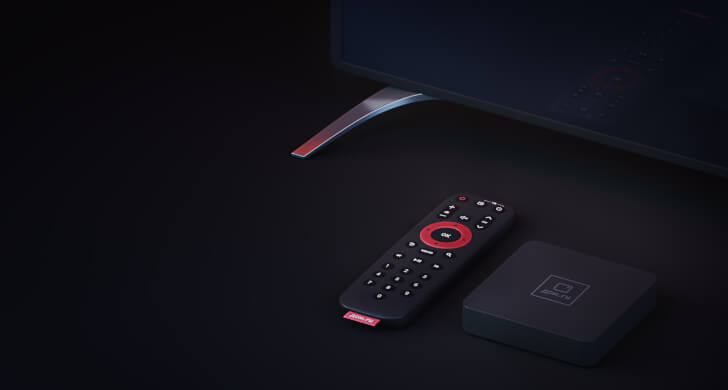
Приставка Movix Pro Дом ру работает под управлением операционной системы Android 7.1 Nougat с оболочкой собственной разработки производителя.
Аппаратная платформа включает:
- Видеопроцессор Amlogic S905X, 1.5ГГц (архитектура Cortex A53);
- Оперативную память – 2 Гб;
- Встроенную Flash-память – 8 Гб, используется для операционной системы и приложений.
Приставка Мувикс Дом ру оснащена для подключения портами:
- HDMI для соединения с телевизором или монитором;
- Ethernet для подключения к сети провайдера или LAN абонента;
- USB2.0 для внешних устройств, например, мыши и клавиатуры;
- 3RCA – аналоговый выход ТВ-сигнала.
Кроме того, Мовикс Про Дом ру поддерживает соединение с внешними устройствами по Bluetooth-интерфейсу и работув беспроводной сети (в версии с модулем Wi-Fi) стандартов 802.11 a/g/n (частотный диапазон 2.4 ГГц). Имеется также гнездо для подключения карт расширения памяти формата microSD.
Питание ТВ-бокса осуществляется от сетевого адаптера 5В/2А, входящего в комплект поставки. Предназначено устройство для эксплуатации в жилых и коммерческих помещениях с нормальными климатическими условиями. Постоянное присутствие обслуживающего персонала не требуется. Настройка может осуществляться пользователем самостоятельно в соответствии с инструкцией по эксплуатации.
Таким образом, полученные приставкой Movix Pro Дом ру характеристики позволяют причислить ее к лучшим образцам бюджетных устройств для цифрового телевидения высокой качества.
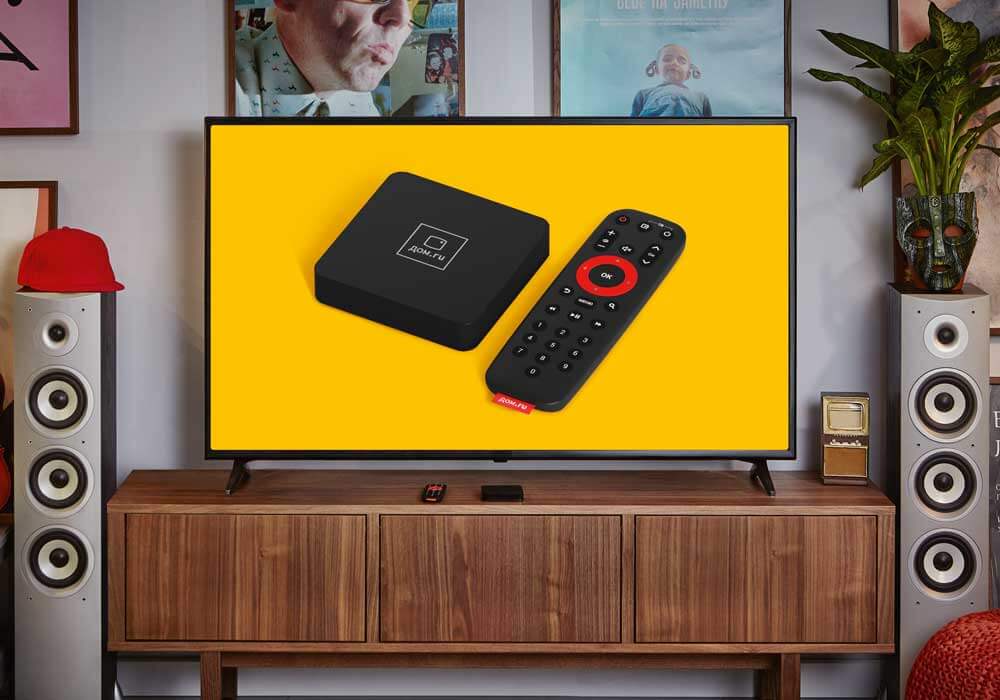
Функционал
Предлагаемая Дом ру Movix Pro приставка обладает возможностями:
- Воспроизведения изображений в качестве вплоть до 4K-Ultra HD из любого источника;
- Автоматической подстройки разрешения для получения изображений лучшего качества, если телевизор или монитор не поддерживают 4K;
- Приема передач входящих в бесплатные и коммерческие пакеты провайдера телеканалов;
- Просмотра видео-контента онлайн кинотеатров;
- Поиска фильмов, ТВ-передач, видеороликов в онлайн-трансляциях, и на ТВ-каналах;
- Установки приложений из магазина Aptoide TV;
- Привязки карт и управления покупки и аренды пакетов каналов непосредственно с приставки;
- Получение и отображение программы телепередач;
- Установки паузы прямого эфира, перемотки ТВ-передач, просмотра и их просмотра из архивов;
- Предпросмотра информации и трейлеров к фильмам, сериалам, программам;
- Настройки родительского контроля для ТВ-контента;
- Подключения по USB накопителей и устройств управление (клавиатуры, мыши);
- Управления телевизором с пульта приставки;
- Обновления программного обеспечения в автоматическом режиме и т.д.
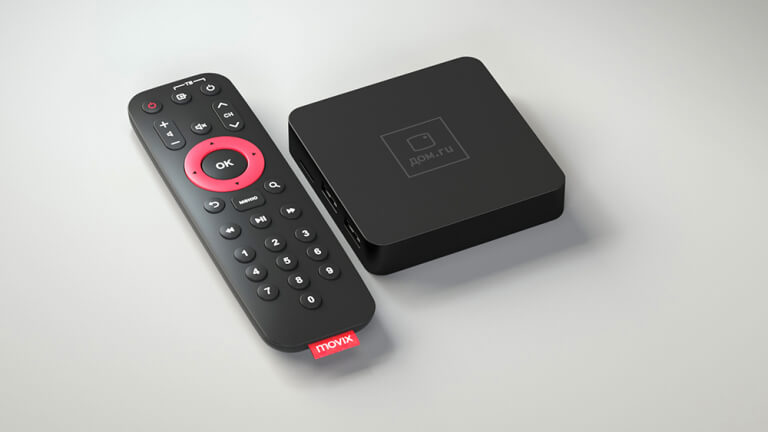
В настоящий момент производитель начал выпуск обновленной приставки Movix Pro Voice (версия Android 9). Скорее всего, это оборудование будет предложено и абонентам провайдера. В этом случае новая приставка Дом ру позволит
- Установку приложений непосредственно их магазина Google Play, воспроизведение видео-контента с YouTube;
- Подключение по Bluetooth игровых манипуляторов и игра непосредственно на экране телевизора;
- Одновременное использование до 5 устройств для просмотра видео и ТВ-передач;
- Голосовой поиск фильмов, роликов, каналов, программ;
- Возможность трансляции видео с телефона на телевизор с сервисом Google Cast и т.д.
Комплектация
В комплект поставки TV-box Movix Pro от Дом ру входят:
- Приставка;
- Пульт дистанционного управления;
- HDMI-кабель для подключения телевизора (монитора);
- Адаптер питания;
- Комплект батареек для пульта;
- Инструкция по эксплуатации.
Кроме того, при установке оборудования и подключении цифрового телевидения специалист технической службы провайдера предоставляет кабель для Ethernet-подключения приставки к роутеру.
Как заказать
Заказать приставку можно одновременно с заключением договора на предоставление телекоммуникационных услуг (интернет и цифрового телевидения) или отдельно в режиме онлайн, оформив заявку на сайте регионального/городского представительства Дом.ру.
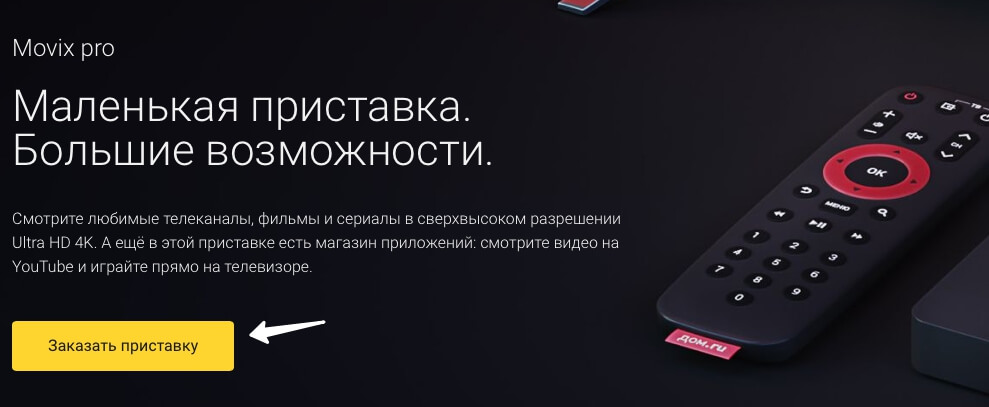
Сделать это можно со страницы услуг цифрового телевидения, на сайте «экосистемы» Movix или на странице описания приставки Мовикс Про.
В форме заявки следует заполнить поля:
- Имя пользователя;
- Номер телефона для связи.
Действующему абоненту Дом.ру достаточно указать номер договора.
Менеджер компании перезвонит и уточнит детали, в частности, вариант оплаты оборудования и необходимость установки и настройками специалистами Дом.ру.
Приобрести оборудование можно:
- Оплатив полную стоимость 3900 руб.;
- В рассрочку на год с ежемесячным платежом 480 руб.
- В рассрочку на 2 года с оплатой 240 руб./мес.
При вызове специалистов Дом.ру гарантирует безопасное подключение и полную настройку оборудования в соответствии с пожеланиями клиента.
Подключение и настройка Мувикс Про
Выполнить подключение и настройку приставки Movix Pro пользователь может самостоятельно.
Для подключения необходимо:
- Извлечь устройство из упаковки, установить в отведенное ему место;
- Подключить кабель HDMI к портам приставки и телевизора/монтора.
- Выбрать на телевизоре источник сигнала – HDMI-порт;
- Подключить сетевой кабель к порту Ethernet и роутеру (если приставка будет использовать кабельное подключение к интернет).
- Открыть пульт Дом ру Мовикс, вставить батарейки, закрыть крышку.
- Вставить штекер адаптера в гнездо питания, включить адаптер в розетку электросети.
- Нажать и удерживать кнопку на лицевой панели приставки до включения.
После включения приставки и появления на экране телевизора логотипа устройства, можно перейти к его настройке.
Настройка приставки включает:
- Настройку соединения с интернет. В разделе «Настройка» меню приставки выбирается пункт «Подключение к сети». Доступные варианты – проводное подключение и Wi-Fi. В первом случае TV-box попытается произвести автоматическую настройку. Если она не удалась необходимо ввести в форме настройки параметры соединения в соответствии с полученными от провайдера данными. Для беспроводного соединения необходимо выбрать сеть Wi-Fi и указать пароль для подключения.
- Настройку каналов. Их поиск и настройка, занесение на витрины производится автоматически. Дальнейшая настройка – занесение в избранное, изменение порядка отображения, и пр. производятся пользователем в процесе эксплуатации.
- Внесение платежных карт для оплаты автоматической оплаты услуг и контента (при необходимости)
- Настройка родительского контроля и смена ПИН-кода для услуги. .
Подробные шаги для каждого действия и функции приставки описаны в инструкции по эксплуатации, входящей в комплект поставки от Дом.ру.
Преимущества и недостатки
Пользователи приставки Мовикс Про обмечают следующие ее достоинства:
- Работу с видео высокого разрешения вплоть до 4K-UltraHD и автоматический выбор оптимального разрешения даже если телевизор/монитор его не поддерживают;
- Мощный видео-процесмсорр;
- Возможность существенного расширения объема встроенной памяти (до 64 Гб на картах microSD);
- Воспроизведение из различных источников, в том числе, с подключенных по USB-внешних носителей;
- Отличный набор функций;
- Простота подключения и настройки.
Есть у оборудования и некоторые недостатки, например:
- Обязательно подключение к интернет для работы;
- Достаточно «слабый» модуль Wi-Fi, отсутствие поддержки 802.11 ac что приводит к частым сбоям при удаленном расположении или наличии препятствий, при загруженном эфире;
- Проблемы при обращении к сервисам Google (особенно в старой версии на Android 7.1).
- Обновление ПО без зсогласия пользователя.
Однако существенными они не выгладят и устройство вполне устраивает большинство пользователей.
FAQ
У абонентов Дом.ру, использующих приставку Movix Pro нередко возникают общие вопросы, с которыми они обращаются в техническую поддержку:
В. Можно ли использовать приставку для сетей другого проавайдра после окончания действия договора?
О. Если приставка полностью оплачена клиентом компании, он может использовать ее по собственному усмотрению. Компания не устанавливает каких-либо привязок к собственным сервисам в прошивке.
В. Как избавиться от сбоев в работе приставки при подключении по Wi-Fi?
О. При подключении по беспроводной сети применимы общие рекомендации для обеспечения стабильного соединения- уменьшение расстояния до роутера, настройка максимального уровня сигнала на маршрутизаторе, применением дополнительных усилителей сигнала (Wi-Fi роутеров).
В. Что делать, если настройка приставки проведена в соответствии с инструкцией, но в работе регулярно отмечаются проблемы?
О. В этом случае рекомендуется сохранить выдаваемые оборудованием коды ошибок и обратиться в службу поддержки провайдера.
Делаем вывод
В общем, поставляемая провайдером Дом.ру приставка Movix Pro заслуживает высокой оценки за функциональность, работу с видео высокого разрешения, простоту настройки и надежность. Устройство вполне модно считать одним из лучших TV-боксов в бюджетном сегменте и рекомендовать клиентами для установки.
Приставка movix — это новое устройство, которое позволяет превратить обычный телевизор в современный Smart TV. Сегодня мы расскажем вам, как включить данный гаджет в несколько простых шагов.
Шаг первый — подключение к телевизору. Для этого вам понадобится HDMI-кабель, который нужно вставить в соответствующий порт на задней панели телевизора. Если у вас нет HDMI-порта, можно воспользоваться AV-кабелем и подключить через композитный вход. После подключения кабеля, включите телевизор и выберите соответствующий вход на пульте управления.
Шаг второй — подключение к Интернету. Для этого вам понадобится Wi-Fi, либо Ethernet-кабель. Если у вас есть возможность подключить приставку к роутеру по кабелю, это будет более стабильным вариантом. Если вы предпочитаете беспроводное подключение, включите Wi-Fi на настройках приставки и выберите вашу сеть. Введите пароль, если требуется, и подождите, пока устройство подключится к Интернету.
Шаг третий — настройка приставки. Это самый простой и быстрый шаг. После подключения кабелей и Интернету, приставка movix сама запустится и предложит вам выполнить несколько настроек. Просто следуйте инструкциям на экране, выбирая нужные вам параметры и устанавливая предпочтения.
Не забудьте также установить приложения и сервисы, которые вам интересны. В библиотеке movix вы найдете популярные сервисы потокового видео, такие как Netflix и YouTube, а также множество игр и других приложений.
Теперь у вас есть все необходимые инструкции для того, чтобы включить приставку movix и начать пользоваться всеми ее возможностями. Наслаждайтесь качественным видео контентом, играми и другими мультимедийными возможностями, которые предоставляет данное устройство!
Содержание
- Что такое приставка movix?
- Почему вам может понадобиться приставка movix?
- Шаг 1: Подготовка к установке приставки movix
- Шаг 2: Подключение приставки movix к телевизору
- Шаг 3: Настройка приставки movix и управление ею
- Пользуйтесь приставкой movix и наслаждайтесь развлечениями!
Что такое приставка movix?
Основное преимущество приставки movix заключается в возможности получить доступ к широкому ассортименту контента, включая фильмы и сериалы новинки, спортивные события, телепередачи, музыку и многое другое. Благодаря интернет-подключению, можно смотреть любимые фильмы и сериалы прямо на телевизоре без необходимости загрузки их на компьютер или другие устройства.
Приставка movix обычно поставляется с пультом дистанционного управления, который позволяет легко навигировать по меню и выбирать желаемый контент. Также, она поддерживает различные разрешения и форматы воспроизведения, такие как Full HD и 4K, что делает просмотр контента более качественным и реалистичным.
Включение приставки movix обычно требует выполнение нескольких шагов, включая подключение к телевизору, настройку интернет-подключения и аккаунта, а также выбор и установку необходимых приложений.
Если вы хотите удобно смотреть свои любимые фильмы и сериалы на большом экране телевизора, приставка movix может стать отличным выбором для вас. С ее помощью вы сможете наслаждаться высококачественным контентом и разнообразием развлекательных возможностей прямо у себя дома.
Почему вам может понадобиться приставка movix?
- Безграничный выбор контента: С помощью приставки movix вы сможете выбирать любое видео из библиотеки, включающей тысячи фильмов и сериалов различных жанров. Вам больше не придется тратить время на поиск необходимого контента — все, что вам нужно, доступно нажатием кнопки.
- Удобство использования: Процесс установки и настройки приставки movix прост и интуитивно понятен. Вам потребуется всего лишь подключить приставку к телевизору и следовать простым указаниям встроенного меню. Затем вы получите доступ к множеству видео контента без лишних хлопот.
- Высокое качество видео: Приставка movix поддерживает высокое разрешение видео, что позволяет вам наслаждаться просмотром фильмов и сериалов в наилучшем качестве. Вы будете полностью погружены в происходящее на экране благодаря четкому изображению и насыщенному звуку.
- Доступность онлайн-сервисов: С помощью приставки movix вы сможете получить доступ к популярным онлайн-сервисам, таким как Netflix, YouTube, Amazon Prime и другим, где вы сможете наслаждаться актуальным контентом в любое время.
- Мобильность и переносимость: Приставка movix компактна и легка в использовании, что позволяет вам брать ее с собой в путешествия или использовать на различных телевизорах в доме. Это отличное решение для тех, кто хочет наслаждаться своими любимыми фильмами везде, где есть доступ к интернету.
Приставка movix предлагает огромные возможности и позволяет расширить ваше кинематографическое и развлекательное пространство. Рассмотрите возможность приобретения приставки movix, чтобы насладиться всеми преимуществами, которые она предлагает.
Шаг 1: Подготовка к установке приставки movix
Перед началом установки приставки movix рекомендуется выполнить следующие действия:
- Убедитесь, что на вашем телевизоре имеется свободный HDMI-порт, который будет использоваться для подключения приставки movix.
- Убедитесь, что у вас доступ к высокоскоростному интернет-соединению. Преставка movix требует подключения к интернету для работы.
- Проверьте наличие пульта дистанционного управления и батареек к нему. Пульт необходим для удобного управления приставкой movix.
- Приобретите HDMI-кабель, если у вас его нет. HDMI-кабель необходим для подключения приставки movix к телевизору.
Готовьтесь к установке приставки movix и следующим шагам, чтобы получить полноценный доступ к разнообразному контенту и функциям, которые предлагает данная приставка.
Шаг 2: Подключение приставки movix к телевизору
Шаг 1: Возьмите HDMI-кабель и подключите один его конец к порту HDMI на задней панели приставки movix. Подключите другой конец HDMI-кабеля к свободному порту HDMI на вашем телевизоре.
Шаг 2: Включите телевизор и используйте пульт управления, чтобы выбрать соответствующий порт HDMI, к которому была подключена приставка movix.
Шаг 3: Приступайте к конфигурации приставки movix, следуя инструкциям на экране телевизора.
Примечание: Если у вас возникнут сложности при выборе порта HDMI на вашем телевизоре, ознакомьтесь с инструкцией по эксплуатации телевизора или обратитесь за помощью к его производителю.
Шаг 3: Настройка приставки movix и управление ею
После подключения приставки movix к телевизору и включения ее питания, необходимо выполнить настройку для корректной работы.
1. Подключите приставку movix к сети интернет с помощью кабеля Ethernet или Wi-Fi.
2. Включите телевизор и выберите соответствующий вход (HDMI или AV), на который подключена приставка movix.
3. После загрузки приставки movix на экране телевизора появится главное меню. Используйте пульт управления для перемещения по меню и выбора нужных пунктов.
4. Чтобы подключить аккаунт movix к приставке, выберите пункт «Настройки» в главном меню и затем перейдите в раздел «Аккаунт». Введите свои данные авторизации и нажмите «Войти».
5. После успешной авторизации вы сможете управлять приставкой movix и просматривать контент из вашего аккаунта.
Готово! Теперь вы можете наслаждаться просмотром фильмов, сериалов и другого контента на приставке movix. Если у вас возникнут проблемы или вопросы, обратитесь к руководству пользователя или поддержке movix.
Пользуйтесь приставкой movix и наслаждайтесь развлечениями!
Установка приставки movix очень проста. Следуйте этим простым шагам, и вы сможете сразу начать пользоваться ее возможностями:
- Подключите приставку к телевизору с помощью кабеля HDMI. Удостоверьтесь, что приставка и телевизор включены.
- Выберите источник входного сигнала на телевизоре, чтобы видеть изображение с приставки на экране.
- Следуйте инструкциям на экране для настройки приставки movix. Выберите язык, подключитеся к Wi-Fi и пройдите авторизацию.
- После успешной настройки вы увидите главный экран приставки. Откройте приложение movix и наслаждайтесь своими любимыми фильмами, сериалами и другим контентом.
С приставкой movix вы также сможете играть в различные игры, слушать музыку и смотреть видео на YouTube. Функциональность приставки постоянно обновляется, так что вы всегда сможете найти что-то новое и интересное для себя.
Не упустите возможность погрузиться в мир развлечений с приставкой movix. Установите ее прямо сейчас и наслаждайтесь вашими любимыми фильмами, сериалами и играми в любое время!
Приставка Дом.ру Movix является популярным устройством для просмотра контента из различных источников на вашем телевизоре. Она позволяет с легкостью подключиться к Интернету и наслаждаться разнообразными развлечениями прямо на большом экране.
Если вы только что приобрели приставку Дом.ру Movix и не знаете, как настроить ее, не волнуйтесь — в этой статье мы предлагаем вам подробную инструкцию по установке и настройке данного устройства.
Первым шагом является подключение приставки к HDMI-порту на вашем телевизоре. Убедитесь, что телевизор включен, затем вставьте один конец кабеля HDMI в порт на приставке, а другой конец — в HDMI-порт телевизора. Установите HDMI-источник входа на вашем телевизоре, и вы должны увидеть экран приветствия приставки.
Далее, следуйте инструкциям на экране, чтобы подключить приставку к Wi-Fi сети. Выберите вашу сеть Wi-Fi из списка доступных сетей, введите пароль и подключитесь. После установки соединения сеть, приставка проверит наличие обновлений и загрузит их, чтобы обеспечить вашему устройству самую новую версию программного обеспечения.
Содержание
- Как подключить Дом.ру Movix
- Выбор и установка приставки
- Подключение к сети и настройка
- Настройка каналов и контента
Для подключения приставки Дом.ру Movix вам потребуется выполнить следующие шаги:
- Проверьте наличие подключения к интернету. Убедитесь, что ваш роутер работает и подключен к сети.
- Подключите приставку к телевизору с помощью HDMI-кабеля. Убедитесь, что приставка и телевизор включены.
- В настройках телевизора выберите вход, к которому подключена приставка. Обычно это HDMI-порт.
- Настройте приставку, следуя инструкциям, отображаемым на экране. Введите необходимую информацию, такую как язык, регион и дополнительные настройки.
- Подключите приставку к вашей учетной записи Дом.ру. Введите свои учетные данные, чтобы получить доступ к контенту и функциям.
- Проверьте подключение к интернету на приставке. Убедитесь, что приставка успешно подключена к вашей сети Wi-Fi или проводному интернету.
- Теперь вы можете начать пользоваться приставкой Дом.ру Movix. Откройте приложение, которое хотите использовать, и наслаждайтесь просмотром фильмов, сериалов и другого контента.
Если у вас возникли проблемы при подключении приставки или настройке, обратитесь в службу поддержки Дом.ру для получения помощи и рекомендаций.
Выбор и установка приставки
Для начала использования приставки Дом.ру Movix, важно правильно выбрать и установить устройство. Все инструкции по установке и настройке данной приставки приведены ниже:
- Перед тем, как выбрать приставку, ознакомьтесь с ее техническими характеристиками и возможностями, чтобы быть уверенным в соответствии с вашими потребностями.
- Выберите приставку Дом.ру Movix согласно вашим предпочтениям и бюджету. Важно также проверить совместимость приставки с вашим телевизором и доступность нужных функций.
- Купите приставку в магазине или онлайн-магазине, следуя инструкциям продавца.
- После получения приставки убедитесь в наличии всех комплектующих, включая кабели, пульт управления и инструкцию.
- Подключите приставку к вашему телевизору с помощью HDMI-кабеля или иного соответствующего кабеля, подключив его к соответствующему HDMI-порту на обоих устройствах.
- Включите телевизор и приставку, используя соответствующие кнопки на пульте управления.
- Настройте телевизор таким образом, чтобы входное соединение было выбрано в качестве HDMI-порта, к которому подключена приставка.
- Следуйте инструкциям на экране приставки для процедуры первоначальной установки и настройки. Они могут включать выбор языка, подключение к интернету и ввод данных учетной записи.
- После завершения настройки, приставка будет готова к использованию для просмотра телеканалов, сериалов, фильмов и других контентов.
Следуя указанным выше шагам, вы сможете правильно выбрать и установить приставку Дом.ру Movix для полноценного использования всех ее функций и возможностей.
Подключение к сети и настройка
Для начала убедитесь, что ваша приставка Дом.ру Movix подключена к сети электропитания и имеет доступ к интернету.
Проверьте, что у вас есть активный логин и пароль от провайдера Дом.ру для доступа к интернету. Если у вас их нет, обратитесь к вашему провайдеру для получения необходимых данных.
Чтобы подключить приставку Дом.ру Movix к интернету, выполните следующие шаги:
- Включите приставку и подождите, пока она загрузится.
- На главном экране приставки найдите и выберите раздел «Настройки».
- В разделе «Настройки» найдите опцию «Сеть» и выберите ее.
- В меню «Сеть» выберите опцию «Подключение к Wi-Fi» или «Ethernet» в зависимости от того, какое подключение вы используете.
- Если вы выбрали «Подключение к Wi-Fi», приставка отобразит список доступных сетей Wi-Fi. Выберите свою домашнюю сеть Wi-Fi из списка и введите пароль, если это необходимо.
- Если вы выбрали «Ethernet», убедитесь, что кабель Ethernet подключен к приставке и к вашему маршрутизатору.
- После успешного подключения к сети приставка автоматически обновит список каналов и станций.
После завершения процесса подключения и настройки вы сможете начать просмотр телевизионных каналов и использовать все функции приставки Дом.ру Movix.
Настройка каналов и контента
При настройке приставки Дом.ру Movix важно правильно настроить доступ к каналам и контенту, чтобы получить максимальное удовольствие от использования устройства. Вот подробная инструкция, которая поможет вам настроить каналы и контент в вашей приставке Дом.ру Movix:
1. Подключите приставку к телевизору:
Перед началом настройки убедитесь, что приставка подключена к телевизору с помощью HDMI-кабеля. Убедитесь, что приставка и телевизор включены.
2. Запустите приставку и пройдите настройку:
После подключения приставки к телевизору, приставка автоматически запустится и загрузится. Следуйте инструкциям на экране, чтобы осуществить первоначальную настройку: выберите язык, подключитесь к Wi-Fi, пройдите активацию устройства.
3. Перейдите в раздел «Настройки каналов»:
На главном экране приставки найдите иконку с настройками (обычно изображена в виде шестеренки) и нажмите на нее. В меню настроек выберите раздел «Настройки каналов» или аналогичный пункт, который позволяет настраивать доступные каналы.
4. Настройте доступные каналы:
В разделе «Настройки каналов» вы найдете список доступных каналов. Выберите каналы, которые вы хотите добавить в список доступных каналов на вашей приставке Дом.ру Movix. Возможно, потребуется ввести код доступа или активировать каналы с помощью специального активационного кода.
5. Настройте контент и приложения:
Помимо настройки каналов, вы можете настроить доступный контент и приложения. В меню настроек приставки найдите пункт «Настройки контента» или аналогичный раздел и выберите нужные вам опции. Например, вы можете выбрать категории контента, которые будут отображаться в вашем списке доступного контента, а также добавить и удалять приложения.
6. Сохраните настройки:
После того, как вы закончили настройку каналов и контента, не забудьте сохранить изменения. Обычно для этого достаточно нажать на кнопку «Сохранить» или аналогичный пункт в меню настроек. После сохранения настроек вы можете начать просмотр каналов и контента на вашей приставке Дом.ру Movix.
Примечание: Настройки и доступные опции могут отличаться в зависимости от модели приставки Дом.ру Movix и региональных ограничений.
Movix Pro Voice — это известная в мире гаджетов умная приставка, которая обеспечивает доступ к широкому спектру развлекательных функций. Она позволяет потребителям наслаждаться стриминговыми сервисами, играми, видео и музыкой, используя управление голосом. Если у вас только что появилась эта новинка в арсенале вашей развлекательной системы, но вы не знаете, как ее настроить, не волнуйтесь! В этой статье мы расскажем вам о пошаговой инструкции по настройке приставки Movix Pro Voice.
Шаг 1: Подключите приставку к телевизору
Первым шагом к обновлению вашего развлечения является подключение приставки Movix Pro Voice к вашему телевизору. Для этого найдите свободный HDMI-порт на вашем телевизоре и подключите приставку к нему. Рекомендуется использовать кабель HDMI, поскольку он обеспечивает наилучшее качество изображения. После этого убедитесь, что приставка подключена к питанию, и включите телевизор.
Шаг 2: Подключите приставку к Wi-Fi
После успешного подключения приставки к телевизору перейдите к следующему шагу — подключение к Wi-Fi. Это необходимо для получения доступа к различным онлайн-сервисам и стриминговым платформам. Для подключения выберите «Настройки» в меню приставки и найдите раздел «Wi-Fi». Выберите вашу домашнюю сеть Wi-Fi и введите пароль, если требуется. После подключения вы сможете наслаждаться разнообразным контентом и использовать голосовое управление.
Шаг 3: Завершение настройки
После успешного подключения к Wi-Fi приставка Movix Pro Voice предложит вам завершить настройку. Вам может понадобиться ввести вашу учетную запись Google или создать новую, чтобы получить доступ к сервисам Google Play и управлению голосом с помощью Google Assistant. Следуйте указаниям на экране, чтобы завершить процесс настройки и наслаждаться всеми возможностями приставки Movix Pro Voice.
Теперь, когда вы знаете, как настроить приставку Movix Pro Voice, вы можете начать использовать ее для игр, стриминга видео и музыки, а также для управления другими устройствами в вашем доме при помощи голоса. Наслаждайтесь новым уровнем комфорта и развлечений, которые предлагает Movix Pro Voice!
Содержание
- Получение приставки movix pro voice
- Шаг 1. Покупка приставки
- Шаг 2. Распаковка и подключение
- Шаг 3. Подключение к интернету
- Шаг 4. Настройка языка и часового пояса
- Шаг 5. Подключение дополнительных сервисов
Получение приставки movix pro voice
Шаг 1: Перейдите на официальный сайт movixprovoice.ru.
Шаг 2: В верхнем меню выберите раздел «Пристройка» или «Как купить».
Шаг 3: Ознакомьтесь с предложениями и характеристиками приставки movix pro voice.
Шаг 4: Нажмите на кнопку «Купить» или «Заказать» рядом с выбранным вами вариантом.
Шаг 5: Заполните форму с контактными данными для оформления заказа.
Шаг 6: Выберите удобный способ доставки и оплаты.
Примечание: Некоторые предложения могут предусматривать оплату при получении приставки.
Шаг 7: Подтвердите заказ и дождитесь звонка от менеджера для уточнения деталей.
Шаг 8: Получите приставку movix pro voice в выбранный вами способ и радуйтесь новым возможностям!
Следуя этой пошаговой инструкции, вы сможете получить приставку movix pro voice и начать пользоваться ее функциями для комфортного и удобного использования.
Шаг 1. Покупка приставки
Перед настройкой приставки movix pro voice необходимо приобрести саму приставку. Ее можно приобрести в специализированных магазинах электроники или онлайн-магазинах.
Перед покупкой приставки рекомендуется ознакомиться с техническими характеристиками, отзывами и ценами на различных площадках, чтобы выбрать наиболее подходящую опцию для ваших потребностей.
Приобретая приставку, убедитесь, что она поддерживает необходимые функции, такие как воспроизведение видео в высоком качестве, доступ к Интернету, подключение к телевизору и другие параметры, которые вам могут понадобиться.
Также убедитесь, что в комплекте с приставкой поставляются все необходимые кабели, пульты дистанционного управления и инструкции по установке и настройке.
Шаг 2. Распаковка и подключение
После того как вы приобрели приставку Movix Pro Voice, необходимо ее правильно распаковать и подключить.
1. Внимательно разрежьте пленку, которая покрывает коробку с приставкой.
2. Аккуратно откройте коробку и извлеките приставку и все другие компоненты изнутри.
3. Проверьте комплектность и состояние приставки и всех компонентов. Убедитесь, что ничего не повреждено.
4. Возьмите и разверните во внешнюю сторону антенну, которая поставляется вместе с приставкой. Она понадобится для лучшего приема сигнала.
5. Подключите приставку к вашему телевизору с помощью специального HDMI-кабеля, который также входит в комплект.
6. Включите телевизор и выберите соответствующий HDMI-вход, к которому подключена приставка. В меню вашего телевизора можете найти нужную опцию.
7. Вставьте батарейки в пульт управления, которая также поставляется в комплекте. Убедитесь, что пульт находится в зоне обзора приставки.
8. Приставка готова к использованию. Вы можете включать и выключать ее с помощью пульта управления и наслаждаться контентом.
Примечание: Если на вашем телевизоре нет HDMI-входа, то вы можете воспользоваться альтернативным способом подключения, используя кабель AV. Подключение проводится входящими входом AV1 на телевизоре и выходным выходом AV на приставке. После подключения не забудьте выбирать AV1 в меню телевизора.
Шаг 3. Подключение к интернету
Для того чтобы начать использовать приставку movix pro voice необходимо подключить ее к интернету. Это позволит получить доступ к различным онлайн-сервисам, потоковому контенту и другим функциям.
Для подключения к интернету настройте Wi-Fi или Ethernet на вашей приставке movix pro voice. Вам потребуется доступ к Wi-Fi сети или сетевой кабель для подключения к роутеру.
Если вы хотите использовать беспроводное подключение Wi-Fi, следуйте инструкциям вашего роутера для подключения приставки к Wi-Fi сети. Обычно это делается через меню настройки Wi-Fi на вашем роутере. Найдите и выберите сеть Wi-Fi, введите пароль и подождите, пока устройство подключится к интернету.
Если у вас есть возможность подключить приставку посредством сетевого кабеля Ethernet, вставьте один конец кабеля в порт Ethernet на задней панели приставки movix pro voice, а другой конец — в свободный порт Ethernet на вашем роутере. Затем приставка автоматически подключится к сети.
После успешного подключения к интернету вы сможете начать использование приставки movix pro voice и наслаждаться разнообразным контентом и сервисами, доступными через интернет.
Шаг 4. Настройка языка и часового пояса
После включения приставки Movix Pro Voice необходимо выполнить настройку языка и часового пояса. Эти параметры позволят вам удобно использовать приставку и ориентироваться во времени.
1. В меню настроек приставки найдите пункт «Язык» и выберите нужный язык из предложенного списка.
2. Затем перейдите к настройке часового пояса. Для этого найдите пункт «Часовой пояс» и укажите текущее местоположение. Выберите соответствующую страну и город из списка или введите нужные данные вручную.
3. Сохраните изменения и проверьте, что язык и часовой пояс корректно установлены.
После настройки языка и часового пояса вы сможете пользоваться приставкой Movix Pro Voice на выбранном языке и видеть актуальное время в соответствии с вашим местоположением.
Шаг 5. Подключение дополнительных сервисов
После успешного завершения предыдущих шагов, у вас теперь есть работающая приставка Movix Pro Voice. Однако, чтобы расширить функционал устройства и получить доступ к дополнительным сервисам, необходимо выполнить следующие действия:
- Настройте соединение с Wi-Fi сетью. Перейдите в меню настроек и выберите «Настройки сети». Введите имя и пароль Wi-Fi сети и дождитесь подключения.
- Зарегистрируйтесь на официальном сайте Movix Pro Voice. Перейдите на сайт movixprovoice.com и зарегистрируйтесь, следуя указаниям. Это позволит вам получать обновления и использовать дополнительные сервисы.
- Установите приложение Movix Pro Voice на свой смартфон или планшет. Приложение доступно в официальных магазинах приложений (App Store и Google Play). Запустите приложение и войдите в свою учетную запись.
- Сопряжение приставки с приложением. В приложении Movix Pro Voice выберите опцию «Добавить новое устройство» и следуйте инструкциям по подключению приставки к приложению.
После выполнения этих шагов вы сможете пользоваться дополнительными сервисами, такими как онлайн-кинотеатр, музыкальные сервисы, видеоигры и многое другое. Убедитесь, что ваша приставка подключена к интернету, чтобы получать обновления и использовать новые функции.
Важно: Проверьте, что ваша приставка и приложение имеют последние версии программного обеспечения, чтобы обеспечить корректную работу и получить доступ ко всем возможностям устройства.
1
Инструкция Movix
Инструкция
пользователя
Всё, что вы смотрите — в одной приставке
Все ваши подписки на онлайн-кинотеатры в одном аккаунте.
Управляйте просмотром каналов
Ставьте на паузу или перемотайте назад и пересмотрите.
Ваш ребёнок под присмотром
Поставьте пин-код от случайных покупок детьми или возрастное ограничение.
Смотрите всей семьёй там, где вам удобно
С приложением Movix для iOS, Android, Smart TV или при регистрации на movix.ru.
2
Инструкция Movix
Пульт дистанционного управления
Приставка Movix
HDMI-кабель
2 батарейки CR2032
Спасибо, что выбрали Movix!
Для использования приставки Movix
вам понадобится
• Современный телевизор с возможностью подключения ТВ-приставки по HDMI.
• Доступ к беспроводной сети Wi-Fi или по кабелю Ethernet для подключения к интернету.
Чтобы взять от Movix всё, вам понадобятся 4К телевизор с HDR. Чем быстрее и стабильнее интернет, тем плавнее и чётче будет изображение.
Комплектация
Блок питания
Кнопка для открытия отсека батареек
2 наклейки
Инструкция и гарантийный талон
3
Инструкция Movix
Содержание
1. Приставка Movix
1.1 О приставке
1.2 Технические характеристики
1.3 Подключение приставки
2. Пульт дистанционного управления
2.1 Кнопки управления и навигации
2.2 Установка и замена батареек
2.3 Привязка пульта
2.4 Настройка управления вашим телевизором
2.5 Настройка управления другими устройствами
3. Обзор функций приставки
3.1 Родительский контроль
3.2 Защита от случайных покупок
3.3 ПИН-код
3.4 Поддержка HDMI-CEC
4. Меры предосторожности и правила техники безопасности
4.1 Основные меры
4.1 При обнаружении неисправности
4.2 Гарантийные обязательства
4.3 Правила и условия хранения, перевозки, реализации и утилизации
5. Товарные знаки
4 4
5 6
8 8
9 10 10 11 12 12 12 12 12 13 13 15 15 15 16
4
Инструкция Movix
1. Приставка Movix
1.1 О приставке
Передняя панель
Наименование
ТВ-приставка Movix Model 2021
Модель
MVX01A
Тип
ТВ-приставка
Артикул
UHD300Y2G
EHC код
KTV00405
Срок гарантии
1 год
Срок службы
3 года
Производитель
Shenzhen SDMC Technology Co., Ltd
19/F, Changhong Science & Technology Mansion, No.18, Keji
South 12th Road, High-tech Industrial Park, Nanshan District,
Shenzhen, China, 518057
Импортёр
ООО «НАГ»
Российская Федерация, 620016, Свердловская обл., г. Екатеринбург, ул. Краснолесья, 12А (ТЦ «Краснолесье»),
4 этаж
Продавец
АО «ЭР–Телеком Холдинг»
Информацию о ближайших офисах обслуживания в вашем регионе уточняйте на сайте www.dom.ru
Примечание: Название модели, месяц и год изготовления — на стикере на нижней поверхности устройства и на торце упаковки.
На корпусе приставки нет кнопок, управление производится с помощью пульта дистанционного управления.
Боковая и задняя панели
5
Инструкция Movix
1.2 Технические характеристики
SoC
Amlogic S905Y4
CPU
ARM Quad 64-bit Cortex-A35
Набор инструкций
ARMv8-A
Тип архитектуры
64
bit
Графический процессор
ARM Mali-G31 MP2 GPU
ОЗУ
2
ГБ
ПЗУ
8
ГБ
Видеокодек
–
Видеодекодер
AV1 MP-10@L5.1 до 4K*2K@60fps,
VP9 Profile-2 до 4K*2K@60fps,
H.265/HEVC MP-10@L5.1 до 4K*2K@60fps,
H.264/AVC HP@L5.1 до 4K*2K@30fps,
MPEG-2 MP/HL до 1080P@60fps
Wi-Fi
Wi-Fi 2,4
ГГц
/
5
ГГц 802.11 a/b/g/n/ac 2T2R Wi-Fi
Bluetooth
5.1
Ethernet
RJ45 100Мбит\с Fast Ethernet
USB
2
×
USB 2.0
HDMI
HDMI 2.1
Аудио
–
Размеры
110×110×26
мм
Поддержка HDR
HDR10/10+, HLG
Разъём для подключения карт памяти
Micro SD
Пульт дистанционного управления
Bluetooth
/
ИК пульт
Блок питания
12,0
В
/
1,0
А 12,0
Вт
Сеть электропитания
100–240
В,
1
Инструкция Movix
Инструкция
пользователя
Всё, что вы смотрите — в одной приставке
Все ваши подписки на онлайн-кинотеатры в одном аккаунте.
Управляйте просмотром каналов
Ставьте на паузу или перемотайте назад и пересмотрите.
Ваш ребёнок под присмотром
Поставьте пин-код от случайных покупок детьми или возрастное ограничение.
Смотрите всей семьёй там, где вам удобно
С приложением Movix для iOS, Android, Smart TV или при регистрации на movix.ru.
2
Инструкция Movix
Пульт дистанционного управления
Приставка Movix
HDMI-кабель
2 батарейки CR2032
Спасибо, что выбрали Movix!
Для использования приставки Movix
вам понадобится
• Современный телевизор с возможностью подключения ТВ-приставки по HDMI.
• Доступ к беспроводной сети Wi-Fi или по кабелю Ethernet для подключения к интернету.
Чтобы взять от Movix всё, вам понадобятся 4К телевизор с HDR. Чем быстрее и стабильнее интернет, тем плавнее и чётче будет изображение.
Комплектация
Блок питания
Кнопка для открытия отсека батареек
2 наклейки
Инструкция и гарантийный талон
3
Инструкция Movix
Содержание
1. Приставка Movix
1.1 О приставке
1.2 Технические характеристики
1.3 Подключение приставки
2. Пульт дистанционного управления
2.1 Кнопки управления и навигации
2.2 Установка и замена батареек
2.3 Привязка пульта
2.4 Настройка управления вашим телевизором
2.5 Настройка управления другими устройствами
3. Обзор функций приставки
3.1 Родительский контроль
3.2 Защита от случайных покупок
3.3 ПИН-код
3.4 Поддержка HDMI-CEC
4. Меры предосторожности и правила техники безопасности
4.1 Основные меры
4.1 При обнаружении неисправности
4.2 Гарантийные обязательства
4.3 Правила и условия хранения, перевозки, реализации и утилизации
5. Товарные знаки
4 4
5 6
8 8
9 10 10 11 12 12 12 12 12 13 13 15 15 15 16
4
Инструкция Movix
1. Приставка Movix
1.1 О приставке
Передняя панель
Наименование
ТВ-приставка Movix Model 2021
Модель
MVX01A
Тип
ТВ-приставка
Артикул
UHD300Y2G
EHC код
KTV00405
Срок гарантии
1 год
Срок службы
3 года
Производитель
Shenzhen SDMC Technology Co., Ltd
19/F, Changhong Science & Technology Mansion, No.18, Keji
South 12th Road, High-tech Industrial Park, Nanshan District,
Shenzhen, China, 518057
Импортёр
ООО «НАГ»
Российская Федерация, 620016, Свердловская обл., г. Екатеринбург, ул. Краснолесья, 12А (ТЦ «Краснолесье»),
4 этаж
Продавец
АО «ЭР–Телеком Холдинг»
Информацию о ближайших офисах обслуживания в вашем регионе уточняйте на сайте www.dom.ru
Примечание: Название модели, месяц и год изготовления — на стикере на нижней поверхности устройства и на торце упаковки.
На корпусе приставки нет кнопок, управление производится с помощью пульта дистанционного управления.
Боковая и задняя панели
5
Инструкция Movix
1.2 Технические характеристики
SoC
Amlogic S905Y4
CPU
ARM Quad 64-bit Cortex-A35
Набор инструкций
ARMv8-A
Тип архитектуры
64
bit
Графический процессор
ARM Mali-G31 MP2 GPU
ОЗУ
2
ГБ
ПЗУ
8
ГБ
Видеокодек
–
Видеодекодер
AV1 MP-10@L5.1 до 4K*2K@60fps,
VP9 Profile-2 до 4K*2K@60fps,
H.265/HEVC MP-10@L5.1 до 4K*2K@60fps,
H.264/AVC HP@L5.1 до 4K*2K@30fps,
MPEG-2 MP/HL до 1080P@60fps
Wi-Fi
Wi-Fi 2,4
ГГц
/
5
ГГц 802.11 a/b/g/n/ac 2T2R Wi-Fi
Bluetooth
5.1
Ethernet
RJ45 100Мбит\с Fast Ethernet
USB
2
×
USB 2.0
HDMI
HDMI 2.1
Аудио
–
Размеры
110×110×26
мм
Поддержка HDR
HDR10/10+, HLG
Разъём для подключения карт памяти
Micro SD
Пульт дистанционного управления
Bluetooth
/
ИК пульт
Блок питания
12,0
В
/
1,0
А 12,0
Вт
Сеть электропитания
100–240
В,
50/60
Гц, 0,4
А макс
Температура использования от 0°C до 40°C
Температура хранения от −20°C до 70°C
Допустимая влажность от 5 до 85% без конденсата
Примечание: Комплектация и технические характеристики приставки Movix могут быть немного другими. Точная модель и комплектация указаны на стикере на нижней поверхности устройства и на торце упаковки.
6
Инструкция Movix
1.3 Подключение приставки
Внимание! Прежде чем приступить к подключению, изучите раздел «Меры предосторожности и правила техники безопасности» этого руководства.
Это не очень интересно, но очень важно.
Шаг 1
Подключите приставку Movix к телевизору с помощью HDMI-кабеля, который входит в комплект.
Шаг 2
Подключите блок питания в соответствующий разъём приставки Movix и вставьте его в розетку (220
В
/
50
Гц).
7
Инструкция Movix
Шаг 4
Чтобы вставить батарейки в пульт, откройте его заднюю крышку специальной кнопкой и вставьте в батарейный отсек две батарейки CR2032 (
см. п. 2.2
), которые входят в комплект.
Шаг 5
Включите телевизор. В качестве источника сигнала выберите вход HDMI, по которому вы подключили приставку к телевизору. На экране появятся инструкции, которые подскажут, как подключиться к сети.
Шаг 3
Этот шаг можно пропустить, если будете подключать приставку к интернету
через Wi-Fi.
Чтобы подключить Movix к интернету через кабель Ethernet, один конец кабеля
Ethernet (продаётся отдельно) подключите к приставке, а второй — к одному из разъёмов роутера.
8
Инструкция Movix см.п.2.4
см.п.2.4
см.п.2.4
см.п.2.4
2. Пульт дистанционного управления
2.1 Кнопки управления и навигации
Внимание! Пульт содержит мелкие детали, которые представляют опасность при проглатывании. Держите его в недоступном для детей месте.
9
Инструкция Movix
1. Вставьте специальную кнопку в отверстие на пульте и надавите.
2.2 Установка и замена батареек
2. Сдвиньте крышку в сторону и поднимите наверх.
3. Используя выемку у батарейки, толкните батарейку в сторону держателя с надписью CR2032.
4. Когда батарейка освободится от держателя со стороны выемки, подцепите её снизу и потяните свободный край наверх.
5. Теперь всё то же самое, но со второй батарейкой.
6. Соблюдая полярность (+/-, широкой стороной батарейки наверх) вставьте батарейку одним краем под держатель с надписью CR2032, на второй край просто надавите.
7. Теперь всё то же самое, но со второй батарейкой.
8. Верните крышку на место.
10
Инструкция Movix
2.4 Настройка управления вашим
телевизором
Пульт Movix — устройство универсальное. С его помощью можно управлять не только приставкой, но и телевизором.
Настраивать пульт для управления телевизорами Samsung не нужно.
2.3 Привязка пульта
Когда включите приставку в первый раз, на экране появится инструкция — как привязать пульт. Следуйте ей, и всё получится.
Ручная настройка пульта
1. Нажмите и удерживайте кнопку на пульте Movix, пока на пульте не включится лампочка.
2. Чтобы запрограммировать любую из кнопок
, нажмите её. Лампочка замигает.
11
Инструкция Movix
После настройки пульт сможет
3. Направьте пульт от телевизора на пульт Movix и нажмите на нём кнопку с такой же или похожей иконкой.
4. Если кнопка пульта Movix успешно запрограммировалась, то лампочка моргнёт 3 раза. Если нет — 5 раз.
5. Чтобы запрограммировать любую другую кнопку, просто повторите пункты 2–4.
6. Когда закончите, просто подождите, пока лампочка погаснет.
Важно! Если управлять громкостью телевизора с помощью пульта Movix, он быстро разрядится. По умолчанию эта функция выключена. Чтобы включить или выключить её зажмите кнопки, указанные ниже, пока на пульте не замигает лампочка.
2.5 Настройка управления другими
устройствами
Вы можете настроить одну из кнопок пульта Movix на включение/выключение устройства с ИК-пультом в вашем доме.
Для этого возьмите ИК-пульт устройства и запрограммируйте кнопку с помощью
«Ручной настройки» пульта Movix (
см. п. 2.4. «Ручная настройка пульта»
).
Важно! Мы не можем гарантировать корректную работу посторонних устройств.
12
Инструкция Movix
3. Обзор функций приставки
3.1 Родительский контроль
Позволяет настроить ПИН-код от случайных покупок детьми, а также возрастное ограничение на фильмы и ТВ-каналы, чтобы ребёнок не увидел лишнего.
Для этого перейдите в раздел Настройки, выбрать раздел «Родительский контроль» и смените 4-х значный ПИН-код.
По умолчанию ПИН-код: 0000.
3.2 Защита от случайных покупок
Чтобы нужно было каждую покупку подтверждать пин-кодом, включите
«Подтверждение покупок» в настройках.
3.3 ПИН-код
По умолчанию ПИН-код для разблокировки: 0000.
ПИН-код можно вводить с помощью кнопок на пульте или с помощью экранной клавиатуры. После ввода ПИН-кода можно будет поменять настройки или закончить покупку. Блокировка отключается на 15 минут.
3.4 Поддержка HDMI-CEC
Если ваш телевизор поддерживает технологию HDMI-CEC (включить её можно в настройках телевизора), то после подключения приставки Movix вы сможете использовать пульт от телевизора для управления и телевизором, и приставкой. То есть, когда вы будете включать телевизор, приставка включится автоматически.
У разных производителей функция HDMI-CEC называется по-разному:
• Anynet+ (Samsung)
• Aquos Link (Sharp)
• BRAVIA Sync (Sony)
• HDMI-CEC (Hitachi)
• Kuro Link (Pioneer)
• RIHD (Remote Interactive over
HDMI) (Onkyo)
• CE-Link и Regza Link (Toshiba)
• SimpLink (LG)
• HDAVI Control, EZ-Sync, и VIERA Link (Panasonic)
• EasyLink (Philips)
• NetCommand for HDMI
(Mitsubishi)
Подробные инструкции по настройке HDMI-CEC можно найти на сайте производителя телевизора.
13
Инструкция Movix
4. Меры предосторожности
и правила техники безопасности
4.1 Основные меры
Приставка Movix разработана в соответствии с международными стандартами безопасности. Внимательно изучите правила техники безопасности перед использованием. Производитель не несёт ответственности за несчастные случаи или ущерб, возникшие в результате ненадлежащего использования приставки Movix.
Температурный режим
Работа приставки Movix допускается только в помещении с температурой воздуха от 0°C до +40°C и влажностью в пределах 5–85% без конденсата.
Напряжение источника питания
• Приставка Movix должна работать только от источника питания идущего в комплекте
• Перед выполнением каких-либо работ по техобслуживанию или установке отсоедините шнур питания от сети
Перезагрузка
Не допускайте перегрузки сетевой розетки, удлинителя или адаптера, поскольку это может привести к возгоранию устройства или удару электрическим током.
Жидкость
Следует избегать попадания жидкости на приставку Movix. Также не следует ставить на устройство предметы, наполненные жидкостью.
Очистка
• Прежде чем приступить к очистке, отключите устройство от сетевой розетки
• Для чистки приставки Movix используйте влажную ткань. Не используйте растворители. Аккуратно протирайте поверхность мягкой тканью во избежание царапин
Охлаждение
• Не накрывайте устройство и не мешайте охлаждению как-то ещё
• Не размещайте устройство на мягкой поверхности
• Не ставьте на приставку Movix какие-либо предметы. Они будут создавать преграду для вентиляции и могут повредить поверхность
Внешние устройства
Не используйте неподдерживаемые внешние устройства — это может привести к несчастному случаю или повреждению приставки.
Меры предосторожности
Во время грозы и когда приставкой долго никто не пользуется, отсоединяйте сетевой провод (Ethernet) от Movix, шнур питания — от розетки. Это позволит защитить устройство от повреждения, вызванного молнией и скачками напряжения.
14
Инструкция Movix
Посторонние объекты
Не вставляйте посторонние предметы в отверстия приставки Movix, поскольку вы можете задеть компоненты под высоким напряжением или повредить детали устройства.
Подключение приставки Movix
Соедините все компоненты между собой, прежде чем подключать приставку
Movix к сетевой розетке. Перед подключением или отключением кабелей всегда выключайте питание приставки Movix, телевизора и других компонентов.
Соединение с телевизором
Отключите приставку Movix от сети перед подключением или отключением
HDMI-кабеля от телевизора. В противном случае телевизор может выйти из строя.
Расположение
• Расположите приставку Movix в помещении во избежание воздействия на неё молнии, дождя или солнечных лучей. Не следует устанавливать устройство возле батареи или других источников тепла
• Рекомендуем обеспечить свободное пространство 10 см между приставкой
Movix и любым другим объектом
• Не накрывайте устройство и не ограничивайте иным способом охлаждение устройства и не устанавливайте приставку Movix на мягкой поверхности
• Размещая приставку Movix на полке или в книжном шкафу, убедитесь в наличии вентиляции и следуйте инструкциям по установке
• Не ставьте устройство на неустойчивые поверхности, с которых оно может упасть. При падении устройство может нанести травмы и выйти из строя
• Не располагайте источники открытого огня, например, зажженные свечи, вблизи устройства или на нём
Во избежание повреждения кабеля питания или вилки
соблюдайте следующие инструкции
• Не следует самостоятельно модифицировать или изменять кабель или корпус блока питания
• Не допускайте сгибания и перекручивания кабеля питания
• При извлечении блока питания из розетки всегда держитесь за корпус блока питания
• Доступ к блоку питания и розетке или сетевому фильтру должен всегда быть свободным
• Блок питания и кабель питания должны находиться на достаточном расстоянии от нагревательных приборов во избежание повреждения кабеля
Во избежание поражения электрическим током соблюдайте
следующие инструкции
• Не открывайте корпус устройства
• Не вставляйте посторонние предметы в отверстия устройства
• Не прикасайтесь к приставке, блоку питания и его кабелю мокрыми руками
• Отключайте блок питания и сетевой кабель во время грозы
• Не вставляйте посторонние предметы в гнезда для модулей и карты доступа
Это может привести к повреждению устройства и уменьшить срок его службы.
15
Инструкция Movix
Внимание! Не кладите на устройство посторонние предметы.
При несоблюдении условий эксплуатации гарантийное обслуживание прекращается.
Если оборудование выйдет из строя, звоните по телефону:
8 800 333-7000.
4.2 При обнаружении неисправности
1. Не используйте приставку, если она неисправна — это может привести к серьёзным повреждениям.
2. Обязательно обратитесь в круглосуточную службу поддержки дом.ру по телефону
8 800 333-7000 (круглосуточно).
4.3 Гарантийные обязательства
Гарантийный срок — 1 год с момента передачи приставки клиенту. Обслуживание производится при наличии гарантийного талона.
Условия гарантийного обслуживания
1. Оборудование должно использоваться только по назначению в соответствии с условиями эксплуатации.
2. Эта гарантия не распространяется на оборудование, которое было повреждено в результате стихийных бедствий или использования с нарушением условий эксплуатации. Поломка в результате попадания жидкостей или посторонних предметов внутрь оборудования тоже не считается гарантийным случаем.
3. Вскрытие, замена деталей или ремонт посторонним лицом ведёт к прекращению гарантийного обслуживания.
4. Ни при каких обстоятельствах Оператор связи не несёт ответственности за любые убытки, возникшие из-за использования оборудования с нарушением условий эксплуатации.
4.4 Правила и условия хранения, перевозки,
реализации и утилизации
1. Перевозить и хранить приставку надо при температуре от -20°C до +70°C при относительной влажности воздуха от 5% до 85% без образования конденсата.
2. Хранить приставку надо в закрытом помещении, в заводской упаковке.
Перевозить — в крытых транспортных средствах любым видом транспорта.
Тоже в заводской упаковке.
3. Приставка реализуется по правилам и условиям, определяемым внутренними нормативными документами Оператора связи, а также условиями договоров, заключаемых Оператором связи с уполномоченными лицами.
4. Утилизировать приставку необходимо в соответствии со всеми требованиями действующих законов и нормативов.
Утилизация — инструкция от WEEE
По окончании периода эксплуатации данного изделия его не следует выбрасывать вместе с другими бытовыми отходами. Отделите это изделие от других типов отходов для соответствующей переработки и повторного использования в качестве сырья. Это позволит предотвратить возможное вредное воздействие на окружающую среду или здоровье человека в результате неконтролируемой утилизации отходов.
16
Инструкция Movix
5. Товарные знаки
HDMI, логотип HDMI являются товарными знаками или зарегистрированными товарными знаками HDMI
Licensing LLC.
Google, Android, Google Play и Android TV являются товарными знаками компании Google LLC.
Мovix телевидение — это удобный способ получить доступ к огромному количеству разнообразных телеканалов и онлайн-контента прямо на вашей приставке. Если вы хотите насладиться своими любимыми программами и фильмами на большом экране, то включение Movix на вашу приставку — это то, что вам нужно.
В этой подробной инструкции мы расскажем вам, как включить Movix телевидение на вашей приставке. Во-первых, убедитесь, что у вас установлено последнее обновление программного обеспечения для вашей приставки. Если обновление не установлено, выполните его перед началом процесса установки Movix.
Далее, войдите в меню вашей приставки, найдите раздел «Настройки» или «Приложения» и выберите «Добавить приложение». В появившемся окне найдите Movix телевидение в списке доступных приложений и выберите его для установки.
После того как приложение Movix установлено, откройте его и следуйте инструкциям по настройке. Возможно, вам потребуется ввести учетные данные или активационный код, которые вы получите при регистрации на сайте Movix. Введите все необходимые данные и завершите настройку.
Теперь у вас есть полный доступ к Movix телевидению на вашей приставке! Вы можете наслаждаться тысячами каналов, фильмами, сериалами и многим другим прямо на вашем телевизоре. Не забудьте периодически обновлять приложение, чтобы всегда иметь доступ к новым функциям и контенту.
Как включить movix телевидение на приставке
Содержание
- Как включить Movix телевидение на приставке?
- Почему выбрать movix для телевидения на приставке?
- Инструкция по включению movix телевидения на приставке
Как включить Movix телевидение на приставке?
Установка и использование Movix телевидения на приставке не требует особых навыков или сложных действий. Следуйте следующим инструкциям, чтобы начать просмотр своих любимых телеканалов:
| Шаг 1: | Включите вашу приставку и убедитесь, что она подключена к интернету. |
| Шаг 2: | Войдите в меню приставки и найдите приложение Movix TV. Обычно оно предустановлено, однако, если вы не нашли его, проверьте доступность приложений в магазине приложений. |
| Шаг 3: | Запустите приложение Movix TV. Вам может понадобиться войти в свою учетную запись или зарегистрироваться, если у вас еще нет аккаунта. |
| Шаг 4: | После успешного входа вы будете перенаправлены на главную страницу Movix телевидения. Здесь вы можете выбрать категорию каналов, посмотреть популярные телепрограммы или воспользоваться поиском для поиска конкретного канала или передачи. |
| Шаг 5: | Выберите канал, который вы хотите посмотреть, и наслаждайтесь просмотром на вашей приставке. Используйте пульт дистанционного управления, чтобы изменять каналы, регулировать громкость и выполнять другие действия. |
Теперь вы знаете, как включить Movix телевидение на вашей приставке. Наслаждайтесь просмотром множества каналов и передач прямо на большом экране вашей приставки!
Почему выбрать movix для телевидения на приставке?
movix предлагает большой выбор телеканалов, включая популярные национальные и международные каналы, а также спортивные и развлекательные каналы. Вы сможете настроить свои предпочтения и создать индивидуальный список избранных каналов.
С помощью movix вы сможете смотреть телевизионные передачи в прямом эфире, записывать их для просмотра позже и пользоваться множеством других функций, которые сделают ваше телевизионное время еще более удобным и интересным.
Кроме того, установка и настройка movix на вашей приставке очень просты. Вы сможете быстро подключить свое телевидение на приставке и начать наслаждаться качественным просмотром телеканалов в любое время дня и ночи.
Выбирайте movix для вашего телевидения на приставке и погрузитесь в удивительный мир разнообразных телеканалов и программ прямо у вас дома!
Инструкция по включению movix телевидения на приставке
Шаг 1: Убедитесь, что ваша приставка подключена к интернету.
Шаг 2: Зайдите в меню приставки и найдите приложение movix телевидения.
Шаг 3: Откройте приложение movix телевидения и войдите в свою учетную запись или зарегистрируйтесь, если у вас еще нет аккаунта.
Шаг 4: После входа в учетную запись вы увидите главное меню movix телевидения.
Шаг 5: Выберите раздел «ТВ-каналы» или «Прямой эфир» для просмотра доступных телевизионных каналов.
Шаг 6: Найдите нужный канал в списке и нажмите на него для воспроизведения.
Шаг 7: Наслаждайтесь просмотром телевизионных каналов с помощью movix телевидения на своей приставке!
Примечание: Доступность телеканалов может зависеть от вашего подключения к интернету и вашей региональной локации.