
Инструкция по установке
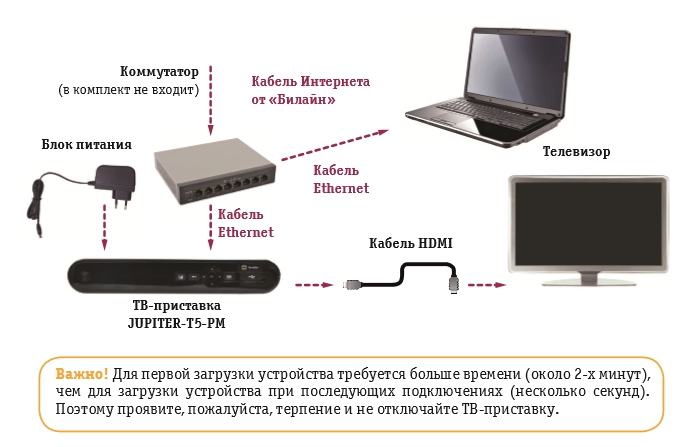
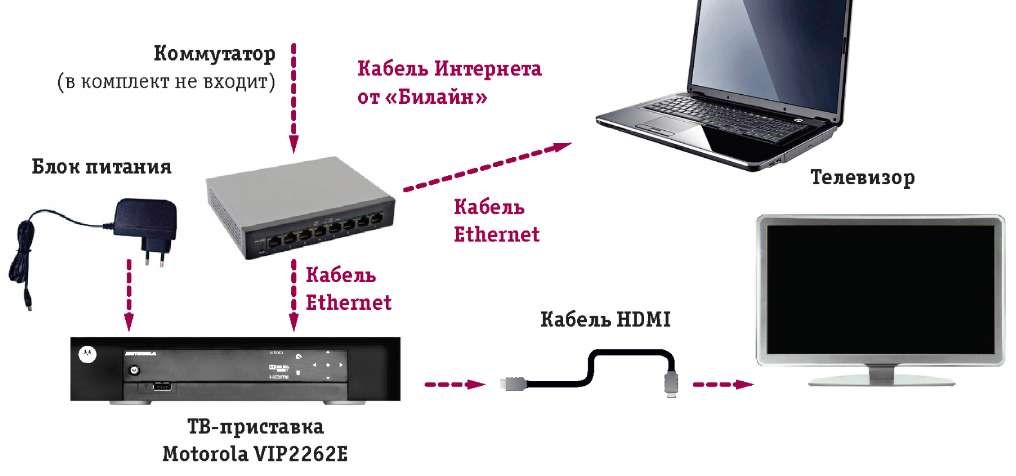
Подключение телевизора и компьютера можно осуществить самостоятельно по следующей схеме:
- Подключите коммутатор и ТВ-приставку к электрической сети. Для подключения ТВ-приставки используйте входящий в комплект блок питания.
- Подключите любой порт коммутатора к проведенной в квартиру интернет-линии Билайн.
- Подключите к любым свободным портам коммутатора кабели (патч-корды) Ethernet (входят в комплект оборудования).
После этого на внешней панели коммутатора должны загореться индикаторы портов, соответствующие подключенным кабелям, обозначая наличие сигнала. - Подключите один патч-корд к компьютеру, второй — к ТВ-приставке.
Если вы не планируете использовать доступ в интернет с персонального компьютера, соедините кабель интернета от Билайн напрямую с ТВ-приставкой (без коммутатора). - Подключите ТВ (см. ниже).
Если оборудование подключено правильно, то после включения ТВ-приставки на передней панели загорится зеленый светодиод.

Важно! Для первой загрузки устройства требуется больше времени (около 2-х минут), чем для загрузки устройства при последующих подключениях (несколько секунд). Поэтому проявите, пожалуйста, терпение и не отключайте ТВ-приставку.
*Коммутатор требуется для одновременного использования услуг «Домашний интернет» и Билайн ТВ. При подключении отдельной услуги «Билайн» ТВ коммутатор не требуется.
Подключение ТВ-приставки к телевизору высокой четкости (HDTV) с разъемом HDMI
HD-изображение — гораздо более детализированное и реалистичное по сравнению с аналоговым ТВ стандартной четкости.
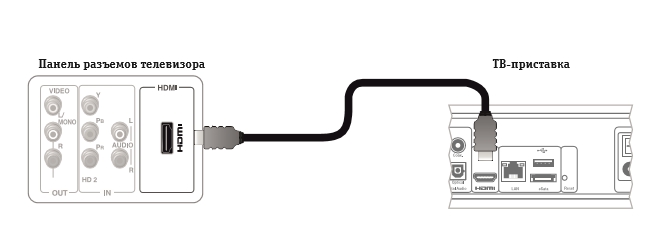
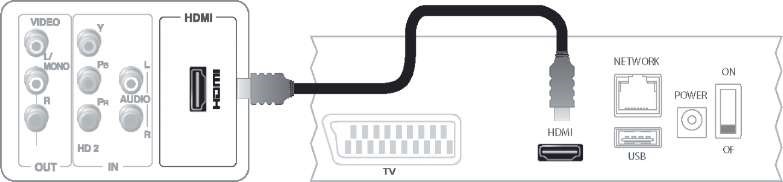
Внимание! Для просмотра программы в формате HDTV необходимо подключить ТВ-приставку к телевизору при помощи HDMI-кабеля.
Соедините HDMI-разъем приставки с HDMI-разъемом телевизора:

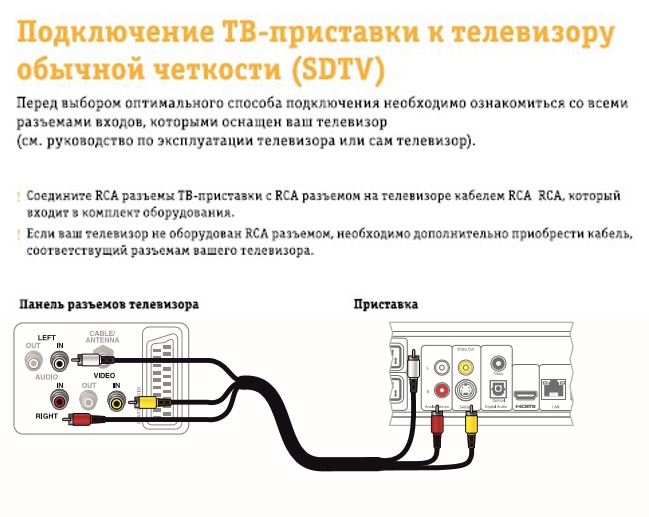
Любые другие варианты соединения (например, через RCA-кабель) приведут к снижению качества HD-сигнала до уровня изображения стандартной четкости. При этом подключение через HDMI-кабель приведет к общему улучшению изображения всех каналов.
Если ваш телевизор оснащен входом DVI, вам потребуется отдельно приобрести переходник с HDMI на DVI для подключения входа DVI телевизора к выходу HDMI ТВ-приставки.
Переходник HDMI-DVI не обеспечивает передачу аудиосигнала, поэтому вам нужно будет дополнительно соединить выход Optical ТВ-приставки с соответствующим аудиовходом телевизора.
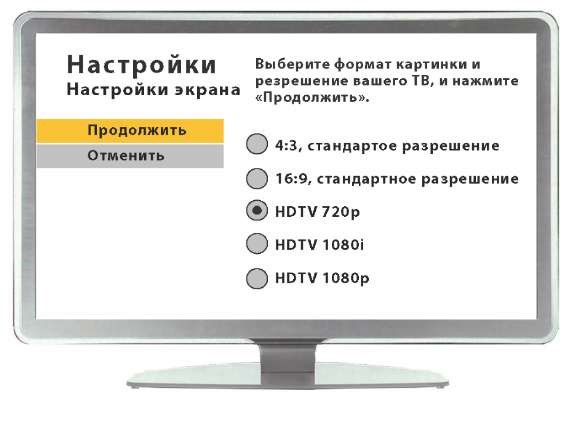
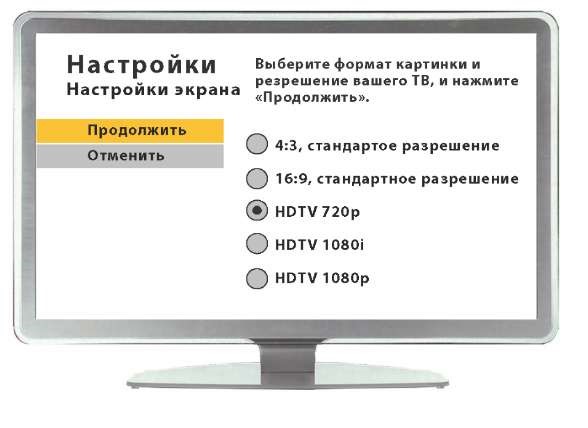
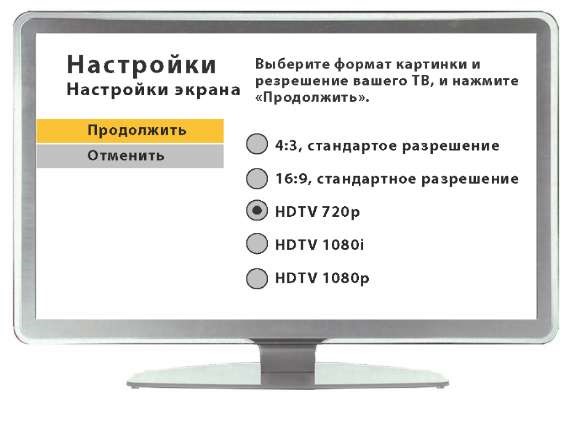
Для улучшения качества изображения до уровня HDTV необходимо произвести дополнительные настройки:
- Нажмите Menu на ПДУ.
- Выберите Настройки — Формат — Настройка экрана — Соотношение сторон. В зависимости от максимального разрешения, которое поддерживает ваш телевизор, в предложенном списке укажите режим HDTV 720p, или HDTV 1080i, или HDTV 1080p.
Для активации услуги «Домашнее цифровое телевидение»:
Зайдите в ваш «Личный кабинет». Перейдите во вкладку Продукты. В разделе Домашнее ТВ нажмите на ссылку Тарифы.
Перед вами откроется страница со списком тарифных планов, выберите подходящий вам тариф и нажмите кнопку К подключению.
Перед вами откроется страница, на которой можно подключить дополнительные пакеты каналов, выберите подходящие вам каналы и нажмите кнопку К подключению.
Если у вас уже есть приставка, выберите пункт Уже есть приставка если же у вас еще нет приставки, выберите пункт Пока нет приставки.
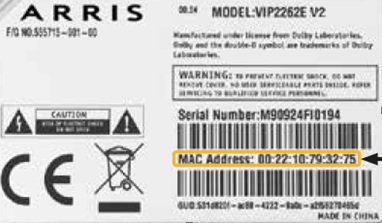
Если вы выбрали Уже есть приставка, введите MAC-адрес вашей приставки и последние 4 знака серийного номера. Нажмите кнопку Проверить параметры. Если MAC-адрес и 4 знака серийного номера введены правильно и приняты системой нажмите кнопку Использовать выбранную.
Если вы выбрали Пока нет приставки, укажите нужное количество приставок. Нажмите кнопку Заказать в аренду с курьером. Проверьте ваши данные, нажмите кнопку Оформить заявку.
Если в данный момент услуга недоступна по вашему адресу, позвоните в Центр поддержки клиентов 8-800-700-8000 для уточнения причины невозможности подключения услуги.
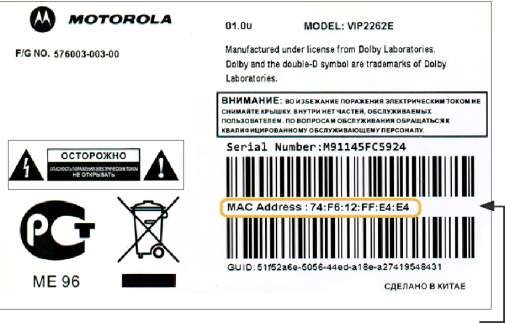
Если у вас возникли сложности при попытке активировать услугу через «Личный кабинет», позвоните в контактный центр Билайн 8-800-700-8000. Будьте готовы сообщить сотруднику колл-центра свои фамилию, имя, отчество, номер вашего лицевого счета и уникальный номер MAC-адреса.
| ТВ-приставка с функцией записи | да |
| Объем жесткого диска | 320 Гб |
| Поддержка телевидения высокой четкости (HDTV) | да |
| Поддержка 3D | да |
| Видеовыходы: | HDMI SCART (TV) SCART (VCR) S-Video RCA (тюльпаны) Optical |
| Купить | Офисы При подключении |
На чтение 16 мин Просмотров 2.3к. Опубликовано 09.08.2021
Содержание
- Виды приставок и особенности их настройки
- Что у нас на задней панели
- Причины и пути решения
- Не включается приставка Билайн — что делать
- Проверьте качество соединения проводов
- Проверьте настройки
- Отключите и подключите все кабели
- Сделайте сброс до заводских настроек
- Попробуйте другой тип подключения
- Конвертируйте звук в нужный формат
- Не работает приставка Билайн
- Горит синяя лампочка
- Горит красный индикатор
- Какие лампочки должны гореть
- Приставка Билайн ТВ не загружается и не работает
- Cisco CIS 2001
- В каких случаях нужна перезагрузка
- Что делать, если не работает звук или блок питания
- Если горят все лампочки
- Motorola VIP 1200
- Приставка ТВ не работает, а еще вчера все было нормально
- Motorola VIP 1216
Виды приставок и особенности их настройки

Прежде чем вы поймете, почему не работает ТВ-приставка Билайн, нужно определиться с моделью устройства. На июнь 2021 года провайдер предоставляет клиентам следующие устройства:
- ZXV10 B8860H — ТВ бокс Билайн с паузой, родительским контролем, добавлением программ в избранное. Модель работает стабильно, доступны запись, пауза, перемотка и многое другое.
- Tatung. Модели STB 3210, STB3012 CDA, STB 3310. Это надежные изделия с большим пространством на жестком диске, поддержкой HDTV (в зависимости от модели) и другими функциями.
- Motorola VIP2262E — ТВ-ресивер Билайн с функцией записи, поддержкой 3D и HDTV и жестким диском на 320 ГБ. Модели Motorola работают стабильно, надежны и просты в настройке. Доступны и другие представители Motorola: 1002e, 1216e.
- Модели Cisco 2230, 2001, 430, 2200 — это продукция известной марки с обширной функциональностью и быстрой настройкой.
Подключить телевизор можно с помощью других устройств: Jupiter-T5-PM, Arris VIP 2262, Pace 8005 и т.д. Здесь мы расскажем, как настроить пульт на приставке, все понятно по пунктам.
Что у нас на задней панели
- AUDIO OUT обеспечивает высококачественный стереозвук.
- VIDEO OUT — это предыдущий порт для подключения телевизоров и других видеоустройств.
- HDMI, этот разъем позволяет подключать большие панели, мониторы и телевизоры высокой четкости.
- Видеомагнитофоны и телевизоры также имеют старинные разъемы SCART, подходящие для старых моделей телевизоров и других видеоустройств.
- СЕТЬ — это Ethernet для модемного соединения.
- POWER DC — разъем питания.
- S-VIDEO обеспечивает высокое качество изображения на устройства с таким же входом.
- AUDIO OPTICAL поддерживает подключение к ресиверу Hi-Fi, например к домашнему кинотеатру.
После покупки приставку не нужно специально настраивать, она готова сразу к работе. Кстати, устройство также поддерживает 3D-трансляцию. Пуля из приставки может быть адаптирована под любой телевизор.
При включении открывается видеостена, каналы можно смотреть по тематике, музыке, детские каналы, фильмы и так далее, все очень удобно и понятно. Вы можете отметить понравившиеся каналы как избранные. Есть поиск по актерам или названиям фильмов. Нежелательные каналы, как и взрослые, можно испортить. Вы можете заказать фильм, которого нет в расписании. В целом производительность и функционал приставки на высоте, свои обязанности она выполняет на все сто процентов.
Причины и пути решения
На момент написания статьи Билайн предлагает несколько консолей Motorola, которые различаются по внешнему виду и функциональности. Доступные варианты: VIP2262E, 1002e / 1002p, 1200e / 1200, 1216e / 1216. Несмотря на некоторые отличия, индикация этих моделей практически одинакова. Если все индикаторы на приставке Motorola Beeline горят или мигают, речь идет о подобной неисправности. Но небольшая разница все же есть. На этом мы остановимся ниже.

Не включается приставка Билайн — что делать
Начинающие покупатели жалуются, что ТВ-приставка Билайн не включается и не включается.
В первом случае проверьте правильность подключения устройства. Алгоритм действий зависит от применяемой модели. Давайте посмотрим на ZXV10 B860H в качестве примера:
- включить прибор в сеть 220 В при помощи прилагаемого блока питания;
- подключите декодер Билайн к роутеру с помощью кабеля Ethernet;
- убедитесь, что горит синий свет;
- выбрать соответствующий вход на телевизоре;
- подключить устройство к телевизору с помощью кабеля AV или HDMI;
- настройте сетевое соединение и дождитесь, пока система обновит программное обеспечение.
Если после выполнения этих действий ТВ-приставка Билайн не включается, убедитесь, что в домашней сети в квартире или доме есть напряжение. Для этого можно подключить к розетке заведомо исправное устройство. Вы можете использовать переключатель для подключения к нескольким телевизорам или компьютеру. В этом случае кабель Ethernet сначала подключается к нему, а затем к маршрутизатору.
Проверьте качество соединения проводов
Прежде чем предпринимать какие-либо серьезные действия, убедитесь, что кабели надежно вставлены в гнезда и не повреждены. Одна из причин, по которой пропал и не выходит звук — не до конца вставлен разъем и отсутствие контакта. Если в доме есть домашние животные, они могут просто повредить провода.
В то же время убедитесь, что кабель не пересекается с другими проводами, несущими натяжение. В этом случае возможны помехи, в результате которых звук на цифровой приставке часто теряется. Лучше всего держать кабели на расстоянии друг от друга во время установки.

Проверьте настройки
На практике часто возникают комичные ситуации, когда пользователи по ошибке обращаются в службу поддержки. Например, человек жалуется, что в телевизоре нет звука через приставку, но на самом деле причина в том, что звук отключен в настройках телевизора или тюнера. Вот почему убедитесь, что громкости достаточно, прежде чем паниковать. Также нажмите кнопку STEREO на тюнере, AUDIO, AUD или другом в зависимости от модели.

Отключите и подключите все кабели
Если на цифровой ТВ-приставке нет звука, отсоедините все ранее подключенные кабели и вставьте их на место. Таким образом можно сразу «убить двух зайцев», т.е исключить вероятность плохого контакта и перепроверить качество связи.

Сделайте сброс до заводских настроек
Многие цифровые ТВ-тюнеры имеют возможность восстановления заводских настроек. С его помощью можно решить множество проблем с оборудованием, в том числе когда пропал звук. Принцип этой работы зависит от модели роутера, но общий подход не меняется:
- Войдите в настройки цифрового тюнера.
- Найдите пункт сброса к заводским настройкам.
- Подтвердите свое действие.

Если он не работает или на вашей цифровой приставке нет звука, вы можете восстановить его другим способом. Нажмите и удерживайте кнопку меню на пульте дистанционного управления. Затем выберите команду Factory Reset (название может быть другим), сохраните параметры и перезапустите оборудование.
Попробуйте другой тип подключения
Если вы не можете понять, почему нет звука от цифровой ТВ-приставки к телевизору, попробуйте другой вариант подключения. Например, если ранее тюнеры и телевизоры подключались по «тюльпанам», объедините устройства по HDMI или другим способом. Во многих случаях это помогает найти правильное решение.
Если ваша цифровая ТВ-приставка не воспроизводит звук в фильмах или клипах при подключении через HDMI или пропадает, выполните следующие действия:
- Отсоедините шнуры питания телевизора и тюнера от розетки.
- Отключите кабель HDMI от обоих устройств.
- Подождите 1-2 минуты.
- Подключите питание к оборудованию.
- Подключите кабели HDMI с обоих концов.
- Смотрите видео и аудио.

Если после подключения звук снова появляется и пропадает, причина должна быть в другом, например в сбое прошивки.
Конвертируйте звук в нужный формат
Если пропадает звук приставки при подключении к телевизору и просмотре видео с USB, причиной может быть несоответствие кодеков. Чтобы получить желаемый формат, вы можете использовать одну из программ конвертации, например Virtual DUB. С его помощью легко конвертировать аудио в подходящий формат MP3. Конечно, если вы смотрите видео с планшета, этот вариант не сработает.

Вообще проблема, когда нет звука с флешки на цифровой приставке, довольно частая. А причин может быть много, поэтому о них мы поговорим отдельно в другой статье.
Не работает приставка Билайн
Вторая распространенная ситуация — не работает ТВ-приставка Билайн. Распространенными причинами сбоя являются проблемы в работе сервиса (обслуживания), неактивация или деньги на балансе. Чтобы определить причину, нужно зайти на сайт Билайн и посмотреть новости. Если провайдер проводит технические работы, эта информация будет в ленте здесь https://beelinex.ru/ne-rabotaet-segodnya/.
Если ничего нового нет, проверьте активацию услуги. Для доступа вам необходимо зарегистрироваться в Билайн по телефону, по номеру договора или по электронной почте. Если опция включена, но ваше устройство не работает, проверьте свой баланс.

Из-за этого:
- войти в личный кабинет через приложение на телефоне или на сайте провайдера;
- перейдите в раздел «Баланс» и обратите внимание на сумму. Здесь вы найдете все варианты просмотра своего баланса.
Если у вас недостаточно денег, пополните счет или закажите обещанную услугу оплаты. Теперь вы знаете, что делать, если не работает ТВ-приставка Билайн, что делать и как проверить правильность подключения. Если вышеперечисленные способы не помогли, обратитесь в службу поддержки провайдера.
Горит синяя лампочка

Многие пользователи пугаются, когда на консоли Motorola Beeline загорается синий свет. Это нормальный режим, который указывает на то, что формат изображения HD установлен в настройках устройства. Чтобы отключить его, вы можете войти в личный кабинет, перейти в настройки, затем перейти в раздел Формат и внести изменения.

В дальнейшем, зная, почему на ТВ-приставке Motorola Beeline горит синий свет, можно просто не обращать на это внимания.
Горит красный индикатор
Судя по инструкции приставки Motorola от Билайн, красный свет загорается только в одном случае, при активации записи программы на тюнере. Это рабочий вариант, который есть на всех моделях телевизоров Билайн этого производителя. После того, как запись будет завершена и опция отключена, индикатор погаснет. В случае неисправности могут загореться все светодиоды (в том числе красный). Выше мы обсуждали, как справиться с этой проблемой.

Какие лампочки должны гореть
Пользователи часто не знают, что означает, когда на приставке горит определенный свет. Многие считают, что индикация уже свидетельствует о неисправности, но это не так. У Motorola есть набор светодиодов, которые всегда должны гореть сразу после включения. Рассмотрим основные показатели:
- Индикатор работы / ожидания. Загорается зеленым сразу после запуска приставки Билайн. После выключения переходит в режим красного свечения. После отключения питания полностью отключается.
- Второй зеленый индикатор (Ethernet) есть только на тюнере Motorola VIP2262E. Свечение этого индикатора подтверждает, что сетевой кабель Ethernet подключен.

Об остальных лампочках мы упоминали выше и говорили о том, почему горит синий или красный индикатор на консоли Билайн. Эти режимы являются стандартными и предоставляются производителем.
При использовании тюнера Motorola пользователи должны знать назначение кнопок и светодиодов, чтобы быстро реагировать на сбои и неисправности. Например, если приставка Билайн мигает или горят все лампочки, это может указывать на временную неисправность. В этом случае часто бывает достаточно перезапустить оборудование или выполнить полную перезагрузку. Если вы не можете разобраться в проблеме, служба поддержки всегда приходит на помощь.
Приставка Билайн ТВ не загружается и не работает
Другая ситуация, когда ТВ-приставка Билайн не работает, она не заряжается после подключения и входа в систему. Эта неисправность часто возникает спонтанно. Вчера все было хорошо, а сегодня трудности. Проблема обычно связана с неисправностью оборудования. Признаком поломки роутера или декодера Билайн является загрузка, подождите. Эту надпись пользователи могут увидеть на экране телевизора или компьютера.
Алгоритм действий:
- проверить наличие запрашиваемой суммы на счете;
- убедиться, что услуга активирована и работает;
- заменить роутер (может в этом проблема).
Есть и другие неисправности:
- Все кнопки включены. Признак указывает на неправильную конфигурацию сетевой карты. Многим телевизорам придется вводить данные вручную.
- Нет сигнала. Бывают ситуации, когда ТВ декодер Билайн перестал работать или зависает передача. Возможные причины — перегрузка системы (подключение нескольких телевизоров к устройству), неправильные настройки или неблагоприятные погодные условия.
Для восстановления работы маршрутизатор необходимо перезапустить. Если причиной является дождь, сильные порывы ветра или другая необычная погода, вам придется подождать, пока условия нормализуются. Сообщаем о неисправностях здесь.
Cisco CIS 2001
Телеприставка с поддержкой видео высокой четкости и трехмерных видеоклипов, оснащенная интерфейсом HDMI, SCART TV и тюльпанами для переключения с телеприемником и домашним кинотеатром. Для сервисных целей предусмотрен порт USB второго поколения. В качестве громкоговорителей можно использовать звуковую систему 5.1. Поддержка управления мобильными устройствами.
Cisco CIS 2001 предлагает услугу видеопроката — покупка фильма для просмотра днем за несколько десятков рублей. Расширенный поиск поможет быстро найти интересующий сериал или фильм по названию или составу. Опция PIP позволяет смотреть два телеканала одновременно, второй — в миниатюрном окошке в углу. Приставка позволяет пополнять баланс, изменять ставки и блокировать учетную запись в личном кабинете. Родительский контроль помогает контролировать доступ к контенту.
Профессионалы:
- прокат фильмов;
- родительский контроль.
Недостатки:
- ты не можешь перейти.
С точки зрения интерфейсов и функций приставки Motorola и Cisco практически идентичны.
Перезвоните мне Оставьте свои контактные данные, и один из наших представителей свяжется с вами в течение одного рабочего дня. Ваше имя Ваше имя
В каких случаях нужна перезагрузка
перезагрузка телевизора необходима не только в случае явных неисправностей. Вот лишь примерный список ситуаций, в которых я рекомендую вам выполнить это действие:
- некорректная реакция на кнопки на пульте дистанционного управления;
- телеканалы не меняются;
- любое нетипичное поведение, какой-либо сбой или сбой»;
- необходимо перезапускать смарт-приставку при снижении скорости загрузки браузера или приложений, при сбое подключения к Интернету;
- «замораживание» или «замедление» работы;
- просто медленнее, чем обычно.
Для некоторых проблем могут быть другие решения. Например, если каналы не меняются и пульт не работает должным образом, это может быть из-за батареек в самом пульте.
В любом случае перезагрузка помогает «освежить» работу ТВ-устройства. Это устройство представляет собой разновидность компьютера. Запускайте программы, храните данные в памяти, используйте процессор. Поэтому простые проблемы исчезнут после перезагрузки цифрового ТВ.

Что делать, если не работает звук или блок питания
На форумах и в службе техподдержки пользователи часто жалуются, что не работает звук приставки Билайн, но картинка нормальная. Чтобы восстановить свою работу, сделайте следующее:
- выберите раздел саундтрека;
- войти в раздел «Формат»;
- выполнить автоматические настройки.
Если звук по-прежнему не работает, проверьте настройки на самом телевизоре. В крайнем случае может потребоваться перезагрузка и прошивка.
Часто спрашивают, что делать, если сломалась приставка Beeline TV. Для начала не паникуйте. Если товар не подает «признаков жизни», это еще не означает его поломку. Причина может заключаться в сбое блока питания. В этом случае стоит обратиться в сервисный центр для ремонта или замены. При этом ничего платить не нужно, ведь на роутеры действует пожизненная гарантия от производителя. Как разблокировать пульт на телевизоре мы расскажем по ссылке.

Если горят все лампочки
Для начала рассмотрим ситуацию, когда на приставке Motorola Beeline горят все лампочки. Если вы все проверили и претензий к правильному подключению нет, выполните следующие действия:
- Перезагрузите ваше устройство. Самый простой способ — временно перезагрузиться, выключив устройство на 15-20 секунд от розетки, а затем включив его. В этом случае все процессы перезапускаются и ошибка может исчезнуть. Если приставка Motorola Beeline продолжает мигать всеми индикаторами, переходите к следующему шагу.
- Попробуйте отключить устройство от источника питания, зажмите кнопку Reset и подайте напряжение. Иногда этот способ помогает, если горят все светодиоды.

- Сбросить настройки до заводских. Если результатов нет, нажмите и удерживайте кнопку «Сброс». Через некоторое время происходит сброс, и он возвращается к исходным настройкам. Пожалуйста, прочтите инструкции еще раз перед выполнением этого шага, так как процесс восстановления может различаться в зависимости от модели.
- Сделайте полный сброс. Если все индикаторы на консоли Motorola Beeline горят и ничего не помогает, выполните полный сброс. Для этого нажмите и удерживайте кнопку питания в течение 10 секунд. После этого нажмите кнопку тюнера ОК и Вниз. Также подождите 7-10 секунд и отпустите. На начало прошивки указывает появление шестеренки.

Если после всех вышеперечисленных действий результата нет и на приставке Билайн и всех остальных горит красный свет, отнесите устройство в сервисный центр или наберите номер телефона поддержки. В последнем случае вы можете поговорить со специалистами и попросить их совета, что делать, если такая проблема возникает с тюнером Motorola. Во многих случаях сотрудники рекомендуют принести прибор на диагностику и ремонт. После осмотра устройства вам может быть предложено заменить приставку Билайн на новую.
Motorola VIP 1200
Предназначен для использования в качестве дополнительного аксессуара. Из-за особенностей прошивки все ее сервисы меню дублируют функционал основной приставки. Он не оснащен жестким диском, но оснащен функцией записи вещания: контент записывается на жесткий диск основного устройства. Опция записи позволяет приостанавливать и перематывать воспроизведение. Время перемотки ограничено типом телеканала и качеством передаваемого видеопотока.
Motorola VIP 1200 должен быть правильно настроен и подключен для использования функции регистрации. Лучший вариант — подключить приставку к коммутатору, который подключается к маршрутизатору. В аппарате есть HDMI, разъемы «тюльпан» для подключения акустики с поддержкой звука 5.1 и разъем USB для служебных целей, флешку он не читает. Для просмотра фильмов в разрешении HD приставка должна быть подключена по HDMI.

Преимущества:
- легко настраивается;
- дублирует функции основного декодера.
- надежность;
Дефекты:
- он не работает как отдельное устройство.
Приставка ТВ не работает, а еще вчера все было нормально
Бывает, что раньше аппарат выполнял свои функции, но сегодня возникают проблемы: аппарат тормозит, пищит или зависает ТВ-приставка Билайн. Причины могут быть следующие:
- отказ приемника: прошить оборудование;
- отсоединены провода — проверьте качество подключения всех штекеров;
- список каналов исчез — запустить автоматический поиск.
- теряются настройки во вкладке приемника — перезагрузите устройство и введите необходимые данные;
Бывает, что модель Motorola не работает и на панели загорается оранжевый свет. Это указывает на поломку или другую проблему. Посмотрите на знак, рядом с которым горит кнопка. Если это сетевое соединение, возникают трудности с доступом в Интернет, а если это LOS, значит плохой сигнал. Перезагрузите устройство и, если проблема не исчезнет, обратитесь в службу технической поддержки.

Motorola VIP 1216
Экономичная приставка IPTV, вшитая под оператора Билайн. Оснащен жестким диском для записи трансляций, функциями их остановки, отложенного просмотра и воспроизведения с самого начала, если не удается вовремя включить телевизор. Поддерживает общие стандарты высококачественного цифрового видеоконтента и многоадресной передачи данных — может быть подключен к паре ТВ-приемников.
Для него характерно использование мощной SoC с аппаратной реализацией функции декодирования цифрового потока в форматах SD, HD и FHD. Включите объемный звук. Оснащен набором стандартных видеовыходов и устаревшим интерфейсом USB 1-й версии. Основанный на Windows CE 5.0, он поддерживает удаленную прошивку и видео по запросу. Система защиты контента Macrovision предотвращает передачу записанного эфира на внешние устройства хранения.
Преимущества:
- декодирование видео с аппаратным ускорением.
- работает с парой приемников одновременно;
Дефекты:
- записанные видео нельзя скопировать на компьютер. Смотрите больше, платите меньше Специально для вас — 14-дневная пробная версия и скидка на подписку 10%. Скидка codeprovayder2020 предоставляется на 30-дневную подписку в течение 6 месяцев при условии постоянного продления подписки (автоматическая отмена). На момент активации кода у Пользователя не должно быть действующей подписки, Пользователь не должен участвовать в каких-либо других рекламных акциях, связанных с подпиской за предыдущие 180 дней. Для активации кода необходимо указать реквизиты кредитной карты Пользователя. Условия акции изложены в Условиях использования данной услуги (www.ivi.ru/info/agreement) и в Правилах использования сертификатов (www.ivi.ru/info/certificate). Возрастная категория услуги в нем — 18+
Приставка Motorola Билайн является отличным решением для тех, кто хочет получить доступ к большому количеству каналов и развлекательному контенту на своем телевизоре. Она предлагает множество возможностей и проста в использовании. Если вы решили приобрести эту приставку и хотите узнать, как подключить ее к своему телевизору, то вы попали по адресу.
Первым шагом для подключения приставки Motorola Билайн к телевизору является проверка наличия всех необходимых комплектующих. Вам потребуется сама приставка, кабель HDMI, пульт дистанционного управления, а также блок питания и сетевой кабель. Убедитесь, что все комплектующие находятся в комплекте и в хорошем состоянии.
После проверки комплектующих вам необходимо определиться с местом размещения приставки. Желательно, чтобы она была расположена рядом с телевизором и не занимала много места. Учтите, что приставка должна быть подключена к электропитанию, поэтому убедитесь, что розетка находится рядом с местом размещения.
После этого можно приступать к подключению. Подключите один конец HDMI кабеля к приставке, а другой конец – к соответствующему разъему на задней панели телевизора. Помните, что HDMI кабель обеспечивает передачу высококачественного видеосигнала, поэтому его использование предпочтительнее.
Содержание
- Описание приставки Motorola Билайн
- Подключение приставки к телевизору
- Выбор подходящих кабелей
- Подключение приставки к телевизору через HDMI
- Настройка приставки Motorola Билайн
- Подключение к Wi-Fi сети
- Установка и обновление приложений
- Навигация в меню приставки
Motorola Билайн оснащена мощным процессором и оперативной памятью, что обеспечивает быструю и плавную работу устройства. Приставка поддерживает различные форматы видео и аудио, включая 4K и HDR, что позволяет наслаждаться контентом в самом высоком качестве и с насыщенными цветами.
Управление приставкой осуществляется с помощью пульта дистанционного управления, который имеет удобный и интуитивно понятный интерфейс. Весь контент доступен в нескольких кликах, а также есть возможность управлять приставкой с помощью мобильного устройства через специальное приложение.
Одной из особенностей Motorola Билайн является наличие функции «Умное ТВ», которая позволяет подключать приставку к интернету и получать доступ к различным онлайн сервисам и приложениям, таким как YouTube, Netflix, ИМDb, ОККО, Кино1ТВ и многим другим. Также имеется возможность прослушивания музыки, использования социальных сетей и многого другого.
Motorola Билайн легко подключается к телевизору с помощью HDMI-кабеля или AV-кабеля. Приставка совместима с большим количеством телевизоров различных марок и моделей, что делает ее универсальным и простым в использовании устройством.
Если вы хотите преобразить свой телевизор в современный мультимедийный центр, то приставка Motorola Билайн — ваш идеальный выбор. Она обладает высокими техническими характеристиками, широкими возможностями и простотой в использовании, что позволит вам наслаждаться просмотром любимого видео контента в любое время и в самом высоком качестве.
Подключение приставки к телевизору
Для подключения приставки Motorola Билайн к телевизору следуйте следующим инструкциям:
- Убедитесь, что у вас есть все необходимые компоненты: приставка Motorola Билайн, кабель HDMI, пульт дистанционного управления, блок питания.
- Вставьте один конец кабеля HDMI в выходное гнездо приставки, а другой конец — в HDMI-порт вашего телевизора.
- Подключите блок питания к приставке и в розетку.
- Включите телевизор и выберите соответствующий вход (HDMI), на который подключена приставка.
- Включите приставку, используя пульт дистанционного управления.
- Следуйте инструкциям на экране для настройки приставки и подключения к вашей домашней сети Wi-Fi.
- После завершения настройки вы сможете наслаждаться телевизионными программами, фильмами, сериалами и другим контентом через приставку Motorola Билайн.
Если у вас возникли проблемы с настройкой или подключением приставки, обратитесь в службу поддержки Билайн для получения дополнительной помощи.
Выбор подходящих кабелей
Для подключения приставки Motorola Билайн к телевизору вам потребуются определенные кабели. Выбор кабелей зависит от модели телевизора и доступных портов на нем. Вот некоторые распространенные кабели и их использование:
| Кабель | Описание |
|---|---|
| HDMI | Кабель HDMI обеспечивает высокое качество звука и видео. Это самый распространенный тип кабелей для подключения приставки к телевизору. Убедитесь, что ваш телевизор и приставка имеют поддержку HDMI. |
| AV-кабель | AV-кабель состоит из трех цветных разъемов: красного, белого и желтого. Он предоставляет стандартное качество видео и звука. Если HDMI-порт недоступен на вашем телевизоре, вы можете использовать AV-кабель. |
| Компонентный кабель | Компонентный кабель — это набор трех цветных разъемов, как AV-кабель, но с отдельным разъемом для каждого цвета (красный, синий и зеленый). Он обеспечивает лучшее качество видео, чем AV-кабель. |
| Кабель VGA | Кабель VGA используется для подключения компьютера или ноутбука к телевизору. Если ваш телевизор имеет порт VGA, вы можете использовать этот кабель для подключения приставки. |
| Оптический аудиокабель | Оптический аудиокабель используется для передачи аудиосигнала по оптическому волокну. Если ваш телевизор и приставка поддерживают оптический аудио выход и вход, вы можете использовать этот кабель для подключения. |
Вам также может потребоваться другой кабель в зависимости от модели телевизора и требований приставки Motorola Билайн. Всегда проверяйте руководство пользователя для определения совместимости и рекомендуемых кабелей.
Подключение приставки к телевизору через HDMI
Для подключения приставки Motorola Билайн к телевизору через HDMI необходимо выполнить следующие шаги:
- Шаг 1: Убедитесь, что у вас есть HDMI-кабель. Он используется для передачи видеосигнала высокой четкости.
- Шаг 2: Найдите соответствующий HDMI-порт на задней панели телевизора. Обычно он обозначен как «HDMI» или имеет идентификатор порта.
- Шаг 3: Подключите один конец HDMI-кабеля к HDMI-порту на телевизоре.
- Шаг 4: Подключите другой конец HDMI-кабеля к HDMI-порту на задней панели приставки.
- Шаг 5: Включите телевизор и приставку, используя пульты дистанционного управления.
- Шаг 6: Переключите вход на телевизоре на HDMI-порт, к которому была подключена приставка. Обычно это можно сделать с помощью кнопки «Источник» или «Вход» на пульт управления телевизором.
- Шаг 7: Убедитесь, что на экране телевизора отображается изображение с приставки Motorola Билайн.
Теперь приставка успешно подключена к телевизору через HDMI, и вы можете наслаждаться просмотром контента в высоком разрешении.
Настройка приставки Motorola Билайн
Приступая к настройке приставки Motorola Билайн, вам необходимо выполнить следующие шаги:
- Сначала подключите приставку к телевизору с помощью кабеля HDMI. Один конец кабеля необходимо вставить в порт HDMI на приставке, а другой конец – в соответствующий порт на вашем телевизоре.
- Подключите приставку к сети питания, вставив шнур питания в соответствующий порт на задней панели приставки.
- Теперь на телевизоре выберите источник входного сигнала, соответствующий порту HDMI, к которому подключена приставка. Это может быть кнопка «Источник» или «Вход» на пульте телевизора.
- После включения телевизора вы должны увидеть экран приветствия приставки Motorola Билайн.
- Выберите язык интерфейса приставки и выполните необходимые настройки, следуя инструкциям на экране.
- Для доступа к цифровым телевизионным каналам необходимо настроить приставку на прием сигнала. Для этого определитесь с типом своей антенны (цифровая или аналоговая) и следуйте инструкциям на экране для настройки каналов.
После завершения настройки приставки Motorola Билайн вы сможете наслаждаться просмотром телевизионных каналов, использовать функцию записи программ и другие возможности, предоставляемые приставкой.
Подключение к Wi-Fi сети
Для подключения приставки Motorola Билайн к Wi-Fi сети следуйте следующим инструкциям:
- Включите приставку и перейдите в меню настроек.
- Выберите пункт «Настройки сети» или «Сеть и интернет».
- Выберите опцию «Беспроводная сеть» или «Wi-Fi».
- Найдите список доступных Wi-Fi сетей и выберите свою сеть из списка.
- Если сеть защищена паролем, введите пароль для подключения.
- Дождитесь подтверждения о успешном подключении к сети.
После успешного подключения к Wi-Fi сети, ваша приставка Motorola Билайн будет готова к использованию онлайн-сервисов и потокового воспроизведения контента.
Установка и обновление приложений
Шаг 1: Подключите приставку Motorola Билайн к интернету.
Шаг 2: На главном экране приставки найдите значок «Google Play Store» и откройте этот магазин приложений.
Шаг 3: В Google Play Store введите название приложения, которое вы хотите установить или обновить, в строку поиска.
Шаг 4: Найдите нужное приложение в результатах поиска и нажмите на него.
Шаг 5: На странице приложения нажмите кнопку «Установить», чтобы установить новое приложение, или кнопку «Обновить», чтобы обновить уже установленное приложение.
Шаг 6: Подождите, пока процесс установки или обновления приложения завершится. Это может занять некоторое время, в зависимости от размера приложения и скорости вашего интернет-соединения.
Шаг 7: После завершения установки или обновления приложения, вы можете открыть его на главном экране приставки.
Важно: Убедитесь, что у вас достаточно свободной памяти на приставке для установки или обновления приложений. Если у вас не хватает памяти, вам может потребоваться удалить ненужные приложения или файлы.
Навигация в меню приставки
При подключении и настройке приставки Motorola Билайн к телевизору, вам потребуется управлять функциями и настройками через меню приставки. Для этого используйте следующую навигацию:
1. Перемещение по меню:
Для перемещения по пунктам меню используйте стрелки вверх/вниз на пульте дистанционного управления. Рекомендуется использовать стрелку вниз для перемещения ниже по списку и стрелку вверх для перемещения выше по списку.
2. Выбор пункта меню:
После перемещения к нужному пункту меню, чтобы выбрать его, нажмите кнопку «ОК» или «Enter» на пульте. Выбранный пункт меню будет активирован и откроется содержимое этого пункта.
3. Возврат к предыдущему меню:
Чтобы вернуться к предыдущему меню, используйте кнопку «Назад» или «Back» на пульте.
4. Закрытие меню и возврат к телевизору:
Если вы закончили работу с меню приставки и хотите вернуться к просмотру телевизора, нажмите кнопку «Выход» на пульте или просто выключите приставку.
Управление навигацией по меню приставки Motorola Билайн просто и интуитивно понятно. Следуйте инструкциям на экране, чтобы быстро и без труда настроить и использовать приставку.
В тоже время по закону такие действия, осуществляемые намеренно, являются противоправными и противоречат заключенному соглашению. Считается, что клиент не сообщил намерении прекратить пользование услугами, что входит в список его обязанностей, прописанных в договоре. Преимущества очевидны, теперь пользователь будет просматривать высококачественные видео, кроме того, появится доступ к новинкам кино. Лучший вариант поможет подобрать оператор при оформлении заказа, учитывая условия, в которых будет использоваться устройство.
Инструкция по настройке пульта Билайн
При подключении услуги Билайн ТВ, специалист предоставляет приставку и универсальный пульт. Настройка пульта Билайн может производиться под приставку и под телевизор, чтобы использовать один девайс для всех устройств.
- На универсальном пульте следует нажать клавишу STB, а затем спустя пару секунд отпустить ее;
- Далее используется Setup и STB одновременно, после чего последняя должна моргнуть 2 раза;
- Потребуется ввести поочередно код 977;
- Следует дождаться мигания кнопки STB, она загорится 4 раза.
Метод сброса настроек универсального пульта Билайн будет полезен при привязке к любому устройству (телевизору, приставке, DVD, AUX), если обнаружится сбой при работе.


Мнение эксперта
Черноволов Александр Петрович, специалист по вопросам мобильной связи и интернета
Со всеми вопросами смело обращайтесь ко мне!
Задать вопрос эксперту
Цифровая приставка Arris vip 2262 от компании Билайн значительно увеличивает и без того широкие развлекательные возможности IP телевидения. Если у вас не выходит разобраться в проблеме, пишите мне!
Обзор TV-приставки Arris vip 2262 ~
- Абонент должен перейти в режим приставки на пульте, используя кнопку STB, после чего зажать ОК до возникновения 2 сигналов;
- Вводится код 955 для активации привязки, вновь нужно подождать, когда кнопка STB подсветится 2 раза;
- После надо перейти на режим TV, кнопка должна моргнуть трижды, извещая об успешности проделанных операций.
Как настроить пульт Билайн на приставку
Если абонент Билайн использует приставку фирмы Motorola, то настройка девайса производится в следующем порядке:
- Необходимо включить приставку и ПДУ, подождать их загрузки и мигания индикатора питания;
- Далее нажать клавишу STB для переключения пульта на режим приставки и отпустить ее. Миганий при выполнении этой операции не будет;
- Следует нажать кнопку Setup и В (зеленая клавиша в форме квадрата) одновременно, и подождать в течение нескольких секунд двойного мигания клавиши STB.
После выполнения алгоритма ПДУ должен быть привязан к устройству, в противном случае необходимо сделать сброс настроек и повторить вышеуказанные действия.
При наличии устройства от бренда Cisco алгоритм будет немного отличаться.
- Для привязки пульта к приставке этой фирмы необходимо включить оба устройства и убедиться в исправности их работы, проверить все кабели;
- Нужно переключить ПДУ с режима ТВ на управление приставкой с помощью клавиши STB. Если при нажатии любой другой клавиши кнопка STB подсветилась, то режим приставки активен;
- Можно приступать к привязке, для этого необходимо зажать клавишу Setup и C (красная круглая кнопка), светодиод STB должен дважды моргнуть, подтверждая успешность операции.
При наличии приставки от бренда Tatung будет свой алгоритм действий:
- Следует включить устройства и проверить индикаторы питания;
- Универсальный пульт необходимо переключить на режим управления приставкой при помощи кнопки STB, расположенной в левом углу от клавиши включения;
- Затем нужно одновременно зажать клавишу Setup и кнопку А (она расположена внутри желтого треугольника). Для завершения настройки нужно дождаться, когда светодиод моргнет 2 раза.
Для проверки привязки пульта Билайн к приставке можно использовать кнопки — регуляторы громкости, при их успешной работе и реагировании устройств все исправно. В противном случае необходимо сделать сброс и начать пошаговую настройку заново.
[sape count=2 block=1 orientation=1]
Теперь вы знаете, как привязать пульт к приставке Билайн. Выше отмечалось, что эта настройка предусмотрена по умолчанию. Если пользователь изменил программу и подключил ПДУ к телевизору или другой аппаратуре, достаточно вернуть систему до заводских параметров.
Комбинации нужно подготовить заранее, поскольку если цифры не введены за несколько секунд, устройство управления перейдёт в режим ожидания и процедуру нужно будет провести повторно. Если есть желание с помощью ПДУ Билайн регулировать кнопками громкости звук, питание и каналы, то можно провести следующие действия для каждой настройки.
Сброс настроек
Если с первого раза запрограммировать ПДУ не удалось или возникли сбои, необходимо сделать сброс настроек пульта Билайн. Алгоритм действий такой:
- надавите на STB;
- вместе с ней нажмите на Setup и удерживайте кнопки, пока не произойдет двойное моргание СТБ;
- введите код 977;
- обратите внимание на STB. Она должна мигнуть четыре раза.

Знание, как сбросить настройки пульта Билайн на заводские, пригодится во время настройки и привязки ПДУ к любому из устройств. При появлении трудностей можно сразу применить рассмотренный метод.
Как правильно настроить пульт приставки Билайн
Кроме качества, преимущество еще касается аппаратуры. Цифровое шифрование — это двоичный код, для преобразования которого не нужны сложные микросхемы, как для аналогового сигнала. Это повышает износостойкость оборудования и снижает его стоимость.
Мнение эксперта
Черноволов Александр Петрович, специалист по вопросам мобильной связи и интернета
Со всеми вопросами смело обращайтесь ко мне!
Задать вопрос эксперту
С моделью MotorolaMXv3 дело обстоит иначе, при включении устройства зажимаются кнопки TV и OK, а затем вводится код из инструкции можно просмотреть на сайте. Если у вас не выходит разобраться в проблеме, пишите мне!
Настройка пульта Билайн|Как настроить пульт Билайн ТВ на приставку
- сработайте и держите Setup до момента, пока STB не моргнет дважды;
- нажмите клавишу повышения громкости;
- сработайте кнопку, которая соответствует ТВ (TV);
- убедитесь в двойном мигании этой кнопки.
Как настроить пульт Билайн на телевизор
Иногда возникают ситуации, когда необходимо совместить ПДУ и ТВ. Рассмотрим, как настроить пульт Билайн на телевизор за несколько секунд. Алгоритм действий:
- включите ТВ;
- жмите на Setup до момента, пока индикатор не мигнет два раза;
- с помощью панели управления выберите устройство для настройки (в нашем случае нужно активировать телевизор);
- наведите ПДУ на ТВ;
- удерживайте кнопку ОК и отпустите ее после отключения устройства.

На этом настройка завершена.Причины, если не работает ТВ приставка и как исправить по ссылке.
Рассмотрим, разницу между обычным телевидением и цифровым телевидением Билайн. Под обычным телевидением подразумевается аналоговое вещание, сегодня оно считается устаревшим. При таком формате ТВ пользователь столкнется с плохим качеством вещания, будет большое количество аудио- и видеопомех. Так же, интерфейс IPTV от Билайн позволяет записывать видео на встроенный жесткий диск и просматривать в идео по запросу VoD. Приставка получит цифровой сигнал от коммутатора того же, от которого получают вай-фай компьютеры , преобразует его и по кабелю передаст телевизору.
[sape count=1 block=1 orientation=1]
Сброс настроек
В том случае, когда в ходе программирования что-то не сложилось как нужно, можно выполнить сброс настроек ПДУ к исходным установкам. Когда устройство удастся перезагрузить, настраивать его придётся заново.
- Жмём и отпускаем клавишу «STB».
- Зажимаем «Setup», удерживая, пока лампочка не мигнёт дважды.
- Вводим цифры 997.
- Индикатор «STB» мигнёт четырежды, что будет свидетельствовать об откате к заводской настройке.
Если нужной реакции от устройства не последовало, процедуру следует повторить.
Обычно настройка ПДУ Beeline не вызывает сложности и может выполняться даже пользователем самостоятельно, но если вы не слишком дружны с техникой и есть возможность доверить дело мастеру при подключении оборудования, то лучше так и поступи

Мнение эксперта
Черноволов Александр Петрович, специалист по вопросам мобильной связи и интернета
Со всеми вопросами смело обращайтесь ко мне!
Задать вопрос эксперту
В иных случаях, если недостатки товара возникли после его передачи покупателю вследствие нарушения покупателем правил пользования товаром или его хранения, транспортировки, либо действий третьих лиц, либо непреодолимой силы. Если у вас не выходит разобраться в проблеме, пишите мне!
IPTV Билайн | Настройка оборудования
- Включаем телеприёмник и тюнер.
- Жмём «STB», чтобы переключиться в режим приставки.
- Жмём вместе «Setup» с красной клавишей «С», держим их до той поры, пока «STB» не мигнёт два раза.
- В качестве проверки пробуем увеличить громкость.
Содержание статьи
- 1 Инструкция по настройке пульта Билайн
- 1.1 Обзор TV-приставки Arris vip 2262 ~
- 1.2 Как настроить пульт Билайн на приставку
- 1.3 Сброс настроек
- 1.4 Настройка пульта Билайн|Как настроить пульт Билайн ТВ на приставку
- 1.5 Как настроить пульт Билайн на телевизор
- 1.6 Сброс настроек
- 1.7 IPTV Билайн | Настройка оборудования
На чтение 22 мин. Опубликовано
ТВ-приставка Motorola VIP2262E — инструкция: подключение, настройка и управление приставкой — Домашний Билайн Передняя панель: Кнопка переводит приставку из режима ожидания в режим работы и обратно. Разъем USB 2.0. Используется для……
ГлавнаяКомплектацииБилайн комплектация приставкиТВ-приставка Motorola VIP2262E. Билайн комплектация приставки
Содержание
- ТВ-приставка Motorola VIP2262E — инструкция: подключение, настройка и управление приставкой — Домашний Билайн
- Оборудование для Билайн ТВ | Beeline
- Оборудование
- Схема подключения оборудования Билайн в квартире
- ТВ-приставки — инструкция: подключение, настройка и управление приставкой — Домашний Билайн
- подключите до 4-х телевизоров — «Билайн» Москва
- «Билайн» ТВ на всех телевизорах в вашем доме!
- ТВ-приставка JUPITER-T5-PM, MARS-C5-PM — инструкция: подключение, настройка и управление приставкой — Домашний Билайн
- ТВ-приставка Arris vip 2262 — инструкция: подключение, настройка и управление приставкой — Домашний Билайн
- Инструкция по установке
- Подключение ТВ-приставки к телевизору высокой четкости (HDTV) с разъемом HDMI
- ТВ-приставка Motorola VIP2262E — инструкция: подключение, настройка и управление приставкой — Домашний Билайн
ТВ-приставка Motorola VIP2262E — инструкция: подключение, настройка и управление приставкой — Домашний Билайн
Передняя панель:
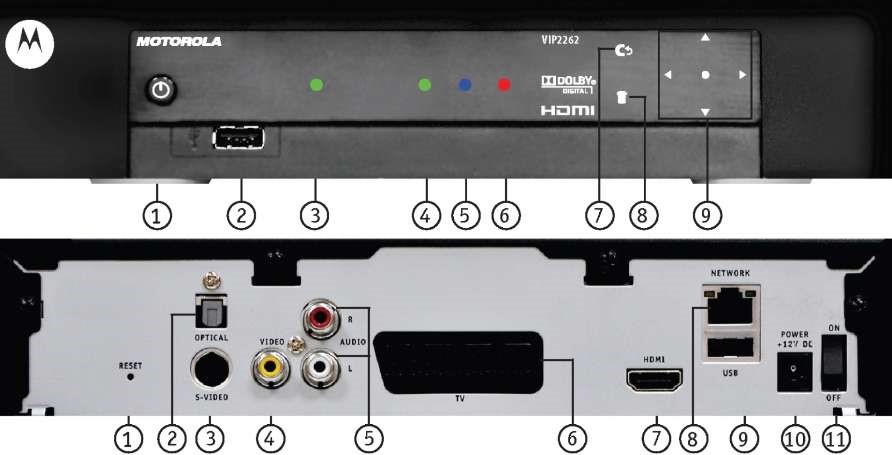
- Кнопка переводит приставку из режима ожидания в режим работы и обратно.
- Разъем USB 2.0. Используется для сервисных целей.
- Индикатор режима работы/режима ожидания. Загорается зеленым цветом при включении ТВ-приставки.
- Индикатор загорается зеленым цветом при подключении кабеля Ethernet.
- Индикатор загорается синим цветом при установке в настройках ТВ-приставки HD-формата изображения.
- Индикатор загорается красным цветом во время записи программ на ТВ-приставку.
- Кнопка возврата в предыдущий пункт меню.
- Кнопка входа в меню ТВ-приставки.
- Кнопки управления. Вверх и Вниз — переход к следующему или предыдущему каналу (пункту меню). Влево и Вправо — перемещение по списку программ или экранному меню. Центральная кнопка — выбор каналов или пунктов меню.
Задняя панель:
- Reset. Кнопка сброса настроек приставки к заводским.
- Optical. Разъемы для подключения аудио-устройств с поддержкой технологии звука 5.1.
- S-Video. Высококачественный видеовыход для видеомагнитофонов и телевизоров, оснащенных входом S-Video (по этому выходу передается только видеосигнал).
- Video. Видеовыход типа RCA для подключения телевизора.
- Audio R и L. Выходы RCA для правого и левого каналов стереозвука.
- SCART TV. Разъем для подключения телевизора при помощи кабеля SCART (в комплект не входит). ТВ-приставка может быть оснащена дополнительным SCART VCR выходом для подключения видеомагнитофона.
- HDMI. Подключение к телевизору высокой четкости или домашнему кинотеатру, оснащенному входом HDMI. Для телевизоров высокой четкости, оснащенных входом DVI, используйте переходник HDMI-DVI.
- NETWORK. Сетевой порт Ethernet 10/100Base-T.
- USB. Разъем USB 2.0. Разъем используется для сервисных целей.
- Разъем для подключения блока питания.
- Кнопка включения/отключения питания.
Инструкция по установке
Подключение телевизора и компьютера можно осуществить самостоятельно по следующей схеме:
- Подключите коммутатор и ТВ-приставку к электрической сети. Для подключения ТВ-приставки используйте входящий в комплект блок питания.
- Подключите любой порт коммутатора к проведенной в квартиру интернет-линии «Билайн».
- Подключите к любым свободным портам коммутатора кабели (патч-корды) Ethernet (входят в комплект оборудования).После этого на внешней панели коммутатора должны загореться индикаторы портов, соответствующие подключенным кабелям, обозначая наличие сигнала.
- Подключите один патч-корд к компьютеру, второй — к ТВ-приставке.Если вы не планируете использовать доступ в интернет с персонального компьютера, соедините кабель интернета от «Билайн» напрямую с ТВ-приставкой (без коммутатора).
- Подключите ТВ (см. ниже).
Если оборудование подключено правильно, то после включения ТВ-приставки на передней панели загорится зеленый светодиод.

Важно! Для первой загрузки устройства требуется больше времени (около 2-х минут), чем для загрузки устройства при последующих подключениях (несколько секунд). Поэтому проявите, пожалуйста, терпение и не отключайте ТВ-приставку.
*Коммутатор требуется для одновременного использования услуг «Домашний интернет» и «Билайн» ТВ. При подключении отдельной услуги «Билайн» ТВ коммутатор не требуется.
Подключение ТВ-приставки к телевизору высокой четкости (HDTV) с разъемом HDMI
HD-изображение — гораздо более детализированное и реалистичное по сравнению с аналоговым ТВ стандартной четкости.
Внимание! Для просмотра программы в формате HDTV необходимо подключить ТВ-приставку к телевизору при помощи HDMI-кабеля.
Соедините HDMI-разъем приставки с HDMI-разъемом телевизора:

Любые другие варианты соединения (например, через RCA-кабель) приведут к снижению качества HD-сигнала до уровня изображения стандартной четкости. При этом подключение через HDMI-кабель приведет к общему улучшению изображения всех каналов.
Если ваш телевизор оснащен входом DVI, вам потребуется отдельно приобрести переходник с HDMI на DVI для подключения входа DVI телевизора к выходу HDMI ТВ-приставки.
Переходник HDMI-DVI не обеспечивает передачу аудиосигнала, поэтому вам нужно будет дополнительно соединить выход Optical ТВ-приставки с соответствующим аудиовходом телевизора.
Для улучшения качества изображения до уровня HDTV необходимо произвести дополнительные настройки:
- Нажмите Menu на ПДУ.
- Выберите Настройки — Формат — Настройка экрана — Соотношение сторон. В зависимости от максимального разрешения, которое поддерживает ваш телевизор, в предложенном списке укажите режим HDTV 720p, или HDTV 1080i, или HDTV 1080p.
Для активации услуги «Домашнее цифровое телевидение»:
Зайдите в ваш «Личный кабинет». Перейдите во вкладку Продукты. В разделе Домашнее ТВ нажмите на ссылку Тарифы.
Перед вами откроется страница со списком тарифных планов, выберите подходящий вам тариф и нажмите кнопку К подключению.
Перед вами откроется страница, на которой можно подключить дополнительные пакеты каналов, выберите подходящие вам каналы и нажмите кнопку К подключению.
Если у вас уже есть приставка, выберите пункт Уже есть приставка если же у вас еще нет приставки, выберите пункт Пока нет приставки.
Если вы выбрали Уже есть приставка, введите MAC-адрес вашей приставки и последние 4 знака серийного номера. Нажмите кнопку Проверить параметры. Если MAC-адрес и 4 знака серийного номера введены правильно и приняты системой нажмите кнопку Использовать выбранную.
Если вы выбрали Пока нет приставки, укажите нужное количество приставок. Нажмите кнопку Заказать в аренду с курьером. Проверьте ваши данные, нажмите кнопку Оформить заявку.
Если в данный момент услуга недоступна по вашему адресу, позвоните в Центр поддержки клиентов 8-800-700-8000 для уточнения причины невозможности подключения услуги.
Если у вас возникли сложности при попытке активировать услугу через «Личный кабинет», позвоните в контактный центр «Билайн» 8-800-700-8000. Будьте готовы сообщить сотруднику Call-центра свои фамилию, имя, отчество, номер вашего лицевого счета и уникальный номер MAC-адреса.
moskva.beeline.ru
Оборудование для Билайн ТВ | Beeline
Оборудование
Подключение ТВ и Домашнего Интернета «Билайн» происходит через один кабель — никаких лишних проводов в квартире!
Для просмотра «Билайн» ТВ необходимо специальное оборудование — приставка, которую вы можете:— получить в бесплатную аренду при подключении Домашнего Интернета и Цифрового Телевидения «Билайн» одновременно;— купить;— арендовать.

Все приставки «Билайн» ТВ поддерживают стандарт телевидения высокой четкости HD.Используйте вашу игровую консоль Xbox360 в качестве основной или дополнительной приставки!
Подключите до 4-х телевизоров к Цифровому Телевидению «Билайн» с помощью дополнительных приставок и платите только за пакет телеканалов основной приставки!

Схема подключения оборудования Билайн в квартире

Проверьте, подключено ли «Билайн» ТВ к вашему дому сейчас на сайте или по телефону 8 (812) 985-25-50.
Выберите тарифный план и дополнительные пакеты телеканалов и оформите заявку — наш специалист вскоре свяжется с вами для уточнения удобного времени подключения.
При одновременном подключении Домашнего Интернета и Цифрового телевидения «Билайн» — к вам бесплатно приедет наш специалист и настроит оборудование.
Если вы уже являетесь абонентом Домашнего Интернета, то подключение «Билайн» ТВ осуществляется самостоятельно. Подключение дополнительной ТВ приставки не сложнее подключения DVD-плеера.
Но если вы хотите, чтобы наш специалист приехал к вам и сделал все сам, вы можете заказать платную услугу «Настройка ТВ-оборудования». Стоимость услуги — 500 руб. Чтобы заказать, звоните в контактный центр по тел 8 (812) 985-25-50.
dom-bee.ru
ТВ-приставки — инструкция: подключение, настройка и управление приставкой — Домашний Билайн

Передняя панель:
- Кнопка переводит приставку из режима ожидания в режим работы и обратно.
- Индикатор режима работы/режима ожидания. Загорается зеленым цветом при включении ТВ-приставки.
- Индикатор загорается синим цветом при установке в настройках ТВ-приставки HD-формата изображения.
- Индикатор загорается красным цветом во время записи программ на ТВ-приставку.
- Кнопка входа в меню ТВ-приставки.
- Кнопки управления. Вверх и Вниз — переход к следующему или предыдущему каналу (пункту меню). Влево и Вправо — перемещение по списку программ или экранному меню. Центральная кнопка — выбор каналов или пунктов меню. Разъем USB 2.0. Используется для сервисных целей.
- Индикатор режима работы/режима ожидания. Загорается зеленым цветом при включении ТВ-приставки.
Задняя панель:
- NETWORK. Сетевой порт Ethernet 10/100Base-T.
- USB. Разъем USB 2.0. Разъем используется для сервисных целей.
- HDMI. Подключение к телевизору высокой четкости или домашнему кинотеатру, оснащенному входом HDMI. Для телевизоров высокой четкости, оснащенных входом DVI, используйте переходник HDMI-DVI.
- Optical. Разъемы для подключения аудио-устройств с поддержкой технологии звука 5.1.
- Optical. Разъемы для подключения аудио-устройств с поддержкой технологии звука 5.1.
- S-Video. Высококачественный видеовыход для видеомагнитофонов и телевизоров, оснащенных входом S-Video (по этому выходу передается только видеосигнал).
- Video. Видеовыход типа RCA для подключения телевизора.
- Audio R и L. Выходы RCA для правого и левого каналов стереозвука.
- SCART TV. Разъем для подключения телевизора при помощи кабеля SCART (в комплект не входит). ТВ-приставка может быть оснащена дополнительным SCART VCR выходом для подключения видеомагнитофона.
- Reset. Кнопка сброса настроек приставки к заводским.
- Разъем для подключения блока питания.
- Кнопка включения/отключения питания.
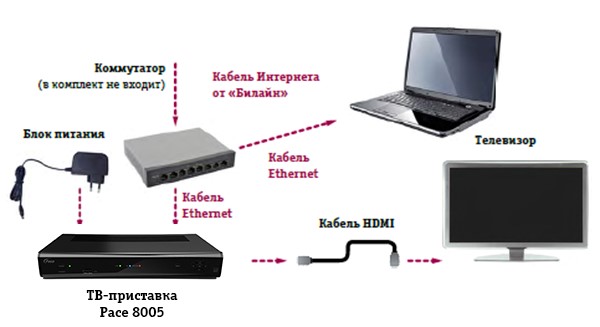
Подключение телевизора и компьютера можно осуществить самостоятельно по следующей схеме:
- Подключите коммутатор и ТВ-приставку к электрической сети. Для подключения ТВ-приставки используйте входящий в комплект блок питания.
- Подключите любой порт коммутатора к проведенной в квартиру интернет-линии «Билайн».
- Подключите к любым свободным портам коммутатора кабели (патч-корды) Ethernet (входят в комплект оборудования).После этого на внешней панели коммутатора должны загореться индикаторы портов, соответствующие подключенным кабелям, обозначая наличие сигнала.
- Подключите один патч-корд к компьютеру, второй — к ТВ-приставке.Если вы не планируете использовать доступ в интернет с персонального компьютера, соедините кабель интернета от «Билайн» напрямую с ТВ-приставкой (без коммутатора).
- Подключите ТВ (см. ниже).
Если оборудование подключено правильно, то после включения ТВ-приставки на передней панели загорится зеленый светодиод.
HD-изображение — гораздо более детализированное и реалистичное по сравнению с аналоговым ТВ стандартной четкости.
Внимание! Для просмотра программы в формате HDTV необходимо подключить ТВ-приставку к телевизору при помощи HDMI-кабеля.
Соедините HDMI-разъем приставки с HDMI-разъемом телевизора:

Любые другие варианты соединения (например, через RCA-кабель) приведут к снижению качества HD-сигнала до уровня изображения стандартной четкости. При этом подключение через HDMI-кабель приведет к общему улучшению изображения всех каналов.
Если ваш телевизор оснащен входом DVI, вам потребуется отдельно приобрести переходник с HDMI на DVI для подключения входа DVI телевизора к выходу HDMI ТВ-приставки.
Переходник HDMI-DVI не обеспечивает передачу аудиосигнала, поэтому вам нужно будет дополнительно соединить выход Optical ТВ-приставки с соответствующим аудиовходом телевизора.
Для улучшения качества изображения до уровня HDTV необходимо произвести дополнительные настройки:
- Нажмите Menu на ПДУ.
- Выберите Настройки — Формат — Настройка экрана — Соотношение сторон. В зависимости от максимального разрешения, которое поддерживает ваш телевизор, в предложенном списке укажите режим HDTV 720p, или HDTV 1080i, или HDTV 1080p.
Для активации услуги «Домашнее цифровое телевидение»:
Зайдите в ваш «Личный кабинет». Перейдите во вкладку Продукты. В разделе Домашнее ТВ нажмите на ссылку Тарифы.
Перед вами откроется страница со списком тарифных планов, выберите подходящий вам тариф и нажмите кнопку К подключению.
Перед вами откроется страница, на которой можно подключить дополнительные пакеты каналов, выберите подходящие вам каналы и нажмите кнопку К подключению.
Если у вас уже есть приставка, выберите пункт Уже есть приставка если же у вас еще нет приставки, выберите пункт Пока нет приставки.
Если вы выбрали Уже есть приставка, введите MAC-адрес вашей приставки и последние 4 знака серийного номера. Нажмите кнопку Проверить параметры. Если MAC-адрес и 4 знака серийного номера введены правильно и приняты системой нажмите кнопку Использовать выбранную.
Если вы выбрали Пока нет приставки, укажите нужное количество приставок. Нажмите кнопку Заказать в аренду с курьером. Проверьте ваши данные, нажмите кнопку Оформить заявку.
Если в данный момент услуга недоступна по вашему адресу, позвоните в Центр поддержки клиентов 8-800-700-8000 для уточнения причины невозможности подключения услуги.
Если у вас возникли сложности при попытке активировать услугу через «Личный кабинет», позвоните в контактный центр «Билайн» 8-800-700-8000. Будьте готовы сообщить сотруднику Call-центра свои фамилию, имя, отчество, номер вашего лицевого счета и уникальный номер MAC-адреса.
moskva.beeline.ru
подключите до 4-х телевизоров — «Билайн» Москва
Подключите «Билайн» ТВ до 4-х телевизоров в одной квартире
«Билайн» ТВ на всех телевизорах в вашем доме!
Что такое «Мультирум»?
Услуга «Мультирум» позволяет подключить к «Билайн» ТВ до 4-х телевизоров в одной квартире. Благодаря этому, вы сможете одновременно смотреть разные телеканалы в разных комнатах.
Какие дополнительные возможности есть у услуги «Мультирум»?
Благодаря тому, что все телевизоры связаны между собой, вы сможете поставить на паузу записанную телепрограмму на одном телевизоре и продолжить просмотр на другом. Кроме этого, фильмы, заказанные в «Видеопрокате», будут доступны на всех подключенных телевизорах*.
Какое оборудование необходимо?
Для услуги «Мультирум» необходимо взять в аренду или купить основную приставку «Билайн» ТВ с функцией записи для первого телевизора и дополнительные приставки без функции записи для каждого последующего телевизора. При этом все ТВ-приставки, подключенные к «Мультирум», будут обладать функцией записи прямого эфира.
Сколько стоит?
Абонентская плата взимается только за пакет основного ТВ-ресивера. Выбранные вами тарифный план и дополнительные пакеты телеканалов будут доступны на всех телевизорах, подключенных к услуге «Мультирум».
Как подключить?
Если вы являетесь абонентом «Билайн» ТВ, оставьте заявку в Личном кабинете на доставку дополнительного ресивера в аренду. Далее самостоятельно подключите и активируйте оборудование, используя инструкцию.
Новые абоненты могут заказать подключение услуги на этапе оформления заявки.
Если у вас возникли вопросы, позвоните по телефону 8-800-700-8000.
Подключение дополнительной ТВ-приставки не сложнее подключения DVD-плеера. Но если вы хотите, чтобы ресивер подключил наш специалист — закажите платную услугу «Настройка ТВ-оборудования».
Чтобы заказать, звоните в контактный центр по тел 8-800-700-8000.
* Просмотр записанных телепрограмм в HD-формате возможен только на основной приставке (с функцией записи).
Стоимость подключения Бесплатно Абонентская плата Бесплатно Аренда дополнительной приставки 230 руб. в мес.
engels.beeline.ru
ТВ-приставка JUPITER-T5-PM, MARS-C5-PM — инструкция: подключение, настройка и управление приставкой — Домашний Билайн
Подключение телевизора и компьютера можно осуществить самостоятельно по следующей схеме:
1. Подключите коммутатор* и ТВ-приставку к электрической сети. Для подключения ТВ-приставки используйте входящий в комплект блок питания.
2. Подключите любой порт коммутатора к проведенной в квартиру интернет-линии «Билайн».
3. Подключите к любым свободным портам коммутатора кабели (патч-корды) Ethernet (входят в комплект оборудования).
После этого на внешней панели коммутатора должны загореться индикаторы портов, соответствующие подключенным кабелям, обозначая наличие сигнала.
4. Подключите один патч-корд к компьютеру, второй — к ТВ-приставке.
Если вы не планируете использовать доступ в Интернет с персонального компьютера, соедините кабель интернета от «Билайн» напрямую с ТВ-приставкой (без коммутатора).
5. Подключите ТВ (см. ниже).
Если оборудование подключено правильно, то после включения ТВ-приставки на передней панели загорится зеленый светодиод.
* Коммутатор требуется для одновременного использования услуг «Домашний интернет» и «Билайн» ТВ. При подключении отдельной услуги «Билайн» ТВ коммутатор не требуется.
Подключение ТВ-приставки к телевизору высокой четкости (HDTV) с разъемом HDMI
HD-изображение — гораздо более детализированное и реалистичное по сравнению с аналоговым ТВ стандартной четкости.
Внимание! Для просмотра программы в формате HDTV необходимо подключить ТВ-приставку к телевизору при помощи HDMI-кабеля.
Соедините HDMI-разъем приставки с HDMI-разъемом телевизора:
Любые другие варианты соединения (например, через RCA-кабель) приведут к снижению качества HD-сигнала до уровня изображения стандартной четкости. При этом подключение через HDMI-кабель приведет к общему улучшению изображения всех каналов.
Если ваш телевизор оснащен входом DVI, вам потребуется отдельно приобрести переходник с HDMI на DVI для подключения входа DVI телевизора к выходу HDMI ТВ-приставки.
Для активации услуги «Домашнее цифровое телевидение»:
Зайдите в ваш «Личный кабинет». Перейдите во вкладку Продукты. В разделе Домашнее ТВ нажмите на ссылку Тарифы.
Перед вами откроется страница со списком тарифных планов, выберите подходящий вам тариф и нажмите кнопку К подключению.
Перед вами откроется страница, на которой можно подключить дополнительные пакеты каналов, выберите подходящие вам каналы и нажмите кнопку К подключению.
Если у вас уже есть приставка, выберите пункт Уже есть приставка если же у вас еще нет приставки, выберите пункт Пока нет приставки.
Если вы выбрали Уже есть приставка, введите MAC-адрес вашей приставки и последние 4 знака серийного номера. Нажмите кнопку Проверить параметры. Если MAC-адрес и 4 знака серийного номера введены правильно и приняты системой нажмите кнопку Использовать выбранную.
Если вы выбрали Пока нет приставки, укажите нужное количество приставок. Нажмите кнопку Заказать в аренду с курьером. Проверьте ваши данные, нажмите кнопку Оформить заявку.
Если в данный момент услуга недоступна по вашему адресу, позвоните в Центр поддержки клиентов 8-800-700-8000 для уточнения причины невозможности подключения услуги.
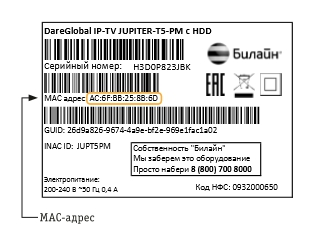
Если у вас возникли сложности при попытке активировать услугу через «Личный кабинет», позвоните в контактный центр «Билайн» 8 (800) 700 8000. Будьте готовы сообщить сотруднику Call-центра свои фамилию, имя, отчество, номер вашего лицевого счета и уникальный номер MAC-адреса.
saratov.beeline.ru
ТВ-приставка Arris vip 2262 — инструкция: подключение, настройка и управление приставкой — Домашний Билайн
Передняя панель
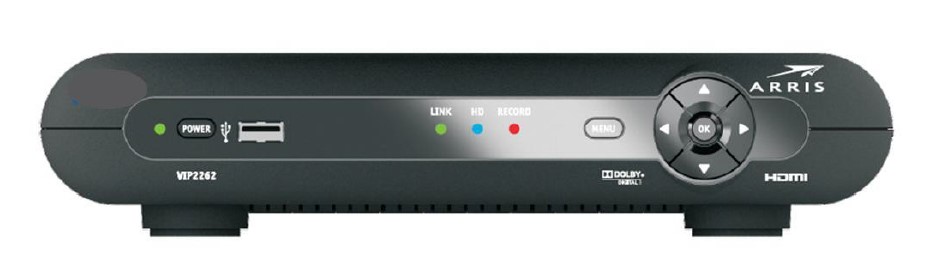
- Кнопка переводит приставку из режима ожидания в режим работы и обратно.
- Разъем USB 2.0. Используется для сервисных целей.
- Индикатор режима работы/режима ожидания. Загорается зеленым цветом при включении ТВ-приставки.
- Индикатор загорается синим цветом при установке в настройках ТВ-приставки HD формата изображения.
- Индикатор загорается красным цветом во время записи программ на ТВ-приставку.
- Кнопка входа в меню ТВ-приставки
- Кнопки управления. Вверх и Вниз — переход к следующему или предыдущему каналу (пункту меню). Влево и Вправо — перемещение по списку программ или экранному меню. Центральная кнопка — выбор каналов или пунктов меню.
Задняя панель
- Optical Разъемы для подключения аудио-устройств с поддержкой технологии звука 5.1.
- NETWORK Сетевой порт Ethernet 10/100Base-T.
- SCART TV Разъем для подключения телевизора при помощи кабеля SCART (в комплект не входит).
- Audio + COMPOSITE Аудио выходы RCA для каналов стереозвука.
- AIR EXT Удлинитель пульта дистанционного управления по коаксиальному кабелю.
- HDMI Подключение к телевизору высокой четкости или домашнему кинотеатру, оснащенному входом HDMI. Для телевизоров высокой четкости, оснащенных входом DVI, используйте переходник HDMI-DVI.
- Разъем для подключения блока питания.
- Кнопка включения и отключения прибора.
Инструкция по установке
Подключение телевизора и компьютера можно осуществить самостоятельно по следующей схеме:
- Подключите коммутатор и ТВ-приставку к электрической сети. Для подключения ТВ-приставки используйте входящий в комплект блок питания.
- Подключите любой порт коммутатора к проведенной в квартиру интернет-линии «Билайн».
- Подключите к любым свободным портам коммутатора кабели (патч-корды) Ethernet (входят в комплект оборудования).После этого на внешней панели коммутатора должны загореться индикаторы портов, соответствующие подключенным кабелям, обозначая наличие сигнала.
- Подключите один патч-корд к компьютеру, второй — к ТВ-приставке.Если вы не планируете использовать доступ в интернет с персонального компьютера, соедините кабель интернета от «Билайн» напрямую с ТВ-приставкой (без коммутатора).
- Подключите ТВ (см. ниже).
Если оборудование подключено правильно, то после включения ТВ-приставки на передней панели загорится зеленый светодиод.
Подключение ТВ-приставки к телевизору высокой четкости (HDTV) с разъемом HDMI
HD-изображение — гораздо более детализированное и реалистичное по сравнению с аналоговым ТВ стандартной четкости.
Внимание! Для просмотра программы в формате HDTV необходимо подключить ТВ-приставку к телевизору при помощи HDMI-кабеля.
Соедините HDMI-разъем приставки с HDMI-разъемом телевизора:
Любые другие варианты соединения (например, через RCA-кабель) приведут к снижению качества HD-сигнала до уровня изображения стандартной четкости. При этом подключение через HDMI-кабель приведет к общему улучшению изображения всех каналов.
Если ваш телевизор оснащен входом DVI, вам потребуется отдельно приобрести переходник с HDMI на DVI для подключения входа DVI телевизора к выходу HDMI ТВ-приставки.
Переходник HDMI-DVI не обеспечивает передачу аудиосигнала, поэтому вам нужно будет дополнительно соединить выход Optical ТВ-приставки с соответствующим аудиовходом телевизора.
Для улучшения качества изображения до уровня HDTV необходимо произвести дополнительные настройки:
- Нажмите (MENU) на ПДУ.
- Выберите Настройки — Формат — Настройка экрана — Соотношение сторон. В зависимости от максимального разрешения, которое поддерживает ваш телевизор, в предложенном списке укажите режим HDTV 720p или HDTV 1080i, или HDTV 1080p.
Для активации услуги «Домашнее цифровое телевидение»:
Зайдите в ваш «Личный кабинет». Перейдите во вкладку Продукты. В разделе Домашнее ТВ нажмите на ссылку Тарифы.
Перед вами откроется страница со списком тарифных планов, выберите подходящий вам тариф и нажмите кнопку К подключению.
Перед вами откроется страница, на которой можно подключить дополнительные пакеты каналов, выберите подходящие вам каналы и нажмите кнопку К подключению.
Если у вас уже есть приставка, выберите пункт Уже есть приставка если же у вас еще нет приставки, выберите пункт Пока нет приставки.
Если вы выбрали Уже есть приставка, введите MAC-адрес вашей приставки и последние 4 знака серийного номера. Нажмите кнопку Проверить параметры. Если MAC-адрес и 4 знака серийного номера введены правильно и приняты системой нажмите кнопку Использовать выбранную.
Если вы выбрали Пока нет приставки, укажите нужное количество приставок. Нажмите кнопку Заказать в аренду с курьером. Проверьте ваши данные, нажмите кнопку Оформить заявку.
Если в данный момент услуга недоступна по вашему адресу, позвоните в Центр поддержки клиентов 8-800-700-8000 для уточнения причины невозможности подключения услуги.
Если у вас возникли сложности при попытке активировать услугу через «Личный кабинет», позвоните в контактный центр «Билайн» 8-800-700-8000. Будьте готовы сообщить сотруднику Call-центра свои фамилию, имя, отчество, номер вашего лицевого счета и уникальный номер MAC-адреса.
cherepovets.beeline.ru
ТВ-приставка Motorola VIP2262E — инструкция: подключение, настройка и управление приставкой — Домашний Билайн
Передняя панель:
- Кнопка переводит приставку из режима ожидания в режим работы и обратно.
- Разъем USB 2.0. Используется для сервисных целей.
- Индикатор режима работы/режима ожидания. Загорается зеленым цветом при включении ТВ-приставки.
- Индикатор загорается зеленым цветом при подключении кабеля Ethernet.
- Индикатор загорается синим цветом при установке в настройках ТВ-приставки HD-формата изображения.
- Индикатор загорается красным цветом во время записи программ на ТВ-приставку.
- Кнопка возврата в предыдущий пункт меню.
- Кнопка входа в меню ТВ-приставки.
- Кнопки управления. Вверх и Вниз — переход к следующему или предыдущему каналу (пункту меню). Влево и Вправо — перемещение по списку программ или экранному меню. Центральная кнопка — выбор каналов или пунктов меню.
Задняя панель:
- Reset. Кнопка сброса настроек приставки к заводским.
- Optical. Разъемы для подключения аудио-устройств с поддержкой технологии звука 5.1.
- S-Video. Высококачественный видеовыход для видеомагнитофонов и телевизоров, оснащенных входом S-Video (по этому выходу передается только видеосигнал).
- Video. Видеовыход типа RCA для подключения телевизора.
- Audio R и L. Выходы RCA для правого и левого каналов стереозвука.
- SCART TV. Разъем для подключения телевизора при помощи кабеля SCART (в комплект не входит). ТВ-приставка может быть оснащена дополнительным SCART VCR выходом для подключения видеомагнитофона.
- HDMI. Подключение к телевизору высокой четкости или домашнему кинотеатру, оснащенному входом HDMI. Для телевизоров высокой четкости, оснащенных входом DVI, используйте переходник HDMI-DVI.
- NETWORK. Сетевой порт Ethernet 10/100Base-T.
- USB. Разъем USB 2.0. Разъем используется для сервисных целей.
- Разъем для подключения блока питания.
- Кнопка включения/отключения питания.
Инструкция по установке
Подключение телевизора и компьютера можно осуществить самостоятельно по следующей схеме:
- Подключите коммутатор и ТВ-приставку к электрической сети. Для подключения ТВ-приставки используйте входящий в комплект блок питания.
- Подключите любой порт коммутатора к проведенной в квартиру интернет-линии «Билайн».
- Подключите к любым свободным портам коммутатора кабели (патч-корды) Ethernet (входят в комплект оборудования).После этого на внешней панели коммутатора должны загореться индикаторы портов, соответствующие подключенным кабелям, обозначая наличие сигнала.
- Подключите один патч-корд к компьютеру, второй — к ТВ-приставке.Если вы не планируете использовать доступ в интернет с персонального компьютера, соедините кабель интернета от «Билайн» напрямую с ТВ-приставкой (без коммутатора).
- Подключите ТВ (см. ниже).
Если оборудование подключено правильно, то после включения ТВ-приставки на передней панели загорится зеленый светодиод.
Важно! Для первой загрузки устройства требуется больше времени (около 2-х минут), чем для загрузки устройства при последующих подключениях (несколько секунд). Поэтому проявите, пожалуйста, терпение и не отключайте ТВ-приставку.
*Коммутатор требуется для одновременного использования услуг «Домашний интернет» и «Билайн» ТВ. При подключении отдельной услуги «Билайн» ТВ коммутатор не требуется.
Подключение ТВ-приставки к телевизору высокой четкости (HDTV) с разъемом HDMI
HD-изображение — гораздо более детализированное и реалистичное по сравнению с аналоговым ТВ стандартной четкости.
Внимание! Для просмотра программы в формате HDTV необходимо подключить ТВ-приставку к телевизору при помощи HDMI-кабеля.
Соедините HDMI-разъем приставки с HDMI-разъемом телевизора:
Любые другие варианты соединения (например, через RCA-кабель) приведут к снижению качества HD-сигнала до уровня изображения стандартной четкости. При этом подключение через HDMI-кабель приведет к общему улучшению изображения всех каналов.
Если ваш телевизор оснащен входом DVI, вам потребуется отдельно приобрести переходник с HDMI на DVI для подключения входа DVI телевизора к выходу HDMI ТВ-приставки.
Переходник HDMI-DVI не обеспечивает передачу аудиосигнала, поэтому вам нужно будет дополнительно соединить выход Optical ТВ-приставки с соответствующим аудиовходом телевизора.
Для улучшения качества изображения до уровня HDTV необходимо произвести дополнительные настройки:
- Нажмите Menu на ПДУ.
- Выберите Настройки — Формат — Настройка экрана — Соотношение сторон. В зависимости от максимального разрешения, которое поддерживает ваш телевизор, в предложенном списке укажите режим HDTV 720p, или HDTV 1080i, или HDTV 1080p.
Для активации услуги «Домашнее цифровое телевидение»:
Зайдите в ваш «Личный кабинет». Перейдите во вкладку Продукты. В разделе Домашнее ТВ нажмите на ссылку Тарифы.
Перед вами откроется страница со списком тарифных планов, выберите подходящий вам тариф и нажмите кнопку К подключению.
Перед вами откроется страница, на которой можно подключить дополнительные пакеты каналов, выберите подходящие вам каналы и нажмите кнопку К подключению.
Если у вас уже есть приставка, выберите пункт Уже есть приставка если же у вас еще нет приставки, выберите пункт Пока нет приставки.
Если вы выбрали Уже есть приставка, введите MAC-адрес вашей приставки и последние 4 знака серийного номера. Нажмите кнопку Проверить параметры. Если MAC-адрес и 4 знака серийного номера введены правильно и приняты системой нажмите кнопку Использовать выбранную.
Если вы выбрали Пока нет приставки, укажите нужное количество приставок. Нажмите кнопку Заказать в аренду с курьером. Проверьте ваши данные, нажмите кнопку Оформить заявку.
Если в данный момент услуга недоступна по вашему адресу, позвоните в Центр поддержки клиентов 8-800-700-8000 для уточнения причины невозможности подключения услуги.
Если у вас возникли сложности при попытке активировать услугу через «Личный кабинет», позвоните в контактный центр «Билайн» 8-800-700-8000. Будьте готовы сообщить сотруднику Call-центра свои фамилию, имя, отчество, номер вашего лицевого счета и уникальный номер MAC-адреса.
spb.beeline.ru