
Как подключить приставку МГТС к телевизору? Соедините тюнер с ТВ с помощью HDMI или AV-кабеля, вставьте RJ-45 в роутер и включите блок питания ресивера в розетку. Следующим шагом настройке каналы, интерфейс, пропорции видео и другие параметры в меню. После этого можно наслаждаться ТВ-каналами МГТС с учетом действующего тарифного плана.
Как подключить
Подключение приставки МГТС к телевизору не занимает много времени и проходит в несколько этапов:
- Достаньте тюнер из коробки и установите его в месте, соответствующем требованиям производителя. В частности, устройство должно находиться на ровной и твердой поверхности в помещении с температурой от 0 до 40 градусов Цельсия и влажностью от 20 до 90 процентов. С каждой из сторон должно быть по 10 см зазора для нормального охлаждения.
- Соедините тюнер с телевизором. Перед тем как подключить приставку МГТС, обратите внимание на имеющиеся разъемы. На выбор доступно два варианта — применение AV-входа или HDMI.
- Протяните провод RJ-45 к модему. о стороны тюнера его необходимо подключить в разъем LAN, а с другой стороны — в один из выходов маршрутизатора.
- По желанию можно подключить акустическую систему в гнездо SvPDIF.
- Включите адаптер питания и вставьте вилку в розетку. При наличии напряжения должен загореться соответствующий индикатор.

Разобраться, как подключить ТВ приставку МГТС к телевизору не составляет труда, ведь на выбор доступно два варианта — с применением HDMI или AV (в зависимости от имеющихся разъемов на устройстве).
Как настроить
После соединения оборудования можно переходить к следующему этапу — настройке ТВ приставки МГТС для просмотра каналов на телевизоре. Для управления интерфейсом применяется шесть кнопок пульта — вверх, вниз, влево, вправо, ОК и меню. С их помощью сделайте следующие шаги:
- Войдите в Настройки.
- Перейдите в Видео выход и установите необходимый параметр.
- Войдите в категорию Сортировка и добавьте любимые каналы.

- Перейдите в раздел Интерфейс и Автоскрывание, после чего установите оптимальное время скрывания интерфейса.

- Установите Пропорции видео. Здесь можно установить изображение с выравниванием по высоте, ширине, использовать комбинированный режим или во весь экран.

- Войдите в Пропорции экрана, где установите режим 4х3 или 16х9.

- Выставьте уровня доступа к передачам для конкретных возрастов и задайте ПИН-код.

Для просмотра каналов на телевизоре может потребоваться код активации приставки МГТС. Чтобы подключить тюнер при первом включении сделайте следующее:
- Включите ресивер.
- Дождитесь загрузки и появления окна Активация.

- Введите данные в поля Номер и Код. Эта информация указана в договоре на пользование услугой. Как вариант, уточните ее по номеру горячей линии 8-495-636-06-36.

- Жмите ОК. Если данные введены правильно, открывается меню с ТВ каналами и начинается вещание канала под номером 1.
Если настройка приставки МГТС прошла неуспешно, и появилось сообщение об ошибке, к примеру, Счет удален / активирован, Ошибка подключения STB и т. д, необходимо обратиться к оператору в поддержку по телефону 8-495-636-06-36.
После перехода в главное меню доступны разделы ТВ-каналы, Избранное, Рекомендованные, Видео по запросу, Omlet.tv и другие. По ним можно перемещаться и управлять входом с помощью указанных выше кнопок. По желанию отображение меню легко изменить: на весь экран, в виде полосы внизу дисплея или скрытое. Для перемещения между этими вариантами необходимо нажать на кнопку Меню.

В меню предусмотрен раздел Управление услугами, где можно активировать или отключить пакет каналов МГТС, а также приобрести видео-абонемент.

Подробнее вопрос, как настроить приставку МГТС ТВ и подключить ее к телевизору рассмотрен в инструкции по эксплуатации, которая идет к оборудованию. Необходимую информацию также можно найти по ссылке help.mgts.ru/home/tv-instructions.
Как подключить вторую приставку
Во многих домах установлено несколько телевизоров, поэтому возникает логичный вопрос — как подключить вторую приставку МГТС. В таком случае соединение происходит по такому же принципу, как рассмотрен выше. При этом в разъем LAN подходит кабель из другого вывода маршрутизатора. Преимущество такого метода в том, что на двух телевизорах можно смотреть разные каналы.

Частые проблемы и пути их решения
Не все пользователи могут сразу разобраться, как настроить приставку МГТС к телевизору, из-за чего и возникают сложности в работе. Рассмотрим основные ситуации, с которыми могут столкнуться клиенты провайдера:
- Не работает пульт / Не получается переключить каналы. Перейдите в режим управления телевизором, замените батарейки.
- На экране появляется фраза Сетевой адрес не получен, Нет подключения к серверу. В таком случае проверьте подключение сетевого кабеля, осмотрите его на факт целостности, перезагрузите роутер и приставку. Попробуйте полностью отключить тюнер и подключить его через несколько минут.
- Не работает приставка МГТС: нет трансляции каналов / Черный экран / Нет сигнала. Для начала включите ресивер путем нажатия кнопки питания, после этого проверьте правильность подключения устройства и укажите правильный источник сигнала на телевизоре. На завершающем этапе перезагрузите оборудование.
- Рассыпается / замирает изображение. Если проблема кратковременная (до двух секунд), это нормально. Такое возможно, если подключить несколько приставок одновременно.
- Для любого канала просит ПИН-код. Скорее всего, стоит наиболее строгое ограничение 0+. Для исправления ситуации внесите изменения в сервис Родительский контроль.

При появлении ошибок и невозможности их решить своими силами обратитесь в поддержку по телефону 8-495-636-06-36 и расскажите о проблеме. Специалист дает рекомендации по дальнейшим действиям, а при необходимости вызывает мастера на дом. Кроме того, в случае гарантийное неполадки вы сможете сдать приставку МГТС ТВ провайдеру, а взамен получить новую.
Инструкция ТВ-приставки МГТС
Московский провайдер предлагает разнообразные пакеты услуг: Интернет GPON, стационарные номера, мобильную связь, телевидение со множеством каналов. Выбирайте удобный и доступный тариф. Смотрите популярные и любимые каналы в цифровом формате и HD качестве. Для просмотра нужно подключить к телевизору универсальную ТВ-приставку. Провайдер предоставляет устройство в аренду за 99 рублей в месяц! Чтобы самостоятельно настроить декодер, вам понадобится инструкция по использованию ТВ приставки от МГТС. Изучите особенности настроек. Подключение займет несколько минут. Если возникнут вопросы, обращайтесь к сотрудникам компании. Звоните в офис по номеру +7(495)150-1-666!

Используемые устройства
Для подключения домашнего телевидения МГТС использует универсальные декодеры: SML 282/292 Premium, Huawei DN-300, SML 482 Base, ZTE-B700V7, Motorola VIP-1003.
Устройства имеют дополнительные интерактивные функции. Комплектуются пультом ДУ. Каждое может работать в тандеме с телевизорами новейшего поколения. С их помощью подключаются все каналы в цифровом формате (HDTV или IPTV). Работают в видеорежиме 1080р, обеспечивая отменное качество картинки.
Инструкция по использованию приставок МГТС
В процессе эксплуатации могут возникать сложности. Инструкция для ТВ приставки MGTS поможет восстановить работоспособность:
- Устройство не реагирует на пульт ДУ.
Убедитесь, что приставка включена и активна. Ориентируйтесь на сигнал на панели и изображение на телевизоре. Уберите препятствия между пультом и приставкой. Замените батарейки. Проверьте режим работы (два режима: управление приставкой и основными функциями телевизора). Исправляется кнопками TV/МТС ТV.
- Неправильный масштаб или смещенные пропорции.
Войдите в «Меню» приставки, раздел «Настройки», подраздел «Видеовыход». Выберете удобный масштаб и пропорции. Сохраните изменения с помощью кнопки «Сохранить» внизу окна меню.
- Отсутствие звука при просмотре каналов.
Проверьте правильность подключения приставки к телевизору. Схема приведена в руководстве пользователя, которое поставляется в комплекте. Также можно обратиться к сотрудникам компании или найти информацию на сайте МГТС. Проверьте, чтобы в приставке и телевизоре разъемы были вставлены до щелчка.
- Чересчур громкий или тихий звук
Обратите внимание, что звук регулируется и на телевизоре, и на приставке. Установленный режим звука на разных каналах может воспроизводиться по-разному. Причина в том, что каналы изначально имеют разное качество и силу звукового сопровождения.
- Телевизор перестал транслировать каналы
Проверьте подключение кабелей приставки к телевизору в соответствии с руководством по эксплуатации. Необходимо выбрать правильный порт для подключения кабеля определенного типа. Телевизор должен автоматически проверить правильность выбранного порта. В противном случае настройте вручную. Сделали все правильно, но изображение не появилось? Перегрузите приставку, отключив устройство от сети на 5-7 секунд.
Перечисленные действия не возымели действия, просмотр по-прежнему невозможен? Незамедлительно обращайтесь к менеджерам МГТС. Поможем решить вопросы в режиме 24/7. Звоните: +7 (495) 150-1-666.
Инструкция ТВ-приставки МТС
Московский провайдер предлагает разнообразные пакеты услуг: Интернет GPON, стационарные номера, мобильную связь, телевидение со множеством каналов. Выбирайте удобный и доступный тариф. Смотрите популярные и любимые каналы в цифровом формате и HD качестве. Для просмотра нужно подключить к телевизору универсальную ТВ-приставку. Провайдер предоставляет устройство в аренду за 99 рублей в месяц! Чтобы самостоятельно настроить декодер, вам понадобится инструкция по использованию ТВ приставки от МТС. Изучите особенности настроек. Подключение займет несколько минут. Если возникнут вопросы, обращайтесь к сотрудникам компании. Звоните в офис по номеру +7(495)150-1-666!
Используемые устройства
Для подключения домашнего телевидения МТС использует универсальные декодеры: SML 282/292 Premium, Huawei DN-300, SML 482 Base, ZTE-B700V7, Motorola VIP-1003.
Устройства имеют дополнительные интерактивные функции. Комплектуются пультом ДУ. Каждое может работать в тандеме с телевизорами новейшего поколения. С их помощью подключаются все каналы в цифровом формате (HDTV или IPTV). Работают в видеорежиме 1080р, обеспечивая отменное качество картинки.
Инструкция по использованию приставок МТС
В процессе эксплуатации могут возникать сложности. Инструкция для ТВ приставки MGTS поможет восстановить работоспособность:
- Устройство не реагирует на пульт ДУ.
Убедитесь, что приставка включена и активна. Ориентируйтесь на сигнал на панели и изображение на телевизоре. Уберите препятствия между пультом и приставкой. Замените батарейки. Проверьте режим работы (два режима: управление приставкой и основными функциями телевизора). Исправляется кнопками TV/МТС ТV.
- Неправильный масштаб или смещенные пропорции.
Войдите в «Меню» приставки, раздел «Настройки», подраздел «Видеовыход». Выберете удобный масштаб и пропорции. Сохраните изменения с помощью кнопки «Сохранить» внизу окна меню.
- Отсутствие звука при просмотре каналов.
Проверьте правильность подключения приставки к телевизору. Схема приведена в руководстве пользователя, которое поставляется в комплекте. Также можно обратиться к сотрудникам компании или найти информацию на сайте МТС. Проверьте, чтобы в приставке и телевизоре разъемы были вставлены до щелчка.
- Чересчур громкий или тихий звук
Обратите внимание, что звук регулируется и на телевизоре, и на приставке. Установленный режим звука на разных каналах может воспроизводиться по-разному. Причина в том, что каналы изначально имеют разное качество и силу звукового сопровождения.
- Телевизор перестал транслировать каналы
Проверьте подключение кабелей приставки к телевизору в соответствии с руководством по эксплуатации. Необходимо выбрать правильный порт для подключения кабеля определенного типа. Телевизор должен автоматически проверить правильность выбранного порта. В противном случае настройте вручную. Сделали все правильно, но изображение не появилось? Перегрузите приставку, отключив устройство от сети на 5-7 секунд.
Перечисленные действия не возымели действия, просмотр по-прежнему невозможен? Незамедлительно обращайтесь к менеджерам МТС. Поможем решить вопросы в режиме 24/7. Звоните: +7 (495) 150-1-666.
Как подключить приставку МГТС к телевизору? Соедините тюнер с ТВ с помощью HDMI или AV-кабеля, вставьте RJ-45 в роутер и включите блок питания ресивера в розетку. Следующим шагом настройке каналы, интерфейс, пропорции видео и другие параметры в меню. После этого можно наслаждаться ТВ-каналами МГТС с учетом действующего тарифного плана.
Как подключить
Подключение приставки МГТС к телевизору не занимает много времени и проходит в несколько этапов:
- Достаньте тюнер из коробки и установите его в месте, соответствующем требованиям производителя. В частности, устройство должно находиться на ровной и твердой поверхности в помещении с температурой от 0 до 40 градусов Цельсия и влажностью от 20 до 90 процентов. С каждой из сторон должно быть по 10 см зазора для нормального охлаждения.
- Соедините тюнер с телевизором. Перед тем как подключить приставку МГТС, обратите внимание на имеющиеся разъемы. На выбор доступно два варианта — применение AV-входа или HDMI.
- Протяните провод RJ-45 к модему. о стороны тюнера его необходимо подключить в разъем LAN, а с другой стороны — в один из выходов маршрутизатора.
- По желанию можно подключить акустическую систему в гнездо SvPDIF.
- Включите адаптер питания и вставьте вилку в розетку. При наличии напряжения должен загореться соответствующий индикатор.
Разобраться, как подключить ТВ приставку МГТС к телевизору не составляет труда, ведь на выбор доступно два варианта — с применением HDMI или AV (в зависимости от имеющихся разъемов на устройстве).
Как настроить
После соединения оборудования можно переходить к следующему этапу — настройке ТВ приставки МГТС для просмотра каналов на телевизоре. Для управления интерфейсом применяется шесть кнопок пульта — вверх, вниз, влево, вправо, ОК и меню. С их помощью сделайте следующие шаги:
- Войдите в Настройки.
- Перейдите в Видео выход и установите необходимый параметр.
- Войдите в категорию Сортировка и добавьте любимые каналы.
- Перейдите в раздел Интерфейс и Автоскрывание, после чего установите оптимальное время скрывания интерфейса.
- Установите Пропорции видео. Здесь можно установить изображение с выравниванием по высоте, ширине, использовать комбинированный режим или во весь экран.
- Войдите в Пропорции экрана, где установите режим 4х3 или 16х9.
- Выставьте уровня доступа к передачам для конкретных возрастов и задайте ПИН-код.
Для просмотра каналов на телевизоре может потребоваться код активации приставки МГТС. Чтобы подключить тюнер при первом включении сделайте следующее:
- Включите ресивер.
- Дождитесь загрузки и появления окна Активация.
- Введите данные в поля Номер и Код. Эта информация указана в договоре на пользование услугой. Как вариант, уточните ее по номеру горячей линии 8-495-636-06-36.
- Жмите ОК. Если данные введены правильно, открывается меню с ТВ каналами и начинается вещание канала под номером 1.
Если настройка приставки МГТС прошла неуспешно, и появилось сообщение об ошибке, к примеру, Счет удален / активирован, Ошибка подключения STB и т. д, необходимо обратиться к оператору в поддержку по телефону 8-495-636-06-36.
После перехода в главное меню доступны разделы ТВ-каналы, Избранное, Рекомендованные, Видео по запросу, Omlet.tv и другие. По ним можно перемещаться и управлять входом с помощью указанных выше кнопок. По желанию отображение меню легко изменить: на весь экран, в виде полосы внизу дисплея или скрытое. Для перемещения между этими вариантами необходимо нажать на кнопку Меню.
В меню предусмотрен раздел Управление услугами, где можно активировать или отключить пакет каналов МГТС, а также приобрести видео-абонемент.
Подробнее вопрос, как настроить приставку МГТС ТВ и подключить ее к телевизору рассмотрен в инструкции по эксплуатации, которая идет к оборудованию. Необходимую информацию также можно найти по ссылке help.mgts.ru/home/tv-instructions.
Как подключить вторую приставку
Во многих домах установлено несколько телевизоров, поэтому возникает логичный вопрос — как подключить вторую приставку МГТС. В таком случае соединение происходит по такому же принципу, как рассмотрен выше. При этом в разъем LAN подходит кабель из другого вывода маршрутизатора. Преимущество такого метода в том, что на двух телевизорах можно смотреть разные каналы.
Частые проблемы и пути их решения
Не все пользователи могут сразу разобраться, как настроить приставку МГТС к телевизору, из-за чего и возникают сложности в работе. Рассмотрим основные ситуации, с которыми могут столкнуться клиенты провайдера:
- Не работает пульт / Не получается переключить каналы. Перейдите в режим управления телевизором, замените батарейки.
- На экране появляется фраза Сетевой адрес не получен, Нет подключения к серверу. В таком случае проверьте подключение сетевого кабеля, осмотрите его на факт целостности, перезагрузите роутер и приставку. Попробуйте полностью отключить тюнер и подключить его через несколько минут.
- Не работает приставка МГТС: нет трансляции каналов / Черный экран / Нет сигнала. Для начала включите ресивер путем нажатия кнопки питания, после этого проверьте правильность подключения устройства и укажите правильный источник сигнала на телевизоре. На завершающем этапе перезагрузите оборудование.
- Рассыпается / замирает изображение. Если проблема кратковременная (до двух секунд), это нормально. Такое возможно, если подключить несколько приставок одновременно.
- Для любого канала просит ПИН-код. Скорее всего, стоит наиболее строгое ограничение 0+. Для исправления ситуации внесите изменения в сервис Родительский контроль.
При появлении ошибок и невозможности их решить своими силами обратитесь в поддержку по телефону 8-495-636-06-36 и расскажите о проблеме. Специалист дает рекомендации по дальнейшим действиям, а при необходимости вызывает мастера на дом. Кроме того, в случае гарантийное неполадки вы сможете сдать приставку МГТС ТВ провайдеру, а взамен получить новую.
Инструкция ТВ-приставки МГТС
Московский провайдер предлагает разнообразные пакеты услуг: Интернет GPON, стационарные номера, мобильную связь, телевидение со множеством каналов. Выбирайте удобный и доступный тариф. Смотрите популярные и любимые каналы в цифровом формате и HD качестве. Для просмотра нужно подключить к телевизору универсальную ТВ-приставку. Провайдер предоставляет устройство в аренду за 99 рублей в месяц! Чтобы самостоятельно настроить декодер, вам понадобится инструкция по использованию ТВ приставки от МГТС. Изучите особенности настроек. Подключение займет несколько минут. Если возникнут вопросы, обращайтесь к сотрудникам компании. Звоните в офис по номеру +7(495)150-1-666!
Используемые устройства
Для подключения домашнего телевидения МГТС использует универсальные декодеры: SML 282/292 Premium, Huawei DN-300, SML 482 Base, ZTE-B700V7, Motorola VIP-1003.
Устройства имеют дополнительные интерактивные функции. Комплектуются пультом ДУ. Каждое может работать в тандеме с телевизорами новейшего поколения. С их помощью подключаются все каналы в цифровом формате (HDTV или IPTV). Работают в видеорежиме 1080р, обеспечивая отменное качество картинки.
Инструкция по использованию приставок МГТС
В процессе эксплуатации могут возникать сложности. Инструкция для ТВ приставки MGTS поможет восстановить работоспособность:
- Устройство не реагирует на пульт ДУ.
Убедитесь, что приставка включена и активна. Ориентируйтесь на сигнал на панели и изображение на телевизоре. Уберите препятствия между пультом и приставкой. Замените батарейки. Проверьте режим работы (два режима: управление приставкой и основными функциями телевизора). Исправляется кнопками TV/МТС ТV.
- Неправильный масштаб или смещенные пропорции.
Войдите в «Меню» приставки, раздел «Настройки», подраздел «Видеовыход». Выберете удобный масштаб и пропорции. Сохраните изменения с помощью кнопки «Сохранить» внизу окна меню.
- Отсутствие звука при просмотре каналов.
Проверьте правильность подключения приставки к телевизору. Схема приведена в руководстве пользователя, которое поставляется в комплекте. Также можно обратиться к сотрудникам компании или найти информацию на сайте МГТС. Проверьте, чтобы в приставке и телевизоре разъемы были вставлены до щелчка.
- Чересчур громкий или тихий звук
Обратите внимание, что звук регулируется и на телевизоре, и на приставке. Установленный режим звука на разных каналах может воспроизводиться по-разному. Причина в том, что каналы изначально имеют разное качество и силу звукового сопровождения.
- Телевизор перестал транслировать каналы
Проверьте подключение кабелей приставки к телевизору в соответствии с руководством по эксплуатации. Необходимо выбрать правильный порт для подключения кабеля определенного типа. Телевизор должен автоматически проверить правильность выбранного порта. В противном случае настройте вручную. Сделали все правильно, но изображение не появилось? Перегрузите приставку, отключив устройство от сети на 5-7 секунд.
Перечисленные действия не возымели действия, просмотр по-прежнему невозможен? Незамедлительно обращайтесь к менеджерам МГТС. Поможем решить вопросы в режиме 24/7. Звоните: +7 (495) 150-1-666.
Обновлено: 20.05.2023
Для просмотра Домашнего ТВ используются универсальные HD-приставки для цифрового телевидения – устройства последнего поколения, совместимые с современными телевизорами и проекторами. Они позволяют подключить все цифровые телеканалы IPTV (Internet Protocol Television) и HDTV (High Definition Television), а видеорежим 1080p обеспечивает наилучшее качество изображения.
Вам не надо задумываться, как подключить приставку к телевизору: наши специалисты сами все установят и выполнят необходимые настройки. Стоимость аренды ТВ-приставки будет зависеть от выбранного вами тарифного плана или пакета услуг от МГТС.
ТВ-приставки отличает быстрый и интуитивно понятный графический интерфейс. Логика навигации по разделам анимированного ТВ-меню предельно проста, задержка при перемещении минимальна, а интерактивные функции, которые поддерживаются ТВ-приставками, позволяют управлять тем, что вы смотрите и смотреть самое интересное тогда, когда удобно вам! Благодаря современному и лаконичному дизайну любая из ТВ-приставок отлично впишется в интерьер вашей квартиры.
Условия предоставления ТВ-приставки
ТВ-приставка является собственностью ПАО МГТС и предоставляется вам в аренду на весь период договора об оказании услуг связи. Стоимость аренды – 99 руб./мес.
Условия приобретения ТВ-приставки
В настоящее время ТВ-декодер не предоставляется в собственность. Вы можете взять его в аренду.
Видеоинструкция по использованию интерактивных возможностей ТВ-приставки
Демонстрируемый в видеоинструкциях графический вид интерфейса соответствует оборудованию ZTE и EKT (у оборудования Huawei графический вид интерфейса выглядит иначе, при этом представленные в видеоинструкциях интерактивные возможности также доступны для использования).
Кроме модели пульта SRC-4513 при работе с ТВ-приставками также может быть использована модель пульта SF372 T4HU1505/34ka.
Оказание функции «Повтор-ТВ» в настоящее время приостановлено.
- ТВ-приставка
Huawei DN-300 - ТВ-приставка
ZTE-B700V7 - ТВ-приставка
ZTE ZXV10 B866 - ТВ-приставка
ЕКТ-DID7005 - ТВ-приставка
SML 482 Base - ТВ-приставка
SML 282/292 Premium - ТВ-приставка
Motorola VIP-1003
Huawei DN-300

ТВ приставка Huawei DN300 – высокотехнологичное устройство, предназначенное для поддержания вещания с высоким качеством изображения. Благодаря наличию USB-разъема он позволяет вести запись телепрограмм и фильмов на разные цифровые носители. Причем за счет высокой скорости передачи данных процесс занимает мало времени.
Преимущества приставки Huawei DN300
- поддержка доступа в интернет посредством Ethernet со скоростью до 100 Мбит/сек;
- наличие функции родительского контроля, ограничивающей доступ детей к взрослому контенту;
- функциональность (поддержка функций «Пауза», «Запись», «Субтитры», «Телетекст»);
- поддержка большинства форматов видео и фото;
- высокое качество изображения;
- работа в сети 220B без необходимости использования переходников.
Тв-приставки предоставляются только в аренду. Ежемесячная плата составляет 60 рублей. При утрате, поломке (по вине клиента) потребуется выплатить полную стоимость Тв-приставки, в размере 4300 рублей.
| IPTV-декодер DN300 | 1 |
| Универсальный пульт ДУ версии «А0» | 1 |
| Кабель AV Composite, тип Jack/3-RCA | 1 |
| Переходник 3-RCA/SCART | 1 |
| Руководство пользователя | 1 |
| Блок питания для IPTV-декодера | 1 |
| Элементы питания для пульта ДУ, тип ААА | 2 |
| Кабель HDMI/HDMI | 1 |
| Кабель Ethernet | 1 |
| Упаковочная коробка | 1 |
В качестве запоминающего устройства можно использовать флеш-накопители или USB жесткие диски HDD/SSD:
- Стандарт не менее USB2.0
- Объемом памяти от 32 Гб и выше
- Формат файловой системы FAT32 или NTFS
Допускается использование компактных USB дисков не ниже 6 категории (Class 6). При этом возможны кратковременные «рассыпания» или «зависания» изображения при воспроизведении записи (особенно на HD каналах).
Важно! Если HDD или USB носитель отформатирован в файловой системе FAT32, согласно ее спецификациям, общий единый файл не может превысить 4ГБ. Большинство накопителей имеют файловую систему FAT32 при продаже!
Для исключения повторения ситуации необходимо отформатировать HDD c помощью ПК. При форматировании выбрать систему NTFS.
Подключение и отключение внешних USB HDD носителей – необходимо выполнять при отключенном питании приставки!
- Portable Hard Drive Transcend TS500GSJ25D3
- Portable Hard Drive Verbatim 47562
Допустимо, но не желательно
- USB Flash drive Transcend JetFlash 620
- USB Flash drive HP v125w
Примеры рекомендуемых устройств
1. Portable Hard Drive Transcend TS500GSJ25D3
2. Portable Hard Drive Verbatim 47562
Допустимо, но не желательно
1. USB Flash drive Transcend JetFlash 620
2. USB Flash drive HP v125w
ZTE-B700V7

Декодер ZTE-B700V7 – универсальная приставка последнего поколения, которую можно совместить с любым современным телевизором или проектором. Благодаря поддержке IPTV и HDTV обеспечивается наилучшее качество видео и звучания.
Преимущества декодера ZTE-B700V7
Устройство ZTE-B700V7 отличается удобным и интуитивно понятным интерфейсом, с помощью которого можно выбирать разные режимы и настройки телеканалов и фильмов. К другим его преимуществам можно отнести:
- поддержку High Definition Television и Internet Protocol Television;
- удобное перемещение по графическому меню;
- высокую скорость передачи данных (до 100 Мбит/сек);
- минимальные задержки при навигации;
- наличие полезных интерактивных функций («Пауза», «Запись»);
- компактный размер и стильный дизайн.
ТВ приставка ZTE-B700V7 – высокотехнологичное устройство, которое позволит наслаждаться высококачественным цифровым телевидением в любом удобном месте своего дома без использования многочисленных проводов. Приобрести универсальную приставку ZTE-B700V7 можно при подключении услуг МГТС. Для этого позвоните по указанному номеру или оставьте онлайн-заявку на сайте.

Используемые устройства
Для подключения домашнего телевидения МГТС использует универсальные декодеры: SML 282/292 Premium, Huawei DN-300, SML 482 Base, ZTE-B700V7, Motorola VIP-1003.
Устройства имеют дополнительные интерактивные функции. Комплектуются пультом ДУ. Каждое может работать в тандеме с телевизорами новейшего поколения. С их помощью подключаются все каналы в цифровом формате (HDTV или IPTV). Работают в видеорежиме 1080р, обеспечивая отменное качество картинки.
Инструкция по использованию приставок МГТС
В процессе эксплуатации могут возникать сложности. Инструкция для ТВ приставки MGTS поможет восстановить работоспособность:
Убедитесь, что приставка включена и активна. Ориентируйтесь на сигнал на панели и изображение на телевизоре. Уберите препятствия между пультом и приставкой. Замените батарейки. Проверьте режим работы (два режима: управление приставкой и основными функциями телевизора). Исправляется кнопками TV/МТС ТV.
- Неправильный масштаб или смещенные пропорции.
Войдите в «Меню» приставки, раздел «Настройки», подраздел «Видеовыход». Выберете удобный масштаб и пропорции. Сохраните изменения с помощью кнопки «Сохранить» внизу окна меню.
Проверьте правильность подключения приставки к телевизору. Схема приведена в руководстве пользователя, которое поставляется в комплекте. Также можно обратиться к сотрудникам компании или найти информацию на сайте МГТС. Проверьте, чтобы в приставке и телевизоре разъемы были вставлены до щелчка.
Обратите внимание, что звук регулируется и на телевизоре, и на приставке. Установленный режим звука на разных каналах может воспроизводиться по-разному. Причина в том, что каналы изначально имеют разное качество и силу звукового сопровождения.
Проверьте подключение кабелей приставки к телевизору в соответствии с руководством по эксплуатации. Необходимо выбрать правильный порт для подключения кабеля определенного типа. Телевизор должен автоматически проверить правильность выбранного порта. В противном случае настройте вручную. Сделали все правильно, но изображение не появилось? Перегрузите приставку, отключив устройство от сети на 5-7 секунд.
Акцию «Лидер по скорости» от МГТС продлили!
Новая акция «Весь МГТС» — 1й месяц Домашний Интернет + Телевидение + Мобильная связь — БЕСПЛАТНО!
«Дома лучше с ТВ!» акция от МГТС
Официальный партнер сайта MGTS. Домашний Интернет, ТВ от ПАО МГТС. Официальная заявка на Подключение.
Выбор умных телевизоров богат, но многие задумываются о недорогой альтернативе — приобретении Smart-приставки с доступом к современному сервису онлайн-кинотеатра и другими возможностями. Кто-то не хочет менять привычную модель телевизора, а кому-то интересно расширить возможности устройства. Тысячи приложений, архив и запись телепередач, огромная библиотека фильмов, сериалов, мультфильмов, игры и голосовой ввод — всё это станет доступно благодаря маленькой и простой в использовании Smart-приставке МТС. Расскажем о ней подробнее.
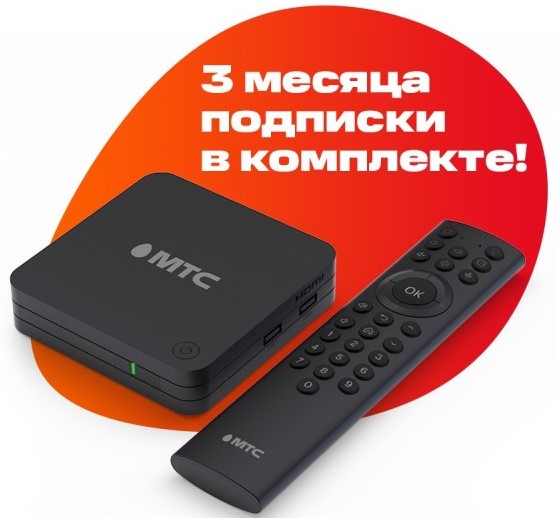
Зачем нужна Smart-приставка МТС
Умная приставка открывает дорогу к цифровому контенту: можно смотреть не только эфирные телепередачи, а практически любые фильмы, сериалы и мультфильмы благодаря онлайн-кинотеатру KION.
Вам точно нужна такая приставка, если…
…у вас нет умного телевизора, но вам нужны функции SMART TV
Причины, по которым вы не хотите покупать новый телевизор, могут быть разные. Например, чисто финансовые: современные телевизоры стоят дорого. Или, например, вы снимаете квартиру, в которой есть бытовая техника владельца, менять которую, по понятным причинам, не хотелось бы за свой счёт. Приставка же стоит всего 3990 рублей и в эту цену уже включены 3 месяца подписки.
…у вас есть умный телевизор, но он устарел
Современные Smart TV имеют доступ к онлайн-кинотеатрам — на них можно смотреть фильмы и сериалы без дополнительных устройств. Однако ваш умный телевизор может оказаться устаревшим: приложения и интерфейс работают медленно, все действия выполняются с заметной задержкой, и это раздражает. Покупать новый телевизор из-за медленной работы приложений смысла нет, а вот подключить к нему маленькую коробочку с «железом» 2021 года — более рациональное решение.
…у вас современный умный телевизор, который совместим с небольшим количеством приложений
Например, большинство телевизоров Samsung или LG работают на собственных операционных системах, для которых сравнительно немного программ.
Приставка МТС на Android TV значительно расширяет функциональность любого телевизора. Покупку такой приставки можно сравнить с покупкой нового смартфона — вместо старого медленного устройства у пользователя будет свежее и шустрое.
Пользователь приставки получает доступ к магазину приложений Google Play — в нём находятся тысячи полезных приложений и игр. Помимо банальных стриминговых сервисов вроде YouTube, можно установить развивающие программы для детей, помощник для занятий фитнесом и многое другое.
Приставка МТС: как это работает
Устройство подключается к любому телевизору с разъёмом HDMI. Приставке также нужен доступ в интернет — по кабелю или через Wi-Fi.
Вы выбираете на телевизоре в качестве источника ТВ-приставку, а самой приставкой управляете с помощью отдельного пульта — переключаете каналы, устанавливаете приложения и управляете ими, включаете фильмы и так далее.
В комплекте с приставкой идет промокод на 3 месяца подписки «Супер» от онлайн-кинотеатра KION всего за 1 ₽/мес. Промокод необходимо активировать в соответствующем разделе меню.
Для беспроводных аксессуаров, вроде наушников или клавиатуры, предусмотрено Bluetooth-подключение.
Вы также можете использовать свой смартфон как пульт управления — удобно, когда нужно ввести длинный пароль с помощью клавиатуры или выполнить поисковый запрос.
Внешний вид
ТВ-бокс сделан максимально просто, чтобы ничего не отвлекало от контента. Это плоская коробка из матового пластика чёрного цвета. Размеры совсем небольшие, поэтому приставку легко можно спрятать за телевизором или расположить в любом другом удобном месте.

На корпусе устройства есть два USB-входа для подключения флешек и жёстких дисков. На задней панели находится разъём для подключения сетевого кабеля, выход HDMI, AV-выход и слот для карты microSD.

На пульте есть удобные клавиши навигации для перемещения по меню и цифровой блок для быстрого ввода номера канала. Также присутствует кнопка вызова голосового ассистента и микрофон — можно искать фильмы и сериалы, просто произнося их название.

В комплекте идёт HDMI-кабель, пульт и батарейки для него, кабель питания и инструкции.
Начинка и операционная система — для тех, кто в теме
Smart-приставка от МТС работает на мощном четырёхъядерном процессоре и оснащена 2 ГБ оперативной памяти. Скорость работы интерфейса и приложений сравнима с современными смартфонами — отклик практически моментальный, тормозов и подвисаний нет.
Встроенного накопителя на 8 ГБ достаточно для установки нескольких десятков приложений из Google Play. Поддерживается разрешение 4K и технология HDR — наиболее актуальные сейчас параметры.
Для соединения с интернетом есть стандартный вход под сетевой кабель, а также Wi-Fi с поддержкой скоростного диапазона 5 ГГц.
Главное преимущество ТВ-бокса — наличие системы Android TV на борту устройства. Операционная система от Google открывает доступ к большому количеству программ из магазина приложений и поддерживает синхронизацию со смартфоном на Android через личный аккаунт.
Сервис онлайн-кинотеатра KION
Ещё одно важное преимущество Smart-приставки МТС — доступ к цифровым сервисам компании.
Всего за 1 ₽/мес. можно подключить подписку «Супер» на 3 месяца, которая даёт доступ к тысячам фильмов, оригинальным сериалам, мультфильмам и более чем 130 ТВ-каналам.
Удобное приложение на ТВ-боксе имеет функции паузы, перемотки и просмотра архива передач.
Как включить и настроить Smart-приставку МТС
Для первого включения приставки нужно подключить её к розетке, вставить HDMI-кабель в соответствующие разъёмы и нажать кнопку включения на корпусе устройства.
Далее стоит следовать подсказкам на экране телевизора — синхронизировать пульт, войти в свою учётную запись Google или создать новую, согласиться с условиями использования.
Для использования сервиса онлайн-кинотеатра KION нужно в настройках ввести свой номер телефона и активировать промокод на подписку.
Интерфейс ТВ-бокса прост. На главном экране собран весь рекомендуемый контент — последние новинки фильмов и сериалов, подборки тематического кино, актуальные телепередачи и многое другое.
Есть отдельные вкладки для фильмов, сериалов, телеканалов и приложений. В последнем разделе находится Google Play, а также все установленные программы.
Владелец приставки может добавить детский профиль с ограниченным доступом к контенту для разного возраста. Например, можно поставить ограничение на фильмы «12+», и умная система не будет показывать фильмы и сериалы со сценами насилия.
Неочевидные факты о Smart-приставке МТС
- Приставку можно использовать как игровую консоль для телевизора. Для этого нужно просто подключить геймпад и скачать любимые игры из Google Play. Если памяти в 8 ГБ будет недостаточно, то она расширяется с помощью карты microSD.
- USB-разъёмы позволяют подключать флешки и жёсткие диски. При этом ТВ-приставка «всеядная» и без запинок запускает практически все типы видеороликов вплоть до 4К и другого контента. На телевизорах со Smart TV с этим бывают проблемы — тяжёлые файлы часто не воспроизводятся или запускаются без звука.
- Широкий выбор приложений позволяет настроить доступ приставки к сетевому хранилищу файлов. К примеру, можно настроить работу ТВ-бокса таким образом, чтобы он воспроизводил фильмы с компьютера или ноутбука.
- YouTube работает с разрешением 4К — на многих Smart TV и некоторых приставках доступны ролики только в 1080р.
Резюме
Новая Smart-приставка МТС получилась быстрой и многофункциональной. Она существенно расширяет возможности телевизора, а сервис онлайн-кинотеатра KION позволяет получить доступ к большому количеству легального контента за разумные деньги — иногда почти бесплатно. Цена на сам гаджет тоже демократичная — всего 3990 рублей.
Интернет провайдер Москвы предлагает разнообразные тарифы и пакеты услуг. Подключайте цифровое телевидение и смотрите любимые передачи в отличном качестве! Больше 100 популярных российских каналов: спорт, политика, развлекательные передачи, мультфильмы и кино. Пользователи получают огромный ассортимент! Перед тем, как подключить цифровое телевидение МГТС к телевизору, ознакомьтесь с предложениями.

Особенности подключения телевидения от МГТС
Провайдер использует современную технологию подключения GPON. В квартиру прокладывается оптическая линия, которая обеспечивает Интернет, телевидение, стационарную связь. Единый оптоволоконный кабель имеет пропускную способность до 2 Гб. Нет необходимости «тянуть» несколько линий. Дополнительные услуги подключаются в любой момент по запросу.
Роутер устанавливается над входной дверью. Обеспечивает высокую скорость передачи сигнала. Соединяется с ТВ-приставкой при помощи беспроводной связи Wi-Fi. Чтобы улучить качество сигнала и скорость, в некоторых случаях нужен plc-адаптер.
Сотрудники компании работают «под ключ»: прокладывают провод, устанавливают и настраивают роутер, подключают приставку, тестируют качество соединения. Подключить устройство самостоятельно также не составит труда. Расскажем, как подключить цифровое телевидение МГТС.
- роутер в подарок при условии подключения домашнего Интернета МГТС,
- ТВ-приставка в аренду за 99 рублей в месяц (на один телевизор),
- ТВ-декодер для просмотра цифровых каналов,
- дополнительное оснащение — plc-адаптер (при большой удаленности приставки от роутера).
Устройства многофункциональны. Работают в тандеме со звуковой аппаратурой, гаджетами, компьютером. Предусмотрены специальные разъемы для подключения:
- Выход AV соединяется с гнездом телевизора при помощи кабеля, который поставляется в комплекте.
- Выход SPDIF предназначен для подключения аудио аппаратуры.
- Предусмотрен USB разъем, HDMI вход, гнездо для компьютерного оборудования.
Схема подключения для «чайников»
Работу можно сделать самостоятельно. Схема подключения ТВ-декодера к роутеру проста.
- Сетевой кабель приставки подсоединяется в соответствующее гнездо адаптера (или приставки), а также к телевизору.
- Адаптер (или приставка) соединяется с ПК или ноутбуком и сплиттером.
- К сплиттеру подключается стационарный телефон.
Таким образом, один провод обеспечивает нужные коммуникации, не портит интерьер.
Читайте также:
- Настройка роутера xiaomi 4a
- Что такое шкаф коммутаторов
- Raspberry pi 3 как включить bluetooth
- Ida x300 alpine как включить блютуз
- Varta v dv800bt как подключить блютуз
Write a paper, and give a talk, about any idea, no matter how insignificant it may seem to you. S. P. Jones, How to write a great research paper
В Москве МГТС проводит мероприятия по замене медной проводки на оптику по технологии GPON. В результате абоненты МГТС получают возможность пользоваться не только телефонной связью, но и доступом в Интернет, а также смотреть IP-телевидение. Для просмотра программ ТВ МГТС предлагает арендовать приставку, которая и обеспечит просмотр.
Ниже я расскажу, как, используя подручные средства Debian Linux, найти каналы, доступные для просмотра без приставки.
В последнее время всё чаще от знакомых и коллег по работе я стал слышать новое слово GPON — рассказ сопровождался душераздирающими подробностями: дескать, приходят к тебе в дом люди от МГТС, режут старый медный телефонный провод, прибивают около входной двери розетку 220 В и коробочку, через которую теперь и работает телефон, а при желании и Интернет, и даже телевидение.
Дошло до того, что, будучи в гостях, я узрел это самое телевидение через GPON своими глазами — около телевизора красовалась приставка с надписью МТС, а в коридоре поблёскивала лампочками белая коробочка ZTE ZXA10 F660. Приставку с ZTE F660 соединял заурядный двухпарный кабель Cat5 с разъёмами RJ45 на концах; из описания ZTE F660 стало ясно, что для передачи данных на приставку используется Ethernet. Возникла крамольная мысль: «А ну как подключить вместо приставки ноутбук — смогу посмотреть ТВ?».
Поиски привели меня на подходящий форум. Оказалось, что вопрос о просмотре ТВ без приставки мучает не только меня:
Возможно ли смотреть телеканалы непосредственно на компьютере? У большинства провайдеров скачиваешь плейлист и открываешь его в клиенте, например, VLC. В МГТС GPON все заточено на использование приставки и телевизора… техподдержка от вопроса впадает в ступор. Если у кого-то был опыт настройки, поделитесь, плс.
Из чтения форума стало ясно, что если ZTE F660 настроен «по умолчанию», то для просмотра ТВ обязательно подключаться в гнездо LAN4, а также надо обзавестись этим самым «плейлистом» (официального «плейлиста» от МГТС не существует).
Удалось найти несколько «плейлистов»: например, вот здесь.
Оказалось, что только некоторые каналы из «плейлистов» работают. А некоторые работают половинчато — вместо картинки показывает мусор, но звук транслируется нормально (такие каналы зашифрованы, для их просмотра требуется отдельно заплатить).
Возникла мысль, что «плейлист» — штука изменчивая, и стоит сделать собственный при помощи перебора подходящих диапазонов IP-адресов на основе содержимого старых «плейлистов». Чтобы не проводить перебор вручную, был написан простой скрипт на bash. Скрипт перебирает адреса, с которых возможно ведётся вещание, и, в случае удачи, выдёргивает один кадр телепередачи:
Для каждого из IP-адресов, для которых удалось поймать ТВ-канал, будет создан файл с именем вида $IP.png .

Далее не составляет труда стереть те файлы, которые соответствуют шифрованным (или нежелательным каналам) и сгенерировать собственный M3U «плейлист»:
У меня получился вот такой список на 28 открытых каналов:
Используемые устройства
Для подключения домашнего телевидения МГТС использует универсальные декодеры: SML 282/292 Premium, Huawei DN-300, SML 482 Base, ZTE-B700V7, Motorola VIP-1003.
Устройства имеют дополнительные интерактивные функции. Комплектуются пультом ДУ. Каждое может работать в тандеме с телевизорами новейшего поколения. С их помощью подключаются все каналы в цифровом формате (HDTV или IPTV). Работают в видеорежиме 1080р, обеспечивая отменное качество картинки.
Инструкция по использованию приставок МГТС
В процессе эксплуатации могут возникать сложности. Инструкция для ТВ приставки MGTS поможет восстановить работоспособность:
- Устройство не реагирует на пульт ДУ.
Убедитесь, что приставка включена и активна. Ориентируйтесь на сигнал на панели и изображение на телевизоре. Уберите препятствия между пультом и приставкой. Замените батарейки. Проверьте режим работы (два режима: управление приставкой и основными функциями телевизора). Исправляется кнопками TV/МТС ТV.
- Неправильный масштаб или смещенные пропорции.
Войдите в «Меню» приставки, раздел «Настройки», подраздел «Видеовыход». Выберете удобный масштаб и пропорции. Сохраните изменения с помощью кнопки «Сохранить» внизу окна меню.
- Отсутствие звука при просмотре каналов.
Проверьте правильность подключения приставки к телевизору. Схема приведена в руководстве пользователя, которое поставляется в комплекте. Также можно обратиться к сотрудникам компании или найти информацию на сайте МГТС. Проверьте, чтобы в приставке и телевизоре разъемы были вставлены до щелчка.
- Чересчур громкий или тихий звук
Обратите внимание, что звук регулируется и на телевизоре, и на приставке. Установленный режим звука на разных каналах может воспроизводиться по-разному. Причина в том, что каналы изначально имеют разное качество и силу звукового сопровождения.
- Телевизор перестал транслировать каналы
Проверьте подключение кабелей приставки к телевизору в соответствии с руководством по эксплуатации. Необходимо выбрать правильный порт для подключения кабеля определенного типа. Телевизор должен автоматически проверить правильность выбранного порта. В противном случае настройте вручную. Сделали все правильно, но изображение не появилось? Перегрузите приставку, отключив устройство от сети на 5-7 секунд.
Перечисленные действия не возымели действия, просмотр по-прежнему невозможен? Незамедлительно обращайтесь к менеджерам МГТС. Поможем решить вопросы в режиме 24/7. Звоните: +7 (495) 150-1-666.
Провайдер МГТС вносит изменения в состав пакетов Домашнего ТВ
МГТС подключил для юных зрителей новый телеканал – «В гостях у сказки»!
Провайдер МГТС — лидер по скорости интернета в Москве
Путешествуйте с обновленными опциями от МГТС «Забугорище» и «БИТ за границей»
Источник
Подключение ТВ-приставки МГТС за 10 минут
Интернет провайдер Москвы предлагает разнообразные тарифы и пакеты услуг. Подключайте цифровое телевидение и смотрите любимые передачи в отличном качестве! Больше 100 популярных российских каналов: спорт, политика, развлекательные передачи, мультфильмы и кино. Пользователи получают огромный ассортимент! Перед тем, как подключить цифровое телевидение МГТС к телевизору, ознакомьтесь с предложениями.
Тариф «Базовый» включает основной набор программ. Его можно расширить, добавив интересующие каналы. Предусмотрены , «Персональное ТВ». Больше 40 каналов транслируются в HD качестве. Есть программы на иностранном языке. Каждый абонент находит то, что ему интересно! Узнать подробности и условия подключения можно по телефону +7(495)150-1-666!

Как происходит подключение
Подключение и предварительная настройка оборудования в «МГТС» (как и у остальных операторов) начинается со звонка на горячую линию по номеру. Дальше – проверка возможности установки телевизионной приставки (возможно, на адресе недоступны некоторые услуги, в том числе и цифровое телевидение) и выбор тарифного плана, ТВ-приставки и стороннего оборудования, вроде роутеров и маршрутизаторов.
Последний шаг – вызов техников, которые проведут установку, помогут заключить договор и проверят работоспособность телевизионной приставки. Процедура стандартная и едва ли вызовет вопросы даже у тех, кто ни разу с подобным не сталкивался.
Источник
Особенности подключения телевидения от МГТС
Провайдер использует современную технологию подключения GPON. В квартиру прокладывается оптическая линия, которая обеспечивает Интернет, телевидение, стационарную связь. Единый оптоволоконный кабель имеет пропускную способность до 2 Гб. Нет необходимости «тянуть» несколько линий. Дополнительные услуги подключаются в любой момент по запросу.
Роутер устанавливается над входной дверью. Обеспечивает высокую скорость передачи сигнала. Соединяется с ТВ-приставкой при помощи беспроводной связи Wi-Fi. Чтобы улучить качество сигнала и скорость, в некоторых случаях нужен plc-адаптер.
Сотрудники : прокладывают провод, устанавливают и настраивают роутер, подключают приставку, тестируют качество соединения. Подключить устройство самостоятельно также не составит труда. Расскажем, как подключить цифровое телевидение МГТС.
В первую очередь, обратитесь в офис по телефону +7(495)150-1-666 или оставьте заявку на сайте компании. Свяжемся, чтобы обсудить дату и время работы. Абоненту предоставляется:
- роутер в подарок при условии подключения домашнего Интернета МГТС,
- ТВ-приставка в аренду за 99 рублей в месяц (на один телевизор),
- ТВ-декодер для просмотра цифровых каналов,
- дополнительное оснащение — plc-адаптер (при большой удаленности приставки от роутера).
Устройства многофункциональны. Работают в тандеме со звуковой аппаратурой, гаджетами, компьютером. Предусмотрены специальные разъемы для подключения:
- Выход AV соединяется с гнездом телевизора при помощи кабеля, который поставляется в комплекте.
- Выход SPDIF предназначен для подключения аудио аппаратуры.
- Предусмотрен USB разъем, HDMI вход, гнездо для компьютерного оборудования.
Источник
Каналы и тарифы
МГТС ТВ предлагает своим клиентам несколько выгодных тарифов цифрового телевидения для дома. Чтобы подключиться, сначала потребуется выбрать основной тариф, куда входят каналы общего доступа. Всего их два:
- “Базовый” — 160 рублей в месяц. Аренда приставки обойдется в 99 рублей.
- “Ничего лишнего” — 300 рублей в месяц. ТВ-декодер предоставляется бесплатно на все время, которое абонент будет пользоваться этим тарифом.
Кроме общих каналов, в эти тарифы входят и специализированные, в том числе:
- спортивные;
- познавательные;
- развлекательные;
- новостные;
- детские.
Тарифы на телевидение можно выбирать в комплекте с домашним интернетом, мобильной связью и стационарным телефоном, подробнее об этом вы можете узнать на страницах Тарифы и Как выбрать лучший тариф?.
Благодаря этому обеспечивается разнообразие доступного контента и абонент вполне может пользоваться телевидением без необходимости подключения дополнительных услуг.
Выбрав один из этих тарифов, пользователь может подобрать дополнительные пакеты каналов. Они поделены на различные тематики, поэтому абонент может выбрать только интересующую тему, не переплачивая за контент, который не будет просматриваться.
Заявка на подключение оформляется как через официальный сайт, так и в центрах продаж, подробнее на странице Подключение услуг МГТС.
Что потребуется для просмотра
Многие новые абоненты интересуются, можно ли смотреть ТВ МГТС без приставки. В действительности провайдер предоставляет услугу только с приставкой, которую можно у него арендовать.
Для корректного и бесперебойного телевещания необходимо специальное оборудование:
- HD-приставка для IPTV, совместимая со всеми современными моделями телевизоров;
- Пульт дистанционного управления приставкой;
- PLC-адаптеры, которые заменяют дополнительные кабеля для проведения цифрового телевидения. Они обеспечивают качественную и четкую трансляцию подключенных пакетов телеканалов, независимо от местоположения в доме.
Также можно смотреть МГТС ТВ на компьютере, установив специальное приложение, например, VLC-плеер, и загрузив плейлист.
На скриншоте показаны настройки VLC. Необходимо вставить путь/url-адрес до m3u файла:
Настройка IPTV
Для правильной настройки IPTV МГТС необходимо выполнить последовательные действия:
- Подсоединить абонентскую приставку к сети цифрового телевидения и телевизору.
- Нажать кнопку включения. После появления логотипа провайдера на экране начнется процесс загрузки.
- В окошке Активация ввести пользовательские данные, полученные от провайдера — номер и код. Затем нажать на кнопку ОК.
- После верного введения данных откроется главное навигационное меню приставки, включающее в себя пункты ТВ-каналы, Избранное, Сериалы, Настройки, Управление услугами и другие.
- Для перемещения по элементам навигационного меню используются кнопки Вверх и Вниз.
- Для выбора нужного пункта — Вправо и ОК. Чтобы убрать меню с экрана, нужно нажать на кнопку Влево.
Поиск каналов
Для выбора интресующих каналов нужно перейти в пункт меню ТВ-каналы. Вся информация о них распределена по трем колонкам — Группы каналов, Каналы и Передачи.
Для перемещения по пунктам и выбора нужных элементов используются навигационные кнопки.
Какие существуют способы подключения дополнительных каналов и пакетов?
Это можно сделать в самом меню приставки или в Личном кабинете, открыв раздел Персональное ТВ.
Что делать, если пропала трансляция?
Проверить, не перешла ли приставка в режим ожидания. Включить ее кнопкой Power на дистанционном пульте. Убедиться, что правильно выбран источник сигнала и перезагрузить оборудование.
Сколько телевизоров можно подключить?
Максимально допустимое количество телевизоров для цифрового ТВ — три. Для каждого из них нужна отдельная приставка.
Настройка и подключение
Подключить тариф можно прямо на официальном сайте, оформив заявку. В ближайшее время вам обязательно перезвонит менеджер и проинформирует о порядке подключения. В результате вы получите специальный пульт и приставку. Важно понимать, как правильно производить настройку.
Если пульт отказывается работать, то проверьте включенные режимы. Он является универсальным. Нажмите кнопку «МТС ТВ», располагающаяся под клавишей включения. Если он разок моргнул, значит можно пользоваться приставкой.

Часто пользователи случайно нажимают ее, тем самым переключая режим работы. Если вы хотите отключить приставку – снова нажмите на кнопку «МТС ТВ», тогда управление перейдет на сам телик.
Если вас не устраивает масштаб изображения при просмотре. Перейдите в меню приставки, затем в «Видео Выход» и установите комфортный размер. В конце не забудьте нажать кнопку сохранения.
Источник
Настройка МТС ТВ на SMART TV
МТС ТВ — это приложение, позволяющее смотреть телевидение с любого устройства через интернет. При этом не важно, какой у вас провайдер интернета — МТС или какой-либо другой. Минимальная скорость интернета, требующаяся для просмотра ТВ — 2 Мбит/сек, поэтому подойдет и мобильный интернет 3G/4G. 20 общегосударственных каналов все абоненты могут смотреть бесплатно. Остальные — за абонентскую плату, с посуточной или ежемесячной тарификацией. Подробнее о приложении МТС ТВ и тарифах можно прочитать здесь.
Нюансы и возможные проблемы
Максимальная доступная скорость на сетях МГТС – 1000 Мбит/с. Этого хватит, чтобы пользоваться различными онлайн-ресурсами и не испытывать сопутствующих неудобств. Но реальная скорость может немного отличаться от заявленной, она зависит от текущей нагрузки на сети провайдера.
При выборе пакета телевидения нужно внимательно изучить доступные варианты. У организации существуют два стандартных тарифа для абонентов. Дополнительно к ним можно добавить различные пакеты каналов, но за отдельную плату.
Цифровое телевидение МГТС Smart TV
Аналоговое телевидение кануло в лету! Подключайте цифровое МГТС Smart TV в отличном качестве ведущего провайдера Москвы. Компания предлагает выгодные тарифы, интересные пакетные программы, проводит акции. Подключает больше 100 русскоязычных каналов. И это не все! Абоненты получают бонусы и привилегии:
- Основные пакетные услуги. Подключайте пакеты, включающие цифровое ТВ, домашний Интернет, мобильную связь. Выбирайте выгодный тариф и нужную скорость соединения.
- Дополнительные услуги. Абоненты могут подключить функцию «Мультирум», которая позволяет пользоваться одновременно тремя телевизорами, просматривать и записывать любимые передачи, фильмы, программы. Компания предоставляет приставки в аренду, настраивает, проверяет работу.
- Широкие возможности. Провайдер подключает стационарные номера, подключает систему «Умный дом», охрану, домашнего оператора.
- Удобная оплата счетов. Вносить абонплату и пополнять счет можно через терминалы самообслуживания, в кассах банках, через сайт.
- Круглосуточная поддержка. Сотрудники оказывают помощь в затруднительных ситуациях, консультируют по возникающим вопросам.
- Доступность. Провайдер имеет широкую сеть центров продаж телекоммуникационных услуг.

Варианты подключения через провайдера
Для ценителей качественного контента услуги IP телевидения предоставляют крупные провайдеры интернет-ресурсов. Они являются платными. У каждой компании свой принцип подключения IPTV без приставки.
Ростелеком
С 2021 года у клиентов провайдера Ростелеком появилась возможность смотреть интерактивное TB без приставки. Эта услуга называется Wink. С помощью программы можно подписаться на пакет из 5 000 фильмов, сериалов и мультфильмов, а также 200 лучших телеканалов. Оплата — раз в месяц.
Особенность приложения в возможности самостоятельно собрать подписку из исключительно нужных и интересных каналов. Такой тариф называется “Трансформер”.
Приложение Wink доступно на следующих TB (без приставки):
- Apple TV версии не ниже 10.0;
- LG Smart TV с ОС WebOS не ниже 3.0;
- Samsung Smart TV, выпущенных не раньше 2013 года.
На Android TV приложение пока доступно только с использованием приставки.
Подключение Wink на примере TB Samsung:
- Зайдите в официальный магазин приложений Samsung App.

- Вбейте в поиск название приложения Wink либо найдите его путём перебора в разделе “Популярное”.
- Кликните по карточке приложения, далее — появившуюся кнопку “Установить”. Дождитесь завершения загрузки.


После этих действий начинают оформлять подписку. Стандартные каналы (“Первый”, “Россия 1”, “НТВ” и т. д.) доступны сразу — они являются бесплатными.
Convex
Чтобы смотреть IPTV от Convex на телевизоре со SMART-TV, потребуется установка специального приложения IPTVPORTAL.
Инструкция по подключению IPTV от Convex:
- Зайдите в магазин приложений своего TB-приёмника (LG Content Store, Apps Market и т. д.).

- Введите в поиске “IPTVPORTAL”. Кликните по появившейся карточке приложения.
- Кнопкой “Установить” завершите процесс.
- Войдите в приложение. Пройдите авторизацию, введя в специальные графы логин и пароль, указанные в договоре с провайдером.


Доступными становятся каналы, предусмотренные тарифным планом.
Телевидение Смарт от МГТС: что это
Хотите смотреть передачи и фильмы совершенно в другом качестве? Подключайте МГТС Смарт ТВ. Это широкий набор функций и возможностей:
- Просмотр лучших российских каналов в цифровом формате.
- Персональное ТВ, видео по запросу, ТВ-программа, дополнительные услуги.
- Если включить функцию записи, смотреть любимые программы можно в любое время.
- Провайдер предоставляет полную программу передач по подключенным каналам.
- ·Компания предоставляет оборудование, необходимое для подключения.
Чтобы просматривать каналы в цифровом формате, устанавливается универсальная HD-приставка. Особенность заключается в том, что оборудование совместимо с компьютерами, проекторами, телевизорами, стационарными телефонами. При помощи адаптеров устройства соединяются в единую домашнюю сеть.
Через приставку подключаются цифровые каналы HDTV и IPTV. Настраивается видеорежим 1080р, который обеспечивает наилучшее качество картинки. ТВ-приставка имеет простое и понятное меню, дополнительные функции записи, стоп кадра. Симпатичный, стильный дизайн отлично вписывается в современные интерьеры.
Источник
Подключайтесь и смотрите Домашнее ТВ!
Воспользуйтесь дополнительными услугами и сервисами:
Персональное ТВ выбор ТВ каналов от 1 рубля в месяц!
Телевидение высокой чёткости (HDTV) High-Definition Television, или телевидение высокой чёткости, это новый стандарт телевидения.
Сервис «Картинка в картинке одновременный просмотр передач 2-х телеканалов.
Услуга ПОВТОР-ТВ сервис, предоставляющий возможность просмотра программ (фильмов, передач), которые были показаны ранее.
возможность поставить на паузу трансляцию телеканала в любое время и в течение часа вернуться к просмотру, начиная с момента приостановки эфира.
Фотоальбомы на ТВ — просмотр снимков, размещенных в Фотоальбомах, на экране вашего телевизора.
Информационный сервис МТС.Маршрут от Яндекс.Пробок — актуальная информация о пробках в Москве на экране вашего телевизора.
Информационный сервис МТС.Погода — прогноз погоды на ближайшие 5 дней для Москвы на экране вашего телевизора.
Информационный сервис МТС.Курсы валют — официальный курс на текущую дату и 4 предыдущих дня.
Каталог фильмов Omlet.ru для зрителей Домашнего ТВ триллеры, фэнтези, драмы, мультфильмы, все самое лучшее по нажатию кнопки пульта в любое удобное время.
Услуга Видео по запрос возможность заказа популярных и только что прошедших в кинотеатрах фильмов.
Телепрограмма — анонсы программ и кинопремьер по всем представленным телеканалам.
ADSL-маршрутизатор Huawei HG532C – сетевое оборудование нового поколения, предназначенное для обеспечения доступа к интернету при помощи стандартной телефонной линии. Аппарат…
Приставка SML 292 Premium — декодер, предназначенный для трансляции телеканалов с применением технологии IPTV. Часть названия приставки «Premium» полностью оправдана.…
Часто пользователи Интернетом задаются вопросом — «а какая скорость Интернета у меня?». На этот вопрос можно дать краткий и однозначный…
Несомненен тот факт, что абоненту крайне важно время от времени проверять свой баланс. Ведь, если этого не сделать, то в…
Fiber To The X (FTTx) — обобщающий термин, используемый в телекоммуникационных сетях, который подразумевает подключение узла связи с точкой «Х»…
Из названия понятно, что данное мобильное приложение является своеобразным карманным личным кабинетом для абонентов сотового оператора МТС. С помощью личного…
Источник
Интерактивное телевидение
С развитием цифровых технологий привычное цифровое телевидение начало включать в себе более удобный формат, а именно интерактивное телевидение, которое будет работать по вашему расписанию. При выборе этой опции пользователь получает возможность записывать интересующие моменты, совершат просмотр программ, которые вы пропустили, будучи вне дома, ставит телеэфир на паузу и перематывать фильмы и программы.
Функционал современных ТВ-приставок включает в себя:
- Функцию записи телевизионного эфира. Если у вас нет возможности посмотреть футбольный матч или любимый сериал вы можете записать их на приставку и преступить к просмотру в любое удобное для вас время.
- Пауза эфира. Не упустите ключевые моменты фильма, поставив эфир на паузу и перемотав на нужный фрагмент.
- Повтор телепередач. Используя приставку от МГТС, вы получаете полный контроль на телевизионным эфиром, и можете просматривать все передачи за последние 7 суток.
Как подключить второй телевизор к МГТС без второй приставки

На данный момент на один лицевой счет МГТС есть возможность подключить одновременно 5 телевизоров, однако комплект оборудования поставляется лишь один. Для подключения других устройств необходимо использовать вторую и третью приставку. Однако если вы являетесь обладателем современного телевизора, у вас есть возможность использовать WI-FI модуль для подключения без использования самой приставки. Также можно произвести прямое подключения кабеля к телевизору, однако к просмотру будет доступно только 50 каналов в аналоговом качестве.
Определиться с нужным разъемом
Для подключения монитора к ТВ-приставке подходят следующие порты:
- HDMI. Является самым распространенным. Дает возможность получить сигнал максимально высокого качества;
- DVI.Подходит для передачи видео;
- VGA. Встречается нечасто. Если данного разъема нет, может потребоваться переходник;
- Scart, RCA (или тюльпан). Такие разъемы встречаются очень редко. Для их использования понадобится переходник.
Для подключения к монитору ТВ-приставки не могут быть использованы:
- USB;
- антенный вход. Вещание осуществляется через интернет, поэтому подключение антенны для работы приставок не требуется;
- LAN.
IPTV МГТС – тарифы, плейлист, оборудование, настройка и подключение
Что представляет собой IPTV МГТС? Компания предлагает подключить достаточно выгодные тарифные решения для телевидения. Рассмотрим основные тарифы, как их подключить и как правильно настроить оборудование.
IPTV от МГТС без приставки

Телевидение IPTV от представленной компании осуществляет работу только с приставкой. Пользователи могут воспользоваться сторонними сервисами – пиратскими, что позволит просматривать плейлисты абсолютно бесплатно и без ограничений. Но, при пользовании неофициальными сервисами, вы рискуете сбить настройки телевизора, после чего могут возникнуть некоторые проблемы.
МГТС не предоставляет услуги без ТВ приставки, она считается обязательной для приобретения.
Тарифы
На данный момент для IPTV MGTS предлагает следующие тарифные планы:

- Базовый. Включено 141 канал, где 20 транслируются в формате HD. Абонентская плата составляет 160 рублей в месяц. Дополнительно аренда приставки – 99р в мес.
- Ничего лишнего. 74 канала +28 HD. Стоимость – 300 рублей в месяц. Преимущество плана заключается в бесплатной аренде необходимого оборудования. То есть, пользователи оплачивают только абонентский платеж.
Также доступно уникальное предложение – Персональное ТВ. Абоненты могут самостоятельно выбрать нужные каналы. В программе предусмотрено больше 40 разных телеканалов. Особенность тарифного плана заключается в предоставлении выбора – вы сами составляете себе телевизионную программу.
Также преимущество состоит в возможности сэкономить на оплате TV. Вы оплачиваете только те каналы, которые просматриваете, где цена за один начинается от одного рубля в мес. Воспользуйтесь меню с помощью приставки или личным кабинетом, чтобы выбрать понравившиеся каналы – https://mgts.ru/home/tv/personal/.
Плейлист IPTV МГТС Москва
IPTV плейлист МГТС, доступный на территории всей страны:

- Российские программы – http://iptv.slynet.tv/FreeSlyNet.m3u;
- FreeBestTV — http://iptv.slynet.tv/FreeBestTV.m3u;
- Вебки Мира – http://iptv.slynet.tv/FreeWebCamsWorld.m3u;
- Иностранные каналы – http://iptv.slynet.tv/FreeWorldTV.m3u;
- PeersTVSlyNet — http://iptv.slynet.tv/PeerstvSlyNet.m3u;
- 3G BolshoeTVSlyNet Low Quality for mobile — http://iptv.slynet.tv/3gSlyNet.m3u;
- Эротика – http://iptv.slynet.tv/AdultsSlyNet.m3u.
Дополнительно можно подключить следующие пакеты:
- VIP. Транслируются голливудские кинокартины, получившие высокие оценки от кинокритиков. Также демонстрируются мировые сериалы. Стоимость абонплаты – 299р.
- Amedia. Кинопремьеры и иностранные сериалы. Цена – 200 рублей в месяц.
- МАТЧ! Футбол. Важные футбольные турниры и матчи. Предоставляется за 380 рублей в мес.
- Настрой кино за 319 рублей. Включает в себя 5 каналов в формате HD, где пользователи смогут насладится высокорейтинговыми фильмами в приемлемом качестве. Пакет прекрасно подойдет для семейного просмотра.
- Детский – 99р. Мультики и кино для детей в возрасте от одного года до 12 лет.
- HDTV – 299 руб. Включены абсолютно разные телепрограммы в высоком качестве – для взрослых и детей.
- Discovery – 20р. Представляет собой подборку научных открытий из мира животных. Также часто рассказывается о насущных проблемах планеты, пути их решения, исследовательские работы и современные изобретения.
- Калейдоскоп – 100р. Также как и HDTV включает в себя уникальные кинокартины и развлекательные программы, подходящие для всех членов семьи.
- МИКС. Включает в себя множество разных программ. Но, плейлист доступен лишь при подключении тарифа «Ничего лишнего». Предлагается по сниженной цене – 30р.
- Глобал – 900р. Является этнической подборкой. Транслируются программы на различных языках.
- Взрослый – 290р. Подразумевает контент эротического характера. Установлено ограничение по возрасту – 18+.
- Эгоист ТВ – 150р. Это отличный выбор для мужчин и пользователей, обладающих изысканным вкусом. Также имеется ограничение по возрасту – от 18 лет.
- Матч! Премьер – 219р. Является спортивным каналом, где в прямом эфире показывают важные мировые матчи, обзоры и мнения аналитиков.
Оборудование и инструкции
Просмотр домашнего телевидения требует установку определенного оборудования. МГТС предлагает в аренду несколько вариантов HD приставок, осуществляющие работу на всех современных моделях телевизоров. От их работы зависит функционирование цифровых каналов IPTV и HD, также они совместимы с проекторами.
Устанавливаются PLC адаптеры, заменяющие дополнительные кабели, необходимые для проведения цифрового ТВ. Таким образом пользователи смогут просматривать подключенные пакеты в высоком качестве, независимо от месторасположения в доме.
Компания использует технологию GPON, которая представляет собой широкополосное соединение. Разработка предоставляет пропускную способность до 1Гб/с и поддерживает не только интернет, но и телефонию и TV. По сути GPON является вашим личным оптоволоконным каналом.
На данный момент для аренды предлагаются следующие модели:
- Huawei DN – 300.
- ZTE – B700V7.
- ЕКТ – DID7005.
- SML 482 Base.
- SML 282/292 Premium.
- Motorola VIP – 1003.
Настройка и подключение
Подключить тариф можно прямо на официальном сайте, оформив заявку. В ближайшее время вам обязательно перезвонит менеджер и проинформирует о порядке подключения. В результате вы получите специальный пульт и приставку. Важно понимать, как правильно производить настройку.

Если пульт отказывается работать, то проверьте включенные режимы. Он является универсальным. Нажмите кнопку «МТС ТВ», располагающаяся под клавишей включения. Если он разок моргнул, значит можно пользоваться приставкой.
Часто пользователи случайно нажимают ее, тем самым переключая режим работы. Если вы хотите отключить приставку – снова нажмите на кнопку «МТС ТВ», тогда управление перейдет на сам телик.
Если вас не устраивает масштаб изображения при просмотре. Перейдите в меню приставки, затем в «Видео Выход» и установите комфортный размер. В конце не забудьте нажать кнопку сохранения.
Настройка каналов МГТС приставки
МГТС-приставка – это устройство, которое позволяет смотреть цифровое телевидение и пользоваться другими услугами оператора связи. Один из основных параметров при использовании МГТС-приставки – настройка каналов. В зависимости от модели приставки, процесс настройки может отличаться, но основные шаги и настройки остаются примерно одинаковыми.
Перед началом настройки каналов на МГТС-приставке важно убедиться, что приставка подключена к телевизору с помощью кабелей или по HDMI-порту. Также нужно удостовериться, что приставка подключена к сети интернет. Если эти условия выполнены, можно приступать к настройке каналов.
Первым шагом при настройке каналов является выбор режима настройки. МГТС-приставка обычно предлагает два режима: «Автонастройка» и «Ручная настройка».
Для автонастройки каналов необходимо выбрать этот режим и следовать инструкциям на экране. Система автоматически отсканирует доступные каналы и установит их на приставке. Если автонастройка не дает желаемого результата, можно воспользоваться ручной настройкой каналов. В этом случае необходимо выбрать режим «Ручная настройка» и вручную вводить частоты, кодировки и другие параметры для каждого отдельного канала.
Приставка МГТС: что это?
Приставка МГТС – это специальное устройство, предназначенное для просмотра телевизионных каналов, а также доступа к интерактивным услугам, предоставляемым московским оператором связи МГТС.
Приставка МГТС позволяет подключиться к цифровому телевидению и получать доступ к широкому выбору телеканалов, включая платные каналы, к примеру, спортивные, развлекательные или информационные.
Помимо телевидения, приставка МГТС позволяет пользоваться другими интерактивными услугами, например, видеопрокатом, онлайн-кинотеатром, просмотром видеоизображений, а также использовать возможность паузы, перемотки или записи программ.
Приставку МГТС можно подключить к телевизору через HDMI-порт или аналоговые разъемы и управлять ею при помощи специального пульта дистанционного управления.
Как подключить приставку МГТС?
Подключение приставки МГТС является простой процедурой, которая позволяет получить доступ к широкому выбору телевизионных каналов и другим функциям. Чтобы выполнить подключение приставки МГТС, необходимо следовать нескольким шагам:
- Проверка доступности услуги. Для начала, убедитесь, что услуга подключения приставки МГТС доступна в вашем доме. Для этого можно связаться с операторами МГТС и уточнить информацию.
- Приобретение приставки. Приобретите приставку МГТС в офисе провайдера или в любом другом удобном для вас месте. Также можно взять приставку в аренду.
- Подключение приставки. Подключите приставку МГТС к телевизору с помощью соответствующих кабелей и разъемов. Для получения наилучшего качества изображения и звука, рекомендуется использовать HDMI-кабель.
- Настройка приставки. Включите телевизор и приставку МГТС. Следуйте инструкциям на экране для выполнения настроек и активации учетной записи.
- Выбор каналов и настройка. После успешной настройки приставки вы сможете выбрать желаемые телевизионные каналы и настроить их порядок отображения. Это можно сделать в настройках приставки или с помощью пульта дистанционного управления.
После выполнения этих шагов, ваша приставка МГТС будет готова к использованию. Вы сможете наслаждаться просмотром телевизионных каналов, записывать программы и пользоваться другими доступными функциями. Не забудьте ознакомиться со всеми возможностями приставки МГТС в руководстве пользователя или на официальном сайте провайдера.
Меню настройки
Меню настройки предоставляет возможность настроить каналы на МГТС приставке согласно вашим предпочтениям и потребностям.
Для доступа к меню настройки нажмите на кнопку «Меню» на пульте управления МГТС приставкой.
В меню настройки вы можете:
- Выбрать язык интерфейса: настройте приставку на нужный язык, чтобы получить максимальный комфорт использования.
- Настроить список каналов: добавляйте или удаляйте каналы в список для более удобного просмотра.
- Изменить порядок каналов: перетаскивайте каналы в список, чтобы они отображались в желаемом порядке.
- Установить родительский контроль: ограничьте доступ к определенным каналам или типам контента для защиты детей.
- Настроить звук и изображение: измените настройки звука и изображения для наилучшего качества просмотра и звучания.
Не забывайте сохранять изменения после настройки каналов в меню настройки, чтобы они вступили в силу.
Подключение к кабельному телевидению
Подключение к кабельному телевидению — это простой и удобный способ получить доступ к большому количеству телеканалов. Для подключения необходимо выполнить несколько шагов.
- Выберите подходящий тарифный план от вашего оператора кабельного телевидения. Тарифы могут отличаться по количеству доступных каналов и стоимости.
- Свяжитесь с оператором или офисом обслуживания, чтобы оформить заявку на подключение. Вам могут понадобиться паспортные данные и контактная информация.
- После оформления заявки ожидайте визита технического специалиста. Он установит кабельное оборудование и выполнит настройку телевизионных каналов.
- Как правило, подключение кабельного телевидения включает в себя подключение приставки к телевизору. Следуйте инструкциям оператора или специалиста для правильного подключения и настройки.
- После подключения можно наслаждаться просмотром телевизионных каналов. Используйте пульт управления, чтобы выбрать интересующий вас канал.
- Если вам необходим дополнительный доступ к интерактивным функциям телевизионного провайдера, таким как видеотека, онлайн-кинотеатр или просмотр пропущенных программ, уточните условия и возможности подключения.
Подключение к кабельному телевидению позволяет насладиться большим количеством каналов и разнообразным контентом. Будьте внимательны при выборе тарифного плана и следуйте инструкциям для настройки приставки, чтобы получить наилучший опыт телевизионного просмотра.
Поиск доступных каналов
Для настройки каналов на МГТС приставке можно воспользоваться функцией поиска доступных каналов. Это удобный способ найти и выбрать интересующие вас телеканалы из имеющегося списка.
Чтобы начать поиск каналов, откройте меню настройки на вашей МГТС приставке. Обычно это делается нажатием кнопки «Меню» или «Настройки» на пульте управления.
В меню настройки найдите раздел «Поиск каналов» или «ТВ-каналы», и выберите этот пункт. Приставка начнет автоматически сканировать доступные каналы и отобразит результаты на экране.
Если вы хотите найти конкретный канал, вы можете воспользоваться функцией поиска по имени. На вашем пульте управления должна быть кнопка «Поиск» или иконка с лупой. Нажмите эту кнопку и введите имя канала с помощью цифровых или буквенных клавиш на пульте. Приставка отобразит все каналы, в названии которых есть введенное вами слово или символы.
После завершения поиска, вы можете сохранить и отредактировать список найденных каналов. Это позволит вам быстро переключаться между избранными каналами и настроить порядок их отображения на экране.
Сортировка каналов
Настройка каналов на МГТС приставке позволяет пользователю создать удобный порядок просмотра телеканалов. Сортировка каналов может быть произведена по алфавиту, по жанру или вручную, в зависимости от предпочтений пользователя.
Для сортировки каналов на МГТС приставке, необходимо зайти в меню настроек и выбрать раздел «Сортировка каналов». Далее, пользователь может выбрать предпочитаемый метод сортировки.
При выборе сортировки по алфавиту, каналы будут отображаться в алфавитном порядке от А до Я. Это позволяет быстро находить нужный канал и упрощает навигацию по телепрограмме.
Сортировка по жанру позволяет группировать каналы по общим тематикам. Например, можно создать группы каналов «Новости», «Спорт», «Фильмы» и т.д. Такая сортировка помогает быстро находить каналы по интересующей тематике.
Если пользователю удобнее самому определить порядок каналов, то можно выбрать сортировку вручную. В этом случае, пользователь может перемещать каналы в нужную ему последовательность при помощи пульта дистанционного управления.
Сортировка каналов на МГТС приставке позволяет настроить порядок просмотра телеканалов в соответствии с индивидуальными предпочтениями пользователя и сделать просмотр более удобным и комфортным.
Программа телепередач
Программа телепередач – это расписание телевизионных программ, которое позволяет зрителям узнать, какие передачи будут показаны в течение определенного времени. Различные каналы имеют свои программы, включающие в себя фильмы, сериалы, новости, спортивные мероприятия, развлекательные шоу и многое другое.
Для удобства зрителей программа телепередач состоит из списка передач на каждый день, указанных в определенном порядке. Обычно программа содержит информацию о времени начала и окончания каждой передачи, ее названии, канале, а также краткое описание содержания.
Многие телеканалы предоставляют возможность просмотра программы на своих официальных сайтах. Также существуют специальные телегиды, которые позволяют узнать программу телепередач на несколько дней вперед. При помощи этих инструментов зрители могут планировать время просмотра интересующих их передач.
Для удобства использования программ телепередач также существуют специальные телевизионные приставки и приложения. На таких приставках можно настроить свои любимые каналы, создать список избранных передач, получать уведомления о начале интересующих вас программ, а также использовать различные фильтры и поисковые функции для быстрого поиска нужных передач.
Блокировка нежелательных каналов
Настройка каналов на МГТС приставке позволяет пользователям выбирать интересные им телепередачи и фильтровать нежелательные каналы. Благодаря этой функции можно создать персонализированное телевизионное расписание и избавиться от ненужного контента.
Для блокировки нежелательных каналов нужно выполнить несколько простых шагов:
- Откройте меню на МГТС приставке, используя пульт управления.
- Найдите в меню пункт «Настройки каналов» или аналогичный.
- Выберите канал, который хотите заблокировать.
- Нажмите на кнопку «Блокировка» или аналогичную.
- Введите пароль для подтверждения блокировки канала. По умолчанию пароль может быть указан в инструкции к МГТС приставке или выдан вашим оператором связи.
- Повторите эти шаги для всех каналов, которые вы хотите заблокировать.
Когда вы заблокируете канал, он исчезнет из списка доступных на вашей МГТС приставке. При этом стоит учесть, что блокировка канала может потребовать ввода пароля при его просмотре или изменении настроек. Для снятия блокировки перейдите в настройки каналов и отключите блокировку для соответствующего канала.
Блокировка нежелательных каналов на МГТС приставке поможет вам создать комфортные условия для просмотра телевизионных передач без необходимости пропускать нежелательный контент. Это удобная функция, позволяющая настроить каналы согласно вашим предпочтениям и предоставить вам выбор в телевизионных программах.
Возможности для просмотра
МГТС приставка предоставляет широкие возможности для просмотра телевизионных каналов. С помощью приставки вы можете смотреть цифровое телевидение с высококачественным изображением и четким звуком.
На МГТС приставке доступно более 200 каналов, включая популярные российские и зарубежные телеканалы. Среди них можно найти различные жанры – новости, спорт, развлекательные программы, кино и многое другое. Благодаря такому большому выбору каналов, вы сможете найти то, что вам интересно.
Приставка также предоставляет возможность просмотра платных каналов, таких как кино и спортивные каналы. Для этого необходимо оформить подписку на нужный пакет, и вы сможете наслаждаться просмотром эксклюзивного контента.
Для удобства навигации по каналам, МГТС приставка предлагает функцию электронного телегида. В электронном телегиде вы можете увидеть расписание телепередач на ближайшие дни и выбрать интересующую вас программу для просмотра. Также вы можете использовать функцию записи программ, чтобы посмотреть их позже, когда вам будет удобно.
Вопрос-ответ
Можно ли настроить каналы на МГТС приставке без использования интернета?
Да, можно настроить каналы на МГТС приставке без использования интернета. Для этого выполните ручную настройку каналов, следуя инструкциям в меню настроек приставки. Введите частоту и номер канала вручную, а затем сохраните изменения. Однако стоит отметить, что без подключения к интернету некоторые функции приставки, такие как электронное телепередачи, возможно, не будут доступны.
Тарифы и настройки цифрового телевидения от МГТС, плейлисты IPTV
Телекоммуникационный оператор «МГТС» предлагает доступ к интерактивному телевидению (IPTV) преимущественно в связке с домашним интернетом: так и ежемесячная абонентская плата ниже, и развлекательного контента в два раза больше. Для подключения пакета услуг достаточно обратиться на горячую линию по номеру 8 499 323-84-32 и дождаться специалистов с оборудованием. Впрочем, возможен и иной путь – просмотр каналов через IPTV-плейлисты.
IPTV от «МГТС» без приставки
Просматривать каналы, представленные в пакетах цифрового телевидения от MGTS, без приставки нельзя – оператор не предлагает доступ к соответствующим интернет-услугам и даже вводит ограничения для тех, кто пытается обойти систему.
Несмотря на ограничения, появившиеся со стороны «МГТС», полностью отказываться от просмотра цифрового телевидения на компьютере (или мобильной технике) без приставки не обязательно: в сети предостаточно специальных IPTV-плейлистов с российскими и зарубежными каналами. Распространяются подобные «наборы с каналами» в виде URL-ссылок, добавляемых в подходящий медиаплеер, поддерживающий потоковое вещание. Ближайший пример – VLC Media Player. Достаточно нажать на кнопку «Открыть по ссылке» и добавить найденный адрес.

Тарифы
Цифровое телевидение от «МГТС» доступно абонентам в рамках двух пакетов с каналами:
«Базовый». Включает 147 каналов (часть – общедоступных, остальные разделены по категориям, начиная с «кино» и заканчивая «новостными», а еще в комплекте 26 каналов в HDTV-формате). Абонентская плата – 160 рублей в месяц. Дополнительно оплачивается аренда телевизионной приставки – 99 рублей за каждый месяц.
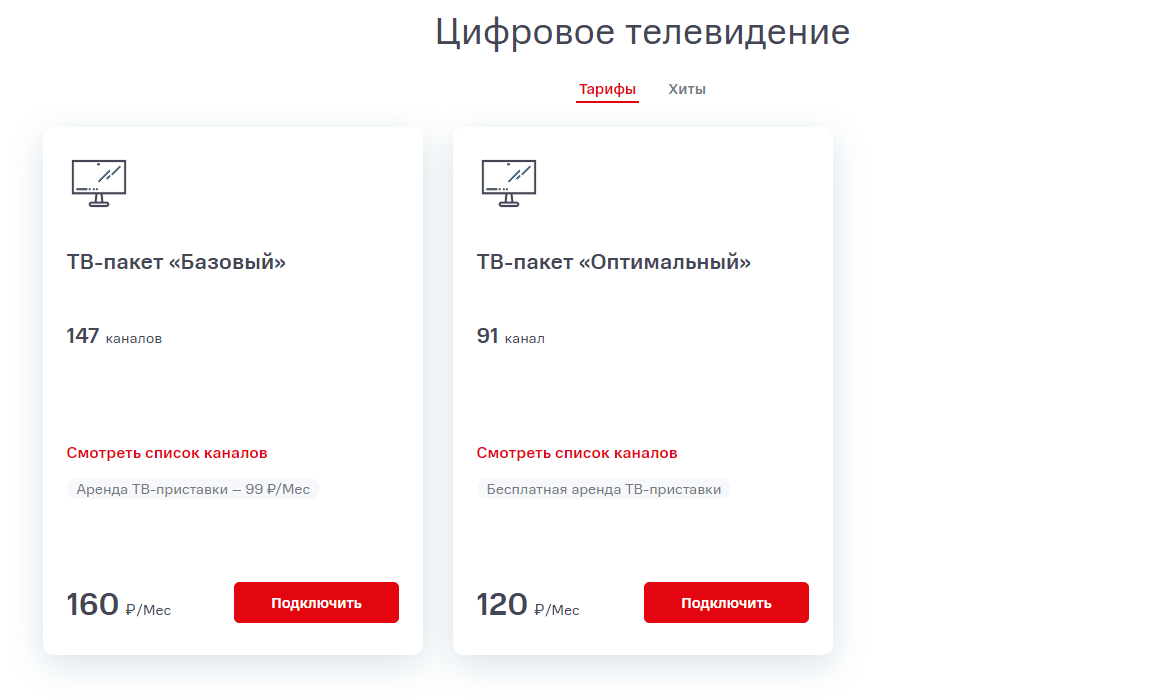
«Оптимальный». За 120 рублей в месяц оператор предлагает 91 канал (13 – в формате HDTV). Аренда ТВ-приставки уже включена в абонентскую плату.
Представленные тарифы дополнительно разбавляются тематическими наборами, представленными в рамках «Персонального ТВ»: каждый абонент может подключить пакеты каналов, сосредоточенные вокруг спорта, кино или передач с возрастным рейтингом 18+. Стоимость каждого набора варьируется и зависит от выбранного жанра и объема предоставляемых услуг.
Плейлист IPTV от «МГТС»
Найти набор цифровых телеканалов, собранных в плейлист от лица MGTS, проблематично: виной тому – извечная борьба оператора с пиратством и нарушением авторских прав. В результате ссылки, провисевшие в сети 2-3 недели, становятся нерабочими и не ведут на страницы с долгожданным контентом.

Ближайший пример – IPTV-плейлист с российскими каналами от «МГТС», ранее открывавшийся по ссылке http://iptv.slynet.tv/FreeSlyNet.m3u. Уже через неделю доступ к каналам исчез, и во всех плеерах появилась соответствующая ошибка.
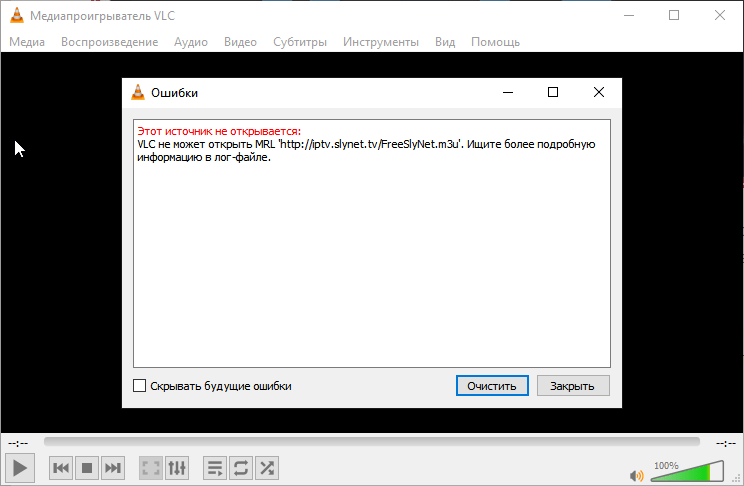
А потому искать плейлисты придется часто и, в основном, на ресурсах, специализирующихся на поиске, сортировке и частом обновлении информации о доступных IPTV-каналах.
Какие приставки использует телекомпания
Телевизионного оборудования, выдаваемого в аренду, у телекоммуникационного оператора «МГТС» много. Часть приставок порой недоступна, но вот список наиболее востребованных:
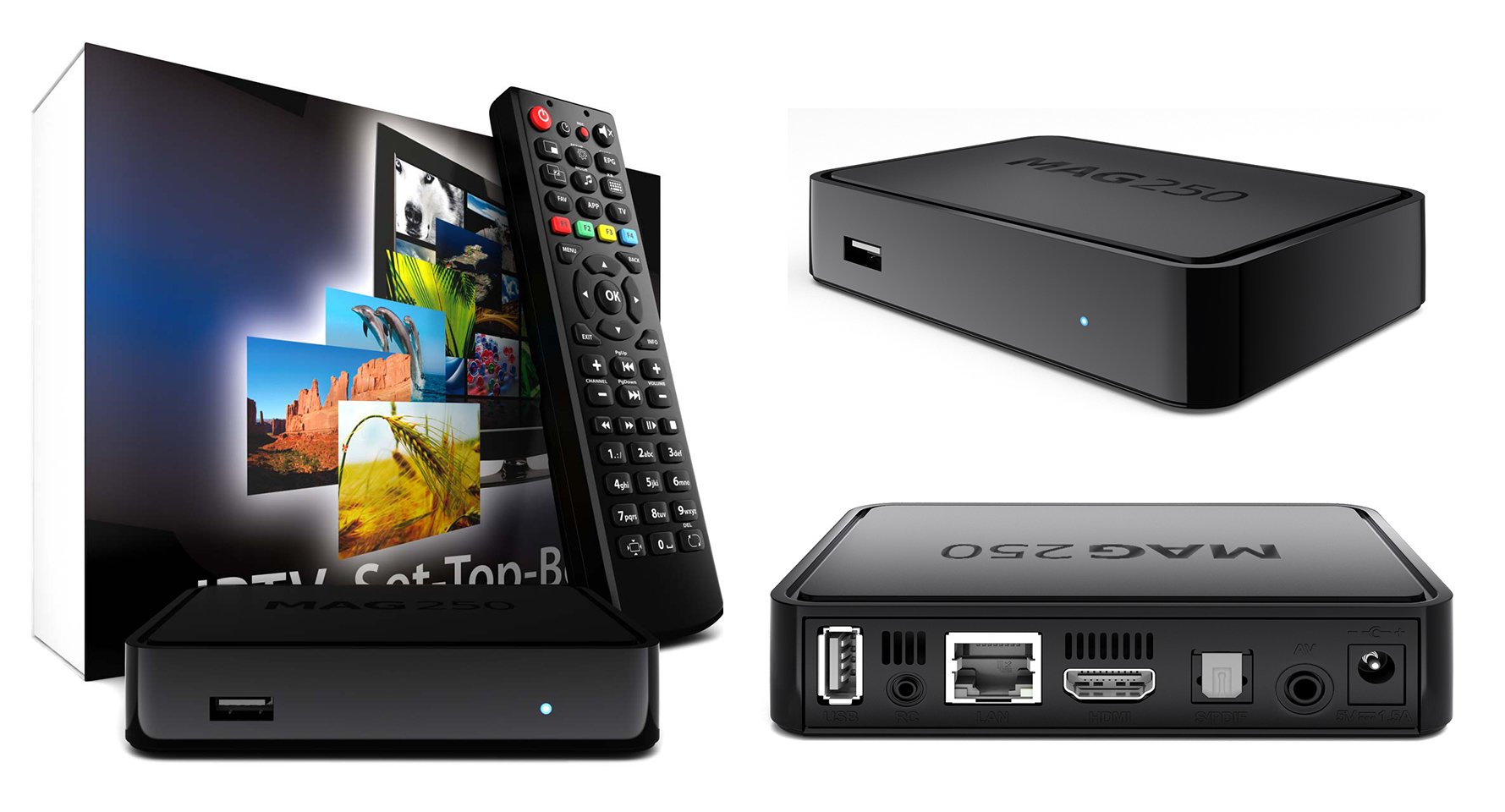
- Huawei DN-300. Часто предлагаемая ТВ-приставка с функцией «Родительский контроль», несколькими Ethernet-портами и полноценной поддержкой многих кодеков и видеоформатов (в том числе и современного – MKV).
- ZTE-B700V Из отличий от конкурентов – запуск контента в 4K-разрешении (с внешних носителей) и наличие Bluetooth для подключения беспроводного оборудования – например, наушников.
- SML 482 Base. Функции «Родительский контроль» и TimeShift, компактный дизайн и минималистичное меню с предсказуемым интерфейсом. Базовая, но актуальная и востребованная модель.
- EKT-DID Поддерживает HDTV (качество в Full HD разрешении) и обладает высокой пропускной способностью, а еще – оснащена USB-портами для просмотра контента с внешних накопителей. Из любопытного – циферблат на корпусе, отображающий текущее время.
Как происходит подключение
Подключение и предварительная настройка оборудования в «МГТС» (как и у остальных операторов) начинается со звонка на горячую линию по номеру 8 499 323-84-32. Дальше – проверка возможности установки телевизионной приставки (возможно, на адресе недоступны некоторые услуги, в том числе и цифровое телевидение) и выбор тарифного плана, ТВ-приставки и стороннего оборудования, вроде роутеров и маршрутизаторов.
Последний шаг – вызов техников, которые проведут установку, помогут заключить договор и проверят работоспособность телевизионной приставки. Процедура стандартная и едва ли вызовет вопросы даже у тех, кто ни разу с подобным не сталкивался.
Как настроить телевидение МГТС через приставку
Телевидение МГТС является одним из самых популярных и удобных способов получения доступа к широкому спектру телеканалов и услуг. Чтобы насладиться просмотром любимых передач и фильмов через приставку, необходимо провести небольшую настройку. В этой статье мы расскажем, как правильно настроить телевидение МГТС через приставку, предоставив пошаговую инструкцию.
Первым шагом в настройке телевидения МГТС через приставку является подключение самой приставки к телевизору. Для этого вам понадобится HDMI-кабель, который нужно вставить в соответствующий разъем на задней панели телевизора и приставки. Обычно разъемы HDMI имеют маркировку и похожи на гнёзда USB, но немного большего размера.
После подключения приставки к телевизору, следующим шагом будет настройка приставки на телевизоре. Для этого необходимо включить телевизор и выбрать вход, к которому была подключена приставка. Обычно эта функция доступна на пульте дистанционного управления телевизора и называется «Источник», «Вход» или что-то подобное. После выбора нужного входа, на экране телевизора должно появиться изображение, которое будет сигнализировать о правильной настройке.
Теперь, когда приставка подключена и настроена, необходимо провести настройку телевидения МГТС. Для этого вам понадобится удаленный доступ, предоставляемый МГТС. Он может быть предоставлен через специальное приложение или настройки приставки. Приложение можно скачать на смартфон или планшет, а затем подключиться к приставке через Wi-Fi. Если удаленный доступ предоставляется через настройки приставки, необходимо найти соответствующий пункт меню и ввести данные, предоставленные МГТС.
Узнайте возможности вашей приставки
Приставка МГТС предоставляет множество функций и возможностей, которые помогут сделать ваше телевизионное просмотр более комфортным и удобным. Вот некоторые из них:
- Просмотр каналов в высоком качестве — приставка МГТС обеспечивает возможность просмотра каналов в HD и 4K разрешении, что позволяет наслаждаться четким и качественным изображением на большом экране.
- Разнообразие телепрограмм и каналов — с помощью приставки вы получите доступ к большому количеству телеканалов, включая различные тематические и международные каналы.
- Таймшифтинг — приставка позволяет вам остановить, перемотать или продолжить просмотр любой программы в удобное для вас время. Теперь вы не пропустите ни одного интересного момента.
- Запись программ — вы можете записывать свои любимые программы для просмотра в удобное для вас время. Просто настройте таймер записи и позвольте приставке сделать остальное.
- Видеотека — пользование приставкой МГТС дает вам доступ к обширной библиотеке видеофильмов, сериалов и телешоу. Вы сможете выбрать то, что хотите посмотреть в любое время.
- Дополнительные сервисы — приставка также может предоставить дополнительные сервисы, такие как просмотр YouTube, использование приложений для медиа-плеера или игры.
Все эти возможности делают приставку МГТС отличным выбором для настроения и наслаждения вашим телевизионным опытом.
Подключите приставку к телевизору и сети
Первый шаг в настройке телевидения МГТС через приставку — это подключение приставки к телевизору и сети. Для этого необходимо выполнить следующие действия:
- Проверьте наличие всех необходимых компонентов и кабелей в комплекте приставки.
- Возьмите HDMI-кабель и подключите его одним концом к выходу HDMI на приставке, а другим концом к HDMI-порту на вашем телевизоре. Если ваш телевизор не имеет HDMI-порта, вы можете использовать аналоговый композитный или компонентный кабель.
- Подключите приставку к сети питания, используя прилагаемый кабель питания.
После выполнения этих действий ваша приставка будет подключена к телевизору и готова к настройке телевидения МГТС.
Настройте управление приставкой с помощью пульта
После того, как вы успешно подключили приставку и настроили её на телевизоре, необходимо настроить управление приставкой с помощью пульта. Вот пошаговая инструкция:
- Убедитесь, что пульт достаточно заряжен.
- Возьмите пульт в руки и убедитесь, что вы находитесь в зоне действия — приставка должна принимать сигналы от пульта.
- Включите свою приставку, нажав кнопку «Включение» на пульте или на самой приставке.
- Дождитесь загрузки операционной системы приставки.
- Убедитесь, что пульт подключен к приставке. Если пульт не работает, проверьте наличие батареек и их правильную установку.
- Вам будут предложены настройки управления с помощью пульта. Следуйте инструкциям на экране и выбирайте предпочтительный вид управления.
- После завершения настройки управления пульт должен быть готов к использованию.
Теперь вы можете использовать пульт для управления приставкой. Пользуйтесь кнопками на пульте, чтобы перемещаться по меню приставки, выбирать каналы, записывать программы и т.д.
Если пульт не работает или у вас возникли проблемы с управлением, обратитесь в службу поддержки МГТС для получения помощи.
Подключите телевизионные каналы через меню приставки
Когда вы успешно настроили свою приставку, вы должны понять, как подключить телевизионные каналы через меню на приставке.
- Включите приставку и убедитесь, что она полностью загрузилась.
- Откройте главное меню приставки, нажав на кнопку «Меню» на пульте дистанционного управления.
- Выберите раздел «ТВ» или «Телевидение» в главном меню.
- В открывшемся меню выберите «Поиск каналов» или «Настройка каналов».
- Выберите способ настройки каналов:
- Автоматическая настройка: приставка сама просканирует и найдет все доступные каналы.
- Ручная настройка: вы можете вручную указать частоты и параметры для каждого канала.
- Если вы выбрали автоматическую настройку, приставка начнет поиск каналов. Подождите, пока она завершит сканирование.
- Если вы выбрали ручную настройку, следуйте инструкциям на экране, чтобы указать параметры для каждого канала.
- После завершения настройки каналов вы будете перенаправлены в основное меню приставки.
- Выберите «Список каналов» или «Телепрограмма» для просмотра доступных телевизионных каналов.
Теперь вы можете наслаждаться просмотром телевизионных каналов через вашу приставку. При необходимости вы всегда можете вернуться в меню настройки каналов, чтобы изменить параметры или добавить новые каналы.
Как подключить декодер МГТС к телевизору? Подключите тюнер к телевизору с помощью кабеля HDMI или AV, подключите RJ-45 к маршрутизатору и включите блок питания ресивера в электрическую розетку. Затем настройте каналы, интерфейс, соотношение сторон видео и другие параметры в меню. После этого вы сможете наслаждаться телеканалами МГТС на основе существующего тарифного плана.
Содержание
- Как подключить
- Как настроить
- Как подключить вторую приставку
- Частые проблемы и пути их решения
Как подключить
Подключение декодера MGTS к телевизору не занимает много времени и выполняется в несколько этапов:
- Извлеките тюнер из коробки и установите его в месте, соответствующем требованиям производителя. В частности, устройство должно быть размещено на плоской и твердой поверхности в помещении с температурой от 0 до 40 градусов Цельсия и влажностью от 20 до 90 процентов. С каждой стороны должно оставаться 10 см свободного пространства для нормального охлаждения.
- Подключите тюнер к телевизору. Перед подключением декодера MGTS обратите внимание на имеющиеся разъемы. Есть два варианта на выбор – использовать вход AV или HDMI.
- Подведите кабель RJ-45 к модему. Со стороны тюнера он должен быть подключен к разъему LAN, а с другой стороны – к одному из выходов маршрутизатора.
- Опционально к разъему SvPDIF можно подключить акустическую систему.
- Включите блок питания и подключите его к электрической розетке. При наличии напряжения должен загореться соответствующий индикатор.
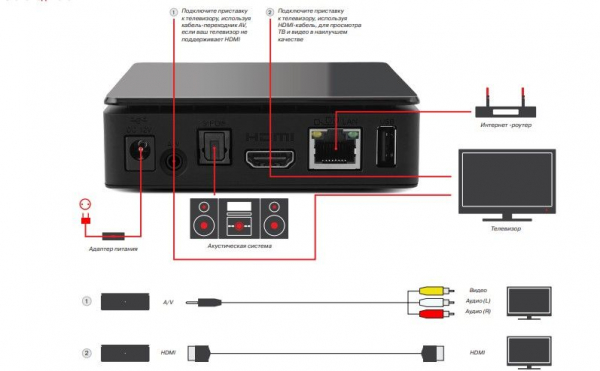
Подключить декодер MGTS к телевизору очень просто, так как на выбор есть два варианта – через HDMI или AV (в зависимости от разъемов, имеющихся на вашем устройстве).
Как настроить
После подключения устройств можно переходить к следующему шагу – настройке приставки МГТС для просмотра каналов на телевизоре. На пульте есть шесть кнопок – вверх, вниз, влево, вправо, OK и меню. Используйте их для выполнения следующих действий:
- Перейдите к настройкам.
- Перейдите в раздел Видеовыход и установите нужный параметр.
- Введите категорию Sort и добавьте свои любимые каналы.
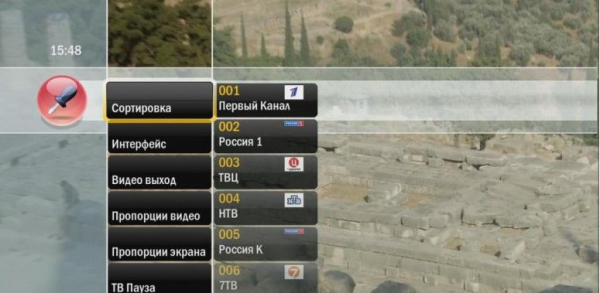
- Перейдите в раздел Интерфейс и Автоскрытие и установите оптимальное время для скрытия интерфейса.
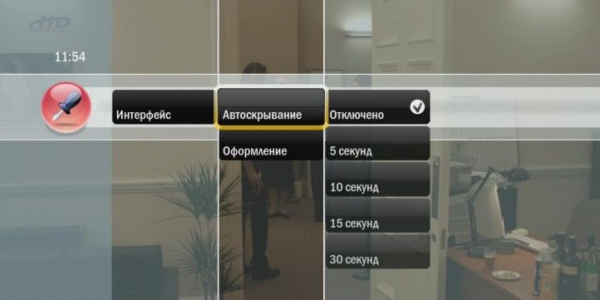
- Установите соотношение сторон видео. Здесь можно установить выравнивание видео по высоте, выравнивание по ширине, использовать комбинированный режим или полноэкранный режим.
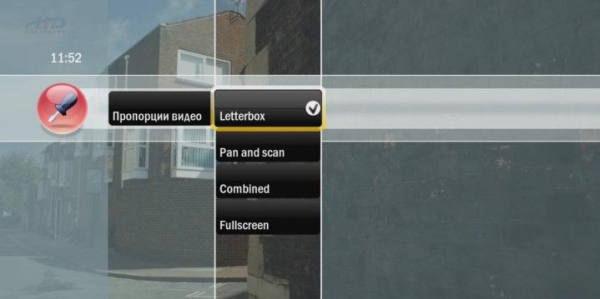
- Перейдите в раздел Соотношение сторон экрана, где вы можете установить режим 4×3 или 16×9.
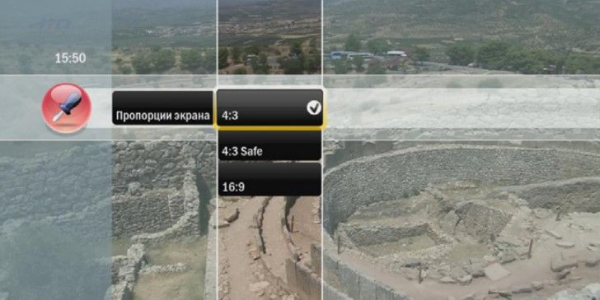
- Установите уровни доступа к программе для определенных возрастов и задайте PIN-код.
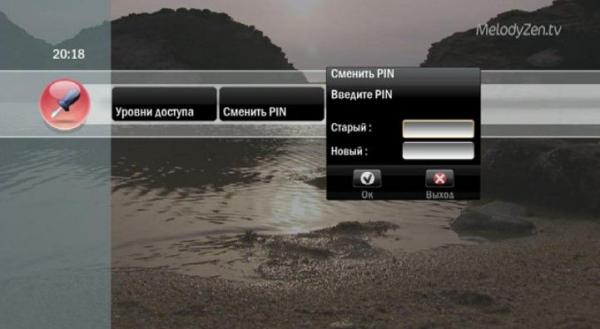
Для просмотра каналов на телевизоре вам может понадобиться код активации декодера МГТС. Чтобы активировать тюнер при первом включении, выполните следующие действия:
- Включите приемник.
- Дождитесь загрузки и появления окна активации.
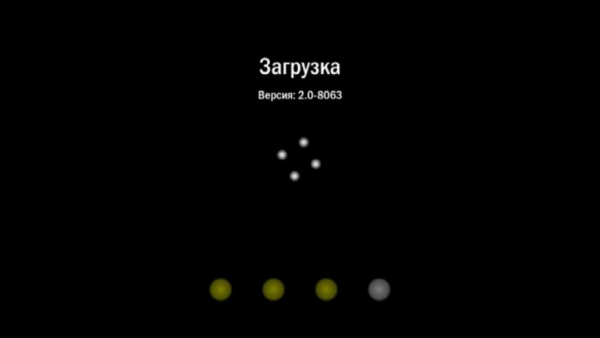
- Введите информацию в поля Номер и Код. Эта информация содержится в сервисном контракте. Или позвоните на нашу горячую линию по телефону 8-495-636-06-36.
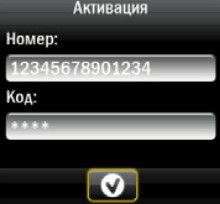
- Нажмите OK. Если данные введены правильно, откроется меню ТВ-каналов и начнется вещание канала №1.
Если настройка декодера МГТС не удается и вы получаете сообщение об ошибке, например, учетная запись удалена/активирована, ошибка подключения приставки и т.д., обратитесь в службу поддержки оператора по телефону 8-495-636-06-36.
После входа в главное меню появляются разделы ТВ-каналы, Избранное, Избранное, Видео по запросу, Omlet.tv и другие. Вы можете перемещаться по ним и управлять вводом с помощью кнопок, расположенных выше. Вы можете легко изменить способ отображения меню: на весь экран, в виде полосы в нижней части экрана или скрытое. Для перемещения между этими опциями нажмите кнопку Menu.
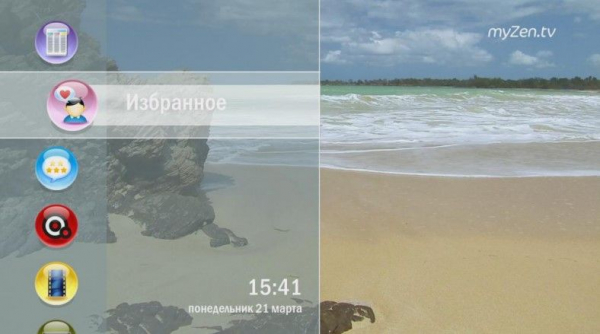
В меню вы найдете раздел “Управление услугами”, где вы можете активировать или деактивировать свой пакет каналов МГТС, а также приобрести подписку на видео.
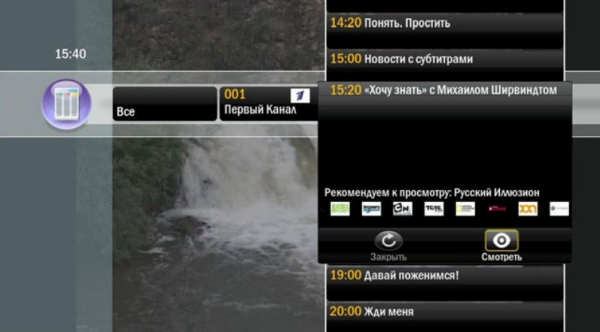
Более подробную информацию о том, как настроить ТВ-приставку МГТС и подключить ее к телевизору, можно найти в руководстве пользователя, прилагаемом к устройству. Необходимую информацию также можно найти на сайте help.mgts.ru/home/tv-instructions.
Как подключить вторую приставку
Во многих домах есть несколько телевизоров, поэтому логично возникает вопрос, как подключить второй декодер МГТС. В этом случае подключение осуществляется по тому же принципу, который описан выше. В этом случае кабель от другого гнезда маршрутизатора подходит к гнезду LAN. Преимущество этого метода в том, что вы можете смотреть разные каналы на двух телевизорах.
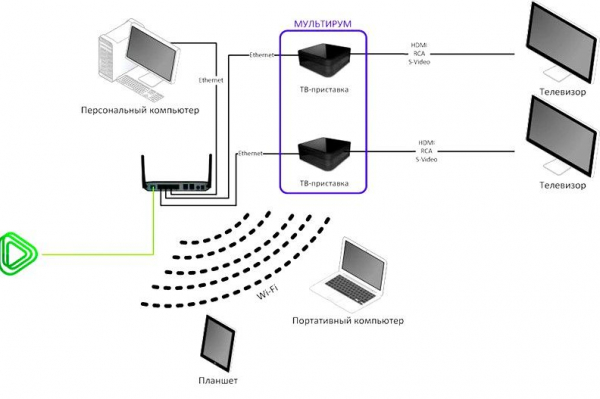
Частые проблемы и пути их решения
Не все пользователи могут сразу разобраться, как настроить декодер МГТС на ТВ, отсюда и возникают проблемы. Рассмотрим основные ситуации, с которыми могут столкнуться клиенты провайдера:
- Пульт дистанционного управления не работает / Невозможно переключить каналы. Переключитесь в режим управления телевизором, замените батарейки.
- На экране появится фраза Network address not received, No connection to the server. В этом случае проверьте подключение сетевого кабеля, проверьте его целостность, перезапустите маршрутизатор и декодер. Попробуйте полностью отключить тюнер и снова подключить его через несколько минут.
- Декодер MGTS не работает: Нет вещания канала / Черный экран / Нет сигнала. Сначала включите ресивер кнопкой питания, затем проверьте правильность подключения устройства и определите правильный источник сигнала на телевизоре. На последнем этапе перезагрузите оборудование.
- Изображение напылено/заморожено. Если проблема кратковременна (до двух секунд), это нормально. Это может произойти, если одновременно подключено более одной приставки.
- Для каждого канала он запрашивает PIN-код. Самой ограничительной настройкой, вероятно, является 0+. Внесите изменения в службу родительского контроля, чтобы исправить ситуацию.
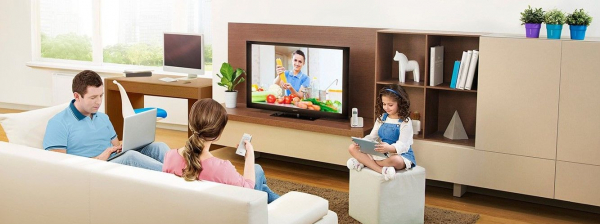
Если возникают ошибки и вы не можете решить проблему самостоятельно, позвоните в нашу службу поддержки по телефону 8-495-636-06-36 и расскажите им о проблеме. Специалист посоветует вам, как действовать дальше, и при необходимости вызовет техника на дом. Кроме того, в случае гарантийного отказа вы сможете вернуть декодер провайдеру МГТС ТВ и получить взамен новый.