
Подключение телевизора и компьютера можно осуществить самостоятельно по следующей схеме:
1. Подключите коммутатор* и ТВ-приставку к электрической сети. Для подключения ТВ-приставки используйте входящий в комплект блок питания.
2. Подключите любой порт коммутатора к проведенной в квартиру интернет-линии Билайн.
3. Подключите к любым свободным портам коммутатора кабели (патч-корды) Ethernet (входят в комплект оборудования).
После этого на внешней панели коммутатора должны загореться индикаторы портов, соответствующие подключенным кабелям, обозначая наличие сигнала.
4. Подключите один патч-корд к компьютеру, второй — к ТВ-приставке.
Если вы не планируете использовать доступ в Интернет с персонального компьютера, соедините кабель интернета от Билайн напрямую с ТВ-приставкой (без коммутатора).
5. Подключите ТВ (см. ниже).
Если оборудование подключено правильно, то после включения ТВ-приставки на передней панели загорится зеленый светодиод.
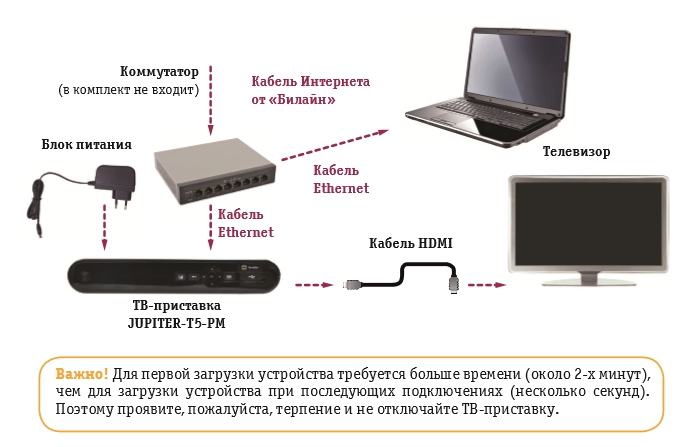
* Коммутатор требуется для одновременного использования услуг «Домашний интернет» и Билайн ТВ. При подключении отдельной услуги Билайн ТВ коммутатор не требуется.
Подключение ТВ-приставки к телевизору высокой четкости (HDTV) с разъемом HDMI
HD-изображение — гораздо более детализированное и реалистичное по сравнению с аналоговым ТВ стандартной четкости.
Внимание! Для просмотра программы в формате HDTV необходимо подключить ТВ-приставку к телевизору при помощи HDMI-кабеля.
Соедините HDMI-разъем приставки с HDMI-разъемом телевизора:
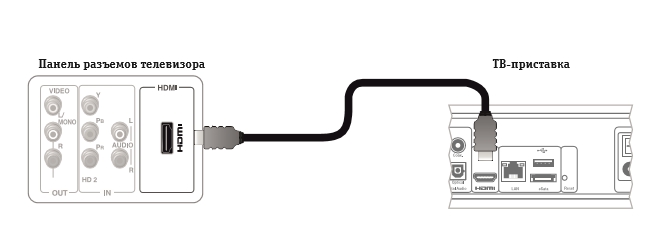
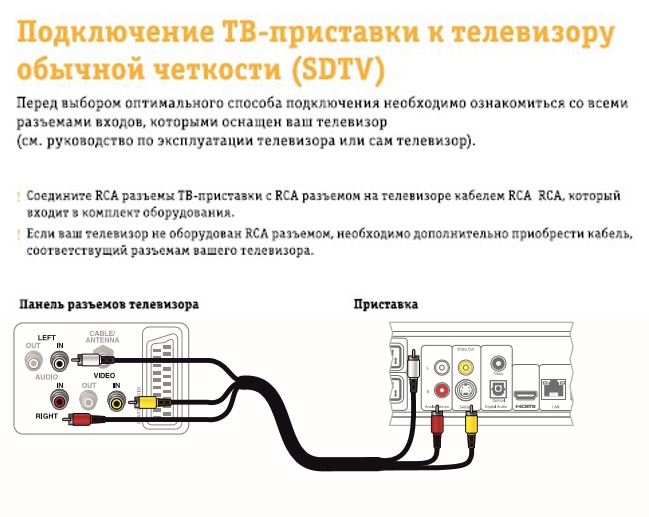
Любые другие варианты соединения (например, через RCA-кабель) приведут к снижению качества HD-сигнала до уровня изображения стандартной четкости. При этом подключение через HDMI-кабель приведет к общему улучшению изображения всех каналов.
Если ваш телевизор оснащен входом DVI, вам потребуется отдельно приобрести переходник с HDMI на DVI для подключения входа DVI телевизора к выходу HDMI ТВ-приставки.
Для активации услуги «Домашнее цифровое телевидение»:
Зайдите в ваш «Личный кабинет». Перейдите во вкладку Продукты. В разделе Домашнее ТВ нажмите на ссылку Тарифы.
Перед вами откроется страница со списком тарифных планов, выберите подходящий вам тариф и нажмите кнопку К подключению.
Перед вами откроется страница, на которой можно подключить дополнительные пакеты каналов, выберите подходящие вам каналы и нажмите кнопку К подключению.
Если у вас уже есть приставка, выберите пункт Уже есть приставка если же у вас еще нет приставки, выберите пункт Пока нет приставки.
Если вы выбрали Уже есть приставка, введите MAC-адрес вашей приставки и последние 4 знака серийного номера. Нажмите кнопку Проверить параметры. Если MAC-адрес и 4 знака серийного номера введены правильно и приняты системой нажмите кнопку Использовать выбранную.
Если вы выбрали Пока нет приставки, укажите нужное количество приставок. Нажмите кнопку Заказать в аренду с курьером. Проверьте ваши данные, нажмите кнопку Оформить заявку.
Если в данный момент услуга недоступна по вашему адресу, позвоните в Центр поддержки клиентов 8-800-700-8000 для уточнения причины невозможности подключения услуги.
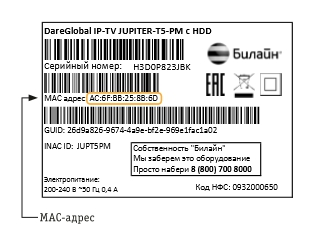
Если у вас возникли сложности при попытке активировать услугу через «Личный кабинет», позвоните в контактный центр Билайн 8 (800) 700 8000. Будьте готовы сообщить сотруднику колл-центра свои фамилию, имя, отчество, номер вашего лицевого счета и уникальный номер MAC-адреса.
| ТВ-приставка с функцией записи | Да |
| Объем жесткого диска | 500 Гб |
| Поддержка телевидения высокой четкости (HDTV) | Да |
| Поддержка 3D | Да |
| Видеовыходы: | HDMI SCART IN/OUT DIGITAL AUDIO RCA (тюльпаны) Ethernet USB |
Подключение телевизора и компьютера можно осуществить самостоятельно по следующей схеме:
1. Подключите коммутатор* и ТВ-приставку к электрической сети. Для подключения ТВ-приставки используйте входящий в комплект блок питания.
2. Подключите любой порт коммутатора к проведенной в квартиру интернет-линии Билайн.
3. Подключите к любым свободным портам коммутатора кабели (патч-корды) Ethernet (входят в комплект оборудования).
После этого на внешней панели коммутатора должны загореться индикаторы портов, соответствующие подключенным кабелям, обозначая наличие сигнала.
4. Подключите один патч-корд к компьютеру, второй — к ТВ-приставке.
Если вы не планируете использовать доступ в Интернет с персонального компьютера, соедините кабель интернета от Билайн напрямую с ТВ-приставкой (без коммутатора).
5. Подключите ТВ (см. ниже).
Если оборудование подключено правильно, то после включения ТВ-приставки на передней панели загорится зеленый светодиод.
* Коммутатор требуется для одновременного использования услуг «Домашний интернет» и Билайн ТВ. При подключении отдельной услуги Билайн ТВ коммутатор не требуется.
Подключение ТВ-приставки к телевизору высокой четкости (HDTV) с разъемом HDMI
HD-изображение — гораздо более детализированное и реалистичное по сравнению с аналоговым ТВ стандартной четкости.
Внимание! Для просмотра программы в формате HDTV необходимо подключить ТВ-приставку к телевизору при помощи HDMI-кабеля.
Соедините HDMI-разъем приставки с HDMI-разъемом телевизора:
Любые другие варианты соединения (например, через RCA-кабель) приведут к снижению качества HD-сигнала до уровня изображения стандартной четкости. При этом подключение через HDMI-кабель приведет к общему улучшению изображения всех каналов.
Если ваш телевизор оснащен входом DVI, вам потребуется отдельно приобрести переходник с HDMI на DVI для подключения входа DVI телевизора к выходу HDMI ТВ-приставки.
Для активации услуги «Домашнее цифровое телевидение»:
Зайдите в ваш «Личный кабинет». Перейдите во вкладку Продукты. В разделе Домашнее ТВ нажмите на ссылку Тарифы.
Перед вами откроется страница со списком тарифных планов, выберите подходящий вам тариф и нажмите кнопку К подключению.
Перед вами откроется страница, на которой можно подключить дополнительные пакеты каналов, выберите подходящие вам каналы и нажмите кнопку К подключению.
Если у вас уже есть приставка, выберите пункт Уже есть приставка если же у вас еще нет приставки, выберите пункт Пока нет приставки.
Если вы выбрали Уже есть приставка, введите MAC-адрес вашей приставки и последние 4 знака серийного номера. Нажмите кнопку Проверить параметры. Если MAC-адрес и 4 знака серийного номера введены правильно и приняты системой нажмите кнопку Использовать выбранную.
Если вы выбрали Пока нет приставки, укажите нужное количество приставок. Нажмите кнопку Заказать в аренду с курьером. Проверьте ваши данные, нажмите кнопку Оформить заявку.
Если в данный момент услуга недоступна по вашему адресу, позвоните в Центр поддержки клиентов 8-800-700-8000 для уточнения причины невозможности подключения услуги.
Если у вас возникли сложности при попытке активировать услугу через «Личный кабинет», позвоните в контактный центр Билайн 8 (800) 700 8000. Будьте готовы сообщить сотруднику колл-центра свои фамилию, имя, отчество, номер вашего лицевого счета и уникальный номер MAC-адреса.
| ТВ-приставка с функцией записи | Да |
| Объем жесткого диска | 500 Гб |
| Поддержка телевидения высокой четкости (HDTV) | Да |
| Поддержка 3D | Да |
| Видеовыходы: | HDMI SCART IN/OUT DIGITAL AUDIO RCA (тюльпаны) Ethernet USB |
Компания Билайн уже более 10 лет предлагает своим абонентам услуги цифрового IP телевидения, значительно увеличивающего мультимедийные возможности даже самого современного телевизора. Не зависимости от выбранного тарифа и количества каналов, IPTV позволяет найти контент себе по вкусу — в списке каналов есть научно-популярные трансляции, мультфильмы и целые каналы для маленьких детей, новостные обзоры, кино и сериалы — любой член вашей семьи найдёт здесь информацию и развлечение на свой вкусу.
Одним из современных вариантов устройства для расширения возможностей вашего телевизора является модель TV-приставки JUPITER-T5-PM, об особенностях которой мы расскажем сегодня в этом небольшом обзоре.
Картинка
Внешний вид и комплект кабелей в коробке
Большая часть устройств, выпускающихся для нужд компании сторонними сервисами, имеет на корпусе маркировку своего реального производителя. Да и внешний вид корпуса приставок от Cisco или Motorola, если честно, оставляет желать лучшего — они угловатые, достаточно громоздкие и вообще больше похожи на DVD-плеер, чем на современное и функциональное устройство, содержащее в себе огромное количество современных цифровых технологий. JUPITER-T5-PM в этом плане гораздо симпатичнее внешне — корпус с округлыми краями сделан из приятного на ощупь пластика, на котором после прикосновений практически не видны следы пальцев. В правом верхнем углу над сервисным USB-портом расположена надпись Билайн.
В комплект поставки входит сама приставка, блок питания, кабели для подключения к ТВ и интернету, а также подробная инструкция пользователя.
Основные разъёмы и порты на корпусе
Передняя панель стандартна и будет понятна интуитивно любому человеку, у которого уже была цифровая приставка от Билайн. Большой цифровой дисплей показывает время, а также индикацию работы основных функций. К примеру, если вы записываете видео с трансляции во внутреннюю память на жёсткий диск, на экране будет красным цветом светиться плашка REC. Также на передней части выведена кнопка Меню и четыре кнопки для перемещения по его разделам.
На задней панели выведены привычный для пользователей современных телевизоров разъём HDMI и 2 порта SCART — через них можно подключить более старые модели ТВ, в том числе и старые. Также есть возможность подключить телевизор или дополнительное звуковое оборудование через «тюльпаны» или S-Video, ещё имеется LAN-порт для прямого подключения к интернету через роутер или коннектор, а ещё сервисный разъём USB для использования в качестве порта для прошивки устройства.
Первое включение и основные функции
Первая загрузка только подключенной приставки занимает около 3-5 минут. Если требуется внутреннее обновление ПО, то увидите соответствующее уведомление на экране — оно загрузится без вашего участия. Если во время работы в верхнем правом углу экрана вы видите крутящийся кружок, то либо не хватает мощности сети интернет, либо контент загружается (в случае, если вы смотрите телевизионные каналы или кино в качестве HD).
После загрузки, кроме обыкновенного просмотра каналов, вам доступен целый ряд важных и полезных функций.
- Функция «Видеопрокат». Работает, как аналоги этой функции в начале и середине 90х годов прошлого века. Просмотреть фильмы, «взятые» вами здесь, можно из раздела МОЁ. Стоимость фильмов зависит от даты их выхода, жанра и множества других факторов. Но купленный однажды вами фильм навсегда останется в вашем использовании — просто процесс покупки происходит в электронном виде.
- Ряд дополнительных функций — прогноз погоды, популярные социальные сети и многое другое. Разобраться во всём этом очень просто, вы сможете это сделать, даже если использование таких устройств для вас в новинку.
- Функция родительского контроля позволит ограничить просмотр «взрослого» контента — просто нужно установить специальный пин-код для этого.
Использование этой простой и функциональной приставки с функцией встроенной записи на HDD объёмом в 500 Гб, а также простым и понятным управлением значительно увеличит функционал вашего телевизора и сделает просмотр ТВ каналов гораздо более приятным.
intrastar
Инструкция по настройке пультов от Билайна на приставку

- Соответствие модели ПДУ ТВ-тюнеру.
- Наличие кодов разблокировки провайдера, которые вводятся сразу при сопряжении приставки.
- Возможность автонастройки параметров.
- Алгоритм действий при отказе оборудования.
- Сброс установки до заводского уровня.
- Наличие «умных» функций обучения ПДУ.
Не все устройства подключаются к DVD или аудиопроигрывателям. Если старый пульт был заменен на новый, а руководства по эксплуатации нет под рукой, воспользуйтесь следующей инструкцией. Для каждой модели ПДУ сопряжение и настройка параметров производятся по-разному.
Jupiter
ПДУ «Юпитер» представлен 2 моделями: T5-PM и 5304-SU. Они подключаются к приставке по заданному алгоритму.
Инструкция для Jupiter T5-PM / 5304-SU:
- наведите ПДУ на ресивер;
- нажмите клавишу STB и удерживайте до мигания красного светодиода (2 раза);
- введите цифровой код из руководства к приставке (7777);
- повторите действие № 2.
Светодиод погаснет. ПДУ готов к работе.
Motorola
Для управления комплектом «Билайн-ТВ» в режиме приставки могут использоваться пульты . Круглый (MXv3) и прямоугольный (RCU300T) ПДУ подключаются одинаково. Требуется зажать 2 клавиши — STB и OK, пока не загорится «горячая» кнопка ресивера. Далее на круглом пульте удерживают клавишу Delete, на прямоугольном — Mute. Их отпускают после того, как STB моргнет несколько раз. Ввод кодов не нужен.
Beebox
ПДУ «Бибокс» — «умная» новинка от Билайна, работающая по Bluetooth. Пульт поддерживает управление ТВ, позволяет пользоваться голосовым помощником Google. Предварительного сопряжения с тюнером устройство не требует: настройки установлены автоматически.
При случайном сбросе параметров выполняют следующие действия:
- удерживают одновременно 2 клавиши — повышения громкости и переключения каналов вверх;
- когда загорится зеленый индикатор, отпускают кнопки;
- ждут 1 минуту, пока тюнер находится в режиме сопряжения.
Пульт будет готов к работе после того, как светодиоды перестанут мигать.
Tatung TTI
ПДУ «Татунг» представлен 2 моделями: STB 3012 и TTI. Первый пульт не подлежит программированию, т. к. работает только с тюнером из комплекта и не настраивается под ТВ. Второй ПДУ подключается к приставке по заданному алгоритму.
Инструкция:
- зажимаете одновременно 2 клавиши — STB и OK;
- как только загорается зеленый светодиод, отпускаете комбинацию;
- удерживаете кнопку Delete, пока STB не моргнет несколько раз.
Настройка завершена.

Универсальный
ПДУ от Билайна подключается к ресиверу в зависимости от модели приставки. Сначала требуется включить сопряжение нажатием клавиши STB (без удержания).
Дальнейшая инструкция:
- зажмите кнопки SetUP и A («Татунг»);
- удерживайте SetUP и B («Моторола»);
- нажмите SetUP и C («Циско»).
Когда светодиод STB перестанет моргать, пульт можно настраивать для работы с другими устройствами.
Привязка громкости в ТВ или приставке Билайн
Среди клиентов провайдера наиболее востребован универсальный пульт Билайн, инструкция к которому помогает сбросить настройки, привязать приставку или ТВ. В этом же документе можно найти описание, как подвязать кнопки громкости.
Для приставки:
- жмите на Setup и надавите на кнопку увеличения громкости;
- сработайте клавишу, которая соответствует устройству (STB);
- обратите внимание на ее мигание (оно должно быть двукратным).
Для ТВ:
- сработайте и держите Setup до момента, пока STB не моргнет дважды;
- нажмите клавишу повышения громкости;
- сработайте кнопку, которая соответствует ТВ (TV);
- убедитесь в двойном мигании этой кнопки.
После выполнения этих действий можно включить телевизор и использовать ПДУ для изменения громкости. Полная информация: https://static.beeline.ru/upload/images/btv-instructions.pdf

Привязка пульта к телевизору
Настройка ПДУ производится в том случае, если пользователю необходимо перепрограммировать оборудование на работу с 1 пультом (от Билайна).
Одни устройства позволяют переключать только громкость. Более новые модели (универсальный, «Бибокс») поддерживают отключение звука, управление громкостью, видеовходами ТВ; переводят ТВ в режим ожидания (Off).
https://youtube.com/watch?v=6pjXtCDt-0s
Привязка ПДУ к ТВ производится автоматически или вручную (с вводом кода) в зависимости от имеющегося комплекта.
Инструкция для универсального пульта:
- Включаете ТВ.
- Нажимаете клавишу TV.
- Наведя ПДУ на экран, удерживаете OK.
Телевизор выполнит поиск кода и отключится.
Теперь можно отпустить кнопку OK и перейти к обучению пульта и проверке функциональности.
Для Beebox:
- Удерживайте кнопки OK и TV (STB) до включения светодиода.
- Нажмите клавишу «Вправо» до выключения телевизора.
- Сохраните настройки кнопкой OK на ПДУ от приставки.
Зеленый индикатор мигнет 2 раза.
На остальных ПДУ, поддерживающих автопривязку к ТВ, алгоритм действий будет следующим.
Инструкция:
- удерживайте TV+OK (SetUp+OK) до светового сигнала индикатора;
- повторно нажмите на CH+ (каналы вперед) до выключения ТВ;
- подтвердите действия кнопкой OK.

Ручную привязку к ТВ поддерживают следующие модели ПДУ.
Универсальный пульт:
- Нажимаете клавишу TV.
- Наведя ПДУ на экран, удерживаете SetUp, пока зеленый индикатор не мигнет дважды.
- В течение 3-5 секунд вводите код, привязанный к марке ТВ («Самсунг», «Леново» и т. п.).
После окончания привязки светодиод замигает 2 раза.
«Юпитер»:
- Удерживайте TV до включения красного индикатора.
- Введите 7777.
- Нажмите TV.

«Моторола»:
- Удерживайте TV 3 секунды. Не отпуская ее, включите OK и зажмите еще на 1 секунду. (одновременно TV+Set на 3 секунды). Останется гореть индикатор ТВ.
- Введите код привязки по марке телевизора. Его можно найти с телефона в интернете.
Кнопка ТВ погаснет (если нет — нажмите TV).
Если выключить ТВ ПДУ от Билайна после выполнения действий не получается, выбирают другой код. Далее переходят к обучению кнопок пульта (команды Learn и Mute).
«Татунг»:
- Удерживайте TV и OK 3 секунды до загорания диода.
- Введите код телевизора. Индикатор погаснет без мигания.
- После выключения ТВ нажмите OK на ПДУ от Билайна.
Светодиод мигнет 3 раза.
Телевизор должен выключиться после нажатия на Standby (Power). Если операция не производится, повторите все действия заново.
Как подключить другие пульты к приставке Билайн
Кроме универсального ПДУ, в распоряжении пользователей имеются и другие ПДУ. Выделим основные варианты:
- Jupiter 5304-SU. Для подключения этого изделия к ТВ необходимо нажать на кнопку TV до момента зажигания красного светодиода. Далее указываем четыре уникальных цифры, жмем TV и убеждаемся, что индикатор дважды мигнул красным цветом. Чтобы подключить пульт к приставке Билайн (Моторола, Калипсо или другого производителя), жмите на STB, введите четырежды кнопку 0, сработайте STB и убедитесь, что индикатор сработал дважды.

- Motorola MXv3. Для настройки ПДУ Beeline ТВ на телевизор необходимо включить его, нажать TV и параллельно сработать OK. Через 1 секунду отпустите клавиши и введите 4-значный код. В завершении направьте пульт на интересующее устройство и жмите кнопку питания.
- Motorola RCU300T. Для ручной настройки устройства включите ТВ, а после этого нажмите и удерживайте 3 секунды кнопку TV. Над выбранной клавишей начинает гореть светодиод, что свидетельствует о входе в нужный режим. Теперь укажите код, состоящий из трех символов. Нажмите TV для его сохранения. Направьте ПДУ на телевизор жмите на standby.
- Пульт для управления новым Билайн ТВ. Настройка универсального Билайн к приставке не проводится, ведь эта функция задана по умолчанию. Если нужно настроить ПДУ для работы с ТВ Самсунг или другой марки, поднесите его к сенсору пульта телевизора (расстояние должно быть до 10 мм). Далее нажмите на ПДУ приставки кнопку включения/отключения ТВ и удерживайте ее пять секунд. Загорается индикатор. Теперь жмите на ПДУ приставки клавишу для обучения, а после соответствующую клавишу на управляющем устройстве телевизора. Трехкратное свечение светодиода говорит об успешной настройке.
- Кроме того, есть приложение-пульт для управление приставкой. Просто скачайте его на свой смартфон и переключайте каналы, регулируйте громкость с помощью телефона.
При следовании инструкции настройка пульта Beeline ТВ не занимает много времени. В среднем на все манипуляции уходит до 10-15 секунд. При появлении трудностей в работе всегда можно вернуться к заводским настройкам и начать все заново. Или прочитать почему не работает пульт от приставки и самому попытаться сделать.
Настройка для регулировки громкости на разных устройствах
Операция по «виртуальной» замене телевизионной клавиши Volume на приставочную производится за 15 секунд.
К ТВ
Обучение кнопки, заменяющей выбор мощности динамиков на ТВ, доступно не на всех моделях ПДУ от Билайна.
| Этап | «Универсальный» от Билайна | «Бибокс» | «Моторола» | «Татунг» | «Юпитер» |
| 1 | Удерживайте SetUp до двойного мигания индикатора | Автоматическая преднастройка | Удерживайте TV 3 секунды. Не отпуская ее, включите OK и зажмите еще на 1 секунду (одновременно TV+Set на 3 секунды). | Удерживайте TV и OK 3 секунды до загорания диода | Удерживайте STB до двойного мигания индикатора |
| 2 | Нажмите на клавишу громкости со знаком «+» | Засветится индикатор | Нажмите на кнопку громкости со знаком «+» | Нажмите на клавишу громкости со знаком «+» | |
| 3 | Сохраните настройки кнопкой TV | Зажмите Mute на 3 секунды. Индикатор погаснет и снова загорится. | Сохраните настройки кнопкой TV | Затем STB | |
| 4 | Светодиод мигнет 2 раза | Нажмите TV и Mute поочередно | Светодиод загорится 2 раза | Светодиод мигнет 2 раза |
К приставке
Для управления громкостью с ресивера используют следующую инструкцию (см. таблицу).
| Этап | «Универсальный» от Билайна | «Бибокс» | «Моторола» | «Татунг» | «Юпитер» |
| 1 | Удерживайте SetUp до двойного мигания STB | Преднастройка | Действие производится аналогично подключению к ТВ. Однако вместо кнопки TV нажимают STB. | Действие производится аналогично подключению к ТВ, только с использованием клавиши «Vol-» | |
| 2 | Нажмите на клавишу громкости со знаком «+» | ||||
| 3 | Сохраните настройки кнопкой STB | ||||
| 4 | Светодиод мигнет 2 раза |
Способы настройки пульта Билайн – пошаговая инструкция
Перед конфигурированием следует проверить наличие элементов питания и заменить их при необходимости. Это позволит избежать ошибок при программировании функций.
На приставку
Возможность быстрого переключения на работу с телеприставкой имеется в ПДУ Jupiter 5304. Для этого потребуется:
- Удерживать кнопку STB, после чего загорится большой зеленый индикатор.
- Вбить символы 0000.
- Вновь нажать указанную ранее клавишу.

На телевизор
Если нужно управлять ТВ с универсального пульта, то последний можно настроить разными способами в зависимости от ситуации. Например, можно сделать так, чтобы с ПДУ Билайна регулировалась громкость телевизора, а остальные клавиши использовались для операций с приставкой.
Подключение на управление TV/DVD
Управление меню ТВ через пульт приставки производится после привязки кнопок TV и DVD.
Автоматическая
Опция доступна для ПДУ универсального типа, Beebox, «Моторолы», «Юпитера».
Алгоритм настройки:
- Зажмите SetUp / STB на 3 секунды.
- Выберите TV или DVD.
- Наведите светодиод ПДУ на ТВ или проигрыватель.
- Удерживайте OK, не отводите пульт. Начнется подбор кодов. Техника выключится.
- Отпустите кнопку.
В случае если настройка не дала результата, осуществите привязку вручную.
Ручная
Если автопоиск не дал результатов, можно воспользоваться таблицей кодов. Независимо от того, встроен ли DVD в TV («двойка»), операцию выполняют и для телевизора, и для проигрывателя, выбрав соответствующий режим.
| «Универсальный» от Билайна | «Бибокс» | «Моторола» | «Татунг» | «Юпитер» |
| Нажмите TV, DVD | Удерживайте STB и Set | Зажмите STB и Set / TV и Set | Удерживайте ОК и TV | Зажмите STB |
| Удерживайте SetUp | Введите код | Введите код | Наберите код | Нажмите DVD / TV |
| Введите код из руководства пользователя | Нажмите DVD / TV | Нажмите DVD / TV | Нажмите OK, затем DVD / TV | Введите код |
Далее можно включить выбранное устройство при помощи ПДУ от Билайна. Если телевизор или проигрыватель не реагирует на команду, используют другой код программирования.
Как настроить пульт Билайн на телевизор
В некоторых случаях пульт следует совместить не с приставкой, а самим телевизором. Используют иные настройки, которые не отнимут много времени. Процесс выставления параметров следующий:
- Включить телевизор, на пульте нажимать клавишу Setup, пока диодный указатель не будет моргать дважды.
- Через панель управления выбрать аппаратуру для настройки – ТВ.
- Навести пульт на экран и зажать клавишу ОК.
- Сразу после отключения телевизора отпустить кнопку.

Клиенты Билайн чаще используют универсальный пульт для работы, а его инструкция позволяет настраивать девайс для работы с ТВ, приставкой. Кроме того, можно привязывать клавиши громкости, если это потребуется. Детально ознакомиться с настройками универсального пульта Билайн под приставку или телевизор можно на видео
Сброс параметров
Если приставка не реагирует на пульт ДУ или не осуществляет привязку (по инструкции), требуется откатить настройки до заводского уровня.
На пульте от Билайна выполняете следующие действия:
- Нажимаете STB.
- Удерживаете SetUp до мигания диода (2 раза).
- Вводите 997.
Откат завершится после светового сигнала (4 раза). Если сброс не произошел, операцию повторяют.
На ПДУ «Юпитер» удаление настроек производится по аналогии одновременным зажатием кнопок STB и TV. Пульт «Моторола» сбрасывается TV и OK с последующим удерживанием Delete. На модели RCU300T — STB+SET с вводом кода 901. «Татунг» удаляется комбинацией TV+OK с нажатием pin 000.
Что делать, если сломался пульт от приставки
Устранять проблему нужно в зависимости от того, что именно стало причиной поломки пульта. Если это программный сбой, то использовать для решения стоит программные методы. Если же пульт имеет аппаратные неисправности, то тогда придется сдать его в мастерскую для ремонта и замены деталей.
Диагностика
Если устройство будет правильно подключено и настроено, то, как правило, никаких проблем во время его использования не возникает. Но иногда пульты компании Билайн перестают справляться со своими функциями или же могут работать только в непосредственной близости с устройством. В некоторых ситуациях пульт может не реагировать на определенные действия или и вовсе не подает совершенно никаких признаков жизни. Для того, чтобы узнать, что делать, потребуется провести диагностику универсального пульта.
Если пульт не переключает каналы или же переключает, но одновременно все, при этом устройство не падало и на него не попадала вода, то стоит выполнить следующие действия для диагностики.
- Необходимо нажать на кнопку «STB» и посмотреть на светодиод. Если лампочка включилась, то стоит сбросить настройки до заводских. Если лампочка не включается, потребуется смена батареек.
- В том случае, если на пульт не реагирует приставка, то потребуется сброс настроек не только для пульта, но еще и для тюнера. В данном случае процесс может иметь некоторые отличия в зависимости от модели, но в целом все достаточно просто.
Сброс приставки в исходное состояние
Если сброс к заводским настройкам не принес никакого результата, то стоит попытаться сбросить настройки используемого тюнера. В связи с этим потребуется выполнить такие действия.
- Нажимается кнопка питания, которая присутствует на приставке. Ее нужно удерживать до тех пор, пока не включатся совершенно все светодиоды. Ждать придется примерно шесть секунд, чтобы загорелся светодиод зеленого цвета.
- После этого снова нажимается кнопка питания до включения светодиодов. В целом данный процесс повторяется четыре раза.
- Если действия были выполнены правильно, то вскоре на экране приставки появятся значки шестерен и возникнет статут бар. На обновление потребуется всего несколько минут.
Так, как причин, из-за которых пуль перестал работать достаточно много, то быстро установить причину не всегда получается. В некоторых ситуациях нельзя обойтись без помощи опытного специалиста.
Настройка пульта Билайн достаточно простая и не требует от пользователя совершенно никаких специальных знаний. Достаточно выполнять действия в соответствии с предложенными выше инструкциями. При этом обязательно нужно учитывать модель пульта и то, какие именно настройки на нем присутствуют. Если следовать подробным инструкциям, то с настройкой не возникнет никаких проблем и универсальный пульт будет на протяжении долгого времени полноценно функционировать.
Действия в случае поломки устройства
Настройка ПДУ Beeline может прерваться из-за неисправностей устройства. С учетом возможности поломки пульта выполнять его привязку к оборудованию требуется последовательно.
Алгоритм:
- Свяжите ПДУ с приставкой, соблюдая инструкцию.
- Следите за сигналами светодиодов в интерактивном режиме.
- Перед настройкой убедитесь, что TV и DVD включены в сеть, подсоединены все кабели.
- Заранее подготовьте коды для их своевременного ввода.
Используйте распечатанную на русском языке инструкцию или обратитесь к руководству пользователя на сайте Beeline.
Способы диагностики
Если вы уверены в том, что настраиваете ресивер правильно, для устранения сбоев выполните диагностику оборудования самостоятельно или обратитесь по телефону горячей линии Билайна.
Если пульт ДУ не реагирует на переключение / нажатие кнопок, проверьте работоспособность аккумуляторов, замените их на новые.
В случае когда не откликаются некоторые клавиши, отнесите ПДУ в мастерскую: там плату почистят, а в случае физического износа деталей (ударов, попадания жидкости) устройство заменят.
Не всегда проблема нерабочего пульта связана с ним самим. Если видимых повреждений на ПДУ не обнаружено, можно сбросить настройки программного кода самого ресивера. Для этого на корпусе приставки находят кнопку включения, зажимают ее до срабатывания светодиодов, ожидают загорания зеленой лампочки. Действия повторяют еще 4 раза. После сброса тюнера последний возобновит поиск дистанционных управляющих устройств и распознает ПДУ.
Сопряжение пультов от Билайна с ресивером, телевизором и видеопроигрывателем производится в зависимости от марки и модели оборудования из комплекта ТВ. Коды разблокировки вводятся после сопряжения приставки и пульта. Дальнейшая настройка производится при помощи привязки комплекта к аудио-, видеотехнике, а также программирования кнопок в режиме обучения. Неработоспособность пульта проверяется перед подключением оборудования путем первичной диагностики.
Сброс настроек
В том случае, когда в ходе программирования что-то не сложилось как нужно, можно выполнить сброс настроек ПДУ к исходным установкам. Когда устройство удастся перезагрузить, настраивать его придётся заново.
Как сбросить настройки пульта Билайн:
- Жмём и отпускаем клавишу «STB».
- Зажимаем «Setup», удерживая, пока лампочка не мигнёт дважды.
- Вводим цифры 997.
- Индикатор «STB» мигнёт четырежды, что будет свидетельствовать об откате к заводской настройке.
Если нужной реакции от устройства не последовало, процедуру следует повторить.
Обычно настройка ПДУ Beeline не вызывает сложности и может выполняться даже пользователем самостоятельно, но если вы не слишком дружны с техникой и есть возможность доверить дело мастеру при подключении оборудования, то лучше так и поступи
Настройка пульта дистанционного управления ТВ Билайн – это комплекс операций, предназначенных для подключения ПДУ к другим устройствам и обеспечения его корректной работы. Универсальное устройство объединяет в себе сразу четыре пульта, которыми можно управлять следующей техникой — телевизором, приставкой, DVD и прочим.
Содержание
- Разновидности универсального пульта от Билайна
- Инструкция по применению пульта Билайн
- Настройка ПДУ Билайн на приставку
- Как привязать клавиши управления громкости от приставки к пульту Билайн?
- Подключение на управление TV/DVD
- Автонастройка
- Ручная настройка
- Как настроить подсветку пульта?
- Как подключить и настроить другие пульты на приставку Билайн?
- Motorola MXv и RCU300T
- Beebox
- Jupiter T5-PM и 5304-SU
- Tatung
- Cisco
- Универсальный
- Скачать пульт-приложение на телефон
- Что делать, если не работает пульт?
- Способы диагностики
- Приставка или ТВ не реагируют на пульт
- Пульт не реагирует на переключения
- Сброс настроек/отвязка пульта
Разновидности универсального пульта от Билайна
Компания Билайн предоставляет пользователям различные варианты пультов дистанционного управления. Все они имеют практически одинаковый принцип работы и особенности настройки. Пользоваться такими устройствами очень просто, поэтому с выполнением тех или иных настроек справятся даже неопытные телезрители.

У Билайн есть следующие виды пультов ДУ:
- С клавишей Learn. Самые старые модели MXv3, в которых кнопку «Setup» заменяет «Learn». Она также переводит прибор в режим обучения.
- Без клавиши Setup. Они могут быть как чёрного, так и белого цвета, в отличие от других видов, существующих только в тёмном оттенке. Такие модели считаются устаревшими, и в продаже встречаются уже редко.
- С клавишей Setup. Это самые последние модели. К их преимуществам можно отнести повышенную надёжность, более простую настройку, полный контроль над вашим телевизором или DVD-плеером.
Изначально все пульты ДУ подключены только к фирменной консоли. Факт подключения легко определить — на нижней панели устройства есть надпись: Motorola, Cisco или Beeline.
Также в 2017 году провайдер начал предлагать своим клиентам приставки «Юпитер». ПДУ Cisco, Motorola или Beeline на него не настроить — необходимо использовать пульт, который идёт в комплекте.
Инструкция по применению пульта Билайн
Подключение, настройка и активация различных функций на пульте дистанционного управления от Билайн.
Настройка ПДУ Билайн на приставку
Перед настройкой пульта Билайн на приставку убедитесь, что он готов. Сначала проверьте, что все устройства подключены к сети, что должно быть подтверждено включением соответствующих светодиодов. Следующим шагом является установка источника питания — батареек (если они ещё не стоят), и закрытие крышки.
Инструкция по настройке пульта Билайн на консоль Cisco:
- Нажмите кнопку STB (она переводит прибор в режим управления дешифратором).
- Одновременно зажмите кнопки Setup и C, и удерживайте их, пока STB не мигнёт два раза.
Теперь поговорим о том, как настроить пульт от Билайн на приставку от марки Motorola:
- Нажмите кнопку STB.
- Одновременно нажмите кнопки Setup и B, и удерживайте их, пока кнопка STB не мигнёт дважды.

Если вам требуется включить приставку Билайн, или любую другую, без пульта, то нажмите кнопку с характерным значком на верхней или задней поверхности устройства:

Как привязать клавиши управления громкости от приставки к пульту Билайн?
К универсальным пультам Билайн обычно идёт инструкция, помогающая сбросить настройки, подключить приставку или телевизор. В этом же документе можно найти инструкции по подключению кнопок громкости.
Как выполнить последние действия для приставки:
- Нажмите на кнопку Setup, а затем на клавишу увеличения громкости.
- Зажмите кнопку STB до момента, когда индикатор моргнёт дважды.
Шаги по привязке кнопок громкости на ТВ:
- Зажмите кнопку Setup, и держите до того момента, пока STB не мигнёт два раза.
- Нажмите клавишу увеличения громкости.
- Зажмите кнопку TV (ТВ) до момента, когда индикатор моргнёт дважды.
После выполнения предложенных действий вы можете включить приставку/телевизор и с помощью пульта изменить звук.
Подключение на управление TV/DVD
Подключение пульта дистанционного управления к ТВ-приёмнику может быть выполнено автоматически или вручную. В первом случае соответствующий код подбирается сам, а во втором четырёхзначный код необходимо ввести пользователю.
Пароль должен соответствовать конкретному телевизору (эту информацию можно найти в инструкции, прилагаемой к устройству, либо в интернете, забив в поиск модель ТВ).
Неважно, какой вариант присоединения вы выберите, телевизор должен быть включён во время работы.
Автонастройка
Опция автоматической настройки доступна для пультов универсального типа Beebox, Motorola, Юпитер. Этот способ более простой и не требует от пользователя лишних действий.
Как провести процедуру в авторежиме:
- Нажмите и удерживайте кнопку SetUp/STB в течение 3 сек. (в зависимости от того, какая у вас есть).
- Выберите TV.
- Наведите пульт на телевизор.
- Зажмите OK, не отводя пульта от ТВ. Начнётся автоматический подбор кодов.
- Когда устройство выключится, значит, код найден. Отпустите кнопку на пульте.
- Проверьте, работает ли пульт должным образом — например, прибавьте/убавьте им звук, переключите канал или зайдите в меню.
Ручная настройка
Если предыдущий способ подключения пульта Билайн к телевизору не сработал, перейдите к программированию в ручном режиме. Для этого нужно найти четырёхзначный код, который подходит для вашей марки телевизора (таблица с кодами есть ниже).
Обычно каждый бренд предоставляет несколько подходящих кодов одновременно, поэтому, если одна комбинация не подходит, воспользуйтесь другой. Иногда телезрителю приходится перебрать десяток и больше кодов, чтобы найти правильный вариант.
Как выполнить ручную настройку:
- Нажмите кнопку «TV», и наведите управляющий прибор на TB.
- Нажмите и удерживайте кнопку «Setup» пока индикатор не мигнёт дважды.
- Введите четырёхзначный код, соответствующий телевизору.
- Если индикатор дважды мигнул, значит, код подошёл и процедура пройдена успешна. Если лампочка на ПДУ включилась и долго горит, это сообщает пользователю об ошибке. В этом случае введите следующий код.
Комбинации должны быть подготовлены заранее, потому что, если в течение нескольких секунд вы не введёте с управляющего прибора ни одной цифры, он перейдёт в ждущий режим, и процесс будет необходимо повторить с самого начала.
Как настроить подсветку пульта?
Для того, чтобы батарейки в пульте дистанционного управления садились медленнее, можно отрегулировать (выключить) режим подсветки кнопок. Сделать это легко:
- Нажмите кнопку «TV», наведя ПДУ на телевизор.
- Зажмите кнопку «Setup» на 3-5 секунд, пока индикатор не мигнёт дважды.
- Нажмите на «Guide». Все индикаторы будут выключены. Если вы захотите снова включить подсветку кнопок, выполните те же действия.
Как подключить и настроить другие пульты на приставку Билайн?
Комплекты “Билайн-ТВ” выпускаются в нескольких модификациях. Каждая приставка работает с определённой моделью пульта. Приступая к сопряжению ПДУ с устройством, следует внимательно прочитать пользовательское руководство, чтобы в случае какого-либо дефекта (ошибки) вовремя восстановить настройки.
На какие моменты обратить внимание:
- Наличие «умных» функций для обучения пульта ДУ.
- Соответствие модели пульта ТВ-тюнеру.
- Наличие кодов разблокировки провайдера, используются которые сразу при подключении приставки.
- Алгоритм действий при сбое устройства.
- Возможность настройки автоматических параметров.
Если старый ПДУ был заменён новым, а руководство отсутствует, воспользуйтесь приведёнными ниже инструкциями. Параметры сопряжения и настройки различны для каждой модели пульта ДУ.
Motorola MXv и RCU300T
Две модели пультов Motorola различаются формой (один круглый, другой — прямоугольный), и наличием некоторых функций. Но действия при подключении ПДУ к телевизору одинаковы.
Чтобы настроить управляющий прибор на TB, выполните следующее:
- Включите телевизор.
- Одновременно зажмите на пульте кнопки TV и ОК.
- Через 1 сек. отпустите клавиши и введите четырёхзначный пароль.
- Направьте пульт на устройство и нажмите кнопку питания.
Beebox
Пульт “Бибокс” — “умная” новинка от Билайн, работающая по Bluetooth. Этот контроллер поддерживает управление телевизором и может использовать Google Voice Assistant. Устройство изначально не нужно сопрягать с тюнером: всё настраивается автоматически. Но знания могут понадобиться при случайном сбросе параметров.
Что требуется выполнить, если настройки сбились:
- Нажмите и удерживайте кнопки увеличения громкости и переключения каналов в течение 3 секунд, пока не загорится зелёный индикатор.
- Пульт начнёт сопряжение с устройством, на которое будет наведён. Дождитесь, когда светодиоды прекратят мерцание — пульт будет готов к использованию.
Jupiter T5-PM и 5304-SU
Чтобы подключить этот продукт к телевизору, необходимо нажать и удерживать кнопку TV, пока не загорится красный светодиод. Далее:
- Введите код.
- Ещё раз нажмите кнопку TV, и дождитесь, когда лампочка дважды мигнёт красным.
Для подключения пульта к приставке Билайн (Motorola, Calypso или другого производителя) зажмите кнопку STB, введите 0000, отпустите STB и убедитесь, что индикатор сработал два раза.

Tatung
Есть две модели пульта дистанционного управления «Татунг»: STB 3012 и TTI. Первый пульт не программируемый, потому что он работает только с комплектным тюнером и не может быть настроен для телевизора. Второй пульт подключается к приставке по такому алгоритму:
- Зажмите две кнопки одновременно — STB и OK.
- Отпустите комбинацию клавиш, как только загорится зелёный индикатор.
- Нажмите и удерживайте клавишу Delete, пока STB не мигнёт несколько раз.

Cisco
Один из самых старых пультов в списке. Здесь для работы с устройством потребуется программирование управляющего прибора с помощью родного пульта телевизора.
Как выполнить:
- Нажмите и удерживайте кнопку режима TV или DVD — в зависимости от того, к какому устройству вы хотите подключить пульт.
- Удерживая нажатой режимную клавишу, кликните Learn и удерживайте палец на кнопке. Отпустите обе кнопки через 1-2 сек. Все режимные кнопки должны загореться, а затем должен остаться гореть только светодиод изначально выбранной кнопки.
- На пульте нажмите ту кнопку, которую нужно «обучить» команде.

- Направьте родной пульт ТВ в нижнюю панель пульта Билайн. Между двумя устройствами должно быть расстояние около 2 см.
- Нажмите на комплектном пульте кнопку, которую хотите перевести на пульт Билайн. Удерживайте её, пока выбранная клавиша на пульте Билайн не погаснет, а потом вновь не загорится. Если кнопка режима начнёт мигать, повторите ещё раз — обучение не удалось.
- Точно так же обучите новый ПДУ всем остальным командам. Когда все опции будут заданы, нажмите Learn для завершения настройки пульта.

Видео-инструкция:
Универсальный
Настройка универсального пульта Билайн для устройств той же модели не выполняется, так как все функции установлены по умолчанию. Если вам нужно настроить управляющий прибор для использования с телевизором Samsung или TB иной марки:
- Поднесите его к датчику телевизора (на расстоянии не более 10 мм).
- Нажмите и удерживайте кнопку включения/выключения телевизора на пульте дистанционного управления в течение пяти сек. (пока не загорится индикатор).
- Нажмите кнопку обучения на пульте (Setup), а затем нажмите соответствующую кнопку на блоке управления телевизором. Три мигания светодиода указывают на успешную настройку.
В таблице представлены коды для подключения пультов Beeline к некоторыми популярными марками телевизоров:
| Телевизор | Код | DVD | Код |
| Acer | 1094, 041, 1087. | Aiwa | 0037, 1050, 0000, 1141 0032. |
| Agashi | 492, 493. | Daewoo | 1053, 0278, 1044, 1136, 1049. |
| Daewoo | 002, 004, 005, 013, 015, 016, 097, 106, 135, 155, 193, 206, 213, 259, 362, 373, 379, 408, 410, 432, 443, 487, 492, 493, 500, 506, 527, 528, 529, 564, 592, 610, 640, 708. | Fujitsu Siemens | 1972. |
| BBK | 1097, 1114. | BenQ | 1103. |
| Dell | 141, 142, 146 | Hitachi | 0042, 0000, 0081, 0240. |
| Kenwood | 004, 018, 155, 201, 349. | HP | 1972. |
| Hyundai | 1002, 1066, 1031, 1098, 1059, 1086, 1049, 1123, 1068, 1071, 1109, 1051, 1102. | LG | 1091, 1161, 1120, 1002, 1082, 1187, 1194, 1198, 1197, 1193, 1123. |
| Nesco | 453, 522, 536. | Nokia | 0104, 0046, 0048, 0042, 0081, 0240 |
| Nokia | 387, 396, 456, 457, 463, 464, 548, 549, 560, 561, 563, 573. | Philips, Quelle, Tesla | 0081. |
| Optimus | 085, 160, 212, 221, 351. | Pioneer | 0081, 0067. |
| Orion | 023, 1147, 033, 1148, 107, 1146, 214, 1002, 363, 1020, 379, 1053, 391, 1031, 393, 1000, 395, 1013, 408, 1019, 412, 1141, 418, 1067, 448, 1145, 464, 1142, 475, 476, 498, 500, 502, 506, 515, 521, 542, 543, 544, 552, 636. | Samsung | 0240. |
| Panasonic | 003, 1045, 010, 046, 1113, 049, 053, 1115, 096, 123, 140, 1012, 152, 203, 212, 226, 1084, 235, 242, 246, 1002, 247, 248, 250, 258, 265, 1031, 271, 273, 274, 1030, 291, 292, 322, 1005, 336, 339, 346, 1180, 348, 350, 351, 364, 1181, 365, 366, 367, 369, 1182, 387, 413, 1183, 414, 415, 435, 574, 580, 587, 1184, 594, 598, 600, 1185, 602, 619, 625, 632, 644, 680, 701. | Sony | 0032, 0033, 1972. |
| Philips | 003, 007, 1031, 011, 017, 018, 053, 1002, 056, 057, 059, 063, 1095, 095, 126, 129, 148, 1036, 155, 168, 169, 1017, 170, 205, 228, 232, 1000, 233, 263, 264, 275, 276, 277, 1202, 1203, 280, 428, 441, 443, 1204, 455, 507, 567, 579, 1205, 581, 584, 586, 590, 1206, 1207, 593, 595, 613, 1208, 616, 617, 620, 627, 641, 647, 649, 1209, 654, 663, 674, 683, 685, 690. | Tashiko | 0000. |
| Phoenix | 370, 408, 475, 492, 497, 506, 512, 527, 543. | Thomson | 0060, 0067, 0278. |
| Sony | 002, 037, 109, 1094, 128, 137, 199, 1134, 227, 230, 236, 240, 251, 1116, 255, 279, 284, 287, 304, 1199, 306, 327, 332, 356, 357, 374, 1200, 379, 392, 394, 395, 419, 439, 452, 454, 473, 479, 1201, 480, 501, 502, 505, 515, 577, 578, 589, 599, 605, 615, 629, 643, 661, 667, 699. | Toshiba | 0045, 1028, 0043, 1071, 0081, 1096 |
| Samsung | 004, 005, 018, 1064, 019, 072, 073, 078, 1151, 094, 097, 098, 1041, 201, 210, 222, 244, 269, 1008, 307, 324, 343, 354, 368, 285, 288, 289, 290, 1035, 294, 305, 307, 343, 1004, 368, 372, 373, 374, 424, 429, 431, 437, 438, 1155, 475, 477, 488, 1112, 492, 493, 1002, 494, 497, 500, 506, 512, 527, 1178, 528, 567, 1176, 569, 614, 637, 642, 705. | Texet | 0278. |
Если в таблице нет нужного вам бренда или вы испробовали все коды, и ни один из них не подошёл, обратитесь в сервисный центр производителя своего ТВ.
Скачать пульт-приложение на телефон
Существуют программы-пульты на телефоны для управления телевизором. Просто загрузите приложение на свой смартфон и используйте его для переключения каналов, регулировки громкости и т. д. Вы также можете использовать это приложение для управления:
- системами кондиционирования воздуха;
- телевизионными приставками;
- видеопроекторами;
- компьютерами и другими элементами.
Такие приложения существуют как для телефонов Android, так и для iPhone. Просто введите в поиске своего магазина программ “пульт для ТВ” и выберите наиболее подходящий для своих потребностей вариант.
Что делать, если не работает пульт?
В зависимости от того, что именно вызывает сбой пульта, необходимо выбирать и решение проблемы. Если это программная ошибка, стоит использовать программные методы для её исправления. Если у пульта есть аппаратный дефект, вам следует отнести его в сервис для ремонта или замены.
В сервисе Билайн могут бесплатно обменять пульт от приставки на новый в течение года, но при условии, что проблема есть не только в ПДУ, но и в самом тюнере.
У Билайн есть горячая линия для решения проблем пользователей. Если неисправность не удалось решить самостоятельно, звоните в специализированную поддержку — 8 800 700 8000 (Билайн ТВ).
Способы диагностики
Если устройство правильно подключено и настроено, обычно проблем во время использования не возникает. Но иногда приставки Билайн могут не реагировать на определённые действия, функционировать только очень близко с устройством или вообще не подавать признаков жизни. Чтобы знать, какие предпринять действия, нужно провести диагностику пульта.
При условии, что ПДУ не роняли и на него не попадала вода, но он не переключает каналы, не прибавляет громкость и т. д., стоит выполнить следующие диагностические действия — нажать кнопку «STB» и обратить внимание на светодиоды. Далее:
- Если лампочка загорается, стоит сделать сброс до заводских настроек.
- Если индикатор не загорается, необходимо заменить батарейки.

Приставка или ТВ не реагируют на пульт
Если устройство просмотра не реагирует на нажатия кнопок ПДУ, и при этом на пульте лампочка мигает красным либо продолжительно горит зелёным, воспользуйтесь этой видео-инструкцией:
Пульт не реагирует на переключения
Если пульт ДУ никак не реагирует на нажатия кнопок, первое, что нужно сделать — сменить батарейки. Это банальная, но самая частая причина такой неисправности.
Когда замена батареек не помогла, можно попробовать разобрать пульт и посмотреть, не отошли ли контакты внутри управляющего устройства (не делайте это самостоятельно, если не имеете опыта подобной работы с техникой).
Пошаговая видео-инструкция по разборке пульта:
Сброс настроек/отвязка пульта
Если пульт не удаётся запрограммировать с первого раза, или возникли неисправности, необходимо сбросить настройки пульта Билайн (также этот процесс называется перезагрузкой пульта). Эти же действия выполняйте для разблокировки управляющего прибора.
Алгоритм действий такой:
- Нажмите на кнопку STB.
- Не отпуская предыдущую, нажмите и удерживайте кнопку Setup, пока STB не мигнёт два раза.
- Введите код 977, и проследите, чтобы индикатор STB моргнул четыре раза.
Знать, как сбросить пульт Билайн до заводских настроек важно при подключении ПДУ к любому устройству. В случае возникновения проблем вы можете сразу же применить данный метод.

Часто полный сброс применяют, если пульт от приставки Билайн завис.
Очень удобно управлять одним универсальным пультом Билайн ТВ всей телевизионной техникой. Настройка совсем несложная, и на её выполнение уйдёт всего несколько минут. Подробную инструкцию и список кодов для ручной настройки можно узнать из нашей статьи.
Если увлекаетесь инвестициями, то рекомендую отличную статью про подсчёт комиссий и расходов на брокерских счетах.
Немного о цифровых приставках
Цифровая приставка для ТВ — это прямоугольное или квадратное устройство, к которому подключается антенна. Приставка уже в свою очередь подключается к телевизору с помощью кабеля. Таким образом, приставка (тюнер, декодер) выполняет роль посредника на пути сигнала от антенны к телевизору. Она преобразует цифровой сигнал в обычный, который уже телевизор распознаёт .
ТВ-приставка — небольшое устройство, которое преобразует цифровой сигнал от антенны, чтобы ТВ смог его распознать
Цена у девайса небольшая — можно приобрести качественную модель и за 1000 рублей. При покупке обращайте внимание на характеристики устройства — там должна стоять пометка DVB-T2.
Обзор ТВ приставки Билайн
Чтобы понять, как работают и настраиваются приставки Билайн, предусмотрена инструкция, но сначала стоит ознакомиться с техническими характеристиками устройства. Описание новой модели ТВ приставки от компании Билайн для цифрового телевидения:
| Позиции | Параметры |
| Операционная система | Android 7.1 |
| Объем памяти | 2 Гб |
| Поддержка | 4K UHD 2160p |
| Мультимедиа аудио | ACC, FLAC, MP3, OGG, WMA |
| Мультимедиа видео | WMV, MKV, MP4, MOV, AVI, XVID, H.264, M-JPEG, H.263, H.265, MPEG-4, VC1 |
| Качество изображения | JPG, PNG, GIF, BMP |
| Стандартные разъемы, аудиовыходы | HDMI, USB, RCA, CVBS AV |
| USB-порт | 2 штуки |
| Частота соединения | 2.4 ГГц, 5 ГГц |
Устройство сделано из высококачественного пластика. Приставка Билайн легкая, весит всего 200 грамм. Габариты: 22 мм х 95 мм х 95 мм. Она оборудована внешним блоком питания с пассивным охлаждением. В комплекте предоставляется пульт TV ДУ.
Стоимость по акции составляет всего 3300 рублей.

Описание и возможности приставки

- обилие каналов на разную тематику;
- подключение к одному аккаунту до 5 устройств;
- сохранение истории просмотра на всех подключенных телевизорах;
- управление трансляциями: запись, пауза, перемотка (запись возможна на приставках с жестким диском);
- доступные цены на подписки;
- работа от Wi-Fi и Ethernet;
- совместимость с Интернетом любого оператора.
Кроме перечисленных преимуществ, пользователи могут настроить функцию родительского контроля для защиты определенных каналов от детей. Фильмы и видео доступны к скачиванию, поэтому загруженные трансляции удастся посмотреть даже без доступа к Интернету. Новые пользователи имеют возможность оценить преимуществ ТВ Билайн с помощью бесплатного тестового периода длительностью 2 недели.
Возможности Билайн ТВ
Билайн ТВ имеет стандартные для такой услуги преимущества:
- просмотр до 250 каналов, многие из которых в HD-качестве;
- возможность выбрать звуковую дорожку и смотреть телеканал на нескольких языках;
- интерактивная программа телепередач на две недели с возможностью поиска;
- возможность просмотра ТВ на 4 телевизорах одновременно;
- социальные приложения, которыми можно пользоваться с помощью пульта телевизионной приставки;
- пауза и одновременная запись 4 каналов, эфир телепередач за 48 часов, настройка времени записи;
- 13 пакетов телевизионных каналов.
Какой ресивер выбрать
Оператор связи предлагает населению услуги интерактивного телевидения еще с 2009 года. Несомненным преимуществом IPTV Beeline является не только широкий ассортимент оборудования, но и возможность его получения на выгодных условиях. Однако абоненты часто не понимают, какая ТВ приставка Билайн лучше. Все устройства можно разделить на две основные категории:
- В первую группу входят ресиверы без жесткого диска. Популярностью пользуются следующие модели тюнеров: Motorola VIP 1002E, Motorola VIP 1200, Cisco CIS 2001, Cisco ISB 2200 и CA Tatung STB
- Вторую категорию представляют ресиверы, оснащенные HDD. Наиболее популярны Motorola VIP 1216, Motorola VIP 2262E, Tatung STB3210, Cisco ISB2230 и Cisco CIS430.

Еще один приятный бонус от Beeline – это возможность подключится к цифровому телевещанию посредством консоли Xbox360.
Каждый год оператор связи предлагает новые приставки Билайн ТВ, которые обладают более широкими функциональными возможностями, поэтому список вышеперечисленных устройств может со временем пополниться.

Возможности и преимущества Билайн ТВ
Рассмотрим, разницу между обычным телевидением и цифровым телевидением Билайн. Под обычным телевидением подразумевается аналоговое вещание, сегодня оно считается устаревшим. При таком формате ТВ пользователь столкнется с плохим качеством вещания, будет большое количество аудио- и видеопомех.
Сейчас большинство телевизоров распознает цифровое ТВ без оформления договора об услугах и подключения к выбранному тарифному плану. В таком случае встает вопрос, зачем ставить интерактивное вещание от оператора. Ниже дана сравнительная таблица, которая поможет понять выгоду цифрового телевидения от провайдера:
| Формат | Аналоговое телевидение | Обычное цифровое телевидение | Интерактивное телевидение от оператора |
| Цена | Бесплатно | Бесплатно | Согласно оформленному тарифному плану |
| Характеристика | Это старый формат вещания, поэтому качество видеотрансляции будет соответствующим. Для просмотра доступно малое количество каналов, периодически могут быть помехи, сбои в передаче сигнала. При наличии такого телевидения пользователь может быть уверен, что модель телевизора старая. При этом на таких моделях возможна установка интерактивного ТВ. | Сейчас на этот формат переводят всю страну, поэтому он считается популярным. Перевод пользователей на цифровое ТВ осуществляется с начала 2021 года. Как правило, пользователь сможет просматривать до 20 каналов. Вещание отличается высоким качеством, звук хорошо прослушивается, видео четкое без ряби. Для установки такого телевидения потребуется проверить силу сигнала от ближайшего ретранслятора на интерактивной карте, купить антенну и специальные кабели. | Одним из плюсов интерактивного ТВ является возможность подключения практически везде, не понадобится ловить сигналы от ретрансляторов. Оформление и оплата такого формата происходит через официальный сайт оператора или при посещении салона связи. После подключения пользователя к интернету и оформления тарифа, абоненту нужно приобрести приставку и роутер. Настройка вещания осуществляется дома при помощи универсального пульта от провайдера. |
Преимущества очевидны, теперь пользователь будет просматривать высококачественные видео, кроме того, появится доступ к новинкам кино. Такой бонус оператор предоставляет при оформлении услуги.
Список каналов
Согласно от Beeline, пользователь сможет просматривать более 340 каналов. В список телеканалов включены также и те базовые, которые поставляются с ретранслятора, поэтому пользователь будет в курсе всех официальных новостей. На выбор доступны дополнительные платные пакеты каналов, например, «Спортивный» или «Музыкальный». Из названия понятно, что пакет предоставляет несколько каналов, объединенных в группу согласно тематике.

Количество каналов нужно уточнять у оператора, поскольку этот фактор зависит от оформленного тарифа. Необходимо своевременно вносить абонентскую плату, в противном случае произойдет временное ограничение функционирования услуги.
Пакеты
HD-телевидение поставляется оператором в рамках . На сегодня абонентам доступны два пакета:
- «ТВ и Домашний интернет»,
- «ТВ, интернет и мобильная связь».
Также абоненты любого интернет-провайдера могут подключить недорогую опцию за 150 руб. в месяц. Она открывает доступ к 20 телеканалам и видеохостингу фильмов через специальное приложение Билайн ТВ. Оно доступно для устройств под управлением операционной системы Android, iOS и Windows Phone.
Что нужно для использования
Для того чтобы организовать цифровое телевидение от провайдера, пользователю понадобится несколько устройств:
- Телевизор. Желательно чтобы гаджет был моделью от 2011 года, поскольку такой девайс будет исправно работать с приставкой. При наличии старой модели понадобится уточнить возможность подключения у специалиста компании;
- Приставка. Ее можно арендовать либо купить у своего провайдера. Устройство является своеобразной антенной, которая помогает воспроизведению каналов и служит центром управления. Благодаря ей также возможна трансляция на несколько устройств сразу. Гаджет компактен и удобен, он не займет много места в квартире;
- Универсальный пульт. ПДУ от телевизора не подойдет для приставки, однако универсальный пульт можно настроить таким образом, что он будет синхронизироваться со всеми устройствами (телевизоры и сама приставка). На клавиатуре пульта есть несколько режимов для успешной привязки;
- Роутер. Пользователю понадобится подключить интернет, маршрутизатор раздает сигнал и обеспечивает приставку точкой доступа для трансляции телеканалов.
Если у вас несколько телевизоров
Рассмотренный ранее способ подключения и настройки приставки предполагает использование одного телевизора. Но что делать в доме, где стоит несколько подобных устройств? Тут есть 2 выхода из ситуации. Первый лежит на поверхности и предполагает покупку дополнительной приставки. Во втором случае все немного сложнее, но при этом не так накладно финансово.
Телевизоры с поддержкой Smart TV в каталоге приложений имеют программу Билайн ТВ. Если дома есть такое устройство, можно не покупать приставку. Достаточно будет открыть приложение и авторизоваться в системе. Через программу на телевизоре доступно аналогичное количество каналов и фильмов.
Как подключить Beeline TV без приставки
Альтернативный вариант — подключить Билайн ТВ к телевизору без приставки. Это возможно при наличии на TV Вай Фай модуля и технологии Смарт. При этом все работы выполняются через WiFi роутер.
Для подключения без ТВ приставки Билайн по WiFi начните с настроек маршрутизатора. Алгоритм такой:
- Установите кабель Интернет-провайдера в разъем WAN роутера.
- Подключитесь к ПК через один из LAN портов.
- Войдите в веб-браузер и вбейте в адресной строке цифры 192.168.10.1.
- Дважды укажите admin для авторизации в полях логина и пароля.
- Войдите в Основные настройки и перейдите в раздел WAN.
- Заполните там предложенные поля: тип подключения — введите L2TP, IP-адрес/Имя сервера — задайте tp.internet.beeline.ru, укажите имя и пароль, тип адреса — выберите Динамический, MTU — задайте 1460, а в графе получить DNS автоматически поставьте галочку.
- Дождитесь сохранения настроек роутер. На это идет около двух минут. На следующем шаге устройство должно соединиться с Интернетом.
- Задайте настройки Вай-Фай в разделе Настройка WiFi. Здесь выберите стандарт — 2,4 ГГц (b+g), режим — АР, имя беспроводной сети — укажите любое, номер канала — установите Авто.
- Жмите кнопку Сохранить изменения, а после перейдите в секцию Безопасность. Там выставьте аутентификация — WPA2 mixed, в разделе WPA шифрование — TKIP, в графе WPA2 — AES, а в пункте формат ключа укажите пароль. Теперь задайте ключ для подключения к Вай-Фай и сохранитесь. В ключе должно быть от 8 символов (букв, цифр и спецсимволов).

- включите Вай-Фай с помощью горячей комбинации на клавиатуре;
- справа внизу жмите на значок WiFi;
- выберите свою беспроводную сеть и введите пароль;
- установите приложение и смотрите Билайн ТВ.
Для соединения с телефоном пройдите такие шаги:
- опустите верхнюю шторку со значками на дисплее в ОС Андроид;
- кликните на значок Вай-Фай для его активации;
- жмите и удерживайте символ Wi-Fi до появления списка сетей;
- выберите свою WiFi-сеть, жмите на нее и введите пароль;
- установите приложение Билайн ТВ и смотрите любимые каналы.
Для телевизора (на примере LG):
- войдите в меню ТВ;
- перейдите в раздел Сеть, а далее Настройки сети: беспроводной;
- выберите пункт Настройка из списка точек доступа (АР);
- кликните на свою WiFi-сеть;
- введите пароль и жмите ОК.
- Про настройки LG smart TV здесь.
Если вам удалось успешно подключить роутер к телевизору, появляется соответствующее сообщение. Далее жмите на клавишу Recents/Home, войдите в LG Content Store, а после найдите и установите Билайн ТВ.
Как видно, подключение приставки Билайн к телевизору через HDMI или «тюльпаны» — не единственное решение. При наличии WiFi в TV можно соединиться по беспроводной сети. При этом подключение осуществляется без приставки. При желании можно использовать для просмотра дополнительные ТВ (до пяти) путем подключения по Вай Фай.
Отметим, что рассмотренный выше принцип работает не только для LG, но и для других Смарт-телевизоров, к примеру, Филипс или Самсунг. Их можно настроить по тому же алгоритму. Отличаются только названия пунктов меню.
Дополнительная информация
Несмотря на возможности подключения Интернета Билайн, тюнеры оператора совместимы с любым другим домашним Интернетом. Это не влияет на качество трансляции. Влияние оказывает только скорость. Если она недостаточна, лучше поменять поставщика услуг.
Память
Тюнеры имеют 2 Гб встроенной памяти. При этом может подключаться флешка. В некоторых новых устройствах имеется разъем под MicroSD.
Мультимедиа
Приставки поддерживаются самые распространенные видео и аудио форматы. Каждая приставка при включении уже готова к трансляции HD, поскольку эту функции поддерживают все устройства оператора.
Разъемы
Чтобы включить приставку необходимо подсоединить ее к телевизору. Сделать это моно с помощью HDMI кабеля. Входы для него имеются на устройстве. Кроме того, если на телевизоре такие входы отсутствуют, тюнер может включаться с помощью кабеля AV. Также на устройствах имеется 2 USB порта и разъем Ethernet.
Цифровое телевидение от Билайн открывает перед пользователями широкий мир возможностей. Просмотр любимых видео, фильмов и сериалов из любого места, при условии наличия Интернета с возможностью управлять трансляциями. При наличии приставки удастся не только комфортно смотреть ТВ, но и создавать собственные плейлисты, быстро находить нужные видео.
Что делать, если устройство не работает
Когда ТВ приставка Билайн не реагирует ни на какие действия, проблема решается несколькими способами. Наиболее оптимальный вариант – это перейти на официальный сайт Beeline и найти раздел с названием «Самодиагностика ТВ». Для получения помощи в режиме онлайн потребуется для начала выявить характер проблемы. Могут возникнуть следующие сложности:
- экран телевизора полностью черный или синий либо появилась надпись «Нет сигнала»;
- на звездном фоне высветилась инструкция по настройке пульта ДУ;
- список каналов не соответствует списку, заявленному в тарифном плане;
- на экране возник крест красного цвета;
- возникла надпись «Нажмите ОК для разблокирования»;
- изображение «рассыпается»;
- на экране возникает сообщение «Ошибка инициализации клиента».
Приставка может не реагировать из-за неисправности пульта. Стоит убедиться, что причина кроется в самом ресивере, а не на одном из пунктов пути к нему.
По Вай-Фай
Ниже мы рассмотрели, как настроить ТВ приставку Билайн через роутер с помощью LAN-кабеля. Если в вашем распоряжении телевизор с беспроводным модулем, доступно подключение через WiFi. Приведем общую инструкцию по настройке:
- Подключите Вай-Фай роутер к питанию и соедините его с ПК или ноутбуком с помощью LAN-кабеля.
- Войдите в настройки маршрутизатора путем ввода в строке URL браузера 192.168.1.1 (точные данные можно найти на днище устройства).
- Введите логин и пароль для входа (два раза admin).
- Задайте настройки своего провайдера, установите SSID и пароль для Вай-Фай.
Теперь внесите настройки в телевизор с WiFi-модулем. К примеру, на Самсунг со Смарт ТВ сделайте следующее:
- войдите в меню, а далее Сеть;
- перейдите в Настройки сети и переходите к следующему шагу;
- выберите беспроводное подключение и идите далее;
- найдите WiFi-сеть и укажите введенный пароль;
- жмите на кнопку Smart Hub;
- войдите в приложение Samsung App;
- найдите Билайн ТВ и скачайте его на телевизор;
- установите приложение.
На завершающем этапе остается только зарегистрироваться и пользоваться возможностями телевидения без приставки.
Оборудование и настройка
Обычные устройства старой модели, которые использовались для просмотра аналогового ТВ, для цифрового телевидения не подойдут. Чтобы подключить и смотреть цифровое ТВ Билайн высокой четкости, необходимо современное телевизионное оборудование.
На новых телевизорах с поддержкой вывода широкоформатного изображения часто присутствует соответствующая маркировка (например, HD Ready, Full-HD). Точно убедиться в этом можно из руководства по эксплуатации или посмотреть в настройках разрешение экрана телевизора, которое должно быть не ниже 1920х1080p.
Также у устройства должен быть hdmi, RCA или VGA разъем для подключения коаксиального кабеля, у которого высокая пропускная способность для передачи изображения высокой четкости.
Если у телевизора низкое разрешение экрана, каналы домашнего телевидения будут работать успешно. Но стоит учесть, что качество их вывода будет таким же, как и у аналогового вещания. При отсутствии хотя бы одного из перечисленных портов просмотр телевидения высокой четкости станет невозможным, т.к. приставку Билайн не удастся подключить к телевизору даже с использование переходника.
Приставки
Для просмотра цифрового ТВ от Билайн в Москве нужен ресивер — цифровая приставка, которая расшифровывает сигнал, поступающий от оператора.
Приставка предоставляется бесплатно в рамках договора на период использования . На странице сайта можно ознакомиться со списком цифровых приставок, доступных для аренды. Все ресиверы поддерживают доступ к HDTV.
Телевидение доступно с одного счета на нескольких устройствах. Для этого нужно подключить , а также арендовать дополнительные приставки. За каждый ресивер придется оплачивать уже 230 руб. в месяц, либо приобрести их в салон-магазинах Билайн.
Возможности телевидения Билайн
Новое беспроводное цифровое iptv оборудование с универсальным пультом, который предоставляется в комплекте, позволяет через меню просматривать группировку каналов. Другие возможности и основные команды:
- Группировка ТВ каналов проводится по основным тематикам. При желании доступна активация дополнительных каналов.
- Можно начать смотреть одну передачу, а потом вернуться на другую трансляцию. Присутствует режим записи, если в приставку вставлена флеш-карта. Такой способ позволяет не пропустить любимые передачи.
- Есть функция поиска контента в эфире. Чтобы оптимизировать действие, лучше строить запрос из ключевых фраз.
- Подключение и настройка «Родительского контроля» необходима для пользователей, в семье которых есть дети. В веб-кабинете нужно найти одноименную вкладку и активировать функцию. Абонент может самостоятельно блокировать «нежелательные» каналы.
- Доступно управление эфиром: пауза, перемотка и просмотр эфира за последние 3 дня.
Весь основной функционал находится в веб-кабинете. Так, чтобы посмотреть состояние лицевого счета, достаточно выбрать папку с названием запроса. Оплата услуг ТВ программ может происходить несколькими способами. Если привязать банковскую карточку, то можно сразу пополнять баланс. Доступно для платежных систем Visa, Mastercard. Совершать платеж разрешено по номеру телефона, тогда средства будут списаны с баланса смартфона. Подтверждение любой операции проводится через круглую клавишу «ОК».

Интерактивная телепрограмма
ТВ от фирмы Билайн – это непросто телевидение, а соединение нескольких интеллектуальных сервисов. Активировать базовые интернет-приложения не требуется, достаточно включить интересующую позицию, чтобы получить информацию. Приставка автоматически синхронизируется с рядом сервисов:
- Яндекс погода.
- Курсы валют.
- Дата и время по Москве, можно выбрать другой пояс.
- Rutube.
- Социальные сети.
- Мессенджеры.
- Спортивные новости от Rambler.
- Подписки.
- Видеопрокат.
- Игры.
Активация некоторых приложений может потребовать дополнительную плату.
Пользователь может управлять эфиром, просматривать архив передач и устанавливать оповещения для напоминания о будущей трансляции.
Подключение на мобильных устройствах
Легко организовать единый доступ на всех устройствах и осуществлять управление подключенным оборудованием через пульт приставки. Чтобы использование было корректным для каждого мобильного устройства, предусмотрено фирменное приложение, которое скачивается и устанавливается на смартфон.
После активации сервиса через номер своего телефона, происходит синхронизация. Это позволяет пользователям смотреть цифровое ТВ сразу на нескольких устройствах.
После подключения приставки провайдер предоставляет пакеты платных каналов и фильмов в тестовом режиме на две недели без абонентской платы. Это сделано для того, чтобы пользователь смог оценить качество и многообразие цифрового вещания.
Настройка пульта к приставке Билайн
Если человек пользуется сервисом при помощи приставки и комплектного пульта ДУ, заботиться о его настройке не придется. Управление сервисом через приложение осуществляется через пульт от телевизора. А в случае когда человек теряет управляющий элемент от приставки, ему придется обращаться в Билайн для замены.
Чтобы сэкономить время и деньги, можно воспользоваться универсальным пультом, который продается в каждом магазине бытовой техники. И его нужно настроить по следующему алгоритму:
- Включить все устройства.
- На пульте нажать кнопку STB.
- В зависимости от марки приставки нажать комбинацию кнопок Setup и A (Tatung), B (Motorola) или C (Cisco).
То же самое придется выполнить, если комплектный пульт не был настроен заранее. К счастью, процесс не вызывает никаких сложностей, а помочь с настройкой оборудования всегда может сотрудник Билайна.
Назначение разъемов: что для чего нужно
Чтобы подключить приставку к телевизору, надо соединить между собой кабелями антенну, ресивер и сам телевизор. Для подсоединения кабелей нужны соответствующие разъемы, а сейчас используется далеко не один стандарт. Куда и какие штекеры нужно втыкать?
Стандартные разъемы
На каждой приставке, вне зависимости от ее типа, должны быть два разъема:
- Антенный вход. Может быть подписан как «RF IN» или «ANT IN». Сюда подсоединяется штекер от эфирной антенны или распределительного щита кабельного телевидения.
- Вход для блока питания. Маркируется как «DC-5V», «DC-IN». В него вставляется идущий в комплекте БП. В некоторых моделях шнур питания делается несъемным.
Кроме обязательных, есть ряд разъемов, которые встретятся почти всегда:
- Антенный выход. Может называться «RF-OUT», «RF-LOOP», LOOP-OUT». Предназначен для последовательного подключения другой приставки. На моделях, которые имеют встроенный ВЧ-модулятор, сигнал с этого порта можно направить на антенный вход телевизора и ловить местное аналоговое ТВ.
- RCA-выход. С него видео- и аудиосигнал входит через соответствующие штекеры (помеченные красным, белым и желтым цветом) телевизора. Используется для большинства старых телеприемников, но уже не обеспечивает высокого качества изображения.
- HDMI. Цифровой выход высокой четкости. Если телевизор имеет соответствующий вход, то рекомендуем использовать именно этот разъем, а RCA оставить только для вывода звука на внешние колонки.
- USB. Знакомый по компьютерам разъем. Используется для подключения внешних накопителей (от флешки до HDD). В результате появляется возможность записывать передачи или просматривать видео- и аудиофайлы поддерживаемого формата. Кроме того, если приставка имеет такую функцию, через этот разъем можно подключать модуль для Wi-Fi.
Редкие разъемы
Помимо распространенных, на цифровых приставках могут иметься и редкие разновидности разъемов. К ним относятся:
- ‘ data-zag=»SCART (Евроразъем, гребенка)» data-id=»821″>SCART. Это стандартный разъем для техники, используемой на территории Европы. Поэтому он часто встречается не только в телевизорах, но и в приставках, ориентированных на европейский рынок.
- S-Video. Старый разъем, активно использовался для видеоплееров и игровых приставок. Сейчас обычно требует покупки переходника. Обеспечивает высокое качество телесигнала, но только для стандартной четкости: HD-изображение не передает.
К современному телевизору
Если телевизор более или менее новый и поддерживает хотя бы RCA, подключение ресивера выглядит следующим образом:
- Телевизор выключается.
- К ресиверу подключаются кабели от антенны и блока питания.
- Телевизор и приставка соединяются одним из имеющихся способов ( ‘ data-zag=»SCART (Евроразъем, гребенка)» data-id=»821″>SCART,
Подключение телевизора и компьютера можно осуществить самостоятельно по следующей схеме:
1. Подключите коммутатор* и ТВ-приставку к электрической сети. Для подключения ТВ-приставки используйте входящий в комплект блок питания.
2. Подключите любой порт коммутатора к проведенной в квартиру интернет-линии Билайн.
3. Подключите к любым свободным портам коммутатора кабели (патч-корды) Ethernet (входят в комплект оборудования).
После этого на внешней панели коммутатора должны загореться индикаторы портов, соответствующие подключенным кабелям, обозначая наличие сигнала.
4. Подключите один патч-корд к компьютеру, второй — к ТВ-приставке.
Если вы не планируете использовать доступ в Интернет с персонального компьютера, соедините кабель интернета от Билайн напрямую с ТВ-приставкой (без коммутатора).
5. Подключите ТВ (см. ниже).
Если оборудование подключено правильно, то после включения ТВ-приставки на передней панели загорится зеленый светодиод.
* Коммутатор требуется для одновременного использования услуг «Домашний интернет» и Билайн ТВ. При подключении отдельной услуги Билайн ТВ коммутатор не требуется.
Подключение ТВ-приставки к телевизору высокой четкости (HDTV) с разъемом HDMI
HD-изображение — гораздо более детализированное и реалистичное по сравнению с аналоговым ТВ стандартной четкости.
Внимание! Для просмотра программы в формате HDTV необходимо подключить ТВ-приставку к телевизору при помощи HDMI-кабеля.
Соедините HDMI-разъем приставки с HDMI-разъемом телевизора:
Любые другие варианты соединения (например, через RCA-кабель) приведут к снижению качества HD-сигнала до уровня изображения стандартной четкости. При этом подключение через HDMI-кабель приведет к общему улучшению изображения всех каналов.
Если ваш телевизор оснащен входом DVI, вам потребуется отдельно приобрести переходник с HDMI на DVI для подключения входа DVI телевизора к выходу HDMI ТВ-приставки.
Для активации услуги «Домашнее цифровое телевидение»:
Зайдите в ваш «Личный кабинет». Перейдите во вкладку Продукты. В разделе Домашнее ТВ нажмите на ссылку Тарифы.
Перед вами откроется страница со списком тарифных планов, выберите подходящий вам тариф и нажмите кнопку К подключению.
Перед вами откроется страница, на которой можно подключить дополнительные пакеты каналов, выберите подходящие вам каналы и нажмите кнопку К подключению.
Если у вас уже есть приставка, выберите пункт Уже есть приставка если же у вас еще нет приставки, выберите пункт Пока нет приставки.
Если вы выбрали Уже есть приставка, введите MAC-адрес вашей приставки и последние 4 знака серийного номера. Нажмите кнопку Проверить параметры. Если MAC-адрес и 4 знака серийного номера введены правильно и приняты системой нажмите кнопку Использовать выбранную.
Если вы выбрали Пока нет приставки, укажите нужное количество приставок. Нажмите кнопку Заказать в аренду с курьером. Проверьте ваши данные, нажмите кнопку Оформить заявку.
Если в данный момент услуга недоступна по вашему адресу, позвоните в Центр поддержки клиентов 8-800-700-8000 для уточнения причины невозможности подключения услуги.
Если у вас возникли сложности при попытке активировать услугу через «Личный кабинет», позвоните в контактный центр Билайн 8 (800) 700 8000. Будьте готовы сообщить сотруднику колл-центра свои фамилию, имя, отчество, номер вашего лицевого счета и уникальный номер MAC-адреса.
| ТВ-приставка с функцией записи | Да |
| Объем жесткого диска | 500 Гб |
| Поддержка телевидения высокой четкости (HDTV) | Да |
| Поддержка 3D | Да |
| Видеовыходы: | HDMI SCART IN/OUT DIGITAL AUDIO RCA (тюльпаны) Ethernet USB |
Содержание
- Jupiter t5 pm не работает пульт
- Настройка пульта к приставке Билайн Jupiter-T5-PM: (перепривязка при сбоях)
- Привязка пульта Jupiter-T5-PM к телевизору: (TV)
- Полный сброс пульта Jupiter-T5-PM
- Инструкция по настройке пульта Jupiter-T5-PM в PDF от Билайн::
- Настройка пульта к ТВ-приставке JUPITER-T5-PM
- Настройка пульта к приставке Билайн Jupiter-T5-PM: (перепривязка при сбоях)
- Привязка пульта Jupiter-T5-PM к телевизору: (TV)
- Полный сброс пульта Jupiter-T5-PM
- Инструкция по настройке пульта Jupiter-T5-PM в PDF от Билайн:
- Порядок действия для разблокировки пульта от приставки Beeline
- Виды ПДУ для Beeline ТВ
- ПДУ не переключает каналы
- ПДУ Билайн не работает вообще
- Как разблокировать пульт от приставки Билайн
- Перезагрузка ПДУ Билайн
- Если приставка перестала видеть ПДУ для Билайн
- Если пульт сломался
- Диагностика
- Откат к заводским настройкам для Билайн
- Способы отката в исходное состояние
- Что еще можно сделать, чтобы разблокировать пульт Билайн
- Особенности работы с новым устройством
Jupiter t5 pm не работает пульт

Инструкция по настройке пультов к приставкам серии «Юпитер».
Приставка с огромным по меркам ТВ-приставок винчестером на борту — 1000 Гигабайт (хотя в некоторых регионах почему-то 500, что, в общем-то, тоже неплохо. У «Моторолок» и «Киско» по 100 Гиг, у «Татунгов» — по 300. Цифры взяты из личного опыта установки). Поставляется с родным пультом, универсальный с ней работать не будет.
Настройка пульта к приставке Билайн Jupiter-T5-PM: (перепривязка при сбоях)
Вообще пульт к этой приставке уже должен быть привязан по-умолчанию. Последовательность ниже поможет «перепривязать» пульт к приставке заново.
- Нажать кнопку STB, ждать.
- Когда красный светодиод загорится постоянно, отпускаем STB.
- Ввести код 7 7 7 7.
- Снова нажать кнопку STB, ждать, пока красный светодиод погаснет.
- Пользоваться.
Привязка пульта Jupiter-T5-PM к телевизору: (TV)
Привязка пульта к ТВ достаточно заморочена по сравнению с предыдущими моделями. Включает в себя три этапа:
1) Переключение в режим TV,
2) Подбор кода для вашего телевизора,
3) Переключение обратно в тежим STB.
Чётко следуйте инструкции. Если вы не ввели код в течении 5-ти секунд, последовательность будет сброшена, переключение не произойдёт. Не волнуйтесь, просто проделайте всё заново.
PS. Если вашего телевизора нет в списке, не отчаивайтесь, попробуйте начать подбор с начала серии (например, берём первый код от «Самсунга», пробуем, и т.д. Как правило, всегда что-то подходит).
Полный сброс пульта Jupiter-T5-PM
на самом деле «ресета», как в универсальных моделях, у этого пульта нет, можно лишь правильно перепрограммировать режимы по умолчанию. Т.е. режим TV и режим STB:
Сброс TV:
- Нажать кнопку TV, держать, пока красный светодиод не загорится постоянно.
- Ввести код 0 0 0 0.
- Снова нажать кнопку TV, красный светодиод должен погаснуть.
Сброс STB:
- Нажать кнопку STB, держать, пока красный светодиод не загорится постоянно.
- Ввести код 0 0 0 0.
- Снова нажать кнопку STB, красный светодиод должен погаснуть.
Перепривязка пульта к приставке:
- Нажать кнопку STB, держать, пока красный светодиод не загорится постоянно.
- Ввести код 7 7 7 7.
- Снова нажать кнопку STB, красный светодиод должен погаснуть.
После этих манипуляций программные настройки пульта должны вернутся к заводским.

(Для увеличения изображения наведите на него курсор мыши)
Инструкция по настройке пульта Jupiter-T5-PM в PDF от Билайн::
Ну и напоследок инструкция по привязке пульта Юпитер к телевизору в PDF от собственно Билайн:
Источник
Настройка пульта к ТВ-приставке JUPITER-T5-PM
Инструкция по настройке пультов к приставкам серии «Юпитер».
Приставка с огромным по меркам ТВ-приставок винчестером на борту – 1000 Гигабайт (хотя в некоторых регионах почему-то 500, что, в общем-то, тоже неплохо. У “Моторолок” и “Киско” по 100 Гиг, у “Татунгов” – по 300. Цифры взяты из личного опыта установки). Поставляется с родным пультом, универсальный с ней работать не будет.

Данное чудо от Билайна появилось сравнительно недавно (с января 2017, если точно). Информации по данному пульту всё ещё крайне мало, ниже всё, что проверено и чем пользуюсь с успехом сам (буду крайне признателен всем, кто не поленятся прислать родную инструкцию от данного пульта, потому как в коробке приложена почему-то инструкция от Татунга). Приставка перепрошита билайновской прошивкой, заводская совершенно другая. Пока отзывы пользователей совершенно противоречивые. Кому-то безоговорочно нравится, кому-то так-же категорически нет. Моё личное мнение – приставка ещё “сыровата”. Задумка неплохая, реализация как всегда не очень. Но, зная маниакальное упорство пчелайновцев пропихивать даже заведомо провальные продукты, можно только надеяться, что со временем они доведут Юпитер до ума, и будет вполне себе неплохая приставка. Пока же настоятельно рекомендую вручную обновить прошивку до самой свежей, иначе ГАРАНТИРОВАНЫ сбои и траблы при просмотре (автоматическое обновление прошивок производится где-то раз в один-три месяца, точных данных нет, видимо, зависит от нагрузки)
Разъём USB на передней панели приставки предназначен для тестирования приставки работниками сервисных служб и для ничего более. Т.е. вставить флэшку с фильмом и посмотреть не получится. Единственное, для чего может пригодиться эта “дырка” – вы можете пользоваться ей как зарядкой для мобильника – сигнал достаточно мощный, чтобы быстро зарядить любой гаджет.
Настройка пульта к приставке Билайн Jupiter-T5-PM: (перепривязка при сбоях)
Вообще пульт к этой приставке уже должен быть привязан по-умолчанию. Последовательность ниже поможет “перепривязать” пульт к приставке заново.
- Нажать кнопку STB, ждать.
- Когда красный светодиод загорится постоянно, отпускаем STB.
- Ввести код 7 7 7 7.
- Снова нажать кнопку STB, ждать, пока красный светодиод погаснет.
- Пользоваться.
Привязка пульта Jupiter-T5-PM к телевизору: (TV)
Привязка пульта к ТВ достаточно заморочена по сравнению с предыдущими моделями. Включает в себя три этапа:
1) Переключение в режим TV,
2) Подбор кода для вашего телевизора,
3) Переключение обратно в тежим STB.×Внимание!
Чётко следуйте инструкции. Если вы не ввели код в течении 5-ти секунд, последовательность будет сброшена, переключение не произойдёт. Не волнуйтесь, просто проделайте всё заново.
Переключение в режим TV:
- Нажать кнопку TV, держать, пока красный светодиод не загорится постоянно.
- Ввести код 0 0 0 0.
- Снова нажать кнопку TV, красный светодиод должен погаснуть.
Выбор вашего TV из таблицы кодов:
- Нажать кнопку TV, держать, пока красный светодиод не загорится постоянно.
- Выбрать четырёхзначный код из таблицы: Коды к пульту «Юпитер»
- Снова нажать кнопку TV, красный светодиод должен погаснуть.
Переключение в режим STB:
- Нажать кнопку STB, держать, пока красный светодиод не загорится постоянно.
- Ввести код 0 0 0 0.
- Снова нажать кнопку STB, красный светодиод должен погаснуть.
PS. Если вашего телевизора нет в списке, не отчаивайтесь, попробуйте начать подбор с начала серии (например, берём первый код от “Самсунга”, пробуем, и т.д. Как правило, всегда что-то подходит).
Полный сброс пульта Jupiter-T5-PM
на самом деле “ресета”, как в универсальных моделях, у этого пульта нет, можно лишь правильно перепрограммировать режимы по умолчанию. Т.е. режим TV и режим STB:Сброс TV:
- Нажать кнопку TV, держать, пока красный светодиод не загорится постоянно.
- Ввести код 0 0 0 0.
- Снова нажать кнопку TV, красный светодиод должен погаснуть.
Сброс STB:
- Нажать кнопку STB, держать, пока красный светодиод не загорится постоянно.
- Ввести код 0 0 0 0.
- Снова нажать кнопку STB, красный светодиод должен погаснуть.
Перепривязка пульта к приставке:
- Нажать кнопку STB, держать, пока красный светодиод не загорится постоянно.
- Ввести код 7 7 7 7.
- Снова нажать кнопку STB, красный светодиод должен погаснуть.
После этих манипуляций программные настройки пульта должны вернутся к заводским.

Инструкция по настройке пульта Jupiter-T5-PM в PDF от Билайн:
Ну и напоследок инструкция по привязке пульта Юпитер к телевизору в PDF от собственно Билайн:
Источник
Порядок действия для разблокировки пульта от приставки Beeline

При заключении соглашения на подключение сети и ТВ пакета в Москве или других городах, пользователь Билайн ТВ получает приставку в комплекте с пультом управления универсального назначения. Пульт позволяет осуществлять переключение и приставки, и каналов телевидения. Главное – правильно привязать его, чтобы использовать только один гаджет.
Виды ПДУ для Beeline ТВ
На данный момент пользователям предоставлен набор ПДУ, широко распространены устройства Cisco, Motorola, Jupiter, Tatung. Они имеют разный дизайн и синхронизационные команды. Для настройки некоторых нужно использовать специальный код – его можно найти в инструкции. Если пульт выйдет из строя, предпринимаемые действия будут зависеть от модели. Обязательно посмотрите точное название в договоре и выполняйте указанные в инструкции по эксплуатации действия пошагово.
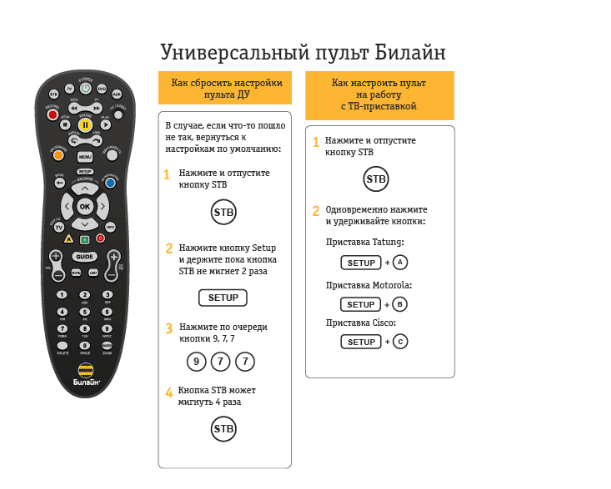
ПДУ не переключает каналы
Очень часто ПДУ у Билайна не реагирует на переключение, хотя ранее все было нормально. Возможные проблемы – каналы не переключаются при нажатии на кнопочку либо пульт в принципе не реагирует на сигналы. До вызова специалиста нужно провести диагностику устройства, чтобы определить причину проблемы. Иногда, когда пульт приставки Билайн не переключает телеканалы, все очень просто и устранить неисправность реально своими силами.
Возможные причины проблемы:
- сели установленные батарейки либо устройство к сети не подключено;
- неисправен и перестал загораться индикатор;
- в пульт забилась грязь, попали посторонние предметы;
- внутрь ПДУ проникла влага;
- устройство механически деформировано в результате падения, удара.
Батарейки, индикатор питания заменяют, грязь удаляют, от влаги прибор просушивают. В большинстве случаев таких мероприятий достаточно для исправной работы прибора. При значительных механических дефектах поможет только обращение в сервис.
ПДУ Билайн не работает вообще
Если не работает пульт на приставке оператора, вызывайте мастера либо пробуйте решить вопрос своими силами. Под полной неисправностью подразумевается отсутствие реакции на любые команды.
- найдите кнопку СТБ (есть на всех моделях пультов, удерживайте в течение нескольких секунд);
- следите за миганием диода, чтобы понять, работает ли сигнал;
- делайте откат.
Для сброса на устройствах Билайн зажимают клавишу STB, потом Setup, набирают 977, ждут мигания STB. Другая схема – зажать STB с TV на 5 секунд, дождаться 4 сигналов на индикаторе мигания (они указывают на полный дефолт настроек).
Как разблокировать пульт от приставки Билайн
Пульт Билайн может заблокироваться и перестать видеть клавиши по этой причине. Если после нажатия вы видите горение STB, проблема именно в блокировке. Чтобы устранить ее, делают ручные настройки. Порядок действий:
- Зажать комбинацию Set-Aux либо Set-TV до свечения диода.
- Выбрать и ввести цифровой код.
- Нажать кнопочку, которая начнет светиться.
- Подключить полный набор устройств, зависящих от работы пульта.
- Зажать Set, потом кнопку с изображением 3 устройств.
- Подождать, чтобы начал мигать индикатор.
- Используя стрелки, активировать настройки.
Основная часть регулировок на Билайн происходит автоматом. После завершения процедуры гаджет выключится сам. Останется нажать на кнопку, которая загорелась. Если не работает пульт от универсальной приставки Билайн, то разблокировка выполняется довольно просто, много времени у вас этот процесс не займет.
Перезагрузка ПДУ Билайн
При программных сбоях неплохо помогает перезагрузка. Зажимайте кнопку питания, ожидайте, чтобы индикатор начал мигать. Процедуру можно повторять трижды. При перезагрузке желательно вынуть батарейки, а потом вернуть их на место. Это повысит эффективность настроек.
Если приставка перестала видеть ПДУ для Билайн
При исправности прибора и выполнении всех основных корректировок пульта можно выполнить сброс конфигураций. Затем пульт привязывают к устройствам заново – ПДУ автоматически возвращаются к дефолтным параметрам.
До начала регулировок нужно убедиться в том, что приставка исправна, подключена к сети. Обязательно выключить ее, зажать кнопку питания, дождаться начала мигания светодиодов. Когда кнопки загорятся, отпустить зажатую ранее кнопку и выждать секунд 5. Загорится зеленый диод – он указывает на то, что сигнал сработал. Затем снова жмут кнопку и ждут завершения процесса мигания диодов.
Рекомендовано повторить описанные действия до 4 раз.
Если процедура прошла успешно, на экране ПДУ Билайн высветится знак шестерни и будет запущено обновление.
Если пульт сломался
Рассмотрим, что делать, если сломался пульт от приставки Билайн и как определить причину поломки своими силами. От факторов, вызвавших неисправность, будет зависеть порядок действий, поскольку программные и аппаратные поломки требуют разных подходов.
Диагностика
После того как пульт от работающей приставки оператора Билайн перестал реагировать на нажатие определенных клавиш, проводят комплексное тестирование системы. Для начала нужно исключить падения, залития и другие механические повреждения. Если их нет:
- Зажимают STB, смотрят на светодиод.
- В случаях, когда лампочка горит, сбрасывают ПДУ до заводских настроек. Если светодиод не горит вообще, меняют батарейки.
При отсутствии реакции сбрасывают настройки – сразу для тюнера и пульта. Процесс может иметь определенные различия с учетом конкретной модели устройства, но общий алгоритм один.
Откат к заводским настройкам для Билайн
Для возврата к заводским параметрам нужно следовать инструкции для конкретной модели пульта:
- Beeline – зажать и отпустить STB, нажать Setup и держать ее до двойного мигания STB, набрать 977, дождаться четырехкратного мигания.
- Моторола MXv3 – выбрать STB с ОК, выждать несколько секунд, чтобы сработала STB, сделать Delete.
- Моторола RCU300T – указать STB плюс ОК, держать 3 секунды, отпустить, подождать, чтобы загорелась STB, нажать Mute.
- Юпитер 5304 SU – сделать STB с TV, держать 5 секунд до появления короткого красного сигнала лампы.
- Юпитер T5-PM – держать STB зажатым до свечения индикатора, прописать 4 цифры кодировки, снова STB.
- Tatung – нажать STB с ОК на несколько секунд до загорания STB, выполнить Delete.
- Cisco – жмите STB, не отпуская, удерживайте ОК, вводите 900.
Подробную инструкцию вы всегда можете посмотреть в руководстве к телевизионному пульту jupiter t5, motorola rcu300t и другой модели.
Способы отката в исходное состояние
При полном отсутствии результатов в рамках выполнения работ по описанной ранее схеме делают сброс настроек тюнера. Для этого:
- Зажимают питание, удерживают кнопку до свечения всего набора светодиодов.
- Ждут 5-6 секунд – до возгорания зеленой лампочки.
- Повторяют 4 раза действия из п.1.
Если все сделано правильно, на экране появятся значки шестеренок.
Что еще можно сделать, чтобы разблокировать пульт Билайн
Если ПДУ с близкого расстояния переключения делает, то проблему нужно искать не только в батарейках. Вероятно, замены требует севший светодиод. Когда прибор работает с перебоями, рекомендуют проверить качество пайки пружин контактов под источниками питания, пайку основного излучающего светодиода.
Для выполнения работ с микросхемами нужны соответствующие навыки. Если их нет, обратитесь к мастеру.
Особенности работы с новым устройством
Когда со старым ПДУ сделать ничего нельзя, покупают новый. Его нужно будет правильно настроить. Для этого включите полный комплекс техники, зажмите TV либо AUX одновременно с Set. Введите указанный в инструкции код, выберите клавишу сохранения параметров, сделайте вкл./выкл. Если все было сделано правильно, техника выключится.
Другой вариант – выполнить автоматический поиск. Для этого пульт переводят в программируемое состояние, как описывалось ранее. Когда загорится индикатор, зажимают кнопки вниз-вверх, влево-вправо. Операцию повторяют, пока пульт не мигнет два раза, а ТВ не отключится.
Источник
Настройка приставки Билайн ТВ — комплекс мероприятий, направленных на подключение устройства, дальнейшую активацию оборудования и регистрацию услуги. Ниже приведем пошаговую инструкцию, как «запустить» приставку и использовать все возможности Билайн ТВ. Рассмотрим особенности сброса и подключения телевидения через Вай-Фай.
Поддерживаемое оборудование
Перед тем как настроить ТВ приставку Билайн, разберитесь с моделями оборудования, которое поддерживается производителем. На момент написания статьи доступно применение следующих девайсов:
- SWG2001B-A;
- ZTE ZXV10 B860H;
- Tatung STB3210, STB3012 CDA, STB3310.
- RASSE 001;
- Motorola VIP2262E, 1002e1002p, 1200e1200,
- Cisco 430, 2001, 2200, 2230, 7031, 1216e1216;
- Pace 8005;
- JUPITER-T5-PM;
- Arris vip 2262.
Принцип настройки телевизионной приставки Билайн ТВ для всех моделей почти идентичен. Единственное, что может отличаться — надписи на светодиодах и разъемах, а также встроенное меню.

Подключение и настройка ТВ-приставки Beeline
Для начала рассмотрим, как настроить ТВ приставку Билайн и подключить ее к телевизору с помощью кабеля.
Алгоритм действий имеет такой вид:
- Используйте коммутатор, который идет в комплекте Билайн ТВ, и подключите его к сети. Для настройки можно взять D-Link DES-1005D или TRENDnet TE100-S5.
- Подключите к маршрутизатору провод, который подвели в квартиру или дом монтажники компании Билайн.
- Объедините коммутатор и приставку с помощью LAN-кабеля путем подключения устройства в специальные порты. В ТВ-приставке интересующее гнездо называется NETWORK.
- Соедините приставку с телевизором. Здесь доступно два варианта — применение «тюльпанов» или HDMI-кабеля. Первое решение подходит для моделей ТВ старого типа. Для более новых устройств лучше использовать стандартный HDMI-кабель. Его особенность в передаче звука и изображения одним проводом, а также сохранении качества картинки. При подключении «тюльпанов» следуйте цветовой маркировке на приставке и телевизоре.
- Включите ТВ-приставку Билайн путем нажатия кнопки Power.

Учтите, что данный вариант отлично подходит, когда нужно подключить 1 телек к одному ресиверу. Но есть Вам нужно подключить два телевизора к одной приставке, то придется немного попотеть.
Если настройка приставки телевидения Билайн сделана правильно, на коммутаторе должны светиться два светодиода — с номером порта, подключенного к основному проводу (подача Интернета), а также разъема сетевого кабеля (тот, который идет к ТВ-приставке).
Дополнительные инструкции здесь: LG смарт TV
После выполнения указанных шагов дождитесь первой настройки ТВ-приставки. Она выполняется автоматически и занимает в среднем 12-15 минут времени. После этого можно смотреть видео в цифровом качестве.
Активация и регистрация
Перед тем как настроить каналы ТВ приставки Билайн на телевизоре и выполнить иные работы, оборудование необходимо активировать. Для этого сделайте следующее:
- Войдите в личный кабинет и перейдите в раздел Продукты.
- В секции Домашнее ТВ кликните по ссылке Тарифы.
- На странице со списком тарифных планов укажите необходимый тариф и жмите К подключению.

- Выберите дополнительные пакеты Билайн ТВ и подключите их (по желанию).
- При наличии оборудования выберите пункт Уже есть приставка.
- Вбейте МАС-адрес устройства и четыре последних знака серийного номера.
- Кликните на кнопку Проверить параметры.
Если у вас пока нет оборудования, выберите соответствующий пункт и закажите устройство. В этом случае курьер доставит оборудование по указанному адресу.
Чтобы настроить Билайн через ТВ приставку, необходимо пройти регистрацию в сети. Абоненты компании Beeline могут зарегистрироваться по телефону, куда приходит PIN-код для входа. Пользователям Интернета доступна регистрация по номеру договора или паролю в личном кабинете. Если человек подключен к другому провайдеру, можно зарегистрировать услугу по e-mail. Если что выход есть: перестала работать приставка.
Настройка каналов
После выполнения рассмотренных шагов можно настроить каналы на приставке Билайн. Клиенты компании могут выбрать дополнительные каналы и за дополнительную плату получить пакеты следующих ТВ — спортивных, детских, взрослых и т. д.
Настройка каналов доступна двумя способами:
- С помощью меню приставки Билайн ТВ. Войдите в Меню, а далее Личный кабинет и Пакеты каналов. Там перейдите в раздел дополнительных пакетов и выберите нужный вариант.
- Через личный кабинет. В таком случае войдите в ЛК, а там перейдите в раздел Продукты. На следующем шаге жмите на пункт Домашнее ТВ и Тарифы. После выполнения этих действий открывается страница с перечнем тарифов. Там ставьте отметку в разделе Подключенные и кликните по ссылке На страницу пакета. Листайте вниз и найдите раздел Тематические пакеты. Переместите нужный ползунок и сохраните изменения. Учтите, что при включении дополнительного пакета каналов меняется и абонентская плата.
 Отключение дополнительных пакетов происходит по такому же алгоритму. Разница в том, что на завершающем этапе необходимо перевести тумблер в сторону выключения (для личного кабинета).
После входа в главное меню приставки ТВ Билайн доступно много разделов — рекомендуемое, телепрограмма, телеканалы, видеопрокат, приложения, личный кабинет и другие. Наибольший интерес с позиции настроек имеет одноименный раздел Настройки. В нем можно управлять каналами и уведомлениями, настраивать родительский контроль и решать иные задачи.
Учтите, что к одной приставке подключается только один ТВ. Если необходимо увеличить количество подключаемого оборудования, можно воспользоваться опцией Мультирум. Для этого необходимо арендовать или купить еще одну приставку. Иными словами, для каждого телевизора необходимо свое оборудование.
Здесь подробные инструкции: Подключение Beeline TV к телевизору, подключить приставку к телевизору.
По Вай-Фай
Ниже мы рассмотрели, как настроить ТВ приставку Билайн через роутер с помощью LAN-кабеля. Если в вашем распоряжении телевизор с беспроводным модулем, доступно подключение через WiFi. Приведем общую инструкцию по настройке:
- Подключите Вай-Фай роутер к питанию и соедините его с ПК или ноутбуком с помощью LAN-кабеля.
- Войдите в настройки маршрутизатора путем ввода в строке URL браузера 192.168.1.1 (точные данные можно найти на днище устройства).
- Введите логин и пароль для входа (два раза admin).
- Задайте настройки своего провайдера, установите SSID и пароль для Вай-Фай.
 Теперь внесите настройки в телевизор с WiFi-модулем. К примеру, на Самсунг со Смарт ТВ сделайте следующее:
- войдите в меню, а далее Сеть;
- перейдите в Настройки сети и переходите к следующему шагу;
- выберите беспроводное подключение и идите далее;
- найдите WiFi-сеть и укажите введенный пароль;
- жмите на кнопку Smart Hub;
- войдите в приложение Samsung App;
- найдите Билайн ТВ и скачайте его на телевизор;
- установите приложение.
На завершающем этапе остается только зарегистрироваться и пользоваться возможностями телевидения без приставки.
Сброс настроек
При возникновении трудностей в работе оборудования может потребоваться сброс настроек приставки Билайн ТВ. По сути, речь идет об обычном жестком «резете». При этом перечень и порядок каналов остается неизменным — эта информация продолжает храниться на сервере. Для сброса данных сделайте следующее:
- отключите устройство от питания;
- зажмите кнопку Reset;
- включите девайс в розетку и дождитесь загрузки.
Для выхода из меню сброса достаточно отключить и включить девайс. После этого устройство переходит в обычный режим работы. Так же можете прочитать как поменять пароль на Вай Фай роутере.

Итоги
Как видно из статьи, настройка приставки Билайн ТВ не вызывает больших трудностей. Кроме того, при наличии телевизора с WiFi можно вообще отказаться от дополнительного оборудования и пользоваться услугами телевидения Beeline путем подключения по беспроводной сети. Главное условие, чтобы на телевизоре была предусмотрена технология Смарт.
Содержание
- Как настроить ТВ приставку Билайн: инструкция здесь
- Поддерживаемое оборудование
- Подключение и настройка ТВ-приставки Beeline
- Активация и регистрация
- Настройка каналов
- По Вай-Фай
- Сброс настроек
- Итоги
- Инструкция по использованию приставки Билан ТВ
- Что такое «Билайн TV»
- Возможности телевидения
- Что необходимо для работы
- Какие устройства поддерживает
- О выборе ресивера
- Как подключить «Билайн ТВ» к телевизору
- Через ТВ-приставку
- Регистрация и активация
- С помощью роутера
- Особенности подключения к Smart TV
- Samsung
- Прочие телевизоры
- Какое количество устройств можно подключить к приставке
- Настройка оборудования и «Билайн ТВ»
- Каналы
- Приставка
- Условия обслуживания
- Сброс параметров
- Что делать, если приставка не работает
- Можно ли подключить Beeline TV без приставки
Как настроить ТВ приставку Билайн: инструкция здесь
Настройка приставки Билайн ТВ — комплекс мероприятий, направленных на подключение устройства, дальнейшую активацию оборудования и регистрацию услуги. Ниже приведем пошаговую инструкцию, как «запустить» приставку и использовать все возможности Билайн ТВ. Рассмотрим особенности сброса и подключения телевидения через Вай-Фай.
Поддерживаемое оборудование
Перед тем как настроить ТВ приставку Билайн, разберитесь с моделями оборудования, которое поддерживается производителем. На момент написания статьи доступно применение следующих девайсов:
- SWG2001B-A;
- ZTE ZXV10 B860H;
- Tatung STB3210, STB3012 CDA, STB3310.
- RASSE 001;
- Motorola VIP2262E, 1002e1002p, 1200e1200,
- Cisco 430, 2001, 2200, 2230, 7031, 1216e1216;
- Pace 8005;
- JUPITER-T5-PM;
- Arris vip 2262.
Принцип настройки телевизионной приставки Билайн ТВ для всех моделей почти идентичен. Единственное, что может отличаться — надписи на светодиодах и разъемах, а также встроенное меню.
Подключение и настройка ТВ-приставки Beeline
Для начала рассмотрим, как настроить ТВ приставку Билайн и подключить ее к телевизору с помощью кабеля.
Алгоритм действий имеет такой вид:
- Используйте коммутатор, который идет в комплекте Билайн ТВ, и подключите его к сети. Для настройки можно взять D-Link DES-1005D или TRENDnet TE100-S5.
- Подключите к маршрутизатору провод, который подвели в квартиру или дом монтажники компании Билайн.
- Объедините коммутатор и приставку с помощью LAN-кабеля путем подключения устройства в специальные порты. В ТВ-приставке интересующее гнездо называется NETWORK.
- Соедините приставку с телевизором. Здесь доступно два варианта — применение «тюльпанов» или HDMI-кабеля. Первое решение подходит для моделей ТВ старого типа. Для более новых устройств лучше использовать стандартный HDMI-кабель. Его особенность в передаче звука и изображения одним проводом, а также сохранении качества картинки. При подключении «тюльпанов» следуйте цветовой маркировке на приставке и телевизоре.
- Включите ТВ-приставку Билайн путем нажатия кнопки Power.
Учтите, что данный вариант отлично подходит, когда нужно подключить 1 телек к одному ресиверу. Но есть Вам нужно подключить два телевизора к одной приставке, то придется немного попотеть.
Если настройка приставки телевидения Билайн сделана правильно, на коммутаторе должны светиться два светодиода — с номером порта, подключенного к основному проводу (подача Интернета), а также разъема сетевого кабеля (тот, который идет к ТВ-приставке).
Дополнительные инструкции здесь: LG смарт TV
После выполнения указанных шагов дождитесь первой настройки ТВ-приставки. Она выполняется автоматически и занимает в среднем 12-15 минут времени. После этого можно смотреть видео в цифровом качестве.
Активация и регистрация
Перед тем как настроить каналы ТВ приставки Билайн на телевизоре и выполнить иные работы, оборудование необходимо активировать. Для этого сделайте следующее:
- Войдите в личный кабинет и перейдите в раздел Продукты.
- В секции Домашнее ТВ кликните по ссылке Тарифы.
- На странице со списком тарифных планов укажите необходимый тариф и жмите К подключению.
- Выберите дополнительные пакеты Билайн ТВ и подключите их (по желанию).
- При наличии оборудования выберите пункт Уже есть приставка.
- Вбейте МАС-адрес устройства и четыре последних знака серийного номера.
- Кликните на кнопку Проверить параметры.
Если у вас пока нет оборудования, выберите соответствующий пункт и закажите устройство. В этом случае курьер доставит оборудование по указанному адресу.
Чтобы настроить Билайн через ТВ приставку, необходимо пройти регистрацию в сети. Абоненты компании Beeline могут зарегистрироваться по телефону, куда приходит PIN-код для входа. Пользователям Интернета доступна регистрация по номеру договора или паролю в личном кабинете. Если человек подключен к другому провайдеру, можно зарегистрировать услугу по e-mail. Если что выход есть: перестала работать приставка.
Настройка каналов
После выполнения рассмотренных шагов можно настроить каналы на приставке Билайн. Клиенты компании могут выбрать дополнительные каналы и за дополнительную плату получить пакеты следующих ТВ — спортивных, детских, взрослых и т. д.
Настройка каналов доступна двумя способами:
- С помощью меню приставки Билайн ТВ. Войдите в Меню, а далее Личный кабинет и Пакеты каналов. Там перейдите в раздел дополнительных пакетов и выберите нужный вариант.
- Через личный кабинет. В таком случае войдите в ЛК, а там перейдите в раздел Продукты. На следующем шаге жмите на пункт Домашнее ТВ и Тарифы. После выполнения этих действий открывается страница с перечнем тарифов. Там ставьте отметку в разделе Подключенные и кликните по ссылке На страницу пакета. Листайте вниз и найдите раздел Тематические пакеты. Переместите нужный ползунок и сохраните изменения. Учтите, что при включении дополнительного пакета каналов меняется и абонентская плата.
Отключение дополнительных пакетов происходит по такому же алгоритму. Разница в том, что на завершающем этапе необходимо перевести тумблер в сторону выключения (для личного кабинета).
После входа в главное меню приставки ТВ Билайн доступно много разделов — рекомендуемое, телепрограмма, телеканалы, видеопрокат, приложения, личный кабинет и другие. Наибольший интерес с позиции настроек имеет одноименный раздел Настройки. В нем можно управлять каналами и уведомлениями, настраивать родительский контроль и решать иные задачи.
Учтите, что к одной приставке подключается только один ТВ. Если необходимо увеличить количество подключаемого оборудования, можно воспользоваться опцией Мультирум. Для этого необходимо арендовать или купить еще одну приставку. Иными словами, для каждого телевизора необходимо свое оборудование.
По Вай-Фай
Ниже мы рассмотрели, как настроить ТВ приставку Билайн через роутер с помощью LAN-кабеля. Если в вашем распоряжении телевизор с беспроводным модулем, доступно подключение через WiFi. Приведем общую инструкцию по настройке:
- Подключите Вай-Фай роутер к питанию и соедините его с ПК или ноутбуком с помощью LAN-кабеля.
- Войдите в настройки маршрутизатора путем ввода в строке URL браузера 192.168.1.1 (точные данные можно найти на днище устройства).
- Введите логин и пароль для входа (два раза admin).
- Задайте настройки своего провайдера, установите SSID и пароль для Вай-Фай.
Теперь внесите настройки в телевизор с WiFi-модулем. К примеру, на Самсунг со Смарт ТВ сделайте следующее:
- войдите в меню, а далее Сеть;
- перейдите в Настройки сети и переходите к следующему шагу;
- выберите беспроводное подключение и идите далее;
- найдите WiFi-сеть и укажите введенный пароль;
- жмите на кнопку Smart Hub;
- войдите в приложение Samsung App;
- найдите Билайн ТВ и скачайте его на телевизор;
- установите приложение.
На завершающем этапе остается только зарегистрироваться и пользоваться возможностями телевидения без приставки.
Сброс настроек
При возникновении трудностей в работе оборудования может потребоваться сброс настроек приставки Билайн ТВ. По сути, речь идет об обычном жестком «резете». При этом перечень и порядок каналов остается неизменным — эта информация продолжает храниться на сервере. Для сброса данных сделайте следующее:
- отключите устройство от питания;
- зажмите кнопку Reset;
- включите девайс в розетку и дождитесь загрузки.
Для выхода из меню сброса достаточно отключить и включить девайс. После этого устройство переходит в обычный режим работы. Так же можете прочитать как поменять пароль на Вай Фай роутере.
Итоги
Как видно из статьи, настройка приставки Билайн ТВ не вызывает больших трудностей. Кроме того, при наличии телевизора с WiFi можно вообще отказаться от дополнительного оборудования и пользоваться услугами телевидения Beeline путем подключения по беспроводной сети. Главное условие, чтобы на телевизоре была предусмотрена технология Смарт.
Источник
Инструкция по использованию приставки Билан ТВ
Настроить приставку «Билайн ТВ» с инструкцией сможет даже новичок. Оборудование синхронизируется с телевизорами после нескольких нажатий на горячие клавиши. Чтобы исключить ошибки в процессе настройки, пользователю следует знать, по каким причинам происходят сбои. В этом случае исключить техническую неисправность удастся при помощи экспресс-диагностики.
Что такое «Билайн TV»
Телевидение от Beeline — трансляция ТВ-каналов и фильмов онлайн в формате последнего поколения HD. Передаваемое изображение отличается высокой четкостью, а звук — объемным погружением.
Цифровое ТВ транслируется в формате 16:9 во весь экран, разрешение видео составляет 1980×1080 пикселей. Разница после просмотра недорогого телевизора ощутима. Качественное изображение получают за счет использования высокоскоростных ТВ-ресиверов, передающих цифровой сигнал посредством интернета.
Все, что нужно для подключения, — выход в онлайн и любой ТВ-преемник с разъемом под кабель HDMI, который обеспечивает высокое качество картинки.
Возможности телевидения
Комплект «Билайн ТВ» включает HD-приставку, коммутатор, пульт ДУ, краткое руководство по настройке. Новые пользователи при покупке оборудования получают 1 год бесплатной подписки на телеканалы и онлайн-кинотеатры. Это не единственное преимущество сервиса Beeline. Комплект ТВ можно настраивать под себя с учетом личных предпочтений.
- Безлимитное подключение через приложения Android и iOS. Оплачивается только скорость интернета и дополнительные пакеты ТВ-каналов.
- Функция «Мультирум». Автономная трансляция передач на 3-5 телевизорах одновременно. Каждый зритель получает доступ к тому контенту, который хочет смотреть на отдельном экране.
- До 300 ТВ-каналов и онлайн-кинотеатр с коллекцией фильмов и сериалов.
- Безлимитный трафик при использовании приложения Beeline TV (для абонентов Билайн).
- Функция родительского контроля.
- Запись эфиров на внешний флеш-накопитель.
- Подборка рекомендованного контента при помощи искусственного интеллекта.
- Подключение телевидения через роутеры любых провайдеров.
- Использование приложения «Билайн ТВ» на Smart TV без приставки.
- Доступ к новинкам кинопроката по премиум-подписке за 99 руб. в месяц.
- Повтор пропущенных ТВ-передач. Архив хранит трансляции в течение 3 суток.
- Пробный период на 30 дней (70 каналов и неограниченный доступ к кинотеатру).
Новым пользователям Beeline TV бесплатно предоставляется базовый пакет ТВ-каналов.
Что необходимо для работы
Для просмотра эфира и онлайн-кинотеатров используется одна из приставок Билайна. Ее подключают к большому экрану. Изображение передается посредством кабельного интернета, например, через роутер или модем.
 Для работы нужна приставка Билайн TV.
Какие устройства поддерживает
Приставка адаптирована под любой тип соединения, сопрягается как с телевизорами, так и с портативными устройствами.
Картинка выводится на экраны:
- Смартфонов, планшетов с ОС Android 5.1.0+ и iOS 12.0+.
- Телевизоров, включая Smart TV (с 2016 года выпуска).
- ПК и ноутбуков (при использовании сайта Beeline).
- Гаджетов с Android TV 7.0+.
Если вы не знаете, как настроить вашу модель устройства, воспользуйтесь функцией сайта «Билайн ТВ — FAQ». Далее зарегистрируйте личный кабинет пользователя и проверьте, отображается ли HD-видео на экране. Для теста настройте имеющееся оборудование по подсказкам системы, скачайте приложение на телефон (планшет, ПК) и включите любой канал из вкладки «Смотри бесплатно».
Если качество и звук соответствуют заявленному формату 4K Ultra HD TV, приступайте к активации годовой подписки.
О выборе ресивера
Провайдер предлагает широкий ассортимент ТВ-приставок: «Юпитер», «Циско», «Аррис», «Моторола», «Татунг», а также фирменные тюнеры Билайна.
.jpg) Провайдер предлагает большой выбор приставок.
Провайдер предлагает большой выбор приставок.
При выборе модели учитывают:
- Тип подключения к ТВ и наличие «умного» ПО (магазин приложений).
- Год выпуска (поколение).
- Скорость подключения к интернету.
- Возможность подключения дополнительных устройств, например маршрутизатора для вывода картинки на второй телевизор.
- Наличие разъемов для акустических систем 5.0, флеш-адаптеров.
- Интерфейс меню (встроенный личный кабинет, вкладка настройки избранного).
- Объем внутренней памяти.
Ресиверы последнего поколения от Билайна поставляются со встроенной функцией HD и коммутаторами для доступа к Wi-Fi.
Купив фирменную приставку, пользователь может сразу приступить к ее настройке без консультаций специалиста.
Как подключить «Билайн ТВ» к телевизору
Сопряжение оборудования производится за 5 минут. Способов подключения всего 2.
Через ТВ-приставку
Данный метод используется при наличии фирменной приставки Билайна.
- После того как подключите коммутатор к сети, присоедините к нему шнур с коммутирующий портом. Затем в отдельное гнездо — интернет-кабель.
- В порт Network приставки воткните второй конец шнура из комплекта.
- Подключите ТВ-тюнер к ТВ при помощи кабеля HDMI/RCA/AV/Scart (с соблюдением маркировки).
- Включите приставку нажатием на кнопку Power. Загорятся индикаторы Link и Network.
- Подсоедините ТВ к сети, дождитесь загрузки меню (10-15 минут).
- По завершении процесса приставка перезагрузится. На экране появится заставка Билайна.
.jpg) Подключить «Билайн ТВ» к телевизору можно через приставку.
Подключить «Билайн ТВ» к телевизору можно через приставку.
Далее тюнер сопрягают с фирменным ПДУ. Для разблокировки ПО требуется ввести специальный код из инструкции пользователя.
Регистрация и активация
Авторизация клиента производится на сайте провайдера.
- Перейдите во вкладку «Продукты». Выберите раздел с домашним ТВ «Тарифы».
- Определите подходящий вариант. Нажмите «К подключению».
- Добавьте дополнительные пакеты услуг. Продолжите регистрацию.
- Кликните по ссылке «Уже есть приставка».
- Укажите ее MAC-адрес, 4 последних цифры номера из документации.
- Проверьте параметры приставки.
- Оплатите стоимость тарифа онлайн.
После активации услуги список каналов и кинотека становятся доступными для просмотра на экране.
С помощью роутера
Данный метод может быть использован для любого комплекта оборудования. Однако потребуется докупить коммутатор и шнур, подходящий для соединения с домашним роутером/модемом.
 Подключите «Билайн ТВ» с помощью роутера.
- Оборудование из комплекта подключите к розетке.
- Подсоедините приставку к роутеру «патч-кордом» кабеля Ethernet.
- Подключите к телевизору тюнер шнуром HDMI/RCA/AV/Scart.
- По завершении загрузки ПО на экране появится заставка Билайна.
В процессе настройки комплекта пользователь может столкнуться со сбоем загрузки, системными ошибками ПО, отсутствием сигнала, передаваемого ПДУ. Подобные неисправности могут быть устранены с помощью интерактивной функции сайта «Самодиагностика Билайн ТВ». Пользователь отмечает галочкой обнаруженную проблему и получает инструкцию для ее устранения.
Особенности подключения к Smart TV
«Умные» модели ТВ имеют доступ к WiFi. Поэтому подключение к роутеру осуществляют беспроводным способом. Это не единственная особенность сопряжения комплекта. Если на ТВ есть активная точка доступа (встроенный роутер/ адаптер), то приставка подключается напрямую к Wi-Fi Smart TV. Вывод картинки на экран осуществляют при помощи HDMI-кабеля или стандартного RCA типа «тюльпан». Для доступа к вай-фай устройство авторизуют по учетной записи пользователя.
Современные ТВ не снабжаются инструкцией, которая бы разъясняла, как пользоваться оборудованием провайдеров. На каждой модели TV используется свой алгоритм настройки.
Ниже приводятся инструкции для подключения Beeline TV на ЖК-экраны и плазменные ТВ, выпущенные не ранее 2016 года.
Чтобы подключить комплект телевидения, владельцу устройства необязательно покупать ТВ-приставку. Сервис провайдера уже предустановлен в ПО производителя.
- Перейдите в раздел выбора сети при помощи меню.
- Установите параметр беспроводного подключения Wi-Fi.
- Выберите активную точку доступа AP. Авторизуйтесь по паролю учетной записи.
- Выйдите из настроек с помощью клавиши Recents/Home.
- Откройте магазин приложений LG Content Store (на панели быстрого доступа).
- В поиске введите название «Билайн ТВ». Скачайте и установите софт.
.jpg) «Билайн ТВ» предустановлен в ПО телевизора LG.
«Билайн ТВ» предустановлен в ПО телевизора LG.
Зарегистрируйтесь в сервисе, оформив подписку на нужные ТВ-каналы либо один из онлайн-кинотеатров.
Samsung
Для активации услуги «Билайн ТВ» фирменный софт загружают из облака приложений.
- Зайдите в настройки сети. Подключитесь к домашней точке доступа вай-фай.
- Закройте все вкладке меню.
- Нажмите кнопку Smart Hub и выберите пункт SamsungApp.
- В поиске сервиса найдите Beeline TV.
- Установите приложение провайдера.
Запустите софт и следуйте подсказкам системы. Данный способ подключения также не требует наличия ТВ-приставки. Трафик для просмотра видео предоставляется бесплатно.
Фильмы и сериалы останутся доступными даже после исчерпания пакета гигабайтов от Билайна.
Прочие телевизоры
Настройка других моделей TV производится стандартным путем. Приставку и ТВ кабелями соединяют с роутером и между собой. Далее производят разблокировку оборудования, настраивают ПДУ. Чтобы активировать ТВ-тариф и подписки, используют ЛК, встроенный в ПО приставки. Регистрацию клиента производят в веб-браузере на ПК или смартфоне.
 Приставку и ТВ соединяют кабелями.
Покупка цифровой приставки целесообразна для тех моделей ТВ, которые не подключаются к Wi-Fi, т.е. в их ПО не встроен магазин приложений. В этом случае цифровой тюнер используется как связующий компонент для доступа к Beeline TV.
Какое количество устройств можно подключить к приставке
К приставке можно подключить до 5 различных гаджетов. Новому пользователю требуется ввести логин и пароль на своем экране, после чего выбрать интересный канал. При достижении лимита подключений новое устройство можно привязать только через месяц.
Настройка оборудования и «Билайн ТВ»
Комплект телевидения предусматривает использование персонального интерфейса. Пользователь настраивает меню, вкладки, избранное с учетом личных предпочтений.
Каналы
Добавление каналов и настройку последовательности их переключения осуществляют в ЛК приставки или с помощью ПДУ. Действие доступно после регистрации пользователя и оплаты тарифа.
Приставка
На тюнере предварительно активируют режим управления — вводят серийный номер и подключают интернет. ТВ-приставку Beebox последнего поколения можно «обучить» выполнять команды, предусмотренные «родным» пультом ТВ. Функция позволяет управлять громкостью, переключать каналы, выключать звук, останавливать воспроизведение.
Условия обслуживания
Подключиться к телевидению может любой житель России вне зависимости от того, использует он домашний интернет Beeline или нет. Доступ к ЛК на сайте провайдера открыт для всех абонентов РФ. Пользователю достаточно указать адрес электронной почты и получить пароль для входа.
Стоимость подключения к тарифам составляет 450-1000 руб. в месяц. В эту сумму заложена арендная плата за оборудование. Если у пользователя уже есть ТВ-тюнер, он оплачивает только тарифные опции Билайна. Это может быть пакет телеканалов, доступ к кинотеатрам, подписка на тематические программы, например детские. Такое использование комплекта обойдется клиенту еще дешевле. Тариф с ограничением скорости до 300 Мбит предлагают за 300 руб. в месяц, пакет «Премиальный» с самой быстрой передачей данных — за 800 руб. (цены указаны для Московской обл.).
Сброс параметров
Операция выполняется при программных сбоях, когда тюнер не подключается к ТВ или роутеру.
- Выключите девайс из сети. Подождите 5 минут.
- Включите заново. Нажмите и удерживайте кнопку Reset.
- Ожидайте загрузки параметров.
Далее производят сопряжение пульта ДУ с приставкой и активируют ЛК.
Что делать, если приставка не работает
Причин, по которым новый комплект перестал функционировать, немного. Сначала пользователь должен убедиться в том, что роутер, приставка, ТВ подключены к сети, а ПДУ привязан к тюнеру. В ином случае настройки откатывают до заводского уровня.
Далее проверяют контакты в разъемах и портах. Случается так, что пользователь просто забывает про какой-нибудь штекер или кабель. Если первичная диагностика не дала результата, обращаются в сервисный центр Билайна. Специалисты подскажут возможную причину поломки и предложат профессиональную помощь.
Можно ли подключить Beeline TV без приставки
Да. Сервис используется на любых устройствах, которые работают на базе операционных систем Android, iOS. Онлайн-просмотр также доступен на сайте компании. Владельцам Smart-телевизоров покупать приставку и вовсе не обязательно, т.к. приложение провайдера встроено в ПО некоторых производителей техники.
Сервис по просмотру ТВ от Билайна обладает целым рядом преимуществ. При желании подключить комплект можно за 1 час. Подписка активируется моментально после внесения оплаты по тарифу. Для получения предварительной справки о возможностях комплекта звонят на «горячую линию» по номеру 8 800 700-83-78. Операторы предоставляют действительную на момент подключения информацию.
Источник
Подключение телевизора и компьютера можно осуществить самостоятельно по следующей схеме:
1. Подключите коммутатор* и ТВ-приставку к электрической сети. Для подключения ТВ-приставки используйте входящий в комплект блок питания.
2. Подключите любой порт коммутатора к проведенной в квартиру интернет-линии Билайн.
3. Подключите к любым свободным портам коммутатора кабели (патч-корды) Ethernet (входят в комплект оборудования).
После этого на внешней панели коммутатора должны загореться индикаторы портов, соответствующие подключенным кабелям, обозначая наличие сигнала.
4. Подключите один патч-корд к компьютеру, второй — к ТВ-приставке.
Если вы не планируете использовать доступ в Интернет с персонального компьютера, соедините кабель интернета от Билайн напрямую с ТВ-приставкой (без коммутатора).
5. Подключите ТВ (см. ниже).
Если оборудование подключено правильно, то после включения ТВ-приставки на передней панели загорится зеленый светодиод.
* Коммутатор требуется для одновременного использования услуг «Домашний интернет» и Билайн ТВ. При подключении отдельной услуги Билайн ТВ коммутатор не требуется.
Подключение ТВ-приставки к телевизору высокой четкости (HDTV) с разъемом HDMI
HD-изображение — гораздо более детализированное и реалистичное по сравнению с аналоговым ТВ стандартной четкости.
Внимание! Для просмотра программы в формате HDTV необходимо подключить ТВ-приставку к телевизору при помощи HDMI-кабеля.
Соедините HDMI-разъем приставки с HDMI-разъемом телевизора:
Любые другие варианты соединения (например, через RCA-кабель) приведут к снижению качества HD-сигнала до уровня изображения стандартной четкости. При этом подключение через HDMI-кабель приведет к общему улучшению изображения всех каналов.
Если ваш телевизор оснащен входом DVI, вам потребуется отдельно приобрести переходник с HDMI на DVI для подключения входа DVI телевизора к выходу HDMI ТВ-приставки.
Для активации услуги «Домашнее цифровое телевидение»:
Зайдите в ваш «Личный кабинет». Перейдите во вкладку Продукты. В разделе Домашнее ТВ нажмите на ссылку Тарифы.
Перед вами откроется страница со списком тарифных планов, выберите подходящий вам тариф и нажмите кнопку К подключению.
Перед вами откроется страница, на которой можно подключить дополнительные пакеты каналов, выберите подходящие вам каналы и нажмите кнопку К подключению.
Если у вас уже есть приставка, выберите пункт Уже есть приставка если же у вас еще нет приставки, выберите пункт Пока нет приставки.
Если вы выбрали Уже есть приставка, введите MAC-адрес вашей приставки и последние 4 знака серийного номера. Нажмите кнопку Проверить параметры. Если MAC-адрес и 4 знака серийного номера введены правильно и приняты системой нажмите кнопку Использовать выбранную.
Если вы выбрали Пока нет приставки, укажите нужное количество приставок. Нажмите кнопку Заказать в аренду с курьером. Проверьте ваши данные, нажмите кнопку Оформить заявку.
Если в данный момент услуга недоступна по вашему адресу, позвоните в Центр поддержки клиентов 8-800-700-8000 для уточнения причины невозможности подключения услуги.
Если у вас возникли сложности при попытке активировать услугу через «Личный кабинет», позвоните в контактный центр Билайн 8 (800) 700 8000. Будьте готовы сообщить сотруднику колл-центра свои фамилию, имя, отчество, номер вашего лицевого счета и уникальный номер MAC-адреса.
| ТВ-приставка с функцией записи | Да |
| Объем жесткого диска | 500 Гб |
| Поддержка телевидения высокой четкости (HDTV) | Да |
| Поддержка 3D | Да |
| Видеовыходы: | HDMI SCART IN/OUT DIGITAL AUDIO RCA (тюльпаны) Ethernet USB |
Компания Билайн уже более 10 лет предлагает своим абонентам услуги цифрового IP телевидения, значительно увеличивающего мультимедийные возможности даже самого современного телевизора. Не зависимости от выбранного тарифа и количества каналов, IPTV позволяет найти контент себе по вкусу — в списке каналов есть научно-популярные трансляции, мультфильмы и целые каналы для маленьких детей, новостные обзоры, кино и сериалы — любой член вашей семьи найдёт здесь информацию и развлечение на свой вкусу.
Одним из современных вариантов устройства для расширения возможностей вашего телевизора является модель TV-приставки JUPITER-T5-PM, об особенностях которой мы расскажем сегодня в этом небольшом обзоре.
Картинка
Внешний вид и комплект кабелей в коробке
Большая часть устройств, выпускающихся для нужд компании сторонними сервисами, имеет на корпусе маркировку своего реального производителя. Да и внешний вид корпуса приставок от Cisco или Motorola, если честно, оставляет желать лучшего — они угловатые, достаточно громоздкие и вообще больше похожи на DVD-плеер, чем на современное и функциональное устройство, содержащее в себе огромное количество современных цифровых технологий. JUPITER-T5-PM в этом плане гораздо симпатичнее внешне — корпус с округлыми краями сделан из приятного на ощупь пластика, на котором после прикосновений практически не видны следы пальцев. В правом верхнем углу над сервисным USB-портом расположена надпись Билайн.
В комплект поставки входит сама приставка, блок питания, кабели для подключения к ТВ и интернету, а также подробная инструкция пользователя.
Основные разъёмы и порты на корпусе
Передняя панель стандартна и будет понятна интуитивно любому человеку, у которого уже была цифровая приставка от Билайн. Большой цифровой дисплей показывает время, а также индикацию работы основных функций. К примеру, если вы записываете видео с трансляции во внутреннюю память на жёсткий диск, на экране будет красным цветом светиться плашка REC. Также на передней части выведена кнопка Меню и четыре кнопки для перемещения по его разделам.
На задней панели выведены привычный для пользователей современных телевизоров разъём HDMI и 2 порта SCART — через них можно подключить более старые модели ТВ, в том числе и старые. Также есть возможность подключить телевизор или дополнительное звуковое оборудование через «тюльпаны» или S-Video, ещё имеется LAN-порт для прямого подключения к интернету через роутер или коннектор, а ещё сервисный разъём USB для использования в качестве порта для прошивки устройства.
Первое включение и основные функции
Первая загрузка только подключенной приставки занимает около 3-5 минут. Если требуется внутреннее обновление ПО, то увидите соответствующее уведомление на экране — оно загрузится без вашего участия. Если во время работы в верхнем правом углу экрана вы видите крутящийся кружок, то либо не хватает мощности сети интернет, либо контент загружается (в случае, если вы смотрите телевизионные каналы или кино в качестве HD).
После загрузки, кроме обыкновенного просмотра каналов, вам доступен целый ряд важных и полезных функций.
- Функция «Видеопрокат». Работает, как аналоги этой функции в начале и середине 90х годов прошлого века. Просмотреть фильмы, «взятые» вами здесь, можно из раздела МОЁ. Стоимость фильмов зависит от даты их выхода, жанра и множества других факторов. Но купленный однажды вами фильм навсегда останется в вашем использовании — просто процесс покупки происходит в электронном виде.
- Ряд дополнительных функций — прогноз погоды, популярные социальные сети и многое другое. Разобраться во всём этом очень просто, вы сможете это сделать, даже если использование таких устройств для вас в новинку.
- Функция родительского контроля позволит ограничить просмотр «взрослого» контента — просто нужно установить специальный пин-код для этого.
Использование этой простой и функциональной приставки с функцией встроенной записи на HDD объёмом в 500 Гб, а также простым и понятным управлением значительно увеличит функционал вашего телевизора и сделает просмотр ТВ каналов гораздо более приятным.
intrastar
Нашей компанией производится регулировка всех параметров и настройка телевизора Самсунг
всех модификаций. Настройка как современных жидкокристаллических и плазменных, так и кинескопных моделей телевизоров выполняется на всей территории Москвы и в ближайшем Подмосковье. Работы производятся опытными и квалифицированными мастерами. Мы знаем
как настроить телевизор Самсунг
. Для вашего удобства организована .
Инструкция телевизора Самсунг 6 серии
Подключение антенны
эфирного или кабельного сигнала, производится подсоединением антенного кабеля сопротивлением 75 Ом к гнезду в телевизоре Самсунг «Ant.»
Подключение HDMI
. Для получения наилучшего качества цифрового изображения, по
инструкции телевизора Самсунг
, рекомендуется подключать Blu-Ray проигрыватель, приставку цифрового спутникового или кабельного телевидения, игровую консоль, ноутбук через высокоскоростной HDMI кабель в одно из гнёзд HDMI на телевизоре.
Подключение адаптера карты CI Card
. Для подсоединения или отсоединения карты необходимо выключить телевизор. Необходимо удалить защитную наклейку с телевизора Самсунг, вставить адаптер карты CI в два отверстия на корпусе возле порта COMMON INTERFACE. Нажмите на адаптер до щелчка. Установите карту CI или CI+ в адаптер. Карта необходима для просмотра платных каналов цифрового телевидения.
Подключение к сети
интернет телевизора Самсунг обеспечивает доступ к онлайн службам и позволяет производить обновление программного обеспечения. Беспроводное соединение обеспечивается при помощи стандартного wi-fi роутера, к которому подключается телевизор. Проводное интернет соединение можно произвести подключением телевизора Самсунг через порт LAN на задней стенке на прямую к кабелю локальной сети или через внешний маршрутизатор.
Содержит на основных кнопках дистанционного управления точки Брайля для слабовидящих людей.
Назначение кнопок пульта для телевизора Самсунг: Кнопка TV
— включение и выключение телевизора
Кнопка STB
— включение и выключение ТВ приставки.
Кнопка Source
— Выбор источников входного сигнала.
Кнопка 1,2,…,9,0
— прямой доступ к каналам.
Кнопка TTX/MIX
— выбор значений телетекста.
Кнопка MUTE
— Временное отключение звука.
Кнопка P
— Переключение каналов.
Кнопка +/-
— Регулирование громкости
Кнопка SMART HUB
— Отображение приложений Smart.
Кнопка MENU
— Открытие экранного меню.
Кнопка GUIDE
— Отображение электронного телегида.
Кнопка TOOLS
— Выбор часто используемых функций.
Кнопка INFO
— Отображение информации на экране.
Кнопка RETURN
— Возврат к предыдущему меню.
Кнопка EXIT
— Выход из Меню телевизора Самсунг.
Кнопка SEARCH
— Вызов окна поиска.
Кнопка KEYPAD
— Виртуальная клавиатура
Кнопка E-MANUAL
— Вызов руководства пользователя.
Кнопка P.SIZE
— Изменение размера изображения.
Кнопка AD/SUBT
— Звуковые описания Субтитры
Кнопка BACK
— возврат на предыдущий уровень
Кнопки управления
— просмотр видео,фото, аудио записей
Цветные кнопки
— доступ к специальным функциям некоторых меню в соответствии с указаниями на экране.
На нашем сайте можно скачать расположение и обозначение кнопок дистанционного управления, а также инструкцию и
Настройка при первом включении
При первом включении на экране высвечивается окно: первичная настройка телевизора Самсунг
. Здесь можно, при помощи пульта от телевизора Самсунг, произвести выбор языка меню, поиск телевизионных каналов, настроить интернет подключение. Можно выполнить эту процедуру позднее, нажав в Меню телевизора Самсунг опции Система Настройка. Телевизор Samsung использует пароль для системных настроек. По умолчанию пароль 0-0-0-0. Если вы ввели другой пароль и забыли его, следует произвести
восстановление пароля Samsung
. Для этого следует выключить аппарат пультом от телевизора Самсунг, и в режиме ожидания нажать MUTE-8-2-4-POWER. Произойдёт настройка телевизора Samsung на значение пароля 0-0-0-0.
Адаптер карты CI CARD Samsung что это
Адаптер карты CI CARD Samsung что это
? — это разъём сбоку телевизора Samsung (его ещё называют pcmci card slot), который служит для установки карточки раскодировки платного цифрового спутникового или кабельного телевидения. Такая карточка, установленная в адаптер карты CI CARD телевизора Samsung, позволяет обходится без дополнительного ресивера, необходимого для просмотра цифровых каналов на телевизорах старых моделей.
Для чего нужен кабель инфракрасного переходника для телевизора самсунг
Ir out в телевизоре samsung что это
? Выходной разъём
ir out
используется для подключения входящего в комплектацию телевизора переходника ИК передатчика управления внешними устройствами.
Для управления подключенными к нему внешними устройствами, такими как приёмник цифрового телевидения, проигрыватель дисков, домашний кинотеатр? ? Таким образом можно управлять с одного пульта и телевизором и другими устройствами, используя его в качестве универсального. Для этого необходимо подключить к выходу телевизора IR OUT входящий в комплект кабель инфракрасного переходника, расположить передатчик в пределах 10 см от приёмника внешнего устройства. Сигналы от телевизионного пульта будут обрабатываться в телевизоре Самсунг, преобразовываться и приходить через кабель на передатчик, который будет работать как инфракрасный пульт дистанционного управления внешнего устройства. Включите внешнее устройство и телевизор. Пультом телевизора выберете в Меню ИСТОЧНИК Настройка универсального пульта ДУ в верхней части экрана. Следуйте инструкциям на экране телевизора, процесс настройки универсального пульта будет выполнен.
Как настроить телевизор Самсунг смарт тв на цифровое телевидение
Как настроить телевизор самсунг смарт тв на цифровое телевидение
: Настройка цифрового телевидения на телевизоре Самсунг смарт тв производится путём последовательного выбора в Меню пунктов Настройки — Трансляция — Дополнительные настройки — Настройка вручную — Настройка цифровых каналов. Выберите Создать Поиск, чтобы начать автоматический поиск каналов цифрового телевидения и сохранить их в памяти телевизора.
Как настроить пульт Билайн на приставку
Перед тем как настроить пульт Билайн на приставку, убедитесь в его готовности. Для начала проверьте, что все устройства включены в сеть, что должно подтверждаться свечением соответствующих светодиодов. Следующим шагом установите источники питания (если они еще не стоят) и закройте крышку отсека ПДУ.
Приведем инструкцию, как настроить пульт Билайн на приставку Cisco:
- жмите STB;
- сработайте вместе Setup и C;
- держите указанные кнопки в нажатом состоянии до тех пор, пока не появится двойное мигание СТБ.
Теперь поговорим о том, как настроить пульт Билайн на приставку Моторола:
- сработайте клавишу STB;
- жмите вместе Setup и B;
- удерживайте их в нажатом состоянии до момента, пока кнопка СТБ дважды не мигнет.

- жмите на STB;
- вместе сработайте Setup и A;
- оставьте их в нажатом состоянии, пока СТБ два раза не мигнет.
Полное руководство смотрите в PDF: https://static.beeline.ru/upload/images/pdu-universal.pdf
На этом подключение устройства к приставке Motorola, Tatung или Cisco завершено. Если все сделать правильно, на все манипуляции уходит до 15 секунд. Если нужно разблокировать, то инструкция по ссылке.
Теперь вы знаете, как привязать пульт к приставке Билайн. Выше отмечалось, что эта настройка предусмотрена по умолчанию. Если пользователь изменил программу и подключил ПДУ к телевизору или другой аппаратуре, достаточно вернуть систему до заводских параметров.
Сброс настроек
Если с первого раза запрограммировать ПДУ не удалось или возникли сбои, необходимо сделать сброс настроек пульта Билайн. Алгоритм действий такой:
- надавите на STB;
- вместе с ней нажмите на Setup и удерживайте кнопки, пока не произойдет двойное моргание СТБ;
- введите код 977;
- обратите внимание на STB. Она должна мигнуть четыре раза.
Знание, как сбросить настройки пульта Билайн на заводские, пригодится во время настройки и привязки ПДУ к любому из устройств. При появлении трудностей можно сразу применить рассмотренный метод.

Как настроить пульт Билайн на телевизор
Иногда возникают ситуации, когда необходимо совместить ПДУ и ТВ. Рассмотрим, как настроить пульт Билайн на телевизор за несколько секунд. Алгоритм действий:
- включите ТВ;
- жмите на Setup до момента, пока индикатор не мигнет два раза;
- с помощью панели управления выберите устройство для настройки (в нашем случае нужно активировать телевизор);
- наведите ПДУ на ТВ;
- удерживайте кнопку ОК и отпустите ее после отключения устройства.
На этом настройка завершена.Причины, если не работает ТВ приставка и как исправить по ссылке.

Обозначения основных элементов
Каждая кнопка даже на самой миниатюрной панели имеет определенный функционал, и подписана словом или символом.
- Элемент с надписью «Menu» — чаще всего предназначен для включения и выключения устройства, а также позволяет без пульта произвести настройку изображения.
- Кнопка «Ok» — предназначена для подтверждения выбранных настроек или действия.
- Элементы с обозначением «» и «» предназначены для путешествия по каналам. После нажатия «Menu» они используются для передвижения между опциями настроек.
- Кнопками «+» или «-» можно проводить регулировку громкости, а после «Menu»уменьшение или увеличение значений выбранных настроек.
- Кнопка «AV» предназначена для выбора специального режима, позволяющего использоватьDVD-плеер
или видеомагнитофон. В некоторых моделях она может отсутствовать, но при включении таких устройств режим активируется сам.
Набор кнопок может отличаться для различных торговых марок. Например, современные представители торговой марки Филипс имеют кнопки на задней панели сбоку. А у приборов Самсунг кнопочная панель реализована чаще всего в виде джойстика, который и выполняет основные функции управления.
ЖК-телевизор Samsung UE65HU9000TXRU, кнопка-джойстик
Привязка громкости в ТВ или приставке Билайн
Среди клиентов провайдера наиболее востребован универсальный пульт Билайн, инструкция к которому помогает сбросить настройки, привязать приставку или ТВ. В этом же документе можно найти описание, как подвязать кнопки громкости.
Для приставки:
- жмите на Setup и надавите на кнопку увеличения громкости;
- сработайте клавишу, которая соответствует устройству (STB);
- обратите внимание на ее мигание (оно должно быть двукратным).
Для ТВ:
- сработайте и держите Setup до момента, пока STB не моргнет дважды;
- нажмите клавишу повышения громкости;
- сработайте кнопку, которая соответствует ТВ (TV);
- убедитесь в двойном мигании этой кнопки.
После выполнения этих действий можно включить телевизор и использовать ПДУ для изменения громкости. Полная информация: https://static.beeline.ru/upload/images/btv-instructions.pdf

Использование разработок для мобильных устройств
Сегодня для современных моделей можно использовать в качестве пульта дистанционного управления мобильное устройство. Для этого потребуется установить на смартфон специальную программу
, которая будет соответствовать модели телевизора. К телевизору предъявляются следующие требования:
- наличие порта Etnernet (RG-45);
- модуль для подключения Wi-Fi;
- функция «SmartTV» или «InternetTV»;
- функции «Пульт дистанционного управления».
При этом потребуется соединить оба устройства одной сетью
. Для телевизора это может быть проводное соединение LAN, а для смартфона подключение с использованием возможностей Wi-Fi. На мобильном гаджете устанавливается соответствующее программное обеспечение, а на телевизоре активируется функция «Пульт дистанционного управления» — после этого можно .
С поиском программного обеспечения не должно возникнуть вопросов, так как ассортимент Google Play предлагает широкий выбор приложений для всех моделей. Для каждой торговой марки, например LG или Samsung, свое приложение.
Смартфон может с легкостью заменить на некоторое время, например, на период ремонта, пульт дистанционного управления для телевизора. Если пульт не подлежит ремонту, тогда стоит , возможно даже . А можно использовать смартфон в таком качестве постоянно, ведь соединение по Wi-Fi дает больше возможностей: теперь стены комнат не помеха.
Как подключить другие пульты к приставке Билайн
Кроме универсального ПДУ, в распоряжении пользователей имеются и другие ПДУ. Выделим основные варианты:
- Jupiter 5304-SU. Для подключения этого изделия к ТВ необходимо нажать на кнопку TV до момента зажигания красного светодиода. Далее указываем четыре уникальных цифры, жмем TV и убеждаемся, что индикатор дважды мигнул красным цветом. Чтобы подключить пульт к приставке Билайн (Моторола, Калипсо или другого производителя), жмите на STB, введите четырежды кнопку 0, сработайте STB и убедитесь, что индикатор сработал дважды.

- Motorola MXv3. Для настройки ПДУ Beeline ТВ на телевизор необходимо включить его, нажать TV и параллельно сработать OK. Через 1 секунду отпустите клавиши и введите 4-значный код. В завершении направьте пульт на интересующее устройство и жмите кнопку питания.
- Motorola RCU300T. Для ручной настройки устройства включите ТВ, а после этого нажмите и удерживайте 3 секунды кнопку TV. Над выбранной клавишей начинает гореть светодиод, что свидетельствует о входе в нужный режим. Теперь укажите код, состоящий из трех символов. Нажмите TV для его сохранения. Направьте ПДУ на телевизор жмите на standby.
- Пульт для управления новым Билайн ТВ. Настройка универсального Билайн к приставке не проводится, ведь эта функция задана по умолчанию. Если нужно настроить ПДУ для работы с ТВ Самсунг или другой марки, поднесите его к сенсору пульта телевизора (расстояние должно быть до 10 мм). Далее нажмите на ПДУ приставки кнопку включения/отключения ТВ и удерживайте ее пять секунд. Загорается индикатор. Теперь жмите на ПДУ приставки клавишу для обучения, а после соответствующую клавишу на управляющем устройстве телевизора. Трехкратное свечение светодиода говорит об успешной настройке.
При следовании инструкции настройка пульта Beeline ТВ не занимает много времени. В среднем на все манипуляции уходит до 10-15 секунд. При появлении трудностей в работе всегда можно вернуться к заводским настройкам и начать все заново. Или прочитать почему не работает пульт от приставки и самому попытаться сделать.
Сервисное меню для телевизоров Samsung
Не трогать
MICOM UPGRADE
получите кирпич
Внимание!!! 1. После входа в сервисное меню дождитесь полной загрузки ПО телевизора — не менее 30-ти секунд, и только потом продолжайте работу в СМ. 2. Прежде чем менять ту или иную установку, Вы должны заранее знать к какому результату это должно привести. 3. Пытливые умы не остановит, но — все ниже перечисленные действия могут привести к ухудшению и/или прекращению работы устройства. 4. Настоятельно рекомендую выставить RS-232 Support Debug
и
Watchdog Of
Вход в СМ: последовательно быстро, но без суеты нажимаем на пульте power off-info-menu-mute-power on
.
Передвижение по СМ: Для навигации по сервисному меню используйте ТОЛЬКО кнопки ВВЕРХ и ВНИЗ!!! НЕ ИСПОЛЬЗУЙТЕ для перемещения кнопки ВПРАВО и ВЛЕВО. Кнопка вправо — это ДЕЙСТВИЕ, с её помощью вы изменяете значение выбранного пункта меню. Будьте внимательны. Если «заблудились» — используйте кнопку RETURN чтобы вернуться. Для выхода из СМ выключите телевизор пультом. Очень желательно фотографировать все разделы меню в которые вы вошли, дабы иметь возможность вернуть все значения обратно.
+ Для возврата я использую RETURN. Выход из СМ/сохранение изменений
power off
Но более интересно «расширенное» СМ. Узнать платформу телевизора можно в простом меню: menu-Поддержка-Обновление ПО-info
внизу появится инфа о железе и прошивке Вашего ТВ.
или там же — Обращение в Samsung.
Для ТВ на платформе MStar
1. power off-info-menu-mute-power on 2. в меню hotel mode(Control-Hotel Options) запускаем «Clone TV to USB»,флешку вставлять не обязательно,телек ругнётся на её отсутствие. 3. RETURN и мы в расширенном СМ. Перед выходом из СМ ставим Hotel Options off
Для ТВ на платформе Valencia (до прошивки 3005 включительно)
1. При включенном телевизоре нажимаем на пульте Mute 1-1-9-Enter, этим самым вызываем меню Hotel Options, ставим там Hotel Options On 2. Далее идем в сервис меню обычным способом. (Выключеный телик нажимаем на пульте Info-Menu-Mute-Power) 3. В сервис меню идем (Control-Hotel Options), идем на пункт Clon TV to USB, телик ругнется что нет флешки. После этого появляется расширенное СМ. 4. Перед выходом из СМ ставим Hotel Options off
Для всех ТВ с поддержкой DLNA для входа в расширенное СМ используем виртуальный пульт ruSamsungTVCommunicator
Видео.
1. Скачиваем с сайта разработчика Rainer Ullrich . 2. Устанавливаем. 3. ТВ должен быть в сети. 4. Запускаем. 5. Разрешаем новый пульт ДУ.
6. Проверяем работу, к примеру кнопкой громкости. 7. Входим в СМ info+factory
8. Далее работаем пультом от ТВ. 9. Выход из СМ
factory + factory
10. Чтобы изменения вступили в силу перезагрузите ТВ.
Со входом разобрались? Теперь поехали!
Сервисное меню. Описание и настройки.
Меню Option
Меню Control
С появлением новых технологий на рынке телевидения пользователи все больше и больше ищут идеальное решение для просмотра своих любимых передач и фильмов. Одним из самых популярных вариантов становится IPTV, которое позволяет получить доступ к большому количеству телеканалов через интернет.
Одной из лучших моделей IPTV-приставок на рынке является Dareglobal IPTV Jupiter T5 PM C HDD. Это устройство обеспечивает высокое качество просмотра телевидения благодаря своим техническим характеристикам. Процессор мощностью 1,5 ГГц и оперативная память объемом 2 ГБ гарантируют плавную работу устройства и быструю загрузку каналов.
Одним из главных преимуществ Dareglobal IPTV Jupiter T5 PM C HDD является наличие встроенного жесткого диска объемом 16 ГБ, что позволяет записывать и сохранять любимые передачи. Теперь пользователи могут не беспокоиться о пропущенных эпизодах своих любимых сериалов или спортивных событиях. Просто установите таймер записи и наслаждайтесь просмотром в удобное для вас время.
Дополнительным преимуществом Dareglobal IPTV Jupiter T5 PM C HDD является возможность подключения внешних носителей: USB-флешек или жестких дисков. Это расширяет возможности приставки и позволяет хранить еще больше записей.
Также Dareglobal IPTV Jupiter T5 PM C HDD поддерживает высокое разрешение видео (до 4K), что позволяет полностью насладиться качественным изображением на своем телевизоре. С возможностью подключения по HDMI, приставку легко интегрировать в домашнюю аудио-видео систему.
В целом, Dareglobal IPTV Jupiter T5 PM C HDD является идеальным решением для любителей телевидения, которые хотят получить максимум возможностей и качества. Он позволяет наслаждаться разнообразием каналов, сохранять любимые передачи и наслаждаться качественным изображением. Теперь вам не нужно беспокоиться о пропущенных эпизодах или ограничениях в выборе телепередач. Dareglobal IPTV Jupiter T5 PM C HDD — ваш лучший друг в мире телевидения!
Содержание
- Dareglobal IPTV Jupiter T5 PM C HDD — эксклюзивное предложение для просмотра телевидения
- Супер качество изображения и звука на экране
- Большой выбор каналов разных жанров
- Простота и удобство использования
- Возможность записи и просмотра контента в любое удобное время
- Удобная система навигации и управления каналами
- Высокая надежность и стабильность работы
- Продолжительный срок службы и возможность обновления программного обеспечения
- Экономия времени и ресурсов благодаря возможности просмотра в режиме онлайн
Dareglobal IPTV Jupiter T5 PM C HDD — эксклюзивное предложение для просмотра телевидения
Dareglobal IPTV Jupiter T5 PM C HDD — это передовое устройство, которое предоставляет возможность просмотра телевидения высокого качества через интернет. С помощью данного решения вы сможете наслаждаться любимыми телеканалами и контентом на большом экране вашего телевизора.
Основные преимущества Dareglobal IPTV Jupiter T5 PM C HDD:
- Высокое качество предоставляемого контента — вы сможете наслаждаться четким изображением и кристально чистым звуком при просмотре своих любимых телеканалов.
- Широкий выбор телеканалов — вам доступны сотни различных телеканалов, включая спортивные, развлекательные, новостные и многие другие.
- Большой объем встроенной памяти — система оснащена жестким диском емкостью C HDD, что позволяет записывать и сохранять любимые программы, фильмы и сериалы для последующего просмотра.
- Удобное управление — устройство оснащено удобным пультом дистанционного управления, который позволяет быстро и легко выбрать нужный канал или функцию.
- Простая установка и настройка — вы сможете установить и настроить Dareglobal IPTV Jupiter T5 PM C HDD самостоятельно, без необходимости обращаться к специалистам.
Вывод: Dareglobal IPTV Jupiter T5 PM C HDD — это идеальное решение для тех, кто хочет получить максимум удовольствия от просмотра телевидения. Благодаря высокому качеству контента, широкому выбору телеканалов и удобному управлению, вы сможете создать уютную домашнюю атмосферу и наслаждаться любимыми программами и фильмами в любое удобное для вас время.
Супер качество изображения и звука на экране
Одним из основных преимуществ Dareglobal IPTV Jupiter T5 PM C HDD является высокое качество изображения и звука, которое она предоставляет на экране. Благодаря передовым технологиям и инновационным решениям, данная IPTV-приставка позволяет наслаждаться просмотром телевидения на новом уровне.
Качество изображения выше стандартных телевизионных стандартов, что делает причудливыми даже самые детализированные сцены. Благодаря разрешению Full HD и поддержке технологии HDR, каждая деталь на экране отображается ярко и реалистично.
Качество звука также заслуживает особого упоминания. Dareglobal IPTV Jupiter T5 PM C HDD поддерживает передачу звука в формате Dolby Digital, что позволяет создать объемное звуковое пространство прямо при просмотре телевизионных программ и фильмов. Вы сможете почувствовать себя в центре событий и полностью погрузиться в атмосферу происходящего.
Мощные аудиодекодеры и усилители обеспечивают максимально чистый и четкий звук, который звучит просто великолепно. Вы сможете услышать каждую нюансацию и эффект звука, будь то шепот или громкий взрыв.
Все это делает Dareglobal IPTV Jupiter T5 PM C HDD идеальным решением для тех, кто ценит качество изображения и звука и хочет получить максимальное удовольствие от просмотра телевидения.
Большой выбор каналов разных жанров
Для тех, кто любит разнообразие и всегда хочет иметь доступ к большому количеству каналов, Dareglobal IPTV Jupiter T5 PM C HDD — идеальное решение. Это устройство предлагает широкий выбор каналов разных жанров, которые удовлетворят даже самые требовательные вкусы.
Список доступных каналов включает:
- ТНТ
- Первый канал
- Россия 1
- НТВ
- СТС
- Домашний
Это только небольшая часть доступных каналов. Вы сможете наслаждаться просмотром разнообразных программ, новостей, фильмов, сериалов и многого другого. Благодаря Dareglobal IPTV Jupiter T5 PM C HDD вы сможете выбирать то, что хотите смотреть, и наслаждаться любимыми программами в любое удобное для вас время.
Вам больше не нужно ждать своей любимой программы в эфире!
Также, Dareglobal IPTV Jupiter T5 PM C HDD предлагает возможность подключиться к различным стриминговым сервисам, таким как Netflix, Hulu, Amazon Prime Video и многим другим. Вам больше не нужно искать и устанавливать отдельные приложения на телевизоре — все, что вы ищете, доступно из одного удобного интерфейса.
Вместе с Dareglobal IPTV Jupiter T5 PM C HDD вы сможете:
- Смотреть любимые сериалы и фильмы в высоком качестве
- Создавать персональные списки просмотра
- Оставлять отзывы и комментарии о просмотренном
- Делиться впечатлениями с друзьями в социальных сетях
- Находить новые интересные программы и фильмы по рекомендациям
Не упустите возможность получить максимум удовольствия от просмотра телевидения с Dareglobal IPTV Jupiter T5 PM C HDD.
Простота и удобство использования
Владение современными технологиями и доступом к разнообразному контенту стало неизбежностью в нашей современной жизни. Dareglobal IPTV Jupiter T5 PM C HDD — это устройство, которое делает просмотр телевидения простым и удобным.
Устройство оснащено интуитивно понятным интерфейсом, который позволяет пользователям легко найти нужный контент и настроить устройство под свои предпочтения.
С помощью Dareglobal IPTV Jupiter T5 PM C HDD можно легко настроить плейлисты и список избранных каналов, что позволит быстро переключаться между любимыми программами.
Устройство также поддерживает функцию записи, что позволяет записывать интересующие вас телепередачи и фильмы на внутренний жесткий диск или внешний носитель.
Встроенные функции таймера и электронного программного гид позволяют легко планировать просмотр и следить за расписанием любимых телепередач.
Кроме того, Dareglobal IPTV Jupiter T5 PM C HDD имеет возможность подключения к Интернету, что позволяет расширить возможности устройства и получить доступ к онлайн-сервисам и потоковому контенту.
В общем, Dareglobal IPTV Jupiter T5 PM C HDD предлагает простоту и удобство использования, что делает его идеальным решением для просмотра телевидения в любое время и в любом месте.
Возможность записи и просмотра контента в любое удобное время
Современные технологии позволяют нам наслаждаться любимыми телепередачами и фильмами в любое удобное время. Dareglobal IPTV Jupiter T5 PM C HDD предоставляет возможность записи и просмотра контента, что является одним из главных его преимуществ.
Благодаря функции записи контента, вы можете сохранять интересующие вас фильмы, сериалы, спортивные матчи и другие телепередачи на встроенный жесткий диск. Таким образом, вы не пропустите важный момент или сможете пересмотреть понравившийся контент в любое удобное для вас время.
Просмотр записанного контента также очень прост. Вы можете перейти к нужной записи в списке сохраненных программ и найти то, что вас интересует. Можно легко перематывать, останавливать или воспроизводить записи с помощью пульта дистанционного управления.
При помощи Dareglobal IPTV Jupiter T5 PM C HDD, вы можете создавать собственные списки любимых программ и фильмов, а также настраивать таймер записи, чтобы автоматически записывать понравившиеся передачи. Это удобно для тех, кто часто занят или не может присутствовать у телевизора в определенное время.
Удобство записи и просмотра контента в любое удобное время является главным преимуществом Dareglobal IPTV Jupiter T5 PM C HDD. Современные функции и возможности позволяют каждому пользователю насладиться комфортным просмотром телевидения в любое время дня и ночи.
Удобная система навигации и управления каналами
Для комфортного просмотра телевидения Dareglobal IPTV Jupiter T5 PM C HDD предлагает пользователю удобную систему навигации и управления каналами. Благодаря данной системе вы сможете легко и быстро находить нужный канал, а также настраивать их порядок и группировку.
- Интуитивный интерфейс: При первом включении декодера Dareglobal IPTV Jupiter T5 PM C HDD вы сразу же ощутите удобство и простоту в управлении. Интуитивно понятная навигация позволит легко освоиться с системой и быстро находить все необходимые функции.
- Персональные настройки: Dareglobal IPTV Jupiter T5 PM C HDD предлагает возможность настроить каналы по своему вкусу. Вы можете изменить порядок каналов, создать собственные списки каналов или объединить их в группы по жанрам. Так вы сможете быстро переключаться между любимыми каналами.
- Поиск: Декодер Dareglobal IPTV Jupiter T5 PM C HDD оснащен функцией поиска, которая позволяет быстро находить нужный канал. Просто введите название канала или ключевое слово, и система отобразит все соответствующие результаты.
- Фильтры: Вы также можете использовать фильтры для упрощения навигации по каналам. Например, вы можете отобразить только каналы определенного жанра или только каналы с определенными функциями (например, только с функцией записи или паузы прямой трансляции).
Все эти функции сделают просмотр телевидения с Dareglobal IPTV Jupiter T5 PM C HDD более удобным и индивидуальным. Вы сможете настроить систему под свои потребности и наслаждаться любимыми каналами в любое время.
Высокая надежность и стабильность работы
Один из основных критериев при выборе оборудования для просмотра телевидения — это его надежность и стабильность работы. Dareglobal IPTV Jupiter T5 PM C HDD полностью удовлетворяет этим требованиям.
Оборудование имеет прочную структуру и качественную сборку, что обеспечивает долгий срок службы и защищает от повреждений. Корпус выполнен из прочных материалов, которые защищают внутренние компоненты от внешних воздействий.
Кроме того, Dareglobal IPTV Jupiter T5 PM C HDD оснащен мощным процессором и оперативной памятью, что позволяет устройству работать стабильно без задержек и сбоев даже при высокой нагрузке.
Устройство также поддерживает современные стандарты IPTV-трансляции, что гарантирует стабильный и качественный прием сигнала. Благодаря этому, вы сможете наслаждаться просмотром телевидения без прерываний и зависаний.
Кроме того, Dareglobal IPTV Jupiter T5 PM C HDD оснащен большим объемом внутренней памяти, что позволяет загружать большое количество каналов и записывать программы для последующего просмотра без необходимости использования внешних накопителей.
Все эти факторы делают Dareglobal IPTV Jupiter T5 PM C HDD идеальным выбором для просмотра телевидения, которое будет работать стабильно и без перебоев на протяжении долгого времени.
Продолжительный срок службы и возможность обновления программного обеспечения
Один из основных преимуществ Dareglobal IPTV Jupiter T5 PM C HDD — это его продолжительный срок службы и возможность обновления программного обеспечения. Благодаря тщательно подобранным компонентам и качественной сборке устройства, оно способно работать на протяжении длительного времени без существенных поломок или потерь в производительности.
Кроме того, Dareglobal IPTV Jupiter T5 PM C HDD поддерживает обновление программного обеспечения, что позволяет его владельцам быть всегда на шаг впереди и использовать самые новые функции и возможности. Обновления программного обеспечения могут предоставляться производителем, чтобы исправить ошибки, улучшить производительность или добавить новые функции, которые могут позволить пользователю получить еще большую пользу от устройства.
Благодаря обновлениям программного обеспечения, пользователи Dareglobal IPTV Jupiter T5 PM C HDD могут быть уверены, что их устройство всегда будет наиболее актуальным и востребованным на рынке. Это также позволяет устройству оставаться совместимым с последними технологическими разработками и форматами вещания.
В целом, продолжительный срок службы и возможность обновления программного обеспечения — это важные преимущества Dareglobal IPTV Jupiter T5 PM C HDD, которые обеспечивают надежность, актуальность и высокую функциональность устройства на протяжении всего его использования.
Экономия времени и ресурсов благодаря возможности просмотра в режиме онлайн
Возможность просматривать телевизионные передачи и фильмы в режиме онлайн при помощи Dareglobal IPTV Jupiter T5 PM C HDD позволяет сэкономить время и ресурсы. Благодаря этой функции пользователи могут наслаждаться любимыми телепрограммами и кинолентами в удобное для себя время, без необходимости придерживаться традиционного телевизионного графика.
Вместо того чтобы ждать определенное время, чтобы посмотреть понравившуюся программу, пользователи Dareglobal IPTV Jupiter T5 PM C HDD могут, в любой момент, просматривать контент в режиме реального времени через интернет. Они могут выбирать из широкого спектра предложений и запускать просмотр в одно нажатие, не тратя время на переключение каналов или поиск нужной передачи.
Экономия времени также связана с возможностью быстрого доступа к информации о телепрограммах и фильмах через пользовательский интерфейс Dareglobal IPTV Jupiter T5 PM C HDD. Пользователи могут легко найти нужную программу или фильм, используя функции поиска и фильтрации. Таким образом, нет необходимости просматривать все доступные каналы или сеансы, чтобы найти интересующий контент.
Кроме экономии времени, использование Dareglobal IPTV Jupiter T5 PM C HDD в режиме онлайн также позволяет пользователю сэкономить ресурсы. Вместо того чтобы приобретать лицензии или подписки на физические носители или платные онлайн-платформы, пользователи могут сэкономить деньги, получая доступ к широкому выбору контента через Dareglobal IPTV Jupiter T5 PM C HDD.
Кроме того, просмотр контента в режиме онлайн позволяет сократить использование физических носителей, таких как DVD или Blu-ray диски, что переводит пользователей в электронное пространство. Это позитивно сказывается на экологической стороне, так как снижается производство лишних носителей и утилизация старой техники.
В итоге, Dareglobal IPTV Jupiter T5 PM C HDD в режиме онлайн предлагает пользователю комфорт и удобство использования, экономя его время и деньги, а также снижая негативное влияние на окружающую среду.
Дареглобал IPTV Юпитер Т5 ПМ Ц HDD – это инновационное устройство, которое предлагает своим пользователям широкие возможности для просмотра любимых телеканалов, фильмов и сериалов. Оно является новейшей моделью в линейке IPTV-приставок Dareglobal и отличается высоким качеством изображения и звука.
Главной особенностью Dareglobal IPTV Jupiter T5 PM C HDD является наличие встроенного жесткого диска (HDD) объемом до 1 ТБ, что позволяет записывать и хранить любимые программы и фильмы прямо на приставке. Также невероятно удобно, что просмотр записей можно осуществлять в любое время и с любого устройства – телевизора, смартфона или планшета.
Приставка Dareglobal IPTV Jupiter T5 PM C HDD поддерживает работу с различными интернет-провайдерами и IPTV-сервисами, что дает возможность пользователю наслаждаться большим количеством каналов в высоком качестве. Кроме того, устройство оснащено удобным управлением и широким функционалом, включая возможность подключения к сети Wi-Fi, просмотра кино и сериалов в формате Full HD и Ultra HD, а также использования приложений из Google Play Market.
Содержание
- Основные характеристики Dareglobal IPTV Jupiter T5 PM C HDD
- Преимущества Dareglobal IPTV Jupiter T5 PM C HDD перед другими моделями
- Возможности Dareglobal IPTV Jupiter T5 PM C HDD для пользователя
- Описание интерфейсов Dareglobal IPTV Jupiter T5 PM C HDD
- Как подключить Dareglobal IPTV Jupiter T5 PM C HDD к телевизору
Основные характеристики Dareglobal IPTV Jupiter T5 PM C HDD
Dareglobal IPTV Jupiter T5 PM C HDD — это устройство, которое позволяет просматривать телевизионные каналы через интернет. Оно имеет ряд особенностей и характеристик, которые делают его привлекательным для пользователей.
- Процессор: Dareglobal IPTV Jupiter T5 PM C HDD оснащен мощным процессором, который обеспечивает быструю и плавную работу устройства.
- Память: Устройство оснащено большой встроенной памятью, что позволяет сохранять записи, архивные материалы и другие данные.
- Жесткий диск: Dareglobal IPTV Jupiter T5 PM C HDD имеет встроенный жесткий диск, который обеспечивает хранение большого количества данных и записей.
- Подключение: Устройство может быть подключено к интернету через кабель Ethernet или посредством Wi-Fi соединения.
- Интерфейсы: Dareglobal IPTV Jupiter T5 PM C HDD обладает различными интерфейсами, включая HDMI, USB и AV, что позволяет подключать дополнительные устройства и расширять функциональность.
- Поддержка форматов: Устройство поддерживает различные форматы видео и аудио, что позволяет просматривать разнообразные контент.
- Управление: Dareglobal IPTV Jupiter T5 PM C HDD оснащен пультом дистанционного управления, что обеспечивает удобное управление устройством.
- Программное обеспечение: Устройство оснащено специальным программным обеспечением, которое обеспечивает стабильную работу и простое использование.
Все эти характеристики делают Dareglobal IPTV Jupiter T5 PM C HDD удобным и функциональным устройством для просмотра телевизионных каналов через интернет.
Преимущества Dareglobal IPTV Jupiter T5 PM C HDD перед другими моделями
Как и все модели Dareglobal IPTV Jupiter, T5 PM C HDD имеет свои уникальные особенности и преимущества, которые делают ее предпочтительной выбором для пользователей. Вот некоторые из них:
- Встроенный жесткий диск: Dareglobal IPTV Jupiter T5 PM C HDD оснащена встроенным жестким диском, что позволяет записывать и хранить телевизионные программы и мультимедийные файлы. Это особенно удобно для тех, кто часто пропускает свои любимые программы или хочет сохранить интересующее их видео
- Поддержка IPTV: Телевизор Dareglobal IPTV Jupiter T5 PM C HDD специально разработан для просмотра IPTV-контента. Он имеет встроенный IPTV-плеер, который позволяет стримить видео, открывать интернет-телевидение и просматривать множество IPTV-каналов.
- Высокое качество изображения: Модель Dareglobal IPTV Jupiter T5 PM C HDD поддерживает разрешение до 1080p, что обеспечивает просмотр видео в высоком качестве. Это особенно важно для тех, кто ценит четкость и реалистичность изображения.
- Поддержка мультимедийных форматов: Телевизор Dareglobal IPTV Jupiter T5 PM C HDD поддерживает широкий спектр мультимедийных форматов, включая MPEG, AVI, MKV, MP4 и другие. Это означает, что пользователи смогут воспроизводить свои любимые видео, музыку и фотографии без каких-либо проблем.
- Удобное управление: Dareglobal IPTV Jupiter T5 PM C HDD поставляется с пультом дистанционного управления, который облегчает навигацию по меню и выбор нужных функций. Также можно использовать специальное мобильное приложение для управления телевизором через смартфон.
В целом, Dareglobal IPTV Jupiter T5 PM C HDD удовлетворит потребности любого владельца телевизора и предложит ряд уникальных возможностей для просмотра и хранения контента.
Возможности Dareglobal IPTV Jupiter T5 PM C HDD для пользователя
1. Просмотр ТВ-каналов
Один из основных функций Dareglobal IPTV Jupiter T5 PM C HDD — просмотр телевизионных каналов в высоком качестве. Пользователь может наслаждаться просмотром любимых передач, фильмов и сериалов на большом экране.
2. Доступ к интернету
Устройство также позволяет получить доступ к интернету и использовать браузер для поиска информации, просмотра видео на YouTube и использования других онлайн-сервисов.
3. Медиаплеер
Dareglobal IPTV Jupiter T5 PM C HDD поддерживает воспроизведение медиафайлов различных форматов. Пользователь может просматривать фотографии, слушать музыку и смотреть видео с внешних накопителей, подключенных через USB или собственного жесткого диска.
4. Запись телепередач
С помощью Dareglobal IPTV Jupiter T5 PM C HDD пользователь может записывать телепередачи на встроенный жесткий диск с возможностью дальнейшего просмотра. Это очень удобно для тех, кто не может посмотреть прямую трансляцию или хочет сохранить интересующую программу для просмотра позднее.
5. Мультимедийные возможности
Устройство поддерживает функции паузы, перемотки и временного прерывания просмотра телевизионных программ. Пользователь может остановить просмотр передачи, сделать перерыв и продолжить с того момента, где остановился ранее.
6. Удобное управление
Dareglobal IPTV Jupiter T5 PM C HDD управляется с помощью пульта дистанционного управления, что обеспечивает удобство в использовании. Устройство также имеет графический интерфейс пользователя, который делает навигацию по меню простой и интуитивно понятной.
7. Технические возможности
Встроенный процессор и оперативная память позволяют Dareglobal IPTV Jupiter T5 PM C HDD работать стабильно и быстро. Устройство также имеет разъемы HDMI и USB для подключения к телевизору и другим устройствам.
Описание интерфейсов Dareglobal IPTV Jupiter T5 PM C HDD
Dareglobal IPTV Jupiter T5 PM C HDD предлагает следующие интерфейсы для удобного подключения и использования:
- Интерфейс Ethernet: Для подключения к сети Интернет через сетевой кабель RJ-45.
- Интерфейс HDMI: Для подключения к телевизору или монитору с помощью кабеля HDMI для передачи видеосигнала в качестве высокой четкости.
- Интерфейс USB: Для подключения внешних устройств, таких как флешки, жесткие диски и принтеры.
- Интерфейс S/PDIF: Для подключения аудиоустройств с поддержкой цифрового звука.
- Интерфейс CVBS: Для подключения аудио-видеоустройств с помощью композитного видеосигнала.
- Интерфейс антенны: Для подключения кабельного или спутникового телевидения.
Dareglobal IPTV Jupiter T5 PM C HDD также поддерживает беспроводное подключение через Wi-Fi.
Все эти интерфейсы позволяют пользователям настроить и подключить различные устройства к ресиверу Dareglobal IPTV Jupiter T5 PM C HDD, чтобы наслаждаться IPTV-контентом, записывать программы на жесткий диск и использовать дополнительные функции.
Как подключить Dareglobal IPTV Jupiter T5 PM C HDD к телевизору
Для подключения Dareglobal IPTV Jupiter T5 PM C HDD к телевизору вам понадобятся следующие шаги:
- Убедитесь, что у вас есть необходимые кабели: HDMI или RCA, а также Ethernet-кабель.
- Найдите на задней панели Dareglobal IPTV Jupiter T5 PM C HDD соответствующие разъемы для подключения телевизора. Обычно это HDMI-разъемы или AV-разъемы.
- Подключите один конец выбранного кабеля к соответствующему разъему на Dareglobal IPTV Jupiter T5 PM C HDD.
- Подключите другой конец к соответствующему разъему на телевизоре. Если у вас есть возможность использовать HDMI, то это предпочтительный вариант, так как он обеспечивает более качественное изображение и звук.
- Если у вас есть возможность подключить Dareglobal IPTV Jupiter T5 PM C HDD к сети Интернет, найдите на задней панели устройства Ethernet-разъем и подключите к нему один конец Ethernet-кабеля. Другой конец подключите к модему или роутеру.
- Включите Dareglobal IPTV Jupiter T5 PM C HDD и телевизор.
- Настройте телевизор на вход, на который вы подключили Dareglobal IPTV Jupiter T5 PM C HDD.
- Следуйте инструкциям, отображаемым на экране Dareglobal IPTV Jupiter T5 PM C HDD, для подключения к вашей домашней сети Интернет и настройки IPTV-приложений.
После выполнения всех указанных выше шагов вы сможете насладиться просмотром любимых телеканалов и использованием функций Dareglobal IPTV Jupiter T5 PM C HDD на вашем телевизоре.
Компания Dareglobal представляет новую модель IPTV-приставки Jupiter T5 PM C HDD, которая предлагает пользователю большой набор функций и возможностей. Эта приставка станет незаменимым помощником для тех, кто хочет получить качественный и разнообразный контент на своем телевизоре.
Основным достоинством модели Jupiter T5 PM C HDD является наличие встроенного жесткого диска, что позволяет пользователям сохранять и хранить большое количество фильмов, сериалов, музыки и других медиафайлов. Кроме того, с помощью данной IPTV-приставки можно легко подключаться к интернету и использовать различные видеосервисы, такие как YouTube, Netflix и другие.
Оснащение приставки Jupiter T5 PM C HDD включает в себя достаточно мощный процессор, который обеспечивает быструю загрузку и оперативную работу. А благодаря наличию HDMI-порта можно подключить приставку к телевизору высокой четкости и наслаждаться качественным изображением.
Удобство использования данной модели обеспечивается простым и понятным интерфейсом, а также наличием пульта дистанционного управления, который позволяет легко управлять всеми функциями приставки. Благодаря интуитивно понятному меню пользователь сможет быстро настроить приставку под свои предпочтения и потребности.
Содержание
- Dareglobal IPTV Jupiter T5 PM C HDD
- Обзор и характеристики
- Описание и функциональность Dareglobal IPTV Jupiter T5 PM C HDD
- Технические характеристики Dareglobal IPTV Jupiter T5 PM C HDD
Dareglobal IPTV Jupiter T5 PM C HDD
Dareglobal IPTV Jupiter T5 PM C HDD является удивительным устройством, которое позволяет получать превосходное качество контента через Интернет. Это приставка для телевидения, которая обеспечивает доступ к IPTV-каналам в высоком разрешении.
С помощью Dareglobal IPTV Jupiter T5 PM C HDD вы сможете наслаждаться своими любимыми программами, фильмами и сериалами в любое время. Вы сможете выбирать из бесконечного количества контента и наслаждаться свободой выбора. Благодаря IPTV-технологии, приставка позволяет просматривать контент в реальном времени без прерываний и задержек.
Одной из главных особенностей Dareglobal IPTV Jupiter T5 PM C HDD является его встроенный жесткий диск, который позволяет записывать и хранить ваш любимый контент. Вы можете записывать телепередачи, фильмы и сериалы для просмотра позже, а также сохранять целые сезоны вашего любимого сериала. Больше не нужно беспокоиться о пропущенных эпизодах — все записанное содержимое будет доступно вам в любое время.
Другая очень полезная функция Dareglobal IPTV Jupiter T5 PM C HDD — это возможность смотреть контент на нескольких устройствах одновременно. Вы можете использовать приставку на вашем телевизоре в гостиной, планшете или смартфоне, чтобы наслаждаться просмотром в спальне и в дороге. Это очень удобно для тех, кто хочет иметь доступ к своему контенту в любом месте и в любое время.
Наконец, Dareglobal IPTV Jupiter T5 PM C HDD обладает простым и интуитивно понятным интерфейсом, который делает навигацию по контенту легкой и удобной. Вы сможете легко находить и выбирать свои любимые каналы и программы, а также управлять функциями записи и воспроизведения.
| Особенности | Характеристики |
|---|---|
| Разрешение | Full HD (1920×1080) |
| Поддержка форматов | MPEG-2, MPEG-4, H.264, H.265 |
| Память | 8 GB eMMC Flash, 2 GB RAM |
| Жесткий диск | 500 GB |
| Подключение | Wi-Fi, Ethernet, Bluetooth |
| Операционная система | Android 9.0 |
В целом, Dareglobal IPTV Jupiter T5 PM C HDD представляет собой мощное и удобное устройство для просмотра IPTV-контента. С его помощью вы сможете наслаждаться превосходным качеством изображения, широким выбором контента и возможностью записи и хранения вашего любимого контента. Благодаря простому интерфейсу и множеству поддерживаемых функций, эта приставка сделает ваше просмотр телевидения еще более приятным и удобным.
Обзор и характеристики
Данная модель Dareglobal IPTV Jupiter T5 PM C HDD является одним из самых продвинутых устройств для просмотра телевидения и потокового видео. Она обладает высокой производительностью и множеством полезных функций, которые делают просмотр контента максимально удобным и комфортным.
Этот IPTV-приставка позволяет просматривать телевизионные каналы через интернет-соединение, а также использовать различные сервисы потокового видео, такие как Netflix, YouTube и другие. Благодаря поддержке различных видеоформатов и высокому разрешению, вы сможете наслаждаться качественным изображением и четким звуком.
Одной из ключевых особенностей этой модели является наличие жесткого диска. HDD позволяет записывать и сохранять любимые телепередачи, фильмы и сериалы непосредственно на устройстве. Вы не пропустите ни одного эпизода вашего любимого сериала и всегда сможете вернуться к просмотренному контенту в любое удобное время.
Приставка Dareglobal IPTV Jupiter T5 PM C HDD имеет возможность подключения к сети интернет через проводное соединение или Wi-Fi, что обеспечивает стабильную связь и высокую скорость загрузки данных. Также устройство оснащено разъемами HDMI и USB, что позволяет подключать дополнительные устройства и носители информации.
Технические характеристики данной модели представлены в таблице:
| Характеристика | Значение |
|---|---|
| Модель | Dareglobal IPTV Jupiter T5 PM C HDD |
| Процессор | Quad-core Cortex-A53 |
| Оперативная память | 2 ГБ |
| Жесткий диск | 500 ГБ |
| Операционная система | Android 9.0 |
| Поддерживаемые форматы | H.265, H.264, MPEG-4, AVI, MKV, MP3, AAC и другие |
| Подключение к сети | Wi-Fi, Ethernet |
| Разъемы | HDMI, USB 2.0 |
В общем, Dareglobal IPTV Jupiter T5 PM C HDD — это функциональное и мощное устройство, которое позволит вам наслаждаться качественным телевидением и видео в любое время. Благодаря наличию жесткого диска и широкому выбору поддерживаемых форматов, вы сможете сохранить и просматривать большое количество контента без необходимости подключения к интернету. Это отличный выбор для тех, кто ценит комфорт и качество.
Описание и функциональность Dareglobal IPTV Jupiter T5 PM C HDD
Dareglobal IPTV Jupiter T5 PM C HDD — это мощный устройство, которое предоставляет возможность просмотра интерактивного IPTV-контента на телевизоре. Оно оснащено жестким диском, что позволяет записывать и сохранять ваше любимое телевизионное содержание.
Устройство Dareglobal IPTV Jupiter T5 PM C HDD имеет ряд функциональных возможностей:
- Просмотр телевизионных каналов: с помощью этого устройства вы можете получить доступ к большому количеству телевизионных каналов со всего мира. Вы можете просматривать телеканалы в высоком качестве и наслаждаться любимыми программами и фильмами.
- Запись телепрограмм: Dareglobal IPTV Jupiter T5 PM C HDD позволяет вам записывать телепрограммы на встроенный жесткий диск. Вы можете записывать свои любимые сериалы, фильмы или спортивные события и просматривать их в удобное для вас время.
- Таймшифт: благодаря функции таймшифта вы можете приостановить просмотр телевизионного контента и продолжить его в любое время. Это особенно удобно, если вам необходимо выйти из комнаты или отойти на небольшое время.
- Подключение к интернету: устройство Dareglobal IPTV Jupiter T5 PM C HDD обеспечивает возможность подключения к интернету через Ethernet или Wi-Fi. Это позволяет получать доступ к онлайн-сервисам, таким как YouTube, Netflix и другим, и просматривать контент прямо на вашем телевизоре.
- Удобное управление: данное устройство оснащено пультом дистанционного управления, что обеспечивает удобное и простое управление всеми его возможностями.
Возможности Dareglobal IPTV Jupiter T5 PM C HDD делают его отличным выбором для тех, кто ищет универсальное устройство для просмотра и записи телевизионного контента. Отличное качество изображения, удобное управление и возможность подключения к интернету делают это устройство идеальным дополнением для вашего телевизора.
Технические характеристики Dareglobal IPTV Jupiter T5 PM C HDD
Ниже приведены основные технические характеристики Dareglobal IPTV Jupiter T5 PM C HDD:
- Процессор: Мощный четырёхъядерный процессор ARM Cortex-A53 с тактовой частотой 2 ГГц
- Оперативная память (RAM): 2 ГБ DDR3
- Встроенная память (ROM): 16 ГБ eMMC
- Жесткий диск: Возможность подключения внешнего жесткого диска (до 2 ТБ) через USB 3.0
- Операционная система: Android 9.0
- Графический процессор: Mali-450 MP3 с поддержкой OpenGL ES 2.0 и OpenCL 1.1
- Видеовыходы: HDMI 2.0b (до 4K@60Hz), AV
- Аудиовыходы: HDMI, AV, оптический аудиовыход S/PDIF
- Поддержка видео: H.265 (HEVC), H.264 (AVC), VP9
- Поддержка аудио: Dolby Digital, Dolby Digital Plus, DTS, DTS-HD
- Сетевое подключение: Ethernet 10/100 Мбит/с, Wi-Fi 2.4 ГГц и 5 ГГц (802.11 b/g/n/ac)
- Порты: 2 х USB 3.0, Ethernet, HDMI 2.0b, AV, оптический аудиовыход S/PDIF, DC 5V
- Пульт дистанционного управления: ИК пульт дистанционного управления с поддержкой голосового поиска
Все эти характеристики делают Dareglobal IPTV Jupiter T5 PM C HDD отличным выбором для просмотра IPTV контента высокого качества и использования различных приложений на основе Android.