
Цифровое ТВ: как подключить приставку к телевизору?
Содержание
- Что такое цифровая приставка и для чего она нужна?
- Комплектация приставки для цифрового телевидения
- Что ещё нужно?
- Схема подключения приставки цифрового ТВ к телевизору
- 1. Через HDMI-интерфейс
- 2. Через RCA-кабель («тюльпаны», «колокольчики»)
- 3. Через SCART
- Что делать, если нет таких разъёмов?
- Настройка приставки к телевизору: пошаговая инструкция
- Можно ли подключить к приставке несколько телевизоров?
- Как подключить ТВ-тюнер к интернету?
- Неполадки и способы их устранения
- 1. Приставка не находит каналы или же внезапно перестала их находить
- 2. Ошибка «Нет сигнала»
- 3. Изображение дёргается, сильно «пикселит» или тормозит, звук подвисает
Россия сравнительно недавно полностью перешла на цифровой формат телевещания федеральных каналов, отказавшись от технически и морально устаревшего аналогового. Однако далеко не все телевизоры имеют интегрированный тюнер, позволяющий преобразовывать цифровой сигнал с антенны. Для этого необходимо дополнительное оборудование — цифровая приставка.
Но как правильно подключить цифровую приставку к телевизору? Рассказываем в статье.
Что такое цифровая приставка и для чего она нужна?
Это устройство, которое предназначено для расширения функционала телевизора. В первую очередь для приёма каналов в формате DVB-T2. Но многие девайсы являются универсальными и позволяют также принимать каналы кабельного и спутникового ТВ. Более того, большинство современных ТВ-тюнеров имеют интерфейсы USB и поддерживают подключение по Wi-Fi, благодаря чему превращают даже старые ЭЛТ-телевизоры в полноценные (почти) медиацентры с доступом к интернету.
Комплектация приставки для цифрового телевидения
В стандартную комплектацию входит следующее оборудование.
- Непосредственно приставка. Важно: при выборе устройства обратите внимание на стандарт — он должен соответствовать DVB-T2. Мы акцентируем на этом внимание, поскольку существует риск ошибиться и приобрести приставку DVB-T, которая в данном случае не подходит.
- Кабель питания. Он может представлять собой как кабель с блоком питания, так и кабель с обычной вилкой под розетку 220 В — зависит от конфигурации устройства.
- Пульт. Большинство приставок для цифрового ТВ оснащены инфракрасным датчиком для дистанционного управления — в таком случае ПДУ идёт в комплекте. Если же тюнер не имеет встроенного ИК-датчика, то и пульта в комплекте не будет — его наличие попросту не имеет смысла.
- Батарейки к пульту. Многие производители кладут в коробку и элементы питания для пульта.
- Руководство пользователя и гарантийный талон.
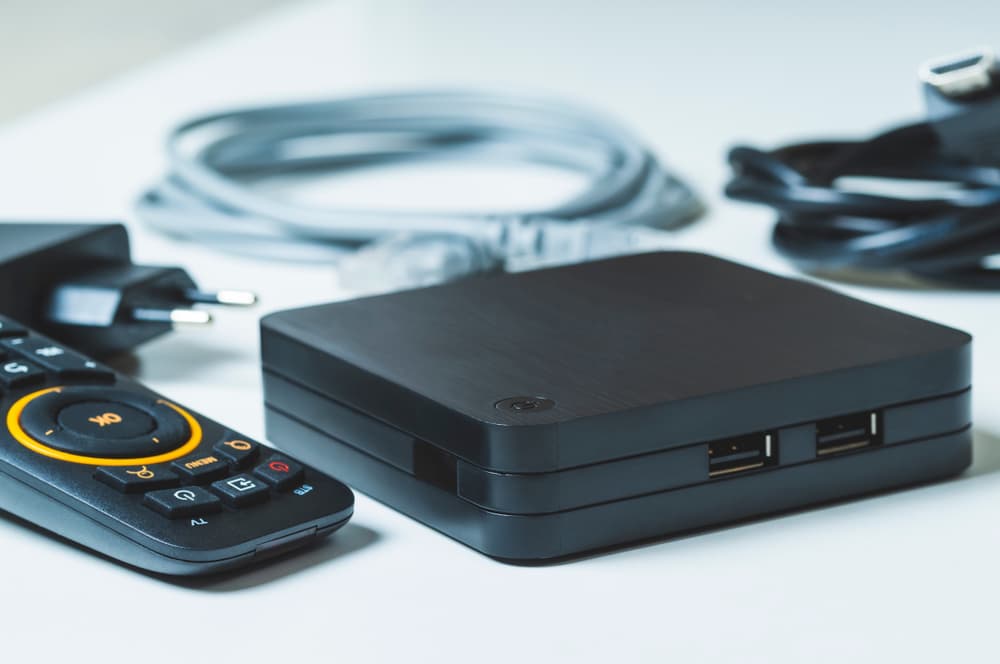
Также в комплекте идёт кабель для подключения приставки к телевизору. Расскажем подробно о наиболее распространённых.
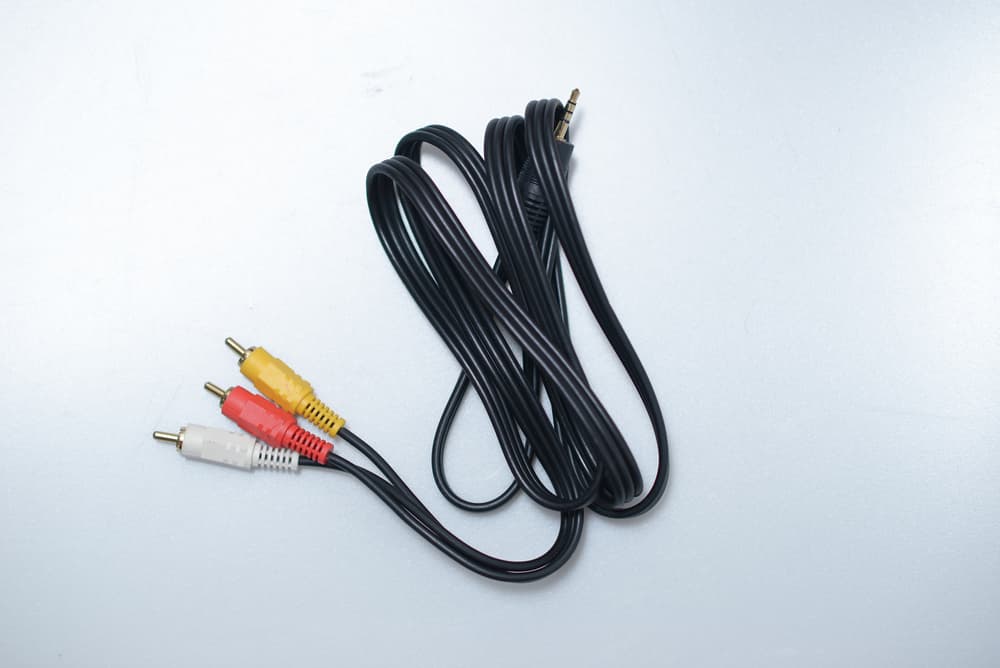
- RCA-кабель (он же «тюльпаны»). С его помощью к цифровой приставке можно подключить телевизоры старых моделей, у которых отсутствуют другие разъёмы. Как правило, представляет собой провод с тремя штекерами на обоих концах: жёлтый отвечает за изображение, белый — за моноаудиосигнал или же за левый канал стереоаудиосигнала, красный — за правый канал стереоаудиосигнала. Но бывают штекеры других цветов. Если это ваш случай, то назначение соединителей следует уточнить в инструкции.

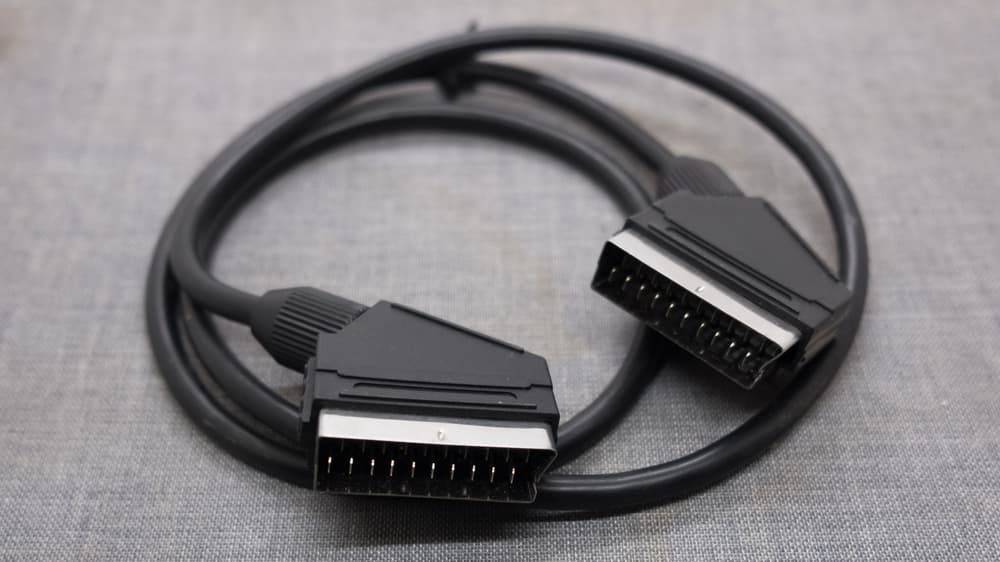
- SCART-кабель. Нечасто, но встречающийся соединитель европейского стандарта. Он может потребоваться в том случае, если ваш телевизор произведён для рынка Евросоюза более 10–15 лет назад.
- HDMI-кабель. Этот кабель предназначен для подключения тюнера к более современным ТВ, которые имеют HDMI-разъём. Если ваш телевизор поддерживает подключение приставки через «тюльпаны», SCART и HDMI, то смело делайте выбор в пользу последнего. HDMI — это интерфейс мультимедиа высокой чёткости. Говоря простыми словами, изображение на экране будет наилучшим.
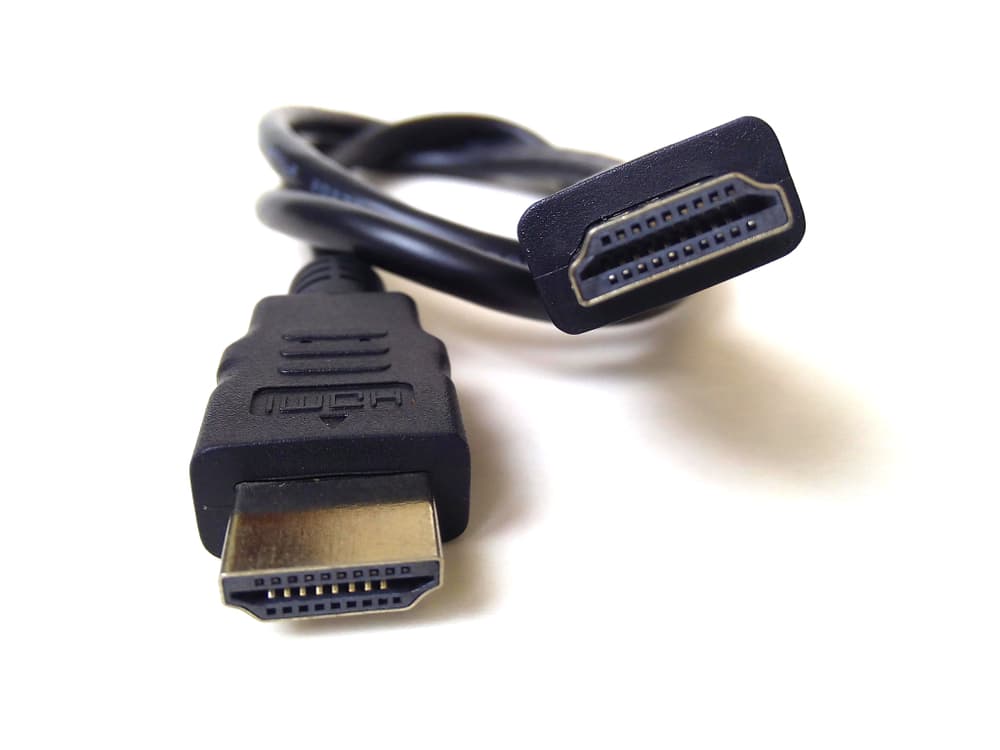
Примечание: кабели HDMI бывают разные. Самые распространённые версии:
- v1.2. Поддерживает Full HD — 1920 × 1080 точек;
- v1.4. Дополнительно поддерживает Ultra HD 4K (3840 × 2160) и DCI 4K (4096 × 2160). Правда, при частоте обновления до 30 и 24 Гц соответственно;
- v2.0. Поддерживает 4K при частоте обновления до 60 Гц;
- v2.1. Поддерживает разрешения вплоть до 10K при частоте обновления до 120 Гц.
Чем выше «герцовка», тем плавнее и динамичнее изображение. Например, 30 Гц — скудный показатель по нынешним меркам.
Касательно выбора HDMI-кабеля: необходимо выяснить, какая версия интерфейса используется в вашем телевизоре. Эта информация всегда указывается в руководстве пользователя. Если же его нет, уточнить версию HDMI можно в онлайн-каталогах. Модель ТВ обычно указывается в настройках или же на тыльной/торцевой поверхности устройства.
Что ещё нужно?
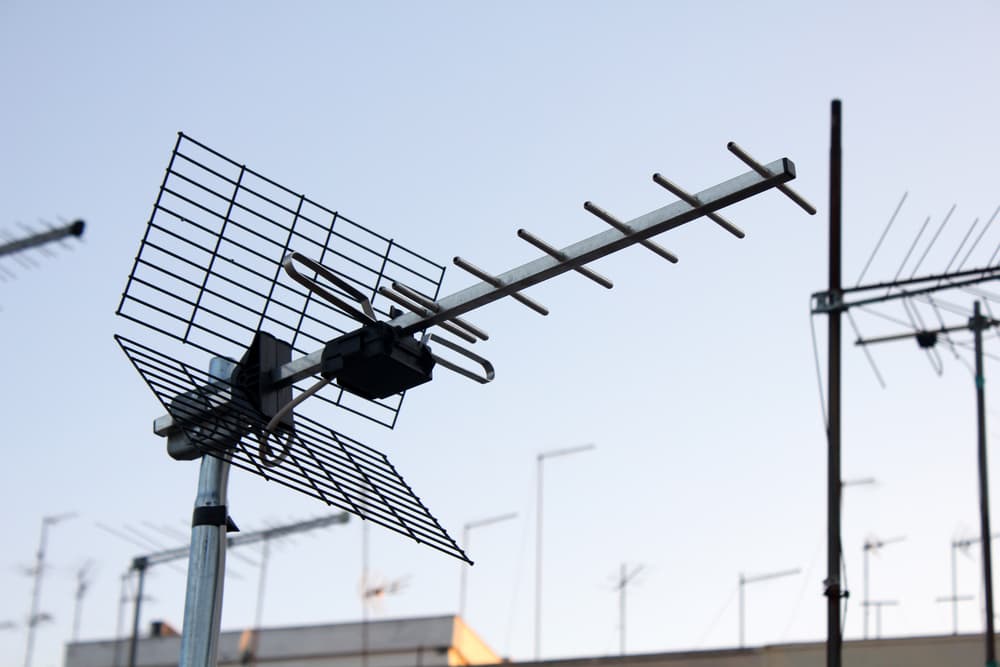
- ДМВ-антенна (300–850 МГц). Необходима для того, чтобы поймать сигнал. Выбор антенны по типу (комнатная или уличная) зависит от ряда факторов. Комнатная антенна лучше всего подходит в том случае, если телевизионная вышка находится в непосредственной видимости. Внешняя — оптимальный вариант при плотной застройке, для пригородов и низин. Немаловажная характеристика антенны — коэффициент усиления. Рекомендуется использовать устройство с КУ от 15 до 20 дБ.
- Антенный коаксиальный кабель. Длина кабеля зависит от того, насколько далеко от приставки расположена антенна.
- Два антенных коннектора. Кабель большой длины редко предлагается в сборе с коннекторами, поэтому их придётся покупать отдельно и устанавливать самостоятельно.
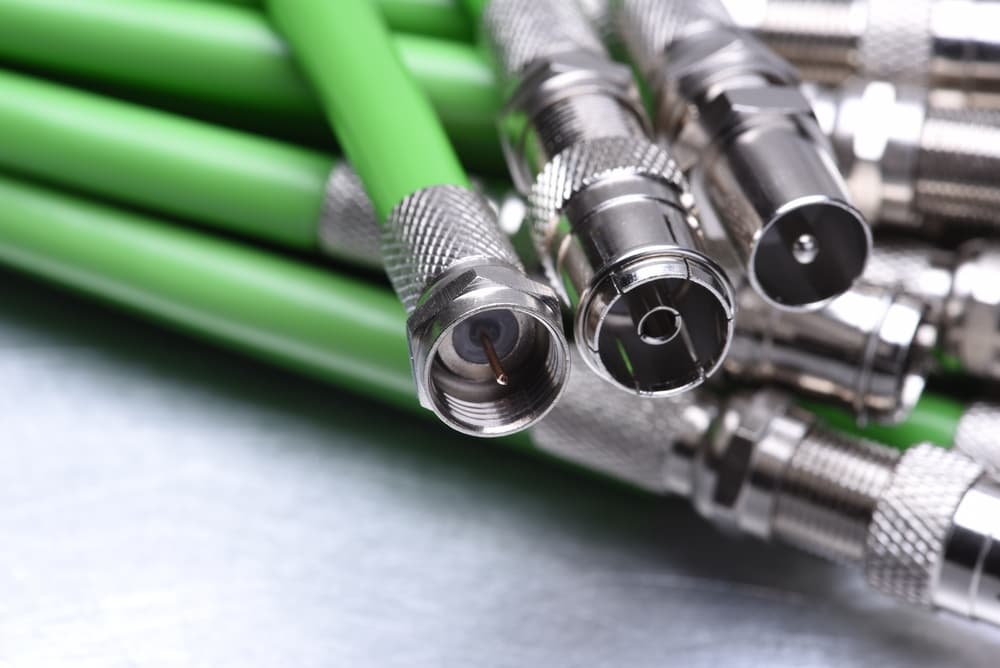
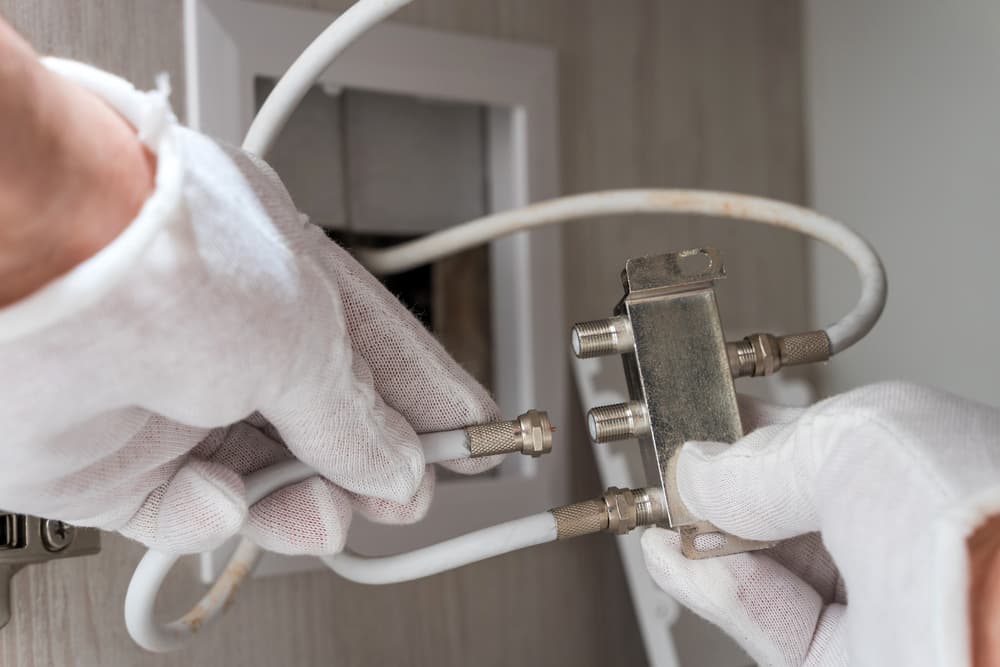
Для F-разъёма «папа»
- Делаем небольшие надрезы по окружности наружной оболочки в 1,5 см и удаляем оболочку. Сделать это можно аккуратным и постепенным переламыванием оболочки.
- Загибаем на наружную изоляцию высвободившиеся «волоски», удаляем фольгу и внутренний слой изоляции (надрезаем и счищаем).
- Накручиваем гайку на кабель.
- Накручиваем штекер на гайку.
Для коннектора с обжимом
- Надеваем кожух (идёт в комплекте) на кабель.
- Зачищаем наружную оболочку примерно на 1 см.
- Снимаем фольгу.
- Зачищаем центральную жилу на 3 мм.
- Накручиваем оплётку на оставшийся на центральной жиле диэлектрик.
- Вставляем жилу в паз коннектора и зажимаем винтом.
- Обжимаем оплётку корпусом штекера.
- Устанавливаем защитный кожух на коннектор.
Схема подключения приставки цифрового ТВ к телевизору
1. Через HDMI-интерфейс
- Подключаем тюнер к сетевому адаптеру / кабелю питания.
- Если требуется, то подключаем приставку к антенне по антенному кабелю.
- Подключаем устройство к сети.
- Вставляем один конец HDMI-кабеля в соответствующий разъём на тыльной стороне тюнера, а второй — в идентичный разъём на телевизоре. Телевизор может быть оборудован портами HDMI разных версий — подключаем в тот, версии которого соответствует кабель.
- Включаем телевизор и приставку.
- На пульте для телевизора нажимаем кнопку Input или Source — зависит от производителя.
- В открывшемся меню выбираем порт, к которому подключён ТВ-тюнер. Как правило, активный порт в цифровом меню визуально отличается от неактивных.
2. Через RCA-кабель («тюльпаны», «колокольчики»)
- Повторяем действия из пунктов 1–3.
- Вставляем штекеры, ориентируясь по цветам разъёмов. Иногда штекеры или разъёмы не отмечаются цветами (отмечаются нестандартно). В таком случае включаем телевизор с приставкой и пытаемся угадать комбинацию методом подбора до тех пор, пока не появятся картинка на экране и звук в динамиках.
3. Через SCART
- Повторяем действия 1–3.
- Подключаем коннекторы в телевизор и ТВ-тюнер.
Что делать, если нет таких разъёмов?
Если вам понравилась конкретная приставка, но либо на ней, либо на телевизоре нет соответствующих друг другу разъёмов (или же используются очень редкие разъёмы), не стоит расстраиваться.
Для того чтобы подключить тюнер к ТВ в сложившихся условиях, необходимо приобрести специальный адаптер — существуют переходники буквально «со всего на всё».
Настройка приставки к телевизору: пошаговая инструкция
Последовательность действий и названия пунктов меню могут отличаться в зависимости от производителя и модели приставки. Тем не менее логика и алгоритм настройки во всех случаях будут примерно одинаковы.
- Открываем меню тюнера и переходим в раздел «Параметры».
- Выбираем язык и указываем страну.
- Выбираем тип сигнала. В нашем случае — DVB-T2.
- Ищем функцию «Автоматический поиск каналов» или подобную.
- Ждём, когда приставка найдёт доступные каналы.
- Сохраняем настройки.
Если не сработало, то настраиваем каналы вручную (начинаем с момента, когда страна и тип сигнала уже выбраны).
- Находим в меню «Ручной поиск каналов» или аналогичную опцию.
- Указываем информацию в строках «Частотный канал» и «Частота». Информацию для своего региона смотрим на сайте цтв.орг.
- Применяем и сохраняем настройки.
Можно ли подключить к приставке несколько телевизоров?
Можно. Правда, стоит учитывать следующее: приставка передаёт сигнал непосредственно на устройства вывода — экран и динамики. Поэтому оба телевизора будут показывать одно и то же.
Если же необходимо, чтобы телевизоры работали независимо друг от друга, то без второй приставки и разветвителя антенного кабеля не обойтись.
Как подключить ТВ-тюнер к интернету?
Большинство современных приставок поддерживают подключение к интернету. Это может быть реализовано через провод при наличии сетевого разъёма или по Wi-Fi при наличии модуля беспроводной связи.
Чтобы подключиться к интернету, нужно открыть настройки приставки, перейти в раздел «Сеть», а затем — в «Подключение» и выбрать тип. При выборе проводного соединения, как правило, больше ничего не требуется.
При подключении по Wi-Fi необходимо найти свою точку доступа в списке и ввести пароль. Если доступ к интернету не появился, проверьте настройки маршрутизатора.
- Канал — от 1 до 12.
- Тип шифрования — WPA2/Personal.
Неполадки и способы их устранения
1. Приставка не находит каналы или же внезапно перестала их находить
- Антенный кабель неплотно подключён к разъёму приставки или антенне. Попробуйте вставить штекер плотнее. Если не помогло, то, возможно, кабель или коннекторы повреждены. Проверить это можно, заменив кабель.
- Антенна другого типа. Для приёма цифрового телевидения необходимо устройство, работающее в ДМВ-диапазоне.
- Слабый сигнал. Проверить сигнал можно в информационном меню ТВ-тюнера. Для этого нужно нажать кнопку Info на пульте управления приставкой. Показатель 50% и выше считается нормальным. Если же он ниже, то убедитесь, что антенна направлена в сторону телевышки (расположение вышек можно посмотреть на цтв.орг). Ещё варианты — установить устройство повыше, использовать антенну помощнее или усилитель ТВ-сигнала.
- Технические работы. Стоит обратиться к провайдеру, чтобы уточнить, проводятся ли какие-нибудь работы. Если да, то остаётся лишь ждать.
2. Ошибка «Нет сигнала»
- Вышла из строя антенна. Самостоятельно проверить это можно только при замене антенны.
- Повредились кабель или коннекторы. Попробуйте заменить кабель.
- Работы. Возможно, проблема на стороне провайдера. Также не исключено, что ведутся технические работы на телевышке. Проверить это можно, позвонив провайдеру.
3. Изображение дёргается, сильно «пикселит» или тормозит, звук подвисает
- Что-то мешает сигналу. Это может быть связано с погодными условиями или же работой сильных посторонних излучателей радиосигнала. Чаще всего достаточно подождать. Если ситуация не меняется с течением времени, то попробуйте «перенацелиться» на другую вышку или найти другую частоту через настройки.
- Приставка не подходит к телевизору. Программное обеспечение некоторых телевизоров может конфликтовать с программным обеспечением ряда приставок. Решение проблемы — перепрошивка телевизора или покупка другой приставки.
ТВ-тюнеры часто используются для просмотра видео с USB-носителей. Поэтому пользователь может столкнуться с невозможностью воспроизвести какой-нибудь видеофайл с «флешки». Проблема кроется в том, что приставка попросту не поддерживает видео конкретного формата. А узнать поддерживаемые форматы можно из руководства пользователя.
Приставки HDMI стали популярным способом просмотра видео контента на больших экранах. Они предлагают широкий набор функций и возможностей, таких как стриминг, игры и многое другое. Но как настроить приставку HDMI и получить максимум удовольствия от использования? В этой подробной инструкции мы расскажем вам все, что нужно знать.
Шаг 1: Подключение приставки к ТВ
Первым шагом в настройке приставки HDMI является подключение ее к телевизору. Вставьте один конец HDMI-кабеля в разъем HDMI на приставке, а другой — в соответствующий разъем на вашем телевизоре. Убедитесь, что кабель хорошо прикреплен и не сдвинулся во время подключения.
Некоторые телевизоры имеют несколько разъемов HDMI, поэтому обратите внимание на то, в какой разъем вы подключаете приставку. Вы можете использовать пульт дистанционного управления телевизором, чтобы переключаться между различными источниками входного сигнала.
Примечание: Если ваш телевизор не имеет HDMI-разъема, вам может потребоваться использовать адаптер HDMI к другому типу разъема, такому как композитный или компонентный видео. Обратитесь к руководству пользователя вашего телевизора или к поставщику услуг по настройке телевидения, если вам нужна помощь в этом вопросе.
Шаг 2: Подключение к Интернету
После того, как приставка HDMI подключена к телевизору, следующим шагом является подключение к Интернету. Для этого обычно необходимо ввести информацию о вашей WiFi-сети, такую как имя сети (SSID) и пароль. Приставка HDMI должна иметь встроенные инструкции по настройке WiFi-соединения, которые вам следует следовать.
Если у вас есть проводное соединение, вы можете подключить Ethernet-кабель к приставке HDMI и маршрутизатору. Это обеспечит более стабильное соединение с Интернетом.
В итоге, после выполнения этих шагов, вы сможете полностью настроить и наслаждаться своей приставкой HDMI. Не забудьте также изучить руководство пользователя для получения дополнительной информации и возможных дополнительных настроек.
Содержание
- Как подключить и настроить приставку HDMI
- Основные шаги для настройки приставки HDMI
- Шаг 1: Подключение приставки HDMI к телевизору
- Шаг 2: Выбор и настройка входного источника на телевизоре
- Шаг 3: Установка и запуск приложений на приставке HDMI
- Шаг 4: Настройка сетевого подключения на приставке HDMI
- Шаг 5: Подключение дополнительных устройств к приставке HDMI
Как подключить и настроить приставку HDMI
Шаг 1: Подключите HDMI-кабель к приставке и телевизору. Вставьте один конец кабеля в HDMI-порт на задней панели приставки, а другой конец в HDMI-порт на телевизоре. Как правило, HDMI-порты имеют метку «HDMI».
Шаг 2: Включите приставку и телевизор. Убедитесь, что телевизор настроен на соответствующий источник входного сигнала. Нажмите кнопку «Источник» или «Вход» на пульте дистанционного управления телевизора, пока не появится изображение с приставки.
Шаг 3: Подключите приставку к интернету. Если ваша приставка имеет возможность подключения через Ethernet, вставьте конец кабеля в Ethernet-порт на приставке и в свободный порт на вашем маршрутизаторе. Если у вас есть беспроводной интернет, выберите Wi-Fi-сеть на экране настроек приставки и введите пароль, если это необходимо.
Шаг 4: Настройте приставку. Когда приставка HDMI подключена к интернету, вам нужно будет выполнить небольшую начальную настройку. Следуйте инструкциям на экране, чтобы войти в свою учетную запись или зарегистрировать новую, выберите настройки языка и т.д.
Шаг 5: Начните использовать приставку. Когда все настройки завершены, вы готовы начать использовать приставку HDMI. Приложения и сервисы будут доступны на главном экране, и вы сможете просматривать контент, играть в игры и многое другое, как только выберете и запустите нужное приложение.
Это основная инструкция для настройки и использования приставки HDMI. Если у вас возникнут дополнительные вопросы, обратитесь к руководству пользователя или свяжитесь с технической поддержкой производителя приставки. Удачи в использовании вашей приставки HDMI!
Основные шаги для настройки приставки HDMI
Настройка приставки HDMI может быть простым и быстрым процессом, если вы следуете указаниям ниже:
Шаг 1: Подключите приставку HDMI к телевизору или монитору с помощью HDMI-кабеля. Убедитесь, что вы правильно вставляете кабель в соответствующие порты.
Шаг 2: Включите приставку HDMI и телевизор. Убедитесь, что телевизор или монитор выбраны в качестве источника входного сигнала. Обычно это делается через кнопку «Источник» или «Вход» на пульте управления телевизором.
Шаг 3: Перейдите в настройки приставки HDMI. Обычно это можно сделать, нажав кнопку «Настройки» на пульте управления приставкой или перейдя в меню на экране.
Шаг 4: Выберите разрешение и формат изображения, который соответствует возможностям вашего телевизора или монитора. Обычно выбираются следующие опции: 720p, 1080p или автоматическое определение.
Шаг 6: Сохраните изменения и выйдите из настроек. Теперь вы готовы использовать приставку HDMI для просмотра фильмов, игр и других мультимедийных контентов.
Шаг 1: Подключение приставки HDMI к телевизору
Для использования приставки HDMI необходимо правильно подключить ее к телевизору. Важно следовать указанным ниже инструкциям:
-
Найдите HDMI-вход на телевизоре. Обычно он имеет маркировку HDMI или просто значок HDMI.
-
Возьмите HDMI-кабель и вставьте его в HDMI-вход на задней или боковой панели телевизора. Обратите внимание на порядок вставки кабеля и убедитесь, что включены оба конца кабеля — один в HDMI-выходе приставки, а другой в HDMI-входе телевизора.
-
Если у вас есть дополнительные аудиовходы, такие как аудиовыход, оптоволоконный выход или аналоговый аудиовыход, подключите соответствующие аудиокабели для регулировки звука.
-
Убедитесь, что все соединения плотно затянуты и никакие кабели не разъединены.
-
Включите телевизор и выберите соответствующий источник сигнала HDMI на пульте дистанционного управления телевизором, обычно это кнопка «Источник», «Ввод» или «Инпут».
После выполнения всех этих шагов приставка HDMI должна быть успешно подключена к телевизору и готова к использованию.
Шаг 2: Выбор и настройка входного источника на телевизоре
После подключения приставки HDMI к телевизору вам необходимо выбрать правильный входной источник на телевизоре. В зависимости от модели телевизора, этот процесс может носить разное название. Обычно входной источник называется «Источник сигнала», «Вход» или «Источник», но также возможны другие варианты.
Чтобы выбрать правильный входной источник на телевизоре, воспользуйтесь пультом дистанционного управления и найдите на нем кнопку «Источник» или аналогичную. Нажмите на эту кнопку, и на экране появится список доступных входных источников. С помощью кнопок со стрелками на пульте выберите вход HDMI, к которому подключена приставка.
После выбора входного источника на телевизоре экран должен отобразить изображение с приставки HDMI. Если на экране ничего не появилось или появилось сообщение об отсутствии сигнала, убедитесь, что приставка корректно подключена к телевизору и вход HDMI выбран правильно. Если проблема не решается, вы можете попробовать воспользоваться другим кабелем HDMI или обратиться к руководству пользователя вашего телевизора для получения дополнительной помощи.
Шаг 3: Установка и запуск приложений на приставке HDMI
После успешного подключения приставки HDMI к вашему телевизору и настройки всех необходимых параметров, вы можете приступить к установке и запуску приложений на устройстве. Следуйте инструкциям ниже, чтобы сделать это быстро и просто.
Шаг 1: Перейдите в меню настройки приставки HDMI. Обычно это можно сделать с помощью пульта дистанционного управления, выбрав опцию «Настройки» или «Настройки системы».
Шаг 2: В меню настройки найдите раздел «Приложения» или «Магазин приложений». Это может быть отдельная вкладка или подпункт в меню.
Шаг 3: Перейдите в раздел «Приложения» и выберите опцию «Установить приложение» или «Добавить приложение».
Шаг 4: Вам может быть предложен выбор магазина приложений, откуда вы хотите установить приложение. Если у вас есть желаемый магазин приложений, выберите его и перейдите к следующему шагу. Если же у вас нет предпочтений, выберите любой магазин или воспользуйтесь стандартным магазином приложений, предустановленным на приставке.
Шаг 5: Перейдите в магазин приложений и найдите желаемое приложение с помощью поиска или браузера категорий.
Шаг 6: После нахождения приложения, выберите его, чтобы открыть страницу приложения.
Шаг 7: На странице приложения обычно есть кнопка «Установить» или «Загрузить». Нажмите на эту кнопку, чтобы начать процесс установки приложения на приставку HDMI.
Шаг 8: Подождите, пока приложение загрузится и установится на приставку. Время установки может варьироваться в зависимости от размера и скорости вашего интернет-соединения.
Шаг 9: После завершения установки вы можете найти установленное приложение в меню приложений на приставке HDMI или на главном экране устройства, в зависимости от модели и операционной системы.
Шаг 10: Чтобы запустить установленное приложение, выберите его из меню приложений или на главном экране и нажмите на него с помощью пульта дистанционного управления.
Теперь вы готовы к использованию установленных приложений на вашей приставке HDMI. Наслаждайтесь избранными фильмами, сериалами, играми и другими мультимедийными возможностями, доступными на вашем телевизоре!
Шаг 4: Настройка сетевого подключения на приставке HDMI
Для полноценного использования приставки HDMI и получения доступа к интернет-сервисам и онлайн-контенту необходимо настроить сетевое подключение. Для этого следуйте инструкциям ниже:
- Перейдите в меню настроек приставки HDMI, обычно выполните это с помощью пульта дистанционного управления.
- В разделе «Сеть» выберите «Настройка сети» или аналогичный пункт.
- Выберите тип сетевого подключения. Если у вас есть проводное подключение, выберите «Проводной» и подключите сетевой кабель к приставке HDMI и роутеру. Если у вас есть беспроводное подключение, выберите «Беспроводной» и найдите доступные Wi-Fi сети.
- Если выбрано проводное подключение, приставка HDMI может автоматически определить настройки IP адреса и DNS сервера, и вы можете пропустить следующий шаг.
- Если выбрано беспроводное подключение, приставка HDMI попросит вас выбрать доступную Wi-Fi сеть и ввести пароль при необходимости. Следуйте инструкциям на экране.
- Если ваша Wi-Fi сеть скрыта, вам понадобится ввести ее имя и пароль вручную. Эту информацию обычно можно найти на задней панели маршрутизатора.
- После завершения настройки сетевого подключения, приставка HDMI должна подключиться к интернету.
Теперь ваша приставка HDMI готова к использованию сетевых функций. Вы можете обновить список доступных приложений и сервисов, а также настроить другие параметры сети, если это необходимо.
Шаг 5: Подключение дополнительных устройств к приставке HDMI
Подключение дополнительных устройств к приставке HDMI может значительно расширить функциональность вашей приставки и обеспечить лучший пользовательский опыт. Вот несколько дополнительных устройств, которые вы можете подключить:
1. Звуковая система: Если вы хотите наслаждаться качественным звуком, подключите звуковую систему к приставке HDMI. Вы можете использовать акустическую систему с поддержкой HDMI для наилучшего качества звука.
2. Игровая консоль: Если вы любите играть в видеоигры, подключите игровую консоль к приставке HDMI. Вы сможете наслаждаться играми на большом экране с высоким качеством изображения.
3. Видеокамера: Если у вас есть видеокамера, вы можете подключить ее к приставке HDMI, чтобы просмотреть записанные видео на большом экране. Это позволит вам насладиться видеозаписями в лучшем качестве.
4. Внешний жесткий диск: Подключение внешнего жесткого диска к приставке HDMI позволит вам просматривать фильмы, слушать музыку и просматривать фотографии прямо с вашего жесткого диска.
Процесс подключения дополнительных устройств к приставке HDMI обычно заключается в использовании соответствующего кабеля для подключения к HDMI-порту на приставке. Убедитесь, что вы следуете инструкциям, предоставленным производителем устройства, чтобы правильно подключить его к приставке HDMI.
Заметка: у каждого устройства могут быть свои особенности подключения, поэтому рекомендуется обращаться к руководству пользователя для получения дополнительной информации.
Как настроить и подключить приставку к телевизору?
671
В этой статье рассказываем, как подключить ТВ-приставку к телевизору, подразумевая именно Smart TV бокс. Кратко затронем особенности устройства ТВ приставок, отличия в подключении к старым телевизорам и современным моделям, а также смежные вопросы по настройке.
Содержание
- Что такое умная ТВ приставка и для чего она нужна
- Как подключить Смарт-приставку к телевизору
- По HDMI
- Через тюльпаны
- Другие варианты подключения
- Как настроить приставку
- Какая стандартная комплектация приставки
Что такое умная ТВ приставка и для чего она нужна
Если коротко, то смарт-приставка — это устройство на базе Android, которое умеет выполнять различные процедуры обработки графических данных. То есть превращает ваш телевизор в некий смартфон или планшет. Можно сказать, что приставка — это системны блок компьютера, а телевизор — монитор. Обработанные данные в приставке поступают уже в готовом виде на ТВ, а он просто преобразует сигнал в изображение. Получается, что любой телевизор выполняет только отображение картинки, все остальное берет на себя приставка.
Как подключить Смарт-приставку к телевизору
Есть множество способов подключения Смарт приставки к телевизору, но лучший из них — это подключение через HDMI. В том случае, если в телевизоре или в приставке нет HDMI порта, то тогда имеет смысл настраивать телевизор другим способом. Сперва стоит осмотреть боковую и тыльную стороны на предмет наличия различных разъемов и выбрать из них тот, что позволяет выводить картинку в максимально высоком разрешении и с наибольшей частотой для вашего телевизора.
По HDMI
Самый надежный и быстрый способ подключение приставки к телевизору через HDMI. Даже в старых версиях он поддерживает передачу изображения в 4k, а в новых HDMI 2.1 . Хотя до этого уровня пока еще не доросли общедоступные приставки. Помимо качества картинки, в пользу метода свидетельствует и качество звука. Только при таком подключении можно использовать DTS, Dolby Digital и ряд других технологий. И последний важный аргумент — в комплекте практически со всем новым оборудованием идет подходящий кабель. Это значит наличие возможности сразу установить связь и начать пользоваться приставкой.

Как правильно подключить Smart TV приставку к телевизору по HDMI:
- Подключаем кабель питания приставки в розетку, а другую сторону вставляем в соответствующий разъем на корпусе.
- Находим подходящий HDMI разъем на приставке и вставляем туда одну сторону шнура, другую же – в телевизор в подобным порт.
- С помощью пульта включаем ТВ и приставку.
- На пульте ДУ от телевизора жмем по кнопке «Ввод», «Input», «Source» — названия разные, суть одна и та же.
- Выбираем среди доступных вариантов тот HDMI-разъем, к которому подключили кабель.
- Если все сделали правильно и не возникло дополнительных проблем, на экране должно отобразиться изображение рабочего стола или мастер первой установки с TV box.
Через тюльпаны
Технология RCA или же тюльпаны использовалась до появления цифровых технологий. Их качество было не очень хорошим. Максимальное разрешение в таком варианте подключения — 768х576, 27 Гц. В случае отсутствие других разъемов, придется использовать его.

Как подключить приставку к старому телевизору тюльпанами:
- Подключаем блок питания приставки к розетке.
- Вставляем штекеры тюльпанов в те разъемы, которые совпадают по цветам на приставке.
- Аналогичную процедуру нужно провести и с телевизором.
- Изменяем источник изображения кнопкой Source на пульте или аналогичной.
Все достаточно просто при условии, что разъемы выделены правильными цветами. Иногда их нет или цвета отличаются, в таком случае придется пользоваться интуицией и вручную перебирать все варианты.
Другие варианты подключения
Следующие типы подключения менее распространенны, поэтому они были объедены в один пункт. Но иногда в них возникает необходимость, так как способны обеспечить лучшее качество картинки.
Дополнительные способы подключения приставки к телевизору:
- DVI позволяет передавать 24 бита на пиксель и позволяет воспроизводить видео в комфортном FullHD разрешении с частотой 60 и 75 Гц. Здесь придется покупать переходник с HDMI на DVI. Сама процедура подключения происходит по общему алгоритму: соединение и выбор источника сигнала.
- S-Video — тоже старый аналоговый разъем, по виду круглый, может быть окрашен в желтый или черный цвет. Внешний вид напоминает тюльпаны. Кабель найти может быть сложно, но если у вас где-то завалялся, на выходе получите сопоставимое разрешение с RCA.
- VGA достаточно распространен на телевизорах предыдущих лет выпуска, но может пропускать только HD-разрешение 1280х1024 пикселя. Лучше, чем совсем старые стандарты RCA, SCART, S-Video, но хуже DVI и уж тем более DVI.
- SCART — сравнительно большой прямоугольный разъем. Если посмотреть на штекер, внутри вертикальные контактные полоски. Чтобы подключить приставку в данному разъему, нужно использовать переходник. Есть как RCA-SCART, так и HDMI-SCART. Можно использовать любой вариант, так как максимальное разрешение сопоставимо с тюльпанами: 768×576, 25 Гц.

Как настроить приставку
Настроить приставку также просто как и телевизор, нужно:
- Вызвать меню при помощи специальной кнопки на пульте.
- Выбираем соответствующую команду, запускающую сканирование каналов.
- Когда сканирование закончено, сохраняем список обнаруженных каналов, при желании их можно сгруппировать определенным образом, дать название и т.д.
Подробную инструкцию и описание функциональных возможностей можно найти в руководстве пользователя.
Какая стандартная комплектация приставки
В стандартную комплектацию приставки входит следующее:
- Cама приставка. Цифровой тюнер (ресивер), принимающий и преобразующий сигнал для передачи его на порты ТВ-приемника. Современные приставки часто обладают дополнительными функциями (запись на флеш-карту, отложенный просмотр, поддержка Wi-Fi и т. д.).
- Блок питания. Может быть как внутренним, встроенным в ее корпус, так и внешним. В последнем случае в комплект входит адаптер, подключаемый к розетке, и соединительный кабель, от которого и идет питание к ресиверу.
- Пульт дистанционного управления. Практически все современные приставки, начиная уже от среднего ценового класса, оснащены ПДУ на ИК-лучах.

Видиней Мешков
Автор-эксперт, опытный айтишник. Разобрать и собрать компьютер может на раз-два. В своих обзорах детально изучает информацию как с сервисных центров, так и с отзывов потребителей.
К содержанию
На чтение 8 мин Просмотров 2.4к. Опубликовано
ТВ-приставка (ресивер) позволяет сделать устаревший телевизор более современным. Самые простые и недорогие устройства добавляют возможность приёма цифровых каналов и просмотра IPTV. А более дорогие смарт приставки обладают всеми возможностями умного телевидения. Если вы еще не определились с выбором, читайте наш обзор лучших приставок для телевизора с Wi-Fi. В этой статье мы расскажем, как подключить приставку к телевизору. Рассмотрим два варианта: подключение к современной ЖК-панели и к старому ТВ с электронно-лучевой трубкой.
Содержание
- Стандартная комплектация и дополнительное оборудование
- Стандартные и редкие разъемы
- Как подключить ресивер к современному телевизору
- LG
- Samsung
- Sony
- Philips
- Как подключить приставку к старому телевизору
- Подключение нескольких телевизоров к одной приставке
- Настройка каналов
- Проблемы и решения
Стандартная комплектация и дополнительное оборудование
Большинство приставок продаются в базовой комплектации, позволяющей сразу выполнить подключение к телевизору. В комплект входит:
- Сам ресивер.
- Внешний блок питания, если предусмотрен. У некоторых приставок блок питания встроенный.
- ПДУ.
- Кабель для подключения к телевизору.

Кроме того, может потребоваться дополнительное оборудование:
- Антенна. Нужна для просмотра эфирных каналов. Не требуется, если вы планируете смотреть только IPTV.
- Кабель HDMI. Чаще всего производители комплектуют приставку только аналоговым RCA кабелем. Шнур для цифрового подключения придётся приобретать отдельно.
- Переходники. Понадобятся, если разъёмы для подключения на телевизоре и приставке разные и подсоединить кабель напрямую не получается.
Остановимся отдельно на вопросе, какие разъёмы используются для подключения телевизионной приставки к телевизору и в каких случаях потребуется переходник.
Стандартные и редкие разъемы
Чаще всего задняя панель ТВ приставки выглядит так.

Здесь мы видим антенный вход, антенный выход, аналоговый выход AV (вместо гнезда 3,5 мм может быть три цветных разъёма под «тюльпаны»), HDMI и разъём для подключения адаптера питания. Выходы AV и HDMI используются для подключения ресивера к телевизору.
На большинстве ТВ-приёмников мы обнаружим сзади такие же входы.
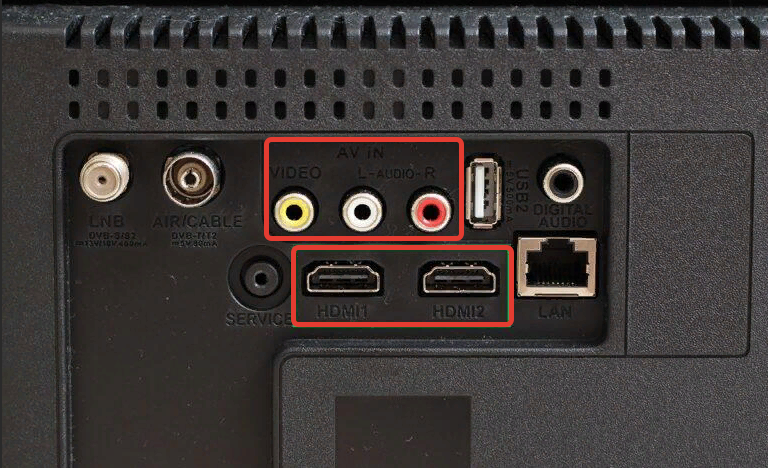
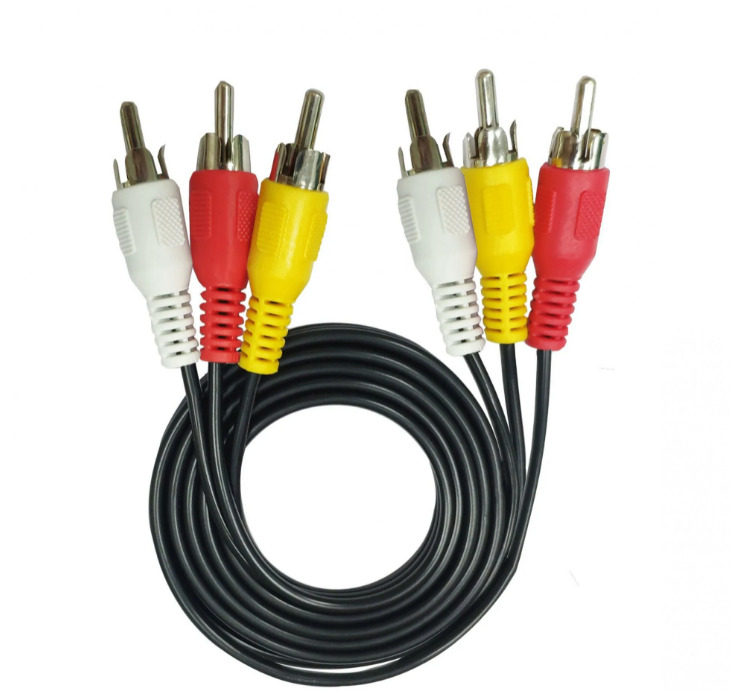
Чтобы подключить ТВ приставку, достаточно подсоединить её одним из двух типов кабелей.

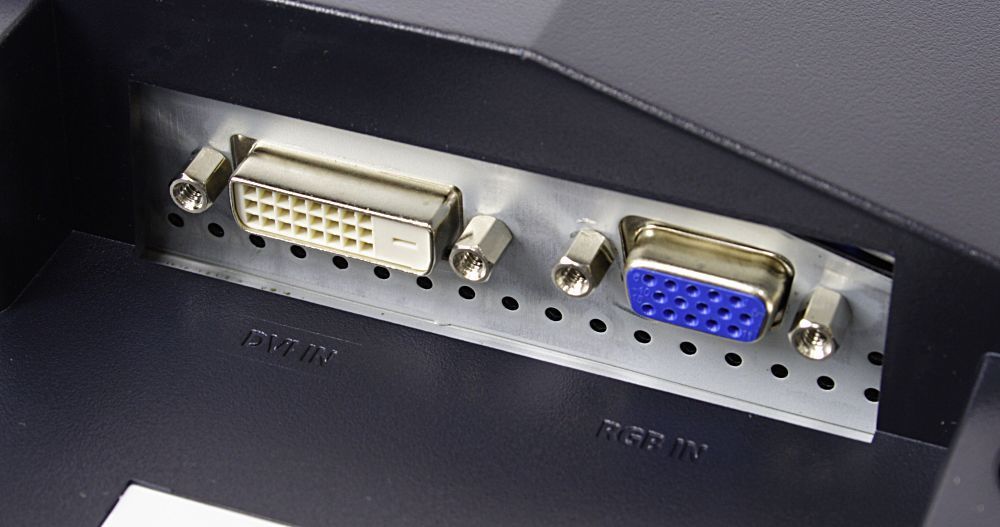
Но встречаются нетипичные варианты. На ресиверах и телевизорах редко, но попадаются компьютерные разъёмы VGA и DVI.
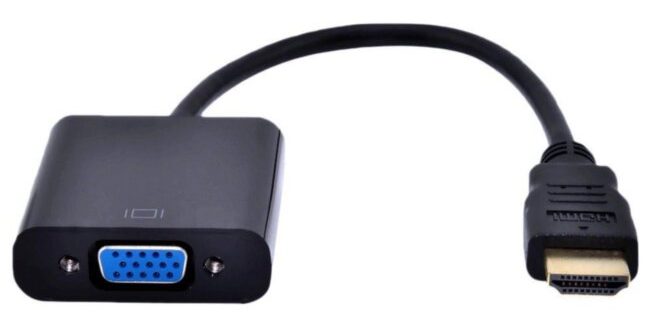
При наличии одинаковых разъёмов на обоих устройствах они точно так же соединяются кабелем нужного типа. А вот если вы хотите к VGA входу на ТВ-приёмнике подсоединить приставку, где такого выхода нет, придётся покупать переходник. Например, с HDMI на VGA.
Разъём SCART (народное название «расчёска») на ресиверах не встречается уже давно. А вот в телевизорах используется часто.
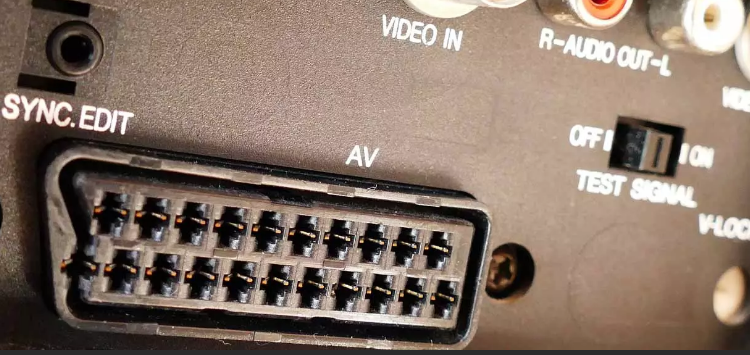
Подключить к нему ресивер при необходимости можно с помощью разнообразных переходников.

Однако самый надёжный вариант — это прямое подключение через разъёмы одного типа. В этом случае всё гарантировано будет работать. Поэтому приобретайте приставку, ориентируясь на возможности своего телевизора.
Как подключить ресивер к современному телевизору
Посмотрим, как подключить приставку к телевизору с входом HDMI. Алгоритм действий простой и подходит к любым моделям ТВ. Расскажем об этом подробно на примере устройств популярных брендов.
LG
Для подключения ресивера к телевизору LG через HDMI используйте кабель нужного типа. Подсоедините один конец к выходу на приставке, а второй к любому из разъёмов HDMI IN на ТВ-панели.

Включите оба устройства. На телевизионном пульте ДУ нажмите кнопку INPUT. Выберите источник сигнала HDMI порт.
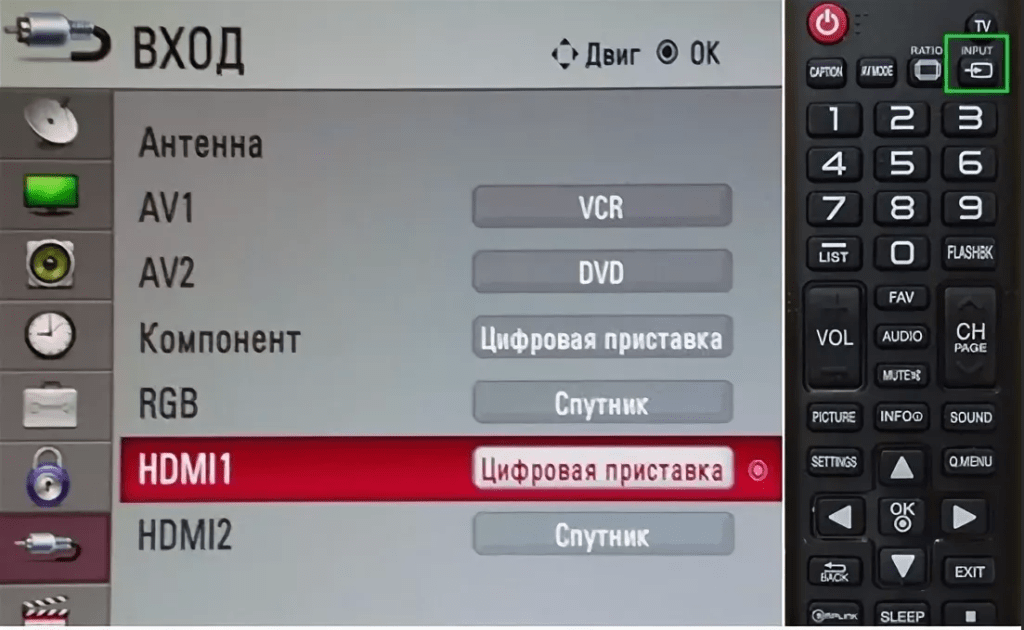
Обратите внимание: если портов несколько, выбирать нужно именно тот, к которому вы подсоединили кабель.
Samsung
Чтобы подключить цифровую приставку к телевизору Samsung, потребуется выполнить такую же последовательность действий.
После того, как подсоедините кабель и включите оба устройства, выберите источник сигнала. Нужная кнопка на пульте ДУ Samsung называется SOURCE.

Если всё сделано верно, на телеэкране вы увидите меню настроек приставки.
Sony
Для переключения на приставку на пульте телевизора Sony нажимайте кнопку INPUT.
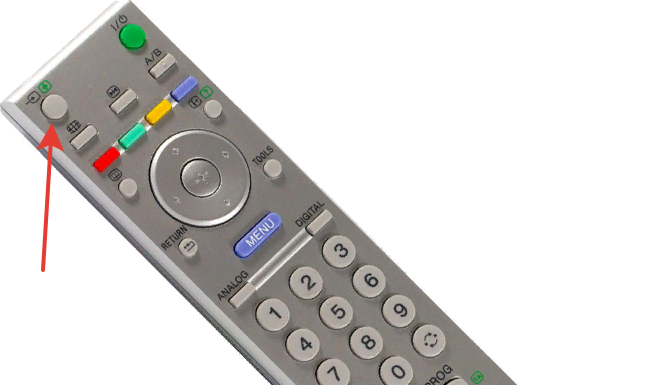
Она может быть не подписана, а обозначена иконкой ТВ-экрана со стрелкой. Расположена кнопка обычно в верхнем левом углу.
Philips
Аналогично можно подключить ресивер к телевизору «Филипс». Выполните подключение с помощью кабеля. Возьмите пульт ДУ от телевизора Philips и нажмите клавишу SOURCE. В меню выберите нужный HDMI порт. Вы должны увидеть на ТВ стартовый экран приставки.
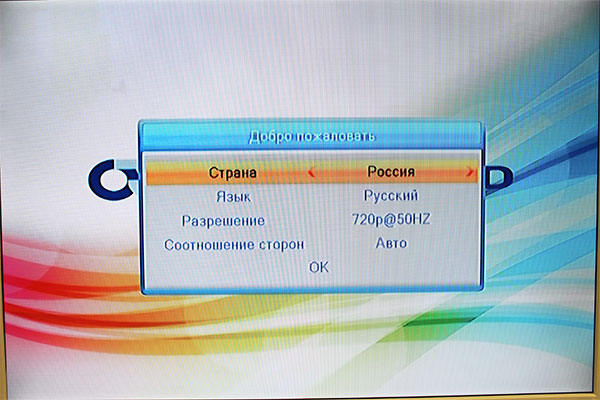
Выводимое изображение зависит от модели вашего ресивера.
В некоторых моделях ТВ при подключении кабеля к разъёму на экран выводится запрос о выводе изображения с этого входа. Нужно только подтвердить действие пультом.
Как подключить приставку к старому телевизору
Теперь разберёмся, как подключить телеприставку к старому приёмнику без цифровых входов HDMI. В большинстве случаев, такое подключение будет выполняться через «тюльпаны» (аналоговый вход AV).
Нужный кабель обычно идёт в комплекте. На приставке есть два варианта подключения: одно гнездо под штекер 3,5 мм и три разноцветных гнезда под «тюльпаны». Во втором случае подсоединять провода нужно строго по цветам. Видеовыход обычно жёлтый, аудиовыходы красный и белый.
На ТВ только один вариант подключения AV IN – под «тюльпаны». Обычно используются стандартные цвета. Но в некоторых случаях могут быть отличия. Каждый разъём подписан, поэтому просто соедините видеовход с видеовыходом. Точно так же сделайте со звуком.
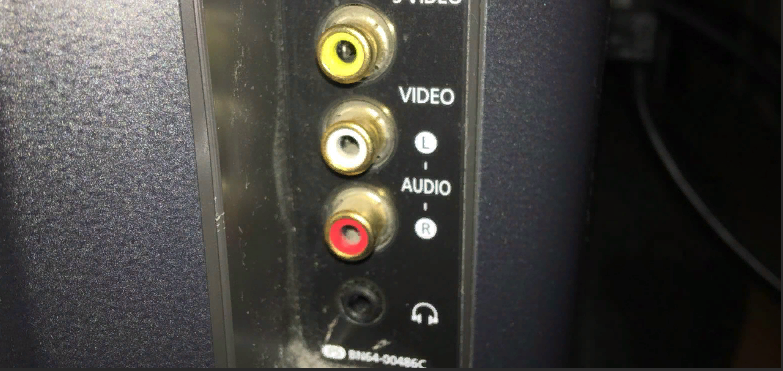
Обратите внимание, что в некоторых моделях ТВ могут присутствовать RCA разъёмы для вывода звука на внешнюю акустику. Они обозначаются AV OUT или AUDIO OUT. Если вы подсоедините телеприставку к ним, такое подключение работать не будет. Использовать нужно только входы AV IN.
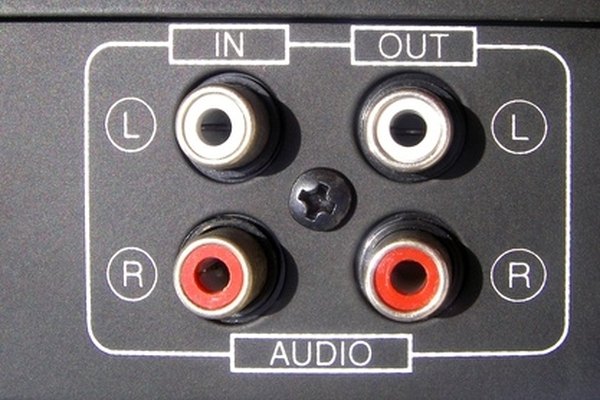
Включите оба устройства. Найдите на пульте ДУ кнопку выбора источника сигнала. Обычно она подписана INPUT.
Её нужно нажать один или несколько раз до тех пор, пока на экране не появится изображение с приставки.
Точно так же выполняется подключение и настройка через переходник.
Если вы хотите подключить к ресиверу старый ламповый телевизор типа «Горизонт» или «Электрон», где нет вообще никаких ТВ-входов, сделать это тоже можно, соединив антенный вход телевизора с антенным выходом приставки. Но необходимо, чтобы телеприставка поддерживала эту опцию.
На всех приставках есть разъём RF OUT, антенный выход. Однако он бывает двух типов. RF loop out является антенным разветвителем и предназначен для подсоединения второй приставки, когда используется одна общая антенна. Обычный RF OUT передаёт декодированный цифровой сигнал приставки в гнездо антенны телевизора. Уточните в инструкции, какой именно у вас разъём.
Учтите, что сигнал через антенный выход передаётся с помехами, качество изображения на телевизоре будет далёким от цифрового. Это не самый лучший вариант подключения.
Подключение нескольких телевизоров к одной приставке
Когда в доме два телевизора, возникает вопрос: нельзя ли подключить их к одному ресиверу? Такой вариант возможен. Есть два способа как это сделать.
Первый: один телевизор подсоединяем кабелем RCA, а второй через HDMI. Такой способ будет работать не со всеми моделями телеприставок.
Второй: использовать специальный разветвитель.
Но в том и другом случае оба телеприемника будут показывать одно и то же. Для просмотра разных каналов нужно покупать вторую приставку. Антенну при этом можно использовать общую.
Настройка каналов
При первом включении телеприставка обычно сразу предлагает выполнить автоматический поиск каналов. Нужно только выбрать страну, язык и нажать ОК на пульте.
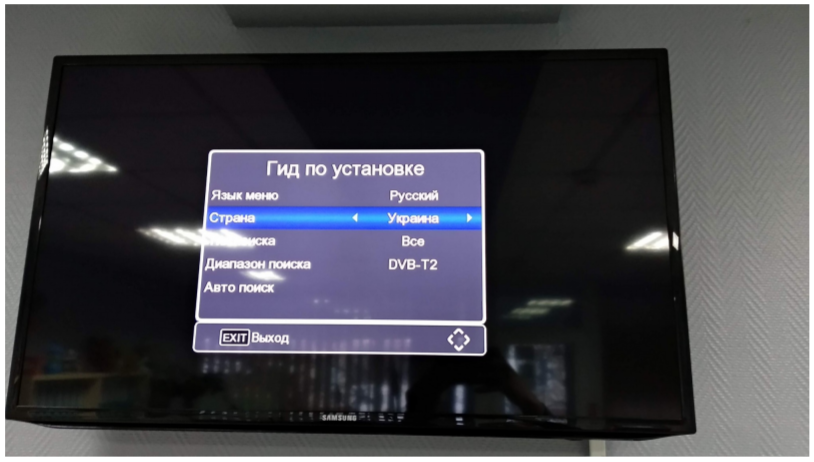
Если вы пропустили этот этап, возьмите пульт ДУ ресивера и нажмите MENU. Найдите пункт «Поиск каналов». В зависимости от модели могут быть незначительные отличия.

Диапазон поиска нужно установить DVB-T2, выбрать страну и нажать «Автопоиск». Через несколько минут приставка найдёт доступные цифровые ТВ каналы.
Подробно о настройке 20 эфирных каналов читайте по ссылке.
Проблемы и решения
1. Не выводится изображение с приставки на телевизор.
- Убедитесь, что приставка включена.
- Проверьте подсоединение кабелей.
- Возможно, источник сигнала на телевизоре выбран неверно.
2. Изображение на экране деформировано – растянуто по высоте или ширине. Актуально для старых ТВ, у которых соотношение сторон экрана отличается от современных.
В меню приставки найдите раздел для настройки изображения.

Формат экрана скорее всего будет в положении «Авто». Установите его в режим 4:3. Также попробуйте уменьшить разрешение до 720 или 480.
3. Не получается включить второй телевизор через приставку. Ресивер не поддерживает такой способ подключения. Нужен разветвитель.
4. Приставка не находит цифровые каналы.
- Проверьте режим поиска. Для эфирных каналов должен быть выставлен DVB-T2, для кабельного ТВ DVB-C.
- Убедитесь, что антенна направлена в сторону ретранслятора, кабель не повреждён, а штекер плотно входит в антенное гнездо ресивера
5. Каналы периодически пропадают.
- Слабый сигнал. Антенна ориентирована неправильно или до ретранслятора слишком далеко, и нужна более мощная.
- Повреждения кабеля или плохой контакт.
6. Пропали все каналы.
- Ремонтные или профилактические работы на ретрансляторе.
- Каналы могут исчезнуть из-за плохой погоды – дождь, снег, туман.
- Выход из строя оборудования. Проверьте антенну и кабель.

Сергей Сакадынский
Занимался созданием и администрированием интернет-ресурсов. 10 лет опыта работы с электроникой и интернет-технологиями.
Как подключить и настроить ТВ-приставку для телевизора?
Время чтения: 10 мин.
AGF78400001 светодиодная подсветка для телевизоров LG 32LB, 32LF, 32LW, 32LX, 32LY, Innotek DRT 3.0 32″, AGF78399801, 6916L-1974A, 6916L-1975A (комплект, 3 шт)
990
р.
в наличии: > 10 шт
купить
-

переходник разветвитель Hoco HB1 USB — 4USB (USB 2.0 — 480 Мбит/с), 0.8 м, серебро
790 р.
-
светодиодная подсветка для телевизоров LG 32LB, 32LF, 32LW, 32LX, 32LY, Innotek DRT 3.0 32″, AGF78399801, 6916L-1974A, 6916L-1975A (комплект, 3 шт)
990 р.
-
Кабель аудио Cablexpert CCA-458-5M, джек3.5 / 2xRCA, 5.0м
150 р.
-
кабель HDMI HOCO US03 HDTV 2.0 Male to Male 4K HD data cable(L=2M), черный
690 р.
-
светодиодная подсветка для телевизоров 32″ CC02320D570V12, 3356218C06 (320L 32E9 7S1P 2X7 6V) (комплект, 2 шт)
1080 р.
-
светодиодная подсветка для телевизоров Samsung UE32F, 2013SVS32F, 2013SVS32H, BN96-28489A, D2GE-320SC0-R3 (комплект, 5 шт)
1805 р.
-
cветодиод холодный белый SMD 2Вт 6В 3535 (с большим минусом) (упак. 20 шт)
531 р.
-
cветодиод холодный белый SMD 2Вт 6В 3535, LATWT391RZLZK (с большим плюсом) (упак. 20 шт)
462 р.
-
кабель аудио-видео HDMI19 (m) — HDMI19 (m) 1.8 м
201 р.
-
Кабель аудио Cablexpert CCA-404-3M, джек3.5 / джек3.5, 3м
327 р.


Шаг 1.
У многих пользователей до сих пор работают телевизоры, которые остались еще с аналоговых времен. Они не имеют встроенных тюнеров, поэтому не способны напрямую воспринимать «цифру». Чтобы решить эту проблему, можно подключить цифровую приставку, которая позволит просматривать любимые телеканалы.

Шаг 2.
Для чего необходима ТВ-приставка?
Благодаря приставке можно повысить функциональность телеприемника. Она обеспечивает расшифровку цифрового сигнала и помогает телевизору принимать каналы формата DVB-T2. Некоторые модели приставок используются для организации работы спутникового (DVB-S) и кабельного (DVB-C) телевидения или могут одновременно выполнять сразу несколько подключений.
Существуют также модели, которые имеют функцию смарт-ТВ. Они носят название TV-Box и применяются для подключения телеприемника к Интернету. В отдельных премиальных моделях предусмотрен ряд дополнительных опций, позволяющих повышать качество картинки или управлять техникой со смартфона.
Шаг 3.
Что может потребоваться для подключения и настройки?
Если планируется поставить спутниковый тюнер DVB-S2 или эфирную приставку DVB-T2, необходимо позаботиться об антеннах. Точные характеристики преобразователей лучше выяснить у специалистов, поскольку качество приема может зависеть от множества факторов – плотности застройки, характера местности, ориентации здания по сторонам света. Также потребуется антенный кабель, длина которого определяется заблаговременно или берется с запасом.
Шаг 4.
Любая приставка требует использования провода, посредством которого подключается к телеприемнику. Если модель телевизора современная, нужно подготовить HDMI-кабель. Для более старых ТВ подойдут RCA и SCART. Точную информацию по проводам можно получить из инструкции к телевизору или из данных на его задней панели.

Шаг 5.
- HDMI 1.4 – используется для 4K-видео со скоростью 30 кадров/сек;
- HDMI 2.0 – предназначен для 4К-видео со скоростью 60 кадров/сек;
- HDMI 1.2 – рассчитан на Full HD.
Классическая комплектация ТВ-приставки
Стандартная комплектация цифровой приставки включает в себя провод HDMI, а некоторые производители кладут в коробку сразу несколько кабелей для современных и более старых моделей телевизоров. Разъемы могут быть следующих типов:
Аналоговые телевизоры требуют иных разъемов – RCA, S-Video или SCART. Картинка в этом случае будет не такой качественной, а разрешение составит 768×576 при скорости 25 кадров/сек.
Шаг 6.
Чтобы воспроизводить музыку или видеоролики с ноутбуков и флеш-карт, применяются USB-порты. Для 8К-видео потребуется разъем USB 3.1 Gen2, для 4К-видео это будет USB 3.0, а для Full HD достаточно USB 2.0. Приставки для подключения спутникового телевидения также идут набором, в который входят антенны, кабели и декодеры.
Шаг 7.
Вспомогательное оборудование
При отсутствии навыков в подключении приставок можно воспользоваться моделью, которая поставляется вместе с мини-клавиатурой и беспроводной мышью. Такие наборы стоят дороже, но упрощают подключение.
Чтобы записывать программу, купите флешку или отдайте предпочтение винчестеру емкостью от 64 Гб. Дополнительно могут потребоваться переходники, различные разветвители и удлинители, которые позволяют подключать несколько телеприемников.
Шаг 8.
Подключение цифровой приставки
Способ подключения приставки во многом зависит от модели телевизора – современная или старая.

Шаг 9.
Подключение к новому телевизору (посредством HDMI)
Весь процесс подключения осуществляется таким образом:
- Подключение цифровой приставки к блоку питания.
- Установка одного штекера провода в HDMI-разъем на обратной стороне приставки.
- Установка второго штекера в порт телевизора.
- Подключение приставки при помощи пульта ДУ, далее – включение ТВ.
- Настройки – нажмите на пульте телеприемника кнопку Input, выберите нужный HDMI-порт.
Если после проведенных манипуляций на телевизионном экране появилось изображение канала или меню настройки, значит, подключение выполнено верно.
Шаг 10.
- RCA – наиболее распространенный вариант. При его использовании следует подключить провод к приставке и выполнить те же манипуляции с телеприемником. При подключении обращайте внимание на то, чтобы все штекеры и разъемы совпадали по цвету.
- SCART – имеет прямоугольную форму с плоскими вертикальными штекерами. Благодаря асимметричной конфигурации подключается только одной стороной, то есть нельзя перепутать.
- S-Video – выполнен в виде круглого разъема, обычно в желтой или черной расцветке. Следите, чтобы не спутать его с RCA, при необходимости ознакомьтесь с инструкцией к телевизору.
К старому телеприемнику (посредством аналоговых разъёмов)
Вся последовательность действий при подключении к старому ТВ будет аналогичной, однако используются другие разъемы:
Если в ТВ имеется только аналоговый вход, а в приставке – лишь цифровой, понадобится конвертер, который будет выполнять преобразование сигналов.
-
переходник разветвитель Hoco HB1 USB — 4USB (USB 2.0 — 480 Мбит/с), 0.8 м, серебро
790 р.
-
светодиодная подсветка для телевизоров LG 32LB, 32LF, 32LW, 32LX, 32LY, Innotek DRT 3.0 32″, AGF78399801, 6916L-1974A, 6916L-1975A (комплект, 3 шт)
990 р.
-
Кабель аудио Cablexpert CCA-458-5M, джек3.5 / 2xRCA, 5.0м
150 р.
-
кабель HDMI HOCO US03 HDTV 2.0 Male to Male 4K HD data cable(L=2M), черный
690 р.
-
светодиодная подсветка для телевизоров 32″ CC02320D570V12, 3356218C06 (320L 32E9 7S1P 2X7 6V) (комплект, 2 шт)
1080 р.
-
светодиодная подсветка для телевизоров Samsung UE32F, 2013SVS32F, 2013SVS32H, BN96-28489A, D2GE-320SC0-R3 (комплект, 5 шт)
1805 р.
-
cветодиод холодный белый SMD 2Вт 6В 3535 (с большим минусом) (упак. 20 шт)
531 р.
-
cветодиод холодный белый SMD 2Вт 6В 3535, LATWT391RZLZK (с большим плюсом) (упак. 20 шт)
462 р.
-
кабель аудио-видео HDMI19 (m) — HDMI19 (m) 1.8 м
201 р.
-
Кабель аудио Cablexpert CCA-404-3M, джек3.5 / джек3.5, 3м
327 р.
Шаг 11.
Подключение к нескольким телевизорам
Чтобы подключиться сразу к 2–3 телеприемникам, потребуется HDMI-разветвитель. Его основная задача – копирование проходящих сигналов и направление их в дополнительный порт. Если нужно подключиться через разъемы RCA, используется разделитель для аналогового ТВ. Принцип его действия аналогичен HDMI-разветвителю, однако качество картинки значительно хуже.
Шаг 12.
Чтобы в разных помещениях просматривать различные каналы, нужно подключить две приставки к общей антенне. Для этого потребуется купить антенный сплиттер, который функционирует на частотах 1000 МГц. Также подходят готовые наборы для подключения двух ТВ, при использовании которых происходит передача сигналов от антенны на сервер и их дублирование для приставки-клиента.
Шаг 13.
- Картинка исчезает, тормозит или разваливается на фрагменты – обычно это происходит из-за неверного размещения антенны. Чтобы исправить ситуацию, можно попробовать установить антенну в другом месте. Кроме того, осмотрите провод на предмет повреждений и удостоверьтесь, что в разъемах и штекерах нет загрязнений.
- Изображение расплывается – чаще всего происходит из-за неправильного выбора разрешения. Зайдите в меню приставки и установите подходящие параметры, но обращайте внимание, чтобы они не были выше, чем в свойствах ТВ.
- Появляется белый шум или телевизор демонстрирует черный экран – связано со сбоем частоты канала. Попробуйте снова поискать канал.
- При подключении смарт-приставки к Интернету отсутствует соединение – в этом случае нужно удостовериться, что сеть Wi-Fi имеет скорость свыше 2–3 Мбит/с. Если связь установилась, но нет загрузки данных, перейдите в меню и отыщите настройки сети. Выберите 8.8.8.8 для DNS-сервера и 255.255.255.0 для маски подсети.
- Не удается считать кинофильм, который записан на флеш-карту – проверьте в параметрах приставки, может ли она распознавать этот формат.
Какие возникают проблемы при подключении?
При подключении приставки могут возникать различные неполадки. Обратите внимание на признаки проблемы:
Шаг 14.
Настройка каналов
Чтобы просматривать каналы, необходимо выполнить предварительную настройку. Для этого заходим в меню приставки, выбираем антенну, а далее – меню «Вещание» (или «Каналы»). После этого можно воспользоваться двумя вариантами на выбор. Первый – применить опцию автоматического подбора, чтобы приставка самостоятельно отыскала каналы. Второй – найти канал вручную. Для этого нужно знать его частоту или искать путем переключения кнопок влево/вправо.
Шаг 15.
Подключение приставки ТВ к Wi-Fi
Чтобы подключить приставку к Wi-Fi, нужно зайти в меню, выбрать вкладку «Сеть», далее «Подключение». В открывшемся окне отыщите беспроводную сеть с необходимым SSID и укажите пароль. При отсутствии соединения следует проверить настройки роутера. Тип шифрования должен быть WPA2/Personal, а канал – в диапазоне 1–12.
При наличии Bluetooth-модуля приставкой можно управлять посредством смартфона. Для этого потребуется скачать приложение, которое рекомендует производитель.
-
переходник разветвитель Hoco HB1 USB — 4USB (USB 2.0 — 480 Мбит/с), 0.8 м, серебро
790 р.
-
светодиодная подсветка для телевизоров LG 32LB, 32LF, 32LW, 32LX, 32LY, Innotek DRT 3.0 32″, AGF78399801, 6916L-1974A, 6916L-1975A (комплект, 3 шт)
990 р.
-
Кабель аудио Cablexpert CCA-458-5M, джек3.5 / 2xRCA, 5.0м
150 р.
-
кабель HDMI HOCO US03 HDTV 2.0 Male to Male 4K HD data cable(L=2M), черный
690 р.
-
светодиодная подсветка для телевизоров 32″ CC02320D570V12, 3356218C06 (320L 32E9 7S1P 2X7 6V) (комплект, 2 шт)
1080 р.
-
светодиодная подсветка для телевизоров Samsung UE32F, 2013SVS32F, 2013SVS32H, BN96-28489A, D2GE-320SC0-R3 (комплект, 5 шт)
1805 р.
-
cветодиод холодный белый SMD 2Вт 6В 3535 (с большим минусом) (упак. 20 шт)
531 р.
-
cветодиод холодный белый SMD 2Вт 6В 3535, LATWT391RZLZK (с большим плюсом) (упак. 20 шт)
462 р.
-
кабель аудио-видео HDMI19 (m) — HDMI19 (m) 1.8 м
201 р.
-
Кабель аудио Cablexpert CCA-404-3M, джек3.5 / джек3.5, 3м
327 р.
 В наследство от аналоговых времен пользователям досталась масса телеприемников, которые не имеют встроенного тюнера и не могут принимать «цифру» напрямую. Для них необходимо дополнительное оборудование – цифровая приставка. Разберемся, как она подключается к телевизору.
Содержание
- Необходимое оборудование
- Что уже есть: стандартная комплектация приставки
- Что нужно еще: дополнительное оборудование
- Назначение разъемов: что для чего нужно
- Стандартные разъемы
- Редкие разъемы
- Подключение цифровой приставки
- К современному телевизору
- К старому телевизору
- Настройка каналов
- Проверка качества сигнала
- Подключение нескольких телевизоров к одной приставке
- Возможные проблемы и их решение
- Каналы вообще не ловятся
- Ловится только часть каналов
- Слабый сигнал
- Нет сигнала
- Изображение тормозит или зависает
- Каналы были, но пропали
Необходимое оборудование
Если театр начинается с вешалки, то прием цифрового вещания – с покупки оборудования. Что потребуется пользователю?
Что уже есть: стандартная комплектация приставки
В комплект приставки для DVB-T2 (стандарт эфирного вещания, используемый в европейских странах и России), как правило, входит следующее:
- Cама приставка.
Цифровой тюнер (ресивер), принимающий и преобразующий сигнал для передачи его на порты ТВ-приемника. Современные приставки часто обладают дополнительными функциями (запись на флеш-карту, отложенный просмотр, поддержка Wi-Fi и т. д.). - Пульт дистанционного управления.
Практически все современные приставки, начиная уже от среднего ценового класса, оснащены ПДУ на ИК-лучах. - Блок питания.
Может быть как внутренним, встроенным в ее корпус, так и внешним. В последнем случае в комплект входит адаптер, подключаемый к розетке, и соединительный кабель, от которого и идет питание к ресиверу.
Что нужно еще: дополнительное оборудование
Кроме самой приставки, для подключения потребуются:
Назначение разъемов: что для чего нужно
Чтобы подключить приставку к телевизору, надо соединить между собой кабелями антенну, ресивер и сам телевизор. Для подсоединения кабелей нужны соответствующие разъемы, а сейчас используется далеко не один стандарт. Куда и какие штекеры нужно втыкать?
Стандартные разъемы
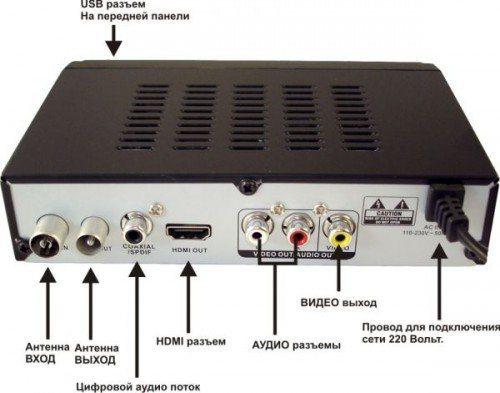
На каждой приставке, вне зависимости от ее типа, должны быть два разъема:
Кроме обязательных, есть ряд разъемов, которые встретятся почти всегда:
- Антенный выход.
 Может называться «RF-OUT», «RF-LOOP», LOOP-OUT». Предназначен для последовательного подключения другой приставки. На моделях, которые имеют встроенный ВЧ-модулятор, сигнал с этого порта можно направить на антенный вход телевизора и ловить местное аналоговое ТВ.
 - RCA-выход.
 С него видео- и аудиосигнал входит через соответствующие штекеры (помеченные красным, белым и желтым цветом) телевизора. Используется для большинства старых телеприемников, но уже не обеспечивает высокого качества изображения.
 - HDMI.
Цифровой выход высокой четкости. Если телевизор имеет соответствующий вход, то рекомендуем использовать именно этот разъем, а RCA оставить только для вывода звука на внешние колонки. - USB.
Знакомый по компьютерам разъем. Используется для подключения внешних накопителей (от флешки до HDD). В результате появляется возможность записывать передачи или просматривать видео- и аудиофайлы поддерживаемого формата. Кроме того, если приставка имеет такую функцию, через этот разъем можно подключать модуль для Wi-Fi.
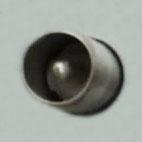 Может называться «RF-OUT», «RF-LOOP», LOOP-OUT». Предназначен для последовательного подключения другой приставки. На моделях, которые имеют встроенный ВЧ-модулятор, сигнал с этого порта можно направить на антенный вход телевизора и ловить местное аналоговое ТВ.
 С него видео- и аудиосигнал входит через соответствующие штекеры (помеченные красным, белым и желтым цветом) телевизора. Используется для большинства старых телеприемников, но уже не обеспечивает высокого качества изображения.
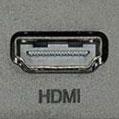 Цифровой выход высокой четкости. Если телевизор имеет соответствующий вход, то рекомендуем использовать именно этот разъем, а RCA оставить только для вывода звука на внешние колонки.
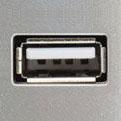 Знакомый по компьютерам разъем. Используется для подключения внешних накопителей (от флешки до HDD). В результате появляется возможность записывать передачи или просматривать видео- и аудиофайлы поддерживаемого формата. Кроме того, если приставка имеет такую функцию, через этот разъем можно подключать модуль для Wi-Fi.
Редкие разъемы
Помимо распространенных, на цифровых приставках могут иметься и редкие разновидности разъемов. К ним относятся:
- VGA.
Это старый разъем, разработанный еще в 1987 году для подключения компьютерных мониторов к видеокарте. Позднее им иногда пользовались для того, чтобы подключать DVD-проигрыватели. Обычно он используется для плазменных и ЖК-телевизоров. Сейчас устарел и активно вытесняется HDMI. Дополнительно требует подключения звука по отдельному кабелю. - SCART.
Это стандартный разъем для техники, используемой на территории Европы. Поэтому он часто встречается не только в телевизорах, но и в приставках, ориентированных на европейский рынок. - S-Video.
Старый разъем, активно использовался для видеоплееров и игровых приставок. Сейчас обычно требует покупки переходника. Обеспечивает высокое качество телесигнала, но только для стандартной четкости: HD-изображение не передает.
Подключение цифровой приставки
К современному телевизору
Если телевизор более или менее новый и поддерживает хотя бы RCA, подключение ресивера выглядит следующим образом:
- Телевизор выключается.
- К ресиверу подключаются кабели от антенны и блока питания.
- Телевизор и приставка соединяются одним из имеющихся способов (RCA, SCART, HDMI) с помощью соответствующих кабелей. Поскольку RCA имеет цветовую маркировку, а SCART и HDMI – соответствующую форму входных и выходных штекеров, ошибиться здесь сложно.
- При наличии выхода RF-OUT он соединяется с антенным входом телевизора (так можно будет смотреть одновременно цифровые и аналоговые каналы).
- Включите телевизор. В меню выберите соответствующий вход, к которому вы подключили тюнер (AV, SCART, HDMI).

Подключение через RCA
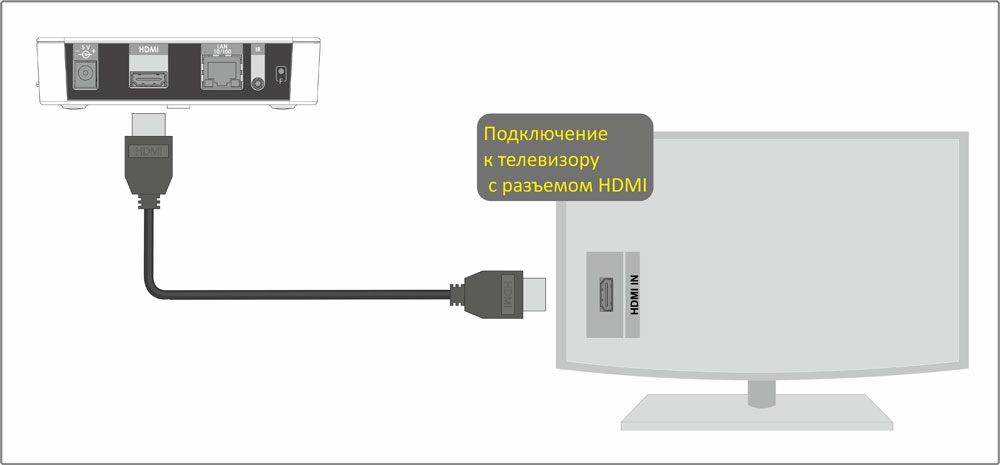
Подключение через HDMI очень простое
К старому телевизору
Если телевизор очень старый (что-то вроде советских «Рубина» или «Горизонта») и не имеет вообще никаких цифровых входов, его можно попытаться подключить через антенный кабель, используя на ресивере выход RF OUT. Для этого требуется, чтобы приставка поддерживала такой режим.
Мнение эксперта
Виталий Садовников
Специалист по подключению и настройке цифрового телевидения
Задать вопрос
Если поддержки нет, придется приобретать дополнительно ТВ-модулятор, преобразующий низкочастотный сигнал с RCA-выхода приставки в высокочастотный, совпадающий с аналоговым форматом. Его телевизоры старых моделей могут принимать уже напрямую.
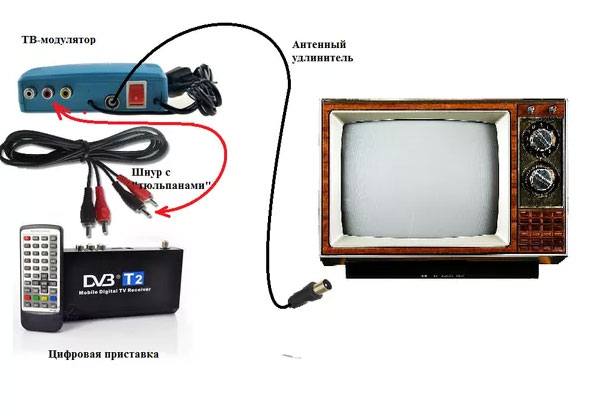
Подключение цифровой приставки через ТВ-модулятор
Настройка каналов
Настройка каналов через приставку производится по пошаговой инструкции к этому устройству.
Порядок ее выглядит следующим образом:
- Включаются приставка и телевизор.
- В меню ресивера выбирается пункт «Настройка».
- Выбираем страну и тип сигнала. Для России это будет DVB-T2.
- Включается пункт «Автоматический поиск сигнала» или аналогичный.
- Ресивер перебирает доступные ему частоты и обнаруживает имеющиеся на них каналы.
- Если программы обнаружены, нужно в меню выбрать пункт «Сохранить». После этого найденные каналы можно просматривать.
- Если каналы не обнаружены, можно попытаться найти их с помощью ручной настройки. Для этого нужно ввести частоту, на которой производится вещание в этой местности. После обнаружения каналов они тоже сохраняются в памяти приставки.
Проверка качества сигнала
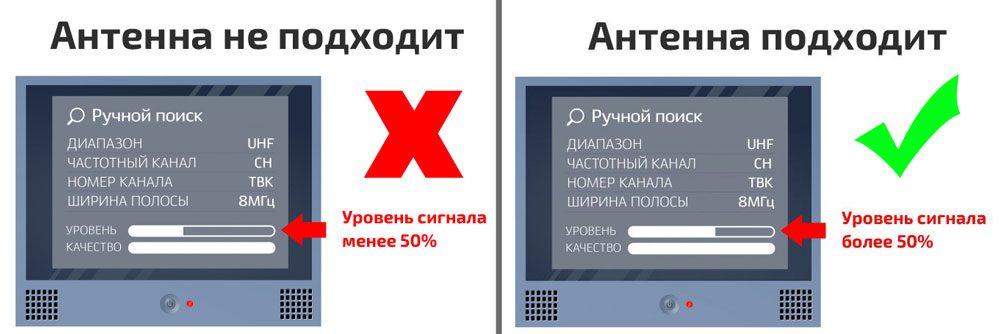
Иногда бывает, что какие-то каналы не ловятся. Частой причиной для этого является низкий уровень сигнала.
Чтобы это выяснить, нужно воспользоваться функцией проверки. Обычно она запускается клавишей «INFO» на ПДУ приставки. После этого ресивер выдаст на экран оценку качества:
- От 50% и выше – это нормальный показатель, можно пользоваться.
- Ниже – нестабильный прием. Возможно, придется перенести антенну, нацелить ее точнее либо обзавестись усилителем сигнала.
Подключение нескольких телевизоров к одной приставке
Часто в одном доме имеются несколько ТВ-приемников. Можно ли их подключить к одному ресиверу, чтобы члены семьи могли их смотреть, не мешая друг другу?
При подключении «цифры» сигнал идет напрямую на экран и к динамикам. Поэтому показывать телевизор будет только то, что в данный момент транслирует ему приставка.
Поэтому существуют два варианта:
- Если устраивает, что оба телевизора будут передавать одно и то же изображение с синхронным звуком, можно с помощью кабельного делителя подключить их к соответствующим выходам на приставке. Проблемы если и будут, то, разве что, с затуханием сигнала, если кабель окажется со слишком высоким сопротивлением.
- Если же хочется смотреть разные каналы на 2-х и более телевизорах, надо покупать делитель уже для антенного кабеля и второй ресивер. Обойти эту проблему невозможно.
Сложно ли подключить приставку самостоятельно?
Легко!Сложно!
Возможные проблемы и их решение
Каналы вообще не ловятся
Иногда подключенная приставка не находит ни одного канала. Из-за чего это может быть и что делать?
- Неисправность кабеля.
Возможно, плохо подсоединен антенный кабель во входном гнезде либо он отпаялся на антенне. Исправить можно, проверив разъемы и целостность кабеля. - Неправильно направлена антенна.
Причем если наземная антенна может поймать отраженный сигнал, то спутниковая тарелка очень узконаправленная и принимать может только в небольшом угле. Исправить можно, проверив ориентацию антенны и при необходимости уточнив настройку по направлению. - Антенна неподходящего типа.
Это наблюдается при попытке ловить цифровое ТВ на старую антенну, которая хорошо принимала аналоговые каналы. Если использовалась антенна для МВ-диапазона, ее придется заменить на ДМВ. Других вариантов нет: цифровое ТВ вещает только на дециметрах. - В случае с кабельным телевидением – повреждение провода или распределительной коробки.
Необходимо обратиться к провайдеру и вызвать ремонтников. - Используется ресивер, не принимающий DVB-T2.
Проверить можно, ознакомившись с инструкцией или с информацией на сайте производителя. Исправить тут ничего нельзя, можно только приобрести новую аппаратуру.
Ловится только часть каналов
Другой типичной проблемой является отсутствие части каналов. Как можно выявить и устранить причину?
- Проверить, какие вообще каналы ловятся в той точке, где находится антенна.
Сделать это можно с помощью сервиса «Интерактивная карта ЦЭТВ». Тут нужно помнить, что цифровое ТВ передается мультиплексами – наборами по 10 каналов (есть 2 основных мультиплекса, в МСК и Крыму имеется доступ к третьему с меньшим количеством каналов). Возможно, конкретный ретранслятор, на какой направлена антенна, в самом деле не транслирует 2-ой мультиплекс. В этом случае можно попытаться поиграть с направлением антенны: возможно, удастся поймать сигнал с другого, «полноценного» ретранслятора. - Ошибки при настройке ресивера.
Часть каналов могла оказаться не записанной в его память и сбиться. Поскольку цифровое ТВ передается мультиплексами, то в отличие от аналогового либо ловятся все сразу, либо ни один: набор из 10 каналов идет на одной частоте. Чтобы исправить ситуацию, нужно перенастраивать ресивер.
Слабый сигнал
Если приставка показывает, что сигнал слабого уровня, то причинами могут быть:
- Большое расстояние до ретранслятора.
Чем ближе до передающей антенны и мощнее передача, тем выше уровень сигнала. Исправить ситуацию можно, приобретя более качественную антенну с коэффициентом усиления не менее 15 Дб либо применив, кроме ресивера, еще и усилитель сигнала. - «Радиотень».
Радиоволны ДМВ-диапазона во многом похожи на свет: они распространяются в зоне прямой видимости, и многие объекты для них непрозрачны. Может оказаться, что либо антенну от ретранслятора отделяет холм, либо она находится в низине, либо между ней и передающим ретранслятором находится «непрозрачный» объект (например, железобетонное здание, стальной высокий забор и т. п.). Исправить можно, изменив местоположение антенны. В некоторых случаях удается, поиграв с ориентацией антенны, поймать отраженный сигнал подходящего качества; - Для спутникового ТВ – погодные условия.
Хотя частоты, на которых вещают спутниковые ретрансляторы, неплохо проходят сквозь облака, некоторые погодные условия (например, грозовые тучи) могут серьезно ослабить сигнал. Здесь единственный способ решения проблемы – это дождаться, когда прекратится непогода.
Нет сигнала
Если сигнала нет вообще, причинами могут быть:
- Поломка антенны или обрыв кабеля.
Нужно тщательно проверить кабель от его места соединения с антенной до штекера. - Технические работы у провайдера или на вышке ретранслятора.
Проверить можно на официальных сайтах или в местных новостях. Здесь можно только ждать.
Изображение тормозит или зависает
Зависание изображения связано обычно со следующими причинами:
- Помехи.
В отличие от аналогового ТВ в «цифре» приемник пытается восстановить сигнал. Поэтому при сильных помехах вместо ряби и шипения будут паузы в звуке, «кубики» на экране, замедление кадра. Если помехи связаны с погодными условиями, нужно переждать. Если же работой каких-то устройств поблизости (например, радара ГИБДД: иногда они мешают приему) – попытаться изменить настройку, найдя другую частоту; - Устаревшее ПО.
Это характерно для спутникового ТВ. Здесь нужно получить комплект обновления через инфоканал или компьютер; - Конфликт оборудования.
Иногда телевизоры китайского производства крайне своеобразно принимают сигнал. Здесь можно попытаться перепрошить телевизор в специализированной мастерской.
Каналы были, но пропали
Если раньше прием был, но прекратился, причинами могут быть:
- Технические работы. Здесь можно только ждать;
- Поломка в системе передачи сигнала. Нужно проверить целостность провода и штекера, для кабельного ТВ – сохранность распределительных устройств в подъезде;
- Поломка приставки. Нужно обратиться в ремонт.
Важно: Это распространенные причины неполадок и способы их устранения. В сложных ситуациях следует обратиться к мастерам.
Предыдущая
Подключение и настройкаРешаем проблему зависания и торможения цифрового телевидения
Следующая
Подключение и настройкаНастраиваем цифровые каналы на телевизоре Panasonic