
GS C592 вер. 5.7.310
Версия программного обеспечения 5.7.310 для USB обновления ПО приемника GS C592.
Изменения по сравнению с предыдущей версией программного обеспечения:
- В рамках реализации требований ст. 13 Федерального закона от 29 декабря 2010 г. № 436-ФЗ «О защите детей от информации, причиняющей вред их здоровью и развитию» по умолчанию установлен PIN «0000» и возрастное ограничение «16+»:
- установленное до обновления ПО значение PIN не изменяется после обновления, установленное до обновления значение возрастного ограничения «18+» после обновления будет изменено на «16+»;
- в приложении «Мастер настройки» добавлен отдельный шаг для настройки родительского контроля;
- в разделе «Блокировка» приложения «Настройки» изменен список возможных значений таймаута запроса PIN.
- Добавлено приложение «Поиск» для поиска контента* (иконка приложения добавлена также на верхнюю панель главного экрана).
- На главном экране по кнопке «шестерёнка» запускается приложение «Настройки» (ранее «Настройки приемника»).
- В приложении «Кино Онлайн»* в описании фильмов добавлена лента с актерами и создателями.
- Добавлены новые цветовые темы интерфейса (изменение темы доступно в разделе «Интерфейс» приложения «Настройки»).
- Точка доступа Wi-Fi приемника включена по умолчанию.
- В разделе «Подключения» приложения «Настройки» добавлен QR-код для подключения к точке доступа Wi-Fi приемника.
- В приложении «Телегид» и в карточке описания передач изменен порядок и названия кнопок перехода к просмотру.
- Убрана возможность редактирования списка каналов «Детям».
- Удалены приложения «Галерея» и «Консультация».
- Произведены незначительные изменения пользовательского интерфейса.
* Функциональность доступна при подключении приемника к интернету.
** Для работы приложения «Умный дом» необходимо обновить мобильное приложение «Триколор Умный дом» до версии:
- Android – 0.4.16 и выше;
- iOS – 3.1.20 и выше.
Внимание!
Вернуть предыдущую версию ПО будет невозможно!
Перед обновлением прочтите инструкцию в архиве.
Изменение указанной в инструкции последовательности шагов обновления ПО запрещено!

HD
РУКОВОДСТВО
ПОЛЬЗОВАТЕЛЯ
ТЕЛЕВИЗИОННЫЙ IP-ПРИЕМНИК
GS С592

Содержание
1 Общее описание 4
2 Перед началом эксплуатации 5
2.1 Правила техники безопасности 5 2.2 Комплект поставки 7 2.3 Передняя и боковая панели приемника 8 2.4 Задняя панель приемника 9 2.5 Пульт дистанционного управления 10 2.6 Подключение приемника к телевизору 12 2.7 Подключение по локальной сети 13 2.8 Включение/выключение приемника 13
3 Функции 14
3.1 Первоначальная настройка приемника 14 3.2 Управление при помощи выносного ИК-приемника 17 3.3 Переключение каналов 17 3.4 Регулировка уровня громкости 17 3.5 Отображение текущего времени 18 3.6 Списки каналов 18 3.7 Инфобаннер 19 3.8 Экранная клавиатура 22 3.9 Заставка 23 3.10 Главное меню 23 3.11 Сообщение-подсказка 23 3.12 Обновление программного обеспечения приемника со спутника 24 3.13 Обновление программного обеспечения с помощью внешнего накопителя 24 3.14 Сервис «Мультиэкран» 25
4 Приложения 26
|
4.1 Управление в приложениях 26 |
|
|
4.1.1 Вызов и закрытие приложений |
26 |
|
4.1.2 Контекстное меню |
26 |
|
4.2 Tricolor TV Magazine |
27 |
4.3В эфире! 27
4.4Галерея 28
4.5 Записи 28 4.6 Кинозалы «Триколор ТВ» 32
4.7Личный кабинет 35
4.8Мастер настройки 36
4.9Музыка 37
4.10 Мультимедиа 38 4.11 Напоминания 39 4.12 Настройки 40 4.13 Поиск «Триколор ТВ» 47 4.14 Поиск каналов 48 4.15 Популярные каналы 49 4.16 Редактор каналов 49 4.17 Редактор меню 51 4.18 Сапер 52 4.19 Телегид 52 4.20 Ювелир 54
5 Устранение неисправностей 55
6 Технические характеристики 57
7 Электронная гарантия 60
8 Инструкция по подключению к локальной сети 61
8.1 Прямое кабельное соединение 61
8.2Подключение к сетевому оборудованию 61
8.3Настройка сервера 62
8.4Настройка клиента 62
3

1 Общее описание
Благодарим вас за приобретение телевизионного IP-приемника на базе программной платформы Stingray TV.
Приемник изготовлен с соблюдением международных стандартов безопасности. Пожалуйста, внимательно прочитайте правила техники безопасности до первого включения вашего приемника.
Телевизионный IP-приемник GS C592 (приемник-клиент) предназначен для воспроизведения медиаконтента, транслируемого приемником-сервером по локальной сети (с помощью кабеля Ethernet или встроенного Wi-Fi). Данный приемник-клиент (далее в тексте «клиент») может использоваться только совместно с приемником-сервером (далее в тексте «сервер»).
 ОБРАТИТЕ ВНИМАНИЕ!
Программная платформа Stingray TV постоянно совершенствуется, поэтому функциональность вашего приемника может отличаться от описанной в данном руководстве пользователя. Иллюстрации приводятся в качестве примера и могут не соответствовать изображению на экране.
4

2 Перед началом эксплуатации
2.1Правила техники безопасности
1.ЭЛЕКТРОПИТАНИЕ
Электропитание приемника осуществляется от сети переменного тока с напряжением 220 В и частотой 50 Гц через адаптер электропитания из комплекта поставки. Убедитесь, что напряжение, указанное на адаптере, соответствует напряжению вашей сети электропитания. Если вы не знаете, какой стандарт электропитания в вашем доме, обратитесь в местную энергосбытовую компанию.
•Используйте адаптер электропитания, входящий в комплект поставки приемника. Запрещается использовать блоки питания от других устройств.
•Адаптер электропитания должен быть сухим, без механических повреждений самого адаптера, кабеля и соединительного разъема.
•Вставляйте и вынимайте адаптер электропитания из розетки только сухими руками, придерживая корпус за пластиковые элементы. Не вынимайте адаптер электропитания из розетки за шнур электропитания – это может привести к повреждению кабеля, короткому замыканию в сети и поражению электрическим током.
•Во избежание плавления изоляции следите за тем, чтобы шнур электропитания не проходил вблизи нагревательных приборов.
•Запрещается использовать адаптер электропитания, входящий в комплект поставки приемника, для работы других устройств.
•Запрещается оставлять адаптер электропитания в сети без подключения к приемнику. Запрещается оставлять работающий приемник без присмотра.
•Запрещается вскрывать корпус приемника или адаптера электропитания во избежание поражения электрическим током.
•Рекомендуется обесточивать приемник (отключать адаптер от сети электропитания), если приемник не эксплуатируется в течение длительного времени.
•Отключайте приемник от сети электропитания во время грозы.
2.ЖИДКОСТИ
Приемник не должен подвергаться воздействию любых жидкостей, в том числе брызг или капель, паров агрессивных сред. Запрещается ставить на приемник предметы, наполненные жидкостями.
3. ЧИСТКА
Перед чисткой необходимо отключить приемник от сети электропитания. Производите чистку корпуса приемника мягкой влажной тканью, не используйте растворители. Рекомендуется не реже одного раза в год удалять пыль из корпуса приемника через вентиляционные отверстия (без вскрытия корпуса) с помощью пылесоса малой мощности.
4. ВЕНТИЛЯЦИЯ
Вентиляционные отверстия на верхней части приемника должны быть открыты для обеспечения свободной циркуляции воздуха. Не размещайте приемник на мягких поверхностях – коврах, диванах, кроватях и т. п.
Не ставьте другие электронные приборы на приемник. При размещении приемников на книжных полках, в нишах и т. п., убедитесь, что обеспечивается достаточная вентиляция. Расстояние между боковыми стенками, верхней частью приемника и стенками ниши, в которую установлен приемник, должно быть не менее 10 сантиметров.
5

2 Перед началом эксплуатации
5. ПОДКЛЮЧЕНИЕ ВНЕШНИХ УСТРОЙСТВ
Отключайте приемник от сети электропитания перед любыми операциями, связанными с подключением внешних устройств.
Подробные инструкции по подключениям вы можете прочитать в пользовательской документации к вашему приемнику:
•По установке и подключению к приемнику спутниковой антенны – в «Справочнике абонента «Триколор ТВ»;
•По подключениям к приемнику внешних устройств – в «Универсальном руководстве по подключениям абонентских приемников GENERAL SATELLITE».
6.РАЗМЕЩЕНИЕ
Приемник должен располагаться в месте, недоступном для попадания прямых солнечных лучей. Установите приемник таким образом, чтобы обеспечить его устойчивое положение. Падение приемника может привести к травме или повреждению устройства.
7. ПОСТОРОННИЕ ПРЕДМЕТЫ
Не помещайте посторонние предметы в отверстия корпуса приемника, это может вызвать повреждение отдельных его частей, короткое замыкание или поражение электрическим током.
8.ИСПОЛЬЗОВАНИЕ ИНТЕРФЕЙСНЫХ РАЗЪЕМОВ
•Запрещается использовать разъемы приемника в целях, не соответствующих их назначению согласно настоящему руководству.
•Запрещается использовать разъемы приемника для зарядки аккумуляторов, а также в качестве источников напряжения для электропитания устройств, за исключением случаев, предусмотренных «Универсальным руководством по подключениям абонентских приемников GENERAL SATELLITE» из комплекта пользовательской документации и настоящим руководством пользователя.
•Перед подключением или отключением внешних устройств убедитесь, что питание отключено. Данное правило не распространяется на подключение внешних накопителей (USB-накопителя).
9.ЭКСПЛУАТАЦИЯ В ПОМЕЩЕНИЯХ
Приемник подлежит эксплуатации в помещениях с температурой воздуха от +5º C до +40º C при относительной влажности воздуха не более 80%.
Запрещается эксплуатировать приемник в помещениях с парами агрессивных сред или в помещениях с высоким уровнем влажности.
10. ЭКСПЛУАТАЦИЯ НЕИСПРАВНОГО ПРИЕМНИКА
Не эксплуатируйте неисправный приемник, это может быть опасно. В случае неисправности обратитесь в ближайший сервисный центр. Действуйте в соответствии с рекомендациями специалистов.
Адреса ближайших авторизованных сервисных центров можно узнать на сайте www.gs.ru.
6
2 Перед началом эксплуатации
11. ЭКСПЛУАТАЦИЯ ПО ИСТЕЧЕНИИ СРОКА СЛУЖБЫ
По истечении установленного срока службы (см. раздел 6 «Технические характеристики») исправный приемник пригоден для дальнейшего использования по прямому назначению.
 ОБРАТИТЕ ВНИМАНИЕ!
Данные гарантии распространяются на приемники, эксплуатация которых осуществляется с соблюдением условий настоящего руководства пользователя и с использованием оригинального программного обеспечения приемника.
12. УТИЛИЗАЦИЯ
Приемник подлежит утилизации в соответствии с нормативными документами Российской Федерации по утилизации бытовой техники и электронного оборудования.
За более подробной информацией по порядку утилизации отслужившего электронного оборудования обратитесь в ваш муниципальный орган власти.
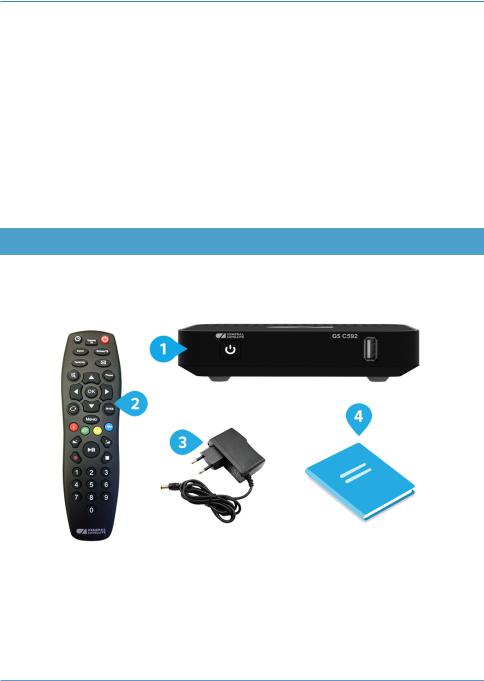
2.2 Комплект поставки
 ОБРАТИТЕ ВНИМАНИЕ!
Производитель оставляет за собой право вносить изменения в комплект поставки без предварительного уведомления.
1.Телевизионный IP-приемник – 1 шт.
2.Пульт дистанционного управления (пульт ДУ) – 1 шт.
3.Адаптер электропитания – 1 шт.
4.Комплект пользовательской документации – 1 шт.
7

2 Перед началом эксплуатации
2.3 Передняя и боковая панели приемника
1. КНОПКА «ВКЛ./ВЫКЛ.»
Переключение между рабочим режимом приемника и режимом ожидания.
2. РАЗЪЕМ «USB»
Разъем для подключения внешнего накопителя (USB-накопителя).
8
2 Перед началом эксплуатации
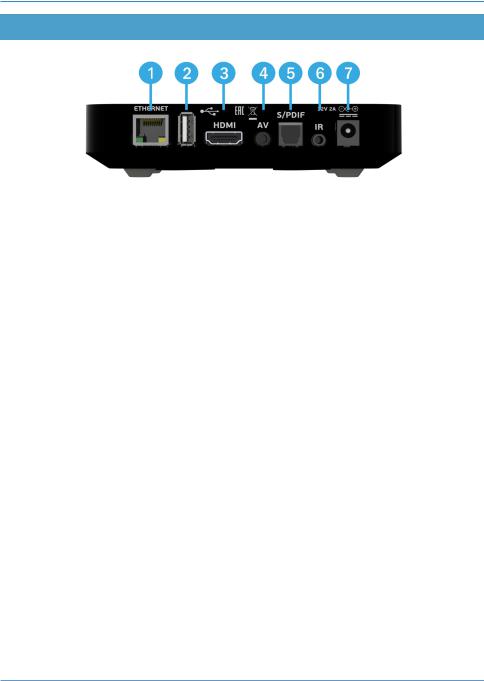
2.4 Задняя панель приемника
1. РАЗЪЕМ «ETHERNET»
Разъем для подключения приемника к локальной сети.
2. РАЗЪЕМ «USB»
Разъем для подключения внешнего накопителя (USB-накопителя).
3. РАЗЪЕМ «HDMI»
Разъем для подключения приемника к телевизору с помощью кабеля HDMI.
4. РАЗЪЕМ «AV»
Разъем для подключения к телевизору с помощью кабеля 3xRCA–TRRS 3.5 мм.
5. РАЗЪЕМ «S/PDIF»
Цифровой аудиоразъем (оптический).
6. РАЗЪЕМ «IR»
Разъем для подключения выносного инфракрасного приемника (ИК-приемника) сигналов с пульта ДУ.
7. РАЗЪЕМ «12V 2A»
Разъем для подключения адаптера электропитания приемника из комплекта поставки.
9
2 Перед началом эксплуатации
2.5 Пульт дистанционного управления
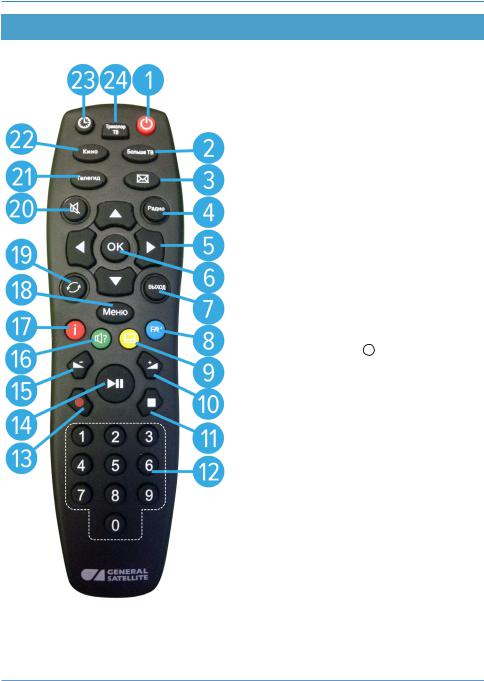
1. КНОПКА «ВКЛ./ВЫКЛ.»
Переключение между режимом ожидания и рабочим режимом приемника. Дублируется кнопкой «ВКЛ./ВЫКЛ.» на передней панели.
2. КНОПКА «Больше ТВ»
Вызов приложения «Популярные каналы» (см. раздел 4.15 «Популярные каналы»).
3. КНОПКА «ТВ-ПОЧТА»
Не активна.
4. КНОПКА «Радио»
Переключение между списками каналов «ТВ» и «Радио».
5. КНОПКИ КУРСОРА
В режиме просмотра/прослушивания каналов кнопки
 переключают на канал вперед/назад по списку. Кнопки
 регулируют уровень громкости.
При работе с приложениями и другими элементами интерфейса кнопки 
 ,
, 
 используются для навигации.
6. КНОПКА «OK»
Подтверждение выбора. В режиме просмотра/прослушивания каналов вызывает список каналов.
7. КНОПКА «ВЫХОД»
Выход из главного меню, пошаговое закрытие приложений и прерывание (отмена) текущих операций.
8. КНОПКА «FAV» (синяя)
Вызов приложения «В эфире!» (см. раздел 4.3 «В эфире!»). Может иметь дополнительные функции при работе с приложениями.
9. КНОПКА «СУБТИТРЫ» (желтая)
Вызов расширенного инфобаннера, выбран элемент контекстного меню для выбора субтитров (см. раздел 3.7 «Инфобаннер).
Может иметь дополнительные функции при работе с приложениями.
10

2 Перед началом эксплуатации
10.КНОПКА «VOL+»
Увеличение уровня громкости.
11.КНОПКА «СТОП»
Остановка воспроизведения медиафайлов в приложениях «Мультимедиа» (см. раздел 4.10 «Мультимедиа»), «Музыка» (см. раздел 4.9 «Музыка»). Остановка записи (см. раздел 4.5 «Записи»).
12. БЛОК ЦИФРОВЫХ КНОПОК
Вызов каналов по номеру и ввод числовых данных.
13. КНОПКА «REC»
Начало и завершение записи (см. раздел 4.5 «Записи»).
14. КНОПКА «PLAY/PAUSE»
Приостановка воспроизведения медиафайлов с последующим возвратом к воспроизведению в приложениях «Мультимедиа» (см. раздел 4.10 «Мультимедиа»), «Музыка» (см. раздел 4.9 «Музыка»). Управление функциями записи (см. раздел 4.5 «Записи»).
15.КНОПКА «VOL-»
Уменьшение уровня громкости.
16.КНОПКА «ЗВУК» (зеленая)
Вызов расширенного инфобаннера, выбран элемент контекстного меню для выбора звуковой дорожки (см. раздел 3.7 «Инфобаннер). Может иметь дополнительные функции при работе с приложениями.
17. КНОПКА «ИНФО» (красная)
Вызов расширенного инфобаннера (см. раздел 3.7 «Инфобаннер»). Может иметь дополнительные функции при работе с приложениями.
18. КНОПКА «Меню»
Вызов главного меню (см. раздел 3.10 «Главное меню»).
19. КНОПКА «НАЗАД»
Вызов списка каналов «Недавние».
Закрытие главного меню, выход из приложений.
20.КНОПКА «MUTE»
Отключение звука.
21.КНОПКА «Телегид»
Вызов приложения «Телегид» – электронной программы передач (см. раздел 4.19 «Телегид»).
22. КНОПКА «Кино» Вызов приложения «Кинозалы «Триколор ТВ» (см. раздел 4.6 «Кинозалы «Триколор ТВ»).
23. КНОПКА «ВРЕМЯ»
Отображение текущего времени. Кратковременное отображение дня недели и даты.
24. КНОПКА «Триколор ТВ»
Переход в раздел «Статус» приложения «Личный кабинет» (см. раздел 4.7 «Личный кабинет»).
11
2 Перед началом эксплуатации
2.6 Подключение приемника к телевизору
Подключение приемника к телевизору необходимо выполнять в соответствии с инструкциями по подключениям, приведенными в буклете «Универсальное руководство по подключению абонентских приемников GENERAL SATELLITE» из комплекта пользовательской документации с соблюдением необходимых мер безопасности, изложенных в настоящем руководстве пользователя (см. раздел 2.1 «Правила техники безопасности»).
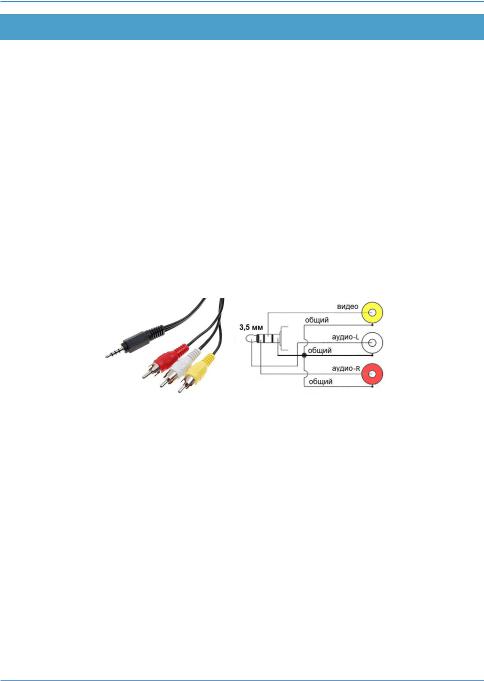
Подключение приемника к телевизору возможно с использованием кабелей HDMI или 3xRCA–TRRS 3.5 мм.
 ОБРАТИТЕ ВНИМАНИЕ!
1.Корректное воспроизведение изображения при подключении приемника к телевизору с помощью кабеля HDMI возможно, если ваш телевизор поддерживает стандарт HDMI не ниже 1.1. Настройку параметров вывода сигнала по HDMI можно выполнить в приложении «Настройки» (см. 4.12.2 «Видео»).
2.Кабель HDMI в комплект поставки приемника не входит.
 ОБРАТИТЕ ВНИМАНИЕ!
1.При подключении приемника к телевизору с помощью кабеля 3xRCA–TRRS 3.5 мм убедитесь, что распиновка разъемов кабеля соответствует ниже приведенной схеме.
2. Кабель 3xRCA–TRRS 3.5 мм в комплект поставки приемника не входит.
12
2 Перед началом эксплуатации
2.7 Подключение по локальной сети
Для работы приемника необходимо подключить его к серверу по локальной сети. Подключение производится в следующем порядке:
1.Подключите приемник к локальной сети, например, соединив его с сервером с помощью кабеля Ethernet.
 ОБРАТИТЕ ВНИМАНИЕ!
Кабель Ethernet в комплект поставки не входит.
2.Установите соединение между клиентом и сервером в настройках приемника (см. описание шага 2
приложения «Мастер настройки» (раздел 3.1 «Первоначальная настройка приемника»)).
Подробная инструкция по подключению приемников к локальной сети приведена в разделе 8 «Инструкция по подключению к локальной сети».
2.8 Включение/выключение приемника
Включайте приемник только после выполнения всех необходимых подключений внешних устройств!
Соблюдайте требования техники безопасности! ВКЛЮЧЕНИЕ ПРИЕМНИКА
1.Подключите адаптер электропитания к разъему «12V 2A» на задней панели приемника.
2.Подключите адаптер электропитания к электросети.
 ОБРАТИТЕ ВНИМАНИЕ!
При первом включении по окончании загрузки программного обеспечения приемник, как правило, включается автоматически в рабочий режим. Если после загрузки приемник находится в режиме ожидания, выполните указания пункта 3.
3.Для перевода приемника в рабочий режим нажмите кнопку  пульта ДУ или кнопку «ВКЛ./ВЫКЛ.» на передней панели приемника.
ВЫКЛЮЧЕНИЕ ПРИЕМНИКА
Выключение приемника производится в следующем порядке:
1.Нажмите кнопку  пульта ДУ или кнопку «ВКЛ./ВЫКЛ.» на передней панели приемника (приемник из рабочего режима перейдет в режим ожидания).
2.Отключите адаптер электропитания от сети.
3.Можно (при необходимости) отключить адаптер электропитания от приемника.
! ОБРАТИТЕ ВНИМАНИЕ!
Надлежащее функционирование приемника гарантируется только при использовании оригинального программного обеспечения.
13
3Функции
3.1Первоначальная настройка приемника
При первом включении приемника запускается приложение «Мастер настройки», позволяющее произвести необходимые для работы приемника настройки и выполнить поиск каналов. Большинство установок по умолчанию оптимизировано под стандартную работу приемника.
 ОБРАТИТЕ ВНИМАНИЕ!
«Мастер настройки» также запускается после сброса приемника к заводским установкам (см. раздел 4.12.9 «Настройки», «О приемнике»).
Для выполнения настроек используйте пульт ДУ: выбор параметра осуществляется кнопками 
 , выбор одного из значений параметра – кнопками
 , изменение положения переключателей – кнопкой «ОК» пульта ДУ.
Процесс настройки может быть прерван на любом этапе путем нажатия кнопки «ВЫХОД» пульта ДУ, при этом на экране отобразится надпись о том, что каналы не найдены. Для поиска каналов используйте приложение «Поиск «Триколор ТВ» (см. раздел 4.13 «Поиск «Триколор ТВ»).
ШАГ 1 – ПРИВЕТСТВЕННЫЙ ЭКРАН
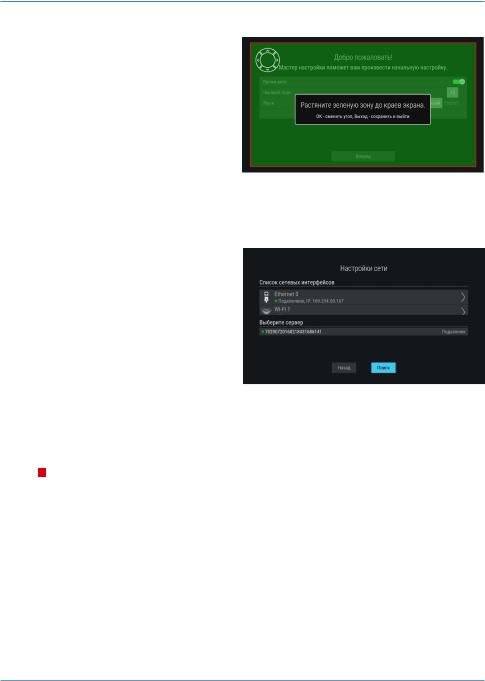
На первом шаге «Мастера настройки» при необходимости выполняется установка текущих даты и времени, осуществляется выбор языка интерфейса, настраивается область видимости.
Автоматически
При нахождении переключателя «Автоматически» в правом положении для установки системного времени и даты будут использоваться данные, передаваемые оператором вещания (режим установлен по умолчанию). Для установки време-
ни и даты вручную при помощи кнопки «ОК» пульта ДУ переведите переключатель в левое положение, выберите кнопку «Изменить» и нажмите кнопку «ОК» пульта ДУ. В открывшемся окне «Время, Дата» при помощи цифровых кнопок 0–9 пульта ДУ или кнопок курсора пульта ДУ установите время и дату. Для сохранения данных нажмите кнопку «ОК» пульта ДУ, для выхода без сохранения – кнопку «ВЫХОД» пульта ДУ.
Часовой пояс
Данный параметр отображает разницу во времени часового пояса вашего региона и всемирного координированного времени UTC. Часовой пояс определяется автоматически, при условии вещания соответствующих данных оператором. Данные о часовом поясе можно установить вручную, выбрав значение с помощью кнопок
 пульта ДУ. Если информация о часовом поясе оператором не передается, будет использовано значение по умолчанию («+3») или последнее установленное значение.
Язык
Выбор языка интерфейса. Дальнейшие шаги «Мастера настройки» будут отображаться на выбранном языке.
14
3 Функции
Установить область видимости
Настройка области отображения пользовательского интерфейса приемника под определенную модель телевизора. Выберите экранную кнопку
«Установить область видимости» и нажмите кнопку «ОК» пульта ДУ. Для установки необходимых размеров области видимости используйте кнопки курсора пульта ДУ, а также кнопку «ОК» пульта ДУ для навигации по настраиваемой области.
Для выхода с сохранением результата нажмите кнопку «ВЫХОД» пульта ДУ.
Для перехода к следующему шагу выберите экранную кнопку «Вперед» и нажмите кнопку «ОК» пульта ДУ.
ШАГ 2 – НАСТРОЙКА СЕТИ
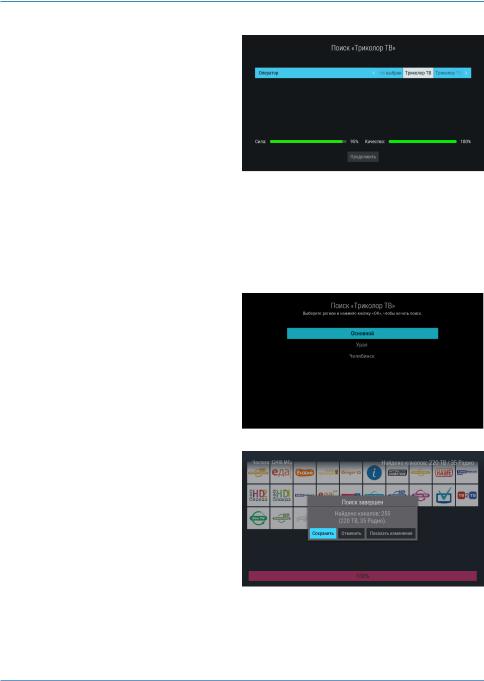
На этом шаге «Мастера настройки» осуществляется подключение приемника к сети и установка соединения с сервером. Дальнейшая настройка приемника невозможна без соединения с сервером.
Подробное описание действий при установке соединения между данным приемником и приемником, выполняющим функцию сервера, приведено в «Инструкции по подключению к локальной сети» (см. раздел 8 «Инструкция по подключению к локальной сети»). Если вы установили про-
водное соединение согласно данной инструкции, подключение приемника к локальной сети произойдет автоматически.
Для перехода к следующему шагу выберите с помощью кнопок 
 пульта ДУ название сервера в списке «Выберите сервер» и нажмите кнопку «ОК» пульта ДУ.
! ОБРАТИТЕ ВНИМАНИЕ!
Сервер в списке определяется по серийному номеру приемника, который можно узнать в разделе «Статус» приложения «Личный кабинет» (см. раздел «Личный кабинет» руководства пользователя на соответствующую модель) сервера.
Убедитесь, что статус изменился на «Подключен». Для перехода к следующему шагу настройки выберите с помощью кнопок
 пульта ДУ экранную кнопку «Поиск» и нажмите кнопку «ОК» пульта ДУ. Для возврата к предыдущему шагу выберите экранную кнопку «Назад» и нажмите кнопку «ОК» пульта ДУ.
15
3 Функции
ШАГ 3 – ВЫБОР ОПЕРАТОРА
На этом и последующих шагах «Мастера настройки» выполняются настройки, необходимые для автоматического поиска каналов.
Оператор
Выберите один из предлагаемых вариантов оператора вещания в зависимости от вашего региона.
Для выбранного варианта в нижней части экрана отображаются шкалы силы и качества принимаемого сигнала.
 ОБРАТИТЕ ВНИМАНИЕ!
Для корректной работы системы в клиенте и сервере должен быть выбран один и тот же оператор.
Для перехода к следующему шагу выберите экранную кнопку «Продолжить» и нажмите кнопку «ОК» пульта ДУ.
ШАГ 4 – ВЫБОР РЕГИОНА
Выберите один из предлагаемых регионов в зависимости от вашего местоположения.
При выборе региона «Основной» будут найдены каналы, вещаемые для всей зоны охвата оператора. При выборе другого региона будут найдены каналы основного региона и дополнительные каналы, вещаемые для выбранного региона. Для перехода к следующему шагу нажмите кнопку «ОК» пульта ДУ.
ШАГ 5 – ПОИСК
На заключительном этапе осуществляется автоматический поиск каналов в соответствии с выбранными оператором и регионом.
Во время поиска на экране отображаются шкала прогресса и список найденных на текущий момент каналов.
По окончании поиска каналов на экране появится сообщение о завершении поиска и его результатах.
Для сохранения найденных каналов выберите экранную кнопку «Сохранить» и нажмите кнопку
«ОК» пульта ДУ. Найденные каналы будут сохранены в память приемника; приемник перейдет в режим просмотра первого телеканала из списка найденных.
16
3 Функции
Для просмотра изменений в списке каналов выберите экранную кнопку «Показать изменения» и нажмите кнопку «ОК» пульта ДУ. В открывшемся окне отобразится список изменений. Для возврата к окну с результатами поиска каналов нажмите кнопку «ВЫХОД» пульта ДУ.
 ОБРАТИТЕ ВНИМАНИЕ!
Поиск каналов может быть остановлен. Для этого нажмите кнопку «ВЫХОД» пульта ДУ, в появившемся окне выберите экранную кнопку «Выход» и нажмите кнопку «ОК» пульта ДУ. В этом случае найденные каналы не сохранятся в память приемника.
3.2 Управление при помощи выносного ИК-приемника
ИК-приемник (в комплект поставки не входит) – устройство, позволяющее передавать сигналы с пульта ДУ на приемник, расположенный в недоступном для управления месте.
Для управления приемником при помощи выносного ИК-приемника:
1.Подключите выносной ИК-приемник к разъему «IR» на задней панели приемника.
2.Расположите принимающую часть выносного ИК-приемника в удобном для направления пульта ДУ месте.
! ОБРАТИТЕ ВНИМАНИЕ!
Ваш приемник всегда принимает сигналы при направлении пульта ДУ на переднюю панель, вне зависимости от того, подключен ли ИК-приемник.
3.3 Переключение каналов
Для переключения каналов воспользуйтесь одним из следующих способов:
1.Набор номера канала при помощи цифровых кнопок 0–9 пульта ДУ.
2.Переключение на следующий/предыдущий по списку канал по нажатию кнопок
 пульта ДУ.
3.Выбор канала из списка (см. раздел 3.6 «Списки каналов»).
4.Выбор канала в приложении «Популярные каналы» (см. раздел 4.15 «Популярные каналы»).
5.Выбор канала в приложении «В эфире!» (см. раздел 4.3 «В эфире!»).
6.Выбор канала при просмотре расширенного инфобаннера (см. раздел 3.7 «Инфобаннер»).
7.Выбор канала в приложении «Телегид» (см. раздел 4.19 «Телегид»).
8.Выбор канала из списка «Недавние». Список каналов «Недавние» формируется автоматически и
отображает каналы, на которые вы недавно переключались. Переход в данный список осуществляется из режима просмотра/прослушивания каналов нажатием кнопки пульта ДУ.
Быстрое переключение между списками каналов «ТВ» и «Радио» осуществляется с помощью кнопки «РАДИО» пульта ДУ.
3.4 Регулировка уровня громкости
Регулировка уровня громкости осуществляется кнопками
 и «VOL-»/«VOL+» пульта ДУ. Для временного отключения звука нажмите кнопку
 пульта ДУ.
Чтобы включить звук, повторно нажмите кнопку пульта ДУ. Также вы можете воспользоваться кнопками или «VOL+» пульта ДУ.
17
3Функции
3.5Отображение текущего времени
Отображение текущего времени, а также дня недели и даты вызывается нажатием кнопки пульта ДУ в режиме просмотра/прослушивания каналов. Спустя несколько секунд день недели и дата исчезают, на экране продолжает отображаться только время. Для отключения отображения времени нажмите кнопку
 пульта ДУ повторно.
3.6 Списки каналов
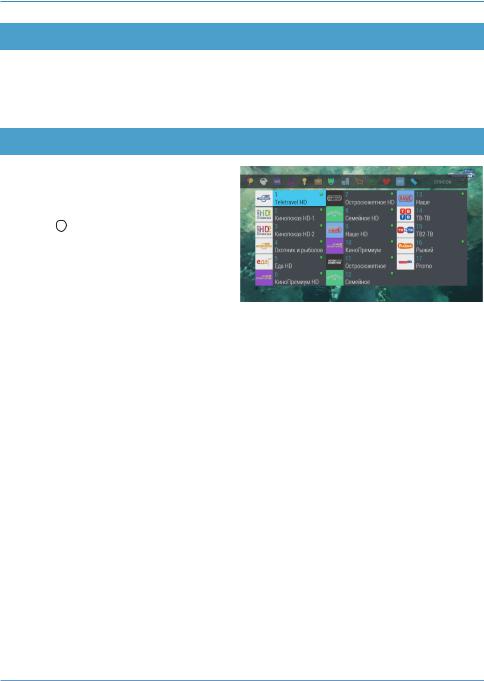
Для вызова списка каналов нажмите кнопку «ОК» пульта ДУ в режиме просмотра или прослушивания каналов.
Для перемещения по списку используйте кнопки 
 ,
,
 .
.
Для переключения на выбранный канал нажмите кнопку «ОК» пульта ДУ.
Для переключения между списками каналов «ТВ» и «Радио» используйте кнопку «РАДИО» пульта ДУ.
Сортировка каналов по категориям
В верхней части экрана отображается горизонтальный список категорий, по которым отсортированы каналы.
Список категорий содержит:
1.Списки «ТВ» и «Радио» – формируются автоматически по завершении поиска каналов оператора «Триколор ТВ» и недоступны для редактирования. В списки попадают каналы, найденные с помощью приложений «Мастер настройки» (шаг 2–5) и «Поиск «Триколор ТВ».
2.Список каналов, найденных с помощью раздела «Ручной поиск» приложения «Поиск каналов» (см. раздел 4.14 «Поиск каналов»). В случае отсутствия каналов, найденных ручным поиском, список не отображается.
3.Списки каналов, отсортированные по жанрам – формируются оператором вещания и недоступны для редактирования.
4.Фаворитные списки, которые вы можете создать в приложении «Редактор каналов» (см. раздел 4.16 «Редактор каналов») – отображаются только в том случае, если вы добавили в них каналы.
18
3 Функции
В списке категорий также присутствует раздел «Поиск» для поиска каналов по названию.
Переход к списку категорий осуществляется с помощью кнопок
 пульта ДУ в процессе пролистывания списка каналов, перемещение по списку категорий – при помощи кнопок
 пульта ДУ.
При необходимости вы можете поменять порядок расположения категорий в списке с помощью приложения «Редактор каналов» (см. раздел 4.16 «Редактор каналов»).
Для перехода в список каналов выбранной категории нажмите кнопку пульта ДУ. Для переключения на канал из выбранного списка нажмите кнопку «ОК» пульта ДУ.
Список категорий также доступен в приложениях «В эфире!» и «Телегид», кроме раздела «Поиск» (см. разделы 4.3 «В эфире!», 4.19 «Телегид»).
! ОБРАТИТЕ ВНИМАНИЕ!
Находясь в списке каналов выбранной категории, с помощью цифровых кнопок 0–9 и кнопок
 пульта ДУ вы можете переключаться только между каналами, содержащимися в данном списке.
Для смены типа отображения списка каналов нажмите КРАСНУЮ кнопку пульта ДУ. Для закрытия списка каналов нажмите кнопку «ВЫХОД» или пульта ДУ.
3.7 Инфобаннер
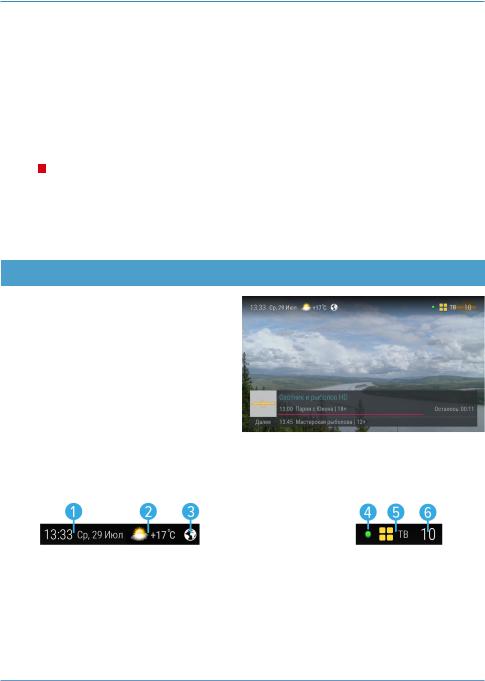
При переключении каналов на экране отображается инфобаннер.
Верхняя часть инфобаннера:
1.Текущее время и дата.
2.Прогноз погоды на текущий день – отображается при наличии подключения к сети Интернет (см. раздел 4.12.5 «Настройки», «Сеть»).
3.Пиктограмма подключения – отображается при наличии подключения к сети (см. раздел 4.12.5 «Настройки», «Сеть»).
4.Пиктограмма кодированного канала: отсутствует на доступных для просмотра каналах; может варьироваться для индикации факта наличия оплаты.
5.Название выбранного списка каналов. Слева от названия отображается пиктограмма списка.
6.Номер канала в выбранном списке.
19
3 Функции
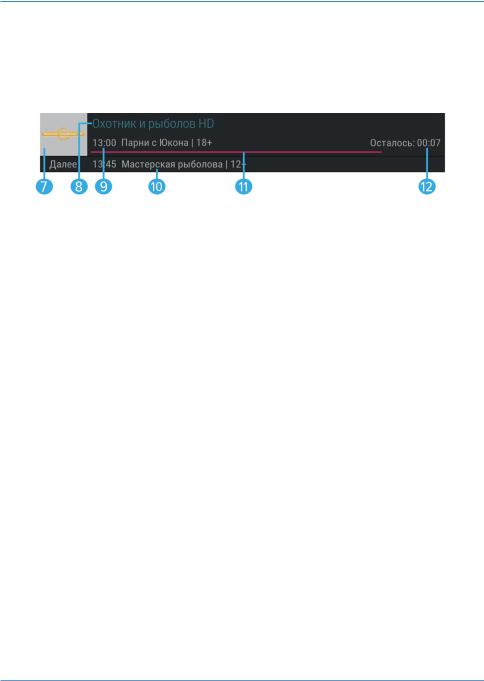
Нижняя часть инфобаннера:
7.Логотип канала.
8.Название канала.
9.Время начала и название текущей передачи, возрастное ограничение.
10.Время начала и название следующей передачи, возрастное ограничение.
11.Шкала, отображающая время, прошедшее с начала трансляции текущей передачи.
12.Время, оставшееся до окончания текущей передачи.
Во время просмотра канала или прослушивания радиостанции можно вызвать расширенный инфобаннер, содержащий подробную информацию о текущей передаче, а также контекстное меню для активации дополнительных функций. Для вызова расширенного инфобаннера нажмите КРАСНУЮ кнопку пульта ДУ.
 ОБРАТИТЕ ВНИМАНИЕ!
Параметры и описание текущей передачи отображаются только в том случае, если соответствующая информация передается для выбранного канала.
Закрытие расширенного инфобаннера осуществляется нажатием кнопки «ВЫХОД» или КРАСНОЙ кнопки пульта ДУ.
При нажатии СИНЕЙ кнопки пульта ДУ во время просмотра расширенного инфобаннера на месте подробного описания текущей передачи отображаются параметры вещания выбранного канала.
Для возврата к подробному описанию повторно нажмите СИНЮЮ кнопку пульта ДУ.
Расширенный инфобаннер позволяет, не переключая текущий канал, просматривать информацию о текущих и следующих по расписанию передачах на других каналах с помощью кнопок
 пульта ДУ. Для переключения на канал, информация о передачах которого отображается в текущий момент, нажмите кнопку «ОК» пульта ДУ. Просмотр информации о передачах на других каналах доступен при нахождении в верхней части расширенного инфобаннера.
Для просмотра подробного описания передачи перейдите в нижнюю часть инфобаннера с помощью кнопки  пульта ДУ, используйте кнопки
 пульта ДУ для прокрутки текста описания.
20
 Loading…
Разбейте
оплату
на части
без переплат
График платежей
-
Добавляйте товары
в корзину -
Оплачивайте сегодня только
25% картой любого банка -
Получайте товар
выбранный способом -
Оставшиеся 75% будут
списываться
с вашей карты
по 25% каждые 2
недели
- Что такое оплата Частями?
-
Это короткая мгновенная беспроцентная
рассрочка. Вы оплачиваете сразу только 25%,
а оставшиеся 75% вы оплачиваете в течение 6
недель, по 25% каждые 2 недели. - Есть ли переплата?
-
Нет. Вы ничего не переплачиваете. Нет
никаких скрытых комиссий. - Мне нужно иметь карту «Халва»?
-
Нет. Частями доступно для клиентов всех
банков. - При чём здесь Халва и Совкомбанк?
-
Мы в Халве (а Халва это карта Совкомбанка)
являемся экспертами в рассрочке. Поэтому
мы решили разработать сервис с короткой
рассрочкой, который будет доступен всем
клиентам с картами любых банков. - Это кредит?
-
Нет, это не кредит. Кредитный договор не
оформляется. -
Как будут списывать деньги за оставшиеся
части? -
Всё работает также как в сервисах подписки,
например, Яндекс.Музыка или ivi. Вы делаете
первый платёж, а дальше с вашей карты
списываются средства один раз
в 2 недели.
Содержание
- Настройка приемника Триколор GS C592 клиент.
- Инструкция по обновлению ПО приёмников
- Подключение приемника-клиента GS C592
Телевизионный IP-приемник GS С592 приемник-клиент с Wi-Fi модулем предназначен для независимого, раздельного просмотра телеканалов на втором телевизоре за счет приемника-сервера при оплаченной подписки на приемнике-сервере. При этом на спутниковой антенне должен быть установлен конвертер на 2 выхода и подключен коаксиальный кабель к разъему LNB 2 IN приемника-сервера. При использовании делителя спутникового сигнала часть каналов не будут транслироваться. Самое надежное подключение — это прямое кабельное соединение. Приемник-сервер и приемник-клиент подключаются через разъемы Ethernet с использованием витой пары. Подключение по Wi-Fi менее стабильное в связи с расстоянием между телевизорами и различным материалом и толщиной стен.
Внешний вид красочной упаковки.


- Цифровой приемник GS С592 (клиент) – 1шт.
- Пульт дистанционного управления – 1 шт.
- Блок питания – 1 шт.

Внешний вид приемника.

- Разъем Ethernet.
- Встроенный порт USB.
- HDMI интерфейс.
- Разъем для подключения приемника к телевизору с помощью переходника Jack 3,5 мм – 3RCA.
- Разъем для подключения выносного ИК-приёмника (3,5 мм).
- Разъем для подключения блока питания (12V 2A).

Ширина приемника всего 13 см.

На нижней части корпуса приемника расположены отверстия для крепления на стену.

Пульт дистанционного управления DDL-1034. Подходит на все модели приемников Триколор.

Назначение кнопок пульта дистанционного управления Триколор DDL-1034.

Вызов меню Статус кнопка Триколор ТВ.

Рассмотрим настройку приемника Триколор GS C592.
При включении приемника появился экран Мастера первоначальной настройки.

Выбираем режим работы приемника Спутник и Интернет.

Выбираем меню Часовой пояс.

В моем случае Екатеринбургское время (МСК +2).

Нажимаем Далее.

Появляется меню Настройки Сети. Приемник подключен по витой паре.

Выбираем сервер OK.

Выбираем Далее.

Выбираем Оператор.

Данный приемник подключен к серверу Триколор Центр. Выбираем Триколор Центр. В правом нижнем углу при правильной настройке спутниковой антенны и исправном конверторе качество сигнала должно быть не менее 64%. Это отличный сигнал. По прибору для настройки спутникового сигнала это равняется 87%. Внимание! Градация шкал приемника и прибора для настройки спутникового сигнала не совпадают. На разных моделях приемника при вышеперечисленных условиях шкала качества сигнала на экране телевизора отличается.

Нажимаем Продолжить.

Произойдет Загрузка списка регионов.

Мой регион Москва +2 ч. Выбираем Начать поиск.

Произойдет поиск каналов Триколор ТВ.

По завершению поиска каналов появится меню Поиск завершен. Выбираем Сохранить.

Появится следующее окно.

Далее выбираем Больше не показывать.

Если Вы не хотите чтобы приемник переходил в режим ожидания (отключался) при бездействии с пульта дистанционного управления через 3, 4 и 5 часов (по умолчанию стоит 3 часа), нужно пункт Автоматическое отключение перевести в положение выкл. А чтобы при последующих включениях приемника не отображалось меню ниже нужно отключить Автоматическое отображение главного меню в настройках. В противном случае после каждого включения постоянно нужно будет нажимать клавишу Выход с пульта дистанционного управления. Также данное меню будет появляться при случайном нажатии на клавишу Выход во время просмотра канала. Для отключения всего этого делаем следующее.

Сначала убираем Автоматическое отключение. Для этого переходим в Настройки.

Появится такое меню.

Выбираем Настройки приемника.

Появится такое меню.

Нажимаем на стрелку Вправо на пульте.

Переходим на Автоматическое отключение выбираем Вправо.

Перемещаемся Вниз.

Выбираем Выкл кнопкой OK.

Выходим из меню кнопкой Выход.

Далее отключаем Автоматическое отображение главного меню.

Переходим в Интерфейс.

Переходим Вправо.

Опускаемся на Автоматическое отображение главного меню.

Нажимаем OK. Главное меню отключили при запуске приемника.

Выходим из меню настроек.


Работает канал 1HD.

Настройка завершена. Смотрим любимые каналы.
Источник
Инструкция по обновлению ПО приёмников
30.09.2021 года запущено новое программное обеспечение (ПО) для приёмников моделей GS B520, GS B521, GS B521H, GS B521HL, GS E521L, GS B522, GS B531M, GS B531N, GS B532M, GS B533M, GS B534M, GS B5310, GS B5311GS и GS C592, направленное на усовершенствование и улучшение работы данного приёмного оборудования.
Основные изменения в новой версии ПО:
Установлена по умолчанию новая цветовая схема интерфейса.
Обновлена карточка описания VOD-контента.
Реализована возможность добавления фильмов и сериалов в список «Смотреть позже» в приложении «Кино Онлайн».
Добавлен раздел «Мое кино» со списками покупок и «Смотреть позже» в приложении «Кино Онлайн».
Добавлена настройка запроса PIN для приложения «Детям» в разделе «Блокировка» настроек приёмника.
В главном меню приложения «Детям» добавлена иконка «Смотреть» для перехода к просмотру каналов.
Обновились логотипы услуг.
Реализована поддержка приложения «Видеонаблюдение».
Ни в коем случае не выключайте питание приёмника до окончания процедуры обновления! В противном случае возможен выход приёмника из строя!
Обновление ПО состоит из двух этапов: обновление ПО приёмника и обновление ПО модуля.
Время обновления приёмника модели GS С592 составляет около 25 мин.
Для обновления ПО выполните последовательно следующие действия:
Обновление ПО приёмника.
1. Выключите и включите приёмник по питанию, затем переключите его на канал 333. Через несколько секунд на экране появится сообщение о необходимости обновления:

После появления данного сообщения выберите «ОК» для начала обновления.
2. После согласия на обновление на экране возникнут служебные сообщения о процессе обновления.
Обновление ПО приёмников GS B520, GS B521, GS B521H, GS B521HL, GS E521L, GS B522, GS B531M, GS B531N, GS B532M, GS B533M, GS B534M, GS B5310, GS B5311 занимает около 10 минут:
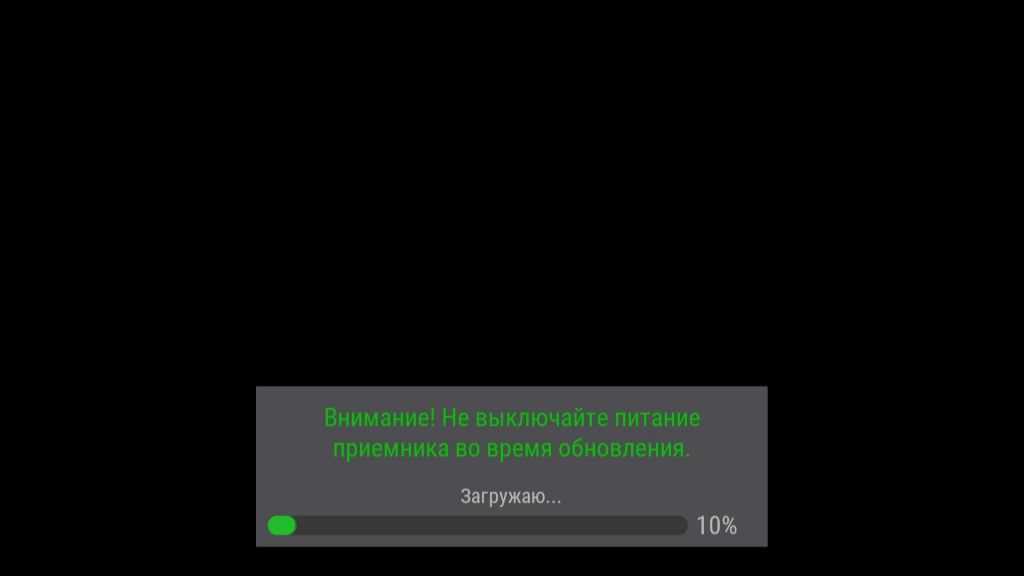
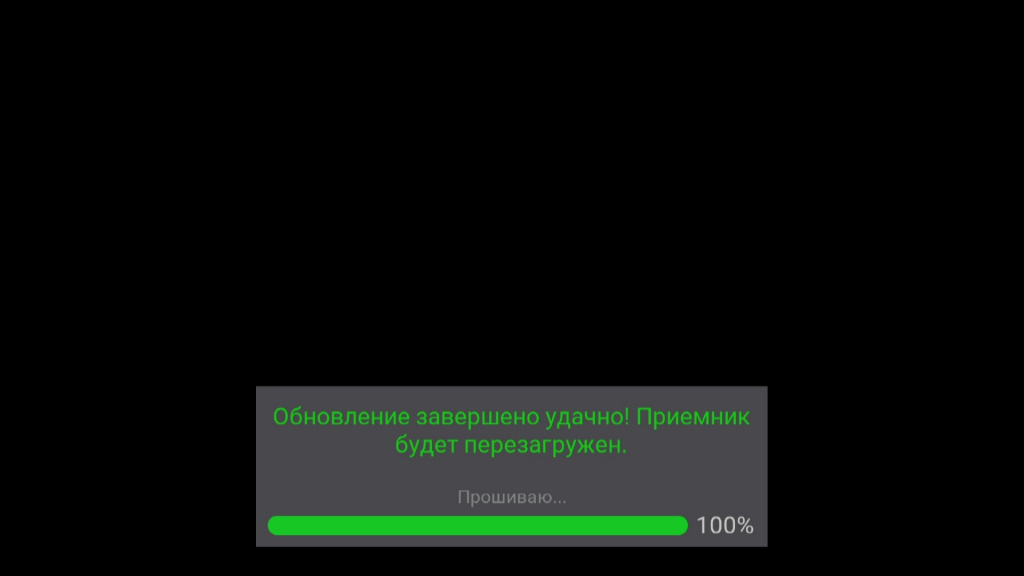
3. По завершении обновления приёмник перезагрузится и включится с новой версией ПО.
Для приёмника модели GS C592 на этом обновление будет завершено, т.к. для него не требуется обновление модуля.
Обновление ПО модуля.
После перезагрузки на экране появится второе сообщение о необходимости обновления ПО модуля следующего вида:
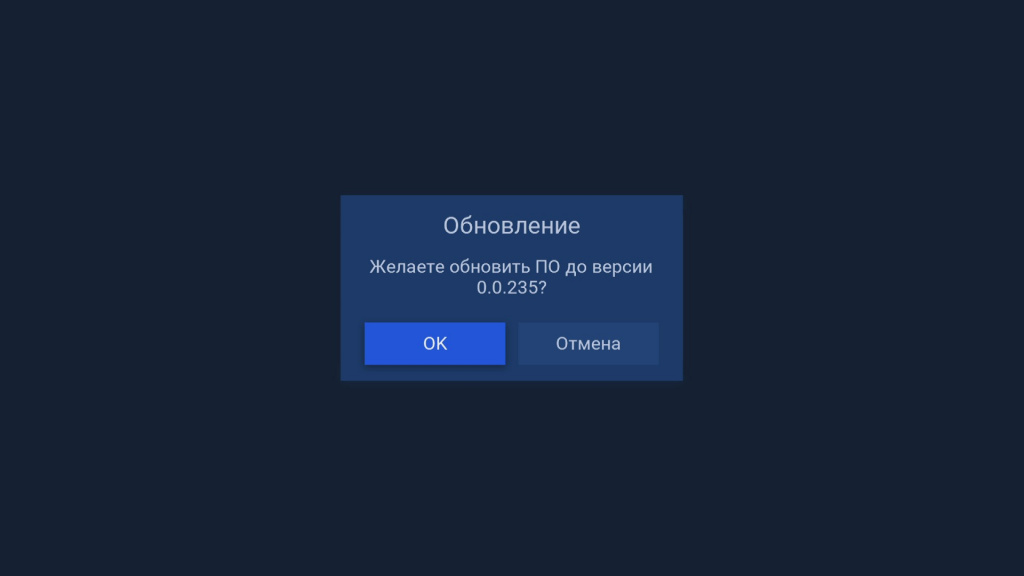
1. После появления данного сообщения выберите «ОК» для начала обновления. Начнется обновление ПО модуля.
После согласия на обновление на экране возникнут служебные сообщения о процессе обновления. Обновление ПО модуля занимает около 5 минут.
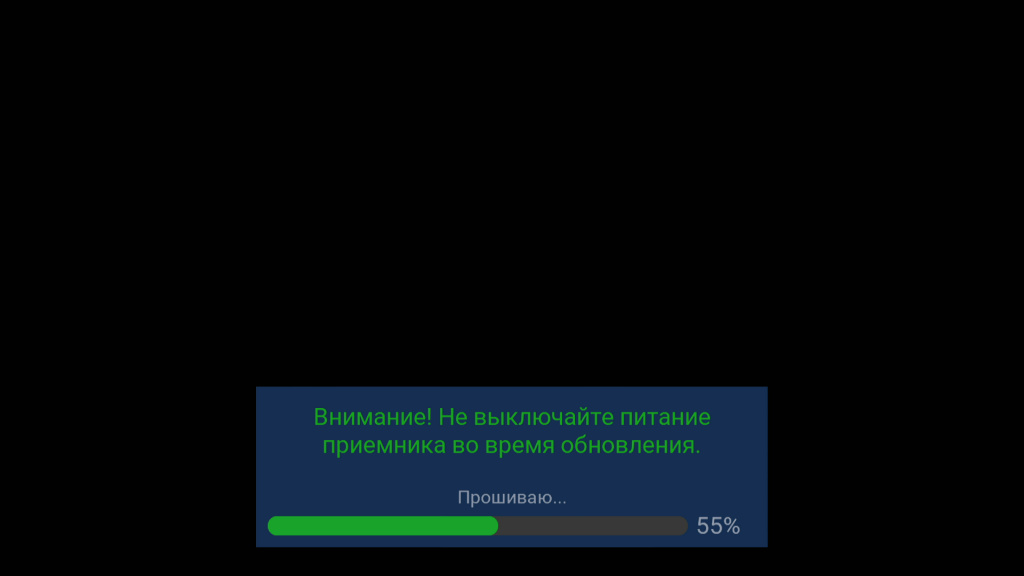

2. По завершении обновления приёмник перезагрузится и включится с новой версией ПО модуля.
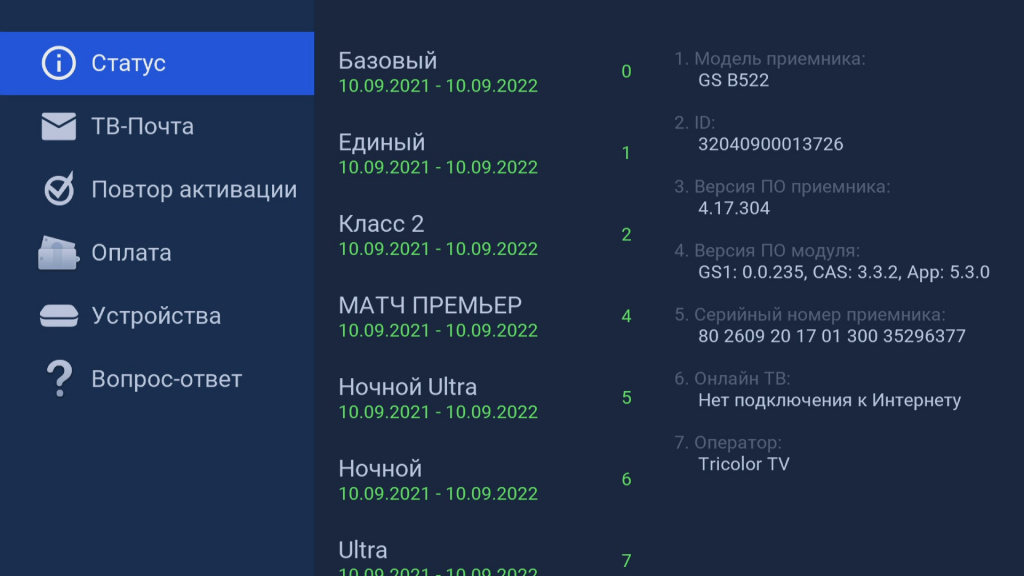
3. По окончании обновления ПО убедитесь, что оно прошло успешно. Для этого перейдите в приложение «Личный кабинет» («Меню» —> «Личный кабинет» —> «Статус») и проверьте значения в строках «Версия ПО приёмника» и «Версия ПО модуля». Обновление прошло удачно, если отображаются следующие данные:
Третья строка: Версия ПО приёмника — 4.17.304.
Четвертая строка: Версия ПО модуля — 0.0.235.
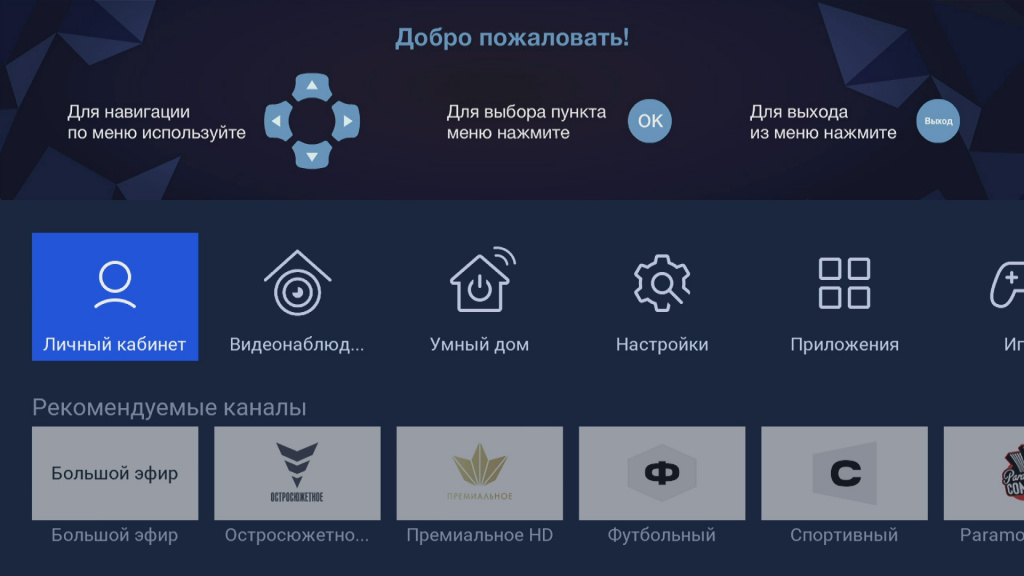
На рисунке ниже представлен вид приложения «Личный кабинет» на примере приёмника GS В522 после обновления:
Источник
Для просмотра каналов на двух телевизорах вам понадобится:
1. Приемник-сервер. В качестве приемника-сервера можно использовать оборудование следующих моделей: GS B627L, GS B621L, GS B622L, GS B626L, GS B623L, GS B523L, GS B529L, GS B528, GS B527, GS B5310, GS B5311, GS B533M, GS B534M, GS B531N, GS B532M, GS B531M, GS E521L, GS А230, GS B521, GS B521HL, GS B521H, GS E501, GS E502.
2. Приемник-клиент модели GS C592*.
3. Активная основная услуга для приемника-сервера: «Единый Ultra», «Единый Мульти Лайт» (с дополнительной услугой «Мультирум») или «Единый Мульти». Подробнее о доступности основных услуг.
Внимание! В зависимости от условий (расположение приемников в помещении и расстояние между ними, наличие готовой локальной сети и свободных портов сетевого оборудования) может быть применена та или иная схема сетевого соединения приемников: прямое кабельное соединение или подключение к сетевому оборудованию**. Для соединения вам понадобится сетевое оборудование, Wi-Fi-адаптер(-ы) и/или Ethernet-кабель/кабели***.
Чтобы оба приемника корректно принимали спутниковый сигнал, обязательно подключите к приемнику-серверу два антенных кабеля: один кабель от конвертера спутниковой антенны — к разъему «LNB1 IN»; второй (дополнительный) кабель от конвертера спутниковой антенны — к разъему «LNB 2 IN». Допускается использование сплиттеров.
Если вы выполняете первичное подключение приемника-клиента к серверу, то воспользуйтесь приложением «Мастер настройки». Если приемник ранее уже использовался как клиент, то перейдите к пункту 13 данной инструкции.
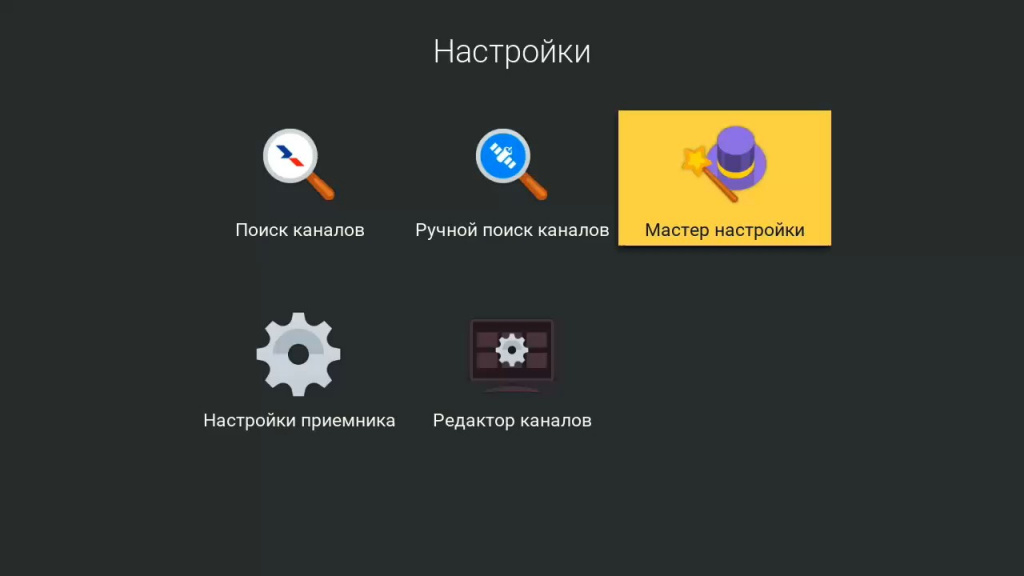
1. Нажмите кнопку «Меню» на пульте, выберите «Настройки» и нажмите «ОК» на пульте.

2. Выберите приложение «Мастер настройки».
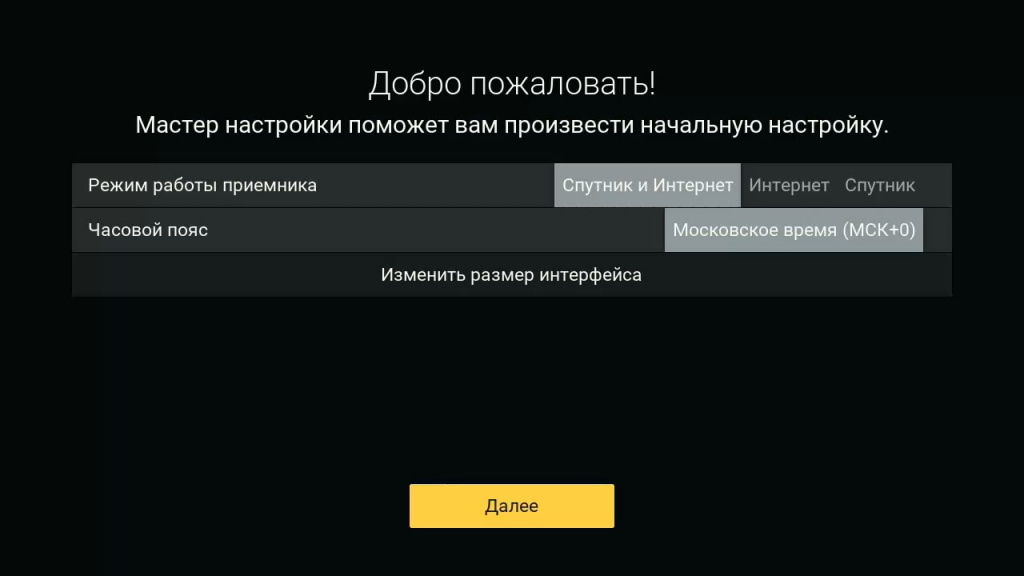
3. Выберите часовой пояс, соответствующий вашему региону, при необходимости измените размер интерфейса и нажмите экранную кнопку «Далее».
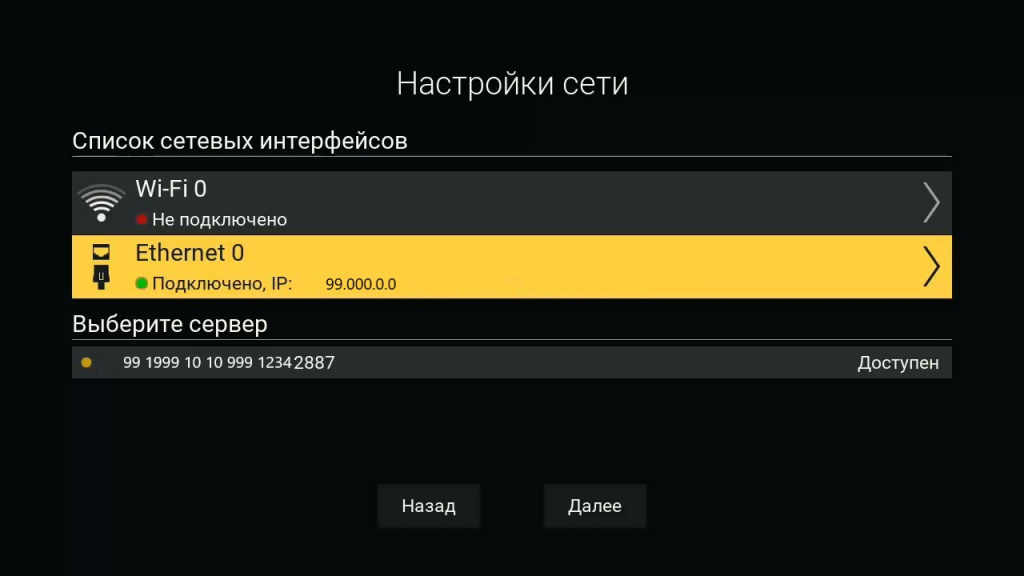
4. Далее в окне «Настройки сети» проверьте, чтобы приемник был подключен к сети кабельным либо беспроводным способом. Ниже появится список доступных к подключению серверов. На примере кабельного Ethernet-подключения:
5. Выберите нужный сервер по серийному номеру и нажмите кнопку «ОК» на пульте. На примере кабельного Ethernet-подключения:
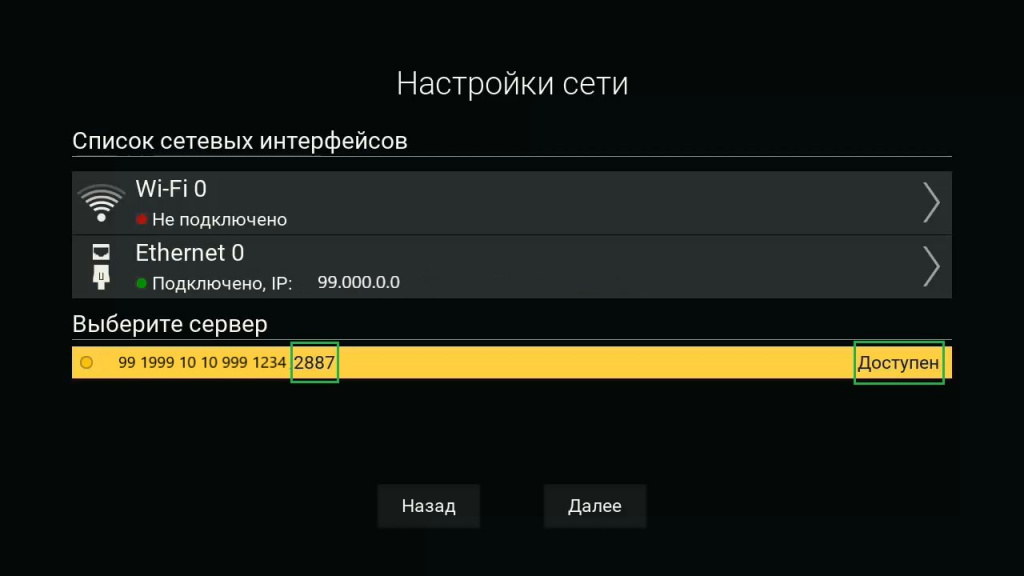
Чтобы узнать серийный номер приемника-сервера, нажмите кнопку «Меню» на пульте, далее выберите приложение «Личный кабинет», раздел «Статус», строку «Серийный номер приемника».
6. Статус сервера изменится на «Занят».

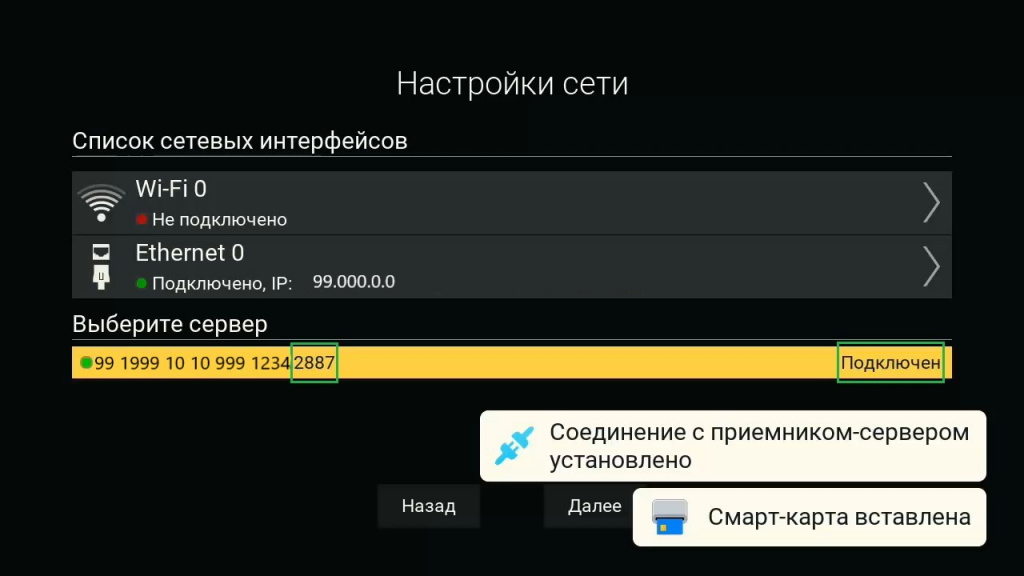
7. Далее статус изменится на «Подключен».
Дополнительно в правом нижнем углу появится уведомление «Соединение с приемником-сервером установлено» и «Смарт-карта вставлена».
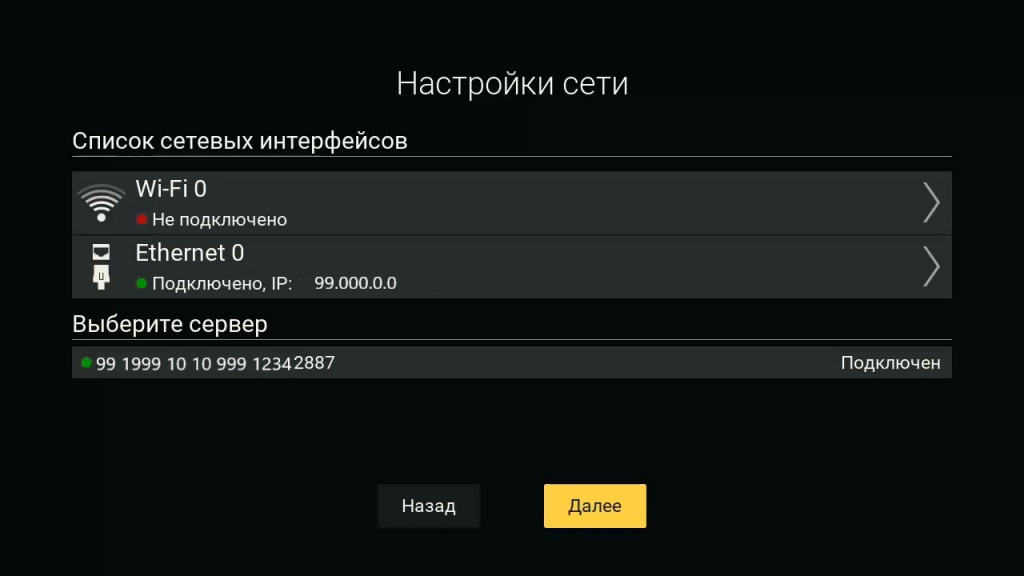
8. Нажмите кнопку «Далее».
9. Завершите настройку, выполнив «Поиск каналов».
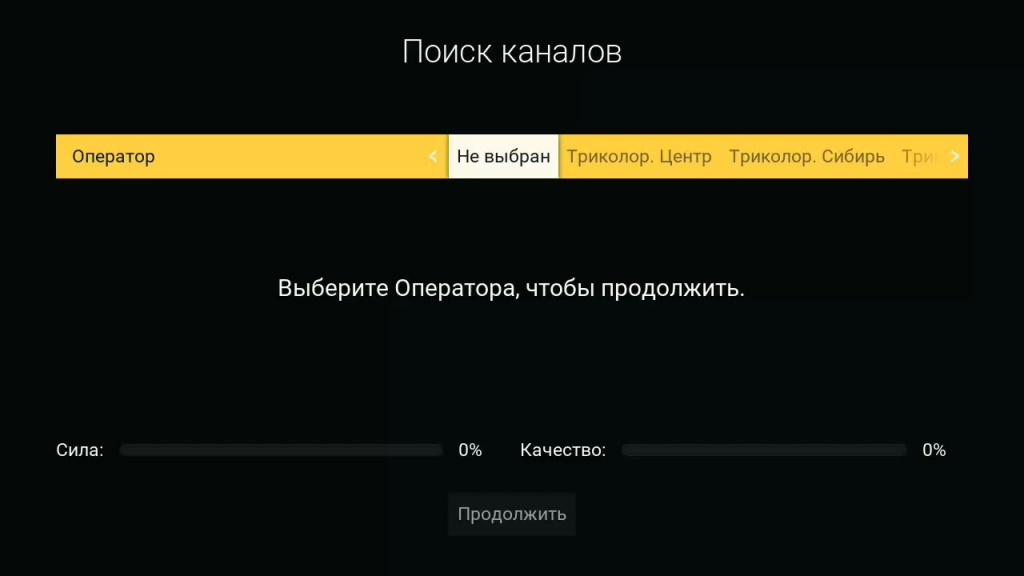
10. Выберите регион и обратите внимание на шкалы силы и качества сигнала. Они должны быть заполнены не менее чем на 30 %. Далее нажмите кнопку «Продолжить».

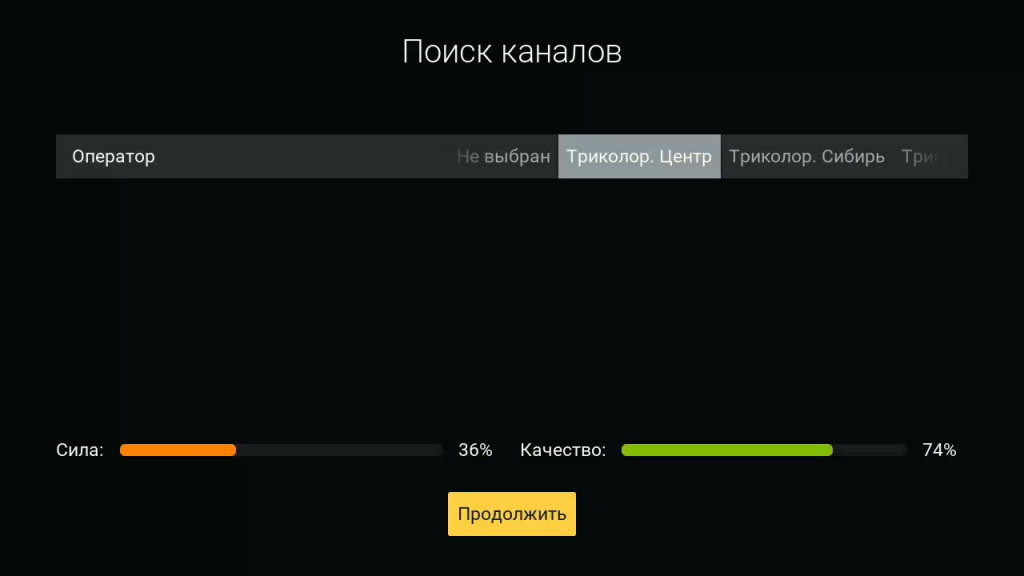
11. На следующем шаге загрузится список регионов. Убедитесь, что он соответствует вашему расположению, и нажмите «Начать поиск».

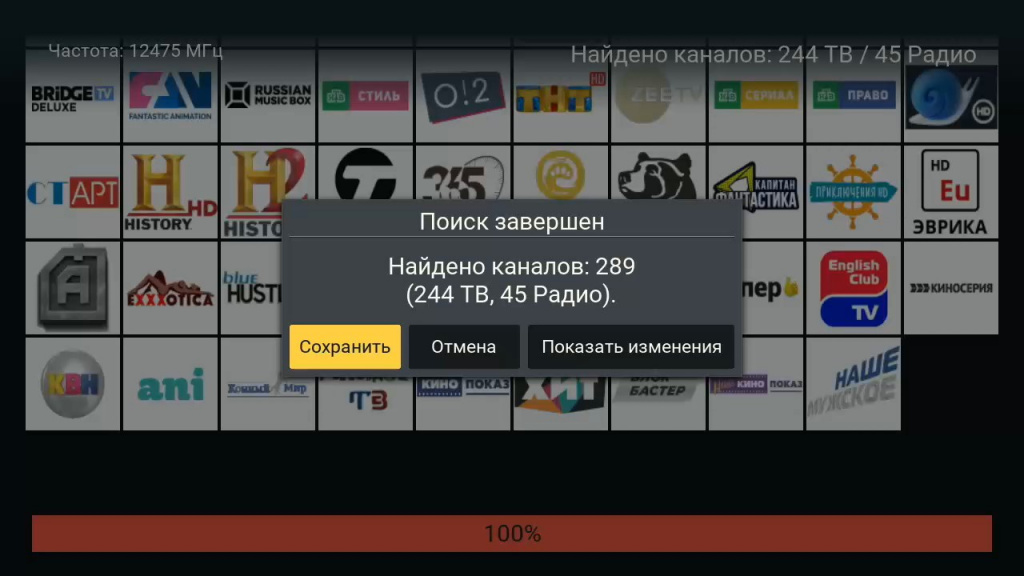
12. Дождитесь завершения поиска и сохраните найденные теле- и радиоканалы.
13. Если приемник ранее уже использовался как клиент, то воспользуйтесь приложением «Настройки приемника». Нажмите кнопку «Меню» на пульте, выберите «Настройки» и нажмите «ОК» на пульте.
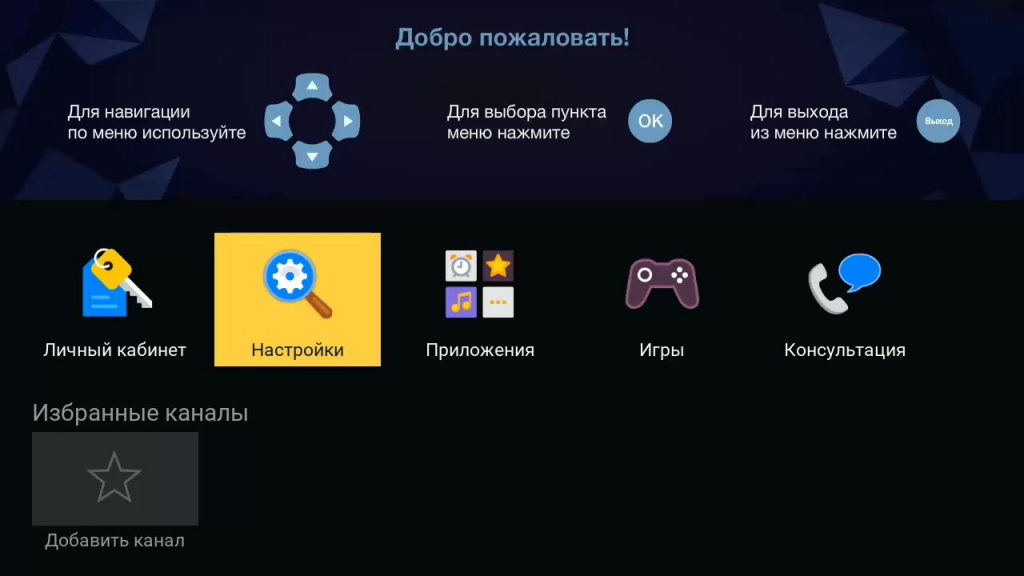
14. Выберите приложение «Настройки приемника».
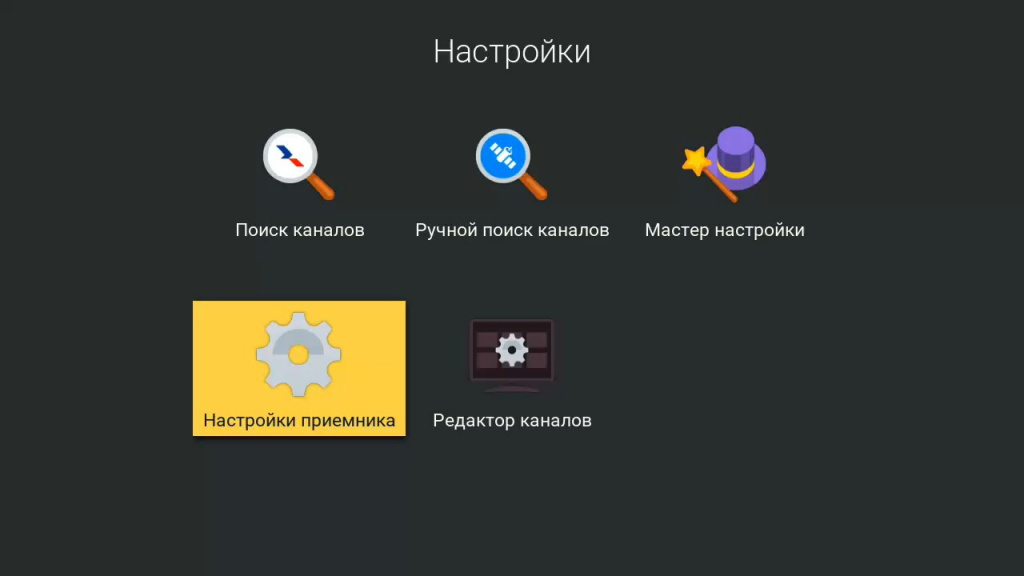
15. В разделе «Сеть» проверьте, что установлен статус подключения к сети (проводным или беспроводным способом) «Подключено». На примере кабельного Ethernet-подключения:

16. Выберите строку «Приемник-сервер» и проверьте список доступных серверов.
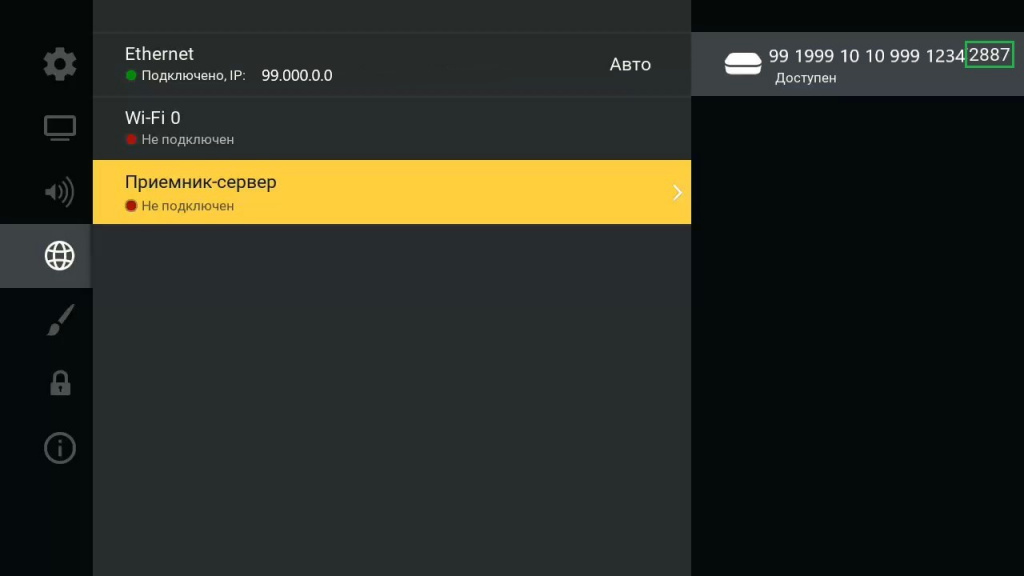
17. Выберите необходимый сервер, используя стрелки на пульте.
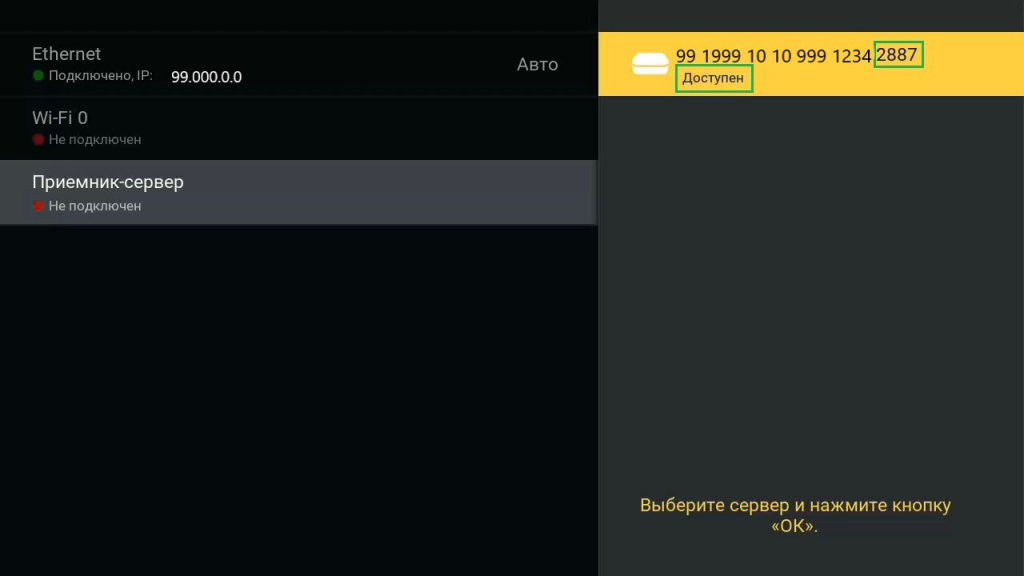
18. Статус сервера изменится на «Занят».
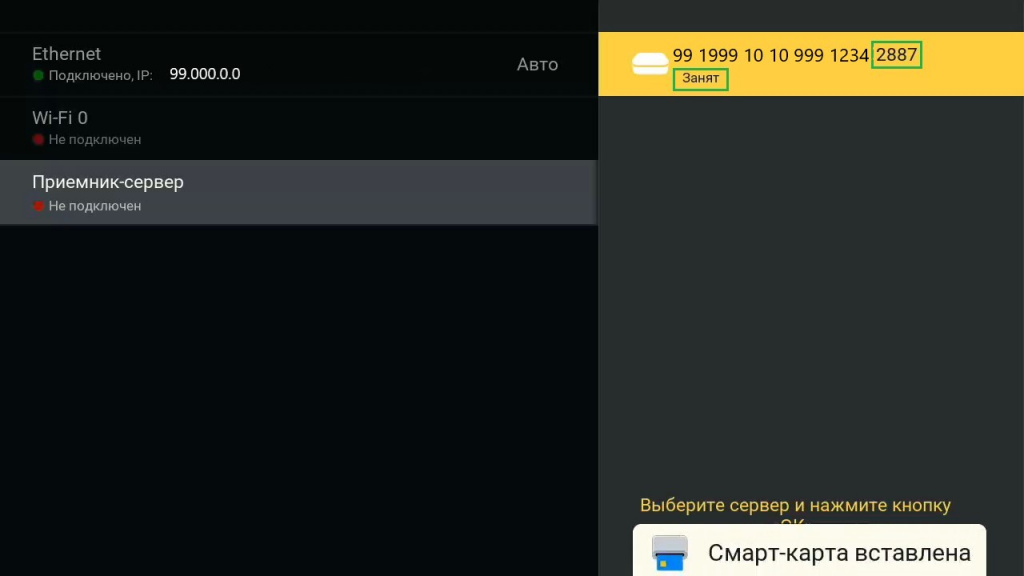
19. Далее статус изменится на «Подключен». Дополнительно в правом нижнем углу появится уведомление «Соединение с приемником-сервером установлено» и «Смарт-карта вставлена».

20. Оборудование подключено.
* Инструкция для приемников с версиями ПО 4.12.374, 4.12.217.
** Подробная инструкция по подключению приемника-клиента к приемнику-серверу приведена в руководстве пользователя к приемнику.
Источник
Возможное место для ваших реклам! Приветствуется серьезный рекламодатель! Пишите на e-mail договоримся…
Который будет сервером Триколор ТВ.
GS C592 Wi-Fi поддерживает полный спектр цифровых сервисов и приложений «Триколор».
А это субтитры, телетекст, электронный телегид (EPG). Также, «Кинозалы», Телегид, Напоминания, Игры и др.
В моих пенатах приставка не так и дешовая и стоит €85.00. Но это же Триколор, который за “пших” не прочь заработать.
Ну да ладно, приставка GS C592 Wi-Fi все же может пригодится.
В качестве сервера могут выступать следующие спутниковые ресиверы.
Как, GS E501, GS E502, GS A230, GS B527/528, GS B621L (Ultra HD). Также, GS B521, GS B531, GS B532, GS B533, GS B534 и другие.
Сервер обязательно должен быть подключен к головке с двумя выходами.
Типа, двумя кабелями.
Сервер и клиент GS C592 Wi-Fi, также должны быть подключены к одной локальной сети. GS C592 имеет встроенный Wi-Fi, так что протягивать кабель от рутера к ней, не обязательно.
Конечно если роутер не находится очень далеко. А то придется использовать репитер, как я такой использовал при установки видео наблюдение.
В отличие от более старых моделей, здесь есть поддержка не только форматов MPEG-2, MPEG-4, HD, но и новомодного кодека HEVC.
Вы сможете смотреть также те каналы Триколор, которые уже транслируются в этом кодеке. Например, СТС, ТНТ HD, BRIDGE HD, LUXURY HD, RUSSIAN MUSIC BOX HD, Slow HD, Spike HD, TRiCK HD и т.д.
При правильном подключении, на приставке GS C592 возможен независомый просмотр телеканалов DRE-Crypt.
Дополнительную абонентскую плату за второй телевизор платить не требуется!
IP-приставки GS C592 — это отличная возможность подключить спутниковое телевидение Триколор ТВ на второй телевизор. Это гораздо дешевле, чем покупать еще один спутниковый ресивер.
По моему не так и дешево!
Однако есть и плюсы, не нужно тянуть от антенны кабель ко второму телевизору. Конечно, не нужно платить абонентскую плату за второй ресивер.

К телевизору приставку GS C592 предлагается подключать через HDMI или RCA-«тюльпаны», причем оба выхода работают одновременно.
Также имеется USB-порт, для записи телепрограмм на внешние диски или флешки.
Самый большой минус!
Приставка GS C592 не поддерживает 4K Ultra HD.
Меню полностью повторяет меню любого современного спутникового ресивера Триколор ТВ. Оно достаточно удобно организовано, графическое оформление на современном уровне.
Не переключаясь между каналами, можно видеть что идет на том или ином телеканале и на каком этапе.
Можно составлять свои списки каналов и даже редактировать экранное меню. По скорости переключения каналов IP-приставка, опять таки, не отличается от стандартного спутникового ресивера Триколор ТВ.
Существует ТРИ наиболее распространенных способа соединения.
Типа, GS C592 с основным ресивером, который выполняет роль сервера.
Первый — просто протянуть сетевой кабель (RJ-45 витая пара).
Второй — протянуть к каждому приемнику сетевой кабель от рутера.
Третий — сервер соединить с рутером сетевым кабелем, а GS C592 подключить к домашней сети при помощи встроенного Wi-Fi.
ВОЗМОЖНОСТИ.
— Возможность подключения внешнего IR-приемника для скрытой установки
— Один порт USB для обновления софта, записи телепрограмм, просмотра фотографий (JPEG, PNG, GIF) и прослушивания музыки (MP3)
— Запись по кнопке, запись по таймеру
— Таймшифт (отложенный просмотр)
— Прием каналов высокой четкости и стандартного разрешения в форматах HEVC, MPEG-4 и MPEG-2 (вывод видео в разрешениях 1080p/576i)
— Подробный электронный программный гид (EPG) на 7 дней
— Телетекст, субтитры, таймеры
— Инфокас, ТВ почта, ТВ чат, Кинозалы
Под капотом.
Процессор: MStar K5
Память: 256 MB DDR3 RAM, 128 MB Flash
Графический интерфейс: полноцветный, высокого разрешения, 32 бит
Таймер: Есть
Языки меню: Русский, Английский
Декодируемые форматы: MPEG-4 AVC, H.264 MP@L3.1, MP@L4.1, HP@L4.0, HEVC H.265
Видео разрешение: до 1920х1080p
Декодирование аудио: MPEG/MusiCam Layer 1,2
Режим аудио: моно/стерео
Входные разъемы: HDMI, композитный RCA, оптический (S/PDIF)
Интерфейсные разъемы: 1xUSB
LAN: Ethernet 10/100 Mbps, Wi-Fi b/g/n
Габариты (мм): 130х109х32
Вес (нетто): 0.5 кг
Комплектация:
Пульт управления — 1
Блок питания — 1