
Обзор приставки Goldmaster i-905 на процессоре Allwinner H313.
Смарт приставка Goldmaster i-905 (аналог Mecool KH3) является рациональным решением для телевизора, в котором нет Смарт ТВ.
Изучая опыт и отзывы пользователей, можно прийти к выводу, данная приставка, однозначно заслуживает вашего внимания.
Эта новая версия приставки вышла в продажу в 2021 г. На данный момент есть две модификации, которые существенно отличаются. Новая модель на основе Android 10 с более производительным процессором Аllwinner H-313 и тактовой частотой 1,35 Ггц (в предыдущей 1,2 ГГц, Андроид 7.1.2., процессор Amlogic S905W)
Технические характеристики.

Комплект поставки.
- Приставка Goldmaster i 905 — 1
- Инструкция на русском языке — 1
- Пульт управления (без голосового поиска) -1
- Блок питания — 1
- Кабель HDMI-HDMI (97см.) — 1
Внимание: элементов питания в комплекте нет.
Внешний вид.
Визуально ощущается, что приставка в кожаном чехле.
Размер: 86*86*18 mm


.jpg)
Программное обеспечение (Включение и интерфейс).
Кнопки включения на самом устройстве нет. Запускается после включения блока питания в розетку. Выключается, т.е. переходит в режим ожидания нажатием кнопки вкл/выкл на пульте.
Время загрузки после включения составляет … секунд. Интерфейс не Android TV, но Play Market — Android TV.
Пользователь может установить графическую оболочку (Launcher for tv box) из маркета.
Интерфейс интуитивно понятный. Уравновешенный, спокойный бело-лунный цветовой баланс главного экрана. Настраивается быстрый доступ к любимым приложениям с главного экрана.

По умолчанию установлены следующие приложения:

Смарт приставка Goldmaster i-905 поддерживает обновление прошивки локально и “по воздуху” – OTA-обновления.
Производительность.
Смарт приставка GM i-905 на основе Android 10 с процессором Аllwinner H-313 (тактовая частота 1,35 Ггц) позволяет воспроизводить видео в формате 4К (Ultra HD 30(60) FPS) практически без фризов и зависаний.
Сравнительные характеристики процессора.

Информация из приложения AIDA64.


Тест производительности.


Коммуникации.
- Один диапазон WI-FI 2.4
- Bluetooth — нет
- USB 2.0
- TF до 32Gb
Тест видео.


Настройка каналов IPTV.
Настройка каналов iptv — практически обязательный ритуал, который условный пользователь совершает на своей приставке. Лично я для просмотра телеканалов iptv предпочитаю приложение ottplayer. Мне нравится и вполне устраивает. Как его настроить я писал в этой статье. Но хочу отметить маленький недостаток, если так можно выразиться. Для использования нужно сперва зарегистрироваться на официальном сайте этого приложения.
Ещё одно приложение, которое хочу порекомендовать televizo. Тут всё элементарно. Добавляем google аккаунт, заходим в Play Market, устанавливаем televizo. Запускаем. Нажимаем «Создать плейлист», «Продолжить», «Новый m3u плейлист». Придумайте название плейлиста и введите ссылку на плейлист или загрузите его с флешки. Всё, готово.

Все дополнительные настройки интуитивно понятны.
Где взять плейлисты (ссылки)?
В интернете существует множество источников с бесплатными плейлистами.
Однако, я предпочитаю платный сервис Sharovoz TV, о плюсах которого я писал здесь. Но если читать лень, то переходите сразу на сайт. Даётся тест на 24 часа бесплатно. А при пополнении баланса получаете +15% к сумме пополнения. Цена 3уе/месяц — 1800 телеканалов! Очень качественный сервис онлайн тв.
А если ищите что-то дешевле, загляните сюда.
Дополнительно.
К данной приставке можно дополнительно приобрести пульт с голосовым вводом: G10, G20, G20Pro (с подсветкой).
Вывод.
Смарт приставка подойдёт тем, кто намерен использовать её для просмотра YouTube, IPTV, онлайн кинотеатров. Самая оптимальная работа при просмотре видео — Full HD. Идеальным будет подключение приставки по LAN. Учитывая, бюджетный ценовой диапазон, приставку можно смело рекомендовать не слишком требовательному пользователю. Данную смарт приставку не стоит рассматривать как игровую.
К плюсам Goldmaster i-905 можно отнести:
- 2 разъема USB
- Производительный процессор
- UHD 60 FPS
Основные минусы:
- Отсутствие bluetooth
Автор: Yury Papko
Статья добалена: 2022-04-08 11:19:00
Небольшой гайд по первоначальной настройке GoldMaster i-910, GoldMaster i-925 в картинках 
1) После покупки данных смарт — боксов либо после сброса в заводские, делаем всего несколько простых шагов по их настройке, на первом этапе выбираем язык и жмем на пульте вправо

2) Делаем сопряжение пульта со смарт — боксом по блютуз, нажимаем одновременно на пульте кнопки ОК и Громкость — и удерживаем их до сопряжения
3) Видим что сопряжение прошло успешно, отпускаем кнопки ОК и Громкость —, жмем на пульте вправо
4) Настраиваем размер экрана, жмем на пульте вправо
5) Настраиваем сеть интернет, жмем на пульте вправо
6) Настраиваем свой часовой пояс, жмем на пульте вправо
На этом все, далее GoldMaster i-910, GoldMaster i-925 перейдут на главный экран, где вы уже сможете пользоваться всеми приложениями и сервисами AndroidTV
Обсуждение GoldMaster i-910 здесь — ссылка
Обсуждение GoldMaster i-925 здесь — ссылка
22.05.2015
В этой статье мы хотели бы показать основные принципы настройки телевизионного цифрового эфирного приемника на примере GoldMaster T-707HDI mini.
В этой статье мы хотели бы показать основные принципы настройки телевизионного цифрового эфирного приемника на примере GoldMaster T-707HDI mini.

Подключаем приставку к телевизору:
- телевизионный кабель от антенны приходит в приставку в гнездо RF IN
- проводом 3RCA-3RCA (тюльпаны) подключаем приставку к телевизору.
- телевизор переводим в режим AV (пультом от телевизора) и откладываем телевизионный пульт в сторонку (все остальные действия производим пультом от приемника).
Если все сделали правильно, мы должны увидеть на экране телевизора меню приветствия, где можно выбрать язык (РУССКИЙ) и страну (БЕЛАРУСЬ). Нажимаем ОК и приемник начнет сканирование всех частот телевизионного сигнала. По мере сканирования, будут появляться найденные программы.

В нашем обзоре приставка GoldMaster T-707HDI mini с поддержкой DVB-T/T2, поэтому при сканировании появляются много закрытых каналов из платных пакетов коммерческих эфирных операторов (ZALA, Космос ТВ). Мы тестировали приставку в Минске и нашли 59 программ и 1 радио. Среди них 8 программ из стандартного соц.пакета:
- Беларусь 1
- Беларусь 2
- Беларусь 3
- ОНТ
- МИР
- СТВ
- НТВ Беларусь
- РТР Беларусь
В дополнении к этому мы нашли 8 КАНАЛ:

и «Союз»:

и «5-ый СПОРТИВНЫЙ»
дальше пошли платные каналы, которые закодированы.
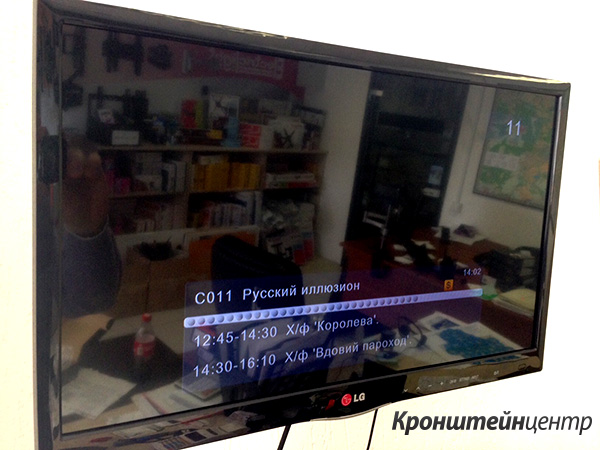
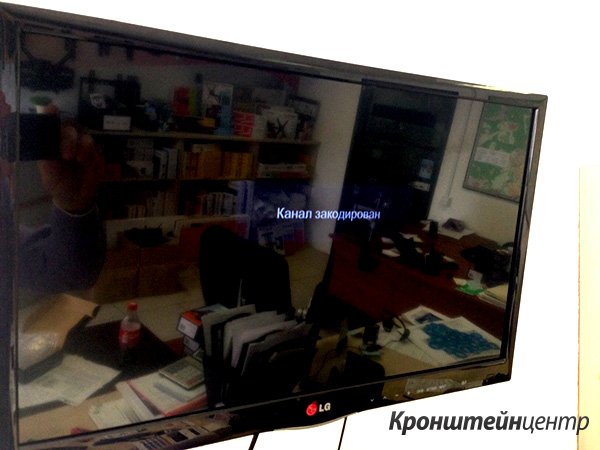
Что делать, если приемник нашел только платные каналы или не нашел вообще ни одного канала?
Тогда нам нужно зайти в ручной поиск:
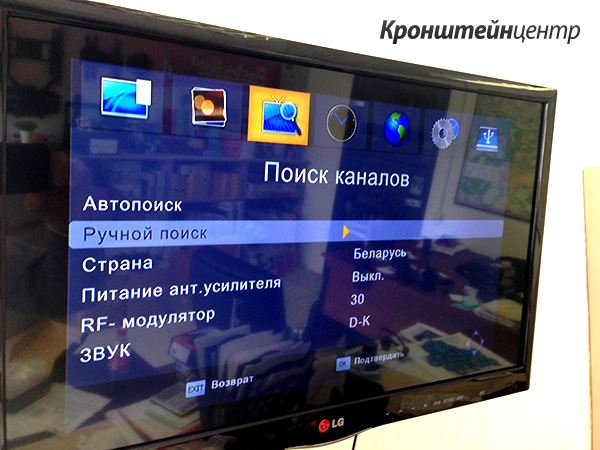
и выставить Частотный Канал той станции, на которую направлена наша наружная дециметровая антенна.

Здесь же мы увидим уровень сигнала от антенны. Если сигнал до 50% или постоянно шкала скачет, то вашу антенну нужно заменить.
Где узнать какой Частотный Канал моей станции?
Список станций представлен на официальном сайте РУП Белтелекомhttps://www.beltelecom.by/business/tv/information-about-radius-1nd-multiplexs
Мы, для примера, настроимся на РТПЦ Колодищи. Информация с сайта Белтелеком:
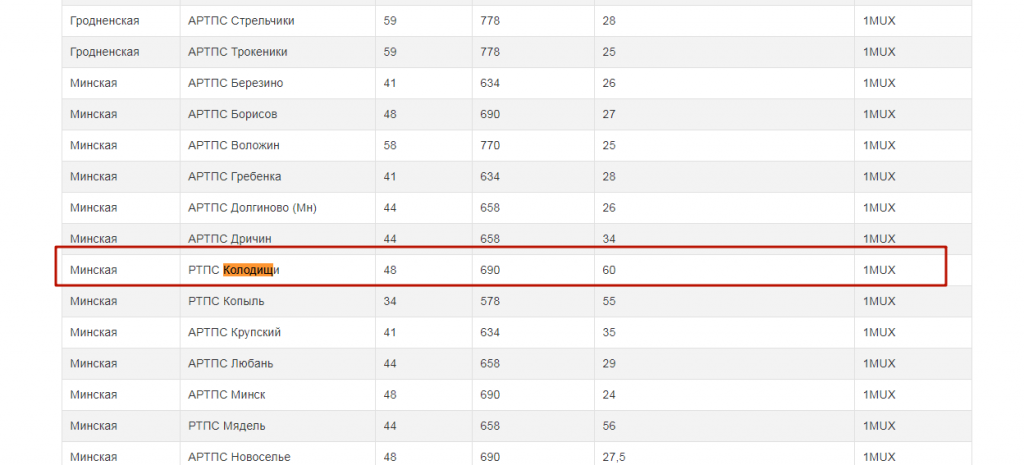
нам важен «Номер ТВ канала» — 48. Если уровень и качество сигнала меньше 50%, или шкала постоянно прыгает, то нужно обратить внимание на соответствие антенны. Еще раз напомним, что антенна для просмотра цифрового эфирного телевидения в формате DVB-T необходима дециметровая пассивная.
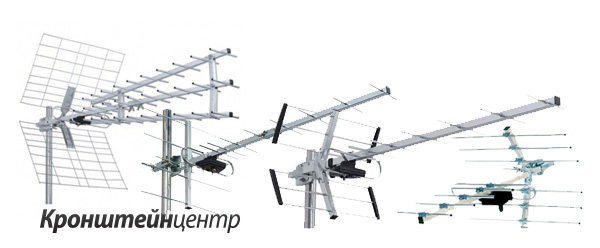
дециметровые пассивные наружные антенны для цифрового телевидения Купить антенну можно в нашем магазине.
Связанные товары
На чтение 3 мин Опубликовано Обновлено
Если у вас есть приставка GoldMaster T737HDI, вы, возможно, задаетесь вопросом о том, как настроить ее, чтобы получить наилучший опыт просмотра. В этой статье мы предоставим вам подробное руководство по настройке приставки GoldMaster T737HDI, которое поможет вам настроить все необходимые параметры для максимального комфорта.
Первым шагом в настройке приставки GoldMaster T737HDI является подключение ее к телевизору. Для этого используйте прилагаемый HDMI кабель, соединив приставку с HDMI портом на вашем телевизоре. Если у вас нет HDMI порта, вы можете использовать компонентный или флюровидеокабель, чтобы подключить приставку к вашему телевизору.
После подключения приставки к телевизору включите приставку, нажав кнопку включения на пульте дистанционного управления. Вы увидите первоначальный экран настройки, где вам нужно будет выбрать язык. Выберите желаемый язык, используя кнопки на пульте дистанционного управления, и нажмите кнопку «OK», чтобы продолжить.
Содержание
- Приступая к работе
- Настройка телевизионного сигнала
- Настройка интернет-подключения
Приступая к работе
Перед началом пользования приставкой GoldMaster T737HDI необходимо выполнить несколько простых шагов:
- Установите приставку на подходящей поверхности, близко к телевизору или монитору.
- Подключите приставку к источнику питания с помощью кабеля питания.
- Соедините приставку и телевизор или монитор с помощью HDMI-кабеля.
- Убедитесь, что все соединения прочные и надежные.
- Включите источник питания и приставку с помощью кнопок на задней панели или пульте дистанционного управления.
- Дождитесь загрузки приставки и перехода в основное меню.
После выполнения этих шагов вы готовы начать пользоваться приставкой GoldMaster T737HDI и настраивать ее согласно вашим потребностям.
Настройка телевизионного сигнала
Для настройки телевизионного сигнала на приставке GoldMaster T737HDI выполните следующие шаги:
- Подключите приставку к телевизору с помощью HDMI-кабеля.
- Включите приставку и телевизор.
- Откройте меню на приставке, нажав на кнопку «Меню» на пульте дистанционного управления.
- Выберите раздел «Настройки» в главном меню.
- Перейдите в раздел «Настройки каналов» или «Тюнер».
- Выберите тип сигнала (аналоговый или цифровой) в зависимости от вашего телевизионного сигнала.
- Нажмите на кнопку «Автопоиск» или «Сканировать» для поиска доступных телевизионных каналов.
- Дождитесь окончания сканирования.
- Выберите каналы, которые вы хотите сохранить, и нажмите на кнопку «Сохранить».
- Вернитесь в главное меню и проверьте настройки телевизионного сигнала, переключаясь между каналами.
Примечание: Если у вас возникли сложности с настройкой телевизионного сигнала, обратитесь к руководству пользователя приставки GoldMaster T737HDI или свяжитесь с технической поддержкой.
Настройка интернет-подключения
Для настройки интернет-подключения на приставке GoldMaster T737HDI, следуйте инструкциям ниже:
- Включите приставку и подключите ее к телевизору с помощью HDMI-кабеля.
- Подключите приставку к Интернету, используя один из следующих способов:
- Подключение по Wi-Fi:
- Войдите в меню настроек приставки.
- Выберите раздел «Сеть» или «Настройки сети».
- Выберите опцию «Wi-Fi» или «Беспроводная сеть».
- Выберите доступную Wi-Fi-сеть из списка.
- Введите пароль Wi-Fi-сети (если требуется).
- Дождитесь подключения к сети.
- Подключение по Ethernet:
- Войдите в меню настроек приставки.
- Выберите раздел «Сеть» или «Настройки сети».
- Выберите опцию «Ethernet» или «Проводная сеть».
- Подключите Ethernet-кабель к приставке и маршрутизатору/модему.
- Дождитесь подключения к сети.
- После успешного подключения к Интернету, вы можете использовать различные онлайн-сервисы и приложения на приставке GoldMaster T737HDI.
Убедитесь, что у вас есть рабочее интернет-подключение, чтобы получить доступ ко всем функциям приставки. Если у вас возникли проблемы с настройкой интернета, обратитесь к документации приставки или провайдеру Интернета для получения дополнительной помощи.
Приставки GoldMaster – одно из самых популярных и удобных устройств для просмотра телевизионных программ и контента в Интернете. Они предлагают широкие возможности для настройки и персонализации, что позволяет каждому пользователю создать комфортное рабочее пространство и получить максимум удовольствия от использования приставки.
Если у вас есть приставка GoldMaster, и вы хотите узнать, как ее настроить, то данная инструкция поможет вам выполнить все необходимые шаги. Следуя пошаговым рекомендациям, вы сможете настроить приставку самостоятельно и без лишних проблем.
Первым делом необходимо подготовить все необходимые компоненты для настройки приставки. У вас должна быть надежная источник питания, качественный HDMI-кабель для подключения к телевизору, а также Интернет-соединение. Кроме того, убедитесь, что вы имеете доступ к сети Wi-Fi или что у вас есть возможность подключить приставку к компьютеру или маршрутизатору с помощью сетевого кабеля.
Шаг 1: Подключение приставки к телевизору
Первым шагом необходимо подключить приставку GoldMaster к вашему телевизору с помощью HDMI-кабеля. Вставьте один конец кабеля в соответствующий разъем на задней панели приставки, а другой — в свободный HDMI-разъем вашего телевизора.
Содержание
- Описание приставки GoldMaster
- Шаг 1: Подключите приставку к телевизору
- Шаг 2: Включите приставку и телевизор
- Шаг 3: Выберите язык интерфейса приставки
- Шаг 4: Подключите приставку к Wi-Fi
- Шаг 5: Настройте дату и время
- Шаг 6: Обновите прошивку приставки
- Шаг 7: Установите приложения и сервисы
- Шаг 8: Настройте предпочтения для просмотра
- Вопрос-ответ
- Как настроить приставку GoldMaster?
Описание приставки GoldMaster
GoldMaster – это приставка для телевизора, которая позволяет просматривать цифровые телевизионные каналы высокой четкости. Она оснащена различными функциями и возможностями для комфортного просмотра телевидения.
Основные характеристики приставки GoldMaster:
- Поддержка HD-каналов и возможность просмотра качественного изображения;
- Встроенная операционная система, позволяющая запускать различные приложения и использовать интернет-сервисы;
- Возможность записи телепередач на внешнее устройство хранения (флеш-накопитель, жесткий диск, etc);
- Поддержка подключения к интернету через LAN или Wi-Fi;
- Возможность просмотра видео, фото и слушать музыку с внешних устройств (флеш-накопитель, жесткий диск, etc);
- Наличие HDMI-выхода для удобного подключения к телевизору;
- Удобный и интуитивно понятный пользовательский интерфейс.
Приставка GoldMaster – это отличное решение для тех, кто хочет получить больше возможностей от своего телевизора. Благодаря разнообразным функциям и характеристикам, вы сможете наслаждаться качественным и удобным просмотром телевизионных каналов, а также использовать интернет-сервисы прямо на экране своего телевизора.
Шаг 1: Подключите приставку к телевизору
Для настройки приставки GoldMaster вы должны подключить ее к вашему телевизору. Следуйте следующим шагам:
- Проверьте, что телевизор и приставка выключены.
- Найдите HDMI-порт на вашем телевизоре. Обычно такой порт имеет надпись «HDMI» рядом с ним и обозначается цифрой (например, HDMI 1 или HDMI 2).
- Подключите один конец HDMI-кабеля к HDMI-порту на телевизоре.
- Подключите другой конец HDMI-кабеля к HDMI-порту на приставке GoldMaster.
- Убедитесь, что все соединения кабеля HDMI сильно закреплены.
- Включите телевизор и выберите вход HDMI, к которому подключена приставка GoldMaster. Обычно это можно сделать с помощью пульта дистанционного управления телевизора, нажав на кнопку «Источник» или «Вход».
- Включите приставку GoldMaster, используя кнопку питания на самой приставке или на пульте дистанционного управления.
Теперь вы успешно подключили приставку GoldMaster к телевизору и готовы перейти к следующему шагу настройки!
Шаг 2: Включите приставку и телевизор
Для настройки приставки GoldMaster необходимо включить как саму приставку, так и телевизор.
Следуйте этим действиям:
- Включите телевизор и дождитесь его полной загрузки.
- Нажмите на пультовом управлении кнопку «Источник» или «Source» (название кнопки может отличаться в зависимости от модели).
- Из открывшегося меню выберите HDMI-порт, к которому подключена приставка GoldMaster.
- После выбора HDMI-порта, на телевизоре должен появиться интерфейс приставки.
- Включите приставку, нажав кнопку «Включить» на передней панели или на пульте управления.
- Приставка должна загрузиться и отобразить начальный экран.
Теперь приставка GoldMaster и телевизор готовы к настройке и использованию.
Шаг 3: Выберите язык интерфейса приставки
При первичной настройке приставки, вам будет предложено выбрать язык интерфейса. Это позволит вам использовать устройство на предпочитаемом вами языке.
Чтобы выбрать язык интерфейса, выполните следующие действия:
- Включите приставку и дождитесь загрузки.
- На главном экране приставки найдите раздел «Настройки» и выберите его.
- В меню настроек найдите раздел «Язык» или «Language».
- В этом разделе вы увидите список доступных языков.
- Прокрутите список языков и выберите предпочитаемый вами язык.
- Нажмите на выбранный язык для подтверждения выбора.
После выбора языка интерфейса, приставка перезагрузится и будет использовать выбранный язык на всех экранах и меню.
Если вам потребуется изменить язык интерфейса в будущем, вы всегда сможете вернуться к этому разделу настроек и выбрать другой язык.
Шаг 4: Подключите приставку к Wi-Fi
После успешной установки и настройки приставки GoldMaster, вам понадобится подключить ее к Wi-Fi, чтобы получить доступ к интернету и использовать различные онлайн-сервисы и приложения. В этом разделе представлена пошаговая инструкция по подключению приставки к Wi-Fi.
- На основном экране приставки найдите и выберите иконку «Настройки». Она обычно представлена значком шестеренки.
- В меню «Настройки» найдите и выберите раздел «Wi-Fi».
- В списке доступных Wi-Fi сетей выберите свою домашнюю сеть. Обычно она будет отображаться с именем вашего роутера.
- В появившемся окне введите пароль от вашей Wi-Fi сети. Убедитесь, что вы вводите его верно, так как пароль чувствителен к регистру символов.
- После ввода пароля выберите кнопку «Подключиться» или аналогичную.
После выполнения всех этих шагов приставка GoldMaster должна подключиться к вашей Wi-Fi сети. Вы можете проверить успешность подключения, открыв веб-браузер на приставке и попробовав открыть любую веб-страницу.
Примечание: Если вы не знаете пароль от своей Wi-Fi сети или возникли проблемы с подключением, рекомендуется обратиться к поставщику услуг интернета или посмотреть документацию вашего роутера.
Шаг 5: Настройте дату и время
После успешной настройки языка системы вы можете приступить к настройке даты и времени на вашей приставке GoldMaster. Это важно для правильной работы устройства и отображения актуальной информации.
- На главном экране приставки нажмите на кнопку «Настройки».
- В меню настроек выберите пункт «Дата и время».
- Установите текущую дату и время, следуя инструкциям на экране.
- Выберите нужный формат отображения даты и времени.
- Подтвердите изменения и вернитесь на главный экран.
После выполнения этих шагов дата и время на вашей приставке GoldMaster будут настроены по вашим предпочтениям. Убедитесь, что правильно указаны регион, часовой пояс и летнее время, чтобы получить актуальные данные.
Шаг 6: Обновите прошивку приставки
Чтобы обновить прошивку приставки GoldMaster, выполните следующие действия:
- Подключите приставку к Интернету.
- Найдите в меню приставки пункт «Настройки» и выберите его.
- В меню настроек найдите пункт «Обновление прошивки» и выберите его.
- Приставка начнет поиск новой прошивки в сети.
- Если новая прошивка найдена, приставка предложит вам установить ее. Согласитесь на установку.
- Приставка автоматически загрузит и установит новую прошивку. Этот процесс может занять несколько минут.
- После установки прошивки приставка автоматически перезагрузится.
Теперь ваша приставка GoldMaster обновлена и готова к использованию с новыми функциями и улучшенной производительностью.
Шаг 7: Установите приложения и сервисы
Настройка приставки GoldMaster не будет полной без установки нужных приложений и сервисов. В этом шаге мы расскажем вам, как установить необходимые программы и настроить сервисы на вашей приставке.
- Откройте меню приложений. Для этого нажмите кнопку «Меню» на пульте управления.
- Выберите «Магазин приложений». В магазине вы найдете широкий выбор приложений и сервисов для установки.
- Просмотрите список доступных приложений. Вы можете использовать поиск или просматривать приложения по категориям.
- Выберите нужное приложение. Чтобы установить приложение, нажмите на него и выберите «Установить».
- Дождитесь завершения установки. Когда приложение установится, вы увидите уведомление об этом.
- Повторите процесс для всех необходимых приложений. Установите все приложения и сервисы, которые вам нужны.
После установки всех приложений и сервисов вы можете начать пользоваться приставкой GoldMaster в полной мере. Не забывайте обновлять приложения, чтобы получить последние функции и исправления.
Шаг 8: Настройте предпочтения для просмотра
По умолчанию приставка GoldMaster имеет некоторые предустановленные настройки, которые могут не соответствовать вашим предпочтениям. Чтобы настроить приставку под свои нужды, воспользуйтесь следующими рекомендациями:
- Настройка языка интерфейса: Произведите изменения в настройках языка интерфейса, если вам более удобен другой язык.
- Настройка аудио и субтитров: Установите предпочтительные настройки аудио и субтитров для более комфортного просмотра фильмов и телепередач.
- Настройка разрешения экрана: Проверьте, что разрешение экрана установлено в соответствии с разрешением вашего телевизора. В противном случае, изображение может выглядеть искаженным.
- Настройка просмотра каналов: Если вы хотите изменить порядок каналов или удалить ненужные каналы из списка, воспользуйтесь функцией «Настройка каналов».
- Настройка таймеров: Если вы хотите использовать функцию таймера для записи программ, настройте соответствующие параметры.
Не забудьте сохранить все изменения после завершения настройки предпочтений. Приятного просмотра!
Вопрос-ответ
Как настроить приставку GoldMaster?
Для того, чтобы настроить приставку GoldMaster, следуйте пошаговой инструкции:
Goldmaster – это популярная марка приставок, которые используются для просмотра телевизионных программ и интернет-ресурсов. Они позволяют наслаждаться любимыми фильмами, сериалами и телешоу, не привязываясь к определенному времени и месту. Однако, чтобы начать пользоваться данной техникой, необходимо ее правильно настроить. В этой статье мы расскажем, как это сделать.
Первый шаг: распакуйте устройство, приставка должна быть в комплекте с кабелем HDMI, пультом управления, блоком питания и проводом для подключения к интернету. Нам потребуется также телевизор с HDMI-портом, чтобы подключить приставку.
Второй шаг: подключите HDMI-кабель к приставке и телевизору. Устройства должны быть включены. После подключения кабеля вам нужно выбрать соответствующее устройство в списке входов телевизора.
Третий шаг: настройте соединение с интернетом. Воспользуйтесь проводом, чтобы подключить приставку к роутеру или выберите беспроводную сеть Wi-Fi и введите пароль.
Четвертый шаг: установите необходимые приложения и программы. Обычно это можно сделать в меню на экране. Если необходимо скачать новые приложения, воспользуйтесь специальным магазином приложений.
Пятый шаг: настройте язык, время и дату. Большинство приставок имеют встроенные программы для настройки этих параметров.
Шестой шаг: готово! Теперь вы можете наслаждаться просмотром любимых программ и фильмов с помощью приставки Goldmaster.
Содержание
- Как настроить приставку Goldmaster
- Шаг 1: Подключение приставки
- Шаг 2: Настройка подключения к Wi-Fi
- Шаг 3: Обновление ПО и установка приложений
- Шаг 4: Настройка медиа-библиотеки
- Шаг 5: Настройка других параметров
- Шаг 1. Подключение к телевизору
- Шаг 1.1. Выбор порта подключения
- Шаг 1.2. Подключение кабеля HDMI
- Шаг 1.3. Включение телевизора и приставки
- Шаг 1.4. Выбор источника сигнала на телевизоре
- Шаг 2. Подключение к сети Интернет
- Шаг 2.1. Проверка наличия доступа к сети Интернет
- Шаг 2.2. Подключение к Wi-Fi
- Шаг 2.3. Подключение к проводной сети
- Шаг 3. Настройка каналов и функций
- Настройка телеканалов
- Настройка функций
- Сортировка каналов
- Настройка времени
- Вопрос-ответ
- Как подключить приставку Goldmaster к телевизору?
- Какой пульт управления идет в комплекте с приставкой Goldmaster?
- Как настроить Wi-Fi на приставке Goldmaster?
- Как установить приложения на приставку Goldmaster?
- Как пользоваться функцией «TimeShift» на приставке Goldmaster?
- Как настроить звук на приставке Goldmaster?
Как настроить приставку Goldmaster
Шаг 1: Подключение приставки
Первым шагом необходимо подключить приставку к телевизору. Для этого используйте кабель HDMI или AV, в зависимости от ваших возможностей и портов на телевизоре.
Шаг 2: Настройка подключения к Wi-Fi
Для использования интернет-сервисов на приставке Goldmaster необходимо подключить ее к Wi-Fi сети. Для этого перейдите в раздел «Настройки Wi-Fi» в меню приставки и выберите вашу домашнюю Wi-Fi сеть из списка доступных сетей. Введите пароль для подключения и нажмите «Подключиться».
Шаг 3: Обновление ПО и установка приложений
После подключения к интернету необходимо обновить ПО приставки. Для этого перейдите в раздел «Обновление ПО» и следуйте указаниям на экране. После обновления можно начать установку приложений из Google Play Market или других источников.
Шаг 4: Настройка медиа-библиотеки
Для удобного просмотра фильмов, музыки и других медиа-файлов, необходимо настроить медиа-библиотеку. Для этого перейдите в «Библиотека» или «Медиаплеер» в меню приставки и добавьте папки, в которых находятся ваши медиа-файлы.
Шаг 5: Настройка других параметров
Кроме основных настроек, существуют и другие параметры, которые можно настроить в меню приставки. К ним относятся: настройки экрана, звука, сети и другие. Однако, эти настройки зависят от ваших личных предпочтений и не являются обязательными для работы приставки Goldmaster.
Шаг 1. Подключение к телевизору
Шаг 1.1. Выбор порта подключения
Перед подключением приставки необходимо выбрать порт на телевизоре, к которому будет подключаться кабель HDMI. Обычно на задней или боковой панели телевизора есть несколько портов HDMI, обозначенных цифрами. Выберите любой из портов, обратив внимание на его номер или название.
Шаг 1.2. Подключение кабеля HDMI
После выбора порта HDMI, подключите кабель HDMI к приставке и телевизору. На одном конце кабеля находится разъем HDMI, он должен быть подключен к порту HDMI на телевизоре. Другой конец кабеля подключите к разъему на приставке, который находится сзади или сбоку.
Шаг 1.3. Включение телевизора и приставки
После подключения кабеля HDMI к телевизору и приставке, включите телевизор и подождите пока он запустится. Затем включите приставку на пульте дистанционного управления, нажав кнопку «включить» или «power».
Шаг 1.4. Выбор источника сигнала на телевизоре
После включения приставки на телевизоре нужно выбрать источник сигнала HDMI, к которому вы подключили приставку. Для этого на пульте дистанционного управления телевизора нажмите кнопку «Источник» или «Source», и выберите нужный источник из списка доступных портов. После этого на экране телевизора должно появиться меню приставки.
Шаг 2. Подключение к сети Интернет
Для того чтобы подключить приставку Goldmaster к сети Интернет, необходимо выполнить следующие действия:
Шаг 2.1. Проверка наличия доступа к сети Интернет
Перед началом подключения необходимо убедиться, что на месте установки приставки есть доступ к сети Интернет. Для этого можно использовать компьютер или другое устройство, подключенное к сети. Если Интернет есть, можно переходить к следующему шагу.
Шаг 2.2. Подключение к Wi-Fi
Для подключения к Wi-Fi необходимо перейти в настройки приставки и выбрать пункт «Wi-Fi». Затем выбрать доступную точку доступа Wi-Fi и ввести пароль, если он требуется. После подключения к Wi-Fi можно переходить к следующему шагу.
Шаг 2.3. Подключение к проводной сети
Для подключения к проводной сети необходимо подключить Ethernet кабель от роутера к приставке. Обычно порт для подключения Ethernet кабеля находится на задней панели приставки. После подключения кабеля можно перейти к следующему шагу.
Если на этом этапе возникают сложности, можно обратиться к инструкции к приставке или к провайдеру услуг Интернет.
Шаг 3. Настройка каналов и функций
Настройка телеканалов
Чтобы настроить телеканалы на приставке Goldmaster, необходимо перейти в меню «Настройки» и выбрать пункт «ТВ». Затем следует выбрать режим настройки каналов, например, «Автонастройка» или «Ручная настройка».
В режиме автонастройки приставка самостоятельно сканирует доступные каналы и сохраняет их список. В ручном режиме пользователь самостоятельно выбирает частоту, на которой находится канал, и сохраняет его в список.
Настройка функций
Приставка Goldmaster имеет несколько полезных функций, таких как переключение языка звукового сопровождения, настройка формата экрана и т.д. Для настройки функций необходимо перейти в меню «Настройки», выбрать соответствующий пункт и изменить параметры по своему усмотрению.
Сортировка каналов
Пользователь может самостоятельно отсортировать телеканалы в списке в соответствии со своими предпочтениями, например, по названию или жанру. Для этого нужно выбрать соответствующий пункт в меню «Настройки» и изменить порядок сортировки.
Настройка времени
Для корректной работы записи программ и электронного телепередачу необходимо настроить время на приставке Goldmaster. Для этого следует перейти в меню «Настройки» и выбрать пункт «Дата и время». Затем нужно выбрать соответствующий режим настройки времени и установить текущее время.
Вопрос-ответ
Как подключить приставку Goldmaster к телевизору?
Для подключения приставки Goldmaster к телевизору необходимо использовать кабель HDMI. Вставьте один конец кабеля в порт HDMI на телевизоре, а другой в порт HDMI на приставке. Если у вас нет порта HDMI на телевизоре, вы можете использовать аналоговый кабель AV, который также идет в комплекте с приставкой.
Какой пульт управления идет в комплекте с приставкой Goldmaster?
В комплекте с приставкой Goldmaster идет пульт управления, который позволяет управлять всеми функциями приставки. Пульт имеет удобные кнопки и интуитивно понятный интерфейс, что делает использование приставки более комфортным.
Как настроить Wi-Fi на приставке Goldmaster?
Чтобы настроить Wi-Fi на приставке Goldmaster, перейдите в меню настроек и выберите пункт «Wi-Fi». Далее, выберите вашу Wi-Fi сеть из списка доступных сетей и введите пароль. Если все настройки введены верно, приставка Goldmaster подключится к интернету.
Как установить приложения на приставку Goldmaster?
Чтобы установить приложения на приставку Goldmaster, нужно открыть магазин приложений Google Play Market, который доступен на главном экране приставки. Далее, выберите интересующее вас приложение и нажмите на кнопку «Установить». По окончании установки, приложение появится на главном экране вашей приставки.
Как пользоваться функцией «TimeShift» на приставке Goldmaster?
Функция «TimeShift» на приставке Goldmaster позволяет остановить трансляцию телевизионного сигнала и продолжить его в любое удобное для вас время. Для этого нужно нажать кнопку «Pause» на пульте управления приставкой. Чтобы продолжить просмотр, нажмите кнопку «Play».
Как настроить звук на приставке Goldmaster?
Чтобы настроить звук на приставке Goldmaster, перейдите в меню настроек и выберите пункт «Звук». Здесь вы можете настроить громкость, а также выбрать режим звука – стерео или моно. Вы также можете выбрать язык звука в случае, если доступна озвучка на различных языках.