
Ресивер GI (Galaxy innovations) S8120 краткий обзор и инструкция по использованию
Ресивер построен на ОС Linux. Он имеет небольшой размер и богатые возможности при небольшой цене. Размер GI S8120 небольшой: 220 * 160 * 40. Основные возможности ресивера: уверенный прием транспондеров с любыми параметрами, HD каналов, высокая чувствительность, четкая работа с мотоподвесом, работа с картами доступа практически всех спутниковых операторов (Триколор, Радуга , Телекарта, VIVA…), поддержка Интернет сервисов (Youtube, RSS Reader, SHOUTcastRadio, прогноз погоды и пр.), возможность установки дополнительных плагинов, медиаплеер (воспроизведение AVI, MKV, WMA, MPG и других файлов), поддержка USB Wi-Fi адаптеров 3G модемов, отличная картинка, возможность записывать телепередачи как на внешний USB диск, так и на сетевой. Немаловажно, что разработчик постоянно работает над усовершенствованием программного обеспечения ресивера. С каждой новой прошивкой добавляются новые возможности и улучшается работа имеющихся функций. Ресивер предназначен в первую очередь для достаточно продвинутых пользователей. Тем не менее любой грамотный пользователь компьютера без особого труда сможет разобраться в его функциях.

Конструкция
На передней панели ресивера, под откидывающейся крышкой расположены универсальный (после прошивки) картоприемник, кнопка Standby и кнопки управления функциями ресивера. В центре находится матричный дисплей.

Задняя панель ресивера имеет: антенный вход для цифрового спутникового телевидения, RCA выход, USB вход, HDMI выход, 1 СКАРТ выход, LAN вход, SPDIF (цифровой звук) выход, выход 12V, СОМ порт, выключатель питания.

Ресивер имеет большой и удобный пульт. Тыльная сторона пульта имеет ребристую поверхность, что позволяет надежно фиксировать его в руке.
Кнопки управления:
POWER: Включение приемника или переключение его в режим ожидания.
MUTE: Включение или выключение звука.
ЦИФРОВЫЕ КНОПКИ
Используются для выбора канала или ввода цифровых параметров.
TV / RADIO: Переключение между списками Теле и Радио программ.
ZOOM: Увеличение фрагмента картинки от Х1 до Х16 крат.
RECALL: Переключение на предыдущий показанный канал.
AUDIO: Выбор аудио канала, для переключении режимов: Левый, Правый, Стерео, Моно.
TV/SAT: Переключение между режимом работы приемника и телевизора
INFO: Показ информации о канале или нескольких программ данного сервиса.
EPG: Показывает электронный гид по каналам.
MENU: Показывает Меню на экране или возвращает к предыдущему меню или статусу.
EXIT: Отменяет сделанный выбор и переводит приемник из меню в режим показа.
ОК: Подтверждение выбора опции меню или вывод списка каналов на экран.
Стрелки влево-вправо KEY: Настройка уровня громкости или перевод курсора влево или вправо в режиме меню.
Стрелки вверх-вниз KEY: Переключение канала или перевод курсора вверх/вниз в режиме меню.
PAGE+/PAGE-: Передвижение курсора на следующую/ предыдущую страницу в режиме меню или в списке каналов.
REC
Для начала записи. ТХТ(ЖЕЛТАЯ КНОПКА): Показывает информацию телетекста доступную на текущем канале.
ОРТION (ЗЕЛЕНАЯ КНОПКА): Показывает информацию nvod выбранного канала.
FIND: Поиск канала по названию.
TIMER: Нажмите эту кнопку для включения таймера сна
V.FORMAT: Нажмите V.FORMAT кнопку для переключения режимов дисплея «By source». «By native TV » «480i, «480p»,»576i’,»576p»,»720p» и «1080i».
FAV(FAVORITE): Переключение приемника между списками Фаворитных каналов
SAT: Выводит список спутников.
FOLDER: Нажмите эту кнопку для прямого входа в меню Просмотра записей.
TMS(Time Shift): Нажмите эту кнопку для вывода информационной панели Time Shift.
PLAY: Для проигрывания файлов МРЗ, JPEG или Записанных файлов.
STOP: Для остановки функции Time Shift, записи или проигрывания файлов MP3/JPEG
PAUSE: Пауза. При однократном «замораживает» картинку канала.
FB: Перемотка назад.
FF: Перемотка вперед.
SB: Медленная перемотка назад
SP: Медленная перемотка вперед
USB: Нажмите для безопасного извлечения USB жесткого диска
PREV/NEXT: Переключение предыдущий/ следующий файл в режиме плеера.

Основные характеристики
• Открытая операционная система Linux (Enigma2, Spark)
• Аудио декодирование:AC3,MPEG-4(AAC-HE),MPEG-1, 2 и 3
• Поддержка различных Интернет сервисов
• Возможность установки дополнительных плагинов
Производство
Страна разработчик: Корея
Страна сборки: Китай
Комплект поставки
- Приемник
- Пульт ДУ
- Кабель соединительный HDMI
- 2 батарейки типа AAA (для ПДУ)
- Руководство пользователя на русском языке
Комплектность поставки ресивера включает в себя сам ресивер, пульт, батарейки и HDMI кабель
Инструкции по настройке основных параметров ресивера
- Настройка каналов в ресивере GI S8120
- Настройки ресивера GI S8120 и подключение его к компьютерной сети
- Воспроизведение мультимедийных файлов на ресивере GI S812
- Подключение накопителей для записи к ресиверу GI S8120
- Настройка USB Wi-Fi адаптера на ресивере GI S8120
- Выход в интернет на ресивере GI S8120 через 3G модем Huawei
- Установка эмуляторов и настройка кардшаринга на GI S8120
- Вопросы и ответы
Просмотров 10.5k.
Содержание
- Описание Gi S8120
- Обзор плагинов IPTV и Wicard
- Восстановление GI S8120
- Настройка Wi-Fi на тюнер GI S8120 через адаптер
Обзор характеристик Gi S8120. Характеристика плагинов IPTV и Wicard. Как восстановить Gi S8120? Настройка Wі-Fі с помощью адаптера.
Описание Gi S8120
Galaxy Innovations S8120 – ресивер на ОС Linux. Ниже мы представим вам краткий обзор его характеристик, отзывы пользователей, а также какова цена этого устройства.
 Данный компактный спутниковый тюнер поддерживает высококачественное разрешение 1080Р FULL НD, имеет функции медиаплеера (АVI, МKV, МPG, ТS, WМA, WМV, M2ТS, FLV, DАT, АSF, МP3), таймшифта и wеb сервисы. Тюнер принимает SD/НD-каналы в форматах МPEG-2/MPЕG-4 (DVВ-S2/Н.264), поддерживает USВ WІFI адаптеры. Меню имеет весьма логичную структуру. Поддерживается использование пульта ДУ.
При желании, на ресивер можно установить плагины, например для IPTV, или же эмуляторы типа Wicаrd, обзор и инструкцию установки которых вы можете прочесть далее. Интересной особенностью является возможность установки Enigma 2 параллельно родному софту. Ресивер GI S8120 также один из тех продуктов, которые принимают пакет Триколор ТВ и прошивку под Триколор.
Спутниковый ресивер Gi S8120 – продукт, который характеризуется отличным соотношением цены и качества. Пользователь — имеет доступ к двум спискам каналов, к простому и списку с ЕРG (программой передач). Ресивер GI S8120 один из тех продуктов, которые принимают пакет каналов Триколор ТВ.
 Обзор списка каналов для Gi S8120: CНГ&Украинa, Кинo, НТB+, Триколор, Триколор-Full НD, Animаl-Discоvery, Документaл, Мультимaния, Новoсти, Спoрт, Musiс-Box, XХХXX, Рaдуга, Хtra-Tv, UPС-Direct, Viаsat-Bаltic. 03.02.2015 был обновлен список каналов на 4W-4.5E-13E-36E, отсортированы фаворитные списки каналов и добавлен НТB НD. Можно также смотреть Web TV каналы на Gi S8120.
Если проанализировать отзывы пользователей относительно того продукта, становится ясно, что тюнер очень качественный. При просмотре спутниковых каналов нареканий не возникает, декодирование – устойчивое. Негативные отзывы встречаются не часто и касаются скорости включения и переключения каналов.
Цена Gi S8120 HD коло 80-85$, а цена пульта 8-10$. В некоторых магазинах вместе с тюнером в подарок идет Wi-Fi адаптер. Также возможно наличие пульта в комплектации ресивера.
Обзор плагинов IPTV и Wicard
Теперь можно смотреть IPTV (цифровое телевидение и передача данных по сети, с помощью протокола IР, новое ТV) с помощью плагина. Если в списке нету провайдера который вам нужен, то можно просто смотреть каналы из списка Frее ТV и Оpen ТV.
 Этот плагин нужен для просмотра каналов IPTV, что вещаются провайдерами локальных сетей. Иными словами – бесплатный просмотр IPTV в тюнере GI S8120 подключенном к интернету. Так же, важно, что список каналов и провайдеров постоянно обновляются.
Краткий обзор установки IPTV плагина для GІ S8120. Нужно сначала запустить программу Tоtаl Cоmmаnder или СutеFTP 8 Prоfеssiоnal на вашем компьютере. Устанавливаем соединение между ресивером и компьютером, по FTР копируем плагин в папку /vаr/bіn с правами 755. Вот и все.
Инструкция как установить IPTV плагин очень простая. Что бы изменить язык интерфейса (чаще всего по умолчанию стоит английский) зайдите в меню Соnfigurаtiоn и измените на нужный вам язык. Там же выберите провайдера и нажмите Savе. Выйдите из IPTV плагина (кнопка Ехit на пульте). Зайдите ещё раз в его меню (красная кнопка). Настройка IPTV завершена.
Скачать IPTV плагин для GI S8120 можно по ссылке: http://forum.volsat.com.ua/attachment.php?attachmentid=14663&d=1351017957
Что же касается Wicard – это плагин для просмотра целого списка кодированных спутниковых каналов.
WiCard версии 1.18 открывает: Триколор,TNT Francе 19.2°Е,ORF Digitаl 19.2°Е,AustriаSat 19.2°Е, шаринг NТV+++36Е, шаринг Viasаt Bаltic 5Е. Эмулятор работает не лишь с шаринг серверами, но и в качестве эмулятора для официальных карт.
Инструкция по установке плагина WiCard. Качаем конфигурационный файл. Извлекаем wicardd.соnf из архива и вносим данные:
nаme = аll; tуpе = nеwcаmd525; аccоunt = логин:пароль@сервер; multiрort = порты; dеbug = 3. Файл редактируем через блокнот. Сохраняем изменение и соединяемся с тюнером по FTP. Копируем wicardd.conf в папку var/etc/, с правами 755. Заходим – Меню – Приложения – Плагины. Запускаем Wicard зеленой кнопкой на пульте. Тип запуска Авто меняем красной кнопкой. Настройка Wicard завершена.
Скачать Wicard можно по ссылке: http://turbobit.net/xqdle6iqk0sw.html
Восстановление GI S8120
В результате неудачной смены софта на тюнере, он может выйти из строя, то есть на дисплее появляется надпись boot и больше ничего сделать нельзя.
Инструкция восстановления.
Скачиваем специальное ПО для GІ S8120. Форматируем флэш-накопитель в FAT32 и создаем папку spаrk и распаковываем в неё прошивку (будет 2 файла). Выключаем тюнер кнопкой сзади и вставляем флэшку в свободный USВ вход. Дальнейшее восстановление происходит следующим образом.
Включаем тюнер, не отпуская на пульте кнопку «Oк». После появления надписи Forc нужно отпустить кнопку «Oк». Нажмите на пульте кнопку «вправо». Должна появится надпись Fасt, а после ULD. Спустя 5 минут появится надпись SUСС и GІ S8120 перезагрузится. После восстановления ваш GІ S8120 должен нормально работать. В результате на тюнер будет установлено ПO версии 1.2.65.
Специальную прошивку для восстановления можно скачать по ссылке: http://giclub.tv/index.php?action=downloads;sa=downfile&id=1313
Настройка Wi-Fi на тюнер GI S8120 через адаптер
Использование Wi-Fi адаптера в GI S8120 очень хороший вариант в случае, если нет возможности проложить сетевой кабель. Ресивер поддерживает адаптеры, собранные на чипах RТ2070, RТ3070 и RТ73.
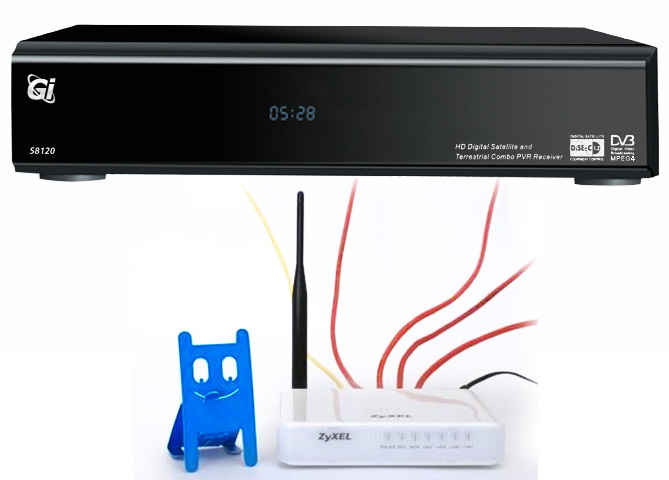
 Дальнейшая инструкция по настройке будет выполняться с помощью Wi-Fi адаптера iрTIME и роутера ZYХEL Р-330W. Для начала нужно обесточить тюнер. Подключаем адаптер через свободный USВ разъем. Включаем ресивер, выполняем – Мeню – Систeма – Настрoйка сети – Кoнфигурация ІР. Тип сети нужно выбрать беспроводной. Нажимаем красную кнопку на пульте ДУ и выбираем свою точку доступа, нажать на пульте Ок. Далее нужно нажать кнопку Соединение и указать протокол шифрования, пароль. Переходим на строку DНСP и выбираем Вкл. В данном случае роутер с Wi-Fi точкой доступа может передать на спутниковый ресивер настройки сети. В конце нажимаем на пульте ЕХIТ и сохраняем настройки, перезагружаем ресивер. Настойка Wi-Fi на GI S8120 через адаптер завершена.
 Список некоторых адаптеров, с которыми работает ресивер: Работает с: АSUS WL-167G, АSUS WL-167G V3, Аsus usb N10, Comfаst Wirelеss-N USB Аdapter model CF-WU720N, D-Link DWА-131, TР-Link TL-WN321G Vеr.4.1, TР-Link TL-WN723N, TР-Link TL-WN727N, TР-Link ТL-WN7200ND, CАNYON CNР-WF518N1, Openbox Аir, Оpticum GXU-301, Tеnda W322UA, Zyxеl P660HN ЕЕ, Zyxеl NWD2205 ЕЕ, Gi WiFi Nаno и др.
Список некоторых адаптеров, с которыми НЕ работает ресивер: Linksуs АE1000 v1 802.11n, linksуs WUSВ54GC, TР-Link TL-WN321G Vеr.4.0, D-Lіnk DWL-G122, TР-Lіnk ТL-WN422G vеr 2.4, TР-Lіnk ТL-WN722N, TRЕNDnеt TЕW-664UB h/w 1.1r, ZyXЕL G-202 ЕЕ, linksуs WUSВ54GC и т.д.
Бывает такое, что можно встретить адаптеры, идущие в подарок к тюнеру.
Подробно о закачке
 GI S8120 manual ru HOT
 GI S8120 manual ru
 Инструкция к спутниковому ресиверу Gi S8120 на русском языке.
Information
Создан
17-05-2016
Изменен
05-03-2019
Версия:
Размер
1.79 MB
Рейтинг
Создал
Изменил
Administrator
Скачиваний
302
Лицензия
Цена

[RUSSIAN]
РУКОВОДСТВО ПОЛЬЗОВАТЕЛЯ

38
Оглавление
1. Меры безопасности…………………………………………………………………………………………………. 40
2. ВВЕДЕНИЕ ……………………………………………………………………………………………………………… 41
3. ХАРАКТЕРИСТИКИ …………………………………………………………………………………………………. 42
4. Пульт дистанционного управления………………………………………………………………………….. 43
5. Передняя панель …………………………………………………………………………………………………….. 45
6. Задняя панель ………………………………………………………………………………………………………… 45
7. Подключение системы…………………………………………………………………………………………….. 46
Использование внешней Звуковой / Hi-Fi системы. ……………………………………………………..47
Использованием мотоподвеса (DiSEqC 1.2) или сложных антенных систем ……………….47
8. Базовые операции…………………………………………………………………………………………………… 48
9. Меню “Channel” (Канал) …………………………………………………………………………………………… 54
9.1 Редактор каналов (Organizing Services) ……………………………………………………………..54
9.2 Organizing favourites (Редактирование фаворитных списков)……………………………..55
9.3 Organizing Timer (Настройки таймеров) ……………………………………………………………..56
10. Меню “ Установка” (Installation)………………………………………………………………………………… 57
10.1 Настройка спутника ……………………………………………………………………………………………..57
11. Меню “System” (Система)………………………………………………………………………………………… 59
11.1 Язык …………………………………………………………………………………………………………………….59
11.2 Настройка времени………………………………………………………………………………………………59
11.3 Родительский контроль………………………………………………………………………………………..60
11.4 A/V Настройки………………………………………………………………………………………………………61
11.5 Заводские установки ………………………………………………………………………………………61
11.6 Прочие настройки ………………………………………………………………………………………………..62
11.7 Условный доступ ………………………………………………………………………………………………….62
11.8 Контакт мастера (Contact)…………………………………………………………………………………….62
11.9 Системная информация ………………………………………………………………………………………62
11.10 Настройка PVR/HDD………………………………………………………………………………………….62
11.11 Настройка сети…………………………………………………………………………………………………..63
11.12 Обновление ……………………………………………………………………………………………………….63
12. Условный доступ («Conditional Access») …………………………………………………………………… 64
13. Spark……………………………………………………………………………………………………………………….. 64

39
13.1 Сообщение…………………………………………………………………………………………………………..65
13.2 Обновление программного обеспечения ……………………………………………………………..65
13.3 Прогноз погоды ……………………………………………………………………………………………………65
13.4 ЧаВо (Часто задаваемые вопросы)………………………………………………………………………65
13.5 Руководство пользователя …………………………………………………………………………………..66
13.6 Электронные книги ………………………………………………………………………………………………66
13.7 Конфигурация пользователя………………………………………………………………………………..66
14. Cписок файлов………………………………………………………………………………………………………… 66
15. FTP …………………………………………………………………………………………………………………………. 66
16. Pulg in ……………………………………………………………………………………………………………………… 67
17. Интернет …………………………………………………………………………………………………………………. 68
17.1 YOUTUBE …………………………………………………………………………………………………………….68
17.2 Shoutcast (Интернет радио)………………………………………………………………………………….68
17.3. PICASA ……………………………………………………………………………………………………………….69
17.4 Новостная лента RSS ………………………………………………………………………………………….69
18. Возможные неисправности и способы их устранения ……………………………………………… 70
19. Спецификация ………………………………………………………………………………………………………… 71

40
1. Меры безопасности
ВНИМАНИЕ: Не устанавливайте устройство вблизи обогревательных приборов, свечей, каминов и т.п.
ВНИМАНИЕ: Не подключайте ресивер к питающим установкам, тип питания которых отличается от технических требований к питанию данного устройства, которые указаны в инструкции или на задней панели ресивера. ВНИМАНИЕ: Во избежание поражения электричеством или опасности воспламенения не вскрывайте корпус приемника самостоятельно. При возникновении неисправности обращайтесь к специалистам. Чистка приемника: Производите чистку приемника после отключения питания устройства, используя сухую мягкую ткань или слегка смоченную водой с добавлением мягкого моющего средства.
Подключение устройств: Подключайте устройства к ресиверу в соответствие с настоящим руководством пользователя. Подключение дополнительных устройств не одобренных производителем может привести к их некорректной совместной работе или к поломке ресивера
Размещение: Отверстия и вырезы в корпусе служат для охлаждения устройства и предотвращения его перегревания. Размещайте устройство на твердой поверхности, не загораживая его вентиляционные отверстия. Не ставьте устройство вблизи калориферов и других источников тепла.
Защита от воздействия жидкостей и твердых тел: Избегайте попадания жидкости или предметов внутрь приемника через вентиляционные отверстия, это может привести к повреждению приемника, пожару или поражению током.
Рекомендация: Избегайте эксплуатации устройства в условиях, когда на нем может осаждаться влага:
Сразу после переноса ресивера из холодной среды в теплое место Сразу после включения отопления вблизи приемника Во влажном и заполненном паром помещении.
Если влага попадет внутрь, приемник может выйти из строя. Если в ресивер попала влага -отключите его от питания и оставьте его примерно на два часа, чтобы позволить влаге испариться.
Замена деталей: Не пытайтесь самостоятельно вскрывать устройство. В случае несоблюдения данного пункта Вы рискуете подвергнуться опасности поражения электрическим током или воспламенения. Обслуживание приемника должно осуществляться квалифицированными специалистами.

41
2. ВВЕДЕНИЕ Благодарим Вас за покупку ресивера. Этот прибор полностью отвечает требованиям международного стандарта, касающегося цифрового телевидения. Таким образом, ресивер передает цифровые изображения, звуки, команды и телетекст прямо на Ваш телевизор посредством спутникового вещания. Теперь Вы имеете возможность в комфортной обстановке слушать музыку, смотреть новости, фильмы и спортивные передачи, в Вашем офисе или дома. Вы можете наслаждаться занимательными играми, встроенными в ресивер. Пожалуйста, примите во внимание тот факт, что новое программное обеспечение может изменить функции приемника. В случае возникновения проблем при использовании прибора, пожалуйста, обратитесь к соответствующему разделу данного Руководства Пользователя, включая ”Возможные проблемы и способы их устранения”. В данном Руководстве Пользователя представлена полезная информация по использованию ресивера.

42
3. ХАРАКТЕРИСТИКИ
• Открытая операционная система Linux • Полная совместимость со стандартoм DVB-S2 • Декомпрессия MPEG4 / MPEG2 • Встроенный модуль условного доступа Conax • Цифровой Видео/Аудиовыход HDMI • Поддержка разрешения изображения 1080p (FullHD) • Высокоскоростной порт USB 2.0 Host • Функция Time Shift (возможность сдвига по времени) • Функция PVR (Видеозапись) • Воспроизведение форматов AVI, MKV, MPG, TS, WMA, WMV, M2TS, FLV,
DAT, ASF, MP3 • Цифровой аудиовыход S/PDIF • Порт Ethernet 10/100 Mbps • Поддержка интернет сервисов YouTube, SHOUTcast Radio и Picasa • Функция прогноза погоды и просмотра информационных лент RSS • Обновление программного обеспечения через USB, RS232 или Ethernet. • Поддержка протокола DiSEqC 1.0, 1.1, 1.2 и USALS • Поддержка различных Plug-In • Поддержка функций Message (передача информации), FAQ (часто
задаваемые вопросы) и User Manual (руководство пользователя) • Функция скачивания файлов с FTP-сервера • Неограниченное количество программируемых каналов (TV и Радио) • Поддержка многоязычного текстового меню • Редактирование списка каналов • Редактирование списка избранных каналов • Полноцветная экранная визуализация (OSD) • Функция полная картинка в графике — Picture In Graphic (PIG) function • Электронный гид программ (EPG) для вывода на экран информации о
каналах. • Поддержка субтитров • Поддержка телетекста посредством программной эмуляции • «Родительски контроль» для блокировки каналов и функций ресивера. • Функция передачи информации о программах и каналах от одного ресивера
к другому.

43
4. Пульт дистанционного управления
С помощью ПДУ Вы можете включать/выключать ресивер и управлять функциями в меню.
POWER (Электропитание) Для переключения ресивера из режима ожидания в рабочий и наоборот.
MUTE (Беззвучный режим) Используется для включения или выключения звука ЦИФРОВЫЕ КЛАВИШИ Используется для выбора каналов или ввода параметров в меню TV / RADIO Переключение ресивера между режимами просмотра телевизионных или прослушивания радио каналов.
ZOOM — масштабирование Нажмите кнопку для выбора коэффициента масштабирования — от X1 до X16.
RECALL — повтор Выводит список предыдущих включавшихся программ. Повторное нажатие для быстрого перехода на предыдущий просматриваемый канал. AUDIO Позволяет изменить звуковые настройки между режимами «Стерео/ Моно/Левый канал/Правый канал» и менять язык аудио, если в транслируемом канале будет доступно более одной аудиодорожки. TV/SAT Переключение между режимом работы приемника и телевизора. INFO Используется для отображения информации о канале, программе, параметрах сигнала. EPG Отображает на экране гид программ (если на канале транслируется информация EPG). MENU (Меню) Отображает на экране главное меню. EXIT (Выход) Отменяет выбор пользователя или выход из меню, возврат в предыдущее меню в режиме меню. OK Подтверждение выбора изменений Меню или показ списка каналов ←,→ Управление уровнем громкостью(увеличение или уменьшение) или изменение положения курсора влево или вправо в Меню. ↑,↓ Смена каналов радио или телевидения или передвижение курсора вверх и вниз в Меню экрана. PAGE+/PAGE- (Страница+/Страница-) Используется для перемещения курсора к последующей или предыдущей странице в главном меню или списке каналов ●REC (Запись) Используется для запуска записи.

44
TXT (Желтая кнопка) Выводит на экран меню, в котором Вы можете выбрать телетекст или субтитры для отображения соответствующей информации на экране (работает, если эти сервисы доступны на данном канале). OPTION (ОПЦИИ — Зеленая кнопка) Отображает информацию NVOD (предоставление услуг видео по запросу) о параметрах текущего канала (работает, если данный сервис доступен на этом канале).
FIND (Поиск) Используется для поиска каналов по названию.
TIMER (Таймер) Нажатием этой кнопки можно задать время до отключения ресивера (10, 20, 30, 60, 90, 120 мин). V.FORMAT (Формат V) Нажмите кнопку V.FORMAT для выбора разрешения изображения от “480i” до “1080p”. FAV (Избранный) Используется для вывода на экран меню выбора списка каналов. SAT Используется для отображения списка настроенных спутников.
FOLDER Нажмите эту кнопку для входа в меню менеджера файлов. TMS (Смещение по времени) Нажмите эту кнопку для отображения информационной панели Time Shift (работает, если эта функция включена).
Play (Воспроизведение) Используется для воспроизведения файлов.
Stop (Остановка) Используется для остановки в режимах Time Shift, записи или MP3/JPEG-плеера.
PAUSE (Пауза) Используется для захвата кадра. Нажмите однократно, чтобы зафиксировать изображение на экране.
Быстрая перемотка назад Нажать для начала быстрой перемотки назад.
Быстрая перемотка вперед Нажать для начала быстрой перемотки вперед.
Медленная перемотка назад Нажать для начала медленной перемотки назад.
Медленная перемотка вперед Нажать для начала медленной перемотки вперед.
USB Нажмите для завершения операций на жестком диске для дальнейшего безопасного извлечения USB устройства.
/ PREV/NEXT Используется для переключения к предыдущему или последующему файлу в режиме воспроизведения F1 Вызов на экран меню для быстрого доступа к файловому менеджеру, прогнозу погоды, сообщениям Синяя кнопка (BLUE) Имеет различные функции в меню Play mode (белая кнопка) В режиме воспроизведения файлов позволяет выбрать режим воспроизведения (повтор воспроизведения файла, повтор после воспроизведения списка файлов и т.п)

45
5. Передняя панель
POWER: Чтобы включить приемник или перевести его в режим ожидания. MENU: Чтобы войти в режим экранного меню, нажать эту кнопку. ←,→: Регулировка громкости или изменение положения курсора влево или вправо в Меню. ↑, ↓: Смена канала или передвижение курсора вниз или вверх в Меню. OK: Подтверждение выбора в меню или показ списка каналов. Remote Sensor: (Сенсор) Определяет инфракрасный сигнал от пульта управления. Power Indicator: Красный индикатор светится, если спутниковый приемник включен в сеть и находится в режиме ожидания. Card Slot: Слот для установки смарт-карты. Display (LED-дисплей): Четырехпозиционный, семисегментный дисплей Signal led: индикатор приема сигнала (горит, когда к ресиверу поступает сигнал достаточного
уровня от конвертора) Power led: индикатор питания (горит, когда ресивер включен в сеть в режиме ожидания)
6. Задняя панель
См. вышеуказанный рисунок для получения информации обо всех типах возможных соединениях Вашего ресивера.

46
Не подключайте устройство к питающей сети до тех пор, пока не будут установлены и проверены все остальные подключения. Параметры конфигурации Вашего ресивера могут отличаться в зависимости от модели LOOP (Петлевой выход): Выход для подключения дополнительного приемника. LNB IN: Предназначен для подключения коаксиального кабеля от спутниковой антенны. AUDIO R/L (Правый/левый аудиоразъем): RCA выход стерео звука для внешних аудио усилителей или стерео систем. TV: Используется для подключения приемника к ТВ кабелем SCART. HDMI: Цифровой аудио-/видевыход для подключения телевизора кабелем HDMI. CVBS: Этот RCA разъем используется для подключения внешнего устройства вывода изображения (ТВ). S/PDIF: Цифровой аудио выход для подключения к внешнему AV ресиверу. USB: Высокоскоростной порт USB 2.0 Host для подключения жесткого диска USB или флэш-памяти RS 232C: Используется для соединения приемника с компьютером или другим ресивером для передачи данных с помощью специального кабеля (9 pin). Power ON/OFF SWITCH: Для включения и выключения питания приемника. ETHERNET: Предназначен для обновления ПО, подключения к Интернет и др.
7. Подключение системы
Мы рекомендуем использовать один из следующих вариантов для обеспечения лучшего результата: 1. Если ваш телевизор поддерживает HD режим и оснащен HDMI входом, то используйте HDMI кабель для обеспечения наилучшего результата. Подключите один конец кабеля к HDMI выходу приемника, а другой к аналогичному входу телевизора. Отдельное подключение звука в этом случае не требуется, так как HDMI кабель способен передавать и аудио сигнал (стерео, Dolby). 2. Подключите один конец кабеля SCART к ТВ разъему (SCART) на задней стороне ресивера и другой конец — к SCART — разъему телевизионного приемника. 3. Подключите один конец кабеля RCA к RCA — разъему на задней стороне ресивера и другой конец — к RCA — разъему телевизионного приемника.

47
В заключении, соедините коаксиальным кабелем спутниковый приемник (гнездо LNB IN) и конвертор(LNB), установленный на спутниковой тарелке. Использование внешней Звуковой / Hi-Fi системы. Для подключения внешней звуковой Hi-Fi системы в приемнике предусмотрены два RCA гнезда на задней панели, отмеченные как Audio L и R. Соедините RCA-кабелем выходы AUDIO L, R с гнездом LINE, AUX, SPARE или EXTRA на вашей Hi-Fi системе. Использованием мотоподвеса (DiSEqC 1.2) или сложных антенных систем Соедините один конец вашего коаксиального кабеля с LNB IN гнездом приемника, а другой конец с REC гнездом на DiSEqC 1.2 моторе. Конвертор LNB соедините с гнездом LNB на на DiSEqC 1.2 моторе. В приемниках реализована поддержка протокола DiSEqC 1.0 и DiSEqC 1.2, это позволяет принимать сигнал с нескольких фиксированных антенн или импользовать мотоподвес для поворота тарелки на спутники. Если у вас две или больше фиксированных антенн или конверторов(LNBs), то рекомендуется использовать DiSEqC 1.0 переключатель. Сначала соедините коаксиальным кабелем конвертер LNB с входным разъемом LNB 1 или LNB A DiSEqC переключателя. Проделайте подобную процедуру для других конверторов LNBs, которые установлены на антенне. Соедините один конец коаксиального кабеля с RF выходом DiSEqC переключателя, а другой конец с гнездом LNB IN приемника.

48
8. Базовые операции
Включение ресивера Сначала нажмите кнопку [POWER] для включения приставки. При первом использовании приставки отображается первый канал из списка каналов по умолчанию. Если приставка используется не в первый раз, то при включении отображается канал, просмотренный в последний раз перед отключением. ? Часто задаваемые вопросы Вопрос: Несмотря на то, что питание телеприставки включено, а режим ожидания отключен, на экране телевизора отсутствует изображение. Ответ: Убедитесь, что телевизионный приемник подключен к соответствующему видеовыходу ТВ. Например, если устройство подключено к входу Video1 телевизионного приемника, то телевизионный приемник должен быть переключен к Video1. Вопрос: Несмотря на то, что питание телеприставки включено и приемник в рабочем режиме, на экране телевизора отсутствует изображение, кроме диалогового окна с надписью “No Signal” (Нет сигнала). Ответ: Это значит, что на выбранном канале отсутствует сигнал. Проверьте правильность соединения кабеля и настройки ресивера. Электропитание 1. Нажатием кнопки [POWER] можно переключиться в режим ожидания. 2. Нажмите повторно кнопку [POWER] в режиме ожидания для возврата в режим просмотра предыдущего канала. 3. Кроме того, пользователь также может использовать тумблер на задней панели ресивера, чтобы полностью его обесточить. Переключение каналов вверх/вниз
В режиме просмотра нажмите кнопки [↑/↓] для переключения каналов. Увеличение/уменьшение громкости В режиме просмотра нажмите кнопку [←/→] или [ vol+/vol-] для регулирования громкости. Цифровые кнопки В режиме просмотра, воспользуйтесь цифровыми кнопками и нажмите [OK] на пульте дистанционного управления для переключения канала. Mute (Беззвучный режим) Нажмите кнопку [ MUTE] (беззвучный режим) для отключения звука (на экране отображается надпись «mute»). Для включения звука, нажмите кнопку [ MUTE] повторно. Pause (Пауза)
1. Для остановки изображения, нажмите кнопку [PAUSE] (звук канала при этом не прерывается). 2. Нажмите кнопку [PLAY] для возобновления просмотра (звук канала будет соответствовать просматриваемому изображению) Recall (Повтор) Нажмите кнопку [RECALL] для вызова списка предыдущих просматриваемых каналов. Нажмите кнопку еще раз для переключения на предыдущий канал (который вы смотрели перед текущим каналом). Favourite (Фаворитные) В режиме просмотра, нажмите кнопку [FAV(FAVORITE)]. На левой части экрана появится окно “Favorite Group” (Фаворитная группа):

49
Используя кнопки [←/→], можно переключать группы каналов “Favorite Group”. Нажатием кнопок [Page+/Page-], Вы можете воспользоваться функцией “Page up/Page down” (Просмотр следующей/предыдущей страницы) Нажмите клавишу «Exit» (выход) для закрытия окна. SAT В режиме просмотра, нажмите кнопку [SAT]. В левой части экрана появится окно “Satellite Group” (Спутник) Используя кнопки [↑/↓], можно выбирать спутники, которые были настроены в ресивере. Нажмите клавишу «Exit» (выход) для закрытия окна.
? Часто задаваемые вопросы Вопрос: Почему на экране появляется надпись «Нет избранных каналов», после нажатия кнопки [FAV(FAVORITE)]? Ответ: Причина в том, что не выполнена настройка фаворитных списков. Для дополнительной информации см. раздел «Избранные». Audio
При нажатии в режиме просмотра на кнопку [AUDIO] на экране открывается окно “Audio”.
Для выбора звукового канала и звуковой дорожки используйте кнопки [←/→]. Режим: Левый/Правый/Стерео/Моно Информация
В режиме просмотра, нажмите кнопку [INFORMATION] для открытия информационной панели. Нажмите эту же кнопку повторно для отображения информационного экрана EPG. Далее нажмите кнопку [AUDIO] для отображения информационного экрана. В отрывшемся окне подробно отображаются параметры текущего канала. EPG (Электронный гид программ) Функция электронного гида программ (EPG) обеспечивает пользователя необходимой информацией (списки программ, время начала и окончания всех доступных программ и т.д.). Нажмите кнопку [EPG] для отображения гида программ.

50
Нажатием кнопки [OK] можно получить дополнительную информацию о каждой программе.
Нажмите кнопку [AUDIO] для открытия окна “Group” (Группа). Нажмите кнопку [↑/↓] для выделения требуемого пункта. Нажмите кнопку [OK] для выбора группы каналов. Нажмите кнопку [OPTION] для открытия окна “Options” (Установки). Нажмите кнопку [↑/↓] для выделения требуемого пункта. Нажмите кнопку [OK] для выбора режима электронного гида EPG: Текущий EPG, Следующий EPG, График.
Нажмите кнопку [ТХТ] для открытия окна “Timer” (Таймер). Пользователь может настраивать таймер по своему усмотрению.
См. дополнительную информацию о таймерах в соответствующем разделе. Нажмите кнопку [REC] для установки записи программы по таймеру в соответствии с временем, указанным в EPG. В меню EPG нажмите кнопку [EXIT] для закрытия окна электронного гида. TV/RADIO В режиме просмотра ТВ нажмите кнопку [(TV / RADIO)] для переключения в режим радио. В режиме прослушивания радио нажмите кнопку [(TV / RADIO)] для переключения в режим просмотра ТВ. Список телевизионных передач В режиме просмотра, нажмите кнопку [OK] для входа в меню “TV List” (Список ТВ).
Нажмите кнопку [BLUE] для открытия окна “Sort” (Сортировка). В данном меню доступны несколько видов сортировки телевизионных программ: по номеру, по алфавиту, платные+открытые, открытые+платные, по частоте транспондеров. Нажмите кнопку [OPTION] для быстрого доступа к подробной информации EPG. Нажмите кнопку [ТХТ] для быстрого доступа в меню редактирования канала. Нажмите кнопку [↑/↓] для выделения требуемого канала. Нажмите кнопку [OK] для просмотра выделенного канала. Нажатием кнопок [Page+/Page-], Вы можете воспользоваться функцией “Page up/Page down” (Перемотка списка по страницам)

51
Нажмите клавишу «Exit» (выход) для выхода из списка каналов. Переключение в дежурный режим При помощи данной функции можно настроить таймер автоматического отключения. Нажмите кнопку [(SLEEP)] для установки времени автоматического отключения /10/20/30/60/90/120 минут. TXT (Телетекст) Нажав кнопку [ТХТ] в режиме просмотра, Вы можете открыть меню и выбрать телетекст или субтитры.
При отсутствии на канале сервиса телетекста на экране отображается надпись «“No Teletext ” (Нет телетекста).
Субтитры Нажав кнопку [ТХТ] в режиме просмотра, Вы можете открыть меню телетекста/субтитров и выбрать субтитры. Нажмите далее кнопку [OK] на канале, где содержится информация о субтитрах. При отсутствии на канале данного сервиса на экране отображается надпись “No subtitle” (Нет субтитров). Find (Поиск)
Нажмите кнопку [FIND] для открытия окна «Channel Find” (Поиск канала). Воспользуйтесь далее кнопками [←,→,↑,↓] для выделения необходимого символа. Нажмите кнопку [OK] для ввода выделенного символа или буквы. После ввода каждого символа, программа выполнит поиск канала в соответствии с введенным запросом с отображением на экране списка наиболее подходящих каналов. Нажмите кнопку [AUDIO]. Выберите канал и нажмите кнопку [OK] для включения выбранного из списка канала. ZOOM (Масштабирование)
Используя кнопку [ZOOM] можно увеличить определенный участок на изображении.

52
При каждом нажатии кнопки [(ZOOM)] изображение увеличивается в соответствующее число раз x1, x2, x4, x6, x8, x12, x16. В режиме “x2 ~ x16”, используйте кнопки [←,→,↑,↓] для перемещения центральной части изображения и его просмотра. В режиме масштабирования, нажмите кнопку [EXIT] для закрытия диалогового окна “Zoom”. NVOD (Предоставление услуг видео по запросу) В режиме просмотра нажмите кнопку [OPTION]. Если этот канал поддерживает сервис NVOD, то на экране отображается меню NVOD. В противном случае появляется надпись «no option channel» (нет опций канала). TV/SAT / Нажмите кнопку [TV/SAT] для выбора режима TV или ресивера. Меню Нажатием кнопки [MENU] можно открыть меню. Видео формат Нажмите кнопку [V.FORMAT] в режиме просмотра. Повторные нажатия позволяют выбрать требуемую разрешающую способность видеоканала из представленного ряда: Auto N/P-> 480-> 576-> 720-> 1080”. Функция Time Shift (смещение по времени) При подключении к внешнему жесткому диску USB HDD в “Меню/ Система/ PVR/HDDSetting/Установки Time Shift» доступна функция Time Shift (смещение по времени). В данном случае функция Time Shift запускается автоматически, после включения программы, а при нажатии кнопки [play] на экране отображается информационная панель Time Shift в следующем виде:
Нажатием кнопки [ ] можно прервать просмотр видео Нажатием кнопки [ ]или [ ] можно просматривать картину в режиме ускоренной перемотки Fast Backward (Быстро назад) или Fast Forward (Быстро вперед). Воспользуйтесь кнопкой [←]или [→] для перехода в другое положение. Нажмите кнопку [EXIT] для выхода из режима воспроизведения. (Record) Запись При использовании внешнего жесткого диска USB HDD, нажмите кнопку [ ] для запуска функции записи:
Нажмите кнопку [ ] для отображения информационной панели во время записи. Нажмите повторно кнопку [ ] для прерывания процесса записи.

53
Для прерывания режима просмотра видео нажмите кнопку [ ]. Нажатием кнопки [ ]или [ ] можно просматривать записываемый файл в режиме ускоренной перемотки назад Fast Backward или вперед Fast Forward. Воспользуйтесь кнопками [←]или [→] для перехода в другое положение. Нажмите кнопку [STOP] для остановки записи. Exit (Выход) Нажатием кнопки [EXIT] можно выйти из текущего меню и перейти в предыдущее меню. Quickbar (Панель быстрого доступа) В режиме просмотра, нажмите кнопку [F1] для входа в панель быстрого доступа:
На данной панели отображается информация о погоде, время и текущее состояние сети и USB. Кроме того, панель быстрого доступа оснащена кнопкой для входа в меню «weather» (погода), а также в окно сообщений и файловый менеджер.

54
9. Меню “Channel” (Канал)
При нажатии кнопки [Menu] на экране появляется следующая картина:
Нажмите кнопку [↑/↓] и [←/→] для выбора пункта Канал и нажмите кнопку [OK].
Нажмите кнопку [↑/↓] для выбора требуемого пункта из списка «Organizing channel» (Редактор каналов), «Organizing Favourites» (Редактор фаворитных (избранных) каналов) и «Organizing Timer» (Настройки таймера). Нажмите кнопку [OK] для входа в выбранное подменю.
9.1 Редактор каналов (Organizing Services)
Для перемещения по списку каналов используются кнопки [↑/↓] или [Page+/Page-]. Занесение каналов в список редактирования кнопкой [OK] (по одному каналу) или с использованием опций группового выбора, вызываемых зеленой кнопкой. После нажатия кнопки [OK] включается предпросмотр выбранного канала и устанавливается/снимается индикатор занесения канала в список редактирования. Фильтрация списка каналов с помощью опций фильтра вызываемых красной кнопкой. Переключение между списком каналов и списком опций редактирования кнопками [←/→]. Доступные опции редактирования списка каналов — Move (перемещение), Lock (блокировка), Delete (удаление), Rename (переименование), Skip (пропуск). Кнопка [Exit] выход из режима редактирования. Move (Переместить) Опция «Перемещение» предназначена для ручной сортировки списка каналов в удобном порядке. Для перемещения отмеченных для редактирования каналов нажать кнопку [→] и в окне выбора опций редактирования кнопками [↑/↓] выбрать режим Move (перемещение) и нажать кнопку [OK]. Кнопками [↑/↓] переместите световой указатель на позицию, куда требуется переместить канал и нажмите [OK] для подтверждения.

55
9.1.2. Lock (Блокировка) Опция «Блокировка» предназначена для ограничения доступа, к просмотру канала выбранного для блокировки. Просмотр «заблокированного» канала возможен только после введения пароля. Для занесения выбранных каналов, в список заблокированных нажать кнопку [→] и в окне выбора опций редактирования кнопками [↑/↓] выбрать режим Lock (блокировка) и нажать кнопку [OK]. Если выбранный для редактирования канал уже занесен в список заблокированных – блокировка . 9.1.3. Delete (Удаление) Опция «Удаление» предназначена для исключения из каналов из списка. Удаление производится аналогично блокировке. Функция удаления является не обратимой – восстановление удаленных каналов посредством меню редактирования невозможно. . 9.1.4. Rename (Переименование) Опция «Переименование» предназначена для изменения названий каналов отображаемых в списке. Переименование осуществляется посредством экранной клавиатуры. Занесение выбранной буквы в строку ввода – кнопкой [OK]. Управление курсором и раскладкой клавиатуры – цветными кнопками, информация о функциях цветных кнопок в нижней части экрана. Выход из режима клавиатуры нажатием красной кнопки (с сохранение введенных данных) или [EXIT] (без сохранения изменений). 9.1.5. Skip (Пропуск) Опция «Пропуск» предназначена для исключения каналов из списка при последовательном переключении каналов кнопками [↑/↓]. Переключение на канал занесенных в список «пропускаемых» возможно выбором номера канала цифровыми кнопками. 9.1.6 Распределение по группам
Навигация по списку каналов облегчается при использовании фильтра по группам вызываемого красной кнопкой или функции поиска канала по его названию. Find (Поиск) Функция поиска позволяет быстро определять местоположение канала. Для вызова функции нажмите кнопку [ ]. С использованием экранной клавиатуры введите текстовый фильтр по названию канала. В правой части экрана отображается список каналов соответствующий введенному фильтру. Управление экранной клавиатурой аналогично п. 9.1.4. Переход в от экранной клавиатуры в окно списка отфильтрованных каналов – красной кнопкой .
9.2 Organizing favourites (Редактирование фаворитных списков) При входе в меню “Organizing favourites” на экране отображается следующая картина:
Для перемещения по списку каналов используются кнопки [↑/↓] или [Page+/Page-]. Выбор каналов для занесения в фаворитный список или исключения из кнопкой [OK] (по одному каналу) или с использованием опций группового выбора, вызываемых зеленой кнопкой. Выбор фаворитного списка кнопкой [FAV]. Переключение между общим списком каналов, опциями изменения текущего фаворитного списка и выбранным фаворитным списком кнопками [←/→]\ Из общего списка каналов доступны опции

56
занесения в текущий фаворитный список и переименование списка. Из списка фаворитных каналов доступны опции исключения из списка, перемещения по списку и переименования списка. Переименование фаворитных списков аналогично п. 9.1.4. Для облегчения поиска каналов в общем списке используется функция группового выбора, вызываемая красной кнопкой.
9.3 Organizing Timer (Настройки таймеров) При входе в меню “Organizing timer” на экране отображается следующая картина:
Доступные функции редактирования списка таймеров: добавление нового таймера, редактирование или удаление существующих таймеров. Удаление выбранного таймера – красной кнопкой. Возможно удаление группы таймеров предварительно отмеченных для удаления кнопкой [OK]. При выборе функции редактирования (зеленая кнопка) или добавления (желтая кнопка) на экран выводится окно с параметрами редактируемого или добавляемого таймера. Используя кнопки [↑/↓] выберите необходимые пункты и нажмите [OK] для подтверждения. :
Номер: Порядковый номер таймера. Устанавливается автоматически Канал: Название канала используемого по таймеру. Выбор канала из списка вызываемого кнопкой [OK]. Событие: Комментарий к таймеру. Изменение комментария с использованием экранной клавиатуры вызываемой красной кнопкой. «По умолчанию» информация в строку комментария заполняется из EPG. Дата/Время начала/окончания: Отображает временные границы редактируемого таймера. Изменение кнопками [←/→], дата — с интервалом 1 сутки, время – с интервалом 1 минута. Возможен непосредственный ввод цифровыми кнопками в формате: ГГГГ/ММ/ДД (для даты) ЧЧ:ММ (для времени). Режим повтора: Нажмите кнопку [left/right] (влево/вправо) для выбора сроков повторения текущего таймера (однократно, каждый день, еженедельно, по рабочим дням, по выходным дням). Режим таймера: Позволяет выбрать режим таймера между включением на канал и записью на HDD.

57
10. Меню “ Установка” (Installation)
10.1 Настройка спутника 10.1.1 Спутник Нажмите кнопку [OK] для перехода к списку спутников.
Нажмите кнопку [↑/↓]] для выбора спутника. Нажмите кнопку [Page+/Page-] для перемещения светового указателя на следующую/предыдущую страницу. Нажмите кнопку [OPTION] для редактирования настроек спутников. 10.1.2 Приемный блок LNB В данном пункте, нажмите кнопку [←/→] для выбора одного из перечисленных ниже частотных диапазонов: “C-Band(5150)”, “KU Band(11300)”, «One Cable L», »One Cable H», «Uni(9750/10600)», «Uni(9750/10750)», «Low Band(9750)» и «High Band(10600)».
10.1.3 DiSEqC 1.0 Используйте кнопку [←/→] для выбора. Предлагается несколько опций: • OFF: без использования DiSEqC
переключателя. • 1/4, 2/4, 3/4, 4/4: для указания
соответствующего порта DiSEqC переключателя
10.1.4 DiSEqC 1.1 • OFF: без использования DiSEqC
переключателя • 1/16, 2/16….16/16: для указания
соответствующего порта DiSEqC переключателя
10.1.5 Мотор Нажмите желтую кнопку для входа в меню «Мотор». В пункте Мотор (Motor) нажмите кнопку [←/→] для выбора между “Выкл / DiSEqC 1.2 / USALS”. В этом меню, в зависимости от выбранного протокола управления, Вы можете выполнить соответствующие установки для поворота антенны на заданную позицию. Чтобы правильно настроить мотор обратитесь к прилагаемой к нему инструкции.
10.1.6 22K Кнопками [←/→] Вы можете изменять значение между «Включено»,

58
«Выключено» для подачи соответствующего сигнала управления конвертором. Внимание: Если у вас выбран тип конвертора LNB «Универсальный», то опция 22k не доступна. 10.1.7 12 В (Опционально) Кнопками [←/→] включить или выключить подачу питания на порт “0 В / 12 В” ресивера. 10.1.8 Питание LNB В позиции “Polarity” (полярность) нажмите кнопку [←/→] для переключения или [OK] для выбора из списка «OFF» , «13», «18», «13/18», «13.5», «18.5» и «13.5/18.5». 10.1.9 “TP” (Редактирование транспондеров)
В этом меню кнопками [↑/↓] можно перемещать световой указатель на по списку транспондер. Также вы можете выделять TP кнопкой [OK], чтобы производить операции с группой выделенных транспондеров.
• Нажать [Зеленую] кнопку, чтобы добавить транспондер. Укажите частоту (в указанном диапазоне), значение символьной скорости, поляризацию, FEC, стандарт DVB.
• Нажать [Желтую] кнопку, чтобы редактировать транспондер.
• Нажмите [Синюю] кнопку, чтобы удалить транспондер
• Нажмите [Find] для поиска транспондера по различным параметрам.
• Нажмите [INFO] для просмотра списка каналов выбранного транспондера (для возврата повторите нажатие этой кнопки).
• Нажмите красную кнопку [AUDIO] — на экране отобразится диалоговое окно, в котором Вы можете задать параметры сканирования: режим поиска (Все, открытые, Все ТВ, Открытые ТВ, все радио, Открытые радио), Сетевой поиск (вкл/выкл), а также выполнить поиск по PID (введя соответствующие значения) После завершения настроек, нажмите кнопку [OK] для запуска сканирования или [EXIT] для отмены.
10.1.10 Сканировать спутник (Поиск) В меню списка спутников или редактора спутников нажмите красную кнопку [AUDIO] — на экране отобразится диалоговое окно, в котором Вы можете задать параметры сканирования: режим поиска (Все, открытые, Все ТВ, Открытые ТВ, все радио, Открытые радио), Сетевой поиск (вкл/выкл) Для сканирования нескольких спутников выделите их кнопкой [OK]. 10.1.11 Авто Diseqc Нажмите [Синию] кнопку, чтобы запустить Авто DiSEqC. Эта функция позволяет автоматически определить к какому порту DiSEqC подключена антенна, настроенная на выбранный спутник.

59
11. Меню “System” (Система)
При нажатии кнопки [OK] на значке “System” (Система) отображается меню настроек системы:
Выбор раздела настроек системы (Основные настройки, настроек PVR/HDD, настройки сети, параметры обновлений) кнопками [↑/↓]. Переход в выбранный раздел и возврат к выбору раздела кнопками [←/→]. Для изменения настроек выбранной группы нажатьOK]
11.1 Язык При входе в меню “Language” (Язык) на экране отображается следующая информация:
Изменение значений языковых настроек кнопками [←/→] или из списка ( вызываемого кнопкой [OK]) кнопками [↑/↓] с последующим нажатием [OK] для подтверждения выбора. Язык меню: Изменение языка меню.
Язык звука: Выбор приоритетной звуковой дорожки. Для некоторых каналов используется несколько языков воспроизведения звука; при помощи данной функции можно задавать основной язык воспроизведения звука. Если язык воспроизведения просматриваемого канала совпадает с основным языком, то система будет воспроизводить указанный язык по умолчанию. Если для канала не задан соответствующий язык воспроизведения звука, то язык по умолчанию текущего канала будет воспроизводиться автоматически. Язык EPG: Выбор языка отображения EPG. Если выбранный для просмотра канал не поддерживает установленный язык EPG, отображение EPG будет на языке, установленном по умолчанию для выбранного канала. Язык субтитров: Выбор языка отображения субтитров. Если выбранный для просмотра канал не поддерживает установленный язык субтитров, отображение субтитров будет на языке, установленном по умолчанию для выбранного канала. Язык телетекста: Выбор языка отображения телетекста. Если этот сервис доступен на текущем канале на нескольких языках, то по умолчанию будет выбираться язык, который Вы укажете в этом пункте. Выход из меню языковых настроек кнопкой [Exit].
11.2 Настройка времени

60
В этом меню доступны следующие опции: 1. Автонастройка: После включения этой опции информация о времени берется из сигнала, транслируемого со спутника. Если данный канал транслирует неправильную информацию о времени, показываемое время будет неправильным. 2. Часовой пояс: Опция доступна, только когда включена опция «Автонастройка». Изменение можно произвести при помощи кнопок [←/→] в диапазоне от -12 до +12, с шагом в полчаса. 3. Летнее время: Опция доступна, только если включена опция «Автонастройка». Включите для добавления часа к действующему времени, если в Вашей местности актуален переход на летнее время. 4. Дата: Позволяет ввести вручную актуальную дату. Опция доступна, только когда функция «Автонастройка» выключена. 5. Время: Опция доступна только, когда выключена опция «Автонастройка». Она позволяет непосредственно ввести любое время при помощи кнопок [←/→]. 6. Будильник: С помощью этой функции Вы можете установить время автоматического включения ресивера. Выберите канал, на котором будет включен ресивер и задайте время. 7. Сон (отключение) С помощью этой функции Вы можете установить время автоматического выключения ресивера. Выберите положение Вкл и задайте время выключения. Нажмите кнопку «Exit» (выход) для выхода из меню “Time Setting” (Настройка времени).
11.3 Родительский контроль
Родительский контроль (Parental Lock) Используется для включения (ON) / выключения (OFF) функции блокировки приемника. PIN код по умолчанию 0000. Возрастное ограничение (Censorship Classification) Некоторые программы содержат информацию о возрастных ограничениях на просмотр данной программы. Задав возраст в этом пункте, можно избежать просмотра нерекоммендуемых детям программ. Контроль времени(Time Control). Функция позволяет настроить разрешенное для просмотра время. При просмотре каналов вне этого времени ресивер при каждой смене канала будет требовать пароль. Укажите время, в которое просмотр будет разрешен (Допустимое время). Изменить пароль (Change Password). Опция позволяет изменить пароль. Введите Ваш новый пароль и подтвердите его, введя повторно (Подтверждение пароля). В случае правильного ввода, на экране отображается сообщение “Change password successfully” (Успешное изменение пароля). Используйте кнопку [Exit] для выхода в предыдущее меню.

61
11.4 A/V Настройки
TV-SCART Позволяет выбрать тип сигнала на выходе SCART (CVBS, RGB) Соотношение сторон экрана Выбор между 4:3, 16:9, Авто Преобразование В зависимости от передаваемого формата изображения, применяемого для просмотра телевизора и предпочтений пользователя, можно выбрать некоторые виды преобразования изображения (сжатие, растяжения) между: IGNORE, LETTER BOX, PAN SCAN, COMBINED Разрешение изображения Пользователь может выбирать разрешение изображения в режиме просмотра, используя кнопку [V.FORMAT]. В этом пункте Вы можете выбрать между: 480, 576, 720, 1080i, 1080p, Auto. Цифровой звук Настройки аудиовыхода, позволяющие выбрать между PCM и Авто. При включении PCM будет производится преобразование любых аудиоформатов в PCM. При выборе Авто ресивер будет определять способен ли HDMI TV декодировать формат AC3. Если нет, то также преобразовывать в PCM. Нажмите кнопку [EXIT] для выхода из меню “A/V настройки”).
11.5 Заводские установки
Применить установки по умолчанию Функция позволяет вернуть настройки приемника к начальным настройкам, которые были в момент покупки или которые пользователь определил как начальные. Эта операция вызовет утрату всех данных и настроек, введенных пользователем после сохранения начальных установок. Сброс на заводские Нажатие кнопки“ OK ” позволит вернуть заводские установки, а затем автоматически перейдет в меню ”Легкая установка” для переустановки Вашей системы. Сохранить как настройки по умолчанию Позволяет записать текущие данные пользователя как начальные настройки. После такого сохранения, при помощи функции (Применить установки по умолчанию) можно восстановить начальные установки ресивера. Удаление всех каналов Кнопка “ OK ” позволит удалить все каналы. Нажмите клавишу «Exit» (выход) для выхода в предыдущее меню.

62
11.6 Прочие настройки
Время действия инфопанели Можно задать время, в течение которого будет отображаться информация о канале: 1 – 20 секунд. Прозрачность меню (Transparency) Доступны 4 уровня прозрачности 25%, 75% и 100%, а также “0” (функция прозрачности отключена). Режим ожидания (Standby mode) В этом пункте Вы можете задать режим ожидания: Глубокий – экономичный режим энергопотребления, С быстрым стартом – ресивер находится в «горячем резерве». Нажмите кнопку «Exit» (выход) для выхода в предыдущее меню.
11.7 Условный доступ
Conax: В это меню Вы можете включить или выключить функцию использования встроенного модуля условного доступа
11.8 Контакт мастера (Contact)
Имя/Телефон/Интернет: Вы можете записать данные мастера, фирмы продавца или установщика оборудования
11.9 Системная информация
Данное меню отображает системные данные о ресивере .
11.10 Настройка PVR/HDD При входе в меню Настройка PVR/HDD на экране отображается следующая информация: Примечание: Если на ресивере не предусмотрен накопитель на жестком USB, то данное меню не доступно.

63
11.10.1 Форматирование HDD (жесткого диска) Форматирование Нажмите красную кнопку [AUDIO] и выберите файловую систему win95 FAT 32 или ext3, далее нажмите [OK] для форматирования диска. Редактор разделов Нажмите зеленую кнопку [OPTION] для создания/редактирования/удаления логических дисков. Примечание: При выполнении форматирования жесткого диска все файлы будут удалены. 11.10.2 Тестирование скорости USB-диска (USB speed testing) Войдите в меню для начала тестирования. По результатам теста будет выведена информация о диске и возможные на нем операции.
11.10.3 Настройка записи
Путь записи Выбор места для сохранения файла записи. Продолжительность Установка времени записи файла по умолчанию Расширить границы записи
Запись начнется на указанное время раньше и закончится на это же время позже. 11.10.4 Настройка TimeShift
TimeShift Включить или выключить функцию Путь для TimeShift Выбор места для сохранения файла записи Время Выбор времени для TimeShift
11.11 Настройка сети Конфигурация IP
Вы можете включить или выключить DHCP (автоматическое определение параметров сети). Если DHCP отключен, то доступен ручной ввод параметров сети: IP-адрес, маска сети, шлюз и DNS.
11.12 Обновление Обновление через USB

64
Здесь Вы можете выбрать ПО, которое хотите обновить, указав папку, где оно находится на USB. Также вы можете обновить только список программ (Database) или ПО+данные. Резервное копирование на HDD
Тип Вы можете скопировать данные и ПО на USB-диск. App (ПО), Datebase (База данных) и App+Database (ПО + данные). Путь Укажите место, куда сохранить файл. Имя Укажите имя для сохраняемого файла.
12. Условный доступ («Conditional Access»)
В данном меню отображается подробная информация о вставленной карте.
Примечание: Вся информация, показанная в данном меню и подменю, записана на карте. При правильном размещении платы, на экране отображается сообщение об обнаружении карты. Почтовый ящик УД Функция, позволяющая принимать мгновенные сообщения от операторов вещвни.
13. Spark Система онлайн сервисов

65
13.1 Сообщение
Вы можете получать сообщения от администрации сервера Spark. В этом меню можно просмотреть список сообщений. Нажмите кнопку [OK] для просмотра информации в выделенном сообщении. Нажмите красную кнопку [AUDIO] для сортировки сообщений. Нажмите зеленую кнопку [OPTION] для удаления сообщения. Нажмите желтую кнопку [ТХТ] для удаления всех сообщений в списке.
13.2 Обновление программного обеспечения
В этом меню Вы можете выбрать файлы из списка доступных обновлений и установить их в ресивер.
13.3 Прогноз погоды
В этом меню Вы можете посмотреть прогноз погоды. Зеленая [Green] кнопка Нажмите, чтобы добавить город. Название необходимо вводить латинскими буквами (например: Moscow, London, Rostov и т.д.) Красная кнопка (Red key) Нажмите, чтобы обновить прогноз. Желтая кнопка (Yellow key) Нажмите, чтобы удалить выбранный город. Синяя кнопка (Blue key) Нажмите, чтобы изменить шкалу измерения температур.
13.4 ЧаВо (Часто задаваемые вопросы)
В этом меню можно найти ответы на различные вопросы, которые возникают наиболее часто у пользователей.

66
13.5 Руководство пользователя
В этом меню Вы можете посмотреть инструкцию пользователя в Online режиме.
13.6 Электронные книги В этом меню могут быть доступны электронные книги
13.7 Конфигурация пользователя
В этом меню Вы можете произвести настройку пользователя онлайн сервисами Spark. Нажмите кнопку [OK] для входа в меню редактирования имени, телефона, адресата, электронной почты, языка. Нажмите красную кнопку [AUDIO] для входа в систему и сохранения параметров. Нажмите зеленую кнопку [OPTION] для настройки. Нажмите желтую кнопку [TXT] для очистки интерактивной информации и перезагрузки.
14. Cписок файлов
Примечание: Если в ресивер не вставлен жесткий диск USB, то данное меню недоступно. В данном меню можно просматривать отдельно файлы 5 категорий: Музыка, Запись, Изображение, Фильм, Программы. Также можно посмотреть сразу все содержимое USB диска (Все). В каждом списке Вы можете видеть меню вида:
Для изменения вида списка файлов нажмите красную кнопку [AUDIO]. Нажмите зеленую кнопку [OPTION] для сортировки списка файлов. Нажмите желтую кнопку [ТХТ] для удаления ненужных файлов. На файле программного обеспечения нажмите синюю кнопку для обновления, на других файлах для выбора. Нажмите кнопку [find] для поиска файла.
15. FTP Нажмите красную кнопку [AUDIO] для выбора между списком серверов,

67
списком загружаемых файлов и списком загруженных файлов. Нажмите зеленую кнопку [OPTION] для выбора сервера или файла. Нажмите желтую кнопку [ТХТ] для настройки максимального количества задач.
Список серверов Нажмите кнопку Вправо [right] для выбора функций подключения к серверу, добавления нового сервера, удаления сервера или редактирования сервера. Нажмите кнопку [right] на подключенном сервере для выбора значка разъединения, далее нажмите кнопку [OK] для подтверждения. Нажмите кнопку [right] для выбора значка обновления, далее нажмите кнопку [OK] для обновления списка файлов. Нажмите кнопку [right] для выбора иконы загрузки и нажмите кнопку [OK] для входа в меню «информации», после этого, нажмите красную кнопку [AUDIO] для подтверждения. Нажмите кнопку [info] или [right] для выбора значка информации и нажмите кнопку [OK] для отображения информации о выбранном файле. Список загрузок Нажмите кнопку [right]. Выберите значек пуска и нажмите кнопку [OK] для загрузки выбранного файла. Нажмите кнопку [right]. Выберите икону стоп и нажмите кнопку [OK] для остановки загрузки выбранного файла. Нажмите кнопку [right]. Выберите икону удаления и нажмите кнопку [OK] для удаления выбранного файла.
Нажмите кнопку [right]. Выберите икону информации и нажмите кнопку [OK] для отображения выбранного файла. Список загруженых
Нажмите кнопку [right]. Выберите икону удаления и нажмите кнопку [OK] для удаления выбранного файла. Нажмите кнопку [right]. Выберите икону информации и нажмите кнопку [OK] для воспроизведения выбранного файла.
16. Pulg in Данное меню позволяет пользователю самостоятельно устанавливать различные приложения (Плагины).
Калькулятор

68
Нажмите зеленую кнопку для запуска калькулятора. Кнопки (вверх/вниз) и (влево/вправо), цифровые и цветовые, EPG, INFO для выполнения ввода.
17. Интернет 17.1 YOUTUBE
1. Нажмите кнопку [up/down] (вверх/вниз) для выбора. 2. Нажмите кнопку [OK] на одной позиции — начинается просмотр соответствующего видео. Видео отображается в верхнем левом углу экрана. Нажмите повторно кнопку [OK] для перемещения видео в центр экрана. Нажмите кнопку [zoom] для отображения видео на весь экран. 3. Нажмите кнопки [vol+/vol-] для регулирования уровня громкости. 4. Нажмите кнопку [pause] для паузы и кнопку [stop] для остановки просмотра видео. Нажмите кнопку [AUDIO] для отображения выделенного видео. Нажмите кнопку [OPTION] для выбора сайта и продолжительности просмотра.
Сайт может находиться в любой стране мире. Услугу можно заказать на все время, одну неделю, один месяц и так далее. Нажмите кнопку [ТХТ] для переключения группы (можно сортировать данные по тематике). Нажмите кнопку [blue] для просмотра наиболее рейтингового видео (по популярности, количеству просмотров и т.п). Возможность сортировки видео по группам (избранные, рейтинговые, наиболее просматриваемые и так далее). Нажмите кнопку [REC] для отображения списка видеороликов, имеющих какое-то отношение к выделенному. Нажмите кнопку [FIND] для открытия окна «Find” (Поик). Воспользуйтесь кнопкой RECALL для вывода на экран списка последних проигранных роликов.
17.2 Shoutcast (Интернет радио)
Нажмите кнопку [up/down] (вверх/вниз) для выбора.

69
Нажмите кнопку [OK] для воспроизведения. Нажмите кнопки [vol+/vol-] для регулирования уровня громкости. Нажмите кнопку [stop] или [EXIT] для отключения радио. Нажмите кнопку [AUDIO] для увеличения размера файла подкачки. Нажмите кнопку [ТХТ] для добавления выбранной позиции в избранное. Нажмите кнопку [OPTION] для отображения списка избранных радиопередач. В меню «Избранные» нажмите кнопку [ТХТ] для удаления выбранных радиопередач. Нажмите кнопку [find] для поиска радио.
17.3. PICASA
Нажмите кнопку [up/down] (вверх/вниз) для выбора. Нажмите кнопку [OK] для отображения картинки на экране. Нажмите кнопку [left/right] для перехода к другой картинке.
Нажмите кнопку [EXIT] для выхода. Нажмите кнопку [AUDIO] для обновления изображений. Нажмите кнопку [OPTION] для отображения альбома картинок, выбранных пользователем. Нажмите кнопку [ТХТ] для отображения альбома выбранных картинок. Нажмите кнопку [find] для поиска картинки.
17.4 Новостная лента RSS
Нажмите кнопку [AUDIO] для добавления веб-страницы rss. Нажмите кнопку [OPTION] для удаления выбранной веб-страницы rss. Нажмите кнопку [up/down] (вверх/вниз) для выбора. Нажмите кнопку [OK] для отображения новых выделенных сообщений. Нажмите TXT для редактирования Нажмите кнопку [EXIT] для выхода.

70
18. Возможные неисправности и способы их устранения Если у Вас есть проблемы с приемником, прочтите, пожалуйста, приведенную ниже информацию и проверьте предлагаемые рекомендации, прежде чем связываться с авторизованной сервисной службой. Внимание! Ни в коем случае не следует осуществлять ремонт приемника самостоятельно, поскольку это может грозить поражением электрическим током и утраты гарантии.
Симптом Возможная причина Изменения настроек в меню не сохраняются
Питание приемника было отключено раньше, чем он был переведен в режим ожидания Standby. Некоторые настройки сохраненные пользователем могли быть частично или полностью удалены.
Нет сигнала Низкий уровень сигнала Конвертер LNB вышел из строя Не правильно подключен кабель от конвертера LNB или эфирной антенны к приемнику (или короткое замыкание) Антенна не настроена на спутник.
Приемник включен, но отсутствует изображение и звук, корме надписи (No TV Program)
Канал не доступен Канал закодирован
Приемник не реагирует на команды ПДУ
Батарейки ПДУ сели и ли вставлены некорректно ПДУ направлен неверно
Неудовлетворительное качество картинки
Уровень сигнала слишком низкий
Нет звука Кабель подключен некорректно Уровень громкости слишком низок Активна функция отключения звука
Нет изображения на дисплее экрана.
Провод питания подключен неправильно
Нет изображения на экране.
Приемник находится в режиме ожидания Standby Джек RCA кабеля подключен недостаточно плотно Выбран неверный канал или внешний источник на ТВ Некорректно настроен уровень яркости ТВ

71
19. Спецификация СИСТЕМНЫЕ РЕСУРСЫ Главный процессор Центральный процессор, 450 мГц Флэш-память Nor:8MB X 1; Nand :512MB X 1 DDR SDRAM DDR2 128MB x 2 Тюнер Тип тюнера DVB-S / DVB-S2 Входной разъём Типа F, female Петлевой выход Типа F, female Уровень сигнала от -65 до -25 дбмвт
Вертикальная: +13В/+14В Горизонтальная: +18 В/+19 В Максимальный ток:500 мA
Питание приемного блока LNB/Поляризация
Защита от перегрузки 22 кГц Частота: 22±1кГц
Амплитуда напряжения: 0.6±0.2 В Система переключения DiSEqC Поддержка протоколов 1.0, 1.1 1.2, USALS Демодуляция QPSK, 8PSK Символьная скорость 2-45 Мбит/с, сверточный код 1/2, 2/3, 3/4, 5/6,7/8,1/4,1/3,2/5,3/5,4/5,8/9,9/10 а также
режим Авто БЛОК ПИТАНИЯ Вх. напряжение 100~240 В перем. тока, 50/60 Гц Потребляемая мощность 20Вт макс.
Декодирование MPEG TS A/V Транспортный поток MPEG-2, H.264 Входная скорость Макс. 120 Мбит/с Формат телевизионного изображения
4:3, 16:9, letter box
Декодирование видео MPEG-2, MP@ML, MPEG-4 part 10/H264
Разрешение изображения 720*480P/I, 720*576P/I, 1280*720p,1920*1080i, 1920*1080p
Декодирование аудио MEPG-1 layer I/II, Mpeg2 layer II, Dolby digital Аудиорежим Левый/Правый/Стерео/Моно Частота дискретизации 32, 44.1 и 48 кГц ВВОД/ВЫВОД АУДИО/ВИДЕО СИГНАЛА
Видеовыход — CVBS/RGB TV-SCART Аудио выход — Левый/правый
Видеовыход — CVBS RCA A/V Аудио выход — Левый/правый S/PDIF Коаксиальный, Digital Audio или Dolby Digital
Скорость передачи — 115.2 кбит/с RS-232C 9-штырьковый разъем типа D-Sub RJ-45 10M/100M USB Высокоскоростной порт USB 2.0 Host

72
Версия1.2 HDMI Тип А ТЕХНИЧЕСКИЕ ХАРАКТЕРИСТИКИ Размеры [Ширина*Высота*Глубина]
220мм*46мм*169мм
Вес нетто 1.2 кг Рабочая температура 0 ~+45℃ ℃ Температура хранения -10 ~+70℃ ℃ Допустимая влажность при хранении
5%~95% отн. влажности
Настройка USB Wi-Fi адаптера на ресивере GI S8120
Ресивер GI S8120 поддерживает работу с USB Wi-Fi адаптерами, благодаря наличию предустановленных драйверов в стандартном имидже для чипов RT2070, RT3070 и RT73. На примере рассмотрим настройку ресивера для совместной работы с USB Wi-Fi адаптером — DWA-125.
Предварительно производится подключение USB Wi-Fi адаптера к USB порту выключенного ресивера, после чего включаем ресивер. Затем производится настройка беспроводной сети в ресивере. Для этого в меню ресивера выбирается закладка «Система», в ней указывается строчка «Настройка Сети» и далее «Конфигурация IP». В которой в строчке «Тип сети по умолчанию» необходимо выбрать — «Беспроводной».
Далее нажимается «красная» кнопка, для поиска беспроводной сети. В результате чего ресивер отобразит доступные точки доступа.
После этого выбираем свою точку доступа и нажимаем кнопку «OK».
Затем для подключения к ней необходимо нажать «красную» кнопку и если используется шифрование то указать протокол и пароль.
Далее переходим на строчку «DHCP» и выбираем значение «Вкл.», для того чтобы ресивер смог получить настройки сети в автоматическом режиме от роутера с Wi-Fi точкой доступа. Если у Вас значение параметра «DHCP» было «Вкл.» и ресивер не смог получить параметры сети в автоматическом режиме, то нужно попросту выключить и повторно включить «DHCP». Или в противном случае прописываем настройки сети вручную.
В завершении нажимаем кнопку «EXIT», подтверждаем сохранение параметров и выполняем перезагрузку ресивера при помощи тумблера сзади. После загрузки, ресивер будет готов для использования беспроводной сети.
Настройка интернета на ресивере GI S8120 через 3G модем Huawei E1550
Предварительно, перед выполнением всех настроек, потребуется прошить ресивер последним имиджем и убрать проверку PIN кода у SIM карты.
Далее подключаем 3G модем к выключенному ресиверу и производим его включение.
Выбираем пункт меню 3G и нажимаем ОК
Здесь может быть прописано все, что угодно. Вам потребуется ввести парамерты вашего провайдера. Для этого в каждом пункте нажимаем ОК и в окне редактирования вводим данные.
В данном случае используется безлимитный тариф от Билайн. Для других провайдеров: МТС, Мегафон и т.д. настройки можно взять на сайте оператора, либо позвонив в техподдержку
После ввода параметров переходим на Статус и жмем переводим состояние на вкл.. После этого ресивер производит попытку подключения.
В случае правильных настроек и удачного определения ресивером модема, подключение изменит статус на вкл..
Дополнение:
Прописанные по умолчанию конфигурационные параметры модема в файле ресивера:
/root/spark/etc/ppp/usb_modeswitch.conf
поддерживают работу с 3G модемами фирмы Huawei: E160G, E1550, E1750, E1780, E171. Таким образом, не потребуется вносить в него изменения.
В случае использования модемов других производителей не гарантируется их стабильная работа, но вы можете попробовать в конфигурационном файле указать верные значения для параметров:
DefaultVendor;
DefaultProduct;
TargetVendor;
TargetProductList;
Установка эмуляторов и настройка кардшаринга на GI S8120
Самым оптимальным сейчас эмулятором для просмотра кодированных каналов через кардшаринг на ресивере GI S8120 является — MgCamd 1.35. Который позволяет также открывать некоторые кодированные каналы с помощью доступных ключей, прописанных в файле SoftCam.Key.
Рассмотрим более детально установку эмулятора MgCamd 1.35 на стандартный софт для ресивера. Предварительно необходимо убедиться, чтобы была отключена в ресивере поддержка кодировки — Conax. Для этого заходим из меню в «Система» -> «Основные Настройки» -> «Условный Доступ».

И проверяем, чтоб в строчке «Conax» было указано значение — «Откл.», если выбрано значение — «Разрешить», то придется его изменить и нажать кнопку «EXIT» для выхода.
Далее необходимо установить на ресивер эмулятор MgCamd 1.35 с конфигурационными файлами. Для этого потребуется из архива http://narod.ru/disk/22602941001/MGCamd_1.35.zip.html
извлечь папку plugin с ее содержимым в корень флешки, отформатированной в файловую систему FAT32.
После этого флешка подключается к USB порту выключенного ресивера, производится его включение при помощи тумблера и когда ресивер загрузится, будет предложено установить плагин. Для этого потребуется выбрать вариант ответа «Да» и нажать на пульте кнопку «OK».

Когда установка эмулятора будет завершена, ресивер выполнит перезагрузку и будет готов для дальнейших настроек.
При загрузке ресивер повторно предложит установить плагин, в этом случае попросту отвечаем «Нет», ждем когда ресивер полностью загрузится, затем на пульте нажимаем кнопку «USB» для безопасного извлечения устройства и извлекаем флешку из USB порта ресивера.
Далее необходимо при помощи FTP-клиента зайти на ресивер, для этого применяется логин — root, пароль — root. И убедится, что в файле /var/keys/mg_cfg указаны следующие значения параметров: G: { 01 } и B: { 06 }, в противном случае будут наблюдаться в дальнейшем проблемы с просмотром кодированных каналов через кардшаринг при использовании протокола Newcamd.
Настройка кардшаринга через эмулятор MgCamd
После установки в ресивере необходимого эмулятора MgCamd, можно переходить непосредственно к настройкам кардшаринга. Для этого понадобится подключение ресивера GI S8120 к интернету и наличие действующих параметров с сервера кардшаринга для открытия определенных пакетов.
Для настройки кардшаринга через протокол Newсamd необходимо будет отредактировать параметры, прописанные в файле newcamd.list, который размещается в папке /var/keys ресивера (или /root/plugin/var/keys). Для редактирования всех файлов необходимо использовать редактор (например, UltraEdit), который понимает символы окончания строки и перевода каретки, применяемые в Linux файлах.
В файле newcamd.list по умолчанию содержатся следующие строки:
CWS_KEEPALIVE = 300
CWS_INCOMING_PORT = 21000
CWS = server ip server port account password 01 02 03 04 05 06 07 08 09 10 11 12 13 14 wan
Первая строка — CWS_KEEPALIVE задает время в секундах, через которое эмулятор MgCamd проверяет соединение с сервером кардшаринга по прописанным в настройках портам. Применяется в случае использования NAT роутера, который отключает неактивные соединения или при открытии кодированных каналов, после перехода на них с открытых. Во второй строчке CWS_INCOMING_PORT задается порт для прослушивания входящих соединений с сервера, данную строчку можно опустить. Дальше в строчке CWS прописываются параметры сервера кардшаринга, для открытия определенных пакетов. Вместо server ip необходимо прописать реальный IP или доменный адрес сервера кардшаринга, далее следует порт сервера — server port, вместо которого прописываем рабочий для определенного пакета каналов, после этого следуют логин и пароль — account password, которые также правим на правильные, затем указывается DES ключ — 01 02 03 04 05 06 07 08 09 10 11 12 13 14, при необходимости который также изменяется и в заключении следует — wan, который в большинстве случаев не влияет на работу кардшаринга, а используются только при применении camdcmd протокола. В нашем случае строка для открытия определенного пакета каналов будет иметь примерный вид:
CWS_KEEPALIVE = 300
CWS_INCOMING_PORT = 21000
CWS = 194.87.107.43 4000 login password 01 02 03 04 05 06 07 08 09 10 11 12 13 14
В случае применения больше одного порта для открытия нескольких пакетов каналов, то необходимо добавить дополнительно строчки с используемыми портами, например:
CWS = 194.87.107.43 4000 login password 01 02 03 04 05 06 07 08 09 10 11 12 13 14
CWS = 194.87.107.43 4001 login password 01 02 03 04 05 06 07 08 09 10 11 12 13 14
CWS = 194.87.107.43 4002 login password 01 02 03 04 05 06 07 08 09 10 11 12 13 14
Если используемые порты следуют по порядку, то можно прописать их одной строкой:
CWS_MULTIPLE = 194.87.107.43 4000:4002 login password 01 02 03 04 05 06 07 08 09 10 11 12 13 14
Дальше рассмотрим применение файлов: priority.list, ignore.list и replace.list, которые размещаются в папке /var/keys и позволят ускорить процедуру открытия закодированных каналов, в случае если на каналах присутствует значительное число различных идентов. Для местного сервера кардшаринга эти файлы содержат актуальные данные и их не нужно редактировать. Редактирование понадобится только в том случае, если вы используете другой сервер кардшаринга или будут внесены изменения. Первый файл — priority.list используется для указания идентов, через которые будут открываться каналы. Например, для пакета нтв+ у нас используются два идента 023700 и 030600, в этом случае в файле необходимо прописать две строки:
V: { 02 37 00 }
V: { 03 06 00 }
В которой буква V — означает используемую кодировку — Viaccess, 023700 — идент для открытия каналов нтв+ в стандартном разрешении SD, на некоторых серверах может дополнительно применяться идент 040600 для открытия украинских каналов, 030600 — идент для открытия каналов нтв+ в высоком разрешении HD.
При использовании других кодировок, строчки будут прописываться в следующем формате.
Для кодировки DRE-Crypt необходимо прописать:
X: { 4a e1 }
где — X используется для кодировки DRE-Crypt, а — 4ae1 является — caid.
Для кодировки Irdeto необходимо прописать:
I: { 00 01 }
где — I используется для кодировки Irdeto, а 0001 является — chid.
Для кодировки Seca (Mediaguard) необходимо прописать:
S: { 00 84 }
где — S используется для кодировки Seca (Mediaguard), а 0084 является — идентом.
Для кодировки NDS (Videoguard) необходимо прописать:
X: { 09 0F }
где — X используется для кодировки NDS (Videoguard), а 090F является — caid.
Для кодировки Nagravision необходимо прописать:
X: { 18 10 }
где — X используется для кодировки Nagravision, а 1810 является — caid.
Второй файл — ignore.list содержит все иденты оператора, которые не используются для просмотра каналов:
V: { 04 06 00 }
V: { 04 06 10 }
V: { 04 06 20 }
V: { 05 01 00 }
Третий файл — replace.list применяется для замены неверных идентов на правильные с указанием дополнительных параметров каналов. В основном применяется для HD каналов:
R:{{2F4A}{0500}{023700}{0FA6}{0500}{030600}{0BBE}} #MTVNHD
R:{{2F4A}{0500}{040610}{138E}{0500}{030600}{0BBE}} #MTVNHD
R:{{2F45}{0500}{023700}{0FA1}{0500}{030600}{0BB9}} #HD-Кино
R:{{2F45}{0500}{040610}{1389}{0500}{030600}{0BB9}} #HD-Кино
R:{{2F46}{0500}{023700}{0FA2}{0500}{030600}{0BBA}} #HD-Спорт
R:{{2F46}{0500}{040610}{138A}{0500}{030600}{0BBA}} #HD-Спорт
R:{{2F47}{0500}{023700}{0FA3}{0500}{030600}{0BBB}} #HD-Life
R:{{2F47}{0500}{040610}{138B}{0500}{030600}{0BBB}} #HD-Life
R:{{2F48}{0500}{023700}{0FA4}{0500}{030600}{0BBC}} #Eurosport HD
R:{{2F48}{0500}{040610}{138C}{0500}{030600}{0BBC}} #Eurosport HD
R:{{2F49}{0500}{023700}{0FA5}{0500}{030600}{0BBD}} #Discovery HD
R:{{2F49}{0500}{040610}{138D}{0500}{030600}{0BBD}} #Discovery HD
В котором: {2F4A} — сид канала, {0500} — тип кодировки Viaccess, {023700} — идент который будет заменен, {0FA6} — есм пид, {0500} — новый тип кодировки, {030600} — идент после замены, {0BBE} — верный есм пид канала.
Конфигурационный файл mg_cfg с настройками эмулятора MgCamd должен иметь примерный вид:
M: { 00 }
C: { 00 }
A: { 00 }
U: { 01 } 0x12c0
T: { 00 }
G: { 01 }
N: { 07 } 5 15
K: { 05 }
Q: { 300 }
P: { 02 }
O: { 00 } root newcs
S: { 03 } 8080
L: { 02 } 192.168.0.2 514 /tmp/mgcamd.log
E: { 15 }
H: { 07 }
R: { 00 }
D: { 16 }
B: { 06 }
После того, когда выполнены все необходимые настройки конфигурационных файлов для просмотра через шаринг, необходимо выполнить перезагрузку ресивера. Для этого первоначально ресивер переводится при помощи пульта в дежурный режим, а после выключается тумблером сзади. Включение ресивера осуществляется в обратной последовательности.
Когда ресивер загрузится, в меню выбираем «Плагин» и нажимаем кнопку «OK».
Далее выбираем строчку «mgcamd.sh4» и нажимаем кнопку «OK» для запуска эмулятора. В результате чего, когда будет запущен эмулятор, напротив его названия загорится зеленый кружок.
В результате чего затем должны будут открыться каналы, для которых вы прописали параметры сервера кардшаринга.
Если вы хотите открывать каналы через доступные для них ключи при помощи эмулятора MgCamd, то необходимо будет скачать файлы SoftCam.Key и Autoroll.Key со свежими ключами и разместить их в папке /var/keys, после присвоить файлам права доступа — 644. Данные файлы доступны для скачивания практически на каждом аплоаде, посвященном спутниковой тематике.
Иногда, при просмотре каналов через шаринг могут возникать подвисания изображения, которые с одной стороны могут являться проявлением проблем на сервере кардшаринга или сбоем в работе интернета, а с другой стороны — возникновением неполадок в работе эмулятора ресивера. Для того, чтоб выявить возникшую проблему, необходимо снять лог работы эмулятора и проанализировать его или предоставить администратору сервера для выяснения причин.
Для снятия лога работы эмулятора MgCamd, необходимо предварительно произвести изменения в файле настройки — mg_cfg. За опцию логов в этом файле отвечает строковый параметр — L, который поддерживает следующие значения, а также их сумму:
00 — лог выключен
01 — трансляция лога в сеть через UDP протокол
02 — вывод лога через консоль
04 — вывод лога в указанный файл, в случае этого варианта необходимо вовремя его удалять, так как он будет постоянно расти + IP udp-port log-file-name
В случае объединения нескольких параметров, необходимо напросто указывать их сумму 05=01+04.
Лучше всего использовать трансляцию лога в сеть, для последующего его приема и анализа на компьютере. В этом случае в файле mg_cfg необходимо прописать строчку:
L: { 01 } 192.168.0.2 514
В которой: 192.168.0.2 — IP адрес вашего компьютера и 514 — номер порта.
Если нужно использовать запись лога в память ресивера, то необходимо прописать строчку:
L: { 04 } 192.168.0.2 514 /tmp/mgcamd.log
В которой: /tmp/mgcamd.log — указывается файл, в который будет записываться лог работы эмулятора.
Если вы выбрали вариант трансляции лога через сеть, то на компьютере необходимо установить специальную программу, например — 3CSyslog, которая позволит принимать и отображать лог работы эмулятора. После установки программы на компьютер, необходимо в ее настройках «File/Configure/Log File Destinations» выбрать: «Log to one file: syslog.log» — записывать лог в файл syslog.log, который располагается в папке программы и в «File/Configure/Security Settings» указать IP адрес ресивера или выбрать «Anybody», на этом настройки программы завершены.
GI S8120 — вопросы и ответы
В: Как обновить официальное Программное Обеспечение используя USB ?:
О: Все очень просто !:
1. Убедитесь, что ваша usb флэшка отформатированна в FAT32.
2. Если в корневой директории флэшки отсутствует папка spark, то создайте её.
3. Распакуйте файлы прошивки из архива в папку имя_диска:\spark. В результате у вас будет около 10 файлов с расширением tar.gz и 1 файл Version.xml.
4. Выключите тумблером питание ресивера. Вставьте флэшку. Включите питание.
5. Дождитесь окончания процесса обновления. По окончанию процесса на табло ресивера появится надпись [SUCC] и ресивер перезагрузится
В: Как получить доступ к ресиверу по протоколу FTP ?:
О: Все очень просто !:
Если у вас установлена прошивка 1.1.35 и выше, то зайдите Меню->Система->Настройки Сети->Настройка IP Адреса, и посмотрите какой ip адрес присвоен ресиверу.
После этого подключитесь по протоколу FTP к ресиверу используя логин root и пароль root, если конечно вы не изменили пароль.
В: Как сделать, чтобы вместо официальной прошивки загружалась Enigma2 ?:
О: Все очень просто !:
1. Выключите питание ресивера тумблером
2. Нажмите и не отпускайте кнопку OK на передней панели.
3. Включите питание ресивера
4. Примерно через 5 секунд на дисплее появиться надпись [Forc]. Отпустите кнопку ОК. Затем нажмите кнопку вниз. На дисплее появиться надпись [EN16].
5. Нажмите кнопку ОК, для того, чтобы принять изменение выбора загрузки. Ресивер автоматически перезагрузится.
В: Как сделать, чтобы вместо Enigma2 загружалась официальная прошивка ?:
О: Все очень просто !:
1. Выключите питание ресивера тумблером
2. Нажмите и не отпускайте кнопку OK на передней панели
3. Включите питание ресивера.
4. Примерно через 5 секунд на дисплее появиться надпись [Forc]. Отпустите кнопку ОК. Затем нажмите кнопку вверх. На дисплее появиться надпись [SPAR].
5. Нажмите кнопку ОК, для того, чтобы принять изменение выбора загрузки. Ресивер автоматически перезагрузится.
В: Как обновить/установить Enigma2 используя USB ?:
О: Все очень просто !:
1. Убедитесь, что ваша usb флэшка отформатирована в FAT32 и на ней создан только 1 раздел.
2. Если в корневой директории флэшки отсутствует папка enigma2, то создайте её.
3. Распакуйте файлы прошивки из архива в папку имя_диска:\enigma2. В результате у вас будет 2 файла: uImage и e2jffs2.img.
4. Выключите тумблером питание ресивера. Вставьте флэшку.
5. Нажмите и не отпускайте кнопку OK на передней панели.
6. Включите питание ресивера.
7. Примерно через 5 секунд на дисплее появиться надпись [Forc]. Отпустите кнопку ОК. Затем нажмите кнопку вправо. Если все в порядке, то на дисплее появиться надпись [U LD].
8. Если обновление прошло успешно, то на табло ресивера появится надпись [SUCC] и ресивер перезагрузится. Если прошло более 5 минут и процесс не завершился, значит что-то пошло не так.