
МегаФон ТВ — это удобное устройство, которое позволяет смотреть онлайн-телевидение на большом экране телевизора. Но как правильно настроить его, чтобы получить качественное изображение и комфортное пользование? В этой пошаговой инструкции мы подробно расскажем, как подключить и настроить приставку МегаФон ТВ к вашему телевизору.
Шаг 1: Подключение приставки.
Перед подключением, убедитесь, что телевизор и приставка выключены. Возьмите HDMI-кабель и подключите один его конец к выходу HDMI на приставке, а другой — к соответствующему входу HDMI на телевизоре. Если ваш телевизор не имеет HDMI-входа, вы можете воспользоваться аналоговым аудио-видео кабелем.
Шаг 2: Настройка телевизора.
Включите телевизор и выберите соответствующий вход HDMI, на котором вы подключили приставку МегаФон ТВ. После этого на экране телевизора появится главное меню приставки.
Шаг 3: Подключение к интернету.
Для полноценной работы приставки МегаФон ТВ необходим доступ в интернет. Вы можете подключиться по Wi-Fi или LAN кабелю. Если у вас есть доступная беспроводная сеть, выберите соответствующую опцию и введите пароль, если это требуется. Если вы предпочитаете подключиться кабелем Ethernet, просто вставьте один его конец в порт LAN на приставке, а другой — в роутер.
Содержание
- Приставка МегаФон ТВ: возможности и преимущества
- Шаг 1: Подключение приставки к телевизору
- Шаг 2: Установка и настройка Wi-Fi соединения
- Шаг 3: Активация и подключение приставки к аккаунту МегаФон
- Шаг 4: Настройка каналов и качество воспроизведения
Приставка МегаФон ТВ: возможности и преимущества
Одним из преимуществ приставки МегаФон ТВ является возможность просмотра телеканалов в высоком разрешении (Full HD и 4K), что позволяет получить максимальное качество изображения во время просмотра. Кроме того, приставка поддерживает функцию «Пауза», которая позволяет остановить просмотр и продолжить его позже.
Еще одной важной особенностью МегаФон ТВ является наличие интерактивной программы передач. Благодаря ей вы сможете выбрать интересующий вас телеканал и узнать расписание его передач на ближайшие дни. Это позволяет планировать свой просмотр и не пропускать интересные программы.
Для пользователей МегаФон ТВ доступен широкий выбор услуг и сервисов, таких как аренда фильмов, просмотр видео на YouTube и других популярных платформах, а также прослушивание музыки на различных онлайн-сервисах. Более того, с помощью приставки возможен просмотр фото и видеоматериалов с флеш-накопителей или других устройств.
Одно из главных преимуществ МегаФон ТВ – это мобильность. Притстака позволяет смотреть телевизор не только дома, но и в поездках, на отдыхе или в другом месте. Достаточно лишь подключить приставку к телевизору и интернету, и вы сможете наслаждаться просмотром любимых телеканалов в любое время и в любом месте.
Шаг 1: Подключение приставки к телевизору
Перед началом настройки приставки МегаФон ТВ необходимо правильно подключить ее к телевизору. Для этого выполните следующие действия:
1. Подключите HDMI-кабель к порту HDMI на задней панели приставки МегаФон ТВ.
2. Подключите другой конец HDMI-кабеля к свободному порту HDMI на вашем телевизоре.
3. Убедитесь, что приставка МегаФон ТВ и телевизор подключены к электрической сети.
4. Включите телевизор и выберите соответствующий вход HDMI, на котором был подключен кабель.
После выполнения этих действий приставка МегаФон ТВ будет полностью подключена к вашему телевизору.
Шаг 2: Установка и настройка Wi-Fi соединения
После подключения приставки к телевизору необходимо настроить Wi-Fi соединение. Для этого следуйте следующим инструкциям:
Шаг 1: Включите приставку и дождитесь загрузки.
Шаг 2: На пульте дистанционного управления приставкой нажмите кнопку «Меню».
Шаг 3: В меню выберите настройки и нажмите «ОК».
Шаг 4: Выберите раздел «Сеть» и нажмите «ОК».
Шаг 5: В разделе «Сеть» выберите «Wi-Fi» и нажмите «ОК».
Шаг 6: Проставка начнет поиск доступных Wi-Fi сетей. Когда список будет отображен, выберите свою домашнюю Wi-Fi сеть и нажмите «ОК».
Шаг 7: Введите пароль от своей Wi-Fi сети, используя пульт дистанционного управления. Для ввода символов используйте числовую клавиатуру на пульте.
Шаг 8: После ввода пароля нажмите «Готово» или «ОК».
Шаг 9: Приставка выполнит проверку соединения с Wi-Fi сетью. После успешного подключения будет отображено соответствующее сообщение.
Поздравляем! Вы успешно настроили и подключили приставку МегаФон ТВ к вашей домашней Wi-Fi сети. Теперь вы можете наслаждаться просмотром разнообразных телеканалов и видео-контента на своем телевизоре.
Шаг 3: Активация и подключение приставки к аккаунту МегаФон
После успешного подключения приставки МегаФон ТВ к телевизору, необходимо активировать и подключить ее к вашему аккаунту МегаФон. Это позволит вам получить доступ к дополнительным функциям и контенту.
Для активации приставки выполните следующие действия:
- На главном экране приставки выберите раздел «Настройки».
- В разделе «Настройки» найдите и выберите пункт «Активация».
- Следуйте инструкциям на экране, чтобы ввести код активации приставки, который вы можете получить на странице активации в личном кабинете МегаФон.
- После ввода кода активации приставка будет подключена к вашему аккаунту МегаФон.
После успешной активации вы получите доступ к вашему аккаунту МегаФон на приставке, а также сможете наслаждаться широким выбором каналов, фильмов и сериалов.
Шаг 4: Настройка каналов и качество воспроизведения
После успешной установки приставки МегаФон ТВ, вам необходимо настроить каналы и качество воспроизведения. Вам понадобится пульт дистанционного управления.
Для начала, включите телевизор и приставку МегаФон ТВ. Убедитесь, что они подключены к телевизору и работают корректно.
Далее, откройте меню на приставке МегаФон ТВ с помощью пульта дистанционного управления. Для этого нажмите кнопку «Меню» на пульте.
В меню выберите пункт «Настройки» и нажмите кнопку «ОК». Затем выберите пункт «Настройки телевидения» и нажмите кнопку «ОК» еще раз.
В открывшемся списке выберите пункт «Каналы». Здесь вы сможете настроить список каналов и порядок их отображения.
Чтобы добавить новые каналы, нажмите кнопку «Доб.каналы» и введите номер канала, его название и доступные частоты для настройки.
Чтобы изменить порядок каналов, выберите кнопку «Изменить порядок каналов» и перемещайте каналы в нужном вам порядке с помощью кнопок «Вверх» и «Вниз» на пульте.
Также, вы можете настроить качество воспроизведения каналов. Для этого выберите пункт «Качество» в меню настроек. Здесь вы сможете выбрать одно из доступных качеств — SD (стандартное), HD (высокое) или UHD (ультра-высокое).
После завершения настройки каналов и качества воспроизведения, сохраните изменения и выйдите из меню. Теперь вы можете наслаждаться просмотром вашей любимой телепередачи через приставку МегаФон ТВ с настроенными каналами и высоким качеством воспроизведения!
Цифровая приставка МегаФон ТВ позволяет наслаждаться широким выбором телеканалов и интерактивных сервисов. Однако, перед тем как погрузиться в мир развлечений, необходимо выполнить настройку устройства. В этом пошаговом руководстве вы узнаете, как быстро и легко настроить цифровую приставку МегаФон ТВ.
Шаг 1. Подключение приставки. Включите телевизор и подключите цифровую приставку МегаФон ТВ к HDMI-порту телевизора. Убедитесь, что приставка подключена к сети питания.
Шаг 2. Настройки подключения. На вашем телевизоре выберите вход, к которому подключена приставка МегаФон ТВ. Нажмите меню режимов и выберите HDMI. Теперь ваш телевизор будет отображать изображение с приставки.
Шаг 3. Подключение к сети. Чтобы получить доступ ко всем сервисам МегаФон ТВ, необходимо подключить приставку к интернету. Настройте подключение к домашней Wi-Fi сети. Если у вас нет Wi-Fi, вы можете использовать сетевой кабель для подключения к роутеру. Просто перейдите в меню «Настройки» на вашей приставке и выберите соответствующую опцию.
Шаг 4. Автоподбор каналов. После успешного подключения к сети приставка автоматически начнет искать и сохранять доступные телеканалы. Это может занять некоторое время, будьте терпеливы. После завершения автопоиска вы сможете просматривать все доступные телеканалы.
Шаг 5. Дополнительные настройки. Если вы хотите настроить язык, качество изображения, формат экрана или другие параметры, перейдите в меню «Настройки» на вашей приставке. Здесь вы можете настроить все нужные вам параметры для комфортного просмотра телевизионных передач и фильмов.
Теперь вы готовы наслаждаться разнообразным контентом, предоставляемом цифровой приставкой МегаФон ТВ. Приятного времяпрепровождения!
Содержание
- Подключение и настройка цифровой приставки МегаФон ТВ
- Покупка и подключение приставки
- Подключение приставки к телевизору
- Подключение приставки к интернету
- Активация приставки и выбор тарифного плана
- Пошаговая настройка приставки
- Поиск и добавление каналов
- Использование дополнительных функций приставки
- Решение проблем и техническая поддержка
Подключение и настройка цифровой приставки МегаФон ТВ
Для того чтобы настроить и начать пользоваться цифровой приставкой МегаФон ТВ, необходимо выполнить несколько простых шагов.
- Получите цифровую приставку от оператора МегаФон. Обратитесь в ближайший офис МегаФон или оформите заказ на доставку приставки.
- Подключите приставку к телевизору используя HDMI-кабель. Вставьте один конец кабеля в HDMI-порт на задней панели приставки, а другой конец – в соответствующий порт телевизора.
- Подключите приставку к розетке с помощью сетевого адаптера и включите ее кнопкой питания.
- Настройте телевизор на работу с источником видеосигнала от приставки МегаФон ТВ. Для этого выберите соответствующий вход с помощью пульта телевизора или его кнопок.
- На экране телевизора появится приветственное окно с инструкциями по настройке. Следуйте указаниям, выбирая язык и вводя данные для подключения к Wi-Fi сети.
- После того как приставка подключится к интернету, она автоматически загрузит список каналов и обновит программное обеспечение, если требуется.
- Теперь вы можете пользоваться цифровым телевидением от МегаФон. Пользуйтесь пультом управления приставкой для выбора каналов, просмотра программы телепередач и настройки других параметров.
Поздравляем, вы успешно подключили и настроили цифровую приставку МегаФон ТВ! Теперь вы можете наслаждаться широким выбором телевизионных каналов, функцией видео на деманд и другими возможностями цифрового телевидения.
Покупка и подключение приставки
Если вы решили попробовать услуги цифрового телевидения от МегаФон ТВ, вам понадобится специальная приставка. Чтобы купить ее, нужно выполнить несколько простых шагов.
Шаг 1. Перейдите на официальный сайт МегаФон ТВ и выберите раздел «Приставки».
Шаг 2. Ознакомьтесь с моделями приставок, доступными для покупки. Вы можете выбрать ту, которая больше всего подходит вам по функциональности и цене.
Шаг 3. Нажмите на кнопку «Купить» у выбранной модели приставки. Вас перенаправит на страницу оформления заказа.
Шаг 4. Заполните необходимую информацию для доставки приставки. Укажите свое имя, адрес и контактный номер телефона.
Шаг 5. Выберите удобный способ оплаты. Можно воспользоваться банковской картой или оплатить при получении заказа курьеру.
Шаг 6. Проверьте введенные данные и нажмите кнопку «Подтвердить заказ».
После оформления заказа вы получите подтверждение на указанный email или телефон. Приставка будет доставлена в указанное вами место в течение нескольких дней.
После получения приставки остается только подключить ее к телевизору и настроить все необходимые параметры, что будет рассмотрено в следующих разделах.
Подключение приставки к телевизору
При первом включении приставки следуйте инструкциям на экране, чтобы настроить все необходимые параметры, такие как язык интерфейса и подключение к сети Интернет. Необходимо будет также ввести данные своей учетной записи МегаФон ТВ.
Когда все настройки будут завершены, вы сможете пользоваться вашей цифровой приставкой МегаФон ТВ и наслаждаться просмотром всех возможных каналов и сервисов, предоставляемых этой платформой. Управляйте приставкой с помощью пульта дистанционного управления, чтобы выбирать каналы, архивные записи, фильмы и многое другое.
Подключение приставки к интернету
Для использования функционала цифровой приставки МегаФон ТВ необходимо подключить ее к интернету. Это позволит получить доступ к широкому выбору телеканалов, фильмов и сериалов через интернет.
Чтобы подключить приставку к интернету, выполните следующие шаги:
- Убедитесь, что у вас есть рабочее подключение к интернету. Если у вас есть домашний роутер, убедитесь, что он включен и настроен правильно.
- Возьмите сетевой кабель, и подключите его к порту Ethernet на задней панели приставки. Другой конец кабеля подключите к роутеру или модему.
- Включите приставку и дождитесь, пока она загрузится.
- Настройте соединение с интернетом на приставке. Для этого перейдите в меню настроек, выберите раздел «Соединение» или «Сеть» и следуйте инструкциям на экране.
- Если требуется ввод информации о сетевом соединении (например, IP-адрес, подсеть, DNS-сервер), уточните эти данные у вашего интернет-провайдера.
- После завершения настройки сетевого соединения, приставка будет готова к использованию.
Теперь ваша цифровая приставка МегаФон ТВ подключена к интернету и готова к просмотру телевидения, фильмов и сериалов онлайн.
Активация приставки и выбор тарифного плана
Перед началом использования приставки МегаФон ТВ необходимо ее активировать. Для этого выполните следующие шаги:
- Подключите приставку к телевизору с помощью HDMI-кабеля или AV-кабеля.
- Включите телевизор и приставку.
- Настройте русский язык интерфейса и подключение к сети Интернет.
- Выберите регион, в котором находитесь.
- Настройте Wi-Fi подключение или подключите приставку к сети с помощью LAN-кабеля.
- Выберите сеть Wi-Fi или введите данные для подключения по LAN-кабелю.
- Подтвердите выбранные настройки.
- После успешного подключения к сети Интернет будет загружено обновление программного обеспечения приставки.
- После обновления приставка перезагрузится и станет готова к использованию.
После активации приставки вам необходимо выбрать тарифный план МегаФон ТВ:
- Нажмите на кнопку «Меню» на пульте дистанционного управления.
- Выберите пункт «Настройки» в главном меню.
- Перейдите в раздел «Тарифные планы».
- Ознакомьтесь с предлагаемыми тарифами и условиями подключения.
- Выберите подходящий тарифный план и нажмите на кнопку «Подключить».
- Подтвердите свой выбор, следуя инструкциям на экране.
- После успешного выбора тарифного плана вы сможете пользоваться всеми функциями и возможностями МегаФон ТВ.
Поздравляю, вы успешно активировали приставку МегаФон ТВ и выбрали нужный тарифный план! Теперь вы можете наслаждаться просмотром качественного телевидения на своем телевизоре.
Пошаговая настройка приставки
Для начала настройки цифровой приставки МегаФон ТВ, следуйте инструкциям:
| Шаг 1: | Подключите приставку к телевизору с помощью HDMI-кабеля. |
| Шаг 2: | Включите телевизор и приставку, убедитесь, что они находятся в одной Wi-Fi-сети. |
| Шаг 3: | Настройте язык и другие основные параметры, следуя инструкциям на экране. |
| Шаг 4: | Выберите способ подключения интернета – через Ethernet или Wi-Fi, и следуйте инструкциям на экране. |
| Шаг 5: | Войдите в свой аккаунт МегаФон ТВ, используя свои учетные данные. |
| Шаг 6: | Пройдите процедуру авторизации и подтверждения с помощью SMS-кода, если требуется. |
| Шаг 7: | Настройте список каналов и услуг, выбрав нужные вам пакеты и дополнительные опции. |
| Шаг 8: | Поставьте галочку для автоматического обновления ПО приставки и других приложений. |
| Шаг 9: | Готово! Наслаждайтесь просмотром телеканалов и использованием других функций МегаФон ТВ! |
Следуя этим простым шагам, вы сможете быстро и легко настроить цифровую приставку МегаФон ТВ и начать пользоваться всеми ее возможностями.
Поиск и добавление каналов
Подключив цифровую приставку МегаФон ТВ к телевизору, вы готовы начать настроить и добавить понравившиеся каналы.
Для начала вам потребуется зайти в меню приставки. Для этого нажмите на кнопку «Меню» на пульте дистанционного управления. Затем, с помощью стрелок на пульте, найдите раздел «Каналы».
В разделе «Каналы» вы сможете произвести поиск интересующих вас телеканалов. Для этого используйте клавиши с цифрами на пульте дистанционного управления.
При поиске каналов вы можете использовать различные фильтры, чтобы ускорить процесс. Фильтры могут включать жанры, страны, рейтинги и другую информацию о каналах.
Когда вы найдете канал, который хотите добавить, нажмите на кнопку «OK» на пульте дистанционного управления. Затем нажмите на кнопку «Добавить канал» или аналогичную, указанную на экране.
После добавления канала он появится в списке ваших каналов. Вы можете перейти на добавленный канал, используя соответствующую кнопку на пульте дистанционного управления или выбрав его из списка каналов в меню.
Таким образом, вы можете легко настроить и добавить каналы на цифровой приставке МегаФон ТВ и наслаждаться просмотром своих любимых программ и фильмов.
Использование дополнительных функций приставки
МегаФон ТВ предлагает дополнительные функции, которые позволяют вам получить более полноценный и удобный просмотр телевизионных программ. Вот некоторые из них:
1. Запись программ. Вы можете записывать свои любимые программы для просмотра в удобное для вас время. Для этого просто выберите программу, нажмите кнопку «Записать» на дистанционном управлении и укажите длительность записи. Записанная программа будет доступна в разделе «Мои записи».
2. Пауза и перемотка. Если вам нужно остановить просмотр программы или перемотать назад или вперед, вы можете использовать функции паузы и перемотки. Просто нажмите кнопку «Пауза» или используйте кнопки перемотки на дистанционном управлении.
3. Мультивью. Мультивью позволяет вам просматривать одновременно несколько каналов на одном экране. Вы можете выбрать до четырех каналов, которые будут отображаться в виде маленьких окон. Чтобы включить мультивью, нажмите кнопку «Мультивью» на дистанционном управлении.
4. Телепрограмма. В разделе «Телепрограмма» вы найдете подробную информацию о предстоящих программах на различных каналах. Вы можете выбрать интересующий вас канал и узнать расписание передач на ближайшие дни.
Это лишь некоторые из функций, которые предлагает МегаФон ТВ. Используйте их, чтобы сделать ваш просмотр телевизионных программ более удобным и интересным.
Решение проблем и техническая поддержка
Настройка цифровой приставки МегаФон ТВ может иногда вызвать технические проблемы. Если у вас возникли сложности или вам нужна техническая поддержка, вот несколько способов решения проблем:
- Проверьте подключение к Интернету. Убедитесь, что у вас есть стабильное подключение, и попробуйте перезапустить маршрутизатор и приставку.
- Убедитесь, что приставка подключена к правильному порту HDMI на вашем телевизоре. Попробуйте использовать другой кабель HDMI или порт для проверки.
- Перезагрузите приставку. Отключите приставку от электропитания на несколько секунд, а затем снова включите ее.
- Проверьте настройки сети. Убедитесь, что вы правильно настроили WiFi или Ethernet подключение на приставке.
- Обновите прошивку приставки. Проверьте наличие обновлений и установите их, чтобы исправить возможные программные ошибки.
- Свяжитесь с технической поддержкой МегаФон ТВ. Вам могут предложить дополнительные рекомендации или назначить визит специалиста для решения проблемы.
Если вы столкнулись с проблемой, не стесняйтесь обращаться к технической поддержке. Они всегда готовы помочь вам настроить вашу цифровую приставку и наслаждаться просмотром вашего любимого контента.
Привет. Сегодня я расскажу вам о тв-приставке от мегафона. Устройство получилось интересным, комплектация получше конкурентов, но есть и минусы, с которыми лично я смириться не могу. Вы на канале Content Review, это рубрика личный опыт, меня зовут Сергей Половников и мы начинаем прямо сейчас.
Этот год запомнится не только самоизоляцией, во время которой многие поняли, зачем же в квартире нужен зомбоящик, но и массовым переходом операторских приставок на Android TV. Видимо кто-то наконец понял главный принцип конкурентной борьбы: не можешь победить — возглавь. Главным сервисом как в приставках, так и на Smart TV, стал YouTube, и если устройство не может предложить к нему доступ, то в топку такое устройство. При этом надо отдать должное гуглу — для операторов созданы максимально тепличные условия. Во-первых, они могут натягивать на Android TV собственный интерфейс, например, этим воспользовались Дом ру и МТС, ссылки на обзоры их приставок есть в описании. Во-вторых, главное требование гугла — не препятствовать установке конкурирующих приложений, а значит, даже если у вас приставка от МТС, вы без проблем можете поставить на нее приложения МегаФона или Билайна. Но такая свобода имеет и минусы, но об этом чуть позже.
Техническая начинка приставки МегаФон ТВ мало чем отличается от конкурентов. Процессор Amlogic S920X, два гигабайта оперативной памяти, восемь гигабайт встроенной. Есть два USB-порта и слот для SD-карты, видео с флэшек воспроизводит без проблем штатными приложениями. К сети приставка подключается через кабель или Wi-Fi, причем поддерживаются оба доступных сегодня диапазона. А вот подключиться к интернет через USB-модем, увы, не получилось, приставка попросту его не видит. Впрочем, никто не мешает расшарить интернет со смартфона, благо трафик МегаФон ТВ оператор не тарифицирует.
Пара слов о блоке питания и пульте. В ролике с распаковкой возникла дискуссия относительно того, почему в приставках до сих пор используется штекер, а не вариация USB. Высказывались предположения, что приставке не хватит питания от USB. Что ж, давайте внесем ясность. В инструкции говорится, что потребляемая мощность приставки не превышает 10 ватт. При этом там же говорится, что питание осуществляется через адаптер на 5 ватт и 2 ампера. При всем уважении, адаптеры для зарядки смартфонов сегодня помощнее, а значит, мои стенания о необходимости производителей уже отказаться от дремучего штекера и перейти на USB вполне обоснованы.
Пульт от приставки МегаФон ТВ я считаю одним из самых лучших из тех, что мне попадались в комплектациях операторских устройств. Секрет кроется в выделенной кнопке под МегаФон ТВ, нажатием которой запускается соответствующее приложение. Это крайне удобно, потому как интерфейс Android TV даже без натянутых на него операторских оболочек далеко не вершина юзабилити. Такими темпами операторы дорастут до того, чтобы делать на пульте не одну, а несколько кнопок, каждую из которых можно кому-нибудь продать. За рубежом, например, на таких кнопках живут YouTube и Netflix.
Кстати о Netflix. Его, увы, на приставке мегафона нет. И проблема тут не в том, что злой оператор решил заблокировать установку приложения. Это, как ни странно, инициатива самого нетфликса. Сервис крайне требователен к устройствам и любым модификациям Android TV. Как следствие, приложение нетфликс может просто не работать, как, например, на некоторых операторских приставках в России, а может даже отсутствовать в магазине приложений, о чем нетфликс напрямую говорит у себя на сайте. Переходим к интерфейсу.
Что у нас в итоге? Лично мне приставка МегаФон ТВ понравилась, и если бы не отсутствующий нетфликс, то я бы ее смело рекомендовал всем, тем более цена четыре тысячи рублей вполне в рынке. Конечно, есть у нас принцессы в трусах с алиэкспресса, которые наводняют комментарии под каждым обзором с криками о том, какую еще китайщину они смогли урвать по дешевке. Операторские устройства все-таки про сервис и заточенность на локальный контент. Тем более конкретно эта приставка с легкостью ищется в китайских магазинах по номеру модели и внезапно стоит там дороже, чем у МегаФона. И именно сейчас важно поставить лайк этому ролику и подписаться на канал, чтобы ничего не пропустить. Увидимся.
-

За 1000-1200 руб. взять можно. Но не больше. (ФОТО прилагаются)
В нашем городе наконец то запустили вещание 10 (пока что) цифровых каналов DVB-T2. А мой старый добрый ЖК-телек LG 37 может работать только с DVB-T. Решил прикупить к нему приставочку, тем более сейчас все приставки для цифрового ТВ работают еще и медиаплеером (фильмы с USB старенький телек тоже не …
-
Неплохо BBK!!! Качественно, недорого)
Всем доброго времени суток!!!! С тотальным увеличением охвата вещания цифрового dbv-t2 телевидения принял решение реанимировать старый аналоговый телевизор на кухне.
-
Цифровое ТВ бесплатно, расскажу так ли это
Приобрел приставку для цифрового ТВ Telefunken и первое время не предвещало ничего плохого. Наслаждался после обычного ТВ цифровым и не поверите разница огромная, цифровое ТВ намного красочнее и контрастнее, без каких либо помех, да и каналов 20 .
-
Читает практически любой формат USB устройства, а самое главное не сделано в Китае
Продолжаю вновь свой рассказ о цифровых приставках, о минусах и плюсах, достоинствах и недостатках. В моем городе уже скоро запускают второй пакет цифровых каналов, поэтому тема актуальна. Прежде я уже писала о приставке BBK SMP242 HD и Lans DTR .
-
Простая цифровая приставка dvb t2: рессивер BBK SMP для старенького телевизора. Есть ли смысл покупать одноразовые гаджеты?
Так как за прошедшие 1,5 года мне пришлось купить две простые цифровые приставки dvb t2 от BBK (эфирные ресиверы с функцией HD плеера), то мне есть что рассказать про бюджетные приемники 20 открытых каналов мультиплекс.
-
Хороший аппарат. Цена/качество превосходит Globo GL100
Это самый младший брат Globo GL100 (есть еще GL60). Отсутствуют: кнопки на корпусе, дисплей, коаксиальный аудио-выход, «сквозной» разъем для антенны; корпус не металлический, а пластиковый. Зато и цена «урезанная»: 1300 руб.
-
у вас нет еще Smart TV? не проблема…
Ну что я могу сказать, было время когда тв стоили немного, но не очень то и хотелось тогда всех этих наворотов на них(smart tv,3d и т.д. и т.п..), поэтому был приобретен обычный led TV.
-
2015 DVB-S2 Vigica C90S satellite receiver Amlogic S805 quad-core Android 4.4.2 HD android Box TV Cccam Newcam Dolby Bisskey
Новый спутниковый медиа-центр от китайской компании VIGICA позволяет в полной мере совмещать просмотр спутниковых каналов,(открытых и «хитрых») и все возможности платформы Андроид. Будь то игры,посещение любимых сайтов,просмотр фильмов онлайн и многое,многое другое.
-
20 телеканалов совершенно бесплатно!
Ничего лучше нет,чем цифровое ТВ! Это оптимальное сочетание цены и качества,отличный сигнал,чёткое изображение и звук. Что мне нравится в этой приставке: Быстрая и простая установка; Отличное качество звука и видео; Автоматический и ручной пойск каналов; ТВ и радио; Возможность редактировать…


-
Я в шоке.Отпаривает быстро и качественно. Смотрите эффект на очень мятом свадебном платье которое я везла за 8.000км в вакуумном пакете.
Здравствуйте дорогие читатели Сегодня мой отзыв посвящён гениальной вещичке. Это отпариватель для одежды или штор, либо каких-то других предметов из ткани.
-
Настоящая находка для тех, кто ненавидит гладить. Шикарный ручной отпариватель за смешные деньги👍🏽
Отпариватель для одежды Xiaomi Mijia (Миджа) — это настоящая находка для тех, кто ненавидит глажку. Да, я не люблю гладить и собственно не делала этого никогда, даже с появлением малышаДо сих пор вспоминаю космическую стоимость купленной когда-то давно гладильной доски и утюга, которыми я ни разу…
-
Поигралась и отдала маме. Показываю эффект с отпариванием одежды, мытьем пола и чисткой газовой плиты
Отзыв на швабру, купленную в 2018! году, но только потому что пообещала себе опубликовать все черновики до нового года иначе бы так и не собралась. Слишком много информации. Итак, без лишних предисловий вся информация о швабре, а потом мой обзор.
-
Швабра Гринвей сейчас стоит 4800 руб. А я успела ее купить в последний день действия старых цен, за 3900. Стоило ли оно того? Мои впечатления
Всем привет! Вокруг универсальной швабры с двумя насадками Aquamatic MOP от Greenway я ходила вокруг да около долго, пару лет точно. Стоила она все это время немало — 3900 руб., и моя внутренняя жабка постоянно отговаривала меня от траты таких денег на швабру.
-
А может ну его, это ведро?!
Приветствую Вас, дорогие читатели! Я не люблю убираться, особенно если дело касается воды. С посудой проще, есть посудомоечные машины. А вот полы… В помощь мне швабра с отжимом и ведром Zetter. Основные характеристики.
-
Паровая швабра — лучший друг человека. Расскажу все плюсы и минусы данной покупки.
Доброго времени суток, дорогие читатели! Я признаюсь, я не любитель мыть полы! Протирать что-то, расставлять по местам, пропылесосить легче легкого. Помыть пол — да нууу..он итак чистый, лучше пропылесошу.
-
Вкалывают роботы, а не человек! Робот мойщик окон Сяоми Hutt W66 — четвертая по важности единица техники, которая должна быть в доме
Когда в прошлом году сосед купил этого робота-мойщика окон, у нас состоялся долгий разговор. Вроде оба живем в частных домах, но я всегда думала, что с моим количеством окон и их размером робот-мойщик как бы излишество.
-
Самый дешёвый мойщик окон на Маркете. Как он держится на стекле? Что будет, если упадёт? Можно ли мыть узкие стёкла? Сколько времени занимает мытьё и насколько хорош результат? Рассказываю и показываю на видео.
Друзья, признаюсь, что поначалу я сильно сомневалась, что робот-мойщик окон — действительно нужная в хозяйстве вещь. Посвятила немало времени изучению вопроса.
-
Перчинка чили в нашем доме. Она может больше, чем мы представляли. Рассказываю про все найденные режимы, поручения и навыки.
Характеристики Внешний вид и упаковка. Подключение . Колонка приехала в небольшой картонной коробочке красного цвета. В ней лежал провод, блок питания, наклеечки, руководство по эксплуатации, небольшая инструкция — буклет. Для того, чтобы Алиса ожила, ее нужно включить в сеть и активировать.
-
Таким ведром никого не удивишь, но почему именно это лучше конкурентов? Подробно в отзыве + 🎥видео
Приветствую вас! Я с детства ненавидела мыть полы, для меня это была самая противная работа по дому. Но все почему? потому что в моем детстве не было такого ведра для мытья пола. Сейчас благодаря такому ведру со шваброй мытье пола занимает меньше времени и приносит куда больше удовольствия.






«Мегафон ТВ» — онлайн-кинотеатр, позволяющий получить доступ к разнообразному развлекательному видеоконтенту. Возможности сервиса позволяют наслаждаться его функционалом на телевизорах с функцией Smart TV, проведя процедуру сопряжение телевизора с сайтом megafon.tv и одноимённым мобильным приложением. Для выполнения сопряжения используется веб-страница megafon.tv/activate. Как ввести код сопряжения с телевизора на megafon.tv/activate мы и расскажем в нашем материале.
- Особенности Мегафон ТВ
- Сопряжение Смарт ТВ с сервисом Мегафона
- А что за код подключения с Megafon.tv/activate?
- Видео
Особенности Мегафон ТВ
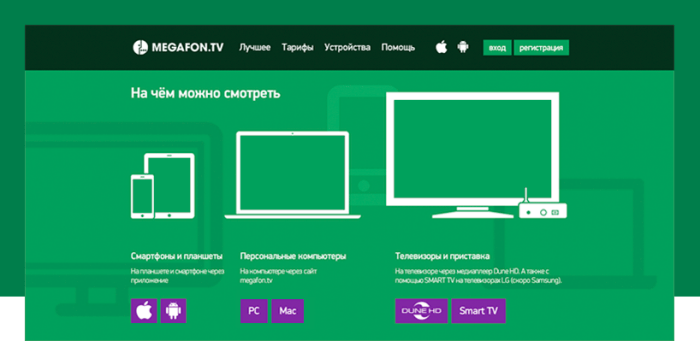
Как известно, Мегафон ТВ – это популярный сетевой кинотеатр, позволяющий просматривать фильмы, сериалы, спортивные и детские передачи, различные телепередачи, а также потоковые трансляции популярных каналов. Сервис имеет кроссплатформенный характер, и отлично работает на смартфонах и планшетах, телеприставках, на Smart TV, Android TV и Apple TV, а также на ПК на сайте проекта https://megafon.tv/devices/pc.
Доступ к контенту «Мегафон ТВ» платный. Вы можете выбрать одну из доступных подписок («Всё и сразу», «Максимальный», «Настрой кино» и другие), оплатить его, и пользоваться возможностями сервиса в течении периода подписки. На некоторых пакетах доступен бесплатный пробный период (например, 7 дней). В течении данного периода вам предстоит решить, желаете ли вы продлить действие пакета путём внесения платы, или отказаться от предоставленной услуги.
Читайте также: как отключить услугу «Знаю, кто звонит» на Мегафоне?
Сопряжение Смарт ТВ с сервисом Мегафона
Функционал сервиса «Мегафон ТВ» позволяет наслаждаться его обширным видеоконтентом на телевизоре с функцией Смарт ТВ. Для этого понадобится установить приложение «Мегафон ТВ» на телевизор, и запустив его провести сопряжение телевизора с вашим аккаунтом на сайте Мегафона. Обычно приложение «Мегафон ТВ» для телевизоров работает на основе операционной системе «Tizen» и ОС Андроид.
Процедура выглядит следующим образом:
- Убедитесь, что ваш Smart TV подключён к сети Интернет;
- Включите телевизор и нажмите на кнопку «Home» (или аналог) на пульте вашего телевизора;
- Перейдите в магазин (галерею) приложений, доступных для скачивания на ваш ТВ (например, в «Samsung Apps», «LG Content Store» и другие);
- Найдите там приложение «Мегафон ТВ» (или «Megafon TV») и установите его на ваш телефон путём выбора кнопки «Установить»;
- После установки приложения оно отобразится в меню приложений вашего телевизора. Выберите его для его запуска;
- Запустите приложение, перейдите в его главное меню, и нажмите там на кнопку «Вход»;
- Введите номер вашего телефона, придумайте пароль для, и пройдите авторизацию с помощью кода с смс, поступившего на ваш телефон;
- Останется выбрать и оплатить тип подписки (если не был оплачен ранее), и пользоваться богатыми возможностями сервиса «Мегафон ТВ».
Если вы уже пользуетесь мобильным приложением «Мегафон ТВ», тогда воспользуйтесь формой быстрой авторизации. Запустите мобильное приложение, нажмите на кнопку вызова меню слева, и выберите опцию «Подключить Smart TV». Введите указанный на телевизоре код в специальное поле для приложения и вы будете авторизованы.
Это также пригодится: обслуживание абонента временно приостановлено — что это значит в Мегафон, Теле2.
А что за код подключения с Megafon.tv/activate?
Ранее для связки приложения Мегафон ТВ на телевизоре с личным кабинетом пользователя на сайте Мегафон ТВ использовалась страница активации megafon.tv/activate, позволяющая ввести код с телевизора.
Процедура сопряжения приложения на ТВ с личным кабинетом пользователя на сайте Мегафона выглядела следующим образом:
- Пользователь скачивал и запускал приложение «Мегафон ТВ» на телевизоре;
- После запуска приложения на ТВ отображался определённый цифровой код;
- Пользователь запускал браузер на своём ПК, и переходил по адресу megafon.tv/activate;
- На открывшейся странице в специальном поле он вводил код, полученный с телевизора и кликал на кнопку выполнения сопряжения;
- Выполнялось подключение приложения «Мегафон ТВ» на телевизоре к аккаунту пользователя на «Мегафон ТВ». На телевизоре становился доступен привычный пользователю функционал приложения Мегафон ТВ.
На текущий же момент регистрация и сопряжения приложения «Мегафон ТВ» на различных устройствах (включая Смарт ТВ) происходит путём авторизации через ввод номера телефона и ввода кода, пришедшего в смс. Если вы попытаетесь перейти на страницу megafon.tv/activate, вы будете перенаправлены на форму входа через ввод номера телефона.
Видео
В нашем материале мы рассмотрели, как можно ввести код с телевизора на странице Megafon.tv/activate, для чего используется данная страница, и какова процедура подключения к сервису Мегафон ТВ с телевизора на текущий момент. Установите приложение «Мегафон ТВ», пройдите авторизацию через номер вашего телефона, и наслаждайтесь богатым видеоконтентом популярного видеосервиса от компании «Мегафон».
Работает от любого интернета, можно с телефона мобильный раздать и не будет тормозить
Ща я кое что расскажу вам о Мегафон ТВ… Последнее обновление ужасно, оно просто сломало весь комфорт, которого и так особо не было, если говорить в целом. Интерфейс поменялся координально. ЧИТАТЬ ВСЕМ, КТО НАДУМЫВАЕТ ПОДКЛЮЧАТЬСЯ К МЕГАФОН! Ужас, что стало!!! Такое ощущение будто инженера между собой соревновались как сделать просмотр наиболее не удобным…
Если вам не интересно мое нытье, потом в конце я просто перечислю косяки и плюсы Мегафон ТВ.
Но для начала наверно немного отступления. Новая приставка M8S PRO+ на Android 9.0 вполне такая норм, довольно шустренькая, имеет современный вайфай. Все классно. Не тормозит, не зависает. Претензия тут скорей к прошивке, которую Мегафон поставила… Но об этом немного чуть позже.
Приставку можно купить, хз скока стоит, около 4 тыщ. Или взять в аренду. Она у меня бесплатно по условиям тарифа.


Стильно, модно, молодежно! Дизайн тоже не подкачал! Ну не знай как вам, мне нравится. И пульт тоже классно реагирует. Кстати новый пульт, если вдруг старый сломался, привязывать заново как это было на предыдущей приставке от Мегафона, называлась она Q5, не надо. Можно конечно, но он и так будет работать, потому что работает как по блютузу, так и по старому доброму ик датчику. Так что имея точно такой же пульт проблем не будет. А если что, можно подключить клавиатуру и переключать ею)
Вернемся к самому Мегафон ТВ. Кто не был ранее знаком с Мегафоном, у них есть каналы, программа передач которых идет в записи. И раньше вечерком было прикольно пощелкать, выбрать что бы такого глянуть. Теперь пока это сделаешь уже вечер закончится и спать надо будет идти. Вот смотрите как они сделали. Раньше, чтобы полистать каналы, посмотреть, что идет по программе, достаточно было нажать одну кнопку и перед нами вертикальный список из каналов, а с права от каждого канала, если кнопочкой направо нажмем, своя программа передач выполненная тоже вертикально. Все было интуитивно просто и легко. Потом мы назад кнопочку влево нажимаем и дальше каналы листаем. А что стало?

Вот так выглядит список каналов. Теперь он горизонтальный. Казалось бы, дело привычки. Но где, блин, список передач? Я может хочу посмотреть запись передач? Куда нажимать?
(Если что, изображение немного вытянутое потому что в качестве телека я использую монитор).
Теперь нам надо дополнительно нажимать на пульте вот эту кнопку о предназначении которой и не догадаться, если ты не телепат)

Потом прощелкать еще пару раз вправо и на вот на эту кнопку

И вуаля, только теперь мы видем программу передач… Это называется простотой?

Ладно, теперь просто о Мегафон ТВ. Можно скачать бесплатное приложение на смарт телевизор или смартфон. Одновременно один аккаунт использовать на пяти устройствах. Работает Мегафон ТВ в теории от любого интернета, можно даже с телефона раздавать. Я кстати так и делал, потому что вайфай на кухне плохо ловит. Если у вас симка мегафон, то трафик будет бесплатным. Это очень классно кстати. В свете последних новостей о том, что операторы хотят убрать безлимит из мобильного интернета это становится очень актуальным. В качестве промо можно подключить любую подписку, тока одна из них может быть тока на 3 дня бесплатно, а другая на целых 90 дней. Прикольно? Да нет, в них на мой вкус ничего интересного нет. За все интересное надо платить отдельно)

Как вам?)
Теперь о косяк прошивки о которых я говорил в самом начале. Если приставку подключить кабелем, то при включении она будет кричать, что типо отсутствует подключение. Но как мне пояснили мастера которые подключали, это не является дефектом, просто приставка загружается быстрей, чем успевает получить айпи адрес. Действительно, если ничего не нажимать, она немного еще подумает и благополучно загрузится. Ну как бы это не проблема. Вообще не напрягает. Просто знайте. А вот что действительно проблема, это когда в списке вайфаев выбираем нужный нам вайфай, я это часто делал, потому что с телефона раздавал инет, список может ооооочень долго грузится, а потом когда пароль введем снова очень долго грузится. В такие моменты ее хочется выкинуть в окно. Ха. Замена приставки результата не дала. Это типо тоже не дефект, просто прошивка такая, надо обновления ждать. Ну вот она вышла, тока ниче не поменялось. Или эта обнова было направлено тока на новый интерфейс??? Ответа мне никто не дал. Техподдержка у них, как мне показалось, то еще днище…
Плеймаркета нет, приложение какое-нибудь не поставить, ну там например онлайн кинотеатр KION к примеру. Ютуба тож нет. Если б она бесплатно не прилагалась мне, я б купил лучше нормальную приставку и кайфовал. А вы думайте сами. Вон сбербанк свою приставку пиарит везде, а стоит она не дороже чем эта.

Один знакомый недавно заявил, что телевизоры потихоньку вытесняются смарфтонами. Это суждение действительно абсурдно, ведь телевизоры и телефоны выполняют разные задачи, а потому не могут заменить друг друга. Тем более многие из них синхронизируются с онлайн-сервисами. Среди них особенно выделяется Megafon, о подключении которого пойдет речь. В этом обзоре расскажем, как пройти регистрацию на сайте Megafon.tv/activate и ввести код с телевизора.
Описание онлайн-кинотеатра
Предполагаем, что этот материал будут читать не только те люди, которые уже знакомы с онлайн-кинотеатром Megafon.tv, но и те, кто впервые узнал о подобном интернет-сервисе. «Мегафон ТВ» – это онлайн-кинотеатр с тысячами сериалов, фильмов, мультиков и прочих телевизионных программ. Пользователь сам выбирает, что именно он будет смотреть. Возможно, для современного поколения это окажется диким, но всего 10 лет назад таких функций не было, а зрителям приходилось выжидать, пока по телевизору покажут их любимую передачу.
Но произвольный доступ к медиаконтенту – это не главное преимущество Мегафона. Пользователи особенно полюбили платформу за удобный интерфейс переключения между устройствами. Приложение может одновременно подключаться к пяти разным устройствам, будь то Смарт ТВ, компьютер, ноутбук или мобильный телефон. Это действительно удобная функция, учитывая, сколько в современных домах устройств с экранами. Стоит отметить, что «Мегафон» – это один из многочисленных онлайн-кинотеатров. У него есть и альтернативы, среди которых:
- «Кинопоиск»;
- Prime Video;
- Netflix.

Стоимость подписки зависит от количества подключенных функций. Например, подписка START стоит 299 рублей в месяц или 14 рублей в день.
Как подключить Смарт ТВ к «Мегафону»
Не будем долго останавливаться на описании сервиса, а перейдем к его подключению. Разработчики сделали этот процесс немного сложным из-за особенностей управления Смарт ТВ. В зависимости от модели телевизора (или ТВ-приставки, которые, к слову, тоже поддерживают Megafon tv) названия пунктов и некоторые разделы могут меняться. Алгоритм действий:
- Включите телевизор и проверьте подключение к интернету.
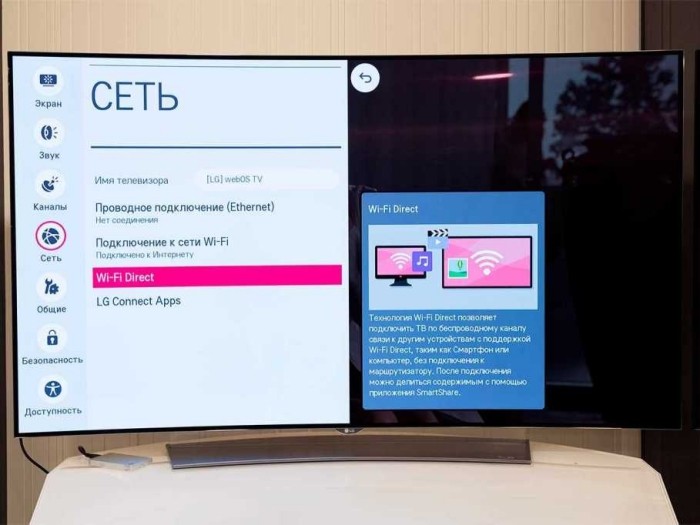
- Кликните по кнопке, которая открывает меню приложений. Она может быть обозначена иконкой домика или словом «Home».
- Найдите магазин приложений. В зависимости от установленной ОС, он может меняться. Предположим, что используется Android TV. В таком случае необходимо искать Play Market.
- Введите в поиске «Мегафон ТВ».
- Кликните по первому найденному результату.
- Нажмите на кнопку «Установить».
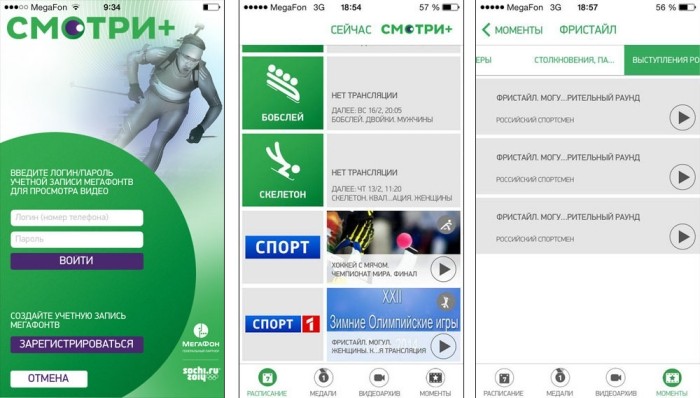
- Снова вернитесь в меню приложений. Там появится новая программа, которую нужно будет открыть.
- Появится окно регистрации. Нажмите на кнопку «Вход».

- Укажите номер телефона, также придумайте пароль.
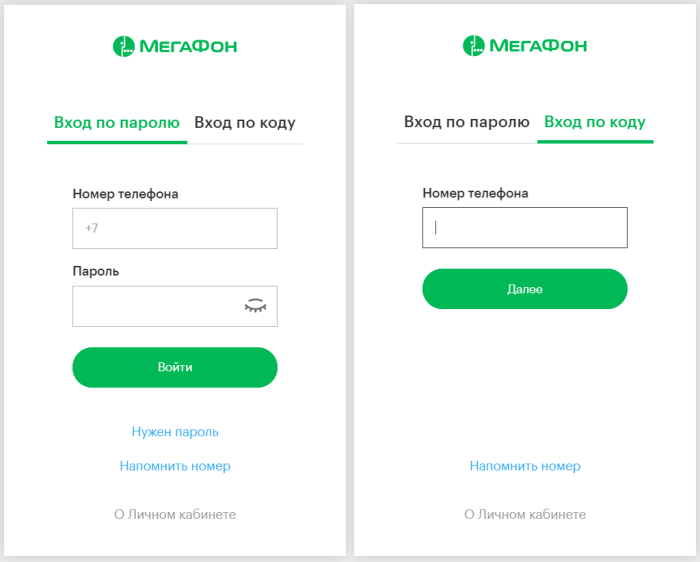
- Подтвердите номер через ввод СМС-кода, который придет на телефон.
Готово. Теперь можете свободно пользоваться сервисом на телевизоре. Не забудьте выбрать тип подписки и оплатить ее. Делать это лучше через мобильную версию. Так быстрее и безопаснее.
Ввод кода подключения
«Подождите, а когда вводить код подключения?» – уверены, что такой вопрос мучает каждого второго читателя, который увидел инструкции выше, в которой не упоминался никакой код.
На самом деле функция ввода кода подключения использовалась в старых приложениях, а позже она была вытеснена авторизацией через СМС-код. Если пользователю повезло встретить старую версию, то мы рекомендуем обновить ее до новой через Play Market. Если обновление невозможно, то следуйте инструкции ниже:
- Включите телевизор и запустите приложение. На экран появится пятизначный код.
- На компьютере или ноутбуке, где был произведен вход в аккаунт, откройте страницу megafon.tv/activate.

- В открывшемся окошке введите код, который появился на экране.

- Подтвердите вход и синхронизацию аккаунтов.
Вообще, такой способ ничем не хуже. Непонятно, почему разработчики со временем решили отказаться от него. Возможно, в больших помещениях горе юмористы попросту обгоняли специалистов и настраивали телевизор на свой аккаунт.
Возможные проблемы
Даже современные ОС для телевизоров не всегда работают корректно и периодически дают сбои. Если вы столкнулись с ними, то следуйте универсальной инструкции, которая позволяет решить около 90 % всех проблем:
- Перезагрузите телевизор.
- Переустановите приложение.
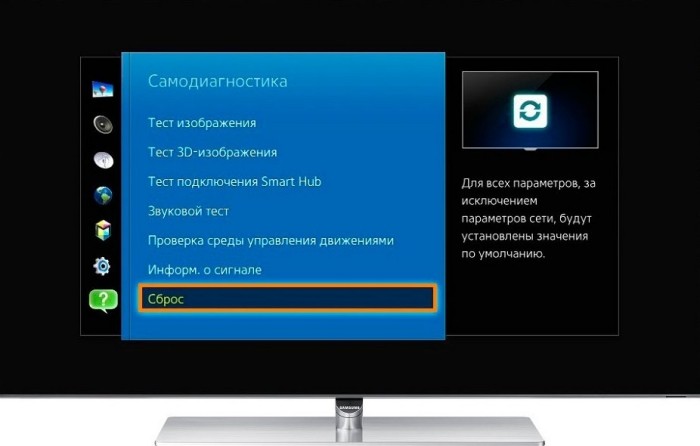
- Зарегистрируйтесь через мобильное приложение, а авторизуйтесь уже на телевизоре.
- Попробуйте очистить память от мусора.
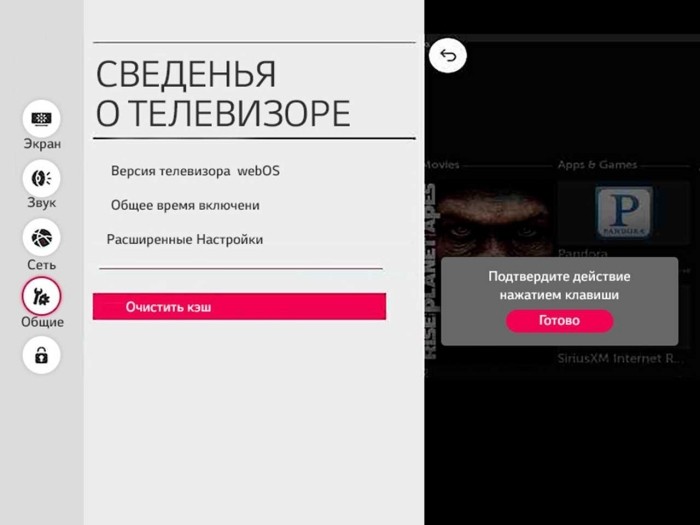
Если вышеперечисленные способы не помогли, значит, ваш телевизор не может взаимодействовать с приложением. В таком случае придется искать альтернативу либо перепрошивать гаджет. Последний способ трудно реализовать, потому про него стоит сразу забыть.
Для работы проектов iXBT.com нужны файлы cookie и сервисы аналитики.
Продолжая посещать сайты проектов вы соглашаетесь с нашей
Политикой в отношении файлов cookie
В начале своего пути, подобные приставки задумывались производителем, как многофункциональные устройства — для работы и развлечений. Первое время их даже называли mini pc, а долгое время были популярны модели на операционной системой Remix OS, которая напоминала привычный всем Windows с рабочим столом, папками и панелью задач. Девайсы наращивали видео ускорители, обрастали ядрами. Но как оказалось, нам покупателям это было не нужно и интерес к таким продуктам стал спадать, тем более стали появляться настоящие miini pc на Windows. А вот что не угасало, так это желание использовать этих коробочки, как медиаплееры. Заплатил условный полтинник и смотри фильмы и тв в свое удовольствие, а главное бесплатно Сначала онлайн кинотеатры, потом IPTV, сейчас уже видео модно смотреть прямо с торрентов. И как только производитель понял, что важно покупателю, сразу начал развивать продукт в этом направлении.
Теперь этот вид устройства стал еще ближе к медиаплеерам. Новая приставка Mecool M8S PRO L это только подтверждает, т.к в качестве оболочки у нее установлен Android TV, который облегчает управление на телевизоре и обладает интуитивно понятным и логичным интерфейсом. Второй момент, это голосовое управление — теперь даже кнопки нажимать не надо, знай лежи себе и командуй. Еще один важный момент — наличие bluetooth пульта с встроенным микрофоном, благодаря которому это управление и стало возможным. Обратите внимание, что в продаже можно найти приставку Mecool M8S PRO L с обычным ИК пультом управления и обычной прошивкой (не Android TV), стоит такая версия дешевле, но при этом она лишена своих главных преимуществ.
Технические характеристики Mecool M8S PRO L выглядят так:
| Процессор | Octa Core Amlogic S912 Cortex A53 up to 1,5 Ghz |
| Графика | Mali T820 MP3 |
| Оперативная память | 3 Gb DDR4 |
| Встроенная память | 16GB EMMC |
| Беспроводные интерфейсы | WiFi 2,4 Ghz + WiFi 5 Ghz + Bluetooth 4.1 |
| Ethernet | 100 |
| Дополнительно | BT пульт с поддержкой голосового управления |
| Операционная система | Android TV базирующаяся на Android 7.1.2 |
Узнать актуальную стоимость
Видео версия обзора
Комплектация и внешний вид
Вот такая содержимое я извлек из неброской коробки. За исключением «особенного» пульта, все как обычно.
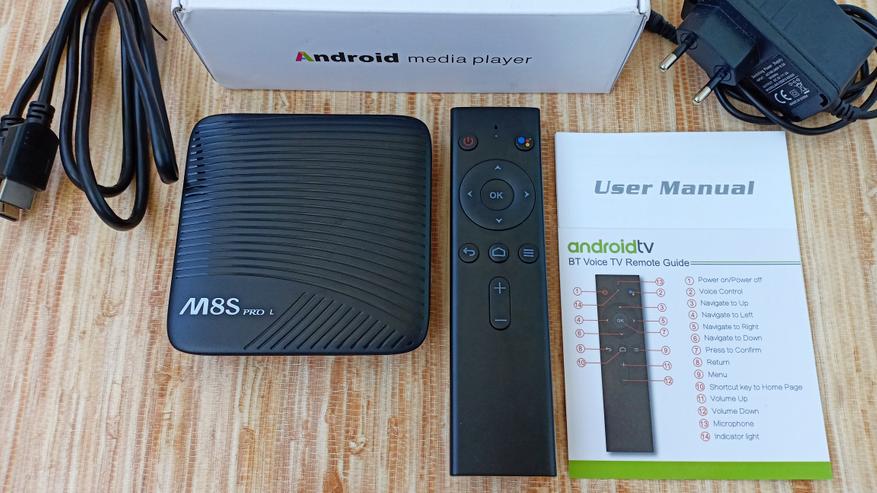
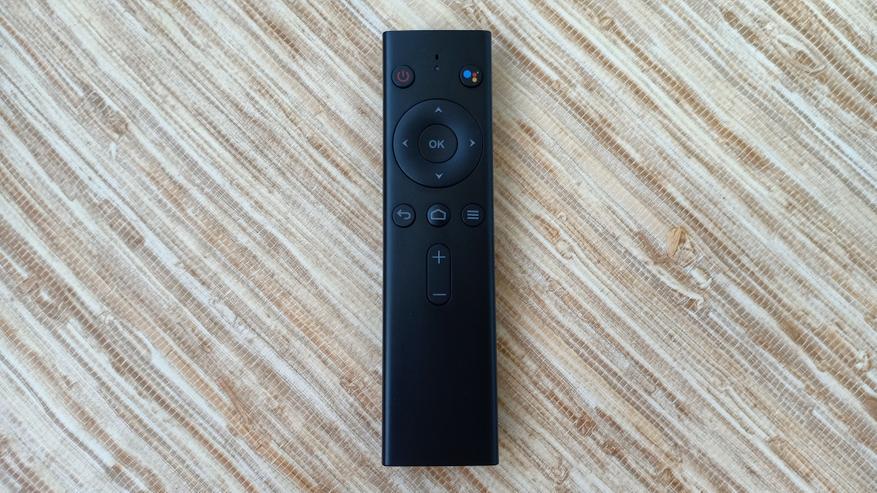
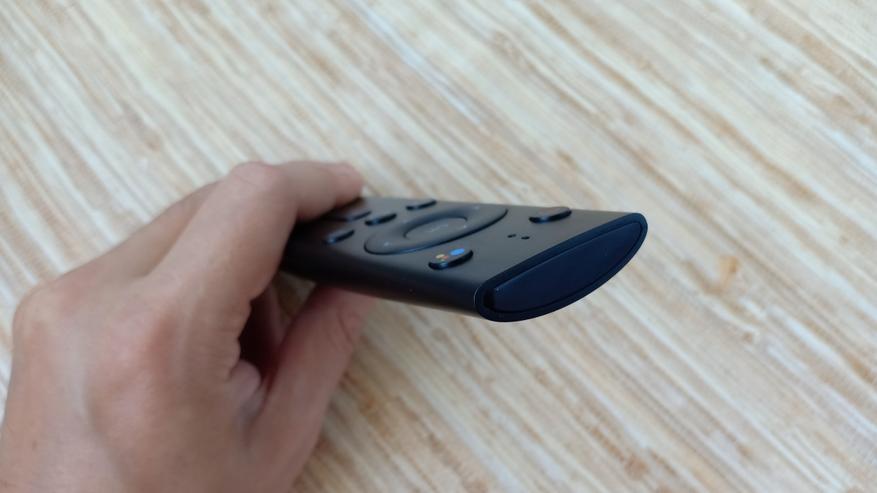
Пульт современный, с минимумом кнопок. Есть только самое необходимое: громкость, вклвыкл, кнопки навигации, системные кнопки и кнопка активации голосового ввода. Микрофон расположен в верхней части, над крохотным светодиодом, который визуализирует нажатия.
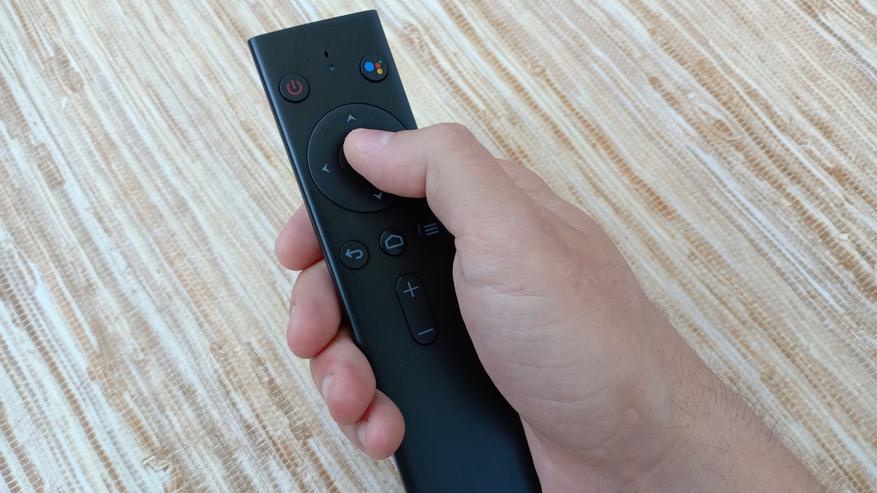
В использовании пульт очень удобен, корпус имеет форму лодочки и превосходно лежит в руке. Минимум кнопок позволяет управлять всеми действиями вслепую, палец без труда достает до любой кнопки, без необходимости перехватывать пульт.
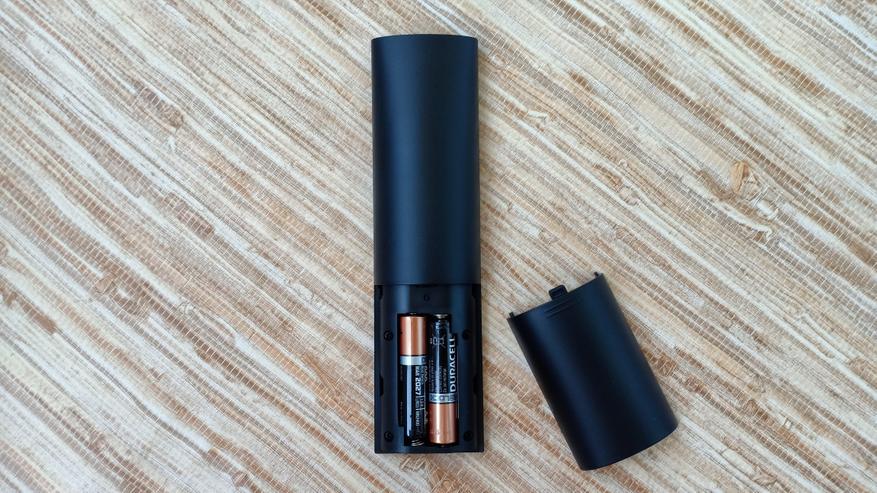
Пластик матовый и не скользкий, в качестве элементов питания используются батарейки типоразмера AAA.
Пульт может работать не только в Bluetooth режиме, но и в обычном, для этого он оснащен инфракрасным передатчиком. Что бы перейти в такой режим, необходимо просто разорвать BT соединение в настройках. Голосовой ввод после этого естественно работать не будет.
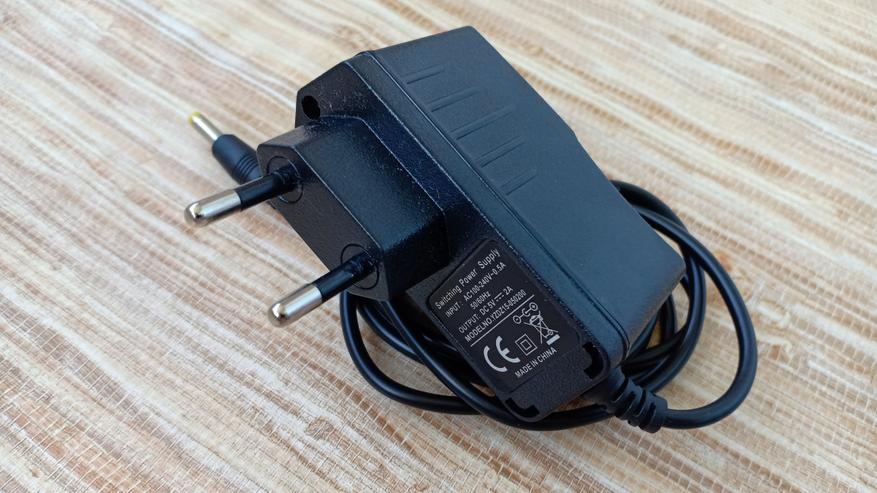
Комплектный блок питания способен выдавать до 2А, это мягко говоря с запасом, даже при круглосуточной работе он остается едва теплым. Вилка европейская, без переходника.
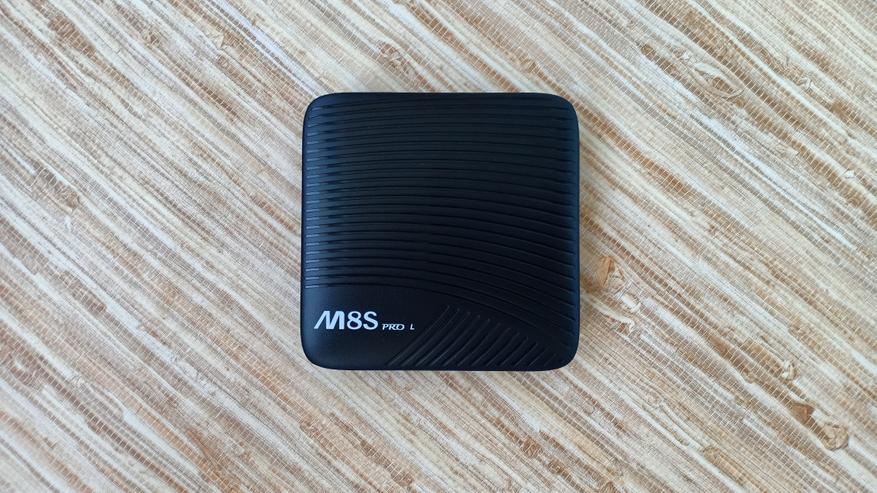
Сама приставка имеет довольно заурядный дизайн и ничем ни выделяется на фоне конкурентов. Корпус полностью пластиковый, но не глянцевый и как следствие — не маркий. На крышке есть надпись M8S Pro L.
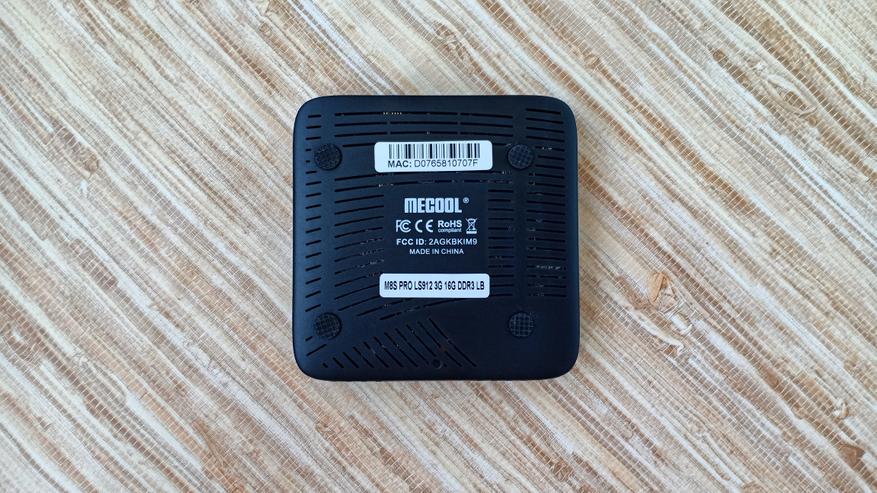
На передней и правой грани присутствуют вентиляционные отверстия.
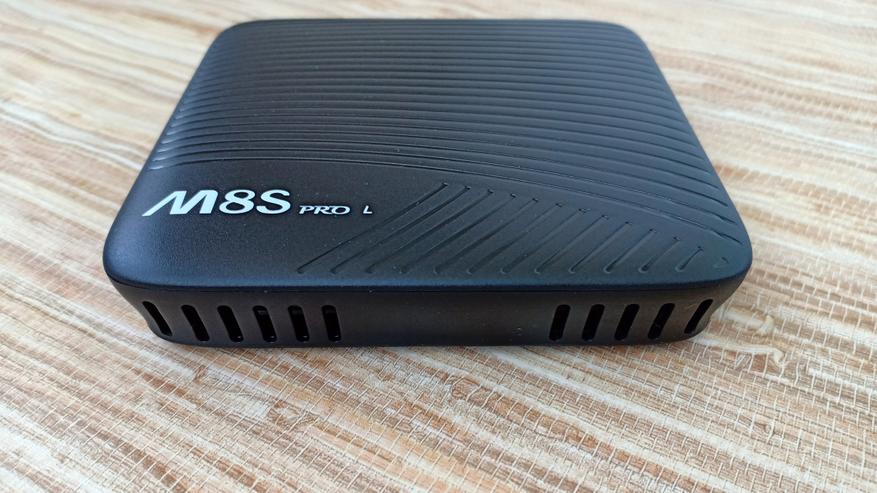
Так же они присутствуют и в основании. Понять логику китайских инженеров мне не дано: если процессор с радиатором направлены вниз, они делают отверстия в крышке, а если вверх — то в основании. Как будто специально издеваются над нами. Так вышло и здесь — дырок насверлили везде, кроме места, где они действительно нужны. Радиатор расположен прямо под крышкой, но горячему воздуху деваться здесь некуда…
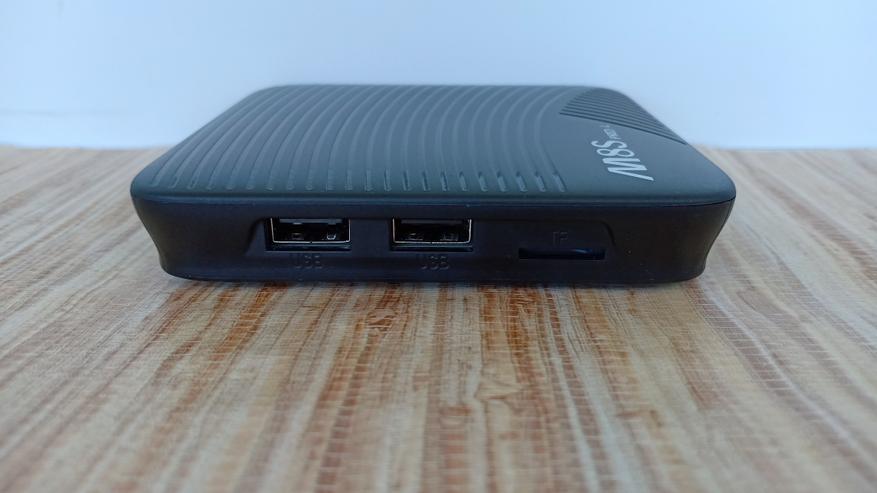
На левой стороне разместили пару USB разъемов и слот для крат памяти.
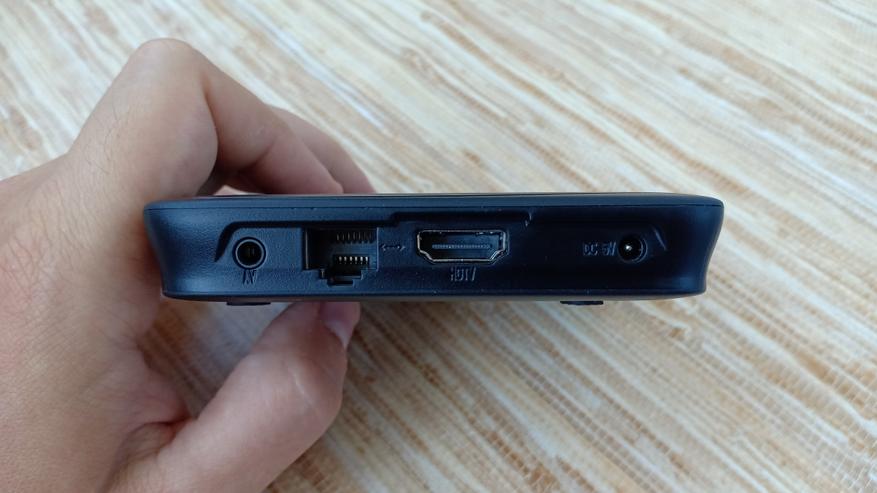
На задней стороне минимальный набор разъемов для подключения: AV — для старых телеков, HDMI для новых. Так же есть 100 мегабитный ethernet порт для проводного подключения интернета и конечно разъем для питания.
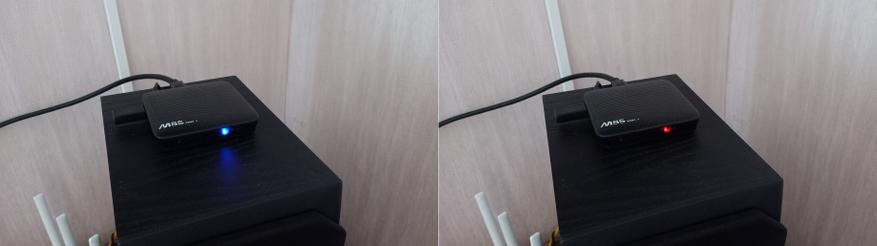
На лицевой части, за пластиковым корпусом спрятан светодиод, показывающий статус работы. Синим он горит, если приставка включена, красным, когда она выключена или в режиме сна. Светодиод достаточно яркий, но корпус частично поглощает и рассеивает свет и на выходе получается достаточно умеренная яркость.
Разборка и модификация системы охлаждения.
Верхняя крышка снимается, но предварительно нужно открутить 4 винтика, спрятанных под ножками. Радиатор средних размеров накрывает процессор и при нормально организованном теплообмене полностью справляется с своей задачей. Проблема заключается в том, что горячему воздуху некуда деваться, боковые отверстия в корпусе помогают слабо.
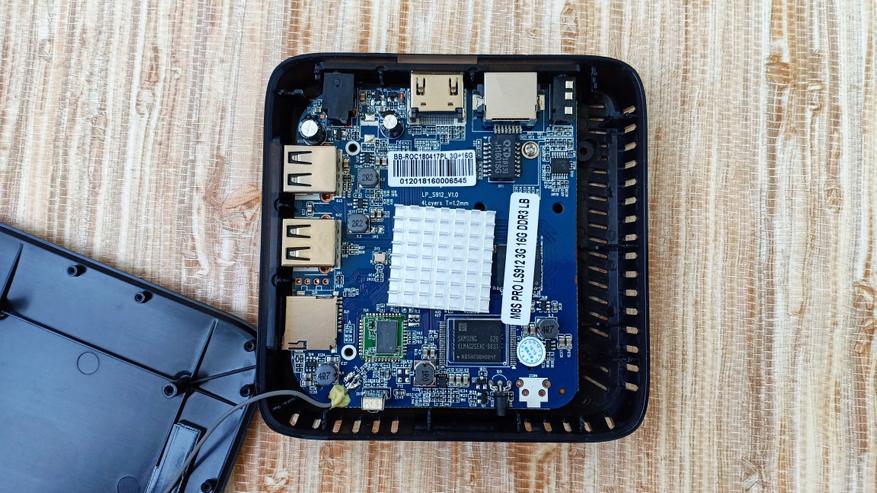
Если использование девайса ограничивается только просмотром видео контента, IPTV и торентов, то можно оставить и так. Температура при простое находится на уровне 60 градусов, при просмотре фильмов онлайн — 66 градусов и при просмотре онлайн TV в HD качестве — 74 градуса. Температура выше средней, но в пределах нормы.
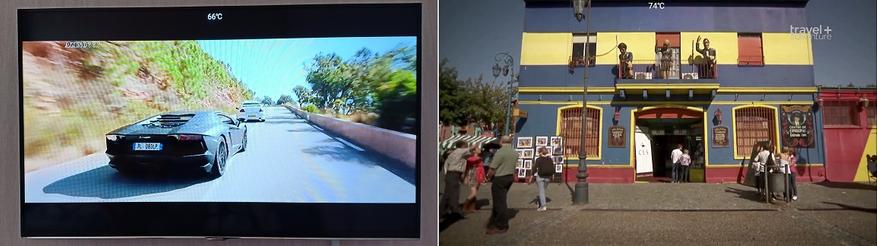
А вот если планируете играть (а почему бы и нет), то температура поднимается до 80 градусов и процессор начинает снижать частоту, производительность падает. Самый простой способ улучшить охлаждение — открыть крышку, температура сразу падает на пару десятков градусов и не превышает 60 даже при круглосуточном использовании в качестве медиаплеера. Можно пойти дальше и купить небольшой вентилятор на алиэкспресс или в ближайшем магазине. Покопавшись дома по сусекам я нашел небольшой ветродувчик на 24V (другого не было). Запитывать будем конечно от USB бокса, а там напряжение 5V, поэтому вентилятор крутится на пониженных оборотах. Но и этого оказалось достаточно, к тому же в таком режиме его абсолютно не слышно. Пожертвовав одним из кабелей, прикрутил USB разъем. Для тестов я просто поставил его на радиатор, для стационарной установки можно воспользоваться термоклеем.
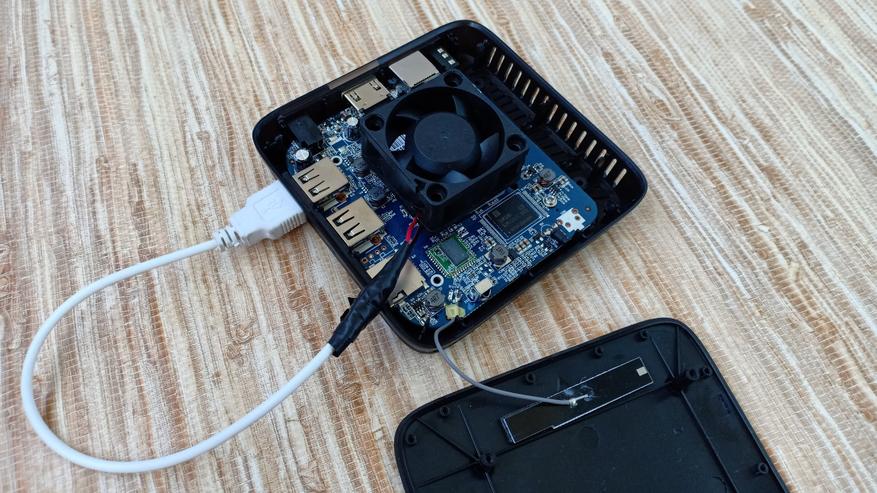
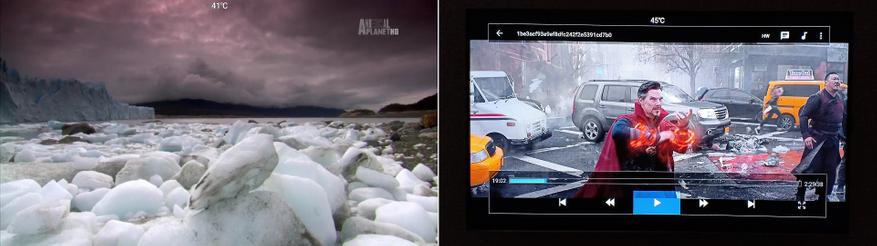
В таком режиме температура находится на уровне комнатной Под высокой нагрузкой, допустим просмотре IPTV в HD качестве, температура не превышает 41 градус. А при просмотре фильмов в высоком качестве с торрентов, например BDRip объемом 20 Gb, температура не превышает 45 градусов.
Можно даже аккуратно вырезать в крышке отверстие под вентилятор, места там полно и крепления не пострадают. Да и бокс обретет агрессивный вид, как у тюнингованого авто, где двигатель торчит из капота.
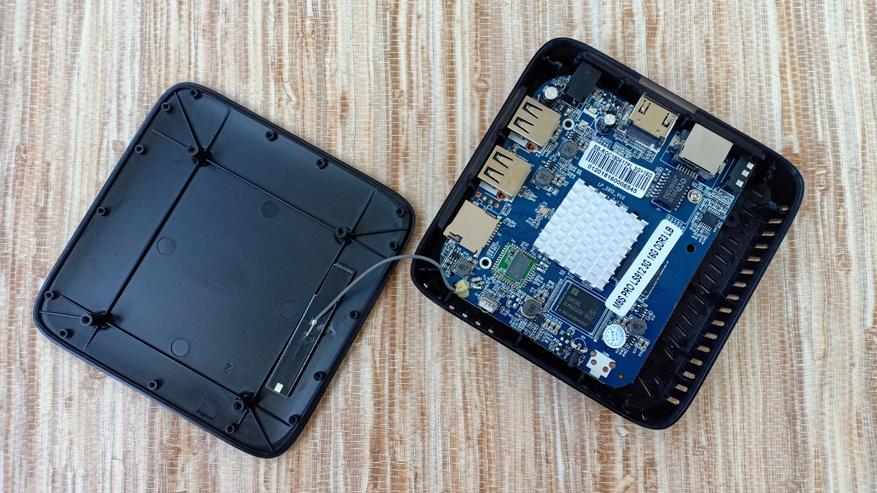
Но повторюсь, процедура эта совсем не обязательная и рекомендована лишь заядлым игрунам, а так же тем, кто падает в обморок, если видит температуру процессора выше 70 градусов. Я бы рекомендовал просто снять крышку и спрятать раскрытый бокс за телевизором, все равно управляется он bluetooth пультом и прямой видимости ему не нужно.
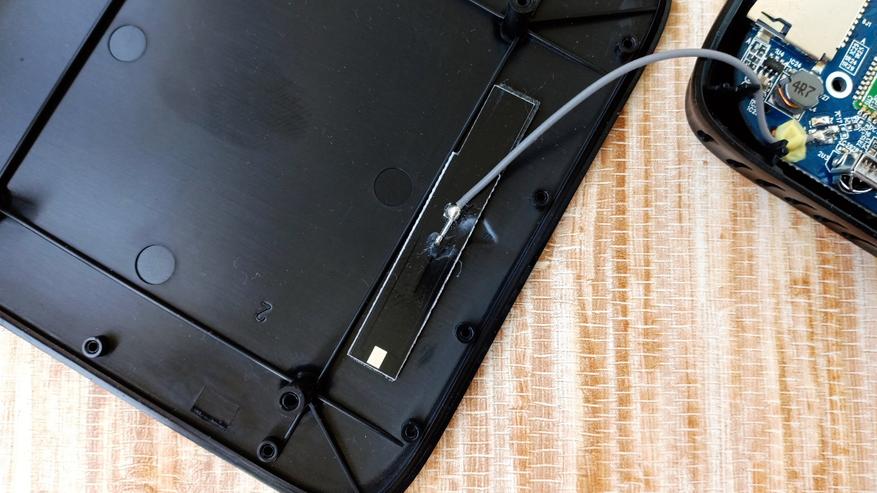
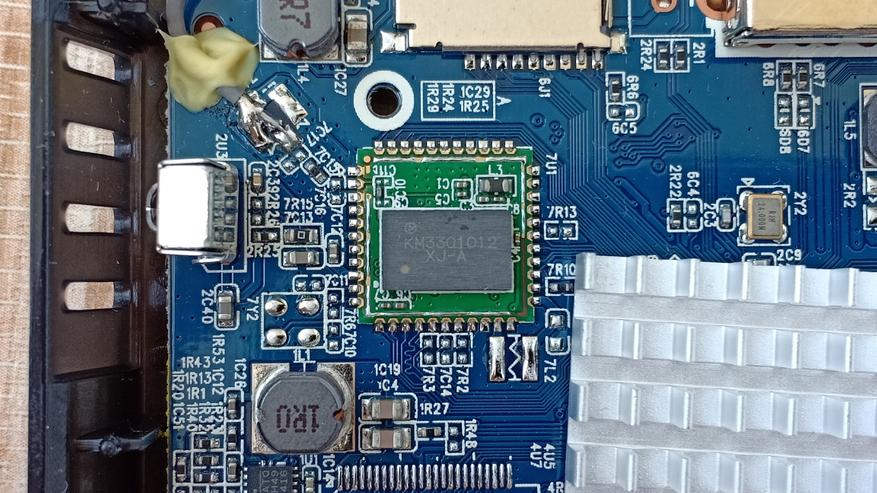
Посмотрим на компоненты. Сразу обратил внимание, что антенна здесь реализована не в виде сопливого проводка, как на большинстве боксов, а в виде пластины, приклеенной к корпусу. Это дало +100500 очков к качеству приема и это один из лучших недорогих боксов, в плане чувствительности WiFi, из всех, которыми мне доводилось пользоваться. В разделе тестирования мы поговорим об этом подробней.
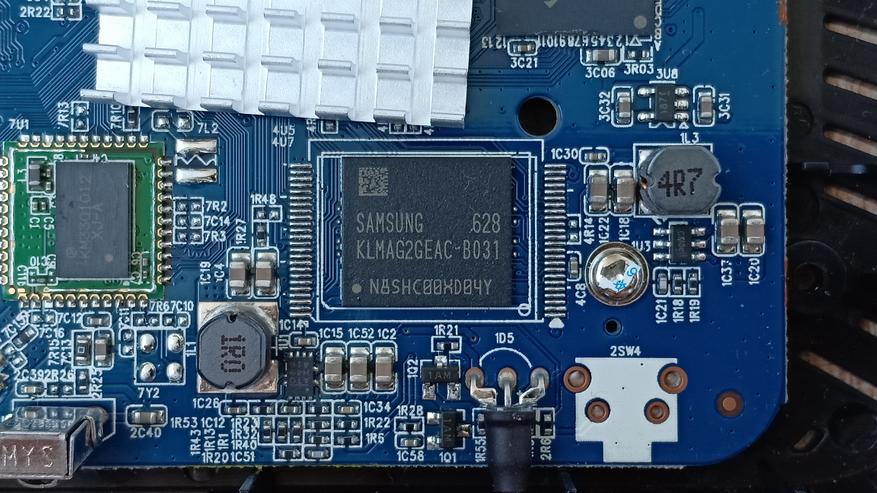
Флеш память KLMAG2GEAC-B031 производства Samsung. Тип — eMMC, объем — 16 Gb.
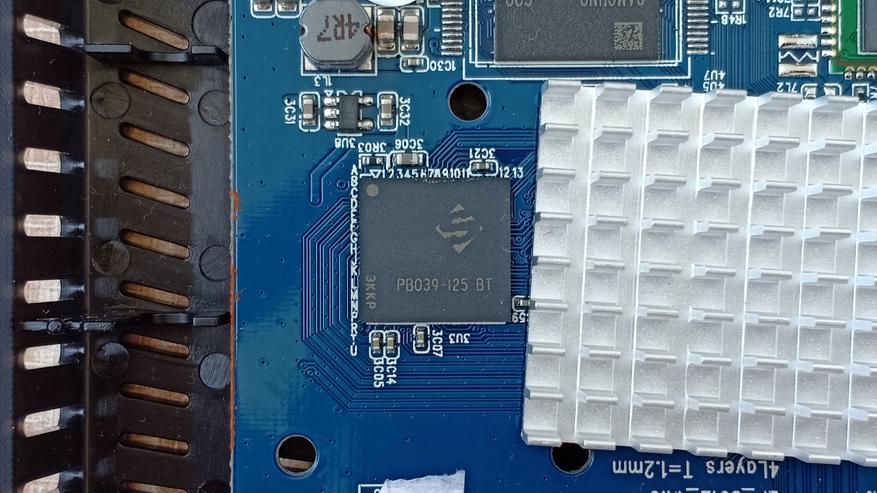
Оперативная память SPECTEK PB039-125 стандарта DDR 3, емкостью 3Gb.
Комбинированный WiFi + BT модуль KM3301012 XJ-A от неизвестного производителя.
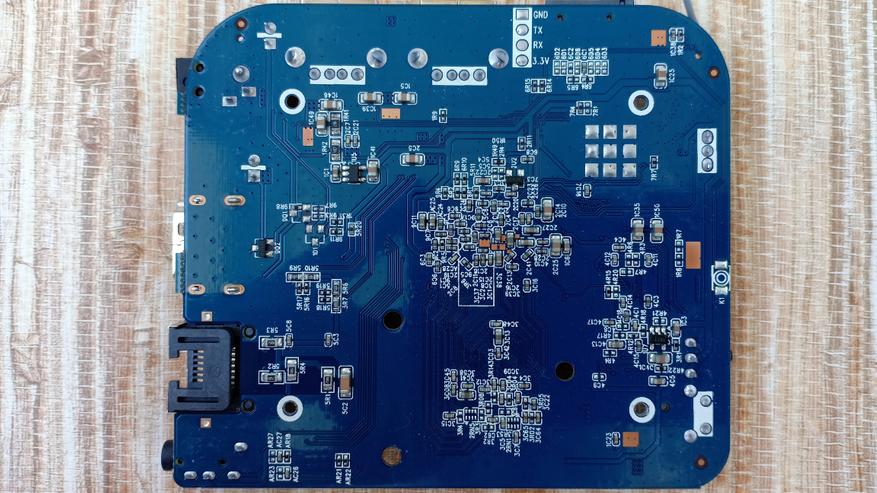
С обратной стороны платы ничего интересного нет.
Работа приставки и основные тесты
Система Android TV разработана для более удобного использования на телевизоре. Действительно очень удобно управлять всеми элементами обычным пультом, здесь можно полностью обходиться без мышки. Главный экран разбит на несколько разделов. Верхняя панель состоит из рекомендуемого контента, который подбирается автоматически, исходя из анализа ваших действий и запросов. Там может отображаться видео из ютуба или онлайн кинотеатров, если вы к примеру смотрели что-то из фантастики, то там будут показывать рекомендации из новинок, вышедших в этом жанре. В настройках можно выбрать приложения, с каких рекомендации будут показываться, а с каких нет.
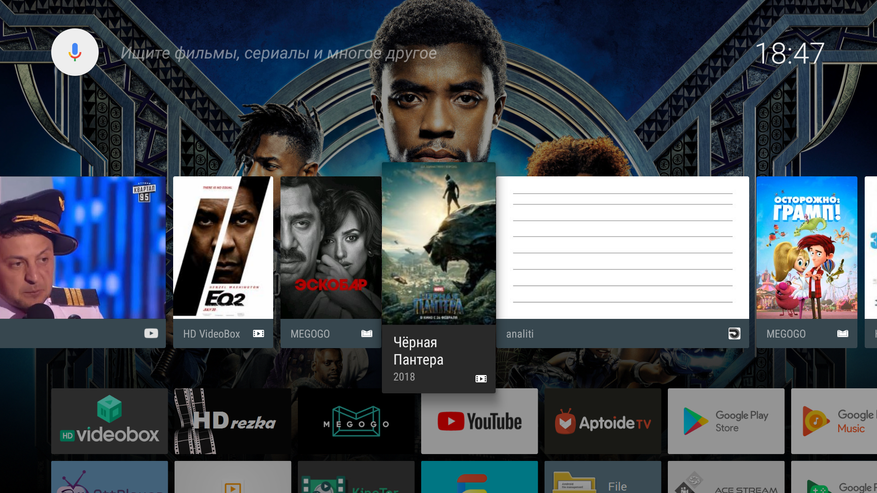
Следующая панель — приложения. Она состоит из плиток и полностью настраивается. Вы можете выбрать в каком порядке и какие приложения будут там отображаться.
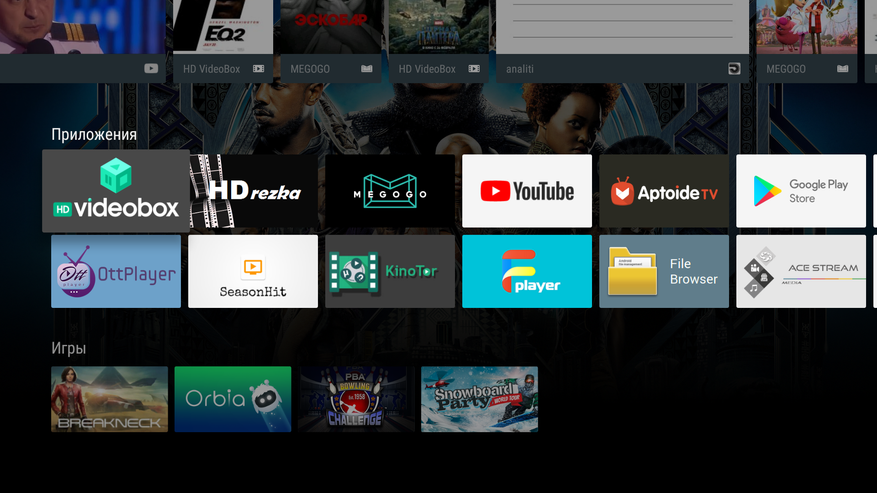
Далее панель с играми. Здесь будут отображаться игры, которые вы скачали с официального Play Market. Если установили игру со стороннего ресурса, то ее можно будет найти на страничке со всеми приложениями. Под панелью с играми есть 3 больших ярлыка. Первый откроет страницу с настройкам, второй — настройки WiFi, третий — экран со всеми установленными приложениями.
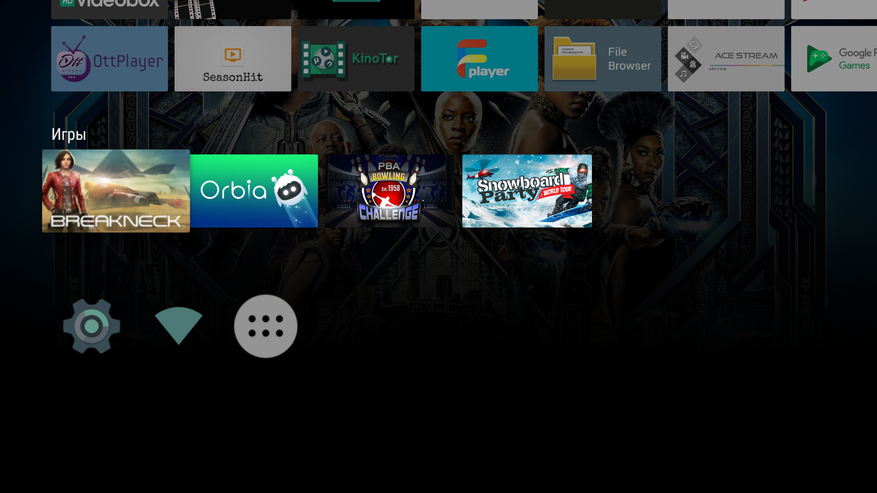
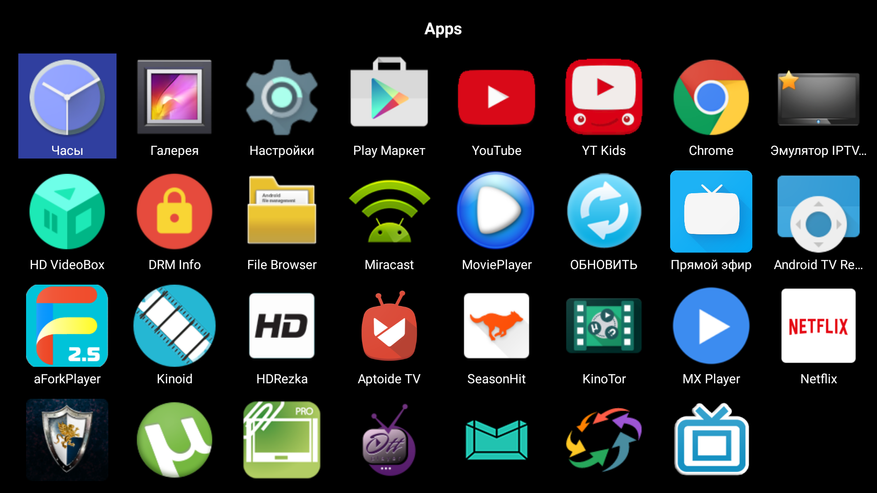
На экране приложений все ярлыки крупные и хорошо читаемые. Предустановленных приложений не много, система не забита всяким хламом, китайщина отсутствует. Все интерфейсы прорисованы в FullHD, приставка выводит честные 1080p.
Наиболее интересное, это конечно голосовое управление. Оно работает как в системе, так и в отдельных приложениях, где есть поиск. Приведу несколько примеров использования голосового управления. На главном экране говорите название фильма, например «мстители». Открывается страничка с описанием фильма и ссылками на источники, где можно посмотреть фильм. В том числе и HD Videobox.
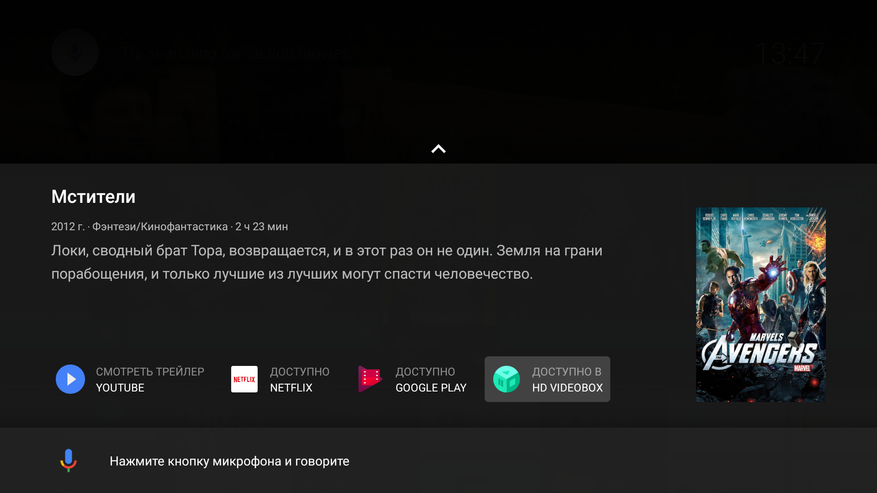
Речь понимает очень хорошо, не нужно специально говорить четко, просто обычным свои голосом делаете запрос и в 99% он совпадает с тем, что вы произнесли.
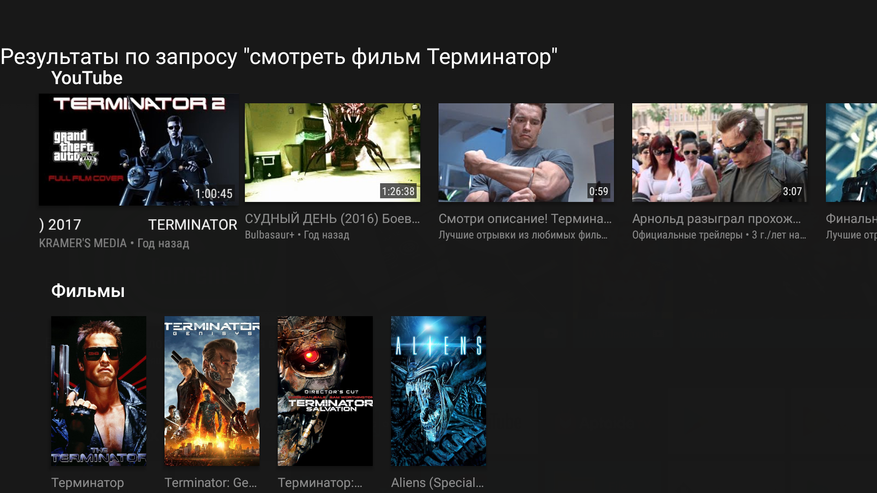
Кроме поиска фильмов, можно поинтересоваться о новинках или спросить что сейчас идет в кинотеатре. Я особо не изучал всех возможностей искусственного интеллекта, но спросить как сыграла любимая футбольная команда или узнать погоду это точно можно. Причем некоторую информацию озвучено голосом.
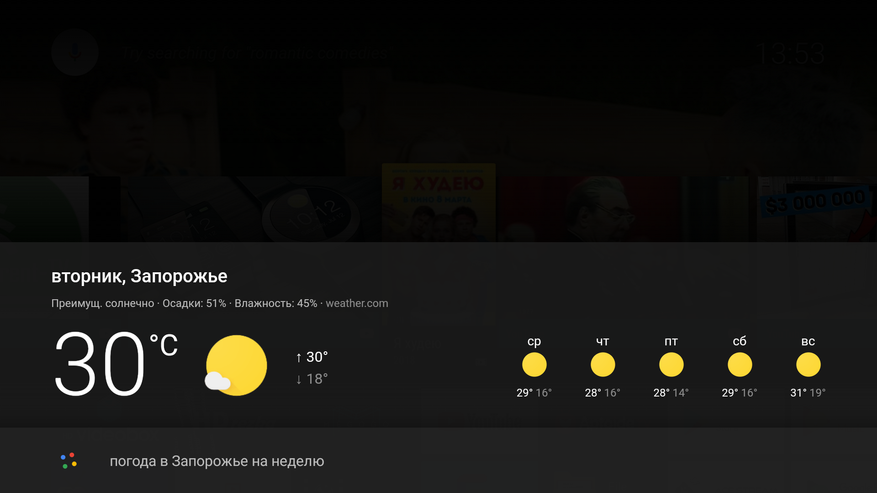
Ну и конечно голосовой поиск работает в приложениях, которые его поддерживают, например Youtube или Play Market.
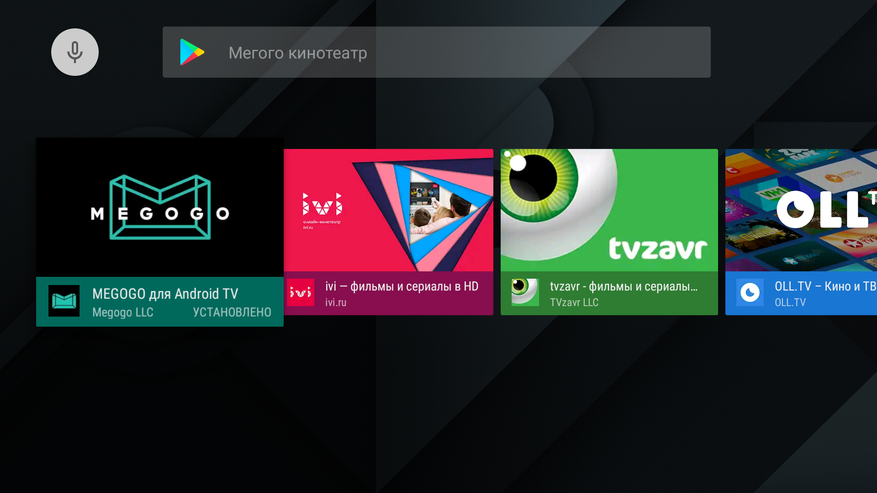
PlayMartet к слову, здесь не совсем обычный. Он содержит в себе только те приложения, которые адаптированы для использования на TV. Раньше этот список был совсем скромный, сейчас уже большая часть необходимых приложений здесь присутствует и постоянно обновляется, по мере того, как производители адаптируют их под нужные требования. Зато те приложения, которые уже есть в этом маркете, 100% будут корректно отображаться и управляться при помощи пульта. Если нужного приложения нет — не беда, просто установите альтернативный маркет, который называется Aptoide TV, в нем все есть. Так же можно просто скачать APK файлы с 4PDA, либо другого источника и установить приложения через файловый менеджер.
Теперь посмотрим на настройки. Здесь все как обычно, кардинальных изменений нет, кроме того, что боковую панель сделали более крупной. В разделе bluetooth видим наш пульт — RemoterATV3. Так же у меня выводится звук на BT ресивер и работе пульта это никак не мешает, т.к используются совершенно разные профили.
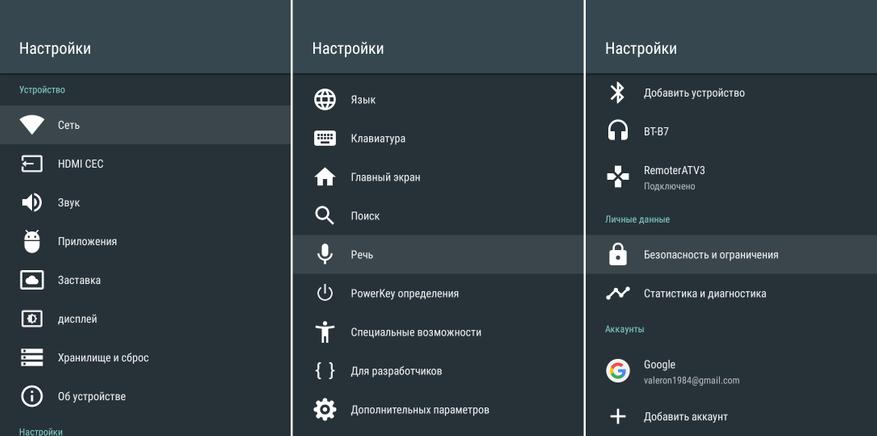
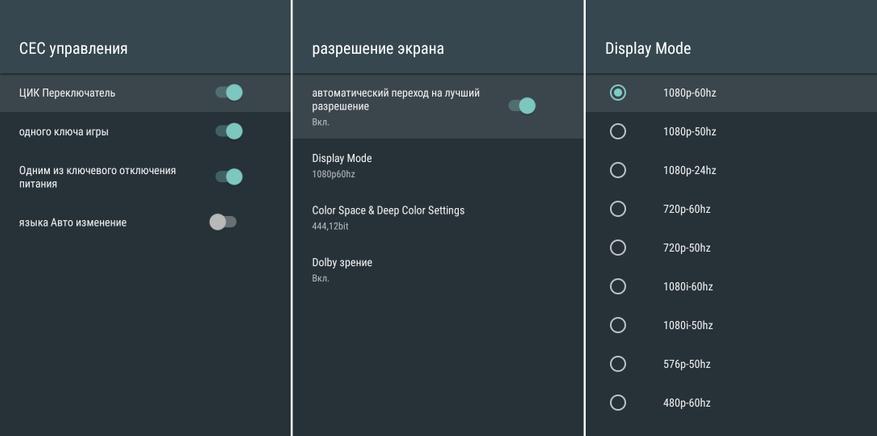
В разделе CEC управление, можно настроить функцию управления TV и приставки одним пультом. Функция работает: при включении приставки, телевизор включается автоматически, переходя на нужный источник сигнала. При выключении приставки, автоматически отключается и телевизор. Приставкой можно управлять и при помощи штатного пульта от телевизора.
В настройках экрана можно выбрать разрешение, режим отображения, цветовое пространство и включитьотключить Dolby Vision. Dolby Vision это одна из разновидностей HDR видео и теоретически поддерживается процессорами Amlogic S912. Практически это проверить у меня возможности нет, т.к нужен соответствующий телевизор с поддержкой технологии.
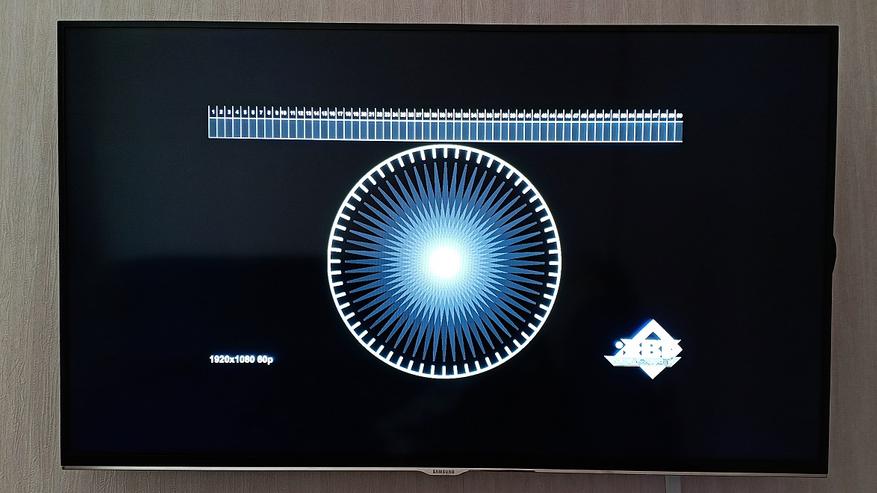
В настройках режимов отображения, кроме разрешения, можно выбрать и частоту. Приставка умеет воспроизводить видео с частотой 60Hz/50Hz/24Hz. Автоматического переключения частоты нет, только в ручном режиме. Т.е если смотрите фильм с частотой 24 кс, то для более плавного воспроизведения лучше переключиться в режим 24Hz.
Каждый из режимов (60/50/24) был проверен соответствующим тестовым видео с выдержкой 1 сек, каждый кадр отображается равномерное количество времени, за счет чего и достигается плавность воспроизведения. Для примера скриншот с видео, с частотой 60 кадров в секунду.
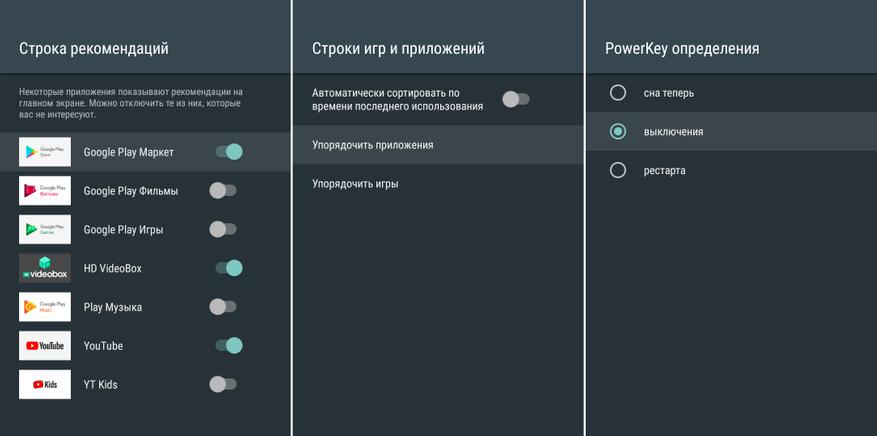
В настройках можно настроить строку рекомендаций, с каких приложений выводить рекомендации на главный экран, а с каких нет. И строку игр — в каком порядке отображать плитки.
На кнопку питания можно выбрать одно из трех действий: перезагрузка, сон и выключение. В режиме сна приставка включается моментально и все открытые приложения сохраняются, но в таком режиме процессор продолжает оставаться активным, даже тактильно приставка остается немного теплой. В режиме выключения, она отключается полностью, но при включении около минуты уходит на загрузку. Лично я предпочитаю отключать полностью.
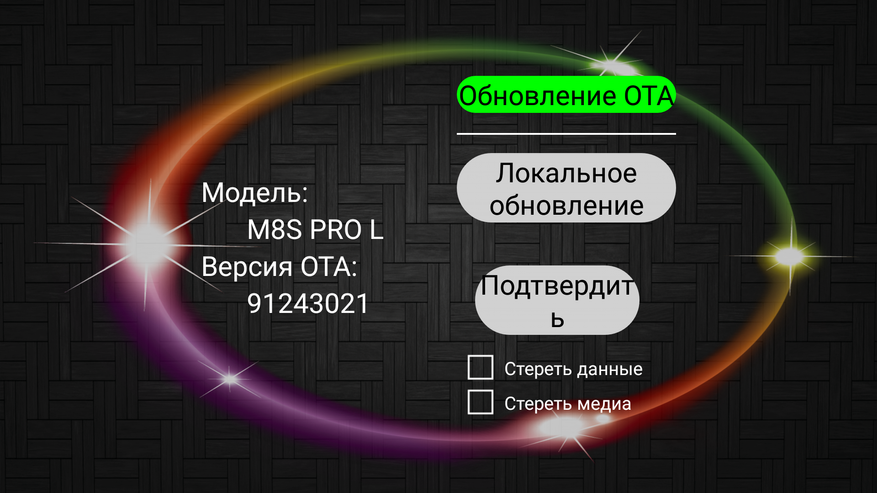
Есть функция беспроводного обновления, но как обычно «установлена актуальная версия» прошивки.
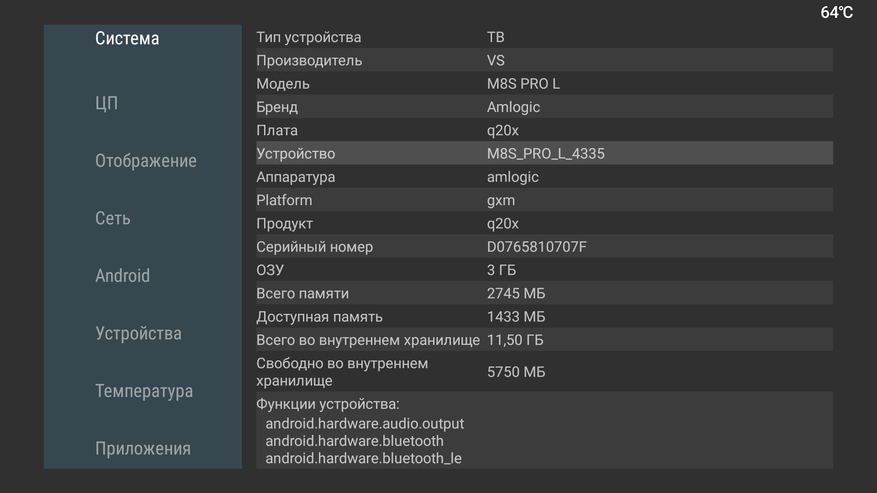
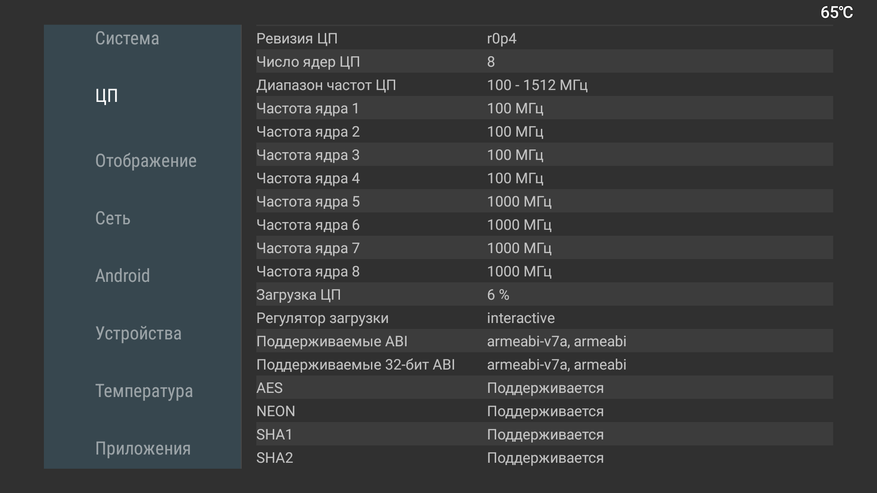
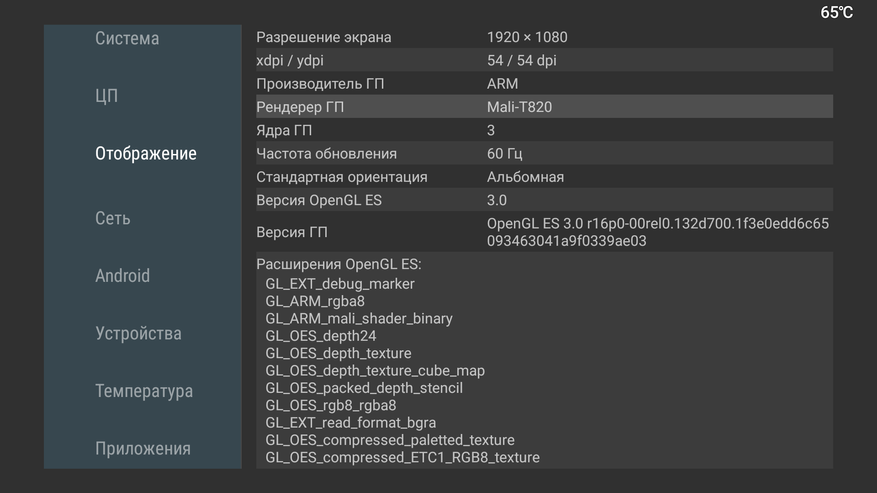
Давайте посмотрим на информацию о железе из Aida 64. Производитель — VS, расшифровывается Videostrong. Он и делает все приставки под брендом Mecool. Внутренней памяти изначально доступно 11,5 Gb, остальное занимает система. 3Gb оперативной памяти хватает для любых мультимедийных задач, обычно еще около 1 Gb остается свободно, т.е есть рост на будущее. 8 ядер с максимальной тактовой частотой 1,5 Ghz и трехядерный видеоускоритель Mali T820 обеспечивают неплохую производительность. У Amlogic это все еще самый мощный процессор, которого хватает даже на игры.
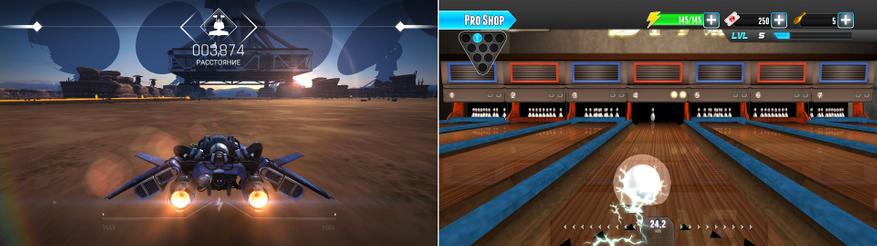
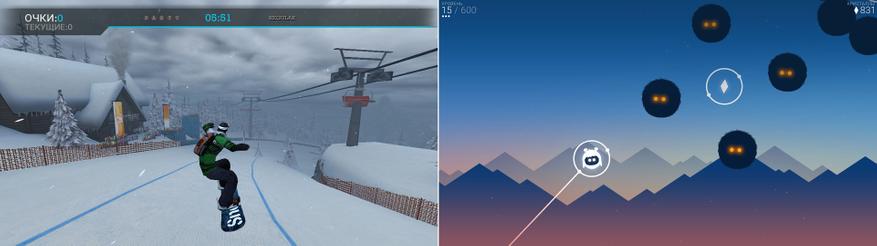
Естественно речь идет о не самых требовательных игрушках. Например в PUBG вы нормально не поиграете. А вот в танки на низких настройках — легко. Поддержка геймпадов присутствует. Но более органично на приставке будут смотреться игры с поддержкой управления при помощи пульта. Да, самого обычного пульта. Это всевозможные логические игры, гонки, аркады. Все игры с официального маркета адаптированы для управления при помощи пульта или геймпада. Установил ради эксперимента гонки, боулинг, игру про сноубордистов и популярную казаулку Orbia. Все 4 хорошо управляются с пульта, мощности видео ускорителя достаточно, что бы игры не лагали.
Платформа уже давно и хорошо изучена, поэтому провел только основные тесты Geekbench 4 и Antutu. Вдруг какая аномалия. А, нет — все как обычно. Кому интересно посмотреть, сколько попугайчиков выдает, то вот:
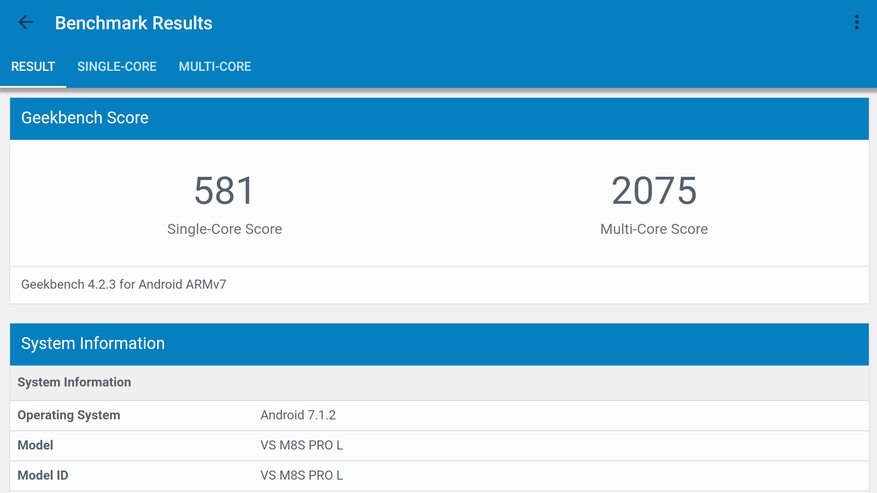
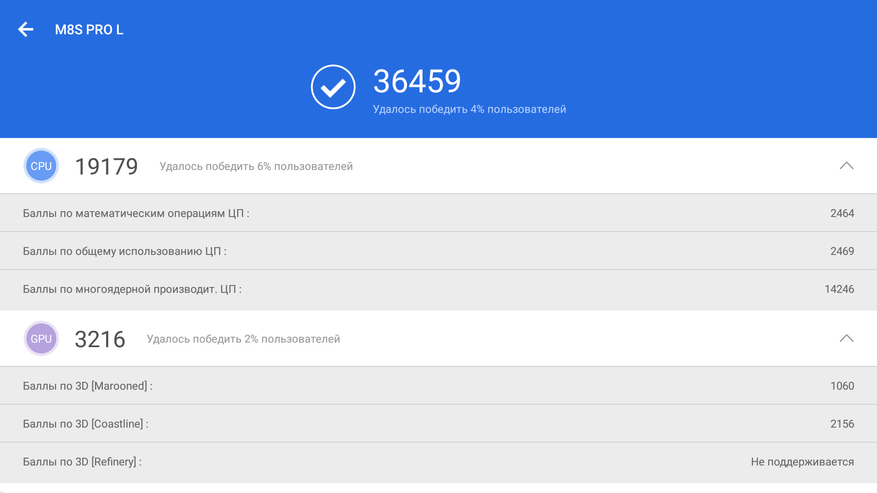
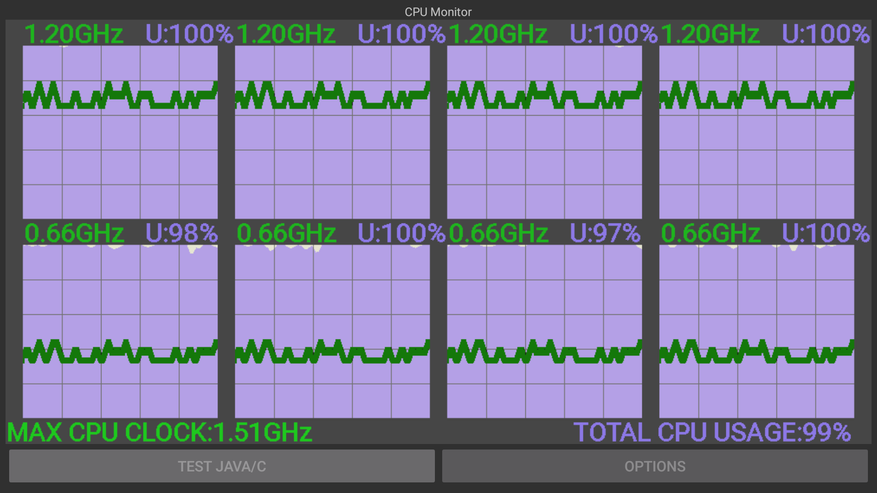
Мне вот более интересен троттлинг тест. 15 минут постоянной максимальной нагрузки и такой вот «оранжевый» график, по которому видно, что максимальная производительность была доступна не более 1 минуты, после чего частоты на процессоре понизились и средняя производительность упала до 69% от максимальной. Частоты на ядрах снижались до 1,2 Ghz в первом кластере и 0,66 Ghz во втором.
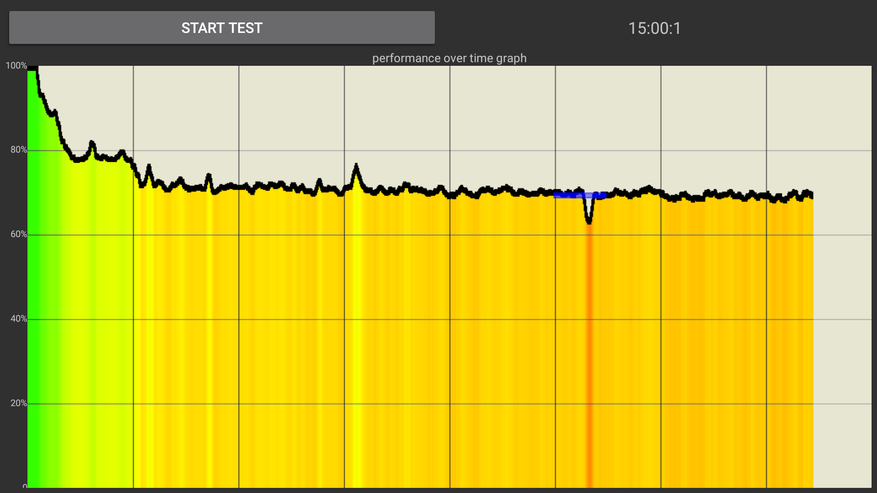

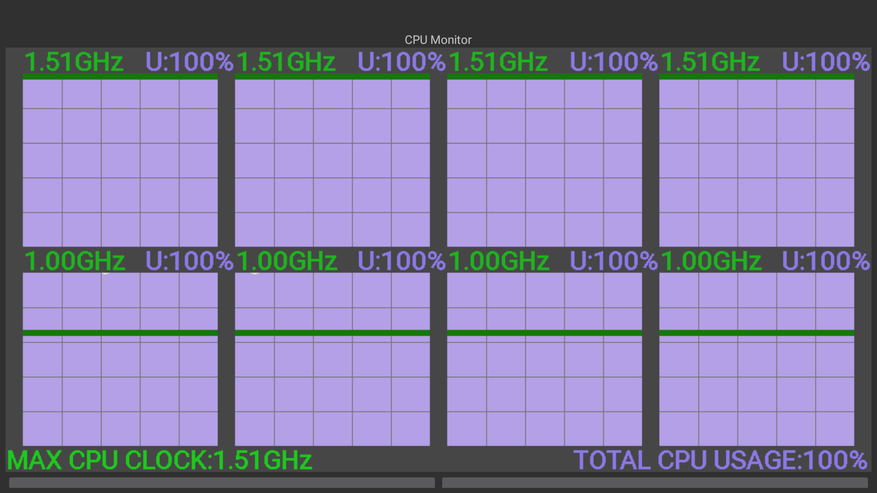
Теперь снимаем крышку и проводим тест еще раз. Идеальный зеленый график, с максимальной производительностью — 45,539 GIPS, минимальной — 43,170 GIPS и средней — 44,537 GIPS. Очень ровный и стабильный показатель. Троттлинг отсутствует, процессор работает на максимально возможных частотах.
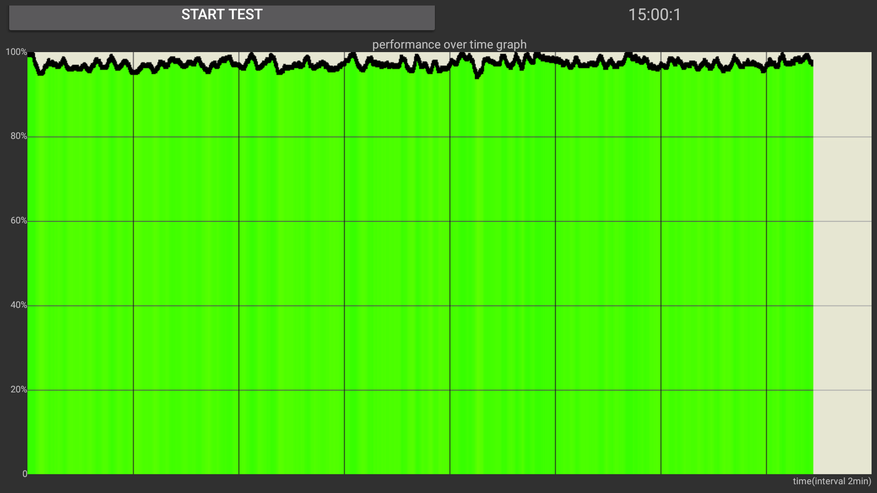

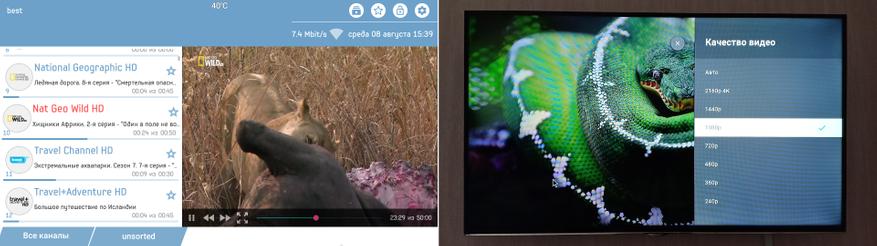
Возможности воспроизведения видео контента находятся на аналогичном уровне с другими tv боксами с процессором S912. Я проверил всевозможные форматы в разрешении от 1080p до 4K и не с одним роликом не возникло проблем при воспроизведении — все плавно, без фризов и подлагиваний. Тестовые ролики собираются в просторах интернета и основная их задача — нащупать предел медиаплеера. Все ролики, включая знаменитые: Chess, CHIMEI и т.п, с битрейтом свыше 60 Мбит/сек воспроизвелись без проблем. Приставка легко справляется с декодированием H.264 в разрешении 1080p 60 к/с и 2160p 30 к/с (битрейт до 100 Мбит/с) и HEVC / H.265 с профилем Main 10 до 2160p 60 к/с (битрейт до 140 Мбит/c). Сюрпризом для меня стала поддержка воспроизведения ISO образов с BluRay дисков, причем с поддержкой меню. Сделать это можно просто с штатного медиаплеера или приложения tv centr. Поддерживаются не все виды меню, например фильм «Валериан и город тысячи планет» открыл меню, где работала навигация, можно было посмотреть дополнительные материалы или выбрать нужную главу. А вот в фильме «World of Warcraft» приставка меню запускать не захотела, а сразу перешла к его воспроизведению. Но что более интересно, приставка может даже воспроизводить BDMV, причем так же с поддержкой меню. Например у меня полноценно открылся концерт Девида Гилмора в помпеях, с меню, где можно выбрать трек. А вот 2 других фильма «Лига справедливости» и «я — легенда» в BDMV, даже воспроизводится отказались. Онлайн воспроизведение через HD-Videobox, через него же я смотрю видео напрямую из торрентов в связке Mx Player + Ace Stream. Перемотка при воспроизведении с торрента работает, вылетает крайне редко. IPTV смотрю через OttPlayer, даже HD каналы воспроизводятся идеально. В ютубе доступно качество, вплоть до 4К. Кстати, приставка имеет поддержку Google Widevine DRM Level 1, что дает возможность смотреть фильмы в качестве 1080p в Netflix. Я лично им не пользуюсь, на 100% хватает HD Videobox, но слышал, что есть приложение, которое подставляет русскую озвучку под фильмы в Netflix и таким образом можно смотреть много контента в высоком качестве.
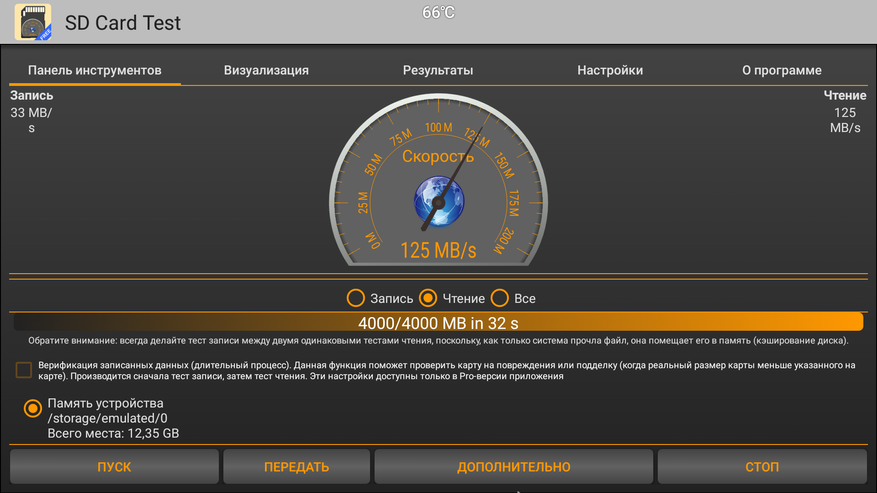
Встроенный накопитель показывает неплохие скоростные показатели: на чтение — 125 Mb/s, на запись — 33 Mb/s. По графику видно, что скорость на протяжении всего теста стабильная, а это говорит о высоком качестве накопителя.
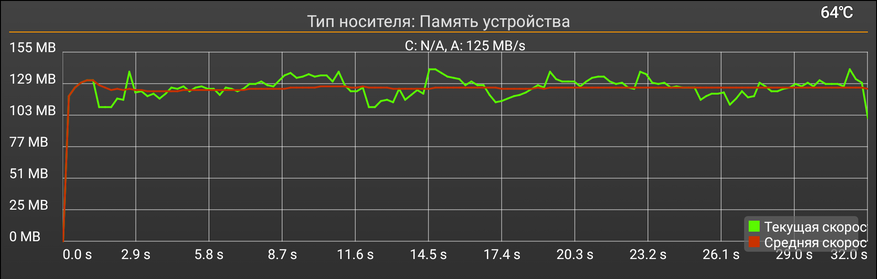
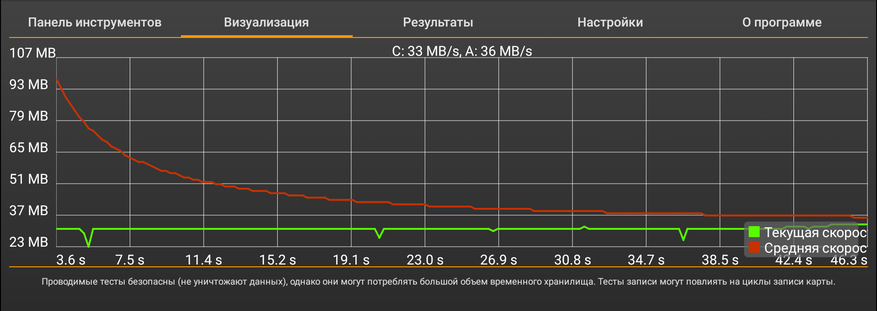
Скорость копирования оперативной памяти составляет 2780 Mb/s

Так же есть что рассказать про работу WiFi. В плюсы сразу можно занести поддержку стандарта 802.11ac и работу в двух диапазонах. Максимальная скорость соединения в диапазоне 2,4Ghz — 72 Mbps, в диапазоне 5Ghz — 433 Mbps.
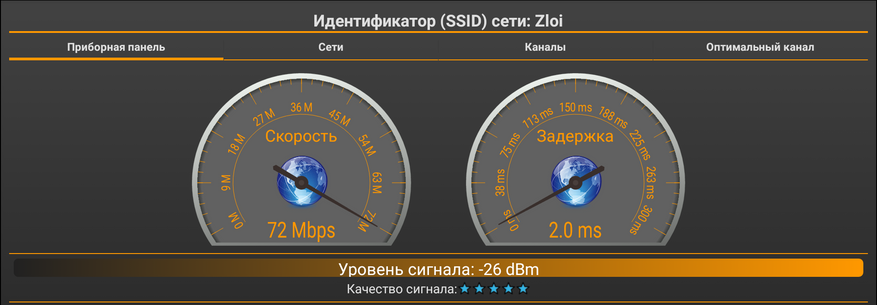
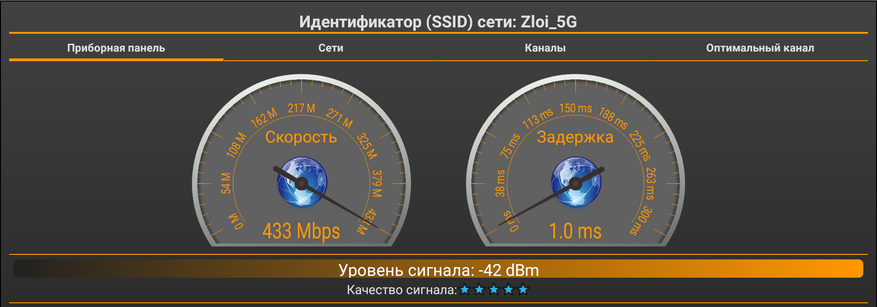
Теперь поговорим о реальных скоростях.Часто приставки страдают отвратительным приемом WiFi и даже в соседней комнате скорости падают ниже комфортных, а иногда сигнал пропадает совсем. Поэтому измерения проводил 2 раза: в комнате с роутером и в дальней комнате, находящейся через 2 стены. Роутер, участвующий в тестировании — Xiaomi Mi Router 4. На отдачу внимание не обращаем, такие условия у моего провайдера.
Первое измерение на частоте 5 Ghz, т.к это наиболее быстрое соединение. В комнате с роутером я получил максимально возможную скорость в своем тарифном плане — 200 Mbps. В дальней комнате скорость немного упала, но все равно осталась очень высокой — 168 Mbps. На моей памяти, это единственная приставка, которая так хорошо работает в диапазоне 5 Ghz.
Теперь проверим диапазон 2,4 Ghz. И тут полный шок — всего 14,1 Mbps. Перепроверил на всякий случай — без изменений. Отнес в дальнюю комнату — результат тот же. Странность эта выяснилась только во время написания обзора, т.к раньше я даже не пользовался этим диапазоном.
Конечно я начал искать пути решения проблемы и совершенно случайно выяснил, что скорость возрастает до нормальной, если отключить Bluetooth. Каким-то образом BT мешает WiFi, создавая фоновый шум и очень сильно уменьшая скорость. С отключенным BT, в комнате с роутером я получил — 53,8 Mbps, в дальней комнате — 49,2 Mbps. Совсем другое дело. Но тогда страдает главная фишка — управление BT пультом и голосовое управление. Выход — использовать для интернета диапазон 5 Ghz или проводное подключение через ethernet.
По проводу здесь можно получить до 100 мегабит, собственно тесты это подтверждают.
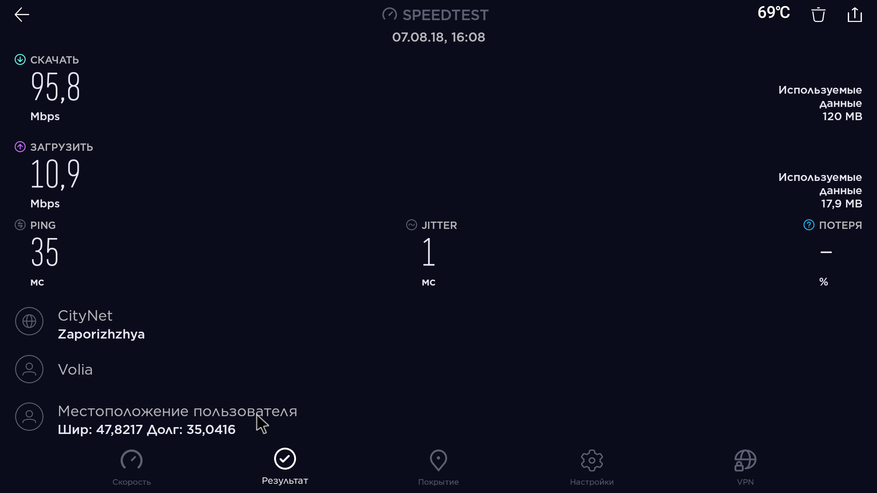
Итоги
Вот собственно и все основные моменты, касающиеся приставки Mecool M8S PRO L. Она оставила приятные впечатления и показала себя как надежное, быстрое и главное удобное устройство. Рассчитывать на идеальную коробочку за такую стоимость конечно не стоит, главные недостатки это:
- отсутствие автоматического переключения частоты в зависимости от характеристик видео
- сильно режет скорость в 2,4 Ghz при включенном bluetooth
Еще один момент который по идее можно было бы отнести в минус — высокая температура и троттлинг при высоких нагрузках, таких как — игры. Но во-первых, играют не все, а при простом воспроизведении видео (онлайн и офлайн, а также iptv) температура находится в пределах нормы. А во-вторых, решается этот вопрос очень просто — снятием крышки. Для особо переживающих — дополнительной установкой кулера за пару баксов. Но тогда температура процессора станет комнатной
Все остальное можно записывать в плюсы. В основные преимущества я отнесу:
- все еще самый мощный процессор у Amlogic, который позволяет даже играть в игры
- удобная оболочка Android TV, разработанная специально для комфортного использования на телевизорах
- bluetooth пульт с возможностью голосового ввода
- поддержка стандарта 802.11ac, который обеспечивает высокую скорость по WiFi (в моем случае это 200 Mbps)
- чувствительная WiFi антенна обеспечивает уверенный прием сигнала даже через 2 стены от роутера.
- стабильность работы прошивки и бокса в целом. За более, чем месяц работы, проблем с ним не возникало.
Сейчас хорошая цена на приставку здесь, на момент обзора она составляет $56.
P.s. Акция ограничена по времени.
Мегафон ТВ приставка для телевизора — это удобное устройство, которое позволяет превратить обычный телевизор в современный мультимедийный центр. Благодаря этой приставке можно смотреть любимые фильмы и сериалы, играть в игры, просматривать фотографии и многое другое на большом экране.
Основной принцип работы Мегафон ТВ приставки состоит в передаче потока данных через интернет. Для этого необходимо подключить приставку к телевизору с помощью специального HDMI кабеля и подключить ее к интернету по Wi-Fi или с помощью сетевого кабеля. Особенность Мегафон ТВ приставки заключается в том, что она предоставляет доступ к огромному количеству контента — от фильмов и сериалов до онлайн-игр и видеоблогеров.
Если вам нужна помощь с подключением Мегафон ТВ приставки к телевизору или настройкой, обратитесь в службу поддержки компании «pc-help». Наши специалисты помогут вам разобраться с любыми вопросами и настроить приставку так, чтобы вы могли наслаждаться качественным контентом на большом экране. Не стесняйтесь обращаться за помощью, мы рады помочь вам!
Как работает Мегафон ТВ приставка для телевизора?
Мегафон ТВ приставка – это устройство, позволяющее подключить телевизор к интернету и получить доступ к большому количеству разнообразных видео контента. Приставка работает по принципу потоковой передачи данных, что означает, что контент воспроизводится непосредственно в момент просмотра без необходимости его скачивания.

Для работы с Мегафон ТВ приставкой вам потребуется подключить ее к телевизору с помощью HDMI-кабеля. После подключения к телевизору, приставку необходимо подключить к интернету. Подключение может осуществляться как по Wi-Fi, так и по LAN-кабелю. Приставка имеет встроенный Wi-Fi модуль, что позволяет подключаться к беспроводным сетям без использования дополнительных устройств.
После успешного подключения к интернету вы сможете начать использовать Мегафон ТВ приставку. На экране телевизора отображается меню приставки, в котором вы можете выбрать различные видео сервисы и приложения для просмотра. С помощью пульта, входящего в комплект поставки приставки, можно управлять просмотром контента, осуществлять поиск и выбирать интересующие фильмы, сериалы или передачи.
Многие сервисы, доступные на Мегафон ТВ приставке, предлагают различные подписки или опциональные пакеты каналов, которые позволяют получить доступ к дополнительному контенту. Например, вы можете подписаться на пакет каналов футбольной лиги или на пакет каналов с телешоу или фильмами высокого качества.
Особенностью Мегафон ТВ приставки является возможность использования интернета на телевизоре и просмотра контента не только из сервисов, предлагаемых самой приставкой, но и из других приложений, таких как YouTube, ivi или Okko. Для этого необходимо установить соответствующие приложения из магазина приложений, доступного на приставке.

Важно отметить, что работа Мегафон ТВ приставки требует наличия стабильного интернет-соединения, чтобы видео контент воспроизводился без прерываний. Также, для бесперебойной работы приставки, рекомендуется регулярно обновлять ее программное обеспечение и устанавливать все доступные обновления.
Главные особенности Мегафон ТВ приставки для телевизора
Мегафон ТВ приставка для телевизора — это устройство, которое позволяет подключить телевизор к интернету и получать доступ к множеству развлекательных, информационных и образовательных контентов.
Основные особенности Мегафон ТВ приставки:
- Подключение к интернету: Приставка позволяет подключиться к интернету через Wi-Fi или с помощью Ethernet-кабеля, что обеспечивает стабильное и быстрое соединение.
- Большой выбор каналов: Приставка предоставляет доступ к огромному количеству телеканалов, включая популярные федеральные и региональные каналы, а также спортивные и развлекательные каналы.
- Архив программ: С помощью приставки можно просматривать архив программ предыдущих нескольких дней, что позволяет легко находить и смотреть пропущенные эпизоды любимых шоу.
- Возможность записи и просмотра видео: С помощью приставки можно записывать любимые передачи и фильмы на внешний накопитель и просматривать их в удобное время.
- Поддержка 4K и HDR: Мегафон ТВ приставка поддерживает разрешение 4K и технологию HDR, что позволяет насладиться высоким качеством картинки и реалистичными цветами.
- Удобное управление: Приставка поставляется с пультом дистанционного управления, который обладает удобной и интуитивной кнопочной разметкой для удобного навигации по меню и выбора программ.
- Поддержка приложений: Мегафон ТВ приставка позволяет устанавливать и использовать популярные приложения, такие как YouTube, Netflix и другие, что обеспечивает еще больше возможностей для развлечений на телевизоре.
Эти особенности делают Мегафон ТВ приставку для телевизора отличным выбором для тех, кто хочет получить больше контента и улучшить качество просмотра на большом экране.

Подключение Мегафон ТВ приставки к телевизору: шаги и настройки
Для подключения Мегафон ТВ приставки к телевизору вам потребуется следовать нескольким простым шагам. Важно прочитать инструкцию перед началом процесса и убедиться, что у вас есть все необходимые кабели и компоненты.
- Убедитесь, что ваш телевизор поддерживает HDMI-подключение. Мегафон ТВ приставка требует HDMI-порт для передачи видеосигнала.
- Соедините Мегафон ТВ приставку и телевизор кабелем HDMI. Один конец кабеля подключите к порту HDMI на задней панели приставки, а другой конец кабеля вставьте в HDMI-порт на задней панели телевизора.
- Включите телевизор и Мегафон ТВ приставку. Убедитесь, что оба устройства включены и готовы к работе.
- Настройте вход сигнала на телевизоре. С помощью пульта дистанционного управления телевизора найдите меню настроек входов и выберите HDMI-порт, к которому подключена Мегафон ТВ приставка. Обычно это можно сделать с помощью кнопок с указанием источника входного сигнала.
- Приступайте к настройке Мегафон ТВ приставки. После подключения и настройки входа сигнала на телевизоре, вы увидите начальное меню Мегафон ТВ приставки на экране телевизора. Следуйте инструкциям на экране для завершения процесса настройки.
Теперь вы готовы пользоваться Мегафон ТВ приставкой и наслаждаться просмотром разнообразных телевизионных программ и онлайн-сервисов.
Обратите внимание: в процессе подключения и настройки Мегафон ТВ приставки возможны небольшие отличия в зависимости от модели телевизора и приставки. В случае возникновения сложностей, рекомендуется обратиться к руководству пользователя или обратиться в службу поддержки.
Шаги по подключению Мегафон ТВ приставки к телевизору
Подключение Мегафон ТВ приставки к телевизору несложно, но требует выполнения нескольких шагов. Вот пошаговая инструкция:
- Убедитесь, что у вас есть все необходимые компоненты для подключения. Вам понадобятся: Мегафон ТВ приставка, HDMI-кабель, пульт дистанционного управления, батарейки для пульта, сетевой адаптер для питания.
- Найдите на задней панели телевизора HDMI-порт и вставьте один конец HDMI-кабеля в этот порт.
- Вставьте другой конец HDMI-кабеля в соответствующий порт на задней панели Мегафон ТВ приставки.
- Подключите сетевой адаптер к Мегафон ТВ приставке и вставьте его в розетку.
- Включите телевизор и выберите вход HDMI. Это можно сделать с помощью пульта дистанционного управления телевизора или кнопкой на самом телевизоре.
- Включите Мегафон ТВ приставку с помощью пульта дистанционного управления.
- Настройте язык и другие параметры Мегафон ТВ приставки, следуя инструкциям на экране.
- Если у вас есть подписка на Мегафон ТВ, введите свои учетные данные для входа в аккаунт.
- Настройте сетевое подключение Мегафон ТВ приставки. Вы можете подключиться к сети Wi-Fi или использовать кабель Ethernet.
- После завершения настройки, вы сможете начать просмотр телевизионных каналов и использование других функций Мегафон ТВ приставки.
Вот и все! Теперь ваша Мегафон ТВ приставка подключена к телевизору, и вы можете наслаждаться просмотром вашего любимого контента.
Настройки Мегафон ТВ приставки для оптимального использования
Мегафон ТВ приставка предлагает несколько настроек, которые можно изменить для достижения наилучшего качества воспроизведения и удобства использования.
1. Настройка разрешения экрана
Настройка разрешения экрана поможет вам адаптировать изображение к вашему телевизору и выбрать оптимальное качество отображения.
- Откройте меню настройки приставки, нажав на кнопку «Настройки» на пульте дистанционного управления.
- Выберите раздел «Экран» или «Настройки экрана».
- В разделе «Разрешение» выберите наиболее подходящий вариант для вашего телевизора.
- Подтвердите выбранное разрешение нажатием кнопки «OK» или аналогичной кнопки на пульте.
2. Настройка качества видео
Настройка качества видео позволяет вам выбрать оптимальный режим воспроизведения контента.
- Откройте меню настройки приставки, нажав на кнопку «Настройки» на пульте дистанционного управления.
- Выберите раздел «Видео» или «Настройки видео».
- В разделе «Качество видео» выберите предпочитаемый режим воспроизведения (например, SD, HD или автоматический).
- Сохраните изменения, нажав кнопку «OK» или аналогичную кнопку на пульте.
3. Настройка подключения к интернету
Настройка подключения к интернету позволяет вам обеспечить стабильное и быстрое соединение для просмотра контента.
- Откройте меню настройки приставки, нажав на кнопку «Настройки» на пульте дистанционного управления.
- Выберите раздел «Сеть» или «Настройки сети».
- В разделе «Подключение к интернету» выберите предпочитаемый способ подключения (например, Wi-Fi или Ethernet).
- Следуйте инструкциям на экране для настройки выбранного способа подключения.
Правильная настройка Мегафон ТВ приставки поможет вам наслаждаться качественным контентом и комфортно пользоваться всеми функциями устройства.
Помощь PC-Help: основные проблемы и их решение при использовании Мегафон ТВ
Мегафон ТВ приставка для телевизора позволяет смотреть интерактивное телевидение и использовать различные функции, однако иногда могут возникать проблемы, требующие помощи. PC-Help поможет вам разобраться с некоторыми типичными проблемами и их решениями.
1. Отсутствие изображения или звука на телевизоре
Если вы не видите изображение или не слышите звук на своем телевизоре после подключения Мегафон ТВ приставки, проверьте следующие вещи:
- Убедитесь, что кабель HDMI или AV-кабель правильно подключен к телевизору и приставке;
- Проверьте, что телевизор настроен на правильный вход, соответствующий подключенной приставке;
- Установите последнюю версию программного обеспечения на приставке;
- Проверьте, не заблокирован ли звук на самой приставке.
2. Проблемы с подключением к интернету
Если у вас возникают проблемы с подключением к интернету через Мегафон ТВ приставку, вот несколько возможных решений:
- Проверьте подключение Ethernet-кабеля или Wi-Fi на приставке;
- Перезагрузите роутер, чтобы исправить возможные ошибки в сети;
- Проверьте настройки подключения в меню приставки и убедитесь, что они правильно настроены;
- Свяжитесь со службой технической поддержки Мегафон ТВ, чтобы узнать о возможных проблемах в вашем регионе.
3. Проблемы с работой приложений и сервисов
Иногда при использовании Мегафон ТВ возникают проблемы с работой приложений или сервисов. Вот некоторые рекомендации:
- Перезагрузите приставку и проверьте, исправна ли работа приложений после перезагрузки;
- Убедитесь, что у вас установлена последняя версия приложения;
- Очистите кэш и данные приложения, чтобы исправить возможные ошибки;
- Проверьте наличие интернет-соединения и его стабильность;
- Если проблема сохраняется, свяжитесь с технической поддержкой Мегафон ТВ для получения дополнительной помощи.
4. Другие проблемы и вопросы
Если у вас возникли другие проблемы или вопросы при использовании Мегафон ТВ приставки, рекомендуется обратиться за помощью в службу технической поддержки Мегафон ТВ.
Специалисты PC-Help также всегда готовы предоставить вам подробную консультацию и помощь при использовании Мегафон ТВ приставки. Не стесняйтесь обращаться к нам за помощью!
Все о мобильных телефонах, смартфонах, компьютерах и операторах сотовой связи
Как подключить Мегафон ТВ приставку к телевизору?
Для подключения Мегафон ТВ приставки к телевизору, вы можете использовать HDMI-кабель. Вам нужно подключить один конец HDMI-кабеля к приставке, а другой конец к HDMI-порту на вашем телевизоре. Затем необходимо включить приставку и настроить ввод на HDMI на вашем телевизоре.
Как работает Мегафон ТВ приставка?
Мегафон ТВ приставка работает через интернет-соединение. Она подключается к вашему домашнему Wi-Fi или Ethernet-кабелю и передает телевизионные программы и контент на ваш телевизор. Вы можете просматривать различные каналы и контент через специальное приложение, установленное на приставке.
Какие особенности у Мегафон ТВ приставки?
У Мегафон ТВ приставки есть несколько особенностей. Во-первых, она поддерживает разрешение Full HD, что позволяет просматривать контент в высоком качестве на вашем телевизоре. Во-вторых, на приставке установлено много приложений и сервисов, с помощью которых вы можете смотреть фильмы, сериалы, видео с YouTube и многое другое. Кроме того, приставка имеет функцию записи и паузы прямых телевизионных передач.
Могу ли я использовать Мегафон ТВ приставку без подключения к интернету?
Нет, для работы Мегафон ТВ приставки требуется подключение к интернету. Без интернета вы не сможете просматривать телевизионные программы или контент через приставку. Вы можете использовать как беспроводное подключение Wi-Fi, так и проводное подключение через Ethernet-кабель.
Сколько стоит канал старт
Стоимость подписки на 1 месяц — 399 руб. Стоимость подписки на 3 месяца — 999 руб. Стоимость подписки на 6 месяцев — 1690 руб.
Войдите в свой аккаунт и нажмите на аватар пользователя в правом верхнем углу. В разделе «Настройки» выберите пункт «Подписка». Там появится кнопка «Оформить подписку».
Старт от Мегафона — это онлайн-кинотеатр, который предоставляет доступ к множеству фильмов и сериалов в формате Full HD 1080p. Пользователи могут смотреть эксклюзивные премьеры хитов проката, а также новинки кино и сериалов каждую неделю.
Для того чтобы подключиться к START, необходимо зайти на сайт Мегафон ТВ и выбрать раздел «Новое и лучшее». Затем нужно выбрать карточку START на главной странице раздела и нажать «Подключить бесплатно на 7 дней». После этого пользователю необходимо ввести свой номер телефона и нажать «Принять и подключить».
Если пользователь решил смотреть START без подписки, ему доступен бесплатный период в течение 7 дней. Для этого нужно зарегистрироваться и оставить данные банковской карты. Отказаться от подписки можно в любой момент.
Стоимость подписки на START зависит от срока ее действия. Так, подписка на 1 месяц стоит 399 рублей, на 3 месяца — 999 рублей, на 6 месяцев — 1690 рублей.
Для того чтобы смотреть START на телевизоре Samsung, пользователю необходимо перейти в сервис Smart Hub, ввести в поисковой строке «START» и открыть приложение в результатах поиска. После запуска приложения пользователю будет предложено воспользоваться семидневным пробным периодом.
Для доступа к START на мобильных устройствах, консолях и телевизорах с Android TV и Smart TV необходимо запустить приложение, перейти в «Профиль» и зарегистрироваться или войти под своим логином и паролем. Затем нужно открыть раздел «Магазин» и выбрать подписку START. Нажать зеленую кнопку «В подписке».
При подключении пакета «Старт» пользователи получают проморолик, фото или цветной фон в шапке карточки компании, логотип в карточке и выдаче компании в поисковой выдаче, а также короткое рекламное объявление, рассказывающее о главных преимуществах.
Подписка на онлайн-кинотеатр START действует в течение 12 месяцев на территории Российской Федерации и обеспечивает доступ к фильмам и сериалам в формате Full HD 1080p. Реклама отсутствует.
Таким образом, старт от Мегафона позволяет пользователям смотреть множество фильмов и сериалов в высоком качестве на разных устройствах. Для подключения достаточно зайти на сайт Мегафон ТВ и выбрать карточку START. Оплата производится в зависимости от срока подписки, а пользователи могут также воспользоваться бесплатным периодом в течение 7 дней.
Copyright © 2017 Номера телефонов горячей линии техподдержки.
Все права защищены. Запрещается копирование текста и изображений.
Мнение абонента
Здравствуйте! Я являюсь официальным представителем компании МегаФон. Мы всегда готовы помочь нашим пользователям, которые столкнулись с какими-то трудностями, разобраться в каждой ситуации индивидуально. Для этого достаточно написать нам в личные сообщения одного из официальных сообществ (ВКонтакте, Facebook или Twitter). Будем рады помочь!
Здравствуйте! Я являюсь официальным представителем МегаФона в социальных сетях.
Очень жаль, что вы столкнулись с подобной ситуацией.[:frown:]Напишите, пожалуйста, о произошедшей ситуации нам в личные сообщения одного из официальных сообществ: VK (https://vk.com/megafon), OK (https://www.ok.ru/megafon), Tw (https://twitter.com/megafonru) или Fb (https://www.facebook.com/MegaFon.ru/).
Обязательно во всем разберемся!
Старт от Мегафона — это онлайн-кинотеатр, который предоставляет доступ к множеству фильмов и сериалов в формате Full HD 1080p. Пользователи могут смотреть эксклюзивные премьеры хитов проката, а также новинки кино и сериалов каждую неделю.
ТВ-приставка Google Chromecast 2013
Если вы любите гаджеты и различную технику, то этот сайт для вас. Мы публикуем подробную информацию о товарах и многое другое.
Все Торговые Марки принадлежат их владельцам. Информация на сайте не является публичной офертой. Пишите: mybigbunceru@gmail.com Источник: Яндекс.Маркет.
Мегафон тв Приставка Для Телевизора Как Работает
Версия для IOS подходит для MAC OS не менее 10.6. Для работы можно использовать любой браузер. При этом требуется активное подключение к интернету.
Если не работает на планшете или смартфоне
Основные проблемы могут заключаться в авторизации и подключении к сервису. На этапе регистрации внимательно заполняйте все поля с контактной информацией. При малейшей ошибке в номере телефона не получите оповещения с кодом подтверждения.
Если после успешной регистрации на планшете или на телефоне сервис не заработал, стоит обратить внимание на операционную систему. Возможно, она не отвечает условиям и требованиям предоставления услуги.
Как подключить и настроить интернет и ТВ МегаФон в Москве?
Чтобы подключить быстрый домашний интернет в Москве, вам нужно оформить заявку и подождать не более 30 минут времени на монтаж и настройку.
2. Монтажник привезет договор, проведет кабель и настроит оборудование.
Личный кабинет
Чтобы, попасть в свой Личный кабинет в первую очередь требуется пройти регистрацию. Это делается просто. Нужно зайти на страницу https://megafon.tv/. Далее необходимо кликнуть по кнопке «Вход», а после ввести номер телефона и придумать свой пароль. В Личном кабинете очень удобный и простой интерфейс. Зарегистрированному пользователю предоставляется множество возможностей:
Если пользователь забыл пароль от Личного кабинета, то нужно при входе в него запросить новый код доступа. Его пришлют в сообщении.
МегаФон ТВ-приставка МегаФон KM8-ATV-MF 4K Android, черная
Всё о МегаФон ТВ-приставке МегаФон KM8-ATV-MF 4K Android, черная: характеристики и параметры, отзывы владельцев, новостные, аналитические материалы и многое другое, всё, что смогли найти на просторах Рунета. Используйте вкладки ниже чтобы ознакомиться с нужной информацией. Производитель: . Категория: Стационарные медиаплееры.
Плюсы: Отличная тв приставка. Можно установить многие приложения из Google Play Кинопоиск,Мегафон ТВ Винк
Информация в описании модели носит справочный характер. Всегда перед покупкой уточняйте характеристики и комплектацию товара у менеджера выбранного вами интернет-магазина.
Стоимость подписки на START зависит от срока ее действия. Так, подписка на 1 месяц стоит 399 рублей, на 3 месяца — 999 рублей, на 6 месяцев — 1690 рублей.
Мегафон тв Приставка Для Телевизора Как Работает
Персональный компьютер обладает значительно расширенным функционалом, в отличие от мобильных устройств. На ПК легче переключать каналы и отсортировывать их по категориям. Просмотр телепередач и фильмов доступен не только в браузерном окне, но и во весь экран.
2 способ
Таким методом регистрации могут воспользоваться все, у кого мобильная связь не от этого провайдера. Регистрироваться нужно с официального сайта.
- Перейдите на официальный сайт кинотеатра Мегафон ТВ.
- Нажмите в правом углу справа кнопку «Регистрация».
- Введите свой номер мобильной связи и нажмите «Далее».
- Впишите придуманный пароль.
- Подтвердите, что согласны с правилами сервиса.
- На ваш телефон придет сообщение с кодом.
- Вставьте код в свободное поле.
- Завершите регистрацию.
Не на каждом компьютере можно воспользоваться кинотеатром. Если устройство не попадает в список допустимых гаджетов, не стоит и заморачиваться с ПК. Зарегистрируйтесь на другом девайсе, бесплатная Мегафон ТВ регистрация возможна также на мобильных устройствах и телевизорах с функцией Смарт ТВ. Рассмотрим параметры допустимых устройств.
Параметры для ОС Windows
- на диске должно быть 32 Гб свободного места;
- нужна операционная система не ранее Windows XP 32;
- оперативной памяти требуется более 2 Гб;
- DirectX 10 и более;
- NVIDIA GeForce GT 340 или AMD Radeon HD 3800;
- процессор Intel Core 2 Duo или AMD Athlon 64 X2.
- Подключите телевизор к проводному или беспроводному интернет-соединению.
- Удостоверьтесь, что гаджет поддерживает ОС Tizen.
- Откройте меню приложения Smart TV.
- Найдите в приложении киносервис МегаФон ТВ.
- Перейдите на страницу кинотеатра.
- В открывшееся свободное поле введите номер телефона.
- Откройте сообщение с кодом от провайдера.
- Введите в свободное поле полученный код.
Здравствуйте! Я являюсь официальным представителем компании МегаФон в социальных сетях.
Чтобы мы могли разобраться в сложившейся ситуации, пожалуйста, напишите нам в личные сообщения официальных сообществ в ВКонтакте, Facebook или Twitter.
ОБОРУДОВАНИЕ WIFIRE
— Работает везде, где есть интернет
— Поддерживает HD-видео
— Подключение по Wi‑Fi
— Программа передач на экране
Мегафон тв Приставка Для Телевизора Как Работает
Используйте беспроводную сеть для быстрого решения широкого круга задач. Получите доступ к высокому качеству видео и быстрой передаче большого количества файлов.
МегаФон ТВ – это сервис цифрового телевидения, предоставляемый оператором сотовой связи МегаФон. Он позволяет просматривать широкий спектр телевизионных каналов и видеоконтента через специальную приставку, подключенную к телевизору. Настраивать приставку МегаФон ТВ достаточно просто, и в данной статье мы расскажем об этом подробно.
Шаг 1: Покупка и подключение приставки
Сначала вам необходимо приобрести приставку МегаФон ТВ. Ее можно купить в официальных магазинах МегаФон или заказать на сайте оператора. Просто подключите приставку к телевизору с помощью HDMI-кабеля и подключите ее к сети питания.
Шаг 2: Подключение к интернету
Для использования сервиса МегаФон ТВ необходимо подключение к интернету. Вы можете использовать как проводное, так и беспроводное подключение. Если у вас есть проводной доступ к интернету, подключите кабель Ethernet к приставке МегаФон ТВ и маршрутизатору. Если вы предпочитаете беспроводное подключение, выберите вашу Wi-Fi сеть и введите пароль.
Шаг 3: Настройка и активация
Когда приставка МегаФон ТВ подключена к телевизору и интернету, вам нужно будет выполнить первоначальную настройку и активацию. Следуйте инструкциям на экране для выбора языка, входа в свой аккаунт МегаФон и активации приставки. Если у вас еще нет аккаунта, вы сможете создать его прямо на приставке.
Благодаря этой подробной инструкции вы сможете легко настроить приставку МегаФон ТВ и начать наслаждаться широким спектром телевизионных каналов и видеоконтента. Всего за несколько простых шагов вы получите доступ к удобному и качественному цифровому телевидению.
Содержание
- Как настроить приставку МегаФон ТВ
- Простая инструкция для настройки приставки МегаФон ТВ
- Шаги по установке и подключению приставки МегаФон ТВ
- Как настроить каналы на приставке МегаФон ТВ
- Настройка Wi-Fi и других параметров на приставке МегаФон ТВ
- Как пользоваться дополнительными функциями приставки МегаФон ТВ
- Вопрос-ответ
- Как подключить приставку МегаФон ТВ?
- Как настроить каналы на приставке МегаФон ТВ?
- Как подключить приставку МегаФон ТВ к Wi-Fi?
- Как работает функция «Пауза» на приставке МегаФон ТВ?
- Как настроить телепрограмму на приставке МегаФон ТВ?
Как настроить приставку МегаФон ТВ
Шаг 1. Подключение приставки
Перед настройкой приставки МегаФон ТВ необходимо ее подключить к телевизору. Для этого используйте HDMI-кабель. Один конец кабеля подключите к приставке, а другой – к HDMI-порту на телевизоре.
Шаг 2. Подключение к интернету
Далее необходимо подключить приставку к интернету. Это можно сделать либо при помощи проводного подключения Ethernet, либо через Wi-Fi. Если выбрано проводное подключение, подключите Ethernet-кабель к приставке и модему или роутеру. Если же выбрано беспроводное подключение, найдите в меню приставки раздел настройки Wi-Fi, выберите вашу сеть из списка доступных и введите пароль.
Шаг 3. Активация приставки
После успешного подключения к интернету приставку необходимо активировать. Для этого вам понадобится перейти на сайт МегаФон ТВ и ввести номер вашего договора и пин-код, который пришел вам на почту или был указан при оформлении договора.
Шаг 4. Настройка каналов и меню
После активации приставки, вам будет предложено выбрать категории каналов и язык интерфейса. Выберите желаемые опции и продолжайте дальнейшую настройку. В меню приставки можно настроить список избранных каналов, установить таймеры записи, настроить звук и другие параметры.
Шаг 5. Приложения и сервисы
МегаФон ТВ предлагает множество приложений и сервисов, которые вы можете установить и использовать на своей приставке. Настройте доступ к своим любимым сервисам, таким как «КиноПоиск HD», «IVI», «YouTube», а также музыкальные приложения и другие сервисы.
При следовании этим простым инструкциям вы сможете легко настроить и начать пользоваться приставкой МегаФон ТВ для просмотра своих любимых телеканалов и сервисов.
Простая инструкция для настройки приставки МегаФон ТВ
Настройка приставки МегаФон ТВ является простым и быстрым процессом. Для этого вам потребуется следовать нескольким простым шагам.
Шаг 1: Подключите приставку к телевизору с помощью HDMI-кабеля. Убедитесь, что приставка и телевизор включены и находятся в рабочем состоянии.
Шаг 2: Подключите приставку к интернету. Это можно сделать двумя способами: через Wi-Fi или с помощью сетевого кабеля. Выберите наиболее подходящий вариант для вас.
Шаг 3: Включите приставку и перейдите в настройки. На экране появится меню настройки, где вы сможете выбрать язык интерфейса, установить Wi-Fi или настроить сетевое подключение.
Шаг 4: Зарегистрируйте учетную запись МегаФон и введите свои данные для входа. Это необходимо для получения доступа к каталогу каналов и фильмов.
Шаг 5: Завершите настройку приставки МегаФон ТВ, выбрав нужные параметры и настройки, такие как качество изображения, автоматическое обновление программы и т. д.
Шаг 6: После завершения настройки вы сможете наслаждаться просмотром огромного выбора каналов, фильмов и сериалов с помощью приставки МегаФон ТВ.
Шаги по установке и подключению приставки МегаФон ТВ
Шаг 1: Проверка наличия оборудования
Перед установкой приставки МегаФон ТВ убедитесь, что вам предоставлены все необходимые компоненты. Обычно в комплект входят сама приставка, пульт дистанционного управления, HDMI-кабель, сетевой адаптер, а также инструкция по установке.
Шаг 2: Подключение приставки к телевизору
Соедините приставку МегаФон ТВ с телевизором с помощью HDMI-кабеля. Один конец кабеля подсоедините к HDMI-разъему на задней панели приставки, а другой – к соответствующему разъему на телевизоре. Убедитесь, что приставка и телевизор выключены при подключении.
Шаг 3: Подключение приставки к интернету
С помощью сетевого адаптера соедините приставку МегаФон ТВ с роутером или модемом сети Интернет. Вставьте один конец адаптера в разъем Ethernet на задней панели приставки, а другой – в свободный порт на роутере или модеме. Подключение к интернету необходимо для получения доступа к каналам и другим сервисам.
Шаг 4: Включение устройства и настройка
Включите приставку МегаФон ТВ, нажав кнопку питания на передней панели или с помощью пульта дистанционного управления. После загрузки системы на экране телевизора появится меню установки. Следуйте инструкциям на экране для завершения настройки приставки, выбора языка, подключения к Wi-Fi и ввода данных аккаунта МегаФон ТВ.
Шаг 5: Подключение каналов и наслаждение просмотром
После завершения настройки вы сможете выбрать и подключить необходимые каналы в меню МегаФон ТВ. Для этого вам потребуется активировать подписку на желаемые каналы или пакеты в личном кабинете МегаФон или с помощью приложения на смартфоне или планшете.
Теперь вы готовы к наслаждению просмотром качественного интерактивного ТВ от МегаФон! Пользуйтесь пультом дистанционного управления для выбора каналов, управления громкостью и другими функциями приставки.
Как настроить каналы на приставке МегаФон ТВ
Настройка каналов на приставке МегаФон ТВ очень проста и займет всего несколько минут. Следуйте следующим инструкциям:
- Включите приставку и дождитесь, пока она загрузится.
- Откройте главное меню, нажав на кнопку «Меню» на пульте дистанционного управления.
- Выберите пункт «Настройки» или «Настройка каналов».
- В открывшемся меню выберите «ТВ-каналы» или «Настройка ТВ».
- Выберите способ настройки каналов: «Автоматически» или «Вручную».
- Если вы выбрали автоматическую настройку, приставка автоматически найдет и установит все доступные каналы.
- Если вы выбрали настройку вручную, следуйте инструкциям на экране для поиска и добавления каналов.
После завершения настройки каналов, вы сможете легко переключаться между ними с помощью пульта дистанционного управления. Если вам нужно изменить список каналов в будущем, вы всегда можете вернуться в меню настроек и повторить процесс настройки.
Настройка Wi-Fi и других параметров на приставке МегаФон ТВ
Для настройки Wi-Fi и других параметров на приставке МегаФон ТВ следуйте следующим инструкциям:
- Подключите приставку к телевизору и включите ее.
- Настройте подключение к Wi-Fi. Для этого откройте меню настроек и выберите раздел «Сеть».
- В списке доступных сетей выберите свою Wi-Fi сеть и введите пароль для подключения.
- Дождитесь, пока приставка установит соединение с Wi-Fi сетью.
- После успешного подключения вы сможете настраивать другие параметры приставки.
Если вы хотите изменить пароль для Wi-Fi сети, выполните следующие действия:
- Откройте меню настроек и выберите раздел «Сеть».
- Найдите раздел «Wi-Fi» и выберите свою сеть.
- Нажмите на кнопку «Настроить» или «Изменить пароль» и введите новый пароль.
- Сохраните изменения и перезапустите приставку, чтобы новые настройки вступили в силу.
Если у вас возникли проблемы с настройкой Wi-Fi или других параметров на приставке МегаФон ТВ, рекомендуем обратиться в службу поддержки вашего провайдера или проконсультироваться с оператором.
Как пользоваться дополнительными функциями приставки МегаФон ТВ
Приставка МегаФон ТВ предлагает множество дополнительных функций, которые позволяют расширить возможности телевизионного просмотра. Ниже представлены основные дополнительные функции и инструкции по их использованию.
1. Возможность просмотра записей
С помощью приставки МегаФон ТВ вы можете просматривать записи своих любимых телепередач. Для этого необходимо выбрать раздел «Записи» на главном экране приставки и выбрать нужную запись из списка. Записи доступны для просмотра в любое удобное время.
2. Пауза и перемотка прямого эфира
Если вам необходимо остановить просмотр прямого эфира или перемотать назад, приставка МегаФон ТВ позволяет это сделать. Во время просмотра прямого эфира нажмите кнопку «Пауза» на пульте управления, чтобы остановить трансляцию. Для перемотки назад или вперед используйте соответствующие кнопки на пульте.
3. Доступ к онлайн-кинотеатру
С приставкой МегаФон ТВ вы можете получить доступ к онлайн-кинотеатру, который предлагает огромный выбор фильмов и сериалов. Чтобы воспользоваться этой функцией, выберите раздел «Кинотеатр» на главном экране и выберите интересующий вас контент из списка разделов.
4. Просмотр с разных устройств
МегаФон ТВ позволяет просматривать телепрограммы и видео с разных устройств. Вы можете использовать приставку МегаФон ТВ на телевизоре, а также на смартфоне или планшете. Для этого необходимо установить соответствующее приложение и авторизоваться в нем.
Вопрос-ответ
Как подключить приставку МегаФон ТВ?
Для подключения приставки МегаФон ТВ вам потребуется выбрать пакет подписки, оформить заявку на подключение, получить приставку и установить ее с помощью подробной инструкции, которую можно найти на официальном сайте МегаФона.
Как настроить каналы на приставке МегаФон ТВ?
Для настройки каналов на приставке МегаФон ТВ необходимо открыть меню настройки, выбрать нужный способ настройки (автоматический или ручной), провести поиск каналов, сохранить настройки и сохранить выбранные каналы в списке избранных.
Как подключить приставку МегаФон ТВ к Wi-Fi?
Для подключения приставки МегаФон ТВ к Wi-Fi необходимо открыть меню настройки, выбрать раздел «Сеть», перейти в настройки Wi-Fi, выбрать доступную Wi-Fi сеть, ввести пароль (если требуется) и подключиться к сети.
Как работает функция «Пауза» на приставке МегаФон ТВ?
Функция «Пауза» на приставке МегаФон ТВ позволяет приостановить просмотр телепрограммы и возобновить его в любое удобное время. Приостановленное вещание записывается на внешний накопитель, который необходимо подключить к приставке.
Как настроить телепрограмму на приставке МегаФон ТВ?
Для настройки телепрограммы на приставке МегаФон ТВ необходимо открыть меню программы, выбрать нужный канал, выбрать интересующую передачу, установить напоминание о начале передачи (если нужно), и сохранить настройки.