
Всё чаще в домах у людей можно заметить DVB-T2 приставки, позволяющие смотреть цифровое телевидение. Цифровое ТВ имеет значительно больше преимуществ, чем обычное, именно поэтому многие переходят на него. А начать, разумеется, нужно с выбора ресивера. При этом необходимо учитывать марку производителя, функциональные возможности, качество и, конечно же, цену. Наконец, приобретя цифровой приёмник, необходимо подготовить его к использованию. Но как это сделать? В этой статье вы узнаете, как подключить и настроить цифровое телевидение DVB-T2. Давайте разбираться в вопросе вместе.

Если вы хотите узнать, как настроить ТВ-приставку, то эта статья для вас
Первым делом нужно соединить между собой все элементы. В этом нет ничего трудного, убедитесь сами. Подключите антенну к приёмнику, а сам приёмник — к телевизору. Вот и всё — готово! Рекомендуется подключать приставку через HDMI-кабель, разумеется, при условии, что устройства имеют соответствующие входы и разъёмы. Если HDMI не поддерживается, выполните подключение через обычные «тюльпаны». С любой моделью приставки в комплекте идёт инструкция, в которой наглядно показано, что и с чем нужно соединять.
Отдельно стоит отметить функционал разъёмов «RF IN» и «Rf LOOP». В разъём «RF IN» подключается кабель, идущий от телевизионной антенны, а «Rf LOOP» — это выход, полученного по разъёму «RF IN» сигнала для его дальнейшей трансляции на другие устройства, то есть его можно назвать заменой «тройникам».
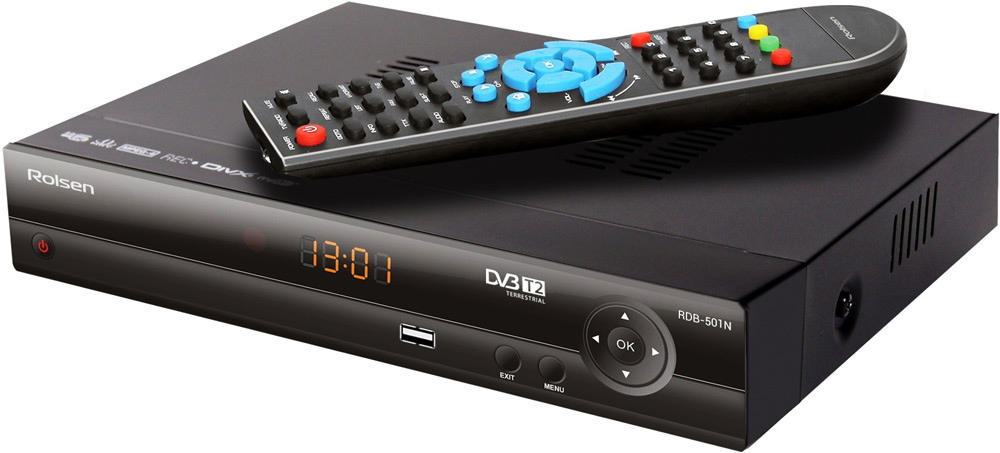
Приступаем к подключению устройства
Обратите внимание, что процесс настройки одинаков для всех моделей цифровых приёмников, поэтому не имеет значения, какой именно марки ваша приставка. Разумеется, оформление окон и некоторые названия разделов меню могут незначительно отличаться, однако общая суть не меняется.
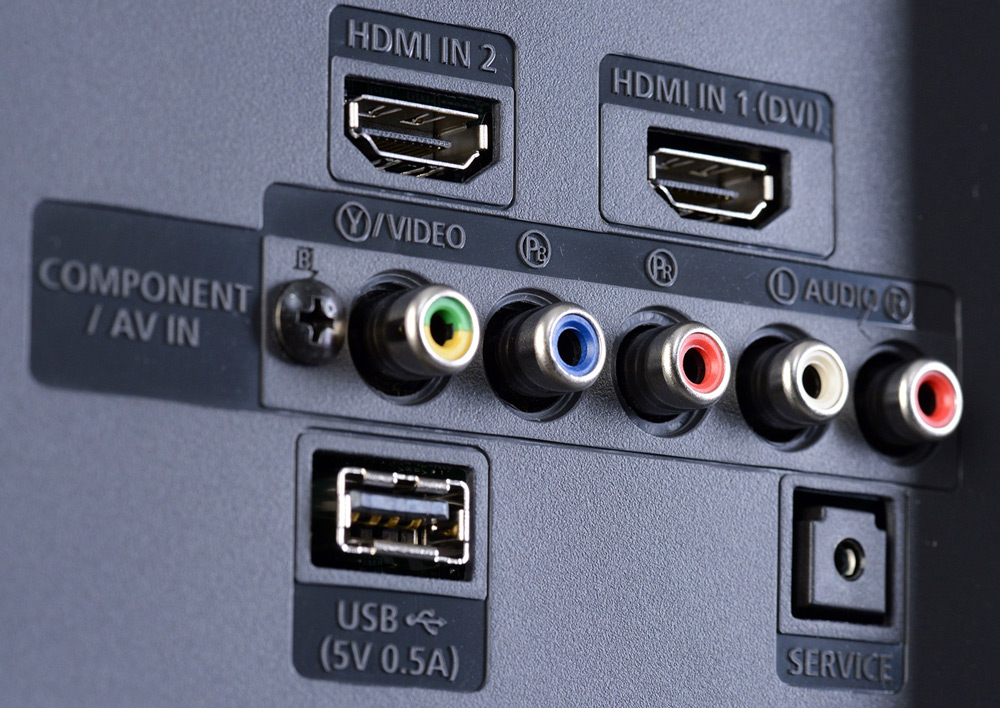
Для начала выбирается способ подключения
Выполнив подключение устройства, включите телевизор и приставку. На телевизоре нужно выбрать видеовход, чтобы перейти к меню ресивера. Если всё сделали правильно, то на экране вы увидите окно с приветствием, в котором нужно будет выбрать язык, регион, режим и формат изображения, а также режим поиска. Установите необходимые параметры при помощи пульта приставки. Настройки можно не менять и оставить их по умолчанию. Нажмите «ОК», чтобы перейти к следующему окну.
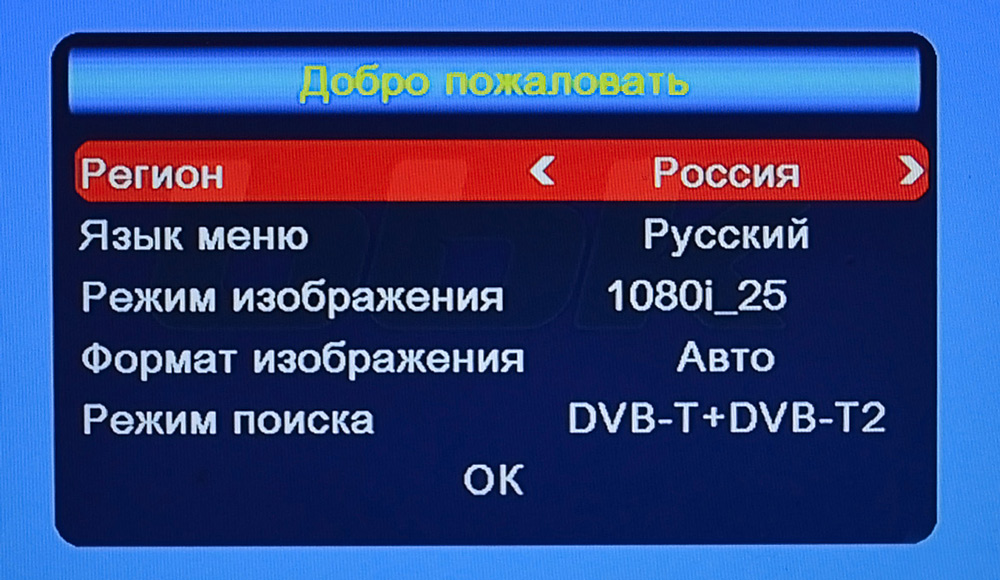
Первое окно диалога на экране
Если в разделе «Режим поиска» стоит «DVB-T + DVB-T2», то приёмник сразу найдёт все доступные для вашего региона каналы самостоятельно. Но такой способ сработает только в том случае, если у вас уже имеется работающая антенна, направленная в нужном направлении. По завершении автопоиска можно будет закрыть меню и наслаждаться просмотром. Остальным пользователям необходимо выполнить позиционирование антенны. Сложного в этом ничего нет, всё, что нужно — произвести несколько настроек в меню ресивера.
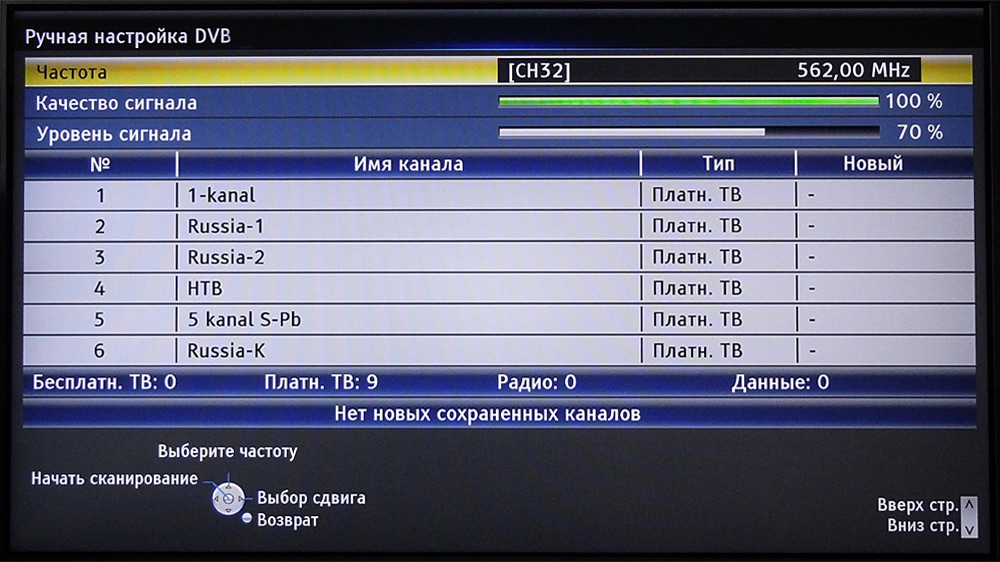
Список доступных каналов загружается вручную либо автоматически
В случае, если раньше у вас не было антенны и появилась она только сейчас, вместе с DVB-T2 приставкой, находясь в окне приветствия, нажмите кнопку для вызова меню на вашем пульте. Перейдите к разделу «Настройка DVBT» и выберите пункт «Поиск канала». В открывшемся окне установите «Режим поиска». Здесь можно установить как «по каналу», так и «по частоте». Большой разницы тут нет — выберите то, что вам больше нравится. Далее задайте полосу поиска «UHF».
Чтобы упростить процесс поиска каналов, зайдите на специальный сайт с информацией по частотным каналам для вашего конкретного города. В принципе, делать так необязательно, можно обойтись и без этого, но такой подход облегчит и ускорит процесс настройки. Выберите нужное значение в пункте «Частотный канал». Если направление было выбрано правильно, то спустя пару секунд вы увидите заполненные шкалы «Интенсивность сигнала» и «Качество сигнала» в нижней части окна. Если уровень шкал хороший, то нажмите «Поиск». После этого приёмник выполнит настройку в заданном частотном канале.
В том случае, если вы не знаете нужного направления антенны, возьмите и плавно покрутите её, следя за шкалами интенсивности и качества. Как только они заполнятся до приемлемого уровня, закрепите антенну и выполните поиск. Как только процесс настройки телеканалов будет завершён, можете выйти из меню и начать просмотр.
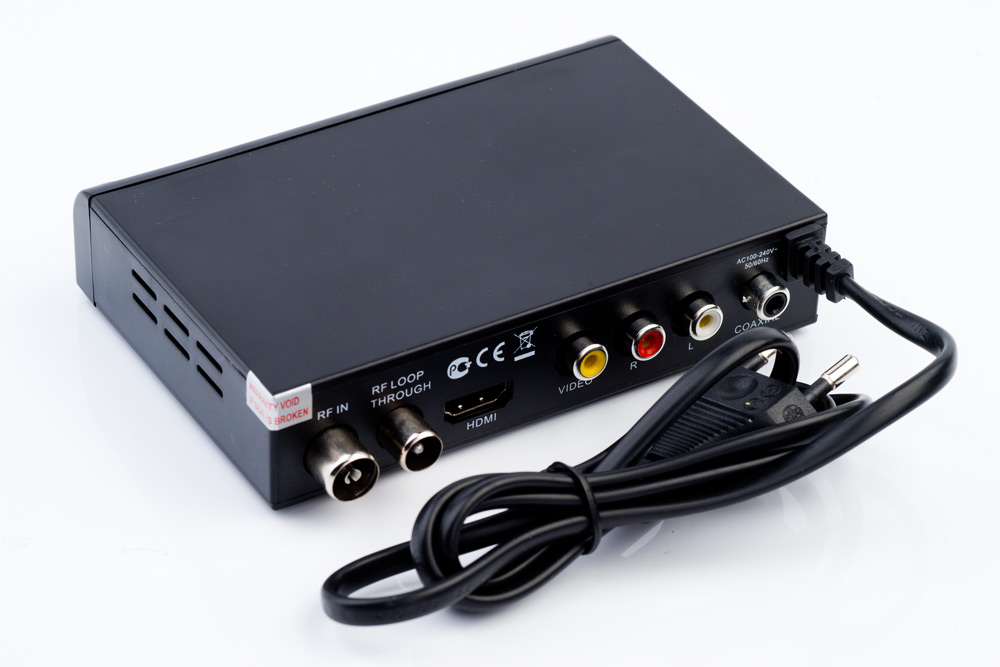
Большинство моделей предоставляют возможность одновременно подключиться как через разъемы типа «тюльпан», так и через HDMI
Если вы одновременно подключились и через «тюльпаны», и через HDMI, в процессе просмотра можно переключаться с одного кабеля на другой. Лучше смотреть именно через HDMI, так как в этом случае качество изображения будет значительно выше.
Теперь вы без труда сможете самостоятельно выполнить подключение и настройку цифрового телевидения DVB-T2. Как видите, разобраться в этом вопросе не составляет никакого труда. Пишите в комментариях, помогла ли вам эта статья и задавайте вопросы, если какие-то моменты остались непонятными.
Главным преимуществом приставки Dexp является соотношение цены и возможностей. Производитель снабдил приемник широким функционалом, а его настройка не требует специальных знаний, достаточно следовать инструкции. В статье мы рассмотрим, как подключить и настроить приставку Dexp для цифрового ТВ.

Содержание
- 1 Старые и новые приемники Дексп
- 2 Проверка DVB-T2 на устройстве
- 3 Как подключить приставку Dexp к телевизору для приема цифрового телевидения
- 3.1 Подключение прибора
- 3.2 Начальные установки
- 4 Основные операции
- 4.1 Менеджер программ
- 4.2 Настройка изображения
- 4.3 Поиск каналов
- 4.4 Настройка времени
- 4.5 Настройка опций
- 4.6 Системные настройки
- 5 Как подключить цифровую приставку Dexp к старому телевизору
- 6 Возможные проблемы и их решение
- 6.1 Приставка Дексп не находит каналы
- 6.2 Не реагирует на пульт или кнопка не работает
- 6.3 Нет сигнала
- 6.4 Ошибка приложения ohdpluginlibrary
- 6.5 Не получается выбрать режим отображения
- 6.6 Плохое качество изображения
Старые и новые приемники Дексп
По сути все приемники компании Дексп сильно не отличаются между собой. Все модели снабжены необходимыми разъемами и поддерживают основные форматы. Единственное различие может заключаться в наличии дисплея, но данный критерий не считается главным при выборе телевизионной приставки. Представленные ниже инструкции подойдут для ресиверов:
- HD 2991p.
- HD 1812p.
- HD 2551p.
- HD 2992p.
- HD 1813p.
Проверка DVB-T2 на устройстве
Перед приобретением приемника важно убедиться, что ваш телевизор поддерживает DVB-T2. Для этого:
- Ознакомьтесь с инструкцией, что прилагалась в комплекте. Там указаны все характеристики телевизора.
- Воспользуйтесь интернетом, перейдя на официальный сайт производителя. Найдите модель устройства и просмотрите параметры.
- Через Яндекс.Маркет. В поисковой строке введите название модели, перейдите на страницу с вашим теликом и во вкладке параметров найдите пункт «DVB-T2».
Предварительно отключите устройства от сети питания и проверьте наличие батареек в пульте дистанционного управления (ДУ) и ознакомиться с обозначением клавиш.

Подключение прибора
В комплекте с ресивером имеются необходимые кабели, за исключением HDMI. В зависимости от того, какими входами оснащен ваш телевизор, выполните подключение:
- При наличии разъема под HDMI используйте соответствующий кабель.
- При отсутствии данного входа, придется использовать тюльпаны – RSA, они прилагаются в комплекте.

Дальнейшая настройка приставки осуществляется с помощью пульта ДУ. Рассмотрим подробно каждый этап.
Начальные установки
После процедуры подключения необходимо выбрать источник в телевизоре. При включении устройства выберите используемый вход. Например, HDMI или AV. Далее на экране должно появиться меню ресивера, где вы должны:
- Указать язык.
- Выбрать страну.
- Нажать на «Автопоиск каналов».
В списке отобразятся найденные каналы, для просмотра и настройки воспользуйтесь клавишами на пульте. Также вы можете запустить ручной поиск телеканалов.

Изначально стоит отметить, что ресивер в состоянии самостоятельно обнаружить доступные каналы для просмотра. В некоторых случаях может потребоваться ручной поиск, тогда перейдите в настройки и в разделе «Поиск» выберите соответствующую функцию.
Основные операции
К основным операциям и настройкам можно отнести следующие категории:
Если у Вас остались вопросы или есть жалобы — сообщите нам
- Менеджер программ.
- Параметры изображения.
- Поиск телетрансляций.
- Настройки времени.
- Языковые параметры.
- Системные настройки.
- USB.
Ниже мы подробно разберем каждую категорию. Для перехода в определенную вкладку настроек нажмите MENU на пульте и посредством клавиш выберите нужный раздел.
Менеджер программ
В данной категории можно отредактировать список каналов или ознакомиться с расписанием телетрансляций на ближайшее время. Редактор позволяет:
- Добавить канал в избранное. Для этого воспользуйтесь клавишей FAV. Чтобы выйти из раздела настроек нажмите EXIT на пульте ДУ. При выходе система предложит сохранить изменения. Для быстрого включения отмеченных каналов нажимайте FAV и выбирайте из списка.
- Заблокировать не нужные трансляции или вовсе удалить их. Учтите, что система запросит ввести пин код, укажите 000000. Для удаления нажмите синюю кнопку, а для блокировки желтую.
- Перемещать каналы. Выберите нужную трансляцию, кликните по зеленой клавише и переместите.
В разделе сортировки можно упорядочить трансляции по:
- Наименованию.
- Номеру.
- ONID.
Настройка изображения
Данная категория позволяет изменить формат, разрешение или определить соотношение сторон демонстрации. Для настройки пользуйтесь клавишами . Во вкладке соотношения сторон доступны следующие параметры:
- 4:3.
- 4:3 полный экран.
- 16:9.
- 16:9 Широкий.
- 16:9 Панорамный.
В разрешении доступны:
- 80i/480р для NTSC.
- 576i/576p для
- 720р/1080i/1080p.
Определять какое разрешение и формат является лучшим не имеет смысла. Пользователь должен самостоятельно подобрать идеальный размер изображения, учитывая особенности телевизора. Для выхода используйте кнопку EXIT, а в конце подтвердите операцию.
Поиск каналов
Представленная категория располагается во вкладке меню и предлагает следующие настройки:
- Автоматический поиск. Нажмите ОК и дождитесь, когда система самостоятельно обнаружит все доступные эфиры.
- Запуск ручного поиска. С помощью стрелок на пульте подбирайте частоту канала, при обнаружении нажимайте ОК.
Настройка времени
В рассматриваемой вкладке вы можете:
- Установить время вручную или поставить автоматическое определение.
- Указать регион проживания, по которому будет устанавливаться автоматическое время.
- Поставить часовой пояс.
- Активировать функцию автоматического отключения телевизора.

Настройка опций
Встроенные функции и опции не требуют дополнительных настроек. Система устанавливает их по умолчанию. То есть, вы можете беспроблемно пользоваться всеми возможностями устройства.
Системные настройки
Во вкладке «Система» доступны следующие функции:
- Родительский контроль. Установите ограничение на просмотр некоторых каналов. При активации опции может потребоваться ввод пароля. Укажите шесть нулей.
- Установить пароль на определенные приложения.
- Сброс настроек до заводских. Данная опция необходима только в крайних случаях, например, при системном сбое. После сброса придется заново проводить настройку приставки и поиск каналов.
- Обновление программного обеспечения.
- Ознакомиться с основной информацией – программная оболочка и обновления.
Как подключить цифровую приставку Dexp к старому телевизору
Подключить цифровую приставку Dexp к телевизору к старому телику можно таким же образом. Многие сомневаются в возможности подключения современных приемников к устаревшим телевизорам. На деле процесс не вызывает сложностей – на место HDMI используйте тюльпаны, подключив их по цветам.
Возможные проблемы и их решение
Иногда пользователи сталкиваются с проблемами в ходе использования приемника. Некоторые неисправности связаны с повреждением кабеля, а другие появляются после системного сбоя. Рассмотрим распространенные ошибки и пути решения.
Приставка Дексп не находит каналы
Приставка отказывается обнаруживать телеканалы? Главной причиной является программный сбой. Но, предварительно следует проверить наличие новых обновлений. Для этого в меню перейдите в раздел «Система» и нажмите на соответствующий пункт. Если это решение не помогло, попробуйте сбросить параметры в той же категории. Но, после этого придется заново проводить настройку – выставлять время, часовой пояс, запуск автопоиска и т.д.
Не реагирует на пульт или кнопка не работает
При отсутствии реакции приставки на пульт обратите внимание:
- На батарейки, вероятно они сели.
- На расстояние. Возможно, вы пытаетесь использовать пульт на большом расстоянии от приставки.
Нет сигнала
В основном данная ошибка возникает из-за поврежденного провода. Проверьте целостность кабелей и разъемов. Но, также причина может скрываться в провайдере. Свяжитесь с технической поддержкой и уточните, может ведутся плановые техработы.
Ошибка приложения ohdpluginlibrary
Причины:
- ПО телевизора не поддерживает работу данного приложения.
- Случился программный сбой.
- Новый патч для программного обеспечения исключает работу приложения.
Решения:
- Сброс параметров до заводских.
- Удаление приложения.
- Смена прошивки телевизора.
Не получается выбрать режим отображения
В настройках приставки DEXP для цифрового телевидения имеются разные параметры отображения. Необходимо выбрать определенную опцию в зависимости от поддерживаемого стандарта вещания. Например:
- ЦТВ – для цифрового ТВ.
- Для аналогового – АТВ.
- При использовании приставки, как в нашем случае, выберите HDMI или AV.
Плохое качество изображения
Некачественное изображение обычно связано с работой антенны или поврежденным антенным кабелем. Проверьте целостность проводов или поменяйте расположение антенны.
Содержание
- Пошаговая настройка и подключение цифровой приставки DEXP
- Сравнение моделей приставок DEXP
- Варианты подключения к телевизору на примере DEXP HD 2991P
- Настройка 20 каналов на цифровой приставке DEXP
- Ручной поиск
- Если Dexp не находит каналы
- Отзывы на приставке DEXP
- 7 комментариев к “Пошаговая настройка и подключение цифровой приставки DEXP”
- Подключение и настройка цифровой приставки Dexp
- Цифровая приставка Dexp: как подключить ее к телевизору
- Техническая настройка аппаратуры
Пошаговая настройка и подключение цифровой приставки DEXP
Статистика показывает, что в нашей стране наиболее популярными моделями цифровых приставок являются устройства компании DEXP. Они весьма надежны в эксплуатации, довольно легко настраиваются, а самое главное стоят в районе 1200 рублей. Наибольшие вопросы возникают как раз при подключении устройства к телевизору. На приставке имеется несколько вариантов и какой конкретно стоит выбрать мало кто знает. Поэтому сегодня мы рассмотрим все вопросы по данным приставкам. Постараемся привести инструкцию, которая подойдет к наиболее популярным моделям: hd 2991p, 2551p, 1812p, 1813p, 2771p и т.д.

Сравнение моделей приставок DEXP
Единственными отличительными особенностями различных моделей приставок DEXP является наличии/отсутствие дисплея на корпусе, а также маловажных характеристик по габаритам. В целом все устройства схожи по параметрам. Наиболее востребованные на нашем рынке модели приставок, представлены в таблице.
| Модели DEXP | Материал | Разъемы | Форматы | Дисплей |
|---|---|---|---|---|
| HD 1701M | Металл | + | ||
| HD 1702M | Металл | + | ||
| HD 1703M | Металл | + | ||
| HD 1704M | Металл | + | ||
| HD 1810P | Пластик | — | ||
| HD 1811P | Пластик | HDMI 1.3,RSA (тюльпаны), USB | MKV, AVI, DivX, MPEG (MPEG 2, MPEG 4), FLAC, MOV, JPEG, AAC, WAV, MP3 | + |
| HD 1812P | Пластик | + | ||
| HD 1813P | Пластик | — | ||
| HD 2551P | Пластик | — | ||
| HD 2771P | Пластик | — | ||
| HD 2991P | Пластик | — | ||
| HD 2992P | Пластик | — | ||
| HD 3112M | Пластик | — |
Варианты подключения к телевизору на примере DEXP HD 2991P
Для того, чтобы наглядно продемонстрировать Вам процедуру подключения приставок DEXP, мы возьмем одну из популярных моделей — HD 2991P. Эта приставка по отзывам одна из наиболее надежных. По характеристикам имеет следующие параметры:
- Пластиковый корпус.
- Работу с современными форматами файлов.
- 2 разъема под USB.
- Возможность подключения к телевизору по HDMI и RSA кабелю.
- Режим EPG — встроенная программа передач.
- Режим PVR — запись ТВ программ по таймеру на USB накопитель.
- Отложенный просмотр.
- Возможность блокировки некоторых каналов для защиты от детей.
Задняя панель разъемов DEXP-HD2991P
Для подключения к телевизору нам необходимо ориентироваться в зависимости от того, какие разъемы на нем имеются:
-
- Если есть HDMI, то предпочтение стоит отдать ему. Тоже самое стоит сделать, если Вы хотите подключить приставку к компьютерному монитору.

- В случае наличия RSA входа или SCART — необходимо будет выбирать обычные тюльпаны.
- Если есть HDMI, то предпочтение стоит отдать ему. Тоже самое стоит сделать, если Вы хотите подключить приставку к компьютерному монитору.
Подключение по HDMI
Пример разъемов на задней крышке телевизора самсунг
В комплекте с приставкой обычно идет RSA кабель. Поэтому Вам придется приобрести HDMI самостоятельно. Стоит он в районе 500 рублей.
Однако при наличии позволит подключаться даже к обычным компьютерным мониторам. Для подключения достаточно соединить телевизор напрямую и затем вставить в приставку вход от антенны. После этого перейти в режим Аудио-Видео (AV). При правильном подключении должно открыться меню устройства.
Варианты подключения по SCART и RSA
На практике, в старых моделях телевизоров обычно нет HDMI разъемов. Некоторые модели вовсе имеют только SCART. В первом случае достаточно будет использовать при подключении только «тюльпаны». Их подключают напрямую по цветам. 2 разъема обычно идут на Audio входа (R и L), оставшийся остается под Video.
В случае если на телевизоре присутствует только SCART, то следует приобрести дополнительно переходник SCART-RSA. Найти его не сложно. Выглядит он следующим образом:
Настройка 20 каналов на цифровой приставке DEXP
После того, как устройство подсоединено, требуется произвести первичный поиск каналов. При правильной настройке и выборе антенны устройство должно найти до 20 бесплатных каналов цифрового вещания. Последовательно действий по включению и поиску следующая:
- Включаем телевизор и приставку в сеть.
- Выбираем в меню телевизора режим отображения. Он выбирается в зависимости от того, как было подключено устройство. Если это HDMI, то выбираем соответствующий ему режим, в случае тюльпанов, необходимо поставить AV.
Пример выбора режима отображения на телевизоре Supra
Ручной поиск
В большинстве случаев ручной режим поиска справляется со своей задачей и при правильном выборе антенны, находит весь доступный список телеканалов. Однако на практике могут возникнуть моменты, при которых необходимо будет все перенастроить в ручном режиме. Для этого следует:
- Узнать частоту приема цифрового сигнала для Вашего региона вещания. Для этого необходимо перейти на интерактивную карту ЦЭТВ и выбрать ближайшую к Вашему дому телевышку.
- После этого в меню устройства стоит выбрать раздел «Поиск каналов» и в нем перейти на ручной поиск.
- В открывшемся окне следует задать номер канала и убедиться в том, что появилась сила сигнала.
- Так следует сделать для обоих мультиплексов.
Менять список найденных каналов, задавать их порядок и прочее, можно через раздел редактирования программ. При входе будет предложено ввести пароль. Если Вы ранее этого не делали, то он будет: «000000«.
Если Dexp не находит каналы
При эксплуатации также могут возникнуть различные трудности, из-за которых приставка может не находить каналы или не видеть телевизора. В этом случае можно привести несколько очевидных вариантов решения.
Не находит каналы/ Ищет меньше 20
- Проверьте заново правильность подключения устройства. Возможен выход из строя какого-либо переходника или кабеля.
- Убедитесь в правильном выборе антенны. Чем больше удаление от телевышки, тем сильнее она должна быть.
- Попробуйте перенастроить каналы в ручном режиме, убедившись, что сила сигнала имеется.
Приставка не видит телевизор
- Еще раз проверьте способ подключения. Посмотрите, точно ли Вы выбрали режим отображения. Если приставка соединяется по HDMI кабелю, то на телевизоре следует выбрать данный режим. Для RSA, необходимо перейти в AV.
- Вероятен выход из строя штекера изображения. Такое часто происходит на тюльпанах. Третий провод, отвечающий за Video, выходит из строя и в итоге картинка не отображается.
Приставка постоянно перезагружается и выключается
Причина такой проблемы в ошибках ПО. Его следует обновить и прошить устройство. Сделать это можно по USB. Для этого необходимо:
- Записать на флеш-накопитель, объемом до 4ГБ, файл прошивки. Скачать его можно на официальном сайте Dexp.
- Вставить ее в устройство и перейти в раздел «Система».
- Нажать обновление ПО и затем выбрать записанный ранее файл.
- По окончанию установки, приставка самостоятельно перезагрузится.
Если не работает пульт
В случае полного отсутствия сигнала, следует заменить батарейки на новые. Если проблема не исчезает, то скорее всего на пульте брак и его следует поменять. На ряде телевизоров возможна проблема, при которой не будут работать некоторые кнопки пульта. Например кнопка громкости. В этом случае можно попытаться прошить приставку.
Отзывы на приставке DEXP
Приставки Dexp одними из первых появились на нашем рынке. С появлением первого мультиплекса, их стоимость была чуть выше 1000 рублей и по большинству моделей остается прежней.
В сети можно встретить множество отзывов на данные приставки. При выборе мы советуем Вам ориентироваться прежде всего на более новые модели, например 2991 и ей подобные. Дело в том, что обновлять приставки могут не все. В итоге возможны проблемы с программным обеспечением, при подключении к телевизору. Он просто будет отказываться работать с данной приставкой или будет делать это некорректно.
Еще одни преимуществом новых моделей, является более устойчивые элементы. По отзывам, некоторые модели за 1-2 года эксплуатации начинают шуметь или перегорать. Это прежде всего из-за использования дешевых комплектующих. На той же 2551p эта проблема уже устранена.
Таким образом в целом пользователей устраивает данная приставка. При правильной настройке антенны, она способна ловить все имеющиеся в вещании цифровые каналы.
7 комментариев к “Пошаговая настройка и подключение цифровой приставки DEXP”
подключил приставку 2551Р в г. Омске. Все каналы после 11 через 1-2 мин. начинают подвисать (висит последняя картинка). При переключении на следующий канал он начинает трансляцию и опять подвисает. Попытался найти на Вашем сайте файл для прошивки как это указано, но не смог этого сделать.
Такая обебаловка купили бабушке на старый телевизор показывает 10 кан и зависает а на новый телезирор показывает все 20 и все равно зависает
Очень слабая приставка. Подключаю к этой же антенне другую приставку, 20 каналов без проблем. А эта только 10.
Купила приставку DEXP HD 2991P за 999 руб 12.06 Проработала 3 недели Выпуск 01,2019г Перестала включаться Что теперь с ней делать? Где — то искать сервисный центр или сразу выбросить?
Здайте по гарантии если сохранили чек
Купили такую приставку на дачу, ловит 20 каналов без проблем, изображение хорошее, ничего не виснет
купил приставку DEXP HD 9165P все каналы ловил (эфирная цифра — 20 шт) + все кабельные, отличная вещь по разумной цене — 1350р.
Источник
Подключение и настройка цифровой приставки Dexp
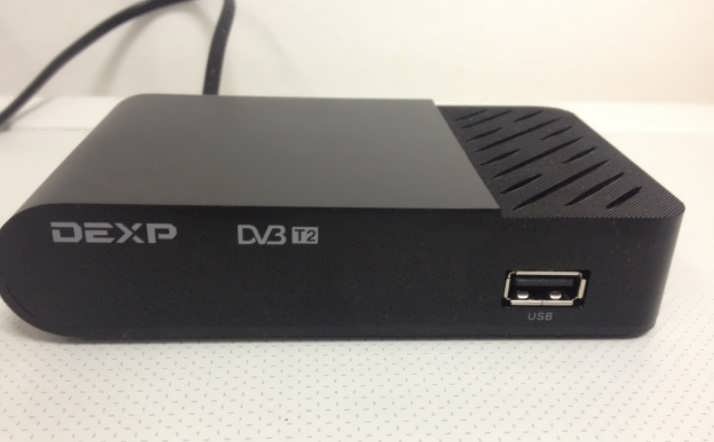
Смотреть цифровое ТВ можно как напрямую с телевизора (если в нем есть встроенный DVB-T2 ресивер) так и с помощью цифровой приставки. Самыми доступными в настоящее время по цене являются модели от Dexp. Эти приставки можно купить от 600 рублей за устройство. Но отмечу, что такие дешевые модели имеют высокий процент возврата, то есть попадается много брака.
Весь процесс настройки цифрового телевидения можно разделить на два этапа:
- Подключение к телевизору
- Техническая настройка цифровой приставки Dexp
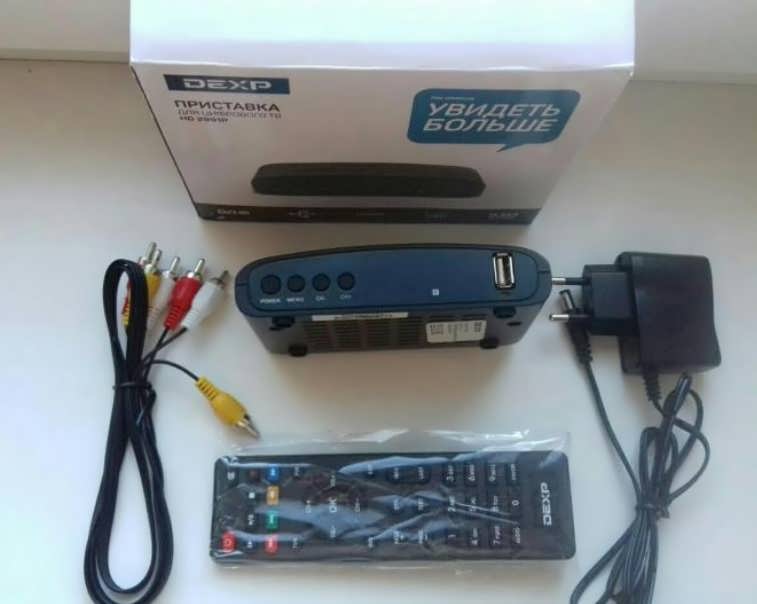 Стандартная комплектация
Цифровая приставка Dexp: как подключить ее к телевизору
Подсоединение можно осуществить, следуя простой инструкции, приступим:
- Для начала, вынимаем ресивер из коробки, избавиться от защитных плёнок и лишних элементов. Проверьте комплектацию, все ли штекеры, вилки и разъёмы на месте.
- Далее подбираем вариант соединения тюнера:
- Для подключения приставки к старому телевизору, без разъёма HDMI, можно использовать коннекторы типа «тюльпан». Для этого используйте цветовую схему и подключите штекеры к нужным цветам.
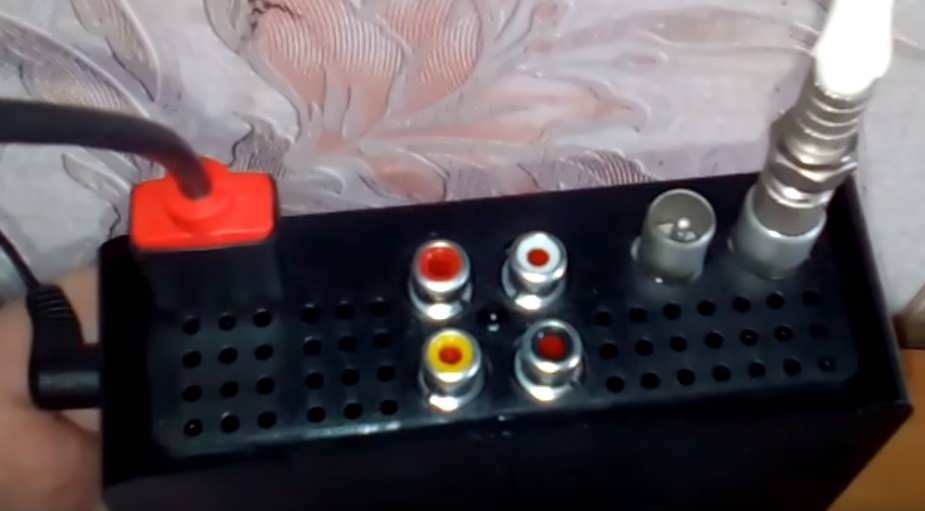 Подключение кабелем HDMI
  Подключение тюльпанами
-
- Если имеется более современный способ вывода картинки, тогда используем HDMI. Такой ход облегчит задачу подключения, да и качество вывода будет на порядок выше. Для этого просто соедините один вход приставки с одноименным гнездом на корпусе телевизора.
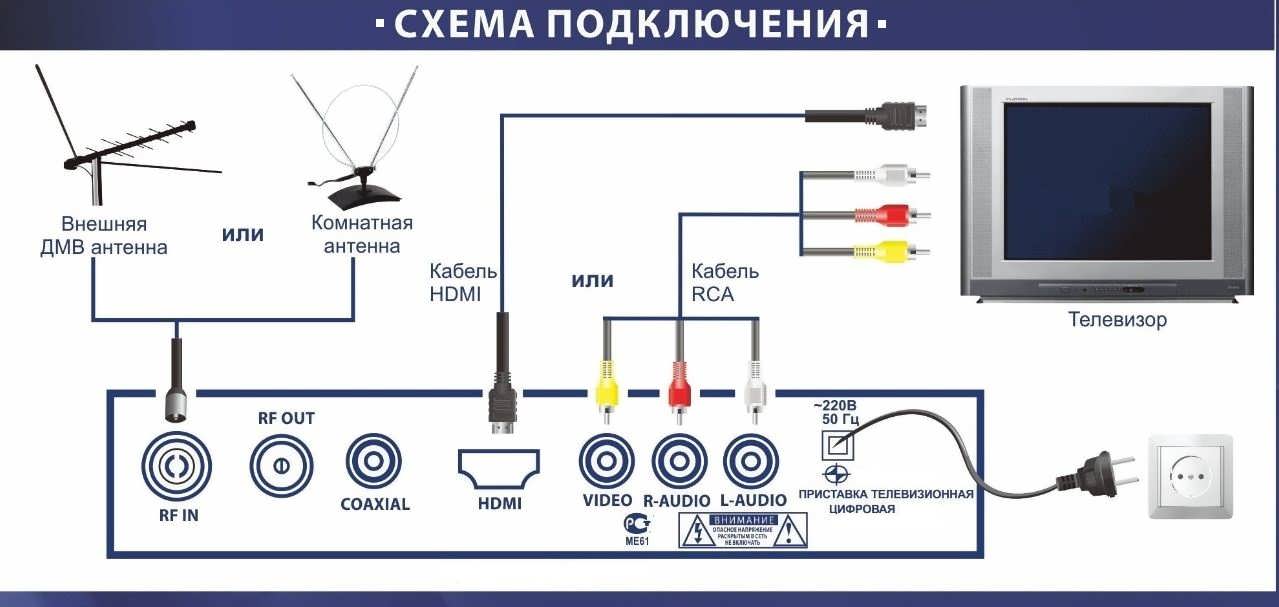 Схема подключения для штекеров «тюльпан» и кабеля HDMI
- Теперь подключите антенну. На схеме можно также найти гнездо для неё, которое должно находиться на тыльной стороне. После этого антенну нужно установить в подходящее место, где сигнал будет ловиться более уверенно. Если у вас уличная антенна, то, возможно, ее придется направить в сторону ретранслятора. Найти расположение вышки можно на карте покрытия цифрового вещания. Про то, куда направить антенну читайте тут.
- Вставьте батарейки в пульт и включайте телевизор. На этом этапы подключения завершены, но работа ещё не выполнена до конца.
Для полноценного использования, необходимо настроить цифровое телевидение.
Техническая настройка аппаратуры
Технология настройки цифрового ТВ не самая сложная, при соблюдении всех условий точно получится достичь результата:
- Возьмите пульт управления и найдите кнопку «Меню», переходим дальше.
- В открывшемся окне следует находим раздел «Настройки», выбираем его.
- Проверьте установленный регион, по умолчанию обычно стоит Россия. В ином случае изменяем регион на свой.
- Выберите стандарт сигнала. Бывает, что стоит аналоговый сигнал DTV-T, лучше его изменить на цифровой DVT-T2. При необходимости, можете выбрать оба варианта, после чего начнётся поиск новых каналов.
- После этих шагов, вам будет предложено выбрать между автоматической и ручной подборкой каналов. Если можете самостоятельно вписывать параметры поиска, то выбираем ручную, но проще всего использовать автопоиск каналов – приставка сама его выполнит.
- Если выбор пал на первый вариант, выбирайте «автопоиск». Осталось только немного подождать, пока обнаружатся все каналы, процесс может затянуться. Главное, нажать кнопку «сохранить» по завершению поиска . Должны найтись 20 эфирных каналов.
- Когда выполняется ручной поиск, необходимо узнавать частоту каждого телеканала, на которой тот транслируется. Если имеется такая информация – то вписываем параметры модуляции, часты и скорости передачи.
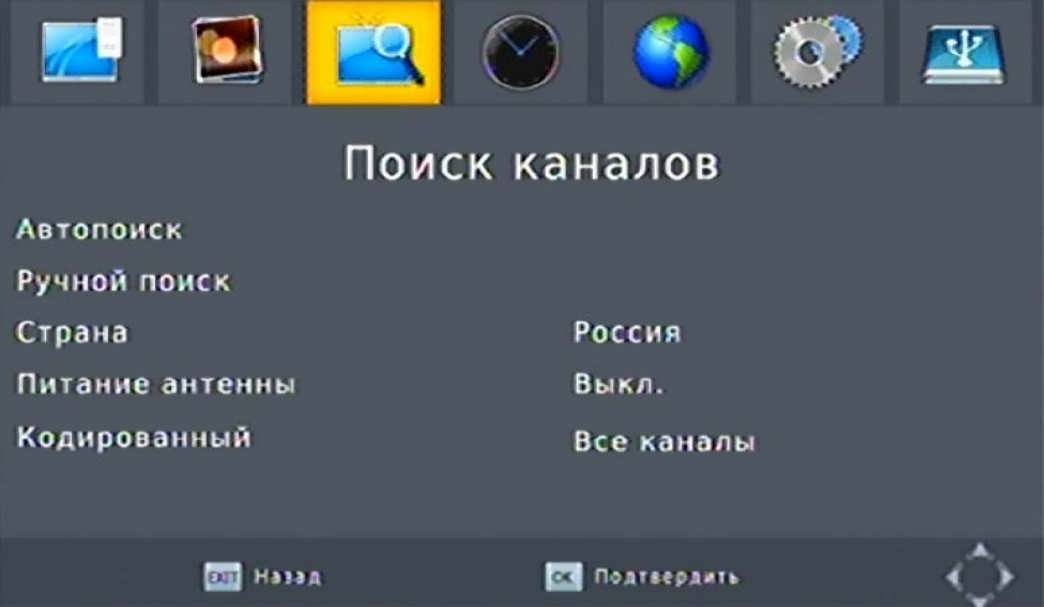
Важно знать, что при автоматическом поиске, может найтись меньше, а то и вовсе не найтись. В этом случае попробуйте выполнить операцию вручную, заведомо удалив весь доступ к контенту. Также ручной поиск поможет вернуть ранее удалённый канал.
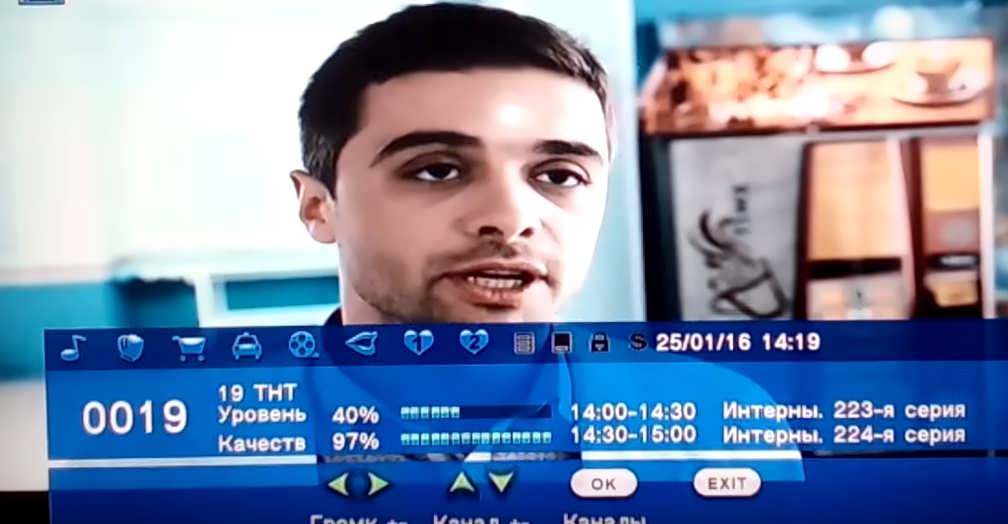
И еще момент – обратите внимание на уровень сигнала, желательно, чтобы его качество составляло от 30%. Если меньше, то, скорее всего, будет найдено мало каналов или вовсе не найдено.
Источник
На рынке появляется все больше и больше разных производителей приставок. Каждый из них предлагает свой продукт, апеллируя к его исключительным функциям. Неопытному покупателю будет очень просто запутаться и приобрести что-то не очень качественное. Но не переживайте заранее – если подготовиться и узнать о большинстве компаний, представленных на рынке, то проблем быть не должно. Сегодня мы познакомим вас с фирмой DEXP и ее ТВ приставками.

Описание и характеристики приставки
DEXP уверенно вливается в нашу жизнь. По статистике смарт приставки этой компании занимают чуть ли не лидирующее место по популярности среди россиян. Впрочем, здесь нет ничего удивительного – устройства от Дексп хороши по качеству и имеют низкую стоимость.
Старые и новые приемники дексп
Как и во всех других цифровых приставках, главное отличие между новыми и старыми устройствами заключается в наличии разъемов. В прошлом поколении используются устаревшие разъемы, которые не ставят на новые телевизоры. В таком случае, вам потребуется докупать переходник. Помимо этого, качество изображения и звука будет не очень высоким. В более новых приставках же наоборот: в них ставят современные разъемы (в основном HDMI), которые совпадают с новой техникой. Качество изображения будет выше.

Сравнение моделей приставок dexp
В таблице ниже приведены данные по основным моделям цифровых приставок DEXP, широко представленным и популярным на нашем рынке.
| Модель | Корпус | Доступные разъемы | Поддерживаемые форматы | Экран |
| HD 1811P | Пластик | HDMI 1.3,RSA (тюльпаны), USB | MKV, AVI, DivX, MPEG (MPEG 2, MPEG 4), FLAC, MOV, JPEG, AAC, WAV, MP3 | Есть |
| HD 1812P | Есть | |||
| HD 1813P | Нет | |||
| HD 2551P | Нет | |||
| HD 2771P | Нет | |||
| HD 2991P | Нет | |||
| HD 2992P | Нет | |||
| HD 3112P | Нет |
Как подключить приставку к телевизору (на примере dexp hd 2991p)
Самое важное и первое, что нужно сделать с новоприобретенной приставкой, только что принесенной из магазина – подключить ее. Без этого она работать ну никак не сможет. При подключении главное ничего не напутать.
Перед тем, как перейти непосредственно к настройке, следует проверить, работает ли у вас пульт. Проверьте наличие батареек. Помимо этого, советуем заранее заглянуть в руководство пользователя и запомнить (или хотя бы просмотреть) расположение кнопок на пульте дистанционного управления.
 Проще всего подключить цифровую приставку к новому телевизору или монитору. В такой технике используется разъем HDMI – универсальный способ подключения. По нему передается одновременно и звук, и изображение, к тому же, такой тип соединения гарантирует отличное качество. Чаще всего в комплекте с ресивером идет HDMI кабель, но лучше все же потратить лишние 500 рублей и приобрести в магазине шнур получше качеством. Так он прослужит вам дольше.
Как подключить к старому телевизору
Подключение к старому телевизору происходит через разъем RCA. В народе его еще называют «тюльпанами» из-за специфической формы. В нем имеются три гнезда, в каждый нужно вставить коннектор совпадающего цвета. Такие разъемы используются сейчас только на старых телевизорах, на новых моделях их не встретить. Там они заменены на универсальный интерфейс HDMI.
 Если же у вашего аналогового телевизора нет разъема RCA, то не стоит расстраиваться и спешить в магазин за новым телевизором. Случается, что на старой технике есть интерфейс для подключения Scart. В таком случае нужно докупить переходник на RCA. Подключение не будет отличаться практически ничем.
Обратите внимание, что любой переходник ухудшает качество сигнала, поэтому использовать его нужно только в случае острой необходимости и отсутствии других вариантов.
Как настроить цифровую приставку
Вам удалось подключить приставку к телевизору. Что же делать дальше? Конечно же, пора включать и настраивать устройство так, чтобы вам было удобно им пользоваться.

Когда вы впервые включите телевизор, вам надо будет в его настройках выбрать источник сигнала. Указывайте именно тот разъем, через который вы и подключили ресивер.
Сразу же после этого у вас появятся начальные (системные) настройки. На экране вам нужно будет выбрать и установить:
- Язык;
- Страну;
- Начать автоматический поиск каналов.
Полезное:
- Частоты цифровых каналов для ручной настройки – таблица городов.
- Обзор смарт тв приставки Box x96.
- Не работает пульт от приставки, что делать?
Системные настройки
В любой цифровой приставке есть системные настройки. Давайте же посмотрим, что есть у ресивера Дексп.
После того, как вы откроете вкладку системных параметров, вы увидите большой ряд опций, например:
- Сброс всех параметров – используется не так часто, но, если у вас приставка начнет «глючить», то придется воспользоваться;
- Родительский контроль – как следует из названия, помогает родителям, чтобы их ребенок не наткнулся на шокирующий контент. С помощью этой функции можно поставить ограничения на просмотр определенных программ, трансляций или приложений. Для того, чтобы все начало работать, надо будет ввести стандартный пароль: 000000;
- Обновление программного обеспечения – в этой вкладке можно посмотреть, есть ли официальные обновления для вашей прошивки и, если есть – обновить ее;
- Информация об устройстве – здесь вы сможете узнать точную модель, основные данные по приставке и ее программном обеспечении.

Настройка изображения
В меню смарт приставки есть вкладка «настройки изображения». Именно здесь можно поменять формат или разрешение изображения. DEXP может предложить вам несколько форматов:
- 4:3 (+ полный экран);
- 16:9 (+ широкий и панорамный экран).
И несколько разрешений изображения:
- 80i/480р (нужно для NTSC);
- 576i/576p;
- 720р/1080i/1080p.

Вам потребуется самостоятельно выбрать формат и разрешение, основываясь на собственном телевизоре или мониторе. Решите, что вам подходит больше всего, настройте и просто нажмите кнопку, чтобы выйти. Приставка сохраняет данные параметры автоматически.
Настройка времени
Во вкладке с настройками времени вы можете изменить несколько важных параметров. Среди них:
- Изменение часового пояса;
- Изменение страны;
- Изменение времени вручную или автоматически (система самостоятельно выставит время и будет его корректировать, основываясь на том, какой у вас часовой пояс, страна и регион).
Отдельно хочется заострить внимание на том, что в цифровой приставке есть функция таймера. Устройство будет автоматически выключаться через установленный промежуток времени.
Настройка опций
Приставки DEXP пользуются популярностью не только из-за своей цены, но и из-за удобства. В каждой модели настройка основных опций в большинстве случаев даже не требуется – система автоматически настраивает параметры максимально удобно под пользователя. Вы можете вносить минимальные данные (например, свой часовой пояс, страну и регион проживания) чтобы тюнер самостоятельно актуальные данные. От вас требуется минимум действий, что очень удобно для людей, которые хотят практически сразу начать пользоваться устройством, не тратя много времени на настройки.
Автоматический поиск каналов
Одна из основных функций, ради которой и приобретают цифровые приставки – просмотр цифрового телевидения. Конечно же, в устройстве Дексп тоже есть такая возможность.

Настроить и подключить каналы можно двумя способами: автоматически и вручную. Первый способ самый простой: достаточно зайти в меню и нажать «автоматический поиск». После этого приставка самостоятельно найдет все доступные 20 каналов. Обратите внимание, что обязательно надо будет после сохранить настройки, иначе придется все проделывать заново.
Ручная настройка
Иногда случаются ситуации, когда приставка находит не все доступные каналы или вообще ни одного. В таком случае нужно попробовать еще раз или использовать ручной поиск.
Эфирные каналы
Для поиска цифровых каналов вам потребуются данные о частотах каждого из каналов. Зайдите в настройки приставки, выберите «ручной поиск» и введите каждую частоту. После этого нажмите ОК и дождитесь, когда устройство найдет все необходимое.

Данные по каналам можно взять с интерактивной карты ЦЭТВ. На ней надо будет выбрать ваше местонахождение и переписать внимательно все цифры.
Кабельные каналы
Почти все приставки DEXP поддерживают формат кабельного вещания. Для того, чтобы найти все возможные каналы, вам нужно будет подключить кабель к телевизору или сразу к приставке и выполнить поиск. Для этого вам потребуется найти частоты каждого канала. Эту информацию можно узнать в интернете.
Спутниковые каналы
 Спутниковые каналы возможно найти только в том случае, если у вас имеется спутниковая антенна. Подключите ее в разъем на телевизоре. В приставках редко имеется такой разъем, так что уточняйте эту информацию заранее.
Настройка спутниковых каналов несложная и делается по аналогии с остальными типами. Если же у вас возникли трудности – обратитесь к оператору.
Удаление и сортировка каналов
На всех приставках DEXP имеется функция редактирования. С ее помощью вы сможете создавать папки с плейлистами, удалять и переименовывать каналы.
Возможные ошибки и способы их устранения
Все мы понимаем, что иногда случаются ситуации, когда что-то работает не так, как хотелось бы. Например, во время настройки ТВ приставки возникают проблемы. Самыми частыми неполадками являются:
- Приставка не находит каналы;
- Отсутствует сигнал;
- Пульт отказывается работать;
- Низкое качество изображения;
- Не определяется режим отображения;
- Ошибка в приложении
В данном блоке статьи мы разберем основные неполадки и способы их решения.
Нет сигнала
 Самая распространенная причина возникновения данной проблемы – поврежденный кабель. Обязательно проверьте целостность проводов и всех разъемов, которые используются. Если причина в кабеле – замените его. Если же проблема в разъеме, то придется нести устройство в ремонт.
Иногда причина может крыться в профилактических работах со стороны поставщика услуг. Советуем первым делом звонить провайдеру в службу поддержки и уточнять это вопрос. Иногда нужно просто немного подождать, пока работы не закончатся.
Приставка не находит каналы
Часто приставка не находит каналы из-за того, что программное обеспечение устарело. Зайдите в настройки и проверьте, нет ли актуальной версии. Если есть, то обновите ПО.

Если после этого проблема все еще сохранилась, то попробуйте выполнить сброс параметров. Зайдите в настройки, в раздел «система». В нем выберите сброс настроек и нажмите ОК. Подождите, пока приставка не выполнит это действие, а после заново проведите первоначальную настройку.
Не реагирует на пульт или кнопка не работает
 Иногда случается, что цифровая приставка не реагирует на команды, данные пультом дистанционного управления. Не спешите сразу же бежать за новым, сначала все проверьте.
Первым и самым очевидным, что надо проверить – работают ли батарейки. Если все с ними в порядке или вы поставили новые, то проверьте, не превышаете ли вы лимиты расстояния, на котором пытаетесь нажимать на кнопки. Ресивер может просто не улавливать команды.
Если же все в порядке, а пульт так и не работает, то можете отнести его в ремонт или приобрести новый. Иногда случается, что приставка даже после покупки нового пульта все равно не откликается на команды. В таком случае стоит отнести его в ремонт.
Ошибка приложения ohdpluginlibrary
Если у вас вылетает такая ошибка, то не пугайтесь: не у вас единственных. Причин для такого может быть несколько:
- Сам телевизор банально не поддерживает это приложение;
- Системный сбой.
И если в первом случае ничего не поделаешь, то во втором проблему можно решить. Для этого потребуется сделать сброс параметров.
Иногда случается, что эта ошибка появляется после обновления программного обеспечения. В таком случае нужно откатить прошивку или попробовать поставить заново.
Не получается выбрать режим отображения
 Если у вас появилась такая ошибка, то проверьте сразу же, верно ли вы вообще выбрали режим. В большинстве случаев именно поэтому и происходит сбой. Всего есть четыре варианта:
- ЦТВ – если используете цифровое телевидение;
- АТВ – если используете аналоговое телевидение;
- HDMI – если используете кабель HDMI;
- AV – если используете кабель «тюльпаны».
Плохое качество изображения
 Основными причинами возникновения данной проблемы обычно становятся поврежденный кабель или антенна.
Сначала проверьте кабель. Он должен быть целым, без заломов и прочего. Проверьте, как работает ваша антенна. Если на ней есть усилитель – включите его. Если вы находитесь совсем недалеко от вышки (в зоне прямой видимости) и усилитель включен – попробуйте его выключить.
Обратите внимание, что подключение через разъем SCART и переходник ухудшает качество картинки.
Неполадки на стороне провайдера
Иногда случается, что проблема вовсе не в вашей технике, антенне или в вас. Иногда что-то происходит у провайдера. Чтобы исключить такие варианты советуем сразу же обращаться в службу поддержки вашей компании для получения информации. Бывает, что нужно просто подождать, когда провайдер решит все свои проблемы на линии.
Если возможность подключить ТВ с HDMI или RCA. Что выбрать?
Лучше выбирайте первый вариант.
Могу настроить каналы вручную?
Да, конечно.
Экран 16:9, приставка поддерживает?
Да, поддерживает.
Могу смотреть кабельное ТВ?
Да, приставка поддерживает такой формат.
Первым делом требуется убедиться в наличии батареек в пульте. Также, чтобы в процессе настроек у вас не возникло вопросов, ознакомьтесь с назначением всех кнопок на пульте. Ниже продемонстрирована картинка, где указаны все основные клавиши, использующиеся в момент эксплуатации и настраивании приставки.
Как подключить приставку Selenga к телевизору для приема цифровых каналов

Подключение прибора
Обычно в комплекте поставляется кабель RSA или тюльпаны. При необходимости подключить приставку к старому устройству потребуется переходник SCART, а для современных можно использовать и HDMI. Обычно во всех телевизорах имеется разъем HDMI и RSA, в таком случае лучше использовать именно первый вариант, т.к. он предоставляет более качественное изображение и передачу звука. Процесс подключения несложен. Достаточно включить питание приставки, подключить кабель в соответствующий разъем, и затем к телевизору. Дальнейшая настройка осуществляется через пульт дистанционного управления.
Начальные установки
После первого запуска на экране появится окно уведомления, где нужно указать используемое подключение – HDMI или AV. Далее потребуется выбрать язык и страну. Третий шаг – поиск каналов, выберите автоматическое обнаружение, и система запустит сканирование. В списке будут отображаться обнаруженные трансляции. Если перечень не полный, то воспользуйтесь ручным поиском.

Техническая настройка аппаратуры
Технология настройки цифрового ТВ не самая сложная, при соблюдении всех условий точно получится достичь результата:
- Возьмите пульт управления и найдите кнопку «Меню», переходим дальше.
- В открывшемся окне следует находим раздел «Настройки», выбираем его.
- Проверьте установленный регион, по умолчанию обычно стоит Россия. В ином случае изменяем регион на свой.
- Выберите стандарт сигнала. Бывает, что стоит аналоговый сигнал DTV-T, лучше его изменить на цифровой DVT-T2. При необходимости, можете выбрать оба варианта, после чего начнётся поиск новых каналов.
- После этих шагов, вам будет предложено выбрать между автоматической и ручной подборкой каналов. Если можете самостоятельно вписывать параметры поиска, то выбираем ручную, но проще всего использовать автопоиск каналов – приставка сама его выполнит. Если выбор пал на первый вариант, выбирайте «автопоиск». Осталось только немного подождать, пока обнаружатся все каналы, процесс может затянуться. Главное, нажать кнопку «сохранить» по завершению поиска. Должны найтись 20 эфирных каналов.
- Когда выполняется ручной поиск, необходимо узнавать частоту каждого телеканала, на которой тот транслируется. Если имеется такая информация – то вписываем параметры модуляции, часты и скорости передачи.

Важно знать, что при автоматическом поиске, может найтись меньше, а то и вовсе не найтись. В этом случае попробуйте выполнить операцию вручную, заведомо удалив весь доступ к контенту. Также ручной поиск поможет вернуть ранее удалённый канал.

И еще момент – обратите внимание на уровень сигнала, желательно, чтобы его качество составляло от 30%. Если меньше, то, скорее всего, будет найдено мало каналов или вовсе не найдено.
Получилось настроить?
Да, спасибо
12.12%
Пока не получается
87.88%
Проголосовало: 66
Некоторые модели приставок позволяют просматривать контент в различных форматах видео и аудио. Некоторые модели обладают HDD диском, для записи интересных моментов. Также USB позволяет использовать сторонние носители, а технология TimeShift позволит поставить паузу и возобновить просмотр на том или ином моменте телепередаче.
Основные операции
Основные операции с ресивером можно поделить на пункты:
Если у Вас остались вопросы или есть жалобы — сообщите нам
Задать вопрос
- Менеджер программ.
- Настройки картинки.
- Поиск каналов.
- Параметры времени.
- Язык.
- Системные параметры.
Каждая категория включает в себя множество пунктов, которые можно детально настроить. Изучим их отдельно.
Менеджер программ
Сюда входят два раздела – редактор и сортировка. Первый позволяет:
- Добавить эфир в список избранных по нажатию кнопки FAV. Для выхода из категории нажмите на EXIT. Чтобы открыть список избранных снова воспользуйтесь кнопкой FAV.
- Заблокировать канал или удалить его. Перед операцией система запросит пароль, введите шесть нулей. Для блокировки кликните по синей клавише, а для удаления по желтой.
- Переместить канал на другую позицию. Для этого выделите эфир, кликните по зеленой клавише и переместите в другое место.


Следующий раздел – сортировка. Функция позволяет отсортировать каналы по названию, идентификационному номеру или по ONID.
Настройка изображения
В параметрах изображения меняется формат картинки или разрешение. Для выбора доступны:
- 4:3, включая полный экран.
- 16:9, включая широкий и панорамный экран.
Разрешение, которое можно установить:
- 80i/480р используется для NTSC.
- 576i/576p.
- 720р/1080i/1080p.
Как соединить iPhone к телевизору LG Smart TV через Wi-Fi, USB, HDMI
Пользователь должен сам установить нужный формат и разрешение, ориентируясь на собственный телевизор. При выборе определенных настроек размер изображения на экране будет меняться, подберите оптимальный вариант и нажмите кнопку выхода. Параметр сохранится автоматически.

Поиск каналов
Вкладка «Поиск каналов» находится вначале меню и считается одной из основных опций. Здесь можно:
- Запустить автопоиск. Достаточно нажать на пульте кнопку «Ок».
- Ручной поиск. Используйте стрелки на пульте для подбора частоты. При нахождении канала нажимайте «Ок».
Настройка времени
Далее идет вкладка с параметрами времени. Здесь можно:
- Изменить часовой пояс.
- Поменять страну проживания.
- Включить таймер для автоотключения устройства.
- Поменять время вручную или поставить автоматическую установку. Система будет самостоятельно выставлять время, ориентируясь на указанное местоположение и часовой пояс.


Настройка опций
Настройка приставки Dexp для цифрового телевидения проводится достаточно легко. В основном система самостоятельно настраивает необходимые параметры, пользователю остается только указать нужные значения. Например, чтобы приставка определила актуальное время – установите галочку возле «Авто» в соответствующем разделе, укажите страну проживания и часовой пояс. А для обнаружения каналов нужно нажать на «Автопоиск», предварительно выбрав тип подключения. Сами опции не требуют настроек, все готово к работе, остается только подключить оборудование и запустить сканирование трансляций.
Системные настройки
Во вкладке системных параметров содержится целый список опций, среди которых:
- Родительский контроль, позволяющий поставить запрет на просмотр определенных трансляций или пользование приложений. Для запуска функции понадобиться ввести пароль – 000000.
- Сброс параметров.
- Обновление ПО.
- Возможность ознакомиться с данными о прошивке и модели телевизора.
Если телевизор не поддерживает цифровое ТВ
Если в таблице не нашлось вашей модели, значит телевизор не имеет встроенного DVB-T2-тюнера. Из этой ситуации есть два выхода:
- Покупка нового телевизора. При этом необходимо, чтобы устройство работало со стандартом DVB-T2. Цены на новые модели начинаются от 8000 рублей.
- Покупка цифровой приставки. Она позволяет любым устройствам транслировать бесплатное эфирное телевидение. При этом цена вопроса — от 650 рублей. Посмотрите наш рейтинг цифровых приставок. После покупки ресивер нужно подключить и настроить.
Возможные проблемы и их решение
На некоторых этапах настройки могут возникать проблемы. Например, к распространенным неполадкам относятся:
- Приставка отказывается обнаруживать каналы.
- Пульт не реагирует на команды.
- В приложении Ohdpluginlibrary произошла ошибка.
- Не удается определить режим отображения.
- Качество картинки оставляет желать лучшего.
Как подключить Bluetooth-наушники к телевизору LG: способы, инструкция
Что делать? Рассмотрим причины и пути решения.
Приставка Дексп не находит каналы
В основном причина скрывается в программном сбое. Убедитесь, что программное обеспечение не нуждается в обновлении. Перейдите в системные настройки и в соответствующей вкладке нажмите на кнопку проверки обновлений.
Ошибка не пропала, и приставка все равно не обнаруживает каналы? Тогда выполните сброс параметров. Для этого в разделе «Система» нажмите на «Сброс настроек». Подтвердите действие. Подождите, когда система закончит процедуру и произведите начальную настройку.
Не реагирует на пульт или кнопка не работает
Если ресивер не реагирует на команды пульта, то изначально убедитесь, что не сели батарейки. Вторая причина связана с расстоянием, на котором вы пытаетесь использовать устройство. Вероятно, вы пользуетесь пультом далеко от приставки.
Нет сигнала
Часто причиной выступает поврежденный кабель. Убедитесь, что провода и разъемы исправны. Также вина может быть на стороне поставщика услуг. Несколько раз в год провайдеры проводят профилактические работы, вероятно вы пытаетесь воспользоваться телевизором именно в тот момент, когда ведутся техработы. Позвоните в техническую службу и уточните вопрос.
Ошибка приложения Ohdpluginlibrary
К причинам относятся следующие факторы:
- Телевизор не может поддерживать программу.
- Произошел системный сбой. Тогда решением станет сброс параметров.
- Если это произошло после обновления ПО, то для исправления ошибки придется менять прошивку телевизора.


Не получается выбрать режим отображения
Режим отображения необходимо выбирать правильно:
- При использовании цифрового телевидения – ЦТВ.
- При аналоговом – АТВ.
- Если используется кабель, то выберите HDMI или AV (для тюльпанов).
Часто неправильно выбранный вариант и становится причиной ошибки.
В каком случае нужна антенна или приставка?
Приставка необходима, если нужный стандарт ТВ не поддерживает. Но также важно разобраться и с приемом телевидения через антенну.
Для получения цифрового сигнала необходима дециметровая антенна. Она должна быть расположена на улице и направлена к вещательной вышке.
Также к антенне необходимо приобрести кабель. Если помимо цифрового у пользователя остаётся аналоговое ТВ (оно остается для тех каналов, которые не перевели на цифру), то понадобится всеволновая антенна.
Подсоединяем к старому ТВ
Многие задают вопрос, как подключить старый телевизор к новой цифровой приставке. Далеко не у всех дома ТВ последнего поколения, что учли и производители приставок. Подобные устройства оснащаются дополнительными разъемами, позволяющие подсоединить даже очень старые телевизоры. Пользователям доступно несколько способов:
- применяя порт SCART, приобретя предварительно тюнер с подобным разъемом;
- наиболее старые ТВ подсоединяются через стандартный антенный разъем;
- с помощью кабеля RCA-RCA.
Соответственно изучив свой телевизор, выбираете подходящий принцип подсоединения.
( 1 оценка, среднее 4 из 5 )
На чтение 16 мин. Опубликовано 12.12.2019
 DVB T2 нужен для получения аналоговых и цифровых сигналов. Благодаря этому можно смотреть каналы в высоком качестве.
Как настроить DVB T2 на телевизоре
Процесс настройки идентичный для большинства видов приемников. Разными могут быть кнопки и разделы меню, а также общий интерфейс окна. Но алгоритм одинаковый для всех устройств.
Подключится к цифровому телевидению, и сделать настройку просто. Для этого нужно только подключить кабель к необходимому разъему, и настроить каналы. Если модель телевизора устарела, и не может принимать подобные сигналы, необходимо приобрести дополнительное оборудование.
У телевизора есть разъем для антенны, разъем тюльпан, Scart (для аудио и видео). Вместо последнего, в устройстве может быть HDMI порт. Это еще лучше.
При двойном подключении через HDMI и тюльпан, можно переключать кабель при необходимости. Но лучше использовать для просмотра HDMI, поскольку он гарантирует хорошее качество.
Справка! Также при подключении учитывается расстояние до вышки, передающей сигналы. Чтобы эффективно настроить сигнал, следует установить на улице антенну с монтированным усилителем.

Какие могут возникнуть трудности
Бывают случаи, когда не получается настроить прием DVB T2. При наличии такой проблемы, необходимо убедиться, что на антенне нет повреждений. Если она целая, необходимо проверить направление. Антенна должна быть направлена в сторону вышки. Также необходимо устанавливать ее на улице, если поставить внутри помещения, это будет блокировать сигнал. Если пользователь не знает, где именно расположена вышка, поможет кручение антенны. Ее необходимо двигать очень медленно и плавно. Как только антенна вступит в контакт с вышкой, устройство заработает.
Внимание! Бывают ошибки в процессе автоматического поиска каналов. Например, ресивер нашел мало каналов, или не нашел их совсем. Поможет ручной поиск.
Также возможны случаи, когда телевизор нашел каналы, но качество их показа очень плохое. Значит, антенна повернута в сторону вышки, но контакты с ней плохие. Попробуйте немного сдвинуть ее. Такая проблема может возникать при плохой погоде.

Настройка DVB T2 на телевизоре: пошагово
Для настройки нам понадобится устройство, под названием ресивер. Он принимает сигналы и передает его телевизору. Источники сигнала: интернет, тарелка или антенна. Настраивается ресивер следующим образом:
- Для начала его нужно достать с коробки и удалить покрывающую пленку. Если ее не снять, это приведет к перегреванию устройства.
- Обрезаем оболочку защиты кабеля. Ее длина приблизительно 15 мм от конца. Зачищаем оболочку.
- Отгибаем защитную пленку и прикручиваем к проводам порты F.
- Подсоединяем кабель к ресиверу и телевизору.
- Провода тюльпан вставляются в порты ресивера и монитора.
- Можно подключать к телевизору антенну. Ее необходимо установить на улице (стена дома, балкон). Теперь можно приступить к настройке.
Обратите внимание! Нужно быть осторожным при зачистке, поскольку есть риск повреждения пленки покрывающей центральный проводник. Она нужна для защиты.

Настройка происходит следующим образом:
- Ищем меню. Там переходим в настройки.
- По умолчанию должна быть указана страна. Если нет, указываем сами.
- Вбираем язык, область, режим и формат поиска.
- Устанавливаем формат сигнала. Чаще всего в этот пункт ставится DTV-T/Т2. Это значит, что телевизор ловит как аналоговые, так и цифровые сигналы.
- Начался процесс поиска каналов. Здесь ничего не нужно делать, устройство само найдет все доступные каналы. Поиск можно прервать в любой момент, и продолжить позже. При необходимости, можно выбрать ручной способ поиска каналов. Стандартный значит, что телевизор будет находить все каналы, которых нет на телевизоре. Вручную подразумевает поиск только тех каналов, которые нужны. Например, пользователь смотрит только спорт, и ему не нужны каналы с мультфильмами и сериалами. Ручной способ поиска позволяет игнорировать последние. Для его осуществления нужно установить частоту, которая транслирует каналы в области проживания. Это можно узнать у провайдеров или в интернете.
- Как только все каналы найдены, или вы решили приостановить поиск, нажимаем кнопку сохранить, чтобы не потерять найденные каналы.

При установке формата DVB-T/Т2, ресивер найдет все сигналы, доступные в области, где пользователь проживает. Но для этого нужно установить антенну, и повернуть ее к передатчику.
Уже больше 5 лет назад в нашей стране производится трансляция бесплатного цифрового эфирного телевидения. Территория, на которой возможен приём его сигналов, увеличивается с каждым днём. В ближайшие год-два планируется полностью прекратить вещание аналогового телевидения и перейти только на “цифру”.
Поэтому уже сейчас следует настроить свой телевизор на приём цифрового вещания. Правда здесь есть несколько нюансов: если у вас модель возрастом пару лет, то скорее всего в ней уже есть встроенный тв-тюнер DVB-T2 и тогда никаких трудностей при подключении не будет. В противном же случае потребуется покупка специального ресивера и здесь уже возникает закономерный вопрос о том, как настроить эту приставку на приём доступных цифровых каналов?
Ответ на него мы и дадим в рамках этой статьи. В дополнение к этому рассмотрим трудности, которые могут возникнуть в процессе как настройки, так и подключения оборудования и предложим варианты по их решению.
Оборудование для приёма цифровых каналов
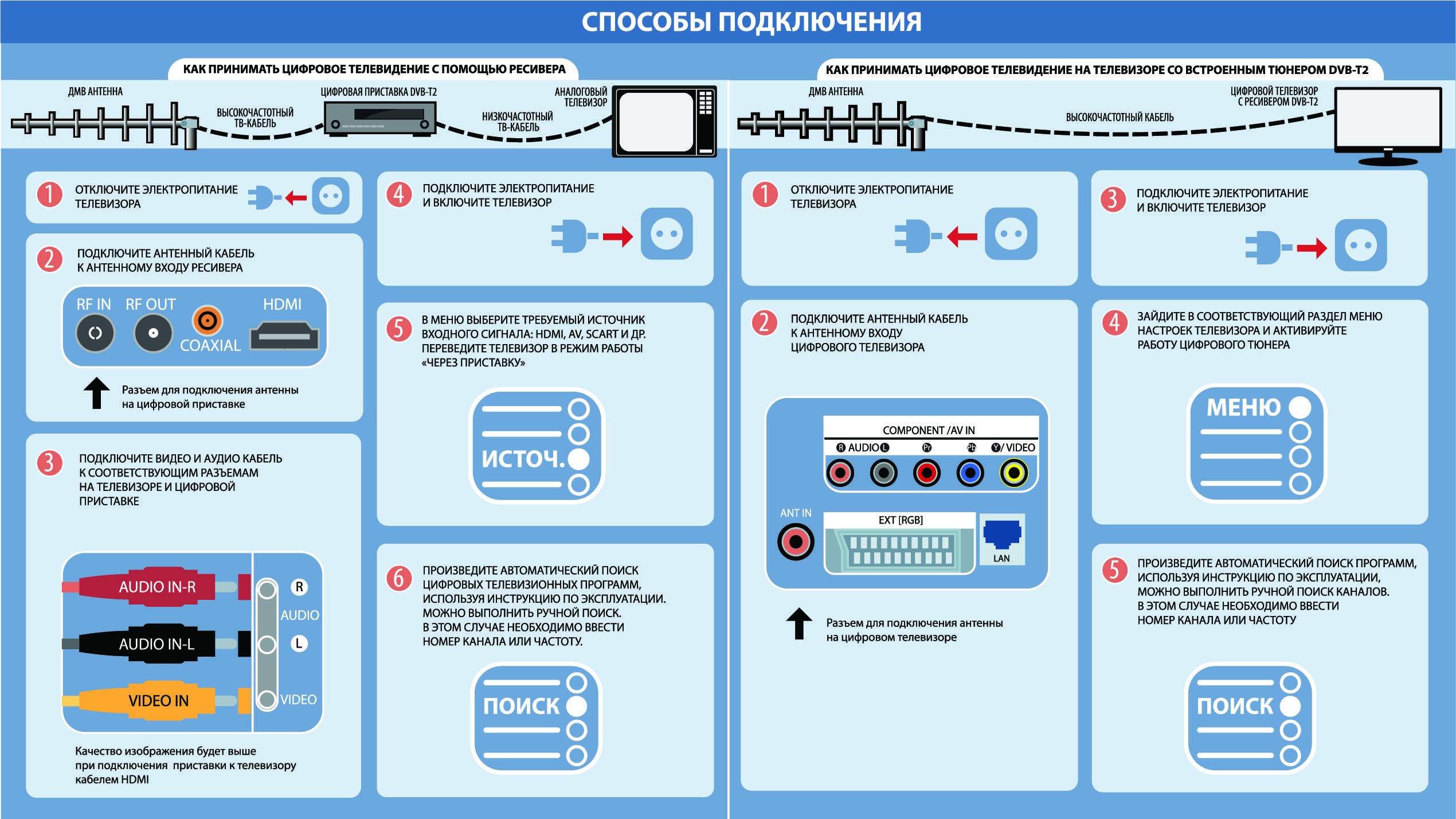
Итак, перед настройкой цифровых каналов, нам вначале предстоит приобрести необходимое оборудование. В перечень оборудования для приёма цифрового телевидения входит антенна, сама цифровая приставка и соединительные провода.
Наибольшую роль для уверенного приёма цифрового тв из этих комплектующих оказывает непосредственно сам тюнер, насколько качественно он сделан и на какой формат рассчитан. Антенна и соединительные кабеля привносят заметное, но менее существенное влияние.
Подключение
Чтобы подключить приставку для цифрового сигнала к телевизору необходимо вначале подключить антенну к приставке, а затем саму приставку т телеприёмнику.
Требования к антенне довольно простоты: частота приёма должна быть дециметровая. Это даёт возможность использования для подключения обычной комнатной антенны для цифрового тв.
Для уверенного приёма сигнала, возможно, потребуется поднять нужную нам антенну повыше и направить в сторону ретранслятора. При соединении антенны и приставки по кабелю следует использовать качественную продукцию, которая не будет оказывать негативного влияния на сигнал. После всех этих манипуляций можно приступать уже к поиску и настройке цифровых каналов.
Подключение ресивера к советским телевизорам

Не секрет, что у наших дедушек и бабушек зачастую до сих пор используются телевизоры, которые были выпущены ещё в советское время или немного позже.
Отсутствие разъёмов типа “тюльпан” в них делает невозможным подключение цифровой приставки напрямую. Но не спешите откладывать деньги на покупку нового телевизора. Если в старом телевизоре есть разъём SCART, то проблема решается покупкой переходника RCA-SCART.
Поэтому установить цифровое телевидение можно даже на совсем уж древних телеприёмниках, другой вопрос, а есть ли в этом смысл?
Настройка ресивера
После удачного завершения этой процедуры сохраняем найденные каналы и можем их просматривать в любое время.
Перед нами откроется окно, в котором мы должны указать частоту, на которой транслируются цифровые каналы. Её значение можно найти в интернете для своего города.
Проверка качества сигнала
После нахождения каналов цифрового эфирного телевидения следует оценить качество принимаемого сигнала. Чтобы провести эту процедуру на тв-приставке находим кнопку INFO (название может отличаться у разных производителей) и нажимаем на неё.
Увидим на экране сообщение об уровне сигнала:
- Показатель больше 60%, то приём цифрового сигнала достаточно стабильный.
- Приёмник ловит сигнал низкого качества.
Исправить ситуацию могут следующие действия:
- Разместить антенну в другом месте или, например, поднять её повыше на мачте.
- Более точно сориентировать антенну по направлению на вышку-ретранслятор.
- Узнать расположение передатчиков в вашей области можно в интернете.
- Использовать усилитель для увеличения мощности сигнала.
Настройка тв-каналов

Первый канал, Россия 1, Матч ТВ, ТВЦ, Карусель, ОТР, Россия 2, 45 канал, НТВ, Россия Культура.
Приём вещания второго мультиплекса даёт доступ к:
МузТВ, РенТВ, СТС, Спас, ТВ3, Пятница, Домашний, Мир, Звезда, ТНТ.
Также не стоит забывать, что, в отличие от аналоговых каналов, поиск цифровых на приставке происходит по пакетам, а не по каналам. Это значит, что несколько минут на экране телевизора ничего не будет происходить, а потом сразу станут доступны 10 каналов.
Так же периодически стоит мониторить информацию о доступных бесплатных каналах и. при необходимости, обновлять найденные пакеты.
Как настроить цифровое телевидение через приставку вы узнали, осталось разобраться с возможными проблемами при этом.
Проблемы с настройкой и их решение
Бывают такие ситуации, что вы правильно настроили приём цифровых телеканалов, длительное время смотрели их, а потом в один момент перестали показывать один или сразу несколько из них. Или вы знаете, что транслируется 20 каналов, а находит только 10 каналов, что делать в таких случаях?
Давайте рассмотрим основные проблемы, которые могут возникнуть в процессе настройки или эксплуатации цифрового телевидения и методы их решения.
- Антенна не принимает или плохо принимает цифровой сигнал, ранее хорошо принимала аналоговый .
Тут может быть несколько вариантов: антенна не подходит для приёма DVB-T2 сигнала, например, рассчитана на МВ, а не ДМВ; слишком большое расстояние до ретранслятора и усиления этой антенны не хватает для уверенного приёма. В этом случае поможет только покупка новой антенны или усилителя. - Антенна настраивалась довольно давно, через некоторое время перестало принимать какой-то канал.
Как вариант, возможно, нарушилось соединение на каком-то из контактов или произошёл разрыв провода. Следует проверить все контакты на наличие окислений и прозвонить кабель. - Тюнер не принимает цифровой сигнал .
Проверьте, возможно ваша приставка не поддерживает DVB-T2 формат. Тогда поможет только её замена. - Раньше работал усилитель, а сейчас нет.
Скорее всего, из строя вышел либо сам усилитель, либо его блок питания. Следует отнести в сервис на диагностику. - Показывает только часть каналов из 20 возможных.
Скорее всего, антенна имеет недостаточный коэффициент усиления, либо направлена не точно на ретранслятор. Чтобы показывало больше каналов, следует купить более мощную антенну или точнее сориентировать её в направлении вышки. - Раньше показывало 20 каналов, а сейчас только 10.
Оборудование проверили, всё в порядке. – Возможно, сбились установки приставки. В этом случае необходимо перенастроить тюнер или настроить каналы в ручном режиме.Если раньше всё работало нормально, а со временем стали появляться проблемы – это может говорить о необходимости замены оборудования или его поломке.
Вообще же, при возникновении проблем с приёмом сигналов, алгоритм действий должен быть таков:
- Проверка правильности соединений между всеми видами оборудования: антенной, приставкой, ТВ, усилителя.
- Проверка всех настроек ресивера, при необходимости добавление данных в ручном режиме: номер канала, его ширина и т.д.
- Определение местоположения передатчика и как можно более точная ориентация антенны на него.
В зависимости от рельефа местности может потребоваться подъём антенны на большую высоту.
- С помощью тюнера определяем максимальный уровень сигнала при различных вариантах ориентации антенны.
- Производим автопоиск каналов.
Если после всех этих манипуляций наш телевизор принимает не все каналы, то значит у нас маломощная антенна.Как правило, жители крупных городов чувствуют себя более уверенно при настройке и просмотре цифрового телевидения, чем жители сельской местности. Это связано с небольшим расстоянием до передающей вышки, а, следовательно, более уверенным приёмом.
Заключение
Мы постарались в этой статье собрать максимум информации по настройке цифрового телевидения с помощью специальной приставки. А так же изложить её в простой и понятной форме. После прочтения этого руководства у вас не должно возникнуть трудностей при подключении цифрового тв к вашему телеприёмнику. А если вдруг возникнут какие-то проблемы, то приведённые варианты решения позволят нейтрализовать их в кратчайшие сроки.
В настоящее время список цифровых каналов ограничен 20 штуками, но, вне всяких сомнений, количество их будет постоянно увеличиваться. Так что, если вы до сих пор не попробовали качество, которое предоставляет цифровое тв, мы рекомендуем вам сделать это как можно быстрее.
Уже больше 5 лет назад в нашей стране производится трансляция бесплатного цифрового эфирного телевидения. Территория, на которой возможен приём его сигналов, увеличивается с каждым днём. В ближайшие год-два планируется полностью прекратить вещание аналогового телевидения и перейти только на “цифру”.
Поэтому уже сейчас следует настроить свой телевизор на приём цифрового вещания. Правда здесь есть несколько нюансов: если у вас модель возрастом пару лет, то скорее всего в ней уже есть встроенный тв-тюнер DVB-T2 и тогда никаких трудностей при подключении не будет. В противном же случае потребуется покупка специального ресивера и здесь уже возникает закономерный вопрос о том, как настроить эту приставку на приём доступных цифровых каналов?
Ответ на него мы и дадим в рамках этой статьи. В дополнение к этому рассмотрим трудности, которые могут возникнуть в процессе как настройки, так и подключения оборудования и предложим варианты по их решению.
Оборудование для приёма цифровых каналов
Итак, перед настройкой цифровых каналов, нам вначале предстоит приобрести необходимое оборудование. В перечень оборудования для приёма цифрового телевидения входит антенна, сама цифровая приставка и соединительные провода.
Наибольшую роль для уверенного приёма цифрового тв из этих комплектующих оказывает непосредственно сам тюнер, насколько качественно он сделан и на какой формат рассчитан. Антенна и соединительные кабеля привносят заметное, но менее существенное влияние.
Подключение
Чтобы подключить приставку для цифрового сигнала к телевизору необходимо вначале подключить антенну к приставке, а затем саму приставку т телеприёмнику.
Требования к антенне довольно простоты: частота приёма должна быть дециметровая. Это даёт возможность использования для подключения обычной комнатной антенны для цифрового тв.
Для уверенного приёма сигнала, возможно, потребуется поднять нужную нам антенну повыше и направить в сторону ретранслятора. При соединении антенны и приставки по кабелю следует использовать качественную продукцию, которая не будет оказывать негативного влияния на сигнал. После всех этих манипуляций можно приступать уже к поиску и настройке цифровых каналов.
Подключение ресивера к советским телевизорам
Не секрет, что у наших дедушек и бабушек зачастую до сих пор используются телевизоры, которые были выпущены ещё в советское время или немного позже.
Отсутствие разъёмов типа “тюльпан” в них делает невозможным подключение цифровой приставки напрямую. Но не спешите откладывать деньги на покупку нового телевизора. Если в старом телевизоре есть разъём SCART, то проблема решается покупкой переходника RCA-SCART.
Поэтому установить цифровое телевидение можно даже на совсем уж древних телеприёмниках, другой вопрос, а есть ли в этом смысл?
Настройка ресивера
После удачного завершения этой процедуры сохраняем найденные каналы и можем их просматривать в любое время.
Перед нами откроется окно, в котором мы должны указать частоту, на которой транслируются цифровые каналы. Её значение можно найти в интернете для своего города.
Проверка качества сигнала
После нахождения каналов цифрового эфирного телевидения следует оценить качество принимаемого сигнала. Чтобы провести эту процедуру на тв-приставке находим кнопку INFO (название может отличаться у разных производителей) и нажимаем на неё.
Увидим на экране сообщение об уровне сигнала:
- Показатель больше 60%, то приём цифрового сигнала достаточно стабильный.
- Приёмник ловит сигнал низкого качества.
Исправить ситуацию могут следующие действия:
- Разместить антенну в другом месте или, например, поднять её повыше на мачте.
- Более точно сориентировать антенну по направлению на вышку-ретранслятор.
- Узнать расположение передатчиков в вашей области можно в интернете.
- Использовать усилитель для увеличения мощности сигнала.
Настройка тв-каналов
Первый канал, Россия 1, Матч ТВ, ТВЦ, Карусель, ОТР, Россия 2, 45 канал, НТВ, Россия Культура.
Приём вещания второго мультиплекса даёт доступ к:
МузТВ, РенТВ, СТС, Спас, ТВ3, Пятница, Домашний, Мир, Звезда, ТНТ.
Также не стоит забывать, что, в отличие от аналоговых каналов, поиск цифровых на приставке происходит по пакетам, а не по каналам. Это значит, что несколько минут на экране телевизора ничего не будет происходить, а потом сразу станут доступны 10 каналов.
Так же периодически стоит мониторить информацию о доступных бесплатных каналах и. при необходимости, обновлять найденные пакеты.
Как настроить цифровое телевидение через приставку вы узнали, осталось разобраться с возможными проблемами при этом.
Проблемы с настройкой и их решение
Бывают такие ситуации, что вы правильно настроили приём цифровых телеканалов, длительное время смотрели их, а потом в один момент перестали показывать один или сразу несколько из них. Или вы знаете, что транслируется 20 каналов, а находит только 10 каналов, что делать в таких случаях?
Давайте рассмотрим основные проблемы, которые могут возникнуть в процессе настройки или эксплуатации цифрового телевидения и методы их решения.
- Антенна не принимает или плохо принимает цифровой сигнал, ранее хорошо принимала аналоговый .
Тут может быть несколько вариантов: антенна не подходит для приёма DVB-T2 сигнала, например, рассчитана на МВ, а не ДМВ; слишком большое расстояние до ретранслятора и усиления этой антенны не хватает для уверенного приёма. В этом случае поможет только покупка новой антенны или усилителя. - Антенна настраивалась довольно давно, через некоторое время перестало принимать какой-то канал.
Как вариант, возможно, нарушилось соединение на каком-то из контактов или произошёл разрыв провода. Следует проверить все контакты на наличие окислений и прозвонить кабель. - Тюнер не принимает цифровой сигнал .
Проверьте, возможно ваша приставка не поддерживает DVB-T2 формат. Тогда поможет только её замена. - Раньше работал усилитель, а сейчас нет.
Скорее всего, из строя вышел либо сам усилитель, либо его блок питания. Следует отнести в сервис на диагностику. - Показывает только часть каналов из 20 возможных.
Скорее всего, антенна имеет недостаточный коэффициент усиления, либо направлена не точно на ретранслятор. Чтобы показывало больше каналов, следует купить более мощную антенну или точнее сориентировать её в направлении вышки. - Раньше показывало 20 каналов, а сейчас только 10.
Оборудование проверили, всё в порядке. – Возможно, сбились установки приставки. В этом случае необходимо перенастроить тюнер или настроить каналы в ручном режиме.Если раньше всё работало нормально, а со временем стали появляться проблемы – это может говорить о необходимости замены оборудования или его поломке.
Вообще же, при возникновении проблем с приёмом сигналов, алгоритм действий должен быть таков:
- Проверка правильности соединений между всеми видами оборудования: антенной, приставкой, ТВ, усилителя.
- Проверка всех настроек ресивера, при необходимости добавление данных в ручном режиме: номер канала, его ширина и т.д.
- Определение местоположения передатчика и как можно более точная ориентация антенны на него.
В зависимости от рельефа местности может потребоваться подъём антенны на большую высоту.
- С помощью тюнера определяем максимальный уровень сигнала при различных вариантах ориентации антенны.
- Производим автопоиск каналов.
Если после всех этих манипуляций наш телевизор принимает не все каналы, то значит у нас маломощная антенна.Как правило, жители крупных городов чувствуют себя более уверенно при настройке и просмотре цифрового телевидения, чем жители сельской местности. Это связано с небольшим расстоянием до передающей вышки, а, следовательно, более уверенным приёмом.
Заключение
Мы постарались в этой статье собрать максимум информации по настройке цифрового телевидения с помощью специальной приставки. А так же изложить её в простой и понятной форме. После прочтения этого руководства у вас не должно возникнуть трудностей при подключении цифрового тв к вашему телеприёмнику. А если вдруг возникнут какие-то проблемы, то приведённые варианты решения позволят нейтрализовать их в кратчайшие сроки.
В настоящее время список цифровых каналов ограничен 20 штуками, но, вне всяких сомнений, количество их будет постоянно увеличиваться. Так что, если вы до сих пор не попробовали качество, которое предоставляет цифровое тв, мы рекомендуем вам сделать это как можно быстрее.
На чтение 4 мин Опубликовано Обновлено
Приставка Globo DV3 T2 — это устройство, которое позволяет наслаждаться качественным цифровым телевидением. Она поддерживает формат DVB-T2, который используется для вещания цифровых каналов в большинстве стран. Пошаговая настройка приставки Globo DV3 T2 позволит вам быстро и легко получить доступ к вашим любимым телеканалам.
Шаг 1: Подключите антенну к приставке Globo DV3 T2. Убедитесь, что антенна прочно подключена к соответствующему разъему на задней панели приставки.
Совет: При выборе места для установки антенны учтите, что она должна быть установлена в месте с хорошим приемом сигнала, например, у окна.
Шаг 2: Подключите приставку Globo DV3 T2 к телевизору с помощью HDMI-кабеля. Подсоедините один конец кабеля к выходу HDMI на приставке и другой конец к HDMI-входу на вашем телевизоре.
Совет: Если ваш телевизор не имеет HDMI-входа, вы можете использовать аудио-видео кабель или композитный кабель для подключения.
Примечание: В зависимости от модели телевизора могут быть различия в подключении. Вам может потребоваться обратиться к руководству по эксплуатации вашего телевизора.
Содержание
- Приставка globo dv3 t2: что это и для чего нужно?
- Подготовка к настройке
- Пошаговая инструкция по настройке приставки
Приставка globo dv3 t2: что это и для чего нужно?
Данный тип приставок активно используется в странах, где идет процесс цифровизации телевизионного вещания. Он позволяет получить доступ к новым каналам и сервисам, а также улучшить качество просмотра телевизионных программ.
Использование приставки globo dv3 t2 просто и удобно. Вам потребуется подключить приставку к телевизору с помощью HDMI или AV кабеля, а затем настроить прием сигнала. После этого вы сможете наслаждаться просмотром телевизионных программ и регулярно обновлять список доступных каналов.
Выбор приставки globo dv3 t2 позволит вам получить широкий спектр возможностей и наслаждаться просмотром телевизионных программ в высоком качестве. Она заметно улучшит ваше телевизионное впечатление и позволит вам быть в курсе последних новостей, фильмов, спортивных событий и других интересующих вас программ.
Подготовка к настройке
Перед началом настройки приставки Globo DV3 T2 необходимо выполнить несколько подготовительных шагов:
- Убедитесь, что у вас есть все необходимые компоненты и кабели для подключения приставки. Обычно в комплекте с приставкой поставляются следующие компоненты:
- Определите место размещения приставки. Выберите место, где приставка будет стоять или монтироваться. Убедитесь, что рядом есть электрическая розетка и доступ к телевизору или монитору.
- Подключите приставку к телевизору с помощью кабеля HDMI или AV. В зависимости от возможностей вашего телевизора выберите соответствующий кабель для подключения приставки. Вставьте один конец кабеля в HDMI- или AV-разъем на задней панели приставки, а другой конец – в соответствующий разъем на телевизоре.
- Подключите приставку к сети электропитания. Вставьте штекер одного из концов сетевого шнура в разъем на задней панели приставки, а другой конец – в розетку электрической сети.
| 1. | Сама приставка Globo DV3 T2 |
| 2. | Пульт дистанционного управления |
| 3. | Инструкция по эксплуатации |
| 4. | Батарейки для пульта |
После выполнения этих шагов приставка Globo DV3 T2 готова к настройке.
Пошаговая инструкция по настройке приставки
Чтобы правильно настроить приставку globo dv3 t2, следуйте указанным ниже шагам:
- Включите приставку, нажав кнопку «Power» на пульте.
- Выберите язык, нажав на кнопку «Menu» на пульте, затем используйте стрелки для выбора языка и нажмите «OK».
- Выберите режим настройки – AV или HDMI, в зависимости от типа подключения. Используйте кнопки на пульте, чтобы выбрать нужный режим, затем нажмите «OK».
- Подключите приставку к телевизору с помощью кабеля AV или HDMI.
- Настройте телевизор на нужный источник сигнала – AV или HDMI.
- Переключитесь на нужный канал на телевизоре, используя кнопки «ТВ» или «AV/Source» на пульте.
- Выберите региональные настройки, используя кнопки на пульте. Выберите свою страну и нажмите «OK».
- Произведите автонастройку каналов, нажав на кнопку «Menu» на пульте, затем выберите «Настройка», далее «Автопоиск» и нажмите «OK».
- Ожидайте завершения сканирования и настройки каналов.
- После завершения настройки выберите и сохраните понравившийся вам список каналов.
После завершения всех шагов, приставка будет готова к использованию и вы сможете наслаждаться просмотром телепередач и фильмов.
Если вы только что приобрели приставку Denn dv3 t2 для просмотра цифрового телевидения, то для начала нужно правильно настроить устройство. В этой статье мы предоставим подробную инструкцию по установке и настройке данной приставки, чтобы вы могли быстро наслаждаться любимыми телеканалами.
Шаг 1: Подключите приставку Denn dv3 t2 к телевизору с помощью HDMI-кабеля. Убедитесь, что кабель правильно вставлен и надежно закреплен, чтобы избежать возможных проблем с изображением.
Шаг 2: Подключите приставку к антенне или кабельному телевидению, используя соответствующий кабель. Убедитесь, что кабель надежно подключен и сигнал не искажается.
Шаг 3: Включите телевизор и приставку Denn dv3 t2. На экране появится начальное меню. С помощью пульта ДУ выберите язык, который будет использоваться в меню и настройках приставки.
Шаг 4: Пройдите пошаговую настройку приставки: выберите регион, установите время и дату, выполните автоматическое сканирование доступных телеканалов. При необходимости введите пароль для доступа к некоторым функциям приставки.
Примечание: Если автоматическое сканирование не дало результатов или есть проблемы с качеством сигнала, попробуйте выполнить ручную настройку, указав частоты и параметры трансляции.
Шаг 5: После завершения настройки вы будете перенаправлены на главный экран приставки Denn dv3 t2. Теперь вы можете наслаждаться просмотром телеканалов, а также использовать другие функции приставки, такие как просмотр видеофайлов с USB-накопителей или доступ к интернет-ресурсам.
С помощью этой подробной инструкции вы сможете быстро настроить приставку Denn dv3 t2 и наслаждаться удобным и качественным просмотром телевизионных программ. Удачи вам и приятного просмотра!
Выбор подходящего места
При выборе места для размещения приставки Denn dv3 t2 следует учитывать несколько важных факторов.
1. Расстояние от телевизора.
Место, где будет находиться приставка, должно быть близким к телевизору, чтобы уменьшить длину кабеля и сделать установку более удобной. Однако следует также учесть, что приставка должна находиться в некотором расстоянии от телевизора, чтобы не повредить его нагревом или электромагнитными воздействиями.
2. Вентиляция.
Приставка Denn dv3 t2, как и любое электронное устройство, требует хорошей вентиляции. Поэтому для места размещения следует выбрать открытую поверхность или шкаф с достаточной вентиляцией, чтобы обеспечить нормальную работу устройства и предотвратить его перегрев.
3. Удобство использования.
Место для размещения приставки следует выбирать таким образом, чтобы было удобно доставать кабели и провод проводов, а также осуществлять доступ к кнопкам и разъемам. Выберите такое место, где будет комфортно использовать приставку, не препятствуя при этом другим устройствам или мебели в комнате.
Следуя этим рекомендациям, вы можете выбрать подходящее место для установки приставки Denn dv3 t2, которое обеспечит комфортное использование и надежную работу устройства.
Подключение приставки к телевизору
Для того чтобы насладиться всеми возможностями приставки Denn dv3 t2, необходимо правильно подключить ее к вашему телевизору. В этом разделе мы расскажем вам, как это сделать.
- Получите все необходимое оборудование. Вам понадобятся приставка Denn dv3 t2, HDMI-кабель и пульт дистанционного управления.
- Выключите телевизор и приставку, если они включены.
- Найдите на задней или боковой панели вашего телевизора разъем HDMI. Обычно это прямоугольник с надписью HDMI.
- Подключите один конец HDMI-кабеля к разъему HDMI на телевизоре.
- Вставьте другой конец HDMI-кабеля в разъем HDMI на приставке Denn dv3 t2.
- Включите телевизор, выберите вход HDMI на пульте дистанционного управления и нажмите кнопку «Ввод» или «OK».
- Включите приставку Denn dv3 t2, нажав кнопку питания на пульте дистанционного управления или корпусе приставки.
- Следуйте инструкциям на экране, чтобы завершить настройку приставки. Обычно вам нужно будет выбрать язык интерфейса, подключиться к сети Wi-Fi и настроить каналы.
- Готово! Теперь вы можете наслаждаться просмотром телевизионных программ и использовать другие возможности приставки Denn dv3 t2.
Обратите внимание, что некоторые телевизоры могут иметь другие типы разъемов, такие как компонентный или AV. В этом случае вам понадобятся соответствующие кабели для подключения приставки к телевизору.
В настоящее время приставки для просмотра цифрового телевидения становятся все более популярными среди пользователей. Однако не всегда их настройка происходит легко и без проблем. В данной статье мы подробно рассмотрим алгоритм действий для настройки приставки Globo DV3 T2 и решим вопрос о том, какие шаги нужно выполнить для начала просмотра цифровых телеканалов.
Сначала вам потребуется подключить приставку к телевизору и антенне. Убедитесь, что все провода подключены к соответствующим разъемам и надежно закреплены. Затем включите телевизор и приставку. Вам может потребоваться включить внешние устройства, такие как DVD-плеер или игровая приставка. Убедитесь, что все устройства подключены и работают корректно.
После успешного подключения приставки Globo DV3 T2 необходимо перейти к пошаговой настройке. На экране телевизора появится меню настройки. Следуйте инструкциям, отображаемым на экране, чтобы выбрать язык интерфейса, часовой пояс и прочие необходимые параметры. Обратите внимание, что для некоторых действий вам может потребоваться пульт дистанционного управления, поэтому держите его в руках. После всех необходимых настроек приставка будет готова к работе.
Теперь вы можете приступить к просмотру цифровых телеканалов на своей приставке Globo DV3 T2. Переключайтесь между каналами с помощью пульта дистанционного управления, регулируйте громкость по своему усмотрению, а также используйте другие функции приставки, такие как запись программ и просмотр фильмов через USB-порт. Приятного просмотра!
Содержание
- Начало настройки приставки Globo DV3 T2
- Подключение к телевизору
- Завершение настройки и наслаждение просмотром
Начало настройки приставки Globo DV3 T2
1. Подготовьте все необходимые материалы перед началом настройки Globo DV3 T2:
- приставка Globo DV3 T2;
- телевизор;
- кабель для подключения приставки к телевизору;
- антенна для приема сигнала;
- батарейки для пульта управления;
- инструкция по эксплуатации приставки Globo DV3 T2.
2. Распакуйте и проверьте содержимое упаковки. Убедитесь, что все компоненты присутствуют и в полном исправном состоянии.
3. Выберите подходящее место для установки приставки. Убедитесь, что рядом с телевизором есть доступ к электрической розетке и кабельному/антенному входу.
4. Подключите приставку Globo DV3 T2 к телевизору с помощью кабеля (HDMI или AV), вставив один конец кабеля в соответствующий порт на приставке, а другой конец – в соответствующий порт на телевизоре.
5. Подключите антенну для приема сигнала к антенному порту на приставке. Убедитесь, что антенна надежно закреплена и находится вблизи окна или наружи здания для лучшего приема сигнала.
6. Вставьте батарейки в пульт управления, следуя указаниям в инструкции. Убедитесь, что батарейки установлены правильно и полностью заряжены.
7. Подключите приставку Globo DV3 T2 к электрической розетке с помощью сетевого кабеля. Убедитесь, что приставка подключена к розетке с заземлением для безопасности.
8. Включите телевизор и выберите соответствующий вход для просмотра приставки. Если необходимо, консультируйтесь с инструкцией по эксплуатации телевизора.
9. Приставка Globo DV3 T2 будет автоматически перейти в режим установки и начнет сканирование доступных каналов. Дождитесь окончания процесса сканирования.
Теперь, когда приставка Globo DV3 T2 настроена и готова к использованию, вы можете наслаждаться просмотром телевизионных каналов и других функций приставки.
Подключение к телевизору
Для того чтобы настроить приставку Globo DV3 T2, необходимо правильно подключить её к телевизору.
1. Убедитесь, что телевизор и приставка выключены.
2. Возьмите кабель HDMI и подключите один конец к порту HDMI на задней панели приставки.
3. Подключите другой конец к соответствующему порту HDMI на задней панели телевизора.
4. Включите телевизор и приставку.
5. Настройте вход телевизора, выбрав источник сигнала HDMI. Обычно это делается через меню телевизора, нажав кнопку «Источник сигнала» на пульте дистанционного управления и выбрав HDMI.
6. Если на телевизоре отображается изображение с приставки, значит подключение произведено правильно.
Важно помнить, что некоторые телевизоры могут иметь другие типы портов (например, VGA или композитный) для подключения приставок. В этом случае, вам может потребоваться другой тип кабеля и другой тип разъема для подключения приставки к телевизору. Проверьте документацию телевизора для получения подробной информации о подключении приставки.
Завершение настройки и наслаждение просмотром
После выполнения всех предыдущих настроек, ваша приставка Globo DV3 T2 полностью готова к использованию. Теперь вы можете насладиться просмотром любимых телеканалов и фильмов.
Чтобы начать просмотр, просто включите приставку и ваш телевизор. Приставка автоматически подключится к сигналу и отобразит список доступных каналов. Используйте пульт ДУ, чтобы выбрать канал и настроить громкость.
Если вам необходимо настроить дополнительные параметры или внести изменения в список каналов, вы можете воспользоваться меню приставки. В нем вы найдете различные настройки, такие как язык интерфейса, пропуск нежелательных каналов и настройка качества изображения.
Не забывайте, что приставка поддерживает функции записи и временного перемещения. Если вам необходимо записать передачу или перемотать назад, используйте соответствующие кнопки на пульте ДУ.
Также, если у вас возникли трудности или вопросы по настройке или использованию приставки, вы можете обратиться к руководству пользователя, которое предоставляется в комплекте. В нем вы найдете подробные инструкции по всем функциям и настройкам приставки.
Теперь вы готовы наслаждаться просмотром вашей приставки Globo DV3 T2. Наслаждайтесь любимыми программами и фильмами без помех и лишних забот!
DEXP DV3 T2 – это приставка для цифрового телевидения, которая позволяет смотреть любимые программы, сериалы и фильмы в высоком качестве. Новая модель привлекает пользователей своей простотой использования и удобством настройки. Если у вас возникли вопросы по настройке и подключению приставки DEXP DV3 T2, то эта подробная инструкция поможет вам разобраться во всех нюансах.
Первое, что необходимо сделать, это подключить приставку DEXP DV3 T2 к телевизору. Для этого вам понадобится HDMI-кабель. Подключите один конец кабеля к HDMI-порту на задней панели приставки, а другой конец – к HDMI-порту вашего телевизора. Убедитесь, что оба устройства включены в сеть.
Далее, включите телевизор и выберите правильный вход HDMI. Пульт вашего телевизора может иметь отдельную кнопку «Источник», с помощью которой можно переключаться между различными входами. Найдите HDMI-порт, к которому подключена приставка, и выберите его.
После подключения приставки DEXP DV3 T2 к телевизору, следующим шагом будет настройка каналов. Включите приставку, нажав на кнопку питания. Первоначальная настройка может занять несколько минут. Во время настройки на экране появится меню выбора языка, часового пояса и других параметров. Выберите нужные вам опции, используя кнопки навигации на пульте приставки.
Содержание
- Приставка DEXP DV3 T2: подробная инструкция по настройке
- Подготовка к настройке приставки
- Подключение приставки DEXP DV3 T2 к телевизору
- Настройка каналов цифрового вещания
- Настройка необходимых функций приставки
- Дополнительные возможности приставки DEXP DV3 T2
- Вопрос-ответ
- Как настроить приставку DEXP DV3 T2 цифрового вещания?
- Как подключить приставку DEXP DV3 T2 к телевизору?
- Как выполнить мастер-настройку на приставке DEXP DV3 T2?
- Как найти и просмотреть цифровые каналы на приставке DEXP DV3 T2?
Приставка DEXP DV3 T2: подробная инструкция по настройке
EXP DV3 T2 — это цифровая приставка, которая позволяет просматривать телевизионные каналы с помощью сигнала DVB-T2. Для использования этого устройства вам понадобится правильно настроить его. В этой инструкции мы расскажем вам, как это сделать.
- Подключение кабелей
- Включение приставки
- Выбор языка
- Поиск каналов
- Настройка каналов
- Настройка обновлений
Перед началом настройки приставки убедитесь, что у вас есть все необходимые кабели. Сначала подключите кабель от антенны к разъему DVB-T2 на задней панели приставки. Затем подключите приставку к телевизору с помощью HDMI-кабеля или композитного кабеля (разъем AV).
После подключения кабелей включите приставку, нажав кнопку питания на передней панели или используя пульт дистанционного управления. После включения на экране появится стартовое меню.
Используйте пульт дистанционного управления, чтобы выбрать нужный вам язык. Для выбора языка используйте кнопки стрелок и кнопку «OK».
После выбора языка приставка автоматически перейдет в режим поиска каналов. Дождитесь окончания поиска. Эта процедура может занять несколько минут. После завершения поиска каналов на экране появится список доступных каналов.
После завершения поиска каналов вы можете настроить порядок каналов и выполнить другие настройки. Для этого используйте меню настроек, доступное с помощью пульта дистанционного управления. В меню настроек вы можете установить таймеры записи, настроить доступ к интернет-сервисам и выполнить другие действия.
Рекомендуется регулярно проверять наличие обновлений для приставки DEXP DV3 T2. Для этого перейдите в меню настроек и найдите раздел «Обновление программного обеспечения». Здесь вы можете проверить наличие новых версий программного обеспечения и установить их, если они доступны.
Следуя этой подробной инструкции по настройке приставки DEXP DV3 T2, вы сможете настроить устройство и начать просмотр телевизионных каналов.
Подготовка к настройке приставки
Перед тем как приступить к настройке приставки DEXP DV3 T2 для цифрового вещания, необходимо выполнить несколько шагов подготовки. Эти шаги помогут вам установить и настроить приставку без проблем.
- Проверьте комплектацию: Убедитесь, что в комплекте с приставкой есть все необходимые компоненты: сама приставка, пульт дистанционного управления, кабели для подключения (HDMI, AV, USB и питание).
- Проверьте доступность входов: Перед установкой приставки убедитесь, что у вас есть свободные разъемы для подключения к телевизору или монитору. В зависимости от модели, приставка может иметь разные типы выходов (HDMI, AV).
- Проверьте соответствие стандартам: Укажите на упаковке, что приставка соответствует требованиям стандарта DVB-T2. Это гарантирует, что приставка будет полностью совместима с вашим телевизором и сможет получать все доступные каналы и сервисы цифрового телевидения.
После выполнения этих шагов вы будете готовы продолжить с установкой и настройкой вашей приставки DEXP DV3 T2.
Подключение приставки DEXP DV3 T2 к телевизору
Приступить к настройке приставки DEXP DV3 T2 к телевизору можно следующим образом:
- Убедитесь, что у вас имеется следующее оборудование:
- Телевизор с HDMI портом или другим доступным для подключения приставки видеовыходом.
- HDMI-кабель или кабель другого типа, соответствующий видеовыходу телевизора и видеовходу приставки.
- Пульт управления приставкой DEXP DV3 T2 (в комплекте).
- Две батарейки типа ААА для питания пульта управления (в комплекте).
- Соедините приставку DEXP DV3 T2 с телевизором:
- Подключите один конец HDMI-кабеля к HDMI-порту приставки.
- Подключите другой конец HDMI-кабеля к соответствующему видеовходу телевизора.
- Убедитесь, что приставка и телевизор включены.
- Настройте телевизор на воспроизведение сигнала с приставки:
- С помощью пульта телевизора выберите соответствующий источник сигнала (HDMI-вход).
- Настройка завершена, и вы можете начинать пользоваться приставкой DEXP DV3 T2 на своем телевизоре.
- Дополнительные настройки приставки DEXP DV3 T2:
- Пройдите по настройкам приставки, используя пульт управления.
- Установите язык меню, дату и время.
- Произведите сканирование доступных каналов для цифрового вещания.
- Настройка приставки завершена, и она готова к использованию.
Настройка каналов цифрового вещания
После успешного подключения DEXP DV3 T2 к телевизору и настройки основных параметров, необходимо выполнить настройку каналов цифрового вещания. Для этого следуйте инструкциям ниже:
- Включите приставку DEXP DV3 T2, используя пульт дистанционного управления.
- На пульте нажмите кнопку «Меню».
- Перейдите к пункту меню «Настройки».
- Выберите «Настройка каналов».
- В открывшемся меню выберите «Автонастройка каналов».
- Выберите тип антенны: «Эфирная» или «Кабельная».
- Следуйте инструкциям на экране для настройки каналов. Обычно указывается регион, в котором находитесь, и тип сети. Выберите соответствующие параметры и продолжайте.
- Дождитесь завершения поиска и настройки каналов.
- После завершения настройки будут отображены доступные каналы. Используйте пульт дистанционного управления для переключения между ними.
При необходимости можно выполнить дополнительные настройки, такие как удаление ненужных каналов, изменение порядка каналов и т.д. Эти опции обычно доступны в меню «Настройки каналов».
Теперь вы можете наслаждаться просмотром цифровых каналов на приставке DEXP DV3 T2. Удачи и приятного просмотра!
Настройка необходимых функций приставки
После подключения и включения приставки DEXP DV3 T2 к телевизору, необходимо выполнить настройку необходимых функций для использования устройства.
- Выбор языка интерфейса: Настройка языка интерфейса приставки позволяет выбрать предпочитаемый язык отображения меню и настроек. Для этого откройте меню приставки, найдите раздел настроек и в нем выберите нужный язык.
- Подключение к сети Интернет: Для получения доступа к интерактивным функциям приставки, таким как просмотр онлайн видео и использование приложений, необходимо подключить устройство к сети Интернет. Настройте подключение к Wi-Fi или Ethernet в соответствующем разделе настроек приставки.
- Поиск и настройка доступных каналов: Произведите поиск и настройку доступных каналов используя встроенный тюнер DVB-T2 приставки. Для этого откройте меню приставки, найдите раздел настроек тюнера и запустите поиск доступных каналов. Поиск может занять некоторое время, поэтому подождите его завершения.
- Настройка общих параметров: В настройках приставки можно установить различные параметры, включая часовой пояс, автовыключение, родительский контроль и другие. Приступите к настройке этих параметров, используя соответствующий раздел в меню приставки.
- Установка дополнительных приложений: В приставке DEXP DV3 T2 можно установить дополнительные приложения для расширения функционала. Перейдите в магазин приложений, найдите нужное приложение и установите его на приставку.
После выполнения этих настроек, вы сможете полноценно пользоваться приставкой DEXP DV3 T2 и наслаждаться просмотром телевизионных каналов и других возможностей устройства.
Дополнительные возможности приставки DEXP DV3 T2
1. Подключение к интернету
Одной из основных дополнительных возможностей приставки DEXP DV3 T2 является возможность подключения к интернету. Специально для этого приставка оснащена портом Ethernet, который позволяет подключиться к сети Интернет через проводное соединение. Также приставка поддерживает функцию Wi-Fi, что позволяет подключиться к беспроводной сети.
2. Просмотр видео с USB-накопителя или жесткого диска
С помощью приставки DEXP DV3 T2 можно удобно просматривать видео, сохраненное на USB-накопителе или жестком диске. Для этого необходимо подключить накопитель к соответствующему USB-порту на приставке, после чего выбрать режим просмотра в меню и выбрать необходимое видео. Также приставка поддерживает популярные форматы видеофайлов, такие как MKV, AVI, MP4 и другие.
3. Прослушивание музыки
Приставка DEXP DV3 T2 также предоставляет возможность прослушивания музыки. Для этого необходимо подключить USB-накопитель или жесткий диск с музыкальными файлами и выбрать режим прослушивания музыки в меню приставки. Поддерживаются популярные форматы аудиофайлов, такие как MP3, WAV, FLAC и другие.
4. Просмотр фотографий
DEXP DV3 T2 позволяет просматривать фотографии на вашем телевизоре. Для этого необходимо подключить USB-накопитель или жесткий диск с фотографиями и выбрать режим просмотра фотографий в меню приставки. Поддерживаются популярные форматы изображений, такие как JPEG, PNG, BMP и другие.
5. Поддержка медиаплеера Kodi
DEXP DV3 T2 имеет предустановленное приложение Kodi, которое позволяет превратить приставку в полноценный медиаплеер. С помощью Kodi вы сможете просматривать видео, слушать музыку, смотреть фотографии и многое другое. Для использования Kodi необходимо установить дополнительные плагины и настроить приложение по своему усмотрению.
6. Игры и приложения
Приставка DEXP DV3 T2 также предлагает возможность установки игр и приложений из Google Play Market. Для этого необходимо подключить приставку к интернету и зайти в Google Play Market. Выберите нужное приложение или игру из каталога, установите ее на приставку и наслаждайтесь игрой или использованием приложения.
Внешние устройства
DEXP DV3 T2 поддерживает подключение различных внешних устройств, таких как клавиатура, мышь, геймпад, камера и другие. Для этого приставка оснащена различными портами, такими как USB, HDMI и другие. Вы можете использовать эти устройства для удобного управления приставкой, игр и приложений.
Заключение
Приставка DEXP DV3 T2 предоставляет множество дополнительных возможностей, которые позволяют сделать из приставки полноценный медиацентр. Благодаря поддержке интернета, возможности просмотра видео, прослушивания музыки, просмотра фотографий, установки приложений и игр, а также поддержки внешних устройств, DEXP DV3 T2 станет идеальным компаньоном для вашего телевизора.
Вопрос-ответ
Как настроить приставку DEXP DV3 T2 цифрового вещания?
Для настройки приставки DEXP DV3 T2 цифрового вещания вам потребуется выполнить несколько простых шагов. Во-первых, подключите приставку к телевизору при помощи HDMI-кабеля. Затем включите приставку и телевизор. После включения появится окно мастер-настройки. Следуйте инструкциям на экране для выбора языка и страны. Затем приставка автоматически начнет поиск доступных каналов. После завершения поиска, вы сможете просматривать цифровые каналы на своем телевизоре.
Как подключить приставку DEXP DV3 T2 к телевизору?
Для того чтобы подключить приставку DEXP DV3 T2 к телевизору, вам понадобится HDMI-кабель. Подключите один конец к HDMI-порту на задней панели приставки, а другой — к HDMI-порту на вашем телевизоре. Затем включите приставку и телевизор. Если все подключено правильно, вы должны увидеть изображение с приставки на экране телевизора. Если необходимо, выберите источник входного сигнала на вашем телевизоре.
Как выполнить мастер-настройку на приставке DEXP DV3 T2?
Для выполнения мастер-настройки на приставке DEXP DV3 T2 вам нужно включить приставку и телевизор. После включения появится окно мастер-настройки. Вам будет предложено выбрать язык и страну. Выберите соответствующие параметры и нажмите кнопку «Далее». Затем приставка автоматически начнет поиск доступных каналов. Поиск может занять несколько минут. После завершения поиска, вы сможете настроить параметры тюнера и приступить к просмотру каналов.
Как найти и просмотреть цифровые каналы на приставке DEXP DV3 T2?
Чтобы найти и просмотреть цифровые каналы на приставке DEXP DV3 T2, вам необходимо выполнить мастер-настройку, как указано в инструкции выше. После завершения поиска каналов, вы сможете просматривать их на экране телевизора. Для переключения между каналами используйте пульт дистанционного управления приставкой. Если необходимо, вы можете произвести дополнительные настройки каналов, такие как сортировка или блокировка некоторых каналов.