
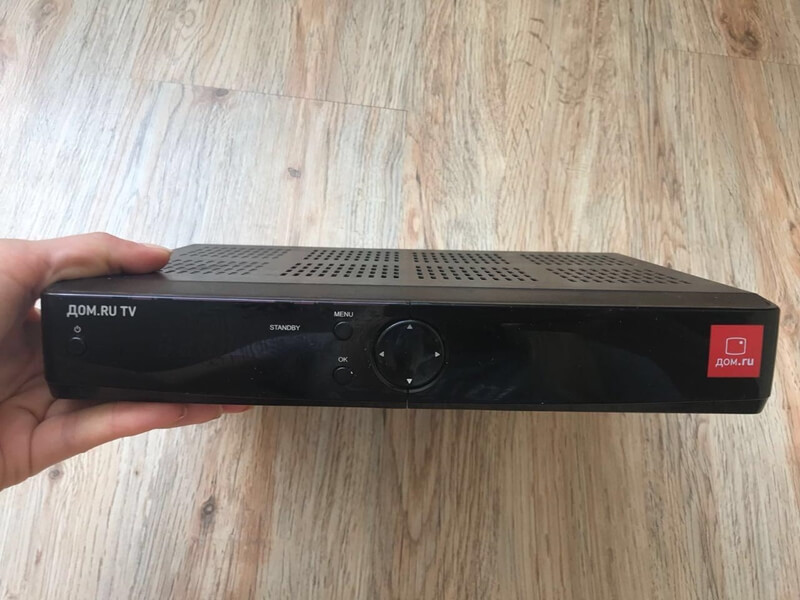
Один из распространенных вопросов, которые задают абоненты провайдера — как подключить приставку Дом ру к телевизору, а впоследствии настроить оборудование для правильной работы. Сразу отметим, что провайдер поддерживает следующие модели тюнеров — HUMAX 7000i, HUMAX 9000i, KAON HD 6000i, MOVIX, MOVIX PRO, DMT HD 5000, MAG 245, MAG 250, LIKE BOX, KAON NA 1620, MAG 200. Для наглядности приведем тонкости настройки и пользования для одной из моделей — HUMAX 7000i.
Как подключить приставку к телевизору
Первое, с чем нужно разобраться — как включить приставку Дом ру и создать домашнюю сеть для пользования устройством. Общий алгоритм действий имеет такой вид:
- Подключите антенный кабель к разъему Cable IN устройства.
- Установите карту доступа к Дом ру. Без нее подключить телевидение не получится.

- Соедините устройство с телевизором. Здесь многое зависит от типа доступных разъемов в ТВ. При наличии HDMI рекомендуется использовать именно HDMI-кабель. Если имеется только DVI, используйте переходник HDMI-DVI для передачи видео и RCA для аудио. В качестве альтернативы можно использовать «тюльпаны» или SCART.

- Включите адаптер в розетку с помощью блока питания, который идет в комплекте.
- Соедините один конец Ethernet кабеля к приставке, а другой к маршрутизатору. Далее решите вопрос, как подключить приставку Дом ру к Интернету. Для этого подключите адаптер Вай-Фай к ЮСБ-порту тюнера, войдите в Настройки и Настройки интернета, а там выберите Сеть и введите пароль.

Схема подключения приставки Дом ру к телевизору проста и вряд ли вызовет трудности. Главное — сразу определитесь с разъемами и купите кабель, с помощью которого вы сможете подключить тюнер к ТВ. В большинстве случаев для этих целей применяется HDMI провод.
Кстати, для тех, кто много времени проводит в пути, провайдер придумал специальную опцию, чтобы смотреть цифровое ТВ Дом ру без приставки.
Как настроить приставку
Если вам удалось подключить оборудование к телевизору, можно переходить к следующему этапу — настройке ТВ приставки Дом ру. При первом включении или после сброса настроек после включения выберите часовой пояс и город из предлагаемого перечня. При переходе на следующий шаг оборудование выполните автоматический поиск программ. Как только этот процесс завершен, можно смотреть все ТВ каналы, которые предоставляются Дом ру.

С вопросом, как настроить приставку Дом ру к телевизору, вряд ли возникнут трудности. Весь процесс проходит в автоматическом режиме. Главное — не забудьте вставить карту доступа и настроить Интернет, чтобы все данные были внесены в автоматическом режиме.
Иногда подключить устройство с первого раза не удается и тогда может потребоваться дополнительная настройка приставки Дом ру к телевизору и устранение ошибок. Выделим основные моменты:
- Не показывает один канал. Убедитесь, что этот ТВ-канал имеется в подписке и попробуйте перезапустить оборудование Домру. Попробуйте отключить и подключить CAM-модуль и заново выполните настройку каналов на приставке Дом ру на телевизоре. Сначала сделайте это в автоматическом, а потом и в ручном режиме.

- Нет звука. Если отсутствует звук на всех каналах, увеличьте громкость или поменяйте звуковую схему. К примеру, можно подключить RCA кабель вместо HDMI. Попробуйте сбросить данные и заново внести информацию.
- Не открывается ТВ портал. Если изображение «снежит» или идет постоянная загрузка, отключите роутер и приставку Дом ру от сети. Через некоторое время необходимо снова их подключить и проверить работу. Как вариант сбросьте параметры до заводских.
- Не работает Гид телепрограмма. В таком случае также попробуйте отключить оборудование на некоторое время и включить его после небольшой паузы. Если ничего не помогает, можно обратиться в поддержку.
- Устройство периодически отключается. Войдите в настройки и перейдите в раздел Управление питанием. Возможно, там установлено автоматическое отключение тюнера.
- Выпадает ошибка Нет сигнала. Возможно, вы не разобрались, как подключить цифровую приставку Дом ру к телевизору. Еще раз проверьте качество соединения контактов, перезапустите оборудование и задайте автоматический поиск.

Рассмотренные выше рекомендации должны помочь в вопросе, как настроить ТВ приставку Дом ру, и что делать при возникновении сбоев в работе.
Как пользоваться приставкой
После подключения и настройки важно научиться пользоваться приставкой Дом ру и управлять изображением, передаваемым на телевизор. Основные действия с помощью пульта:
- переключение каналов;
- изменение громкости;
- выбор звуковой дорожки;
- установка разрешения экрана;
- включение и отключение субтитров и телетекста;
- получение информации о программе и т. д.

Многие спрашивают, как настроить каналы на приставке Дом ру. Если вас не устраивают результаты поиска, выполните редактирование вручную.
Для ручного поиска сделайте следующие шаги:
- выберите в меню Ручной поиск;
- задайте параметры — частоту и скорость передачи данных;
- выберите Поиск и жмите ОК;
- после окончания поиска жмите ОК для сохранения найденных каналов на телевизоре.

После этого сделайте следующие шаги:
- выберите интересующий ТВ-канал, который нужно поменять;
- жмите зеленую кнопку;
- выберите один из пунктов — список, блокировать, удалить или переименовать;
- жмите ОК для сохранения изменений.

Для редактирования каналов перейдите в одноименный раздел, а далее Списки каналов. Здесь можно добавлять каналы в группы избранных или удалять их.
Управление приставкой Дом ру для телевизора осуществляется с помощью пульта. Подробная инструкция, как подключить и пользоваться устройством, приводится в инструкции по эксплуатации.
Возможности приставки Дом ру
Тюнеры Дом ру имеют множество возможностей в зависимости от модели. Главная опция — прием цифрового сигнала и его передача на телевизор.
Кроме того, клиентам провайдера можно пользоваться следующими функциями:
- Запись передач сразу или по расписанию.
- Просмотр видео и прослушивание музыки с флешки.
- Получение доступа к видеотеке.
- Выбор языка на каналах.
- Родительский контроль.
- Удобная система поиска контента.
- Просмотр фото и видео и т. д.
По сути, тюнер Дом ру — мощный мультимедийный комплекс с большим набором инструментов.

Плюсы и минусы приставки Дом ру
Теперь вы знаете, как установить, подключить и настроить приставку Дом ру, а также, какие возможности она предоставляет пользователям. В завершение приведем основные плюсы и минусы такого оборудования вне зависимости от модели.
Плюсы
- много полезных функций;
- возможность оформления аренды;
- автоматическая настройка;
- большой выбор каналов;
- удобный пульт управления;
- есть несколько разных разъемов для подключения к телевизору;
- соответствие параметрам цена-качество.;

Помните, что особенности подключения, настройки и функции зависят от выбранной модели. Вот почему особое внимание при заказе услуги важно уделить выбору оборудования.
У вас есть ТВ-приставка Дом.ру, но вы не знаете, как ее настроить? Не беспокойтесь, мы вам поможем! В этой пошаговой инструкции мы расскажем вам все, что нужно знать для успешной настройки вашей ТВ-приставки.
Первым шагом в настройке ТВ-приставки Дом.ру является подключение ее к вашему телевизору. Для этого найдите свободный HDMI-порт на задней панели вашего телевизора и подсоедините кабель от ТВ-приставки. Убедитесь, что кабель крепко вставлен и надежно зафиксирован.
После подключения ТВ-приставки к телевизору, включите оба устройства. Вам будет показано приветственное сообщение на экране ТВ-приставки, после чего вам следует выбрать язык, который будет использоваться в меню системы. После выбора языка, следуйте инструкциям на экране для установки Wi-Fi-соединения.
Когда у вас есть рабочее Wi-Fi-соединение, переходите к следующему шагу: входу в аккаунт Дом.ру. На экране ТВ-приставки вам будет предложено ввести логин и пароль от вашего аккаунта. Если у вас еще нет аккаунта, создайте его на официальном сайте Дом.ру и получите доступ к множеству возможностей и сервисов. В случае забытого пароля, воспользуйтесь функцией восстановления пароля на сайте.
После успешного входа в ваш аккаунт вы сможете настроить ТВ-приставку Дом.ру согласно вашим предпочтениям: выбрать список каналов, настроить звук и изображение, настроить уведомления о новинках и многое другое. Теперь вы готовы к просмотру вашей любимой телепрограммы и фильмов с помощью ТВ-приставки Дом.ру! Удачи!
Содержание
- Подготовка телевизора и ТВ-приставки
- Выбор места и подключение кабелей
- Включение телевизора и ТВ-приставки
- Основное меню и настройки
- Подключение к интернету
- Настройка каналов и просмотр контента
Подготовка телевизора и ТВ-приставки
Перед началом настройки ТВ-приставки Дом.ру необходимо подготовить телевизор и саму приставку. Для этого выполните следующие действия:
1. Убедитесь, что ваш телевизор подключен к электрической сети и включен.
2. Возьмите ТВ-приставку Дом.ру и подключите ее к свободному HDMI-порту вашего телевизора.
3. Подключите ТВ-приставку к электрической сети с помощью прилагаемого адаптера и кабеля питания.
4. Убедитесь, что пульт управления ТВ-приставки имеет заряженные батарейки или подключен к питанию.
5. Включите ваш телевизор, выберите HDMI-вход, к которому подключена ТВ-приставка.
6. Убедитесь, что на экране телевизора появилось изображение с настройками ТВ-приставки.
Теперь ваш телевизор и ТВ-приставка Дом.ру готовы к настройке. Можно переходить к следующему шагу.
Выбор места и подключение кабелей
Для начала выберите место для установки ТВ-приставки Дом.ру. Рекомендуется выбрать место поближе к телевизору, чтобы было удобно подключить кабели.
Перед подключением кабелей убедитесь, что ТВ-приставка и телевизор выключены.
Для подключения ТВ-приставки используйте следующие кабели:
1. HDMI-кабель: подключите один конец HDMI-кабеля к разъему HDMI на ТВ-приставке, а другой конец — к разъему HDMI на телевизоре.
2. Ethernet-кабель: подключите один конец Ethernet-кабеля к разъему Ethernet на ТВ-приставке, а другой конец — к роутеру или модему для подключения к сети Интернет.
3. AV-кабель (дополнительно): если ваш телевизор не поддерживает HDMI-подключение, то вы можете использовать AV-кабель. Подключите один конец AV-кабеля к разъему AV на ТВ-приставке, а другой конец — к соответствующим разъемам на телевизоре (обычно разъемы композитного видео и стереоаудио).
Примечание: Если у вас есть усилитель или ресивер, вы также можете использовать оптический аудиокабель для подключения качественного звука.
После того как все кабели правильно подключены, вы можете переходить к следующему шагу — включению ТВ-приставки и настройке.
Включение телевизора и ТВ-приставки
Для начала настройки ТВ-приставки Дом.ру необходимо включить телевизор и саму приставку. Вот пошаговая инструкция о том, как это сделать:
- Убедитесь, что телевизор и ТВ-приставка подключены к розетке. Проверьте, что кабели правильно подключены и надежно зафиксированы.
- Включите телевизор с помощью пульта управления или кнопки питания на самом устройстве. Дождитесь полного запуска телевизора.
- Включите ТВ-приставку с помощью пульта управления или кнопки питания на самом устройстве. Обычно кнопка на пульте управления выглядит как символ включения/выключения.
- Убедитесь, что на экране телевизора появилась иконка Дом.ру или другое подобное изображение, свидетельствующее о работе ТВ-приставки.
После этого можно приступать к дальнейшей настройке и использованию ТВ-приставки Дом.ру для просмотра телевизионных каналов и другого контента.
Основное меню и настройки
После подключения и настройки ТВ-приставки Дом.ру вы попадаете в основное меню, где можно настроить различные параметры работы устройства.
В главном меню можно найти следующие разделы:
| 1. Телепрограмма | Здесь вы можете ознакомиться с расписанием передач и выбрать интересующую вас программу для просмотра. |
| 2. Поиск | В данном разделе вы можете выполнить поиск по названию канала, передачи или фильма. |
| 3. Настройки | Раздел «Настройки» предлагает ряд параметров, которые вы можете настроить по своему усмотрению. Здесь можно изменить язык, настроить соединение с Wi-Fi, настроить видеовыход и другие параметры работы устройства. |
| 4. Помощь | В этом разделе вы найдете ответы на часто задаваемые вопросы и контактную информацию для связи с технической поддержкой. |
| 5. Выход | В данном разделе можно выйти из меню и переключиться на просмотр телевидения. |
Внутри раздела «Настройки» вы сможете настроить различные параметры работы ТВ-приставки, в том числе подключение к интернету, язык интерфейса, настройки видео и другие параметры в соответствии с вашими предпочтениями.
При необходимости можно обратиться к разделу «Помощь», где вы найдете информацию о наиболее актуальных вопросах и сможете связаться с технической поддержкой Дом.ру для получения разъяснений или помощи в настройке.
Подключение к интернету
Для начала настройки ТВ-приставки Дом.ру необходимо подключить ее к интернету. Это можно сделать двумя способами: через Ethernet-кабель или с помощью Wi-Fi.
Если ваша приставка и роутер находятся рядом, рекомендуется использовать Ethernet-кабель. Для этого нужно подключить один конец кабеля к розетке Ethernet на приставке, а другой – к роутеру.
Если же у вас нет возможности провести кабель, можно воспользоваться Wi-Fi. Для этого нужно зайти в настройки приставки, выбрать раздел «Настройки сети» и найти Wi-Fi сеть, к которой хотите подключиться. Введите пароль от сети, если это требуется.
После подключения к интернету можно переходить к следующему шагу – активации приставки и настройке каналов.
Настройка каналов и просмотр контента
После успешной настройки ТВ-приставки Дом.ру и подключения к интернету, можно приступить к настройке каналов и начать просмотр контента.
Процедура настройки каналов довольно проста и займет несколько минут. Для этого выполните следующие шаги:
- Откройте Главное меню, используя кнопку «Меню» на пульте управления.
- Выберите раздел «Телевидение» с помощью стрелок на пульте и нажмите «ОК» для подтверждения.
- В открывшемся меню выберите «Настройка каналов» и нажмите «ОК».
- Выберите способ настройки каналов: автоматический или ручной.
- Если выбран автоматический способ, дождитесь завершения поиска и настройки каналов.
- Если выбран ручной способ, введите параметры каналов вручную, следуя указаниям на экране.
- После завершения настройки каналов, нажмите «Готово» или «Выход» для сохранения настроек.
Теперь вы можете начать просмотр контента на ТВ-приставке Дом.ру. Воспользуйтесь пультом управления для выбора канала, изменения громкости и управления другими функциями. Чтобы просмотреть доступный контент, откройте Главное меню и выберите раздел «Видео по запросу» или «Прямой эфир».
Вы также можете использовать функцию «Поиск» для поиска конкретных программ, фильмов или сериалов. Просто введите ключевые слова на экране поиска и выберите интересующий контент из списка результатов.
Приставка DMT HD 5000
- Поддерживает HD формат
- Не требует карты доступа
- Простая и быстрая настройка приставки
- Простой, яркий интерфейс
- ТВ-ГИД , поиск по телепрограмме
- Возможность установки напоминаний о программах в эфире
- Предустановленные списки каналов
- Возможность формирования личных списков телеканалов
- Возможность просматривать дополнительные, тематические пакеты каналов: подключение через lk.domru.ru
- Родительский контроль (возможность заблокировать нежелательные телеканалы)
- Выбор языка вещания Может быть использована для подключения старых телевизоров ( через разъем «тюльпан»).


Схема подключения приставки очень простая: 3 шага:


Первоначальный запуск приставки.
Интерфейс приставки очень простой и понятный: всего 1 шаг настройки c выбором часового пояса.
- При первом включении Приставка сразу же автоматически найдет новый софт и начнет обновление. Все происходит в автоматическом режиме и не требует участия человека.
- После обновления приставка перезагрузится и выведет на экран единственный экран первоначальной настройки – он заключается в выборе часового пояса .
- После выбора произойдет мгновенный автоматический поиск каналов и приставка включится на 1 канале.

Меню
Меню приставки очень простое, понятно для любого пользователя.

Состоит из 4-х разделов: «Списки каналов», «ТВ-Гид», «Настройки» и «Сообщения Дом.ru»

ТВ- Гид

ТВ- Гид позволяет узнать, какие передачи идут сейчас в эфире или начнутся в ближайшие несколько часов или дней. Быстрый доступ к телепрограмме доступен нажатием кнопки «ТВ-Гид» на пульте.
Клиент может посмотреть краткое описание интересующей программы или установить напоминание о программе.
Программа в ТВ-Гиде доступна на текущую неделю.
Абоненту доступен список всех каналов Дом.ru TV, а так же предустановленныt спискb телеканалов для удобной навигации: HD, Пакет S, Пакет HD Старт, Пакет L, Пакет XXL, Кино, Развлечения, Новости и др.

Клиент может сформировать до 8 своих собственных списков каналов.

Клиент может просмотреть описание транслируемой программы, а также какая передача будет идти следом.

Клиент может изменить язык вещания.

Клиент может пользоваться сервисом «мультискрин» на своих мобильных устройствах.
Клиентам в рамках сервиса «Мультискрин» доступны:

- Видеотека Дом.ru (VOD)
- 64 канала online + архив передач (Catch up)
- ТВ-гид
Абонентская плата:
0 руб./мес. ( за 5 устройств)
| Характеристика приставки | |
| Поддерживает HD формат | Дa |
| Не требует карты доступа | Дa |
| Простая и быстрая настройка приставки | Дa |
| ТВ-ГИД , поиск по телепрограмме | Дa |
| Возможность установки напоминаний о программах в эфире | Дa |
| Предустановленные списки каналов | Дa |
| Личные списки телеканалов | Дa |
| Просмотр доп. пакеты каналов | Дa |
| Родительский контроль | Дa |
| Мультискрин для мобильных устройств | Дa |
| Подключение через «тюльпан» | Дa |
| Наличие оптического выхода (аудио- выход) | Дa |
| Возможность записи телеэфира на USB накопитель | Временно не доступен |
| Постановка изображения на паузу | Временно не доступен |
Оборудование Дом.ru mini
- Поддерживает HD формат
- Не требует карты доступа (защита контентаCAS (Nagra)
- Удобный интерфейс
- Простая и быстрая настройка приставки
- ТВ-ГИД
- Возможность записи телеэфира на USB накопитель (1 ТВ тюнер)
- Возможность установки напоминаний о программах в эфире
- Предустановленные списки каналов (Кино, Спорт, HD и др.)
- Возможность формирования личных списков телеканалов
- Возможность просматривать дополнительные, тематические пакеты каналов
- Родительский контроль

Схема подключения приставки очень простая: необходимо подключить 1 кабель антенный, блок питания и все.

Интерфейс очень простой и понятный: всего 2 шага настройки.

- позволяет смотреть дополнительные пакеты каналов и подключать их в ЛК
- поддерживает HD
- Жесткий диск – нет
- Видеовыходы:
HDMI – да
SCART (TV) -нет
SCART (VCR) — нет
S-Video – да
RCA (тюльпаны) – нет
Важно:
- Для подключения приставки используется HDMI кабель
- Если у телевизора Абонента нет HDMI разъема, то при подключении техник использует специальный переходник
Трудно себе представить, что в 2014 году в СМИ написали о предстоящем старте ограниченных продаж телевизионной приставки «Дом.ru TV 2.0» второго поколения. Приставка от дом ру-это металлическая коробочка, подключаемая через кабель к телевизору, которая покажет что такое «TV будущего». Корпорация «Эр-Телеком» обещала удивить новыми характеристиками и качеством цифрового телевидения. Подключение и настройку приставки можно сделать самостоятельно с помощью инструкций или вызвать на помощь техника из технической поддержки.
Содержание
- 1 Приставка дом ру-что это?
- 2 Цифровое телевидение-возможности приставки
- 3 Как подключить тв приставку?
- 4 Не работает приставка-что делать?
- 5 Настройка ресивера дом ру
- 5.1 А знаете ли Вы что… 😯
- 6 Покупка тв приставки
Приставка дом ру-что это?
Устройство (ресивер, приставка, тюнер) с множеством функций, принимающее цифровой сигнал и передающее далее на телевизор. Приставка дом ру является совместной разработкой российских и иностранных компаний по технологии-гибридное ТВ DVB-C + IP, что обеспечивает трансляциям HD-каналов высокое качество. Идеи по внешнему дизайну британской студии V2 и интерфейс пользователя Российского агентства JetStyle, воплотили в жизнь корейская компания Humax, и крупнейший американский производитель ТВ-пультов Universal Elecronics. Защиту контента обеспечила швейцарская NagraVision.

С помощью тв приставки дом ру можно:
- Смотреть каналы tv в высоком качестве.
- Записывать фильмы на флешки или диски.
- Просматривать каналы телевидения с экранов смартфонов или других устройств.
- Просматривать Full-HD каналы.
- Записывать телевизионную трансляцию и сохранять в архив на 3 дня.
Для просмотра цифрового телевидения Вам понадобятся такие приставки:
- Дом.ru TV mini.
- Humax 9000.
- Дом.ru Like Box.
- CAM-модуль.
Всем этим устройствам характерны- современный и уникальный интерфейс, универсальные пульты, поддержка просмотра Full-HD каналов, 3-х дневной телевизионный архив, громадный выбор фильмов и сериалов, запись и постановка программ на паузу, подключение и просмотр тематических пакетов каналов и управление услугой ТВ с приставки.
Дом ру мини приставка (KAON HD 5000) исключительна тем, что подойдёт практически к любому телевизору. Приставка подключается даже к устаревшим телевизорам с кинескопными трубками. Телевизионный сигнал передается в приставку через антенный вход, а на телевизор — через AV-выход или HDMI.
Дополнительно устройство CAM-модуль избавит от лишних проводов в квартире и дополнительного пульта. Просто вставьте устройство в слот и картинка в цифровом и HD-качестве будет Ваша.

Цифровое телевидение-возможности приставки
В отличии от кабельного телевидения, приставки Дом.ru TV предоставляют:
- доступ к 50 HD и 109 цифровым телеканалам на различные темы
- дополнительные платные каналы
- вывод на экран телевизора популярных приложений как-ВКонтакте, Яндекс пробки, новости, погода и другие
- громадную видеотеку, без дополнительной платы
- возможность постановки изображения на паузу
- ТВ-Гид-это поиск телепрограммы, прямо на экране
- запись любых трансляций
- родительский контроль
- выбор языка на каналах
- сортировка каналов по темам
- просмотр на приставке фото и видео
- поисковая система контента
- мобильный пульт ДУ.
Как подключить тв приставку?
Если желаете подключить приставку самостоятельно, выберите из списка название и скачайте себе инструкцию:
- Ссылка на инструкцию приставки дом ру HUMAX hd 9000i.
- HUMAX 7000i, вот ссылка
- KAON NA1620, жмите.
Инструкции помогут сэкономить на вызове мастера. Там подробно написано, что входит в комплект поставки. Рассказ о самой модели. Как установить батарейки. В разделе подключение оборудования расписано как подключить антенный кабель, саму приставку и установка соединения к домашней сети. Описаны включение и персональная настройка. Если в Вашей приставке есть возможность подключения Wi-Fi, тогда нужно подключить сначала Ваш роутер (маршрутизатор). Потом его подключить к приставке и далее к телевизору. Если Вы опасаетесь что-либо сделать не так и не знаете, как включить приставку дом ру, обратитесь в техническую поддержку или вызовите мастера для настройки оборудования. Теперь информацию о подключении можно найти и в Твиттере.
Приставки Дом ру-полная версия подключения, настройка и покупка. https://t.co/gzutQ9W9sI
— Вишня (@telecomcompru) 17 января 2019 г.
Не работает приставка-что делать?
Попытайтесь понять почему не работает приставка дом ру? Рассмотрим проблемы, например:
- Не показывает один канал. Если есть на этот канал подписка (посмотреть можно в Личном кабинете), то перезагрузите все оборудование (выключить на 30 секунд телевизор и, декодер, если его используете). Если ничего не поменялось, необходимо провести сброс, перенастройку и обновление приставки дом ру. При подключении CAM-модуль, следует согласно инструкциям, провести настройку цифровых каналов на Вашем телевизоре. После перенастройки оборудования, не показывающий канал следует оставить на некоторое время включенным. Если ситуация не изменится, обратитесь в техническую поддержку или вызовите мастера для настройки оборудования. Можете обратиться к Онлайн-консультанту или заполните поля формы обращения для оформления заявки.
- Сложности со звуком. Нет звука на всех каналах. Попробуйте выставить выше громкость на самом телевизоре, проверить звук на каналах. Смените звуковую схему на телевизоре. Проверьте, через что идет трансляция звука (возможно, через внешнюю аудиосистему, необходимо выбрать tv). Попробуйте сбросить настройки звука на телевизоре. Если не появился скорее всего проблемы на самом телевизоре. Обратитесь в техническую поддержку или вызовите мастера для настройки оборудования. Можете обратиться к Онлайн-консультанту или заполните предварительную заявку на Помощника по Дому. Данная услуга является платной. Проверьте, есть ли звук на аналоговых каналах.
- Сложности с ТВ-порталом, и он не открывается. Появилась «снежинка» на экране телевизора и постоянная загрузка. Если используете роутер от оператора Дом.ru, отключите декодер и роутер из сети на несколько минут, потом включите и проверьте еще раз. Необходимо сбросить и перенастроить декодер, следуя инструкциям. Если ситуация не изменится, обратитесь в техническую поддержку или вызовите мастера для настройки оборудования. Можете обратиться к Онлайн-консультанту или заполните поля формы обращения для оформления заявки. Через роутеры сторонних производителей нормальная работа сети не гарантируется.
- Проблемы с услугой Гид телепрограмм. Не работает программа передач на всех каналах. Алгоритм проверки практически тот же, как и при других проблемах. Отключите телевизор, декодер на 5 минут. Включите обратно на требуемый канал, подождите 30-40 секунд, Теле гид должен обновиться, проверьте на других каналах. Отключите автоматическое обновление каналов на своём телевизоре. Если ситуация не изменится, обратитесь в техническую поддержку или вызовите мастера для настройки оборудования. Можете обратиться к Онлайн-консультанту или заполните поля формы обращения для оформления заявки.
- Не корректно работает оборудование. Приставка дом ру Humax hd 9000i отключается через некоторое время. Попробуйте отключить на декодере функцию автоматического отключения. Нажмите на пульте от декодера Menu – Настройки – Система – Управление питанием. Найдите пункт “Автоматическое выключение питания” и установите его значение в “Выкл.”.
Выходит ошибка при подключении. Ошибка 201/301/348/349/401. Ошибка «Нет сигнала. Проверьте подключение антенного кабеля к приставке», «No signal». Попробуйте совершить следующие действия:
- Проверьте плотность подключения кабеля к приставке.
- Перезагрузите приставку по питанию.
- Запустите автоматический поиск по каналам.
Пошаговая инструкция исправления #кода_ошибки_301 https://t.co/jLgqXrXkQD
— Вишня (@telecomcompru) 29 января 2019 г.
Если ситуация не изменится, обратитесь в техническую поддержку или вызовите мастера для настройки оборудования. Можете обратиться к Онлайн-консультанту или заполните поля формы обращения для оформления заявки. В руководстве пользователя описано как подключить приставку дом ру. Как настроить приставку дом ру. Можно узнать какие сервисы доступны на данном оборудовании и как подключить приставку дом ру к телевизору. Настройка своего списка каналов. Вы можете всегда скачать инструкцию к приставке дом ру.
Настройка ресивера дом ру
Чтобы узнать, как настроить приставку дом ру цифровое телевидение, включите устройство в свою домашнюю сеть. Скорее всего Вам нужно будет сделать обновление программного обеспечения. После обновления, выберите свой город проживания. Программа сама найдёт все доступные каналы и нужно будет только «Сохранить». Возможны всяческие «нюансы» особенно при подключении приставки не через кабель, а через маршрутизатор. Всегда можно в настройках dom ru приставки перейти в пункт «сброс к заводским установкам». Прошивка программы должна при этом сохраниться. Если Вы боитесь что-либо сделать не так, лучше обратиться в техническую поддержку или вызвать мастера для настройки оборудования.
А знаете ли Вы что… 😯
Провайдер Дом.ru построил уже более 9000 точек в 36 регионах России, это самая большая региональная сеть беспроводного интернета. Установив ресивер и проведя настройку приставки дом ру, получается что Вы создаёте у себя домашний киноцентр в одном приборе, в том числе:
- с услугой Catch Up от Дом.ru Вы можете посмотреть любимый фильм или передачу даже когда время трансляции по программе уже прошло
- разработана опция «мультискрин». С её помощью каждый член семьи или группы людей может смотреть собственный канал на планшете, смартфоне или ноутбуке, не завися от выбора других. Подключаются до 5 дополнительных устройств
- просматривать свои видеозаписи и слушать музыку с любых цифровых носителей.
Провайдер дом ру сделал своим абонентам специальное предложение: все пользователи тюнера могут бесплатно смотреть фильмы прямо из интернета. Для этого в меню добавлено несколько самых популярных приложений: IVI, Tvigle,Rutube, Vidimix.
Покупка тв приставки
Чтобы купить приставку дом ру, нужно обратиться к своему выбранному тарифу. Подключите услугу «Мультирум с синхронизацией подписки» и получите общий доступ ТВ каналов на всех телевизорах. Общий договор для всех устройств и счёт. Кроме того, Вы сможете взять в аренду доступное оборудование, такое как- приставка Дом.ru mini, CAM-модуль и одна приставка Humax 9000, согласно стоимости вашего тарифного плана.
Можно выбрать конечно и другие модели, но их нужно будет уже купить. Стоимость будет зависеть от вашего тарифного плана. На арендованном оборудовании подключается не больше пяти телевизоров. Установка дополнительных приставок обойдётся Вам в 0 рублей.
Провайдеры сегодня стремятся добиться преимущества вперед конкурентами не только за счет качества услуг, но и предоставляя клиентам комплексные варианты обслуживания.
ЭР-Телеком (боенд Дом.ру) предлагает абонентам цифрового телевидения целую экосистему Movix, в которую входит и приставка Дом ру Movix (Movix Pro).
Обзор Дом ру Movix Pro
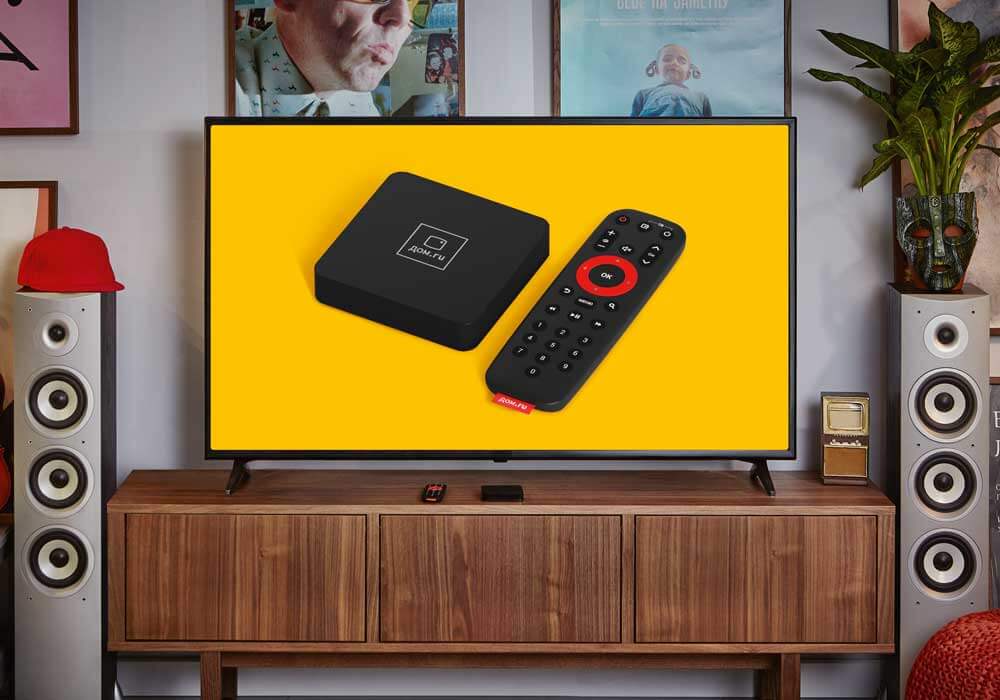
Дом ру Мувикс Про – телевизионная приставка (TV-box), обеспечивающая прием в сетях интернет или кабельного телевидения ТВ-трансляций высокого разрешения (вплоть до 4K-Ultra HD) с выводом на жран телевизорам, монитор или другие аналогичные устройства. Дополнительно оборудование дает возможность серфинга в сети, общения в социальных сетях, скачивания и установки приложений, игры, в том числе в режиме онлайн в реальном времени и т.д.
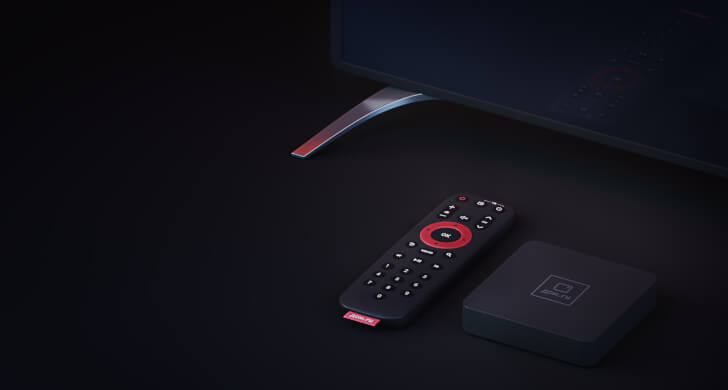
Приставка Movix Pro Дом ру работает под управлением операционной системы Android 7.1 Nougat с оболочкой собственной разработки производителя.
Аппаратная платформа включает:
- Видеопроцессор Amlogic S905X, 1.5ГГц (архитектура Cortex A53);
- Оперативную память – 2 Гб;
- Встроенную Flash-память – 8 Гб, используется для операционной системы и приложений.
Приставка Мувикс Дом ру оснащена для подключения портами:
- HDMI для соединения с телевизором или монитором;
- Ethernet для подключения к сети провайдера или LAN абонента;
- USB2.0 для внешних устройств, например, мыши и клавиатуры;
- 3RCA – аналоговый выход ТВ-сигнала.
Кроме того, Мовикс Про Дом ру поддерживает соединение с внешними устройствами по Bluetooth-интерфейсу и работув беспроводной сети (в версии с модулем Wi-Fi) стандартов 802.11 a/g/n (частотный диапазон 2.4 ГГц). Имеется также гнездо для подключения карт расширения памяти формата microSD.
Питание ТВ-бокса осуществляется от сетевого адаптера 5В/2А, входящего в комплект поставки. Предназначено устройство для эксплуатации в жилых и коммерческих помещениях с нормальными климатическими условиями. Постоянное присутствие обслуживающего персонала не требуется. Настройка может осуществляться пользователем самостоятельно в соответствии с инструкцией по эксплуатации.
Таким образом, полученные приставкой Movix Pro Дом ру характеристики позволяют причислить ее к лучшим образцам бюджетных устройств для цифрового телевидения высокой качества.
Функционал
Предлагаемая Дом ру Movix Pro приставка обладает возможностями:
- Воспроизведения изображений в качестве вплоть до 4K-Ultra HD из любого источника;
- Автоматической подстройки разрешения для получения изображений лучшего качества, если телевизор или монитор не поддерживают 4K;
- Приема передач входящих в бесплатные и коммерческие пакеты провайдера телеканалов;
- Просмотра видео-контента онлайн кинотеатров;
- Поиска фильмов, ТВ-передач, видеороликов в онлайн-трансляциях, и на ТВ-каналах;
- Установки приложений из магазина Aptoide TV;
- Привязки карт и управления покупки и аренды пакетов каналов непосредственно с приставки;
- Получение и отображение программы телепередач;
- Установки паузы прямого эфира, перемотки ТВ-передач, просмотра и их просмотра из архивов;
- Предпросмотра информации и трейлеров к фильмам, сериалам, программам;
- Настройки родительского контроля для ТВ-контента;
- Подключения по USB накопителей и устройств управление (клавиатуры, мыши);
- Управления телевизором с пульта приставки;
- Обновления программного обеспечения в автоматическом режиме и т.д.
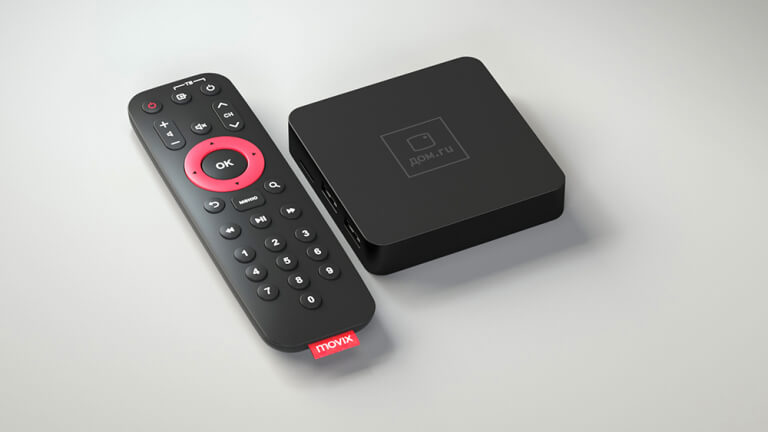
В настоящий момент производитель начал выпуск обновленной приставки Movix Pro Voice (версия Android 9). Скорее всего, это оборудование будет предложено и абонентам провайдера. В этом случае новая приставка Дом ру позволит
- Установку приложений непосредственно их магазина Google Play, воспроизведение видео-контента с YouTube;
- Подключение по Bluetooth игровых манипуляторов и игра непосредственно на экране телевизора;
- Одновременное использование до 5 устройств для просмотра видео и ТВ-передач;
- Голосовой поиск фильмов, роликов, каналов, программ;
- Возможность трансляции видео с телефона на телевизор с сервисом Google Cast и т.д.
Комплектация
В комплект поставки TV-box Movix Pro от Дом ру входят:
- Приставка;
- Пульт дистанционного управления;
- HDMI-кабель для подключения телевизора (монитора);
- Адаптер питания;
- Комплект батареек для пульта;
- Инструкция по эксплуатации.
Кроме того, при установке оборудования и подключении цифрового телевидения специалист технической службы провайдера предоставляет кабель для Ethernet-подключения приставки к роутеру.
Как заказать
Заказать приставку можно одновременно с заключением договора на предоставление телекоммуникационных услуг (интернет и цифрового телевидения) или отдельно в режиме онлайн, оформив заявку на сайте регионального/городского представительства Дом.ру.
Сделать это можно со страницы услуг цифрового телевидения, на сайте «экосистемы» Movix или на странице описания приставки Мовикс Про.
В форме заявки следует заполнить поля:
- Имя пользователя;
- Номер телефона для связи.
Действующему абоненту Дом.ру достаточно указать номер договора.
Менеджер компании перезвонит и уточнит детали, в частности, вариант оплаты оборудования и необходимость установки и настройками специалистами Дом.ру.
Приобрести оборудование можно:
- Оплатив полную стоимость 3900 руб.;
- В рассрочку на год с ежемесячным платежом 480 руб.
- В рассрочку на 2 года с оплатой 240 руб./мес.
При вызове специалистов Дом.ру гарантирует безопасное подключение и полную настройку оборудования в соответствии с пожеланиями клиента.
Подключение и настройка Мувикс Про
Выполнить подключение и настройку приставки Movix Pro пользователь может самостоятельно.
Для подключения необходимо:
- Извлечь устройство из упаковки, установить в отведенное ему место;
- Подключить кабель HDMI к портам приставки и телевизора/монтора.
- Выбрать на телевизоре источник сигнала – HDMI-порт;
- Подключить сетевой кабель к порту Ethernet и роутеру (если приставка будет использовать кабельное подключение к интернет).
- Открыть пульт Дом ру Мовикс, вставить батарейки, закрыть крышку.
- Вставить штекер адаптера в гнездо питания, включить адаптер в розетку электросети.
- Нажать и удерживать кнопку на лицевой панели приставки до включения.
После включения приставки и появления на экране телевизора логотипа устройства, можно перейти к его настройке.
Настройка приставки включает:
- Настройку соединения с интернет. В разделе «Настройка» меню приставки выбирается пункт «Подключение к сети». Доступные варианты – проводное подключение и Wi-Fi. В первом случае TV-box попытается произвести автоматическую настройку. Если она не удалась необходимо ввести в форме настройки параметры соединения в соответствии с полученными от провайдера данными. Для беспроводного соединения необходимо выбрать сеть Wi-Fi и указать пароль для подключения.
- Настройку каналов. Их поиск и настройка, занесение на витрины производится автоматически. Дальнейшая настройка – занесение в избранное, изменение порядка отображения, и пр. производятся пользователем в процесе эксплуатации.
- Внесение платежных карт для оплаты автоматической оплаты услуг и контента (при необходимости)
- Настройка родительского контроля и смена ПИН-кода для услуги. .
Подробные шаги для каждого действия и функции приставки описаны в инструкции по эксплуатации, входящей в комплект поставки от Дом.ру.
Преимущества и недостатки
Пользователи приставки Мовикс Про обмечают следующие ее достоинства:
- Работу с видео высокого разрешения вплоть до 4K-UltraHD и автоматический выбор оптимального разрешения даже если телевизор/монитор его не поддерживают;
- Мощный видео-процесмсорр;
- Возможность существенного расширения объема встроенной памяти (до 64 Гб на картах microSD);
- Воспроизведение из различных источников, в том числе, с подключенных по USB-внешних носителей;
- Отличный набор функций;
- Простота подключения и настройки.
Есть у оборудования и некоторые недостатки, например:
- Обязательно подключение к интернет для работы;
- Достаточно «слабый» модуль Wi-Fi, отсутствие поддержки 802.11 ac что приводит к частым сбоям при удаленном расположении или наличии препятствий, при загруженном эфире;
- Проблемы при обращении к сервисам Google (особенно в старой версии на Android 7.1).
- Обновление ПО без зсогласия пользователя.
Однако существенными они не выгладят и устройство вполне устраивает большинство пользователей.
FAQ
У абонентов Дом.ру, использующих приставку Movix Pro нередко возникают общие вопросы, с которыми они обращаются в техническую поддержку:
В. Можно ли использовать приставку для сетей другого проавайдра после окончания действия договора?
О. Если приставка полностью оплачена клиентом компании, он может использовать ее по собственному усмотрению. Компания не устанавливает каких-либо привязок к собственным сервисам в прошивке.
В. Как избавиться от сбоев в работе приставки при подключении по Wi-Fi?
О. При подключении по беспроводной сети применимы общие рекомендации для обеспечения стабильного соединения- уменьшение расстояния до роутера, настройка максимального уровня сигнала на маршрутизаторе, применением дополнительных усилителей сигнала (Wi-Fi роутеров).
В. Что делать, если настройка приставки проведена в соответствии с инструкцией, но в работе регулярно отмечаются проблемы?
О. В этом случае рекомендуется сохранить выдаваемые оборудованием коды ошибок и обратиться в службу поддержки провайдера.
Делаем вывод
В общем, поставляемая провайдером Дом.ру приставка Movix Pro заслуживает высокой оценки за функциональность, работу с видео высокого разрешения, простоту настройки и надежность. Устройство вполне модно считать одним из лучших TV-боксов в бюджетном сегменте и рекомендовать клиентами для установки.