
Как подключить и настроить приставку Denn? Если телезритель согласен ограничиться базовыми пакетами каналов, справиться с поставленной задачей несложно. Достаточно открыть меню ресивера и сориентироваться по названиям разделов, отчётливо указывающих на собственное назначение.
Содержание
- 1 Как подключить приставку Denn к телевизору для приёма цифрового телевидения
- 1.1 Подключение прибора
- 1.2 Начальные установки
- 1.3 Основные операции
- 1.4 Менеджер программ
- 1.5 Настройка изображения
- 1.6 Поиск каналов
- 1.7 Настройка времени
- 1.8 Настройка опций
- 1.9 Системные настройки
- 2 Как подключить цифровую приставку Denn к старому телевизору?
- 3 Возможные проблемы и их решения
- 3.1 Приставка Денн не находит каналы
- 3.2 Не реагирует на пульт или кнопка не работает
- 3.3 Нет сигнала
- 3.4 Плохое качество изображения
Как подключить приставку Denn к телевизору для приёма цифрового телевидения
Подключение телевещания одинаково, независимо от модели приставки (ddt 111, ddt 121, ddt 131, ddt 160). Оно состоит из нескольких этапов:
- подключение к телевизору и присоединение кабеля;
- поиск телеканалов, сохранение обнаруженных трансляций;
- дополнительная настройка и выбор параметров показа.
Подключение прибора
Чтобы подключить dvb-t2 приставку, достаточно присоединить к устройству антенный кабель, шнур питания и кабель для связи с телевизором. Присоединяя антенный кабель, следует ориентироваться на форму разъёма и штекера, а подключая ТВ-кабель, на цвет разъёмов, подсказывающих правильно расположение проводов.

Начальные установки
После включения ресивера, зрителю предстоит выбрать:
- страну вещания;
- язык меню;
- режим сортировки каналов (согласно решению вещателя или по выбору владельца приёмника).
Регулировка происходит с помощью пульта и стрелок переключения. Подобная настройка необходима при первом включении оборудования или после сброса настроек до базового уровня.
Основные операции
Задав стартовые параметры работы, телезритель попадает в основное меню, состоящее из нескольких пунктов:
- установки – используется для поиска цифровых телеканалов;
- менеджер каналов для создания списков и распределения трансляций;
- персональные настройки, позволяющие подключить субтитры, сменить язык и настроить телеэфир;
- рабочие параметры;
- видео;
- возможности мультимедиа.
Менеджер программ
В менеджере каналов разрешается:
- переименование телеканалов по выбору пользователя;
- создание списков и категорий;
- блокировка ненужных трансляций;
- сортировка эфира.
Чтобы разобраться в управлении эфирным вещанием, достаточно следовать инструкциям на экране телевизора.
Настройка изображения
Чтобы настроить видео, нужно открыть раздел AV. В нём присутствует несколько пунктов:
- цифровое звучание (PCM);
- формат экрана;
- разрешение экрана;
- телевизионных формат;
- настройка звучание при использовании дополнительных колонок.
Отдельного упоминания требует TV формат. Именно его требуется менять владельцам старых телевизоров.
Поиск каналов
Зрителям не придётся задумываться, как настроить цифровую приставку Denn, поскольку для поиска каналов достаточно запустить автоматическое сканирование. Любителям ручного поиска нужно заранее узнать частоту приёма. В разных регионах страны используются собственные частоты, поэтому нужные цифры придётся уточнять до сканирования.

Настройка времени
Для установки правильного времени нужно войти в раздел «настройки» и выбрать соответствующий пункт. После чего останется настроить точную дату и время и сохранить внесённые изменения. Здесь же расположены иные системные параметры приставки, включая обновление ПО и сброс до заводского уровня.
Если у Вас остались вопросы или есть жалобы — сообщите нам
Настройка опций
Обзор цифрового эфирного приёмника не будет полным без упоминания того, что в разделе с персональными пользовательскими параметрами зрители способны:
- включить субтитры;
- активировать аудиоряд.
Но важно помнить, что функция будет работать, если её поддерживает TV программа. Приставка не может самостоятельно создавать аудио и переводить текст.
Системные настройки
О системных настройках уже сказано выше. Пользователям разрешается:
- устанавливать обновления ПО;
- производить сброс до заводского состояния;
- устанавливать родительский контроль;
- выбирать время автоматического выключения тюнера.
Полный перечень шире и содержит дополнительные функции для удобного управления техникой.
Как подключить цифровую приставку Denn к старому телевизору?
Чтобы подключить приставку Denn к телевизору с электролучевой трубкой, нужно купить дополнительный кабель (с подходящим к телевизору разъёмом) и поменять TV Format в настройках ресивера. Точный вариант подключения придётся искать самостоятельно, последовательно перебирая доступные форматы.

Возможные проблемы и их решения
Учитывая простоту управления приёмником, сложности с настройкой практически исключены. Но иногда избежать неприятностей, например, чёрного экрана, оказывается невозможно. В подобных случаях требуется разобраться в причинах случившегося и исправить положение. Обращение в сервисный центр обычно не требуется.
Приставка Денн не находит каналы
Если приставка не ищет каналы, следует:
- проверить правильность и надёжность крепления кабеля;
- правильность положения антенны;
- целостность кабеля.
При ручном поиске телеканалов нужно убедиться в правильности введенных частот.
Также иногда трудности возникают из-за ошибок в базовых настройках, например, неверно указанной страны.
Не реагирует на пульт или кнопка не работает
В случае сложностей с пультом, следует:
- поменять батарейки;
- убедиться, что между приёмником и пультом нет преград, а сам ресивер не перекрыт.
Обычно именно указанные неполадки мешают переключению программ и управлению приставкой.
Нет сигнала
Помимо уже упомянутых причин неполадок к отсутствию сигнал приводят технические работы вещателя. Чтобы убедиться, что проблема именно на стороне вещателя, нужно включить другой канал. Если хотя бы один работает, значит, нужно ждать завершения профилактических работ или повторно провести поиск, если точно известно, что дело не в профилактике.
Плохое качество изображения
При плохом изображении и некачественном приёме цифровых каналов рекомендуется:
- проверить правильность положения антенны;
- изменить настройки видео на оптимальные для используемого телевизора.
Также иногда причина некачественного изображения кроется в ненадёжном креплении антенного кабеля к телевизору.
Существует целый ряд приставок, способных перевести цифровой сигнал на понятный старичкам аналоговый «язык». Среди них – приставка Denn, устройство бюджетное, но надёжное. Разбираемся, как её подключить и настроить.

Описание, комплект поставки

«Denn» – это бренд производителя, и в его линейке цифровых ресиверов можно найти разные модели. Для примера разберём приставку DENN DDT103.
В комплектацию этой модели входят: сама приставка, подставка, пульт ДУ, батарейки, адаптер питания, AV-кабель и руководство.
Характеристики и возможности
Ресивер оснащён чёрным пластиковым корпусом с вентиляционными отверстиями. Принимает телевизионные стандарты DVB-T/T2, читает больше 15 форматов файлов, в том числе с внешних носителей.
Разъёмы и их назначение

У приставки есть порты HDMI, AV, USB и антенный вход. HDMI и AV – это разъёмы, с помощью которых приставку можно подключить к телевизору. Антенный вход нужен, чтобы соединить приставку с антенной.
Как подключить приставку Denn к ТВ
Первое включение
Процесс подключения приставки прост и понятен – рассказываем, как подключить ресивер Denn, не бывавший в употреблении.
Способы подключения
Как лучше подключить приставку к телевизору, зависит от того, какими разъёмами оснащён ваш ТВ. Как правило, речь идёт о двух основных способах подключения: с помощью кабеля HDMI или RCA.
Подробную информацию по подключению приставки к телевизору и возможных ошибках можно прочитать в статье: как подключить и настроить dvb t2 приставку и пульт.
HDMI

Чтобы подключить приставку к ТВ с помощью этого способа, следуйте инструкции:
- Установите антенну. Располагайте повыше и повёрнутой в сторону ближайшего ретранслятора.
- Подключите антенну к приставке «Denn».
- Кабелем HDMI подсоедините приставку к телевизору.
RCA (AV, «тюльпаны»)

Кабель RCA заканчивается не одним, а сразу тремя штекерами. Каждый из них отвечает за передачу своего сигнала: жёлтый – видео, белый – монозвук, красный – разделение звука на правую и левую стороны. Бывает, что производитель использовал другие цвета: в таком случае проверяйте маркировку.
- Установите антенну как можно выше и поверните её в сторону ближайшей вышки.
- Подключите антенну к приставке.
- Возьмите кабель RCA. Соедините с его помощью ресивер и телевизор: каждый штекер должен быть вставлен в разъём соответствующего цвета. Имейте в виду, что прохождение видеосигнала и монозвука важнее, чем деление звука по сторонам, поэтому не подключайте третий штекер, если у вашего ТВ есть только два разъёма.
На всякий случай проверьте соответствие цветов и маркировок на штекерах и портах.
Как подключить к старому телевизору

Что делать, если у телевизора нет не только более современного HDMI, но даже классического RCA? Это характерно для ТВ, произведённых ещё в Советском Союзе: у этих ламповых старичков есть лишь один разъём – под антенну. Может ли такой телевизор показывать цифровые каналы? Может. Но вам понадобится также RF-модулятор. Дело в том, что ламповые ТВ понимают только сигналы высокой частоты, которые сейчас не транслируются. Модулятор поможет перевести низкую частоту в высокую.
- Установите антенну и подключите её к ресиверу.
- Подключите «Denn» к модулятору.
- Модулятор соедините с антенным разъёмом телевизора.
Вот и всё. Даже большой возраст телевизора не оказывается помехой для просмотра современных каналов.
Настройка приставки
Системные настройки
При первом включении приставке требуются настройки максимально общего характера – в дальнейшем, если вы не будете ничего сбрасывать, они не потребуются. В появившемся меню выберите:
- Страну, в которой вы находитесь.
- Язык, на котором вам удобно будет пользоваться ресивером.
- Формат телевещания: DVB-T2.
Также вы сможете устанавливать обновления ПО, включать и выключать родительский контроль и выбирать время автоматического выключения ресивера.
Стандартные установки
Полезное: Частоты цифровых каналов для ручной настройки – таблица городов.
Настройка изображения
Изображение настраивается через раздел AV. Вот что там можно выбрать:
- Формат и разрешение экрана;
- РСМ;
- ТВ формат;
- Настройка звучания, если используются дополнительные колонки.
Настройка времени
Выберите в разделе настроек нужный вам пункт. Установите дату, время и не забудьте сохранить изменения.

Настройка опций
Если программа, которую вы смотрите, предполагает также субтитры или аудио на другом языке, эти параметры можно переключать через меню приставки. Для этого перейдите в раздел с персональными пользовательскими параметрами.
Поиск каналов

Приставка «Denn» может найти все доступные каналы самостоятельно с помощью автоматического поиска. Для этого перейдите к соответствующему пункту меню и выберите опцию автопоиска.
Если вы хотите найти каналы самостоятельно, вам понадобится ручной поиск. Выберите частоту (это лучше узнать заранее, т.к. конкретные цифры отличаются в зависимости от региона) – приставка покажет всё, что сможет найти в пределах введённых данных. Добавляйте те каналы, которые вам нужны.
Сортировка каналов

Порядок каналов можно отсортировать их по своему усмотрению. Для этого перейдите в меню, оттуда – в «Программы» и «Редактор каналов».
Вам будут доступны следующие опции:
- Пропустить – канал удалится из перечня.
- Переместить – позволяет поменять расположение канала.
- Блокировать – функция родительского контроля: канал станет доступен для просмотра только с паролем.
- Удалить – пункт удалится из списка.
Также в этом меню есть несколько других полезных функций:
- INFO – для переключения DVB-T/T2, избранного, DVB-C или общего перечня.
- 0 – для удаления из базы всех программ. Удобная функция, если нужно настроить всё заново.
- FAV – пункт для редактирования списка избранного. Позволяет выделять наиболее интересные вам каналы, чтобы ими легче было управлять.
- LAST – для изменения имени или списка избранного.
Проблемы и способы их решения
Кажется, будто всё сделано верно, но что-то всё равно не работает. Разбираемся, с чем можно столкнуться и как решать распространённые проблемы.
Не находит каналы
Иногда никакие средства поиска не помогают: приставка не может найти ни один канал. Этому могут быть следующие причины:

- Неверное расположение антенны, из-за которого та не может поймать сигнал. Напоминаем, что антенну следует располагать на высоте, повёрнутой в сторону ближайшего ретранслятора, а также постараться устранить все возможные препятствия для прохождения сигнала.
- Повреждения кабелей. Проверьте их целостность и замените, если она нарушена.
- Ошибка в настройке. Убедитесь, что верно установлены страна и формат телевещания (DVB-T2).
- Технические работы на ретрансляторе или погодные условия. Просто подождите: через какое-то время всё должно восстановиться.
Антенну для DVB-T2 можно изготовить даже в домашних условиях. Чтобы узнать как, читайте: как сделать антенну для цифрового телевидения DVB-T2 своими руками.
Проверка качества сигнала
Чтобы проверить качество сигнала, на пульте ДУ несколько раз нажмите на кнопку «Info», пока не появится меню с характеристиками сигнала: интенсивность и качество.
Не реагирует на пульт

Приставка «Denn» может перестать реагировать на пульт в одном из следующих случаев:
- В пульте сели батарейки. В таком случае их достаточно просто поменять.
- Между пультом и приставкой есть препятствия – постарайтесь их убрать, чтобы сигнал проходил напрямую.
Нет сигнала
Если сигнал был, но пропал, этому могли быть следующие причины:
- Кабель отошёл или повредился. Проверьте, чтобы всё было в порядке.
- В зависимости от климата, случается, что заледеневает антенна. Почистите её и убедитесь, что нет других помех.
- Профилактика на вышке, сильный ветер либо осадки.
Плохое качество изображения
Такое бывает при слабом сигнале (см. предыдущие пункты) или неправильных настройках.
Заключение
Приставка «Denn» – отличный способ дать новую жизнь оставшемуся не у дел аналоговому ТВ. Она удобна, надёжна и не требует специальных навыков в использовании.
Разбейте
оплату
на части
без переплат
График платежей
-
Добавляйте товары
в корзину -
Оплачивайте сегодня только
25% картой любого банка -
Получайте товар
выбранный способом -
Оставшиеся 75% будут
списываться
с вашей карты
по 25% каждые 2
недели
- Что такое оплата Частями?
-
Это короткая мгновенная беспроцентная
рассрочка. Вы оплачиваете сразу только 25%,
а оставшиеся 75% вы оплачиваете в течение 6
недель, по 25% каждые 2 недели. - Есть ли переплата?
-
Нет. Вы ничего не переплачиваете. Нет
никаких скрытых комиссий. - Мне нужно иметь карту «Халва»?
-
Нет. Частями доступно для клиентов всех
банков. - При чём здесь Халва и Совкомбанк?
-
Мы в Халве (а Халва это карта Совкомбанка)
являемся экспертами в рассрочке. Поэтому
мы решили разработать сервис с короткой
рассрочкой, который будет доступен всем
клиентам с картами любых банков. - Это кредит?
-
Нет, это не кредит. Кредитный договор не
оформляется. -
Как будут списывать деньги за оставшиеся
части? -
Всё работает также как в сервисах подписки,
например, Яндекс.Музыка или ivi. Вы делаете
первый платёж, а дальше с вашей карты
списываются средства один раз
в 2 недели.
На чтение 24 мин. Просмотров 351 Опубликовано 03.04.2021
Содержание
- 1 Как подключить приставку Denn к телевизору для приёма цифрового телевидения
- 2 Как подключить цифровую приставку Denn к старому телевизору?
- 3 Возможные проблемы и их решения
- 4 Как подключить приставку Denn к телевизору для приема цифрового телевидения
- 5 Как подключить цифровую приставку Denn к старому телевизору
- 6 Возможные проблемы и их решение
- 7 Подключение приставки Denn DDT
- 8 Поиск каналов на приставке Denn
- 9 Как подключить и настроить цифровые каналы на приставке Denn
- 10 Как подключить приставку Denn к телевизору для приёма цифрового телевидения
- 11 Как подключить цифровую приставку Denn к старому телевизору?
- 12 Возможные проблемы и их решения
- 13 Как на приставке Denn подключить и настроить цифровые каналы: инструкция
- 14 Как подключить приставку Denn к телевизору для приема цифрового телевидения
- 15 Инструкция по подключению цифровой приставки Denn DDT 111
- 16 Подключение приставки Denn DDT
- 17 Поиск каналов на приставке Denn
Как подключить и настроить приставку Denn? Если телезритель согласен ограничиться базовыми пакетами каналов, справиться с поставленной задачей несложно. Достаточно открыть меню ресивера и сориентироваться по названиям разделов, отчётливо указывающих на собственное назначение.
Как подключить приставку Denn к телевизору для приёма цифрового телевидения
Подключение телевещания одинаково, независимо от модели приставки (ddt 111, ddt 121, ddt 131, ddt 160). Оно состоит из нескольких этапов:
- подключение к телевизору и присоединение кабеля;
- поиск телеканалов, сохранение обнаруженных трансляций;
- дополнительная настройка и выбор параметров показа.
Подключение прибора
Чтобы подключить dvb-t2 приставку, достаточно присоединить к устройству антенный кабель, шнур питания и кабель для связи с телевизором. Присоединяя антенный кабель, следует ориентироваться на форму разъёма и штекера, а подключая ТВ-кабель, на цвет разъёмов, подсказывающих правильно расположение проводов.
Начальные установки
После включения ресивера, зрителю предстоит выбрать:
- страну вещания;
- язык меню;
- режим сортировки каналов (согласно решению вещателя или по выбору владельца приёмника).
Регулировка происходит с помощью пульта и стрелок переключения. Подобная настройка необходима при первом включении оборудования или после сброса настроек до базового уровня.
Основные операции
Задав стартовые параметры работы, телезритель попадает в основное меню, состоящее из нескольких пунктов:
- установки – используется для поиска цифровых телеканалов;
- менеджер каналов для создания списков и распределения трансляций;
- персональные настройки, позволяющие подключить субтитры, сменить язык и настроить телеэфир;
- рабочие параметры;
- видео;
- возможности мультимедиа.
Как подключить и настроить цифровое ТВ на телевизоре Philips для приема каналов
Менеджер программ
В менеджере каналов разрешается:
- переименование телеканалов по выбору пользователя;
- создание списков и категорий;
- блокировка ненужных трансляций;
- сортировка эфира.
Чтобы разобраться в управлении эфирным вещанием, достаточно следовать инструкциям на экране телевизора.
Настройка изображения
Чтобы настроить видео, нужно открыть раздел AV. В нём присутствует несколько пунктов:
- цифровое звучание (PCM);
- формат экрана;
- разрешение экрана;
- телевизионных формат;
- настройка звучание при использовании дополнительных колонок.
Отдельного упоминания требует TV формат. Именно его требуется менять владельцам старых телевизоров.
Поиск каналов
Зрителям не придётся задумываться, как настроить цифровую приставку Denn, поскольку для поиска каналов достаточно запустить автоматическое сканирование. Любителям ручного поиска нужно заранее узнать частоту приёма. В разных регионах страны используются собственные частоты, поэтому нужные цифры придётся уточнять до сканирования.
Настройка времени
Для установки правильного времени нужно войти в раздел «настройки» и выбрать соответствующий пункт. После чего останется настроить точную дату и время и сохранить внесённые изменения. Здесь же расположены иные системные параметры приставки, включая обновление ПО и сброс до заводского уровня.
Если у Вас остались вопросы или есть жалобы – сообщите нам
Настройка опций
Обзор цифрового эфирного приёмника не будет полным без упоминания того, что в разделе с персональными пользовательскими параметрами зрители способны:
- включить субтитры;
- активировать аудиоряд.
Но важно помнить, что функция будет работать, если её поддерживает TV программа. Приставка не может самостоятельно создавать аудио и переводить текст.
Системные настройки
О системных настройках уже сказано выше. Пользователям разрешается:
- устанавливать обновления ПО;
- производить сброс до заводского состояния;
- устанавливать родительский контроль;
- выбирать время автоматического выключения тюнера.
Полный перечень шире и содержит дополнительные функции для удобного управления техникой.
Как подключить цифровую приставку Denn к старому телевизору?
Чтобы подключить приставку Denn к телевизору с электролучевой трубкой, нужно купить дополнительный кабель (с подходящим к телевизору разъёмом) и поменять TV Format в настройках ресивера. Точный вариант подключения придётся искать самостоятельно, последовательно перебирая доступные форматы.
Как прошить Xiaomi Mi Box s/3/4 на глобальную с русским языком
Возможные проблемы и их решения
Учитывая простоту управления приёмником, сложности с настройкой практически исключены. Но иногда избежать неприятностей, например, чёрного экрана, оказывается невозможно. В подобных случаях требуется разобраться в причинах случившегося и исправить положение. Обращение в сервисный центр обычно не требуется.
Приставка Денн не находит каналы
Если приставка не ищет каналы, следует:
- проверить правильность и надёжность крепления кабеля;
- правильность положения антенны;
- целостность кабеля.
При ручном поиске телеканалов нужно убедиться в правильности введенных частот.
Также иногда трудности возникают из-за ошибок в базовых настройках, например, неверно указанной страны.
Не реагирует на пульт или кнопка не работает
В случае сложностей с пультом, следует:
- поменять батарейки;
- убедиться, что между приёмником и пультом нет преград, а сам ресивер не перекрыт.
Обычно именно указанные неполадки мешают переключению программ и управлению приставкой.
Нет сигнала
Помимо уже упомянутых причин неполадок к отсутствию сигнал приводят технические работы вещателя. Чтобы убедиться, что проблема именно на стороне вещателя, нужно включить другой канал. Если хотя бы один работает, значит, нужно ждать завершения профилактических работ или повторно провести поиск, если точно известно, что дело не в профилактике.
Плохое качество изображения
При плохом изображении и некачественном приёме цифровых каналов рекомендуется:
- проверить правильность положения антенны;
- изменить настройки видео на оптимальные для используемого телевизора.
Также иногда причина некачественного изображения кроется в ненадёжном креплении антенного кабеля к телевизору.
Как подключить и настроить цифровую приставку Denn? Все больше людей отдают предпочтение качественному цифровому телевидению, и уже несколько лет лидирующие позиции в этом рейтинге по России занимает компания Денн. Если вы только приобрели тюнер, и еще не знаете особенности его настройки, то эта статья для вас. В подробной и понятной инструкции вы найдете ответы на все вопросы о самостоятельной настройке каналов.
Как подключить приставку Denn к телевизору для приема цифрового телевидения
Сам процесс установки связи занимает несколько шагов:
- физическая отладка через кабель;
- пользовательские пресеты для старта работы;
- установка и администрирование профильного софта;
- параметры транслируемой картинки;
- поиск каналов и их сохранение;
- базовые системные настройки для корректной работы.
Подключение прибора
Начнем с основного — подключение прибора к Смарт ТВ. По умолчанию для этого используется разъем HDMI, который есть практически на всех моделях современной техники. Но если его на ТВ нет, возможно приобрести обычные «тюльпаны» с переходником. Общая схема простая — при помощи кабеля подключаете приставку к телевизору, а сама антенна входит в соответствующие гнезда Денн. Маркером успешного сигнала является соответствующее уведомление на экране телевизора. Для этого в качестве источника выберите HDMI.
Зависает цифровое телевидение с приставкой и без: причины, как исправить?
Начальные установки
После этой отладки направьте пульт дистанционного управленя на экран, и выберите раздел «AV». В разделе установок потребуется настроить следующие параметры:
- автоматический поиск;
- ручной режим;
- фильтр добавления каналов и радиостанций;
- регион регистрации (указываете страну проживания);
- LCN.
- активация питания от антенны.
В разделе с каналами есть полный список и его менеджер (добавление, удаление, переименование, перемещение и прочее). Также есть персональные настройки — это регулировка появления субтитров, главное меню, корректировка звука. Здесь же возможно и регулировать предназначение выходов под провода. Все эти параметры регулируете под себя или оставляете «по умолчанию».
Особенности начальных установок:
- если для вас неважно, в каком порядке каналы сохраняются в память, то запускайте автопоиск без специальных команд;
- автопоиск находит частоты с большой силой сигнала, идентифицирует их и сохраняет (это касается всех частотных зон, которые есть в регионе работы);
- если для вас важен порядок отображения и сохранения, выберите ручной поиск;
- при использовании ручной настройки вам предлагают выставить нумерацию, полосу частот, частоту, БИИП.
Основные операции
Когда вы указали некоторые основные параметры, на экране телевизора появляется главное меню. Его основные операции следующие:
- узкие настройки для поиска цифровых каналов вещания;
- файловый менеджер — распределение по папкам, переименование, удаление, перемещение;
- личные пресеты — субтитры, язык интерфейса;
- мультимедийные характеристики и воспроизведение видео.
Менеджер программ
Такой инструмент, как файловый менеджер, позволяет владельцам выполнять такие действия:
- изменять имя канала;
- создавать тематические блоки и папки — фильмы, новости, детские, общенациональные, спорт, музыка и так далее;
- блокировать и кодировать сторонние потоки трансляции;
- сортировать эфир.
Настройка изображения
Качество картинки — один из наиболее важных параметров для зрителя. От этого зависит восприятие информации и комфорт. Поэтому в цифровом кинотеатре Денн возможно корректировать такие показатели:
Если у Вас остались вопросы или есть жалобы – сообщите нам
- РСМ — поток цифрового звучания;
- формат и разрешение экрана;
- ТВ-формат;
- дополнительные колонки, эквалайзер, объемность.
Как подключить и настроить цифровую приставку Oriel для приема каналов: инструкция
Поиск каналов
Изначально приставка продается без специальных настроек. Уже когда вы привезете ее домой, подключите к антенне и Смарт ТВ, у вас появится возможность смотреть шоу и любимые фильмы. Но до этого придется выполнить один простой шаг — запустить автоматическое сканирование. Система просмотрит список активных частот, и сохранит те, которые принимаются в вашем регионе. В разных областях свои частоты, но руководство по запуску поиска везде примерно одинаковое:
- откройте установку;
- выберите автопоиск;
- подтвердите;
- дождитесь окончания процесса;
- кликните «Сохранить».
Акцентируем внимание на том, что прерывать процесс сканирования запрещено.
Настройка времени
Время и дата — показатели, от которых зависит синхронизация с сетью. Если они не совпадают с настройками сети, многие действия будут ограничены. Чтобы кинотеатр не вышел из строя, выставьте в главных настройках актуальные данные о времени.
Настройка опций
У цифрового приемника есть несколько интересных пользовательских фишек — это отображение субтитров и активный аудиоряд. Включить или выключить эти параметры возможно в главном меню при помощи пульта.
Системные настройки
Базовые системные пресеты позволяют владельцу:
- обновлять и изменять пакет программного обеспечения;
- сбрасывать устройство до заводских настроек;
- включать или выключать родительский контроль;
- указывать часы автоматического отключения.
Как подключить цифровую приставку Denn к старому телевизору
Если вы хотите подключить приставку Denn к телевизору устаревшей модели, то придется приобрести специальный кабель. Поскольку раньше технику такого плана выпускали без разъема HDMI, то выберите любой его аналог. Второй показатель, который важно учесть — TV Format.
Возможные проблемы и их решение
Если вы впервые занимаетесь самостоятельной отладкой цифровой приставки, будьте готовы к мелким трудностям. Их мы также поможем решить. Перед тем, как настроить цифровую приставку Denn, внимательно прочтите это руководство.
Что означает код ошибки 1 в Okko TV: причины, что делать?
Приставка Денн не находит каналы
Если ваша приставка не находит каналы, проверьте правильность подключения антенны и целостность кабеля. Также убедитесь, что установленные дата и время — корректные.
Не реагирует на пульт или кнопка не работает
Поменяйте батарейки и проверьте работоспособность инфракрасного порта.
Нет сигнала
Отсутствие сигнала свидетельствует о технических неполадках со стороны вещателя. Если хотя бы один работает, то дождитесь окончания системных работ. Если ни один не работает, удалите все и запустите сканирование заново.
Плохое качество изображения
Если разрешение картинки вас не устраивает, вы всегда можете откорректировать его в главном меню. Если же картинку искажают помехи, то поверните антенну в другую сторону.
К нам постоянно приходят вопросы касательно настроек цифровых приставок. Так уж получается, но большинство ошибок исходит как раз от устройств моделей Denn DDT. Конечно данные приставки могут показывать цифровые каналы. Однако их настройка несколько отличается от остальных и из-за этого у пользователей возникает масса вопросов.
Сегодня мы постараемся дать подробную инструкцию по установке и настройке данных приставок. Также дадим информацию по решению наиболее популярных ошибок оборудования.
Подключение приставки Denn DDT
 Цифровая приставка denn ddt 111
В настоящее время цена на модели приставок denn ddt 111, 121, 131, варьируется в районе 1000 рублей. По отзывам устройство довольно таки надежное и свои функции выполняет. Воспроизведение цифровых каналов на нем происходит без задержек и помех. По остальных моментам в приставке имеется:
- Возможности работать с 2мя мультиплексами DVB-T и DVB-T2.
- Воспроизведение дополнительных форматов аудио и видео по USB.
- Дополнительный разъем “Мини Джек” для подключения колонок.
При этом стоит отметить, что просмотр и подключение к цифровым каналам здесь выполнен по имеющемуся входу HDMI. Поэтому желательно заранее убедиться в том, что Вам телевизор оборудован этим разъемом.
В ином случае можно будет приобрести переходник на RSA кабели (тюльпаны). Стоит он в районе 200 рублей.
 Переходник подойдет не всем телевизорам
Отметим, что на практике работа такого переходника не всегда адекватна для того или другого телевизора. На большинстве моделей картинка будет идеальной, однако некоторые телевизоры конвертируют формат не правильно и выдают все в черно-белом цвете.
Общая схема подключения будет стандартной и не отличается от любой другой
В качестве основных могут использоваться RSA (тюльпаны) с переходником или HDMI кабель
Поиск каналов на приставке Denn
С правильным подключением мы разобрались. Осталось только понять принцип, по которому происходит поиск цифровых каналов. Меню приставки Denn несколько отличается, поэтому здесь мы покажем Вам все на скриншотах.
После того, как Вы включали приставку, на телевизоре необходимо будет нажать кнопку AV. Если ее нет, то следует перейти в режим аудио-видео. Если ранее все сделано правильно, то должно открыться меню приставки. В нем будет несколько разделов:
- Установки
- Автопоиск.
- Ручной режим.
- Фильтр.
- Страна.
- LCN.
- Питание антенны вкл/выкл.
- Канал
- Менеджер.
- Список.
- Персональные настройки
- Меню.
- Субтитры.
- Аудио дорожки.
- Общие настройки
- Настройки выходов.
- Медиацентр
Нам необходимо меню установок. Для настройки каналов обоих мультиплексов, необходимо сделать следующее:
- Если Вам безразличен порядок каналов или нет должного опыта их поиска, то можно доверить этот процесс самой приставке и нажать “Автопоиск”. Устройство самостоятельно пройдется по всем частотным зонам и найдет те телеканалы, на которых имеется большая сила сигнала. Список каналов сохранится самостоятельно.
- В случае если порядок важен, то можно воспользоваться ручным поиском. Для этого требуется самостоятельно проделать ряд шагов.
- Узнать наилучшую частоту приема в Вашем регионе, по карте ЦЭТВ.
- Указать номер канала при настройке ручного поиска.
- Подождать несколько секунд и убедиться в том, что данный канал дает наибольшую силу сигнала.
- Нажать OK и ждать пока приставка найдет интересующие Вас пакеты.
Важно! При входе в меню установки включить переключатель питания антенны. Таким образом Вы задействуете при поиске усилитель сигнала
Возможные проблемы
Никто от них не застрахован и в зависимости от ряда факторов, например модели телевизора, могут появиться некоторые проблемы, которые мы постараемся решить ниже.
- Сильно искажено изображение цифровых каналов/ Они не показывают.
- Необходимо проверить прием цифры в Вашем регионе.
- Сбросьте приставку на заводские настройки. Для этого зайдите в раздел “Общие настройки” и выберите пункт “Заводские установки”. Введите пароль “0000”. После этого произведите автопоиск каналов.
- Если у Вас комнатная антенна, то следует заменить ее на уличную, с хорошим усилителем сигнала.
- Изображение отсутствует/ черно-белый экран.
- Проверьте штекера подключения. Если это RSA (тюльпаны), то их необходимо соединить по соответствующим цветам.
- В случае черно-белого изображения в меню настроек аудио-видео выходов имеется настройка “TV Format”. В ней следует последовательно выбирать разные режимы отображения и после сохранения смотреть не изменилось ли изображение.
- Приставка самостоятельно перезагружается и отключается. Сначала следует проверить все разъемы и шнур питания на предмет износа. Если все нормально, то попробуйте обновить устройство. Это делается при помощи USB-накопителя. Приставка поддерживает “флешки” не более 8GB.
- На накопитель следует записать последнюю версию ПО для Вашей модели приставки. После этого необходимо перейти в меню настроек и выбрать “Обновление по USB”.
- Затем откроется сама “флешка”, в которой стоит указать файл обновления.
Таким образом происходит настройка приставки Denn. По своим отзывам она довольно надежная, однако, как Вы наверное заметили, имеет ряд особенностей, о которым мы сегодня рассказали. Если у Вас появились какие-либо другие проблемы с устройством, то обращайтесь в комментариях.
- Инструкции по эксплуатации
- Аксессуары для ТВ
- DENN
- DAA235
- Тип устройства:
- Аксессуары для ТВ
- Производитель:
- DENN
- Название модели:
- DAA235
<label>Языки:</label>DENN DAA235 инструкция по эксплуатации
(2 страницы)
- Языки:Русский
- Тип: PDF
- Размер: 2.73 MB
- Описание: Антенна
Предпросмотр
На NoDevice можно скачать инструкцию по эксплуатации для DENN DAA235. Руководство пользователя необходимо для ознакомления с правилами установки и эксплуатации DENN DAA235. Инструкции по использованию помогут правильно настроить DENN DAA235, исправить ошибки и выявить неполадки.
Как подключить и настроить цифровые каналы на приставке Denn
Как подключить и настроить приставку Denn? Если телезритель согласен ограничиться базовыми пакетами каналов, справиться с поставленной задачей несложно. Достаточно открыть меню ресивера и сориентироваться по названиям разделов, отчётливо указывающих на собственное назначение.
Как подключить приставку Denn к телевизору для приёма цифрового телевидения
Подключение телевещания одинаково, независимо от модели приставки (ddt 111, ddt 121, ddt 131, ddt 160). Оно состоит из нескольких этапов:
- подключение к телевизору и присоединение кабеля;
- поиск телеканалов, сохранение обнаруженных трансляций;
- дополнительная настройка и выбор параметров показа.
Подключение прибора
Чтобы подключить dvb-t2 приставку, достаточно присоединить к устройству антенный кабель, шнур питания и кабель для связи с телевизором. Присоединяя антенный кабель, следует ориентироваться на форму разъёма и штекера, а подключая ТВ-кабель, на цвет разъёмов, подсказывающих правильно расположение проводов.
Начальные установки
После включения ресивера, зрителю предстоит выбрать:
- страну вещания;
- язык меню;
- режим сортировки каналов (согласно решению вещателя или по выбору владельца приёмника).
Регулировка происходит с помощью пульта и стрелок переключения. Подобная настройка необходима при первом включении оборудования или после сброса настроек до базового уровня.
Основные операции
Задав стартовые параметры работы, телезритель попадает в основное меню, состоящее из нескольких пунктов:
- установки – используется для поиска цифровых телеканалов;
- менеджер каналов для создания списков и распределения трансляций;
- персональные настройки, позволяющие подключить субтитры, сменить язык и настроить телеэфир;
- рабочие параметры;
- видео;
- возможности мультимедиа.
Менеджер программ
В менеджере каналов разрешается:
- переименование телеканалов по выбору пользователя;
- создание списков и категорий;
- блокировка ненужных трансляций;
- сортировка эфира.
Чтобы разобраться в управлении эфирным вещанием, достаточно следовать инструкциям на экране телевизора.
Настройка изображения
Чтобы настроить видео, нужно открыть раздел AV. В нём присутствует несколько пунктов:
- цифровое звучание (PCM);
- формат экрана;
- разрешение экрана;
- телевизионных формат;
- настройка звучание при использовании дополнительных колонок.
Отдельного упоминания требует TV формат. Именно его требуется менять владельцам старых телевизоров.
Поиск каналов
Зрителям не придётся задумываться, как настроить цифровую приставку Denn, поскольку для поиска каналов достаточно запустить автоматическое сканирование. Любителям ручного поиска нужно заранее узнать частоту приёма. В разных регионах страны используются собственные частоты, поэтому нужные цифры придётся уточнять до сканирования.
Настройка времени
Для установки правильного времени нужно войти в раздел «настройки» и выбрать соответствующий пункт. После чего останется настроить точную дату и время и сохранить внесённые изменения. Здесь же расположены иные системные параметры приставки, включая обновление ПО и сброс до заводского уровня.
Если у Вас остались вопросы или есть жалобы — сообщите нам
Настройка опций
Обзор цифрового эфирного приёмника не будет полным без упоминания того, что в разделе с персональными пользовательскими параметрами зрители способны:
- включить субтитры;
- активировать аудиоряд.
Но важно помнить, что функция будет работать, если её поддерживает TV программа. Приставка не может самостоятельно создавать аудио и переводить текст.
Системные настройки
О системных настройках уже сказано выше. Пользователям разрешается:
- устанавливать обновления ПО;
- производить сброс до заводского состояния;
- устанавливать родительский контроль;
- выбирать время автоматического выключения тюнера.
Полный перечень шире и содержит дополнительные функции для удобного управления техникой.
Как подключить цифровую приставку Denn к старому телевизору?
Чтобы подключить приставку Denn к телевизору с электролучевой трубкой, нужно купить дополнительный кабель (с подходящим к телевизору разъёмом) и поменять TV Format в настройках ресивера. Точный вариант подключения придётся искать самостоятельно, последовательно перебирая доступные форматы.
Читайте также: Настройка сливной арматуры керамин
Возможные проблемы и их решения
Учитывая простоту управления приёмником, сложности с настройкой практически исключены. Но иногда избежать неприятностей, например, чёрного экрана, оказывается невозможно. В подобных случаях требуется разобраться в причинах случившегося и исправить положение. Обращение в сервисный центр обычно не требуется.
Приставка Денн не находит каналы
Если приставка не ищет каналы, следует:
- проверить правильность и надёжность крепления кабеля;
- правильность положения антенны;
- целостность кабеля.
Также иногда трудности возникают из-за ошибок в базовых настройках, например, неверно указанной страны.
Не реагирует на пульт или кнопка не работает
В случае сложностей с пультом, следует:
- поменять батарейки;
- убедиться, что между приёмником и пультом нет преград, а сам ресивер не перекрыт.
Обычно именно указанные неполадки мешают переключению программ и управлению приставкой.
Нет сигнала
Помимо уже упомянутых причин неполадок к отсутствию сигнал приводят технические работы вещателя. Чтобы убедиться, что проблема именно на стороне вещателя, нужно включить другой канал. Если хотя бы один работает, значит, нужно ждать завершения профилактических работ или повторно провести поиск, если точно известно, что дело не в профилактике.
Плохое качество изображения
При плохом изображении и некачественном приёме цифровых каналов рекомендуется:
- проверить правильность положения антенны;
- изменить настройки видео на оптимальные для используемого телевизора.
Также иногда причина некачественного изображения кроется в ненадёжном креплении антенного кабеля к телевизору.
Лаура Калибекова (Написано статей: 40)
Здравствуйте,у нас приставка Denn сломался пульт. Через универсал.пульт не могу найти код. Чтобы переключать каналы. Индикатор на пульте работает. Но не каких изменений
Здравствуйте, попробуйте зажать кнопки power и mute.ввести код 128.
А как вообще убедиться, что приставка работает? У нее есть какой-то индикатор?
Здравствуйте, приставка горит зеленым.
Здравствуйте не получается настроить каналы все делаю как сказано в меню и через автопоиск они не находятся
Источник
Как на приставке Denn подключить и настроить цифровые каналы: инструкция
Как подключить и настроить цифровую приставку Denn? Все больше людей отдают предпочтение качественному цифровому телевидению, и уже несколько лет лидирующие позиции в этом рейтинге по России занимает компания Денн. Если вы только приобрели тюнер, и еще не знаете особенности его настройки, то эта статья для вас. В подробной и понятной инструкции вы найдете ответы на все вопросы о самостоятельной настройке каналов.
Как подключить приставку Denn к телевизору для приема цифрового телевидения
Сам процесс установки связи занимает несколько шагов:
- физическая отладка через кабель;
- пользовательские пресеты для старта работы;
- установка и администрирование профильного софта;
- параметры транслируемой картинки;
- поиск каналов и их сохранение;
- базовые системные настройки для корректной работы.
Подключение прибора
Начнем с основного — подключение прибора к Смарт ТВ. По умолчанию для этого используется разъем HDMI, который есть практически на всех моделях современной техники. Но если его на ТВ нет, возможно приобрести обычные «тюльпаны» с переходником. Общая схема простая — при помощи кабеля подключаете приставку к телевизору, а сама антенна входит в соответствующие гнезда Денн. Маркером успешного сигнала является соответствующее уведомление на экране телевизора. Для этого в качестве источника выберите HDMI.
Читайте также: Chrome где хранятся настройки расширений
Начальные установки
После этой отладки направьте пульт дистанционного управленя на экран, и выберите раздел «AV». В разделе установок потребуется настроить следующие параметры:
- автоматический поиск;
- ручной режим;
- фильтр добавления каналов и радиостанций;
- регион регистрации (указываете страну проживания);
- LCN.
- активация питания от антенны.
В разделе с каналами есть полный список и его менеджер (добавление, удаление, переименование, перемещение и прочее). Также есть персональные настройки — это регулировка появления субтитров, главное меню, корректировка звука. Здесь же возможно и регулировать предназначение выходов под провода. Все эти параметры регулируете под себя или оставляете «по умолчанию».
Особенности начальных установок:
- если для вас неважно, в каком порядке каналы сохраняются в память, то запускайте автопоиск без специальных команд;
- автопоиск находит частоты с большой силой сигнала, идентифицирует их и сохраняет (это касается всех частотных зон, которые есть в регионе работы);
- если для вас важен порядок отображения и сохранения, выберите ручной поиск;
- при использовании ручной настройки вам предлагают выставить нумерацию, полосу частот, частоту, БИИП.
Основные операции
Когда вы указали некоторые основные параметры, на экране телевизора появляется главное меню. Его основные операции следующие:
- узкие настройки для поиска цифровых каналов вещания;
- файловый менеджер — распределение по папкам, переименование, удаление, перемещение;
- личные пресеты — субтитры, язык интерфейса;
- мультимедийные характеристики и воспроизведение видео.
Менеджер программ
Такой инструмент, как файловый менеджер, позволяет владельцам выполнять такие действия:
- изменять имя канала;
- создавать тематические блоки и папки — фильмы, новости, детские, общенациональные, спорт, музыка и так далее;
- блокировать и кодировать сторонние потоки трансляции;
- сортировать эфир.
Настройка изображения
Качество картинки — один из наиболее важных параметров для зрителя. От этого зависит восприятие информации и комфорт. Поэтому в цифровом кинотеатре Денн возможно корректировать такие показатели:
Если у Вас остались вопросы или есть жалобы — сообщите нам
Источник
Инструкция по подключению цифровой приставки Denn DDT 111
К нам постоянно приходят вопросы касательно настроек цифровых приставок. Так уж получается, но большинство ошибок исходит как раз от устройств моделей Denn DDT. Конечно данные приставки могут показывать цифровые каналы. Однако их настройка несколько отличается от остальных и из-за этого у пользователей возникает масса вопросов.
Сегодня мы постараемся дать подробную инструкцию по установке и настройке данных приставок. Также дадим информацию по решению наиболее популярных ошибок оборудования.
Подключение приставки Denn DDT
В настоящее время цена на модели приставок denn ddt 111, 121, 131, варьируется в районе 1000 рублей. По отзывам устройство довольно таки надежное и свои функции выполняет. Воспроизведение цифровых каналов на нем происходит без задержек и помех. По остальных моментам в приставке имеется:
- Возможности работать с 2мя мультиплексами DVB-T и DVB-T2.
- Воспроизведение дополнительных форматов аудио и видео по USB.
- Дополнительный разъем “Мини Джек” для подключения колонок.
При этом стоит отметить, что просмотр и подключение к цифровым каналам здесь выполнен по имеющемуся входу HDMI. Поэтому желательно заранее убедиться в том, что Вам телевизор оборудован этим разъемом.
В ином случае можно будет приобрести переходник на RSA кабели (тюльпаны). Стоит он в районе 200 рублей.
Отметим, что на практике работа такого переходника не всегда адекватна для того или другого телевизора. На большинстве моделей картинка будет идеальной, однако некоторые телевизоры конвертируют формат не правильно и выдают все в черно-белом цвете.
Читайте также: Подключение и настройка схд
Общая схема подключения будет стандартной и не отличается от любой другой
Поиск каналов на приставке Denn
С правильным подключением мы разобрались. Осталось только понять принцип, по которому происходит поиск цифровых каналов. Меню приставки Denn несколько отличается, поэтому здесь мы покажем Вам все на скриншотах.
После того, как Вы включали приставку, на телевизоре необходимо будет нажать кнопку AV. Если ее нет, то следует перейти в режим аудио-видео. Если ранее все сделано правильно, то должно открыться меню приставки. В нем будет несколько разделов:
- Установки
- Автопоиск.
- Ручной режим.
- Фильтр.
- Страна.
- LCN.
- Питание антенны вкл/выкл.
- Канал
- Менеджер.
- Список.
- Персональные настройки
- Меню.
- Субтитры.
- Аудио дорожки.
- Общие настройки
- Настройки выходов.
- Медиацентр
Нам необходимо меню установок. Для настройки каналов обоих мультиплексов, необходимо сделать следующее:
- Если Вам безразличен порядок каналов или нет должного опыта их поиска, то можно доверить этот процесс самой приставке и нажать “Автопоиск”. Устройство самостоятельно пройдется по всем частотным зонам и найдет те телеканалы, на которых имеется большая сила сигнала. Список каналов сохранится самостоятельно.
- В случае если порядок важен, то можно воспользоваться ручным поиском. Для этого требуется самостоятельно проделать ряд шагов.
- Узнать наилучшую частоту приема в Вашем регионе, по карте ЦЭТВ.
- Указать номер канала при настройке ручного поиска.
- Подождать несколько секунд и убедиться в том, что данный канал дает наибольшую силу сигнала.
- Нажать OK и ждать пока приставка найдет интересующие Вас пакеты.
Важно! При входе в меню установки включить переключатель питания антенны. Таким образом Вы задействуете при поиске усилитель сигнала
Возможные проблемы
Никто от них не застрахован и в зависимости от ряда факторов, например модели телевизора, могут появиться некоторые проблемы, которые мы постараемся решить ниже.
- Сильно искажено изображение цифровых каналов/ Они не показывают.
- Необходимо проверить прием цифры в Вашем регионе.
- Сбросьте приставку на заводские настройки. Для этого зайдите в раздел “Общие настройки” и выберите пункт “Заводские установки”. Введите пароль “0000”. После этого произведите автопоиск каналов.
- Если у Вас комнатная антенна, то следует заменить ее на уличную, с хорошим усилителем сигнала.
- Изображение отсутствует/ черно-белый экран.
- Проверьте штекера подключения. Если это RSA (тюльпаны), то их необходимо соединить по соответствующим цветам.
- В случае черно-белого изображения в меню настроек аудио-видео выходов имеется настройка “TV Format”. В ней следует последовательно выбирать разные режимы отображения и после сохранения смотреть не изменилось ли изображение.
- Приставка самостоятельно перезагружается и отключается. Сначала следует проверить все разъемы и шнур питания на предмет износа. Если все нормально, то попробуйте обновить устройство. Это делается при помощи USB-накопителя. Приставка поддерживает “флешки” не более 8GB.
- На накопитель следует записать последнюю версию ПО для Вашей модели приставки. После этого необходимо перейти в меню настроек и выбрать “Обновление по USB”.
- Затем откроется сама “флешка”, в которой стоит указать файл обновления.
Таким образом происходит настройка приставки Denn. По своим отзывам она довольно надежная, однако, как Вы наверное заметили, имеет ряд особенностей, о которым мы сегодня рассказали. Если у Вас появились какие-либо другие проблемы с устройством, то обращайтесь в комментариях.
Источник
Используемые источники:
- https://smarts-iptv.com/kak-podklyuchit-i-nastroit-cifrovuyu-pristavku-denn.html
- https://mysmart-tv.com/kak-podklyuchit-i-nastroit-cifrovuyu-pristavku-denn.html
- https://seeiptv.ru/podklyucheniyu-pristavki-denn-ddt111/
- https://ru.nodevice.com/user-manuals/prinadlezhnosti-dlya-tv/denn/daa235
- https://allomart.ru/nastroyka-priyemnika-tsifrovogo-televideniya-denn/
Denn DDT121 что за приставка, в чем ее особенность?
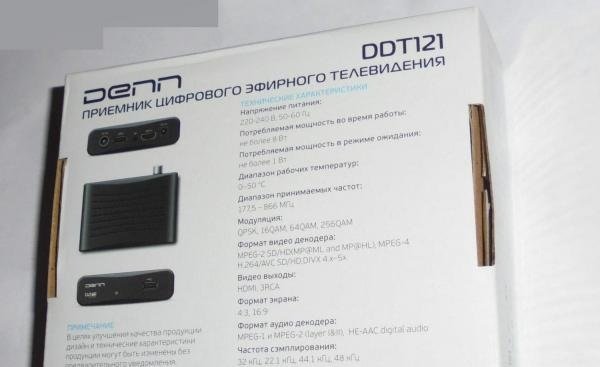
Эта бюджетная цифровая приставка для DVB-T и DVB-T2 может работать не только с новыми, но и со старыми телевизорами. Для соединения с последними имеется кабель типа «тюльпан». Ресивер может работать с интернетом при условии, если к USB разъёму будет подключён адаптер WiFi, который можно приобрести отдельно.
Технические характеристики и внешний вид
Приставка представляет собой небольшую чёрную коробочку размером меньше ладони. Её размеры равны 90х20х60 мм, а вес — 70 г. Для работы с ней используется пульт дистанционного управления. Он имеет следующие кнопки:
- Кнопки включения, выключения, перехода к меню.
- Цифровые, предназначенные для переключения каналов.
- Различные функциональные клавиши.
Собственного адаптера WiFi здесь нет, но чтобы исправить это можно подключить внешний адаптер к порту USB.
Приставка использует видеопроцессор AvaiLink AVL1509C. Его применение распространено среди бюджетных DVB-T2 тюнеров. Доступно качество просмотра 1080p.
Порты
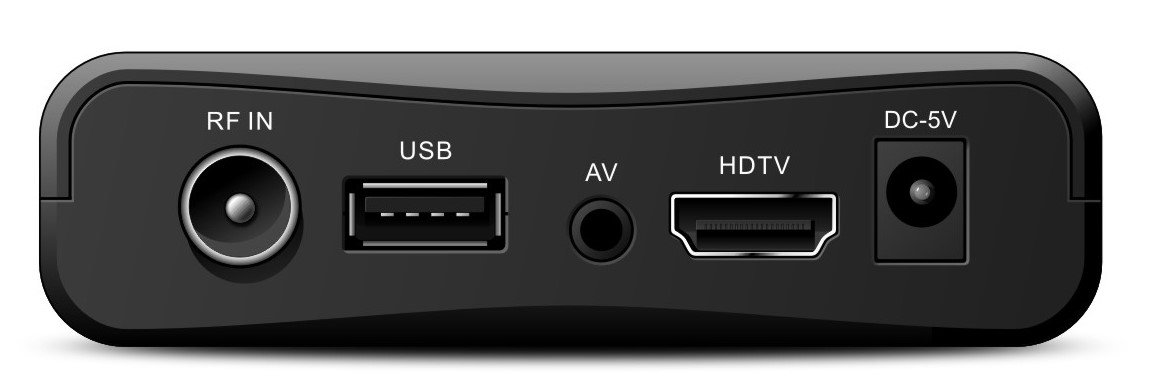
Здесь используются следующие порты:
- На устройстве имеется два разъёма USB, которые расположены на различных сторонах устройства.
- Имеется вход для подсоединения антенны.
- Порт HDMI предназначен для работы с современными телевизорами.
- AV выход предназначен для подключения к старым моделям телевизоров.
Также имеется разъём для подключения адаптера питания.
Комплектация
Приставка к телевизору поставляется в следующей комплектации:
- Само устройство. Приёмник имеет небольшой размер, позволяющий свободно помещаться на ладони.
- Пульт дистанционного управления.
- Инструкция по эксплуатации.
- В комплект входит адаптер питания, который рассчитан на 5 В и 2 А.
- Имеется видеокабель типа «Тюльпан». Он применяется для подключения к старым телевизорам.
Всё это помещено в аккуратную небольшую коробку.

Подключение и настройка приставки Denn ddt 111: фото инструкция
Перед тем, как приступить к работе, приставку необходимо подключить. Для этого нужно подсоединить адаптер питания и включить его в сеть, затем производят кабель HDMI подключают к телевизору.
После включения потребуется осуществить настройку. На экране появится начальная форма.
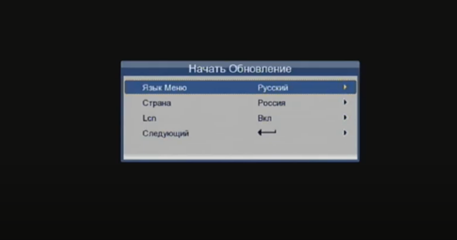
А ней нужно указать предпочтительный язык интерфейса, страну, где применяется оборудование. Обычно настройки на этой странице таковы, что их можно принять по умолчанию. После этого кликают по нижней строке для того, чтобы перейти к следующей странице.
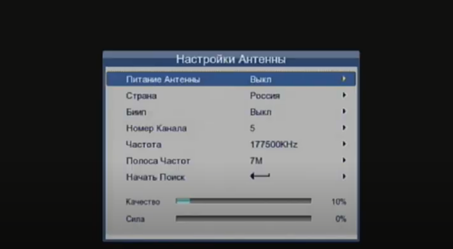
Теперь можно выбрать автопоиск. В результате будут найдены все доступные каналы для просмотра. При желании пользователь может прибегнуть к ручному поиску.
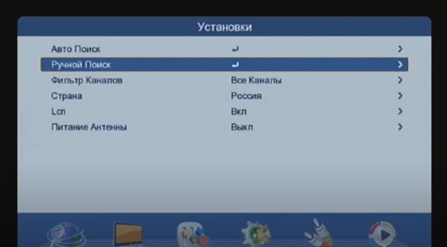
Для этого необходимо выбрать соответствующий пункт настроек. Далее требуется указать номер и частоту канала и дать команду для поиска.
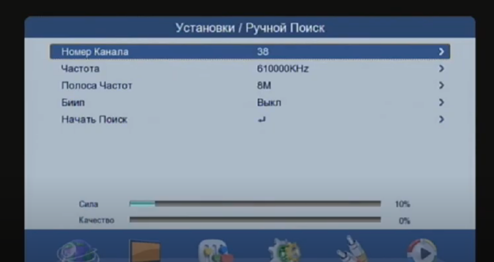
Найденные каналы необходимо сохранить. В дальнейшем достаточно будет на пульте дистанционного управления указать нужный номер и можно будет приступить к просмотру.
Также можно установить и другие настройки в соответствии с предпочтениями пользователя. Здесь имеется возможность использовать родительский контроль, при необходимости осуществить сброс к заводским настройкам. По мере выпуска новых обновлений имеются средства для их установки на приставку. Имеется опция автоматического выключения устройства.
При подключении к старому телевизору потребуется указать стандарт, который на нём используется.
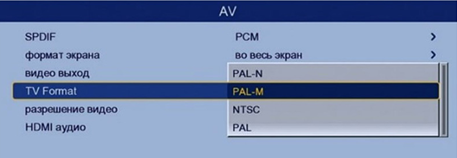
Если для подключения потребуется особый кабель, его необходимо приобрести дополнительно.
Скачать полную и подробную инструкцию к ресиверу Денн ДДТ121:
Инструкция ДДТ 121
Прошивка приемника телевизионного DENN DDT121: где скачать и как обновить
Разработчики выпускают обновления в виде прошивок. Информацию о выходе новых версий публикуют на сайте производителя https://denn-pro.ru/. Пользователь должен регулярно проверять наличие прошивок. Если она есть на сайте, необходимо произвести скачивание.
С помощью флешки файл подключают к приставке. Затем через настройки дают команду на обновление. Эту процедуру прерывать нельзя. Нужно подождать до тех пор, пока она не завершится.
Скачать файл прошивки по ссылке: https://denn-pro.ru/product/tv-aksessuary/tyunery/denn-ddt121/
Прошивка цифровой приставки DENN DDT121 видео инструкция по обновлению ПО:
Охлаждение
На верхней и нижней грани предусмотрены отверстия для вентиляции. Они не позволят прибору перегреваться при длительной работе. Внутри корпуса находится ребристый алюминиевый радиатор, который помогает рассеивать тепло.
Однако у него небольшой размер — сторона не превышает 1 см. В процессе работы даже через час нагрев очень сильный, что может повлиять на работоспособность приставки.
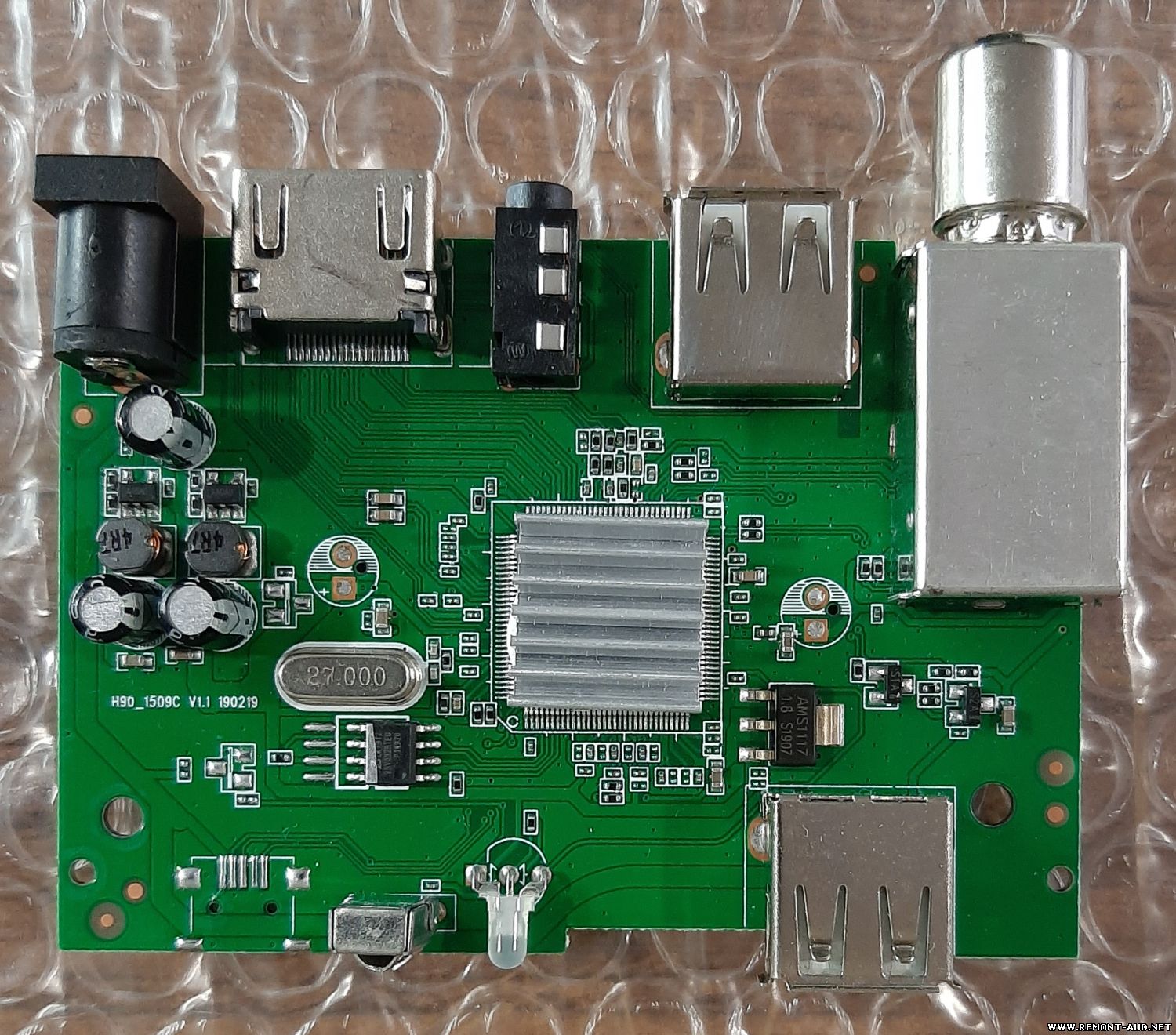
Проблемы и их решение
В процессе работы тюнер сильно греется. Это в первую очередь связано с недостаточно эффективным алюминиевым радиатором. Чтобы справиться с проблемой, нужно давать прибору время для того, чтобы остыть. Также можно вместо стандартного поставить более мощный, но для этого потребуется предварительно отсоединить старый.
Если потребуется подключение к разъёму VGA, то для этого можно дополнительно приобрести соответствующий переходник для HDMI. Это позволит приставке работать с компьютерным монитором.
При подключении флешки она начинает сильно греться. Чтобы этого избежать, можно использовать кабель-удлинитель.
По отзывам пользователь раз за одну или две недели могут сбиться настройки каналов. В этом случае рекомендуется провести автоматическую настройку каналов. Если она не обнаружит все нужные, то имеет смысл осуществить ручную настройку.
Плюсы и минусы
К достоинствам этой модели относится следующее:
- Производитель предлагает гарантию два года.
- Приставка при подключении использует порт HDMI, обеспечивая качественную передачу видеосигнала на телевизор.
- Бюджетная стоимость устройства.
- Можно просматривать видеофайлы с подключённой флэшки.
- Используется малогабаритный и удобный пульт дистанционного управления.
- Имеется возможность подключения к старым кинескопным телевизорам.
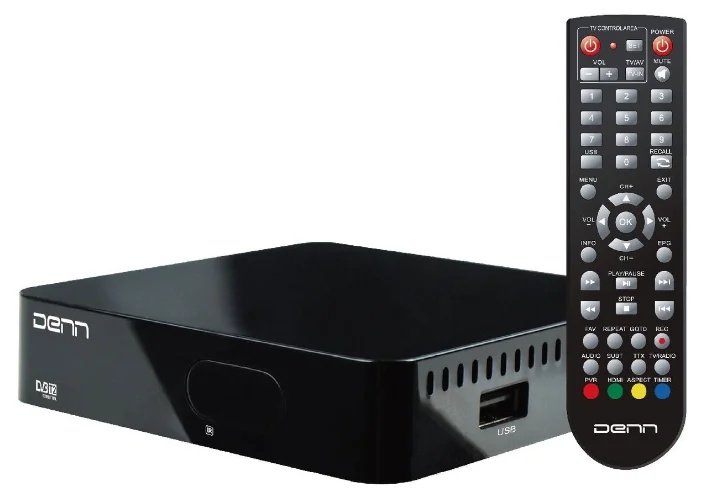
В качестве недостатка следует отметить следующее:
- Отсутствие встроенного адаптера
- Сильный нагрев при длительной работе.
- Иногда сбиваются настройки каналов.
Сложный интерфейс — это выражается в том, что некоторые опции приходится долго искать примером может быть запуск видео файла, который находится на подключённой к ресиверу флешке.
Приставка Denn DDT111, 121, 131 – это компактное устройство, позволяющее превратить ваш телевизор в современный мультимедийный центр. Но как настроить эту приставку и наслаждаться просмотром вашего любимого контента? В этой подробной инструкции мы расскажем вам все шаги, необходимые для правильной настройки и удобного использования Denn DDT111, 121, 131.
Шаг 1. Подключите приставку Denn DDT111, 121, 131 к телевизору с помощью HDMI-кабеля. Убедитесь, что приставка и телевизор включены в розетку.
Шаг 2. После подключения приставки Denn DDT111, 121, 131 к телевизору, настройте телевизор на соответствующий источник сигнала. В большинстве случаев это HDMI-порт.
Примечание: Если вы используете HDMI-кабель для подключения, то убедитесь, что ваш телевизор поддерживает эту технологию.
Шаг 3. Включите приставку Denn DDT111, 121, 131, используя пульт дистанционного управления. Дождитесь загрузки операционной системы приставки.
Шаг 4. Настройте приставку Denn DDT111, 121, 131 на вашу домашнюю сеть Wi-Fi. Введите пароль от вашей сети и подождите, пока приставка успешно подключится к Интернету.
Теперь вы можете наслаждаться просмотром вашего любимого контента на телевизоре, используя приставку Denn DDT111, 121, 131. Следуя этой подробной инструкции, вы сможете быстро и легко настроить приставку и начать пользоваться ее возможностями.
Содержание
- Подключение приставки Denn DDT111, 121, 131 к телевизору
- Подготовка к подключению
- Подключение кабелей к приставке и телевизору
- Включение и настройка телевизора
- Выбор языка и настроек
- Подключение к интернету
Подключение приставки Denn DDT111, 121, 131 к телевизору
Для подключения приставки Denn DDT111, 121 или 131 к телевизору, следуйте инструкциям ниже:
1. Убедитесь, что у вас есть все необходимые компоненты для подключения приставки: приставка Denn, HDMI-кабель и пульт дистанционного управления.
2. Найдите разъем HDMI на задней панели вашего телевизора и вставьте один конец HDMI-кабеля в этот разъем.
3. Подключите другой конец HDMI-кабеля к разъему HDMI на задней панели приставки Denn.
4. Убедитесь, что ваш телевизор включен, а также приставка Denn и HDMI-кабель должны быть подключены к комплекту питания.
5. Включите телевизор и выберите нужный вход HDMI с помощью пульта дистанционного управления телевизора. Обычно это кнопки «Источник» или «Инпут».
6. Включите приставку Denn, нажав кнопку питания на пульте дистанционного управления или на самой приставке.
7. Теперь вы должны увидеть экран приветствия на вашем телевизоре. Следуйте инструкциям на экране, чтобы завершить настройку приставки Denn.
После завершения настройки вы сможете наслаждаться просмотром телевизионных каналов и использовать другие функции приставки Denn DDT111, 121 или 131.
Подготовка к подключению
Перед тем как приступить к настройке приставки Denn DDT111, 121 или 131, необходимо выполнить несколько шагов подготовки. Пожалуйста, ознакомьтесь со списком требований и убедитесь, что все необходимое у вас есть.
| 1. | Убедитесь, что у вас имеется рабочий телевизор с HDMI-входом. Приставка Denn DDT111, 121 или 131 подключается к телевизору и использует этот вход для передачи сигнала. |
| 2. | Убедитесь, что у вас есть стабильное подключение к Интернету. Приставка Denn DDT111, 121 или 131 требует подключения к Интернету для работы. |
| 3. | Убедитесь, что у вас есть телевизионная антенна или кабельное телевидение. Приставка Denn DDT111, 121 или 131 принимает сигналы телевизионных каналов и передает их на телевизор. |
| 4. | Убедитесь, что у вас есть пульт ДУ и батарейки для него. Пульт ДУ необходим для управления приставкой Denn DDT111, 121 или 131. |
Если у вас есть все необходимое, вы можете приступить к настройке приставки Denn DDT111, 121 или 131. Если что-то не устраивает или возникают трудности, обратитесь к руководству пользователя или обратитесь в сервисный центр.
Подключение кабелей к приставке и телевизору
Для правильной работы приставки Denn DDT111, 121, 131 необходимо правильно подключить кабели между приставкой и телевизором. Следуйте указаниям ниже для подключения:
- Убедитесь, что телевизор и приставка выключены.
- Найдите HDMI-порт на телевизоре и вставьте один конец HDMI-кабеля в этот порт.
- Вставьте другой конец HDMI-кабеля в соответствующий HDMI-порт на приставке Denn.
- Если у вас нет HDMI-порта на телевизоре, вы можете использовать AV-кабель. Вставьте один конец AV-кабеля в разъем AV на телевизоре (обычно желтого цвета).
- Вставьте другой конец AV-кабеля в разъем AV на приставке Denn. Обратите внимание на цветовую схему подключения (желтый, белый и красный разъемы).
После того, как кабели будут правильно подключены, можно включить телевизор и приставку Denn DDT111, 121, 131. Убедитесь, что телевизор находится в режиме входа, соответствующем подключенному кабелю (например, HDMI или AV), и настройте телевизор на правильный вход (например, HDMI1 или AV1).
Включение и настройка телевизора
Перед началом настройки приставки Denn DDT111, 121, 131, необходимо включить телевизор и убедиться, что корректно установлена активная антенна или кабельное подключение. Вот пошаговая инструкция, как выполнить включение и настройку:
| Шаг | Описание |
| 1 | Подключите приставку Denn DDT111, 121, 131 к HDMI-порту вашего телевизора или через AV-кабель вход |
| 2 | Убедитесь, что телевизор подключен к сети электропитания |
| 3 | Настройте входной порт телевизора на HDMI (если подключали к HDMI-порту) или на AV (если подключали через AV-кабель) |
| 4 | Включите телевизор с помощью пульта дистанционного управления |
| 5 | Настройте и выберите соответствующий вход на телевизоре, чтобы приставка Denn DDT111, 121, 131 отображалась на экране |
| 6 | Перейдите в меню приставки Denn DDT111, 121, 13 и следуйте инструкции по ее настройке |
После выполнения всех указанных шагов, вы смоежте наслаждаться просмотром телевизионных каналов и использовать все функции приставки Denn DDT111, 121, 131.
Выбор языка и настроек
При первом включении приставки Denn DDT111, 121, 131 на экране появится окно выбора языка и настроек. Вам будет предложено выбрать язык, систему цветности, часовой пояс, и другие необходимые параметры.
Для выбора языка используйте стрелочки на пульте управления, чтобы переместиться по меню. Жмите кнопку «ОК», чтобы подтвердить выбор.
После выбора языка, вам потребуется настроить систему цветности телевизора. Выберите соответствующий параметр в меню и подтвердите выбор.
Далее, вам будет предложено выбрать свой часовой пояс. Используйте стрелочки на пульте дистанционного управления для перемещения по меню и кнопку «ОК» для подтверждения.
После выбора часового пояса, вы можете настроить дополнительные параметры, такие как яркость, контрастность, громкость и другие. Используйте стрелочки для перемещения и кнопку «ОК» для подтверждения.
После завершения настройки языка и параметров, приставка Denn DDT111, 121, 131 будет готова к использованию на выбранном вами языке и с настроенными параметрами.
Подключение к интернету
Для подключения приставки Denn DDT111, 121, 131 к интернету, необходимо выполнить следующие шаги:
1. Убедитесь, что у вас есть стабильное подключение к интернету.
2. Настройте приставку на вашем телевизоре, следуя инструкциям в разделе «Настройка приставки».
3. Подключите приставку к телевизору при помощи HDMI-кабеля.
4. Подключите приставку к роутеру или модему при помощи кабеля Ethernet.
5. В меню приставки найдите и выберите опцию «Настройки сети».
6. В разделе «Настройки сети» выберите «Подключить по Ethernet» и следуйте инструкциям на экране для настройки сетевых параметров.
7. После завершения настройки сети, приставка будет подключена к интернету.
Теперь вы можете пользоваться интернет-сервисами и онлайн-функциями приставки Denn DDT111, 121, 131.