
Разбейте
оплату
на части
без переплат
График платежей
-
Добавляйте товары
в корзину -
Оплачивайте сегодня только
25% картой любого банка -
Получайте товар
выбранный способом -
Оставшиеся 75% будут
списываться
с вашей карты
по 25% каждые 2
недели
- Что такое оплата Частями?
-
Это короткая мгновенная беспроцентная
рассрочка. Вы оплачиваете сразу только 25%,
а оставшиеся 75% вы оплачиваете в течение 6
недель, по 25% каждые 2 недели. - Есть ли переплата?
-
Нет. Вы ничего не переплачиваете. Нет
никаких скрытых комиссий. - Мне нужно иметь карту «Халва»?
-
Нет. Частями доступно для клиентов всех
банков. - При чём здесь Халва и Совкомбанк?
-
Мы в Халве (а Халва это карта Совкомбанка)
являемся экспертами в рассрочке. Поэтому
мы решили разработать сервис с короткой
рассрочкой, который будет доступен всем
клиентам с картами любых банков. - Это кредит?
-
Нет, это не кредит. Кредитный договор не
оформляется. -
Как будут списывать деньги за оставшиеся
части? -
Всё работает также как в сервисах подписки,
например, Яндекс.Музыка или ivi. Вы делаете
первый платёж, а дальше с вашей карты
списываются средства один раз
в 2 недели.
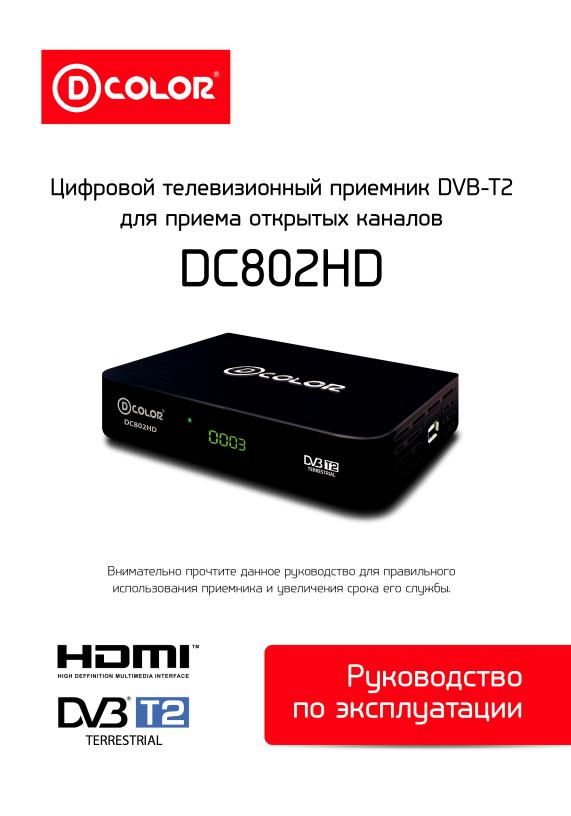

Руководство по эксплуатации
Важные указания по технике безопасности
Для снижения риска поражения электрическим током. Не снимайте крышку. Внутренние детали не подлежат обслуживанию. При необходимости ремонта обращайтесь к специалистам.
Данный символ указывает на «опасное напряжение» внутри изделия. Опасность поражения электрическим током.
Данный символ указывает на важные указания по данному изделию.
1.Следует прочитать настоящее руководство, сохранять его и следовать его указаниям.
2.Нельзя устанавливать данное устройство поблизости от воды.
3.Вытирайте устройство только сухой тканью. Перед чисткой отключите электропитание.
4.Не закрывайте вентиляционные отверстия. Устанавливайте устройство согласно инструкциям изготовителя
5.Запрещается устанавливать устройство рядом с источниками тепла,
аименно – радиаторами, обогревателями, печами или иными устройствами (в том числе усилителями), выделяющими тепло. 6. Следите, чтобы никто не наступал на шнур питания, а также не
повредил вилку, розетку и место присоединения шнура устройства. 7. Пользуйтесь только тем вспомогательным оборудованием, которое прилагается к данному устройству.
8. Вынимайте шнур питания устройства из розетки во время грозы,
атакже при его длительном использовании.
9. Все виды обслуживания устройства следует поручать квалифицированным специалистам. Обслуживание должно выполняться в следующих случаях повреждения устройства: были повреждены шнур питания или вилка, имела место протечка жидкости, на устройство падал какой-либо предмет, устройство
попадало под дождь или находилось под воздействием влажной среды, появились сбои в работе устройства или устройство роняли.
УСТРОЙСТВО класса II должно иметь постоянную маркировку текстом «DOUBLE INSULATION» (двойная изоляция) или «С двойной изоляцией» и «При обслуживании применяйте фирменные запчасти».
ВНИМАНИЕ: Для недопущения возгорания или поражения электрическим током следите, чтобы устройство не попадало под дождь и не подвергалось воздействую влажной среды.
2
Руководство по эксплуатации
Меры предосторожности.
Прежде чем приступать к работе с данным устройством, просьба ознакомиться с приведенными ниже мерами предосторожности.
1. Не допускайте повреждения шнура электропитания.
С целью обеспечения правильной работы устройства, а также для недопущения поражения электрическим током, травмирования и возгорания просьба соблюдать указанные ниже правила.
•Прочно удерживайте вилку при подсоединении или отсоединении шнура электропитания переменным током.
•Держите шнур питания на удалении от нагревательного оборудования.
•Ни в коем случае не кладите тяжелые предметы на шнур питания.
•Не допускается ремонтировать каким-либо образом шнур питания.
•Ни в коем случае не выполняйте какие-либо подсоединения к устройству при включенном электропитании.
2. Размещение устройства.
Не допускается размещать устройство в следующих местах:
•В зоне прямого воздействия солнечного света или отопительных радиаторов.
•В условиях высокой температуры (более 35С°) или высокой влажности (более 90%).
•В запыленных условиях, так как в этом случае внутренние детали устройства могут быть серьезно повреждены.
3. В случаях длительного неиспользования устройства.
В случае прекращения работы с устройством отключите от него электропитание. Если устройство не будет использоваться в течение длительного времени, необходимо вынуть вилку шнура электропитания из розетки электрической сети.
4. Не допускайте попадания внутрь устройства каких-либо предметов.
• Дотрагиваться до внутренних частей устройства опасно, а кроме того, при этом вы можете серьезно повредить устройство.
• Не пытайтесь разбирать устройство.
• Не допускайте попадания внутрь устройства каких-либо посторонних предметов.
5. Держите устройство на удалении от воды.
•Держите устройство подальше от ваз с цветами, ванны, раковины и тп.
•В случае попадания воды внутрь прибор будет серьезно поврежден.
3
Содержание
|
Передняя и задняя панели |
5 |
|
|
Пульт дистанционного управления |
6 |
|
|
Установка батарей |
7 |
|
|
Схемы подключения приемника |
8 |
|
|
Подключение |
9 |
|
|
Основные операции |
9 |
|
|
Установка программ |
9 |
|
|
Редактирование каналов |
10 |
|
|
Программа передач |
11 |
|
|
Сортировка каналов |
12 |
|
|
Логический номер канала (LCN) |
12 |
|
|
Настройки изображения |
12 |
|
|
Разрешение |
13 |
|
|
ТВ формат |
13 |
|
|
Поиск каналов |
13 |
|
|
Автопоиск |
13 |
|
|
Ручной поиск |
14 |
|
|
Страна |
14 |
|
|
Питание антенны |
14 |
|
|
Настройки времени |
14 |
|
|
Регион |
15 |
|
|
Время зоны |
15 |
|
|
Настройки языка |
15 |
|
|
Язык меню |
15 |
|
|
Язык субтитров |
15 |
|
|
Язык аудио |
15 |
|
|
Системные настройки |
16 |
|
|
Родительский контроль |
16 |
|
|
Настройки пароля |
16 |
|
|
Восстановить заводскую настройку |
16 |
|
|
Информация |
16 |
|
|
Обновление ПО |
16 |
|
|
USB |
17 |
|
|
Мультимедиа |
17 |
|
|
Настройка просмотра фото |
18 |
|
|
Настройка видео |
18 |
|
|
Настройка записи |
18 |
|
|
Функция PVR |
19 |
|
|
Функция TIMESHIFT |
19 |
|
|
Устранение неисправностей |
21 |
|
|
Технические характеристики |
22 |
|
|
Примечание об утилизации |
23 |
|
|
Гарантийный талон |
24 |
4
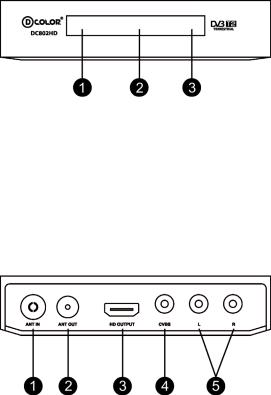
Передняя и Задняя Панели
1. Передняя панель
1)Индикатор работы устройства.
2)Дисплей.
3)Датчик пульта дистанционного управления: используется для получения сигнала от пульта.
2. Задняя панель
1)ANT IN: подключение к ТВ-антенне.
2)ANT OUT: используется для просмотра аналоговых каналов.
3)HDMI: выход высокого разрешения для подсоединения к HDMI устройству.
4)CVBS: композитный выход для передачи видеосигнала.
5)LR: передача левого и правого каналов аудиосигнала.
На левой и правой боковой стороне устройства имеется по одному разъему. Слева – разъем DC 5V: для подключения адаптера питания. Справа – разъем USB: для обновления ПО и воспроизведения медиа файлов.
5

Пульт дистанционного управления
1
2
6
8
12
14
17
18
21
22
3
4
5
6
7
9
10
11
13
15
16
19
20
23
24
25
|
1. |
STANDBY: Включение/ |
||
|
выключение питания |
|||
|
2. |
INFO |
Выбор информации о текущей |
|
|
программе |
|||
|
3. |
SUBTITLE |
Функция субтитров |
|
|
4. |
MUTE |
Выключение звука |
|
|
5. |
UP/DOWN |
Вверх/вниз |
|
|
6. |
PLAY/ |
Кнопка «Воспроизведение»/ |
|
|
PAUSE |
кнопка «Пауза»/ кнопка «Стоп» |
||
|
STOP |
|||
|
7. |
Fast |
||
|
Forward/ |
Вперед/назад |
||
|
Rewind |
|||
|
8. |
MENU |
Вывод меню |
|
|
9. |
EXIT |
Выход из текущего меню или |
|
|
возврат к предыдущему меню |
|||
|
10. |
CH+/CH- |
Канал вверх/вниз |
|
|
VOL+/VOL- :увеличение/умень- |
|||
|
шение громкости |
|||
|
11. |
OK |
Подтверждение выбранного |
|
|
пункта меню |
|||
|
12. |
RECORD |
Кнопка записи телепрограммы |
|
|
13. |
GOTO |
Выбор времени воспроизведения |
|
|
файла |
|||
|
14. |
0-9 |
Выбор канала и настроек |
|
|
(цифры) |
|||
|
15. |
EPG |
Электронный программный гид |
|
|
16. |
BACK |
Вернуться в подменю |
|
|
17. |
ZOOM |
Увеличение / уменьшение |
|
|
изображения |
|||
|
18. |
USB |
Безопасное извлечение |
|
|
USB-накопителя |
|||
|
19. |
TV/RADIO |
Переключение между режимами |
|
|
ТВ и Радио |
|||
|
20. |
AUDIO |
Выбор языка или режима аудио |
|
|
дорожки |
|||
|
21. |
PVR list |
Показать лист записи |
|
|
22. |
Time shift |
Функция сдвига времени |
|
|
в режиме записи |
|||
|
23. |
FAV |
Список предпочитаемых каналов |
|
|
24. |
TTX |
Вывод телетекста |
|
|
25. |
Цветовые |
Управление в режиме телетекста |
|
|
кнопки |
6

Установка батарей
Вставьте батареи, соблюдая правильную полярность (+) и (-), как показано на рисунке ниже
1.Снимите крышку
внаправлении стрелки.
2.Вставьте две батареи 1,5V AAA, Обращая внимание на полярность
(+ и -)
3.Установите крышку на место.
Информация по батареям
Если пульт дистанционного управления перестает работать, даже если его поднести к самому приемному устройству – пора заменить батареи. Устанавливайте БАТАРЕИ размерности UM-4 (AAA).
Примечания:
Нельзя использовать перезаряжаемые батареи (Ni-Cd). Запрещается заряжать, электрически замыкать, разбирать батареи или бросать их в огонь.
Нельзя ронять, наступать или ударять по пульту дистанционного управления. В этом случае пульт может быть поврежден. Нельзя устанавливать вместе старую и новую батареи.
Если пультом дистанционного управления не будут пользоваться в течении длительного времени, батареи следует вынуть.
Предостережение:
Следите, чтобы батареи не попали в руки к детям. Если кто-либо случайно проглотит батарею, немедленно обращайтесь к врачу.
7
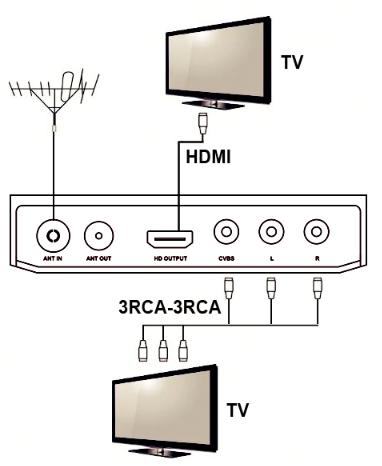
Схемы подключения приемника
Для основного подключения к телевизору используйте кабель 3RCA3RCA. Для высококачественного подключения используйте HDMI кабель, как показано ниже. Возможно подключение звукоусилителя.
Примечание: При подключении HDMI, разъем AV OUT отключается автоматически. Подключение одновременно 2-х ТВ к одному устройству не возможно.
8
 Loading…
Опубликовано: 26.11.2023
Как подключить и настроить приставку Д-Колор к телевизору? Приёмник используется для получения высококачественного телевидения. Устройство предоставляет телеканалы для любой модели телевизора. Компания D-Color – производитель качественных ресиверов, которые отвечают всем заданным требованием. Приставка имеет функцию записи телевизионных программ. Не успеваете посмотреть серию любимого сериала? Поставьте запись и пересмотрите фильм когда удобно. Помимо этого, ресивер подключается к WI-FI и считывает документы с ЮСБ накопителя. Отличительной чертой адаптера является полная комплектация. В наборе идёт пульт, кабель, штекер и гарантийный срок на 2 года. В течение этого времени осуществите возврат оборудования. Воспользуйтесь инструкцией по применению приемника ниже.

Как подключить приставку D-Color к телевизору и настроить каналы
Подключить приставку D-Color к телевизору для приема цифрового телевидения с помощью краткой инструкции. Для начала изучите составляющие набора и найдите нужные провода. Зачастую ресивер подключается с помощью отдельного штекера. Перед соединением разместите приставку рядом с телевизором. Подключите ресивер к антенне, затем к телеустройству. В зависимости от модели, используйте кабель HDMI или RCA. Большое преимущество адаптера – возможность соединения с советскими телевизорами. Сделать это можно прямым подключением к приемнику или с помощью входа SCART.
Действия для настройки каналов заключаются в следующем:
- на пульте найдите кнопку «Меню»;
- в открывшемся окне нажмите на раздел «Настроек»;
- заполните все строки, выбрав страну и тип сигнала;
- для быстрого поиска каналов активируйте автоматическую настройку;
- дождитесь завершение операции и сохраните загрузки.
Основные модели приемника:
- dc610hd;
- dc600hd;
- dc1802hd;
- dc1301hd;
- dc955hd;
- dc1002hd;
- dc1302hd;
- dc921hd.
Подключение прибора
После покупки прибора возникает вопрос, как его быстро подключить. Алгоритм действий достаточно прост. Поочередно соедините антенну, ресивер и телевизор. Используйте правильные кабеля и входы. Изучите инструкцию модели перед активацией. Далее выполняйте шаги:
- Отключите телевизор от электрического питания;
- Подключите кабель антенны к цифровой приставке;
- Теперь соедините соответствующие провода в нужные порты на телевизоре и ресивере.

Начальные установки
Настроить цифровой телевизионный приемник д-колор для телевизора легко, с помощью «главного меню». Сразу после включения всех приборов начните автоматический поиск телеканалов. Для этого открываем пункт «Настройки» В открывшемся окне укажите частоту. Она нужна для транслирования цифровых телеканалов. В поиске вбейте название нужной программы. Создайте персональный список телеканалов. Папка «Меню» позволяет проводить любые операции с помощью пульта.
Основные операции
Откройте главное меню. В открывшимся окне увидите 7 разделов. Каждый из них отвечает за определенные настройки:
- программы;
- изображение;
- поиск программ;
- время и дата;
- опции;
- системные настройки.
Для воспроизведения каждой из них, нажмите кнопку «Ок» на пульте. Листайте пункты с помощью «Вверх», «Вниз», «Вправо», «Влево». Вернуться назад легко с помощью «Выход».
Менеджер программ
Пункт меню «менеджер программ» отредактирует любые приложения. Помимо этого, установит электронный гид по программам и отсортирует в заданном порядке. Открыть раздел «редактирования» возможно, нажав на соответствующую кнопку. Введите пароль 6 нулей, для быстрого входа. Здесь также можно переименовывать каналы, блокировать, переустанавливать или удалять. Опция создает списки любимых включений для постоянного просмотра. Функция расписания включает таймер, которая переводит телевизор в сонный режим. Установить временное ограничение и устройство отключится самостоятельно.
Настройка изображения
Измените пропорции экрана, разрешение и ТВ-формат. Установите соотношение сторон вручную. Можно также выбрать из готовых параметров. Войти в меню изображений легко, нажав на кнопку «Ок».
Поиск каналов
Пункт меню «Поиск каналов» включает разделы:
- Автопоиск;
- Ручной поиск;
- Питание антенны;
- Страна;
- Время ожидания баннера.
Поиск помогает пользователю установить любой канал. В разделе страна необходимо выбрать «Россия». Последний подпункт выставлен по умолчанию.
Если у Вас остались вопросы или есть жалобы — сообщите нам

Задать вопрос
Настройка времени
Нажмите на пульте раздел «Время». Здесь также разные пункты подменю. Пользователь может установить нужный часовой пояс, регион, временную зону и таймер. Все параметры, кроме таймера установлены по умолчанию. Сможете выбрать определенное количество времени до автоматического перевода в сон.
Настройка опций
Следующая папка содержит такие папки, как язык меню, субтитры, озвучивание и цифровое видео. Выставляйте любую речь и смотрите все телеканалы. Наиболее востребованные языки – английский, французский, немецкий, чешский и датский.
Системные настройки
Любой приемник имеет ряд системных настроек. В их число входят родительский контроль. Эта опция помогает отслеживать время в сети, которое проводят дети. Установите краткий пароль и следите за браузером ребёнка. Через данное меню возможно восстанавливать заводские настройки и устанавливать пароли. Здесь находится полная информация о приемнике.
Как подключить D-Color к Wi-Fi
Модель адаптера легко подключается к роутеру с помощью ЮСБ провода. Соедините два устройства и введите пароль для входа. Воспользуйтесь папкой «Меню» для быстрого включения. Теперь, смотрите фильмы и сериалы онлайн прямо на телевизоре. Устанавливайте большой формат и чувствуйте себя как в кинотеатре.
Возможны проблемы и их решение
Основная проблема связана со сбоем самого устройства. Перезагрузите ресивер и включите заново. Второй момент – плохой сигнал антенны. Рекомендуем приобрести новый вариант или воспользоваться усилителем цифрового сигнала. Такой прибор продается в любом магазине техники и стоит недорого. Еще одна проблема – вышел из строя сам тюнер. Тогда обратитесь в сервисный центр для устранения поломки.
Приставка Д-Колор не находит каналы
На экране отсутствует изображение? Причина может быть в следующем:
- аппаратная поломка любой техники;
- сбой программного обеспечения;
- различные внутренние неполадки.
Попробуйте устранить проблему самостоятельно. Несколько раз перезагрузите устройство. Если проблема не решилась, воспользуйтесь услугами специалистов.
Не реагирует на пульт
Тюнер не реагирует на пульт? Сначала проверьте его исправность. Возможно сели батарейки на самом девайсе. Второй вариант – вынуть кабели и провода с телевизора и включить заново. Подобный сбой – частое явление.
Нет сигнала

Подобная ошибка возникает в случае отсутствие цифрового сигнала. Такая поломка временная. Подождите пару минут и восстановительно соединение. Если ситуация повторяется постоянно, стоит прибегнуть к помощи специалиста.
Компания D-Color наверняка входит в число 3-4 наиболее популярных в нашей стране производителей DVB-T приставок. Учитывая тот факт, что по настоящее время число проданного оборудования для цифрового телевидения превысило 2 млн комплектов, можно мело заметить, что обладателей приемников Д-Колор в нашей стране предостаточно и это число будет только расти.
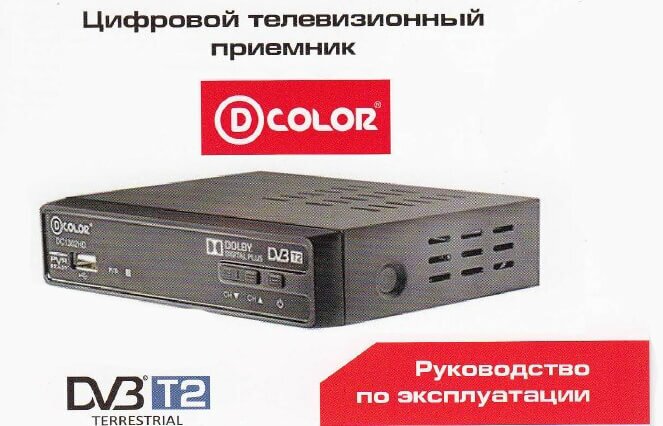
На текущий момент всем желающим представлено 16 моделей приставок dcolor. Вне зависимости от года выпуска, любая из представленных моделей работает со стандартами DVB-T и DVB-T2, следовательно сможет ловить до 20 цифровых каналов. Сегодня мы постараемся дать обзорную инструкцию на все модели приставок колор и постараемся показать правильный процесс подключения их к телевизору.
Сравнение характеристик всех моделей цифровых приставок от D-Color
Собственно сравнивать модели приемников между собой, по некоторым моментам, не имеет смысла. Единственным отличием будет адаптация приставок под работу с теми или иными типами передачи трансляций на телевизор. В более старых тюнерах подключиться можно только по RSA разъему, в современных же, уже встроен HDMI. В остальном эти приемники прекрасно справляются с поставленными задачами.
* Модель DC 1002 HD Mini отличается своими размерами от всех моделей, поэтому имеет такое название.
Подключение моделей D-Color к телевизору на примере dc1302hd и dc1002hd
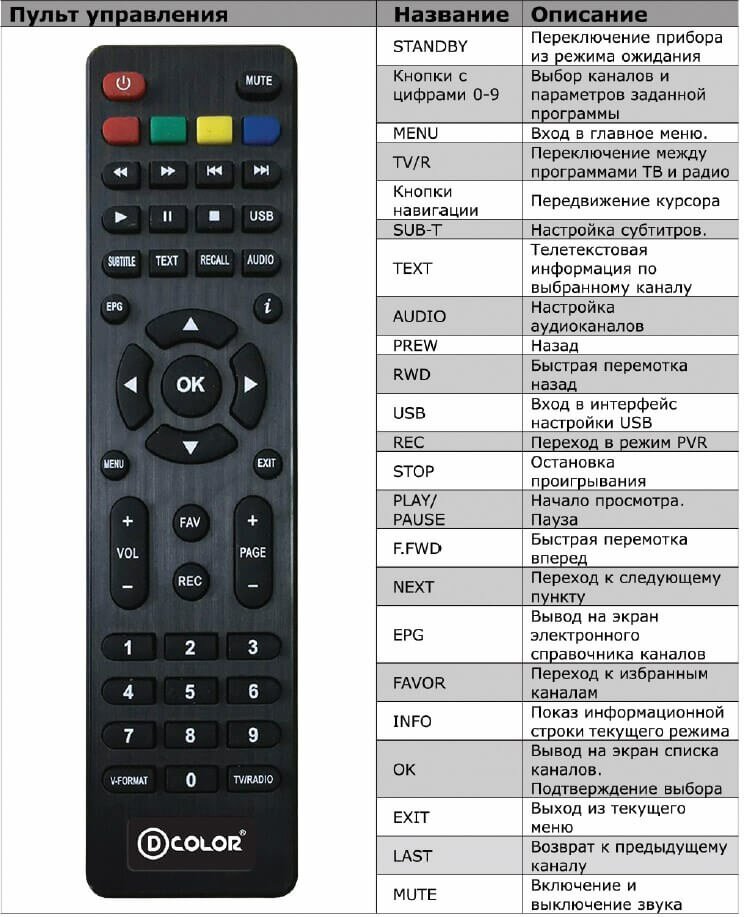
Ниже мы постараемся дать общую схему подключения всех моделей приставок д колор к телевизору. В качестве наглядного примера возьмем 2 представленные выше модели. Однако процесс будет идентичен для всего списка приемников из таблицы, даже для dc1301hd, dc1501hd и мини-варианта dc1002hd mini.
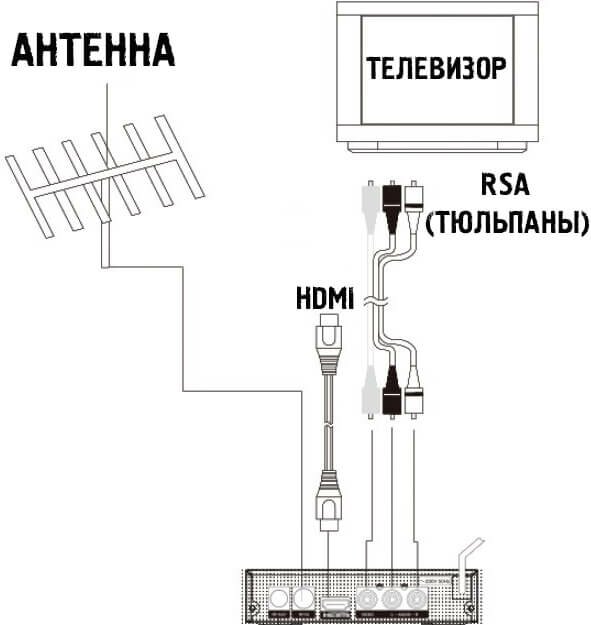
Основным и определяющим моментом при подключении будет выбор соответствующего разъема. Он выбирается в зависимости от наличия того или иного разъема на телевизоре.
- HDMI. Наиболее предпочтительный вариант подключения. При наличии, его выбирают в первую очередь, т.к данный вход способен передавать более качественную картинку на экран и к тому же прослужит куда больше остальных проводов.
- RSA. Обычно идет в комплекте с приставкой. Представлен в виде цветных проводов с 3 входами по обоим сторонам (есть и варианты 3-1 и 2-2). Имеется на 70%-80% телевизоров, однако менее долговечен по сравнению с предыдущим вариантом.
- Использование переходников. В некоторых моментах бывает так, что телевизор по ряду причин не может быть подключен напрямую. В этом случае стоит использовать переходники и конвертеры сигнала, позволяющие совместить разъемы.
- Scart-RSA. На старых моделях телевизоров, зачастую отсутствуют тюльпаны. В этом случае на устройство скорее всего будет вход под SCART. Тогда единственным вариантом подключиться к приставке D-Color будет использование специального переходника.
- RSA-HDMI. Является скорее исключением, чем правилом. Совмещать эти 2 разъема можно только в случае острой необходимости, например если на телевизоре неисправен один из входов. Дело в том, что конвертация подобного типа сигналов может происходить с искажением и не всегда удастся настроить картинку на удобный для просмотра вид.
В процессе подключения желательно заблаговременно убедиться в правильности выбора антенны и необходимости ее замены. Не лишним будет проверить исправность заземления и отсутствия скачков напряжения.
На практике, из-за перепадов в электросети, некоторые типы приставок могут выйти из строя. Это распространено не только на модели D Color, но наблюдается повсеместно. Если такие проблемы Вам известны, не лишним будет подключать телевизор и приставку в источник бесперебойного питания.
Пошаговая настройка каналов на D Color
Для того, чтобы проверить правильность подключения, необходимо будет осуществить первый запуск приставки на телевизоре:
- В меню телевизора требуется выбрать тот режим отображения, по которому было осуществлено подключение приставки. Например, если Вы включали все через RSA, то следует перейти в AV.
- После этого можно запускать само устройство с пульта ДУ.
- Откроется приветственное окно базовых настроек. Необходимо задать в нем Ваш язык и перейти в “Поиск программ”.

- Приемник самостоятельно начнет сканирование известных ему частот приема цифрового вещания и сохранит список программ по окончанию.

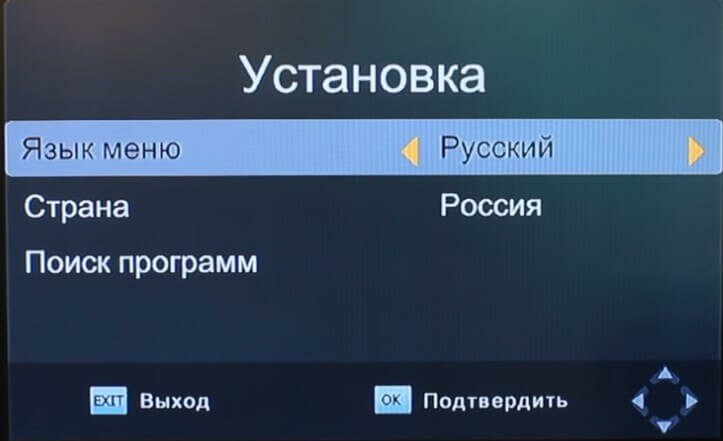
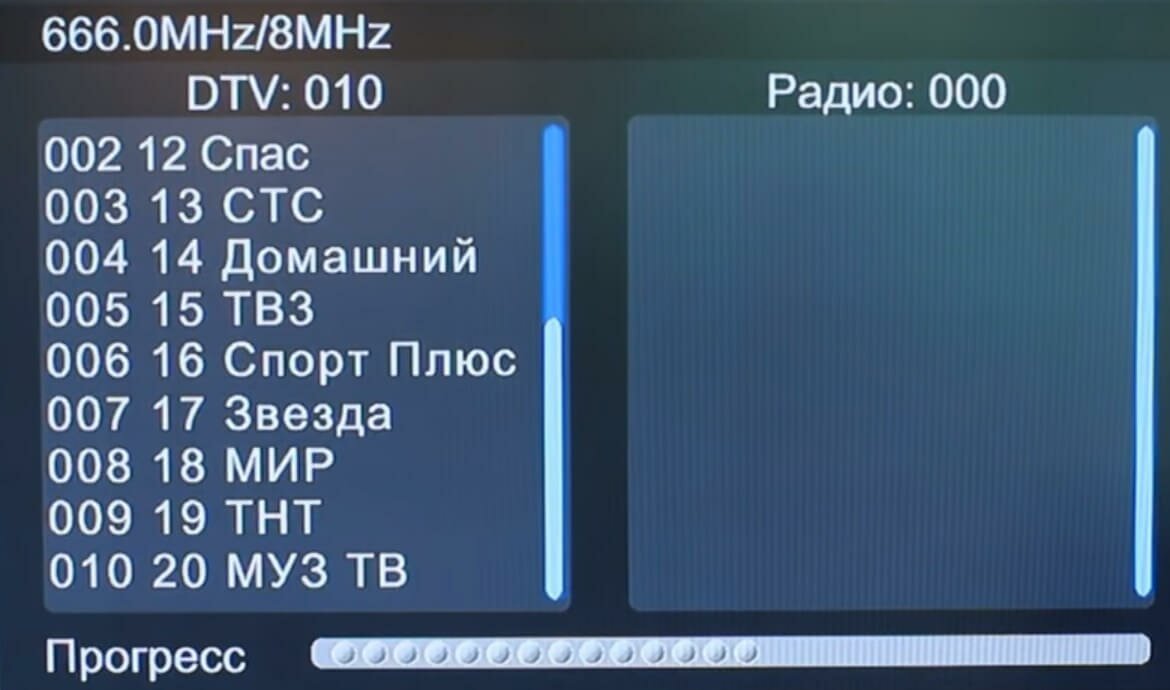
При этом количество каналов будет определяться уровнем и силой сигнала от антенны. Если его будет недостаточно, то следует в первую очередь, исправлять ошибки именно антенны.
В любом случае, если найти 20 каналов Вам не удалось, то можно попытаться перенастроить каналы в ручном режиме. Таким образом Вы целенаправленно зададите приставке данные частоты, которые она должна будет просканировать. Как это сделать мы сейчас расскажем:
- Переходим на интерактивную карты ЦЭТВ. Находим на ней область, в которой Вы проживаете и смотрим ближайшую к месту жительства телевышку. Нажимаем на нее и записываем параметры для РТРС-1 и РТРС-2. В частности нас интересуют номера каналов.
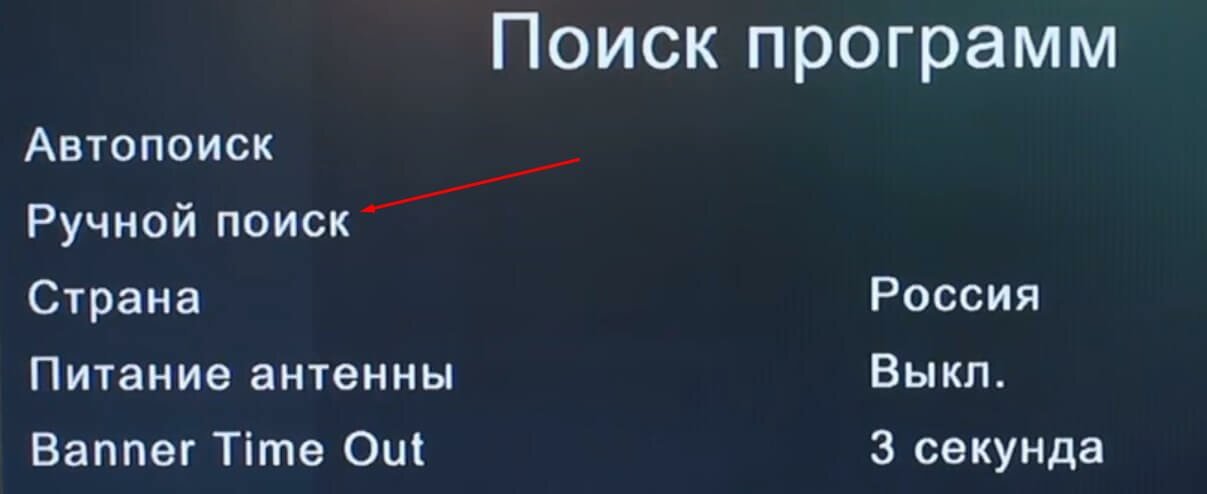
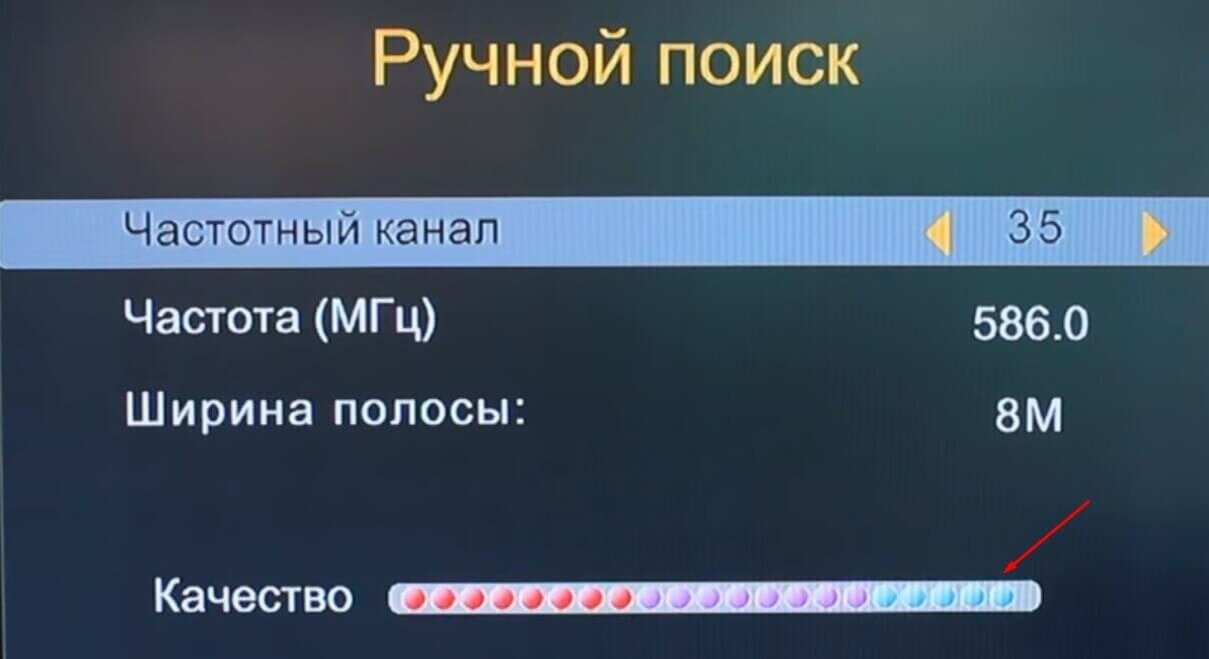
- Переходим в меню приставки D-Color и ищем там раздел поиска программ. Нам необходим “Ручной поиск”. Нажимаем ОК и указываем сначала первый частотный канал, который Вы записали ранее. После того, как поиск завершится, делаем тоже самое для второго.
При поиске в ручном режиме, следует внимательно смотреть за качеством. Если частота подобрана правильно и антенна работоспособна, оно должно измениться как на скриншоте ниже.
Если на Вашей антенне стоит усилитель сигнала, то перед поиском следует его включить. Для этого необходимо в меню поиска программ найти “Питание антенны” и перевести его в режим “вкл”.
Если приставка не работает
У владельцем приставок DColor, зачастую возникает масса вопросов, когда устройство перестает стабильно работать или отказывается находить каналы. В этом случае трудно подробно отвечать каждому обладателю подобных типов приемников. Поэтому мы составили базовый список возможных ошибок и наиболее очевидные варианты их решений.
Нет сигнала/ Не находит каналы
- Проведите поиск каналов в ручном режиме. Убедитесь в том, что имеется сигнал приема.
- Если он отсутствует совсем, то проверьте антенну. Возможен выход из строя кабеля или же образование окисла на усилителе сигнала. В этом случае стоит разобрать его и зачистить.
Не работает/ Пропадает изображение или звук
- В 80% случаев виноват кабель подключения к телевизору. Например RSA разъемы при частом использовании сильно изнашиваются и как привило быстро выходят из строя. Поможет только замена.
- Также стоит проверить провод питания приставки. Отключите его из розетки и визуально просмотрите на предмет оголенных проводов.
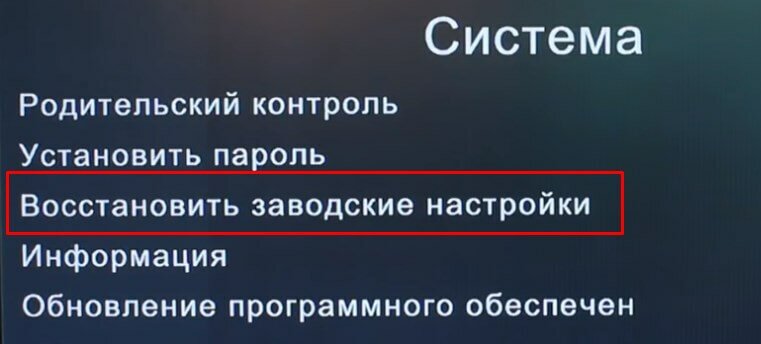
- Если не работает ряд функций приставки, то попытайтесь выполнить сброс до заводских настроек. Для этого в меню системы, необходимо выбрать соответствующий пункт. Если приставка потребует ввести пароль, то он обычно такой – “000000“
Пульт не работает
- Зона действия пульта дколор регламентирована производителем и составляет 5м. Убедитесь, что Вы не находитесь слишком далеко от приемника.
- Поменяйте батарейки питания.
- Если ничего не помогло, то возможен выход из строя пульта ДУ.
Каналы переставляются самостоятельно или не сохраняются/ приставка сама перезагружается
В этом случае виновата прошивка устройства и ее нужно обновить. Новую версию можно найти в интернете. Ее записывают на флеш-накопитель и вставляют в приставку. Затем следует перейти в меню и нажать обновление программного обеспечения.
Отзывы на D-Color
Касательно нашего опыта общения с владельцами приставок D-Color, мы можем составить примерную картину мнения людей на устройства данной компании.
- У владельцев тюнеров всегда возникает ряд вопросов касательно наличия должных инструкция по той или иной модели. В сети такие не найдешь, а официальный сайт часто бывает неработоспособен.
- Касательно ценовой политики компании, нареканий нет. Приставки стоят в районе 1000 рублей и будут и даже самые последние модели, будут большинству по карману.
- В техническом плане имеются некоторые трудности с поиском программ. В большинстве моментов, при подключении цифрового телевидения, абоненты не видят необходимости в замене антенны. И по большинству случаев это правильно, но есть исключения.
- В качестве основного плюса для приставок дколор, можно отметить их адаптацию по большое количество телевизоров. Это прежде всего раскрывается в наличии большего количества разъемов для подключения.
В остальном данные приемники не сильно отличаются от аналогичных DVB-T устройств.
Сохранить Итак, мы решили сравнить, где же дешевле купить D-COLOR DC802HD, для этого мы взяли Яндекс Маркет и 2 других маркетплейса е-Каталог и Авито, результаты сравнения цен на D-COLOR DC802HD ниже.
Мы разработали бесплатное приложение для браузера, которое ищет самую низкую цену онлайн. Как это работает? Вы заходите в интернет-магазин, а сканер показывает где этот товар продается дешевле. Анализируются цены 25 000 магазинов. Попробуйте: Сканер цен
— добавь в закладки
- Ожидайте мы ищем цены…
- Ожидайте мы ищем цены…
- Ожидайте мы ищем цены…
- Анализируем самую низкую цену на Яндекс-Маркет, е-Каталог, Авито…
Необходимое оборудование
Для просмотра цифрового вещания, в отличие от аналогового, понадобится ресивер, осуществляющий декодирование сигнала. Многие современные модели телевизоров (Филипс, Самсунг, Сони, Тошиба, LG, Panasonic и т.д.) оборудованы таким блоком. Чтобы убедиться в этом, следует обратиться к руководству пользователя, эта краткая инструкция прилагается к каждому изделию. Заодно проверьте, поддерживает ли встроенный тюнер формат DVB-T2, если нет — потребуется приобрести ресивер.

Ресивер Супра
В зависимости от набора функциональных возможностей, стоимость такого устройства может варьироваться в пределах 800 – 3000 рублей. Заметим, что многие провайдеры цифрового кабельного телевидения предоставляют подписчикам ресиверы в аренду.
Помимо этого, нам потребуется получить цифровой сигнал. В городах и крупных населенных пунктах с этим проблем не возникнет, достаточно обратиться к местным провайдерам. Жителям сельской местности понадобиться установить антенну дециметрового диапазона или спутниковую тарелку. Последнее предпочтительней, поскольку не факт, ваш дом находится в зоне покрытия ближайшего цифрового ретранслятора. Помимо этого вариант со спутниковой тарелкой дает более широкий выбор телевизионных каналов.
Настройка каналов
Когда ресивер будет подключен к телевизору, самое время начать настройку телевизионного вещания. Многие пользователи задаются вопросом: сколько телеканалов можно будет настроить после подсоединения декодера? Ответ на этот вопрос будет изменяться в зависимости от нескольких факторов. Если ваш выбор пал на бесплатные мультиплексы, то в таком случае можно настроить около 20 телеканалов, в зависимости от места расположения.
Если вы будете пользоваться цифровым кабельным телевидением, то список каналов зависит от выбранного пакета. Кроме того, чтобы смотреть заблокированные трансляции, предстоит покупать CAM модуль. Провайдер вставит в этот адаптер специальную карточку, вследствие чего откроются дополнительные каналы в соответствии с предварительно выбранным пакетом. Естественно, что вам в таком случае придется вносить ежемесячную абонентскую плату.

Таким образом, чтобы запустить процесс настройки «цифры», включите телевизор и декодер, а затем перейдите в режим AV или выберите в качестве источника сигнала HDMI и откройте главное меню приставки. Изначально ресивер не имеет сохраненных телеканалов, поэтому придется настроить их самостоятельно. Для этого используйте опцию «Автопоиск».
Спустя несколько минут вы заметите, что приемником было найдено от 10 до 20 каналов. После окончания автоматического поиска приставка предложит сохранить список трансляций. Алгоритм поиска телеканалов примерно одинаковый, вне зависимости от модели телевизора.
Как наверняка вы заметили из описанных выше советов, подключение, настройка, поиска каналов – максимально простой и понятный процесс, с которым справится абсолютно каждый пользователь.

Стандартная комплектация цифровой приставки
Рассмотрим, что входит в стандартный набор к ресиверу, эта информация может быть полезной при его подключении к телевизионному приемнику.

Стандартная комплектация цифровой приставки
Перечислим, что изображено на рисунке:
- А – руководство пользователя, рекомендуем тщательно ознакомиться с этой инструкцией, чтобы получить полное представление обо всех функциональных возможностях устройства и его подключении к ТВ и антенне.
- В – кабель «Тюльпан» (RCA) с характерными разъемами, позволяет подключить приставку практически ко всем современным моделям телевизионных приемников.
- С – устройство для дешифровки и преобразования цифрового сигнала в аналоговый (ресивер).
- D – упаковочная коробка.
- Е – пульт для дистанционного управления устройством.
- F – элементы питания к пульту ДУ.
- G – сетевой адаптер, для подключения устройства к бытовой электросети.
- H – талон на гарантийное обслуживание.
Характеристики
| Общие характеристики | |
| Производитель | D-COLOR |
| Тип | TV-тюнер |
| Исполнение | внешнее |
| Тип тюнера | цифровой |
| Автономность | есть |
| Тип подключения | без подключения |
| Поддержка видеорежима 720p | есть |
| Поддержка видеорежима 1080i | есть |
| Поддержка видеорежима 1080p | есть |
| Формат видео на выходе: 4:3 | есть |
| Формат видео на выходе: 16:9 | есть |
| Прием DVB-T2 | есть |
| Выход видео композитный | есть |
| Выход HDMI | есть |
| Выход аудио | есть |
| Количество интерфейсов USB 2.0 Type A | 1 |
| Характеристики видео | |
| Поддержка HD | есть |
| Другие функции и возможности | |
| Телетекст | есть |
| Таймер записи | есть |
| Режим отложенного просмотра | есть |
| Наличие дисплея | есть |
| Дополнительная информация | |
| Пульт ДУ | есть |
Разъемы и их назначение
На задней панели устройства имеются различные разъемы, кратко расскажем, для чего они предназначены.

Рис 3. Разъемы ресивера SDT-96 из модельного ряда SUPRA
Пояснение к рисунку:
- Антенный выход.
- Разъем для подключения спутниковой тарелки, дециметровой антенны или кабеля местного провайдера.
- Гнездо для HDMI кабеля, позволяет подключать монитор или телевизор, оснащенный таким входом (цифровой выход, может передавать звук и изображение).
- Гнезда под кабель «Тюльпан» (передает аналоговый видеосигнал, а также стереозвук).
Некоторые устройства могут быть дополнительно оснащены разъемом «SCART», к нему подключается телевизор, видеомагнитофон или DVD-проигрыватель с функцией видеозаписи.

Ресивер с разъемом «SCART»
Помимо этого могут встретиться аппараты, где вместо гнезда HDMI установлены выходы D-SUB (рис. 5) или DVI.

Рис 5. Цифровая приставка со стандартным VGA (D-SUB) выходом
Обратим внимание, что такие интерфейсы не передают звук, поэтому потребуется дополнительное соединение с помощью «тюльпанов» для его передачи.
Процесс подключения цифровой приставки к новому телевизору пошагово
Важно! Все манипуляции необходимо делать с выключенной техникой. Если подключать работающее оборудование, есть большая вероятность выхода его из строя.
Распишем порядок наших действий:
- Необходимо выбрать интерфейс подключения приставки к ТВ. Он может быть аналоговым (тюльпаны, D-SUB, SCART) или цифровым (HDMI, DVI). Выбор делается в зависимости от конкретной модели телевизора. Несмотря на то, что многие телевизионные приемники класса FULL HD имеют аналоговый вход, лучше подавать на них «цифру», поскольку двойное преобразование сигнала отрицательно отразится на качестве «картинки».

HDMI вход на телевизоре
Данный интерфейс позволяет передавать видеосигнал и звук, поэтому подключение можно выполнить одним кабелем.
Если телевизор не имеет цифрового входа, он подключается любым аналоговым интерфейсом, проще всего это сделать с помощью тюльпанов. В том случае, когда на устройстве имеется только громоздкий разъем SCART, то можно приобрести для него переходник на тюльпан. Таким способом можно подключить практически любые модели, кроме совсем древних.
- Проверяем наличие необходимого для подключения кабеля, он может идти в комплекте к ресиверу или телевизионному приемнику. Если обнаружить таковой не удалось, потребуется его приобрести.
- Удаляем с приставки защитную пленку (если она имеется), устанавливаем ее на выбранное место и подключаем к телевизору. Кабели сделаны таким образом, что вставить их в непредназначенный для этого разъем физически невозможно. Исключение – тюльпаны, их можно перепутать местами. Но, чтобы предотвратить это, производители делают гнезда под них соответствующего цвета.
Подключение к старому телевизору
Преобразователь сигнала может работать даже со старыми моделями телевизионных приемников при подключении их к антенному выходу (1 на рис. 3). Для этого понадобится кусок антенного провода соответствующей длины и два антенных штекера. Чтобы не утруждать себя пайкой, можно взять специальные F-разъемы, процедура их монтажа на кабель продемонстрирована на рисунке 8.

Установка на кабель F-разьема
Порядок действий:
- Снимаем изоляцию с антенного кабеля, аккуратно, чтобы не повредить оплетку (достаточно очистить 15 мм).
- Загибаем оплетку, как показано на картинке.
- Аккуратно снимаем изоляцию с центральной жилы.
- Необходимо оголить 10 мм центрального провода.
- Накручиваем разъем по часовой стрелке.
- Делаем это до тех пор, пока центральная жила не будет выступать на 2 мм от разъема.
Изготовленным кабелем подключаем антенный вход телевизора к соответствующему выходу приставки. Таким способом можно подключить любой телевизор, будь-то Горизонт 101 или легендарный КВН.
Настройка
Приставка настраивается таким же образом как телевизор, а именно:
- Вызывается меню при помощи одноименной кнопки на пульте.
- Выбираем соответствующую команду, запускающую сканирование каналов.
- Когда сканирование закончено, сохраняем список обнаруженных каналов, при желании их можно сгруппировать определенным образом, дать название и т.д.
Подробную инструкцию и описание функциональных возможностей можно найти в руководстве пользователя. В большинстве случаев интерфейс меню интуитивен, поэтому настроить ресивер также просто, как и подключить цифровую приставку к телевизору.
Виды подключений приставки к ТВ
Подсоединить к ТВ цифровую приставку также просто, как и подключить спутниковый ресивер. Существует несколько способов подключения. Они отличаются используемым интерфейсом. Самые распространенные варианты:

Как подключать цифровую приставку к телевизору пользователю? Чтобы ответить на этот непростой вопрос, следует внимательно изучить все возможные способы.
RCA разъем – «тюльпаны»
Самый простой способ, который в большей степени подходит владельцам старых телевизоров. Новые модели не оснащаются таким интерфейсом. Разумеется, что если диагональ телевизора небольшая, то особой потери качества не будет заметно, но все-таки HDMI выдает картинку с большим разрешением – Full HD.
Чтобы подключить «тюльпан» RCA, соедините кабелем разъемы приборов. Кабель желтого цвета обеспечивает передачу видео, а белый и красный – звука. После этого необходимо подсоединить антенну к ресиверу. Для этого используйте разъем RF IN.

Как уже было отмечено ранее, далеко не все модели телевизоров оснащены «тюльпанами». Как очень старые модели, так и современные. Для последних используется HDMI, а для совсем устаревших моделей используйте вход SCART, его в народе называют «гребенка». Обычно в таких телевизорах он присутствует. Как подключать цифровое ТВ в этом случае? Для начала купите специальный переходник с RCA на SCART (на фото выше).
Инструкции и файлы
| Файл | Страниц | Формат | Размер | Действие |
| 24 | 3.54MB | Чтобы ознакомиться с инструкцией выберите файл в списке, который вы хотите скачать, нажмите на кнопку «Загрузить» и вы перейдете на страницу, где необходимо будет ввести код с картинки. При правильном ответе на месте картинки появится кнопка для получения файла.
Если в поле с файлом есть кнопка «Просмотр», это значит, что можно просмотреть инструкцию онлайн, без необходимости скачивать ее на компьютер. В случае если материал по вашему не полный или нужна дополнительная информация по этому устройству, например драйвер, дополнительные файлы например, прошивка или микропрограмма, то вы можете модераторм и участникам нашего сообщества, которые постараются оперативно отреагировать на ваш вопрос. Также вы можете просмотривать инструкции на своем устройстве Android Проверка качества сигналаЕсли после подключения ресивера и настройки телеканалов появились помехи, то нужно проверить качество сигнала, чтобы установить, какой из узлов стал причиной появления данной проблемы. Нажмите несколько раз на кнопку «Info», количество нажатий напрямую зависит от того, каким именно приемником вы пользуетесь. На экране телевизора появится две шкалы – это и есть основные показатели качества сигнала цифрового ТВ. Нормальным показателем считается параметр не ниже 70%, в противном случае сигнал слабый, поэтому нужно изменить положение антенны. Вы должны изменять направленность антенны, а ваш помощник в этот момент будет следить за качеством транслируемого изображения. Как только помехи пропадут, зафиксируйте положение антенны.
Если в процессе проверки качества сигнала вы заметили, что показатели силы и интенсивности превышают отметку в 70%, но при этом присутствуют помехи, рябь, значит, следует перенастроить ресивер. Не исключено, что проблема возникла вследствие того, что вы изменили какие-либо настройки приставки. Повторите настройки приемника, а затем снова проверьте качество изображения.
ТВ-приставки D-Color являются одними из наиболее распространенных в России для подключения телевизоров без тюнера к цифровому телевидению. На начало 2020 года приставок этого производителя продано около 2 миллионов штук. На текущий момент D-Color предлагает 16 моделей ТВ-приставок. Вне зависимости от года выпуска, любая из представленных моделей работает со стандартами DVB-T и DVB-T2, а следовательно сможет ловить цифровые каналы всех мультиплексов. Обзор всех моделей ТВ-приставок D-Color и инструкция по подключению смотрите здесь: Сравнение характеристик всех моделей цифровых приставок от D-ColorСобственно сравнивать модели ресиверов D-Color между собой, по некоторым моментам, не имеет смысла. Единственным отличием будет адаптация приставок под работу с теми или иными типами передачи трансляций на телевизор. В более старых тюнерах подключиться можно только по RSA разъему, в современных же, уже встроен HDMI. В остальном эти приемники прекрасно справляются с поставленными задачами.
*) Модель DC 1002 HD Mini отличается меньшими размерами от остальных моделей приставок D-Color. Как подключить приставку D-Color к телевизоруНиже представлена общая схема подключения всех моделей приставок D-Color к телевизору. В качестве наглядного примера будут использованы 2 представленные выше модели. Однако процесс будет идентичен для всего списка приемников из таблицы, даже для dc1301hd, dc1501hd и мини-варианта dc1002hd mini. Основным и определяющим моментом при подключении ресиверов D-Color будет выбор соответствующего разъема. Он выбирается в зависимости от наличия того или иного разъема на телевизоре.
В процессе подключения желательно заблаговременно убедиться в правильности выбора антенны и необходимости ее замены. Не лишним будет проверить исправность заземления и отсутствия скачков напряжения.
Как настроить цифровые каналы на приставке D-ColorДля того, чтобы проверить правильность подключения, необходимо будет осуществить первый запуск приставки на телевизоре:
При этом количество каналов будет определяться уровнем и силой сигнала от антенны. Если его будет недостаточно, то следует в первую очередь, исправлять ошибки именно антенны. В любом случае, если найти 20 каналов не удалось, то можно попытаться перенастроить каналы в ручном режиме. Таким образом целенаправленно задаются частоты мультиплексов, которые будут просканированы на наличие ТВ-сигнала:
При поиске в ручном режиме, следует внимательно смотреть за качеством. Если частота подобрана правильно и антенна работоспособна, оно должно измениться. Если на антенне стоит усилитель сигнала, то перед поиском следует его включить. Для этого необходимо в меню поиска программ найти пункт меню “Питание антенны” и перевести его в режим “вкл”. Решение частых проблем приставок D-ColorУ владельцем приставок DColor, зачастую возникает масса вопросов, когда устройство перестает стабильно работать или отказывается находить каналы. В этом случае трудно подробно отвечать каждому обладателю подобных типов приемников. Поэтому мы составили базовый список возможных ошибок и наиболее очевидные варианты их решений. Нет сигнала/ Не находит каналы
Не работает/ Пропадает изображение или звук
Пульт не работает
Каналы переставляются самостоятельно или не сохраняются/ приставка сама перезагружаетсяВ этом случае виновата прошивка устройства и ее нужно обновить. Новую версию можно найти в интернете. Ее записывают на флеш-накопитель и вставляют в приставку. Затем следует перейти в меню и нажать обновление программного обеспечения. Отзывы о приставках D-ColorКасательно нашего опыта общения с владельцами приставок D-Color, мы можем составить примерную картину мнения людей на устройства данной компании.
В остальном данные приемники не сильно отличаются от других аналогичных DVB-T устройств. Необходимое оборудованиеПостепенный переход с аналогового на цифровое эфирное вещание происходит на всей территории России. Некоторые каналы всё ещё можно будет просматривать с помощью встроенных в телевизор тюнеров, декодирующих аналоговый сигнал. Но принимать большее количество стабильно транслируемых телевизионных каналов с улучшенными параметрами видео- и аудиосигналов получится, лишь перейдя на новый стандарт DVB-T2.
Что уже есть: стандартная комплектацияБольшинство современных телевизоров известных компаний-производителей электроники имеют встроенный тюнер DVB-T2. Информацию об этом можно всегда найти в инструкции к имеющемуся телевизионному приёмнику.
Для более ранних моделей и телевизоров старого образца для приёма сигнала в цифровом формате придётся приобрести приставку (ресивер) DVB-T2, которых в настоящее время имеется большое разнообразие. Отличаются они не только внешним видом, материалом корпуса и комплектацией, но также процессором и непосредственно функциональностью самого тюнера. Стандартная модель ресивера обычно имеет следующую комплектацию:
Что нужно ещё: дополнительное оборудованиеДля приёма цифрового сигнала, кроме приставки, необходима телевизионная антенна с дециметровым диапазоном принимаемых частот (ДМВ, частоты от 300 МГц до 3 ГГц).
При выборе антенны самыми важными факторами являются:
В случае, если телевышка находится в прямой видимости, а количество стенных перегородок до внешней стены не велико, лучше всего приобрести комнатную антенну. Если же расстояние до ретранслятора большое, а дом находится в низине или загорожен высокими постройками, необходимо покупать внешнюю активную (со встроенным усилителем) антенну, которую можно будет установить на крыше или на специальной мачте. В данном случае понадобятся:
Для подключения приставки к телевизору вместо стандартного аналогового подключения RCA можно использовать кабель HDMI, если на данных устройствах есть соответствующие разъёмы. Его использование, благодаря большой пропускной способности, позволяет поддерживать передачу многоканальных цифровых аудиосигналов и цифровых видеосигналов высокого разрешения. Назначение разъёмов: что для чего нужно?Для передачи сигнала между совместно работающими электронными устройствами (в данном случае это антенна, ресивер и телевизор) необходимо наличие в них входных и выходных разъёмов, а также соединительные кабели.
Разъёмы устройств и штекера кабелей могут иметь различный стандарт исполнения, и пользователь должен чётко разбираться в их подключении. Стандартные разъёмыПри всём разнообразии приставок основные разъёмы, расположенные на задней панели, у них аналогичны:
На передней панели также может находиться USB порт, предоставляющий пользователю следующие возможности:
Редкие разъёмыВ некоторых устройствах DVB-T2 могут встречаться и другие разъёмы:
Подключение цифровой приставкиВыбор приставки, а также её подключение очень зависят от года выпуска телевизионного приёмника, а следовательно, и наличия на нём входных портов определённого стандарта. К современному телевизоруПри подключении к устройству DVB-T2 современного телевизионного приёмника из всех имеющихся у него входных разъёмов лучше всего использовать HDMI, так как данный интерфейс предназначен для мультимедиа высокой чёткости, и с помощью одного кабеля можно сразу передавать цифровой видео и стерео аудиосигнал.
Подключение ресивера к телевизору производится в следующей последовательности:
К старому телевизоруПод старыми телевизорами подразумеваются модели, в которых уже имеются 3 входных разъёма RCA, но отсутствует порт HDMI. Подключение производится аналогично предыдущему, но с помощью кабеля с «тюльпанами», имеющимися в комплекте большинства ресиверов, при этом цвета гнёзд на обоих устройствах и на штекерах кабеля должны соответствовать друг другу. В случае, если у телевизора один динамик, а значит, и один аудиовход, к нему подсоединяют штекер белого цвета, а к видеовходу — жёлтого цвета.
После включения приставки и телевизора кнопкой « SOURCE » на дистанционном пульте телеприёмника выбирается источник сигнала AV.
Ещё с большей проблемой столкнутся владельцы телеприёмников, имеющих на входе только разъёмы SCART, D-SUB, DVA или S-VIDEO. Для их подключения на устройствах DVB-T2 должны быть аналогичные выходы. Также необходимо будет приобрести соединительные кабели. После подключения к сети обоих устройств, в зависимости от выбранного разъёма, на телевизоре кнопкой « SOURCE » пульта управления выбирают нужный источник сигнала SCART, ПК или AV. Телевизор, у которого есть только антенный вход, не может принимать цифровой сигнал непосредственно с приставки. При подключении к нему выхода HD OUT куском коаксиального кабеля будет приниматься лишь аналоговый сигнал, что равносильно подключению обыкновенной антенны. Решить эту проблему можно, используя дополнительное устройство, — RF -модулятор. Настройка каналовПосле того, как все устройства правильно подключены между собой и на них подано питание, можно приступить к настройке телеканалов. Для этого:
После этого устройство перейдёт в подменю «Автопоиск» и само найдёт все цифровые каналы телевидения и радио, передающиеся с ретранслятора, и сохранит их в памяти.
Проверка качества сигналаБывает так, что количество телеканалов, принимаемых купленной приставкой, меньше, чем транслируется ближайшей телевышкой. Чаще всего причина не в ресивере, а в качестве сигнала, приходящего на него. Для проверки уровня (мощности) сигнала и его качества (соотношения сигнал/шум) существуют специальные приборы, но это можно сделать и с помощью одной из функций ресивера.
При нажатии на кнопку « INFO » в правом углу экрана появляются две индикаторные полоски с процентными показателями. Верхняя показывает уровень сигнала, нижняя — его качество. Если уровень сигнала ниже 50%, следует позаботиться об увеличении мощности входного сигнала. Достигают этого следующим образом:
Подключение нескольких телевизоров к одной приставкеДля подключения двух или трёх телевизоров к одной приставке существуют 2 способа: 1. К сквозному антенному выходу приставки RF OUT (LOOP) через отрезок коаксиального кабеля подключают ещё один ресивер, а уже к нему второй телевизионный приёмник. Основные преимущества такого подключения:
Недостаток — необходимость покупки ещё одного ресивера.
2. Так как на приставке обычно имеются порт HDMI, выходные гнёзда RCA, а также некоторые редкие разъёмы ( SCART, D-SUB, DVA, S-VIDEO ), к ним с помощью кабелей также можно подключить несколько телевизоров. Преимущество будет одно — не потребуется тратиться на ещё одну приставку. Но и недостаток очень значительный — по всем приёмникам будет транслироваться один и тот же канал. Возможные проблемы и их решениеПри работе любого электронного устройства могут возникнуть проблемы, а когда они работают совместно, число вариантов неисправностей также увеличивается. Пользователь должен уметь определить их, а в несложных случаях самостоятельно исправить. Каналы вообще не ловятсяПричин может быть множество:
Необходимо поэтапно проверить каждую из возможных неисправностей и, выявив её, произвести ремонт или заменить одно из устройств подходящим для приёма или исправным. Ловится только часть каналов
Следует перенаправить приёмное устройство. Слабый сигналНа уровень (мощность) сигнала могут влиять различные факторы:
Чтобы это исправить, необходимо:
В последнем случае — переждать. Нет сигналаТакая проблема может возникнуть из-за неблагоприятных погодных условий:
В таком случае пользователь:
В связи с ремонтными или профилактическим работами могут временно отключить ретранслятор. Здесь остаётся только ждать. Изображение тормозит или зависаетЕсли домашняя электронная аппаратура большую часть времени работает без каких-либо проблем, то притормаживание трансляции и зависание изображения — это вина сбоев в работе ретранслятора.
Каналы были, но пропалиЭто может произойти только по двум причинам:
В любом случае в скором будущем всем придётся перейти на цифровой стандарт, и о том, какие бывают цифровые DVB-T2 приставки, как они подключаются и какие возникают проблемы из-за несоответствия купленного устройства имеющимуся телевизору, лучше узнать до приобретения ресивера. Читайте также:
|


Color DC802HD — это приставка, которая позволяет превратить обычный телевизор в современный мультимедийный центр. Она обладает множеством функций и возможностей, но многие пользователи сталкиваются с трудностями при первоначальной настройке. В данной статье мы расскажем вам, как правильно настроить приставку Color DC802HD с помощью простых шагов.
Первым шагом необходимо подключить приставку к телевизору с помощью HDMI-кабеля. Подключите один конец кабеля к порту HDMI на задней панели приставки, а другой конец к соответствующему порту на телевизоре. Обратите внимание, что порт HDMI на телевизоре может иметь разное oзначение в зависимости от модели — HDMI1, HDMI2 и т. д.
После подключения приставки к телевизору необходимо установить соединение с интернетом. Для этого вам потребуется подключение к Wi-Fi или Ethernet-кабель. Если у вас есть Wi-Fi, выберите в меню приставки соответствующую опцию Wi-Fi и введите данные вашей домашней сети. Если у вас есть Ethernet-кабель, подключите его к приставке и к модему/роутеру.
После успешного подключения к интернету настройте приставку на основе вашего регионального расположения. В меню приставки найдите опцию «Настройки» или «Settings» и выберите «Язык» или «Language». Затем выберите ваш язык из списка и сохраните изменения. Теперь приставка готова к использованию!
Содержание
- Шаг 1: Подключение приставки
- Шаг 2: Выбор языка и региона
- Шаг 3: Настройка сетевого подключения
- Шаг 4: Настройка каналов и программ
Шаг 1: Подключение приставки
Для начала настроек приставки Color DC802HD необходимо правильно подключить ее к телевизору и источнику питания. Для этого следуйте следующим инструкциям:
- Возьмите кабель HDMI и подключите один конец к разъему HDMI на задней панели приставки.
- Подключите другой конец к соответствующему HDMI-порту на телевизоре.
- Убедитесь, что телевизор включен, и выберите правильный источник входного сигнала (HDMI), используя пульт дистанционного управления телевизором.
- Возьмите кабель питания и подключите один конец к разъему питания на задней панели приставки.
- Подключите другой конец к розетке.
- Включите питание приставки, нажав кнопку питания на передней панели или используя пульт дистанционного управления.
После выполнения этих шагов ваша приставка Color DC802HD должна быть успешно подключена и включена. Теперь вы можете перейти к следующему шагу настройки.
Шаг 2: Выбор языка и региона
После подключения приставки Color DC802HD к телевизору и включения устройства, на экране появится окно выбора языка и региона. Для корректной работы приставки необходимо выбрать соответствующие настройки.
1. Используя пульт дистанционного управления, переместите указатель на экране к нужному языку.
2. Нажмите кнопку «OK» или «Подтвердить», чтобы выбрать язык.
3. Также в этом окне можно выбрать региональные настройки. Если вы находитесь в России, выберите «Россия» или «Russia» в соответствующем пункте меню.
4. После выбора языка и региона нажмите кнопку «Далее» или «Продолжить», чтобы перейти к следующему шагу настройки приставки.
Обратите внимание, что выбранный язык и регион будут использоваться в интерфейсе приставки, а также могут влиять на доступные каналы и контент.
Шаг 3: Настройка сетевого подключения
После подключения приставки Color DC802HD к телевизору и включения устройства, необходимо настроить сетевое подключение, чтобы получить доступ к интернету и другим онлайн-сервисам.
Для настройки сетевого подключения выполните следующие действия:
- На пульте дистанционного управления приставкой нажмите кнопку «Меню».
- В открывшемся меню выберите раздел «Настройки».
- В меню «Настройки» найдите и выберите пункт «Сеть».
- В разделе «Сеть» выберите «Подключение к интернету».
- Выберите тип сетевого подключения: «Проводное» или «Беспроводное» в зависимости от вида вашего интернет-соединения.
- Следуйте инструкциям на экране, чтобы настроить подключение к интернету.
- Введите необходимые параметры сети, такие как имя сети (SSID), пароль, IP-адрес и т.д.
- После ввода всех параметров, нажмите кнопку «Сохранить» или «Применить», чтобы применить настройки и подключиться к сети.
- Проверьте, что подключение к интернету работает, открыв браузер и загрузив любую веб-страницу.
После успешной настройки сетевого подключения вы сможете пользоваться интернетом, скачивать и устанавливать приложения, стримить видео и многое другое на своей приставке Color DC802HD.
Шаг 4: Настройка каналов и программ
После успешной установки приставки Color DC802HD вы можете перейти к настройке каналов и программ.
1. Включите приставку и дождитесь загрузки операционной системы.
2. Откройте меню настроек. Для этого нажмите кнопку «Меню» на пульте дистанционного управления.
3. В меню настроек выберите раздел «Каналы».
4. Перейдите в раздел «Автонастройка каналов» и выберите эту опцию.
5. Дождитесь завершения автонастройки каналов. Во время этого процесса приставка будет сканировать доступные каналы и добавлять их в список.
6. После завершения автонастройки вы можете перейти к настройке программ. Для этого выберите раздел «Программы» в меню настроек.
7. В разделе «Программы» вы можете настроить порядок и название программ, а также добавить закладки к интересующим вас каналам.
8. Чтобы добавить закладку к каналу, выделите нужный канал и нажмите кнопку «Опции» на пульте. Затем выберите опцию «Добавить в закладки».
9. Если вы хотите изменить порядок программ, просто выделите программу и переместите её на новое место в списке нажатием соответствующих кнопок на пульте.
10. После настройки каналов и программ сохраните изменения, выбрав опцию «Сохранить» или «Применить» в меню настроек.
Теперь вы можете наслаждаться просмотром телепрограмм на приставке Color DC802HD. Обязательно откорректируйте настройки, если у вас возникнут проблемы с приемом сигнала или сортировкой программ.
Color DC802HD – это приставка, которая позволяет превратить обычный телевизор в мультимедийный центр. Это устройство обладает множеством функций, которые обеспечивают высокое качество изображения и звука.
Настройка приставки Color DC802HD может показаться сложной задачей для неопытных пользователей. Однако, с помощью подробной инструкции, вы сможете легко освоить все необходимые шаги.
Шаг 1: Подключите приставку к телевизору при помощи HDMI-кабеля. Обратите внимание, что кабель должен быть подключен к порту HDMI на задней панели телевизора и к порту HDMI на приставке.
Шаг 2: Подключите приставку к интернету. Для этого используйте либо Wi-Fi соединение, либо Ethernet-кабель. Если вы выбрали Wi-Fi, откройте меню настроек приставки и выберите подключение к Wi-Fi. Введите пароль от вашей домашней сети и дождитесь, пока приставка установит соединение.
Шаг 3: После успешного подключения к интернету, приставка автоматически выполнит поиск каналов. Подождите, пока процесс завершится.
Шаг 4: Теперь вы можете настроить дополнительные параметры приставки, такие как язык интерфейса, временную зону, а также подключить свои аккаунты в популярных сервисах, таких как YouTube или Netflix.
Следуя этой подробной инструкции, вы сможете легко настроить приставку Color DC802HD и наслаждаться просмотром любимых фильмов и сериалов в высоком качестве.
Содержание
- Инструкция по настройке приставки Color DC802HD
- Шаг 1: Подключение приставки к ТВ
- Шаг 2: Настройка соединения с интернетом
- Шаг 3: Выбор языка и настроек времени
- Шаг 4: Обновление и настройка программного обеспечения
- Шаг 5: Настройка интерфейса и личных предпочтений
Инструкция по настройке приставки Color DC802HD
Шаг 1: Вставьте HDMI-кабель в порт HDMI на вашем телевизоре и приставке Color DC802HD. Убедитесь, что оба устройства выключены перед подключением.
Шаг 2: Подключите антенну к порту ANT IN на приставке Color DC802HD. Убедитесь, что антенна хорошо закреплена.
Шаг 3: Включите телевизор и приставку Color DC802HD. Используйте пульт дистанционного управления приставкой, чтобы выбрать источник входного сигнала HDMI на вашем телевизоре.
Шаг 4: Пройдите по настройкам приставки Color DC802HD. Настройки доступны через меню на экране. Используйте пульт дистанционного управления для перемещения по меню и выбора нужных параметров.
Шаг 5: Настройте подключение к интернету. Если вы планируете использовать приставку для доступа к онлайн-сервисам, подключите ее к вашей домашней сети Wi-Fi или Ethernet-кабелю.
Шаг 6: Настройте телевизионные каналы. Приставка Color DC802HD автоматически сканирует доступные каналы. Выберите нужные каналы из списка и сохраните настройки.
Шаг 7: Проверьте настройки аудио и видео. Убедитесь, что звук и изображение соответствуют вашим предпочтениям. Регулируйте настройки через меню приставки Color DC802HD.
Шаг 8: Завершите настройку приставки Color DC802HD. Проверьте все функции приставки, включая доступ к онлайн-сервисам, воспроизведение медиафайлов и просмотр телевизионных каналов.
Обратите внимание, что инструкция может незначительно отличаться в зависимости от модели приставки Color DC802HD. Рекомендуется ознакомиться с руководством пользователя, прилагаемым к вашей модели приставки.
Шаг 1: Подключение приставки к ТВ
Перед тем, как начать пользоваться приставкой Color DC802HD, необходимо правильно подключить ее к вашему телевизору. Для этого выполните следующие действия:
- Возьмите HDMI-кабель и подключите его один конец к HDMI-порту на телевизоре.
- Подключите другой конец HDMI-кабеля к HDMI-порту на задней панели приставки Color DC802HD.
- Проверьте, чтобы разъемы были плотно вставлены и надежно закреплены.
Примечание: Если ваш телевизор не оснащен HDMI-портом, вы можете использовать AV-кабель для подключения приставки. В этом случае подключите AV-кабель к соответствующим разъемам на телевизоре и приставке.
После того, как вы корректно подключили приставку Color DC802HD к вашему телевизору, переходите к следующему шагу настройки.
Шаг 2: Настройка соединения с интернетом
После успешной установки и подключения приставки Color DC802HD к телевизору необходимо настроить соединение с интернетом. Для этого выполните следующие действия:
| Шаг | Действие |
| 1 | Перейдите в меню настройки приставки на телевизионном экране. |
| 2 | Выберите раздел «Настройки сети» или «Сетевые настройки». |
| 3 | В разделе «Настройки сети» выберите тип соединения – проводное (Ethernet) или беспроводное (Wi-Fi). |
| 4 | Для проводного соединения подключите приставку к роутеру или модему с помощью Ethernet-кабеля. |
| 5 | Если вы выбрали беспроводное соединение, найдите доступные Wi-Fi сети и выберите свою. |
| 6 | Если соединение по Wi-Fi, введите пароль для доступа к выбранной сети. |
| 7 | Дождитесь завершения процесса подключения и проверьте соединение с интернетом. |
После выполнения этих шагов ваша приставка Color DC802HD будет готова к использованию с полноценным доступом к интернету.
Шаг 3: Выбор языка и настроек времени
После того, как вы подключили приставку Color DC802HD к телевизору и включили ее, на экране появится меню настроек. Первым шагом необходимо выбрать язык для удобства использования приставки. Для этого:
- Используя пульт дистанционного управления, нажмите кнопку «Меню».
- На экране появится список доступных языков. Используя стрелки на пульте, выберите желаемый язык.
- Для подтверждения выбора языка нажмите кнопку «ОК».
После выбора языка необходимо настроить текущие дату и время. Для этого:
- В меню настроек выберите раздел «Настройки времени».
- Выберите желаемый формат отображения времени: 24-часовой или 12-часовой.
- Установите текущую дату и время, используя стрелки на пульте для изменения значений.
- После внесения изменений нажмите кнопку «ОК» для сохранения настроек.
После завершения этапа выбора языка и настроек времени, приставка Color DC802HD будет готова к использованию.
Шаг 4: Обновление и настройка программного обеспечения
После успешного подключения приставки Color DC802HD к телевизору и подключения к сети интернет необходимо обновить программное обеспечение для получения новых функций и исправления ошибок.
Для обновления программного обеспечения выполните следующие шаги:
- Откройте главное меню, нажав кнопку «Меню» на пульте управления.
- Выберите раздел «Настройки» с помощью стрелок на пульте управления и нажмите кнопку «ОК».
- В разделе «Настройки» найдите пункт «Обновление ПО» и выберите его.
- Нажмите кнопку «ОК» для запуска процесса обновления ПО.
- При необходимости подтвердите установку обновления, следуя инструкциям на экране.
- Дождитесь завершения процесса обновления. Во время обновления приставка может перезагружаться, это нормально.
После завершения обновления программного обеспечения можно приступить к настройке приставки. В меню «Настройки» вы сможете запустить мастер настройки, который поможет настроить все необходимые параметры для комфортного использования приставки.
Примечание: Если у вас возникли проблемы с обновлением программного обеспечения или вам нужна дополнительная помощь, обратитесь к инструкции пользователя или свяжитесь с технической поддержкой.
Шаг 5: Настройка интерфейса и личных предпочтений
На этом шаге мы настроим интерфейс приставки Color DC802HD в соответствии с вашими личными предпочтениями. Следуйте инструкциям ниже, чтобы получить оптимальный пользовательский опыт.
1. Выберите язык интерфейса. Нажмите на пункт «Настройки» в главном меню и найдите раздел «Язык». Выберите желаемый язык из списка доступных вариантов.
2. Настройте видеовыход. Если вы подключаете приставку к телевизору через HDMI, убедитесь, что видеовыход установлен в «Авто». Если используется другой тип подключения, выберите соответствующий вариант в настройках видеовыхода.
3. Настройте аудиовыход. Выберите нужный вариант аудиовыхода в настройках звука. Если вы используете стерео систему, установите аудиовыход в «Стандартный» режим. Если у вас есть многоканальная аудиосистема, выберите режим «Многоканальный».
4. Установите тайм-аут гибернации. Тайм-аут гибернации позволяет управлять временем, через которое приставка автоматически переходит в режим ожидания. В настройках энергосбережения установите желаемый тайм-аут.
5. Настройте предпочитаемые приложения и виджеты. Откройте меню «Приложения» и выберите те, которые вы хотите отображать на главном экране. Вы также можете установить порядок их отображения, перетаскивая их в нужном порядке.
6. Настройте профиль пользователя. Если вы хотите настроить свои личные предпочтения, включая избранные каналы, пользуйтесь функцией «Профиль пользователя». Откройте меню «Настройки» и найдите раздел «Профиль пользователя». Здесь вы можете добавить или удалить каналы из списка избранных.
После завершения всех настроек интерфейса и личных предпочтений, ваша приставка Color DC802HD будет готова к использованию в соответствии с вашими личными предпочтениями.