
Преимущества сервиса Port
Авторизованный сервисный центр для 22 производителей
Услуги по монтажу, настройке, ремонту всего спектра оборудования
Аккредитованные специалисты
Доставка оборудования в сервисный центр
БОЛЬШЕ О СЕРВИСНОМ ЦЕНТРЕ
Обязательная гарантия на услуги
Наша компания является авторизованным сервисным центром, поэтому мы всегда следим за качеством своего обслуживания.Воспользовавшись нашими услугами вы получаете:
Штат специалистов, готовый ответить на вопросы
Бесплатный выезд специалиста
Актуальную документацию по обслуживанию оборудования
БОЛЬШЕ О СЕРВИСНОМ ЦЕНТРЕ
Вам могут быть интересны:
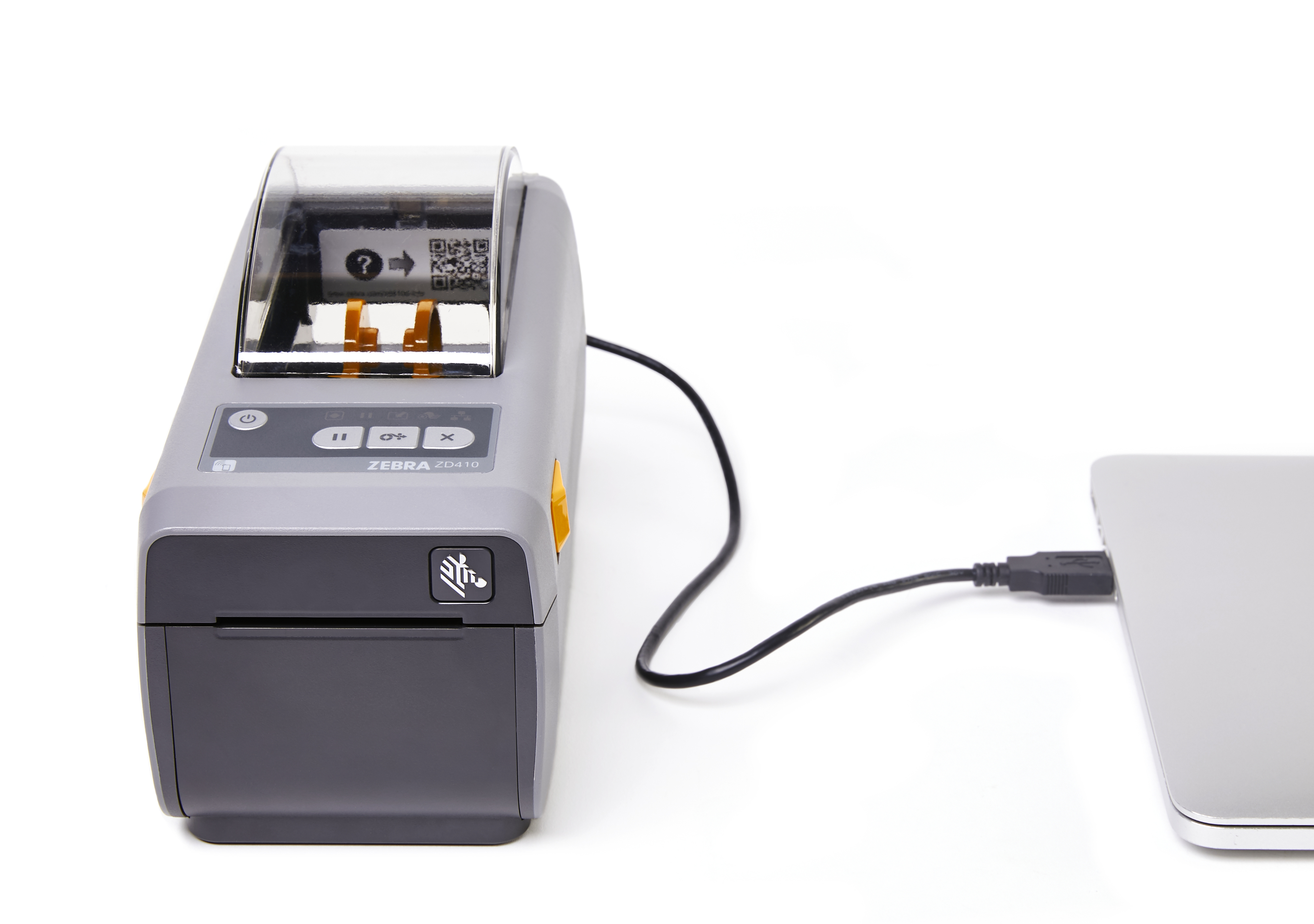
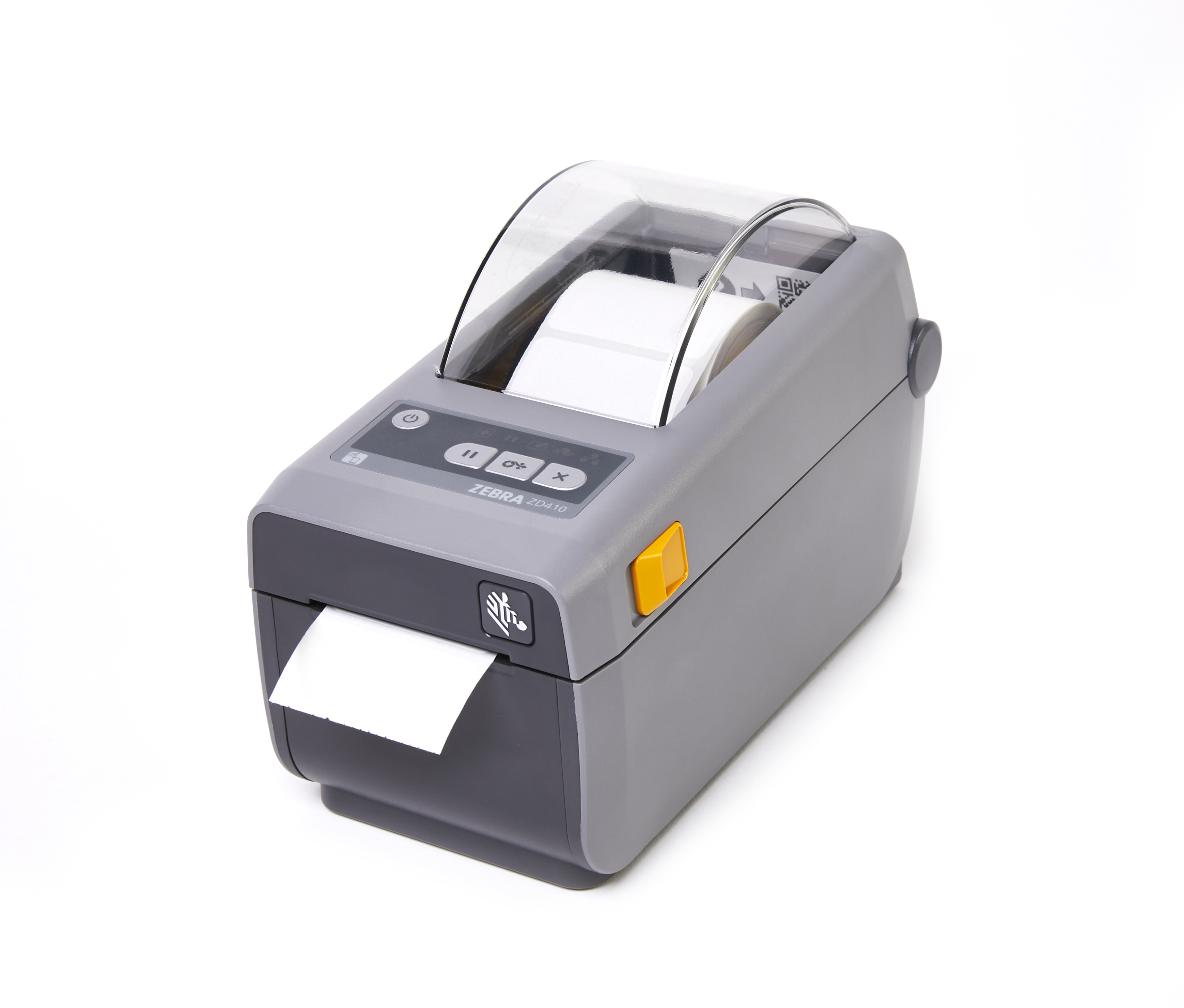
The Zebra ZD410, ZD411, ZD420, and Zebra ZD421 label printers allow you to print labels for your items. They connect directly to your computer with a USB cable. If the Zebra ZD410 or ZD411 model you have supports Bluetooth, you can also pair it to your iPad.
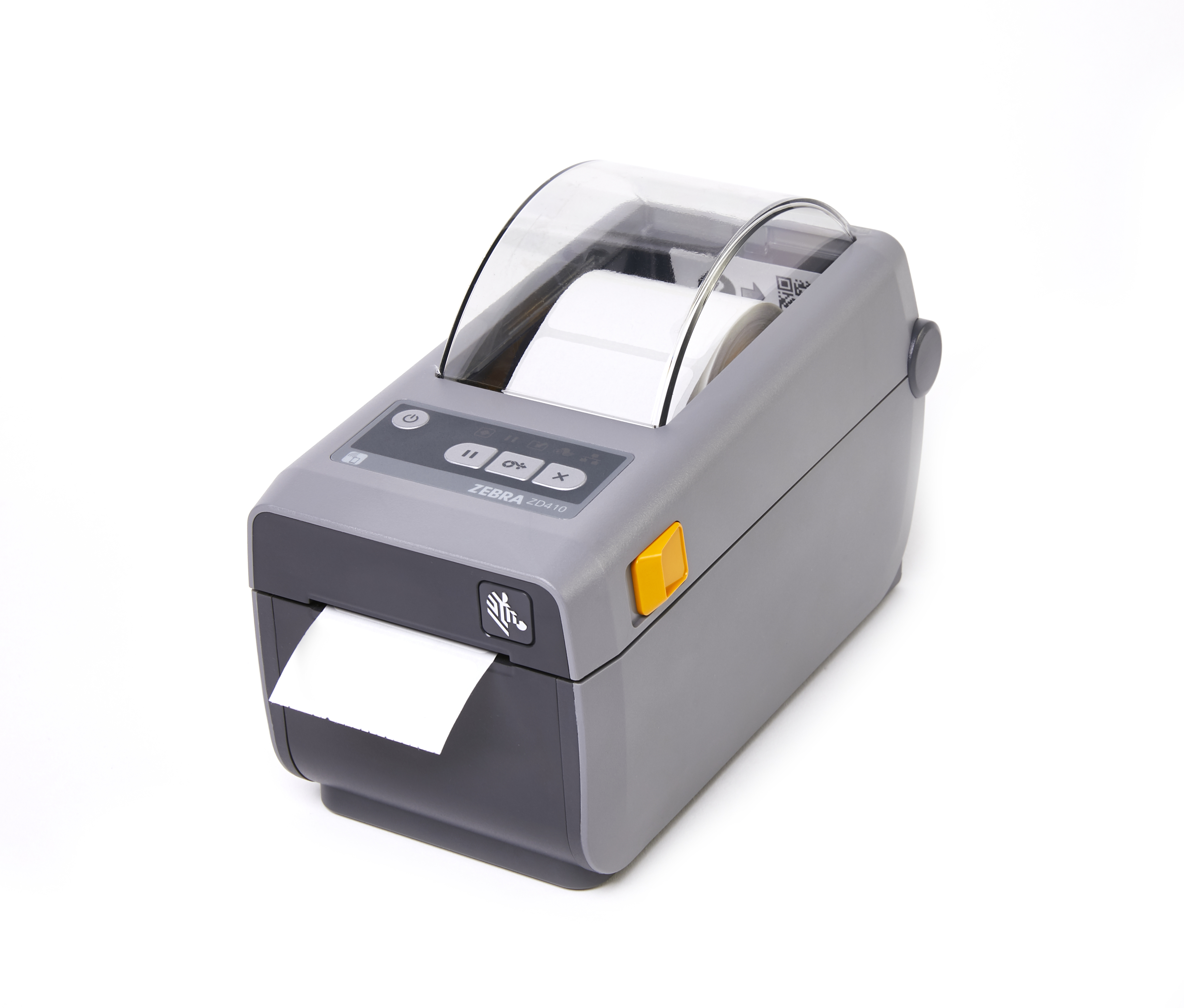
Zebra ZD410 or ZD411
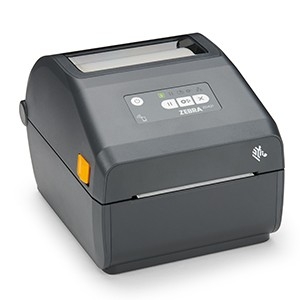
Zebra ZD420 or Zebra ZD421
What you’ll need
To set up your label printer, you need the following from your hardware shipment:
|
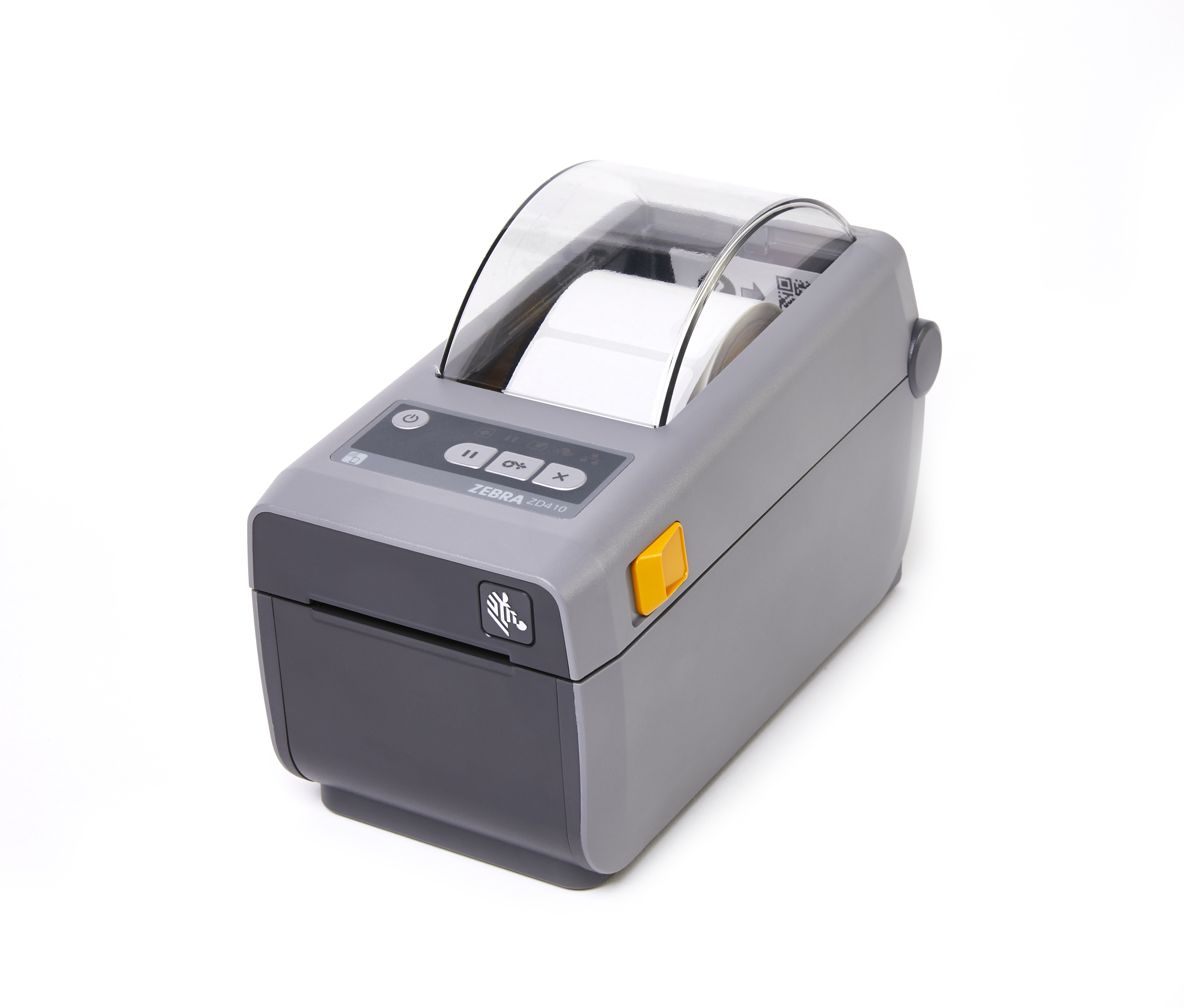
Label printer:
|
Zebra ZD410 or ZD411
Zebra ZD420 or ZD421 |
| Power cord and power supply | 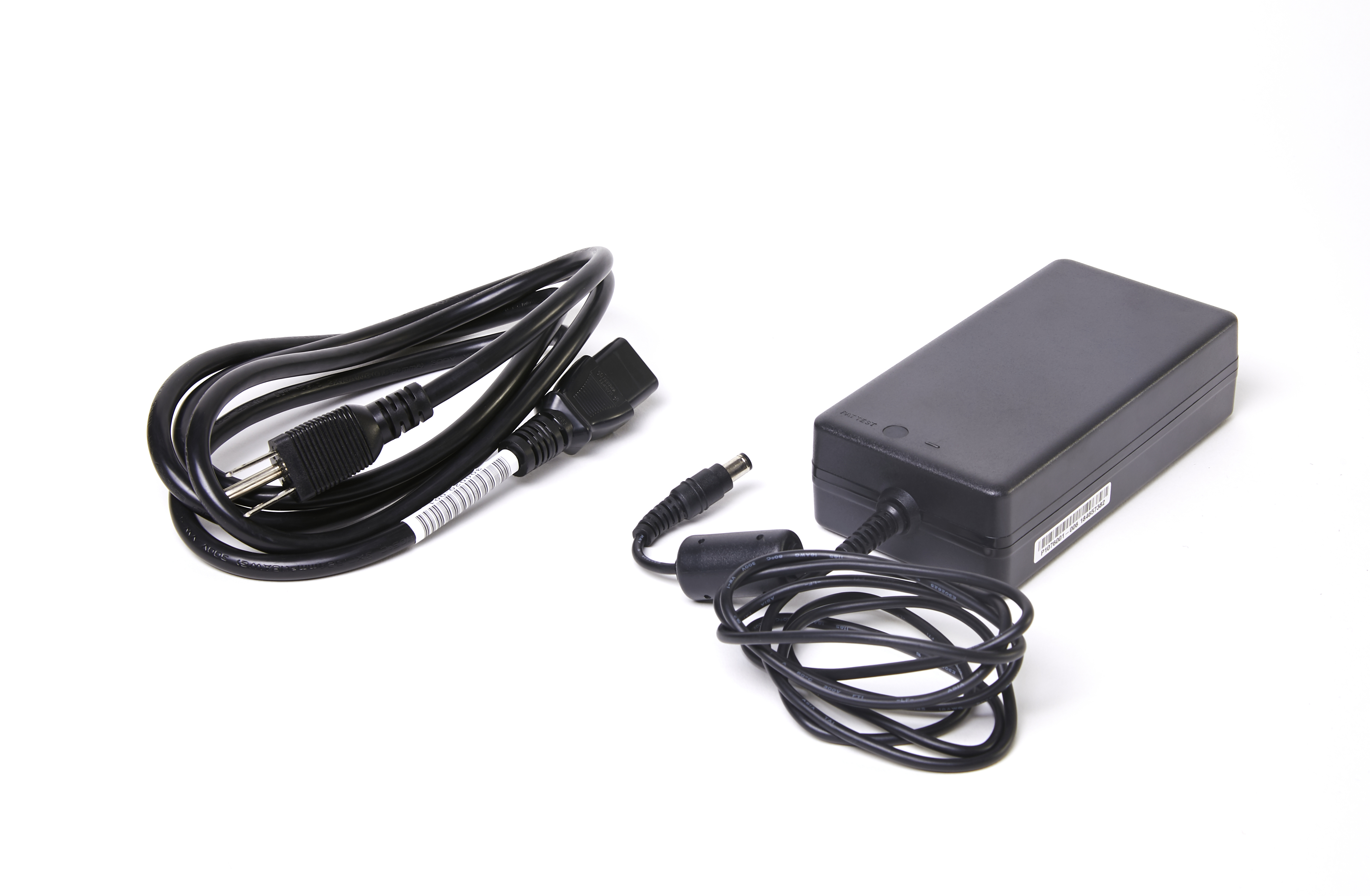 |
|
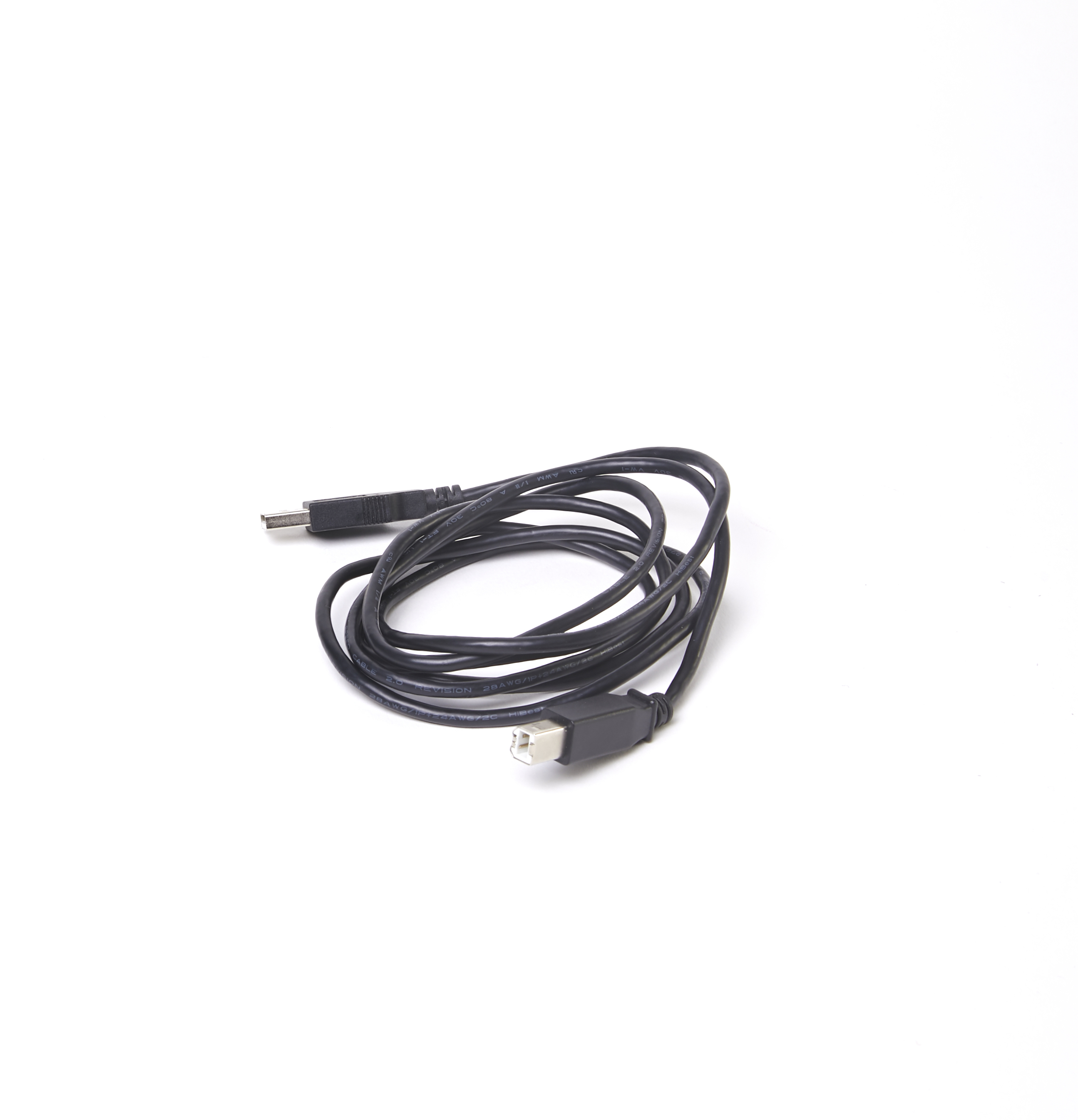
USB cable (if desktop setup) |
 |
|
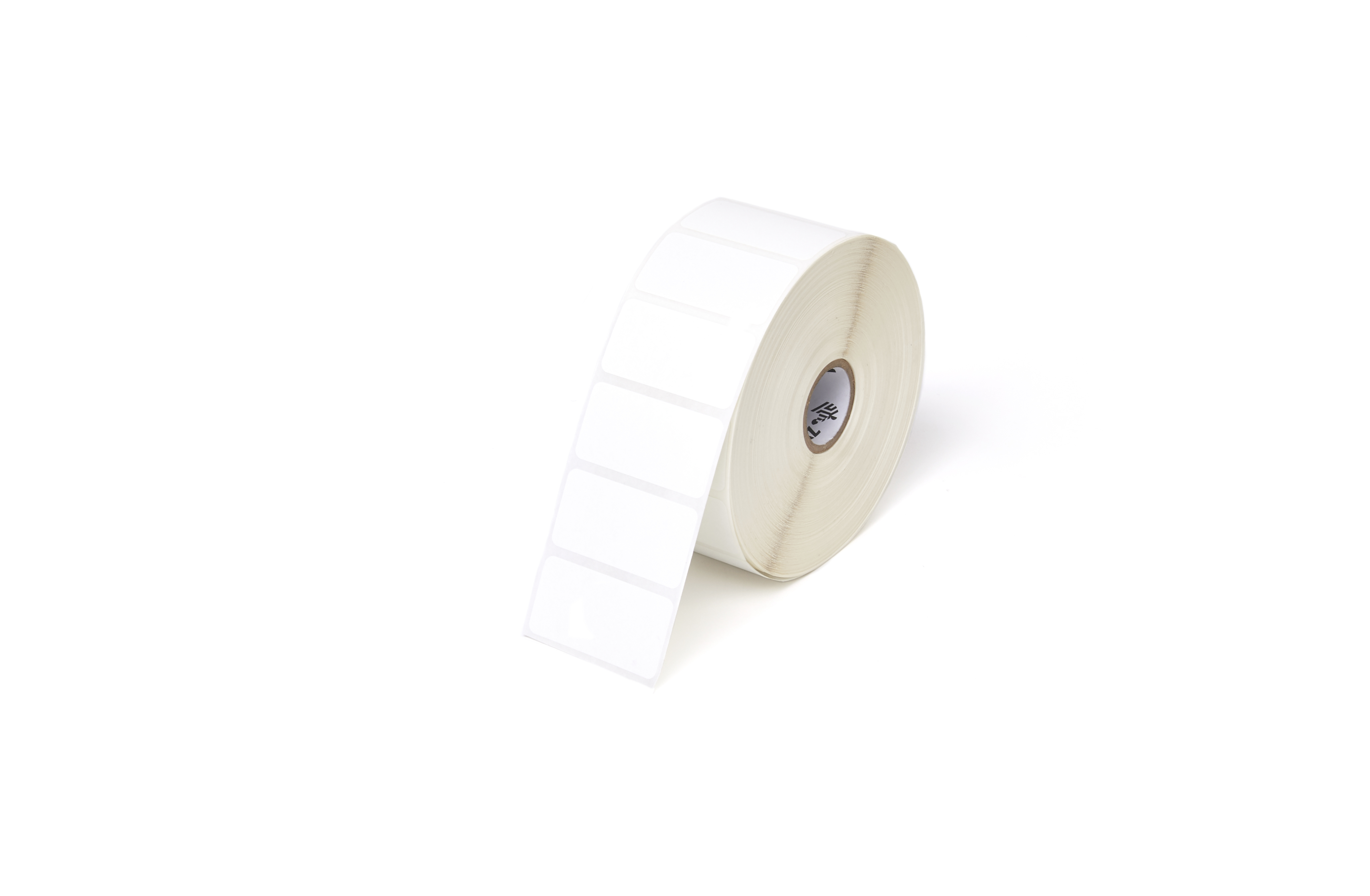
Label roll (sold separately) |
 |
Note: You’ll receive an email in your inbox as soon as your hardware shipment has shipped. If you have further questions regarding your shipment, please contact the shipping carrier or Billing.
-
To set up your printer, you first need to install Lightspeed Hub on your computer. Lightspeed Hub is a desktop application that helps you to set up your hardware in fewer steps and guides you through the process. It also connects directly to Lightspeed Retail POS, bringing you a reliable connection to your hardware throughout your business day.
Once Lightspeed Hub is installed, connecting your printer to your computer with a USB cable involves the following steps:
- Connecting your printer
- Inserting a label roll
- Connecting your printer to Hub
- Calibrate your printer
- Printing labels
1. Connect your printer
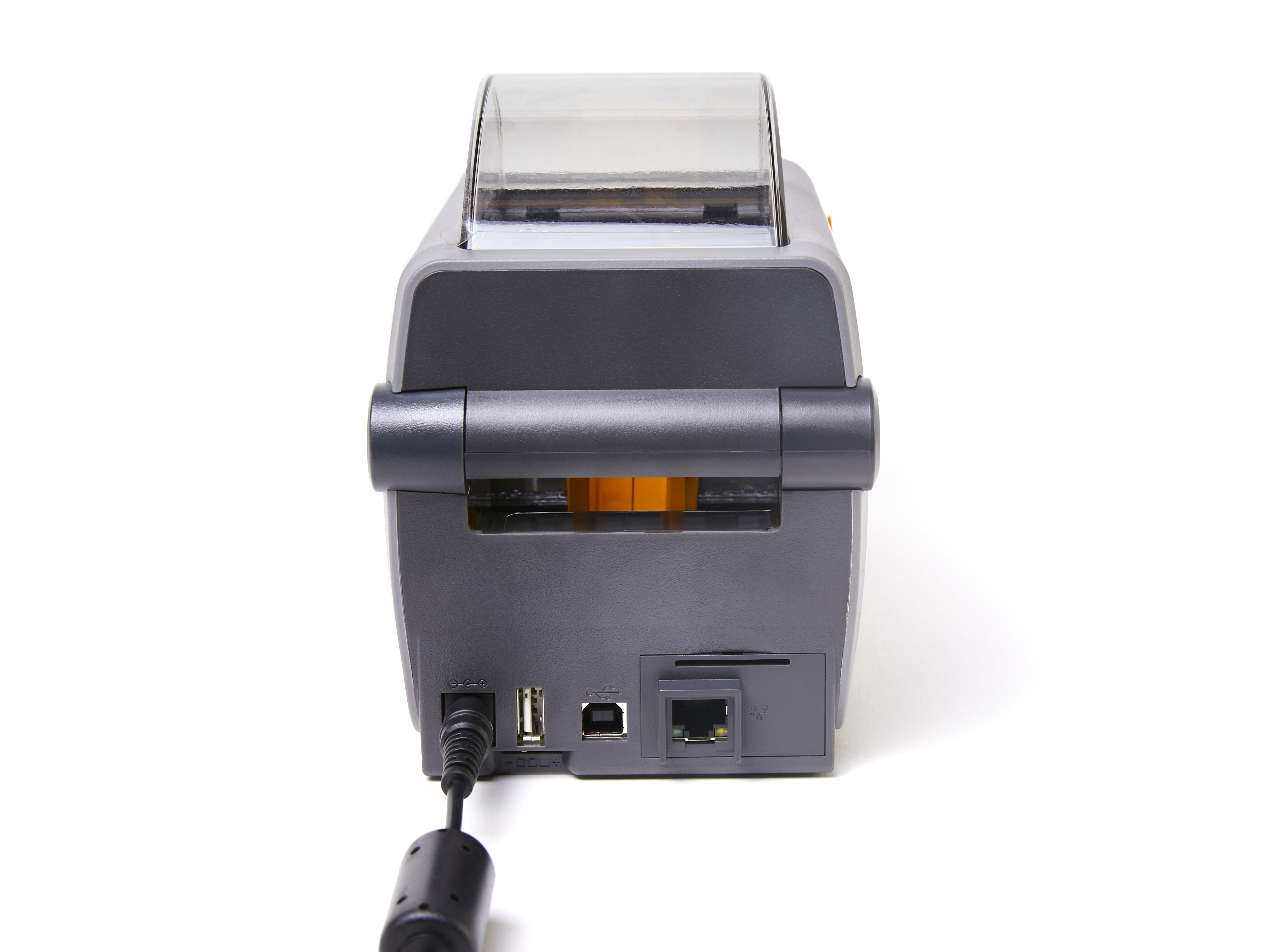
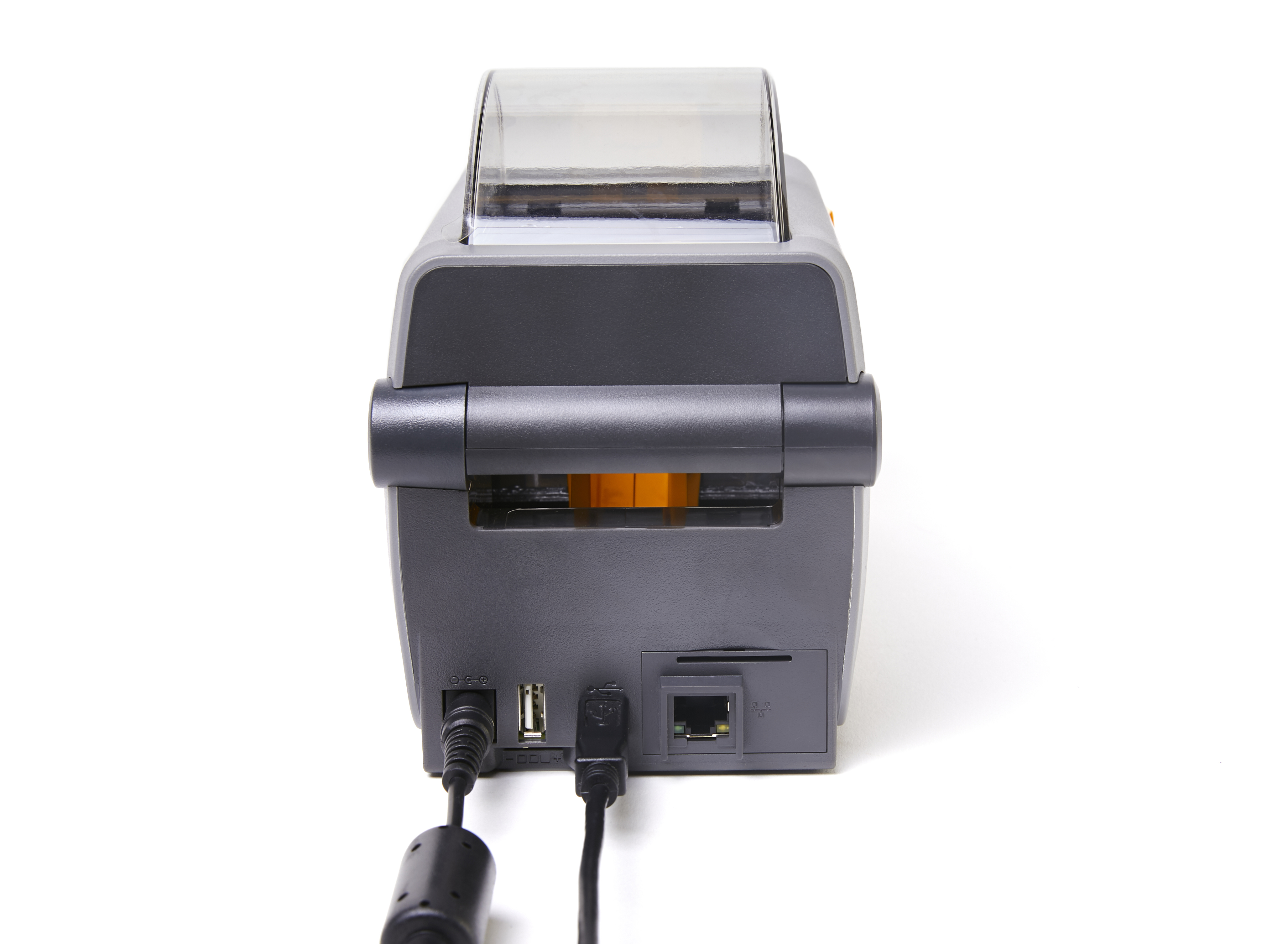
To connect your label printer, you need the power cable, the power adapter, and the USB cable.
- Connect the power supply to the back of your label printer.

- Connect the power cord to the power supply and an electrical outlet.

- Connect one end of the USB cable to your label printer.

- Connect the other end of the USB cable to your computer.

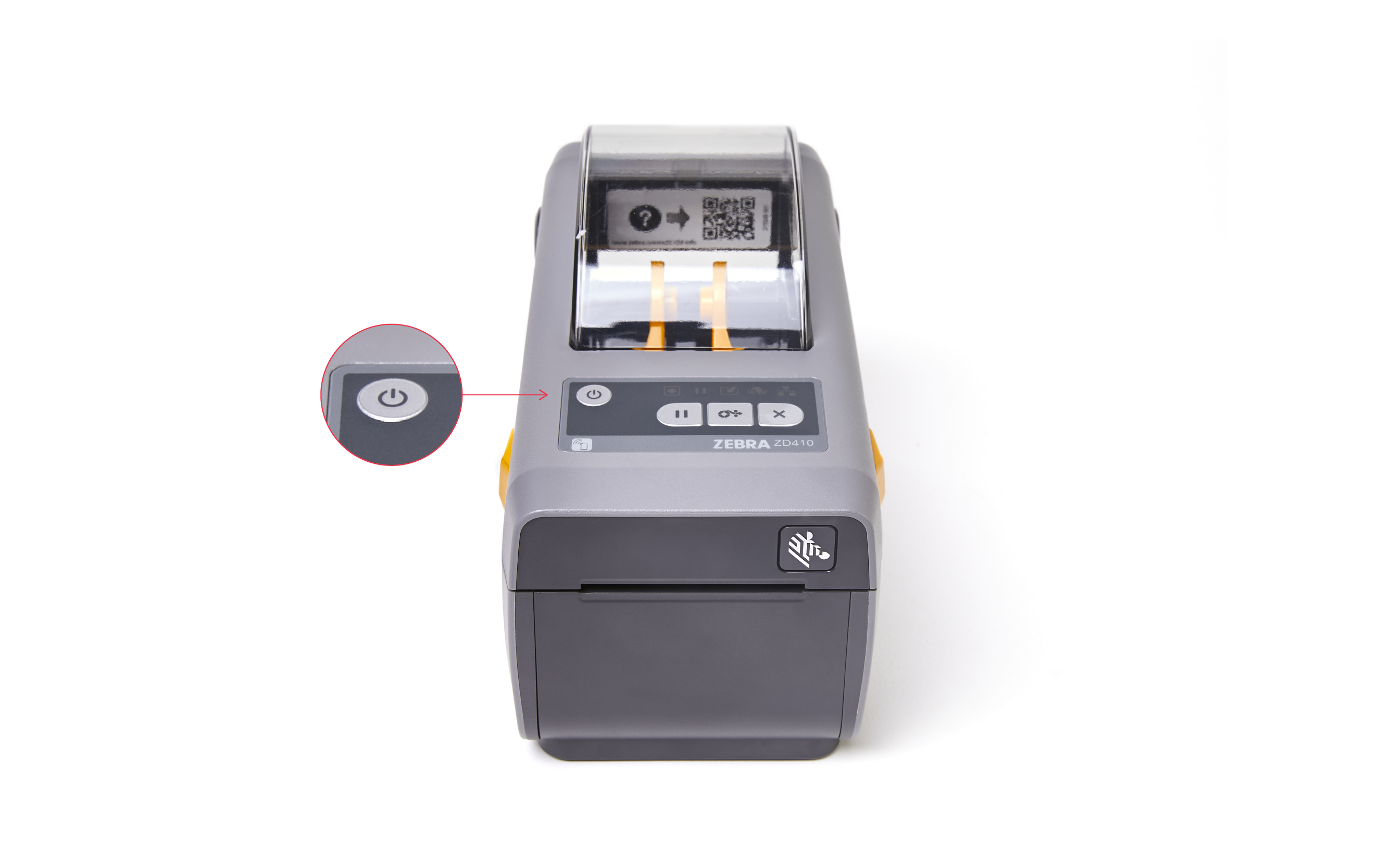
- Turn on your label printer.

2. Insert a label roll
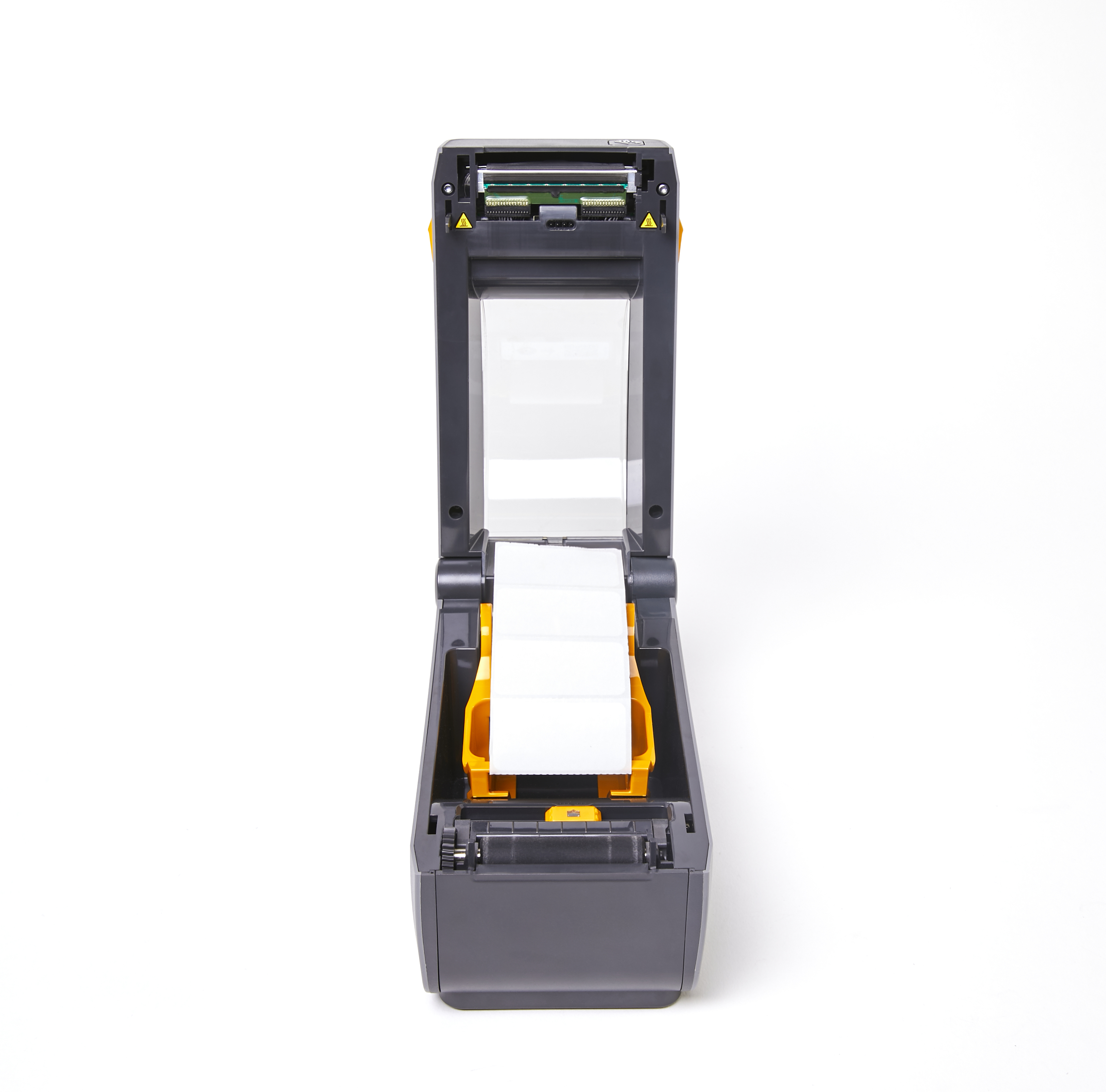
Label rolls are purchased separately from your label printer. To insert a label roll:
- Pull the yellow latches on both sides of the printer towards you and lift the printer’s lid open.
- Pull the yellow roll guides apart and insert the label roll with the labels facing upwards.
- Release the roll guides and push them together. Make sure the label roll is secure and turning freely.

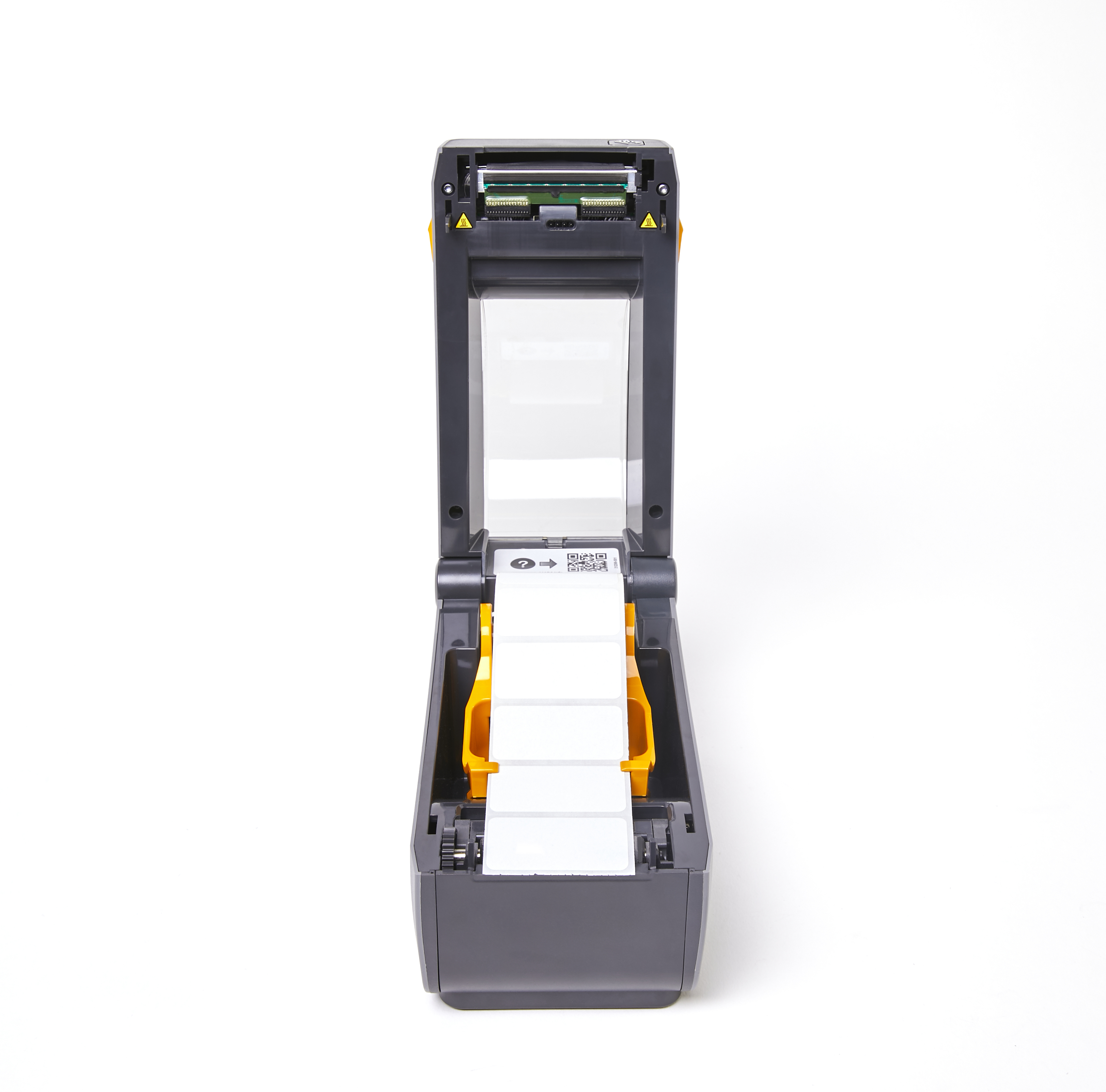
- Pull the labels out past the cutter at the front of the printer.
- Push the labels under the roll guides.

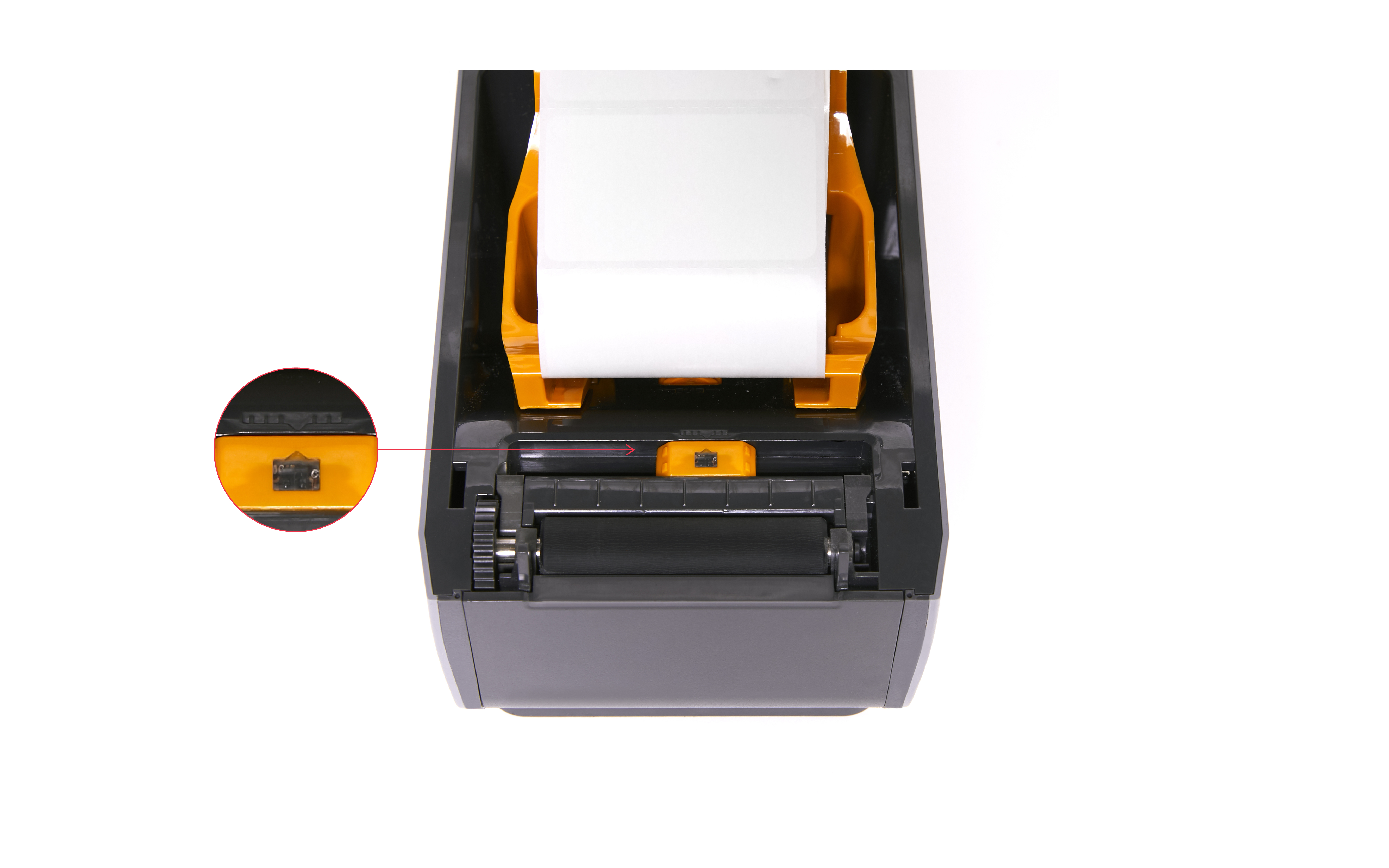
- Flip the labels up and align the movable sensor to the center position.

- Push the lid closed until both yellow latches snap shut.

Note: If you’re setting up the Zebra ZD421 label printer, make sure the yellow roll guides for your labels are not squeezing your label roll too tightly. Or else, your labels will not feed properly and risk getting damaged when you print.
3. Connect your printer to Hub
For the Zebra ZD420 and ZD421, you need to reset your printer to its factory settings before you connect it to Hub. If you have a Zebra ZD410 or ZD411, you can skip this step and connect your printer to Hub right away.
- Press the Power button to turn off your printer.
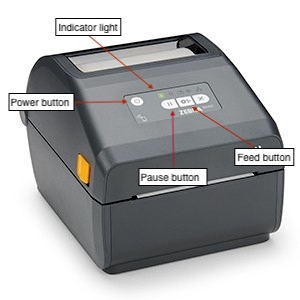
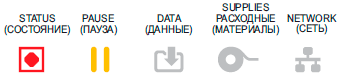
- Press and hold the Pause and Feed buttons while also pressing the Power button to turn on your printer
- Hold the Pause and Feed buttons until the status indicator is the only indicator lit.

Your Zebra ZD420 or ZD421 printer is now ready to connect to Hub.
To connect your printer to Hub:
- On your computer, open Lightspeed Hub.
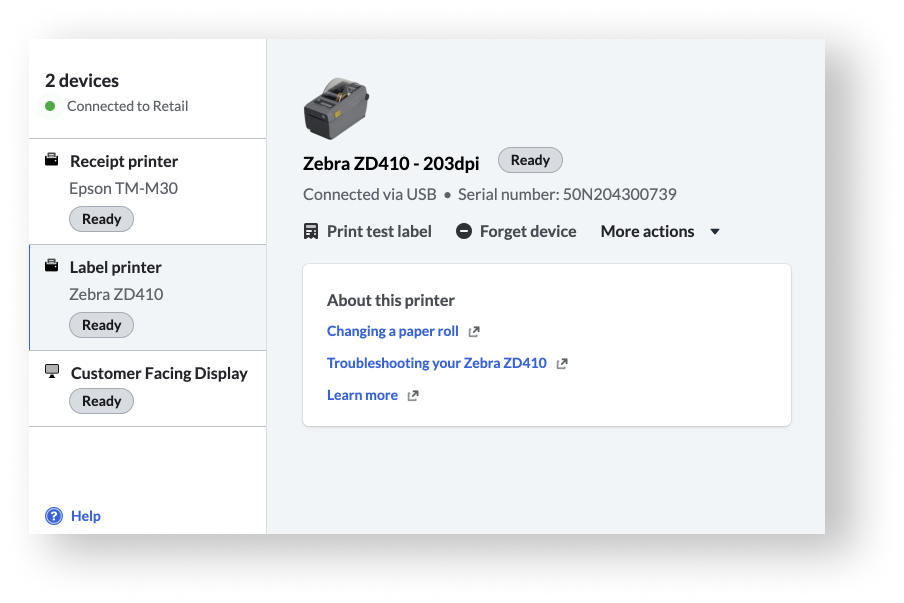
- Under Label printer, select Connect.
Note: You can only connect one label printer to Hub at a time. To connect a new printer, select Forget this device to disconnect the printer that’s currently connected.
- Select Search for label printer. Your printer will display in the list as Ready. If not, make sure it’s connected to your computer and a power source correctly.
- Select Connect next to your printer.
Note: Not sure which is your printer? Select Print test label next to your printer. A test label with the Lightspeed flame will print. Alternatively, if you want to save some labels, you can look at the bottom of your printer to see its serial number. Then, match it to the one listed in Hub.
Your printer will now display as Ready in both Hub and Retail POS.
4. Calibrate your printer
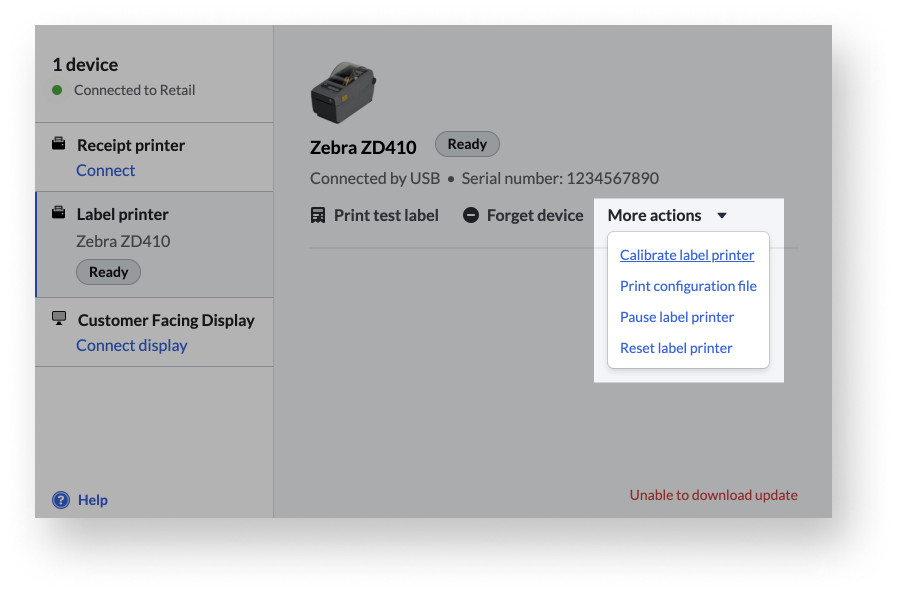
For your printer to recognize the size of your labels, you need to calibrate it. This will make sure that your labels will print correctly. To do so, select More actions > Calibrate label printer. Your printer will measure and feed a few blank labels, indicating that it’s now calibrated.
Note: After this initial calibration, calibrating your label printer again is only necessary when you insert a new label roll of a different size. If you insert a new label roll of the same size, your printer will remember the settings from the calibration you did with the initial label roll. You can also quickly press the feed button (middle button) twice before printing. This will make sure that they’re correctly aligned and ready to print. You also always have the option to manually calibrate your printer.
5. Print labels
Now that you’ve connected your printer, print a queue of three labels to test if your printer is working as it should. We recommend printing three labels before printing a larger queue of labels to avoid wasting labels should they print misaligned. Alternatively, you can simply select Print test label. This will print a test label with the Lightspeed flame.
To print a queue of three labels:
- From the main menu, select Inventory > Item Search.
- Select an item you want to print labels for.
- From the Details submenu, select Print Label. A print modal will open.
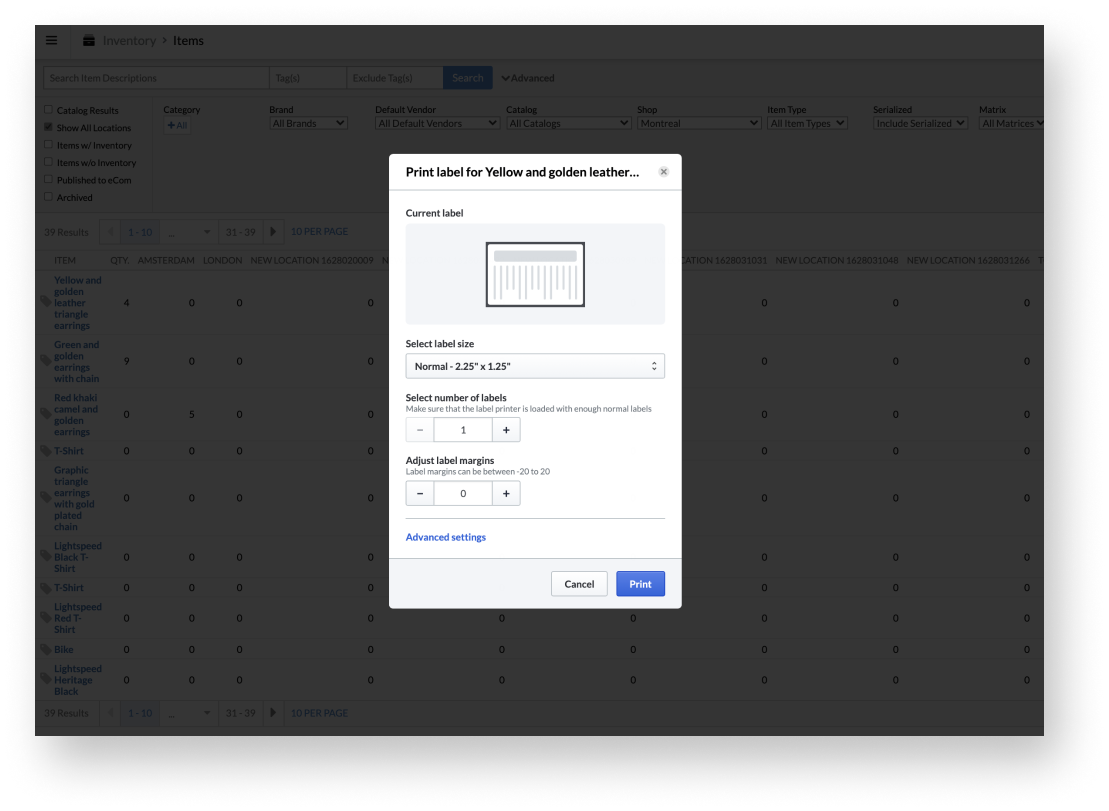
- Select the label size that matches your label roll.

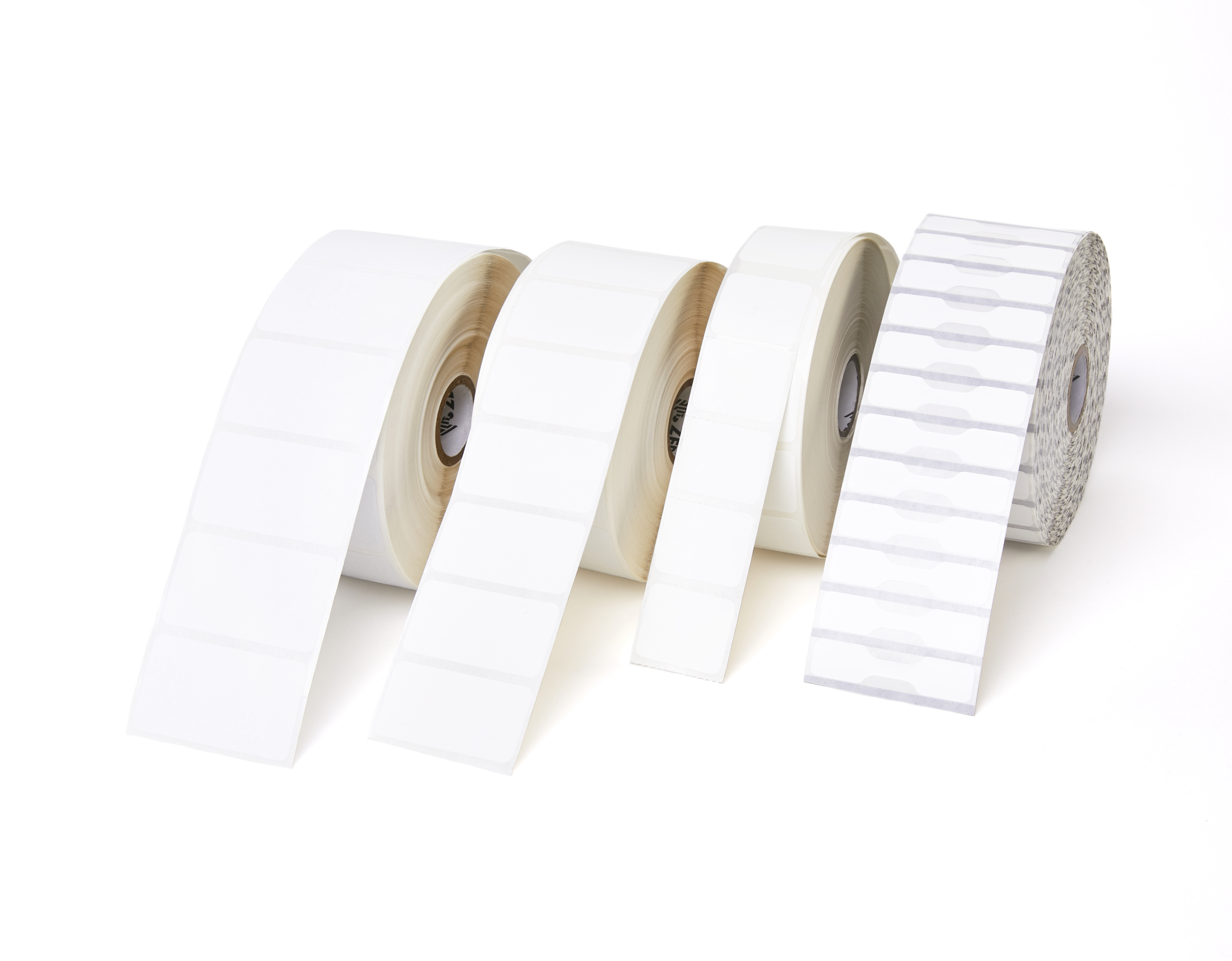
Normal Small Alternative Jewelry 2.25 in x 1.25 in 1.25 in x 1.00 in 2.00 in x 1.00 in 2.20 in x 0.50 in Note: If you’re not sure of the size of your label roll, you can also select a label size from the drop-down. The illustration in the modal will reflect the appearance of the label size you selected. This way, you can match your selection in the modal to your label roll.
- Enter a quantity of 3.
- Select Print.
Your label printer should print three perfectly aligned labels.
What’s next?
Learn how to customize your labels with Hub and the multiple ways you can print labels.
-
If the Zebra ZD410/ZD411 model you have supports Bluetooth, you can pair it to your iPad and print labels from the Manager tab of the Retail POS app. Doing so involves the following steps:
- Connecting your printer
- Inserting a label roll
- Calibrating your printer
- Pairing your printer to your iPad
- Printing labels
1. Connect your printer
To connect your label printer, you need the power cable and the power adapter.
- Connect the power supply to the back of your label printer.
- Connect the power cord to the power supply and an electrical outlet.
- Turn on your label printer.
2. Insert a label roll
Label rolls are purchased separately from your label printer. To insert a label roll:
- Pull the yellow latches on both sides of the printer towards you and lift the printer’s lid open.
- Pull the yellow roll guides apart and insert the label roll with the labels facing upwards.
- Release the roll guides and push them together. Make sure the label roll is secure and turning freely.

- Pull the labels out past the cutter at the front of the printer.
- Push the labels under the roll guides.
- Flip the labels up and align the movable sensor to the center position.
- Push the lid closed until both yellow latches snap shut.
3. Calibrate your printer
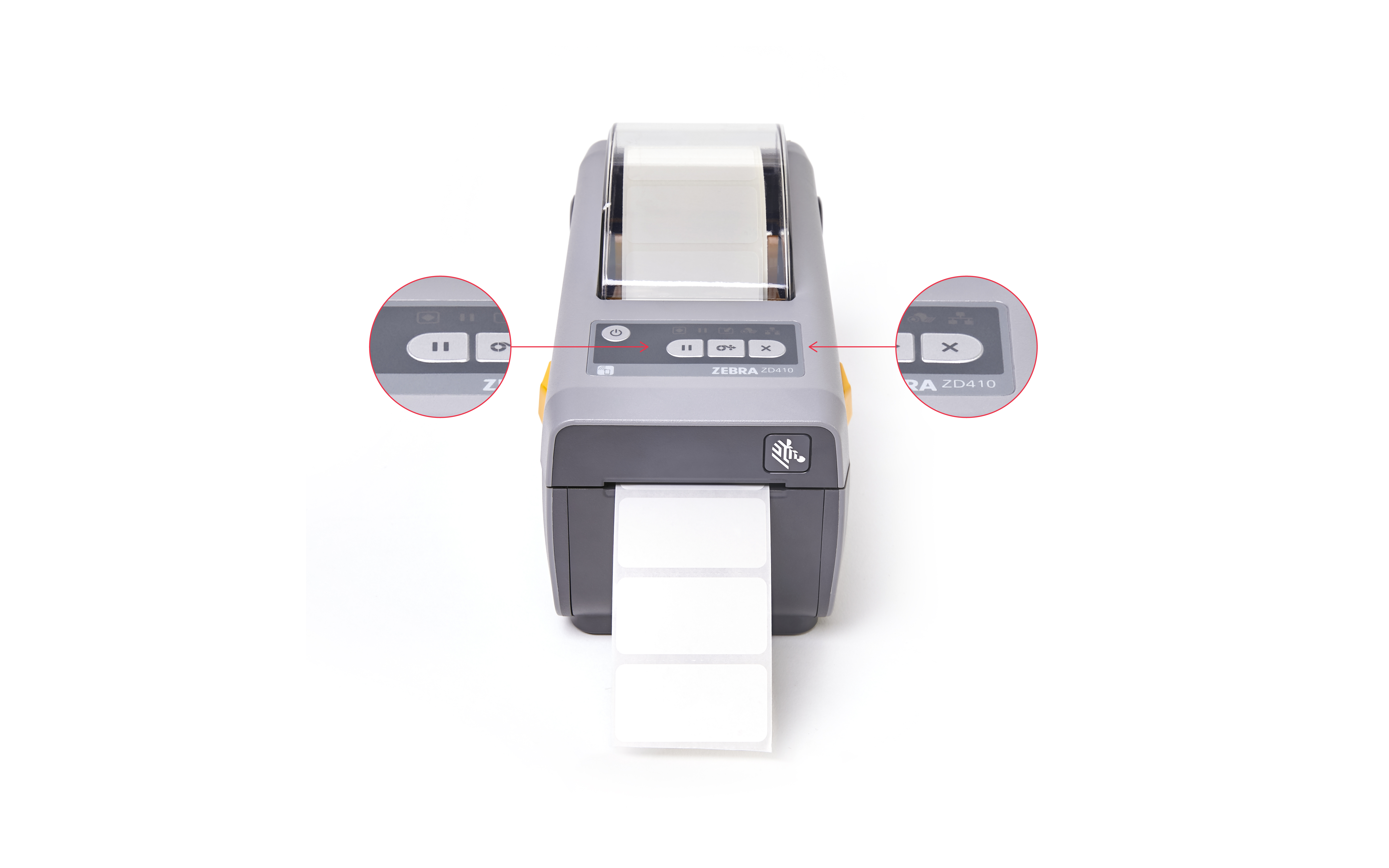
For your label printer to recognize the size of your labels, you need to calibrate it. This will make sure that your labels will print correctly. To do so, hold down the pause and cancel buttons for two seconds and release them. The printer will measure and feed a few blank labels.
Note: After this initial calibration, calibrating your label printer again is only necessary when you insert a new label roll of a different size. If you insert a new label roll of the same size, your printer will remember the settings from the calibration you did with the initial label roll. You can also quickly press the feed button (middle button) twice before printing. This will make sure that they’re correctly aligned and ready to print.
4. Pair your printer to your iPad
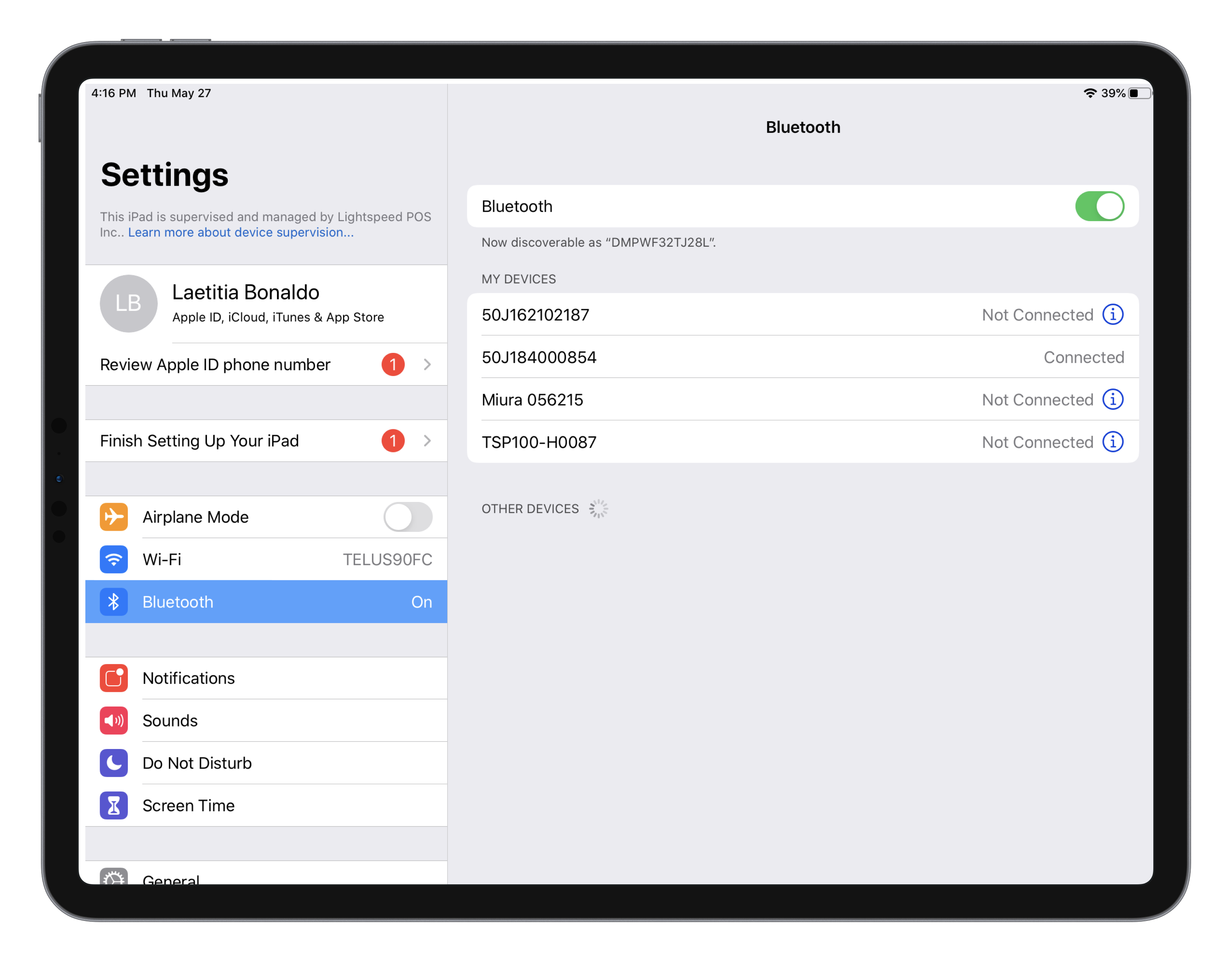
- On your iPad, tap Settings > Bluetooth.
- In the Bluetooth panel, enable the Bluetooth switch.
- Under OTHER DEVICES, tap your label printer. By default, its name is the same as its serial number. You can look at the bottom of your printer to see its serial number.
Note: If your label printer isn’t discoverable, enable Bluetooth Discovery and Pairing Mode. To do so, press the FEED button for five seconds. Your label printer’s LED light will start flashing on and off every second.
Once the pairing process is complete, your label printer displays as Connected under MY DEVICES.
5. Print labels
Now that you’ve connected your printer, print a queue of three labels to test if your printer is working as it should. We recommend printing three labels before printing a larger queue of labels to avoid wasting labels should they print misaligned.
To print a queue of three labels:
- Open Retail POS.
- From the Manager tab, select Inventory > Item Search.
- Select an item you want to print labels for.
- From the Details submenu, select Add Label. This starts a label queue.
- Tap Menu > Inventory > Printer Labels. You’ll see the item listed in the label queue.
- To the right of the item name, in the COPIES field, enter 3.
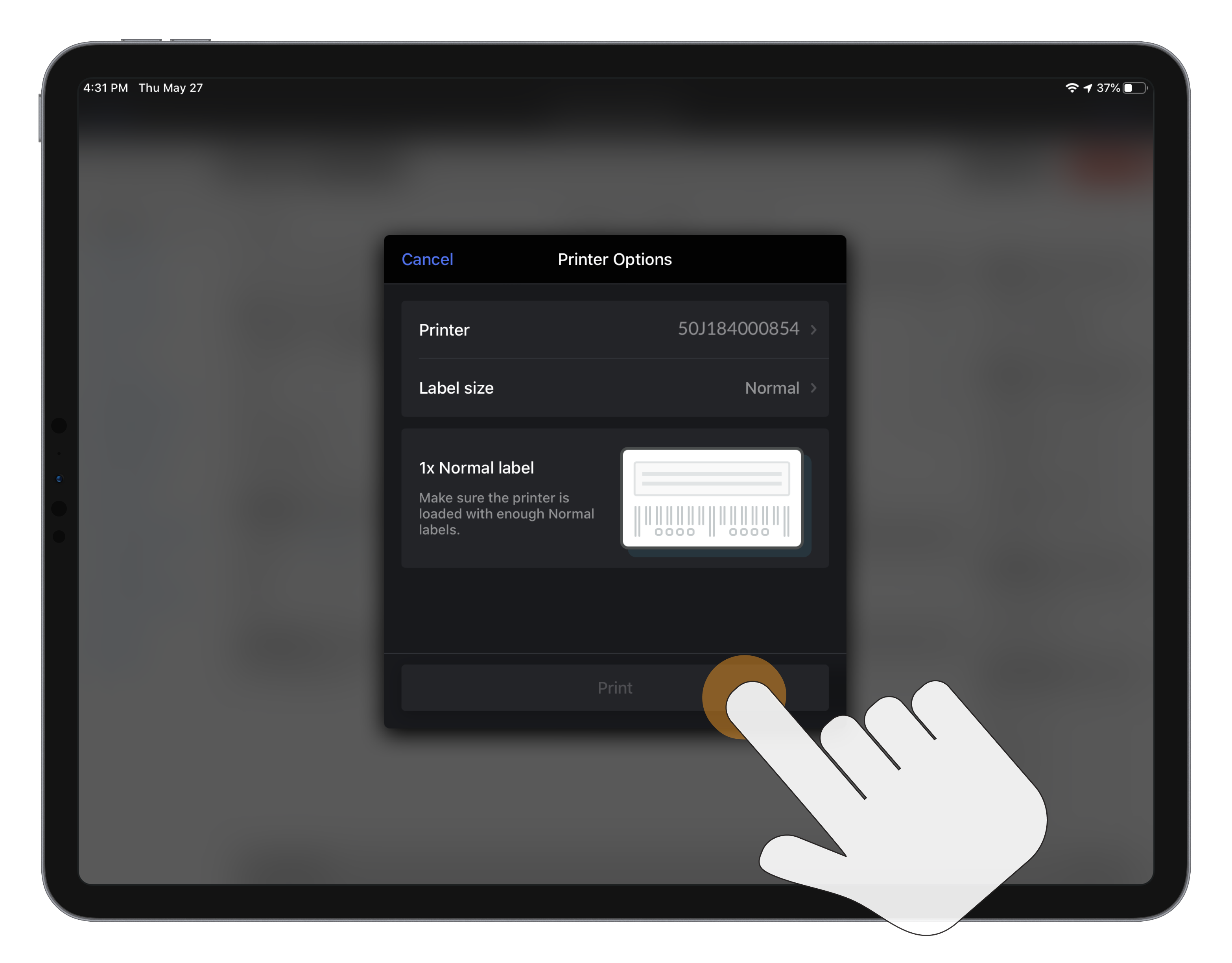
- To the left of the item name, select the printer icon. A print modal will open.
- Select the label size that matches your label roll.
Normal Small Alternative Jewelry 2.25 in x 1.25 in 1.25 in x 1.00 in 2.00 in x 1.00 in 2.20 in x 0.50 in Note: If you’re not sure of the size of your label roll, you can also select a label size from the drop-down. The illustration in the modal will reflect the appearance of the label size you selected. This way, you can match your selection in the modal to your label roll.
- Select Print.
Your label printer should print three perfectly aligned labels.
What’s next?
Learn the many ways that you can print labels from your Retail POS account.

Was this article helpful?
0 out of 1 found this helpful
Компания Zebra Technologies является одним из крупнейших производителей торгового оборудования по всему миру. Работа по производству устройств, облегчающих жизнь продавцам и их клиентам, началась тут почти 50 лет назад. Сегодня практически каждый предприниматель хотя бы раз сталкивался с устройствами Зебра, а некоторые уже успели оценить их на деле.
Сегодня мы подробнее познакомимся с одним из зарекомендовавших себя принтеров этикеток Zebra ZD410. Изучим не только пошаговую установку и настройку, но также постараемся Вам дать рекомендации по поиску нужных драйверов, а также выполнения таких важных операций, как калибровка и usb синхронизация.

Возможности Зебры просто потрясают
Судя по характеристикам, устройство входит в список премиум сегмента и подойдет практически всем, начиная от дистрибьютера и заканчивая обычным магазином. Надеемся, что статья будет полезна и поможет Вам быстрее настроить устройство после покупки.
В чем универсальность характеристик принтера этикеток Zebra ZD410
У компании Зебра имеется огромное количество моделей, различных принтеров этикеток, начиная с простейших мобильных аппаратов и заканчивая промышленными вариантами. Однако именно модель ZD410 входит в ТОП5 наиболее популярных. Почему так?… Этот вопрос мы адресовали самим владельцам.
Как оказалось, причин здесь множество и в основном они кроются в характеристиках:
- Качество. Принтер этикеток может печатать с разрешением в 300 dpi. Это не самый высокий уровень, однако для специализированных торговых задач, данный показатель является даже завышенным.
- Скорость. Устройство может производить печать до 102 мм/сек, что по сути своей достаточно для мгновенного получения нужного документа.
- Работа с различной шириной рулона. ZD410 отлично справляется с размерами от 15мм до 60мм.
- Может печатать: этикетки,штрих-коды, ярлыки, билеты, квитанции, документы с защитными элементами шириной до 56мм.
- В комплектацию входит также модуль отрыва.
При этом технология термопечати может обеспечиваться по связи через USB или Bluetooth
При покупке, в комплект помимо самого принтера будет входить вся документация, а также кабели питания (с блоком) и usb шнур подключения к ПК.
Устройство также может работать в нескольких режимах в зависимости от конфигурационных настроек:
- Метод прямой термопечати. Простым воздействием термоголовки на специальную бумагу.
- Режим ручного отрыва этикетки. Производится по мере печати нужного документа или чека например.
- Режим самостоятельного отделения наклеек. Устройство печатает заданное число в следующем порядке: вначале на вывод подается одна из наклеек, последующая начинает печататься только после того, как будет изъята предыдущая.
- Самостоятельная резка. При печати нужный Вам чек или этикетка, будет печататься заранее отрезанной в нужном месте. Все что останется, только взять готовый документ.
- Автономная работа без ПК. ZD410 прекрасно может работать в программируемом ранее режиме без подключения к компьютеру. Данные на вход при этом, могут приходить с дополнительных устройств, например: сканер штрих-кода, весы и т.д.
- Печать данных по сетевому серверу. Если подключить несколько принтеров по Ethernet или WiFi, то они смогут брать данные на печать из общего сетевого сервера обмена.
Правильная установка и подключение Zebra ZD410
Перед началом процедуры установки производитель рекомендует убедиться у Вашего поставщика в отсутствии механических повреждений устройства, а также в наличии всех, входящих в комплект проводов, указанных выше. Устройство достаточно сложно переносит различные механические воздействия и даже простое падение со стола может вывести из строя какой-либо механизм. Поэтому будьте здесь предельно внимательны.
К процедуре поиска места, где будет работать принтер, также имеются некоторые требования:
- Устройство должно работать на ровной поверхности, с возможность доступа к нему.
- Поверхность должна быть твердой и обеспечивать продуваемость под самим ZD410. В связи с тем, что в процессе работы принтер будет нагреваться, необходимо убедиться в том, что под ним нет препятствующих вентиляции материалов. В ином случае температура может повыситься, что приведет к выходу из строя.
- Для своевременной безотказной работы необходимо удостовериться в наличии сильного сигнала от Bluetooth и WiFi. Связь не должна обрываться.
- Оборудование не предназначено для работы в запыленных помещениях, а также местах с повышенной влажностью свыше 85%.
После того, как эти требования будут учтены, можно переходить к непосредственной настройке и подключению.
Устанавливаем дополнительные модули
Для того, чтобы расширить функциональные возможность принтера, используются тополиные модули, предоставляемые компанией Зебра. Их установка должна начинаться в самом начале подключения. В зависимости от нужного компонента, имеется заранее отведенное для него посадочное место:
- Модуль RS-232. Для установки, необходимо отщелкнуть крышку в нижней части устройства и вставить в соответствующее место плату. После этого закрыть все обратно. Установка производится в отведенные для этого пазы.

- Модуль LAN (Ethernet). Выглядит аналогично предыдущей плате установки. Подключается в тоже самое место.

- Дополнительные модуль отделителя наклеек ZD410. Устанавливается так, чтобы правая сторона была вверху. После нахождения нужно места состыковки, конструкция должна закрепляться винтами.

- Модуль резака бумаги. Устанавливается аналогичным образом. В конце не забывайте закреплять все соответствующими винтами.

- Переходники большегоменьшего диаметра катушек. Позволяют использовать в ZD410, катушки диаметра: 38.1мм, 50.8мм, 76.2мм. В комплекте обычно идут все 3 переходника. Для установки необходимо зафиксировать соответствующие адаптеры по месту и плотно затянуть их.

- Подсоединение дополнительного аккумулятора. Для расширения возможностей автономной работы, Вы можете подсоединить дополнительный источник питания к принтеру. Для этого внизу устройства присоединяем аккумуляторную базу согласно схеме инструкции. Затягиваем конструкцию.

Подключение источника питания
После того, как модули были присоединены к принтеру, необходимо подключиться его в сеть. В зависимости от страны нахождения заказчика, компания предоставляет разный тип розеток. Поэтому если Вам по ошибке доставят не ту, то требуйте замену на необходимый стандарт вилки.
Для соединения необходимо подсоединить блок питания в соответствующих вход на принтере. При этом всегда используйте только оригинальный БП. На его корпусе имеется индикатор. При достаточном для питания устройства напряжении, он должен гореть зеленым цветом.
Загрузка бумаги
Для того, чтобы установить бумагу в принтер, необходимо выполнять следующие действия:
- Открываем крышку устройства, для этого на ZD410 необходимо отщелкнуть боковые крепления.
- После этого вставляем рулон таким образом, чтобы верхняя крайняя часть листа смотрела вверх.

- После этого необходимо настроить датчик черных меток. Для этого на бумаге имеется специальная область, отмеченная соответствующим цветом. Чтобы печать была более качественной, необходимо выравнять уровень ровно посредине темной области, как на скриншоте из инструкции.

- После этого можно закрыть крышку и вывести край листа из соответствующего отсека.
Калибровка принтера ZD410
Для того, чтобы принтер правильно воспринимал носитель бумаги и мог адекватно наносить на него этикетки или штрих-коды, необходимо выполнить его калибровку, чтобы устройство понимало с чем работает.
Калибровка выполняется один раз для каждого типа носителя. Если в последствии Вы будете менять его, то после процедуры, на принтере достаточно будет нажать кнопку подачи
Для начала процедуры необходимо:
- Поставить бумагу в правильном порядке и закрепить крышку устройства.
- Включить принтер, нажав кнопку питания.
- После этого необходимо зажать кнопки «Пауза» и «Отмена» в течении 2-3 секунд. За это время принтер измерит требуемые параметры и индикатор состояния станет светится зеленым цветом.

Если в последствии Вам необходимо будет напечатать конфигурационные состояния устройства, то потребуется нажать соответствующие кнопки.
Подключение к ПК
Устройство в сборе
Для того, чтобы управлять принтером с компьютера, необходимо заблаговременно его настроить и подключить одним из представленных способов. Сама процедура выглядит следующим образом:
- Скачиваем и устанавливаем драйвера компании Zebra на ПК. Это можно сделать через официальный сайт производителя, указанный на скриншоте. Установка займет некоторое время, после чего компьютер будет перезагружен.
- За это время подключите принтер к ПК по одному из доступных интерфейсов:
- USB 2.0. Идет в комплекте и соединяется напрямую.
- RS232. В последних вариантах комплектации провода не было, поэтому если будете включать устройство по нему, то потребуется докупить.
- Ethernet кабель. Также изначально отсутствует.
- WiFi. Для соединения потребуется докупить дополнительный модуль. После установки, принтером можно будет управлять даже с Android и IOS.
- С представленного выше официального сайта Зебра, скачиваем программу — «Zebra Setup Utilities». Затем выполните следующие действия:
- После запуска жмем Install new printer. На ПК должен запуститься мастер установки нового оборудования.
- Затем щелкаем Install Printer и выбираем нужную Вам модель из представленных.
- Выбираем нужный для подключения порт.
- Включаем принтер через кнопку питания.
После этого произойдет синхронизация устройства с компьютером и если все сделано правильно, то через установленный ранее драйвер можно будет запустить тестовую печать.
Установка и настройка wifi осуществляется через утилиту Zebra Net Bridge
Отзывы и цена на принтер ZD410
Штрих-код был распечатан на данном принтере
Одним из недостатков данной модели принтеров, остается только его цена. На нашем рынке, устройство минимальной комплектации можно встретить в районе 14 000 — 15 000 рублей. Все дело опять же в иностранном производителе. Единственный российский офис компании в РФ, находится в Москве и по сути своей все продавцы, являются не больше чем распространителями, увеличивая базовую стоимость на 15%-20%.
В целом это пока единственный недостаток, ведь за эти деньги можно найти множество принтеров этикеток других фирм. На наш взгляд, модель 410 берут прежде всего те, кто хотел бы получить универсальное устройство, например для печати чеков и ценников без каких-либо дополнительных физических заморочек.
Кроме того эталонной остается поддержка всех выпускаемых в Зебра продуктов. На каждый принтер имеется своя база видео-инструкций, а также драйверов для установки. Кроме того Вы всегда можете обратиться к ним напрямую и запросить помощи дистанционно.
Надеемся, что в будущем изменится ценовая политика и большее число предпринимателей сможет по настоящему познакомится с данными принтерами и оценить их надежность на практике.
Посмотреть инструкция для Zebra ZD410 бесплатно. Руководство относится к категории принтеры для этикеток, 1 человек(а) дали ему среднюю оценку 7.5. Руководство доступно на следующих языках: английский. У вас есть вопрос о Zebra ZD410 или вам нужна помощь? Задайте свой вопрос здесь
Не можете найти ответ на свой вопрос в руководстве? Вы можете найти ответ на свой вопрос ниже, в разделе часто задаваемых вопросов о Zebra ZD410.
Что означает аббревиатура DPI?
Какая высота Zebra ZD410?
Какая ширина Zebra ZD410?
Какая толщина Zebra ZD410?
Инструкция Zebra ZD410 доступно в русский?
Не нашли свой вопрос? Задайте свой вопрос здесь
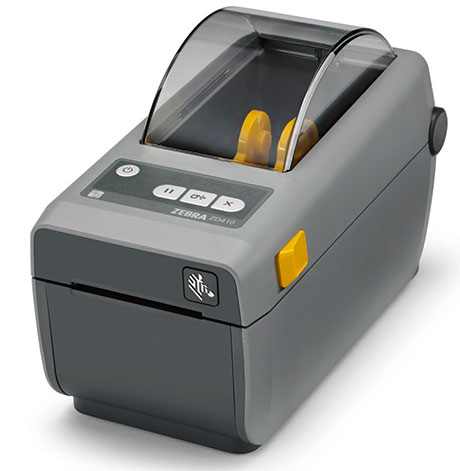
1. Внешний вид
2. Устранение неполадок
2.1 Печатающая головка открыта.
2. Устранение неполадок
2.1 Печатающая головка открыта.
Причина 1: Крышка открыта или закрыта не до конца. — Решение
Причина 2: Требуется обслуживание переключателя открытия печатающей головки. — Обратитесь к специалисту по обслуживанию.
2.2 Нет носителя.
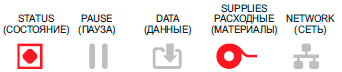
Причина 1: В принтер не установлен рулон. — Загрузите выбранный носитель и закройте принтер.
Причина 2: Возможно в конце рулона между двумя этикетками отсутствует одна этикетка, таким образом изготовитель обозначает конец рулона — Замените пустой рулон носителя и продолжите печать.
Причина 3: Неправильно выровнен датчик носителя — Проверьте расположение датчика носителя.
Причина 4: Для принтера настроен не сплошной носитель, однако загружен сплошной носитель.. — Решение
Причина 5: Датчик носителя загрязнен.. — Решение
Причина 6: Не работает функция определения носителя. Возможно повреждение данных в памяти или сбой компонентов. — Перезагрузите микропрограмму принтера.
2.3 Перегрев печатающей головки.
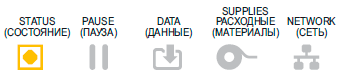
Причина 1: В принтер не установлен рулон. — Загрузите выбранный носитель и закройте принтер.
Причина 2: Возможно в конце рулона между двумя этикетками отсутствует одна этикетка, таким образом изготовитель обозначает конец рулона — Замените пустой рулон носителя и продолжите печать.
Причина 3: Неправильно выровнен датчик носителя — Проверьте расположение датчика носителя.
Причина 4: Для принтера настроен не сплошной носитель, однако загружен сплошной носитель.. — Решение
Причина 5: Датчик носителя загрязнен.. — Решение
Причина 6: Не работает функция определения носителя. Возможно повреждение данных в памяти или сбой компонентов. — Перезагрузите микропрограмму принтера.
2.3 Перегрев печатающей головки.
Причина 1: Принтер печатает крупное задание с большим объемом печатаемых данных.. — Решение
Причина 2: Температура окружающей среды в месте эксплуатации принтера превышает максимально допустимую. — Переместите принтер в другое место.
2.4 Печатающая головка имеет низкую температуру для печати.
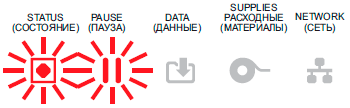
Причина 1: Критическая температура печатающей головки или сбой питания.. — Решение
2.5 Печатающая головка имеет слишком низкую температуру для печати.
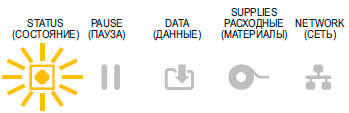
Причина 1: Температура окружающей среды в месте эксплуатации принтера ниже минимально допустимой.. — Решение
Причина 2: Сбой термистора печатающей головки.. — Решение
2.6 Недостаточно памяти.
— Решение
2.7 Неудовлетворительное качество изображения.
Причина 1: Неправильно выбрана темность и/или скорость печати при настройке принтера.. — Решение
Причина 2: Загрязнена печатающая головка. — Очистите печатающую головку.
Причина 3: Опорный валик загрязнен или поврежден. Решение: Очистите или замените опорный валик.
Причина 4: Износ печатающей головки. Решение: Замените печатающую головку.
Причина 5: Возможно, используется неправильный источник питания. Решение: Убедитесь, что используется источник питания, входящий в комплект поставки принтера.
2.8 После печати этикетка остается чистой.
Причина 1: Возможно, носитель не предназначен для прямой термопечати. Решение: Установите носитель для прямой термопечати.
Причина 2: Носитель загружен неправильно. Решение: Поверхность носителя для печати должна быть обращена к печатающей головке.
3. Интеллектуальная калибровка
3.1. Убедитесь, что носитель правильно загружен, крышка принтера закрыта, а питание принтера вкл.
3.2. Нажмите кнопки ПАУЗА + ОТМЕНА и удерживайте их в течение 2 секунд.
3.3. Принтер подаст и измерит несколько этикеток. После этого принтер вернется в состояние READY (ГОТОВНОСТЬ).
4. Отчет о конфигурации
4.1. Убедитесь, что носитель правильно загружен, крышка принтера закрыта, а питание принтера вкл.
4.2. Нажмите кнопки ПОДАЧА + ОТМЕНА и удерживайте их в течение 2 секунд.
4.3. Будут напечатаны отчеты о конфигурации принтера и сети, а принтер вернется в состояние READY (ГОТОВНОСТЬ).
5. Отчет о качестве печати
5.1. Выкл. принтер.
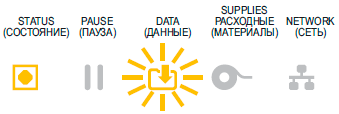
5.2. Удерживая нажатой кнопку ПОДАЧА, вкл. питание принтера. Удерживайте кнопку ПОДАЧА нажатой, пока не останется гореть только один индикатор состояния.
5.3. Принтер последовательно печатает этикетки с различными параметрами скорости и темности, значения которых больше и меньше значения темности, показанного в этикетке с конфигурацией.
6. Восстановление заводских параметров
6.1. Выкл. принтер.
6.2. Нажмите и удерживайте кнопки ПАУЗА + ПОДАЧА при вкл. принтера.
6.3. Удерживайте кнопки ПАУЗА + ПОДАЧА нажатыми, пока не останется гореть только один индикатор СОСТОЯНИЕ.
6.4. Параметры конфигурации принтера сбрасываются до заводских значений по умолчанию. По завершении этого действия этикетки не печатаются.
Автор: Нуруллин И.Н. Дата: 2022-08-19
Принтер Zebra zd410 — это надежное и простое в использовании устройство, которое позволяет осуществлять печать этикеток и других документов в высоком качестве. Несмотря на свою компактность, этот принтер обладает всеми необходимыми функциями для эффективной работы. В этой статье мы рассмотрим настройку и использование принтера Zebra zd410, чтобы помочь вам быстро и легко начать печатать.
Первым шагом при использовании принтера Zebra zd410 является его настройка. Для этого необходимо подключить принтер к компьютеру или мобильному устройству с помощью USB-кабеля или беспроводного подключения. После подключения принтера следует установить драйверы и программное обеспечение, которые обычно идут в комплекте с устройством или доступны для скачивания на официальном сайте производителя.
После установки драйверов и программного обеспечения можно приступить к настройке принтера Zebra zd410. Для этого откройте настройки принтера на компьютере или мобильном устройстве и выберите нужные параметры печати, такие как разрешение, размер этикетки и тип материала для печати. Помните, что правильная настройка принтера может существенно повлиять на качество и скорость печати.
Когда принтер Zebra zd410 настроен, можно приступить к его использованию. Для печати документов или этикеток откройте нужный файл или программу и выберите опцию печати. При необходимости можно указать дополнительные параметры печати, такие как количество копий и расположение элементов на странице. После выбора нужных параметров просто нажмите на кнопку печати и принтер Zebra zd410 начнет осуществлять печать.
Содержание
- Настройка принтера Zebra zd410
- Установка и подключение принтера
- Настройка сетевых параметров принтера
- Установка и обновление драйвера принтера
- Настройка параметров печати для принтера Zebra zd410
- Использование принтера Zebra zd410
Настройка принтера Zebra zd410
Процесс настройки принтера Zebra zd410 довольно прост и не требует специальных навыков. Вот несколько шагов, которые помогут вам начать использовать ваш принтер:
- Подключите принтер к компьютеру или сети с помощью кабеля USB или Ethernet.
- Установите драйверы принтера на ваш компьютер с помощью установочного диска, который поставляется вместе с принтером. Если у вас нет диска, вы можете скачать драйверы с официального сайта Zebra.
- После установки драйверов откройте любую программу для печати, такую как Microsoft Word или Adobe Acrobat.
- Выберите принтер Zebra zd410 из списка доступных принтеров для печати.
- Настройте параметры печати, такие как размер бумаги и ориентация страницы.
- Нажмите кнопку «Печать» и убедитесь, что ваш принтер корректно печатает выбранный документ.
Если у вас возникли проблемы с установкой или использованием принтера Zebra zd410, обратитесь к руководству пользователя, которое идет в комплекте с принтером. Также вы можете обратиться в службу поддержки Zebra для получения помощи.
Установка и подключение принтера
Процесс установки и подключения принтера Zebra zd410 включает несколько шагов:
- Распакуйте принтер из упаковки и проверьте наличие всех компонентов.
- Подключите шнур питания к принтеру и вставьте его в розетку. Убедитесь, что принтер включен.
- Соедините принтер с компьютером или сетью с помощью кабеля USB или Ethernet.
- Дождитесь, пока система операционная система автоматически распознает принтер и установит драйверы.
- Проверьте, что принтер правильно подключен, открывая раздел «Устройства и принтеры» в настройках вашей операционной системы.
После завершения этих шагов ваш принтер Zebra zd410 будет готов к использованию. Если вы столкнетесь с проблемами при установке и подключении принтера, обратитесь к документации или технической поддержке Zebra для получения дополнительной помощи.
Настройка сетевых параметров принтера
Перед тем, как начать печатать на принтере Zebra zd410, необходимо настроить его сетевые параметры. Это позволит установить соединение между принтером и компьютером или другими устройствами.
Для начала, убедитесь, что принтер подключен к электрической сети и включен. Затем следуйте этим шагам:
1. Находите кнопку «Настройки» на панели управления принтера и нажимайте на нее.
2. Используйте кнопки со стрелками, чтобы найти пункт меню «Настройки сети».
3. Нажмите на кнопку «Выбрать», чтобы открыть меню «Настройки сети».
4. Снова используйте кнопки со стрелками, чтобы найти пункт меню «IP-адрес» или «DHCP».
5. Если у вас статический IP-адрес, выберите этот пункт и введите необходимые параметры с использованием кнопок на панели управления принтера.
6. Если у вас динамический IP-адрес (DHCP), выберите этот пункт и нажмите кнопку «Выбрать», чтобы получить IP-адрес автоматически.
7. Когда все сетевые параметры настроены, нажмите на кнопку «Готово» или «Применить», чтобы сохранить изменения.
После настройки сетевых параметров принтера Zebra zd410, вы сможете подключить его к компьютеру или другим устройствам по сети и начать печатать.
Установка и обновление драйвера принтера
Процесс установки и обновления драйвера принтера на Зебра zd410 достаточно прост. Вот пошаговая инструкция:
- Перейдите на официальный веб-сайт производителя Zebra.
- Найдите раздел поддержки/драйверы.
- Введите модель принтера (Zebra zd410) и выберите операционную систему (например, Windows или macOS).
- Скачайте последнюю версию драйвера для своей операционной системы.
- Откройте загруженный файл драйвера и следуйте инструкциям мастера установки.
- После установки перезагрузите компьютер, чтобы изменения вступили в силу.
После установки драйвера ваш принтер Zebra zd410 будет готов к использованию. Убедитесь, что принтер подключен к компьютеру и правильно настроен в операционной системе. Для этого проверьте настройки принтера в разделе устройств и принтеров.
Если у вас возникли проблемы с установкой или обновлением драйвера, обратитесь к документации производителя или технической поддержке Zebra для получения дополнительной помощи.
Настройка параметров печати для принтера Zebra zd410
Шаг 1: Подключите принтер Zebra zd410 к компьютеру с помощью USB-кабеля или настройте его для работы по беспроводной связи.
Шаг 2: Установите драйверы принтера Zebra zd410 на компьютер, следуя инструкциям, предоставленным производителем.
Шаг 3: Откройте программу, в которой вы планируете печатать, и выберите принтер Zebra zd410 в списке доступных принтеров.
Шаг 4: Проверьте настройки печати принтера Zebra zd410. В зависимости от конкретных требований печати, вы можете настроить следующие параметры:
- Ориентация бумаги: выберите горизонтальную (landscape) или вертикальную (portrait) ориентацию бумаги в соответствии с вашими потребностями.
- Размер бумаги: выберите необходимый размер бумаги для вашего проекта и убедитесь, что он соответствует размеру используемых этикеток или чеков.
- Источник питания: установите необходимый тип источника питания, такой как автоматическая подача (Auto) или ручная подача (Manual), в соответствии с вашими предпочтениями и требованиями.
- Качество печати: выберите наивысшее доступное качество печати для получения четких и читаемых результатов.
- Температура печати: настройте температуру печати в соответствии с требованиями используемых этикеток или чеков для обеспечения их четкости и долговечности.
Шаг 5: Проверьте другие параметры печати, такие как масштабирование, выравнивание, цветность и насыщенность, и настройте их в соответствии с вашими потребностями и предпочтениями.
Шаг 6: После настройки всех параметров печати, нажмите кнопку «Печать» или аналогичную кнопку в программе, чтобы начать процесс печати на принтере Zebra zd410.
Важно: Для достижения наилучших результатов рекомендуется ознакомиться с документацией и руководством пользователя принтера Zebra zd410, чтобы получить полное представление о его функциональности и возможностях настройки печати.
Использование принтера Zebra zd410
- Подключите принтер к компьютеру или сети с помощью соответствующих кабелей.
- Установите на компьютер драйверы принтера Zebra zd410 с официального сайта производителя или сопутствующих программных средств.
- Настройте принтер согласно вашим предпочтениям, таким как выбор языка программирования принтера или определения размеров этикеток.
- Создайте шаблон для печати, используя специальное программное обеспечение для создания этикеток.
- Подготовьте принтер к печати, вставив рулон этикеток в соответствующую кассету или вставив отдельную этикетку в устройство.
- Отправьте файл с данными на печать, указав необходимые настройки, включая количество копий и размер этикеток.
- Дождитесь окончания печати и извлеките готовую этикетку из принтера.
Обратите внимание, что для более подробной информации о настройке и использовании принтера Zebra zd410 рекомендуется обратиться к инструкции пользователя, прилагаемой к устройству.