
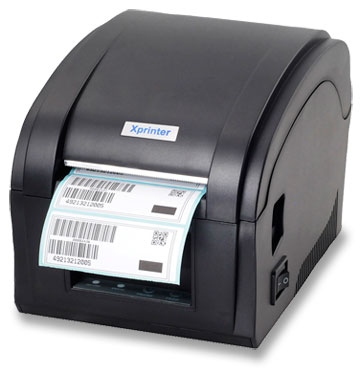
1. Настройка принтера Xprinter XP-360B
— Пишите в
WhatsApp +7(987)-268-84-37
1.2. Самодиагностика
Выкл. питание принтера. Убедитесь, что рулон бумаги установлен правильно и верхняя крышка принтера закрыта. Нажмите кнопку FEED и одновременно вкл. питание принтера. Когда бумага для самодиагностики напечатается, отпустите кнопку FEED.
1.3. Калибровка датчика зазора
Выкл. питание принтера. Убедитесь, что рулон этикеток установлен правильно и верхняя крышка принтера закрыта. Нажмите и удерживайте кнопку PAUSE, затем вкл. питание принтера. Принтер автоматически откалибрует чувствительность датчика зазора и сохранит длину зазора в оперативной памяти. Отпустите кнопку PAUSE.
1.4. Инициализация принтера
После инициализации принтера выполните калибровку чувствительности датчика зазора.
Выкл. питание принтера. Нажмите и удерживайте кнопки PAUSE и FEED, затем вкл. питание принтера. Когда загорится индикатор POWER (синий) и погаснет индикатор ERROR (красный), отпустите обе кнопки.
1.5. Индикаторы
POWER горит, ERROR не горит — Принтер работает;
POWER медленно мигает, ERROR не горит — Принтер на паузе;
POWER быстро мигает, ERROR не горит — Этикетка напечатана, но не оторвана;
POWER не горит, ERROR быстро мигает — Крышка принтера открыта;
POWER не горит, ERROR медленно мигает — Нехватка бумаги или сбита калибровка датчика зазора;
POWER быстро мигает, ERROR быстро мигает — Сработала защита принтера от перегрева. Через минуту принтер снова проверит температуру печатающей головки. Если температура нормальная, принтер возобновит работу;
1.6. Настройка принтера, создание шаблона этикеток
2. Настройка принтера SPACE X-22DT
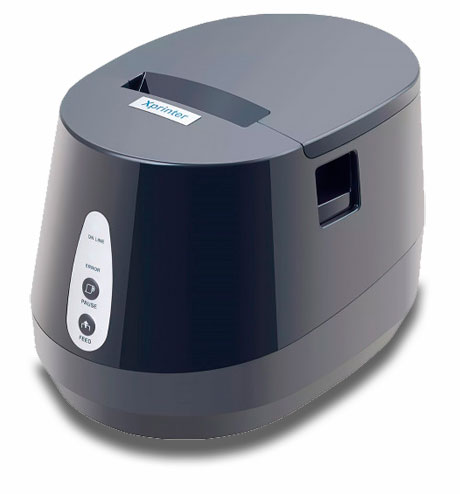
Принтер SPACE X-22DT печатает иероглифы¹.
Как настроить связь через Ethernet(локальную сеть).
3. Калибровка принтера Xprinter XP-365B
3.1. Выкл. принтер.
3.2. Зажать и удерживая кнопки PAUSA и FEED, вкл. принтер.
3.3. Загорится два индикатора POWER и ERROR.
3.4. Когда погаснет индикатор ERROR, отпустить кнопки.
3.5. Принтер откалибруется и продвинет этикетку.
3.5. Выкл. и вкл. принтер.
4. Калибровка принтера Xprinter DT-325B
4.1. Выкл. принтер.
4.2. Зажать и удерживая кнопки PAUSA и FEED вкл. принтер.
4.3. После первого звукового сигнала отпустить кнопки.
4.4. Принтер откалибруется и продвинет этикетку.
4.5. Выкл. и вкл. принтер.
Вопросы и ответы
Xprinter xp-360b устройство не определяется
Компьютер не видит xprinter xp 365b
Xprinter xp-365b пропускает половину этикетки
Xprinter 360b при включении выпускает 2 этикетки — проверьте датчик зазора этикетки, сделайте калибровку.
Принтер Xprinter XP-360B печатает иероглифы и не калибруется¹.
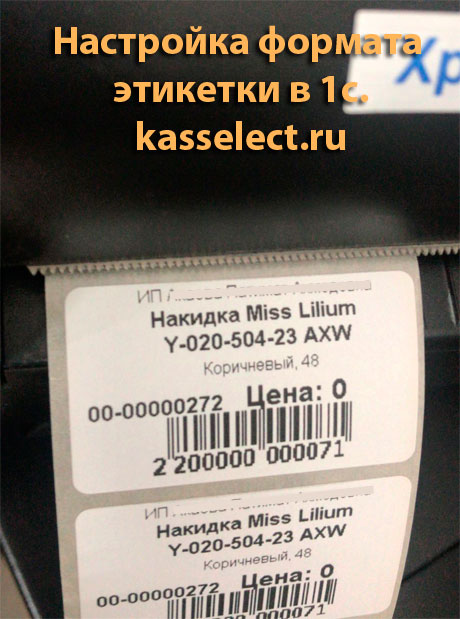
Xprinter пропускает этикетки, выходят белые. — нужно настроить формат этикетки в программе и размер этикетки в настройках принтера.
Почему термопринтер печатает пустые этикетки Xprinter 365b — возможно этикетка термотрансферная или неисправна термоголовка.
— Пишите в
WhatsApp +7(987)-268-84-37
Автор: Нуруллин И.Н. Дата: 2022-01-04


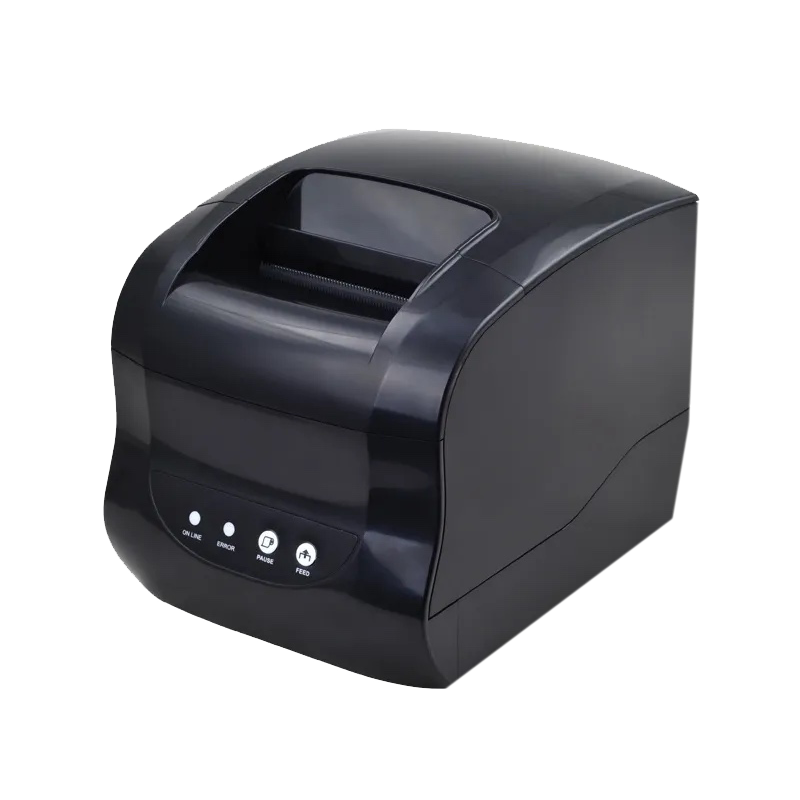
Принтер Xprinter XP-360B – это бюджетный и надежный термальный принтер, который станет отличным выбором для тех, кто ищет устройство для печати этикеток, чеков или билетов. Этот принтер имеет довольно компактный дизайн и легко помещается на рабочем столе, что делает его идеальным для использования в домашних условиях, малом бизнесе или в сфере услуг. Максимальный диаметр рулона, используемый в принтере – 8см, а минимальный – 2,5см.
Имеет среднюю оценку на Яндекс.Маркет: 4.6
Принтер Xprinter XP-360B может быть полезен для продавцов на площадках, таких как Wildberries и Ozon, которые требуют печати штрихкодов, этикеток и других видов маркировки товаров.
Купить на Яндекс.Маркет у проверенного поставщика.
Основные характеристики принтера Xprinter XP-360B включают:
- Термальный метод печати: Этот метод обеспечивает быстрое и качественное печать без необходимости использования чернил или тонера.
- Разрешение печати: Xprinter XP-360B способен печатать с разрешением 203 DPI (точек на дюйм), что позволяет получать четкие и яркие изображения на бумаге или других носителях.
- Максимальная ширина печати: Принтер поддерживает печать на лентах шириной до 80 мм (0,31 дюйма). Это позволяет использовать его для печати различных типов этикеток и чеков.
- Совместимость: Xprinter XP-360B совместим с большинством операционных систем, включая Windows, MacOS и Linux. Он также совместим с различными программами для создания и редактирования этикеток.
Установка и настройка Xprinter XP-360B
Установка и настройка принтера Xprinter XP-360B довольно проста и не должна вызвать затруднений. Вот основные шаги, которые необходимо выполнить:
Подключение принтера к компьютеру:
- Подключите принтер к компьютеру с помощью USB-кабеля, который идет в комплекте. Включите принтер, затем дождитесь, пока компьютер определит новое устройство и установит необходимые драйверы.
- Установка программного обеспечения
Установите программное обеспечение (драйверы) с диска или скачайте их с официального сайта производителя. Следуйте инструкциям на экране для установки драйверов и дополнительных программ для создания и редактирования этикеток.
Скачать драйвера для Xprinter XP-360B (136 Загрузок)
Настройка печати:

Вот пошаговые инструкции для настройки принтера Xprinter XP-360B:
- Перейдите в раздел “Панель управления”.
- Затем перейдите в раздел “Оборудование и звук”.
- После этого выберите “Устройства и принтеры”.
- Кликните правой кнопкой мыши на принтере Xprinter XP-360B.
- В появившемся меню выберите “Настройка печати”.
- Теперь вы можете установить формат этикеток и настроить отступы от краев на экране настройки.
 Ваш принтер Xprinter XP-360B имеет настройку, которая заставляет его пропускать первую этикетку при включении. Чтобы исправить это, нажмите кнопку PAUSE, и этикетка вернется обратно. Однако, стоит учесть, что при этом возможно небольшое смятие бумаги.
Видеоинструкция
Автор видео: https://www.youtube.com/watch?v=vVyt0xneA2s&t=703s
На чтение 2 мин Опубликовано Обновлено
Установка и настройка принтера Xprinter XP-360B может показаться сложной задачей для некоторых пользователей. Однако, с помощью данной подробной инструкции вы легко справитесь с этим процессом. Здесь вы найдете все необходимые шаги для подключения и настройки принтера, чтобы начать печатать с документами.
Первым шагом является подключение принтера к вашему компьютеру или другому устройству. Для этого вам потребуется USB-кабель, который поставляется в комплекте с принтером. Подключите один конец кабеля к принтеру, а другой — к свободному USB-порту на вашем устройстве.
После этого установите управляющие программы для принтера. Они также могут быть найдены на диске, поставляемом вместе с устройством. Для этого выполните инструкции по установке, предоставленные производителем. После установки программы перезагрузите устройство, чтобы изменения вступили в силу.
Теперь настало время настроить принтер. Откройте настройки устройства, где находится раздел «Принтеры и сканеры». Нажмите на кнопку «Добавить принтер» и дождитесь, пока ваш компьютер или устройство обнаружит принтер Xprinter XP-360B. Выберите его из списка и следуйте инструкциям на экране, чтобы завершить настройку.
Установка и подключение
Шаг 1: Распакуйте упаковку принтера Xprinter XP-360B и убедитесь, что все компоненты находятся внутри.
Шаг 2: Подключите принтер к источнику питания с помощью кабеля питания, предоставленного в комплекте.
Шаг 3: Подключите принтер к компьютеру или кассовому аппарату с помощью USB-кабеля. Убедитесь, что принтер и компьютер или кассовый аппарат включены.
Шаг 4: Дождитесь автоматического обнаружения принтером и установки необходимых драйверов на компьютере. Если автоматическое обнаружение не произошло, вам может потребоваться установить драйверы вручную. Драйверы можно скачать с официального веб-сайта Xprinter.
Шаг 5: После установки драйверов выполните тестовую печать, чтобы убедиться, что принтер правильно подключен и работает. Для этого откройте любое приложение на вашем компьютере, которое поддерживает печать, выберите принтер Xprinter XP-360B и выполните печать тестовой страницы.
Шаг 6: Если тестовая печать прошла успешно, принтер готов к использованию. Обратите внимание на инструкции по настройке принтера для вашей специфической печатной программы или кассового аппарата.
Примечание: перед началом установки и подключения принтера, убедитесь, что вы прочитали и поняли все инструкции и предупреждения, указанные в руководстве пользователя принтера Xprinter XP-360B.
Содержание
- Принтер Xprinter XP-360B
- 1. Настройка принтера Xprinter XP-360B
- 1.2. Самодиагностика
- 1.3. Калибровка датчика зазора
- 1.4. Инициализация принтера
- 1.5. Индикаторы
- 1.6. Настройка принтера, создание шаблона этикеток
- 2. Настройка принтера SPACE X-22DT
- 3. Калибровка принтера Xprinter XP-365B
- Вопросы и ответы
- Как настроить термопринтер Xprinter
- Установка носителя в принтер Xprinter
- Процесс установки рулона в термопринтер на примере Xprinter XP-365B
- Как подключить принтер Xprinter к компьютеру и установить драйвер
- Настройка термопринтера Xprinter
- Самодиагностика
- Калибровка
- Инициализация
- Xprinter xp 365b error
- Настройка драйвера на Windows
- Настройка драйвера на MacOS
- ПРОГРАММЫ ДЛЯ СОЗДАНИЯ И ПЕЧАТИ ШТРИХ-КОДА
- Полное руководство
- Популярные вопросы
- 1 Драйвер не скачивается
- 2 Во время установки драйвера принтер не отображается
- 3 Принтер пищит и мигает красная лампочка ERROR
- 4 Принтер печатает иероглифы
- 5 Принтер заминает этикетку при включении
- 6 Принтер печатает пустые этикетки
- 7 Криво печатает TEST
- 8 Рабочая этикетка печатается криво
- Xprinter xp 365b error
1. Настройка принтера Xprinter XP-360B
1.2. Самодиагностика
Выкл. питание принтера. Убедитесь, что рулон бумаги установлен правильно и верхняя крышка принтера закрыта. Нажмите кнопку FEED и одновременно вкл. питание принтера. Когда бумага для самодиагностики напечатается, отпустите кнопку FEED.
1.3. Калибровка датчика зазора
Выкл. питание принтера. Убедитесь, что рулон этикеток установлен правильно и верхняя крышка принтера закрыта. Нажмите и удерживайте кнопку PAUSE, затем вкл. питание принтера. Принтер автоматически откалибрует чувствительность датчика зазора и сохранит длину зазора в оперативной памяти. Отпустите кнопку PAUSE.
1.4. Инициализация принтера
После инициализации принтера выполните калибровку чувствительности датчика зазора.
Выкл. питание принтера. Нажмите и удерживайте кнопки PAUSE и FEED, затем вкл. питание принтера. Когда загорится индикатор POWER (синий) и погаснет индикатор ERROR (красный), отпустите обе кнопки.
1.5. Индикаторы
POWER горит, ERROR не горит — Принтер работает;
POWER медленно мигает, ERROR не горит — Принтер на паузе;
POWER быстро мигает, ERROR не горит — Этикетка напечатана, но не оторвана;
POWER не горит, ERROR быстро мигает — Крышка принтера открыта;
POWER не горит, ERROR медленно мигает — Нехватка бумаги или сбита калибровка датчика зазора;
POWER быстро мигает, ERROR быстро мигает — Сработала защита принтера от перегрева. Через минуту принтер снова проверит температуру печатающей головки. Если температура нормальная, принтер возобновит работу;
1.6. Настройка принтера, создание шаблона этикеток
2. Настройка принтера SPACE X-22DT
Как настроить связь через Ethernet(локальную сеть).
3. Калибровка принтера Xprinter XP-365B
3.1. Выкл. принтер.
3.2. Зажать и удерживая кнопки PAUSA и FEED вкл. принтер.
3.3. Загорится два индикатора POWER и ERROR.
3.4. Когда погаснет индикатор ERROR, отпустить кнопки.
3.5. Принтер откалибруется и продвинет этикетку.
3.5. Выкл. и вкл. принтер.
Вопросы и ответы
Xprinter xp-360b устройство не определяется
Компьютер не видит xprinter xp 365b
Xprinter xp-365b пропускает половину этикетки
Xprinter 360b при включении выпускает 2 этикетки — проверьте датчик зазора этикетки, сделайте калибровку.
Принтер Xprinter XP-360B печатает иероглифы.
Xprinter пропускает этикетки, выходят белые. — нужно настроить формат этикетки в программе и размер этикетки в настройках принтера.
Почему термопринтер печатает пустые этикетки Xprinter 365b — возможно этикетка термотрансферная или неисправна термоголовка.
Источник
Как настроить термопринтер Xprinter
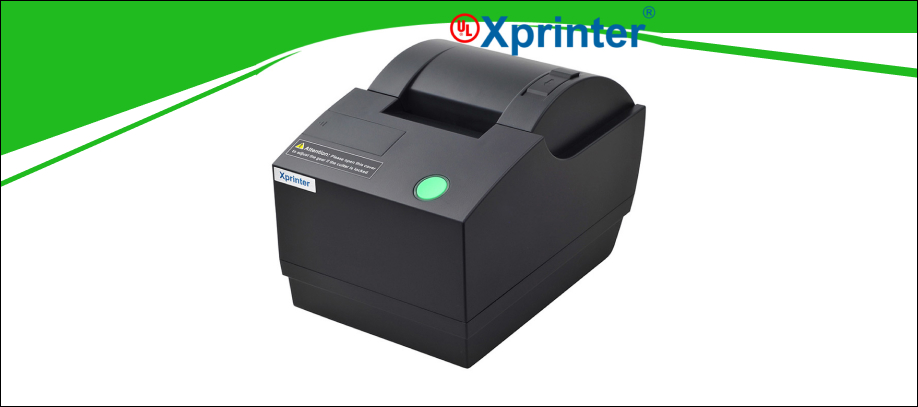
Известная компания XPrinter полностью специализируется на выпуске оборудования, которое предназначено для печати чеков, этикеток, различных бирок и ярлыков. Все принтеры данного бренда есть достаточно востребованы не только в ритейле, логистике, организации грузовых перевозок, но и в складском хранении, общепите, медобслуживании, а также других сферах. Итак, расскажем, как правильно установить носитель в принтер Xprinter, а затем подключить его и настроить все необходимые параметры печати.
Установка носителя в принтер Xprinter
В ассортименте данной брендовой компании представлены пользователям две основные категории принтеров, это для печати чеков и этикеток. Первая категория принтеров устанавливается на кассовых узлах, а далее подключается к «POS-системе», вторая же работает сугубо под управлением компьютера (ноутбука) и используется лишь на складах, а также в розничных торговых точках и офисах. В предоставленном каталоге большинство моделей с поддержкой прямой термопечати. Стоит заметить, что выбор все расходных материалов будет напрямую зависеть от типа выбранного принтера и его основных задач:
- чековые ленты;
- наклейки с наличием подложки или без нее;
- непрерывные этикет-ленты или со специальным разделителем, а именно зазором, перфорацией ил даже черной меткой.
Все печатные материалы для всех видов термопринтера поставляются в виде рулонов и имеют при этом всем особую структуру. Верхний слой данной бумаги есть достаточно чувствительным к высокой температуре. При воздействии нагретой термоголовки этикетка начнет сразу же темнеть, и на ней будут проявляться заданные в программе все символы, а также тексты, штрихкоды и т. д.
Процесс установки рулона в термопринтер на примере Xprinter XP-365B
- извлечь шпиндель, а затем вставить его в рулон с этикетками;
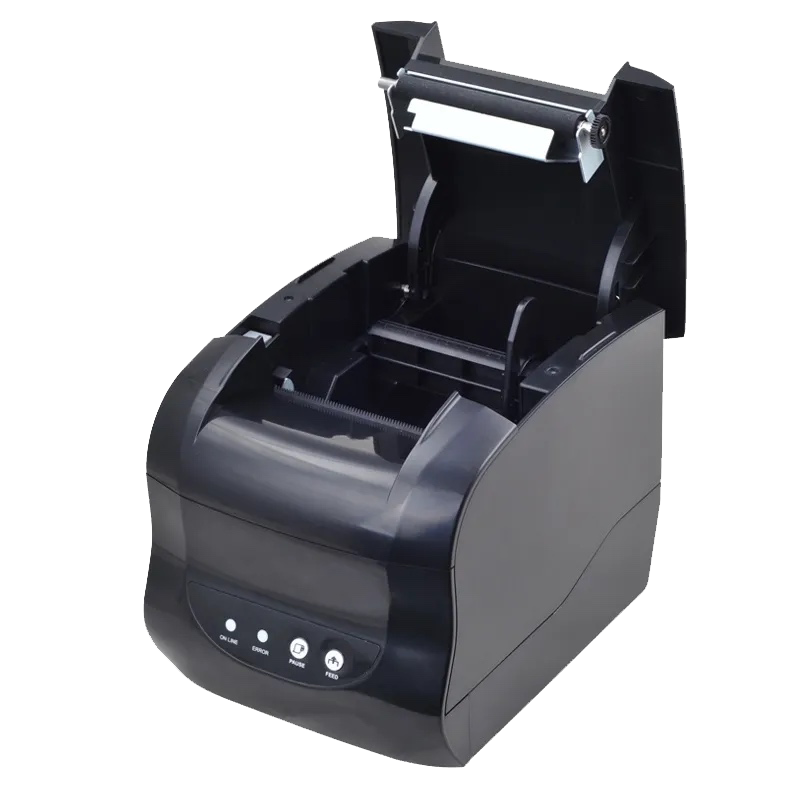
- установить катушку во внутреннее крепление и зафиксировать шпиндель в пазах. Сторона для печати обязательно должна быть повернута только вверх; (рис.1)
- далее пропустить кончик ленты через специальные направляющие, а потом отрегулировать ширину бумаги.
- закрыть крышку (должен произойти щелчок).
Данные принтеры поддерживает этикетки любых размеров. Если будет использоваться узковатая лента, то ширину печати можно отрегулировать с помощью, так называемых ограничителей.
Что касается этикеток, то их можно печатать в отделенном режиме. Во время установки носителя пользователю необходимо вручную отсоединить край основы от наклейки, а затем продеть его аккуратно через шпиндель. И напоследок поднять рычаг отделителя, чтобы ролик смог максимально плотно прижать подложку.
В модели Xprinter XP-365B отделитель установлен по умолчанию. Правда есть принтеры, в которых он предусмотрен только в качестве опции. Модуль отделения для таких термопринтеров поставляется отдельно, и вам необходимо будет установить его согласно инструкции самостоятельно.
Подача этикеток доступна и с внешнего держателя. В таких случаях ленту предстоит пропустить через щель, которая находится на задней стенке устройства. (рис.2)
Как подключить принтер Xprinter к компьютеру и установить драйвер
Все термопринтеры Xprinter подключаются только к внешнему оборудованию по кабелю с разъёмом USB или RS-232. Есть в наличии модели, например, в XP-365B и XP-370B, в которых предусмотрен параллельный порт. В принтере Xprinter XP-235B опционально доступен Bluetooth, принтер XP-420B оснащен современным интерфейсом Ethernet, который дает возможность организовать удаленную печать через локальную сеть.
Все принтеры компанией поставляются в комплекте со шнуром USB и тем самым готовы к работе уже сразу после распаковки. Чтобы подключить принтер Xprinter к персональному компьютеру или ноутбуку по кабелю, стоит выполнить следующие шаги:
- Отключить питание Xprinter, а затем подсоедините его к компьютеру через USB шнур или RS-232.
- Нажать на кнопку включение (на самом устройстве) и дождаться, когда на корпусе принтера загорится специальный индикатор.
Для успешной настройки устройства Xprinter, пользователю необходимо установить драйвер на ПК (ноутбук), а именно:
- запустите установочный файл и подтвердите свое согласие с условиями предлагаемого лицензионного соглашения;
- в появившемся приветственном окне необходимо выберите команду «Установить драйверы принтера», а затем нажать на вкладку «Далее»;
- укажите интерфейс подключения, а затем после успешной установки драйвера появится небольшое окно; (рис.3)
- обязательно поставьте галочку «Использовать этот принтер по умолчанию», после чего вновь нажмите «Далее».
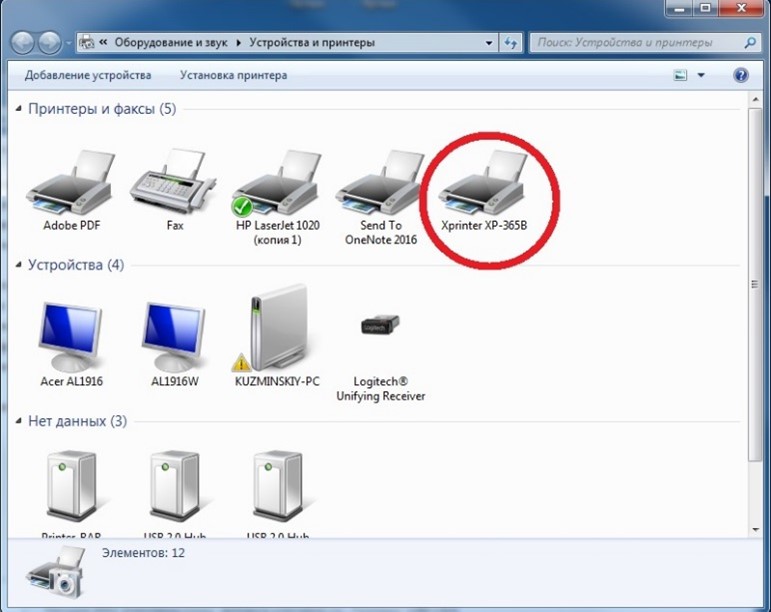
На этом установка драйвера будет окончательно завершена. Если оборудование вами успешно подключено, а также соответственно и настроено в системе, то оно должно появиться во вкладке «Устройства и принтеры». Стоит заметить, что драйвер пользователям доступен для бесплатного скачивания лишь на официальном сайте. Также он есть в наличии и на предоставленном компанией CD-диске из комплекта.
Настройка термопринтера Xprinter
После подключения устройства и успешной установки драйвера, пользователю необходимо отрегулировать размеры необходимого шаблона этикетки. Настройка параметров печати на оборудовании Xprinter происходит следующим образом:
- Откройте Панель управления на ПК (ноутбуке) и совершите вход во вкладку «Оборудование и звук» → «Устройства и принтеры».
- На мышке правой кнопкой кликните по появившейся иконке принтера.
- В контекстном меню вам предстоит отметить галочкой пункт «Использовать по умолчанию».
- Перейдите в следующий раздел «Настройка печати».
- Откройте там новую вкладку «Параметры печати» и нажмите кнопку «Изменить». (рис.4)
- Укажите необходимые параметры этикетки. (рис.5)
- Нажмите «ОК», а затем «Применить».
На этом настройка шаблона будет пользователем окончательно завершена.
Самодиагностика
Современные термопринтеры Xprinter отличаются достаточно простым интерфейсом. Они все не имеют дисплея, который обычно встроен в корпус, а на панели управления есть в основном две кнопки, это подачи этикеток (FEED) и паузы (PAUSE). Все необходимые для пользования настройки принтера происходят именно с помощью этих двух клавиш. Перед началом работы устройства необходимо сделать самодиагностику, а именно:
- выключить питание из сети;
- убедиться, что бумага в виде рулона установлена правильно, и крышка в термопринтере закрыта.
- одновременно нажать на кнопку FEED и включить питание.
- удерживать кнопку FEED до тех пор, пока принтер не напечатает отчет по самодиагностике.
Калибровка
Произвести калибровку датчика зазора/черной метки возможно лишь при настройке нового принтера или при изменении вида (типа) этикетки, а также после сброса заводских настроек. Порядок действий между моделями может немного отличаться. Так, для проведения калибровки термопринтера XP-365B предстоит:
- выключить питание из сети;
- нажать, а затем удерживать клавишу PAUSE;
- включить питание устройства.
Принтер автоматически откалибрует чувствительность датчика зазора, а затем сохранит необходимую длину этикетки в своей памяти.
Инициализация
Данная процедура, прежде всего, необходима для очистки оперативной памяти и восстановления настроек термопринтера по умолчанию. Чтобы сделать инициализацию для XP-370B, пользователю предстоит:
- выключить питание из сети;
- одновременно нажать на кнопку FEED и PAUSE;
- включить питание термопринтера.
Когда загорится синим цветом индикатор POWER и погаснет красный значок ERROR, стоит обе кнопки одновременно отпустить.
Все настройки принтера Xprinter восстанавливаются до значений по умолчанию. После этого обязательно необходимо откалибровать датчик зазора.
Источник
Xprinter xp 365b error
Для владельцев Mac OS — при установке выбрать модель XP-420
Настройка драйвера на Windows
Во втором видео мы расскажем вам, как установить драйвер принтера этикеток XPrinter XP-365B на компьютер с Windows 10. Также из видео вы узнаете, как правильно выполнить настройку параметров принтера под свой размер этикетки.
Настройка драйвера на MacOS
Третье видео от магазин Denysoft о том, как установить драйвер принтера этикеток XPrinter XP-365B на компьютер с Mac OS. Скачайте драйвер по ссылке(ВАЖНО! При установке выбрать модель XP-420)
Рекомендуем
ПРОГРАММЫ ДЛЯ СОЗДАНИЯ
И ПЕЧАТИ ШТРИХ-КОДА
WBarcode
Онлайн генератор штрихкодов, создан, чтобы упростить генерацию и печать наклеек со штрихкодами (баркодами) продавцам маркетплейсов WildBerries и Ozon.
BarTender
Программа для создания и печати этикеток, штрих кода, бирок. Выполняет задачи проектирования, даже для сложных этикеток, быстро и легко.
Лучший принтер для быстрой печати этикеток для Озон, Яндекс.Маркет, Wildberries.
Не совершай ошибку.
Не откладывай покупку на потом.
Закажи прямо сейчас по самой низкой цене на рынке!
Полное руководство
Скачайте PDF файл с основными правилами использования принтера.
Техника безопасности / Общая информация
Поддержка
Популярные вопросы
1 Драйвер не скачивается
2 Во время установки драйвера принтер не отображается
3 Принтер пищит и мигает красная лампочка ERROR
4 Принтер печатает иероглифы
5 Принтер заминает этикетку при включении
6 Принтер печатает пустые этикетки
7 Криво печатает TEST
8 Рабочая этикетка печатается криво
Проверьте, что в свойствах принтера верно указан размер этикетки (стандартные размеры в мм: 40х30, 43х25, 58х30, 58х40, 58х60, 75х120).
Сделайте калибровку принтера.
Если печатаете pdf-файлы, то открывайте их в Яндекс-браузере.
Источник
Xprinter xp 365b error
Перед тем как задать вопрос, посмотрите Часто задаваемые вопросы, возможно ответ на ваш вопрос находится там.
Базовая настройка на видео под этим текстом. Ниже видео есть инструкции на разные темы по настройке и решению проблем. Под видео ссылка на наш Ютуб канал с дополнительной информацией.
Служба поддержки оказывает бесплатную помощь по удалённой настройке принтеров приобретенных в магазине Xprinter-dv.ru
Отправьте ваш вопрос на Whatsapp/Viber или почту zakaz@xprinter-dv.ru, указав в сообщении пятизначный номер заказа или ФИО на кого был оформлен заказ. Кликни чтобы начать чат  Whatsapp,
  Viber
Viber
Начальная настройка и установка драйвера принтеров этикеток Xprinter для Windows системы:
 Драйверы и ПО загруженное на Яндекс.Диске (Зеркало 1 на Облако Mail.ru) (Зеркало 2 на Google Drive)
Драйверы для моделей Gprinter GP-3120TUGP-2120TF ТУТ
F.A.Q. (Часто задаваемые вопросы)
Официально модель Xprinter XP-365B не имеет драйверов на Mac.
У некоторых владельцев XP-365B устанавливается выбором драйвера для XP-420B который в MacOS поддерживается официально.
Ниже в часто задаваемых вопросах есть список поддерживаемых моделей на MacOS
1. Создать новую этикетку с шириной 58 и высотой 40, поля отступа с права и слева делаем ноль.
2. Указать направление “Книжная 180°” после чего перейти в “Дополнительные параметры”
3. Указать горизонтальное смещение 2мм
Более подробно и с картинками смотрите ТУТ
Более подробно и с картинками смотрите ТУТ
Если читать много букв лень, ТУТ видео
В 99% случаев установлена термотрансферная этикетка, которая не имеет термочувствительного слоя.
Проверить можно просто почиркав по этикетке ногтем, должен оставаться тёмный след. Если тёмный след не остаётся, то данная этикетка для термо принтера не подходит. Вам нужно установить ТЕРМО этикетки.
Сзади у модели Xprinter XP-365B есть переключатели, 1 и 2 переключатель должен быть установлен в нижние положение. В 95% случаев печать непонятных символов вместо этикетки происходит именно из-за этого. Менять положение переключателей нужно на ВЫКЛЮЧЕННОМ принтере.
Если у вас обновлённая модель принтера без кранных переключателей сзади
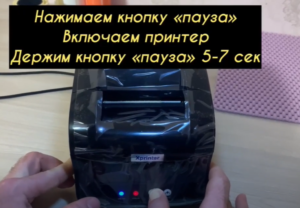
Выключаем принтер, зажимаем кнопку PAUSE и не отпуская включаем принтер. Примерно через 5-7 секунд после звукового сигнала отпускаем кнопку. Принтер распечатает текущий режим
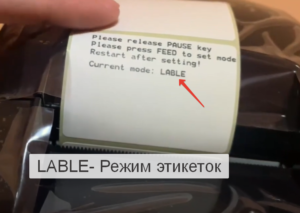
Чтобы сменить режим нужно кратковременно нажать кнопку FEED, после чего принтер распечатает информацию о режиме
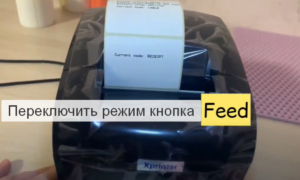
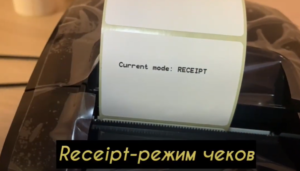
Чтобы сохранить текущий режим, выключаем принтер.
При смене размера этикеток или установке нового рулона с разных партий, принтер может не корректно определять размер этикетки, из-за этого пропускать этикетки при печати. Для того чтобы устранить это, необходимо сделать калибровку принтера XP-420B.
Выключаем принтер, зажимаем кнопку сверху и не отпуская включаем. Через 4-5 секунд индикатор загорится красным, отпускаем. Принтер проведёт протяжку ленты и сохранит текущие размеры в памяти.
Подобным образом калибруются и другие модели 400 серии (XP-450B, XP-460B и т.д.)
Xprinter XP-365B модель имеет очень компактный корпус, поэтому рулоны этикеток ОЗОН 75*120 намоткой 300+ этикеток входят внутрь «впритирку». Поэтому при калибровке этикетки она задевает корпус и отслаивается. В данной модели калибровка этикетки происходит каждый раз при включении питания, и это ни как не отключается.
Решение: Отмотать часть рулона (примерно 14), чтобы уменьшить диаметр рулона. Тогда при калибровке рулон не будет так сильно задевать корпус и случаев залипания этикетки при калибровке станет намного меньше. Также, чтобы не тратить в пустую несколько этикеток, по возможности не отключать принтер от питания. Это позволит избежать калибровки и потерю этикеток.
Список официально поддерживаемых моделей:
XP-410B
XP-420B
XP-430B
XP-450B
XP-450E
XP-460B
XP-460E
XP-470B
XP-470E
XP-480B
XP-490B
XP-D31201B
XP-D31202B
XP-D3501E
XP-D3601B
XP-D3602B
XP-D3603B
XP-D3604B
XP-D4601B
XP-D4602B
XP-D4603B
XP-D4604B
XP-DT108A
XP-DT108B
XP-DT108B
XP-DT108B
XP-DT108B
XP-DT108C
XP-DT325B
XP-DT424B
XP-DT425B
XP-DT426B
XP-DT427B
XP-DT433B
XP-DT434B
XP-DT434B
XP-DT435B
XP-H400A
XP-H400B
XP-H400E
XP-H500A
XP-H500B
XP-H500BC
XP-H500E
XP-H500EC
XP-P223B
XP-P224B
XP-P225B
XP-P323A
XP-P323B
XP-P323B
XP-P323B
XP-P324B
XP-P324B
XP-P324B
XP-P3301B
XP-P3301E
XP-P3302B
XP-P3302E
XP-P3303B
XP-P332B
XP-P333B
XP-P423B
XP-P424B
XP-P4401B
XP-P4401E
XP-P4402B
XP-P4403B
XP-T4601B
XP-T4601E
XP-T4602E
XP-T4603E
XP-T4801B
XP-T4801E
XP-T4802B
XP-T4802E
XP-T4803B
XP-T4803E
XP-TT325B
XP-TT335B
XP-TT336B
XP-TT424B
XP-TT425B
XP-TT426B
XP-TT427B
XP-TT428B
XP-TT428B
XP-TT428B
XP-TT429B
XP-TT433B
XP-TT434B
XP-TT435B
XP-TT435B
XP-TT436B
XP-TT436B
XP-TT437B
Источник
Перед тем как задать вопрос, посмотрите Часто задаваемые вопросы, возможно ответ на ваш вопрос находится там.
Базовая настройка на видео под этим текстом. Ниже видео есть инструкции на разные темы по настройке и решению проблем. Под видео ссылка на наш Ютуб канал с дополнительной информацией.
Служба поддержки оказывает бесплатную помощь по удалённой настройке принтеров приобретенных в магазине Xprinter-dv.ru
Для покупателей других магазинов (Ozon, WB и т.д.) можем предложить наши платные услуги по удалённой настройке принтера и программ.
Отправьте ваш вопрос на почту zakaz@xprinter-dv.ru, указав в сообщении пятизначный номер заказа или ФИО на кого был оформлен заказ. Для более оперативного общения можно отправить сообщения в мессенджеры Whatsapp/Viber/Telegram. Кликни чтобы начать чат Whatsapp, Viber,  Telegram
Начальная настройка и установка драйвера принтеров этикеток Xprinter для Windows системы:
 Больше информации на нашем Ютуб канале
Драйверы и ПО загруженное на Яндекс.Диске (Зеркало 1 на Облако Mail.ru) (Зеркало 2 на Google Drive)
Драйверы для моделей Gprinter GP-3120TUGP-2120TF ТУТ
Полезные ссылки:
Драйверы Xprinter для Mac и Linux (установка драйвера Xprinter на Mac Видео)
Настройка Wi-Fi подключения Xprinter XP-420B
Подключение чекового принтера Xprinter N160II к 1C
Смена кодировки символов Xprinter XP-58IIHT печатает иероглифы (проблема с кодировкой)
Xprinter XP-320B заедает этикетка при печати, как устранить?
Xprinter XP-420B горит фиолетовый индикатор, что делать?
Драйверы Xprinter на сайте производителя
Программное обеспечение на сайте производителя
Драйверы и ПО загруженное на Яндекс.Диске
Установка и активация NiceLabel в картинках
Установка в картинках бесплатной программы для этикеток BarTender UltraLite для Xprinter
F.A.Q. (Часто задаваемые вопросы)
Установка Xprinter XP-365B возможна на MacOS ?
Xprinter XP-365B обрезает или смещает печать этикетки wildberries, что делать?
Где скачать и как установить бесплатную программу BarTender для Xprinter?
Выходят пустые этикетки при печати, в чём проблема?
Xprinter XP-365B печатает иероглифы и разные символы вместо этикетки, что делать??
Xprinter XP-420B пропускает этикетки при печати, как исправить?
Xprinter XP-365B зажовывает, залипают, отслаиваются этикетки ОЗОН 75*120 решение?
Какие модели Xprinter поддерживаются на MacOS ?
Сертификаты:






Инструкция по установке программного
обеспечения для принтеров этикеток Xprinter
Drivers by Seagull v. 7.4.3 (для Windows 7, 8, 8.1 , 10)
Поддерживаемые модели Принтеров Xprinter:
XP-233B,
XP-233Q, XP-235B, XP-235Q, XP-236B, XP-236Q, XP-237B, XP-239B, XP-243B,
XP-245B, XP-246B, XP-253B, XP-256B, XP-257B, XP-263B, XP-273B, XP-283B,
XP-300B, XP-303B, XP-323B, XP-330B,
XP-350B, XP-350B II, XP-350BM, XP-355B, XP-355BM,XP-358B, XP-358BM, XP-360B,
XP-363B, XP-363BM, XP-365B, XP-365BM, XP-368B, XP-368BM, XP-370B,
XP-370BM,XP-375B, XP-375BM, XP-378B, XP-378BM, XP-380B, XP-380BM,XP-385B,
XP-385BM, XP-386B, XP-386BM, XP-388B, XP-388BM, XP-390B, XP-390BM, XP-395B,
XP-395BM, XP-396B, XP-396BM,XP-398B, XP-398BM,XP-400B, XP-450B, XP-450E,
XP-460B, XP-460E, XP-470B, XP-470E, XP-480B, XP-490B, XP-DT108A LABEL,
XP-DT108B LABEL, XP-DT424B, XP-DT425B, XP-DT425B PRO, XP-DT426B,
XP-DT427B,XP-DT433B, XP-DT434B,
XP-DT434B PRO, XP-DT435B, XP-H400B, XP-H400E, XP-H500B, XP-H500BC, XP-H500E,
XP-H500EC, XP-T424B, XP-TT433B.
Скачиваем архив с драйвером с нашего сайта
Поставляемые в комплекте драйвера устаревшие, лучше скачать
последние с Нашего сайта
===================================================================
Раздел Документация и Драйверы — для принтеров Xprinter
===================================================================
Распаковываем архив и запускаем установщик
драйвера Xprinter_7.4.3.exe

Ставим галочку «Я принимаю условия лицензионного
соглашения» и нажимаем Далее

нажимаем Далее

Нажимаем Готово

Выбираем «Установить драйверы принтера» и нажимаем
Далее

Включаем принтер и подключаем USB кабель к
Вашему компьютеру

После того как драйвер установиться у Вас он отобразиться в
данном окне, нажимаем Далее

Желательно установить этот принтер по умолчанию, хотя бы на
время установки,
потом можете выбрать другой принтер по умолчанию,
поэтому
ставим галочку «Использовать этот принтер по умолчанию» и нажимаем
Далее

Все драйвер принтера установлен, нажимаем Готово.

На данном этапе устанавливается и настраивается принтер в системе

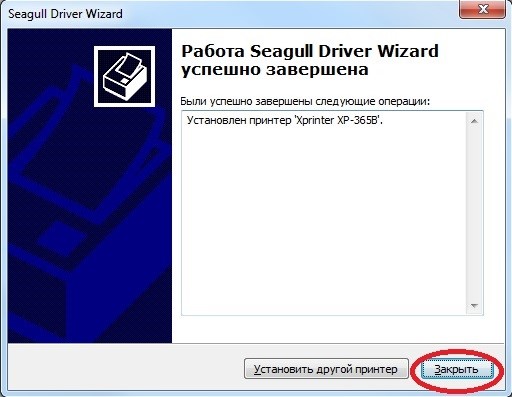
Принтер установлен, нажимаем закрыть

Теперь нам нужно настроить шаблоны под размер термоэтикеток,
выбираем Настройку печати и переходим в

раздел Параметры страницы, нажимаем Изменить

Выставляем размер этикетки, справа визуально проверяем
правильно выставили или нет.

я выставил 58 * 40 мм, нажимаем ОК

Нажимаем Применить и ОК
————————————————————————————————————————
Рассмотрим печать этикеток на примере программы
Тирика-Магазин 8 версии

Изначально нам нужно загрузить термоэтикетки в принтер

Открываем программу Тирика-Магазин и Выбираем нужный нам шаблон
ценника

Добавляем товары

нажимаем Печать (средняя кнопка) и выбираем наш принтер и
открываем его свойства

Печатаем ценники.
Установка полностью завершена.
Удачных продаж!!!
Содержание
- Как настроить принтеры этикеток Xprinter xp365b, TSC TE200
- Принтер для печати этикеток Xprinter xp365b
- TSC TE200
- Включение русской кодировки в принтерах чеков Xprinter
- Когда не нужно переключать кодировку
- Подготовка
- Установка соединения с принтером
- Подключение сетевого принтера
- Настройте кодовую страницу
- Принтеры с шириной ленты 58 мм.
- Серии N160, Q200II и другие без аппаратных переключателей настроек
- Серии Q260, C300 и другие с аппаратными переключателями настроек
- Как подключить xprinter к ноутбуку
- Настройка принтера этикеток XPrinter на Linux в VMware Workstation
- XPrinter XP 365B
- Общие впечатления
- Установка и настройка драйвера XPrinter XP 365B
- Характеристики устройства
- Где купить
Как настроить принтеры этикеток Xprinter xp365b, TSC TE200
Если вы купили эти печатные системы, поздравляем. Сделали правильный выбор. Если ещё нет, советуем приобрести. Работа с любым из принтеров этикеток и штрих кода Xprinter xp365b или TSC TE200 проста, интуитивно понятна. Расскажем в этой статье, как их настроить, подключить. Это позволит сориентироваться в процессе в первом приближении.
Принтер для печати этикеток Xprinter xp365b

Перед тем, как его настроить, нужно заправить в корпус рулон бумаги. Он вставляется на шпиндель, последний отправляется во внутреннее крепление. При этом печатная сторона рулона остается обращенной вверх. Далее загружается рулон самоклеек для режима отделения этикетки и бумажной подложки. Крышка оборудования закрывается.
Подключение техники начинается с подсоединения кабеля питания, кабеля передачи данных к компьютеру. Путем нажатия кнопок FEED, PAUSE можно активировать 5 вспомогательных программ (утилит включения). Они используются для включения, настройки, а также тестирования агрегата xp365b.
Чтобы настроить принтер этикеток Xprinter, важно вначале запустить процесс самодиагностики устройства нажатием FEED и одновременным подключением системы к розетке. По завершении диагностики кнопку нужно отпустить.
Далее при настройке нового агрегата проводится калибровка датчика зазора с целью сброса его чувствительности в момент включения питания. Эта процедура производится также после установки рулона самоклеек, отличающихся типом от предыдущих. При этом используется кнопка PAUSE. Процедуре калибровки предшествует операция инициализации принтера. Она нужна для очищения оперативной памяти устройства, возврата к базовым настройкам «по умолчанию». Работа с принтером этикеток Xprinter xp365b начинается после установки драйверов.
TSC TE200

До того момента, как вы решите настроить принтер этикеток TSC, необходимо подробно изучить инструкцию. В статье мы даем примерные рекомендации. Подключение этого устройства схоже с действиями для Xprinter xp365b.
Вначале к агрегату подключаются шнуры питания, передачи данных USB. Затем оборудование подсоединяется к розетке. Выполняется загрузка бумажной ленты непосредственно на шпиндель перемотки, его фиксация. Конец ленты протягивается через печатающую головку, крепится на бумажном сердечнике.
Далее по аналогии с предыдущим прибором необходимо загрузить самоклеящиеся этикетки в рулоне. Выполнить разные манипуляции по протяжке (печатной стороной вверх), фиксации рулона бумажных наклеек, соблюдению расположения зазора и черной метки. После закрытия крышки устройства нужно использовать ПО для диагностики “Diagnostic Tool”. Она позволяет установить тип датчика носителя, а также его отрегулировать. Затем выполняется калибровка датчика высечки и черной метки. При необходимости можно предусмотреть монтаж внешнего крепления для самоклеек.
Работа с TSC TE200 начинается после запуска 6-ти утилит, которые активируются при подключении техники к розетке. Программы позволяют устанавливать, а также тестировать оборудование. Среди утилит – ПО для калибровки и регулировки датчика зазора и черной метки, самостоятельной диагностики агрегата, его входа в режим дампа (когда символика печатается в 2 столбца для проверки и отладки программы). Еще предусмотрены утилиты инициализации системы, настройки датчика черной метки как датчика носителя, его последующей калибровки.
Источник
Включение русской кодировки в принтерах чеков Xprinter
Когда не нужно переключать кодировку
Для начала убедитесь, что вам необходимо переключать кодовую страницу. Большинство приложений печатает на принтер через систему печати Windows. В этом случае переключение кодировки не нужно. Эта процедура поможет, если приложение печатает путем отправки на принтер ESC/POS команд и на напечатанном документе вы видите иероглифы.
Подготовка
Заправьте в принтер бумагу, включите его в розетку и подключите к компьютеру. Если к компьютеру подключены другие принтеры чеков, отключите их.
Скачайте и установите на компьютер программу для настройки принтеров Xprinter, затем запустите ее.
Установка соединения с принтером
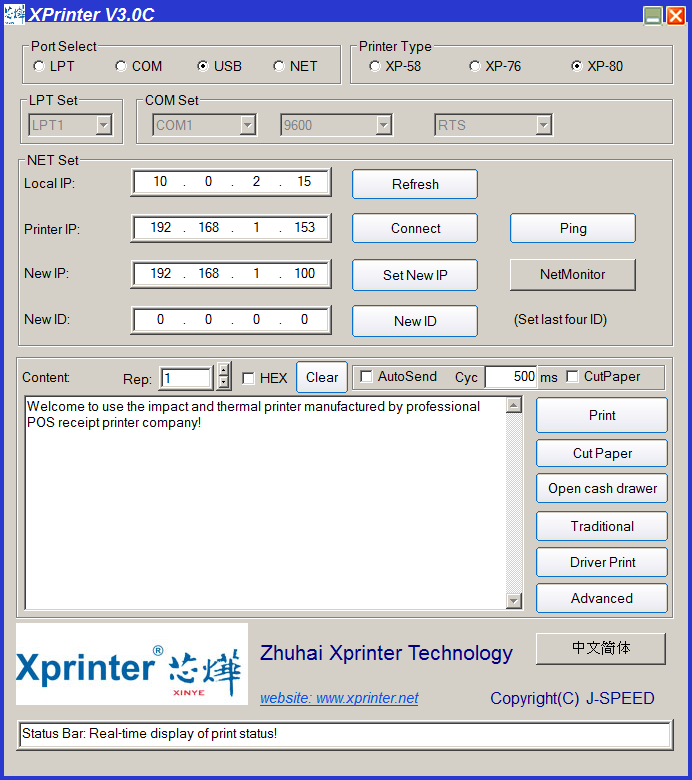
Вверху главного экрана программы выберите способ подключения к принтеру (USB, COM или сетевой порт) и тип принтера: XP-58 для принтеров с лентой 58 мм., XP-80 для принтеров с лентой 80 мм.
Подключение сетевого принтера
В случае с сетевым принтером ниже в основном окне программы установите правильные настройки подключения к принтеру (IP-адрес) и нажмите Connect. Не забудьте убедиться, что IP-адрес компьютера находится в той же подсети, что и принтер. Если все настроено правильно, вы получите сообщение об успехе.
Настройте кодовую страницу
В нижней части окна программы нажмите кнопку «Advanced». В появившемся окне в строке Code Page Set в правом поле ввода введите число 17, нажмите кнопку «SetCodePage», затем «PrintCodePage».
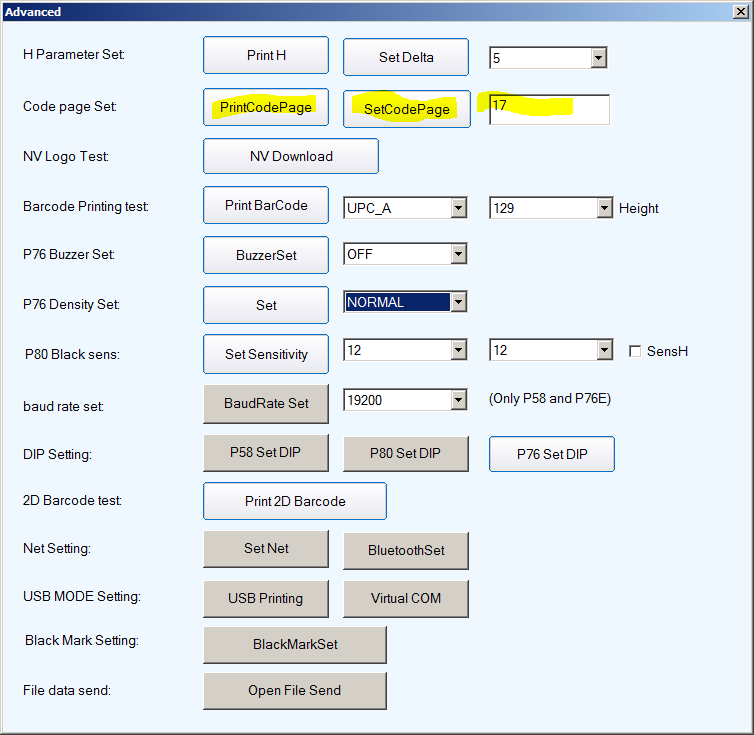
Дальнейшие действия отличаются в зависимости от модели.
Принтеры с шириной ленты 58 мм.
Закройте окно Advanced. В главном окне программы нажмите кнопку Clear и отметьте чек-бокс «HEX». В большое текстовое поле вставьте текст: 1F 1B 1F FE 01 и нажмите «Print». Принтер не должен ничего печатать и издавать какие-либо звуки. На этом настройка завершена.
Серии N160, Q200II и другие без аппаратных переключателей настроек
В этом же окне ниже нажмите на кнопку P80 Set DIP.
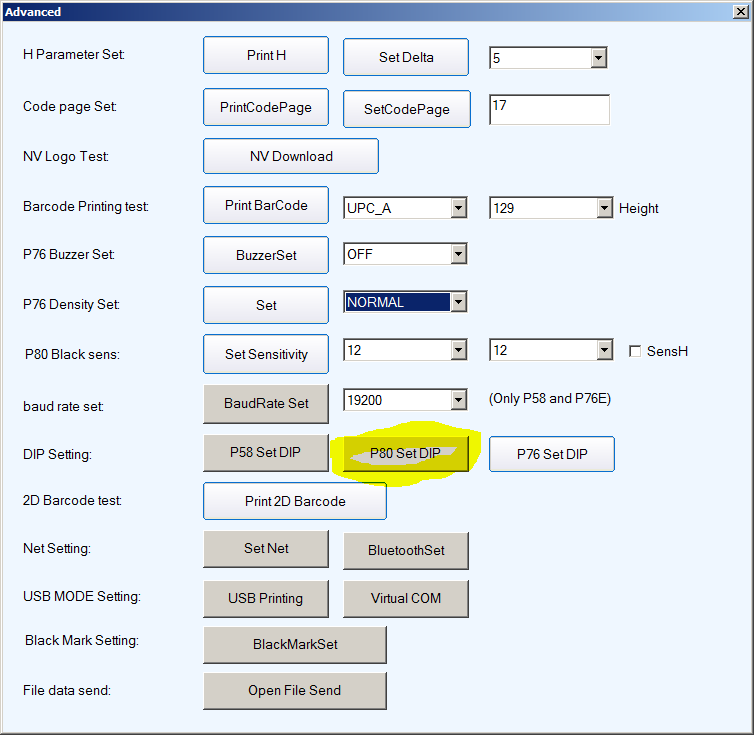
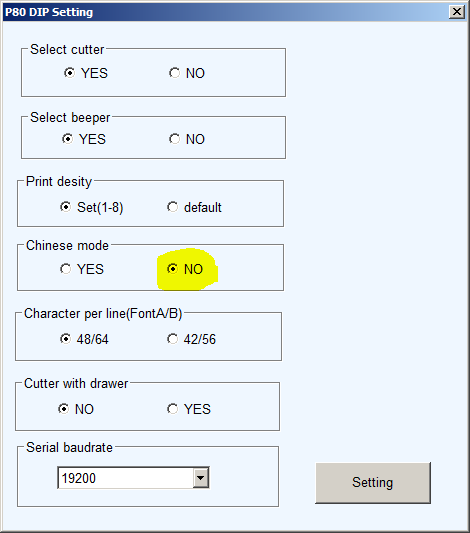
В открывшемся окне установите переключатель «Chinese mode» в положение «NO», затем нажмите «Setting».
Серии Q260, C300 и другие с аппаратными переключателями настроек
На дне принтера располагается небольшая крышка, под которой находятся переключатели, позволяющие настроить некоторые параметры конфигурации принтера.
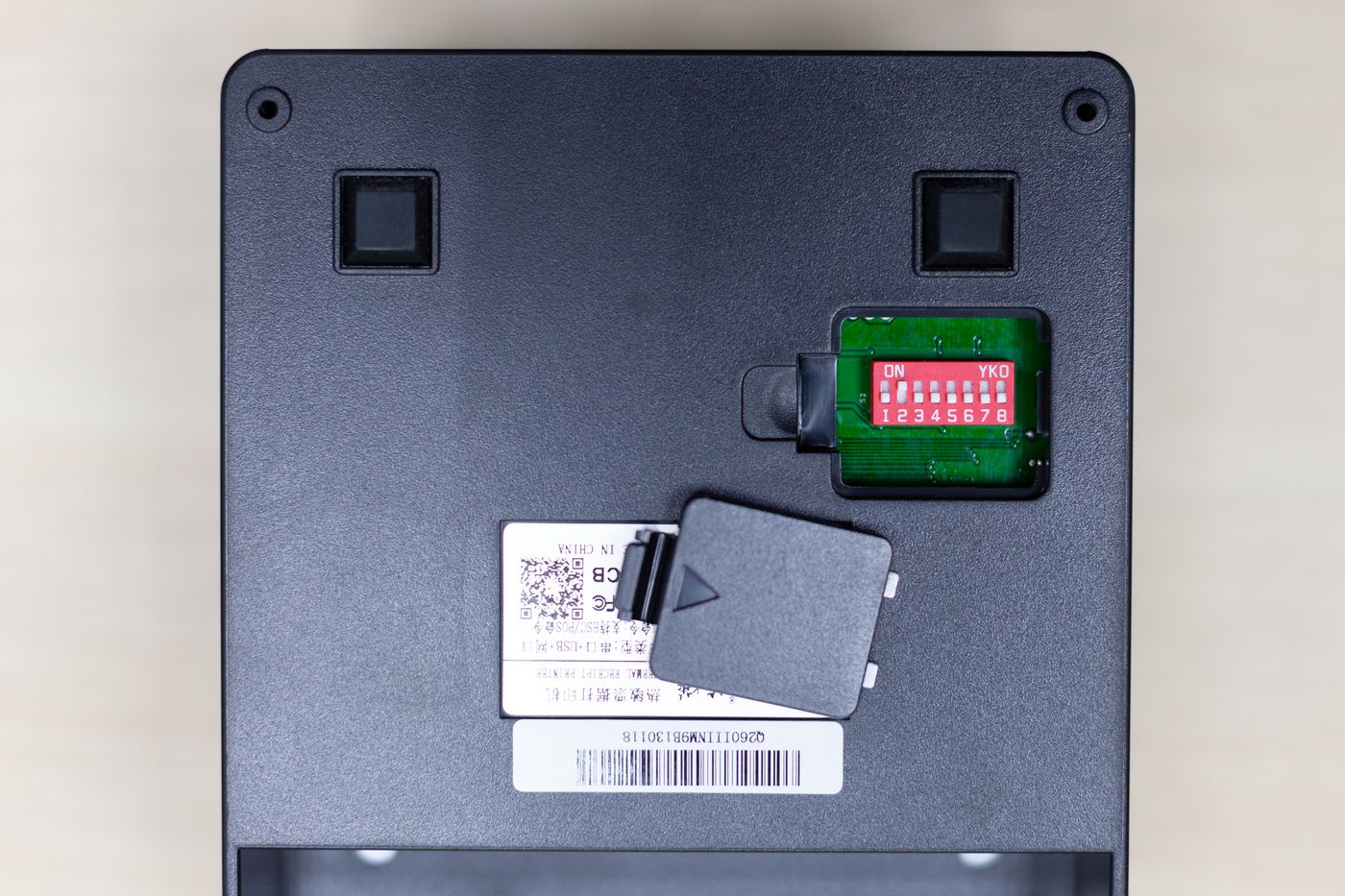
Необходимо открыть крышку и перевести переключатель 4 в положение ON.
Источник
Как подключить xprinter к ноутбуку
(Установка драйверов для всех ОС WIN производится одинаково)
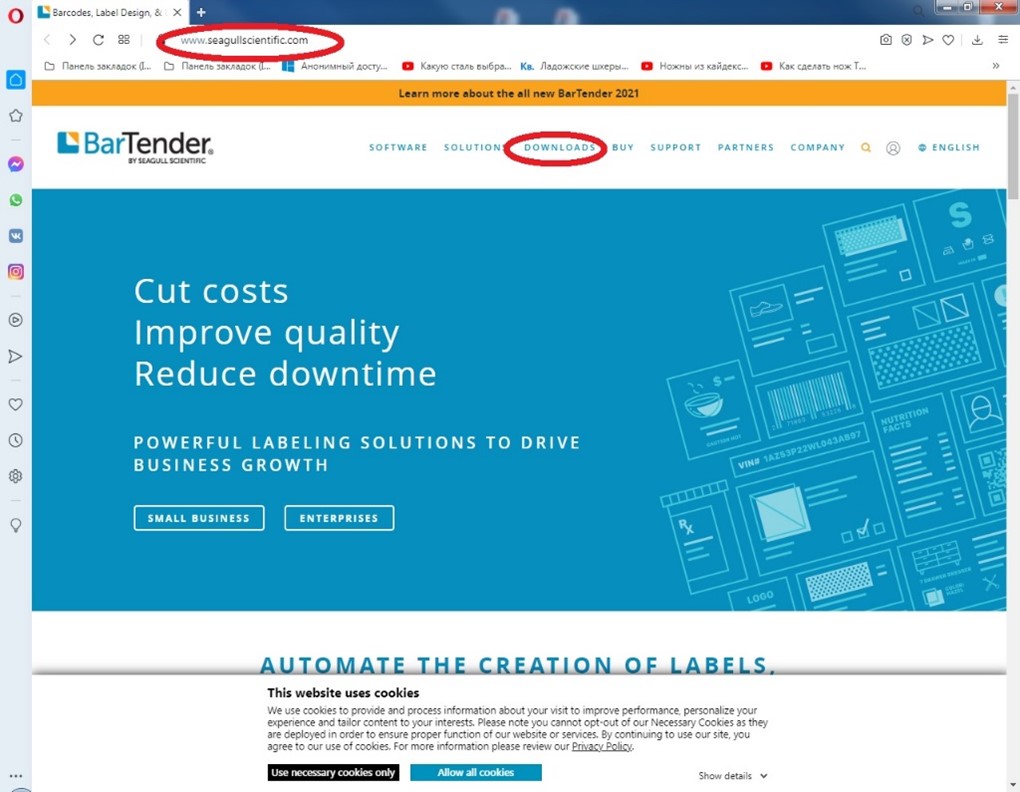
2. Заходим на страницу загрузок, выбираем производителя и модель своего принтера Xprinter XP-360B или XP-365B
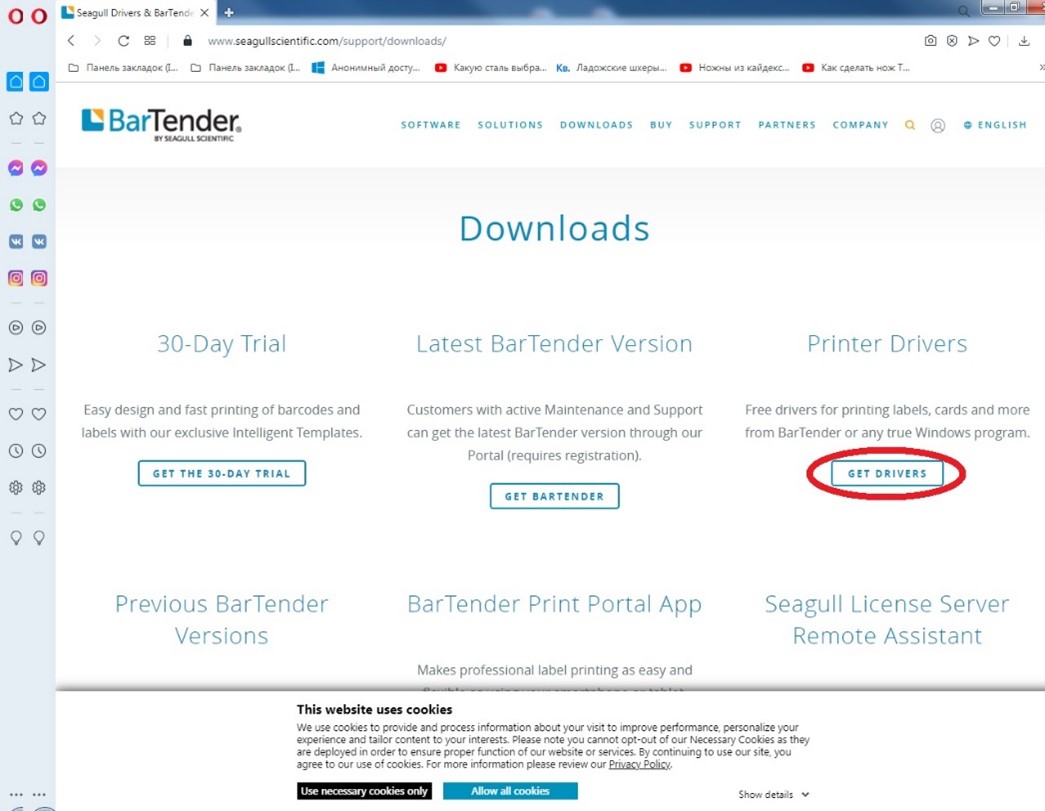
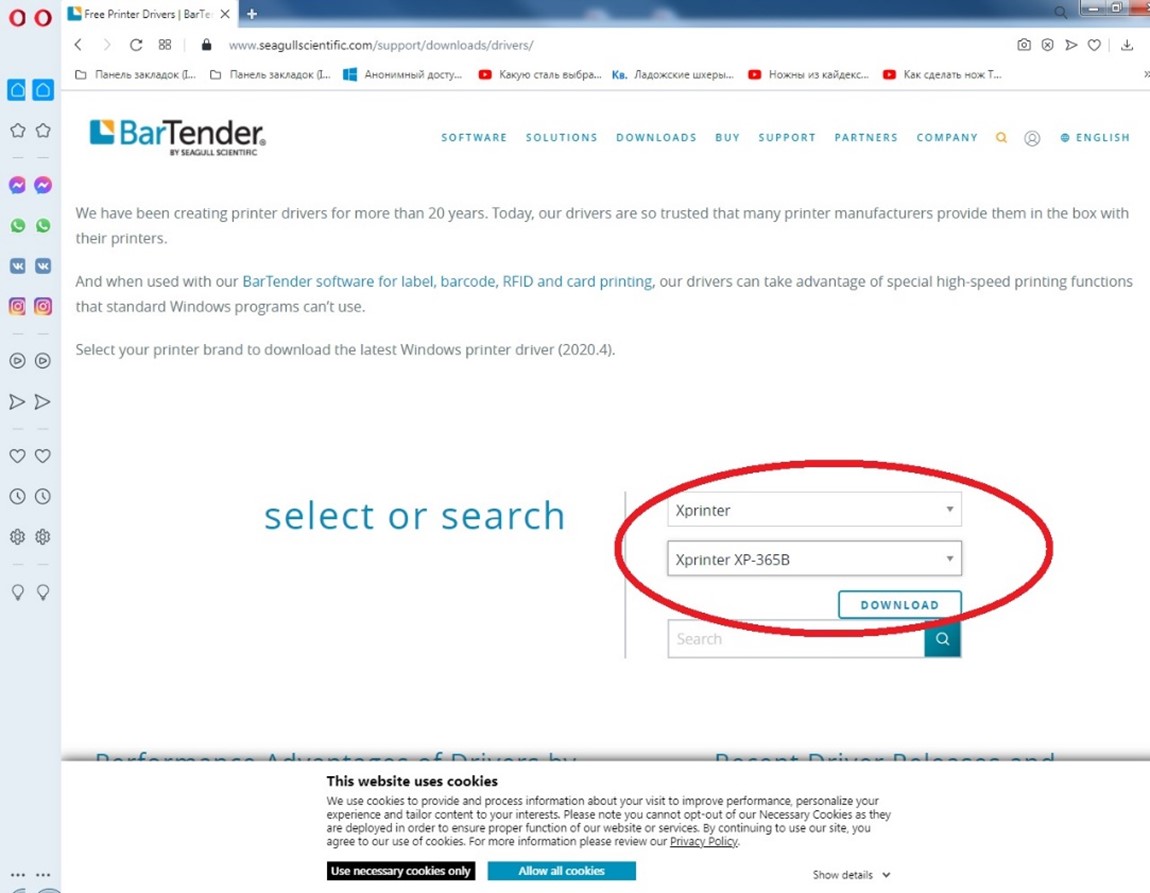
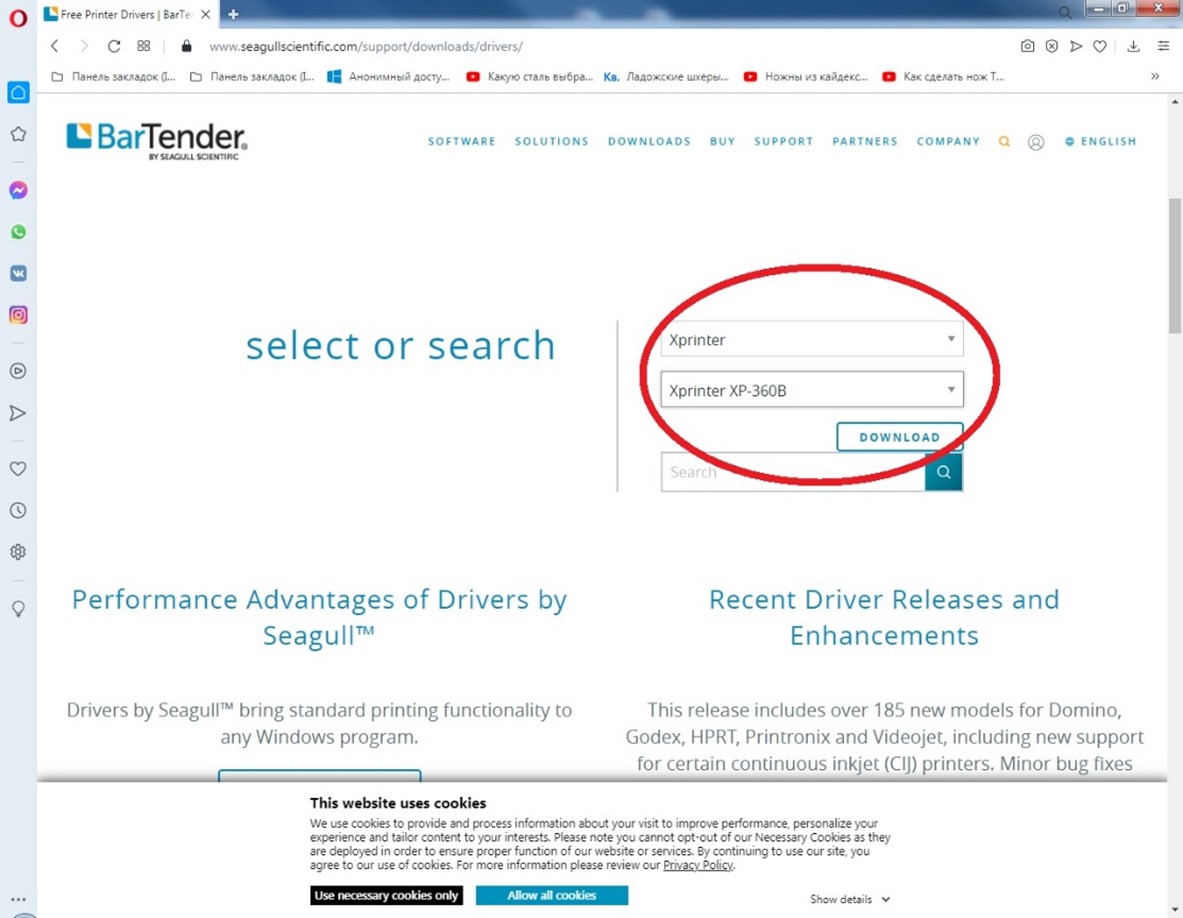
3. Сохраняем файл в удобную для вас папку
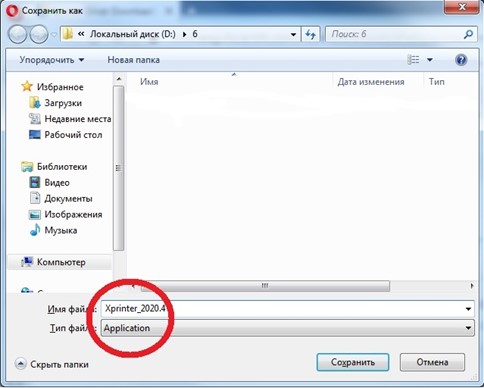
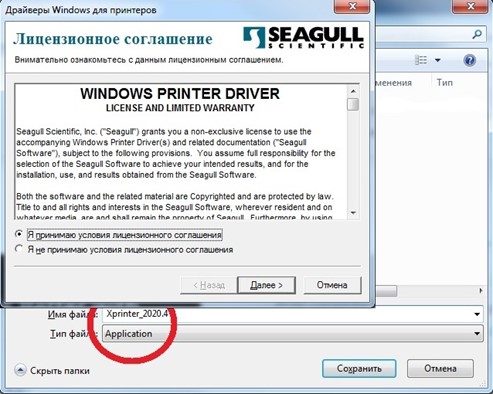
5. Жмем «далее» и завершаем предустановку драйвера
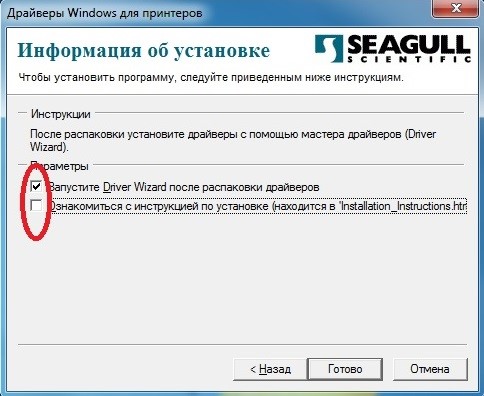
7. По умолчанию должен запуститься мастер установки «DriverWizard». Если по каким-то причинам этого не произошло, открываем появившеюся папку «Seagull» в корне диска С (или куда вы указали при установки).
a) 
b) Запускаем файл «DriverWizard»
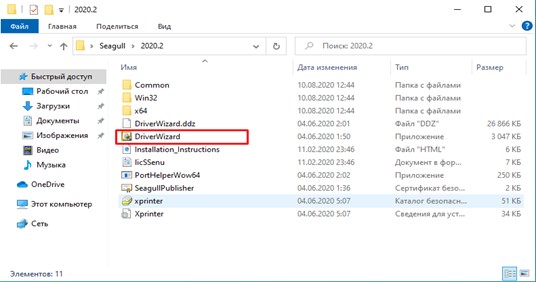
И продолжаем установку
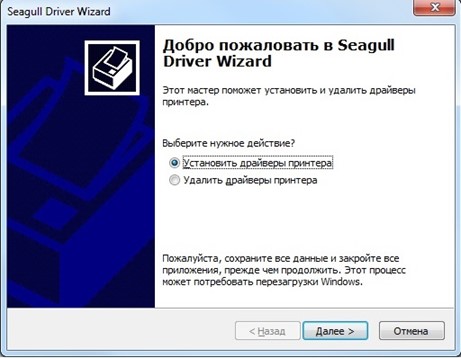
8. Выбираем первый пункт и жмем «далее»
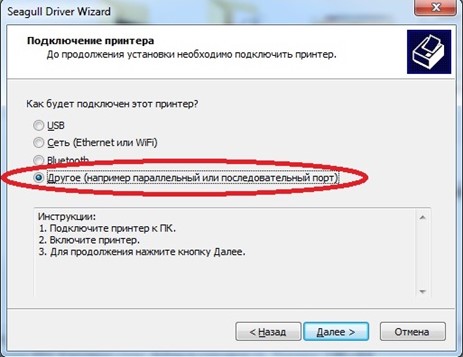
9. Выбираем четвертый пункт и жмем «далее»
10. Выбираем из списка свой принтер XP-360B или XP-365B и жмем «далее»
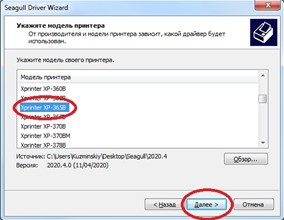 или
или 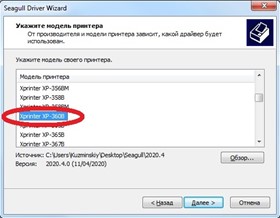
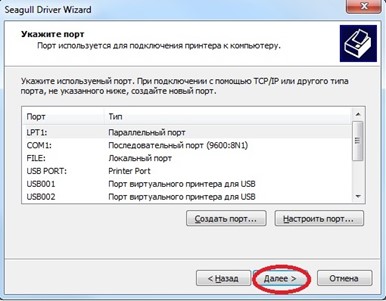
12. При необходимости переименовываем принтер и ставим галку «использовать по умолчанию», жмем «далее»
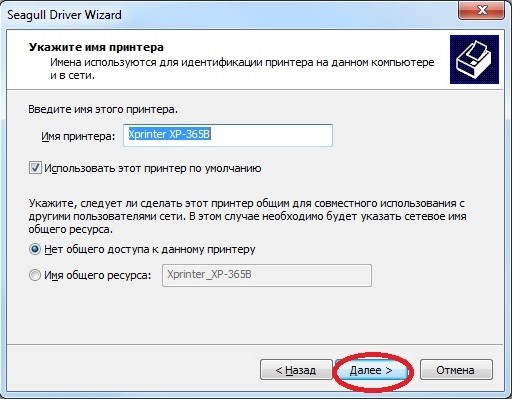
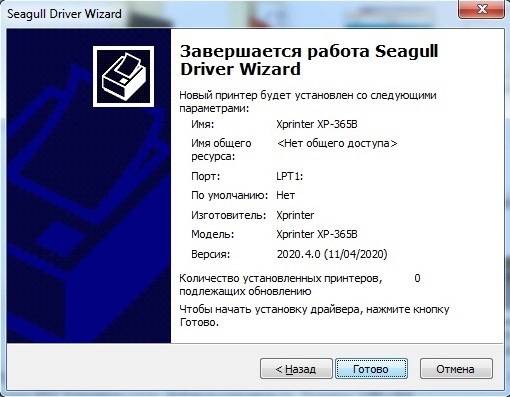
14. Процесс установки
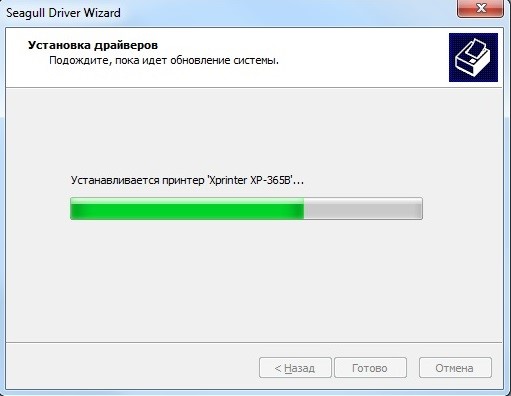
16. В панели управления «устройства и принтера» проверяем установку принтера XP-360B или XP-365B
 или
или 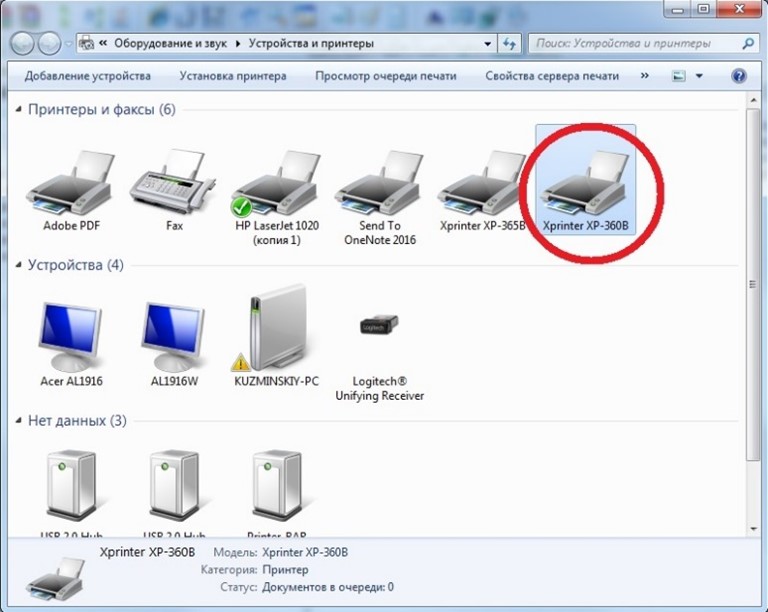
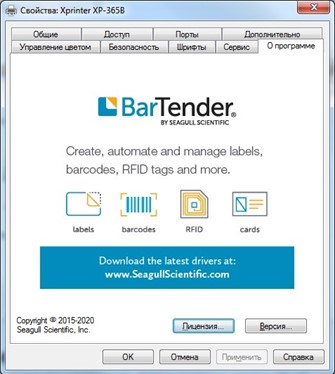
17. Драйвера установлены и принтер готов к работе.
Один из способов печати этикеток для OZONа на принтерах Xprinter XP-360B и XP-365B
Из личного кабинете OZONа сохраняете нужные этикетки в формате PDF.
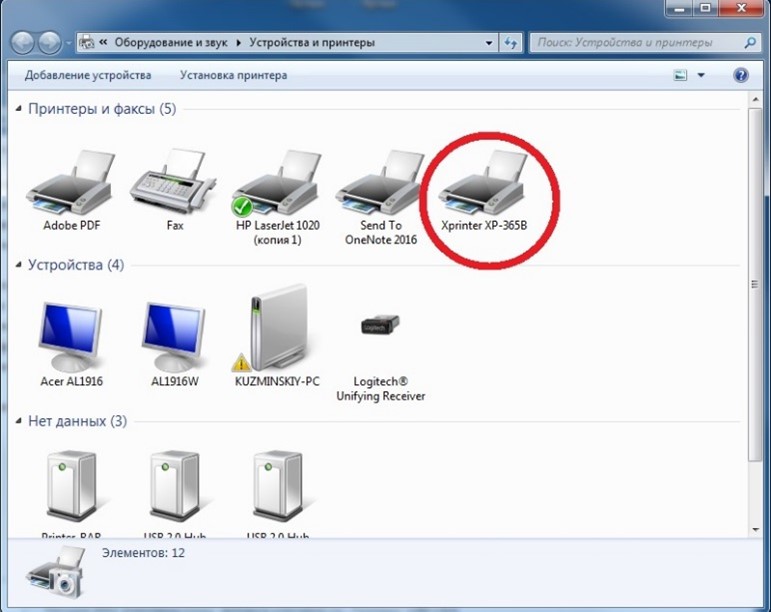 или
или 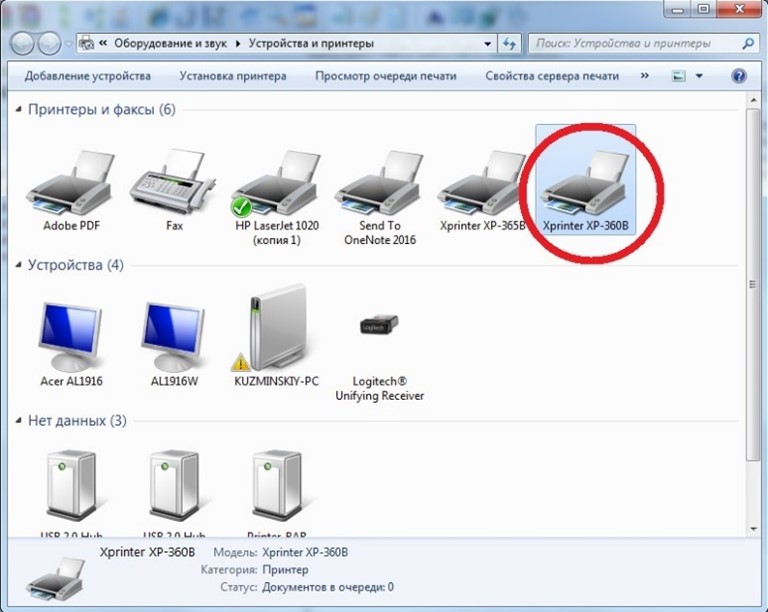
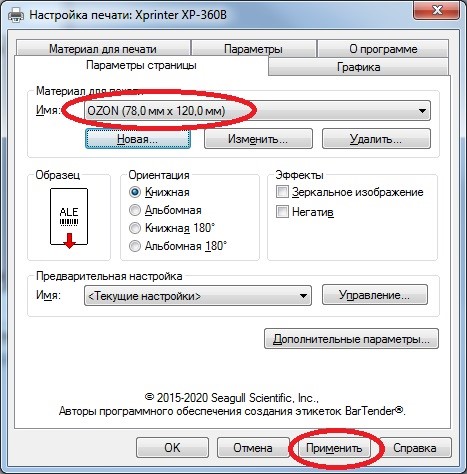
в открывшемся окне выбираем закладку «Параметры страницы».
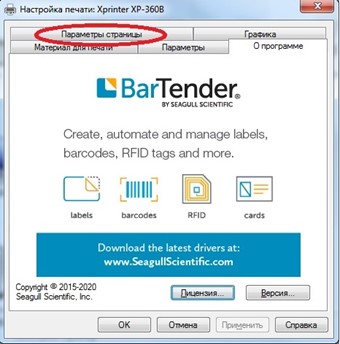
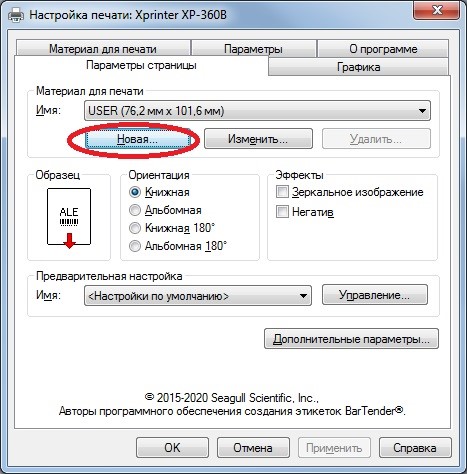
Указываем «Имя» и размеры этикеток (78х120)
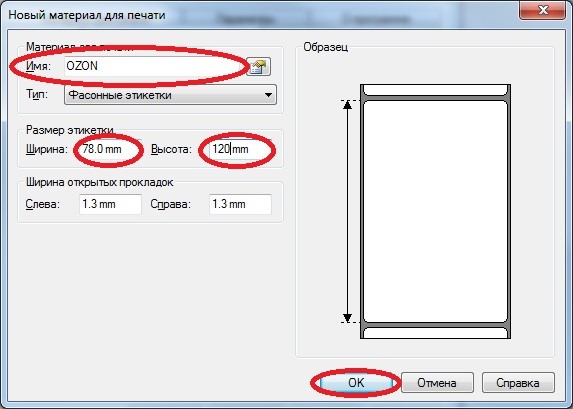
Проверяем и Нажимаем «Применить»
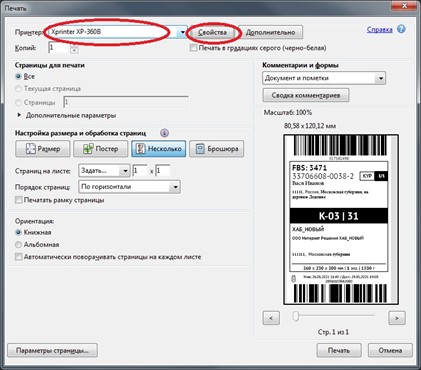
Сохраненный ранее файл открываете в AdobReader и нажимаем печать

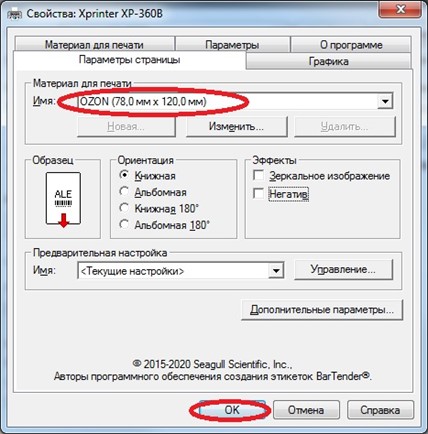
Если Ваш принтер не указан «как по умолчанию», выбираете свой принтер и нажимаете «Свойства»
Выбираете созданный вами профиль и подтверждаете выбор
Выбираем необходимые страницы и нажимаем «Печать»
Источник
Настройка принтера этикеток XPrinter на Linux в VMware Workstation
Пример для настройки в CentOS без графической оболочки, по аналогии можно настроить на любой ОС Linux.
Решаю специфичную задачу, из php нужно печатать этикетки с произвольным текстом по шаблону. Поскольку на мероприятии нельзя рассчитывать на стабильный интернет, а большая часть задач по автоматизации пересекается с веб-сайтом, приняли решение работать с виртуальной машиной на VMware.
XPrinter подойдут и для задач маркировки, под windows устанавливаются значительно проще. Остановился на модели XP-460B с шириной этикетки до 108 мм.

Поскольку настройкой Linux и подключением устройств к нему занимаюсь крайне редко, искал готовые мануалы по настройке, понял что самый простой способ подключить принтер через cups. У меня не получилось подключить принтер по USB, не помогли никакие манипуляции по советам в мануалах, только сломал виртуальную машину несколько раз.

Добавляем 631 порт в firewall (или в iptables):
Добавляем принтер (нужно ввести root и пароль)
В настройках cups вводим lpd://192.168.1.52/Xprinter_XP-460B, где 192.168.1.52 — IP компьютера, на котором установлен принтер, Xprinter_XP-460B — название принтера в настройках общего доступа windows
Выбираем драйвер 4BARCODE => 4B-3064TA
В параметрах ничего не выбираем и не сохраняем! Я пробовал настроить размер этикетки, но тогда принтер по какой-то причине не работает. Размер этикетки можно задать в задании на печать.
В данном примере этикетка имеет размеры 100х100 мм, 2 мм подобраны экспериментально. Расстояние между этикетками 3 мм, но если выставить высоту 103 мм, происходит сдвиг ленты, неудобно отрывать этикетку. Недостаток протокола LPD — задания отправляются как на обычный принтер, формат ESC/P0S не отправляется на печать, сенсор не калибрует этикетки.
Дальше можно работать с принтером через php. Есть библиотеки для работы с cups, мне проще отправить команду в консоль через exec();
Поскольку ESC/P0S не работает, я решил сделать шаблоны в pdf через библиотеку tFPDF
Источник
XPrinter XP 365B
Общие впечатления
Многие пользователи программы Тирика-Магазин хотят использовать для печати товарных чеков чековый принтер, то есть устройство, не являющееся кассовым аппаратом, но печатающее чеки, внешне похожие на кассовые. Одним из чековых принтеров, которые могут работать в таком режиме, является принтер XPrinter XP 365B:
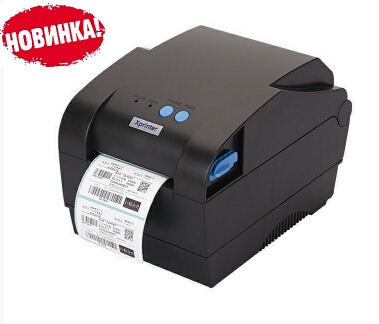
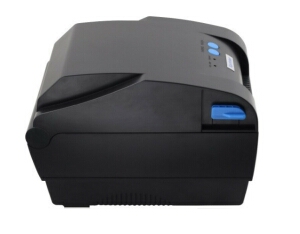
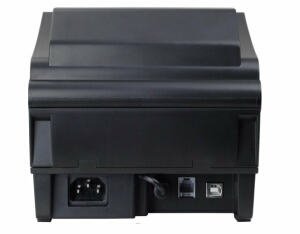
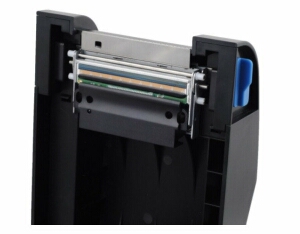
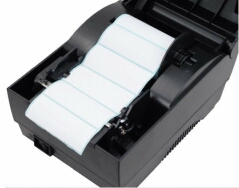
В общем, данный принтер меня полностью устраивает, недорогой, быстрый, компактный, сделан из толстого качественного пластика, установлена качественная печатающая головка с большим ресурсом работы. Умеет печатать как чеки, так и этикетки. Ни чем не уступает более дорогим аналогам.
То, как это принтер печатает клеящиеся ценники со штрихкодами из программы Тирика-Магазин, можно увидеть на видео:
Установка и настройка драйвера XPrinter XP 365B
Для того, чтобы чековый принтер корректно печатал чеки и этикетки по команде от программы Тирика-Магазин, на компьютер необходимо установить драйвер принтера. Видеоинструкция по установке драйвера принтера ниже:
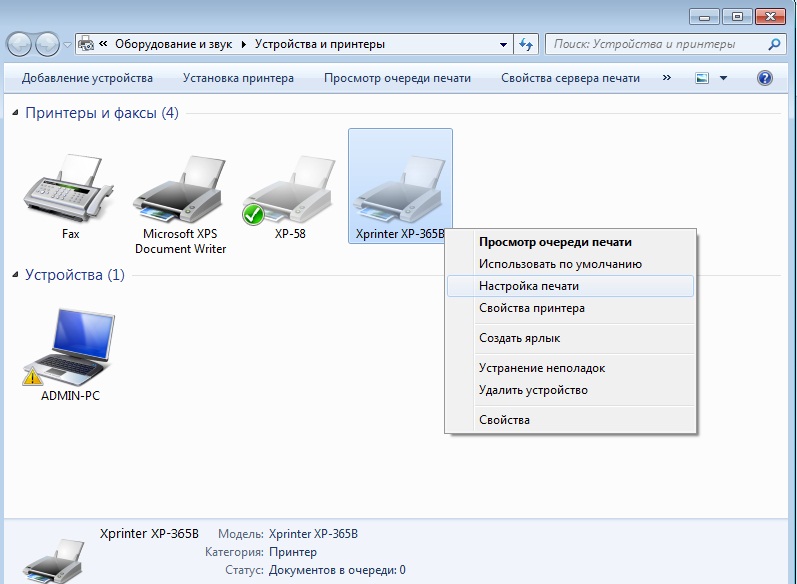
После того, как драйвер принтера принтера будет установлен, его необходимо настроить. Для этого открываем Панель Управления, выбираем Устройства и Принтеры, там выбираем наш принтер (у меня он отключен на данный момент, поэтому светится серым цветом, не обращайте внимания), выбираем пункт Настройка Печати:
Переходим во вкладку Параметры страницы:
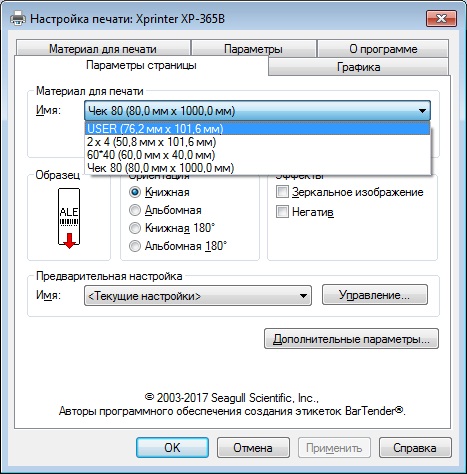
В этом окне вам нужно настроить шаблоны для используемой бумаги и этикеток. Для того, чтобы настроить новый шаблон, нажмите кнопку Новая:
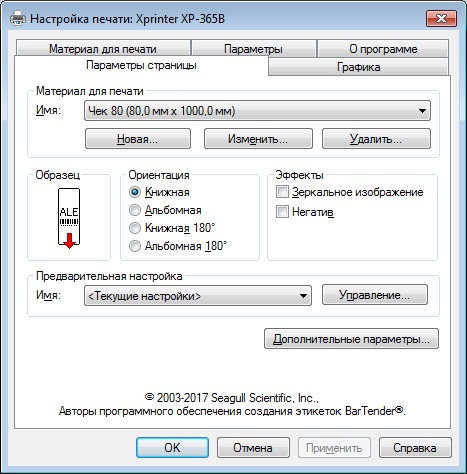
Указываем размер используемой бумаги:
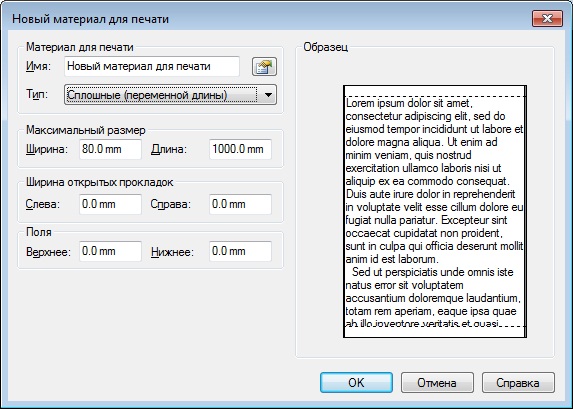
Имя пишите произвольное, например: Чек 80мм или Этикетка 60*40мм и т.д.
Если вы настраиваете шаблон для печати чека, то в поле «Тип» нужно выбрать значение «Сплошные (переменной длины)».
Если вы настраиваете шаблон для печати этикеток, то в поле «Тип» нужно выбрать значение «Фасонные этикетки».
В соответствии с используемой бумагой настройте ширину и высоту, если Вы настраиваете шаблон для печати чеков длину установите 1000,0мм, это максимальная длина чека, который сможет напечатать данный принтер.
При печати чеков и этикеток через программу Тирика-Магазин в свойствах принтера нужно выбрать шаблон. Если Вы хотите чтобы чеки у вас печатались автоматически, без выбора шаблона, то нужно созданный вами шаблон чека установить шаблоном по умолчанию. Делается это в настройках печати принтера, там же, где настройка шаблонов.
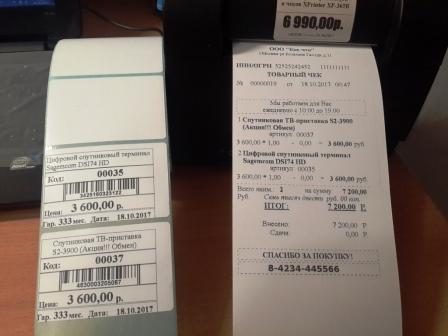
Вот такие чеки и этикетки можно напечатать на данном принтере:
Характеристики устройства
Где купить
Приобрести чековый принтер XPrinter XP 365B вы можете в интернет-магазине ServicePC. Обратите, пожалуйста, внимание на то, что владелец интернет-магазина Денис также очень хорошо знает программу Тирика-Магазин и, приобретя у него это устройство, вы можете рассчитывать на его помощь в настройке этого оборудования.
Источник
Подключение и настройка принтера Xprinter XP 360B может показаться сложной задачей для начинающих пользователей. Однако, с помощью данной подробной инструкции вы сможете легко настроить свой принтер и начать печатать важные документы без лишних проблем.
Первым шагом в настройке принтера Xprinter XP 360B является подключение к компьютеру или ноутбуку. Для этого используйте кабель USB, вставив его в соответствующий разъем на принтере и компьютере. Удостоверьтесь, что кабель надежно закреплен и не обрывается.
После установки кабеля USB вам необходимо скачать и установить драйвер для принтера Xprinter XP 360B. Перейдите на официальный сайт производителя и найдите раздел «Поддержка» или «Драйверы и программное обеспечение». Скачайте соответствующий драйвер для вашей операционной системы и следуйте инструкциям по установке.
После установки драйвера вам необходимо перезагрузить компьютер, чтобы изменения вступили в силу. После перезагрузки вы можете приступить к настройке принтера через панель управления вашей операционной системы. Откройте панель управления и найдите раздел «Принтеры и устройства». Выберите свой принтер Xprinter XP 360B из списка доступных устройств и установите его как основной принтер.
Следуя этим простым шагам, вы сможете легко настроить свой принтер Xprinter XP 360B и начать использовать его для печати документов. Перед печатью обязательно проверьте, что в принтере загружена достаточное количество бумаги, а чернила или тонер заправлены достаточно. Удачи в настройке вашего принтера!
Содержание
- Познакомимся с принтером Xprinter XP 360B
- Первоначальная настройка принтера
- Подключение принтера к компьютеру или ноутбуку
- Установка драйверов и программного обеспечения
- Как настроить принтер для печати кассовых чеков
- Использование принтера: печать и настройка параметров
- Решение проблем и устранение неполадок
- Проблема №1: Принтер не печатает
- Проблема №2: Неразборчивая печать или искаженные символы
- Проблема №3: Проблемы с подключением через Bluetooth или Wi-Fi
Познакомимся с принтером Xprinter XP 360B
Принтер Xprinter XP 360B оснащен интерфейсом USB, который обеспечивает быструю и стабильную передачу данных. Он также поддерживает подключение через Bluetooth и Ethernet, что позволяет легко интегрировать его с различными устройствами и системами.
Принтер Xprinter XP 360B имеет компактный и стильный дизайн, который позволяет вписать его в любое рабочее пространство. Он также обладает всеобъемлющей функциональностью, включая автоматическую подачу бумаги и обнаружение конца бумаги, что облегчает работу и повышает эффективность.
Кроме того, принтер Xprinter XP 360B совместим с различными операционными системами, включая Windows, Linux и Android, что делает его универсальным решением для различных бизнес-потребностей.
В общем, принтер Xprinter XP 360B является идеальным выбором для тех, кто ищет надежное и удобное устройство для печати документов. Благодаря своей простоте использования и высокому качеству печати, он поможет повысить эффективность работы и улучшить качество обслуживания клиентов.
Первоначальная настройка принтера
Перед началом использования принтера Xprinter XP 360B необходимо выполнить первоначальную настройку. Вот пошаговая инструкция:
- Распакуйте принтер и установите его на стабильной поверхности.
- Подключите принтер к источнику питания с помощью прилагаемого кабеля.
- Подключите принтер к компьютеру или другому устройству с помощью USB-кабеля.
- Включите принтер, нажав кнопку питания на его передней панели.
- Дождитесь, пока принтер полностью загрузится.
- Установите драйверы принтера, которые поставляются на компакт-диске или доступны для загрузки на сайте производителя.
- После установки драйверов принтер будет готов к работе.
Теперь вы можете печатать документы на принтере Xprinter XP 360B, используя любое совместимое приложение или программное обеспечение.
Подключение принтера к компьютеру или ноутбуку
Для работы с принтером Xprinter XP 360B необходимо подключить его к компьютеру или ноутбуку. Для этого потребуются следующие шаги:
- Первым делом, убедитесь, что принтер и компьютер/ноутбук находятся включенными.
- Найдите USB-порт на задней или боковой панели принтера и вставьте один конец USB-кабеля в этот порт.
- Вставьте другой конец USB-кабеля в свободный USB-порт вашего компьютера или ноутбука.
- Подождите некоторое время, чтобы операционная система компьютера/ноутбука распознала принтер и установила необходимые драйверы.
- После установки драйверов принтер будет готов к использованию.
Примечание: Если принтер не распознается вашей операционной системой автоматически, вам может потребоваться установить драйверы вручную. Для этого обратитесь к документации, прилагаемой к вашему принтеру, либо загрузите необходимые драйверы с официального веб-сайта производителя.
Теперь ваш принтер Xprinter XP 360B успешно подключен к компьютеру или ноутбуку и готов к печати.
Установка драйверов и программного обеспечения
Перед началом установки драйверов и программного обеспечения для принтера Xprinter XP 360B убедитесь, что у вас есть доступ к интернету и установочный диск, поставляемый с принтером. Если у вас нет диска, вы можете загрузить драйверы с официального сайта производителя.
Для установки драйверов и программного обеспечения выполните следующие шаги:
- Подключите принтер к компьютеру с помощью USB-кабеля. Убедитесь, что принтер включен.
- Вставьте установочный диск в CD/DVD-привод компьютера. Если у вас нет диска, перейдите на официальный сайт производителя и скачайте драйверы для вашей модели принтера.
- Откройте проводник (Windows Explorer) и найдите диск с установочным драйвером. Дважды щелкните на иконке, чтобы открыть установочный файл.
- Следуйте инструкциям на экране, чтобы завершить процесс установки драйверов и программного обеспечения. Обычно вам нужно будет согласиться с лицензионным соглашением и выбрать путь установки.
- После завершения установки перезагрузите компьютер, чтобы изменения вступили в силу.
После установки драйверов и программного обеспечения ваш компьютер должен успешно распознать принтер Xprinter XP 360B. Вы можете проверить правильность установки, печатая тестовую страницу или запуская тестовую печать из приложений.
Если у вас возникли проблемы при установке драйверов или программного обеспечения, обратитесь в службу поддержки производителя или найдите решения на форумах и в сообществах пользователей. Возможно, вам потребуется обновить драйверы или исправить конфликты с другими установленными программами.
Как настроить принтер для печати кассовых чеков
Шаг 1: Подключение принтера к компьютеру
Сначала необходимо подключить принтер Xprinter XP 360B к компьютеру с помощью USB-кабеля. После подключения компьютер должен обнаружить новое устройство и установить необходимые драйверы.
Шаг 2: Установка драйверов
Для правильной работы принтера необходимо установить драйверы. В большинстве случаев, драйверы для принтера Xprinter XP 360B можно найти на официальном сайте производителя. После скачивания и установки драйверов, перезагрузите компьютер, чтобы изменения вступили в силу.
Примечание: Если принтер не распознается компьютером после подключения, убедитесь, что кабель подключен правильно и драйверы установлены корректно.
Шаг 3: Настройка принтера
После успешной установки драйверов необходимо выполнить дополнительные настройки принтера Xprinter XP 360B. Для этого откройте настройки принтера на вашем компьютере и выберите устройство Xprinter XP 360B.
Примечание: Местоположение настроек принтера может варьироваться в зависимости от операционной системы.
Настройте параметры принтера для печати кассовых чеков, такие как размер бумаги, качество печати и настройки отображения текста. Рекомендуется использовать настройки, рекомендованные производителем для достижения наилучшего качества печати чеков.
Шаг 4: Тестовая печать
После настройки параметров принтера выполните тестовую печать, чтобы убедиться в правильной работе устройства. Напечатайте небольшой текстовый документ или кассовый чек и проверьте качество печати.
Если печать выполняется правильно и качество чеков соответствует вашим требованиям, то принтер готов к использованию для печати кассовых чеков. В противном случае, обратитесь к инструкции пользователя или свяжитесь с технической поддержкой производителя для дополнительной помощи.
Использование принтера: печать и настройка параметров
После успешной настройки принтера Xprinter XP 360B можно приступить к его использованию для печати различных документов. В этом разделе мы рассмотрим основные шаги по печати и настройке параметров принтера.
1. Печать
Чтобы распечатать документ, необходимо подключить принтер к компьютеру или мобильному устройству с помощью USB-кабеля или Bluetooth. После подключения выберите документ, который вы хотите напечатать, и откройте его.
Затем выберите опцию «Печать» из меню программы или нажмите сочетание клавиш Ctrl + P. В появившемся окне выберите Xprinter XP 360B в качестве принтера и установите необходимые параметры печати, такие как размер бумаги и качество печати. Затем нажмите кнопку «Печать» и дождитесь завершения процесса печати.
2. Настройка параметров
Принтер Xprinter XP 360B предоставляет ряд настраиваемых параметров, которые позволяют вам контролировать процесс печати и получить наилучший результат. Чтобы получить доступ к настройкам принтера, откройте программу управления принтером или веб-интерфейс, если принтер поддерживает такую функцию.
В настройках принтера вы можете установить следующие параметры:
- Размер бумаги: выберите соответствующий размер бумаги для вашего документа, например, A4, Letter или Custom.
- Ориентация бумаги: определите, каким образом будет располагаться бумага при печати – альбомная или портретная.
- Яркость и контрастность: настройте яркость и контрастность печати, чтобы добиться оптимального качества изображения.
- Скорость печати: выберите желаемую скорость печати – высокую для экономии времени или низкую для лучшего качества.
- Настройка плотности печати: регулируйте плотность печати, чтобы достичь наилучшего качества и экономии тонера или чернил.
После того, как вы внесли необходимые изменения в настройки принтера, не забудьте сохранить их. В некоторых случаях может потребоваться перезагрузить принтер, чтобы новые настройки вступили в силу.
Важно: перед внесением изменений в настройки принтера рекомендуется ознакомиться с инструкцией пользователя, поскольку доступные параметры настройки и их названия могут отличаться в зависимости от модели принтера.
Теперь вы знаете, как использовать принтер Xprinter XP 360B для печати и настраивать его параметры. Пользуйтесь принтером с удовольствием и получайте отличные результаты печати каждый раз!
Решение проблем и устранение неполадок
При использовании принтера Xprinter XP 360B могут возникать различные проблемы и неполадки. В этом разделе мы предоставим вам решения для наиболее распространенных проблем, с которыми вы можете столкнуться.
Проблема №1: Принтер не печатает
Если ваш принтер XP 360B не печатает, проверьте следующие вещи:
- Проверьте, подключен ли принтер к компьютеру или другому устройству правильно. Убедитесь, что все кабели надежно подключены.
- Убедитесь, что вместимость картриджа или ленты в принтере достаточна. Если они пусты, замените их.
- Установите последнюю версию драйвера для принтера. Вы можете скачать его с официального веб-сайта Xprinter.
- Проверьте настройки принтера в операционной системе. Убедитесь, что принтер установлен как основной принтер и что он не находится в автоматическом режиме ожидания.
Проблема №2: Неразборчивая печать или искаженные символы
Если печать на принтере XP 360B неразборчива или символы отображаются искаженно, может быть несколько причин:
- Проверьте, правильно ли установлены картридж или лента в принтере. Если они смещены или повреждены, замените их.
- Установите подходящий шрифт и размер символов для вашей печати. Некоторые программы могут использовать неправильные настройки шрифта.
- Очистите печатающую головку принтера. Инструкции по очистке можно найти в руководстве пользователя.
Проблема №3: Проблемы с подключением через Bluetooth или Wi-Fi
Если у вас возникают проблемы с подключением принтера XP 360B через Bluetooth или Wi-Fi, выполните следующие шаги:
- Убедитесь, что Bluetooth или Wi-Fi включены как на принтере, так и на вашем устройстве.
- Проверьте, совместимы ли принтер и ваше устройство. Убедитесь, что они поддерживают одни и те же стандарты Bluetooth или Wi-Fi.
- Убедитесь, что принтер и ваше устройство находятся на достаточном расстоянии друг от друга. Иногда проблемы со связью могут возникать из-за слабого сигнала или помех.
- Перезагрузите принтер и ваше устройство и повторите попытку подключения.
Если проблемы не устранены после выполнения этих шагов, рекомендуется обратиться в сервисный центр Xprinter или обратиться к руководству пользователя принтера.
Принтер XPrinter XP 360B позволяет быстро и качественно выполнять печать на различных носителях, будь то этикетки, чеки или баркоды. Он является незаменимым помощником для бизнеса и организаций, где требуется регулярная работы с печатными материалами. Важным этапом в использовании принтера является его настройка: правильные параметры позволят вам получить отличные результаты и избежать ошибок в печати.
Перед тем как начать настройку принтера, рекомендуется проверить наличие всех компонентов и аксессуаров, необходимых для его работы. Далее, подключите принтер к компьютеру или ноутбуку при помощи кабеля USB. После подключения устройства к компьютеру, установите драйверы принтера. Обычно они поставляются вместе с принтером на диске или можно скачать с официального сайта производителя.
После установки драйверов приступите к настройке принтера. Откройте «Панель управления» на своем компьютере и найдите раздел «Принтеры и устройства». Затем кликните правой кнопкой мыши на иконке принтера и выберите пункт «Свойства». В открывшемся окне выберите вкладку «Настройки» и посмотрите доступные опции для настройки принтера.
Важно помнить, что настройка принтера может отличаться в зависимости от операционной системы компьютера и версии драйверов. Поэтому рекомендуется обратиться к документации, прилагаемой к принтеру, или посмотреть руководство на официальном сайте производителя для получения более подробной информации.
Содержание
- Как настроить принтер XPrinter XP 360B
- Подготовка к работе с принтером
- Настройка принтера XPrinter XP 360B
Как настроить принтер XPrinter XP 360B
Перед началом настройки убедитесь, что у вас есть все необходимые компоненты, включая кабель питания и подключение к компьютеру или сети.
Вот как настроить принтер XPrinter XP 360B:
1. Подключите кабель питания принтера к розетке и включите его. Подождите, пока принтер полностью запустится.
2. Проверьте, что принтер подключен к компьютеру или сети. Если вы печатаете через компьютер, убедитесь, что принтер правильно подключен к USB-порту. Если вы печатаете через сеть, убедитесь, что принтер подключен к вашей локальной сети.
3. Загрузите драйверы принтера с официального сайта XPrinter и установите их на компьютере. Драйверы позволят вашему компьютеру взаимодействовать с принтером и передавать ему команды печати.
4. После установки драйверов выполните их настройку. Откройте панель управления принтером на вашем компьютере и выберите XPrinter XP 360B в списке устройств. Установите необходимые параметры печати, такие как ориентация страницы, размер бумаги и разрешение.
5. Проверьте настройки принтера в программе, из которой вы собираетесь печатать. Убедитесь, что принтер выбран в качестве устройства по умолчанию и что все параметры печати заданы правильно.
6. При необходимости настройте принтер для печати по Wi-Fi или для печати с мобильных устройств. Воспользуйтесь инструкцией к принтеру или посмотрите дополнительные материалы на сайте производителя.
7. Проверьте печать, отправив тестовую страницу на принтер. Если принтер работает правильно и печатает без ошибок, то процесс настройки завершен.
Теперь у вас должна быть полностью настроена печатная система принтера XPrinter XP 360B. Вы можете использовать его для печати документов, фотографий и других материалов, в зависимости от ваших потребностей.
Подготовка к работе с принтером
Перед началом использования принтера XPrinter XP 360B необходимо выполнить ряд подготовительных действий:
- Распакуйте принтер из упаковки и проверьте комплектацию. Убедитесь, что в комплекте есть все необходимые компоненты, включая кабель питания и USB-кабель.
- Разместите принтер на стабильной поверхности, удаленной от влажности и прямых солнечных лучей.
- Вставьте кабель питания в разъем на задней панели принтера, а затем подключите его к источнику питания.
- Подключите принтер к компьютеру с помощью USB-кабеля. Убедитесь, что компьютер распознал принтер и установил соответствующие драйверы.
- Включите принтер, нажав кнопку питания на передней панели. Дождитесь, пока принтер не завершит инициализацию и загорится индикатор готовности.
- Отрегулируйте ширина принтера, повернув верхнюю пластиковую ручку до требуемого значения.
- Установите рулон бумаги в принтер, следуя инструкциям в руководстве пользователя. Убедитесь, что бумага установлена ровно и натянута.
- Проверьте, что установлены правильные параметры печати и драйвера принтера на компьютере. При необходимости настройте их.
После выполнения всех указанных шагов принтер XPrinter XP 360B будет готов к работе, и вы сможете приступить к печати документов.
Настройка принтера XPrinter XP 360B
- Распакуйте принтер и убедитесь, что в комплекте есть все необходимые компоненты: принтер, блок питания, кабель USB и руководство пользователя.
- Подключите принтер к источнику питания с помощью блока питания.
- Подключите принтер к компьютеру с помощью кабеля USB. Убедитесь, что принтер и компьютер включены.
- Дождитесь, пока операционная система компьютера распознает принтер. Если необходимо, установите драйверы принтера с диска или из интернета.
- Откройте любое приложение, в котором требуется печать, и выберите принтер XPrinter XP 360B в настройках печати.
- Настройте параметры печати в соответствии с вашими требованиями, такие как размер бумаги, ориентация страницы и качество печати.
- Проверьте печать, отправив тестовую страницу на принтер.
После выполнения всех указанных шагов принтер XPrinter XP 360B будет готов к использованию. Если у вас возникли проблемы с настройкой принтера, обратитесь к руководству пользователя или обратитесь в службу поддержки производителя.