
-
Network Setup (Phaser 3160N only)_27 c) Double-click CD-ROM icon that appears on your Macintosh desktop. d) Double-click the MAC_Installer folder. e) Double-click the Installer OS X icon. f) Enter the password and click OK. g) The Xerox Installer window opens. Click Continue. h) Select Uninstall and click Uninstall. i) When the message which warns that all applications will close on your computer appears, Click Continue. j) When the uninstall is done, click Quit. Linux 1. Make sure that the machine is connected to your network and powered on. Also, your
-
Xerox Phaser 3160B Glossary_69 written as 12 hexadecimal characters grouped in pairs (e. g., 00-00-0c-34-11-4e). This address is usually hard-coded into a Network Interface Card (NIC) by its manufacturer, and used as an aid for routers trying to locate machines on large networks. MFP Multi Function Peripheral (MFP) is an office machine that includes the following functionality in one physical body, so as to have a printer, a copier, a fax, a scanner and etc. NetWare A network operating system developed by Novell, Inc. It initially used cooperative multitasking to run various services on a PC, and the network protocols were based on the archetypal X
-
Xerox Phaser 3160B Troubleshooting_58 Printing quality problems If the inside of the machine is dirty or paper has been loaded improperly, there might be a reduction in print quality. See the table below to clear the problem. CONDITION SUGGESTED SOLUTIONS Light or faded print • If a vertical white streak or faded area appears on the page, the toner supply is low. You may be able to temporarily extend the toner cartridge life. (See «Redistributing toner» on page 52.) If this does not improve the print quality, install a new toner cart • The paper may not meet paper specifica
-
Xerox Phaser 3160B Safety_9 5. Do not use an adapter to connect any Xerox equipment to an electrical outlet that lacks a ground connection terminal. 6. Do not place this equipment where people might step or trip on the power cable. 7. Do not place objects on the power cable. 8. Do not override or disable electrical or mechanical interlock devices. 9. Do not push objects into slots or openings on the machine. Electrical shock or fire may result. 10. Do not obstruct ventilation openings. These openings are used to provide proper cooling to the Xerox machine. 11. Disconnect Device: The power cable is the disconnect device for this equipment. It is att
-
Xerox Phaser 3160B Safety_10 PRODUCT SAFETY CERTIFICATION This product is certified by the following Agency using the Safety standards listed; REGULATORY INFORMATION Certification in Europe CE The CE mark applied to this product, symbolizes XEROX’s declaration of conformity with the following applicable European Union Directives, as of the dates indicated: December 12, 2006: Council Directive 2006/95/EC as amended. Approximation of the laws of the member states related to low voltage equipment. December 15, 2004: Council Directive 2004/108/EC as amended. Approximation of the laws of the member states related to electrom
-
Xerox Phaser 3160B Copyright_2 copyright © 2009 Xerox Corporation. All rights reserved. This user guide is provided for information purposes only. All information included herein is subject to change without notice. Xerox Corporation is not responsible for any direct or indirect damages, arising from or related to use of this user guide. • Xerox and Xerox logo are trademarks of Xerox Corporation. • PCL and PCL 6 are trademarks of Hewlett-Packard Company. • Microsoft, Windows, and Windows Vista are either registered trademarks or trademarks of Mi
-
Network Setup (Phaser 3160N only)_28 • MAC Address : Find the machine’s MAC address from the Network Configuration Report and enter it without the colons. For example, 00:15:99:29:51:A8 becomes 0015992951A8. • IP Address: Enter a new IP address for your printer. For example, if your computer’s IP address is 192.168.1.150, enter 192.168.1.X. (X is number between 1 and 254 other than the computer’s address.) • Subnet Mask: Enter a Subnet Mask. • Def
-
Maintenance_50 8.maintenance This chapter provides information for maintaining your machine and the toner cartridge. This chapter includes: • Printing a machine report • Using toner low alert (Phaser 3160B and Phaser 3160N only) • Cleaning a machine • Storing the toner cartridge • Tips for moving & storing your machine PRINTING A MACHINE REPORT You can print a configuration page to view current printer settings, or to help troubleshoot printer problems. In ready mode, press and hold the (cancel button) for about 7 seconds, then rel
-
Network Setup (Phaser 3160N only)_29 IPV6 CONFIGURATION TCP/IPv6 is supported properly only in Windows Vista or higher. If the IPv6 network seems not working, set all the network setting to the factory defaults and try again. (See «Restoring factory default settings» on page 28.) To use the IPv6 network environment, follow the next procedure to use the IPv6 address: The machine is provided with IPv6 feature on. 1. Connect your machine to the network with a network cable. 2. Turned on the mach
-
Features of your new product_14 features of your new product Your new machine is equipped with a number of special features that improve the quality of the documents you print. SPECIAL FEATURES Print with excellent quality and speed Handle many different types of printable material Create professional documents (Windows only) Save time and money Print in various environments • You can print with a resolution of up to 1,200 x 600 dpi (Phaser 3140, Phase
-
Xerox Phaser 3160B Safety_7 safety SAFETY INTRODUCTION Notices and Safety Please read the following instructions carefully before operating the machine and refer to them as needed to ensure the continued safe operation of your machine. Your Xerox product and supplies have been designed and tested to meet strict safety requirements. These include safety agency evaluation and certification, and compliance with electromagnetic regulations and established environmental standards. The safety and environment testing and performance of this product have been verified using Xerox materials only. WARNING: Unauthorized alterations, which may include the addit
-
Xerox Phaser 3160B table of contents Table of contents_ 6 GLOSSARY 67
-
Introduction_16 1.introduction This chapter gives you an overview of your machine: This chapter includes: • Machine overview • Control panel overview • Understanding the control panel MACHINE OVERVIEW Front view This illustration may differ from your machine depending on its model. 1 Document output tray 6 Manual feeder 2 Control panel 7 Manual feeder guide 3 Front cover handle 8 Output support 4 Front cover 9 Toner cartridge 5 Tray 1
-
Xerox Phaser 3160B Management tools_48 USING THE UNIFIED LINUX DRIVER CONFIGURATOR The supplied software CD provides you with the Unified Linux Driver package for using your machine with a Linux computer. Unified Linux Driver Configurator is a tool primarily intended for configuring machine devices. After the driver is installed on your Linux system, the Unified Linux Driver Configurator icon will automatically be created on your desktop. Opening the Unified Driver Configurator 1. Double-click the Unified Driver Configurator on the desktop. You can also click the Startup Menu icon and select Xerox Unified Driver > Unified Driver Configurator. 2. C
-
Xerox Phaser 3160B About this user guide_12 about this user guide This user guide provides information about basic understanding of the machine as well as detailed explanation on each step during actual usage. Valuable for both novice and professional users can refer to this as a guide for installing and using the machine. • Read the safety information before using the machine. • If you have a problem using the machine, refer to the troubleshooting chapter. (See «Troubleshooting» on page 52.) • Terms used in this user guide are explained in the glossary chapter. (See
-
Xerox Phaser 3160B Features of your new product_15 FEATURES BY MODELS The machine is designed to support all of your document needs from printing to more advanced networking solutions for your business. Features by models include: ( ●: Included, Blank: Not available) FEATURES Phaser 3140 Phaser 3155 Phaser 3160B Phaser 3160N Hi-Speed USB 2.0 ○ a a.USB 1.1 ●●● Network Interface Ethernet 10/100 Base TX wired LAN ● Duplex (2-sided) printing (Manual) ●●●● Effective resolution 1,200 x 600 (dpi) ●● 1,200 x 1,200 (dpi) ●● Print speed up to 19 ppm ● up to 24 ppm ●●●
-
Xerox Phaser 3160B Troubleshooting_55 SOLVING OTHER PROBLEMS The following chart lists some conditions that may occur and the recommended solutions. Follow the suggested solutions until the problem is corrected. If the problem persists, call for service. Power problems Paper feeding problems CONDITION SUGGESTED SOLUTIONS The machine is not receiving power, or the connection cable between the computer and the machine is not connected properly. • Plug in the power cord and press (power) on the control panel. • Disconnect the machine cable and reconnect it. — For Local Printing — For Network Printing (Phaser 3160N only) CONDITION SUGGESTED SOLUT
-
Xerox Phaser 3160B Troubleshooting_60 Common Windows problems Refer to Microsoft Windows user guide that came with your computer for further information on Windows error messages. Common Linux problems Refer to Linux user guide that came with your computer for further information on Linux error messages. Horizontal stripes If horizontally aligned black streaks or smears appear: • The toner cartridge may be installed improperly. Remove the cartridge and reinsert it. • The toner cartridge may be defective. Remove the toner cartridge and install a new one. (See «Replacing the toner cartridge» on
-
Index_73 Linux 45 printing changing the default print settings 41 fitting your document to a selected paper size 40 Linux 44 Macintosh 42 multiple pages on one sheet of paper Macintosh 44 Windows 38 poster 39 printing a document Windows 37 printing on both sides of paper Windows 39 printing to a file 42 printing a document Linux 44 Macintosh 42 problems paper feeding problems 55 printing quality problems 58 R rear view 17 reports network MAC address 47 S safety information 7 SetIP program 27, 28, 47 specifications general 64 print media 66 Status Monitorl gen
-
Printing_44 Printing multiple pages on one sheet of paper You can print more than one page on a single sheet of paper. This feature provides a cost-effective way to print draft pages. 1. Open an application, and select Print from the File menu. 2. Select Layout from the drop-down list under Orientation. In the Pages per Sheet drop-down list, select the number of pages you want to print on one sheet of paper. 3. Select the other options you want to use. 4. Click Print, then the machine prints the selected the number of pages you want to print on one sheet o
-
Xerox Phaser 3160B Glossary_71
-
Getting started_23 Macintosh The software CD that came with your machine provides you with the PPD file that allows you to use the CUPS driver or Apple LaserWriter driver for printing on a Macintosh computer. 1. Make sure that the machine is connected to your computer and powered on. 2. Insert the supplied software CD into your CD-ROM drive. 3. Double-click the CD-ROM icon that appears on your Macintosh desktop. 4. Double-click the MAC_Installer folder. 5. Double-click the Installer OS X icon. 6. Enter the password and click OK. 7. The Xerox Installer window
-
Xerox Phaser 3160B Basic setup_31 USING POWER SAVING FEATURE When you are not using the machine for a while, use this feature to save power. For Phaser 3140 and 3155 1. Install the driver. (See «Installing driver for USB connected machine» on page 22 or «Installing drivers for network connected machine» on page 25.) 2. Click the Windows Start menu. • For Windows 2000, select Settings > Printers. • For Windows XP/2003, select Control Panel > Printers and Faxes. • For Windows 2008/Vista, select Control Panel > Hardware and Sound > Printers. 3. Sel
-
table of contents Table of contents_ 5 Using Printer Settings Utility (Phaser 3160B, Phaser 3160N only) Opening the Troubleshooting Guide 47 Using SetIP program (Phaser 3160N only) Windows Macintosh Linux 48 Using the Unified Linux Driver Configurator Opening the Unified Driver Configurator Printers configuration Ports configuration MAINTENANCE 50 50 Printing a machine report 50 Using toner low alert (Phaser 3160B and Phaser 3160N only) 50 Cleaning a machine Cleaning the outside
-
Xerox Phaser 3160B Getting started_21 SUPPLIED SOFTWARE After you have set up your machine and connected it to your computer, you must install the printer software using the supplied CD. The software CD provides you with the following software. SYSTEM REQUIREMENTS Before you begin, ensure that your system meets the following requirements: Windows Your machine supports the following Windows operating systems. • Internet Explorer 5.0 or higher is the minimum requirement for all Windows operating systems. • Users who have an administrator right can install the software. • Windows Terminal Services is compatible with this machine. Macintosh Linux OS CONTENTS Wi
-
Xerox Phaser 3160B Safety_11 ENERGY PROGRAM COMPLIANCE USA ENERGY STAR As an ENERGY STAR ® partner, Xerox Corporation has determined that this product meets the ENERGY STAR guidelines for energy efficiency. EH&S CONTACT INFORMATION Contact Information For more information on Environment, Health, and Safety in relation to this Xerox product and supplies, please contact the following customer help lines: USA:1-800 828-6571 Canada:1-800 828-6571 Europe:+44 1707 353 434 Professional/Business Environment Application of this symbol on your equ
-
Troubleshooting_53 TIPS FOR AVOIDING PAPER JAMS By selecting the correct media types, most paper jams can be avoided. When a paper jam occurs, refer to the next guidelines. • Ensure that the adjustable guides are positioned correctly. (See «Loading paper in the tray» on page 33.) • Do not overload the tray. Ensure that the paper level is below the paper capacity mark on the inside of the tray. • Do not remove paper from the tray while your machine is printing. • Flex, fan, and straighten paper before loading. • Do not use creased, damp, or hig
-
About this user guide_13 FINDING MORE INFORMATION You can find information for setting up and using your machine from the following resources, either as a print-out or on screen. MATERIAL NAME DESCRIPTION Quick Install Guide This guide provides information on setting up your machine and this requires that you follow the instructions in the guide to prepare the machine. User guide This guide provides you with step-by-step instructions for using your machine’s full features, and contains information for maintaining your machine, troubleshooting, and installin
-
Xerox Phaser 3160B Network Setup (Phaser 3160N only)_26 • If the AutoPlay window appears in Windows Vista, click Run Setup.exe in Install or run program field, and click Continue in the User Account Control windows. 4. Select Typical installation for a network printer. Then, click Next. The Custom Installation allows you to select the machine’s connection and choose individual component to install. Follow the guide on the window. 5. The list of printers available on the network appears. Select the printer you want to install from the list and then click Next. • If you do not see your printer on the list, click Update to refresh the list,
-
Xerox Phaser 3160B Management tools_47 Opening the Troubleshooting Guide Find solutions for problems by using the Troubleshooting Guide. Double click the Status Monitor icon on the Windows task bar. Or, from the Start menu, select Programs or All Programs > your printer driver name > Troubleshooting Guide. USING SETIP PROGRAM (PHASER 3160N ONLY) This program is for the network IP setting using the MAC address which is the hardware serial number of the network printer card or interface. It is especially for the network administrator to set several network IPs at the same time. �
-
Troubleshooting_52 9.troubleshooting This chapter gives helpful information for what to do if you encounter an error. This chapter includes: • Redistributing toner • Tips for avoiding paper curls • Tips for avoiding paper jams • Clearing paper jams • Solving other problems REDISTRIBUTING TONER When the toner cartridge is near the end of its life: • White streaks or light printing occurs. • The LED blinks red. If this happens, you can temporarily imp
-
Supplies_63 4. Remove the paper protecting the toner cartridge by pulling the packing tape. 5. Locate the sealing tape at the end of the toner cartridge. Carefully pull the tape completely out of the cartridge and discard it. • The sealing tape should be longer than 60 cm when correctly removed. • Holding the toner cartridge, pull the sealing tape straight to remove it from the cartridge. Be careful not to cut the tape. If this happens, you cannot use the toner cartridge. • Refer to the helpful pic
-
Safety_8 LASER SAFETY INTRODUCTION Laser Safety OPERATIONAL SAFETY INFORMATION Operational Safety Information Your Xerox equipment and supplies have been designed and tested to meet strict safety requirements. These include safety agency examination, approval, and compliance with established environmental standards. To ensure the continued safe operation of your Xerox equipment, follow these safety guidelines at all times: Do These — Always follow all warnings and instructions that are marked on or su
-
Xerox Phaser 3160B Getting started_20 2.getting started This chapter gives you step-by-step instructions for setting up the USB connected machine and software. This chapter includes: • Setting up the hardware • Printing a demo page • Supplied software • System requirements • Installing driver for USB connected machine • Sharing your machine locally SETTING UP THE HARDWARE This section shows the steps to set up the hardware, as is explained in the Quick Install Guide. Make sure you read the Quick Install Guide first and foll
-
Xerox Phaser 3160B Specifications_65 ELECTRICAL SPECIFICATIONS Power requirements are based on the country/region where the device is sold. Do not convert operating voltages. Doing so might damage the device and void the product warrenty. ITEM DESCRIPTION Power rating a a.See the rating label on the machine for the correct voltage, frequency (hertz) and type of current for your machine. 110 volt models AC 110 — 127 V 220 volt models AC 220 — 240 V Power consumption Average operating mode Less than 360 W Ready mode Less than 60 W Power save mode • Phase
-
Printing_38 Canceling a print job If the print job is waiting in a print queue or print spooler, cancel the job as follows: 1. Click the Windows Start menu. • For Windows 2000, select Settings > Printers. • For Windows XP/2003, select Control Panel > Printers and Faxes. • For Windows 2008/Vista, select Control Panel > Hardware and Sound > Printers. 2. Double-click your machine. 3. From the Document menu, select Cancel. You can also access this window by simply double-clicking th
-
Xerox Phaser 3160B Specifications_64 11.specifications This chapter guides you about this machine’s specifications. This chapter include: • Hardware specifications • Environmental specifications • Electrical specifications • Print media specifications The specification values here are based on preliminary data. See www.xerox.com/office/support for current information. HARDWARE SPECIFICATIONS ENVIRONMENTAL SPECIFICATIONS ITEM DESCRIPTION Dimension Height 230 mm (9.05 inches) Depth 389 mm (15.31 inches) Width 360 mm (14.17 inches) Weight Machine with cartridge • Phaser 3140, Phaser 3155, Phaser 3160B: 7.46 Kg (16.45 lbs)
-
Xerox Phaser 3160B Network Setup (Phaser 3160N only)_25 3.network setup (phaser 3160n only) This chapter gives you step-by-step instructions for setting up the network connected machine and software. This chapter includes: • Network environment • Introducing useful network programs • Installing drivers for network connected machine • Using a wired network • IPv6 Configuration NETWORK ENVIRONMENT You need to set up the network protocols on the machine to use it as your network machine. The following table shows the network environments supported by the machine: INTRODUCING USEF
-
Printing_43 printed on one page. (See «Printing multiple pages on one sheet of paper» on page 44.) • Layout Direction: This option allows you to select the printing direction on a page similar to the examples on UI. • Border: This option allows you to print a border around each page on the sheet. • Reverse Page Orientation: This option allows you to rotate paper 180 degrees. Graphics The Graphics tab provides options for selecting Resolution.
-
Xerox Phaser 3160B Media and tray_32 5.media and tray This chapter provides information on how to load print media into your machine. This chapter includes: • Selecting print media • Changing the tray size • Loading paper in the tray • Printing on special media • Using the output support SELECTING PRINT MEDIA You can print on a variety of print media, such as plain paper, envelopes, labels, and transparencies. Always use print media that meet the guidelines for use with your machine. Guidelines to select the print media Print media that does not meet the guidelines outlined in this user guide m
-
Xerox Phaser 3160B Media and tray_33 1. With one hand press and hold the guide lock, and with the other hand, hold the paper length guide and support guide together. Slide the paper length guide and support guide to locate them in the correct paper size slot. 2. Flex or fan the edge of the paper stack to separate the pages before loading papers. Insert the paper into the tray. 3. After inserting paper into the tray, adjust the support guide so that it lightly touches the paper stack. 4. Squeeze the paper width guides and slide them to the desired paper size marked at the bottom of the tray. • Make sure not to overfill the tray. Overfilling
-
Xerox Phaser 3160B Getting started_22 INSTALLING DRIVER FOR USB CONNECTED MACHINE A locally connected machine is a machine directly attached to your computer using the USB cable. If your machine is attached to a network, skip the following steps below and go on to installing network connected machine’s driver. (See «Installing drivers for network connected machine» on page 25.) Only use an USB cable no longer then 3 m (118 in. ). Windows You can install the machine software using the typical or custom method. The following st
-
Xerox Phaser 3160B Printing_42 • For Windows 2008/Vista, select Control Panel > Hardware and Sound > Printers. 2. Select your machine. 3. Right-click on the printer driver icon and select Printing Preferences. 4. Change the settings on each tab. 5. Click OK. Most Windows applications will override settings you specify in the printer driver. Change all print settings available in the software application first, and change any remaining settings using the printer driver. SETTING YOUR MACHINE AS A DEFAULT MACHINE 1. Click the Windows Start menu. • For Windows 2000, select Settings > Pri
-
Xerox Phaser 3160B Troubleshooting_56 Printing problems CONDITION POSSIBLE CAUSE SUGGESTED SOLUTIONS The machine does not print. The machine is not receiving power. Check the power cord connections. The machine is not selected as the default machine. Select your machine as your default machine in your Windows. Check the machine for the following: • The front cover is not closed. Close the front cover. • Paper is jammed. Clear the paper jam. (See «Clearing paper jams» on page 53.) • No paper is loaded. Load paper. (See »
-
Xerox Phaser 3160B Printing_41 with your company’s letterhead, you do not need to load preprinted letterhead paper in the machine just print the letterhead overlay on your document. Creating a new page overlay To use a page overlay, you must create a new page overlay containing your logo or image. 1. Create or open a document containing text or an image for use in a new page overlay. Position the items exactly as you wish them to appear when printed as an overlay. 2. To save the document as an overlay, access Printing Preferences. (See «Opening printing preferences» on page 38.) 3.
-
Xerox Phaser 3160B Printing_37 6.printing This chapter explains common printing tasks. This chapter includes: • Printer driver features • Basic printing • Opening printing preferences • Using help • Using special print features • Changing the default print settings • Setting your machine as a default machine • Printing to a file (PRN) • Macintosh printing • Linux printing The procedures in this chapter are mainly based on Windows XP. PRINTER DRIVER FEATURES Your printer drivers support the following standard features: • Pape
-
Table of contents_ 3 table of contents 7Safety 12 About this user guide 14 Features of your new product INTRODUCTION 16 16 Machine overview Front view Rear view 18 Control panel overview 19 Understanding the control panel LEDs Button GETTING STARTED 20 20 Setting up the hardware 20 Printing a demo page 21 Supplied software 21 System requirements Windows Macintosh Linux 22 Installing driver for USB connected machine Windows Macintosh Linux 24 Sharing your machine locally Windows Macintosh NETWORK SETUP (PHASER 3160N ONLY) 25 25 Network environment
-
Supplies_62 10.supplies This chapter provides information on purchasing supplies and maintenance parts available for your machine. This chapter includes: • How to purchase • Available supplies • Available maintenance parts • Replacing the toner cartridge Available accessories may differ from country to country. Contact your sales representatives to obtain the list of available accessories. HOW TO PURCHASE To order Xerox-authorized supplies, accessories and, maintenance parts, contact
-
Xerox Phaser 3160B Troubleshooting_59 Background scatter Background scatter results from bits of toner randomly distributed on the printed page. • The paper may be too damp. Try printing with a different batch of paper. Do not open packages of paper until necessary so that the paper does not absorb too much moisture. • If background scatter occurs on an envelope, change the printing layout to avoid printing over areas that have overlapping seams on the reverse side. Printing on seams can cause problems. • If background scatter covers the entire surface area of a printed page, adjust t
-
Xerox Phaser 3160B Troubleshooting_61 Common Macintosh problems Refer to Macintosh user guide that came with your computer for further information on Macintosh error messages. CONDITION SUGGESTED SOLUTIONS The machine does not print PDF files correctly. Some parts of graphics, text, or illustrations are missing. Printing the PDF file as an image may enable the file to print. Turn on Print As Image from the Acrobat printing options. It will take longer to print when you print a PDF file as an image. The document has printed, but the print job has not disappeared from the spooler in Mac OS X10.3.2. Update your MAC OS to OS MAC OS X 10.3.3. or h
-
Xerox Phaser 3160B Introduction_17 Rear view This illustration may differ from your machine depending on its model. 1 Rear cover 3 USB port 2 Network Port a a.Phaser 3160N only. 4 Power receptacle
-
Introduction_19 UNDERSTANDING THE CONTROL PANEL LEDs The color of the LEDs indicates the machine’s current status. Xerox does not recommend using non-genuine Xerox toner cartridge such as refilled or remanufactured. Xerox cannot guarantee non-genuine Xerox toner cartridge’s quality. Service or repair required as a result of using non-genuine Xerox toner cartridges will not be covered under the machine warranty. If the problem persists, call for service. Button (Cancel button) By pressing the (cancel button), you can: (Power button) This button mu
-
Xerox Phaser 3160B Management tools_46 7.management tools This chapter introduces management tools provided to help you make full use of your machine. This chapter includes: • Using CentreWare IS (Phaser 3160N only) • Using utility applications • Using SetIP program (Phaser 3160N only) • Using the Unified Linux Driver Configurator USING CENTREWARE IS (PHASER 3160N ONLY) Your CentreWare IS window that appears in this user guide may differ depending on the machine in use. If you have connected your machine to a network and set up TCP/IP network parameters correc
-
Xerox Phaser 3160B Glossary_70 pages sent. This report can be set to print after each job or only after failed transmissions. TIFF Tagged Image File Format (TIFF) is a variable-resolution bitmapped image format. TIFF describes image data that typically come from scanners. TIFF images make use of tags, keywords defining the characteristics of the image that is included in the file. This flexible and platform-independent format can be used for pictures that have been made by various image processing applications. Toner Cartridge A kind of bottle within a machine like printer which contains toner. Toner
-
Xerox Phaser 3160B Troubleshooting_57 The machine prints, but the text is wrong, garbled, or incomplete. The machine cable is loose or defective. Disconnect the machine cable and reconnect. Try a print job that you have already printed successfully. If possible, attach the cable and the machine to another computer that you know works and try a print job. Finally, try a new machine cable. The wrong printer driver was selected. Check the application’s printer selection menu to ensure that your machine is selected
-
Printing_40 1. To change the print settings from your software application, access Printing Preferences. (See «Opening printing preferences» on page 38.) 2. Click the Paper tab. 3. From the Scaling Printing , select Reduce/Enlarge in the Printing Type drop-down list. 4. Enter the scaling rate in the Percentage input box. You can also click the up/down arrows to select the scaling rate. 5. Select the Size, Source, and Type in Paper Options. 6. Click OK or Print until you exit
-
Xerox Phaser 3160B Media and tray_35 • When selecting envelopes, consider the following factors: — Weight: The weight of the envelope paper should not exceed 90 g/m 2 otherwise a jam may occur. — Construction: Prior to printing, envelopes should lie flat and should not contain air. — Condition: Envelopes should not be wrinkled, nicked, nor damaged. — Temperature: Use envelopes that are compatible with the heat and pressure of the machine during operation. • Use only well-constructed envelopes with sharp-and well-creased folds. • Do not use stamped envelopes. • Do not use envelopes with clasps, snaps, windows, coated lining, self-
-
Specifications_66 PRINT MEDIA SPECIFICATIONS TYPE SIZE DIMENSIONS PRINT MEDIA WEIGHT a /CAPACITY b a.If media weight is over 120 g/m 2 (32 lb), load a paper into the tray one by one. b.Maximum capacity may differ depending on media weight, thickness, and environmental conditions. TRAY1 MANUAL TRAY Plain paper Letter 216 x 279 mm (8.50 x 11.00 inches) 60 to 105 g/m 2 (16 to 28 lb bond) • 250 sheets of 80g/m 2 (20 lb bond) 60 to 163 g/m 2 (16 to 43 lb bond) • 1 sheet stacking Le
-
Xerox Phaser 3160B Glossary_67 glossary The following glossary helps you get familiar with the product by understanding the terminologies commonly used with printing as well as mentioned in this user guide. AppleTalk AppleTalk is a proprietary suite of protocols developed by Apple, Inc for computer networking. It was included in the original Macintosh (1984) and is now deprecated by Apple in favor of TCP/IP networking. BIT Depth A computer graphics term describing the number of bits used to represent the color of a single pixel in a bitmapped image. Higher color depth gives a broader range of distinct colors. As the number of bits increases, the number
-
Media and tray_36 • Do not print on media smaller than 76 mm (3.00 inches) wide or 127 mm (5.00 inches) long. • In the software application, set margins at least 6.4 mm (0.25 inches) away from the edges of the material. • If media weight is over 160 g/m 2 (43 lb), try printing in the rear cover (face up). Letterhead/ Preprinted paper • Letterhead/ Preprinted paper must be printed with heat-resistant ink that will not melt, vaporize, or release hazardous emissions when subjected to the machine’s fusing temperature (about 17
-
Index_72 index A adjusting tray size 30 B booklet printing 39 booklets 39 C CentreWare IS general information 46 change percentage of your document 39 cleaning inside 50 outside 50 cleaning a machine 50 control panel 18 convention 12 D duplex printing (manual) printer driver 39 F favorites settings, for printing 38 features 14 machine features 64 power saving feature 31 print media feature 66 printer driver 37 supplied software 21 font setting 31 front view 16 G g
-
Troubleshooting_54 Inside the machine The fuser area is hot. Take care when removing paper from the machine. 1. Open the front cover and pull the toner cartridge out, lightly pushing it down. 2. Remove the jammed paper by gently pulling it straight out. 3. Replace the toner cartridge and close the front cover. Printing automatically resumes. In exit area 1. Open and close the front cover. The jammed paper is automatically ejected from the machine. If you do not see the jammed paper, go to next step. 2. Gently
-
Glossary_68 Emulation Emulation is a technique of one machine obtaining the same results as another. An emulator duplicates the functions of one system with a different system, so that the second system behaves like the first system. Emulation focuses on exact reproduction of external behavior, which is in contrast to simulation, which concerns an abstract model of the system being simulated, often considering its internal state. Ethernet Ethernet is a frame-based computer networking te
-
Xerox Phaser 3160B Management tools_49 Classes tab The Classes tab shows a list of available machine classes. • Refresh: Renews the classes list. • Add Class: Allows you to add a new machine class. • Remove Class: Removes the selected machine class. Ports configuration In this window, you can view the list of available ports, check the status of each port and release a port that is stalled in a busy state when its owner has terminated the job for any reason. • Refresh: Renews the available ports list. • Release port: Releases the selected port. 1 Shows all of the machine classes. 2 Shows the status of the class and the number of mac
-
Getting started_24 install the driver, you have to use the driver in the text mode. • Follow the steps 1 to 3, then type [root@localhost Linux]# ./install.sh. Follow the instructions on the terminal screen. The installation is completed. • When you want to uninstall the driver, follow the installation instructions above, but type [root@localhost Linux]# ./uninstall.sh on the terminal screen. If the printer driver does not work properly, uninstall the driver and reinstall it.
-
Introduction_18 CONTROL PANEL OVERVIEW 1 Error Shows the status of your machine. (See «LEDs» on page 19.) 2 Online Shows the status of your machine. (See «LEDs» on page 19.) 3 Cancel Stops an operation at any time and there are more functions. (See «Understanding the control panel» on page 19.) 4 Power You can turn the power on and off with this button. (See «Understanding the control panel» on page 19.)
-
Xerox Phaser 3160B Basic setup_30 4.basic setup After installation is complete, you may want to set the machine’s default settings. Refer to the next section if you would like to set or change values. This chapter gives you step-by-step instructions for setting up the machine. This chapter includes: • Altitude adjustment • Setting the default tray and paper • Using power saving feature • Changing font setting (Phaser 3160B and Phaser 3160N only) ALTITUDE ADJUSTMENT The print quality is affected by atmospheric pressure, which is determined by the height of the machine above sea level. The following information wil
-
Xerox Phaser 3160B Media and tray_34 1. Load the paper in the manual tray. • Do not force the paper beyond the surface with mark when loading. • When printing the special media, you must follow the loading guideline. (See «Printing on special media» on page 34.) • When papers overlap when printing using manual tray, open tray 1 and remove overlapping papers then try printing again. • When paper does not feed well while printing, push the paper in manually until it starts feeding automatically. 2. Squeeze the manual tray paper guides a
-
Xerox Phaser 3160B Maintenance_51 3. With a dry, lint-free cloth, wipe away any dust and spilled toner from the toner cartridge area. While cleaning the inside of the machine, be careful not to damage the transfer roller or any other inside parts. Do not use solvents such as benzene or thinner to clean. Printing quality problems can occur and cause damage to the machine. 4. Locate the long strip of glass (LSU) inside the machine and gently swab the glass to see if dirt turns the white cotton black. 5. Reinsert the toner cartridge and close the fron
-
Xerox Phaser 3160B Printing_39 6. Click the Paper tab, select the Size, Source, and Type. 7. Click OK or Print until you exit the Print window. Printing posters This feature allows you to print a single-page document onto 4, 9, or 16 sheets of paper, for the purpose of pasting the sheets together to form one poster-size document. 1. To change the print settings from your software application, access Printing Preferences. (See «Opening printing preferences» on page 38.) 2. Click the Layout tab, select Poster Printing in the Layout Type drop-down list. 3. Select the page layout you want. Specification of the pag
-
Xerox Phaser 3160B table of contents Table of contents_ 4 For Phaser 3160B and 3160N 31 Changing font setting (Phaser 3160B and Phaser 3160N only) MEDIA AND TRAY 32 32 Selecting print media Guidelines to select the print media Media sizes supported in each mode 32 Changing the tray size 33 Loading paper in the tray Tray 1 Manual tray 34 Printing on special media Envelope Transparency Labels Card stock/ Custom-sized paper Letterhead/ Preprinted paper Photo Glossy 36 Using the output support PRINTING 37 37 Printer driver features Printer driver 37 Basic printing Canceling a print job 38 O
Страницы и текст этой инструкции
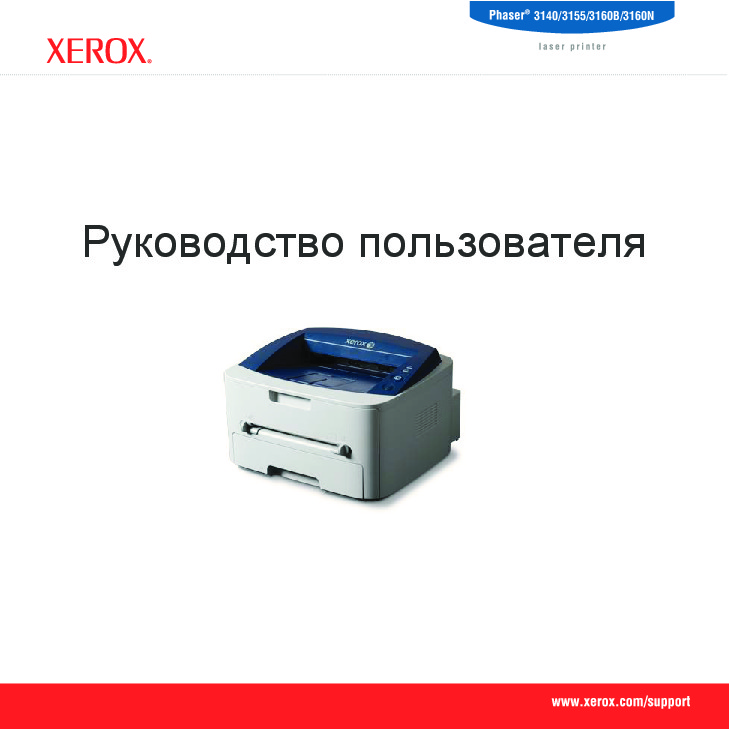 Руководство пользователя лазерного принтера Xerox Phaser 3140_3155_3160B_3160N
 Информация отображена на картинке
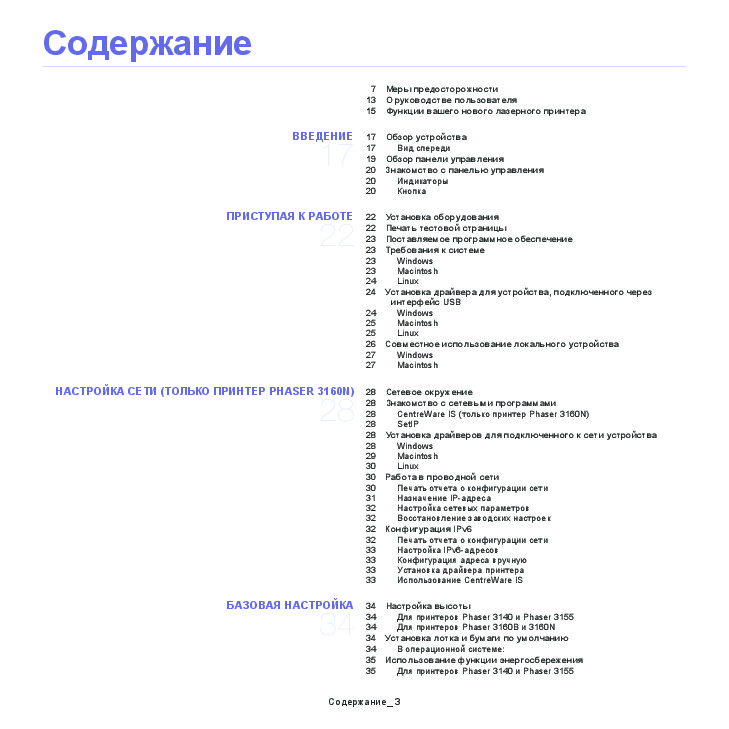 Информация отображена на картинке
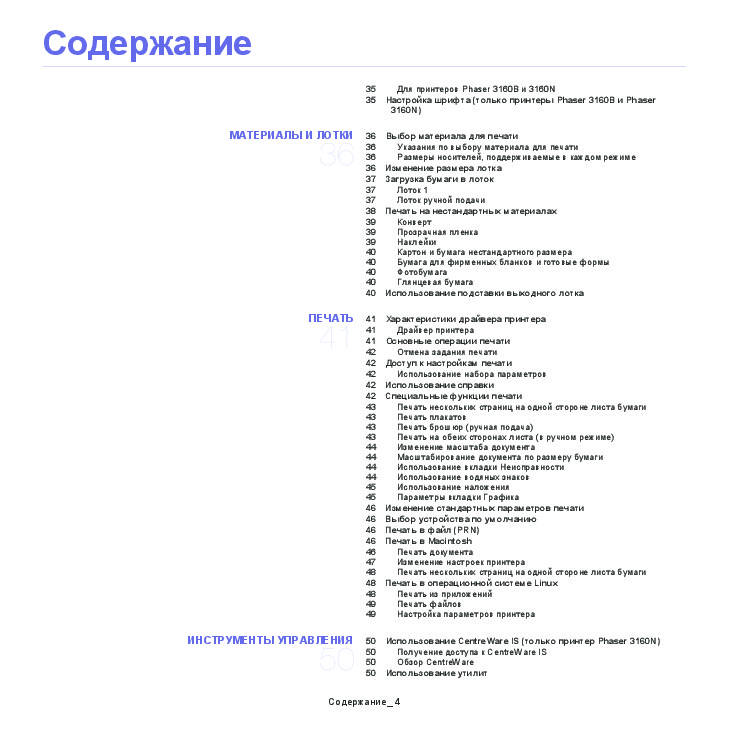 Информация отображена на картинке
 Информация отображена на картинке
Как использовать наш сайт инструкций OnlineManuals.ru
Наша цель состоит в том, чтобы предоставить вам быстрый доступ к содержанию инструкции для лазерного принтера Xerox Phaser 3140_3155_3160B_3160N.
С помощью онлайн просмотра, Вы можете быстро просмотреть содержимое инструкции и найти решение проблемы с лазерного принтера Xerox Phaser 3140_3155_3160B_3160N.
Для Вашего удобства
Если листать руководство пользователя лазерного принтера Xerox Phaser 3140_3155_3160B_3160N прямо на сайте, не очень удобно для Вас, есть два возможных решения:
• Просмотр в полноэкранном режиме — легко просмотреть руководство пользователя (без загрузки его на свой компьютер), Вы можете использовать режим полноэкранного просмотра.
Для просмотра инструкции пользователя лазерного принтера Xerox Phaser 3140_3155_3160B_3160N на полном экране, используйте кнопку «Открыть в Pdf-viewer».
• Загрузка на компьютер — Вы можете также скачать Руководство пользователя лазерного принтера Xerox Phaser 3140_3155_3160B_3160N на свой компьютер и сохранить его в файлах.
Многие люди предпочитают читать документы не на экране, а в печатной версии.
Возможность печати руководства пользователя также была предусмотрена на нашем сайте,
и вы можете использовать ее, нажав на иконку «печать» в Pdf-viewer.
Нет необходимости печатать все руководство лазерного принтера Xerox Phaser 3140_3155_3160B_3160N, можно выбрать только нужные страницы инструкции.
|
Код: 36570 Извините, товара сейчас нет в наличии
Бесплатная доставка
Извините, товара сейчас нет в наличии Сравнить Новости интернет-магазина «Лаукар»:28.03.2023 22.02.2023 13.02.2023 Дополнительная информация в категории Лазерный принтер:Таблица Авторизованных сервисных центров по брендам. Описание Инструкция Отзывы (0) В интернет-магазине бытовой техники «Лаукар» Вы можете скачать инструкцию к товару Лазерный принтер Xerox Phaser 3160B совершенно бесплатно. Все инструкции, представленные на сайте интернет-магазина бытовой техники «Лаукар», предоставляются производителем товара. Для того чтобы скачать инструкцию, Вам необходимо нажать на ссылку «скачать инструкцию», расположенную ниже, а в случае, если ссылки нет, Скачать инструкцию Смотреть инструкцию
Фирма-производитель оставляет за собой право на внесение изменений в конструкцию, дизайн и комплектацию товара: Лазерный принтер Xerox Phaser 3160B. Пожалуйста, сверяйте информацию о товаре с информацией на |



3.0
Rated 3.0 out of 5
3.0 out of 5 stars (based on 1 review)
Your overall rating
XEROX PHASER 3160B (01) PDF MANUAL
Click here to download XEROX PHASER 3160B (01) PDF MANUAL
XEROX PHASER 3160B (01) PDF MANUAL
FREE ENGLISH PDF
OPERATING INSTRUCTIONS
USER GUIDE – USER MANUAL
OWNER GUIDE – OWNER MANUAL
REFERENCE GUIDE – REFERENCE MANUAL
INSTRUCTION GUIDE – INSTRUCTION MANUAL
Your overall rating
- YouTube
XEROX PHASER 3160B (01) PDF MANUAL
XEROX PHASER 3160B (01) PDF MANUAL

Авторские права
© 2009 Корпорация Xerox. Все права защищены.
Данное руководство пользователя предназначено только для ознакомления. Любая информация, содержащаяся в нем, может быть изменена без
предупреждения.
Корпорация Xerox не несет ответственности за какие бы то ни было убытки, прямые или косвенные, вызванные использованием данного руководства
или связанные с ним.
• Xerox и эмбл
• PCL и PCL 6 являются товарными знаками компании Hewlett-Packard.
• Microsoft, Windows и Windows Vista являются зарегистрированными товарными знаками или товарными знаками корпорации Microsoft.
• TrueType, LaserWriter и Macintosh являются товарными знаками корпорации Apple Computer, Inc.
• Все другие товарные знаки и названия продуктов являются собственностью их законных владельцев: компаний или организаций.
Вер. .00Ɏɟɜɪɚɥɶ
ема Xerox являются товарными знаками корпорации Xerox.

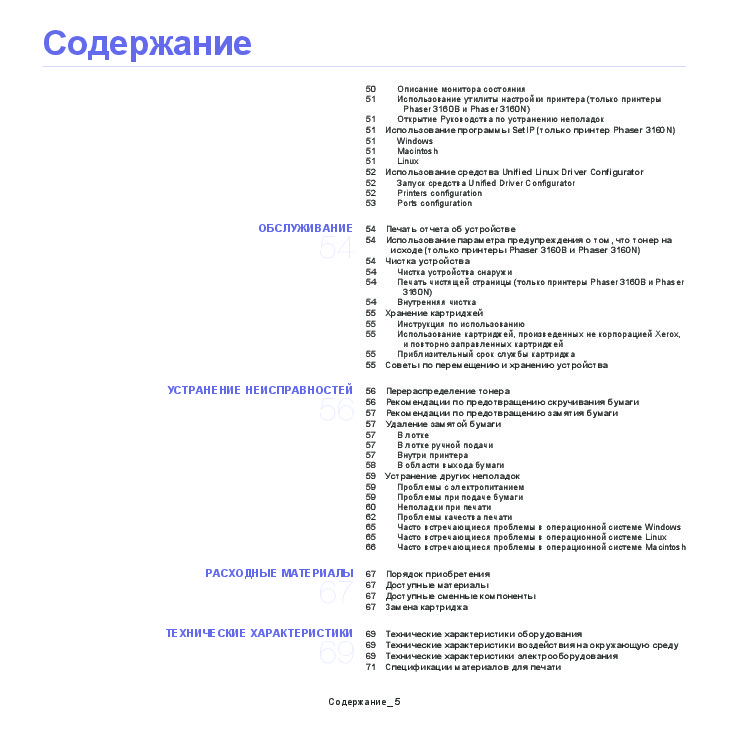
Содержание
7 Меры предосторожности
12 О руководстве пользователя
14 Функции принтера
ВВЕДЕНИЕ
16
ПРИСТУПАЯ К РАБОТЕ
21
НАСТРОЙКА СЕТИ (ТОЛЬКО ДЛЯ ПРИНТЕРА PHASER
3160N)
27
16 Обзор устройства
16 Вид спереди
18 Обзор панели управления
19 Знакомство с панелью управления
19 Индикаторы
19 Кнопка
21 Установка оборудования
21 Печать тестовой страницы
22 Поставляемое программное обеспечение
22 Требования к системе
22 Windows
22 Macintosh
23 Linux
23 Установка драйвера для устройства, подключенного через
интерфейс USB
23 Windows
24 Macintosh
24 Linux
25 Совместное использование локального устройства
26 Windows
26 Macintosh
27 Сетевое окружение
27 Знакомство с сетевыми программами
27 CentreWare IS (только для принтера Phaser 3160N)
27 SetIP
27 Установка драйверов для устройства, подключенного к сети
27 Windows
28 Macintosh
29 Linux
29 Работа в сети
29 Печать отчета о конфигурации сети
29 Назначение IP-адреса
31 Настройка сетевых параметров
31 Восстановление заводских настроек
31 Конфигурация IPv6
31 Печать отчета о конфигурации сети
32 Настройка IPv6-адресов
32 Конфигурация адреса вручную
32 Установка драйвера принтера
32 Использование CentreWare IS
БАЗОВАЯ НАСТРОЙКА
33
33 Настройка высоты
33 Для принтеров Phaser 3140 и Phaser 3155
33 Для принтеров Phaser 3160B и Phaser 3160N
33 Установка лотка и настройка типа бумаги по умолчанию
33 В операционной системе:
34 Работа в режиме энергосбережения
34 Для принтеров Phaser 3140 и Phaser 3155

Содержание
34 Для принтеров Phaser 3160B и Phaser 3160N
34 Настройка шрифта (только для принтеров Phaser 3160B и Phaser
3160N)
МАТЕРИАЛЫ И ЛОТКИ
35
ПЕЧАТЬ
41
35 Выбор материала для печати
35 Указания по выбору материала для печати
35 Размеры носителей, поддерживаемые в каждом режиме
35 Изменение размера лотка
36 Загрузка бумаги в лоток
36 Лоток 1
37 Лоток ручной подачи
37 Печать на нестандартных материалах
38 Конверт
38 Прозрачная пленка
39 Наклейки
39 Картон и бумага нестандартного размера
39 Бумага для фирменных бланков и готовые формы
39 Фотобумага
39 Глянцевая бумага
40 Использование подставки выходного лотка
41 Характеристики драйвера принтера
41 Драйвер принтера
41 Основные операции печати
42 Отмена задания печати
42 Доступ к настройкам печати
42 Использование набора параметров
42 Использование справки
42 Специальные функции печати
43 Печать нескольких страниц на одной стороне листа бумаги
43 Печать плакатов
43 Печать брошюр (ручная подача)
43 Печать на обеих сторонах листа (в ручном режиме)
44 Изменение масштаба документа
44 Масштабирование документа по размеру бумаги
44 Использование вкладки Неисправности
44 Использование водяных знаков
45 Использование наложения
45 Параметры вкладки Графика
46 Изменение стандартных параметров печати
46 Выбор устройства по умолчанию
46 Печать в файл (PRN)
47 Печать в среде Macintosh
47 Печать документа
47 Изменение настроек принтера
48 Печать нескольких страниц на одной стороне листа бумаги
48 Печать в операционной системе Linux
48 Печать из приложений
49 Печать файлов
49 Настройка параметров принтера
ИНСТРУМЕНТЫ УПРАВЛЕНИЯ
50
50 Использование CentreWare IS (только для принтера Phaser 3160N)
50 Получение доступа к CentreWare IS
50 Обзор CentreWare
50 Использование утилит

Содержание
50 Описание монитора состояния
51 Использование утилиты настройки принтера (только для принтеров
Phaser 3160B и Phaser 3160N)
51 Открытие Руководства по устранению неполадок
51 Использование программы SetIP (только для принтера Phaser
3160N)
51 Windows
51 Macintosh
52 Linux
52 Использование средства Unified Linux Driver Configurator
52 Запуск средства Unified Driver Configurator
52 Printers configuration
53 Ports configuration
ОБСЛУЖИВАНИЕ
54
УСТРАНЕНИЕ НЕИСПРАВНОСТЕЙ
56
54 Печать отчета о состоянии устройства
54 Использование параметра предупреждения о том, что тонер на
исходе (только для принтеров Phaser 3160B и Phaser 3160N)
54 Чистка устройства
54 Чистка устройства снаружи
54 Печать чистящей страницы (только для принтеров Phaser 3160B и
Phaser 3160N)
54 Внутренняя чистка
55 Хранение картриджей
55 Инструкция по использованию
55 Использование картриджей, произведенных не корпорацией Xerox,
и повторно заправленных картриджей
55 Приблизительный срок службы картриджа
55 Советы по перемещению и хранению устройства
56 Перераспределение тонера
56 Рекомендации по предотвращению скручивания бумаги
57 Рекомендации по предотвращению замятия бумаги
57 Удаление замятой бумаги
57 В лотке
57 В лотке ручной подачи
57 Внутри принтера
58 В области выхода бумаги
59 Устранение других неполадок
59 Проблемы с электропитанием
59 Проблемы при подаче бумаги
60 Неполадки при печати
62 Проблемы качества печати
65 Часто встречающиеся проблемы в операционной системе Windows
65 Часто встречающиеся проблемы в операционной системе Linux
66 Часто встречающиеся проблемы в операционной системе Macintosh
РАСХОДНЫЕ МАТЕРИАЛЫ
67
ТЕХНИЧЕСКИЕ ХАРАКТЕРИСТИКИ
69
67 Порядок приобретения
67 Расходные материалы
67 Ресурсные детали
68 Замена картриджа
69 Технические характеристики аппарата
69 Технические характеристики воздействия на окружающую среду
70 Технические характеристики электрооборудования
71 Материалы для печати

Содержание
АЛФАВИТНЫЙ УКАЗАТЕЛЬ
ГЛОССАРИЙ
72
76
Меры предосторожности
Техника безопасности
Замечания и техника безопасности
Перед эксплуатацией устройства внимательно прочтите приведенные ниже инструкции. При необходимости обращайтесь к ним,
чтобы обеспечить безопасную работу устройства в течение всего срока его службы.
Данное ус
соответствие этим требованиям, в том числе прошли испытания на соответствие требованиям агентства оценки и сертификации,
удовлетворяют нормам электромагнитной безопасности и действующим стандартам экологической безопасности.
Проверка эксплуа
проводилась исключительно с использованием материалов Xerox.
ВНИМАНИЕ! Несанкционированная модификация устройства путем расшире
может повлиять на условия сертификации. Дополнительную информацию можно получить в местном представительстве компании
Xerox.
Знаки и маркировка
Знаки
тройство Xer
ox и расходные материалы к нему разработаны с учетом строгих требований безопасности и проверены на
тационных характеристик устройства, а также его соответствия требованиям безопасности и экологичности
ния его функций или подключения внешни
х устройств
Излучение радиоволн
Замечания Федеральной комиссии связи США
ПРИМЕЧАНИЕ. Данное устройство прошло испытания, показавшие его соответствие ограничениям, относящимся к части 15 правил
Федеральной комиссии по связи США для цифровых устройств класса B.
Эти огра
оборудование генерирует, использует и может излучать радиоволны, а в случае установки и эксплуатации с нарушением инструкций
создавать помехи в каналах радиосвязи. Однако отсутствие помех в конкретном случае установки не гарантируется. Если устройство
создает помехи радио- и телевизионному приему (что можно определить путем его выключения и включения), пользователю
рекомендуется попытаться устранить помехи одним из указанных ниже способов.
— Пе
— Увеличить расстояние
— Подключить о
— Проконсультироваться с
Внесение не од
данное оборудование.
ничения вв
реориентировать или переместить приемную антенну.
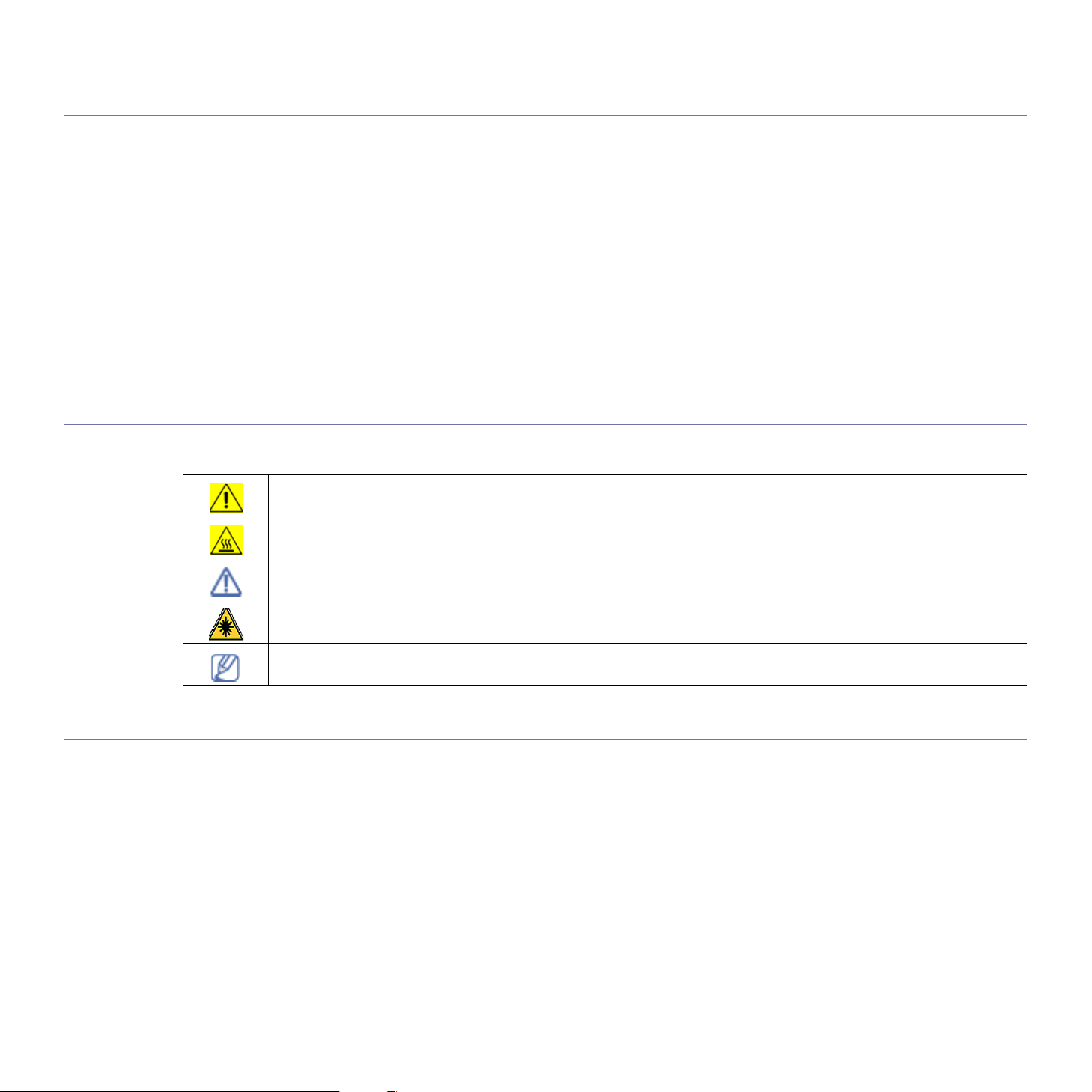
ВНИМАНИЕ
ВНИМАНИЕ
ПРЕДУПРЕЖДЕНИЕ
ВНИМАНИЕ
ПРИМЕЧАНИЕ
едены, чтобы в разумных пределах обеспечить защиту от вредных помех в жилых помещениях. Данное
между устройством и приемником.
борудование и приемное устройство к разным цепям сети электропитания.
продавцом, радиотехником или телемастером.
обренных корпорацией Xerox изменений в конструкцию оборудования может повлечь за собой лишение гарантии на
Данный символ предуп
компонентах устройства.
Данный символ предуп
компонентам устройства.
Данный символ предуп
повышенного внимания во избежание травм или повреждения оборудования.
Указывает на то, что в устройстве используется лазер, и предупреждает о
необходимости придерживаться определенных требований безопасности.
Данный символ акцентир
реждает пользователей о потенциально опасных для здоровья
реждает пользователей об опасности прикосновения к горячим
реждает пользователей о компонентах устройства, требующих
ует внимание на информации, которую важно помнить.
Меры предосторожности_ 7

Техника безопасности при работе с лазерным излучением
Техника безопасности при работе с лазерным излучением
ПРЕДУПРЕЖДЕНИЕ. Использование элементов управления и настроек или выполнение операций, не описанных в
настоящем руководстве, может подвергнуть пользователя воздействию опасного излучения.
Данное устройство с
Данное устройство с
устройств класса 1. Устройство не испускает опасного излучения, поскольку на всех этапах работы лазерный луч
экранируется корпусом.
оответствует международным стандартам для лазерных устройств класса 1.
оответствует государственным, международным и национальным стандартам для лазерных
Информация о безопасной эксплуатации
Информация о безопасной эксплуатации
Данное устройство Xerox и расходные материалы к нему разработаны с учетом строгих требований безопасности и проверены на
соответствие этим требованиям, в том числе прошли испытания на соответствие действующим стандартам по охране окружающей
среды и требованиям агентства по безопасности.
Для обеспечения безопасн
Рекомендации
— Следуйте предупреждениям и инструкциям на самом устройстве и в прилагаемой к нему документации.
— Перед чисткой откл
устройства. Это может отрицательно повлиять на его производительность и привести к возникновению опасных ситуаций.
— Не ис
— Проявляйте осто
— Устанавливайте устройство на тверд
— Обеспечьте достаточн
пользуйте аэ
рожность при перемещении устройства.
ой работы оборудования Xerox всегда следуйте указанным ниже рекомендациям.
ючайте устройство от электросети. Не используйте средства, специально не предназначенные для данного
розольные очистители. При определенных условиях они могут быть взрыво- и пожароопасными.
ую поверхность, обладающую необходимой прочностью (не на ковровое покрытие).
ое пространство для вентиляции и обслуживания устройства.
ПРИМЕЧАНИЕ. Данное ус
используется. Оно может постоянно находиться во включенном состоянии.
ВНИМАНИЕ! Расположенные вблизи термофиксатора металлические поверхности могут сильно нагреваться. Поэтому
следует соблюдать осторожность при удалении замятий бумаги в этой зоне и избегать соприкосновения с любыми
металлическими поверхностями.
тройство Xerox оборудовано системой экономии электроэнергии в то время, когда устройство не
Запрещенные действия
— Запрещается использовать переходник заземления при включении оборудования в розетку, не имеющую заземляющего контакта.
— При обслужи
— Не закрывайте в
— Не снимайте кр
обслуживания пользователем.
— Не уст
— Не допускайте попа
— Не препятствуйте действ
— Размещайте устройство так, чтобы исключить возможность зад
— Не допускается уст
информацию, обратитесь к местному торговому представителю.
вании устройства не выполняйте операции, которые не перечислены в данном руководстве.
ентиляционные отверстия во избежание перегрева устройства.
ышки и кожухи, закрепленные болтами. Расположенные под ними компоненты устройства не предназначены для
анавливайте устройство вб
дания посторонних предметов в вентиляционные отверстия устройства.
ию устройств электрической или механической блокировки.
ановка устройства в помещениях с недостаточной вентиляцией. Для того чтобы получить дополнительную
лизи нагревателей или других источников тепла.
евания шнура питания или наступания на него.
Сведения об электрической безопасности
1. Электрическая розетка для подключения устройства должна соответствовать требованиям, указанным на табличке технических
данных на задней панели устройства. За информацией о соответствии характеристик сети питания установленным требованиям
обратитесь в местное отделение Энергонадзора.
2. Устан
3. Используйте сетевой шнур из ко
авливайте устройство в доступном месте поблизости от электрической розетки.
мплекта поставки. Запрещается использовать удлинитель, заменять или модифицировать
оригинальный шнур питания.
Меры предосторожности_ 8

4. Подключайте шнур питания напрямую к заземленной электрической розетке. Для того чтобы проверить правильность заземления
розетки, обратитесь к квалифицированному электрику.
5. Не используйте переходники для подключения любого оборудования Xerox к розеткам без заземляющего контакта.
6. Размещайте ус
7. Не ставьте предметы на шнур питания.
8. Не
препятствуйте дейст
9. Не допускайте поп
электрическим током или возгоранию.
10. Не пере
11. Устройство от
задней панели устройства. Для того чтобы полностью обесточить устройство, отключите шнур питания от розетки.
кр
тройство так, чтобы исключить возможность задевания шнура питания или наступания на него.
вию устройств электрической или механической блокировки.
адания посторонних предметов в пазы или отверстия в корпусе устройства. Это может привести к поражению
ывайте вентиляционные отверстия. Они обеспечивают надлежащее охлаждение устройства.
ключения. Функцию устройства отключения для этого оборудования выполняет шнур питания. Он подключается к
Электропитание
1. Характеристики сети питания, необходимой для данного устройства, указаны на наклейке с техническими данными. За
информацией о соответствии характеристик сети питания установленным требованиям обратитесь в местное отделение
Энергонадзора.
2. ВНИМАНИЕ! Устройство должно быть подключено к сети электропитания с заземлением. Его штепсельная вилка снабжена
контактом заземления.
обеспечения безопасности. Если не удается вставить вилку в розетку, обратитесь к электрику для замены розетки.
3. Данное обор
сомнений обратитесь к квалифицированному электрику, чтобы проверить электрическую розетку.
ование должно быть подключено к правильно заземленной электрической розетке. В случае возникновения
уд
Она совместима только с розетками сети электропитания с заземлением. Это сделано в целях
Устройство отключения
Функцию устройства отключения для этого оборудования выполняет шнур питания. Он подключается к задней панели устройства.
Для того чтобы полностью обесточить устройство, выньте шнур питания из электрической розетки.
Аварийное отключение питания
При возникновении одной из описанных ниже ситуаций немедленно выключите устройство и отключите кабели питания от
электросети.
Для тог
— От устройства исходит необ
— Шнур питания поврежден или из
— Сработал настенны
— На устройство попала жидкость.
— Поврежден ка
о чтобы устранить пр
й автоматический выключатель, предохранитель либо другое защитное устройство.
кой-либо из его компонентов.
Информация об озоне
В ходе работы данного устройства выделяется озон. Озон тяжелее воздуха, а интенсивность его выделения зависит от объема
копирования. Устанавливайте устройство в хорошо проветриваемом помещении. При обеспечении правильных условий окружающей
среды уровень концентрации озона не превышает безопасные значения.
Дополнительную информац
Информация об обслуживании
1. Процедуры обслуживания устройства описаны в документации, входящей в комплект поставки.
2. Любые типы обслуживан
3. Не используйте дл
может отрицательно сказаться на производительности устройства и повлечь возникновение опасных ситуаций.
4. Пр
и использовании ра
5. Не снимайте щитк
обслуживания или ремонта пользователем.
6. Вы
полнение п
представительстве или наличия описания в настоящем руководстве.
я чистки электромеханического оборудования аэрозоли. Использование нерекомендованных очистителей
сходных материалов и чистящих средств следуйте указаниям данного руководства.
и и кожухи, закрепленные винтами. Расположенные под ними компоненты устройства не предназначены для
роцедур обслуживания устройства допускается только при условии прохождения обучения в авторизованном
облему, свяжитесь с уполномоченным представителем сервисного центра Xerox.
ычный запах или посторонний шум.
ношен.
ию об озоне вы можете получить в местном Представительстве Ксерокс.
ия, не указанные в пользовательской документации, запрещены.
Меры предосторожности_ 9
Сведения о расходных материалах
1. Храните расходные материалы в соответствии с инструкциями на их упаковке.
2. Храните ра
3. Не подверга
сходные материалы в недоступном для детей месте.
йте тонер, контейнер для его сбора или картриджи воздействию открытого огня.
Сертификаты безопасности устройства
Указанные ниже агентства сертифицировали данное устройство в соответствии с перечисленными стандартами безопасности.
Агентство Стандарт
Underwriters Laboratory Inc. UL60950-1 1st (2003), первая редакция (США/Канада)
Intertek ETL Semko IEC60950-1: 2001, первая редакция
Нормативная информация
Устройство произведено в соответствии с требованиями системы контроля качества ISO 9001.
Сертификация в России
Аппарат сертифицирован в системе сертификации ГОСТ Р ГОССТАНДАРТА России.
Сертификация в Европе
CE Маркировка CE на данном изделии указывает на заявление корпорации XEROX о соответствии требованиям указанных ниже
директив Европейского союза (по состоянию на указанные даты).
12 декабря 2006 г.: директива Совета 2006/95/EC с поправками. О согласовании законов государств — членов Европейского союза,
касающихся низковольтного оборудования.
15 декабря 2004 г.: директива Совета 2004/108/EC с поправками. О согласовании законов государств — членов Европейского союза,
касающихся электромагнитной совместимости.
ст д
Полный тек
Limited или по следующему адресу:
Environment, Health and Safety
Xerox Limited
Bessemer Road
Welwyn Garden City
Herts
AL7 1BU
England, Те
ВНИМАНИЕ! Для обес
оборудования могут потребоваться меры по ограничению уровня воздействия внешнего излучения.
ВНИМАНИЕ! В соответствии с директивой Совета 2004/108/EC для подключения данного изделия должны использоваться
экранированные кабели.
екларации соответствия с указанием директив и стандартов можно получить в представительстве корпорации XEROX
(0) 1707 353434
л. +44
печения работоспособности данного изделия вблизи промышленного, научного и медицинского
Меры предосторожности_ 10
Утилизация и переработка изделия
Европейский союз
Директива WEEE 2002/96/EC
Некоторые виды оборудования могут использоваться как в бытовых, так и в профессиональных целях.
Профессиональное использование
Наличие данного символа на оборудовании обязывает владельца утилизировать его в соответствии с положениями
федерального законодательства. Согласно законодательству Европейского союза электротехническое и
электронное оборудование необходимо утилизировать по истечении срока его службы в соответствии с
установленными процедурами.
Бытовое использование
Наличие данного символа означает запрет на утилизацию этого оборудования с бытовым мусором. Согласно
законодательству Европейского союза необходимо утилизировать электротехническое и электронное оборудование
отдельно от бытовых отходов по истечении срока его службы.
В некот
электротехническое и электронное оборудование в организации, уполномоченные для сбора таких отходов. В
некоторых странах Европейского союза при покупке нового устройства продавец обязан бесплатно взять на себя
ответственность за утилизацию бывшего в употреблении оборудования. Дополнительную информацию можно
получить у розничного продавца.
Перед у
возврата оборудования по истечении срока его службы.
орых странах Европейского
тилизацией свяжитесь с
союза владельцы могут бесплатно возвращать использованное
местным продавцом или представителем корпорации Xerox и узнайте о порядке
Соответствие стандартам потребления энергии
США
ENERGY STAR
Корпорация Xerox является партнером ENERGY STAR®. Данное изделие соответствует нормам эффективного использования
электроэнергии ENERGY STAR.
ENERGY STAR и логотип ENERGY STAR являются зарегистрированными в США товарными знаками. ENERGY
STAR Imaging Equipment Program — это совместная инициатива правительств США, Японии, стран Европейского
союза и производителей офисного оборудования, касающаяся производства энергосберегающих копировальных
и факсимильных аппаратов, принтеров, многофункциональных устройств, персональных компьютеров и
мониторов. Снижение уровня энергопотребления устройств помогает бороться с такими явлениями, как смог,
кислотные дожди и долгосрочное изменение климата, за счет сокращения количества выбросов на предприятиях,
вырабатывающих электроэнергию.
Оборудование Xerox, со
устройство оснащено таймером для переключения в режим энергосбережения. По умолчанию таймер включается
через 1 минуту с момента выполнения последнего задания печати или копирования. Более подробное описание
этой функции см. в разделе «Настройка» данного руководства.
ответствующее стандарту ENERGY STAR, проходит заводскую настройку. Данное
Контактные телефоны для обращения по вопросам охраны окружающей среды, здоровья и
безопасности жизнедеятельности
Контактная информация
Дополнительную информацию об охране окружающей среды, здоровья и безопасности жизнедеятельности, относящуюся к данному
продукту Xerox и его расходным материалам, можно получить в местном представительстве XEROX.
Меры предосторожности_ 11
О руководстве пользователя
В настоящем руководстве пользователя приведены основные сведения об устройстве, а также детальное
описание порядка его использования. Руководство по установке и использованию устройства предназначено как
для опытных пользователей, так и для новичков.
• С информацией по технике безопасности следует ознакомиться до использования устройства.
• Решения проблем, связ
неисправностей» на стр. 56).
• О
писание те
• Для поиска инф
• В зависимости от моде
пользователя.
• Опе
рации, приведенные в данном руко
рминов, используемых в данном руководстве, см. в глоссарии (см. «Глоссарий» на стр. 72).
ормации используйте Алфавитный указатель.
Условные обозначения
Некоторые термины настоящего руководства имеют одинаковое значение, например:
• «документ» и «ориг
• «бумага», «материал» и «мате
• «устройство» и «принтер».
В следующей табл
инал»;
ице приве
анных с эксплуатацией устройства, приведены в разделе, посвященном устранению неисправностей (см. «Устранение
ли и комплектации конкретного устройства его вид может отличаться от иллюстраций в данном руководстве
водстве, в основном предназначены для выполнения в операционной системе Windows XP.
риал для печати»;
дены условные обозначения, используемые в данном руководстве.
УСЛОВНЫЕ
ОБОЗНАЧЕНИЯ
Выделение
полужирным шрифтом
Примечание Содержит дополнительные сведения или подробные описания функций и
Предупреждение Содержит инструкции по защите устройства от возможных механических
Сноска Содержит дополнительные сведения, относящиеся к определенным
(Перекрестная ссылка) Ссылка на страницу с дополнительной подробной информацией См. «Дополнительные сведения» на
Для отображения текста на дисплее или названий кнопок на устройстве Отмена
возможностей устройства
повреждений и неисправностей
словам или фразе
ОПИСАНИЕ ПРИМЕР
Формат вывода даты в разных
странах может различаться.
Не прикасайтесь к нижней части
картриджа, окрашенной в зеленый
цвет.
a. страниц в минуту
стр. 13.
О руководстве пользователя_ 12
Дополнительные сведения
Сведения об установке и эксплуатации устройства см. в указанных ниже печатных и электронных документах.
НАЗВАНИЕ
ДОКУМЕНТА
Краткое
рук
оводство по
установке
Руководство
пользователя
Сетевой веб-сайт При наличии сетевой модели сетевое окружение можно настроить на компьютере с помощью программ управления сетью,
Справка драйве
ройства
уст
Веб-сайт
корп
орации Xerox
Содержит инструкции по настройке устройства. Следуйте данным инструкциям при подготовке устройства к работе.
Данное руководство содержит пошаговые инструкции по использованию всех функций устройства, сведения о его
обслуживании, выявлении и устранении неполадок, а также об установке дополнительных компонентов.
таких как SetIP, CentreWare IS и т. д. Этот веб-сайт может быть полезен для сетевых администраторов, обслуживающих
несколько устройств одновременно. Программа SetIP входит в комплект поставки и находится на диске с программным
обеспечением.
Содержит информацию по драйверу принтера, а также инструкции по настройке параметров печати (cм. «Использование
ра
справки» на стр. 42).
При наличии доступа к Интернету справку, поддержку, драйверы устройства, последние версии программного обеспечения,
руководства и и информацию дл
я заказа на веб-сайтах Xerox www.xerox.ru и www.xerox.com/office/support.
ОПИСАНИЕ
О руководстве пользователя_ 13
Функции принтера
Данное устройство поддерживает ряд специальных функций, позволяющих улучшить качество печати документов.
Специальные функции
Быстрая и высококачественная печать
• Устройство позволяет печатать документы с
фактическим разрешением до 1 200 x 600 тчк/дюйм
(модели Phaser 3140 и Phaser 3155) и до 1 200 x 1 200
тчк/дюйм (модели Phaser 3160B и Phaser 3160N).
• Принт
Поддержка разнообразных типов материалов для
печати
• Лоток ручной подачи предназначен для загрузки
• Ло
Создание пр
системы Windows)
• Печать водяных знаков. В документ можно добавлять
• Печать плак
• Готовые формы и фирменные бланки можно печатать на
ер Phase
A4 со скоростью до 18 стр/мин. Скорость печати
принтеров Phaser 3155, Phaser 3160B и Phaser 3160N на
бумаге формата А4 составляет до 24 стр/мин.
обычной бумаги различных размеров, бланков,
конвертов, наклеек, материалов нестандартного
размера, открыток и бумаги повышенной плотности.
ток на 2
обычной бумаги.
различные надписи, например «СЕКРЕТНО» (см.
«Использование водяных знаков» на стр. 44).
странице документа можно увеличить, распечатать на
нескольких листах бумаги и склеить (см. «Пе
акатов» на стр. 43).
пл
обычной бумаге (см. «Использова
стр. 45).
r 3140 может печатать на бумаге формата
50 листов поддерживает использование
офе
ссиональных документов (только для
атов. Текст и изображение на каждой
чать
ние наложения» на
Печать в различных средах
• Устройство поддерживает печать в операционных
системах Windows 2000/XP/2003/2008/Vista, а также в
Linux и Macintosh.
• Устройство обор
• Принтер Ph
сетевой картой (10/100 Base TX).
Протокол IPv6
Данное устройство поддерживает протокол IPv6 (только
для принтера Phaser 3160N).
удовано интерфейсом USB.
aser 3160N поставляется со встроенной
Экономия средств и времени
• В целях экономии бумаги несколько страниц можно
распечатывать на одном листе (см. «Печать нескольких
страниц на одной стороне листа бумаги» на стр. 43).
• Данное устройство по
электроэнергию, автоматически снижая ее потребление
в режиме ожидания.
• С целью эк
сторонах листа в режиме ручной подачи (cм. «Печать на
их сторонах листа (в ру
обе
ономии бумаги возможна печать на обеих
зволяет сэкономить
чном режиме)» на стр. 43).
Функции принтера_ 14

Функции различных моделей
Данное устройство соответствует всем требованиям, предъявляемым к работе с документацией: от печати до использования передовых сетевых
корпоративных решений.
В табл
ице пред
Высокоскоростной интерфейс USB 2.0 ○
Интерфейс проводной локальной сети Ethernet
10/100 Base TX
Дуплексная (двусторонняя) печать (в ручном
режиме)
Фактическое
разрешение
Скорость печати, А4 до 18 стр/мин ●
a.Интерфейс USB 1.1
ставлено сравнение различных моделей по функциям.
ФУНКЦИИ Phaser 3140 Phaser 3155 Phaser 3160B Phaser 3160N
a
● ● ● ●
1 200 x 600 тчк/дюйм ● ●
1 200 x 1 200 тчк/дюйм ● ●
до 24 стр/мин ● ● ●
● ●
●
●
(●: поддерживаемая функ
ция, пустое поле — неподдерживаемая функция)
Функции принтера_ 15
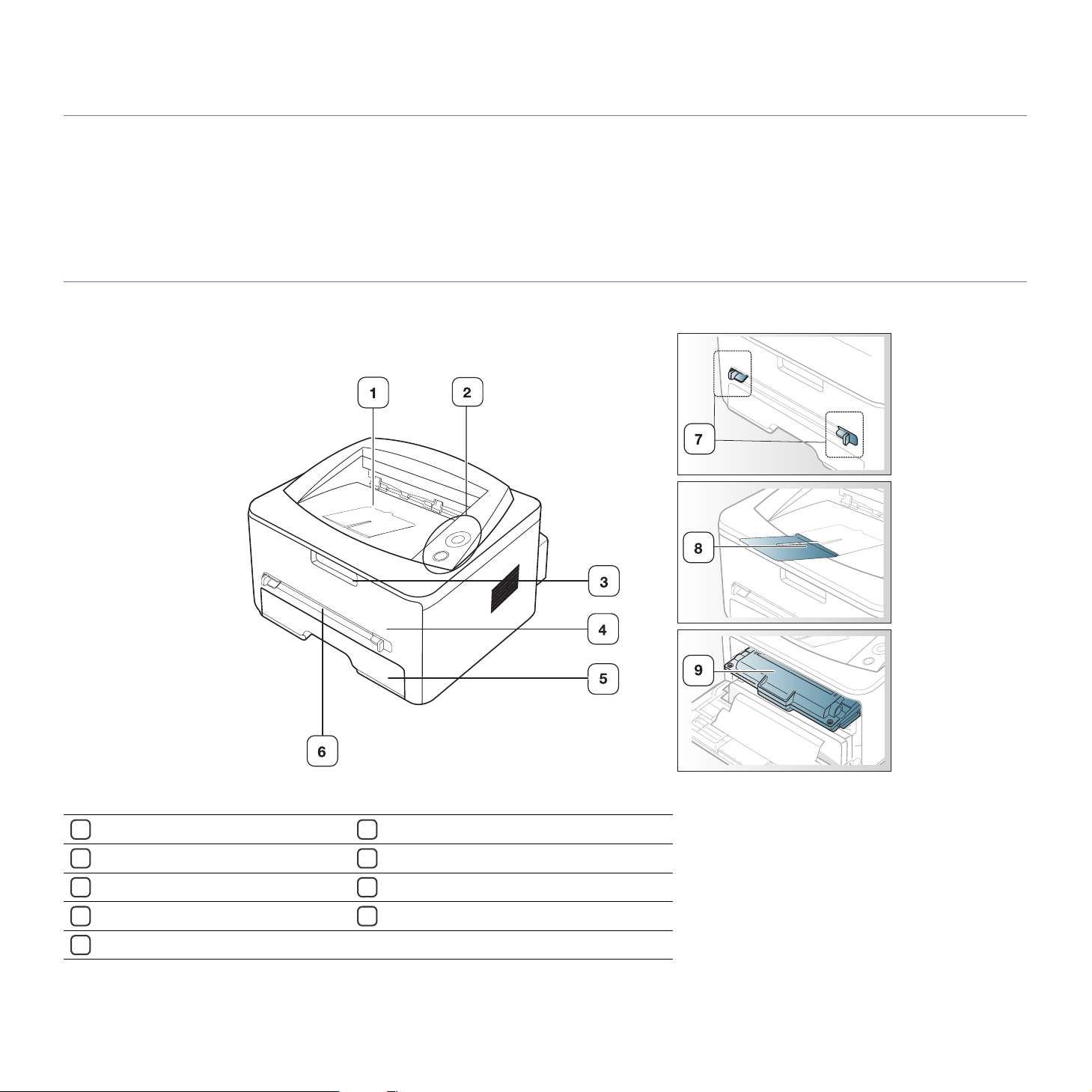
1.Введение
В данной главе приводится обзор устройства.
В главу входят указанные ниже разделы.
• Обзор устройства
зор панели управл
• Об
ения
Обзор устройства
Вид спереди
• Знакомство с пане
лью управления
Вид вашего принтера может отличаться от иллюстрации в зависимости
от модели.
Выходной лоток для документов
1
Панель управления
2
Ручка передней крышки
3
Передняя крышка
4
Лоток 1
5
Лоток ручной подачи
6
Направляющая лотка ручной подачи
7
Подставка выходного лотка
8
Картридж с тонером
9
Введение_ 16
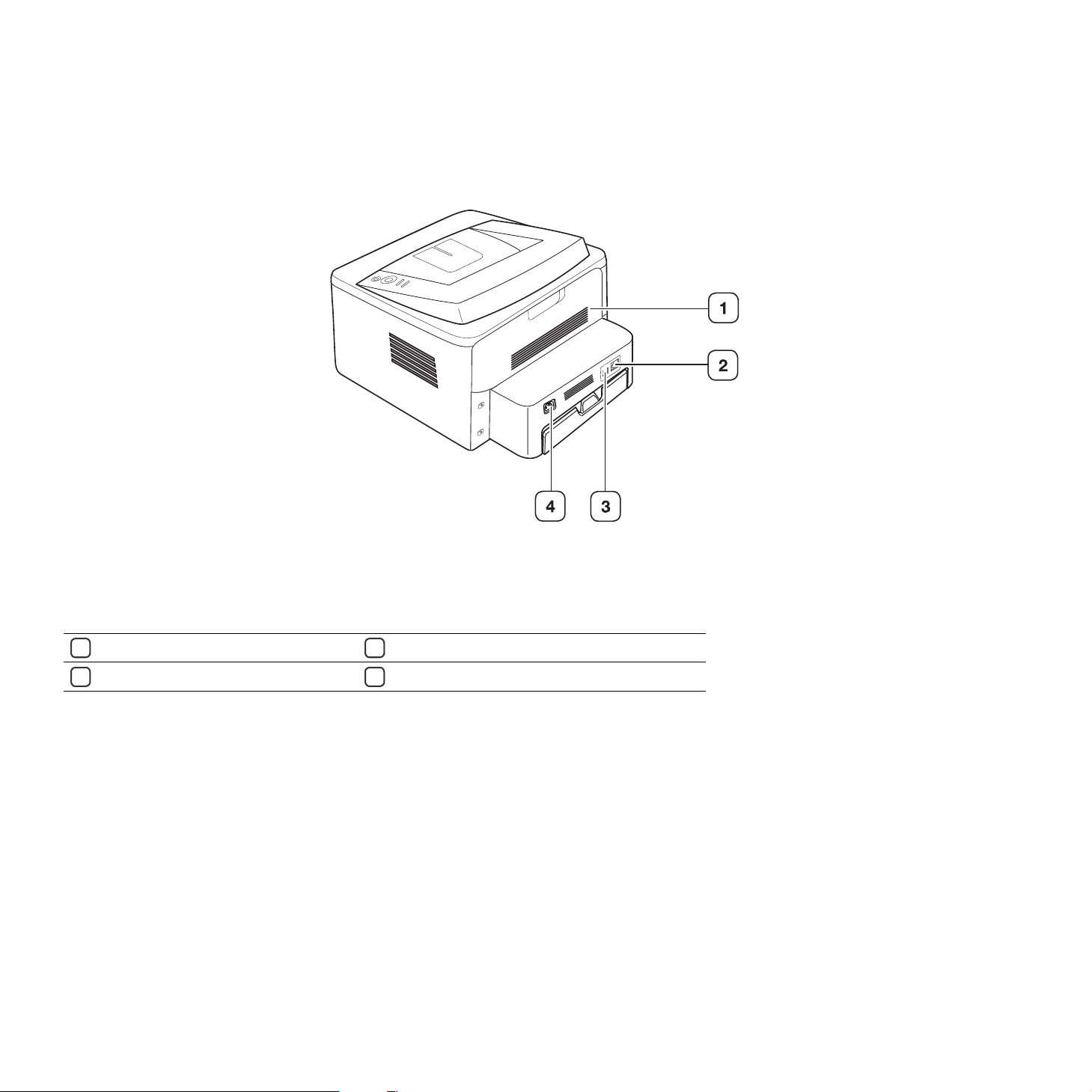
Вид сзади
Вид вашего принтера может отличаться от иллюстрации в зависимости
от модели.
Задняя крышка
1
Сетевой порт
2
a
Порт USB
3
Разъем для шнура питания
4
a.только для принтера Phaser 3160N.
Введение_ 17

Обзор панели управления
1
2
3
4
Ошибка Индикация состояния устройства (см. «Индикаторы» на стр. 19).
Индикатор
Индикация состояния устройства (см. «Индикаторы» на стр. 19).
подключения
Отмена Остановка выполнения задачи в любой момент и другие функции (см. «Знакомство с панелью управления» на
стр. 19).
Питание Включение или выключение питания принтера (см. «Знакомство с панелью управления» на стр. 19).
Введение_ 18
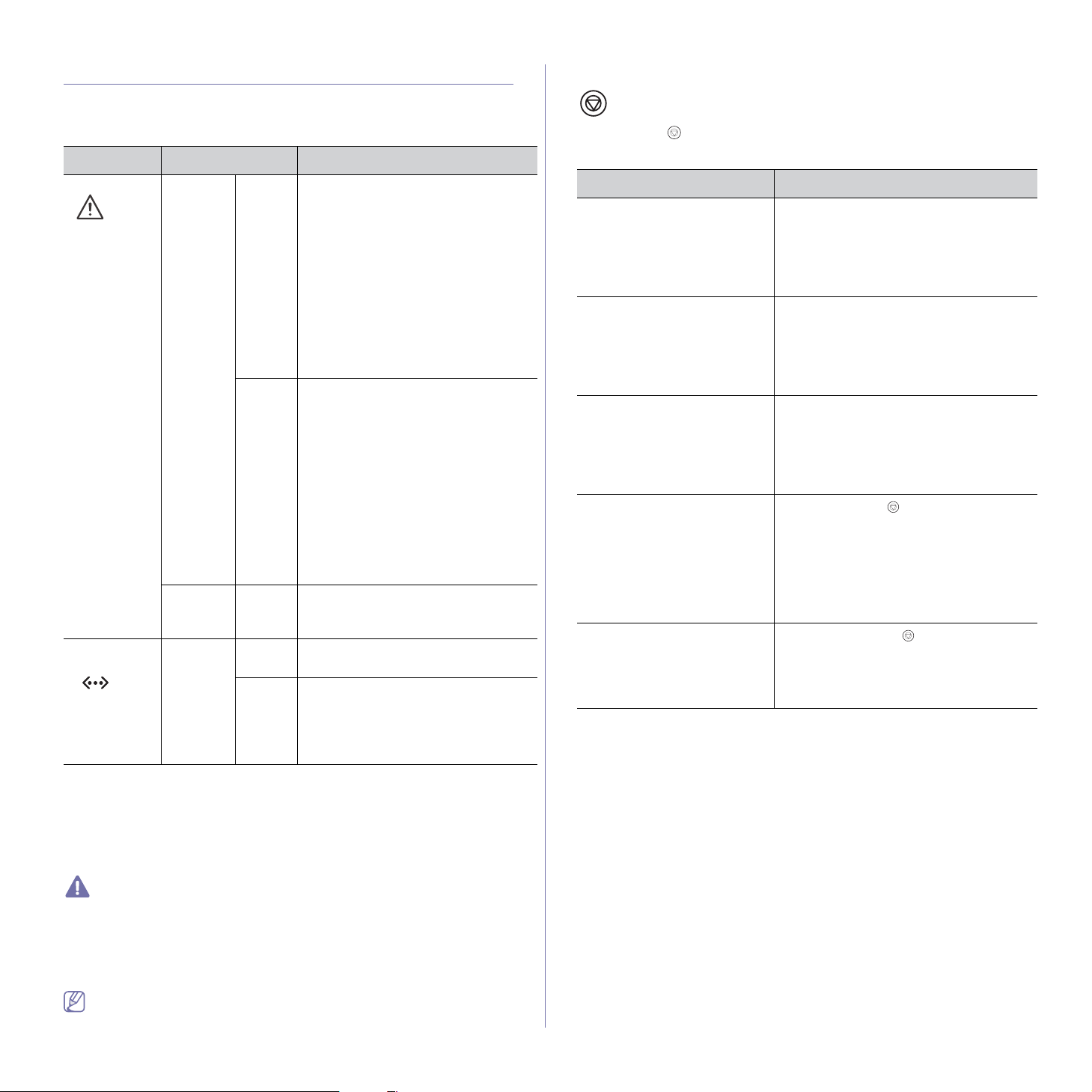
Знакомство с панелью управления
Кнопка
Индикаторы
Цвет индикатора показывает текущее состояние устройства.
ИНДИКАТОР СОСТОЯНИЕ ОПИСАНИЕ
Ошибка
(
)
Красный Горит
Мигает
ОранжевыйГорит
Индикатор
Зеленый Горит
подключения
( )
Мигает
a. Предположительный срок службы картриджа определяется средним
количеством отпечатков и соответствует стандарту ISO/IEC 19752.
Фактический ресурс, исчисляемый в страницах, зависит от условий
эксплуатации, интервала печати, типа и размера материалов для печати.
Даже если индикатор загорается красным светом и принтер прекращает
печать, в картридже может оставаться некоторое количество тонера.
• Открыта крышка. Закройте крышку.
• В лотке отс
утствует бумага.
Загрузите бумагу в лоток.
• Работа ус
ства остановлена
трой
из-за серьезной ошибки.
• Возни
темная ошибка. При
кла сис
возникновении этой проблемы
обратитесь в службу технической
поддержки.
• Пр
иблизительный срок сл
картриджа с тонером истек
«Зам
ена картриджа» на ст
• Произошла несущественная
ошибка, и устройство ожидает ее
сброса. После сброса ошибки
устройство продолжит выполнение
операции.
• В картрид
же заканчивается тонер.
Приблизительный срок службы
картриджа подходит к концу.
Закажите новый картридж. Качество
печати можно временно улучшить
путем перераспределения тонера
(см. «Перераспредел
на стр. 56
).
ение тонера»
Произошло замятие бумаги (см.
«Удаление замят
ой бумаги» на
стр. 57).
Устройство включено и может получать
данные с компьютера.
• Редкое мигание означает, что
устройство получает данные с
компьютера.
• Частое ми
гание означает, что
устройство выполняет печать.
ужбы
a
(см.
р. 68).
(«Отмена»)
Нажав кнопку («Отмена»), можно выполнить указанные ниже
действия.
ФУНКЦИЯ ОПИСАНИЕ
Печать демонстрационной
страницы
a
В режиме готовности нажмите и
удерживайте эту кнопку в течение 2
секунд, пока индикатор состояния не
начнет медленно мигать, затем
отпустите кнопку (см. «Печать
Печать страницы
конфигурации
b
тестовой страни
В режиме го
удерживайте кнопку около 7 секунд,
цы» на стр. 21).
товности нажмите и
пока индикатор состояния не начнет
быстро мигать, затем отпустите (см.
«Печать отчета о состоянии
устройства» на стр. 54).
Печать чистящ
страницы
ей
b
В режиме готовности нажмите и
удерживайте эту кнопку в течение 10
секунд, пока индикатор состояния не
начнет медленно мигать, затем
отпустите кнопку. (см. «Внутренняя
чистка» на стр. 54).
Отмена задан
ия на печать Нажмите кнопку («Отмена») во
время печати. Пока за
дание печати
удаляется из устройства и
компьютера, красный индикатор
мигает. Затем устройство
возвращается в режим готовности.
Время, необходимое для отмены
задания, зависит от объема документа.
Печать с ру
бумаги
й подачей
чно
Нажимайте кнопку («Отмена») при
каждой загрузке листа бумаги в
ок ручной по
лот
дачи, если в
программе в качестве ручная подача
выбран Источник.
a. Для Phaser 3140 и Phaser 3155 на тестовой странице печатается
информация о конфигурации.
b. Только для принтеров Phaser 3160B и Phaser 3160N.
Корпорация Xerox не рекомендует использовать неоригинальные
картриджи Xerox, включая повторно заправленные или
восстановленные. Кроме того, корпорация Xerox не гарантирует
качественную печать при использовании неоригинальных
картриджей Xerox. Гарантия на устройство не распространяется
на работы по ремонту и обслуживанию, вызванные
использованием неоригинальных картриджей Xerox.
Если проблему устранить не удалось, обратитесь в службу
технической поддержки.
Введение_ 19
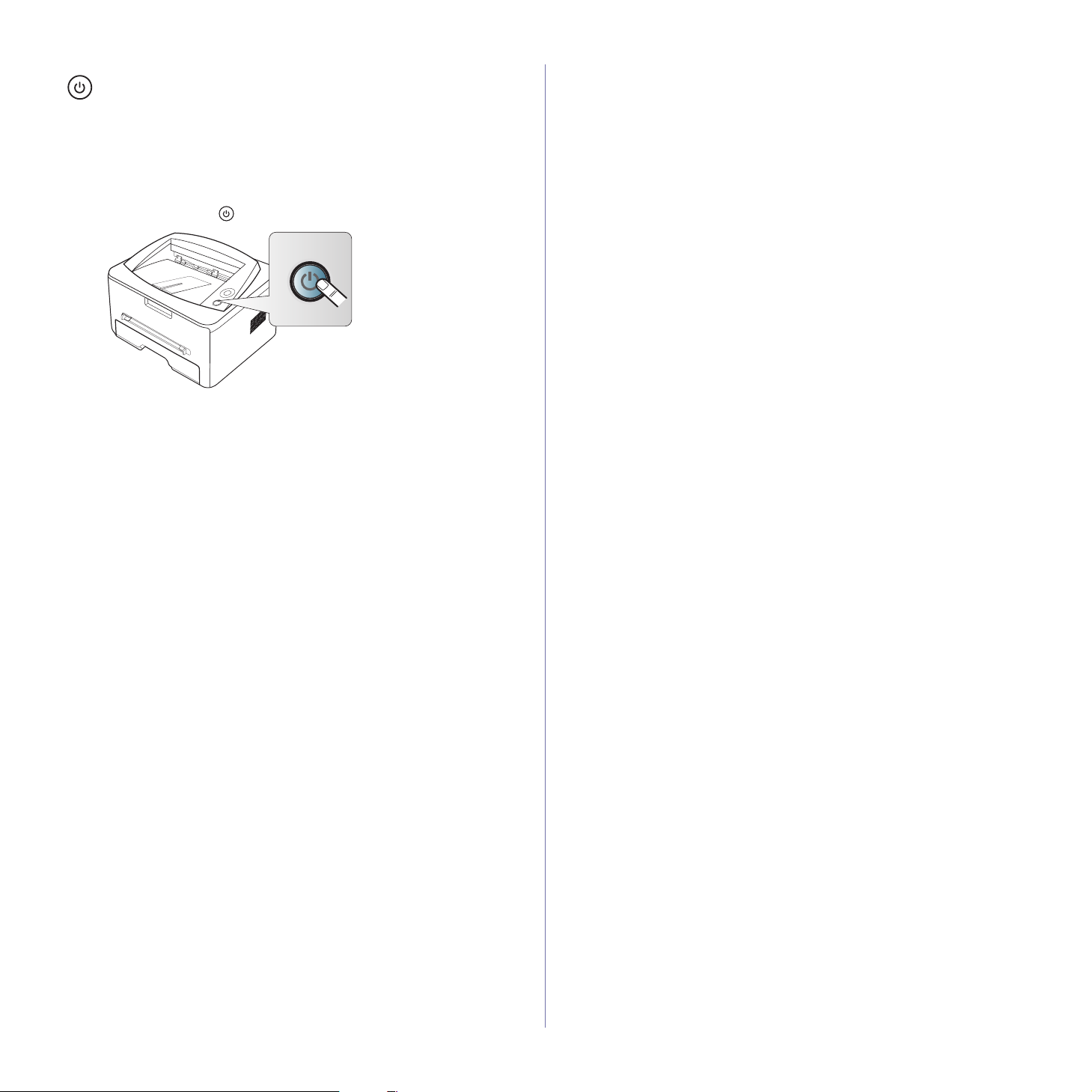
(«Питание»)
Эта кнопка ис
устройство не используется, режим энергосбережения включится
автоматически (см. «Работа в режиме энергосбережения» на стр. 34).
пользуется для включения и выключения принтера. Если
Включение устройства
1. Подсоедините шнур питания.
2. Нажмите кн
опку («Питание») на панели управления.
Введение_ 20
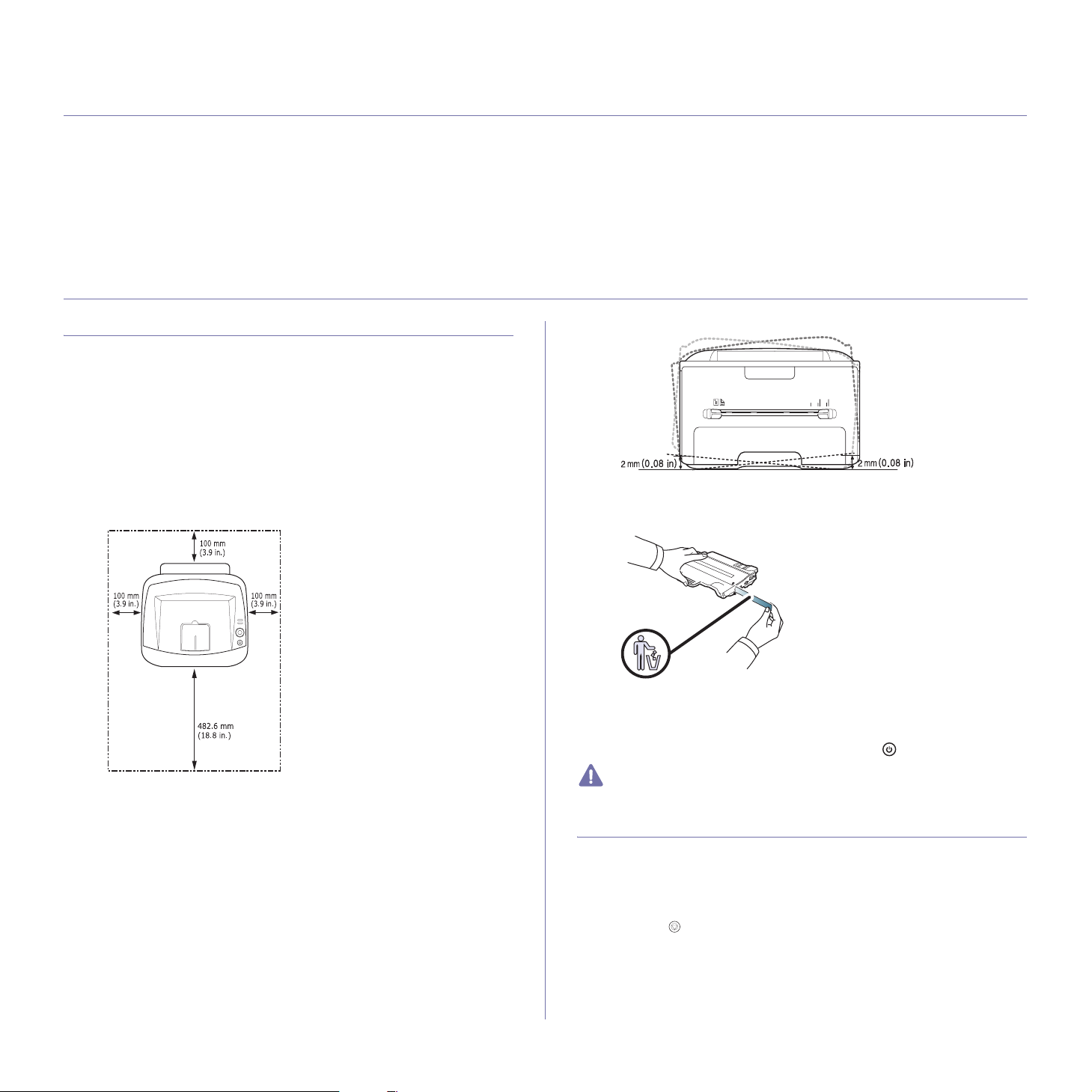
2.Приступая к работе
В этой главе приведены пошаговые инструкции по подготовке к эксплуатации устройства, подключаемого через
порт USB, и соответствующего программного обеспечения.
В главу входят указанные ниже разделы.
• Установка оборудова
ния
• Печать тестовой страницы
• Поставляемое пр
ограммное обе
спечение
• Требования к системе
• Установка д
райвера дл
интерфейс USB
• Совместное использ
я устройства, подключенного через
вание локального устройства
о
Установка оборудования
В этом разделе изложена процедура установки оборудования, также
описанная в кратком руководстве по установке. Перед использованием
устройства изучите краткое руководство по установке и выполните
указанные ниже действия.
1. Определите мес
Оно должно распо
свободной циркуляцией воздуха. Проследите за тем, чтобы
оставалось достаточно места для открывания крышек и лотков.
Устройство дол
помещении, вдали от прямых солнечных лучей, источников тепла,
холода и влаги. Не устанавливайте его на краю стола.
Высокое качество печати гарантируется на высоте до 1 000 м над
уровнем моря. Чтобы оптимизировать качество печати, проверьте
правильность настройки высоты над уровнем моря (см. «Настройка
высоты» на стр. 33).
Установите устройство на ровно
уклоном не более 2 мм. В противном случае может ухудшиться
то постоянного расположения устройства.
лагаться на ровной устойчивой поверхности со
жно эксплуатироваться в хорошо проветриваемом
й устойчи
вой поверхности c
качество печати.
2. Вскройте упаковку устройства и проверьте ее содержимое.
3. Снимите уп
4. Удалите за
аковочную ленту с лотка для бумаги.
щитную полоску с картриджа.
5. Установите картридж.
6. Загрузит
7. Подключите все ка
8. Включите устройство, нажав кнопк
е бумагу (см. «Загрузка бумаги в лоток» на стр. 36).
бели к устройству.
у питания .
При отсутствии питания от сети работа данного оборудования
невозможна.
Печать тестовой страницы
Печать тестовой страницы позволяет проверить правильность работы
устройства.
Как напечатать тестовую страницу
В режиме готовности нажмите и удерживайте в течение примерно двух
секунд кнопку («Отмена»).
Приступая к работе_ 21
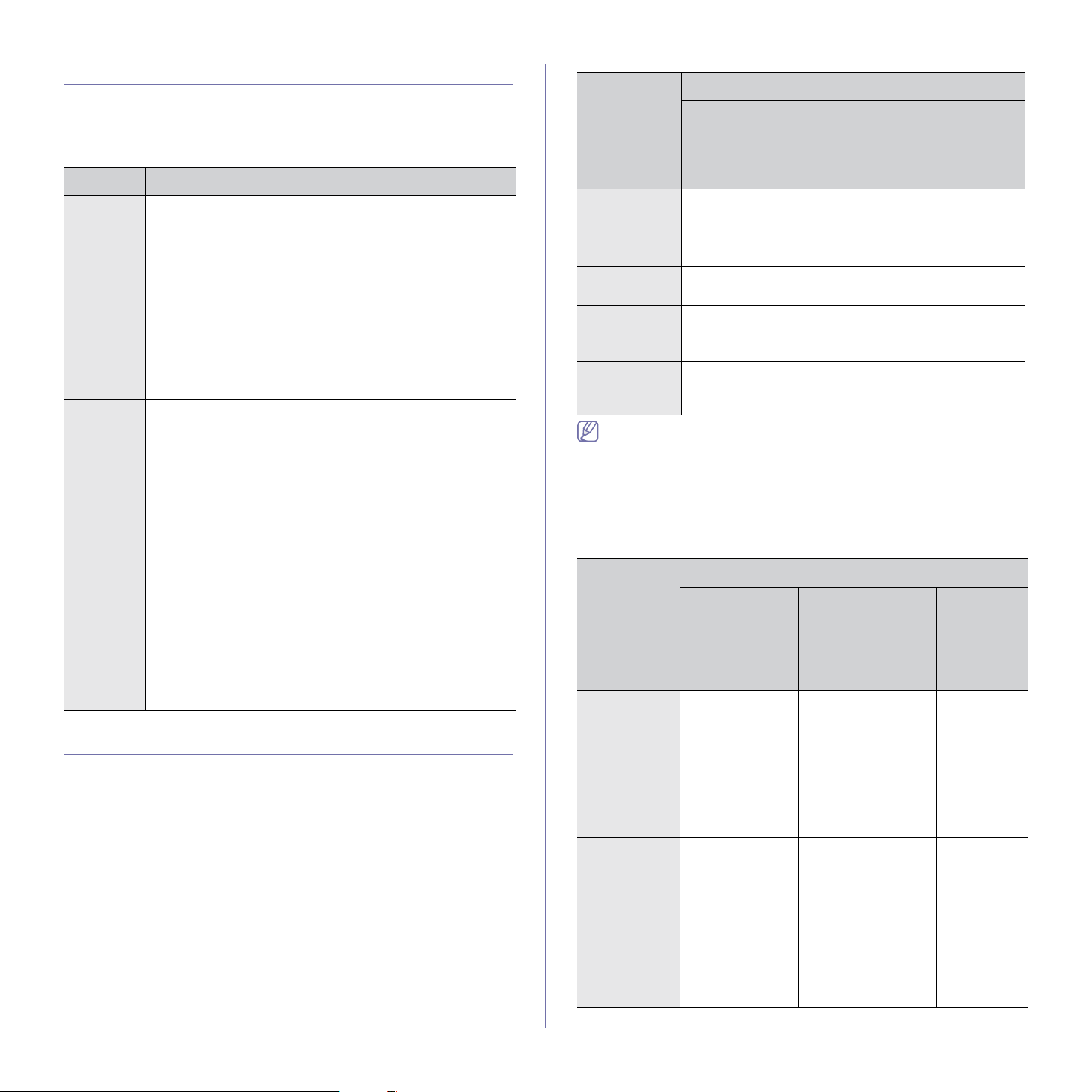
Поставляемое программное обеспечение
После настройки устройства и подключения его к компьютеру
установите программное обеспечение для принтера с компакт-диска,
входящего в комплект поставки. На компакт-диске находятся
перечисленные ниже приложения.
ОС СОДЕРЖАНИЕ
Windows • Драйвер принтера : позволяет использовать все
Macintosh • Драйвер принтера : позволяет использовать все
Linux • Unified Linux Driver : позволяет использовать все
функции устройства.
• Монитор состояния : позволяет отслеживать
состояние устройства и предупреждает пользователя
об ошибках, возникающих во время печати.
• У
тилита настройки принтера (только для
принтеров Phaser 3160B и Phaser 3160N) :
позволяет настраивать другие параметры принтера
на компьютере.
• SetIP (то
предназначена для настройки TCP/IP-адресов
устройства.
функции устройства.
• Утилита настройки принтера (только для
принтеров Phaser 3160B и Phaser 3160N) :
позволяет настра
на компьютере.
• SetIP (то
предназначена для настройки TCP/IP-адресов
устройства.
функции устройства.
• У
тилита на
принтеров Phaser 3160B и Phaser 3160N) :
позволяет настраивать другие параметры принтера
на компьютере.
• SetIP (то
предназначена для на
устройства.
лько для
лько для
лько для
принтера Phaser 3160N) :
ивать др
принтера Phaser 3160N) :
стройки принтера (только для
принтера Phaser 3160N) :
угие параметры принтера
стройки TCP/IP-адресов
Требования к системе
Перед установкой проверьте, соответствует ли используемая система
указанным ниже требованиям.
Windows
Устройство поддерживает перечисленные ниже версии операционной
системы Windows.
ТРЕБОВАНИЯ (РЕКОМЕНДУЕМЫЕ)
ОПЕРАЦИО
ННАЯ
СИСТЕМА
Windows
2000
Windows XP Pentium III, 933 МГц
Windows
Server 2003
Windows
Server 2008
Windows
Vista
• Минимальным требованием для всех операционных систем
Windows является наличие Internet Explorer 5.0 или более
поздней версии.
• Для уст
права администратора.
• Ус
Pentium II, 400 МГц
(Pentium III, 933 МГц)
(Pentium IV, 1 ГГц)
Pentium III, 933 МГц
(Pentium IV, 1 ГГц)
Pentium IV, 1 ГГц
(Pentium IV, 2 ГГц)
Pentium IV, 3 ГГц 512 Мб
ановки программного обеспечения необходимо иметь
тройство совместимо с
ЦП ОЗУ
64 Мб
(128 Мб)
128 Мб
(256 Мб)
128 Мб
(512 Мб)
512 Мб
(2 048
Мб)
(1 024 Мб
)
Windows Terminal Services.
Macintosh
ТРЕБОВАНИЯ (РЕКОМЕНДУЕМЫЕ)
ОПЕРАЦИО
ННАЯ
СИСТЕМА
Mac OS X
10.3—10.4
Mac OS X
10.5
Mac OS X
10.6
ЦП ОЗУ
• Процессор
Intel
• Po
werPC
5
G4/G
• Процессор
Intel
• Po
werPC
5 с
G4/G
тактовой
частотой
867 МГц или
выше
• Процессор
Intel
28 Мб дл
• 1
системы Mac на
базе процессора
PowerPC
(512 Мб)
• 5
12 Мб для
системы Mac на
базе процессора
Intel (1 Гб)
512 Мб (1 Гб)
1 Гб (2 Гб) 1 Гб
я
СВОБОДН
ОЕ МЕСТО
НА
ЖЕСТКОМ
ДИСКЕ
600 Мб
1,5 Гб
1,25—2 Гб
10 Гб
1,5 Гб
СВОБОДН
ОЕ
МЕСТО
НА
ЖЕСТКОМ
ДИСКЕ
1 Гб
1 Гб
Приступая к работе_ 22
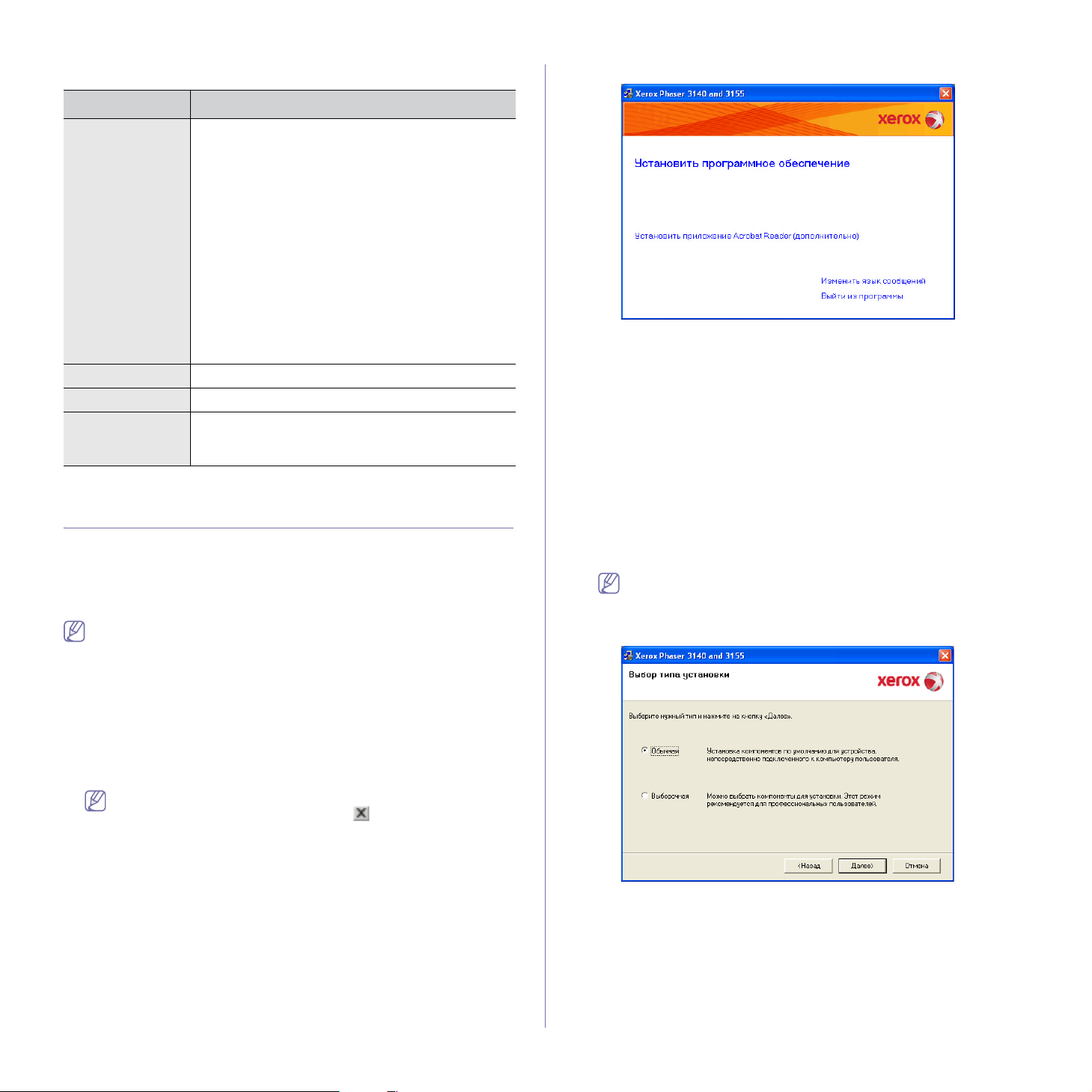
Linux
ЭЛЕМЕНТ ТРЕБОВАНИЯ
3. Нажмите на ссылку Установить пр
ограммное обеспечение.
Операционная
система
RedHat Enterprise Linux WS 4, 5 (32- или
64-разрядная версия)
Fedora Core 2—10 (32- или 64
SuSE Linux 9.1 (32-разрядн
—разрядная версия)
ая версия)
OpenSuSE 9.2, 9.3, 10.0, 10.1, 10.2, 10.3, 11.0,
11.1 (32- или 64-разрядная версия)
Mandrake 10.0, 10.1 (32- или 64
—разрядная
версия)
Mandriva 2005, 2006, 2007, 2008, 2009 (32- или
64-ра
зрядная версия)
Ubuntu 6.06, 6.10, 7.04, 7.10, 8.04, 8.10
(32- или
64-разрядная версия)
SuSE Linux Enterprise Desktop 9, 10 (32/64 бит)
Debian 3.1, 4.0, 5.0 (32- или 64-разрядная
версия)
ЦП Pentium IV 2,4 ГГц (IntelCore2)
ОЗУ 512 Мб (1 024 Мб)
Свободное
1 Гб (2 Гб)
место на
жестком диске
Установка драйвера для устройства,
подключенного через интерфейс USB
Локальное устройство — это устройство, подключенное к компьютеру
напрямую с помощью кабеля USB. В случае если устройство
подключается к сети, пропустите нижеследующие шаги и перейдите к
разделу установки драйвера сетевого устройства (см. «Установка
д
райверов для устройства, подк
Используйте кабель USB длиной не более 3 м.
Windows
Можно выбрать обычную или выборочную установку программного
обеспечения устройства.
Следующие инструкции рекомендуются для большинства
пользователей, чьи устройства напрямую подключены к компьютеру.
Будут установлены все необходимые для работы устройства
компоненты.
1. Подключите устройство к компьютеру и включите его.
Если во время установки появится окно Мастер нового
оборудования, щелкните по значку
углу окна ил
2. Вставьте ко
для компакт-дисков.
Установка програ
автоматически, в этом случае появится окно установки.
и нажмите кнопку Отмена, чтобы закрыть его.
мпакт-диск, входящий в комплект поставки, в привод
ммно
люченного к сети» на стр. 27).
в верхнем правом
го обеспечения должна начаться
При необходимости из раскрывающегося списка выберите нужный
язык.
• Ес
но установки не открылось, нажмите кнопку Пуск и
ли ок
выберите пункт Выполнить. Введите команду X:\Setup.exe,
заменив «X» буквой дисковода. Нажмите кнопку ОК.
• В Windows Vista нажмите
Пуск > Все программы >
Стандартные > Выполнить.
Введите ко
нду X:\Setup.exe, заменив «X» буквой,
ма
соответствующей приводу, и нажмите OK.
• Пр
рытии в системе Windows Vista окна Автозапуск в поле
и отк
Установить или выполнить программу выберите Выполнить
Setup.exe, а в окне Контроль учетных записей
пользователей нажмите кнопку Продолжить.
4. Выберите Об
я установку для локального принтера. Нажмите
ычна
кнопку Далее.
В режиме выборочной установки можно указать способ
подключения устройства, а также выбрать компоненты,
которые требуется установить. Следуйте указаниям,
появляющимся в окне.
Приступая к работе_ 23
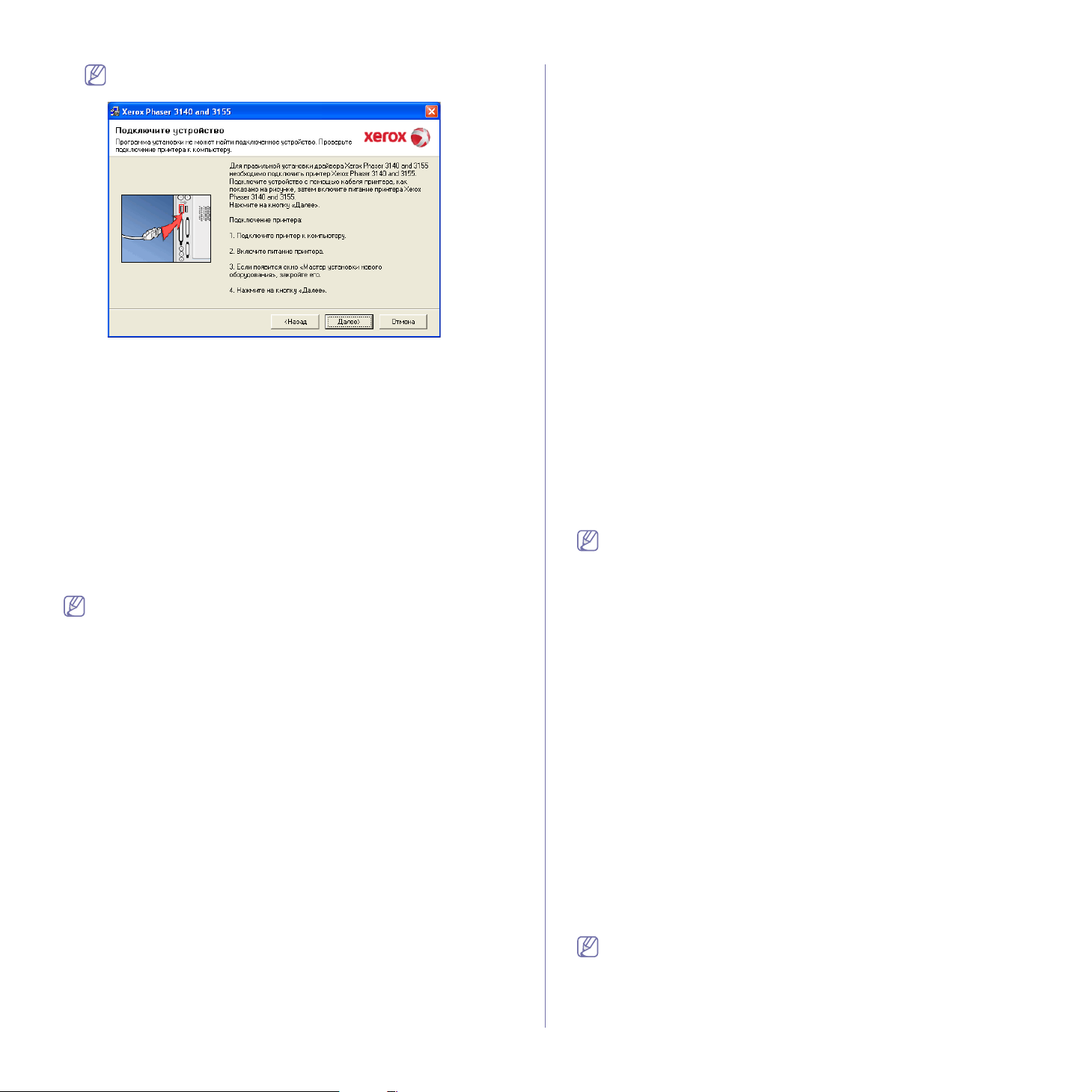
Если устройство не подключено к компьютеру, откроется
следующее окно:
• Подключите принтер и нажмите кнопку Далее.
• Если прин
тер будет подключен позднее, нажмите кнопку
«Далее», а в следующем окне — кнопку «Нет». Начнется
установка программного обеспечения. После завершения
установки пробная страница печататься не будет.
• В зависимости от устрой
ства и используемого интерфейса
окно установки может отличаться от описанного в данном
Руководстве пользователя.
5. После за
вершения установки появится окно с предложением
напечатать пробную страницу. Для того чтобы напечатать пробную
страницу, установите флажок и нажмите кнопку Далее.
В противном сл
6. Если пр
В противном сл
обная страница напечатана правильно, нажмите кнопку Да.
учае нажмите кнопку Далее и пропустите шаг 7.
учае нажмите кнопку Нет для повторной печати.
7. Нажмите Готово.
В случае неправильной работы драйвера принтера выполните
приведенные ниже действия или повторно установите драйвер.
a) Подключите устройство к компьютеру и включите его.
b) В меню Пуск выбери
те пункт Программы или Все
программы > наименование драйвера вашего принтера >
Обслуживание.
c) Выберите необход
имые параметры и следуйте указаниям в
диалоговом окне.
Macintosh
На компакт—диске, входящем в комплект поставки принтера, находится
PPD-файл, позволяющий использовать драйвер CUPS или Apple
LaserWriter для печати на компьютерах с ОС Mac OS.
1. По
дключите ус
2. Вставьте ко
для компакт-дисков.
3. Дв
ажды щел
рабочем столе Macintosh.
4. От
кройте па
5. Дважды щел
6. Введите пароль и нажми
7. Откроется ок
8. Выберите Easy
Easy Install рекомендуется для большинства пользователей. Будут
установлены все необходимые для работы устройства компоненты.
тройство к компьютеру и включите его.
мпакт-диск, входящий в комплект поставки, в привод
кните по значку компакт-диска, появившемуся на
пку MAC_Installer.
кните по значку Installer OS X.
те OK.
но программы установки Xerox. Нажмите Continue.
Install и нажмите кнопку Install. Вариант установки
В режиме Custom Install можно выбрать устанавливаемые
компоненты.
9. На экране появится предупреждение о том, что все работающие
приложения будут закрыты. Нажмите кнопку Continue.
10. После ус
11. Откройте па
• В Mac OS X 10.5—10.6 посл
ановки нажмите кнопку Quit.
т
пку Applications > Utilities > Print Setup Utility.
едовательно выберите элементы
Applications > System Preferences и нажмите Print & Fax.
12. На
жмите кно
• В Mac OS 10.5—10.6 ще
пку Add в окне Printer List.
лкните по значку плюса (+), после чего
появится окно.
13. В Mac OS 10.3 откройте вкладку USB.
• В Mac OS X10.4 нажмите Default Browser и найдите
USB-подключение.
• В
Mac OS X 10.5—10.6 нажмите
кнопку Default и найдите
USB-подключение.
14. В Mac ОС 10.3, есл
кция автоматического выбора не работает,
и фун
выберите Xerox в поле Printer Model и имя устройства в поле
Model Name.
• В Mac ОS X 10.4, ес
ли функция автоматического выбора не
работает, выберите Xerox в поле Print Using и имя устройства в
поле Model.
• В Mac OS X 10.5—10.6, если фун
кция автоматического выбора
не работает, выберите элемент Select a driver to use… и имя
устройства в Print Using.
Устройство по
явится в списке Printer List и будет использоваться
как принтер по умолчанию.
15. Нажмите Add.
В случае если драйвер работает неправильно, удалите его и
повторите установку.
В Macintosh для этого необходимо выполнить указанные ниже
действия.
a) Подключите устройство к компьютеру и включите его.
b) Вставьте компак
т-диск, входящий в комплект поставки, в
привод для компакт-дисков.
c) Дважды щелкните по значку компакт-диска, появившемуся на
рабочем столе Macintosh.
d) Отк
ройте пап
e) Дважды щелк
f) Введите пароль и нажмите
g) Откроется ок
ку MAC_Installer.
ните по значку Installer OS X.
OK.
но программы установки Xerox. Нажмите
Continue.
h) Выберите Unin
stall и нажми
i) На экране появится пре
те кнопку Uninstall.
дупреждение о том, что все
работающие приложения будут закрыты. Нажмите кнопку
Continue.
j) По завершении удаления
нажмите кнопку Quit.
Linux
Для установки драйвера в системе Linux необходимо выполнить
указанные ниже действия. При установке драйвера автоматически
будет установлен и универсальный пакет драйверов Linux.
На поставляемом с устройством компакт-диске находится
универсальный пакет драйверов Linux для подключения к
компьютеру с операционной системой Linux. Простота установки
обеспечивается инструментом управления с графическим
интерфейсом пользователя (см. «Использование ср
Unified Linux Driver Configurator»
на стр. 52).
едс
тва
Приступая к работе_ 24
 Loading…
Перейти к контенту
Принтеры лазерные Xerox

- Размер инструкции: 3.80 Мб
- Формат файла: pdf
Если вы потеряли инструкцию от лазерного принтера Xerox Phaser 3140_3155_3160B_3160N, можете скачать файл для просмотра на компьютере или печати.
Инструкция для лазерного принтера Xerox Phaser 3140_3155_3160B_3160N на русском языке. В руководстве описаны возможности и полезные функции, а также правила эксплуатации. Перед использованием внимательно ознакомьтесь с инструкцией.
Чтобы не читать всю инструкцию вы можете выполнить поиск по содержимому внутри инструкции и быстро найти необходимую информацию. Рекомендации по использованию помогут увеличить срок службы лазерного принтера Xerox Phaser 3140_3155_3160B_3160N. Если у вас появилась проблема, то найдите раздел с описанием неисправностей и способами их решения. В нем указаны типичные поломки и способы их решения.