
Преимущества сервиса Port
Авторизованный сервисный центр для 22 производителей
Услуги по монтажу, настройке, ремонту всего спектра оборудования
Аккредитованные специалисты
Доставка оборудования в сервисный центр
БОЛЬШЕ О СЕРВИСНОМ ЦЕНТРЕ
Обязательная гарантия на услуги
Наша компания является авторизованным сервисным центром, поэтому мы всегда следим за качеством своего обслуживания.Воспользовавшись нашими услугами вы получаете:
Штат специалистов, готовый ответить на вопросы
Бесплатный выезд специалиста
Актуальную документацию по обслуживанию оборудования
БОЛЬШЕ О СЕРВИСНОМ ЦЕНТРЕ
Вам могут быть интересны:
Принтеры являются неотъемлемой частью офисной жизни, но иногда настройка нового устройства может быть непростой задачей, особенно для начинающих пользователей. В этой статье мы расскажем вам о том, как настроить принтер Terra Nova TLP100.
Шаг 1: Распакуйте принтер Terra Nova TLP100 и проверьте наличие всех компонентов. Убедитесь, что у вас есть кабели, драйверы и инструкция по эксплуатации.
Шаг 2: Подключите принтер к компьютеру с помощью USB-кабеля. Убедитесь, что кабель надежно подключен как к принтеру, так и к компьютеру.
Шаг 3: Установите драйверы принтера Terra Nova TLP100 на компьютер. Вы можете найти драйверы на официальном сайте производителя или на диске, включенном в комплект поставки.
Шаг 4: Запустите установку драйверов и следуйте инструкциям на экране. Обычно это сводится к принятию лицензионного соглашения и выбору пути установки.
Шаг 5: После завершения установки драйверов перезагрузите компьютер. Это позволит операционной системе распознать новое устройство и корректно настроить его.
Примечание: Если у вас возникают проблемы в процессе установки драйверов или настройки принтера Terra Nova TLP100, рекомендуется обратиться к руководству пользователя или специалисту технической поддержки.
Шаг 6: После перезагрузки компьютера вы можете начать использовать принтер Terra Nova TLP100. Проверьте его функциональность, печатая тестовую страницу или документ. Если все работает исправно, поздравляем, вы успешно настроили принтер!
Не забудьте ознакомиться с руководством пользователя для более подробной информации об использовании принтера Terra Nova TLP100.
Содержание
- Шаг 1: Распаковка и подключение принтера Terra Nova TLP100
- Шаг 2: Установка драйверов для принтера Terra Nova TLP100
- Шаг 3: Настройка подключения принтера Terra Nova TLP100 к компьютеру
- Шаг 4: Калибровка принтера Terra Nova TLP100
- Шаг 5: Установка и настройка программного обеспечения для принтера Terra Nova TLP100
- Шаг 6: Тестирование и оптимизация работы принтера Terra Nova TLP100
Шаг 1: Распаковка и подключение принтера Terra Nova TLP100
Прежде всего, убедитесь, что вам доступны все необходимые компоненты, включая:
- Принтер Terra Nova TLP100
- Кабель USB для подключения принтера к компьютеру
- Блок питания и соответствующий кабель
- Установочный диск с программным обеспечением
- Инструкция по настройке и использованию принтера
После того, как вы убедились, что все компоненты на месте, приступайте к распаковке принтера:
- Аккуратно откройте коробку с принтером Terra Nova TLP100.
- Извлеките принтер из упаковки, убедившись, что ничего не повреждено.
- Установите принтер на стабильную поверхность рядом с вашим компьютером.
После распаковки приступайте к подключению принтера к компьютеру:
- Возьмите кабель USB и подключите один его конец к разъему USB на задней панели принтера.
- Вставьте другой конец кабеля USB в соответствующий USB-порт на вашем компьютере.
Как только принтер успешно подключен к компьютеру, перейдите к следующему шагу настройки принтера Terra Nova TLP100.
Шаг 2: Установка драйверов для принтера Terra Nova TLP100
Для того чтобы ваш принтер Terra Nova TLP100 работал корректно, необходимо установить соответствующие драйверы. Драйверы представляют собой специальное программное обеспечение, которое позволяет операционной системе взаимодействовать с принтером.
В большинстве случаев, операционная система автоматически установит нужные драйверы при подключении принтера к компьютеру. Однако, иногда может потребоваться ручная установка драйверов.
Для установки драйверов для принтера Terra Nova TLP100 следуйте приведенным ниже инструкциям:
| Шаг 1: | Перейдите на официальный сайт производителя принтера Terra Nova TLP100. |
| Шаг 2: | На странице поддержки, найдите раздел «Драйверы» или «Скачать». |
| Шаг 3: | Выберите операционную систему, установленную на вашем компьютере, и нажмите на ссылку для скачивания драйвера. |
| Шаг 4: | Сохраните скачанный файл на вашем компьютере. |
| Шаг 5: | Запустите скачанный файл и следуйте инструкциям мастера установки. |
| Шаг 6: | После завершения установки, перезагрузите компьютер. |
После выполнения всех указанных шагов, драйверы для принтера Terra Nova TLP100 будут успешно установлены. Теперь вы можете использовать принтер для печати документов.
Шаг 3: Настройка подключения принтера Terra Nova TLP100 к компьютеру
После успешной установки драйверов и программного обеспечения для принтера Terra Nova TLP100 на вашем компьютере, необходимо выполнить настройку подключения принтера к компьютеру.
Для этого следуйте инструкциям ниже:
| Шаг | Действие |
|---|---|
| 1 | Убедитесь, что принтер Terra Nova TLP100 включен и подключен к компьютеру с помощью кабеля USB. |
| 2 | Откройте панель управления компьютера и выберите раздел «Устройства и принтеры». |
| 3 | Найдите в списке устройств и принтеров принтер Terra Nova TLP100 и щелкните на нем правой кнопкой мыши. |
| 4 | Выберите пункт «Свойства принтера» в выпадающем меню. |
| 5 | В открывшемся окне «Свойства принтера» перейдите на вкладку «Порты». |
| 6 | Убедитесь, что порт, к которому подключен принтер Terra Nova TLP100, отмечен галочкой и выберите его. |
| 7 | Подтвердите выбор порта, нажав на кнопку «ОК». |
После завершения этих действий ваш принтер Terra Nova TLP100 будет успешно подключен к компьютеру и готов к использованию.
Шаг 4: Калибровка принтера Terra Nova TLP100
После настройки принтера Terra Nova TLP100 необходимо выполнить процедуру калибровки. Калибровка поможет гарантировать точность печати и предотвратить возможные ошибки.
Шаг 1: Включите принтер и дождитесь его готовности.
Шаг 2: Откройте крышку принтера и убедитесь, что внутри нет повреждений, а вся бумага и лента установлены правильно.
Шаг 3: Настройте принтер на калибровку, нажав соответствующую кнопку на панели управления. Обычно это кнопка «Calibrate» или «Настройка».
Шаг 4: Следуйте инструкциям на экране принтера или в руководстве пользователя, чтобы выполнить калибровку. Это может включать в себя проверку качества печати, настройку выравнивания и другие параметры.
Шаг 5: После завершения калибровки принтер будет готов к работе. Убедитесь, что все результаты калибровки соответствуют требованиям и рекомендациям производителя.
Примечание: процедура калибровки может немного отличаться в зависимости от модели принтера Terra Nova TLP100. В случае затруднений обратитесь к руководству пользователя или обратитесь к производителю.
Шаг 5: Установка и настройка программного обеспечения для принтера Terra Nova TLP100
- Скачайте драйвер для принтера Terra Nova TLP100 с официального сайта производителя или с диска, поставляемого вместе с принтером.
- Запустите установочный файл драйвера и следуйте инструкциям мастера установки. Во время установки вам могут быть предложены различные опции и компоненты, которые также рекомендуется установить.
- Подключите принтер Terra Nova TLP100 к компьютеру с помощью USB-кабеля. Убедитесь, что принтер включен.
- После окончания установки драйвера принтер будет автоматически обнаружен операционной системой. Если принтер не был обнаружен, попробуйте перезагрузить компьютер, прежде чем продолжить.
- Для последующей настройки принтера откройте панель управления операционной системы. Для этого щелкните по кнопке «Пуск», затем выберите «Панель управления».
- В панели управления найдите и откройте раздел «Принтеры и сканеры» или «Устройства и принтеры». В этом разделе вы должны увидеть принтер Terra Nova TLP100 в списке доступных устройств.
- Если принтер не отображается в списке, нажмите на кнопку «Добавить принтер» и следуйте инструкциям мастера добавления принтера.
- Правой кнопкой мыши щелкните на значок принтера Terra Nova TLP100 и выберите пункт «Свойства» или «Настройки принтера».
- Настройте параметры принтера Terra Nova TLP100 в соответствии с вашими потребностями. Здесь вы можете выбрать разрешение печати, ориентацию страницы, размер бумаги и другие параметры.
- После завершения настройки принтера нажмите кнопку «Применить» или «ОК», чтобы сохранить изменения.
После завершения всех вышеперечисленных шагов программа установки и настройки принтера Terra Nova TLP100 будет завершена. Теперь вы можете использовать принтер для печати ваших документов и изображений.
Шаг 6: Тестирование и оптимизация работы принтера Terra Nova TLP100
После завершения предыдущих шагов по настройке принтера Terra Nova TLP100 необходимо протестировать его работу и при необходимости оптимизировать ее.
1. Проверьте подключение принтера к компьютеру и его включение. Убедитесь, что соединение стабильное и принтер включен.
2. Запустите тестовую печать, чтобы убедиться, что принтер готов к работе. В большинстве случаев можно нажать на кнопку печати на панели управления принтера или в программе, с которой вы печатаете. Если печать выполняется без ошибок, значит принтер работает корректно.
3. Если во время тестовой печати возникли ошибки или принтер не работает должным образом, проверьте настройки принтера и подключение к компьютеру. Убедитесь, что драйверы принтера установлены правильно. При необходимости переустановите драйверы.
4. Проверьте качество печати. Распечатайте несколько разных документов и обратите внимание на четкость и качество печати. Если на печати появляются размытости, засветы или другие дефекты, возможно, вам потребуется провести процедуру очистки печатающих головок или заменить картриджи с чернилами.
5. Осуществите калибровку принтера. В некоторых случаях принтер может печатать смещенные или неправильные изображения. Для исправления этой проблемы необходимо выполнить калибровку принтера согласно инструкциям производителя. Обычно калибровку можно выполнить через панель управления принтера или с помощью специальной программы, поставляемой в комплекте с принтером.
6. При необходимости проведите дополнительную настройку принтера, такую как установку дополнительных параметров печати, настройку сетевого подключения или настройку драйвера принтера.
7. После проведения всех необходимых тестов и настроек принтер Terra Nova TLP100 готов к использованию. Однако рекомендуется периодически проверять и оптимизировать его работу для длительного и стабильного использования.
Принтер Mprint Terra Nova TLP100 является надежным и функциональным устройством, которое может быть использовано в различных целях. Он печатает документы высокого качества и обладает широким набором функций. Однако, перед использованием принтера Mprint Terra Nova TLP100 необходимо правильно настроить его, чтобы обеспечить оптимальную работу.
Первый шаг: перед тем, как начать настройку принтера Mprint Terra Nova TLP100, вам необходимо убедиться, что все необходимые драйверы установлены на вашем компьютере. Драйверы обеспечивают правильную работу принтера и позволяют ему взаимодействовать с операционной системой.
Второй шаг: подключите принтер Mprint Terra Nova TLP100 к компьютеру при помощи USB-кабеля. Убедитесь, что кабель надежно подсоединен, чтобы избежать потери сигнала и проблем во время печати.
Третий шаг: после подключения принтера Mprint Terra Nova TLP100 к компьютеру, проверьте его настройки. Откройте раздел «Печать» в системных настройках и выберите принтер Mprint Terra Nova TLP100. Убедитесь, что установлены правильные параметры печати, такие как формат бумаги, ориентация и разрешение печати.
Правильная настройка принтера Mprint Terra Nova TLP100 позволит вам получать высококачественные и четкие печатные документы. Следуйте указанным выше шагам, чтобы грамотно настроить ваш принтер и наслаждаться его безупречной работой.
Содержание
- Подготовка к использованию принтера Mprint Terra Nova TLP100
- Шаг 1: Распаковка и проверка комплекта поставки
- Шаг 2: Установка драйверов и программного обеспечения
- Шаг 3: Подключение и настройка сетевых параметров принтера
- Шаг 4: Заправка и установка картриджей печати
- Шаг 5: Проверка и калибровка принтера перед первым использованием
Шаг 1: Распакуйте принтер и проверьте комплектацию
Перед началом использования принтера убедитесь, что вы распаковали его полностью. Проверьте наличие всех комплектующих, таких как кабель питания, USB-кабель, картриджи и инструкция по эксплуатации.
Шаг 2: Подключите принтер к источнику питания
Для начала подключите принтер к источнику питания с помощью кабеля питания. Убедитесь, что принтер включен, проверив индикаторы на передней панели устройства.
Шаг 3: Подключите принтер к компьютеру
Подключите принтер к компьютеру с помощью USB-кабеля. Убедитесь, что оба конца кабеля правильно вставлены в соответствующие разъемы. После подключения принтера компьютер должен определить новое устройство и установить необходимые драйверы. Если этого не происходит автоматически, вам потребуется установить драйверы вручную, используя диск с ПО, поставляемый в комплекте.
Шаг 4: Заправьте картриджи и установите их обратно в принтер
Если картриджи принтера уже заправлены, приступайте к следующему шагу. В противном случае, следует заправить картриджи специальными чернилами, следуя инструкциям, указанным в руководстве пользователя.
Шаг 5: Установите необходимое программное обеспечение
Перед началом использования принтера убедитесь, что на компьютере установлено необходимое программное обеспечение, для работы с принтером Mprint Terra Nova TLP100. Если драйверы не были установлены автоматически, выполните установку согласно инструкции по эксплуатации.
Шаг 6: Проверьте работоспособность принтера
Для проверки работоспособности принтера, попробуйте напечатать тестовую страницу. Для этого откройте любой текстовый редактор, нажмите на кнопку «Печать» и выберите ваш принтер в списке доступных устройств. Если страница успешно распечаталась, это означает, что ваш принтер готов к работе.
После завершения всех этих шагов, ваш принтер Mprint Terra Nova TLP100 готов к использованию. Вы можете приступить к печати документов, сканированию и другим операциям, поддерживаемым вашим принтером.
Шаг 1: Распаковка и проверка комплекта поставки
Перед тем, как начать настройку принтера Mprint Terra Nova TLP100, важно убедиться, что комплект поставки полный и все необходимые компоненты находятся внутри.
Перед началом распаковки рекомендуется включить осторожность и аккуратно открыть коробку, чтобы не повредить содержимое.
После того, как коробка распакована, проверьте наличие следующих компонентов в комплекте:
- Принтер Mprint Terra Nova TLP100: основное устройство, которое позволяет выполнять печать.
- Кабель питания: используется для подключения принтера к источнику питания.
- Кабель USB: необходим для подключения принтера к компьютеру или другому устройству.
- Инструкция по эксплуатации и настройке: подробное руководство, которое поможет вам правильно настроить и использовать принтер.
- Упаковочный материал: пластиковые плёнки или пенопласт, обеспечивающие безопасность при транспортировке.
Если вы обнаружите, что какой-либо компонент отсутствует или поврежден, свяжитесь с продавцом или производителем для решения проблемы.
После проверки комплекта вы готовы приступить к настройке принтера Mprint Terra Nova TLP100.
Шаг 2: Установка драйверов и программного обеспечения
После того, как вы успешно подключили принтер Mprint Terra Nova TLP100 к вашему компьютеру, необходимо установить соответствующие драйверы и программное обеспечение для его работы.
Ниже приведены основные шаги установки:
- Посетите официальный сайт производителя принтера Mprint Terra Nova TLP100.
- Перейдите на страницу поддержки и загрузок.
- Выберите операционную систему вашего компьютера.
- Найдите раздел «Драйверы» или «Программное обеспечение».
- Скачайте последнюю версию драйверов или программного обеспечения для вашей операционной системы.
- После завершения загрузки, откройте загруженный файл.
- Запустите установочный файл и следуйте инструкциям мастера установки.
- После завершения установки, перезагрузите компьютер.
После перезагрузки компьютера, принтер Mprint Terra Nova TLP100 будет полностью готов к работе. Убедитесь, что принтер подключен к компьютеру и включен.
Если вы испытываете проблемы с установкой драйверов, обратитесь к руководству пользователя принтера Mprint Terra Nova TLP100 или свяжитесь с технической поддержкой производителя.
Шаг 3: Подключение и настройка сетевых параметров принтера
После успешной физической установки и подключения принтера Mprint Terra Nova TLP100 к компьютеру, необходимо выполнить настройку сетевых параметров для обеспечения его работы в сети.
1. Присвойте принтеру уникальное IP-адресное значение.
Для этого перейдите в меню управления принтером. В разделе «Сетевые настройки» найдите пункт «IP-адрес» или «TCP/IP». Здесь вы сможете ввести желаемый IP-адрес в соответствии с настройками вашей сети. После ввода нажмите кнопку «Сохранить», чтобы применить изменения.
2. Настройте подключение по протоколу TCP/IP.
В разделе «Сетевые настройки» найдите пункт «Протокол TCP/IP» или «Сетевое подключение». Установите режим подключения «TCP/IP» или «Статический IP» и укажите IP-адрес принтера. Также убедитесь, что установлены правильные значения для шлюза и маски подсети. Нажмите кнопку «Сохранить», чтобы применить изменения.
3. Проверьте доступность принтера в сети.
После выполнения настроек сетевых параметров, убедитесь, что принтер доступен в локальной сети. Откройте командную строку на компьютере и выполните команду «ping», указав IP-адрес принтера. Если в ответе будет получен успешный ответ, значит подключение настроено правильно.
Теперь принтер Mprint Terra Nova TLP100 готов к использованию в сети. Вы можете приступить к печати документов и настройке дополнительных параметров работы устройства.
Шаг 4: Заправка и установка картриджей печати
Для начала нужно убедиться, что принтер выключен. Чтобы заправить картриджи, обычно нужно открыть крышку принтера или отсек для картриджей, которые находятся внутри устройства.
Затем необходимо достать картриджи из упаковки и аккуратно удалить защитную пленку. При этом следует быть осторожным, чтобы не попасть на контакты картриджа или полоской для печати.
После этого важно правильно установить картриджи в принтер. Обратите внимание на индикации или маркировки на самом принтере, они помогут вам правильно ориентироваться при установке каждого картриджа. Подключите картриджи к принтеру и убедитесь, что они надежно фиксируются.
Как только картриджи установлены, можно закрыть крышку принтера или отсек для картриджей. У вас должны быть доступны кнопки блокировки, чтобы убедиться, что крышка закрыта надежно.
После заправки и установки картриджей печати, вы можете включить принтер и выполнить тестовую печать, чтобы проверить его работоспособность. Если у вас возникнут проблемы с печатью, проверьте, были ли картриджи правильно установлены и достаточно ли у них чернил.
Теперь ваш принтер готов к использованию! Вы можете приступить к печати документов, фотографий и других материалов.
Шаг 5: Проверка и калибровка принтера перед первым использованием
После настройки принтера Mprint Terra Nova TLP100 необходимо проверить его работоспособность и провести калибровку, чтобы гарантировать точное и качественное печатание.
Вот несколько шагов, которые следует выполнить:
- Включите принтер и дождитесь, пока он полностью разогреется. Обычно это занимает несколько минут.
- Убедитесь, что настройки печати соответствуют требованиям вашего проекта. Установите нужное разрешение печати, тип бумаги и размер страницы.
- Распечатайте тестовую страницу для проверки цветопередачи, резкости изображения и плотности печати. Если результаты не соответствуют ожиданиям, просмотрите настройки и попробуйте снова.
- Проверьте правильность установки картриджей и бумаги. Убедитесь, что они надежно закреплены и правильно вставлены.
- Проведите калибровку принтера, следуя инструкциям производителя. Это позволит принтеру настроить оптимальные параметры печати для вашей системы.
После выполнения этих шагов ваш принтер Mprint Terra Nova TLP100 будет готов к использованию. Убедитесь, что вы выполнили все необходимые настройки, чтобы достичь наилучших результатов печати.
Terra Nova TLP100 — это популярная модель принтера, который можно использовать для печати документов и изображений. Он имеет широкий спектр функций и прост в использовании. Однако, чтобы настроить этот принтер, потребуется немного времени и внимания к деталям.
В этой инструкции мы пошагово расскажем, как настроить принтер Terra Nova LP100:
- Первым шагом необходимо установить драйверы принтера. Вы можете найти их на официальном сайте производителя или использовать компакт-диск, поставляемый вместе с устройством.
- После установки драйверов подключите принтер к компьютеру при помощи USB-кабеля. Убедитесь, что кабель надежно соединен с обоими устройствами.
- Теперь включите принтер и дождитесь, пока компьютер его обнаружит. Вам может понадобиться подождать несколько минут, пока устройства установят соединение.
- Откройте меню «Пуск» на компьютере и выберите «Панель управления». Затем найдите раздел «Принтеры и другие устройства» и откройте его.
- В появившемся списке устройств найдите принтер Terra Nova TLP100. Нажмите правой кнопкой мыши на его значок и выберите «Настройки принтера».
- В открывшемся окне вы сможете настроить различные параметры принтера, такие как качество печати, ориентацию бумаги и другие. Обратите внимание, что доступные параметры могут отличаться в зависимости от модели принтера и установленного драйвера.
- После выбора нужных настроек, нажмите кнопку «Применить» и закройте окно настроек. Теперь ваш принтер готов к использованию.
Не забывайте периодически обновлять драйверы принтера, чтобы иметь доступ к новым функциям и улучшениям производительности. Также регулярно проверяйте состояние расходных материалов, таких как картриджи и бумага, чтобы избежать проблем в процессе печати.
Теперь вы знаете, как настроить принтер Terra Nova TLP100. Пользуйтесь им на здоровье!
Содержание
- Инструкция по настройке принтера Terra Nova TLP100
- Шаг 1: Распаковка и подключение
- Шаг 2: Установка драйверов и ПО
- Шаг 3: Подключение принтера к компьютеру
- Шаг 4: Настройка сетевого подключения
- Шаг 5: Калибровка и тестовая печать
- Шаг 6: Требования к обслуживанию и уходу
Инструкция по настройке принтера Terra Nova TLP100
Принтер Terra Nova TLP100 предлагает простое и удобное решение для печати высококачественных документов и этикеток. В этой инструкции вы найдете подробные шаги по настройке и установке принтера, чтобы начать использовать его без проблем.
Перед началом установки убедитесь, что у вас есть все необходимые компоненты:
| 1. Принтер Terra Nova TLP100 |
| 2. Кабель USB для подключения к компьютеру |
| 3. Блок питания |
| 4. Драйверы и программное обеспечение принтера (можно скачать с официального сайта производителя) |
После проверки наличия всех компонентов, приступайте к установке:
1. Подключите блок питания к принтеру и вставьте его в розетку.
2. Соедините принтер с компьютером с помощью кабеля USB. Вставьте один конец кабеля в порт USB принтера и другой конец в разъем USB компьютера.
3. Включите принтер и дождитесь, пока операционная система распознает новое устройство.
4. Установите драйверы и программное обеспечение принтера, следуя инструкциям на экране. Если у вас нет диска с драйверами, вы можете скачать их с официального сайта производителя.
5. После установки драйверов принтера, перезагрузите компьютер.
6. После перезагрузки компьютера, принтер готов к использованию. Убедитесь, что бумага загружена в принтер и сделайте тестовую печать, чтобы проверить его работу.
Если все настройки были выполнены правильно, принтер Terra Nova TLP100 будет готов к использованию. Вы можете печатать документы и этикетки с высоким качеством и точностью.
Удачной вам работы с принтером Terra Nova TLP100!
Шаг 1: Распаковка и подключение
Перед началом настройки принтера Terra Nova TLP100 необходимо правильно распаковать и подключить его.
Выполните следующие действия:
| 1. | Осторожно распакуйте принтер Terra Nova TLP100, удалив упаковочные материалы. Проверьте комплектацию и наличие всех необходимых компонентов, таких как блок питания, кабель USB и инструкция по эксплуатации. |
| 2. | Разместите принтер на уровненной поверхности, близко к компьютеру или другому устройству, с которым он будет подключаться. |
| 3. | Подключите блок питания к принтеру и вставьте его в розетку. Убедитесь, что сетевой кабель надежно подключен и принтер получает питание. |
| 4. | Подключите принтер к компьютеру с помощью кабеля USB. Вставьте один конец кабеля в соответствующий разъем на задней панели принтера, а другой — в свободный USB-порт компьютера. |
| 5. | Убедитесь, что все подключения сделаны правильно и надежно. |
После выполнения этих шагов принтер Terra Nova TLP100 готов к началу настройки и использованию.
Шаг 2: Установка драйверов и ПО
После подключения принтера Terra Nova TLP100 к компьютеру по USB-кабелю, необходимо установить соответствующие драйверы и программное обеспечение для его работы. Для этого выполните следующие шаги:
- Откройте веб-браузер и перейдите на официальный сайт производителя Terra Nova.
- На главной странице сайта найдите раздел «Поддержка» или «Драйверы» и перейдите в него.
- В поисковой строке на странице поддержки введите модель принтера Terra Nova TLP100 и нажмите кнопку «Найти».
- Среди результатов поиска найдите соответствующий драйвер и программное обеспечение для вашей операционной системы (Windows, MacOS, Linux).
- Скачайте файл драйвера и программного обеспечения на ваш компьютер.
- После завершения загрузки откройте скачанный файл.
- Запустите установку драйверов и следуйте инструкциям на экране.
- После завершения установки перезагрузите компьютер.
После перезагрузки компьютера ваш принтер Terra Nova TLP100 будет готов к работе. Убедитесь, что принтер включен и подключен к компьютеру, а также что установленный драйвер и программное обеспечение корректно работают. Если все настройки выполнены правильно, вы сможете использовать принтер для печати документов.
Шаг 3: Подключение принтера к компьютеру
После того, как вы выполнили настройку принтера Terra Nova TLP100, следующим шагом будет его подключение к вашему компьютеру. Для этого выполните следующие действия:
Шаг 1: Возьмите кабель USB, поставляемый в комплекте с принтером, и подключите один конец к порту USB на принтере.
Шаг 2: Подключите другой конец к свободному порту USB на вашем компьютере.
Шаг 3: Убедитесь, что принтер и компьютер включены.
Шаг 4: Дождитесь, пока компьютер обнаружит новое оборудование. Возможно, вам потребуется подождать несколько секунд или выполнить обновление драйверов.
Шаг 5: После того, как компьютер успешно обнаружит принтер, вы будете готовы начать печать.
Теперь ваш принтер Terra Nova TLP100 полностью подключен к вашему компьютеру, и вы можете использовать все его функции и возможности.
Шаг 4: Настройка сетевого подключения
После успешной подготовки принтера Terra Nova TLP100 к работе, необходимо выполнить настройку сетевого подключения для его правильной работы. Следуйте инструкциям ниже, чтобы настроить сетевое подключение вашего принтера.
1. Подключите принтер к сети при помощи сетевого кабеля. Убедитесь, что принтер и компьютер подключены к одной сети.
2. Включите принтер и дождитесь, пока он запустится.
3. На компьютере откройте браузер и в адресной строке введите IP-адрес принтера. IP-адрес можно найти на информационном экране принтера или в документации.
4. Появится страница настроек принтера. Введите логин и пароль для доступа к настройкам принтера. Эти данные также можно найти на информационном экране или в документации.
5. После входа в настройки принтера найдите раздел «Сетевые настройки» или «Network settings».
6. Внесите необходимые изменения в настройках сети, указав IP-адрес, маску подсети и шлюз по умолчанию, соответствующие вашей сети.
7. Подтвердите изменения и перезапустите принтер.
Теперь ваш принтер Terra Nova TLP100 настроен для работы в вашей локальной сети. Вы можете приступить к печати и наслаждаться всеми его функциями.
Шаг 5: Калибровка и тестовая печать
После успешной установки драйверов и подключения принтера Terra Nova TLP100 к компьютеру, необходимо произвести калибровку устройства и выполнить тестовую печать, чтобы убедиться в правильной работе принтера.
Калибровка принтера:
- Включите принтер Terra Nova TLP100 и дождитесь его готовности к работе.
- Нажмите и удерживайте кнопку «Calibrate» (Калибровка) на передней панели принтера примерно на 5 секунд.
- Принтер произведет калибровку и автоматически прекратит ее, когда процесс завершится.
Тестовая печать:
- Убедитесь, что принтер правильно подключен к компьютеру и включен.
- Откройте любое приложение, в котором можно выбрать печать (например, Microsoft Word).
- Выберите меню «Файл» и нажмите на «Печать».
- В открывшемся окне настройки печати выберите принтер Terra Nova TLP100.
- Нажмите кнопку «Печать» или аналогичную кнопку в выбранном приложении.
- Принтер начнет печать тестовой страницы. Убедитесь, что печать проходит без ошибок и все элементы печати выглядят четко и читаемо.
Если при калибровке или тестовой печати принтер не работает правильно или печать выглядит неправильно, рекомендуется проверить настройки драйвера принтера, контрольные ленты и калибровочные карты, а также убедиться, что бумага правильно установлена в принтере.
Шаг 6: Требования к обслуживанию и уходу
Для достижения максимальной производительности и соблюдения гарантийных условий, принтер Terra Nova TLP100 требует регулярного обслуживания и ухода. В этом разделе представлены основные рекомендации по обслуживанию принтера.
- Периодически очищайте принтер от пыли и грязи при помощи мягкой сухой тряпки. Избегайте использования острых и абразивных предметов, чтобы не повредить поверхности.
- Регулярно проверяйте состояние картриджей и, при необходимости, заменяйте их. Следуйте указаниям производителя по замене картриджей.
- При работе с принтером используйте только качественную бумагу, соответствующую рекомендациям производителя. Избегайте использования согнутой, мятой или поврежденной бумаги.
- Регулярно чистите подачу бумаги и рулонную панель принтера при помощи сухой тряпки. Избегайте попадания жидкости на принтер.
- При возникновении любых проблем с принтером обратитесь к руководству пользователя или свяжитесь с технической поддержкой производителя.
Следуя этим рекомендациям, вы продлите срок службы принтера Terra Nova TLP100 и обеспечите его надежную работу.
Преимущества сервиса Port
Авторизованный сервисный центр для 22 производителей
Услуги по монтажу, настройке, ремонту всего спектра оборудования
Аккредитованные специалисты
Доставка оборудования в сервисный центр
БОЛЬШЕ О СЕРВИСНОМ ЦЕНТРЕ
Обязательная гарантия на услуги
Наша компания является авторизованным сервисным центром, поэтому мы всегда следим за качеством своего обслуживания.Воспользовавшись нашими услугами вы получаете:
Штат специалистов, готовый ответить на вопросы
Бесплатный выезд специалиста
Актуальную документацию по обслуживанию оборудования
БОЛЬШЕ О СЕРВИСНОМ ЦЕНТРЕ
Вам могут быть интересны:
Как и Атол ТТ41, принтер Mprint Terra Nova TLP100 имеет очень простую конструкцию. Компактный корпус из недорогого, но прочного пластика разделен пополам. Верхняя часть выполняет роль откидной крышки, и с внутренней стороны на ней закреплена печатающая головка. Отдельного печатающего блока, в отличие от, например, GoDEX G300 или TSC TE200, не предусмотрено.
В принтер Mertech допускается установка этикеток шириной до 118 мм, однако максимальная ширина печати — 108 мм. Рулон этикеток может иметь диаметр не более 127 мм, либо должен быть закреплен снаружи на внешнем держателе. В последнем случае носитель будет подаваться через прорезь в задней панели принтера. Внутренние держатели этикеток и направляющие в принтере подвижные, но регулируются вручную: никаких вспомогательных инструментов для этого здесь нет. Зато держатели снабжены защелкой для фиксации по ширине этикеток. Положение носителя контролируется подвижным датчиком зазора и черной метки. Для визуального контроля за состоянием расходных материалов в крышке имеется прозрачное окошко.
Риббон в TLP100 устанавливается только на втулках 12,7 мм. Ширина ленты варьируется от 33,8 до 110 мм, а максимальная длина намотки, по данным производителя, составляет 100 метров (опытным путем было установлено, что рулоны на 110 м также вполне подходят). После установки расправить и подтянуть риббон можно с помощью колесиков и шестеренки, расположенных на печатной головке.
Обращаем внимание, что крышка принтера при открытии запирается на фиксатор. Возвращая крышку в исходное состояние, не забудьте предварительно сдвинуть его, чтобы не сломать.
Для управления печатью принтер оснащается всего одной кнопкой. Она находится на верхней панели и снабжена светодиодным индикатором. Интерфейсы подключения к ПК и выключатель питания выведены на тыльную сторону.
TLP100 печатает все распространённые линейные и двухмерные штрих-коды со скоростью 127 мм/с, то есть немного быстрее, чем Атол ТТ41. Еще одним преимуществом модели Mertech перед своим «собратом» является возможность печати «длинных» этикеток — до 1200 мм.
Принтер бирок MPRINT Terra Nova может работать с любом устройством для Агбис Приёмки: MSPOS, ЭВОТОР, смартфон или планшет
Настройка подключения к принтеру для модуля Агбис Приёмка
Настройка подключения модуля Агбис Приёмка к сетевому принтеру происходит в локальных настройках Агбис Химчистки. Для этого необходимо включить работу с Принтером бирок (1), выбрать печатаемую бирку (2) и указать IP адрес самого принтера (3)
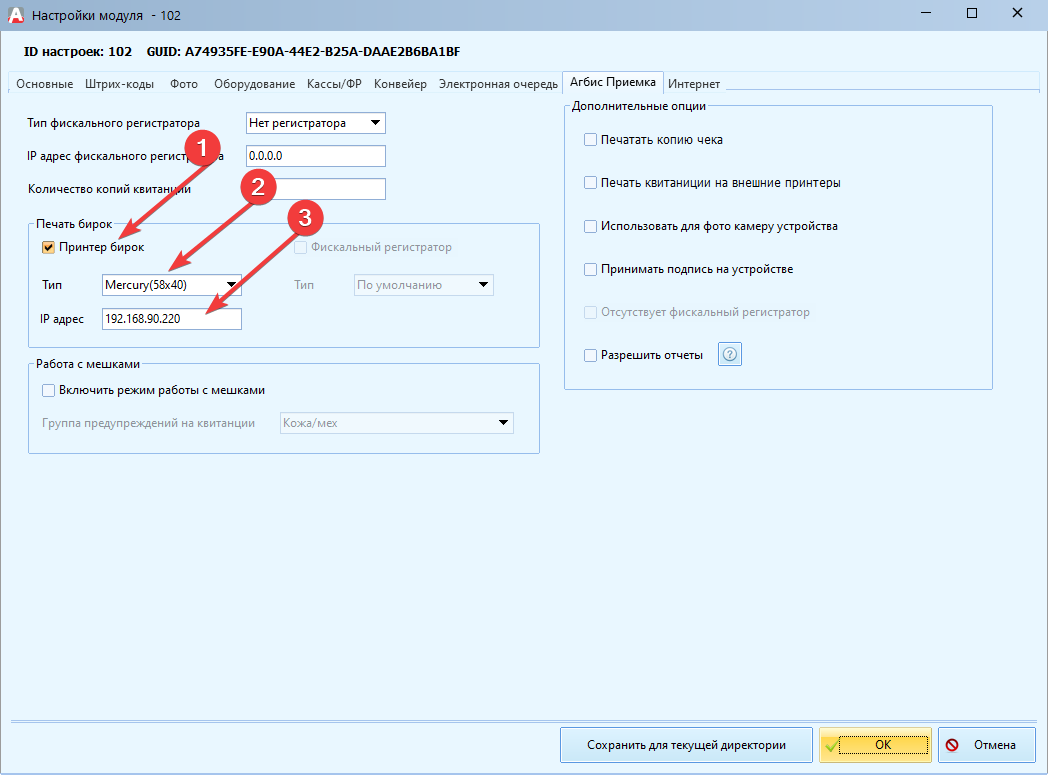
Настройка принтера для работы в локальной сети
-
Подключить принтер к компьютеру посредством USB кабеля.
-
Скачать и установить с сайта http://fs.mertech.ru/ драйвера для Windows (найти нужный драйвер можно по словам «MPRINT TERRA NOVA TLP100», настраивать печать под Windows не обязательно)
-
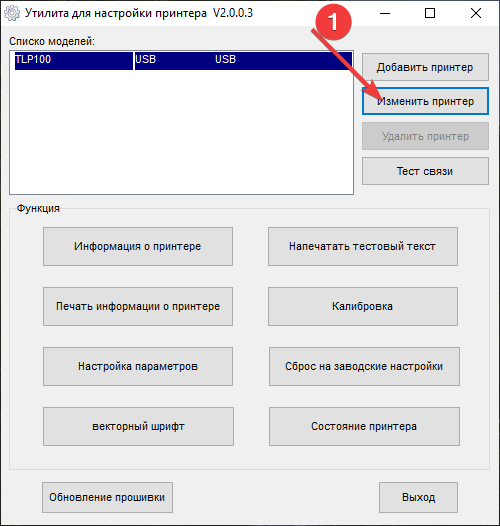
Произвести настройку принтера в утилите «MPRINTUtilityForLabel»
Настройка принтера утилитой MPRINTUtilityForLabel
-
Загрузить моноширный шрифт Courier New во флеш память принтера:
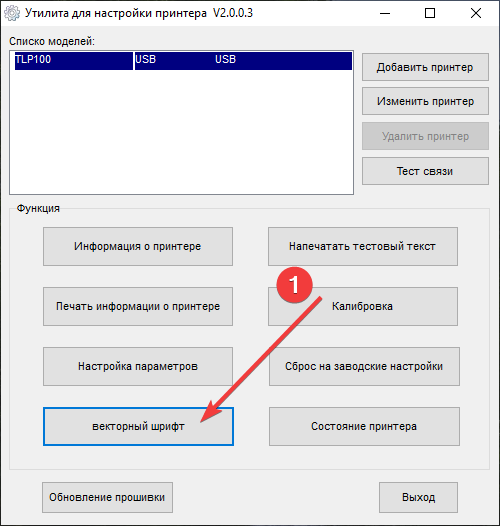
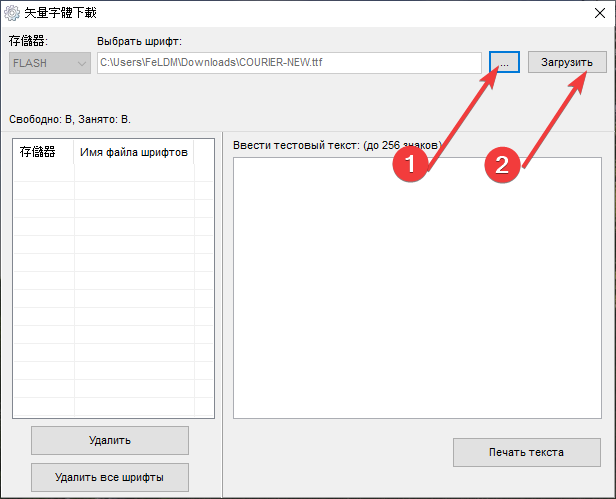
-
Убедиться что шрифт успешно загружен с именем который мы ему задали:
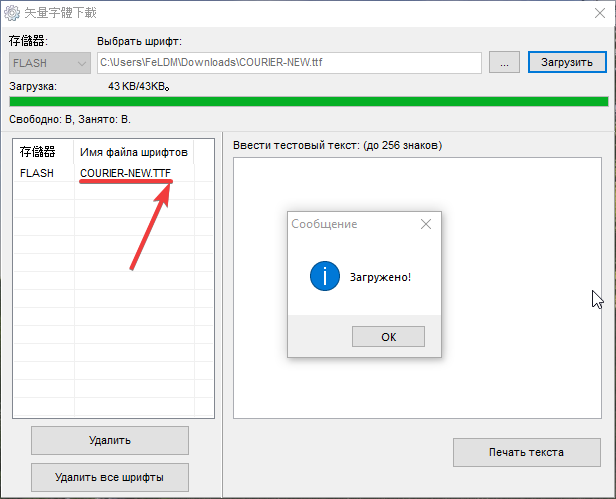
-
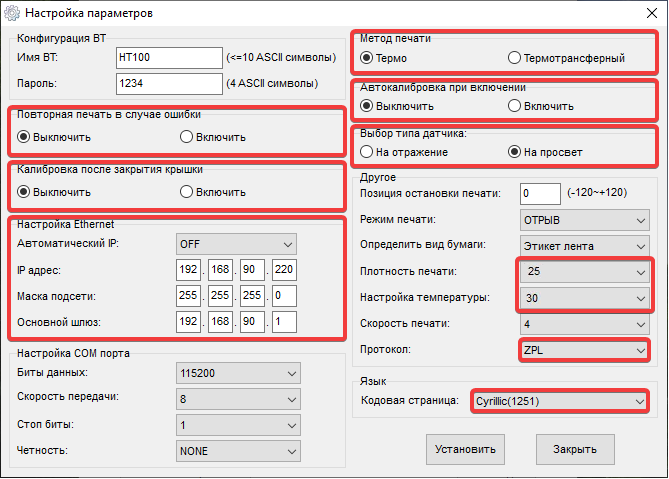
Настроить параметры принтера как это сделано на изображении (запомнить IP адрес который указываем):

-
Отключить принтер от компьютер посредством USB кабеля
-
Подключить принтер к локальной сети посредством Ethernet
-
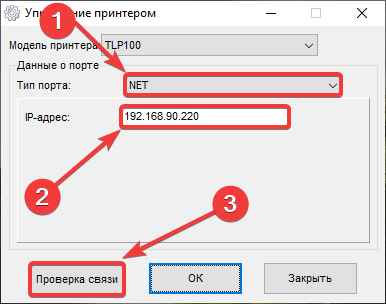
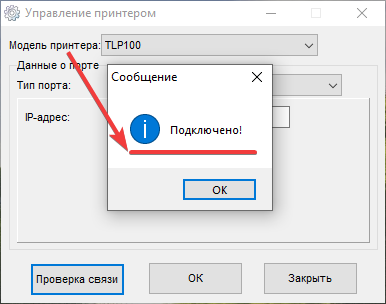
Проверить, появился ли доступ к принтеру по Ethernet
Кастомизация бирки
Небольшой мастер класс по созданию кастомной бирки для бирки.
Документация по ZPL командам.
Примеры кастомных бирок
-
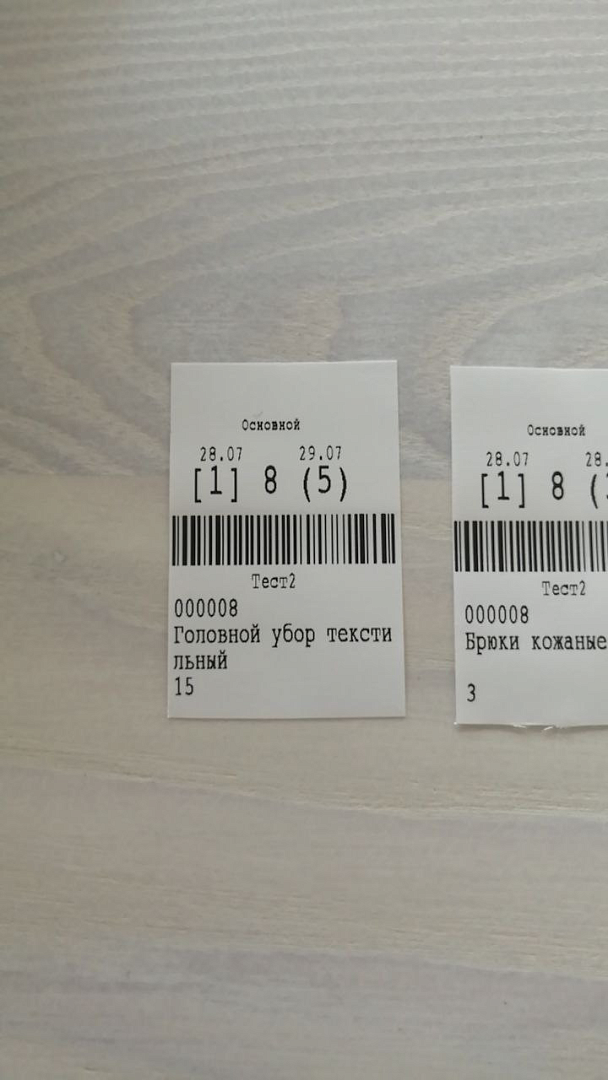
Бирка 35(ширина) на 42 (высота), печатается на бесконечной текстильной ленте с автоматическим обрезчиком (термотрансферная печать). На бирке дополнительно выводится заполненный доп.реквизит услуги под номером 100254. sql
-
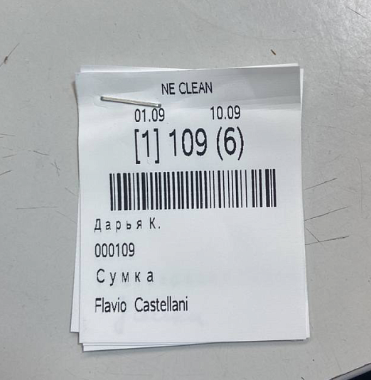
Бирка 35(ширина) на 42 (высота), печатается на бесконечной текстильной ленте с автоматическим обрезчиком (термотрансферная печать). На бирке дополнительно выводится заполненный доп.реквизит услуги под номером 100255 sql
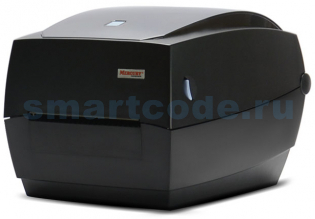
Термотрансферный принтер этикеток MPRINT TLP100 TERRA NOVA память 32Mb/16Mb, качество печати 203 dpi скорость печати 127 мм/с ширина печати до 108 мм. с отделителем
Расходные материалы
Аксессуары и сопутствующие товары
Принтеры этикеток Mertech (Mercury) TLP 100 и TLP300 – новые принтеры серии Terra Nova способные осуществлять термо и термотрансферную печать на всех популярных материалах для печати: бумажные, текстильные и синтетические ленты, ярлыки, чековая термолента.
В Terra Nova установлен самый современный механизм печати, расширенная интерфейсная плата и все это в новом практичном дизайне. Принтер выпускается в двух вариантах исполнения:
- TLP 100 — с объемом ленты риббона до 100м;
- TLP 300 — с объемом ленты риббона до 300м.
Mercury TLP 100 и TLP 300 отлично подойдут для использования в офисе, на складах, в магазинах розничной торговли, аптеках, сетевых магазинах и т.д.
При всем при этом TLP 100 и TLP 300 относятся к классу настольных принтеров, за свои небольшие габариты. Принтер TLP 100 имеет размеры 240мм в длину, 198мм в ширину и 171мм в высоту, а TLP 300 — 285мм в длину, 226мм в ширину и 171мм в высоту. Скорость печати достигает 120мм/сек при разрешении печати в 203 dpi, с опциональной возможностью увеличения качества печати до 300 dpi.
Принтер этикеток Terra способен печатать все популярные типы штрихкодов, в том числе QR-коды и PDF417.

|
Сортировать по: Цене Отображать характеристики: Все |
|---|
|
Модуль отделителя этикеток |
|
Модуль отрезчика этикеток |
|
Разрешение печати |
|
Арт. 1023008 Mercury MPRINT TLP100 TERRA NOVA 203dpi с отделителем
20 189 ₽ Купить |
|---|
|
установлен |
|
отсутствует |
|
203 dpi |

Технические характеристики
Модуль отделителя этикеток
установлен
Модуль отрезчика этикеток
отсутствует
Язык программирования
TSPL-EZ, ZPL
Индикация и датчики
Датчики
конца красящей ленты, на отражение, передающий и отражающий
Интерфейсы
Интерфейс подключения
USB, RS-232, Ethernet
Характеристики печати
Метод печати
термотрансферная
Разрешение печати
203 dpi
Скорость печати
127 мм/сек
Свойства материалов для печати
Тип намотки красящей ленты (риббон)
OUT внешняя
Диаметр втулки красящей ленты (риббон)
0.5″
Максимальная намотка красящей ленты (риббон)
100 м
Максимальная ширина ленты этикеток
118 мм
Диаметр втулки ленты этикеток
1″ (25,4 мм)
Минимальный диаметр втулки ленты этикеток
25.4 мм
Максимальный диаметр втулки ленты этикеток
25.4 мм
Максимальный диаметр рулона этикеток
127 мм
Штрих-код
Типы штрих-кодов
Поддерживаемые 1D штрихкоды: «Code 39, Code 93, Code 128UCC, Code 128 подгруппы A, B, C, Codabar, Interleave 2 из 5, EAN-8, EAN-13, EAN-128, UPC-A, UPC-E, EAN и UPC с добавлением 2 (5) цифр, MSI, PLESSEY, POSTNET, RSS-Stacked, GS1 DataBar, Code 11 «
Поддерживаемые 2D штрихкоды: PDF417, Maxicode, DataMatrix, QR Code, Aztec
Физические характеристики
Габариты товара (ДxШxВ)
198x240x171 мм
Габариты товара (ДxШxВ) в упаковке
19.8/24/17.1 см
Условия эксплуатации и стандарты
Температура эксплуатации
+5°C ~ +40°C
Температура хранения
-20°C ~ +50°C
Допустимая влажность
10-90%
Прочее
Комплектация
-Адаптер питания
-Инструкция
-Гарантийный талон
-Диск с драйверами
-Этикет-лента
-Лента Риббон
Авторизуйтесь, чтобы оставить отзыв
Оставляйте отзывы, делитесь опытом или просто задавайте интересующие Вас вопросы! Мы оперативно ответим Вам!
Мы поддерживаем контакты с основными официальными сервисными центрами по ремонту техники, предлагаемой в нашем интернет-магазине.
При наступлении случая, требующего ремонта в авторизованном центре, Вы можете обратиться к менеджерам нашей фирмы и мы сами возьмем на себя хлопоты по доставке техники в сервис. Все работы по обслуживанию выполняют квалифицированные мастера в самые краткие сроки . По дополнительным условиям и гарантии обращайтесь к менеджерам за подробной консультацией.