

ML-1860 Series
ML-1865 Series
Черно-белый лазерный
принтер
Руководство пользователя
представьте возможности
Благодарим за покупку устройства
Samsung.

Авторские права
© 2010 Samsung Electronics Co., Ltd. Все права защищены.
Данное руководство пользователя предназначено только для ознакомления. Любая информация, содержащаяся в нем, может быть изменена без предупреждения.
Компания Samsung Electronics не несет ответственности за какие бы то ни было прямые или косвенные убытки, вызванные использованием данного руководства или связанные с ним.
•Samsung и логотип Samsung являются товарными знаками компании Samsung Electronics Co., Ltd.
•PCL и PCL 6 являются товарными знаками компании Hewlett-Packard.
•Microsoft, Internet Explorer, Windows, Windows Vista, Windows 7 и Windows 2008 Server R2 являются товарными знаками или зарегистрированными товарными знаками корпорации Microsoft.
•PostScript 3 является товарным знаком корпорации Adobe System, Inc.
•UFST® и MicroType™ являются зарегистрированными товарными знаками компании Monotype Imaging Inc.
•TrueType, Mac и Mac OS являются товарными знаками корпорации Apple Inc., зарегистрированными в США и других странах.
•LaserWriter является товарным знаком корпорации Apple Inc.
•Все другие товарные знаки и названия продуктов являются собственностью их законных владельцев: компаний или организаций.
Лицензионное соглашение об использовании открытого кода приведено в файле LICENSE.txt, который находится на компакт-диске, входящем в комплект поставки.
Версия 1.04
Авторские права_ 2

Содержание
|
АВТОРСКИЕ ПРАВА |
||
|
2 |
||
|
СОДЕРЖАНИЕ |
6 |
Информация о безопасности |
|
3 |
11 |
Нормативная информация |
|
17 |
О руководстве пользователя |
|
|
19 |
Функции вашего нового лазерного принтера |
|
|
ВВЕДЕНИЕ |
21 |
Обзор устройства |
|
21 |
21 |
Вид спереди |
|
22 |
Вид сзади |
|
|
23 |
Обзор панели управления |
|
|
24 |
Описание индикаторов состояния |
|
|
24 |
Обзор полезных кнопок |
|
|
25 |
Включение устройства |
ПРИСТУПАЯ К РАБОТЕ
26
БАЗОВАЯ НАСТРОЙКА
32
МАТЕРИАЛЫ И ЛОТКИ
33
26 Установка оборудования
26 Размещение
26 Печать страницы конфигурации
26Поставляемое программное обеспечение
27Требования к системе
27 Windows
27Macintosh
28Linux
28 Установка драйвера устройства, подключаемого по USB
28Windows
29Macintosh
30Linux
31Совместное использование локального устройства
31 Windows
31Macintosh
32Установка лотка и бумаги по умолчанию
32С компьютера
32Использование функции энергосбережения
33Выбор материала для печати
33 Рекомендации по выбору материалов для печати
33Размеры носителей, поддерживаемые в каждом режиме
34Изменение размера лотка
34 Загрузка бумаги в лоток
34Лоток
35Ручная подача в лоток
36Печать на нестандартных материалах
36Конверты
37Прозрачные пленки
|
37 |
Наклейки |
|
37 |
Картон и бумага нестандартного размера |
37Бумага для фирменных бланков и готовые формы
38Использование подставки выходного лотка
Содержание_ 3

Содержание
ПЕЧАТЬ
39
ИНСТРУМЕНТЫ УПРАВЛЕНИЯ
49
ОБСЛУЖИВАНИЕ
54
39Характеристики драйвера принтера
39Драйвер принтера
39Основные операции печати
40Отмена задания печати
40Доступ к настройкам печати
41Использование набора параметров
41Использование справки
41Специальные функции печати
41Печать нескольких страниц на одной стороне листа бумаги
41Печать плакатов
42Печать брошюр (ручная подача)
42Печать на обеих сторонах листа (в ручном режиме)
42Изменение масштаба документа
43Масштабирование документа по размеру бумаги
43Использование водяных знаков
43Использование наложений
44Выбор качества печати
45Изменение стандартных параметров печати
45Выбор устройства по умолчанию
45Печать в файл (PRN)
45Печать в Macintosh
45Печать документа
46Изменение настроек принтера
47Печать нескольких страниц на одной стороне листа бумаги
47Печать в операционной системе Linux
47Печать из приложений
47Печать файлов
48Настройка параметров принтера
49Знакомство с полезными инструментами управления
49 Программа Samsung Easy Printer Manager (только для ОС Windows)
49Работа с программой Samsung Easy Printer Manager
50Программа Состояние принтера Samsung (только для ОС
Windows)
50Обзор программы Состояние принтера Samsung
51Программа Smart Panel (только для ОС Macintosh и Linux)
51Описание программы Smart Panel
51Изменение параметров программы Smart Panel
52Использование средства Unified Linux Driver Configurator
52Запуск средства Unified Driver Configurator
52Окно Printers configuration
53Ports configuration
54Печать отчета об устройстве
54 Чистка устройства
54Чистка устройства снаружи
54Внутренняя чистка
55Хранение картриджей
55 Инструкция по использованию
55Использование картриджей, произведенных не компанией Samsung,
иповторно заправленных картриджей
55 Приблизительный срок службы картриджа
55 Советы по перемещению и хранению устройства
Содержание_ 4

Содержание
|
УСТРАНЕНИЕ НЕИСПРАВНОСТЕЙ |
56 |
Перераспределение тонера |
|
56 |
56 |
Рекомендации по предотвращению замятия бумаги |
|
57 |
Удаление замятой бумаги |
|
|
57 |
В лотке |
|
|
57 |
Внутри принтера |
|
|
58 |
Устранение других неполадок |
|
|
58 |
Проблемы с электропитанием |
|
|
59 |
Проблемы при подаче бумаги |
|
|
59 |
Неполадки при печати |
|
|
61 |
Проблемы качества печати |
|
|
64 |
Часто встречающиеся проблемы в операционной системе Windows |
|
|
64 |
Часто встречающиеся проблемы в операционной системе Linux |
|
|
65 |
Часто встречающиеся проблемы в операционной системе Mac OS |
|
|
РАСХОДНЫЕ МАТЕРИАЛЫ |
66 |
Порядок приобретения |
|
66 |
66 |
Доступные материалы |
|
66 |
Доступные сменные компоненты |
|
|
67 |
Замена картриджа |
|
|
ТЕХНИЧЕСКИЕ ХАРАКТЕРИСТИКИ |
68 |
Технические характеристики оборудования |
|
68 |
68 |
Технические характеристики воздействия на окружающую среду |
|
69 |
Технические характеристики электрооборудования |
|
|
70 |
Спецификации материалов для печати |
CONTACT SAMSUNG WORLDWIDE
71
ГЛОССАРИЙ
73
АЛФАВИТНЫЙ УКАЗАТЕЛЬ
79
Содержание_ 5
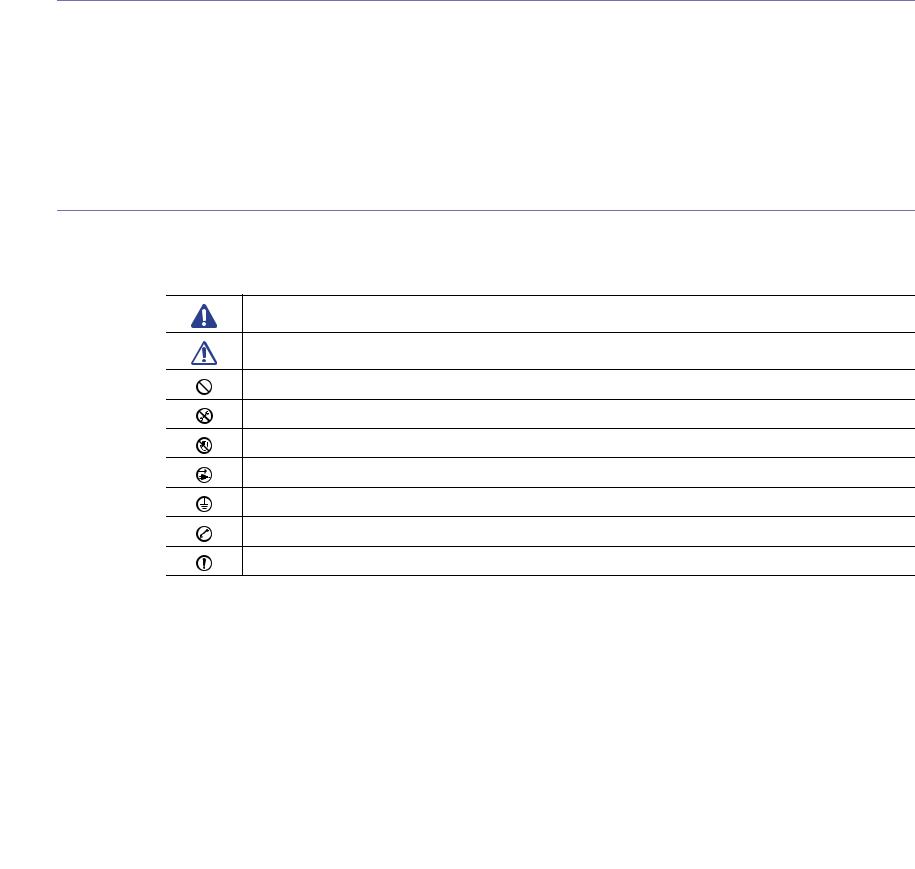
Осторожно!
Внимание!
Информация о безопасности
Приведенные здесь предупреждения призваны защитить вас и окружающих от получения травм, а также от
причинения возможного вреда устройству. Внимательно прочтите эти инструкции перед эксплуатацией устройства.
Как и при использовании любых электроприборов, при эксплуатации устройства следует руководствоваться
соображениями здравого смысла. Кроме того, следуйте предупреждениям и инструкциям на устройстве и в прилагаемой к нему документации. После ознакомления с данным документом сохраните его для последующего
использования.
Внимание! обозначения, относящиеся к безопасности
Данный раздел содержит информацию обо всех значках и обозначениях, используемых в руководстве пользователя. Обозначения, касающиеся безопасности, упорядочены по степени опасности.
Разъяснение значков и обозначений, используемых в руководстве пользователя:
Обозначает ситуации, которые могут повлечь за собой смерть или нанесение вреда здоровью.
Обозначает ситуации, которые могут повлечь за собой нанесение легкого вреда здоровью или имуществу.
Не пытайтесь использовать устройство.
Не разбирайте устройство.
Не трогайте устройство.
Отключите шнур питания от электросети.
Во избежание поражения электрическим током убедитесь, что устройство заземлено.
Обратитесь в сервисный центр.
Строго следуйте инструкциям.
Информация о безопасности_ 6
Условия эксплуатации
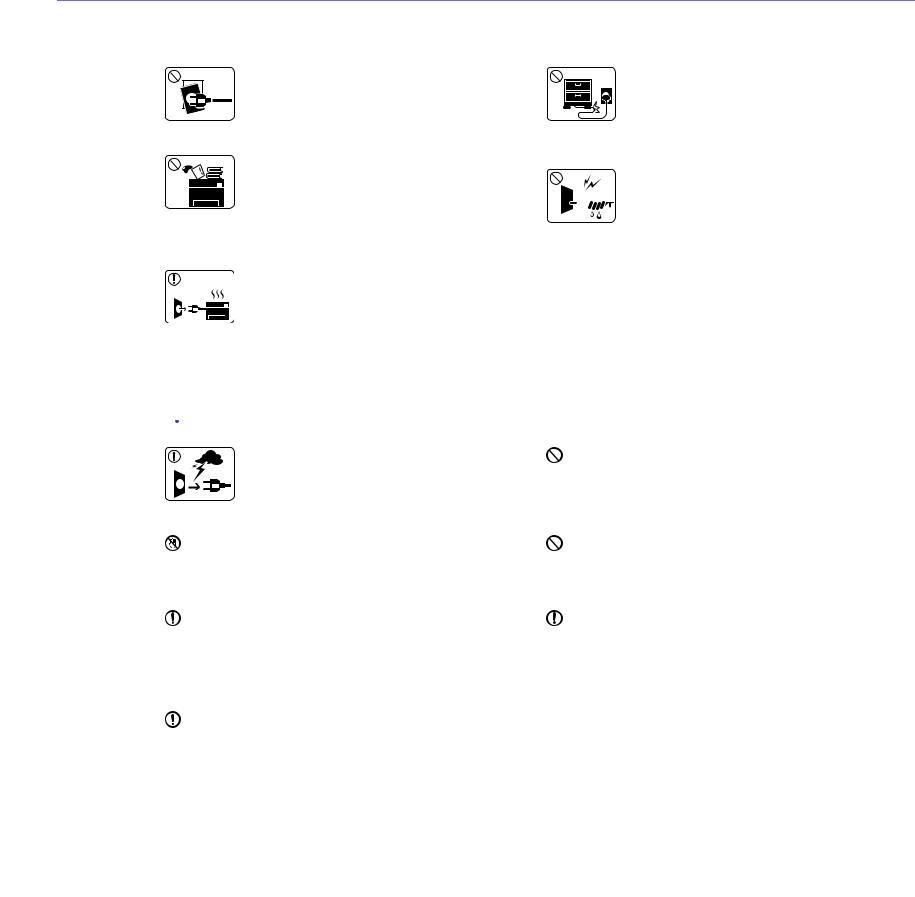
 Осторожно
Эксплуатация устройства с поврежденным шнуром питания или с незаземленной розеткой
 запрещается.
► Это может привести к поражению электрическим током или пожару.
Следите, чтобы на устройство не попадали какие-нибудь вещества и не были помещены какие-либо предметы (вода, мелкие
металлические или тяжелые предметы, свечи, горящие сигареты и пр.).
► Это может привести к поражению электрическим током или пожару.
При перегреве из устройства может пойти дым, оно может издавать странные звуки или
распространять запахи. В этом случае следует немедленно выключить питание и отключить
устройство от розетки.
► Это может привести к поражению электрическим током или пожару.
Запрещается сгибать шнур питания или ставить на него тяжелые предметы.
► Хождение по шнуру или повреждение его тяжелыми предметами может привести к поражению электрическим током или пожару.
Запрещается отключать устройство от розетки путем извлечения вилки за шнур; запрещается


 трогать вилку влажными руками.
► Это может привести к поражению электрическим током или пожару.
 Внимание
На время грозы или длительного простоя устройства следует извлечь шнур питания из розетки.
► Это может привести к поражению электрическим током или пожару.
Будьте осторожны — область выхода бумаги имеет высокую температуру.
► Возможно возгорание.
При падении устройства или повреждении его корпуса следует отключить все соединительные кабели и
обратиться к квалифицированному обслуживающему персоналу.
► В противном случае возникнет опасность поражения электрическим током или пожара.
При явном неожиданном изменении работы устройства следует отключить все соединительные кабели и обратиться к квалифицированному обслуживающему персоналу.
► В противном случае возникнет опасность поражения электрическим током или пожара.
Если вилка с трудом входит в электрическую розетку, не следует применять силу.
► Следует вызвать электрика для замены розетки, иначе это может привести к поражению электрическим током.
Следите, чтобы домашние животные не грызли шнуры питания, телефонные или соединительные кабели.
► Это может привести к поражению электрическим током, пожару или травме животного.
Если после выполнения всех инструкций устройство функционирует неправильно, следует обратиться к квалифицированному обслуживающему персоналу.
► В противном случае возникнет опасность поражения электрическим током или пожара.
Информация о безопасности_ 7
Правила эксплуатации
 Внимание
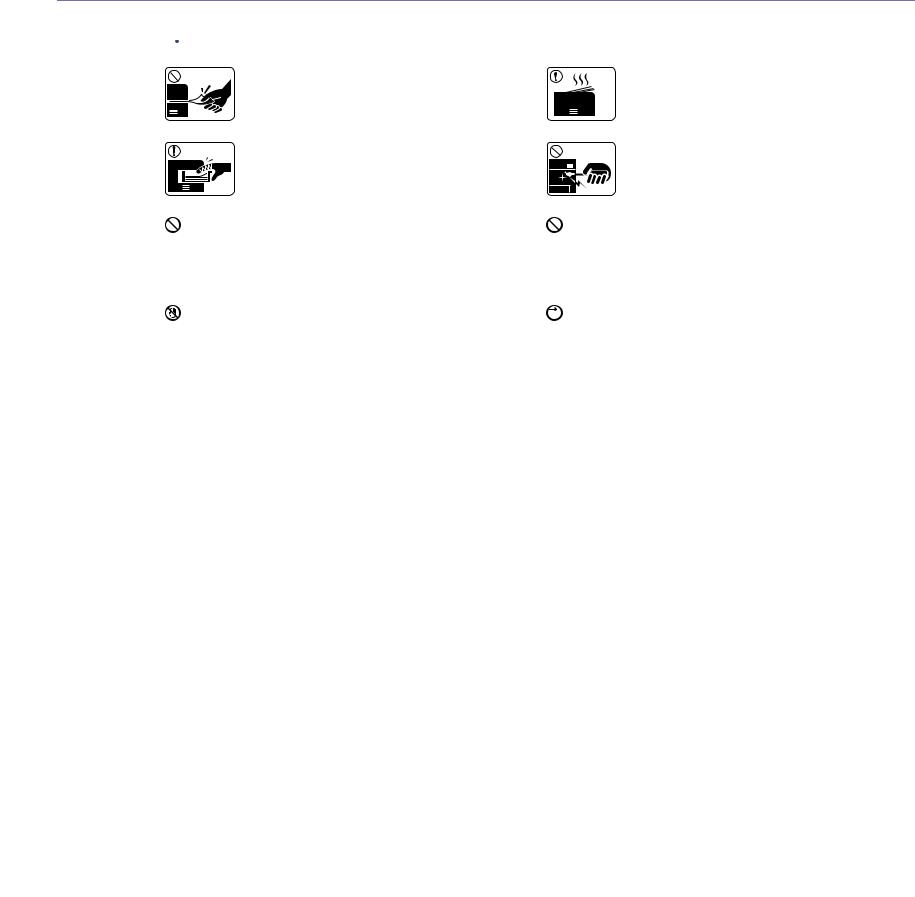
Не вытягивайте выходящую из устройства бумагу во время печати.
► Это может привести к повреждению устройства.
Не кладите руки между устройством и лотком для бумаги.
► В этом случае можно получить травму.
Не закрывайте вентиляционные отверстия и не проталкивайте в них какие-либо предметы.
► Это может привести к перегреву компонентов, что, в свою очередь, может спровоцировать повреждение или возгорание.
Соблюдайте осторожность при замене бумаги и устранении замятий.
► Новая бумага имеет острые края и может вызвать болезненные порезы.
При больших объемах печати нижняя часть области выхода бумаги может нагреваться. Не позволяйте детям прикасаться к ней.
► Возможно возгорание.
При удалении замятий не пользуйтесь пинцетом или острыми металлическими предметами.
► Это может повредить устройство.
Не накапливайте большое количество бумаги в выходном лотке.
► Это может повредить устройство.
Для подключения устройства к электрической сети

 используется шнур питания.
► Чтобы выключить блок питания устройства, следует извлечь шнур питания из розетки.
Информация о безопасности_ 8
Установка и перемещение
 Осторожно
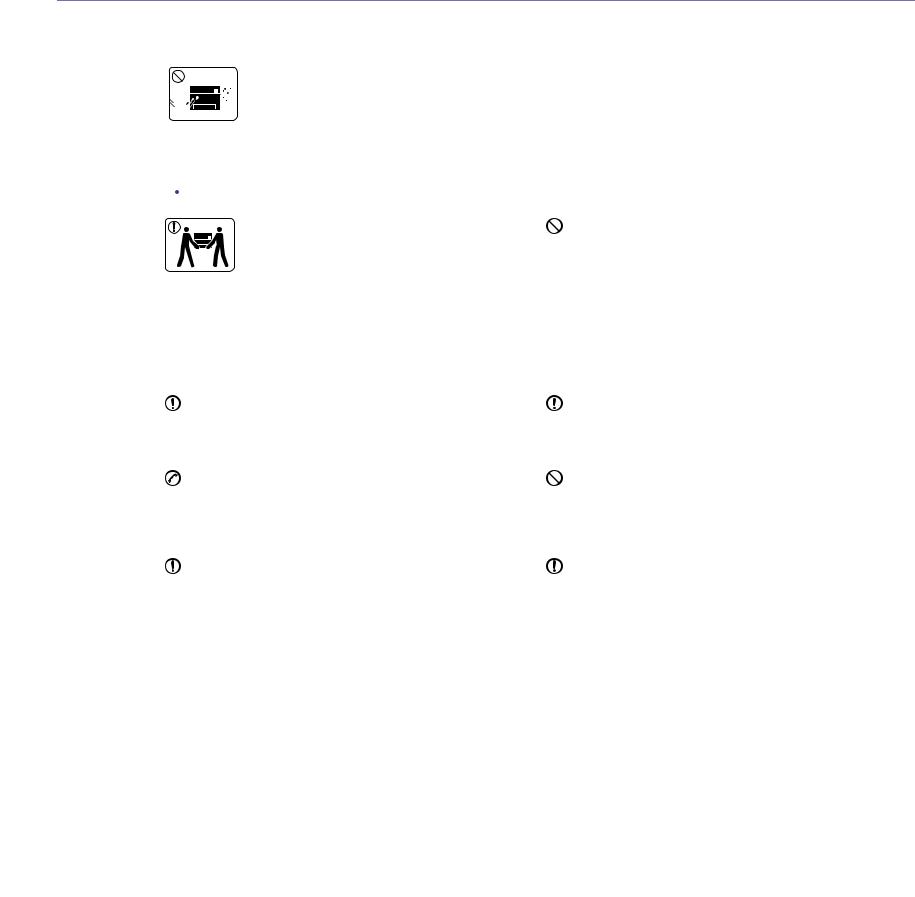
Запрещается устанавливать устройство в 
 запыленных, влажных помещениях или
помещениях, где возможна утечка воды.
 ► Это может привести к поражению электрическим током или пожару.
 Внимание
Перед перемещением устройства отключите питание и отсоедините все кабели.
После этого поднимите устройство.
•Если устройство весит менее 20 кг, его следует поднимать одному человеку.
•Если устройство весит 20–40 кг, его следует поднимать вдвоем.
•Если устройство весит более 40 кг, его следует поднимать как минимум вчетвером.
► При несоблюдении этого требования устройство может упасть, сломаться или травмировать людей.
Не устанавливайте устройство на неустойчивой поверхности.
► При несоблюдении этого требования устройство может упасть, сломаться или травмировать людей.
Уровень мощности в розетке должен соответствовать значению, указанному на этикетке устройства.
► Чтобы узнать уровень мощности в используемой розетке, обратитесь в электроэнергетическую компанию.
При необходимости используйте только телефонный кабель стандарта № 26 AWGa или больше.
► В противном случае это может привести к повреждению устройства.
a.AWG: система стандартов American Wire Gauge
Запрещается накрывать устройство или помещать его в воздухонепроницаемое место, например в шкаф.
► Недостаток вентиляции может привести к возгоранию.
Подключайте шнур питания только к заземленной розетке.
► В противном случае возникнет опасность поражения электрическим током или пожара.
Электрическая нагрузка на розетки и удлинители шнуров питания не должна превышать допустимую.
► Несоблюдение этого требования может сказаться на производительности устройства, привести к поражению электрическим током или пожару.
Для безопасной эксплуатации используйте шнур питания только из комплекта поставки. При использовании шнура длиной более 2 м и напряжении 140 В размер кабеля должен соответствовать стандарту 16 AWG или больше.
► Невыполнение этого требования может привести к повреждению устройства, поражению электрическим током или пожару.
Информация о безопасности_ 9

Обслуживание и профилактический контроль
 Внимание
|
Перед внутренней чисткой устройства отключите |
Храните чистящие принадлежности в |
|||||||||||||||
|
его от розетки. Не используйте для чистки |
недоступном для детей месте, |
|||||||||||||||
|
устройства бензин, растворитель или спирт; не |
► так как дети из-за них могут пострадать. |
|||||||||||||||
|
распыляйте воду прямо на устройство. |
||||||||||||||||
|
► Это может привести к поражению |
||||||||||||||||
|
электрическим током или пожару. |
||||||||||||||||
|
Не включайте устройство при замене частей или |
Запрещается самостоятельно разбирать, |
|||||||||||||||
|
внутренней чистке. |
ремонтироватьилиреконструировать устройство. |
|||||||||||||||
|
► При несоблюдении этой меры можно получить |
► Это может повредить устройство. |
|||||||||||||||
|
травму. |
Ремонтировать устройство должны |
|||||||||||||||
|
сертифицированные специалисты. |
||||||||||||||||
|
Не допускайте попадания пыли или воды на кабель и |
Строго следуйте поставляемому в комплекте руководству |
|||||||||||||||
|
контакты штепсельной вилки. |
пользователя при чистке и эксплуатации устройства. |
|||||||||||||||
|
► В противном случае возникнет опасность поражения |
► Иначе можно повредить устройство. |
|||||||||||||||
|
электрическим током или пожара. |
||||||||||||||||
|
Не снимайте щитки и кожухи, закрепленные винтами. |
||||||||||||||||
|
► Ремонтом устройства должны заниматься только |
||||||||||||||||
|
специалисты по обслуживанию Samsung. |
Использование расходных материалов
 Внимание
Не разбирайте картриджи с тонером.
► Пыль от тонера может представлять опасность в случае вдыхания или попадания внутрь организма.
Запрещается сжигать какие-либо расходные материалы, например картриджи или термофиксаторы.
► Это может привести к взрыву или неконтролируемому возгоранию.
В процессе замены картриджа или удаления замятий следует избегать попадания тонера на кожу или одежду.
► Пыль от тонера может представлять опасность в случае вдыхания или попадания внутрь организма.
Хранить такие расходные материалы, как картриджи, следует в недоступном для детей
месте.
► Пыль от тонера может представлять опасность в случае вдыхания или попадания внутрь
организма.
Повторное использование таких расходных материалов, как тонер, может привести к повреждению устройства.
► При повреждении устройства вследствие повторного использования расходных материалов сервисное обслуживание будет платным.
Если тонер попал на одежду, не используйте для стирки горячую воду.
► Под воздействием горячей воды тонер въедается в ткань. Используйте холодную воду.
Информация о безопасности_ 10
Нормативная информация
Данное устройство предназначено для эксплуатации в нормальных условиях и сертифицировано несколькими
нормативными положениями.
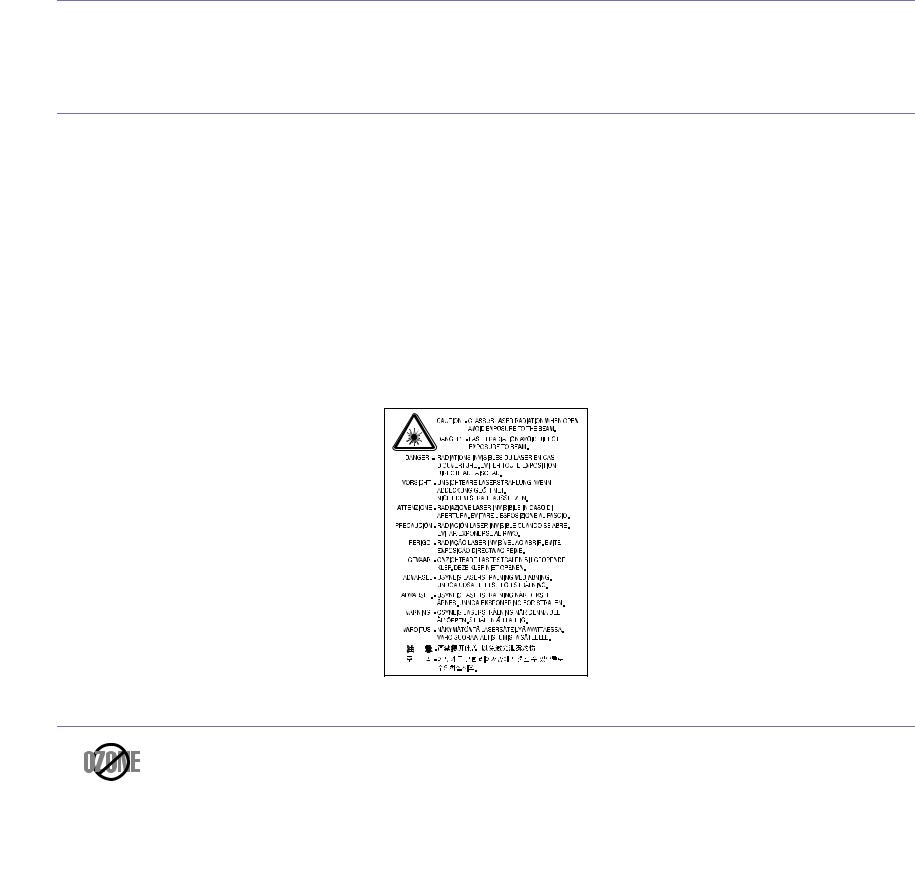
Уведомление о безопасности лазерного устройства
Данное устройство сертифицировано в США и соответствует требованиям параграфа J главы 1 сборника № 21 федеральных норм и правил Министерства здравоохранения и социального обеспечения для лазерных устройств класса I (1). В других странах данный принтер сертифицирован как лазерное устройство класса I, соответствующее требованиям Международной электротехнической комиссии IEC 60825-1.
Лазерные устройства класса I не считаются опасными. Блок лазера и принтер сконструированы таким образом, что во время нормальной работы или технического обслуживания воздействие лазерного излучения на человека не превышает уровня, соответствующего классу I.
•Длина волны: 800 нм
•Расходимость пучка
—Параллельная: 11°
—Перпендикулярная: 35°
•Максимальная мощность на выходе: 12 мВт
ВНИМАНИЕ!
Не используйте и не обслуживайте устройство, если с блока лазерного сканирования снята защитная крышка: невидимый отраженный луч может повредить глаза.
При эксплуатации изделия соблюдайте перечисленные ниже основные меры предосторожности во избежание пожара, поражения электрическим током или травмирования.
Озон и вопросы безопасности
Во время нормальной работы данное устройство вырабатывает озон, который не представляет опасности для человека. Тем не менее рекомендуется использовать устройство в хорошо проветриваемом помещении.
Дополнительную информацию об озоне можно получить у местного торгового представителя компании Samsung.
Нормативная информация_ 11
Энергосбережение
В данном устройстве используется современная технология энергосбережения, позволяющая снизить потребление энергии в неработающем состоянии.
Если в течение длительного времени принтер не получает данных, потребление им электроэнергии автоматически снижается. Знак ENERGY STAR и логотип ENERGY STAR являются зарегистрированными в США товарными знаками.
Дополнительную информацию о программе ENERGY STAR см. на веб-сайте http://www.energystar.gov.
Утилизация
При переработке и утилизации упаковки данного устройства следует соблюдать нормы охраны окружающей среды.
Только для Китая
Правильная утилизация данного изделия (утилизация электрического и электронного оборудования)
Данные правила действуют в странах — участниках Европейского союза и других европейских странах с системой раздельного сбора мусора
Такая маркировка на продукте и компонентах, а также в документации означает, что по истечении срока службы продукта и его электронных компонентов (например, зарядного устройства, гарнитуры или кабеля USB) их нельзя утилизировать вместе с другими бытовыми отходами. Во избежание причинения вреда окружающей среде и здоровью людей при неконтролируемой утилизации, а также для поддержания необходимого уровня переработки материальных ресурсов утилизируйте устройство отдельно от остальных отходов.
Если устройство используется дома, сведения о месте и способе его утилизации в соответствии с нормами природоохраны можно получить у продавца продукта или в соответствующей государственной организации.
Организациям следует связаться с поставщиком продукта и действовать в соответствии с условиями договора. Запрещается утилизировать устройство вместе с другими производственными отходами.
Нормативная информация_ 12
Излучение радиоволн
Информация Федеральной комиссии по связи (FCC)
Данное устройство соответствует требованиям части 15 правил Федеральной комиссии по связи. При эксплуатации устройства должны соблюдаться указанные ниже условия.
•Данное устройство не должно создавать вредных помех.
•Оно должно воспринимать все помехи, в том числе и те, которые могут нарушить его работу.
Настоящее устройство прошло испытания, показавшие его соответствие ограничениям, относящимся к части 15 правил Федеральной комиссии по связи США для цифровых устройств класса B. Эти ограничения введены, чтобы в разумных пределах обеспечить защиту от вредных помех в жилых помещениях. Данное оборудование генерирует, использует и может излучать радиоволны, а в случае установки и эксплуатации с нарушением инструкций — создавать помехи на линиях радиосвязи. Однако отсутствие помех в конкретном случае установки не гарантируется. Если устройство создает помехи радио- и телевизионному приему (что можно определить путем его выключения и включения), пользователю рекомендуется попытаться устранить помехи одним из указанных ниже способов.
•Переориентировать или переместить приемную антенну.
•Увеличить расстояние между устройством и приемником.
•Подключить оборудование и приемное устройство к разным ветвям сети электропитания.
•Проконсультироваться с продавцом или специалистом по радиоили телевизионному оборудованию.
Внесение в устройство изменений, не одобренных производителем, может повлечь за собой потерю пользователем права на эксплуатацию данного устройства.
Обязательные нормы Канады в отношении радиопомех
Данная цифровая аппаратура не выходит за рамки ограничений класса B в области излучения радиопомех для цифровых устройств, установленных стандартом «Цифровая аппаратура» (ICES-003) Министерства науки и промышленности Канады.
Cet appareil numérique respecte les limites de bruits radioélectriques applicables aux appareils numériques de Classe B prescrites dans la norme sur le matériel brouilleur : « Appareils Numériques », ICES-003 édictée par l’Industrie et Sciences Canada.
Только для России
Yalnızca Türkiye
Только для Германии
Нормативная информация_ 13

Замена вилки шнура питания (только для Великобритании)
Внимание!
Шнур питания для данного устройства оснащен стандартной вилкой (BS 1363), рассчитанной на силу тока 13 А, со встроенным плавким предохранителем на 13 А. При проверке или замене предохранителя необходимо пользоваться соответствующими плавкими предохранителями на 13 А. Затем следует поставить на место крышку предохранителя. В случае утери крышки предохранителя не пользуйтесь вилкой до приобретения другой крышки.
Для этого свяжитесь с продавцом, у которого было приобретено устройство.
Вилки на 13 А широко используются в Великобритании и подходят в большинстве случаев. Однако в некоторых зданиях (в основном старой постройки) отсутствуют стандартные розетки, рассчитанные на силу тока 13 А. В этом случае необходимо приобрести соответствующий адаптер. Не удаляйте со шнура несъемную вилку.
Если вы отрезали литую вилку, сразу же выбросите ее. Вилку запрещается подключать снова, т. к. это может привести к поражению электрическим током в том случае, если вы вставите ее в розетку.
Важное предупреждение
Устройство необходимо заземлить.
Провода шнура питания имеют описанную ниже цветовую маркировку.
•Желтый и зеленый: заземление
•Синий: ноль
•Коричневый: питание
Если цвет проводов шнура питания отличается от обозначений на вилке, выполните указанные ниже действия.
Соедините желто-зеленый провод с контактом, обозначенным буквой E, значком заземления или пометкой желто-зеленого или зеленого цвета.
Синий провод соедините с контактом, обозначенным буквой N или пометкой черного цвета. Коричневый провод соедините с контактом, обозначенным буквой L или пометкой красного цвета. В вилке, переходнике или удлинителе должен быть плавкий предохранитель на 13 А.
Нормативная информация_ 14

Декларация о соответствии (для стран Европы)
Сертификация
Маркировка CE на изделии означает, что компания Samsung Electronics Co., Ltd. заявляет о его соответствии следующим действующим директивам 93/68/EEC Европейского союза:
Настоящим компания Samsung Electronics заявляет о соответствии данного продукта необходимым требованиям и прочим соответствующим положениям следующих документов:
ML-1860 Series/ML-1865 Series: директива Европейского союза об электромагнитной совместимости (2004/108/EC) и низком напряжении (2006/95/EC).
Ознакомиться с полным текстом декларации соответствия можно на веб-сайте по адресу www.samsung.com/printer (последовательно выберите пункты «Поддержка» > «Программное обеспечение и документация» и введите название модели принтера или многофункционального устройства, чтобы найти документ EuDoC).
01.01.1995: директива Совета 2006/95/EEC о согласовании законов государств — членов Европейского союза, касающихся электромагнитной совместимости.
01.01.1996: директива Совета 2004/108/EEC (92/31/EEC) о согласовании законов государств — членов Европейского союза, касающихся электромагнитной совместимости.
09.03.1999: директива Совета 1999/5/EC о радиотехническом оборудовании и терминалах связи и взаимном признании их соответствия требованиям. Полный текст декларации с указанием соответствующих директив и стандартов можно получить в торговом представительстве компании Samsung Electronics Co., Ltd.
Сертификация ЕС
Сертификация на соответствие директиве 1999/5/EC о радиотехническом оборудовании и терминалах связи (для факсимильных аппаратов)
Данное изделие компании Samsung было сертифицировано компанией Samsung для подключения через европейский единый терминал к аналоговой коммутируемой телефонной сети общего пользования (PSTN) в соответствии с директивой 1999/5/EC. Данное изделие предназначено для работы с государственными сетями общего пользования и телефонными системами частного пользования европейских стран.
В случае возникновения проблем прежде всего свяжитесь с европейской лабораторией обеспечения качества компании Samsung Electronics Co., Ltd.
Данное устройство соответствует стандарту TBR21. Для удобства использования оконечного оборудования, соответствующего этому стандарту, Европейский институт по стандартам в области телекоммуникаций (ETSI) издал информационный бюллетень (EG 201 121), в котором приводятся рекомендации и дополнительные требования для обеспечения сетевой совместимости терминалов TBR21. Данное изделие разработано с учетом всех рекомендаций, перечисленных в этом документе, и полностью соответствует им.
Нормативная информация_ 15
Нормативная информация_ 16

О руководстве пользователя
В настоящем руководстве пользователя приведены основные сведения об устройстве, а также детальное
описание порядка его использования. Настоящее руководство является ценным ресурсом как для начинающих, так и для профессиональных пользователей и содержит информацию, необходимую для правильной установки и
эксплуатации устройства.
•С информацией по технике безопасности следует ознакомиться до использования устройства.
•Решения проблем, связанных с эксплуатацией устройства, приведены в разделе, посвященном устранению неисправностей (См. «Устранение неисправностей» на стр. 56.)
•Описание терминов, используемых в данном руководстве, см. в глоссарии (См. «Глоссарий» на стр. 73.)
•В зависимости от модели и комплектации внешний вид конкретного устройства может отличаться от иллюстраций в данном руководстве пользователя.
•Операции, приведенные в данном руководстве, в основном предназначены для выполнения в среде Windows XP.
Условные обозначения
Некоторые термины настоящего руководства имеют одинаковое значение, например:
•«документ» и «оригинал»;
•«бумага», «материал» и «материал для печати»;
•«устройство», «принтер» и «МФУ».
В следующей таблице приведены условные обозначения, используемые в данном руководстве.
|
Условные обозначения |
Описание |
Пример |
|
Выделение |
Для отображения текста на дисплее или названий кнопок на устройстве. |
Отмена |
|
полужирным шрифтом |
||
|
Примечание |
Содержит дополнительные сведения или подробные описания функций и |
Формат вывода даты в разных |
|
возможностей устройства. |
странах может различаться. |
|
|
Предупреждение |
Содержит инструкции по защите устройства от возможных механических |
Не касайтесь поверхности барабана, |
|
повреждений и выхода из строя. |
расположенного в картридже с |
|
|
тонером или в блоке формирования |
||
|
изображения. |
||
|
Сноска |
Содержит дополнительные сведения, относящиеся к определенным |
a. страниц в минуту. |
|
словам или фразам. |
||
|
(Перекрестная ссылка) |
Указывает страницу, содержащую дополнительные сведения по данной |
(См. «Дополнительные сведения» на |
|
теме. |
стр. 18.) |
|
О руководстве пользователя_ 17
Дополнительные сведения
Сведения об установке и эксплуатации устройства см. в указанных ниже печатных и электронных документах.
|
Название |
Описание |
|
|
документа |
||
|
Краткое |
В данном руководстве содержатся сведения о настройке устройства. Данное руководство поставляется в упаковке с |
|
|
руководство по |
принтером. |
|
|
установке |
|
Руководство |
Содержит пошаговые инструкции по использованию всех функций устройства, сведения по его обслуживанию, выявлению и |
|||
|
пользователя |
устранению неполадок и замене компонентов. |
|
Справка драйвера |
Содержит информацию о драйвере принтера, а также инструкции по настройке параметров печати. (cм. «Использование |
|
устройства |
справки» на стр. 41). |
|
Веб-сайт Samsung |
Справочную информацию, поддержку, драйверы для устройства, руководства и информацию о заказе можно получить на |
|
веб-сайте компании Samsung по адресу www.samsung.com/printer. |
|
|
Программное |
С веб-сайта компании Samsung можно загрузить полезные программы. |
|
обеспечение, |
• Samsung AnyWeb Print: позволяет делать снимки веб-страниц в браузерах Internet Explorer и Firefox (Windows), а также |
|
доступное для |
Safari (Macintosh). (http://solution.samsungprinter.com/personal/anywebprint) |
|
загрузки |
О руководстве пользователя_ 18
Функции вашего нового лазерного принтера
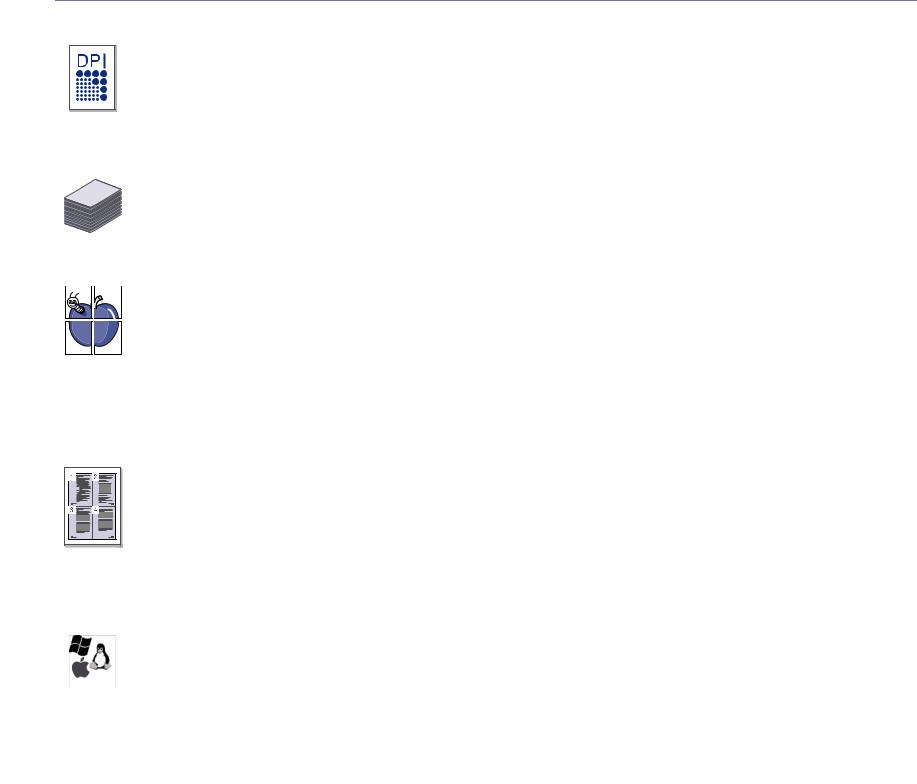
Данное устройство поддерживает ряд специальных функций, позволяющих улучшить качество печати документов.
Специальные функции
Быстрая и высококачественная печать
•Печать можно выполнять с фактическим разрешением
до 1200 x 1200 тчк/дюйм.
• Печать на бумаге формата A4 выполняется со скоростью до 18 стр/мин, а на бумаге формата Letter — до 19 стр/мин.
Поддержка разнообразных типов материалов для печати
• Лоток на 150 листов предназначен для загрузки обычной бумаги различных размеров, бланков, конвертов, наклеек, материалов нестандартного размера, открыток и бумаги повышенной плотности.
Создание профессиональных документов

 • Печать водяных знаков. В документ можно добавлять
различные надписи, например «Секретно» (См.
«Использование водяных знаков» на стр. 43.)
 • Печать плакатов. Текст и изображение на каждой
  странице документа можно увеличить, распечатать на нескольких листах бумаги и склеить (См. «Печать плакатов» на стр. 41.)
•Готовые формы и фирменные бланки можно печатать на обычной бумаге (См. «Использование наложений» на стр. 43.)
Экономия средств и времени
В целях экономии бумаги несколько страниц можно распечатывать на одном листе (См. «Печать нескольких страниц на одной стороне листа бумаги» на стр. 41.)
Данное устройство позволяет сэкономить электроэнергию, автоматически снижая ее потребление в режиме ожидания.
С целью экономии бумаги возможна печать на обеих сторонах листа в режиме ручной подачи (cм. «Печать на обеих сторонах листа (в ручном режиме)» на стр. 42).
Печать в различных средах
•Печать возможна в операционных системах Windows, а
также Linux и Macintosh.
•Устройство оборудовано интерфейсом USB.
Функции вашего нового лазерного принтера_ 19

Функции различных моделей
Данное устройство соответствует всем требованиям, предъявляемым к работе с документацией: от печати до использования передовых сетевых корпоративных решений.
В таблице представлено сравнение различных моделей по функциям.
|
ФУНКЦИИ |
ML-1860 Series |
ML-1865 Series |
|
Высокоскоростной интерфейс USB 2.0 |
● |
● |
|
Дуплексная (двусторонняя) печать (в ручном |
● |
● |
|
режиме) |
||
|
(●: включено) |
Функции вашего нового лазерного принтера_ 20

Введение
Вданной главе приводится обзор устройства.
Вглаву входят указанные ниже разделы.
|
• |
Обзор устройства |
• |
Описание индикаторов состояния |
|
• |
Обзор панели управления |
• |
Обзор полезных кнопок |
Обзор устройства
Вид спереди
Вид вашего принтера может отличаться от иллюстрации в зависимости от модели.
|
Панель управления |
Ограничитель длины бумаги |
|
Верхняя крышка |
Ограничитель ширины бумаги |
|
Картридж с тонером |
Подставка выходного лотка |
|
Лоток |
Выходной лоток (лицевой стороной вниз) |
Введение_ 21
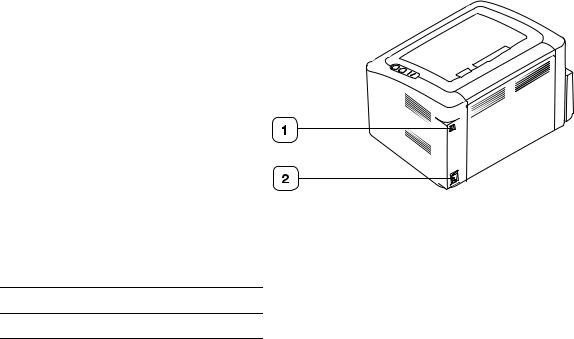
Вид сзади
Вид вашего принтера может отличаться от иллюстрации в зависимости от модели.
 Порт USB
 Гнездо для шнура питания
Введение_ 22
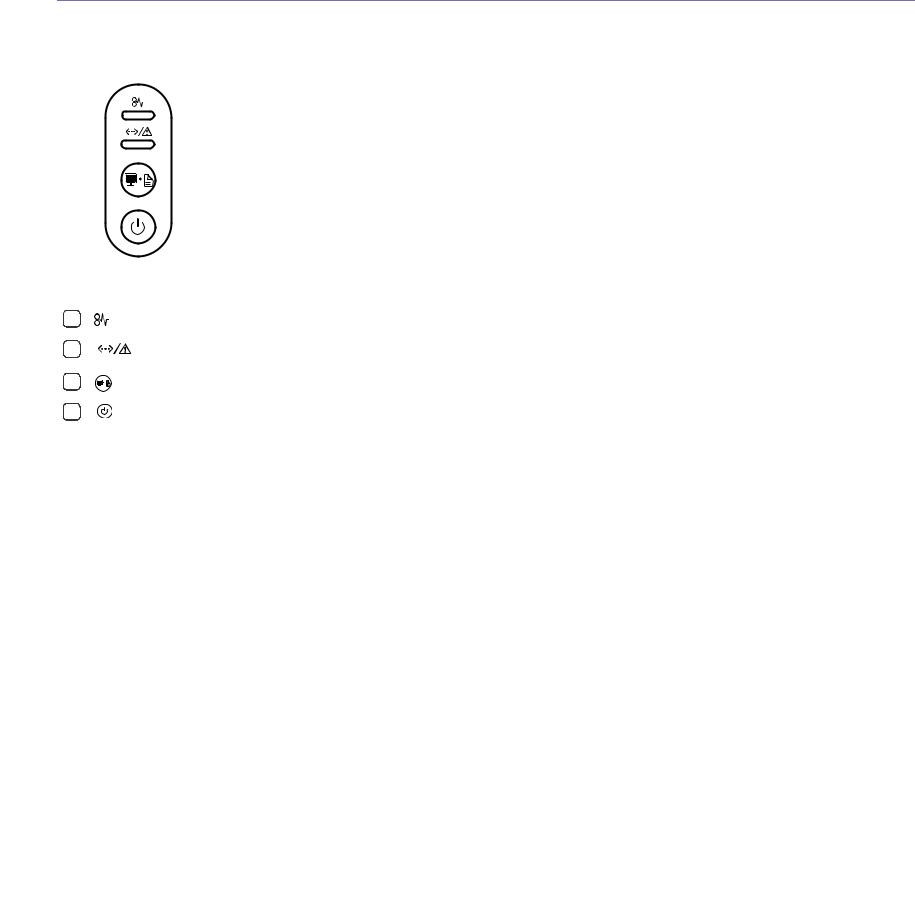
Обзор панели управления
В зависимости от модели панель управления принтера может отличаться от изображенной на рисунке.
|
Замятие |
Отображение состояния замятой бумаги в устройстве (см. раздел «Описание индикаторов состояния» на стр. 24). |
||
|
Подключение/ |
Отображение информации о состоянии устройства (см. «Описание индикаторов состояния» на стр. 24). |
||
|
ошибка |
|||
|
Печать экрана |
Печать содержимого, отображаемого на экране монитора (см. «(Печать экрана)» на стр. 24). |
||
|
Питание |
Включение или выключение питания принтера (см. «(Питание)» на стр. 25). |
||
Введение_ 23
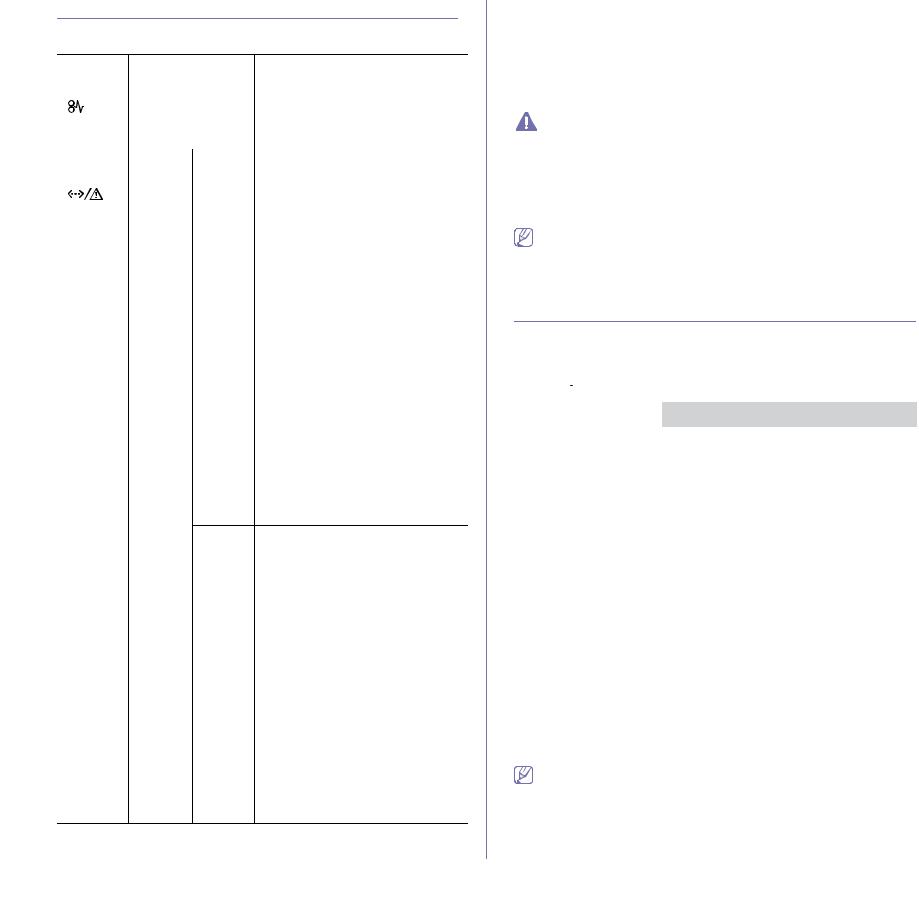
Описание индикаторов состояния
Цвет индикатора показывает текущее состояние устройства.
|
Индикатор |
Состояние |
Описание |
|||
|
Замятие |
Оранже |
Горит |
Произошло замятие бумаги (См. |
||
|
( |
) |
вый |
«Удаление замятой бумаги» на |
||
|
стр. 57.) |
|||||
|
Индикатор |
Выключено |
• |
Устройство выключено. |
||
|
подключе |
|||||
|
Зеленый |
Горит |
• Устройство находится в режиме |
|||
|
ния/ |
энергосбережения. |
||||
|
ошибка |
|||||
|
• Устройство включено и может |
|||||
|
( |
) |
||||
|
получать данные с компьютера. |
|||||
|
Мигает |
• |
Медленное мигание индикатора |
|||
|
означает, что устройство |
|||||
|
получает данные с компьютера. |
|||||
|
• |
Частое мигание индикатора |
||||
|
указывает на то, что устройство |
|||||
|
выполняет печать. |
|||||
|
Красный |
Горит |
• |
Открыта крышка. Закройте |
||
|
крышку. |
•В лотке отсутствует бумага. Загрузите бумагу в лоток.
•Работа устройства остановлена из-за серьезной ошибки.
•Возникла системная ошибка. Если возникает эта проблема, обратитесь в службу технической поддержки.
•Предположительный срок службы картриджа почти истекa. Рекомендуется заменить картридж. (См. «Замена картриджа» на стр. 67.)
Мигает • Произошла несущественная ошибка, и устройство ожидает ее сброса. После устранения ошибки устройство продолжит выполнение операции.
•В картридже заканчивается тонер. Предположительный срок службыa картриджа истекает. Необходимо подготовить новый картридж для замены. Качество печати можно временно улучшить путем перераспределения тонера (см. «Перераспределение тонера» на стр. 56).
•Устройство работает в режиме ручной подачи или в режиме двусторонней печати с ручной подачей.
•Устройство отменяет задание печати.
a.Предположительный срок службы картриджа определяется средним количеством отпечатков и соответствует стандарту ISO/ IEC 19752. Фактический ресурс, исчисляемый в страницах, зависит от условий эксплуатации, интервала печати, типа и размера материалов для печати. Даже если индикатор горит красным и печать прекращается, в картридже может оставаться некоторое количество тонера.
Компания Samsung не рекомендует использовать неоригинальные картриджи Samsung, включая повторно заправленные или восстановленные. Кроме того, компания Samsung не гарантирует качественную печать при использовании неоригинальныхкартриджей Samsung. Гарантия на устройство не распространяется на работы по ремонту и обслуживанию, вызванные использованием неоригинальных картриджей
Samsung.
Сообщения обо всех ошибках при печати отображаются в окне программы Состояние принтера (для ОС Windows) или Smart Panel (для ОС Linux и Mac OS X). Если неисправность не устранена, обратитесь в службу технической поддержки.
Обзор полезных кнопок
 (Печать экрана)
Кнопка  позволяет выполнить следующие действия.
|
Функция |
Описание |
|
Печать содержимого |
Нажмите эту кнопку, и зеленый индикатор |
|
активного окна |
начнет мигать. Когда зеленый индикатор |
|
перестанет мигать, отпустите кнопку. |
|
|
Печать всего |
Нажмите эту кнопку, и зеленый индикатор |
|
содержимого экрана |
начнет мигать. Отпустите кнопку, пока он |
|
мигает. |
|
|
Печать страницы |
В режиме готовности нажмите и |
|
конфигурации |
удерживайте эту кнопку в течение 10 |
|
секунд, пока индикатор состояния не |
|
|
начнет медленно мигать зеленым цветом, |
|
|
затем отпустите кнопку (См. «Печать |
|
|
страницы конфигурации» на стр. 26.) |
|
|
Отчет о расходных |
В режиме готовности нажмите и |
|
материалах |
удерживайте эту кнопку в течение 15 |
|
секунд, пока индикатор состояния не |
|
|
начнет быстро мигать зеленым цветом, |
|
|
затем отпустите кнопку. |
|
|
Печать с ручной |
Нажимайте эту кнопку каждый раз при |
|
подачей бумаги |
загрузке листа бумаги в лоток, если в |
|
драйвере принтера выбран режим |
|
|
«ручная подача» для параметра |
|
|
Источник. |
|
•Кнопка Печать экрана работает только в операционных системах Windows и Macintosh.
•При печати снимка активного окна или всего экрана с помощью соответствующей кнопки количество используемого тонера зависит от особенностей изображения.
Введение_ 24
 Loading…
Просмотр
Доступно к просмотру 80 страниц. Рекомендуем вам скачать файл инструкции, поскольку онлайн просмотр документа может сильно отличаться от оригинала.
-
ML-1860 Series ML-1865 Series Черно-белый лазерный принтер Руководство пользователя представьте возможности Благодарим за покупку устройства Samsung.
-
Авторские права
© 2010 Samsung Electronics Co., Ltd. Все права защищены.
Данное руководство пользователя предназначено только для ознакомления. Любая информация, содержащаяся в нем, может быть изменена без
предупреждения.
Компания Samsung Electronics не несет ответственности за какие бы то ни было прямые или косвенные убытки, вызванные использованием данного
руководства или связанные с ним.
•  Samsung и логотип Samsung являются товарными знаками компании Samsung Electronics Co., Ltd.
•  PCL и PCL 6 являются товарными знаками компании Hewlett-Packard.
•  Microsoft, Internet Explorer, Windows, Windows Vista, Windows 7 и Windows 2008 Server R2 являются товарными знаками или зарегистрированными
товарными знаками корпорации Microsoft.
•  PostScript 3 является товарным знаком корпорации Adobe System, Inc.
®
•  UFST  и MicroType™ являются зарегистрированными товарными знаками компании Monotype Imaging Inc.
•  TrueType, Mac и Mac OS являются товарными знаками корпорации Apple Inc., зарегистрированными в США и других странах.
•  LaserWriter является товарным знаком корпорации Apple Inc.
•  Все другие товарные знаки и названия продуктов являются собственностью их законных владельцев: компаний или организаций.
Лицензионное соглашение об использовании открытого кода приведено в файле LICENSE.txt, который находится на компакт-диске, входящем в
комплект поставки.
Версия 1.04
Авторские права_ 2
-
Содержание
АВТОРСКИЕ ПРАВА
2
СОДЕРЖАНИЕ         6  Информация о безопасности
3     11  Нормативная информация
О руководстве пользователя
17
19  Функции вашего нового лазерного принтера
ВВЕДЕНИЕ  21      Обзор устройства
21       21    Вид спереди
Вид сзади
22
23  Обзор панели управления
24  Описание индикаторов состояния
24  Обзор полезных кнопок
25    Включение устройства
ПРИСТУПАЯ К РАБОТЕ  26          Установка оборудования
Размещение
26       26  Печать страницы конфигурации
26
26  Поставляемое программное обеспечение
27  Требования к системе
27    Windows
27    Macintosh
28    Linux
28  Установка драйвера устройства, подключаемого по USB
28    Windows
29    Macintosh
30    Linux
31  Совместное использование локального устройства
31    Windows
31    Macintosh
БАЗОВАЯ НАСТРОЙКА  32           Установка лотка и бумаги по умолчанию
С компьютера
32       32  Использование функции энергосбережения
32
МАТЕРИАЛЫ И ЛОТКИ  33          Выбор материала для печати
33       33    Рекомендации по выбору материалов для печати
Размеры носителей, поддерживаемые в каждом режиме
33
34  Изменение размера лотка
34  Загрузка бумаги в лоток
34    Лоток
35    Ручная подача в лоток
36  Печать на нестандартных материалах
36    Конверты
37    Прозрачные пленки
37    Наклейки
37    Картон и бумага нестандартного размера
37    Бумага для фирменных бланков и готовые формы
38  Использование подставки выходного лотка
Содержание_ 3
- 1
- 2
- 3
- 4
- 80
More products and manuals for Print & Scan Samsung
| Models | Document Type |
|---|---|
|
SL-C1810W |
User Manual
328 pages |
|
CLX-2161NKG |
User Manual
113 pages |
|
SL-K4300LX |
User Manual
375 pages |
|
SCX-5530FNG |
User Manual
140 pages |
|
SL-M3015DW |
User Manual
242 pages |
|
SL-C4010ND |
User Manual
27 pages |
|
CF-4750I |
User Manual
117 pages |
|
SL-M4080FX |
User Manual
395 pages |
|
CLX-7455 |
User Manual
118 pages |
|
SCX-7428 |
User Manual
72 pages |
|
ML-2151N |
User Manual
217 pages |
|
ML-1631KG |
User Manual
142 pages |
|
SCX-6520FNG |
User Manual
332 pages |
|
SL-C462FW |
User Manual
323 pages |
|
CLX-7455 |
User Manual
382 pages |
|
SCX-7428 |
User Manual
352 pages |
|
CF-560R |
User Manual
92 pages |
|
ML-4551ND |
User Manual
110 pages |
|
CLX-7450 |
User Manual
191 pages |
|
CLX-3304 |
User Manual
302 pages |


Скачать
ML-1860 Series
ML-1865 Series
Mono Laser Printer
User’s Guide
imagine the possibilities
Thank you for purchasing a Samsung product.
-
Страница 1
ML-1860 Series ML-1865 Series Mono Laser Printer User’s Guide imagine the possibilities Thank you for purchasing a Samsung product.[…]
-
Страница 2
Copyright _ 2 copyright © 2010 Samsung Electronics Co., Ltd. All rights reser ved. This user’s guide is provided for informat ion purpose s only. All information inclu ded herein is subject to change without notic e. Samsung Electronics is not responsible for an y direct or indirect damages, arising from or related to use of this user’s guide.[…]
-
Страница 3
Safety information _ 3 safety information These warnings and precautions are included to prevent injury to you and others, and to prevent any potential damage to your machine. Be sure to read and understand all of these instructions before using the machine. Use common sense for operatin g any electrical appliance and w henever using your machine. […]
-
Страница 4
Safety information _ 4 Caution During an electrical storm or for a period of non-operation, remove the power plug from the ele ctrical outlet. ► This could result in electric shock or fire. If the plug does not easily ente r the electrical outlet, do not attempt to force it in. ► Call an electrici an to change the electrical outle t, or this co[…]
-
Страница 5
Safety information _ 5 Installation / Moving Warning Do not place the machine in an area with dust, humidity or water leaks. ► This could result in electric shock or fire. Caution Before moving the machine, turn the power off and disconnect all cords. Then lift the machine: • If the machine weighs un der 20 kg (44.0 9lb), lift with 1 person. ?[…]
-
Страница 6
Safety information _ 6 Supply usage Caution Do not disassemble the toner cartrid ge. ► Toner dust can be dangerous if inhaled or i ngested. When storing supplies such a s toner cartridges, keep them away from children. ► Toner dust can be d angerous if inhaled or inge sted. Do not burn any of the supplies such as toner cartridge or fuser unit. […]
-
Страница 7
Regulatory information _ 7 regulatory information This machine is designed for a norma l work environment and ce rtified with several regulatory statements. Laser Safety Statement The printer is certified in the U.S. to c onform to the requirements of DHHS 21 CFR, chapter 1 Subchapter J for Class I(1) lase r products, and elsewhere is certifie d as[…]
-
Страница 8
Regulatory information _ 8 Power Save This printer contains advanced energy conservation technology th at reduces power consumption when it is not in active use. When the printer does not receive data for an extended perio d of time, power consumption is automatically lowered. ENERGY STAR and the ENERGY STAR mark are registe red U.S. marks. For mor[…]
-
Страница 9
Regulatory information _ 9 • Reorient or relocate the receiving antenna. • Incre ase the separation betwee n the equipment and receiver. • Conn ect the equipment into an outlet on a circuit diff erent from that to which the receiver is connected. • Consul t the dealer or experienced radio TV techni cian for help. Change or modifications not[…]
-
Страница 10
Regulatory information _ 10 Important warning: You must earth this machine . The wires i n the mains lead h ave the followi ng color code: • G reen and Yello w: Earth • Blue: Neutral • Brow n: Live If the wires in the mains lead do not match the colors marked in your plug, do the following: You must connect the green and yellow wire to the pi[…]
-
Страница 11
Regulatory information _ 11 China only[…]
-
Страница 12
Regulatory information _ 12[…]
-
Страница 13
About this user’s guide _ 13 about this user’s guide This user’s guide provides information about basic understanding of the machine as well as detailed explanation on each step during actual usage. It is a valuable resource for both novice and professional users for the proper installation and use of the machine. • Read the safety informat[…]
-
Страница 14
About this user’s guide _ 14 Finding more information You can find information about settin g up and using your machine in the following resources, either as a pri nt-out or on screen . Material name Description Quick Install Guide This guide provides information on setting up your ma ch ine. This guide is provided in the box with the printer. Us[…]
-
Страница 15
Features of your new product _ 15 features of your new product Your new machine is e quipped with a number of special features that improv e the quality of the documents you print. Special Features Print with excellent quality and sp eed • You can print with a resolution of up to 1,200 x 1200 dpi effective output. • Your machin e prints A4-size[…]
-
Страница 16
Features of your new product _ 16 Features by Models The machine is designed to support all of your docu ment needs fr om printing to more advanced networking solutio ns for your busi ness. Features by models i nclude: FEATURES ML-1860 Series ML-1865 Series High Speed USB 2.0 ● ● Duplex (2-sided) pr inting (Manual) ● ● ( ● : Includ ed)[…]
-
Страница 17
Introduction _ 17 1. introduction This chapter gives you an ov erview of your machine: This chapter includes: • Machine overvie w • Control panel overview • Understanding the status L ED Machine overview Front vi ew This illustration may differ from your machine depending on its model. 1 Control panel 5 Paper leng th guide 2 Top cover 6 Paper[…]
-
Страница 18
Introduction _ 18 Rear view This illustration may differ from your machine depending on its model. 1 USB port 2 Power cord receptacle[…]
-
Страница 19
Introduction _ 19 Control panel overview This control panel may differ from your machine depending on the model. 1 Jam Shows the status of paper jams in your machine (See «Understanding the status LED» on page 20 ). 2 Online/Error Shows the status of your machine (See «Understanding the status LED» on page 20 ). 3 Print Screen P[…]
-
Страница 20
Introduction _ 20 Understanding the status LED The color of the LEDs indicates the machine’s current status. LED Status Description Jam ( ) Orange On A paper jam has occurred. (See «Clearing pape r jams» on page 49 .) Online /Error ( ) Off • Th e machine is off-line. Green On • The machine is in power saver mode. • The machine […]
-
Страница 21
Functio n Descriptio n Power On/Off Press this button to turn the power on or off. Cancel print job During printing, press this button once. The print job is cleare d from both the machine and the computer and then the machine returns to the ready mode. This may take some ti me depending on the size of the print job. If you press this button for mo[…]
-
Страница 22
Getting started _ 22 2. getting started This chapter gives you step-by-step instructions for setting up the USB connected machine and software. This chapter includes: • Setting up the hardware • Printing a configuration sheet • Supplied software • System requirements • Installing USB connected machine ’s driver • Sharing your machine […]
-
Страница 23
Getting started _ 23 System requirements Before you begi n, ensure that your system meets the following requirements: Windows Your machine supports the fo llowing Windows operating systems. OPERATING SYSTEM Requirement (recommended ) CPU RAM free HDD space Windows® 200 0 Intel® Pentium® II 400 MHz (Pentium III 933 MHz) 64 MB (128 MB) 600 MB Wind[…]
-
Страница 24
Getting started _ 24 Windows 2008 Server R2, click Run Setup.exe in Install or run program fiel d, and click Continu e or Yes in the User Account Control windows. 3. Select In stall now . If necessary, select a l anguage from the drop-do wn list. The Advanced Installatio n has an opti on, Custom Installation . The Custom Installa tion allows you to[…]
-
Страница 25
Getting started _ 25 d) After uninstalling the p rinter driver, reinstall it (see “Installing USB connected machine ’s driver” on page 23). Macintosh The software CD that came with your machine provides you with the PPD file that allows you to use the CU PS driver or Appl e LaserWriter driver (only available when you use a machine which suppo[…]
-
Страница 26
Getting started _ 26 [root@localhost uninstall ]#./uninstall.sh d) Cli ck Uninstall . e) Cli ck Next . f) Cli ck Finis h . Installing the SmartPanel 1. Make sure that the machine is connected to your computer and powered on. 2. Wh en the Administrator Login window appears, type in root in the Login field and enter t he system password. You must log[…]
-
Страница 27
Basic setup _ 27 3. basic setup After installation is complete, you may want to set the machine’s d efault settings. Re fer to the next section if you would like to set or change values. This chapter gives you step-by-step in structions for setti ng up the machine. This chapter includes: • Setting the default tray and paper Setting the default […]
-
Страница 28
Media and tra y _ 28 4. media and tray This chapter provides information on how to load print media into your machine. This chapter includes: • Selecting print media • Changing the tray size • Loading paper in the tray • Printing on special medi a • Changing the tray si ze Selecting print media You can print on a variety of print me dia, […]
-
Страница 29
Media and tra y _ 29 1. Open front cover and pinch the paper length guide and pull it out to extend the tray. Because the machine is very light, it can move when you open and close the tray or install and remo ve the toner cartridge. Be careful not to move the machine when performing these tasks. 2. Fle x or fan the edge of the paper stack to separ[…]
-
Страница 30
Media and tra y _ 30 • Always load the use recommended print me dia to avoid paper jams and print quality problems. (See «Print medi a specifications» on page 62 .) • Fl atten any curl on postcards, envelopes, and labels before loading them into the tray. 1. Loa d the pape r in the tray. • When printing on special media , you must f[…]
-
Страница 31
Media and tra y _ 31 Envelopes Successful printing on envelo pes depends upon the quality of th e envelopes. To print on an envelope, the stamp area should be on the left side and the e nd of the envelope with the stamp area should enter the printer fi rst in the center of the tray. • When selecting envelopes, consider the following factors: — We[…]
-
Страница 32
Media and tra y _ 32 Exposed areas can ca use labels to p eel off during printing, which can cause paper jams. Exposed adhesive can also cause damage to machine components. • Do not ru n a sheet of labels through the machine more than once. The adhesive backing is designed for only a single pass thro ugh the machine. • Do not use labels that ar[…]
-
Страница 33
Printi ng _ 33 5. printing This chapter explains common printing tasks. This chapter includes: • Printer driver featu res • Basic printing • Opening printing prefer ences • Using help • Using special print features • Changing the de fault print settings • Setting your machine as a default machine • Printing to a file (PRN) • Macin[…]
-
Страница 34
Printi ng _ 34 Print . Canceling a print job If the print job is waiting in a print queue or pr int spooler , cancel the job as follows: 1. Click the Windows Start menu. 2. For Wi ndows 2000, select Settings > Printers . • Fo r Windows XP/2003, select Printer and Faxes . • Fo r Windows 2008 /Vista, select Control Panel > Hardware and Soun[…]
-
Страница 35
Printi ng _ 35 Using help Click the question mark on the upper-ri ght corner of the window and cl ick on the topic you want to know about. Then a p op up window ap pears with information about that option’s feature wh ich is provided from the driver. If you want to search information via a keyword, click the Samsung tab in the Printing Prefere[…]
-
Страница 36
Printi ng _ 36 the machine. 1. To cha nge the print settings from your software application, access Printing Preference s . (See «Opening printing preferences» on page 34 .) 2. Click th e Advanced tab. 3. From th e Double-Sided Printing (Manual) section, select the binding option you want. • None • Lo ng Edge: Thi s option is the conv[…]
-
Страница 37
Printi ng _ 37 6. When you have finished, click OK or Print until you exit the Print window. To stop printing the watermark, select None from the Watermark drop-down list. Editing a watermark 1. To change the print settings from your software applicatio n, access Printing Preferences . (See «Opening printing p references» on page 34 .) 2.[…]
-
Страница 38
Printi ng _ 38 • Graphic Controller: Fine Edge allows you to emphasize edges of texts and fine lines for improving readability. • Toner Save: Selecting this option extends the life of your toner cartridge and reduce s your cost per page without a significant reduction in print quality. — Printer S etting : If you se lect this op tion, this feat[…]
-
Страница 39
Printi ng _ 39 3. Choose your paper size, orienta tion, scaling, other options, and make sure that your mach ine is selected. Click OK . 4. Open the File menu and click Print . 5. Choo se the number of copies you want and indicate which pages you want to print. 6. Click Print . Changing printer settings You can use advanced printi ng feat ures prov[…]
-
Страница 40
Printi ng _ 40 4. Click Print , then the machine prints the selected the number of pages you want to print on one sheet of paper. Linux printing Printing from applications There are several Linux applications that allow you to print using the Common UNIX Printing System (CUPS) . You can print using any of these applications. 1. Ope n an application[…]
-
Страница 41
Printi ng _ 41 cancel the selected job and select the Show completed jobs check box to see previous jobs on the job list. • Classes: This option shows the class that your machine is in. Click Add to Class to add your machine to a specific class or click Remove from Class to remove the machine from the selected class. 4. Click OK to apply the chan[…]
-
Страница 42
Management tools _ 42 6. management tools This chapter introduces managemen t tools provided to help you make full use of your machine. This chapter includes: • Introducing useful ma nagement tools • Using Samsung Easy Printer Manager (Windows only) • Using Samsung Printer Status (Windows only) • Using the Smart Panel program (Macintosh an […]
-
Страница 43
1 Printer List The printer list is displayed as icons. 2 Printer Information This area gives you general i nformation about your machine. You can check information, such as the machine’s model n ame, IP address (or Port name), and machine status. User’s Guide button : This button opens Troubleshoo ting Guide when an error occurs. You can direct[…]
-
Страница 44
Management tools _ 44 If you need to know the exact model number of your machine, you can check the supplied software CD. Understanding Smart Panel If an error occurs while printing, you can check the error from the Smart Panel. You can also launch Smart Panel manually. Double-click the Sma rt Panel i con on the Notification Area (in Linux). Linux […]
-
Страница 45
Management tools _ 45 3. After changing the configurations, click Exit to close the Unified Driver Configurator. Printers configuration window Printers con figuration has the two tab s: Printers and Classes . Printers tab View the current system’s printer configuration by clicking on the machine icon button on the left side of the Unified Driver […]
-
Страница 46
Management tools _ 46 • Refresh: Renews the available ports list. • Release port: Releases the selected port.[…]
-
Страница 47
Maintenance _ 47 7. maintenance This chapter provides information about ma intaining your machi ne and the toner cartridge. This chapter includes: • Printing a machine report • Cleaning a machine • Storing the toner cartridge • Tips for moving & storing your machine Printing a machine report You can print a configurati on page to view c[…]
-
Страница 48
Maintenance _ 48 such as benzene or thinne r to clean. Printing qua lity problems can occur and cause damage to the machine. 4. Reinsert the toner cartridge and close the top cover. 5. Plug in the power cord and turn the machine on. Storing the toner cartridge Toner cartridges co ntain componen ts th at are sensit ive to light, temperature, and hum[…]
-
Страница 49
Troubles hooting _ 49 8. troubleshooting This chapter gives helpful information fo r what to do if y ou encounter an error. This chapter includes: • Redistributing toner • Tips for avoiding p aper jams • Clearing paper jams • Solving oth er problems Redistributing toner When the toner cartridge is near the end of its life: • Whi te streak[…]
-
Страница 50
Troubles hooting _ 50 To resume printing after clearing paper jams, you must open and clo se the top cover. To avoid tearing the paper, pull the jammed paper out slowly and carefully. Follow the instructions in the follo wing sections to clear the jam. In tray Click this link to open an animation about clearing a jam. 1. If th e output tray is open[…]
-
Страница 51
Troubles hooting _ 51 8. Insert the to ner cartridge ba ck into the machine. 9. Close the fuser unit cover. 10. Close the top cover and open the output tray. Printing automatically resumes. Solving other problems The following chart lists some trouble conditions that may occur an d the recommended solutio ns. Follow the suggested solu tions until t[…]
-
Страница 52
Troubles hooting _ 52 Paper feeding problems Condition Suggeste d solutions Paper jams during printing. Clear the paper jam. (See «Clearing p aper jams» on page 49 .) Paper sticks together. • Check the maximum paper capacity of the tray. (See «Print media specifications» on page 62 .) • Ma ke sure that you are usi ng the cor[…]
-
Страница 53
Troubles hooting _ 53 The machine does not print. The docume nt size is so big that the hard disk space of the computer is insufficient to access the print job. Allocate more hard disk space on your computer for spool ing, and try printing. The machine selects print material s fr om the wrong paper sour ce. The paper option that was selected in the[…]
-
Страница 54
Troubles hooting _ 54 Printing quality problems If the inside of the machine is dirty or paper has been loade d improperly, there might be a reduction in print quality. See th e table below to clear the problem. Condition Suggested Solutions Light or faded print • If a vertical white streak or faded area appears on the page, the toner supply is l[…]
-
Страница 55
Troubles hooting _ 55 Background scatter A Background scatter results from bits of toner randomly distributed on the printed page. • T he paper may be too damp. Try printing with a fresh ream of paper. Do not open packages of paper until necessary so that the paper does not ab sorb too much moisture. • If ba ckground scatter occurs on an envelo[…]
-
Страница 56
Troubles hooting _ 56 Common Windows problems Condition Suggested solutions “File in Use” message appears during in stallation. Exit all software ap plications. Remove all software from the start up group, then restart Windows. Reinstall the printer driver. “General Protection Fault”, “Exception OE”, “Spool 32”, or “Illegal Operat[…]
-
Страница 57
Troubles hooting _ 57 Common Macintosh problems condition Suggested solutio ns The machine does not print PDF files correctly. Some parts of graphics, text, or illustrations are missing. Printing the PDF file as an image may enable th e file to prin t. Turn on Print As Image from the Acrobat printing options. It will take longer to print when you p[…]
-
Страница 58
Supplies _ 58 9. supplies This chapter provides information about purchasing supplies and maintenance parts available for your machine. This chapter includes: • How to purchase • Available supplies • Available maintenance parts • Replacing the toner cartridge Available acce ssories may differ f rom country to co untry. Contact your sales re[…]
-
Страница 59
Supplies _ 59 2. Pull the toner cartridge out. 3. Take a new toner cartridge out of its package. 4. Remove the cap protecting the toner cartridge. 5. Slowly shake the cartridge side to side five or six times to distrib ute the toner evenly inside the cartridge. It will assure maximum copies pe r cartridge. If toner gets on your clothing, wipe it of[…]
-
Страница 60
Specifications _ 60 10. specifications This chapter covers the mach ines primary specifications. This chapter includes: • Hardware specifications • Environmental specifications • Electrical specifications • Print media specifications The specification values are listed below: specific ations are subject to change without notice: See www.sam[…]
-
Страница 61
Specifications _ 61 Power consumpt io n Average operating mode Less than 270 W Ready mode Less than 40 W Power save mode Less than 2.8 W Power off mode Less than 0.45 W a. See the rati ng label on the machi ne for the correct voltage ( V), frequency (hertz) and type of current (A) for your machine. Item Description[…]
-
Страница 62
Specifications _ 62 Print media specifications Type Size Dimensions Print media weight b a a. If media weight is over 120 g/m 2 (32 lbs), load a paper into the tray one by one. /Capacity Plain paper Letter 216 x 279 mm (8.5 0 x 11.00 inches) 60 to 120 g/m 2 (16 to 32 lbs bond) • 150 she ets of 80 g/m 2 (20 lbs bond) 60 to 163 g/m 2 (16 to 43 lbs […]
-
Страница 63
Contact SAMSUNG worldwide _ 6 3 contact samsung worldwide If you have any comments or questions re garding Samsung products, contact t he Samsung customer care center. Country/Regio n Customer Care Center Web Site ARGENTINE 0800-333-3733 www.samsung.com ARMENIA 0-800-05-555 AUSTRALIA 1300 362 603 www.samsung.com AUSTRIA 0810-SAMSUNG (7267864, € 0[…]
-
Страница 64
Contact SAMSUNG worldwide _ 6 4 PHILIPPINES 1800-10-SAMSUNG (726-7864) 1-800-3-SAMSUNG (726-7864) 1-800-8-SAMSUNG (726-7864) 02-5805777 www.samsung.com POLAND 0 801 1SAMSUNG (172678) 022-607-93-33 www.samsung.com PORTUGAL 80820-SAMSUNG (726-7864) www.samsung.com PUERTO RICO 1-800-682-3180 www.samsung.com QATAR 800-2255 REP. DOMINICA 1-800-75 1-2676[…]
-
Страница 65
Glossary _ 65 glossary The following glossary helps you get familiar with the produ ct by understanding the terminologies co mmonly used with printing as well as mentioned in this user’s gui de. 802.11 802.11 is a set of standards for wir eless local area network (WLAN) communication, deve loped by the IEEE LAN/MAN Standards Committee (IEEE 802).[…]
-
Страница 66
Glossary _ 66 DIMM Dual Inline Memory Module (DIMM), a small circuit board that holds memory. DIMM stores all the data wit hin the machine like printing data , received fax data. DLNA The Digital Living Network Alli ance (DLNA) is a standard that allows devices on a home network to share information with each other a cross the network. DMPr The Dig[…]
-
Страница 67
Glossary _ 67 HDD Hard Disk Drive (HDD), commonly referred to as a hard drive or hard disk, is a non-volatile storage device which stores digi tally-encoded data on rapidly rotating platters with ma gnetic surfaces. IEEE The Institute of Electrical a nd El ectronics Engineers (IEEE) is an international non-profit, profe ssional organization for the[…]
-
Страница 68
Glossary _ 68 MMR Modified Modified READ (MMR) is a compression method recommended by ITU-T T.6. Modem A device that modulates a carrier signal to encode digital informa tion, and also demodulates such a carrier signal to decode transmitted information. MR Modified Read (MR) is a compression method recommended by IT U-T T.4. MR encodes the first sc[…]
-
Страница 69
Glossary _ 69 between nodes on a n etwork. It also p rovides an authentica ted Inter-process commun ication mechanism. SMTP Simple Mail Transfer Protocol (SMT P) is the standard for e-mail transmissions across the Intern et. SMTP is a relatively simple, text-based protocol, where one or mo re recipients of a message are specified, and then the mess[…]
-
Страница 70
Glossary _ 70 XPS XML Paper Specification (XPS) is a s pecification for a Page Description Language (PDL) and a new document format, which has be nefits for portable document and electronic do cum ent, developed by Microsoft. It is an XML-based spe cification, based on a new print path and a vector-based device-indepe ndent document format.[…]