
- Manuals
- Computer Equipment Support
- Lexmark Support
- Printer Support
Support
User Manuals
Question About Lexmark Printer 4126-k03
printer manual…
Asked by charles on 03/06/2015
0
Answer
ManualsOnline posted an answer 8 years, 9 months ago
The ManualsOnline team has found the manual for this product! We hope it helps solve your problem.
Get the Manual Here
Add Your Answer
Please Note: Do not submit personal information as it will be displayed online.
Ask a Question
Request a Manual


- Lexmark Master
- 11,573 Answers
Mamdouh, I searched the net, with no luck on manual, you may have to go to Lexmark site and see if you can download installation disc/software because it probably has the instructions on it, instead of a paper manual. Check the attached links,instruction and guides, Good luck
«I hope this helped you out, if so let me know by pressing the helpful button. Check out some of my other posts if you need more tips and info.»
Make Your Selection
support lexmark com
http://www.downloadcollection.com/freeware/lexmark-4126-k03-download.htm
Posted on Aug 21, 2016
Add Your Answer
Upload
Upload an image from your computer
×
Uploading: 0%
my-video-file.mp4
Complete. Click «Add» to insert your video. Add
×
Loading…
Include an image. It’s worth a thousand words.
Related Questions:
From where can I buy ink cartridges to my 4126-k03 ?
Access http://www.google.com
Enter: 4126-k03 Lexmark ink
and choose from one of the «hits» from the search.
Or, any local «big box» electronics stores (Best Buy, Future Shop, Office Depot, Staples)
will have them, and/or you can access their web-sites, and order online from these stores.
Or, search and buy on eBay.
Hcl printers drivers 4126-k03
The link below will take you the the LEXMARK web site so you can download your factory driver free
Just copy the link and paste it to any browser window
Follow there instructions too
http://support.lexmark.com/index?page=answers&startover=y&locale=en&userlocale=EN_US&productCode=&segment=DOWNLOAD&question=z600#1
Printer won’t pick up paper
You are having problems with the rollers. First, make sure you are using the appropriate paper for your printer. Then with a small piece of sandpaper, brillo pad, etc. Scrape it across the rollers gently. This will create a grip so the paper can be picked up. You will need to eventually need to replace the rollers.
Don’t forget to rate this solution.
Lexmark Z517
i need lexmark inkjet z517 printer driver download
Lost installation disk
I have misplaced my installation disk for Lexmark/Z600…Model #4126-K03. Can I download it from internet??????
thanks/fish
Not finding what you are looking for?
Ask a Question
Usually answered in minutes!
Top Lexmark Office Equipment & Supplies Experts
Clive
Level 3 Expert
4362 Answers

Marvin
Level 3 Expert
85242 Answers
Are you a Lexmark Office Equipment and Supply Expert? Answer questions, earn points and help others
Answer questions
Manuals & User Guides

 «WOW! Finally my PC got up to speed!» Melany Kim 7/18/2016
Our main support OS are: Windows 7, Windows 7 64 bit, Windows 7 32 bit, Windows 10, Windows 10 64 bit, Windows 10 32 bit, and Windows 8.

Lexmark 4126 K03 Driver Details:
Lexmark 4126 K03 File Name: lexmark_4126_k03.zip
Lexmark 4126 K03 Driver Version: 8015OASf
Lexmark 4126 K03 ZIP Size: 129.kb
Manufacturer: Lexmark
Lexmark 4126 K03 was fully scanned at: 11/26/2023
Scan Status:  OK
OK
Lexmark 4126 K03 now has a special edition for these Windows versions: Windows 7, Windows 7 64 bit, Windows 7 32 bit, Windows 10, Windows 10 64 bit,, Windows 10 32 bit, Windows 8,
Windows 10 Home 32bit, Windows Vista Ultimate 32bit, Windows RT 64bit, Windows 7 Home Basic 32bit, Windows 7 Ultimate 64bit, Windows 8 Enterprise 64bit, Windows Vista Home Basic 32bit, Windows Vista Home Premium 64bit, Windows 10 Enterprise LTSB 32bit, Windows XP Home Edition, for home desktops and laptops 32bit, Windows 10 64bit, Windows 10 S 64bit, Windows 8 Pro 64bit, Windows 10 Enterprise 32bit,
Lexmark 4126 K03 Download Stats:
Driver Uploaded: 1/26/2019
Direct Downloads: 643
Most Recent Download: 11/15/2019
Managed Downloads: 282
Most Recent Download: 11/3/2019
Download Mirrors: 1
Current Delay: 23 Seconds
Driver License: General Public License
Direct Download Success Stats:
Reports Issued By 369/643 Users
Success Reported By 364/369 Users
Driver Download Score88/100
Driver Installation Score96/100
Overall preformance Score89/100
 542Thumbs
Up
 11Thumbs
Down
Lexmark 4126 K03 driver direct download was reported as adequate by a large percentage of our reporters, so it should be good to download and install.
Installation Manager Success Stats:
Reports Issued By 263/282 Users
Success Reported By 243/263 Users
Driver Download Score92/100
Driver Installation Score96/100
Overall preformance Score95/100
264Thumbs
Up
1Thumbs
Down
Lexmark 4126 K03 driver installation manager was reported as very satisfying by a large percentage of our reporters, so it is recommended to download and install.
DOWNLOAD OPTIONS:
1. Direct Download
Select your OS and press «Download».
This option requires basic OS understanding.
Select Your Operating System, download zipped files, and then proceed to
manually install them.
Recommended if Lexmark 4126 K03 is the only driver on your PC you wish to update.
2. Driver Installation Manager
This option requires no OS understanding.
Automatically scans your PC for the specific required version of Lexmark 4126 K03 + all other outdated drivers, and installs them all at once.
Please help us maintain a helpfull driver collection.
After downloading and installing Lexmark 4126 K03, or the driver installation manager, take a few minutes to send us a report:
* Only registered users can upload a report.
Don’t have a password?
Please register, and get one.
Lexmark 4126 K03 may sometimes be at fault for other drivers ceasing to function
These are the driver scans of 2 of our recent wiki members*
*Scans were performed on computers suffering from Lexmark 4126 K03 disfunctions.
Scan performed on 4/25/2019, Computer: Compaq FK583AA-A2L SR5633WM — Windows 7 64 bit
Outdated or Corrupted drivers:7/21
| Device/Driver | Status | Status Description | Updated By Scanner |
| Motherboards | |||
| Intel(R) 82801G (ICH7 Family) PCI Express Root Port — 27D0 | Up To Date and Functioning | ||
| Mice And Touchpads | |||
| Logicool Logitech HID-compliant Unifying Mouse | Corrupted By Lexmark 4126 K03 | ||
| Usb Devices | |||
| Hewlett-Packard HP Photosmart A430 series (DOT4USB) | Up To Date and Functioning | ||
| Sound Cards And Media Devices | |||
| Realtek High Definition Audio Device | Outdated | ||
| AnalogDevices SoundMAX Integrated Digital HD Audio | Up To Date and Functioning | ||
| IDT High Definition Audio Device | Outdated | ||
| Network Cards | |||
| Intel(R) Centrino(R) Wireless-N 6150 | Corrupted By Lexmark 4126 K03 | ||
| Keyboards | |||
| Microsoft HID Keyboard | Up To Date and Functioning | ||
| Hard Disk Controller | |||
| Acer GoGear Vibe | Up To Date and Functioning | ||
| Others | |||
| Intel Intel(r) AIM External Flat Panel Driver 5 | Corrupted By Lexmark 4126 K03 | ||
| ULi Intel(R) 82801DB/DBM USB 2.0 forbedret vertskontroller — 24CD | Up To Date and Functioning | ||
| Nokia Nokia E52 USB LCIF | Up To Date and Functioning | ||
| ULi Intel(R) 82801DB/DBM USB 2.0 forbedret vertskontroller — 24CD | Corrupted By Lexmark 4126 K03 | ||
| Nokia S60 Handset | Up To Date and Functioning | ||
| Microsoft Texas Instruments PCI-7×20/6×20 CardBus Controller | Up To Date and Functioning | ||
| Cameras, Webcams And Scanners | |||
| Importek USB Composite Device | Up To Date and Functioning | ||
| Video Cards | |||
| Intel(R) HD Graphics | Up To Date and Functioning | ||
| Input Devices | |||
| Microsoft HID Non-User Input Data Filter (KB 911895) | Up To Date and Functioning | ||
| Port Devices | |||
| hspa Modem Application4 port (COM7) | Up To Date and Functioning | ||
| Monitors | |||
| Sony Digital Flat Panel (1024×768) | Corrupted By Lexmark 4126 K03 | ||
| Mobile Phones And Portable Devices | |||
| Acer NOKIA | Up To Date and Functioning |
Scan performed on 4/26/2019, Computer: HP Compaq 615 — Windows 7 32 bit
Outdated or Corrupted drivers:11/21
| Device/Driver | Status | Status Description | Updated By Scanner |
| Motherboards | |||
| Panasonic Panasonic Misc Driver | Outdated | ||
| Mice And Touchpads | |||
| Microsoft Microsoft USB Compact Optical Mouse (IntelliPoint) | Up To Date and Functioning | ||
| Microsoft HID-compliant mouse | Up To Date and Functioning | ||
| Logitech HID-compliant Cordless Mouse | Up To Date and Functioning | ||
| Usb Devices | |||
| Samsung VIA Telecom USB Modem | Up To Date and Functioning | ||
| HTC HTC One S | Up To Date and Functioning | ||
| Sound Cards And Media Devices | |||
| AVerMedia AVerMedia H789 PCI-E Hybrid DVB-T | Up To Date and Functioning | ||
| ASUSTek Philips SAA713X, Hybrid Capture Device | Corrupted By Lexmark 4126 K03 | ||
| Intel(R) Intel(R) Display-Audio | Corrupted By Lexmark 4126 K03 | ||
| Network Cards | |||
| Marvell Generic Marvell Yukon 88E8050 based Ethernet Controller | Up To Date and Functioning | ||
| Keyboards | |||
| Microsoft Keyboard Device Filter | Outdated | ||
| Hard Disk Controller | |||
| NVIDIA NVIDIA NForce MCP2 IDE Controller | Outdated | ||
| Others | |||
| Nokia Nokia 5230 USB OBEX | Up To Date and Functioning | ||
| Nokia Nokia 5230 USB LCIF | Corrupted By Lexmark 4126 K03 | ||
| Texas Instruments Masselagringskontroller | Corrupted By Lexmark 4126 K03 | ||
| Cameras, Webcams And Scanners | |||
| Canon Canon MP495 ser | Up To Date and Functioning | ||
| Video Cards | |||
| ATI ATI MOBILITY RADEON 9600/9700 Series | Outdated | ||
| Input Devices | |||
| Microsoft HID Non-User Input Data Filter (KB 911895) | Outdated | ||
| Port Devices | |||
| PROLiNK PROLiNK Diagnostics Device (COM8) | Corrupted By Lexmark 4126 K03 | ||
| Monitors | |||
| Sony Digital Flat Panel (1024×768) | Corrupted By Lexmark 4126 K03 | ||
| Mobile Phones And Portable Devices | |||
| Acer NOKIA | Up To Date and Functioning |
| Driver Model | OS | Original Upload Date | Last Modification | Driver File | File Size | Compatible Computer Models | Availabilty To Instalation Manager |
| Lexmark 4126 K03 42246 | For Windows 7 32 bit | 1/7/2015 | 9/1/2016 | lexmark_4126_k03-42246.exe | 49kb | Olidata JumPC, NEC PC-MK31MEZCE, IBM 811314U, Lenovo 6471EGR, NEC PC-VN470GS6R, AMD & ATI P030A, Gateway P-6318u HSN, HP HP Compaq nc4400, , and more. | |
| Lexmark 4126 K03 40772.1 | For Windows 7 64 bit | 8/18/2014 | 2/1/2017 | lexmark_4126_k03-40772.1.exe | 213kb | LG S550-GE6AK, Acer ATC-603, Lenovo ThinkCentre M57p, Sony VPCEA47EC, Clevo W240BL_W250BZ_W270BZQ, Crea NW SERIES, , and more. | |
| Lexmark 4126 K03 40784 | For Windows 7 | 8/3/2016 | 6/18/2016 | lexmark_4126_k03-40784.exe | 157kb | HP P6580t, IBM 8424Y11, HP AW010AAR-ABA p6210t, IBM 2656D7G, HP NC684AAR-ABA a6750y, Fujitsu LifeBook A6030, , and more. | |
| Lexmark 4126 K03 41.1743 | For Windows 10 | 1/8/2016 | 3/25/2017 | lexmark_4126_k03-41.1743.exe | 85kb | HP PS306AA-AB9 a819.pt, Lenovo 2429B56, Lenovo 20AY001DMD, HP AV131AV-ABA e9105z, HP PL499AA-UUZ t760.ch, HP RR496AA-ABU s7710.uk, Compaq NC696AA-ABA SR5000, Lenovo ThinkCentre M55e, PCP+ G41 Xeon series, Sony VGN-Z47GD_X, , and more. | |
| Lexmark 4126 K03 43699 | For Windows 10 64 bit | 7/24/2015 | 7/11/2016 | lexmark_4126_k03-43699.exe | 111kb | Sony VPCSA3S9R, HP HP HDX 16 Notebook PC, HP RZ412AA-ABZ a6020.it, Toshiba SATELLITE L875-12M, AXIOO PICO DJV Model, Fujitsu ESPRIMO Mobile X9515, Fujitsu FMVXD0AH2Z, WIPRO WSG48105V-0015, Sony VGN-NS230TE, HP 500-129, Toshiba Satellite P50-A X3110, LG LW40-J4XP, , and more. | |
| Lexmark 4126 K03 432.104 | For Windows 7 32 bit | 11/7/2014 | 2/1/2017 | lexmark_4126_k03-432.104.exe | 109kb | IBM 8187RGH, Sony VGC-LT91S, IBM 2652P5U, HP 100-5158, Panasonic CF-T8EWETZAM, IBM IBM x3850-[88632RU, IBM 2888W5S, Panasonic CF-Y5KW8AXS, Epson Endeavor MT8800, , and more. | |
| Lexmark 4126 K03 421.122 | For Windows 7 64 bit | 11/22/2015 | 4/27/2017 | lexmark_4126_k03-421.122.exe | 75kb | HP PS373AA-B14 t861.be, HP NC829AAR-ABA a6857c, IBM 26476AG, IBM 8086Y27, Gateway J2924, ICP / IEi KINO-945GSE, , and more. | |
| Lexmark 4126 K03 41.1323 | For Windows 7 | 2/14/2016 | 10/3/2016 | lexmark_4126_k03-41.1323.exe | 135kb | HP P6570jp, Acer TravelMate8472TG, HP P9921A-ABA 743c, HP HP EliteBook 8560w, Sony VGN-C140FP, Panasonic CF-50GAKUUKM, Lenovo ThinkPad Edge E130, Sony VGN-FW17GU_H, HP HP compaq nx4820, LG R580-UP87K, NEC PC-LL750WG1JB, LG LW40-J4XP, , and more. | |
| Lexmark 4126 K03 4341.14 | For Windows 10 | 5/27/2016 | 3/24/2017 | lexmark_4126_k03-4341.14.exe | 99kb | IBM 8172QGW, Sony VGC-JS52JB_S, HP D5468AT-A2L a123l, IBM IBM System X3100 M4 -[2582Z6H, Sony VPCCW1IGX, HP GX606AA-UUW a6234.sc, Toshiba Dynabook R731/36EBK, Fujitsu FMVTE50X, SAMSUN SX20S, Packard Bell IMEDIA F5750, SAMSUN 3570R/370R/470R/450R/510R/4450RV, IBM 8187QG7, Fujitsu D3061-A1, HP HP HDX 16 Notebook PC, Sony VGN-CS26G_C, NEC PC-LL750FS1SR, Sun Microsystems Munich, , and more. | |
| Lexmark 4126 K03 431.144 | For Windows 10 64 bit | 2/5/2014 | 11/17/2016 | lexmark_4126_k03-431.144.exe | 183kb | HP Compaq CQ62, Sony VGN-TZ37GN_N, Dell PowerVault NX3200, HP PS422AA-ABG m1277a, HP HP Pavilion zv5000 PN467U#ABA, HP Compaq nx9030, Sony VGN-FZ180U, HP RZ412AA-ABZ a6020.it, Toshiba SATELLITE L775-15N, SOTEC WG Series, IBM ThinkPad Z60m, Exper ACTIVEDEX144, ECS HDC-I, TAROX Business 5000BM, OEGStone DQ67OW, , and more. | |
| Lexmark 4126 K03 422.197 | For Windows 8 | 1/15/2015 | 3/6/2017 | lexmark_4126_k03-422.197.exe | 196kb | Sony VGN-NW250D, Sony VGC-LS21N, Acer Veriton M-480G, LG R1-CUP1E1, Medion E3211, Gateway GZ7108TV, ASUS RS162-E4/RX4, Toshiba Dynabook REGZA PC D731/T7DRS, HP P6772l, HP HP Compaq nc6000, Dell PowerVault NX3200, Lenovo 3484 — DBG, Sony SVE1413APXB, Packard Bell ISTART F7125 AIO, Sony VPCEL15EN, , and more. | |
| Lexmark 4126 K03 43962.1 | For Windows 7 32 bit | 11/20/2015 | 8/20/2016 | lexmark_4126_k03-43962.1.exe | 177kb | Toshiba Satellite C850-F0202, SAMSUN 400B4Z/S01TH, Compaq FK583AA-A2L SR5633WM, Compaq Evo N610c, IBM 2373NG8, Panasonic CF-Y5KW8AXS, HP ED723AA-B14 W5160.BE, Lenovo ThinkPad X61 Tablet, Medion S2211, LG X110-L.A7A2E2, Notebook W310CZ/CZ-T, EMachines EL1332, Lenovo ThinkPad L430, , and more. | |
| Lexmark 4126 K03 40789 | For Windows 7 64 bit | 7/17/2014 | 4/9/2017 | lexmark_4126_k03-40789.exe | 172kb | Acer Aspire 5710Z, Seneca Pro70198, HP BT434AAR-ABA s5603w, Acer Aspire M5800, LG S1-MOM1E2, Packard Bell IMEDIA MC 9601, HP KZ771AA-UUZ a6522.ch, Panasonic CF-52ELNFQAM, , and more. | |
| Lexmark 4126 K03 41.1461.1 | For Windows 7 | 9/2/2016 | 2/13/2017 | lexmark_4126_k03-41.1461.1.exe | 144kb | NEC PC-MK34HEZEH, Fujitsu FMVNFB70BK, Fujitsu FMVNFA55K, HP HP Compaq 6000 Pro MT PC, Sony VGN-SR25T_P, Acer Aspire 5735Z, Sony VPCEG1S1R, Sony PCG-GRT270, NEC PC-MJ26EBZD1FSG, IBM 8183Y59, HP P6520ch-m, Toshiba Dynabook T552/47FR, Lenovo ThinkCentre M81, , and more. | |
| Lexmark 4126 K03 43488 | For Windows 10 | 8/27/2016 | 2/27/2017 | lexmark_4126_k03-43488.exe | 43kb | IBM 1847Y1Y, HP PS347AA-B1U t875.se, IBM 8183GNG, Toshiba SATELLITE NB10t-A-103, Panasonic CF-T8EWETZAM, IBM 8123Q2B, KONTRON B649, HP KT435AA-AB3 IQ508d, IBM 8215EKU, NEC VERSAE6301 RNF61119695, Sony VGN-AW15G_H, LG RD510-L.ADV3E8, , and more. | |
| Lexmark 4126 K03 4031.17 | For Windows 10 64 bit | 7/21/2015 | 1/23/2017 | lexmark_4126_k03-4031.17.exe | 111kb | Toshiba Dynabook Qosmio E10/370LSJ2, HP HP EliteBook 8560w, Sony SVE15129CGB, ECS P55H-A SLI, Sony VGN-SR390J, Sony VPCX115LW, , and more. |

Comments
08-Jul-22 04:17
are you sure this file is OK?
06-Jul-22 12:15
Thanks for this awesomeee program, works fine… Lexmark 4126 k03
30-Jun-22 21:58
it just what i looked…
14-Jun-22 21:56
scanned 100% clean! Lexmark 4126 k03
26-May-22 03:46
It looks like you’ve put a lot of work into this.
25-May-22 06:15
Thanks for Lexmark 4126 k03 upload
08-May-22 22:07
Brillant!
02-May-22 23:38
DOWNLOAD JUST FINE. Lexmark 4126 k03 NO VIRUSES ETHER.
01-May-22 03:12
yupiiiii!!!!
30-Apr-22 21:56
this is great thanks so much
22-Apr-22 04:41
GREAT!!! Lexmark 4126 k03  worked like a charm
11-Apr-22 07:49
Wow!
10-Mar-22 18:13
Thank you!
08-Mar-22 22:13
Absolutely awesome! Thank you.
02-Mar-22 07:42
This software work great!
26-Feb-22 04:24
Cool!
12-Feb-22 11:49
awesome driver for Lexmark 4126 k03 !!1
08-Feb-22 11:10
thnx a lot. Lexmark 4126 k03 great user driver
16-Jan-22 18:34
That’s incredible!
08-Jan-22 13:04
200% virus CLEAN!!!

- Регистрация
- Войти
Инструкции » Принтеры / Сканеры / МФУ / Факс » LEXMARK
|
Всего инструкций в разделе: 321 |


| инструкция | устройство | размер |
| LEXMARK MX711de | мфу лазерное | 14.17 MB |
| LEXMARK MX710dhe | мфу лазерное | 14.17 MB |
| LEXMARK MX710de | мфу лазерное | 14.17 MB |
| LEXMARK MX510de | мфу лазерное | 9.17 MB |
| LEXMARK MS812dn | принтер лазерный | 16.67 MB |
| LEXMARK MS810dn | принтер лазерный | 16.67 MB |
| LEXMARK MS312dn | принтер лазерный | 4.75 MB |
| LEXMARK MS310dn | принтер лазерный | 4.75 MB |
| LEXMARK CS410dn | принтер лазерный | 1.05 MB |
| LEXMARK C792de | принтер лазерный | 5.26 MB |
| LEXMARK C748de | принтер лазерный | 6.79 MB |
| LEXMARK C746dn | принтер лазерный | 6.79 MB |
| LEXMARK X746de (34T5074) | принтер-сканер-копир | 9.20 MB |
| LEXMARK MX 511 dhe (35 S 5804) | принтер-сканер-копир | 9.88 MB |
| LEXMARK XM1145 | многофункциональное устройство (МФУ) | 10.23 MB |
| LEXMARK XM1140 | многофункциональное устройство (МФУ) | 3.62 MB |
| LEXMARK XC2132 | многофункциональное устройство (МФУ) | 9.55 MB |
| LEXMARK X954 | многофункциональное устройство (МФУ) | 12.57 MB |
| LEXMARK X952 | многофункциональное устройство (МФУ) | 12.57 MB |
| LEXMARK X950 | многофункциональное устройство (МФУ) | 12.57 MB |
| LEXMARK X955dhe | многофункциональное устройство (МФУ) | 12.57 MB |
| LEXMARK X955de | многофункциональное устройство (МФУ) | 12.57 MB |
| LEXMARK X954dhe | многофункциональное устройство (МФУ) | 12.57 MB |
| LEXMARK X952dte | многофункциональное устройство (МФУ) | 12.57 MB |
| LEXMARK X950de | многофункциональное устройство (МФУ) | 12.57 MB |
«— 1 2 3 … 11 12 13 —»
Что удобнее для чтения книг?
Планшет
Электронная книга
Смартфон
Книга в бумажном переплёте
Не читаю книг
 |
|
|
|

© 2010- ManualBase.ru
- Статьи
- О сайте
- Помощь
- Контакты
- Пользовательское соглашение
- Политика обработки персональных данных
© 2010- ManualBase.ru
Содержание
- Как подключить принтер к компьютеру
- Как подключить принтер к компьютеру: пошаговая инструкция
- Проводной способ подключения принтера к компьютеру и его особенности
- Подключаем принтер к Windows при помощи модуля Wi — Fi или Bluetooth
- Вероятные проблемы с подключением принтера к компьютеру
- Как подключить принтер к компьютеру в Windows 10
- Подготовка принтера к работе
- Как подключить принтер к компьютеру через USB-кабель
- Добавление и настройка принтера в Windows 10
- Как подключить принтер к компьютеру по сети
- Как открыть общий доступ к принтеру
- Обнаружение сетевого принтера
- Общие рекомендации, как подсоединить принтер к компьютеру несколькими способами
- Подключение принтера к ПК с ОС Windows: основные возможности
- Как выполнить подключение принтера к компьютеру, имея диск с ПО
- Как подключить принтер к компьютеру без диска: используем интернет
- Пошаговая инструкция, как подключить принтер к компьютеру с ОС Windows при помощи Bluetooth-модуля или Wi-Fi-роутера
- Открытие общего сетевого доступа к принтеру при помощи компьютера
- Нюансы подключения принтера к MacOSX путём открытия общего доступа по сети
- Способ подключения одного принтера к двум компьютерам: использование USB-переходника и локальной сети
- Возможные проблемы подключения
- Если компьютер не видит принтер: что это может быть
- Принтер не подключается к компьютеру через USB — всему виной ОС
- Как подключить принтер к компьютеру: руководство на все случаи
- Подключение с помощью кабеля
- Инструкция для Windows
- Подключение в Mac OS X
- Как подключить принтер к компьютеру через WiFi
- Подключаем в ОС Windows
- Рекомендации для Mac OS X
Как подключить принтер к компьютеру
Несмотря на то, что установка принтер на компьютер не отличается сложностью, многие пользователи часто не могут справиться с первого раза. Это обуславливается разными типами подключения и некоторыми особенностями, связанными с определением печатающего устройства. Почти все современные девайсы подключаются напрямую через порт usb, но часто необходимо подключить принтер через последовательный порт или беспроводные сети.
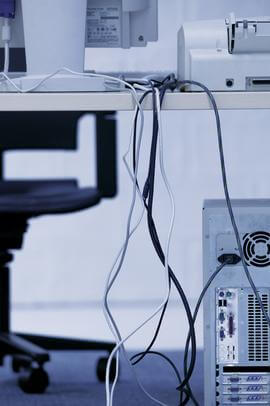
На современных ноутбуках для подключения предлагается только порт usb, поэтому подключить принтер к ноутбуку, пожалуй, проще всего. Для этого нужно соединить принтер и ноутбук usb-шнуром, после чего включить сам принтер. Если ноутбук подключен к интернету, он сам сможет определить тип подключенного устройства и предложит скачать нужные компоненты из сети. Это получается благодаря технологии plug and play. Таким же образом можно подсоединить принтер к компьютеру, только важно выбрать именно порт, а не концентратор, так как при подключении к концентратору устройству может не хватать энергии для нормальной работы.
Если в комплекте с печатающим устройством предлагается диск, нужно обязательно использовать его, установив все предлагаемые компоненты. Это правило работает при любых видах подключения, так как помогает гарантированно установить все необходимые драйвера для работы принтера.
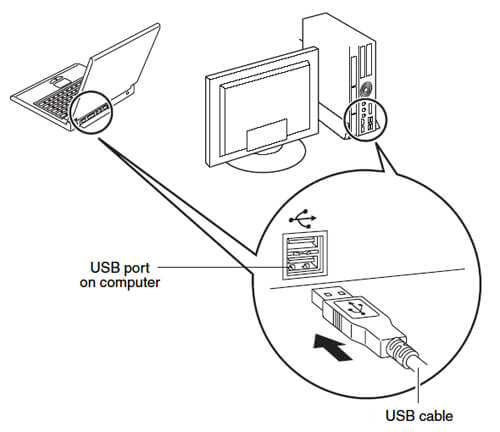
Если вы не знаете, как подключить принтер к компьютеру через паралельный или последовательный интерфейс, вам поможет следующая инструкция:
Если вы задаетесь вопросом, как без диска установить принтер, то важно скачать из Интернета драйвера для вашей модели или же использовать прямое подключение для автоматического распознавания.
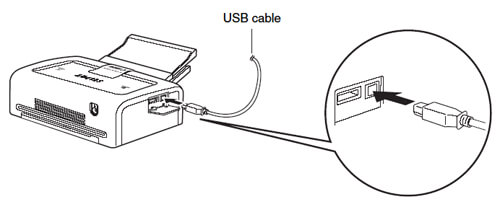
Установка беспроводного принтера производится так же, как и любого другого устройства такого типа. Выполните следующие шаги:
Таким образом вы сможете подключить любые принтеры для печати, а проверить успешность подключения можно, напечатав пробную страницу.
Источник
Как подключить принтер к компьютеру: пошаговая инструкция
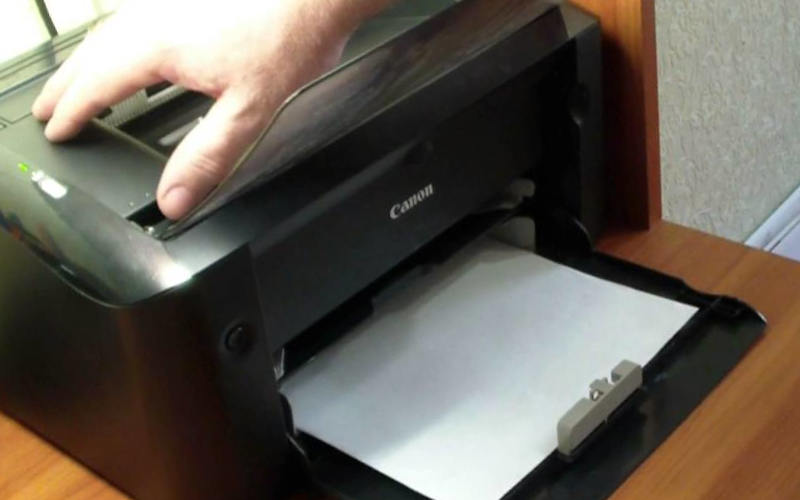

Читайте, как правильно подключить принтер к компьютеру Windows. С помощью проводов, Wi-Fi или Bluetooth. Простая инструкция. Современная техника может быть соединена с компьютером разными способами: проводным или при помощи сетевого окружения. Есть несколько способов подключения периферийных устройств к компьютеру. Каждый из них имеет свои особенности. Разберемся, как подключить принтер к компьютеру Windows 10 или с более старой операционной системой.
Проводной способ подключения принтера к компьютеру и его особенности
Если автоматической установки принтера не произошло или он не отображается в программах, то необходимо сделать следующее:

Если принтер передал по кабелю нужные для подключения данные, то больше ничего делать не придется. В противном случае вам будет нужно установить необходимое программное обеспечение вручную. Посмотрите, есть ли в коробке с принтером диск с драйверами. В большинстве случаев современные устройства поставляют без него, так как многие компьютеры и ноутбуки сейчас изготавливаются без дисководов. Приведем инструкции, как поступить в обоих вариантах.
Если у вас есть диск с ПО…
Решить проблему, как подключить принтер к компьютеру, имея на руках диск, просто. Для этого вам необходимо:
После того как все нужные драйвера будут установлены, можно приступать к работе с принтером. Вы его сможете обнаружить в программах и использовать для распечатки любых документов.
Если вы не имеете под рукой диска с ПО…
Теперь разберемся, как подключить принтер к компьютеру без диска. Если у вас нет носителя с драйверами, то не стоит отчаиваться. Для решения проблемы подключения вам достаточно иметь выход в Интернет. Первоначальное подключение делайте по общей инструкции для проводного соединения, а затем сделайте несколько дополнительных шагов:
Есть альтернативный способ, найдите в Интернете и скачайте любую утилиту для поиска и установки драйверов (например, Drivers mini ). Установите ее на свой компьютер и запустите. Программа найдет все драйвера, которые требуют установки, в том числе и для принтера. Разрешите утилите обновить все программное обеспечение на вашем компьютере. После этого вы сможете использовать все периферийные устройства и модули его без ограничений.
Подключаем принтер к Windows при помощи модуля Wi — Fi или Bluetooth
Как открыть «Общий доступ» к принтеру?
Если вы хотите эксплуатировать установленный принтер с любого компьютера в доме, то необходимо дать к нему в рамках локальной сети в вашей квартире общий доступ. Это удобно, так как в этом случае вы сможете отправлять на печать документы даже с другой комнаты, без прямого подключения.
Действовать для этого нужно по инструкции:
Вероятные проблемы с подключением принтера к компьютеру
Единственной проблемой использования устройства является: компьютер не видит подключенный принтер. Теперь разберем несколько путей исправления этой ситуации:
Еще одна маленькая неприятность возникает, когда вы пытаетесь отправить документ на печать через только что установленный принтер, но у вас его нет в списке доступных. В этом случае вам необходимо перейти в список «Устройств и принтеров», соединенных с ПК, и щелкнуть правой кнопкой по иконке установленного оборудования. В списке доступных действий выберите вариант «Использовать по умолчанию». Теперь все документы будут отправляться на него.
Теперь вы знаете все о том, как создать подключение компьютера и принтера. Делитесь этой информацией с друзьями, чтобы и у них не было проблем с установкой соединения между устройствами. Если у вас возникнут затруднения или вопросы, пишите нам комментарии.
Источник
Как подключить принтер к компьютеру в Windows 10
Подключить принтер к компьютеру/ноутбуку можно двумя способами:
Локально — устройство соединяется с компьютером через USB-кабель.
По сети — задействуется встроенная сетевая карта (LAN/Wi-Fi), либо предоставляется общий доступ к принтеру, который подключен к другому компьютеру.
При выборе любого из способов подключения, понадобятся драйвера. Несмотря на то, что Windows 10 может установить свои (стандартные) драйвера, необходимо использовать те, которые разработаны производителем, что позволит задействовать возможности принтера на 100%. Установить драйвера можно с диска из комплекта поставки или скачать с официального сайта производителя.
Подготовка принтера к работе
Прежде чем использовать принтер, его необходимо распаковать и подготовить к работе. Обязательно изучите инструкцию!
Как правило, подготовка устройства к работе сводится:
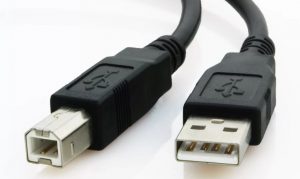
Принтер подключается к ПК при помощи кабеля USB A-B. A — плоский разъём. B — квадратный разъём.
Как подключить принтер к компьютеру через USB-кабель
Чтобы подключить принтер к компьютеру, выполните следующие шаги:
Добавление и настройка принтера в Windows 10
Вызовите меню «Пуск» и перейдите в «Параметры Windows 10» затем выберите пункт «Устройства».
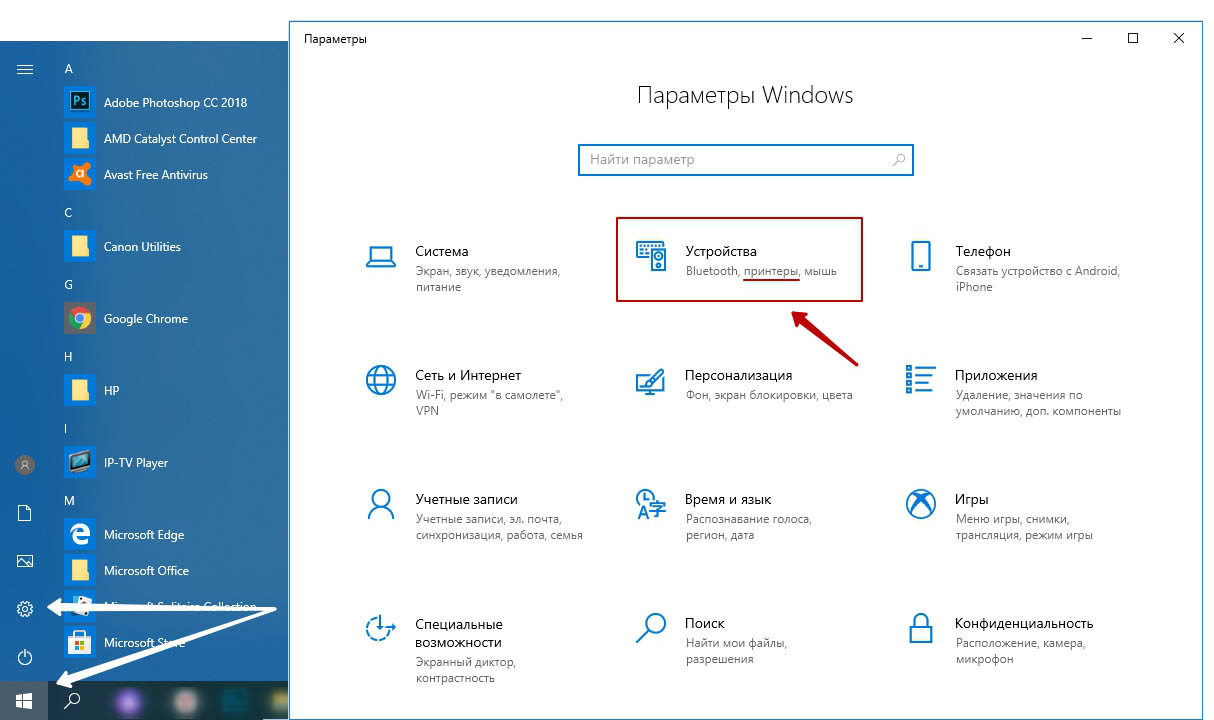
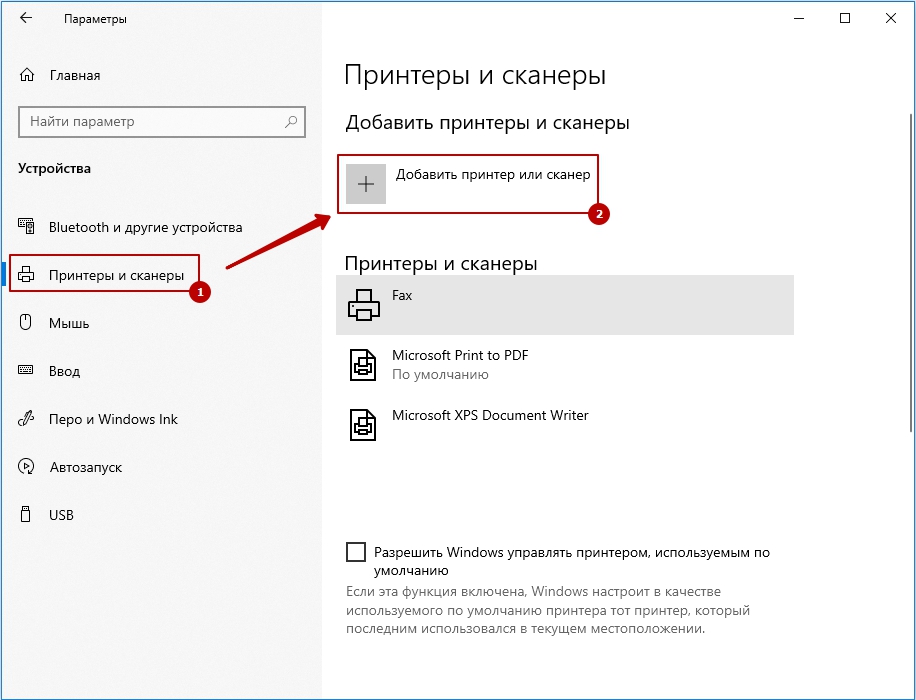
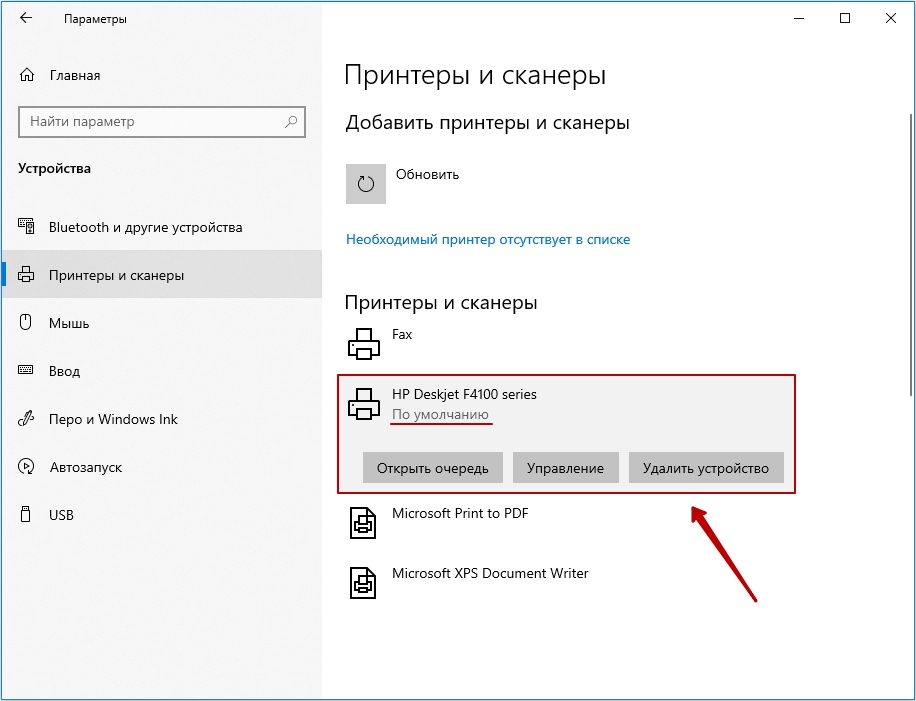
В новом окне, слева, воспользуйтесь опцией «Принтеры и сканеры», после чего, в правой части окна, выберите пункт «Добавить принтер или сканер». Дождитесь, пока Windows 10 обнаружит принтер.
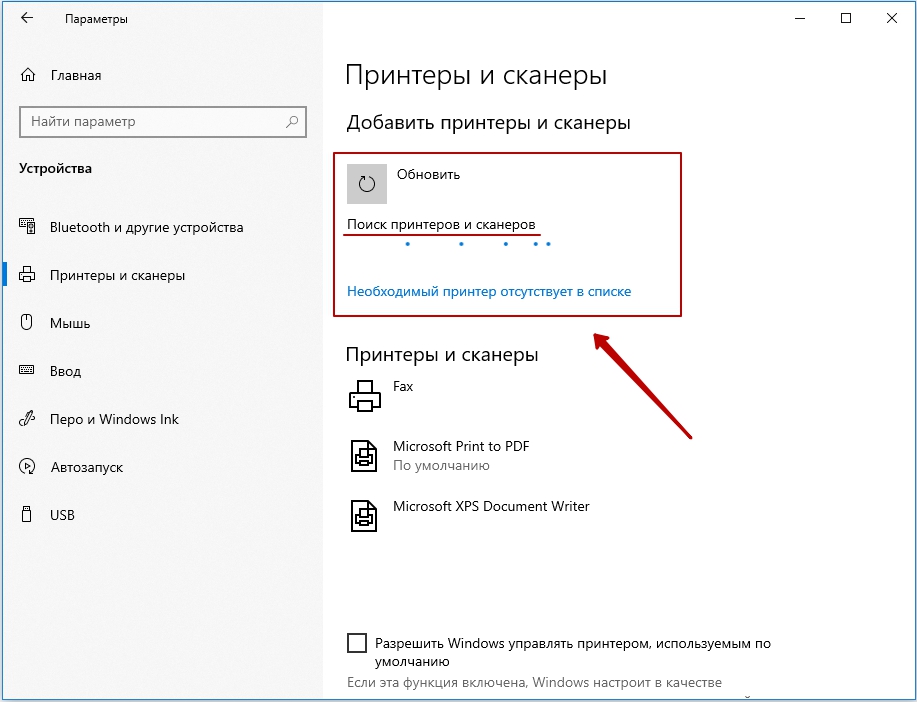
Если процедура прошла успешно, в списке ниже, отобразится ваш принтер. При клике по его названию, появятся кнопки действий, которые можно совершить с устройством. Вам будут доступны, следующие опции: очередь печати, управление принтером, удаление устройства.
По окончании процесса установки, необходимо проверить принтер. Для этого кликните по кнопке «Управление» и, в новом окне, запустите «Печать пробной страницы».
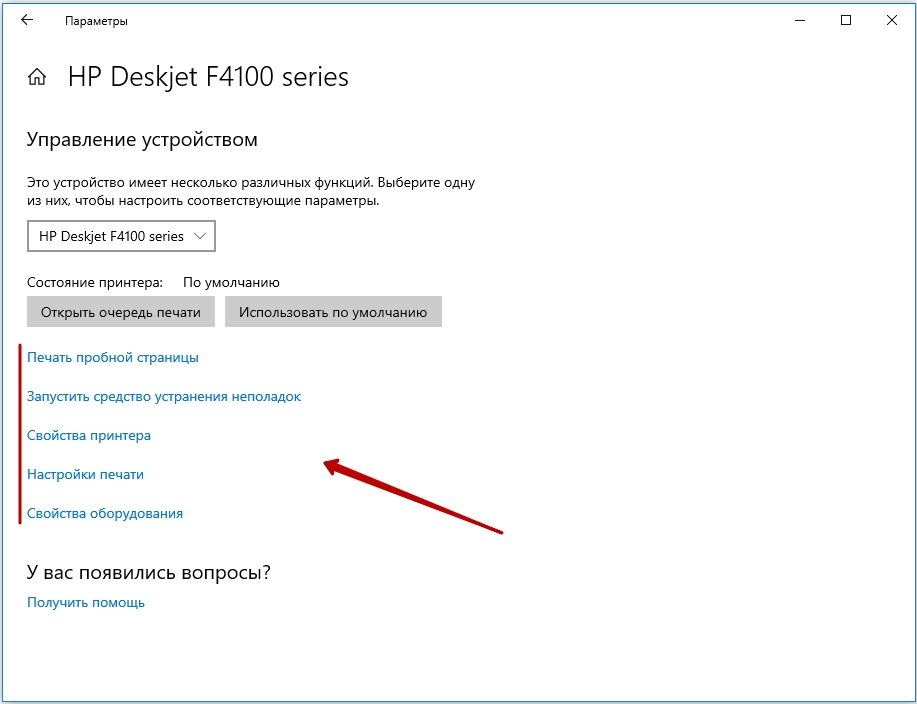
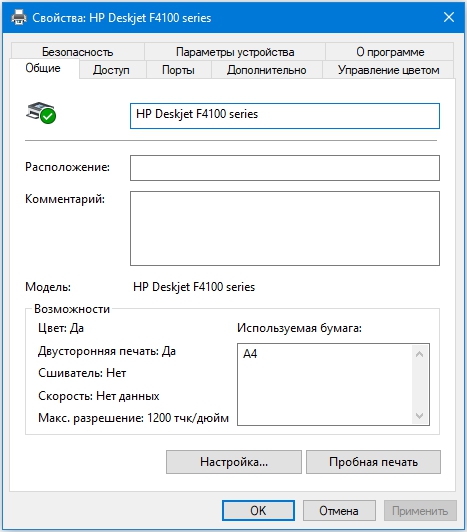
В данном разделе, доступны и другие полезные опции: настройки печати, свойства принтера и устранения неполадок.
Как подключить принтер к компьютеру по сети
Если в локальной сети есть компьютер, к которому подключен принтер, то вполне реально настроить печать документов с любого ПК данной сети. Для этого необходимо открыть доступ к принтеру на компьютере, к которому он подключен.
Для использования локального принтера в качестве сетевого, достаточно:
Как открыть общий доступ к принтеру
На компьютере, к которому подключен принтер, необходимо пройти по цепочке: «Пуск» — «Параметры Windows» — «Устройства» — «Принтеры и сканеры». В списке устройств, выбрать нужный принтер и кликнуть «Управление», затем, выбрать «Свойства принтера» и перейти на вкладку «Доступ».

Во вкладке «Доступ», нужно отметить «Общий доступ к данному принтеру» и «Прорисовка заданий печати на клиентских компьютерах (рекомендуется)». Не забудьте указать «Имя ресурса», которое будет доступно в качестве названия принтера в сети.
Обнаружение сетевого принтера
На других компьютерах локальной сети, необходимо также пройти по цепочке: «Пуск» — «Параметры Windows» — «Устройства» — «Принтеры и сканеры» — «Добавить принтер или сканер». После обнаружения сетевого принтера, назначьте его в качестве устройства по умолчанию.
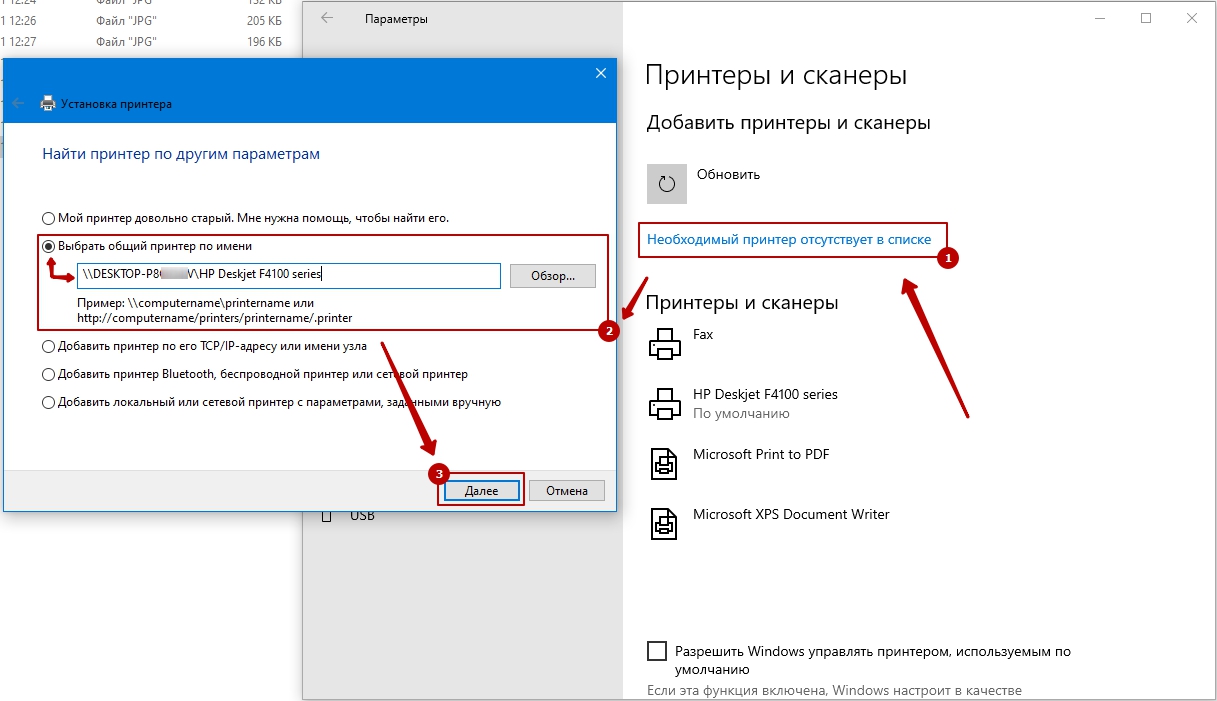
Если поиск не дал результатов, выберите «Необходимый принтер отсутствует в списке», переключитесь на «Выбрать общий принтер по имени» и укажите полный сетевой путь к нему «\\имя компьютера\имя сетевого принтера», нажмите «Далее». Распечатайте пробную страницу.
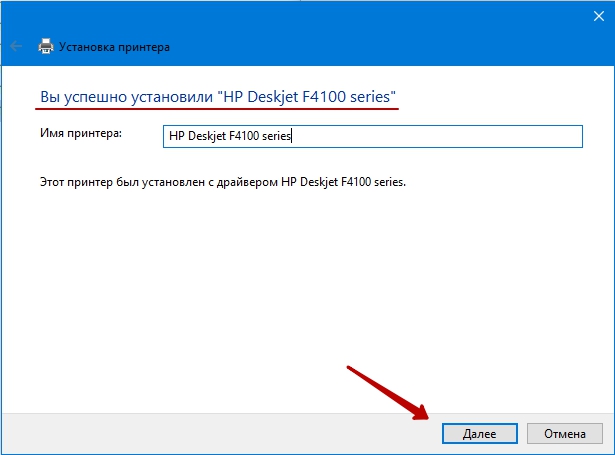
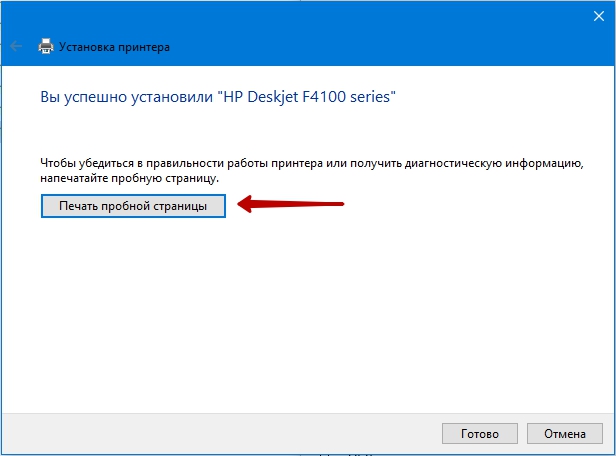
Более подробный процесс настройки сетевого принтера описан здесь.
Источник

Обновлено 26 января 2021
Перед подсоединением принтера к домашнему компьютеру убедитесь в том, что последнее устройство включено, и система полностью загружена
Общие рекомендации, как подсоединить принтер к компьютеру несколькими способами
Принтер в большинстве случаев является универсальным устройством и предлагает своему пользователю массу дополнительных функций. Соответственно, подобное оборудование имеет возможность подключения к ПК разными методами:
Способы подключения компьютера и принтера между собой могут разниться в зависимости от типа установленной операционной системы. Отличаются только самые важные этапы.

Подключение принтера к ПК с ОС Windows: основные возможности
Соединение принтера с персональным компьютером требует внимательности, ведь один неверный шаг может привести к сбоям в работе обоих устройств. Предлагаем вашему вниманию точный алгоритм подключения:

Натяжка кабеля, соединяющего два устройства, не может гарантировать качественное их соединение

Каждое программное обеспечение имеет лицензионное соглашение. С ним нужно ознакомиться для корректной установки печатающего устройства
Как выполнить подключение принтера к компьютеру, имея диск с ПО
К большинству моделей принтеров, которые отличаются сложной установкой, идут в комплекте компакт-диски, на которых записано всё ПО для соответствующего устройства. В этом случае вам нужно выполнить всего три шага поочерёдно.
| Этапы | Описание действий |
| Подключение всех проводов | Для этого правильно вставьте все шнуры в соответствующие разъёмы на принтере и компьютере. Подключите питание. |
| Открытие компакт-диска | Запустите компьютер, вставьте компакт-диск в приёмное устройство и дождитесь его загрузки на экране. |
| Установка ПО | Следуя инструкциям, выполните все действия, нажимая кнопку «Далее», а также выберите способ установки: «Автоматический» или «Вручную». ПО окончании инсталляции осуществите перезагрузку компьютера. |
Многие модели принтеров совместимы с планшетами и смартфонами, поэтому управление удобно выполнять посредством этих гаджетов. В функции такого ПО входит: выбор типа печати, количество копий, ориентация листов и др.

Как подключить принтер к компьютеру без диска: используем интернет
Если по какой-то причине у вас отсутствует установочный диск к принтеру либо он был сильно затёрт, и теперь уже не функционирует, а вы переустановили операционную систему, тогда воспользуйтесь следующим способом:

При недоступности подключения принтера одним из способов можно воспользоваться другим более надёжным и удобным
Подключение принтера по Bluetooth допустимо только, если два прибора стоят рядом друг с другом, иначе сигнал будет потерян
Пошаговая инструкция, как подключить принтер к компьютеру с ОС Windows при помощи Bluetooth-модуля или Wi-Fi-роутера
Если купленный принтер обладает способностью подключаться через Bluetooth, тогда вам достаточно во вкладке «Устройства» подключить Bluetooth-устройство, только при условии, что сам компьютер имеет такую функцию. В противном случае вам придётся обзавестись соответствующим адаптером, передающим сигнал. С методом подключения по беспроводному соединению Wi-Fi дело обстоит сложнее, поэтому важно изучить инструкцию внимательно. Этот способ доступен в том случае, если ваш роутер обладает выходом под стандартный USB-кабель.
| Иллюстрация | Описание действия |
 |
Включаем принтер, соединяем его кабелем с роутером, далее заходим в «Панель управления». |
 |
Теперь переходим в «Оборудование и звук», «Устройства и принтеры». |
 |
Перед вами появится окно, в верхней панели которого нажмите «Добавить принтер». В открывшемся окне нажимаем «Необходимый принтер отсутствует в списке». |
 |
Меняем положение маркера на «Найти принтер по его IP-адресу». |
 |
Появляется такое окошко, заполняем в нём все поля и нажимаем кнопку «Далее». |
 |
Подключённый принтер появится в списке видимых устройств, отмеченный зелёной галочкой. |
Открытие общего сетевого доступа к принтеру при помощи компьютера
При помощи открытого доступа к печатающему устройству вы можете эксплуатировать его с любой точки локальной домашней сети. Теперь вам необязательно включать основной ПК для распечатки фото или документа. Чтобы осуществлять эту процедуру без ограничений, нужно произвести несколько действий:
Помните, что компьютер, к которому проводами подсоединён принтер, должен быть включён. Иначе распечатать не удастся
Нюансы подключения принтера к MacOSX путём открытия общего доступа по сети
Данная операционная система имеет некоторые различия, поэтому, если вам необходимо открыть доступ к принтеру для общего пользования, нужно выполнить все действия до четвёртого шага из предыдущего раздела, после чего переходим к следующему этапу:
MacOS − это индивидуальная система, поэтому подключение к ней принтера будет немного отличаться
Настройки принтера с компьютером на операционной системе от Apple выполняются аналогично традиционным компьютерам. Различие подключений через кабель или беспроводную сеть Bluetooth или Wi-Fi для MacOS очевидно. Здесь важно следовать инструкциям и знать методику коммутации устройств на стандартной WindowsXP.
Способ подключения одного принтера к двум компьютерам: использование USB-переходника и локальной сети
Для качественной печати изображений и документов с двух принтеров необходимо осуществить правильное подключение данных аппаратов. Для реализации данной возможности вам пригодится специальный USB-переключатель, имеющий выходы для разветвления кабелей на два ПК.

Подключение одного принтера к двум ПК расширяет его возможности
Если возможности купить подобный адаптер нет, тогда попытаемся создать рабочую группу ПК (они представляют собой аппараты, совмещённые между собой). Сделать данную сеть можно по следующему алгоритму:

Проверяйте каждое действие, совершая подключение, от этого зависит правильная функция печатающего устройства
Следующий этап — это создание основной рабочей группы компьютеров. Сделаем её пошагово:
Таким образом, ваш ПК будет работать с двух устройств, что достаточно удобно для производства оперативной печати документов.
Возможные проблемы подключения
Многие сталкивались при попытке подсоединить принтер к компьютеру с ошибками. Для правильной коммутации устройств необходимо срочно решить возникшую проблему, а значит, найти причину.

Если в этой вкладке вы не видите своё устройство либо оно работает неправильно, нужно искать причину сбоя
Если компьютер не видит принтер: что это может быть
Вы купили новый принтер, а при попытке установить прибор для работы через компьютер его не видно в устройствах? Скорее всего, проблема в установочном диске, точнее, в том, что драйвера на нём устарели. В данной ситуации вы можете скачать более свежую версию утилит.
Если на вашей ОС включён антивирус, программа тоже может блокировать создаваемое подключение. Поэтому временно отключите приложение и перезагрузите ПК. Если это действие не помогло, проверьте ПК на предмет вирусов, ну и, конечно же, правильность подключения всех кабелей и настроек (если это беспроводная коммутация).
Принтер не подключается к компьютеру через USB — всему виной ОС
Вероятнее всего, эту проблему вызывает некорректное подключение или сильная натяжка проводов. Попытайтесь отсоединить кабель с обоих устройств и подключить заново. Также можно проверить исправность USB-разъёма на ПК. Для этого подключите к данному выходу любое другое устройство.

Часто из-за отсутствия активации ОС Windows-система не осуществляет полноценную установку принтера на ПК
Зайдите в «Панель управления» и «Устройства и принтеры». В появившемся списке выберете прибор, затем правой кнопкой мыши вызовите контекстное меню и поставьте галочку «Использовать по умолчанию».
Иногда для решения проблемы с видимостью принтера на ПК необходимо очистить очередь печати или попытаться убрать флажки с «Работать автономно» или «Приостановить печать».

Уважаемые читатели нашего ресурса, если у вас возникли вопросы по теме статьи, задавайте их в комментариях, а также делитесь своими способами подключения принтера к персональному компьютеру.
Источник
Как подключить принтер к компьютеру: руководство на все случаи
Сегодня мы разберём один из актуальных вопросов для начинающих пользователей компьютера. Хотя, и многим опытным владельцам ПК информация окажется полезной. Рассмотрим подробную инструкцию как подключить принтер к компьютеру через шнур и с помощью WiFi. Эти рекомендации будут полезны не только пользователям операционной системы Windows, для владельцев Mac OS X будет также представлено отдельное руководство.
Подключение с помощью кабеля
Для начала разберёмся, как выполнить подключений стандартным привычным способом. Шнур для соединений ПК и принтера идёт в комплекте последнего. Поэтому докупать дополнительные элементы не придётся. 
Инструкция для Windows
Казалось бы, процесс носит чисто технический характер, и разницы между ОС не должно быть. Однако, помимо чисто механических действий требуются небольшие системные настройки, которые будут отличаться. Поэтому алгоритмы подключения будут несколько разными.
После этого ваш принтер будет готов к работе и можно отправлять документы на печать.
Подключение в Mac OS X 
Эта инструкция для тех, кто предпочитает продукцию компании Apple. В этом случае алгоритм будет несколько отличаться.
На этом настройка закончена, можно приступать к печати.
Как подключить принтер к компьютеру через WiFi
Ещё один удобный вариант подключения принтера – WiFi. Сегодня маршрутизаторы есть практически в каждом доме, поэтому инструкцию подключения через беспроводную сеть рассмотрим отдельным блоком. Для того чтобы операция прошла успешно, подготовьте инструкцию от устройства печати. В ней нужно прочитать, какой модуль использует принтер для подключения: WiFi или Bluetooth.
Подключаем в ОС Windows
Для того чтобы решить вопрос, как подключить принтер к компьютеру, достаточно выполнить следующий алгоритм.
После этого можно пользоваться устройством печати. При этом важно, чтобы принтер располагался поближе к маршрутизатору, чтобы не было перебоев в сигнале.
Рекомендации для Mac OS X
Теперь разберёмся, как подключить принтер к компьютеру через беспроводную сеть в Mac OS X. Суть практически та же самая, что и в предыдущем случае. Для начала нужно выяснить, каким именно модулем оснащён принтер и требуется ли для подключения ПК или интернет-кабель.
На этом всё, подключение выполнено, принтер доступен для печати.
Следуя предоставленным инструкциям, вопроса к ак подключить принтер к компьютеру больше не возникнет. Если вы столкнулись с затруднениями, напишите в комментариях, мы попробуем вам помочь. Делитесь статьёй с друзьями и оставайтесь с нами. Мы расскажем немало полезного и интересного.
Источник