
-
Инструкции по эксплуатации
1

HP LaserJet Pro M227fdn инструкция по эксплуатации
(214 страниц)
- Языки:Русский
-
Тип:
PDF -
Размер:
21.48 MB -
Описание:
Многфункциональное устройство (мфу)
Просмотр
На NoDevice можно скачать инструкцию по эксплуатации для HP LaserJet Pro M227fdn. Руководство пользователя необходимо для ознакомления с правилами установки и эксплуатации HP LaserJet Pro M227fdn. Инструкции по использованию помогут правильно настроить HP LaserJet Pro M227fdn, исправить ошибки и выявить неполадки.
LaserJet Pro MFP M227-M229
LaserJet Ultra MFP M230-M231
Руководствопользователя
M227-M231
 www.hp.com/support/ljM227MFP

HP LaserJet Pro MFP M227-M229 HP
LaserJet Ultra MFP M230-M231
Руководствопользователя
Авторскиеправаилицензия
© Copyright 2017 HP Development Company,
L.P.
Копирование, адаптацияилипереводбез предварительногописьменногоразрешения запрещены, заисключениемслучаев, разрешенныхзакономобавторскихправах.
Информация, содержащаясявэтом документе, можетбытьизмененабез предварительногоуведомления.
ГарантиинаизделияиуслугиHP устанавливаютсявспециальных гарантийныхположениях, прилагаемыхк такимизделиямиуслугам. Ничтоиз сказанноговнастоящемдокументене должноистолковыватьсякак дополнительнаягарантия. HP ненесет ответственностизатехническиеили редакторскиеошибкиилиупущения, содержащиесявнастоящемдокументе.
Edition 2, 4/2017
Информацияотоварныхзнаках
Adobe®, Adobe Photoshop®, Acrobat® и
PostScript® являютсязарегистрированными товарнымизнакамиAdobe Systems Incorporated.
НазваниеApple илоготипApple являются товарнымизнакамикомпанииApple Inc., зарегистрированнымивСШАидругих странах.
OS X являетсязарегистрированным товарнымзнакомApple Inc. вСШАивдругих странах/регионах.
AirPrint являетсязарегистрированным товарнымзнакомApple Inc. вСШАивдругих странах/регионах.
iPad являетсязарегистрированным товарнымзнакомApple Inc. вСШАивдругих странах/регионах.
iPod являетсязарегистрированным товарнымзнакомApple Inc. вСШАивдругих странах/регионах.
iPhone являетсязарегистрированным товарнымзнакомApple Inc. вСШАивдругих странах/регионах.
Microsoft®, Windows®, Windows XP® и Windows Vista® являются зарегистрированнымивСШАтоварными знакамиMicrosoft Corporation.
UNIX® являетсязарегистрированным товарнымзнакомOpen Group.

Содержание
|
1 Общиесведенияопринтере…………………………………………………………………………………………………………. |
1 |
|
Изображенияпринтера……………………………………………………………………………………………………………………… |
2 |
|
Видпринтераспереди………………………………………………………………………………………………………. |
2 |
|
Видпринтерасзади…………………………………………………………………………………………………………… |
3 |
|
Интерфейсныепорты………………………………………………………………………………………………………… |
3 |
|
Вид2-строчнойЖК-панелиуправления(модельM227sdn) ……………………………………………….. |
4 |
|
Видсенсорнойпанелиуправления(модельM227fdw) ……………………………………………………….. |
5 |
|
Внешнийвидглавногоэкрана…………………………………………………………………………… |
6 |
|
Какиспользоватьсенсорнуюпанельуправления……………………………………………… |
7 |
|
Техническиехарактеристикипринтера……………………………………………………………………………………………… |
8 |
|
Техническиехарактеристики…………………………………………………………………………………………….. |
8 |
|
ПоддерживаемыеОС………………………………………………………………………………………………………… |
8 |
|
Решениядлямобильнойпечати……………………………………………………………………………………… |
10 |
|
Размерыпринтера…………………………………………………………………………………………………………… |
11 |
|
Потребляемаямощность, электрическиехарактеристикииакустическаяэмиссия…………… |
11 |
|
Допустимыеусловияэксплуатации…………………………………………………………………………………. |
11 |
|
АппаратнаянастройкапринтераиустановкаПО………………………………………………………………………………. |
12 |
|
2 Лоткидлябумаги……………………………………………………………………………………………………………………… |
13 |
|
Загрузкалоткаприоритетнойподачи………………………………………………………………………………………………. |
14 |
|
Введение………………………………………………………………………………………………………………………… |
14 |
|
Ориентациялоткаприоритетнойподачи…………………………………………………………………………. |
15 |
|
Загрузкаосновноговходноголотка…………………………………………………………………………………………………. |
17 |
|
Введение………………………………………………………………………………………………………………………… |
17 |
|
Ориентацияосновноговходноголотка……………………………………………………………………………. |
19 |
|
Загрузкабумагиипечатьконвертов………………………………………………………………………………………………… |
21 |
|
Введение………………………………………………………………………………………………………………………… |
21 |
|
Печатьконвертов……………………………………………………………………………………………………………. |
21 |
|
Ориентацияконверта………………………………………………………………………………………………………. |
22 |
|
Загрузкабумагиипечатьнаэтикетках…………………………………………………………………………………………….. |
23 |
|
Введение………………………………………………………………………………………………………………………… |
23 |
|
Ручнаяподачаэтикеток………………………………………………………………………………………………….. |
23 |
|
Ориентацияэтикетки………………………………………………………………………………………………………. |
24 |
|
3 Расходныематериалы, дополнительныепринадлежностиизапасныечасти……………………………………. |
25 |
|
Заказрасходныхматериалов, дополнительныхпринадлежностейизапасныхчастей…………………….. |
26 |
|
Заказ……………………………………………………………………………………………………………………………….. |
26 |
|
Расходныематериалыидополнительныепринадлежности……………………………………………. |
26 |
|
Деталидлясамостоятельногоремонта……………………………………………………………………………. |
26 |
|
НастройкапараметроврасходныхматериаловHP длязащитыкартриджейстонером…………………….. |
28 |
|
Введение………………………………………………………………………………………………………………………… |
28 |
|
Включениеиотключениефункции»Политикапокартриджам» ……………………………………….. |
28 |
|
Использованиепанелиуправленияпринтерадлявключенияфункции |
|
|
«Политикапокартриджам» ……………………………………………………………………………… |
28 |
|
Использованиепанелиуправленияпринтерадляотключенияфункции |
|
|
«Политикапокартриджам» ……………………………………………………………………………… |
29 |
|
Использованиевстроенноговеб-сервераHP (EWS) длявключенияфункции |
|
|
«Политикапокартриджам» ……………………………………………………………………………… |
29 |
|
Использованиевстроенноговеб-сервераHP (EWS) дляотключенияфункции |
|
|
«Политикапокартриджам» ……………………………………………………………………………… |
29 |
|
Устранениенеполадок: сообщенияобошибкахнапанелиуправленияо |
|
|
политикепокартриджам………………………………………………………………………………… |
30 |
|
Включениеиотключениефункции»Защитакартриджей» ……………………………………………….. |
30 |
|
Использованиепанелиуправленияпринтерадлявключенияфункции |
|
|
«Защитакартриджей» ……………………………………………………………………………………… |
30 |
|
Использованиепанелиуправленияпринтерадляотключенияфункции |
|
|
«Защитакартриджей» ……………………………………………………………………………………… |
31 |
|
Использованиевстроенноговеб-сервераHP (EWS) длявключенияфункции |
|
|
«Защитакартриджей» ……………………………………………………………………………………… |
31 |
|
Использованиевстроенноговеб-сервераHP (EWS) дляотключенияфункции |
|
|
«Защитакартриджей» ……………………………………………………………………………………… |
32 |
|
Устранениенеполадок: сообщениянапанелиуправленияобошибках, |
|
|
связанныхсзащитойкартриджей…………………………………………………………………… |
32 |
|
Сменныйкартриджстонером………………………………………………………………………………………………………….. |
33 |
|
Введение………………………………………………………………………………………………………………………… |
33 |
|
Сведенияокартриджестонером…………………………………………………………………………………….. |
33 |
|
Извлечениеизаменакартриджастонером……………………………………………………………………… |
34 |
|
Заменафотобарабана……………………………………………………………………………………………………………………… |
38 |
|
Введение………………………………………………………………………………………………………………………… |
38 |
|
Сведенияофотобарабане……………………………………………………………………………………………….. |
38 |
|
Извлекитеизаменитебарабанпередачиизображения……………………………………………………. |
39 |
|
4 Печать……………………………………………………………………………………………………………………………………. |
45 |
|
Заданияпечати(Windows) ……………………………………………………………………………………………………………….. |
46 |
|
Каквыполнятьпечать(Windows) …………………………………………………………………………………….. |
46 |
|
Автоматическаяпечатьнаобеихсторонах(Windows) ………………………………………………………. |
48 |
|
Двусторонняяпечатьвручномрежиме(Windows) …………………………………………………………… |
48 |
|
Печататьнесколькостраницналисте(Windows) ……………………………………………………………… |
49 |
|
Выбортипабумаги(Windows) ………………………………………………………………………………………….. |
49 |
|
Дополнительныезаданиянапечать……………………………………………………………………………….. |
49 |
|
Заданияпечати(OS X) ………………………………………………………………………………………………………………………. |
51 |
|
Каквыполнятьпечать(OS X) ……………………………………………………………………………………………. |
51 |
|
Автоматическаядвусторонняяпечать(OS X) ……………………………………………………………………. |
51 |
|
Двусторонняяпечатьвручномрежиме(OS X) ………………………………………………………………….. |
51 |
|
Печатьнесколькихстраницналисте(OS X) ……………………………………………………………………… |
52 |
|
Выбортипабумаги(OS X) ………………………………………………………………………………………………… |
52 |
|
Дополнительныезаданиянапечать……………………………………………………………………………….. |
53 |
|
Мобильнаяпечать…………………………………………………………………………………………………………………………… |
54 |
|
Введение………………………………………………………………………………………………………………………… |
54 |
|
ПечатьWi-Fi Direct иNFC (толькодлябеспроводныхмоделей) ………………………………………… |
54 |
|
ВключениеилиотключениефункцииWi-Fi Direct ……………………………………………. |
55 |
|
ИзменениеимениWi-Fi Direct принтера……………………………………………………………. |
56 |
|
HP ePrint поэлектроннойпочте……………………………………………………………………………………….. |
56 |
|
ПОHP ePrint …………………………………………………………………………………………………………………….. |
58 |
|
AirPrint …………………………………………………………………………………………………………………………….. |
58 |
|
ВстроенноерешениедляпечативAndroid ………………………………………………………………………. |
59 |
|
ИспользоватьфункциюпечатисUSB (толькодлямоделейссенсорнымэкраном) …………………………… |
60 |
|
Введение………………………………………………………………………………………………………………………… |
60 |
|
Шаг1. ДоступкфайламсUSB напринтере………………………………………………………………………. |
60 |
|
Шаг2. ПечатьдокументовсUSB-накопителя…………………………………………………………………… |
60 |
|
Вариант1. Печатьдокументов………………………………………………………………………… |
60 |
|
Вариант2. Печатьфотографий……………………………………………………………………….. |
61 |
|
5 Копирование……………………………………………………………………………………………………………………………. |
63 |
|
Копирование……………………………………………………………………………………………………………………………………. |
64 |
|
Двустороннеекопирование……………………………………………………………………………………………………………… |
66 |
|
Копированиенаобеихсторонахлистабумагивручную……………………………………………………. |
66 |
|
Дополнительныезаданиякопирования…………………………………………………………………………………………… |
68 |
|
6 Сканирование………………………………………………………………………………………………………………………….. |
69 |
|
СканированиеприпомощиПОHP Scan (Windows) …………………………………………………………………………….. |
70 |
|
СканированиеспомощьюПОHP Easy Scan (OS X) ……………………………………………………………………………… |
71 |
|
Настройкафункциисканированиявсообщенияэлектроннойпочты(толькомоделиссенсорным |
|
|
экраном) ………………………………………………………………………………………………………………………………………….. |
72 |
|
Введение………………………………………………………………………………………………………………………… |
72 |
|
Передначаломработы……………………………………………………………………………………………………. |
72 |
|
Способ1. Мастернастройкисканированиявэлектроннуюпочту(Windows) ……………………… |
72 |
|
Способ2. Настройкафункциисканированиявсообщенияэлектроннойпочтыс |
|
|
помощьювстроенноговеб-сервераHP (Windows) ……………………………………………………………. |
74 |
|
Шаг1. Доступквстроенномувеб-серверуHP (EWS) …………………………………………. |
74 |
|
Шаг2. Настройкафункциисканированиявсообщенияэлектроннойпочты…….. |
74 |
|
Шаг3: Добавлениеконтактоввадреснуюкнигуэлектроннойпочты………………. |
76 |
|
Шаг4. Настройкапараметровэлектроннойпочтыпоумолчанию……………………. |
76 |
|
НастройкафункциисканированиявсообщенияэлектроннойпочтынаMac …………………….. |
77 |
|
Шаг1. Доступквстроенномувеб-серверуHP (EWS) …………………………………………. |
77 |
|
Способ1. Спомощьювеб-браузераоткройтевстроенныйвеб- |
|
|
серверHP (EWS) ………………………………………………………………………………. |
77 |
|
Способ2. СпомощьюHP Utility откройтевстроенныйвеб-сервер |
|
|
HP (EWS) …………………………………………………………………………………………. |
78 |
|
Шаг2. Настройкафункциисканированиявсообщенияэлектроннойпочты…….. |
78 |
|
Шаг3: Добавлениеконтактоввадреснуюкнигуэлектроннойпочты………………. |
79 |
|
Шаг4. Настройкапараметровэлектроннойпочтыпоумолчанию……………………. |
80 |
|
Настройкафункциисканированиявсетевуюпапку(толькомоделиссенсорнымэкраном) ………………. |
81 |
|
Введение………………………………………………………………………………………………………………………… |
81 |
|
Передначаломработы……………………………………………………………………………………………………. |
81 |
|
Способ1. Использованиемастеранастройкифункциисканированиявсетевуюпапку |
|
|
(Windows) ………………………………………………………………………………………………………………………… |
81 |
|
Способ2. Настройкафункциисканированиявсетевуюпапкуспомощьювстроенного |
|
|
веб-сервераHP (Windows) ……………………………………………………………………………………………….. |
83 |
|
Шаг1. Доступквстроенномувеб-серверуHP (EWS) …………………………………………. |
84 |
|
Шаг2. Настройкафункции»Сканированиевсетевуюпапку» ……………………………. |
84 |
|
НастройкафункциисканированиявсетевуюпапкунаMac ………………………………………………. |
85 |
|
Шаг1. Доступквстроенномувеб-серверуHP (EWS) …………………………………………. |
85 |
|
Способ1. Спомощьювеб-браузераоткройтевстроенныйвеб- |
|
|
серверHP (EWS) ………………………………………………………………………………. |
85 |
|
Способ2. СпомощьюHP Utility откройтевстроенныйвеб-сервер |
|
|
HP (EWS) …………………………………………………………………………………………. |
86 |
|
Шаг2. Настройкафункции»Сканированиевсетевуюпапку» ……………………………. |
86 |
|
СканированиенаUSB-накопитель(толькодлямоделейссенсорнымэкраном) ……………………………….. |
88 |
|
Сканированиевсообщенияэлектроннойпочты(толькодлямоделейссенсорнымэкраном) …………… |
89 |
|
Сканированиевсетевуюпапку(толькодлямоделейссенсорнымэкраном) …………………………………….. |
90 |
|
Дополнительныезаданиядлясканирования…………………………………………………………………………………… |
91 |
|
7 Факс………………………………………………………………………………………………………………………………………. |
93 |
|
Настройканаотправкуиприемфаксимильныхсообщений. …………………………………………………………….. |
94 |
|
Передначаломработы……………………………………………………………………………………………………. |
94 |
|
Шаг1. Определитетиптелефонногоподключения…………………………………………………………. |
94 |
|
Шаг2. Настройкафакса…………………………………………………………………………………………………… |
95 |
|
Выделеннаяфаксимильнаятелефоннаялиния………………………………………………. |
95 |
|
Общаялиниядляголосовыхвызововифакса………………………………………………… |
96 |
|
Общаялиниядляголосовыхифаксимильныхвызововсавтоответчиком………. |
97 |
|
Шаг3. Настройкавремени, датыизаголовкафакса………………………………………………………… |
99 |
|
МастерустановкиHP Fax …………………………………………………………………………………. |
99 |
|
Панельуправленияпринтера………………………………………………………………………….. |
99 |
|
Встроенныйвеб-серверHP (EWS) иПанельинструментовустройстваHP |
|
|
(Windows) ……………………………………………………………………………………………………… |
100 |
|
Шаг4. Выполнитепроверкуфакса………………………………………………………………………………… |
101 |
|
Отправкафакса……………………………………………………………………………………………………………………………… |
102 |
|
Отправкафаксаспланшетасканера……………………………………………………………………………… |
102 |
|
Отправкафаксовсустройстваподачидокументов………………………………………………………… |
103 |
|
Использованиезаписейбыстрогоигрупповогонабора………………………………………………….. |
103 |
|
Отправкафаксаспомощьюпрограммногообеспечения………………………………………………… |
104 |
|
Отправкафаксаспомощьюпрограммынезависимогопроизводителя, например |
|
|
Microsoft Word ……………………………………………………………………………………………………………….. |
104 |
|
Дополнительныевозможностифакса……………………………………………………………………………………………. |
105 |
|
8 Управлениепринтером…………………………………………………………………………………………………………….. |
107 |
|
Использованиеприложенийвеб-службHP (тольковмоделяхссенсорнойпанельюуправления) ….. |
108 |
|
Изменениетипаподключенияпринтера(Windows) ………………………………………………………………………… |
109 |
|
Дополнительнаянастройкасовстроеннымвеб-серверомHP (EWS) иHP Device Toolbox (Windows) …. |
110 |
|
ДополнительныенастройкисHP Utility дляOS X ……………………………………………………………………………. |
115 |
|
ОткройтеутилитуHP Utility ……………………………………………………………………………………………. |
115 |
|
ФункцииHP Utility …………………………………………………………………………………………………………. |
115 |
|
НастройкапараметровIP-сети……………………………………………………………………………………………………….. |
118 |
|
Введение………………………………………………………………………………………………………………………. |
118 |
|
Отказотобязательстввсвязиссовместнымиспользованиемпринтера…………………………. |
118 |
|
Просмотриизменениесетевыхпараметров…………………………………………………………………… |
118 |
|
Изменениесетевогоименипринтера……………………………………………………………………………… |
119 |
|
НастройкапараметровTCP/IP IPv4 вручнуюспанелиуправления………………………………….. |
120 |
|
Скоростьподключенияипараметрыдвустороннейпечати……………………………………………. |
121 |
|
Функциибезопасностипринтера……………………………………………………………………………………………………. |
123 |
|
Введение………………………………………………………………………………………………………………………. |
123 |
|
Задайтеилиизменитепарольсистемыспомощьювстроенноговеб-сервера………………… |
123 |
|
Блокировкаформаттера……………………………………………………………………………………………….. |
124 |
|
Настройкапараметровбесшумногорежимапечати……………………………………………………………………….. |
125 |
|
Введение………………………………………………………………………………………………………………………. |
125 |
|
Способ1. Настройкапараметровбесшумногорежимапечатиспанелиуправления |
|
|
принтера……………………………………………………………………………………………………………………….. |
125 |
|
Способ2. Настройкапараметровбесшумногорежимапечатичерезвстроенныйвеб- |
|
|
серверHP (EWS) …………………………………………………………………………………………………………….. |
126 |
|
Параметрыэнергопотребления……………………………………………………………………………………………………… |
127 |
|
Введение………………………………………………………………………………………………………………………. |
127 |
|
Печатьвэкономичномрежиме(EconoMode) ………………………………………………………………….. |
127 |
|
Настройкарежимаожидания/функцииавтоматическоговыключения………………………….. |
127 |
|
Настройказадержкивыключенияипараметровпринтерадляпотреблениенеболее |
|
|
1 Вт……………………………………………………………………………………………………………………………….. |
128 |
|
Настройказадержкивыключения…………………………………………………………………………………. |
129 |
|
Обновлениемикропрограммы……………………………………………………………………………………………………….. |
131 |
|
Способ1. Обновлениемикропрограммыспанелиуправления……………………………………….. |
131 |
|
Способ2. Обновлениемикропрограммыспомощьюутилитыобновления |
|
|
микропрограммы…………………………………………………………………………………………………………… |
132 |
|
9 Решениепроблем……………………………………………………………………………………………………………………. |
135 |
|
Поддержкаклиентов…………………………………………………………………………………………………………………….. |
136 |
|
Справочнаясистемапанелиуправления(толькодлямоделейссенсорнымэкраном) …………………….. |
137 |
|
Восстановлениезаводскихнастроекпоумолчанию……………………………………………………………………….. |
138 |
|
Напанелиуправленияпринтераотображаетсясообщениеобошибке»Низкийуровеньтонерав |
|
|
картридже» или»Оченьнизкийуровеньтонеравкартридже» ………………………………………………………… |
139 |
|
Изменениенастроек»Оченьнизкийуровень» …………………………………………………………………. |
139 |
|
Дляпринтеровсмодулемфакса……………………………………………………………………. |
140 |
|
Заказрасходныхматериалов………………………………………………………………………………………… |
140 |
|
Принтернезахватываетилипропускаетзахватбумаги………………………………………………………………….. |
141 |
|
Введение………………………………………………………………………………………………………………………. |
141 |
|
Принтернезахватываетбумагу…………………………………………………………………………………….. |
141 |
|
Принтеромзахватываетсянескольколистовбумаги……………………………………………………… |
142 |
|
Устройствоподачизаминает, перекашиваетбумагуилиподаетнескольколистовсразу. . |
143 |
|
Устранениезамятийбумаги……………………………………………………………………………………………………………. |
145 |
|
Введение………………………………………………………………………………………………………………………. |
145 |
|
Меставозникновениязамятийбумаги……………………………………………………………………………. |
145 |
|
Замятиебумагислучаетсячастоилипериодически? ……………………………………………………… |
146 |
|
Устранениезамятийвустройствеподачидокументов……………………………………………………. |
147 |
|
Устранениезамятийвосновномвходномлотке……………………………………………………………… |
149 |
|
Устранениезамятийвобластикартриджейстонером……………………………………………………. |
154 |
|
Устранениезамятийввыходномлотке………………………………………………………………………….. |
158 |
|
Устранениезамятийвдуплексере…………………………………………………………………………………. |
161 |
|
ОчисткаузласменнойпленкиАПД…………………………………………………………………………………………………. |
166 |
|
Улучшениекачествапечати…………………………………………………………………………………………………………… |
168 |
|
Введение………………………………………………………………………………………………………………………. |
168 |
|
Печатьиздругойпрограммы…………………………………………………………………………………………. |
168 |
|
Проверкапараметратипабумагидлязаданияпечати…………………………………………………… |
168 |
|
Проверкапараметратипабумаги(Windows) ………………………………………………….. |
168 |
|
Проверкапараметратипабумаги(OS X) ………………………………………………………… |
169 |
|
Проверкастатусакартриджастонером…………………………………………………………………………. |
169 |
|
Очисткапринтера………………………………………………………………………………………………………….. |
170 |
|
Печатьстраницыочистки……………………………………………………………………………… |
170 |
|
Проверьтестеклосканеранапредметзагрязнений……………………………………….. |
171 |
|
Визуальноосмотритекартриджстонеромифотобарабан…………………………………………….. |
171 |
|
Проверкабумагииусловийпечати………………………………………………………………………………… |
172 |
|
Этап1. Используйтебумагу, котораясоответствуеттребованиямHP …………….. |
172 |
|
Этап2. Проверьтеусловияэксплуатации………………………………………………………. |
172 |
|
Шаг3: Настройкалоткадлябумаги……………………………………………………………….. |
172 |
|
Попробуйтедругойдрайверпечати………………………………………………………………………………. |
173 |
|
ПроверкапараметроврежимаEconoMode ……………………………………………………………………… |
174 |
|
Регулировкаплотностипечати………………………………………………………………………………………. |
175 |
|
Улучшениекачествакопированияисканирования………………………………………………………………………… |
177 |
|
Введение………………………………………………………………………………………………………………………. |
177 |
|
Проверьтестеклосканеранапредметзагрязнений……………………………………………………….. |
177 |
|
Проверкапараметровбумаги………………………………………………………………………………………… |
177 |
|
Оптимизациякачестватекстаилиизображений…………………………………………………………….. |
178 |
|
Копированиеоткраядокрая………………………………………………………………………………………… |
179 |
|
Очиститероликиподачииразделительнуюпластинуустройстваподачидокументов. ….. |
180 |
|
Улучшениекачествафаксимильныхизображений…………………………………………………………………………. |
181 |
|
Введение………………………………………………………………………………………………………………………. |
181 |
|
Проверьтестеклосканеранапредметзагрязнений……………………………………………………….. |
181 |
|
Проверкапараметровразрешенияприотправкефакса…………………………………………………. |
182 |
|
Проверьтенастройкиисправленияошибок…………………………………………………………………… |
182 |
|
Проверкапараметрамасштабированияподформатстраницы………………………………………. |
184 |
|
Очиститероликиподачииразделительнуюпластинуустройстваподачидокументов. ….. |
185 |
|
Отправказаданиянадругойфаксимильныйаппарат…………………………………………………….. |
186 |
|
Проверкафаксимильногоаппаратаотправителя…………………………………………………………… |
186 |
|
Решениепроблемпроводнойсети…………………………………………………………………………………………………. |
187 |
|
Введение………………………………………………………………………………………………………………………. |
187 |
|
Некачественноеподключениенафизическомуровне……………………………………………………. |
187 |
|
ВкомпьютереиспользуетсяневерныйIP-адреспринтера……………………………………………… |
187 |
|
Компьютернеможетсвязатьсяспринтером………………………………………………………………….. |
187 |
|
Впринтереиспользуетсяневерноезначениескоростисвязиипараметров |
|
|
двустороннейпечатидляработыпосети……………………………………………………………………… |
188 |
|
Новоепрограммноеобеспечениеможетвызыватьнеполадкиссовместимостью. …………. |
188 |
|
Неправильныенастройкикомпьютераилирабочейстанции…………………………………………. |
188 |
|
Принтеротключенилинастройкисетиневерны……………………………………………………………. |
188 |
|
Решениепроблембеспроводнойсети……………………………………………………………………………………………. |
189 |
|
Введение………………………………………………………………………………………………………………………. |
189 |
|
Контрольныйсписокдляпроверкибеспроводногосоединения…………………………………….. |
189 |
|
Принтерперестаетпечататьпослезавершениянастройкибеспроводногосоединения…. |
190 |
|
Принтернепечатает, анакомпьютереустановленбрандмауэрстороннегоразработчика 190 |
|
|
Беспроводноесоединениенеработаетпослеперемещениябеспроводного |
|
|
маршрутизатораилипринтера………………………………………………………………………………………. |
190 |
|
Невозможноподсоединитьдополнительныекомпьютерыкпринтерусфункциями |
|
|
беспроводнойсвязи………………………………………………………………………………………………………. |
191 |
|
Принтерсбеспроводнымсоединениемтеряетсвязьприподсоединенииквиртуальной |
|
|
частнойсети(VPN) …………………………………………………………………………………………………………. |
191 |
|
Сетьнепредставленавспискебеспроводныхсетей………………………………………………………. |
191 |
|
Беспроводнаясетьнефункционирует…………………………………………………………………………… |
191 |
|
Выполнениедиагностическоготестабеспроводнойсети………………………………………………. |
192 |
|
Уменьшениепомехвбеспроводнойсети……………………………………………………………………….. |
192 |
|
Устранениенеполадокфакса………………………………………………………………………………………………………… |
194 |
|
Введение………………………………………………………………………………………………………………………. |
194 |
|
Контрольныйсписокустранениянеполадок………………………………………………………………….. |
194 |
|
Устранениенеполадокобщегохарактеравработефакса……………………………………………… |
195 |
|
Факсыпередаютсямедленно……………………………………………………………………….. |
195 |
|
Низкоекачествофаксов………………………………………………………………………………… |
196 |
|
Факсобрываетсяилипечатаетсянадвухстраницах……………………………………… |
197 |
|
Указатель…………………………………………………………………………………………………………………………………. |
199 |

1 Общиесведенияопринтере
●Изображенияпринтера
●Техническиехарактеристикипринтера
●АппаратнаянастройкапринтераиустановкаПО
Дляполучениядополнительнойинформациисм.:
Следующаяинформацияявляетсявернойнамоментпубликации. Дополнительныесведениясм. в
разделеwww.hp.com/support/ljM227MFP.
ВполнойсправкеотHP дляэтогопринтерапредставленаследующаяинформация:
●Установкаинастройка
●Обучениеииспользование
●Решениепроблем
●ЗагрузкаобновленийПОимикропрограммы
●Участиевфорумахтехническойподдержки
●Поискинформациипогарантииинормативнойинформации
Изображенияпринтера
●Видпринтераспереди
●Видпринтерасзади
●Интерфейсныепорты
●Вид2-строчнойЖК-панелиуправления(модельM227sdn)
●Видсенсорнойпанелиуправления(модельM227fdw)
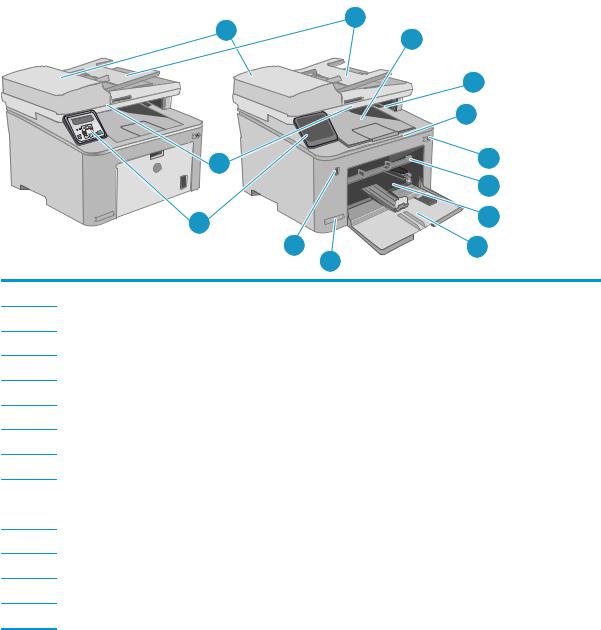
Видпринтераспереди
|
12 |
13 |
|
|
1 |
||
|
2 |
||
|
3 |
||
|
11 |
4 |
|
|
5 |
||
|
10 |
6 |
|
|
9 |
7 |
|
|
8 |
1Выходнойлоток
2Дверцакартриджастонером
3Удлинительвыходноголотка
4Кнопкапитания
5Лотокприоритетнойподачи
6Основнойвходнойлоток
7Дверцаосновноговходноголотка
8Названиемодели
9USB-портоблегченногодоступа(дляпечатиисканированиябезкомпьютера) (толькомоделейссенсорнымэкраном)
10Панельуправления
11Сканер
12Устройствоподачидокументов
13Входнойлотокустройстваподачидокументов
|
2 Глава1 Общиесведенияопринтере |
RUWW |
Видпринтерасзади
1
5
 2 4
2 4 
 3
3
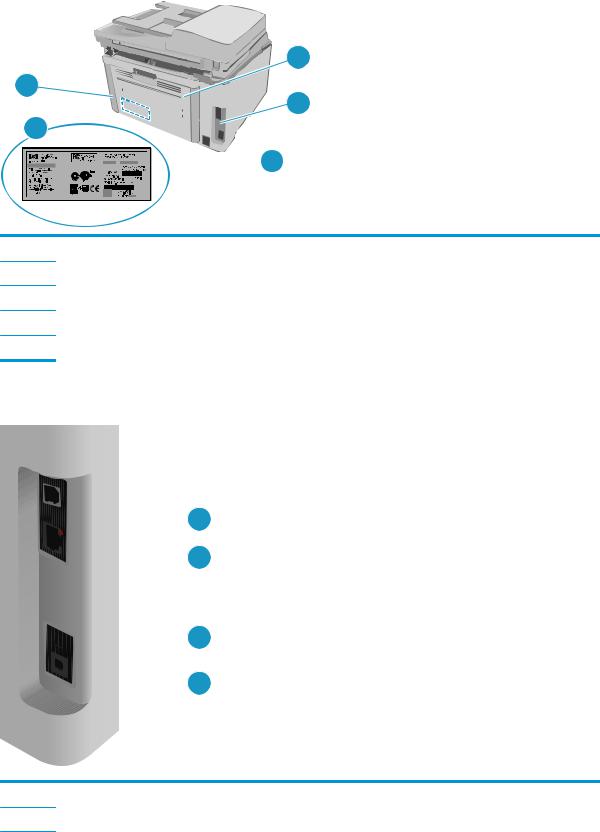
1Задняядверца(доступдляустранениязамятий)
2Интерфейсныепорты
3Разъемпитания
4Этикеткассерийнымномеромикодомпродукта
5Разъемзамкаблокировкикабельноготипа(назаднейкрышкепринтера)
Интерфейсныепорты
 1
1 
 2
2
 3
3  4
4
1ИнтерфейсныйпортUSB
2ПортEthernet
|
RUWW |
Изображенияпринтера 3 |
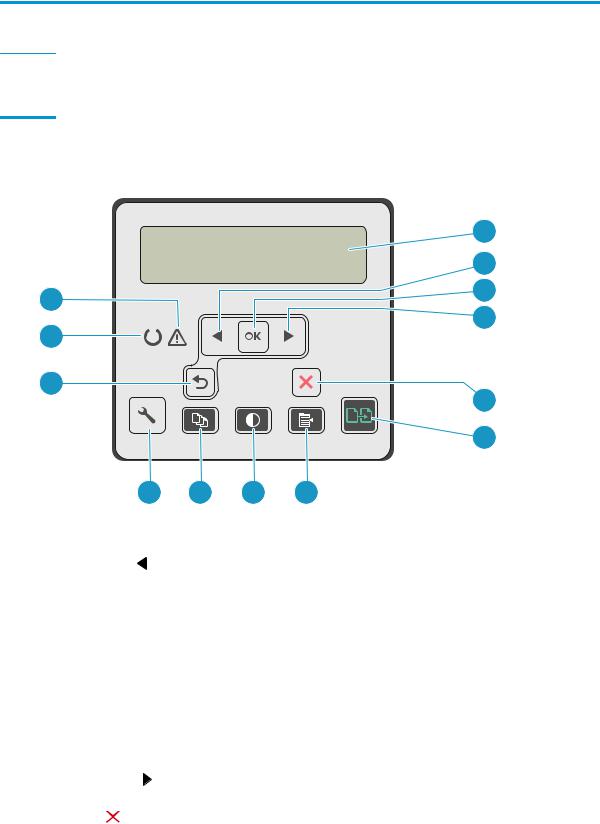
3Входнойразъемдляфакса(дляподключенияфаксакустройству) (толькодлямоделейсфаксом)
4Выходнойтелефонныйразъем(дляподключениядополнительноготелефона, автоответчикаилидругих устройств)
(толькодлямоделейсфаксом)
Вид2-строчнойЖК-панелиуправления(модельM227sdn)
|
1 |
||||||
|
2 |
||||||
|
13 |
3 |
|||||
|
4 |
||||||
|
12 |
||||||
|
11 |
5 |
|||||
|
6 |
||||||
|
10 |
9 |
8 |
7 |
|||
|
1 |
Дисплейпанелиуправления |
Наэтомдисплееотображаетсяменюисведенияопринтере. |
||||
|
2 |
Кнопкастрелкивлево |
Этакнопкаиспользуетсядлянавигациипоменюилидляуменьшениязначения, |
||||
|
отображаемогонаэкране. |
||||||
|
3 |
КнопкаOK |
КнопкаOK используетсядляследующихдействий: |
||||
|
● Открытиеменюпанелиуправления. |
||||||
|
● Открытиеподменю, котороеотображаетсянаэкранепанелиуправления. |
||||||
|
● |
Выборпунктаменю. |
|||||
|
● |
Сбросошибок. |
|||||
|
● Запускзаданияпечативответназапроснапанелиуправления(например, |
||||||
|
припоявлениинапанелиуправлениясообщенияДляпродолжения |
||||||
|
нажмите[OK]). |
||||||
|
4 |
Кнопкастрелкивправо |
Этакнопкаиспользуетсядлянавигациипоменюилидляувеличениязначения, |
||||
|
отображаемогонаэкране. |
||||||
|
5 |
Кнопкаотмены |
Нажмитеэтукнопку, чтобыотменитьзаданиепечатиилидлявыходаизменю |
||||
|
панелиуправления. |
||||||
|
4 Глава1 Общиесведенияопринтере |
RUWW |
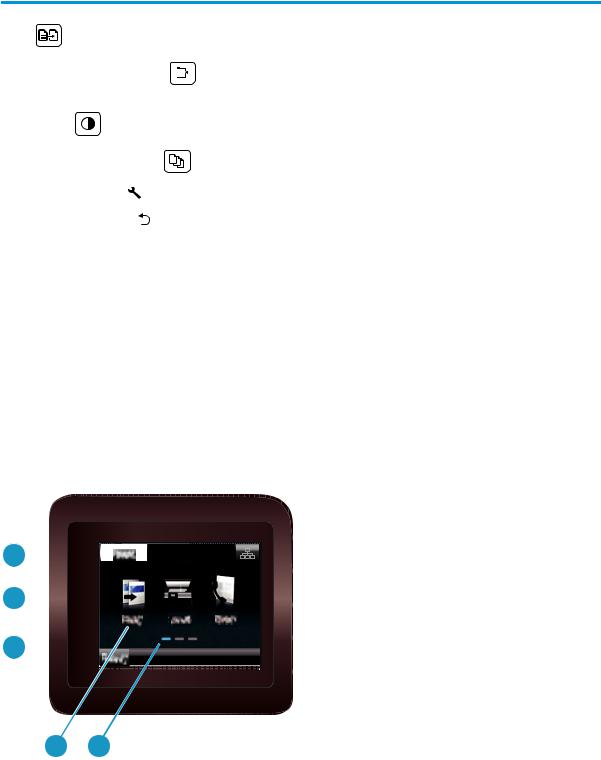
|
6 |
Кнопка»Начатькопирование» |
Нажмитеэтукнопку, чтобыначатькопированиецветногодокумента. |
||
|
7 |
Кнопка»Менюкопирования» |
КнопкадляоткрытияменюКопирование. |
||
|
8 |
Кнопкакопирования»Светлее/ |
Этакнопкаиспользуетсядляосветленияилизатемнениякопий. |
||
|
Темнее» |
||||
|
9 |
Кнопка»Количествокопий» |
Спомощьюэтойкнопкиможноуказатьколичествокопий. |
||
|
10 |
Кнопка»Настройка» |
КнопкадляоткрытияменюНастройки. |
||
|
11 |
Кнопкастрелкиназад |
Используйтеэтукнопкудлявыполненияследующихдействий. |
||
|
● Выходизменюпанелиуправления. |
||||
|
● Возвращениекпредыдущемуменюспискаподменю. |
||||
|
● Возвращениекпредыдущемупунктуменювспискеподменю(без |
||||
|
сохраненияизмененийвэлементеменю). |
||||
|
12 |
Индикатор»Готов» (зеленый) |
Индикаторготовностигорит, когдапринтерготовкпечати. Онмигает, когда |
||
|
принтерполучаетданныепечати, отменяетзаданиепечатиилинаходитсяв |
||||
|
режимеожидания. |
||||
|
13 |
Индикатор»Внимание» (янтарный) |
Индикатор»Внимание» мигает, когдатребуетсявмешательствопользователя. Если |
||
|
горитиндикатор»Внимание», принтернаходитсявсостоянииошибки. |
||||
Видсенсорнойпанелиуправления(модельM227fdw)
1


2

3

|
4 |
5 |
||
|
1 |
Кнопкавозврата |
Возвратнапредыдущийэкран |
|
|
2 |
Кнопкаглавногоэкрана |
Переходнаглавныйэкран |
|
|
3 |
Кнопкасправки |
Доступксправочнойсистемепанелиуправления |
|
|
RUWW |
Изображенияпринтера 5 |
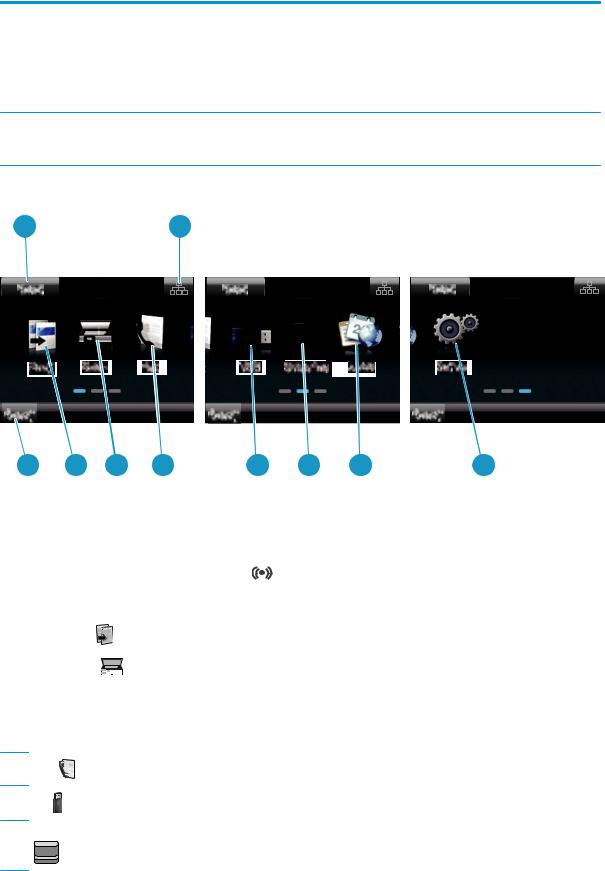
|
4 |
Цветнойсенсорныйэкран |
Обеспечиваетдоступкменю, справочнойанимациии |
|
информацииопринтере |
||
|
5 |
Индикаторэкранадомашнейстраницы |
Наэкранеуказывается, какойглавныйэкран |
|
отображаетсянапанелиуправлениявнастоящиймомент |
||
 ПРИМЕЧАНИЕ. ВтовремякакпанельуправлениянеимеетстандартнойкнопкиОтмена, входемногих процессовпринтеракнопкаОтменапоявляетсянасенсорномэкране. Этопозволяетпользователю отменитьпроцесспринтерадоегозавершения.
|
Внешнийвидглавногоэкрана |
|
|
1 |
2 |
|
3 |
4 |
5 |
6 |
7 |
8 |
9 |
10 |
||||||||||||||||||||||
|
1 |
КнопкаСброс |
Коснитесьэтойкнопки, чтобысброситьвсевременныепараметрыдобазовыхнастроек |
|||||||||||||||||||||||||||
|
принтера. |
|||||||||||||||||||||||||||||
|
2 |
Кнопкаинформациио |
Коснитесьэтойкнопки, чтобыоткрытьменюИнформацииосоединенияхипросмотреть |
|||||||||||||||||||||||||||
|
соединениях |
информациюосети. Кнопкаотображаетсякакзначокпроводнойсети |
илизначок |
|||||||||||||||||||||||||||
|
беспроводнойсети |
|||||||||||||||||||||||||||||
|
взависимостиоттипасети, ккоторойподключенпринтер. |
|||||||||||||||||||||||||||||
|
3 |
Состояниепринтера |
Этаобластьэкранасодержитинформациюобобщемсостояниипринтера. |
|||||||||||||||||||||||||||
|
4 |
Копирование |
Коснитесьэтойкнопки, чтобыоткрытьменюкопирования. |
|||||||||||||||||||||||||||
|
5 |
Сканирование |
Прикоснитеськэтойкнопке, чтобыоткрытьменюсканирования: |
|||||||||||||||||||||||||||
|
● СканированиенаUSB-устройство |
|||||||||||||||||||||||||||||
|
● Сканироватьвсетевуюпапку |
|||||||||||||||||||||||||||||
|
● Передачасканированногосообщенияпоэлектроннойпочте |
|
6 |
Факс |
Прикоснитесьэтойкнопки, чтобыоткрытьменюфакса: |
|
7 |
USB |
Коснитесьэтойкнопки, чтобыоткрытьменюUSB-накопителя. |
|
8 |
Расходныематериалы |
Коснитесьэтойкнопки, чтобыпросмотретьинформациюосостояниирасходных |
|
материалов. |
|
6 Глава1 Общиесведенияопринтере |
RUWW |
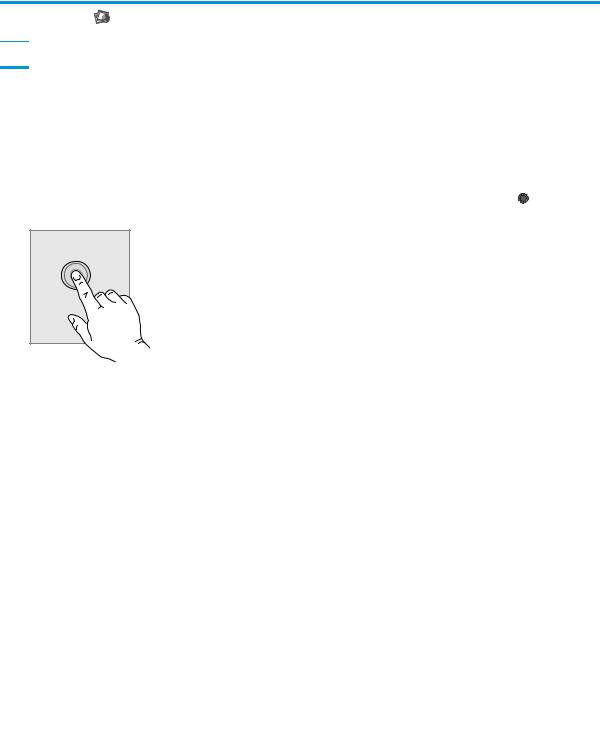
9Приложения 2
10Настройка

Коснитесьэтойкнопки, чтооткрытьменюПриложениядляпечатинапрямуюизвыбранных веб-приложений.
Коснитесьэтойкнопки, чтобыоткрытьменюНастройки.
Какиспользоватьсенсорнуюпанельуправления
Выполнитеследующиедействиядляиспользованиясенсорнойпанелиуправленияпринтера.
|
Действие |
Описание |
Пример |
|
|
Коснитесь |
Коснитесьобъектанаэкране, чтобывыбрать |
КоснитесьпунктаНастройка |
, чтобы |
|
этотэлементилиоткрытьменю. Также, при |
открытьменюНастройка. |
||
|
прокруткеменюбыстрокоснитесьэкрана, |
|||
|
чтобыостановитьпрокрутку. |
|
Скольжение |
Коснитесьэкранаипереместитепалец |
Проведитепоглавномуэкрану, чтобы |
|
|
горизонтальнопоэкрану, чтобы прокрутить |
получитьдоступкНастройка |
. |
|
|
экранвсторону. |
|
Прокрутка |
Коснитесьэкрана, азатем, неотрываяпалец, ПрокруткаменюНастройка |
. |
|
переместитееговертикально, чтобы |
||
|
передвинутьэкран. |
|
RUWW |
Изображенияпринтера 7 |

Техническиехарактеристикипринтера
 ВАЖНО! Следующиехарактеристикивернынамоментпубликации, номогутизмениться. Дополнительныесведениясм. вразделеwww.hp.com/support/ljM227MFP.
●Техническиехарактеристики
●ПоддерживаемыеОС
●Решениядлямобильнойпечати
●Размерыпринтера
●Потребляемаямощность, электрическиехарактеристикииакустическаяэмиссия
●Допустимыеусловияэксплуатации
Техническиехарактеристики
Дляполученияактуальнойинформациисм. www.hp.com/support/ljM227MFP.
ПоддерживаемыеОС
СледующаяинформацияотноситсякдрайверампечатиWindows PCL 6 иHP дляOS X дляконкретных принтеровикустановочномукомпакт-дискуспрограммнымобеспечениемизкомплектапоставки.
Windows. УстановщикпрограммногообеспеченияHP накомпакт-дискеустанавливаетдрайверпечати «HP PCL.6», «HP PCL 6″ или»HP PCL-6″, взависимостиотоперационнойсистемыWindows, вместес дополнительнымпрограммнымобеспечениемприиспользованииполнойверсииустановщика программногообеспечения. Загрузитедрайверпечати»PCL.6 HP», «HP PCL 6″ и»HP PCL-6» ссайта поддержкидляданногопринтера: www.hp.com/support/ljM227MFP
КомпьютерыMac иOS X: ДанныйпринтерподдерживаеткомпьютерыMac. ЗагрузитеHP Easy Start с 123.hp.com илиссайтаслужбыподдержки, затемспомощьюHP Easy Start установитедрайверпечати HP. HP Easy Start отсутствуетнакомпакт-дискеизкомплектапоставки.
1.Перейдитенастраницу123.hp.com.
2.Выполнитеуказанныедействиядлязагрузкипрограммногообеспеченияпринтера.
Linux: ДляполученияинформацииизагрузкидрайверовпечатидляLinux перейдитепоадресу hplipopensource.com/hplip-web/index.html
UNIX: ДляполученияинформацииидрайверовпечатидляUNIX® перейдитепоадресуwww.hp.com/go/ unixmodelscripts
|
Операционнаясистема |
Установленныйдрайвер |
Примечания |
Windows® XP SP3 иливыше, 32-разрядн. ДрайверпечатиHP PCL.6 для конкретногопринтераустанавливается дляданнойОСвпроцессебазовой установкиПО. Базовыйустановщик устанавливаеттолькодрайвер.
Полнаяустановкапрограммного обеспечениянеподдерживаетсядля даннойоперационнойсистемы.
Используйтедрайверзагрузкидля64разрядныхсистем.
|
8 Глава1 Общиесведенияопринтере |
RUWW |

|
Операционнаясистема |
Установленныйдрайвер |
Примечания |
|
Windows Vista®, 32-разрядн. |
ДрайверпечатиHP PCL.6 для |
Полнаяустановкапрограммного |
|
конкретногопринтераустанавливается |
обеспечениянеподдерживаетсядля |
|
|
дляданнойОСвпроцессебазовой |
даннойоперационнойсистемы. |
|
|
установкиПО. Базовыйустановщик |
Используйтедрайверзагрузкидля64- |
|
|
устанавливаеттолькодрайвер. |
||
|
разрядныхсистем. |
||
|
Windows Server 2003 SP2 иливыше, 32- |
ДрайверпечатиHP PCL.6 для |
Полнаяустановкапрограммного |
|
разрядная |
конкретногопринтераустанавливается |
обеспечениянеподдерживаетсядля |
|
дляданнойОСвпроцессебазовой |
даннойоперационнойсистемы. |
|
|
установкиПО. |
||
|
Windows Server 2003 R2, 32-разрядн. |
ДрайверпечатиHP PCL.6 для |
Полнаяустановкапрограммного |
|
конкретногопринтераустанавливается |
обеспечениянеподдерживаетсядля |
|
|
дляданнойОСвпроцессебазовой |
даннойоперационнойсистемы. |
|
|
установкиПО. |
||
|
Windows 7, 32- и64-разрядныеверсии |
ДрайверпечатиHP PCL 6 для |
ДрайверHP PCL 6 настроенна |
|
конкретногопринтераустанавливается |
использованиепоумолчаниюфункции |
|
|
дляданнойОСвпроцессеполной |
автоматическойдвустороннейпечати |
|
|
установкиПО. |
(дуплекс) внекоторыхстранах/регионах |
|
|
(еслиустановлен). |
||
|
Windows 8, 32- и64-разрядныеверсии |
ДрайверпечатиHP PCL 6 для |
ДрайверHP PCL-6 настроенна |
|
конкретногопринтераустанавливается |
использованиепоумолчаниюфункции |
|
|
дляданнойОСвпроцессеполной |
автоматическойдвустороннейпечати |
|
|
установкиПО. |
(дуплекс) внекоторыхстранах/регионах |
|
|
(еслиустановлен). |
||
|
Windows 8.1, 32- и64-разрядныеверсии |
ДрайверпечатиHP PCL-6 для |
ДрайверHP PCL-6 настроенна |
|
конкретногопринтераустанавливается |
использованиепоумолчаниюфункции |
|
|
дляданнойОСвпроцессеполной |
автоматическойдвустороннейпечати |
|
|
установкиПО. |
(дуплекс) внекоторыхстранах/регионах |
|
|
(еслиустановлен). |
||
|
Windows 10, 32- и64-разрядныеверсии |
ДрайверпечатиHP PCL-6 для |
ДрайверHP PCL-6 настроенна |
|
конкретногопринтераустанавливается |
использованиепоумолчаниюфункции |
|
|
дляданнойОСвпроцессеполной |
автоматическойдвустороннейпечати |
|
|
установкиПО. |
(дуплекс) внекоторыхстранах/регионах |
|
|
(еслиустановлен). |
||
|
Windows Server 2008, 32-разрядн. |
ДрайверпечатиHP PCL.6 для |
Полнаяустановкапрограммного |
|
конкретногопринтераустанавливается |
обеспечениянеподдерживаетсядля |
|
|
дляданнойОСвпроцессебазовой |
даннойоперационнойсистемы. |
|
|
установкиПО. |
||
|
Windows Server 2008, 64-разрядн. |
ДрайверпечатиHP PCL 6 для |
Полнаяустановкапрограммного |
|
конкретногопринтераустанавливается |
обеспечениянеподдерживаетсядля |
|
|
дляданнойОСвпроцессебазовой |
даннойоперационнойсистемы. |
|
|
установкиПО. |
||
|
RUWW |
Техническиехарактеристикипринтера 9 |

|
Операционнаясистема |
Установленныйдрайвер |
Примечания |
|
Windows Server 2008 R2, 64-разрядн. |
ДрайверпечатиHP PCL 6 для |
Полнаяустановкапрограммного |
|
конкретногопринтераустанавливается |
обеспечениянеподдерживаетсядля |
|
|
дляданнойОСвпроцессебазовой |
даннойоперационнойсистемы. |
|
|
установкиПО. |
||
|
OS X 10.9 Mavericks, OS X 10.10 Yosemite |
ДрайвериутилитапечатидляОСOS X |
ДляOS X загрузитефайлустановщикаиз |
|
иOS X 10.11 El Capitan |
доступныдлязагрузкиссайтаhp.com и |
HP Easy Start. |
|
могутбытьтакжедоступныспомощью |
1. Перейдитенастраницу123.hp.com. |
|
|
обновленияПОApple. Установщик |
||
|
программногообеспеченияHP дляOS X |
2. Выполнитеуказанныедействия |
|
|
отсутствуетнаприлагаемомкомпакт- |
||
|
диске. |
длязагрузкипрограммного |
|
|
обеспеченияпринтера. |
||
|
ДрайверOS X настроенна |
||
|
использованиепоумолчаниюфункции |
||
|
автоматическойдвустороннейпечати |
||
|
(дуплекс) внекоторыхстранах/регионах |
||
|
(еслиустановлен). |
||
 ПРИМЕЧАНИЕ. ДляподдерживаемыхвнастоящеевремяОСнасайтеwww.hp.com/support/ljM227MFP можнополучитьисчерпывающиесведенияпопринтеру.


 ПРИМЕЧАНИЕ. ПодробнееоклиентскихисерверныхОСиподдержкедрайверовHP UPD PCL6 и UPD PS дляданногопринтерасм. насайтеwww.hp.com/go/upd (вкладкаТехнические характеристики).
Решениядлямобильнойпечати
УкомпанииHP естьнесколькорешениймобильнойпечатиипечатичерезслужбуePrint дляудобной печатиналюбомпринтереHP сноутбука, планшетногоПК, смартфонаилидругогомобильного устройства. Ознакомитьсясполнымспискомиопределитьсясвыборомможнонасайтеwww.hp.com/ go/LaserJetMobilePrinting.
 ПРИМЕЧАНИЕ. Обновитемикропрограммупринтера, чтобыобеспечитьподдержкувсех возможностеймобильнойпечатииePrint.
●Wi-Fi Direct (толькобеспроводныемодели)
●HP ePrint поэлектроннойпочте(требуетсяподключениеквеб-службамHP ирегистрация принтеравHP Connected)
●ПриложениеHP ePrint (доступнодляAndroid, iOS иBlackberry)
●ПриложениеHP All-in-One Remote дляустройствiOS иAndroid
●ПОHP ePrint
●ВиртуальныйпринтерGoogle
●AirPrint
●Android Printing
|
10 Глава1 Общиесведенияопринтере |
RUWW |
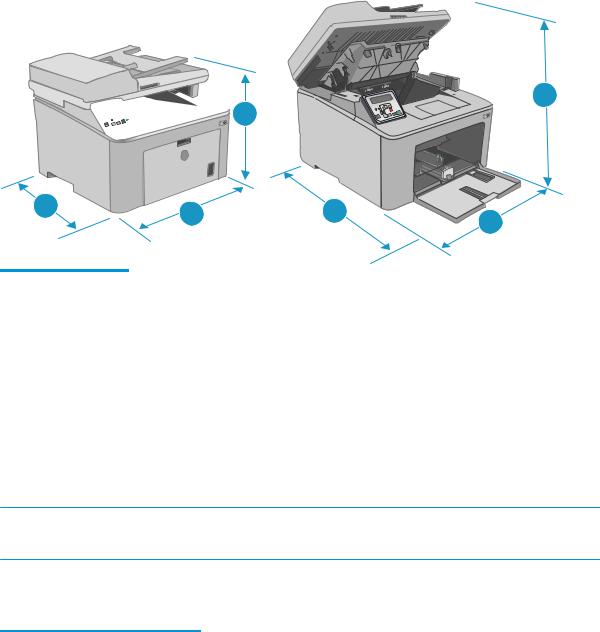
Размерыпринтера
Рисунок1-1 Размерыпринтера
3

 1
1
2
|
Принтерполностьюзакрыт |
Принтервоткрытомсостоянии |
||
|
1. |
Высота |
311,5 мм |
419,9 мм |
|
2. |
Ширина |
403 мм |
403 мм |
|
3. |
Глубина |
407,4 мм |
504,1 мм |
|
Вес(скартриджами) |
9,9 кг |
||
Потребляемаямощность, электрическиехарактеристикииакустическая эмиссия
Последниесведениясм. поадресуwww.hp.com/support/ljM227MFP.
 ПРЕДУПРЕЖДЕНИЕ. Требованиякэлектропитаниюзависятотстраны/региона, гдепродается данныйпринтер. Неизменяйтерабочеенапряжение. Этоможетвывестипринтеризстрояипослужить причинойаннулированиягарантийныхобязательств.
Допустимыеусловияэксплуатации
Таблица1-1 Допустимыеусловияэксплуатации
|
Условияэксплуатации |
Рекомендуемая |
Допустимая |
|
Температура |
17° — 25°C |
15° — 30°C |
|
Относительнаявлажность |
От30% до70% относительной |
10% — 80% отн. влажности |
|
влажности(RH) |
||
|
Высотанадуровнемморя |
Нетданных |
0–3048 м |
|
RUWW |
Техническиехарактеристикипринтера 11 |
АппаратнаянастройкапринтераиустановкаПО
Основныеинструкциипонастройкесм. наплакатепоустановкеивруководствепоначалуработыиз комплектапоставкипринтера. Дополнительныеинструкциисм. навеб-сайтеподдержкиHP.
См. www.hp.com/support/ljM227MFP дляполученияполнойсправкиотHP дляэтогопринтера: Выполнитепоискследующейзаписи:
●Установкаинастройка
●Обучениеииспользование
●Решениепроблем
●ЗагрузкаобновленийПОимикропрограммы
●Участиевфорумахтехническойподдержки
●Поискинформациипогарантииинормативнойинформации
|
12 Глава1 Общиесведенияопринтере |
RUWW |

2 Лоткидлябумаги
●Загрузкалоткаприоритетнойподачи
●Загрузкаосновноговходноголотка
●Загрузкабумагиипечатьконвертов
●Загрузкабумагиипечатьнаэтикетках
Дляполучениядополнительнойинформациисм.:
Следующаяинформацияявляетсявернойнамоментпубликации. Дополнительныесведениясм. в
разделеwww.hp.com/support/ljM227MFP.
ВполнойсправкеотHP дляэтогопринтерапредставленаследующаяинформация:
●Установкаинастройка
●Обучениеииспользование
●Решениепроблем
●ЗагрузкаобновленийПОимикропрограммы
●Участиевфорумахтехническойподдержки
●Поискинформациипогарантииинормативнойинформации
Загрузкалоткаприоритетнойподачи
Введение
Далееприводитсяописаниезагрузкибумагивлотокприоритетнойподачи. Этотлотоквмещаетдо10 листовбумагиплотностью75 г/м2.
 ПРИМЕЧАНИЕ. Предотвращениезамятиябумаги:
●Никогданедобавляйтеиубирайтебумагуизлоткаприоритетнойподачивовремяпечати.
●Передзагрузкойлоткауберитеизнеговсюбумагуизподающеголоткаивыровняйтестопку.
●Призагрузкелотка, непролистывайтепачкубумаги.
●Используйтебумагубезскладок, поврежденийилисгибов.
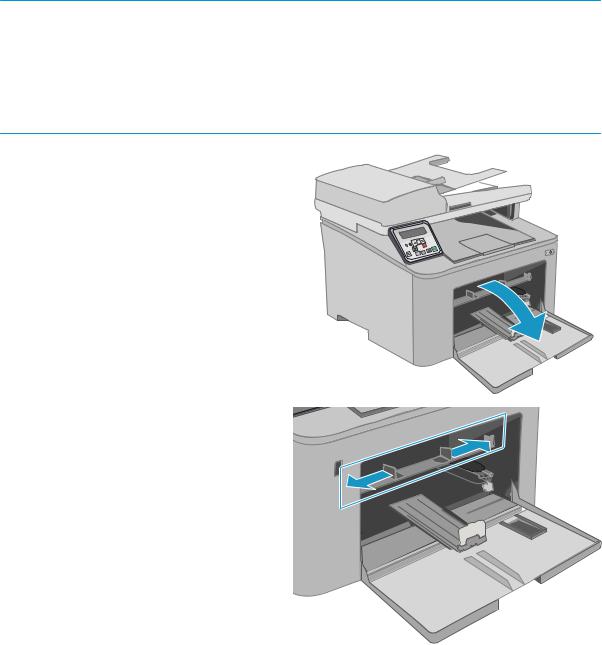
1.Откройтедверцуосновноговходноголотка, взявшисьзаручкуипотянувеевниз. 

2. Отрегулируйтенаправляющиеширины конвертовпонужномуформату.
|
14 Глава2 Лоткидлябумаги |
RUWW |
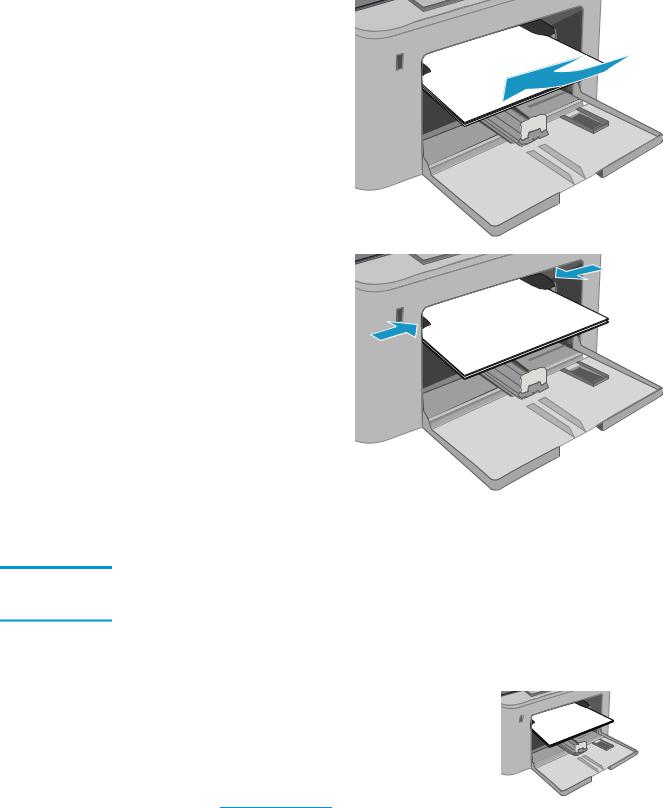
3.Поместитеверхнийкрайбумагивотверстие входноголоткаприоритетнойбумаги. Подробнееобориентациибумагисм. Ориентациялоткаприоритетнойподачи настр. 15.
4.Настройтенаправляющиебумаги, чтобыони слегкакасалисьпачкибумаги, незажимаяее.
ПРИМЕЧАНИЕ. Несдвигайтенаправляющие слишкомплотнопостопкебумаги.
ПРИМЕЧАНИЕ. Дляпредотвращениязамятий отрегулируйтенаправляющиебумагина правильныйформатинезагружайтевлоток слишкоммногобумаги.
Ориентациялоткаприоритетнойподачи
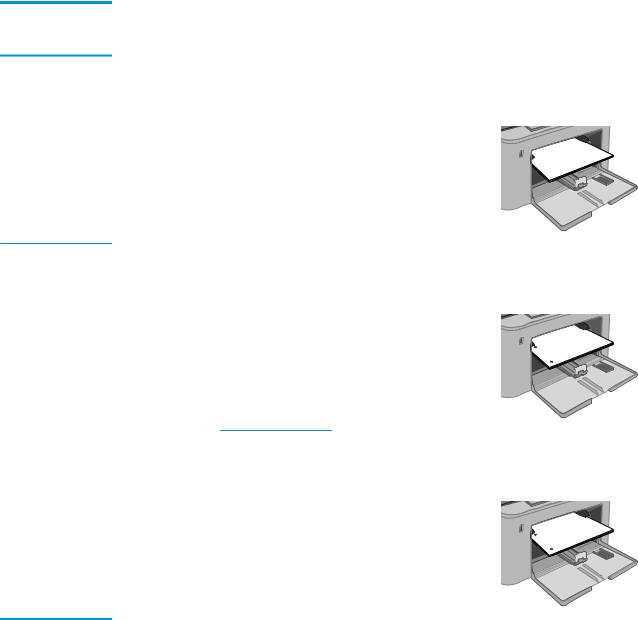
|
Типбумаги |
Ориентация |
Режим |
Форматбумаги |
|
изображения |
двусторонней |
||
|
печати |
|||
|
Фирменныеили |
Книжная |
1-сторонняяпечать |
Letter, Legal, Executive, |
|
предварительно |
Statement, Oficio (8.5 x 13), 4 x 6, |
||
|
отпечатанные |
5 x 8, A4, A5, A6, RA5, B5 (JIS), |
||
|
бланки |
B6 (JIS), 10 x 15 см, |
||
|
Oficio (216 x 340), |
|||
|
16K 195 x 270 мм, |
|||
|
16K 184 x 260 мм, |
|||
|
16K 197 x 273 мм, японская |
|||
|
открытка(Открытка(JIS)), |
|||
|
двойнаяяпонскаяоткрыткас |
|||
|
поворотом (двойнаяоткрытка |
|||
|
(JIS)) |
Какзагрузитьбумагу
Лицевойсторонойвверх
Верхнимкраемвнутрь устройства
123
|
RUWW |
Загрузкалоткаприоритетнойподачи 15 |
|
Типбумаги |
Ориентация |
Режим |
Форматбумаги |
Какзагрузитьбумагу |
|
изображения |
двусторонней |
|||
|
печати |
||||
|
2-сторонняяпечать |
Letter, Legal, Oficio (8,5 x 13), A4 |
Лицевойсторонойвверх |
||
|
Верхнимкраемвнутрь |
||||
|
устройства |
||||
|
123 |
|
Перфорированная |
Книжная |
1-сторонняяпечать |
Letter, Legal, Executive, |
|
|
Statement, Oficio (8.5 x 13), 4 x 6, |
||||
|
5 x 8, A4, A5, A6, RA5, B5 (JIS), |
||||
|
B6 (JIS), 10 x 15 см, |
||||
|
Oficio (216 x 340), |
||||
|
16K 195 x 270 |
мм, |
|||
|
16K 184 x 260 |
мм, |
|||
|
16K 197 x 273 |
мм, японская |
|||
|
открытка(Открытка(JIS)), |
||||
|
двойнаяяпонскаяоткрыткас |
поворотом (двойнаяоткрытка
(JIS))
Лицевойсторонойвверх
Отверстиядолжны располагатьсяслева
123
|
2-сторонняяпечать |
Letter, Legal, Oficio (8,5 x 13), A4 |
Лицевойсторонойвверх |
|
Отверстиядолжны |
||
|
располагатьсяслева |
||
|
123 |
|
16 Глава2 Лоткидлябумаги |
RUWW |
Загрузкаосновноговходноголотка
Введение
Далееприводитсяописаниезагрузкибумагивосновнойвходнойлоток. Этотлотоквмещаетдо250 листовбумагиплотность75 г/м2.
 ПРИМЕЧАНИЕ. Предотвращениезамятиябумаги:
●Никогданедобавляйтеиубирайтебумагуизосновноговходноголоткавовремяпечати.
●Передзагрузкойлоткауберитеизнеговсюбумагуизподающеголоткаивыровняйтестопку.
●Призагрузкелотка, непролистывайтепачкубумаги.
●Используйтебумагубезскладок, поврежденийилисгибов.
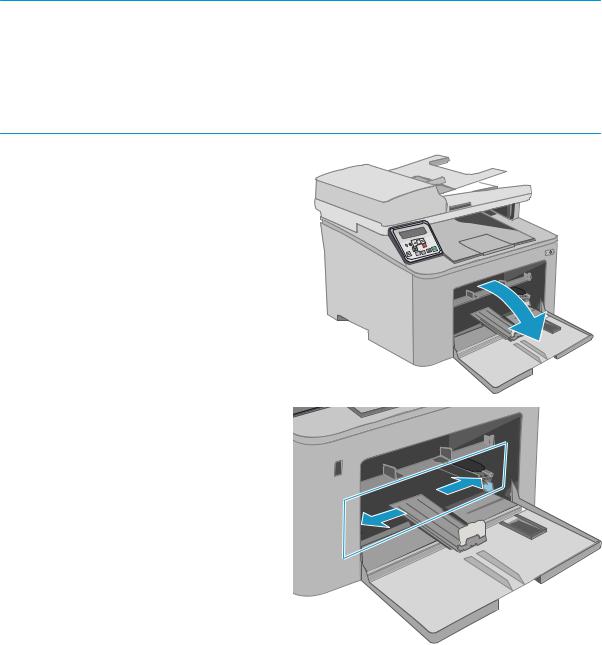
1.Откройтедверцуосновноговходноголотка, взявшисьзаручкуипотянувеевниз. 

2. Отрегулируйтеограничительшириныбумаги: нажмитенарегулировочныезащелкина правойнаправляющейисдвиньте ограничителипоформатуиспользуемой бумаги.
|
RUWW |
Загрузкаосновноговходноголотка 17 |
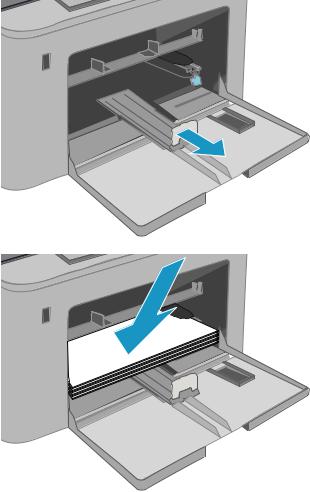
3.Отрегулируйтенаправляющиедлиныпо размеруиспользуемойбумаги.
4.Загрузитебумагувлоток. Подробнееоб ориентациибумагисм. Ориентацияосновного входноголотканастр. 19.
|
18 Глава2 Лоткидлябумаги |
RUWW |

5.Настройтенаправляющиебумаги, чтобыони слегкакасалисьпачкибумаги, незажимаяее.
ПРИМЕЧАНИЕ. Несдвигайтенаправляющие слишкомплотнопостопкебумаги.
ПРИМЕЧАНИЕ. Дляпредотвращениязамятий отрегулируйтенаправляющиебумагина правильныйформатинезагружайтевлоток слишкоммногобумаги.
6.ЕслибумагаформатаA4, Letter илименьше, закройтедверцуосновноговходноголотка. Черезокошкостопкибумагипроверьте, что оназагруженаправильно.
Ориентацияосновноговходноголотка
|
Типбумаги |
Ориентация |
Режим |
Форматбумаги |
|
изображения |
двусторонней |
||
|
печати |
|||
|
Фирменныеили |
Книжная |
1-сторонняяпечать |
Letter, Legal, Executive, |
|
предварительно |
Statement, Oficio (8.5 x 13), 4 x 6, |
||
|
отпечатанные |
5 x 8, A4, A5, A6, RA5, B5 (JIS), |
||
|
бланки |
B6 (JIS), 10 x 15 см, |
||
|
Oficio (216 x 340), |
|||
|
16K 195 x 270 мм, |
|||
|
16K 184 x 260 мм, |
|||
|
16K 197 x 273 мм, японская |
|||
|
открытка(Открытка(JIS)), |
|||
|
двойнаяяпонскаяоткрыткас |
|||
|
поворотом (двойнаяоткрытка |
|||
|
(JIS)) |
Какзагрузитьбумагу
Лицевойсторонойвверх
Верхнимкраемвнутрь устройства
123

|
RUWW |
Загрузкаосновноговходноголотка 19 |

|
Типбумаги |
Ориентация |
Режим |
Форматбумаги |
Какзагрузитьбумагу |
|
изображения |
двусторонней |
|||
|
печати |
||||
|
2-сторонняяпечать |
Letter, Legal, Oficio (8,5 x 13), A4 |
Лицевойсторонойвверх |
||
|
Верхнимкраемвнутрь |
||||
|
устройства |
||||
|
123 |
|
Перфорированная |
Книжная |
1-сторонняяпечать |
Letter, Legal, Executive, |
|
|
Statement, Oficio (8.5 x 13), 4 x 6, |
||||
|
5 x 8, A4, A5, A6, RA5, B5 (JIS), |
||||
|
B6 (JIS), 10 x 15 см, |
||||
|
Oficio (216 x 340), |
||||
|
16K 195 x 270 |
мм, |
|||
|
16K 184 x 260 |
мм, |
|||
|
16K 197 x 273 |
мм, японская |
|||
|
открытка(Открытка(JIS)), |
||||
|
двойнаяяпонскаяоткрыткас |
поворотом (двойнаяоткрытка
(JIS))
Лицевойсторонойвверх
Отверстиядолжны располагатьсяслева
123

|
2-сторонняяпечать |
Letter, Legal, Oficio (8,5 x 13), A4 |
Лицевойсторонойвверх |
|
Отверстиядолжны |
||
|
располагатьсяслева |
||
|
123 |
|
20 Глава2 Лоткидлябумаги |
RUWW |

Загрузкабумагиипечатьконвертов
Введение
Вследующемразделеприводитсяописаниепечатиизагрузкиконвертов. Влотокприоритетной подачипомещаетсядо10 конвертов. Восновнойвходнойлотокпомещаетсядо10 конвертов.
Дляпечатинаконвертахсручнойподачейследуйтеследующиминструкциям, чтобывыбрать соответствующиепараметрывдрайверепечати, затемзагрузитеконвертывлотокпослеотправки заданияпечатинапринтер.
Печатьконвертов
1.ИзокнапрограммывыберитепараметрПечать.
2.Выберитепринтеризспискапринтеров, азатемнажмитеиликоснитесьпунктаСвойстваили Параметры, чтобыоткрытьдрайверпечати.
 ПРИМЕЧАНИЕ. Названиекнопкиразличаетсявзависимостиотпрограммногообеспечения.


 ПРИМЕЧАНИЕ. ЧтобыполучитьдоступкданнымфункциямсначальногоэкранаWindows 8 или 8.1, выберитеУстройства, Печать, затемвыберитепринтер.
3.НажмитеиликоснитесьвкладкиБумага/качество.
4.ВраскрывающемсяспискеФорматбумагивыберитесоответствующийформатдляконвертов.
5.ВраскрывающемсяспискеТипбумагивыберитеКонверты.
6.ВраскрывающемсяспискеИсточникбумагивыберитеПодачавручную.
7.НажмитекнопкуОК, чтобызакрытьдиалоговоеокноСвойствадокумента.
8.ВдиалоговомокнеПечатьнажмитекнопкуОК, чтобыотправитьзаданиенапечать.
|
RUWW |
Загрузкабумагиипечатьконвертов 21 |

Ориентацияконверта
|
Лоток |
Размерконверта |
Загрузкаконвертов |
|
Лотокприоритетнойподачи |
Конверт№10, конвертMonarch, |
Лицевойсторонойвверх |
|
конвертB5, конвертC5, конвертDL |
Короткойсторонойсмаркойк |
|
|
устройству |
|
Основнойвходнойлоток |
Конверт№10, конвертMonarch, |
Лицевойсторонойвверх |
|
конвертB5, конвертC5, конвертDL |
Короткойсторонойсмаркойк |
|
|
устройству |
|
22 Глава2 Лоткидлябумаги |
RUWW |

Загрузкабумагиипечатьнаэтикетках
Введение
Вследующемразделеприводитсяописаниепечатиизагрузкиэтикеток.
Дляпечатинаэтикеткахсручнойподачейвыполнитеследующиеинструкции, чтобывыбрать соответствующиепараметрывдрайверепечати, затемзагрузитеэтикеткивлотокпослеотправки заданияпечатинапринтер. Приручнойподачепринтерначинаетпечатьзаданияпослеоткрытия лотка.
Ручнаяподачаэтикеток
1.ИзокнапрограммывыберитепараметрПечать.
2.Выберитепринтеризспискапринтеров, азатемнажмитеиликоснитесьпунктаСвойстваили Параметры, чтобыоткрытьдрайверпечати.
 ПРИМЕЧАНИЕ. Названиекнопкиразличаетсявзависимостиотпрограммногообеспечения.


 ПРИМЕЧАНИЕ. ЧтобыполучитьдоступкданнымфункциямсначальногоэкранаWindows 8 или 8.1, выберитеУстройства, Печать, затемвыберитепринтер.
3.ВыберитевкладкуБумага/качество.
4.ВраскрывающемсяспискеФорматбумагивыберитесоответствующийформатдлялистовс этикетками.
5.ВраскрывающемсяспискеТипбумагивыберитеЭтикетки.
6.ВраскрывающемсяспискеИсточникбумагивыберитеПодачавручную.
7.НажмитекнопкуОК, чтобызакрытьдиалоговоеокноСвойствадокумента.
8.ВдиалоговомокнеПечатьнажмитекнопкуОК, чтобыотправитьзаданиенапечать.
|
RUWW |
Загрузкабумагиипечатьнаэтикетках 23 |

Ориентацияэтикетки
|
Лоток |
Загрузкаэтикеток |
|
Лоток |
Лицевойсторонойвверх |
|
приоритетной |
Верхнимкраемвнутрьпринтера |
|
подачи |
Основнойвходной Лицевойсторонойвверх
лоток
Верхнимкраемвнутрьпринтера
|
24 Глава2 Лоткидлябумаги |
RUWW |

3Расходныематериалы, дополнительные принадлежностиизапасныечасти
●Заказрасходныхматериалов, дополнительныхпринадлежностейизапасныхчастей
●НастройкапараметроврасходныхматериаловHP длязащитыкартриджейстонером
●Сменныйкартриджстонером
●Заменафотобарабана
Дляполучениядополнительнойинформациисм.:
Следующаяинформацияявляетсявернойнамоментпубликации. Дополнительныесведениясм. в
разделеwww.hp.com/support/ljM227MFP.
ВполнойсправкеотHP дляэтогопринтерапредставленаследующаяинформация:
●Установкаинастройка
●Обучениеииспользование
●Решениепроблем
●ЗагрузкаобновленийПОимикропрограммы
●Участиевфорумахтехническойподдержки
●Поискинформациипогарантииинормативнойинформации

Заказрасходныхматериалов, дополнительных принадлежностейизапасныхчастей
Заказ
|
Заказрасходныхматериаловибумаги |
www.hp.com/go/suresupply |
|
Заказоригинальныхкомплектующихидополнительных |
www.hp.com/buy/parts |
|
принадлежностейHP |
|
|
Заказчерезсервисныйцентрилислужбуподдержки |
Обратитесьвуполномоченныйсервисныйцентрилислужбу |
|
поддержкиHP. |
|
|
Заказприпомощивстроенноговеб-сервераHP (EWS) |
Длядоступавадреснойстрокеподдерживаемоговеб- |
|
браузера, установленногонаиспользуемомкомпьютере, |
|
|
введитеIP-адресустройстваилиимяхоста. Встроенныйвеб- |
|
|
сервер(EWS) содержитссылкунасайтHP SureSupply, который |
|
|
представляетвозможностиприобретенияоригинальных |
|
|
расходныхматериаловHP. |
|
Расходныематериалыидополнительныепринадлежности
|
Элемент |
Описание |
Номеркартриджа |
Номердетали |
|
Расходныематериалы |
|||
|
ЧерныйкартриджстонеромHP 30A |
Сменныйчерныйкартриджстонером |
30A |
CF230A |
|
LaserJet |
стандартнойемкости |
||
|
ЧерныйкартриджстонеромHP 30X |
Сменныйчерныйкартриджстонером |
30X |
CF230X |
|
LaserJet |
высокойемкости |
||
|
ЧерныйкартриджстонеромHP 31A |
Сменныйчерныйкартриджстонером |
31A |
CF231A |
|
LaserJet |
стандартнойемкости |
||
|
HP 32A, подлинныйфотобарабан |
Фотобарабан |
32A |
CF232A |
|
LaserJet |
|||
Деталидлясамостоятельногоремонта
Деталидлясамостоятельногоремонта(CSR) доступныдлямногихпринтеровHP LaserJet для сокращениявремениремонта. БолееподробныесведенияопрограммеCSR, атакжепреимущества можнонайтипоадресуwww.hp.com/go/csr-support иwww.hp.com/go/csr-faq.
ОригинальныесменныедеталиHP можнозаказатьпоадресуwww.hp.com/buy/parts илисвязавшисьс авторизованнымсервисомилипоставщикомуслугHP. Призаказевампонадобитсяодноизследующих сведений: номердетали, серийныйномер(назаднейсторонепринтера), кодпродуктаилиимя принтера.
●Детали, длякоторыхсамостоятельнаязаменаявляетсяобязательной, должныустанавливаться пользователем(персоналсервиснойслужбыHP выполняеттакуюзаменутолькоза
|
26 Глава3 Расходныематериалы, дополнительныепринадлежностиизапасныечасти |
RUWW |

дополнительнуюплату). ГарантиянаустройствоHP непокрываетзаменутакихдеталейнаместе илиихвозвратнасклад.
●Детали, длякоторыхсамостоятельнаязаменаявляетсянеобязательной, бесплатно устанавливаютсяперсоналомсервиснойслужбыHP позапросувтечениегарантийногопериода принтера.
|
Самостоятельная |
|||
|
Элемент |
Описание |
замена |
Номердетали |
|
УзелсменнойпленкиАПД |
Сменнаяпленкадляустройстваподачи |
Обязательно |
RM2-1185-000CN |
|
документов |
|||
|
RUWW |
Заказрасходныхматериалов, дополнительныхпринадлежностейизапасныхчастей 27 |

НастройкапараметроврасходныхматериаловHP для защитыкартриджейстонером
●Введение
●Включениеиотключениефункции»Политикапокартриджам»
●Включениеиотключениефункции»Защитакартриджей»
Введение
ИспользуйтефункцииHP «Политикапокартриджам» и»Защитакартриджей», чтобыузнать, какие картриджиустановленывпринтере, изащититьихоткражи.
●Политикапокартриджам: Этафункциязащищаетпринтеротиспользованияподдельных картриджейстонером, позволяяустанавливатьтолькооригинальныекартриджиHP. Подлинные картриджиHP обеспечиваютнаилучшеекачествопечати. Приустановкекартриджа, которыйне являетсяподлиннымкартриджемHP, напанелиуправленияпринтерапоявляетсясообщениео недействительностикартриджа, атакжедальнейшиеинструкции.
●Защитакартриджей: Этафункцияпривязываеткартриджистонеромкопределенномупринтеру иликнесколькимпринтерам, чтобыэтикартриджиневозможнобылоиспользоватьвдругих принтерах. Защитакартриджейпозволяетсохранятьвложенныесредства. Еслиэтафункция включена, приустановкезащищенногокартриджаизисходногопринтеравдругойпринтер печатьбудетневозможна. Напанелиуправленияпринтерапоявитсясообщениеотом, что картриджзащищен, атакжедальнейшиеинструкции.
 ПРЕДУПРЕЖДЕНИЕ. Послевключениянапринтерефункциизащитыкартриджейэтафункция будетвсегдаавтоматическиприменятьсяковсемкартриджам, устанавливаемымвпринтер. Чтобывыключитьзащитудляновогокартриджа, отключитефункциюпередегоустановкой.
Приотключенииэтойфункциизащитаневыключаетсядляустановленныхкартриджей.
Обефункциипоумолчаниюотключены. Длявключенияилиотключениявыполнитеследующие действия.
Включениеиотключениефункции»Политикапокартриджам»
Использованиепанелиуправленияпринтерадлявключенияфункции»Политикапо картриджам»
1.Напанелиуправленияпринтеракоснитесьилинажмитекнопкунастройки иликнопкуOK, чтобыоткрытьменю.
2.Откройтеследующиеменю:
●Настройкасистемы
●Параметрырасходногоматериала
●Политикавотношениикартриджей
3.ВыберитеAuthorized HP (РазрешенныеHP)
|
28 Глава3 Расходныематериалы, дополнительныепринадлежностиизапасныечасти |
RUWW |

Использованиепанелиуправленияпринтерадляотключенияфункции»Политикапо картриджам»
1.Напанелиуправленияпринтеракоснитесьилинажмитекнопкунастройки иликнопкуOK, чтобыоткрытьменю.
2.Откройтеследующиеменю:
●Настройкасистемы
●Параметрырасходногоматериала
●Политикавотношениикартриджей
3.ВыберитеВыкл.
Использованиевстроенноговеб-сервераHP (EWS) длявключенияфункции»Политикапо картриджам»
1.Откройтевстроенныйвеб-серверHP.
а. 2-строчныепанелиуправления: НайдитеIP-адреснадисплеепанелиуправления.
Сенсорныепанелиуправления: ЧтобыотобразитьIP-адресилиимяхоста, наглавном экранепанелиуправленияпринтеромкоснитеськнопкисети  .
.
б. Откройтевеб-браузеривадреснойстрокевведитеIP-адресилиимяхостаточновтомвиде, вкоторомониотображаютсянапанелиуправленияпринтера. Нажмитеклавишувводана клавиатурекомпьютера. ОткроетсяEWS.
 ПРИМЕЧАНИЕ. Есливвеб-браузереотображаетсясообщениеотом, чтодоступквеб-сайту можетбытьнебезопасным, выберитеследующийпараметр, чтобыперейтинавеб-сайт. Доступкэтомувеб-сайтуненанесетвредакомпьютеру.
2.ПерейдитенавкладкуСистема.
3.НалевойнавигационнойпанеливыберитеПараметрырасходныхматериалов.
4.ИзраскрывающегосяспискаПолитикапокартриджамвыберитеAuthorized HP (Разрешенные
HP).
5.НажмитекнопкуПрименить.
Использованиевстроенноговеб-сервераHP (EWS) дляотключенияфункции»Политикапо картриджам»
1.Откройтевстроенныйвеб-серверHP.
а. 2-строчныепанелиуправления: НайдитеIP-адреснадисплеепанелиуправления.
Сенсорныепанелиуправления: ЧтобыотобразитьIP-адресилиимяхоста, наглавном экранепанелиуправленияпринтеромкоснитеськнопкисети 


 .
.
|
RUWW |
НастройкапараметроврасходныхматериаловHP длязащитыкартриджейстонером 29 |

б. Откройтевеб-браузеривадреснойстрокевведитеIP-адресилиимяхостаточновтомвиде, вкоторомониотображаютсянапанелиуправленияпринтера. Нажмитеклавишувводана клавиатурекомпьютера. ОткроетсяEWS.
 ПРИМЕЧАНИЕ. Есливвеб-браузереотображаетсясообщениеотом, чтодоступквеб-сайту можетбытьнебезопасным, выберитеследующийпараметр, чтобыперейтинавеб-сайт. Доступкэтомувеб-сайтуненанесетвредакомпьютеру.
2.ПерейдитенавкладкуСистема.
3.НалевойнавигационнойпанеливыберитеПараметрырасходныхматериалов.
4.ИзраскрывающегосяспискаПолитикапокартриджамвыберитеВыкл.
5.НажмитекнопкуПрименить.
Устранениенеполадок: сообщенияобошибкахнапанелиуправленияополитикепо картриджам
|
Сообщениеобошибке |
Описание |
Рекомендуемоерешение |
|
10.30.0X недопустимыйкартридж: |
Администраторомпредусмотрено |
|
<Color> |
использованиевэтомпринтеретолько |
|
подлинныхрасходныхматериаловHP, |
|
|
накоторыераспространяетсягарантия. |
|
|
Чтобыпродолжитьпечать, следует |
|
|
заменитькартридж. |
Заменитекартриджподлинным картриджемстонеромHP.
Есливыполагаете, чтоприобрели подлинныерасходныематериалыHP,
посетитеwww.hp.com/go/anticounterfeit,
чтобы определить, являетсяли картридждействительноподлинным картриджемHP иузнать, чтоделать, еслиэтонеподлинныйкартриджHP.
Включениеиотключениефункции»Защитакартриджей»
Использованиепанелиуправленияпринтерадлявключенияфункции»Защита картриджей»
1.Напанелиуправленияпринтеракоснитесьилинажмитекнопкунастройки иликнопкуOK, чтобыоткрытьменю.
2.Откройтеследующиеменю:
●Настройкасистемы
●Параметрырасходногоматериала
●Защитакартриджей
3.ВыберитеЗащититькартриджи.
4.Когданапринтерепоявитсязапросоподтверждении, выберитеПродолжитьдлявключенияэтой функции.
|
30 Глава3 Расходныематериалы, дополнительныепринадлежностиизапасныечасти |
RUWW |

 ПРЕДУПРЕЖДЕНИЕ. Послевключениянапринтерефункциизащитыкартриджейэтафункция будетвсегдаавтоматическиприменятьсяковсемкартриджам, устанавливаемымвпринтер. Чтобывыключитьзащитудляновогокартриджа, отключитефункциюзащитыкартриджейперед егоустановкой.
Приотключенииэтойфункциизащитаневыключаетсядляустановленныхкартриджей.
Использованиепанелиуправленияпринтерадляотключенияфункции»Защита картриджей»
1.Напанелиуправленияпринтеракоснитесьилинажмитекнопкунастройки иликнопкуOK, чтобыоткрытьменю.
2.Откройтеследующиеменю:
●Настройкасистемы
●Параметрырасходногоматериала
●Защитакартриджей
3.ВыберитеВыкл.
Использованиевстроенноговеб-сервераHP (EWS) длявключенияфункции»Защита картриджей»
1.Откройтевстроенныйвеб-серверHP.
а. 2-строчныепанелиуправления: НайдитеIP-адреснадисплеепанелиуправления.
Сенсорныепанелиуправления: ЧтобыотобразитьIP-адресилиимяхоста, наглавном экранепанелиуправленияпринтеромкоснитеськнопкисети  .
.
б. Откройтевеб-браузеривадреснойстрокевведитеIP-адресилиимяхостаточновтомвиде, вкоторомониотображаютсянапанелиуправленияпринтера. Нажмитеклавишувводана клавиатурекомпьютера. ОткроетсяEWS.
 ПРИМЕЧАНИЕ. Есливвеб-браузереотображаетсясообщениеотом, чтодоступквеб-сайту можетбытьнебезопасным, выберитеследующийпараметр, чтобыперейтинавеб-сайт. Доступкэтомувеб-сайтуненанесетвредакомпьютеру.
2.ПерейдитенавкладкуСистема.
3.НалевойнавигационнойпанеливыберитеПараметрырасходныхматериалов.
4.ИзраскрывающегосяспискаЗащитакартриджейвыберитеЗащититькартриджи.
5.НажмитекнопкуПрименить.
 ПРЕДУПРЕЖДЕНИЕ. Послевключениянапринтерефункциизащитыкартриджейэтафункция будетвсегдаавтоматическиприменятьсяковсемкартриджам, устанавливаемымвпринтер. Чтобывыключитьзащитудляновогокартриджа, отключитефункциюзащитыкартриджейперед егоустановкой.
Приотключенииэтойфункциизащитаневыключаетсядляустановленныхкартриджей.
|
RUWW |
НастройкапараметроврасходныхматериаловHP длязащитыкартриджейстонером 31 |

Использованиевстроенноговеб-сервераHP (EWS) дляотключенияфункции»Защита картриджей»
1.Откройтевстроенныйвеб-серверHP.
а. 2-строчныепанелиуправления: НайдитеIP-адреснадисплеепанелиуправления.
Сенсорныепанелиуправления: ЧтобыотобразитьIP-адресилиимяхоста, наглавном экранепанелиуправленияпринтеромкоснитеськнопкисети  .
.
б. Откройтевеб-браузеривадреснойстрокевведитеIP-адресилиимяхостаточновтомвиде, вкоторомониотображаютсянапанелиуправленияпринтера. Нажмитеклавишувводана клавиатурекомпьютера. ОткроетсяEWS.
 ПРИМЕЧАНИЕ. Есливвеб-браузереотображаетсясообщениеотом, чтодоступквеб-сайту можетбытьнебезопасным, выберитеследующийпараметр, чтобыперейтинавеб-сайт. Доступкэтомувеб-сайтуненанесетвредакомпьютеру.
2.ПерейдитенавкладкуСистема.
3.НалевойнавигационнойпанеливыберитеПараметрырасходныхматериалов.
4.ИзраскрывающегосяспискаЗащитакартриджейвыберитеВыкл.
5.НажмитекнопкуПрименить.
Устранениенеполадок: сообщениянапанелиуправленияобошибках, связанныхс защитойкартриджей
|
Сообщениеобошибке |
Описание |
Рекомендуемоерешение |
|
10.57.0X защищенныйкартридж: |
Картриджможноиспользоватьтольков |
Заменитекартриджновымкартриджем |
|
<Color> |
принтереиливпаркепринтеров, для |
стонеромHP. |
|
которыхонбылпервоначально |
||
|
защищенсиспользованиемфункции |
||
|
защитыкартриджейHP. |
||
|
Функциязащитыкартриджейпозволяет |
||
|
администраторупривязатькартриджи |
||
|
толькокодномупринтеруиликпарку |
||
|
принтеров. Чтобыпродолжитьпечать, |
||
|
следуетзаменитькартридж. |
||
|
32 Глава3 Расходныематериалы, дополнительныепринадлежностиизапасныечасти |
RUWW |

Сменныйкартриджстонером
●Введение
●Сведенияокартриджестонером
●Извлечениеизаменакартриджастонером
Введение
Внастоящемдокументеприводитсяописаниекартриджадляпринтера, атакжеуказанияпоего замене.
Сведенияокартриджестонером
Вданномпринтереестьиндикацияонизкомуровнересурсакартриджа. Фактическийоставшийсясрок службыкартриджастонеромможетотличаться. Есликачествопечатистановитсянеприемлемым, приготовьтезапаснойкартридждлязамены.
Приобрестикартриджиилипроверитьсовместимостькартриджейдляпринтераможнопоссылкена HP SureSupply www.hp.com/go/suresupply. Прокрутитестраницудоконцаиубедитесь, чтострана/ регионвыбраныправильно.
|
Позиция |
Описание |
Номеркартриджа |
Номердетали |
|
Черныйкартриджстонером |
Сменныйчерныйкартриджс |
30A |
CF230A |
|
HP 30A LaserJet |
тонеромстандартной |
||
|
емкости |
|||
|
Черныйкартриджстонером |
Сменныйчерныйкартриджс |
30X |
CF230X |
|
HP 30X LaserJet |
тонеромвысокойемкости |
||
|
Черныйкартриджстонером |
Сменныйчерныйкартриджс |
31A |
CF231A |
|
HP 31A LaserJet |
тонеромстандартной |
||
|
емкости |
|||
 ПРИМЕЧАНИЕ. Высокопродуктивныекартриджисодержатбольшетонера, чемстандартные картриджи, длявысокоточнойпередачицветавотпечатках. Дополнительныесведениясм. поадресу www.hp.com/go/learnaboutsupplies.
Неизвлекайтекартриджстонеромизупаковки, поканевозникнетнеобходимостьегоиспользования.
 ПРЕДУПРЕЖДЕНИЕ. Чтобыпредотвратитьповреждениекартриджастонером, неподвергайтеего воздействиюсветадольше, чемнанесколькоминут.
Наследующейиллюстрацииизображеныкомпонентыкартриджастонером.
|
RUWW |
Сменныйкартриджстонером 33 |

1
 ПРЕДУПРЕЖДЕНИЕ. Попавшийнаодеждутонерследуетстряхнутьспомощьюсухойткани, азатем промытьзагрязненныйучастокхолоднойводой. Горячаяводазакрепляетпятнатонеранаткани.


 ПРИМЕЧАНИЕ. Сведенияобутилизациииспользованныхкартриджейстонеромуказанынакоробке картриджа.
Извлечениеизаменакартриджастонером
1.Поднимитеузелсканера.
OK
|
34 Глава3 Расходныематериалы, дополнительныепринадлежностиизапасныечасти |
RUWW |

2.Откройтедверцукартриджа.
OK
3.Извлекитеиспользованныйкартриджиз принтера.
OK
4.Извлекитеупаковкуновогокартриджас тонеромизкоробки, азатемпотянитеза защелкунаупаковке.
|
RUWW |
Сменныйкартриджстонером 35 |

5.Извлекитеновыйкартриджстонеромиз открытойоболочкиупаковки. Положите использованныйкартриджстонеромв упаковкудляотправкинапереработку.
6.Совместитеновыйкартриджс направляющимивнутрипринтераи установитеегодоплотнойпосадки.
|
36 Глава3 Расходныематериалы, дополнительныепринадлежностиизапасныечасти |
RUWW |

7.Закройтедверцукартриджа.
OK
8.Опуститеузелсканера.
OK
|
RUWW |
Сменныйкартриджстонером 37 |

Заменафотобарабана
●Введение
●Сведенияофотобарабане
●Извлекитеизаменитебарабанпередачиизображения
Введение
Внастоящемдокументеприводитсяописаниефотобарабанадляпринтера, атакжеуказанияпоего замене.
Сведенияофотобарабане
Наэтомпринтереуказывается, когданеобходимозаменитьфотобарабан. Фактическийоставшийся срокслужбыфотобарабанаможетотличаться. Есликачествопечатистановитсянеприемлемым, возможно, потребуетсязаменитьфотобарабан.
ПриобрестифотобарабаныдляпринтераможнопоссылкенасайтеHP SureSupply www.hp.com/go/ suresupply. Прокрутитестраницудоконцаиубедитесь, чтострана/регионвыбраныправильно.
|
Позиция |
Описание |
Номеркартриджа |
Номердетали |
|
HP 32A, подлинный |
Заменафотобарабана |
32A |
CF232A |
|
фотобарабанLaserJet |
|||
Неизвлекайтефотобарабанизупаковки, поканевозникнетнеобходимостьегоиспользования.
 ПРЕДУПРЕЖДЕНИЕ. Чтобыпредотвратитьповреждениефотобарабана, неподвергайтеего воздействиюсветадольше, чемнанесколькоминут. Накройтефотобарабан, еслинеобходимоизвлечь егоизпринтеранапродолжительноевремя.
Наследующейиллюстрацииизображеныкомпонентыфотобарабана.
|
38 Глава3 Расходныематериалы, дополнительныепринадлежностиизапасныечасти |
RUWW |
 Loading…
Просмотр
Доступно к просмотру 213 страниц. Рекомендуем вам скачать файл инструкции, поскольку онлайн просмотр документа может сильно отличаться от оригинала.
-
LaserJet Pro MFP M227-M229
LaserJet Ultra MFP M230-M231
Руководство пользователя
M227-M231
www.hp.com/support/ljM227MFP
-
HP LaserJet Pro MFP M227-M229 HP
LaserJet Ultra MFP M230-M231
Руководство пользователя
-
Авторские права и лицензия        Информация о товарных знаках
®
®
®
© Copyright 2017 HP Development Company,  Adobe , Adobe Photoshop , Acrobat  и
®
L.P.                              PostScript  являются зарегистрированными
товарными знаками Adobe Systems
Копирование, адаптация или перевод без  Incorporated.
предварительного письменного разрешения
запрещены, за исключением случаев,  Название Apple и логотип Apple являются
разрешенных законом об авторских правах.  товарными знаками компании Apple Inc.,
зарегистрированными в США и других
Информация, содержащаяся в этом   странах.
документе, может быть изменена без
предварительного уведомления.     OS X является зарегистрированным
товарным знаком Apple Inc. в США и в других
Гарантии на изделия и услуги HP   странах/регионах.
устанавливаются в специальных
гарантийных положениях, прилагаемых к  AirPrint является зарегистрированным
таким изделиям и услугам. Ничто из  товарным знаком Apple Inc. в США и в других
сказанного в настоящем документе не  странах/регионах.
должно истолковываться как
дополнительная гарантия. HP не несет  iPad является зарегистрированным
ответственности за технические или  товарным знаком Apple Inc. в США и в других
редакторские ошибки или упущения,  странах/регионах.
содержащиеся в настоящем документе.
iPod является зарегистрированным
Edition 2, 4/2017                 товарным знаком Apple Inc. в США и в других
странах/регионах.
iPhone является зарегистрированным
товарным знаком Apple Inc. в США и в других
странах/регионах.
Microsoft®, Windows®, Windows XP® и
Windows Vista® являются
зарегистрированными в США товарными
знаками Microsoft Corporation.
UNIX  является зарегистрированным
®
товарным знаком Open Group.
- 1
- 2
- 3
- 4
- 213
Руководство пользователя
LaserJet Pro MFP M227-M229
LaserJet Ultra MFP M230-M231
www.hp.com/support/ljM227MFP
M227-M231