
У вас уже есть продукция Canon? Зарегистрируйте свои продукты для доступа к программному обеспечению и обновлениям встроенного ПО, а также подпишитесь на рассылку, чтобы получать персонализированные советы и эксклюзивные предложения
Поддержка
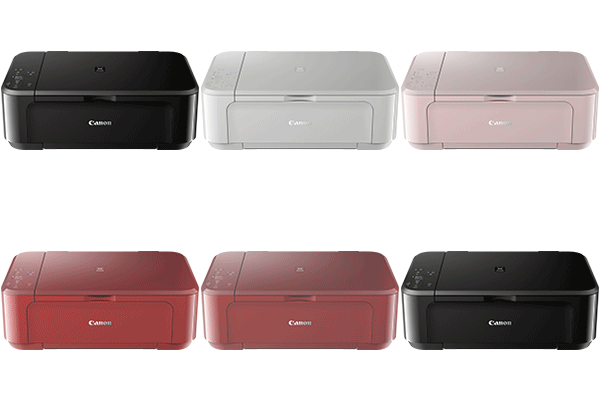
Canon PIXMA MG3640
Загружайте драйверы, ПО, встроенное ПО и руководства, а также получите доступ к материалам поддержки для вашего продукта серии PIXMA.
Драйверы
Для выполнения подключения некоторых устройств к компьютеру может потребоваться драйвер. На этой вкладке вы найдете соответствующие драйверы для своего устройства или, в случае отсутствия драйверов, описание совместимости устройства с каждой операционной системой.
Полезная информация. Доступ к программному обеспечению, руководствам и другим материалам можно получить с помощью вкладок, расположенных выше.
Операционная система Обнаруженная операционная система
Программное обеспечение
Программное обеспечение загружать необязательно, но оно обеспечивает дополнительные функции и позволяет максимально эффективно пользоваться возможностями устройства. На этой вкладке можно просмотреть и загрузить доступное программное обеспечение для вашего устройства.
Операционная система Обнаруженная операционная система
Программное обеспечение
Программное обеспечение загружать необязательно, но оно обеспечивает дополнительные функции и позволяет максимально эффективно пользоваться возможностями устройства. На этой вкладке можно просмотреть и загрузить доступное программное обеспечение для вашего устройства.
Операционная система Обнаруженная операционная система
Руководства пользователя
Руководства для вашего устройства или программного обеспечения перечислены ниже.
Приложения и функции
На этой вкладке можно посмотреть доступные приложения и функции, совместимые с вашим устройством.
Встроенное ПО
Встроенное ПО — это постоянное программное обеспечение, установленное на устройстве и обеспечивающее его корректную работу. Canon может периодически выпускать обновления для этого встроенного ПО, и если обновление доступно, его можно загрузить ниже.
FAQs
На этой вкладке вы найдете ответы на часто задаваемые вопросы и другую полезную информацию, которая поможет вам в решении вопросов и проблем.
Важная информация
На этой вкладке вы найдете подборку часто задаваемых вопросов, которые, на наш взгляд, будут вам интересны.
Коды ошибок
Код ошибки или сообщение об ошибке может появиться на устройстве по различным причинам. С помощью поля поиска можно найти полезную информацию о конкретном коде ошибки, где будут указаны причина ошибки и необходимые действия по ее устранению.
Технические характеристики
Ниже приведены все технические характеристики данного продукта.
Полезные ссылки
-
-
Ремонт
Поиск центров по ремонту оборудования, полезная информация по процессу ремонта
-
Переработка
Узнайте больше о программе утилизации картриджей Canon
-
Canon ID
Регистрация продукта и управление аккаунтом Canon ID
-
Условия эксплуатации
Данное руководство разработано, чтобы корректно отображаться в следующих операционных системах и браузерах.
- Windows
- Операционные системы
Windows 8.1, Windows 8, Windows 7, Windows Vista SP2 и Windows XP SP3 (только 32-разрядные версии)
- Веб-браузеры
Internet Explorer 11, Internet Explorer 10, Internet Explorer 9 и Internet Explorer 8 (*1)
Mozilla Firefox
Google Chrome
- Операционные системы
- Mac OS
- Операционные системы
OS X Yosemite v10.10, OS X Mavericks v10.9, OS X Mountain Lion v10.8 и OS X Lion v10.7.5
- Веб-браузеры
Safari 8, Safari 7, Safari 6 и Safari 5
- Операционные системы
- iOS
- Операционные системы
iOS 8.0, iOS 7.1, iOS 7.0 и iOS 6.1 (*2)
- Веб-браузеры
Safari 8, Safari 7 и Safari 6
- Операционные системы
- Android
- Операционные системы
Android 4.4, Android 4.3, Android 4.2, Android 4.1, Android 4.0 и Android 2.3
- Веб-браузеры
Браузер
- Операционные системы
- Windows RT
- Веб-браузеры
Internet Explorer 11 и Internet Explorer 10
- Веб-браузеры
- * В настройках браузера разрешите использование файлов cookie и включите JavaScript.
- *1 Если в Internet Explorer 8 используется режим совместимости, возможно некорректное отображение некоторых страниц. В этом случае следует отключить режим совместимости.
- *2 Воспроизведение видеоизображения поддерживается только в iOS версии 7.0 или более поздней версии.
- Windows
- Использование данного онлайн-руководства
- Товарные знаки и лицензии
- Снимки экранов в данном руководстве

MG3600 series
Онлайн-руководство
Прочтите это
Функции принтера
Обзор
Печать
Копирование
Сканирование
Устранение неполадок
Русский (Russian)

Содержание
Замечания по использованию сайта и файлов cookie. . . . . . . . . . . . . . . . . . 16
Использование данного онлайн-руководства. . . . . . . . . . . . . . . . . . . . . . . . . 18
Товарные знаки и лицензии. . . . . . . . . . . . . . . . . . . . . . . . . . . . . . . . . . . . . . . 19
Рекомендации по поиску. . . . . . . . . . . . . . . . . . . . . . . . . . . . . . . . . . . . . . . . . . 23
Использование Устройства. . . . . . . . . . . . . . . . . . . . . . . . . . . . . . . . . . . . . . . . 25
Печать фотографий с компьютера. . . . . . . . . . . . . . . . . . . . . . . . . . . . . . . . . . . . . . . . . 26
Копирование оригиналов. . . . . . . . . . . . . . . . . . . . . . . . . . . . . . . . . . . . . . . . . . . . . . . . . 30
Функции принтера. . . . . . . . . . . . . . . . . . . . . . . . . . . . . . . . . . . . . . . . . . . . . . . 33
Простая установка беспроводного подключения в «режиме точки доступа». . . . . . . 34
Простая печать фотографий с помощью My Image Garden. . . . . . . . . . . . . . . . . . . . . 35
Загрузка различного содержимого. . . . . . . . . . . . . . . . . . . . . . . . . . . . . . . . . . . . . . . . . 37
Печать материалов с помощью Easy-PhotoPrint+ (веб-приложение). . . . . . . . . . . . . . 38
Доступные способы подключения. . . . . . . . . . . . . . . . . . . . . . . . . . . . . . . . . . . . . . . . . . 39
Прямое подключение (Windows XP). . . . . . . . . . . . . . . . . . . . . . . . . . . . . . . . . . . . . . . . . . . . . . . . . . . 41
Ограничения. . . . . . . . . . . . . . . . . . . . . . . . . . . . . . . . . . . . . . . . . . . . . . . . . . . . . . . . . . . . . . . . . . . . . . 43
Удобное сканирование с использованием функции автоматического сканирования. 45
Сканирование оригиналов, превышающих по размеру рабочую поверхность. . . . . . 46
Сканирование нескольких оригиналов в один прием. . . . . . . . . . . . . . . . . . . . . . . . . . 47
Использование PIXMA/MAXIFY Cloud Link. . . . . . . . . . . . . . . . . . . . . . . . . . . . . . . . . . . 48
Уведомление о печати с помощью веб-службы. . . . . . . . . . . . . . . . . . . . . . . . . . . . . . . . . . . . . . . . . 49
Использование PIXMA/MAXIFY Cloud Link со смартфона, планшета или компьютера. . . . . . . . . . 51
Перед использованием программы Canon Inkjet Cloud Printing Center. . . . . . . . . . . . . . . . . . . 52
Требования для работы Canon Inkjet Cloud Printing Center. . . . . . . . . . . . . . . . . . . . . . . . 53
Регистрация информации о пользователе в программе Canon Inkjet Cloud Printing Center. . 54
Регистрация информации о пользователе в программе Canon Inkjet Cloud Printing Center
(модели без ЖК-монитора). . . . . . . . . . . . . . . . . . . . . . . . . . . . . . . . . . . . . . . . . . . . . . . . . . 55
Использование программы Canon Inkjet Cloud Printing Center. . . . . . . . . . . . . . . . . . . . . . . . . . 62
Окно Canon Inkjet Cloud Printing Center. . . . . . . . . . . . . . . . . . . . . . . . . . . . . . . . . . . . . . . . 66
Добавление Принтера. . . . . . . . . . . . . . . . . . . . . . . . . . . . . . . . . . . . . . . . . . . . . . . . . . . . . . . . . 104
Добавление пользователя PIXMA/MAXIFY Cloud Link. . . . . . . . . . . . . . . . . . . . . . . . . . . . . . . 106
Устранение неполадок программы Canon Inkjet Cloud Printing Center. . . . . . . . . . . . . . . . . . 111

Простая печать со смартфона или планшета с помощью Canon PRINT Inkjet/SELPHY.
. . . . . . . . . . . . . . . . . . . . . . . . . . . . . . . . . . . . . . . . . . . . . . . . . . . . . . . . . . . . . . . . . . . . . 115
Печать с помощью Windows RT. . . . . . . . . . . . . . . . . . . . . . . . . . . . . . . . . . . . . . . . . . . 116
Проверка сведений о Принтере. . . . . . . . . . . . . . . . . . . . . . . . . . . . . . . . . . . . . . . . . . . 117
Обращение с бумагой, оригиналами, картриджами FINE и т. д.. . . . . . . . . 120
Загрузка бумаги. . . . . . . . . . . . . . . . . . . . . . . . . . . . . . . . . . . . . . . . . . . . . . . . . . . . . . . . 121
Загрузка обычной бумаги или фотобумаги. . . . . . . . . . . . . . . . . . . . . . . . . . . . . . . . . . . . . . . . . . . . 122
Загрузка конвертов. . . . . . . . . . . . . . . . . . . . . . . . . . . . . . . . . . . . . . . . . . . . . . . . . . . . . . . . . . . . . . . 126
Загрузка оригиналов. . . . . . . . . . . . . . . . . . . . . . . . . . . . . . . . . . . . . . . . . . . . . . . . . . . . 130
Загрузка оригиналов на Стекло рабочей поверхности. . . . . . . . . . . . . . . . . . . . . . . . . . . . . . . . . . . 131
Оригиналы, которые можно загрузить. . . . . . . . . . . . . . . . . . . . . . . . . . . . . . . . . . . . . . . . . . . . . . . . 133
Закрепление/отсоединение крышки сканера. . . . . . . . . . . . . . . . . . . . . . . . . . . . . . . . . . . . . . . . . . . 134
Замена картриджа FINE. . . . . . . . . . . . . . . . . . . . . . . . . . . . . . . . . . . . . . . . . . . . . . . . . 135
Замена картриджа FINE. . . . . . . . . . . . . . . . . . . . . . . . . . . . . . . . . . . . . . . . . . . . . . . . . . . . . . . . . . . 136
Проверка состояния чернил. . . . . . . . . . . . . . . . . . . . . . . . . . . . . . . . . . . . . . . . . . . . . . . . . . . . . . . . 142
Проверка уровня чернил по индикаторам чернильницы на панели управления. . . . . . . . . . 143
Обслуживание. . . . . . . . . . . . . . . . . . . . . . . . . . . . . . . . . . . . . . . . . . . . . . . . . 144
Если печать стала бледной или неравномерной. . . . . . . . . . . . . . . . . . . . . . . . . . . . . 145
Процедура обслуживания. . . . . . . . . . . . . . . . . . . . . . . . . . . . . . . . . . . . . . . . . . . . . . . . . . . . . . . . . . 146
Печать образца для проверки сопел. . . . . . . . . . . . . . . . . . . . . . . . . . . . . . . . . . . . . . . . . . . . . . . . . 148
Оценка образца для проверки сопел. . . . . . . . . . . . . . . . . . . . . . . . . . . . . . . . . . . . . . . . . . . . . . . . . 149
Очистка Печатающей головки. . . . . . . . . . . . . . . . . . . . . . . . . . . . . . . . . . . . . . . . . . . . . . . . . . . . . . . 150
Глубокая очистка Печатающей головки. . . . . . . . . . . . . . . . . . . . . . . . . . . . . . . . . . . . . . . . . . . . . . . 151
Выравнивание Печатающей головки. . . . . . . . . . . . . . . . . . . . . . . . . . . . . . . . . . . . . . . . . . . . . . . . . 152
Выполнение функций обслуживания с компьютера (Windows). . . . . . . . . . . . . . . . . 155
Очистка печатающих головок. . . . . . . . . . . . . . . . . . . . . . . . . . . . . . . . . . . . . . . . . . . . . . . . . . . . . . . 156
Очистка подающих роликов. . . . . . . . . . . . . . . . . . . . . . . . . . . . . . . . . . . . . . . . . . . . . . . . . . . . . . . . 158
Выравнивание Печатающей головки. . . . . . . . . . . . . . . . . . . . . . . . . . . . . . . . . . . . . . . . . . . . . . . . . 159
Выравнивание положения печатающих головок. . . . . . . . . . . . . . . . . . . . . . . . . . . . . . . . . . . . . . . . 160
Автоматическое выравнивание положения печатающих головок. . . . . . . . . . . . . . . . . . . . . . . . . . 164
Печать образца для проверки сопел. . . . . . . . . . . . . . . . . . . . . . . . . . . . . . . . . . . . . . . . . . . . . . . . . 165
Очистка внутренних компонентов Принтера. . . . . . . . . . . . . . . . . . . . . . . . . . . . . . . . . . . . . . . . . . . 166
Очистка. . . . . . . . . . . . . . . . . . . . . . . . . . . . . . . . . . . . . . . . . . . . . . . . . . . . . . . . . . . . . . 167
Очистка наружной поверхности Устройства. . . . . . . . . . . . . . . . . . . . . . . . . . . . . . . . . . . . . . . . . . . 168
Очистка Стекла рабочей поверхности и Крышки сканера. . . . . . . . . . . . . . . . . . . . . . . . . . . . . . . . 169

Очистка Подающего ролика. . . . . . . . . . . . . . . . . . . . . . . . . . . . . . . . . . . . . . . . . . . . . . . . . . . . . . . . 170
Чистка внутренних компонентов Устройства (чистка поддона). . . . . . . . . . . . . . . . . . . . . . . . . . . . 171
Обзор. . . . . . . . . . . . . . . . . . . . . . . . . . . . . . . . . . . . . . . . . . . . . . . . . . . . . . . . 173
Безопасность. . . . . . . . . . . . . . . . . . . . . . . . . . . . . . . . . . . . . . . . . . . . . . . . . . . . . . . . . . 175
Меры предосторожности. . . . . . . . . . . . . . . . . . . . . . . . . . . . . . . . . . . . . . . . . . . . . . . . . . . . . . . . . . . 176
Нормативная информация. . . . . . . . . . . . . . . . . . . . . . . . . . . . . . . . . . . . . . . . . . . . . . . . . . . . . . . . . 178
Основные компоненты и их использование. . . . . . . . . . . . . . . . . . . . . . . . . . . . . . . . . 179
Основные компоненты. . . . . . . . . . . . . . . . . . . . . . . . . . . . . . . . . . . . . . . . . . . . . . . . . . . . . . . . . . . . . 180
Вид спереди. . . . . . . . . . . . . . . . . . . . . . . . . . . . . . . . . . . . . . . . . . . . . . . . . . . . . . . . . . . . . . . . . 181
Вид сзади. . . . . . . . . . . . . . . . . . . . . . . . . . . . . . . . . . . . . . . . . . . . . . . . . . . . . . . . . . . . . . . . . . . 183
Вид внутренних частей. . . . . . . . . . . . . . . . . . . . . . . . . . . . . . . . . . . . . . . . . . . . . . . . . . . . . . . . 184
Панель управления. . . . . . . . . . . . . . . . . . . . . . . . . . . . . . . . . . . . . . . . . . . . . . . . . . . . . . . . . . . 186
Электропитание. . . . . . . . . . . . . . . . . . . . . . . . . . . . . . . . . . . . . . . . . . . . . . . . . . . . . . . . . . . . . . . . . . 188
Проверка включения питания. . . . . . . . . . . . . . . . . . . . . . . . . . . . . . . . . . . . . . . . . . . . . . . . . . . 189
Включение и выключение Устройства. . . . . . . . . . . . . . . . . . . . . . . . . . . . . . . . . . . . . . . . . . . . 190
Уведомление о штепселе шнура питания или шнуре питания. . . . . . . . . . . . . . . . . . . . . . . . 192
Уведомление об отсоединении кабеля питания от электросети. . . . . . . . . . . . . . . . . . . . . . . 193
Изменение параметров. . . . . . . . . . . . . . . . . . . . . . . . . . . . . . . . . . . . . . . . . . . . . . . . . 194
Изменение параметров принтера с компьютера (Windows). . . . . . . . . . . . . . . . . . . . . . . . . . . . . . . 195
Изменение параметров печати. . . . . . . . . . . . . . . . . . . . . . . . . . . . . . . . . . . . . . . . . . . . . . . . . . 196
Регистрация профиля часто используемой конфигурации печати. . . . . . . . . . . . . . . . . . . . . 197
Выбор используемого картриджа. . . . . . . . . . . . . . . . . . . . . . . . . . . . . . . . . . . . . . . . . . . . . . . . 199
Управление питанием Принтера. . . . . . . . . . . . . . . . . . . . . . . . . . . . . . . . . . . . . . . . . . . . . . . . 200
Уменьшение издаваемого Принтером шума. . . . . . . . . . . . . . . . . . . . . . . . . . . . . . . . . . . . . . . 202
Изменение режима работы Принтера. . . . . . . . . . . . . . . . . . . . . . . . . . . . . . . . . . . . . . . . . . . . 204
Изменение параметров с помощью панели управления. . . . . . . . . . . . . . . . . . . . . . . . . . . . . . . . . 206
Параметры бесшумного режима. . . . . . . . . . . . . . . . . . . . . . . . . . . . . . . . . . . . . . . . . . . . . . . . 207
Автоматическое включение и выключение устройства. . . . . . . . . . . . . . . . . . . . . . . . . . . . . . 208
Инициализация параметров устройства. . . . . . . . . . . . . . . . . . . . . . . . . . . . . . . . . . . . . . . . . . . . . . 210
Отключение функции беспроводной сети. . . . . . . . . . . . . . . . . . . . . . . . . . . . . . . . . . . . . . . . . . . . . 211
Сетевое подключение. . . . . . . . . . . . . . . . . . . . . . . . . . . . . . . . . . . . . . . . . . . . . . . . . . 212
Рекомендации по сетевому подключению. . . . . . . . . . . . . . . . . . . . . . . . . . . . . . . . . . . . . . . . . . . . . 213
Параметры сети по умолчанию. . . . . . . . . . . . . . . . . . . . . . . . . . . . . . . . . . . . . . . . . . . . . . . . . 214
Обнаружен еще один принтер с таким же именем. . . . . . . . . . . . . . . . . . . . . . . . . . . . . . . . . . 215
Подключение к другому компьютеру через локальную сеть/Изменение способа подключения
с USB на локальную сеть. . . . . . . . . . . . . . . . . . . . . . . . . . . . . . . . . . . . . . . . . . . . . . . . . . . . . . 216

Печать параметров сети. . . . . . . . . . . . . . . . . . . . . . . . . . . . . . . . . . . . . . . . . . . . . . . . . . . . . . . 217
Передача данных по сети (Windows). . . . . . . . . . . . . . . . . . . . . . . . . . . . . . . . . . . . . . 220
Проверка и изменение параметров сети. . . . . . . . . . . . . . . . . . . . . . . . . . . . . . . . . . . . . . . . . . . . . . 221
IJ Network Tool. . . . . . . . . . . . . . . . . . . . . . . . . . . . . . . . . . . . . . . . . . . . . . . . . . . . . . . . . . . . . . . 222
Изменение параметров на вкладке «Беспроводная сеть». . . . . . . . . . . . . . . . . . . . . . . . . . . 223
Изменение расширенных параметров WEP. . . . . . . . . . . . . . . . . . . . . . . . . . . . . . . . . . . . . . . 225
Изменение расширенных параметров WPA/WPA2. . . . . . . . . . . . . . . . . . . . . . . . . . . . . . . . . . 227
Изменение параметров на вкладке «Проводная сеть». . . . . . . . . . . . . . . . . . . . . . . . . . . . . . 230
Изменение параметров на вкладке «Пароль администратора». . . . . . . . . . . . . . . . . . . . . . . 231
Мониторинг состояния беспроводной локальной сети. . . . . . . . . . . . . . . . . . . . . . . . . . . . . . . 232
Изменение параметров в разделе «Прямое подключение». . . . . . . . . . . . . . . . . . . . . . . . . . 235
Инициализация параметров сети. . . . . . . . . . . . . . . . . . . . . . . . . . . . . . . . . . . . . . . . . . . . . . . . 237
Просмотр измененных параметров. . . . . . . . . . . . . . . . . . . . . . . . . . . . . . . . . . . . . . . . . . . . . . 239
IJ Network Tool (сетевое подключение). . . . . . . . . . . . . . . . . . . . . . . . . . . . . . . . . . . . . . . . . . . . . . . 240
Экран «Canon IJ Network Tool». . . . . . . . . . . . . . . . . . . . . . . . . . . . . . . . . . . . . . . . . . . . . . . . . . 241
Экран «Конфигурация». . . . . . . . . . . . . . . . . . . . . . . . . . . . . . . . . . . . . . . . . . . . . . . . . . . . . . . . 245
Вкладка «Беспроводная сеть». . . . . . . . . . . . . . . . . . . . . . . . . . . . . . . . . . . . . . . . . . . . . . . . . . 246
Экран «Поиск». . . . . . . . . . . . . . . . . . . . . . . . . . . . . . . . . . . . . . . . . . . . . . . . . . . . . . . . . . . . . . . 249
Экран «Сведения о WEP». . . . . . . . . . . . . . . . . . . . . . . . . . . . . . . . . . . . . . . . . . . . . . . . . . . . . . 251
Экран «Сведения о WPA/WPA2». . . . . . . . . . . . . . . . . . . . . . . . . . . . . . . . . . . . . . . . . . . . . . . . 252
Экран Подтверждение типа проверки подлинности. . . . . . . . . . . . . . . . . . . . . . . . . . . . . . . . . 253
Экран «PSK: настройка кодовой фразы и динамического шифрования». . . . . . . . . . . . . . . . 254
Экран «Подтверждение информации настройки». . . . . . . . . . . . . . . . . . . . . . . . . . . . . . . . . . 255
Вкладка «Проводная сеть». . . . . . . . . . . . . . . . . . . . . . . . . . . . . . . . . . . . . . . . . . . . . . . . . . . . . 256
Вкладка «Пароль администратора». . . . . . . . . . . . . . . . . . . . . . . . . . . . . . . . . . . . . . . . . . . . . . 257
Экран «Сведения о сети». . . . . . . . . . . . . . . . . . . . . . . . . . . . . . . . . . . . . . . . . . . . . . . . . . . . . . 258
Вкладка «Управление доступом». . . . . . . . . . . . . . . . . . . . . . . . . . . . . . . . . . . . . . . . . . . . . . . . 259
Экран Введите доступный MAC-адрес/Добавить доступный MAC-адрес. . . . . . . . . . . . . . . . 263
Экран «Введите доступный IP-адрес»/Экран «Добавить доступный IP-адрес». . . . . . . . . . . 264
IJ Network Tool (другие экраны). . . . . . . . . . . . . . . . . . . . . . . . . . . . . . . . . . . . . . . . . . . . . . . . . . . . . 266
Экран «Canon IJ Network Tool». . . . . . . . . . . . . . . . . . . . . . . . . . . . . . . . . . . . . . . . . . . . . . . . . . 267
Экран «Состояние». . . . . . . . . . . . . . . . . . . . . . . . . . . . . . . . . . . . . . . . . . . . . . . . . . . . . . . . . . . 271
Экран «Измерение производительности подключения». . . . . . . . . . . . . . . . . . . . . . . . . . . . . 272
Экран «Обслуживание». . . . . . . . . . . . . . . . . . . . . . . . . . . . . . . . . . . . . . . . . . . . . . . . . . . . . . . . 274
Экран «Сетевая настройка гнезда карты памяти». . . . . . . . . . . . . . . . . . . . . . . . . . . . . . . . . . 275
Экран «Связывание с портом». . . . . . . . . . . . . . . . . . . . . . . . . . . . . . . . . . . . . . . . . . . . . . . . . . 277
Экран «Сведения о сети». . . . . . . . . . . . . . . . . . . . . . . . . . . . . . . . . . . . . . . . . . . . . . . . . . . . . . 278
Рекомендации по передаче данных по сети. . . . . . . . . . . . . . . . . . . . . . . . . . . . . . . . . . . . . . . . . . . 279

Использование слота карты памяти в сети. . . . . . . . . . . . . . . . . . . . . . . . . . . . . . . . . . . . . . . . 280
Драйвер принтера не связан с портом. . . . . . . . . . . . . . . . . . . . . . . . . . . . . . . . . . . . . . . . . . . . 283
Технические термины. . . . . . . . . . . . . . . . . . . . . . . . . . . . . . . . . . . . . . . . . . . . . . . . . . . . . . . . . 284
Ограничения. . . . . . . . . . . . . . . . . . . . . . . . . . . . . . . . . . . . . . . . . . . . . . . . . . . . . . . . . . . . . . . . . 291
Брандмауэр (Firewall). . . . . . . . . . . . . . . . . . . . . . . . . . . . . . . . . . . . . . . . . . . . . . . . . . . . . . . . . 292
Обеспечение оптимального качества печати. . . . . . . . . . . . . . . . . . . . . . . . . . . . . . . . 293
Советы по чернилам. . . . . . . . . . . . . . . . . . . . . . . . . . . . . . . . . . . . . . . . . . . . . . . . . . . . . . . . . . . . . . 294
Инструкции по печати. . . . . . . . . . . . . . . . . . . . . . . . . . . . . . . . . . . . . . . . . . . . . . . . . . . . . . . . . . . . . 295
Обязательно задайте параметры бумаги после ее загрузки. . . . . . . . . . . . . . . . . . . . . . . . . . . . . . 296
Отмена задания печати. . . . . . . . . . . . . . . . . . . . . . . . . . . . . . . . . . . . . . . . . . . . . . . . . . . . . . . . . . . . 297
Сохранение высокого качества печати. . . . . . . . . . . . . . . . . . . . . . . . . . . . . . . . . . . . . . . . . . . . . . . 298
Транспортировка принтера. . . . . . . . . . . . . . . . . . . . . . . . . . . . . . . . . . . . . . . . . . . . . . . . . . . . . . . . . 299
Юридические ограничения на сканирование/копирование. . . . . . . . . . . . . . . . . . . . . 301
Технические характеристики. . . . . . . . . . . . . . . . . . . . . . . . . . . . . . . . . . . . . . . . . . . . . 302
Сведения о бумаге. . . . . . . . . . . . . . . . . . . . . . . . . . . . . . . . . . . . . . . . . . . . . 306
Подходящие типы носителей. . . . . . . . . . . . . . . . . . . . . . . . . . . . . . . . . . . . . . . . . . . . . 307
Предел загрузки бумаги. . . . . . . . . . . . . . . . . . . . . . . . . . . . . . . . . . . . . . . . . . . . . . . . . . . . . . . . . . . 309
Типы носителей, непригодные для использования. . . . . . . . . . . . . . . . . . . . . . . . . . . 311
Область печати. . . . . . . . . . . . . . . . . . . . . . . . . . . . . . . . . . . . . . . . . . . . . . . . . . . . . . . . 312
Область печати. . . . . . . . . . . . . . . . . . . . . . . . . . . . . . . . . . . . . . . . . . . . . . . . . . . . . . . . . . . . . . . . . . 313
Размеры бумаги, отличные от форматов Letter, Legal, Конверты. . . . . . . . . . . . . . . . . . . . . . . . . . 314
Letter, Legal. . . . . . . . . . . . . . . . . . . . . . . . . . . . . . . . . . . . . . . . . . . . . . . . . . . . . . . . . . . . . . . . . . . . . . 315
Конверты. . . . . . . . . . . . . . . . . . . . . . . . . . . . . . . . . . . . . . . . . . . . . . . . . . . . . . . . . . . . . . . . . . . . . . . . 316
Пароль администратора. . . . . . . . . . . . . . . . . . . . . . . . . . . . . . . . . . . . . . . . . 317
Проверка подлинности. . . . . . . . . . . . . . . . . . . . . . . . . . . . . . . . . . . . . . . . . . 319
Местоположение серийного номера. . . . . . . . . . . . . . . . . . . . . . . . . . . . . . . 320
Список функций для каждой модели. . . . . . . . . . . . . . . . . . . . . . . . . . . . . . . 321
Печать. . . . . . . . . . . . . . . . . . . . . . . . . . . . . . . . . . . . . . . . . . . . . . . . . . . . . . . . 322
Печать с компьютера. . . . . . . . . . . . . . . . . . . . . . . . . . . . . . . . . . . . . . . . . . . . . . . . . . . 323
Печать с помощью прикладной программы (драйвер принтера Windows). . . . . . . . . . . . . . . . . . . 324
Печать с применением простой настройки. . . . . . . . . . . . . . . . . . . . . . . . . . . . . . . . . . . . . . . . 325
Параметры бумаги в драйвере принтера. . . . . . . . . . . . . . . . . . . . . . . . . . . . . . . . . . . . . 328
Различные способы печати. . . . . . . . . . . . . . . . . . . . . . . . . . . . . . . . . . . . . . . . . . . . . . . . . . . . . 329
Настройка «Размер стр.» и «Ориентация». . . . . . . . . . . . . . . . . . . . . . . . . . . . . . . . . . . . 330

Настройка количества копий и порядка печати страниц. . . . . . . . . . . . . . . . . . . . . . . . . 332
Настройка поля для переплета. . . . . . . . . . . . . . . . . . . . . . . . . . . . . . . . . . . . . . . . . . . . . 334
Выполнение печати без полей. . . . . . . . . . . . . . . . . . . . . . . . . . . . . . . . . . . . . . . . . . . . . . 336
Печать по размеру бумаги. . . . . . . . . . . . . . . . . . . . . . . . . . . . . . . . . . . . . . . . . . . . . . . . . 339
Печать с масштабированием. . . . . . . . . . . . . . . . . . . . . . . . . . . . . . . . . . . . . . . . . . . . . . . 341
Печать на развороте. . . . . . . . . . . . . . . . . . . . . . . . . . . . . . . . . . . . . . . . . . . . . . . . . . . . . . 344
Печать в виде плитки/постера. . . . . . . . . . . . . . . . . . . . . . . . . . . . . . . . . . . . . . . . . . . . . . 346
Печать буклета. . . . . . . . . . . . . . . . . . . . . . . . . . . . . . . . . . . . . . . . . . . . . . . . . . . . . . . . . . . 349
Двухсторонняя печать. . . . . . . . . . . . . . . . . . . . . . . . . . . . . . . . . . . . . . . . . . . . . . . . . . . . . 351
Печать штампа и фона. . . . . . . . . . . . . . . . . . . . . . . . . . . . . . . . . . . . . . . . . . . . . . . . . . . . 355
Сохранение штампа. . . . . . . . . . . . . . . . . . . . . . . . . . . . . . . . . . . . . . . . . . . . . . . . . . . . . . 358
Регистрация изображения для использования в качестве фона. . . . . . . . . . . . . . . . . . 362
Настройка печати конверта. . . . . . . . . . . . . . . . . . . . . . . . . . . . . . . . . . . . . . . . . . . . . . . . 365
Печать на открытках. . . . . . . . . . . . . . . . . . . . . . . . . . . . . . . . . . . . . . . . . . . . . . . . . . . . . . 367
Просмотр на экране подготовленного к печати материала. . . . . . . . . . . . . . . . . . . . . . . 369
Настройка размера бумаги (специальный размер бумаги). . . . . . . . . . . . . . . . . . . . . . . 370
Редактирование документа для печати или повторная печать из журнала печати. . . 372
Изменение качества печати и коррекция графических данных. . . . . . . . . . . . . . . . . . . . . . . . 376
Установка уровня «Качество печати» (Другое). . . . . . . . . . . . . . . . . . . . . . . . . . . . . . . . . 377
Печать цветного документа в черно-белом варианте. . . . . . . . . . . . . . . . . . . . . . . . . . . 379
Указание режима корректировки цвета. . . . . . . . . . . . . . . . . . . . . . . . . . . . . . . . . . . . . . . 381
Оптимальная фотопечать графических данных. . . . . . . . . . . . . . . . . . . . . . . . . . . . . . . . 383
Настройка цветов с помощью драйвера принтера. . . . . . . . . . . . . . . . . . . . . . . . . . . . . . 384
Печать с использованием ICC-профилей. . . . . . . . . . . . . . . . . . . . . . . . . . . . . . . . . . . . . 386
Настройка цветового баланса. . . . . . . . . . . . . . . . . . . . . . . . . . . . . . . . . . . . . . . . . . . . . . 389
Настройка баланса цветов с использованием примерных образцов (драйвер принтера). .
. . . . . . . . . . . . . . . . . . . . . . . . . . . . . . . . . . . . . . . . . . . . . . . . . . . . . . . . . . . . . . . . . . . . . . . . 391
Настройка яркости. . . . . . . . . . . . . . . . . . . . . . . . . . . . . . . . . . . . . . . . . . . . . . . . . . . . . . . . 396
Настройка интенсивности. . . . . . . . . . . . . . . . . . . . . . . . . . . . . . . . . . . . . . . . . . . . . . . . . . 398
Настройка контрастности. . . . . . . . . . . . . . . . . . . . . . . . . . . . . . . . . . . . . . . . . . . . . . . . . . 400
Настройка интенсивности/контраста с использованием примерных образцов (драйвер
принтера). . . . . . . . . . . . . . . . . . . . . . . . . . . . . . . . . . . . . . . . . . . . . . . . . . . . . . . . . . . . . . . 402
Общие сведения о драйвере принтера. . . . . . . . . . . . . . . . . . . . . . . . . . . . . . . . . . . . . . . . . . . 406
Драйвер принтера Canon IJ. . . . . . . . . . . . . . . . . . . . . . . . . . . . . . . . . . . . . . . . . . . . . . . . 407
Как открыть окно настройки драйвера принтера. . . . . . . . . . . . . . . . . . . . . . . . . . . . . . . . 408
Монитор состояния Canon IJ. . . . . . . . . . . . . . . . . . . . . . . . . . . . . . . . . . . . . . . . . . . . . . . . 410
Проверка уровня чернил с компьютера. . . . . . . . . . . . . . . . . . . . . . . . . . . . . . . . . . . . . . . 411
Предварительный просмотр в Canon IJ. . . . . . . . . . . . . . . . . . . . . . . . . . . . . . . . . . . . . . . 412
Удаление ненужного задания печати. . . . . . . . . . . . . . . . . . . . . . . . . . . . . . . . . . . . . . . . . 413
Инструкции по эксплуатации (Драйвер принтера). . . . . . . . . . . . . . . . . . . . . . . . . . . . . . 414
7

Описание драйвера принтера. . . . . . . . . . . . . . . . . . . . . . . . . . . . . . . . . . . . . . . . . . . . . . . . . . . 416
Описание вкладки «Быстрая установка». . . . . . . . . . . . . . . . . . . . . . . . . . . . . . . . . . . . . . 417
Описание вкладки «Главная». . . . . . . . . . . . . . . . . . . . . . . . . . . . . . . . . . . . . . . . . . . . . . . 424
Описание вкладки «Страница». . . . . . . . . . . . . . . . . . . . . . . . . . . . . . . . . . . . . . . . . . . . . . 430
Описание вкладки «Обслуживание». . . . . . . . . . . . . . . . . . . . . . . . . . . . . . . . . . . . . . . . . 443
Описание функции «Предварительный просмотр Canon IJ». . . . . . . . . . . . . . . . . . . . . . 451
Описание функции «Предварительный просмотр Canon IJ XPS». . . . . . . . . . . . . . . . . 454
Описание функции «Монитор состояния Canon IJ». . . . . . . . . . . . . . . . . . . . . . . . . . . . . 463
Обновление драйверов MP Drivers. . . . . . . . . . . . . . . . . . . . . . . . . . . . . . . . . . . . . . . . . . . . . . 466
Получение последней версии MP Drivers. . . . . . . . . . . . . . . . . . . . . . . . . . . . . . . . . . . . . 467
Удаление ненужных драйверов MP Drivers. . . . . . . . . . . . . . . . . . . . . . . . . . . . . . . . . . . . 468
Перед установкой MP Drivers. . . . . . . . . . . . . . . . . . . . . . . . . . . . . . . . . . . . . . . . . . . . . . . 469
Установка MP Drivers. . . . . . . . . . . . . . . . . . . . . . . . . . . . . . . . . . . . . . . . . . . . . . . . . . . . . . 470
Печать с помощью прикладной программы Canon. . . . . . . . . . . . . . . . . . . . . . . . . . . . . . . . . . . . . . 471
Руководство по My Image Garden. . . . . . . . . . . . . . . . . . . . . . . . . . . . . . . . . . . . . . . . . . . . . . . . 472
Печать с помощью веб-службы. . . . . . . . . . . . . . . . . . . . . . . . . . . . . . . . . . . . . . . . . . . . . . . . . . . . . 473
Использование PIXMA/MAXIFY Cloud Link. . . . . . . . . . . . . . . . . . . . . . . . . . . . . . . . . . . . . . . . . 48
Печать с помощью Google Cloud Print. . . . . . . . . . . . . . . . . . . . . . . . . . . . . . . . . . . . . . . . . . . . 475
Получение учетной записи Google. . . . . . . . . . . . . . . . . . . . . . . . . . . . . . . . . . . . . . . . . . . 477
Регистрация устройства в Google Cloud Print. . . . . . . . . . . . . . . . . . . . . . . . . . . . . . . . . . 478
Печать с компьютера или смартфона с помощью Google Cloud Print. . . . . . . . . . . . . . . 480
Удаление устройства из Google Cloud Print. . . . . . . . . . . . . . . . . . . . . . . . . . . . . . . . . . . . 484
Печать на принтере, совместимом с AirPrint, с компьютеров Mac. . . . . . . . . . . . . . . . . . . . . . . . . 486
Печать со смартфона или планшета. . . . . . . . . . . . . . . . . . . . . . . . . . . . . . . . . . . . . . 488
Печать непосредственно со смартфона или планшета. . . . . . . . . . . . . . . . . . . . . . . . . . . . . . . . . . 489
Печать с устройств Android. . . . . . . . . . . . . . . . . . . . . . . . . . . . . . . . . . . . . . . . . . . . . . . . . . . . . 490
Печать с принтера, совместимого с AirPrint, с помощью устройства iOS. . . . . . . . . . . . . . . . 491
Использование устройства в режиме точки доступа. . . . . . . . . . . . . . . . . . . . . . . . . . . . . . . . 495
Печать с помощью веб-службы. . . . . . . . . . . . . . . . . . . . . . . . . . . . . . . . . . . . . . . . . . . . . . . . . . . . . 498
Использование PIXMA/MAXIFY Cloud Link. . . . . . . . . . . . . . . . . . . . . . . . . . . . . . . . . . . . . . . . . 48
Печать с помощью Google Cloud Print. . . . . . . . . . . . . . . . . . . . . . . . . . . . . . . . . . . . . . . . . . . . 475
Печать с цифрового фотоаппарата. . . . . . . . . . . . . . . . . . . . . . . . . . . . . . . . . . . . . . . . 502
Печать фотографий непосредственно с PictBridge-совместимого устройства (беспроводная сеть).
. . . . . . . . . . . . . . . . . . . . . . . . . . . . . . . . . . . . . . . . . . . . . . . . . . . . . . . . . . . . . . . . . . . . . . . . . . . . . . . . 503
Параметры печати PictBridge (беспроводная сеть). . . . . . . . . . . . . . . . . . . . . . . . . . . . . . . . . . . . . 505
Копирование. . . . . . . . . . . . . . . . . . . . . . . . . . . . . . . . . . . . . . . . . . . . . . . . . . . 507
8

Создание копий на обычной бумаге. . . . . . . . . . . . . . . . . . . . . . . . . . . . . . . . . . . . . . . 508
Копирование на фотобумагу. . . . . . . . . . . . . . . . . . . . . . . . . . . . . . . . . . . . . . . . . . . . . 510
Выбор размера страницы между A4 и Letter. . . . . . . . . . . . . . . . . . . . . . . . . . . . . . . . 511
Копирование со смартфона или планшета. . . . . . . . . . . . . . . . . . . . . . . . . . . . . . . . . 512
Сканирование. . . . . . . . . . . . . . . . . . . . . . . . . . . . . . . . . . . . . . . . . . . . . . . . . . 513
Сканирование с компьютера (Windows). . . . . . . . . . . . . . . . . . . . . . . . . . . . . . . . . . . . 514
Использование программы IJ Scan Utility. . . . . . . . . . . . . . . . . . . . . . . . . . . . . . . . . . . . . . . . . . . . . 515
Предназначение программы IJ Scan Utility (программное обеспечение сканера). . . . . . . . . 516
Запуск программы IJ Scan Utility. . . . . . . . . . . . . . . . . . . . . . . . . . . . . . . . . . . . . . . . . . . . . . . . . 518
Удобное сканирование с использованием функции автоматического сканирования. . . . . . 519
Сканирование документов. . . . . . . . . . . . . . . . . . . . . . . . . . . . . . . . . . . . . . . . . . . . . . . . . . . . . 521
Сканирование фотографий. . . . . . . . . . . . . . . . . . . . . . . . . . . . . . . . . . . . . . . . . . . . . . . . . . . . . 522
Сканирование с избранными настройками. . . . . . . . . . . . . . . . . . . . . . . . . . . . . . . . . . . . . . . . 523
Сканирование оригиналов, превышающих по размеру рабочую поверхность (Совмещение
изображений). . . . . . . . . . . . . . . . . . . . . . . . . . . . . . . . . . . . . . . . . . . . . . . . . . . . . . . . . . . . . . . . 524
Настройка рамок обрезки в окне Совмещение изображений. . . . . . . . . . . . . . . . . . . . . 529
Сканирование нескольких оригиналов в один прием. . . . . . . . . . . . . . . . . . . . . . . . . . . . . . . . 530
Сохранение после проверки результатов сканирования. . . . . . . . . . . . . . . . . . . . . . . . . . . . . 534
Отправка отсканированных изображений по электронной почте. . . . . . . . . . . . . . . . . . . . . . 537
Извлечение текста из отсканированных изображений (OCR). . . . . . . . . . . . . . . . . . . . . . . . . 540
Экраны программы IJ Scan Utility. . . . . . . . . . . . . . . . . . . . . . . . . . . . . . . . . . . . . . . . . . . . . . . . 544
Основной экран программы IJ Scan Utility. . . . . . . . . . . . . . . . . . . . . . . . . . . . . . . . . . . . . 545
Диалоговое окно «Параметры». . . . . . . . . . . . . . . . . . . . . . . . . . . . . . . . . . . . . . . . . . . . . 547
Диалоговое окно Сохранить параметры. . . . . . . . . . . . . . . . . . . . . . . . . . . . . . . . . . . . . . 582
Окно Совмещение изображений. . . . . . . . . . . . . . . . . . . . . . . . . . . . . . . . . . . . . . . . . . . . 585
Сканирование с помощью приложения (ScanGear). . . . . . . . . . . . . . . . . . . . . . . . . . . . . . . . . . . . . 590
Назначение программы ScanGear (драйвера сканера). . . . . . . . . . . . . . . . . . . . . . . . . . . . . . 591
Сканирование с расширенными настройками с помощью программы ScanGear (драйвера
сканера). . . . . . . . . . . . . . . . . . . . . . . . . . . . . . . . . . . . . . . . . . . . . . . . . . . . . . . . . . . . . . . . . . . . 593
Запуск программы ScanGear (драйвер сканера). . . . . . . . . . . . . . . . . . . . . . . . . . . . . . . . 594
Сканирование в основном режиме. . . . . . . . . . . . . . . . . . . . . . . . . . . . . . . . . . . . . . . . . . . 595
Сканирование в расширенном режиме. . . . . . . . . . . . . . . . . . . . . . . . . . . . . . . . . . . . . . . 598
Сканирование нескольких документов в один прием из УАПД (устройство
автоматической подачи документов) в расширенном режиме. . . . . . . . . . . . . . . . . . . . 601
Сканирование нескольких документов в один прием с помощью программы ScanGear
(драйвера сканера). . . . . . . . . . . . . . . . . . . . . . . . . . . . . . . . . . . . . . . . . . . . . . . . . . . . . . . 603
Исправление изображений и настройка цветов с помощью программы ScanGear (драйвера
сканера). . . . . . . . . . . . . . . . . . . . . . . . . . . . . . . . . . . . . . . . . . . . . . . . . . . . . . . . . . . . . . . . . . . . 607

Корректировка изображений (Скрыть нечеткость, Убрать пыль и царапины, Коррекция
выцветания и т.д.). . . . . . . . . . . . . . . . . . . . . . . . . . . . . . . . . . . . . . . . . . . . . . . . . . . . . . . . 608
Настройка цветов с помощью цветного образца. . . . . . . . . . . . . . . . . . . . . . . . . . . . . . . 612
Настройка насыщенности и баланса цвета. . . . . . . . . . . . . . . . . . . . . . . . . . . . . . . . . . . . 614
Настройка яркости и контрастности. . . . . . . . . . . . . . . . . . . . . . . . . . . . . . . . . . . . . . . . . . 616
Настройка гистограммы. . . . . . . . . . . . . . . . . . . . . . . . . . . . . . . . . . . . . . . . . . . . . . . . . . . 619
Настройка кривой тона. . . . . . . . . . . . . . . . . . . . . . . . . . . . . . . . . . . . . . . . . . . . . . . . . . . . 623
Настройка порогового значения. . . . . . . . . . . . . . . . . . . . . . . . . . . . . . . . . . . . . . . . . . . . . 626
Окна программы ScanGear (драйвер сканера). . . . . . . . . . . . . . . . . . . . . . . . . . . . . . . . . . . . . 627
Вкладка Основной режим. . . . . . . . . . . . . . . . . . . . . . . . . . . . . . . . . . . . . . . . . . . . . . . . . . 628
Вкладка Расш. режим. . . . . . . . . . . . . . . . . . . . . . . . . . . . . . . . . . . . . . . . . . . . . . . . . . . . . 636
Настройка ввода. . . . . . . . . . . . . . . . . . . . . . . . . . . . . . . . . . . . . . . . . . . . . . . . . . . . . . . . . 643
Настройки вывода. . . . . . . . . . . . . . . . . . . . . . . . . . . . . . . . . . . . . . . . . . . . . . . . . . . . . . . . 646
Параметры изображения. . . . . . . . . . . . . . . . . . . . . . . . . . . . . . . . . . . . . . . . . . . . . . . . . . 649
Кнопки настройки цветов. . . . . . . . . . . . . . . . . . . . . . . . . . . . . . . . . . . . . . . . . . . . . . . . . . . 654
Диалоговое окно Настройка. . . . . . . . . . . . . . . . . . . . . . . . . . . . . . . . . . . . . . . . . . . . . . . . 657
Вкладка Сканер. . . . . . . . . . . . . . . . . . . . . . . . . . . . . . . . . . . . . . . . . . . . . . . . . . . . . . . . . . 658
Вкладка Просмотр. . . . . . . . . . . . . . . . . . . . . . . . . . . . . . . . . . . . . . . . . . . . . . . . . . . . . . . . 663
Вкладка Сканировать. . . . . . . . . . . . . . . . . . . . . . . . . . . . . . . . . . . . . . . . . . . . . . . . . . . . . 665
Вкладка Параметры цвета. . . . . . . . . . . . . . . . . . . . . . . . . . . . . . . . . . . . . . . . . . . . . . . . . 666
Размещение оригиналов (сканирование с компьютера). . . . . . . . . . . . . . . . . . . . . . . . . . . . . 668
Настройка рамок обрезки (ScanGear). . . . . . . . . . . . . . . . . . . . . . . . . . . . . . . . . . . . . . . . . . . . 671
Общие замечания (драйвер сканера). . . . . . . . . . . . . . . . . . . . . . . . . . . . . . . . . . . . . . . . . . . . 675
Другие способы сканирования. . . . . . . . . . . . . . . . . . . . . . . . . . . . . . . . . . . . . . . . . . . . . . . . . . . . . . 677
Сканирование с помощью драйвера WIA. . . . . . . . . . . . . . . . . . . . . . . . . . . . . . . . . . . . . . . . . 678
Сканирование с помощью Панели управления (только Windows XP). . . . . . . . . . . . . . . . . . . 682
Меню и экран настройки программы IJ Network Scanner Selector EX. . . . . . . . . . . . . . . . . . . . . . . 684
Удаление программы IJ Network Scanner Selector EX. . . . . . . . . . . . . . . . . . . . . . . . . . . . . . . 687
Рекомендации по сканированию. . . . . . . . . . . . . . . . . . . . . . . . . . . . . . . . . . . . . . . . . . . . . . . . . . . . 689
Разрешение. . . . . . . . . . . . . . . . . . . . . . . . . . . . . . . . . . . . . . . . . . . . . . . . . . . . . . . . . . . . . . . . . 690
Форматы данных. . . . . . . . . . . . . . . . . . . . . . . . . . . . . . . . . . . . . . . . . . . . . . . . . . . . . . . . . . . . . 692
Сопоставление цветов. . . . . . . . . . . . . . . . . . . . . . . . . . . . . . . . . . . . . . . . . . . . . . . . . . . . . . . . 693
Размещение оригиналов (сканирование с компьютера). . . . . . . . . . . . . . . . . . . . . . . . . . . . . . . . . 694
Параметры сетевого сканирования. . . . . . . . . . . . . . . . . . . . . . . . . . . . . . . . . . . . . . . . . . . . . . . . . . 696
Сканирование с компьютера (Mac OS). . . . . . . . . . . . . . . . . . . . . . . . . . . . . . . . . . . . . 699
Сканирование с помощью смартфона/планшета. . . . . . . . . . . . . . . . . . . . . . . . . . . . 700
Использование PIXMA/MAXIFY Cloud Link. . . . . . . . . . . . . . . . . . . . . . . . . . . . . . . . . . . . . . . . . . . . . 48

Устранение неполадок. . . . . . . . . . . . . . . . . . . . . . . . . . . . . . . . . . . . . . . . . . 702
Проблемы сетевого взаимодействия. . . . . . . . . . . . . . . . . . . . . . . . . . . . . . . . . . . . . . 704
Не удается обнаружить устройство в сети. . . . . . . . . . . . . . . . . . . . . . . . . . . . . . . . . . . . . . . . . . . . 705
Не удается обнаружить устройство на экране «Проверить параметры принтера». . . . . . . . 706
Не удается обнаружить устройство во время настройки беспроводной сети: проверка 1.
. . . . . . . . . . . . . . . . . . . . . . . . . . . . . . . . . . . . . . . . . . . . . . . . . . . . . . . . . . . . . . . . . . . . . . . . 707
Не удается обнаружить устройство во время настройки беспроводной сети: проверка 2.
. . . . . . . . . . . . . . . . . . . . . . . . . . . . . . . . . . . . . . . . . . . . . . . . . . . . . . . . . . . . . . . . . . . . . . . . 708
Не удается обнаружить устройство во время настройки беспроводной сети: проверка 3.
. . . . . . . . . . . . . . . . . . . . . . . . . . . . . . . . . . . . . . . . . . . . . . . . . . . . . . . . . . . . . . . . . . . . . . . . 710
Не удается обнаружить устройство во время настройки беспроводной сети: проверка 4.
. . . . . . . . . . . . . . . . . . . . . . . . . . . . . . . . . . . . . . . . . . . . . . . . . . . . . . . . . . . . . . . . . . . . . . . . 711
Не удается обнаружить устройство на экране «Список подключенных к сети принтеров». 712
Невозможно продолжить работу после появления экранов подключения принтера/
подключения кабеля. . . . . . . . . . . . . . . . . . . . . . . . . . . . . . . . . . . . . . . . . . . . . . . . . . . . . . . . . . 713
Не удается обнаружить устройство в беспроводной сети. . . . . . . . . . . . . . . . . . . . . . . . . . . . 715
Проблемы сетевого подключения. . . . . . . . . . . . . . . . . . . . . . . . . . . . . . . . . . . . . . . . . . . . . . . . . . . 718
Устройство неожиданно невозможно использовать. . . . . . . . . . . . . . . . . . . . . . . . . . . . . . . . . 719
Неизвестный ключ сети. . . . . . . . . . . . . . . . . . . . . . . . . . . . . . . . . . . . . . . . . . . . . . . . . . . . . . . . 723
Неизвестный пароль администратора, установленный на устройстве. . . . . . . . . . . . . . . . . . 725
Не удается использовать устройство после замены маршрутизатора беспроводной сети или
изменения его параметров. . . . . . . . . . . . . . . . . . . . . . . . . . . . . . . . . . . . . . . . . . . . . . . . . . . . . 726
Низкая скорость печати. . . . . . . . . . . . . . . . . . . . . . . . . . . . . . . . . . . . . . . . . . . . . . . . . . . . . . . . 728
Уровень чернил не отображается на мониторе состояния принтера (Windows). . . . . . . . . . 729
Другие проблемы с сетью. . . . . . . . . . . . . . . . . . . . . . . . . . . . . . . . . . . . . . . . . . . . . . . . . . . . . . . . . . 730
Во время настройки на компьютере отображается сообщение. . . . . . . . . . . . . . . . . . . . . . . 731
Пакеты отправляются непрерывно (Windows). . . . . . . . . . . . . . . . . . . . . . . . . . . . . . . . . . . . . 733
Проверка сведений о сети. . . . . . . . . . . . . . . . . . . . . . . . . . . . . . . . . . . . . . . . . . . . . . . . . . . . . 734
Восстановление заводских настроек по умолчанию. . . . . . . . . . . . . . . . . . . . . . . . . . . . . . . . 737
Проблемы при печати или сканировании со смартфона или планшета. . . . . . . . . . 738
Не удается выполнить печать или сканирование со смартфона или планшета. . . . . . . . . . . . . . 739
Проблемы с печатью. . . . . . . . . . . . . . . . . . . . . . . . . . . . . . . . . . . . . . . . . . . . . . . . . . . 742
Печать не начинается. . . . . . . . . . . . . . . . . . . . . . . . . . . . . . . . . . . . . . . . . . . . . . . . . . . . . . . . . . . . . 743
Замятие бумаги. . . . . . . . . . . . . . . . . . . . . . . . . . . . . . . . . . . . . . . . . . . . . . . . . . . . . . . . . . . . . . . . . . 746
Неудовлетворительные результаты печати. . . . . . . . . . . . . . . . . . . . . . . . . . . . . . . . . . . . . . . . . . . 747
Не удается выполнить печать. . . . . . . . . . . . . . . . . . . . . . . . . . . . . . . . . . . . . . . . . . . . . . . . . . . 749
Часть страницы не печатается (Windows). . . . . . . . . . . . . . . . . . . . . . . . . . . . . . . . . . . . . . . . . 750
Пустая бумага/Нечеткая печать/Неверные цвета/Белые полосы. . . . . . . . . . . . . . . . . . . . . . 751
11

Неверные цвета. . . . . . . . . . . . . . . . . . . . . . . . . . . . . . . . . . . . . . . . . . . . . . . . . . . . . . . . . . . . . . 754
Линии не выровнены. . . . . . . . . . . . . . . . . . . . . . . . . . . . . . . . . . . . . . . . . . . . . . . . . . . . . . . . . . 756
Неполные или отсутствующие линии (Windows). . . . . . . . . . . . . . . . . . . . . . . . . . . . . . . . . . . . 757
Неполные или отсутствующие изображения (Windows). . . . . . . . . . . . . . . . . . . . . . . . . . . . . . 758
Чернильные пятна / Сворачивание бумаги. . . . . . . . . . . . . . . . . . . . . . . . . . . . . . . . . . . . . . . . 759
Бумага испачкана / Отпечатанная поверхность поцарапана. . . . . . . . . . . . . . . . . . . . . . . . . . 760
Обратная сторона бумаги испачкана. . . . . . . . . . . . . . . . . . . . . . . . . . . . . . . . . . . . . . . . . . . . . 764
Вертикальная линия рядом с изображением. . . . . . . . . . . . . . . . . . . . . . . . . . . . . . . . . . . . . . 765
Цвета передаются неравномерно. . . . . . . . . . . . . . . . . . . . . . . . . . . . . . . . . . . . . . . . . . . . . . . 766
Чернила не поступают. . . . . . . . . . . . . . . . . . . . . . . . . . . . . . . . . . . . . . . . . . . . . . . . . . . . . . . . . . . . . 768
Бумага подается неправильно, или появилось сообщение об отсутствии бумаги. . . . . . . . . . . . 769
Проблемы автоматической двухсторонней печати. . . . . . . . . . . . . . . . . . . . . . . . . . . . . . . . . . . . . . 771
Остановка копирования/печати. . . . . . . . . . . . . . . . . . . . . . . . . . . . . . . . . . . . . . . . . . . . . . . . . . . . . 773
Не удается выполнить печать с помощью AirPrint. . . . . . . . . . . . . . . . . . . . . . . . . . . . . . . . . . . . . . 774
Проблемы при сканировании (Windows). . . . . . . . . . . . . . . . . . . . . . . . . . . . . . . . . . . . 775
Проблемы при сканировании. . . . . . . . . . . . . . . . . . . . . . . . . . . . . . . . . . . . . . . . . . . . . . . . . . . . . . . 776
Сканер не работает. . . . . . . . . . . . . . . . . . . . . . . . . . . . . . . . . . . . . . . . . . . . . . . . . . . . . . . . . . . 777
ScanGear (драйвер сканера) не запускается. . . . . . . . . . . . . . . . . . . . . . . . . . . . . . . . . . . . . . . 778
Отображается сообщение об ошибке, и окно ScanGear (драйвер сканера) не открывается 779
Не удается одновременно отсканировать несколько оригиналов. . . . . . . . . . . . . . . . . . . . . . 780
Не удается правильно выполнить сканирование с помощью функции автоматического
сканирования. . . . . . . . . . . . . . . . . . . . . . . . . . . . . . . . . . . . . . . . . . . . . . . . . . . . . . . . . . . . . . . . 781
Низкая скорость сканирования. . . . . . . . . . . . . . . . . . . . . . . . . . . . . . . . . . . . . . . . . . . . . . . . . . 782
Появляется сообщение «Недостаточно памяти.». . . . . . . . . . . . . . . . . . . . . . . . . . . . . . . . . . 783
Компьютер перестает работать во время сканирования. . . . . . . . . . . . . . . . . . . . . . . . . . . . . 784
Сканер не работает после обновления Windows. . . . . . . . . . . . . . . . . . . . . . . . . . . . . . . . . . . 785
Отсканированное изображение не открывается. . . . . . . . . . . . . . . . . . . . . . . . . . . . . . . . . . . . 787
Неудовлетворительные результаты сканирования. . . . . . . . . . . . . . . . . . . . . . . . . . . . . . . . . . . . . 788
Плохое качество сканирования (изображение, отображаемое на мониторе). . . . . . . . . . . . 789
Белые области вокруг отсканированного изображения. . . . . . . . . . . . . . . . . . . . . . . . . . . . . . 791
Не удается отсканировать изображение в правильном размере. . . . . . . . . . . . . . . . . . . . . . 792
Оригинал установлен правильно, но отсканированное изображение наклонено. . . . . . . . . 793
Отсканированное изображение на мониторе компьютера увеличено (уменьшено). . . . . . . 794
Неполадки программного обеспечения. . . . . . . . . . . . . . . . . . . . . . . . . . . . . . . . . . . . . . . . . . . . . . . 795
Требуемый почтовый клиент не отображается на экране выбора почтового клиента. . . . . 796
Сообщения об ошибках IJ Scan Utility. . . . . . . . . . . . . . . . . . . . . . . . . . . . . . . . . . . . . . . . . . . . . . . . 797
Сообщения об ошибках ScanGear (драйвера сканера). . . . . . . . . . . . . . . . . . . . . . . . . . . . . . . . . . 799
Механические неисправности. . . . . . . . . . . . . . . . . . . . . . . . . . . . . . . . . . . . . . . . . . . . 803

Питание не подается. . . . . . . . . . . . . . . . . . . . . . . . . . . . . . . . . . . . . . . . . . . . . . . . . . . . . . . . . . . . . . 804
Питание выключается автоматически. . . . . . . . . . . . . . . . . . . . . . . . . . . . . . . . . . . . . . . . . . . . . . . . 805
Проблемы подключения USB. . . . . . . . . . . . . . . . . . . . . . . . . . . . . . . . . . . . . . . . . . . . . . . . . . . . . . . 806
Не удается подключиться к устройству по USB. . . . . . . . . . . . . . . . . . . . . . . . . . . . . . . . . . . . . . . . 807
Не отображается окно монитора состояния принтера (Windows). . . . . . . . . . . . . . . . . . . . . . . . . . 808
Проблемы при установке и загрузке. . . . . . . . . . . . . . . . . . . . . . . . . . . . . . . . . . . . . . . 809
Не удается установить драйверы MP Drivers. . . . . . . . . . . . . . . . . . . . . . . . . . . . . . . . . . . . . . . . . . 810
Easy-WebPrint EX не запускается, или меню Easy-WebPrint EX не отображается (Windows). . . 812
Обновление MP Drivers в сетевом окружении (Windows). . . . . . . . . . . . . . . . . . . . . . . . . . . . . . . . . 813
Удаление IJ Network Tool. . . . . . . . . . . . . . . . . . . . . . . . . . . . . . . . . . . . . . . . . . . . . . . . . . . . . . . . . . 814
Ошибки и сообщения. . . . . . . . . . . . . . . . . . . . . . . . . . . . . . . . . . . . . . . . . . . . . . . . . . . 816
Произошла ошибка. . . . . . . . . . . . . . . . . . . . . . . . . . . . . . . . . . . . . . . . . . . . . . . . . . . . . . . . . . . . . . . 817
Отображается сообщение. . . . . . . . . . . . . . . . . . . . . . . . . . . . . . . . . . . . . . . . . . . . . . . . . . . . . . . . . . 820
На PictBridge-совместимом устройстве (беспроводная сеть) появилось сообщение об ошибке. 828
Если не удается устранить проблему. . . . . . . . . . . . . . . . . . . . . . . . . . . . . . . . . . . . . . 830
Список кодов поддержки для ошибок. . . . . . . . . . . . . . . . . . . . . . . . . . . . . . 831
Список кодов поддержки для ошибок (замятия бумаги). . . . . . . . . . . . . . . . . . . . . . . 833
1300. . . . . . . . . . . . . . . . . . . . . . . . . . . . . . . . . . . . . . . . . . . . . . . . . . . . . . . . . . . . . . . . . . . . . . . . . . . . 834
1303. . . . . . . . . . . . . . . . . . . . . . . . . . . . . . . . . . . . . . . . . . . . . . . . . . . . . . . . . . . . . . . . . . . . . . . . . . . . 836
1304. . . . . . . . . . . . . . . . . . . . . . . . . . . . . . . . . . . . . . . . . . . . . . . . . . . . . . . . . . . . . . . . . . . . . . . . . . . . 839
Бумага замялась в устройстве. . . . . . . . . . . . . . . . . . . . . . . . . . . . . . . . . . . . . . . . . . . . . . . . . . . . . . 842
Другие причины. . . . . . . . . . . . . . . . . . . . . . . . . . . . . . . . . . . . . . . . . . . . . . . . . . . . . . . . . . . . . . . . . . 845
1003. . . . . . . . . . . . . . . . . . . . . . . . . . . . . . . . . . . . . . . . . . . . . . . . . . . . . . . . . . . . . . . . . 846
1200. . . . . . . . . . . . . . . . . . . . . . . . . . . . . . . . . . . . . . . . . . . . . . . . . . . . . . . . . . . . . . . . . 847
1202. . . . . . . . . . . . . . . . . . . . . . . . . . . . . . . . . . . . . . . . . . . . . . . . . . . . . . . . . . . . . . . . . 848
1250. . . . . . . . . . . . . . . . . . . . . . . . . . . . . . . . . . . . . . . . . . . . . . . . . . . . . . . . . . . . . . . . . 849
1310. . . . . . . . . . . . . . . . . . . . . . . . . . . . . . . . . . . . . . . . . . . . . . . . . . . . . . . . . . . . . . . . . 850
1401. . . . . . . . . . . . . . . . . . . . . . . . . . . . . . . . . . . . . . . . . . . . . . . . . . . . . . . . . . . . . . . . . 851
1403. . . . . . . . . . . . . . . . . . . . . . . . . . . . . . . . . . . . . . . . . . . . . . . . . . . . . . . . . . . . . . . . . 852
1485. . . . . . . . . . . . . . . . . . . . . . . . . . . . . . . . . . . . . . . . . . . . . . . . . . . . . . . . . . . . . . . . . 853
1486. . . . . . . . . . . . . . . . . . . . . . . . . . . . . . . . . . . . . . . . . . . . . . . . . . . . . . . . . . . . . . . . . 854
1487. . . . . . . . . . . . . . . . . . . . . . . . . . . . . . . . . . . . . . . . . . . . . . . . . . . . . . . . . . . . . . . . . 855
1682. . . . . . . . . . . . . . . . . . . . . . . . . . . . . . . . . . . . . . . . . . . . . . . . . . . . . . . . . . . . . . . . . 856
1684. . . . . . . . . . . . . . . . . . . . . . . . . . . . . . . . . . . . . . . . . . . . . . . . . . . . . . . . . . . . . . . . . 857
1686. . . . . . . . . . . . . . . . . . . . . . . . . . . . . . . . . . . . . . . . . . . . . . . . . . . . . . . . . . . . . . . . . 858

1687. . . . . . . . . . . . . . . . . . . . . . . . . . . . . . . . . . . . . . . . . . . . . . . . . . . . . . . . . . . . . . . . . 859
1688. . . . . . . . . . . . . . . . . . . . . . . . . . . . . . . . . . . . . . . . . . . . . . . . . . . . . . . . . . . . . . . . . 860
1702. . . . . . . . . . . . . . . . . . . . . . . . . . . . . . . . . . . . . . . . . . . . . . . . . . . . . . . . . . . . . . . . . 861
1703. . . . . . . . . . . . . . . . . . . . . . . . . . . . . . . . . . . . . . . . . . . . . . . . . . . . . . . . . . . . . . . . . 862
1704. . . . . . . . . . . . . . . . . . . . . . . . . . . . . . . . . . . . . . . . . . . . . . . . . . . . . . . . . . . . . . . . . 863
1705. . . . . . . . . . . . . . . . . . . . . . . . . . . . . . . . . . . . . . . . . . . . . . . . . . . . . . . . . . . . . . . . . 864
1712. . . . . . . . . . . . . . . . . . . . . . . . . . . . . . . . . . . . . . . . . . . . . . . . . . . . . . . . . . . . . . . . . 865
1713. . . . . . . . . . . . . . . . . . . . . . . . . . . . . . . . . . . . . . . . . . . . . . . . . . . . . . . . . . . . . . . . . 866
1714. . . . . . . . . . . . . . . . . . . . . . . . . . . . . . . . . . . . . . . . . . . . . . . . . . . . . . . . . . . . . . . . . 867
1715. . . . . . . . . . . . . . . . . . . . . . . . . . . . . . . . . . . . . . . . . . . . . . . . . . . . . . . . . . . . . . . . . 868
1890. . . . . . . . . . . . . . . . . . . . . . . . . . . . . . . . . . . . . . . . . . . . . . . . . . . . . . . . . . . . . . . . . 869
2100. . . . . . . . . . . . . . . . . . . . . . . . . . . . . . . . . . . . . . . . . . . . . . . . . . . . . . . . . . . . . . . . . 870
2101. . . . . . . . . . . . . . . . . . . . . . . . . . . . . . . . . . . . . . . . . . . . . . . . . . . . . . . . . . . . . . . . . 871
2102. . . . . . . . . . . . . . . . . . . . . . . . . . . . . . . . . . . . . . . . . . . . . . . . . . . . . . . . . . . . . . . . . 872
2103. . . . . . . . . . . . . . . . . . . . . . . . . . . . . . . . . . . . . . . . . . . . . . . . . . . . . . . . . . . . . . . . . 873
2900. . . . . . . . . . . . . . . . . . . . . . . . . . . . . . . . . . . . . . . . . . . . . . . . . . . . . . . . . . . . . . . . . 874
2901. . . . . . . . . . . . . . . . . . . . . . . . . . . . . . . . . . . . . . . . . . . . . . . . . . . . . . . . . . . . . . . . . 875
3402. . . . . . . . . . . . . . . . . . . . . . . . . . . . . . . . . . . . . . . . . . . . . . . . . . . . . . . . . . . . . . . . . 876
3403. . . . . . . . . . . . . . . . . . . . . . . . . . . . . . . . . . . . . . . . . . . . . . . . . . . . . . . . . . . . . . . . . 877
3405. . . . . . . . . . . . . . . . . . . . . . . . . . . . . . . . . . . . . . . . . . . . . . . . . . . . . . . . . . . . . . . . . 878
3412. . . . . . . . . . . . . . . . . . . . . . . . . . . . . . . . . . . . . . . . . . . . . . . . . . . . . . . . . . . . . . . . . 879
4100. . . . . . . . . . . . . . . . . . . . . . . . . . . . . . . . . . . . . . . . . . . . . . . . . . . . . . . . . . . . . . . . . 880
4103. . . . . . . . . . . . . . . . . . . . . . . . . . . . . . . . . . . . . . . . . . . . . . . . . . . . . . . . . . . . . . . . . 881
5011. . . . . . . . . . . . . . . . . . . . . . . . . . . . . . . . . . . . . . . . . . . . . . . . . . . . . . . . . . . . . . . . . 882
5012. . . . . . . . . . . . . . . . . . . . . . . . . . . . . . . . . . . . . . . . . . . . . . . . . . . . . . . . . . . . . . . . . 883
5050. . . . . . . . . . . . . . . . . . . . . . . . . . . . . . . . . . . . . . . . . . . . . . . . . . . . . . . . . . . . . . . . . 884
5100. . . . . . . . . . . . . . . . . . . . . . . . . . . . . . . . . . . . . . . . . . . . . . . . . . . . . . . . . . . . . . . . . 885
5200. . . . . . . . . . . . . . . . . . . . . . . . . . . . . . . . . . . . . . . . . . . . . . . . . . . . . . . . . . . . . . . . . 886
5400. . . . . . . . . . . . . . . . . . . . . . . . . . . . . . . . . . . . . . . . . . . . . . . . . . . . . . . . . . . . . . . . . 887
5B02. . . . . . . . . . . . . . . . . . . . . . . . . . . . . . . . . . . . . . . . . . . . . . . . . . . . . . . . . . . . . . . . . 888
5B03. . . . . . . . . . . . . . . . . . . . . . . . . . . . . . . . . . . . . . . . . . . . . . . . . . . . . . . . . . . . . . . . . 889
5B04. . . . . . . . . . . . . . . . . . . . . . . . . . . . . . . . . . . . . . . . . . . . . . . . . . . . . . . . . . . . . . . . . 890
5B05. . . . . . . . . . . . . . . . . . . . . . . . . . . . . . . . . . . . . . . . . . . . . . . . . . . . . . . . . . . . . . . . . 891
5B12. . . . . . . . . . . . . . . . . . . . . . . . . . . . . . . . . . . . . . . . . . . . . . . . . . . . . . . . . . . . . . . . . 892

5B13. . . . . . . . . . . . . . . . . . . . . . . . . . . . . . . . . . . . . . . . . . . . . . . . . . . . . . . . . . . . . . . . . 893
5B14. . . . . . . . . . . . . . . . . . . . . . . . . . . . . . . . . . . . . . . . . . . . . . . . . . . . . . . . . . . . . . . . . 894
5B15. . . . . . . . . . . . . . . . . . . . . . . . . . . . . . . . . . . . . . . . . . . . . . . . . . . . . . . . . . . . . . . . . 895
6000. . . . . . . . . . . . . . . . . . . . . . . . . . . . . . . . . . . . . . . . . . . . . . . . . . . . . . . . . . . . . . . . . 896
6500. . . . . . . . . . . . . . . . . . . . . . . . . . . . . . . . . . . . . . . . . . . . . . . . . . . . . . . . . . . . . . . . . 897
6800. . . . . . . . . . . . . . . . . . . . . . . . . . . . . . . . . . . . . . . . . . . . . . . . . . . . . . . . . . . . . . . . . 898
6801. . . . . . . . . . . . . . . . . . . . . . . . . . . . . . . . . . . . . . . . . . . . . . . . . . . . . . . . . . . . . . . . . 899
6900. . . . . . . . . . . . . . . . . . . . . . . . . . . . . . . . . . . . . . . . . . . . . . . . . . . . . . . . . . . . . . . . . 900
6901. . . . . . . . . . . . . . . . . . . . . . . . . . . . . . . . . . . . . . . . . . . . . . . . . . . . . . . . . . . . . . . . . 901
6902. . . . . . . . . . . . . . . . . . . . . . . . . . . . . . . . . . . . . . . . . . . . . . . . . . . . . . . . . . . . . . . . . 902
6910. . . . . . . . . . . . . . . . . . . . . . . . . . . . . . . . . . . . . . . . . . . . . . . . . . . . . . . . . . . . . . . . . 903
6911. . . . . . . . . . . . . . . . . . . . . . . . . . . . . . . . . . . . . . . . . . . . . . . . . . . . . . . . . . . . . . . . . 904
6930. . . . . . . . . . . . . . . . . . . . . . . . . . . . . . . . . . . . . . . . . . . . . . . . . . . . . . . . . . . . . . . . . 905
6931. . . . . . . . . . . . . . . . . . . . . . . . . . . . . . . . . . . . . . . . . . . . . . . . . . . . . . . . . . . . . . . . . 906
6932. . . . . . . . . . . . . . . . . . . . . . . . . . . . . . . . . . . . . . . . . . . . . . . . . . . . . . . . . . . . . . . . . 907
6933. . . . . . . . . . . . . . . . . . . . . . . . . . . . . . . . . . . . . . . . . . . . . . . . . . . . . . . . . . . . . . . . . 908
6936. . . . . . . . . . . . . . . . . . . . . . . . . . . . . . . . . . . . . . . . . . . . . . . . . . . . . . . . . . . . . . . . . 909
6937. . . . . . . . . . . . . . . . . . . . . . . . . . . . . . . . . . . . . . . . . . . . . . . . . . . . . . . . . . . . . . . . . 910
6938. . . . . . . . . . . . . . . . . . . . . . . . . . . . . . . . . . . . . . . . . . . . . . . . . . . . . . . . . . . . . . . . . 911
6940. . . . . . . . . . . . . . . . . . . . . . . . . . . . . . . . . . . . . . . . . . . . . . . . . . . . . . . . . . . . . . . . . 912
6941. . . . . . . . . . . . . . . . . . . . . . . . . . . . . . . . . . . . . . . . . . . . . . . . . . . . . . . . . . . . . . . . . 913
6942. . . . . . . . . . . . . . . . . . . . . . . . . . . . . . . . . . . . . . . . . . . . . . . . . . . . . . . . . . . . . . . . . 914
6943. . . . . . . . . . . . . . . . . . . . . . . . . . . . . . . . . . . . . . . . . . . . . . . . . . . . . . . . . . . . . . . . . 915
6944. . . . . . . . . . . . . . . . . . . . . . . . . . . . . . . . . . . . . . . . . . . . . . . . . . . . . . . . . . . . . . . . . 916
6945. . . . . . . . . . . . . . . . . . . . . . . . . . . . . . . . . . . . . . . . . . . . . . . . . . . . . . . . . . . . . . . . . 917
6946. . . . . . . . . . . . . . . . . . . . . . . . . . . . . . . . . . . . . . . . . . . . . . . . . . . . . . . . . . . . . . . . . 918
B202. . . . . . . . . . . . . . . . . . . . . . . . . . . . . . . . . . . . . . . . . . . . . . . . . . . . . . . . . . . . . . . . . 919
B203. . . . . . . . . . . . . . . . . . . . . . . . . . . . . . . . . . . . . . . . . . . . . . . . . . . . . . . . . . . . . . . . . 920
B204. . . . . . . . . . . . . . . . . . . . . . . . . . . . . . . . . . . . . . . . . . . . . . . . . . . . . . . . . . . . . . . . . 921
B205. . . . . . . . . . . . . . . . . . . . . . . . . . . . . . . . . . . . . . . . . . . . . . . . . . . . . . . . . . . . . . . . . 922

Замечания по использованию сайта и файлов cookie
Замечания по использованию сайта
Порядок печати
Замечания по использованию сайта
•
Через пять лет после прекращения выпуска продукта файл настройки становится недоступным.
Онлайн-руководство остается доступным, но, как правило, не обновляется.
•
При просмотре данного сайта обратите внимание на следующее:
◦
Для получения лучших результатов включите JavaScript в настройках браузера.
◦
Для отображения веб-страниц в соответствии со средой Canon может отправить на Ваш
компьютер, смартфон или планшет один или несколько файлов cookie. Большинство
браузеров автоматически принимают файлы cookie, однако настройки браузера можно
изменить, чтобы не принимать файлы cookie. Если файлы cookie не будут приняты,
некоторые функции данного веб-сайта могут не работать.
◦
Если в Internet Explorer 8 используется режим совместимости, возможно некорректное
отображение некоторых страниц.
В этом случае следует отключить режим совместимости.
•
Частичное или полное воспроизведение, изменение или копирование текста, фотографий или
изображений, приведенных на данном сайте, запрещены.
•
В принципе, компания Canon может изменять или удалять содержимое этого сайта без
предварительного уведомления клиентов. Кроме того, компания Canon может приостановить
или остановить публикацию этого сайта по неизбежным причинам. Компания Canon не несет
ответственности за любой ущерб, нанесенный клиентам в результате изменения или удаления
информации на этом сайте или приостановки/остановки публикации этого руководства.
•
Хотя содержимое этого сайта было подготовлено очень тщательно, обратитесь в сервисный
центр при обнаружении неправильных или недостаточных сведений.
•
В основном описания на этом сайте основаны на продуктах, используемых при
первоначальных продажах.
•
На этом сайте не приводятся данные всех руководств по продуктам, выпускаемым компанией
Canon. См. руководство, поставляемое вместе с продуктом, при использовании продукта, не
описанного на этом сайте.
Порядок печати
Используйте функцию печати веб-браузера для печати этого сайта.
Для Windows:
Чтобы установить печать фоновых цветов и изображений, выполните указанные ниже шаги.
Примечание.
•
В Windows 8, выполните печать в версии для настольного компьютера.
•
В Internet Explorer 9, 10 или 11
1.
Выберите (Инструменты) > Печать (Print) > Параметры страницы… (Page
setup…).
2.
Установите флажок Печатать цвета и рисунки фона (Print Background Colors and
Images).
16
• В Internet Explorer 8
1. Нажмите клавишу Alt, чтобы отобразить меню.
Другой способ отобразить меню: выберите в пункте Сервис (Tools) Панели
инструментов (Toolbars) > Строка меню (Menu Bar).
2. Выберите Параметры страницы… (Page Setup…) в меню Файл (File).
3. Установите флажок Печатать цвета и рисунки фона (Print Background Colors and
Images).
•
В Mozilla Firefox
1.
Выберите (Меню) > Печать (Print) > Параметры страницы… (Page Setup…).
2.
Установите флажок Печать фона (цвета и изображения) (Print Background (colors &
images)) на вкладке Формат и свойства (Format & Options).
•
В Google Chrome
1.
Выберите (Меню Chrome) > Печать… (Print…).
2.
Установите флажок Фон (Background graphics) на вкладке Параметры (Options).
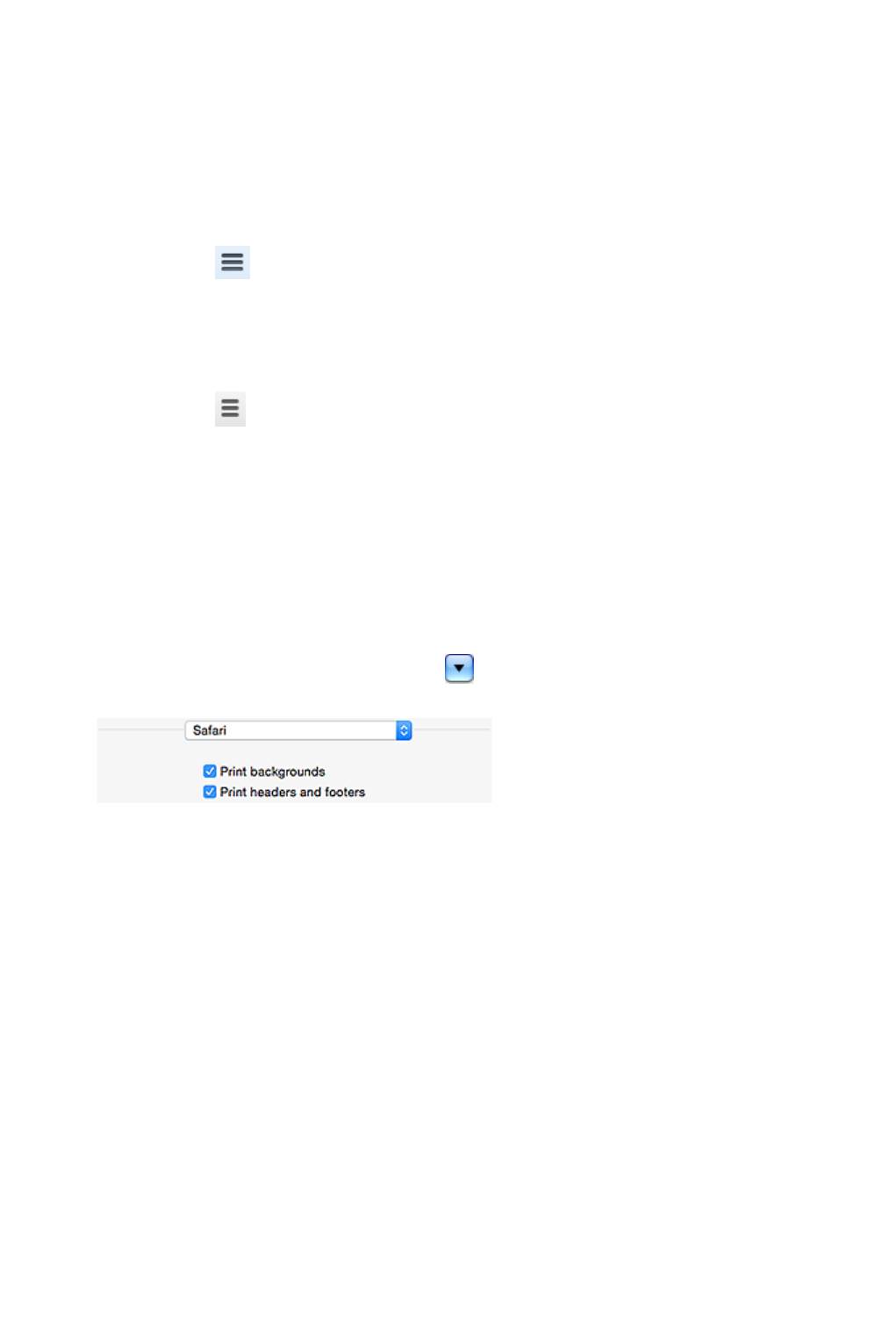
Для Mac OS:
Для печати фоновых цветов и изображений следуйте приведенным ниже действиям для
отображения параметров диалогового окна печати, затем установите флажок Печать фона
(Print backgrounds).
1.
Щелкните Печать… (Print…) в меню Файл (File).
2.
Щелкните Подробнее (Show Details) или (стрелка вниз).
3.
Выберите Safari во всплывающем меню.
17
-
Драйверы
4
-
Руководства по ремонту
1
-
Инструкции по эксплуатации
17
Языки:

Canon PIXMA MG3640 инструкция по эксплуатации
(2 страницы)
- Языки:Русский
-
Тип:
PDF -
Размер:
3.01 MB -
Описание:
Многофункциональное устройство (МФУ)
Просмотр

Canon PIXMA MG3640 инструкция по эксплуатации
(2 страницы)
- Языки:Арабский, Русский, Украинский
-
Тип:
PDF -
Размер:
1.55 MB -
Описание:
This pdf manual is a Getting Started Guide.
Просмотр

Canon PIXMA MG3640 инструкция по эксплуатации
(2 страницы)
- Языки:Русский, Украинский
-
Тип:
PDF -
Размер:
2.98 MB -
Описание:
This pdf manual is a Getting Started Guide.
Просмотр

Canon PIXMA MG3640 инструкция по эксплуатации
(922 страницы)
- Языки:Русский
-
Тип:
PDF -
Размер:
13.89 MB -
Описание:
Instructions on product functions and software are provided in this PDF manual. It is recommended to download this file if you prefer a hard copy (printed) manual.
Просмотр

Canon PIXMA MG3640 инструкция по эксплуатации
(706 страниц)
- Языки:Русский
-
Тип:
PDF -
Размер:
10.49 MB -
Описание:
Instructions on product functions and software are provided in this PDF manual. It is recommended to download this file if you prefer a hard copy (printed) manual.
Просмотр

Canon PIXMA MG3640 инструкция по эксплуатации
(2 страницы)
- Языки:Английский, Греческий, Испанский, Итальянский, Немецкий, Нидерландский, Португальский, Французский
-
Тип:
PDF -
Размер:
1.58 MB -
Описание:
This pdf manual is a Getting Started Guide.
Просмотр

Canon PIXMA MG3640 инструкция по эксплуатации
(2 страницы)
- Языки:Английский, Французский
-
Тип:
PDF -
Размер:
3.5 MB -
Описание:
This pdf manual is a Getting Started Guide.
Просмотр

Canon PIXMA MG3640 инструкция по эксплуатации
(878 страниц)
- Языки:Английский
-
Тип:
PDF -
Размер:
13.57 MB -
Описание:
Instructions on product functions and software are provided in this PDF manual. It is recommended to download this file if you prefer a hard copy (printed) manual.
Просмотр

Canon PIXMA MG3640 инструкция по эксплуатации
(676 страниц)
- Языки:Английский
-
Тип:
PDF -
Размер:
10.28 MB -
Описание:
Instructions on product functions and software are provided in this PDF manual. It is recommended to download this file if you prefer a hard copy (printed) manual.
Просмотр

Canon PIXMA MG3640 инструкция по эксплуатации
(2 страницы)
- Языки:Иврит
-
Тип:
PDF -
Размер:
2.85 MB -
Описание:
This file is an electronic guide (PDF file) for PIXMA MG3640 / PIXMA MG3650.
Просмотр

Canon PIXMA MG3640 инструкция по эксплуатации
(907 страниц)
- Языки:Португальский
-
Тип:
PDF -
Размер:
13.77 MB -
Описание:
Instructions on product functions and software are provided in this PDF manual. It is recommended to download this file if you prefer a hard copy (printed) manual.
Просмотр

Canon PIXMA MG3640 инструкция по эксплуатации
(696 страниц)
- Языки:Португальский
-
Тип:
PDF -
Размер:
10.4 MB -
Описание:
Instructions on product functions and software are provided in this PDF manual. It is recommended to download this file if you prefer a hard copy (printed) manual.
Просмотр

Canon PIXMA MG3640 инструкция по эксплуатации
(2 страницы)
- Языки:Испанский, Португальский
-
Тип:
PDF -
Размер:
2.98 MB -
Описание:
This pdf manual is a Getting Started Guide.
Просмотр

Canon PIXMA MG3640 инструкция по эксплуатации
(2 страницы)
- Языки:Греческий, Итальянский
-
Тип:
PDF -
Размер:
2.99 MB -
Описание:
This pdf manual is a Getting Started Guide.
Просмотр

Canon PIXMA MG3640 инструкция по эксплуатации
(2 страницы)
- Языки:Немецкий, Нидерландский
-
Тип:
PDF -
Размер:
2.95 MB -
Описание:
This pdf manual is a Getting Started Guide.
Просмотр

Canon PIXMA MG3640 инструкция по эксплуатации
(897 страниц)
- Языки:Чешский
-
Тип:
PDF -
Размер:
13.79 MB -
Описание:
Instructions on product functions and software are provided in this PDF manual. It is recommended to download this file if you prefer a hard copy (printed) manual.
Просмотр

Canon PIXMA MG3640 инструкция по эксплуатации
(688 страниц)
- Языки:Чешский
-
Тип:
PDF -
Размер:
10.41 MB -
Описание:
Instructions on product functions and software are provided in this PDF manual. It is recommended to download this file if you prefer a hard copy (printed) manual.
Просмотр
На NoDevice можно скачать инструкцию по эксплуатации для Canon PIXMA MG3640. Руководство пользователя необходимо для ознакомления с правилами установки и эксплуатации Canon PIXMA MG3640. Инструкции по использованию помогут правильно настроить Canon PIXMA MG3640, исправить ошибки и выявить неполадки.

MG3600 series
Онлайн-руководство
Прочтите это Функции принтера Обзор Печать Копирование
Сканирование Устранение неполадок
Русский (Russian)
Содержание
Замечания по использованию сайта и файлов cookie. . . . . . . . . . . . . . . . . . 17 Использование данного онлайн-руководства. . . . . . . . . . . . . . . . . . . . . . . . . 19
Товарные знаки и лицензии. . . . . . . . . . . . . . . . . . . . . . . . . . . . . . . . . . . . . . . 20 Рекомендации по поиску. . . . . . . . . . . . . . . . . . . . . . . . . . . . . . . . . . . . . . . . . . 24 Использование Устройства. . . . . . . . . . . . . . . . . . . . . . . . . . . . . . . . . . . . . . . . 26
Печать фотографий с компьютера. . . . . . . . . . . . . . . . . . . . . . . . . . . . . . . . . . . . . . . . . 27
Копирование оригиналов. . . . . . . . . . . . . . . . . . . . . . . . . . . . . . . . . . . . . . . . . . . . . . . . . 31
Функции принтера. . . . . . . . . . . . . . . . . . . . . . . . . . . . . . . . . . . . . . . . . . . . . . . 34
Простая установка беспроводного подключения в «режиме точки доступа». . . . . . . 35
Простая печать фотографий с помощью My Image Garden. . . . . . . . . . . . . . . . . . . . . 36
Загрузка различного содержимого. . . . . . . . . . . . . . . . . . . . . . . . . . . . . . . . . . . . . . . . . 38
Печать материалов с помощью Easy-PhotoPrint+ (веб-приложение). . . . . . . . . . . . . . 39
Доступные способы подключения. . . . . . . . . . . . . . . . . . . . . . . . . . . . . . . . . . . . . . . . . . 40
Прямое подключение (Windows XP). . . . . . . . . . . . . . . . . . . . . . . . . . . . . . . . . . . . . . . . . . . . . . . . . . . 42
Ограничения. . . . . . . . . . . . . . . . . . . . . . . . . . . . . . . . . . . . . . . . . . . . . . . . . . . . . . . . . . . . . . . . . . . . . . 44
Удобное сканирование с использованием функции автоматического сканирования. 46
Сканирование оригиналов, превышающих по размеру рабочую поверхность. . . . . . 47
Сканирование нескольких оригиналов в один прием. . . . . . . . . . . . . . . . . . . . . . . . . . 48
Использование PIXMA/MAXIFY Cloud Link. . . . . . . . . . . . . . . . . . . . . . . . . . . . . . . . . . . 49
Уведомление о печати с помощью веб-службы. . . . . . . . . . . . . . . . . . . . . . . . . . . . . . . . . . . . . . . . . 50
Использование PIXMA/MAXIFY Cloud Link с принтера. . . . . . . . . . . . . . . . . . . . . . . . . . . . . . . . . . . . 52
Перед использованием программы PIXMA/MAXIFY Cloud Link. . . . . . . . . . . . . . . . . . . . . . . . . 53
Регистрация информации о принтере в программе PIXMA/MAXIFY Cloud Link. . . . . . . . . . . . 55
Управление приложением. . . . . . . . . . . . . . . . . . . . . . . . . . . . . . . . . . . . . . . . . . . . . . . . . . . 58
Использование PIXMA/MAXIFY Cloud Link. . . . . . . . . . . . . . . . . . . . . . . . . . . . . . . . . . . . . . . . . 63
Облако Windows. . . . . . . . . . . . . . . . . . . . . . . . . . . . . . . . . . . . . . . . . . . . . . . . . . . . . . . . . . . 66
Облако Устранение неполадок. . . . . . . . . . . . . . . . . . . . . . . . . . . . . . . . . . . . . . . . . . . . . . . . . . . 69
Использование PIXMA/MAXIFY Cloud Link со смартфона, планшета или компьютера. . . . . . . . . . 70
Перед использованием программы Canon Inkjet Cloud Printing Center. . . . . . . . . . . . . . . . . . . 71
Требования для работы Canon Inkjet Cloud Printing Center. . . . . . . . . . . . . . . . . . . . . . . . 72
Регистрация информации о пользователе в программе Canon Inkjet Cloud Printing Center. . 73
Регистрация информации о пользователе в программе Canon Inkjet Cloud Printing Center (модели с цветным ЖК-монитором). . . . . . . . . . . . . . . . . . . . . . . . . . . . . . . . . . . . . . . . . . . 74
Регистрация информации о пользователе в программе Canon Inkjet Cloud Printing Center (модели с монохромным ЖК-монитором). . . . . . . . . . . . . . . . . . . . . . . . . . . . . . . . . . . . . . 81
Регистрация информации о пользователе в программе Canon Inkjet Cloud Printing Center (модели без ЖК-монитора). . . . . . . . . . . . . . . . . . . . . . . . . . . . . . . . . . . . . . . . . . . . . . . . . . 89
Использование программы Canon Inkjet Cloud Printing Center. . . . . . . . . . . . . . . . . . . . . . . . . . 96
Окно Canon Inkjet Cloud Printing Center. . . . . . . . . . . . . . . . . . . . . . . . . . . . . . . . . . . . . . . 100
Добавление Принтера. . . . . . . . . . . . . . . . . . . . . . . . . . . . . . . . . . . . . . . . . . . . . . . . . . . . . . . . . 138
Добавление пользователя PIXMA/MAXIFY Cloud Link. . . . . . . . . . . . . . . . . . . . . . . . . . . . . . . 140
Устранение неполадок программы Canon Inkjet Cloud Printing Center. . . . . . . . . . . . . . . . . . 145
Простая печать со смартфона или планшета с помощью Canon PRINT Inkjet/SELPHY.
. . . . . . . . . . . . . . . . . . . . . . . . . . . . . . . . . . . . . . . . . . . . . . . . . . . . . . . . . . . . . . . . . . . . . 149
Печать с помощью Windows RT. . . . . . . . . . . . . . . . . . . . . . . . . . . . . . . . . . . . . . . . . . . 150
Проверка сведений о Принтере. . . . . . . . . . . . . . . . . . . . . . . . . . . . . . . . . . . . . . . . . . . 151
Обращение с бумагой, оригиналами, картриджами FINE и т. д.. . . . . . . . . 154
Загрузка бумаги. . . . . . . . . . . . . . . . . . . . . . . . . . . . . . . . . . . . . . . . . . . . . . . . . . . . . . . . 155
Загрузка обычной бумаги или фотобумаги. . . . . . . . . . . . . . . . . . . . . . . . . . . . . . . . . . . . . . . . . . . . 156
Загрузка конвертов. . . . . . . . . . . . . . . . . . . . . . . . . . . . . . . . . . . . . . . . . . . . . . . . . . . . . . . . . . . . . . . 160
Загрузка оригиналов. . . . . . . . . . . . . . . . . . . . . . . . . . . . . . . . . . . . . . . . . . . . . . . . . . . . 164
Загрузка оригиналов на Стекло рабочей поверхности. . . . . . . . . . . . . . . . . . . . . . . . . . . . . . . . . . . 165
Оригиналы, которые можно загрузить. . . . . . . . . . . . . . . . . . . . . . . . . . . . . . . . . . . . . . . . . . . . . . . . 167
Закрепление/отсоединение крышки сканера. . . . . . . . . . . . . . . . . . . . . . . . . . . . . . . . . . . . . . . . . . . 168
Замена картриджа FINE. . . . . . . . . . . . . . . . . . . . . . . . . . . . . . . . . . . . . . . . . . . . . . . . . 169
Замена картриджа FINE. . . . . . . . . . . . . . . . . . . . . . . . . . . . . . . . . . . . . . . . . . . . . . . . . . . . . . . . . . . 170
Проверка состояния чернил. . . . . . . . . . . . . . . . . . . . . . . . . . . . . . . . . . . . . . . . . . . . . . . . . . . . . . . . 176
Проверка уровня чернил по индикаторам чернильницы на панели управления. . . . . . . . . . 177
Обслуживание. . . . . . . . . . . . . . . . . . . . . . . . . . . . . . . . . . . . . . . . . . . . . . . . . 178
Если печать стала бледной или неравномерной. . . . . . . . . . . . . . . . . . . . . . . . . . . . . 179
Процедура обслуживания. . . . . . . . . . . . . . . . . . . . . . . . . . . . . . . . . . . . . . . . . . . . . . . . . . . . . . . . . . 180
Печать образца для проверки сопел. . . . . . . . . . . . . . . . . . . . . . . . . . . . . . . . . . . . . . . . . . . . . . . . . 182
Оценка образца для проверки сопел. . . . . . . . . . . . . . . . . . . . . . . . . . . . . . . . . . . . . . . . . . . . . . . . . 183
Очистка Печатающей головки. . . . . . . . . . . . . . . . . . . . . . . . . . . . . . . . . . . . . . . . . . . . . . . . . . . . . . . 184
Глубокая очистка Печатающей головки. . . . . . . . . . . . . . . . . . . . . . . . . . . . . . . . . . . . . . . . . . . . . . . 185
Выравнивание Печатающей головки. . . . . . . . . . . . . . . . . . . . . . . . . . . . . . . . . . . . . . . . . . . . . . . . . 186
Выполнение функций обслуживания с компьютера (Windows). . . . . . . . . . . . . . . . . 189
Очистка печатающих головок. . . . . . . . . . . . . . . . . . . . . . . . . . . . . . . . . . . . . . . . . . . . . . . . . . . . . . . 190
Очистка подающих роликов. . . . . . . . . . . . . . . . . . . . . . . . . . . . . . . . . . . . . . . . . . . . . . . . . . . . . . . . 192
Выравнивание Печатающей головки. . . . . . . . . . . . . . . . . . . . . . . . . . . . . . . . . . . . . . . . . . . . . . . . . 193
Выравнивание положения печатающих головок. . . . . . . . . . . . . . . . . . . . . . . . . . . . . . . . . . . . . . . . 194
Автоматическое выравнивание положения печатающих головок. . . . . . . . . . . . . . . . . . . . . . . . . . 198
Печать образца для проверки сопел. . . . . . . . . . . . . . . . . . . . . . . . . . . . . . . . . . . . . . . . . . . . . . . . . 199
Очистка внутренних компонентов Принтера. . . . . . . . . . . . . . . . . . . . . . . . . . . . . . . . . . . . . . . . . . . 200
Очистка. . . . . . . . . . . . . . . . . . . . . . . . . . . . . . . . . . . . . . . . . . . . . . . . . . . . . . . . . . . . . . 201
Очистка наружной поверхности Устройства. . . . . . . . . . . . . . . . . . . . . . . . . . . . . . . . . . . . . . . . . . . 202
Очистка Стекла рабочей поверхности и Крышки сканера. . . . . . . . . . . . . . . . . . . . . . . . . . . . . . . . 203
Очистка Подающего ролика. . . . . . . . . . . . . . . . . . . . . . . . . . . . . . . . . . . . . . . . . . . . . . . . . . . . . . . . 204
Чистка внутренних компонентов Устройства (чистка поддона). . . . . . . . . . . . . . . . . . . . . . . . . . . . 205
Обзор. . . . . . . . . . . . . . . . . . . . . . . . . . . . . . . . . . . . . . . . . . . . . . . . . . . . . . . . 207
Безопасность. . . . . . . . . . . . . . . . . . . . . . . . . . . . . . . . . . . . . . . . . . . . . . . . . . . . . . . . . . 209
Меры предосторожности. . . . . . . . . . . . . . . . . . . . . . . . . . . . . . . . . . . . . . . . . . . . . . . . . . . . . . . . . . . 210
Нормативная информация. . . . . . . . . . . . . . . . . . . . . . . . . . . . . . . . . . . . . . . . . . . . . . . . . . . . . . . . . 212
Основные компоненты и их использование. . . . . . . . . . . . . . . . . . . . . . . . . . . . . . . . . 213
Основные компоненты. . . . . . . . . . . . . . . . . . . . . . . . . . . . . . . . . . . . . . . . . . . . . . . . . . . . . . . . . . . . . 214
Вид спереди. . . . . . . . . . . . . . . . . . . . . . . . . . . . . . . . . . . . . . . . . . . . . . . . . . . . . . . . . . . . . . . . . 215
Вид сзади. . . . . . . . . . . . . . . . . . . . . . . . . . . . . . . . . . . . . . . . . . . . . . . . . . . . . . . . . . . . . . . . . . . 217
Вид внутренних частей. . . . . . . . . . . . . . . . . . . . . . . . . . . . . . . . . . . . . . . . . . . . . . . . . . . . . . . . 218
Панель управления. . . . . . . . . . . . . . . . . . . . . . . . . . . . . . . . . . . . . . . . . . . . . . . . . . . . . . . . . . . 220
Электропитание. . . . . . . . . . . . . . . . . . . . . . . . . . . . . . . . . . . . . . . . . . . . . . . . . . . . . . . . . . . . . . . . . . 222
Проверка включения питания. . . . . . . . . . . . . . . . . . . . . . . . . . . . . . . . . . . . . . . . . . . . . . . . . . . 223
Включение и выключение Устройства. . . . . . . . . . . . . . . . . . . . . . . . . . . . . . . . . . . . . . . . . . . . 224
Уведомление о штепселе шнура питания или шнуре питания. . . . . . . . . . . . . . . . . . . . . . . . 226
Уведомление об отсоединении кабеля питания от электросети. . . . . . . . . . . . . . . . . . . . . . . 227
Изменение параметров. . . . . . . . . . . . . . . . . . . . . . . . . . . . . . . . . . . . . . . . . . . . . . . . . 228
Изменение параметров принтера с компьютера (Windows). . . . . . . . . . . . . . . . . . . . . . . . . . . . . . . 229
Изменение параметров печати. . . . . . . . . . . . . . . . . . . . . . . . . . . . . . . . . . . . . . . . . . . . . . . . . . 230
Регистрация профиля часто используемой конфигурации печати. . . . . . . . . . . . . . . . . . . . . 231
Выбор используемого картриджа. . . . . . . . . . . . . . . . . . . . . . . . . . . . . . . . . . . . . . . . . . . . . . . . 233
Управление питанием Принтера. . . . . . . . . . . . . . . . . . . . . . . . . . . . . . . . . . . . . . . . . . . . . . . . 234
Уменьшение издаваемого Принтером шума. . . . . . . . . . . . . . . . . . . . . . . . . . . . . . . . . . . . . . . 236
Изменение режима работы Принтера. . . . . . . . . . . . . . . . . . . . . . . . . . . . . . . . . . . . . . . . . . . . 238
Изменение параметров с помощью панели управления. . . . . . . . . . . . . . . . . . . . . . . . . . . . . . . . . 240
Параметры бесшумного режима. . . . . . . . . . . . . . . . . . . . . . . . . . . . . . . . . . . . . . . . . . . . . . . . 241
Автоматическое включение и выключение устройства. . . . . . . . . . . . . . . . . . . . . . . . . . . . . . 242
Инициализация параметров устройства. . . . . . . . . . . . . . . . . . . . . . . . . . . . . . . . . . . . . . . . . . . . . . 244
Отключение функции беспроводной сети. . . . . . . . . . . . . . . . . . . . . . . . . . . . . . . . . . . . . . . . . . . . . 245
Сетевое подключение. . . . . . . . . . . . . . . . . . . . . . . . . . . . . . . . . . . . . . . . . . . . . . . . . . 246
Рекомендации по сетевому подключению. . . . . . . . . . . . . . . . . . . . . . . . . . . . . . . . . . . . . . . . . . . . . 247
Параметры сети по умолчанию. . . . . . . . . . . . . . . . . . . . . . . . . . . . . . . . . . . . . . . . . . . . . . . . . 248
Обнаружен еще один принтер с таким же именем. . . . . . . . . . . . . . . . . . . . . . . . . . . . . . . . . . 249
Подключение к другому компьютеру через локальную сеть/Изменение способа подключения с USB на локальную сеть. . . . . . . . . . . . . . . . . . . . . . . . . . . . . . . . . . . . . . . . . . . . . . . . . . . . . . 250
Печать параметров сети. . . . . . . . . . . . . . . . . . . . . . . . . . . . . . . . . . . . . . . . . . . . . . . . . . . . . . . 251
Передача данных по сети (Windows). . . . . . . . . . . . . . . . . . . . . . . . . . . . . . . . . . . . . . 254
Проверка и изменение параметров сети. . . . . . . . . . . . . . . . . . . . . . . . . . . . . . . . . . . . . . . . . . . . . . 255
IJ Network Tool. . . . . . . . . . . . . . . . . . . . . . . . . . . . . . . . . . . . . . . . . . . . . . . . . . . . . . . . . . . . . . . 256
Изменение параметров на вкладке «Беспроводная сеть». . . . . . . . . . . . . . . . . . . . . . . . . . . 257
Изменение расширенных параметров WEP. . . . . . . . . . . . . . . . . . . . . . . . . . . . . . . . . . . . . . . 259
Изменение расширенных параметров WPA/WPA2. . . . . . . . . . . . . . . . . . . . . . . . . . . . . . . . . . 261
Изменение параметров на вкладке «Проводная сеть». . . . . . . . . . . . . . . . . . . . . . . . . . . . . . 264
Изменение параметров на вкладке «Пароль администратора». . . . . . . . . . . . . . . . . . . . . . . 265
Мониторинг состояния беспроводной локальной сети. . . . . . . . . . . . . . . . . . . . . . . . . . . . . . . 266
Изменение параметров в разделе «Прямое подключение». . . . . . . . . . . . . . . . . . . . . . . . . . 269
Инициализация параметров сети. . . . . . . . . . . . . . . . . . . . . . . . . . . . . . . . . . . . . . . . . . . . . . . . 271
Просмотр измененных параметров. . . . . . . . . . . . . . . . . . . . . . . . . . . . . . . . . . . . . . . . . . . . . . 273
IJ Network Tool (сетевое подключение). . . . . . . . . . . . . . . . . . . . . . . . . . . . . . . . . . . . . . . . . . . . . . . 274
Экран «Canon IJ Network Tool». . . . . . . . . . . . . . . . . . . . . . . . . . . . . . . . . . . . . . . . . . . . . . . . . . 275
Экран «Конфигурация». . . . . . . . . . . . . . . . . . . . . . . . . . . . . . . . . . . . . . . . . . . . . . . . . . . . . . . . 279
Вкладка «Беспроводная сеть». . . . . . . . . . . . . . . . . . . . . . . . . . . . . . . . . . . . . . . . . . . . . . . . . . 280
Экран «Поиск». . . . . . . . . . . . . . . . . . . . . . . . . . . . . . . . . . . . . . . . . . . . . . . . . . . . . . . . . . . . . . . 283
Экран «Сведения о WEP». . . . . . . . . . . . . . . . . . . . . . . . . . . . . . . . . . . . . . . . . . . . . . . . . . . . . . 285
Экран «Сведения о WPA/WPA2». . . . . . . . . . . . . . . . . . . . . . . . . . . . . . . . . . . . . . . . . . . . . . . . 286
Экран Подтверждение типа проверки подлинности. . . . . . . . . . . . . . . . . . . . . . . . . . . . . . . . . 287
Экран «PSK: настройка кодовой фразы и динамического шифрования». . . . . . . . . . . . . . . . 288
Экран «Подтверждение информации настройки». . . . . . . . . . . . . . . . . . . . . . . . . . . . . . . . . . 289
Вкладка «Проводная сеть». . . . . . . . . . . . . . . . . . . . . . . . . . . . . . . . . . . . . . . . . . . . . . . . . . . . . 290
Вкладка «Пароль администратора». . . . . . . . . . . . . . . . . . . . . . . . . . . . . . . . . . . . . . . . . . . . . . 291
Экран «Сведения о сети». . . . . . . . . . . . . . . . . . . . . . . . . . . . . . . . . . . . . . . . . . . . . . . . . . . . . . 292
Вкладка «Управление доступом». . . . . . . . . . . . . . . . . . . . . . . . . . . . . . . . . . . . . . . . . . . . . . . . 293
Экран Введите доступный MAC-адрес/Добавить доступный MAC-адрес. . . . . . . . . . . . . . . . 297
Экран «Введите доступный IP-адрес»/Экран «Добавить доступный IP-адрес». . . . . . . . . . . 298
IJ Network Tool (другие экраны). . . . . . . . . . . . . . . . . . . . . . . . . . . . . . . . . . . . . . . . . . . . . . . . . . . . . 300
Экран «Canon IJ Network Tool». . . . . . . . . . . . . . . . . . . . . . . . . . . . . . . . . . . . . . . . . . . . . . . . . . 301
Экран «Состояние». . . . . . . . . . . . . . . . . . . . . . . . . . . . . . . . . . . . . . . . . . . . . . . . . . . . . . . . . . . 305
Экран «Измерение производительности подключения». . . . . . . . . . . . . . . . . . . . . . . . . . . . . 306
Экран «Обслуживание». . . . . . . . . . . . . . . . . . . . . . . . . . . . . . . . . . . . . . . . . . . . . . . . . . . . . . . . 308
Экран «Сетевая настройка гнезда карты памяти». . . . . . . . . . . . . . . . . . . . . . . . . . . . . . . . . . 309
Экран «Связывание с портом». . . . . . . . . . . . . . . . . . . . . . . . . . . . . . . . . . . . . . . . . . . . . . . . . . 311
Экран «Сведения о сети». . . . . . . . . . . . . . . . . . . . . . . . . . . . . . . . . . . . . . . . . . . . . . . . . . . . . . 312
Рекомендации по передаче данных по сети. . . . . . . . . . . . . . . . . . . . . . . . . . . . . . . . . . . . . . . . . . . 313
Использование слота карты памяти в сети. . . . . . . . . . . . . . . . . . . . . . . . . . . . . . . . . . . . . . . . 314
Драйвер принтера не связан с портом. . . . . . . . . . . . . . . . . . . . . . . . . . . . . . . . . . . . . . . . . . . . 317
Технические термины. . . . . . . . . . . . . . . . . . . . . . . . . . . . . . . . . . . . . . . . . . . . . . . . . . . . . . . . . 318
Ограничения. . . . . . . . . . . . . . . . . . . . . . . . . . . . . . . . . . . . . . . . . . . . . . . . . . . . . . . . . . . . . . . . . 325
Брандмауэр (Firewall). . . . . . . . . . . . . . . . . . . . . . . . . . . . . . . . . . . . . . . . . . . . . . . . . . . . . . . . . 326
Обеспечение оптимального качества печати. . . . . . . . . . . . . . . . . . . . . . . . . . . . . . . . 327
Советы по чернилам. . . . . . . . . . . . . . . . . . . . . . . . . . . . . . . . . . . . . . . . . . . . . . . . . . . . . . . . . . . . . . 328
Инструкции по печати. . . . . . . . . . . . . . . . . . . . . . . . . . . . . . . . . . . . . . . . . . . . . . . . . . . . . . . . . . . . . 329
Обязательно задайте параметры бумаги после ее загрузки. . . . . . . . . . . . . . . . . . . . . . . . . . . . . . 330
Отмена задания печати. . . . . . . . . . . . . . . . . . . . . . . . . . . . . . . . . . . . . . . . . . . . . . . . . . . . . . . . . . . . 331
Сохранение высокого качества печати. . . . . . . . . . . . . . . . . . . . . . . . . . . . . . . . . . . . . . . . . . . . . . . 332
Транспортировка принтера. . . . . . . . . . . . . . . . . . . . . . . . . . . . . . . . . . . . . . . . . . . . . . . . . . . . . . . . . 333
Юридические ограничения на сканирование/копирование. . . . . . . . . . . . . . . . . . . . . 335
Технические характеристики. . . . . . . . . . . . . . . . . . . . . . . . . . . . . . . . . . . . . . . . . . . . . 336
Сведения о бумаге. . . . . . . . . . . . . . . . . . . . . . . . . . . . . . . . . . . . . . . . . . . . . 340
Подходящие типы носителей. . . . . . . . . . . . . . . . . . . . . . . . . . . . . . . . . . . . . . . . . . . . . 341
Предел загрузки бумаги. . . . . . . . . . . . . . . . . . . . . . . . . . . . . . . . . . . . . . . . . . . . . . . . . . . . . . . . . . . 343
Типы носителей, непригодные для использования. . . . . . . . . . . . . . . . . . . . . . . . . . . 345
Область печати. . . . . . . . . . . . . . . . . . . . . . . . . . . . . . . . . . . . . . . . . . . . . . . . . . . . . . . . 346
Область печати. . . . . . . . . . . . . . . . . . . . . . . . . . . . . . . . . . . . . . . . . . . . . . . . . . . . . . . . . . . . . . . . . . 347
Размеры бумаги, отличные от форматов Letter, Legal, Конверты. . . . . . . . . . . . . . . . . . . . . . . . . . 348 Letter, Legal. . . . . . . . . . . . . . . . . . . . . . . . . . . . . . . . . . . . . . . . . . . . . . . . . . . . . . . . . . . . . . . . . . . . . . 349
Конверты. . . . . . . . . . . . . . . . . . . . . . . . . . . . . . . . . . . . . . . . . . . . . . . . . . . . . . . . . . . . . . . . . . . . . . . . 350
Пароль администратора. . . . . . . . . . . . . . . . . . . . . . . . . . . . . . . . . . . . . . . . . 351 Проверка подлинности. . . . . . . . . . . . . . . . . . . . . . . . . . . . . . . . . . . . . . . . . . 353
Местоположение серийного номера. . . . . . . . . . . . . . . . . . . . . . . . . . . . . . . 354 Список функций для каждой модели. . . . . . . . . . . . . . . . . . . . . . . . . . . . . . . 355 Печать. . . . . . . . . . . . . . . . . . . . . . . . . . . . . . . . . . . . . . . . . . . . . . . . . . . . . . . . 356
Печать с компьютера. . . . . . . . . . . . . . . . . . . . . . . . . . . . . . . . . . . . . . . . . . . . . . . . . . . 357
Печать с помощью прикладной программы (драйвер принтера Windows). . . . . . . . . . . . . . . . . . . 358
Печать с применением простой настройки. . . . . . . . . . . . . . . . . . . . . . . . . . . . . . . . . . . . . . . . 359
Параметры бумаги в драйвере принтера. . . . . . . . . . . . . . . . . . . . . . . . . . . . . . . . . . . . . 362
Различные способы печати. . . . . . . . . . . . . . . . . . . . . . . . . . . . . . . . . . . . . . . . . . . . . . . . . . . . . 363
Настройка «Размер стр.» и «Ориентация». . . . . . . . . . . . . . . . . . . . . . . . . . . . . . . . . . . . 364
Настройка количества копий и порядка печати страниц. . . . . . . . . . . . . . . . . . . . . . . . . 366
Настройка поля для переплета. . . . . . . . . . . . . . . . . . . . . . . . . . . . . . . . . . . . . . . . . . . . . 368
Выполнение печати без полей. . . . . . . . . . . . . . . . . . . . . . . . . . . . . . . . . . . . . . . . . . . . . . 370
Печать по размеру бумаги. . . . . . . . . . . . . . . . . . . . . . . . . . . . . . . . . . . . . . . . . . . . . . . . . 373
Печать с масштабированием. . . . . . . . . . . . . . . . . . . . . . . . . . . . . . . . . . . . . . . . . . . . . . . 375
Печать на развороте. . . . . . . . . . . . . . . . . . . . . . . . . . . . . . . . . . . . . . . . . . . . . . . . . . . . . . 378
Печать в виде плитки/постера. . . . . . . . . . . . . . . . . . . . . . . . . . . . . . . . . . . . . . . . . . . . . . 380
Печать буклета. . . . . . . . . . . . . . . . . . . . . . . . . . . . . . . . . . . . . . . . . . . . . . . . . . . . . . . . . . . 383
Двухсторонняя печать. . . . . . . . . . . . . . . . . . . . . . . . . . . . . . . . . . . . . . . . . . . . . . . . . . . . . 385
Печать штампа и фона. . . . . . . . . . . . . . . . . . . . . . . . . . . . . . . . . . . . . . . . . . . . . . . . . . . . 389
Сохранение штампа. . . . . . . . . . . . . . . . . . . . . . . . . . . . . . . . . . . . . . . . . . . . . . . . . . . . . . 392
Регистрация изображения для использования в качестве фона. . . . . . . . . . . . . . . . . . 396
Настройка печати конверта. . . . . . . . . . . . . . . . . . . . . . . . . . . . . . . . . . . . . . . . . . . . . . . . 399
Печать на открытках. . . . . . . . . . . . . . . . . . . . . . . . . . . . . . . . . . . . . . . . . . . . . . . . . . . . . . 401
Просмотр на экране подготовленного к печати материала. . . . . . . . . . . . . . . . . . . . . . . 403
Настройка размера бумаги (специальный размер бумаги). . . . . . . . . . . . . . . . . . . . . . . 404
Редактирование документа для печати или повторная печать из журнала печати. . . 406
Изменение качества печати и коррекция графических данных. . . . . . . . . . . . . . . . . . . . . . . . 410
Установка уровня «Качество печати» (Другое). . . . . . . . . . . . . . . . . . . . . . . . . . . . . . . . . 411
Печать цветного документа в черно-белом варианте. . . . . . . . . . . . . . . . . . . . . . . . . . . 413
Указание режима корректировки цвета. . . . . . . . . . . . . . . . . . . . . . . . . . . . . . . . . . . . . . . 415
Оптимальная фотопечать графических данных. . . . . . . . . . . . . . . . . . . . . . . . . . . . . . . . 417
Настройка цветов с помощью драйвера принтера. . . . . . . . . . . . . . . . . . . . . . . . . . . . . . 418
Печать с использованием ICC-профилей. . . . . . . . . . . . . . . . . . . . . . . . . . . . . . . . . . . . . 420
Настройка цветового баланса. . . . . . . . . . . . . . . . . . . . . . . . . . . . . . . . . . . . . . . . . . . . . . 423
Настройка баланса цветов с использованием примерных образцов (драйвер принтера). .
. . . . . . . . . . . . . . . . . . . . . . . . . . . . . . . . . . . . . . . . . . . . . . . . . . . . . . . . . . . . . . . . . . . . . . . . 425
Настройка яркости. . . . . . . . . . . . . . . . . . . . . . . . . . . . . . . . . . . . . . . . . . . . . . . . . . . . . . . . 430
Настройка интенсивности. . . . . . . . . . . . . . . . . . . . . . . . . . . . . . . . . . . . . . . . . . . . . . . . . . 432
7
Настройка контрастности. . . . . . . . . . . . . . . . . . . . . . . . . . . . . . . . . . . . . . . . . . . . . . . . . . 434
Настройка интенсивности/контраста с использованием примерных образцов (драйвер принтера). . . . . . . . . . . . . . . . . . . . . . . . . . . . . . . . . . . . . . . . . . . . . . . . . . . . . . . . . . . . . . . 436
Общие сведения о драйвере принтера. . . . . . . . . . . . . . . . . . . . . . . . . . . . . . . . . . . . . . . . . . . 440
Драйвер принтера Canon IJ. . . . . . . . . . . . . . . . . . . . . . . . . . . . . . . . . . . . . . . . . . . . . . . . 441
Как открыть окно настройки драйвера принтера. . . . . . . . . . . . . . . . . . . . . . . . . . . . . . . . 442
Монитор состояния Canon IJ. . . . . . . . . . . . . . . . . . . . . . . . . . . . . . . . . . . . . . . . . . . . . . . . 444
Проверка уровня чернил с компьютера. . . . . . . . . . . . . . . . . . . . . . . . . . . . . . . . . . . . . . . 445
Предварительный просмотр в Canon IJ. . . . . . . . . . . . . . . . . . . . . . . . . . . . . . . . . . . . . . . 446
Удаление ненужного задания печати. . . . . . . . . . . . . . . . . . . . . . . . . . . . . . . . . . . . . . . . . 447
Инструкции по эксплуатации (Драйвер принтера). . . . . . . . . . . . . . . . . . . . . . . . . . . . . . 448
Описание драйвера принтера. . . . . . . . . . . . . . . . . . . . . . . . . . . . . . . . . . . . . . . . . . . . . . . . . . . 450
Описание вкладки «Быстрая установка». . . . . . . . . . . . . . . . . . . . . . . . . . . . . . . . . . . . . . 451
Описание вкладки «Главная». . . . . . . . . . . . . . . . . . . . . . . . . . . . . . . . . . . . . . . . . . . . . . . 458
Описание вкладки «Страница». . . . . . . . . . . . . . . . . . . . . . . . . . . . . . . . . . . . . . . . . . . . . . 464
Описание вкладки «Обслуживание». . . . . . . . . . . . . . . . . . . . . . . . . . . . . . . . . . . . . . . . . 477
Описание функции «Предварительный просмотр Canon IJ». . . . . . . . . . . . . . . . . . . . . . 485
Описание функции «Предварительный просмотр Canon IJ XPS». . . . . . . . . . . . . . . . . 488
Описание функции «Монитор состояния Canon IJ». . . . . . . . . . . . . . . . . . . . . . . . . . . . . 497
Обновление драйверов MP Drivers. . . . . . . . . . . . . . . . . . . . . . . . . . . . . . . . . . . . . . . . . . . . . . 500
Получение последней версии MP Drivers. . . . . . . . . . . . . . . . . . . . . . . . . . . . . . . . . . . . . 501
Удаление ненужных драйверов MP Drivers. . . . . . . . . . . . . . . . . . . . . . . . . . . . . . . . . . . . 502
Перед установкой MP Drivers. . . . . . . . . . . . . . . . . . . . . . . . . . . . . . . . . . . . . . . . . . . . . . . 503
Установка MP Drivers. . . . . . . . . . . . . . . . . . . . . . . . . . . . . . . . . . . . . . . . . . . . . . . . . . . . . . 504
Печать с помощью прикладной программы Canon. . . . . . . . . . . . . . . . . . . . . . . . . . . . . . . . . . . . . . 505
Руководство по My Image Garden. . . . . . . . . . . . . . . . . . . . . . . . . . . . . . . . . . . . . . . . . . . . . . . . 506
Печать с помощью веб-службы. . . . . . . . . . . . . . . . . . . . . . . . . . . . . . . . . . . . . . . . . . . . . . . . . . . . . 507
Использование PIXMA/MAXIFY Cloud Link. . . . . . . . . . . . . . . . . . . . . . . . . . . . . . . . . . . . . . . . . 49
Печать с помощью Google Cloud Print. . . . . . . . . . . . . . . . . . . . . . . . . . . . . . . . . . . . . . . . . . . . 509
Получение учетной записи Google. . . . . . . . . . . . . . . . . . . . . . . . . . . . . . . . . . . . . . . . . . . 511
Регистрация устройства в Google Cloud Print. . . . . . . . . . . . . . . . . . . . . . . . . . . . . . . . . . 512
Печать с компьютера или смартфона с помощью Google Cloud Print. . . . . . . . . . . . . . . 514
Удаление устройства из Google Cloud Print. . . . . . . . . . . . . . . . . . . . . . . . . . . . . . . . . . . . 518
Печать на принтере, совместимом с AirPrint, с компьютеров Mac. . . . . . . . . . . . . . . . . . . . . . . . . 520
Печать со смартфона или планшета. . . . . . . . . . . . . . . . . . . . . . . . . . . . . . . . . . . . . . 522
Печать непосредственно со смартфона или планшета. . . . . . . . . . . . . . . . . . . . . . . . . . . . . . . . . . 523
Печать с устройств Android. . . . . . . . . . . . . . . . . . . . . . . . . . . . . . . . . . . . . . . . . . . . . . . . . . . . . 524
Печать с принтера, совместимого с AirPrint, с помощью устройства iOS. . . . . . . . . . . . . . . . 525
Использование устройства в режиме точки доступа. . . . . . . . . . . . . . . . . . . . . . . . . . . . . . . . 529
Печать с помощью веб-службы. . . . . . . . . . . . . . . . . . . . . . . . . . . . . . . . . . . . . . . . . . . . . . . . . . . . . 532
Использование PIXMA/MAXIFY Cloud Link. . . . . . . . . . . . . . . . . . . . . . . . . . . . . . . . . . . . . . . . . 49
Печать с помощью Google Cloud Print. . . . . . . . . . . . . . . . . . . . . . . . . . . . . . . . . . . . . . . . . . . . 509
Печать с цифрового фотоаппарата. . . . . . . . . . . . . . . . . . . . . . . . . . . . . . . . . . . . . . . . 536
Печать фотографий непосредственно с PictBridge-совместимого устройства (беспроводная сеть).
. . . . . . . . . . . . . . . . . . . . . . . . . . . . . . . . . . . . . . . . . . . . . . . . . . . . . . . . . . . . . . . . . . . . . . . . . . . . . . . . 537
Параметры печати PictBridge (беспроводная сеть). . . . . . . . . . . . . . . . . . . . . . . . . . . . . . . . . . . . . 539
Копирование. . . . . . . . . . . . . . . . . . . . . . . . . . . . . . . . . . . . . . . . . . . . . . . . . . . 541
Создание копий на обычной бумаге. . . . . . . . . . . . . . . . . . . . . . . . . . . . . . . . . . . . . . . 542
Копирование на фотобумагу. . . . . . . . . . . . . . . . . . . . . . . . . . . . . . . . . . . . . . . . . . . . . 544
Выбор размера страницы между A4 и Letter. . . . . . . . . . . . . . . . . . . . . . . . . . . . . . . . 545
Копирование со смартфона или планшета. . . . . . . . . . . . . . . . . . . . . . . . . . . . . . . . . 546
Сканирование. . . . . . . . . . . . . . . . . . . . . . . . . . . . . . . . . . . . . . . . . . . . . . . . . . 547
Сканирование с компьютера (Windows). . . . . . . . . . . . . . . . . . . . . . . . . . . . . . . . . . . . 548
Использование программы IJ Scan Utility. . . . . . . . . . . . . . . . . . . . . . . . . . . . . . . . . . . . . . . . . . . . . 549
Предназначение программы IJ Scan Utility (программное обеспечение сканера). . . . . . . . . 550
Запуск программы IJ Scan Utility. . . . . . . . . . . . . . . . . . . . . . . . . . . . . . . . . . . . . . . . . . . . . . . . . 552
Удобное сканирование с использованием функции автоматического сканирования. . . . . . 553
Сканирование документов. . . . . . . . . . . . . . . . . . . . . . . . . . . . . . . . . . . . . . . . . . . . . . . . . . . . . 555
Сканирование фотографий. . . . . . . . . . . . . . . . . . . . . . . . . . . . . . . . . . . . . . . . . . . . . . . . . . . . . 556
Сканирование с избранными настройками. . . . . . . . . . . . . . . . . . . . . . . . . . . . . . . . . . . . . . . . 557
Сканирование оригиналов, превышающих по размеру рабочую поверхность (Совмещение изображений). . . . . . . . . . . . . . . . . . . . . . . . . . . . . . . . . . . . . . . . . . . . . . . . . . . . . . . . . . . . . . . . 558
Настройка рамок обрезки в окне Совмещение изображений. . . . . . . . . . . . . . . . . . . . . 563
Сканирование нескольких оригиналов в один прием. . . . . . . . . . . . . . . . . . . . . . . . . . . . . . . . 564
Сохранение после проверки результатов сканирования. . . . . . . . . . . . . . . . . . . . . . . . . . . . . 568
Отправка отсканированных изображений по электронной почте. . . . . . . . . . . . . . . . . . . . . . 571
Извлечение текста из отсканированных изображений (OCR). . . . . . . . . . . . . . . . . . . . . . . . . 574
Экраны программы IJ Scan Utility. . . . . . . . . . . . . . . . . . . . . . . . . . . . . . . . . . . . . . . . . . . . . . . . 578
Основной экран программы IJ Scan Utility. . . . . . . . . . . . . . . . . . . . . . . . . . . . . . . . . . . . . 579
Диалоговое окно «Параметры». . . . . . . . . . . . . . . . . . . . . . . . . . . . . . . . . . . . . . . . . . . . . 581
Диалоговое окно Сохранить параметры. . . . . . . . . . . . . . . . . . . . . . . . . . . . . . . . . . . . . . 616
Окно Совмещение изображений. . . . . . . . . . . . . . . . . . . . . . . . . . . . . . . . . . . . . . . . . . . . 619
Сканирование с помощью приложения (ScanGear). . . . . . . . . . . . . . . . . . . . . . . . . . . . . . . . . . . . . 624
9
Назначение программы ScanGear (драйвера сканера). . . . . . . . . . . . . . . . . . . . . . . . . . . . . . 625
Сканирование с расширенными настройками с помощью программы ScanGear (драйвера сканера). . . . . . . . . . . . . . . . . . . . . . . . . . . . . . . . . . . . . . . . . . . . . . . . . . . . . . . . . . . . . . . . . . . . 627
Запуск программы ScanGear (драйвер сканера). . . . . . . . . . . . . . . . . . . . . . . . . . . . . . . . 628
Сканирование в основном режиме. . . . . . . . . . . . . . . . . . . . . . . . . . . . . . . . . . . . . . . . . . . 629
Сканирование в расширенном режиме. . . . . . . . . . . . . . . . . . . . . . . . . . . . . . . . . . . . . . . 632
Сканирование нескольких документов в один прием из УАПД (устройство автоматической подачи документов) в расширенном режиме. . . . . . . . . . . . . . . . . . . . 635
Сканирование нескольких документов в один прием с помощью программы ScanGear (драйвера сканера). . . . . . . . . . . . . . . . . . . . . . . . . . . . . . . . . . . . . . . . . . . . . . . . . . . . . . . 637
Исправление изображений и настройка цветов с помощью программы ScanGear (драйвера сканера). . . . . . . . . . . . . . . . . . . . . . . . . . . . . . . . . . . . . . . . . . . . . . . . . . . . . . . . . . . . . . . . . . . . 641
Корректировка изображений (Скрыть нечеткость, Убрать пыль и царапины, Коррекция выцветания и т.д.). . . . . . . . . . . . . . . . . . . . . . . . . . . . . . . . . . . . . . . . . . . . . . . . . . . . . . . . 642
Настройка цветов с помощью цветного образца. . . . . . . . . . . . . . . . . . . . . . . . . . . . . . . 646
Настройка насыщенности и баланса цвета. . . . . . . . . . . . . . . . . . . . . . . . . . . . . . . . . . . . 648
Настройка яркости и контрастности. . . . . . . . . . . . . . . . . . . . . . . . . . . . . . . . . . . . . . . . . . 650
Настройка гистограммы. . . . . . . . . . . . . . . . . . . . . . . . . . . . . . . . . . . . . . . . . . . . . . . . . . . 653
Настройка кривой тона. . . . . . . . . . . . . . . . . . . . . . . . . . . . . . . . . . . . . . . . . . . . . . . . . . . . 657
Настройка порогового значения. . . . . . . . . . . . . . . . . . . . . . . . . . . . . . . . . . . . . . . . . . . . . 660
Окна программы ScanGear (драйвер сканера). . . . . . . . . . . . . . . . . . . . . . . . . . . . . . . . . . . . . 661
Вкладка Основной режим. . . . . . . . . . . . . . . . . . . . . . . . . . . . . . . . . . . . . . . . . . . . . . . . . . 662
Вкладка Расш. режим. . . . . . . . . . . . . . . . . . . . . . . . . . . . . . . . . . . . . . . . . . . . . . . . . . . . . 670
Настройка ввода. . . . . . . . . . . . . . . . . . . . . . . . . . . . . . . . . . . . . . . . . . . . . . . . . . . . . . . . . 677
Настройки вывода. . . . . . . . . . . . . . . . . . . . . . . . . . . . . . . . . . . . . . . . . . . . . . . . . . . . . . . . 680
Параметры изображения. . . . . . . . . . . . . . . . . . . . . . . . . . . . . . . . . . . . . . . . . . . . . . . . . . 683
Кнопки настройки цветов. . . . . . . . . . . . . . . . . . . . . . . . . . . . . . . . . . . . . . . . . . . . . . . . . . . 688
Диалоговое окно Настройка. . . . . . . . . . . . . . . . . . . . . . . . . . . . . . . . . . . . . . . . . . . . . . . . 691
Вкладка Сканер. . . . . . . . . . . . . . . . . . . . . . . . . . . . . . . . . . . . . . . . . . . . . . . . . . . . . . . . . . 692
Вкладка Просмотр. . . . . . . . . . . . . . . . . . . . . . . . . . . . . . . . . . . . . . . . . . . . . . . . . . . . . . . . 697
Вкладка Сканировать. . . . . . . . . . . . . . . . . . . . . . . . . . . . . . . . . . . . . . . . . . . . . . . . . . . . . 699
Вкладка Параметры цвета. . . . . . . . . . . . . . . . . . . . . . . . . . . . . . . . . . . . . . . . . . . . . . . . . 700
Размещение оригиналов (сканирование с компьютера). . . . . . . . . . . . . . . . . . . . . . . . . . . . . 702
Настройка рамок обрезки (ScanGear). . . . . . . . . . . . . . . . . . . . . . . . . . . . . . . . . . . . . . . . . . . . 705
Общие замечания (драйвер сканера). . . . . . . . . . . . . . . . . . . . . . . . . . . . . . . . . . . . . . . . . . . . 709
Другие способы сканирования. . . . . . . . . . . . . . . . . . . . . . . . . . . . . . . . . . . . . . . . . . . . . . . . . . . . . . 711
Сканирование с помощью драйвера WIA. . . . . . . . . . . . . . . . . . . . . . . . . . . . . . . . . . . . . . . . . 712
Сканирование с помощью Панели управления (только Windows XP). . . . . . . . . . . . . . . . . . . 716
Меню и экран настройки программы IJ Network Scanner Selector EX. . . . . . . . . . . . . . . . . . . . . . . 718
Удаление программы IJ Network Scanner Selector EX. . . . . . . . . . . . . . . . . . . . . . . . . . . . . . . 721
Рекомендации по сканированию. . . . . . . . . . . . . . . . . . . . . . . . . . . . . . . . . . . . . . . . . . . . . . . . . . . . 723
Разрешение. . . . . . . . . . . . . . . . . . . . . . . . . . . . . . . . . . . . . . . . . . . . . . . . . . . . . . . . . . . . . . . . . 724
Форматы данных. . . . . . . . . . . . . . . . . . . . . . . . . . . . . . . . . . . . . . . . . . . . . . . . . . . . . . . . . . . . . 726
Сопоставление цветов. . . . . . . . . . . . . . . . . . . . . . . . . . . . . . . . . . . . . . . . . . . . . . . . . . . . . . . . 727
Размещение оригиналов (сканирование с компьютера). . . . . . . . . . . . . . . . . . . . . . . . . . . . . . . . . 728
Параметры сетевого сканирования. . . . . . . . . . . . . . . . . . . . . . . . . . . . . . . . . . . . . . . . . . . . . . . . . . 730
Сканирование с компьютера (Mac OS). . . . . . . . . . . . . . . . . . . . . . . . . . . . . . . . . . . . . 733
Сканирование с помощью смартфона/планшета. . . . . . . . . . . . . . . . . . . . . . . . . . . . 734
Использование PIXMA/MAXIFY Cloud Link. . . . . . . . . . . . . . . . . . . . . . . . . . . . . . . . . . . . . . . . . . . . . 49
Устранение неполадок. . . . . . . . . . . . . . . . . . . . . . . . . . . . . . . . . . . . . . . . . . 736
Проблемы сетевого взаимодействия. . . . . . . . . . . . . . . . . . . . . . . . . . . . . . . . . . . . . . 738
Не удается обнаружить устройство в сети. . . . . . . . . . . . . . . . . . . . . . . . . . . . . . . . . . . . . . . . . . . . 739
Не удается обнаружить устройство на экране «Проверить параметры принтера». . . . . . . . 740
Не удается обнаружить устройство во время настройки беспроводной сети: проверка 1.
. . . . . . . . . . . . . . . . . . . . . . . . . . . . . . . . . . . . . . . . . . . . . . . . . . . . . . . . . . . . . . . . . . . . . . . . 741
Не удается обнаружить устройство во время настройки беспроводной сети: проверка 2.
. . . . . . . . . . . . . . . . . . . . . . . . . . . . . . . . . . . . . . . . . . . . . . . . . . . . . . . . . . . . . . . . . . . . . . . . 742
Не удается обнаружить устройство во время настройки беспроводной сети: проверка 3.
. . . . . . . . . . . . . . . . . . . . . . . . . . . . . . . . . . . . . . . . . . . . . . . . . . . . . . . . . . . . . . . . . . . . . . . . 744
Не удается обнаружить устройство во время настройки беспроводной сети: проверка 4.
. . . . . . . . . . . . . . . . . . . . . . . . . . . . . . . . . . . . . . . . . . . . . . . . . . . . . . . . . . . . . . . . . . . . . . . . 745
Не удается обнаружить устройство на экране «Список подключенных к сети принтеров». 746
Невозможно продолжить работу после появления экранов подключения принтера/
подключения кабеля. . . . . . . . . . . . . . . . . . . . . . . . . . . . . . . . . . . . . . . . . . . . . . . . . . . . . . . . . . 747
Не удается обнаружить устройство в беспроводной сети. . . . . . . . . . . . . . . . . . . . . . . . . . . . 749
Проблемы сетевого подключения. . . . . . . . . . . . . . . . . . . . . . . . . . . . . . . . . . . . . . . . . . . . . . . . . . . 752
Устройство неожиданно невозможно использовать. . . . . . . . . . . . . . . . . . . . . . . . . . . . . . . . . 753
Неизвестный ключ сети. . . . . . . . . . . . . . . . . . . . . . . . . . . . . . . . . . . . . . . . . . . . . . . . . . . . . . . . 757
Неизвестный пароль администратора, установленный на устройстве. . . . . . . . . . . . . . . . . . 759
Не удается использовать устройство после замены маршрутизатора беспроводной сети или изменения его параметров. . . . . . . . . . . . . . . . . . . . . . . . . . . . . . . . . . . . . . . . . . . . . . . . . . . . . 760
Низкая скорость печати. . . . . . . . . . . . . . . . . . . . . . . . . . . . . . . . . . . . . . . . . . . . . . . . . . . . . . . . 762
Уровень чернил не отображается на мониторе состояния принтера (Windows). . . . . . . . . . 763
Другие проблемы с сетью. . . . . . . . . . . . . . . . . . . . . . . . . . . . . . . . . . . . . . . . . . . . . . . . . . . . . . . . . . 764
Во время настройки на компьютере отображается сообщение. . . . . . . . . . . . . . . . . . . . . . . 765
Пакеты отправляются непрерывно (Windows). . . . . . . . . . . . . . . . . . . . . . . . . . . . . . . . . . . . . 767
11
Проверка сведений о сети. . . . . . . . . . . . . . . . . . . . . . . . . . . . . . . . . . . . . . . . . . . . . . . . . . . . . 768
Восстановление заводских настроек по умолчанию. . . . . . . . . . . . . . . . . . . . . . . . . . . . . . . . 771
Проблемы при печати или сканировании со смартфона или планшета. . . . . . . . . . 772
Не удается выполнить печать или сканирование со смартфона или планшета. . . . . . . . . . . . . . 773
Проблемы с печатью. . . . . . . . . . . . . . . . . . . . . . . . . . . . . . . . . . . . . . . . . . . . . . . . . . . 776
Печать не начинается. . . . . . . . . . . . . . . . . . . . . . . . . . . . . . . . . . . . . . . . . . . . . . . . . . . . . . . . . . . . . 777
Замятие бумаги. . . . . . . . . . . . . . . . . . . . . . . . . . . . . . . . . . . . . . . . . . . . . . . . . . . . . . . . . . . . . . . . . . 780
Неудовлетворительные результаты печати. . . . . . . . . . . . . . . . . . . . . . . . . . . . . . . . . . . . . . . . . . . 781
Не удается выполнить печать. . . . . . . . . . . . . . . . . . . . . . . . . . . . . . . . . . . . . . . . . . . . . . . . . . . 783
Часть страницы не печатается (Windows). . . . . . . . . . . . . . . . . . . . . . . . . . . . . . . . . . . . . . . . . 784
Пустая бумага/Нечеткая печать/Неверные цвета/Белые полосы. . . . . . . . . . . . . . . . . . . . . . 785
Неверные цвета. . . . . . . . . . . . . . . . . . . . . . . . . . . . . . . . . . . . . . . . . . . . . . . . . . . . . . . . . . . . . . 788
Линии не выровнены. . . . . . . . . . . . . . . . . . . . . . . . . . . . . . . . . . . . . . . . . . . . . . . . . . . . . . . . . . 790
Неполные или отсутствующие линии (Windows). . . . . . . . . . . . . . . . . . . . . . . . . . . . . . . . . . . . 791
Неполные или отсутствующие изображения (Windows). . . . . . . . . . . . . . . . . . . . . . . . . . . . . . 792
Чернильные пятна / Сворачивание бумаги. . . . . . . . . . . . . . . . . . . . . . . . . . . . . . . . . . . . . . . . 793
Бумага испачкана / Отпечатанная поверхность поцарапана. . . . . . . . . . . . . . . . . . . . . . . . . . 794
Обратная сторона бумаги испачкана. . . . . . . . . . . . . . . . . . . . . . . . . . . . . . . . . . . . . . . . . . . . . 798
Вертикальная линия рядом с изображением. . . . . . . . . . . . . . . . . . . . . . . . . . . . . . . . . . . . . . 799
Цвета передаются неравномерно. . . . . . . . . . . . . . . . . . . . . . . . . . . . . . . . . . . . . . . . . . . . . . . 800
Чернила не поступают. . . . . . . . . . . . . . . . . . . . . . . . . . . . . . . . . . . . . . . . . . . . . . . . . . . . . . . . . . . . . 802
Бумага подается неправильно, или появилось сообщение об отсутствии бумаги. . . . . . . . . . . . 803
Проблемы автоматической двухсторонней печати. . . . . . . . . . . . . . . . . . . . . . . . . . . . . . . . . . . . . . 805
Остановка копирования/печати. . . . . . . . . . . . . . . . . . . . . . . . . . . . . . . . . . . . . . . . . . . . . . . . . . . . . 807
Не удается выполнить печать с помощью AirPrint. . . . . . . . . . . . . . . . . . . . . . . . . . . . . . . . . . . . . . 808
Проблемы при сканировании (Windows). . . . . . . . . . . . . . . . . . . . . . . . . . . . . . . . . . . . 809
Проблемы при сканировании. . . . . . . . . . . . . . . . . . . . . . . . . . . . . . . . . . . . . . . . . . . . . . . . . . . . . . . 810
Сканер не работает. . . . . . . . . . . . . . . . . . . . . . . . . . . . . . . . . . . . . . . . . . . . . . . . . . . . . . . . . . . 811 ScanGear (драйвер сканера) не запускается. . . . . . . . . . . . . . . . . . . . . . . . . . . . . . . . . . . . . . . 812
Отображается сообщение об ошибке, и окно ScanGear (драйвер сканера) не открывается 813
Не удается одновременно отсканировать несколько оригиналов. . . . . . . . . . . . . . . . . . . . . . 814
Не удается правильно выполнить сканирование с помощью функции автоматического сканирования. . . . . . . . . . . . . . . . . . . . . . . . . . . . . . . . . . . . . . . . . . . . . . . . . . . . . . . . . . . . . . . . 815
Низкая скорость сканирования. . . . . . . . . . . . . . . . . . . . . . . . . . . . . . . . . . . . . . . . . . . . . . . . . . 816
Появляется сообщение «Недостаточно памяти.». . . . . . . . . . . . . . . . . . . . . . . . . . . . . . . . . . 817
Компьютер перестает работать во время сканирования. . . . . . . . . . . . . . . . . . . . . . . . . . . . . 818
Сканер не работает после обновления Windows. . . . . . . . . . . . . . . . . . . . . . . . . . . . . . . . . . . 819
Отсканированное изображение не открывается. . . . . . . . . . . . . . . . . . . . . . . . . . . . . . . . . . . . 821
Неудовлетворительные результаты сканирования. . . . . . . . . . . . . . . . . . . . . . . . . . . . . . . . . . . . . 822
Плохое качество сканирования (изображение, отображаемое на мониторе). . . . . . . . . . . . 823
Белые области вокруг отсканированного изображения. . . . . . . . . . . . . . . . . . . . . . . . . . . . . . 825
Не удается отсканировать изображение в правильном размере. . . . . . . . . . . . . . . . . . . . . . 826
Оригинал установлен правильно, но отсканированное изображение наклонено. . . . . . . . . 827
Отсканированное изображение на мониторе компьютера увеличено (уменьшено). . . . . . . 828
Неполадки программного обеспечения. . . . . . . . . . . . . . . . . . . . . . . . . . . . . . . . . . . . . . . . . . . . . . . 829
Требуемый почтовый клиент не отображается на экране выбора почтового клиента. . . . . 830
Сообщения об ошибках IJ Scan Utility. . . . . . . . . . . . . . . . . . . . . . . . . . . . . . . . . . . . . . . . . . . . . . . . 831
Сообщения об ошибках ScanGear (драйвера сканера). . . . . . . . . . . . . . . . . . . . . . . . . . . . . . . . . . 833
Механические неисправности. . . . . . . . . . . . . . . . . . . . . . . . . . . . . . . . . . . . . . . . . . . . 837
Питание не подается. . . . . . . . . . . . . . . . . . . . . . . . . . . . . . . . . . . . . . . . . . . . . . . . . . . . . . . . . . . . . . 838
Питание выключается автоматически. . . . . . . . . . . . . . . . . . . . . . . . . . . . . . . . . . . . . . . . . . . . . . . . 839
Проблемы подключения USB. . . . . . . . . . . . . . . . . . . . . . . . . . . . . . . . . . . . . . . . . . . . . . . . . . . . . . . 840
Не удается подключиться к устройству по USB. . . . . . . . . . . . . . . . . . . . . . . . . . . . . . . . . . . . . . . . 841
Не отображается окно монитора состояния принтера (Windows). . . . . . . . . . . . . . . . . . . . . . . . . . 842
Проблемы при установке и загрузке. . . . . . . . . . . . . . . . . . . . . . . . . . . . . . . . . . . . . . . 843
Не удается установить драйверы MP Drivers. . . . . . . . . . . . . . . . . . . . . . . . . . . . . . . . . . . . . . . . . . 844 Easy-WebPrint EX не запускается, или меню Easy-WebPrint EX не отображается (Windows). . . 846
Обновление MP Drivers в сетевом окружении (Windows). . . . . . . . . . . . . . . . . . . . . . . . . . . . . . . . . 847
Удаление IJ Network Tool. . . . . . . . . . . . . . . . . . . . . . . . . . . . . . . . . . . . . . . . . . . . . . . . . . . . . . . . . . 848
Ошибки и сообщения. . . . . . . . . . . . . . . . . . . . . . . . . . . . . . . . . . . . . . . . . . . . . . . . . . . 850
Произошла ошибка. . . . . . . . . . . . . . . . . . . . . . . . . . . . . . . . . . . . . . . . . . . . . . . . . . . . . . . . . . . . . . . 851
Отображается сообщение. . . . . . . . . . . . . . . . . . . . . . . . . . . . . . . . . . . . . . . . . . . . . . . . . . . . . . . . . . 854
На PictBridge-совместимом устройстве (беспроводная сеть) появилось сообщение об ошибке. 862
Если не удается устранить проблему. . . . . . . . . . . . . . . . . . . . . . . . . . . . . . . . . . . . . . 864
Список кодов поддержки для ошибок. . . . . . . . . . . . . . . . . . . . . . . . . . . . . . 865
Список кодов поддержки для ошибок (замятия бумаги). . . . . . . . . . . . . . . . . . . . . . . 867
1300. . . . . . . . . . . . . . . . . . . . . . . . . . . . . . . . . . . . . . . . . . . . . . . . . . . . . . . . . . . . . . . . . . . . . . . . . . . . 868 1303. . . . . . . . . . . . . . . . . . . . . . . . . . . . . . . . . . . . . . . . . . . . . . . . . . . . . . . . . . . . . . . . . . . . . . . . . . . . 870 1304. . . . . . . . . . . . . . . . . . . . . . . . . . . . . . . . . . . . . . . . . . . . . . . . . . . . . . . . . . . . . . . . . . . . . . . . . . . . 873
Бумага замялась в устройстве. . . . . . . . . . . . . . . . . . . . . . . . . . . . . . . . . . . . . . . . . . . . . . . . . . . . . . 876
Другие причины. . . . . . . . . . . . . . . . . . . . . . . . . . . . . . . . . . . . . . . . . . . . . . . . . . . . . . . . . . . . . . . . . . 879
1003. . . . . . . . . . . . . . . . . . . . . . . . . . . . . . . . . . . . . . . . . . . . . . . . . . . . . . . . . . . . . . . . . 880 1200. . . . . . . . . . . . . . . . . . . . . . . . . . . . . . . . . . . . . . . . . . . . . . . . . . . . . . . . . . . . . . . . . 881
1202. . . . . . . . . . . . . . . . . . . . . . . . . . . . . . . . . . . . . . . . . . . . . . . . . . . . . . . . . . . . . . . . . 882 1250. . . . . . . . . . . . . . . . . . . . . . . . . . . . . . . . . . . . . . . . . . . . . . . . . . . . . . . . . . . . . . . . . 883 1310. . . . . . . . . . . . . . . . . . . . . . . . . . . . . . . . . . . . . . . . . . . . . . . . . . . . . . . . . . . . . . . . . 884 1401. . . . . . . . . . . . . . . . . . . . . . . . . . . . . . . . . . . . . . . . . . . . . . . . . . . . . . . . . . . . . . . . . 885 1403. . . . . . . . . . . . . . . . . . . . . . . . . . . . . . . . . . . . . . . . . . . . . . . . . . . . . . . . . . . . . . . . . 886 1485. . . . . . . . . . . . . . . . . . . . . . . . . . . . . . . . . . . . . . . . . . . . . . . . . . . . . . . . . . . . . . . . . 887 1486. . . . . . . . . . . . . . . . . . . . . . . . . . . . . . . . . . . . . . . . . . . . . . . . . . . . . . . . . . . . . . . . . 888 1487. . . . . . . . . . . . . . . . . . . . . . . . . . . . . . . . . . . . . . . . . . . . . . . . . . . . . . . . . . . . . . . . . 889 1682. . . . . . . . . . . . . . . . . . . . . . . . . . . . . . . . . . . . . . . . . . . . . . . . . . . . . . . . . . . . . . . . . 890 1684. . . . . . . . . . . . . . . . . . . . . . . . . . . . . . . . . . . . . . . . . . . . . . . . . . . . . . . . . . . . . . . . . 891 1686. . . . . . . . . . . . . . . . . . . . . . . . . . . . . . . . . . . . . . . . . . . . . . . . . . . . . . . . . . . . . . . . . 892 1687. . . . . . . . . . . . . . . . . . . . . . . . . . . . . . . . . . . . . . . . . . . . . . . . . . . . . . . . . . . . . . . . . 893 1688. . . . . . . . . . . . . . . . . . . . . . . . . . . . . . . . . . . . . . . . . . . . . . . . . . . . . . . . . . . . . . . . . 894 1702. . . . . . . . . . . . . . . . . . . . . . . . . . . . . . . . . . . . . . . . . . . . . . . . . . . . . . . . . . . . . . . . . 895 1703. . . . . . . . . . . . . . . . . . . . . . . . . . . . . . . . . . . . . . . . . . . . . . . . . . . . . . . . . . . . . . . . . 896 1704. . . . . . . . . . . . . . . . . . . . . . . . . . . . . . . . . . . . . . . . . . . . . . . . . . . . . . . . . . . . . . . . . 897 1705. . . . . . . . . . . . . . . . . . . . . . . . . . . . . . . . . . . . . . . . . . . . . . . . . . . . . . . . . . . . . . . . . 898 1712. . . . . . . . . . . . . . . . . . . . . . . . . . . . . . . . . . . . . . . . . . . . . . . . . . . . . . . . . . . . . . . . . 899 1713. . . . . . . . . . . . . . . . . . . . . . . . . . . . . . . . . . . . . . . . . . . . . . . . . . . . . . . . . . . . . . . . . 900 1714. . . . . . . . . . . . . . . . . . . . . . . . . . . . . . . . . . . . . . . . . . . . . . . . . . . . . . . . . . . . . . . . . 901 1715. . . . . . . . . . . . . . . . . . . . . . . . . . . . . . . . . . . . . . . . . . . . . . . . . . . . . . . . . . . . . . . . . 902 1890. . . . . . . . . . . . . . . . . . . . . . . . . . . . . . . . . . . . . . . . . . . . . . . . . . . . . . . . . . . . . . . . . 903 2100. . . . . . . . . . . . . . . . . . . . . . . . . . . . . . . . . . . . . . . . . . . . . . . . . . . . . . . . . . . . . . . . . 904 2101. . . . . . . . . . . . . . . . . . . . . . . . . . . . . . . . . . . . . . . . . . . . . . . . . . . . . . . . . . . . . . . . . 905 2102. . . . . . . . . . . . . . . . . . . . . . . . . . . . . . . . . . . . . . . . . . . . . . . . . . . . . . . . . . . . . . . . . 906
2103. . . . . . . . . . . . . . . . . . . . . . . . . . . . . . . . . . . . . . . . . . . . . . . . . . . . . . . . . . . . . . . . . 907 2900. . . . . . . . . . . . . . . . . . . . . . . . . . . . . . . . . . . . . . . . . . . . . . . . . . . . . . . . . . . . . . . . . 908 2901. . . . . . . . . . . . . . . . . . . . . . . . . . . . . . . . . . . . . . . . . . . . . . . . . . . . . . . . . . . . . . . . . 909 3402. . . . . . . . . . . . . . . . . . . . . . . . . . . . . . . . . . . . . . . . . . . . . . . . . . . . . . . . . . . . . . . . . 910 3403. . . . . . . . . . . . . . . . . . . . . . . . . . . . . . . . . . . . . . . . . . . . . . . . . . . . . . . . . . . . . . . . . 911 3405. . . . . . . . . . . . . . . . . . . . . . . . . . . . . . . . . . . . . . . . . . . . . . . . . . . . . . . . . . . . . . . . . 912 3412. . . . . . . . . . . . . . . . . . . . . . . . . . . . . . . . . . . . . . . . . . . . . . . . . . . . . . . . . . . . . . . . . 913 4100. . . . . . . . . . . . . . . . . . . . . . . . . . . . . . . . . . . . . . . . . . . . . . . . . . . . . . . . . . . . . . . . . 914 4103. . . . . . . . . . . . . . . . . . . . . . . . . . . . . . . . . . . . . . . . . . . . . . . . . . . . . . . . . . . . . . . . . 915
5011. . . . . . . . . . . . . . . . . . . . . . . . . . . . . . . . . . . . . . . . . . . . . . . . . . . . . . . . . . . . . . . . . 916 5012. . . . . . . . . . . . . . . . . . . . . . . . . . . . . . . . . . . . . . . . . . . . . . . . . . . . . . . . . . . . . . . . . 917 5050. . . . . . . . . . . . . . . . . . . . . . . . . . . . . . . . . . . . . . . . . . . . . . . . . . . . . . . . . . . . . . . . . 918 5100. . . . . . . . . . . . . . . . . . . . . . . . . . . . . . . . . . . . . . . . . . . . . . . . . . . . . . . . . . . . . . . . . 919 5200. . . . . . . . . . . . . . . . . . . . . . . . . . . . . . . . . . . . . . . . . . . . . . . . . . . . . . . . . . . . . . . . . 920 5400. . . . . . . . . . . . . . . . . . . . . . . . . . . . . . . . . . . . . . . . . . . . . . . . . . . . . . . . . . . . . . . . . 921 5B02. . . . . . . . . . . . . . . . . . . . . . . . . . . . . . . . . . . . . . . . . . . . . . . . . . . . . . . . . . . . . . . . . 922 5B03. . . . . . . . . . . . . . . . . . . . . . . . . . . . . . . . . . . . . . . . . . . . . . . . . . . . . . . . . . . . . . . . . 923 5B04. . . . . . . . . . . . . . . . . . . . . . . . . . . . . . . . . . . . . . . . . . . . . . . . . . . . . . . . . . . . . . . . . 924 5B05. . . . . . . . . . . . . . . . . . . . . . . . . . . . . . . . . . . . . . . . . . . . . . . . . . . . . . . . . . . . . . . . . 925 5B12. . . . . . . . . . . . . . . . . . . . . . . . . . . . . . . . . . . . . . . . . . . . . . . . . . . . . . . . . . . . . . . . . 926 5B13. . . . . . . . . . . . . . . . . . . . . . . . . . . . . . . . . . . . . . . . . . . . . . . . . . . . . . . . . . . . . . . . . 927 5B14. . . . . . . . . . . . . . . . . . . . . . . . . . . . . . . . . . . . . . . . . . . . . . . . . . . . . . . . . . . . . . . . . 928 5B15. . . . . . . . . . . . . . . . . . . . . . . . . . . . . . . . . . . . . . . . . . . . . . . . . . . . . . . . . . . . . . . . . 929 6000. . . . . . . . . . . . . . . . . . . . . . . . . . . . . . . . . . . . . . . . . . . . . . . . . . . . . . . . . . . . . . . . . 930 6500. . . . . . . . . . . . . . . . . . . . . . . . . . . . . . . . . . . . . . . . . . . . . . . . . . . . . . . . . . . . . . . . . 931 6800. . . . . . . . . . . . . . . . . . . . . . . . . . . . . . . . . . . . . . . . . . . . . . . . . . . . . . . . . . . . . . . . . 932 6801. . . . . . . . . . . . . . . . . . . . . . . . . . . . . . . . . . . . . . . . . . . . . . . . . . . . . . . . . . . . . . . . . 933 6900. . . . . . . . . . . . . . . . . . . . . . . . . . . . . . . . . . . . . . . . . . . . . . . . . . . . . . . . . . . . . . . . . 934 6901. . . . . . . . . . . . . . . . . . . . . . . . . . . . . . . . . . . . . . . . . . . . . . . . . . . . . . . . . . . . . . . . . 935 6902. . . . . . . . . . . . . . . . . . . . . . . . . . . . . . . . . . . . . . . . . . . . . . . . . . . . . . . . . . . . . . . . . 936 6910. . . . . . . . . . . . . . . . . . . . . . . . . . . . . . . . . . . . . . . . . . . . . . . . . . . . . . . . . . . . . . . . . 937 6911. . . . . . . . . . . . . . . . . . . . . . . . . . . . . . . . . . . . . . . . . . . . . . . . . . . . . . . . . . . . . . . . . 938 6930. . . . . . . . . . . . . . . . . . . . . . . . . . . . . . . . . . . . . . . . . . . . . . . . . . . . . . . . . . . . . . . . . 939 6931. . . . . . . . . . . . . . . . . . . . . . . . . . . . . . . . . . . . . . . . . . . . . . . . . . . . . . . . . . . . . . . . . 940
6932. . . . . . . . . . . . . . . . . . . . . . . . . . . . . . . . . . . . . . . . . . . . . . . . . . . . . . . . . . . . . . . . . 941 6933. . . . . . . . . . . . . . . . . . . . . . . . . . . . . . . . . . . . . . . . . . . . . . . . . . . . . . . . . . . . . . . . . 942 6936. . . . . . . . . . . . . . . . . . . . . . . . . . . . . . . . . . . . . . . . . . . . . . . . . . . . . . . . . . . . . . . . . 943 6937. . . . . . . . . . . . . . . . . . . . . . . . . . . . . . . . . . . . . . . . . . . . . . . . . . . . . . . . . . . . . . . . . 944 6938. . . . . . . . . . . . . . . . . . . . . . . . . . . . . . . . . . . . . . . . . . . . . . . . . . . . . . . . . . . . . . . . . 945 6940. . . . . . . . . . . . . . . . . . . . . . . . . . . . . . . . . . . . . . . . . . . . . . . . . . . . . . . . . . . . . . . . . 946 6941. . . . . . . . . . . . . . . . . . . . . . . . . . . . . . . . . . . . . . . . . . . . . . . . . . . . . . . . . . . . . . . . . 947 6942. . . . . . . . . . . . . . . . . . . . . . . . . . . . . . . . . . . . . . . . . . . . . . . . . . . . . . . . . . . . . . . . . 948 6943. . . . . . . . . . . . . . . . . . . . . . . . . . . . . . . . . . . . . . . . . . . . . . . . . . . . . . . . . . . . . . . . . 949
6944. . . . . . . . . . . . . . . . . . . . . . . . . . . . . . . . . . . . . . . . . . . . . . . . . . . . . . . . . . . . . . . . . 950 6945. . . . . . . . . . . . . . . . . . . . . . . . . . . . . . . . . . . . . . . . . . . . . . . . . . . . . . . . . . . . . . . . . 951 6946. . . . . . . . . . . . . . . . . . . . . . . . . . . . . . . . . . . . . . . . . . . . . . . . . . . . . . . . . . . . . . . . . 952 B202. . . . . . . . . . . . . . . . . . . . . . . . . . . . . . . . . . . . . . . . . . . . . . . . . . . . . . . . . . . . . . . . . 953 B203. . . . . . . . . . . . . . . . . . . . . . . . . . . . . . . . . . . . . . . . . . . . . . . . . . . . . . . . . . . . . . . . . 954 B204. . . . . . . . . . . . . . . . . . . . . . . . . . . . . . . . . . . . . . . . . . . . . . . . . . . . . . . . . . . . . . . . . 955 B205. . . . . . . . . . . . . . . . . . . . . . . . . . . . . . . . . . . . . . . . . . . . . . . . . . . . . . . . . . . . . . . . . 956

Замечания по использованию сайта и файлов cookie
Замечания по использованию сайта Порядок печати
Замечания по использованию сайта
•Через пять лет после прекращения выпуска продукта файл настройки становится недоступным. Онлайн-руководство остается доступным, но, как правило, не обновляется.
•При просмотре данного сайта обратите внимание на следующее:
◦Для получения лучших результатов включите JavaScript в настройках браузера.
◦Для отображения веб-страниц в соответствии со средой Canon может отправить на Ваш компьютер, смартфон или планшет один или несколько файлов cookie. Большинство браузеров автоматически принимают файлы cookie, однако настройки браузера можно изменить, чтобы не принимать файлы cookie. Если файлы cookie не будут приняты, некоторые функции данного веб-сайта могут не работать.
◦Если в Internet Explorer 8 используется режим совместимости, возможно некорректное отображение некоторых страниц.
В этом случае следует отключить режим совместимости.
•Частичное или полное воспроизведение, изменение или копирование текста, фотографий или изображений, приведенных на данном сайте, запрещены.
•В принципе, компания Canon может изменять или удалять содержимое этого сайта без предварительного уведомления клиентов. Кроме того, компания Canon может приостановить или остановить публикацию этого сайта по неизбежным причинам. Компания Canon не несет ответственности за любой ущерб, нанесенный клиентам в результате изменения или удаления информации на этом сайте или приостановки/остановки публикации этого руководства.
•Хотя содержимое этого сайта было подготовлено очень тщательно, обратитесь в сервисный центр при обнаружении неправильных или недостаточных сведений.
•В основном описания на этом сайте основаны на продуктах, используемых при первоначальных продажах.
•На этом сайте не приводятся данные всех руководств по продуктам, выпускаемым компанией Canon. См. руководство, поставляемое вместе с продуктом, при использовании продукта, не описанного на этом сайте.
Порядок печати
Используйте функцию печати веб-браузера для печати этого сайта.
Для Windows:
Чтобы установить печать фоновых цветов и изображений, выполните указанные ниже шаги.
 Примечание.
•В Windows 8, выполните печать в версии для настольного компьютера.
•В Internet Explorer 9, 10 или 11
1.Выберите  (Инструменты) > Печать (Print) > Параметры страницы… (Page setup…).
2.Установите флажок Печатать цвета и рисунки фона (Print Background Colors and Images).
17

•В Internet Explorer 8
1.Нажмите клавишу Alt, чтобы отобразить меню.
Другой способ отобразить меню: выберите в пункте Сервис (Tools) Панели инструментов (Toolbars) > Строка меню (Menu Bar).
2.Выберите Параметры страницы… (Page Setup…) в меню Файл (File).
3.Установите флажок Печатать цвета и рисунки фона (Print Background Colors and Images).
•В Mozilla Firefox
1.Выберите  (Меню) > Печать (Print) > Параметры страницы… (Page Setup…).
2.Установите флажок Печать фона (цвета и изображения) (Print Background (colors & images)) на вкладке Формат и свойства (Format & Options).
•В Google Chrome
1.Выберите  (Меню Chrome) > Печать… (Print…).
2.Установите флажок Фон (Background graphics) на вкладке Параметры (Options).
Для Mac OS:
Для печати фоновых цветов и изображений следуйте приведенным ниже действиям для отображения параметров диалогового окна печати, затем установите флажок Печать фона
(Print backgrounds).
1.Щелкните Печать… (Print…) в меню Файл (File).
2.Щелкните Подробнее (Show Details) или  (стрелка вниз).
3.Выберите Safari во всплывающем меню.
18

Использование данного онлайн-руководства
Обозначения, используемые в настоящем документе
Пользователи устройства с активированными сенсорными функциями (Windows)
Обозначения, используемые в настоящем документе
 Предупреждение!
Несоблюдение этих указаний может привести к тяжелым травмам, вплоть до смертельного исхода, вследствие неправильной эксплуатации оборудования. Обязательно следуйте этим указаниям в целях безопасной эксплуатации.
 Осторожно!
Несоблюдение этих указаний может привести к травмам или материальному ущербу вследствие неправильной эксплуатации оборудования. Обязательно следуйте этим указаниям в целях безопасной эксплуатации.
 Внимание!
Инструкции, содержащие важные сведения. Во избежание причинения повреждений и нанесения травмы или ненадлежащего использования изделия обязательно прочтите эти указания.
 Примечание.
Инструкции, в том числе примечания о работе устройства и дополнительные пояснения.
 Основные сведения
Инструкции, разъясняющие основные операции с продуктом.
 Примечание.
• Значки могут быть другими — это зависит от модели продукта.
Пользователи устройства с активированными сенсорными функциями
(Windows)
Для касаний необходимо заменить действие «щелчок правой кнопкой мыши» в этом документе на действие, установленное в операционной системе. Например, если в операционной системе установлено действие «нажатие и удерживание», замените «щелчок правой кнопкой мыши» на «нажатие и удерживание».
19

Товарные знаки и лицензии
•Microsoft является охраняемым товарным знаком Microsoft Corporation.
•Windows является товарным знаком или зарегистрированным товарным знаком Microsoft Corporation в США и других странах.
•Windows Vista является товарным знаком или зарегистрированным товарным знаком Microsoft Corporation в США и других странах.
•Internet Explorer является товарным знаком или зарегистрированным товарным знаком Microsoft Corporation в США и других странах.
•Mac, Mac OS, AirPort, Safari, Bonjour, iPad, iPhone и iPod touch являются товарными знаками Apple Inc., зарегистрированными в США и других странах. App Store, AirPrint и логотип AirPrint являются товарными знаками Apple Inc.
•IOS является товарным знаком или зарегистрированным товарным знаком компании Cisco в США, других странах и используется по лицензии.
•Google Cloud Print, Google Chrome, Chrome OS, Chromebook, Android, Google Play и Picasa
являются зарегистрированными товарными знаками или товарными знаками Google Inc.
•Adobe, Flash, Photoshop, Photoshop Elements, Lightroom, Adobe RGB и Adobe RGB (1998)
являются зарегистрированными товарными знаками или товарными знаками компании Adobe Systems Incorporated в США и/или других странах.
•Bluetooth является товарным знаком корпорации Bluetooth SIG, Inc. в США, предоставленным по лицензии корпорации Canon Inc.
 Примечание.
• Официальное название Windows Vista — операционная система Microsoft Windows Vista.
Copyright (c) 2003-2004, Apple Computer, Inc. All rights reserved.
Redistribution and use in source and binary forms, with or without modification, are permitted provided that the following conditions are met:
1.Redistributions of source code must retain the above copyright notice, this list of conditions and the following disclaimer.
2.Redistributions in binary form must reproduce the above copyright notice, this list of conditions and the following disclaimer in the documentation and/or other materials provided with the distribution.
3.Neither the name of Apple Computer, Inc. («Apple») nor the names of its contributors may be used to endorse or promote products derived from this software without specific prior written permission.
THIS SOFTWARE IS PROVIDED BY APPLE AND ITS CONTRIBUTORS «AS IS» AND ANY EXPRESS OR IMPLIED WARRANTIES, INCLUDING, BUT NOT LIMITED TO, THE IMPLIED WARRANTIES OF MERCHANTABILITY AND FITNESS FOR A PARTICULAR PURPOSE ARE DISCLAIMED. IN NO EVENT SHALL APPLE OR ITS CONTRIBUTORS BE LIABLE FOR ANY DIRECT, INDIRECT, INCIDENTAL, SPECIAL, EXEMPLARY, OR CONSEQUENTIAL DAMAGES (INCLUDING, BUT NOT LIMITED TO, PROCUREMENT OF SUBSTITUTE GOODS OR SERVICES; LOSS OF USE, DATA, OR PROFITS; OR BUSINESS INTERRUPTION) HOWEVER CAUSED AND ON ANY THEORY OF LIABILITY, WHETHER IN CONTRACT, STRICT LIABILITY, OR TORT INCLUDING NEGLIGENCE OR OTHERWISE) ARISING IN ANY WAY OUT OF THE USE OF THIS SOFTWARE, EVEN IF ADVISED OF THE POSSIBILITY OF SUCH DAMAGE.
Apache License
Version 2.0, January 2004
20
http://www.apache.org/licenses/
TERMS AND CONDITIONS FOR USE, REPRODUCTION, AND DISTRIBUTION
1.Definitions.
«License» shall mean the terms and conditions for use, reproduction, and distribution as defined by Sections 1 through 9 of this document.
«Licensor» shall mean the copyright owner or entity authorized by the copyright owner that is granting the License.
«Legal Entity» shall mean the union of the acting entity and all other entities that control, are controlled by, or are under common control with that entity. For the purposes of this definition, «control» means
(i) the power, direct or indirect, to cause the direction or management of such entity, whether by contract or otherwise, or (ii) ownership of fifty percent (50%) or more of the outstanding shares, or (iii) beneficial ownership of such entity.
«You» (or «Your») shall mean an individual or Legal Entity exercising permissions granted by this License.
«Source» form shall mean the preferred form for making modifications, including but not limited to software source code, documentation source, and configuration files.
«Object» form shall mean any form resulting from mechanical transformation or translation of a Source form, including but not limited to compiled object code, generated documentation, and conversions to other media types.
«Work» shall mean the work of authorship, whether in Source or Object form, made available under the License, as indicated by a copyright notice that is included in or attached to the work (an example is provided in the Appendix below).
«Derivative Works» shall mean any work, whether in Source or Object form, that is based on (or derived from) the Work and for which the editorial revisions, annotations, elaborations, or other modifications represent, as a whole, an original work of authorship. For the purposes of this License, Derivative Works shall not include works that remain separable from, or merely link (or bind by name) to the interfaces of, the Work and Derivative Works thereof.
«Contribution» shall mean any work of authorship, including the original version of the Work and any modifications or additions to that Work or Derivative Works thereof, that is intentionally submitted to Licensor for inclusion in the Work by the copyright owner or by an individual or Legal Entity authorized to submit on behalf of the copyright owner. For the purposes of this definition, «submitted» means any form of electronic, verbal, or written communication sent to the Licensor or its representatives, including but not limited to communication on electronic mailing lists, source code control systems, and issue tracking systems that are managed by, or on behalf of, the Licensor for the purpose of discussing and improving the Work, but excluding communication that is conspicuously marked or otherwise designated in writing by the copyright owner as «Not a Contribution.»
«Contributor» shall mean Licensor and any individual or Legal Entity on behalf of whom a Contribution has been received by Licensor and subsequently incorporated within the Work.
2.Grant of Copyright License. Subject to the terms and conditions of this License, each Contributor hereby grants to You a perpetual, worldwide, non-exclusive, no-charge, royalty-free, irrevocable copyright license to reproduce, prepare Derivative Works of, publicly display, publicly perform, sublicense, and distribute the Work and such Derivative Works in Source or Object form.
3.Grant of Patent License. Subject to the terms and conditions of this License, each Contributor hereby grants to You a perpetual, worldwide, non-exclusive, no-charge, royalty-free, irrevocable (except as stated in this section) patent license to make, have made, use, offer to sell, sell, import, and
21
otherwise transfer the Work, where such license applies only to those patent claims licensable by such Contributor that are necessarily infringed by their Contribution(s) alone or by combination of their Contribution(s) with the Work to which such Contribution(s) was submitted. If You institute patent litigation against any entity (including a cross-claim or counterclaim in a lawsuit) alleging that the Work or a Contribution incorporated within the Work constitutes direct or contributory patent infringement, then any patent licenses granted to You under this License for that Work shall terminate as of the date such litigation is filed.
4.Redistribution. You may reproduce and distribute copies of the Work or Derivative Works thereof in any medium, with or without modifications, and in Source or Object form, provided that You meet the following conditions:
1.You must give any other recipients of the Work or Derivative Works a copy of this License; and
2.You must cause any modified files to carry prominent notices stating that You changed the files; and
3.You must retain, in the Source form of any Derivative Works that You distribute, all copyright, patent, trademark, and attribution notices from the Source form of the Work, excluding those notices that do not pertain to any part of the Derivative Works; and
4.If the Work includes a «NOTICE» text file as part of its distribution, then any Derivative Works that You distribute must include a readable copy of the attribution notices contained within such NOTICE file, excluding those notices that do not pertain to any part of the Derivative Works, in at least one of the following places: within a NOTICE text file distributed as part of the Derivative Works; within the Source form or documentation, if provided along with the Derivative Works; or, within a display generated by the Derivative Works, if and wherever such third-party notices normally appear. The contents of the NOTICE file are for informational purposes only and do not modify the License. You may add Your own attribution notices within Derivative Works that You distribute, alongside or as an addendum to the NOTICE text from the Work, provided that such additional attribution notices cannot be construed as modifying the License.
You may add Your own copyright statement to Your modifications and may provide additional or different license terms and conditions for use, reproduction, or distribution of Your modifications, or for any such Derivative Works as a whole, provided Your use, reproduction, and distribution of the Work otherwise complies with the conditions stated in this License.
5.Submission of Contributions. Unless You explicitly state otherwise, any Contribution intentionally submitted for inclusion in the Work by You to the Licensor shall be under the terms and conditions of this License, without any additional terms or conditions. Notwithstanding the above, nothing herein shall supersede or modify the terms of any separate license agreement you may have executed with Licensor regarding such Contributions.
6.Trademarks. This License does not grant permission to use the trade names, trademarks, service marks, or product names of the Licensor, except as required for reasonable and customary use in describing the origin of the Work and reproducing the content of the NOTICE file.
7.Disclaimer of Warranty. Unless required by applicable law or agreed to in writing, Licensor provides the Work (and each Contributor provides its Contributions) on an «AS IS» BASIS, WITHOUT WARRANTIES OR CONDITIONS OF ANY KIND, either express or implied, including, without limitation, any warranties or conditions of TITLE, NON-INFRINGEMENT, MERCHANTABILITY, or FITNESS FOR A PARTICULAR PURPOSE. You are solely responsible for determining the appropriateness of using or redistributing the Work and assume any risks associated with Your exercise of permissions under this License.
8.Limitation of Liability. In no event and under no legal theory, whether in tort (including negligence), contract, or otherwise, unless required by applicable law (such as deliberate and grossly negligent acts) or agreed to in writing, shall any Contributor be liable to You for damages, including any direct, indirect, special, incidental, or consequential damages of any character arising as a result of this
22
License or out of the use or inability to use the Work (including but not limited to damages for loss of goodwill, work stoppage, computer failure or malfunction, or any and all other commercial damages or losses), even if such Contributor has been advised of the possibility of such damages.
9.Accepting Warranty or Additional Liability. While redistributing the Work or Derivative Works thereof, You may choose to offer, and charge a fee for, acceptance of support, warranty, indemnity, or other liability obligations and/or rights consistent with this License. However, in accepting such obligations, You may act only on Your own behalf and on Your sole responsibility, not on behalf of any other Contributor, and only if You agree to indemnify, defend, and hold each Contributor harmless for any liability incurred by, or claims asserted against, such Contributor by reason of your accepting any such warranty or additional liability.
END OF TERMS AND CONDITIONS
Следующая информация относится только к продуктам, поддерживающим Wi-Fi.
(c) 2009-2013 by Jeff Mott. All rights reserved.
Redistribution and use in source and binary forms, with or without modification, are permitted provided that the following conditions are met:
*Redistributions of source code must retain the above copyright notice, this list of conditions, and the following disclaimer.
*Redistributions in binary form must reproduce the above copyright notice, this list of conditions, and the following disclaimer in the documentation or other materials provided with the distribution.
*Neither the name CryptoJS nor the names of its contributors may be used to endorse or promote products derived from this software without specific prior written permission.
THIS SOFTWARE IS PROVIDED BY THE COPYRIGHT HOLDERS AND CONTRIBUTORS «AS IS,» AND ANY EXPRESS OR IMPLIED WARRANTIES, INCLUDING, BUT NOT LIMITED TO, THE IMPLIED WARRANTIES OF MERCHANTABILITY AND FITNESS FOR A PARTICULAR PURPOSE, ARE DISCLAIMED. IN NO EVENT SHALL THE COPYRIGHT HOLDER OR CONTRIBUTORS BE LIABLE FOR ANY DIRECT, INDIRECT, INCIDENTAL, SPECIAL, EXEMPLARY, OR CONSEQUENTIAL DAMAGES (INCLUDING, BUT NOT LIMITED TO, PROCUREMENT OF SUBSTITUTE GOODS OR SERVICES; LOSS OF USE, DATA, OR PROFITS; OR BUSINESS INTERRUPTION) HOWEVER CAUSED AND ON ANY THEORY OF LIABILITY, WHETHER IN CONTRACT, STRICT LIABILITY, OR TORT (INCLUDING NEGLIGENCE OR OTHERWISE) ARISING IN ANY WAY OUT OF THE USE OF THIS SOFTWARE, EVEN IF ADVISED OF THE POSSIBILITY OF SUCH DAMAGE.
23
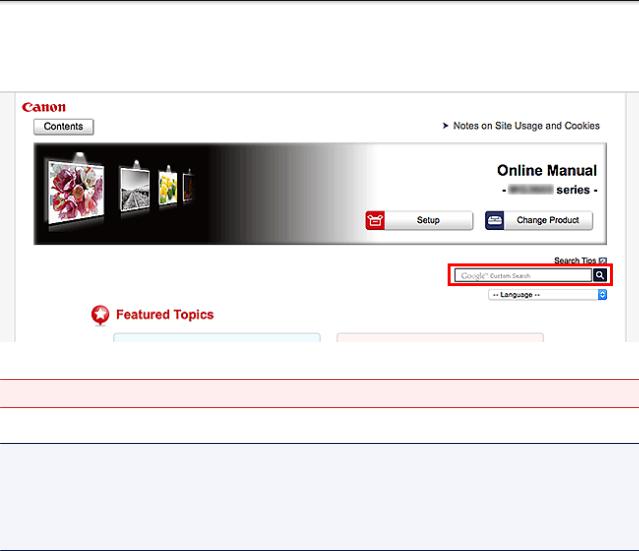
Введите ключевые слова в окне поиска и щелкните  (Поиск).
В этом руководстве можно осуществлять поиск необходимых страниц.
Пример запроса: «загрузить бумагу в (название модели вашего продукта)»
Рекомендации по поиску
Нужные страницы можно найти, введя ключевые слова в окно поиска.
 Внимание!
• В некоторых регионах/странах эта функция может быть недоступна.
 Примечание.
•Появившееся окно может быть различным.
•При выполнении поиска с этой страницы без ввода имени модели продукта или имени приложения все продукты, поддерживаемые этим руководством, будут участвовать в поиске. Чтобы уточнить область поиска, в ключевых словах укажите название модели продукта или имя приложения.
•Поиск функций
Введите название модели и ключевое слово для интересующей вас функции
Пример. Если требуется узнать, как загружать бумагу Введите «(название модели вашего продукта) загрузка бумаги» в окне поиска и выполните поиск
•Ошибки при устранении неполадок
Введите название модели вашего продукта и код поддержки
Пример. Если появляется приведенный ниже экран с сообщением об ошибке Введите «(название модели вашего продукта) 1003» в окне поиска и выполните поиск
24
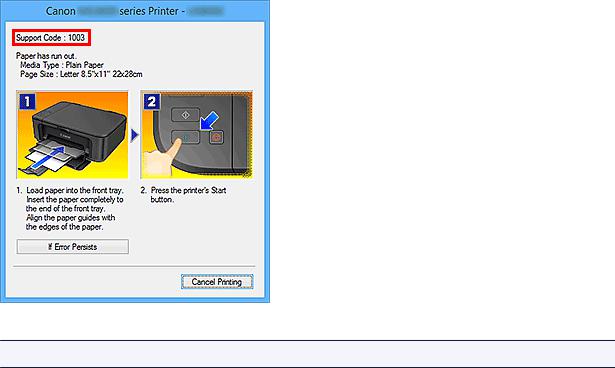
 Примечание.
•Отображаемый экран может быть другим — это зависит от продукта.
•Поиск функций для приложений
Введите название приложения и ключевое слово для интересующей вас функции
Пример. Требуется узнать, как напечатать коллаж с помощью приложения My Image Garden Введите «My Image Garden коллаж» в окне поиска и выполните поиск
•Поиск ссылочных страниц
Введите название своей модели и заголовок стравочной страницы* * Поиск облегчится, если вы дополнительно введете название функции.
Пример. Требуется найти страницу, на которую ссылается данное предложение на странице, посвященной процедуре сканирования Подробные сведения см. в разделе «Вкладка Параметры цвета» для своей модели на главной странице документа Онлайн-руководство.
Введите в окне поиска «(название модели вашего продукта) сканирование вкладка Параметры цвета» и выполните поиск
25

Использование Устройства
Печать фотографий с компьютера
Копирование оригиналов
26
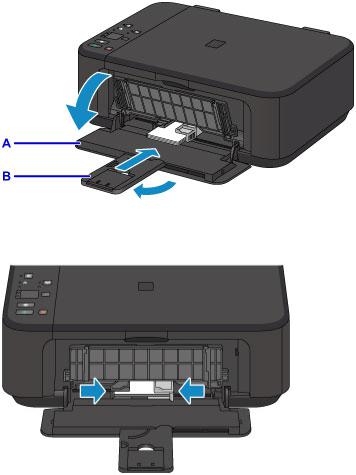
Печать фотографий с компьютера
Вданном разделе описано, как печатать фотографии с помощью приложения My Image Garden.
Вэтом разделе описаны окна, отображаемые при использовании операционной системы Windows 8.1 (далее Windows 8.1).
1.Откройте переднюю крышку (A).
2.Выдвиньте упор для бумаги (B).
3.Загрузите бумагу вертикально СТОРОНОЙ ДЛЯ ПЕЧАТИ ВНИЗ.
Подвиньте стопку бумаги как можно дальше к задней стенке переднего лотка.
4. Выровняйте направляющие бумаги по ширине бумаги.
5.Откройте дополнительный лоток приема бумаги (C).
6.Откройте лоток приема бумаги (D).
7.Выдвиньте упор для выходящей бумаги (E).
27
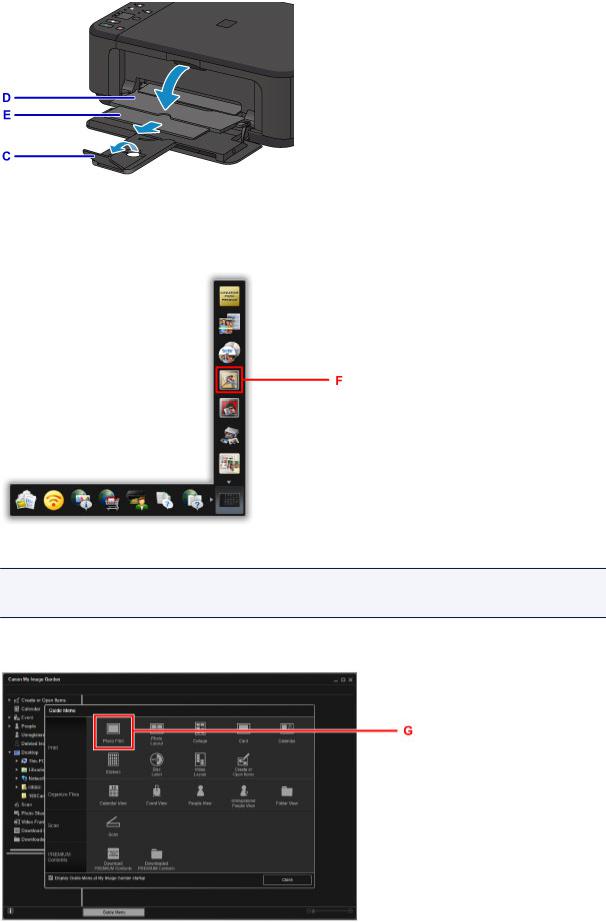
8. Щелкните значок My Image Garden (F) в меню Quick Menu.
Отобразится экран Меню навигации (Guide Menu).
 Примечание.
•Количество и тип отображаемых значков зависят от региона, зарегистрированной модели принтера/сканера и установленных приложений.
9.Щелкните значок Фотопечать (Photo Print) (G).
10. Щелкните папку (H) с фотографиями, которые необходимо напечатать.
28
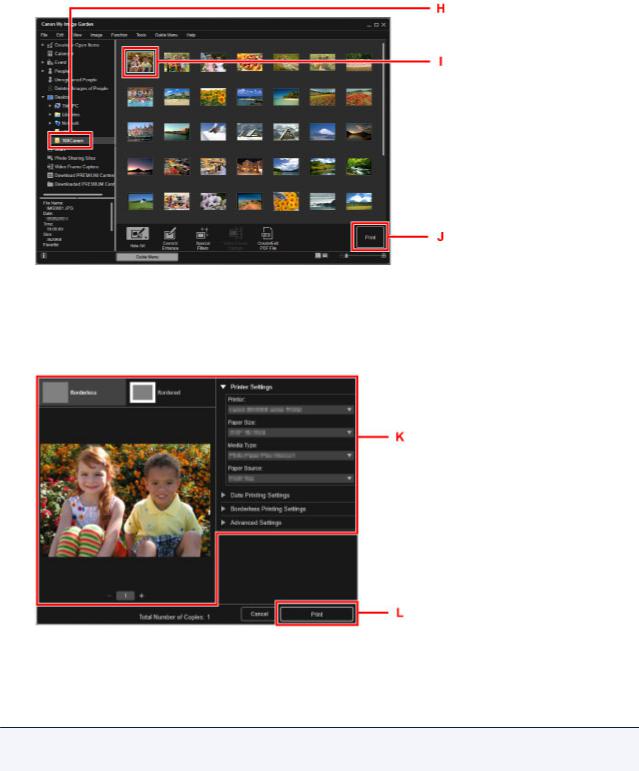
11. Щелкните фотографии (I), которые необходимо напечатать.
Для Windows:
Чтобы выбрать несколько фотографий одновременно, щелкните их, удерживая клавишу Ctrl.
Для Mac OS:
Чтобы выбрать несколько фотографий одновременно, щелкните их, удерживая клавишу управления.
12. Щелкните Печать (Print) (J).
13.Укажите число копий, имя устройства, тип носителя и т. п. (K).
14.Щелкните Печать (Print) (L).
Для Mac OS:
Щелкните OK, когда отобразится запрос подтверждения, а затем щелкните Печать (Print).
 Примечание.
•Программа My Image Garden позволяет по-разному использовать на компьютере изображения, в том числе фотографии с цифрового фотоаппарата.
29

Руководство по My Image Garden (Windows) Руководство по My Image Garden (Mac OS)
30

Копирование оригиналов
В данном разделе описывается, как загружать оригиналы и выполнять копирование на обычную бумагу.
1.Откройте переднюю крышку (A).
2.Выдвиньте упор для бумаги (B).
3.Загрузите бумагу вертикально СТОРОНОЙ ДЛЯ ПЕЧАТИ ВНИЗ.
Подвиньте стопку бумаги как можно дальше к задней стенке переднего лотка.
4. Выровняйте направляющие бумаги по ширине бумаги.
5.Откройте дополнительный лоток приема бумаги (C).
6.Откройте лоток приема бумаги (D).
7.Выдвиньте упор для выходящей бумаги (E).
31

8.Откройте крышку сканера (F).
9.Поместите оригинал СТОРОНОЙ ДЛЯ КОПИРОВАНИЯ ВНИЗ и совместите его с меткой выравнивания (G).
10.Осторожно закройте крышку сканера.
11.Нажмите кнопку Бумага (Paper) (H), чтобы загорелся верхний индикатор Бумага
(Paper) (I).
12.Нажмите кнопку Черный (Black) или Цветной (Color) (J).
32

 Внимание!
• Не открывайте крышку сканера до завершения копирования.
 Примечание.
• Чтобы подробнее узнать о функциях копирования, см. раздел Копирование.
33

Функции принтера
Простая установка беспроводного подключения в «режиме точки доступа»
Простая печать фотографий с помощью My Image Garden
Загрузка различного содержимого
Печать материалов с помощью Easy-PhotoPrint+ (веб-приложение)
Доступные способы подключения
 Удобное сканирование с использованием функции автоматического сканирования
 Сканирование оригиналов, превышающих по размеру рабочую поверхность
Сканирование нескольких оригиналов в один прием
Использование PIXMA/MAXIFY Cloud Link
 Простая печать со смартфона или планшета с помощью Canon PRINT Inkjet/SELPHY
Печать с помощью Windows RT
Проверка сведений о Принтере
34

Простая установка беспроводного подключения в «режиме точки доступа»
В устройстве предусмотрен «режим точки доступа», позволяющий установить беспроводное подключение к устройству с компьютера или смартфона даже при отсутствии точки доступа или беспроводного маршрутизатора локальной сети.
Включите «режим точки доступа», выполнив несколько простых действий, и наслаждайтесь возможностями беспроводного сканирования и печати.
Используя устройство в режиме точки доступа, не забудьте предварительно указать имя точки доступа (SSID) устройства и параметры безопасности.
 Использование устройства в режиме точки доступа
35

Простая печать фотографий с помощью My Image Garden
Простое упорядочение изображений
В приложении My Image Garden для фотографий можно зарегистрировать имена людей и события. Фотографии легко упорядочить, поскольку их можно отображать не только в зависимости от папки, но и от даты, события и имени человека. Это также позволяет легко найти нужные фотографии позже.
<Режим отображения календаря>
<Режим отображения людей>
Отображение рекомендуемых элементом в слайд-шоу
Согласно информации, зарегистрированной для фотографий, Quick Menu автоматически выбирает фотографии на компьютере и создает рекомендуемые материалы, например коллажи и открытки. Созданные материалы отображаются в слайд-шоу.
Если среди них есть нужный вам документ, его можно легко распечатать с помощью двухшаговой процедуры.
1.В окне Image Display приложения Quick Menu выберите документ, который нужно распечатать.
2.Распечатайте документ с помощью приложения My Image Garden.
36

Автоматическое размещение фотографий
Графические материалы создаются легко, так как выбранные фотографии автоматически размещаются в соответствии с темой.
Другие различные функции
В приложении My Image Garden предусмотрены многие другие полезные функции.
Дополнительные сведения см. далее.
Возможности программного обеспечения My Image Garden (Windows) Возможности программного обеспечения My Image Garden (Mac OS)
37

Загрузка различного содержимого
CREATIVE PARK
«Веб-сайт печатных материалов», с которого можно бесплатно загрузить все печатные материалы. На нем доступно различное содержимое, например сезонные открытки и поделки из бумаги, которые можно сделать, сложив бумажные детали.
Его легко можно открыть с помощью Quick Menu.
CREATIVE PARK PREMIUM
Служба, с помощью которой пользователь, использующие модели, поддерживающие содержимое для качественной печати, могут загрузить эксклюзивные печатные материалы.
Содержимое для качественной печати можно легко загрузить с помощью приложения My Image Garden или Easy-PhotoPrint+. Загруженное содержимое для качественной печати можно распечатать непосредственно из приложения My Image Garden или Easy-PhotoPrint+.
Чтобы загрузить содержимое, предназначенное для высококачественной печати, убедитесь, что на поддерживаемом принтере для всех цветов установлены оригинальные чернильные контейнеры или картриджи Canon.
 Примечание.
•Изображения содержимого для качественной печати, приведенные на этой странице, могут быть изменены без предварительного уведомления.
38

Печать материалов с помощью Easy-PhotoPrint+ (вебприложение)
Открыв Easy-PhotoPrint+ в Интернете с компьютера или планшета, вы в любое время и где угодно сможете с легкостью создать и распечатать такие персонализированные материалы, как календари и коллажи.
Easy-PhotoPrint+ предоставляет актуальную среду для создания материалов, не беспокоя вас установкой.
Кроме того, интегрировав приложение с социальными сетями, например Facebook, онлайнхранилищами, веб-альбомами и т. д., вы получаете в свое распоряжение целый арсенал различных фотографий, которые можно добавить в создаваемые материалы.
Для получения более подробных сведений см. «Руководство по Easy-PhotoPrint+».
39

Доступные способы подключения
Устройство можно подключить перечисленными ниже способами.
Беспроводное подключение
• Через маршрутизатор беспроводной сети
• Без маршрутизатора беспроводной сети
Подключение через USB
Беспроводное подключение
Существуют два метода подключения принтера к устройству (например, к смартфону). Один метод состоит в подключении с помощью маршрутизатора беспроводной сети, а другой позволяет установить соединение без маршрутизатора.
Одновременное использование этих методов невозможно.
При наличии маршрутизатора беспроводной сети рекомендуется использовать метод, описанный в разделе «Подключение с помощью маршрутизатора беспроводной сети».
При подключении другого устройства, когда одно устройство уже подключено к принтеру, выполняйте подключение, используя тот же метод, что и при подключении первого устройства.
При подключении с использованием другого метода подключение к используемому устройству будет отключено.
• Подключение с помощью маршрутизатора беспроводной сети
◦Подключите принтер и устройство с помощью маршрутизатора беспроводной сети.
◦Методы подключения зависят от типа маршрутизатора беспроводной сети.
40

◦После установки соединения между устройством и маршрутизатором беспроводной сети и появления на экране устройства значка  (значок Wi-Fi), можно подключить устройство к принтеру с помощью маршрутизатора.
•Подключение без использования маршрутизатора беспроводной сети
◦Подключите принтер и устройство без использования маршрутизатора беспроводной сети. Подключите устройство и принтер напрямую, используя функцию режима точки доступа принтера.
◦При установке соединения в режиме точки доступа интернет-соединение может быть недоступно. В этом случае веб-службы для принтера использовать нельзя.
◦При подсоединении устройства, подключенного к Интернету через маршрутизатор беспроводной сети, к принтеру, который находится в режиме точки доступа, соединение между устройством и маршрутизатором будет отключено. В этом случае соединение устройства может быть автоматически переключено на соединение передачи мобильных данных (в зависимости от устройства). К интернет-соединению с помощью мобильного устройства применяются платежи за передачу данных.
◦В режиме точки доступа можно подключить до пяти устройств одновременно. При попытке подключения шестого устройства, когда пять устройств уже подключены, отображается ошибка. При отображении ошибки отключите одно из подключенных устройств, которое не используется, затем снова настройте параметры.
При использовании Windows XP:
Прямое подключение (Windows XP)
Подключение через USB
Подключите принтер к компьютеру с помощью USB-кабеля. Подготовьте USB-кабель.
Ограничения
(Появится новое окно)
41

Прямое подключение (Windows XP)
Ограничения
(Появится новое окно)
1. Если индикатор Wi-Fi (A) принтера мигает, нажмите кнопку Стоп (Stop) (B).
2.Нажмите и удерживайте кнопку Wi-Fi (C) принтера, пока индикатор ВКЛ (ON) (D) не будет мигать.
Проверьте SSID и ключ сети принтера.
SSID по умолчанию — это имя принтера, а пароль (ключ сети) по умолчанию — серийный номер принтера. Он может быть указан на задней стороне принтера или в гарантийном талоне.
Если SSID/пароль (ключ сети) неизвестен, распечатайте параметры локальной сети и проверьте поля SSID/пароля (ключ сети).
•Как распечатать информацию о параметрах локальной сети
Нажмите кнопку Wi-Fi принтера. Будет распечатана информация о параметрах локальной сети.
При печати информации о параметрах локальной сети повторите действие 2, прежде чем перейти
к действию 3.
3.Нажмите кнопку Цветной (Color) (E), затем кнопку Черный (Black) (F).
Прямое подключение принтера будет включено.
4.Щелкните правой кнопкой мыши значок Беспроводное сетевое подключение (Wireless Network Connection) в области уведомлений панели задач компьютера,
затем выберите Просмотр доступных беспроводных сетей (View Available Wireless Networks).
42

5.Выберите имя сети (SSID), которую нужно использовать, затем щелкните
Подключить (Connect).
6. Введите пароль (ключ сети), затем щелкните Подключить (Connect).
7.После установки соединения щелкните Назад (Back), чтобы появился следующий экран.
Перейдите к установке.
43

Ограничения
При подключении другого устройства, когда одно устройство, такое как смартфон, уже подключено к принтеру, выполняйте подключение, используя тот же метод, что и при подключении первого устройства.
При подключении с использованием другого метода подключение к используемому устройству будет отключено.
Соединение с помощью проводной сети невозможно, если принтеры не поддерживают проводное соединение.
Подключение через маршрутизатор беспроводной сети
•Для принтера нельзя одновременно установить и беспроводное, и проводное соединение.
•Убедитесь, что устройство и маршрутизатор беспроводной сети подключены. Информацию о проверке этих параметров см. в руководстве, входящем в комплект поставки маршрутизатора беспроводной сети, или свяжитесь с производителем.
Если устройство уже подключено к принтеру без использования маршрутизатора беспроводной сети, снова подключите его с помощью маршрутизатора беспроводной сети.
•Конфигурация, функции маршрутизатора, процедуры настройки и параметры защиты сетевых устройств зависят от системного окружения. Для получения сведений см. руководство по сетевому устройству или обратитесь к его производителю.
•Проверьте, поддерживает ли используемое устройство стандарт IEEE802.11n (2,4 ГГц), IEEE802.11g или IEEE802.11b.
•Если устройство настроено на режим «Только IEEE802.11n», использование протоколов защиты WEP и TKIP невозможно. Измените протокол защиты устройства на какой-либо другой протокол, отличный от WEP и TKIP, или измените настройку на какую-либо другую, отличную от «Только IEEE802.11n».
Соединение между устройством и беспроводным маршрутизатором может быть временно выключено при изменении настройки. Не переходите к следующему экрану этого руководства до завершения настройки.
•Для использования устройства в офисе обратитесь к администратору сети.
•Обратите внимание, что при подключении к сети без защиты существует риск раскрытия личной информации сторонним лицам.
Прямое подключение (режим точки доступа)
 Внимание!
•При подсоединении устройства, подключенного к Интернету через маршрутизатор беспроводной сети, к принтеру, который находится в режиме прямого подключения, существующее соединение между устройством и маршрутизатором будет отключено. В этом случае соединение устройства может быть автоматически переключено на соединение передачи мобильных данных (в зависимости от устройства). К передаче мобильных данных по сети Интернет могут применяться платежи (в зависимости от тарифного плана).
•При подключении устройства и принтера в режиме прямого подключения информация о соединении сохраняется в параметрах Wi-Fi. Устройство может подключиться к принтеру автоматически, даже после отключения или подключения к другому маршрутизатору беспроводной сети.
•Нельзя одновременно подключаться к маршрутизатору беспроводной сети и принтеру, который находится в режиме прямого подключения. При наличии маршрутизатора беспроводной сети рекомендуется использовать его для подключения к принтеру.
44

•Чтобы предотвратить автоматическое подключение к принтеру, который находится в режиме прямого подключения, измените режим подключения после использования принтера или отмените автоматическое подключение в параметрах Wi-Fi устройства. Информацию о проверке или изменении параметров маршрутизатора беспроводной сети см. в руководстве маршрутизатора беспроводной сети или обратитесь к производителю.
•При установке соединения между устройством и принтером в режиме прямого подключения интернет-соединение может быть недоступно в зависимости от используемой среды. В этом случае веб-службы для принтера использовать нельзя.
•В режиме прямого подключения можно подключить до пяти устройств одновременно. При попытке подключения шестого устройства, когда пять устройств уже подключены, отображается ошибка.
При отображении ошибки отключите устройство, которое не использует принтер, затем снова настройте параметры.
•Устройства, подключенные к принтеру в режиме прямого подключения, не могут взаимодействовать друг с другом.
•При использовании режима прямого подключения нельзя обновить микропрограмму принтера.
•Когда устройство подключено к принтеру без использования маршрутизатора беспроводной сети и вы хотите снова настроить его на использование того же метода соединения, сначала отключите устройство. Отключите соединение между устройством и принтером на экране параметров Wi-Fi.
Подключение с помощью проводной сети
•Для принтера нельзя одновременно установить и беспроводное, и проводное соединение.
•При использовании маршрутизатора подключите принтер и устройство к одному сегменту локальной сети.
45

Удобное сканирование с использованием функции автоматического сканирования
С помощью функции автоматического сканирования IJ Scan Utility можно легко сканировать, автоматически определяя тип документа.
Дополнительные сведения см. далее.
Удобное сканирование с использованием функции автоматического сканирования (Windows) Удобное сканирование с использованием функции автоматического сканирования (Mac OS)
46

Сканирование оригиналов, превышающих по размеру рабочую поверхность
Используя функцию сшивания в программе IJ Scan Utility, можно отсканировать левую и правую половины документа, размер которого превышает размер рабочей поверхности, и объединить их в одно изображение. Поддерживаются исходные документы, примерно вдвое превышающие размер рабочей поверхности.
Дополнительные сведения см. далее.
 Сканирование оригиналов, превышающих по размеру рабочую поверхность (Совмещение изображений) (Windows)
 Сканирование оригиналов, превышающих по размеру рабочую поверхность (Совмещение изображений) (Mac OS)
47

Сканирование нескольких оригиналов в один прием
С помощью IJ Scan Utility можно выполнять одновременное сканирование двух или нескольких фотографий (небольших исходных документов), помещенных на рабочую поверхность, и отдельно сохранять каждое изображение.
Дополнительные сведения см. далее.
Сканирование нескольких оригиналов в один прием (Windows) Сканирование нескольких оригиналов в один прием (Mac OS)
48

Использование PIXMA/MAXIFY Cloud Link
С помощью PIXMA/MAXIFY Cloud Link принтер можно подключить к облачным службам, например CANON iMAGE GATEWAY, Evernote или Твиттер, и пользоваться следующими функциями без помощи компьютера:
•печатать изображения из служб обмена фотографиями;
•печатать документы из служб управления данными;
•сохранение отсканированных изображений в службу управления данными.
•использование Твиттер для оповещения о состоянии принтера, например о завершении бумаги или чернил.
Кроме того, можно использовать различные функции, добавляя и регистрируя приложения, которые ссылаются на различные облачные службы.
Использование PIXMA/MAXIFY Cloud Link с принтера
Использование PIXMA/MAXIFY Cloud Link со смартфона, планшета или компьютера
 Внимание!
•В некоторых странах служба PIXMA/MAXIFY Cloud Link может быть недоступна, а доступные приложения могут отличаться.
•Для работы некоторых приложений требуется создать учетную запись. Создайте учетную запись, прежде чем использовать такое приложение.
•Сведения о моделях, в которых поддерживается PIXMA/MAXIFY Cloud Link, см. на домашней странице Canon.
•Вид экрана может быть изменен без предупреждения.
49
Уведомление о печати с помощью веб-службы
Использование веб-службы
•Canon не гарантирует бесперебойную работу и надежность предоставленных веб-служб, наличие доступа к сайту и разрешения на загрузку материалов.
•Canon может в любое время обновлять, изменять или удалять информацию, предоставляемую через веб-службу, а также временно или постоянно отключать службу без предварительного уведомления. Canon не несет никакой ответственности за любые повреждения, возникшие вследствие перечисленных действий.
•Ни при каких обстоятельствах Canon не несет ответственность за какие-либо повреждения вследствие использования веб-служб.
•Перед использованием внешнего сайта необходима регистрация пользователя.
При работе с внешним сайтом привязки соблюдайте условия его использования и пользуйтесь службой под собственную ответственность.
•Вся служба или ее часть может быть недоступной в зависимости от страны или региона проживания.
•В зависимости от сетевого окружения некоторые функции печати с помощью веб-службы являются недоступными. Даже если они доступны, печать или отображение содержимого может занять некоторое время, или связь может быть прервана во время выполнения операции.
•При использовании веб-службы имя устройства, информация о регионе или стране, выбранном языке и виде используемой службы (например сайт для обмена фотографиями) отправляются на наш сервер и сохраняются на нем. Эта информация не дает компании Canon возможности идентифицировать конкретных пользователей.
•Прежде чем передавать принтер с цветным ЖК-дисплеем другому владельцу или утилизировать его, выберите Параметры устройства (Device settings) -> Сброс настройки
(Reset setting) -> Сбросить все (Reset all) и удалите имя пользователя и пароль, которые вы использовали для входа.
•Для получения подробной информации обратитесь к местному торговому представителю, авторизованному компанией Canon.
Требования для континентального Китая
•PIXMA/MAXIFY Cloud Link, Easy-PhotoPrint+ и некоторые другие функции PIXMA/MAXIFY Printing Solutions, поддерживаемые этим устройством, предоставляются Canon Inc.
Однако на серверах, установленных за пределами континентального Китая, эти службы могут быть недоступны на данный момент.
Авторские права и права на публичное использование
Печать с помощью службы Canon
1.Авторские права на каждый материал (фотографии, рисунки, логотипы или документы — далее «материалы»), предоставленный в службе печати, принадлежат их соответствующим владельцам. Вопросы относительно права на публичное использование могут возникать в отношении использования какого-либо человека или образов, отображенных в службе печати.
Если иное не предусмотрено (см. раздел «2» ниже), копирование, изменение или распространение всех или части материалов, содержащихся в службе печати веб-шаблонов, без предварительного согласия владельца соответствующих прав (права на публичное использование и авторских прав) строго запрещается.
50
 Loading…
MG3600 series Онлайн-руководство Прочтите это Функции принтера Обзор Печать Копирование Сканирование Устранение неполадок Русский (Russian)
Содержание Замечания по использованию сайта и файлов cookie. . . . . . . . . . . . . . . . . . 16 Использование данного онлайн-руководства. . . . . . . . . . . . . . . . . . . . . . . . . 18 Товарные знаки и лицензии. . . . . . . . . . . . . . . . . . . . . . . . . . . . . . . . . . . . . . . 19
Простая печать со смартфона или планшета с помощью Canon PRINT Inkjet/SELPHY. . . . . . . . . . . . . . . . . . . . . . . . . . . . . . . . . . . . . . . . . . . . . . . . . . . . . . . . . . . . . . . . . . . . . . 115 Печать с помощью Windows RT. . . . . . . . . . . . . . . . . . . . . . . . . .
Очистка Подающего ролика. . . . . . . . . . . . . . . . . . . . . . . . . . . . . . . . . . . . . . . . . . . . . . . . . . . . . . . . 170 Чистка внутренних компонентов Устройства (чистка поддона). . . . . . . . . . . . . . . . . . . . . . . . . . . . 171 Обзор. . . . . . . . . . . . . . . . . . .
Печать параметров сети. . . . . . . . . . . . . . . . . . . . . . . . . . . . . . . . . . . . . . . . . . . . . . . . . . . . . . . 217 Передача данных по сети (Windows). . . . . . . . . . . . . . . . . . . . . . . . . . . . . . . . . . . . . . 220 Проверка и изменение параметров сети. . . . . . .
Использование слота карты памяти в сети. . . . . . . . . . . . . . . . . . . . . . . . . . . . . . . . . . . . . . . . 280 Драйвер принтера не связан с портом. . . . . . . . . . . . . . . . . . . . . . . . . . . . . . . . . . . . . . . . . . . . 283 Технические термины. . . . . . . . . . . . . . .
Настройка количества копий и порядка печати страниц. . . . . . . . . . . . . . . . . . . . . . . . . 332 Настройка поля для переплета. . . . . . . . . . . . . . . . . . . . . . . . . . . . . . . . . . . . . . . . . . . . . 334 Выполнение печати без полей. . . . . . . . . . . . . . . . . . . . . . .
Описание драйвера принтера. . . . . . . . . . . . . . . . . . . . . . . . . . . . . . . . . . . . . . . . . . . . . . . . . . . 416 Описание вкладки «Быстрая установка». . . . . . . . . . . . . . . . . . . . . . . . . . . . . . . . . . . . . . 417 Описание вкладки «Главная». . . . . . . . . . . . .
Создание копий на обычной бумаге. . . . . . . . . . . . . . . . . . . . . . . . . . . . . . . . . . . . . . . 508 Копирование на фотобумагу. . . . . . . . . . . . . . . . . . . . . . . . . . . . . . . . . . . . . . . . . . . . . 510 Выбор размера страницы между A4 и Letter. . . . . . . . . . . . .
Корректировка изображений (Скрыть нечеткость, Убрать пыль и царапины, Коррекция выцветания и т.д.). . . . . . . . . . . . . . . . . . . . . . . . . . . . . . . . . . . . . . . . . . . . . . . . . . . . . . . . 608 Настройка цветов с помощью цветного образца. . . . . . . . . . . . . . . . . . . . .
Устранение неполадок. . . . . . . . . . . . . . . . . . . . . . . . . . . . . . . . . . . . . . . . . . 702 Проблемы сетевого взаимодействия. . . . . . . . . . . . . . . . . . . . . . . . . . . . . . . . . . . . . . 704 Не удается обнаружить устройство в сети. . . . . . . . . . . . . . . . . . . .
Неверные цвета. . . . . . . . . . . . . . . . . . . . . . . . . . . . . . . . . . . . . . . . . . . . . . . . . . . . . . . . . . . . . . 754 Линии не выровнены. . . . . . . . . . . . . . . . . . . . . . . . . . . . . . . . . . . . . . . . . . . . . . . . . . . . . . . . . . 756 Неполные или
Питание не подается. . . . . . . . . . . . . . . . . . . . . . . . . . . . . . . . . . . . . . . . . . . . . . . . . . . . . . . . . . . . . . 804 Питание выключается автоматически. . . . . . . . . . . . . . . . . . . . . . . . . . . . . . . . . . . . . . . . . . . . . . . . 805 Проблемы
1687. . . . . . . . . . . . . . . . . . . . . . . . . . . . . . . . . . . . . . . . . . . . . . . . . . . . . . . . . . . . . . . . . 859 1688. . . . . . . . . . . . . . . . . . . . . . . . . . . . . . . . . . . . . . . . . . . . . . . . . . . . . . . . . . . . . . . . . 860 1702. . . . . . . . . .
5B13. . . . . . . . . . . . . . . . . . . . . . . . . . . . . . . . . . . . . . . . . . . . . . . . . . . . . . . . . . . . . . . . . 893 5B14. . . . . . . . . . . . . . . . . . . . . . . . . . . . . . . . . . . . . . . . . . . . . . . . . . . . . . . . . . . . . . . . . 894 5B15. . . . . . . . . .
Замечания по использованию сайта и файлов cookie Замечания по использованию сайта Порядок печати Замечания по использованию сайта • Через пять лет после прекращения выпуска продукта файл настройки становится недоступным. Онлайн-руководство остается доступным, но, как правило, не обновляется. • При
• В Internet Explorer 8 1. Нажмите клавишу Alt, чтобы отобразить меню. Другой способ отобразить меню: выберите в пункте Сервис (Tools) Панели инструментов (Toolbars) > Строка меню (Menu Bar). 2. Выберите Параметры страницы… (Page Setup…) в меню Файл (File). 3. Установите флажок Печатать цвета и
Использование данного онлайн-руководства Обозначения, используемые в настоящем документе Пользователи устройства с активированными сенсорными функциями (Windows) Обозначения, используемые в настоящем документе Предупреждение! Несоблюдение этих указаний может привести к тяжелым травмам, вплоть до
Товарные знаки и лицензии • Microsoft является охраняемым товарным знаком Microsoft Corporation. • Windows является товарным знаком или зарегистрированным товарным знаком Microsoft Corporation в США и других странах. • Windows Vista является товарным знаком или зарегистрированным товарным знаком
http://www.apache.org/licenses/ TERMS AND CONDITIONS FOR USE, REPRODUCTION, AND DISTRIBUTION 1. Definitions. «License» shall mean the terms and conditions for use, reproduction, and distribution as defined by Sections 1 through 9 of this document. «Licensor» shall mean the copyright owner or entity
otherwise transfer the Work, where such license applies only to those patent claims licensable by such Contributor that are necessarily infringed by their Contribution(s) alone or by combination of their Contribution(s) with the Work to which such Contribution(s) was submitted. If You institute
License or out of the use or inability to use the Work (including but not limited to damages for loss of goodwill, work stoppage, computer failure or malfunction, or any and all other commercial damages or losses), even if such Contributor has been advised of the possibility of such damages. 9.
Введите ключевые слова в окне поиска и щелкните (Поиск). В этом руководстве можно осуществлять поиск необходимых страниц. Пример запроса: «загрузить бумагу в (название модели вашего продукта)» Рекомендации по поиску Нужные страницы можно найти, введя ключевые слова в окно поиска. Внимание! • В
Примечание. • Отображаемый экран может быть другим — это зависит от продукта. • Поиск функций для приложений Введите название приложения и ключевое слово для интересующей вас функции Пример. Требуется узнать, как напечатать коллаж с помощью приложения My Image Garden Введите «My Image Garden
Использование Устройства Печать фотографий с компьютера Копирование оригиналов 25
Печать фотографий с компьютера В данном разделе описано, как печатать фотографии с помощью приложения My Image Garden. В этом разделе описаны окна, отображаемые при использовании операционной системы Windows 8.1 (далее Windows 8.1). 1. Откройте переднюю крышку (A). 2. Выдвиньте упор для бумаги (B).
8. Щелкните значок My Image Garden (F) в меню Quick Menu. Отобразится экран Меню навигации (Guide Menu). Примечание. • Количество и тип отображаемых значков зависят от региона, зарегистрированной модели принтера/сканера и установленных приложений. 9. Щелкните значок Фотопечать (Photo Print) (G).
11. Щелкните фотографии (I), которые необходимо напечатать. Для Windows: Чтобы выбрать несколько фотографий одновременно, щелкните их, удерживая клавишу Ctrl. Для Mac OS: Чтобы выбрать несколько фотографий одновременно, щелкните их, удерживая клавишу управления. 12. Щелкните Печать (Print) (J). 13.
Руководство по My Image Garden (Windows) Руководство по My Image Garden (Mac OS) 29
Копирование оригиналов В данном разделе описывается, как загружать оригиналы и выполнять копирование на обычную бумагу. 1. Откройте переднюю крышку (A). 2. Выдвиньте упор для бумаги (B). 3. Загрузите бумагу вертикально СТОРОНОЙ ДЛЯ ПЕЧАТИ ВНИЗ. Подвиньте стопку бумаги как можно дальше к задней
8. Откройте крышку сканера (F). 9. Поместите оригинал СТОРОНОЙ ДЛЯ КОПИРОВАНИЯ ВНИЗ и совместите его с меткой выравнивания (G). 10. Осторожно закройте крышку сканера. 11. Нажмите кнопку Бумага (Paper) (H), чтобы загорелся верхний индикатор Бумага (Paper) (I). 12. Нажмите кнопку Черный (Black) или
Внимание! • Не открывайте крышку сканера до завершения копирования. Примечание. • Чтобы подробнее узнать о функциях копирования, см. раздел Копирование. 32
Функции принтера Простая установка беспроводного подключения в «режиме точки доступа» Простая печать фотографий с помощью My Image Garden Загрузка различного содержимого Печать материалов с помощью Easy-PhotoPrint+ (веб-приложение) Доступные способы подключения Удобное сканирование с использованием
Простая установка беспроводного подключения в «режиме точки доступа» В устройстве предусмотрен «режим точки доступа», позволяющий установить беспроводное подключение к устройству с компьютера или смартфона даже при отсутствии точки доступа или беспроводного маршрутизатора локальной сети. Включите
Простая печать фотографий с помощью My Image Garden Простое упорядочение изображений В приложении My Image Garden для фотографий можно зарегистрировать имена людей и события. Фотографии легко упорядочить, поскольку их можно отображать не только в зависимости от папки, но и от даты, события и имени
Автоматическое размещение фотографий Графические материалы создаются легко, так как выбранные фотографии автоматически размещаются в соответствии с темой. Другие различные функции В приложении My Image Garden предусмотрены многие другие полезные функции. Дополнительные сведения см. далее.
Загрузка различного содержимого CREATIVE PARK «Веб-сайт печатных материалов», с которого можно бесплатно загрузить все печатные материалы. На нем доступно различное содержимое, например сезонные открытки и поделки из бумаги, которые можно сделать, сложив бумажные детали. Его легко можно открыть с
Печать материалов с помощью Easy-PhotoPrint+ (вебприложение) Открыв Easy-PhotoPrint+ в Интернете с компьютера или планшета, вы в любое время и где угодно сможете с легкостью создать и распечатать такие персонализированные материалы, как календари и коллажи. Easy-PhotoPrint+ предоставляет актуальную
Доступные способы подключения Устройство можно подключить перечисленными ниже способами. Беспроводное подключение • Через маршрутизатор беспроводной сети • Без маршрутизатора беспроводной сети Подключение через USB Беспроводное подключение Существуют два метода подключения принтера к устройству
◦ После установки соединения между устройством и маршрутизатором беспроводной сети и появления на экране устройства значка принтеру с помощью маршрутизатора. (значок Wi-Fi), можно подключить устройство к • Подключение без использования маршрутизатора беспроводной сети ◦ Подключите принтер и
Прямое подключение (Windows XP) Ограничения (Появится новое окно) 1. Если индикатор Wi-Fi (A) принтера мигает, нажмите кнопку Стоп (Stop) (B). 2. Нажмите и удерживайте кнопку Wi-Fi (C) принтера, пока индикатор ВКЛ (ON) (D) не будет мигать. Проверьте SSID и ключ сети принтера. SSID по умолчанию —
5. Выберите имя сети (SSID), которую нужно использовать, затем щелкните Подключить (Connect). 6. Введите пароль (ключ сети), затем щелкните Подключить (Connect). 7. После установки соединения щелкните Назад (Back), чтобы появился следующий экран. Перейдите к установке. 42
Ограничения При подключении другого устройства, когда одно устройство, такое как смартфон, уже подключено к принтеру, выполняйте подключение, используя тот же метод, что и при подключении первого устройства. При подключении с использованием другого метода подключение к используемому устройству
• Чтобы предотвратить автоматическое подключение к принтеру, который находится в режиме прямого подключения, измените режим подключения после использования принтера или отмените автоматическое подключение в параметрах Wi-Fi устройства. Информацию о проверке или изменении параметров маршрутизатора
Удобное сканирование с использованием функции автоматического сканирования С помощью функции автоматического сканирования IJ Scan Utility можно легко сканировать, автоматически определяя тип документа. Дополнительные сведения см. далее. Удобное сканирование с использованием функции автоматического
Сканирование оригиналов, превышающих по размеру рабочую поверхность Используя функцию сшивания в программе IJ Scan Utility, можно отсканировать левую и правую половины документа, размер которого превышает размер рабочей поверхности, и объединить их в одно изображение. Поддерживаются исходные
Сканирование нескольких оригиналов в один прием С помощью IJ Scan Utility можно выполнять одновременное сканирование двух или нескольких фотографий (небольших исходных документов), помещенных на рабочую поверхность, и отдельно сохранять каждое изображение. Дополнительные сведения см. далее.
Использование PIXMA/MAXIFY Cloud Link С помощью PIXMA/MAXIFY Cloud Link принтер можно подключить к облачным службам, например CANON iMAGE GATEWAY, Evernote или Твиттер, и пользоваться следующими функциями без помощи компьютера: • • • • печатать изображения из служб обмена фотографиями; печатать
Уведомление о печати с помощью веб-службы Использование веб-службы • Canon не гарантирует бесперебойную работу и надежность предоставленных веб-служб, наличие доступа к сайту и разрешения на загрузку материалов. • Canon может в любое время обновлять, изменять или удалять информацию, предоставляемую
2. Все материалы, предоставленные в службе печати веб-шаблонов, можно свободно использовать для личных и некоммерческих целей. 50
Использование PIXMA/MAXIFY Cloud Link со смартфона, планшета или компьютера Перед использованием программы Canon Inkjet Cloud Printing Center Регистрация информации о пользователе в программе Canon Inkjet Cloud Printing Center Использование программы Canon Inkjet Cloud Printing Center Добавление
Перед использованием программы Canon Inkjet Cloud Printing Center Canon Inkjet Cloud Printing Center — это служба, которая устанавливает связь с функцией облачной печати принтера и позволяет выполнять такие операции, как регистрация и работа с приложениями со смартфона или планшета, а также
Требования для работы Canon Inkjet Cloud Printing Center Компьютер ЦП x86- или x64-разрядный с частотой 1,6 ГГц или больше Оперативная память 2 ГБ или больше Разрешение 1024 x 768 пикселей или больше Количество отображаемых цветов: 24 бита (True Color) или больше Монитор ОС Браузер Internet
Регистрация информации о пользователе в программе Canon Inkjet Cloud Printing Center Чтобы использовать программу Canon Inkjet Cloud Printing Center, выполните следующие действия и зарегистрируйте информацию в разделе Моя учетная запись (My account). Для моделей с цветным ЖК-монитором Для моделей с
Регистрация информации о пользователе в программе Canon Inkjet Cloud Printing Center (модели без ЖК-монитора) Чтобы использовать программу Canon Inkjet Cloud Printing Center, выполните следующие действия и зарегистрируйте информацию в разделе Моя учетная запись (My account). Регистрация со
почты. Отправьте созданное пустое сообщение электронной почты без изменений. Чтобы зарегистрировать другой адрес электронной почты, выберите Не отправлять (Do not send). Откроется экран, где можно ввести Адрес электронной почты (E-mail address). На этом экране укажите Адрес электронной почты
будет получено из-за использования фильтра нежелательной почты или ввода неправильного адреса электронной почты. 6. Проверьте, получили ли вы пустое сообщение электронной почты, и выберите Да (Yes). 7. Выполните инструкции на экране и выберите OK. URL-адрес страницы регистрации будет отправлен на
Переход по URL-ссылке, указанной в сообщении электронной почты, регистрация информации и завершение регистрации пользователя 1. Убедитесь, что электронное письмо с URL-адресом отправлено на зарегистрированный адрес электронной почты, и перейдите по этому URL-адресу. 2. Ознакомьтесь с лицензионным
3. Зарегистрируйте пароль для входа в программу Canon Inkjet Cloud Printing Center. На экране регистрации введите нужные значения в поля Пароль (Password) и Пароль (подтверждение) (Password (Confirmation)), после чего нажмите Далее (Next). Внимание! • Пароль (Password) имеет следующие ограничения:
Внимание! • Поле ввода имени пользователя имеет следующие ограничения для символов: • Имя пользователя может содержать от 1 до 20 буквенно-цифровых однобайтовых символов и знаков (!»#$%&'()*+,-./:;<=>?@[¥]^_`{|}~). (При вводе букв учитывается регистр символов.) 5. Укажите Часовой пояс (Time zone) и
Регистрация завершена. Отображается сообщение о завершении регистрации. При нажатии кнопки OK в сообщении отображается экран входа. Укажите зарегистрированные Адрес электронной почты (E-mail address) и Пароль (Password), затем выберите Войти (Log in) для входа в программу Canon Inkjet Cloud
Использование программы Canon Inkjet Cloud Printing Center По завершении регистрации вы сможете войти в программу Canon Inkjet Cloud Printing Center и использовать службу. 1. Со своего компьютера, смартфона или планшета перейдите по URL-ссылке для входа в службу (http://cs.c-ij.com/). 2. На экране
Описание экранов и рабочие инструкции см. в разделе «Окно Canon Inkjet Cloud Printing Center». Процедура печати В этом разделе описана процедура печати фотографий с помощью CANON iMAGE GATEWAY. Внимание! • Доступные функции зависят от используемого приложения. • Процедура печати зависит от
4. В появившемся списке изображений выберите изображение, которое нужно напечатать, затем выберите Далее (Next) 5. Настройте необходимые параметры печати и нажмите Печать (Print). 64
6. Отобразится сообщение о завершении задания печати и начнется печать. Чтобы продолжить печать, нажмите Продолжить (Continue) и выполните действия начиная с шага 3. Чтобы завершить печать, выберите Приложения (Apps). Снова отобразится экран списка приложений. Внимание! • Если печать не будет
Окно Canon Inkjet Cloud Printing Center В этом разделе приводится описание экранов Canon Inkjet Cloud Printing Center, отображаемых на вашем смартфоне, планшете или компьютере. Описание экрана «Вход» Описание главного экрана Описание экрана «Вход» В этом разделе приводится описание экрана «Вход»
Созд новую учет запись (Create new account) Добавляет новую регистрацию в программу Canon Inkjet Cloud Printing Center. Для новой регистрации требуется ID регистрации принтера (Printer registration ID). Об этом сервисе (About this service) Отображает описание этой службы. Системные требования
(1) Левое контекстное меню (только Администратор (Administrator)) Выберите , чтобы открыть левое контекстное меню. При выборе Упр. печатью (Mng. printer), Упр. пользователями (Manage users), Групповое управление (Group management) или Дополнит. управление (Advanced management) отображается
• Отображение даты и времени обновления сведений о принтере Отображает дату и время последнего обновления сведений о принтере. обновляет сведения. • Многопользов. режим (Multiuser mode) (только для MAXIFY series) Если с принтером будут работать одновременно несколько пользователей, установите
• до 128 символов (Прописные и строчные буквы различаются.) • Удаление принтеров Выберите , чтобы удалить принтер из программы Canon Inkjet Cloud Printing Center. При смене владельца принтера выберите пункт Удалить информацию, сохраненную на принтере (Clear the information saved on the printer). •
• Удаление пользователей Установите флажок рядом с пользователем, которого нужно удалить, и выберите Удалить (Delete). Однако вы не можете удалить себя как пользователя. Чтобы удалить себя как пользователя, отмените свое участие на экране Моя учетная запись (My account). • Добавление пользователя
Пользователи (Users) Отображает всех пользователей и все адреса электронной почты, зарегистрированные в домене. Принтеры (Printers) Отображает все принтеры, зарегистрированные в домене. Приложения (Apps) По умолчанию на этом экране отображаются все приложения. Чтобы показать только
• Регистрация одинаковых имен групп в одном домене не допускается. • Удаление группы Чтобы удалить группу из программы Canon Inkjet Cloud Printing Center, выберите . При удалении всех групп необходимо создать как минимум одну новую. Чтобы изменить способ управления, воспользуйтесь экраном Выбрать
Экран Дополнит. управление (Advanced management) На экране Дополнит. управление (Advanced management) можно настроить способ управления принтером, который могут использовать пользователи и приложения. . Чтобы перейти на экран настройки, выберите • Треб. код безопасности (Require security code)
• Выбрать способ управл. (Select how to manage) Вы можете изменить способ управления для доступных приложений и принтеров. Управлять доступностью приложения для принтера (Manage app availability by printer) При работе с несколькими принтерами вы можете управлять доступными приложениями для каждого
Примечание. • Принтеры, использование которых ограничивается настройками, не отображаются. (3) Область имени принтера Отобразится зарегистрированное имя выбранного принтера. Администратор (Administrator) может изменять имя принтера на экране Упр. печатью (Mng. printer) левого контекстного меню. (4)
Примечание. • Описание отображаемых значков : Невозможно использовать, так как еще не выпущено или не поддерживается для ваших региона, модели или языка. : можно использовать с фирменными чернилами Canon. Последние уведомления (Latest notices) • Отображает последние уведомления. Символ указывает на
(6) Область меню Отображаются перечисленные ниже 4 кнопки меню. • Приложения (Apps) Выводит список зарегистрированных приложений в Область отображения. • Конфигурация (Config) Открывает экран «Зарегистрированные приложения» в окне Область отображения. Можно переключаться между экранами Зарегистр
На экране Поиск прл (Search apps) содержится отсортированный по категориям список приложений, которые можно зарегистрировать с помощью Canon Inkjet Cloud Printing Center. ◦ Выберите , чтобы просмотреть сведения о приложении. С помощью кнопок регистрацию. / можно зарегистрировать приложение или
ваших региона, модели или языка. : можно использовать с фирменными чернилами Canon. • Свойства (Properties) Этот экран содержит сведения о состоянии принтера, выбранного в текущий момент. Можно проверить количество оставшихся чернил или просмотреть сведения об ошибке. Кроме того, вы можете перейти
Советы по работе с программой Canon Inkjet Cloud Printing Center дома Функция Дополнит. управление (Advanced management) предоставляет доступ ко множеству полезных возможностей службы для домашних пользователей. В этом разделе в качестве примера показано использование этих функций семьей из 3
3. Отец выбирает Добавить пользователя (Add user) и регистрирует мать и ребенка, следуя инструкциям на экране. По завершении регистрации мать и ребенок смогут самостоятельно использовать службу. 82
Если отец, мать и ребенок будут использовать приложения по отдельности По умолчанию регистрировать доступные приложения и удалять ненужные может только пользователь с правами Администратор (Administrator), то есть отец. После того, как Администратор (Administrator) (отец) установит следующие
3. Далее отец устанавливает настройку Управлять доступностью приложения для пользователя (Manage app availability by user) и выбирает OK. 4. Открывается экран для проверки изменений в способе управления. Чтобы завершить настройку и вернуться на экран Дополнит. управление (Advanced management),
Советы по работе с программой Canon Inkjet Cloud Printing Center в офисе Функция Групповое управление (Group management) предоставляет доступ ко множеству полезных возможностей службы для пользователей офиса. В этом разделе приводится пример, в котором с двумя принтерами работают ведущий специалист
4. Далее ведущий специалист выбирает Дополнит. управление (Advanced management) на экране . 5. В разделе Выбрать способ управл. (Select how to manage) ведущий специалист выбирает Задать (Set). 86
6. Далее ведущий специалист устанавливает настройку Групповое управление (для пользователей офиса) (Manage by group (for office users)) и выбирает OK. Примечание. • Если Групповое управление (Group management) уже настроено, продолжайте работу с 10 действия. 7. Ведущий специалист проверяет
Этот пункт отображается, только если выбран режим Групповое управление (Group management). Чтобы завершить настройку и открыть экран Групповое управление (Group management), выберите OK. Примечание. • По умолчанию группе присваивается имя «group1». • По умолчанию все зарегистрированные пользователи
10. Выберите Параметры (Settings) и убедитесь, что на вкладке Пользователи (Users) экрана настройки группы определены все нужные пользователи. 11. Убедитесь, что на вкладке Принтеры (Printers) выбраны все нужные принтеры. 12. На вкладке Приложения (Apps) только приложение Evernote должно иметь
Для переключения между регистрацией и удалением приложений выберите или соответственно. Чтобы вернуться на экран Групповое управление (Group management), выберите Закрыть (Close). На этом настройка группы пользователей офиса завершена. Примечание. • На экране настройки группы отображаются все
1. В разделе выберите Групповое управление (Group management). Примечание. • Этот экран отображается только в том случае, если задана настройка Групповое управление (для пользователей офиса) (Manage by group (for office users)) в разделе Дополнит. управление (Advanced management). 2. На открывшемся
3. Затем ведущий специалист вводит Имя группы (Group name) и выбирает OK. В этом поле введите «President», поскольку приложения этой группы будут доступны только президенту. Внимание! • Поле Имя группы (Group name) имеет следующие ограничения. • Имя группы может содержать до 20 однобайтовых или до
6. На вкладке Принтеры (Printers) выберите нужный принтер. 7. На вкладке Приложения (Apps) для приложений Evernote и Facebook установите состояние . 93
Для переключения между регистрацией и удалением приложений выберите или соответственно. Чтобы вернуться на экран Групповое управление (Group management), выберите Закрыть (Close). Таким образом вы можете настроить приложения, доступные только президенту. Примечание. • На экране настройки группы
Примечание. • Этот экран отображается только в том случае, если задана настройка Групповое управление (для пользователей офиса) (Manage by group (for office users)) в разделе Дополнит. управление (Advanced management). 2. Для параметра Приложения доступны на принтерах, не требующих кода
3. На вкладке Приложения (Apps) только приложение Evernote должно иметь состояние . Для переключения между регистрацией и удалением приложений выберите или соответственно. Чтобы вернуться на экран Групповое управление (Group management), выберите Закрыть (Close). Таким образом, вы можете настроить
2. Для параметра Треб. код безопасности (Require security code) выберите значение Задать (Set). 3. Выберите принтер, для которого требуется установить Код безопасности (Security code). Коды безопасности используются для идентификации пользователя в тех случаях, когда доступ к принтеру имеют
Примечание. • На моделях с неизменяемыми настройками эту функцию выбрать нельзя. Некоторые модели не поддерживают эту функцию. Обратитесь к разделу «Модели, поддерживающие коды безопасности», чтобы проверить, доступна ли эта функция для вашего устройства. 4. Установите Код безопасности (Security
Внимание! • Поле Код безопасности (Security code) имеет следующие ограничения для символов: • До 8 буквенно-цифровых символов. На этом процесс, в котором вы изменяете Код безопасности (Security code), завершается, и появляется соответствующее сообщение. Чтобы вернуться на главный экран, выберите OK
Примечание. • Если Код безопасности (Security code) не задан, установите Код безопасности (Security code) на экране Моя учетная запись (My account) и выберите Войти (Log in). 8. Выберите приложение Facebook. Приложение Facebook будет доступно только президенту, использующему принтер. Ограничение
Примечание. • Этот экран отображается только в том случае, если задана настройка Групповое управление (для пользователей офиса) (Manage by group (for office users)) в разделе Дополнит. управление (Advanced management). 2. Выберите Параметры (Settings) для группы, в которой содержатся все
Чтобы вернуться на экран Групповое управление (Group management), выберите Закрыть (Close). Внимание! • Когда пользователь входит в несколько групп, при удалении приложения или изменении целевого принтера в одной из них пользователь по-прежнему сможет работать с таким приложением или принтером,
Что такое Код безопасности Код безопасности (Security code) используется для идентификации пользователя в тех случаях, когда доступ к принтеру имеют несколько пользователей. Внимание! • При работе с устройствами MAXIFY series вы можете установить Код безопасности (Security code). Мы рекомендуем
Добавление Принтера С помощью одной учетной записи можно использовать службы Canon Inkjet Cloud Printing Center на нескольких принтерах. Порядок добавления принтера: Для моделей с цветным ЖК-монитором 1. Убедитесь, что электронное письмо с URL-адресом отправлено на зарегистрированный адрес
Для моделей с монохромным ЖК-монитором Для моделей без ЖК-монитора 1. Убедитесь, что электронное письмо с URL-адресом отправлено на зарегистрированный адрес электронной почты, и перейдите по этому URL-адресу Для моделей с монохромным ЖК-монитором Для моделей без ЖК-монитора 2. Введите необходимые
Добавление пользователя PIXMA/MAXIFY Cloud Link С принтером могут работать одновременно несколько пользователей. В этом разделе рассматривается порядок добавления пользователей и назначения прав. Добавление пользователя 1. Выберите Упр. пользователями (Manage users) в разделе 2. Выберите Добавить
Примечание. • При выборе команды Добавить пользователя (Add user) служба проверяет, не превышено ли максимально допустимое число пользователей. Если добавление возможно, открывается экран регистрации пользователя. • Для 1 принтера можно добавить не более 20 пользователей. 3. Введите адрес
6. Зарегистрируйте пароль для входа в программу Canon Inkjet Cloud Printing Center. На экране регистрации введите нужные значения в поля Пароль (Password) и Пароль (подтверждение) (Password (Confirmation)), после чего нажмите Далее (Next). Внимание! • Пароль (Password) имеет следующие ограничения:
Внимание! • Поле ввода имени пользователя имеет следующие ограничения для символов: • Имя пользователя может содержать от 1 до 20 буквенно-цифровых однобайтовых символов и знаков (!»#$%&'()*+,-./:;<=>?@[¥]^_`{|}~). (При вводе букв учитывается регистр символов.) 8. Укажите Часовой пояс (Time zone) и
Примечание. • При работе с MAXIFY Cloud Link в память принтера записывается файл cookie для выбранного пользователя, после чего восстанавливается состояние входа для каждого пользователя. На каждом принтере можно зарегистрировать файлы cookie для 8 пользователей. Права пользователей принтера
Устранение неполадок программы Canon Inkjet Cloud Printing Center Если не удается установить приложение Если зарегистрированное приложение не отображается в списке приложений Если информация не обновляется после нажатия кнопки «Обновить». Если не поступает сообщение электронной почты для завершения
Для моделей с цветным ЖК-монитором Чтобы удалить регистрацию службы выберите Настройка (Setup) -> Настройка веб-службы (Web service setup) -> Настройка подключ. веб-служб (Web service connection setup) -> Настр. IJ Cloud Printing Center (IJ Cloud Printing Center setup) -> Удаление из этого сервиса
• Если печать не начинается даже через некоторое время, перейдите к панели управления принтера, выберите Настройка (Setup) и выполните Запрос на веб-служ (Web service inquiry). Если печать не начинается, выполните запрос несколько раз. Для моделей без ЖК-монитора • Проверьте, подключен ли принтер к
Для моделей без ЖК-монитора Просмотр сведений о принтере -> Настр. IJ Cloud Printing Center (IJ Cloud Printing Center setup) -> Удаление из этого сервиса (Delete from this service) для удаления регистрации службы. Чтобы просмотреть информацию о принтере, откройте главную страницу Онлайн-руководство
Простая печать со смартфона или планшета с помощью Canon PRINT Inkjet/SELPHY С помощью Canon PRINT Inkjet/SELPHY можно беспроводным способом легко печатать фотографии, сохраненные на смартфоне или планшете. Можно также получить отсканированные данные (PDF или JPEG) непосредственно на смартфон или
Печать с помощью Windows RT При использовании Windows RT 8.1 или более поздней версии печать выполняется легко, поскольку принтер просто подключается к сети. Сведения о подключении к сети см. на странице настройки URL-адреса (http://www.canon.com/ijsetup), где содержится информация об использовании
Проверка сведений о Принтере Можно проверить состояние принтера и изменить его параметры с помощью веб-браузера на смартфоне, планшете или компьютере. Примечание. • Эту функцию можно использовать в следующих операционных системах и веб-браузерах. • Устройство iOS ОС: iOS 6.1 или более поздней
После получения доступа в веб-браузере на смартфоне, планшете или компьютере отображаются сведения о принтере. Если требуется проверить состояние принтера и изменить его параметры, перейдите к следующему действию. Если это не требуется, закройте веб-браузер. 3. Выберите Вход (Log on), чтобы
Сост.прин. (Printer status) Эта функция отображает сведения о принтере, например уровень оставшихся чернил, состояние и подробные сведения об ошибке. Кроме того, вы можете подключиться к сайту по продаже чернил или странице поддержки, а также использовать веб-службы. Служебные программы (Utilities)
Обращение с бумагой, оригиналами, картриджами FINE и т. д. Загрузка бумаги Загрузка обычной бумаги или фотобумаги Загрузка конвертов Загрузка оригиналов Загрузка оригиналов на Стекло рабочей поверхности Оригиналы, которые можно загрузить Закрепление/отсоединение крышки сканера Замена картриджа FINE
Загрузка бумаги Загрузка обычной бумаги или фотобумаги Загрузка конвертов 121
Загрузка обычной бумаги или фотобумаги Можно загрузить обычную бумагу или фотобумагу. Внимание! • Если разрезать обычную бумагу на части размером 10 x 15 см (4 x 6 дюймов) или 13 x 18 см (5 x 7 дюймов) для пробной печати, это может привести к застреванию бумаги. Примечание. • Рекомендуется
3. С помощью правой направляющей бумаги (C) полностью раздвиньте обе направляющие бумаги. 4. Загрузите бумагу в центр переднего лотка СТОРОНОЙ ДЛЯ ПЕЧАТИ ВНИЗ. Подвиньте стопку бумаги как можно дальше к задней стенке переднего лотка. Внимание! • Всегда загружайте бумагу в книжной ориентации (D).
Примечание. • Не загружайте излишнее количество бумаги, когда верхняя часть стопки касается направляющих бумаги. • Загрузите бумагу небольшого размера, например 10 x 15 см (4 x 6 дюймов), подвигая ее как можно дальше к задней стенке переднего лотка. 6. Откройте дополнительный лоток приема бумаги.
Внимание! • При печати обязательно откройте лоток приема бумаги. Иначе устройство не начнет печать. Примечание. • При выполнении печати выберите формат и тип загруженной бумаги на экране параметров печати панели управления или драйвера принтера. 125
Загрузка конвертов Можно загружать конверты DL и конверты для деловой переписки №10. Выполняется автоматический поворот адреса и его печать в соответствии с направлением конверта, которое точно определяется драйвером принтера. Внимание! • Печать на конвертах с помощью панели управления или
3. С помощью правой направляющей бумаги (C) полностью раздвиньте обе направляющие бумаги. 4. Загрузите конверты в центр переднего лотка СТОРОНОЙ ДЛЯ АДРЕСА ВНИЗ. Сложенный клапан конверта должен быть направлен вверх левой стороной. D: Задняя сторона E: Сторона для написания адреса Подвиньте
Примечание. • Не загружайте слишком много конвертов, когда верхняя часть стопки касается направляющих бумаги. 6. Откройте дополнительный лоток приема бумаги. 7. Осторожно откройте лоток приема бумаги (F) и выдвиньте упор для выходящей бумаги (G). Внимание! • При печати обязательно откройте лоток
Примечание. • При выполнении печати выберите размер и тип загруженных конвертов на экране параметров печати драйвера принтера. 129
Загрузка оригиналов Загрузка оригиналов на Стекло рабочей поверхности Оригиналы, которые можно загрузить Закрепление/отсоединение крышки сканера 130
Загрузка оригиналов на Стекло рабочей поверхности 1. Откройте крышку сканера. 2. Поместите оригинал на стекло рабочей поверхности ЛИЦЕВОЙ СТОРОНОЙ ВНИЗ. Оригиналы, которые можно загрузить Совместите угол оригинала с меткой выравнивания . Внимание! • При загрузке оригинального документа на стекло
Внимание! • После загрузки оригинала на стекло рабочей поверхности, а также перед началом копирования или сканирования убедитесь, что крышка сканера закрыта. 132
Оригиналы, которые можно загрузить Элемент Типы оригиналов Сведения — Журналы, газеты и текстовые документы — Напечатанные фотографии, открытки, визитки или диски (BD/DVD/CD и др.) Размер (ширина x высота) Макс. 216 x 297 мм (8,5 x 11,7 дюйма) Примечание. • При помещении толстого оригинала,
Закрепление/отсоединение крышки сканера Отсоединение крышки сканера: Поднимите крышку сканера вертикально и потяните ее вверх. Закрепление крышки сканера: Поместите обе петли (A) крышки сканера в держатель (B) и вставьте обе петли крышки сканера вертикально, как это показано ниже. 134
Замена картриджа FINE Замена картриджа FINE Проверка состояния чернил 135
Замена картриджа FINE Если появилось сообщение о том, что заканчиваются чернила, или произошла другая ошибка, индикаторы чернильницы и индикатор Аварийный сигнал (Alarm) будут мигать, информируя об ошибке. Сосчитайте число миганий индикатора и выполните необходимые действия. Произошла ошибка
Внимание! • Крышка головки открывается автоматически при открывании крышки лотка приема бумаги. Если вы закрыли крышку головки при замене картриджа FINE, закройте крышку лотка приема бумаги, а затем откройте ее снова. Попытка открытия крышки головки вручную может нарушить работоспособность
Внимание! • При встряхивании картриджа FINE чернила могут пролиться и запачкать ваши руки и окружающее пространство. Обращайтесь с картриджем FINE осторожно. • Осторожно: чернила на удаленной защитной ленте могут испачкать ваши руки и окружающее пространство. • Не прикрепляйте защитную ленту
7. Нажмите фиксирующий рычаг картриджа, чтобы зафиксировать картридж FINE. Картридж FINE зафиксируется, когда прозвучит щелчок фиксирующего рычага картриджа. Внимание! • Проверьте, правильно ли установлен картридж FINE. • Устройство не будет печатать, пока цветной картридж FINE и черный картридж
Примечание. • Если индикатор Аварийный сигнал (Alarm) горит или мигает после закрытия крышки лотка приема бумаги, выполните соответствующее действие. Произошла ошибка • При начале печати после замены картриджа FINE устройство автоматически начинает очистку печатающей головки. Не выполняйте другие
Примечание. • Если в картридже FINE заканчиваются чернила, можно в течение некоторого времени продолжать печатать только с помощью черного или цветного картриджа FINE, в котором остаются чернила. Однако при этом качество печати будет ниже по сравнению с печатью с двумя картриджами. Для получения
Проверка состояния чернил Проверка уровня чернил по индикаторам чернильницы на панели управления Уровень чернил можно проверить на экране компьютера. Проверка уровня чернил с компьютера (Windows) Проверка уровня чернил с компьютера (Mac OS) 142
Проверка уровня чернил по индикаторам чернильницы на панели управления Примечание. • Для определения оставшегося запаса чернил устройство оснащено датчиком запаса чернил. После установки нового картриджа FINE устройство начинает определять оставшийся уровень чернил. При установке ранее
Обслуживание Если печать стала бледной или неравномерной Выполнение функций обслуживания с компьютера (Windows) Выполнение функций обслуживания с компьютера (Mac OS) Очистка 144
Если печать стала бледной или неравномерной Процедура обслуживания Печать образца для проверки сопел Оценка образца для проверки сопел Очистка Печатающей головки Глубокая очистка Печатающей головки Выравнивание Печатающей головки 145
Процедура обслуживания Если распечатываемые изображения размыты, цвета печатаются неправильно или результаты печати неудовлетворительны (например, прямые линии печатаются со смещением), выполните указанные ниже действия. Внимание! • Не промывайте и не протирайте картридж FINE. Это может вызвать
На устройстве Очистка Печатающей головки С помощью компьютера Очистка печатающих головок (Windows) Очистка печатающих головок (Mac OS) После очистки печатающей головки напечатайте и оцените шаблон для проверки сопел: Шаг 1 Если проблема не устранена после двукратного выполнения действий с 1 по 3:
Печать образца для проверки сопел Чтобы проверить, правильно ли выполняется подача чернил из сопла печатающей головки, напечатайте образец для проверки сопел. Примечание. • При низком уровне чернил шаблон для проверки сопел печатается неправильно. Замените картридж FINE с низким уровнем чернил.
Оценка образца для проверки сопел Выполните оценку шаблона для проверки сопел и очистите печатающую головку, если необходимо. 1. Проверьте шаблон на наличие недостающих линий A или горизонтальных белых полос B. C: Количество напечатанных на данный момент листов В образце A есть пропущенные полосы:
Очистка Печатающей головки Очистите печатающую головку, если в напечатанном шаблоне для проверки сопел отсутствуют линии или присутствуют горизонтальные белые полосы. Очистка удалит засорение сопел и восстановит состояние печатающей головки. Очистка печатающей головки связана с повышенным
Глубокая очистка Печатающей головки Если качество печати не улучшилось после стандартной очистки печатающей головки, выполните глубокую очистку печатающей головки. Во время глубокой очистки печатающей головки потребляется больше чернил, чем при стандартной очистке печатающей головки, поэтому
Выравнивание Печатающей головки Если прямые линии печатаются со смещением или если х результаты печати неудовлетворительны, необходимо отрегулировать положение печатающей головки. Примечание. • При низком уровне чернил образец выравнивания печатающей головки печатается неправильно. Замените
Внимание! • Не следует прикасаться к образцу выравнивания печатающей головки в тех местах, где нанесен краситель. Если образец испачкан или смят, то шаблон может быть отсканирован неправильно. • Если образец выравнивания печатающей головки печатается неправильно, нажмите кнопку Стоп (Stop), чтобы
Примечание. • Если после регулирования положения печатающих головок, как описано выше, результаты печати остаются неудовлетворительными, отрегулируйте положение печатающих головок с компьютера вручную. Выравнивание положения печатающих головок (Windows) Выравнивание положения печатающих головок
Выполнение функций обслуживания с компьютера (Windows) Очистка печатающих головок Очистка подающих роликов Выравнивание Печатающей головки Автоматическое выравнивание положения печатающих головок Выравнивание положения печатающих головок Печать образца для проверки сопел Очистка внутренних
Очистка печатающих головок Функция очистки печатающей головки позволяет очистить сопло печатающей головки. Если один из цветов печатается тускло или не печатается, хотя чернила не кончились, выполните очистку печатающих головок. Очистка печатающей головки производится следующим образом: Очистка
Глубокая очистка (Deep Cleaning) Функция Глубокая очистка (Deep Cleaning) работает интенсивнее, чем функция «Очистка» (Cleaning). Если дважды выполненная функция Очистка (Cleaning) не привела к устранению проблем с печатающей головкой, выполните глубокую очистку. 1. Откройте окно настройки драйвера
Очистка подающих роликов Очистка подающих роликов. Выполняйте очистку подающих роликов, когда прилипшие к подающим роликам частицы бумаги не позволяют подавать бумагу должным образом. Очистка подающих роликов производится следующим образом: Очистка роликов (Roller Cleaning) 1. Подготовьте принтер
Выравнивание Печатающей головки После выравнивания положения печатающей головки ошибки положения печатающей головки исправляются, а также улучшается печать цветов и линий. Если результат печати выглядит неровным из-за смещения линий или других условий, настройте положение печатающей головки. Данный
Выравнивание положения печатающих головок Функция выравнивания печатающей головки компенсирует неточность ее установки и уменьшает искажения цветов и линий. Данный принтер поддерживает два способа выравнивания головок: автоматическое выравнивание и выравнивание вручную. Процедура выравнивания
Введя все необходимые значения, нажмите кнопку OK. Примечание. • Если лучший образец выбрать не удается, выберите параметр, соответствующий образцу с наименее заметными вертикальными полосами. (A) Наименее заметные вертикальные полосы (B) Наиболее заметные вертикальные полосы • Если лучший образец
Введя все необходимые значения, нажмите кнопку OK. Примечание. • Если лучший образец выбрать не удается, выберите параметр, соответствующий образцу с наименее заметными вертикальными полосами. (A) Наименее заметные вертикальные полосы (B) Наиболее заметные вертикальные полосы 11. В запросе
Введя все необходимые значения, нажмите кнопку OK. Примечание. • Если лучший образец выбрать не удается, выберите параметр, соответствующий образцу с наименее заметными горизонтальными полосами. (A) Наименее заметные горизонтальные полосы (B) Наиболее заметные горизонтальные полосы Примечание. •
Автоматическое выравнивание положения печатающих головок Функция выравнивания печатающей головки компенсирует неточность ее установки и уменьшает искажения цветов и линий. Данный принтер поддерживает два способа выравнивания головок: автоматическое выравнивание и выравнивание вручную. Как правило,
Печать образца для проверки сопел Функция проверки сопел позволяет проверить, правильно ли работает печатающая головка. Для проверки сопел печатается контрольный образец. Если качество печати ухудшилось или отсутствует один из цветов, распечатайте образец для проверки сопел. Проверка печати образца
Очистка внутренних компонентов Принтера Для предотвращения появления следов чернил на обратной стороне бумаги выполните очистку поддона перед двухсторонней печатью. Функцию очистки поддона следует использовать и в том случае, если на бумаге появляются посторонние следы чернил. Очистка поддона
Очистка Очистка наружной поверхности Устройства Очистка Стекла рабочей поверхности и Крышки сканера Очистка Подающего ролика Чистка внутренних компонентов Устройства (чистка поддона) 167
Очистка наружной поверхности Устройства Используйте мягкую сухую ткань, например ткань для чистки линз очков, и аккуратно стирайте ею загрязнения с поверхностей. Перед выполнением очистки разгладьте складки на ткани, если это необходимо. Внимание! • Перед очисткой устройства обязательно выключите
Очистка Стекла рабочей поверхности и Крышки сканера Внимание! • Перед очисткой устройства обязательно выключите его и отсоедините кабель питания. • Не используйте для чистки бумажные салфетки, грубую ткань, бумажные полотенца и подобные материалы, чтобы не поцарапать поверхность. • Для чистки
Очистка Подающего ролика Загрязнение подающего ролика или налипание на него бумажной пыли может стать причиной неправильной подачи бумаги. В этом случае необходимо почистить подающий ролик. Во время очистки подающий ролик изнашивается, поэтому выполняйте очистку только при необходимости. Необходимо
Чистка внутренних компонентов Устройства (чистка поддона) Удалите загрязнения во внутренней части устройства. Если внутри устройства появляются загрязнения, отпечатанные листы могут запачкаться, поэтому рекомендуется выполнять регулярную чистку. Нужно приготовить: лист обычной бумаги формата A4 или
Примечание. • При выполнении повторной очистки поддона обязательно используйте новый лист бумаги. Если после повторной очистки проблема не устранена, это свидетельствует о возможном загрязнении выступающих частей внутри устройства. Сотрите чернила с выступов, воспользовавшись ватным тампоном или
Обзор Безопасность Меры предосторожности Нормативная информация Основные компоненты и их использование Основные компоненты Электропитание Изменение параметров Изменение настроек принтера с компьютера (Windows) Изменение настроек принтера с компьютера (Mac OS) Изменение параметров с помощью панели
Сохранение высокого качества печати Транспортировка принтера Юридические ограничения на сканирование/копирование Технические характеристики 174
Безопасность Меры предосторожности Нормативная информация 175
Меры предосторожности Выбор местоположения • Не устанавливайте устройство на нестабильную или вибрирующую поверхность. • Не устанавливайте устройство в местах с повышенной запыленностью или влажностью, под прямым воздействием солнечных лучей, за пределами закрытых помещений или близко к источникам
• Не прикасайтесь к контактам печатающей головки или к картриджам FINE после печати. Металлические части устройства могут быть очень горячими и послужить причиной ожогов. • Не бросайте чернильницы и картриджи FINE в огонь. • Не пытайтесь разобрать или изменить печатающие головки, чернильницы и
Нормативная информация Для моделей, в которых используется литиевая батарейка • Утилизируйте использованные батарейки в соответствии с местными правилами. • В случае замены на батарейку несоответствующего типа существует риск взрыва. 178
Основные компоненты и их использование Основные компоненты Электропитание 179
Основные компоненты Вид спереди Вид сзади Вид внутренних частей Панель управления 180
Вид спереди (1) упор для выходящей бумаги Выдвигается для поддержки выходящей бумаги. (2) лоток приема бумаги Выводится бумага после печати. (3) крышка лотка приема бумаги Откройте, чтобы заменить картридж FINE или удалить застрявшую бумагу из устройства. (4) крышка сканера Откройте для загрузки
(10) панель управления Используйте для изменения настроек устройства или управления им. Панель управления (11) стекло рабочей поверхности Загрузите оригинал сюда. 182
Вид сзади (1) модуль подачи Откройте для удаления замятой бумаги. (2) разъем кабеля питания Подсоедините кабель питания, поставляемый в комплекте с устройством. (3) USB-порт Подсоедините USB-кабель, чтобы подключить устройство к компьютеру. Внимание! • Не прикасайтесь к металлическому корпусу. • Не
Вид внутренних частей (1) фиксирующий рычаг картриджа Фиксирует картридж FINE. (2) картридж FINE (картриджи) Заменяемый картридж представляет собой печатающую головку с интегрированным чернильным контейнером. (3) держатель картриджа FINE Установите сюда картриджи FINE. Цветной картридж FINE следует
185
Панель управления * В целях пояснения на приведенной ниже иллюстрации светятся все индикаторы панели управления. (1) Индикатор ВКЛ (ON) Мигает, а затем загорается, когда включено питание. Примечание. • Состояние устройства определяется с помощью индикаторов ВКЛ (ON) и Аварийный сигнал (Alarm). • •
(4) Кнопка Wi-Fi Удерживайте для автоматической настройки беспроводного подключения к локальной сети. (5) индикаторы чернильниц Светятся или мигают, если в устройстве закончились чернила и т. д. Индикатор слева показывает состояние цветного картриджа FINE, а индикатор справа — черного картриджа
Электропитание Проверка включения питания Включение и выключение Устройства Уведомление о штепселе шнура питания или шнуре питания Уведомление об отсоединении кабеля питания от электросети 188
Проверка включения питания Индикатор ВКЛ (ON) светится, когда устройство включено. Примечание. • Может пройти определенное время после включения устройства, чтобы устройство начало печатать. 189
Включение и выключение Устройства Включение питания устройства 1. Нажмите кнопку ВКЛ (ON), чтобы включить устройство. Индикатор ВКЛ (ON) мигает, затем непрерывно светится. Проверка включения питания Примечание. • Может пройти определенное время после включения устройства, чтобы устройство начало
Примечание. • Можно настроить устройство на автоматическое выключение питания, если в течение определенного промежутка времени не выполняются задания печати и на устройство не отправляются данные для печати. По умолчанию эта функция включена. Управление питанием Принтера (Windows) Управление
Уведомление о штепселе шнура питания или шнуре питания Отсоединяйте шнур питания раз в месяц, чтобы убедиться в отсутствии на разъеме и шнуре питания необычных признаков, описанных далее. • • • • • Разъем или шнур питания горячие. Разъем или шнур питания заржавели. Разъем или шнур питания
Уведомление об отсоединении кабеля питания от электросети Чтобы отсоединить кабель питания, следуйте приведенным ниже инструкциям. Внимание! • При отсоединении шнура питания нажмите кнопку ВКЛ (ON) и убедитесь, что индикатор ВКЛ (ON) не горит. Отключение шнура питания при горящем или мигающем
Изменение параметров Изменение настроек принтера с компьютера (Windows) Изменение настроек принтера с компьютера (Mac OS) Изменение параметров с помощью панели управления Инициализация параметров устройства Отключение функции беспроводной сети 194
Изменение параметров принтера с компьютера (Windows) Изменение параметров печати Регистрация профиля часто используемой конфигурации печати Выбор используемого картриджа Управление питанием Принтера Уменьшение издаваемого Принтером шума Изменение режима работы Принтера 195
Изменение параметров печати Имеется возможность изменить дополнительные параметры драйвера принтера для данных печати, отправляемых из приложения. Используйте эту функцию, если произошел сбой при печати, например часть изображения оказалась обрезанной. Изменение этих параметров печати производится
Регистрация профиля часто используемой конфигурации печати Можно зарегистрировать профиль часто используемой конфигурации печати в Общеиспользуемые параметры (Commonly Used Settings) на вкладке Быстрая установка (Quick Setup). Ненужные конфигурации печати можно удалить в любое время. Сохранение
4. Сохраните настройки. Введите имя в поле Название (Name). Если необходимо, щелкните Параметры… (Options…) и установите элементы, затем щелкните OK. В диалоговом окне Сохранить обычно используемые параметры (Save Commonly Used Settings) щелкните OK, чтобы сохранить параметры печати и вернуться
Выбор используемого картриджа Данная функция позволяет указать среди установленных картриджей FINE наиболее подходящий для намеченного использования. Если в каком-либо картридже FINE закончились чернила и его невозможно сразу заменить на новый картридж, можно указать другой картридж FINE, в котором
Управление питанием Принтера Эта функция позволяет управлять питанием принтера с помощью драйвера. Управление питанием принтера осуществляется следующим образом. Отключение питания (Power Off) Функция Отключение питания (Power Off) служит для выключения принтера. Если используется эта функция,
Автовключение (Auto Power On) Если для данного параметра выбрать из списка значение Включено (Enable), принтер будет включаться при получении данных для печати. Автовыключение (Auto Power Off) Выберите время из списка. Если в течение данного времени не производятся действия с драйвером принтера или
Уменьшение издаваемого Принтером шума Функция бесшумного режима позволяет уменьшить шум, издаваемый этим принтером при работе. Выберите этот вариант, чтобы сделать тише шум, например, при работе принтера ночью. При использовании этой функции может снизиться скорость печати. Для использования
Убедитесь в том, что питание принтера включено, и нажмите кнопку OK. При появлении подтверждающего сообщения нажмите кнопку OK. После этого будут использоваться заданные параметры. Примечание. • При некоторых настройках качества печати применение бесшумного режима может оказаться не очень
Изменение режима работы Принтера При необходимости переключите режим работы принтера. Настройка значений пункта Специальные параметры (Custom Settings) производится описанным ниже образом: Специальные параметры (Custom Settings) 1. Откройте окно настройки драйвера принтера. 2. Проверьте, включен ли
печати. Отмените выбор этого элемента для поворота данных печати на 90 градусов вправо во время печати. Внимание! • Не изменяйте этот параметр, если задание отображается в списке ожидания. В противном случае символы могут быть пропущены, или нарушится макет документа. Определение ширины бумаги при
Изменение параметров с помощью панели управления Параметры бесшумного режима Автоматическое включение и выключение устройства 206
Параметры бесшумного режима Включите эту функцию устройства, если нужно уменьшить уровень шума от него, например при печати ночью. Пройдите указанную ниже процедуру, чтобы выполнить настройку. 1. Убедитесь, что устройство включено. 2. Нажмите и удерживайте кнопку Стоп (Stop) и отпустите ее, когда
Автоматическое включение и выключение устройства Можно настроить устройство на автоматическое включение и выключение в зависимости от среды Автоматическое включение устройства Автоматическое выключение устройства Автоматическое включение устройства Можно настроить устройство на автоматическое
• В Windows можно выбрать, должно ли устройство выключаться автоматически, в программе ScanGear (драйвер сканера). В программе ScanGear (драйвер сканера) можно указать время до выключения устройства. 209
Инициализация параметров устройства Можно инициализировать настройки устройства. Внимание! • Для Windows: При использовании устройства в беспроводной сети обратите внимание, что при инициализации в устройстве удаляются все параметры сети, поэтому печать с компьютера в сети становится невозможна.
Отключение функции беспроводной сети Выполните приведенные ниже операции для выключения режима беспроводной сети. 1. Убедитесь, что устройство включено. 2. Нажмите и удерживайте кнопку Wi-Fi и отпустите ее, когда индикатор ВКЛ (ON) начнет мигать. 3. Нажмите кнопку Черный (Black) дважды, затем
Сетевое подключение Рекомендации по сетевому подключению 212
Рекомендации по сетевому подключению Параметры сети по умолчанию Невозможно продолжить работу после появления экранов подключения принтера/подключения кабеля Обнаружен еще один принтер с таким же именем Подключение к другому компьютеру через локальную сеть/Изменение способа подключения с USB на
Параметры сети по умолчанию Соединение с локальной сетью по умолчанию Элемент По умолчанию Включение/выключение беспроводной локальной сети Включить (Enable) SSID BJNPSETUP Режим взаимодействия Инфраструктура Защита беспров. сети Выключено (Disable) IP-адрес IPv4 Автоматич. настройка IP-адрес IPv6
Обнаружен еще один принтер с таким же именем Во время настройки при обнаружении принтера на экране результатов могут отобразиться другие принтеры с таким же именем. Выберите принтер путем проверки соответствующих параметров принтера и параметров на экране результатов определения. • Для Windows:
Подключение к другому компьютеру через локальную сеть/ Изменение способа подключения с USB на локальную сеть Для Windows: Для Mac OS: Для Windows: Чтобы добавить компьютер для подключения к устройству в локальной сети или для изменения способа подключения с USB на локальную сеть, выполните
Печать параметров сети Используйте панель управления для выполнения печати текущих параметров сети устройства. Внимание! • В распечатке параметров сети содержатся важные сведения о сети. Следует соблюдать осторожность. 1. Убедитесь, что устройство включено. 2. Загрузите два листа обычной бумаги
Subnet Mask Маска подсети XXX.XXX.XXX.XXX Default Gateway Шлюз по умолчанию XXX.XXX.XXX.XXX TCP/IPv6 TCP/IPv6 Enable/Disable IP Address *2 IP-адрес (IP address) XXXX:XXXX:XXXX:XXXX XXXX:XXXX:XXXX:XXXX Subnet Prefix Length *2 Длина префикса подсети XXX Default Gateway *2 Шлюз по умолчанию
WSD Printing Настройка печати WSD Enable/Disable WSD Timeout Тайм-аут 1/5/10/15/20 [мин.] LPD Printing Настройка печати LPD Enable/Disable Bonjour Настройка Bonjour Enable/Disable Bonjour Service Name Имя службы Bonjour Имя службы Bonjour (не более 52 буквенноцифровых символов) PictBridge Commun.
Передача данных по сети (Windows) Проверка и изменение параметров сети IJ Network Tool (сетевое подключение) IJ Network Tool (другие экраны) Рекомендации по передаче данных по сети 220
Проверка и изменение параметров сети IJ Network Tool Изменение параметров на вкладке «Беспроводная сеть» Изменение расширенных параметров WEP Изменение расширенных параметров WPA/WPA2 Изменение параметров на вкладке «Проводная сеть» Изменение параметров на вкладке «Пароль администратора» Мониторинг
IJ Network Tool IJ Network Tool — это утилита, которая позволяет отображать и изменять сетевые настройки устройства. Эта программа устанавливается при настройке устройства. Внимание! • Чтобы использовать устройство в локальной сети, убедитесь в наличии оборудования, необходимого для данного типа
Изменение параметров на вкладке «Беспроводная сеть» Чтобы изменить параметры беспроводной сети принтера, временно соедините принтер и компьютер с помощью USB-кабеля. Если изменить настройки беспроводной сети компьютера через беспроводное соединение без использования USB-кабеля, обмен информации с
Экран «Поиск» Примечание. • Введите идентификатор SSID, который используется маршрутизатором беспроводной сети. Идентификатор SSID зависит от регистра символов. Метод шифрования: (Encryption Method:) Выберите метод шифрования для беспроводной локальной сети. Параметры WEP можно изменить, выбрав
Изменение расширенных параметров WEP Примечание. • Доступность этой функции зависит от используемого принтера. Чтобы изменить параметры беспроводной сети принтера, временно соедините принтер и компьютер с помощью USB-кабеля. Если изменить настройки беспроводной сети компьютера через беспроводное
Шестнадцатеричный (Шестнадцатеричный (Hex)) 10 цифр 26 цифр 2. Длина ключа: (Key Length:) Выберите 64 бита (64bit) или 128 бит (128bit). 3. Формат ключа: (Key Format:) Выберите ASCII или Шестнадцатеричный (Hex). 4. Идентификатор ключа: (Key ID:) Введите идентификатор ключа (индекс), настроенный для
Изменение расширенных параметров WPA/WPA2 Примечание. • Доступность этой функции зависит от используемого принтера. Чтобы изменить параметры беспроводной сети принтера, временно соедините принтер и компьютер с помощью USB-кабеля. Если изменить настройки беспроводной сети компьютера через
8. Введите кодовую фразу и щелкните Далее> (Next>). Введите кодовую фразу для маршрутизатора беспроводной сети. Фраза-пароль должна быть строкой, содержащей от 8 до 63 буквенно-цифровых символов, или шестнадцатеричным значением из 64 цифр. Если кодовая фраза для маршрутизатора беспроводной сети
Внимание! • Если принтер не может соединиться с компьютером после того, как тип шифрования принтера был переключен, убедитесь, что типы шифрования компьютера и маршрутизатора беспроводной сети совпадают с типом шифрования принтера. Примечание. • При изменении параметров сети с помощью USB-кабеля
Изменение параметров на вкладке «Проводная сеть» Примечание. • Доступность этой функции зависит от используемого принтера. • Для изменения параметров на вкладке Проводная сеть (Wired LAN) включите параметр проводной сети принтера. 1. Запустите программу IJ Network Tool. 2. Выберите принтер в
Изменение параметров на вкладке «Пароль администратора» Примечание. • При использовании прямого подключения (режима точки доступа) нельзя изменить параметры. 1. Запустите программу IJ Network Tool. 2. Выберите принтер в разделе Принтеры: (Printers:). 3. Выберите пункт Конфигурация…
Мониторинг состояния беспроводной локальной сети Примечание. • Доступность этой функции зависит от используемого принтера. • Если устройство используется в проводной сети, отслеживать состояние сети невозможно. 1. Запустите программу IJ Network Tool. 2. Выберите принтер в разделе Принтеры:
6. Проверьте состояние. Когда измерение завершится, отобразится состояние. Если на экране Производительность подключения принтера к маршрутизатору беспроводной сети: (Connection performance between the printer and the wireless router:) отображается значок , принтер может взаимодействовать с
• Убедитесь, что между маршрутизатором беспроводной сети и принтером нет никаких препятствий или преград. Производительность подключения снижается, если обмен данными происходит через стены или на разных этажах. Настройте положение, чтобы избежать таких ситуаций. • Убедитесь, что возле принтера и
Изменение параметров в разделе «Прямое подключение» Примечание. • Доступность этой функции зависит от используемого принтера. • В зависимости от используемого принтера вместо термина «прямое подключение» в руководствах может использоваться термин «режим точки доступа». • Эту функцию можно
Внимание! • В зависимости от используемого принтера изменение метода шифрования или пароля может быть невозможно. • Если не удается изменить параметры на экране выше, можно обновить SSID (имя точки доступа) и пароль одновременно с помощью панели управления. (Метод шифрования изменить нельзя.) Чтобы
Инициализация параметров сети Внимание! • Помните, что при инициализации удаляются все параметры сети устройства, поэтому печать или сканирование с компьютера по сети могут стать невозможными. Для использования устройства в сети воспользуйтесь установочным компакт-диском или следуйте инструкциям на
параметры сети с помощью программы Canon IJ Network Tool, заранее включите беспроводную сеть. 238
Просмотр измененных параметров Экран Подтверждение (Confirmation) отображается после изменения параметров принтера на экране Конфигурация (Configuration). При выборе кнопки Да (Yes) на экране Подтверждение (Confirmation) отображается следующий экран для проверки измененных параметров. 239
IJ Network Tool (сетевое подключение) Экран «Canon IJ Network Tool» Экран «Конфигурация» Вкладка «Беспроводная сеть» Экран «Поиск» Экран «Сведения о WEP» Экран «Сведения о WPA/WPA2» Экран Подтверждение типа проверки подлинности Экран «PSK: настройка кодовой фразы и динамического шифрования» Экран
Экран «Canon IJ Network Tool» В этом разделе описываются элементы и меню, которые отображаются на экране Canon IJ Network Tool. Элементы экрана Canon IJ Network Tool Меню программы Canon IJ Network Tool Элементы экрана Canon IJ Network Tool На экране Canon IJ Network Tool появится указанный ниже
принтер все же не удалось обнаружить, соедините устройство и компьютер с помощью USB-кабеля, а затем щелкните Обновить (Update). • Если принтер используется другим компьютером, появится экран, сообщающий об этом. Примечание. • Данный элемент работает аналогично функции Обновить (Refresh) в меню Вид
Обновить (Refresh) Обновляет и отображает содержимое списка Принтеры: (Printers:) на экране программы Canon IJ Network Tool. Внимание! • Для изменения параметров сети принтера с помощью программы IJ Network Tool принтер должен быть подключен через локальную сеть. • Если вместо имени отображается
использовать принтер, отобразится экран подтверждения для поиска аналогичного принтера. Следуйте указаниям из сообщения на экране. Примечание. • Когда эта функция включена, в меню отображается флажок. Переключить принтер сейчас (Switch printer now) Аналогичный принтер можно использовать по сети
Экран «Конфигурация» Можно изменить конфигурацию принтера, выбранного на экране Canon IJ Network Tool. Щелкните вкладку, чтобы изменить параметры. Ниже приведен пример экрана, на котором открыта вкладка Беспроводная сеть (Wireless LAN) для изменения параметров. Примечание. • Доступность этой
Вкладка «Беспроводная сеть» Примечание. • Доступность этой функции зависит от используемого принтера. Позволяет устанавливать принтер с беспроводным подключением. Чтобы отобразить вкладку Беспроводная сеть (Wireless LAN), щелкните вкладку Беспроводная сеть (Wireless LAN) на экране Конфигурация
Примечание. • Введите идентификатор SSID, который используется маршрутизатором беспроводной сети. Идентификатор SSID зависит от регистра символов. При использовании прямого подключения (режима точки доступа) отображается имя точки доступа (SSID) принтера. В качества первоначальных параметров
6. Настройка TCP/IP: (TCP/IP Setup:) Настройка IP-адреса принтера, используемого в локальной сети. Укажите значение, подходящее для сетевого окружения. Получить IP-адрес автоматически (Get IP address automatically) Выберите данную функцию для использования IP-адреса, автоматически присвоенного
Экран «Поиск» Примечание. • Доступность этой функции зависит от используемого принтера. В списке содержатся обнаруженные маршрутизаторы беспроводной сети. 1. Найденные маршрутизаторы беспроводной сети: (Detected Wireless Routers:) Проверка силы сигнала маршрутизатора беспроводной сети, типа
Примечание. • Определяя маршрутизатор беспроводной сети, убедитесь, что он включен. 3. Задать (Set) Щелкните, чтобы установить имя сети (SSID) маршрутизатора беспроводной сети в поле SSID: на вкладке Беспроводная сеть (Wireless LAN). Примечание. • Если выбранный маршрутизатор беспроводной сети
Экран «Сведения о WEP» Примечание. • Доступность этой функции зависит от используемого принтера. Указание параметров WEP для принтера. Примечание. • При изменении пароля (ключа WEP) принтера необходимо также изменить пароль (ключ WEP) маршрутизатора беспроводной сети. 1. Ключ WEP: (WEP Key:)
Экран «Сведения о WPA/WPA2» Примечание. • Доступность этой функции зависит от используемого принтера. Укажите для принтера параметры WPA/WPA2. Отображаемое на экране значение может отличаться в зависимости от текущих параметров. 1. Тип проверки подлинности: (Authentication Type:) Отображается тип
Экран Подтверждение типа проверки подлинности Примечание. • Доступность этой функции зависит от используемого принтера. Отображается тип проверки подлинности, используемый для клиента. 1. Тип проверки подлинности (Authentication Type) Отображается тип проверки подлинности, используемый для клиента.
Экран «PSK: настройка кодовой фразы и динамического шифрования» Примечание. • Доступность этой функции зависит от используемого принтера. Введите кодовую фразу и выберите метод динамического шифрования. 1. Кодовая фраза: (Passphrase:) Введите кодовую фразу для маршрутизатора беспроводной сети.
Экран «Подтверждение информации настройки» Примечание. • Доступность этой функции зависит от используемого принтера. Отображаются параметры, используемые для проверки подлинности клиента. Проверьте параметры и щелкните Готово (Finish). 255
Вкладка «Проводная сеть» Примечание. • Доступность этой функции зависит от используемого принтера. Позволяет устанавливать принтер с проводным подключением. Чтобы отобразить вкладку Проводная сеть (Wired LAN), щелкните вкладку Проводная сеть (Wired LAN) на экране Конфигурация (Configuration). 1.
Вкладка «Пароль администратора» Установка пароля для принтера, чтобы разрешить определенным людям выполнять операции по настройке и изменению конфигурации. Чтобы отобразить вкладку Пароль администратора (Admin Password), щелкните вкладку Пароль администратора (Admin Password) на экране Конфигурация
Экран «Сведения о сети» Отображаются сведения о сети, установленные для принтеров и компьютеров. Для отображения экрана Сведения о сети (Network Information) выберите Сведения о сети (Network Information) в меню Вид (View). 1. OK Возврат к экрану Canon IJ Network Tool. 2. Копировать все сведения
Вкладка «Управление доступом» Примечание. • Доступность этой функции зависит от используемого принтера. Можно зарегистрировать IP- или MAC-адреса компьютеров или сетевых устройств, чтобы разрешить доступ. Чтобы отобразить вкладку Управление доступом (Access Control), щелкните вкладку Управление
1. Включить управление доступом к принтеру (MAC-адрес) (Enable printer access control(MAC address)) Выберите, чтобы разрешить управление доступом к принтеру по MAC-адресу. Примечание. • Одновременно можно разрешить два типа управления доступом (например, по MACадресам и IP-адресам). Управление
Внимание! • Добавьте MAC-адреса всех компьютеров или сетевых устройств в сети, которым будет предоставлен доступ к принтеру. Нельзя получить доступ к принтеру или сетевому устройству, которое отсутствует в списке. 5. Удалить (Delete) Удаляет выбранный MAC-адрес из списка. Если выбран IP-адрес
3. Изменить… (Edit…) Отображается экран Введите доступный IP-адрес (Edit Accessible IP Address) для изменения параметров, выбранных в поле Доступные IP-адреса: (Accessible IP Addresses:). Экран «Введите доступный IP-адрес»/Экран «Добавить доступный IP-адрес» 4. Добавить… (Add…) Отображается
Экран Введите доступный MAC-адрес/Добавить доступный MAC-адрес Примечание. • Доступность этой функции зависит от используемого принтера. В этом разделе приведены снимки экранов, относящихся к экрану Добавить доступный MAC-адрес (Add Accessible MAC Address). 1. MAC-адрес: (MAC Address:) Введите
Экран «Введите доступный IP-адрес»/Экран «Добавить доступный IP-адрес» Примечание. • Доступность этой функции зависит от используемого принтера. В этом разделе приведены снимки экранов, относящихся к экрану Добавить доступный IP-адрес (Add Accessible IP Address). 1. Метод спецификации:
Можете ввести информацию для идентификации устройства, например имя компьютера. Внимание! • Комментарии будут отображаться только на компьютере, с которого они введены. 265
IJ Network Tool (другие экраны) Экран «Canon IJ Network Tool» Экран «Состояние» Экран «Измерение производительности подключения» Экран «Обслуживание» Экран «Сетевая настройка гнезда карты памяти» Экран «Связывание с портом» Экран «Сведения о сети» 266
Экран «Canon IJ Network Tool» В этом разделе описываются элементы и меню, которые отображаются на экране Canon IJ Network Tool. Элементы экрана Canon IJ Network Tool Меню программы Canon IJ Network Tool Элементы экрана Canon IJ Network Tool На экране Canon IJ Network Tool появится указанный ниже
принтер все же не удалось обнаружить, соедините устройство и компьютер с помощью USB-кабеля, а затем щелкните Обновить (Update). • Если принтер используется другим компьютером, появится экран, сообщающий об этом. Примечание. • Данный элемент работает аналогично функции Обновить (Refresh) в меню Вид
Обновить (Refresh) Обновляет и отображает содержимое списка Принтеры: (Printers:) на экране программы Canon IJ Network Tool. Внимание! • Для изменения параметров сети принтера с помощью программы IJ Network Tool принтер должен быть подключен через локальную сеть. • Если вместо имени отображается
использовать принтер, отобразится экран подтверждения для поиска аналогичного принтера. Следуйте указаниям из сообщения на экране. Примечание. • Когда эта функция включена, в меню отображается флажок. Переключить принтер сейчас (Switch printer now) Аналогичный принтер можно использовать по сети
Экран «Состояние» Можно проверить состояние принтера и производительность подключения. Для отображения экрана Состояние (Status) выберите Состояние (Status) из меню Вид (View). Примечание. • Доступность этой функции зависит от используемого принтера. • При использовании проводной сети пункты
Экран «Измерение производительности подключения» Примечание. • Доступность этой функции зависит от используемого принтера. Отображается для измерения производительности подключения. Экран Измерение производительности подключения (Connection Performance Measurement) (первоначальный экран) Экран
1. Производительность подключения принтера к маршрутизатору беспроводной сети: (Connection performance between the printer and the wireless router:) Метка показывает результат измерения производительности подключения между принтером и маршрутизатором беспроводной сети. : высокая производительность
Экран «Обслуживание» Отображается для выполнения следующего: Инициализация параметров (Setting Initialization) и Сетевая настройка гнезда карты памяти (Network Setup of the Card Slot). Для отображения экрана Обслуживание (Maintenance) выберите Обслуживание… (Maintenance…) в меню Параметры
Экран «Сетевая настройка гнезда карты памяти» Примечание. • Доступность этой функции зависит от используемого принтера. Чтобы убедиться, что эта функция доступна для используемого принтера, см. Список функций для каждой модели. Отображает параметры слота карты памяти и позволяет подключить слот
1. Пропустить (Skip) Завершает настройку без подключения сетевого диска для слота карты памяти. 2. Повторить (Retry) Возвращает к экрану Сетевая настройка гнезда карты памяти (Network Setup of the Card Slot) и повторно выполняет отображение сетевого диска. 3. Отмена (Cancel) Отменяет настройку
Экран «Связывание с портом» Позволяет связывать созданный порт с драйвером принтера. Выберите принтер, для которого необходимо изменить сопоставление, и щелкните OK. Примечание. • Печать на принтере будет невозможна, пока драйвер принтера не будет сопоставлен с портом. 1. Модель: (Model:)
Экран «Сведения о сети» Отображаются сведения о сети, установленные для принтеров и компьютеров. Для отображения экрана Сведения о сети (Network Information) выберите Сведения о сети (Network Information) в меню Вид (View). 1. OK Возврат к экрану Canon IJ Network Tool. 2. Копировать все сведения
Рекомендации по передаче данных по сети Использование слота карты памяти в сети Драйвер принтера не связан с портом Технические термины Ограничения Брандмауэр (Firewall) 279
Использование слота карты памяти в сети Примечание. • Доступность этой функции зависит от используемого принтера. Чтобы убедиться, что эта функция доступна для используемого принтера, см. Список функций для каждой модели. Подключение слота карты памяти в качестве сетевого диска Ограничения на
7. Убедитесь, что слот карты памяти подключен. Если слот карты памяти подключен, в окне Компьютер (Computer) (или Мой компьютер (My Computer)) отображается следующий значок. Ограничения на использование слота карты памяти в сети • Если устройство подсоединено к сети, слот карты памяти может
Selector EX. Сведения см. в разделе «Меню и экран настройки программы IJ Network Scanner Selector EX» на главной странице документа Онлайн-руководство продукта. 282
Драйвер принтера не связан с портом Если вместо имени принтера на экране программы Canon IJ Network Tool отображается сообщение Нет драйвера (No Driver), это означает, что драйвер принтера не связан с созданным портом. Чтобы связать порт с драйвером принтера, выполните указанные ниже действия. 1.
Технические термины В данном разделе описываются термины, используемые в руководстве. A B C D F I K L M O P R S T U W A • Режим точки доступа (Access point mode) Устройство используется в качестве маршрутизатора беспроводной сети, который позволяет установить беспроводное соединение с такими
• Способ проверки подлинности (Authentication Method) Метод, используемый маршрутизатором беспроводной сети для проверки подлинности принтера при подключении через беспроводную сеть. Методы являются взаимосовместимыми. При использовании WEP в качестве метода шифрования для метода проверки
• Функциональные возможности DHCP-сервера (DHCP server functionality) Маршрутизатор автоматически присваивает IP-адрес при регистрации принтера или компьютера в сети. • DNS-сервер Сервер, который преобразовывает имена устройств в IP-адреса. При введении IP-адресов вручную укажите адреса и
K • Формат ключа (Key Format) В качестве формата ключа можно выбрать либо ASCII, либо Шестнадцатеричный (Hex) WEP. Символы, которые можно использовать для ключа WEP, различаются в зависимости от выбранного формата. ◦ ASCII Укажите строку из 5 или 13 символов, в которые входят буквенно-цифровые
• PSK Метод шифрования, используемый в протоколах WPA/WPA2. R • Маршрутизатор (Router) Ретранслятор для подключения к другой сети. S • Уровень сигнала (Signal Strength) Уровень сигнала, получаемого принтером от маршрутизатора беспроводной сети, отражает значение от 0 до 100 %. • SSID Уникальная
• TKIP Протокол шифрования, используемый в протоколах WPA/WPA2. U • USB Последовательный интерфейс, разработанный для возможности замены устройств непосредственно во время работы, например подключать и отключать их без выключения питания. W • WCN (Windows Connect Now) Пользователи системы Windows
• WPA2 Инфраструктура защиты, представленная ассоциацией Wi-Fi в сентябре 2004 года, как более поздняя версия WPA. Обеспечивает более сильный механизм шифрования с помощью улучшенного стандарта шифрования (AES). ◦ Проверка подлинности (Authentication) В протоколе WPA2 определены указанные ниже
Ограничения При использовании принтера в беспроводных сетях принтер может распознать находящиеся рядом беспроводные системы, поэтому, чтобы зашифровать передаваемые данные, необходимо установить ключ сети (WEP или WPA/WPA2) для маршрутизатора беспроводной сети. Обмен данными в беспроводной сети с
Брандмауэр (Firewall) Брандмауэр — это функция защитного программного обеспечения, установленного на компьютер, или операционной системы компьютера, кроме того, это система, разработанная для препятствования несанкционированному доступу к сети. Предосторожности при включенной функции брандмауэра •
Обеспечение оптимального качества печати Советы по чернилам Инструкции по печати Обязательно задайте параметры бумаги после ее загрузки Отмена задания печати Сохранение высокого качества печати Транспортировка принтера 293
Советы по чернилам Для каких целей, помимо печати, используются чернила? Чернила могут использоваться для целей помимо печати. Чернила используются не только для печати, но также и для очистки печатающей головки, что необходимо для обеспечения оптимального качества печати. Устройство обладает
Инструкции по печати Перед запуском печати проверьте состояние устройства! • В порядке ли печатающая головка? При засорении сопла печатающей головки распечатки становятся бледными, и бумага расходуется впустую. Для оценки состояния печатающей головки напечатайте шаблон для проверки сопел. Процедура
Обязательно задайте параметры бумаги после ее загрузки Если значение параметра типа носителя не совпадает с типом загруженной бумаги, результаты печати могут оказаться неудовлетворительными. После загрузки бумаги выберите в драйвере принтера соответствующее значение типа носителя для загруженной
Отмена задания печати Никогда не нажимайте кнопку ВКЛ (ON)! При нажатии кнопки ВКЛ (ON) во время печати данные для печати, отправляемые с компьютера, будут ждать своей очереди в устройстве, и печать может прекратиться. Для отмены печати нажмите кнопку Стоп (Stop). 297
Сохранение высокого качества печати Чтобы печатать с оптимальным качеством печати, предотвращайте высыхание и загрязнение печатающей головки. Для обеспечения оптимального качества печати всегда выполняйте следующие правила. Примечание. • В зависимости от типа бумаги чернила могут смазываться в
Транспортировка принтера При изменении места установки устройства (например, при смене места жительства или после ремонта) убедитесь в следующем. Внимание! • Упакуйте устройство в твердую коробку, поместив его нижнюю часть на дно коробки и используя достаточное количество защитного материала для
7. При упаковке устройства в коробку обложите устройство защитным материалом. 300
Юридические ограничения на сканирование/копирование Копирование, сканирование, распечатка или использование копий следующих документов может быть запрещено законом. Предоставленный список не является исчерпывающим. Если вы сомневаетесь в легальности совершаемого, проконсультируйтесь с юристом. • •
Технические характеристики Общие технические характеристики Разрешение печати (точек/ дюйм) 4800* (по горизонтали) x 1200 (по вертикали) Интерфейс USB-порт: * Капли чернил могут наноситься с минимальным шагом 1/4800 дюйма. Hi-Speed USB *1 Порт локальной сети: Беспроводная локальная сеть:
* С установленными картриджами FINE. Картридж FINE компании Canon Всего 1792 сопла (640 сопел BK, по 384 сопла C/M/Y) Технические характеристики операций копирования Многократное копирование макс. 21 страниц Уменьшение или увеличение По размеру страницы Технические характеристики операций
Настройка соед. без кабеля Другие функции: пароль администрирования Минимальные требования к системе Обеспечивайте соответствие требованиям операционной системы, если ее версия выше описанных. Windows Операционная система Windows 8.1*, Windows 8 Windows 7, Windows 7 SP1 Windows Vista SP2 Только
• Windows: для установки программного обеспечения требуется дисковод или подключение к Интернету. • Windows: для работы веб-браузера Internet Explorer 8, 9, 10 или 11 необходимо установить программу Easy-WebPrint EX. • Windows: некоторые функции могут быть недоступны в Windows Media Center. •
Сведения о бумаге Подходящие типы носителей Предел загрузки бумаги Типы носителей, непригодные для использования Область печати Область печати Размеры бумаги, отличные от форматов Letter, Legal, Конверты Letter, Legal Конверты 306
Подходящие типы носителей Для получения лучших результатов печати выберите бумагу, подходящую для печати. Компания Canon предоставляет как различные типы бумаги, которые подходят для документов, так и бумагу для фото и иллюстраций. Рекомендуется использовать подлинную бумагу Canon для печати важных
Примечание. • При печати фотографий, хранящихся на PictBridge-совместимом устройстве (беспроводная сеть), необходимо указать размер страницы и тип носителя. Печать с цифрового фотоаппарата Размеры страницы Можно использовать следующие размеры страницы. Примечание. • Для печати из панели управления
Предел загрузки бумаги Стандартные типы бумаги Имя носителя Передний лоток Обычная бумага (включая вторичную бумагу)*1 Лоток приема бумаги Примерно 100 листов Примерно 50 листов (10 листов: Legal) (10 листов: Legal) Конверты 5 конвертов *2 Термопереводные материалы 1 лист: A4 *2 Подлинная бумага
Бумага для печати рабочих документов: Имя носителя <№ модели> Передний лоток High Resolution Paper <HR-101N> 80 листов Лоток приема бумаги 50 листов *1 Соответствующая подача бумаги может быть невозможна на максимальной мощности, в зависимости от типа бумаги или условий окружающей среды (очень
Типы носителей, непригодные для использования Нельзя использовать следующие типы бумаги. Использование такой бумаги не только приведет к неудовлетворительным результатам, но и может привести к застреванию бумаги или неисправной работе устройства. • Сложенная, скрученная или помятая бумага • Влажная
Область печати Область печати Размеры бумаги, отличные от форматов Letter, Legal, Конверты Letter, Legal Конверты 312
Область печати Для обеспечения наилучшего качества печати устройство оставляет поля с каждого края носителя. Область печати расположена между этими полями. Рекомендуемая область печати : компания Canon рекомендует печатать в этой области. Доступная область печати : область, где возможна печать.
Размеры бумаги, отличные от форматов Letter, Legal, Конверты Размер Область, доступная для печати (ширина x высота) A5 141,2 x 202,0 мм (5,56 x 7,95 дюйма) A4 203,2 x 289,0 мм (8,00 x 11,38 дюйма) B5 175,2 x 249,0 мм (6,90 x 9,80 дюйма) 10 x 15 см (4 x 6 дюймов) 94,8 x 144,4 мм (3,73 x 5,69 дюйма)
Letter, Legal Размер Область, доступная для печати (ширина x высота) Letter 203,2 x 271,4 мм (8,00 x 10,69 дюйма) Legal 203,2 x 347,6 мм (8,00 x 13,69 дюйма) Рекомендуемая область печати A: 32,5 мм (1,28 дюйма) B: 33,5 мм (1,32 дюйма) Область, доступная для печати C: 3,0 мм (0,12 дюйма) D: 5,0 мм
Конверты Размер Рекомендуемая область печати (ширина x высота) Конверт DL 98,8 x 183,0 мм (3,88 x 7,20 дюйма) Конверт для деловой переписки №10 93,5 x 204,3 мм (3,68 x 8,04 дюйма) Рекомендуемая область печати A: 8,0 мм (0,31 дюйма) B: 29,0 мм (1,14 дюйма) C: 5,6 мм (0,22 дюйма) D: 5,6 мм (0,22
Пароль администратора Пароль администратора уже установлен на момент покупки — это зависит от того, какой принтер используется. В качестве пароля используется слово «canon» или серийный номер принтера, если он указан. Модели, для которых установлен пароль администратора «canon»: • Для следующих
Чтобы найти дополнительную информацию об инициализации принтера, выполните поиск сочетания «UG067» или «UG505» в онлайн-руководстве по используемому принтеру и обратитесь к отображаемым инструкциям. 318
Проверка подлинности Введите пароль после отображения экрана проверки подлинности. Пароль администратора В зависимости от используемого принтера может потребоваться ввести имя пользователя и пароль. Для получения дополнительной информации об имени пользователя перейдите по ссылке выше. Внимание! •
Местоположение серийного номера Серийный номер принтера напечатан на наклейке, прикрепленной к принтеру. Он состоит из 9 буквенно-цифровых символов (четыре буквы, а затем пять цифр). Пример. Примечание. • Серийный номер принтера указан в гарантии. • В зависимости от используемого принтера можно
Список функций для каждой модели Далее указано, в каких моделях можно, а в каких нельзя использовать слот карты памяти в сети. MG series MX series / MB series / E series / P series / iP series / iX series / iB series / PRO series MG series Название модели Использование слота карты памяти в сети
Печать Печать с компьютера Печать со смартфона или планшета Печать с цифрового фотоаппарата 322
Печать с компьютера Печать с помощью прикладной программы (драйвер принтера Windows) Печать с помощью прикладной программы (драйвер принтера Mac OS) Печать с помощью прикладной программы Canon Печать с помощью веб-службы Печать на принтере, совместимом с AirPrint, с компьютеров Mac 323
Печать с помощью прикладной программы (драйвер принтера Windows) Печать с применением простой настройки Основное руководство Различные способы печати Изменение качества печати и коррекция графических данных Общие сведения о драйвере принтера Описание драйвера принтера Обновление драйверов MP
Печать с применением простой настройки В данном разделе описана простая процедура настройки Быстрая установка (Quick Setup) вкладки для выполнения печати в надлежащем режиме на принтере. 1. Убедитесь, что принтер включен 2. Загрузите бумагу в принтер 3. Откройте окно настройки драйвера принтера. 4.
Внимание! • Набор параметров качества печати, доступных для выбора, может различаться в зависимости от конфигурации печати. 6. Завершите настройку. Щелкните OK. При выполнении печати документ будет напечатан с параметрами, соответствующими цели печати. Внимание! • При установке флажка Всегда
• В окне Общеиспользуемые параметры (Commonly Used Settings) щелкните Сохранить… (Save…) для записи выбранных параметров. 327
Параметры бумаги в драйвере принтера При использовании данного принтера выбор типа носителя, соответствующего цели печати, поможет достичь лучших результатов печати. На данном принтере можно использовать следующие типы носителя. Стандартные типы бумаги Имя носителя Тип носителя (Media Type) в
Различные способы печати Настройка «Размер стр.» и «Ориентация» Настройка количества копий и порядка печати страниц Настройка поля для переплета Выполнение печати без полей Печать по размеру бумаги Печать с масштабированием Печать на развороте Печать в виде плитки/постера Печать буклета
Настройка «Размер стр.» и «Ориентация» Как правило, размер и ориентация страницы определяются в прикладной программе. Если размер и ориентация страницы, заданные параметрами Размер стр. (Page Size) и Ориентация (Orientation) на вкладке Страница (Page Setup), совпадают с параметрами, заданными в
Обычно можно не снимать флажок. Если не нужно уменьшать документы большого формата, которые принтеру не удается напечатать, снимите флажок во время печати. 331
Настройка количества копий и порядка печати страниц Ниже описана процедура указания количества копий и порядка печати страниц: Можно также задать количество копий на вкладке Быстрая установка (Quick Setup). 1. Откройте окно настройки драйвера принтера. 2. Задайте число копий для печати. Для
• Печать с последней страницы (Print from Last Page): /Разобрать (Collate): 4. Завершите настройку. Щелкните OK. При выполнении печати указанное количество копий будет напечатано в установленном порядке. Внимание! • Если в прикладной программе, в которой создан документ, предусмотрены такие же
Настройка поля для переплета Настройка стороны переплета и ширины поля осуществляется следующим образом: 1. Откройте окно настройки драйвера принтера. 2. Укажите значение для параметра «Сторона переплета». Проверьте положение поля для переплета в разделе Сторона переплета (Stapling Side) на вкладке
Примечание. • Принтер автоматически уменьшает область печати в зависимости от поля положения переплета. 4. Завершите настройку. Щелкните OK на вкладке Страница (Page Setup). При печати изображение будет напечатано в соответствии с указанными стороной и шириной поля для переплета. Внимание! •
Выполнение печати без полей Функция печати без полей позволяет печатать, не оставляя полей. Это достигается путем увеличения документа, чтобы его размер был немного больше размера бумаги. При стандартной печати поля создаются вокруг области документа. Однако при использовании функции печати без
3. Проверьте размер бумаги. Проверьте список Размер стр. (Page Size). Чтобы изменить настройку, выберите в списке другой размер страницы. В списке отображаются только те размеры, которые можно использовать для печати без полей. 4. Настройте степень расширения для бумаги При необходимости измените
Чтобы увеличить печатаемую часть документа Настроив большую степень расширения, можно выполнить печать без полей, не испытывая затруднений. Однако часть документа, которая выйдет за пределы бумаги, напечатана не будет и по этой причине некоторая часть фотографии по ее периметру может не попасть на
Печать по размеру бумаги Печать документа (с автоматическим уменьшением или увеличением страниц в соответствии с размером бумаги) выполняется следующим образом: 1. Откройте окно настройки драйвера принтера. 2. Установите печать по размеру бумаги. Выберите вариант По размеру бумаги (Fit-to-Page) в
Размер бумаги (Printer Paper Size) больше значения параметра Размер стр. (Page Size), то изображение страницы будет увеличено. Текущие параметры отображаются в окне просмотра настроек в левой части окна драйвера принтера. 5. Завершите настройку. Щелкните OK. Когда печать будет запущена, документ
Печать с масштабированием Процедура печати документа с уменьшением или увеличением страниц описана ниже: 1. Откройте окно настройки драйвера принтера. 2. Выберите печать с масштабированием. Выберите вариант Масштабирование (Scaled) в списке Макет страницы (Page Layout) на вкладке Страница (Page
• Указание коэффициента масштабирования. Введите значение непосредственно в поле Масштаб (Scaling). Текущие параметры отображаются в окне просмотра настроек в левой части окна драйвера принтера. 5. Завершите настройку. Щелкните OK. При выполнении печати документ будет напечатан в заданном масштабе.
Примечание. • При выборе функции Масштабирование (Scaled) изменяется область печати. 343
Печать на развороте Функция печати на развороте листа позволяет напечатать на одном листе бумаги многостраничное изображение. Печать нескольких страниц на одном листе бумаги осуществляется следующим образом: 1. Откройте окно настройки драйвера принтера. 2. Установите «На развороте». Выберите
Число страниц (Pages) Чтобы изменить число страниц, печатаемых на одном листе бумаги, выберите число страниц из списка. Порядок стр. (Page Order) Чтобы изменить порядок расположения страниц, выберите нужный порядок расположения в списке. Печатать рамку (Page Border) Чтобы напечатать рамку вокруг
Печать в виде плитки/постера Функция печати в виде плитки/постера позволяет увеличить изображение, разбить его на несколько страниц и напечатать эти страницы на отдельных листах бумаги. Можно также объединить страницы, чтобы напечатать изображение в крупном формате, например постер. Печать в виде
4. Установите разбивку изображения и страницы для печати. При необходимости щелкните Задать… (Specify…), укажите следующие параметры в диалоговом окне Печать в виде плитки/постера (Tiling/Poster Printing), а затем нажмите кнопку OK. Разбивка изображения (Image Divisions) Выберите количество
Страницы, которые вы щелкните, будут удалены, и останутся только страницы, подлежащие печати. Примечание. • Чтобы снова вывести на экран удаленные страницы, щелкните их еще раз. • Щелкните правой кнопкой окно предварительного просмотра настроек, чтобы выбрать Печать всех стр. (Print all pages) или
Печать буклета Функция печати буклета позволяет напечатать документ в виде буклета. Данные печатаются на обеих сторонах бумаги. При печати в этом режиме страницы будут расположены в правильном порядке в соответствии с нумерацией, когда отпечатанные листы будут сложены пополам и скреплены по сгибу.
Поле для переплета (Margin for stapling) Выберите, какой край будет использован для переплета после завершения печати. Вставить пустую стр. (Insert blank page) Чтобы оставить одну страницу пустой, установите флажок и выберите страницу, которая будет оставлена пустой. Поле (Margin) Введите значение
Двухсторонняя печать Процесс печати на обеих сторонах бумаги: Можно также задать параметры двухсторонней печати в настройках Дополнительные функции (Additional Features) вкладки Быстрая установка (Quick Setup). Выполнение автоматической двухсторонней печати Имеется возможность выполнить
При выполнении двухсторонней печати область печати документа становится несколько меньше, чем обычно, и документ может не уместиться на одной странице. Щелкните Настройка области печати… (Print Area Setup…), выберите один из следующих методов обработки, а затем нажмите кнопку OK. Печатать в
3. Выберите макет. Выберите пункт Норм. размер (Normal-size), По размеру бумаги (Fit-to-Page), Масштабирование (Scaled) или На развороте (Page Layout) из списка Макет страницы (Page Layout). 4. Укажите значение для параметра «Сторона переплета». Наилучшее значение для параметра Сторона переплета
Printing) и Сторона переплета (Stapling Side) отображаются серым цветом и становятся недоступными. • Функцию Двухсторонняя печать (Duplex Printing) можно выполнить, только если в разделе Размер стр. (Page Size) на вкладке Страница (Page Setup) выбран один из следующих размеров бумаги. • Letter
Печать штампа и фона Функции Штамп (Stamp) и Фон (Background) могут быть недоступны при использовании определенных драйверов принтера или операционных сред. Функция Штамп (Stamp) позволяет напечатать текстовый или графический штамп поверх документа или на его заднем плане. Она также позволяет
Примечание. • При использовании драйвера принтера XPS кнопка Штамп/Фон… (Stamp/Background…) становится кнопкой Штамп… (Stamp…), и будет доступна для использования только функция штампа. 3. Выберите штамп. Установите флажок Штамп (Stamp) и выберите из списка штамп, который нужно
3. Выберите фон. Установите флажок Фон (Background) и выберите из списка фон, который нужно использовать. Текущие настройки отображаются в окне предварительного просмотра настроек в левой части вкладки Страница (Page Setup). 4. Установите параметры фона. При необходимости задайте значения следующих
Сохранение штампа Данная функция может быть недоступна при использовании определенных драйверов принтера или операционных сред. Имеется возможность создать и сохранить новый штамп. Кроме того, можно повторно зарегистрировать изменения отдельных параметров существующего штампа. Ненужные штампы можно
3. Нажмите кнопку Настроить штамп… (Define Stamp…). Откроется диалоговое окно Параметры штампа (Stamp Settings). 4. Настройте параметры штампа, сверяясь с окном предварительного просмотра. • Вкладка Штамп (Stamp) Выберите нужное значение Текст (Text), Точечный рисунок (Bitmap) или Дата/
Чтобы изменить угол наклона штампа, введите значение непосредственно в поле Ориентация (Orientation). Внимание! • Параметр Ориентация (Orientation) не может быть изменен, если выбрано значение Точечный рисунок (Bitmap) для параметра Тип штампа (Stamp Type) на вкладке Штамп (Stamp). 5. Сохраните
Удаление ненужного штампа 1. Выберите пункт Настроить штамп… (Define Stamp…) в диалоговом окне Штамп/Фон (Stamp/Background) (Штамп (Stamp)). Откроется диалоговое окно Параметры штампа (Stamp Settings). 2. Выберите штамп для удаления. Выберите название удаляемого штампа в списке Список штампов
Регистрация изображения для использования в качестве фона Данная функция может быть недоступна при использовании определенных драйверов принтера или операционных сред. Имеется возможность выбрать файл в формате точечного рисунка (.bmp) и задать его в качестве нового фона. Кроме того, имеется
3. Нажмите кнопку Выбрать фон… (Select Background…). Откроется диалоговое окно Параметры фона (Background Settings). 4. Выберите данные изображения для регистрации в качестве фона. Нажмите кнопку Выбрать файл… (Select File…). Выберите необходимый файл точечного рисунка (.bmp), а затем
Изменение и задание отдельных параметров фона 1. Выберите фон для изменения его настроек. Установите флажок Фон (Background) в диалоговом окне Штамп/Фон (Stamp/Background). Затем в списке выберите название фона, который необходимо изменить. 2. Нажмите кнопку Выбрать фон… (Select Background…).
Настройка печати конверта Печать конверта выполняется следующим образом: 1. Загрузите конверт в принтер 2. Откройте окно настройки драйвера принтера. 3. Выберите тип носителя. Выберите Конверт (Envelope) в Общеиспользуемые параметры (Commonly Used Settings) на вкладке Быстрая установка (Quick
7. Завершите настройку. Щелкните OK. При запуске печати данные будут напечатаны на выбранном конверте. Внимание! • Если выполняется печать на конверте, отображаются справочные сообщения. Чтобы скрыть справочные сообщения, установите флажок Больше не показывать это сообщение (Do not show this
Печать на открытках В этом разделе рассматривается процедура печати открытки. 1. Загрузите открытку в принтер 2. Откройте окно настройки драйвера принтера. 3. Выберите общеиспользуемые параметры Откройте вкладку Быстрая установка (Quick Setup), для параметра Общеиспользуемые параметры (Commonly
Внимание! • При выполнении печати открытки отображается справочное сообщение. При появлении справочного сообщения выберите Больше не показывать это сообщение (Do not show this message again), если не нужно отображать справочные сообщения. Для повторного отображения справочных сообщений откройте
Просмотр на экране подготовленного к печати материала Если используется драйвер принтера XPS, замените значение «CanonПредварительный просмотр IJ» на «CanonПредварительный просмотр IJ XPS» при чтении этих сведений. Имеется возможность просмотреть на экране подготовленный к печати материал. Просмотр
Настройка размера бумаги (специальный размер бумаги) Если в списке Размер стр. (Page Size) нет нужного размера, можно задать высоту и ширину бумаги. Такой размер бумаги называется «специальным». Ниже описана процедура указания специального размера бумаги: Задать специальный размер бумаги можно
Внимание! • Если в прикладной программе, в которой был создан документ, есть функция, позволяющая указать размер бумаги по вертикали и по горизонтали, задайте эти значения с помощью прикладной программы. Если в приложении, в котором был создан документ, нет таких функций или если документ
Редактирование документа для печати или повторная печать из журнала печати Данная функция недоступна при использовании стандартного драйвера принтера IJ. В окне предварительного просмотра Canon IJ XPS можно редактировать документ для печати или загрузить журнал печати документа, чтобы распечатать
Редактирование и печать документа При печати нескольких документов или страниц можно объединять документы, изменять последовательности печати документов или страниц, а также удалять документы или страницы. 1. Откройте окно настройки драйвера принтера. 2. Выполните предварительный просмотр.
◦ Чтобы удалить страницу для печати, выберите пункт Просмотр эскизов (View Thumbnails) в меню Параметры (Option) и выберите страницу для печати, которую нужно удалить. Затем в меню Правка (Edit) выберите пункт Удалить страницу (Delete Page) в разделе Страницы (Pages). • Восстановление страницы для
Откройте окно настройки драйвера принтера. Затем на вкладке Обслуживание (Maintenance) выберите Просмотр журнала печати (View Print History). В окне предварительного просмотра отобразится сохраненный документ для печати. Внимание! • Чтобы ограничить количество регистрационных записей в журнале
Изменение качества печати и коррекция графических данных Установка уровня «Качество печати» (Другое) Печать цветного документа в черно-белом варианте Указание режима корректировки цвета Оптимальная фотопечать графических данных Настройка цветов с помощью драйвера принтера Печать с использованием
Установка уровня «Качество печати» (Другое) Уровень качества печати можно установить в разделе Другое (Custom). Порядок действий для выбора уровня качества печати описан ниже: 1. Откройте окно настройки драйвера принтера. 2. Выберите качество печати. На вкладке Главная (Main) выберите значение
См. также Указание режима корректировки цвета Настройка цветового баланса Настройка яркости Настройка интенсивности Настройка контрастности 378
Печать цветного документа в черно-белом варианте Процедура печати цветного документа в черно-белом варианте описана ниже: Можно также задать печать в оттенках серого в настройках Дополнительные функции (Additional Features) закладки Быстрая установка (Quick Setup). 1. Откройте окно настройки
Примечание. • При печати в режиме Оттенки серого (Grayscale Printing) могут также использоваться чернила, отличные от черных. 380
Указание режима корректировки цвета С помощью функции Корректировка цвета задается метод настройки цветов, соответствующий типу печатаемого документа. Обычно при печати данных драйвер принтера автоматически настраивает цвета. Чтобы выполнить печать с использованием цветового пространства
Сопоставление драйвера (Driver Matching) Используя режим Canon для цифровой фотопечати (Canon Digital Photo Color), можно печатать sRGB-данные с применением оттенков цветов, которые предпочитает большинство людей. ICM (Сопоставление профиля ICC (ICC Profile Matching)) Настройка цветов с помощью
Оптимальная фотопечать графических данных Когда мы печатаем изображения, снятые цифровыми камерами, иногда нам кажется, что оттенки при выводе на печать отличаются от тех, которые мы видим на исходном изображении или на экране монитора. Чтобы результат печати в наибольшей степени соответствовал
Настройка цветов с помощью драйвера принтера Можно задать функцию цветовой коррекции в драйвере принтера, чтобы печатать sRGBизображения с применением оттенков, которые предпочитает большинство людей, используя режим Canon для цифровой фотопечати (Canon Digital Photo Color). Когда печать
См. также Установка уровня «Качество печати» (Другое) Указание режима корректировки цвета Настройка цветового баланса Настройка яркости Настройка интенсивности Настройка контрастности 385
Печать с использованием ICC-профилей Если для графических данных указан входной ICC-профиль, то при печати можно эффективно использовать цветовое пространство (sRGB) этих данных. Порядок действий по настройке драйвера принтера меняется в зависимости от используемой для печати прикладной программы.
4. Выполните настройку других пунктов. При необходимости перейдите на вкладку Настройка цветов (Color Adjustment) и настройте баланс цветов (Голубой (Cyan), Малиновый (Magenta), Желтый (Yellow)), а также задайте параметры Яркость (Brightness), Интенсивность (Intensity) и Контрастность (Contrast),
4. Для параметра Профиль ввода (Input Profile) выберите значение Стандарт (Standard). Внимание! • Если профиль ввода указывается приложением, настройка профиля ввода в драйвере принтера становится недействительной. 5. Выполните настройку других пунктов. При необходимости перейдите на вкладку
Настройка цветового баланса Во время печати можно настроить оттенки цветов. Поскольку эта функция настраивает цветовой баланс путем изменения соотношения чернил для каждого цвета, она меняет общий цветовой баланс документа. Если нужно значительно изменить баланс цветов, используйте прикладную
Откроется диалоговое окно Настройка цветов вручную (Manual Color Adjustment). 3. Выполните настройку цветового баланса Для следующих цветов имеются отдельные регуляторы: Голубой (Cyan), Малиновый (Magenta) и Желтый (Yellow). Каждый цвет становится интенсивнее при перемещении соответствующего
Настройка баланса цветов с использованием примерных образцов (драйвер принтера) Можно просмотреть результаты печати образца и настроить баланс цветов. Если изменить баланс цветов или интенсивность/контрастность документа, с помощью функции печати образца результаты настройки будут напечатаны в
4. Установка печати образца Когда откроется диалоговое окно Печать образца (Pattern Print), укажите следующие параметры, а затем нажмите кнопку OK. Параметры для настройки (Parameters to Adjust) Выберите Голубой/Малиновый/Желтый (Cyan/Magenta/Yellow). Внимание! • Когда на вкладке Главная (Main)
Вариация цвета между экземплярами (Color Variation Between Instances) Задайте объем изменения цвета между соседними образцами. Примечание. • При выборе значения Значительное (Large) размер приблизительно вдвое больше, чем при выборе значения Среднее (Medium), а при выборе значения Незначительное
Примечание. • Задать цветовой баланс можно на вкладке Быстрая установка (Quick Setup) выбирая Фотопечать (Photo Printing) в Общеиспользуемые параметры (Commonly Used Settings), а затем выбирая Настройка цвета/интенсивности вручную (Color/Intensity Manual Adjustment) в Дополнительные функции
Настройка интенсивности/контраста с использованием примерных образцов (драйвер принтера) 395
Настройка яркости Можно изменить общую яркость графических данных при печати. Эта функция не меняет чистый белый или чистый черный цвет, но меняет яркость промежуточных цветов. В приведенном ниже примере показаны результаты печати при изменении значения яркости. Выбрано значение Светлая (Light)
Выберите значение Светлая (Light), Обычн. (Normal) или Темная (Dark) для параметра Яркость (Brightness) и нажмите кнопку OK. Текущие параметры отображаются в окне просмотра настроек в левой части окна драйвера принтера. 4. Завершите настройку. Щелкните OK на вкладке Главная (Main). Когда печать
Настройка интенсивности Можно ослаблять (делать ярче) или усиливать (делать темнее) цвета всего изображения при печати. На следующем примере показано напечатанное с повышенной интенсивностью изображение, в котором все цвета стали более интенсивными. Без настройки Более высокая интенсивность
значение в диапазоне от –50 до 50. Текущие параметры отображаются в окне просмотра настроек в левой части окна драйвера принтера. После настройки каждого цвета нажмите кнопку OK. 4. Завершите настройку. Щелкните OK на вкладке Главная (Main). При запуске печати графические данные будут напечатаны в
Настройка контрастности Во время печати можно настроить контрастность изображения. Чтобы сделать различия между светлыми и темными частями изображений более заметными и отчетливыми, увеличьте контрастность. И наоборот, чтобы сделать различия между светлыми и темными частями изображений менее
Перемещение регулятора Контрастность (Contrast) вправо повышает контрастность, а перемещение этого регулятора влево понижает контрастность. Можно также непосредственно ввести значение, определяющее положение регулятора. Введите значение в диапазоне от –50 до 50. Текущие параметры отображаются в
Настройка интенсивности/контраста с использованием примерных образцов (драйвер принтера) Можно просмотреть результаты печати образца и настроить интенсивность/контраст. Если изменить баланс цветов или интенсивность/контрастность документа, с помощью функции печати образца результаты настройки будут
4. Установка печати образца Когда откроется диалоговое окно Печать образца (Pattern Print), укажите следующие параметры, а затем нажмите кнопку OK. Параметры для настройки (Parameters to Adjust) Выберите Интенсивность/Контрастность (Intensity/Contrast). Размер бумаги (Printer Paper Size) Выберите
Примечание. • При выборе значения Значительное (Large) размер приблизительно вдвое больше, чем при выборе значения Среднее (Medium), а при выборе значения Незначительное (Small) — примерно вдвое меньше, чем при выборе значения Среднее (Medium). 5. Проверка результатов печати образца На вкладке
Примечание. • Интенсивность/контраст можно также установить на вкладке Быстрая установка (Quick Setup), последовательно выбрав пункты Фотопечать (Photo Printing) в разделе Общеиспользуемые параметры (Commonly Used Settings) и Настройка цвета/ интенсивности вручную (Color/Intensity Manual
Общие сведения о драйвере принтера Драйвер принтера Canon IJ Как открыть окно настройки драйвера принтера Монитор состояния Canon IJ Проверка уровня чернил с компьютера Предварительный просмотр в Canon IJ Удаление ненужного задания печати Инструкции по эксплуатации (Драйвер принтера) 406
Драйвер принтера Canon IJ Драйвер принтера Canon IJ (далее именуемый «драйвер принтера») — это программное обеспечение, которое устанавливается на компьютер для печати данных с помощью этого принтера. Драйвер принтера преобразует данные, подготовленные к печати прикладной программой, в формат,
Как открыть окно настройки драйвера принтера Окно настройки драйвера принтера можно открыть из используемой прикладной программы или с помощью значка принтера. Как открыть окно настройки драйвера принтера с помощью прикладной программы Выполните описанные ниже действия, чтобы задать конфигурацию
Внимание! • Если окно настройки драйвера принтера открывается командой Свойства принтера (Printer properties) (Windows 8.1, Windows 8, Windows 7) или Свойства (Properties) (Windows Vista, Windows XP), на экране появляются вкладки, относящиеся к функциям операционной системы Windows, например
Монитор состояния Canon IJ Монитор состояния Canon IJ — прикладная программа, отображающая сведения о состоянии принтера и ходе выполнения печати. Сведения о состоянии принтера передаются посредством рисунков, значков и сообщений. Запуск монитора состояния Canon IJ Монитор состояния Canon IJ
Проверка уровня чернил с компьютера Можно проверить уровень оставшихся чернил и типы картриджей FINE используемой модели. 1. Откройте окно настройки драйвера принтера. 2. Запуск монитора состояния Canon IJ Щелкните Сведения о состоянии принтера (View Printer Status) на вкладке Обслуживание
Предварительный просмотр в Canon IJ Предварительный просмотр Canon IJ — это прикладная программа (приложение), предназначенная для просмотра подготовленных к печати материалов перед фактическим выполнением печати. В предварительном просмотре учитываются настройки драйвера принтера, что позволяет
Удаление ненужного задания печати Если используется драйвер принтера XPS, замените значение «Монитор состояния Canon IJ» на «Монитор состояния Canon IJ XPS» при чтении этих сведений. Если принтер не начинает печать, причиной этого могут быть оставшиеся данные отмененного или вызвавшего сбой задания
Инструкции по эксплуатации (Драйвер принтера) При работе с данным драйвером принтера действуют указанные ниже ограничения. Учитывайте перечисленные ниже аспекты при использовании драйвера принтера. Ограничения, связанные с драйвером принтера • При работе с некоторыми приложениями параметр Копии
◦ Если программа Microsoft Word имеет те же функции печати, что и драйвер принтера, используйте для их настройки программу Word. ◦ Если для параметра Макет страницы (Page Layout) используется значение По размеру бумаги (Fit-to-Page), Масштабирование (Scaled) или На развороте (Page Layout) на
Описание драйвера принтера Описание вкладки «Быстрая установка» Описание вкладки «Главная» Описание вкладки «Страница» Описание вкладки «Обслуживание» Описание функции «Предварительный просмотр Canon IJ» Описание функции «Предварительный просмотр Canon IJ XPS» Описание функции «Монитор состояния
Описание вкладки «Быстрая установка» Вкладка Быстрая установка (Quick Setup) предназначена для сохранения часто используемых параметров печати. При выборе сохраненного параметра принтер автоматически переключается на предварительно заданные элементы. Общеиспользуемые параметры (Commonly Used
Сохранение бумаги (Paper Saving) Выберите этот параметр в целях экономии бумаги при печати обычного документа. Флажки Печать 2-на-1 (2-on-1 Printing) и Двухсторонняя печать (Duplex Printing) устанавливаются автоматически. Если значения параметров Размер стр. (Page Size), Ориентация (Orientation) и
Чтобы включить функцию, установите соответствующий флажок. Для некоторых функций можно задать подробные настройки на вкладках Главная (Main) и Страница (Page Setup). Внимание! • В зависимости от профилей печати, определенные функции могут быть заблокированы и недоступны для изменения. Печать 2-на-1
Тип носителя (Media Type) Выбор типа бумаги для печати. Выберите тип носителя в соответствии с бумагой, загруженной в принтер. Это гарантирует надлежащее выполнение печати на конкретной бумаге. Размер бумаги (Printer Paper Size) Выбор размера бумаги, загруженной в принтер. Как правило, размер
Источник бумаги (Paper Source) Показывает источник, из которого будет подаваться бумага. Передний лоток (Front Tray) Бумага всегда подается из переднего лотка. Копии (Copies) Указание числа печатаемых копий. Можно указать значение от 1 до 999. Внимание! • Если в прикладной программе, в которой
Диалоговое окно Сохранить обычно используемые параметры (Save Commonly Used Settings) Выбор значков конфигураций печати для регистрации в списке Общеиспользуемые параметры (Commonly Used Settings) и изменение элементов, сохраняемых в конфигурациях печати. Значок (Icon) Выбор значка для сохраняемой
Настройка количества копий и порядка печати страниц Выполнение печати без полей Двухсторонняя печать Настройка печати конверта Печать на открытках Просмотр на экране подготовленного к печати материала Настройка размера бумаги (специальный размер бумаги) Печать цветного документа в черно-белом
Описание вкладки «Главная» Вкладка Главная (Main) позволяет выполнить настройку основных параметров печати в соответствии с типом носителя. Если не требуется использовать особые режимы печати, можно выполнить обычную печать, указав значения параметров на этой вкладке. Окно просмотра параметров На
Черновик (Draft) Эта настройка подходит для тестирования печати. Другое (Custom) Выберите этот вариант, если необходимо задать индивидуальный уровень качества печати. Задать… (Set…) Выберите значение Другое (Custom) для параметра Качество печати (Print Quality), чтобы активировать эту кнопку.
Диалоговое окно Другое (Custom) Задайте уровень качества и выберите необходимое качество печати. Качество Этот ползунок можно использовать для регулировки уровня качества печати. Внимание! • Некоторые уровни качества печати могут быть недоступны для выбора — это зависит от значения параметра Тип
Эта настройка изменяет относительное количество чернил каждого цвета, что приводит к изменению общего цветового баланса документа. Если нужно значительно изменить общий баланс цвета, используйте приложение. Используйте драйвер принтера только для незначительного изменения баланса цвета. Внимание! •
Интенсивность/Контрастность (Intensity/Contrast) Печать образца для проверки баланса интенсивности/контрастности. Размер бумаги (Printer Paper Size) Выбор размера бумаги, который будет использоваться при печати образца. Этот параметр связан с параметром Размер бумаги (Printer Paper Size) на вкладке
Внимание! • Если на вкладке Главная (Main) установлен флажок Оттенки серого (Grayscale Printing), параметр Корректировка цвета (Color Correction) заблокирован и недоступен. Сопоставление драйвера (Driver Matching) Используя режим Canon для цифровой фотопечати (Canon Digital Photo Color), можно
Описание вкладки «Страница» Вкладка Страница (Page Setup) позволяет задать расположение документа на бумаге. Кроме того, эта вкладка позволяет задать число копий и порядок печати. Если в приложении, где создан документ, есть похожая функция, задайте параметры с помощью приложения. Окно просмотра
Поворот на 180 градусов (Rotate 180 degrees) Печать документа путем поворота на 180 градусов относительно направления подачи бумаги. Ширина области печати и степень расширения, настроенные в другом приложении, будут изменены на противоположные по вертикали и по горизонтали. Размер бумаги (Printer
Масштаб (Scaling) Указание коэффициента увеличения или уменьшения для печатаемого документа. Макет страницы (Page Layout) Несколько страниц документа можно напечатать на одном листе бумаги. Задать… (Specify…) Открытие Диалоговое окно На развороте (Page Layout Printing). Щелкните эту кнопку для
Указание поля… (Specify Margin…) Открытие Диалоговое окно Указание поля (Specify Margin). Можно указать ширину поля. Копии (Copies) Указание числа печатаемых копий. Можно указать значение от 1 до 999. Внимание! • Если в приложении, используемом для создания документа, есть похожая функция,
Размер бумаги (Paper Size) Укажите значения Ширина (Width) и Высота (Height) для специальной бумаги. Измерение отображается в соответствии с единицами, указанными в поле Единицы (Units). Диалоговое окно На развороте (Page Layout Printing) Это диалоговое окно позволяет выбирать число страниц
Линии обрезки на полях (Print «Cut/Paste» lines in margins) Выбор или отмена печати линий разреза, которые выступают в качестве указаний по совмещению страниц в постер. Установите этот флажок для печати линий разреза. Печать диапазона страниц (Print page range) Указание диапазона печати. В обычных
Печатать с уменьшением (Use reduced printing). Незначительное уменьшение каждой страницы документа, чтобы она уместилась на одном листе бумаги при печати. Выберите этот параметр при использовании автоматической двухсторонней печати для документа с маленькими полями. Диалоговое окно Указание поля
Отменить группирование бумаги (Ungroup Papers) Задание метода отображения для параметров Тип носителя (Media Type), Размер стр. (Page Size) и Размер бумаги (Printer Paper Size). Чтобы отображать элементы по отдельности, установите флажок. Чтобы отображать элементы в виде группы, снимите флажок. Не
Внимание! • При использовании этой функции качество печати может ухудшиться в зависимости от данных печати. Блок обработки данных для печати (Unit of Print Data Processing) Выбор блока обработки данных печати, отправляемых в принтер. В обычных условиях выберите пункт Рекомендованный (Recommended).
Примечание. • Использовать параметр Печать полупрозрачного штампа (Print semitransparent stamp) можно только с драйвером принтера XPS. Только на первой странице (Stamp first page only) Выбор печати штампа только на первой странице или на всех страницах, если документ содержит две или более страниц.
Шрифт TrueType (TrueType Font) Выбор шрифта для строки текста штампа. Начертание (Style) Выбор стиля шрифта для строки текста штампа. Размер (Size) Выбор размера шрифта для строки текста штампа. Рамка (Outline) Выбор рамки для строки текста штампа. Если для параметра Размер (Size) выбран крупный
Положение (Position) Указание положения штампа на странице. Выберите Другое (Custom) из списка, чтобы напрямую ввести значения координат По гор. (X-Position) и По верт. (Y-Position). Ориентация (Orientation) Указание угла поворота штампа. Угол можно задать путем ввода числа градусов. При вводе
Выбрать файл… (Select File…) Открытие диалогового окна для выбора файла. Щелкните эту кнопку для выбора файла точечного рисунка (.bmp), который будет использоваться в качестве фона. Метод размещения (Layout Method) Указание способа размещения изображения фона на бумаге. Если выбрано значение
Описание вкладки «Обслуживание» Вкладка Обслуживание (Maintenance) позволяет выполнить обслуживание принтера или изменить настройки принтера. Очистка (Cleaning) Выполнение очистки печатающей головки. Функция очистки печатающей головки устраняет засорение сопел печатающей головки. Выполняйте
Выравнивание печатающих головок (Print Head Alignment) Функция выравнивания печатающих головок компенсирует неточность их установки и уменьшает искажения цветов и линий. Выровняйте печатающую головку сразу же после ее установки. При выборе Выравнивание печатающих головок (Print Head Alignment)
Функцию Чистка поддона (Bottom Plate Cleaning) следует использовать и в том случае, если на бумаге появляются посторонние следы чернил. Очистка роликов (Roller Cleaning) Выполнение очистки подающих роликов. Если на подающие ролики принтера налипла бумажная пыль, может произойти сбой подачи бумаги.
Примечание. • Если принтер выключен или отключен обмен данными между принтером и компьютером, на экране может появиться сообщение об ошибке, так как компьютер не может получить данные о состоянии принтера. В этом случае нажмите кнопку OK, чтобы вывести на экран последние настройки, заданные на
Напечатать значение выравнивания (Print Alignment Value) Нажмите эту кнопку, чтобы проверить текущее значение настройки положения печатающей головки. Печать текущего значения настройки положения печатающей головки. Диалоговое окно Выравнивание печатающих головок (Print Head Alignment) Чтобы
Только цветной (Color Only) Использование только цветного картриджа FINE. Только черный (Black Only) Использование только черного картриджа FINE. Черный и цветной (Both Black and Color) Использование цветного и черного картриджей FINE, установленных на принтере. Внимание! • При использовании
Всегда использовать бесшумный режим (Always use quiet mode) Выберите этот вариант, чтобы сделать тише шум, издаваемый принтером в ходе работы. Использовать бесшумный режим в указанные часы (Use quiet mode during specified hours) Выберите этот вариант, чтобы на определенный период времени сделать
Определение ширины бумаги при печати с компьютера (Detect the paper width when printing from computer) При печати с компьютера эта функция идентифицирует бумагу, загруженную в принтер. Если ширина бумаги, определенная принтером отличается от ширины бумаги, заданной параметром Размер стр. (Page
Описание функции «Предварительный просмотр Canon IJ» Предварительный просмотр Canon IJ — это прикладная программа (приложение), предназначенная для просмотра подготовленных к печати материалов перед фактическим выполнением печати. В предварительном просмотре учитываются настройки драйвера принтера,
Примечание. • Если страницы помещаются в очередь, последняя страница в очереди становится последней страницей. • Если для параметра На развороте (Page Layout) на вкладке Страница (Page Setup) установлено значение Макет страницы (Page Layout), Плитка/постер (Tiling/Poster) или Буклет (Booklet),
400% Увеличение масштаба отображаемых данных до 400 % от действительного размера при печати. Меню Параметры (Option) Это меню включает следующую команду: Показать информацию о печати страницы (Displays Print Page Information) Отображение информации о настройке печати (включая размер бумаги, тип
Описание функции «Предварительный просмотр Canon IJ XPS» Предварительный просмотр Canon IJ XPS — это прикладная программа (приложение), предназначенная для просмотра подготовленных к печати материалов перед фактическим выполнением печати. В предварительном просмотре учитываются настройки драйвера
Сохранить журнал печати (Save Print History) Включение или выключение сохранения документов, напечатанных из программы предварительного просмотра Canon IJ XPS, в качестве записей в журнале просмотра. Макс. число записей журнала (History Entry Limit) Включение или выключение ограничения
На одну позицию вверх (Move Up One) Перемещение выбранного документа для печати на одну позицию выше текущей. Если выбранный в данный момент документ является первым, эта команда заблокирована и ее выбор невозможен. На одну позицию вниз (Move Down One) Перемещение выбранного документа для печати на
Восстановить страницу (Restore Page) Восстановление страниц, удаленных с помощью функции Удалить страницу (Delete Page). Чтобы восстановить страницы, необходимо установить флажок Просмотреть удаленные страницы (View Deleted Pages) в меню Параметры (Option) и отобразить удаленные страницы в виде
Число страниц (Pages) Используйте следующую команду для выбора отображаемой страницы. Примечание. • Если для параметра Макет страницы (Page Layout) в драйвере принтера установлено значение Плитка/постер (Tiling/Poster) или Буклет (Booklet), количество страниц — это количество листов, используемых
Меню Параметры (Option) Переключение между состояниями отображения/скрытия следующей информации. Просмотр эскизов (View Thumbnails) Уменьшение всех страниц в документе, выбранном в списке документов, и их отображение в нижней части окна предварительного просмотра. Данная команда работает аналогично
(Просмотр эскизов) Уменьшение всех страниц в документе, выбранном в списке документов, и их отображение в нижней части окна предварительного просмотра. Чтобы скрыть страницы для печати, щелкните Просмотр эскизов (View Thumbnails) еще раз. (Переместить в начало) Перемещение выбранного документа для
Внимание! • Документы с состоянием Обработка данных (Processing data) нельзя печатать или редактировать. Дождитесь завершения процесса обработки данных. Экран области параметров печати Возможность просмотра и изменения параметров печати документов, выбранных в списке документов. Область параметров
Яркость (Brightness) Выбор яркости печати. Степени чистого белого и чистого черного цветов изменить нельзя, но можно изменять цвета в диапазоне от белого до черного. Интенсивность (Intensity) Настройка общей интенсивности печати. Перемещение регулятора вправо увеличивает интенсивность, а
Описание функции «Монитор состояния Canon IJ» Монитор состояния Canon IJ отображает состояние принтера и процесс печати. Для уведомления о состоянии принтера в мониторе состояния используются графические элементы, значки и сообщения. Функции монитора состояния Canon IJ Монитор состояния Canon IJ
приблизительный запас чернил картриджа FINE. В этом случае щелкните рисунок, чтобы открыть диалоговое окно Данные о чернилах (Ink Details). Можно проверить подробные сведения, в частности уровень оставшихся чернил и типы картриджей FINE для принтера. Цвета калибруются для соответствия цвету с
Порядок загрузки бумаги (How to load paper) Отображает справочное сообщение, если не отображается другое указание, когда принтер начинает печать для типов носителей, отличных от обычной бумаги. Чтобы скрыть это справочное сообщение, установите флажок Больше не показывать это сообщение (Do not show
Обновление драйверов MP Drivers Получение последней версии MP Drivers Удаление ненужных драйверов MP Drivers Перед установкой MP Drivers Установка MP Drivers 466
Получение последней версии MP Drivers К драйверам MP Drivers относятся драйвер принтера и ScanGear (драйвер сканера). Устранить проблемы, возникшие с драйверами MP Drivers, можно, обновив драйвера MP Drivers до последней версии. На нашем веб-сайте можно загрузить драйвер MP Drivers последней версии
Удаление ненужных драйверов MP Drivers Драйверы MP Drivers, которые больше не используются, можно удалить. Перед удалением драйверов MP Drivers сначала закройте все работающие программы. Установка загруженных драйверов MP Drivers осуществляется следующим образом. 1. Запустите программу удаления. •
Перед установкой MP Drivers В этом разделе описаны элементы, требующие проверки перед установкой драйверов MP Drivers. При невозможности установить драйверы MP Drivers следует обратиться к этому разделу. Проверка состояния принтера • Выключите питание принтера. Проверка параметров персонального
Установка MP Drivers Подключившись к Интернету, можно зайти на наш веб-сайт и загрузить последние драйверы MP Drivers и драйвер принтера XPS для принтера требуемой модели. Порядок действий для установки загруженных драйверов MP Drivers описан ниже 1. Выключите питание принтера 2. Запустите
Печать с помощью прикладной программы Canon Руководство по My Image Garden Руководство по Easy-PhotoPrint+ 471
Руководство по My Image Garden Можно получить информацию об операциях и экранах My Image Garden. Для Windows: Последняя версия My Image Garden V3.2.x Рекомендуется использовать последнюю версию приложения. Для загрузки последней версии приложения перейдите на веб-сайт компании Canon. Порядок
Печать с помощью веб-службы Использование PIXMA/MAXIFY Cloud Link Печать с помощью Google Cloud Print 473
Использование PIXMA/MAXIFY Cloud Link С помощью PIXMA/MAXIFY Cloud Link принтер можно подключить к облачным службам, например CANON iMAGE GATEWAY, Evernote или Твиттер, и пользоваться следующими функциями без помощи компьютера: • • • • печатать изображения из служб обмена фотографиями; печатать
Печать с помощью Google Cloud Print Устройство совместимо с Google Cloud Print™ (Google Cloud Print — это одна из служб, предоставляемых Google Inc.). Служба Google Cloud Print позволяет выполнять печать с любого устройства, используя приложения и службы, поддерживающие Google Cloud Print. Отправка
Для удаления устройства из Google Cloud Print нужно подключить устройство к локальной сети и Интернету. Требуется оплата подключения к Интернету. 476
Получение учетной записи Google Чтобы выполнять печать с помощью Google Cloud Print, нужно предварительно создать учетную запись Google и зарегистрировать устройство в службе Google Cloud Print. Примечание. • Если у Вас уже есть учетная запись Google, зарегистрируйте устройство в Google Cloud
Регистрация устройства в Google Cloud Print Устройство можно зарегистрировать в Google Cloud Print следующими двумя способами. Регистрация с помощью Google Chrome Регистрация с помощью другого веб-браузера Внимание! • Если у Вас нет учетной записи Google, создайте ее. Получение учетной записи
2. Отобразите состояние принтера в веб-браузере. 3. Выберите Нст пдкл веб-сл (Web service connection setup) -> Настройка Google Cloud Print (Google Cloud Print setup) -> Регистр. в Google Cloud Print (Register with Google Cloud Print). Примечание. • Если вы уже зарегистрировали устройство в Google
Печать с компьютера или смартфона с помощью Google Cloud Print При отправке задания на печать с помощью Google Cloud Print устройство получает данные печати и автоматически начинает его выполнять. При печати со смартфона, планшета, компьютера или другого внешнего устройства с помощью службы Google
Примечание. • Если функция автоматического включения питания устройства включена, устройство включается автоматически, когда получает данные печати. 2. Запустите браузер Google Chrome на компьютере. 3. Выберите Войти в Chrome… (Sign in to Chrome…) в меню (меню Chrome). 4. Выполните вход в
Отправка данных печати без подключения к Интернету В данном разделе описана операция отправки данных печати из браузера Google Chrome на компьютере. Эта операция может отличаться в зависимости от используемых устройств, приложений или служб. Внимание! • Необходимо подключить устройство к локальной
7. Выберите Canon MG3600 series в разделе Локальные места назначения (Local Destinations). 8. Выберите Печать (Print). После подготовки к печати с помощью Google Cloud Print устройство автоматически получает данные и выполняет печать. 483
Удаление устройства из Google Cloud Print Если сменился владелец устройства или требуется перерегистрировать устройство, удалите его из Google Cloud Print, выполнив следующие действия. Устройство можно удалить из Google Cloud Print следующими двумя способами. Удаление с помощью Google Chrome
4. Когда откроется экран подтверждения для удаления устройства, выберите Да (Yes). 485
Печать на принтере, совместимом с AirPrint, с компьютеров Mac Использование AirPrint для печати с устройств iPhone, iPad, iPod touch или Mac. Технология AirPrint позволяет печатать фотографии, сообщения электронной почты, веб-страницы и документы с устройств iPhone, iPad, iPod touch и Mac без
Печать с помощью AirPrint с компьютеров Mac 1. Убедитесь, что устройство включено. Примечание. • Если функция автоматического включения питания устройства включена, устройство включается автоматически, когда получает данные печати. 2. Загрузите бумагу. 3. Выполнение печати в прикладной программе.
Печать со смартфона или планшета Печать непосредственно со смартфона или планшета Печать с помощью веб-службы 488
Печать непосредственно со смартфона или планшета Печать с устройств Android Печать с принтера, совместимого с AirPrint, с помощью устройства iOS Использование устройства в режиме точки доступа 489
Печать с устройств Android Использование дополнительного модуля печати Canon Canon Print Service представляет собой дополнительный модуль печати для Android 4.4.2 или более поздней версии и доступен бесплатно на сайте Google Play. После установки и активации дополнительного модуля на смартфон или
Печать с принтера, совместимого с AirPrint, с помощью устройства iOS Использование AirPrint для печати с устройств iPhone, iPad, iPod touch или Mac. Технология AirPrint позволяет печатать фотографии, сообщения электронной почты, веб-страницы и документы с устройств iPhone, iPad, iPod touch и Mac
2. Загрузите бумагу. 3. Коснитесь значка работы для отображения параметров меню из приложений на устройстве iOS. На следующем рисунке приведен пример печати из веб-браузера iPad. Экран может отличаться в зависимости от используемых устройств или приложений. 4. Коснитесь элемента Печать (Print) в
Внимание! • Так как некоторые приложения не поддерживают AirPrint, раздел Параметры принтера (Printer Options) может не отображаться. Если приложение не позволяет использовать параметры принтера, печать из этого приложения невозможна. Примечание. • Раздел Параметры принтера (Printer Options)
Рекомендуем выполнить пробную печать. • Приложение может поддерживать различные размеры бумаги. Проверка состояния печати В процессе печати значок Центр печати (Print Center) отображается в списке последних использованных приложений. Его можно использовать для проверки процесса печати. Дважды
Использование устройства в режиме точки доступа Режим точки доступа позволяет выполнять печать или сканирование, подключив устройство к компьютеру, смартфону или планшету с помощью беспроводного соединения в среде, где маршрутизатор беспроводной сети отсутствует. Кроме того, можно подключить данное
Печать и сканирование в режиме точки доступа Укажите параметры устройства, подключите устройство к данному устройству, а затем начните печать или сканирование, выполнив следующую процедуру. Примечание. • Перед подключением устройства рекомендуется уточнить имя точки доступа (SSID) и пароль для
Следуйте описанной ниже процедуре для выключения режима точки доступа и беспроводной сети. 1. Нажмите и удерживайте кнопку Wi-Fi и отпустите ее, когда индикатор ВКЛ (ON) начнет мигать. 2. Нажмите кнопку Черный (Black) дважды, затем кнопку Wi-Fi. Когда индикатор ВКЛ (ON) перестанет мигать и станет
Печать с помощью веб-службы Использование PIXMA/MAXIFY Cloud Link Печать с помощью Google Cloud Print 498
Использование PIXMA/MAXIFY Cloud Link С помощью PIXMA/MAXIFY Cloud Link принтер можно подключить к облачным службам, например CANON iMAGE GATEWAY, Evernote или Твиттер, и пользоваться следующими функциями без помощи компьютера: • • • • печатать изображения из служб обмена фотографиями; печатать
Печать с помощью Google Cloud Print Устройство совместимо с Google Cloud Print™ (Google Cloud Print — это одна из служб, предоставляемых Google Inc.). Служба Google Cloud Print позволяет выполнять печать с любого устройства, используя приложения и службы, поддерживающие Google Cloud Print. Отправка
Для удаления устройства из Google Cloud Print нужно подключить устройство к локальной сети и Интернету. Требуется оплата подключения к Интернету. 501
Печать с цифрового фотоаппарата Печать фотографий непосредственно с PictBridge-совместимого устройства (беспроводная сеть) Параметры печати PictBridge (беспроводная сеть) 502
Печать фотографий непосредственно с PictBridgeсовместимого устройства (беспроводная сеть) К устройству можно подключить по беспроводной сети PictBridge-совместимое устройство (беспроводная сеть), например цифровую камеру, видеокамеру или мобильный телефон, и печатать записанные изображения без
Примечание. • Подробные сведения об определении устройства см. в руководстве по использованию PictBridge-совместимого устройства (беспроводная сеть). 4. Задайте параметры печати, такие как тип бумаги и макет. Параметры можно задать в меню на ЖК-дисплее PictBridge-совместимого устройства
Параметры печати PictBridge (беспроводная сеть) Параметры PictBridge-совместимого устройства (беспроводная сеть) В данном разделе описана функция PictBridge (беспроводная сеть) устройства. Для получения информации о параметрах печати PictBridge-совместимого устройства (беспроводная сеть) см.
Макет По умолчанию (Без полей), Указатель, С полями, Без полей, Мульти N (2, 4, 9, 16)*1, Мульти 20*2, Мульти 35*3 *1 Макет, совместимый с размерами A4, Letter и фирменной наклейки Canon, упомянутой выше. -A4/Letter: Мульти 4, -Фотонаклейки: по 2, по 4, по 9, по 16. *2 Если на
Копирование Создание копий на обычной бумаге Копирование на фотобумагу Основные сведения Выбор размера страницы между A4 и Letter Копирование со смартфона или планшета 507
Создание копий на обычной бумаге Положите оригинал на стекло рабочей поверхности, чтобы скопировать его на обычную бумагу формата A4. 1. Убедитесь, что устройство включено. 2. Загрузите обычную бумагу формата A4 или Letter. 3. Положите оригинал на стекло рабочей поверхности. 4. Нажмите кнопку
Примечание. • Установка качества печати «Черновик» (приоритет скорости) Можно установить качество печати «Черновик» (приоритет скорости), выполнив приведенную ниже процедуру. 1. Нажмите и удерживайте кнопку Цветной (Color) или Черный (Black) не менее 2 секунд в действии 5. Индикатор ВКЛ (ON) мигнет
Копирование на фотобумагу Загруженный оригинал можно копировать на фотобумагу размером 10 x 15 см (4 x 6 дюймов), не оставляя полей. Размер оригинала увеличивается или уменьшается автоматически соответственно размеру бумаги. 1. Убедитесь, что устройство включено. 2. Загрузите фотобумагу формата 10
Выбор размера страницы между A4 и Letter Для бумаги, загружаемой в передний лоток, можно выбрать размер A4 или Letter. Этот параметр удобен, если обычно вы загружаете в передний лоток бумагу формата Letter. 1. Убедитесь, что устройство включено. 2. Нажмите и удерживайте кнопку Стоп (Stop) и
Копирование со смартфона или планшета Установив приложение Canon PRINT Inkjet/SELPHY на смартфон или планшет, можно выполнять копирование оригинала, проверяя параметры на смартфоне или планшете. Canon PRINT Inkjet/SELPHY можно загрузить в App Store и Google Play. 1. Убедитесь, что устройство
Сканирование Сканирование с компьютера (Windows) Сканирование с компьютера (Mac OS) Сканирование с помощью смартфона/ планшета 513
Сканирование с компьютера (Windows) Использование программы IJ Scan Utility Сканирование с помощью приложения (ScanGear) Другие способы сканирования Меню и экран настройки программы IJ Network Scanner Selector EX Рекомендации по сканированию Размещение оригиналов (сканирование с компьютера)
Использование программы IJ Scan Utility Предназначение программы IJ Scan Utility (программное обеспечение сканера) Запуск программы IJ Scan Utility Удобное сканирование с использованием функции автоматического сканирования Основные сведения Сканирование документов Сканирование фотографий
Предназначение программы IJ Scan Utility (программное обеспечение сканера) IJ Scan Utility — это приложение, которое позволяет легко сканировать документы, фотографии и т. д. Можно выполнить в один прием несколько действий, от сканирования до сохранения, просто щелкнув соответствующий значок на
Внимание! • Некоторые функции доступны, только если установлено приложение My Image Garden. Примечание. • Порядок настройки программ для интеграции см. в разделе «Диалоговое окно «Параметры»». 517
Запуск программы IJ Scan Utility Примечание. • Если используется несколько сканеров или подключение было изменено с USB на сетевое, установите сетевое окружение в программе IJ Scan Utility. Параметры сетевого сканирования Для запуска программы IJ Scan Utility выполните указанные ниже действия.
Удобное сканирование с использованием функции автоматического сканирования Можно с легкостью осуществлять сканирование путем автоматического определения типа объекта. Внимание! • Исходные документы следующих типов могут сканироваться неправильно. В таком случае настройте рамки обрезки (области
Сканирование с избранными настройками 520
Сканирование документов Можно выполнять сканирование исходных документов, помещенных на рабочую поверхность, со специальными параметрами для документов. 1. Поместите объект на рабочую поверхность. Размещение оригиналов (сканирование с компьютера) 2. Запустите программу IJ Scan Utility. 3. Щелкните
Сканирование фотографий Можно выполнять сканирование фотографий, помещенных на рабочую поверхность, со специальными параметрами для фотографий. 1. Поместите фотографию на рабочую поверхность. Размещение оригиналов (сканирование с компьютера) 2. Запустите программу IJ Scan Utility. 3. Щелкните
Сканирование с избранными настройками Можно выполнять сканирование исходных документов, помещенных на рабочую поверхность, с предварительно сохраненными любимыми настройками. Это удобно для сохранения часто используемых параметров и для указания подробных параметров сканирования. 1. Запустите
Сканирование оригиналов, превышающих по размеру рабочую поверхность (Совмещение изображений) Можно выполнить сканирование левой и правой половин исходного документа, размер которого превышает рабочую поверхность, и объединить их в одно. Поддерживаются исходные документы, примерно вдвое превышающие
5. Убедитесь, что выбрано значение Сканирование слева (Scan from Left) параметра Направление сканирования (Scan Direction). 6. Разместите исходный документ для отображения в левой части экрана на рабочей поверхности лицевой стороной вниз. 7. Щелкните Запустить сканирование изображения 1 (Start
Первый исходный документ будет отсканирован и отобразится в окне 1. Примечание. • Щелкните Отмена (Cancel), чтобы отменить сканирование. 8. Разместите исходный документ для отображения в правой части экрана на рабочей поверхности лицевой стороной вниз. 9. Щелкните Запустить сканирование изображения
Примечание. • Щелкните Отмена (Cancel), чтобы отменить сканирование. 10. Настройте отсканированные изображения по своему усмотрению. С помощью панели инструментов можно поворачивать изображение, изменять его масштаб или перетаскивать изображения, меняя их расположение. Примечание. • Установите
Объединенное изображение будет сохранено. Примечание. • Подробнее об окне Совмещение изображений (Image Stitch) см. в разделе «Окно Совмещение изображений». • Дополнительные параметры можно задать в диалоговом окне Параметры (Сканирование и совмещение) (Settings (Scan and Stitch)), которое
Настройка рамок обрезки в окне Совмещение изображений «Обрезка» — это процедура выбора области изображения, которую нужно сохранить при сканировании, исключив остальные его части. В окне Совмещение изображений (Image Stitch) можно указать рамку обрезки изображения, отображенного в области
Сканирование нескольких оригиналов в один прием Можно выполнять одновременное сканирование двух или нескольких фотографий (небольших исходных документов), помещенных на рабочую поверхность, и отдельно сохранять каждое изображение. Внимание! • Исходные документы следующих типов могут сканироваться
Появится диалоговое окно «Параметры». 4. Щелкните Настраиваемое сканирование (Custom Scan). 5. Выберите значение параметра Выберите источник (Select Source) в соответствии с исходными сканируемыми документами. 531
6. Выберите для параметра Размер бумаги (Paper Size) значение Автоматическое сканирование (Auto scan), затем нажмите кнопку OK. Отобразится главный экран IJ Scan Utility. Примечание. • Подробную информацию о настройке параметров в диалоговом окне «Параметры» см. на приведенных ниже страницах.
7. Щелкните Другое (Custom). Несколько исходных документов сканируются одновременно. Примечание. • Щелкните Отмена (Cancel), чтобы отменить сканирование. • Отсканированные изображения сохраняются в папке, выбранной как Место сохранения (Save in) в соответствующем диалоговом окне «Параметры». Чтобы
Сохранение после проверки результатов сканирования Можно проверять результаты сканирования и сохранять изображения на компьютере. Внимание! • Если сканирование выполнено с помощью функции Авто (Auto), проверить результаты сканирования перед сохранением нельзя. Примечание. • Экраны для сканирования
Отобразится главный экран IJ Scan Utility. Примечание. • Подробную информацию о настройке параметров в диалоговом окне «Параметры» см. на приведенных ниже страницах. Диалоговое окно Параметры (Сканирование документа) Диалоговое окно Параметры (Сканирование фотографии) Диалоговое окно Параметры
Порядок изображений или параметры сохранения файла можно изменить в диалоговом окне Сохранить параметры (Save Settings). Примечание. • По умолчанию заданы следующие папки для сохранения. • Windows 8.1: папка Документы (Documents) • Windows 8: папка Мои документы (My Documents) • Windows 7: папка
Отправка отсканированных изображений по электронной почте Отсканированные изображения можно отправлять по электронной почте. Примечание. • Экраны для сканирования фотографий используются в качестве примеров в следующих описаниях. 1. Запустите программу IJ Scan Utility. 2. Щелкните Параметры…
Примечание. • В раскрывающемся меню можно добавлять почтовые клиенты, с помощью которых будут отправляться вложения. • Если выбран параметр Ничего (вложить вручную) (None (Attach Manually)), вручную вложите отсканированное и сохраненное изображение в электронное письмо. 5. Щелкните OK. Отобразится
Примечание. • Подробную информацию о настройке параметров в диалоговом окне «Параметры» см. на приведенных ниже страницах. Диалоговое окно Параметры (Автоматическое сканирование) Диалоговое окно Параметры (Сканирование документа) Диалоговое окно Параметры (Сканирование фотографии) Диалоговое окно
Извлечение текста из отсканированных изображений (OCR) Сканирование текста в отсканированных журналах и газетах и его отображение в текстовом редакторе. Примечание. • Можно извлекать текст при сканировании с помощью пунктов Документ (Document), Другое (Custom) или ScanGear. • Экраны для
4. Выберите Начать опт. распозн. (Start OCR) в группе Параметры приложения (Application Settings), затем выберите приложение, в котором требуется отобразить результат. Примечание. • Если совместимое приложение не установлено, после сканирования изображения из него извлекается текст, который
Отобразится главный экран IJ Scan Utility. Примечание. • Подробную информацию о настройке параметров в диалоговом окне «Параметры» см. на приведенных ниже страницах. Диалоговое окно Параметры (Сканирование документа) Диалоговое окно Параметры (Настраиваемое сканирование) Диалоговое окно Параметры
• Документы, загруженные в перевернутом виде, или документы с неправильной ориентацией текста (повернутые символы) • Документы, содержащие специальные шрифты, эффекты, текст, набранный курсивом или написанный от руки • Документы с близко расположенными строками • Документы с текстом на цветном фоне
Экраны программы IJ Scan Utility Основной экран программы IJ Scan Utility Диалоговое окно «Параметры» Диалоговое окно Параметры (Автоматическое сканирование) Диалоговое окно Параметры (Сканирование документа) Диалоговое окно Параметры (Сканирование фотографии) Диалоговое окно Параметры
Основной экран программы IJ Scan Utility Для запуска программы IJ Scan Utility выполните указанные ниже действия. Windows 8.1/Windows 8: Выберите IJ Scan Utility на экране «Пуск», чтобы запустить программу IJ Scan Utility. Если программа IJ Scan Utility не отображается на экране «Пуск», нажмите
Другое (Custom) Выполняет сканирование исходных документов с любимыми настройками и сохранение изображений на компьютере. Тип исходного документа может определяться автоматически. Параметры сканирования и сохранения, а также действия после сканирования можно указать в диалоговом окне Параметры
Диалоговое окно «Параметры» В диалоговом окне «Параметры» имеются две вкладки: (Сканирование с компьютера) и (Общие параметры). При выборе вкладки экран в красной рамке переключается, позволяя вносить дополнительные параметры функций на каждой вкладке. Вкладка (Сканирование с компьютера) Можно
Диалоговое окно Параметры (Автоматическое сканирование) Щелкните Автоматическое сканирование (Auto Scan) на вкладке (Сканирование с компьютера), чтобы появилось диалоговое окно Параметры (Автоматическое сканирование) (Settings (Auto Scan)). В диалоговом окне Параметры (Автоматическое сканирование)
• Текстовые документы формата менее 2L (127 x 178 мм) (5 x 7 дюймов), например, книги в бумажном переплете с отрезанным корешком • Исходные документы, напечатанные на тонкой белой бумаге • Длинные узкие исходные документы, например панорамные фотографии • Этикетки дисков с отражающей поверхностью
• Windows Vista: папка Документы (Documents) • Windows XP: папка Мои документы (My Documents) Внимание! • Если диалоговое окно «Параметры» открыто из приложения My Image Garden, этот вариант не отображается. Формат данных (Data Format) Выбрано Автоматически (Auto). При сохранении автоматически
Приложение можно указать во всплывающем меню. Отправлять в приложение (Send to an application) Выберите этот параметр, если необходимо использовать отсканированные изображения в программе, которая позволяет просматривать или упорядочивать изображения. Приложение можно указать во всплывающем меню.
Диалоговое окно Параметры (Сканирование документа) Щелкните Сканирование документа (Document Scan) на вкладке (Сканирование с компьютера), чтобы появилось диалоговое окно Параметры (Сканирование документа) (Settings (Document Scan)). В диалоговом окне Параметры (Сканирование документа) (Settings
Размер бумаги (Paper Size) Выберите размер сканируемого исходного документа. При выборе размера Другой (Custom) откроется окно, позволяющее указать размер бумаги. Выберите пункт Единица (Unit), затем введите значения Ширина (Width) и Высота (Height), а затем нажмите кнопку OK. Примечание. •
Уменьшить просвечивание (Reduce show-through) Повышение резкости текста исходного документа или уменьшение просвечивания в газетах и пр. Устранить муар (Reduce moire) Устраняет муаровые узоры. При печати исходных документов изображение формируется из мелких точек. Муар проявляется в виде
Определять ориентацию текстового документа и поворачивать изображение (Detect the orientation of text document and rotate image) Автоматический поворот изображения в правильную ориентацию с помощью определения ориентации текста сканируемого документа. Внимание! • Поддерживаются только текстовые
Можно выбрать JPEG/Exif, TIFF, PNG, PDF или PDF (неск. страниц) (PDF (Multiple Pages)). Внимание! • Выбор формата JPEG/Exif невозможен, когда для параметра Цветовой режим (Color Mode) установлено значение Черно-белое (Black and White). • Если выбрана функция Начать опт. распозн. (Start OCR) в
Сохранение в подпапку с текущей датой (Save to a subfolder with current date) Установите этот флажок, чтобы создать в папке, указанной в поле Место сохранения (Save in), папку текущей даты и сохранить в ней отсканированные изображения. Создается папка с именем в формате «20XX_01_01»
Инструкции (Instructions) Открытие данного Руководства. По умолчанию (Defaults) Можно восстановить значения по умолчанию для параметров отображенного экрана. 558
Диалоговое окно Параметры (Сканирование фотографии) Щелкните Сканирование фотографии (Photo Scan) на вкладке (Сканирование с компьютера), чтобы появилось диалоговое окно Параметры (Сканирование фотографии) (Settings (Photo Scan)). В диалоговом окне Параметры (Сканирование фотографии) (Settings
При выборе размера Другой (Custom) откроется окно, позволяющее указать размер бумаги. Выберите пункт Единица (Unit), затем введите значения Ширина (Width) и Высота (Height), а затем нажмите кнопку OK. Примечание. • Щелкните По умолчанию (Defaults), чтобы восстановить значения по умолчанию для
• Windows 7: папка Мои документы (My Documents) • Windows Vista: папка Документы (Documents) • Windows XP: папка Мои документы (My Documents) Внимание! • Если диалоговое окно «Параметры» открыто из приложения My Image Garden, этот вариант не отображается. Формат данных (Data Format) Выберите формат
Отправлять в папку (Send to a folder) Выберите этот параметр, если также требуется сохранять отсканированные изображения в папке, отличной от указанной как Место сохранения (Save in). Папку можно указать во всплывающем меню. Влож. в эл. письмо (Attach to e-mail) Выберите этот параметр, если
Диалоговое окно Параметры (Настраиваемое сканирование) Щелкните Настраиваемое сканирование (Custom Scan) на вкладке (Сканирование с компьютера), чтобы появилось диалоговое окно Параметры (Настраиваемое сканирование) (Settings (Custom Scan)). В диалоговом окне Параметры (Настраиваемое сканирование)
Внимание! • Функция Автоматически (Auto) поддерживает такие типы исходных документов, как фотографии, открытки, визитные карточки, журналы, газеты, документы и BD/DVD/CDдиски. • Для сканирования исходных документов перечисленных ниже типов указывайте тип или размер документа. С параметром Авто
• Щелкните По умолчанию (Defaults) на экране, на котором можно указать размер бумаги, чтобы восстановить для заданных параметров значения по умолчанию. Разрешение (Resolution) Выберите разрешение сканируемого исходного документа. Чем выше значение разрешения, тем более детализированным будет
поворачивать изображение (Detect the orientation of text document and rotate image). Применить автоматическое исправление документов (Apply Auto Document Fix) Установите этот флажок для обеспечения большего удобства при чтении путем повышения четкости текста документа или журнала. Внимание! •
• Документы, в которых текстовые строки наклонены больше, чем на 10 градусов, или угол наклона меняется от строки к строке • Документы, содержащие текст, расположенный как вертикально, так и горизонтально • Документы с очень крупным или очень мелким шрифтом • Документы с небольшим количеством
Добавить (Add) в отобразившемся диалоговом окне Выбор целевой папки (Select Destination Folder) и укажите папку назначения. По умолчанию заданы следующие папки для сохранения. • • • • • Windows 8.1: папка Документы (Documents) Windows 8: папка Мои документы (My Documents) Windows 7: папка Мои
Внимание! • Пункт отображается, только если для параметра Формат данных (Data Format) выбрано значение PDF, PDF (неск. страниц) (PDF (Multiple Pages)) или Автоматически (Auto). • Этот параметр не отображается, если для параметра Цветовой режим (Color Mode) выбрано значение Черно-белое (Black and
Папку можно указать во всплывающем меню. Влож. в эл. письмо (Attach to e-mail) Выберите этот параметр, если необходимо отправить отсканированные изображения по электронной почте. Во всплывающем меню можно указать почтовый клиент, который будет запускаться для отправки. Начать опт. распозн. (Start
Диалоговое окно Параметры (Сканирование и совмещение) Щелкните Сканирование и совмещение (Scan and Stitch) на вкладке (Сканирование с компьютера), чтобы появилось диалоговое окно Параметры (Сканирование и совмещение) (Settings (Scan and Stitch)). В диалоговом окне Параметры (Сканирование и
Примечание. • Для устранения муара выберите для параметра Выберите источник (Select Source) значение Журнал (Magazine) или установите флажок Устранить муар (Reduce moire) в окне Параметры обработки изображения (Image Processing Settings). Цветовой режим (Color Mode) Выберите цветовой режим
(2) Область параметров сохранения Имя файла (File Name) Введите имя файла изображения, который нужно сохранить. При сохранении файла к установленному имени файла добавляется дата и четыре цифры в формате «_20XX0101_0001». Примечание. • Если выбрать флажок Сохранение в подпапку с текущей датой (Save
• Этот параметр не отображается, если для параметра Цветовой режим (Color Mode) выбрано значение Черно-белое (Black and White). Создать PDF-файл, поддерживающий поиск по ключевым словам (Create a PDF file that supports keyword search) Установите этот флажок, чтобы преобразовать содержащийся на
Отправлять в папку (Send to a folder) Выберите этот параметр, если также требуется сохранять отсканированные изображения в папке, отличной от указанной как Место сохранения (Save in). Папку можно указать во всплывающем меню. Не запускать сторонние приложения (Do not start any application)
Диалоговое окно Параметры (ScanGear) Щелкните ScanGear на вкладке (Сканирование с компьютера), чтобы появилось диалоговое окно Параметры (ScanGear) (Settings (ScanGear)). В диалоговом окне Параметры (ScanGear) (Settings (ScanGear)) можно указать способ сохранения изображений при сканировании
Добавить (Add) в отобразившемся диалоговом окне Выбор целевой папки (Select Destination Folder) и укажите папку назначения. По умолчанию заданы следующие папки для сохранения. • • • • • Windows 8.1: папка Документы (Documents) Windows 8: папка Мои документы (My Documents) Windows 7: папка Мои
Внимание! • Пункт отображается, только если для параметра Формат данных (Data Format) выбрано значение PDF или PDF (неск. страниц) (PDF (Multiple Pages)). Примечание. • Происходит создание файлов PDF, в которых можно выполнять поиск на языке, заданном в параметре Язык документа (Document Language)
Отправлять в папку (Send to a folder) Выберите этот параметр, если также требуется сохранять отсканированные изображения в папке, отличной от указанной как Место сохранения (Save in). Папку можно указать во всплывающем меню. Влож. в эл. письмо (Attach to e-mail) Выберите этот параметр, если
Диалоговое окно Параметры (Общие параметры) Выберите вкладку (Общие параметры) для отображения диалогового окна Параметры (Общие параметры) (Settings (General Settings)). В диалоговом окне Параметры (Общие параметры) (Settings (General Settings)) можно указать используемое устройство, ограничения
(Suitable for 800 x 600 Windows)), Большой (адаптированный к размеру 1024 x 768 Windows) (Large (Suitable for 1024 x 768 Windows)) или Без изменений (No Change). Язык документа (Document Language) Можно выбрать язык для обнаружения текста на изображениях и для использования при поиске, когда
Диалоговое окно Сохранить параметры Установите флажок Проверить результаты сканирования (Check scan results) в меню Сохранить параметры (Save Settings) диалогового окна «Параметры», чтобы после сканирования отображалось окно Сохранить параметры (Save Settings). В режиме просмотра эскизов
(2) Область результатов сканирования Отображение эскизов отсканированных изображений. Порядок сохранения изображений можно изменить путем перетаскивания. Имена файлов для сохранения отображаются под эскизами. (3) Область параметров сохранения Имя файла (File Name) Введите имя файла изображения,
Качество изображения JPEG (JPEG Image Quality) Можно указать качество изображения для JPEG-файлов. Внимание! • Пункт отображается, только если для параметра Формат данных (Data Format) выбрано значение JPEG/Exif. Сжатие PDF (PDF Compression) Выбор типа сжатия для сохранения PDF-файлов. Стандартное
Окно Совмещение изображений Щелкните Совмещение (Stitch) на главном экране IJ Scan Utility, чтобы отобразить окно Совмещение изображений (Image Stitch). Можно выполнить сканирование левой и правой половин исходного документа, размер которого превышает рабочую поверхность, и объединить их в одно.
Направление сканирования (Scan Direction) Сканирование слева (Scan from Left) Отображение первого отсканированного изображения слева. Сканирование справа (Scan from Right) Отображение первого отсканированного изображения справа. Сканируемое изображение 1 (Scan Image 1) Запустить сканирование
Настройка рамок обрезки (Adjust cropping frames) Можно настроить область сканирования в пределах области просмотра. Если область не задана, будет сохранено изображение размера, указанного в пункте Выбор размера на выходе (Select Output Size). Если область выбрана, то будет отсканирована и сохранена
(4) Область предварительного просмотра Отображение отсканированных изображений. Можно настроить макет, перетаскивая отсканированное изображение, или проверить результаты настройки, выполненной в разделе «(1) Кнопки настроек и управления». Если изображения не сканировались: После сканирования
После сканирования второго исходного документа нажатием кнопки Запустить сканирование изображения 2 (Start Scanning Image 2): Отображается два отсканированных изображения. Связанные разделы Сканирование оригиналов, превышающих по размеру рабочую поверхность (Совмещение изображений) 589
Сканирование с помощью приложения (ScanGear) Назначение программы ScanGear (драйвера сканера) Сканирование с расширенными настройками с помощью программы ScanGear (драйвера сканера) Запуск программы ScanGear (драйвер сканера) Сканирование в основном режиме Сканирование в расширенном режиме
Назначение программы ScanGear (драйвера сканера) ScanGear (драйвер сканера) — это программное обеспечение, необходимое для сканирования документов. Оно позволяет задавать формат вывода и выполнять коррекцию изображения при сканировании. ScanGear можно запустить из программы IJ Scan Utility или
Расширенный режим Используйте вкладку Расш. режим (Advanced Mode) для указания режима цветности, разрешения вывода, яркости изображения, цветового тона и других параметров во время сканирования. 592
Сканирование с расширенными настройками с помощью программы ScanGear (драйвера сканера) Запуск программы ScanGear (драйвер сканера) Сканирование в основном режиме Сканирование в расширенном режиме Сканирование нескольких документов в один прием из УАПД (устройство автоматической подачи документов)
Запуск программы ScanGear (драйвер сканера) С помощью ScanGear (драйвера сканера) применяйте коррекцию изображений и настройку цвета при сканировании. Программу ScanGear можно запустить из IJ Scan Utility или других приложений. Примечание. • Установите сетевое окружение, если используется несколько
Сканирование в основном режиме Используйте вкладку Основной режим (Basic Mode) для удобного сканирования с помощью описанных ниже шагов, отображаемых на экране. Порядок сканирования нескольких документов с рабочей поверхности за один прием см. в разделе «Сканирование нескольких документов в один
Внимание! • Некоторые приложения не поддерживают непрерывное сканирование из УАПД. Подробнее см. руководство по работе с приложением. Примечание. • Для сканирования журналов, содержащих цветные фотографии, выберите значение Журнал (цветной) (Magazine (Color)). 3. Нажмите кнопку Просмотр (Preview).
Примечание. • Цвета настраиваются в соответствии с видом документа, выбранным в списке Выбор источника (Select Source). 4. Укажите Место назначения (Destination). Примечание. • Если для параметра Выбор источника (Select Source) выбран вариант УАПД, перейдите к шагу 7. 5. Установите нужный Формат
Сканирование в расширенном режиме Используйте вкладку Расш. режим (Advanced Mode) для указания режима цветности, разрешения вывода, яркости изображения, цветового тона и других параметров во время сканирования. Порядок сканирования нескольких документов за один раз описан в разделе «Сканирование
Примечание. • При переключении режимов параметры не сохраняются. 3. Укажите значение параметра Настройка ввода (Input Settings) в соответствии с видом документа или целью. 4. Нажмите кнопку Просмотр (Preview). Предварительные изображения появятся в области предварительного просмотра. 5. Задайте
Связанные разделы Вкладка Расш. режим 600
Сканирование нескольких документов в один прием из УАПД (устройство автоматической подачи документов) в расширенном режиме Вкладка Расш. режим (Advanced Mode) позволяет указать яркость изображения, цветовой тон и другие параметры и сканировать в один прием несколько документов, установленных в УАПД
5. Выполните необходимые коррекцию изображений и настройку цветов. Параметры изображения (Image Settings) Кнопки настройки цветов 6. Нажмите кнопку Сканировать (Scan). Начинается сканирование. Примечание. • Щелкнув (Информация), можно открыть диалоговое окно, позволяющее проверить текущие параметры
Сканирование нескольких документов в один прием с помощью программы ScanGear (драйвера сканера) С помощью вкладок Основной режим (Basic Mode) и Расш. режим (Advanced Mode) можно выполнять одновременное сканирование двух или нескольких фотографий (небольших документов), помещенных на рабочую
3. Нажмите кнопку Просмотр (Preview). Эскизы предварительных изображений появятся в области предварительного просмотра. Рамки обрезки устанавливаются автоматически в соответствии с размером документа. 4. Укажите Место назначения (Destination). 5. Установите нужный Формат вывода (Output Size). 6.
Сканирование нескольких документов в режиме полного изображения 7. Выберите изображения, которые требуется отсканировать. Установите флажки рядом с изображениями, которые следует отсканировать. 8. Нажмите кнопку Сканировать (Scan). Сканирование нескольких документов в режиме полного изображения
Параметр Инверсия пропорций (Invert aspect ratio) будет активирован, когда для параметра Формат вывода (Output Size) установлено любое значение, кроме Настраиваемый (Flexible). Нажмите эту кнопку для поворота рамки обрезки. Нажмите еще раз для возврата к исходной ориентации. 4. Настройте рамки
Исправление изображений и настройка цветов с помощью программы ScanGear (драйвера сканера) Корректировка изображений (Скрыть нечеткость, Убрать пыль и царапины, Коррекция выцветания и т.д.) Настройка цветов с помощью цветного образца Настройка насыщенности и баланса цвета Настройка яркости и
Корректировка изображений (Скрыть нечеткость, Убрать пыль и царапины, Коррекция выцветания и т.д.) Функции Параметры изображения (Image Settings) на вкладке Расш. режим (Advanced Mode) программы ScanGear (драйвер сканера) позволяют при сканировании изображений выделить контуры объектов, устранить
Уменьшение эффекта просвечивания для текстовых документов или ослабление фонового цвета восстановленной бумаги, газет и т. п. при сканировании документов Установите для параметра Уменьшение просвечивания (Reduce Show-through) значение ВКЛ. (ON). ВЫКЛ. (OFF) ВКЛ. (ON) Функция повышения четкости лиц,
Примечание. • При печати фотографий и рисунков изображение формируется из мелких точек. Муар проявляется в виде неравномерных градаций или полос, появляющихся при сканировании фотографий или рисунков, напечатанных мелкими точками. Функция Убрать растр (Descreen) предназначена для устранения эффекта
Коррекция тени, которая появляется между страницами при сканировании раскрытых буклетов Установите для параметра Корр. тени от перепл. (Gutter Shadow Correction) значение Низкая (Low), Средняя (Medium) или Высокая (High) в соответствии с интенсивностью теней. Нет (None) Средняя (Medium) 611
Настройка цветов с помощью цветного образца Можно просмотреть изменения цветов и восстановить естественные цвета с помощью функции цветного образца на вкладке Основной режим (Basic Mode) программы ScanGear (драйвер сканера). Настройка цветов Откорректируйте цвета, выцветшие со временем или
Рекомендуется найти область изображения, которая должна быть белой, и настроить цвета так, чтобы эта область стала белой. Изображение для предварительного просмотра появится в центре. По мере изменения цветов цвета изображения для предварительного просмотра также будут меняться. Ниже приведен
Настройка насыщенности и баланса цвета Можно сделать ярче цвета, выцветшие со временем или имеющие доминирующий оттенок, с помощью функции (Насыщенность/баланс цвета) на вкладке Расш. режим (Advanced Mode) в программе ScanGear (драйвер сканера). Примечание. • Нажмите кнопку По умолч. (Defaults) для
Баланс цвета Настройте изображения, имеющие доминирующий оттенок. «Доминирующий оттенок» может появиться по причине погодных условий или из-за преобладания насыщенных цветов. Перемещайте (Регулятор) параметра Баланс цвета (Color Balance) влево или вправо для повышения интенсивности соответствующего
Настройка яркости и контрастности Если изображение слишком темное или слишком светлое, либо кажется слишком плоским из-за недостаточной контрастности, можно настроить его с помощью функции (Яркость/ контрастность) на вкладке Расш. режим (Advanced Mode) в программе ScanGear (драйвер сканера).
Примечание. • Если для параметра Цветовой режим (Color Mode) указано значение Оттенки серого (Grayscale), в пункте Канал (Channel) будет отображаться только значение Оттенки серого (Grayscale). Яркость Настройте яркость изображения. Переместите (Регулятор) параметра Яркость (Brightness) влево,
Примечание. • Увеличение контрастности эффективно для придания нерезким изображениям ощущения объемности. Однако наиболее освещенные и затененные участки изображения могут быть потеряны, если повысить контрастность чрезмерно. 618
Настройка гистограммы Можно настроить цветовой тон изображения с помощью графика (гистограммы), показывающего распределение яркости, используя функцию (Гистограмма) на вкладке Расш. режим (Advanced Mode) в программе ScanGear (драйвера сканера). Примечание. • Нажмите кнопку По умолч. (Defaults) для
(1) Яркая область (2) Темная область (3) Полное изображение Больше данных приходится на сторону светов. Больше данных приходится на сторону теней. Широкое распределение данных между светом и тенью. Настройка гистограмм (с использованием регулятора) Выберите Канал (Channel) и переместите (регулятор
Изображения с широким распределением данных Переместите регулятор черной точки по направлению к светлым участкам, регулятор белой точки — к теням. Перемещение регулятора средней точки Переместите регулятор средней точки, чтобы задать уровень для середины тонового диапазона. Изображения, большая
(пипетка для черной точки), станет самой темной точкой. • Точка, указанная с помощью Можно также ввести числовое значение (от 0 до 245). (пипетка для средней точки), станет средней точкой тонового • Точка, указанная с помощью диапазона. Можно также ввести числовое значение (от 5 до 250). • Точка,
Настройка кривой тона Можно настроить яркость изображения путем выбора типа графика (кривой тона), показывающего соотношение тона на входе и выходе, используя функцию (Настройка кривой тона) на вкладке Расш. режим (Advanced Mode) в программе ScanGear (драйвер сканера). Примечание. • Нажмите кнопку
Настройка кривой тона В окне Выбор кривой тона (Select Tone Curve) выберите кривую тона Без коррекции (No correction), Передержка (Overexposure), Недодержка (Underexposure), Высокий контраст (High contrast), Обращение негатив/позитив (Reverse the negative/positive image) или Правка специальной
Обращение негатив/позитив (Reverse the negative/positive image) (нисходящая наклонная линия) Стороны входа и выхода изменены на противоположные, что в результате дает инвертированное изображение. Правка специальной кривой (Edit custom curve) Можно перемещать отдельные точки кривой тона для
Настройка порогового значения Можно сделать текст в документе более отчетливым либо уменьшить просвечивание сквозь бумагу в газетах, задавая пороговый уровень с помощью функции (Advanced Mode) в программе ScanGear (драйвер сканера) (Порог) на вкладке Расш. режим Примечание. • Эта функция доступна,
Окна программы ScanGear (драйвер сканера) Вкладка Основной режим Вкладка Расш. режим Настройка ввода (Input Settings) Настройки вывода (Output Settings) Параметры изображения (Image Settings) Кнопки настройки цветов Диалоговое окно Настройка Вкладка Сканер Вкладка Просмотр Вкладка Сканировать
Вкладка Основной режим Этот режим предназначен для простого сканирования путем выполнения несложных действий. В этом разделе описаны параметры и функции, доступные на вкладке Основной режим (Basic Mode). (1) Кнопки настроек и управления (2) Панель инструментов (3) Область предварительного просмотра
Документ (цветной) УАПД двухстороннее (Document (Color) ADF Duplex) (только для моделей, поддерживающих двухстороннее сканирование УАПД) Сканирование обеих сторон документов, размещенных в УАПД в цвете. Документ (оттенки серого) УАПД двухстороннее (Document (Grayscale) ADF Duplex) (только для
OCR Выберите это значение для работы с отсканированным изображением в программе OCR. «Программы OCR» преобразуют текст, отсканированный как изображение, в текстовые данные, которые можно редактировать в текстовых редакторах и других программах. Формат вывода (Output Size) Выберите выходной формат.
Добавление: Укажите значения полей Название формата вывода (Output Size Name), Ширина (Width) и Высота (Height), затем щелкните кнопку Добавить (Add). Для параметра Единица (Unit) можно выбрать значения мм (mm) или дюймов (inches), если для параметра Место назначения (Destination) установлено
Внимание! • Функции Примен. автом. исправл. док-тов (Apply Auto Document Fix) и Коррекция выцветания (Correct fading) доступны, когда на вкладке Параметры цвета (Color Settings) диалогового окна Настройка (Preferences) выбрано значение Рекомендуемые (Recommended). Примечание. • Доступные функции
Настройка… (Preferences…) Открывает диалоговое окно Настройка (Preferences), в котором можно указывать параметры сканирования или предварительного просмотра. Закрыть (Close) Закрытие программы ScanGear (драйвера сканера). (2) Панель инструментов Предварительные изображения можно настраивать или
(Отмена выбора всех кадров) Доступно при отображении двух или более кадров. В режиме эскизов снимаются флажки рядом с изображениями. (Выбор всех кадров) Доступно при отображении двух или более кадров. Изображения выбираются в режиме просмотра эскизов; вокруг изображения появится синий контур.
Примечание. • Во время предварительного просмотра нескольких изображений различные контуры означают различное состояние выбора. • Активный кадр (жирный синий контур): отображаемые настройки будут применены. • Выбранный кадр (тонкий синий контур): настройки будут применены одновременно к активному
Вкладка Расш. режим Этот режим позволяет настроить дополнительные параметры сканирования, например, режим цветности, разрешение вывода, яркость изображения и цветовой тон. В этом разделе описаны параметры и функции, доступные на вкладке Расш. режим (Advanced Mode). (1) Кнопки настроек и управления
Введите Имя параметра (Setting Name) и нажмите кнопку Добавить (Add); имя появится в пункте Список любимых настроек (Favorite Settings List). При нажатии кнопки Сохранить (Save) в списке Любимые настройки (Favorite Settings) вместе с заданными изготовителем настройками появится указанное имя,
В режиме полного изображения: Происходит повторное сканирование изображения внутри области, заданной с помощью рамки обрезки с повышенным увеличением. Примечание. • Кнопка Масштаб (Zoom) используется для повторного сканирования и вывода документа с высоким разрешением в окне предварительного
Настройка… (Preferences…) Открывает диалоговое окно Настройка (Preferences), в котором можно указывать параметры сканирования или предварительного просмотра. Закрыть (Close) Закрытие программы ScanGear (драйвера сканера). (2) Панель инструментов Предварительные изображения можно настраивать или
(Поворот вправо) Изображение в области предварительного просмотра поворачивается на 90 градусов по часовой стрелке. • Результат будет отражен в отсканированном изображении. • Изображение возвращается в исходное состояние при повторном предварительном просмотре. (Автоматическая обрезка) Отображение
Когда значок (Эскиз) отображается на панели инструментов: Рамки обрезки определяются в соответствии с размером документа, и отображаются эскизы отсканированных изображений. Сканируются только изображения с установленными флажками. Примечание. • Во время предварительного просмотра нескольких
Примечание. • На отображаемом изображении можно задать рамку обрезки. В режиме эскизов можно создать только одну рамку обрезки для каждого изображения. В режиме полного изображения можно создать несколько рамок обрезки. Настройка рамок обрезки (ScanGear) Связанные разделы Сканирование в расширенном
Настройка ввода Группа параметров Настройка ввода (Input Settings) позволяет настроить следующие элементы. Выбор источника (Select Source) Отображается вид документа, подлежащего сканированию. Для сканирования с рабочей поверхности выберите Рабочая поверхность (Platen). Для сканирования с УАПД
Примечание. • Если вы точно не знаете, какое значение следует выбрать для параметра Разм. Бумаги (Paper Size), укажите для параметра Разм. Бумаги (Paper Size) значение Весь планшет (Full Platen), измерьте размер документа и введите значения в поля (высота). (ширина) и Ориентация оригинала (Original
разделяются на черный и белый цвета, исходя из определенного уровня (пороговый уровень). Этот пороговый уровень можно задать с помощью кнопки (Порог). Размер ввода В режиме просмотра эскизов размер обрезанного документа отображается после предварительного просмотра. В режиме полного изображения
Настройки вывода Группа параметров Настройки вывода (Output Settings) позволяет настроить следующие элементы. Разрешение вывода (Output Resolution) Выберите разрешающую способность сканирования. Чем выше значение разрешения, тем более детализированным будет изображение. Выберите один из
В окне эскизов: Для отображения рамки обрезки перетащите указатель мыши на эскиз. Если рамка обрезки показана на экране, будет отсканирована часть изображения, ограниченная рамкой. Если рамка обрезки не отображается, каждая рамка сканируется как отдельное изображение. В режиме полного изображения:
display). Название добавленного формата отображается в списке Список форматов вывода (Output Size List). Нажмите кнопку Сохранить (Save), чтобы сохранить форматы, перечисленные в списке Список форматов вывода (Output Size List). Удаление: Выберите формат вывода, который требуется удалить, в разделе
Параметры изображения Внимание! • Не применяйте эти функции к изображениям, не имеющим муара (интерференционных искажений), следов пыли и царапин или выцветших цветов. Это может привести к искажению цветового тона. • Результаты коррекции изображения могут не отображаться на предварительном
Документ (Document) Выполнение настройки изображения для текстовых документов. Внимание! • Функцию Настройка изображения (Image Adjustment) можно включить после предварительного просмотра. • Этот параметр можно установить, когда выбрано значение Рекомендуемые (Recommended) на вкладке Параметры
ВКЛ. (ON) Устраняет муар. Как правило, следует выбирать это значение. Примечание. • Даже если для функции Убрать растр (Descreen) задано значение ВКЛ. (ON), эффект муара может устраняться не полностью, если для функции Скрыть нечеткость (Unsharp Mask) также задано значение ВКЛ. (ON). В этом случае
• Этот параметр можно установить, когда выбрано значение Рекомендуемые (Recommended) на вкладке Параметры цвета (Color Settings) диалогового окна Настройка (Preferences). • Если область сканирования слишком мала, коррекция может быть применена ненадлежащим образом. Коррекция зернистости (Grain
• Выровняйте документ по краю планшета. Если этого не сделать, нельзя будет правильно откорректировать тень от переплета. • В некоторых документах тень не удается откорректировать должным образом. Если фон документа не является белым, тень не всегда определяется правильно или может не определяться
Кнопки настройки цветов Кнопки настройки цветов позволяют производить точную настройку яркости и цветовых тонов изображения, включая настройки общей яркости и контрастности, регулировку значения света и тени (гистограмма) или цветового баланса (кривая тона). Внимание! • Кнопки настройки цветов
(Гистограмма) Гистограмма позволяет увидеть сравнительный объем участков изображения с различными уровнями яркости. Можно задать самый светлый (свет) и самый темный (тень) уровень оттенков изображения, отбросить выходящие за эти пределы данные и расширить среднюю часть диапазона оттенков. Настройка
Выберите пункт Добавить/Удалить… (Add/Delete…) из раскрывающегося меню. Если для параметра Цветовой режим (Color Mode) установлено любое значение, кроме Черно-белое (Black and White), откроется диалоговое окно Добавить/удалить значения тоновой кривой (Add/Delete Tone Curve Settings); если для
Диалоговое окно Настройка В диалоговом окне Настройка (Preferences) можно задавать дополнительные параметры для функций программы ScanGear (драйвер сканера) с помощью вкладок Сканер (Scanner), Просмотр (Preview), Сканировать (Scan) и Параметры цвета (Color Settings). Для открытия диалогового окна
Вкладка Сканер Вкладка Сканер (Scanner) позволяет задавать следующие параметры. Внимание! • Доступные функции и параметры отличаются в зависимости от сканера или принтера. Автоматическое управление питанием (Auto Power Settings) Можно настроить устройство на автоматическое включение и выключение.
Внимание! При подключении к сети в зависимости от модели питание может не выключаться автоматически, даже если выбрана функция Автовыключение (Auto Power Off). Обратитесь к разделу «Список поддерживаемых функций по моделям (автовыключение)», чтобы проверить, поддерживает ли используемая модель
Выбор папки для сохранения временных файлов (Select Folder Where Temporary Files are Saved) В этом поле отображается имя папки для временного сохранения изображений. Чтобы указать другую папку, нажмите кнопку Обзор… (Browse…). Параметры звука (Sound Settings) Имеется возможность включить
Список поддерживаемых функций по моделям (автовыключение) MG series MX series E series P series MB series MG series Функция автовыключения Название При модели подключении При сетевом подключении USB MG7700 series ✓ ✓ ✓ × ✓ × ✓ ✓ ✓ ✓ ✓ × ✓ × MG6500 series ✓ × MG6400 series ✓ × MG5700 series ✓ ✓
MG2500 series ✓ Нет поддержки сети MG2400 series ✓ Нет поддержки сети MX series Функция автовыключения Название При модели подключении При сетевом подключении USB MX530 series MX490 series MX470 series × × ✓ × × × E series Функция автовыключения Название При модели подключении При сетевом
Вкладка Просмотр Вкладка Просмотр (Preview) позволяет задавать следующие параметры. Просмотр при запуске ScanGear (Preview at Start of ScanGear) Выберите действия для функции предварительного просмотра при запуске программы ScanGear (драйвера сканера). Автоматическое выполнение просмотра
Формат обрезания для просмотра эскизов (Cropping Size for Thumbnail View) Выберите формат обрезания для эскизов отсканированных документов. Больше (Larger) Отображается область размером в 105 % (по ширине и высоте) от размеров области, отображаемой при стандартном размере. Параметр Стандартное
Вкладка Сканировать Вкладка Сканировать (Scan) позволяет задавать следующие параметры. Состояние окна ScanGear после сканирования (Status of ScanGear dialog after scanning) Выберите операцию, выполняемую с окном программы ScanGear (драйвера сканера) после сканирования изображений. Закрыть окно
Вкладка Параметры цвета Вкладка Параметры цвета (Color Settings) позволяет задавать следующие параметры. Настройка цветов Выберите одно из следующих значений. Рекомендуемые (Recommended) Выберите это значение для наиболее яркого воспроизведения оттенков документа на экране. Как правило, следует
Нет (None) Выберите этот вариант, чтобы отключить корректировку цвета, осуществляемую программой ScanGear (драйвером сканера). Примечание. • В зависимости от сканера или принтера эта настройка может быть недоступна при сканировании из УАПД (устройство автоматической подачи документов). • Этот
Размещение оригиналов (сканирование с компьютера) Ознакомьтесь с порядком размещения исходных документов на рабочей поверхности или УАПД (устройство автоматической подачи документов) сканера или принтера. Размещайте исходные документы правильно в соответствии с их типами. В противном случае
Внимание! Внимание! • Исходные документы большого размера (например, фотографии формата A4), которые невозможно разместить с отступом от краев или стрелки (метки выравнивания) рабочей поверхности, можно сохранить в формате PDF. Для сохранения в другом формате, отличном от PDF, при сканировании
• Наклон исходных документов (не более 10 градусов) исправляется автоматически. Размещение документов (УАПД (устройство автоматической подачи документов)) Внимание! • Не оставляйте толстые документы на рабочей поверхности во время сканирования с УАПД. Это может привести к замятию бумаги. • При
Настройка рамок обрезки (ScanGear) «Обрезка» — это процедура выбора области изображения, которую нужно сохранить при сканировании, исключив остальные его части. На вкладках Основной режим (Basic Mode) и Расш. режим (Advanced Mode) можно указать рамки обрезки (области сканирования) для изображений,
(2) Тонкая рамка обрезки В окне эскизов: Будет применен формат вывода, коррекция изображения и другие параметры, указанные на вкладке Основной режим (Basic Mode) или Расш. режим (Advanced Mode). В режиме полного изображения: Обозначает не выбранную рамку обрезки. Параметры, указанные на вкладке
В режиме полного изображения: Щелкните и перетащите мышь за пределами существующей рамки обрезки, чтобы создать новую рамку обрезки в области предварительного просмотра. Таким образом, новая рамка обрезки станет «активной рамкой обрезки», а старая рамка — «невыбранной рамкой обрезки». Можно создать
В режиме полного изображения: Чтобы удалить рамку обрезки, выберите изображение и нажмите кнопку (Удалить рамку обрезки) на панели инструментов. Для этой цели можно также нажать клавишу Delete. При наличии нескольких рамок обрезки одновременно удаляются все выделенные рамки (активная рамка обрезки
Общие замечания (драйвер сканера) ScanGear (драйвер сканера) имеет указанные ниже ограничения. Помните о них, используя драйвер. Ограничения драйвера сканера • При использовании файловой системы NTFS запуск источника данных TWAIN может оказаться невозможным. Это происходит потому, что TWAIN-модуль
несколько изображений сканируются как одно изображение. При использовании таких приложений не сканируйте из УАПД (устройство автоматической подачи документов) сразу несколько документов. • Чтобы импортировать отсканированные изображения в программу Microsoft Office 2000, сначала сохраните их с
Другие способы сканирования Сканирование с помощью драйвера WIA Сканирование с помощью Панели управления (только Windows XP) 677
Сканирование с помощью драйвера WIA Можно отсканировать элемент с помощью WIA-совместимого приложения (служба загрузки изображений Windows). WIA — это модель драйверов, реализованная в операционной системе Windows XP или более поздних версиях. Эта модель позволяет сканировать исходные документы без
Сканер (Scanner) Здесь отображается имя установленного в данный момент аппарата. Чтобы изменить сканер, нажмите кнопку Изменить… (Change…) и выберите аппарат, который нужно использовать. Профиль (Profile) Выберите значение Фото (по умолчанию) (Photo (Default)) или Документы (Documents) в
Изображение для предварительного просмотра появится справа. 5. Нажмите кнопку Сканировать (Scan). Начинается сканирование, затем полученное изображение появляется в приложении. Сканирование с помощью WIA-драйвера 1.0 Ниже приведен пример сканирования с помощью программы «Paint». 1. Поместите объект
перемещении регулятора вправо контрастность изображения увеличится, и изображение станет более резким. Можно также ввести числовое значение (от -127 до 127). Разрешение (DPI) (Resolution (DPI)) Введите разрешение. Укажите значение в диапазоне 50 dpi – 600 dpi. Разрешение Примечание. • При
Сканирование с помощью Панели управления (только Windows XP) Имеется возможность сканировать изображения через панель управления Windows XP, используя WIA-драйвер. Внимание! • Если сканер или принтер подключены по сети, выполнять сканирование с помощью драйвера WIA нельзя. 1. В меню Пуск (Start)
Яркость (Brightness) Настройте яркость при помощи регулятора. Чтобы сделать изображение темнее, перемещайте регулятор влево, для получения более светлого изображения — вправо. Можно также ввести числовое значение (от -127 до 127). Контрастность (Contrast) Настройте контрастность при помощи
Меню и экран настройки программы IJ Network Scanner Selector EX Программа IJ Network Scanner Selector EX позволяет выбрать сканеры и принтеры, которые будут использоваться для сканирования и печати по сети с компьютера или панели управления. После установки в области уведомлений рабочего стола
Настройки… (Settings…) Отобразится экран «Параметры сканирования с ПК». Можно выбрать нужную модель. О программе (About) Отображается информация о версии. В открывшемся диалоговом окне можно изменить язык, используемый в приложении. Изменение вступит в силу после перезапуска компьютера. Выход
Внимание! • Если используемая модель не допускает сканирование по сети с помощью панели управления, на экране «Параметры сканирования с ПК» может появиться пункт Параметры сканирования с панели управления (Scan-from-Operation-Panel Settings); однако параметр будет недоступным. Примечание. • Если
Удаление программы IJ Network Scanner Selector EX Для удаления с компьютера программы IJ Network Scanner Selector EX следуйте приведенным ниже инструкциям. Внимание! • После удаления программы IJ Network Scanner Selector EX сканирование по сети будет невозможным. • Войдите в систему с полномочиями
Примечание. • Если появилось сообщение с запросом на перезагрузку компьютера, щелкните ОК (OK), чтобы перезагрузить компьютер. 688
Рекомендации по сканированию Разрешение Форматы данных Сопоставление цветов 689
Разрешение Данные в отсканированном изображении представляют собой совокупность точек, несущих информацию об их яркости и цвете. Плотность этих точек называется разрешением, и именно разрешение определяет степень детализации изображения. Единицей измерения разрешения является количество точек на
Сканирование текстовых документов с помощью OCR Цветное или Оттенки серого 300 dpi Внимание! • При увеличении разрешения вдвое размер файла отсканированного изображения увеличивается в четыре раза. Если объем файла слишком велик, обработка изображения существенно замедлится, и возникнут
Форматы данных Можно выбрать формат данных при сохранении отсканированных изображений. Следует указать наиболее подходящий формат данных в соответствии с тем, как и в каком приложении требуется использовать изображение. Набор доступных форматов данных зависит от приложения и операционной системы
Сопоставление цветов «Сопоставление цветов» — это настройка изображения таким образом, чтобы оттенки цветов на оригинале, мониторе и распечатке совпадали. На сканере или принтере цветовые тона настраиваются, как показано ниже. Пример. Если в качестве выходного профиля (цель) выбрано цветовое
Размещение оригиналов (сканирование с компьютера) Ознакомьтесь с порядком размещения оригинальных документов на рабочей поверхности сканера или принтера. Размещайте исходные документы правильно в соответствии с их типами. В противном случае исходные документы могут быть отсканированы неправильно.
Внимание! • Исходные документы большого размера (например, фотографии формата A4), которые невозможно разместить с отступом от краев или стрелки (метки выравнивания) рабочей поверхности, можно сохранить в формате PDF. Для сохранения в другом формате, отличном от PDF, при сканировании укажите
Параметры сетевого сканирования Можно подключить сканер или принтер к сети для его использования с нескольких компьютеров. Внимание! • Несколько пользователей не могут сканировать одновременно. Примечание. • Заблаговременно настройте параметры сети сканера или принтера с помощью установочного
В области уведомлений на рабочем столе появится значок, и появится экран «Параметры сканирования с ПК». В этом случае перейдите к шагу 3. 2. В области уведомлений рабочего стола щелкните правой кнопкой мыши (IJ Network Scanner Selector EX) и выберите Настройки… (Settings…). Отобразится экран
Примечание. • Если сканер или принтер не отображается на экране, проверьте выполнение следующих условий и нажмите кнопку OK, чтобы закрыть экран, затем откройте его снова и повторно осуществите выбор. • Драйверы MP Drivers установлены • Настройка параметров сети сканера или принтера завершается
Сканирование с компьютера (Mac OS) Использование программы IJ Scan Utility Использование драйвера сканера Рекомендации по сканированию Размещение оригиналов (сканирование с компьютера) Параметры сетевого сканирования 699
Сканирование с помощью смартфона/планшета Данное устройство поддерживает следующие функции сканирования. PIXMA/MAXIFY Cloud Link PIXMA/MAXIFY Cloud Link — это веб-служба, предоставленная компанией Canon. Сохраняет отсканированные изображения в службах хранения данных благодаря интеграции с
Использование PIXMA/MAXIFY Cloud Link С помощью PIXMA/MAXIFY Cloud Link принтер можно подключить к облачным службам, например CANON iMAGE GATEWAY, Evernote или Твиттер, и пользоваться следующими функциями без помощи компьютера: • • • • печатать изображения из служб обмена фотографиями; печатать
Устранение неполадок Часто задаваемые вопросы • • • • • • • • Не удается обнаружить устройство в сети Не удается обнаружить устройство в беспроводной сети Печать не начинается Пустая бумага/Нечеткая печать/Неверные цвета/Белые полосы Произошла ошибка Неудовлетворительные результаты печати
• • • • • • • Неудовлетворительные результаты печати Чернила не поступают Замятие бумаги Бумага подается неправильно, или появилось сообщение об отсутствии бумаги Проблемы автоматической двухсторонней печати Неудовлетворительные результаты сканирования (Windows) Неудовлетворительные результаты
Проблемы сетевого взаимодействия Не удается обнаружить устройство в сети Проблемы сетевого подключения Другие проблемы с сетью 704
Не удается обнаружить устройство в сети Не удается обнаружить устройство на экране «Список подключенных к сети принтеров» Не удается обнаружить устройство на экране «Проверить параметры принтера» Не удается обнаружить устройство в беспроводной сети 705
Не удается обнаружить устройство на экране «Проверить параметры принтера» Если устройство не удается обнаружить на экране Проверить параметры принтера (Check Printer Settings) во время настройки сетевого соединения, проверьте параметры сети и повторите попытку. Не удается обнаружить устройство во
Не удается обнаружить устройство во время настройки беспроводной сети: проверка 1 Настроены ли компьютер и сетевое устройство (маршрутизатор и т. д.), а также может ли компьютер подключаться к сети? Убедитесь, что есть возможность просмотра веб-страниц на компьютере. Если не удается просматривать
Не удается обнаружить устройство во время настройки беспроводной сети: проверка 2 Не препятствует ли брандмауэр защитного программного обеспечения или операционная система компьютера настройке сетевого взаимодействия? Брандмауэр защитного программного обеспечения или операционной системы компьютера
Если параметры брандмауэра не вызывают проблем, выполните указанные ниже действия: Перейдите к проверке 3. Не удается обнаружить устройство во время настройки беспроводной сети: проверка 3 709
Не удается обнаружить устройство во время настройки беспроводной сети: проверка 3 Проверьте параметры маршрутизатора беспроводной сети. Проверьте параметры сетевого подключения маршрутизатора беспроводной сети, такие как фильтрация IP-адресов, фильтрация MAC-адресов и функция DHCP. Убедитесь, что
Не удается обнаружить устройство во время настройки беспроводной сети: проверка 4 Проверьте конфигурацию маршрутизатора беспроводной сети и убедитесь, что устройство расположено не слишком далеко от него. Убедитесь, что маршрутизатор беспроводной сети настроен на использование полосы частот 2,4
Не удается обнаружить устройство на экране «Список подключенных к сети принтеров» Устройство невозможно обнаружить с использованием текущего метода настройки. Установите флажок Настраиваемый принтер не найден в списке (Setting printer could not be found on the list) и щелкните Далее (Next).
Невозможно продолжить работу после появления экранов подключения принтера/подключения кабеля Если невозможно продолжить работу после появления экранов Подключение принтера (Printer Connection) или Подключение кабеля (Connect Cable), проверьте следующее. Проверка 1 Убедитесь, что USB-кабель надежно
3. Щелкните Выход (Exit) на экране Настройка принтера (Start Setup) и завершите настройку. 4. Выключите устройство. 5. Перезагрузите компьютер. 6. Убедитесь, что нет работающих приложений. 7. Повторите настройку в соответствии с инструкциями на веб-сайте Canon. Примечание. • Для повторной настройки
Не удается обнаружить устройство в беспроводной сети Проверка 1 Убедитесь, что устройство включено. Проверка 2 Убедитесь, что индикатор Wi-Fi на устройстве горит. Если индикатор Wi-Fi не горит, режим беспроводной сети выключен. Выполните приведенные ниже операции для включения режима беспроводной
Во время поиска устройства в сети убедитесь, что устройство связано с портом. (Windows) Проверка 6 При отображении сообщения Нет драйвера (No Driver) в разделе Имя (Name) в IJ Network Tool это означает, что устройство не связано с портом. Выберите Связывание с портом (Associate Port) в меню
Проверка 11 Убедитесь, что параметры сети компьютера указаны правильно. Убедитесь, что компьютер может взаимодействовать с маршрутизатором беспроводной сети через беспроводную сеть. Убедитесь, что на вкладке Порты (Ports) диалогового окна драйвера принтера установлен флажок Включить поддержку
Проблемы сетевого подключения Устройство неожиданно невозможно использовать Неизвестный ключ сети Неизвестный пароль администратора, установленный на устройстве Не удается использовать устройство после замены маршрутизатора беспроводной сети или изменения его параметров Низкая скорость печати
Устройство неожиданно невозможно использовать Не удается подключиться к устройству после изменения параметров сети (Windows) Не удается подключиться к устройству по беспроводной сети Не удается подключиться к устройству при использовании режима точки доступа Не удается выполнить печать или
Проверка 5 Убедитесь, что поблизости нет источника интерференции радиоволн. Если поблизости расположено устройство, такое как микроволновая печь, излучающая радиоволны той же частотной полосы, что и маршрутизатор беспроводной связи, оно может вызывать помехи. Расположите маршрутизатор беспроводной
Используйте установочный компакт-диск или следуйте инструкциям на веб-сайте Canon. • Для Mac OS: Следуйте инструкциям на веб-сайте Canon. • Расположение: Убедитесь, что между маршрутизатором беспроводной сети и устройством нет никаких препятствий. Примечание. • Для подключения устройства к
Проверка 4 Введен ли правильный пароль, указанный для режима точки доступа? Если параметр безопасности режима точки доступа включен, для подключения устройства связи к устройству необходимо ввести пароль. Проверка 5 Убедитесь, что устройство расположено не слишком далеко. Располагайте устройства
Неизвестный ключ сети Не удается подключиться из-за неизвестного ключа WEP или WPA/WPA2, установленного для точки доступа Настройка ключа шифрования Не удается подключиться из-за неизвестного ключа WEP или WPA/WPA2, установленного для точки доступа Сведения о настройке маршрутизатора беспроводной
Обычно выбирают способ проверки подлинности Авто (Auto). В противном случае выберите Открытая система (Open System) или Общий ключ (Shared Key) в зависимости от параметров маршрутизатора беспроводной сети. При отображении экрана Сведения о WEP (WEP Details) после нажатия Задать (Set) на экране
Неизвестный пароль администратора, установленный на устройстве Инициализируйте параметры устройства. Инициализация параметров устройства После инициализации параметров устройства повторите настройку. • Для Windows: Используйте установочный компакт-диск или следуйте инструкциям на веб-сайте Canon. •
Не удается использовать устройство после замены маршрутизатора беспроводной сети или изменения его параметров При замене маршрутизатора беспроводной сети выполните повторную настройку сети для устройства. • Для Windows: Используйте установочный компакт-диск или следуйте инструкциям на веб-сайте
Обычно выбирают способ проверки подлинности Авто (Auto). Для установки вручную выберите Открытая система (Open System) или Общий ключ (Shared Key) в зависимости от параметров маршрутизатора беспроводной сети. Для получения дополнительных сведений см. раздел Настройка ключа шифрования. При
Низкая скорость печати Возможно, устройство выполняет печать или сканирование большого объема данных с другого компьютера. Проверка 1 Следите за состоянием сигнала и при необходимости переместите устройство и маршрутизатор беспроводной сети. Проверка 2 • Для Windows: Мониторинг состояния
Уровень чернил не отображается на мониторе состояния принтера (Windows) Используйте драйвер принтера с двусторонним обменом данными. Установите флажок Включить поддержку двусторонней связи (Enable bidirectional support) на странице Порты (Ports) диалогового окна свойств драйвера принтера. Как
Другие проблемы с сетью Во время настройки на компьютере отображается сообщение Пакеты отправляются непрерывно (Windows) Проверка сведений о сети Восстановление заводских настроек по умолчанию 730
Во время настройки на компьютере отображается сообщение Ввод пароля (Enter Password) Во время настройки отображается экран Если на экране Поиск (Search) выбрана точка доступа, отображается экран параметров шифрования Отображается сообщение «Подключение к устройству по беспроводной сети без
Если на экране Поиск (Search) выбрана точка доступа, отображается экран параметров шифрования Если выбранный маршрутизатор беспроводной сети зашифрован, данный экран отобразится автоматически. Установите те же параметры шифрования, что были заданы для маршрутизатора беспроводной сети. • Для
Пакеты отправляются непрерывно (Windows) При выполнении программы IJ Network Scanner Selector EX она периодически передает пакеты по сети для проверки взаимодействия с устройством. Если компьютер используется в сетевом окружении, отличном от того, в котором было настроено устройство, отключите
Проверка сведений о сети Проверка IP- или MAC-адреса устройства Проверка IP- или MAC-адреса компьютера Проверка взаимодействия между компьютером, принтером и маршрутизатором беспроводной сети Проверка сведений о параметрах сети Проверка IP- или MAC-адреса устройства Для проверки IP- или MAC-адреса
Убедитесь, что в качестве сетевого интерфейса выбрана сеть Wi-Fi. 3. Проверьте IP- или MAC-адрес. Щелкните TCP/IP для проверки IP-адреса. Щелкните Оборудование (Hardware) для проверки MAC-адреса. Проверка взаимодействия между компьютером, принтером и маршрутизатором беспроводной сети Выполните тест
«XXX.XXX.XXX.XXX» — IP-адрес целевого устройства. Отобразится сообщение, похожее на следующее. 64 байт от XXX.XXX.XXX.XXX: icmp_seq=0 ttl=64 время=3,394 мс 64 байт от XXX.XXX.XXX.XXX: icmp_seq=1 ttl=64 время=1,786 мс 64 байт от XXX.XXX.XXX.XXX: icmp_seq=2 ttl=64 время=1,739 мс — XXX.XXX.XXX.XXX
Восстановление заводских настроек по умолчанию Внимание! • Для Windows: При инициализации удаляются все параметры сети устройства, поэтому выполнение печати или сканирования с компьютера по сети станет невозможным. Для возобновления использования устройства в сети после восстановления заводских
Проблемы при печати или сканировании со смартфона или планшета Не удается выполнить печать или сканирование со смартфона или планшета 738
Не удается выполнить печать или сканирование со смартфона или планшета Если не удается выполнить печать или сканирование со смартфона или планшета, возможно, смартфон или планшет не могут установить связь с устройством. Проверьте причину проблемы в соответствии со способом подключения. Не удается
Идентичны ли параметры сети смартфона или планшета параметрам маршрутизатора беспроводной сети? Проверка 4 Убедитесь, что параметры сети смартфона или планшета (например, имя маршрутизатора беспроводной сети, SSID, ключ сети и т. д.) идентичны параметрам беспроводного маршрутизатора. Для проверки
Подробные сведения о настройке беспроводной сети см. в руководстве по эксплуатации, поставляемом со смартфоном или планшетом. Выбрано ли устройство в качестве пункта назначения для смартфона или планшета? Проверка 4 Выберите имя точки доступа (SSID) устройства на смартфоне или планшете. Проверка 5
Проблемы с печатью Печать не начинается Замятие бумаги Неудовлетворительные результаты печати Чернила не поступают Бумага подается неправильно, или появилось сообщение об отсутствии бумаги Проблемы автоматической двухсторонней печати Остановка копирования/печати Не удается выполнить печать с
Печать не начинается Убедитесь, что устройство надежно подключено, и нажмите кнопку ВКЛ (ON), чтобы включить его. Проверка 1 Индикатор ВКЛ (ON) мигает в процессе инициализации устройства. Дождитесь, когда индикатор ВКЛ (ON) перестанет мигать и начнет светиться. Примечание. • При печати большого
Убедитесь, что в диалоговом окне «Печать» выбрано «Canon XXX series Printer» (где «XXX» является именем вашего устройства). Примечание. • Чтобы задать устройство по умолчанию, выберите пункт Использовать по умолчанию (Set as Default Printer). • Для Mac OS: Убедитесь, что имя устройства выбрано в
• Печать не начинается, хотя устройство подключено к компьютеру с помощью USB-кабеля и выбран порт «USBnnn»: Чтобы запустить программу My Printer в ОС Windows 8.1 или Windows 8, выберите пункт My Printer на начальном (Start) экране. Если программа My Printer не отображается на экране Пуск (Start),
Замятие бумаги Если происходит замятие бумаги, индикатор Аварийный сигнал (Alarm) мигает, а на экран компьютера автоматически выводится сообщение с рекомендациями по устранению неполадок. Выполните соответствующие действия, указанные в сообщении. • Для Windows: • Для Mac OS: * В зависимости от
Неудовлетворительные результаты печати В случае неудовлетворительных результатов печати (белые линии, несовмещение линий, неравномерные цвета) в первую очередь проверьте параметры бумаги и качества печати. Соответствуют ли параметры размера страницы и типа носителя размеру и типу загруженной
Линии не выровнены Неполные или отсутствующие линии (Windows) Неполные или отсутствующие изображения (Windows) Чернильные пятна / Сворачивание бумаги Бумага испачкана / Отпечатанная поверхность поцарапана Обратная сторона бумаги испачкана Вертикальная линия рядом с изображением Цвета передаются
Не удается выполнить печать Проверка 1 Выберите настройку, не допускающую сжатия данных печати. (Windows) Если выбрать настройку, не допускающую сжатия данных печати, с используемым приложением, результат печати может улучшиться. Щелкните Параметры печати (Print Options) на вкладке Страница (Page
Часть страницы не печатается (Windows) Проверка Используется ли автоматическая двухсторонняя печать? Если используется автоматическая двухсторонняя печать, область печати в верхней части страницы на 2 мм / 0,08 дюйма короче обычной. Поэтому нижняя часть страницы может не распечататься. Во избежание
Пустая бумага/Нечеткая печать/Неверные цвета/Белые полосы Пустая бумага Нечеткая печать Неверные цвета Белые полосы 751
Проверка 1 Проверьте параметры бумаги и качества печати. Неудовлетворительные результаты печати Напечатайте образец для проверки сопел и выполните необходимые меры обслуживания, такие как очистка печатающей головки. Проверка 2 Чтобы проверить, правильно ли выполняется подача чернил из сопел
После проверки правильности установки картриджа FINE закройте крышку лотка приема бумаги. Если неполадка по-прежнему не устранена, извлеките картриджи FINE и снова установите их. Дополнительную информацию об установке картриджей FINE см. в разделе Замена картриджа FINE. • При копировании см. также
Неверные цвета Проверка 1 Правильно ли напечатан образец для проверки сопел? Чтобы проверить, правильно ли выполняется подача чернил из сопел печатающей головки, напечатайте шаблон для проверки сопел. Подробную информацию о печати шаблона для проверки сопел, очистке печатающей головки и глубокой
Примечание. • Напечатанные цвета могут отличаться от цветов на экране из-за различий в способах формирования цвета. Параметры управления цветом и условия окружающей среды также могут влиять на цвета, отображаемые на экране. Поэтому цвета результатов печати могут отличаться от цветов на экране. 755
Линии не выровнены Проверка 1 Проверьте параметры бумаги и качества печати. Неудовлетворительные результаты печати Проверка 2 Выполните выравнивание печатающих головок. При печати прямых линий со смещением или при неудовлетворительных результатах печати необходимо отрегулировать положение
Неполные или отсутствующие линии (Windows) Проверка 1 Используется ли функция «На развороте» или функция «Поле переплета»? Если используется функция «На развороте» или «Поле переплета», тонкие линии могут не отображаться в печати. Попробуйте сделать линии в документе более толстыми. Проверка 2
Неполные или отсутствующие изображения (Windows) Проверка 1 Выберите настройку, не допускающую сжатия данных печати. Если выбрать настройку, не допускающую сжатия данных печати, с используемым приложением, результат печати может улучшиться. Щелкните Параметры печати (Print Options) на вкладке
Чернильные пятна / Сворачивание бумаги Чернильные пятна Сворачивание бумаги Проверка 1 Проверьте параметры бумаги и качества печати. Неудовлетворительные результаты печати Если установлено высокое значение параметра интенсивности, уменьшите его и повторите попытку печати. Проверка 2 При печати
Бумага испачкана / Отпечатанная поверхность поцарапана Бумага испачкана Испачканные края Испачканная поверхность Отпечатанная поверхность поцарапана Проверка 1 Проверьте параметры бумаги и качества печати. Неудовлетворительные результаты печати Проверка 2 Проверьте тип бумаги. • Убедитесь, что
• Другая бумага Если скручивание на углах бумаги превышает 3 мм / 0,1 дюйма (A) в высоту, бумага может пачкаться или неправильно подаваться. Для исправления сворачивания бумаги выполните следующие инструкции. 1. Сверните бумагу в направлении, противоположном направлению скручивания, как показано
Чтобы выключить функцию «Предотвращ. потерт. бумаги», нажмите и удерживайте кнопку Стоп (Stop), пока индикатор Аварийный сигнал (Alarm) не мигнет 11 раз, отпустите кнопку, затем нажмите кнопку Черный (Black). • С компьютера ◦ Для Windows: Откройте окно настройки драйвера принтера и выберите
Проверка 9 Загрязнена ли внутренняя часть устройства? При двухсторонней печати внутренние детали устройства могут пачкаться чернилами, в свою очередь пачкая распечатки. В этом случае почистите внутреннюю часть устройства, выполнив процедуру очистки поддона. Чистка внутренних компонентов Устройства
Обратная сторона бумаги испачкана Проверка 1 Проверьте параметры бумаги и качества печати. Неудовлетворительные результаты печати В этом случае почистите внутреннюю часть устройства, выполнив процедуру очистки поддона. Проверка 2 Чистка внутренних компонентов Устройства (чистка поддона) Примечание.
Вертикальная линия рядом с изображением Проверка Загружена ли бумага правильного размера? Если размер загруженной бумаги превышает указанный размер, на границе может появиться вертикальная линия. Установите размер бумаги в соответствии с загруженной бумагой. Неудовлетворительные результаты печати
Цвета передаются неравномерно Неравномерные цвета Цвета образуют полосы Проверка 1 Проверьте параметры бумаги и качества печати. Неудовлетворительные результаты печати Напечатайте образец для проверки сопел и выполните необходимые меры обслуживания, такие как очистка печатающей головки. Проверка 2
• Если проблема не устранена после двукратной очистки печатающей головки, выполните следующие действия: Выполните глубокую очистку печатающей головки. Если после глубокой очистки печатающей головки неполадка не устранена, выключите устройство и повторите глубокую очистку печатающей головки через 24
Чернила не поступают Проверка 1 Если в картридже FINE закончились чернила, замените его. Проверка 2 Правильно ли установлен картридж FINE? Если картридж FINE не установлен надежно, чернила могут подаваться неправильно. Откройте крышку лотка приема бумаги, после чего откроется крышка головки.
Бумага подается неправильно, или появилось сообщение об отсутствии бумаги Проверка 1 Убедитесь, что бумага загружена. Загрузка бумаги Проверка 2 Если бумага загружена, рассмотрите следующие возможности. • Перед загрузкой нескольких листов бумаги выровняйте их края. • При закладке нескольких листов
• С панели управления Нажмите и удерживайте кнопку Стоп (Stop), пока индикатор Аварийный сигнал (Alarm) не мигнет 12 раз, отпустите кнопку, затем нажмите кнопку Цветной (Color), чтобы включить функцию предотвращения подачи двух листов бумаги. Чтобы выключить функцию «Предотвр. двойной подачи бум.»,
Проблемы автоматической двухсторонней печати Проверка 1 Выбрана ли автоматическая двухсторонняя печать? • Для Windows: Убедитесь, что на вкладке Страница (Page Setup) в окне настройки драйвера принтера установлены флажки Двухсторонняя печать (Duplex Printing) и Автоматически (Automatic).
Примечание. • Для Windows: Чтобы переключиться в режим двухсторонней печати вручную, сделайте следующее. Откройте окно настройки драйвера принтера, отмените установку флажка Автоматически (Automatic) на вкладке Страница (Page Setup) и повторите попытку печати. При выполнении двухсторонней печати
Остановка копирования/печати Проверка 1 Загружена ли бумага? Убедитесь, что бумага загружена. При необходимости загрузите бумагу. Проверка 2 Много ли фотографий или изображений в распечатываемых документах? Устройству и компьютеру требуется время на обработку большого объема данных, таких как
Не удается выполнить печать с помощью AirPrint Проверка 1 Убедитесь, что устройство включено. Если устройство включено, выключите и снова включите его, затем проверьте, устранена ли проблема. Проверка 2 При печати по локальной сети убедитесь, что устройство подключено к той же подсети локальной
Проблемы при сканировании (Windows) Проблемы при сканировании Неудовлетворительные результаты сканирования Неполадки программного обеспечения Сообщения об ошибках IJ Scan Utility Сообщения об ошибках ScanGear (драйвера сканера) 775
Проблемы при сканировании Сканер не работает ScanGear (драйвер сканера) не запускается Отображается сообщение об ошибке, и окно ScanGear (драйвер сканера) не открывается Не удается одновременно отсканировать несколько оригиналов Не удается правильно выполнить сканирование с помощью функции
Сканер не работает Проверка 1 Убедитесь, что сканер или принтер включен. Проверка 2 Подключите USB-кабель к другому USB-порту компьютера. Если USB-кабель подключен к USB-концентратору, отсоедините его от USB-концентратора и подключите к USB-порту компьютера. Проверка 3 Проверка 4 Перезагрузите
ScanGear (драйвер сканера) не запускается Проверка 1 Убедитесь, что драйверы MP Drivers установлены. Если драйвер сканера не установлен, установите MP Drivers с установочного компакт-диска или с вебстраницы. Проверка 2 Выберите сканер или принтер в меню приложения. Внимание! • Если название сканера
Отображается сообщение об ошибке, и окно ScanGear (драйвер сканера) не открывается Проверка 1 Убедитесь, что сканер или принтер включен. Выключите сканер или принтер, затем повторно подсоедините USBкабель и шнур питания. Проверка 2 Проверка 3 Подключите USB-кабель к другому USB-порту компьютера.
Не удается одновременно отсканировать несколько оригиналов Проверка 1 Убедитесь, что исходные документы размещены правильно. Размещение оригиналов (сканирование с компьютера) Проверка 2 Проверьте, можно ли отсканировать надлежащим образом один исходный документ. Некоторые приложения не поддерживают
Не удается правильно выполнить сканирование с помощью функции автоматического сканирования Проверка 1 Убедитесь, что исходные документы размещены правильно. Размещение оригиналов (сканирование с компьютера) Проверка 2 Сканирование нескольких исходных документов может не поддерживаться. Некоторые
Низкая скорость сканирования Чтобы просмотреть изображение на мониторе, установите разрешение вывода около 150 dpi. Для печати установите разрешение около 300 dpi. Проверка 1 Разрешение Проверка 2 Установите для параметров Коррекция выцветания (Fading Correction), Коррекция зернистости (Grain
Появляется сообщение «Недостаточно памяти.» Проверка 1 Закройте другие приложения и повторите попытку. Уменьшите разрешение или формат вывода и повторите сканирование. Проверка 2 Разрешение 783
Компьютер перестает работать во время сканирования Перезагрузите компьютер, уменьшите разрешение вывода в программе ScanGear (драйвер сканера) и повторите сканирование. Проверка 1 Подробные сведения см. в разделе «Настройки вывода» для данной модели на главной странице документа Онлайн-руководство.
Сканер не работает после обновления Windows Отсоедините USB-кабель, затем удалите и заново установите драйверы MP Drivers и программу IJ Scan Utility. Проверка Шаг 1. Удалите драйверы MP Drivers. См. раздел «Удаление ненужных драйверов MP Drivers» соответствующей модели на главной странице
• Windows XP: 1. В меню Пуск (Start) выберите Панель управления (Control Panel) > Установка и удаление программ (Add or Remove Programs). 2. Выберите Canon IJ Scan Utility и щелкните Заменить/Удалить (Change/Remove). 3. При появлении запроса подтверждения нажмите кнопку Да (Yes). 4. По завершении
Отсканированное изображение не открывается Если формат данных не поддерживается приложением, снова отсканируйте изображение и сохраните его в одном из распространенных форматов данных, таких как JPEG. Проверка Подробную информацию см. в руководстве по работе с приложением. При возникновении
Неудовлетворительные результаты сканирования Плохое качество сканирования (изображение, отображаемое на мониторе) Белые области вокруг отсканированного изображения Не удается отсканировать изображение в правильном размере Оригинал установлен правильно, но отсканированное изображение наклонено
Плохое качество сканирования (изображение, отображаемое на мониторе) Если изображение имеет неровные контуры, увеличьте разрешение сканирования или выберите TIFF или PNG в пункте Формат данных (Data Format) диалогового окна «Параметры». Проверка 1 Разрешение Диалоговое окно «Параметры» Проверка 2
См. справку системы Windows или руководство по монитору для получения сведений о проверке качества цветопередачи монитора. Проверка 5 Очистите рабочую поверхность и крышку сканера. Если состояние документов неудовлетворительное (грязные, темные и т. д.), воспользуйтесь функциями Убрать пыль и
Белые области вокруг отсканированного изображения Проверка Задайте область сканирования. (Автоматическая обрезка) в режиме полного изображения программы ScanGear Щелкните значок (драйвера сканера) для автоматического отображения рамки обрезки (области сканирования), соответствующей размеру
Не удается отсканировать изображение в правильном размере Проверка Убедитесь, что исходные документы размещены правильно. Размещение оригиналов (сканирование с компьютера) 792
Оригинал установлен правильно, но отсканированное изображение наклонено Если для параметра Выберите источник (Select Source) выбрано значение Документ (Document) или Журнал (Magazine), снимите флажок Откорректировать наклон текстового документа (Correct slanted text document) и повторите попытку
Отсканированное изображение на мониторе компьютера увеличено (уменьшено) Проверка 1 Измените параметры отображения в приложении. Подробную информацию см. в руководстве по работе с приложением. При возникновении вопросов свяжитесь с производителем приложения. Примечание. • В программе Paint
Неполадки программного обеспечения Требуемый почтовый клиент не отображается на экране выбора почтового клиента 795
Требуемый почтовый клиент не отображается на экране выбора почтового клиента Проверка Убедитесь, что включен интерфейс MAPI почтового клиента. Сведения о настройке интерфейса MAPI см. в руководстве по работе с почтовым клиентом. Если проблема не устранена даже после включения MAPI, выберите
Сообщения об ошибках IJ Scan Utility При отображении сообщения об ошибке для IJ Scan Utility проверьте код ошибки и следуйте соответствующему решению. Решение Код ошибки Сообщение об ошибке 152 Недостаточно памяти. Закройте другие приложения, чтобы увеличить объем доступной памяти. • Недостаточно
(General Settings)) или Место сохранения (Save in) в соответствующем диалоговом окне параметров. 243 Не удается считать файл. • Проверьте права доступа к папке в меню Папка для сохранения временных файлов (Folder to Save Temporary Files) диалогового окна Параметры (Общие параметры) (Settings
Сообщения об ошибках ScanGear (драйвера сканера) При отображении сообщения об ошибке для ScanGear (драйвера сканера) проверьте код ошибки и следуйте соответствующему решению. Код ошибки 1 4 10 Сообщение об ошибке Ошибка сканера. Выключите сканер и следуйте инструкциям руководства по эксплуатации.
157 Не удается установить связь со сканером по следующим причинам: — Сканер выключен. — Он отсоединен от проводной сети (если используется подключение к проводной сети). — Уровень сигнала слишком низок из-за помех (если используется подключение к беспроводной сети). — Сетевое соединение запрещено
Windows 7: В меню Пуск (Start) щелкните Панель управления (Control Panel) > Система и безопасность (System and Security) > Администрирование (Administrative Tools), затем дважды щелкните Службы (Services). Windows Vista: В меню Пуск (Start) щелкните Панель управления (Control Panel) > Система и ее
руководство для получения информации о том, как удалить MP Drivers. 250 Произошла ошибка. Выключите, а затем снова включите питание устройства. Драйвер сканера будет закрыт. • Выключите устройство, затем снова включите его. 252 Невозможно прочесть или записать файл. • Закройте работающие
Механические неисправности Питание не подается Питание выключается автоматически Проблемы подключения USB Не удается подключиться к устройству по USB Не отображается окно монитора состояния принтера (Windows) 803
Питание не подается Проверка 1 Нажмите кнопку ВКЛ (ON). Убедитесь, что кабель питания надежно подключен к разъему питания устройства, и включите устройство. Проверка 2 Отсоедините устройство от электрической сети, подождите 2 минуты, а затем снова подключите устройство к электрической сети и
Питание выключается автоматически Если устройство настроено на автоматическое выключение после определенного времени, запретите этот параметр. Проверка Если устройство настроено на автоматическое выключение после указанного времени, питание выключается автоматически по истечении указанного времени.
Проблемы подключения USB Низкая скорость печати или сканирования/Высокоскоростное подключение USB Hi-Speed не работает/Отображается сообщение «Это устройство может работать быстрее (This device can perform faster)» (Windows) Если системное оборудование не поддерживает стандарт Hi-Speed USB,
Не удается подключиться к устройству по USB Проверка 1 Убедитесь, что устройство включено. Проверка 2 Подключите USB-кабель надлежащим образом. USB-порт находится на задней панели устройства, как показано на следующем рисунке. Проверка 3 Не запускайте программу IJ Network Tool во время печати.
Не отображается окно монитора состояния принтера (Windows) Проверка Включен ли монитор состояния принтера? Убедитесь, что пункт Включить Монитор состояния (Enable Status Monitor) выбран в меню Параметры (Option) монитора состояния принтера. 1. Откройте окно настройки драйвера принтера. Как открыть
Проблемы при установке и загрузке Не удается установить драйверы MP Drivers Easy-WebPrint EX не запускается, или меню Easy-WebPrint EX не отображается (Windows) Обновление MP Drivers в сетевом окружении (Windows) Удаление IJ Network Tool 809
Не удается установить драйверы MP Drivers Для Windows: Для Mac OS: Для Windows: • Если установка не запускается после того, как вставлен установочный компакт-диск: Для запуска установки выполните следующие инструкции: 1. Установите следующие параметры. ◦ В ОС Windows 8.1 или Windows 8 выберите
• Если установка не проходит дальше экрана Подключение принтера (Printer Connection), выполните следующие действия: Невозможно продолжить работу после появления экранов подключения принтера/ подключения кабеля • Другие причины: Переустановите драйверы MP Drivers. Если драйверы MP Drivers былы
Easy-WebPrint EX не запускается, или меню Easy-WebPrint EX не отображается (Windows) Если не запускается приложение Easy-WebPrint EX или не появляется его меню в браузере Internet Explorer, проверьте указанное ниже. Отображается ли программа Canon Easy-WebPrint EX в меню Панели (Toolbars) браузера
Обновление MP Drivers в сетевом окружении (Windows) Загрузите последнюю версию MP Drivers. Последнюю версию MP Drivers для требуемой модели можно загрузить на веб-сайте Canon. Удалите используемую версию MP Drivers и следуйте инструкциям по установке, чтобы установить последнюю загруженную версию
Удаление IJ Network Tool Для удаления с компьютера программы IJ Network Tool выполните следующие действия. Для Windows: Для Mac OS: Для Windows: Внимание! • Даже после удаления программы IJ Network Tool можно использовать сеть для печати или сканирования с компьютера. Однако сеть нельзя
Для Mac OS: Внимание! • Даже после удаления программы IJ Network Tool можно использовать сеть для печати или сканирования с компьютера. Однако сеть нельзя использовать для изменения параметров сети. 1. Выберите Приложения (Applications) из меню Переход (Go) программы Finder, дважды щелкните Canon
Ошибки и сообщения Произошла ошибка Отображается сообщение На PictBridge-совместимом устройстве (беспроводная сеть) появилось сообщение об ошибке 816
Произошла ошибка Если происходит ошибка печати (например, в принтере заканчивается бумага или происходит замятие бумаги), автоматически выводится сообщение с рекомендациями по устранению неполадок. Выполните соответствующие действия, указанные в сообщении. Если произошла ошибка, индикатор Аварийный
8 миганий Абсорбер чернил почти полон. 1702, 1703, 1704, 1705, 1712, 1713, 1714, 1715 9 миганий На держателе картриджа FINE может оставаться защитный материал. 1890 10 миганий Загруженная бумага несовместима с автоматической двухсторонней печатью. 1310 11 миганий Не удается выполнить печать с
Случаи, отличные от описанных выше Ошибка принтера. 5011, 5012, 5050, 5200, 5400, 6000, 6500, 6800, 6801, 6900, 6901, 6902, 6910, 6911, 6930, 6931, 6932, 6933, 6936, 6937, 6938, 6940, 6941, 6942, 6943, 6944, 6945, 6946 Если на экране компьютера отображаются код поддержки и сообщение: • Для Windows:
Отображается сообщение В этом разделе описаны некоторые ошибки и сообщения, которые могут отображаться при использовании устройства. Примечание. • Для некоторых ошибок на компьютере отображается код поддержки (номер ошибки). Более подробно об ошибках с кодами поддержки см. в разделе Список кодов
Проверка 2 Убедитесь, что порт принтера настроен правильно в драйвере принтера. * В приведенных ниже инструкциях «XXX» означает имя устройства. 1. Войдите в систему с правами администратора. 2. Установите следующие параметры. • В операционной системе Windows 8.1 или Windows 8 откройте Панель
Repair Printer). Следуйте отображаемым на экране инструкциям для установки правильного порта принтера, а затем выберите имя устройства. Если проблема не была устранена, переустановите драйверы MP Drivers, используя драйверы установочного компакт-диска или с веб-сайта Canon. • Печать не начинается
Проверка 3 Убедитесь, что устройство правильно подключено к компьютеру. 3. Щелкните вкладку Общие (General) и убедитесь в отсутствии проблем с устройством. При наличии ошибки устройства см. справку Windows для устранения ошибки. Другие сообщения об ошибках (Windows) Если сообщение об ошибке
• Если вы согласны принять участие в программе опроса: Нажмите кнопку Принимаю (Agree) и следуйте инструкциям на экране. Информация об использовании принтера передается по сети Интернет. По завершении этой процедуры информация при следующем запуске будет передаваться автоматически без отображения
◦ В операционной системе Windows 7 или Windows Vista выберите Пуск (Start) > Панель управления (Control Panel) > Программы (Programs) > Программы и компоненты (Programs and Features). ◦ В ОС Windows XP выберите меню Пуск (Start) > Панель управления (Control Panel) > Установка и удаление программ
• Если вы согласны принять участие в программе опроса: Нажмите кнопку Принимаю (Agree) и следуйте инструкциям на экране. Информация об использовании принтера передается по сети Интернет. По завершении этой процедуры информация при следующем запуске будет передаваться автоматически без отображения
2. В меню Переход (Go) программы Finder выберите пункт Программы (Applications), затем дважды щелкните папку Canon Utilities, а затем папку Inkjet Extended Survey Program. 3. Переместите Canon Inkjet Printer/Scanner/Fax Extended Survey Program.app в корзину (Trash). 4. Перезагрузите компьютер.
На PictBridge-совместимом устройстве (беспроводная сеть) появилось сообщение об ошибке При прямой печати с PictBridge-совместимого устройства (беспроводная сеть) могли произойти следующие ошибки. Для устранения этих ошибок выполните следующие инструкции. Примечание. • В данном разделе приводится
Открыта крышка принтера Закройте крышку лотка приема бумаги на устройстве. Нет печатающей головки Сосчитайте число миганий индикатора Аварийный сигнал (Alarm) и выполните необходимые действия по устранению ошибки. Произошла ошибка Емкость с отходами полна/Абсорбер чернил заполнен Абсорбер чернил
Если не удается устранить проблему При наличии проблемы, которую не удается устранить с помощью инструкций в этом разделе, обратитесь в компанию Canon на странице Support (Поддержка) веб-сайта Canon или обратитесь в ближайший сервисный центр Canon. Технические специалисты компании Canon
Список кодов поддержки для ошибок Код поддержки появляется на экране компьютера, если возникают ошибки. «Код поддержки» — это номер ошибки. Он появляется вместе с сообщением об ошибке. Если произошла ошибка, проверьте код поддержки на экране компьютера и выполните необходимое действие. Код
Коды поддержки, связанные с замятием бумаги, см. в разделе Список кодов поддержки для ошибок (замятия бумаги). 832
Список кодов поддержки для ошибок (замятия бумаги) Если происходит замятие бумаги, выполните соответствующую процедуру для ее удаления. • Если в отверстии для выхода бумаги происходит замятие бумаги: 1300 • Если в отверстии для выхода бумаги не видно замятой бумаги: 1303 • Если замятие бумаги
1300 Причина Замятие бумаги в отверстии для выхода бумаги. Предпринимаемые действия Если происходит замятие бумаги в отверстии для выхода бумаги, удалите бумагу, выполнив следующие действия. 1. Аккуратно извлеките бумагу. Удерживая бумагу обеими руками, медленно вытяните ее, чтобы не порвать.
Если устройство было выключено в действии 1, данные печати, отправленные на принтер, удаляются. Повторите печать. Примечание. • При повторной загрузке бумаги убедитесь, что используется подходящая бумага и она правильно загружена. • Использование бумаги формата A5 не рекомендуется для печати
1303 Причина Застряла бумага в области модуля подачи. Предпринимаемые действия Если бумага не видна в отверстии для выхода бумаги, извлеките бумагу из модуля подачи. Чтобы извлечь бумагу, выполните следующие действия. Примечание. • Если во время печати замялась бумага и нужно выключить устройство,
5. Аккуратно извлеките замятую бумагу. При извлечении замятой бумаги придерживайте устройство рукой, чтобы оно не опрокинулось. Примечание. • Если бумага скручена и ее сложно извлечь, потяните сначала за край бумаги. • Если не удается извлечь замятую бумагу из модуля подачи, закройте модуль подачи,
7. Подключите устройство и снова включите его. 8. Снова загрузите бумагу. Все находящиеся в очереди задания на печать отменяются. Повторите печать. Если вышеприведенные меры не помогли устранить проблему, обратитесь в ближайший сервисный центр Canon для ремонта. 838
1304 Причина Замятие бумаги при выполнении автоматической двухсторонней печати. Предпринимаемые действия Если замятие бумаги произошло при выполнении автоматической двухсторонней печати, удалите бумагу, выполнив следующие действия. Примечание. • Если во время печати замялась бумага и нужно
3. Если защитный материал для модуля подачи не снят, снимите его. 4. Нажмите открывающий рычаг, чтобы открыть модуль подачи. Придерживайте устройство рукой, чтобы оно не перевернулось при открытии или закрытии модуля подачи. 5. Аккуратно извлеките замятую бумагу. При извлечении замятой бумаги
6. Закройте модуль подачи. Примечание. • После закрытия модуля подачи верните принтер в исходное положение. 7. Подключите устройство и снова включите его. 8. Снова загрузите бумагу. Все находящиеся в очереди задания на печать отменяются. Повторите печать. Если вышеприведенные меры не помогли
Бумага замялась в устройстве Если замятая бумага рвется и ее не удается извлечь из отверстия для выхода бумаги или из модуля подачи, либо замятая бумага осталась внутри устройства, удалите бумагу, следуя инструкциям, приведенным ниже. Примечание. • Если во время печати замялась бумага и нужно
4. Возьмите застрявшую бумагу двумя руками. Если бумага скручена, извлеките ее. 5. Медленно вытяните бумагу, чтобы не порвать ее. 6. Убедитесь, что удалена вся застрявшая бумага. 843
Если бумага порвалась при вытягивании, фрагмент бумаги может оставаться в устройстве. Выполните проверку по следующим пунктам и извлеките все остатки бумаги. • Вся ли бумага извлечена из под держателя картриджа FINE? • Все ли мелкие фрагменты бумаги извлечены из устройства? • Вся ли бумага
Другие причины Проверьте следующее. Проверка 1 Блокируется ли отверстие для выхода бумаги? Проверка 2 Не скручена ли бумага? Загрузите бумагу, расправив ее. 845
1003 Причина В устройстве отсутствует бумага, или бумага не подается. Предпринимаемые действия Загрузите бумагу повторно и нажмите на устройстве кнопку Черный (Black) или Цветной (Color). При загрузке вставляйте стопку бумаги, пока передний край не коснется дальнего конца переднего лотка. 846
1200 Причина Открыта крышка лотка приема бумаги. Предпринимаемые действия Закройте крышку лотка приема бумаги и подождите некоторое время. Не закрывайте ее, пока не замените картридж FINE. 847
1202 Причина Открыта крышка лотка приема бумаги. Предпринимаемые действия Закройте крышку лотка приема бумаги. 848
1250 Причина Лоток приема бумаги закрыт. Предпринимаемые действия Откройте лоток приема бумаги и возобновите печать. 849
1310 Причина Размер бумаги может быть несовместим с автоматической двухсторонней печатью. Предпринимаемые действия В режиме автоматической двухсторонней печати поддерживаются форматы A4 и Letter. Убедитесь, что загружена бумага правильного размера. Нажмите кнопку Черный (Black) или Цветной (Color),
1401 Причина Картридж FINE не установлен. Предпринимаемые действия Установите картридж FINE. Если ошибка по-прежнему не устранена, возможно, картридж FINE поврежден. Обратитесь в ближайший сервисный центр Canon для устранения этой проблемы. 851
1403 Причина Картридж FINE не определяется. Предпринимаемые действия Замените картридж FINE. Если ошибка по-прежнему не устранена, возможно, картридж FINE поврежден. Обратитесь в ближайший сервисный центр Canon для устранения этой проблемы. 852
1485 Причина Соответствующий картридж не установлен. Предпринимаемые действия Невозможно выполнить печать — картридж несовместим с данным устройством. Установите соответствующий картридж. Чтобы отменить печать, нажмите кнопку Стоп (Stop) на аппарате. 853
1486 Причина Картридж FINE не установлен в нужное положение. Предпринимаемые действия Проверьте, установлен ли картридж FINE в нужное положение. 854
1487 Причина Картридж FINE не установлен в нужное положение. Предпринимаемые действия Проверьте, установлен ли картридж FINE в нужное положение. 855
1682 Причина Картридж FINE не определяется. Предпринимаемые действия Замените картридж FINE. Если ошибка по-прежнему не устранена, возможно, картридж FINE поврежден. Обратитесь в ближайший сервисный центр Canon для устранения этой проблемы. 856
1684 Причина Картридж не определяется. Предпринимаемые действия Печать не может быть выполнена, так как чернильный картридж может быть неправильно установлен или несовместим с этим устройством. Установите соответствующий картридж. Чтобы отменить печать, нажмите кнопку Стоп (Stop) на устройстве. 857
1686 Причина Возможно, чернила закончились. Предпринимаемые действия Функция определения оставшегося запаса чернил будет отключена, поскольку не удается правильно определить запас чернил. Чтобы продолжить печать без этой функции, нажмите и не отпускайте не менее 5 секунд клавишу Стоп (Stop) на
1687 Причина Картридж FINE установлен неправильно. Предпринимаемые действия Откройте крышку лотка приема бумаги. После открытия крышки головки нажмите фиксирующий рычаг картриджа, чтобы убедиться в правильности установки картриджей FINE. После этого закройте крышку лотка приема бумаги. Если ошибка
1688 Причина Чернила закончились. Предпринимаемые действия Замените этот картридж и закройте крышку лотка приема бумаги. Если печать не закончена и вы хотите ее продолжить, нажмите и не отпускайте не менее 5 секунд клавишу Стоп (Stop) на устройстве с установленным картриджем. После этого печать
1702 Причина Абсорбер чернил почти полон. Предпринимаемые действия Нажмите кнопку Черный (Black) или Цветной (Color) на устройстве для продолжения печати. Обратитесь в ближайший сервисный центр Canon для устранения этой проблемы. 861
1703 Причина Абсорбер чернил почти полон. Предпринимаемые действия Нажмите кнопку Черный (Black) или Цветной (Color) на устройстве для продолжения печати. Обратитесь в ближайший сервисный центр Canon для устранения этой проблемы. 862
1704 Причина Абсорбер чернил почти полон. Предпринимаемые действия Нажмите кнопку Черный (Black) или Цветной (Color) на устройстве для продолжения печати. Обратитесь в ближайший сервисный центр Canon для устранения этой проблемы. 863
1705 Причина Абсорбер чернил почти полон. Предпринимаемые действия Нажмите кнопку Черный (Black) или Цветной (Color) на устройстве для продолжения печати. Обратитесь в ближайший сервисный центр Canon для устранения этой проблемы. 864
1712 Причина Абсорбер чернил почти полон. Предпринимаемые действия Нажмите кнопку Черный (Black) или Цветной (Color) на устройстве для продолжения печати. Обратитесь в ближайший сервисный центр Canon для устранения этой проблемы. 865
1713 Причина Абсорбер чернил почти полон. Предпринимаемые действия Нажмите кнопку Черный (Black) или Цветной (Color) на устройстве для продолжения печати. Обратитесь в ближайший сервисный центр Canon для устранения этой проблемы. 866
1714 Причина Абсорбер чернил почти полон. Предпринимаемые действия Нажмите кнопку Черный (Black) или Цветной (Color) на устройстве для продолжения печати. Обратитесь в ближайший сервисный центр Canon для устранения этой проблемы. 867
1715 Причина Абсорбер чернил почти полон. Предпринимаемые действия Нажмите кнопку Черный (Black) или Цветной (Color) на устройстве для продолжения печати. Обратитесь в ближайший сервисный центр Canon для устранения этой проблемы. 868
1890 Причина На держателе картриджа FINE может оставаться защитный материал. Предпринимаемые действия Откройте крышку лотка приема бумаги и убедитесь, что защитный материал и лента удалены с держателе картриджа FINE. При наличии защитного материала или ленты удалите их и закройте крышку лотка
2100 Причина Размер бумаги в параметрах печати не соответствует размеру загруженной в принтер бумаги. Предпринимаемые действия Выберите параметры печати и тип загружаемой бумаги, загрузите бумагу правильного размера, затем нажмите на устройстве кнопку Черный (Black) или Цветной (Color). Чтобы
2101 Причина Размер бумаги в параметрах печати не соответствует размеру загруженной в принтер бумаги. Предпринимаемые действия Выберите параметры печати и тип загружаемой бумаги, загрузите бумагу правильного размера, затем нажмите на устройстве кнопку Черный (Black) или Цветной (Color). Чтобы
2102 Причина Устройством обнаружено, что бумага подавалась выровненной по одной стороне. Предпринимаемые действия Загрузите бумагу по центру переднего лотка и прижмите направляющие бумаги к обоим краям стопки. Нажмите на устройстве кнопку Черный (Black) или Цветной (Color). 872
2103 Причина Устройство не определяет размер бумаги. Предпринимаемые действия Нажмите кнопку Стоп (Stop) на устройстве и повторите печать. Если эта ошибка по-прежнему возникает даже после повторной печати, настройте устройство так, чтобы оно не определяло ширину бумаги, с помощью панели управления,
2900 Причина Ошибка сканирования образца выравнивания печатающей головки. Предпринимаемые действия Нажмите на устройстве кнопку Черный (Black) или Цветной (Color). Проверьте следующие аспекты и снова выполните выравнивание печатающих головок. • Убедитесь, что образец выравнивания печатающей головки
2901 Причина Печать образца для выравнивания печатающих головок завершена, и устройство ожидает сканирования листа. Предпринимаемые действия Отсканируйте напечатанный образец для выравнивания. 1. Поместите образец выравнивания печатающей головки на стекло рабочей поверхности. Положите образец
3402 Причина Устройство не может делать копии из-за переполнения памяти. Предпринимаемые действия Нажмите на устройстве кнопку Черный (Black) или Цветной (Color). Немного подождите, затем повторите копирование. 876
3403 Причина Устройство не может делать копии из-за переполнения памяти. Предпринимаемые действия Нажмите на устройстве кнопку Черный (Black) или Цветной (Color). Немного подождите, затем повторите копирование. 877
3405 Причина Устройство не может делать копии из-за переполнения памяти. Предпринимаемые действия Нажмите на устройстве кнопку Черный (Black) или Цветной (Color). Немного подождите, затем повторите копирование. 878
3412 Причина Ошибка сканирования оригинала. Предпринимаемые действия Нажмите на устройстве кнопку Черный (Black) или Цветной (Color), затем выполните указанные ниже действия. • Убедитесь, что оригинал документа загружен на стекло рабочей поверхности. • Убедитесь, что оригинал находится в правильной
4100 Причина Печать указанных данных невозможна. Предпринимаемые действия При печати содержимого CREATIVE PARK PREMIUM прочитайте сообщение, отображаемое на экране компьютера, и убедитесь, что фирменные картриджи FINE производства Canon правильно установлены для всех цветов, затем повторите печать.
4103 Причина Не удается выполнить печать с текущими параметрами печати. Предпринимаемые действия Нажмите кнопку Стоп (Stop) на устройстве для отмены печати. Затем измените параметры печати и выполните печать еще раз. 881
5011 Причина Ошибка принтера. Предпринимаемые действия Выключите устройство и отключите его. Снова подключите устройство и включите его. Если проблема не устранена, обратитесь в ближайший сервисный центр Canon для ее устранения. 882
5012 Причина Ошибка принтера. Предпринимаемые действия Выключите устройство и отключите его. Снова подключите устройство и включите его. Если проблема не устранена, обратитесь в ближайший сервисный центр Canon для ее устранения. 883
5050 Причина Ошибка принтера. Предпринимаемые действия Выключите устройство и отключите его. Снова подключите устройство и включите его. Если проблема не устранена, обратитесь в ближайший сервисный центр Canon для ее устранения. 884
5100 Причина Ошибка принтера. Предпринимаемые действия Отмените печать и выключите устройство. Проверьте следующее. • Убедитесь, что движение держателя картриджа FINE не затруднено стабилизатором, замятой бумагой и другими предметами. Удалите все препятствия. • Убедитесь, что картриджи FINE
5200 Причина Ошибка принтера. Предпринимаемые действия Выключите устройство и отключите его. Снова подключите устройство и включите его. Если проблема не устранена, обратитесь в ближайший сервисный центр Canon для ее устранения. 886
5400 Причина Ошибка принтера. Предпринимаемые действия Выключите устройство и отключите его. Снова подключите устройство и включите его. Если проблема не устранена, обратитесь в ближайший сервисный центр Canon для ее устранения. 887
5B02 Причина Ошибка принтера. Предпринимаемые действия Обратитесь в ближайший сервисный центр Canon для устранения этой проблемы. 888
5B03 Причина Ошибка принтера. Предпринимаемые действия Обратитесь в ближайший сервисный центр Canon для устранения этой проблемы. 889
5B04 Причина Ошибка принтера. Предпринимаемые действия Обратитесь в ближайший сервисный центр Canon для устранения этой проблемы. 890
5B05 Причина Ошибка принтера. Предпринимаемые действия Обратитесь в ближайший сервисный центр Canon для устранения этой проблемы. 891
5B12 Причина Ошибка принтера. Предпринимаемые действия Обратитесь в ближайший сервисный центр Canon для устранения этой проблемы. 892
5B13 Причина Ошибка принтера. Предпринимаемые действия Обратитесь в ближайший сервисный центр Canon для устранения этой проблемы. 893
5B14 Причина Ошибка принтера. Предпринимаемые действия Обратитесь в ближайший сервисный центр Canon для устранения этой проблемы. 894
5B15 Причина Ошибка принтера. Предпринимаемые действия Обратитесь в ближайший сервисный центр Canon для устранения этой проблемы. 895
6000 Причина Ошибка принтера. Предпринимаемые действия Выключите устройство и отключите его. Снова подключите устройство и включите его. Если проблема не устранена, обратитесь в ближайший сервисный центр Canon для ее устранения. 896
6500 Причина Ошибка принтера. Предпринимаемые действия Выключите устройство и отключите его. Снова подключите устройство и включите его. Если проблема не устранена, обратитесь в ближайший сервисный центр Canon для ее устранения. 897
6800 Причина Ошибка принтера. Предпринимаемые действия Выключите устройство и отключите его. Снова подключите устройство и включите его. Если проблема не устранена, обратитесь в ближайший сервисный центр Canon для ее устранения. 898
6801 Причина Ошибка принтера. Предпринимаемые действия Выключите устройство и отключите его. Снова подключите устройство и включите его. Если проблема не устранена, обратитесь в ближайший сервисный центр Canon для ее устранения. 899
6900 Причина Ошибка принтера. Предпринимаемые действия Выключите устройство и отключите его. Снова подключите устройство и включите его. Если проблема не устранена, обратитесь в ближайший сервисный центр Canon для ее устранения. 900
6901 Причина Ошибка принтера. Предпринимаемые действия Выключите устройство и отключите его. Снова подключите устройство и включите его. Если проблема не устранена, обратитесь в ближайший сервисный центр Canon для ее устранения. 901
6902 Причина Ошибка принтера. Предпринимаемые действия Выключите устройство и отключите его. Снова подключите устройство и включите его. Если проблема не устранена, обратитесь в ближайший сервисный центр Canon для ее устранения. 902
6910 Причина Ошибка принтера. Предпринимаемые действия Выключите устройство и отключите его. Снова подключите устройство и включите его. Если проблема не устранена, обратитесь в ближайший сервисный центр Canon для ее устранения. 903
6911 Причина Ошибка принтера. Предпринимаемые действия Выключите устройство и отключите его. Снова подключите устройство и включите его. Если проблема не устранена, обратитесь в ближайший сервисный центр Canon для ее устранения. 904
6930 Причина Ошибка принтера. Предпринимаемые действия Выключите устройство и отключите его. Снова подключите устройство и включите его. Если проблема не устранена, обратитесь в ближайший сервисный центр Canon для ее устранения. 905
6931 Причина Ошибка принтера. Предпринимаемые действия Выключите устройство и отключите его. Снова подключите устройство и включите его. Если проблема не устранена, обратитесь в ближайший сервисный центр Canon для ее устранения. 906
6932 Причина Ошибка принтера. Предпринимаемые действия Выключите устройство и отключите его. Снова подключите устройство и включите его. Если проблема не устранена, обратитесь в ближайший сервисный центр Canon для ее устранения. 907
6933 Причина Ошибка принтера. Предпринимаемые действия Выключите устройство и отключите его. Снова подключите устройство и включите его. Если проблема не устранена, обратитесь в ближайший сервисный центр Canon для ее устранения. 908
6936 Причина Ошибка принтера. Предпринимаемые действия Выключите устройство и отключите его. Снова подключите устройство и включите его. Если проблема не устранена, обратитесь в ближайший сервисный центр Canon для ее устранения. 909
6937 Причина Ошибка принтера. Предпринимаемые действия Выключите устройство и отключите его. Снова подключите устройство и включите его. Если проблема не устранена, обратитесь в ближайший сервисный центр Canon для ее устранения. 910
6938 Причина Ошибка принтера. Предпринимаемые действия Выключите устройство и отключите его. Снова подключите устройство и включите его. Если проблема не устранена, обратитесь в ближайший сервисный центр Canon для ее устранения. 911
6940 Причина Ошибка принтера. Предпринимаемые действия Выключите устройство и отключите его. Снова подключите устройство и включите его. Если проблема не устранена, обратитесь в ближайший сервисный центр Canon для ее устранения. 912
6941 Причина Ошибка принтера. Предпринимаемые действия Выключите устройство и отключите его. Снова подключите устройство и включите его. Если проблема не устранена, обратитесь в ближайший сервисный центр Canon для ее устранения. 913
6942 Причина Ошибка принтера. Предпринимаемые действия Выключите устройство и отключите его. Снова подключите устройство и включите его. Если проблема не устранена, обратитесь в ближайший сервисный центр Canon для ее устранения. 914
6943 Причина Ошибка принтера. Предпринимаемые действия Выключите устройство и отключите его. Снова подключите устройство и включите его. Если проблема не устранена, обратитесь в ближайший сервисный центр Canon для ее устранения. 915
6944 Причина Ошибка принтера. Предпринимаемые действия Выключите устройство и отключите его. Снова подключите устройство и включите его. Если проблема не устранена, обратитесь в ближайший сервисный центр Canon для ее устранения. 916
6945 Причина Ошибка принтера. Предпринимаемые действия Выключите устройство и отключите его. Снова подключите устройство и включите его. Если проблема не устранена, обратитесь в ближайший сервисный центр Canon для ее устранения. 917
6946 Причина Ошибка принтера. Предпринимаемые действия Выключите устройство и отключите его. Снова подключите устройство и включите его. Если проблема не устранена, обратитесь в ближайший сервисный центр Canon для ее устранения. 918
B202 Причина Произошла ошибка, требующая проведения ремонта. Предпринимаемые действия Выключите устройство и отключите его. Обратитесь в ближайший сервисный центр Canon для устранения этой проблемы. 919
B203 Причина Произошла ошибка, требующая проведения ремонта. Предпринимаемые действия Выключите устройство и отключите его. Обратитесь в ближайший сервисный центр Canon для устранения этой проблемы. 920
B204 Причина Произошла ошибка, требующая проведения ремонта. Предпринимаемые действия Выключите устройство и отключите его. Обратитесь в ближайший сервисный центр Canon для устранения этой проблемы. 921
B205 Причина Произошла ошибка, требующая проведения ремонта. Предпринимаемые действия Выключите устройство и отключите его. Обратитесь в ближайший сервисный центр Canon для устранения этой проблемы. 922