
Руководство пользователя
Руководство пользователя
[A-01] Установка
 ОСТОРОЖНО
●Не устанавливайте принтер в местах, где находятся спирт, разбавитель краски или другие огнеопасные вещества. Контакт огнеопасных веществ с электрическими компонентами внутри принтера может привести к пожару или поражению электрическим током.
●Не помещайте на принтер перечисленные ниже предметы.
Ожерелья и другие металлические предметыЧашки, вазы, цветочные горшки и другие емкости с водой или прочими
жидкостями Если металлический предмет или жидкость попадет в зону высокого напряжения внутри
принтера, это может привести к пожару или поражению электрическим током.
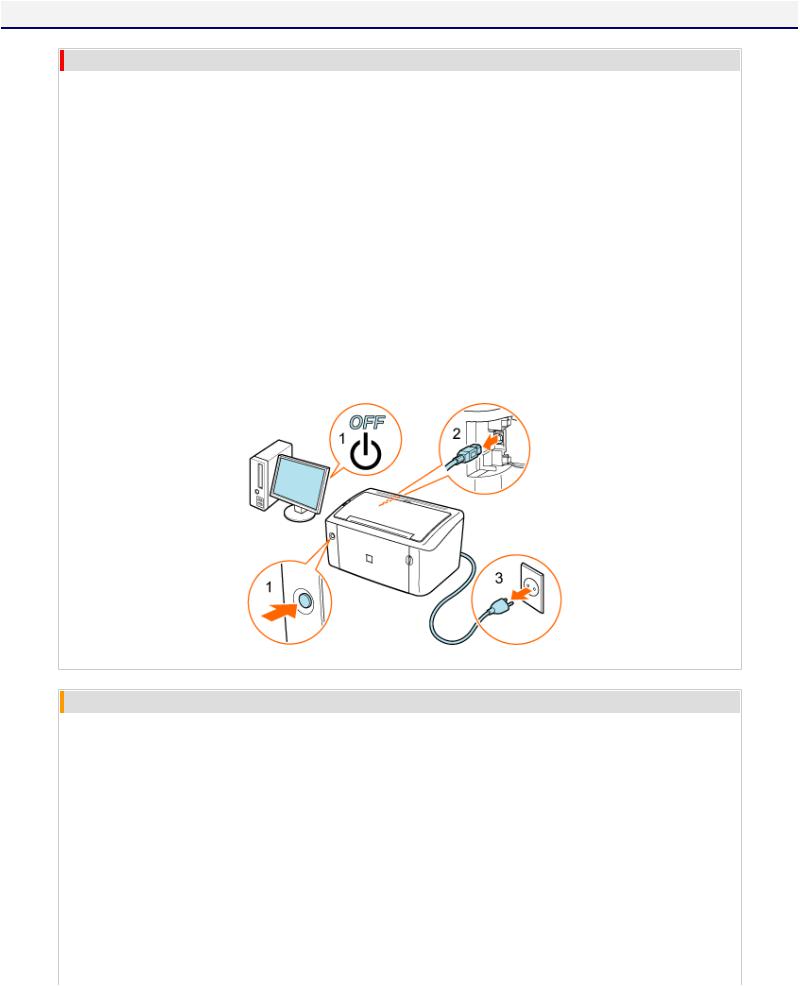
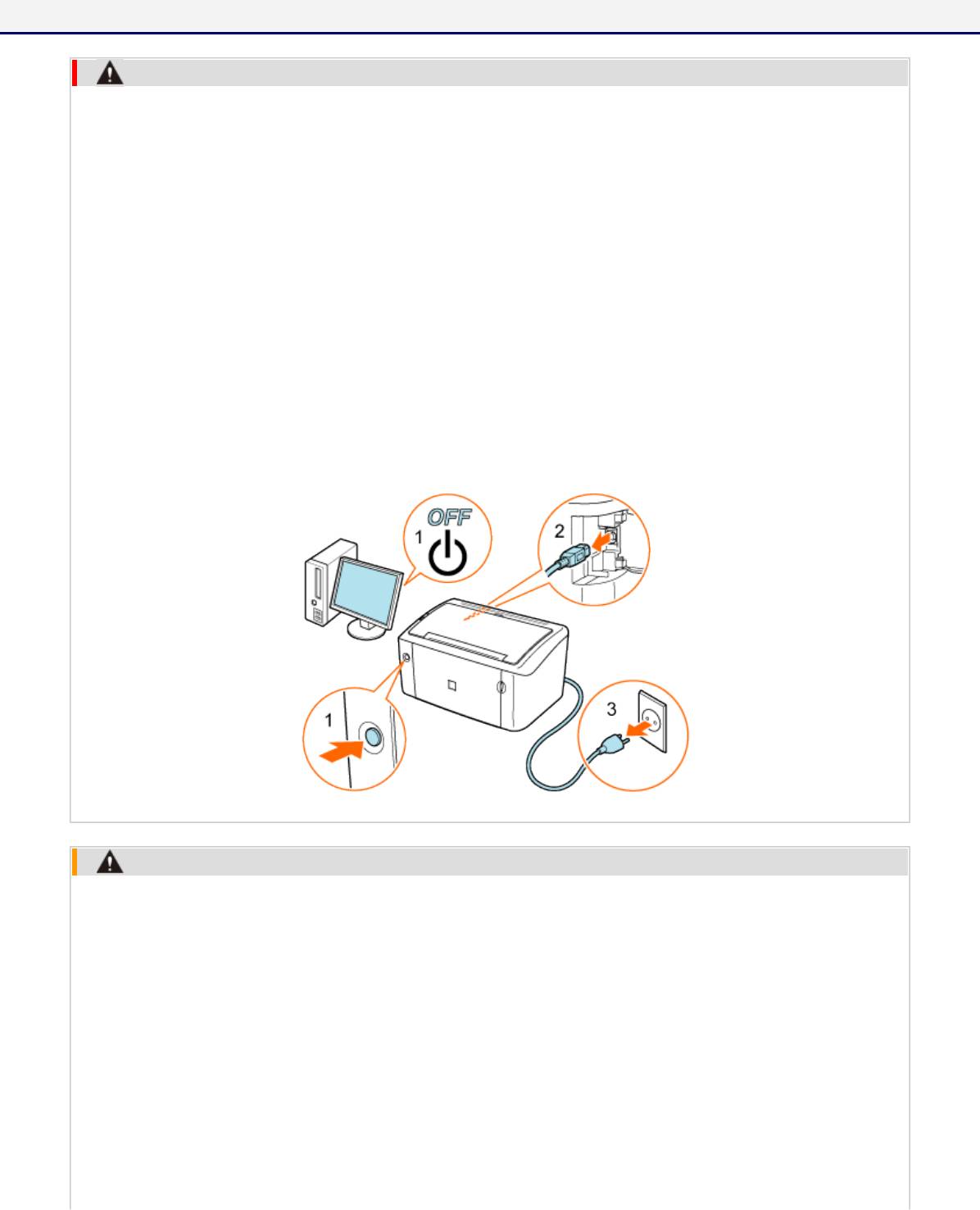
В случае попадания какого-либо из этих объектов внутрь принтера немедленно выключите питание (1) и отсоедините кабель USB (2), если он подсоединен. Затем отсоедините вилку кабеля питания от розетки сети переменного тока (3) и обратитесь к местному уполномоченному дилеру Canon.
 ВНИМАНИЕ
●Не устанавливайте принтер на неустойчивом основании или на наклонном полу либо в местах, подверженных чрезмерной вибрации, так как в этих случаях принтер может упасть или опрокинуться, что приведет к травме.
●Ни в коем случае не перекрывайте вентиляционные отверстия на принтере. Вентиляционные отверстия служат для надлежащей вентиляции рабочих компонентов внутри принтера. Ни в коем случае не устанавливайте принтер на мягкой поверхности, например на кровати, диване или ковре. Перекрытие вентиляционных отверстий может вызвать перегрев принтера, что приведет к пожару.
●Не используйте для установки принтера перечисленные ниже места, так как это может привести к пожару или поражению электрическим током.
Влажное или запыленное помещениеМесто, подверженное воздействию дыма или пара, например вблизи кухни

Руководство пользователя
или увлажнителя воздуха Место, подверженное воздействию дождя или снега
Место вблизи водопроводного крана или иного источника воды Место, подверженное воздействию прямых солнечных лучей Место, подверженное воздействию высоких температур Место вблизи открытого огня
●Устанавливая принтер, опускайте его с осторожностью, чтобы не прищемить руки между принтером и полом или между принтером и другим оборудованием, так как это может привести к травме.
●Подсоединяйте интерфейсный кабель надлежащим образом, следуя указаниям, приведенным в данном Руководстве. Если кабель подсоединен неправильно, это может привести к неполадкам или поражению электрическим током.
●Перемещая принтер, беритесь за него надлежащим образом, следуя указаниям, приведенным в данном Руководстве. В противном случае можно уронить принтер, что приведет к травме.
«Перемещение принтера к месту установки» «Перемещение принтера»
[A-02] Правила обращения с кабелем питания
 ОСТОРОЖНО
●Избегайте повреждения кабеля питания или изменения его устройства. Кроме того, не помещайте на кабель питания тяжелые предметы, не растягивайте и не перегибайте кабель питания, так как это может вызвать его повреждение, что приведет к пожару или поражению электрическим током.
●Держите кабель питания вдали от каких-либо источников тепла. В противном случае изоляция кабеля питания может расплавиться, что приведет к пожару или поражению электрическим током.
●Не подсоединяйте вилку кабеля питания к розетке и не отсоединяйте его мокрыми руками, так как это может привести к поражению электрическим током.
●Не подсоединяйте вилку кабеля питания к разветвителю питания, так как это может привести к пожару или поражению электрическим током.
●Не сворачивайте кабель питания и не завязывайте его узлом, так как это может привести к пожару или поражению электрическим током.
●Вставляйте вилку кабеля питания в розетку сети переменного тока полностью. Невыполнение этого правила может привести к пожару или поражению электрическим током.
●Не используйте какие-либо кабели питания, помимо кабеля, входящего в комплект принтера, так как это может привести к пожару или поражению электрическим током.
●По возможности не подсоединяйте кабель питания к удлинителю или разветвителю. Если необходимо использовать удлинитель или разветвитель питания, соблюдайте следующие меры предосторожности. Неправильное использование удлинителя или разветвителя питания для этого принтера может привести к пожару или поражению электрическим током.
Не подсоединяйте один удлинитель к другому.

Руководство пользователя
Убедитесь в том, что номинальное напряжение для удлинителя или разветвителя питания соответствует напряжению, приведенному в табличке с техническими данными на задней панели принтера.
Используйте такой удлинитель, который рассчитан на большую силу тока, чем обозначено в табличке с техническими данными на задней панели принтера.
В случае использования удлинителя развяжите кабель питания и полностью вставьте вилку кабеля питания в розетку удлинителя, чтобы обеспечить надежное соединение кабеля питания с удлинителем.
Следите за тем, чтобы удлинитель не перегрелся.
 ВНИМАНИЕ
●Не пользуйтесь источником питания с напряжением, отличающимся от приведенного в данном Руководстве, так как это может привести к пожару или поражению электрическим током.
●Отсоединяя кабель питания от розетки, беритесь за вилку кабеля питания. Не тяните за кабель питания, так как это может вызвать оголение провода кабеля питания или повреждение его изоляции, что приведет к утечке электричества, пожару или поражению электрическим током.
●Оставьте свободным пространство вокруг розетки питания, достаточное для того, чтобы вилку можно было легко отсоединить от розетки. Если вокруг розетки питания находятся какие-либо предметы, они могут помешать отсоединению кабеля питания от розетки в аварийной ситуации.
[A-03] Правила обращения с принтером
 ОСТОРОЖНО
●Не разбирайте принтер и не пытайтесь что-либо изменить в его устройстве. Некоторые компоненты внутри принтера сильно нагреваются или находятся под высоким напряжением, что может привести к пожару или поражению электрическим током.
●Электрооборудование в случае его ненадлежащей эксплуатации может представлять опасность. Не разрешайте детям прикасаться к кабелю питания, другим кабелям, внутренним приводам или электрическим компонентам.
●Если принтер издает необычный шум, выделяет дым, тепло или непривычный запах, немедленно выключите питание и отсоедините кабель USB, если он подсоединен. Затем отсоедините вилку кабеля питания от розетки сети переменного тока и обратитесь к местному уполномоченному дилеру Canon. Продолжение эксплуатации принтера в таких условиях может привести к пожару или поражению электрическим током.
●Не распыляйте вблизи принтера огнеопасные вещества. Контакт огнеопасных веществ с электрическими компонентами внутри принтера может привести к пожару или поражению электрическим током.
●Перед перемещением принтера обязательно выключайте питание и отсоединяйте кабель питания и интерфейсные кабели. В противном случае возможно повреждение кабелей, что
Руководство пользователя
приведет к пожару или поражению электрическим током.
●Избегайте попадания внутрь принтера скрепок, скобок и других металлических предметов. Кроме того, не допускайте попадания внутрь принтера воды, других жидкостей или огнеопасных веществ (спирт, бензин, разбавитель краски и т.п.). Если металлический предмет или жидкость попадет в зону высокого напряжения внутри принтера, это может привести к пожару или поражению электрическим током. В случае попадания какого-либо из этих объектов внутрь принтера немедленно выключите питание принтера и компьютера, а также отсоедините кабель USB, если он подсоединен. Затем отсоедините вилку кабеля питания от розетки сети переменного тока и обратитесь к местному уполномоченному дилеру Canon.
●Подсоединяя или отсоединяя кабель USB, когда вилка кабеля питания вставлена в розетку сети переменного тока, не прикасайтесь к металлической части соединителя, так как это может привести к поражению электрическим током.
 ВНИМАНИЕ
●Не помещайте на принтер тяжелые предметы. Тяжелый предмет или принтер может опрокинуться, что приведет к травме.
●Выключайте питание принтера, если принтер не будет использоваться в течение длительного периода, например на ночь. Если принтер не будет использоваться в течение более продолжительного периода, например в течение нескольких дней, выключите питание и отсоедините кабель питания от розетки.
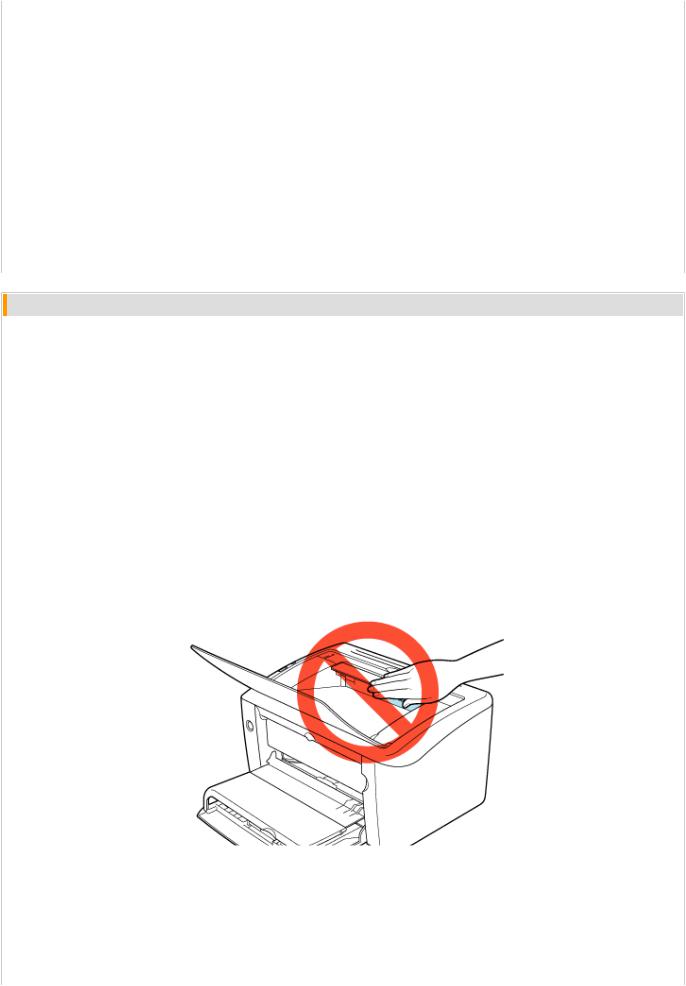
●Избегайте контакта рук и одежды с валиком на участке вывода. Даже если принтер не выполняет печать, валик может начать вращаться и захватить руки или одежду, что приведет к травме.
●Зона вокруг отверстия вывода во время печати сильно нагревается. Не прикасайтесь к зоне, окружающей отверстие вывода, так как это может привести к ожогам.
●Отпечатанная бумага сразу после вывода может быть горячей. Будьте осторожны при удалении бумаги и ее выравнивании, особенно после продолжительной печати. В противном случае можно получить ожоги.
●Лазерный луч, используемый в принтере, может нанести вред организму. Поскольку лазерное излучение полностью сосредоточено внутри лазерного сканирующего устройства, закрытого крышкой, при нормальной работе принтера не существует опасности
Руководство пользователя
проникновения лазерного излучения наружу. В целях безопасной работы прочитайте приведенные ниже примечания и указания.
Ни в коем случае не открывайте какие-либо крышки, помимо указанных в данном Руководстве.
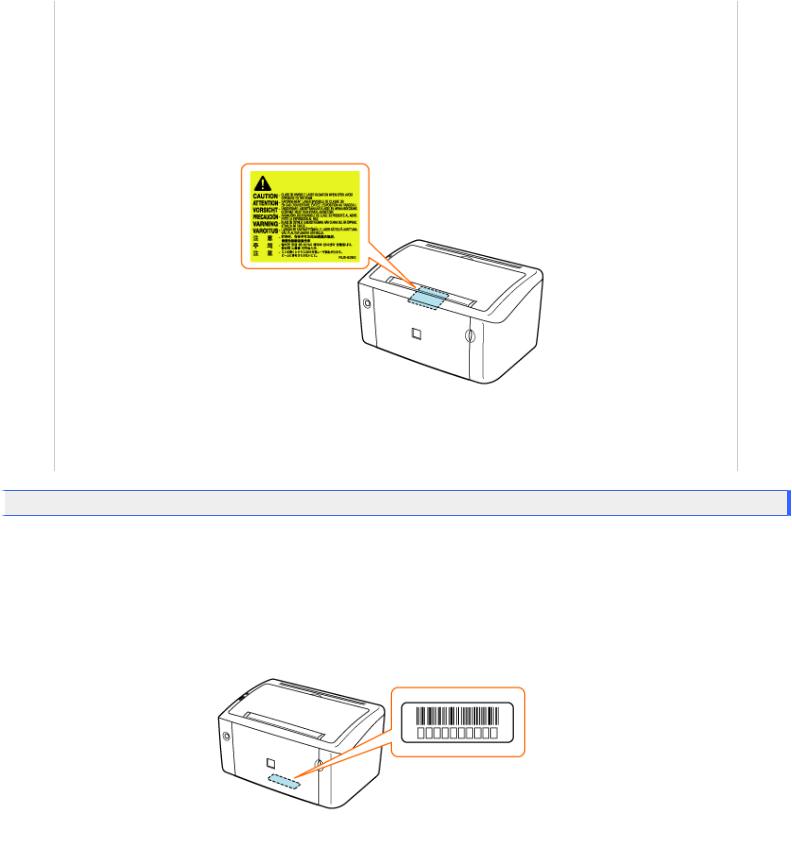
Не снимайте предупреждающую этикетку, прикрепленную к крышке лазерного сканирующего устройства.
Если лазерное излучение проникнет наружу и попадет в глаза, это может нанести ущерб зрению.
 Местоположение серийного номера
Серийный номер принтера напечатан на этикетке, которая находится в месте, указанном на рисунке.
Inside of the Printer Система единиц
Вид упаковочной коробки снаружи
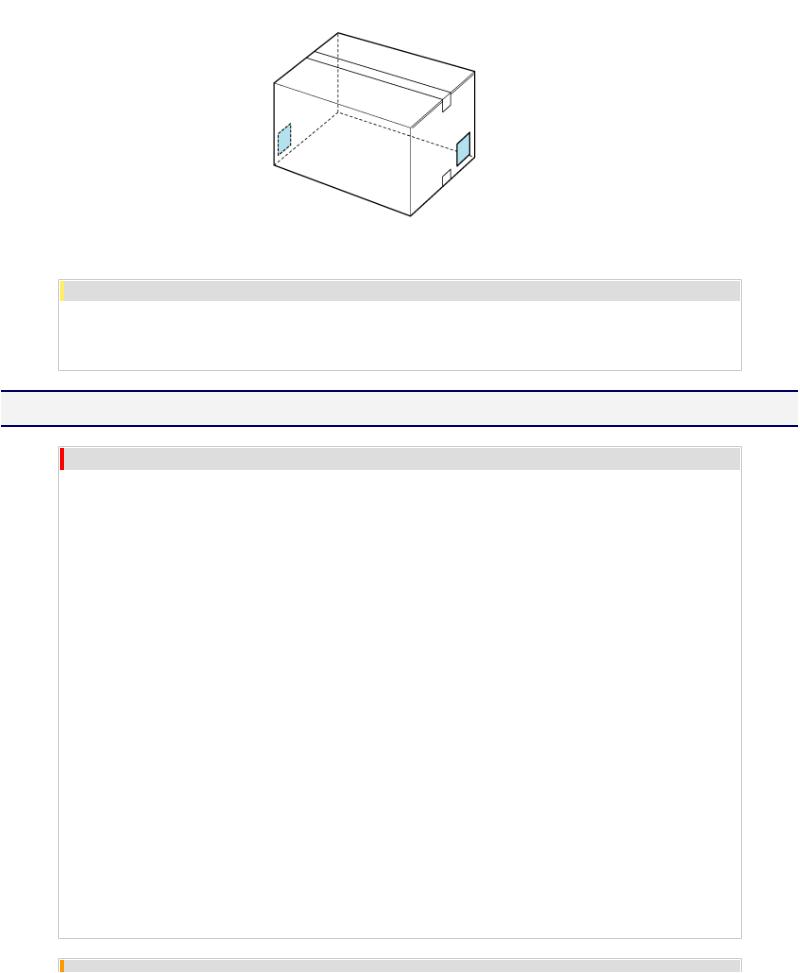
Руководство пользователя
ЗАПОМНИТЕ
Серийный номер необходим для выполнения сервисного обслуживания. Этикетки, на которых указан серийный номер, требуются для выполнения сервисного обслуживания принтера. Не снимайте их.
[A-04] Чистка, техническое обслуживание и контроль
 ОСТОРОЖНО
●Выполняя чистку принтера, выключайте питание принтера и отсоединяйте кабель питания от розетки. Невыполнение этого правила может привести к пожару или поражению электрическим током.
●Периодически извлекайте вилку кабеля питания из розетки сети переменного тока и прочищайте зону вокруг оснований металлических контактов вилки и розетки сети переменного тока сухой тканью, чтобы полностью удалить пыль и грязь. Во влажном, запыленном или задымленном помещении вокруг вилки кабеля питания может накапливаться пыль, которая, отсырев, может вызвать короткое замыкание, что приведет к пожару.
●Используйте для чистки принтера хорошо отжатую ткань, смоченную водой или слабым водным раствором мягкого моющего средства. Не используйте спирт, бензин, разбавитель краски или другие огнеопасные вещества. Контакт огнеопасных веществ с электрическими компонентами внутри принтера может привести к пожару или поражению электрическим током.
●Некоторые участки внутри принтера могут находиться под высоким напряжением. Удаляя замятую бумагу или производя осмотр внутри принтера, не допускайте контакта ожерелий, браслетов и других металлических предметов с внутренними компонентами принтера, так как это может привести к ожогам или поражению электрическим током.
●Не бросайте отработанный картридж с тонером в открытый огонь, так как в этом случае тонер, остающийся внутри картриджа, может вспламениться, что приведет к ожогам или пожару.
Руководство пользователя
 ВНИМАНИЕ
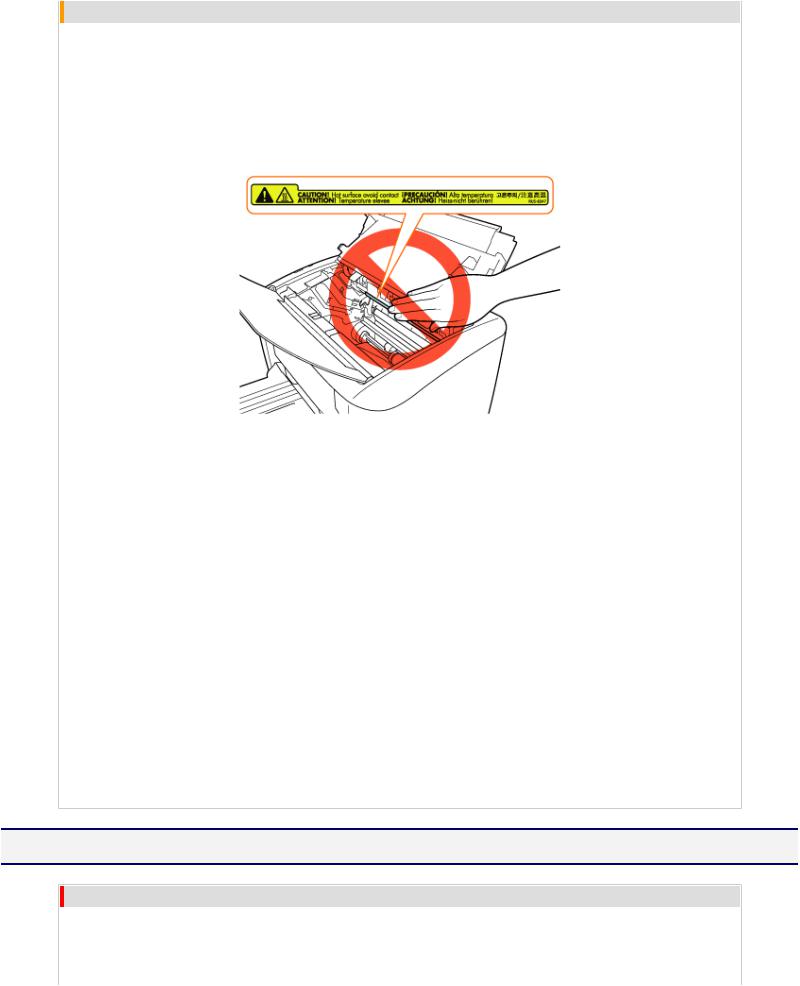
●Блок термозакрепления и окружающие его компоненты внутри принтера сильно нагреваются во время эксплуатации. Удаляя замятую бумагу или производя осмотр внутри принтера, не прикасайтесь к блоку термозакрепления и окружающим его компонентам, так как это может привести к ожогам.
●Удаляя замятую бумагу или выполняя замену картриджа с тонером, избегайте попадания тонера на руки или одежду, чтобы не испачкаться. Если тонер попал на руки или одежду, немедленно смойте его холодной водой. Теплая вода закрепляет тонер, так что его пятна невозможно будет вывести.
●Удаляя замятую бумагу, старайтесь не просыпать тонер, находящийся на бумаге. Тонер может попасть в глаза или рот. Если тонер попал в глаза или рот, немедленно смойте его холодной водой и обратитесь к врачу.
●Загружая бумагу или удаляя замятую бумагу, будьте осторожны, чтобы не порезать руки о края бумаги.
●Извлекая картридж с тонером, соблюдайте меры предосторожности, чтобы тонер не просыпался и не попал в глаза или рот. Если тонер попал в глаза или рот, немедленно смойте его холодной водой и обратитесь к врачу.
●Не пытайтесь разбирать картридж с тонером. Тонер может просыпаться и попасть в глаза или рот. Если тонер попал в глаза или рот, немедленно смойте его холодной водой и обратитесь к врачу.
●Если тонер просыпался из картриджа, старайтесь не вдыхать его и не допускайте его попадания на кожу. Если тонер попал на кожу, смойте его водой с мылом. В случае возникновения кожного раздражения или вдыхания тонера немедленно обратитесь к врачу.
[A-05] Правила хранения картриджей с тонером и обращения с ними
 ОСТОРОЖНО
●Не бросайте отработанный картридж с тонером в открытый огонь, так как в этом случае тонер, остающийся внутри картриджа, может вспламениться, что приведет к ожогам или
Руководство пользователя
пожару.
●Не храните картриджи с тонером или бумагу в месте, подверженном воздействию открытого огня, так как это может вызвать возгорание тонера или бумаги и привести к ожогам или пожару.
●Перед утилизацией картриджа с тонером поместите его в пакет, чтобы предотвратить просыпание тонера, а затем утилизируйте картридж с тонером в соответствии с местными предписаниями.
●Картридж с тонером генерирует слабое магнитное поле. Если Вы пользуетесь кардиостимулятором и замечаете какие-либо аномалии, немедленно отойдите от картриджа с тонером и посоветуйтесь с врачом.
 ВНИМАНИЕ
●Храните картридж с тонером и другие расходные материалы в местах, недоступных для детей. При случайном проглатывании тонера или каких-либо компонентов немедленно обратитесь к врачу.
●Не пытайтесь разбирать картридж с тонером. Тонер может просыпаться и попасть в глаза или рот. Если тонер попал в глаза или рот, немедленно смойте его холодной водой и обратитесь к врачу.
●Если тонер просыпался из картриджа, старайтесь не вдыхать его и не допускайте его попадания на кожу. Если тонер попал на кожу, смойте его водой с мылом. В случае возникновения кожного раздражения или вдыхания тонера немедленно обратитесь к врачу.
[B-01] Как пользоваться Руководством пользователя
Вэтом разделе приводится описание символов, клавиш и кнопок, используемых в Руководстве пользователя.
●Описание предупреждений и предостережений
●Названия моделей принтеров и драйверов принтеров, используемые в Руководстве пользователя
●Интерактивные функции, предусмотренные в Руководстве пользователя
●Изображения дисплея, используемые в Руководстве пользователя
●Иллюстрации, используемые в Руководстве пользователя
●Сокращения, используемые в Руководстве пользователя
 Описание предупреждений и предостережений
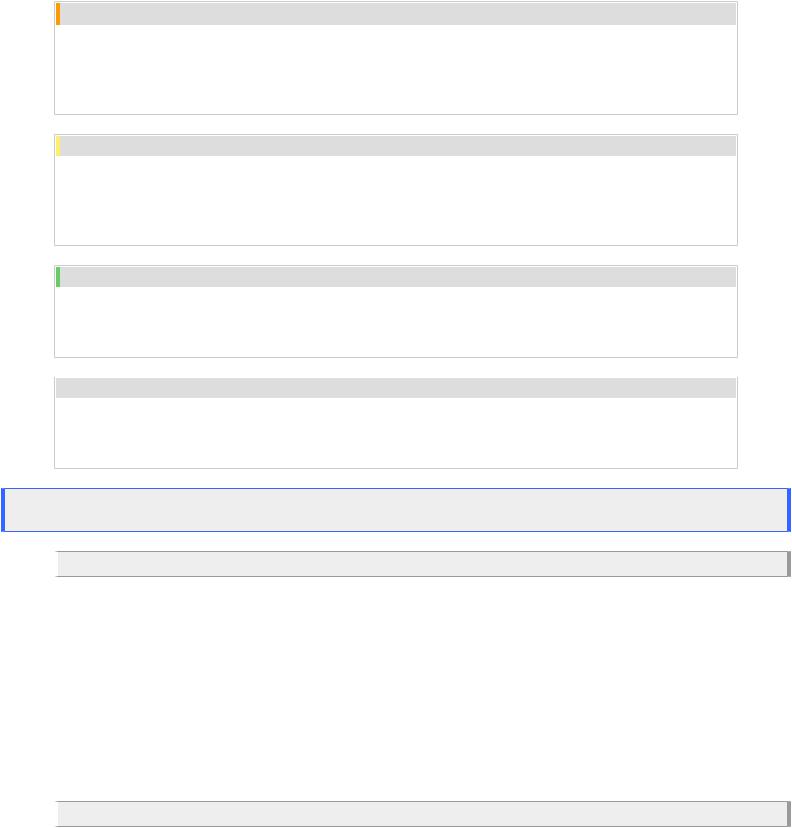
Далее приводится описание предупреждений и предостережений, используемых в Руководстве пользователя для пояснения ограничений при обращении с принтером, мер предосторожности и указаний, которые необходимо соблюдать в целях безопасной эксплуатации.
 ОСТОРОЖНО
Означает предупреждение, касающееся операций, неправильное выполнение которых может привести к тяжелой травме или смертельному исходу.
Для безопасной эксплуатации принтера необходимо следовать указаниям, содержащимся в этом предупреждении.
Руководство пользователя
 ВНИМАНИЕ
Означает предостережение, касающееся операций, неправильное выполнение которых может привести к травме или материальному ущербу.
Для безопасной эксплуатации принтера необходимо соблюдать эти указания.
ЗАПОМНИТЕ
Указывает на требования к эксплуатации и ограничения.
Внимательно ознакомьтесь с этими положениями в целях надлежащей эксплуатации принтера и во избежание его повреждения.
ПРИМЕЧАНИЕ
Указывает на пояснение операции.
Рекомендуем ознакомиться с этими примечаниями.
ИНФОРМАЦИЯ
Указывает на дополнительные полезные сведения об операции. Рекомендуем прочитать эти сведения.
Названия моделей принтеров и драйверов принтеров, используемые в Руководстве пользователя
 Названия моделей принтеров
Вданном Руководстве пользователя приводится описание правил обращения и работы со следующими моделями принтеров.
●LBP3010
●LBP3010B
●LBP3100
Описание процедур настройки принтера приводится в данном Руководстве пользователя на примере модели LBP3010/LBP3010B. Прежде чем приступать к эксплуатации принтера, проверьте название его модели, а затем следуйте указаниям, приведенным в Руководстве пользователя.
 Названия драйверов принтеров
Вданном Руководстве пользователя приводится описание процедуры установки и настройки следующих драйверов принтеров.
●LBP3010/LBP3018/LBP3050
●LBP3100/LBP3108/LBP3150
Описание процедур установки и удаления драйвера принтера приводится в данном Руководстве пользователя на примере
Руководство пользователя
драйвера принтера для моделей LBP3010/LBP3018/LBP3050. В случае использования драйвера принтера для моделей LBP3100/ LBP3108/LBP3150 отображаемое название драйвера принтера будет отличаться.
 Интерактивные функции, предусмотренные в Руководстве пользователя
Далее приводятся примеры отображения кнопок, меню, команд и других интерактивных функций в Руководстве пользователя.
 Кнопки и пункты меню, отображаемые на экране компьютера
Эти элементы заключены в квадратные скобки ([ ]).
Пример. Щелкните на кнопке [OK].
 Названия меню и команд
Эти элементы заключены в квадратные скобки ([ ]).
Пример. Щелкните на кнопках [Файл] → [Настройка печати].
 Изображения дисплея, используемые в Руководстве пользователя
При описании большинства операций в данном Руководстве пользователя приводятся изображения экранов для ОС Windows XP Professional.
В случае использования другой операционной системы изображения экранов могут несколько отличаться от реально отображаемых экранов.
Элементы, которые следует выделить, или кнопки, на которых следует щелкнуть мышью, заключены
в красную рамку ( ).
).
Если в ходе конкретной процедуры возможно выполнение нескольких операций на экране, рамкой отмечены все элементы и кнопки. Выберите требуемый элемент или кнопку.
ПРИМЕЧАНИЕ Пример изображения экрана
Щелкните на кнопке [Далее].

Руководство пользователя
 Иллюстрации, используемые в Руководстве пользователя
Несмотря на то что кабель питания, показанный в данном Руководстве пользователя, идентичен приведенному на следующей иллюстрации, тип вилки кабеля питания может различаться в зависимости от страны или региона использования.
 Сокращения, используемые в Руководстве пользователя
  Сокращенные названия операционных систем
ВРуководстве пользователя названия операционных систем приведены в следующей сокращенной форме.
●Microsoft Windows 2000: Windows 2000
●Microsoft Windows XP: Windows XP
●Microsoft Windows Server 2003: Windows Server 2003
●Microsoft Windows Vista: Windows Vista
●Операционная система Microsoft Windows: Windows

Руководство пользователя
[B-02] Установка Руководства пользователя
Руководство пользователя можно установить в компьютере с помощью компакт-диска, входящего в комплект принтера.
Далее приводится описание процедуры установки Руководства пользователя.
ЗАПОМНИТЕ
Если на жестком диске недостаточно пространства для установки программного обеспечения
В процессе установки появляется сообщение о том, что на жестком диске недостаточно свободного пространства.
Отмените установку, освободите пространство на жестком диске, а затем установите программное обеспечение заново.
«Минимальные требования к системе»
Включите компьютер и запустите ОС Windows.
Обязательно зарегистрируйтесь в системе в качестве пользователя с правами администратора.
ЗАПОМНИТЕ
Если Вы не знаете, есть ли у Вас права администратора
Обратитесь к администратору системы.
Если в ходе автоматической установки Plug and Play открывается мастер установки или диалоговое окно
Щелкните на кнопке [Отмена], выключите принтер и выполните установку, как описано на этой странице.
Вставьте компакт-диск, входящий в комплект принтера, в дисковод компактдисков компьютера.
Если компакт-диск уже находится в дисководе, извлеките диск и снова вставьте его в дисковод.
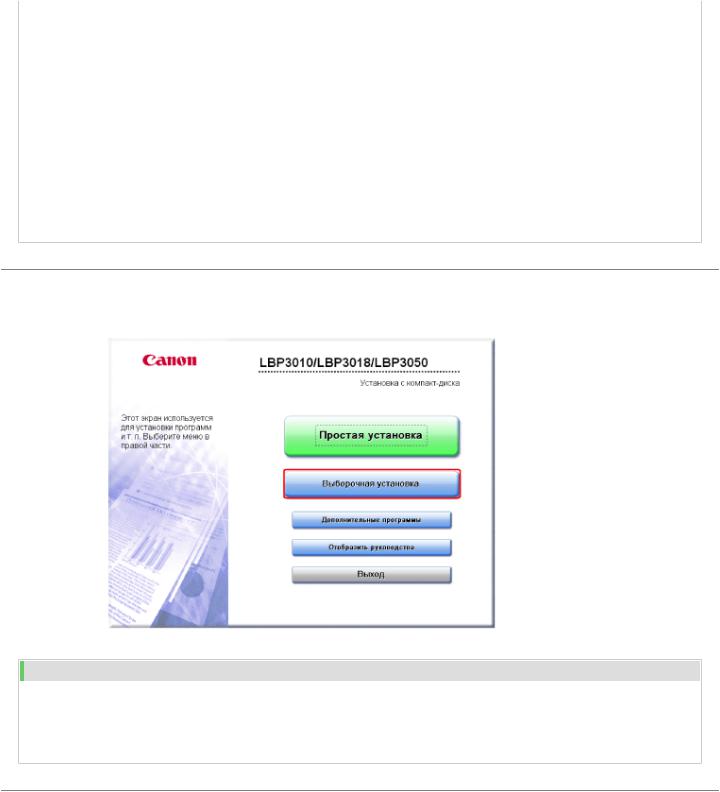
Подождите, пока не откроется окно установки с компакт-диска.
ПРИМЕЧАНИЕ
Если окно установки с компакт-диска не открывается
●Windows Vista
1.Щелкните на кнопках [Пуск] → [Начать поиск].
2.Введите [D:\Russian\MInst.exe] → нажмите клавишу [ENTER] на клавиатуре.
Взависимости от используемого компьютера имя дисковода компакт-дисков («D:») может быть иным.
●Windows 2000, XP и Server 2003
Руководство пользователя
1.Щелкните на кнопках [Пуск] → [Выполнить].
2.Введите [D:\Russian\MInst.exe] → щелкните на кнопке [OK].
Взависимости от используемого компьютера имя дисковода компакт-дисков («D:») может быть иным.
Если открывается диалоговое окно [Автозапуск] (Windows Vista)
Щелкните на кнопке [Выполнить AUTORUN.EXE].
Если открывается диалоговое окно [Контроль учетных записей пользователей] (Windows Vista)
Щелкните на кнопке [Продолжить].
Щелкните на кнопке [Выборочная установка].
ПРИМЕЧАНИЕ Установка драйвера принтера совместно с Руководством пользователя
Щелкните на кнопке [Простая установка].
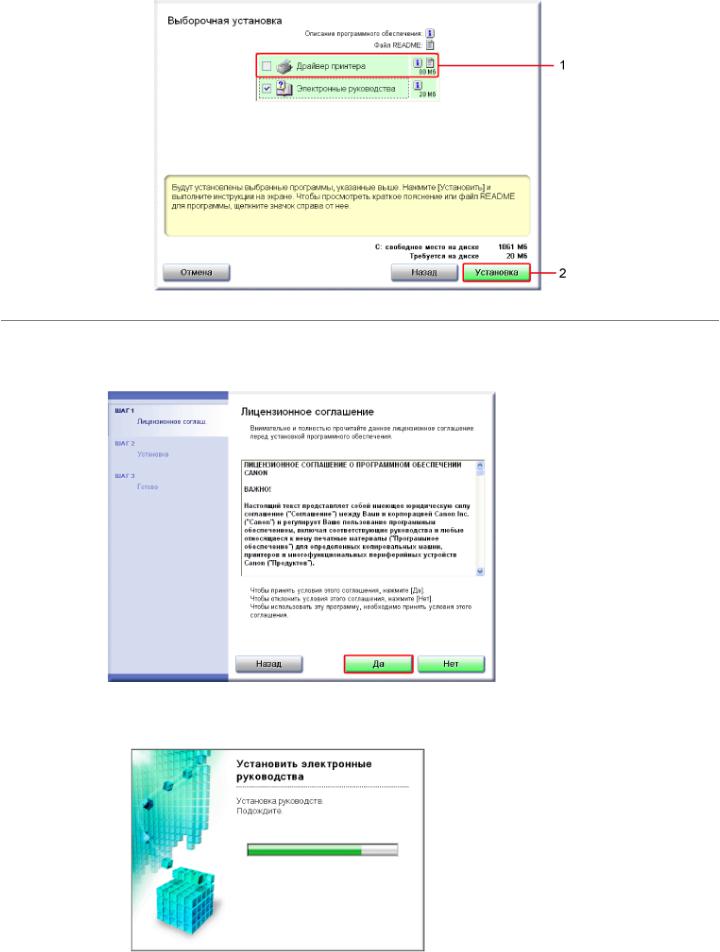
Выберите программное обеспечение, которое требуется установить.
1.Снимите флажок [Драйвер принтера].
2.Щелкните на кнопке [Установка].
Руководство пользователя
Прочитайте лицензионное соглашение, а затем щелкните на кнопке [Да].
Запускается установка Руководства пользователя.
Руководство пользователя
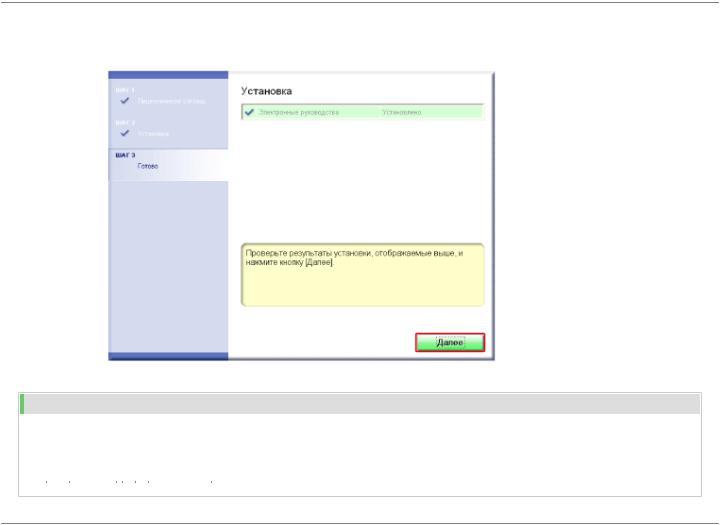
Подождите, пока диалоговое окно не закроется. Установка занимает несколько минут.
Проверьте результат установки, а затем щелкните на клавише [Далее].
ПРИМЕЧАНИЕ Если не удается правильно установить программное обеспечение
«Проблемы, связанные с установкой»
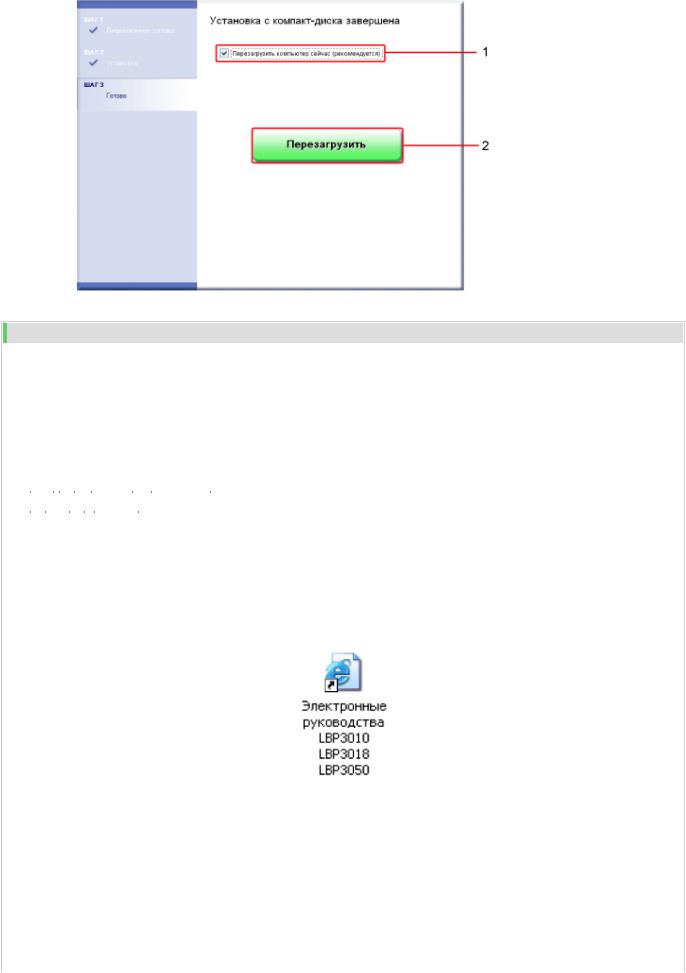
Перезапустите компьютер.
1.Установите флажок [Перезагрузить компьютер сейчас (рекомендуется)].
2.Щелкните на кнопке [Перезагрузить].
Руководство пользователя
ПРИМЕЧАНИЕ
Извлечение компакт-диска
По завершении установки можно извлечь компакт-диск из дисковода компакт-дисков компьютера.
Как пользоваться Руководством пользователя
«Просмотр Руководства пользователя» «Поиск информации»
Элементы, появляющиеся по завершении установки Руководства пользователя
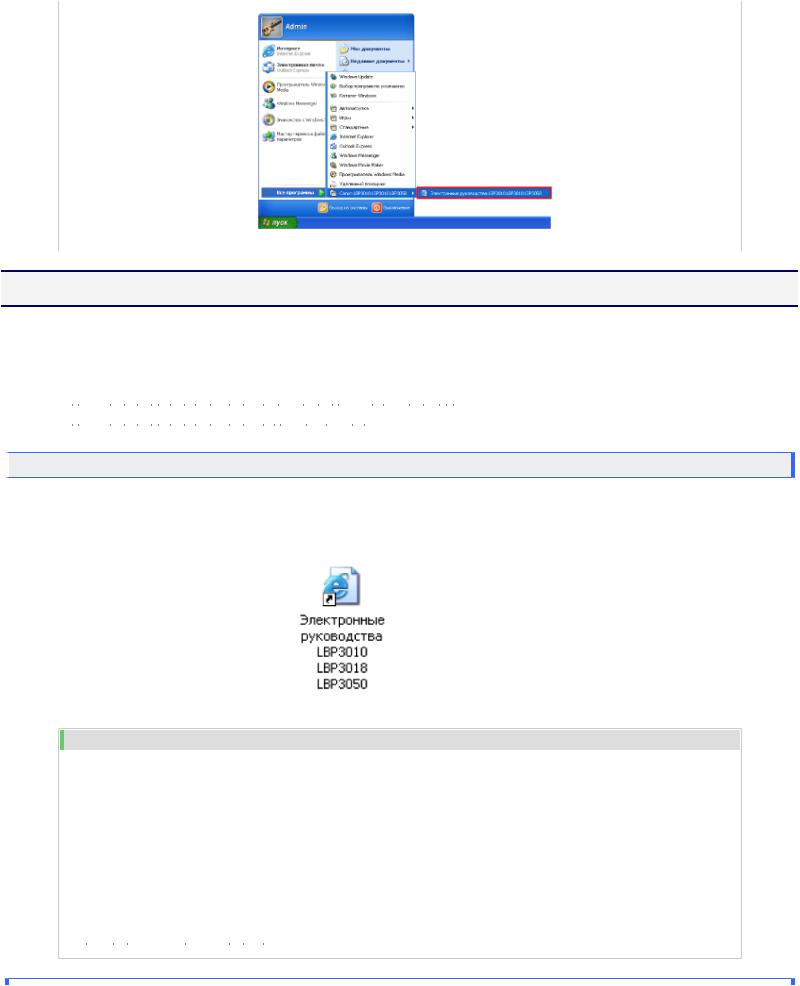
●На рабочем столе добавляется ярлык [Электронные руководства LBP3010 LBP3018 LBP3050] (или [Электронные руководства LBP3100 LBP3108 LBP3150]).
●В разделе [Все программы] или [Программы] меню [Пуск] добавляются пункты [Canon LBP3010 LBP3018 LBP3050] (или [Canon LBP3100 LBP3108 LBP3150]) и [Электронные руководства LBP3010 LBP3018 LBP3050] (или [Электронные руководства LBP3100 LBP3108 LBP3150]).
Руководство пользователя
[B-03] Просмотр Руководства пользователя
С помощью Руководства пользователя можно найти сведения о работе принтера и подробнее ознакомиться с его функциями.
Просматривать Руководство пользователя можно любым из двух описанных ниже способов.
●Просмотр Руководства пользователя, установленного в компьютере
●Просмотр Руководства пользователя с компакт-диска
 Просмотр Руководства пользователя, установленного в компьютере
Дважды щелкните мышью на значке Руководства пользователя на рабочем столе.
ПРИМЕЧАНИЕ
Если значок на рабочем столе не отображается
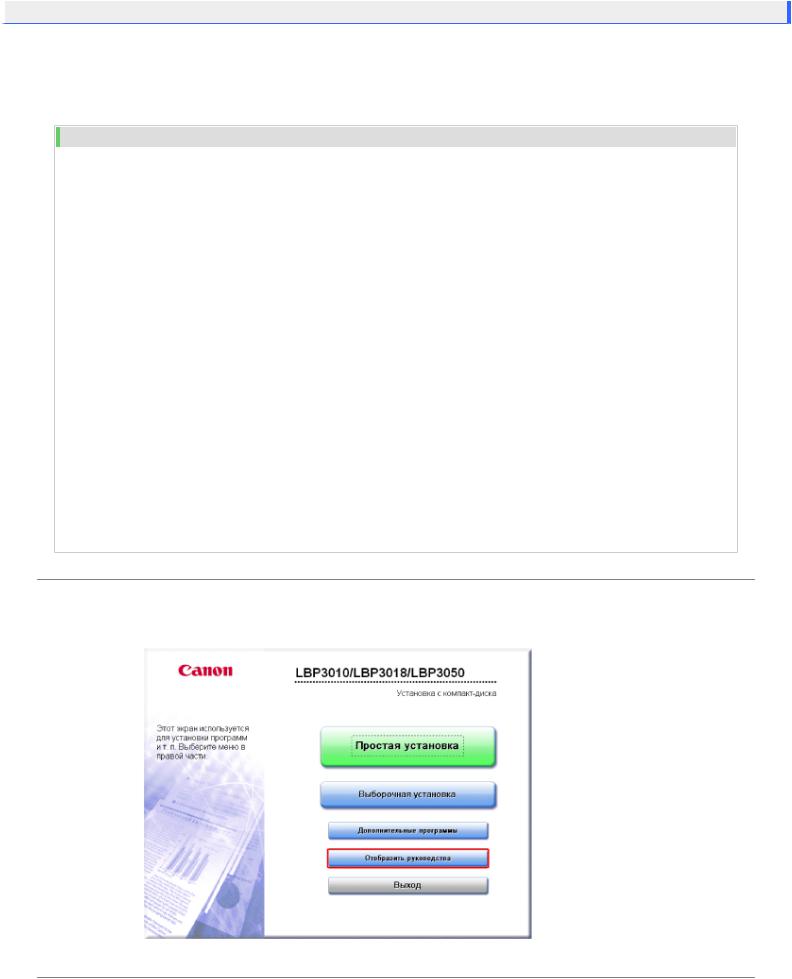
Откройте Руководство пользователя с помощью меню [Пуск] ОС Windows.
Щелкните на кнопках [Пуск] → [Все программы] или [Программы] → [Canon LBP3010 LBP3018 LBP3050] (или [Canon LBP3100 LBP3108 LBP3150]) → [Электронные руководства LBP3010 LBP3018 LBP3050] (или [Электронные руководства LBP3100 LBP3108 LBP3150]).
Установка Руководства пользователя
«Установка Руководства пользователя»
Руководство пользователя
 Просмотр Руководства пользователя с компакт-диска
Вставьте компакт-диск, входящий в комплект принтера, в дисковод компактдисков компьютера.
Запускается установка с компакт-диска.
ПРИМЕЧАНИЕ
Если окно установки с компакт-диска не открывается
●Windows Vista
1.Щелкните на кнопках [Пуск] → [Начать поиск].
2.Введите [D:\Russian\MInst.exe] → нажмите клавишу [ENTER] на клавиатуре.
Взависимости от используемого компьютера имя дисковода компакт-дисков («D:») может быть иным.
●Windows 2000, XP и Server 2003
1.Щелкните на кнопках [Пуск] → [Выполнить].
2.Введите [D:\Russian\MInst.exe] → щелкните на кнопке [OK].
Взависимости от используемого компьютера имя дисковода компакт-дисков («D:») может быть иным.
Если открывается диалоговое окно [Автозапуск] (Windows Vista)
Щелкните на кнопке [Выполнить AUTORUN.EXE].
Если открывается диалоговое окно [Контроль учетных записей пользователей] (Windows Vista)
Щелкните на кнопке [Продолжить].
Щелкните на кнопке [Отобразить руководства].
Руководство пользователя
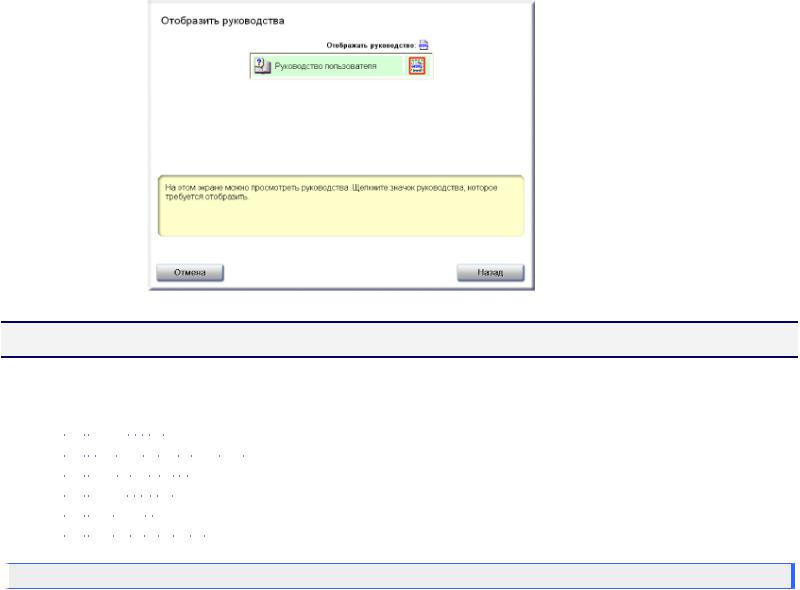
Щелкните на значке Руководства пользователя ( ).
).
Отображается Руководство пользователя.
[B-04] Поиск информации
Для того чтобы найти требуемую информацию в Руководстве пользователя, можно использовать способы поиска, перечисленные ниже.
●Поиск по операциям
●Поиск обработанных изображений
●Поиск полезных функций
●Поиск по содержанию
●Поиск по указателю
●Поиск по ключевому слову
 Поиск по операциям
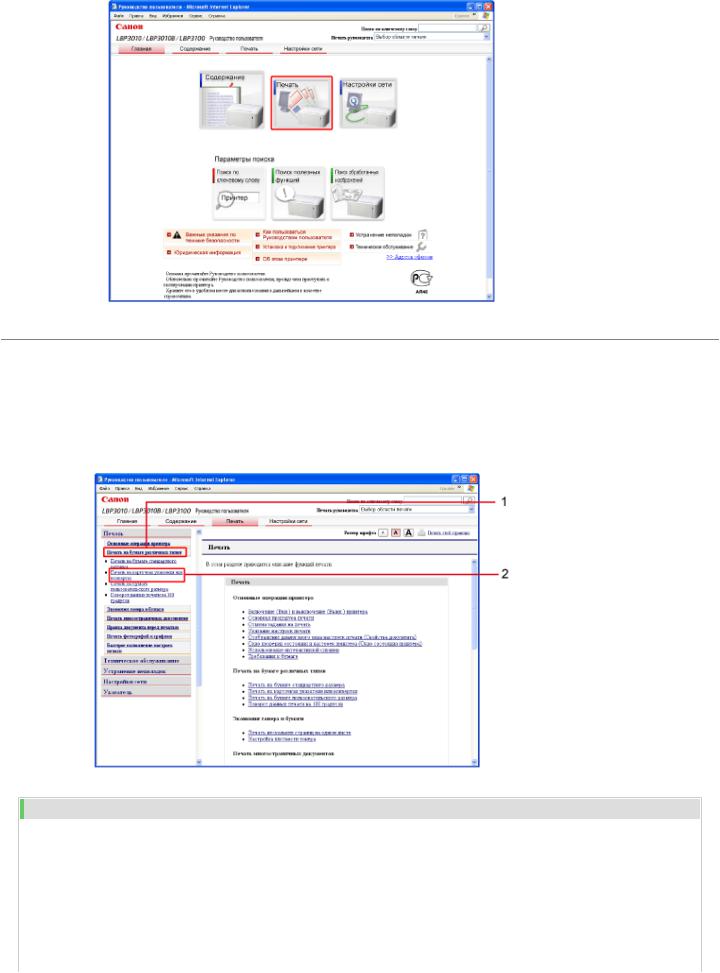
Описание этой процедуры приводится на примере печати на конверте.
Щелкните на кнопке [Печать].
Разделы описания функции печати отображаются на левой панели.
Руководство пользователя
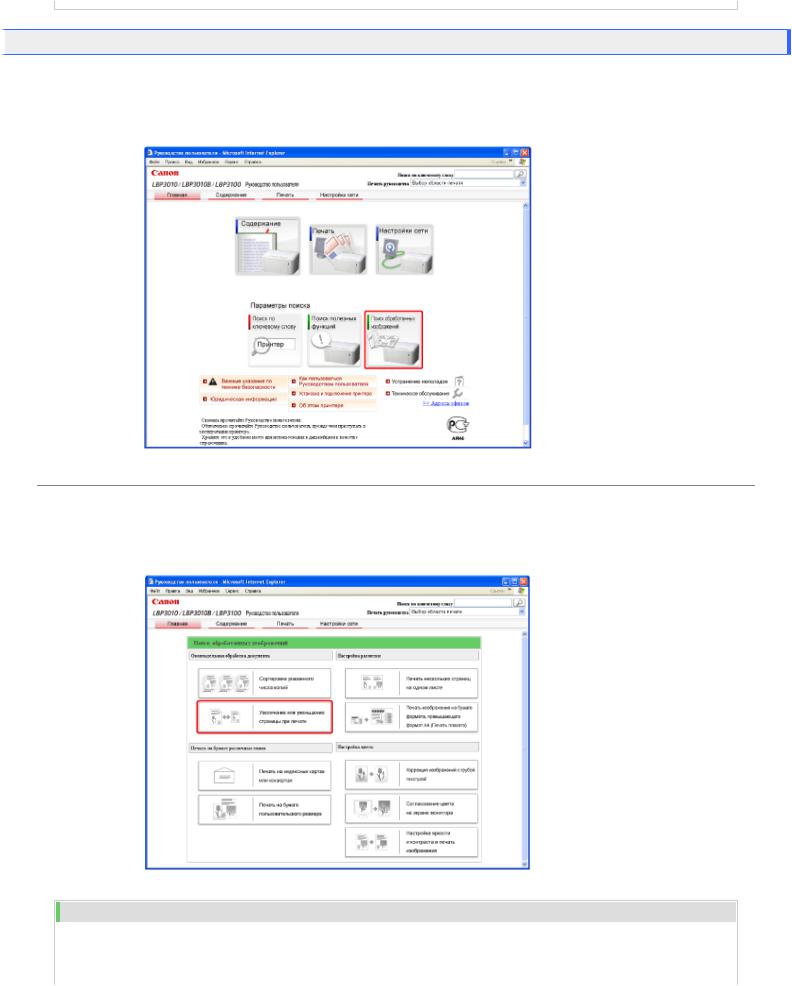
Поиск требуемого раздела.
1.Щелкните на кнопке [Печать на бумаге различных типов].
2.Щелкните на кнопке [Печать на карточках указателя или конвертах].
ПРИМЕЧАНИЕ
Поиск требуемого раздела описания операции
Для поиска перечисленных ниже разделов описания операций можно использовать также кнопки, расположенные в верхней части окна.
●Печать
●Настройки сети
Руководство пользователя
 Поиск обработанных изображений
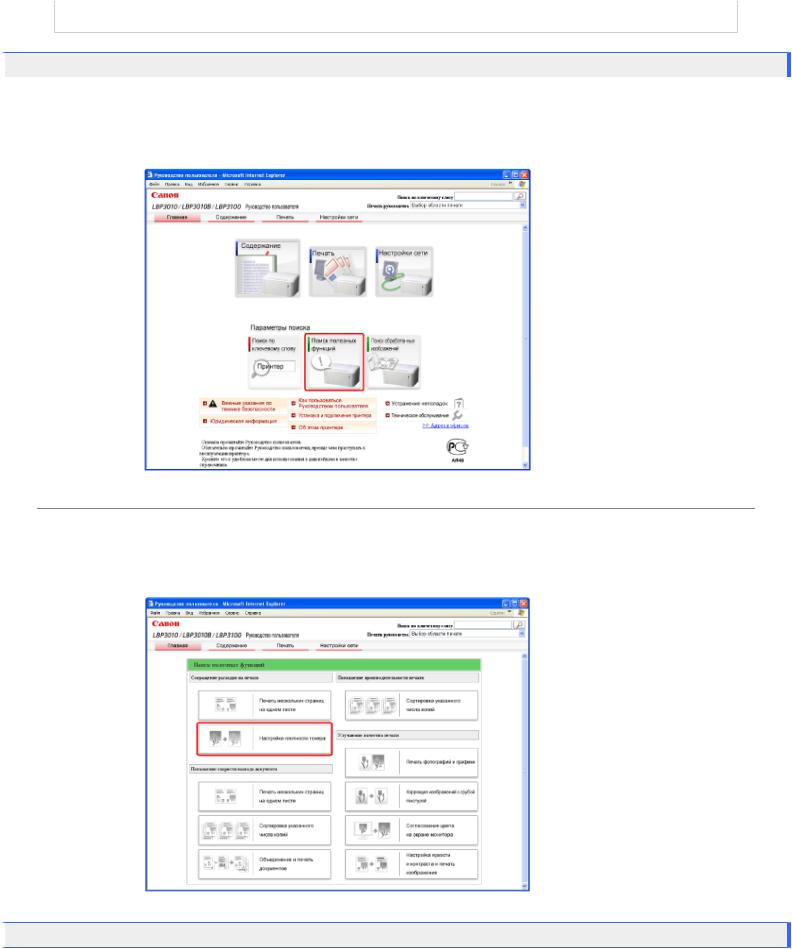
Описание этой процедуры приводится на примере увеличения или уменьшения страницы при печати.
Щелкните на кнопке [Поиск обработанных изображений].
Щелкните на кнопке [Окончательная обработка документа] → [Увеличение или уменьшение страницы при печати].
ПРИМЕЧАНИЕ
Отображение конкретного раздела описания операции
Руководство пользователя
Для отображения раздела щелкните на соответствующем разделе на левой панели.
 Поиск полезных функций
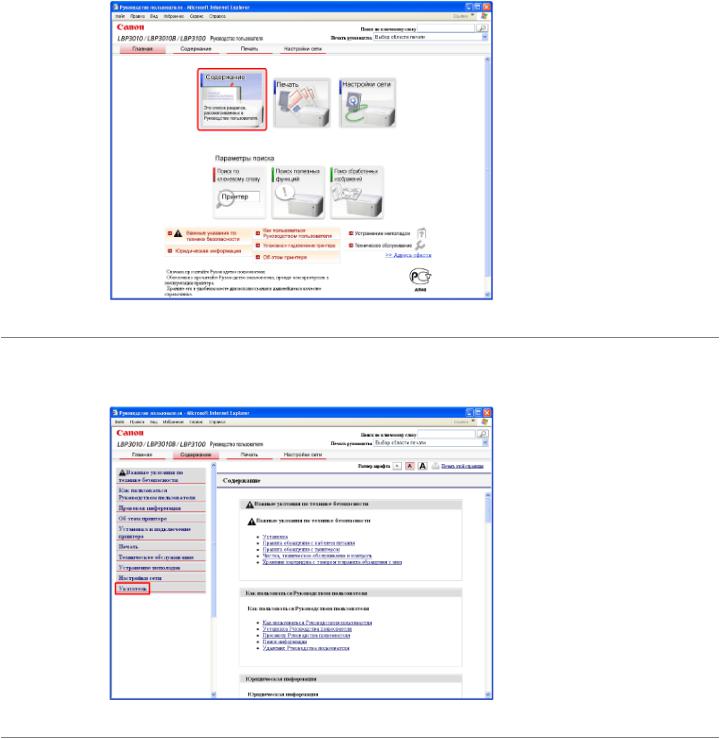
Описание этой процедуры приводится на примере настройки плотности тонера.
Щелкните на кнопке [Поиск полезных функций].
Щелкните на кнопках [Сокращение расходов на печать] → [Настройка плотности тонера].
 Поиск по содержанию
Описание этой процедуры приводится на примере замены картриджа с тонером.

Руководство пользователя
Щелкните на кнопке [Содержание].
Щелкните на кнопке [Замена картриджа с тонером].
 Поиск по указателю
Можно выполнить поиск терминов, относящихся к принтеру, например функций или компонентов. Описание этой процедуры приводится на примере замены картриджа с тонером.
Щелкните на кнопке [Содержание].
Руководство пользователя
Щелкните на кнопке [Указатель].
Щелкните на кнопке [К].
Выберите меню, содержащее первую букву ключевого слова.
В этом примере на правой панели отображается список терминов, начинающихся с буквы «К».
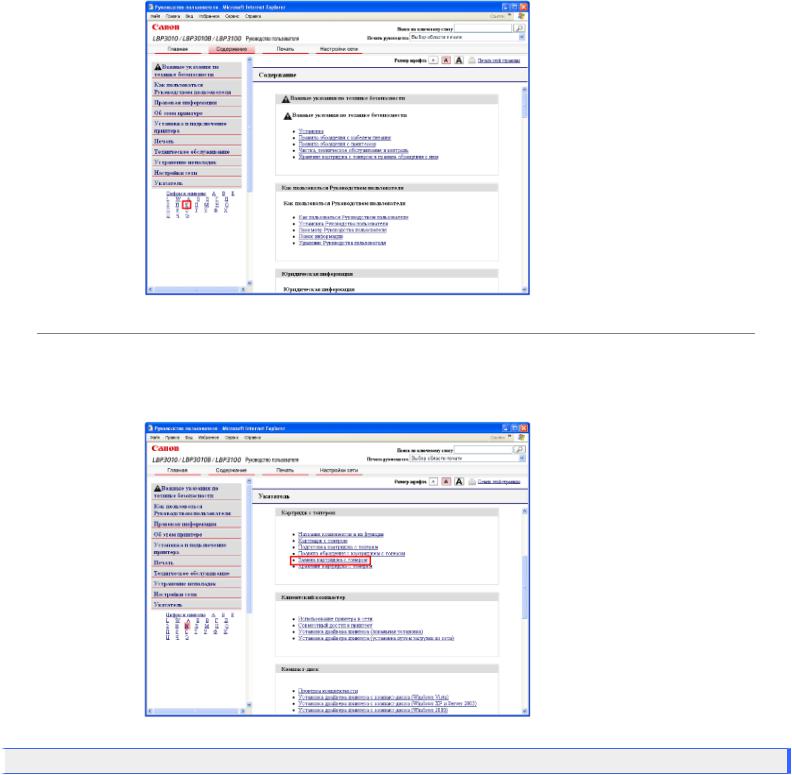
Руководство пользователя
В списке [Картридж с тонером] щелкните на пункте [Замена картриджа с тонером].
 Поиск по ключевому слову
Если Вы знаете ключевое слово, но не уверены в том, как найти раздел, можно выполнить поиск раздела по ключевому слову.
Описание этой процедуры приводится на примере печати плаката.
Щелкните на кнопке [Поиск по ключевому слову].
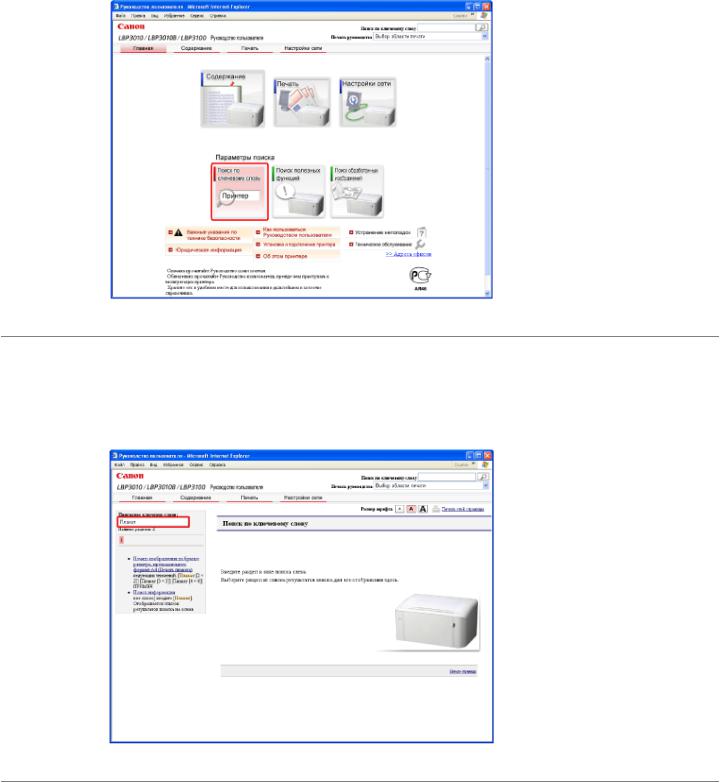
Руководство пользователя
В пункте [Поисковое ключевое слово] введите [Плакат].
Отображается список результатов поиска на основании введенного ключевого слова.
Щелкните на пункте [Печать изображения на бумаге размера, превышающего формат A4 (Печать плаката)].

Руководство пользователя
ПРИМЕЧАНИЕ
Поиск по ключевому слову с начальной страницы
Поиск раздела можно выполнить также введя ключевое слово в поле [Поиск по ключевому слову] в верхнем правом углу страницы.
ИНФОРМАЦИЯ
Поиск прочей информации
Для того чтобы найти информацию о настройках принтера по умолчанию, названиях компонентов и устранении неполадок, щелкните на следующих разделах на начальной странице.
●Важные указания по технике безопасности
●Правовая информация
●Как пользоваться Руководством пользователя
●Установка и подключение принтера
●Об этом принтере
●Устранение неполадок
●Техническое обслуживание
●Адреса офисов
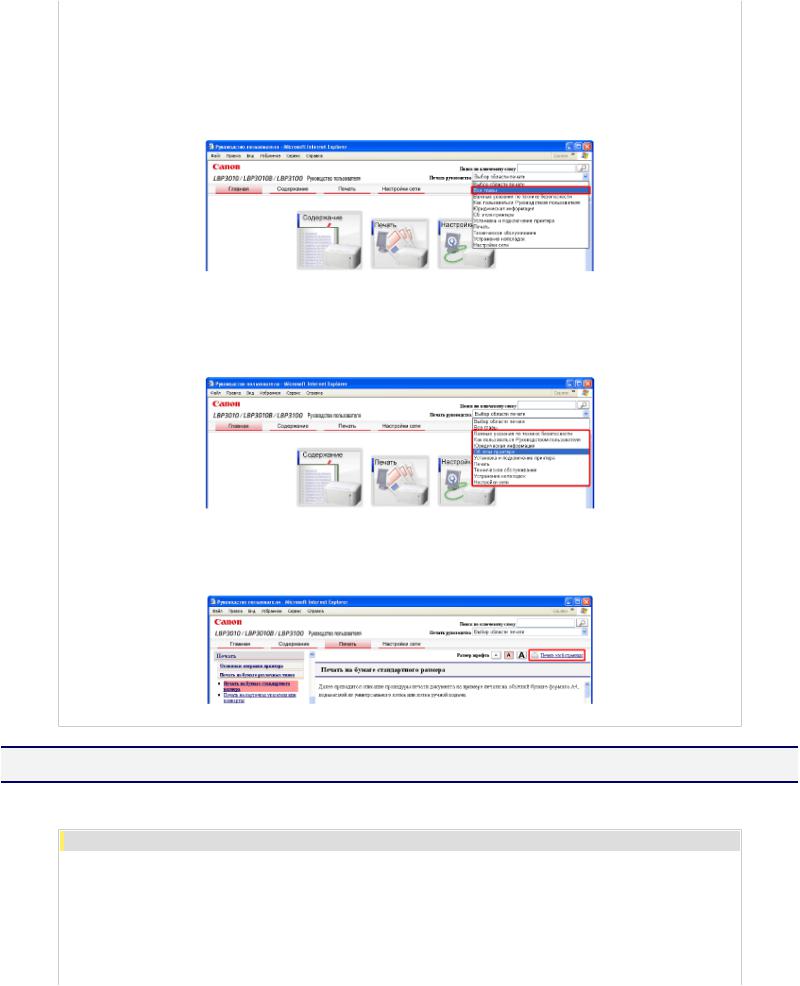
Руководство пользователя
Печать Руководства пользователя
Для того чтобы распечатать Руководство пользователя, выполните приведенную ниже процедуру.
●Печать всех страниц Руководства пользователя Выберите пункт [Все главы] в поле [Печать Руководства] в верхнем правом углу страницы.
●Печать всех страниц по одной категории Руководства пользователя В поле [Печать Руководства] в верхнем правом углу выберите категории, по которым требуется выполнить печать.
●Печать выбранных страниц Щелкните на кнопке [Печать этой страницы] для страницы, которую требуется распечатать.
[B-05] Удаление Руководства пользователя
Далее приводится описание процедуры удаления Руководства пользователя, установленного в компьютере.
ЗАПОМНИТЕ
Меры предосторожности при удалении программного обеспечения
●Для удаления программного обеспечения обязательно зарегистрируйтесь в системе в качестве пользователя с правами администратора.
●Пользователь, не обладающий правами администратора, не может удалять программное обеспечение.

Руководство пользователя
●Если Вы не знаете, какими правами администратора Вы обладаете, обратитесь к администратору системы.
Вставьте компакт-диск, входящий в комплект принтера, в дисковод компактдисков компьютера.
Запускается установка с компакт-диска.
ПРИМЕЧАНИЕ
Если окно установки с компакт-диска не открывается
●Windows Vista
1.Щелкните на кнопках [Пуск] → [Начать поиск].
2.Введите [D:\Russian\MInst.exe] → нажмите клавишу [ENTER] на клавиатуре.
Взависимости от используемого компьютера имя дисковода компакт-дисков («D:») может быть иным.
●Windows 2000, XP и Server 2003
1.Щелкните на кнопках [Пуск] → [Выполнить].
2.Введите [D:\Russian\MInst.exe] → щелкните на кнопке [OK].
Взависимости от используемого компьютера имя дисковода компакт-дисков («D:») может быть иным.
Если открывается диалоговое окно [Автозапуск] (Windows Vista)
Щелкните на кнопке [Выполнить AUTORUN.EXE].
Если открывается диалоговое окно [Контроль учетных записей пользователей] (Windows Vista)
Щелкните на кнопке [Продолжить].
Щелкните на кнопке [Дополнительные программы].

Руководство пользователя
Щелкните на кнопке [Пуск] в пункте [Программа удаления руководств].
Открывается окно удаления Руководства пользователя.
Щелкните на кнопке [Удалить].
Запускается процесс удаления. Удаление занимает несколько минут.
Щелкните на кнопке [Выход].
Удаление завершено.

Руководство пользователя
Щелкните на кнопке [Назад].
Щелкните на кнопке [Выход].
Окно установки с компакт-диска закрывается.

Руководство пользователя
[C-01] Правовая информация
В этом разделе приводятся сведения о правилах и нормах, касающихся использования и утилизации принтера, а также о классификации принтера в рамках международной программы Energy Star и торговых марках, используемых в данном Руководстве.
Внимательно прочитайте эти сведения перед началом работы с принтером.
●Название продукта
●FCC (Federal Communications Commission) (Федеральная комиссия связи США)
●Директива по ЭМС (модель 220 — 240 В)
●Защита от лазерного излучения
●Международная программа Energy Star
●Директива об отходах от электрического и электронного оборудования (WEEE)
●Торговые марки
●Copyright
●Ограничение ответственности
 Название продукта
Согласно правилам техники безопасности, название продукта должно быть зарегистрировано.
В некоторых государствах, в которых продается этот продукт, могут быть зарегистрированы следующие имена в ( ).
LBP3010/LBP3010B/LBP3100 (F151300)
FCC (Federal Communications Commission) (Федеральная комиссия связи США)
Модель 120 — 127 В
Лазерный принтер, модель F151300
Данное устройство соответствует части 15 правил FCC. Эксплуатация допускается при соблюдении следующих двух условий: (1) данное устройство не должно создавать помех, и (2) данное устройство должно принимать любые принимаемые помехи, включая помехи, которые могут повлечь нарушение

Руководство пользователя
режима эксплуатации. Данное оборудование было проверено и признано удовлетворяющим ограничениям, предъявляемым к цифровым устройствам класса B в соответствии с частью 15 правил FCC. Целью этих ограничений является обеспечение приемлемой защиты от помех при
установке оборудования в жилых зданиях.
Данное оборудование генерирует, использует и может излучать энергию на радиочастотах, и, если нарушены инструкции по установке и эксплуатации, может создавать помехи для радиосвязи. Однако, и при соблюдении инструкции по установке нет гарантии того, что в каком-то конкретном случае не возникнут помехи.
Если данное оборудование вызывает помехи при приеме радио- и телепрограмм, что можно проверить, выключив и включив оборудование, то пользователю рекомендуется попытаться устранить помехи с помощью приведенных ниже мер:
●Изменить ориентацию или местоположение приемной антенны.
●Увеличить расстояние между приемником и оборудованием.
●Подключить оборудование к розетке, соединенной с электрической цепью, отличной от цепи, к которой подключен приемник.
●Обратиться за помощью к продавцу оборудования или опытному радио/телемастеру.
Для выполнения ограничений для оборудования класса B раздела B главы 15 правил FCC требуется использовать экранированный кабель.
Не вносите никаких изменений в оборудование и не модифицируйте его, если это отдельно не оговорено в руководстве. Если будут произведены такие изменения или модернизация, от Вас могут потребовать прекратить эксплуатацию данного оборудования.
Корпорация Canon U.S.A. Inc.
One Canon Plaza, Lake Success, NY 11042, U.S.A. Телефон (516) 328-5600
 Директива по ЭМС (модель 220 — 240 В)
«Данное оборудование в составе типичной системы было проверено на соответствие техническим требованиям Директивы по электромагнитной совместимости (ЭМС)».
●Для выполнения технических требований Директивы по ЭМС необходимо использовать экранированный кабель.
Данное изделие соответствует требованиям Директивы по ЭМС при номинальном входном напряжении 230 В, 50 Гц, хотя расчетным является входное напряжение 220 — 240 В, 50/60 Гц.
Маркировка в виде галочки  на табличке с расчетными характеристиками означает, что гарантируется соответствие основным требованиям при номинальном входном напряжении 230 В, 50 Гц,
хотя расчетным является входное напряжение 220 — 240 В, 50/60 Гц.
 Защита от лазерного излучения
Данный продукт соответствует 21 CFR Глава 1 Подраздел J, как лазерный продукт Класса I согласно Стандарту излучения радиации Министерства здравоохранения и социального обеспечения
США (DHHS) согласно закону 1968 года о радиационном контроле для здоровья и безопасности. Кроме того, данный продукт сертифицирован как лазерный продукт Класса 1 согласно IEC60825-1:1993 и

Руководство пользователя
EN60825-1:1994. Это означает, что данный продукт не является источником опасного лазерного излучения.
Поскольку излучение, испускаемое внутри данного продукта, полностью заключено в защитные корпуса и внешние кожуха, лазерный луч не может проникнуть из аппарата во внешнее пространство ни на одном этапе своего рабочего цикла. Не снимайте защитные корпуса или внешние кожуха, кроме случаев, предусмотренных в руководствах по эксплуатации данного оборудования.
Показанная ниже наклейка находится в блоке лазерного сканирования внутри принтера.
CLASS 1 LASER PRODUCT
LASER KLASSE 1
APPAREIL A RAYONNEMENT LASER DE CLASSE 1
APPARECCHIO LASER DI CLASSE 1
PRODUCTO LASER DE CLASE 1
APARELHO A LASER DE CLASSE 1
 ВНИМАНИЕ
Использование элементов управления или настроек или выполнение действий, отличающихся от описанных в настоящем руководстве, может привести к облучению опасным лазерным излучением.
 Международная программа Energy Star
В качестве участника программы ENERGY STAR компания Canon Inc. установила, что данное изделие соответствует требованиям программы ENERGY STAR по энергосбережению.
Международная программа по офисному оборудованию ENERGY STAR направлена на
содействие энергосбережению в процессе использования компьютеров и другого офисного оборудования.

Руководство пользователя
Эта программа поддерживает разработку и распространение изделий, функциональные качества которых позволяют эффективно снизить потребление энергии. Это открытая система, любые предприниматели могут принять добровольное участие в данной программе.
Целевыми изделиями для программы является офисное оборудование, такое как компьютеры, мониторы, принтеры, факсимильные и копировальные устройства. Все участвующие страны используют единые стандарты и логотипы.
Директива об отходах от электрического и электронного оборудования (WEEE)
Данный символ на табличке с расчетными характеристиками (прикреплена на задней стенке принтера) обозначает раздельный сбор отходов для электрического и электронного оборудования согласно требованиям Директивы об отходах от электрического и электронного оборудования (WEEE) (Директива 2002/96/EC) и действует только в пределах Европейского Союза.
 Торговые марки
●Canon, логотип Canon, LBP и PageComposer являются торговыми марками компании Canon Inc.
●Adobe, Adobe Acrobat и Adobe Reader являются торговыми марками Adobe Systems Incorporated.
●IBM является торговой маркой корпорации International Business Machines.
●Microsoft, Windows и Windows Vista являются зарегистрированными торговыми марками Microsoft Corporation
в США и других странах.
●Ethernet является торговой маркой Xerox Corporation.
●документе, могут являться торговыми марками соответствующих правообладателей.
 Copyright
●Copyright 2008 by Canon Inc. All rights reserved.
●Без получения предварительного письменного разрешения компании Canon Inc. никакие части этого издания нельзя воспроизводить или распространять в какой бы то ни было форме или какимилибо средствами, как электронными, так и механическими, включая фотокопирование и запись, или посредством каких бы то ни было систем хранения и получения информации.
 Ограничение ответственности
●Внесение изменений в сведения, содержащиеся в данном руководстве, производится без уведомления.
●КОМПАНИЯ CANON INC. НЕ ДАЕТ НИКАКИХ ГАРАНТИЙ В ОТНОШЕНИИ ЭТИХ СВЕДЕНИЙ, КАК
ЯВНО СФОРМУЛИРОВАННЫХ, ТАК И ПОДРАЗУМЕВАЕМЫХ, ЗА ИСКЛЮЧЕНИЕМ ПРИВЕДЕННЫХ ЗДЕСЬ, КУДА БЕЗ ОГРАНИЧЕНИЙ ВХОДЯТ ГАРАНТИИ, ОТНОСЯЩИЕСЯ К ПРИГОДНОСТИ ДЛЯ ПРОДАЖ,

Руководство пользователя
ТОВАРНОМУ СОСТОЯНИЮ, СОТВЕТСТВИЮ КОНКРЕТНОЙ ЦЕЛИ ИСПОЛЬЗОВАНИЯ ИЛИ ЗАЩИТЕ
ОТ НАРУШЕНИЯ ПАТЕНТНОГО ПРАВА. КОМПАНИЯ CANON INC. НЕ ПРИНИМАЕТ НА СЕБЯ ОТВЕТСТВЕННОСТЬ ЗА ЛЮБОЙ ПРЯМОЙ, СЛУЧАЙНЫЙ ИЛИ КОСВЕННЫЙ УЩЕРБ ЛЮБОГО ХАРАКТЕРА, ИЛИ ПОТЕРИ И ЗАТРАТЫ, ВЫЗВАННЫЕ ИСПОЛЬЗОВАНИЕМ ДАННЫХ СВЕДЕНИЙ.
[C-02] Правовые ограничения на использование приобретенного Вами изделия и использование изображений
Использование приобретенного Вами изделия для сканирования, печати или воспроизведения определенных документов иними способами, а также использование изображений, полученных в результате сканирования, печати или воспроизведения другим способом при помощи приобретенного Вами изделия, может быть запрещено законом и может повлечь за собой уголовную и/или гражданскую ответственность. Не полный список таких документов приведен далее. Этот список предназначен для использования только в качестве справочного пособия. Если Вы не уверены в законности использования приобретенного Вами изделия для сканирования, печати или воспроизведения другим способом какого-либо конкретного документа и/или использования
изображений, полученных сканированием, печатанием или другим способом воспроизведения при помощи приобретенного Вами изделия, Вам следует заранее проконсультироваться с вашим юристом, чтобы получить соответствующие рекомендации.
●Бумажные деньги
●Дорожные чеки
●Денежные переводы
●Продовольственные талоны
●Депозитные сертификаты
●Паспорта
●Почтовые марки (погашенные или непогашенные)
●Иммиграционные документы
●Идентификационные метки или символы
●Марки налогового управления (погашенные или непогашенные)
●Документы о воинской повинности или призывные документы
●Облигации или другие долговые сертификаты
●Чеки или тратты, выпущенные государственными организациями
●Акции
●Автомобильные права и документы, удостоверяющие права собственности
●Произведения, охраняемые авторским правом / Произведения искусства без разрешения владельца авторского права
[D-01] Названия компонентов и их функции
Далее приводятся названия компонентов и их функции.
●Вид спереди
●Вид сзади
●Индикаторы/кнопка управления
●Вид внутреннего устройства
 Вид спереди

Руководство пользователя
1.Выключатель питания
Служит для включения и выключения принтера.
2.Выходной лоток
Перед выполнением печати откройте выходной лоток. Отпечатанные страницы выводятся лицевой стороной вниз.
3.В начало Cover
Эту крышку следует открывать, когда выполняются перечисленные ниже процедуры.Замена картриджа с тонеромЗамятие бумаги
4.Направляющие для бумаги
Для того чтобы бумага правильно подавалась в принтер, установите направляющие для бумаги в соответствии с шириной бумаги.
5.Лоток ручной подачи
Служит для подачи бумаги по одному листу при печати с ручной подачей.
6.Крышка лотка
Защищает бумагу, загруженную в универсальный лоток, от пыли и служит лотком при загрузке бумаги в лоток ручной подачи.
7.Универсальный лоток
Вмещает до 150 листов обычной бумаги (64 г/м2).
8.Задняя направляющая для бумаги
Выровняйте направляющую для бумаги по заднему краю бумаги.
 Вид сзади

Руководство пользователя
1.Вентиляционные отверстия
Служат для отвода тепла из внутренней части принтера.
Обеспечьте вокруг вентиляционных отверстий свободное пространство, достаточное для отвода тепла.
2.Крышка порта USB
Эту крышку следует открывать при подсоединении к принтеру или отсоединении от принтера кабеля USB.
3.Порт USB
Служит для подсоединения к принтеру кабеля USB.
4.Разъем питания
Служит для подсоединения кабеля питания, входящего в комплект принтера.
5.Задняя нижняя крышка
На задней нижней крышке расположена табличка с техническими данными.
 ВНИМАНИЕ
Не перекрывайте вентиляционные отверстия.
Перекрытие вентиляционных отверстий может вызвать перегрев принтера, что приведет к пожару.
 Индикаторы/кнопка управления

Руководство пользователя
1.Индикатор питания
Когда принтер включен, индикатор горит зеленым цветом.
2.Индикатор бумаги
Индикатор мигает оранжевым цветом, когда бумага отсутствует или не может подаваться надлежащим образом. «Загрузка бумаги»
3.Клавиша подачи бумаги
Служит для возобновления печати после ошибки подачи бумаги или после устранения замятия бумаги. «Основная процедура печати»
ПРИМЕЧАНИЕ
Проверка состояния принтера с компьютера
Откройте окно состояния принтера.
«Окно проверки состояния и настроек принтера (Окно состояния принтера)» «Отображение окна состояния принтера»
 Вид внутреннего устройства
1.Направляющая картриджа с тонером
Служит для установки картриджа с тонером.
2.Валик переноса
Служит для переноса тонера на бумагу во время печати.
[D-02] Габариты компонентов
Ниже приведены габариты принтера.
(Единицы измерения: мм)

Руководство пользователя
[D-03] Технические характеристики
Далее приведены технические характеристики аппаратного и программного обеспечения принтера.
●Технические характеристики аппаратного обеспечения
●Технические характеристики программного обеспечения
 Технические характеристики аппаратного обеспечения
|
LBP3010/3010B |
LBP3100 |
||
|
Тип |
Настольный страничный принтер |
||
|
Способ печати |
Электрическая фотопечать (термофиксация по требованию) |
||
|
Скорость печати (обычная бумага (64–89 г/м2), непрерывная |
14 стр./мин*1 |
16 стр./мин*1 |
|
|
печать на бумаге формата A4) |
|||
|
Время прогрева (при 20°C (68°F)) |
0 с (10 с или менее после включения принтера*2*3) |
||
|
Время выполнения первого отпечатка |
Не более 8,5*4 |
||
|
(при печати на бумаге формата A4) |
|||
|
● Стандартные размеры: A4, B5, A5, Legal, Letter, Executive и 16K |
|||
|
Размер бумаги |
● Пользовательские размеры бумаги: 76,2–215,9 мм в ширину и 127,0– |
||
|
355,6 мм в длину |
|||
|
Универсальный лоток |
Прибл. 150 листов (64 г/м2) |
||
|
Ресурс бумаги |
|||
|
Лоток ручной подачи |
Один лист (64 г/м2) |
||
|
Выход бумаги method |
Лицевой стороной вниз |
||
|
Емкость выходного лотка |
Прибл. 100 листов (64 г/м2) |

Руководство пользователя
Шум (заявленный уровень шума соответствует требованиям ISO 9296)
Рабочие условия окружающей среды (только принтер)
Интерфейс USB
Интерфейс пользователя Электропитание
Потребляемая мощность (при 20°C (68°F))
●Lwad (заявленный эквивалентный уровень звукового давления в децибелах А (1 Бел = 10 дБ))
В режиме ожидания: уровень фонового шума
В рабочем режиме: не более 6,46 Б
●Уровень звукового давления (позиция наблюдателя)
В режиме ожидания: уровень фонового шума
В рабочем режиме: не более 50 дБ (А)
● Условия эксплуатации
Температура: 7,5–32,5°C (45,5–90,5°F)
Относительная влажность: 10–80% (без конденсации)
 Hi-Speed USB/USB (эквивалент USB1.1)
Два светодиодных индикатора, одна клавиша управления
 120–127 В (±10%), 50/60 Гц (±2 Гц), 220–240 В (±10%), 50/60 Гц (±2 Гц) переменного тока
● 120–127 В
Максимальная: прибл. 800 Вт или менее
Средняя в режиме эксплуатации: не более прибл. 200 Вт
Средняя в режиме ожидания: не более прибл. 2 Вт
● 220–240 В
Максимальная: прибл. 880 Вт или менее
Средняя в режиме эксплуатации: не более прибл. 280 Вт
Средняя в режиме ожидания: не более прибл. 2 Вт
|
Расходные материалы Картридж с тонером |
● Canon Cartridge 712*5 |
● Принтер (без картриджа с тонером): прибл. 5,4 кг
Принтер и компоненты, входящие в
● Картридж с тонером: прибл. 540 г
комплект
Вес
● Картридж с тонером*6: прибл. 580 г
Расходные материалы
*1 В зависимости от формата бумаги, типа бумаги, количества печатаемых страниц и режима термозакрепления скорость печати может снижаться. (Это происходит потому, что активируется защитный механизм, предотвращающий перегрев принтера.)
*2 Зависит от условий эксплуатации, например от характеристик среды в месте установки. *3 Приблизительно 10 с при включении принтера после замена картриджа с тонером.
*4 Зависит от среды, в которой выполняется вывод. *5 Средний ресурс картриджа с тонером
●Картридж с тонером, используемый для замены: 1500 страниц
●Картридж с тонером, входящий в комплект принтера: 700 страниц
(Значения ресурса картриджей, приведенные выше, основаны на данных тестирования по стандарту ISO/IEC 19752, полученных

Руководство пользователя
при печати на бумаге формата A4 с настройкой плотности печати по умолчанию (ISO/IEC 19752 – глобальный стандарт, устанавливающий «Способ определения ресурса картриджей с тонером для монохромных электрофотографических принтеров
и многофункциональных устройств, содержащих компоненты принтера» и выпущенный ISO (International Organization for Standardization
– Международная организация по стандартизации).)) *6 Вес Canon Cartridge 712
 Технические характеристики программного обеспечения
●Программное обеспечение печати
Усовершенствованная технология печати Canon Advanced Printing Technology (CAPT)
●Область печати
Печать данных может выполняться с полями 5,0 мм (10 мм для конвертов)*
*При печати данных во всей области печати на конверте качество печати может получиться неоптимальным. Рекомендуется настроить печать данных документа в меньшей области, чем область печати.
[D-04] Картридж с тонером
Вэтом принтере используется следующий картридж с тонером.
●Canon Cartridge 712
ЗАПОМНИТЕ
Замена картриджа с тонером
Обязательно используйте только оригинальные картриджи с тонером Canon, предназначенные для данного принтера.
ПРИМЕЧАНИЕ
Средний ресурс картриджа с тонером
● Картридж с тонером, используемый для замены: 1500 страниц
●Картридж с тонером, входящий в комплект принтера: 700 страниц Значения ресурса картриджей с тонером соответствуют стандарту ISO/IEC 19752*.
●Обычная бумага формата A4
●Значение плотности печати по умолчанию
*ISO/IEC 19752 – глобальный стандарт, устанавливающий related to «Способ определения ресурса картриджей с тонером для монохромных электрофотографических принтеров и многофункциональных устройств, содержащих компоненты принтера» и выпущенный ISO (International Organization for Standardization – Международная организация по стандартизации).
Срок службы картриджа с тонером

Руководство пользователя
На срок службы картриджа с тонером влияют следующие условия.
●Среда и условия выполнения печатиИнтервал печати
Настройки размера бумаги и типа бумаги
●Коэффициент масштабирования при печати
Тонер используется даже при печати с низким коэффициентом масштабирования.
Наличие тонера и картриджа с тонером в продаже
Картридж с тонером для данного аппарата будет в продаже не менее семи (7) лет (или в течение более длительного периода в соответствии с требованиями применимых законодательных норм) после прекращения выпуска данной модели аппарата.
[D-05] Программное обеспечение CAPT (Драйвер принтера)
На компакт-диске, входящем в комплект принтера, содержится следующее программное обеспечение.
● Драйвер принтера
 Драйвер принтера
Драйвер принтера – это программное обеспечение, необходимое для печати на данном принтере. Не забудьте установить драйвер принтера.
Ниже приведены требования к системе для установки и использования драйвера принтера.
● Операционная система ● Рекомендуемые характеристики системы
● Минимальные требования к системе
 Операционная система
● Windows Vista
● Windows XP Professional или Home Edition ● Windows Server 2003
● Windows 2000 Server или Professional*
* Только 32-разрядная версия процессора
 Рекомендуемые характеристики системы
|
Windows Vista |
Windows 2000, XP и Server 2003 |
|
Не менее 1,2 ГГц (не менее 1,8 ГГц |
|
|
Процессор |
для ОС Windows Server 2003 (64- |
|
Процессор и ОЗУ в соответствии с рекомендуемыми |
разрядная версия)) |
|
характеристиками системы для ОС Windows Vista |

Руководство пользователя
Не менее 256 Мбайт (не менее 1
Свободная память (ОЗУ) Гбайта для ОС Windows Server 2003 (64-разрядная версия))
 Минимальные требования к системе
|
Windows Vista |
Windows 2000, XP и Server 2003 |
||
|
Не менее 300 МГц (не менее 800 |
|||
|
Процессор |
Процессор и ОЗУ в соответствии с |
МГц для ОС Windows Server 2003 |
|
|
(64-разрядная версия)) |
|||
|
минимальными требованиями к системе для ОС |
|||
|
Не менее 128 Мбайт (не 512 Мбайт |
|||
|
Windows Vista |
|||
|
Свободная память (ОЗУ) |
для ОС Windows Server 2003 (64- |
||
|
разрядная версия)) |
|||
|
Свободное пространство на жестком диске |
Пространство на диске, отображаемое в окне установки драйвера принтера |
ПРИМЕЧАНИЕ
Свободная память
Фактически объем свободной памяти зависит от конфигурации компьютерной системы и программного обеспечения, используемого в настоящий момент.
В какой-либо из системных сред, приведенных выше, качество печати не гарантируется.
Свободное пространство на жестком диске
Это – свободное пространство на жестком диске, необходимое для установки драйвера принтера и Руководства пользователя в режиме Простая установка.
Свободное пространство на жестком диске зависит от системной среды и способа установки.
Обязательно прочитайте содержимое файла Readme.
Щелкните на значке [ ] в окне установки.
[D-06] Как пользоваться компакт-диском
Когда компакт-диск, входящий в комплект принтера, вставлен в дисковод компакт-дисков, автоматически открывается окно Установка с компакт-диска.
Спомощью окна Установка с компакт-диска можно выполнить следующие действия.
●Установить программное обеспечение
●Вывести на экран Руководство пользователя

Руководство пользователя
 Меню Установка с компакт-диска
Простая установка
Выполняется установка драйвера принтера вместе с Руководством пользователя.
Выборочная установка
Позволяет устанавливать только драйвер принтера или только Руководство пользователя.
Дополнительные программы
Позволяет запускать следующую программу.
●Программа удаления руководств «Удаление Руководства пользователя»
Отобразить руководства
Позволяет просмотреть Руководство пользователя в формате HTML. Щелкнув на кнопке [ ] рядом с пунктом [Руководство пользователя], можно вывести Руководство пользователя на экран.
ПРИМЕЧАНИЕ
Требования к системе для просмотра Руководства пользователя
●Веб-браузер
Internet Explorer 5 или более поздняя версия Opera 9 или более поздняя версия
Firefox 2 или более поздняя версия
●Операционная система Операционная система, в которой могут работать вышеназванные веб-браузеры
●Монитор Разрешение не ниже 800 × 600 пикселов Не менее 256 цветов
Выход

Руководство пользователя
Служит для закрытия окна Установка с компакт-диска.
ПРИМЕЧАНИЕ
Если окно установки с компакт-диска не открывается
●Windows Vista
1.Щелкните на кнопках [Пуск] → [Начать поиск].
2.Введите [D:\Russian\MInst.exe] → нажмите клавишу [ENTER] на клавиатуре.
Взависимости от используемого компьютера имя дисковода компакт-дисков («D:») может быть иным.
●Windows 2000, XP и Server 2003
1.Щелкните на кнопках [Пуск] → [Выполнить].
2.Введите [D:\Russian\MInst.exe] → щелкните на кнопке [OK].
Взависимости от используемого компьютера имя дисковода компакт-дисков («D:») может быть иным.
Если открывается диалоговое окно [Автозапуск] (Windows Vista)
Щелкните на кнопке [Выполнить AUTORUN.EXE].
Если открывается диалоговое окно [Контроль учетных записей пользователей] (Windows Vista)
Щелкните на кнопке [Продолжить].
[E-01] Подготовка к установке принтера (Условия установки принтера)
Установите принтер в следующих условиях окружающей среды.
●Условия температуры и влажности
●Требования к источнику питания
●Требования к установке
●Пространство для установки
 Условия температуры и влажности
●Температура окружающей среды: 7,5–32,5°C (45,5–90,5°F)
●Относительная влажность: 10–80% (без конденсации)
ЗАПОМНИТЕ
Защита принтера от конденсации
●Для предотвращения образования конденсата внутри принтера в перечисленных ниже случаях дайте принтеру адаптироваться к новой температуре и влажности в течение по меньшей мере двух часов перед началом его эксплуатации.
Если помещение, в котором установлен принтер, быстро нагревается
Если принтер перемещается из прохладного и сухого помещения в теплое и влажное помещение

Руководство пользователя
Если внутри принтера образуются капельки воды (конденсат), это может привести к замятию бумаги или ухудшению качества печати.
Установка принтера в помещении с ультразвуковым увлажнителем воздуха
В случае использования ультразвукового увлажнителя воздуха рекомендуется применять воду, не содержащую примесей, например очищенную воду. Использование водопроводной воды или воды из скважин может вызвать распыление в воздухе примесей, которые могут накапливаться внутри принтера, что приведет к плохому качеству печати.
 Требования к источнику питания
●120–127 В/220–240 В (±10%) переменного тока, не менее 15 А
●50/60 Гц (±2 Гц)
ЗАПОМНИТЕ
Меры предосторожности при подсоединении кабеля питания
●Используйте для подключения принтера отдельную розетку сети переменного тока. Не используйте другие гнезда розетки сети переменного тока.
●Не подсоединяйте вилку кабеля питания принтера к вспомогательной розетке на компьютере.
●Запрещается подключать принтер к розетке сети переменного тока, к которой подключено какое-либо из приведенных ниже устройств.
Копировальный аппаратКондиционер воздухаИзмельчитель бумаги
Оборудование, потребляющее большое количество электроэнергииОборудование, генерирующее электрические помехи
Прочие меры предосторожности
● Ниже приведены значения максимальной потребляемой мощности принтера.
LBP3010/3010B: прибл. 880 Вт или менее для модели 220–240 В (и не более 800 Вт для модели 120–127 В)
LBP3100: прибл. 880 Вт или менее для модели 220–240 В (и не более 800 Вт для модели 120–127 В)
●Электрические помехи или резкое падение напряжение в сети питания могут вызвать неполадки в работе принтера или компьютера либо привести к потере данных.
 Требования к установке
●Помещение, в котором предусмотрено достаточно свободного пространства
●Помещение с хорошей вентиляцией
●Плоская ровная поверхность для установки

Руководство пользователя
● Опора, способная выдержать вес принтера
 ОСТОРОЖНО
Не устанавливайте принтер в местах, где находятся спирт, разбавитель краски или другие огнеопасные вещества.
Контакт огнеопасных веществ с электрическими компонентами внутри принтера может привести к пожару или поражению электрическим током.
 ВНИМАНИЕ
Не используйте для установки принтера перечисленные ниже места, так как это может привести к пожару или поражению электрическим током.
●Влажное или запыленное помещение
●Место, подверженное воздействию дыма или пара, например вблизи кухни или увлажнителя воздуха
●Место, подверженное воздействию дождя или снега
●Место вблизи водопроводного крана или иного источника воды
●Место, подверженное воздействию прямых солнечных лучей
●Место, подверженное воздействию высоких температур
●Место вблизи открытого огня
Не устанавливайте принтер в перечисленных ниже местах во избежание падения или опрокидывания принтера, что может привести к травме.
●На неустойчивой поверхности
●В месте, подверженном чрезмерной вибрации
ЗАПОМНИТЕ
Не устанавливайте принтер в перечисленных ниже местах, так как это может привести к повреждению принтера.
●В месте, подверженном резким перепадам температуры или влажности
●В месте, подверженном образованию конденсата
●В плохо проветриваемом помещении (При длительной эксплуатации принтера или выполнении большого объема печати в плохо проветриваемом помещении озон или другие пахучие газы, выделяемые принтером, могут создать неблагоприятную для работы атмосферу. Кроме того, во время печати в воздухе накапливаются частицы химических веществ; в связи с этим важно обеспечить адекватную вентиляцию.)
●Вблизи оборудования, генерирующего магнитные или электромагнитные волны
●В лаборатории или ином месте, где происходят химические реакции
●В месте, подверженном воздействию соленого воздуха, разъедающих или токсичных газов
●На ковре или мате, который может прогибаться под действием веса принтера так, что принтер может погрузиться в него

Руководство пользователя
Не помещайте на принтер ничего, кроме бумаги.
Не помещайте на принтер, лотки или крышки ничего, кроме бумаги для печати, так как это может привести к повреждению принтера.
Не подвергайте принтер ударам.
Не подвергайте принтер ударам, так как это может привести к ухудшению качества печати или повреждению принтера.
 Пространство для установки
Обеспечьте вокруг принтера свободное пространство, достаточное для того, чтобы можно было беспрепятственно выполнять эти действия.
●Загружать бумагу
●Заменять картридж с тонером
●Устранять замятие бумаги
 Loading…
У вас уже есть продукция Canon? Зарегистрируйте свои продукты для доступа к программному обеспечению и обновлениям встроенного ПО, а также подпишитесь на рассылку, чтобы получать персонализированные советы и эксклюзивные предложения
Поддержка
Загружайте драйверы, ПО, встроенное ПО и руководства, а также получите доступ к материалам поддержки для вашего продукта серии i-SENSYS.
Драйверы
Для выполнения подключения некоторых устройств к компьютеру может потребоваться драйвер. На этой вкладке вы найдете соответствующие драйверы для своего устройства или, в случае отсутствия драйверов, описание совместимости устройства с каждой операционной системой.
Полезная информация. Доступ к программному обеспечению, руководствам и другим материалам можно получить с помощью вкладок, расположенных выше.
Операционная система Обнаруженная операционная система
Программное обеспечение
Программное обеспечение загружать необязательно, но оно обеспечивает дополнительные функции и позволяет максимально эффективно пользоваться возможностями устройства. На этой вкладке можно просмотреть и загрузить доступное программное обеспечение для вашего устройства.
Программное обеспечение
Программное обеспечение загружать необязательно, но оно обеспечивает дополнительные функции и позволяет максимально эффективно пользоваться возможностями устройства. На этой вкладке можно просмотреть и загрузить доступное программное обеспечение для вашего устройства.
Руководства пользователя
Руководства для вашего устройства или программного обеспечения перечислены ниже.
Приложения и функции
На этой вкладке можно посмотреть доступные приложения и функции, совместимые с вашим устройством.
Встроенное ПО
Встроенное ПО — это постоянное программное обеспечение, установленное на устройстве и обеспечивающее его корректную работу. Canon может периодически выпускать обновления для этого встроенного ПО, и если обновление доступно, его можно загрузить ниже.
FAQs
На этой вкладке вы найдете ответы на часто задаваемые вопросы и другую полезную информацию, которая поможет вам в решении вопросов и проблем.
Важная информация
На этой вкладке вы найдете подборку часто задаваемых вопросов, которые, на наш взгляд, будут вам интересны.
Коды ошибок
Код ошибки или сообщение об ошибке может появиться на устройстве по различным причинам. С помощью поля поиска можно найти полезную информацию о конкретном коде ошибки, где будут указаны причина ошибки и необходимые действия по ее устранению.
Технические характеристики
Ниже приведены все технические характеристики данного продукта.
Полезные ссылки
Характеристики, спецификации
Макс. разреш. Ч/Б печати:
600×2400 т/д
Скорость печати до:
14 стр/мин
Уровень шума при печати:
50 дБ
Встроенная память (ROM):
2 МБ
Лоток для подачи бумаги:
до 150 листов
Потребляемая мощность:
280 Вт
Работа под Windows:
2000, XP, 2003 Server; Vista
Интерфейс связи с ПК:
USB 2.0
Черный картридж:
в комплекте
Ресурс картриджа:
1500 листов
Наим. черного картриджа:
712
Программное обеспечение:
в комплекте
Габаритные размеры (В*Ш*Г):
20*38*25 см
Краткое описание:
лазерный;600×2400 т/д;14стр/мин;белый
Вид гарантии:
гарантийный талон
*Инструкция на цифровом носителе:
Да
Руководство пользователя
file:///C|/Documents%20and%20Settings/takeo.tagu…sktop/Russian/Manuals/Source/contents/p_all.html (1 of 354) [2008/10/28 10:42:23]
Руководство пользователя
[A-01] Установка
ОСТОРОЖНО
● Не устанавливайте принтер в местах, где находятся спирт, разбавитель краски или другие
огнеопасные вещества. Контакт огнеопасных веществ с электрическими компонентами
внутри принтера может привести к пожару или поражению электрическим током.
● Не помещайте на принтер перечисленные ниже предметы.
❍ Ожерелья и другие металлические предметы
❍ Чашки, вазы, цветочные горшки и другие емкости с водой или прочими
жидкостями
Если металлический предмет или жидкость попадет в зону высокого напряжения внутри
принтера, это может привести к пожару или поражению электрическим током.
В случае попадания какого—либо из этих объектов внутрь принтера немедленно выключите
питание (1) и отсоедините кабель USB (2), если он подсоединен. Затем отсоедините вилку
кабеля питания от розетки сети переменного тока (3) и обратитесь к местному
уполномоченному дилеру Canon.
ВНИМАНИЕ
● Не устанавливайте принтер на неустойчивом основании или на наклонном полу либо в
местах, подверженных чрезмерной вибрации, так как в этих случаях принтер может упасть
или опрокинуться, что приведет к травме.
● Ни в коем случае не перекрывайте вентиляционные отверстия на принтере.
Вентиляционные отверстия служат для надлежащей вентиляции рабочих компонентов
внутри принтера. Ни в коем случае не устанавливайте принтер на мягкой поверхности,
например на кровати, диване или ковре. Перекрытие вентиляционных отверстий может
вызвать перегрев принтера, что приведет к пожару.
● Не используйте для установки принтера перечисленные ниже места, так как это может
привести к пожару или поражению электрическим током.
❍ Влажное или запыленное помещение
❍ Место, подверженное воздействию дыма или пара, например вблизи кухни
file:///C|/Documents%20and%20Settings/takeo.tagu…sktop/Russian/Manuals/Source/contents/p_all.html (2 of 354) [2008/10/28 10:42:23]
Руководство пользователя
или увлажнителя воздуха
❍ Место, подверженное воздействию дождя или снега
❍ Место вблизи водопроводного крана или иного источника воды
❍ Место, подверженное воздействию прямых солнечных лучей
❍ Место, подверженное воздействию высоких температур
❍ Место вблизи открытого огня
● Устанавливая принтер, опускайте его с осторожностью, чтобы не прищемить руки между
принтером и полом или между принтером и другим оборудованием, так как это может
привести к травме.
● Подсоединяйте интерфейсный кабель надлежащим образом, следуя указаниям,
приведенным в данном Руководстве. Если кабель подсоединен неправильно, это может
привести к неполадкам или поражению электрическим током.
● Перемещая принтер, беритесь за него надлежащим образом, следуя указаниям,
приведенным в данном Руководстве. В противном случае можно уронить принтер, что
приведет к травме.
«Перемещение принтера к месту установки»
«Перемещение принтера»
[A-02] Правила обращения с кабелем питания
ОСТОРОЖНО
● Избегайте повреждения кабеля питания или изменения его устройства. Кроме того, не
помещайте на кабель питания тяжелые предметы, не растягивайте и не перегибайте кабель
питания, так как это может вызвать его повреждение, что приведет к пожару или
поражению электрическим током.
● Держите кабель питания вдали от каких—либо источников тепла. В противном случае
изоляция кабеля питания может расплавиться, что приведет к пожару или поражению
электрическим током.
● Не подсоединяйте вилку кабеля питания к розетке и не отсоединяйте его мокрыми руками,
так как это может привести к поражению электрическим током.
● Не подсоединяйте вилку кабеля питания к разветвителю питания, так как это может
привести к пожару или поражению электрическим током.
● Не сворачивайте кабель питания и не завязывайте его узлом, так как это может привести к
пожару или поражению электрическим током.
● Вставляйте вилку кабеля питания в розетку сети переменного тока полностью.
Невыполнение этого правила может привести к пожару или поражению электрическим
током.
● Не используйте какие—либо кабели питания, помимо кабеля, входящего в комплект
принтера, так как это может привести к пожару или поражению электрическим током.
● По возможности не подсоединяйте кабель питания к удлинителю или разветвителю. Если
необходимо использовать удлинитель или разветвитель питания, соблюдайте следующие
меры предосторожности. Неправильное использование удлинителя или разветвителя
питания для этого принтера может привести к пожару или поражению электрическим
током.
❍ Не подсоединяйте один удлинитель к другому.
file:///C|/Documents%20and%20Settings/takeo.tagu…sktop/Russian/Manuals/Source/contents/p_all.html (3 of 354) [2008/10/28 10:42:23]
-
Руководства по ремонту
1
-
Инструкции по эксплуатации
1

Canon LBP3010 инструкция по эксплуатации
(354 страницы)
- Языки:Русский
-
Тип:
PDF -
Размер:
6.1 MB
Просмотр
На NoDevice можно скачать инструкцию по эксплуатации для Canon LBP3010. Руководство пользователя необходимо для ознакомления с правилами установки и эксплуатации Canon LBP3010. Инструкции по использованию помогут правильно настроить Canon LBP3010, исправить ошибки и выявить неполадки.