
Перейти к контенту
Принтеры струйные HP

- Размер инструкции: 1.81 Мб
- Формат файла: pdf
Если вы потеряли инструкцию от струйного принтера HP Photosmart D7363, можете скачать файл для просмотра на компьютере или печати.
Инструкция для струйного принтера HP Photosmart D7363 на русском языке. В руководстве описаны возможности и полезные функции, а также правила эксплуатации. Перед использованием внимательно ознакомьтесь с инструкцией.
Чтобы не читать всю инструкцию вы можете выполнить поиск по содержимому внутри инструкции и быстро найти необходимую информацию. Рекомендации по использованию помогут увеличить срок службы струйного принтера HP Photosmart D7363. Если у вас появилась проблема, то найдите раздел с описанием неисправностей и способами их решения. В нем указаны типичные поломки и способы их решения.
Страницы и текст этой инструкции
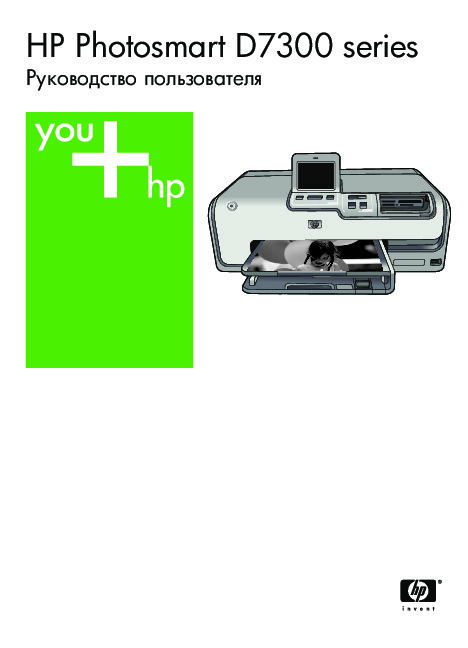 Инструкция струйного принтера HP Photosmart D7363
 Информация отображена на картинке
 Информация отображена на картинке
 Информация отображена на картинке
 Информация отображена на картинке
Как использовать наш сайт инструкций OnlineManuals.ru
Наша цель состоит в том, чтобы предоставить вам быстрый доступ к содержанию инструкции для струйного принтера HP Photosmart D7363.
С помощью онлайн просмотра, Вы можете быстро просмотреть содержимое инструкции и найти решение проблемы с струйного принтера HP Photosmart D7363.
Для Вашего удобства
Если листать руководство пользователя струйного принтера HP Photosmart D7363 прямо на сайте, не очень удобно для Вас, есть два возможных решения:
• Просмотр в полноэкранном режиме — легко просмотреть руководство пользователя (без загрузки его на свой компьютер), Вы можете использовать режим полноэкранного просмотра.
Для просмотра инструкции пользователя струйного принтера HP Photosmart D7363 на полном экране, используйте кнопку «Открыть в Pdf-viewer».
• Загрузка на компьютер — Вы можете также скачать Инструкция струйного принтера HP Photosmart D7363 на свой компьютер и сохранить его в файлах.
Многие люди предпочитают читать документы не на экране, а в печатной версии.
Возможность печати руководства пользователя также была предусмотрена на нашем сайте,
и вы можете использовать ее, нажав на иконку «печать» в Pdf-viewer.
Нет необходимости печатать все руководство струйного принтера HP Photosmart D7363, можно выбрать только нужные страницы инструкции.

HP Photosmart D7300 series
Руководство пользователя
www.hp.com/support
|
021 672 280 |
||
|
Argentina (Buenos Aires) |
54-11-4708-1600 |
|
|
Argentina |
0-800-555-5000 |
|
|
Australia |
www.hp.com/support/ |
|
|
australia |
||
|
Österreich |
www.hp.com/support |
|
|
17212049 |
||
|
België |
www.hp.com/support |
|
|
Belgique |
www.hp.com/support |
|
|
Brasil (Sao Paulo) |
55-11-4004-7751 |
|
|
Brasil |
0-800-709-7751 |
|
|
Canada (Mississauga Area) |
(905) 206-4663 |
|
|
Canada |
1-800-474-6836 |
|
|
Central America & |
www.hp.com/support |
|
|
The Caribbean |
||
|
Chile |
800-360-999 |
|
|
www.hp.com/support/ |
||
|
china |
||
|
Colombia (Bogotá) |
571-606-9191 |
|
|
Colombia |
01-8000-51-4746-8368 |
|
|
Costa Rica |
0-800-011-1046 |
|
|
Česká republika |
810 222 222 |
|
|
Danmark |
www.hp.com/support |
|
|
Ecuador (Andinatel) |
1-999-119 |
|
|
800-711-2884 |
||
|
Ecuador (Pacifitel) |
1-800-225-528 |
|
|
800-711-2884 |
||
|
(02) 6910602 |
||
|
El Salvador |
800-6160 |
|
|
España |
www.hp.com/support |
|
|
France |
www.hp.com/support |
|
|
Deutschland |
www.hp.com/support |
|
|
+ 30 210 6073603 |
||
|
801 11 75400 |
||
|
800 9 2654 |
||
|
Guatemala |
1-800-711-2884 |
|
|
www.hp.com/support/ |
||
|
hongkong |
||
|
Magyarország |
06 40 200 629 |
|
|
India |
www.hp.com/support/ |
|
|
india |
||
|
Indonesia |
www.hp.com/support |
|
|
+971 4 224 9189 |
||
|
+971 4 224 9189 |
||
|
+971 4 224 9189 |
||
|
+971 4 224 9189 |
||
|
+971 4 224 9189 |
|
Ireland |
www.hp.com/support |
|
1-700-503-048 |
|
|
Italia |
www.hp.com/support |
|
Jamaica |
1-800-711-2884 |
|
www.hp.com/support/ |
||
|
Japan |
||
|
0800 222 47 |
||
|
www.hp.com/support/ |
||
|
korea |
||
|
Luxembourg |
www.hp.com/support |
|
|
Malaysia |
www.hp.com/support |
|
|
Mauritius |
(262) 262 210 404 |
|
|
México (Ciudad de México) |
55-5258-9922 |
|
|
México |
01-800-472-68368 |
|
|
081 005 010 |
||
|
Nederland |
www.hp.com/support |
|
|
New Zealand |
www.hp.com/support |
|
|
Nigeria |
1 3204 999 |
|
|
Norge |
www.hp.com/support |
|
|
24791773 |
||
|
Panamá |
1-800-711-2884 |
|
|
Paraguay |
009 800 54 1 0006 |
|
|
Perú |
0-800-10111 |
|
|
Philippines |
www.hp.com/support |
|
|
Polska |
22 5666 000 |
|
|
Portugal |
www.hp.com/support |
|
|
Puerto Rico |
1-877-232-0589 |
|
|
República Dominicana |
1-800-711-2884 |
|
|
Reunion |
0820 890 323 |
|
|
România |
0801 033 390 |
|
|
( ) |
095 777 3284 |
|
|
( -) |
812 332 4240 |
|
|
800 897 1415 |
||
|
Singapore |
www.hp.com/support/ |
|
|
singapore |
||
|
Slovensko |
0850 111 256 |
|
|
South Africa (international) |
+ 27 11 2589301 |
|
|
South Africa (RSA) |
086 0001030 |
|
|
Rest of West Africa |
+ 351 213 17 63 80 |
|
|
Suomi |
www.hp.com/support |
|
|
Sverige |
www.hp.com/support |
|
|
Switzerland |
www.hp.com/support |
|
|
www.hp.com/support/ |
||
|
taiwan |
||
|
www.hp.com/support |
||
|
071 891 391 |
||
|
Trinidad & Tobago |
1-800-711-2884 |
|
|
Türkiye |
+90 212 444 71 71 |
|
|
(044) 230-51-06 |
||
|
600 54 47 47 |
||
|
United Kingdom |
www.hp.com/support |
|
|
United States |
www.hp.com/support |
|
|
Uruguay |
0004-054-177 |
|
|
Venezuela (Caracas) |
58-212-278-8666 |
|
|
Venezuela |
0-800-474-68368 |
|
|
Viêt Nam |
www.hp.com/support |

HP Photosmart D7300 series
HP Photosmart D7300 series Руководство пользователя
Авторские права и торговые марки
© 2006 Hewlett-Packard Development Company, L.P.
Информация, содержащаяся в настоящем документе, может быть изменена без предупреждения. Воспроизведение, адаптация и перевод без предварительного письменного разрешения запрещены, за исключением случаев, предусмотренных законодательством по защите авторских прав.
Уведомления от компании
Hewlett-Packard
Приведенная в настоящем документе информация может быть изменена без уведомления.
С сохранением всех прав. Воспроизведение, адаптация и перевод настоящей документации без предварительного письменного разрешения компании Hewlett Packard запрещены, заисключением случаев, допускаемых законодательством об авторском праве.
Компания HP не дает никаких других гарантий на продукты и услуги, кроме явно указанных в условиях гарантии, прилагаемых к таким продуктам или услугам. Никакая часть данного документа не может рассматриваться как дополнительные гарантийные обязательства. Компания HP не несет ответственности за технические или редакторские ошибки и упущения в данном документе.
Торговые марки
HP, логотип HP и Photosmart
являются собственностью компании
Hewlett-Packard Development.
Логотип Secure Digital является торговой маркой ассоциации SD. Microsoft и Windows являются зарегистрированными торговыми марками корпорации Microsoft. CompactFlash, CF и логотип CF
являются торговыми марками ассоциации CompactFlash (CFA). Memory Stick, Memory Stick Duo, Memory Stick PRO и Memory Stick PRO Duo являются торговыми марками или зарегистрированными торговыми марками корпорации
Sony.
MultiMediaCard является торговой маркой германской компании
Infineon Technologies, права предоставлены MMCA (ассоциация
MultiMediaCard).
Microdrive является торговой маркой компании Hitachi Global Storage Technologies.
xD-Picture Card является торговой маркой компании с ограниченной ответственностью Fuji Photo Film, корпорации Toshiba и компании с ограниченной ответственностью
Olympus.
Mac, логотип Mac и Macintosh
являются зарегистрированными торговыми марками корпорации
Apple Computer.
iPod является торговой маркой корпорации Apple Computer. Bluetooth является торговой маркой, принадлежащей ее владельцу и используемой компанией HewlettPackard по лицензии.
PictBridge и логотип PictBridge
являются торговыми марками ассоциации Camera & Imaging Products Association (CIPA).
Другие фирменные наименования и изделия являются торговыми марками или зарегистрированными торговыми марками соответствующих владельцев.
Нормативный
идентификационный номер модели
Для нормативной идентификации для этого аппарата назначен нормативный номер модели. Нормативный номер модели вашего продуката – VCVRA-0603. Этот нормативный номер не следует путать с торговым названием (HP Photosmart D7300 series и т. п.) или номерами изделий (Q7057A и т. п.). Полный перечень сообщений регулирующих органов см. в интерактивной справке.
Энергопотребление — Energy Star®
Компания Hewlett-Packard стремится поставлять изделия высокого качества, соответствующие требованиямпозащитеокружающей среды. Информацию о программе экологического контроля HP можно найти в интерактивной справке.
Содержание
|
1 |
Добро пожаловать!………………………………………………………………………………… |
3 |
|
Специальные функции……………………………………………………………………………… |
3 |
|
|
Доступ к интерактивной справке Принтер HP photosmart……………………………. |
4 |
|
|
Компоненты принтера………………………………………………………………………………. |
4 |
|
|
Дополнительные принадлежности…………………………………………………………….. |
7 |
|
|
Меню принтера………………………………………………………………………………………… |
8 |
|
|
Печать………………………………………………………………………………………………. |
9 |
|
|
Сохранить…………………………………………………………………………………………. |
9 |
|
|
Распространение……………………………………………………………………………….. |
9 |
|
|
Settings (Параметры)………………………………………………………………………….. |
9 |
|
|
2 |
Подготовка к печати……………………………………………………………………………… |
13 |
|
Загрузка бумаги……………………………………………………………………………………… |
13 |
|
|
Выбор бумаги…………………………………………………………………………………… |
13 |
|
|
Загрузите бумагу……………………………………………………………………………… |
13 |
|
|
Вставьте чернильные картриджи…………………………………………………………….. |
15 |
|
|
Приобретение картриджей для замены…………………………………………….. |
15 |
|
|
Советы по работе с картриджами……………………………………………………… |
16 |
|
|
Вставка и замена чернильных картриджей………………………………………… |
17 |
|
|
Вставьте карту памяти……………………………………………………………………………. |
19 |
|
|
Поддерживаемые форматы файлов…………………………………………………. |
19 |
|
|
Установка карты памяти…………………………………………………………………… |
19 |
|
|
Типы карт памяти…………………………………………………………………………….. |
19 |
|
|
Извлечение карты памяти………………………………………………………………… |
21 |
|
|
3 Печать фотографий без использования компьютера…………………………. |
23 |
|
|
Печать фотографий………………………………………………………………………………… |
23 |
|
|
Печать фотографий с карты памяти………………………………………………….. |
23 |
|
|
Печать фотографий, полученных с цифровой камеры……………………….. |
26 |
|
|
Печать фотографий с iPod……………………………………………………………….. |
27 |
|
|
Компоновка фотографий…………………………………………………………………………. |
28 |
|
|
Улучшение качества фотографий……………………………………………………………. |
30 |
|
|
Творческая обработка фотографий…………………………………………………………. |
31 |
|
|
4 |
Подключение………………………………………………………………………………………… |
35 |
|
Подключение к другим устройствам………………………………………………………… |
35 |
|
|
Сохранение фотографий на компьютере…………………………………………………. |
37 |
|
|
Соединение через Обмен HP Photosmart…………………………………………………. |
37 |
|
|
5 |
Печать с компьютера……………………………………………………………………………. |
39 |
|
Возможности программного обеспечения принтера…………………………………. |
39 |
|
|
HP Photosmart Premier……………………………………………………………………… |
39 |
|
|
HP Photosmart Essential……………………………………………………………………. |
40 |
|
|
Обмен HP Photosmart……………………………………………………………………….. |
40 |
|
|
Установка предпочтительных параметров печати……………………………………. |
41 |
|
|
Открытие электронной справки…………………………………………………………. |
41 |
|
|
Возможности технологий повышения реалистичности изображения, |
||
|
разработанных компанией HP…………………………………………………………………. |
42 |
|
|
6 Уход и техническое обслуживание………………………………………………………. |
43 |
|
HP Photosmart D7300 series Руководство пользователя |
1 |
|
Чистка и обслуживание принтера……………………………………………………………. |
43 |
|
|
Очистка внешней поверхности принтера…………………………………………… |
43 |
|
|
Выравнивание принтера…………………………………………………………………… |
43 |
|
|
Печать пробной страницы………………………………………………………………… |
44 |
|
|
Автоматическая очистка печатающей головки…………………………………… |
44 |
|
|
Ручная очистка контактов картриджа………………………………………………… |
44 |
|
|
Печать отчета самопроверки……………………………………………………………. |
45 |
|
|
обновление программного обеспечения………………………………………………….. |
47 |
|
|
Хранение и транспортировка принтера и картриджей………………………………. |
48 |
|
|
Хранение и транспортировка принтера……………………………………………… |
48 |
|
|
Хранение и транспортировка чернильных картриджей………………………. |
48 |
|
|
Обеспечивайте необходимое качество фотобумаги…………………………………. |
49 |
|
|
7 |
Устранение неполадок………………………………………………………………………….. |
51 |
|
Неполадки в оборудовании принтера………………………………………………………. |
51 |
|
|
Неполадки при печати…………………………………………………………………………….. |
53 |
|
|
Сообщения об ошибках…………………………………………………………………………… |
57 |
|
|
Ошибки, связанные с бумагой…………………………………………………………… |
57 |
|
|
Ошибки, связанные с картриджами…………………………………………………… |
59 |
|
|
Ошибки, связанные с картой памяти…………………………………………………. |
63 |
|
|
Ошибки печати, связанные с компьютером и подключением……………… |
66 |
|
|
8 |
Поддержка HP……………………………………………………………………………………….. |
69 |
|
Получение технической поддержки…………………………………………………………. |
69 |
|
|
Обращение в службу поддержки HP по телефону……………………………………. |
69 |
|
|
Срок поддержки по телефону……………………………………………………………. |
69 |
|
|
Обращение по телефону………………………………………………………………….. |
70 |
|
|
По истечении срока поддержки по телефону…………………………………….. |
70 |
|
|
Дополнительные варианты обслуживания……………………………………………….. |
70 |
|
|
А |
Технические характеристики………………………………………………………………… |
71 |
|
Системные требования…………………………………………………………………………… |
71 |
|
|
Характеристики принтера……………………………………………………………………….. |
72 |
|
|
Б |
Гарантия HP………………………………………………………………………………………….. |
75 |
|
Указатель…………………………………………………………………………………………………….. |
77 |
|
2 |
HP Photosmart D7300 series |
1 Добро пожаловать!
Компания HP благодарит вас за приобретение принтера HP Photosmart D7300 series! Спомощьюэтогоновогофотопринтеравысможетепечататьвеликолепные фотографии, сохранять их на компьютере и без труда создавать разнообразные страницы фотоальбома как с помощью компьютера, так и без него.
Вэтом руководстве рассматривается главным образом печать без применения компьютера. Для получения информации о печати с компьютера установите программное обеспечение принтера и откройте электронную справку. Общие сведения о работе принтера с компьютером см. в разделе Печать с компьютера на стр. 39. Об установке программного обеспечения см. Краткое руководство по началу работы.
Вруководстве содержатся инструкции по выполнению следующих задач.
●Печать фотографий без полей с компьютера или без применения компьютера
●Выбор компоновки фотографий
●Преобразование цветной фотографии в черно-белую или применение цветовых эффектов, например, «сепия» или «под старину».
В комплект поставки принтера входит следующая документация.
●Краткое руководство по началуработы: ВКраткомруководствепоначалу работы содержатся инструкции по настройке принтера, установке программного обеспечения и простейшим операциям печати фотографий.
●Руководство пользователя: Руководство пользователя — это брошюра,
которую вы читаете в данный момент. В этом руководстве содержится описание основных функций принтера, инструкции по работе с принтером без подключения к компьютеру, а также информация, необходимая для устранения неполадок аппаратного обеспечения.
●Интерактивная справка: Интерактивная справка Принтер HP photosmart содержит инструкции по использованию принтера с компьютером, а также сведения, необходимые для устранения неполадок программного обеспечения.
Специальные функции
Новые функции и материалы делают процесс создания высококачественных фотографий проще, чем когда-либо:
●При печати на новой улучшенной фотобумаге HP (в некоторых странах/ регионах она называется также фотобумагой HP) встроенные в принтер специальные датчики определяют тип бумаги по знаку на обратной стороне, после чего автоматически устанавливаются оптимальные параметры печати. Подробнее об этой новой бумаге см. раздел Выбор бумаги на стр. 13.
●Разработанные компанией HP технологии повышения реалистичности изображения упрощают печать фотографий с улучшенным качеством. К многочисленным технологиям этой группы относятся, например, автоматическое устранение эффекта красных глаз и адаптивное освещение для повышения качества затененных фрагментов изображения. Для изучения разнообразныхспособовредактированияиповышениякачестваизображений можно воспользоваться как панелью управления, так и программным обеспечением принтера. О доступе к этим функциям с панели управления см.
|
HP Photosmart D7300 series Руководство пользователя |
3 |

Глава 1
раздел Улучшение качества фотографий на стр. 30. Об их поиске в программном обеспечении принтера см. раздел Возможности технологий повышения реалистичности изображения, разработанных компанией HP
на стр. 42.
ДоступкинтерактивнойсправкеПринтерHP photosmart
Просмотреть электронную справку Принтер HP photosmart можно после установки программного обеспечения Принтер HP photosmart.
●На компьютере с ОС Windows: В меню Пуск выберите Программы (в Windows XP – Все программы) > HP > HP Photosmart D7300 series >
Справочная система Photosmart.
●На компьютере Macintosh: Выберите Help > Mac Help в окне Finder, затем Help Center > HP Photosmart Premier help > Принтер HP photosmart help.
Компоненты принтера
Вид спереди
1Кнопка включения: Служит для включения принтера.
2Верхняякрышка: Для доступа ккартриджам идляустранениязамятиябумаги следует поднять эту крышку. Для поднятия крышки возьмитесь за нее ниже логотипа HP и потяните вверх.
3Дисплей сенсорного экрана: Служит для просмотра и печати фотографий, меню и сообщений.
4Выходной лоток: В этот лоток поступают распечатки. Для доступа к лотку для фотобумаги следует поднять выходной лоток.
5Основной лоток: Для печати на бумаге, прозрачных пленках, конвертах и других материалах следует выдвинуть этот лоток и загрузить в него бумагу стороной для печати вниз.
6Лоток для фотобумаги: Для печати на бумаге формата не более 10 на 15 см (4 на 6 дюймов) следует поднять выходной лоток и загрузить бумагу в лоток для
фотобумаги стороной для печати вниз. Можно загружать бумагу с отрывным полем или без отрывного поля.
7Слоты для карт памяти: Служат для установки карт памяти. О поддерживаемых картах памяти см. раздел Вставьте карту памяти на стр. 19.
8Порт камеры: Служит для подключения цифровой камеры PictBridge™, дополнительного адаптера беспроводной печати HP Bluetooth® или устройства iPod.
|
4 |
HP Photosmart D7300 series |

Вид сзади
1Разъем кабеля питания: Служит для подключения кабеля питания, поставляемого с принтером.
2Порт USB: Служит для подключения принтера к компьютеру.
3Задняя крышка: Для устранения замятия бумаги, а также для установки дополнительного устройства автоматической двусторонней печати HP следует снять эту крышку. См. Дополнительные принадлежности на стр. 7.
Основной лоток и выходной лоток
1Направляющая ширины бумаги: Эту направляющую следует придвинуть вплотную к широкому краю бумаги в основном лотке.
2Выходной лоток: В этот лоток поступают распечатки. Для доступа к лотку для фотобумаги следует поднять выходной лоток.
3Раскладная часть выходного лотка: Для поддержки распечаток большого формата следует выдвинуть раскладную часть выходного лотка, потянув ее на себя.
4Основной лоток: Для печати на обычной бумаге, прозрачных пленках, конвертах и других материалах следует выдвинуть этот лоток и загрузить в него бумагу стороной для печати вниз.
5Рукоятка основного лотка: Для выдвижения раскладной части основного лотка следует потянуть эту рукоятку на себя.
6Направляющая длины бумаги: Эту направляющую следует придвинуть вплотную к узкому краю бумаги в основном лотке.
|
HP Photosmart D7300 series Руководство пользователя |
5 |

Глава 1
Лоток для фотобумаги
1Направляющая ширины бумаги: Эту направляющую следует придвинуть вплотную к широкому краю бумаги в лотке для фотобумаги.
2Направляющая длины бумаги: Эту направляющую следует придвинуть вплотную к узкому краю бумаги в лотке для фотобумаги.
Панель управления
1Кнопка включения: Служит для включения принтера и для перехода в режим энергосбережения.
2Предварительный просмотр: Обеспечивает возможность предварительного просмотра выбранной фотографии или фотографий.
3Печать: Служитдляпечативыбранныхфотографийсустановленнойкартыпамятиили с камеры, подключенной к порту камеры на передней панели.
4Отмена: Служит для отмены выбора фотографий, закрытия меню или отмены запрошенного действия.
5Поворот. Служит для поворота фотографии или кадрирующей рамки.
6Кнопки масштабирования (+)(-): Служат для увеличения и уменьшения фотографии или кадрирующей рамки. При просмотре фотографии в реальном масштабе можно также нажать кнопку масштабирования (-) для одновременного отображения четырех фотографий.
7Автоматическая правка. Автоматически улучшает качество фотографий, применяя осветление, контрастность, фокусировку и устранение эффекта красных глаз ко всем печатаемым фотографиям.
|
6 |
HP Photosmart D7300 series |

Световые индикаторы
1Индикатор включения. Постоянно горит синим цветом, когда принтер включен; не горит, когда принтер выключен.
2Индикатор печати. Постоянно горит синим цветом, если принтер включен и готов к печати; мигает синим цветом во время выполнения печати или автоматических операций технического обслуживания.
3Индикатор неполадки. Мигает в случае ошибки. Инструкции и информация об ошибке появятся на дисплее сенсорного экрана. Дополнительную информацию см. в
разделе Горит индикатор неполадки на стр. 51.
4Автоматическая правка. Горитнемигающимголубым светом, есливключена функция автоматической правки.
5Индикатор карты памяти. Постоянно горит синим цветом, если карта памяти установлена; мигает, когда принтер обращается к карте памяти; не горит, если карта памяти не установлена или установлено несколько карт памяти. Загорается при возникновении неполадки, требующей вмешательства пользователя. Проверьте наличие инструкций на экране принтера.
Дополнительные принадлежности
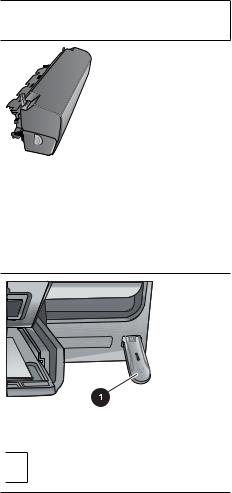
Для принтера доступны дополнительные аксессуары, которые позволяют повысить его мобильность и печатать всегда и везде. Внешний вид аксессуаров может отличаться от изображения на рисунке.
Для приобретения дополнительных принадлежностей перейдите по одному из следующих адресов:
●www.hpshopping.com (для США)
●www.hp.com/go/supplies (для Европы)
●www.hp.com/jp/supply_inkjet (для Японии)
●www.hp.com/paper (для Азиатско-Тихоокеанского региона)
|
HP Photosmart D7300 series Руководство пользователя |
7 |
Глава 1
|
Наименование дополнительной |
Описание |
|
|
принадлежности |
||
|
При печати с применением этого |
||
|
устройствакаждыйлиставтоматически |
||
|
переворачивается, что обеспечивает |
||
|
печать на обеих сторонах листа. |
||
|
Автоматическая двусторонняя печать |
||
|
способствует экономии средств (за |
||
|
счет снижения расхода бумаги) и |
||
|
времени (не требуется извлекать |
||
|
Устройство автоматической |
бумагу и повторно загружать ее для |
|
|
печати на обратной стороне), а также |
||
|
двусторонней печати HP |
||
|
упрощает работу со сложными |
||
|
документами. |
||
|
Эта дополнительная принадлежность |
||
|
поставляется не во все страны/ |
||
|
регионы. |
||
|
Адаптер беспроводной печати HP |
||
|
Bluetooth® подключается к порту |
||
|
камеры на передней панели принтера. |
||
|
Этот адаптер обеспечивает печать по |
||
|
технологии беспроводной связи |
||
|
Bluetooth с различных устройств, |
||
|
поддерживающих эту технологию, |
||
|
например, с цифровых камер, |
||
|
камерофонов и карманных |
||
|
Адаптер беспроводной печати HP |
компьютеров. |
|
|
Для получения дополнительной |
||
|
Bluetooth® |
||
|
1 Адаптер Bluetooth подключается к |
информации о печати с применением |
|
|
этой принадлежности перейдите по |
||
|
порту камеры на передней панели |
||
|
адресу www.hp.com/go/bluetooth. |
||
Меню принтера
Нажмите на значок Стартовый в левом верхнем углу экрана, чтобы перейти к начальному экрану. Со стартового экрана вы имеете доступ ко всем функциям, а также к меню установки.
|
8 |
HP Photosmart D7300 series |
Печать
Мастер: Используйте мастера для получения инструкций во время процесса печати.
4×6: Используйте для печати фотографий 10 на 15 см (4×6 дюймов).
Увеличение: Используйте функцию Увеличение для печати фотографий разных размеров.
Все: Печать всех фотографий с установленной в принтере карты памяти.
Другие проекты: Используйте «Другие проекты» для печати панорамных фотографий, «татуировок» HP для CD/DVD-дисков , изображений в формате бумажника и фотографий на паспорт.
–Панорамная печать: Включение (Вкл) или отключение (Выкл) режима панорамной печати; по умолчанию этот режим отключен. Выберите Вкл для печати всех фотографий в формате 3:1; Перед началом печати загрузите бумагу 10 на 30 см (4 на 12 дюймов).
–Татуировки HP для CD/DVD-дисков: Выберите для печати этикеток на CD/ DVD.
–Формат бумажника: Используйте для печати изображений в формате бумажника.
–Фото на паспорт: Выберите для печати фотографий на паспорт.
Сохранить
Нажмите кнопку «Сохранить» для сохранения выбранных фотографий на подключенном компьютере.
Распространение
Используйте кнопку «Распространение» для выделения и распространения фотографий посредством Обмен HP Photosmart.
Settings (Параметры)
●Инструменты. Используйте инструменты для отображения индикатора чернил, настройки качества печати, печати пробной страницы, печати тестовой страницы, а также для очистки и выравнивания картриджей.
–Отображение индикатора чернил. Используйте для активации на стартовом экране ограничения подачи чернил.
–Качество печати: Выбор качества печати: Наилучшее (по умолчанию)
или Нормальное.
–Печать пробной страницы. Печать пробной страницы для проверки качества печати на принтере. Эта функция доступна не во всех моделях принтера.
–Печать тестовой страницы. Печать тестовой страницы с информацией о принтере, которая может потребоваться при устранении неполадок.
–Очистить головку: Чистка печатающей головки; рекомендуется выполнять при появлении на распечатках белых линий или полос. По завершении чистки автоматически распечатывается отчет самотестирования. В случае неудовлетворительного качества печати
|
HP Photosmart D7300 series Руководство пользователя |
9 |
Глава 1
отчета самотестирования можно повторно выполнить чистку печатающей головки.
–Юстировка принтера. Выравнивание принтера, рекомендуется выполнять при появлении на распечатках посторонних линий и полос.
●Bluetooth
–Адрес устройства. При работе с некоторыми устройствами, поддерживающими технологию беспроводной связи Bluetooth, для поиска другого устройства Bluetooth требуется ввести его адрес. При выборе этого пункта меню отображается адрес данного принтера.
–Имя устройства. Выбор имени принтера, которое будет отображаться на других устройствах, поддерживающих технологию беспроводной связи Bluetooth, при обнаружении ими данного принтера.
–Пароль. Если для параметра Уровень безопасности в меню ‘Bluetooth’
принтеразаданозначениеВысокий, дляобеспечениядоступакпринтеру с других устройств Bluetooth необходимо ввести пароль. По умолчанию применяется пароль 0000.
–Доступность. Выбор режима Доступно для всех (по умолчанию) или
Недоступно. Если для параметра Доступность задано значение Недоступно, печать на принтере возможна только с тех устройств, в которые введена информация об адресе принтера.
–Уровень безопасности. Имеет значения Низкий (по умолчанию) и
Высокий. Если выбрано значение Низкий, пользователи других устройств, поддерживающих технологию беспроводной связи Bluetooth, могут устанавливать соединение с принтером без ввода пароля. Если выбрано значение Высокий, пользователи других устройств, поддерживающих технологию беспроводной связи Bluetooth, должны вводить пароль.
–Сброс параметров Bluetooth. Восстановление значений по умолчанию для всех параметров меню Bluetooth.
●Меню «Справка»: Используйте меню «Справка» для получения инструкций по эксплуатации принтера.
–Картриджи. Воспроизведение инструкции с мультипликацией по установке картриджа.
–Основнойлоток. Отображениеинструкцийпозагрузкебумагивосновной лоток.
–Загрузка в лоток для фотобумаги. Отображение инструкций по загрузке фотобумаги.
–Замятие бумаги. Воспроизведение инструкции с мультипликацией по устранению замятия бумаги.
–Подключение камеры. Отображение инструкций по подключению камеры PictBridge к принтеру.
●Параметры
–Размер бумаги для печати. Нажмите Спрашивать перед печатью, чтобы каждыйраз передпечатьювыбиратьтипиразмербумаги(поумолчанию).
–Тип бумаги. Нажмите Автоматичаски (по умолчанию), и принтер автоматически определит тип и размер бумаги.
–Печать даты. Печать метки даты и/или времени на фотографиях.
–Цветовое пространство. Выбор цветового пространства. В режиме автоматического выбора цветового пространства по умолчанию применяетсяцветовоепространствоAdobe RGB, если онодоступно. Если
|
10 |
HP Photosmart D7300 series |
цветовое пространство Adobe RGB недоступно, по умолчанию применяется цветовое пространство sRGB.
–Выбор лотка PictBridge. Используйте для выбора лотка по умолчанию для печати через соединение PictBridge.
–Аудиосигнал. Используйте для включения звукового сигнала при нажатии кнопки.
–Улучшение видео. Выберите Вкл (по умолчанию) или Выкл. При выборе Вкл выполняется автоматическое повышение качества фотографий, печатаемых с видеороликов.
–Восстановление заводских параметров. Восстановление заданных на заводе-изготовителе значений для всех параметров меню, кроме
Выберите язык и Выбрать страну/регион (пункт Язык меню
Параметры) и параметров Bluetooth (меню Bluetooth, вложенное в главное меню принтера). Выполнение этой команды не влияет на значения по умолчанию, заданные для параметров HP Instant Share и параметров сети.
|
HP Photosmart D7300 series Руководство пользователя |
11 |
Глава 1
|
12 |
HP Photosmart D7300 series |
2 Подготовка к печати
Этот раздел содержит следующие темы:
●Загрузка бумаги на стр. 13
●Вставьте чернильные картриджи на стр. 15
●Вставьте карту памяти на стр. 19
Загрузка бумаги
Инструкцииповыборубумагидляконкретногозаданиянапечатьизагрузкебумаги во входящий лоток.
Выбор бумаги
Улучшенная фотобумага HP. Эта бумага лучше всего подходит для создания красочных фотографий с помощью чернил принтера. При использовании других типов фотобумаги результаты будут хуже.
Список имеющихся типов фотобумаги HP и сведения о приобретении расходных материалов см. по адресу:
●www.hpshopping.com (для США)
●www.hp.com/eur/hpoptions (для Европы)
●www.hp.com/jp/supply_inkjet (для Японии)
●www.hp.com/paper (для Азиатско-Тихоокеанского региона)
По умолчанию принтер настроен на печать фотографий наилучшего качества на Улучшенной фотобумаге HP. Если вы печатаете на бумаги другого типа, обязательно измените тип бумаги в меню принтера. См. Меню принтера на стр. 8.
Загрузите бумагу
Советы по загрузке бумаги:
●Загрузите бумагу стороной для печати вниз.
●Предусмотрена печать фотографий и документов на бумаге разнообразных форматов: от 8 на 13 см (3 на 5 дюймов) до 22 на 61 см (8,5 на 24 дюйма). Допускается печать на двух видах фотобумаги 10 на 15 см (4 на 6 дюймов): с отрывным полем и без отрывного поля.
●Перед загрузкой бумаги выдвиньте основной лоток для бумаги и отодвиньте направляющие ширины и длины бумаги, чтобы освободить место для бумаги. Загрузив бумагу, придвиньте направляющие вплотную к краям бумаги, не изгибая бумагу. По завершении загрузки бумаги задвиньте основной лоток обратно до упора.
●Не допускается одновременная загрузка в один и тот же лоток бумаги разных типов или форматов.
●После загрузки бумаги выдвиньте раскладную часть выходного лотка, чтобы туда попадали распечатки.
Вследующейтаблицеприводятсяуказанияпозагрузкевпринтербумагинаиболее распространенных форматов.
|
HP Photosmart D7300 series Руководство пользователя |
13 |

Глава 2
|
Тип бумаги |
Процедура загрузки |
Лоток |
||
|
Любые |
1. |
Выдвиньте основной |
Загрузка бумаги в основной лоток |
|
|
поддерживаемые |
лоток. |
|||
|
носители фото- |
2. |
Отодвиньте |
||
|
или обычной |
направляющие ширины и |
|||
|
бумаги |
длины бумаги в крайнее |
|||
|
положение. |
||||
|
3. |
Загрузите бумагу |
|||
|
стороной для печати |
||||
|
вниз. Убедитесь в том, |
||||
|
что верхний край стопки |
||||
|
бумаги не выступает за |
||||
|
верхний срез |
||||
|
направляющей длины |
||||
|
бумаги. |
||||
|
4. |
Придвиньте |
|||
|
направляющие ширины и |
||||
|
длины бумаги вплотную к |
Загрузите бумагу и придвиньте к |
|||
|
краям бумаги. |
ней направляющие |
|||
|
5. |
Задвиньте основной |
|||
|
лоток в принтер до упора. |
1 |
Направляющая ширины бумаги |
||
|
2 |
Направляющая длины бумаги |
|
Возврат основного лотка в |
|||||
|
рабочее положение |
|||||
|
1 |
Задвиньте основной лоток в |
||||
|
принтер до упора |
|||||
|
Фотобумага |
1. |
Поднимите выходной |
Загрузка фотобумаги |
||
|
формата не более |
лоток и выдвиньте |
||||
|
10 на 15 см |
основной лоток. |
||||
|
(4 на 6 дюймов) с |
2. |
Освободите место для |
|||
|
отрывным полем |
бумаги, отодвинув |
||||
|
или без отрывного |
направляющие ширины и |
||||
|
поля, карточки |
длины бумаги. |
||||
|
Хагаки, карточки |
3. Загрузите в лоток для |
||||
|
формата A6, |
фотобумаги до 20 листов |
||||
|
карточки |
бумаги лицевой стороной |
||||
|
формата L. |
вниз. При наличии |
|
14 |
HP Photosmart D7300 series |
(продолж.)
|
Тип бумаги |
Процедура загрузки |
Лоток |
отрывного поля загружайте бумагу отрывным полем к себе.
4. Придвиньте направляющие ширины и длины бумаги вплотную к краям бумаги.
5. Верните лоток для фотобумаги в рабочее положение.
6.Закройте выходной
|
лоток. |
Поднимите выходной лоток и |
|
|
отодвиньте направляющие |
||
|
1 |
Выходной лоток |
|
|
2 |
Направляющая ширины бумаги |
|
|
3 |
Направляющая длины бумаги |
Загрузите фотобумагу и придвиньте к ней направляющие
|
1 |
Направляющая ширины бумаги |
|
2 |
Направляющая длины бумаги |
Вставьте чернильные картриджи
Перед началом работы с новым принтером Принтер HP photosmart необходимо установить картриджи, входящие в комплект поставки принтера. Чернила в этих картриджах изготавливаются по специально разработанному рецепту, рассчитанному на смешивание с чернилами в печатающей головке.
Приобретение картриджей для замены
Номера картриджей, приобретаемых для замены, должны соответствовать номерам, указанным на задней обложке настоящего руководства. Эти номера могут зависеть от страны/региона.
|
HP Photosmart D7300 series Руководство пользователя |
15 |

Глава 2
Примечание. Если принтер уже использовался несколько раз и установлено программное обеспечение принтера HP Photosmart, номера картриджей можно также определить с помощью этого программного обеспечения. Для пользователей Windows: на панели задач Windows щелкните правой кнопкой мыши на значке диспетчера обработки цифровых изображений, затем выберите Запустить/показать центр решений HP. Выберите Параметры, затемПараметры печатииПанель инструментов принтера. Выберите вкладку Предполагаемый уровень чернил, затем выберите Информация о заказе картриджа с чернилами. Для заказа картриджей выберите Интерактивная покупка. Для пользователей Mac:
в разделе Dock выберите HP Photosmart Premier. Во всплывающем меню Settings (Параметры) выберите Maintain Printer (Обслуживание принтера). Выберите Launch Utility (Запустить служебную программу), затем во всплывающем меню выберите Supplies Status (Состояние расходных материалов).
Советы по работе с картриджами
Чернила HP Vivera обеспечивают реалистичность изображения и повышенную устойчивость к выцветанию; фотографии, отпечатанные с применением этих чернил, отличаются яркими, долго сохраняющимися цветами. Чернила HP Vivera изготовляются по специально разработанному рецепту и подвергаются тщательной проверке на качество, чистоту и устойчивость к выцветанию.
Для обеспечения надлежащего качества печати компания HP рекомендует устанавливать все приобретенные в розничной продаже картриджи до указанной на коробке даты установки.
Наилучшие результаты достигаются при печати с использованием фирменных картриджей HP. Картриджи HP разрабатываются специально для принтеров HP и тестируются с принтерами HP, что обеспечивает стабильно высокое качество печати.
Примечание. Компания HP не может гарантировать качество и надежность чернил других изготовителей. Гарантия не распространяется на обслуживание или ремонт принтера, необходимый вследствие использования чернил другого производителя (не HP).
Чернильный картридж
1 Не вставляйте в эти отверстия каких-либо предметов.
|
16 |
HP Photosmart D7300 series |

Внимание Во избежание утечки чернил не извлекайте картриджи из принтера при его переноске и не допускайте длительного хранения использованных картриджей вне принтера.
Вставка и замена чернильных картриджей
1.Убедитесь в том, что питание включено, затем поднимите верхнюю крышку. Убедитесь в том, что внутри принтера не осталось упаковочного материала.
2.Надавите на серый язычок под картриджем для освобождения серой защелки внутри принтера, затем поднимите защелку.
Для удобства распознавания деталей отсек каждого картриджа окрашен в соответствующий цвет. Для установки или замены картриджа определенного цвета поднимите защелку под этим картриджем. Картриджи расположены в следующем порядке (слева направо): черный, желтый, светло-голубой, голубой, светло-малиновый, малиновый.
|
1 |
Защелка черного картриджа |
|
2 |
Отсеки цветных картриджей |
3.В случае замены картриджа извлеките использованный картридж из слота, потянув его на себя.
Использованные картриджи подлежат утилизации. Во многих станах/регионах действует программа утилизации расходных материалов для струйных
|
HP Photosmart D7300 series Руководство пользователя |
17 |

Глава 2
принтеров HP, предусматривающая бесплатную утилизацию картриджей. Для получения дополнительной информации перейдите по адресу www.hp.com/ hpinfo/globalcitizenship/environment/recycle/inkjet.html.
4.Извлеките из упаковки новый картридж, возьмите его за ручку и вставьте в свободный слот.
Проверьте соответствие между устанавливаемым картриджем и слотом по форме значка и цвету. Картридж следует устанавливать медными контактами к принтеру.
Примечание. Перед началом работы с новым принтером необходимо установить картриджи, входящие в комплект поставки принтера. Чернила в этих картриджах изготавливаются по специально разработанному рецепту, рассчитанному на смешивание с чернилами в печатающей головке.
5.Нажмите на серую защелку до ее фиксации.
6.Повторите шаги 2 — 5 для каждого заменяемого картриджа.
Необходимоустановитьвсешестькартриджей. Приотсутствиихотябыодного картриджа принтер не работает.
7.Закройте верхнюю крышку.
На дисплее сенсорного экрана отображается шесть значков чернильных капель, которые показывают приблизительный уровень чернил для каждого картриджа, если обнаружен низкий уровень чернил.
Примечание. Если картридж заправлен чернилами других изготовителей, для этого картриджа вместо значка чернильной капли отображается знак вопроса. Принтер не поддерживает определение уровня чернил в картриджах, содержащих чернила других изготовителей.
|
18 |
HP Photosmart D7300 series |

Вставьте карту памяти
После съемки с цифровой камеры можно извлечь из камеры карту памяти и вставить ее в принтер для просмотра и печати фотографий. Принтер поддерживает считывание карт памяти следующих типов: CompactFlash™, Memory Stick, Microdrive™, MultiMediaCard™, Secure Digital™ и xD-Picture Card™.
Внимание Установка карты памяти другого типа может привести к повреждению карты памяти и принтера.
О других способах передачи фотографий с цифровой камеры на принтер см.
раздел Подключение к другим устройствам на стр. 35.
Поддерживаемые форматы файлов
Принтер может распознавать и печатать непосредственно с карты памяти файлы следующих форматов: JPEG, несжатые файлы TIFF, Motion JPEG AVI, MotionJPEG QuickTime и MPEG-1. Если фотографии и видеоклипы сохраняются цифровой камерой в другом формате, сохраните файлы на компьютере и напечатайте их с помощью соответствующей программы. Дополнительную информацию см. в электронной справке.
Установка карты памяти
Слоты для карт памяти
|
1 |
xD-Picture Card |
|
2 |
Compact Flash I и II, Microdrive |
|
3 |
Memory Stick |
|
4 |
Secure Digital, MultiMediaCard (MMC) |
Типы карт памяти
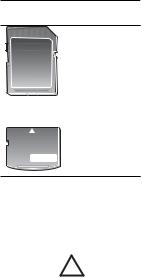
Найдите свою карту памяти в данной таблице и ознакомьтесь с инструкциями по ее установке в принтер.
|
HP Photosmart D7300 series Руководство пользователя |
19 |

Глава 2
Рекомендации
●Вставляйте не больше одной карты памяти одновременно.
●Осторожно вставьте карту памяти в принтер до упора. Слот для карт памяти позволяет вставлять в принтер только фрагмент карты; не пытайтесь силой вставить карту в принтер целиком.
●Если карта памяти вставлена правильно, индикатор карты памяти сначала мигает, а затем горит зеленым цветом, не мигая.
Внимание 1 Вставка карты памяти каким-либо другим способом может привести к повреждению как самой карты, так и принтера.
Внимание 2 Не извлекайте карту памяти, пока индикатор карты памяти мигает зеленым цветом. Дополнительную информацию см. в разделе
Извлечение карты памяти на стр. 21.
|
Карта памяти |
Инструкции по установке карты памяти |
||
|
CompactFlash |
● Наклейкой на передней панели вверх, если на наклейке есть |
||
|
стрелка, то она должна быть направлена в сторону принтера. |
|||
|
● Край с отверстиями для металлических контактов должен |
|||
|
заходить в принтер первым. |
|||
|
Memory Stick |
● Скошенный угол должен находиться слева. |
||
|
● Металлические контакты должны быть обращены вниз. |
|||
|
● При установке карты памяти Memory Stick Duo или Memory |
|||
|
Stick PRO Duo, прежде чем устанавливать ее в принтер, |
|||
|
присоедините адаптер, поставляемый вместе с картой. |
|
Microdrive |
● |
Переднейнаклейкойвверх, еслинанаклейкеестьстрелка, то |
|
она должна быть направлена в сторону принтера. |
||
|
● |
Край с отверстиями для металлических контактов должен |
|
|
заходить в принтер первым. |
|
MultiMediaCard |
● |
Скошенный угол должен находится справа. |
||
|
● |
Металлические контакты должны быть обращены вниз. |
|
Secure Digital |
● |
Скошенный угол должен находится справа. |
|
● |
Металлические контакты должны быть обращены вниз. |
|
20 |
HP Photosmart D7300 series |
(продолж.)
|
Карта памяти |
Инструкции по установке карты памяти |
|
xD-Picture Card |
● Закругленный край карты должен быть обращен к |
|
|
пользователю. |
●Металлические контакты должны быть обращены вниз.
Извлечение карты памяти
Дождитесь прекращения мигания индикатора карты памяти, затем аккуратно извлеките карту памяти из принтера.
Внимание Не извлекайте карту памяти при мигающем индикаторе карты памяти. Мигание индикатора означает, что принтер в данный момент обращается к карте памяти. Извлечение карты памяти во время обращения устройства к карте может привести к повреждению принтера и карты памяти, а также к потере данных на карте памяти.
|
HP Photosmart D7300 series Руководство пользователя |
21 |
 Loading…
Have a look at the manual HP PhotoSmart D7363 User Manual online for free. It’s possible to download the document as PDF or print. UserManuals.tech offer 1114 HP manuals and user’s guides for free. Share the user manual or guide on Facebook, Twitter or Google+.

							Clean the outside of the printer......................................................................39
Aligning the printer.........................................................................................39
Print a sample page.......................................................................................39
Automatically clean the printhead..................................................................40
Manually clean the ink cartridge contacts......................................................40
Print a self test report.....................................................................................41
Update the software..............................................................................................42
Store and transport the printer and ink cartridges.................................................43
Store and transport the printer.......................................................................43
Store and transport the ink cartridges............................................................43
Maintain the quality of photo paper.......................................................................43
7 Troubleshooting..................................................................................................45
Printer hardware problems....................................................................................45
Printing problems...................................................................................................46
Error messages.....................................................................................................50
Paper errors...................................................................................................50
Ink cartridge errors.........................................................................................52
Memory card errors........................................................................................55
Computer and connectivity printing errors.....................................................58
8 HP support...........................................................................................................59
Support process....................................................................................................59
HP support by phone.............................................................................................59
Phone support period.....................................................................................59
Placing a call..................................................................................................59
After the phone support period.......................................................................60
Additional warranty options...................................................................................60
A Specifications......................................................................................................61
System requirements.............................................................................................61
Printer specifications.............................................................................................61
BHP Warranty.........................................................................................................65
Index............................................................................................................................67
2HP Photosmart D7300 series
							HP Photosmart D7300 series
User Guide
							Copyrights and trademarks
© 2006 Hewlett-Packard Development
Company, L.P.
The information contained herein is
subject to change without notice.
Reproduction, adaptation, or
translation without prior written
permission is prohibited, except as
allowed under the copyright laws.
Hewlett-Packard Company
notices
The information contained in this
document is subject to change without
notice.
All rights reserved. Reproduction,
adaptation, or translation of this
material is prohibited without prior
written permission of Hewlett-Packard,
except as allowed under copyright
laws.
The only warranties for HP products
and services are set forth in the express
warranty statements accompanying
such products and services. Nothing
herein should be construed as
constituting an additional warranty. HP
shall not be liable for technical or
editorial errors or omissions contained
herein.
Trademarks
HP, the HP logo, and Photosmart are
property of Hewlett-Packard
Development Company, L.P.
The Secure Digital logo is a trademark
of the SD Association.
Microsoft and Windows are registered
trademarks of Microsoft Corporation.
CompactFlash, CF, and the CF logo are
trademarks of the CompactFlash
Association (CFA).
Memory Stick, Memory Stick Duo,
Memory Stick PRO, and Memory Stick
PRO Duo are trademarks or registered
trademarks of Sony Corporation.
MultiMediaCard is a trademark of
Infineon Technologies AG of Germany,
and is licensed to the MMCA
(MultiMediaCard Association).
Microdrive is a trademark of Hitachi
Global Storage Technologies.
xD-Picture Card is a trademark of Fuji
Photo Film Co., Ltd., Toshiba
Corporation, and Olympus Optical Co.,
Ltd.
Mac, the Mac logo, and Macintosh are
registered trademarks of Apple
Computer, Inc.
iPod is a trademark of Apple Computer,
Inc.Bluetooth is a trademark owned by its
proprietor and used by Hewlett-
Packard Company under license.
PictBridge and the PictBridge logo are
trademarks of the Camera & Imaging
Products Association (CIPA).
Other brands and their products are
trademarks or registered trademarks of
their respective holders.
Regulatory model
identification number
For regulatory identification purposes,
your product is assigned a Regulatory
Model Number. The Regulatory Model
Number for your product is
VCVRA-0603. This regulatory number
should not be confused with the
marketing name (HP Photosmart
D7300 series, etc.) or product numbers
(Q7057A, etc.).
For complete listing of regulatory
notices see your onscreen help.
Energy consumption -
Energy Star®
Hewlett-Packard Company is
committed to providing quality products
in a environmentally sound manner. For
information about the HPs
environmental product stewardship
program see the onscreen help.
							Contents
1Welcome.................................................................................................................3
Special features.......................................................................................................3
Accessing the onscreen HP Photosmart printer help..............................................3
Printer parts.............................................................................................................4
Optional accessories...............................................................................................7
Printer menu............................................................................................................7
Print..................................................................................................................8
Save.................................................................................................................8
Share................................................................................................................8
Settings............................................................................................................8
2 Get ready to print.................................................................................................11
Load paper............................................................................................................11
Choose the right paper...................................................................................11
Load your paper.............................................................................................11
Insert ink cartridges...............................................................................................13
Purchasing replacement ink cartridges..........................................................13
Ink cartridge tips.............................................................................................14
Inserting or replacing the ink cartridges.........................................................14
Insert memory cards..............................................................................................16
Supported file formats....................................................................................17
Inserting a memory card.................................................................................17
Memory card types.........................................................................................17
Removing a memory card..............................................................................18
3 Printing photos without a computer..................................................................21
Printing photos.......................................................................................................21
Print photos from a memory card...................................................................21
Print photos from a digital camera.................................................................23
Print photos from an iPod...............................................................................24
Photo layouts.........................................................................................................25
Improving photo quality.........................................................................................26
Getting creative.....................................................................................................27
4 Getting connected...............................................................................................31
Connecting to other devices..................................................................................31
Saving photos to a computer.................................................................................33
Connecting through HP Photosmart Share...........................................................33
5 Printing from a computer....................................................................................35
Using creative options in the printer software.......................................................35
HP Photosmart Premier.................................................................................35
HP Photosmart Essential...............................................................................35
HP Photosmart Share....................................................................................36
Set print preferences.............................................................................................36
Open the electronic help................................................................................37
HP Real Life technologies features.......................................................................37
6 Care and maintenance........................................................................................39
Clean and maintain the printer..............................................................................39
HP Photosmart D7300 series User Guide 1
							Clean the outside of the printer......................................................................39
Aligning the printer.........................................................................................39
Print a sample page.......................................................................................39
Automatically clean the printhead..................................................................40
Manually clean the ink cartridge contacts......................................................40
Print a self test report.....................................................................................41
Update the software..............................................................................................42
Store and transport the printer and ink cartridges.................................................43
Store and transport the printer.......................................................................43
Store and transport the ink cartridges............................................................43
Maintain the quality of photo paper.......................................................................43
7 Troubleshooting..................................................................................................45
Printer hardware problems....................................................................................45
Printing problems...................................................................................................46
Error messages.....................................................................................................50
Paper errors...................................................................................................50
Ink cartridge errors.........................................................................................52
Memory card errors........................................................................................55
Computer and connectivity printing errors.....................................................58
8 HP support...........................................................................................................59
Support process....................................................................................................59
HP support by phone.............................................................................................59
Phone support period.....................................................................................59
Placing a call..................................................................................................59
After the phone support period.......................................................................60
Additional warranty options...................................................................................60
A Specifications......................................................................................................61
System requirements.............................................................................................61
Printer specifications.............................................................................................61
BHP Warranty.........................................................................................................65
Index............................................................................................................................67
2HP Photosmart D7300 series
							1Welcome
Thank you for purchasing an HP Photosmart D7300 series printer! With this new photo
printer you can print beautiful photos, save photos to a computer, and create fun and
easy projects with or without a computer.
This guide primarily explains how to print without connecting a computer. To learn how
to print from a computer, install the printer software and view the electronic Help. For an
overview of using a computer and the printer together, see Printing from a computer. For
information about installing the software, see the Quick Start guide.
Home users can learn how to:
●Print borderless photos from the printer or from a computer
●Choose a photo layout
●Convert a color photo to black and white, or apply a color effect such as Sepia or
Antique
The printer comes with the following documentation:
●Quick Start Guide: The  Quick Start Guide explains how to set up the printer, install
the printer software, and print your first photo.
●User Guide: The User Guide is the book you are reading. This guide describes the
basic features of the printer, explains how to use the printer without connecting a
computer, and contains hardware troubleshooting information.
●Onscreen help: The onscreen HP Photosmart printer help describes how to use
the printer with a computer and contains software troubleshooting information.
Special features
New features and media make it easier than ever to produce high-quality photos:
●When you use the new HP Advanced Photo Paper (also called HP Photo Paper in
some countries/regions), special sensors in the printer detect a mark on the back of
the paper and automatically select the optimal print settings. For more information
about this new paper, see Choose the right paper.
●HP Real Life technologies make it easy for you to get better photos. Automatic red
eye removal and adaptive lighting to enhance detail in shadows are just a few of the
many technologies included. You can explore the many editing and enhancing
options from both the control panel and from the printer software. To access these
features from the control panel, see Improving photo quality. To learn how to find
them in the software, see HP Real Life technologies features.
Accessing the onscreen HP Photosmart printer help
After you have installed the HP Photosmart printer software on a computer, you can view
the onscreen HP Photosmart printer help:
●Windows PC: From the Start menu, select Programs (in Windows XP, select All
Programs) > HP > HP Photosmart D7300 series > Photosmart Help.
●Macintosh: Select Help > Mac Help in the Finder, then select Help Center >
HP Photosmart Premier help > HP Photosmart printer help.
HP Photosmart D7300 series User Guide 3
							Printer parts
Front of printer
1On: Press this button to turn on the printer.
2Top cover: Lift this cover to access the ink cartridges and to clear paper jams. To lift the cover,
grasp the top cover below the HP logo and pull upward.
3Touch Screen Display: Use this screen to view and print photos, menus, and messages.
4Output tray: Use this tray to catch your printouts. Lift this tray to access the photo tray.
5Main tray: Pull out this tray and load paper, transparencies, envelopes, or other media with
the side to be printed facing down.
6Photo tray: Lift the output tray and load small-size paper up to 10 x 15 cm (4 x 6 inch) into
the photo tray for printing with the side to be printed facing down. The paper may be tabbed
or untabbed.
7Memory card slots: Insert memory cards here. For a list of supported memory cards, see
Insert memory cards.
8Camera port: Connect a PictBridge™ digital camera, the optional HP Bluetooth® wireless
printer adapter, or an iPod.
Back of printer
1Power cord connection: Use this port to connect the power cord included with the printer.
2USB port: Use this port to connect the printer to a computer.
3Rear access door: Remove this door to clear paper jams or to install the optional
HP Automatic Two-sided Printing Accessory. See Optional accessories.
Chapter 1
4HP Photosmart D7300 series
							Main and Output trays
1Paper-width guide: Adjust this guide to fit close to the edge of the paper in the main tray.
2Output tray: Use this tray to catch your printouts. Lift this tray to access the photo tray.
3Output tray extender: Pull towards you to extend the output tray to catch your printouts.
4Main tray: Pull out this tray and load plain paper, transparencies, envelopes, or other media
with the side to be printed facing down.
5Main tray grip: Pull toward you to extend the Main tray.
6Paper-length guide: Adjust this guide to fit close to the end of the paper in the main tray.
Photo tray
1Paper-width guide: Adjust this guide to fit close to the edge of the paper in the photo tray.
2Paper-length guide: Adjust this guide to fit close to the end of the paper in the photo tray.
HP Photosmart D7300 series User Guide 5
							Control panel
1On: Turn on the printer or put it into power save mode.
2Print Preview: View a preview of the selected photo or photos.
3Print: Print the selected photos from the inserted memory card, or from a camera connected
to the front camera port.
4Cancel: Deselect photos, exit a menu, or stop an action you have requested.
5Rotate: Rotate a photo or a crop box.
6Zoom (+)(-): Zoom in or out of a photo or crop box. You can also press Zoom (-) to view photos
four at a time when viewing a photo at normal magnification.
7Autocorrect: Automatically enhances and applies lighting, contrast, focus and red eye
removal features to all printed photos.
Indicator lights
1On light: Solid blue if the printer is on, otherwise it is off.
2Print light: Solid blue when the printer is on and ready to print, flashes blue when the printer
is printing or busy with self-maintenance.
3Attention light: Flashes when there is an error condition. See the touch screen display for
instructions or information about the error. For more information, see The Attention light is on.
4Autocorrect light: Solid blue when the Autocorrect function is turned on.
5Memory Card light: Solid blue if a memory card is inserted, flashes if the printer is accessing
a memory card, off if no memory card is inserted or if more than one card is inserted. Turns
on when there is a problem that requires user action. See the printer screen for instructions.
Chapter 1
6HP Photosmart D7300 series
All HP manuals
Comments (0)