

HP Photosmart B010 series

1 Справка HP Photosmart B010 series
Сведения об устройстве HP Photosmart см. в следующих разделах.
•Краткий обзор HP Photosmart на стр. 5
•Приемы работы на стр. 7
•Печать на стр. 9
•Копирование и сканирование на стр. 13
•Работа с картриджами на стр. 17
•Техническая информация на стр. 27
•Поддержка HP по телефону на стр. 25
Справка HP Photosmart B010 series
|
Справка HP Photosmart B010 series |
3 |

Глава 1
B010 Photosmart HP Справка series
4 Справка HP Photosmart B010 series

2Краткий обзор HP Photosmart
•Компоненты принтера
•Функции панели управления
Компоненты принтера
•Вид HP Photosmart спереди и сверху
Краткий обзор HP Photosmart |
|||
|
1 |
Дисплей |
||
|
2 |
Панель управления |
||
|
3 |
Кнопка Вкл |
||
|
4 |
Лоток для бумаги |
||
|
5 |
Удлинитель лотка для бумаги (также называется удлинителем лотка) |
||
|
6 |
Стекло |
||
|
7 |
Подложка крышки |
||
|
8 |
Крышка |
||
|
9 |
Крышка картриджа |
||
|
10 |
Область доступа к картриджу |
||
|
11 |
Расположение номера модели |
||
|
12 |
Блок печатающих головок |
||
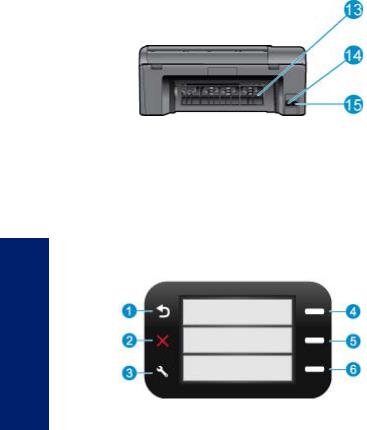
•Вид HP Photosmart сзади
|
Краткий обзор HP Photosmart |
5 |
Глава 2
|
13 |
Задняя крышка |
|
14 |
Задний порт USB |
|
15 |
Разъем питания (используйте только вместе с адаптером питания, поставляемым НР) |
Функции панели управления
Функции панели управления
|
Photosmart HP обзор Краткий |
||
|
Назад. Возврат на предыдущий экран. |
||
|
1 |
||
|
2 |
Отмена. Остановка текущей операции, восстановление параметров по умолчанию. |
|
|
3 |
Настройка. Открывает меню Настройка, которое позволяет напечатать отчет о состоянии, выбрать язык и регион. |
|
|
4 |
Шаблоны. На начальном экране открывает меню Шаблоны. При просмотре других экранов (кроме начального) |
|
|
позволяет выбрать показанный на дисплее параметр. |
||
|
5 |
Сканирование. На начальном экране запускает программу сканирования HP на компьютере, к которому подключен |
|
|
принтер. При просмотре других экранов (кроме начального) позволяет выбрать показанный на дисплее параметр. |
||
|
6 |
Копия. На начальном экране открывает меню Копия. При просмотре других экранов (кроме начального) позволяет |
|
|
выбрать показанный на дисплее параметр. |
6 Краткий обзор HP Photosmart

3 Приемы работы
В этом разделе приведены ссылки на информацию о выполнении типичных задач, таких как печать фотографий, сканирование и создание копий.
|
• Сканирование на компьютер на стр. 13 |
• Замена картриджей на стр. 18 |
||
|
• |
Копирование текстовых или смешанных документов |
• |
Загрузка бумаги на стр. 23 |
|
на стр. 14 |
|||
|
• |
Устраните замятие бумаги со стороны задней крышки |
• |
Дополнительная справка на стр. 25 |
|
на стр. 26 |
Приемы работы
4 Печать
Печать документов на стр. 9
Печать фотографий на стр. 10
Печать на конвертах на стр. 11
См. также:
•Загрузка бумаги на стр. 23 Советы по успешной печати на стр. 11
Печать документов
Большинство параметров печати автоматически задаются программой, из которой выполняется печать. Изменять параметры вручную нужно только при изменении качества печати, печати на специальных типах бумаги или прозрачной пленке либо при использовании специальных функций.
Как печатать из программы
1.Убедитесь, что в лоток для бумаги загружена бумага.
2.В меню Файл используемой программы выберите Печать.
3.Убедитесь, что устройство выбрано в качестве принтера.
4.Если требуется изменить параметры, нажмите кнопку, с помощью которой открываетсядиалоговое окно
Свойства.
В зависимости от используемой программы эта кнопка может называться Свойства, Параметры,
Настройка принтера, Принтер или Предпочтения.
 Примечание. При печати фотографии необходимо выбрать определенный тип фотобумаги и параметр повышения качества фотографии.
|
5. |
На вкладках Дополнительно, Профили печати, Функции и Цвет выберите необходимые параметры |
|||
|
задания на печать. |
||||
|
Совет Можно легко выбрать подходящие параметры печати с помощью предварительно |
Печать |
|||
|
настроенных заданий на вкладке Профили печати. Выберите тип задания на печать в списке |
||||
|
Профили печати. Параметры по умолчанию для данного типа задания на печать будут заданы и |
||||
|
перечислены на вкладке Профили печати. При необходимости можно настроить параметры и |
||||
|
сохранить нестандартные значения в виде нового профиля печати. Чтобы сохранить нестандартный |
||||
|
профиль печати, выберите профиль и щелкните Сохранить как. Чтобы удалить профиль, выберите |
||||
|
его и щелкните Удалить. |
||||
|
6. |
Щелкните OK, чтобы закрыть диалоговое окно Свойства. |
|||
|
7. |
Щелкните Печать или OK, чтобы начать печать. |
См. также:
•Загрузка бумаги на стр. 23 Советы по успешной печати на стр. 11
Печать 9
Глава 4
Печать
Печать фотографий
•Печать фотографий, сохраненных на компьютере на стр. 10
Печать фотографий, сохраненных на компьютере
Как напечатать фотографию на фотобумаге
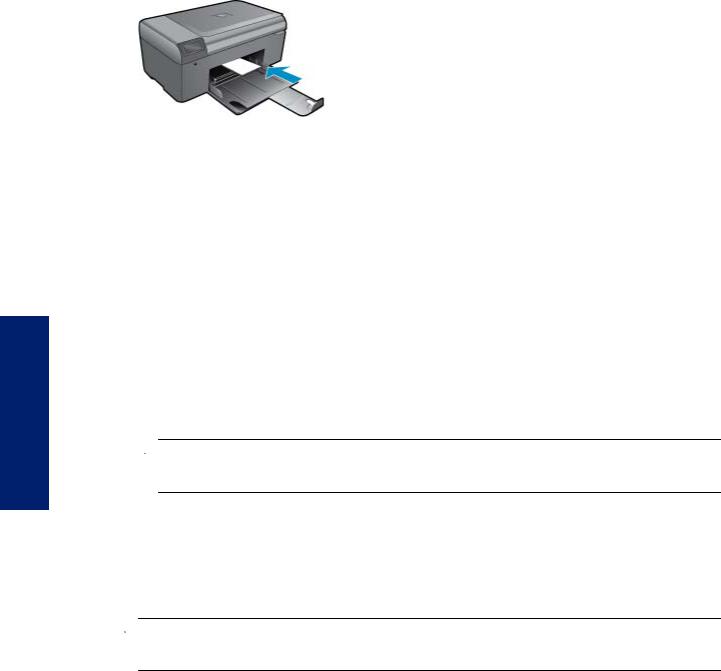
1.Извлеките всю бумагу из лотка для бумаги.
2.Поместите фотобумагу стороной для печати вниз вплотную к правой стороне лотка для бумаги.
3.Сдвиньте направляющую ширины бумаги вплотную к краю стопки бумаги.
4.В меню Файл используемой программы выберите Печать.
5.Убедитесь, что устройство выбрано в качестве принтера.
6.Нажмите кнопку, с помощью которой открывается диалоговое окно Свойства.
В зависимости от используемой программы эта кнопка может называться Свойства, Параметры,
Настройка принтера, Принтер или Предпочтения.
7.Перейдите на вкладку Функции.
8.В области Основные параметры выберите Дополнительно в списке Тип бумаги. Затем выберите подходящий тип фотобумаги.
9.ВобластиПараметрымасштабированиявыберитеДополнительновспискеРазмер. Затемвыберите подходящий размер бумаги.
Еслиразмеритипбумагинесоответствуютдругдругу, программапокажетпредупреждениеипредложит изменить тип или размер.
10.(Дополнительно) Установите флажок Печать без полей, если он не установлен.
Есливыбранынесовместимыеразмербумагибезполейитипбумаги, появитсяпредупреждениеибудет предложено выбрать другой тип или размер.
11.В области Основные параметры выберите в списке Качество печати высокое качество печати,
например Наилучшее.
 Примечание. Для получения наивысшего разрешения с поддерживаемыми типами фотобумаги можно использовать параметр Максимум dpi. Если параметр Максимум dpi отсутствует в списке Качество печати, его можно включить на вкладке Дополнительно.
12.В области HP Real Life Technologies щелкните список Исправить фото и выберите одно из следующих значений.
• Выкл — к изображению не применяются методы обработки Технологии HP Real Life.
• Основные — улучшение изображений с низким разрешением и средняя настройка резкости изображения.
13.Щелкните OK, чтобы вернуться в диалоговое окно Свойства.
14.Нажмите кнопку OK, а затем Печать или OK в диалоговом окне Печать.
 Примечание. Не оставляйте неиспользованную фотобумагу в лотке. Бумага может скручиваться, что приведеткснижениюкачествапечати. Длядостижениянаилучшихрезультатовнедопускайтескопления отпечатанных фотографий в лотке для бумаги.
10 Печать

HP Photosmart B010 series

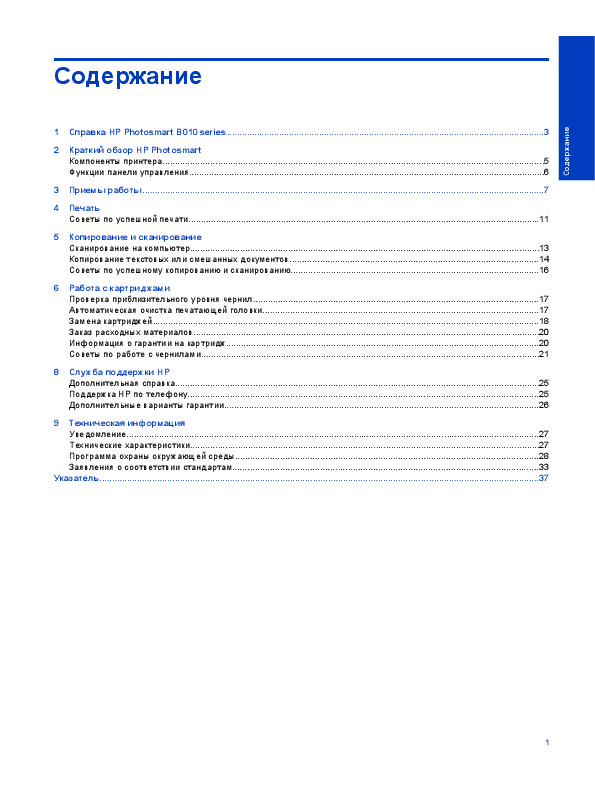
Содержание
1 Справка HP Photosmart B010 series………………….………….…………….………….……………………….………….………..………..3
2 Краткий обзор HP Photosmart
Компоненты принтера……………………..……………………………..……………………….………………………………………………………5
Функции панели управления………………….………….…………..…………….………….…………..…………….………….…………………6
Содержание
3 Приемы работы………………………………………………………….……………………………………………………………………………..….7
4 Печать
Советы по успешной печати……………….………………..……………………………………………………………………..……....………..11
5 Копирование и сканирование
Сканирование на компьютер………………………………………………………………………..……………………………..…………………13
Копирование текстовых или смешанных документов………………………………………………………………………………………14
Советы по успешному копированию и сканированию.……………………………….………………………….…………………………16
6 Работа с картриджами
Проверка приблизительного уровня чернил……………………………………………………………………………………………………17
Автоматическая очистка печатающей головки…………………………………………………………..……………………………………17
Замена картриджей……………………………………………………….……………………..………………………..……..………………………18
Заказ расходных материалов………………………………………………………………………………………..……………………...……….20
Информация о гарантии на картридж..……………..………………………………..…………….………………….…………….…………..20
Советы по работе с чернилами………………………………………..………………..……………..…………………..……………..………..21
8 Служба поддержки HP
Дополнительная справка…………………………………………….……………………………………..………………………….………………25
Поддержка HP по телефону….……………………………………………………………………………………..…………………….………….25
Дополнительные варианты гарантии…………..…………………………….…………………………………………..……………………….26
9 Техническая информация
Уведомление..…………..……………………………………..…………………………..………….………………….……………..…………………27
Технические характеристики……………..…………………………………..…………………………….……………………………..…………27
Программа охраны окружающей среды……………………………………..…………………………………………………………………..28
Заявления о соответствии стандартам……………………………………………………………………………………………….………….33
Указатель………………………………….……………………………….…………………………………………..……………………………………..….37
1
Страницы и текст этой инструкции
 Инструкция МФУ (многофункционального устройства) HP Photosmart B010b
 Информация отображена на картинке
 Информация отображена на картинке
 Информация отображена на картинке
 Информация отображена на картинке
Как использовать наш сайт инструкций OnlineManuals.ru
Наша цель состоит в том, чтобы предоставить вам быстрый доступ к содержанию инструкции для МФУ (многофункционального устройства) HP Photosmart B010b.
С помощью онлайн просмотра, Вы можете быстро просмотреть содержимое инструкции и найти решение проблемы с МФУ (многофункционального устройства) HP Photosmart B010b.
Для Вашего удобства
Если листать руководство пользователя МФУ (многофункционального устройства) HP Photosmart B010b прямо на сайте, не очень удобно для Вас, есть два возможных решения:
• Просмотр в полноэкранном режиме — легко просмотреть руководство пользователя (без загрузки его на свой компьютер), Вы можете использовать режим полноэкранного просмотра.
Для просмотра инструкции пользователя МФУ (многофункционального устройства) HP Photosmart B010b на полном экране, используйте кнопку «Открыть в Pdf-viewer».
• Загрузка на компьютер — Вы можете также скачать Инструкция МФУ (многофункционального устройства) HP Photosmart B010b на свой компьютер и сохранить его в файлах.
Многие люди предпочитают читать документы не на экране, а в печатной версии.
Возможность печати руководства пользователя также была предусмотрена на нашем сайте,
и вы можете использовать ее, нажав на иконку «печать» в Pdf-viewer.
Нет необходимости печатать все руководство МФУ (многофункционального устройства) HP Photosmart B010b, можно выбрать только нужные страницы инструкции.
Перейти к контенту
МФУ (многофункциональные устройства) HP

- Размер инструкции: 703.92 kB
- Формат файла: pdf
Если вы потеряли инструкцию от МФУ (многофункционального устройства) HP Photosmart B010b, можете скачать файл для просмотра на компьютере или печати.
Инструкция для МФУ (многофункционального устройства) HP Photosmart B010b на русском языке. В руководстве описаны возможности и полезные функции, а также правила эксплуатации. Перед использованием внимательно ознакомьтесь с инструкцией.
Чтобы не читать всю инструкцию вы можете выполнить поиск по содержимому внутри инструкции и быстро найти необходимую информацию. Рекомендации по использованию помогут увеличить срок службы МФУ (многофункционального устройства) HP Photosmart B010b. Если у вас появилась проблема, то найдите раздел с описанием неисправностей и способами их решения. В нем указаны типичные поломки и способы их решения.

HP Photosmart All-in-One B010 seriesНачало работы…
Содержание
|
Устранение неполадок при настройке |
2 |
|
Обзор HP Photosmart |
3 |
|
Печать, копирование, сканирование и советы |
4 |
|
Дополнительные сведения и технические характеристики |
5 |
1Проверьте содержимое упаковки.
* Только для некоторых моделей
2Распакуйте принтер. Удалите всю ленту, защитную пленку и упаковочный материал.
Русский
3Подключите и включите принтер.
 Внимание! Не подсоединяйте кабель USB до соответствующего приглашения программы!
HP Photosmart
Print Scan-Copy
USB
|
Подсоедините кабель питания и адаптер. |
Нажмите кнопку , чтобы включить HP Photosmart. |
4Вставьте компакт-диск и следуйте инструкциям мастера настройки.
Если компьютер не имеет дисковода CD/DVD, перейдите по адресу www.hp.com/support, чтобы загрузить и установить программное обеспечение.
Следуйте инструкциям мастера настройки, который поможет выполнить подключение и настройку устройства HP Photosmart, в том числе установку картриджей.
Зарегистрируйте устройство HP Photosmart
Для получения более быстрого обслуживания и уведомлений службы поддержки зарегистрируйте устройство по адресу www.register.hp.com.
| *CN255-90017* | |
|
Printed in [English] |
*CN255-90017* |
|
© 2010 Hewlett-Packard Development Company, L.P. |
CN255-90017 |
-
Драйверы
5
-
Инструкции по эксплуатации
6
Языки:

HP Photosmart B010 инструкция по эксплуатации
(40 страниц)
- Языки:Эстонский
-
Тип:
PDF -
Размер:
1.05 MB
Просмотр

HP Photosmart B010 инструкция по эксплуатации
(40 страниц)
- Языки:Латышский
-
Тип:
PDF -
Размер:
1.11 MB
Просмотр

HP Photosmart B010 инструкция по эксплуатации
(40 страниц)
- Языки:Французский
-
Тип:
PDF -
Размер:
1.05 MB
Просмотр

HP Photosmart B010 инструкция по эксплуатации
(40 страниц)
- Языки:Итальянский
-
Тип:
PDF -
Размер:
1.05 MB
Просмотр

HP Photosmart B010 инструкция по эксплуатации
(40 страниц)
- Языки:Финский
-
Тип:
PDF -
Размер:
1.04 MB
Просмотр

HP Photosmart B010 инструкция по эксплуатации
(40 страниц)
- Языки:Литовский
-
Тип:
PDF -
Размер:
1.09 MB
Просмотр
На NoDevice можно скачать инструкцию по эксплуатации для HP Photosmart B010. Руководство пользователя необходимо для ознакомления с правилами установки и эксплуатации HP Photosmart B010. Инструкции по использованию помогут правильно настроить HP Photosmart B010, исправить ошибки и выявить неполадки.