
-
Инструкции по эксплуатации
1

HP Photosmart 2573 инструкция по эксплуатации
(166 страниц)
- Языки:Русский
-
Тип:
PDF -
Размер:
2.99 MB -
Описание:
Многофункциональное устройство (МФУ)
Просмотр
На NoDevice можно скачать инструкцию по эксплуатации для HP Photosmart 2573. Руководство пользователя необходимо для ознакомления с правилами установки и эксплуатации HP Photosmart 2573. Инструкции по использованию помогут правильно настроить HP Photosmart 2573, исправить ошибки и выявить неполадки.

HP Photosmart 2570 All-in-One series

HP Photosmart 2570 All-in-One series
Руководство пользователя

© Hewlett-Packard Development Company, L.P., 2005 г.
Содержащаяся в настоящем документе информация может быть изменена без предварительного уведомления.
Воспроизведение, переработка и перевод без предварительного письменного согласия запрещены и допускаются только в соответствии с законами об охране авторских прав.
Adobe и эмблема Acrobat являются зарегистрированными торговыми марками или торговыми марками компании Adobe Systems Incorporated в США или других странах.
Windows®, Windows NT®, Windows Me®, Windows XP® иWindows 2000®
являются зарегистрированными товарными марками Microsoft Corporation.
Intel® и Pentium® являются зарегистрированными товарными марками Intel Corporation.
Energy Star® и логотип Energy Star®
являются зарегистрированными товарными марками Управления по охране окружающей среды США
(U.S. Environmental Protection Agency).
В этом продукте используется программное обеспечение,
разработанное OpenSSL Project.
©The OpenSSL Project, 1998-2004 г.
©Eric Young (eay@cryptsoft.com), 1995-1998 г. Все права защищены. Даное изделие содержит программы шифрования, которые написал Эрик Янг (Eric Young — eay@cryptsoft.com).
Изделие может содержать программы, которые написал Тим Хадсон (Tim Hudson — tjh@cryptsoft.com).
Части программного обеспечения защищеныавторским правом. © Thai Open Source Software Center Ltd. и Clark Cooper, 1998, 1999, 2000 г. © Сопроводители Expat, 2001, 2002, 2003 г.
Номер публикации: Q7211-90229 Издание 1-е, май 2005 г.
Уведомление
Единственными гарантиями для продуктов и услуг HP являются гарантии, указанные в явном виде в документации, прилагаемой к таким продуктам и услугам. Никакая содержащаяся здесь информация не должна истолковываться с точки зрения предоставления дополнительной гарантии. HP не несет ответственности за содержащиеся здесь технические или редакторские ошибки или упущения.
Компания Hewlett-Packard не несет ответственности ни за какие косвенные либо случайные убытки, связанные с или возникшие в результате приобретения или использования данного документа, а также программных средств, описание которых приведено в данном документе.
Примечание. Сведения о нормативных положениях см. в главе данного руководства, посвященной технической информации.
В ряде стран/регионов копирование перечисленных ниже документов является противозаконным. В спорных случаях рекомендуется получить консультацию у юриста.
●Государственные бумаги и документы:
–Паспорта
–Иммиграционные
документы
–Документы с грифом “для служебного пользования”
–Именные жетоны, удостоверения личности и знаки различия
●Государственные марки: Почтовые марки
Талоны на льготную покупку продуктов
●Чеки и счета государственных учреждений
●Банкноты, дорожные чеки или почтовые переводы
●Депозитарные сертификаты
●Документы, охраняемые авторским правом
Информация по технике безопасности
Осторожно Во избежание возгорания или поражения электрическим током берегите аппарат от воздействия дождя и влаги.
Во избежание получения ожогов или поражения электрическим током при использовании данного аппарата строго соблюдайте правила техники безопасности.
Осторожно Опасность поражения электрическим током
1.Внимательно прочтите все инструкции, приведенные в Руководстве по установке.
2.Пользуйтесь только заземленной электрической розеткой при подключении устройства к источнику питания. Если информация о заземлении сетевой розетки отсутствует, обратитесь к электрику, обладающему надлежащим допуском.
3.Соблюдайте все предупреждения и инструкции, указанные на аппарате.
4.Перед чисткой аппарата отсоедините его от сетевой розетки.
5.Не устанавливайте и не используйте аппарат в условиях повышенной влажности; не прикасайтесь к аппарату влажными руками.
6.Надежно установите аппарат на устойчивом основании.
7.Не прокладывайте кабель питания аппарата на проходе, где на него могут наступить, споткнуться об него и повредить кабель питания.
8.Если аппарат не работает должным образом, прочитайте интерактивную Справку по устранению неполадок.
9.Устройство не содержит деталей, обслуживаемых пользователем. К техническому обслуживанию аппарата допускается только квалифицированный персонал по обслуживанию.
10.Работа аппарата допускается только в хорошо вентилируемом помещении.

11.Используйте только с адаптером питания HP.
Осторожно В случае прекращения подачи питания работа на этом устройстве невозможна.
Содержание
|
1 |
Обзор HP All-in-One……………………………………………………………………………….. |
5 |
|
Описание HP All-in-One……………………………………………………………………………. |
5 |
|
|
Обзор панели управления……………………………………………………………………….. |
6 |
|
|
Обзор меню…………………………………………………………………………………………… |
10 |
|
|
Ввод текста и символов…………………………………………………………………………. |
13 |
|
|
Использование программы HP Image Zone……………………………………………… |
13 |
|
|
2 |
Источники дополнительной информации…………………………………………… |
17 |
|
Источники информации………………………………………………………………………….. |
17 |
|
|
Использование справочной системы………………………………………………………. |
19 |
|
|
3 Завершение настройки HP All-in-One…………………………………………………… |
27 |
|
|
Установка языка и страны/региона………………………………………………………….. |
27 |
|
|
Информация о подключении………………………………………………………………….. |
28 |
|
|
4 |
Подключение к сети…………………………………………………………………………….. |
33 |
|
Настройка проводной сети……………………………………………………………………… |
33 |
|
|
Установка программного обеспечения для сетевого соединения……………… |
35 |
|
|
Подключение к другим компьютерам в сети…………………………………………….. |
37 |
|
|
Переход с USB-соединения аппарата HP All-in-One на сетевое |
||
|
соединение……………………………………………………………………………………………. |
38 |
|
|
Настройка сетевых параметров……………………………………………………………… |
38 |
|
|
Устранение неполадок с сетью……………………………………………………………….. |
46 |
|
|
5 Загрузка оригиналов и бумаги…………………………………………………………….. |
49 |
|
|
Загрузка оригинала………………………………………………………………………………… |
49 |
|
|
Выбор бумаги для копирования и печати………………………………………………… |
50 |
|
|
Загрузка бумаги…………………………………………………………………………………….. |
51 |
|
|
Предотвращение заторов бумаги……………………………………………………………. |
56 |
|
|
6 Функции для работы с фото и видео…………………………………………………… |
59 |
|
|
Установка карты памяти…………………………………………………………………………. |
59 |
|
|
Подключение цифровой фотокамеры……………………………………………………… |
60 |
|
|
Подключение накопителя……………………………………………………………………….. |
61 |
|
|
Просмотреть фотографии………………………………………………………………………. |
62 |
|
|
Выбор фотографий и видеоклипов…………………………………………………………. |
63 |
|
|
Редактирование фотографий…………………………………………………………………. |
64 |
|
|
Печать фотографий и видеоклипов с помощью панели управления…………. |
66 |
|
|
Задание параметров фотопечати……………………………………………………………. |
74 |
|
|
Сохранение фотографий на компьютере………………………………………………… |
76 |
|
|
Отправка фотографий друзьям и близким………………………………………………. |
77 |
|
|
7 Отправка изображений друзьям и близким…………………………………………. |
79 |
|
|
Отправка изображений другим пользователям………………………………………… |
79 |
|
|
Получение изображений от других пользователей…………………………………… |
80 |
|
|
Печать на аппарате HP All-in-One с удаленного компьютера……………………. |
81 |
|
|
Настройка параметров HP Instant Share………………………………………………….. |
81 |
|
|
8 |
Использование функций копирования………………………………………………… |
85 |
|
Получение копии……………………………………………………………………………………. |
85 |
|
|
Изменение параметров копирования………………………………………………………. |
85 |
|
|
Просмотр задания на копирование…………………………………………………………. |
86 |
|
Руководство пользователя |
1 |
|
Получение копии фотографии без полей………………………………………………… |
87 |
|
|
Обрезка оригинала………………………………………………………………………………… |
88 |
|
|
Остановка копирования………………………………………………………………………….. |
88 |
|
|
9 |
Печать с компьютера…………………………………………………………………………… |
89 |
|
Печать из программного приложения……………………………………………………… |
89 |
|
|
Изменение параметров печати……………………………………………………………….. |
91 |
|
|
Остановка задания на печать…………………………………………………………………. |
92 |
|
|
10 |
Использование функций сканирования………………………………………………. |
95 |
|
Сканирование изображения……………………………………………………………………. |
95 |
|
|
Отправка отсканированных изображений друзьям и родственникам…………. |
97 |
|
|
Печать отсканированного изображения…………………………………………………… |
98 |
|
|
Редактирование отсканированного изображения…………………………………….. |
98 |
|
|
11 |
Заказ расходных материалов………………………………………………………………. |
99 |
|
Заказ бумаги, прозрачной пленки или других материалов………………………… |
99 |
|
|
Заказ картриджей………………………………………………………………………………….. |
99 |
|
|
Заказ принадлежностей……………………………………………………………………….. |
100 |
|
|
Заказ других расходных материалов…………………………………………………….. |
100 |
|
|
12 |
Обслуживание аппарата HP All-in-One……………………………………………….. |
103 |
|
Чистка HP All-in-One…………………………………………………………………………….. |
103 |
|
|
Проверка примерных уровней чернил…………………………………………………… |
104 |
|
|
Печать отчета самопроверки………………………………………………………………… |
105 |
|
|
Работа с картриджами………………………………………………………………………….. |
106 |
|
|
13 |
Информация об устранении неполадок…………………………………………….. |
117 |
|
Просмотр файла Readme……………………………………………………………………… |
118 |
|
|
Устранение неполадок установки………………………………………………………….. |
118 |
|
|
Устранение неполадок во время работы……………………………………………….. |
130 |
|
|
Обновление аппарата………………………………………………………………………….. |
131 |
|
|
14 |
Гарантия и техническая поддержка HP………………………………………………. |
135 |
|
Гарантия……………………………………………………………………………………………… |
135 |
|
|
Перед обращением в службу поддержки HP………………………………………….. |
137 |
|
|
Получение серийного номера и сервисного идентификатора………………….. |
137 |
|
|
Техническая поддержка и информация в сети Интернет………………………… |
138 |
|
|
Номер для обращения в Северной Америке в течение гарантийного |
||
|
срока…………………………………………………………………………………………………… |
138 |
|
|
Номера для обращения в других странах/регионах………………………………… |
138 |
|
|
HP Quick Exchange Service (Japan)………………………………………………………… |
140 |
|
|
Подготовка аппарата HP All-in-One к транспортировке…………………………… |
140 |
|
|
Упаковка HP All-in-One…………………………………………………………………………. |
142 |
|
|
15 |
Техническая информация………………………………………………………………….. |
145 |
|
Требования к системе………………………………………………………………………….. |
145 |
|
|
Характеристики бумаги………………………………………………………………………… |
145 |
|
|
Характеристики печати…………………………………………………………………………. |
146 |
|
|
Характеристики копирования………………………………………………………………… |
147 |
|
|
Характеристики карт памяти…………………………………………………………………. |
147 |
|
|
Характеристики сканирования………………………………………………………………. |
148 |
|
|
Физические характеристики………………………………………………………………….. |
148 |
|
|
Характеристики питания……………………………………………………………………….. |
148 |
|
|
Характеристики окружающей среды……………………………………………………… |
148 |
|
|
Дополнительные характеристики………………………………………………………….. |
149 |
|
|
Программа охраны окружающей среды…………………………………………………. |
149 |
|
2 |
HP Photosmart 2570 All-in-One series |
|
Содержание |
|
|
Заявления о соответствии стандартам………………………………………………….. |
150 |
|
Декларация соответствия (Европейское экономическое пространство)…… |
152 |
|
HP Photosmart 2570 All-in-One series Declaration of Conformity…………………. |
153 |
|
Указатель………………………………………………………………………………………………….. |
155 |
|
Руководство пользователя |
3 |
|
4 |
HP Photosmart 2570 All-in-One series |
1 Обзор HP All-in-One
Управлять HP All-in-One можно с помощью панели управления на HP All-in-One или с помощью программы HP Image Zone, установленной на компьютере. В данном руководстве содержится описание использования панели управления HP All-in-One для получения копий и печати фотографий с карты памяти или накопителя. Кроме того описываются процесс печати из программного приложения, обслуживание и устранение неполадок устройства HP All-in-One и другие возможности. Программа HP Image Zone обеспечивает доступ к функциям копирования, сканирования и обработки фотографий, а также содержит советы по устранению неполадок и другую полезную информацию. Дополнительную информацию о HP Image Zone см. в экранной справке Справка по программе HP Image Zone и разделе Использование программы HP Image
Zone.HP Photosmart 2570 All-in-One series
Примечание. При использовании операционной системы Macintosh более ранней версии, чем OS X v10.1.5 (в том числе OS 9 v9.1.5), для доступа к программе HP Image Zone используйте значок Директор HP. В системе OS X выберите значок Директор HP в панели Dock. В системе OS 9 дважды щелкните ярлык Директор HP на рабочем столе.
При использовании операционной системы OS X v10.2 или более поздней длядоступакпрограммеHP Image Zone используетсяокноHP Image Zone.
В этой главе содержится описание функций аппарата HP All-in-One и панели управления, а также инструкции по запуску программного обеспечения HP Image Zone.
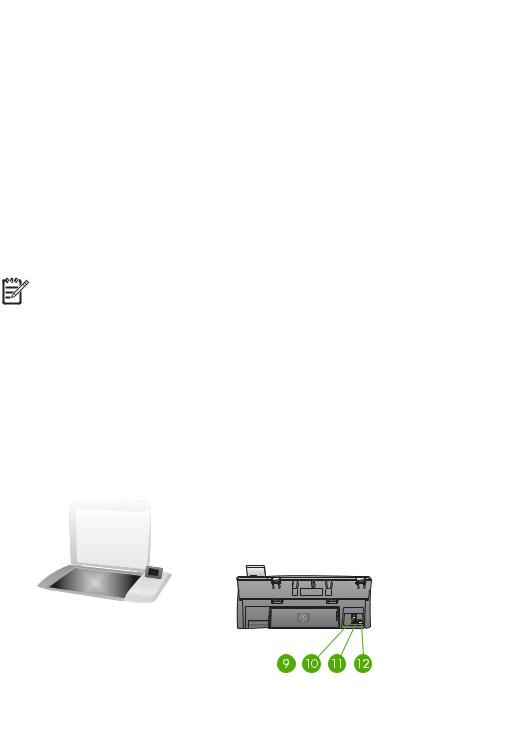
Описание HP All-in-One
|
Номер |
Описание |
||||||||||||||||
|
1 |
Крышка |
Обзор
|
Руководство пользователя |
5 |

Обзор
Глава 1
(продолж.)
Номер  Описание
2Стекло. Размещайте документ на стекле для сканирования или копирования.
3Гнезда карт памяти и передний порт
USB. Позволяет печатать фотографии непосредственно с карт памяти, фотокамеры или накопителя.
4 Направляющая ширины бумаги
5 Удлинитель лотка для бумаги
6 Лоток для бумаги
7Панель управления. Используется для доступа к функциям HP All-in-One. Дополнительную информацию о кнопках на панели управления см. в разделе Обзор панели управления.
8Цветной графический дисплей.
Просмотр меню, фотографий и сообщений.
9Задняя крышка для очистки. Доступ внутрьаппарата дляустранения замятия бумаги.
10Задний порт USB. Используется для подключения к компьютеру.
11Порт Ethernet. Используется для подключения к проводной сети.
12 Разъем питания
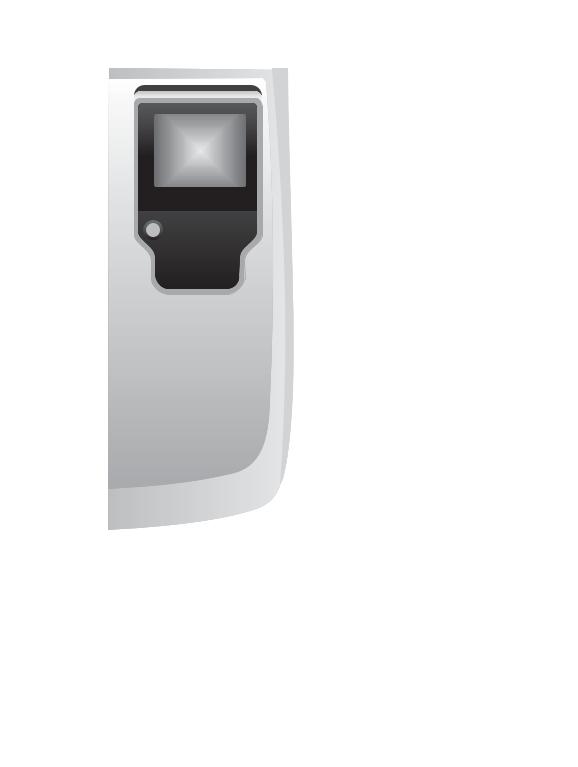
Обзор панели управления
В этом разделе содержится описание функций различных кнопок, индикаторов и стрелок на панели управления HP All-in-One.
|
6 |
HP Photosmart 2570 All-in-One series |
Функции панели управления
Обзор
|
Номер |
Название и описание |
1Цветной графический дисплей. Просмотр меню, фотографий и сообщений. Для удобства просмотра цветной графический дисплей можно поднимать и поворачивать.
2Стрелка вверх. Переход вверх по параметрам меню, перемещение вверх по увеличенному изображению и перемещение по экранной клавиатуре.
3Индикатор Внимание. Сигнализирует о возникновении проблемы. Дополнительную информацию см. на цветном графическом дисплее.
4Стрелка вправо. Увеличение значений, перемещение вправо по увеличенному изображению, перемещение по экранной клавиатуре или переход вперед при просмотре фотографий на цветном графическом дисплее.
|
Руководство пользователя |
7 |

|
Глава 1 |
||
|
(продолж.) |
||
|
Номер |
Название и описание |
|
|
5 |
Стрелка вниз. Переход вниз по параметрам меню, перемещение вниз по |
|
|
Обзор |
увеличенному изображению и перемещение по экранной клавиатуре. |
|
|
6 |
Отмена. Остановка текущей операции, выход из меню или завершение |
|
|
настройки параметра. |
||
|
7 |
Поворот. Поворот фотографии, отображаемой в текущий момент на цветном |
|
|
графическом дисплее, на 90 градусов. При каждом последующем нажатии |
||
|
фотография поворачивается на 90 градусов. |
||
|
Примечание. Функция поворота работает только в режиме альбома. |
||
|
8 |
Масштаб. Увеличение изображения на цветном графическом дисплее. |
|
|
Уменьшение масштаба фотографии на цветном графическом дисплее. Эту |
||
|
кнопку можно также использовать для настройки рамки обрезки при печати. |
||
|
9 |
Печать фото. Выбор функции Фото. Если эта кнопка светится, выбрана |
|
|
функция Фото. Эта кнопка используется для печати фотографий с карты |
||
|
памяти или накопителя или для сохранения фотографий на компьютер. |
||
|
10 |
Запуск сканирования. Запуск сканирования и отправка результатов в место |
|
|
назначения, выбранное с помощью кнопки Сканировать в. |
||
|
11 |
Запуск копирования, Цвет. Запуск цветного копирования. |
|
|
12 |
Запуск копирования, Ч/Б. Запуск черно-белого копирования. |
|
|
13 |
Меню Копирование. Выбор параметров копирования, например количества |
|
|
копий, формата и типа бумаги. |
||
|
14 |
Сканировать в. Выбор местоположения объекта сканирования. |
|
|
15 |
Меню Фото. Корректировка фотографии для просмотра или печати. Функции |
|
|
редактирования включают: цветовые эффекты, яркость фотографии, рамки и |
||
|
устранение эффекта красных глаз. |
||
|
16 |
Лист пробных отпечатков. Печать листа пробных отпечатков, если карта |
|
|
памяти вставлена в гнездо для карты памяти. На листе пробных отпечатков |
||
|
содержатся миниатюрные изображения фотографий, имеющихся на карте |
||
|
памяти. Можно выбрать фотографии на листе пробных отпечатков, а затем |
||
|
отсканировать лист, чтобы распечатать эти фотографии. |
||
|
17 |
HP Instant Share. Отправка и получение изображений непосредственно с |
|
|
подключенного к сети аппарата HP All-in-One. Если аппарат HP All-in-One |
||
|
подключен к компьютеру с помощью кабеля USB, отправлять изображения |
||
|
можно с помощью программы HP Instant Share на компьютере. |
||
|
18 |
Настройка. Доступ к системе меню для распечатки отчетов, выполнения |
|
|
операций по обслуживанию и получения справки. |
||
|
19 |
Стрелка влево. Уменьшение значений, перемещение влево по увеличенному |
|
|
изображению, перемещение по экранной клавиатуре, переход назад при |
||
|
просмотре фотографий на цветном графическом дисплее или выход из меню. |
|
8 |
HP Photosmart 2570 All-in-One series |
|
(продолж.) |
||
|
Номер |
Название и описание |
|
|
20 |
Вкл. Включение и выключение HP All-in-One. Когда питание HP All-in-One |
|
|
выключено, устройство по-прежнему потребляет небольшое количество |
Обзор |
|
|
энергии. Чтобы полностью отсоединить аппарат HP All-in-One от источника |
||
|
питания, выключите устройство, а затем отсоедините кабель питания от |
||
|
розетки. |
||
|
21 |
OK. Выбор меню, параметра или значения, отображаемого на цветном |
|
|
графическом дисплее. |
||
Значки на цветном графическом дисплее
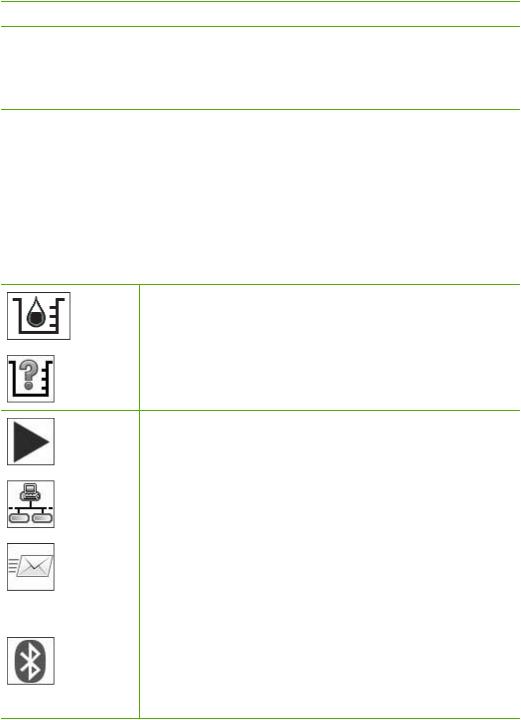
Для предоставления важной информации об аппарате HP All-in-One, а также о состоянии сети, в нижней части цветного графического дисплея отображаются следующие значки. Дополнительную информацию о работе в сети см. в разделе Подключение к сети.
Значок  Назначение
Показывает, чтокартриджзаполненприблизительнодосередины. Цвет значка обозначает цвет картриджа, а изображенный уровень чернил соответствует уровню чернил в картридже.
Сигнализирует о том, что установлен неизвестный картридж. Этот значок может появляться, если картридж содержит чернила другого производителя (не HP).
Сигнализирует о том, что нацветном графическом дисплее можно просмотреть второй набор значков.
Сигнализирует о наличии проводного сетевого соединения.
Если значок имеет серый, а не синий цвет, аппарат поддерживает работу в сети, однако проводное соединение отсутствует.
Сигнализирует о получении сообщения HP Instant Share.
Если значок HP Instant Share имеет серый, а не синий цвет, функция Автопроверка отключена.
Если значок HP Instant Share отсутствует, новых сообщений нет или функция HP Instant Share не настроена.
Сигнализирует о наличии адаптера Bluetooth и установленном соединении. Требуется адаптер Bluetooth, который приобретается отдельно.
Дополнительную информацию о настройке интерфейса Bluetooth см. в разделе Информация о подключении.
|
Руководство пользователя |
9 |

Обзор
Глава 1
Спящий режим цветного графического дисплея
С целью увеличения срока службы дисплея, он темнеет, если в течение двух минут не предпринимаются никакие действия. После 60 минут бездействия цветной графический дисплей переходит в спящий режим и экран полностью отключается. Дисплей снова включается при нажатии любой кнопки на панели управления, поднятии крышки, установке карты памяти, доступе к аппарату HP All-in-One с подключенного к нему компьютера, а также подключении накопителя или фотокамеры к переднему порту USB.
Обзор меню
Приведенная ниже таблица представляет собой краткий справочник по меню верхнего уровня, которые отображаются на цветном графическом дисплее аппарата HP All-in-One.
Меню Фото
Следующие параметры Меню Фото доступны при нажатии кнопки Меню Фото на панели управления.
1.Мастер простой печати
2.Параметры печати
3.Специальные функции
4.Редактирование
5.Перенос на компьютер
6.HP Instant Share
7.Демонстрация слайдов
8.Установка в качестве обоев
Меню Лист пр отп
Следующие параметры Меню Лист пр отп доступны при нажатии кнопки Лист пробных отпечатков на панели управления. Лист пробных отпечатков позволяет просматривать фотографии с карты памяти или накопителя в виде страницы миниатюр, а также легко печатать выбранные фотографии с карты памяти или накопителя.
1.Печать листа пробных отпечатков
2.Скан-е листа пробных отпечатков
Меню Копирование
Следующие параметры Меню Копирование доступны при нажатии кнопки Копирование на панели управления.
|
10 |
HP Photosmart 2570 All-in-One series |

1.Количество копий
2.Просмотр копии
3.Уменьшить/Увеличить
4.Обрезка
5.Формат бумаги
6.Тип бумаги
7.Качество копий
8.Светлее/Темнее
9.Улучшения
0. Зад.нов.зав.пар.
Меню Сканировать в
Следующие параметры меню Сканировать в будут доступны после нажатия кнопки Сканировать в на панели управления, если аппарат HP All-in-One подключен к компьютеру с помощью кабеля USB. Параметры этого меню отличаются в зависимости от установленных на компьютере приложений.
Если аппарат HP All-in-One подключен к сети с одним или несколькими компьютерами, меню Сканировать в позволяет перед отображением остальных параметров выбрать подключенный компьютер.
USB-соединение
1.HP Image Zone
2.Microsoft PowerPoint
3.Adobe Photoshop
4.HP Instant Share
5.Накопитель
Подключение к сети
1.Выбор компьютера
2.HP Instant Share
3.Накопитель
Меню HP Instant Share
Это меню доступно только в том случае, если аппарат HP All-in-One подключен к сети. Если HP All-in-One подключен к компьютеру с помощью кабеля USB, для доступа к функции HP Instant Share можно использовать компьютер.
Обзор
|
Руководство пользователя |
11 |

Обзор
Глава 1
1.Отправить
2.Получить
3.Параметры HP Instant Share
4.Добавить новое место назначения
Меню Настройка
Следующие параметры Меню Настройка доступны при нажатии кнопки Настройка на панели управления.
Выбор параметра Меню справки в Меню Настройка позволяет быстро находить справку по некоторым основным разделам. Большая часть информации отображается на экране подключенного компьютера с системой Windows или
Macintosh.
1.Справка
2.Печать отчета
3.Средства
4.Предпочтения
5.Сеть
6.HP Instant Share
7.Bluetooth
Меню справки
Следующие параметры Меню справки будут доступны при выборе параметра Меню справки в Меню Настройка.
1.Приемы работы
2.Сообщения об ошибках
3.Картриджи
4.Загрузка оригиналов и бумаги
5.Устранение неполадок
6.Устранение неполадок сети
7.Использование карт памяти
8.Использование функций сканирования
9.Получение поддержки
|
12 |
HP Photosmart 2570 All-in-One series |

(продолж.)
 0. Значки
Ввод текста и символов
Текст и символы можно вводить с помощью экранной клавиатуры, которая при необходимости ввода текста для установки проводной сети автоматически появляется на цветном графическом дисплее.
Ввод текста с помощью экранной клавиатуры
1.Для выбора буквы, цифры или символа на экранной клавиатуре нажимайте
 ,
,  ,
,  и
и  , чтобы выделить нужный выбор.
Ввод букв в нижнем и верхнем регистре, цифр и символов
–Для ввода строчных букв нажмите кнопку абвг на экранной клавиатуре, а затем нажмите OK.
–Для ввода заглавных букв нажмите кнопку АБВГ на экранной клавиатуре,
азатем нажмите OK.
–Для ввода цифр и символов нажмите кнопку 123 на экранной клавиатуре,
азатем нажмите OK.
Добавление пробела
Для добавления пробела нажмите на экранной клавиатуре, а затем OK.
Примечание. Для добавления пробела обязательно используйте кнопку на экранной клавиатуре. Используя кнопки со стрелками на панели управления, не удастся добавить пробел.
2.После того как будет выделена необходимая буква, цифра или символ нажмите кнопку OK на панели управления для ее выбора.
На цветном графическом дисплее появится выбранный элемент.
Совет Чтобы удалить букву, цифру или символ, выберите Очист. на экранной клавиатуре и нажмите кнопку OK.
3.По завершении ввода текста, цифр или символов выберите Готово на экранной клавиатуре и нажмите кнопку OK.
Использование программы HP Image Zone
Программа HP Image Zone позволяет воспользоваться многими функциями, которые недоступны на панели управления.
Программное обеспечение HP Image Zone устанавливается на компьютере при настройке HP All-in-One. Для получения дополнительной информации см. Руководство по установке, которое входит в комплект поставки аппарата.
Обзор
|
Руководство пользователя |
13 |
Обзор
Глава 1
Примечание. (Только для Windows) При выборе быстрой установки программы HP Image Zone программа HP Image Zone Express
устанавливается вместо полного приложения. HP Image Zone Express рекомендуется использовать на компьютерах с ограниченным объемом памяти. HP Image Zone Express содержит базовый набор средств редактирования, а не весь стандартный набор, как при полной установке HP Image Zone. Пользователи Windows 9x или 2000 могут установить только HP Image Zone Express.
При использовании программы HP Image Zone Express подключенный к сети аппарат HP All-in-One нельзя зарегистрировать в службе HP Instant Share. В этом случае службу HP Instant Share можно использовать с помощью программы HP Image Zone Express на компьютере, однако функции HP Instant Share будут недоступны на панели управления. Для их использования необходимо установить полную версию программы
HP Image Zone.
Если не указано иначе, упоминания о программе HP Image Zone в данном руководстве и в экранной справке для HP Photosmart 2570 All-in-One series
относятся к обеим версиям HP Image Zone.
Можно быстро и просто расширить функциональные возможности HP All-in-One благодаря использованию программного обеспечения HP Image Zone. В настоящем руководстве имеются поля, подобные этому, в которых содержатся советы для текущего раздела, а также полезная информация по выполнению проектов.
Доступ к программному обеспечению HP Image Zone отличается в зависимости от используемой операционной системы (ОС). Например, на компьютере Windows для доступа к программе HP Image Zone используется окно Центр решений HP. На компьютере Macintosh с операционной системой OS X v10.2 или более поздней версии для доступа к программе HP Image Zone необходимо использовать окно HP Image Zone. Однако, независимо от операционной системы будут доступны все функции и службы HP Image Zone.
Запуск программы HP Image Zone на компьютере Windows
1.Выполните одно из указанных ниже действий.
–Дважды щелкните значок Центр решений HP на рабочем столе
Windows.
–Справа на панели задач Windows дважды щелкните значок Контроль цифровой обработки изображений HP.
–На панели задач щелкните Пуск, выберите Программы или Все программы, HP, а затем выберите Центр решений HP.
2.Если на компьютере установлено несколько устройств HP, выберите вкладку
HP All-in-One.
Примечание. На компьютере Windows функции, доступные в программе Центр решений HP, отличаются в зависимости от установленных устройств. Значки в окне программы Центр решений HP изменяются в зависимости от выбранного устройства. Если выбранное устройство не
|
14 |
HP Photosmart 2570 All-in-One series |

имеет какой-либо функции, то соответствующий значок не будет отображаться в окне программы Центр решений HP.
Совет Если окно Центр решений HP не содержит ни одного значка, возможно, во время установки программного обеспечения произошла ошибка. Для исправления ошибки используйте панель управления Windows для полного удаления программы HP Image Zone; затем переустановите программу. Дополнительную информацию см. в Руководстве по установке,
прилагаемом к HP All-in-One.
Запуск программы HP Image Zone на компьютере Mac (OS 9)
Выполните одно из указанных ниже действий.
–Дважды щелкните значок программы Директор HP на рабочем столе.
–Дважды щелкните значок Директор HP в папке Applications:HewlettPackard:HP Photo and Imaging Software.
В программе Директор HP отображаются кнопки заданий только выбранных устройств.
Запуск программы HP Image Zone на компьютере Mac (OS 10.1 и более поздних версий)
Щелкните значок HP Image Zone на панели Dock, а затем щелкните вкладку Devices (Устройства) и выберите устройство.
Появится окно программы HP Image Zone.
Примечание. На компьютере Mac функции, доступные в программе HP Image Zone, отличаются в зависимости от выбранного устройства.
Совет После запуска программы HP Image Zone можно использовать ярлыки меню Dock. Для этого щелкните значок HP Image Zone на панели Dock и удерживайте кнопку мыши.
Обзор
|
Руководство пользователя |
15 |

|
16 |
HP Photosmart 2570 All-in-One series |
2 Источники дополнительной информации
Можно воспользоваться различными печатными и интерактивными материалами, которые содержат информацию о настройке и использовании аппарата HP All-in- One.
Источники информации
Руководство по установке
Руководство по установке содержит инструкции по установке аппарата HP All-in-One и программного обеспечения. Инструкции в руководстве необходимо выполнять в указанной последовательности.
Примечание. Для использования всех возможностей аппарата HP All-in-One необходимо выполнить дополнительную настройку или изменить некоторые параметры, как описано в этом Руководстве пользователя. Дополнительную информацию см. в разделе Завершение настройки HP All-in-One и Подключение к сети.
Если возникли проблемы во время установки, см. «Устранение неполадок» в последнем разделе Руководства по установке или главу Информация об устранении неполадок в этом Руководстве пользователя.
Руководство пользователя
Данное Руководство пользователя содержит информацию об использовании аппарата HP All-in-One, в том числе советы по устранению неполадок и пошаговые инструкции. В нем также приведены инструкции по настройке аппарата, которые дополняют информацию в Руководстве по установке.
Знакомство с HP Image Zone (Windows)
Знакомство с HP Image Zone – это краткий и занимательный интерактивный обзор программного обеспечения, прилагаемого к HP All-in-One. Он позволяет узнать, как программа HP Image Zone может помочь при редактировании, упорядочивании и печати фотографий.
Справка по программе HP Image Zone
Справка по программе HP Image Zone содержит подробные инструкции по использованию функций аппарата HP All-in-One, которые не описаны в этом Руководстве пользователя, в том числе функций, доступных только при использовании программы
HP Image Zone.
|
информации |
дополнительнойИсточники |
|
Руководство пользователя |
17 |
|
Источники дополнительной |
информации |
Глава 2 (продолж.)
Windows
● В разделе Получение пошаговых инструкций содержится информация об использовании программы HP Image Zone для аппаратов HP.
●Раздел Знакомство с возможностями содержит дополнительную информацию о полезных и творческих приемах работы с программой HP Image Zone и устройствами HP.
●Для получения помощи и обновлений программного обеспечения HP см. раздел Устранение неполадок и поддержка.
Mac
●Раздел How Do I? (Приемы работы) содержит дополнительную информацию о полезных и творческих приемах работы с программой HP Image Zone и устройствами HP.
●Раздел Get Started (Начало работы) содержит информацию об импортировании, изменении и отправке изображений.
●Раздел Use Help (Использование справки) содержит дополнительные сведения о поиске информации в справочной системе.
Дополнительную информацию см. в разделе Использование справочной системы.
Экранная справка аппарата
Справочная система аппарата содержит дополнительную информацию по отдельным темам.
Доступ к справочной системе с панели управления
1. Нажмите на панели управления кнопку Справка, помеченную вопросительным знаком (?).
2.С помощью кнопок со стрелками выберите нужную тему справочной системы и нажмите OK. Выбранный раздел справки будет показан на экране компьютера.
Файл Readme
В файле Readme содержится самая последняя информация, которая может отсутствовать в других публикациях.
Информацию о том, как найти файл Readme, см. в Просмотр файла Readme.
www.hp.com/support При наличии доступа в Интернет справку и техническую поддержку можно получить на веб-сайте HP. На этом веб-сайте приведены сведения о технической поддержке, драйверах и расходных материалах, а также информация для заказа.
|
18 |
HP Photosmart 2570 All-in-One series |

Использование справочной системы
Данное Руководство пользователя содержит описание только некоторых доступных функций, позволяющих приступить к использованию аппарата HP All- in-One. Информацию обо всех функциях, которые поддерживает аппарат HP All- in-One, содержит Справка по программе HP Image Zone, доступная в программном обеспечении аппарата HP All-in-One.
Примечание. Справочная система также содержит разделы, посвященные устранению неполадок, которые помогут решить возможные проблемы с аппаратом HP All-in-One.
Способ доступа и использования справочной системы отличается на компьютерах Windows и Mac. В следующих разделах приведены инструкции по использованию справочной системы на компьютерах обоих типов.
Использование справочной системы на компьютере Windows
В этом разделе приведена информация о доступе к справочной системе на компьютере Windows. Он содержит сведения об использовании функций навигации, поиска и указателя справочной системы, которые позволяют найти нужную информацию.
Справка по программе HP Image Zone на компьютере Windows
1.В программе Центр решений HP щелкните вкладке для HP All-in-One. Информацию о доступе к программе Центр решений HP см. в разделе Использование программы HP Image Zone.
2.В области Поддержка устройства щелкните Интерактивное руководство или Устранение неполадок.
–При щелчке Интерактивное руководство появится контекстное меню. Можно открыть первую страницу системы Справка или перейти к определенному разделу Справки по HP All-in-One.
–При щелчке Устранение неполадок откроется страница Устранение неполадок и техническая поддержка.
В следующей таблице указаны функции, используемые для поиска информации в справочной системе.
|
информации |
дополнительнойИсточники |
|
Руководство пользователя |
19 |
|
Источники дополнительной |
информации |
Глава 2
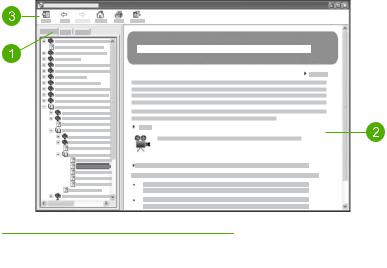
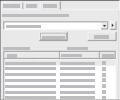
1 Вкладки Содержание, Указатель и Поиск
2 Область просмотра
3 Панель инструментов
Вкладки Содержание, Указатель и Поиск
Вкладки Содержание, Указатель и Поиск позволяют найти любой раздел,
который содержит Справка по программе HP Image Zone.
●Содержание
На вкладке Содержание перечислены все разделы справочной системы, аналогично оглавлению книги. Эта вкладка позволяет легко найти всю доступнуюинформациюокакой-либофункции, например, печатифотографий.
–Для получения информации о возможностях и функциях, доступных на панели управления HP All-in-One, откройте раздел Справка по аппарату 2570 series в нижней части списка.
–Для получения информации об устранении неполадок HP All-in-One
откройте раздел Устранение неполадок и поддержка, а затем выберите Устранение неполадок аппарата 2570 series.
–В других разделах, указанных на вкладке Содержание, приведена информация об использовании программы HP Image Zone для выполнения различных действий с помощью аппарата HP All-in-One.
|
20 |
HP Photosmart 2570 All-in-One series |
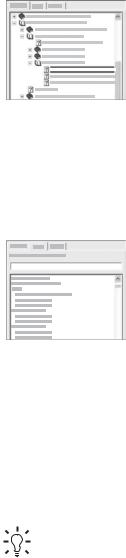
Разделы, имеющие подразделы, обозначены в списке значком с изображением книги. Для просмотра списка подразделов щелкните значку +, расположенному рядом со значком книги. Когда раздел открыт, вместо значка + будет показан значок —. Для просмотра информации щелкните названию раздела или подраздела на вкладке Содержание. Выбранный раздел появится в области просмотра справа.
●Указатель
Вкладка Указатель содержит алфавитный список элементов предметного указателя, относящихся к разделам, которые содержит Справка по программе HP Image Zone.
Для поиска нужного элемента можно использовать полосу прокрутки в правой части окна или ввести ключевое слово в поле над списком. При вводе слова в список будут автоматически добавляться элементы указателя, которые начинаются с указанных букв.
Когда будет показан элемент, связанный с нужной информацией, дважды щелкните нему.
–Если с элементом связан только один раздел, этот раздел будет показан справа в области просмотра.
–Если сэлементом связано несколько разделов, появится диалоговое окно Найденные разделы. Дважды щелкните названию раздела в диалоговом окне, чтобы открыть его в области просмотра.
●Поиск
Вкладка Поиск позволяет выполнить поиск каких-либо слов во всей справочной системе, например, «печать без полей».
Совет Если какое-либо из указанных слов является очень распространенным (например, «печать» во фразе «печать без полей»), фразу для поиска можно ввести в кавычках. Это ограничит поиск и его результаты будут в большей степени связаны с информацией, которую требуется найти. В этом случае будут показаны только те разделы, которые содержат фразу «печать без полей», а не отдельные слова «печать» или «без полей».
|
информации |
дополнительнойИсточники |
|
Руководство пользователя |
21 |
|
Источники дополнительной |
информации |
Глава 2
После ввода текста для поиска нажмите кнопку Разделы, чтобы просмотреть все разделы справочной системы, содержащие указанное слово или фразу. Результаты будут показаны в виде таблицы с тремя столбцами. Первый столбец – Заголовок, во втором столбце Местонахождение указано местонахождение раздела в справочной системе, а столбец Ранг содержит ранг раздела на основании его соответствия критериям поиска.
По умолчанию результаты поиска отсортированы по столбцу Ранг, чтобы разделы, наиболее соответствующие критериям поиска, находились в верхней части списка. Результаты поиска также можно отсортировать по столбцу Заголовок или Местонахождение. Для этого щелкните соответствующему заголовку. Для просмотра содержимого раздела дважды щелкните соответствующей строке в таблице результатов поиска. Выбранный раздел появится в области просмотра справа.
Область просмотра
В области просмотра в правой части окна справочной системы отображается раздел, выбранный на одной из вкладок в левой части окна. Разделы справки содержат описание, пошаговые инструкции и иллюстрации.
●Они часто содержат ссылки на другие разделы справочной системы, которые позволяют получить дополнительную информацию. Иногда ссылка автоматически открывает другой раздел в области просмотра. Однако, по ссылке может быть доступно несколько разделов. В этом случае появится диалоговое окно Найденные разделы. Дважды щелкните названию раздела в диалоговом окне, чтобы открыть его в области просмотра.
●Некоторые разделы содержат подробные инструкции или дополнительную информацию, которая скрыта на странице. Посмотрите, имеется ли в правой верхней части страницы надпись Показать все или Скрыть все. Эта надпись означает, что на странице имеется скрытая дополнительная информация. Скрытая информация обозначена текстом темно-синего цвета со стрелкой. Для просмотра скрытой информации щелкните темно-синему тексту.
●Некоторые разделы позволяют просмотреть анимированную демонстрацию использования какой-либо функции. Такие демонстрации обозначены значком видеокамеры и комментарием Показать как. При нажатии на текст ссылки демонстрация будет показана в новом окне.
Панель инструментов
Показанная ниже панель инструментов содержит кнопки для перемещения по разделам справочной системы. Можно перемещаться назад и вперед по уже просмотренным разделам или нажать кнопку Домой для возврата на страницу
Содержание справки программы HP Image Zone.
|
22 |
HP Photosmart 2570 All-in-One series |
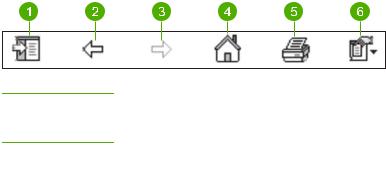
1 Показать/Скрыть
2 Назад
Назад
3 Вперед
4 Домой
Домой
5 Печать
6 Параметры
Панель инструментов также содержит кнопки для изменения режима отображения справочной системы на экране компьютера. Например, если требуется больше места для просмотра разделов справочной системы в области просмотра справа, можно скрыть вкладки Содержание, Указатель и Поиск с помощью кнопки
Скрыть.
Кнопка Печать позволяет напечатать страницу, которая отображается на экране компьютера. Если в момент нажатия кнопки Печать в левой части окна отображается вкладка Содержание, появится диалоговое окно Печать раздела. Можно выбрать печать раздела, который отображается в области просмотра, или напечатать весь текущий раздел со всеми подразделами. Эта функция недоступна, если в правой части окна справочной системы выбрана вкладка
Указатель или Поиск.
Использование справочной системы на компьютере Mac
В этом разделе приведена информация о доступе к справочной системе на компьютере Mac. Он содержит сведения об использовании функций навигации и поиска, которые позволяют найти нужную информацию в справочной системе.
Справка по программе HP Image Zone на компьютере Mac
В меню Help (Справка) в HP Image Zone выберите Справка по программе
HP Image Zone.
Информацию о доступе к программе HP Image Zone см. в разделе Использование программы HP Image Zone.
Справка по программе HP Image Zone появится на экране. В следующей таблице указаны функции, используемые для поиска информации в справочной системе.
|
информации |
дополнительнойИсточники |
|
Руководство пользователя |
23 |
|
Источники дополнительной |
информации |
Глава 2
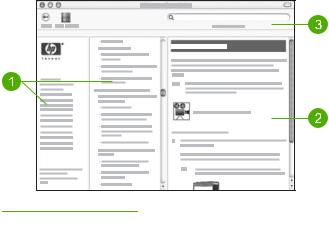
1  Панели навигации
2 Область просмотра
3  Панель инструментов
Панели навигации
Справка по программе HP Image Zone открывается в окне Help Viewer (Просмотр справки). Это окно разделено на три области. Области слева и в центре позволяют перемещаться по разделам справочной системы. Справа расположена область просмотра, описанная в следующем разделе.
●Область слева содержит список всех разделов справочной системы.
–Для получения информации о возможностях и функциях, доступных на панели управления HP All-in-One, щелкните Справка по аппарату 2570 series.
–Для получения информации об устранении неполадок аппарата HP All- in-One щелкните Устранение неполадок аппарата 2570 series.
–Другие разделы содержат информацию об использовании программы HP Image Zone для выполнения различных действий с помощью аппарата HP All-in-One.
●В центральной области перечислены все страницы, которые содержит выбранный в левой области раздел, аналогично оглавлению книги. Эта вкладка позволяет легко найти всю доступную информацию о какой-либо функции, например, печати фотографий.
Область просмотра
В области просмотра в правой части окна отображается раздел, выбранный в центральной области. Разделы справки содержат описание, пошаговые инструкции и иллюстрации.
●Справка по программе HP Image Zone содержит многие разделы, в которых приведена информация об использовании функций с помощью панели управления HP All-in-One и программы HP Image Zone на компьютере Mac. Для просмотра всего содержимого раздела используйте полосы прокрутки
|
24 |
HP Photosmart 2570 All-in-One series |
справа от области просмотра. Иногда для доступа к важной информации требуется прокрутить содержимое окна.
●Разделы часто содержат ссылки на другие разделы справочной системы, которые позволяют получить дополнительную информацию.
–Если другой раздел находится в этом же разделе справочной системы, он автоматически откроется в области просмотра.
–Если раздел находится в другом разделе справочной системы, в окне будет указан раздел, который требуется выбрать в области навигации слева. Можно найти нужный раздел с помощью области навигации в центре или выполнить поиск, как описано в следующем разделе.
●Некоторые разделы позволяют просмотреть анимированную демонстрацию использования какой-либо функции. Такие демонстрации обозначены значком видеокамеры и комментарием Показать как. При нажатии на значок видеокамеры демонстрация будет показана в новом окне.
Панель инструментов
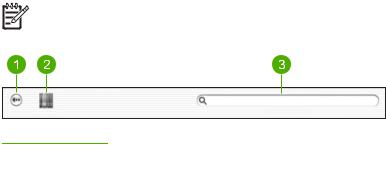
Показанная ниже панель инструментов содержит кнопки для перемещения по разделам справочной системы. Можно вернуться обратно по темам, которые уже были просмотрены.
Примечание. В системе Mac OS 9 панель инструментов Справка выглядит иначе.
1  Назад
Назад
2 Центр справки
3  Область поиска
Панель инструментов также содержит текстовое поле, которое позволяет выполнить поиск каких-либо слов во всей справочной системе, например, «печать без полей».
После ввода текста для поиска нажмите на клавиатуре кнопку RETURN (Возврат), чтобы просмотреть список всех разделов справочной системы, содержащих указанное слово или фразу. Результаты будут показаны в виде таблицы с тремя столбцами. Столбец Topic (Раздел) содержит название раздела, в столбце Relevance (Соответствие) указано соответствие раздела критериям поиска, а в столбце Location (Местонахождение) указано местонахождение раздела в справочной системе.
По умолчанию результаты поиска отсортированы по столбцу Relevance, чтобы разделы, наиболее соответствующие критериям поиска, находились в верхней части списка. Результаты поиска также можно отсортировать по столбцу Topic или Location. Для этого щелкните соответствующему заголовку. Для просмотра
|
информации |
дополнительнойИсточники |
|
Руководство пользователя |
25 |
Глава 2
содержимого раздела дважды щелкните соответствующей строке в таблице результатов поиска. Появится выбранный раздел.
|
Источники дополнительной |
информации |
|
26 |
HP Photosmart 2570 All-in-One series |

3 Завершение настройки
HP All-in-One
После выполнения всех инструкций в Руководстве по установке используйте данную главу для завершения настройки HP All-in-One. В данной главе объясняется, как установить настройки языка и страны/региона, и показаны разные способы подключения HP All-in-One.
Кроме настройки, описанной в этом Руководстве пользователя, можно также настроить функцию HP Instant Share на подключенном к сети аппарате HP All-in- One, чтобы легко отправлять изображения друзьям и близким. Если программа HP Image Zone установлена, нажмите кнопку HP Instant Share на панели управления подключенного к сети аппарата HP All-in-One, чтобы запустить программу настройки на подключенном компьютере. Дополнительную информацию о настройке функции HP Instant Share содержит Справка по программе HP Image Zone в разделе Справка по аппарату 2570 series.
●Смена языка и страны/региона. Для получения дополнительной информации см. раздел Установка языка и страны/региона.
●Узнайте о различных способах подключения аппарата HP All-in-One, в том числе с помощью порта USB, проводной сети, интерфейса Bluetooth, а также в режиме общего принтера. Дополнительную информацию см. в разделе Информация о подключении.
Установка языка и страны/региона
Эти параметры определяют, какой язык аппарат HP All-in-One использует для отображения сообщений нацветном графическом дисплее. Обычно язык истрана/ регион выбираются при первоначальной настройке аппарата HP All-in-One. Однако, этот параметр можно изменить в любой момент с помощью следующей процедуры.
1.Нажмите кнопку Настройка.
2.Нажимайте  до выделения строки Предпочтения, нажмите OK и еще раз
OK.
Появится меню Предпочтения, а затем будет выбрано Установка языка и страны/региона.
Будет показан список языков. Для прокрутки списка языков используйте кнопки  и
и  .
.
3.После выделения нужного языка нажмите OK.
4.После появления запроса нажмите OK для подтверждения Да или нажимайте  для выделения Нет, чтобы отказаться, затем нажмите OK.
Отобразятся страны/регионы для выбранного языка. Для прокрутки элементов списка нажимайте кнопки со стрелками  или
или  .
.
5.После выбора нужной страны/региона нажмите OK.
6.После появления запроса нажмите OK для подтверждения Да или нажимайте  для выделения Нет, чтобы отказаться, затем нажмите OK.
настройки Завершение
|
Руководство пользователя |
27 |

Завершение настройки
Глава 3
Информация о подключении
Аппарат HP All-in-One имеет порт USB, который можно использовать для непосредственного подключения к компьютеру с помощью кабеля USB. Аппарат HP All-in-One также можно подключить к проводной сети. Если к переднему порту USB подключить адаптер беспроводного интерфейса Bluetooth® HP bt300 или HP bt400 series, HP All-in-One можно использовать для печати с устройств Bluetooth®, например, карманных ПК и телефонов с фотокамерой.
Поддерживаемые типы подключения
|
Описание |
Число |
Поддерживаемые |
Инструкции по |
|
подключенных |
функции |
установке |
|
|
компьютеров, |
программного |
||
|
рекомендуемое для |
обеспечения |
||
|
наивысшей |
|||
|
производительнос |
|||
|
ти |
|||
|
Соединение USB |
Один компьютер, |
Поддерживаются все |
Подробные |
|
подключенный с |
функции. |
инструкции см. в |
|
|
помощью кабеля |
Руководстве по |
||
|
USB к порту USB |
установке. |
||
|
сзади HP All-in-One. |
|||
|
Соединение Ethernet |
До пяти |
Поддерживаются все |
Подробные |
|
(проводное) |
компьютеров, |
функции. |
инструкции см. в |
|
подключенных к |
Руководстве по |
||
|
HP All-in-One с |
установке и главе |
||
|
использованием |
Подключение к сети |
||
|
концентратора или |
данного Руководства |
||
|
маршрутизатора. |
пользователя. |
||
|
Адаптер |
Одно устройство |
Печать с устройства |
Информацию о |
|
беспроводного |
Bluetooth® или |
Bluetooth®, |
печати с таких |
|
интерфейса |
компьютер. |
например, |
устройств, как |
|
Bluetooth® HP bt300 |
карманного ПК или |
карманный ПК или |
|
|
или HP bt400 series |
телефона с |
камера, содержит |
|
|
(адаптер HP |
фотокамерой, а |
Справка по |
|
|
Bluetooth®) |
также компьютера с |
программе |
|
|
интерфейсом |
HP Image Zone. |
||
|
Bluetooth®. |
Информацию о |
||
|
печати с компьютера |
|||
|
с интерфейсом |
|||
|
Bluetooth® см. в |
|||
|
разделе |
|||
|
Подключение с |
|||
|
помощью |
|||
|
интерфейса |
|||
|
Bluetooth®. |
|
28 |
HP Photosmart 2570 All-in-One series |

|
(продолж.) |
|||
|
Описание |
Число |
Поддерживаемые |
Инструкции по |
|
подключенных |
функции |
установке |
|
|
компьютеров, |
программного |
||
|
рекомендуемое для |
обеспечения |
||
|
наивысшей |
|||
|
производительнос |
|||
|
ти |
|
Общий принтер |
До пяти |
|
компьютеров. |
|
|
Главный компьютер |
|
|
должен быть всегда |
|
|
включен, иначе |
|
|
аппарат HP All-in- |
|
|
One будет |
|
|
недоступен для |
|
|
других компьютеров. |
|
На главном |
Инструкции по |
|
компьютере |
установке см. в |
|
поддерживаются все |
разделе |
|
доступные функции. |
Использование |
|
На других |
режима общего |
|
компьютерах |
принтера (Windows) |
|
поддерживается |
или Использование |
|
только печать. |
режима общего |
|
принтера (Mac). |
Подключение с помощью кабеля USB
В прилагаемом к аппарату Руководстве по установке содержатся подробные инструкции по использованию кабеля USB для подключения к заднему порту USB компьютера.
Подключение с помощью Ethernet
Аппарат HP All-in-One поддерживает работу в сетях Ethernet со скоростью 10 Мбит/с и 100 Мбит/с. Подробные инструкции по подключению аппарата HP All-in- One к (проводной) сети Ethernet приводены в разделе Подключение к сети данного Руководства пользователя и в печатном Руководстве по установке, прилагаемом к аппарату.
Подключение с помощью интерфейса Bluetooth®
Соединение Bluetooth® позволяет быстро и просто печатать изображения с компьютера с интерфейсом Bluetooth® без использования кабеля. Однако при соединении Bluetooth® с компьютера нельзя запускать другие функции, такие как сканирование и HP Instant Share.
Перед печатью к аппарату HP All-in-One необходимо подключить адаптер HP Bluetooth®. Дополнительную информацию содержит Справка по программе HP Image Zone, прилагаемая к программному обеспечению HP All-in-One.
Описание информации, которую содержит Справка по программе HP Image Zone, см. в разделе Использование справочной системы.
Пользователи Windows
Для подключения HP All-in-One на компьютере должна быть установлена ОС
Windows XP и набор протоколов Microsoft Bluetooth® или Widcomm Bluetooth®. На компьютере могут быть одновременно установлены оба набора протоколов,
настройки Завершение
|
Руководство пользователя |
29 |

Завершение настройки
Глава 3
Microsoft и Widcomm, однако, для подключения HP All-in-One необходимо использовать только один из них.
●Набор протоколов Microsoft. Если используется ОС Windows XP Service Pack 2, значит на компьютере установлен набор протоколов Microsoft Bluetooth®. Набор протоколов Microsoft позволяет устанавливать внешний адаптер Bluetooth® автоматически. Если адаптер Bluetooth® поддерживает набор протоколов Microsoft, но не устанавливается автоматически, значит на компьютере отсутствует набор протоколов Microsoft. Информацию о поддержке набора протоколов Microsoft см. в документации, прилагаемой к адаптеру Bluetooth®.
●Набор протоколов Widcomm. Если используется компьютер HP со встроенным модулем Bluetooth® или установлен адаптер HP Bluetooth®, значит на компьютере используется набор протоколов Widcomm. При подключении адаптера HP Bluetooth® к компьютеру HP он будет установлен автоматически с использованием набора протоколов Widcomm.
Настройка и печать с использованием набора протоколов Microsoft (Windows)
1.Убедитесь, что на компьютере установлено программное обеспечение аппарата HP All-in-One.
Примечание. Установка программного обеспечения требуется для получения драйвера печати для соединения Bluetooth®. Если программное обеспечение уже установлено, его не требуется переустанавливать. Если для HP All-in-One необходимо использовать соединения USB и Bluetooth®, сначала настройте USB-соединение. Дополнительную информацию содержит печатное Руководство по установке. Однако, если USB-соединение не требуется, выберите
Напрямую к компьютеру на экране Тип подключения. Кроме того, на экранеПодключите устройствопометьтеопциюЕслисейчаснельзя подключить устройство… в нижней части экрана.
2.Подключите адаптер HP Bluetooth® к переднему порту USB аппарата HP All- in-One.
3.Если на компьютере используется внешний адаптер Bluetooth®, включите компьютер, а затем подключите адаптер Bluetooth® к порту USB компьютера. Если используется ОС Windows XP Service Pack 2, драйверы Bluetooth® будут установлены автоматически. Если будет предложено выбрать профиль
Bluetooth®, выберите HCRP.
Если компьютер имеет встроенный адаптер Bluetooth®, убедитесь, что компьютер включен.
4.На панели задач Windows щелкните Пуск и выберите Принтеры и факсы.
5.Дважды щелкните значок Добавить принтер.
6.Щелкните Далее, затем выберите Принтер Bluetooth.
7.Следуйте инструкциям на экране, чтобы завершить установку.
8.Для печати используйте стандартную процедуру.
|
30 |
HP Photosmart 2570 All-in-One series |

Настройка и печать с использованием набора протоколов Widcomm (Windows)
1.Убедитесь, что на компьютере установлено программное обеспечение аппарата HP All-in-One.
Примечание. Установка программного обеспечения требуется для получения драйвера печати для соединения Bluetooth®. Если программное обеспечение уже установлено, его не требуется переустанавливать. Если для HP All-in-One необходимо использовать соединения USB и Bluetooth®, сначала настройте USB-соединение. Дополнительную информацию содержит печатное Руководство по установке. Однако, если USB-соединение не требуется, выберите
Напрямую к компьютеру на экране Тип подключения. Кроме того, на экране Подключите устройство установите флажок Если сейчас нельзя подключить устройство… в нижней части экрана.
2.Подключите адаптер HP Bluetooth® к переднему порту USB аппарата HP All- in-One.
3.Щелкните значок Мои устройства Bluetooth на рабочем столе или панели задач.
4.Щелкните Просмотр устройств в зоне действия.
5.После обнаружения доступных принтеров дважды щелкните имя аппарата HP All-in-One, чтобы завершить установку.
6.Для печати используйте стандартную процедуру.
Пользователи Mac
Аппарат HP All-in-One можно подключить к компьютеру Mac со встроенным адаптером Bluetooth® или подключить к компьютеру внешний адаптер Bluetooth®, например, адаптер HP Bluetooth®.
Настройка и печать с использованием интерфейса Bluetooth® (Mac)
1.Убедитесь, что на компьютере установлено программное обеспечение аппарата HP All-in-One.
2.Подключите адаптер HP Bluetooth® к переднему порту USB аппарата HP All- in-One.
3.Нажмите кнопку Вкл на панели управления, чтобы выключить аппарат HP All-in-One, затем нажмите ее еще раз, чтобы включить его.
4.Подключите адаптер интерфейса Bluetooth® к компьютеру и включите его. Если компьютер имеет встроенный адаптер Bluetooth®, просто включите компьютер.
5.Откройте окно Printer Setup Utility (Утилита настройки принтера) с помощью папки Applications:Utilities (Приложения:Утилиты).
Примечание. Эта утилита называется Printer Setup Utility в ОС 10.3 и более поздних версиях. В ОС 10.2.x она называется Print Center (Центр печати).
6.В контекстном меню выберите Bluetooth и щелкните Добавить Компьютер выполнит поиск аппарата HP All-in-One.
7.В списке принтеров выберите HP All-in-One, а затем щелкните Добавить.
настройки Завершение
|
Руководство пользователя |
31 |

Глава 3
Аппарат HP All-in-One будет добавлен в список принтеров. 8. Для печати используйте стандартную процедуру.
Использование режима общего принтера (Windows)
Если компьютер работает в сети и к другому компьютеру в сети подключен аппарат HP All-in-One с помощью кабеля USB, аппарат можно использовать в качестве общего принтера Windows. Компьютер, к которому непосредственно подключен аппарат HP All-in-One, является главным компьютером для принтера и имеет доступ ко всем его функциям. Другие компьютеры в сети являются клиентами и имеют доступ только к функциям печати. Все остальные функции должны выполняться на главном компьютере.
Дополнительную информацию о включении режима общего принтера Windows см. в прилагаемой к компьютеру документации и справочной системе Windows.
Использование режима общего принтера (Mac)
Если компьютер находится в сети, в которой есть компьютер, подключенный к HP All-in-One с помощью кабеля USB, можно использовать это устройство совместно в качестве общего принтера. Другие компьютеры в сети являются клиентами и имеют доступ только к функциям печати. Все остальные функции должны выполняться на главном компьютере.
|
Включение режима общего принтера |
|||
|
1. На клиентском и главном компьютере выполните следующее: |
|||
|
настройки |
а. |
Выберите System Preferences (Системные параметры) на панели Dock. |
|
|
Появится окно System Preferences (Системные параметры). |
|||
|
б. |
Выберите Sharing (Общие ресурсы). |
||
|
в. На вкладке Services (Службы) нажмите Printer Sharing (Общий |
|||
|
Завершение |
принтер). |
||
|
2. На главном компьютере выполните следующее: |
|||
а. Выберите System Preferences (Системные параметры) на панели Dock. Появится окно System Preferences (Системные параметры).
б. Выберите Print & Fax (Печать и факс).
в. Установите флажок Share my printers with other computers
(Использовать принтеры совместно с другими компьютерами).
Использование Webscan
Веб-сканирование – это функция встроенного веб-сервера, которая позволяет сканировать фотографии и документы с аппарата HP All-in-One на компьютер с помощью Web-браузера. Эта функция доступна даже при отсутствии на компьютере программного обеспечения аппарата.
Дополнительную информацию о функции веб-сканирования см. в справочной системе встроенного веб-сервера. Дополнительную информацию о встроенном веб-сервере см. в разделе Подключение к сети.
|
32 |
HP Photosmart 2570 All-in-One series |

4 Подключение к сети
В этой главе приведена информация о подключении аппарата HP All-in-One к сети, просмотре и настройке сетевых параметров, а также устранении проблем с сетевыми соединениями.
|
Действие |
Раздел |
|
Подключение к проводной сети |
Настройка проводной сети |
|
(Ethernet). |
|
|
Установка программного обеспечения |
Установка программного обеспечения |
|
HP All-in-One для использования в |
для сетевого соединения |
|
сети. |
|
|
Подключение к другим компьютерам в |
Подключение к другим компьютерам в |
|
сети. |
сети |
|
Переход с USB-соединения аппарата |
Переход с USB-соединения аппарата |
|
HP All-in-One на сетевое соединение. |
HP All-in-One на сетевое соединение |
|
Примечание. Используйте |
|
|
инструкции в этом разделе, если |
|
|
сначала аппарат HP All-in-One был |
|
|
подключен с помощью кабеля USB, а |
|
|
теперь требуется использовать |
|
|
проводное сетевое соединение |
|
|
(Ethernet). |
|
|
Просмотр или изменение сетевых |
Настройка сетевых параметров |
|
параметров. |
|
|
Поиск информации об устранении |
Устранение неполадок с сетью |
|
неполадок. |
Определения сетевых терминов см. в Глоссарии сетевых терминов, который содержит Справка по программе HP Image Zone, прилагаемая к HP All-in-One. Описание информации, которую содержит Справка по программе HP Image Zone, см. в разделе Использование справочной системы.
Настройка проводной сети
Используйте этот раздел для подключения HP All-in-One к маршрутизатору сети Ethernet, коммутатору или беспроводному маршрутизатору с помощью кабеля Ethernet. Такая сеть называется проводной или Ethernet.
сети в дляработыНастройка
|
Руководство пользователя |
33 |

Глава 4
Настройка для работы в сети
Чтобы настроить аппарат HP All-in-One для работы в проводной сети, необходимо выполнить следующее:
●Сначала подготовьте все необходимые компоненты, как описано в следующем разделе Необходимые компоненты для проводной сети.
●Затем подключите HP All-in-One с помощью кабеля сети Ethernet к маршрутизатору, коммутатору или беспроводному маршрутизатору. См. раздел Подключение HP All-in-One к сети.
●После этого установите программное обеспечение, как описано в разделе Установка программного обеспечения для сетевого соединения.
Необходимые компоненты для проводной сети
Сеть Ethernet, включаящая маршрутизатор, коммутатор или беспроводной маршрутизатор с портами Ethernet.
Кабель CAT-5 Ethernet.
По внешнему виду стандартный кабель Ethernet не отличается от обычного телефонного кабеля, однако, эти кабели не являются одинаковыми. Они используют различное количество проводов и имеют разные разъемы. Кабель Ethernet имеет более широкий и толстый разъем (также называется RJ-45) с 8 контактами. Разъем телефонного кабеля имеет от 2 до 6 контактов.
Настольный или переносной компьютер с подключением к сети Ethernet или беспроводному маршрутизатору.
Примечание. Аппарат HP All-in-One поддерживает сети Ethernet со скоростью 10 Мбит/с и 100 Мбит/с. Если используется сетевая плата, убедитесь, что она также поддерживает такую скорость.
HP рекомендует широкополосное соединение с Интернетом, например, кабельное или DSL. Широкополосное соединение с Интернетом требуется для доступа к функции HP Instant Share непосредственно с аппарата.
|
34 |
HP Photosmart 2570 All-in-One series |

Дополнительную информацию о функции HP Instant Share см. в разделе Отправка изображений друзьям и близким.
Подключение HP All-in-One к сети
Порт Ethernet расположен сзади аппарата HP All-in-One.
1.Извлеките желтую заглушку из разъема сзади аппарата HP All-in-One.
2.Подсоедините кабель Ethernet к порту Ethernet сзади аппарата HP All-in-One.
3.Подключите другой конец кабеля Ethernet к свободному порту маршрутизатора Ethernet, коммутатора или беспроводногомаршрутизатора.
4.После подключения аппарата HP All-in-One к сети перейдите к компьютеру для установки программного обеспечения. См. Установка программного обеспечения для сетевого соединения.
Установка программного обеспечения для сетевого соединения
Используйте этот раздел для установки программного обеспечения HP All-in-One на компьютере Windows или Mac, подключенном к сети. Перед установкой программного обеспечения убедитесь, что аппарат HP All-in-One подключен, как описано в разделе Настройка проводной сети.
сети в дляработыНастройка
|
Руководство пользователя |
35 |

Глава 4
Примечание 1. Если компьютер настроен для подключения к различным сетевым устройствам, перед установкой программного обеспечения подключите эти устройства к компьютеру. В противном случае программа установки HP All-in-One может использовать одну из зарезервированных букв, и доступ к какому-либо сетевому устройству на компьютере будет невозможен.
Примечание 2. Процедура установки может занимать от 20 до 45 минут в зависимости от операционной системы, количества свободного места и тактовой частоты процессора.
См. приведенные ниже инструкции для компьютера Windows или Mac.
Установка программного обеспечения HP All-in-One на компьютере Windows
Примечание. Следующие инструкции относятся только к компьютерам
Windows.
|
1. Завершите работу всех используемых приложений, а также брандмауэров и |
||
|
антивирусных программ. |
||
|
2. Вставьте прилагаемый к аппарату HP All-in-One компакт-диск для Windows в |
||
|
привод CD-ROM компьютера. |
||
|
3. Если появится диалоговое окно относительно брандмауэра, поступайте |
||
|
следующим образом: |
||
|
– Экран Неполадки при установке указывает на работу программы |
||
|
брандмауэра или антишпионской защиты, которая может помешать |
||
|
установке программ HP. Чтобы получить нужный результат, следует |
||
|
отключить программы брандмауэра или антишпионской защиты на время |
||
|
установки программ. См. инструкции в документации на брандмауэр. По |
||
|
завершении установки можно возобновить работу программ брандмауэра |
||
|
или антишпионской защиты. |
||
|
– Сообщение Уведомление брандмауэра указывает на возобновление |
||
|
работы брандмауэра подключения к Интернету. Щелкните кнопку Далее, |
||
|
чтобы программа установки открыла нужные порты, и продолжите |
||
|
установку. При появлении сообщения Предупреждение по |
||
|
безопасности Windows для программы Hewlett-Packard следует |
||
|
разблокировать эту программу. |
||
|
4. В экране Тип подключения выберите По сети и щелкните Далее. |
||
|
сети |
Будет показан экран Поиск и программа установки выполнит поиск аппарата |
|
|
5. |
HP All-in-One в сети. |
|
|
в |
На экране Обнаружен принтер проверьте правильность описания принтера. |
|
|
работы |
Если в сети найдено несколько принтеров, будет показан экран Обнаружены |
|
|
принтеры. Выберите устройство, к которому требуется подключиться. |
||
|
для |
Чтобы просмотреть параметры аппарата на HP All-in-One, выполните |
|
|
следующее: |
||
|
Настройка |
а. Перейдите к панели управления аппарата. |
|
б. В Меню Сеть выберите Просмотреть параметры сети, а затем Отчет о проводной сети.
|
36 |
HP Photosmart 2570 All-in-One series |

Примечание. Если программное обеспечение не может обнаружить аппарат HP All-in-One, см. Устранение неполадок с сетью.
6.Если показано правильное описание устройства, выберите Да, установить этот принтер.
7.При появлении соответствующего приглашения перезагрузите компьютер, чтобы завершить процесс установки.
После установки программного обеспечения аппарат HP All-in-One готов к использованию по сети.
8.Если на компьютере был отключен брандмауэр или антивирусное программное обеспечение, запустите их снова.
9.Чтобы проверить сетевое соединение, перейдите к компьютеру и напечатайте пробную страницу с помощью аппарата HP All-in-One. Дополнительную информацию см. в Руководстве пользователя, прилагаемом к HP All-in-One.
Установка программного обеспечения HP All-in-One на компьютере Mac
Примечание. Следующие инструкции относятся только к компьютерам
Mac.
1.Завершите работу всех программ на компьютере.
2.Вставьте прилагаемый к аппарату HP All-in-One компакт-диск для Macintosh в привод CD-ROM компьютера.
3.Дважды щелкните значок HP All-in-One installer (Установка HP All-in-One).
4.(Mac OS X) На экране Authentication (Идентификация) введите пароль администрато-ра, используемый для доступа к компьютеру или сети. Программа установки выполнит поиск аппарата HP All-in-One, а затем покажет список найденных устройств.
5.(Mac OS X) На экране Select Device (Выбор устройства) выберите HP All-in- One.
6.Следуйте инструкциям на экране, в том числе в окне Setup Assistant (Помощник настройки), чтобы выполнить все этапы установки.
После установки программного обеспечения аппарат HP All-in-One готов к использованию по сети.
7.Чтобы проверить сетевое соединение, перейдите к компьютеру и напечатайте пробную страницу с помощью аппарата HP All-in-One. Дополнительную информацию см. в печатном руководстве пользователя, прилагаемом к аппарату.
Подключение к другим компьютерам в сети
Если имеются другие компьютеры в той же сети, где установлен HP All-in-One, то их можно использовать совместно с HP All-in-One после установки на каждом из них программного обеспечения HP. Дополнительную информацию см. в разделе Установка программного обеспечения для сетевого соединения. Когда аппарат HP All-in-One настроен для работы в сети, при подключении дополнительных компьютеров изменять его настройку не требуется.
сети в дляработыНастройка
|
Руководство пользователя |
37 |

Настройка для работы в сети
Глава 4
Переход с USB-соединения аппарата HP All-in-One на сетевое соединение
Если аппарат HP All-in-One первоначально был подключен спомощью соединения USB, впоследствии его можно подключить к сети Ethernet. Если вы знакомы с процедурами подключения к сети, можно воспользоваться приведенными ниже общими указаниями. Более подробные инструкции по подключению HP All-in-One к сети см. в разделе Настройка проводной сети.
Чтобы изменить подключение с USB на проводное (Ethernet)
1.Отсоедините кабель USB от разъема сзади аппарата HP All-in-One.
2.Подключите кабель Ethernet от порта Ethernet на задней панели HP All-in-One к свободному порту Ethernet маршрутизатора, коммутатора или беспроводного маршрутизатора.
3.Запустите установочный компакт-диск, выберите Добавление устройства, затем выберите Через сеть. Дополнительную информацию см. в разделе Установка программного обеспечения для сетевого соединения.
4.(Только для Windows) После завершения установки откройте окно Принтеры и факсы в окне Панель управления и удалите принтеры из прежней установки USB.
Настройка сетевых параметров
Для настройки сетевых параметров HP All-in-One можно использовать панель управления HP All-in-One, как описано в следующем разделе. Для настройки расширенных параметров можно использовать встроенный веб-сервер. Это средство настройки конфигурации и определения состояния, для доступа к которому используется веб-браузер и существующее сетевое соединение HP All- in-One. Дополнительную информацию см. в разделе Использование встроенного веб-сервера.
Изменение основных сетевых параметров с панели управления
Панель управления HP All-in-One позволяет выполнять многие задачи сетевого администрирования. Такие как проверка параметров сети, восстановление значений параметров по умолчанию и их изменение.
Просмотр и печать сетевых параметров
Можно просмотреть краткий отчет о параметрах сети на передней панели аппарата HP All-in-One либо напечатать страницу конфигурации сети, содержащую более подробные сведения. Страница конфигурации сети содержит всю важную информацию о параметрах сети, в том числе IP-адрес, скорость соединения, DNS и mDNS. Информацию о сетевых параметрах см. в разделе Описание параметров на странице конфигурации сети.
1.Нажмите кнопку Настройка.
2.Нажимайте кнопку  , пока не будет выделено Сеть, а затем нажмите OK.
|
38 |
HP Photosmart 2570 All-in-One series |

Появится Меню Сеть.
3.Выполните одно из указанных ниже действий.
–Для отображения параметров сети нажмите кнопку OK. Затем нажимайте
 пока не выделите Отобразить краткий отчет, и тогда нажмите кнопку
OK.
Будет выбрано Просмотреть параметры сети, а затем показан краткий отчет с информацией о параметрах проводного соединения (Ethernet).
–Для печати страницы конфигурации сети нажмите кнопку OK, а затем кнопку OK еще раз.
Будет выбрано Просмотреть параметры сети, а затем аппарат напечатает страницу конфигурации сети.
Восстановление стандартных значений сетевых параметров
Можно восстановить исходные значения сетевых параметров аппарата HP All-in- One, которые были установлены в момент его приобретения.
1.Нажмите кнопку Настройка.
2.Нажимайте кнопку  , пока не будет выделено Сеть, а затем нажмите OK. Появится Меню Сеть.
3.Нажимайте кнопку  , пока не будет выделено Восстановить заводские параметры, а затем нажмите OK для подтверждения.
Изменение расширенных сетевых параметров с панели управления
Для удобства пользователя предусмотрены расширенные сетевые параметры. Однако, изменять значения этих параметров рекомендуется только опытным пользователям. К расширенным параметрам относятся Скор. соединения,
Параметры IP и Защита карты памяти.
Настройка скорости соединения
Можно изменить скорость передачи данных по сети. По умолчанию выбрано Авто.
|
1. |
Нажмите кнопку Настройка. |
||||
|
2. |
Нажимайте кнопку |
, пока не будет выделено Сеть, а затем нажмите OK. |
|||
|
Появится Меню Сеть. |
|||||
|
3. |
Нажимайте кнопку |
, пока не будет выделено Дополнительн. настройка , |
|||
|
затем нажмите OK и еще раз OK. |
дляработыНастройка |
||||
|
– |
1. |
Авто |
|||
|
Будет выбрано Дополнительн. настройка, а затем появится экран Скор. |
|||||
|
соединения. |
|||||
|
4. |
Нажимайте кнопку |
для выделения скорости соединения, соответствующей |
|||
|
сетевому оборудованию, затем нажмите OK. |
|||||
|
– |
2. |
10-полный дуплекс |
|||
|
– |
3. |
10-полудуплекс |
|||
|
– |
4. |
100-полный дуплекс |
в |
||
|
– |
5. |
100-полудуплекс |
сети |
||
|
Руководство пользователя |
39 |

Настройка для работы в сети
Глава 4
Изменение параметров протокола IP
Выбранное по умолчанию значение Авто настраивает параметры IP автоматически. Однако, опытные пользователи могут вручную изменить IP-адрес, маску подсети и выбранный по умолчанию шлюз. Чтобы определить IP-адрес и маску подсети аппарата HP All-in-One, напечатайте страницу конфигурации сети с помощью HP All-in-One. Дополнительную информацию о печати страницы конфигурации см. в разделе Просмотр и печать сетевых параметров. Описание параметров на странице конфигурации сети, в том числе IP-адреса и маски подсети, см. в разделе Описание параметров на странице конфигурации сети.
Примечание. Ручной ввод параметров IP-соединения должен производиться при наличии подключения к действующей сети, иначе параметры не будут сохранены при выходе из меню.
Внимание Будьте осторожны при установке IP-адреса вручную. Если при установке указан неверный IP-адрес, сетевые компоненты не смогут установить соединение с аппаратом HP All-in-One.
1.Нажмите кнопку Настройка.
2.Нажимайте кнопку  , пока не будет выделено Сеть, а затем нажмите OK. Появится Меню Сеть.
3.Нажимайте кнопку  , пока не будет выделено Дополнительн. настройка, а затем нажмите OK.
При этом отобразится меню Дополнительн. настройка.
4.Нажимайте кнопку  , пока не будет выделено Параметры IP, а затем нажмите OK.
Появится меню Параметры IP.
5.Нажимайте кнопку , пока не будет выделено Вручную, а затем нажмите OK.
Появится меню Ручная настройка IP.
6.Нажимайте кнопку  для выделения нужных параметров IP-соединения, затем нажмите OK.
–1. IP-адрес
–2. Маска подсети
–3. Шлюз по умолчанию
Появится экранная клавиатура. Информация по использованию экранной клавиатуры приведена в разделе Ввод текста и символов.
7.Внесите необходимые изменения и нажмите OK.
Использование встроенного веб-сервера
Если компьютер подключен к HP All-in-One по сети, можно воспользоваться встроенным веб-сервером аппарата HP All-in-One. Встроенный веб-сервер – это средство с веб-интерфейсом, которое предоставляет некоторые возможности, недоступные с помощью панели управления HP All-in-One, в том числе возможность настройки расширенных параметров безопасности сети. Кроме того, встроенный веб-сервер позволяет контролировать состояние и заказывать расходные материалы.
Информацию об использовании функций встроенного веб-сервера см. в справочной системе встроенного веб-сервера. Для доступа к справочной системе
|
40 |
HP Photosmart 2570 All-in-One series |

откройте встроенный веб-сервер и щелкните ссылку Справка в поле Другие ссылки на вкладке Главная.
Примечание. Используйте встроенный веб-сервер для изменения сетевых параметров только в том случае, когда нельзя воспользоваться панелью управления HP All-in-One или требуется изменить дополнительные параметры, недоступные на панели управления.
Доступ к встроенному веб-серверу
Использовать встроенный веб-сервер можно только на компьютере, подключенном к HP All-in-One по сети.
1.Нажмите кнопку Настройка.
2.Нажимайте кнопку  , пока не будет выделено Сеть, а затем нажмите OK. Появится Меню Сеть.
3.Нажмите OK и еще раз OK.
Будет выбрано меню Просмотр параметров сети, а затем HP All-in-One напечатает страницу конфигурации, содержащую IP-адрес. Этот IP-адрес потребуется при выполнении следующего шага.
4.На компьютере в поле Адрес веб-браузера введите IP-адрес аппарата HP All-in-One, указанный на странице конфигурации сети. Например, http://192.168.1.101.
Будет показана Главная страница встроенного веб-сервера с информацией об аппарате HP All-in-One.
Примечание. Если в браузере используется прокси-сервер, для доступа к встроенному веб-серверу его необходимо отключить.
5.Чтобы изменить язык встроенного веб-сервера, выполните следующее: а. Перейдите на вкладку Параметры.
б. Щелкните Выбор языка в меню навигации Параметры. в. Выберите соответствующий язык в списке Выбор языка. г. Щелкните Применить.
6.Перейдите на вкладку Главная для получения информации об устройстве и сети или на вкладку Сеть для получения или изменения дополнительной информации о сети.
7.Измените необходимые параметры конфигурации. Дополнительную информацию см. в разделе Использование мастера настройки встроенного веб-сервера.
8.Завершите работу встроенного веб-сервера.
Использование мастера настройки встроенного веб-сервера
Мастер настройки сети встроенного веб-сервера предоставляет интуитивный интерфейс для настройки параметров сетевого соединения. Дополнительную информацию о доступе к встроенному веб-серверу см. в разделе Доступ к встроенному веб-серверу.
1.Перейдите на вкладку Сеть.
сети в дляработыНастройка
|
Руководство пользователя |
41 |

Настройка для работы в сети
Глава 4
2.В меню навигации Соединения щелкните Проводное (802.3).
3.Щелкните Запуск мастера и следуйте инструкциям программы.
Описание параметров на странице конфигурации сети
Страница конфигурации содержит информацию о сетевых параметрах HP All-in- One. На ней указана общая информация, а также значения параметров проводной сети 802.3 (Ethernet) и соединения Bluetooth®.
Информацию о печати страницы конфигурации сети см. в разделе Просмотр и печать сетевых параметров. Дополнительную информацию об используемых терминах см. в Глоссарии сетевых терминов, который содержит Справка по программе HP Image Zone, прилагаемая к HP All-in-One. Описание информации, которую содержит Справка по программе HP Image Zone, см. в разделе Использование справочной системы.
Основные сетевые параметры
В следующей таблице описаны основные сетевые параметры, указанные на странице конфигурации сети.
|
Параметр |
Описание |
|
Состояние |
Состояние HP All-in-One: |
|
сети |
● Готов. Аппарат HP All-in-One готов к приему и передаче |
|
данных. |
|
|
● Автономный режим. Аппарат HP All-in-One не подключен |
|
|
к сети. |
|
|
Тип сетевого |
Сетевой режим аппарата HP All-in-One: |
|
соединения |
● Проводной. Аппарат HP All-in-One подсоединен к сети |
|
IEEE 802.3 с помощью кабеля Ethernet. |
|
|
● Нет. Аппарат не подключен к сети. |
|
|
URL |
IP-адрес встроенного веб-сервера (EWS). |
|
Примечание. При обращении к встроенному веб-серверу |
|
|
необходимо знать этот адрес URL. |
Версия микропрограммного обеспечения
Внутренний сетевой компонент и код версии микропрограммного обеспечения.
Примечание. При обращении в службу технической поддержки HP может потребоваться сообщить код версии микропрограммного обеспечения, если это необходимо для решения проблемы.
|
Имя хоста |
Имя TCP/IP, назначенное аппарату программой установки. По |
|
умолчанию это буквы «HP», за которыми следуют 6 последних |
|
|
цифр MAC-адреса. |
|
42 |
HP Photosmart 2570 All-in-One series |

(продолж.)
Параметр  Описание
Пароль администратора
Состояние пароля администрато-ра для встроенного вебсервера:
●Установлен. Пароль установлен. Для изменения параметров встроенного веб-сервера требуется ввести пароль.
●Не установл. Пароль не установлен. Для внесения изменений в параметры встроенного веб-сервера пароль не требуется.
|
mDNS |
Технология Rendezvous применяется в локальных сетях и |
|
сетях Ad-hoc, которые не используют центральные серверы |
|
|
DNS. Для обеспечения служб имен Rendezvous использует |
|
|
альтернативное DNS средство – mDNS. |
|
|
С помощью mDNS компьютер может найти и использовать |
|
|
любой аппарат HP All-in-One, подключенный к локальной сети. |
|
|
Эта служба также может работать с любым другим устройством |
|
|
Ethernet, которое появляется в сети. |
Параметры проводной сети (802.3)
В следующей таблице описаны параметры проводной сети 802.3, указанные на странице конфигурации сети.
|
Параметр |
Описание |
|
Аппаратн. |
Адрес Media Access Control (MAC) является идентификатором |
|
адрес (MAC) |
аппарата HP All-in-One. Это уникальный 12-значный |
|
идентификационный номер, который назначается сетевому |
|
|
оборудованию для распознавания, в том числе |
|
|
маршрутизаторам, коммутаторам и другим аналогичным |
|
|
устройствам. Два устройства не могут иметь одинаковые MAC- |
|
|
адреса. |
|
|
Примечание. Некоторые провайдеры Интернета требуют |
|
|
регистрации MAC-адреса сетевой платы или сетевого |
|
|
адаптера, подключенного к кабельному или DSL-модему. |
|
|
IP-адрес |
Этот адрес является уникальным идентификатором устройства |
|
в сети. IP-адреса назначаются динамически по протоколам |
|
|
DHCP илиAutoIP. МожнотакженастроитьстатическийIP-адрес, |
|
|
однако, это не рекомендуется. |
|
|
Внимание Будьте осторожны при установке IP-адреса |
|
|
вручную. Если во время установки указан неверный IP-адрес, |
|
|
сетевые компоненты не смогут обнаружить аппарат HP All-in- |
|
|
One. |
сети в дляработыНастройка
|
Руководство пользователя |
43 |

Настройка для работы в сети
Глава 4
|
(продолж.) |
||
|
Параметр |
Описание |
|
|
Маска подсети |
Подсеть – это IP-адрес, который назначается программой |
|
|
установки и позволяет сделать дополнительную сеть |
||
|
доступной как часть более крупной сети. Подсети задаются |
||
|
маской подсети. Маска определяет, какие биты IP-адреса |
||
|
аппарата HP All-in-One отвечают за распознавание сети и |
||
|
подсети, а какие – за распознавание самого аппарата. |
||
|
Примечание. Рекомендуется, чтобы аппарат HP All-in-One и |
||
|
использующие его компьютеры находились в одной подсети. |
||
|
Шлюз по |
Узел сети, который используется для входа в другую сеть. |
|
|
умолчанию |
Узлом в этом примере может быть компьютер или другое |
|
|
устройство. |
||
|
Примечание. Адрес шлюза по умолчанию назначается |
||
|
программой установки. |
||
|
Источник |
Протокол, используемый для назначения IP-адреса аппарату |
|
|
настройки |
HP All-in-One: |
|
|
● |
AutoIP. Параметры конфигурации автоматически |
|
|
определяются программой установки. |
||
|
● |
DHCP. Параметры конфигурации предоставляются |
|
|
сервером DHCP в сети. В небольших сетях это может быть |
||
|
маршрутизатор. |
||
|
● |
Вручную. Параметры конфигурации настраиваются |
|
|
вручную, например, статический IP-адрес. |
||
|
● Не указано. Режим используется при инициализации |
||
|
HP All-in-One. |
||
|
DNS-сервер |
IP-адрес службы доменных имен (DNS) для сети. При |
|
|
использовании веб-ресурсов или отправке сообщения по |
||
|
электронной почте используется доменное имя. Например, |
||
|
URL-адрес http://www.hp.com содержит доменное имя hp.com. В |
||
|
сетиИнтернет сервер DNS переводит доменное имя в IP-адрес. |
||
|
Устройства используют IP-адреса для обращения друг к другу. |
||
|
● IP-адрес. IP-адрес сервера доменных имен (DNS). |
||
|
● Не указано. IP-адрес не указан или выполняется |
||
|
инициализация аппарата. |
||
|
Примечание. Проверьте, указан ли IP-адрес DNS на |
||
|
странице конфигурации сети. Если адрес не указан, получите |
||
|
IP-адрес DNS у провайдера Интернета. |
||
|
Настройка |
Скорость передачи данных по сети. Доступны скорости 10TX- |
|
|
соединения |
Full, 10TX-Half, 100TX-Full и 100TX-Half. При установке в Нет |
|
|
сетевое соединение отключается. |
|
44 |
HP Photosmart 2570 All-in-One series |

(продолж.)
Параметр  Описание
Всего перед. Количество пакетов, переданных без ошибок аппаратом пакетов HP All-in-One после включения питания. После выключения
питания HP All-in-One счетчик обнуляется. Когда сообщение передается по сети с коммутацией пакетов, оно разбивается на пакеты. Каждый пакет содержит адрес назначения и данные.
Всего получ. Количество пакетов, полученных без ошибок аппаратом пакетов HP All-in-One после включения питания. После выключения питания HP All-in-One счетчик обнуляется.
Параметры Bluetooth
В следующей таблице описаны параметры соединения Bluetooth, указанные на странице конфигурации сети.
|
Параметр |
Описание |
|
Адрес |
Аппаратный адрес устройства Bluetooth. |
|
устройства |
|
|
Имя |
Имя аппарата, которое отображается на устройстве Bluetooth |
|
устройства |
для обозначения аппарата. |
|
Ключ доступа |
Значение, которое должен ввести пользователь для печати с |
|
использованием интерфейса Bluetooth. |
|
|
Видимость |
Показывает, доступен ли аппарат HP All-in-One устройствам |
|
Bluetooth, находящимся в зоне действия сети. |
|
|
● Видимое для всех. Печать на аппарате HP All-in-One |
|
|
можно выполнить с любого устройства Bluetooth, |
|
|
находящегося в зоне действия сети. |
|
|
● Невидимое. Печать на аппарате можно выполнять только |
|
|
с устройств Bluetooth, на которых сохранен адрес HP All- |
|
|
in-One. |
Безопасность Уровень безопасности для аппарата HP All-in-One, подключенного с помощью интерфейса Bluetooth.
●Низкая. Аппарат HP All-in-One не требует ввода ключа доступа. Печать на аппарате можно выполнить с любого устройства Bluetooth, находящегося в зоне действия сети.
●Высокая. Прежде чем разрешить устройству Bluetooth отправить задание на печать, аппарат HP All-in-One запрашивает ключ доступа.
сети в дляработыНастройка
|
Руководство пользователя |
45 |
 Loading…
Перейти к контенту
МФУ (многофункциональные устройства) HP

- Размер инструкции: 3.08 Мб
- Формат файла: pdf
Если вы потеряли инструкцию от МФУ (многофункционального устройства) HP Photosmart 2573, можете скачать файл для просмотра на компьютере или печати.
Инструкция для МФУ (многофункционального устройства) HP Photosmart 2573 на русском языке. В руководстве описаны возможности и полезные функции, а также правила эксплуатации. Перед использованием внимательно ознакомьтесь с инструкцией.
Чтобы не читать всю инструкцию вы можете выполнить поиск по содержимому внутри инструкции и быстро найти необходимую информацию. Рекомендации по использованию помогут увеличить срок службы МФУ (многофункционального устройства) HP Photosmart 2573. Если у вас появилась проблема, то найдите раздел с описанием неисправностей и способами их решения. В нем указаны типичные поломки и способы их решения.
Страницы и текст этой инструкции
 Руководство пользователя МФУ (многофункционального устройства) HP Photosmart 2573
 Информация отображена на картинке
 Информация отображена на картинке
 Информация отображена на картинке
 Информация отображена на картинке
Как использовать наш сайт инструкций OnlineManuals.ru
Наша цель состоит в том, чтобы предоставить вам быстрый доступ к содержанию инструкции для МФУ (многофункционального устройства) HP Photosmart 2573.
С помощью онлайн просмотра, Вы можете быстро просмотреть содержимое инструкции и найти решение проблемы с МФУ (многофункционального устройства) HP Photosmart 2573.
Для Вашего удобства
Если листать руководство пользователя МФУ (многофункционального устройства) HP Photosmart 2573 прямо на сайте, не очень удобно для Вас, есть два возможных решения:
• Просмотр в полноэкранном режиме — легко просмотреть руководство пользователя (без загрузки его на свой компьютер), Вы можете использовать режим полноэкранного просмотра.
Для просмотра инструкции пользователя МФУ (многофункционального устройства) HP Photosmart 2573 на полном экране, используйте кнопку «Открыть в Pdf-viewer».
• Загрузка на компьютер — Вы можете также скачать Руководство пользователя МФУ (многофункционального устройства) HP Photosmart 2573 на свой компьютер и сохранить его в файлах.
Многие люди предпочитают читать документы не на экране, а в печатной версии.
Возможность печати руководства пользователя также была предусмотрена на нашем сайте,
и вы можете использовать ее, нажав на иконку «печать» в Pdf-viewer.
Нет необходимости печатать все руководство МФУ (многофункционального устройства) HP Photosmart 2573, можно выбрать только нужные страницы инструкции.
Lastmanuals offers a socially driven service of sharing, storing and searching manuals related to use of hardware and software : user guide, owner’s manual, quick start guide, technical datasheets… DON’T FORGET : ALWAYS READ THE USER GUIDE BEFORE BUYING !!!
If this document matches the user guide, instructions manual or user manual, feature sets, schematics you are looking for, download it now. Lastmanuals provides you a fast and easy access to the user manual HP PHOTOSMART 2573. We hope that this HP PHOTOSMART 2573 user guide will be useful to you.
Lastmanuals help download the user guide HP PHOTOSMART 2573.
 |
HP PHOTOSMART 2573 : Download the complete user guide (2801 Ko) |
You may also download the following manuals related to this product:
 HP PHOTOSMART 2573 Quick Start (1334 ko)
HP PHOTOSMART 2573 Release Note (25 ko)
Manual abstract: user guide HP PHOTOSMART 2573
Detailed instructions for use are in the User’s Guide.
[. . . ] HP Photosmart 2570 All-in-One series
User Guide
HP Photosmart 2570 All-in-One series
User Guide
© Copyright 2005 Hewlett-Packard Development Company, L. P. The information contained herein is subject to change without notice. Reproduction, adaptation or translation without prior written permission is prohibited, except as allowed under copyright laws.
with, or arising out of the furnishing, performance, or use of this document and the program material which it describes. Note: Regulatory information can be found in the technical information chapter of this guide.
5. [. . . ] Paper Type
Lets you select the paper type for the current print job. The Automatic setting lets the HP All-in-One detect and set the paper type automatically. When Paper Size and Paper Type are both set to Automatic, the HP All-in-One selects the best options for the current print job. The other Paper Type settings let you override the automatic settings. Lets you enable or disable automatic digital sharpening of photos. Smart Focus affects only printed photos. It does not change the appearance of photos on the color graphics display or the actual image file on the memory card. Lets you make dark photos appear lighter. Adaptive Lighting affects only printed photos. It does not change the appearance of photos on the color graphics display or the actual image file on the memory card. Adaptive Lighting is turned off by default. Lets you print the date and time or date only on top of each image. The date and time are determined by the EXIF tags that are stored when the image is captured or modified. The date and time will not appear on the color graphics display. It only appears on the photo when printed. Lets you enhance a video frame when printing. The enhancements are automatically made by your HP Allin-One. It does not change the appearance of video frames on the color graphics display or the actual video file. Use of this option might affect the amount of time it takes to print the selected video frames. Video Enhancement is turned off by default. Lets you save the current Print Options settings as the new defaults.
5. 6.
Make the change to the setting, and then press OK. [. . . ] Operation is subject to the following two conditions: (1) this device may not cause harmful interference, and (2) this device must accept any interference received, including interference that might cause undesired operation. Class B limits are designed to provide reasonable protection against harmful interference in a residential installation. This equipment generates, uses, and can radiate radio frequency energy, and, if not installed and used in accordance with the instructions, might cause harmful interference to radio communications. However, there is no guarantee that interference will not occur in a particular installation. [. . . ]
DISCLAIMER TO DOWNLOAD THE USER GUIDE HP PHOTOSMART 2573
Lastmanuals offers a socially driven service of sharing, storing and searching manuals related to use of hardware and software : user guide, owner’s manual, quick start guide, technical datasheets…
In any way can’t Lastmanuals be held responsible if the document you are looking for is not available, incomplete, in a different language than yours, or if the model or language do not match the description. Lastmanuals, for instance, does not offer a translation service.
Click on «Download the user manual» at the end of this Contract if you accept its terms, the downloading of the manual HP PHOTOSMART 2573 will begin.
Copyright © 2015 — LastManuals —
All Rights Reserved.
Designated trademarks and brands are the property of their respective owners.
