
|
Код: 110052
Бесплатная доставка
? В корзину Сравнить Купить в один клик Новости интернет-магазина «Лаукар»:28.03.2023 22.02.2023 13.02.2023 Дополнительная информация в категории Лазерный принтер:Таблица Авторизованных сервисных центров по брендам. Описание Инструкция Отзывы (0) В интернет-магазине бытовой техники «Лаукар» Вы можете скачать инструкцию к товару Лазерный принтер HP LaserJet Pro M404dn совершенно бесплатно. Все инструкции, представленные на сайте интернет-магазина бытовой техники «Лаукар», предоставляются производителем товара. Для того чтобы скачать инструкцию, Вам необходимо нажать на ссылку «скачать инструкцию», расположенную ниже, а в случае, если ссылки нет, Скачать инструкцию Смотреть инструкцию
Фирма-производитель оставляет за собой право на внесение изменений в конструкцию, дизайн и комплектацию товара: Лазерный принтер HP LaserJet Pro M404dn. Пожалуйста, сверяйте информацию о товаре с информацией на |





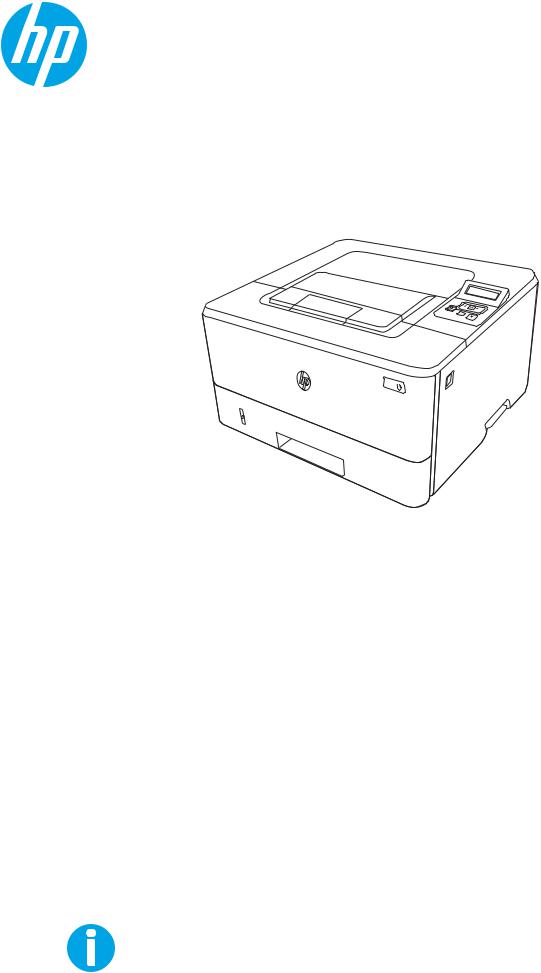
HP LaserJet Pro M404-M405
Руководство пользователя
1
2
www.hp.com/videos/LaserJet
www.hp.com/support/ljM404

HP LaserJet Pro M404-M405
Руководство пользователя
Лицензия и авторские права
© Copyright 2019 HP Development Company,
L.P.
Воспроизведение, изменение и перевод без предварительного письменного разрешения запрещены, за исключением случаев, разрешенных законом об авторских правах.
Информация, содержащаяся в настоящем документе, может быть изменена без предварительного уведомления.
Все гарантии, предоставляемые на продукты и услуги HP, оговорены в гарантийных обязательствах, сопровождающих данные продукты и услуги. Никакие сведения, содержащиеся в настоящем документе, не могут рассматриваться как дополнительные гарантии. HP не несет ответственности за технические или редакторские ошибки или упущения, содержащиеся в настоящем документе.
Edition 1, 4/2019
Сведения о товарных знаках
Adobe®, Adobe Photoshop®, Acrobat®и
PostScript® являются товарными знаками
Adobe Systems Incorporated.
Название Apple и логотип Apple являются товарными знаками компании Apple Inc., зарегистрированными в США и других странах/регионах.
macOS является зарегистрированным товарным знаком Apple Inc. в США и других странах/регионах.
AirPrint является зарегистрированным товарным знаком Apple Inc. в США и в других странах/регионах.
Google™ является товарным знаком Google Inc.
Microsoft®, Windows®, Windows® XP и Windows Vista® являются зарегистрированными в США товарными знаками Microsoft Corporation.
UNIX® является зарегистрированным товарным знаком консорциума The Open Group.

Содержание
|
1 Общие сведения о принтере ……………………………………………………………………………………………………………………………………………. |
1 |
|
Значки предупреждений …………………………………………………………………………………………………………………………………… |
1 |
|
Опасность поражения электрическим током ……………………………………………………………………………………………………. |
2 |
|
Лицензия на ПО с открытым исходным кодом ………………………………………………………………………………………………….. |
3 |
|
Внешний вид принтера ……………………………………………………………………………………………………………………………………… |
4 |
|
Вид принтера спереди …………………………………………………………………………………………………………………….. |
4 |
|
Вид принтера сзади …………………………………………………………………………………………………………………………. |
4 |
|
Внешний вид панели управления ………………………………………………………………………………………………….. |
5 |
|
Технические характеристики принтера ……………………………………………………………………………………………………………. |
8 |
|
Технические характеристики ………………………………………………………………………………………………………….. |
8 |
|
Поддерживаемые ОС ………………………………………………………………………………………………………………………. |
8 |
|
Решения для мобильной печати ………………………………………………………………………………………………….. |
10 |
|
Размеры принтера …………………………………………………………………………………………………………………………. |
10 |
|
Энергопотребление, электротехнические характеристики и акустическая эмиссия ………………… |
12 |
|
Условия эксплуатации ……………………………………………………………………………………………………………………. |
12 |
|
Аппаратная настройка принтера и установка ПО ………………………………………………………………………………………….. |
13 |
|
2 Лотки для бумаги ……………………………………………………………………………………………………………………………………………………………. |
15 |
|
Введение ………………………………………………………………………………………………………………………………………………………….. |
15 |
|
Загрузка бумаги в лоток 1 ……………………………………………………………………………………………………………………………….. |
16 |
|
Введение ………………………………………………………………………………………………………………………………………… |
16 |
|
Загрузка бумаги в лоток 1 ……………………………………………………………………………………………………………… |
16 |
|
Ориентация бумаги в лотке 1 ………………………………………………………………………………………………………… |
18 |
|
Загрузка бумаги в лоток 2 ……………………………………………………………………………………………………………………………….. |
20 |
|
Введение ………………………………………………………………………………………………………………………………………… |
20 |
|
Загрузка бумаги в лоток 2 ……………………………………………………………………………………………………………… |
20 |
|
Ориентация бумаги в Лотке 2 ……………………………………………………………………………………………………….. |
22 |
|
Загрузите бумагу в лоток 3 ………………………………………………………………………………………………………………………………. |
24 |
|
Введение ………………………………………………………………………………………………………………………………………… |
24 |
|
Загрузка бумаги в лоток 3 (дополнительно) ………………………………………………………………………………… |
24 |
|
Ориентация бумаги в лотке 3 ………………………………………………………………………………………………………… |
26 |
|
Загрузка и печать конвертов …………………………………………………………………………………………………………………………… |
28 |
|
Введение ………………………………………………………………………………………………………………………………………… |
28 |
|
Печать конвертов ………………………………………………………………………………………………………………………….. |
28 |
|
Ориентация конверта ……………………………………………………………………………………………………………………. |
28 |
|
3 Расходные материалы, дополнительные принадлежности и запасные детали ………………………………………………………… |
31 |
|
Заказ расходных материалов, дополнительных принадлежностей и запасных деталей …………………………… |
32 |
|
Оформление заказов …………………………………………………………………………………………………………………….. |
32 |
|
Расходные материалы и дополнительные принадлежности …………………………………………………….. |
32 |
|
Детали для самостоятельного ремонта ……………………………………………………………………………………….. |
34 |
|
Динамическая безопасность …………………………………………………………………………………………………………………………… |
34 |
|
Настройка параметров расходных материалов HP для защиты картриджей с тонером ……………………………. |
36 |
|
Введение ………………………………………………………………………………………………………………………………………… |
36 |
|
Включение и отключение функции «Политика по картриджам» ……………………………………………….. |
37 |
|
Использование панели управления принтера для включения функции |
|
|
«Политика по картриджам» ………………………………………………………………………………………… |
37 |
|
Использование панели управления принтера для отключения функции |
|
|
«Политика по картриджам» ………………………………………………………………………………………… |
37 |
|
Использование встроенного веб-сервера HP (EWS) для включения функции |
|
|
«Политика по картриджам» ………………………………………………………………………………………… |
38 |
|
Использование встроенного веб-сервера HP (EWS) для отключения функции |
|
|
«Политика по картриджам» ………………………………………………………………………………………… |
38 |
|
Включение и отключение функции «Защита картриджей» ………………………………………………………… |
40 |
|
Использование панели управления принтера для включения функции «Защита |
|
|
картриджей» ………………………………………………………………………………………………………………… |
40 |
|
Использование панели управления принтера для отключения функции |
|
|
«Защита картриджей» …………………………………………………………………………………………………. |
40 |
|
Использование встроенного веб-сервера HP (EWS) для включения функции |
|
|
«Защита картриджей» …………………………………………………………………………………………………. |
41 |
|
Использование встроенного веб-сервера HP (EWS) для отключения функции |
|
|
«Защита картриджей» …………………………………………………………………………………………………. |
41 |
|
Сменный картридж с тонером …………………………………………………………………………………………………………………………. |
43 |
|
Сведения о картридже с тонером …………………………………………………………………………………………………. |
43 |
|
Извлечение и замена картриджей ………………………………………………………………………………………………… |
45 |
|
4 Печать ……………………………………………………………………………………………………………………………………………………………………………… |
49 |
|
Задания на печать (Windows) ………………………………………………………………………………………………………………………….. |
50 |
|
Как выполнять печать (Windows) …………………………………………………………………………………………………. |
50 |
|
Автоматическая печать на обеих сторонах (Windows) ………………………………………………………………… |
50 |
|
Двусторонняя печать в ручном режиме (Windows) ……………………………………………………………………… |
51 |
|
Печать нескольких страниц на листе (Windows) ………………………………………………………………………….. |
51 |
|
Выбор типа бумаги (Windows) ………………………………………………………………………………………………………. |
52 |
|
Дополнительные задания на печать ……………………………………………………………………………………………. |
52 |
|
Задания на печать (macOS) ……………………………………………………………………………………………………………………………… |
54 |
|
Как выполнять печать (macOS) …………………………………………………………………………………………………….. |
54 |
|
Автоматическая двусторонняя печать (macOS) …………………………………………………………………………… |
54 |
|
Двусторонняя печать в ручном режиме (macOS) …………………………………………………………………………. |
55 |
|
Печать нескольких страниц на листе (macOS) …………………………………………………………………………….. |
55 |
|
Выбор типа бумаги (macOS) ………………………………………………………………………………………………………….. |
55 |
|
Дополнительные задания на печать ……………………………………………………………………………………………. |
56 |
|
Хранение заданий на печать на принтере для последующей или конфиденциальной печати …………………. |
57 |
|
Введение ………………………………………………………………………………………………………………………………………… |
57 |
|
Перед началом работы …………………………………………………………………………………………………………………. |
57 |
|
Настройка хранения заданий ……………………………………………………………………………………………………….. |
57 |
|
Отключение и включение функции хранения заданий ………………………………………………………………. |
58 |
|
Создание сохраненного задания (Windows) …………………………………………………………………………………. |
59 |
|
Создание сохраненного задания (macOS) …………………………………………………………………………………….. |
60 |
|
Печать сохраненного задания ………………………………………………………………………………………………………. |
61 |
|
Удаление сохраненного задания ………………………………………………………………………………………………….. |
62 |
|
Удаление задания, сохраненного в принтере ……………………………………………………………. |
62 |
|
Информация, передаваемая в принтер в целях учета заданий ………………………………………………….. |
62 |
|
Мобильная печать ……………………………………………………………………………………………………………………………………………. |
63 |
|
Введение ………………………………………………………………………………………………………………………………………… |
63 |
|
Печать Wi-Fi Direct (только беспроводные модели) ……………………………………………………………………. |
64 |
|
Включение Wi-Fi Direct ……………………………………………………………………………………………….. |
64 |
|
Изменение имени Wi-Fi Direct принтера …………………………………………………………………….. |
66 |
|
Шаг 1. Открытие встроенного веб-сервера HP ………………………………………. |
66 |
|
Шаг 2. Изменение имени Wi-Fi Direct ……………………………………………………….. |
66 |
|
HP ePrint по электронной почте ……………………………………………………………………………………………………. |
66 |
|
AirPrint …………………………………………………………………………………………………………………………………………….. |
67 |
|
Встроенное решение для печати в Android …………………………………………………………………………………. |
68 |
|
5 Управление принтером ………………………………………………………………………………………………………………………………………………….. |
69 |
|
Изменение типа подключения принтера (Windows) ………………………………………………………………………………………. |
69 |
|
Расширенная настройка с помощью встроенного веб-сервера HP (EWS) и главной страницы принтера … |
71 |
|
Способ 1. Открытие встроенного веб-сервера HP (EWS) из программы. ……………………………………. |
71 |
|
Способ 2. Открытие встроенного веб-сервера HP (EWS) в веб-браузере ………………………………….. |
71 |
|
Настройка параметров IP-сети ……………………………………………………………………………………………………………………….. |
75 |
|
Введение ………………………………………………………………………………………………………………………………………… |
75 |
|
Отказ от обязательств в связи с совместным использованием принтера …………………………………… |
75 |
|
Просмотр и изменение сетевых параметров ……………………………………………………………………………….. |
75 |
|
Изменение сетевого имени принтера …………………………………………………………………………………………… |
76 |
|
Настройка параметров TCP/IP IPv4 вручную с панели управления ……………………………………………. |
76 |
|
Скорость соединения и параметры двусторонней печати ………………………………………………………….. |
77 |
|
Функции безопасности принтера ……………………………………………………………………………………………………………………. |
78 |
|
Введение ………………………………………………………………………………………………………………………………………… |
78 |
|
Установка или изменение пароля системы с помощью встроенного веб-сервера HP ……………… |
78 |
|
Параметры энергопотребления ………………………………………………………………………………………………………………………. |
79 |
|
Введение ………………………………………………………………………………………………………………………………………… |
79 |
|
Печать в экономичном режиме EconoMode …………………………………………………………………………………. |
79 |
|
Настройка параметра «Задержка режима ожидания (мин.)» ……………………………………………………… |
79 |
|
Настройка параметра «Завершение работы после режима ожидания (ч)» ……………………………….. |
80 |
|
Настройка параметра «Отключение завершения работы» …………………………………………………………. |
80 |
|
HP Web Jetadmin ………………………………………………………………………………………………………………………………………………. |
80 |
|
Обновление микропрограммы ………………………………………………………………………………………………………………………… |
82 |
|
Способ 1. Обновление микропрограммы с панели управления …………………………………………………. |
82 |
|
Способ 2. Обновление микропрограммы при помощи утилиты обновления принтера HP ………. |
82 |
|
6 Решение проблем …………………………………………………………………………………………………………………………………………………………… |
85 |
|
Поддержка клиентов ……………………………………………………………………………………………………………………………………….. |
85 |
|
Восстановление заводских настроек по умолчанию …………………………………………………………………………………….. |
86 |
|
На панели управления принтера отображается сообщение об ошибке «Низкий уровень тонера в |
|
|
картридже» или «Очень низкий уровень тонера в картридже» …………………………………………………………………….. |
87 |
|
Изменение настроек «Очень низкий уровень» ……………………………………………………………………………… |
88 |
|
Изменение параметров очень низкого уровня на панели управления ……………………. |
88 |
|
Заказ расходных материалов ……………………………………………………………………………………………………….. |
88 |
|
Принтер не захватывает или пропускает захват бумаги ……………………………………………………………………………….. |
89 |
|
Введение ………………………………………………………………………………………………………………………………………… |
89 |
|
Принтер не захватывает бумагу ……………………………………………………………………………………………………. |
89 |
|
Принтером захватывается несколько листов бумаги ………………………………………………………………….. |
92 |
|
Устранение замятия бумаги ……………………………………………………………………………………………………………………………… |
95 |
|
Введение ………………………………………………………………………………………………………………………………………… |
95 |
|
Замятие бумаги случается часто или периодически? ………………………………………………………………….. |
95 |
|
Места замятия бумаги ……………………………………………………………………………………………………………………. |
96 |
|
Устранение замятия бумаги в лотке 1 …………………………………………………………………………………………… |
97 |
|
Устранение замятия бумаги в лотке 2 …………………………………………………………………………………………… |
97 |
|
Устранение замятия бумаги в лотке 3 …………………………………………………………………………………………. |
101 |
|
Устранение замятия в области картриджей с тонером и в области термоблока ……………………… |
105 |
|
Устранение замятия бумаги в выходном лотке ………………………………………………………………………….. |
109 |
|
Устранение замятия в дуплексере ………………………………………………………………………………………………. |
111 |
|
Устранение проблем с качеством печати ……………………………………………………………………………………………………… |
114 |
|
Введение ……………………………………………………………………………………………………………………………………… |
114 |
|
Устранение проблем с качеством печати …………………………………………………………………………………… |
115 |
|
Обновление микропрограммы принтера …………………………………………………………………. |
115 |
|
Печать из другой программы ……………………………………………………………………………………. |
115 |
|
Проверка параметра типа бумаги для задания печати …………………………………………… |
116 |
|
Проверка параметров типа бумаги в принтере …………………………………….. |
116 |
|
Проверка параметра типа бумаги (Windows) ………………………………………… |
116 |
|
Проверка параметра типа бумаги (macOS) ……………………………………………. |
116 |
|
Проверка статуса картриджа с тонером ………………………………………………………………….. |
118 |
|
Шаг 1. Печать страницы состояния расходных материалов ………………… |
118 |
|
Шаг 2. Проверка состояния расходных материалов …………………………….. |
118 |
|
Печать страницы очистки …………………………………………………………………………………………. |
118 |
|
Осмотр картриджа или картриджей с тонером ……………………………………………………….. |
119 |
|
Проверка бумаги и среды печати …………………………………………………………………………….. |
120 |
|
Шаг 1. Использование бумаги, соответствующей требованиям HP ……. |
120 |
|
Шаг 2. Проверка условий эксплуатации ………………………………………………… |
120 |
|
Шаг 3. Настройка лотка для бумаги ………………………………………………………. |
120 |
|
Попробуйте другой драйвер печати ………………………………………………………………………… |
121 |
|
Проверка параметров режима EconoMode ……………………………………………………………… |
121 |
|
Регулировка плотности печати ………………………………………………………………………………… |
122 |
|
Устранение дефектов изображения …………………………………………………………………………………………… |
123 |
|
Устранение неполадок проводной сети ……………………………………………………………………………………………………….. |
132 |
|
Введение ……………………………………………………………………………………………………………………………………… |
132 |
|
Некачественное подключение на физическом уровне …………………………………………………………….. |
132 |
|
Компьютер не может связаться с принтером …………………………………………………………………………….. |
132 |
|
В принтере используется неверное подключение и неправильные параметры |
|
|
двусторонней печати ………………………………………………………………………………………………………………….. |
133 |
|
Новое программное обеспечение может вызывать неполадки с совместимостью. ……………….. |
133 |
|
Неправильные настройки компьютера или рабочей станции …………………………………………………. |
133 |
|
Принтер отключен, или настройки сети неверны ……………………………………………………………………… |
133 |
|
Решение проблем беспроводной сети …………………………………………………………………………………………………………. |
134 |
|
Введение ……………………………………………………………………………………………………………………………………… |
134 |
|
Контрольный список для проверки беспроводного подключения ………………………………………….. |
134 |
|
Принтер перестает печатать после завершения настройки беспроводного подключения …… |
135 |
|
Принтер не печатает, а на компьютере установлен брандмауэр стороннего разработчика ….. |
135 |
|
Беспроводное подключение не работает после перемещения беспроводного |
|
|
маршрутизатора или принтера …………………………………………………………………………………………………… |
135 |
|
Невозможно подсоединить дополнительные компьютеры к принтеру с функциями |
|
|
беспроводной связи ……………………………………………………………………………………………………………………. |
136 |
|
Принтер с беспроводным соединением теряет связь при подсоединении к виртуальной |
|
|
частной сети (VPN) ………………………………………………………………………………………………………………………. |
136 |
|
Сеть не представлена в списке беспроводных сетей ………………………………………………………………… |
136 |
|
Беспроводная сеть не работает …………………………………………………………………………………………………. |
136 |
|
Выполнение диагностического теста беспроводной сети ………………………………………………………… |
137 |
|
Уменьшение помех в беспроводной сети ………………………………………………………………………………….. |
137 |
|
Указатель ………………………………………………………………………………………………………………………………………………………………………….. |
139 |

1Общие сведения о принтере
Обзор расположения элементов управления на принтере, физических и технических характеристик принтера, а также информация о том, где найти сведения о настройке.
●Значки предупреждений
●Опасность поражения электрическим током
●Лицензия на ПО с открытым исходным кодом
●Внешний вид принтера
●Технические характеристики принтера
●Аппаратная настройка принтера и установка ПО Для получения дополнительной информации см.:
Следующая информация является верной на момент публикации. Дополнительные сведения см. в разделе www.hp.com/support/ljM404.
В полной справке от HP для этого принтера представлена следующая информация:
●Установка и настройка
●Обучение и использование
●Решение проблем
●Загрузка обновлений ПО и микропрограммы
●Участие в форумах технической поддержки
●Поиск гарантийной информации и регламентирующих сведений
Значки предупреждений
Если вы видите на принтере HP значок предупреждения, обратите на него внимание и соблюдайте осторожность.
●Осторожно! Поражение электрическим током

●Осторожно! Горячая поверхность
●Осторожно! Не допускайте сближения частей тела с подвижными частями
●Осторожно! Острые края в непосредственной близости
●Предупреждение
Опасность поражения электрическим током
Ознакомьтесь с важной информацией по технике безопасности.
|
2 Глава 1 Общие сведения о принтере |
RUWW |
●Внимательно ознакомьтесь со следующими инструкциями, чтобы избежать опасности поражения электрическим током.
●При использовании данного устройства всегда соблюдайте базовые меры безопасности, чтобы уменьшить риск получения травмы из-за возгорания или удара электрическим током.
●Внимательно ознакомьтесь со всеми инструкциями в данном руководстве пользователя.
●Обращайте внимание на все предупреждения и инструкции, указанные на устройстве.
●Для подключения устройства к источнику питания используйте только заземленную электрическую розетку. Если вы не знаете, заземлена ли розетка, обратитесь к квалифицированному электрику.
●Не прикасайтесь к контактам разъемов на устройстве. Немедленно заменяйте поврежденные кабели.
●Перед очисткой отключайте устройство от электрической розетки.
●Не устанавливайте и не используйте данное устройство вблизи воды и не трогайте его влажными руками.
●Надежно установите устройство на устойчивую поверхность.
●Установите устройство в защищенном месте, где никто не наступит на шнур питания и не споткнется об него.
Лицензия на ПО с открытым исходным кодом
Для получения сведений о программном обеспечении с открытым исходным кодом, используемом в данном принтере, перейдите по адресу www.hp.com/software/opensource.
|
RUWW |
Лицензия на ПО с открытым исходным кодом 3 |
Внешний вид принтера
Ознакомьтесь с расположением отдельных компонентов принтера и кнопок на панели управления.
●Вид принтера спереди
●Вид принтера сзади
●Внешний вид панели управления
Вид принтера спереди
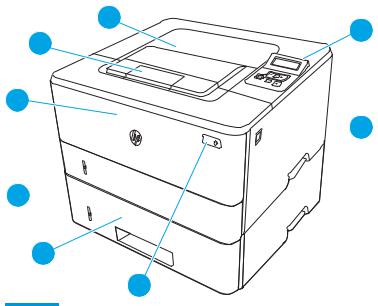
Ознакомьтесь с расположением компонентов на передней стороне принтера.
Рисунок 1-1 Вид принтера спереди
|
Номер |
Описание |
|
1 |
2-строчная панель управления с подсветкой экрана |
|
2 |
Кнопка открытия передней дверцы (доступ к картриджу с тонером) |
|
3 |
Кнопка вкл./выкл. питания |
|
4 |
Лоток 3 (дополнительно) |
|
5 |
Лоток 2 |
|
6 |
Лоток 1 |
|
7 |
Удлинитель выходного лотка |
|
8 |
Выходной лоток |
Вид принтера сзади
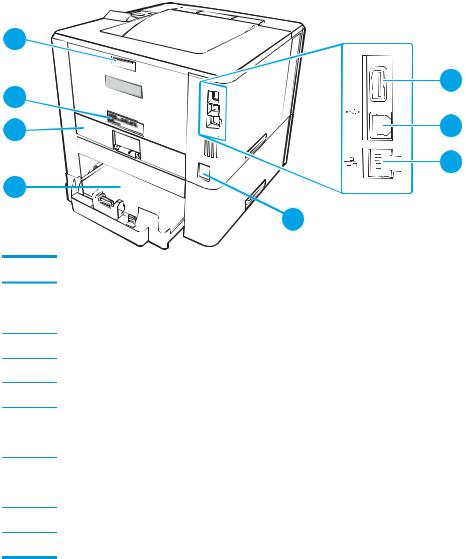
Ознакомьтесь с расположением компонентов на задней панели принтера.
|
4 Глава 1 Общие сведения о принтере |
RUWW |
|
Рисунок 1-2 Вид принтера сзади |
|||
|
8 |
|||
|
7 |
1 |
||
|
6 |
2 |
||
|
5 |
3 |
||
|
4 |
Номер Описание
1Порт USB (для хранения заданий и печати личных заданий)
ПРИМЕЧАНИЕ. Порт может быть с заглушкой.
2Интерфейсный порт USB
3Порт Ethernet (только для сетевых моделей)
4Разъем питания
5Лоток 3 (дополнительно)
ПРИМЕЧАНИЕ. Лоток 3 выступает, когда загружен формат бумаги Legal или A4.
6Пылезащитная крышка для лотка 2
ПРИМЕЧАНИЕ. Пылезащитная крышка откидывается вверх, когда загружен формат бумаги Legal или A4.
7Этикетка с серийным номером и кодом продукта
8Задняя дверца (доступ для устранения замятий)
Внешний вид панели управления
Ознакомьтесь с расположением кнопок и индикаторов на панели управления принтера.
|
RUWW |
Внешний вид принтера 5 |
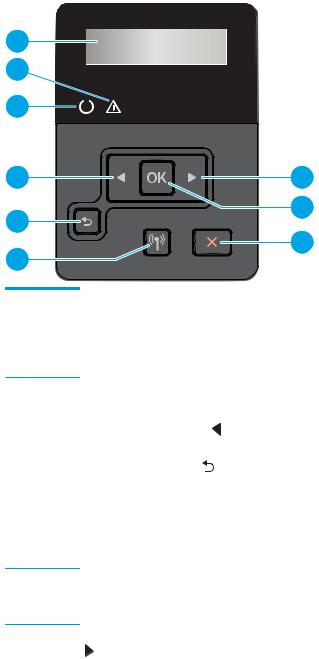
Рисунок 1-3 Панель управления принтера
|
1 |
||
|
2 |
||
|
3 |
||
|
4 |
7 |
|
|
5 |
8 |
|
|
9 |
||
|
6 |
||
|
Номер |
Позиция |
Описание |
|
1 |
Дисплей панели управления |
На этом дисплее отображается меню и сведения о принтере. |
|
2 |
Индикатор «Внимание» |
Этот индикатор мигает, когда требуется вмешательство пользователя. |
|
(янтарный) |
3Индикатор «Готов» (зеленый) Этот индикатор горит, когда принтер готов к печати. Мигает, если принтер
|
принимает данные для печати. |
||
|
4 |
Клавиша со стрелкой влево |
Эта кнопка используется для навигации по меню или для уменьшения значения, |
|
отображаемого на экране. |
||
|
5 |
Кнопка со стрелкой назад |
Используйте эту кнопку для выполнения следующих действий: |
●Выход из меню панели управления.
●Переход к предыдущему меню в списке подменю.
●Переход к предыдущему пункту меню в списке подменю (без сохранения изменений, внесенных с помощью данного элемента меню).
6Кнопка «Беспроводная связь» Этой кнопкой открывается меню беспроводного соединения.
 (только на беспроводных моделях)
|
7 |
Клавиша со стрелкой вправо |
Эта кнопка используется для навигации по меню или для увеличения значения, |
|
отображаемого на экране. |
||
|
6 Глава 1 Общие сведения о принтере |
RUWW |

|
Номер |
Позиция |
Описание |
|
8 |
Кнопка OK |
Кнопка OK используется для следующих действий: |
|
● Открытие меню панели управления |
||
|
● Открытие подменю, которое отображается на экране панели управления. |
||
|
● Выбор пункта меню. |
||
|
● Сброс ошибок. |
||
|
● Запуск задания на печать в ответ на запрос на панели управления |
||
|
(например, при появлении на панели управления сообщения Для |
||
|
продолжения нажмите [OK]). |
||
|
9 |
Кнопка «Отмена» |
Нажмите эту кнопку, чтобы отменить задание на печать или для выхода из меню |
|
панели управления. |
||
|
RUWW |
Внешний вид принтера 7 |

Технические характеристики принтера
Ознакомьтесь с техническими характеристиками оборудования и программного обеспечения, а также требованиями к внешним условиям эксплуатации принтера.
●Технические характеристики
●Поддерживаемые ОС
●Решения для мобильной печати
●Размеры принтера
●Энергопотребление, электротехнические характеристики и акустическая эмиссия
●Условия эксплуатации
 ВАЖНО! Следующие технические характеристики точны на момент публикации, но они могут изменяться. Дополнительные сведения см. в разделе www.hp.com/support/ljM404.
Технические характеристики
Ознакомьтесь с техническими характеристиками принтера.
Актуальная информация доступна по адресу www.hp.com/support/ljM404.
Поддерживаемые ОС
Следующая информация относится к драйверам печати Windows и драйверам конкретных принтеров HP для macOS, а также к установщику программного обеспечения.
Windows: Установщик программного обеспечения HP устанавливает драйвер PCL 6 V3 или V4 в зависимости от операционной системы Windows, а также дополнительное программное обеспечение, при использовании полной версии установщика программного обеспечения. Дополнительные сведения см. в примечаниях по установке ПО.
macOS: В данном принтере есть поддержка для компьютеров Mac. Загрузите приложение HP Easy Start с веб-сайта 123.hp.com/LaserJet или со страницы службы поддержки принтеров, после чего воспользуйтесь им для установки драйвера печати HP. HP Easy Start не входит в комплект установщика программного обеспечения.
1.Перейдите на сайт 123.hp.com/LaserJet.
2.Выполните указанные действия для загрузки программного обеспечения принтера.
Linux. Для получения информации и драйверов печати для ОС Linux перейдите по адресу www.hp.com/go/ linuxprinting.
UNIX. Для получения информации и драйверов печати для UNIX перейдите по адресу www.hp.com/go/ unixmodelscripts.
|
8 Глава 1 Общие сведения о принтере |
RUWW |

Таблица 1-1 Поддерживаемые драйверы печати и операционные системы
|
Операционная система |
Драйвер печати установлен (с помощью веб-средства |
|
установки) |
|
|
Windows 7, 32- и 64-разрядные версии |
Драйвер печати HP PCL 6 (V3) для конкретного принтера |
|
устанавливается для данной ОС в процессе установки |
|
|
программного обеспечения. |
|
|
Windows 8, 32- и 64-разрядные версии |
Драйвер печати HP PCL 6 (V3) для конкретного принтера |
|
устанавливается для данной ОС в процессе установки |
|
|
программного обеспечения.1 |
|
|
Windows 8.1, 32- и 64-разрядные версии |
Драйвер печати HP PCL-6 (V4) для конкретного принтера |
|
устанавливается для данной ОС в процессе установки |
|
|
программного обеспечения.2 |
|
|
Windows 10, 32- и 64-разрядные версии |
Драйвер печати HP PCL-6 (V4) для конкретного принтера |
|
устанавливается для данной ОС в процессе установки |
|
|
программного обеспечения. |
|
|
Windows Server 2008 R2, 64-разрядная версия |
Драйвер печати HP PCL 6 (V3) для конкретного принтера |
|
доступен для загрузки с веб-сайта поддержки принтера. |
|
|
Загрузите драйвер и используйте функцию Microsoft «Добавить |
|
|
принтер» для его установки.3 |
|
|
Windows Server 2008 R2, SP1, 64-разрядная версия |
Драйвер печати HP PCL 6 (V3) для конкретного принтера |
|
доступен для загрузки с веб-сайта поддержки принтера. |
|
|
Загрузите драйвер и используйте функцию Microsoft «Добавить |
|
|
принтер» для его установки. |
|
|
Windows Server 2012 |
Драйвер печати HP PCL 6 (V3) для конкретного принтера |
|
доступен для загрузки с веб-сайта поддержки принтера. |
|
|
Загрузите драйвер и используйте функцию Microsoft «Добавить |
|
|
принтер» для его установки. |
|
|
Windows Server 2012 R2 |
Драйвер печати HP PCL 6 (V3) для конкретного принтера |
|
доступен для загрузки с веб-сайта поддержки принтера. |
|
|
Загрузите драйвер и используйте функцию Microsoft «Добавить |
|
|
принтер» для его установки. |
|
|
Windows Server 2016, 64-разрядная версия |
Драйвер печати HP PCL 6 (V3) для конкретного принтера |
|
доступен для загрузки с веб-сайта поддержки принтера. |
|
|
Загрузите драйвер и используйте функцию Microsoft «Добавить |
|
|
принтер» для его установки. |
|
|
macOS Sierra v10.12, macOS High Sierra v10.13, macOS |
Чтобы установить драйвер печати, загрузите приложение |
|
Mojave v10.14 |
HP Easy Start с веб-сайта 123.hp.com/LaserJet. Выполните |
|
указанные действия, чтобы установить ПО принтера и драйвер |
|
|
печати. |
1Поддержка Windows 8 RT обеспечивается с помощью 32-разрядного драйвера из состава ОС Microsoft версии 4.
2Поддержка Windows 8.1 RT обеспечивается с помощью 32-разрядного драйвера из состава ОС Microsoft версии 4.
3Компания Microsoft прекратила предоставление базовой поддержки для Windows Server 2008 в январе 2015 г. Компания HP продолжит предоставление негарантированной поддержки ОС Server 2008.
 ПРИМЕЧАНИЕ. Для поддерживаемых в настоящее время ОС на сайте www.hp.com/support/ljM404 можно получить исчерпывающие сведения по принтеру HP.
|
RUWW |
Технические характеристики принтера 9 |

Таблица 1-2 Минимальные системные требования
|
Windows 7, 8, 8.1, 10 |
macOS Sierra v10.12, macOS |
|||
|
High Sierra v10.13, macOS |
Мобильные устройства, iOS, |
|||
|
Mojave v10.14 |
Android |
|||
|
● |
32или 64-разрядная |
● |
2 ГБ свободного места на |
Подключение к |
|
версия |
жестком диске |
маршрутизатору не требуется |
||
|
● |
2 ГБ свободного места на |
● |
Интернет-подключение |
www.hp.com/go/mobileprinting |
|
жестком диске |
●Microsoft Internet Explorer
●Интернет-подключение
●порт USB
Решения для мобильной печати
У компании HP есть несколько решений мобильной печати и печати через службу ePrint для удобной печати на любом принтере HP с ноутбука, планшетного ПК, смартфона или другого мобильного устройства.
Ознакомиться с полным списком и определиться с выбором можно на сайте www.hp.com/go/MobilePrinting.
●Bluetooth с низким энергопотреблением
●Приложение HP Smart для устройств iOS и Android
●Виртуальный принтер Google
●AirPrint
●Печать в Android
●HP Roam
Размеры принтера
Убедитесь, что размеры среды принтера достаточно большие, чтобы вместить принтер.
|
10 Глава 1 Общие сведения о принтере |
RUWW |
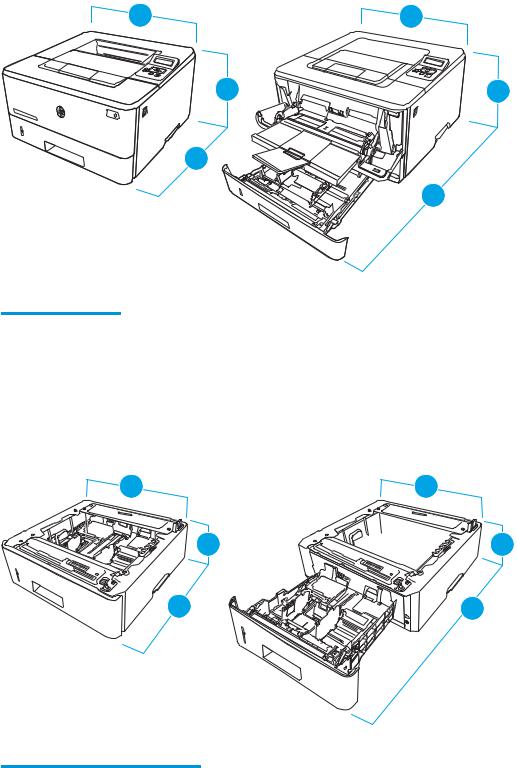
Таблица 1-3 Размеры моделей M404 и M405
|
Оценка |
Принтер полностью закрыт |
Принтер полностью открыт |
|
|
1. |
Высота |
216 мм |
241 мм |
|
2. |
Глубина |
357 мм |
781 мм |
|
3. |
Ширина |
381 мм |
381 мм |
|
Вес (с картриджами) |
8,9 кг |
8,9 кг |
|
3
Таблица 1-4 Размеры опционального лотка на 550 листов
|
Оценка |
Лоток полностью закрыт |
Лоток полностью открыт |
|
|
1. |
Высота |
131 мм |
131 мм |
|
2. |
Глубина |
357 мм |
781 мм |
|
RUWW |
Технические характеристики принтера 11 |
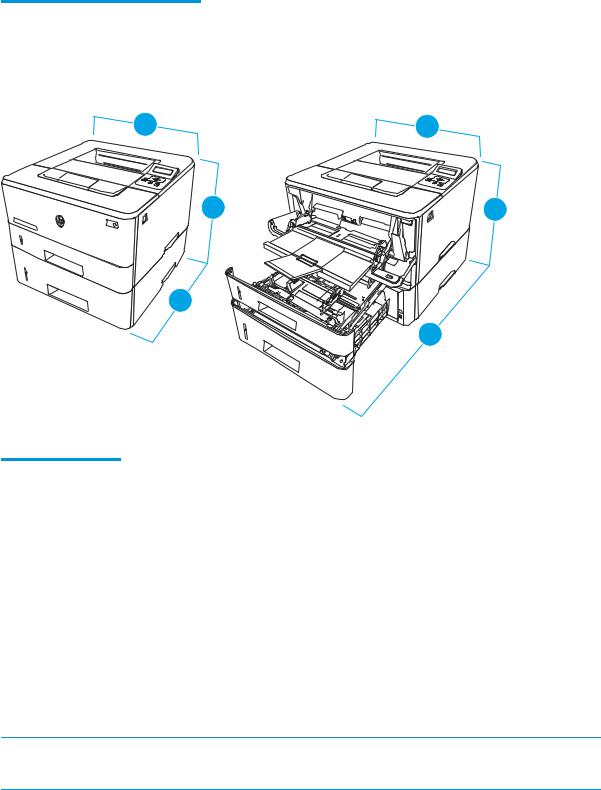
Таблица 1-4 Размеры опционального лотка на 550 листов (продолжение)
|
Оценка |
Лоток полностью закрыт |
Лоток полностью открыт |
|
3. Ширина |
381 мм |
381 мм |
|
Вес |
3,7 кг |
3,7 кг |
Таблица 1-5 Размеры принтера с опциональным лотком на 550 листов
|
Оценка |
Принтер полностью закрыт |
Принтер полностью открыт |
|
|
1. |
Высота |
345 мм |
372 мм |
|
2. |
Глубина |
357 мм |
781 мм |
|
3. |
Ширина |
381 мм |
381 мм |
|
Вес (с картриджами) |
12,6 кг |
12,6 кг |
|
Энергопотребление, электротехнические характеристики и акустическая эмиссия
Для правильной работы принтер должен находиться в среде, соответствующей определенным техническим характеристикам электропитания.
Для получения актуальной информации см. домашнюю страницу службы поддержки для вашего принтера:www.hp.com/support/ljM404.
 ПРЕДУПРЕЖДЕНИЕ. Требования к электропитанию зависят от страны/региона, где продается данный принтер. Не преобразуйте рабочее напряжение. Это может вывести принтер из строя и послужить причиной аннулирования гарантийных обязательств.
Условия эксплуатации
Ознакомьтесь с рекомендованными характеристиками рабочей среды для вашего принтера.
|
12 Глава 1 Общие сведения о принтере |
RUWW |

Таблица 1-6 Условия эксплуатации
|
Условия эксплуатации |
Рекомендуется |
Допускается |
|
Температура |
От 17,5° до 25 °C |
От 15° до 32,5 °C |
|
Относительная |
От 30% до 70% отн. влажности |
10–80 % отн. влажности |
|
влажность |
||
Аппаратная настройка принтера и установка ПО
Основные инструкции по настройке см. в Руководстве по установке оборудования из комплекта поставки принтера. Дополнительные инструкции см. на веб-сайте поддержки HP.
Перейдите по адресу www.hp.com/support/ljM404 для получения полной справки от HP для этого принтера, в которой представлена следующая информация:
●Установка и настройка
●Обучение и использование
●Решение проблем
●Загрузка обновлений ПО и микропрограммы
●Участие в форумах технической поддержки
●Поиск гарантийной информации и регламентирующих сведений
●Поиск инструкций по использованию инструмента установки принтера Microsoft
|
RUWW |
Аппаратная настройка принтера и установка ПО 13 |
|
14 Глава 1 Общие сведения о принтере |
RUWW |

2Лотки для бумаги
Узнайте, как загружать и использовать лотки для бумаги и загружать специальные носители, например, конверты.
●Введение
●Загрузка бумаги в лоток 1
●Загрузка бумаги в лоток 2
●Загрузите бумагу в лоток 3
●Загрузка и печать конвертов
Для получения дополнительной информации см.:
В полной справке от HP для этого принтера представлена следующая информация:
●Установка и настройка
●Обучение и использование
●Решение проблем
●Загрузка обновлений ПО и микропрограммы
●Участие в форумах технической поддержки
●Поиск гарантийной информации и регламентирующих сведений
Введение
Ознакомьтесь с приведенными ниже сведениями о лотках для бумаги.
 ПРЕДУПРЕЖДЕНИЕ. Не выдвигайте более одного лотка одновременно.
Не используйте лоток для бумаги в качестве ступеньки.
Убирайте руки при закрытии лотков для бумаги.
При перемещении принтера все лотки должны быть закрыты.
Загрузка бумаги в лоток 1
Ознакомьтесь с приведенными ниже сведениями о загрузке бумаги в лоток 1.
●Введение
●Загрузка бумаги в лоток 1
●Ориентация бумаги в лотке 1
Введение
Далее приводится описание загрузки бумаги в лоток 1.
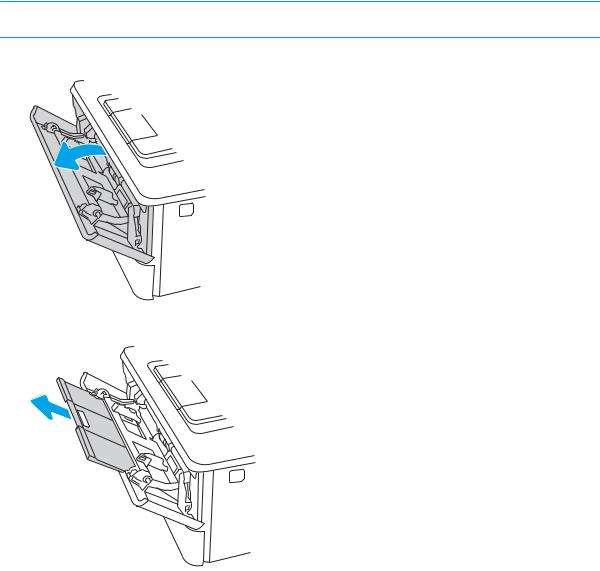
Загрузка бумаги в лоток 1
Этот лоток вмещает до 100 листов бумаги плотностью 75 г/м2.
 ПРЕДУПРЕЖДЕНИЕ. Чтобы избежать замятия, не добавляйте и не извлекайте бумагу из лотка 1 во время печати.
1.Откройте лоток 1, взявшись за ручки, расположенные по обеим сторонам лотка, и потяните вниз.
2.Вытяните удлинитель лотка.
3.Для бумаги удлиненного формата, выдвиньте расширение лотка, чтобы поместить туда бумагу.
|
16 Глава 2 Лотки для бумаги |
RUWW |
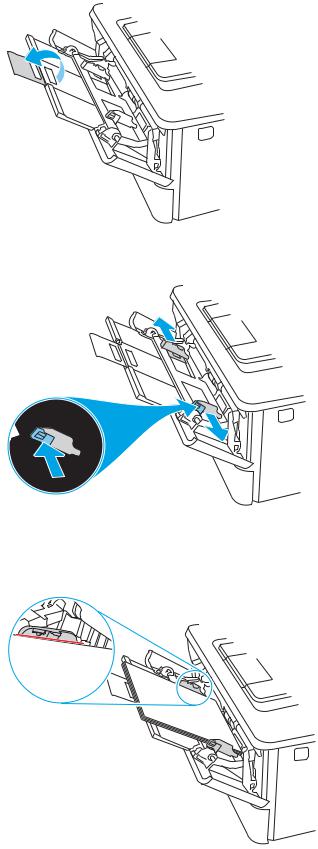
4.Нажмите на выступ на правой направляющей, затем разведите направляющие бумаги по требуемому размеру.
5.Загрузите бумагу в лоток. Убедитесь, что ограничители плотно прижаты к бумаге, а стопка бумаги ниже индикаторов максимальной высоты.
Подробнее об ориентации бумаги см. Ориентация бумаги в лотке 1 на стр. 18.
|
RUWW |
Загрузка бумаги в лоток 1 17 |
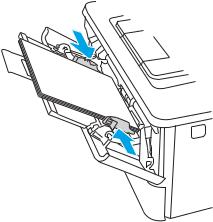
6.Нажмите на выступ на правой направляющей бумаги, затем отрегулируйте направляющие так, чтобы они слегка касались стопки бумаги, но не деформировали ее.
7.Начните процесс печати на компьютере с помощью программного приложения. Убедитесь, что для драйвера настроены верный тип и формат бумаги для печати документа из лотка.
Ориентация бумаги в лотке 1
При использовании бумаги, которая требует определенной ориентации, загружайте ее в соответствии с данными из следующей таблицы.
|
18 Глава 2 Лотки для бумаги |
RUWW |
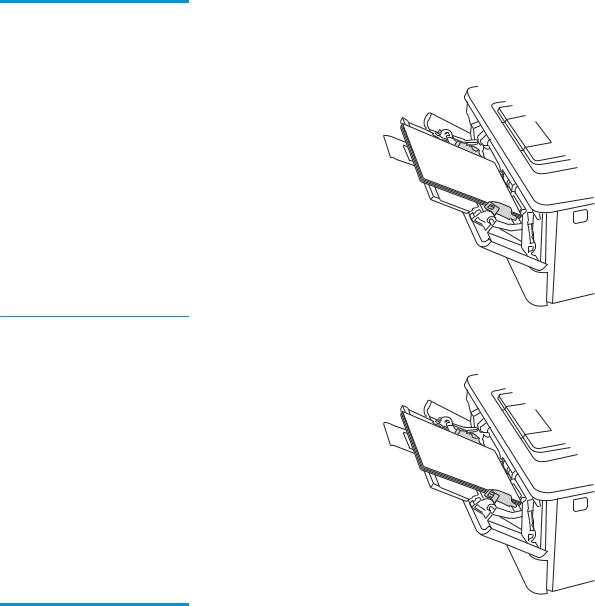
Таблица 2-1 Ориентация бумаги в лотке 1
|
Тип бумаги |
Вывод |
Как загружать бумагу |
|
Фирменные или предварительно |
1-сторонняя печать |
Лицевой стороной вверх |
|
отпечатанные бланки |
Верхним краем к принтеру |
|
123
|
Фирменные или предварительно |
2-сторонняя печать |
Лицевой стороной вниз |
|
отпечатанные бланки |
Верхним краем к принтеру |
|
 123
123
|
RUWW |
Загрузка бумаги в лоток 1 19 |
Загрузка бумаги в лоток 2
Ознакомьтесь с приведенными ниже сведениями о загрузке бумаги в лоток 2.
●Введение
●Загрузка бумаги в лоток 2
●Ориентация бумаги в Лотке 2
Введение
Далее приводится описание загрузки бумаги в лоток 2.
Загрузка бумаги в лоток 2
Этот лоток вмещает до 250 листов бумаги плотностью 75 г/м2.
 ПРЕДУПРЕЖДЕНИЕ. Не печатайте на конвертах, этикетках или бумаге неподдерживаемых форматов из лотка 2. Печать на таких типах бумаги выполняется только при подаче из лотка 1.
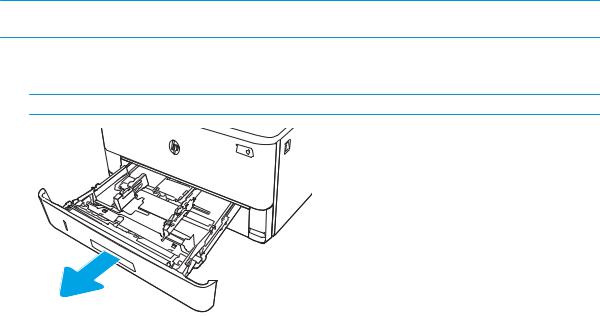
1.Выдвиньте лоток из принтера и немного поднимите его, а затем полностью извлеките лоток из принтера.
 ПРИМЕЧАНИЕ. Не открывайте этот лоток во время использования.
1
2
|
20 Глава 2 Лотки для бумаги |
RUWW |

2.Отрегулируйте ограничитель ширины бумаги: нажмите на регулировочные защелки на левой направляющей и сдвиньте ограничители по формату используемой бумаги.
2
3.Отрегулируйте направляющие длины бумаги: нажмите на регулировочные защелки и переместите ограничители согласно формату используемой бумаги.
A4
11
B5
2
|
RUWW |
Загрузка бумаги в лоток 2 21 |

4.Загрузите бумагу в лоток. Подробнее об ориентации бумаги см. Ориентация бумаги в Лотке 2 на стр. 22.
 ПРИМЕЧАНИЕ. Не сдвигайте направляющие слишком плотно по стопке бумаги. Сдвиньте их по указателям или по меткам лотка.


 ПРИМЕЧАНИЕ. Для предотвращения замятия отрегулируйте направляющие бумаги на правильный формат и не загружайте в лоток слишком много бумаги. Верхний край стопки должен располагаться ниже индикатора заполнения лотка, как показано на увеличенном рисунке иллюстрации.


 ПРИМЕЧАНИЕ. Если лоток отрегулирован неправильно, то во время печати может появиться сообщение об ошибке или произойдет замятие печатного носителя.
2
5.Задвиньте лоток обратно в принтер.


 1
1
2
6.Начните процесс печати на компьютере с помощью программного приложения. Убедитесь, что для драйвера настроены верный тип и формат бумаги для печати документа из лотка.
Ориентация бумаги в Лотке 2
При использовании бумаги, которая требует определенной ориентации, загружайте ее в соответствии с данными из следующей таблицы.
|
22 Глава 2 Лотки для бумаги |
RUWW |

Таблица 2-2 Ориентация бумаги в лотке 2
|
Тип бумаги |
Вывод |
Как загружать бумагу |
|
Фирменные или предварительно |
1-сторонняя печать |
Лицевой стороной вниз |
|
отпечатанные бланки |
Верхним краем по направлению к передней части лотка |
|
|
1 |
||
|
23 |
||
|
2 |
||
|
Фирменные или предварительно |
2-сторонняя печать |
Лицевой стороной вверх |
|
отпечатанные бланки |
Верхним краем по направлению к передней части лотка
2
|
RUWW |
Загрузка бумаги в лоток 2 23 |

Загрузите бумагу в лоток 3
Ознакомьтесь с приведенными ниже сведениями о загрузке бумаги в лоток 3.
●Введение
●Загрузка бумаги в лоток 3 (дополнительно)
●Ориентация бумаги в лотке 3
Введение
Далее приводится описание загрузки бумаги в лоток 3.
Загрузка бумаги в лоток 3 (дополнительно)
Этот лоток вмещает до 550 листов бумаги плотностью 75 г/м2.
Не печатайте на конвертах, этикетках или бумаге неподдерживаемых форматов из лотка 3. Печать на таких типах бумаги выполняется только при подаче из лотка 1.
1.Выдвиньте лоток из принтера и немного поднимите его, а затем полностью извлеките лоток из принтера.
 ПРИМЕЧАНИЕ. Не открывайте этот лоток во время использования.
1 2
3
|
24 Глава 2 Лотки для бумаги |
RUWW |

2.Отрегулируйте ограничитель ширины бумаги: нажмите на регулировочные защелки на левой направляющей и сдвиньте ограничители по формату используемой бумаги.
3
3.Отрегулируйте направляющие длины бумаги: нажмите на регулировочные защелки и переместите ограничители согласно формату используемой бумаги.
A4
11
B5
3
|
RUWW |
Загрузите бумагу в лоток 3 25 |

4.Загрузите бумагу в лоток. Подробнее об ориентации бумаги см. Ориентация бумаги в лотке 3 на стр. 26.
 ПРИМЕЧАНИЕ. Не сдвигайте направляющие слишком плотно по стопке бумаги. Сдвиньте их по указателям или по меткам лотка.


 ПРИМЕЧАНИЕ. Для предотвращения замятия отрегулируйте направляющие бумаги на правильный формат и не загружайте в лоток слишком много бумаги. Верхний край стопки должен располагаться ниже индикатора заполнения лотка, как показано на увеличенном рисунке иллюстрации.


 ПРИМЕЧАНИЕ. Если лоток отрегулирован неправильно, то во время печати может появиться сообщение об ошибке или произойдет замятие печатного носителя.
3
5.Задвиньте лоток обратно в принтер.
1 2
3
6.Начните процесс печати на компьютере с помощью программного приложения. Убедитесь, что для драйвера настроены верный тип и формат бумаги для печати документа из лотка.
Ориентация бумаги в лотке 3
При использовании бумаги, которая требует определенной ориентации, загружайте ее в соответствии с данными из следующей таблицы.
|
26 Глава 2 Лотки для бумаги |
RUWW |

Таблица 2-3 Ориентация бумаги в лотке 3
|
Тип бумаги |
Вывод |
Как загружать бумагу |
|
Фирменные или предварительно |
1-сторонняя печать |
Лицевой стороной вниз |
|
отпечатанные бланки |
Верхним краем по направлению к передней части лотка |
|
|
1 |
||
|
2 |
||
|
3 |
||
|
23 |
||
|
3 |
||
|
Фирменные или предварительно |
2-сторонняя печать |
Лицевой стороной вверх |
|
отпечатанные бланки |
Верхним краем по направлению к передней части лотка
1
3
|
RUWW |
Загрузите бумагу в лоток 3 27 |

Загрузка и печать конвертов
Ознакомьтесь с приведенными ниже сведениями о загрузке и печати конвертов.
●Введение
●Печать конвертов
●Ориентация конверта
Введение
В следующем разделе приводится описание загрузки и печати конвертов.
Для печати на конвертах используйте только лоток 1. Лоток 1 вмещает до 10 конвертов
Для печати на конвертах с ручной подачей следуйте следующим инструкциям, чтобы выбрать соответствующие параметры в драйвере печати, затем загрузите конверты в лоток после отправки задания печати на принтер.
Печать конвертов
Для печати конвертов выполните следующие действия.
1.Из окна программы выберите параметр Печать.
2.Выберите принтер из списка принтеров, а затем нажмите или коснитесь пункта Свойства или Параметры, чтобы открыть драйвер печати.
 ПРИМЕЧАНИЕ. Название кнопки различается в зависимости от программного обеспечения.
3.Нажмите или коснитесь вкладки Бумага/качество.
4.В раскрывающемся списке Формат бумаги выберите соответствующий формат для конвертов.
5.В раскрывающемся списке Тип бумаги выберите Конверты.
6.В раскрывающемся списке Источник бумаги выберите Подача вручную.
7.Нажмите кнопку OK, чтобы закрыть диалоговое окно Свойства документа.
8.В диалоговом окне Печать нажмите кнопку Печать, чтобы отправить задание на печать.
Ориентация конверта
При работе с конвертами загружайте их в соответствии с информацией, приведенной в следующей таблице.
|
28 Глава 2 Лотки для бумаги |
RUWW |

Таблица 2-4 Ориентация конверта
|
Лоток |
Как загружать |
|
Лоток 1 |
Лицевой стороной вверх |
|
Короткой стороной с маркой к устройству |
|
|
RUWW |
Загрузка и печать конвертов 29 |
|
30 Глава 2 Лотки для бумаги |
RUWW |

3Расходные материалы, дополнительные принадлежности и запасные детали
Заказ расходных материалов и дополнительных принадлежностей, замена картриджей с тонером, а также снятие и замена других деталей.
●Заказ расходных материалов, дополнительных принадлежностей и запасных деталей
●Динамическая безопасность
●Настройка параметров расходных материалов HP для защиты картриджей с тонером
●Сменный картридж с тонером
Для получения дополнительной информации см.:
В полной справке от HP для этого принтера представлена следующая информация:
●Установка и настройка
●Обучение и использование
●Решение проблем
●Загрузка обновлений ПО и микропрограммы
●Участие в форумах технической поддержки
●Поиск гарантийной информации и регламентирующих сведений

Заказ расходных материалов, дополнительных принадлежностей и запасных деталей
Подробные сведения о заказе расходных материалов, дополнительных принадлежностей и запасных деталей для принтера.
●Оформление заказов
●Расходные материалы и дополнительные принадлежности
●Детали для самостоятельного ремонта
Оформление заказов
Информация и ссылки для заказа расходных материалов, деталей и дополнительных устройств для принтера.
|
Параметр оформления заказов |
Информация о заказе |
|
Заказ расходных материалов и бумаги |
www.hp.com/go/suresupply |
|
Заказ оригинальных комплектующих и расходных |
www.hp.com/buy/parts |
|
материалов HP |
|
|
Заказ через сервисный центр или службу |
Обратитесь в уполномоченный сервисный центр |
|
поддержки |
или службу поддержки HP. |
|
Заказ при помощи встроенного веб- |
Для доступа в адресной строке поддерживаемого |
|
сервера HP (EWS) |
веб-браузера, установленного на используемом |
|
компьютере, введите IP-адрес устройства или имя |
|
|
хоста. Встроенный веб-сервер (EWS) содержит |
|
|
ссылку на сайт HP SureSupply, который |
|
|
представляет возможности приобретения |
|
|
оригинальных расходных материалов HP. |
|
Расходные материалы и дополнительные принадлежности
Информация о расходных материалах и дополнительных устройствах, которые доступны для вашего принтера.
 ПРЕДУПРЕЖДЕНИЕ. Картриджи предназначены для дистрибуции и использования только в пределах указанной страны/региона. Они не будут работать за пределами данной страны/региона.
Таблица 3-1 Расходные материалы
|
Позиция |
Описание |
Номер картриджа |
Номер детали |
|
Только для Северной и Латинской Америки |
|||
|
Черный оригинальный |
Сменный черный картридж с |
58A |
CF258A |
|
картридж с тонером HP 58A |
тонером стандартной емкости |
||
|
LaserJet |
Только для моделей M304 и M404.
|
32 Глава 3 Расходные материалы, дополнительные принадлежности и запасные детали |
RUWW |

Таблица 3-1 Расходные материалы (продолжение)
|
Позиция |
Описание |
Номер картриджа |
Номер детали |
|
Черный оригинальный |
Сменный черный картридж с |
58X |
CF258X |
|
картридж с тонером высокой |
тонером высокой емкости |
||
|
емкости HP 58X LaserJet |
|||
|
Только для моделей M304 и |
|||
|
M404. |
|||
|
Только для Европы, Ближнего Востока, России, СНГ и Африки |
|||
|
Черный оригинальный |
Сменный черный картридж с |
59A |
CF259A |
|
картридж с тонером HP 59A |
тонером стандартной емкости |
||
|
LaserJet |
|||
|
Только для моделей M304 и |
|||
|
M404. |
|||
|
Черный оригинальный |
Сменный черный картридж с |
59X |
CF259X |
|
картридж с тонером высокой |
тонером высокой емкости |
||
|
емкости HP 59X LaserJet |
Только для моделей M304 и M404.
Только для Азиатско-Тихоокеанских стран/регионов (кроме Китая и Индии)
|
Черный оригинальный |
Сменный черный картридж с |
76A |
CF276A |
|
картридж с тонером HP 76A |
тонером стандартной емкости |
||
|
LaserJet |
|||
|
Только для моделей M304 и |
|||
|
M404. |
|||
|
Черный оригинальный |
Сменный черный картридж с |
76X |
CF276X |
|
картридж с тонером высокой |
тонером высокой емкости |
||
|
емкости HP 76X LaserJet |
|||
|
Только для моделей M304 и |
|||
|
M404. |
|||
|
Только для Китая и Индии |
|||
|
Черный оригинальный |
Сменный черный картридж с |
77A |
CF277A |
|
картридж с тонером HP 77A |
тонером стандартной емкости |
||
|
LaserJet |
|||
|
Только для моделей M305 и |
|||
|
M405. |
|||
|
Черный оригинальный |
Сменный черный картридж с |
77X |
CF277X |
|
картридж с тонером высокой |
тонером высокой емкости |
||
|
емкости HP 77X LaserJet |
Только для моделей M305 и M405.
|
RUWW |
Заказ расходных материалов, дополнительных принадлежностей и запасных деталей 33 |

Таблица 3-2 Дополнительные устройства
|
Позиция |
Описание |
Номер детали |
|
Дополнительные устройства |
||
|
Лоток для бумаги HP LaserJet на 550 |
Дополнительное устройство подачи |
D9P29A |
|
листов |
бумаги на 550 листов (лоток 3) |
|
Детали для самостоятельного ремонта
Детали для самостоятельного ремонта (CSR) доступны для многих принтеров HP LaserJet для сокращения времени ремонта.
 ПРИМЕЧАНИЕ. Более подробные сведения о программе CSR, а также преимущества можно найти по адресу www.hp.com/go/csr-support и www.hp.com/go/csr-faq.
Чтобы получить оригинальные сменные детали HP, закажите их на странице www.hp.com/buy/parts либо свяжитесь с авторизованным сервисным центром или поставщиком услуг HP. Для оформления заказа необходимо заказать одно из следующего: номер детали, серийный номер (указан на обратной стороне принтера), номер продукта или название принтера.
●Детали, для которых требуется самостоятельная замена, должны устанавливаться пользователем (персонал сервисной службы HP выполняет такую замену только за дополнительную плату). Гарантия на принтер HP не покрывает замену таких деталей на месте или их возврат на склад.
●Детали, для которых самостоятельная замена является необязательной, бесплатно устанавливаются персоналом сервисной службы HP по запросу в течение гарантийного периода принтера.
Таблица 3-3 Детали, подлежащие самостоятельной замене пользователем (CSR)
|
Позиция |
Описание |
Самостоятельная замена |
Номер детали |
|
Входной лоток на 250 листов |
Замена кассеты лотка 2 |
Обязательно |
RM2-5392-000CN |
|
Устройство подачи бумаги HP LaserJet на |
Устройство подачи бумаги на 550 листов |
Обязательно |
RM2-5413-000CN |
|
1 x 550 листов |
(дополнительный лоток 3) |
||
Динамическая безопасность
Узнайте подробнее о принтерах с поддержкой динамической безопасности.
В некоторых принтерах HP используются картриджи с микросхемами безопасности или электронной схемой. Картриджи, в которых используется микросхема стороннего производителя, модифицированная электронная схема или электронная схема стороннего производителя*, могут не работать. Кроме того, микросхемы, которые работают на данный момент, могут перестать работать в будущем.
Как и у большинства других производителей печатного оборудования, у HP есть свой процесс проверки подлинности картриджей. HP продолжает использовать средства защиты, обеспечивающие повышение качества и удобства печати для клиентов, поддержание целостности наших систем печати и защиту нашей интеллектуальной собственности. Эти средства включают в себя методы проверки подлинности, которые периодически изменяются и могут препятствовать работе некоторых расходных материалов сторонних производителей в настоящее время или в будущем. Принтеры HP и оригинальные картриджи HP обеспечивают самое высокое качество, безопасность и надежность. При использовании поддельных неподлинных картриджей клиенты могут сталкиваться с проблемами качества и потенциальной угрозой безопасности, которые влияют на весь процесс печати.
|
34 Глава 3 Расходные материалы, дополнительные принадлежности и запасные детали |
RUWW |
*Микросхемы сторонних производителей, модифицированные электронные схемы или электронные схемы сторонних производителей не производятся и не проверяются компанией HP. HP не может гарантировать работу таких микросхем или электронных схем на вашем принтере в настоящее время или в будущем. При использовании неоригинального картриджа HP обратитесь к поставщику, чтобы проверить, установлена ли в картридже оригинальная защитная микросхема HP или немодифицированная электронная схема HP.
|
RUWW |
Динамическая безопасность 35 |

Настройка параметров расходных материалов HP для защиты картриджей с тонером
Администратор сети может настроить параметры защиты картриджей с тонером, используя панель управления принтера или встроенный веб-сервер HP (EWS).
●Введение
●Включение и отключение функции «Политика по картриджам»
●Включение и отключение функции «Защита картриджей»
Введение
Используйте функции HP «Политика по картриджам» и «Защита картриджей», чтобы узнать, какие картриджи установлены в принтере, и защитить их от кражи.
●Политика по картриджам. Эта функция защищает принтер от использования поддельных картриджей с тонером, позволяя устанавливать только оригинальные картриджи HP. Подлинные картриджи HP обеспечивают наилучшее качество печати. При установке картриджа, который не является подлинным картриджем HP, на панели управления принтера появляется сообщение о недействительности картриджа, а также дальнейшие инструкции.
●Защита картриджей: Эта функция привязывает картриджи с тонером к определенному принтеру или к нескольким принтерам, чтобы эти картриджи невозможно было использовать в других принтерах. Защита картриджей позволяет сохранять вложенные средства. Если эта функция включена, при установке защищенного картриджа из исходного принтера в другой принтер печать будет невозможна. На панели управления принтера появится сообщение о том, что картридж защищен, а также дальнейшие инструкции.
 ПРЕДУПРЕЖДЕНИЕ. После включения на принтере функции защиты картриджей эта функция будет всегда автоматически применяться ко всем картриджам, устанавливаемым в принтер. Чтобы выключить защиту для нового картриджа, отключите функцию перед его установкой.
При отключении этой функции защита не выключается для установленных картриджей.
Обе функции по умолчанию отключены. Для включения или отключения выполните следующие действия.
|
36 Глава 3 Расходные материалы, дополнительные принадлежности и запасные детали |
RUWW |
 Loading…
Принтер лазерный HP LaserJet Pro M404dn
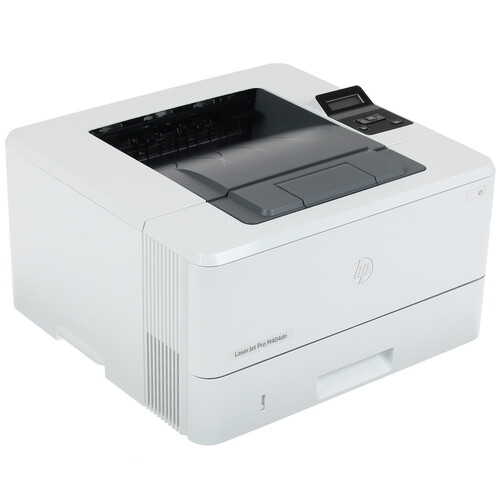
черно-белая печать, A4, 1200×1200 dpi, ч/б — 38 стр/мин (A4), Ethernet (RJ-45), USB 2.0, USB хост
подробнее

75
Wi-fi:
естьнет
Код товара: 1377519
Being successful in business means working smarter. This HP LaserJet Pro printer series is designed so that you can use your time where it is most effective – helping your business grow while staying one step ahead of the competition. The HP LaserJet Pro M404dn laser printer from HP is the ideal printer for small workgroups. It can be integrated into an existing network and has a range of functions that will inspire you. This even gives you double-sided printing as a feature (duplex printing). Apart from that, this laser printer, like its relatives, creates a whopping 38 pages per minute and thus achieves the best values even for this type of device. The jump to print jobs is also very quick with a waiting time of just 6 seconds, whereby the print load of 80,000 pages per month is sufficient even for medium-sized offices. The printouts are ready immediately – without waiting times. This HP LaserJet Pro M404dn is ready for operation quickly and offers high printing speeds. Thanks to a variety of interfaces, you can flexibly choose how and from which device you want to use the functions of the laser printer. Whether by cable or wirelessly – the smart multifunction device ensures flexible and effective operation. The available interfaces are USB 2.0, USB host, Wi-Fi Direct, Apple AirPrint, Google Cloud Print 2.0. If you can do without WLAN and are simply looking for a fast-working printer with an accurate print image, the HP LaserJet Pro M404dn is worth a recommendation. You can use the device with Windows, macOS, or with a mobile device. This laser printer offers you mobile print functions such as HP ePrint, HP Smart, Mopria (Android). The 2-line black and white display provides a good overview and ensures clear navigation through the menu. This printer is easy to set up by reading the HP LaserJet Pro M404dn manual, allows easy management of device settings, and increases overall printing efficiency. Make the most of the space in your office with a printer that fits your way of working.

HP LaserJet Pro M404dn Manual PDF
Download HP LaserJet Pro M404dn Manual for Windows and macOS
Before downloading the manual, refer to the following operating systems to make sure the HP LaserJet Pro M404dn printer is compatible with your PC or Mac to avoid when installation, installing the driver or using the printer.
Download HP LaserJet Pro M404dn User Guide and Getting Started Guide
The manual below includes all tutorials from beginning to advanced guide to using your printer.
HP LaserJet Pro M404dn Getting Started Guide
File size: 5.04MB
*Applicable for HP LaserJet Pro M304-M305, M404-M405
HP LaserJet Pro M404dn User Guide
File size: 2.16MB
*Applicable for HP LaserJet Pro M304-M305, M404-M405
Read Also: HP OfficeJet Pro 8035 Manual
All HP LaserJet Pro M404dn Manuals available for download through the website owned and operated by HP Manual are copyrighted by HP Official or one of the third-party of HP official vendors. customer agrees to the applicable license or other agreement between HP or a third party vendor and the customer.

Hp laserjet pro m404dn manual – this printer it can print, scan and copy documents on the go. The Hp laserjet pro m404dn manual also has a built-in memory card slot for convenient printing.
How to install Hp laserjet pro m404dn manual
- Select the desired Hp laserjet pro m404dn manual from the table and download it;
- Open the download folder on your computer;
- Double-click the downloaded file to run;
| HP Printers – Certificate-based authentication for data security (whitepaper) | Download |
| HP LaserJet Pro M304-M305, M404-M405 – Getting Started Guide | Download |
| HP Printers – SMB Protocol Support for HP Printing Devices (white paper) | Download |
| HP LaserJet Pro M304-M305, M404-M405 – Technical Specifications | Download |
| HP Printers – Advisory: MS17-010 WannaCry attack | Download |
| HP LaserJet Pro M304-M305, M404-M405 – User Guide | Download |
| HP PCs and Printers – Cleaning Guidance for HP Products | Download |
| HP LaserJet Pro M304-M305, M404-M405 – Warranty and Legal Guide | Download |
If you’re in need of quality cost-effective printing in your office, it’s time to meet the new LaserJet Pro M404dn printer from HP Inc. A device that produces up to 80,000 pages per month with HP FastRes1200 resolution
The printer is equipped with media trays: a 250-sheet feed tray, a 100-sheet universal tray, a 550-sheet optional tray, and a 150-sheet output tray. The device can be installed directly on the desktop, as its maximum dimensions are only 381 x 634 x 241 mm at a weight of 8.56 kg.
Controls and connectivity
Determine readiness for printing, assess job queues and monitor workflow via a handy LCD graphic display with two-line interface.
The printer is easy to handle, including getting it ready for use, so even the uninitiated can handle it. With the optional HP JetAdvantage Security Manager software, it’s easy to configure the settings you need to get the most out of your equipment. Genuine HP Inc cartridges give you confidence in the quality of every page you print. There’s no such thing as a reject that wastes print media. With speeds of 38 pages per minute, you can get crisp clean text documents and pictures with HP FastRes1200 resolution that can be increased up to 4800 x 600 dpi. If your business requires printing in color, consider the HP Color LaserJet Pro M454dn printer. Double-sided printing lets you print multi-page files faster, while saving up to 50 percent of paper.
Experience responsiveness and flexibility with reliable wireless connectivity thanks to dual-band Wi-Fi resources and Wi-Fi Direct technology. The printer has a high level of security. Built-in anti-intrusion capabilities will prevent intruders from launching an intrusion into your system through this device. The ability to protect sent jobs with a PIN-code allows you to print even documents with sensitive business information, without the risk of it falling into the hands of third parties.