
У вас уже есть продукция Canon? Зарегистрируйте свои продукты для доступа к программному обеспечению и обновлениям встроенного ПО, а также подпишитесь на рассылку, чтобы получать персонализированные советы и эксклюзивные предложения
Поддержка
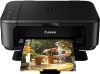
Canon PIXMA MG3240
Загружайте драйверы, ПО, встроенное ПО и руководства, а также получите доступ к материалам поддержки для вашего продукта серии PIXMA.
Драйверы
Для выполнения подключения некоторых устройств к компьютеру может потребоваться драйвер. На этой вкладке вы найдете соответствующие драйверы для своего устройства или, в случае отсутствия драйверов, описание совместимости устройства с каждой операционной системой.
Полезная информация. Доступ к программному обеспечению, руководствам и другим материалам можно получить с помощью вкладок, расположенных выше.
Операционная система Обнаруженная операционная система
Программное обеспечение
Программное обеспечение загружать необязательно, но оно обеспечивает дополнительные функции и позволяет максимально эффективно пользоваться возможностями устройства. На этой вкладке можно просмотреть и загрузить доступное программное обеспечение для вашего устройства.
Операционная система Обнаруженная операционная система
Программное обеспечение
Программное обеспечение загружать необязательно, но оно обеспечивает дополнительные функции и позволяет максимально эффективно пользоваться возможностями устройства. На этой вкладке можно просмотреть и загрузить доступное программное обеспечение для вашего устройства.
Операционная система Обнаруженная операционная система
Руководства пользователя
Руководства для вашего устройства или программного обеспечения перечислены ниже.
Приложения и функции
На этой вкладке можно посмотреть доступные приложения и функции, совместимые с вашим устройством.
Встроенное ПО
Встроенное ПО — это постоянное программное обеспечение, установленное на устройстве и обеспечивающее его корректную работу. Canon может периодически выпускать обновления для этого встроенного ПО, и если обновление доступно, его можно загрузить ниже.
FAQs
На этой вкладке вы найдете ответы на часто задаваемые вопросы и другую полезную информацию, которая поможет вам в решении вопросов и проблем.
Важная информация
На этой вкладке вы найдете подборку часто задаваемых вопросов, которые, на наш взгляд, будут вам интересны.
Коды ошибок
Код ошибки или сообщение об ошибке может появиться на устройстве по различным причинам. С помощью поля поиска можно найти полезную информацию о конкретном коде ошибки, где будут указаны причина ошибки и необходимые действия по ее устранению.
Технические характеристики
Ниже приведены все технические характеристики данного продукта.
Полезные ссылки
-
-
Ремонт
Поиск центров по ремонту оборудования, полезная информация по процессу ремонта
-
Переработка
Узнайте больше о программе утилизации картриджей Canon
-
Canon ID
Регистрация продукта и управление аккаунтом Canon ID
Мфу Canon PIXMA MG3240 инструкция на русском языке, характеристики
Технические характеристики
| Устройство | принтер/сканер/копир |
| Тип | струйный |
| Тип печати | цветная |
| Размещение | настольный |
| Максимальный формат | A4 |
| Функция «Двусторонняя печать» | есть |
| Печать фото | есть |
| Количество цветов | 4 |
| Минимальный объем капли | 2 пл |
| Функция «Печать без полей» | есть |
| Максимальное разрешение для черно-белой печати | 4800×1200 dpi |
| Максимальное разрешение для цветной печати | 4800×1200 dpi |
| Скорость печати | 10 изобр./мин (ч/б А4), 6 изобр./мин (цветн. А4) |
| Время печати 10×15 см (цветное) | 44 с |
| Тип сканера | планшетный |
| Тип датчика | контактный (CIS) |
| Максимальный формат оригинала | A4 |
| Максимальный размер сканирования | 216×297 мм |
| Глубина цвета | 48 бит |
| Разрешение сканера | 1200×2400 dpi |
| Скорость сканирования (цветное) | 14 сек/стр |
| Скорость сканирования (черно-белое) | 14 сек/стр |
| Поддержка стандартов | TWAIN, WIA |
| Максимальное разрешение копира (черно-белое) | 1200×2400 dpi |
| Максимальное разрешение копира (цветное) | 1200×2400 dpi |
| Время печати первой копии | 20 с |
| Изменение масштаба | 25-400 % |
| Шаг масштабирования | 1 % |
| Подача бумаги | 100 лист. (стандартная), 100 лист. (максимальная) |
| Плотность используемой бумаги | 64-300 г/м2 |
| Возможность печати на | карточках, пленках, этикетках, фотобумаге, глянцевой бумаге, конвертах, матовой бумаге |
| Ресурс цветного картриджа | 180 страниц |
| Ресурс черно-белого картриджа | 180 страниц |
| Количество картриджей | 2 |
| Тип картриджа | черный PG-440, цветной CL-441 (экономичные PG-440XL и CL-441XL) |
| Интерфейсы | Wi-Fi, 802.11n, USB 2.0 |
| Поддержка технологии AirPrint | есть |
| Печать напрямую | есть |
| Поддержка Post Script | нет |
| Поддержка ОС | Windows, Mac OS |
| Отображение информации | ЖК-панель |
| Потребляемая мощность (при работе) | 20 Вт |
| Потребляемая мощность (в режиме ожидания) | 2.8 Вт |
| Уровень шума при работе | 42.5 дБ |
| Габариты (ШхВхГ) | 449x152x304 мм |
| Вес устройства | 5.5 кг |
Видео
Embedded video
-
Драйверы
10
-
Инструкции по эксплуатации
2
Языки:

Canon PIXMA MG3240 инструкция по эксплуатации
(4 страницы)
- Языки:Русский, Украинский
-
Тип:
PDF -
Размер:
2.48 MB -
Описание:
This file is an electronic guide (PDF file) for the PIXMA MG3240.
Просмотр

Canon PIXMA MG3240 инструкция по эксплуатации
(4 страницы)
- Языки:Английский, Персидский, Французский
-
Тип:
PDF -
Размер:
2.91 MB -
Описание:
This file is an electronic guide (PDF file) for the PIXMA MG3240.
Просмотр
На NoDevice можно скачать инструкцию по эксплуатации для Canon PIXMA MG3240. Руководство пользователя необходимо для ознакомления с правилами установки и эксплуатации Canon PIXMA MG3240. Инструкции по использованию помогут правильно настроить Canon PIXMA MG3240, исправить ошибки и выявить неполадки.
|
Canon Электронное руководство — MG3200 series |
Стр. 1 из 878 стр. |
 Обзор устройства
(включая информацию о надлежащем
обращении и об изменении параметров)
 Порядок использования электронных
руководств, процедуры печати
 Приступая к работе с продуктом
MC-6639- V1.00

|
Можно сделать следующее |
Стр. 2 из 878 стр. |
Главная Можно сделать следующее
Полезное программное обеспечение
Создайте различную графику с использованием изображений и видеоклипов С помощью простых действий можно также печатать и сканировать документы
Копирование оригинала
Копирование оригиналов с использованием различных функций
|
Полезное программное обеспечение |
Стр. 3 из 878 стр. |
Главная > Можно сделать следующее
> Полезное программное обеспечение
A001
Полезное программное обеспечение
С этим устройством можно использовать указанное ниже полезное программное обеспечение.  My Image Garden
 Quick Menu
 Easy-WebPrint EX
  My Printer
My Image Garden
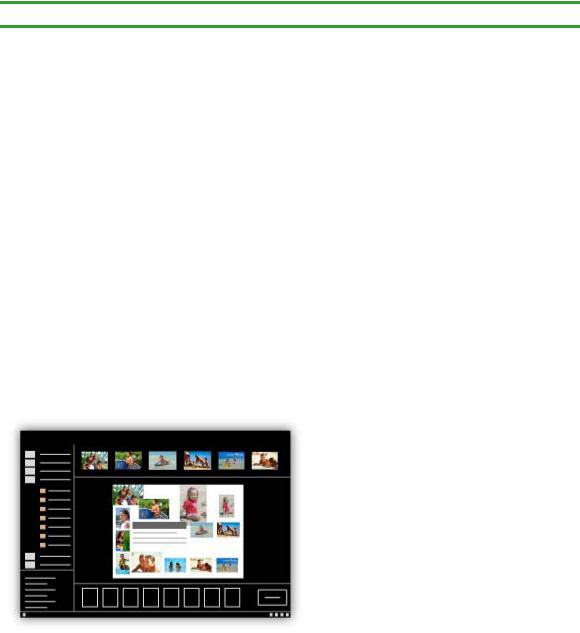
My Image Garden — это приложение, которое позволяет множеством способов для достижения различных целей обрабатывать фотографии, снятые на цифровой фотоаппарат, а также другие изображения, сохраненные на компьютере. Можно легко упорядочивать огромное число своих любимых фотографий или создавать из них коллажи, открытки и многое другое, а также печатать их. Кроме того, можно выполнять различные виды сканирования одним щелчком.
 Нажмите здесь: My Image Garden
 Руководство по My Image Garden
Quick Menu
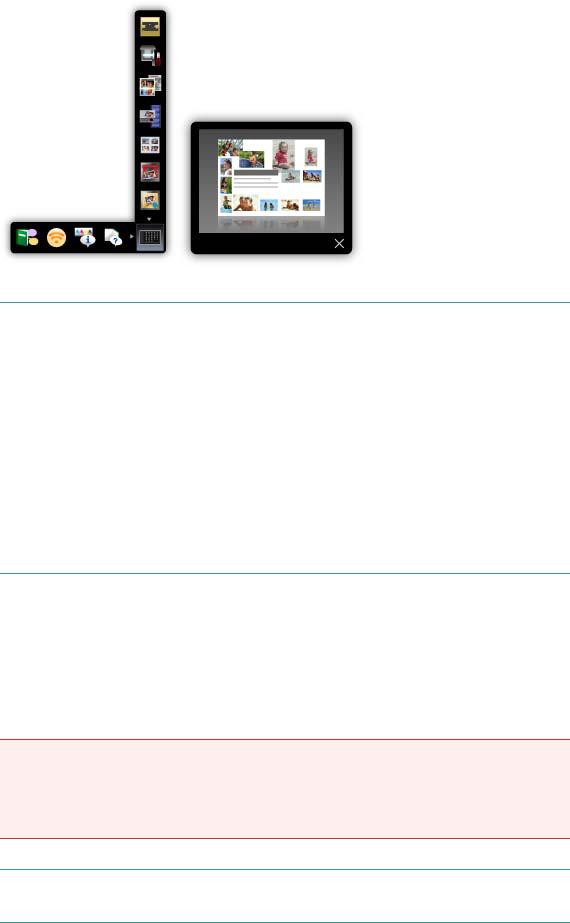
Quick Menu — это программа, которая обеспечивает легкий запуск приложений и руководств из комплекта поставки устройства, а также быстрый доступ к интерактивной информации о продуктах. Кроме того, если также установлено приложение Image Display, можно использовать коллажи или другие материалы, созданные автоматически с помощью функции рекомендуемых документов приложения My Image Garden, а также слайд-шоу изображений, хранящихся на
|
Полезное программное обеспечение |
Стр. 4 из 878 стр. |
 Примечание.
 По умолчанию программа Quick Menu запускается автоматически при запуске компьютера.
 В меню Пуск (Start) выберите пункт Все программы (All Programs) > Canon Utilities >
QuickMenu, а затем выберите Qui
 Если Image Display не отображается даже после запуска Quick Menu, нажмите значок
  (Запуск Image Display). Если приложение My Image Garden не установлено, выполнится его загрузка и установка. Для загрузки программного обеспечения требуется подключение к Интернету. Требуется оплата подключения к Интернету.
 Необходимо подключить компьютер к Интернету для получения доступа к веб-сайту для просмотра полезной информации и выполнения других действий. Требуется оплата подключения к Интернету.
 Подробные сведения о Quick Menu см. в справке приложения Quick Menu.
Для отображения справки щелкните правой кнопкой мыши Quick Menu и в отображенном меню выберите пункт Справка (Help).
 Для использования функции рекомендуемого документа приложения My Image Garden необходимо предварительно зарегистрировать информацию. Подробные сведения см. в
руководстве My Image Garden.
Easy-WebPrint EX
Easy-WebPrint EX — это программное обеспечение, которое позволяет легко распечатывать вебстраницы, открытые в браузере Internet Explorer.
Можно распечатать веб-страницу, автоматически уменьшив ее размер в соответствии с шириной бумаги, чтобы не обрезать края страницы, или выбрав страницы в режиме предварительного просмотра.
 Внимание!
 Воспроизведение или изменение охраняемых законом об авторском праве работ другого лица без разрешения правообладателя является незаконным в случаях, отличных от личного использования, использования дома или других применений из ограниченного круга, определенного авторским правом.
Кроме того, воспроизведение или изменение фотографий людей может нарушать право на неприкосновенность частной жизни.
 Примечание.
 Подробные сведения о Easy-WebPrint EX см. в справке программы Easy-WebPrint EX.
Для отображения справки в браузере Internet Explorer выберите пункт Справка (Help) в меню Easy-WebPrint EX на панели инструментов программы Easy-WebPrint EX.
My Printer
My Printer — это приложение, дающее возможность отображать экран настройки драйвера принтера или искать решения неполадок в работе.
|
Полезное программное обеспечение |
Стр. 5 из 878 стр. |
Наверх
|
Копирование оригинала |
Стр. 6 из 878 стр. |
Главная > Можно сделать следующее
> Копирование оригинала
U047
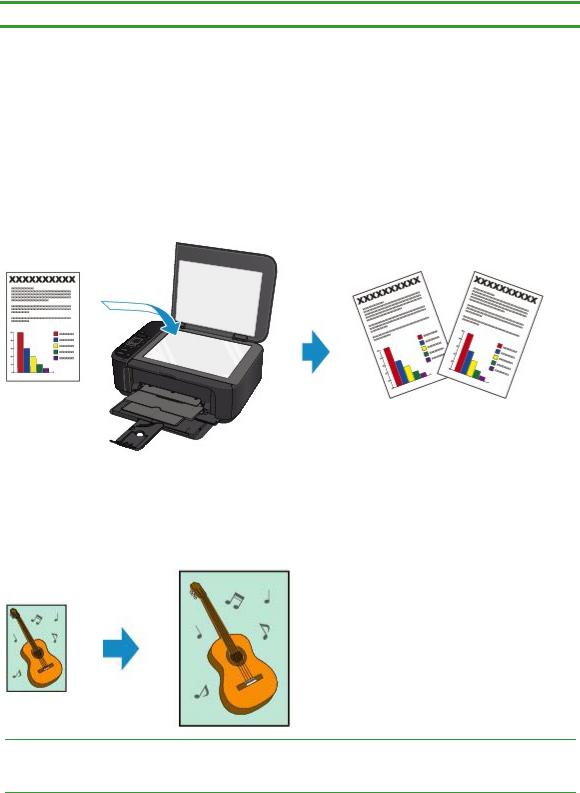
Копирование оригинала
Копирование оригиналов с использованием различных функций
Можно копировать оригиналы с использованием различных функций.
 Создание копий
Загрузите оригинал для копирования.
 Уменьшение или увеличение копии в соответствии с размером бумаги
При включенной функции копирования по размеру страницы можно копировать оригинал, автоматически увеличивая или уменьшая его до выбранного размера страницы.
 Функции копирования, отличные от функций, перечисленных выше, являются доступными. Сведения:
 Копирование
Наверх

|
Печать |
Стр. 7 из 878 стр. |
Главная Печать
Печать
 Печать с компьютера
 Полезное программное обеспечение
  Печать с помощью используемой прикладной программы (драйвер принтера)
Наверх

|
Печать с компьютера |
Стр. 8 из 878 стр. |
Главная > Печать > Печать с компьютера
Печать с компьютера
 Полезное программное обеспечение
  Печать с помощью используемой прикладной программы (драйвер принтера)
Наверх
|
Полезное программное обеспечение |
Стр. 9 из 878 стр. |
Главная > Печать > Печать с компьютера > Полезное программное обеспечение
A002
Полезное программное обеспечение
С этим устройством можно использовать указанное ниже полезное программное обеспечение.  My Image Garden
 Quick Menu
 Easy-WebPrint EX
  My Printer
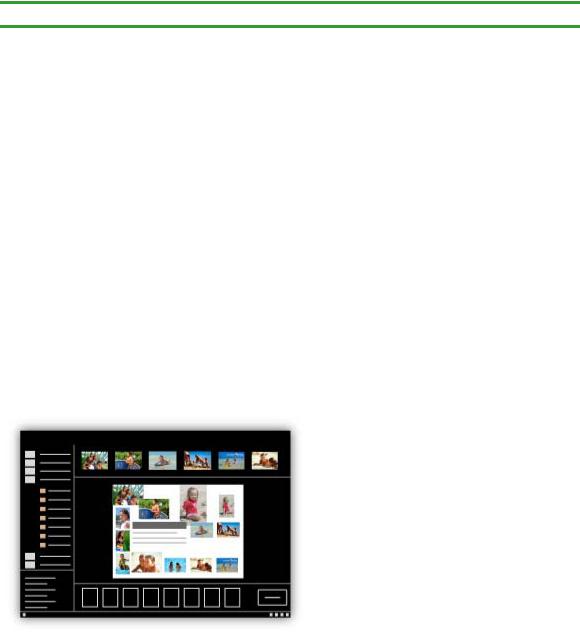
My Image Garden
My Image Garden — это приложение, которое позволяет множеством способов для достижения различных целей обрабатывать фотографии, снятые на цифровой фотоаппарат, а также другие изображения, сохраненные на компьютере. Можно легко упорядочивать огромное число своих любимых фотографий или создавать из них коллажи, открытки и многое другое, а также печатать их. Кроме того, можно выполнять различные виды сканирования одним щелчком.
 Нажмите здесь: My Image Garden
 Руководство по My Image Garden
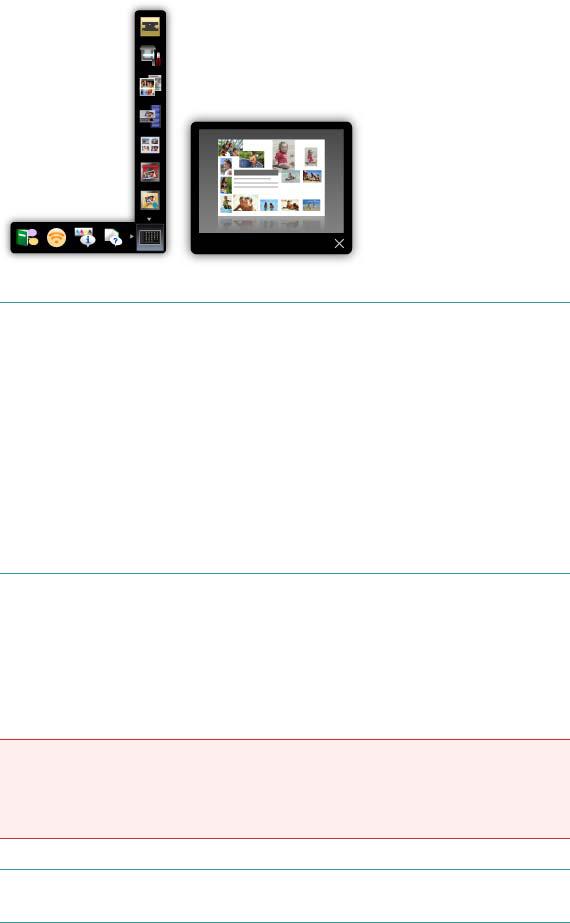
Quick Menu
Quick Menu — это программа, которая обеспечивает легкий запуск приложений и руководств из комплекта поставки устройства, а также быстрый доступ к интерактивной информации о продуктах. Кроме того, если также установлено приложение Image Display, можно использовать коллажи или другие материалы, созданные автоматически с помощью функции рекомендуемых документов приложения My Image Garden, а также слайд-шоу изображений, хранящихся на
|
Полезное программное обеспечение |
Стр. 10 из 878 стр. |
 Примечание.
 По умолчанию программа Quick Menu запускается автоматически при запуске компьютера.
 В меню Пуск (Start) выберите пункт Все программы (All Programs) > Canon Utilities >
QuickMenu, а затем выберите Qui
 Если Image Display не отображается даже после запуска Quick Menu, нажмите значок
  (Запуск Image Display). Если приложение My Image Garden не установлено, выполнится его загрузка и установка. Для загрузки программного обеспечения требуется подключение к Интернету. Требуется оплата подключения к Интернету.
 Необходимо подключить компьютер к Интернету для получения доступа к веб-сайту для просмотра полезной информации и выполнения других действий. Требуется оплата подключения к Интернету.
 Подробные сведения о Quick Menu см. в справке приложения Quick Menu.
Для отображения справки щелкните правой кнопкой мыши Quick Menu и в отображенном меню выберите пункт Справка (Help).
 Для использования функции рекомендуемого документа приложения My Image Garden необходимо предварительно зарегистрировать информацию. Подробные сведения см. в
руководстве My Image Garden.
Easy-WebPrint EX
Easy-WebPrint EX — это программное обеспечение, которое позволяет легко распечатывать вебстраницы, открытые в браузере Internet Explorer.
Можно распечатать веб-страницу, автоматически уменьшив ее размер в соответствии с шириной бумаги, чтобы не обрезать края страницы, или выбрав страницы в режиме предварительного просмотра.
 Внимание!
 Воспроизведение или изменение охраняемых законом об авторском праве работ другого лица без разрешения правообладателя является незаконным в случаях, отличных от личного использования, использования дома или других применений из ограниченного круга, определенного авторским правом.
Кроме того, воспроизведение или изменение фотографий людей может нарушать право на неприкосновенность частной жизни.
 Примечание.
 Подробные сведения о Easy-WebPrint EX см. в справке программы Easy-WebPrint EX.
Для отображения справки в браузере Internet Explorer выберите пункт Справка (Help) в меню Easy-WebPrint EX на панели инструментов программы Easy-WebPrint EX.
My Printer
My Printer — это приложение, дающее возможность отображать экран настройки драйвера принтера или искать решения неполадок в работе.
|
Полезное программное обеспечение |
Стр. 11 из 878 стр. |
Наверх
|
Руководство по My Image Garden |
Стр. 12 из 878 стр. |
Руководство по My Image Garden
|
MA-8760-V1.00 |
Общие замечания (My Image Garden) |
||
|
Назначение программы My Image Garden |
|||
|
Возможности приложения My Image |
Запуск My Image Garden |
||
|
Garden |
|||
|
Использование функции рекомендации объектов |
|||
|
Рекомендованные объекты в программе |
Регистрация различной информации на |
||
|
My Image Garden |
фотографиях |
||
|
Печать |
|||
|
Печать фотографий и документов |
Печать рекомендованных объектов и |
||
|
Создание и печать объектов |
изображений из слайд-шоу |
||
|
Загрузка и печать высококачественного |
|||
|
Захват и печать неподвижных |
|||
|
содержимого |
|||
|
изображений из видеоизображений |
|||
|
Использование различных режимов |
|||
|
Сканирование фотографий и документов |
Редактирование объектов |
||
|
Исправление и улучшение фотографий |
Обрезка фотографий |
||
|
Улучшение фотографий с помощью |
Создание и изменение PDF-файлов |
||
|
специальных фильтров |
Загрузка изображений с сайтов обмена |
||
|
Извлечение текста из изображений |
фотографиями |
||
|
(функция OCR) |
|||
|
Экраны программы My Image Garden |
|||
|
Основной экран |
Окно Исправить/улучшить изображения |
||
|
Окно Специальные фильтры |
Окно Созд./ред. PDF-файла |
||
|
изображений |
Диалоговое окно Настройки |
||
 Диалоговое окно Параметры печати
Устранение неполадок

|
Назначение программы My Image Garden |
Стр. 13 из 878 стр. |
Руководство по My Image Garden
> Назначение программы My Image Garden
Назначение программы My Image Garden
 Возможности приложения My Image Garden
 Запуск My Image Garden
Наверх

|
Возможности приложения My Image Garden |
Стр. 14 из 878 стр. |
Руководство по My Image Garden > Назначение программы My Image Garden > Возможности
приложения My Image Garden
A011 
Возможности приложения My Image Garden
My Image Garden — это приложение, которое позволяет множеством способов для достижения различных целей обрабатывать фотографии, снятые на цифровой фотоаппарат, а также другие
изображения, сохраненные на компьютере.
Можно сделать следующее
 Создание объектов с помощью программы My Image Garden
 Простое упорядочение фотографий
 Простая печать фотографий и документов
 Печать настраиваемых объектов
 Захват и печать неподвижных изображений из видеоизображений
 Простое сканирование фотографий и документов
  Исправление/улучшение фотографий
Создание объектов с помощью программы My Image Garden
В программе My Image Garden используется технология «Image Assorting Technology»,
предоставляющая следующие функции.
 Функция анализа изображений, позволяющая группировать изображения одних и тех же людей благодаря распознаванию области лица на фотографиях и автоматически регистрировать изображения и видеоизображения в календаре благодаря распознаванию даты и времени съемки
 Функция рекомендации объектов, автоматически предлагающая подходящие шаблоны для
анализируемых изображений
С помощью этой технологии можно печатать различные объекты, например коллажи или открытки.
 Использование функции рекомендации объектов
Простое упорядочение фотографий
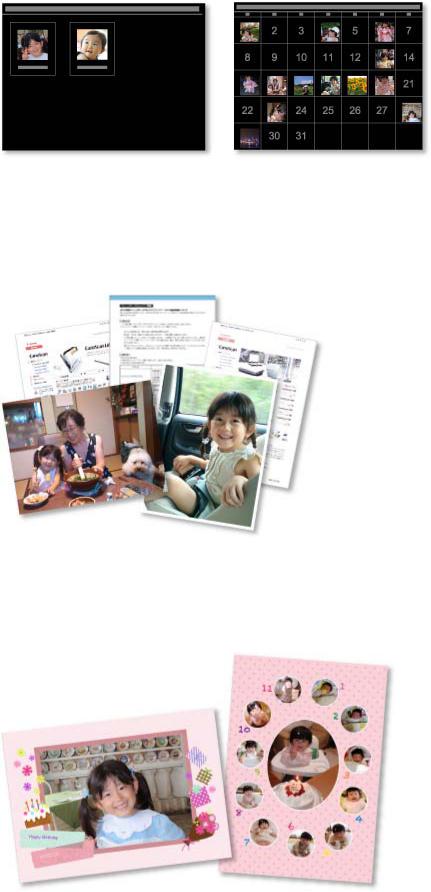
Изображения, проанализированные в программе My Image Garden, отображаются в окнах Незарегистрированные люди (Unregistered People) и Люди (People) с группировкой по людям, а также в окне Календарь (Calendar) с группировкой по дате и времени съемки. Благодаря возможности регистрации данных о людях и событиях можно легко упорядочить большое число изображений и быстро найти нужные изображения.
 Регистрация людей
  Регистрация событий
|
Возможности приложения My Image Garden |
Стр. 15 из 878 стр. |
Простая печать фотографий и документов
Понравившиеся фотографии можно легко распечатать, предварительно проверив их в режиме предварительного просмотра.
Можно также печатать документы, сохраненные в виде PDF-файлов.  Печать фотографий и документов
Печать настраиваемых объектов
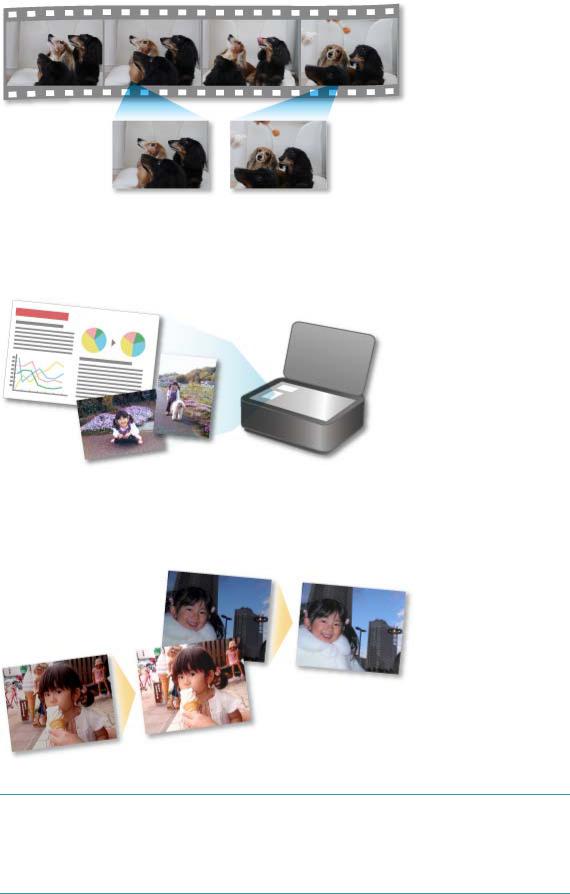
Можно объединять любимые фотографии с предустановленными темами, чтобы создавать индивидуализированные объекты для печати, такие как коллажи и открытки.
 Создание и печать объектов
Захват и печать неподвижных изображений из видеоизображений
Можно захватывать понравившиеся кадры из видеоизображений и распечатывать их в виде неподвижных изображений.
 Захват и печать неподвижных изображений из видеоизображений
|
Возможности приложения My Image Garden |
Стр. 16 из 878 стр. |
Простое сканирование фотографий и документов
Можно сканировать фотографии и документы путем автоматического определения типа объекта.  Удобное сканирование с использованием функции автоматического сканирования
Исправление/улучшение фотографий
Можно устранить эффект красных глаз или настроить яркость и контрастность изображений.  Исправление и улучшение фотографий
 Примечание.
 В приложении My Image Garden доступно множество экранов для выбора изображений, PDFфайлов и видеоизображений.
Подробнее см. раздел « Выбор изображений, PDF-файлов и видеоизображений ».
 Набор файловых форматов, доступных в My Image Garden, варьируется в зависимости от используемой функции.
Подробнее см. раздел « Форматы файлов».
Наверх
|
Форматы файлов |
Стр. 17 из 878 стр. |
Руководство по My Image Garden > Назначение программы My Image Garden > Возможности
приложения My Image Garden > Форматы файлов
A012 
Форматы файлов
Для каждой из функций приложения My Image Garden доступны следующие форматы файлов.  Форматы файлов, доступные для печати
  Форматы файлов, доступные для использования в качестве материалов в объектах
 Форматы файлов, доступные для использования в функции Захват видеокадра (Video Frame
Capture)
 Форматы файлов, доступные для сохранения отсканированных изображений
  О стандарте Exif Print
Форматы файлов, доступные для печати
JPEG (.jpg, .jpeg)
TIFF (.tif, .tiff)
PNG (.png)
PDF (.pdf)
 Внимание!
 PDF-файлы должны быть созданы с помощью программы My Image Garden или IJ Scan Utility, иначе они не поддерживаются. PDF-файлы, созданные или отредактированные в других приложениях, не поддерживаются.
Форматы файлов, доступные для использования в качестве материалов в объектах
JPEG (.jpg, .jpeg)
TIFF (.tif, .tiff)
PNG (.png)
Форматы файлов, доступные для использования в функции Захват видеокадра (Video Frame Capture)
MOV (.mov)
MP4 (.mp4)
 Внимание!
 Поддерживаются только видеофайлы, записанные с помощью цифровых фотоаппаратов или цифровых видеокамер Canon. Кроме того, требуется установить программу ZoomBrowser EX 6.5 или более поздней версии либо ImageBrowser EX 1.0 или более поздней версии, входящую в комплект поставки цифрового фотоаппарата или цифровой видеокамеры.
При использовании программы ZoomBrowser EX доступны только видеофайлы в формате
MOV.
При использовании ImageBrowser EX доступны видеофайлы в форматах MOV и MP4.
Форматы файлов, доступные для сохранения отсканированных изображений
JPEG/Exif (.jpg, .jpeg)
TIFF (.tif, .tiff)
PNG (.png)

|
Форматы файлов |
Стр. 18 из 878 стр. |
PDF (.pdf)
 Примечание.
 Поддерживаются следующие форматы файлов TIFF.
—черно-белые двоичные без сжатия;
—без сжатия, RGB (8 бит на канал);
—без сжатия, YCC (8 бит на канал);
—без сжатия, RGB (16 бит на канал);
—без сжатия, YCC (16 бит на канал);
—без сжатия, оттенки серого.
Остандарте Exif Print
Программа My Image Garden поддерживает стандарт «Exif Print».
Exif Print – это стандарт, поддерживающий расширенный обмен данными между цифровыми камерами и принтерами. Подключив цифровой фотоаппарат, совместимый с Exif Print, во время съемки можно использовать информацию с фотоаппарата для печати результатов, соответствующих условиям съемки, снимаемым сценам и т. п.
Наверх

|
Выбор изображений, PDF-файлов и видеоизображений |
Стр. 19 из 878 стр. |
Руководство по My Image Garden > Назначение программы My Image Garden > Возможности
приложения My Image Garden > Выбор изображений, PDF-файлов и видеоизображений
A512 
Выбор изображений, PDF-файлов и видеоизображений
В приложении My Image Garden доступно множество экранов для выбора изображений, PDFфайлов и видеоизображений. Изображения, PDF-файлы или видеоизображения можно выбрать, щелкнув эскизы, отображаемые на экране. Выбранные файлы выделяются белой рамкой.
 Поиск по дате съемки или создания (окно Календарь (Calendar))
 Выбор файлов по зарегистрированному событию (окно Событие (Event))
 Выбор файлов по зарегистрированному человеку (окно Люди (People))
 Поиск фотографий, на которых есть люди (окно Незарегистрированные люди (Unregistered
People))
 Выбор файлов, сохраненных в определенных папках (окно папок)
 Внимание!
 PDF-файлы должны быть созданы с помощью программы My Image Garden или IJ Scan Utility, иначе они не поддерживаются. PDF-файлы, созданные или отредактированные в других приложениях, не поддерживаются.
 Одновременная печать изображений и PDF-файлов невозможна. Выполняйте печать изображений и PDF-файлов отдельно.
 Для выбора нескольких файлов в одной папке последовательно щелкните несколько эскизов изображений, PDF-файлов или видеоизображений с нажатой клавишей Ctrl или Shift. Выбрать одновременно несколько изображений в разных папках или окнах невозможно.
 Примечание.
 Можно также выбрать неподвижные изображения, захватив их из видеоизображений.
 Захват и печать неподвижных изображений из видеоизображений
 Можно также выбрать изображения, загруженные с сайтов для обмена фотографиями в
Интернете.
 Загрузка изображений с сайтов обмена фотографиями
 Отображаются только видеоизображения в форматах MOV и MP4, записанные с помощью цифровых камер или видеокамер Canon.
Окно Календарь (Calendar) (изображения, PDF-файлы и видеоизображения)
В режиме Месяц (Month View)
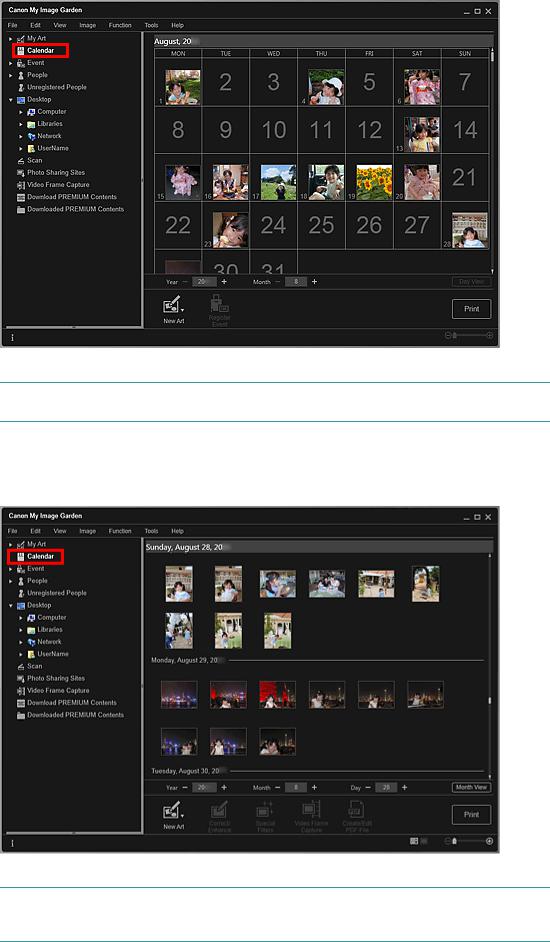
Если щелкнуть Календарь (Calendar), открывается окно Календарь (Calendar) в режиме обзора месяца, где для каждой даты отображается эскиз одного из изображений или PDF-файлов, зарегистрированных в этот день. Если щелкнуть эскиз, выполняется выбор всех изображений, PDF-файлов и видеоизображений, относящихся к этой дате.
|
Выбор изображений, PDF-файлов и видеоизображений |
Стр. 20 из 878 стр. |
 Примечание.
 Щелкните дату и выберите Выбрать все (Select All) в меню Изменить (Edit), чтобы выбрать все числа месяца.
В режиме Обзор дня (Day View)
Если щелкнуть Обзор дня (Day View) в окне Календарь (Calendar), открытом в режиме месяца, окно Календарь (Calendar) переключается в режим обзора дня, при этом изображения, PDFфайлы и видеоизображения отображаются как эскизы по датам.
 Примечание.
 Щелкните эскиз изображения или PDF-файла и выберите Выбрать все (Select All) в меню Изменить (Edit), чтобы выбрать все изображения, PDF-файлы и видеоизображения, соответствующие дате.
Окно Событие (Event) (изображения, PDF-файлы и видеоизображения)
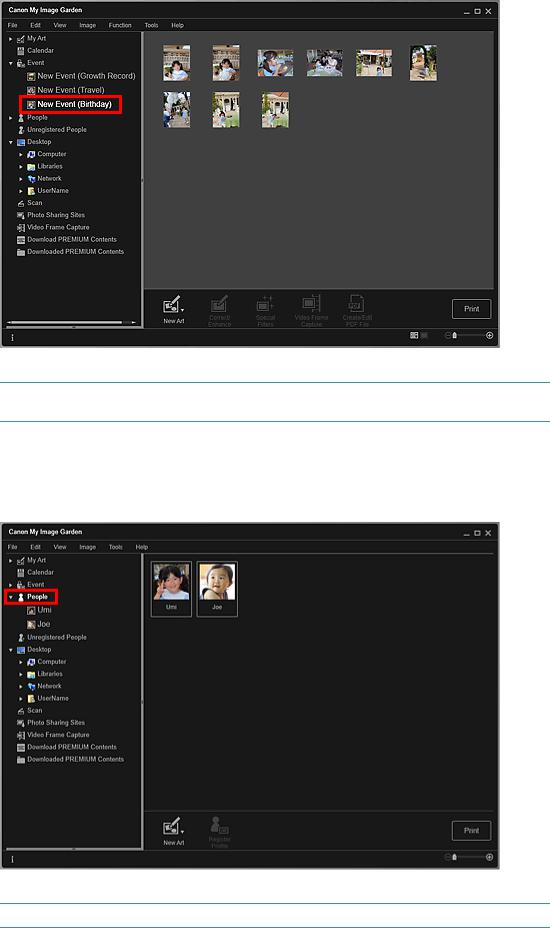
Если щелкнуть название события в разделе Событие (Event), отображаются эскизы изображений, PDF-файлов и видеоизображений, относящихся к этому событию.
|
Выбор изображений, PDF-файлов и видеоизображений |
Стр. 21 из 878 стр. |
 Примечание.
 Выберите Выбрать все (Select All) в меню Изменить (Edit), чтобы выбрать все изображения, PDF-файлы и видеоизображения.
Окно Люди (People) (Изображения)
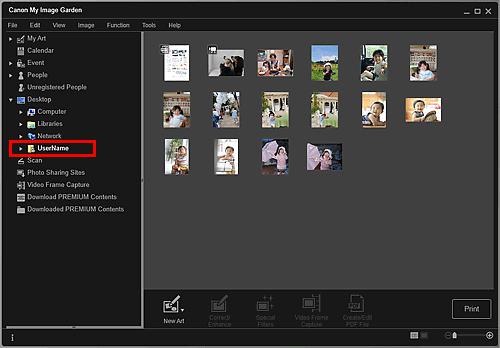
Если щелкнуть Люди (People), открывается окно Люди (People) и эскизы изображений с зарегистрированными людьми. Если щелкнуть эскиз, выполняется выбор всех изображений, относящихся к данному человеку.
 Примечание.
 Щелкните Выбрать все (Select All) в меню Изменить (Edit), чтобы выбрать всех людей.
В режиме развернутого отображения
Если щелкнуть имя в разделе Люди (People), окно Люди (People), содержащее эскизы изображений с этим человеком, открывается в расширенном режиме.

|
Выбор изображений, PDF-файлов и видеоизображений |
Стр. 22 из 878 стр. |
 Примечание.
 Щелкните Выбрать все (Select All) в меню Изменить (Edit), чтобы выбрать все
изображения.
Окно Незарегистрированные люди (Unregistered People) (Изображения)
Если щелкнуть Незарегистрированные люди (Unregistered People), открывается окно Незарегистрированные люди (Unregistered People) и эскизы изображений, распознанных в
результате анализа изображений.
 Примечание.
 Щелкните маленький эскиз для выбора всех изображений, которые автоматически группируются для одного и того же человека.
 Щелкните Выбрать все (Select All) в меню Изменить (Edit), чтобы выбрать все изображения, автоматически отнесенные к одному человеку.
 Во время анализа изображений в области Незарегистрированные люди (Unregistered People) глобального меню отображается сообщение Определение людей… (Identifying people…).
|
Выбор изображений, PDF-файлов и видеоизображений |
Стр. 23 из 878 стр. |
Окно папок (Изображения, PDF-файлы и видеоизображения)
Если выбрать папку в дереве папок, отображаются эскизы изображений, PDF-файлов и видеоизображений из этой папки.
Наверх
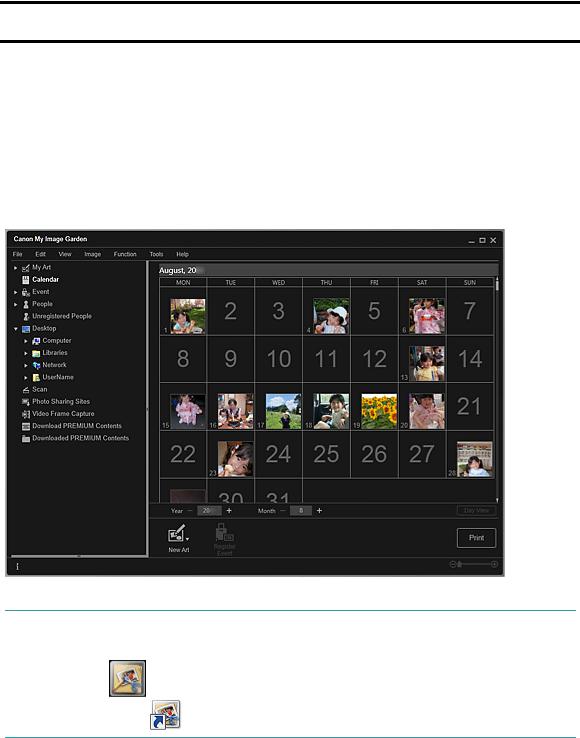
|
Запуск My Image Garden |
Стр. 24 из 878 стр. |
Руководство по My Image Garden > Назначение программы My Image Garden > Запуск My Image
Garden
A013 
Запуск My Image Garden
 Нажмите здесь: My Image Garden
Запускается приложение My Image Garden.
 Примечание.
 Существуют три способа запуска приложения My Image Garden.
 В меню Пуск (Start) выберите пункт Все программы (All Programs) > Canon Utilities > > My Image Garden My
Image Garden
 Щелкните
My Image Garden) в Quick Menu
 Щелкните значок
Canon My Image Gardenна рабочем столе
Наверх

|
Использование функции рекомендации объектов |
Стр. 25 из 878 стр. |
Руководство по My Image Garden
> Использование функции рекомендации объектов
Использование функции рекомендации объектов
 Рекомендованные объекты в программе My Image Garden
  Регистрация различной информации на фотографиях
Наверх
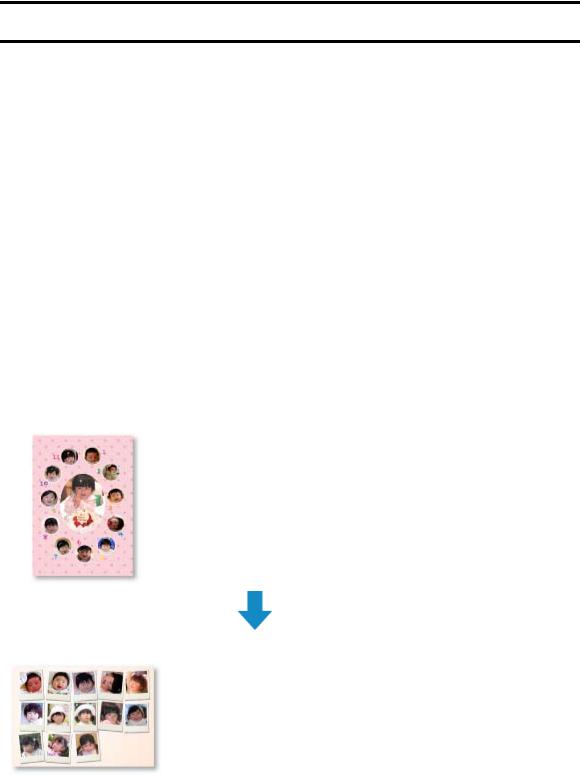
|
Рекомендованные объекты в программе My Image Garden |
Стр. 26 из 878 стр. |
Руководство по My Image Garden > Использование функции рекомендации объектов >
Рекомендованные объекты в программе My Image Garden
A092 
Рекомендованные объекты в программе My Image Garden
Чтобы создать коллаж, календарь или другой сувенир из фотографий, сохраненных на компьютере, требуется много времени и усилий. Нужно выбрать любимые фотографии из огромной коллекции, а затем подстроить их размер под рамки в макете.
Функция рекомендации объектов в программе My Image Garden позволяет автоматически выбирать и размещать фотографии в готовых шаблонах таких объектов, как коллажи и календари, и отображает эти объекты в виде слайд-шоу в Image Display программы Quick Menu. Таким образом, можно создавать красивые объекты всего несколькими щелчками мыши.
Кроме того, можно регистрировать информацию о людях и событиях и использовать готовые подходящие шаблоны, которые можно легко распечатывать. Это может быть коллаж, показывающий, как растут ваши дети, или календарь с памятными семейными фотографиями.
Коллаж, показывающий, как растут дети (Отслеживание роста)
Если вы зарегистрируете день рождения своего ребенка и укажете в его профиле, что это Ваш ребенок…
После первого дня рождения
Автоматически создается коллаж из фотографий, снятых
вкаждом месяце до первого дня рождения
 В макете выделены области лиц.
После третьего дня рождения
Автоматически создается коллаж из фотографий, снятых через каждые три месяца до третьего дня рождения
 В макете выделены области лиц.
Коллажи отслеживания роста можно создавать до шестого дня рождения.
Различные темы для детских фотографий
В программе My Image Garden предлагаются красивые объекты для различных сцен.
Празднование дня рождения
Если вы регистрируете день рождения в окне Календарь (Calendar)…
Автоматически создается коллаж или открытка из фотографий, снятых на дне рождения
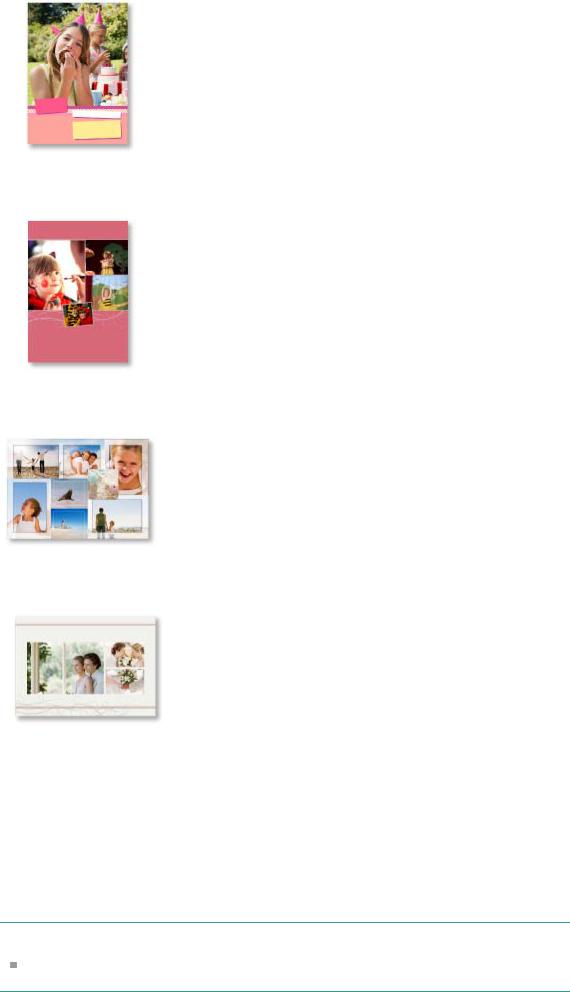
|
Рекомендованные объекты в программе My Image Garden |
Стр. 27 из 878 стр. |
Запечатление особенных моментов
Если вы регистрируете концерт в окне Календарь (Calendar)…
Автоматически создается коллаж, открытка или календарь из фотографий, снятых в день концерта
Воспоминания о путешествии всей семьей
Если вы регистрируете путешествие в окне Календарь (Calendar)…
Автоматически создается коллаж, открытка или календарь из фотографий, снятых за время путешествия
 В коллаже гармонично сочетаются портреты и
пейзажи.
 В макете будут представлены места, в которых вы побывали.
Празднование в честь начала новой главы в вашей жизни
Если вы регистрируете свадьбу в окне Календарь (Calendar)…
Автоматически создается коллаж, открытка или календарь из фотографий, снятых в день свадьбы
Кроме того, предлагается множество других объектов, таких как перечисленные ниже. С функцией рекомендации объектов в программе My Image Garden можно легко регистрировать памятные события, праздники и другие моменты.
 Календари с фотографиями природы для каждого месяца, каждых шести месяцев или целого года
 Объекты с фотографиями, посвященными вашим увлечениям
 Объекты с семейными фотографиями за один месяц, три месяца, шесть месяцев или один год И многое другое!
 Примечание.
 Описание использования функции рекомендации объектов см. в разделе « Регистрация
различной информации на фотографиях
».
Описание печати шаблонов, отображенных в слайд-шоу, см. в разделе «
Печатьрекомендованных объектов и изображе Наверх
|
Регистрация различной информации на фотографиях |
Стр. 28 из 878 стр. |
Руководство по My Image Garden > Использование функции рекомендации объектов > Регистрация
различной информации на фотографиях
A093 
Регистрация различной информации на фотографиях
Изображения, проанализированные в программе My Image Garden, отображаются в окнах Незарегистрированные люди (Unregistered People) и Люди (People) с группировкой по людям, а также в окне Календарь (Calendar) с группировкой по дате и времени съемки. Это позволяет автоматически выбирать и размещать фотографии в готовых шаблонах таких объектов, как коллажи и календари, и отображать их в виде слайд-шоу в Image Display. Однако при регистрации данных о людях и событиях можно дополнительно использовать функцию рекомендации объектов. Чем больше информации зарегистрировано, тем больше доступных шаблонов для фотографий людей и событий.
Кроме того, регистрация информации помогает быстрее находить нужные фотографии, а также создавать и печатать понравившиеся объекты.
 Регистрация людей и профилей
 Регистрация информации о событии
  Регистрация рейтингов
Регистрация людей и профилей
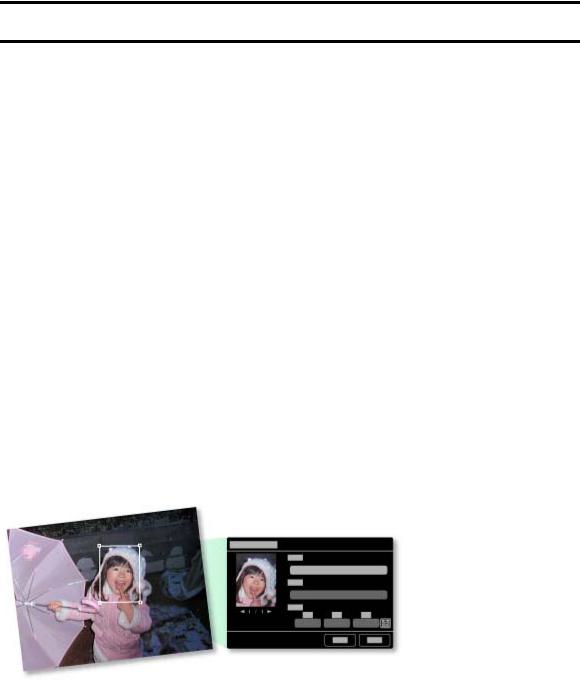
Эта процедура позволит проще упорядочивать или просматривать фотографии по конкретному человеку. Можно сразу зарегистрировать все изображения, автоматически отнесенные к одному человеку, либо можно указывать область лица этого человека на всех изображениях по очереди.
 Регистрация людей
После регистрации человека в окне Незарегистрированные люди (Unregistered People) можно зарегистрировать его профиль (день рождения, родственные отношения между вами и т. д.).
При регистрации дня рождения автоматически отображается макет отслеживания роста (от первого дня после дня рождения до следующего дня рождения).
Если зарегистрировать родственные отношения между вами и человеком, вероятность включения этого человека в шаблоны повысится. Например, если выбрано отношение Дочь (Daughter), будут отображены макеты, посвященные человеку с отношением Дочь (Daughter).
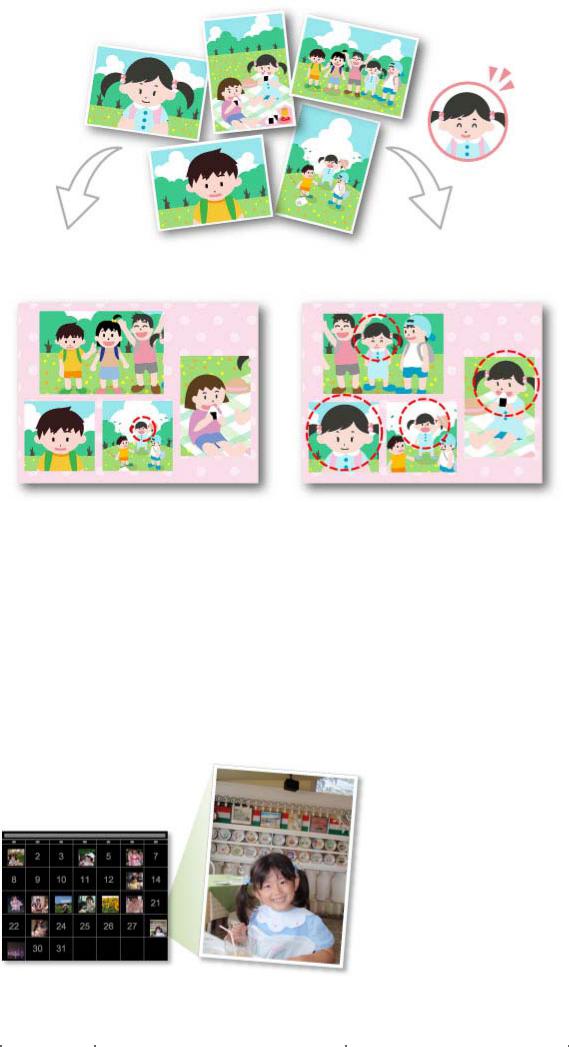
|
Регистрация различной информации на фотографиях |
Стр. 29 из 878 стр. |
|
Если родственные отношения не |
Если родственные отношения |
|
зарегистрированы |
зарегистрированы |
Фотография вашей дочери может быть слишком мелкой или в центре макета может оказаться ее В центре макета отображается дочь.
подруга.
При регистрации отношения «родитель-ребенок» становятся доступными дополнительные шаблоны для оформления семейных фотографий.
 Регистрация профилей людей
Регистрация информации о событии
Можно легко упорядочивать и просматривать фотографии, сгруппированные по событиям в окне Календарь (Calendar). События можно легко регистрировать при просмотре изображений в календаре. При регистрации информации о событии в зависимости от его категории отображаются различные шаблоны с изображениями, снятыми во время этого события.
 Регистрация событий
Шаблоны в зависимости от категории
|
Категория (Category) |
Отображаемые шаблоны |

|
Регистрация различной информации на фотографиях |
Стр. 30 из 878 стр. |
|
Дети (Kids) |
Отслеживание роста (Growth record) |
Коллажи, открытки, календари и т. |
|
д., показывающие, как растут дети, и |
||
|
одинаково подходящие для |
||
|
мальчиков и девочек |
||
|
Парадная линейка (Entrance ceremony), |
Коллажи, открытки, календари и т. д. |
|
|
Выпускной (Graduation), Концерт (Recital), |
для каждого события, одинаково |
|
|
Спортивное соревнование (Sports day), |
подходящие для мальчиков и |
|
|
День рождения (Birthday), Другое (Others) |
девочек |
|
|
Годовщина |
Свадьба (Wedding) |
Коллажи студийного качества, |
|
(Anniversary) |
свадебные открытки, календари и т. |
|
|
д. |
||
|
День рождения (Birthday), Другое (Others) |
Коллажи, открытки, календари и т. д. |
|
|
для каждого события |
||
|
Досуг (Leisure) |
Путешествие (Travel), Другое (Others) |
Коллажи, открытки, календари и т. |
|
д., посвященные памятным |
||
|
моментам общения с семьей, |
||
|
бабушками и дедушками или |
||
|
друзьями |
||
|
Хобби (Hobby) |
— |
Коллажи, открытки, календари и т. |
|
д., посвященные любимым занятиям |
||
Регистрация рейтингов
При автоматическом добавлении изображений в шаблоны используются следующие приоритеты.
1.В порядке убывания звездочек на изображениях, которым назначен рейтинг
2.В порядке убывания количества напечатанных копий
3.В порядке убывания количества просмотров
4.В порядке убывания даты съемки
Чтобы повысить вероятность выбора ваших любимых фотографий, рекомендуется зарегистрировать их рейтинг. Можно регистрировать рейтинг для каждой фотографии в отдельности или сразу для нескольких фотографий.
 Регистрация рейтингов
Наверх

|
Регистрация людей |
Стр. 31 из 878 стр. |
Руководство по My Image Garden > Использование функции рекомендации объектов > Регистрация
различной информации на фотографиях> Регистрация людей
A043 
Регистрация людей
Регистрируйте сведения о людях для изображений, чтобы изображения можно было просматривать по конкретному человеку.
 Регистрация людей из окна Незарегистрированные люди (Unregistered People)
  Регистрация людей из окна «Сведения»
 Внимание!
 Информацию о людях можно зарегистрировать только на изображениях, сохраненных в папках, которые указаны в разделе Выполнить анализ изображений в следующих папках
(Perform Image Analysis in the Following Folder(s)). Сведения об установке параметра Выполнить анализ изображений в следующих папках (Perform Image Analysis in the Following Folder(s)) см. в разделе « Вкладка Параметры анализа изображений (Image Analysis Settings)
».
Регистрация людей из окна Незарегистрированные люди (Unregistered People)
После анализа изображений фотографии, на которых присутствуют люди, автоматически отображаются в окне Незарегистрированные люди (Unregistered People). Можно сразу зарегистрировать все изображения, отнесенные к одному человеку, либо можно регистрировать изображения по очереди.
1. Щелкните Незарегистрированные люди (Unregistered People).
Открывается окно Незарегистрированные люди (Unregistered People).
 Внимание!
 Изображения, показанные в окне Незарегистрированные люди (Unregistered People), нельзя удалить или скрыть.
 Примечание.
 Во время анализа изображений отображается сообщение Определение людей…
(Identifying people…).

|
Регистрация людей |
Стр. 32 из 878 стр. |
 Изображения одного и того же человека могут по ошибке распознаваться как изображения разных людей в зависимости от состояния лица (выражения, очков, угла поворота и т. д.).
 В качестве людей на фотографиях могут быть по ошибке идентифицированы некоторые похожие области.
 Анализ изображений применяется только к изображениям, сохраненным в папках, которые указаны в разделе Выполнить анализ изображений в следующих папках
(Perform Image Analysis in the Following Folder(s)). Подробные сведения об анализе
».
изображений см. в разделе « Диалоговое окно Настройки
2. Щелкните Зарегистр. имя (Register name), а затем введите имя.
Регистрация всех изображений, отнесенных к одному человеку
Щелкните Зарегистр. имя (Register name) рядом с менее крупным эскизом, а затем введите имя.
Регистрация людей на изображениях по очереди
Выберите более крупный эскиз, щелкните Зарегистр. имя (Register name) под ним и введите имя.
Выполняется регистрация изображений в окне Люди (People).
 Примечание.
 При вводе зарегистрированного имени соответствующие изображения и имена отображаются в раскрывающемся меню. Чтобы выполнить регистрацию от лица зарегистрированного человека, выберите имя в раскрывающемся меню. Чтобы выполнить регистрацию от лица другого человека, щелкните область за пределами белой рамки для завершения процедуры ввода имени.
 Для зарегистрированных людей регистрацию также можно выполнять посредством перетаскивания эскиза на имя, отображаемое под элементом Люди (People) в левой части экрана.
 Если человек распознан неправильно, зарегистрируйте его имя отдельно или перетащите эскиз на правильное имя, указанное в разделе Люди (People) в левой части экрана.
 Чтобы удалить зарегистрированного человека, щелкните его правой кнопкой мыши в окне Люди (People) и выберите Удалить (Delete) в открывшемся меню для отображения окна подтверждения. Щелкните Да (Yes), чтобы удалить имя из окна Люди (People). Изображения, для которых были удалены имена людей, отображаются вместе с изображениями незарегистрированных людей в окне Незарегистрированные люди
(Unregistered People).
 Можно также задать профили зарегистрированных людей, указав, например, ваши с ними отношения и дни рождения.
 Регистрация профилей людей

|
Регистрация людей |
Стр. 33 из 878 стр. |
Регистрация людей из окна «Сведения»
Людей можно регистрировать, указывая область лица в режиме предварительного просмотра изображения. Людей можно регистрировать по очереди, даже если на фотографии изображено несколько людей.
1. Переключите изображение в окно сведений.
Выберите изображение в любом окне Календарь (Calendar) с установкой Обзор дня (Day View), окне Событие (Event), расширенном отображении окна Люди (People), окне
Незарегистрированные люди (Unregistered People) и окне папок, затем щелкните  (Окно сведений) в нижней правой части экрана, чтобы перейти к окну сведений.
2. Щелкните Укажите человека (Specify Person).
На изображении появляется белая рамка для указания области регистрации.
3. Укажите область с человеком, которого хотите зарегистрировать.
Перетащите белую рамку на изображении для указания области регистрации. Указанная здесь область отображается в виде эскиза в окне Люди (People).
 Примечание.
 Щелкните
  (Закрыть), чтобы удалить белую рамку.
4. Щелкните Зарегистр. имя (Register name) под белой рамкой, а затем введите

|
Регистрация людей |
Стр. 34 из 878 стр. |
имя регистрируемого человека.
5. Щелкните область за пределами белой рамки.
Выполняется регистрация изображений в окне Люди (People).
 Примечание.
 При вводе зарегистрированного имени соответствующие изображения и имена отображаются в раскрывающемся меню. Чтобы выполнить регистрацию от лица зарегистрированного человека, выберите имя в раскрывающемся меню. Чтобы выполнить регистрацию от лица другого человека, щелкните область за пределами белой рамки для завершения процедуры ввода имени.
 Чтобы удалить зарегистрированного человека, щелкните его правой кнопкой мыши в окне Люди (People) и выберите Удалить (Delete) в открывшемся меню для отображения окна подтверждения. Щелкните Да (Yes), чтобы удалить имя из окна Люди (People). Изображения, для которых были удалены имена людей, отображаются вместе с изображениями незарегистрированных людей в окне Незарегистрированные люди
(Unregistered People).
 Можно также задать профили зарегистрированных людей, указав, например, ваши с ними отношения и дни рождения.
 Регистрация профилей людей
 Внимание!
 При изменении имени файла изображения или перемещении изображения зарегистрированная информация о людях может быть потеряна.
 Даже если Вы копируете изображения с зарегистрированной информацией о людях, зарегистрированная информация о людях не сохранится.
Связанные разделы
 Окно Незарегистрированные люди
 Окно Люди
 Развернутое отображение
Наверх

|
Регистрация профилей людей |
Стр. 35 из 878 стр. |
Руководство по My Image Garden > Использование функции рекомендации объектов > Регистрация
различной информации на фотографиях> Регистрация людей > Регистрация профилей людей
A044 
Регистрация профилей людей
Для зарегистрированных людей можно указать отношения, которые вас связывают, и дни рождения. Можно также изменять имена.
1. Щелкните Люди (People).
Открывается окно Люди (People).
2.Выберите человека, для которого хотите задать профиль, а затем щелкните Зарегистрировать профиль (Register Profile).

|
Регистрация профилей людей |
Стр. 36 из 878 стр. |
Открывается диалоговое окно Зарегистрировать профиль (Register Profile).  Диалоговое окно Зарегистрировать профиль
3.Установите значения параметров Имя (Name), Отношение (Relationship) и День рождения (Birthday).
4. Щелкните ОК (OK).
Выполняется сохранение профиля.
Связанные разделы
 Окно Люди
Наверх

|
Регистрация событий |
Стр. 37 из 878 стр. |
Руководство по My Image Garden > Использование функции рекомендации объектов > Регистрация
различной информации на фотографиях> Регистрация событий
A045 
Регистрация событий
Регистрируйте сведения о событиях для изображений, чтобы изображения можно было просматривать по конкретному событию.
1. Щелкните Календарь (Calendar).
Открывается окно Календарь (Calendar).
 Примечание.
 События можно регистрировать только в том случае, если в окне Календарь (Calendar) задан режим месяца. Если задан режим обзора дня, щелкните Месяц (Month View) в правой нижней части экрана, чтобы переключиться в режим месяца.
2.Выберите дату, для которой необходимо зарегистрировать событие, а затем щелкните Зарегистрировать событие (Register Event).

|
Регистрация событий |
Стр. 38 из 878 стр. |
Открывается диалоговое окно Зарегистрировать событие (Register Event).
3.Установите значения параметров Название события (Event Name) и
Категория (Category).
 Примечание.
 Описание диалогового окна Зарегистрировать событие (Register Event) см. в разделе « Диалоговое окно Зарегистрировать событие».
4. Щелкните ОК (OK).
Метка события отображается в окне Календарь (Calendar), а зарегистрированное название события отображается под окном Событие (Event) в левой части экрана.
 Примечание.
 При наведении курсора на метку события его форма изменяется на
  (Стрелка влево и вправо). В этом состоянии можно перетащить метку, чтобы увеличить или сократить
период события.
 Для удаления зарегистрированного события щелкните его правой кнопкой мыши в окне Событие (Event) в левой части экрана и выберите Удалить (Delete) в появившемся меню, чтобы отобразить окно подтверждения удаления. Щелкните Да (Yes), чтобы удалить название события из окна Событие (Event).
 Внимание!
 При изменении имени файла изображения или перемещении изображения зарегистрированная информация о событии может быть потеряна.
 Даже если Вы копируете изображения с зарегистрированной информацией о событии, зарегистрированная информация о событии не сохранится.
|
Регистрация событий |
Стр. 39 из 878 стр. |
Связанные разделы
 Окно Календарь
  Окно Событие
Наверх

|
Регистрация рейтингов |
Стр. 40 из 878 стр. |
Руководство по My Image Garden > Использование функции рекомендации объектов > Регистрация
различной информации на фотографиях> Регистрация рейтингов
A050 
Регистрация рейтингов
При регистрации рейтингов изображений изображения с более высоким рейтингом имеют более высокий приоритет при автоматическом выборе в качестве рекомендованных объектов.
 Внимание!
 Рейтинги можно зарегистрировать только на изображениях, сохраненных в папках, которые указаны в разделе Выполнить анализ изображений в следующих папках (Perform Image Analysis in the Following Folder(s)). Сведения об установке параметра Выполнить анализ изображений в следующих папках (Perform Image Analysis in the Following Folder(s)) см. в
разделе «Вкладка Параметры анализа изображений (Image Analysis Settings) ».
 Даже при установке рейтинга изображение может не попасть в объект в зависимости от
результатов анализа изображения.
1.Щелкните правой кнопкой мыши эскиз изображения, для которого нужно зарегистрировать рейтинг, и выберите Рейтинг (Favorite Level).
 Примечание.
 Выберите несколько изображений и щелкните правой кнопкой мыши, чтобы указать для них один и тот же рейтинг.
 Если выбран человек в окне Люди (People) или выбрана дата в окне Календарь (Calendar) в режиме Месяц (Month View), можно указать один рейтинг для всех изображений, зарегистрированных с этим человеком или этой датой.
2. Зарегистрируйте рейтинг.
Укажите число  (Звезды), соответствующее рейтингу изображения.
В качестве рейтинга можно задать один из шести уровней. Чем больше звезд, тем выше становится рейтинг.
 Примечание.
 Чтобы зарегистрировать рейтинг, можно также выбрать изображение и затем выбрать Рейтинг (Favorite Level) в меню Изображение (Image).

|
Регистрация рейтингов |
Стр. 41 из 878 стр. |
 Внимание!
 При изменении имени файла изображения или перемещении изображения зарегистрированный рейтинг может быть потерян.
 Даже если Вы копируете изображения с назначенным рейтингом, назначенный рейтинг не
сохранится.
Наверх

|
Печать |
Стр. 42 из 878 стр. |
Руководство по My Image Garden
> Печать
Печать
 Печать фотографий и документов
 Печать рекомендованных объектов и изображений из слайд-шоу
 Создание и печать объектов
 Загрузка и печать высококачественного содержимого
  Захват и печать неподвижных изображений из видеоизображений
Наверх

|
Печать фотографий и документов |
Стр. 43 из 878 стр. |
Руководство по My Image Garden > Печать > Печать фотографий и документов
A014
Печать фотографий и документов
Любимые фотографии можно легко распечатать.
Можно также распечатывать документы (PDF-файлы), созданные в приложении My Image Garden.
1.Убедитесь, что сканер или принтер включен.
2.Запустите приложение My Image Garden.
 Запуск My Image Garden
3.Выберите изображения или PDF-файлы, которые необходимо напечатать.
 Выбор изображений, PDF-файлов и видеоизображений
4.Щелкните Печать (Print).
Отображается диалоговое окно параметров печати.

|
Печать фотографий и документов |
Стр. 44 из 878 стр. |
 Примечание.
 Если печатается PDF-файл, защищенный паролем, потребуется ввести соответствующий пароль.
 Открытие/редактирование PDF-файлов, защищенных паролем
5.Укажите количество копий, которые нужно напечатать, выберите принтер,
бумагу и т. д.
 Примечание.
 Подробные сведения о диалоговом окне параметров печати см. в разделе « Диалоговое
окно Параметры печати».
6.Загрузите бумагу.
7.Щелкните Печать (Print).
 Внимание!
 Когда за один раз распечатывается большое количество изображений высокого разрешения, печать может остановиться на середине.
 Если используется макет с полями, то поля, расположенные слева и справа или сверху и снизу, могут оказаться разной ширины.
 Примечание.
 Перед печатью изображения можно исправлять и улучшать.
 Исправление и улучшение фотографий
  Улучшение фотографий с помощью специальных фильтров
Наверх

|
Печать рекомендованных объектов и изображений из слайд-шоу |
Стр. 45 из 878 стр. |
Руководство по My Image Garden > Печать > Печать рекомендованных объектов и изображений из
слайд-шоу
A020 
Печать рекомендованных объектов и изображений из
слайд-шоу
С помощью нескольких простых действий можно печатать рекомендованные шаблоны и изображения, показанные в Image Display.
 Внимание!
 Для использования Image Display необходимо установить Quick Menu. Загрузить Quick Menu можно с веб-сайта Canon.
Для загрузки программного обеспечения требуется подключение к Интернету. Требуется оплата подключения к Интернету.
 Примечание.
 Об отображении рекомендованных объектов в виде слайд-шоу см. в разделе « Использование функции рекомендации объектов».
 Описание работы с программой Quick Menu и Image Display см. в справке Quick Menu.
(1)Image Display
(2)Quick Menu
1.Щелкните образец или изображение, отображаемые на Image Display.
Запускается приложение My Image Garden. При щелчке образца соответствующий объект

|
Печать рекомендованных объектов и изображений из слайд-шоу |
Стр. 46 из 878 стр. |
отображается в окне Мои работы (My Art). Если щелкнуть изображение, открывается окно Календарь (Calendar) в режиме обзора дня.
2. Щелкните Печать (Print).
Отображается диалоговое окно параметров печати.
3.Укажите количество копий, которые нужно напечатать, выберите принтер,
бумагу и т. д.
 Примечание.
 Подробные сведения о диалоговом окне параметров печати см. в разделе « Диалоговое
окно Параметры печати».
4. Щелкните Печать (Print).
 Примечание.

|
Печать рекомендованных объектов и изображений из слайд-шоу |
Стр. 47 из 878 стр. |
 Перед печатью изображения можно исправлять и улучшать.
 Исправление и улучшение фотографий
 Улучшение фотографий с помощью специальных фильтров
 Изображения в образцах можно переставлять.
  Вставка/настройка изображений
Связанные разделы
 Окно Мои работы
  Окно Календарь
Наверх

|
Создание и печать объектов |
Стр. 48 из 878 стр. |
Руководство по My Image Garden > Печать > Создание и печать объектов
A021
Создание и печать объектов
Из любимых фотографий можно легко создавать индивидуализированные объекты, чтобы потом распечатать их.
Выберите изображение в окне Календарь (Calendar), Событие (Event), Люди (People), Незарегистрированные люди (Unregistered People) или в окне папки, затем щелкните Новая работа (New Art) в нижней части экрана, чтобы выбрать создаваемый объект.
Можно создавать и распечатывать следующие объекты.
Печать фотографий в различных макетах
Любимые фотографии можно печатать с указанием дат или с использованием различных видов макетов.
 Печать фотографий в различных макетах
Печать коллажей
Из любимых фотографий можно создавать коллажи, чтобы потом распечатать их.  Печать коллажей
Печать открыток
Из любимых фотографий можно создавать открытки для юбилеев и других ежегодных событий и мероприятий, чтобы потом распечатать их.
 Печать открыток

|
Создание и печать объектов |
Стр. 49 из 878 стр. |
Печать календарей
Из любимых фотографий можно создавать индивидуализированные календари, чтобы потом распечатать их.
 Печать календарей
Печать наклеек
Можно создавать индивидуализированные наклейки, распечатав любимые фотографии на листах наклеек.
 Печать наклеек
Печать этикеток для дисков
Из любимых фотографий можно создавать индивидуализированные этикетки для дисков, чтобы потом распечатать их.
 Печать этикеток для дисков

|
Создание и печать объектов |
Стр. 50 из 878 стр. |
Печать в кинематографическом макете
Любимые фотографии можно печатать с таким макетом, который напоминает фильм или театр.  Печать в кинематографическом макете
Печать бумажных моделей
Можно использовать загруженное высококачественное содержимое для печати сувениров из бумаги и создавать объемные изделия.
 Печать бумажных моделей
Наверх
 Loading…
У вас уже есть продукция Canon? Зарегистрируйте свои продукты для доступа к программному обеспечению и обновлениям встроенного ПО, а также подпишитесь на рассылку, чтобы получать персонализированные советы и эксклюзивные предложения
Поддержка
Canon PIXMA MG3240
Загружайте драйверы, ПО, встроенное ПО и руководства, а также получите доступ к материалам поддержки для вашего продукта серии PIXMA.
Драйверы
Для выполнения подключения некоторых устройств к компьютеру может потребоваться драйвер. На этой вкладке вы найдете соответствующие драйверы для своего устройства или, в случае отсутствия драйверов, описание совместимости устройства с каждой операционной системой.
Полезная информация. Доступ к программному обеспечению, руководствам и другим материалам можно получить с помощью вкладок, расположенных выше.
Операционная система Обнаруженная операционная система
Программное обеспечение
Программное обеспечение загружать необязательно, но оно обеспечивает дополнительные функции и позволяет максимально эффективно пользоваться возможностями устройства. На этой вкладке можно просмотреть и загрузить доступное программное обеспечение для вашего устройства.
Операционная система Обнаруженная операционная система
Программное обеспечение
Программное обеспечение загружать необязательно, но оно обеспечивает дополнительные функции и позволяет максимально эффективно пользоваться возможностями устройства. На этой вкладке можно просмотреть и загрузить доступное программное обеспечение для вашего устройства.
Операционная система Обнаруженная операционная система
Руководства пользователя
Руководства для вашего устройства или программного обеспечения перечислены ниже.
Приложения и функции
На этой вкладке можно посмотреть доступные приложения и функции, совместимые с вашим устройством.
Встроенное ПО
Встроенное ПО — это постоянное программное обеспечение, установленное на устройстве и обеспечивающее его корректную работу. Canon может периодически выпускать обновления для этого встроенного ПО, и если обновление доступно, его можно загрузить ниже.
FAQs
На этой вкладке вы найдете ответы на часто задаваемые вопросы и другую полезную информацию, которая поможет вам в решении вопросов и проблем.
Важная информация
На этой вкладке вы найдете подборку часто задаваемых вопросов, которые, на наш взгляд, будут вам интересны.
Коды ошибок
Код ошибки или сообщение об ошибке может появиться на устройстве по различным причинам. С помощью поля поиска можно найти полезную информацию о конкретном коде ошибки, где будут указаны причина ошибки и необходимые действия по ее устранению.
Технические характеристики
Ниже приведены все технические характеристики данного продукта.
Полезные ссылки
-
Ремонт
Поиск центров по ремонту оборудования, полезная информация по процессу ремонта
-
Переработка
Узнайте больше о программе утилизации картриджей Canon
-
Canon ID
Регистрация продукта и управление аккаунтом Canon ID
-
Драйверы
10
-
Инструкции по эксплуатации
2
Языки:
Canon PIXMA MG3240 инструкция по эксплуатации
(4 страницы)
- Языки:Русский, Украинский
-
Тип:
PDF -
Размер:
2.48 MB -
Описание:
This file is an electronic guide (PDF file) for the PIXMA MG3240.
Просмотр
Canon PIXMA MG3240 инструкция по эксплуатации
(4 страницы)
- Языки:Английский, Персидский, Французский
-
Тип:
PDF -
Размер:
2.91 MB -
Описание:
This file is an electronic guide (PDF file) for the PIXMA MG3240.
Просмотр
На NoDevice можно скачать инструкцию по эксплуатации для Canon PIXMA MG3240. Руководство пользователя необходимо для ознакомления с правилами установки и эксплуатации Canon PIXMA MG3240. Инструкции по использованию помогут правильно настроить Canon PIXMA MG3240, исправить ошибки и выявить неполадки.

1
XXXXXXXX
© CANON INC. 2012
5
6
1
3
4
2
1
2
Видаліть стрічку.
Перевірте комплектацію.
Підключення до мережі:
Належним чином підготуйте
мережеві пристрої, такі як
маршрутизатор або точка
доступу.
Не приєднуйте USB-кабель на цьому
етапі.
Приєднайте шнур живлення.
55
Натисніть кнопку
УВІМК. (ON).
66
УКРАЇНСЬКА
Відкрийте передню кришку
і лоток виведення паперу.
11
Видаліть жовтогарячу стрічку та захисний матеріал.
33
Закрийте кришку механізму
виведення паперу.
44
Підготовка
Комплектація
Відкрийте кришку механізму
виведення паперу.
22
Спершу прочитайте!
Зберігайте під рукою для
звертання в майбутньому.
Windows є торговельною маркою або
зареєстрованою торговельною маркою
Microsoft Corporation у США та/або
інших країнах.
Windows Vista є торговельною маркою
або зареєстрованою торговельною
маркою Microsoft Corporation у США
та/або інших країнах.
Mac, Mac OS, AirPort і Bonjour
є торговельними марками Apple Inc.,
зареєстрованими у США та інших
країнах.
•
•
•
Номер моделі: K10381
Для виконання настроювання розташуйте апарат поруч із точкою доступу*
і комп’ютером.
(* Необхідно для локальної безпроводової мережі)
Посібник для початку
роботи
Якщо на екрані відображаються
позначення
E > 4 > 0, ВИМКНІТЬ
апарат, натиснувши кнопку
УВІМК.
(ON), потім повторіть дії, починаючи
із кроку .
Удалите ленту.
Проверьте комплектацию.
Сетевое подключение:
Надлежащим образом
приготовьте сетевые
устройства, такие как
маршрутизатор или точка
доступа.
Не подключайте USB-кабель на этом
этапе.
Подсоедините шнур питания.
55
Нажмите кнопку
ВКЛ (ON).
66
РУССКИЙ
Откройте переднюю крышку
и лоток приема бумаги.
11
Удалите оранжевую ленту и защитный материал.
33
Закройте крышку лотка приема
бумаги.
44
Подготовка
Комплект
поставки
Откройте крышку лотка приема
бумаги.
22
Руководство по
началу работы
Прочтите в первую очередь!
Держите руководство под рукой
для использования в качестве
справки в дальнейшем.
Windows является товарным знаком
или зарегистрированным товарным
знаком Microsoft Corporation в США
и/или других странах.
Windows Vista является товарным
знаком или зарегистрированным
товарным знаком Microsoft Corporation
в США и/или других странах.
Mac, Mac OS, AirPort и Bonjour
являются товарными знаками Apple
Inc., зарегистрированными в США
и других странах.
•
•
•
Номер модели: K10381
Для выполнения настройки поместите устройство рядом с точкой доступа*
и компьютером.
(* Требуется для беспроводной локальной сети)
Если на экране отображаются
обозначения
E > 4 > 0, нажмите
кнопку
ВКЛ (ON), чтобы ВЫКЛЮЧИТЬ
устройство, затем повторите
действия, начиная с шага .
QT5-5583-V01
PRINTED IN XXXXXXXX
series

XXXXXXXX © CANON INC. 2012Видаліть стрічку.Перевірте комплектацію.Підключення до мережі: Належним чином підготуйте мережеві пристрої, такі як маршрутизатор або точка доступу.Не приєднуйте USB-кабель на цьому етапі.Приєднайте шнур живлення.Натисніть кнопку УВІМК. (ON).УКРАЇНСЬКАВідкрийте передню кришку і лоток виведення паперу.Видаліть жовтогарячу стрічку та захисний матеріал.Закрийте кришку механізму виведення паперу.
Підготовка
Комплектація
Відкрийте кришку механізму виведення паперу.Спершу прочитайте!Зберігайте під рукою для звертання в майбутньому.
Windows є торговельною маркою або
зареєстрованою торговельною маркою
Microsoft Corporation у США та/або
інших країнах.
Windows Vista є торговельною маркою
або зареєстрованою торговельною
маркою Microsoft Corporation у США
та/або інших країнах.
Mac, Mac OS, AirPort і Bonjour
є торговельними марками Apple Inc.,
зареєстрованими у США та інших
країнах.
•
•
•
Номер моделі: K10381
Для виконання настроювання розташуйте апарат поруч із точкою доступу*
і комп’ютером.
(* Необхідно для локальної безпроводової мережі)
Посібник для початку
роботи
Якщо на екрані відображаються позначення E > 4 > 0, ВИМКНІТЬ апарат, натиснувши кнопку УВІМК. (ON), потім повторіть дії, починаючи із кроку .Удалите ленту.Проверьте комплектацию.Сетевое подключение: Надлежащим образом приготовьте сетевые устройства, такие как маршрутизатор или точка доступа.Не подключайте USB-кабель на этом этапе.Подсоедините шнур питания.Нажмите кнопку ВКЛ (ON).РУССКИЙОткройте переднюю крышку и лоток приема бумаги.Удалите оранжевую ленту и защитный материал.Закройте крышку лотка приема бумаги.
Подготовка
Комплект
поставки
Откройте крышку лотка приема бумаги.
Руководство по
началу работы
Прочтите в первую очередь!Держите руководство под рукой для использования в качестве справки в дальнейшем.
Windows является товарным знаком
или зарегистрированным товарным
знаком Microsoft Corporation в США
и/или других странах.
Windows Vista является товарным
знаком или зарегистрированным
товарным знаком Microsoft Corporation
в США и/или других странах.
Mac, Mac OS, AirPort и Bonjour
являются товарными знаками Apple
Inc., зарегистрированными в США
и других странах.
•
•
•
Номер модели: K10381
Для выполнения настройки поместите устройство рядом с точкой доступа*
и компьютером.
(* Требуется для беспроводной локальной сети)
Если на экране отображаются
обозначения E > 4 > 0, нажмите
кнопку ВКЛ (ON), чтобы ВЫКЛЮЧИТЬ устройство, затем повторите действия, начиная с шага
.
QT5-5583-V01PRINTED IN XXXXXXXX
series
Инструкция и руководство для
Canon PIXMA MG3240  на русском

4 страницы подробных инструкций и пользовательских руководств по эксплуатации
 08:08
08:08
Canon MG 3540 самостоятельное обслуживание и ремонт
 02:33
02:33
CANON MG3640 / MG3540 заправка PG 440 и CL 441
 02:42
02:42
Canon PIXMA MG3540, MG3240, MG4240, MX494 сброс памперса, абсорбера, Код поддержки 5B00
 00:46
00:46
Запуск сервисного режима Canon Pixma MG3240
 04:55
04:55
Canon MG2240 Принтер не печатает самостоятельное обслуживание и ремонт
 13:40
13:40
Установка СНПЧ на PG-440, CL-441, для принтеров Canon Pixma MG3500, MG3240, MG3540, MG4240, MX494
 03:43
03:43
Canon MG3240 Принтер не печатает самостоятельное обслуживание и ремонт
Видаліть стрічку. Перевірте комплектацію. Підключення до ме…
Посібник для початку роботи, Руководство по началу работы
- Изображение
- Текст
1
XXXXXXXX
© CANON INC. 2012
5
6
1
3
4
2
1
2
Видаліть стрічку.
Перевірте комплектацію.
Підключення до мережі:
Належним чином підготуйте
мережеві пристрої, такі як
маршрутизатор або точка
доступу.
Не приєднуйте USB-кабель на цьому
етапі.
Приєднайте шнур живлення.
55
Натисніть кнопку
УВІМК. (ON).
66
УКРАЇНСЬКА
Відкрийте передню кришку
і лоток виведення паперу.
11
Видаліть жовтогарячу стрічку та захисний матеріал.
33
Закрийте кришку механізму
виведення паперу.
44
Підготовка
Комплектація
Відкрийте кришку механізму
виведення паперу.
22
Спершу прочитайте!
Зберігайте під рукою для
звертання в майбутньому.
Windows є торговельною маркою або
зареєстрованою торговельною маркою
Microsoft Corporation у США та/або
інших країнах.
Windows Vista є торговельною маркою
або зареєстрованою торговельною
маркою Microsoft Corporation у США
та/або інших країнах.
Mac, Mac OS, AirPort і Bonjour
є торговельними марками Apple Inc.,
зареєстрованими у США та інших
країнах.
•
•
•
Номер моделі: K10381
Для виконання настроювання розташуйте апарат поруч із точкою доступу*
і комп’ютером.
(* Необхідно для локальної безпроводової мережі)
Посібник для початку
роботи
Якщо на екрані відображаються
позначення
E > 4 > 0, ВИМКНІТЬ
апарат, натиснувши кнопку
УВІМК.
(ON), потім повторіть дії, починаючи
із кроку .
Удалите ленту.
Проверьте комплектацию.
Сетевое подключение:
Надлежащим образом
приготовьте сетевые
устройства, такие как
маршрутизатор или точка
доступа.
Не подключайте USB-кабель на этом
этапе.
Подсоедините шнур питания.
55
Нажмите кнопку
ВКЛ (ON).
66
РУССКИЙ
Откройте переднюю крышку
и лоток приема бумаги.
11
Удалите оранжевую ленту и защитный материал.
33
Закройте крышку лотка приема
бумаги.
44
Подготовка
Комплект
поставки
Откройте крышку лотка приема
бумаги.
22
Руководство по
началу работы
Прочтите в первую очередь!
Держите руководство под рукой
для использования в качестве
справки в дальнейшем.
Windows является товарным знаком
или зарегистрированным товарным
знаком Microsoft Corporation в США
и/или других странах.
Windows Vista является товарным
знаком или зарегистрированным
товарным знаком Microsoft Corporation
в США и/или других странах.
Mac, Mac OS, AirPort и Bonjour
являются товарными знаками Apple
Inc., зарегистрированными в США
и других странах.
•
•
•
Номер модели: K10381
Для выполнения настройки поместите устройство рядом с точкой доступа*
и компьютером.
(* Требуется для беспроводной локальной сети)
Если на экране отображаются
обозначения
E > 4 > 0, нажмите
кнопку
ВКЛ (ON), чтобы ВЫКЛЮЧИТЬ
устройство, затем повторите
действия, начиная с шага .
QT5-5583-V01
PRINTED IN XXXXXXXX
series

2
1
2
1
7
5
2
4
7
6
3
Вставте картридж FINE (FINE
Cartridge), посунувши його до
зупинки.
Не вдаряйте його по боках!
44
Будьте обережні, щоб не
забруднитися чорнилом на захисній
стрічці.
Розпакуйте картридж FINE (FINE
Cartridge), потім видаліть захисну
стрічку.
33
Відкрийте лоток виведення
паперу і кришку механізму
виведення паперу.
11
Опустіть важіль-фіксатор чорнильного картриджа.
22
Вставляйте його прямо до зупинки.
Підніміть важіль-фіксатор
чорнильного картриджа.
55
Не торкайтеся!
Перевірте, чи відобразився цей
екран.
77
Повторіть кроки з по , щоб
установити інший картридж FINE
(FINE Cartridge).
66
Перевірте, чи відкрилася
автоматично кришка головки.
Якщо кришка головки закрита,
закрийте кришку механізму
виведення паперу і відкрийте її знову,
щоб відкрити кришку головки.
Місце ліворуч призначене для встановлення картриджа FINE (FINE Cartridge) з кольоровим чорнилом, а місце
праворуч — для встановлення картриджа FINE (FINE Cartridge) з чорним чорнилом.
Якщо індикатор
Попередження (Alarm)
світиться жовтогарячим
кольором, перевірте, чи
правильно встановлено
картриджі FINE (FINE
Cartridges).
Закрийте кришку механізму
виведення паперу.
Зачекайте приблизно 20 секунд,
доки відобразиться цей екран, потім
перейдіть до наступного кроку.
77
Екран вимикається,
якщо апарат не
використовується
протягом приблизно
5 хвилин. Щоб увімкнути
дисплей, натисніть будь-
яку кнопку (окрім кнопки
УВІМК. (ON)) на панелі
керування.
Вставьте картридж FINE (FINE
Cartridge) до упора.
Не ударяйте его по бокам!
44
Будьте осторожны, чтобы не
запачкаться чернилами на защитной
ленте.
Распакуйте картридж FINE
(FINE Cartridge), затем удалите
защитную ленту.
33
Откройте лоток приема бумаги
и крышку лотка приема бумаги.
11
Опустите фиксирующий рычаг картриджа.
22
Вставляйте его прямо до упора.
Поднимите фиксирующий рычаг
картриджа.
55
Не прикасайтесь!
Проверьте, отобразился ли этот
экран.
77
Повторите шаги с по , чтобы
установить другой картридж
FINE (FINE Cartridge).
66
Проверьте, открылась ли
автоматически крышка
головки.
Если крышка головки закрыта,
закройте крышку лотка приема
бумаги и откройте ее снова, чтобы
открыть крышку головки.
Слева находится место установки цветного картриджа FINE (FINE Cartridge), а справа — место установки
черного картриджа FINE (FINE Cartridge).
Если индикатор
Аварийный сигнал
(Alarm) горит
оранжевым светом,
проверьте, правильно ли
установлены картриджи
FINE (FINE Cartridges).
Закройте крышку лотка приема
бумаги.
Подождите примерно 20 секунд,
пока отобразится этот экран, затем
продолжите процедуру.
77
Экран выключается,
если устройство не
используется около
5 минут. Для включения
дисплея нажмите любую
кнопку (кроме кнопки
ВКЛ (ON)) на панели
управления.

Встановлення звичайного паперу Перевірте, чи закрито лоток…
Страница 3
- Изображение
- Текст
3
4
1
3
1
3
4
2
2
WPS
2
1
Встановлення
звичайного паперу
Перевірте, чи закрито лоток
виведення паперу, потім
витягніть підпору для паперу.
11
Розсуньте правий напрямник для
паперу до кінця.
Лівий напрямник для паперу рухається
синхронно із правим напрямником.
22
Вставте папір до зупинки.
33
Якщо на екрані почергово блимають символ
E і комбінація цифр, це означає, що сталася помилка.
Якщо на
екрані
з’явилася
помилка
Натисніть і утримуйте кнопку
Технічне обслуговування
(Maintenance) на апараті.
Перевірте, чи блимає екран так, як показано на малюнку.
11
Натисніть кнопку
За розміром стор. (Fit to Page) на апараті.
22
Якщо екран апарата блимає, як показано на малюнку,
натисніть і утримуйте кнопку WPS на точці доступу.
33
Через деякий час відобразиться цей екран, а індикатор
Wi-Fi
на апараті почне блимати інтенсивніше — це означає, що
настроювання завершено.
44
Докладніше про натискання кнопки WPS див. у посібнику з експлуатації точки
доступу.
Настроювання
безпроводової
локальної мережі
за допомогою
функції WPS
Якщо використовувана точка доступу обладнана кнопкою WPS, скористайтеся нею, щоб підключити
апарат до безпроводової локальної мережі.
Якщо на точці доступу немає кнопки WPS або підключення до
безпроводової локальної мережі не використовується, перейдіть до
кроку .
Натисніть кнопку
Колір (Color) або Чорний (Black) на апараті.
11
Зачекайте трохи. Потім повторіть операцію, описану у кроці .
22
Якщо помилка не зникає, вимкніть і знову увімкніть точку доступу і повторіть операцію, описану у кроці .
Інший спосіб — перейдіть до кроку і виконуйте інструкції, що відображаються на екрані комп’ютера.
Проверьте, закрыт ли лоток
приема бумаги, закрыт, затем
вытяните упор для бумаги.
11
Переместите правую
направляющую бумаги до конца.
Левая направляющая бумаги двигается
синхронно с правой.
22
Вставьте бумагу до упора.
33
Настройка
обычной бумаги
Если на экране поочередно мигают символ
E и комбинация цифр, это означает, что произошла ошибка.
Нажмите и удерживайте кнопку
Обслуживание
(Maintenance) на устройстве.
Проверьте, мигает ли экран, как показано на рисунке.
11
Нажмите кнопку
По размеру стр. (Fit to Page) на устройстве.
22
Когда экран устройства начнет мигать, как показано на
рисунке, нажмите и удерживайте кнопку WPS на точке
доступа.
33
Через некоторое время отобразится этот экран, а свет
мигания индикатора
Wi-Fi
станет более насыщенным —
это означает, что настройка завершена.
44
Если на
экране
появляется
ошибка
Подробнее о нажатии кнопки WPS см. руководстве по эксплуатации точки
доступа.
Настройка
беспроводной
локальной сети
с помощью
функции WPS
Если на используемой точке доступа предусмотрена кнопка WPS, воспользуйтесь ею, чтобы подключить
устройство к беспроводной локальной сети.
Если на точке доступа нет кнопки WPS или подключение
к беспроводной локальной сети не используется, перейдите
к шагу .
Нажмите кнопку
Цветной (Color) или Черный (Black) на устройстве.
11
Подождите немного. Затем повторите операцию, описанную в шаге .
22
Если ошибка не исчезает, выключите и снова включите точку доступа и повторите операцию, описанную
в шаге . Другой способ — перейдите к шагу и следуйте инструкциям, отображаемым на экране
компьютера.

5
1
1
2
4
5
1
2
2
Вставте папір
стороною для друку донизу до зупинки. У разі використання фотопаперу потрібно
настроїти параметри апарата відповідно до типу й розміру носія. Докладніше про папір див.
у документі
Екранний посібник, який буде встановлено пізніше.
Завантаження
фотопаперу
Прочитайте Екранний посібник
на комп’ютері
Вставте компакт-диск
у комп’ютер.
11
Якщо USB-кабель уже
приєднано, від’єднайте
його. Якщо на комп’ютері
з’явилося повідомлення,
клацніть
Скасувати
(Cancel).
Настройте напрямник для
паперу відповідно до розміру
використовуваного паперу, потім
відкрийте подовжувач вивідного
лотка.
44
Відкрийте лоток виведення
паперу і підпору для виведеного
паперу.
55
Для отримання інформації про папір
зверніться до документа
Екранний
посібник, який буде встановлено
пізніше.
Спроба виконати друк, не
відкриваючи лоток виведення паперу,
призведе до помилки.
Сумісні
картриджі
FINE (FINE
Cartridges)
Для продовження дотримуйтеся
інструкцій, що з’являтимуться на
екрані.
Щоб вибрати мову, клацніть пункт
Мова (Language).
22
Якщо компакт-диск не
запускається автоматично:
Двічі клацніть
(Мій) комп’ютер
((My) Computer) > піктограма
компакт-диска >
MSETUP4.EXE.
Двічі клацніть піктограму компакт-
диска на робочому столі.
Вставьте бумагу
стороной для печати вниз до упора. При использовании фотобумаги необходимо
настраивать параметры устройства, относящиеся к типу и размеру носителя. Дополнительную
информацию см. в документе
Электронное руководство, который будет установлен позднее.
Загрузка
фотобумаги
Чтение документа Электронное
руководство на компьютере
Вставьте компакт-диск
в компьютер.
11
Если USB-кабель уже
подключен, отсоедините
его. Если на экране
компьютера отобразится
сообщение, щелкните
Отмена (Cancel).
Настройте направляющую
бумаги в соответствии
с размером используемой
бумаги, затем откройте
дополнительный лоток приема
бумаги.
44
Откройте лоток приема бумаги
и упор для выходящей бумаги.
55
Попытка выполнить печать без
открытия лотка приема бумаги
приведет к ошибке.
Дополнительные сведения о бумаге
см. в документе
Электронное
руководство, который будет
установлен позднее.
Совместимые
картриджи
FINE (FINE
Cartridges)
Для продолжения следуйте
инструкциям на экране.
Чтобы выбрать язык, щелкните пункт
Язык (Language).
22
Если автозапуск компакт-диска
не выполняется, выполните
следующие действия:
Дважды щелкните
(Мой) компьютер
((My) Computer) > значок компакт-
диска >
MSETUP4.EXE.
Дважды щелкните значок компакт-
диска на рабочем столе.
Color: CL-441XL
Color: CL-441
Black: PG-440XL
Black: PG-440
