
Язык
 |
Руководство пользователя |
| Заголовок | Описание | Дата выпуска (Bерсия) |
файла (Размер) |
|---|---|---|---|
|
Руководство пользователя |
25.06.2015 (A) |
Загрузка (8.74MB) |
|
|
Обратите внимание: изменён предустановленный пароль для доступа к веб-интерфейсу |
27.12.2019 (A) |
Загрузка (0.47MB) |

 |
Руководство по установке |
| Заголовок | Описание | Дата выпуска (Bерсия) |
файла (Размер) |
|---|---|---|---|
|
Руководство по безопасности устройства |
25.03.2019 (A) |
Загрузка (1.71MB) |
|
|
Руководство по быстрой установке |
20.11.2020 (B) |
Загрузка (2.08MB) |
 |
Руководство пользователя по работе в сети |
| Заголовок | Описание | Дата выпуска (Bерсия) |
файла (Размер) |
|---|---|---|---|
|
Руководство пользователя по работе в сети |
27.02.2015 (0) |
Просмотр (-) |

 |
Руководство по дополнительным функциям |
| Заголовок | Описание | Дата выпуска (Bерсия) |
файла (Размер) |
|---|---|---|---|
|
Руководство по печати и сканированию для мобильных устройств для Brother iPrint&Scan — устройства Apple |
29.09.2016 (B) |
Загрузка (2.15MB) |
|
|
Руководство по печати и сканированию для мобильных устройств для Brother iPrint&Scan — Android™ |
23.06.2015 (A) |
Загрузка (2.34MB) |
|
|
Руководство по печати и сканированию для мобильных устройств для Brother iPrint&Scan — Android™ (HTML) |
23.06.2015 (A) |
Просмотр (-) |
 |
Приложения |
| Заголовок | Описание | Дата выпуска (Bерсия) |
файла (Размер) |
|---|---|---|---|
|
Замечания о лицензировании программ с открытым исходным кодом |
15.09.2016 (07) |
Загрузка (0.15MB) |
Загрузите и просмотрите документ в формате PDF. Для просмотра документов в формате PDF требуется программное обеспечение Adobe® Acrobat Reader DC®. Если у вас нет данного программного обеспечения, вы можете загрузить его, щёлкнув по ссылке «Adobe® Acrobat Reader DC®».
Информация
-
Офисная техника Brother
Brother -
Обслуживание и поддержка
-
HL-1223WR
- Manuals

Драйверы и загрузки
Последние версии драйверов и программного обеспечения для ваших устройств Brother
Просмотреть файлы
Часто задаваемые вопросы
Ответы на часто задаваемые вопросы и информация по уcтранению неполадок
Просмотреть ответы на часто задаваемые вопросы
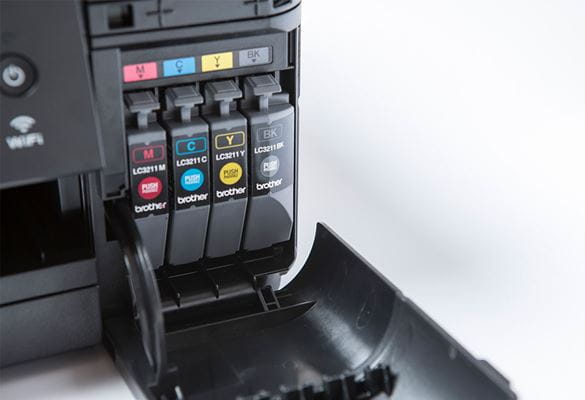
Расходные материалы
Широкий ассортимент оригинальных расходных материалов Brother для ваших устройст
Подобрать расходные материалы

Руководство
пользователя
Лазерный принтер Brother
HL-1200R
HL-1202R
HL-1210WR
HL-1212WR
Для пользователей с нарушением зрения
Данное руководство можно прочитать с помощью программного обеспечения Screen Reader для преобразования текста в речь.
Перед использованием аппарата необходимо настроить оборудование и установить драйвер.
Используйте «Руководство по быстрой установке» для настройки аппарата. Печатный экземпляр находится в коробке.
Перед использованием аппарата внимательно прочитайте «Руководство пользователя».
Посетите наш веб-сайт по адресу http://support.brother.com, где можно получить поддержку по продукции, загрузить последние обновления драйверов и утилит, а также просмотреть ответы на часто задаваемые вопросы (FAQ) и на технические вопросы.
Примечание. В некоторых странах часть моделей может не продаваться.
Версия A
RUS
Номера телефонов Brother
ВАЖНАЯ ИНФОРМАЦИЯ
Для получения технической поддержки и консультаций по эксплуатации следует позвонить в офис в стране, где был приобретен аппарат. Звонки должны исходить из этой страны.
Зарегистрируйте свое изделие
Заполните форму регистрации гарантии Brother или для удобства воспользуйтесь самым практичным способом регистрации нового изделия в Интернете по адресу:
http://www.brother.com/registration
Часто задаваемые вопросы (FAQs)
Brother Solutions Center — это универсальное средство решения всех вопросов, связанных с аппаратом. Вы можете загрузить обновленные драйверы, программное обеспечение и служебные программы (утилиты), прочитать ответы на часто задаваемые вопросы и получить советы по поиску и устранению неисправностей и наиболее эффективному использованию изделий Brother.
http://support.brother.com
Эту ссылку можно выбрать, чтобы загрузить обновления драйверов Brother.
Служба работы с клиентами
Посетите веб-сайт http://www.brother.com для получения контактной информации местных офисов компании Brother.
Адреса сервисных центров
Информацию о сервисных центрах в Европе можно получить в местном офисе компании Brother. Адреса и контактные телефоны офисов в Европе можно найти на веб-сайте http://www.brother.com, выбрав свою страну.
Адреса в Интернете
Международный веб-сайт компании Brother: http://www.brother.com
Ответы на часто задаваемые вопросы (FAQs), поддержку изделий и ответы на технические вопросы, обновления драйверов и утилиты можно найти по адресу: http://support.brother.com
i
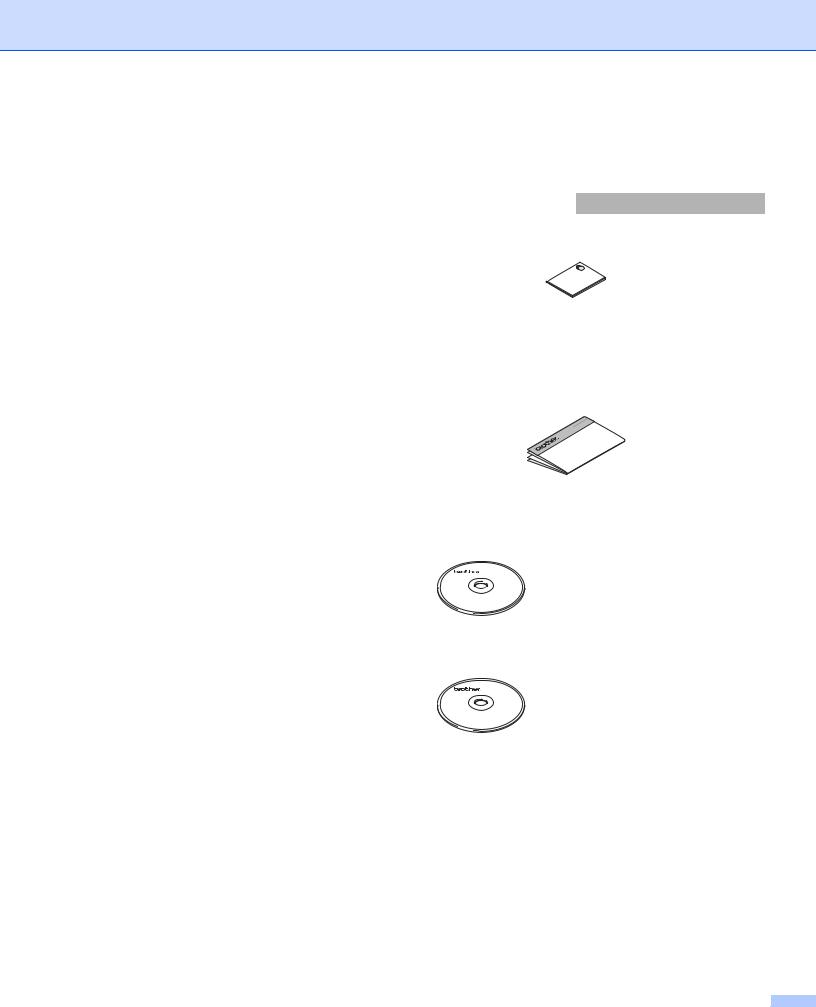
Руководства пользователя и их расположение
|
Название |
Описание |
Местоположение |
||
|
руководства |
Пользователи Windows |
Пользователи Macintosh |
||
|
Руководство по |
Прочитайте данное |
|||
|
безопасности |
руководство в первую |
|||
|
устройства |
очередь. Прочитайте |
|||
|
инструкции по технике |
||||
|
безопасности перед |
||||
|
настройкой аппарата. |
||||
|
Сведения о товарных |
http://support.brother.com |
|||
|
знаках и правовых |
||||
|
ограничениях см. в этом |
||||
|
руководстве. |
||||
|
Руководство по |
Следуйте инструкциям |
|||
|
быстрой установке |
для настройки |
|||
|
приобретенногоаппарата |
||||
|
и установки драйверов и |
||||
|
программного |
||||
|
обеспечения в |
||||
|
соответствии с |
http://support.brother.com |
|||
|
используемой |
||||
|
операционнойсистемойи |
||||
|
типом подключения. |
||||
|
Руководство |
Изучите операции |
http://support.brother.com |
||
|
пользователя |
печати, порядок замены |
|||
|
расходных материалов и |
||||
|
выполнения текущего |
||||
|
обслуживания. См. |
||||
|
советы по устранению |
http://support.brother.com |
|||
|
неисправностей. |
||||
|
Руководство |
В этом руководстве |
http://support.brother.com |
||
|
пользователя по |
приводится полезная |
|||
|
работе в сети |
информация о |
|||
|
(HL-1210WR и |
параметрах |
|||
|
беспроводной сети, а |
||||
|
HL-1212WR) |
||||
|
также о настройках |
http://support.brother.com |
|||
|
безопасности при |
||||
|
использовании аппарата |
||||
|
Brother. Кроме того, внем |
||||
|
указаны |
||||
|
поддерживаемые |
||||
|
протоколы для данного |
||||
|
аппарата и приведены |
||||
|
подробные советы по |
||||
|
устранению |
||||
|
неисправностей. |
||||
ii

|
Название |
Описание |
Местоположение |
|||
|
руководства |
Пользователи Windows |
Пользователи Macintosh |
|||
|
Руководство по |
В данном руководстве |
http://support.brother.com |
|||
|
печати и |
представлена полезная |
||||
|
сканированию для |
информация о печати с |
||||
|
мобильных |
мобильных устройств, а |
||||
|
устройств |
также о сканировании с |
||||
|
(Brother iPrint&Scan) |
аппарата Brother на |
||||
|
(HL-1210WR и |
мобильное устройство |
||||
|
при подключении по сети |
|||||
|
HL-1212WR) |
|||||
|
Wi-Fi®. |
|||||
iii
Как пользоваться руководством
Благодарим за приобретение аппарата Brother! Материалы, приведенные в этом документе, помогут полностью использовать все функции данного аппарата.
Обозначения, принятые в данном руководстве
В данном документе используются следующие обозначения.
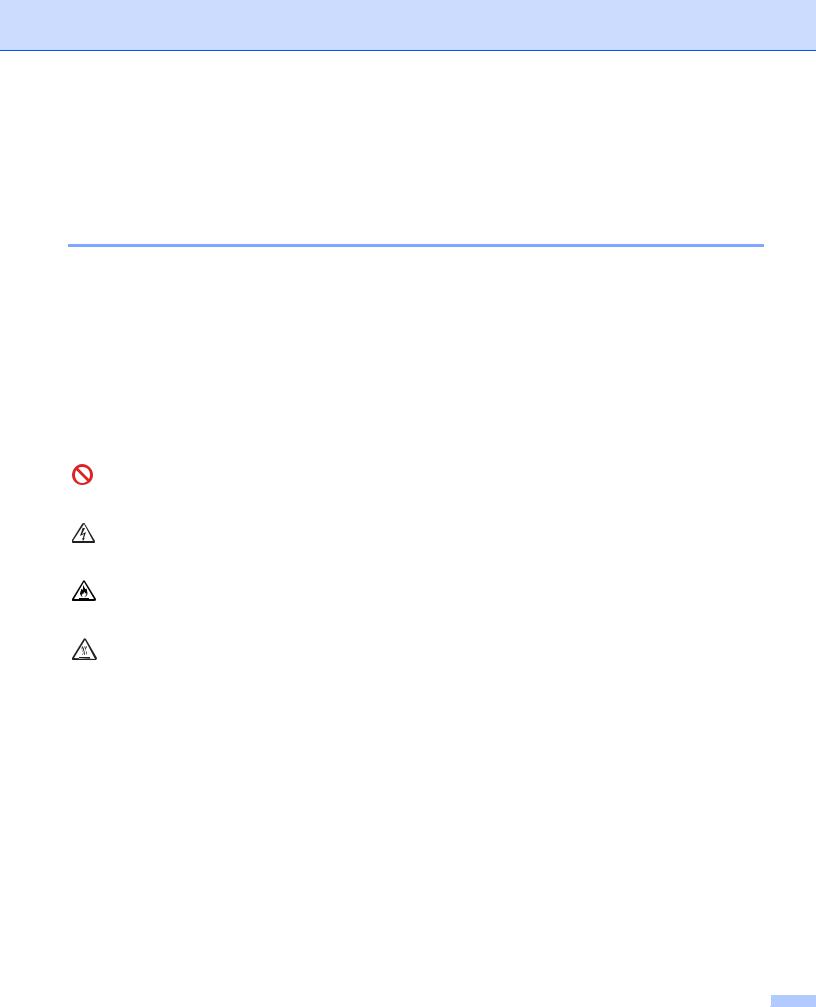
 ПРЕДУПРЕЖДЕНИЕ
ВАЖНАЯ
ИНФОРМАЦИЯ
ПРИМЕЧАНИЕ
Полужирный шрифт
ПРЕДУПРЕЖДЕНИЕ указывает на потенциально опасную ситуацию, которая может привести к смерти или тяжелым травмам.
ВАЖНАЯ ИНФОРМАЦИЯ указывает на потенциально опасную ситуацию, которая может привести к повреждению имущества или потере функциональности устройства.
ПРИМЕЧАНИЕ содержит информацию о рабочей среде, условиях установки или особых условиях эксплуатации.
Запрещающие значки указывают на действия, которые запрещается выполнять.
Значок “Опасность поражения электрическим током” предупреждает о возможности поражения электрическим током.
Значки “Опасность возгорания” предупреждают о возможности возникновения пожара.
Значок «Горячая поверхность» предупреждает о том, что не следует прикасаться к горячим деталям устройства.
Полужирным шрифтом выделяются названия клавиш на панели управления аппарата или кнопок на экране компьютера.
|
Курсив |
Курсивом выделяются важные моменты текста или ссылки на другие |
|
разделы руководства. |
iv
Доступ к службе Brother Utilities (Windows®)
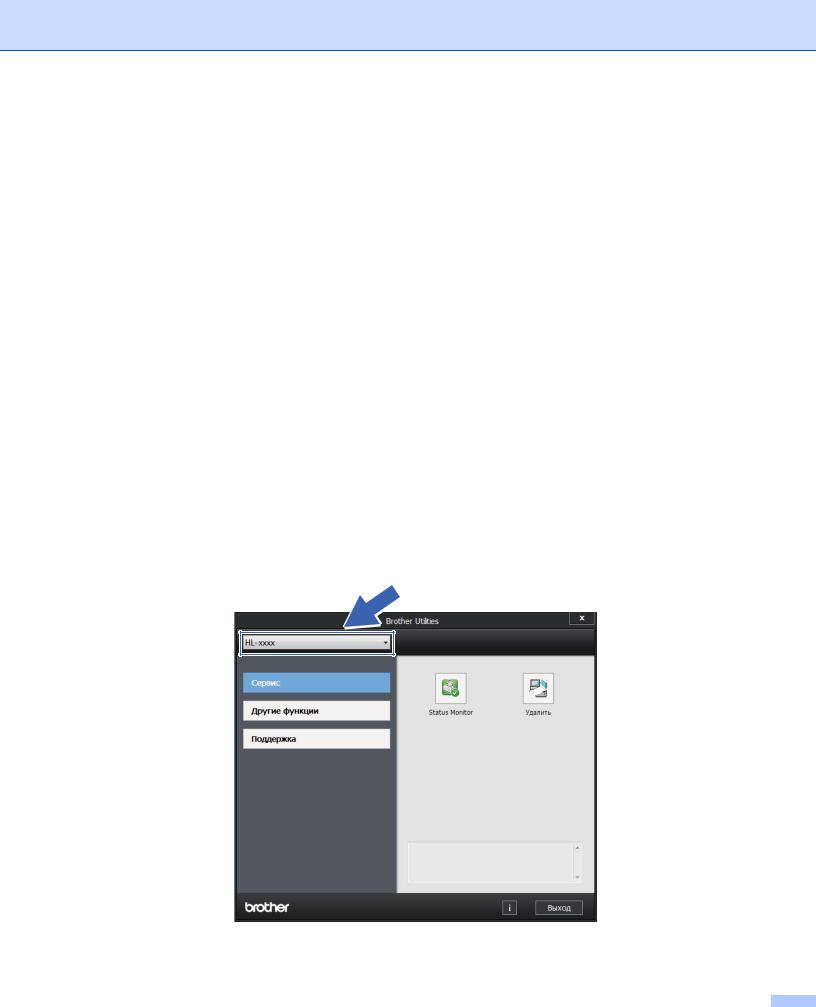
Brother Utilities  — это средство запуска приложений, которое обеспечивает удобный доступ ко всем приложениям Brother, установленным на устройстве.
a (Windows® XP, Windows Vista®, Windows® 7, Windows Server® 2003, Windows Server® 2008 и Windows Server® 2008 R2)
Выберите  (Пуск) > Все программы > Brother > Brother Utilities. (Windows® 8 и Windows Server® 2012)
Коснитесь или дважды щелкните  (Brother Utilities) на экране Пуск или рабочем столе. (Windows® 8.1 и Windows Server® 2012 R2)
Переведите указатель мыши в левый нижний угол экрана Пуск и нажмите  (если используется сенсорное устройство, проведите пальцем снизу вверх по экрану Пуск, чтобы отобразить экран Приложения). Когда отобразится экран Приложения, коснитесь или нажмите
 (Brother Utilities). b Выберите свой аппарат.
c Выберите необходимое действие.
v

|
Содержание |
||
|
1 |
Способы печати |
1 |
|
О данном аппарате…………………………………………………………………………………………………………………. |
1 |
|
|
Общие сведения об аппарате ……………………………………………………………………………………………. |
1 |
|
|
Допустимая бумага…………………………………………………………………………………………………………………. |
2 |
|
|
Рекомендованные типы бумаги и печатных носителей ……………………………………………………….. |
2 |
|
|
Емкость лотка для бумаги………………………………………………………………………………………………….. |
2 |
|
|
Двусторонняя печать………………………………………………………………………………………………………………. |
3 |
|
|
Рекомендации по печати на обеих сторонах бумаги……………………………………………………………. |
3 |
|
|
Ручная двусторонняя печать……………………………………………………………………………………………… |
4 |
|
|
2 |
Драйвер и программное обеспечение |
5 |
|
Драйвер принтера…………………………………………………………………………………………………………………… |
5 |
|
|
Печать документа……………………………………………………………………………………………………………… |
6 |
|
|
Параметры драйвера принтера………………………………………………………………………………………….. |
7 |
|
|
Windows® ……………………………………………………………………………………………………………………………….. |
8 |
|
|
Доступ к параметрам драйвера принтера…………………………………………………………………………… |
8 |
|
|
Функции драйвера принтера Windows® ………………………………………………………………………………. |
9 |
|
|
Вкладка “Основные” ………………………………………………………………………………………………………… |
10 |
|
|
Вкладка “Дополнительные”………………………………………………………………………………………………. |
16 |
|
|
Вкладка «Профили печати» ………………………………………………………………………………………………. |
22 |
|
|
Вкладка “Параметры устройства”……………………………………………………………………………………… |
24 |
|
|
Поддержка………………………………………………………………………………………………………………………. |
25 |
|
|
Удаление драйвера принтера ………………………………………………………………………………………….. |
27 |
|
|
Status Monitor (Монитор состояния) ………………………………………………………………………………….. |
28 |
|
|
Macintosh ……………………………………………………………………………………………………………………………… |
30 |
|
|
Функции драйвера принтера (Macintosh) …………………………………………………………………………… |
30 |
|
|
Выбор настроек параметров страницы …………………………………………………………………………….. |
30 |
|
|
Удаление драйвера принтера ………………………………………………………………………………………….. |
37 |
|
|
Status Monitor (Монитор состояния) ………………………………………………………………………………….. |
37 |
|
|
Программное обеспечение……………………………………………………………………………………………………. |
39 |
|
|
Remote Printer Console (только для Windows® и моделей HL-1200R и |
||
|
HL-1202R)……………………………………………………………………………………………………………………. |
39 |
|
|
Программное обеспечение для работы в сети (только для HL-1210WR и HL-1212WR) ……….. |
39 |
|
|
3 |
Общая информация |
40 |
|
Панель управления ………………………………………………………………………………………………………………. |
40 |
|
|
Светодиоды…………………………………………………………………………………………………………………….. |
40 |
|
|
Показания светодиодов сервисного вызова ……………………………………………………………………… |
45 |
|
|
Кнопка включения и выключения питания…………………………………………………………………………. |
46 |
|
|
Печать страницы параметров принтера…………………………………………………………………………………. |
47 |
|
|
Использование кнопки включения и выключения питания…………………………………………………. |
47 |
|
|
Использование драйвера принтера………………………………………………………………………………….. |
47 |
|
|
Ресурсосберегающие функции………………………………………………………………………………………………. |
48 |
|
|
Режим экономии тонера…………………………………………………………………………………………………… |
48 |
|
|
Спящий режим………………………………………………………………………………………………………………… |
48 |
|
|
Режим глубокого сна ……………………………………………………………………………………………………….. |
48 |
|
|
Автоматическое выключение …………………………………………………………………………………………… |
49 |
|
|
vi |

|
A |
Устранение неполадок и прочие сведения |
50 |
|
Расходные материалы………………………………………………………………………………………………………….. |
50 |
|
|
Настройка тонера …………………………………………………………………………………………………………………. |
52 |
|
|
Определение проблемы………………………………………………………………………………………………………… |
53 |
|
|
Сообщения об ошибках в программе Status Monitor ……………………………………………………………….. |
54 |
|
|
Улучшение качества печати ………………………………………………………………………………………………….. |
55 |
|
|
Замятие бумаги…………………………………………………………………………………………………………………….. |
59 |
|
|
Если возникли проблемы с аппаратом…………………………………………………………………………………… |
63 |
|
|
Проверка и очистка аппарата………………………………………………………………………………………………… |
66 |
|
|
Информация об аппарате……………………………………………………………………………………………………… |
67 |
|
|
Настройки по умолчанию…………………………………………………………………………………………………. |
67 |
|
|
B |
Технические характеристики |
69 |
|
Общие характеристики………………………………………………………………………………………………………….. |
69 |
|
|
Печатные носители ………………………………………………………………………………………………………………. |
72 |
|
|
Важная информация о выборе бумаги …………………………………………………………………………………… |
73 |
|
|
Принтер ……………………………………………………………………………………………………………………………….. |
74 |
|
|
Сеть (локальная) (только для HL-1210WR и HL-1212WR) ……………………………………………………….. |
75 |
|
|
C |
Указатель |
76 |
vii
 1 Способы печати
1
О данном аппарате
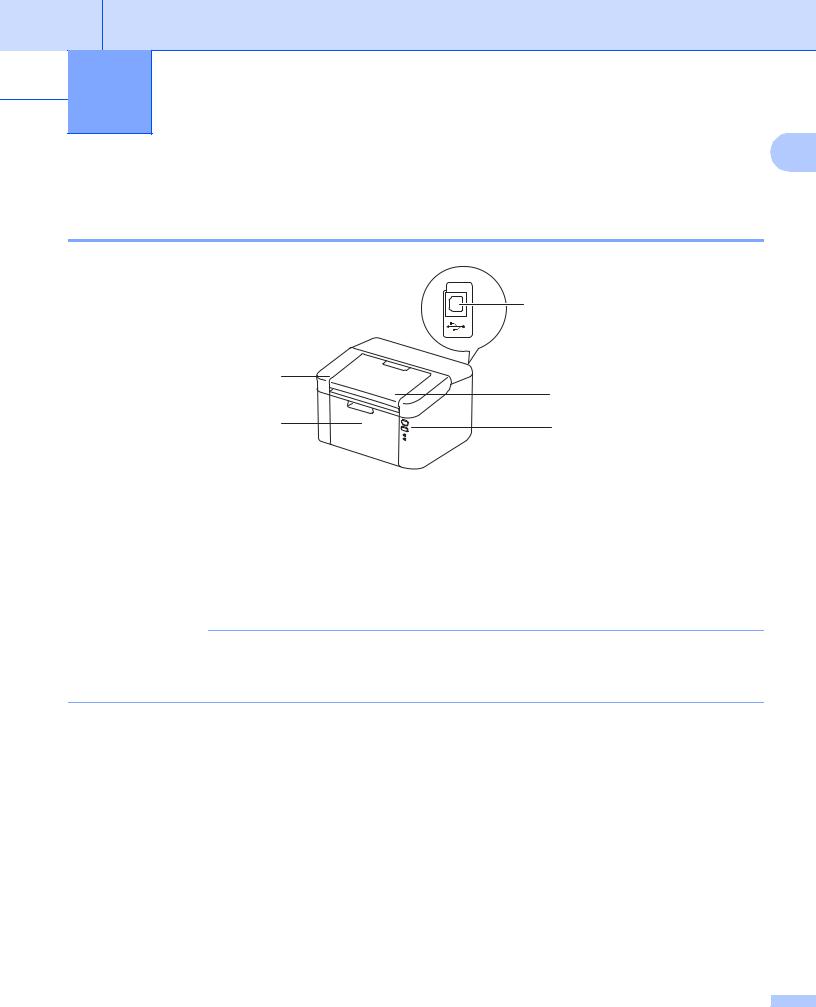
Общие сведения об аппарате
5
1
3
1Верхняя крышка
2Панель управления
3Опорный щиток выходного лотка для вывода бумаги лицевой стороной вниз (откидная панель)
4Лоток для бумаги
5Порт USB
ПРИМЕЧАНИЕ
Подробные сведения об отображении состояния аппарата с помощью светодиодов см. в разделе Светодиоды uu стр. 40. Описание функций клавиши включения/выключения питания см. в
разделе Кнопка включения и выключения питания uu стр. 46.
1

Способы печати
Допустимая бумага
1
Качество печати может различаться в зависимости от используемого типа бумаги. Для получения наилучших результатов выполняйте следующие инструкции:
НЕ вставляйте одновременно бумагу разных типов в лоток для бумаги, так как это может привести к замятию или нарушению подачи.
Для правильного выполнения печати необходимо выбирать в программном приложении тот же формат бумаги, что и формат бумаги в лотке.
Старайтесь не прикасаться к лицевой стороне копии сразу после печати.
Перед приобретением большого количества бумаги попробуйте небольшое количество, чтобы убедиться в том, что эта бумага подходит.
Рекомендованные типы бумаги и печатных носителей
|
Тип бумаги |
Наименование |
|
|
Обычная бумага |
Xerox Premier TCF 80 г/м2 |
|
|
Xerox Business 80 г/м2 |
||
|
Бумага из |
Steinbeis Evolution White 80 г/м2 |
|
|
вторсырья |
||
|
Емкость лотка для бумаги |
|
Формат бумаги |
Типы бумаги |
Количество листов |
Плотность бумаги |
|
A4, Letter, Legal, Folio 1, |
Обычная бумаги и бумага |
До 150 листов (80 г/м2) |
65–105 г/м2 |
|
A5, A5 (длинныйкрай), B5, |
из вторсырья |
||
|
Executive |
|||
1 Формат Folio имеет размер 215,9 x 330,2 мм.
2

Способы печати
Двусторонняя печать
1
Все поставляемые драйверы принтера поддерживают двустороннюю печать. Дополнительные сведения о порядке выбора настроек см. в разделе Двусторонняя печать / Буклет uu стр. 12 для
Windows® и Двусторонняя печать uu стр. 36 для Macintosh.
Рекомендации по печати на обеих сторонах бумаги
Если бумага слишком тонкая, она может помяться.
Если бумага скручена, распрямите ее и снова загрузите в лоток для бумаги. Если бумага продолжает скручиваться, замените бумагу.
Если бумага подается неправильно, возможно, что она скручена. Извлеките и распрямите бумагу. Если бумага продолжает скручиваться, замените бумагу.
При использовании функции двусторонней печати вручную возможно замятие бумаги или плохое качество печати. (При возникновении замятий бумаги см. раздел Замятиебумаги uu стр. 59. Если возникают проблемы с качеством печати, см. раздел Улучшение качества печати uu стр. 55.)
3

Способы печати
Ручная двусторонняя печать
|
1 |
||
|
При использовании драйвера принтера Macintosh см. раздел Ручная двусторонняя печать |
||
|
uu стр. 36. |
Ручная двусторонняя печать с помощью драйвера принтера Windows®
a Выберите следующие настройки в каждом раскрывающемся списке драйвера принтера.
Формат бумаги
Можно использовать все форматы бумаги, указанные для используемого лотка.
Тип печатного носителя
Можно использовать все типы бумаги, указанные для используемого лотка.
Двусторонняя печать / Буклет Выберите Двусторонняя печать (вручную).
Тип двусторонней печати в диалоговом окне Настройка двусторонней печати
Для каждой ориентации имеются четыре параметра. (См. раздел Двусторонняя печать /
Буклет uu стр. 12.)
Смещение под переплет в диалоговом окне Настройка двусторонней печати
Можно задать смещение под переплет. (См. раздел Двусторонняя печать / Буклет uu стр. 12.)
Остальные параметры см. в разделе Драйвер и программное обеспечение в главе 2.
b Отправьте данные печати на аппарат. Сначала аппарат распечатает все четные страницы на одной стороне бумаги. Затем драйвер дляОС Windows® отобразит инструкции (во всплывающем сообщении) о необходимости повторной загрузки бумаги для печати нечетных страниц.
ПРИМЕЧАНИЕ
Перед повторной загрузкой бумаги тщательно ее распрямите, в противном случае возможно замятие бумаги. Не рекомендуется использовать очень тонкую или очень толстую бумагу.
4

 2 Драйвер и программное обеспечение
Драйвер принтера
2
Драйвер принтера — это программа, переводящая данные из формата, используемого компьютером, в необходимый принтеру формат. Как правило, этим форматом является язык описания страниц
(PDL).
Драйверы принтера для поддерживаемых версий ОС Windows® находятся на прилагаемом компакт-диске, а для ОС Macintosh — на веб-сайте Brother Solutions Center по адресу http://support.brother.com. Установите эти драйверы, следуя инструкциям, приведенным в документе «Руководство по быстрой установке». Самую последнюю версию драйверов принтера для ОС
Windows® и Macintosh можно загрузить с веб-сайта Brother Solutions Center по адресу:
http://support.brother.com
Для ОС Windows®
Драйвер принтера Windows® (наиболее подходящий драйвер принтера для данного изделия)
Для Macintosh
Драйвер принтера Macintosh (наиболее подходящий драйвер принтера для данного изделия)
Для ОС Linux® 1 2
Драйвер принтера LPR
Драйвер принтера CUPS
1Для получения дополнительной информации и загрузки драйвера принтера для Linux посетите страницу используемой модели на вебсайте http://support.brother.com или воспользуйтесь ссылкой на прилагаемом компакт-диске.
2Драйвер доступен не для всех версий Linux или может быть выпущен после выхода первоначальной версии используемой модели.
5

Драйвер и программное обеспечение
Печать документа
|
Когда аппарат получает данные с компьютера, печать начинается с забора бумаги из лотка для |
|
|
бумаги. Лоток для бумаги может подавать в аппарат обычную бумагу и бумагу из вторсырья. (См. |
2 |
|
раздел Емкость лотка для бумаги uu стр. 2.) |
a В открытом приложении выберите команду “Печать”.
Если на компьютере установлены любые другие драйверы принтера, выберитеBrother HL-XXXX (где XXXX – название используемой модели) в качестве драйвера принтера в меню “Печать” или “Параметры печати” программного приложения, затем нажмите кнопку OK или Печать для начала печати.
b Компьютер передает данные на аппарат. Будет мигать светодиод Готов ( ).
).
c Когда аппарат выполнит печать всех данных, светодиод Готов ( ) перестанет мигать.
ПРИМЕЧАНИЕ
•Формат и ориентацию бумаги можно выбрать в программном приложении.
•Если программное приложение не поддерживает задание нестандартного формата бумаги, выберите ближайший формат бумаги, превышающий требуемый.
•Затем настройте область печати, изменив величину правого и левого полей в программном приложении.
6

Драйвер и программное обеспечение
Параметры драйвера принтера
При печати можно изменять следующие параметры принтера:
|
Формат бумаги |
2 |
|
|
Ориентация |
||
|
Число копий |
||
|
Тип печатного носителя |
||
|
Качество печати (для HL-1200R и HL-1202R) |
||
|
Разрешение (для HL-1210WR и HL-1212WR) |
||
|
Настройки печати |
||
|
Несколько страниц |
||
|
Двусторонняя печать / Буклет |
||
|
Предварительный просмотр |
||
|
Масштабирование |
||
|
Перевернутая печать |
||
|
Использовать водяной знак |
||
|
Печать колонтитула |
||
|
Режим экономии тонера |
||
|
Администратор |
||
|
Регулировка плотности |
||
|
Регулировка вывода бумаги |
||
|
Пропуск пустой страницы |
||
|
Печать текста черным |
||
|
Архив печати |
||
|
Профиль печати |
7
Драйвер и программное обеспечение
Windows®
Доступ к параметрам драйвера принтера
2
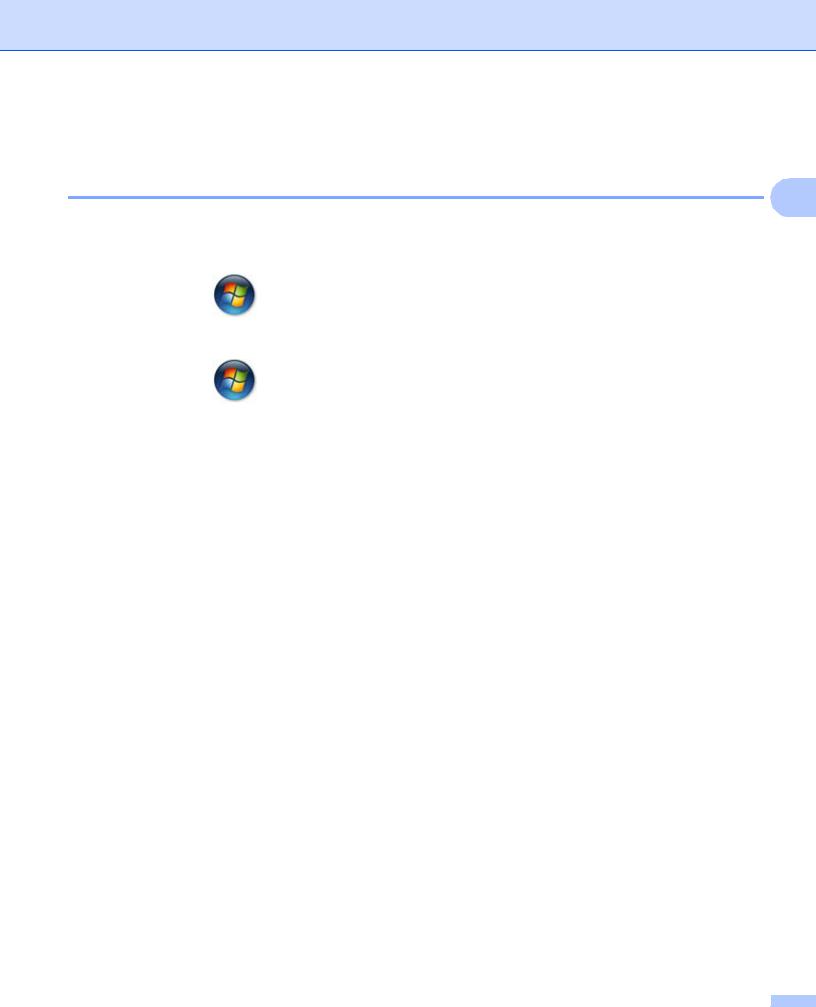
a (Для Windows® XP и Windows Server® 2003)
Нажмите пуск, затем Принтеры и факсы. (Для ОС Windows Vista® и Windows Server® 2008)
Нажмите кнопку (Пуск), выберите Панель управления, Оборудование и звук, а затем
Принтеры.
(Для Windows® 7 и Windows Server® 2008 R2)
Нажмите кнопку (Пуск), затем щелкните Устройства и принтеры.
(Для Windows® 
Переместите мышь в правый нижний угол рабочего стола. Когда появится строка меню, нажмите
Параметры, затем нажмите Панель управления. В группе Оборудование и звук нажмите Просмотр устройств и принтеров.
(Для Windows Server® 2012 и Windows Server® 2012 R2)
Переместите мышь в правый нижний угол рабочего стола. Когда появится строка меню, нажмите
параметры, затем нажмите Панель управления. В группе Оборудование нажмите Просмотр устройств и принтеров.
b Щелкните правой кнопкой мыши значок Brother HL-XXXX (где XXXX — название используемой модели принтера) и выберите Свойства принтера (Свойства), а также Brother HL-XXXX при необходимости. Откроется диалоговое окно свойств принтера:
c Перейдите на вкладку Стандартная, а затем нажмите Настройка… (Настройка печати…).
8

Драйвер и программное обеспечение
Функции драйвера принтера Windows®
Для получения дополнительной информации см. пункт Справка в драйвере принтера.
•В этомразделеприведеныпримерыэкрановдляОСWindows® 7. Если накомпьютере установлена другая операционная система, вид экранов может отличаться от показанного.
•Для доступа к параметрам драйвера принтера см. раздел Доступ к параметрам драйвера принтера uu стр. 8.
9
Драйвер и программное обеспечение
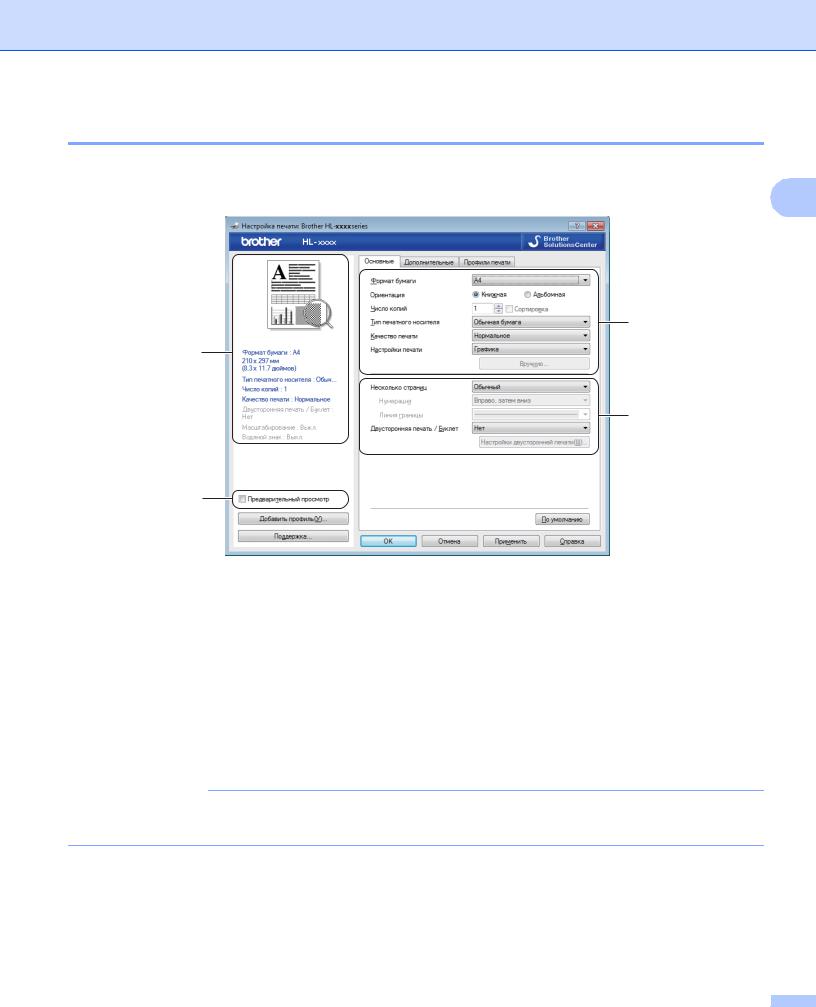
Вкладка “Основные”
Параметры компоновки страницы можно также изменить, щелкнув иллюстрацию в левой части
вкладки Основные.
2
1
3
2
4
a Выберите Формат бумаги, Ориентация, Число копий, Тип печатного носителя, Качество печати 1 или Разрешение 2 и Настройки печати (1).
b c d
Выберите Несколько страниц и Двусторонняя печать / Буклет (2).
Подтвердите текущие настройки в окне (3).
Нажмите OK, чтобы применить выбранные параметры.
Чтобы вернуться к параметрам по умолчанию, нажмите По умолчанию, а затем OK.
1Для HL-1200R и HL-1202R
2Для HL-1210WR и HL-1212WR
ПРИМЕЧАНИЕ
Если требуется предварительный просмотр документа перед его печатью, установите флажок “Предварительный просмотр” (4).
Размер бумаги
В раскрывающемся списке выберите используемый формат бумаги.
10
Драйвер и программное обеспечение
Ориентация
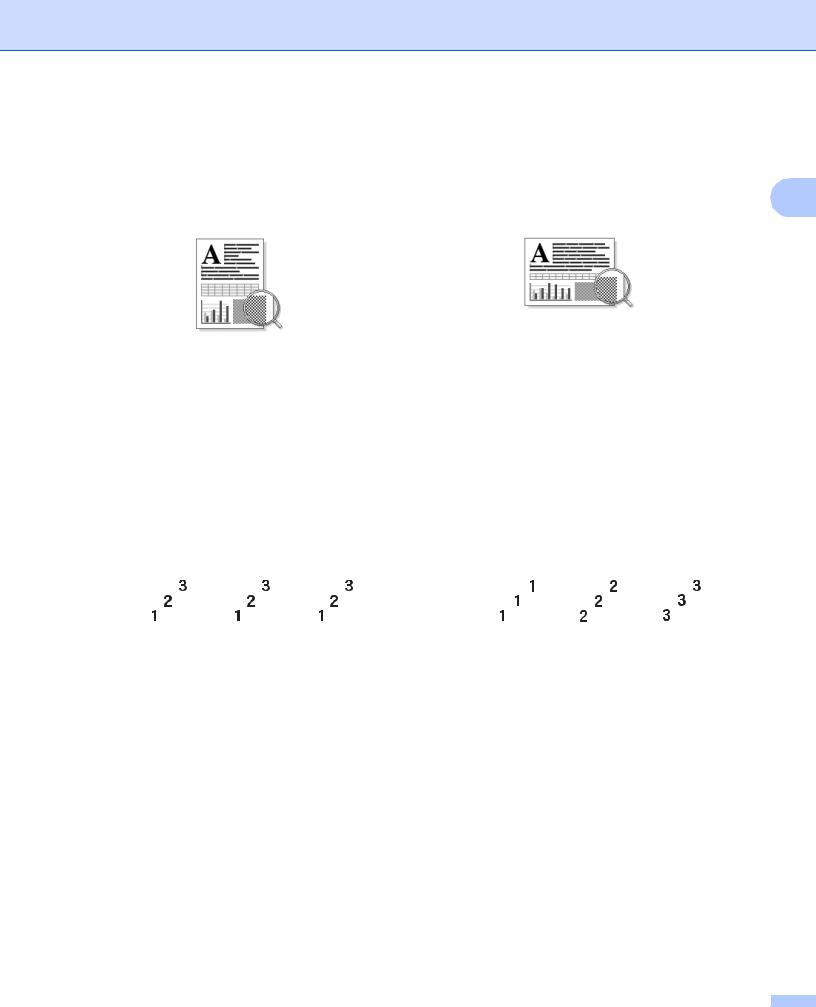
Ориентация определяет положение, в котором будет выполняться печать документа (Книжная или
Альбомная).
|
2 |
|||
|
Книжная (Вертикальная) |
Альбомная (Горизонтальная) |
||
Число копий
Спомощью параметра «Число копий» можно установить число копий для печати.
Сортировка
Если установлен флажок «Сортировка», на печать будет выводиться одна полная копия документа, после чего она будет напечатана указанное число раз. Если флажок «Сортировка» снят, каждая страница будет напечатана выбранное число раз перед печатью следующей страницы документа.
|
Флажок «Сортировка» установлен |
Флажок “Сортировка” не установлен |
||||||||||||||||||||||||||||
Тип печатного носителя
В устройстве можно использовать печатные носители указанных ниже типов. Для достижения наивысшего качества печати выберите необходимый тип носителя.
Обычная бумага
Переработанная бумага
Качество печати (для HL-1200R и HL-1202R)
Можно изменить качество печати следующим образом.
Черновик
Нормальное
Высокое
11

Драйвер и программное обеспечение
Разрешение (для HL-1210WR и HL-1212WR)
Разрешение можно менять следующим образом:
300 т/д
HQ 1200
Параметры печати
Можно выбрать одну из следующих настроек печати:
Графика
Этот режим идеально подходит для печати документов, содержащих изображения.
Текст
Это наилучший режим для печати текстовых документов.
Ручная настройка
Можно вручную изменить настройки, выбрав параметр Ручная настройка и нажав кнопку Вручную…. Можно установить яркость, контрастность и другие настройки.
Несколько страниц
Параметр “Несколько страниц” позволяет уменьшить размер изображения страницы для печати нескольких страниц на одном листе бумаги или увеличить размер изображения для печати одной страницы на нескольких листах бумаги.
Нумерация
Если выбрано значение N на 1, в раскрывающемся меню можно выбрать порядок следования страниц.
Линия границы
При печати нескольких страниц на одном листе при помощи функции «Несколько страниц» можно выбрать способ отображения линии границы вокруг каждой страницы на листе: непрерывную, пунктирную или без границы.
Печать линии отреза
Если выбрано значение 1 на NxN, можно выбрать параметр Печать линии отреза. Этот параметр позволяет напечатать бледную линию разреза вокруг области печати.
Двусторонняя печать / Буклет
Используйте эту функцию, когда требуется отпечатать буклет или выполнить двустороннюю печать.
Нет
Отключение двусторонней печати.
Двусторонняя печать (вручную)
Используйте этот параметр, чтобы выполнить двустороннюю печать.
12
Драйвер и программное обеспечение
• Двусторонняя печать (вручную)
|
Аппарат сначала напечатает все четные страницы. После этого драйвер принтера |
||
|
останавливается, и на дисплее отображаются инструкции по повторной установке бумаги. |
||
|
После нажатия кнопки OK будут распечатаны нечетные страницы. |
2 |
|
|
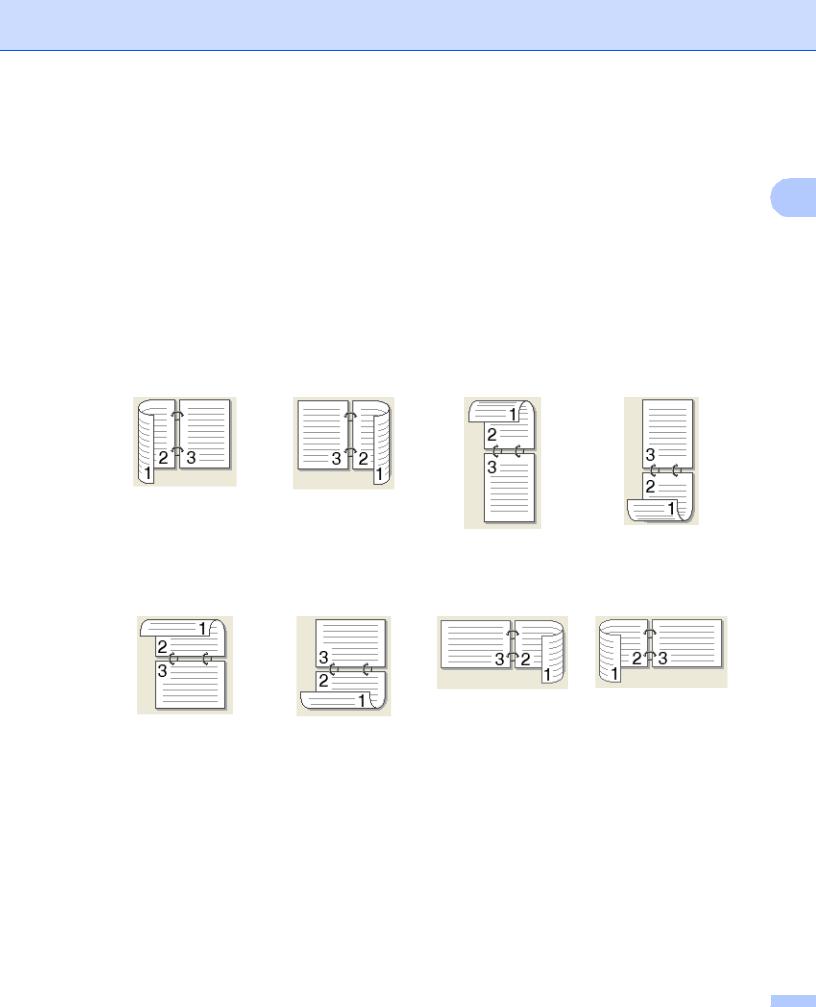
После выбора параметра Двусторонняя печать (вручную) станет доступна кнопка Настройки |
||
|
двусторонней печати…. В диалоговом окне Настройка двусторонней печати можно задать |
||
|
следующие параметры. |
•Тип двусторонней печати
Для каждой ориентации имеется четыре типа направления сшивания при двусторонней печати.
|
Книжная |
||
|
Длинный край (слева) Длинный край |
Короткий край |
Короткий край (снизу) |
|
(справа) |
(сверху) |
|
Альбомная |
||
|
Длинный край |
Длинный край (снизу) Короткий край |
Короткий край (слева) |
|
(сверху) |
(справа) |
•Смещение под переплет
При установке флажка Смещение под переплет можно указать смещение под переплет в дюймах или миллиметрах.
Буклет (печать вручную)
Используйте этот параметр для печати документа в формате буклета с помощью двусторонней печати; при этом документ будет составлен в соответствии сверным количеством страниц, а также можно будет складывать страницы по центру вывода печати без необходимости изменять порядок номеров страниц.
13
Драйвер и программное обеспечение
• Буклет (печать вручную)
|
Аппаратсначаланапечатаетвсе сторонысчетными страницами. Послеэтогодрайвер принтера |
||
|
останавливается, и на дисплее отображаются инструкции по повторной установке бумаги. |
||
|
После нажатия кнопки OK будут распечатаны стороны с нечетными страницами. |
2 |
|
|
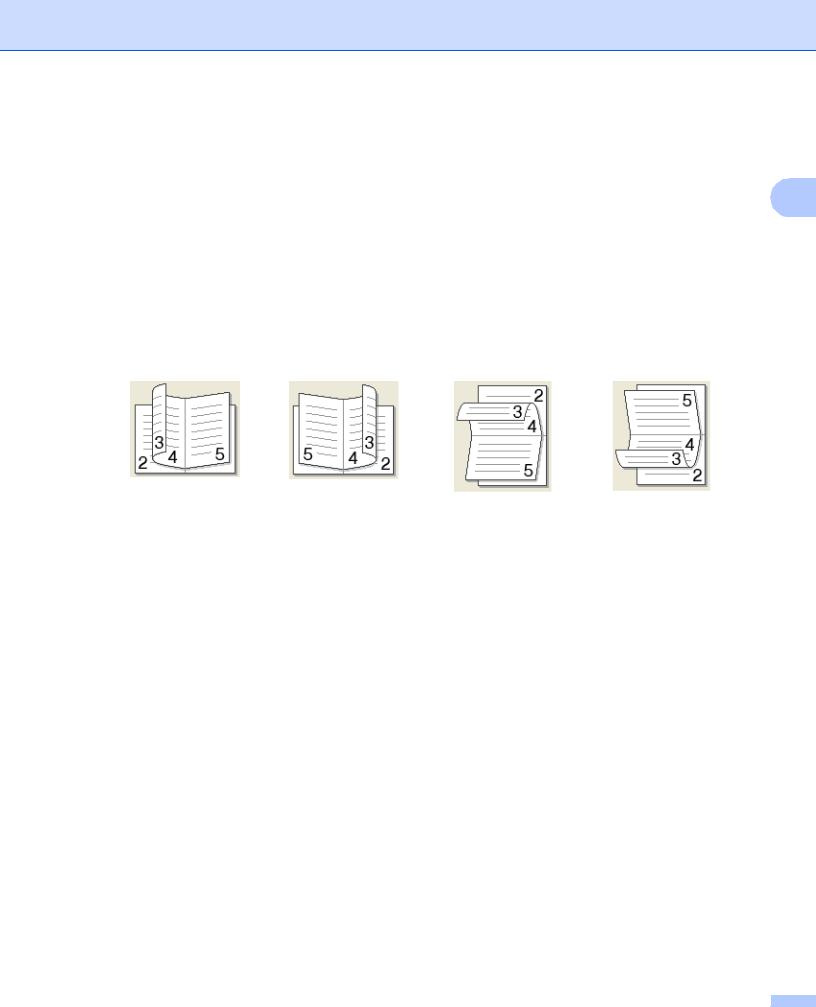
После выбора параметра Буклет (печать вручную) станет доступна кнопка Настройки |
||
|
двусторонней печати…. В диалоговом окне Настройка двусторонней печати можно установить |
||
|
следующие параметры. |
•Тип двусторонней печати
Для каждой ориентации имеется два типа направления сшивания при двусторонней печати.
|
Книжная |
Альбомная |
||
|
Переплет слева |
Переплет справа |
Переплет сверху |
Переплет снизу |
•Способ печати буклета
Если выбран параметр Разделить на партии:
При использовании этого параметра можно распечатать весь буклет по небольшим отдельным частям, при этом можно будет складывать страницы по центру вывода печати без необходимости изменять порядок номеров страниц. Можно задать число листов в каждом меньшем комплекте буклета от 1 до 15. Этот параметр поможет облегчить сгибание буклета с большим числом страниц.
•Смещение под переплет
При установке флажка Смещение под переплет можно указать смещение под переплет в дюймах или миллиметрах.
14
Драйвер и программное обеспечение
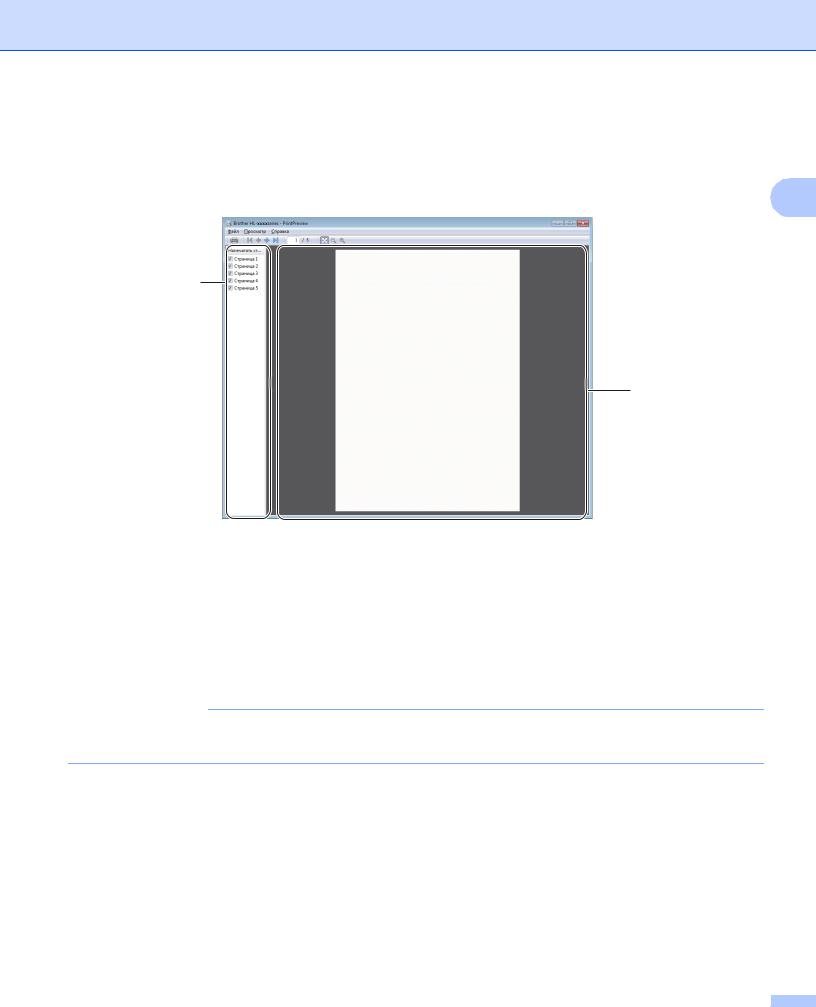
Предварительный просмотр
|
Перед печатью можно просмотреть предварительное изображение документа. Если установлен |
|
|
флажок Предварительный просмотр, перед началом печати открывается диалоговое окно |
|
|
предварительного просмотра. |
2 |
1
2
1Область списка страниц
В области списка страниц отображаются номера фактически печатаемых страниц. Если выбрать в этом списке страницу, в области предварительного просмотра отображается вид результатов печати этой страницы.
Если печатать страницу не требуется, снимите флажок.
2Область предварительного просмотра
В области предварительного просмотра отображаются результаты печати страниц, выбранных в области списка страниц.
ПРИМЕЧАНИЕ
Если в параметрах драйвера принтера выбран вариант Двусторонняя печать (вручную) или Буклет (печать вручную), функция предварительного просмотра результатов печати недоступна.
15
Драйвер и программное обеспечение
Вкладка “Дополнительные”
2
1
2
3
4
5
6
7
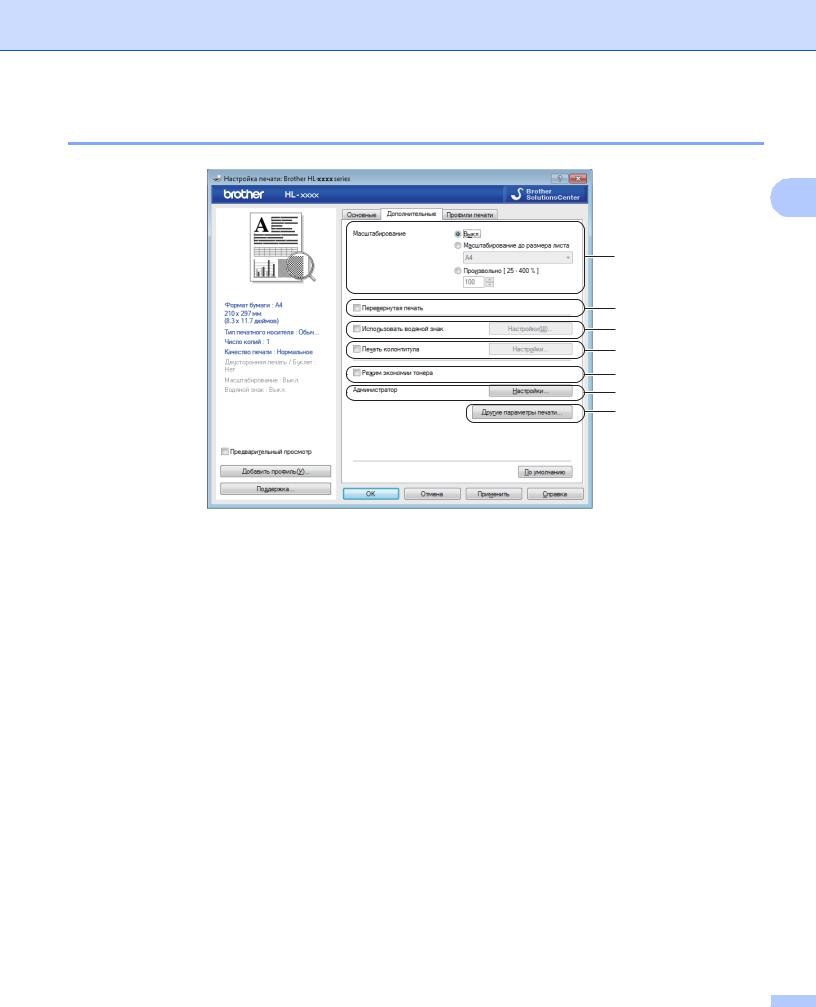
Для изменения параметров на этой вкладке щелкните на одном из следующих вариантов:
Масштабирование (1)
Перевернутая печать (2)
Использовать водяной знак (3)
Печать колонтитула (4)
Режим экономии тонера (5)
Администратор (6)
Другие параметры печати… (7)
Масштабирование
Можно изменить масштаб печатаемого изображения.
Перевернутая печать
Установите флажок Перевернутая печать для зеркального отображения данных по вертикали.
Использовать водяной знак
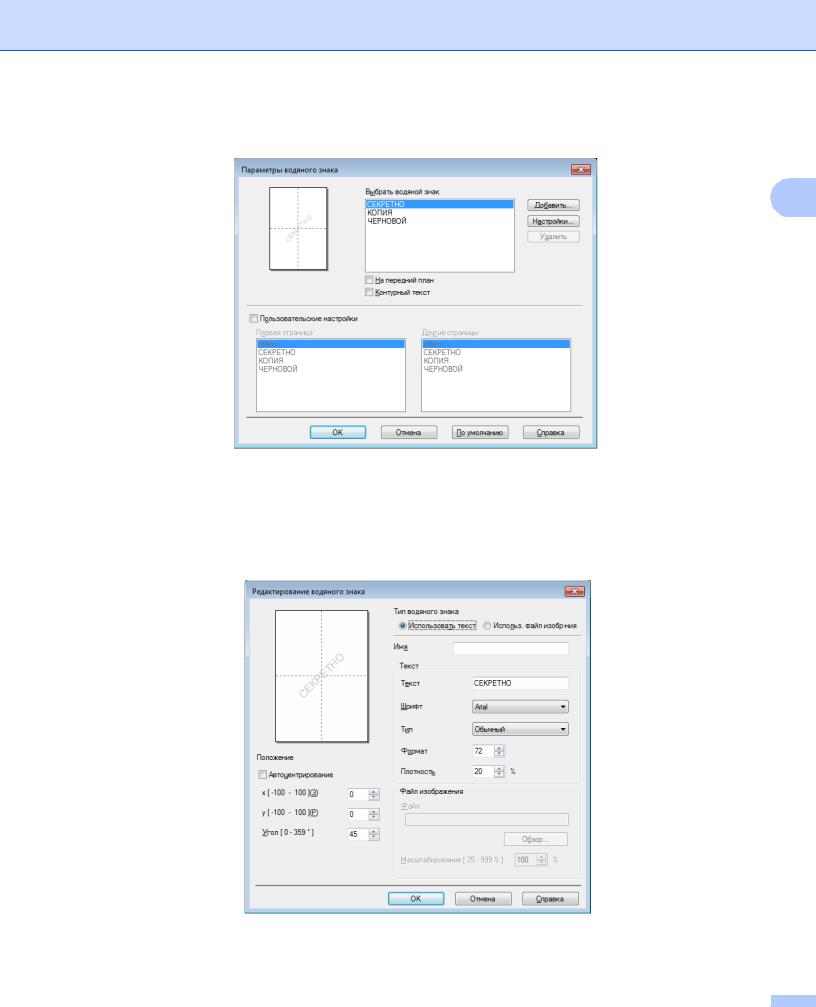
На документе можно напечатать логотип или текст в виде водяного знака. Можно выбрать один из имеющихся водяных знаков или использовать свой собственный файл растрового изображения. Установите флажок Использовать водяной знак, а затем нажмите кнопку Настройки….
16
Драйвер и программное обеспечение
Параметры водяных знаков
2
Выбрать водяной знак
Выберите водяной знак, который требуется использовать.
Чтобы создать оригинальный водяной знак, нажмите кнопку Добавить…, чтобы добавить параметры водяного знака, а затем выберите значение Использовать текст или Использ. файл изобр-ния в разделе Тип водяного знака.
17

Драйвер и программное обеспечение
•Имя
Введите подходящий заголовок в поле.
|
• Текст |
2 |
|
Введите текст водяного знака в поле Текст, а затем выберите значения параметров Шрифт, |
|
|
Тип, формат и Плотность. |
•Файл изображения
Введите имя файла и путь к файлу растрового изображения в поле Файл или нажмите Обзор…
для поиска файла. Можно также задать масштаб изображения.
•Положение
Используйте эту настройку, если нужно отрегулировать положение водяного знака на странице.
На передний план
При использовании этого варианта выбранные символы или изображение накладываются сверху на печатаемый документ.
Контурный текст
Установите флажокКонтурныйтекст, еслитребуетсянапечататьконтурводяногознака. Доступно при выборе текстового водяного знака.
Пользовательские настройки
Можно выбрать водяной знак, который будет напечатан на первой странице или других страницах.
Печать колонтитула
Если эта функция включена, на документе будет печататься дата и время по системным часам компьютера, а также имя пользователякомпьютера или введенный текст. НажавНастройки…, можно изменить информацию.
Печать идентификатора
Если выбрать параметр Зарегистрированное имя, будет напечатано используемое имя пользователя компьютера. Если выбрать вариант Задать и ввести текст в поле редактирования Задать, будет напечатан введенный текст.
Режим экономии тонера
С помощью этой функции можно экономить тонер. Если установить для функции Режим экономии тонера значение “Вкл.”, печать будет более бледной. Настройка по умолчанию: “Выкл.”.
ПРИМЕЧАНИЕ
•Не рекомендуется использовать Режим экономии тонера для печати фотографий или изображений с оттенками серого.
•Режим экономии тонера недоступно, если для параметра качества печати 1 выбрано значение Высокое или для параметра разрешения 2 выбрано значение HQ 1200.
1Для HL-1200R и HL-1202R
2Для HL-1210WR и HL-1212WR
18
Драйвер и программное обеспечение
Администратор
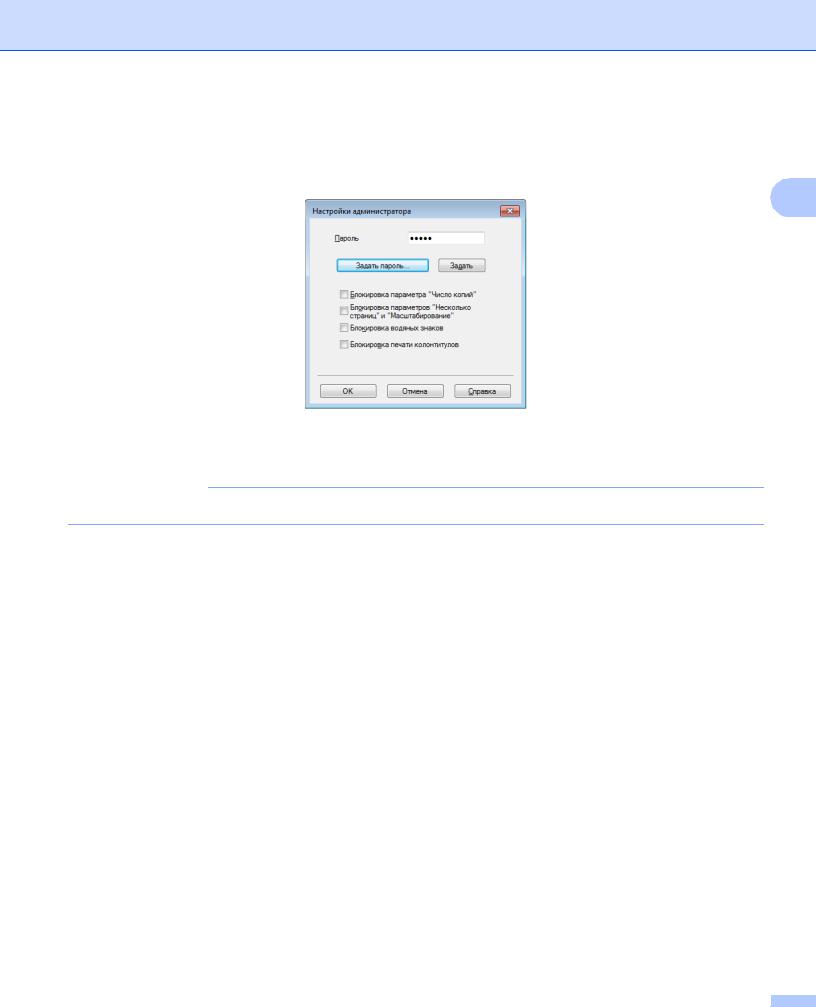
Администраторы имеют полномочия ограничивать доступ к функциям, например масштабирования и водяного знака.
2
Пароль
Введите пароль в это поле.
ПРИМЕЧАНИЕ
Нажмите кнопку Задать пароль…, чтобы изменить пароль.
Блокировка параметра «Число копий»
Блокирует функцию копирования страниц для предотвращения печати нескольких копий.
Блокировка параметров «Несколько страниц» и «Масштабирование»
Блокирует параметры масштабирования и печати нескольких страниц.
Блокировка водяных знаков
Блокирует текущие настройки параметра «Водяной знак» для предотвращения внесения изменений.
Блокировка печати колонтитулов
Блокирует текущие настройки параметра “Печать колонтитулов” для предотвращения внесения изменений.
19
 Loading…
|
Код: 110835 Извините, товара сейчас нет в наличии
Бесплатная доставка
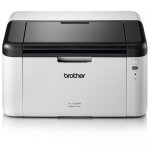
Извините, товара сейчас нет в наличии Сравнить Новости интернет-магазина «Лаукар»:28.03.2023 22.02.2023 13.02.2023 Дополнительная информация в категории Лазерный принтер:Таблица Авторизованных сервисных центров по брендам. Описание Инструкция Отзывы (0) В интернет-магазине бытовой техники «Лаукар» Вы можете скачать инструкцию к товару Лазерный принтер Brother HL-1223WR совершенно бесплатно. Все инструкции, представленные на сайте интернет-магазина бытовой техники «Лаукар», предоставляются производителем товара. Для того чтобы скачать инструкцию, Вам необходимо нажать на ссылку «скачать инструкцию», расположенную ниже, а в случае, если ссылки нет, Скачать инструкцию Смотреть инструкцию
Фирма-производитель оставляет за собой право на внесение изменений в конструкцию, дизайн и комплектацию товара: Лазерный принтер Brother HL-1223WR. Пожалуйста, сверяйте информацию о товаре с информацией на |




Узнавай о новинках и акциях первым
Вы успешно зарегистрированы на сайте.
Вам доступен личный кабинет пользователя.
Перейти к покупкам
Ваш пароль воcстановлен!
Теперь вы можете полноценно пользоваться
всеми возможностями нашего интернет-магазина.
Здравствуйте, Ваша претензия принята и зарегистрирована.
В течение 3-х рабочих дней Вам, на электронную почту, будет дан письменный ответ. В случае возникновения дополнительных вопросов, менеджер претензионного отдела свяжется с Вами.
Перейти к покупкам

Ваше сообщение об ошибке на сайте успешно отправлено.
Большое спасибо!
Добавить отзыв о магазине
Торг для данного товара сейчас не возможен!
Сколько вы готовы заплатить за этот товар?
Введите ваше ценовое предложение
Мы согласны с вашим предложением
Мы принимаем вашу цену, и вы можете купить товар по цене:
0 руб.
Инструкцию для Brother HL1223WR на русском языке, в формате pdf можно скачать с нашего сайта. Наш каталог предоставляем Вам инструкцию производителя фирмы Brother, которая была взята из открытых источников. Ознакомившись с руководством по эксплуатации от Brother, Вы на все 100% и правильно сможете воспользоваться всеми функциями устройства.
Для сохранения инструкции «Струйный принтер Brother HL1223WR» на русском языке на вашем компьютере либо телефоне, нажмите кнопку «Скачать инструкцию». Если активна кнопка «Инструкция онлайн», то Вы можете просмотреть документ (manual), в своём браузере онлайн.
Если у Вас нет возможности скачать инструкцию по эксплуатации либо просмотреть её, Вы можете поделиться ссылкой на эту страницу в социальных сетях и при удобном моменте скачать инструкцию. Либо добавьте эту страницу в закладки Вашего браузера, нажав кнопку «Добавить страницу в закладки браузера».