
Как настроить трекер на приложение мобильный диспетчер
На чтение 2 мин Опубликовано Обновлено
Для эффективного управления процессом доставки и мониторинга грузов многие компании прибегают к использованию специализированных приложений. Одним из наиболее популярных и удобных инструментов в этой области является приложение «Мобильный диспетчер». Оно позволяет отслеживать местоположение транспорта в режиме реального времени, получать подробную информацию о статусе груза и эффективно планировать маршруты доставки.
Для успешной работы с приложением необходимо правильно настроить трекер — инструмент, который позволяет отслеживать перемещение транспортных средств. В этой статье мы подробно расскажем о процессе настройки трекера на приложение «Мобильный диспетчер», чтобы вы смогли в полной мере воспользоваться всеми возможностями этого удобного инструмента.
Примечание: перед началом настройки трекера на приложение «Мобильный диспетчер» убедитесь, что у вас установлена последняя версия приложения на вашем мобильном устройстве. Для этого перейдите в окно «Настройки» и выполните обновление приложения, если доступна новая версия.
В первую очередь необходимо зарегистрировать аккаунт в приложении «Мобильный диспетчер». Для этого откройте приложение на вашем мобильном устройстве и следуйте указаниям мастера регистрации. Введите свои контактные данные (имя, электронную почту, номер телефона) и создайте надежный пароль для безопасного доступа к вашему аккаунту.
Первый шаг: загрузка приложения мобильный диспетчер
Для начала работы с трекером необходимо загрузить приложение мобильный диспетчер на свое мобильное устройство. Это приложение позволит вам получать информацию о местоположении трекера в режиме реального времени.
1. Откройте официальный магазин приложений на вашем мобильном устройстве (например, App Store для iOS или Google Play для Android).
2. В поисковой строке введите «мобильный диспетчер» и нажмите на кнопку поиска.
3. Найдите приложение «Мобильный диспетчер» в списке результатов и нажмите на него.
4. Нажмите на кнопку «Установить» или «Скачать» и дождитесь завершения установки приложения.
5. После установки приложения, найдите его на вашем мобильном устройстве и запустите.
Теперь вы готовы перейти к следующему шагу настройки трекера на приложение мобильный диспетчер.
✔ Наш обзор
1. С помощью приложения можно прямо со смартфона следить за текущим местоположением и перемещением всех ваших gps трекеров (для этого трекеры должны быть подключены к вашему аккаунту на сервисе), а так же установить гео-зону на любой трекер или просмотреть треки перемещения Ваших устройств.
Скриншоты

Некоторые приложения, например, те, которые вы ищете, доступны для Windows! Получите это ниже:
| SN | заявка | Скачать | рецензия | Разработчик |
|---|---|---|---|---|
| 1. | F2 |
Скачать | 5/5 0 рецензия 5 |
paul.tallett |
| 2. | F2
|
Скачать | 5/5 0 рецензия 5 |
paul.tallett |
| 2. | O3
|
Скачать | 5/5 0 рецензия 5 |
Steven.L |
| 3. | WD |
Скачать | 2.1/5 330 рецензия 2.1 |
Western Digital Technologies Inc |
Или следуйте инструкциям ниже для использования на ПК :
Выберите версию для ПК:
- Windows 7-10
- Windows 11
Если вы хотите установить и использовать Мобильный Диспетчер на вашем ПК или Mac, вам нужно будет загрузить и установить эмулятор Desktop App для своего компьютера. Мы усердно работали, чтобы помочь вам понять, как использовать app для вашего компьютера в 4 простых шагах ниже:
Шаг 1: Загрузите эмулятор Android для ПК и Mac
Хорошо. Прежде всего. Если вы хотите использовать приложение на своем компьютере, сначала посетите магазин Mac или Windows AppStore и найдите либо приложение Bluestacks, либо Приложение Nox . Большинство учебных пособий в Интернете рекомендуют приложение Bluestacks, и у меня может возникнуть соблазн рекомендовать его, потому что вы с большей вероятностью сможете легко найти решения в Интернете, если у вас возникнут проблемы с использованием приложения Bluestacks на вашем компьютере. Вы можете загрузить программное обеспечение Bluestacks Pc или Mac here .
Шаг 2: установите эмулятор на ПК или Mac
Шаг 3: Мобильный Диспетчер для ПК — Windows 7/8 / 10/ 11
Теперь откройте приложение Emulator, которое вы установили, и найдите его панель поиска. Найдя его, введите Мобильный Диспетчер в строке поиска и нажмите «Поиск». Нажмите на Мобильный Диспетчерзначок приложения. Окно Мобильный Диспетчер в Play Маркете или магазине приложений, и он отобразит Store в вашем приложении эмулятора. Теперь нажмите кнопку «Установить» и, например, на устройстве iPhone или Android, ваше приложение начнет загрузку. Теперь мы все закончили.
Вы увидите значок под названием «Все приложения».
Нажмите на нее, и она перенесет вас на страницу, содержащую все установленные вами приложения.
Вы должны увидеть . Нажмите на нее и начните использовать приложение.
Спасибо за чтение этого урока. Хорошего дня!
Google play stats — Мобильный Диспетчер
| Скачать | Разработчик | Рейтинг | Score | Текущая версия | Совместимость |
|---|---|---|---|---|---|
| Apk для ПК | Eine Blume Co., Ltd. | 821,482 | 2 | 2.11.8 | Android 5.0+ |
Мобильный Диспетчер На iTunes
| Скачать | Разработчик | Рейтинг | Score | Текущая версия | Взрослый рейтинг |
|---|---|---|---|---|---|
| Бесплатно На iTunes | Anton Ryzhkov | 16 | 2.875 | 1.0 | 4+ |
Шаги по настройке компьютера и загрузке приложения Мобильный Диспетчер в Windows 11:
Чтобы использовать мобильные приложения в Windows 11, необходимо установить Amazon Appstore. Как только он будет настроен, вы сможете просматривать и устанавливать мобильные приложения из кураторского каталога. Если вы хотите запускать приложения Android на своей Windows 11, это руководство для вас..
- Проверьте, совместим ли ваш компьютер: Вот минимальные требования:
- RAM: 8GB (минимум), 16GB (рекомендованный)
- Хранение: SSD
- Processor:
- Intel Core i3 8th Gen (минимум или выше)
- AMD Ryzen 3000 (минимум или выше)
- Qualcomm Snapdragon 8c (минимум или выше)
- Processor Architecture: x64 or ARM64
- Проверьте, имеет ли Мобильный Диспетчер собственную версию Windows. Сделай это здесь ». Если собственная версия отсутствует, перейдите к шагу 3.
Подробнее ❯
Особенности и описания
Приложение «Мобильный диспетчер» создано только для пользователей сервиса онлайн GPS/ГЛОНАСС мониторинга LiveGPStracks.com.
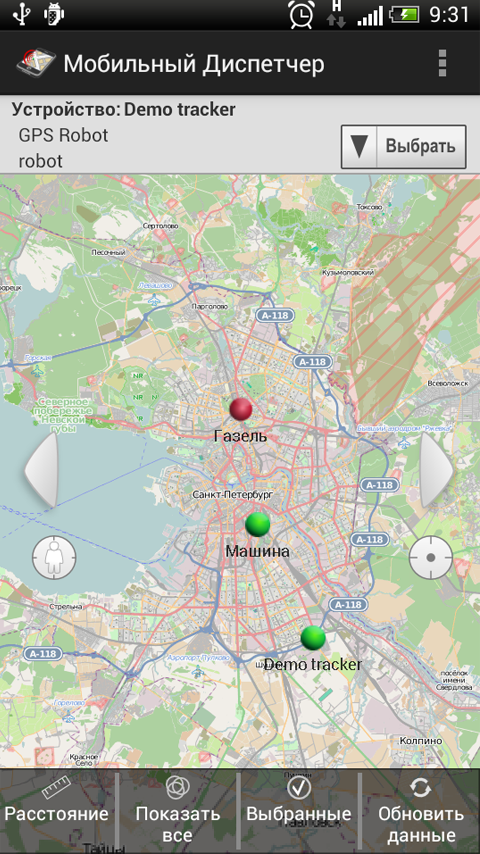
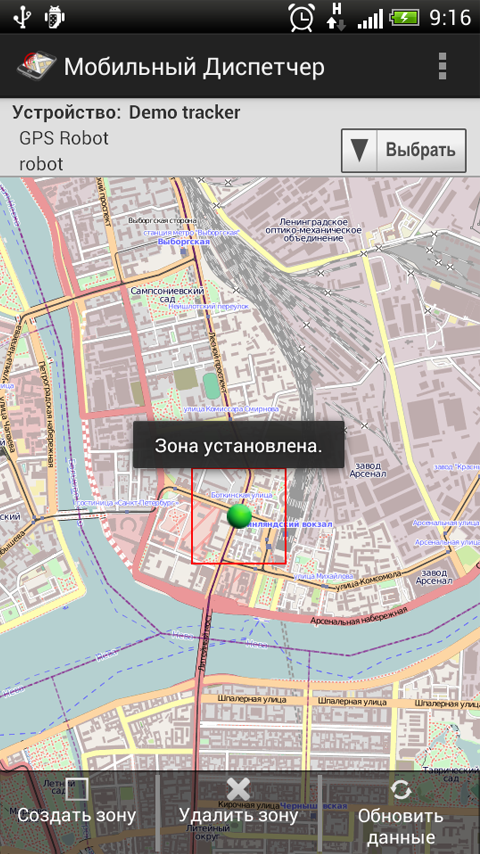
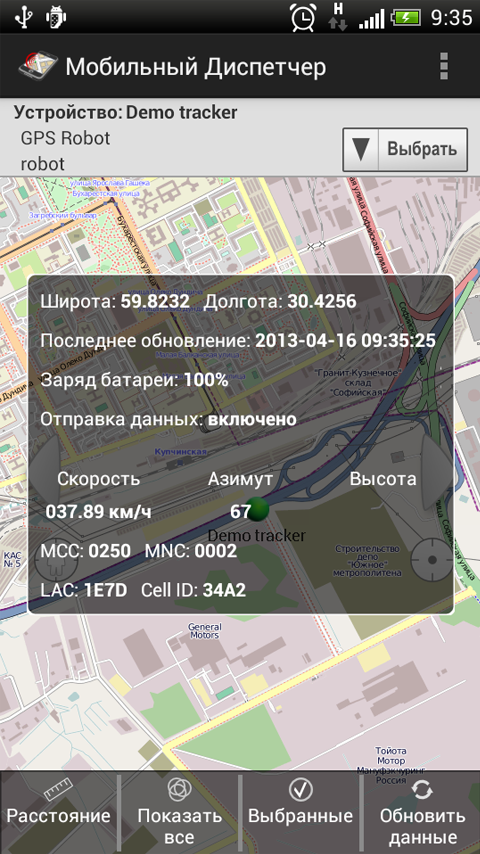
С помощью приложения можно прямо со смартфона следить за текущим местоположением и перемещением всех ваших gps трекеров (для этого трекеры должны быть подключены к вашему аккаунту на сервисе), а так же установить гео-зону на любой трекер или просмотреть треки перемещения Ваших устройств.
Если вы не являетесь пользователем сервиса и не собираетесь им стать, не стоит скачивать это приложение, оно будет для вас бесполезным.
Так же обращаем внимание, что приложение не заменяет сайт сервиса и для совершения большинства действий нужно пользоваться сайтом сервиса.
Если у Вас что-то не получилось настроить, что-то не поняли или Вам показалось, что что-то перестало работать, напишите о своей проблеме в нашу службу технической поддержки: support@livegpstracks.com.
Что нужно, чтобы вы смогли воспользоваться приложением «Мобильный диспетчер»:
1. Зайдите на сайт сервиса http://livegpstracks.com и изучите информацию о мониторинге в разделе «GPS/ГЛОНАСС Мониторинг» (пункт верхнего меню сайта)
2. Если вы еще не зарегистрированы, заведите аккаунт на сайте http://livegpstracks.com
3. Eсли у вас есть аппаратный трекер, подключите его к сервису через настройки личного кабинета. А если нет аппаратного трекера, установите один из программных трекеров и так же в личном кабинете подключите к сервису.
4. Если у ваших друзей есть аккаунт на livegpstracks с подключенными трекерами, попросите их дать вам доступ к их устройствам.
5. Настройте просмотр трекеров в Мобильном диспетчере (инструкция в приложении расскажет как это сделать) и наблюдайте за всеми трекерами со своего смартфона.
Основные возможности приложения:
1. Просмотр местоположения. Можно видеть несколько трекеров одновременно.
2. Режим «Сигнализация». Приложение позволяет создать гео-зону вокруг текущего местоположения трекера. Машины, дети, пожилые родственники будут под присмотром, где бы они не находились. При выходе трекера за пределы установленной зоны вам незамедлительно придет уведомление.
3. Автоматическое и ручное обновление местоположения трекеров
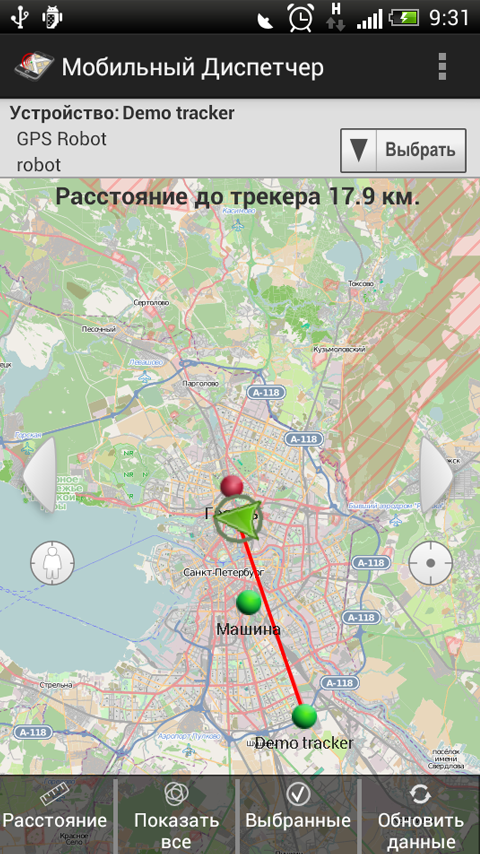
4. Расчет расстояния от вас до любого из трекеров
5. Просмотр треков перемещения
заявка рецензия
-
Все огонь!
AppappНаappApp AppappсемеркуappApp AppappвсталоappApp AppappприложениеappApp!
AppappВсеappApp AppappработаетappApp, AppappоповещенияappApp AppappприходятappApp AppappеслиappApp AppappвыходитappApp AppappизappApp AppappзоныappApp, AppappкорочеappApp AppappвсеappApp AppappзбсappApp!
AppappРеспектappApp!!! -
Не работает
AppappАйфонappApp Appapp10appApp. AppappНеappApp AppappмогуappApp AppappпройтиappApp AppappавторизациюappApp. AppappНаappApp AppappсайтеappApp AppappиappApp AppappведройдеappApp AppappзаходитappApp. AppappТутappApp AppappпостоянноappApp AppappпишетappApp AppappнеappApp AppappверныйappApp AppappлогинappApp. AppappПриложениеappApp AppappпопростуappApp AppappнеappApp AppappработаетappApp
-
Не адаптировано
AppappДляappApp AppappновыхappApp AppappмоделейappApp, AppappначинаяappApp AppappiPhoneappApp AppappXappApp, AppappприложениеappApp AppappнеappApp AppappадаптированоappApp. AppappВременамиappApp AppappкрашитсяappApp, AppappнеужелиappApp, AppappтакойappApp AppappскудныйappApp AppappинтерфейсappApp AppappнельзяappApp AppappобновитьappApp AppappдляappApp AppappновыхappApp AppappайфоновappApp?
-
Работает устойчиво, есть мелкие шероховатости.
AppappВappApp AppappцеломappApp AppappнормappApp.
AppappЕстьappApp AppappмелкиеappApp AppappкосякиappApp:
Appapp1appApp) AppappПриappApp AppappкаждомappApp AppappобновленииappApp AppappкартаappApp AppappпрыгаетappApp AppappкappApp AppappмелкомуappApp AppappмасштабуappApp. AppappЭтоappApp AppappставитappApp AppappкрестappApp AppappнаappApp AppappиспользованииappApp AppappавтообновленияappApp AppappинформацииappApp.
Appapp2appApp) AppappСтранноappApp: AppappкогдаappApp AppappоткрываешьappApp AppappчастоappApp AppappиспользуемыйappApp AppappучастокappApp AppappкартыappApp, AppappзановоappApp AppappтянетappApp AppappтейлыappApp AppappсappApp AppappинетаappApp. AppappСовсемappApp AppappчтоappApp AppappлиappApp AppappкешаappApp AppappнетappApp?
AppappВопросappApp AppappкappApp AppappсервисуappApp: AppappдержуappApp AppappтелефонappApp AppappсappApp AppappтрекеромappApp AppappвappApp AppappрукахappApp, AppappинетappApp AppappнаappApp AppappнёмappApp AppappестьappApp (AppappбраузерыappApp-AppappмессенджерыappApp AppappлетаютappApp), AppappреалтаймappApp AppappтрекерappApp AppappдавноappApp AppappзапущенappApp AppappиappApp AppappопределениеappApp AppappместоположенияappApp AppappстоитappApp AppappgpsappApp+AppapplbsappApp (AppappспутникиappApp AppappиappApp AppappсотовыеappApp AppappбазыappApp/AppappwifiappApp), AppappаappApp AppappсервисappApp AppappвместоappApp «AppappцветногоappApp AppappмячикаappApp» AppappпоказываетappApp AppappкраснуюappApp AppappточкуappApp AppappиappApp «AppappтрекерappApp AppappвыключенappApp». AppappЧащеappApp AppappвсегоappApp AppappпроисходитappApp AppappприappApp AppappотсутствииappApp AppappсигналаappApp AppappgpsappApp. AppappЁлкиappApp AppappзелёныеappApp, AppappнеужелиappApp AppappнепонятноappApp, AppappчтоappApp AppappсистемаappApp, AppappпретендующаяappApp AppappнаappApp AppappпрофессиональностьappApp, AppappдолжнаappApp AppappслатьappApp AppappданныеappApp AppappвappApp AppappлюбомappApp AppappслучаеappApp? AppappНетappApp AppappкоординатappApp — AppappзначитappApp AppappдолжноappApp AppappотсылатьсяappApp AppappсообщениеappApp AppappтипаappApp «AppappяappApp AppappживappApp, AppappнеappApp AppappмогуappApp AppappопределитьappApp AppappместоположениеappApp». AppappАappApp AppappтакappApp AppappнеappApp AppappпоймёшьappApp — AppappтоappApp AppappлиappApp AppappонappApp AppappждётappApp AppappсигналappApp, AppappтоappApp AppappлиappApp AppappегоappApp AppappвообщеappApp AppappужеappApp AppappнетappApp.
 WD
WD
Скачать
2.1/5
330 рецензия
2.1
Western Digital Technologies Inc
Или следуйте инструкциям ниже для использования на ПК :
Выберите версию для ПК:
- Windows 7-10
- Windows 11
Если вы хотите установить и использовать Мобильный Диспетчер на вашем ПК или Mac, вам нужно будет загрузить и установить эмулятор Desktop App для своего компьютера. Мы усердно работали, чтобы помочь вам понять, как использовать app для вашего компьютера в 4 простых шагах ниже:
Шаг 1: Загрузите эмулятор Android для ПК и Mac
Хорошо. Прежде всего. Если вы хотите использовать приложение на своем компьютере, сначала посетите магазин Mac или Windows AppStore и найдите либо приложение Bluestacks, либо Приложение Nox . Большинство учебных пособий в Интернете рекомендуют приложение Bluestacks, и у меня может возникнуть соблазн рекомендовать его, потому что вы с большей вероятностью сможете легко найти решения в Интернете, если у вас возникнут проблемы с использованием приложения Bluestacks на вашем компьютере. Вы можете загрузить программное обеспечение Bluestacks Pc или Mac here .
Шаг 2: установите эмулятор на ПК или Mac
Шаг 3: Мобильный Диспетчер для ПК — Windows 7/8 / 10/ 11
Теперь откройте приложение Emulator, которое вы установили, и найдите его панель поиска. Найдя его, введите Мобильный Диспетчер в строке поиска и нажмите «Поиск». Нажмите на Мобильный Диспетчерзначок приложения. Окно Мобильный Диспетчер в Play Маркете или магазине приложений, и он отобразит Store в вашем приложении эмулятора. Теперь нажмите кнопку «Установить» и, например, на устройстве iPhone или Android, ваше приложение начнет загрузку. Теперь мы все закончили.
Вы увидите значок под названием «Все приложения».
Нажмите на нее, и она перенесет вас на страницу, содержащую все установленные вами приложения.
Вы должны увидеть . Нажмите на нее и начните использовать приложение.
Спасибо за чтение этого урока. Хорошего дня!
Google play stats — Мобильный Диспетчер
| Скачать | Разработчик | Рейтинг | Score | Текущая версия | Совместимость |
|---|---|---|---|---|---|
| Apk для ПК | Eine Blume Co., Ltd. | 821,482 | 2 | 2.11.8 | Android 5.0+ |
Мобильный Диспетчер На iTunes
| Скачать | Разработчик | Рейтинг | Score | Текущая версия | Взрослый рейтинг |
|---|---|---|---|---|---|
| Бесплатно На iTunes | Anton Ryzhkov | 16 | 2.875 | 1.0 | 4+ |
Шаги по настройке компьютера и загрузке приложения Мобильный Диспетчер в Windows 11:
Чтобы использовать мобильные приложения в Windows 11, необходимо установить Amazon Appstore. Как только он будет настроен, вы сможете просматривать и устанавливать мобильные приложения из кураторского каталога. Если вы хотите запускать приложения Android на своей Windows 11, это руководство для вас..
- Проверьте, совместим ли ваш компьютер: Вот минимальные требования:
- RAM: 8GB (минимум), 16GB (рекомендованный)
- Хранение: SSD
- Processor:
- Intel Core i3 8th Gen (минимум или выше)
- AMD Ryzen 3000 (минимум или выше)
- Qualcomm Snapdragon 8c (минимум или выше)
- Processor Architecture: x64 or ARM64
- Проверьте, имеет ли Мобильный Диспетчер собственную версию Windows. Сделай это здесь ». Если собственная версия отсутствует, перейдите к шагу 3.
Подробнее ❯
Особенности и описания
Приложение «Мобильный диспетчер» создано только для пользователей сервиса онлайн GPS/ГЛОНАСС мониторинга LiveGPStracks.com.
С помощью приложения можно прямо со смартфона следить за текущим местоположением и перемещением всех ваших gps трекеров (для этого трекеры должны быть подключены к вашему аккаунту на сервисе), а так же установить гео-зону на любой трекер или просмотреть треки перемещения Ваших устройств.
Если вы не являетесь пользователем сервиса и не собираетесь им стать, не стоит скачивать это приложение, оно будет для вас бесполезным.
Так же обращаем внимание, что приложение не заменяет сайт сервиса и для совершения большинства действий нужно пользоваться сайтом сервиса.
Если у Вас что-то не получилось настроить, что-то не поняли или Вам показалось, что что-то перестало работать, напишите о своей проблеме в нашу службу технической поддержки: support@livegpstracks.com.
Что нужно, чтобы вы смогли воспользоваться приложением «Мобильный диспетчер»:
1. Зайдите на сайт сервиса http://livegpstracks.com и изучите информацию о мониторинге в разделе «GPS/ГЛОНАСС Мониторинг» (пункт верхнего меню сайта)
2. Если вы еще не зарегистрированы, заведите аккаунт на сайте http://livegpstracks.com
3. Eсли у вас есть аппаратный трекер, подключите его к сервису через настройки личного кабинета. А если нет аппаратного трекера, установите один из программных трекеров и так же в личном кабинете подключите к сервису.
4. Если у ваших друзей есть аккаунт на livegpstracks с подключенными трекерами, попросите их дать вам доступ к их устройствам.
5. Настройте просмотр трекеров в Мобильном диспетчере (инструкция в приложении расскажет как это сделать) и наблюдайте за всеми трекерами со своего смартфона.
Основные возможности приложения:
1. Просмотр местоположения. Можно видеть несколько трекеров одновременно.
2. Режим «Сигнализация». Приложение позволяет создать гео-зону вокруг текущего местоположения трекера. Машины, дети, пожилые родственники будут под присмотром, где бы они не находились. При выходе трекера за пределы установленной зоны вам незамедлительно придет уведомление.
3. Автоматическое и ручное обновление местоположения трекеров
4. Расчет расстояния от вас до любого из трекеров
5. Просмотр треков перемещения
заявка рецензия
-
Все огонь!
AppappНаappApp AppappсемеркуappApp AppappвсталоappApp AppappприложениеappApp!
AppappВсеappApp AppappработаетappApp, AppappоповещенияappApp AppappприходятappApp AppappеслиappApp AppappвыходитappApp AppappизappApp AppappзоныappApp, AppappкорочеappApp AppappвсеappApp AppappзбсappApp!
AppappРеспектappApp!!! -
Не работает
AppappАйфонappApp Appapp10appApp. AppappНеappApp AppappмогуappApp AppappпройтиappApp AppappавторизациюappApp. AppappНаappApp AppappсайтеappApp AppappиappApp AppappведройдеappApp AppappзаходитappApp. AppappТутappApp AppappпостоянноappApp AppappпишетappApp AppappнеappApp AppappверныйappApp AppappлогинappApp. AppappПриложениеappApp AppappпопростуappApp AppappнеappApp AppappработаетappApp
-
Не адаптировано
AppappДляappApp AppappновыхappApp AppappмоделейappApp, AppappначинаяappApp AppappiPhoneappApp AppappXappApp, AppappприложениеappApp AppappнеappApp AppappадаптированоappApp. AppappВременамиappApp AppappкрашитсяappApp, AppappнеужелиappApp, AppappтакойappApp AppappскудныйappApp AppappинтерфейсappApp AppappнельзяappApp AppappобновитьappApp AppappдляappApp AppappновыхappApp AppappайфоновappApp?
-
Работает устойчиво, есть мелкие шероховатости.
AppappВappApp AppappцеломappApp AppappнормappApp.
AppappЕстьappApp AppappмелкиеappApp AppappкосякиappApp:
Appapp1appApp) AppappПриappApp AppappкаждомappApp AppappобновленииappApp AppappкартаappApp AppappпрыгаетappApp AppappкappApp AppappмелкомуappApp AppappмасштабуappApp. AppappЭтоappApp AppappставитappApp AppappкрестappApp AppappнаappApp AppappиспользованииappApp AppappавтообновленияappApp AppappинформацииappApp.
Appapp2appApp) AppappСтранноappApp: AppappкогдаappApp AppappоткрываешьappApp AppappчастоappApp AppappиспользуемыйappApp AppappучастокappApp AppappкартыappApp, AppappзановоappApp AppappтянетappApp AppappтейлыappApp AppappсappApp AppappинетаappApp. AppappСовсемappApp AppappчтоappApp AppappлиappApp AppappкешаappApp AppappнетappApp?
AppappВопросappApp AppappкappApp AppappсервисуappApp: AppappдержуappApp AppappтелефонappApp AppappсappApp AppappтрекеромappApp AppappвappApp AppappрукахappApp, AppappинетappApp AppappнаappApp AppappнёмappApp AppappестьappApp (AppappбраузерыappApp-AppappмессенджерыappApp AppappлетаютappApp), AppappреалтаймappApp AppappтрекерappApp AppappдавноappApp AppappзапущенappApp AppappиappApp AppappопределениеappApp AppappместоположенияappApp AppappстоитappApp AppappgpsappApp+AppapplbsappApp (AppappспутникиappApp AppappиappApp AppappсотовыеappApp AppappбазыappApp/AppappwifiappApp), AppappаappApp AppappсервисappApp AppappвместоappApp «AppappцветногоappApp AppappмячикаappApp» AppappпоказываетappApp AppappкраснуюappApp AppappточкуappApp AppappиappApp «AppappтрекерappApp AppappвыключенappApp». AppappЧащеappApp AppappвсегоappApp AppappпроисходитappApp AppappприappApp AppappотсутствииappApp AppappсигналаappApp AppappgpsappApp. AppappЁлкиappApp AppappзелёныеappApp, AppappнеужелиappApp AppappнепонятноappApp, AppappчтоappApp AppappсистемаappApp, AppappпретендующаяappApp AppappнаappApp AppappпрофессиональностьappApp, AppappдолжнаappApp AppappслатьappApp AppappданныеappApp AppappвappApp AppappлюбомappApp AppappслучаеappApp? AppappНетappApp AppappкоординатappApp — AppappзначитappApp AppappдолжноappApp AppappотсылатьсяappApp AppappсообщениеappApp AppappтипаappApp «AppappяappApp AppappживappApp, AppappнеappApp AppappмогуappApp AppappопределитьappApp AppappместоположениеappApp». AppappАappApp AppappтакappApp AppappнеappApp AppappпоймёшьappApp — AppappтоappApp AppappлиappApp AppappонappApp AppappждётappApp AppappсигналappApp, AppappтоappApp AppappлиappApp AppappегоappApp AppappвообщеappApp AppappужеappApp AppappнетappApp.
Разработчик: SkyNavis
Категория: Карты и навигация
Средняя оценка приложения: 4,1
Количество оценок: 686
Цена: 0
Сайт приложения:
Приложение Мобильный Диспетчер от SkyNavis на Android от разработчика SkyNavis.
Загрузка. Отзывы пользователей. Более 686 скачиваний
Еще больше приложений тематики «Карты и навигация» вы можете найти в специальном разделе.
Скачать на Google Play
Содержание
- 1 Описание приложения
- 2 Как установить Мобильный Диспетчер — приложение на Android
- 3 Дополнительная информация
- 4 Что нового в последних версиях
- 5 Отзывы пользователей
- 6 Контакты
Описание приложения
Загрузка…
Как установить Мобильный Диспетчер — приложение на Android
- Шаг 1. Вам необходимо завести учетную запись Google
- Шаг 2. Необходимо авторизоваться в вашей новой учетной записи
- Шаг 3. Перейти на страницу приложения Google Play для телефонов на Android
- Шаг 4. Ознакомиться с условиями и нажать «Установить».
Дополнительная информация
Контент для продажи: Нет
Обновлено: 24 октября 2016 г.
Возрастные ограничения: 3+
Количество установок: 100 000–500 000
Текущая версия: 1.9.2
Требуемая версия Android: 2.0 или более поздняя
Интерактивные элементы: нет
Наличие рекламы: нет
Скачать на Google Play
Что нового в последних версиях
Добавлено отображение Ping-пакета
Исправлены ошибки
Отзывы пользователей
Автор: Иван Озорнин
Оценка пользователя: 3 из 5
Отзыв: Huawei 6P В приложении много работы. Одним на мой взгляд важных доработок нужно сделать возможность скачать трек , который погрузился с сайта за сутки на устройство и воспроизвести его потом на любом цифровом устройстве. Второе изменение это возможность изменить цвет по треку пройденной дороги с красного на любой другой. Ну и на десерт добавить возможность изменить иконку с зеленой точки на полноценную машинку.
Автор: Антон Дудка
Оценка пользователя: 4 из 5
Отзыв: Хорошая программа 1. Почему нельзя внедрить выбор других бесплатных карт как osm? 2. Можно ли сделать установку зон своего размера по горизонтали, вертикали или кругу, а также свои настройки для каждой из них. 3. Состояние аккумулятора за наблюдаемым трекером. 4. Прослушивание програмного трекера используя его микрофон.
Автор: Евгений Романов
Оценка пользователя: 4 из 5
Отзыв: Все прекрасно, за исключением того, что при установке зоны, смс не приходит, а приходит письмо на эл. почту. При этом деньги на счете есть. В настройках установлено смс. Смысл оповещения при этом теряется! Как то устраните это недоразумение!
Автор: Владимир E
Оценка пользователя: 3 из 5
Отзыв: Перестали отображаться пробки, нет хотябы карты россии для оффлайна, сигнализация довольно примитивна. А так чтоб посмотреть где находится и др. инфу — пойдет
Автор: Наталья Природная
Оценка пользователя: 4 из 5
Отзыв: Сделайте запуск карты «просмотр» сразу по нажатию ярлыка. Другие возможности (инструкция, настройки…) нужны крайне редко. Необходимость лишних нажатий кнопок каждый раз нервирует 🙂
Автор: Александр Саблин
Оценка пользователя: 5 из 5
Отзыв: Было бы неплохо при указании местоположения объекта указывать ближайший адрес. Сделайте выбор размера геозоны, хочу задать например 50 км. как это сделать непонятно. Приложение то что надо. Поставил 5.
Скачать на Google Play
Контакты
Электронная почта: [email protected]
Адрес: нет
Современные мобильные приложения расширяют возможности смартфонов и делают нашу жизнь более комфортной и удобной. Одним из таких приложений является мобильный диспетчер, который помогает автоматизировать работу с персоналом, транспортом и грузами. Он позволяет моментально получать информацию о перемещении автомобилей, наличии свободных водителей, а также контролировать выполнение задач.
Но для того, чтобы мобильный диспетчер работал наилучшим образом, необходимо правильно настроить его на своем смартфоне. В данной статье мы расскажем, как правильно настроить мобильный диспетчер, чтобы он работал стабильно и быстро.
Наша инструкция будет полезна как для опытных пользователей, так и для тех, кто только начал использовать мобильный диспетчер. Мы постараемся описать все шаги максимально подробно, чтобы Вы смогли настроить мобильный диспетчер своими руками, без помощи специалистов.
Содержание
- Как правильно настроить мобильный диспетчер: полезная информация для пользователей
- Что такое мобильный диспетчер и зачем он нужен?
- Как правильно настроить мобильный диспетчер?
- Какие преимущества дает использование мобильного диспетчера?
- Как выбрать подходящий мобильный диспетчер?
- Первые шаги
- Выбор мобильного диспетчера
- Установка и регистрация
- Настройка приложения
- Настройки диспетчера
- Выбор языка интерфейса
- Уведомления
- Доступ
- Настройки устройства
- Безопасность
- Дисплей
- Сохранение энергии
- Хранение данных
- Настройки уведомлений
- Установка уведомлений
- Настройка звука и вибрации
- Отключение уведомлений
- Как работать с диспетчером
- Шаг 1: Установка приложения
- Шаг 2: Регистрация
- Шаг 3: Настройка приложения
- Шаг 4: Использование диспетчера
- Вопрос-ответ
- Что такое мобильный диспетчер?
- Зачем нужен мобильный диспетчер?
- Какие функции есть в мобильном диспетчере?
- Как правильно установить мобильный диспетчер на мобильный телефон?
- Существуют ли бесплатные мобильные диспетчеры?
- Могу ли я использовать мобильный диспетчер, если у меня только один автомобиль?
- Как правильно настроить мобильный диспетчер?
Как правильно настроить мобильный диспетчер: полезная информация для пользователей
Что такое мобильный диспетчер и зачем он нужен?
Мобильный диспетчер – это приложение, которое позволяет управлять работой грузоперевозок и водителей на мобильном устройстве. Оно упрощает и автоматизирует процесс управления транспортом и обеспечивает точную отслеживаемость грузоперевозок.
Как правильно настроить мобильный диспетчер?
Для настройки мобильного диспетчера необходимо следующее:
- Установить приложение на мобильное устройство, которое будет использоваться в качестве диспетчерской.
- Зарегистрироваться в приложении и настроить свой аккаунт.
- Добавить данные о водителях и транспорте, которыми вы управляете.
- Создать маршруты для перевозки грузов и назначить на них водителей и транспорт.
Какие преимущества дает использование мобильного диспетчера?
Использование мобильного диспетчера позволяет:
- Экономить время на оформление документов и подготовку маршрутов.
- Устранять ошибки в отслеживании грузоперевозок и минимизировать риски.
- Максимально эффективно использовать транспорт и ресурсы.
Как выбрать подходящий мобильный диспетчер?
Для выбора подходящего мобильного диспетчера необходимо обратить внимание на следующие критерии:
- Функциональные возможности приложения.
- Наличие поддержки и обновлений.
- Отзывы и рекомендации других пользователей.
- Цена и уровень доступности.
Первые шаги
Выбор мобильного диспетчера
Перед началом работы с мобильным диспетчером следует выбрать подходящее приложение для своей деятельности. Рекомендуется выбрать приложение с хорошей репутацией и полезными функциями для работы.
Установка и регистрация
После выбора нужного диспетчера следует установить его на свой мобильный телефон. Затем нужно зарегистрироваться в приложении, следуя инструкциям на экране. Обычно для регистрации нужно указать свой номер телефона или электронную почту, а затем подтвердить свои данные.
Настройка приложения
После регистрации следует настроить приложение под свои нужды. Настройки могут включать в себя выбор языка, подключение к базе данных, привязку к определенным устройствам и другие параметры. Обычно настройки находятся в разделе «Настройки» или «Настройки профиля».
- Выбор языка — настройте язык, который наиболее удобен для вас в работе с приложением.
- Подключение к базе данных — если необходимо работать с базой данных, настройте соединение.
- Привязка к устройствам — если приложение поддерживает работу с несколькими устройствами, настройте привязку к нужным устройствам.
После настройки приложения можно приступать к работе с мобильным диспетчером. Важно запомнить свой логин и пароль, чтобы в дальнейшем не возникло проблем с авторизацией в системе.
Настройки диспетчера
Выбор языка интерфейса
Настройка языка интерфейса диспетчера – это важная функция, которая может повлиять на работу всей системы. Выберите язык, который лучше всего соответствует вашим потребностям и предпочтениям.
Шаги:
- Откройте настройки диспетчера.
- Перейдите на вкладку «Язык».
- Выберите нужный язык в списке.
- Сохраните изменения.
Уведомления
Настройка уведомлений позволяет получать информацию о различных событиях, связанных с работой диспетчера, например, о поступлении новых заказов или о задержке в доставке.
Шаги:
- Откройте настройки диспетчера.
- Перейдите на вкладку «Уведомления».
- Выберите события, о которых вы хотите получать уведомления.
- Выберите способ получения уведомлений (e-mail, SMS, push-уведомление).
- Сохраните изменения.
Доступ
Настройка доступа позволяет контролировать права доступа различных пользователей к функциям диспетчера. Это удобно, если вам нужно ограничить доступ к определенным функциям или данные по разным категориям заказов.
Шаги:
- Откройте настройки диспетчера.
- Перейдите на вкладку «Доступ».
- Выберите пользователя, для которого хотите настроить доступ.
- Выберите необходимый уровень доступа для каждой функции или категории заказов.
- Сохраните изменения.
Настройки устройства
Безопасность
Перед началом настройки мобильного диспетчера стоит обратить внимание на настройки безопасности вашего устройства. Убедитесь, что установлено надежное парольное блокирование и включено шифрование данных. Также рекомендуется установить антивирусное приложение, чтобы защитить ваше устройство от вредоносных программ.
Дисплей
Настройки дисплея могут существенно повлиять на удобство работы с мобильным диспетчером. Рекомендуется установить яркость экрана на оптимальный уровень и настроить размер шрифта с учетом ваших предпочтений.
Сохранение энергии
Чтобы ваше устройство работало дольше и не разряжалось слишком быстро, стоит обратить внимание на настройки сохранения энергии. Ограничьте время автоматической блокировки экрана, выключите фоновые приложения и отключите автоматическую синхронизацию приложений, которые не требуют постоянного обновления данных.
Хранение данных
Важно убедиться, что на вашем устройстве достаточно свободного места для хранения данных, которые будут синхронизироваться с мобильным диспетчером. Проверьте, есть ли на устройстве ненужные или устаревшие файлы и приложения, которые можно удалить. Также рекомендуется перенести данные на внешнее хранилище или облачный сервис, чтобы избежать потери в случае поломки устройства.
Настройки уведомлений
Установка уведомлений
Для того чтобы установить уведомления в мобильном диспетчере, необходимо зайти в меню Настройки и выбрать пункт Уведомления. Здесь вы сможете включить или выключить уведомления, а также выбрать тип уведомлений, которые вам необходимы.
В зависимости от конфигурации вашего диспетчера, доступны следующие типы уведомлений:
- Ошибки и предупреждения
- Новые заказы
- Обновления информации о заказах
- Уведомления о платежах
- Изменения в расписании
Настройка звука и вибрации
В меню настроек можно выбрать также звуковое и вибрационное оповещение для уведомлений. Если ваш телефон позволяет выбрать разные мелодии уведомления для разных приложений, вы можете выбрать особый звук для уведомлений мобильного диспетчера.
Отключение уведомлений
Если вы временно не хотите получать уведомления от мобильного диспетчера, вы можете отключить их в меню настроек. В этом случае вы не будете получать никаких уведомлений, даже если вам поступит новый заказ или произойдут другие изменения. Чтобы снова получать уведомления, перейдите в настройки и включите их обратно.
Как работать с диспетчером
Шаг 1: Установка приложения
Первым делом необходимо установить мобильный диспетчер на свой смартфон. Для этого нужно загрузить приложение из App Store или Google Play и установить его на свое устройство.
Шаг 2: Регистрация
После установки приложения откройте его и пройдите регистрацию. Напишите свои имя, фамилию и номер телефона. На указанный номер придет СМС-сообщение с кодом подтверждения.
Введите полученный код в приложении и нажмите кнопку «Подтвердить». Теперь вы можете войти в систему как зарегистрированный пользователь.
Шаг 3: Настройка приложения
Чтобы приложение работало корректно, вам необходимо настроить его. Для этого перейдите в раздел «Настройки» и выберите нужные параметры, такие как язык интерфейса, уведомления и т.д.
Шаг 4: Использование диспетчера
Теперь вы можете пользоваться мобильным диспетчером. Зайдите в приложение и выберите нужный раздел, например, «Заказы». Там вы увидите список всех доступных заказов.
Выберите нужный заказ и нажмите на него. Откроется подробная информация о заказе, включая адрес, время и цену. Если вы готовы выполнить заказ, нажмите кнопку «Принять».
После выполнения заказа отметьте его в приложении как завершенный. Вы также можете оставить отзыв о заказчике.
Вопрос-ответ
Что такое мобильный диспетчер?
Мобильный диспетчер — это программа, которая управляет и контролирует работу транспортной компании. Он позволяет отслеживать положение транспортных средств в режиме реального времени, обрабатывать заявки и распределять заказы между водителями.
Зачем нужен мобильный диспетчер?
Мобильный диспетчер позволяет оптимизировать работу транспортной компании, увеличить эффективность работы водителей, повысить качество обслуживания клиентов. Также он позволяет уменьшить затраты на топливо и снизить вероятность попадания в аварии.
Какие функции есть в мобильном диспетчере?
Мобильный диспетчер имеет множество функций, включая отслеживание положения транспортных средств, прием и обработку заявок, маршрутизацию, управление заказами, контроль за выполнением работы водителями и многое другое.
Как правильно установить мобильный диспетчер на мобильный телефон?
Для установки мобильного диспетчера на мобильный телефон нужно скачать приложение из App Store или Google Play и установить его на свой телефон. Затем нужно зарегистрироваться в системе и начать использовать все ее функции.
Существуют ли бесплатные мобильные диспетчеры?
Да, существуют как платные, так и бесплатные мобильные диспетчеры. В зависимости от потребностей на вашем рынке, вы можете выбрать какую-то конкретную программу.
Могу ли я использовать мобильный диспетчер, если у меня только один автомобиль?
Да, вы можете использовать мобильный диспетчер, даже если у вас только один автомобиль. Он поможет вам эффективно планировать маршруты и оптимизировать вашу работу.
Как правильно настроить мобильный диспетчер?
Настройка мобильного диспетчера может зависеть от конкретной программы. Однако, часто нужно настроить аккаунт, добавить транспортные средства и водителей, подключить карты и задать базовый набор правил для работы приложения. Рекомендуется обратиться к инструкции по конкретному приложению или провести обучение и создание правильного плана внедрения технологии с профессиональным инженером.
Мобильный диспетчер для Android — это полезное приложение, которое помогает упростить и оптимизировать работу смартфона на платформе Android. Благодаря разнообразным функциям, этот инструмент позволяет эффективно управлять устройством, настраивать его в соответствии с индивидуальными потребностями и повышать производительность.
Одной из основных причин использования мобильного диспетчера на Андроиде является возможность улучшить безопасность и сохранность данных на устройстве. Это достигается благодаря функциям мониторинга и управления доступом, которые позволяют пользователю контролировать установленные приложения, разрешения, доступ к контактам, фотографиям, документам и другим данным. Также диспетчер помогает защитить смартфон от несанкционированного доступа и вирусов, блокируя нежелательные контакты и потенциально опасные приложения.
Кроме того, мобильный диспетчер для Android предоставляет возможность оптимизировать работу устройства и повысить его производительность. Пользователь может управлять запущенными приложениями, автоматически очищать оперативную память и кэш, а также отключать неиспользуемые функции или сервисы, что позволяет существенно сэкономить заряд аккумулятора.
Таким образом, мобильный диспетчер для Android — это незаменимый инструмент для оптимизации работы смартфона. Он помогает улучшить безопасность данных, контролировать доступ к устройству, а также повышает производительность и эффективность работы Андроид-устройства.
Содержание
- Мобильный диспетчер для Android: избегайте проблем в работе
- Почему вам нужен мобильный диспетчер для Android?
- Каким образом мобильный диспетчер помогает в работе?
- Оптимизируйте свою работу с помощью мобильного диспетчера
- Сократите время на выполнение задач
Мобильный диспетчер для Android: избегайте проблем в работе
Одним из основных преимуществ использования мобильного диспетчера является возможность следить за выполнением задач в режиме реального времени. Благодаря этому, менеджер может контролировать все этапы работы команды и оперативно вносить необходимые корректировки.
Другой важной функцией мобильного диспетчера для Android является возможность предоставления сотрудникам необходимой информации и материалов в удобном формате. С помощью приложения можно распространять инструкции, обновления, документацию, что позволяет избежать ошибок и упростить процесс работы.
Благодаря мобильному диспетчеру для Android также проще планировать и регулировать прогресс выполнения задач. Менеджер может легко назначать сотрудникам новые задания, отслеживать их выполнение и контролировать сроки.
Кроме того, мобильный диспетчер для Android позволяет повысить коммуникационные возможности между сотрудниками. Он обеспечивает обмен сообщениями, обратную связь и возможность комментировать задачи, что способствует более эффективному взаимодействию внутри команды.
Использование мобильного диспетчера для Android помогает избежать многих проблем, связанных с работой. Он упрощает управление задачами, повышает скорость и эффективность работы команды, способствует более гладкому и продуктивному процессу выполнения проектов.
Почему вам нужен мобильный диспетчер для Android?
Вот несколько причин, почему вы можете воспользоваться мобильным диспетчером для Android:
1. Оптимизация рабочей нагрузки: Диспетчер может организовать задачи и просматривать информацию о доступных ресурсах мобильного персонала. Это позволяет распределить рабочую нагрузку между сотрудниками более эффективно и своевременно назначать задачи.
2. Улучшение коммуникации: Мобильный диспетчер позволяет диспетчерам и сотрудникам поддерживать контакт в режиме реального времени. Они могут обмениваться сообщениями, обновлять статус выполнения задач и решать возникающие проблемы в любое время и в любом месте.
3. Мониторинг задач: Диспетчер может отслеживать выполнение задач и получать уведомления о состоянии работ. Это позволяет контролировать процесс работы и своевременно реагировать на изменения или задержки.
4. Геолокация: Мобильный диспетчер может использовать функцию геолокации для отслеживания местоположения сотрудников. Это позволяет оптимизировать маршруты и управлять рабочим процессом на основе актуальных данных о расположении сотрудников.
5. Архивация и анализ данных: Мобильный диспетчер автоматически архивирует данные о выполненных задачах и работе сотрудников. Эти данные могут быть использованы для анализа производительности, оптимизации процессов работы и принятия более обоснованных решений.
| Преимущества мобильного диспетчера для Android: | Применение |
|---|---|
| Оптимизация рабочей нагрузки | Распределение задач и контроль процессов |
| Улучшение коммуникации | Обмен сообщениями и обновление статусов |
| Мониторинг задач | Отслеживание выполнения задач и уведомления о состоянии |
| Геолокация | Оптимизация маршрутов и управление на основе данных о расположении |
| Архивация и анализ данных | Анализ производительности и оптимизация рабочих процессов |
Каким образом мобильный диспетчер помогает в работе?
Оптимизация расписания и маршрутов:
Мобильный диспетчер предоставляет возможность оптимизировать расписания и планировать наиболее эффективные маршруты доставки. С помощью алгоритмов и интеллектуальных систем он учитывает различные факторы, такие как расстояние между точками, дорожные условия и пробки, чтобы минимизировать время и затраты на доставку товаров или услуг.
Улучшение коммуникации:
Мобильный диспетчер обеспечивает непрерывную связь между диспетчером и исполнителями заданий. В режиме реального времени диспетчер может передавать новые задания, обновлять информацию о заказах или условиях работы, а исполнители могут отправлять отчеты о выполненных заданиях, сообщать о проблемах или запрашивать помощь.
Улучшение операционной эффективности:
Мобильный диспетчер позволяет оптимизировать работу исполнителей, упрощая и автоматизируя процессы приема заказов, планирования и координации работ. Благодаря автоматическому назначению заданий, контролю выполнения и мониторингу задач, диспетчер может эффективно управлять рабочим процессом и максимизировать производительность.
Улучшение качества обслуживания:
Мобильный диспетчер помогает обеспечить высокое качество обслуживания клиентов. Диспетчер может оперативно реагировать на изменения в условиях работы или запросы клиентов, предлагая адаптивные решения и изменения в маршрутах доставки. Благодаря лучшей координации и контролю, время ожидания клиентов уменьшается, а точность и своевременность доставки повышаются.
Улучшение безопасности:
Мобильный диспетчер помогает обеспечить безопасность работников и их активов. Диспетчер может отслеживать местоположение исполнителей заданий в реальном времени, предупреждать о возможных опасностях и предоставлять необходимые инструкции и рекомендации. Это помогает улучшить безопасность и сократить риски на рабочих местах.
Оптимизируйте свою работу с помощью мобильного диспетчера
Один из основных преимуществ мобильного диспетчера — это возможность получать реально временную информацию о состоянии задач, рабочих и ресурсов. Вы можете легко отслеживать расписание и статус выполнения заданий, узнавать о потенциальных задержках и проблемах на месте выполнения работ.
Мобильный диспетчер также позволяет легко управлять задачами и ресурсами. Вы можете просматривать информацию о доступных рабочих и ресурсах, присваивать задачи соответствующим сотрудникам, устанавливать сроки выполнения и отслеживать ход работы в реальном времени.
Благодаря мобильному диспетчеру вы можете сократить время работы, улучшить координацию команды и повысить уровень обслуживания клиентов. Вы сможете быстро реагировать на изменения и непредвиденные ситуации, а также эффективно планировать и распределять ресурсы.
Кроме того, мобильный диспетчер позволяет улучшить прозрачность и прослеживаемость процессов работы. Вы и ваши сотрудники смогут точно знать, какие задачи назначены, на каких этапах они находятся и каковы сроки их выполнения. Это поможет избежать ошибок и упущений, а также повысит доверие со стороны клиентов и партнеров.
В целом, мобильный диспетчер для Android — это неотъемлемая часть современной бизнес-технологии, которая помогает снизить затраты, улучшить качество обслуживания и повысить эффективность работы вашей службы.
Сократите время на выполнение задач
Мобильный диспетчер для Android позволяет сократить время на выполнение задач благодаря его удобным и эффективным функциям.
С помощью приложения вы можете:
- Организовать задачи. Мобильный диспетчер позволяет создавать и назначать задачи с комментариями и сроками выполнения. Таким образом, вся информация о задаче хранится в одном месте, что значительно упрощает ее выполнение.
- Отслеживать прогресс. Приложение позволяет отслеживать выполнение задач и контролировать время, проведенное на каждой из них.
- Коммуницировать с командой. Вы можете обмениваться сообщениями и файлами с коллегами напрямую через мобильный диспетчер, что упрощает сотрудничество и решение задач.
- Загружать и синхронизировать данные. Приложение позволяет загружать и синхронизировать данные с другими устройствами и облачными сервисами, такими как Google Диск или Dropbox. Таким образом, вы можете иметь доступ к своим задачам и выполнять их в любое удобное для вас время и место.
Благодаря всем этим возможностям, мобильный диспетчер для Android поможет вам эффективно организовать свою работу, сократить время на выполнение задач и достигать более высоких результатов.
Разработчик: SkyNavis
Категория: Карты и навигация
Средняя оценка приложения: 4,1
Количество оценок: 686
Цена: 0
Сайт приложения:
Приложение Мобильный Диспетчер от SkyNavis на Android от разработчика SkyNavis.
Загрузка. Отзывы пользователей. Более 686 скачиваний
Еще больше приложений тематики «Карты и навигация» вы можете найти в специальном разделе.
Скачать на Google Play
Содержание
- 1 Описание приложения
- 2 Как установить Мобильный Диспетчер — приложение на Android
- 3 Дополнительная информация
- 4 Что нового в последних версиях
- 5 Отзывы пользователей
- 6 Контакты
Описание приложения
Загрузка…
Как установить Мобильный Диспетчер — приложение на Android
- Шаг 1. Вам необходимо завести учетную запись Google
- Шаг 2. Необходимо авторизоваться в вашей новой учетной записи
- Шаг 3. Перейти на страницу приложения Google Play для телефонов на Android
- Шаг 4. Ознакомиться с условиями и нажать «Установить».
Дополнительная информация
Контент для продажи: Нет
Обновлено: 24 октября 2016 г.
Возрастные ограничения: 3+
Количество установок: 100 000–500 000
Текущая версия: 1.9.2
Требуемая версия Android: 2.0 или более поздняя
Интерактивные элементы: нет
Наличие рекламы: нет
Скачать на Google Play
Что нового в последних версиях
Добавлено отображение Ping-пакета
Исправлены ошибки
Отзывы пользователей
Автор: Иван Озорнин
Оценка пользователя: 3 из 5
Отзыв: Huawei 6P В приложении много работы. Одним на мой взгляд важных доработок нужно сделать возможность скачать трек , который погрузился с сайта за сутки на устройство и воспроизвести его потом на любом цифровом устройстве. Второе изменение это возможность изменить цвет по треку пройденной дороги с красного на любой другой. Ну и на десерт добавить возможность изменить иконку с зеленой точки на полноценную машинку.
Автор: Антон Дудка
Оценка пользователя: 4 из 5
Отзыв: Хорошая программа 1. Почему нельзя внедрить выбор других бесплатных карт как osm? 2. Можно ли сделать установку зон своего размера по горизонтали, вертикали или кругу, а также свои настройки для каждой из них. 3. Состояние аккумулятора за наблюдаемым трекером. 4. Прослушивание програмного трекера используя его микрофон.
Автор: Евгений Романов
Оценка пользователя: 4 из 5
Отзыв: Все прекрасно, за исключением того, что при установке зоны, смс не приходит, а приходит письмо на эл. почту. При этом деньги на счете есть. В настройках установлено смс. Смысл оповещения при этом теряется! Как то устраните это недоразумение!
Автор: Владимир E
Оценка пользователя: 3 из 5
Отзыв: Перестали отображаться пробки, нет хотябы карты россии для оффлайна, сигнализация довольно примитивна. А так чтоб посмотреть где находится и др. инфу — пойдет
Автор: Наталья Природная
Оценка пользователя: 4 из 5
Отзыв: Сделайте запуск карты «просмотр» сразу по нажатию ярлыка. Другие возможности (инструкция, настройки…) нужны крайне редко. Необходимость лишних нажатий кнопок каждый раз нервирует 🙂
Автор: Александр Саблин
Оценка пользователя: 5 из 5
Отзыв: Было бы неплохо при указании местоположения объекта указывать ближайший адрес. Сделайте выбор размера геозоны, хочу задать например 50 км. как это сделать непонятно. Приложение то что надо. Поставил 5.
Скачать на Google Play
Контакты
Электронная почта: [email protected]
Адрес: нет
Мобильный диспетчер является одним из самых популярных приложений, используемых компаниями для отслеживания местоположения своих сотрудников и управления рабочими процессами. Важным компонентом такого приложения является трекер, который позволяет точно определить местонахождение сотрудников в режиме реального времени. Если вы хотите настроить трекер на приложение мобильный диспетчер, то данная статья предоставит вам подробную инструкцию по этому вопросу.
Первым шагом будет установка и запуск приложения мобильный диспетчер на вашем мобильном устройстве. После установки вы должны будете зарегистрироваться и авторизоваться в приложении, используя свои учетные данные. После успешной авторизации вы попадете на главный экран приложения, где сможете увидеть основные функции и возможности.
Далее вам необходимо будет перейти в настройки приложения, где вы сможете найти секцию, отвечающую за настройку трекера. В этой секции вы сможете включить или отключить трекер, а также настроить частоту обновления данных о местоположении сотрудников. Для наилучшего результата рекомендуется выбрать настройки, которые соответствуют особенностям вашей компании и ее рабочим процессам.
Важно помнить, что использование трекера на приложении мобильный диспетчер должно согласовываться со сотрудниками, с учетом их прав и конфиденциальности. Перед включением трекера обязательно проведите информационное совещание и объясните сотрудникам цели и преимущества использования данной функции.
После настройки трекера, вы можете начать использовать приложение мобильный диспетчер с активированным трекером на практике. Вы сможете следить за местоположением своих сотрудников на карте, получать уведомления о их перемещении, а также контролировать выполнение рабочих задач и оптимизировать рабочие процессы. Не забывайте регулярно обновлять приложение и следить за новыми версиями, чтобы использовать все функциональные возможности и улучшения.
Содержание
- Как настроить трекер на приложение «Мобильный Диспетчер»
- Подробная инструкция по установке
- Регистрация аккаунта в приложении
- Настройка трекера в приложении
Как настроить трекер на приложение «Мобильный Диспетчер»
Чтобы успешно настроить трекер на приложение «Мобильный Диспетчер», следуйте следующим шагам:
- Зарегистрируйтесь и авторизуйтесь: Перейдите на официальный сайт приложения и зарегистрируйтесь в системе, указав необходимую информацию. После регистрации, авторизуйтесь, вводя свои логин и пароль.
- Загрузите приложение «Мобильный Диспетчер»: Перейдите в магазин приложений на своем мобильном устройстве (App Store или Google Play) и найдите приложение «Мобильный Диспетчер». Установите его на свой смартфон.
- Настройте трекер на приложении: После успешной установки приложения, откройте его и войдите в свой аккаунт, используя данные, которые вы указывали при регистрации. Затем, найдите настройки трекера. Обычно это можно сделать в меню приложения или в разделе «Настройки».
- Включите трекер: В настройках трекера, найдите функцию включения трекинга. Обычно она представлена переключателем или флажком. Включите эту функцию.
- Настройте параметры трекера: В зависимости от ваших предпочтений и требований, вы можете настроить дополнительные параметры трекера, такие как интервалы отправки данных о местоположении, длительность работы приложения в фоновом режиме и т. д. Ознакомьтесь с доступными настройками и выберите наиболее подходящие для ваших нужд.
- Тестирование трекера: После настройки трекера, рекомендуется протестировать его работу. Перемещайтесь с мобильным устройством и проверьте, корректно ли отображается ваше местоположение в приложении «Мобильный Диспетчер». Если есть какие-либо проблемы, обратитесь в техническую поддержку приложения для получения помощи.
Поздравляем! Теперь у вас настроен трекер на приложение «Мобильный Диспетчер». Вы можете использовать его для отслеживания своего местоположения и управления вашими задачами.
Подробная инструкция по установке
Для установки мобильного диспетчера с трекером, вам потребуется выполнить следующие шаги:
- Зайдите в магазин приложений вашего мобильного устройства (App Store или Google Play).
- В поисковой строке магазина приложений введите «Мобильный диспетчер с трекером» и нажмите кнопку поиска.
- Найдите приложение в результате поиска и нажмите на него, чтобы открыть страницу с подробным описанием.
- На странице приложения нажмите кнопку «Установить» или «Скачать» (в зависимости от магазина приложений) и дождитесь завершения установки.
- После установки откройте приложение на вашем устройстве.
- При первом запуске вам предложат ввести свои учетные данные или зарегистрироваться, если у вас еще нет аккаунта.
- После успешной авторизации вам станут доступны все функции мобильного диспетчера с трекером.
Обратите внимание, что для корректной работы приложения вам может потребоваться подключение к интернету и наличие активной учетной записи.
Теперь, после успешной установки мобильного диспетчера с трекером, вы можете настроить его в соответствии с вашими потребностями и начать использовать все его возможности!
Регистрация аккаунта в приложении
Для начала работы с мобильным диспетчером необходимо зарегистрировать аккаунт. Процесс регистрации достаточно простой и занимает всего несколько минут. Вот пошаговая инструкция:
Шаг 1: Запустите приложение «Мобильный диспетчер» на своем устройстве.
Шаг 2: На главной странице приложения вам будет предложено выбрать вариант регистрации. Нажмите на кнопку «Создать аккаунт».
Шаг 3: В открывшемся окне введите следующую информацию: ваше имя и фамилию, электронную почту, которую вы хотите привязать к аккаунту, и пароль.
Шаг 4: После ввода всех данных нажмите на кнопку «Зарегистрироваться».
Шаг 5: Вам придет на указанную электронную почту письмо с ссылкой для подтверждения регистрации. Откройте это письмо и перейдите по ссылке.
Поздравляю! Ваш аккаунт успешно зарегистрирован и готов к использованию. Теперь вы можете начать настраивать трекер и наслаждаться удобным функционалом мобильного диспетчера.
Если у вас возникли какие-либо трудности или вопросы, обратитесь к руководству пользователя приложения или свяжитесь с нашей службой поддержки.
Настройка трекера в приложении
Для корректной работы мобильного диспетчера необходимо правильно настроить трекер в приложении. В этом разделе мы расскажем, как это сделать.
1. Откройте приложение и перейдите в раздел «Настройки».
2. В разделе «Трекер» найдите опцию «Включить трекер» и убедитесь, что она включена.
3. Проверьте настройки приватности, чтобы убедиться, что приложение имеет доступ к вашей геолокации. Для этого перейдите в раздел «Приватность» и найдите настройки доступа к геолокации. Установите разрешение на доступ для приложения.
4. Проверьте настройки мобильных данных. Убедитесь, что приложение имеет разрешение использовать мобильные данные. Для этого перейдите в раздел «Мобильные данные» и найдите настройки доступа к данным для приложения. Установите разрешение на использование мобильных данных.
5. Перезапустите приложение, чтобы внести изменения в силу.
| Команда | Действие |
|---|---|
| Включить трекер | Убедиться, что опция «Включить трекер» включена в разделе «Трекер» |
| Настройки приватности | Убедиться, что приложение имеет доступ к геолокации в разделе «Приватность» |
| Настройки мобильных данных | Убедиться, что приложение имеет разрешение использовать мобильные данные в разделе «Мобильные данные» |
| Перезапустить приложение | Перезапустить приложение, чтобы изменения вступили в силу |
После выполнения указанных шагов трекер будет настроен и готов к использованию в мобильном диспетчере.
Мобильный диспетчер — это программа, которая позволяет отслеживать и контролировать передвижение транспортных средств. Настройка мобильного диспетчера требует определенных шагов, которые позволят вам использовать его максимально эффективно. В этой статье мы расскажем вам, как настроить мобильный диспетчер и дать вам подробную пошаговую инструкцию.
Первым шагом в настройке мобильного диспетчера является выбор подходящего программного обеспечения. Существует множество различных программных платформ и приложений, предназначенных для работы с мобильным диспетчером. Однако некоторые из них могут быть бесплатными, в то время как другие требуют покупки или подписки. Выберите программу, которая соответствует вашим потребностям и доступному бюджету.
После выбора программного обеспечения необходимо установить его на ваш мобильный устройство. Обычно установка программного обеспечения мобильного диспетчера происходит через магазин приложений вашего устройства. Найдите и загрузите соответствующее приложение, затем установите его на ваш телефон или планшет.
После установки приложения необходимо пройти процесс регистрации. Для этого вы должны будете указать свои личные данные и создать учетную запись. Кроме того, вам может потребоваться подключить свою учетную запись к другим сервисам, таким как GPS или база данных. При регистрации обязательно проверьте правильность введенных данных, поскольку они будут использоваться для авторизации и идентификации вас как пользователя.
Содержание
- Почему нужно настраивать мобильный диспетчер?
- Шаги по настройке мобильного диспетчера
- Вопрос-ответ
- Зачем нужен мобильный диспетчер?
- Какие задачи можно решить с помощью мобильного диспетчера?
- Как настроить мобильный диспетчер на своем устройстве?
- Как добавить задачу в мобильный диспетчер?
- Как отслеживать выполнение задач в мобильном диспетчере?
- Как изменить порядок выполнения задач в мобильном диспетчере?
Почему нужно настраивать мобильный диспетчер?
Мобильный диспетчер — это инструмент, который позволяет контролировать и управлять различными аспектами использования мобильных устройств. Настройка диспетчера имеет ряд преимуществ, которые делают его необходимым для любого пользователя мобильных устройств.
1. Экономия заряда батареи. Мобильный диспетчер позволяет оптимизировать использование батареи вашего устройства. Вы можете настроить режимы энергосбережения и выбрать, какие приложения должны работать в фоновом режиме, а какие должны быть выключены.
2. Оптимизация производительности. Настройка мобильного диспетчера позволяет оптимизировать производительность вашего устройства. Вы можете настроить приложения, которые должны работать в фоновом режиме и ограничить доступ к некоторым функциям и возможностям устройства. Это позволяет использовать ресурсы устройства более эффективно и улучшить его общую производительность.
3. Управление трафиком. Настройка мобильного диспетчера позволяет управлять трафиком вашего устройства. Вы можете установить ограничения на использование данных для конкретных приложений или задач, что помогает контролировать расход трафика и избежать неожиданного превышения лимитов.
4. Повышение безопасности. Мобильный диспетчер позволяет настроить безопасность вашего устройства. Вы можете задать параметры безопасности, такие как запрет установки приложений из неизвестных источников или ограничение доступа к конкретным функциям устройства. Это поможет защитить ваше устройство от вредоносных программ и нежелательных вмешательств.
5. Персонализация и удобство использования. Настройка мобильного диспетчера позволяет персонализировать ваше устройство и управление им. Вы можете настроить параметры уведомлений, звуков, языка и времени работы экрана. Это поможет вам сделать ваше устройство более удобным и адаптированным к вашим потребностям.
Шаги по настройке мобильного диспетчера
Настроить мобильный диспетчер — важный этап для эффективной работы персонала. Ниже приведены основные шаги, которые помогут вам настроить мобильный диспетчер на вашем устройстве.
-
Шаг 1: Установка приложения
Перейдите в официальный магазин приложений на вашем устройстве (App Store для iOS или Google Play Store для Android) и найдите приложение «Мобильный Диспетчер». Установите его на ваше устройство.
-
Шаг 2: Регистрация в приложении
Откройте приложение «Мобильный Диспетчер» на вашем устройстве и следуйте инструкциям для создания аккаунта. Введите свои данные, такие как имя, электронную почту и пароль, и нажмите кнопку «Зарегистрироваться».
-
Шаг 3: Подключение к серверу
После регистрации вам будет предложено подключиться к серверу. Введите адрес сервера и учетные данные, предоставленные вашим администратором, и нажмите кнопку «Подключиться».
-
Шаг 4: Настройка профиля
Перейдите в настройки профиля в приложении и укажите необходимую информацию, такую как ваше имя, контактные данные и предпочитаемые настройки оповещений.
-
Шаг 5: Добавление заданий
Добавьте задания, которые вам было поручено, в приложении «Мобильный Диспетчер». Введите все необходимые детали, такие как название задания, местоположение, срок исполнения и другую информацию.
-
Шаг 6: Отслеживание заданий
Используйте функции мобильного диспетчера для отслеживания заданий, назначенных вам. Получайте уведомления о новых заданиях, ориентируйтесь на карте и обновляйте статус выполнения задания в реальном времени.
После выполнения всех шагов вы будете готовы использовать мобильный диспетчер для эффективного управления вашими заданиями и повышения производительности вашей работы.
Вопрос-ответ
Зачем нужен мобильный диспетчер?
Мобильный диспетчер является неотъемлемой частью управления бизнес-процессами на удаленных объектах или вне офиса. Он позволяет контролировать исполнение задач, передвигать и изменять порядок выполнения, а также отслеживать статус выполнения заданий.
Какие задачи можно решить с помощью мобильного диспетчера?
С помощью мобильного диспетчера можно решить множество задач, например, оптимизировать процесс доставки товаров, управлять работой мобильных единиц, отслеживать перемещение грузов и многое другое.
Как настроить мобильный диспетчер на своем устройстве?
Чтобы настроить мобильный диспетчер на своем устройстве, необходимо скачать и установить соответствующее приложение из официального магазина приложений (например, App Store или Google Play). После установки приложения, необходимо пройти процедуру регистрации и авторизации.
Как добавить задачу в мобильный диспетчер?
Добавить задачу в мобильный диспетчер можно несколькими способами. Вариантов может быть несколько, включая добавление задачи вручную, импортирование из другой системы или получение задачи от другого пользователя в системе.
Как отслеживать выполнение задач в мобильном диспетчере?
Для отслеживания выполнения задач в мобильном диспетчере необходимо просматривать список активных задач и следить за их изменением статуса. Также можно использовать функцию оповещений или установить уведомления о изменении статуса задачи.
Как изменить порядок выполнения задач в мобильном диспетчере?
Для изменения порядка выполнения задач в мобильном диспетчере необходимо перетащить задачу в нужное место в списке задач или использовать функцию переупорядочивания задач.