
Характеристики, спецификации
Конструкция:
с камерой, с экраном
Количество каналов записи видео/звука:
1/1
Запись видео роликов:
1920×1080 при 30 к/с, 320×240 при 120 к/с
Матрица:
CMOS 1/2.5″ 5 млн пикс.
Угол обзора:
120° (по диагонали)
Стабилизатор изображения:
есть
Функция «Ночной режим»:
есть
Формат записи/видеокодек:
MOV / H.264
Питание:
от аккумулятора, от бортовой сети автомобиля
Формат аккумулятора:
Nokia
Откидной/поворачивающийся экран:
есть
Выходы:
HDMI, видео композитный, аудио
Подключение к компьютеру через USB:
есть
Поддержка карт памяти:
SD (SDHC) до 32 Гб
Размеры (ШхВхГ):
54x107x33 мм
Инструкция к Видеорегистратору Prestigio RoadRunner 510
Краткое руководство пользователя
Prestigio Roadrunner 510
1. Комплект поставки
1. Видеорегистратор
Prestigio
2. Крепление
3. Автомобильное
зарядное устройство
Roadrunner 510 RU — 1
4. Кабель USB
7. Аккумулятор
5. Кабель HDMI
8. Краткое руководство
пользователя
6. Кабель AV 9. Чехол
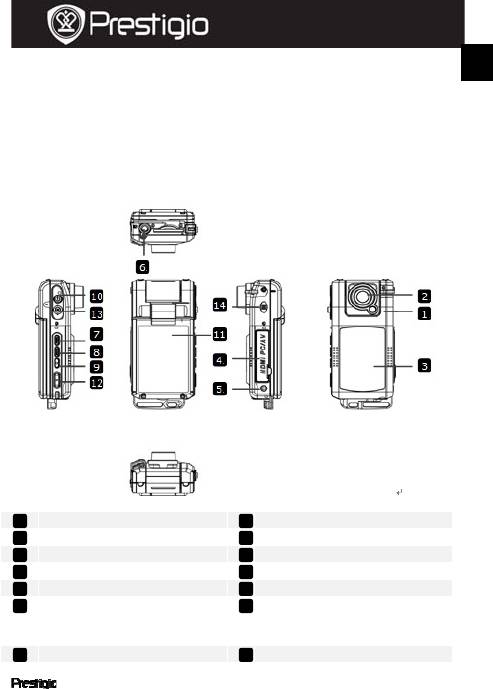
2. Обзор устройства
Светодиодный индикатор Кнопка Mode
Объектив Кнопка Play
9
Крышка отсека батареи Кнопка ПИТАНИЕ
Порты AV, USB, HDMI ЖК—дисплей
Кнопка СБРОС Кнопка ЗАПИСЬ
Разъем крепления Навигационная кнопка (5
направлений – вверх, вниз,
влево, вправо, к центру)
Кнопка Menu Динамик
8
2
3
10
4
11
5
12
6
13
7
14
RU
1

Краткое руководство пользователя
Prestigio Roadrunner 510
RU
Начало работы
3. Включение / Выключение
z Разместите устройство в автомобиле при помощи крепления и
нажмите кнопку ПИТАНИЕ для его включения. Для выключения
питания снова нажмите кнопку ПИТАНИЕ.
z Вы также можете подключить устройство при помощи
автомобильного зарядного устройства. В этом случае устройство
автоматически включится и начнет запись при включении
зажигания Вашего автомобиля. При остановке двигателя
устройство автоматически сохранит записанный файл и
выключится.
Внимание:
Функция USB ВКЛ. должна быть активирована (для получения
дополнительной информации см. Раздел 9 — USB ВКЛ.).
4. Зарядка
z Использование кабеля USB: подключите устройство к порту USB
Вашего компьютера. На экране отобразится меню USB:
Картридер, Зарядка и Включение. Выберите пункт Зарядка
для включения режима зарядки аккумулятора.
z Использование автомобильного зарядного устройства:
Подключите устройство при помощи автомобильного зарядного
устройства. Зарядка начнется автоматически после включения
зажигания Вашего автомобиля. Устройство включится и начнет
запись автоматически (при условии активирования функции USB
ВКЛ.). При остановке двигателя устройство автоматически
сохранит записанный файл и выключится.
Внимание:
Вы можете вручную указать время автоматического отключения
после выключения двигателя автомобиля. Войдите в меню Меню
→ Настройки видео → Выключение и выберите требуемое
значение.
z Обычно полная зарядка аккумулятора устройства занимает около
2-3 часов. Зарядка может занять большее время, если устройство
находится в рабочем режиме.
Внимание:
Перед первым использованием устройства, пожалуйста,
RU – 2 Roadrunner 510

Краткое руководство пользователя
Prestigio Roadrunner 510
RU
подключите его к компьютеру или ноутбуку при помощи
входящего в комплект кабеля USB для полной зарядки
литий—ионного аккумулятора. Обычно полная зарядка
аккумулятора устройства занимает около 2-3 часов.
5. Установка SD-карты
z Перед началом записи, пожалуйста, установите SD карту (не
входит в комплект) в разъем для SD-карт Вашего устройства.
z Для извлечения SD-карты слегка нажмите на нее и вытяните
карту из разъема.
Внимание:
После установки SD карты устройство автоматически распознает
ее в качестве съемного носителя информации и начнет сохранять
данные на установленную карту.
6. Запись
z Для начала записи убедитесь, что включен режим Видео.
Нажмите кнопку ЗАПИСЬ для начала записи видео. Записанные
файлы будут сохранены на карту SD. Для остановки записи
нажмите на любую кнопку или выключите зажигание, если
устройство подключено при помощи автомобильного зарядного
устройства. Экран устройства погаснет.
z При подключении автомобильного зарядного устройства
видеорегистратор включится и начнет запись автоматически (при
условии активирования функции USB ВКЛ.).
7. Фото—режим
z Чтобы сохранить изображение, убедитесь, что включен режим
ФОТО. Нажмите кнопку ЗАПИСЬ, чтобы сохранить сделанное
изображение на карту памяти SD.
z Чтобы сделать фотографию со вспышкой, при помощи нажатия на
навигационную кнопку ВЛЕВО и ВПРАВО выберите нужный режим
вспышки. Для приближения/удаления изображения нажмите на
навигационную кнопку ВВЕРХ/ВНИЗ.
Roadrunner 510 RU — 3
Краткое руководство пользователя
Prestigio Roadrunner 510
RU
Главная страница
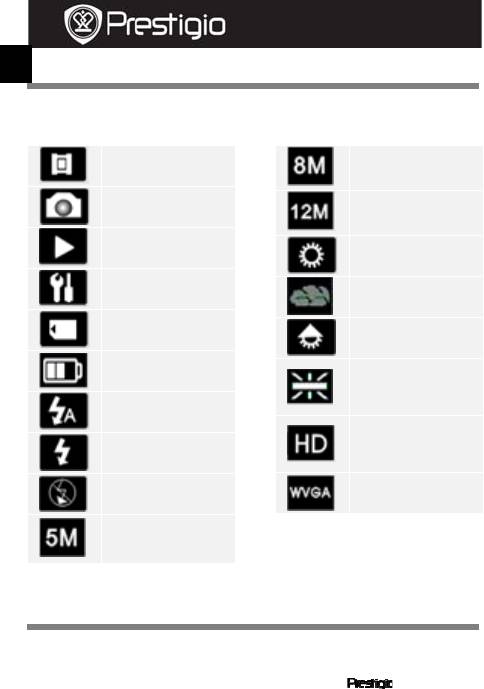
8. Главное меню
На экране могут отображаться следующие символы:
Размеризображения
Режим видеозаписи
8мегапикселей
Размеризображения
РежимФОТО
12мегапикселей
Воспроизведение
Солнечно
Настройкисистемы
Облачно
Картапамяти
Лампанакаливания
Зарядбатареи
Лампадневного
света
Автовспышка
Высокоеразрешение
Вспышка
HD
Безвспышки
WVGA
Размеризображения
5мегапикселей
Настройки
9. Меню настроек видео
Включите устройство и убедитесь, что включен режим ВИДЕО.
RU – 4 Roadrunner 510

Краткое руководство пользователя
Prestigio Roadrunner 510
RU
Внимание:
Для выбора режима ВИДЕО или ФОТО воспользуйтесь кнопкой
РЕЖИМ. Соответствующий символ будет отображаться в левом
вернем углу экрана.
z Нажмите кнопку Menu для входа в меню настроек. При помощи
нажатия на навигационную кнопку ВВЕРХ/ВНИЗ выберите
требуемые настройки и произведите установку параметров,
нажимая на навигационную кнопку ВЛЕВО/ВПРАВО.
В меню доступны следующие настройки:
z Размер: выбор размера видеоизображения — 1920×1080 (30 fps),
1920×1080 (15 fps), 1440×1080, 1280×720, 848×480.
z Экспозиция: коррекция экспозиции (если устройство не может
произвести коррекцию экспозиции самостоятельно).
z Баланс белого: Выберите правильный баланс белого в
зависимости от условий освещения.
z Контраст: настройка контраста.
z Резкость: настройка резкости изображения.
z Эффект: выбор цветовых эффектов.
z Режим: выбор режима видео (ночная съемка, пейзажный,
портретный и т.д.).
z ISO: установки значений ISO.
z Цикл записи: Если на карте памяти больше нет свободного места,
устройство начнет автоматически стирать старые файлы на карте
и заменять их новыми. Выберите требуемый параметр
длительности записи.
z USB ВКЛ.: Включите данный режим для автоматического ведения
записи после включения зажигания автомобиля. Данный режим
будет включен, если устройство подключено при помощи
автомобильного зарядного устройства. Если режим USB ВКЛ. не
активен, то после включения зажигания на экране устройства
будет отображено главное меню.
z Выключение: Выберите время автоматического отключения,
если устройство не подключено при помощи автомобильного
зарядного устройства. Вы можете выбрать режим Выключение
(незамедлительное отключение после остановки двигателя), Без
отключения (устройство продолжит работу даже после
выключения двигателя), 10 мин, 5 мин, 10 сек (устройство
отключится через 10 минут, 5 минут или 10 секунд
Roadrunner 510 RU — 5

Краткое руководство пользователя
Prestigio Roadrunner 510
RU
соответственно после выключения двигателя).
z Камера: Устройство может осуществлять запись в 2 положениях –
когда камера находится вверху (см. схему устройства) или внизу.
Чтобы избежать записи изображения в перевернутом виде,
включите данную функцию.
z Детектор движения: После включения данной функции
устройство начнет запись автоматически при обнаружении
движущихся объектов и остановит запись, если движение
прекращается.
z Микрофон: Включение или выключение микрофона.
10. Меню настроек изображений
Включите устройство и убедитесь, что включен режим ФОТО.
Внимание:
Для выбора режима ВИДЕО или ФОТО воспользуйтесь кнопкой
РЕЖИМ. Соответствующий символ будет отображаться в левом
верхнем углу экрана.
Нажмите кнопку МЕНЮ для входа в меню настроек. При помощи
нажатия на навигационную кнопку ВВЕРХ/ВНИЗ выберите
требуемые настройки и произведите установку параметров, нажимая
на навигационную кнопку при помощи кнопок ВЛЕВО/ВПРАВО.
В меню доступны следующие настройки:
z Размер: Выберите размер фотографий 5 мегапикселей, 8
мегапикселей и 12 мегапикселей.
z Экспозиция: коррекция экспозиции (если устройство не может
произвести коррекцию экспозиции самостоятельно).
z Качество: Выбор качества изображения.
z Баланс белого: Выберите правильный баланс белого в
зависимости от условий освещения.
z Контраст: настройка контраста.
z Резкость: настройка резкости изображения.
z Эффект: выбор цветовых эффектов.
z Режим: выбор режима (ночная съемка, пейзажный, портретный и
т.д.).
z Таймер: Включение или выключение таймера для съемки
изображений.
z Серия: Включите данный режим для серийной съемки.
RU – 6 Roadrunner 510

Краткое руководство пользователя
Prestigio Roadrunner 510
RU
11. Общие настройки
Нажмите кнопку МЕНЮ для входа в меню настроек. При помощи
навигационной кнопки вправо войдите в подменю настроек, которое
содержит следующие опции:
z Громкость: выбор громкости воспроизведения и звука кнопок.
z Язык: выбор языка меню из списка.
z Дата: установка текущей даты.
z Часы: установка текущего времени.
z Форматирование: форматирование карты памяти SD.
Важное предупреждение:
Если в данном пункте меню Вы выбираете вариант Да (YES) и
нажимаете навигационную кнопку, то форматирование карты памяти
будет произведено без дополнительного предупреждения. Все
данные на каре памяти будут удалены.
z Сброс: возврат к заводским настройкам устройства.
z Авто выкл.: выбор времени автоматического отключения
питания, если устройство не используется.
z Частота освещения: изменение частоты для устранения
эффекта мерцания при записи в условиях искусственного
освещения.
z Наложение даты: включение и выключение указания даты и
времени на сделанных изображениях и записанном видео.
z Версия: отображение текущей версии системы.
12.
Режим воспроизведения
Для входа в режим воспроизведения нажмите кнопку Play.
Последний записанный файл будет воспроизведен. Воспользуйтесь
навигационной кнопкой для просмотра файла, ВЛЕВО/ВПРАВО – для
перехода к ранее записанным файлам, ВНИЗ – для отображения
списка всех записанных файлов. Для входа в меню настроек
нажмите кнопку МЕНЮ, которое содержит следующие опции:
z Удалить: Выберите Да для удаления текущего файла.
z Слайд—шоу: показ файлов в режиме непрерывного просмотра.
13. Соединение USB
Для переноса записанных файлов на компьютер/ноутбук
воспользуйтесь входящим в комплект поставки кабелем USB. После
Roadrunner 510 RU — 7

Краткое руководство пользователя
Prestigio Roadrunner 510
RU
подключения устройства к компьютеру на экране будет отображено
меню USB: Картридер, Зарядка и Включение. Выберите режим
MSC, устройство будет обнаружено и отображено компьютером в
папке “Мой компьютер” в виде съемного диска. Все записанные
файлы сохраняются в папке DCIM, видеофайлы сохраняются в
формате MOV, а изображения – в формате JPG. Теперь Вы можете
перенести файлы на Ваш компьютер.
14.
Воспроизведение на телевизионном приемнике
Для воспроизведения записанных файлов на телевизионном
приемнике подключите устройство при помощи кабеля AV или HDMI
и следуйте инструкции к Вашему телевизионному приемнику.
Внимание:
z Перед началом записи установите карту памяти SD. Карта памяти
SD не входит в комплект поставки.
z Когда карта памяти SD заполнена, более старые файлы будут в
автоматическом режиме заменяться более новыми (только при
включении функции Цикл записи).
Инструкции по безопасности
Следуйте всем инструкциям по безопасности при использовании
видеорегистратора Prestigio Roadrunner 510 и соблюдайте все
указания, приведенные в данном руководстве.
z Не пытайтесь самостоятельно разбирать устройство или вносить
изменения в его конструкцию.
z Не допускайте контакта устройства с водой или другими
жидкостями. Данное устройство не является влагозащищенным.
z Если внутрь устройство проникла жидкость, немедленно
отключите его от компьютера. Продолжение его использования
может стать причиной пожара или поражения электрическим
током. Обратитесь в сервисный центр.
z Чтобы избежать риска пожара или поражения электрическим
током, не подключайте/отключайте устройство влажными
руками.
RU – 8 Roadrunner 510
Краткое руководство пользователя
Prestigio Roadrunner 510
z Не размещайте устройство вблизи источников огня и не
подвергайте его воздействию высокой температуры.
z Не подвергайте устройство воздействию сильных
электромагнитных полей, так как это может привести к
неполадкам в работе и потере данных.
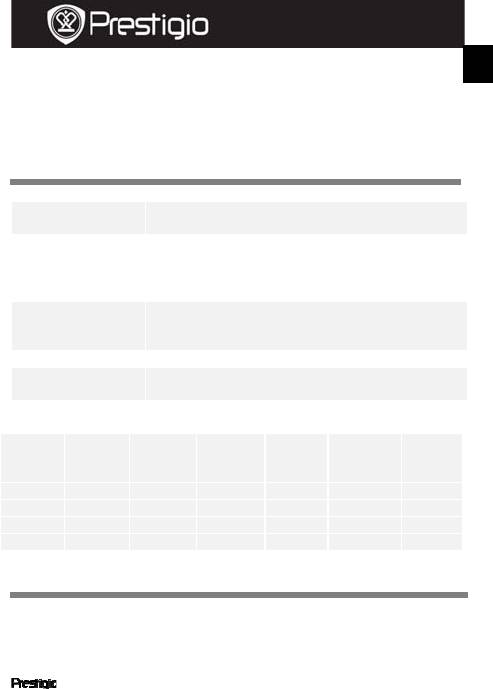
Технические характеристики
Разрешение 1920×1080 (30 fps), 1920×1080 (15 fps),
1440×1080, 1280×720, 848x480 пикселей
Формат видео MOV
Формат фото JPG
Источник
Перезаряжаемый аккумулятор
питания
Интерфейсы HDMI, USB, AV выход, SD карта (до 32 Гб,
рекомендуется использование
высокоскоростных карт памяти SD)
Микрофон Встроенный
Температурный
— 5°~ 40°C
диапазон
Хранение данных на карте памяти
Объем
H.264
H.264
848 X
карты
720P
1080P
480P
(WVGA)
Roadrunner 510 RU — 9
2
592 X
1
944
(
5M
)
3264 X
3264 X
2448
2448
(8M)
(12M)
8 Гб 180 мин
130 мин
266 мин
4
720 фото
3193 фото 2400 фото
4 Гб 90 мин 65 мин 133 мин
2
360 фото
1565 фото 1200 фото
2 Гб 45 мин 30 мин 66 мин
1
180 фото
753 фото 600 фото
1 Гб 20 мин 15 мин 33 мин
5
RU
90 фото 386 фото 300 фото
Примечание
Поскольку компания Prestigio постоянно улучшает и модернизирует
свою продукцию, внешний вид данного устройства, а также его
функции могут незначительно отличаться от описанных в данном
руководстве.
Аннотация для Видеорегистратора Prestigio RoadRunner 510 в формате PDF
Топ 10 инструкций
Другие инструкции
Краткое руководство пользователя Prestigio Roadrunner 510 RU 1. Комплект поставки 1. Видеорегистратор Prestigio 2. Крепление 3. Автомобильное зарядное устройство 4. Кабель USB 7. Аккумулятор 5. Кабель HDMI 8. Краткое руководство пользователя 9. Чехол 6. Кабель AV 2. Обзор устройства 6 Светодиодный
Краткое руководство пользователя Prestigio Roadrunner 510 RU Начало работы 3. Включение / Выключение z Разместите устройство в автомобиле при помощи крепления и нажмите кнопку ПИТАНИЕ для его включения. Для выключения питания снова нажмите кнопку ПИТАНИЕ. z Вы также можете подключить устройство при
Краткое руководство пользователя Prestigio Roadrunner 510 или ноутбуку при помощи USB для полной зарядки Обычно полная зарядка около 2-3 часов. 5. Установка SD-карты z Перед началом записи, пожалуйста, установите SD карту (не входит в комплект) в разъем для SD-карт Вашего устройства. z Для
Краткое руководство пользователя Prestigio Roadrunner 510 RU Главная страница 8. Главное меню На экране могут отображаться следующие символы: Режим видеозаписи Размер изображения 8 мегапикселей Режим ФОТО Размер изображения 12 мегапикселей Воспроизведение Настройки системы Карта памяти Заряд
Краткое руководство пользователя Prestigio Roadrunner 510 Roadrunner 510 RU — 5 RU Внимание: Для выбора режима ВИДЕО или ФОТО воспользуйтесь кнопкой РЕЖИМ. Соответствующий символ будет отображаться в левом вернем углу экрана. z Нажмите кнопку Menu для входа в меню настроек. При помощи нажатия на
Краткое руководство пользователя Prestigio Roadrunner 510 RU соответственно после выключения двигателя). z Камера: Устройство может осуществлять запись в 2 положениях – когда камера находится вверху (см. схему устройства) или внизу. Чтобы избежать записи изображения в перевернутом виде, включите
Краткое руководство пользователя Prestigio Roadrunner 510 RU 11. Общие настройки Нажмите кнопку МЕНЮ для входа в меню настроек. При помощи навигационной кнопки вправо войдите в подменю настроек, которое содержит следующие опции: z Громкость: выбор громкости воспроизведения и звука кнопок. z Язык:
Краткое руководство пользователя Prestigio Roadrunner 510 RU подключения устройства к компьютеру на экране будет отображено меню USB: Картридер, Зарядка и Включение. Выберите режим MSC, устройство будет обнаружено и отображено компьютером в папке “Мой компьютер” в виде съемного диска. Все
Краткое руководство пользователя Prestigio Roadrunner 510 Технические характеристики Разрешение 1920×1080 (30 fps), 1920×1080 (15 fps), 1440×1080, 1280×720, 848×480 пикселей MOV JPG Перезаряжаемый аккумулятор Формат видео Формат фото Источник питания Интерфейсы HDMI, USB, AV выход, SD карта (до 32
Содержание этой статьи
- Для чего обновлять прошивку
- Android смартфон prestigio psp3471 duo tl47b1g как прошить?
- Утилиты / драйвера
- Скачать. (for foreigners: Download firmware)
- Варианты обновления прошивки
- Утилиты / драйвера
- Видео инструкция прошивка prestigio psp3471 duo tl47b1g
- Hard Reset prestigio psp3471 duo tl47b1g или жёсткий сброс настроек
- Root
- Как изменить местоположение на Android на фейковое

Можно ли обновить прошивку prestigio psp3471 duo tl47b1g на последний Android? Да, можно, для этого мы и написали инструкцию. Ещё есть варианты использовать кастомную прошивку от энтузиастов? Эта статья подойдёт как для новичков так и для профессионалов в вопросе обновления прошивки на Android смартфонах и планшетах, как кастомными, так и стоковыми вариациями.
Прошивка для prestigio psp3471 duo tl47b1g. Крайткий алгоритм следующий:
- Скачать программу для прошивки (скажем какую)
- Запустить программу
- Скачать прошивку (если ещё не сделали этого, возможно у вас своя)
- Подключить мобильное устройство к компьютеру
- Указать путь к прошивке в программе и начать процесс прошивки.
.
Для чего обновлять прошивку
- Новые возможности нового Андроида или если говорить о каком-нибудь Cyanogenmod это куча кастомных функций и намного более удобный интерфейс;
- Если есть перезагрузка без причины;
- Попытка восстановления после неудачной прошивки;
- Смартфон не хочет включаться;
Android смартфон prestigio psp3471 duo tl47b1g как прошить?
Утилиты / драйвера
Программное обеспечение — тут. Инструкция к нему как на официальном сайте, так и в комплекте с прошивками, рекомендуем смотреть на официальном сайте если есть желание использовать самую свежую версию. Есть ли другой подходящий софт, возможно что да, я проверял на этом.
Скачать. (for foreigners: Download firmware)
| Версии | Ссылка на прошивки |
|---|---|
| Android 13 URL | Скачать (Download) |
| Android 12 URL | Скачать |
| Android 11 URL | Скачать |
| Android 10 URL | Скачать |
| Android 9 URL | Скачать |
| Android 8 URL | Скачать |
| Android 7 URL | Скачать |
| Android 6 URL | Скачать |
| Android 5 Lollipop | Скачать |
Варианты обновления прошивки
Инструкция находися в архиве с софтом для каждого из вариантов.
-
С помощью SamFirm
-
С помощью ZYKUFlasher (тут всё довольно просто даже без инструкции)

-
С помощью Odin

UPD выложу сюда крутую штуку. Менеджер прошивок Только для Samsung (Samsung hard downloader)

Список кастомных прошивок
- CyanogenMod теперь это LineageOS
- crDroid
- Paranoid Android
- OmniROM
- Illusion ROMS
- Pacman ROM
- Resurrection Remix (последнее обновление было на базе Android 10)
- MoKee
- FlymeOS
- Temasek’s
- Android Ice Cold Project (сокращённо AICP)
- Bliss
Видео инструкция прошивка prestigio psp3471 duo tl47b1g
Видео инструкция подготовливается, а пока вы можете использовать текстовый вариант из архива.
Hard Reset prestigio psp3471 duo tl47b1g или жёсткий сброс настроек
Те кто решил сбросить настройки и восстановить телефон в состояние с завода: можно заморочиться и нажать 146 кнопок в определённой последовательности или просто сделать сброс через софт, что иногда быстрее.
Root
Получить root можно залив на телефон уже рутованную прошивку, для этого её надо где-то скачать. Другой вариант воспользоваться разными программами для получения рут доступа в 1 клик (программы типа one-click), одни из самых известных — здесь и здесь. Такого рода софт обычно бесплатный, максимум вам попросят посмотреть небольшую рекламу.
Как изменить местоположение на Android на фейковое
Начнём с того кому и зачем нужна фейковая локация?
- Пранки и розыгрыши людей
- Обход запретов разных приложений
- Обход запретов по геолокации
- Обман приложений знакомств чтобы не покупать платные функции и подписки в дейтинг приложениях, например, Tinder Gold / Platinum / Plus или премиум на Badoo.
Такие приложения как Fake GPS Pro / Fake GPS location, к сожалению, не помогут вам обойти защиту дейтинг приложения вроде Badoo, Bumble и Tinder, приложение будет видеть ваше настоящее местоположение. Поэтому советуем установить полноценную подмену локации по инструкции. Для этого необходимо иметь подключение смартфона к ПК и запустить установку.
Внимание! Работа патча проверена только на Android с 7 по 12 версии. На более ранних версиях работоспособность не гарантируется, потому что не тестировалось. На устройствах от Apple это работать не будет!

Кто сказал что нельзя прошить Prestigio Wize Q3? Что за чушь?! Ещё как можно, при этом особо не напрягая мозги и не сжигая нервы, если воспользоваться инструкцией с нашего сайта.
Стоит ли обновлять прошивку на Android 14, 13, 12, 11, 10, 9.0 Pie, 8.0, 7.1, 6

Основной смысл обновлений в том, чтобы искоренить баги, проблемы и косяки, коих в операционной системе Android предостаточно:
- Например, зависание или краш системных приложений.
- Замыленные углы снимков при хорошей камере.
- Смартфон не включается совсем.
- Смартфон уходит в бесконечную перезагрузку.
- Сильное энергопотребление при включении wi-fi, например, аккумулятор садится за час.
- Глюков может быть масса, бывают случаи когда телефон сам начинает звонить на первый номер из телефонной книги. Вряд ли кто доволен таким поведением.
Есть и обычные энтузиасты, которые любят всё новое и хотят протестировать последний Android.
Используя инструкцию вы соглашаетесь с данным документом. На всякий случай сделайте бэкап файлов, которые вам дороги!
- Зарядите телефон не менее чем на 40%. Это важно.
- Для того чтобы прошить устройство скачаем приложение TWRP Manager, загрузить его можно самостоятельно или взять в архиве с прошивкой, которую вы выберете ниже.
- Устанавливаем TWRP Manager на Android (установка такая же простая как и у любого приложения)
- Теперь скачайте файл прошивки, поместив его на карту памяти смартфона. Сам файл находится внизу статьи, для начала можете дочитать инструкцию.
- Запускаем TWRP recovery mode — выключаем телефон, потом зажимаем одновременно кнопку включения и кнопку громкости вверх, в скором времени на экране вы увидите надпись «recovery» и появится меню как на скриншоте ниже.

- Первым делом надо сделать сброс, чтобы это сделать нажимаем кнопку Wipe. Данные будут очищены.
- После этого нажимаем назад и выбираем Reboot recovery и подтверждаем своё действие свайпом по экрану (перетягиванием ползунка вправо)
- Далее кликаем по кнопке Install, выбираем файл с прошивкой и снова подтверждаем действие.
- Внимание! Процесс прошивки не отображается на дисплее! Вам лишь остаётся сделать кофе и ждать окончания процесса.


Всё! Теперь у вас новенькая прошивка и новые возможности.
Скачать прошивку
Вам жить с этой операционной системой и вам решать что устанавливать, но мы рекомендуем, устанавливать Android не ниже семёрки, потому что всё что ниже уже морально устарело.
- Android 9.0 или просто пирог — новая ступень в развитии мобильных операционных систем, верх гениальности заморских программистов! URL: yourtopfile.info/android9pie
- 8.1 Орео — бывший верх гениальности тех же самых заморских программистов. URL: yourtopfile.info/android8oreo
- Семёрка Нуга (Nougat) — хорошая операционная система для среднего или бюджетного класса железа. URL: yourtopfile.info/android7nougat
- Шестёрка Маршмеллов — установить можно только в случае ностальгии по шестому Андроиду, в ином случае не надо, то же самое можно сказать и про пятую версию. URL: yourtopfile.info/android6
- Android 10 Q 2019. URL: yourtopfile.info/android10
- Android 11 2020. URL: yourtopfile.info/android11
- Android 12 2021. URL: yourtopfile.info/android12
- Android 13 2022. URL: yourtopfile.info/android13
Как получить root права
В сфере получения root прав есть две универсальные программы, (универсальные потому что поддерживают очень много устройств), получающие root за 1 клик, это ZYKURoot 2.2 — (сайт zykuroot.info), может версия есть и более новая, это на сайте надо смотреть

И Rootkhp Pro 2.6 — (с сайта Руткхп про). Версия также может быть не самая последняя, надо просматривать их сайт.

Инструкции к ним в общем то и не нужны, всё как обычно, подсоединяем телефон к компьютеру и нажимаем Root. Дальше сидим и ждём что скажет программа.
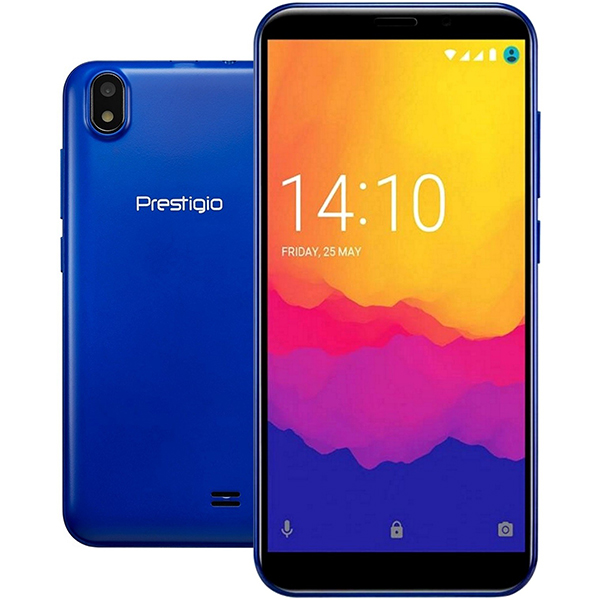
Процесс обновления Prestigio Wize Q3 заключается в установке на него альтернативной прошивки (ROM) после того, как производитель перестал обновлять устройство по «воздуху». Проще говоря, если телефон перестал обновляться сам, то пора устанавливать на него альтернативную прошивку.
Обновляться нужно и в том случае, если у вас начались проблемы с устройством, которые вы не смогли решить никаким иным способом. Если вы не уверены, что сможете без проблем самостоятельно накатить прошивку, то лучше воспользоваться услугами более опытных пользователей, чтобы не навредить гаджету. Или задуматься о замене устройства на более новое.
Выбрать желаемую прошивку и инструкцию к ней, можно по ссылкам, из списка в следующем абзаце, если возникнут трудности с выбором, пишите в комментариях, поможем.
Прошивка для Prestigio Wize Q3:
- Prestigio Wize Q3 PSP3471DUO — Официальная прошивка (OS 7.0)
Комментарии к записи Prestigio прошивка: Пошаговая инструкция разными способами отключены
Смартфоны и планшеты Prestigio хорошо известны в нашей стране. И в них все неплохо. Кроме прошивки и фирменной оболочки. Именно поэтому многие пользователи ищут в Сети информацию о том, как осуществить прошивку Prestigio своими силами.
Содержание:
Prestigio – это бренд, выпускающий весьма неплохие смартфоны и планшеты. Их особенность заключается в том, что они обладают довольно неплохой производительностью и функциональностью. И при этом стоят относительно недорого.
Однако самая слабая сторона этих гаджетов – прошивка.
Во-первых
Многие из них оснащены фирменной оболочкой от Prestigio, которая, мягко говоря, не оптимизирована. Отсюда частые глюки и лаги.

Во-вторых
В стандартной прошивке девайсов от Prestigio имеется изрядное количество посторонних (и совершенно бесполезных) приложений, которые нельзя удалить обычными способами. А они только занимают место и нагружают систему.
В-третьих
Обновления прошивки на гаджетах от Prestigio дождаться нереально. Смартфон или планшет обновятся максимум пару раз. На этом все. А ведь всем хочется иметь максимально свежий Android на борту.
Вот поэтому и возникает вопрос о ручной перепрошивке гаджетов от Prestigio. Сделать это довольно сложно (тем, кто раньше этим не занимался), но вполне реально. И мы расскажем о том, как прошить девайс.
Но сначала немного общей информации.
Внимание! Стоит напомнить о том, что разные девайсы даже от одного производителя могут иметь совершенно разные пункты меню. Поэтому инструкции, приведенные в этом материале носят исключительно универсальный характер. Некоторые пункты могут отличаться. Но сам процесс останется точно таким же.

Выбор прошивки
Это первый этап выполнения операции. Но для того, чтобы сделать осознанный выбор необходимо знать, какие виды прошивок вообще бывают. В том числе и для гаджетов от компании Prestigio. Выделяют несколько основных типов прошивок.
- Официальные. Это те версии прошивок, которые можно найти на официальном сайте производителя. Обычно они устанавливаются методом простого обновление или при помощи компьютера. Многие выбирают именно их (хотя до оптимизации там очень далеко).
- Неофициальные (кастомные). Они сделаны на основе кастомного ядра сторонними разработчиками. Как правило, эти прошивки лишены всяческого мусора и хорошо оптимизированы под конкретный девайс. Но об обновлениях (в том числе «по воздуху») можно забыть.
Для начала стоит определиться, какой именно тип прошивки вы собираетесь устанавливать на свое устройство. Если вам нужна наиболее свежая версия Android без всякого мусора, то смело выбирайте кастомные варианты.
Где можно скачать?
Скачать как официальные, так и не очень прошивки можно на замечательном сайте 4PDA. Там есть варианты практически для всех устройств. Есть также версии для весьма редких девайсов производства Prestigio.
Внимание! Стоит учесть, что при выборе кастомной (неофициальной) прошивки гарантия исчезает. То же ждет пользователя и в том случае, если просто рутировать аппарат. Если гарантия вам не важна, то можете смело приступать к перепрошивке. А если у вас ее вообще нет, то тем лучше. ничто не будет отвлекать.

Возможные варианты прошивки
Здесь все зависит от того, на каком чипсете основан девайс. Если это процессор от Qualcomm, то можно воспользоваться стандартным вариантом с помощью флешки. Но если чип от МТК, то так просто не будет.
А вообще существуют следующие варианты.
- При помощи ПК. Этот способ подходит к подавляющему большинству смартфонов и планшетов от Prestigio. Прошивка осуществляется при помощи специальной программы (прошивальщика). При этом девайс нужно загрузить в режим Bootloader.
- При помощи флешки и Recovery. Этот вариант подходит только для устройств на платформе Qualcomm. К сожалению, смартфоны и планшеты на МТК так не умеют (а их в линейке Prestigio существенно больше).
Итак, есть два основных способа прошивки. Теперь пора приступать к самим инструкциям. Мы разберем сразу два варианта. На всякий случай. Так будет нагляднее.
Но сначала подготовим смартфон или планшет к прошивке.
Подготовительный этап
Для начала следует все подготовить. Если упустить хоть один момент, то вполне можно будет получить кирпич (то есть, мертвый телефон). Разобьем процесс подготовки к прошивке на несколько этапов.
- Скачивание и установка драйверов. Вам необходимо найти, скачать и установить на компьютер драйвера для вашего аппарата. Также нужно установить драйвера Android ADB и Sideload. Все это можно найти на сайте 4PDA.
- Скачивание и установка программы. Также следует на том же сайте найти и скачать специальную программу-прошивальщик. Если вы планируете шить аппарат с помощью ПК. Называется она Research Download.
- Выбор и скачивание прошивки. Это весьма ответственный этап. Нужно определиться, какую именно прошивку вы хотите ставить. И только потом скачать ее на компьютер. Учтите, что нужно выбирать версию для компьютерной прошивки (если вы планируете использовать ПК).
- Скачивание Recovery. Кастомное рекавери может понадобиться в том случае, если вы решили шить аппарат при помощи флешки и соответствующей прошивки. Однако ваш смартфон должен это поддерживать. Лучше скачать TWRP рекавери. Именно оно является наиболее актуальным.
А теперь можно переходить собственно к прошивке гаджета. Напоминаем еще раз, что инструкции носят универсальный характер. Именно в вашем аппарате пункты могут быть несколько видоизменены.
Прошивка при помощи ПК
Итак, приступим к самому процессу прошивки.
Предположим, что вы скачали нужные драйвера и даже установили их. Также на вашем ПК присутствует скачанная программа-прошивальщик и только ждет своего часа.
Более того, вы уже выбрали и скачали прошивку. Теперь только дело техники. Пользователю придется участвовать в процессе исключительно на начальном этапе. Первое, что нужно сделать – включить на смартфоне отладку по USB.

Шаг 1. На рабочем столе гаджета тапаем по пункту «Настройки».

Шаг 2. Далее в списке выбираем пункт «Система».

Шаг 3. Теперь жмем на пункт «Дополнительно».

Шаг 4. Тапаем по надписи «Для разработчиков».

Шаг 5. Ищем пункт «Отладка по USB» и передвигаем ползунок напротив него в положение«ВКЛ».

Шаг 6. Теперь можно приступать к самой прошивке. Для начала полностью выключаем смартфон.
Шаг 7. Далее зажимаем одновременно кнопки питания и уменьшения громкости. Это загрузит аппарат в режим Bootloader.

Шаг 8. Далее кликаем правой кнопкой мыши по ярлыку прошивальщика на рабочем столе и в контекстном меню выбираем пункт «Запуск от имени администратора».

Шаг 9. В главном окне программы нажимаем на большую круглую кнопку с изображением шестеренки. Именно она позволяет добавить в утилиту скачанную прошивку.

Шаг 10. В следующем окне переходим в каталог со скачанной прошивкой (она должна быть в формате PAC), выбираем ее и жмем на кнопку «Открыть».

Шаг 11. Сразу же начнется загрузка пакета.

Шаг 12. После завершения загрузки требуется подключить аппарат в режиме Bootloader к компьютеру при помощи USB кабеля и нажать на кнопку с изображением стрелки.
Вот и все. Остальное компьютер сделает сам.
По завершении процесса прошивки программа выдаст соответствующее сообщение «Success». После этого можно отключать аппарат от компьютера и перезагружать его.
Прошивка при помощи Recovery и флешки
Данный способ куда проще предыдущего. От пользователя требуется только установить кастомное рекавери и сказать ему, что нужно делать. Для этого придется выполнить соответствующие пункты. Устанавливать будем рекавери TWRP.
Но сначала придется скачать нужную прошивку в формате ZIP и потом скопировать ее в корень флешки (карты памяти Micro SD). Только потом можно приступать к прошивке рекавери.
Итак, поехали.

Шаг 1. Сначала включаем на аппарате отладку по USB (уже знаем, как), загружаем смартфон в Bootloader (тоже знаем, как) и подключаем девайс к компьютеру при помощи кабеля.
Шаг 2. Далее открываем «Проводник Windows», идем в каталог со скачанным рекавери и запускаем исполняемый файл для прошивки кастомного Recovery.

Шаг 3. Запустится окно для прошивки. Здесь нужно будет только вовремя нажимать на любую клавишу (press any key).

Шаг 4. После завершения прошивки смартфон сразу же загрузится в рекавери. Нам нужно тапнуть по пункту «Очистка».

Шаг 5. Далее тапаем по пункту «Выборочная очистка».

Шаг 6. Отмечаем все то, что есть на скриншоте и передвигаем ползунок вправо.

Шаг 7. Возвращаемся на главный экран и тапаем по пункту «Установка».

Шаг 8. В списке выбираем файл с ранее скопированной прошивкой и жмем на него.

Шаг 9. Передвигаем ползунок вправо.

Шаг 10. После завершения прошивки жмем на кнопку «Очистка cache/Dalvik». Затем – «Перезагрузка в ОС».
Вот и вся прошивка. Стоит отметить, что в первый раз аппарат будет загружаться довольно долго. Вся загрузка может занять около 5-7 минут. После полной загрузки можно будет приступать к тонкой настройке гаджета.
Заключение
Итак, выше мы рассмотрели варианты прошивки девайсов от Prestigio. Хочется еще раз напомнить, что вышеприведенные инструкции носят общий, универсальный характер. У некоторых устрйоств могут быть свои пункты меню. В остальном, сам процесс будет таким же.
Phone found! [ 40 ]
Port Opened
Sync…
InitBoot Done [ 0x81 ] , Ver : SPRD3
Sync…
Sending FDL
[Info] : If SW freeze here more, than 15 seconds — remove cable
FDL Ready!
Boot Ver : SC773x eMMC Loader v7 InfinityBox
Sending FLASH FDL
FLASH FDL Ready!
Boot Ok!
Model Name : PSP3471DUO
Model Brand : Prestigio
Model Device: TL47B1G
AndrVersion : 7.0
BaseBand CPU: SC7731C
Project Ver : PSP3471DUO.20180625.1.0.09
Model Ext : PSP3471DUO
[Read Mode] : HSUSB : 0x3000
[FW_READER] : Reading Firmware Now …
[Read Ok] : u-boot-spl-16k.bin
[Read Ok] : u-boot.bin
[Read Ok] : prodnv.img
[Read Ok] : sc7731C_CP0_modem.bin
[Read Ok] : DSP_DM_Gx.bin
[Read Ok] : nvitem_w.bin
[Read Ok] : sc8830g_modem_CP2_WCN_Trunk_W17.27.4_Release.bin
[Read Ok] : nvitem_wcn.bin
[Read Ok] : logo_480x960.bin
[Read Ok] : fblogo_480x960.bin
[Read Ok] : boot.img
[Read Ok] : system.img
[Read Ok] : trustos.bin
[Read Ok] : vmm.bin
[Read Ok] : sysinfo.img
[Build Ok] : cache.img
[Read Ok] : recovery.img
[Build Ok] : userdata.img
AndroidInfo created
Firmware Size : 2531 MiB
Saved to : C:UsersveniaminDesktopSC7731C_TL47B1G_7.0_PSP3471DUO.20180625.1.0.09_PSP3471DUO
Done!
Elapsed: 00:19:47
Reconnect Power/Cable!
Operation : Convert InfinitySC to SPRD PAC [ v1.27 ]
Target : SC7731C_TL47B1G_7.0_PSP3471DUO.20180625.1.0.09_PSP3471DUO
Step #1 : Identify
MEMORY : eMMC
LAYOUT : eMMC NORMAL
Step #2 : Select logic
Select Logic : SC7731
Step #3 : Processing data
Build PAC
[ADD FILE] : nvitem_w.bin
[ADD FILE] : nvitem_wcn.bin
[ADD FILE] : prodnv.img
[ADD FILE] : u-boot-spl-16k.bin
[ADD FILE] : sc7731C_CP0_modem.bin
[ADD FILE] : DSP_DM_Gx.bin
[ADD FILE] : sc8830g_modem_CP2_WCN_Trunk_W17.27.4_Release.bin
[ADD FILE] : logo_480x960.bin
[ADD FILE] : fblogo_480x960.bin
[ADD FILE] : boot.img
[ADD FILE] : system.img
[ADD FILE] : sysinfo.img
[ADD FILE] : cache.img
[ADD FILE] : recovery.img
[ADD FILE] : userdata.img
[ADD FILE] : u-boot.bin
Build Ok! Result : 0x0018
Sign PAC …
Sign Ok! FW compiled!
Elapsed: 00:01:19
Saved to : SC7731C_TL47B1G_7.0_PSP3471DUO.20180625.1.0.09_PSP3471DUO.pac
Done!

Решили перепрошить свой смартфон? Rootgadget расскажет как обновить прошивку на Prestigio Wize Q3 безопасно. Для этого была написана подробная инструкция внизу статьи.
Рекомендуем вам получение root прав в 1 клик, используя Rootkhp Pro
Зачем обновлять прошивку на Android смартфоне

Все руководствуются разными причинами.
- Проблемы с фронтальной селфи камерой, допустим фотографирует она далеко не на то качество что указано на объективе.
- Проблема с откликом дисплея, если конкретнее, то со скоростью отклика.
- Хочется понять что представляет из себя новый Android.
- Приелась старая версия Android, хочется новых функций и возможностей.
- Телефон не хочет включаться.
- Телефон перестал заряжаться.
Как прошить Prestigio Wize Q3
Установку и обновление можно сделать своими руками с помощью программ для прошивки, бесплатно, по ссылкам есть как оригинальные, то есть стоковые, официальные (не модифицированные), так и кастомные прошивки, то есть альтернативные, всё с инструкцией.

- Сначала необходимо скачать прошивку, выбрав один из вариантов ниже. Вместе с ней в архиве необходимый набор программ (TWRP и другие).
- Далее распаковать архив и найти файл «инструкция_rootgadget.txt «. Распаковку архива можно выполнить любым архиватором (7ZIP, WinRar и другие).
- Лежащий в архиве zip файл прошивки необходимо загрузить на карту памяти или в память смартфона.
- Остальную информацию и последовательность действий смотрите в текстовой инструкции.
Прошивка Prestigio Wize Q3
Выбирайте то что вам нравится, мы бы рекомендовали переходить на последние версии Android.
- Android Pie 9.0 — можно сказать флагманская ОС, но ещё немного недоработанная. URL: yourtopfile.info/android9pie
- 8.0 Oreo — отличный вариант, минимум багов и богатый функционал, но 9 версия конечно же лучше. URL: yourtopfile.info/android8oreo
- 7.0 Nougat — стабильная во всех отношениях версия, работает даже на маломощном железе. URL: yourtopfile.info/android7nougat
- 6.0 Marshmallow — 5 и 6 версия — это уже реальное старьё, хотя когда-то были вершиной прогресса. Но если вы переходите на них с 3 или 4 версии, то конечно разница очень заметна. URL: yourtopfile.info/android6
- Андроид 10 URL: yourtopfile.info/android10
- Андроид 11 URL: yourtopfile.info/android11
Root права

При желании получить root доступ, можете воспользоваться универсальной программой Rookthp Pro 3.2, качаем здесь. Инстурукцию по использованию программы можно найти тут. А также из универсальных можем посоветовать ZYKUroot версии 2.2. Узнать информацию о нём можно на zykuroot.info
Про более популярные программы и говорить не будем, тот же Kingo и Framaroot всегда на слуху, хоть и немного сдают позиции
Как нас находят
- как создать прошивку для Prestigio Wize Q3
- prestijio 3471 proshivka
- драйверы для prestigio wize q3

Сегодня наш Android программист Романов Еремей расскажет где скачать прошивку на Prestigio Wize Q3 и как установить или обновить прошивку на данном устройстве «без шума и пыли».
Однако сначала разберёмся зачем это нужно.
Почему обновлять прошивку на Android
Ответ прост как три копейки, часто в программном обеспечении, конкретно в оболочке, сделанной производителем смартфона на основе OS Android, например, FlymeOS, бывает много недоработок и багов. В результате этих недоработок у пользователя возникают разные проблемы и неудобства. Рассмотрим на примерах:
- Плохие снимки при отличной камере например, у вас топовая камера, как на Oneplus 5, а фотографирует мазню.
- Смартфон не хочет включаться или самостоятельно перезагружается
- Постоянные зависания
- Перегрев устройства
- Проблемы со связью (проблема может быть и в аппаратной части, но стоит попробовать перепрошить)
- Проблемы с сенсорным экраном, медленный отклик
- Какие-то другие проблемы
Есть и другие причины, например, захотелось получить новый функционал или посмотреть на новый Android.

Внимание! Не забудьте прочитать отказ от ответственности. Все действия на ваш страх и риск. Обязательно сделайте бэкап файлов, которые вам дороги!
- Смартфон обязательно должен быть заряжен хотя бы на 30%.
- Будем использовать TWRP Manager, скачать его можно нашем архиве с прошивкой или в маркете
- Устанавливаем TWRP Manager
- Скачайте и загрузите файл с прошивкой (находится внизу) и поместите его на карту памяти
- Запускаем TWRP recovery mode , выключив телефон и зажав клавишу включения и качельку громкости вверх, на дисплее должна появится надпись «recovery» и меню как на скриншоте ниже.
- Сначала делаем сброс данных (кнопка Wipe). Ваш смартфон будет очищен полностью
- Потом нажимаем назад и выбираем Reboot recovery, данное действие необходимо подтвердить (обычно свайпнув вправо, т.е перетянуть ползунок по экрану вправо)
- Теперь можно нажимать Install, выбрав файл и подтвердив свои намерения. Хотелось бы обратить внимание на то, что процесс прошивки на экране не отображается, в связи с этим необходимо сидеть и ждать.


Вот так мы прошили Prestigio Wize Q3 через TWRP recovery.
Скачать прошивку
Дело конечно ваше, но рекомендуем переходить на Android выше седьмой версии
- Android Pie 9.0 или просто пирожок – тут и говорить нечего, лучшее что сейчас есть!
- 8.1 Орео – тоже очень хороший вариант, не сырой в отличие от девятки.
- Семёрка Нуга (Nougat) – подойдёт для тех у кого среднего или бюджетного класса железо.
- Шестёрка Маршмеллов – вещь конечно хорошая, но морально устаревшая, лучше что-нибудь поновее.
- Android 10
- Android 11 (2020)
Как получить root права
Это знания так сказать внагрузку. Можем порекомендовать два универсальных приложения на данный случай:
Это последние версии на момент написания статьи, возможно есть и более новые это можно посмотреть на сайтах данных программ
- ZYKURoot 2.2 – (сайт zykuroot.info)

- Rootkhp Pro 2.7 – (сайт rootkhp.pro)


У данных программ есть список поддерживаемых устройств, однако обновляется этот список как попало, что бывает что устройство уже давно поддерживается программой, но разработчики об этом написать забыли.
Если вы заблокировали свое устройство или хотите заново установить Стоковое ПЗУ на Prestigio Wize Q3 (PSP3471DUO) тогда вы попали в нужное место. Prestigio Wize Q3 работает на Spreadtrum процессор. Установить Стоковая прошивка на Prestigio Wize Q3, вам нужно программное обеспечение, известное как SPD Flash Tool. Загрузите стоковую прошивку, драйверы и прошивку Prestigio Wize Q3. Инструмент SpreadTrum Flash, то вы можете следовать нашему руководству по установке прошивки на Prestigio Wize Q3.
Android всегда открывает двери для различных возможностей, таких как перепрошивка пользовательского ПЗУ или ядра, модификация APK и т. Д. Эти подвиги могут быть достигнуты путем предоставления root-доступа к вашему устройству или просто рутирования вашего телефона. В настоящее время рутирование или настройка — это не ракетостроение, но люди выполняют этот процесс небрежно. Некоторые пользователи поспешно проводят процесс модификации / рутирования, не следуя инструкциям должным образом. Это приводит к поломке устройства. Это может случиться с любым устройством. В этом посте мы расскажем, как можно
восстановить или разблокировать Prestigio Wize Q3 вернуться в предыдущее рабочее состояние.
Оглавление
-
1 Как установить Stock ROM на Prestigio Wize Q3
- 1.1 Преимущество стоковой прошивки:
- 1.2 Подробная информация о прошивке:
- 1.3 Скачать прошивку:
-
2 Шаги по установке стоковой прошивки на Prestigio Wize Q3:
- 2.1 Предварительные условия
- 2.2 Инструкция по установке Stock ROM на Prestigio Wize Q3:
Как установить Stock ROM на Prestigio Wize Q3
Руководство простое и удобное! Все, что вам нужно сделать, это просто загрузить указанные ниже файлы прошивки и инструменты на свой компьютер, а затем следовать данной инструкции по установке стандартного ПЗУ на Prestigio Wize Q3 с помощью Инструмент SpreadTrum Flash. Да, это руководство также полезно для восстановления, отмены рутинга или устранения любых проблем с программным обеспечением.
Помните, что это руководство также очень необходимо в случае обновления или понижения прошивки на Prestigio Wize Q3. Прежде всего, скачайте программное обеспечение, Инструмент SpreadTrum Flash на вашем ПК, а затем перепрограммируйте телефон обратно в Stock ROM. Мы просим вас внимательно прочитать инструкции перед обновлением Prestigio Wize Q3 с помощью этого руководства.
Преимущество стоковой прошивки:
- Вспышка для раскладки Prestigio Wize Q3
- Прошивка Stock ROM, чтобы исправить проблему цикла загрузки
- Обновление и понижение версии Prestigio Wize Q3
- Отключите или исправьте ошибки на вашем телефоне
- Чтобы исправить отставание или подтормаживание на Prestigio Wize Q3
- Перепрошивая Stock ROM, вы можете решить программные проблемы.
- Вернитесь на склад, чтобы получить гарантию.
Проверить популярное сообщение
- Список устройств Lineage OS 14.1
- Lineage OS 15.1 (Android 8.1 Oreo)
- Android Oreo здесь: список официально поддерживаемых устройств
- Lineage OS 16: Список поддерживаемых устройств
- Список поддерживаемых устройств MIUI 9 — официальных и неофициальных
- Lineage OS 15.0 (Android 8.0 Oreo)
- Список всех устройств, поддерживающих AOSP Android 8.0 Oreo
- Дата выхода Resurrection Remix Oreo: список поддерживаемых устройств
ПРОЧИТАЙТЕ ЭТО ВНИМАНИЕ:
Поэтому, прежде чем переходить к настройке обновления вручную, убедитесь, что у вас достаточно заряда с зарядом не менее 80%. Если нет, зарядите телефон. Сделайте резервную копию вашего телефона на случай, если он вам понадобится позже. Если вы кладете устройство кирпичом, мы не несем ответственности. Делайте это на свой страх и риск. Помните, что это руководство предназначено для обновления стандартного ПЗУ на Prestigio Wize Q3.
Подробная информация о прошивке:
- Файл Gapps: включен
- Поддерживаемое устройство: Prestigio Wize Q3
- Процессор: SpreadTrum
- Поддерживаемый инструмент: SpreadTrum Flash Tool
[/нота]
Скачать прошивку:
| Загрузка файла | Описание |
| Скачать | Начальная сборка |
Шаги по установке стоковой прошивки на Prestigio Wize Q3:
Перед установкой убедитесь, что вы выполнили предварительные требования и установите необходимые драйверы и инструменты на свой компьютер.
Предварительные условия
-
Поддерживаемое устройство: Prestigio Wize Q3
- Зарядите свой телефон: Требуется минимум 50% заряда на Prestigio Wize Q3
- Ноутбук или ПК:Для выполнения этой установки вам понадобится ПК или ноутбук.
-
Сделайте резервную копию устройства:
- Резервное копирование телефона Android без рута на любом устройстве
- Если у вас TWRP Recovery, Создание и восстановление резервной копии Nandroid с помощью TWRP Recovery
- Инструмент Spreadtrum Flash:Загрузите заводскую загрузку / обновление и распаковать (Установить)
- Установите последний драйвер: Установите последнюю версию Prestigio USB-драйверы. [Для всех USB-драйверы для Android]
- Скачать: Загрузите указанные ниже необходимые файлы на свой компьютер.
GetDroidTips не несет ответственности за какие-либо внутренние / внешние повреждения устройства, которые могут произойти во время / после выполнения этого руководства.
Инструкция по установке Stock ROM на Prestigio Wize Q3:
Руководство по установке Stock ROM с помощью SPD Flash Tool
Я надеюсь, что вы успешно установили Stock ROM на Prestigio Wize Q3. Теперь, пожалуйста, оцените этот сайт своим комментарием. Мы всегда рады отзывам и улучшениям.
Я начал свою карьеру блоггера в 2014 году, а также работал над нишевой платформой Android, чтобы получить дополнительный доход. Я освещаю тему руководств, обновлений программного обеспечения, пользовательских обновлений ПЗУ, а также обзор продуктов. Мне 24 года, я получил степень MBA (магистр делового администрирования) в Университете Сикким Манипал.
Утилиты
Поиск Google
Будильник
Календарь
Поиск Google
Используйте данное приложение не только
для поиска в Интернете, но также для поиска
приложений и контента на Вашем телефоне.
*• На домашнем экране или в списке меню
*нажмите
.
Поиск в Интернете и на Вашем
телефоне
*
1.
Нажмите на поле поиска, а далее введите
ключевое слово.
*2.
Выберите одно из появившихся ключевых
слов .
Поиск с помощью Вашего голоса
Используйте Google Voice Search для поиска
информации в Интернете, произнося ее в свой
телефон.
*1.
На домашнем экране или списке меню
*нажмите
Голосовой поиск.
*— Если на Домашнем экране доступна строка
поиска Google, Вы также можете нажать .
*
4.
Если то, что Вы ищете ниске,
нажмите на объект, чтобы открыть его в
совместимом приложении .
Будильник
Вы можете установить один или несколько
будильников .
Установить будильник
*
1.
На домашнем экране илю
*нажмите
Будильник.
**2.
Нажмите .
**3.
Нажмите
, чтобовый
будильник.
*4.
Установите время будильника,
нажмите Готово.
*5.
Если Вы хотите настроить будильа
несколько дней нажмите Повтор.
Выключить будильник
*
•
www.prestigio.com
Решили перепрошить свой смартфон? Rootgadget расскажет как обновить прошивку на Prestigio Wize Q3 безопасно. Для этого была написана подробная инструкция внизу статьи.
Проверить как получить root на ваш смартфон
Зачем обновлять прошивку на Android смартфоне
Все руководствуются разными причинами.
- Проблемы с фронтальной селфи камерой, допустим фотографирует она далеко не на то качество что указано на объективе.
- Проблема с откликом дисплея, если конкретнее, то со скоростью отклика.
- Хочется понять что представляет из себя новый Android.
- Приелась старая версия Android, хочется новых функций и возможностей.
- Телефон не хочет включаться.
- Телефон перестал заряжаться.
Как прошить Prestigio Wize Q3
Установку и обновление можно сделать своими руками с помощью программ для прошивки, бесплатно, по ссылкам есть как оригинальные, то есть стоковые, официальные (не модифицированные), так и кастомные прошивки, то есть альтернативные, всё с инструкцией.
- Сначала необходимо скачать прошивку, выбрав один из вариантов ниже. Вместе с ней в архиве необходимый набор программ (TWRP и другие).
- Далее распаковать архив и найти файл «инструкция_rootgadget.txt «. Распаковку архива можно выполнить любым архиватором (7ZIP, WinRar и другие).
- Лежащий в архиве zip файл прошивки необходимо загрузить на карту памяти или в память смартфона.
- Остальную информацию и последовательность действий смотрите в текстовой инструкции.
Прошивка Prestigio Wize Q3
Выбирайте то что вам нравится, мы бы рекомендовали переходить на последние версии Android.
- Android Pie 9.0 — можно сказать флагманская ОС, но ещё немного недоработанная. URL: yourtopfile.info/android9pie
- 8.0 Oreo — отличный вариант, минимум багов и богатый функционал, но 9 версия конечно же лучше. URL: yourtopfile.info/android8oreo
- 7.0 Nougat — стабильная во всех отношениях версия, работает даже на маломощном железе. URL: yourtopfile.info/android7nougat
- 6.0 Marshmallow — 5 и 6 версия — это уже реальное старьё, хотя когда-то были вершиной прогресса. Но если вы переходите на них с 3 или 4 версии, то конечно разница очень заметна. URL: yourtopfile.info/android6
- Андроид 10 URL: yourtopfile.info/android10
- Андроид 11 URL: yourtopfile.info/android11
Root права
При желании получить root доступ, можете воспользоваться универсальной программой Rookthp Pro 3.2, качаем здесь. Инстурукцию по использованию программы можно найти тут. А также из универсальных можем посоветовать ZYKUroot версии 2.2. Узнать информацию о нём можно на zykuroot.info
Про более популярные программы и говорить не будем, тот же Kingo и Framaroot всегда на слуху, хоть и немного сдают позиции
Как нас находят
- как создать прошивку для Prestigio Wize Q3
- prestijio 3471 proshivka
- драйверы для prestigio wize q3
Перейти к контенту

Русские электронные инструкции по эксплуатации
Постоянно обновляемый большой каталог документации по эксплуатации и использованию современных устройств и оборудования на русском языке. Бесплатное скачивание файлов.
Поиск:
Главная
♥ В закладки
Просмотр инструкции в pdf


.jpg)
Инструкция по эксплуатации смартфона Prestigio Wize Q3 Duo Black (PSP3471).
Скачать инструкцию к смартфону Prestigio Wize Q3 Duo Black (PSP3471) (44,47 МБ)

Инструкции по эксплуатации смартфонов Prestigio
« Инструкция к смартфону BQ mobile Strike Mini Gold Brushed (BQ-4072)
» Инструкция к смартфону Motorola Edge+ 12-256GB Thunder Grey (XT2061-1)
Вам также может быть интересно

Инструкция к GPS навигатору Prestigio GEOVISION 4200 BT

Инструкция к GPS навигатору Prestigio GeoVision 5068

Инструкция к GPS навигатору Prestigio GeoVision 5766HD
.jpg)
Инструкция к телевизору Prestigio Space 32 Black (PTV32SN02Z_BK_CIS)
.jpg)
Инструкция к телевизору Prestigio Space 32 Silver (PTV32DN02Z_SL_CIS)
.jpg)
Инструкция к смартфону Prestigio S Max Black-Blue (PSP7610)

Инструкция к телевизору Prestigio PTV32SS04Z Silver

Инструкция к видеорегистратору Prestigio RoadRunner 300i
Добавить комментарий
Имя *
Email *
Сайт
Комментарий


Сохранить моё имя, email и адрес сайта в этом браузере для последующих моих комментариев.
- Добавить инструкцию
- Заказать инструкцию
- Политика конфиденциальности