
В этой инструкции, я расскажу, и на примере покажу, как настроить комплект PowerLine адаптеров TP-LINK TL-WPA4220KIT. В комплект входит два адаптера: TL-PA4010, и TL-WPA4220. Сейчас мы подробно рассмотрим как их подключить, соединить, настроить, и как пользоваться всеми преимуществами PowerLine сети.
Если вы зашли на эту страницу чисто из-за любопытства, узнать что это за адаптеры, для чего они нужны, и как это интернет из розетки по электросети, то сейчас я в двух словах постараюсь все объяснить. Существует такой стандарт, как HomePlug AV. Он позволяет передавать данные по электропроводке. Работает это следующим образом: подключаем один из PowerLine адаптеров в розетку, и соединяем с роутером, или модемом (от которого он будет получать интернет). Второй адаптер, подключаем в розетку в той комнате, где нам нужно получить доступ к интернету. Адаптеры соединяются между собой по электросети, и мы получаем интернет из розетки. По кабелю, или по Wi-Fi сети, если адаптер умеет раздавать Wi-Fi, как в нашем случае с адаптером TL-WPA4220. Более подробно о PowerLine сетях я писал в отдельной статье: стандарт HomePlug AV и PowerLine-адаптеры: что это, и как работает.
Давайте вернемся к нашим адаптерам TP-LINK TL-WPA4220KIT («KIT» — это комплект). Кстати, не обязательно покупать комплект, вы можете купить адаптеры по одному, и столько, сколько вам нужно. Можно, например, не покупать адаптеры без беспроводной точкой доступа, если беспроводная сеть вам не нужна. А взять адаптеры только с разъемом RJ-45.
В комплекте с адаптерами, я нашел два сетевых кабеля, инструкции, и диск с утилитой для настройки.

Адаптер TL-PA4010 (который маленький), у нас служит для соединения с роутером, или модемом, и задача у него завести интернет в нашу электропроводку.
А адаптер TL-WPA4220 обладает двумя LAN портами, и может раздавать Wi-Fi. Это значит, что через него можно подключить два устройства по сетевому кабелю, и еще по Wi-Fi сети. Если Wi-Fi сеть вам не нужна, ее можно отключить. Так же, адаптер TL-WPA4220 может не создавать еще одну Wi-Fi сеть, а расширять уже существующую беспроводную сеть (если она есть). Настраивается все нажатием одной кнопки на роутере и на самом адаптере. Рассмотрим этот момент подробнее в статье.
TP-LINK TL-WPA4220KIT: инструкция по настройке
Для начала, нам нужно установить адаптер TL-PA4010, подключить его в розетку, и подключить к нему интернет от роутера, или модема. Обратите внимание, что напрямую подключить интернет к PowerLine адаптеру не получится. Только через модем/роутер.
Подключаем адаптер в розетку. Не подключайте его через сетевые фильтры. Затем, берем сетевой кабель, подключаем его к адаптеру и в LAN разъем роутера (модема). Вот так:
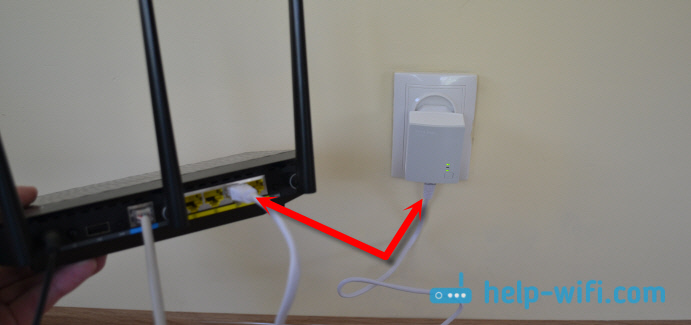
Пока не нажимаем никаких кнопок. Переходим к установке второго адаптера. У меня это TL-WPA4220. Второй адаптер подключаем в розетку в той комнате, где вам необходимо получить интернет.

Ждем минуту, пока адаптер запустится.
Теперь, нам нужно соединить адаптеры между собой, что бы они установили защищенное соединение. Для этого, сначала, на первом адаптере TL-PA4010 нажмите на кнопку «Pair». Начнет мигать индикатор питания. И в течении двух минут нажимаем кнопку «Pair» на втором адаптере (на TL-WPA4220 она находится снизу). Устройства установят соединение. На обоих адаптерах загорится индикатор работы PowerLine сети.
После последующих отключений и подключений, адаптеры будут автоматически устанавливать соединение. Если вы захотите подключить к сети еще один адаптер, то сначала подключите его в розетку, нажмите и удерживайте на нем кнопку «Pair» не более 1 секунды, и в течении двух минут нажмите на кнопку «Pair» на одном из уже установленных в сети адаптеров.
Вот собственно и все. К адаптеру TL-WPA4220 мы можем подключить устройство по кабелю, или по Wi-Fi сети. И получить подключение к интернету через обычную розетку.

Уже все готово, и все работает. По кабелю мы можем без проблем подключать два устрйоства, и интернет на них будет работать. Но, у меня адаптер, который так же раздает Wi-Fi сеть. У этого адаптера есть настройки, в которые можно зайти через браузер. Сейчас мы подробнее это рассмотрим.
Настройка Wi-Fi сети на PowerLine адаптере TL-WPA4220
С настройкой PowerLine сети мы разобрались. Разберемся еще с настройкой беспроводной сети, если у вас адаптер с поддержкой Wi-Fi.
Адаптер TP-LINK TL-WPA4220 это такой себе маленький Wi-Fi роутер. Главное его отличие в том, что интернет он получает через электропроводку. В этом адаптере есть два режима работы Wi-Fi сети:
- Новая беспроводная сеть. Когда адаптер TL-WPA4220 раздает беспроводную сеть со своим именем, паролем, и настройками. Если у вас уже установлен роутер, который раздает Wi-Fi, то этот PowerLine адаптер может создать еще одну сеть. И у вас в доме, или офисе будет две сети, с разными параметрами.
- Расширение беспроводной сети. В этом режиме, адаптер полностью копирует настройки (SSID и пароль) уже существующей сети, и просто расширяет ее. Получается, что в доме одна сеть, а TL-WPA4220 просто усиливает ее. Но, в отличии от обычных репитеров (о которых можно почитать здесь), адаптер получает интернет не по Wi-Fi, а через PowerLine сеть, что намного лучше. Нет потери в скорости.
Вход в настройки адаптера TL-WPA4220. Настройка новой W-Fi сети.
Сразу после включения, адаптер начнет раздавать Wi-Fi, со стандартным именем. Сеть будет закрыта паролем. Заводской пароль указан на наклейке, на самом адаптере. Там же указан адрес для входа в настройки, и заводские имя пользователя и пароль.

Дальше, подключаемся к адаптеру по кабелю, или по Wi-Fi. По идеи, в настройки адаптера можно зайти по адресу tplinkplclogin.net (192.168.1.1 так же работает), используя заводкой логин и пароль. Но, вы скорее всего будете попадать в настройки роутера, или модема. Поэтому, что бы без проблем зайти в настройки TL-WPA4220, и настроить Wi-Fi, я советую использовать утилиту с диска, который идет в комплекте.
Если у вас нет возможности запустить диск, то скачайте утилиту с сайта TP-LINK. Вот ссылка http://www.tp-link.ua/ru/download/TL-WPA4220KIT.html#Утилиты. Утилита называется «Powerline Scan Utility». Скачиваем ее и запускам. Или запускам с диска.

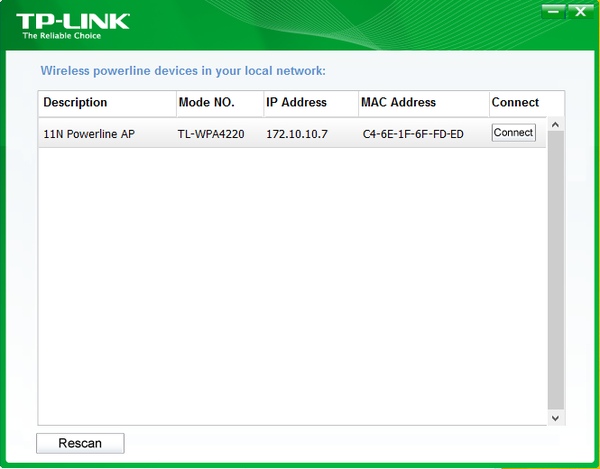
В утилите нажимаем на кнопку «Rescan», и должен появится наш адаптер. Затем, напротив нажимаем на кнопку «Connect». Если PowerLine адаптер не будет найден, то убедитесь, что ваш компьютер к нему подключен. И если антивирус, или брандмауэр будет запрашивать разрешение – разрешайте.
После нажатия на кнопку «Connect», сразу запустится браузер и появится запрос имени пользователя и пароля. Заводские: admin и admin. Вводим их, и попадаем на страницу настроек адаптера TP-LINK TL-WPA4220.
Настроек там не много. Нас интересуют настройки Wi-Fi сети. Нужно сменить имя сети (не обязательно), и пароль. Переходим на вкладку «Wireless». Здесь мы можем сменить стандартное название Wi-Fi сети и установить наш регион. После внесения изменений, нажмите на кнопку «Save».

И что бы сменить пароль на Wi-Fi, перейдите на вкладку «Wireless Security». В поле «PSK Password» укажите новый пароль минимум из 8-ми символов, и нажмите кнопку «Save».

После этого, нужно перезагрузить адаптер. Это можно сделать из настроек. Вкладка «System Tools» – «Reboot», нажав на кнопку «Reboot».
После этих действий, нужно будет подключится к беспроводной сети с новым названием. Используя пароль, который вы установили.
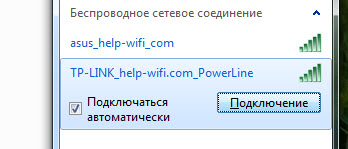
Есть еще настройки локальной сети, и настройки PowerLine сети (но они вряд ли вам пригодятся). Как и в обычном роутере, через панель управления адаптер можно прошить, сбросить настройки, сохранить/восстановить настройки, или сменить заводской пароль admin, который защищает настройки, что я и советовал бы сделать. Сменить его можно на вкладке «System Tools» – «Password». Обязательно запишите пароли, которые вы установили, да бы не забыть их.
В любом случае, вы сможете сделать сброс настроек на адаптере TL-WPA4220. Зажав на 10 секунд утопленную в корпус кнопку «Reset». Она расположена снизу корпуса адаптера. Если у вас розетки расположены очень низко к полу, то нажимать на нее не очень удобно. Поэтому, советую подключить адаптер вверх ногами, и сделать сброс настроек. После сброс настроек, нужно будет заново нажать на кнопку «Pair» на обоих устройствах.
Настройка расширения Wi-Fi сети, через PowerLine сеть. Функция Wi-Fi Clone
Здесь все очень просто. Если у вас роутер уже раздает Wi-Fi сеть, и вы не хотите создавать еще одну, но хотите, что бы PowerLine адаптер расширял уже существующую сеть, то его можно без проблем настроить на такой режим работы. После настройки, у вас будет одна беспроводная сеть, которую будет усиливать адаптер TL-WPA4220. Ваши ноутбуки, смартфоны, планшеты, будут автоматически подключаться к той сети, сигнал которой будет сильнее в определенном месте вашего офиса, или дома.
Все что нам нужно, это на нашем роутере нажать на кнопку WPS. Она должна быть. После нажатия на нее, какой-то из индикаторов должен начать медленно мигать. После этого, идем, и быстро нажимаем на кнопку «Wi-Fi Clone» на нашем адаптере. Индикатор так же начнет медленно мигать.

Ждем, пока будет скопирован SSID и пароль с главного роутера. Главное, что бы адаптер находился в зоне действия Wi-Fi сети. В итоге, будет у нас одна беспроводная сеть, от главного роутера, усиленная адаптером TL-WPA4220. При этом, интернет он будет получать из розетки. Вот собственно и все.
Отключение Wi-Fi сети
Что бы полностью выключить беспроводную сеть, нужно нажать, и некоторое время подержать кнопку «Wi-Fi Clone». Индикатор погаснет, и беспроводная сеть отключится. Включается она точно так же.
Послесловие
Все настраивается очень просто. Да и в комплекте есть небольшая инструкция по настройке, на русском языке.
Интересные устройства, который без проблем работают и выполняют свою задачу. Читал много отзывов, что PowerLine адаптеры сильно нагреваются. Ничего подобного не заметил, после нескольких часов работы через эти устрйоства, они были просто теплые, что вполне нормально.
Принцип настройки, и работы PowerLine сети я думаю понятен. Не обязательно покупать точно такой же комплект адаптеров. Все индивидуально. Если, например, нужно просто подключить телевизор к интернету по сетевому кабелю, а сетевой кабель вы прокладывать не хотите, и вам не нужен адаптер с беспроводной точкой доступа, то разумно будет купить набор адаптеров TP-LINK TL-PA4010KIT. Они будут дешевле. Можно и по одному адаптеру приобрести. Но, комплектом получается дешевле.
Выбор есть, и он большой. Можно без проблем подобрать адаптеры, именно под вашу сеть, и под ваши задачи. Есть адаптеры со встроенными розетками, например, TP-LINK TL-PA4010PKIT. Что тоже хорошо, ведь даже после подключения такого адаптера, можно будет подключить в розетку еще какое-то устройство.
Ну и смотрите по скорости. Комплект TP-LINK TL-WPA4220KIT, который мы настраивали, работает на скорости до 500 Мбит/с. Можно взять адаптеры, например с максимальной скоростью до 200 Мбит/с, и немного сэкономить. Понятно, что это максимально возможная скорость, которую в обычных условия никогда не получить.
Подключение TP-Link TL-WPA4220KIT
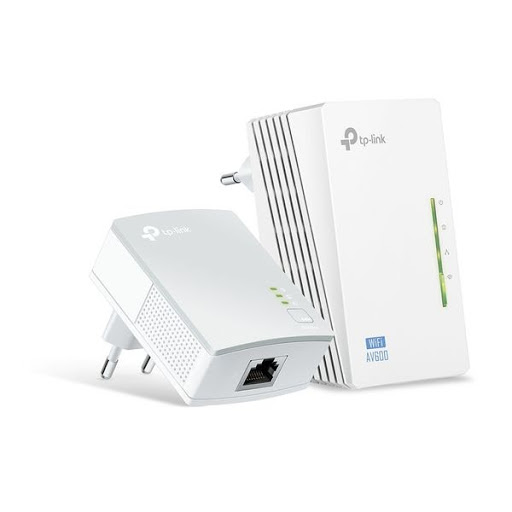
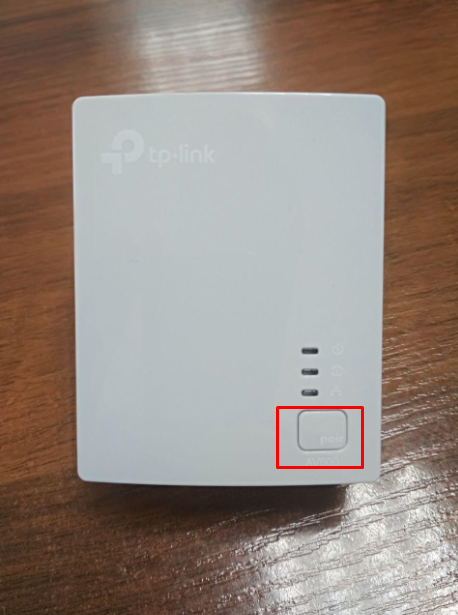
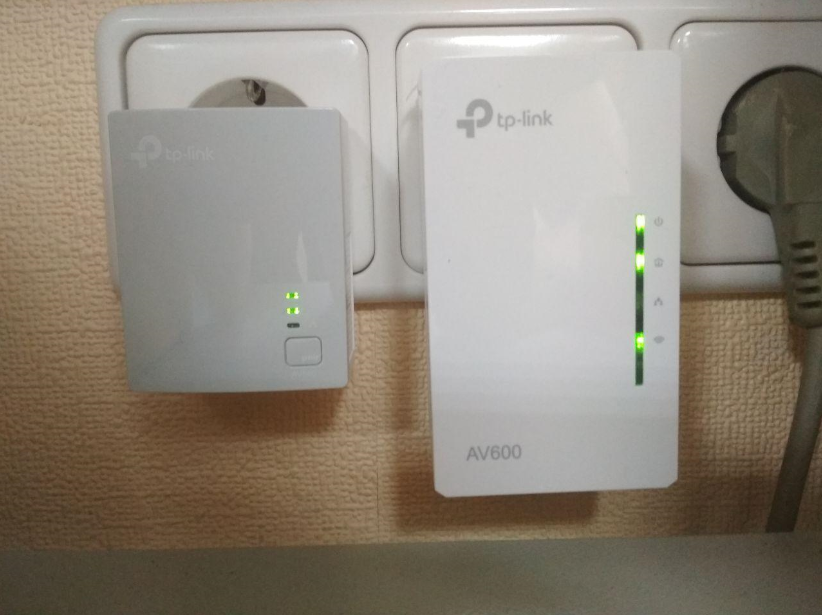
Для начала гаджеты нужно “познакомить” друг с другом. Для наглядности, мы подключили их в один розеточный блок. Горит лишь индикация питания и включенного wifi (к нему мы вернемся чуть позже).
Нажимаем на одном и на втором кнопку pair.
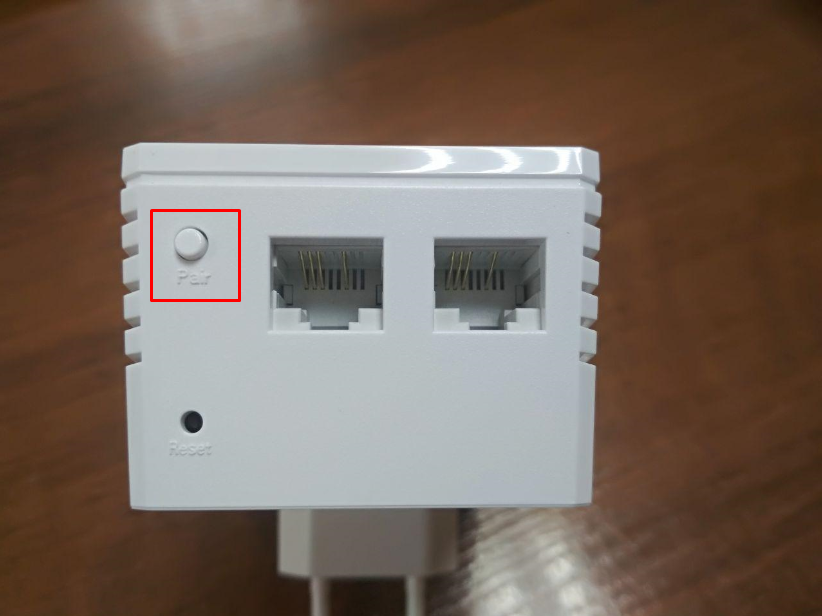
При успешном подключении на гаджетах загорается индикатор.
Примечание:
-
новый комплект “из коробки” может дружить по умолчанию;
-
рекомендуется “знакомить” гаджеты в соседних розетках, а уже потом переносить в разные комнаты.
Далее соединяем проводом LAN-порт вашего роутера с адаптером 4010.
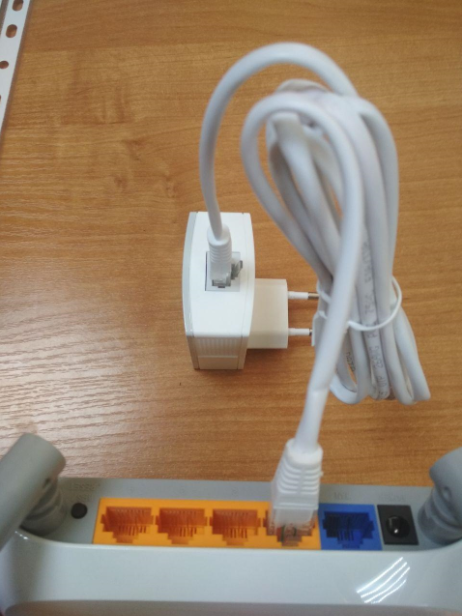
Примечание: на фото используется роутер tp-link 850n. Использовать можно любой из 4-х желтых LAN-портов. На фото отсутствует провод WAN-порта и провод питания для большей наглядности и простоты понимания. Роутер и адаптер должны быть включены в розетку.
На этом настройка заканчивается. Можно подключаться ко второму адаптеру в любой из двух доступных портов и наслаждаться интернетом.
———————————————————————————-
Адаптер AV600 может работать как wi-fi точка. По умолчанию она включена. Имя сети и пароль указаны на наклейке на корпусе адаптера. Данные параметры можно легко изменить. Существует несколько способов. Вкратце рассмотрим все варианты. В качестве домашнего роутера у нас будет использоваться модель Tp-link Archer c20.
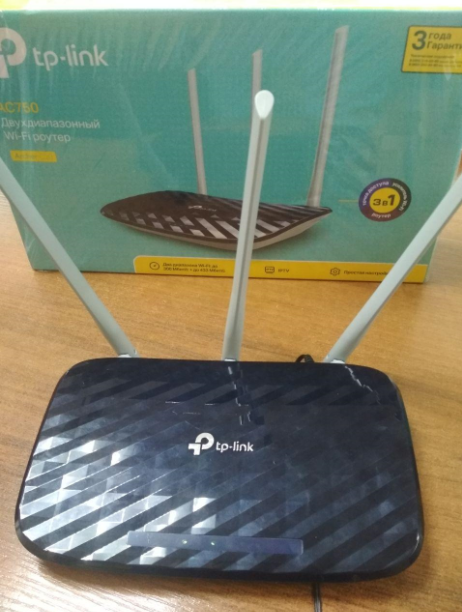
Роутер может быть не обязательно такой модели или фирмы.
1.
Использование кнопки wps. Однократно нажимаем на роутере кнопку wps. На лицевой стороне начинает моргать индикатор “замок”. Внимание: на некоторых моделях роутеров кнопка wps при длительном нажатии функционирует как reset и сбрасывает роутер на заводские настройки! Будьте внимательны!
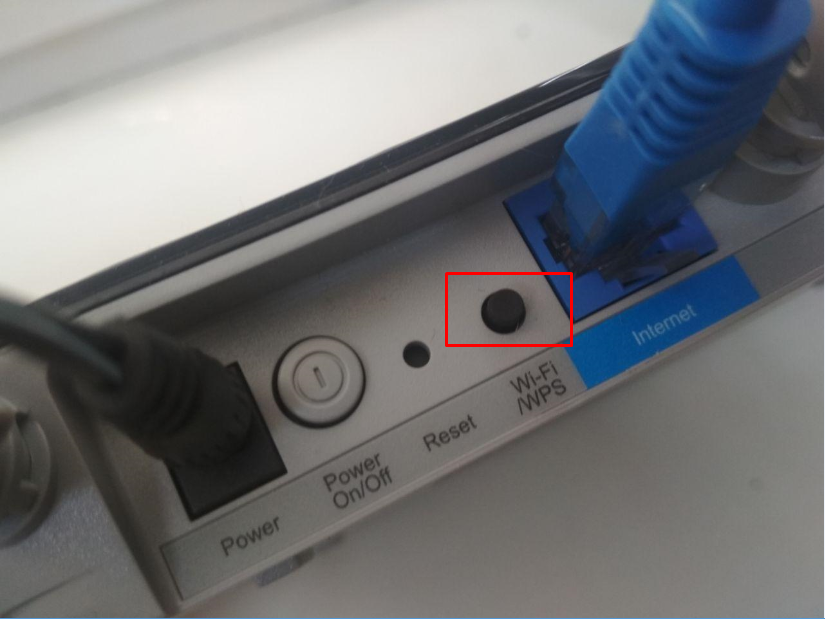
Нажимаем на кнопку wps на адаптере. Индикатор начинает моргать.
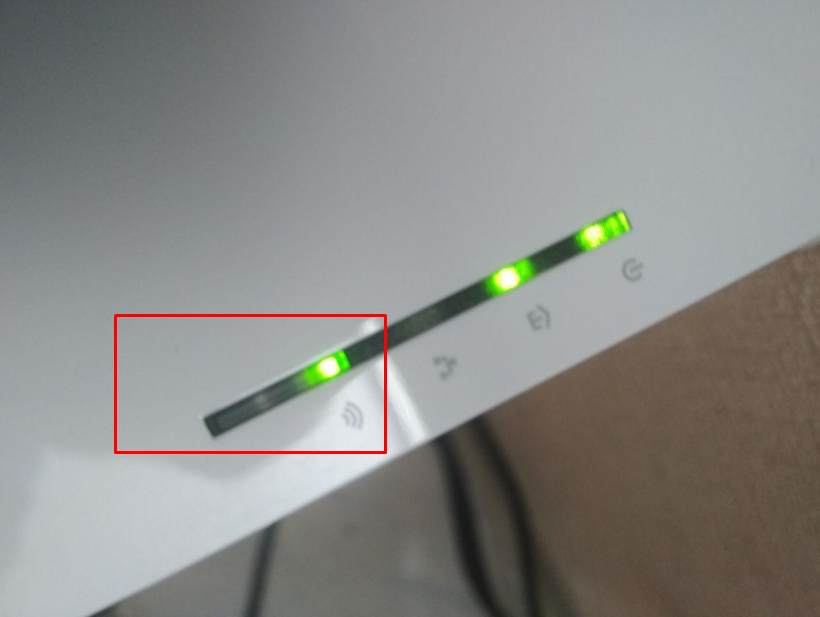
Ждем, пока адаптер применит настройки wifi аналогичные настройкам на роутере и расширит вашу беспроводную сеть. Наслаждаемся.
2.
Настройка через веб-интерфейс. Подключаемся к адаптеру, заходим в настройки.
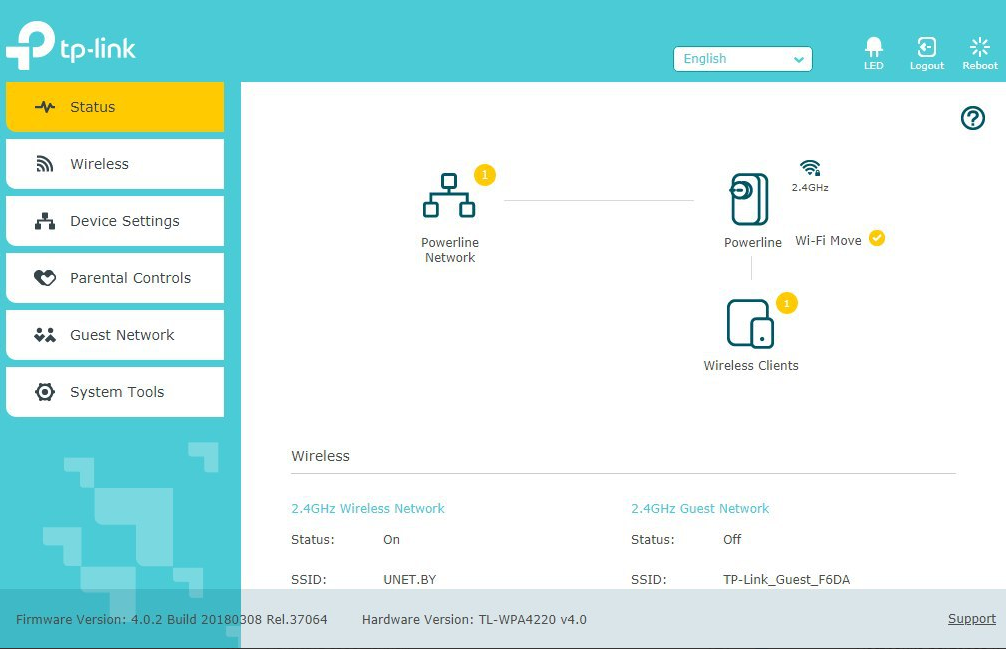
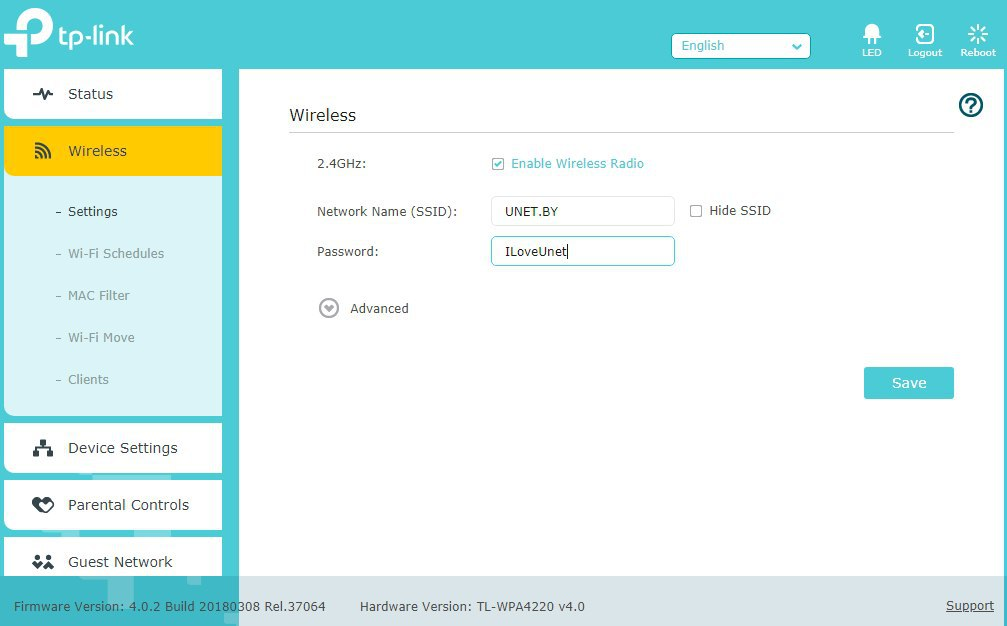
Видим карту сети и некоторые дополнительные вкладки настроек. В том числе, сверху справа можно отключать светодиодную индикацию. Открываем вкладку Wireless и изменяем имя сети и пароль на свой вкус.
3.
Настройка с помощью мобильного приложения tpPLC. Скачиваем и устанавливаем данное приложение. Запускаем. Выбираем нужный девайс. В нашем случае это wpa4220. Вводим логин/пароль по умолчанию admin/admin. Попадаем в меню гаджета.
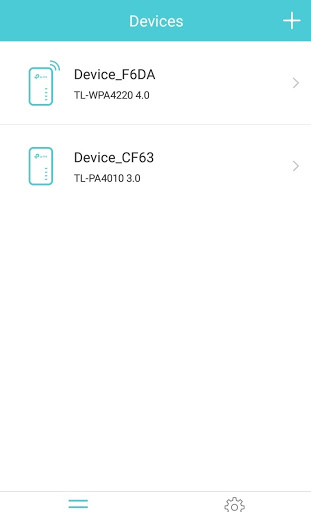
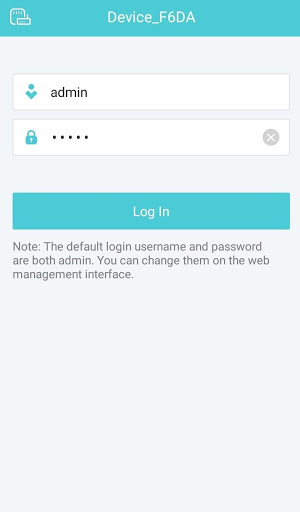
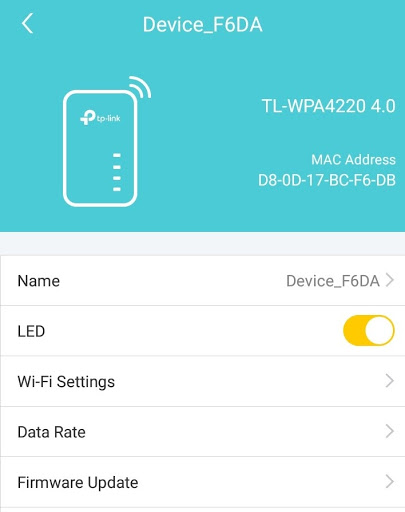
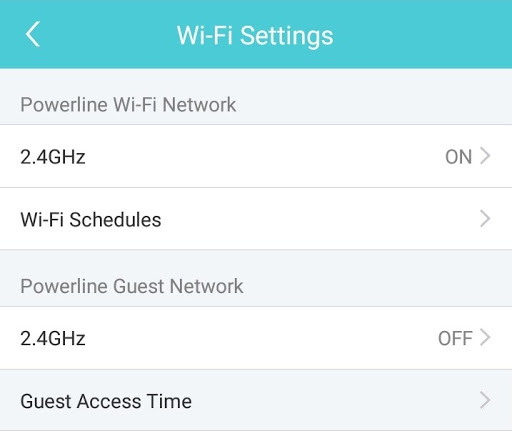
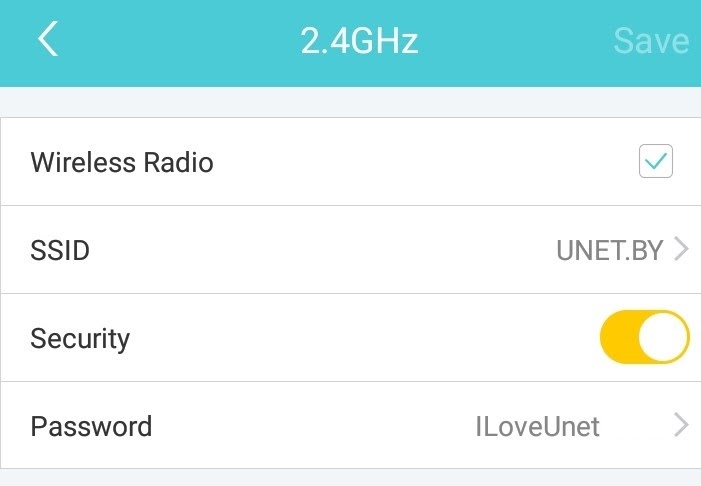
Выбираем и меняем интересующие нас настройки.
Сохраняем и наслаждаемся. Для сброса гаджета на заводские настройки необходимо нажать и подержать кнопку Reset.
Примечание: всегда можно воспользоваться инструкцией из комплекта либо ознакомиться на сайте производителя. Там же можно узнать о ограничениях и возможных проблемах данных устройств.
Подпишитесь на мобильное приложение: Viber, Telegram.
А также следите за актуальными новостями в нашем Telegram-канале.
Если у Вас возникли вопросы — напишите нам или позвоните 7778282 (любой мобильный оператор).
TP-Link Powerline TL-WPA4220KIT – комплект из пары адаптеров для организации компьютерной сети в доме или небольшом здании посредством электропроводки. Такое оборудование позволяет обойтись без монтажа кабеля (витой пары) там, где нужно объединить несколько компьютеров в сеть, но беспроводные технологии сделать это не позволяют. Или расстояние и преграды отрицательно сказываются на качестве связи.
Ещё одно преимущество такого объединения ПК – защищённость, по сравнению с Wi-Fi, и безопасность для здоровья человека, ввиду отсутствия интенсивного высокочастотного электромагнитного излучения. Кроме компьютеров, адаптеры TP–Link используются для включения в сеть игровых консолей, телевизоров, маршрутизаторов, накопителей и иного оборудования с LAN портами.
Главный недостаток – нельзя подключать в единую сеть с источниками бесперебойного питания.
Содержание
- Комплектация
- Функции
- Настройки
- Скорость
- Задать вопрос автору статьи
Комплектация
В комплект TP–Link TL-WPA4220KIT входят:
- основной адаптер TL-WPA4220;
- устройство TL-PA4010;
- два обжатых сетевых кабеля;
- диск с электронной документацией, драйверами и утилитами;
- бумажная инструкция, гарантийный талон.
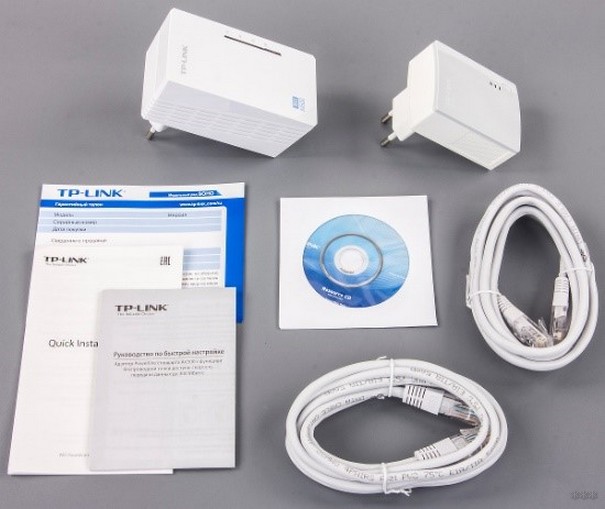
Весь софт на английском языке, локализована только печатная инструкция. Поставляются адаптеры и по одному для расширения сети, подключения к ней новых клиентов. Оба девайса имеют вилки для включения в электросеть, компактные размеры, корпус из белого пластика. На его боковинах проделаны отверстия – пассивная система охлаждения.
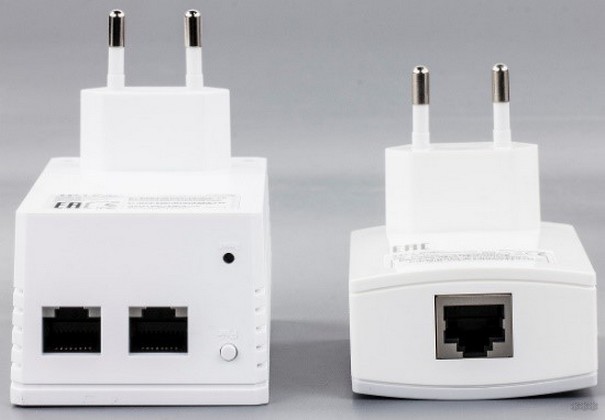
TL-WPA4220 больше по размерам. Он имеет прорезанные отверстия для улучшенного теплообмена с внешней средой, так как заметно нагревается. На нижнем торце расположена пара LAN портов, кнопки для установки соединения с сетью PowerLine и обнуления конфигурации.
Передняя панель оснащена светодиодами для индикации:
- наличие питания,
- статус сети по электрической проводке и кабелю,
- статус беспроводного соединения.
Под последним скрывается кнопка для быстрого соединения с беспроводной точкой доступа без ввода пароля (WPS). Она работает по спецификации 802.11n, поддерживает пропускную способность до 300 Мбит/с.
TL-PA4010 – компактный девайс с квадратными мелкими отверстиями для отвода тепла от силовых элементов. Его корпус греется слабее. Оснащен одним портом RJ-45 и светодиодом, показывающим состояние сети. На корпусе есть две кнопки для сброса конфигурации и соединения по электропроводке.
Обзор комплекта в формате видео смотрите тут:
Функции
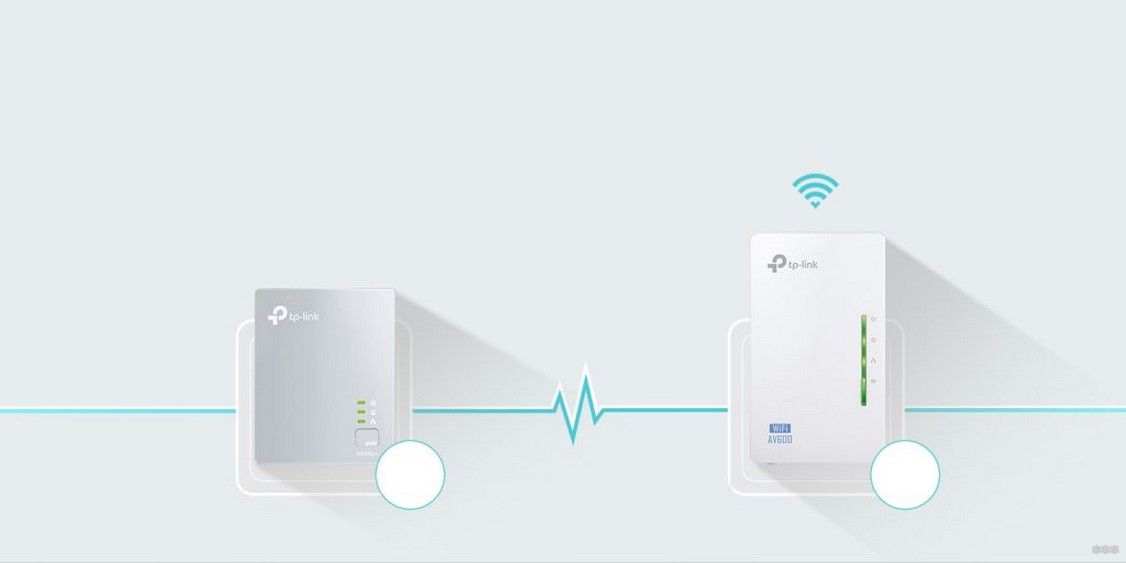
Адаптеры включаются в розетки. Один из них соединяется кабелем с роутером, второй – с клиентом. Они обнаружат друг друга, установят соединение. В итоге появится точка доступа с именем и паролем, указанными на TL-WPA4220. Кнопка WPS подключит к сети гаджеты без ввода пароля.
Параметры сети PowerLine изменяются при помощи кнопок на корпусах. Pair за минуту создаст защищённую компьютерную сеть со 128-битным шифрованием.
Комплект поддерживает теоретическую пропускную способность до 500 Мбит/с. Реальные показатели зависят от ряда факторов, и редко превышают 100 Мбит/с. Заявленная дальность передачи сигнала – 300 м.
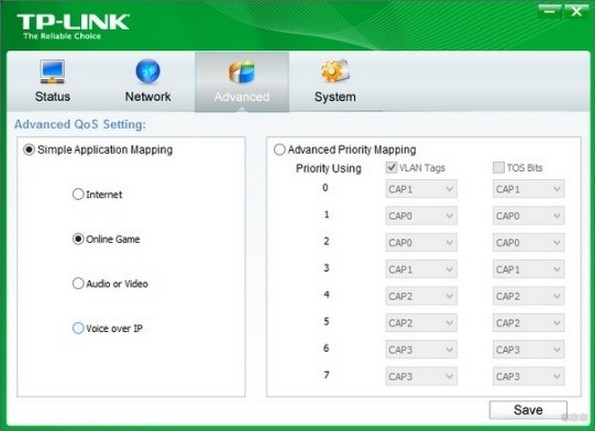
QoS автоматически устанавливает ширину канала, определив содержимое пакетов с данными. Пользователь может вручную указать тип передаваемых данных: игры, потоковое видео, VoIP, интернет-радио или онлайн-музыка.
Благодаря режиму Power-Saving Mode, адаптеры потребляют меньше электроэнергии, чем предшествующая линейка. Если в течение определённого времени (десятков минут) компьютерная сеть не активна, девайсы переходят в энергосберегающий режим, в котором потребление электроэнергии снижается на 85%.
Для вмешательства в основные настройки работы адаптеров и обновления их прошивки применяются фирменные утилиты с англоязычным интерфейсом.
Настройки
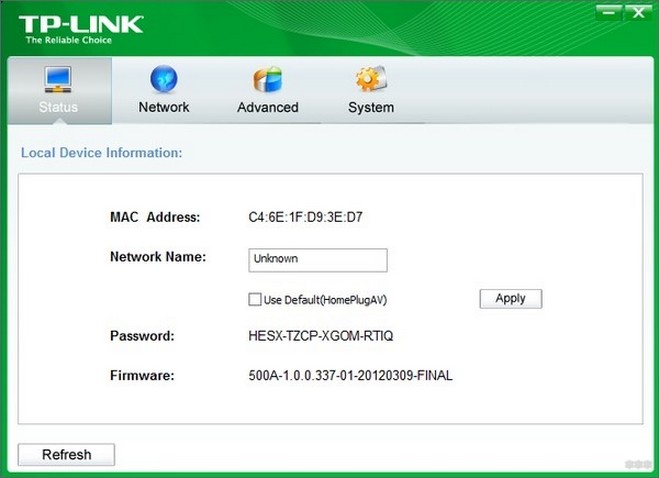
Программа для TL-PA4010 состоит из 4 страниц. На первой («Status») приводится MAC-адрес, название сети и пароль для доступа к ней, версия прошивки адаптера и триггер для активации HomePlug AV.
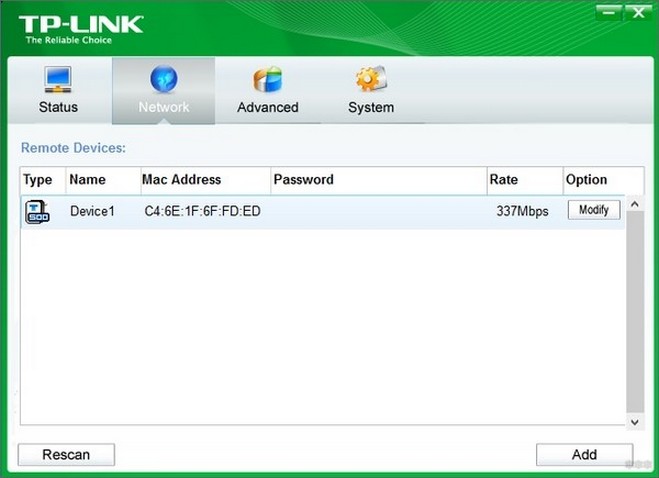
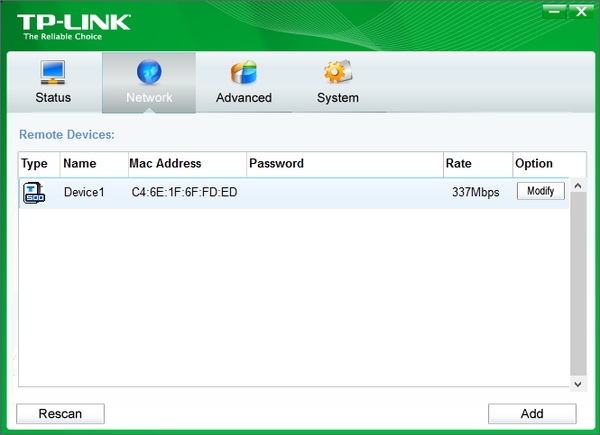
На второй выводится список клиентов с их MAC, текущей скоростью и кнопкой для открытия их настроек.
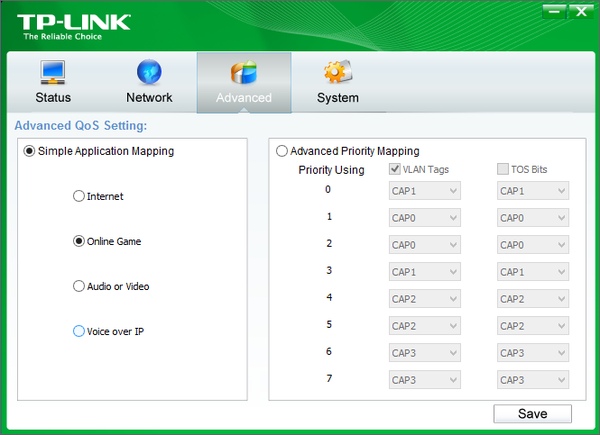
Третья – вкладка для контроля над пропускной способностью и приоритетами различных типов трафика.
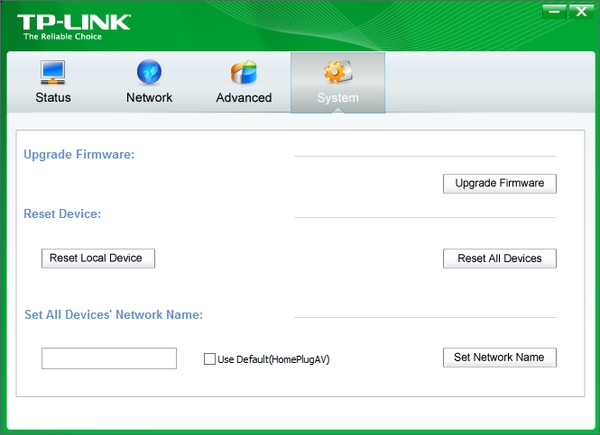
На последней обновляется микропрограмма, обнуляются настройки, изменяется имя сети.
Конфигуратор TL-WPA4220 такой же, но обладает веб-интерфейсом с типичным для роутеров дизайном. Отыщет устройство в сети утилита PowerLine Scan. Главная страница посвящена информации о всех подключениях, прошивке адаптера.
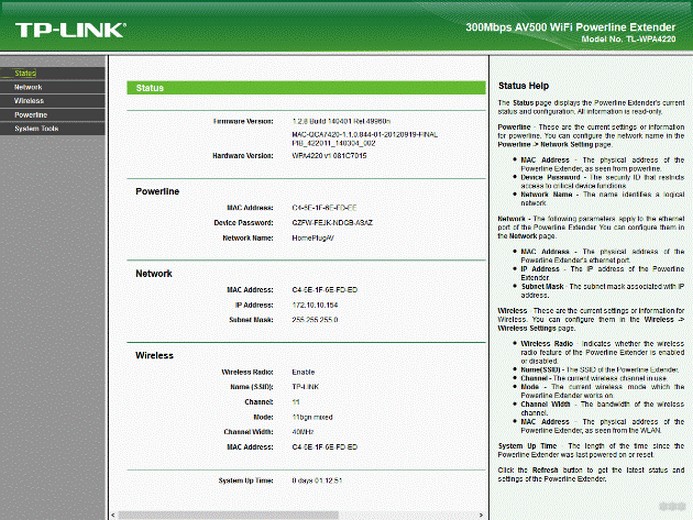
Во вкладке «Wireless» имеются все присущие маршрутизаторам от TP-Link подразделы, где можно указывать и изменять:
- ширину канала,
- регион,
- способ защиты сети,
- её название,
- пароль для доступа.
Дополнительные опции позволяют осуществить изменение мощности Wi-Fi передатчика и занесение клиентов в чёрный и белый списки.
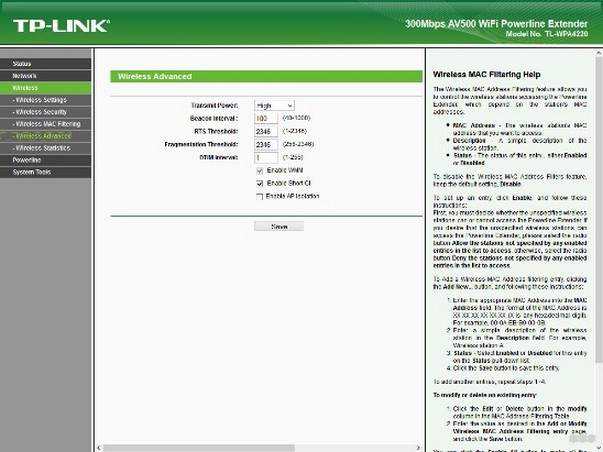
В «PowerLine» отображаются пароль, MAC адаптера и клиенты сети. Кнопка Wi-Fi Clone активирует функцию Wi-Fi Auto-Sync – клонирование имени и пароля беспроводной точки доступа, созданной роутером, с синхронизацией настроек сети новым усилителем.
Программа для управления адаптерами «tpPLC», разработанная для MacOS, Windows и iOS, поможет изменять настройки сети, задавать расписание активности Wi-Fi, управлять светодиодными индикаторами.
Скорость
Проверка скорости проводилась в квартире с медной электропроводкой. TL-WPA4220 включался рядом с маршрутизатором, TL-PA4010 подключался в 4 розетки последовательно, на расстоянии не более 30 метров. При тестировании работали стандартные бытовые приборы: холодильник, телевизор, лампы. Данные передавались в один поток и восемь потоков в одном направлении и в обоих сразу.
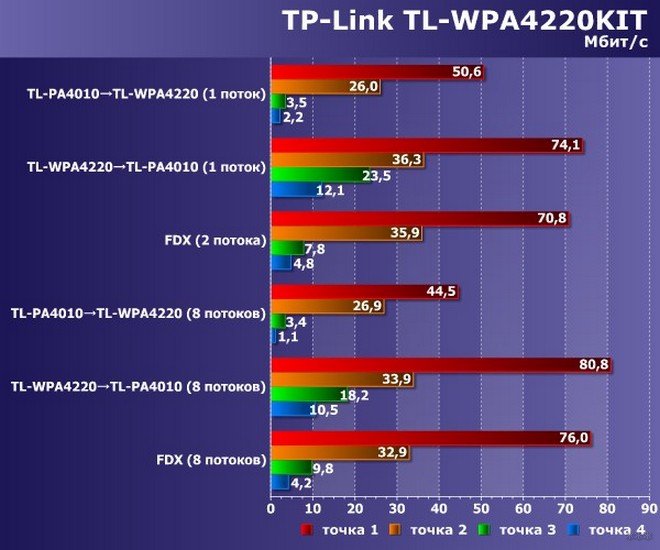
Рассчитывать можно на 45-80 Мбит/с. При наличии двух точек скорость падает в 3 раза, чего для воспроизведения видео в Full HD разрешении уже недостаточно. С 3-й и 4-й точками результат ещё хуже, но для навигации по интернету и даже просмотра видео в HD пропускной способности достаточно.
После подключения адаптера через сетевой фильтр результаты были следующими:
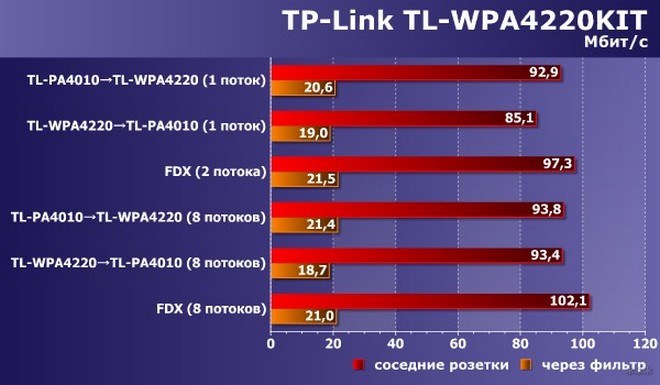
Вывод – он фильтрует высокие частоты, урезая скорость в 4-5 раз. Без адаптера она находится на уровне 90-100 Мбит/с.
Тест беспроводной точки доступа осуществлялся при однопоточной и 8-поточной передаче данных при шифровании трафика посредством WPA2-PSK. Первый тест – скорость между контроллером и клиентом, который соединён с ним через LAN. Второй – клиент подключен при помощи TL-PA4010. Третий и четвёртый – клиент расположен за одной стеной и за двумя.
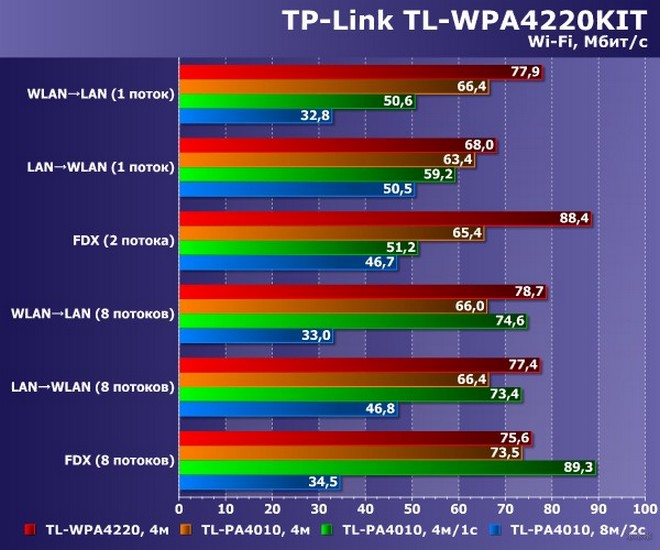
Падение скорости при появлении стены не сильно заметно, а вот две преграды создают проблемы для электромагнитной волны.
Странное решение – оснастить устройства портами с пропускной способностью 100 Мбит/с, при том, что они рассчитаны на большую теоретическую скорость. Производительность зависит от огромного количества факторов. Добиться более, чем 120-130 Мбит в почти идеальных условиях, тяжело. Увеличивающееся число электроники и бытовой техники увеличивает помехи в сети.
При наличии медной проводки и отсутствии альтернативных вариантов использование пары рассмотренных адаптеров обеспечит достойную для большинства задач скорость интернета и домашней сети. Если возникли вопросы, напишите нам в комментарии или обратную связь. Кто-то из наших обязательно ответит в короткие сроки!
Комплект поставки
Руководство по быстрой настройке
Объединение и расширение беспроводной сети с помощью кнопки Wi-Fi Clonе
Компакт-диск с материалами
Кабель Ethernet
Проверьте перед установкой!
* Штепсельная вилка силового кабеля может отличаться
от той, что указана на рисунке, в виду различия местных
требований к сетям электропитания.
7106504416 REV1.0.0
Кнопки и светодиодные индикаторы
Индикатор Power (Питание)
Индикатор Powerline
Индикатор Ethernet
Индикатор Wi-Fi/Wi-Fi Clone
Кнопка Wi-Fi/Wi-Fi Clone
Порты Ethernet
Кнопка Pair
Кнопка Reset
Примечание: В настоящем руководстве все настройки
рассматриваются на примере модели TL-WPA4220.
Кнопки
Кнопка Pair
Кнопка Reset
Кнопка Wi-Fi
/Wi-Fi Clone
Описание
Для восстановления заводских настроек
устройства удерживайте нажатой кнопку Reset
более чем 5 секунд.
Кнопка Pair используется для установки
защищённого соединения по сети Рowerline
(более подробную информацию смотрите в
разделе Кнопка Pair на следующей странице.)
Нажмите эту кнопку для начала процесса
поиска беспроводной сети и последующего
клонирования её параметров (более
подробную информацию смотрите в разделе:
Объединение и расширение беспроводной
сети с помощью кнопки Wi-Fi Clonе.)
Зажмите эту кнопку на 5 секунд для включения
или отключения беспроводного вещания.
Горит
Не горит
Мигает
Горит
Не горит
Горит
Не горит
Мигает
Не горит
Медленно
мигает
Быстро
мигает
Светодиодные
индикаторы Состояние
Описание
Адаптер клонирует настройки
беспроводной сети с другого
устройства.
Беспроводная передача данных
включена.
Беспроводная передача данных
отключена.
Нет подключённых устройств к
порту Ethernet.
К порту Ethernet подключено
устройство.
Устройство передаёт данные.
Устройство не подключено к
сети powerline.
Устройство подключено к сети
powerline, но передача данных
не происходит.
Устройство устанавливает
соединение.
Розетка
Wi-Fi/
Wi-Fi Clone
Ethernet
Powerline
Power
ROUTER WISP
WPS/
RESET
INTERNET
ROUTER WISP
WPS/
RESET
INTERNET
Беспроводной
маршрутизатор
4. Подключите адаптер Powerline к порту LAN маршрутизатора и вставьте его в электророзетку в стене.
1. Подключите адаптер Powerline с функцией беспроводной точки доступа поблизости от Вашего
беспроводного маршрутизатора.
2. Нажмите кнопку WPS на маршрутизаторе.
Адаптер Powerline стандарта AV500 с функцией
беспроводной точки доступа, скорость
передачи данных до 300 Мбит/с
Руководство по быстрой настройке
Адаптер Powerline стандарта AV500 с функцией
беспроводной точки доступа, скорость
передачи данных до 300 Мбит/с
Адаптер Powerline с функцией
беспроводной точки доступа *
Руководство по
быстрой настройке
Устройство включено.
Устройство выключено.
3. Нажмите кнопку Wi-Fi Clone на адаптере Powerline с функцией беспроводной точки доступа, после
чего индикатор Wi-Fi Clone начнёт медленно мигать. Примерно через 20 секунд все индикаторы
однократно загорятся на короткий момент времени, затем индикатор Wi-Fi начнёт быстро мигать,
что означает завершение процесса «клонирования» беспроводной сети.
Если Вы установили беспроводную сеть с помощью маршрутизатора, поддерживающего функцию WPS, Вы можете объединить и расширить эту сеть с помощью кнопки Wi-Fi Clone. В ходе «клонирования» беспроводной сети адаптер
автоматически копирует SSID и беспроводной пароль Вашего маршрутизатора, что позволяет очень удобным образом «растянуть» Вашу беспроводную сеть. Далее указаны инструкции, как это сделать.
5. Разместите адаптер Powerline с функцией беспроводной точки доступа в удобном месте.
Примечание: Устройства Powerline компании TP-LINK поддерживают технологию Plug and Play. Сеть
Powerline устанавливается между адаптером Рowerline и адаптером Powerline с функцией беспроводной
точки доступа сразу после их подключения к розеткам.
Розетка
Адаптер Powerline с функцией
беспроводной точки доступа
Розетка
Адаптер Powerline
Адаптер Powerline с
функцией беспроводной
точки доступа
ROUTER WISP
WPS/
RESET
INTERNET
SSID: abc
Пароль: 123
SSID: abc
Пароль: 123
Интернет
Беспроводной
маршрутизатор
Розетка
Розетка
pair
Последний раз мы встречались с оборудованием для организации сети в помещении по штатной электропроводке достаточно давно. С тех пор новых стандартов и контроллеров не появилось — как и ранее, производители говорят о скоростях соединения 500 Мбит/с, но достаточно часто продолжают устанавливать на них 100-мегабитные сетевые порты, что выглядит несколько странно.
Заметим, что доступной по стоимости альтернативы традиционным гигабитным проводным сетям на рынке нет. И если вам важно сочетание скорости и надежности, без прокладки кабеля не обойтись. Беспроводные решения, даже отвечающие новейшим стандартам, позволяют получить в идеальных условиях около 300-450 Мбит/с реальной производительности между клиентом и роутером при работе в один поток. А при увеличении расстояния или появлении преград, скорость заметно снижается. Что касается сетей по электропроводке, они предназначены скорее для экстренного решения задачи сетевого подключения, когда нет возможности прокладки кабеля. Конечно, скорость у них невелика, если сравнивать с традиционным гигабитным соединением, однако есть преимущества перед беспроводной связью с точки зрения стабильности, прохода через бетонные стены и, возможно, дальности. Наиболее популярные задачи, которые решаются с использованием подобного оборудования, включают в себя подключение к сети игровых приставок, телевизоров, сетевых медиалпееров, ресиверов, беспроводных точек доступа и другого оборудования. При этом, благодаря работе в режиме прозрачного моста, обеспечивается совместимость с большинством оборудованных стандартным проводным портом устройств. Единственным минусом технологии, который может быть важен в некоторых ситуациях, является невозможность использования с источниками бесперебойного питания.
Компания TP-Link является достаточно активным игроком и предлагает несколько продуктов в этом сегменте. Правда, некоторые из них являются комплектами из пары устройств, но во многих случаях такой подход оправдан, поскольку с одним адаптером этого стандарта все равно ничего сделать не получится. Кроме того, в каталоге решений представлены и модели со встроенными точками доступа, которые позволяют расширить зону устойчивого покрытия беспроводной сети в больших помещениях.
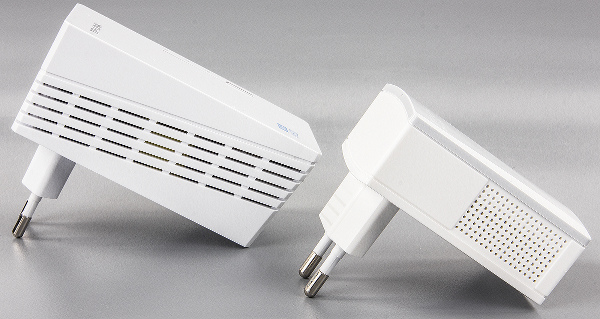
Как раз такой комплект мы сегодня и рассмотрим. TP-Link TL-WPA4220KIT состоит из двух устройств — моста из обычной проводной сети в HomePlug и модели с поддержкой Wi-Fi и двумя сетевыми портами. Интересно, что ранее у компании были решения и с гигабитными портами, хотя фактически реальная скорость более 100 Мбит/с достигалась только в идеальных условиях, когда можно воспользоваться и обычным сетевым кабелем.
Комплект поставки, внешний вид и конструкция
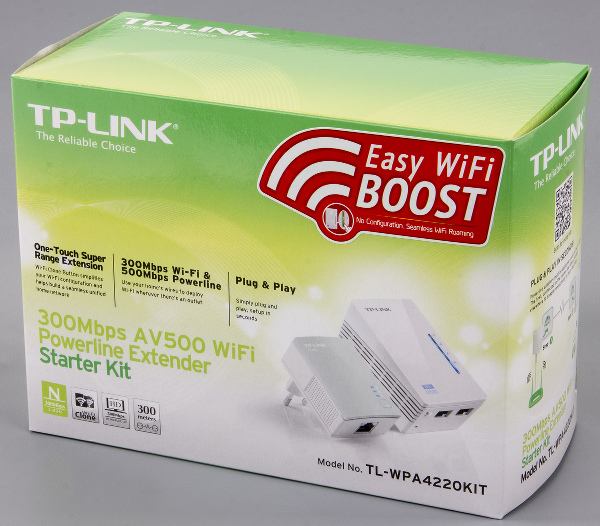
Продукт поставляется в компактной картонной коробке с суперобложкой. На последней, оформленной в зеленых тонах, указываются назначение адаптеров, технические характеристики, способ быстрого подключения, таблица сравнения с другими моделями. Не забыли и про фотографии адаптеров. А вот русского языка на упаковке тестируемого экземпляра не было.
Комплект состоит из основного устройства TL-WPA4220, адаптера TL-PA4010, пары сетевых кабелей, инструкции по быстрой настройке, компакт-диска с электронной версией документации и утилитами, а также гарантийного талона. Отметим, что локализация коснулась только вложенной печатной инструкции и гарантийного талона.
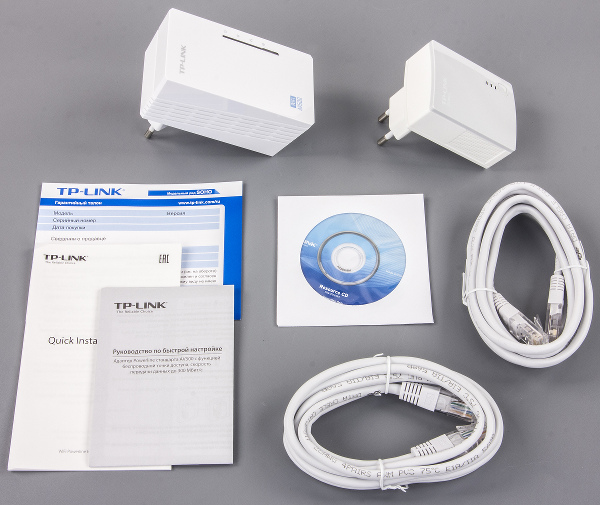
Устройства из набора поставляются и по отдельности, что позволяет подключить к сети через электропроводку дополнительных клиентов или добавить функцию расширения беспроводной сети.
На сайте производителя можно скачать документацию, файлы обновления прошивки и программы для настройки устройств. Утилиты есть в версиях для Windows и Mac OS. Впрочем, учитывая, что адаптеры можно запустить в работу без привлечения компьютеров, данное ограничение несущественно.
Посмотрим сначала на адаптер TL-PA4010. Наиболее существенным его отличием от предшественников являются компактные габаритные размеры, составляющие 52×28×65 мм без учета вилки. Корпус устройства изготовлен из пластика — серого глянцевого на передней панели, белого матового на торцах и белого глянцевого на нижней части с вилкой. Заметим, что на боковых сторонах расположены небольшие решетки пассивной вентиляции. Однако даже при интенсивной работе корпус адаптера нагревается незначительно, так что вполне допустима его установка в закрытых стойках и других аналогичных местах.
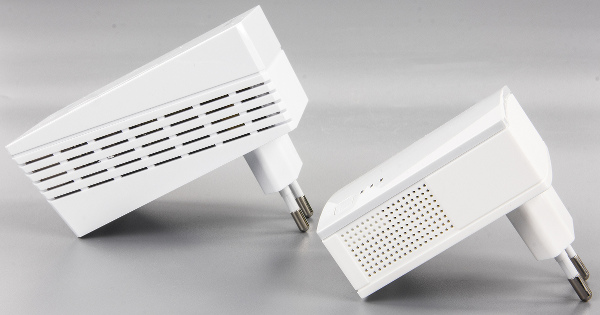
Рассматриваемая модель оборудована европейской вилкой без заземления и не имеет возможности проходного подключения нагрузки, полностью занимая розетку. В случае установки в настенные блоки соседние места не блокируются, а вот при подключении в сетевой фильтр, скорее всего, будут проблемы.
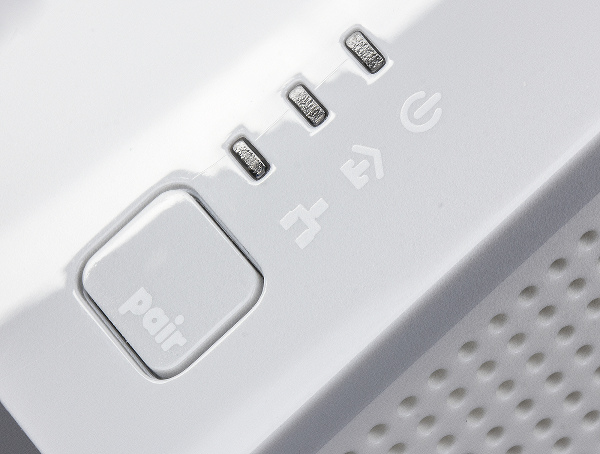
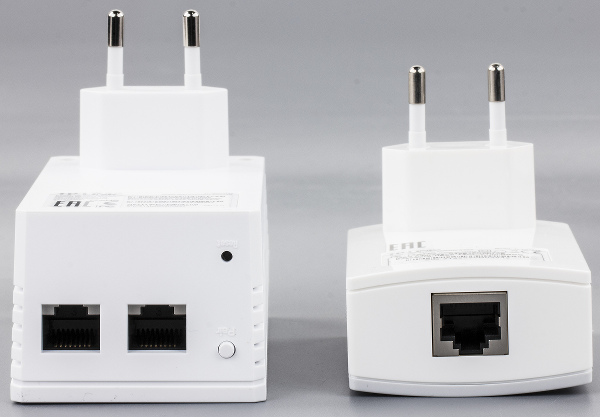
На нижнем торце находится порт RJ-45 для сетевого кабеля от клиента. Индикаторов у него не предусмотрено, но в данном случае это не является проблемой, поскольку скорость неважна, а светодиод, показывающий наличие связи, есть на передней панели. Здесь же есть еще пара индикаторов — наличия питания и статус сети PowerLine. Возможно, производителю стоило выбрать разные цвета свечения индикаторов вместо единого зеленого. Это упростило бы проверку статуса, учитывая место установки адаптера.
Под блоком индикаторов расположена кнопка для связывания устройств сети по электропроводке и сброса настроек. Напомним, что для работы в составе одного логического сегмента сети все они должны использовать одинаковый ключ шифрования, который как раз можно согласовать нажатием данных кнопок (или через программное обеспечение).
Данное устройство во время тестирования имело версию прошивки 1.0.0.337-01-20120309. Ситуация с прошивками немного запутанная — видимо, производитель не очень внимательно относится к нумерации. Перед тестированием мы попробовали установить новую версию, загруженную с сайта, но уверенности, что все прошло правильно, у нас нет, поскольку номера в утилите заметно отличаются от названия файла обновления.
Устройство TL-WPA4220 хотя и крупнее, но в целом все-таки не очень велико — 54×40×93 мм без учета вилки. Корпус также изготовлен из пластика, в этот раз только белого цвета — глянцевого на передней панели и матового на остальных сторонах.
Как и у описанного выше адаптера, здесь есть решетки вентиляции на боковых сторонах. Но в отличие от того, корпус TL-WPA4220 при работе нагревается достаточно заметно. Мы бы не рекомендовали использовать устройство в условиях слабой вентиляции. Впрочем, это вполне согласуется с работой в качестве точки доступа, которые тоже не очень любят закрытые места с точки зрения качества покрытия.
На нижнем торце корпуса, имеющем небольшой скос, находятся два порта проводной сети (без индикаторов), кнопка для подключения к сети PowerLine и скрытая кнопка сброса.
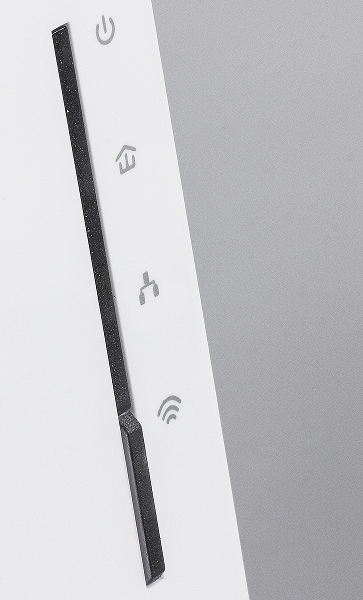
На передней панели присутствуют четыре индикатора — питание, статус сети по электропроводке, статус проводного соединения (один светодиод на два порта), статус беспроводного соединения. Последний индикатор работает также в качестве кнопки для подключения к существующему роутеру по WPS. Заметим, что здесь с проверкой состояния ситуация еще более грустная, поскольку индикаторы имеют общий световод.
В отличии от обычного моста, TL-WPA4220 имеет встроенную точку доступа, поддерживающую стандарт 802.11n в диапазоне 2,4 ГГц с максимальной скоростью соединения 300 Мбит/с. Таким образом, к этой модели можно подключить одновременно двух клиентов по кабелю и несколько по Wi-Fi.
С обновлениями здесь ситуация тоже запутанная, поскольку присутствует не только прошивка адаптера PowerLine, но и программное обеспечение модуля роутера. Про первый сложно сказать что-то определенное, а во второй была установлена прошивка 1.2.8 Build 140401 Rel.49960n, загруженная с сайта.
Настройка и возможности
Рассматриваемый комплект для запуска в работу можно совсем никак не настраивать — просто подключить один из адаптеров кабелем к роутеру, а второй — к требуемому клиенту или в комнате, где нужно улучшить прием беспроводной сети. По умолчанию устройства уже настроены на совместную работу, а точка доступа имеет уникальное имя и указанный на TL-WPA4220 пароль защиты WPA.
В случае необходимости можно изменить настройки сети PowerLine с использованием кнопок на корпусах адаптеров, а беспроводная модель по технологии WPS может получить название сети и пароль с существующего роутера, так что и на мобильных клиентах не понадобится ничего перенастраивать. Заметим, что номер канала будет отличаться для снижения взаимного влияния беспроводных сетей.
Для установки параметров работы устройств, проверки состояния и обновления прошивки используются специальные программы. Заметим, что интерфейс у них только английский, а по умолчанию управление возможно только для адаптера, подключенного локально к компьютеру.
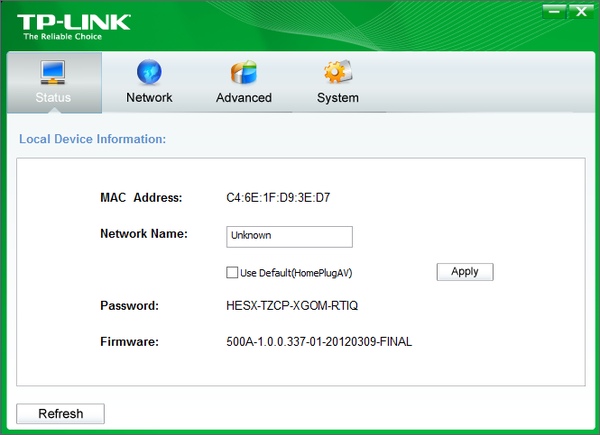
Утилита для модели TL-PA4010 имеет четыре страницы. На первой приводится информация о MAC-адресе, названии сети, пароле адаптера, версии прошивки. На второй странице можно посмотреть состав сети PowerLine с указанием адресов и скоростей адаптеров. При необходимости вы можете настроить и удаленные устройства, если будете знать их пароли (они указаны на наклейках).
Следующая страница предназначена для настройки системы управления трафиком, однако отсутствие подробной документации и примеров использования означает, что подавляющее большинство пользователей не будут использовать эти возможности.
На последней странице находятся пункты обновления прошивки, сброса настроек и ручная установка имени сети. Напомним, что при использовании общей среды (электропроводки) вы можете одновременно организовать в ней несколько непересекающихся сетей до 32 устройств в каждой, при этом защита от перехвата данных использует шифрование AES-128 на основе имени сети, а общая пропускная способность проводки будет разделена между всеми участниками обмена информацией.
Базовые настройки сети PowerLine для TL-WPA4220 аналогичны TL-PA4010, но у этого устройства есть собственный веб-интерфейс. Найти модель в сети помогает фирменная утилита PowerLine Scan. Но можно и посмотреть журналы роутера и узнать выданный адаптеру по DHCP адрес.
Дизайн веб-интерфейса похож на используемый этим производителем вариант в своих роутерах — несколько пунктов меню в левой части окна, основная информация в центре и справка справа. Отметим, что язык, как у и всех утилит, только английский. Изменение некоторых настроек требует перезагрузки устройства.
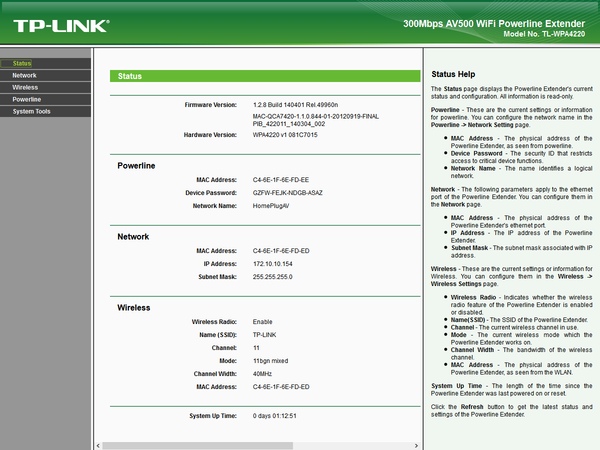
На странице статуса можно узнать текущее состояние устройства, включая версию прошивки, данные сетевых интерфейсов и время работы. Пункт «Network» позволяет изменить IP- адрес устройства и посмотреть его MAC-адрес. Явной опции работы с DHCP здесь нет. Однако, судя по всему, адаптер сам придумывает себе адрес из допустимой подсети. Причем при изменении других настроек этот адрес тоже меняется, и приходится использовать утилиту для поиска устройства в сети.
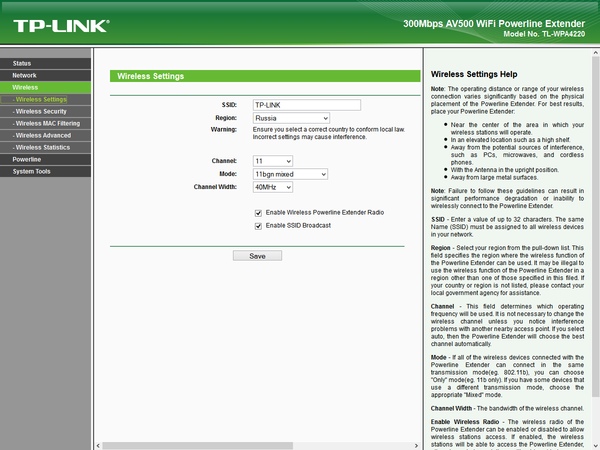
Наиболее интересный раздел — «Wireless». Он имеет аналогичные современным роутерам настройки. Здесь можно изменить название сети, выбрать регион, номер и ширину канала, режим беспроводной сети. Из вариантов защиты поддерживаются открытые сети, WEP, WPA/WPA2 с паролем и сервером RADIUS. Использование WPS возможно только для копирования настроек с существующего роутера. На странице дополнительных опций предусмотрено изменение мощности передатчика (три варианта), включение короткого защитного интервала и режима изоляции клиентов.
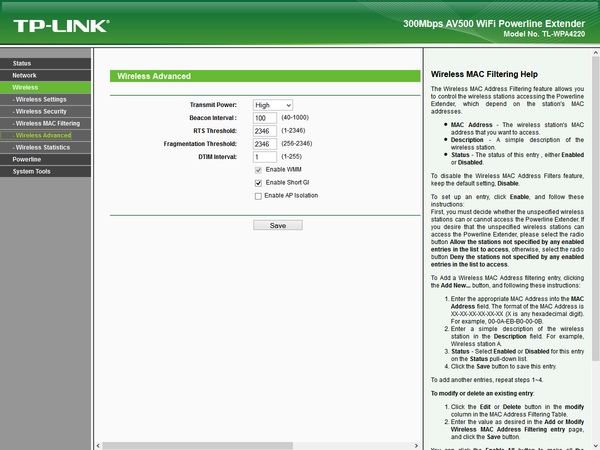
Также присутствует функция черного или белого списка MAC-адресов клиентов для ограничения доступа к беспроводной сети, а также таблица с текущими подключениями. Отметим, что устройство может выступать только в роли точки доступа, другие беспроводные режимы недоступны. Кроме того, есть возможность отключения беспроводного модуля.
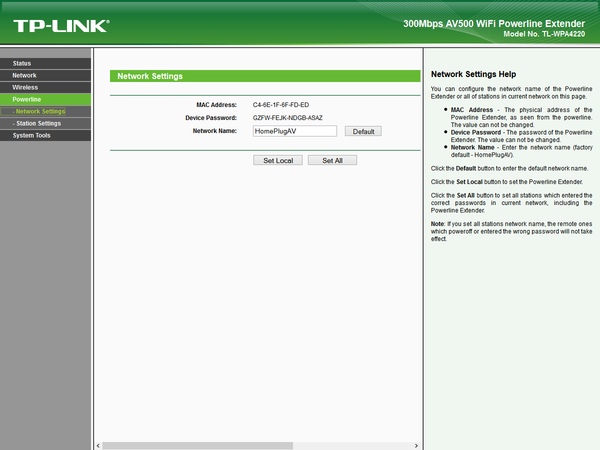
В группе «Powerline» можно изменить имя сети, уточнить пароль данного устройства и посмотреть текущий состав сети по электропроводке.
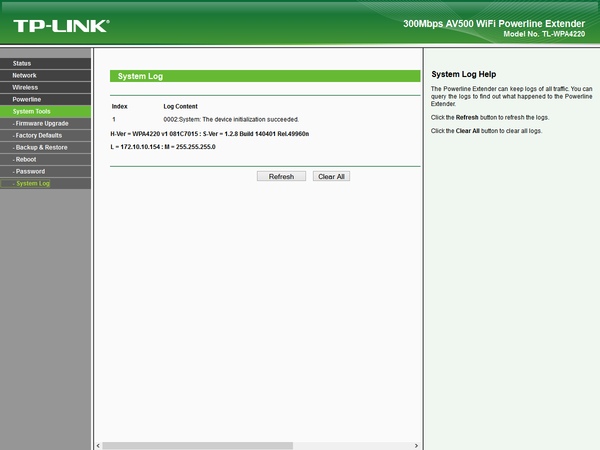
Стандартный раздел системных инструментов используется для обновления прошивки, работы с конфигурацией адаптера, изменения имени и пароля администратора, перезагрузки и просмотра системного журнала. Напомним, что встроенных часов в данной модели нет, так что журнале нет меток времени.
Впрочем, большинству пользователей, возможно, никогда не придется использовать данные утилиты и интерфейсы, поскольку, как мы уже говорили, полноценно работать с комплектом можно и без них.
Тестирование
Тестирование устройств проводилось в среднего размера городской квартире с качественными розетками и медной проводкой. TL-WPA4220 устанавливался около роутера в одном из углов квартиры, а TL-PA4010 проверялся с подключением к четырем розеткам в квартире. Точная протяженность проводки между устройствами осталась неизвестной — вероятно, она не превышала нескольких десятков метров. В последней точке для усложнения конфигурации дополнительно использовался недорогой удлинитель на четыре метра. Во время проведения тестирования к сети были подключены стандартные бытовые приборы, включая лампы освещения, холодильник, компьютер, зарядные устройства для ноутбука и смартфона, сетевое оборудование и пр.
Оценка скорости проводилась с применением синтетических тестов. Использовались сценарии передачи данных в одном направлении в один поток, одновременная передача и прием данных, а также работа в восемь потоков. Результаты приводятся на следующем графике.
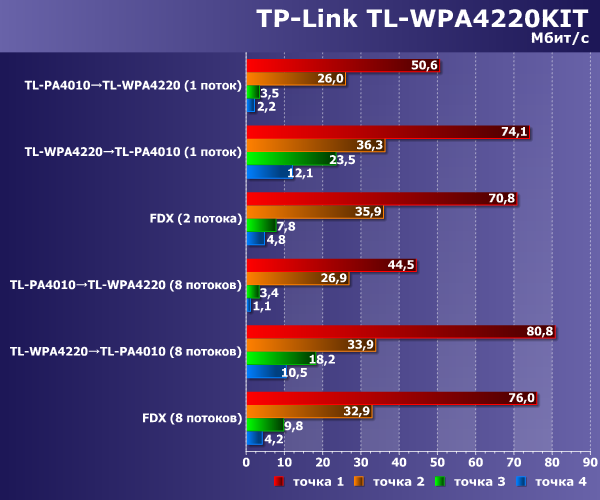
Как мы видим, в первой точке мы можем рассчитывать на 50-80 Мбит/с, что немного меньше, чем в обычной сети 100 Мбит/с. Однако подобной производительности будет достаточно для трансляции максимального доступного варианта видео высокого разрешения. Вторая точка показывает существенно худшие результаты — от 26 до 34 Мбит/с, которых уже не хватит для работы с образами BD-дисков, но с популярными вариантами видеотрансляций проблем не будет. А вот в третьей и четвертой точках в направлении от TL-PA4010 к TL-WPA4220 мы получили очень низкие результаты. Обратное направление тоже стало медленнее, но все-таки 10-20 Мбит/с на нем есть. Имея на тестах только эту пару устройств, сложно сказать, с чем может быть связано такое поведение.
Дополнительно были проверены варианты с адаптерами в соседних розетках и с подключением второго устройства через сетевой фильтр.
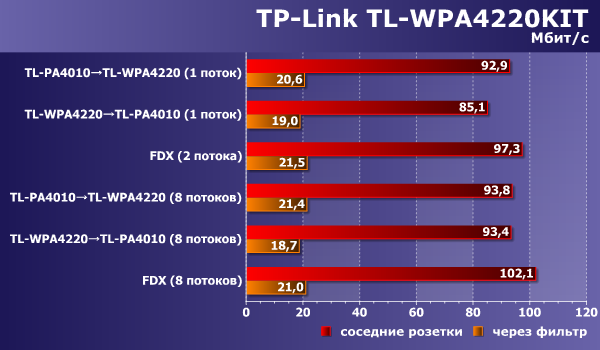
Максимальная скорость в первом случае вполне ожидаемо составляет 90-100 Мбит/с и ограничивается сетевыми портами адаптеров. Напомним, что ранее нам удавалось получить в сетях по электропроводке и бо́льшие скорости, но это относилось, как и в данном тесте, к идеальным условиям, которые не имеют смысла на практике. Что касается работы с сетевым фильтром, то, вполне ожидаемо, он мешает передаче данных на высоких частотах и строго не рекомендуется к использованию с данным типом оборудования.
Сетевой коммутатор в TL-WPA4220 вполне стандартный и обеспечивает скорость обмена между портами около 94 Мбит/с в одном направлении и примерно 180 Мбит/с в дуплексе. Если требуется обеспечить подключение нескольких клиентов, то можно поставить после адаптеров дополнительные коммутаторы. Устройства поддерживают передачу трансляций мультикаст через электропроводку и по Wi-Fi, что может быть полезно для работы с IPTV.
Проверка беспроводной точки доступа проводилась с адаптером TP-Link TL-WDN4800 (802.11n, до 450 Мбит/с). Тесты проводились в один/два потока и в восемь потоков. TL-WPA4220 настраивался на максимальную производительность с WPA2-PSK AES и широким каналом. В первом тесте проверялась скорость между удаленным беспроводным контроллером и подключенным к проводному порту адаптера клиентом. Во втором тесте проводной клиент подключался через TL-PA4010, который был установлен в соседнюю с беспроводным мостом розетку. В этих случаях расстояние между беспроводными устройствами составляло около четырех метров прямой видимости. Следующие два варианта работали также через оба адаптера, но беспроводной клиент находился на расстоянии четырех метров за одной стеной и восьми метров за двумя стенами.
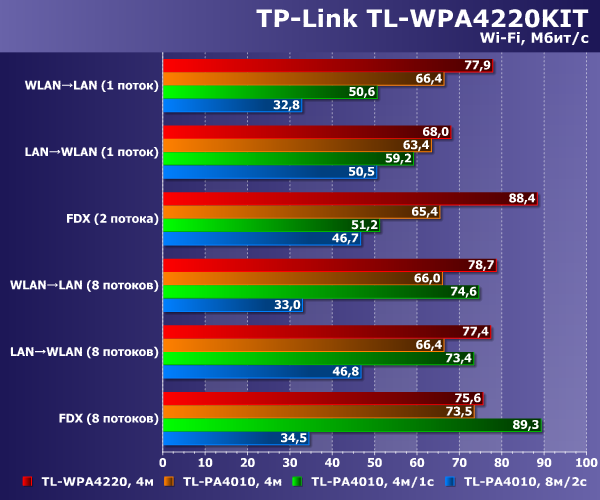
Скорость работы в условиях прямой видимости составляет 63-88 Мбит/с — у массовых роутеров с аналогичной аппаратной конфигурацией она обычно немного выше. Перемещение клиента за стену в целом обходится без штрафов: немного падает скорость однопоточной передачи и двустороннего обмена данными в два потока. Увеличение расстояния и добавление второй стены приводит к ожидаемому снижению производительности примерно до 35-45 Мбит/с. В целом для подобного компактного устройства результаты неплохие. Особенно если учесть один из вариантов его использования — «доставку» беспроводной сети в удаленную от основного роутера комнату. Также стоит обратить внимание на то, что подключение TL-WPA4220 непосредственно в электророзетку может не быть оптимальным с точки зрения дальнобойности встроенного беспроводного контроллера.
Выводы
Наблюдение за развитием сетей по электропроводке вызывает у нас некоторое недоумение отсутствием заметных практических изменений в технологии. Конечно, с момента появления HomePlug AV в 2005 году реальная производительность увеличилась в пять-восемь раз, однако до маркетингового значения «500» еще очень далеко. А на рынке уже появляются устройства с числами «900» и даже «1200»… С другой стороны, элементная база все-таки меняется, да и с размерами адаптеров ситуация становится лучше. При этом электрические сети явно становятся все «шумнее» из-за роста нагрузки и числа подключенных устройств, что не дает адаптерам раскрыть все свои возможности.
После практического тестирования устройств напрашивается вполне очевидный вывод: если вы планируете использовать подобное оборудование, то реальная производительность может зависеть от множества факторов, которые невозможно оценить заранее и часто нельзя изменить в дальнейшем. Сравнивая популярные технологии домашних сетей, мы видим, что только традиционное проводное подключение может обеспечить стабильную и предсказуемую скорость работы. Все остальное — компромиссные варианты для решения частных задач. Поэтому если возникла необходимость в таких решениях, рекомендуем не только смотреть на спецификации и результаты тестов, но и проверять качество работы в ваших конкретных условиях.
Рассмотренный в статье набор прежде всего интересен для массового пользователя простотой установки и настройки. Например, если вам требуется «пробить» бетонную стену для расширения зоны охвата беспроводной сети роутера и вы уверены в качестве электропроводки — достаточно только подключить адаптеры в розетки, передать параметры существующей сети на один из них по технологии WPS, а второй подсоединить кабелем к роутеру.
Устройства качественно изготовлены и имеют относительно компактные для своего класса размеры, учитывая наличие беспроводной точки доступа в старшей модели. Производительность в целом соответствует другим решениям этого уровня, но еще раз напомним, что она существенно зависит от особенностей организации электропроводки в помещении. Беспроводная точка доступа, несмотря на плотную компоновку с другими элементами, обеспечивает достойную скорость и дальность покрытия. Из технических особенностей отметим поддержку рассмотренными решениями TP-Link технологии мультикаст, что пригодится для IPTV.
Адаптеры уже можно приобрести на отечественном рынке в составе различных комплектов и по одному.