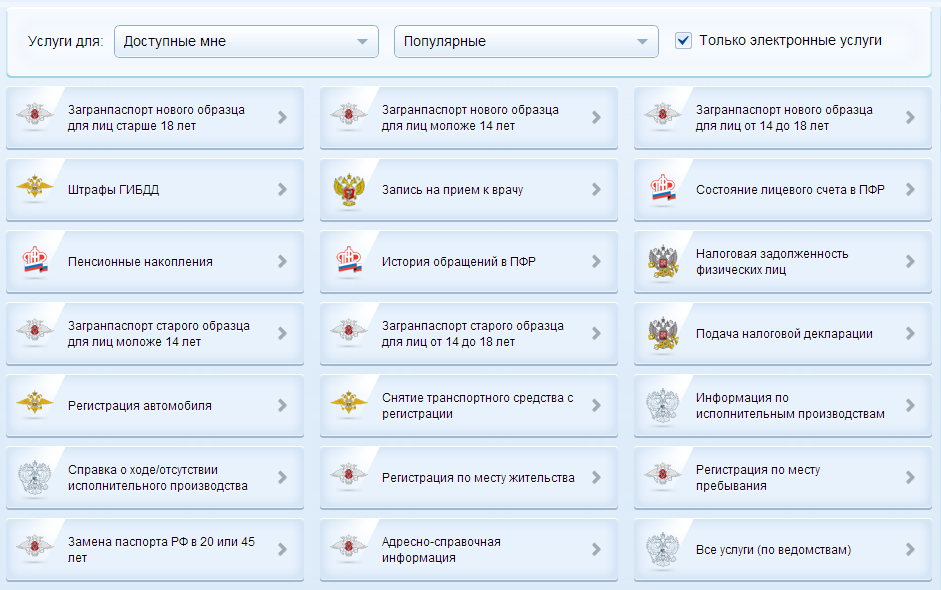
Зачем регистрироваться на Госуслугах?
Госуслуги — это сервис, с помощью которого можно получить онлайн большинство услуг от разных ведомств: налоговой, Пенсионного фонда (ПФР), МВД, ГИБДД и других.
В зависимости от сложности услуги пользователь, зарегистрированный на портале, может:
- самостоятельно получить её сразу же онлайн (например, узнать результаты ЕГЭ);
- подать заявку, а за получением прийти в конкретный день и время, тем самым сэкономив время в очереди (так, к примеру, можно получить загранпаспорт или заменить водительские права).
На портале можно не только получать услуги, но и оплачивать штрафы, услуги ЖКХ, налоговые задолженности и много другое.
Часть услуг для пользователей портала оформляется автоматически. Например, после рождения ребёнка ПФР самостоятельно отправляет на портал в личный кабинет мамы СНИЛС малыша, сертификат на материнский капитал, а также информацию о том, какие выплаты она может получить.
Также на портале Госуслуг можно запросить выписку из трудовой книжки, записаться на приём к врачу, получить выписку о своей кредитной истории и многое другое.
Как зарегистрироваться на Госуслугах?
Чтобы завести личный кабинет на портале Госуслуг, ничего платить не нужно — процедура бесплатная. Начать регистрацию можно онлайн: на компьютере, планшете или смартфоне — в приложении или мобильной версии сайта. Первый вариант более удобный, так как с приложением Госуслуг на смартфоне основные опции будут сразу у вас под рукой. Также создать профиль на Госуслугах можно:
- В онлайн-сервисах некоторых банков — полный список организаций, оказывающих эту услугу, можно посмотреть здесь.
- В центре обслуживания. Это может быть МФЦ, почтовое отделение или другое госучреждение, например отделение Пенсионного фонда. Выберите подходящий центр и придите туда с паспортом. Сообщите сотруднику, что хотите зарегистрироваться на Госуслугах, и заполните заявление. Далее для вас создадут личный кабинет физического лица и пришлют на номер телефона пароль для первого входа на сайт. Потом его нужно будет сменить самостоятельно.
Мы рассмотрим пошагово вариант с регистрацией через приложение.
- На главном экране нажмите кнопку «Зарегистрироваться».

- Выберите «Другой способ регистрации».
- Укажите свои имя, фамилию, телефон и электронную почту.
- На телефон поступит SMS c кодом доступа. Введите его, а затем придумайте новый пароль для входа на портал.
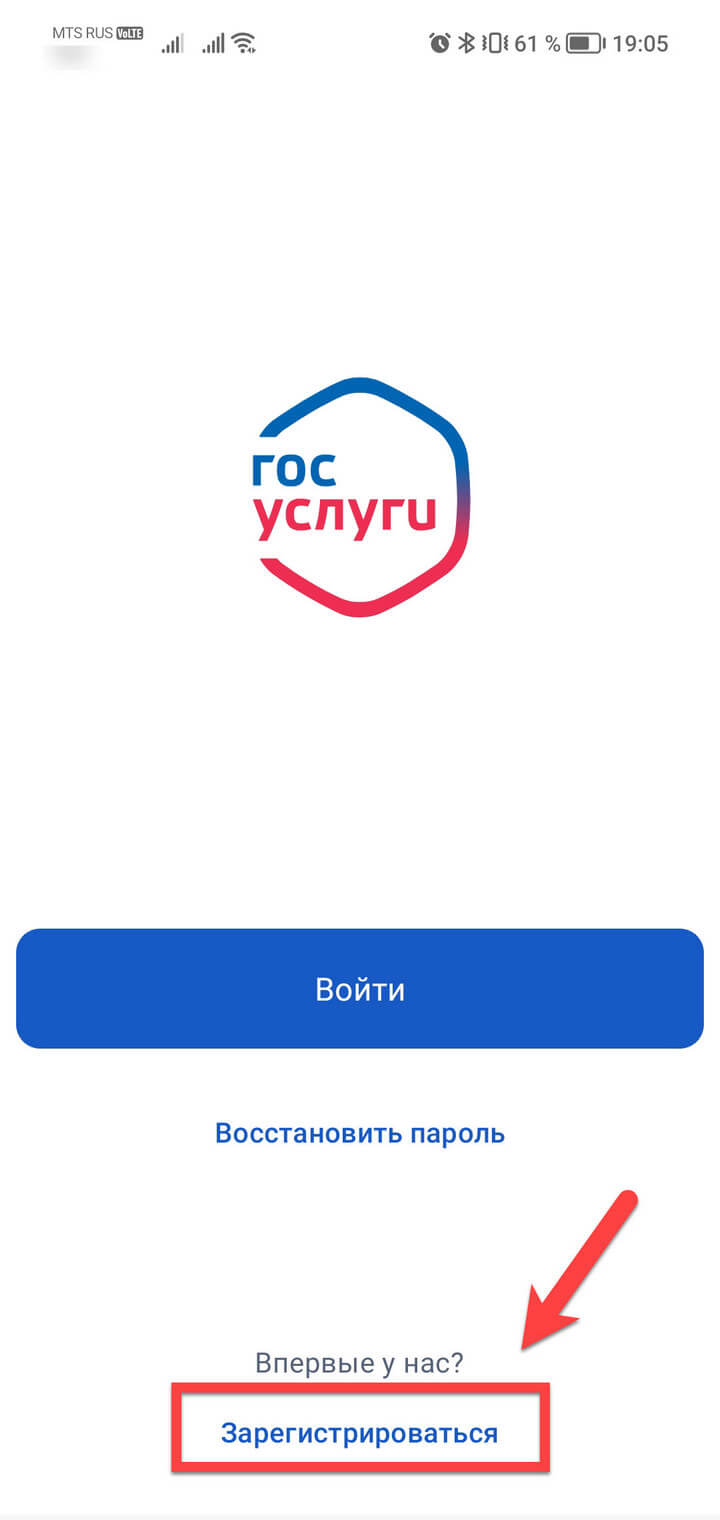
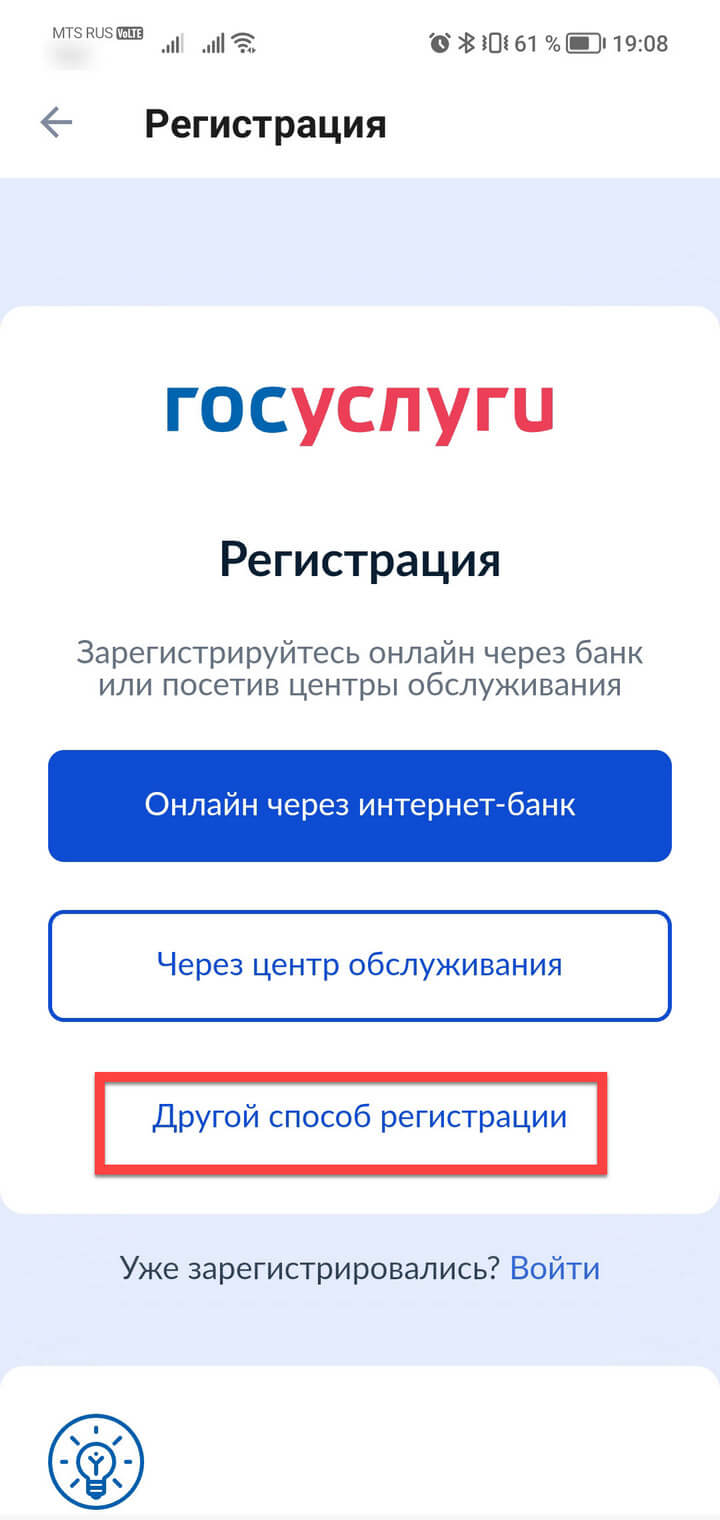
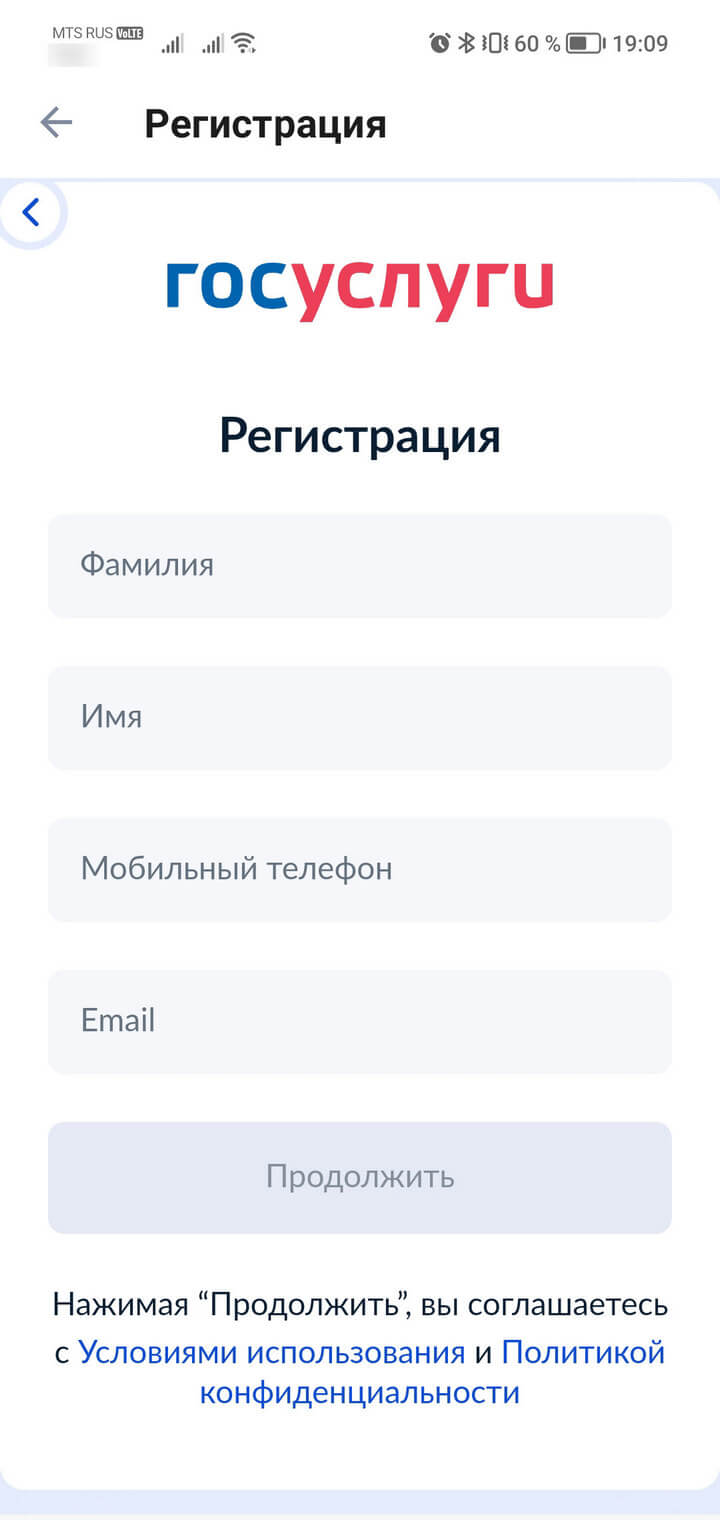
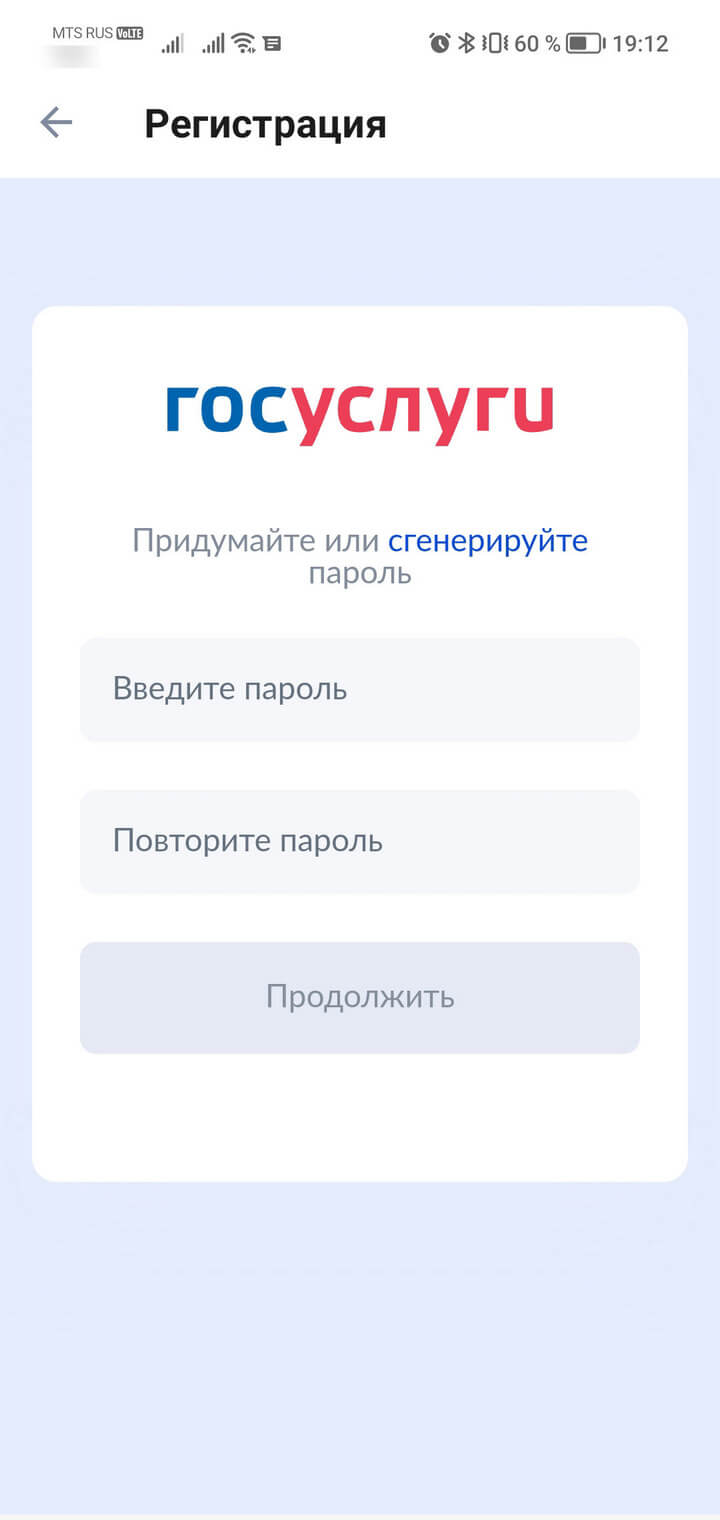
Учтите, что для полноценного использования портала после регистрации нужно будет пройти верификацию. Всего существует три типа учётных записей на Госуслугах: упрощённая, стандартная и подтверждённая. От вида учётки зависит, какие услуги и в каком объёме будут доступны пользователю.
Упрощённая запись
По сути, это самый первый этап регистрации. Чтобы завести такую учётную запись, новому пользователю достаточно скачать приложение и авторизоваться в нём. Потребуется минимум данных — имя и номер телефона. О том, как создать такую учётку мы рассказали выше.
Функционал такого профиля очень ограничен — доступна лишь справочная информация и оплата штрафов. Например, можно узнать о наличии судебной задолженности, заплатить за услуги ЖКХ и записаться к врачу.
Стандартная запись
Если добавить в свою упрощённую учётку на портале Госуслуг некоторые сведения, то её можно расширить до стандартной. Всё, что для этого нужно, — ввести номер СНИЛС и данные паспорта РФ.
Система отправит сведения на проверку (обычно она не занимает более суток). После у учётной записи обновится статус, и она станет стандартной. Такой профиль позволит узнать о состоянии пенсионного счёта, записаться к врачу, узнать задолженность перед налоговой. Но чтобы получить полный доступ ко всем услугам портала, потребуется подтвердить учётную запись.
На портале используются современные средства защиты персональных данных. Но помните, что сохранность информации также зависит от того, хорошо ли защищено от вирусов и других киберугроз устройство, через которое вы заходите на Госуслуги, — смартфон, планшет или ПК.
Подтверждённая запись
С подтверждённой учётной записью можно пользоваться всем функционалом портала. В том числе записать ребёнка в детский сад, заменить водительское удостоверение или подать заявление на получение загранпаспорта.
Такую учётку можно создать сразу же, минуя два других этапа регистрации. Или сначала завести упрощённую или стандартную запись, а затем подтвердить свою личность и поднять запись на новый уровень. Это делается двумя способами:
- Через онлайн-банк. Если финансовое учреждение, в котором вы обслуживаетесь, сотрудничает с порталом. Вы можете подтвердить запись в мобильном приложении или личном кабинете интернет-банка.
- Лично в центре обслуживания. Это может быть не только МФЦ, но и отделение банка, почты или одна из государственных организаций. Выбрать удобное для визита отделение можно на портале. Записываться заранее не нужно. С собой требуется взять паспорт и СНИЛС.
Выбрать удобный способ можно в личном кабинете в приложении. Для этого на главном экране нажмите «Подтвердить».
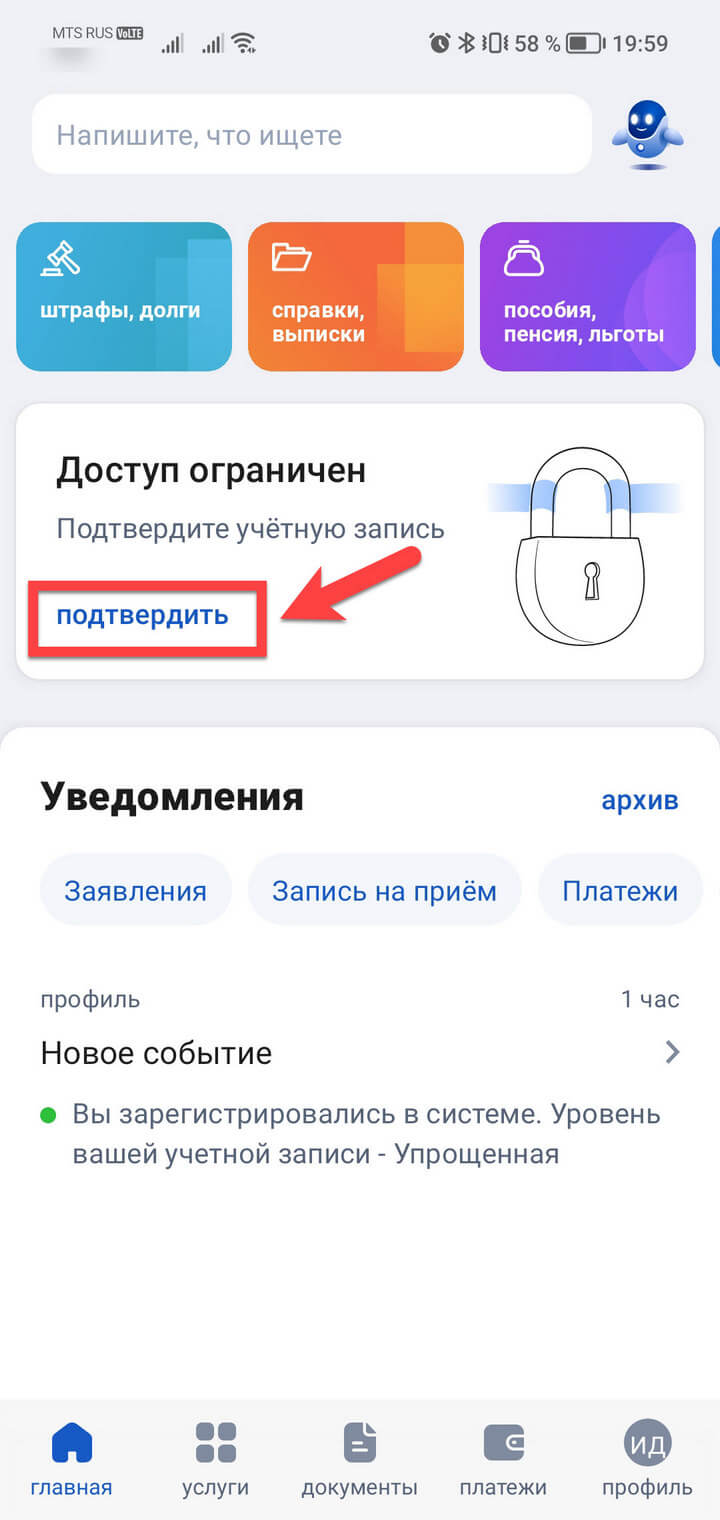
Выберите подходящий вариант и следуйте подсказкам на экране.
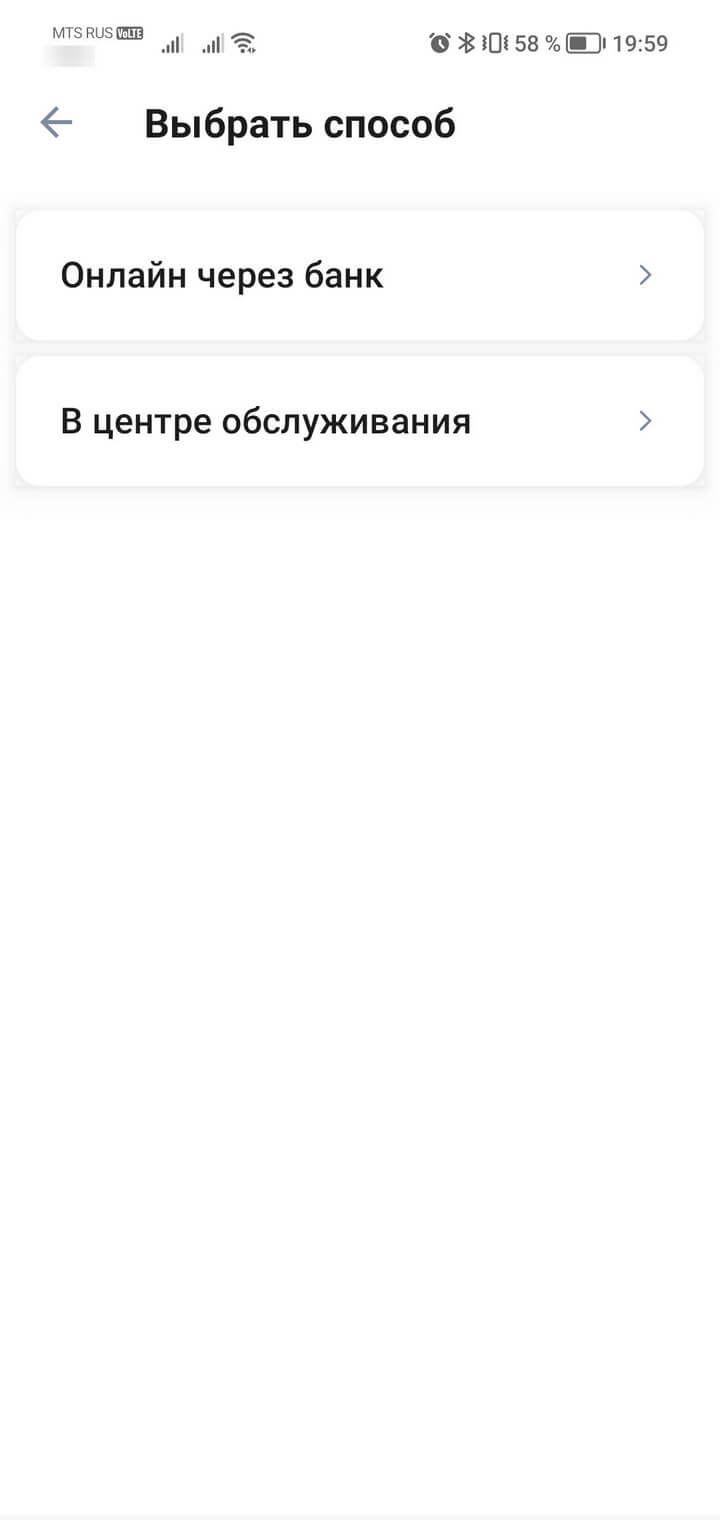
Для пользователей портала Госуслуг, у которых уже есть стандартная учётная запись, существует ещё два способа подтвердить данные:
- Через Почту России. В личном кабинете нужно заказать специальное письмо, в котором будет код подтверждения личности. Его нужно будет ввести на портале, и тогда запись на Госуслугах станет подтверждённой.
- С помощью электронной подписи. Нужно установить на компьютер специальную программу для криптозащиты, например «Криптопро CSP», а затем ввести PIN для считывания подписи в личном кабинете на Госуслугах.
Чем отличается подтверждённая запись от неподтверждённой
Если у вас есть подтверждённая учётка на портале, то вы получаете доступ ко всем услугам сайта, без ограничений. Самые популярные опции перечислены на главной странице сайта или мобильного приложения. Услуги сгруппированы по разделам. Например, во вкладке «Семья и дети» собрана вся информация о пособиях и льготах для родителей.
Если нужную услугу найти не получается, достаточно ввести её название в строке поиска или обратиться за помощью к боту Максу.
До 1 января 2023 года оплачивать госпошлины на Госуслугах можно со скидкой 30%. Например, оформление загранпаспорта нового образца обойдётся в 3 500 рублей вместо 5 000 рублей. После 1 января скидка перестанет действовать.
Наличие личного кабинета на портале позволяет получать многие справки онлайн — они просто приходят в сообщениях на сайте. Если документ требуется для предоставления в государственный орган, лучше заранее уточнить, подойдёт ли справка с портала, так как в некоторых случаях нужны именно бумажные документы.
Частые вопросы
Как узнать статус своей учётной записи на Госуслугах?
Сколько занимает регистрация?
С какого возраста можно регистрироваться на портале?
Как восстановить доступ к Госуслугам, если забыл пароль?
Можно ли удалить учётную запись с портала Госуслуг?
Портал Госуслуг позволяет оформлять документы, получать справки и справляться со многими текущими делами в пару кликов. Решать задачи, связанные с мобильной связью, — тоже очень просто. Следить за балансом номера, подключать и отключать услуги удобно через приложение Мой МТС.
 Зарегистрироваться на Госуслугах и получить Подтвержденную учетную запись, а вместе с ней – доступ ко всем услугам портала Госуслуг, можно одним из следующих способов:
- Зарегистрировать учетную запись прямо на портале Госуслуг (если вы не являетесь клиентом указанных ниже банков) и поднять уровень учетной записи до Подтвержденной. Для этого вам необходимо будет пройти 3 шага, описанных ниже:
Шаг 1. Регистрация Упрощенной учетной записи.
Укажите в регистрационной форме на портале Госуслуг свою фамилию, имя, мобильный телефон и адрес электронной почты. После клика на кнопку регистрации вы получите СМС с кодом подтверждения регистрации.
Шаг 2. Подтверждение личных данных — создание Стандартной учетной записи.
Заполните профиль пользователя — укажите СНИЛС и данные документа, удостоверяющего личность (Паспорт гражданина РФ, для иностранных граждан — документ иностранного государства). Данные проходят проверку в ФМС РФ и Социальном фонде РФ. На ваш электронный адрес будет направлено уведомление о результатах проверки. Это может занять от нескольких часов до нескольких дней.
Шаг 3. Подтверждение личности — создание Подтвержденной учетной записи.
- лично, обратившись с документом, удостоверяющим личность, и СНИЛС в удобный Центр обслуживания (МФЦ, клиентская служба СФР, Центры занятости населения). Найти ближайший центр обслуживания можно на интерактивной карте на портале госуслуг https://esia.gosuslugi.ru/public/ra/
- онлайн, через веб-версии интернет-банков или мобильные приложения Сбербанка, Тинькофф Банка, Почта Банка, ВТБ (при условии, что вы являетесь клиентом одного из банков);
- почтой, заказав получение кода подтверждения личности Почтой России из профиля.
- Если вы являетесь клиентом одного из банков — Сбербанк, Тинькофф, ВТБили Почта Банк— то можете создать учетную запись на Госуслугах в веб-версиях интернет-банков или мобильных приложениях. После проверки данных вы сразу получите подтвержденную учетную запись без необходимости очного посещения отделения банка или Центра обслуживания.
- Зарегистрироваться в Центре обслуживания (МФЦ, клиентская служба СФР, Центры занятости населения). Найти ближайший центр обслуживания можно на интерактивной карте на портале госуслуг https://esia.gosuslugi.ru/public/ra/. Посетить Центр обслуживания придется лично, но вы также получите подтвержденную учетную запись сразу после проверки данных.
Дата публикации: 04.09.2020 12:40
Регистрация на Едином портале государственных услуг открывает возможность быстрого и удобного обращения в ФНС России без посещения клиентской службы
Для использования электронных сервисов Федеральной налоговой службы достаточно компьютера или любого другого мобильного устройства с выходом в интернет и регистрации на Едином портале государственных услуг.
Как зарегистрироваться на портале Госуслуг?
Зарегистрироваться на Госуслугах и получить подтвержденную учетную запись, а вместе с ней и доступ ко всем услугам портала можно одним из следующих способов:
Зарегистрировать учетную запись самостоятельно прямо на портале Госуслуг и поднять уровень учетной записи до подтвержденной. Для этого вам необходимо будет пройти три шага, описанных ниже:
Шаг 1. Регистрация упрощенной учетной записи.
Укажите в регистрационной форме на портале Госуслуг свою фамилию, имя, мобильный телефон и адрес электронной почты. После клика на кнопку регистрации вы получите СМС с кодом подтверждения регистрации.
Шаг 2. Подтверждение личных данных – создание стандартной учетной записи.
Заполните профиль пользователя – укажите СНИЛС и ИНН, а также данные документа, удостоверяющего личность (паспорт гражданина РФ, для иностранных граждан – документ иностранного государства). Данные проходят проверку в ФМС РФ и Пенсионном фонде РФ и ФНС России. На ваш электронный адрес будет направлено уведомление о результатах проверки. Это может занять от нескольких часов до нескольких дней.
Шаг 3. Подтверждение личности – создание подтвержденной учетной записи: — лично, обратившись с документом, удостоверяющим личность, и СНИЛС в удобный центр обслуживания; — почтой, заказав получение кода подтверждения личности Почтой России из профиля; — онлайн, через веб-версии интернет-банков или мобильные приложения Сбербанка, Тинькофф Банка и Почта Банка.
Если вы являетесь клиентом одного из банков — Сбербанк, Тинькофф или Почта Банк — то можете создать учетную запись на Госуслугах в веб-версиях интернет-банков или мобильных приложениях. После проверки данных вы сразу получите подтвержденную учетную запись без необходимости очного посещения отделения банка или центра обслуживания.
Зарегистрироваться в центре обслуживания – посетить центр обслуживания придется лично, но вы также получите подтвержденную учетную запись сразу после проверки данных.
Все услуги и сервисы, предоставляемые ПФР в электронном виде, можно получить и через Личный кабинет гражданина на сайте ПФР или Единый портал государственных и муниципальных услуг.
Все электронные услуги налоговых органов доступны и в мобильном приложении.
Мобильное приложение ФНС – это «Личный кабинет налогоплательщика» в телефоне. Приложение бесплатное и доступно на платформах iOS и Android. После загрузки для начала работы в нем необходимо пройти авторизацию с помощью подтвержденной учетной записи на Едином портале госуслуг (gosuslugi.ru), а также задать четырехзначный пин-код, с помощью которого в дальнейшем будет осуществляться вход в приложение.

Регистрация личного кабинета на ЕПГУ
Пошаговая инструкция по регистрации на сайте gosuslugi.ru. Выполните последовательность действий, чтобы зарегистрироваться на портале государственных услуг РФ. Создание нового личного кабинета не займет у вас много времени.

Самый простой способ регистрации аккаунта заключается в заполнении двух регистрационных анкет на портале gosuslugi.ru. Для этого потребуются компьютер, подключенный к интернету, документы и мобильный телефон. Из обязательных документов – паспорт и СНИЛС.
Зарегистрироваться на ЕПГУ получится, пройдя 3 простых этапа. Выполните последовательность действий.
1. Создание упрощенной учетной записи – вводится базовая информация, доступ к государственным услугам отсутствует.
2. Создание стандартной учетной записи – вводятся и верифицируются документы, открывается доступ к части государственных услуг.
3. Подтверждение личности – финальный этап, на котором производится итоговая сверка паспортных данных.
Пошаговая инструкция
Инструкция для первого этапа – создание упрощенной учетной записи. Процесс создания личного кабинета займет 5-10 минут.
- Перейдите на портал https://www.gosuslugi.ru/ по прямой ссылке из статьи. Рекомендуем сразу же добавить сайт в избранное или закладки для мгновенного доступа к услугам государственных ведомств.
- Нажмите Зарегистрироваться и дождитесь появления простейшей анкеты из четырех обязательных к заполнению полей. Впишите фамилию и имя, номер мобильного телефона (проявите особое внимание точности ввода номера) и адрес электронной почты.
- Отправьте данные нажатием кнопки Зарегистрироваться и ожидайте SMS с подтверждающим кодом. Введите код в форму и придумайте надежный пароль – упрощенная учетная запись готова.
Требования к паролю: не менее 8 символов, обязательное использование маленьких и больших латинских букв, цифр и спецсимволов. Предусмотрена автоматическая генерация пароля – нажмите ссылку в форме ввода и скопируйте сгенерированный пароль, полностью отвечающий требованиям безопасности.
Инструкция для второго этапа – заполнение стандартной учетной записи.
После ввода пароля откроется расширенная форма – впишите в поля паспортные данные, без малейших ошибок, укажите дату и место рождения, пол.
Укажите номер СНИЛС – страховой номер индивидуального лицевого счета Пенсионного фонда.
Отправьте анкету с добавленными документами на верификацию (проверку данных) – в зависимости от загруженности сервисов ФМС и ПФР, проверка займет от нескольких минут до нескольких дней.
Процесс создания личного кабинета завершится после проверки документов. Учетная запись получит статус стандартной – с некоторым ограничением по пользованию государственными услугами.
Третий этап– подтверждение учетной записи. Выберите одну из инструкций и подтвердите учетную запись. С момента активации личный кабинет полностью готов к дальнейшей работе.
- Обратитесь в ближайший центр обслуживания, найдя его адрес в одноименном разделе нижнего меню на сайте gosuslugi.ru, либо перейдите по этой ссылке. Возьмите с собой паспорт. Сообщите специалисту о намерении подтвердить личность – процедура займет не более пары минут.
- Воспользуйтесь онлайн-банкингами Почта Банка, Сбербанка или банка Тинькофф. Найдите услугу подтверждения или регистрации личного кабинета, сверьте паспортные данные и подтвердите аккаунт, не выходя из дома.
- Сформируйте в личном кабинете Госуслуги заявку на получение заказного письма – оно поступит в почтовое отделение по указанному адресу. Заберите письмо, извлеките лист бумаги с кодом, укажите код в личном кабинете.
Не могу зарегистрироваться – что делать?
Процесс регистрации сопровождается многочисленными ошибками, не отправляются данные, не приходят SMS – вероятно, на стороне портала ведутся технические работы. Попробуйте зарегистрироваться позднее.
Не приходит SMS с подтверждающим кодом – проблема может крыться на стороне сети или телефона. Помогает простая перезагрузка телефона. Иногда помогает только повторная попытка регистрации через пару часов.
Регистрация сопровождается ошибками и пустым экраном – очистите кэш браузера и операционную систему от ошибок и мусорных файлов с помощью специальных приложений. Попробуйте использовать другой браузер или переустановите используемый с предварительным удалением.
Можно ли создать новый аккаунт заново?
Нет доступа в личный кабинет и нужно удалить аккаунт с последующей повторной регистрацией – следуйте инструкции:
- Найдите центр обслуживания, где производится удаление учетных записей. Адреса указаны в разделе Центры обслуживания на портале gosuslugi.ru. Отфильтруйте центры, выбрав оказываемую услугу Удаление учетной записи.
- Посетите выбранный центр с паспортом, попросите удалить существующую учетную запись – она удаляется без возможности восстановления.
- Зарегистрируйте новую учетную запись, воспользовавшись инструкциями из данной статьи – они помогут создать личный кабинет с подтвержденным статусом.
Восстановление доступа к аккаунту
Альтернативное решение проблемы, не требующее удаления аккаунта:
- Зайдите в раздел Центры обслуживания на портале gosuslugi.ru и отфильтруйте их по услуге Восстановление доступа.
- Обратитесь в выбранный центр обслуживания с паспортом и попросите восстановить доступ.
- Получите одноразовый пароль для входа в личный кабинет. Авторизуйтесь с ним на портале gosuslugi.ru и задайте новый пароль.
Доступ восстановлен, причем без удаления аккаунта и повторной регистрации на портале.
Как узнать, есть ли личный кабинет на Госуслугах?
Простейший способ проверки заключается в использовании процедуры восстановления пароля.
- Перейдите на сайт gosuslugi.ru, нажмите кнопку входа и сразу же перейдите по ссылке Я не помню пароль.
- Укажите логин – это может быть номер мобильного телефона, адрес электронной почты, паспорт, СНИЛС или ИНН.
- В случае, если пользователь с такими данными существует, пройдите процедуру восстановления до самого конца – впишите код подтверждения и придумайте новый пароль.
Восстановление закончится ошибкой, если указанного
пользователя не существует
Содержание
- Типы и описание учетных записей
- Регистрация упрощенной учетной записи
- Создание стандартной учетной записи
- Полезные советы
- Частые вопросы
- Видео по теме
Портал Государственных услуг России открывает перед зарегистрированными пользователями широкие возможности. Имея аккаунт на указанном сайте, можно выполнять множество действий удаленно, отказавшись от посещения Налоговой службы, Пенсионного фонда и прочих учреждений. В статье наведена пошаговая инструкция, с помощью которой можно зарегистрироваться на сайте Госуслуги.
Типы и описание учетных записей
Создание Личного кабинета на сайте госуслуги.ру предполагает наличие у пользователей одной из следующих учетных записей:
| Упрощенная | Такую учетную запись получить проще всего. Для этого нужно пройти простую регистрацию по номеру телефона или электронной почты. Упрощенная учетная запись в Госуслугах открывает доступ к основной справочной информации. |
| Стандартная | Для получения подобной учетной записи физическое лицо должно заполнить некоторые личные данные – информацию из паспорта, СНИЛС. Стандартная учетная запись имеет расширенный функционал в сравнении с упрощенной. С ее помощью можно записаться к врачу или посмотреть наличие штрафов. |
| Подтвержденная | Для получения подтвержденного аккаунта необходимо посетить Центры обслуживания клиентов с документом, удостоверяющим личность. Также такую учетную запись можно оформить онлайн. Владельцы подтвержденного аккаунта могут пользоваться всеми сервисами, которые доступны на Госуслугах. |
Регистрация упрощенной учетной записи
Чтобы зарегистрироваться на Госуслугах и получить упрощенный вариант аккаунта, пошагово придерживайтесь инструкции:
- Перейдите на официальный сайт Госуслуг, используя ссылку https://www.gosuslugi.ru/.
- На главной странице портала кликните «Зарегистрироваться».
- В появившейся форме выберите «Другой способ регистрации».
- Укажите свою фамилию, имя, адрес электронной почты, мобильный телефон. Нажмите «Зарегистрироваться».
- На ваш телефон поступит смс с кодом, который необходимо указать в появившемся окне. Нажмите «Продолжить».
- Перейдите в свой электронный ящик. На e-mail поступит письмо со ссылкой для активации аккаунта. Перейдите по ней.
- Завершите регистрацию в системе путем указания надежного пароля. Он должен содержать 8 или больше символов, цифры, прописные и строчные латинские буквы, специальные знаки.


На заметку:
Чтобы сразу перейти к созданию упрощенного аккаунта, перейдите по ссылке https://esia.gosuslugi.ru/registration/.

Создание стандартной учетной записи
После регистрации на портале Госуслуг правильно сразу перейти к созданию стандартной учетной записи:
- На сайте https://www.gosuslugi.ru/ нажмите «Личный кабинет».
- Введите телефон или электронную почту в качестве логина. Укажите пароль. Нажмите «Войти».
- Заполните основную информацию о себе, перейдя по ссылке https://esia.gosuslugi.ru/profile/user/personal/edit.
- Заполните все поля формы. Укажите данные из паспорта, СНИЛС и прочую информацию, которая необходима для дальнейшей работы на Госуслугах.
- Нажмите «Сохранить», чтобы данные попали в систему.
- Дождитесь окончания проверки, что обычно занимает не больше 10 минут. Информация сверяется с базами данных ФМС РФ и Пенсионного фонда.


На заметку:
Уведомление с результатами проверки придет пользователю на электронную почту.
Как получить подтвержденную учетную запись (активация аккаунта)
Чтобы получить подтвержденную учетную запись на gosuslugi.ru, нужно следовать одному из алгоритмов:
- Лично обратитесь в Центр обслуживания с паспортом и СНИЛС. Сотрудник выполнит сверку персональных данных пользователя, после чего ему откроется доступ ко всем функциям ЛК.
- Онлайн через интернет-банкинги известных банков. К таким относятся СберБанк, Тинькофф Банк, ВТБ, Почта Банк, Ак Барс Банк, Газэнергобанк, ДелоБанк, СКБ Банк, Банк Санкт-Петербург.
- Через Почту России. Пользователи могут заказать код подтверждения заказным письмом.
На заметку:
Учтите, что если подтвердите свою учетную запись через Почту России, не сможете войти в ЛК налогоплательщика. Чтобы получить доступ к данному сервису, обратитесь в Центр обслуживания.
Смена пароля
Если нужно сменить пароль от ЛК Госуслуг, придерживайтесь инструкции:
- Войдите в свой ЛК на Госуслугах (через телефон или компьютер).
- В верхней части страницы нажмите на свое фото, после чего выберите раздел «Профиль».
- Найдите строку с паролем и кликните «Изменить».
- Введите старый пароль, после чего укажите новую комбинацию.
- Нажмите «Сохранить».


Регистрация через мобильный телефон
В Госуслугах доступна регистрация с мобильного телефона. Для этого следует скачать специальное приложение:
| Андроид | Айфон |
| https://play.google.com/store/ru&gl=US | https://apps.apple.com/ru/67959794 |
На заметку:
После скачивания приложения доступна регистрация по такому же принципу, как в десктопной версии ЛК.
Полезные советы
Совет №1
Через приложение Сбербанка на мобильнике или через интернет-банкинг на компьютере очень легко получить подтвержденный аккаунт на Госуслугах. Чтобы это сделать придерживайтесь инструкции:
- Войдите в интернет-банк.
- На главной странице выберите раздел «Платежи».
- Нажмите на категорию «Регистрация на Госуслугах».
- В появившейся форме выберите «Подтвердить учетную запись».
- Проверьте актуальность личных данных, которые вносятся автоматически.
- Укажите СНИЛС и нажмите «Продолжить».
- Автоматически произойдет перенаправление на сайт Госуслуг, после чего появится сообщение, что учетная запись подтверждена.
Совет №2
Завести подтвержденную учетную запись возможно и без посещения Центров обслуживания или без использования интернет-банкингов. Госуслуги предлагает изменить свой статус через Почту России:
- Перейдите на страницу с персональными данными (https://lk.gosuslugi.ru/settings/account).
- В перечне способов подтверждения увидите возможность заказать письмо.
- Откроется форма для указания своего почтового адреса в России.
- На протяжении 2 недель на ваш почтовый ящик придет извещение с адресом почтового отделения, куда доставлено письмо от Госуслуг.
- Возьмите его и свой паспорт, после чего отправьтесь в указанное отделение почты, чтобы забрать письмо.
- В письме найдете код подтверждения личности. Введите его на странице с персональными данными, после чего нажмите «Подтвердить».
Частые вопросы
Можно ли зарегистрироваться на Госуслугах в МФЦ?
Да, можно. Для этого нужно посетить отделение Многофункционального центра и подать соответствующее заявление. Перейдите по ссылке https://map.gosuslugi.ru/map/co, где наводится полный перечень офисов МФЦ. Учитывайте, что в списке могут присутствовать отделения Пенсионного фонда, коммерческие банки, городские администрации и прочие учреждения. Чтобы подать заявление, при посещении Центр возьмите с собой паспорт, СНИЛС и мобильный.
Почему не могу зарегистрироваться на Госуслугах? Пишет, что такой СНИЛС уже используется.
Перейдите на страницу https://map.gosuslugi.ru/map/co с контактами Центров обслуживания, где можно зарегистрироваться и получить консультацию. Возьмите с собой паспорт и СНИЛС, после чего отправьтесь в один из МФЦ. Объясните ситуацию и попросите сотрудника Центра помочь с регистрацией. В телефонном режиме решить данную проблему не получится.
Прежде чем Вы начнете пользоваться государственными услугами через интернет не выходя из дома и не тратя время в очередях, Вам необходимо зарегистрироваться на портале госуслуг Gosuslugi.ru. Процесс создания учетной записи рассмотрим пошагово ниже, уделив каждому этапу регистрации отдельное внимание.
Важно знать, что на портале имеются следующие уровни учетных записей: упрощенная, стандартная и подтвержденная. Для полноценного пользования порталом и получения услуг, таких как оформление загранпаспорта, Вам необходимо завести подтвержденный аккаунт. Для этого в дальнейшем Вам потребуется подтвердить личность, введя персональный код, который Вы сможете получить несколькими способами.
Содержание:
- Инструкция
- Шаг 1. Предварительная регистрация
- Шаг 2. Ввод личных данных
- Шаг 3. Проверка введенных данных
- Шаг 4. Подтверждение личности
- Видеоинструкция
Регистрация на сайте Госуслуги. Инструкция
Что понадобится для регистрации на портале Госуслуги?
- паспорт (необходимы паспортные данные);
- страховое свидетельство обязательного пенсионного страхования (СНИЛС, его одиннадцатизначный номер);
- мобильный телефон или электронная почта.
После того как Вы перешли на портал gosuslugi.ru, необходимо в правом верхнем углу сайта кликнуть по ссылке «Регистрация».

Затем вам будет предложено заполнить форму регистрации, которая включает в себя указание имени, фамилии, номера телефона или электронной почты.
Перейдем к первому шагу.
Шаг 1. Предварительная регистрация
На данном этапе Вам необходимо заполнить всего 3 поля: фамилия, имя, номер мобильного телефона или адрес электронной почты.
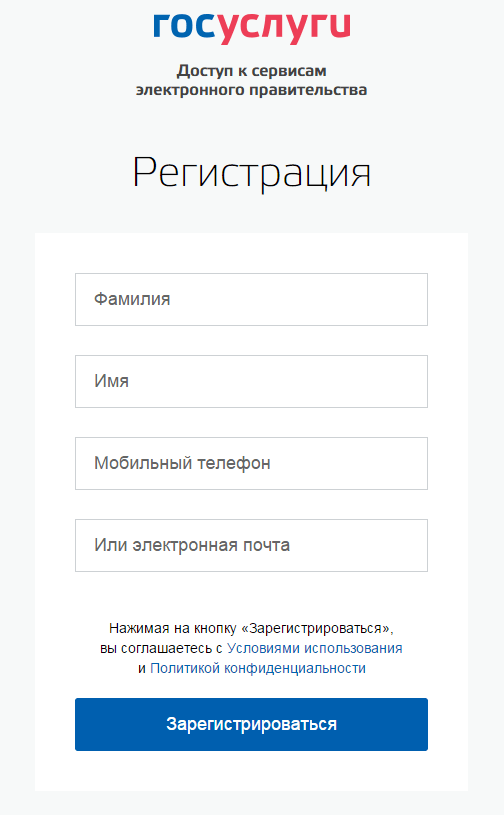
Когда Вы корректно заполнили форму, жмем кнопку «Зарегистрироваться», после чего последует этап подтверждения номера мобильного телефона или электронной почты.

Если Вы указали номер мобильного, то на следующей странице в поле «Код» введите комбинацию из цифр, высланных Вам в виде SMS-сообщения на мобильный телефон, указанный при регистрации. Затем нажимаем кнопку «Подтвердить». В случае если код указан корректно и система подтвердила ваш номер телефона, то на следующем этапе вам будет необходимо придумать пароль и задать его через специальную форму, введя два раза. Будьте внимательны, данный пароль будет использоваться для входа в ваш личный кабинет, поэтому крайне не рекомендуется использовать простые комбинации цифр или букв.
Если же Вы при регистрации указали адрес электронной почты вместо номера мобильного телефона, то Вам потребуется перейти по ссылке из письма, высланного системой на Ваш электронный ящик, после чего так же задать пароль для входа.
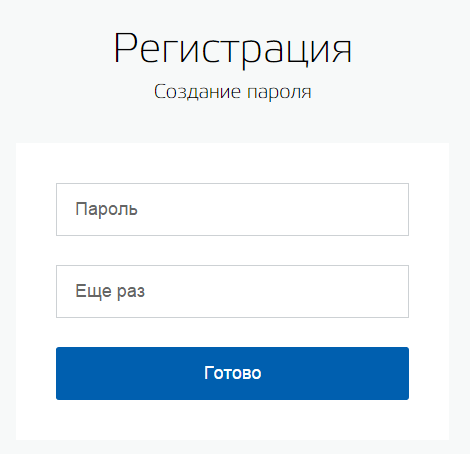
Поздравляем! Регистрация упрощенной учетной записи завершена! Теперь Вы можете пользоваться ограниченным количеством государственных услуг, подтверждение личности для которых не требуется, а так же получать услуги справочно-информационного характера. Для того чтобы вы смогли полноценно пользоваться порталом, вам нужно заполнить личную информацию и подтвердить личность, тем самым повысив уровень аккаунта. Об этом речь пойдет ниже.
Шаг 2. Ввод личных данных
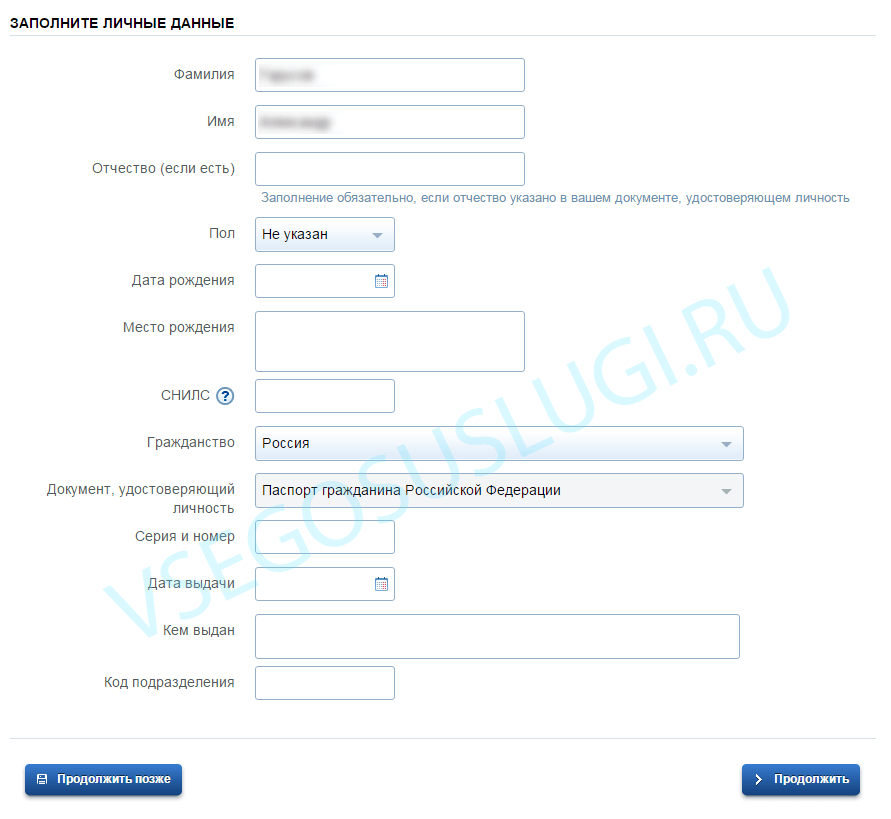
Сразу после уведомления об успешно завершенной регистрации, система перенаправит Вас на форму заполнения личных данных, включающих в себя паспортную информацию и данные СНИЛС, поэтому эти документы необходимо подготовить заранее.
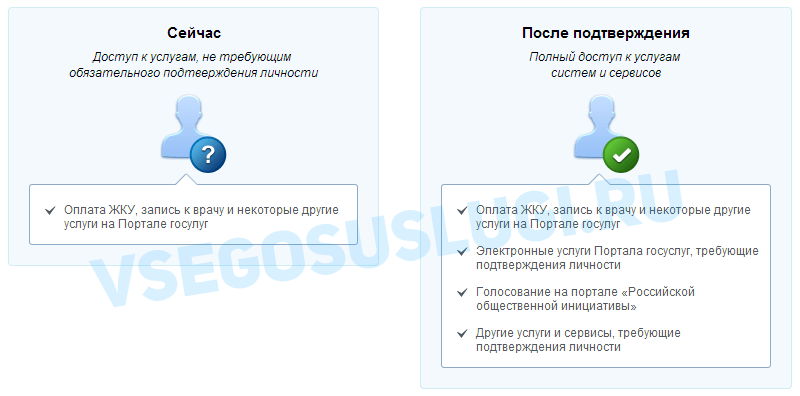
Процедура подтверждения личных данных так же проста и проходит в 3 этапа, а подтвержденная учетная запись имеет огромные преимущества. Благодаря ей Вы сможете пользоваться всеми услугами, представленными на портале, в том числе оформить загранпаспорт через интернет.
Как уже было сказано Выше, Вам понадобится паспорт и СНИЛС, а точнее его номер (см. ниже).
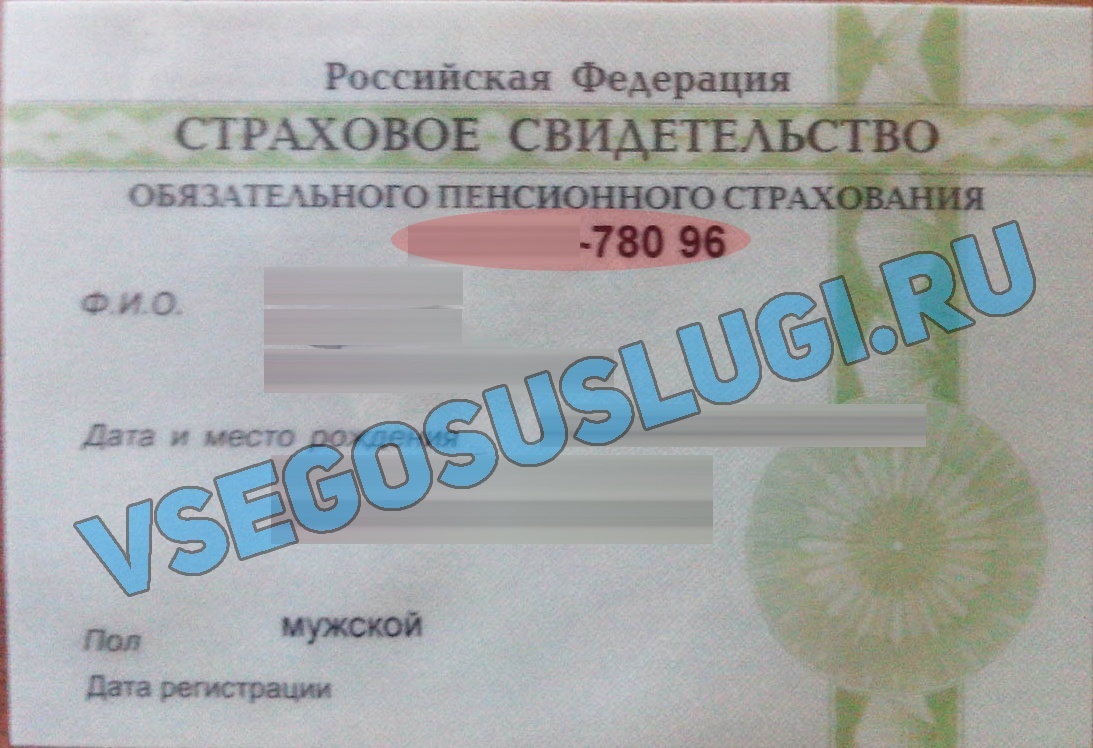
Личные данные следует заполнять внимательно и аккуратно. Всего Вам предстоит заполнить 12 полей. После этого необходимо отправить введенные данные на автоматическую проверку, нажав кнопку «Продолжить».
Шаг 3. Проверка введенных данных.
После заполнения формы на предыдущем этапе, указанные Вами личные данные отправляются на автоматическую проверку в Пенсионный Фонд РФ и ФМС.
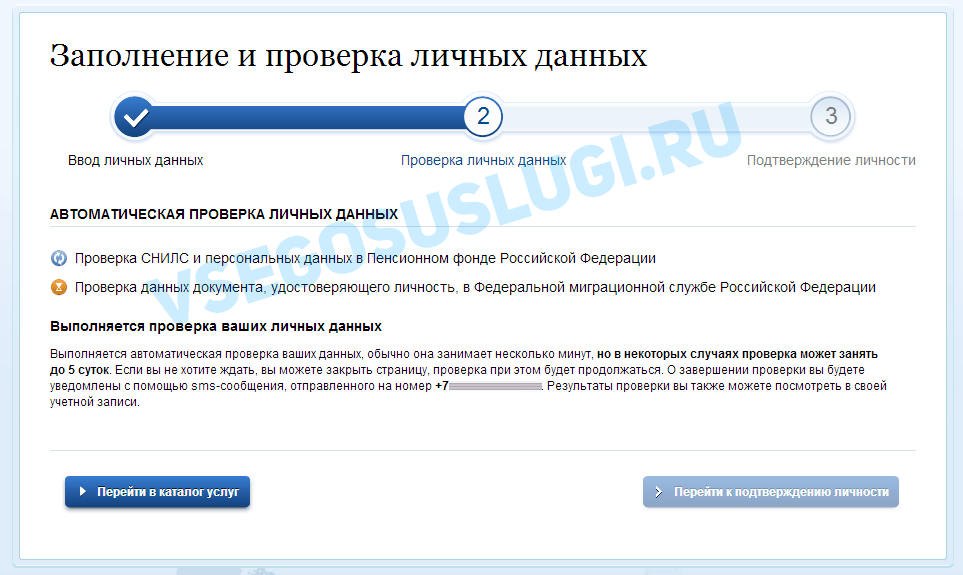
С результатами данной проверки Вы сможете ознакомиться через несколько минут. В особых случаях проверка может занять довольно много времени, но случается такое редко. После того как данная процедура успешно завершится, на Ваш мобильный телефон или на адрес электронной почты будет выслано уведомление с результатом проверки, а так же соответствующее состояние отобразится на сайте.
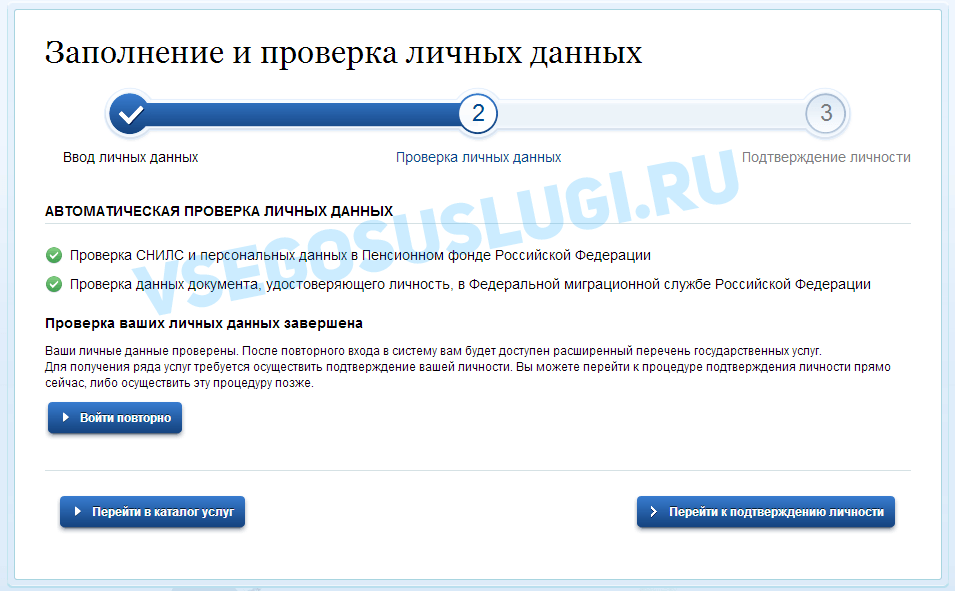
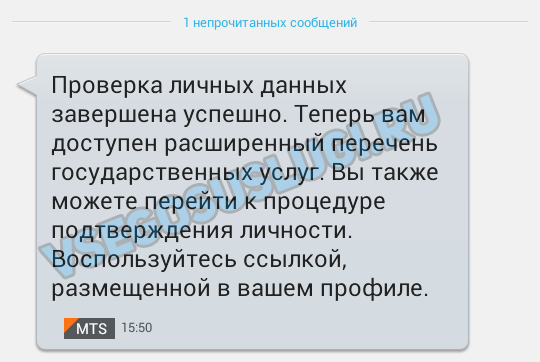
Теперь для продолжения использования портала вам будет необходимо авторизоваться повторно.
Поздравляем! Еще один этап регистрации пройден! Теперь Вы имеете стандартную учетную запись и можете воспользоваться ограниченным набором услуг:
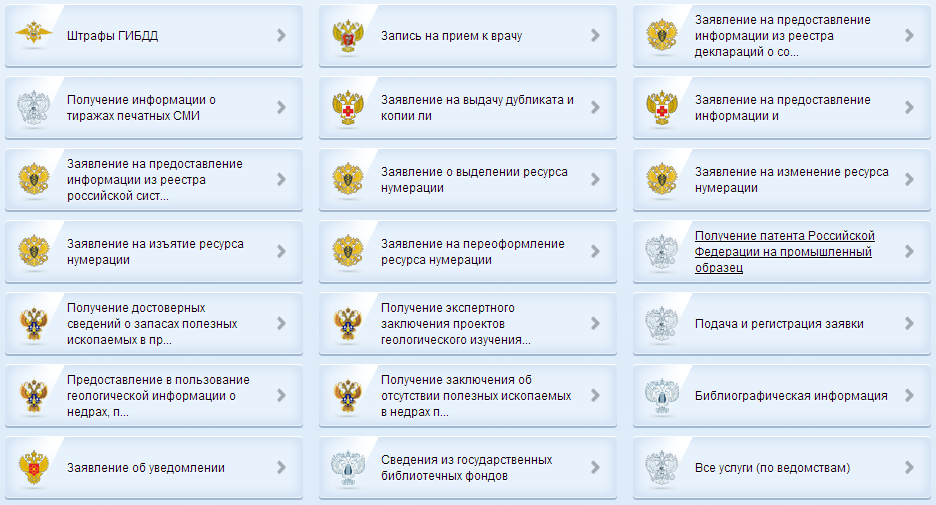
Если в данном списке нет того, ради чего вы регистрировались на портале, это значит, что вам необходимо подтвердить свою личность!
Шаг 4. Подтверждение личности
Для того, чтобы полноценно пользоваться государственными услугами через интернет, Вам необходимо иметь подтвержденную учетную запись. Эта процедура предусматривает ввод на сайте Вашего персонального кода подтверждения, полученного лично одним из доступных способов.
Перейдите на страницу редактирования персональных данных и нажмите по ссылке «Подтверждение вашей личности».

На портале существует 3 способа подтверждения личности:
Личное обращение. Этот способ предполагает посещение специализированного центра обслуживания, каковым может являться отделение Почты России или офис компании «Ростелеком». Подтвердить свою личность таким способом вы можете в любой момент и без ожидания, просто посетив любой из списка предложенных на сайте центров. Вам потребуется предъявить документ, который был указан на этапе ввода личных данных (паспорт гражданина Российской Федерации или иной).
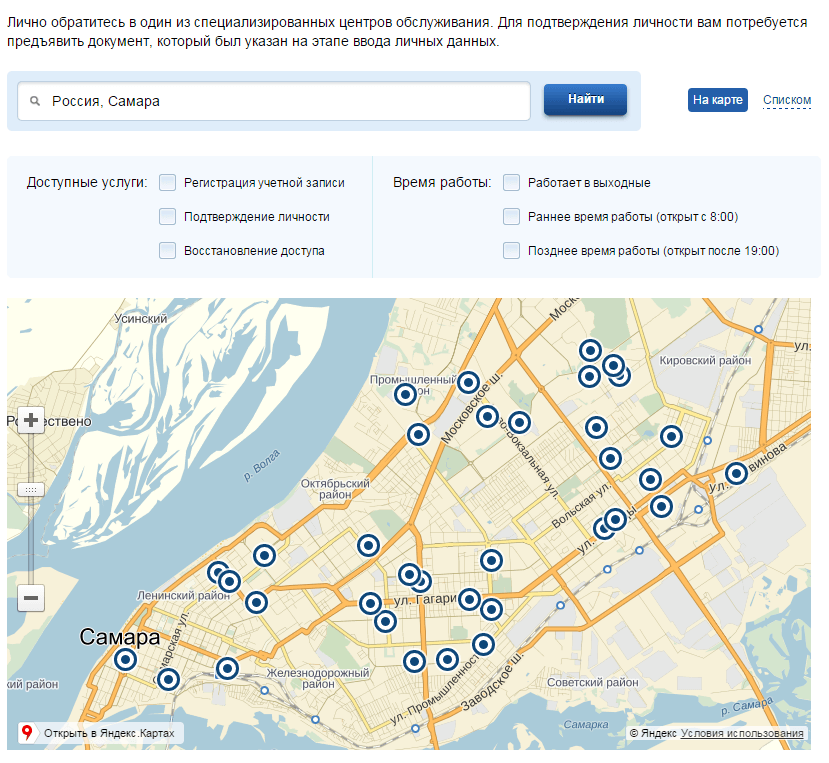
Точками на карте обозначены такие центры. Нажмите на них для получения информации по каждому из центров.
Через Почту России. В этом случае письмо с кодом подтверждения личности будет выслано на указанный вами почтовый адрес. Пример такого письма и его содержимого вы можете видеть ниже. Отметим так же, что код высылается заказным письмом, то есть в почтовый ящик вам придет извещение на его получение в отделении Почты России, где Вам будет необходимо предъявить документ, удостоверяющий личность, и извещение. Среднее время доставки письма составляет около 2-х недель с момента отправки.
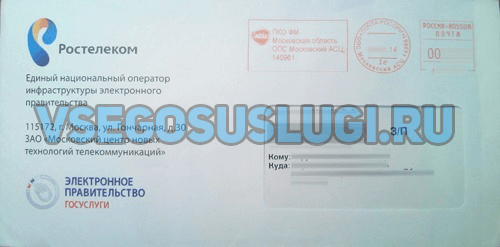
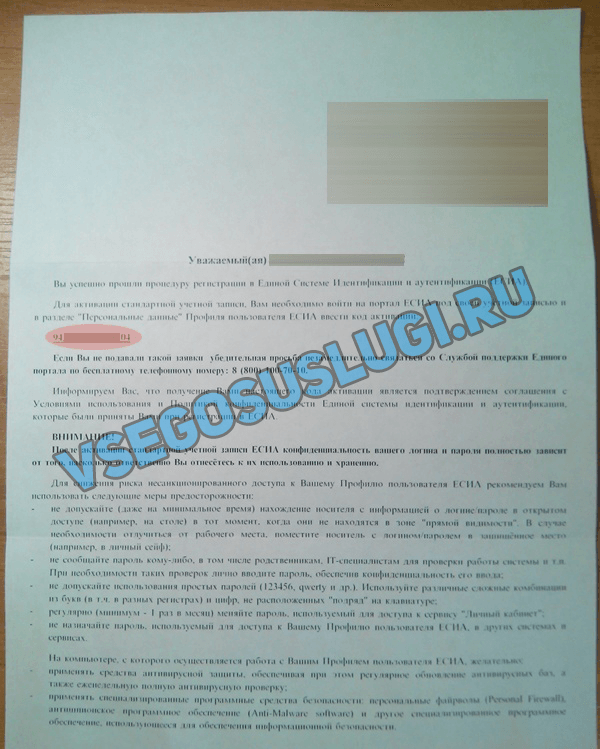
После получения кода данным способом, Вам будет необходимо ввести его в специальное поле на главной странице персональных данных своего личного кабинета, либо на странице подтверждения личности:
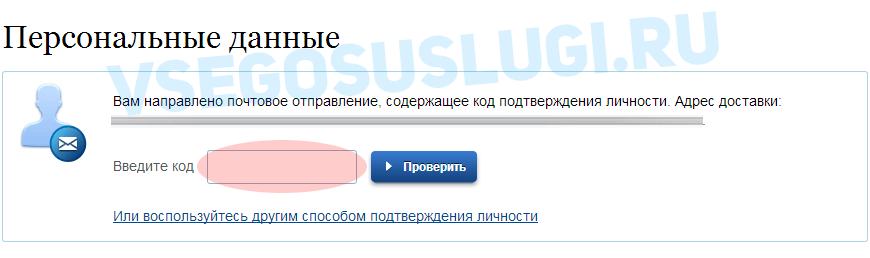
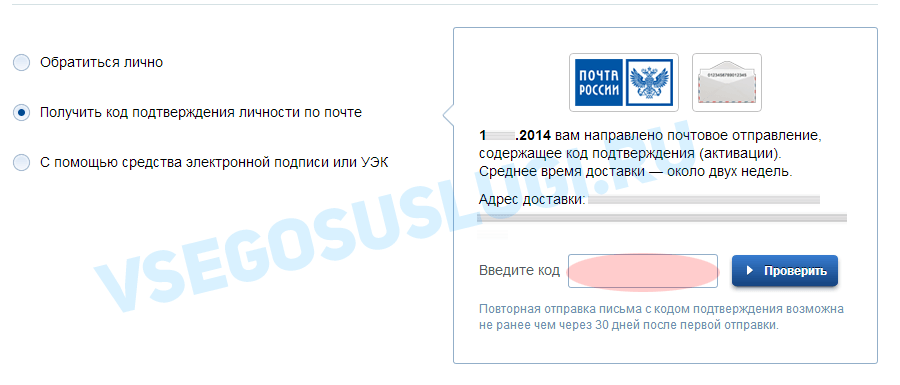
Обращаем внимание на то, что через некоторое время (обычно на следующие сутки) после отправки письма с кодом, для Вас будет доступна бесплатная услуга проверки пути его следования на сайте Почты России (трекинг). Для этого Вам необходимо перейти по специальной ссылке в блоке подтверждения кода на странице персональных данных:
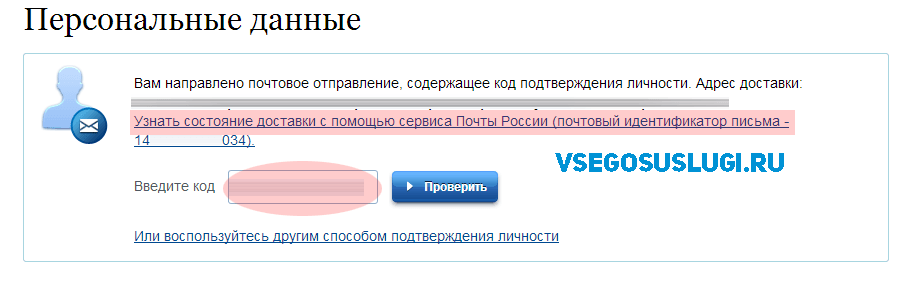
Путь следования письма на сайте почты России выглядит так:
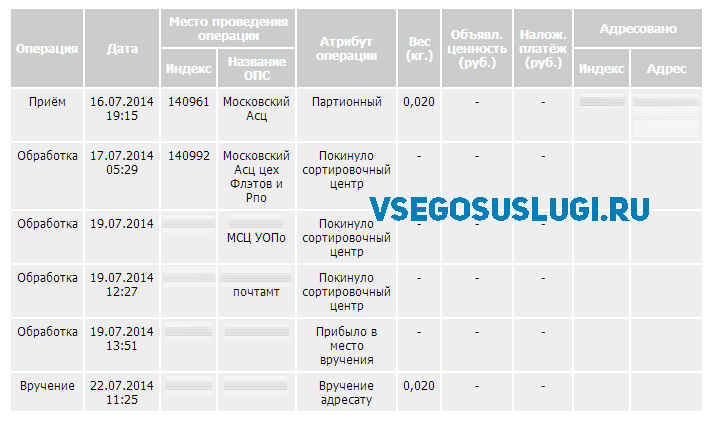
В данном случае письмо с кодом подтверждения дошло за 6 дней.
Также существует способ подтверждения личности с помощью средства электронной подписи или универсальной электронной карты.
Результат
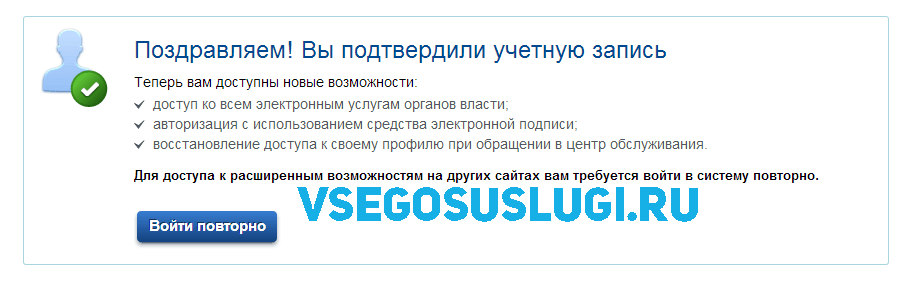
Если код подтверждения личности введен и успешно проверен, то вам станут доступны все услуги на портале, а на странице вашего личного кабинета появится отметка подтвержденной учетной записи! Так же Вам придет SMS-оповещение об успешном завершении процедуры. Поздравляем! Вот некоторые из доступных услуг: