
В этой статье рассматривается базовый процесс запуска Access и создания базы данных, которая будет использоваться на настольных компьютерах, а не через Интернет. В ней рассказано о том, как создать классическую базу данных на основе шаблона или с нуля с собственными таблицами, формами, отчетами и другими объектами. Кроме того, в статье рассмотрены способы импорта существующих данных в новую базу данных.
В этой статье
-
Обзор
-
Создание базы данных с помощью шаблона
-
Создание базы данных без использования шаблона
-
Копирование данных из другого источника в таблицу Access
-
Импорт, добавление или связывание данных из другого источника
-
Добавление части приложения
-
Открытие существующей базы данных Access
Обзор
При первом запуске Access или при закрытии базы данных без закрытия Access отображается представление Microsoft Office Backstage.
Представление Backstage — это отправная точка, с которой можно создать новую базу данных, открыть существующую базу данных, просмотреть рекомендуемое содержимое из Office.com — все, что можно использовать access для работы с файлом базы данных или за ее пределами , а не в базе данных.
Создание базы данных
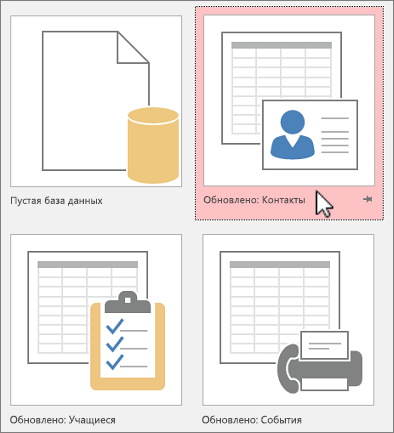
При открытии Access в представлении Backstage отображается вкладка Создать . На вкладке Создать можно создать базу данных несколькими способами:
-
Пустая база данных Вы можете начать с нуля, если хотите. Это хороший вариант, если у вас есть очень конкретные требования к проектированию или есть существующие данные, которые необходимо разместить или включить.
-
Шаблон, установленный вместе с Access Если вы запускаете новый проект и хотите начать работу, рассмотрите возможность использования шаблона. Access поставляется с несколькими шаблонами, установленными по умолчанию.
-
Шаблон из Office.com В дополнение к шаблонам, поставляемым с Access, много других шаблонов доступно на сайте Office.com. Для их использования даже не нужно открывать браузер, потому что эти шаблоны доступны на вкладке Создать.
Добавление объектов в базу данных
При работе с базой данных в нее можно добавлять поля, таблицы и части приложения.
Части приложения — это функция, позволяющая использовать несколько связанных объектов базы данных как один объект. Например, часть приложения может состоять из таблицы и формы, основанной на ней. С помощью части приложения можно одновременно добавить в базу данных таблицу и форму.
Также можно создавать запросы, формы, отчеты, макросы — любые объекты базы данных, необходимые для работы.
Создание базы данных с помощью шаблона
В Access есть разнообразные шаблоны, которые можно использовать как есть или в качестве отправной точки. Шаблон — это готовая к использованию база данных, содержащая все таблицы, запросы, формы, макросы и отчеты, необходимые для выполнения определенной задачи. Например, существуют шаблоны, которые можно использовать для отслеживания вопросов, управления контактами или учета расходов. Некоторые шаблоны содержат примеры записей, демонстрирующие их использование.
Если один из этих шаблонов вам подходит, с его помощью обычно проще и быстрее всего создать необходимую базу данных. Однако если необходимо импортировать в Access данные из другой программы, возможно, будет проще создать базу данных без использования шаблона. Так как в шаблонах уже определена структура данных, на изменение существующих данных в соответствии с этой структурой может потребоваться много времени.
-
Если база данных открыта, нажмите на вкладке Файл кнопку Закрыть. В представлении Backstage откроется вкладка Создать.
-
На вкладке Создать доступно несколько наборов шаблонов. Некоторые из них встроены в Access, а другие шаблоны можно скачать с сайта Office.com. Дополнительные сведения см. в следующем разделе.
-
Выберите шаблон, который вы хотите использовать.
-
Access предлагает имя файла для вашей базы данных в поле Имя файла . При необходимости имя файла можно изменить. Чтобы сохранить базу данных в папке, отличной от папки, которая отображается под полем имени файла, щелкните
 , перейдите в папку, в которой вы хотите сохранить ее, и нажмите кнопку ОК. При необходимости можно создать базу данных и связать ее с сайтом SharePoint.
 -
Нажмите кнопку Создать.
Access создаст базу данных на основе выбранного шаблона, а затем откроет ее. Для многих шаблонов при этом отображается форма, в которую можно начать вводить данные. Если шаблон содержит примеры данных, вы можете удалить каждую из этих записей, щелкнув область маркировки (затененное поле или полосу слева от записи) и выполнив действия, указанные ниже.
На вкладке Главная в группе Записи нажмите кнопку Удалить.
-
Щелкните первую пустую ячейку в форме и приступайте к вводу данных. Для открытия других необходимых форм или отчетов используйте область навигации. Некоторые шаблоны содержат форму навигации, которая позволяет перемещаться между разными объектами базы данных.
 , перейдите в папку, в которой вы хотите сохранить ее, и нажмите кнопку ОК. При необходимости можно создать базу данных и связать ее с сайтом SharePoint.
Дополнительные сведения о работе с шаблонами см. в статье Создание базы данных Access на компьютере с помощью шаблона.
К началу страницы
Создание базы данных без использования шаблона
Если вы не заинтересованы в использовании шаблона, вы можете создать базу данных, создав собственные таблицы, формы, отчеты и другие объекты базы данных. В большинстве случаев это связано с одним или обоими из следующих действий:
-
Ввести, вставить или импортировать данные в таблицу, которая создается вместе с базой данных, и повторить эту процедуру для новых таблиц, которые создаются с помощью команды Таблица на вкладке Создание.
-
Импортировать данные из других источников, при этом создав таблицы.
Создание пустой базы данных
-
На вкладке Файл щелкните Создать и выберите вариант Пустая база данных.
-
В поле Имя файла введите имя файла. Чтобы изменить расположение файла по умолчанию, нажмите кнопку Обзор расположения, чтобы поместить базу данных
(рядом с полем Имя файла ), перейдите к новому расположению и нажмите кнопку ОК. -
Щелкните Создать.
Access создаст базу данных с пустой таблицей «Таблица1» и откроет ее в режиме таблицы. Курсор будет помещен в первую пустую ячейку столбца Щелкните для добавления.
-
Чтобы добавить данные, начните вводить их или вставьте из другого источника (см. раздел Копирование данных из другого источника в таблицу Access).
Ввод данных в режиме таблицы очень похож на работу на листе Excel. Структура таблицы создается при вводе данных. При добавлении нового столбца в таблицу в таблице определяется новое поле. Access автоматически задает тип данных каждого поля на основе введенных данных.
Если вы не хотите вводить данные в таблицу Table1 в настоящее время, нажмите кнопку Закрыть  . Если вы внесли изменения в таблицу, будет предложено сохранить их. Нажмите кнопку Да, чтобы сохранить изменения, кнопку Нет, чтобы не сохранять их, или кнопку Отмена, чтобы оставить таблицу открытой.
Совет: Access ищет файл с именем Blank.accdb в папке [диск установки]:\Program Files\Microsoft Office\Templates\1049\Access\. Если он существует, Blank.accdb — это шаблон для всех новых пустых баз данных. Все новые базы данных наследуют содержимое этого файла. Это отличный способ распространения содержимого по умолчанию, например номеров компонентов или заявлений об отказе от ответственности и политик компании.
Важно: Если хотя бы один раз закрыть таблицу «Таблица1» без сохранения, она будет удалена полностью, даже если в нее введены данные.
Добавление таблицы
Добавление таблиц к существующей базе данных осуществляется командами группы Таблицы на вкладке Создать.
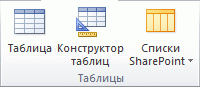
Создание таблицы в режиме таблицы. В режиме таблицы можно начать ввод данных сразу, структура таблицы при этом будет создаваться автоматически. Полям присваиваются имена с последовательными номерами («Поле1», «Поле2» и т. д.), а тип данных автоматически задается с учетом вводимых данных.
-
на вкладке Создание в группе Таблицы нажмите кнопку Таблица.
Access создаст таблицу и выделит первую пустую ячейку в столбце Щелкните для добавления.
-
На вкладке Поля таблицы в группе Добавить & удалить выберите тип поля, которое нужно добавить. Если вы не видите нужный тип, щелкните Дополнительные поля
. -
Откроется список часто используемых типов полей. Выберите необходимый тип поля, и Access добавит в таблицу новое поле в точке вставки.
Поле можно переместить путем перетаскивания. При этом в таблице появляется вертикальная полоса вставки, указывающая место, где будет расположено поле.
-
Чтобы добавить данные, начните вводить их в первую пустую ячейку или вставьте из другого источника (см. раздел Копирование данных из другого источника в таблицу Access).
-
Для переименования столбца (поля) дважды щелкните его заголовок и введите новое название.
Присвойте полям значимые имена, чтобы при просмотре области Список полей было понятно, что содержится в каждом поле.
-
Чтобы переместить столбец, щелкните его заголовок для выделения столбца и перетащите столбец в нужное место. Можно выделить несколько смежных столбцов и перетащить их одновременно. Чтобы выделить несколько смежных столбцов, щелкните заголовок первого столбца, а затем, удерживая нажатой клавишу SHIFT, щелкните заголовок последнего столбца.

 .
.Создание таблицы в режиме конструктора. В режиме конструктора сначала следует создать структуру таблицы. Затем можно переключиться в режим таблицы для ввода данных или ввести данные, используя другой способ, например вставить данные из буфера обмена или импортировать их.
-
На вкладке Создание в группе Таблицы нажмите кнопку Конструктор таблиц.
-
Для каждого поля в таблице введите имя в столбце Имя поля, а затем в списке Тип данных выберите тип данных.
-
При желании можно ввести описание для каждого поля в столбце Описание. Это описание будет отображаться в строке состояния, когда в режиме таблицы курсор будет находиться в данном поле. Описание также отображается в строке состояния для любых элементов управления в форме или отчете, которые создаются путем перетаскивания этого поля из области списка полей, и любых элементов управления, которые создаются для этого поля при использовании мастера отчетов или мастера форм.
-
Когда все необходимые поля будут добавлены, сохраните таблицу:
-
На вкладке Файл щелкните Сохранить.
-
-
Вы можете начать вводить данные в таблице в любое время, переключившись в режим таблицы и щелкнув первую пустую ячейку. Вы также можете вставить данные из другого источника, как описано в разделе Копирование данных из другого источника в таблицу Access.

Задание свойств полей в режиме конструктора. Независимо от способа создания таблицы рекомендуется проверить и задать свойства полей. Хотя некоторые свойства доступны в режиме таблицы, другие можно настроить только в режиме конструктора. Чтобы перейти в режим конструктора, в области навигации щелкните таблицу правой кнопкой мыши и выберите пункт Конструктор. Чтобы отобразить свойства поля, щелкните его в сетке конструктора. Свойства отображаются под сеткой конструктора в области Свойства поля.
Щелкните свойство поля, чтобы просмотреть его описание рядом со списком Свойства поля. Более подробные сведения можно получить, нажав кнопку справки.
В следующей таблице описаны некоторые наиболее часто изменяемые свойства полей.
|
Свойство |
Описание |
|---|---|
|
Размер поля |
Для текстовых полей это свойство указывает максимально допустимое количество знаков, сохраняемых в поле. Максимальное значение: 255. Для числовых полей это свойство определяет тип сохраняемых чисел («Длинное целое», «Двойное с плавающей точкой» и т. д.). Для более рационального хранения данных рекомендуется выделять для хранения данных наименьший необходимый размер памяти. Если потребуется, это значение позже можно изменить. |
|
Формат поля |
Это свойство определяет формат отображения данных. Оно не влияет на фактические данные, сохраняемые в этом поле. Вы можете выбрать встроенный формат или задать собственный. |
|
Маска ввода |
Это свойство используется для определения общего шаблона для ввода любых данных в поле. Это позволяет обеспечить правильный ввод и нужное количество знаков для всех данных. Для получения справки по созданию маски ввода нажмите кнопку |
|
Значение по умолчанию |
Это свойство позволяет задать стандартное значение, которое будет отображаться в этом поле при добавлении новой записи. Например, для поля «Дата/время», в котором необходимо записывать дату добавления записи, в качестве значения по умолчанию можно ввести «Date()» (без кавычек). |
|
Обязательное поле |
Это свойство указывает, обязательно ли вводить значение в поле. Если для него задано значение Да, невозможно будет добавить запись, если в это поле не введено значение. |
 справа от поля свойства.
К началу страницы
Копирование данных из другого источника в таблицу Access
Если ваши данные хранятся в другой программе, например Excel, их можно скопировать и вставить в таблицу Access. Как правило, этот метод работает лучше всего, если данные уже разделены на столбцы, как в таблице Excel. Если данные находятся в текстовом редакторе, перед копированием рекомендуется разделить столбцы данных с помощью табуляции или преобразовать данные в таблицу. Если необходимо изменить данные или выполнить с ними другие операции (например, разделить полное имя на имя и фамилию), рекомендуется сделать это перед копированием данных, особенно если вы не знакомы с Access.
При вставке данных в пустую таблицу приложение Access задает тип данных для каждого поля в зависимости от того, какие данные в нем находятся. Например, если во вставляемом поле содержатся только значения даты, для этого поля используется тип данных «Дата/время». Если же вставляемое поле содержит только слова «Да» и «Нет», для этого поля выбирается тип данных «Логический».
Access присваивает имена полям в зависимости от того, что он находит в первой строке вставленных данных. Если первая строка вставленных данных по типу похожа на следующие строки, Access определяет, что первая строка является частью данных, и назначает полям универсальные имена (F1, F2 и т. д.). Если первая строка вставленных данных не похожа на следующие строки, Access определяет, что первая строка состоит из имен полей. Access присваивает полям соответствующие имена и не включает первую строку в данные.
В Access имена присваиваются полям автоматически, поэтому во избежание путаницы поля следует переименовать. Это можно сделать следующим образом:
-
Нажмите клавиши CTRL+S, чтобы сохранить таблицу.
-
В режиме таблицы дважды щелкните заголовок каждого столбца и введите описательное имя поля для каждого столбца.
-
Еще раз сохраните таблицу.
Примечание: Кроме того, для изменения имен полей можно переключиться в режим конструктора. Для этого в области навигации щелкните таблицу правой кнопкой мыши и выберите пункт Конструктор. Чтобы вернуться в режим таблицы, дважды щелкните таблицу в области навигации.
К началу страницы
Импорт, добавление или связывание данных из другого источника
Возможно, у вас есть данные, хранящиеся в другой программе, которые вы хотите импортировать в новую таблицу Access или добавить в существующую. Кроме того, если ваши коллеги хранят данные в других программах, может потребоваться создать связь с такими данными. В обоих случаях работа с данными из других источников не представляет сложности. Вы можете импортировать данные из листа Excel, таблицы в другой базе данных Access, списка SharePoint и других источников. Процесс импорта для разных источников немного различается, однако всегда начинается так, как описано ниже.
-
В Access на вкладке Внешние данные в группе Импорт & link выберите Новый источник данных, а затем выберите команду для типа импортируемого файла.
Например, если вы импортируете данные с листа Excel, щелкните Создать источник данных > из файла > Excel.
Примечание: Если не удается найти нужный тип формата в группе Импорт и связи, может потребоваться запустить программу, в которой созданы эти данные, а затем сохранить в ней данные в файле общего формата (например, как текстовый файл с разделителями) перед импортом данных в Access.
-
В диалоговом окне Внешние данные нажмите кнопку Обзор, чтобы найти исходный файл данных, или введите в поле Имя файла полный путь к нему.
-
Выберите нужный параметр (все программы позволяют импортировать, а некоторые позволяют добавлять или связывать) в разделе Укажите, как и где нужно хранить данные в текущей базе данных. Можно создать новую таблицу, которая использует импортированные данные, или (с помощью некоторых программ) добавить данные в существующую таблицу или создать связанную таблицу, которая поддерживает связь с данными в исходной программе.
-
Если будет запущен мастер, следуйте инструкциям на экране. На последней странице мастера нажмите кнопку Готово.
При импорте объектов или связывании таблиц из базы данных Access открывается диалоговое окно Импорт объектов или Связь с таблицами. Выберите нужные элементы и нажмите кнопку ОК.
Точная последовательность действий зависит от выбранного способа обработки данных: импорт, добавление или связывание.
-
Access предложит сохранить сведения о только что завершенной операции импорта. Если вы планируете повторить ее, нажмите кнопку Сохранить шаги импорта и введите нужные сведения. Затем можно легко повторить операцию в будущем, щелкнув Сохраненные импорты
в группе Импорт & ссылки на вкладке Внешние данные . Если вы не хотите сохранять сведения об операции, нажмите кнопку Закрыть.
 в группе Импорт & ссылки на вкладке Внешние данные . Если вы не хотите сохранять сведения об операции, нажмите кнопку Закрыть.
Если вы решили импортировать таблицу, Access импортирует данные в новую таблицу и отображает ее в группе Таблицы в области навигации. Если выбрано добавление данных к существующей таблице, данные добавляются к ней. Если вы связываете данные, в группе Таблицы в области навигации создается связанная таблица.
К началу страницы
Добавление части приложения
Части приложения можно использовать для расширения функциональности баз данных. Часть приложения может быть просто отдельной таблицей, а может включать несколько объектов, таких как таблицы и связанные формы.
Например, часть приложения «Примечания» состоит из таблицы с полем идентификатора, имеющим тип «Счетчик», поля даты и поля MEMO. Ее можно добавить в базу данных и использовать как есть или с минимальными изменениями.
-
Откройте базу данных, в которую вы хотите добавить часть приложения.
-
Откройте вкладку Создание.
-
В группе Шаблоны нажмите кнопку Части приложения. Появится список доступных частей.
-
Щелкните часть приложения, которую вы хотите добавить.
К началу страницы
Открытие существующей базы данных Access
-
На вкладке Файл нажмите кнопку Открыть.
-
В диалоговом окне Открытие файла базы данных найдите базу данных, которую нужно открыть.
-
Выполните одно из следующих действий.
-
Чтобы открыть базу данных в режиме по умолчанию, дважды щелкните ее (режим по умолчанию может быть указан в диалоговом окне Параметры Access или установлен административной политикой).
-
Нажмите кнопку Открыть, чтобы открыть базу данных для общего доступа в многопользовательской среде и предоставить другим пользователям возможность выполнять в ней чтение и запись.
-
Щелкните стрелку рядом с кнопкой Открыть и выберите вариант Открыть для чтения, чтобы открыть базу данных только для чтения, то есть для просмотра без возможности внесения изменений. При этом другие пользователи смогут выполнять запись в базу данных.
-
Щелкните стрелку рядом с кнопкой Открыть и выберите вариант Монопольно, чтобы открыть базу данных в монопольном режиме. Если ее затем попытается открыть другой пользователь, он получит сообщение «Файл уже используется».
-
Щелкните стрелку рядом с кнопкой Открыть и выберите вариант Монопольно для чтения, чтобы открыть базу данных только для чтения. Другие пользователи при этом смогут открывать базу данных только для чтения.
-
Примечание: Вы можете напрямую открывать файлы данных внешних форматов, например dBASE, Microsoft Exchange или Excel. Кроме того, можно открыть напрямую любой источник данных ODBC, например Microsoft SQL Server. Access автоматически создаст базу данных Access в одной папке с файлом данных и добавит ссылки на все таблицы внешней базы данных.
Советы
-
Чтобы открыть одну из недавно использовавшихся баз данных, щелкните Последние на вкладке Файл и выберите имя файла базы данных. Access откроет базу данных, используя параметры, которые применялись при ее открытии в прошлый раз. Если список последних использовавшихся файлов не отображается, щелкните Параметры на вкладке Файл. В диалоговом окне Параметры Access нажмите кнопку Параметры клиента. В разделе Вывод на экран укажите количество документов, которые необходимо отобразить в списке «Последние документы» (не больше 50).
Вы также можете отобразить последние базы данных на панели навигации в представлении Backstage для доступа двумя щелчками: 1) вкладка Файл , 2) последняя база данных, которую вы хотите открыть. В нижней части вкладки Последние выберите поле Быстрый доступ к этому количеству последних баз данных проверка, а затем настройте количество баз данных для отображения.
-
При открытии базы данных с помощью команды Открыть на вкладке Файл можно просмотреть список ярлыков недавно открывавшихся баз данных, нажав в диалоговом окне Открыть кнопку Последние.
К началу страницы

Чтобы создавать базы данных с помощью Access, не нужно быть специалистом и писать код.
Продуманные шаблоны помогут вам быстро получить результат. Вы можете быстро находить нужные данные с помощью запросов, мгновенно создавать формы для удобного ввода данных, а также обобщать данные с помощью отчетов с группировкой и сводных отчетов. Десятки мастеров позволят сразу приступить к эффективной работе.
Создание базы данных
-
Откройте Access.
Если приложение Access уже открыто, на вкладке Файл выберите пункт Создать.
-
Выберите пустую базу данных или шаблон.
-
Введите имя базы данных, выберите расположение, а затем нажмите кнопку Создать.
Когда база данных откроется, при необходимости нажмите кнопку Включить содержимое на желтой панели сообщений.
Дополнительные сведения см. в статье Создание базы данных.
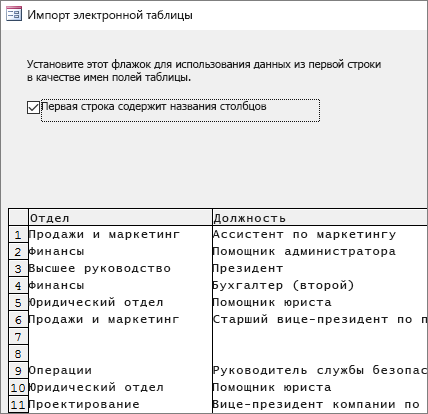
Импорт данных из Excel
-
Откройте книгу Excel, убедитесь в том, что каждый столбец имеет заголовок и содержит данные одного типа, а затем выделите диапазон.
-
Выберите Внешние данные > Новый источник данных > из файла > Excel.
-
Нажмите кнопку Обзор, чтобы найти файл Excel, оставьте значения по умолчанию и нажмите кнопку ОК.
-
Установите флажок Первая строка содержит заголовки столбцов, а затем нажмите кнопку Далее.
-
Заполните остальные страницы мастера и нажмите кнопку Готово.
Дополнительные сведения см. в статье Импорт или связывание данных в книге Excel.
Нужна дополнительная помощь?
Нужны дополнительные параметры?
Изучите преимущества подписки, просмотрите учебные курсы, узнайте, как защитить свое устройство и т. д.
В сообществах можно задавать вопросы и отвечать на них, отправлять отзывы и консультироваться с экспертами разных профилей.
В современном мире нужны инструменты, которые бы позволяли хранить, систематизировать и обрабатывать большие объемы информации, с которыми сложно работать в Excel или Word.
Подобные хранилища используются для разработки информационных сайтов, интернет-магазинов и бухгалтерских дополнений. Основными средствами, реализующими данный подход, являются MS SQL и MySQL.
Продукт от Microsoft Office представляет собой упрощенную версию в функциональном плане и более понятную для неопытных пользователей. Давайте рассмотрим пошагово создание базы данных в Access 2007.

Microsoft Access 2007 – это система управления базами данных (СУБД), реализующая полноценный графический интерфейс пользователя, принцип создания сущностей и связей между ними, а также структурный язык запросов SQL. Единственный минус этой СУБД – невозможность работать в промышленных масштабах. Она не предназначена для хранения огромных объемов данных. Поэтому MS Access 2007 используется для небольших проектов и в личных некоммерческих целях.
Но прежде чем показывать пошагово создание БД, нужно ознакомиться с базовыми понятиями из теории баз данных.

Определения основных понятий
Без базовых знаний об элементах управления и объектах, использующихся при создании и конфигурации БД, нельзя успешно понять принцип и особенности настройки предметной области. Поэтому сейчас я постараюсь простым языком объяснить суть всех важных элементов. Итак, начнем:
- Предметная область – множество созданных таблиц в базе данных, которые связаны между собой с помощью первичных и вторичных ключей.
- Сущность – отдельная таблица базы данных.
- Атрибут – заголовок отдельного столбца в таблице.
- Кортеж – это строка, принимающая значение всех атрибутов.
- Первичный ключ – это уникальное значение (id), которое присваивается каждому кортежу.
- Вторичный ключ таблицы «Б» – это уникальное значение таблицы «А», использующееся в таблице «Б».
- SQL запрос – это специальное выражение, выполняющее определенное действие с базой данных: добавление, редактирование, удаление полей, создание выборок.
Теперь, когда в общих чертах есть представление о том, с чем мы будем работать, можно приступить к созданию БД.
Создание БД
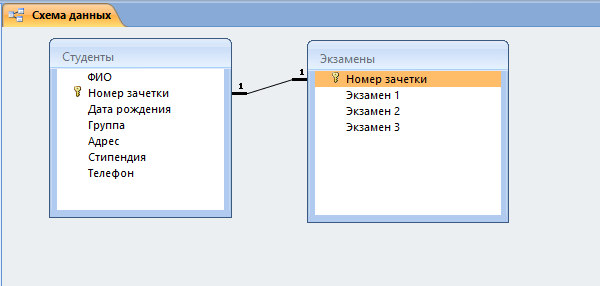
Для наглядности всей теории создадим тренировочную базу данных «Студенты-Экзамены», которая будет содержать 2 таблицы: «Студенты» и «Экзамены». Главным ключом будет поле «Номер зачетки», т.к. данный параметр является уникальным для каждого студента. Остальные поля предназначены для более полной информации об учащихся.
Итак, выполните следующее:
- Запустите MS Access 2007.
- Нажмите на кнопку «Новая база данных».
- В появившемся окне введите название БД и выберите «Создать».

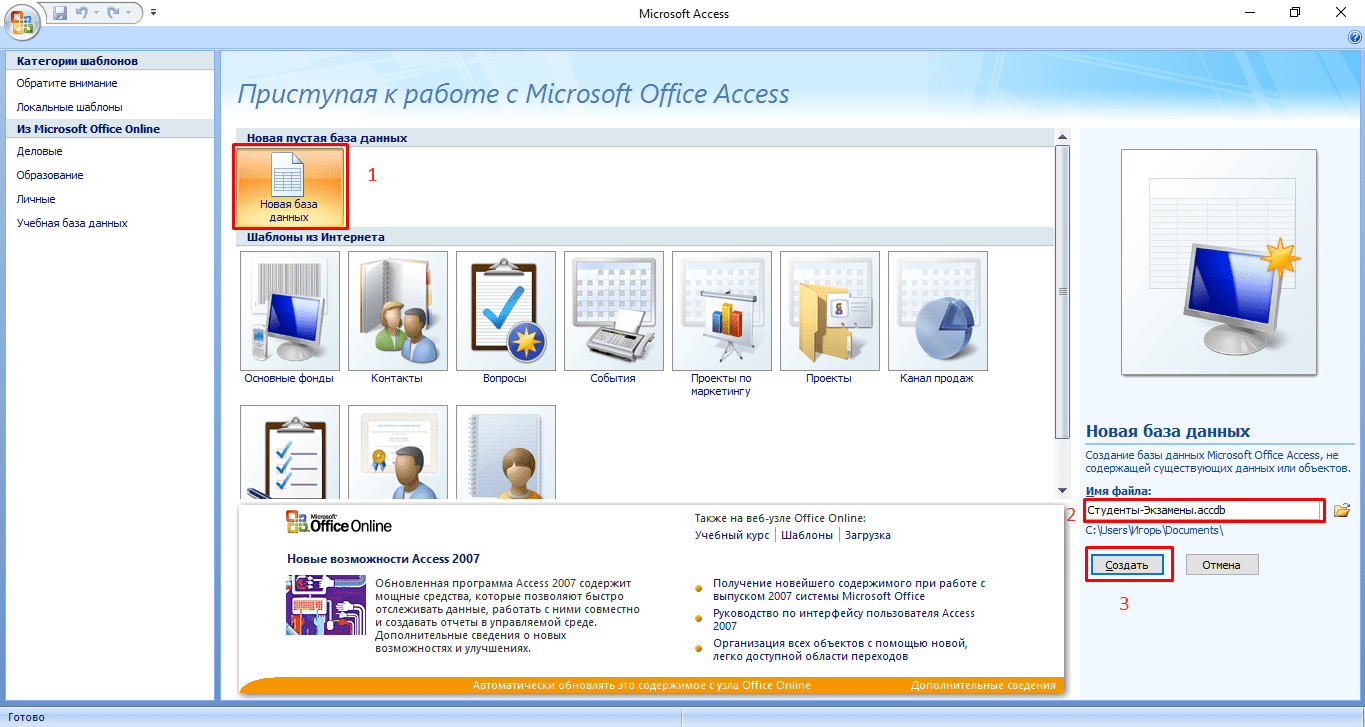
Все, теперь осталось только создать, заполнить и связать таблицы. Переходите к следующему пункту.
Создание и заполнение таблиц
После успешного создания БД на экране появится пустая таблица. Для формирования ее структуры и заполнения выполните следующее:
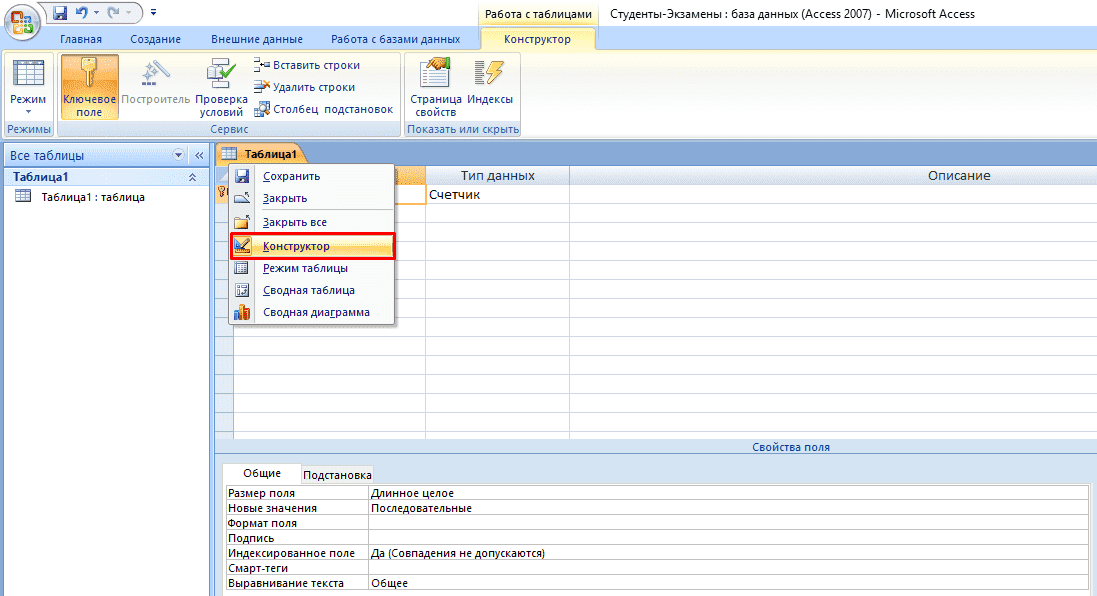
- Нажмите ПКМ по вкладке «Таблица1» и выберите «Конструктор».

- Теперь начинайте заполнять названия полей и соответствующий им тип данных, который будет использоваться.

Внимание! Первым полем принято устанавливать уникальное значение (первичный ключ). Для него предпочтительно числовое значение.
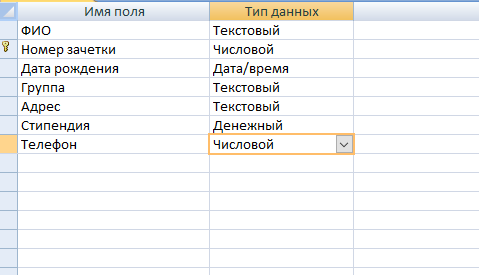
- После создания необходимых атрибутов сохраните таблицу и введите ее название.
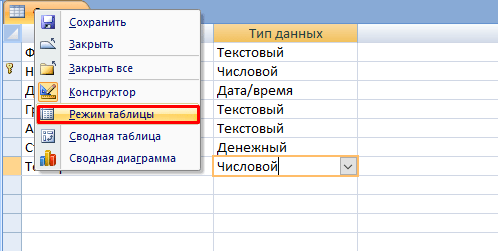
- Снова нажмите ПКМ по вкладке с уже новым название и выберите «Режим таблицы».

- Заполните таблицу необходимыми значениями.


Совет! Для тонкой настройки формата данных перейдите на ленте во вкладку «Режим таблицы» и обратите внимание на блок «Форматирование и тип данных». Там можно кастомизировать формат отображаемых данных.
Создание и редактирование схем данных
Перед тем, как приступить к связыванию двух сущностей, по аналогии с предыдущим пунктом нужно создать и заполнить таблицу «Экзамены». Она имеет следующие атрибуты: «Номер зачетки», «Экзамен1», «Экзамен2», «Экзамен3».
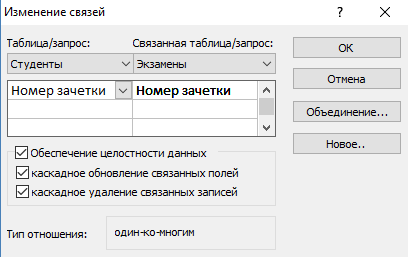
Для выполнения запросов нужно связать наши таблицы. Иными словами, это некая зависимость, которая реализуется с помощью ключевых полей. Для этого нужно:
- Перейти во вкладку «Работа с базами данных».
- Нажать на кнопку «Схема данных».
- Если схема не была создана автоматически, нужно нажать ПКМ на пустой области и выбрать «Добавить таблицы».

- Выберите каждую из сущностей, поочередно нажимая кнопку «Добавить».
- Нажмите кнопку «ОК».
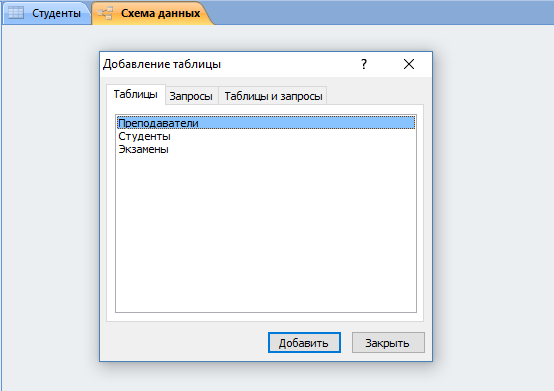
Конструктор должен автоматически создать связь, в зависимости от контекста. Если же этого не случилось, то:
- Перетащите общее поле из одной таблицы в другую.
- В появившемся окне выберите необходимы параметры и нажмите «ОК».

- Теперь в окне должны отобразиться миниатюры двух таблиц со связью (один к одному).

Выполнение запросов
Что же делать, если нам нужны студенты, которые учатся только в Москве? Да, в нашей БД только 6 человек, но что, если их будет 6000? Без дополнительных инструментов узнать это будет сложно.
Именно в этой ситуации к нам на помощь приходят SQL запросы, которые помогают изъять лишь необходимую информацию.
Виды запросов
SQL синтаксис реализует принцип CRUD (сокр. от англ. create, read, update, delete — «создать, прочесть, обновить, удалить»). Т.е. с помощью запросов вы сможете реализовать все эти функции.
На выборку
В этом случае в ход вступает принцип «прочесть». Например, нам нужно найти всех студентов, которые учатся в Харькове. Для этого нужно:
- Перейти во вкладку «Создание».
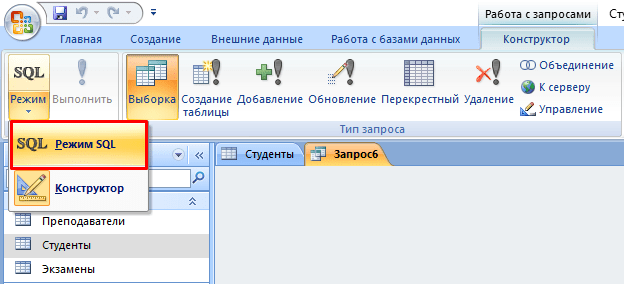
- Нажать кнопку «Конструктор запросов» в блоке «Другие».
- В новом окне нажмите на кнопку SQL.

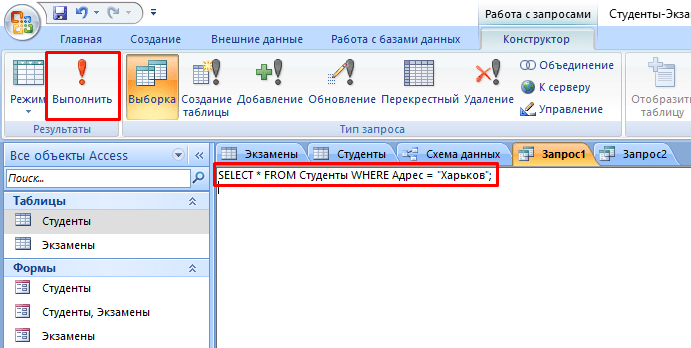
- В текстовое поле введите команду: SELECT * FROM Студенты WHERE Адрес = “Харьков”; где «SELECT *» означает, что выбираются все студенты, «FROM Студенты» – из какой таблицы, «WHERE Адрес = “Харьков”» – условие, которое обязательно должно выполняться.
- Нажмите кнопку «Выполнить».

- На выходе мы получаем результирующую таблицу.

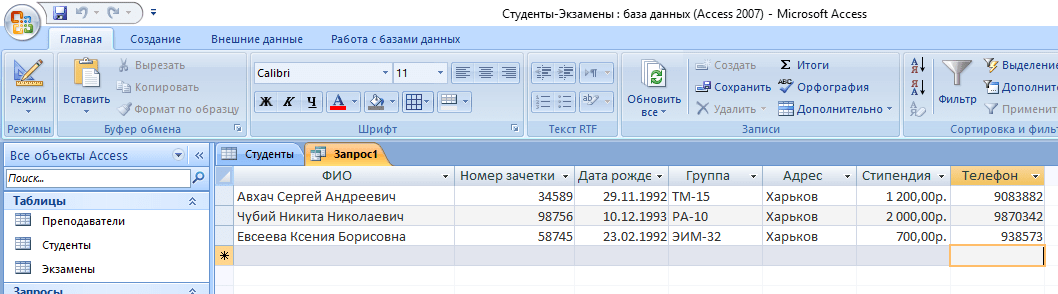
А что делать, если нас интересуют студенты из Харькова, стипендии у которых больше 1000? Тогда наш запрос будет выглядеть следующим образом:
SELECT * FROM Студенты WHERE Адрес = “Харьков” AND Стипендия > 1000;
а результирующая таблица примет следующий вид:

На создание сущности
Кроме добавления таблицы с помощью встроенного конструктора, иногда может потребоваться выполнение этой операции с помощью SQL запроса. В большинстве случаев это нужно во время выполнения лабораторных или курсовых работ в рамках университетского курса, ведь в реальной жизни необходимости в этом нет. Если вы, конечно, не занимаетесь профессиональной разработкой приложений. Итак, для создания запроса нужно:
- Перейти во вкладку «Создание».
- Нажать кнопку «Конструктор запросов» в блоке «Другие».
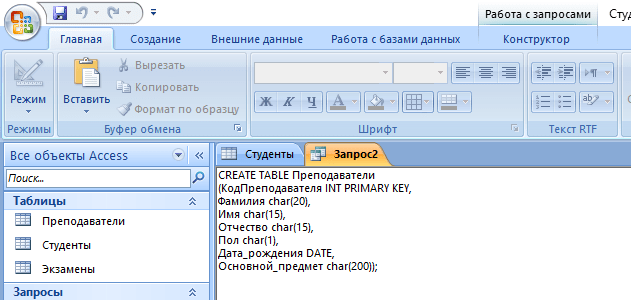
- В новом окне нажмите на кнопку SQL, после чего в текстовое поле введите команду:
CREATE TABLE Преподаватели
(КодПреподавателя INT PRIMARY KEY,
Фамилия CHAR(20),
Имя CHAR (15),
Отчество CHAR (15),
Пол CHAR (1),
Дата_рождения DATE,
Основной_предмет CHAR (200));
где «CREATE TABLE» означает создание таблицы «Преподаватели», а «CHAR», «DATE» и «INT» – типы данных для соответствующих значений.
- Кликните по кнопке «Выполнить».
- Откройте созданную таблицу.

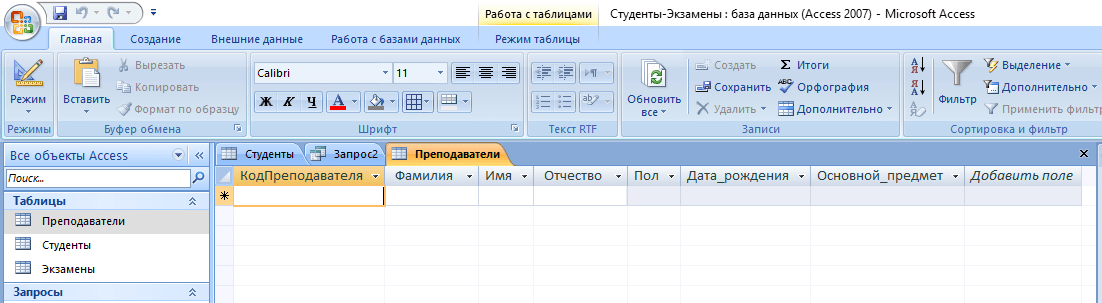
Внимание! В конце каждого запроса должен стоять символ «;». Без него выполнение скрипта приведет к ошибке.
На добавление, удаление, редактирование
Здесь все гораздо проще. Снова перейдите в поле для создания запроса и введите следующие команды:
Создание формы
При огромном количестве полей в таблице заполнять базу данных становится сложно. Можно случайно пропустить значение, ввести неверное или другого типа. В данной ситуации на помощь приходят формы, с помощью которых можно быстро заполнять сущности, а вероятность допустить ошибку минимизируется. Для этого потребуются следующие действия:
- Откройте интересующую таблицу.
- Перейдите во вкладку «Создание».
- Нажмите на необходимый формат формы из блока «Формы».

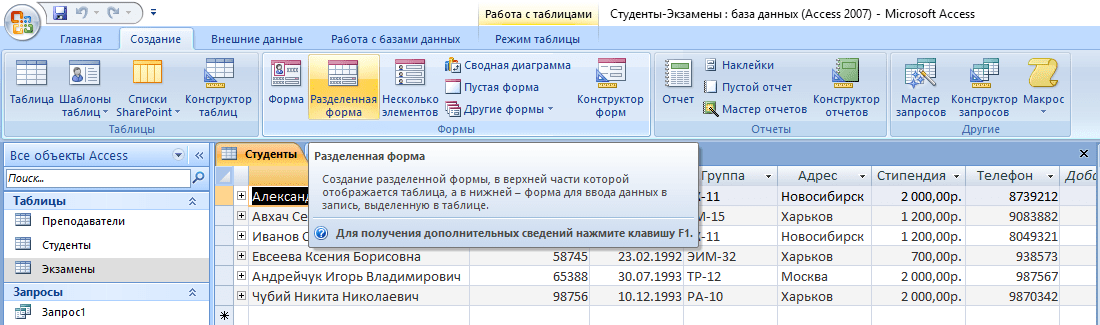
Совет! Рекомендуется использовать «Разделенную форму» – кроме самого шаблона, в нижней части будет отображаться миниатюра таблицы, которая сделает процесс редактирования еще более наглядным.
- С помощью навигационных кнопок переходите к следующей записи и вносите изменения.

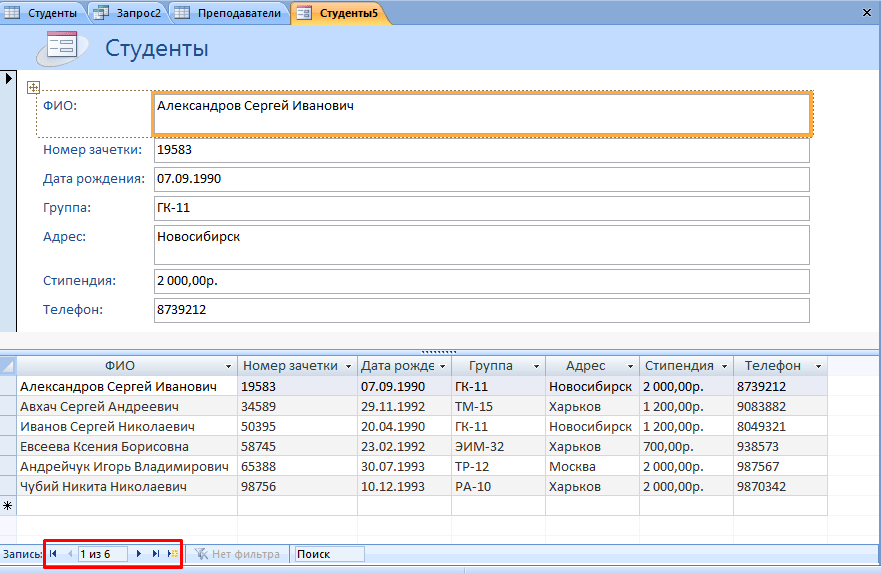
Все базовые функции MS Access 2007 мы уже рассмотрели. Остался последний важный компонент – формирование отчета.
Формирование отчета
Отчет – это специальная функция MS Access, позволяющая оформить и подготовить для печати данные из базы данных. В основном это используется для создания товарных накладных, бухгалтерских отчетов и прочей офисной документации.
Если вы никогда не сталкивались с подобной функцией, рекомендуется воспользоваться встроенным «Мастером отчетов». Для этого сделайте следующее:
- Перейдите во вкладку «Создание».
- Нажмите на кнопку «Мастер отчетов» в блоке «Отчеты».

- Выберите интересующую таблицу и поля, нужные для печати.

- Добавьте необходимый уровень группировки.

- Выберите тип сортировки каждого из полей.

- Настройте вид макета для отчета.

- Выберите подходящий стиль оформления.

Внимание! В официальных документах допускается только стандартный стиль оформления.
- Просмотрите созданный отчет.

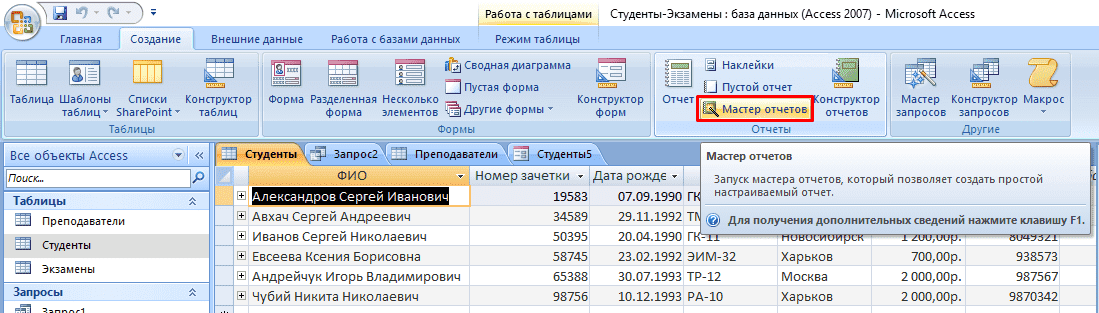
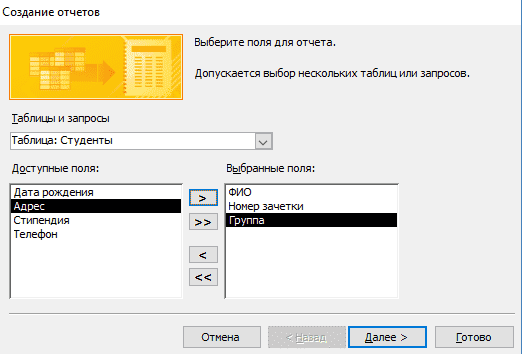
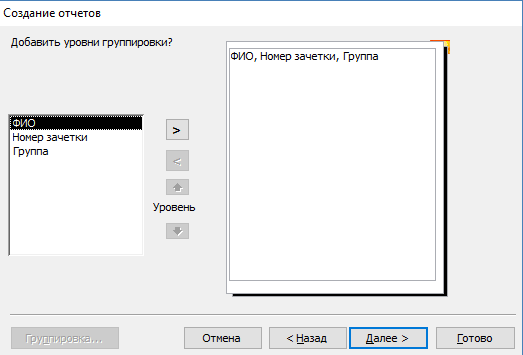

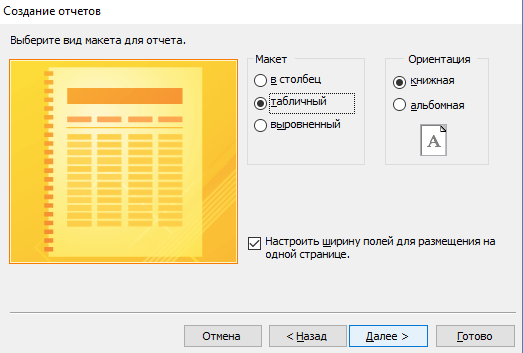
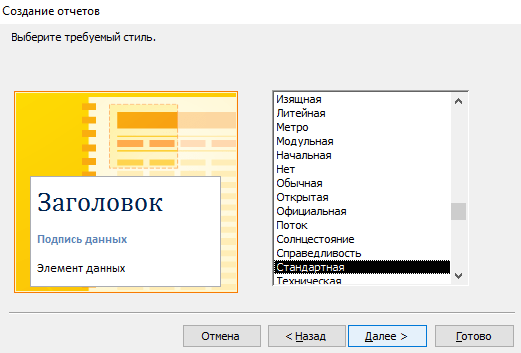
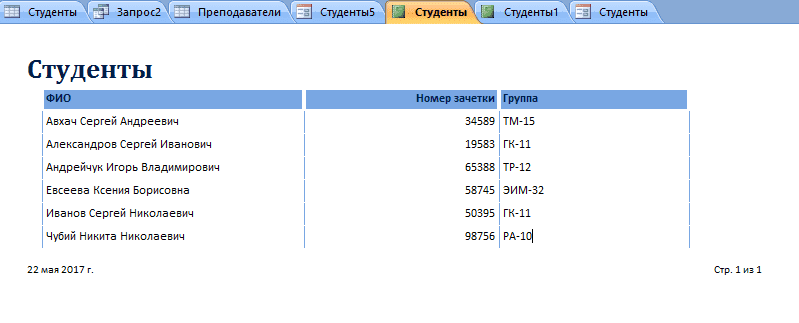
Если отображение вас не устраивает, его можно немного подкорректировать. Для этого:
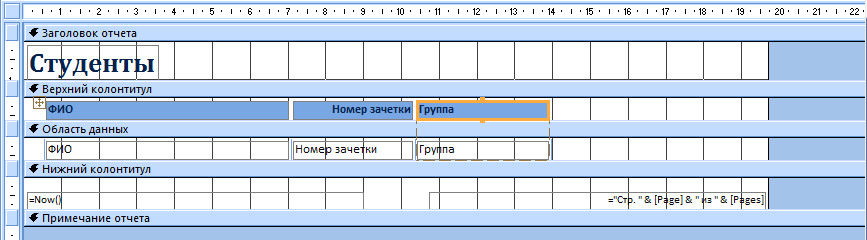
- Нажмите ПКМ на вкладке отчета и выберите «Конструктор».
- Вручную расширьте интересующие столбцы.

- Сохраните изменения.
Вывод
Итак, с уверенностью можно заявить, что создание базы данных в MS Access 2007 мы разобрали полностью. Теперь вам известны все основные функции СУБД: от создания и заполнения таблиц до написания запросов на выборку и создания отчетов. Этих знаний хватит для выполнения несложных лабораторных работ в рамках университетской программы или использования в небольших личных проектах.
Для проектирования более сложных БД необходимо разбираться в объектно-ориентированном программировании и изучать такие СУБД, как MS SQL и MySQL. А для тех, кому нужна практика составления запросов, рекомендую посетить сайт SQL-EX, где вы найдете множество практических занимательных задачек.
Удачи в освоении нового материала и если есть какие-либо вопросы – милости прошу в комментарии!

Download Article
Download Article
This wikiHow teaches you how to create your first database in Microsoft Access. If you want to start from scratch, you can create a blank database and design it yourself. If you’re not as familiar with creating and working with databases, you can use one of Access’s database templates to get started.
-
You’ll find it in the Windows Start menu or your Mac’s Applications folder.
-
It’s the first option in the «New» section. The other options are templates that are set up for specific purposes, such as contact management.
Advertisement
-
The default file name begins with the word «Database» and ends with «.accdb.» You’ll want to keep the «.accdb» part, but you can replace the rest of the file name with whatever you’d like.
- For example, if you’re creating a database that contains an employee list, you could call it Employees.accdb.
- If you want to save the database in a specific folder, click Browse and select that folder.
-
This creates your new blank database, as well as a new empty table called Table 1.
- All tables in your database will appear in the left panel. As you add more tables, you can click the table names to switch to that table’s view.
-
Tables are places that store data in your database. You can enter your data directly into a table and Access will automatically create field names and types based on what you enter, or you can specify a field type before typing into the field.[1]
If you’re familiar with Excel, think of tables like individual worksheets in a workbook. Data in a table is organized in rows and columns. You can even import data from an Excel spreadsheet into a table. To add a table:- Click the Create tab.
- Click Table in the «Tables» group. You’ll see that there’s now a table called «Table 2» in your database.
- To rename a table, right-click its name in the left column and select Rename.
- If you want to delete a table, right-click its name and select Delete.
-
The first empty cell under «Click to Add» is where your cursor appears automatically.
- To start entering data and let Excel choose the field type, just start typing into the first cell under «Click to Add.» Press the Enter key to move to the next field.
- To select a field type, click the Fields tab if it’s not already selected, and then click one of the field types on the «Fields» panel in the toolbar. If you don’t see what you need, click More Fields to display additional options. You can also click Click to Add to open the quick menu, which contains common field types.
- You can drag fields around to move them. You can also drag columns to other positions.
- To rename a column, double-click its heading, enter a new name, and then press Enter.
-
If you close your tables before saving at least once, the tables will automatically be deleted—even if you’ve entered data into them. To save your database, click the File menu and select Save.
- Now that you’ve created your first Access database, you can learn how to create action queries, link tables, import Excel data, and set user security levels.


Advertisement
-
You’ll find it in the Windows Start menu or your Mac’s Applications folder.
-
Several templates will appear on the initial screen. You can also check out other templates online by clicking More options or Suggested searches: Access databases, depending on your version.[2]
- When searching for online templates, you can select a category or enter a keyword into the search bar. Some examples are inventory, nutrition’, and personal.
-
Each template has a screenshot you can use to help inform your choice. If you don’t like the way the template looks, click the X at the top-right corner to return to the template list. Continue clicking through templates until you find the one you want to use.
-
The default file name begins with the word «Database» and ends with «.accdb.» You’ll want to keep the «.accdb» part, but you can replace the rest of the file name with whatever you’d like.
- For example, if you’re creating a database that contains an employee list, you could call it inventory.accdb.
- If you want to save the database in a specific folder, click the Browse button and select that folder.
-
This creates a new database based on the selected template.
- The navigation panel on the left side of the database contains all tables, queries, forms, and/or macros. You can use this panel to switch between different elements of the database.
- Depending on the template, you may automatically be brought to a form that allows you to enter data into the database. Other templates may not have data entry forms, instead requiring you to enter data directly into the table.
-
Depending on the template, you may see a security warning in the message bar. As long as you trust the source of the template (it’s fine if you download it from Access, but not recommended if you download from third party websites), click Enable Content to start editing.
-
If you see a login dialog with an empty user list, you’ll need to create a user for the database. Click New User, fill out the form, click Save & Close, and then click Login to sign in with your new user account.
-
Depending on the template, some data may already be filled in. When you’re ready to input your own data, you’ll want to remove the sample data. Here’s how:
- Click the shaded box to the left of the record you want to delete.
- Click the Home tab if you aren’t already there.
- Click Delete in the «Records» panel on the toolbar.
-
Once you start entering data, you’ll want to make sure you don’t lose your changes. Click the File menu and select Save to save your progress.


Advertisement
Add New Question
-
Question
How can I create a database for parts inventory? These parts have older p/n and replacement p/n and alternate p/n’s also.

Create three columns and link all three together as shown in the article. (One employee can have many items and the item can belong to only one employee).
-
Question
How do I make a field name capitalized in MS Access?
Open the desired table. Click on Design View. Type the field names in all caps at this point.
-
Question
I want to make a database and sell it to offices, banks, and universities. What should I do?
Reconsider your platform. Whatever you build, build it with an enterprise database (e.g. SQL Server). If you absolutely, positively, cannot live without Access, build your solution as a SharePoint online app using Access Services.


See more answers
Ask a Question
200 characters left
Include your email address to get a message when this question is answered.
Submit
Advertisement
Video
Thanks for submitting a tip for review!
About This Article
Article SummaryX
1. Open Access.
2. Click Blank database.
3. Enter a file name.
4. Click Create.
5. Add tables.
6. Enter data into your tables.
7. Click File and select Save.
Did this summary help you?
Thanks to all authors for creating a page that has been read 586,151 times.
Is this article up to date?
В данной статье будет рассказано о Microsoft Access – программе для создания и управления базами данных, а также о том, как использовать ее для создания и настройки таблиц, запросов, форм и отчетов.
О чем статья
Введение
В данной лекции мы поговорим о Microsoft Access – программе для создания и управления базами данных. Access предоставляет удобный интерфейс для работы с данными, позволяет создавать таблицы, заполнять их информацией, создавать запросы для выборки данных, а также создавать формы и отчеты для удобного просмотра и анализа информации. В ходе лекции мы рассмотрим основные шаги по установке Access, созданию базы данных, определению таблиц и полей, а также научимся создавать запросы, формы и отчеты. Давайте начнем!
Нужна помощь в написании работы?

Мы — биржа профессиональных авторов (преподавателей и доцентов вузов). Наша система гарантирует сдачу работы к сроку без плагиата. Правки вносим бесплатно.
Цена работы
Установка Microsoft Access
Microsoft Access – это программа для создания и управления базами данных. Чтобы начать использовать Access, вам необходимо установить его на свой компьютер. Вот пошаговая инструкция по установке Microsoft Access:
Шаг 1: Приобретение Microsoft Access
Первым шагом является приобретение лицензии на Microsoft Access. Вы можете приобрести его вместе с пакетом Microsoft Office или отдельно.
Шаг 2: Загрузка установочного файла
После приобретения лицензии вам нужно загрузить установочный файл Microsoft Access. Обычно этот файл предоставляется в виде загрузки с официального сайта Microsoft или на компакт-диске.
Шаг 3: Запуск установки
После загрузки установочного файла откройте его и запустите процесс установки. Следуйте инструкциям на экране и принимайте необходимые решения, такие как выбор пути установки и языка.
Шаг 4: Активация лицензии
После завершения установки вам может потребоваться активировать лицензию Microsoft Access. Следуйте инструкциям на экране для активации лицензии с использованием лицензионного ключа, который был предоставлен вам при покупке.
Шаг 5: Запуск Microsoft Access
После активации лицензии вы можете запустить Microsoft Access. Обычно он доступен в меню “Пуск” или на рабочем столе. Щелкните по значку Access, чтобы открыть программу.
Теперь у вас установлена и готова к использованию программа Microsoft Access. Вы можете начать создавать и управлять базами данных, добавлять таблицы, поля, связи, запросы, формы и отчеты для эффективной работы с данными.
Создание новой базы данных
Шаг 1: Запуск Microsoft Access
Для создания новой базы данных вам необходимо запустить программу Microsoft Access. Обычно она доступна в меню “Пуск” или на рабочем столе. Щелкните по значку Access, чтобы открыть программу.
Шаг 2: Выбор шаблона или создание пустой базы данных
После запуска программы вам будет предложено выбрать шаблон базы данных или создать пустую базу данных. Шаблоны предлагают готовые структуры баз данных для различных целей, таких как учет товаров, управление проектами и т. д. Если вы хотите создать базу данных с нуля, выберите опцию “Пустая база данных”.
Шаг 3: Указание имени и места сохранения базы данных
После выбора опции “Пустая база данных” вам будет предложено указать имя и место сохранения базы данных. Введите желаемое имя базы данных и выберите папку, в которой она будет сохранена. Нажмите кнопку “Создать”, чтобы продолжить.
Шаг 4: Создание таблицы
После создания новой базы данных вы увидите пустое окно программы Microsoft Access. Чтобы начать работу с базой данных, вам необходимо создать таблицу. Щелкните по вкладке “Таблицы” в верхней части окна и нажмите кнопку “Новая”.
Шаг 5: Определение полей таблицы
При создании новой таблицы вам необходимо определить поля, которые будут содержать данные. Каждое поле представляет собой отдельную колонку в таблице и имеет свое имя и тип данных. Например, вы можете создать поле “Имя” с типом данных “Текст” и поле “Возраст” с типом данных “Число”.
Шаг 6: Сохранение таблицы
После определения полей таблицы вам необходимо сохранить ее. Введите имя таблицы и нажмите кнопку “Сохранить”. Таблица будет сохранена в вашей базе данных и будет доступна для добавления данных и выполнения запросов.
Теперь у вас есть новая база данных в Microsoft Access, в которой вы можете создавать и управлять таблицами, добавлять поля, определять связи между таблицами и многое другое. Вы можете начать добавлять данные в таблицы и использовать их для различных целей, таких как учет, анализ или отчетность.
Определение таблицы “Сотрудники”
Таблица “Сотрудники” является одной из основных таблиц в базе данных, которая содержит информацию о сотрудниках организации. В этой таблице мы будем хранить данные о каждом сотруднике, такие как его имя, фамилия, должность, отдел и контактная информация.
Для определения таблицы “Сотрудники” в Microsoft Access, мы должны определить ее структуру, то есть определить поля, которые будут содержать информацию о сотрудниках.
Поля таблицы “Сотрудники”
В таблице “Сотрудники” мы будем иметь следующие поля:
- Идентификатор: это уникальный номер, который будет присвоен каждому сотруднику. Он будет использоваться для идентификации сотрудника в базе данных.
- Имя: поле, в котором будет храниться имя сотрудника.
- Фамилия: поле, в котором будет храниться фамилия сотрудника.
- Должность: поле, в котором будет указана должность сотрудника в организации.
- Отдел: поле, в котором будет указан отдел, в котором работает сотрудник.
- Контактная информация: поле, в котором будет храниться контактная информация сотрудника, такая как номер телефона или адрес электронной почты.
Каждое поле имеет свой тип данных, который определяет, какая информация может быть хранена в этом поле. Например, поле “Имя” будет иметь тип данных “Текст”, а поле “Идентификатор” будет иметь тип данных “Число”.
Таким образом, определение таблицы “Сотрудники” включает определение полей, их типов данных и их свойств. Это позволяет нам хранить и управлять информацией о сотрудниках в базе данных.
Определение полей таблицы “Сотрудники”
Поле таблицы “Сотрудники” – это структурный элемент, который определяет тип данных и свойства для хранения информации о сотрудниках. Каждое поле имеет уникальное имя, которое идентифицирует его в таблице.
В таблице “Сотрудники” мы можем определить следующие поля:
Идентификатор
Тип данных: Число
Свойства: Первичный ключ, Автоинкремент
Описание: Это уникальный идентификатор для каждого сотрудника. Он автоматически увеличивается при добавлении новой записи в таблицу.
Имя
Тип данных: Текст
Свойства: Ограничение на длину (например, 50 символов)
Описание: Это поле содержит имя сотрудника.
Фамилия
Тип данных: Текст
Свойства: Ограничение на длину (например, 50 символов)
Описание: Это поле содержит фамилию сотрудника.
Дата рождения
Тип данных: Дата/Время
Свойства: Нет
Описание: Это поле содержит дату рождения сотрудника.
Пол
Тип данных: Текст
Свойства: Ограничение на длину (например, 10 символов)
Описание: Это поле содержит пол сотрудника (мужской или женский).
Адрес
Тип данных: Текст
Свойства: Ограничение на длину (например, 100 символов)
Описание: Это поле содержит адрес проживания сотрудника.
Телефон
Тип данных: Текст
Свойства: Ограничение на длину (например, 15 символов)
Описание: Это поле содержит номер телефона сотрудника.
Определение полей таблицы “Сотрудники” позволяет нам хранить и управлять информацией о сотрудниках в базе данных. Каждое поле имеет свой тип данных и свойства, которые определяют, какая информация может быть хранена в этом поле.
Определение связей между таблицами
Связи между таблицами в базе данных Microsoft Access позволяют нам объединять данные из разных таблиц и устанавливать взаимосвязи между ними. Это позволяет нам создавать более сложные запросы, отчеты и формы, которые используют данные из нескольких таблиц одновременно.
Типы связей
В Access существует три основных типа связей:
- Один-к-одному (One-to-One)
- Один-ко-многим (One-to-Many)
- Многие-ко-многим (Many-to-Many)
Один-к-одному (One-to-One)
Связь один-к-одному означает, что каждая запись в одной таблице соответствует только одной записи в другой таблице, и наоборот. Например, у нас может быть таблица “Сотрудники” и таблица “Паспортные данные”, где каждый сотрудник имеет только одну запись с паспортными данными.
Один-ко-многим (One-to-Many)
Связь один-ко-многим означает, что каждая запись в одной таблице может соответствовать нескольким записям в другой таблице, но каждая запись в другой таблице соответствует только одной записи в первой таблице. Например, у нас может быть таблица “Отделы” и таблица “Сотрудники”, где каждый отдел имеет несколько сотрудников, но каждый сотрудник принадлежит только одному отделу.
Многие-ко-многим (Many-to-Many)
Связь многие-ко-многим означает, что каждая запись в одной таблице может соответствовать нескольким записям в другой таблице, и наоборот. Для реализации такой связи требуется создать третью таблицу, называемую “таблицей-связью” или “промежуточной таблицей”. Например, у нас может быть таблица “Студенты” и таблица “Курсы”, и каждый студент может записаться на несколько курсов, а каждый курс может иметь несколько студентов.
Определение связей между таблицами позволяет нам структурировать данные и обеспечить целостность информации в базе данных. Это важный аспект проектирования баз данных и позволяет нам эффективно работать с данными в Access.
Добавление данных в таблицу “Сотрудники”
После создания таблицы “Сотрудники” в базе данных Microsoft Access, мы можем начать добавлять данные в эту таблицу. Добавление данных в таблицу позволяет нам заполнить ее информацией о каждом сотруднике.
Чтобы добавить данные в таблицу “Сотрудники”, выполните следующие шаги:
Откройте таблицу “Сотрудники”
Перейдите во вкладку “Таблицы” в левой панели навигации и дважды щелкните на таблице “Сотрудники”. Это откроет таблицу в режиме редактирования.
Введите данные в поля таблицы
В каждой строке таблицы есть поля, соответствующие определенным атрибутам сотрудника, таким как имя, фамилия, должность и т.д. Введите соответствующие данные в каждое поле для каждого сотрудника.
Сохраните изменения
После ввода данных в таблицу, сохраните изменения, чтобы они были записаны в базу данных. Для этого нажмите на кнопку “Сохранить” в верхней панели инструментов или используйте комбинацию клавиш Ctrl + S.
После сохранения изменений данные будут добавлены в таблицу “Сотрудники” и будут доступны для дальнейшей работы с ними.
Создание запросов для работы с данными
Запросы в Microsoft Access позволяют получать нужные данные из таблиц базы данных. Они позволяют выполнять различные операции, такие как выборка, фильтрация, сортировка и объединение данных.
Создание нового запроса
Для создания нового запроса вам необходимо открыть базу данных и выбрать вкладку “Создание” в верхней панели инструментов. Затем нажмите на кнопку “Запрос” в разделе “Таблицы и запросы”.
Выбор источника данных
После создания нового запроса вам необходимо выбрать источник данных, из которого вы будете получать данные. Вы можете выбрать одну или несколько таблиц базы данных.
Выбор полей для отображения
После выбора источника данных вам необходимо выбрать поля, которые вы хотите отобразить в результирующей таблице. Вы можете выбрать все поля или только некоторые из них.
Применение фильтров и сортировка
Вы можете применить фильтры и сортировку к данным, чтобы получить только нужные вам записи. Для этого вам необходимо использовать соответствующие инструменты в разделе “Фильтры” и “Сортировка” в верхней панели инструментов.
Выполнение запроса
После настройки всех параметров запроса вы можете выполнить его, нажав на кнопку “Выполнить” в верхней панели инструментов. Результаты запроса будут отображены в виде таблицы.
Сохранение запроса
Вы можете сохранить запрос для дальнейшего использования. Для этого выберите вкладку “Файл” в верхней панели инструментов и выберите “Сохранить” или “Сохранить как”. Затем выберите место сохранения и введите имя для запроса.
Таким образом, создание запросов в Microsoft Access позволяет получать нужные данные из базы данных и выполнять различные операции с ними для удобной работы с информацией.
Создание форм для удобного ввода и просмотра данных
Формы в Microsoft Access представляют собой инструмент, который позволяет создавать пользовательский интерфейс для ввода и просмотра данных в базе данных. Формы облегчают работу с данными, предоставляя удобный способ взаимодействия с пользователями.
Создание новой формы
Для создания новой формы в Microsoft Access выберите вкладку “Создание” в верхней панели инструментов и нажмите на кнопку “Форма”. Это откроет новую форму в режиме разработки.
Добавление элементов управления
Чтобы добавить элементы управления на форму, выберите нужный элемент из панели инструментов “Элементы управления” и щелкните на форме, чтобы разместить его. Некоторые из доступных элементов управления включают текстовые поля, кнопки, флажки, комбинированные списки и т. д.
Настройка свойств элементов управления
После добавления элементов управления на форму, вы можете настроить их свойства, чтобы они отображали и вводили данные в соответствии с вашими требованиями. Некоторые из настраиваемых свойств включают заголовок, размер, формат, источник данных и т. д.
Создание связей с таблицами
Чтобы форма могла отображать и редактировать данные из базы данных, необходимо создать связь между формой и соответствующей таблицей. Для этого выберите форму, перейдите на вкладку “Данные” в верхней панели инструментов и выберите нужную таблицу в разделе “Источник записей”.
Настройка макета и внешнего вида формы
Вы можете настроить макет и внешний вид формы, чтобы она выглядела более привлекательно и соответствовала вашим потребностям. Для этого выберите форму, перейдите на вкладку “Формат” в верхней панели инструментов и используйте доступные инструменты для изменения цветов, шрифтов, размеров и т. д.
Сохранение и использование формы
После завершения создания и настройки формы, сохраните ее, выбрав вкладку “Файл” в верхней панели инструментов и нажав на кнопку “Сохранить”. Затем вы можете использовать форму для ввода и просмотра данных в базе данных, открыв ее в режиме просмотра.
Таким образом, создание форм в Microsoft Access позволяет создавать удобный пользовательский интерфейс для работы с данными в базе данных, облегчая ввод и просмотр информации.
Создание отчетов для вывода информации
Отчеты в Microsoft Access представляют собой инструмент для вывода информации из базы данных в удобном и структурированном виде. Они позволяют создавать профессионально оформленные документы, содержащие данные из таблиц и запросов.
Шаг 1: Создание нового отчета
Для создания нового отчета в Microsoft Access необходимо выбрать вкладку “Создание” в верхней панели инструментов и нажать на кнопку “Отчет”. После этого откроется окно “Отчеты” с доступными шаблонами отчетов.
Шаг 2: Выбор и настройка шаблона отчета
В окне “Отчеты” можно выбрать один из предустановленных шаблонов отчетов или создать отчет с нуля. При выборе шаблона отчета, вы можете предварительно просмотреть его и выбрать наиболее подходящий для вашей цели.
После выбора шаблона отчета, вы можете настроить его внешний вид и расположение элементов. Для этого доступны различные инструменты форматирования, такие как изменение размера и положения полей, добавление заголовков и подвалов, настройка шрифтов и цветов.
Шаг 3: Добавление данных в отчет
Чтобы добавить данные в отчет, необходимо выбрать источник данных. Это может быть таблица, запрос или комбинированный источник данных. Выберите нужный источник данных и перетащите его на отчет.
После добавления источника данных, вы можете настроить отображение полей и их порядок. Для этого выберите поле и используйте инструменты форматирования, чтобы изменить его внешний вид.
Шаг 4: Добавление группировки и сортировки
Если вам необходимо сгруппировать данные в отчете или отсортировать их по определенным критериям, вы можете использовать инструменты группировки и сортировки. Выберите поле, по которому хотите сгруппировать или отсортировать данные, и примените соответствующие настройки.
Шаг 5: Предварительный просмотр и сохранение отчета
После завершения настройки отчета, вы можете предварительно просмотреть его, чтобы убедиться, что он отображается корректно. Для этого выберите вкладку “Предварительный просмотр” в верхней панели инструментов.
Если отчет отображается корректно, вы можете сохранить его, выбрав вкладку “Файл” в верхней панели инструментов и нажав на кнопку “Сохранить”. При сохранении отчета, вы можете выбрать имя файла и расположение для сохранения.
Таким образом, создание отчетов в Microsoft Access позволяет выводить информацию из базы данных в удобном и структурированном виде, облегчая анализ и представление данных.
Таблица сравнения Microsoft Access и Microsoft Excel
| Характеристика | Microsoft Access | Microsoft Excel |
|---|---|---|
| Тип приложения | Система управления базами данных (СУБД) | Электронная таблица |
| Цель использования | Хранение и управление большими объемами структурированных данных | Анализ и обработка числовых данных |
| Структура данных | Таблицы, связи между таблицами | Ячейки, строки, столбцы |
| Функциональность | Запросы, формы, отчеты, макросы | Формулы, графики, сортировка, фильтрация |
| Расширяемость | Возможность создания пользовательских приложений | Возможность создания макросов и пользовательских функций |
| Работа с данными | Добавление, редактирование, удаление записей | Ввод, редактирование, анализ числовых данных |
| Удобство использования | Более сложный интерфейс, требует знания SQL | Простой интерфейс, понятный даже новичкам |
Заключение
В данной лекции мы рассмотрели основы работы с Microsoft Access. Мы установили программу, создали новую базу данных и определили таблицу “Сотрудники”. Также мы изучили поля таблицы, связи между таблицами и научились добавлять данные. Для удобной работы с данными мы создали запросы, формы и отчеты. Microsoft Access является мощным инструментом для управления базами данных и может быть полезным в различных сферах деятельности. Надеюсь, что эта лекция помогла вам понять основы работы с Access и будет полезна в вашей дальнейшей работе.
Содержание
- Условие задачи
- Выполнение
- 1. Запустить Microsoft Access 2010. Создать базу данных. Команда «Создать»
- 2. Создание таблицы в режиме таблицы. Начальное состояние
- 3. Проектирование таблицы. Создание полей таблицы
- 3.1. Формирование поля ID_Product
- 3.2. Добавление поля Code
- 3.3. Добавление поля Name. Добавление текстового поля
- 3.3.1. Команда добавления текстового поля
- 3.3.2. Особенности поля с именем Name. Зарезервированные слова языка SQL
- 3.4. Добавление поля Count
- 3.5. Добавление поля Cost. Добавление полей с фиксированной запятой
- 3.6. Добавление расчетного поля «Sum_Cost»
- 4. Ввод значений в таблицу
- 5. Сохранение таблицы с данными
- 6. Ввод данных в таблицу
Поиск на других ресурсах:
Условие задачи
1. Создать базу данных и сохранить ее на диске.
2. Создать таблицу Product (Товар). Структура таблицы Product следующая
|
№ поля |
Название поля | Тип поля |
Объяснение |
|
1 |
ID_Product |
Целый, счетчик |
Уникальный идентификатор поля, первичный ключ |
| 2 | Code | Целое число | Код товара |
| 3 | Name | Text | Название товара |
| 4 | Count | Целое число | Количество реализованного товара |
| 5 | Cost | Число с фиксированной запятой, 2 знака после запятой | Стоимость товара |
3. В таблице Product создать расчетное поле Sum_Cost, которое определяется как произведение количества реализованного товара на стоимость товара. Формула вычисления расчетного поля Sum_Cost:
Sum_Cost = [Count] * [Cost]
где
- [Count] – значение поля Count таблицы Product;
- [Cost] – значение поля Cost таблицы Product.
⇑
Выполнение
1. Запустить Microsoft Access 2010. Создать базу данных. Команда «Создать»
После запуска Microsoft Access, система автоматически предлагает создать базу данных, как показано на рисунке 1.

Рисунок 1. Команда создания новой базы данных
В окне создания базы данных (рисунок 1) предлагается:
- выбрать базу данных из доступных шаблонов. СУБД Microsoft Access предлагает большой набор образцов шаблонов баз данных, которые можно использовать и изучать. Если создается новая база данных, которая еще не содержит никаких таблиц, то нужно выбрать элемент «Новая база данных»;
- указать имя файла базы данных. По умолчанию предлагается имя файла Database1 которое можно изменить по собственному усмотрению;
- указать папку (каталог), в которой будет сохраняться база данных. По умолчанию предлагается папка «C:\Users\user\Documents».
Чтобы подтвердить создание новой базы данных нужно выбрать кнопку «Создать» как показано на рисунке 1.
После создания базы данных в папке «C:\Users\user\Documents» будет создан файл Database1.accdb (рисунок 2).
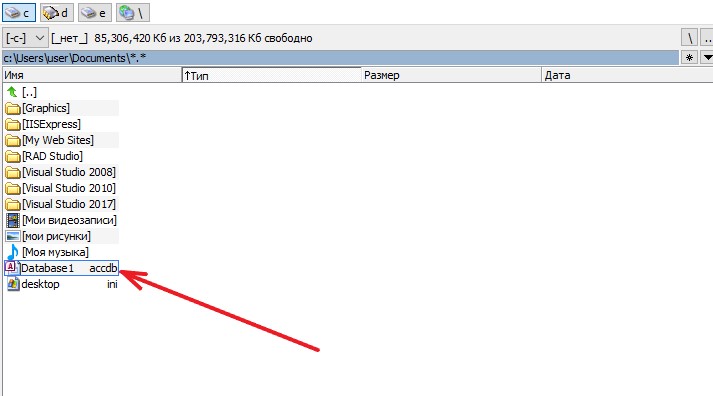
Рис. 2. Размещение файла базы данных Database1.accdb в папке «C:\Users\user\Documents»
⇑
2. Создание таблицы в режиме таблицы. Начальное состояние
После создания файла базы данных, система переходит в окно проектирования таблицы в режиме таблицы. СУБД Microsoft Access поддерживает 2 режима создания таблицы:
- режим таблицы. В этом случае поля вводятся в понятном (естественном) виде таблицы слева направо. Таблица отображается в обычном виде;
- режим конструктора. В этом случае каждому полю таблицы соответствует одна строка, которая соответствующим образом настраивается.
По умолчанию устанавливается режим таблицы. В этом режиме предлагается создать первую таблицу. На рисунке 3 показано начальное состояние режима таблицы.
В левой части окна Microsoft Access отображено имя таблицы «Таблица1». Это далее можно будет изменить при сохранении таблицы.
В правой части окна Microsoft Access отображено пустое поле ввода. В этом поле можно вводить названия полей таблицы. В нашем случае сюда нужно ввести пять полей (Code, Name, Count, Cost, Sum_Cost).

Рис. 3. Создание таблицы в режиме таблицы
Как видно из рисунка 3, автоматически создается поле с именем «Код». Это поле будет содержать уникальные числовые значения, предназначенные для избежания случайной повторяемости данных, что есть недопустимым в любой базе данных. Для нашей таблицы этому полю соответствует поле ID_Product.
⇑
3. Проектирование таблицы. Создание полей таблицы
В режиме таблицы можно добавлять и удалять поля таблицы а также вводить значения данных (записей) таблицы. Ниже приведена подробная пошаговая инструкция по формированию полей таблицы. Формируется 6 полей: ID_Product, Code, Name, Count, Cost, Sum_Cost. Поле Sum_Cost есть расчетным, оно получается как произведение полей Count и Cost.
⇑
3.1. Формирование поля ID_Product
В нашем случае полю ID_Product соответствует поле «Код» на рисунке 3. Поэтому, достаточно просто переименовать поле «Код» на поле ID_Product.
Чтобы осуществить переименование, нужно выполнить следующие действия:
1. Вызвать контекстное меню (клик правой кнопкой мышки на названии поля «Код») как показано на рисунке 4
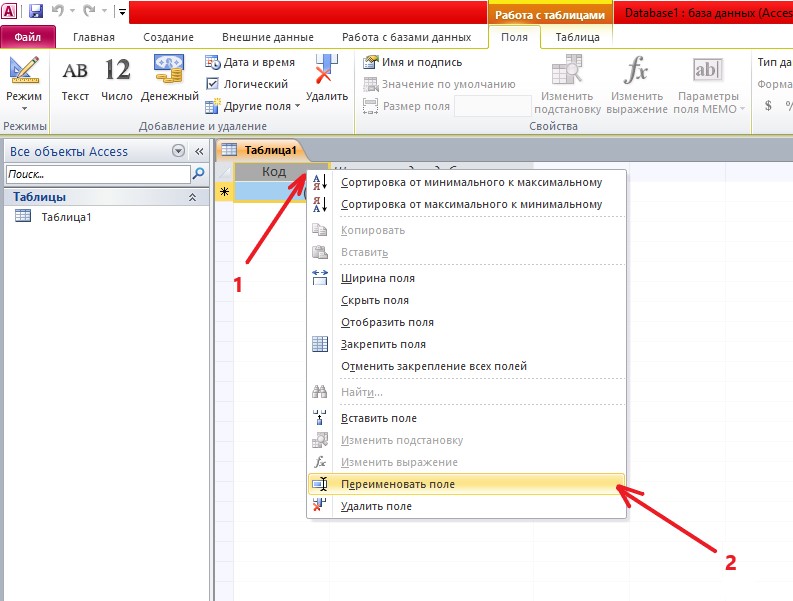
Рис. 4. Контекстное меню для поля «Код»
2. В контекстном меню выбрать команду «Переименовать поле». После этого можно будет изменить название поля.
3. В имени поля ввести имя ID_Product (рисунок 5). Зафиксировать имя (клавиша Enter).
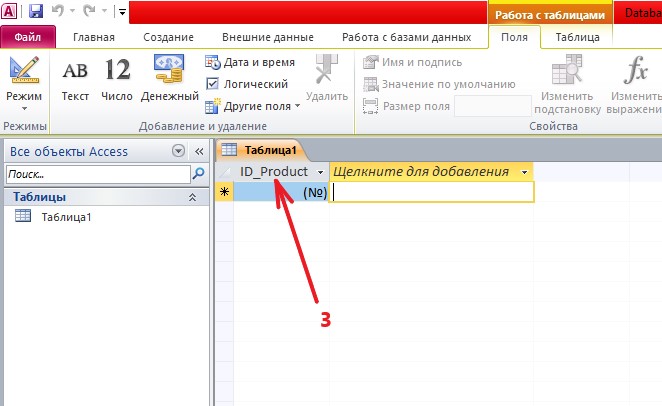
Рис. 5. Новое имя поля ID_Product
⇑
3.2. Добавление поля Code
Поле Code имеет целый тип. Чтобы добавить поле Code нужно выполнить следующие действия (рисунок 6):
1. Вызвать команду «Щелкните для добавления».
2. В нисходящем меню выбрать «Число», поскольку тип поля числовой.
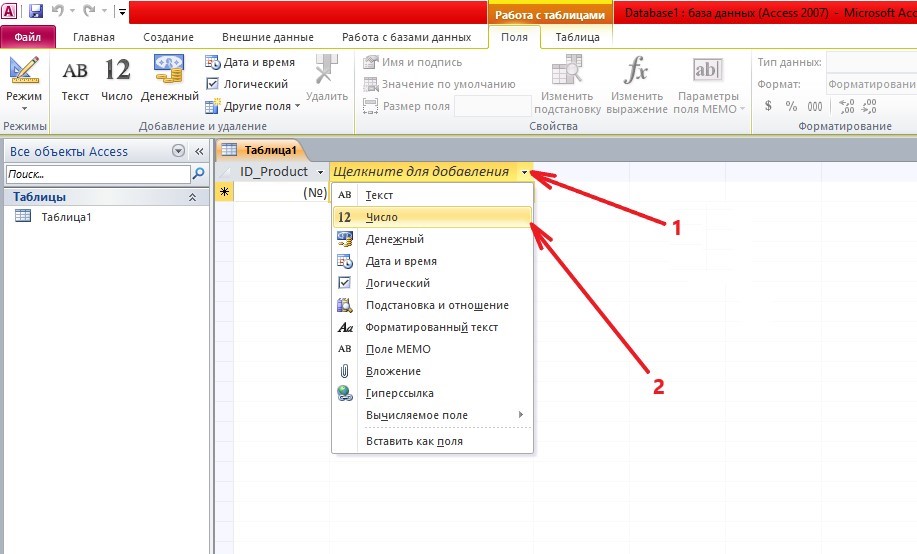
Рис. 6. Добавление нового поля к таблице
В результате будет добавлено новое поле с именем по умолчанию «Поле1», как показано на рисунке 7.

Рис. 7. Добавление нового поля. Поле по умолчанию с именем «Поле1»
3. Заменить название поля «Поле1» на название Code (рисунок 8). Зафиксировать название (клавиша Enter).
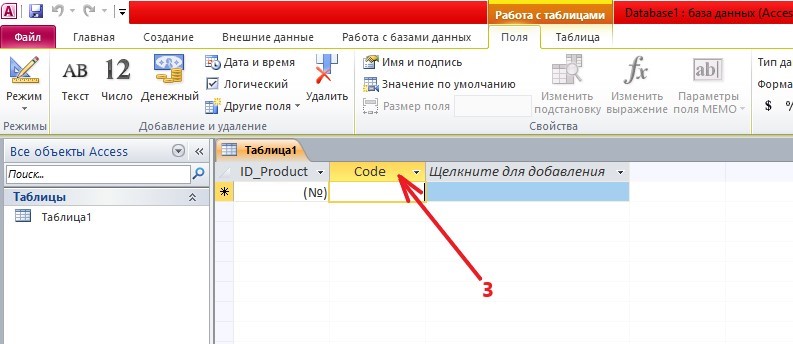
Рис. 8. Установление названия поля Code
⇑
3.3. Добавление поля Name. Добавление текстового поля
3.3.1. Команда добавления текстового поля
Поле Name таблицы имеет текстовый (строчный) тип. Чтобы добавить текстовое поле нужно выполнить одну из двух команд:
- сделать клик правой кнопкой мышки на элементе «Щелкните для добавления» (рисунок 9) и в контекстном меню выбрать команду «Текст»;
- в меню «Поля» выбрать кнопку «AB Текст» (рисунок 9).
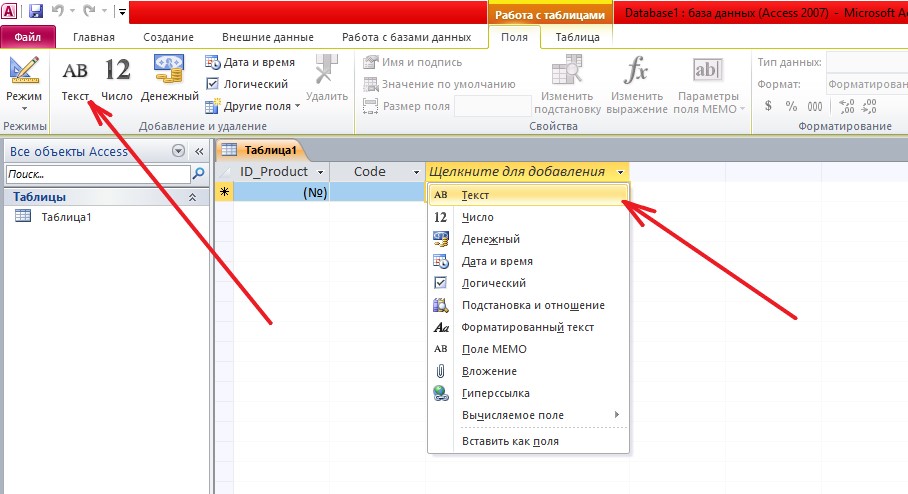
Рис. 9. Microsoft Access. Способы добавления текстового поля в режиме таблицы
⇑
3.3.2. Особенности поля с именем Name. Зарезервированные слова языка SQL
По образцу п. 3.2 нужно сформировать имя поля Name. Имя Name в СУБД MS Access есть зарезервированным, поэтому оно воспринимается системой по особому. При попытке установления имени Name, система выдает предупредительное окно, как показано на рисунке 10.

Рис. 10. Предупредительное окно, что имя Name зарезервировано системой
На языке баз данных SQL имена полей или других элементов, которые совпадают с зарезервированными именами, берутся в квадратные скобки, например [Name].
В этом случае нужно выбрать OK – проблем нет. В результате, таблица будет иметь вид как показано на рисунке 11.
![Microsoft Access таблица поле [Name]](https://www.bestprog.net/wp-content/uploads/2019/02/09_04_02_001_11ru.jpg "Microsoft Access. Режим создания таблицы. Добавлено поле [Name]")
Рис. 11. Режим создания таблицы. Добавлено поле [Name]
⇑
3.4. Добавление поля Count
Поле Count есть целочисельным и добавляется точно так же как поле Code. Подробно о добавлении поля Code описывается в п. 3.2. На рисунке 12 изображена таблица после добавления поля Count.
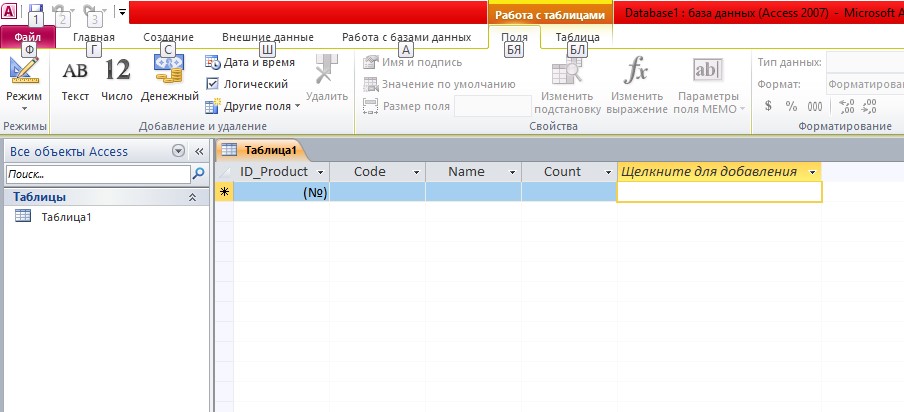
Рис. 12. Таблица после добавления поля Count
⇑
3.5. Добавление поля Cost. Добавление полей с фиксированной запятой
Чтобы сформировать поле Cost с фиксированной запятой с точностью 2 знака после запятой, нужно выполнить следующие действия.
1. Сделать клик на поле «Щелкните для добавления» и в контекстном меню выбрать «Денежный» или выбрать эту команду в меню «Поля» (рисунок 13).
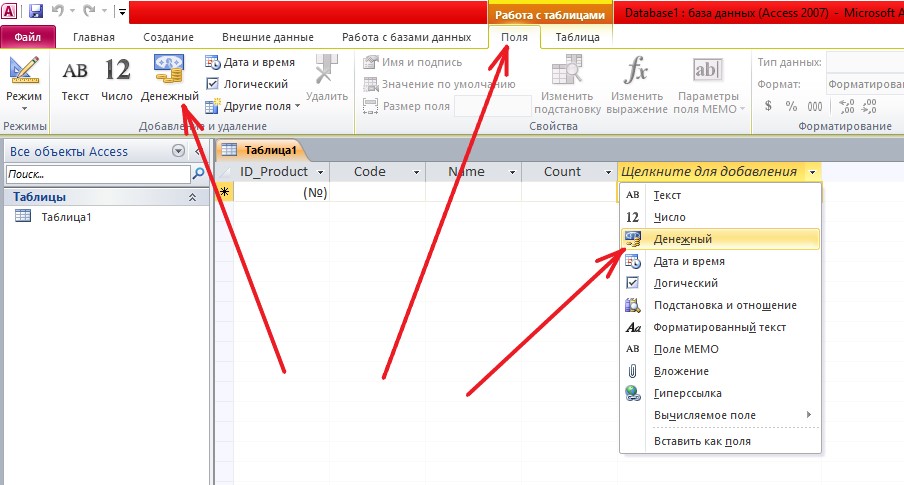
Рис. 13. Добавление поля с фиксированной запятой
2. Вместо имени «Поле1» ввести название поля Cost. Зафиксировать имя (клавиша Enter). В результате, окно базы данных будет иметь вид как показано на рисунке 14.

Рис. 14. Таблица после добавления и задания имени числового поля Cost
3. При выделенном поле Cost (1) установить формат «Фиксированный» (2), как показано на рисунке 15. Таким образом, поле Cost имеет тип данных «Денежный» и формат «Фиксированный».

Рис. 15. Установление формата «Фиксированный» для поля Cost
После выполненных действий таблица будет иметь вид как показано на рисунке 16.

Рис. 16. Вид таблицы после добавления основных полей
⇑
3.6. Добавление расчетного поля «Sum_Cost»
Чтобы добавить расчетное поле «Sum_Cost» нужно выполнить следующие действия:
1. Сделать клик мышкой на поле с именем «Щелкните для добавления» (рисунок 17).
2. В контекстном меню выбрать последовательность команд «Вычисляемое поле» => «Денежная сумма» (рисунок 17). В результате будет выведено окно «Построитель выражений», как показано на рисунке 18.

Рис. 17. Выбор типа вычисляемого поля Sum_Cost
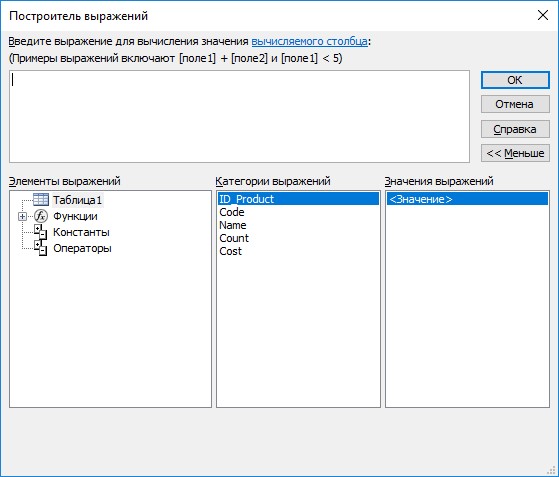
Рис. 18. Окно «Построитель выражений» для создания формул
3. В окне «Построитель выражений» в поле редактора нужно ввести формулу:
[Count]*[Cost]
как показано на рисунке 19.
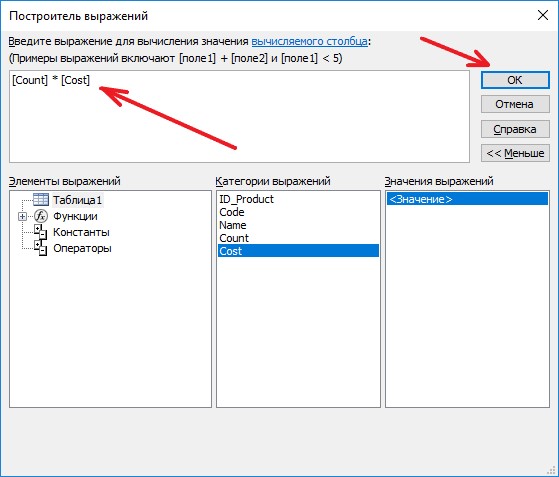
Рис. 19. Окно «Построитель выражений»
После ввода формулы нужно подтвердить команду кликом на OK. В результате окно «Построитель выражений» будет закрыто.
4. На этом шаге нужно изменить название «Поле1» на «Sum_Cost», как показано на рисунке 20. Зафиксировать изменения (клавиша Enter).

Рис. 20. Формирование имени поля Sum_Cost
На этом завершается этап создания полей таблицы. Следующим шагом есть ввод значений в таблицу.
⇑
4. Ввод значений в таблицу
Ввод значений в таблицу осуществляется естественном путем. Напротив каждого поля вводятся соответствующие данные. Важно, чтобы тип данных, которые вводятся, совпадал с типом поля. Каждая строка введенных данных называется записью. В таблице может быть произвольное количество записей (строк).
Следует заметить, что невозможно ввести значение в поле ID_Product, так как это поле есть счетчиком. Эти значения формируются СУБД Microsoft Access автоматически. При добавлении новой записи значение поля ID_Product увеличивается на 1. При удалении записи, номер этого поля остается навсегда зарезервированным, уменьшение значения ID_Product на 1 не происходит.

Рис. 21. Ввод данных в таблицу
⇑
5. Сохранение таблицы с данными
После ввода данных, нужно сохранить таблицу. По умолчанию таблица носит имя «Таблица1». Чтобы вызвать окно сохранения таблицы нужно выполнить одну из двух действий:
- выполнить команду «Сохранить» с меню «Файл»;
- выбрать символ ‘х’ закрытие окна таблицы (рисунок 22) а затем на запрос сохранения ответить «Да»;
- выбрать кнопку дискеты для сохранности таблицы как показано на рисунке 22.

Рис. 22. Команда сохранения таблицы или закрытия таблицы
В результате откроется окно «Сохранение», в котором будет предложено указать имя таблицы. По умолчанию предлагается «Таблица1». В нашем случае нужно задать имя Product как изображено на рисунке 23.
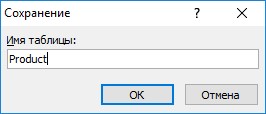
Рис. 23. Задание имени таблицы Product
После подтверждения на OK таблица будет добавлена к базе данных. На рисунке 24 показан вид окна Microsoft Access с открытой таблицей Product.

Рис. 24. Окно Microsoft Access. Таблица Product
Как видно из рисунка, имя таблицы изменилось.
⇑
6. Ввод данных в таблицу
Теперь можно вводить данные в таблицу. При закрытии таблицы данные будут сохранены автоматически. На рисунке 25 показана таблица Product с введенными данными.
Рис. 25. Таблица Product с введенными данными
Задача решена.