

Загрузить PDF
Загрузить PDF
Трудно представить современную жизнь без компьютеров. С их помощью мы смотрим фильмы, играем в игры и даже читаем полезные статьи на сайтах вроде WikiHow. Хотя для большинства из нас включить компьютер — дело обыденное, для людей же пожилого возраста это может быть довольно трудной задачей.
-

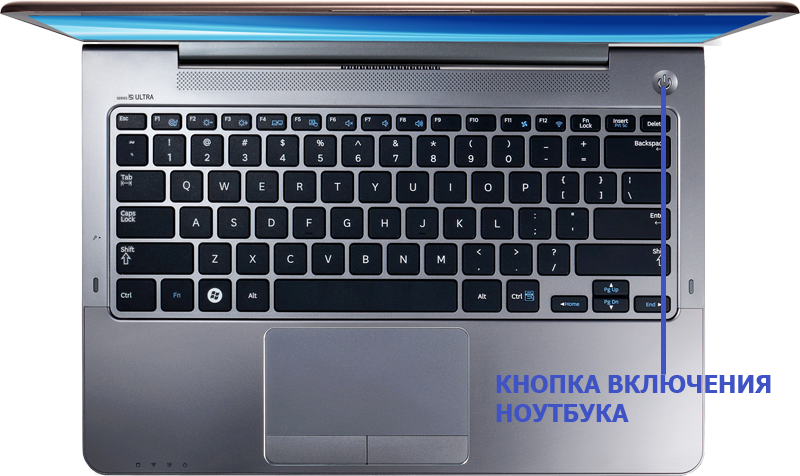
Если ваш монитор подключен к системному блоку, то эта кнопка, скорее всего, будет на нем. Если у вас ноутбук, то кнопка питания, скорее всего, будет расположена в одном из верхних углов на внутренней стороне ноутбука.
-
Когда найдете кнопку питания компьютера, нажмите на нее, чтобы включить компьютер. Начнется загрузка BIOS (Basic Input Output System, базовая система ввода-вывода) — это составная часть процесса загрузки, отвечающая за то, что компьютер должен делать. Например, загрузить операционную систему, выдать ошибку, связанную с подсоединением клавиатуры, выключить компьютер из-за перегрева и так далее. Без этой системы компьютер был бы просто грудой металлолома.
-
В зависимости от модели вашего компьютера загрузка операционной системы может занять некоторое время. Как правило, на этом этапе нажимать ничего не нужно. Если же компьютер не загрузится, тогда нужно будет выбрать некоторые опции в разделе восстановления.
-
Если вы установили пароль, введите его в соответствующем окне. В противном случае ничего делать не нужно — будет загружен рабочий стол. Как только компьютер загрузится, пользуйтесь им по своему усмотрению.
Реклама


Что делать, если компьютер не загружается
-
Если компьютер не включается, проверьте подключение всех кабелей и есть ли электричество в доме. Убедитесь, что аккумулятор ноутбука надежно закреплен и что загорается индикатор зарядки при подключении зарядного устройства.
-
Убедитесь, что кабель монитора надежно подсоединен. Если это не сработает, обратитесь к профессионалу или другу, разбирающемуся в компьютерах, чтобы выяснить, в чем проблема.
-
Возможно, ваша ОС повреждена. Причина может быть в вирусах, аппаратном сбое или неисправности драйверов. Чаще всего для решения этой проблемы нужно полностью переустановить операционную систему или заменить поврежденные файлы с помощью оригинального установочного компакт-диска. Изменения коснутся только файлов ОС, ваши личные файлы останутся нетронутыми.
Реклама


Предупреждения
- Всегда будьте осторожны, обращаясь с электричеством, подключая компьютер к электросети.
- Если вам еще не исполнилось 12 лет, обратитесь за помощью к родителям.
- Если вы не умеете чинить компьютеры, не стоит пытаться открывать его корпус!
Реклама
Об этой статье
Эту страницу просматривали 5675 раз.
Была ли эта статья полезной?

Вам нужно освоить работу на компьютере, но вы уверены, что ничего не получится, вы боитесь что-нибудь сломать, не понимаете объяснения детей или знакомых? Тогда эта книга для вас! Книги Ивана Жукова по праву заслужили звание самых простых и доступных людям любого возраста и уровня подготовки. Объяснения начинаются с самых азов – включения и выключения компьютера, работы с мышкой и клавиатурой. Максимально быстро и комфортно вы научитесь работать с фотографиями – сохранять их, обрабатывать, отправлять друзьям и знакомым, смотреть любимые фильмы и сериалы, искать информацию в сети Интернет, заведете страничку в социальной сети ВКонтакте и сможете бесплатно звонить и отправлять письма и сообщения людям по всему миру. Множество иллюстраций, удобный карманный формат.
Оглавление
Включаем компьютер

1. Проверьте следующее.
✓ Подключены ли к системному блоку — монитор, мышка, клавиатура.
✓ Подключен ли системный блок к электричеству (напрямую и/или через сетевой фильтр, устройство бесперебойного питания).
✓ Подключен ли монитор к электричеству.
✓ Включена ли кнопка работы на мониторе (включается как телевизор).
2. Найдите на системном блоке компьютера кнопку включения. Возле нее может быть надпись POWER, что в переводе с английского означает «энергия», «мощность» (этой надписи может и не быть).
3. Нажмите эту кнопку. Вы, возможно, услышите тихий шум вращающегося вентилятора. Может загореться лампочка рядом с кнопкой Power. А может быть, и сама кнопка будет подсвечена. Одним словом, какая-то лампочка где-нибудь обязательно загорится, послышится шум, и вы поймете, что компьютер включился.
О том, что все включилось, вам также просигнализирует зеленая лампочка-индикатор на клавиатуре.
4. Ждем! Компьютеру нужно время, что подготовиться к началу работы. Иначе говоря — загрузиться. Иногда время ожидания — чуть ли не минута… Но чем современней компьютер, тем быстрее он «грузится».
5. На экране монитора должна появиться заставка с надписью пароль.
Не появилась? Попробуйте пошевелить мышкой и нажать на левую клавишу один раз. Картинка может измениться, и строчка для ввода пароля появится.
Почему компьютер не включается? Самая распространенная причина
Самая распространенная причина — где-то отошел или не подключен провод электропитания. Проследите, все ли подключено, не отошел ли проводок от монитора к системному блоку, от системного блока к устройству бесперебойного питания, через которые подключен компьютер (если есть).
Если все подключено, а компьютер не включается — обратитесь к специалисту!
Почему не включается монитор?
Если системный блок включился, то есть зажужжал, загорелась лампочка или подсвечена кнопка включения, а монитор — нет, то, вероятно, вы:
1. Не включили монитор в электрическую розетку.
2. Не включили монитор кнопкой включения (она обычно находится под экраном, примерно как у телевизора).
3. Не подключили или неправильно подключили монитор к системному блоку. Еще раз обратите внимание на раздел про подключение монитора (выше).
4. Ничего не помогает, значит, монитор испортился и вам нужно обратиться к мастеру.
Системный блок и монитор работают, но на экране нет привычных изображений?
Еще одной распространенной проблемой является нарушение в операционной системе. Операционная система — это набор программ, которые вам помогают работать на компьютере или ноутбуке.
Если что-то случилось с операционной системой, то после включения на мониторе появляется изображение, однако система не загружается, «зависает», то есть не реагирует на мышку или нажатия на клавиатуру, а может быть, появляется надпись disk boot failure — insert system disk and press enter (т. е. компьютер не нашел устройство хранения данных с операционной системой).
Вы можете:
1. Попробовать экстренно выключить компьютер — нажать на ту же большую кнопку, при помощи которой вы включили компьютер, и немного подержать ее (обращаем внимание! Это экстренный способ, обычно компьютер выключается по другому), а затем включить его еще раз. Иногда помогает.
2. Выключить компьютер (экстренно, как описано выше), затем включить и сразу, после того как вы услышите звуковой сигнал, нажать несколько раз клавишу F8. В появившемся окне при помощи мышки выберите пункт (напоминаем: для этого при помощи мышки подтащите стрелочку на экране к нужной строке и дважды нажмите на левую клавишу) Загрузка последней удачной конфигурации (с работоспособными параметрами).
3. Другим вариантом может быть восстановление системы в безопасном режиме. Для этого нужно нажать клавишу F8 (также после выключения, включения и звукового сигнала), а затем при помощи мышки выбрать пункт Безопасный режим. Вы сможете включить компьютер, но дальнейшее восстановление доверить специалисту или разбирающемуся в компьютерах родственнику.
4. Если ничего не помогает — лучше сразу обратиться за помощью к специалисту.
Что важно знать про пароль
1. Компьютер или ноутбук защищен паролем. Это значит, что, прежде чем вы сможете работать, вам нужно будет ввести какую-то комбинацию букв и цифр в специальное окошко. Иногда этого делать не нужно. Зависит от настроек.
2. Если компьютер достался вам «по наследству» от друзей, родственников и т. д., то пароль у компьютера уже есть и вам нужно просто задать вопрос: «А пароль на вход есть? Какой?» И обязательно попросите записать его на бумажке.
3. Если компьютер новый, то вы создадите пароль сами. Как? Читайте об этом ниже в разделе «Включаем новый компьютер».
4. Пароль может состоять из букв, цифр, каких-то значков. Буквы используются не русские, а латинские.
Напоминаем, что ваш компьютер может «разговаривать» на любом языке. Пароль набираем, переключив клавиатуру на латинские буквы. Если вы забыли, как это сделать, вернитесь в раздел, посвященный устройству мышки и клавиатуры.
5. Когда вы вводите пароль, он появляется в окошке в виде звездочек (эта предосторожность нужна для того, чтобы никто не смог его подсмотреть), примерно вот так ********.
Вводим пароль
Чтобы ввести пароль, нужно:
1. Выяснить пароль. См. выше.
2. Пошевелить мышкой. По экрану будет двигаться стрелочка — курсор.
3. При помощи мышки установить эту стрелочку в окошко, рядом с которым написано Пароль, и нажать один раз на левую клавишу мышки.
4. В окошке появится вертикальная черная палочка, которая будет мигать. Так меняется курсор. Это знак для вас, что можно вводить текст.
5. Напечатайте пароль. Если вы не знаете, где найти какие-то буквы, значки, вернитесь в начало книги.
6. Нажмите клавишу Enter на клавиатуре или подведите курсор к стрелочке рядом с окошком, в которое вы ввели пароль, и нажмите левую кнопку мыши.
Я ввожу пароль, а компьютер пишет, что он неверный
1. Проверьте, правильно ли вы ввели буквы и цифры пароля. Введите их еще раз.
2. Обратите внимание, какой язык (русский или английский) у вас включен. Измените язык, если нужно.
3. В пароле могут использоваться БОЛЬШИЕ буквы. Напоминаем: чтобы напечатать большую букву, нужно одновременно нажать клавишу с этой буквой и клавишу Shift.
4. Возможно, вы случайно задели клавишу Caps Lock (большие буквы). Чтобы отключить эту функцию, просто снова нажмите на эту клавишу Caps Lock.
Небольшая подсказка. Пароль печатается в виде звездочек, и вам сложно понять, что вы напечатали не так. Но можно подсмотреть пароль.
✓ Обратите внимание на маленький рисуночек в виде глаза, который находится рядом с окошком ввода пароля.
✓ Подведите к этому рисуночку курсор (делаем это при помощи мышки).
✓ Нажмите на левую клавишу.
✓ Вы увидите пароль.

Выключаем компьютер
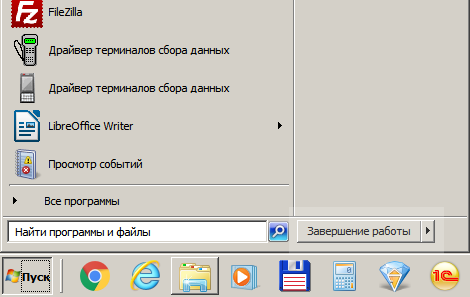
1. С помощью мыши наведите курсор (стрелочку на экране) на значок в левом нижнем углу экрана (его называют кнопкой Пуск).

2. Нажмите левую клавишу мыши.
3. На экране появится окно раздела Пуск.

4. В меню наведите курсор на строчку Завершение работы (в некоторых переводах системы это будут строчка — Выключение). Нажмите левую или правую клавишу (в данном случае это не имеет значения).
5. Слева появится столбик с перечислением команд.
6. Найдите строчку: Завершение работы. Подведите курсор к этой строке, и она выделится серым цветом.

7. Вновь нажмите левую клавишу мыши. Компьютер сам завершит работу.
Есть еще один способ выключения компьютера.
1. Нажмите на кнопку Пуск правой клавишей мыши.
2. В самом низу выпавшего списка выберите курсором строчку Завершение работы или выход из системы.
3. Далее выберите строчку Завершение работы и нажмите на нее левой клавишей мыши.
Экстренное выключение
Вы спросите, а что будет, если я просто нажму на ту же кнопку, которой включал компьютер? Выключится ли он? Да, выключится. Только ему это не на пользу. Такое выключение называется экстренным.
Вы можете поступить так только в крайнем случае, когда компьютер не реагирует ни на какие ваши действия — вы шевелите мышкой, а курсор не бегает по экрану, нажимаете на кнопки, но ничего не происходит. В таких случаях говорят — завис. И, что нам остается, можно экстренно выключить компьютер, нажав на большую кнопку.
Режим сна — особый режим
Бывает так: вы отошли попить чай или поговорить по телефону, пришли, а экран темный. Все пропало! Все не сохранилось! Компьютер сломался!
На самом деле ничего страшного не произошло, просто ваш компьютер перешел в режим сна.
В этом режиме:
✓ экран не горит;
✓ электричества расходуется меньше;
✓ но все включенные программы остаются включенными;
✓ документы, которые вы создавали (например, писали письмо), никуда не исчезают;
✓ фильм или мелодия «замирают» на том месте, на котором вы закончили их смотреть или слушать.
Чтобы вернуть компьютер к жизни, просто пошевелите мышкой.
Компьютер переходит в режим сна, ориентируясь по времени. Это время зависит от настроек — 15 минут, полчаса.
Если вы включаете новый компьютер
Внимание! Если вам достался компьютер, на котором уже работали, просто пролистните этот раздел, даже не читая.
Но если вы купили компьютер, если на нем до вас еще никто не работал, то вам нужно зарегистрироваться. А затем создать учетную запись!
Зачем? Во время регистрации вы создадите пароль и придумаете вашему компьютеру имя — то есть заявите, что вы теперь его хозяин. И без этого этапа вам никак не обойтись.
Учетная запись помогает вам сохранить ваши настройки, даже если с вашим компьютером что-то случилось, настраивать многие программы, автоматически создает для вас адрес электронной почты и т. д. Ее можно пропустить, но мы советуем. Постоянно вылезающее окошко с напоминанием о том, что вы так и не создали учетную запись, будет очень мешать вам работать, да и попросту раздражать.
Главное — не пугайтесь надписей, которые будут появляться на экране. Все написано по-русски, с секундомером у вас над душой никто не стоит, и взрыва через 15 секунд, как в остросюжетном боевике, не произойдет.
Думайте над каждой фразой хоть по часу. А если изображение на экране вдруг пропало, просто пошевелите мышкой. Компьютеры устроены так, чтобы экономить электричество, и сами выключают экран и переходят в режим сна, о котором мы уже поговорили. Но помните, что информация никуда не исчезает.
Если вы все равно очень боитесь, обратитесь к кому-нибудь из более опытных пользователей. Регистрация и создание учетной записи — процессы совсем не сложные, не займут больше 10–20 минут, поэтому не обязательно быть программистом, чтобы разобраться. И если человек более или менее умеет работать на компьютере, он вам поможет.
Если такого человека нет, попробуйте сделать сами.
Для этого откройте книгу на странице 372 и 376, найдите раздел «Как зарегистрироваться на новом компьютере» и «Как создать учетную запись Microsoft».
Все остальные — переходим сразу же к работе на компьютере.
После покупки компьютера и периферийных устройств к нему часто возникает вопрос – как подключить компьютер чтобы он начал работать. В этой статье мы расскажем, как самостоятельно все подключить и о корректном расположении периферийных устройств. Суть процесса очень проста и не отнимет у вас много времени.
Самостоятельное подключение компьютера
По сути, подключение компьютера процедура простая и выполнить самостоятельно ее может любой пользователь. Разъемы для подключения периферийных устройств имеют стандартизированный тип отчего перепутать что куда подключить не получится.
Расположение устройств компьютера
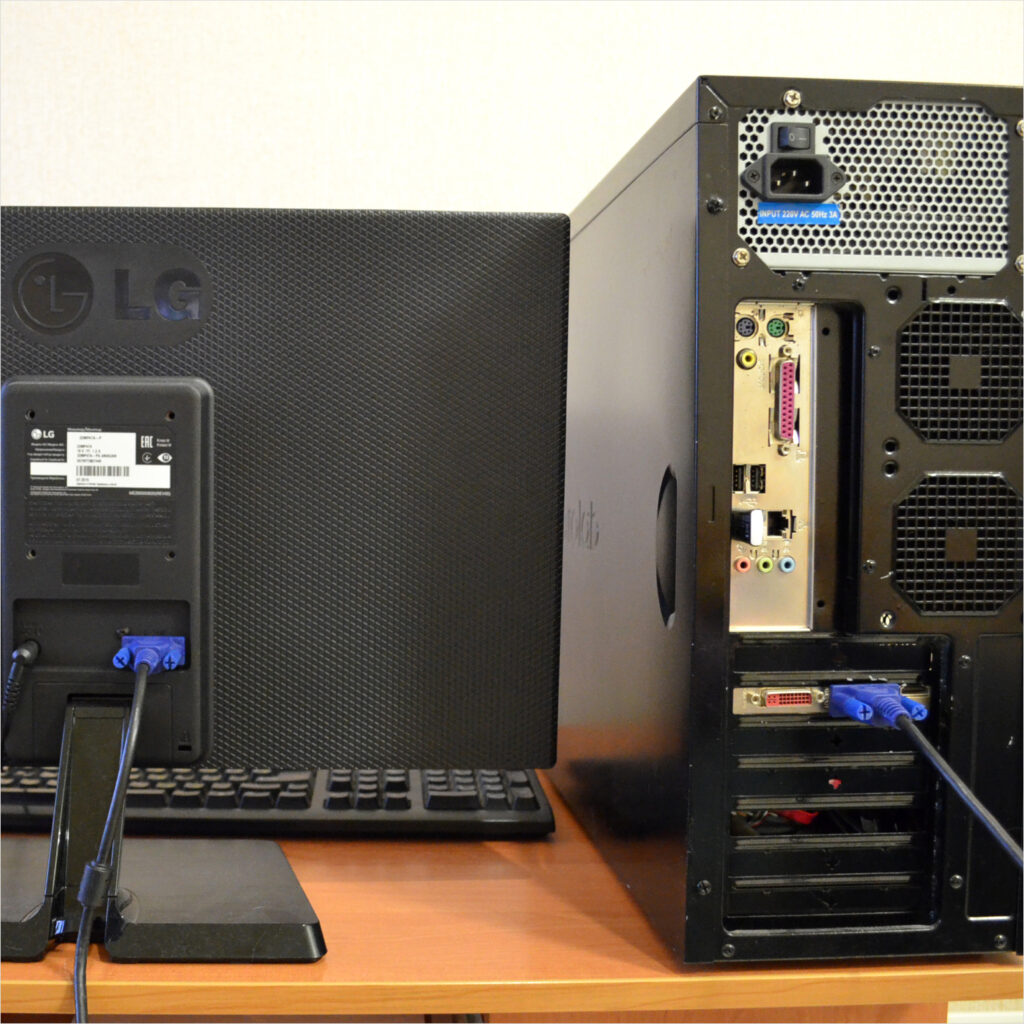
В зависимости от размера и типа стола системный блок ставится на пол или специальную полку. Если же размер компьютера небольшой, и вы не хотите, чтобы вашим ногам что-либо мешало, его можно установить на стол возле монитора. В любом случае системный блок должен иметь хотя бы минимально свободное пространство вокруг себя для доступа воздуха внутрь. Это необходимо чтобы не допустить перегрева.
Монитор обычно ставится на стол непосредственно перед пользователем. Если конструкция предусматривает установку на стену можно использовать крепления VESA, таким образом сэкономив свободное место на столе и имея возможность лучшей регулировки по вертикали и горизонтали. Основным нюансом является расстояние от монитора до пользователя оно должно быть не менее 60 см., чтобы не наносить вреда зрению.
Клавиатура и мышка располагаются перед монитором на столе или на выдвижной полке. Колонки устанавливаются по сторонам на одной линии, чтобы не создавать перепадов звука.
Для более комфортной работы советуем приобретать специальные компьютерные столы. За счет своих размеров и функционала они прекрасно подходят для расположения устройств по всей его поверхности.
Если вам потребуется помощь в сборке компьютера специалисты сервисного центра VOLT-PC будут рады помочь. Вызвать мастера по ремонту компьютеров можно по номеру телефона +7 (961) 51-00-228.
Установка и подключение компьютера
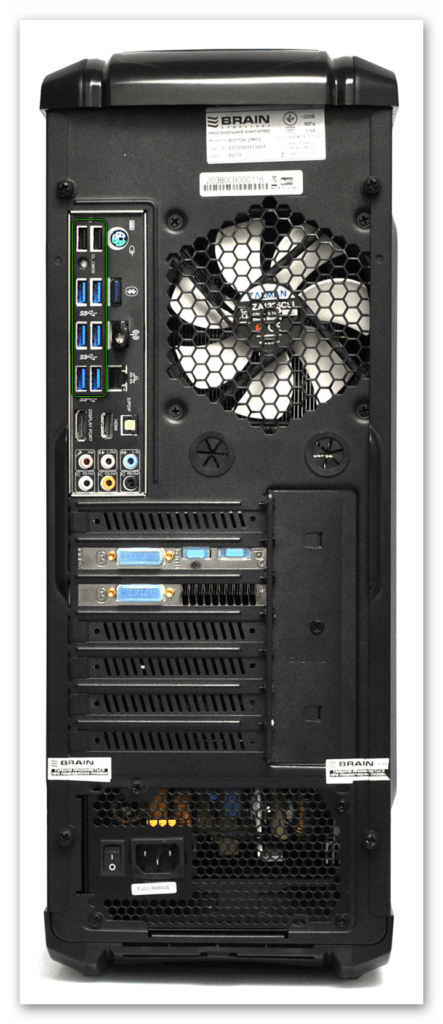
Теперь приступим непосредственно к установке и подключению компьютера. После того как все периферийные устройства были установлены на полагающиеся им места можно подключить их к компьютеру. Первым делом подключаем монитор. На задней стороне монитора может быть несколько различных разъемов для подключения видео кабеля (в зависимости от модели), разъем питания и др. Берем видео кабель, который идет в комплекте с монитором (он может иметь тип разъема VGA, DVI, HDMI и др.), один конец подключаем в монитор, другой в компьютер. Особых усилий прилагать не требуется. Если подключить кабель не удается, попробуйте его перевернуть. Визуально не сразу заметно, но кабель может иметь специальные элементы (ключи), которые не дадут произвести неправильное подключение.
Подключаем клавиатуру и мышку. Ранее для их подключения использовался тип разъема PS/2, но на текущий момент он считается устаревшим и более не используется. Современные клавиатуры и мышки имеют проводное или беспроводное подключение через USB разъем. Нас остается только найти на задней панели компьютера подходящий разъем и подключить их.
Аудио устройства (колонки или наушники) подключаем к разъему аудио выхода. На задней панели компьютера будет от трех до шести разного цвета аудио выходов. Нужный разъем для воспроизведения звука имеет зеленый цвет, а для микрофона розовый. Остальные разъемы идут для многоканальных систем типа 5.1. Остальные периферийные устройства также подключаются к компьютеру через USB порты.
Включение компьютера
Финальный этап. Все оборудование подключено к компьютеру и нам остается последнее – подключить всех их к электросети. В сетевой фильтр подключаем кабели питания от компьютера, монитора, колонок и прочих устройств. На задней панели компьютера от блока питания переключаем кнопку питания в положение включено. Теперь остается последнее – нажать на кнопку включения компьютера на передней части корпуса. Она может располагаться сверху или спереди.
В заключении хотелось бы написать, что подключить компьютер и периферийное оборудование процедура не сложная, но может занять довольно продолжительный промежуток времени, если вы занимаетесь этим впервые. Особенно много времени может уйти на укладку кабелей, для удобства и эргономики свободного места и настройку роутера. Если у вас возникли сложности с подключением компьютера или нет времени вы можете вызвать компьютерного мастера сервисного центра VOLT-PC в Краснодаре по номеру телефона +7 (961) 51-00-228. В кратчайшие сроки наш специалист приедет и поможет вам. Работаем с 9-00 до 21-00.
Начать путь в мире компьютеров никогда не поздно! Если вы только что купили свой первый компьютер, то первым шагом будет его запуск. Возможно, это кажется сложным и запутанным, но на самом деле, справиться с этой задачей довольно просто. В этой статье мы расскажем вам, как правильно запустить компьютер, чтобы вы могли начать использовать его для изучения, работы и развлечений.
Перед тем как приступить к запуску компьютера, убедитесь, что все необходимые компоненты подключены и работают правильно. Убедитесь, что ваш монитор, клавиатура и мышь подключены к системному блоку. Удостоверьтесь, что все провода и кабели надежно и правильно подключены. Этот шаг поможет вам избежать потенциальных проблем с запуском компьютера.
Когда все компоненты подключены, настало время нажать кнопку включения. Обычно кнопка находится на лицевой панели системного блока. Нажмите эту кнопку и держите ее нажатой несколько секунд. В этот момент компьютер начнет процесс загрузки. Вы услышите звук вентиляторов компьютера и увидите, как на экране появляется различная информация.
Содержание
- Подготовка к запуску компьютера
- Проверка электропитания
- Подключение кабелей и периферийных устройств
- Включение компьютера
- Загрузка операционной системы
- Проверка работы компьютера:
- Установка необходимого программного обеспечения
- Проверка подключения к Интернету
Подготовка к запуску компьютера
Перед тем как включить компьютер, необходимо выполнить несколько простых шагов для его безопасной и эффективной работы:
- Убедитесь, что компьютер подключен к розетке: Проверьте, что компьютер подключен к стабильному и надежному источнику питания. Убедитесь, что кабель питания надежно вставлен в заднюю панель компьютера и подключен к розетке.
- Проверьте наличие всех необходимых компонентов: Убедитесь, что все компоненты компьютера установлены правильно и надежно соединены между собой. Проверьте наличие и правильность подключения монитора, клавиатуры, мыши и других периферийных устройств.
- Очистите компьютер от пыли: Перед запуском компьютера рекомендуется произвести его очистку от пыли. Для этого можно использовать специальные антистатические салфетки или компрессор воздуха. Очищая компьютер от пыли, вы предотвратите перегрев и повреждение компонентов.
- Проверьте работоспособность периферийных устройств: Перед запуском компьютера проверьте работоспособность всех подключенных к нему периферийных устройств. Убедитесь, что клавиатура, мышь и другие устройства исправны и готовы к использованию.
- Проверьте наличие емкости внутреннего аккумулятора: У внутреннего аккумулятора компьютера есть ограниченный срок службы, поэтому перед запуском компьютера рекомендуется проверить его состояние и, при необходимости, заменить.
После выполнения всех этих шагов вы можете перейти к запуску компьютера. Убедитесь, что все необходимые действия были выполнены правильно, чтобы избежать возможных проблем при работе компьютера.
Проверка электропитания
Перед запуском компьютера необходимо проверить, имеет ли системный блок доступ к электропитанию.
Вот несколько шагов, которые помогут вам выполнить данную проверку:
| Шаг 1: | Убедитесь, что компьютер и все его компоненты подключены к розетке. |
| Шаг 2: | Проверьте, работает ли розетка, в которую подключен компьютер. Для этого можно вставить другое электроприбор и убедиться, что он включается. |
| Шаг 3: | Проверьте, включен ли системный блок. Убедитесь, что переключатель питания на задней панели системного блока переведен в положение «Включено». |
| Шаг 4: | Проверьте, правильно ли подключен кабель питания к системному блоку. Убедитесь, что кабель плотно вставлен в разъем на задней панели блока питания и в розетку. |
| Шаг 5: | Проверьте, работает ли источник питания. Если системный блок подключен к розетке через дополнительное устройство, такое как стабилизатор напряжения или бесперебойник, убедитесь, что эти устройства включены и функционируют. |
После выполнения всех этих шагов вы можете быть уверены, что системный блок имеет доступ к электропитанию, и вы можете продолжить запуск компьютера.
Подключение кабелей и периферийных устройств
После того, как Вы успешно установили блок питания в системный блок, настало время подключить необходимые кабели и периферийные устройства к компьютеру:
| Устройство | Подключение |
|---|---|
| Монитор | Подсоедините кабель от монитора к соответствующему видеовыходу на задней панели системного блока. |
| Клавиатура и мышь | Подключите кабель от клавиатуры и мыши к соответствующим разъемам USB на задней панели системного блока. Если ваша клавиатура или мышь подключаются с помощью других разъемов (например, PS/2), внимательно ознакомьтесь с инструкцией к устройству и подключите их соответственно. |
| Акустическая система | Если у вас есть акустическая система с отдельными колонками и сабвуфером, подключите их к аудиовыходам на задней панели системного блока. Если имеется только монитор с встроенными динамиками, проверьте, что соответствующий кабель подключен. |
| Принтер или сканер | Если у вас есть принтер или сканер, воспользуйтесь соответствующими портами на задней панели системного блока либо подключите их посредством USB-кабеля. |
| Дополнительные устройства | Подключите любые другие необходимые периферийные устройства (например, веб-камеру или игровой контроллер), следуя инструкциям, прилагаемым к данным устройствам. |
После того, как все необходимые кабели и устройства подключены к компьютеру, можно переходить к следующему этапу — включению системы.
Включение компьютера
Перед тем как включить компьютер, убедитесь, что все необходимые кабели подключены и питание подано.
- Найдите кнопку питания на системном блоке компьютера.
- Убедитесь, что компьютер подключен к источнику питания.
- Нажмите кнопку питания и удерживайте ее некоторое время, пока компьютер не запустится.
- После включения компьютера вы услышите звуковой сигнал или увидите логотип производителя.
- Дождитесь загрузки операционной системы и введите пароль, если требуется.
Теперь ваш компьютер полностью запущен и готов к использованию.
Загрузка операционной системы
После успешного включения компьютера на экране появится процесс загрузки операционной системы. Для этого необходимо следовать инструкциям на экране, внимательно читая информацию, указанную на нем.
Во время загрузки операционной системы компьютер проходит несколько этапов:
- POST-проверка: компьютер проверяет работоспособность оборудования и запускает BIOS (Basic Input/Output System), что позволяет настроить и проверить параметры компьютера.
- Инициализация: компьютер загружает необходимые драйверы и программы, которые позволяют системе работать с подключенным оборудованием и осуществлять взаимодействие с пользователем.
- Загрузка операционной системы: компьютер инициализирует загрузчик операционной системы, который управляет дальнейшим процессом загрузки. Загрузчик предоставляет возможность выбрать операционную систему, если на компьютере установлено несколько операционных систем.
- Аутентификация: если на компьютере установлена система с защитой паролем, пользователь должен ввести правильный пароль для доступа к системе.
- Завершение загрузки: после прохождения предыдущих этапов операционная система полностью загружается и пользователь может начать работу с компьютером.
Обратите внимание, что процесс загрузки операционной системы может немного отличаться в зависимости от используемой системы, а также от настроек компьютера и установленных программ.
Проверка работы компьютера:
После загрузки операционной системы необходимо произвести проверку работы компьютера, чтобы убедиться, что все компоненты функционируют без сбоев. Вот несколько шагов, которые помогут вам провести эту проверку:
- Проверьте работу клавиатуры и мыши. Для этого попробуйте набрать текст на клавиатуре и двигать указатель мыши. Убедитесь, что все клавиши на клавиатуре работают корректно и что указатель мыши двигается без проблем.
- Проверьте работу монитора. Убедитесь, что изображение на экране отображается без искажений и мерцания. При необходимости отрегулируйте яркость и контрастность настройками монитора.
- Проверьте работу звука. Воспроизведите аудиофайл или видео с звуком, чтобы убедиться, что звуковые драйверы и колонки или наушники работают правильно.
- Проверьте подключение к интернету. Откройте любой веб-браузер и убедитесь, что вы можете успешно подключиться к сети Интернет. Попробуйте открыть несколько веб-страниц, чтобы проверить стабильность и скорость подключения.
- Проверьте работу устройств хранения данных. Подключите флешку или внешний жесткий диск и убедитесь, что вы можете успешно записывать и считывать данные с этих устройств.
Если в процессе проверки вы обнаружите какие-либо проблемы, обратитесь к руководству пользователя или обратитесь за помощью к специалисту. Проверка работоспособности компьютера важна для обеспечения эффективной работы и предотвращения потенциальных проблем.
Установка необходимого программного обеспечения
После запуска компьютера важно убедиться, что у вас установлено необходимое программное обеспечение для его правильной работы. В этом разделе мы рассмотрим основные программы, которые обычно требуются для запуска компьютера.
Один из основных компонентов, который необходимо установить, — это операционная система. Она обеспечивает интерфейс между пользователем и аппаратными компонентами компьютера. Существует множество операционных систем, таких как Windows, macOS и Linux. Выберите операционную систему в соответствии с вашими потребностями и установите ее на компьютер.
Кроме операционной системы, вам может понадобиться установить различные программы для работы с документами, обработки фотографий или видео, воспроизведения музыки и многих других задач. Программы для этих целей обычно предлагаются отдельно и могут быть бесплатными или платными. Используйте веб-браузер, чтобы найти нужное программное обеспечение и загрузить его с официального сайта разработчика.
Также важно установить антивирусное программное обеспечение, чтобы защитить ваш компьютер от вредоносных программ и вирусов. Существует множество антивирусных программ, таких как Avast, Kaspersky и AVG. Выберите одну из них и установите ее на компьютер. После установки обновляйте антивирусное программное обеспечение регулярно, чтобы быть защищенным от новых угроз.
Наконец, важно установить все необходимые драйверы для работы аппаратных компонентов вашего компьютера. Драйверы — это программное обеспечение, которое позволяет операционной системе взаимодействовать с различными устройствами, такими как принтеры, сканеры, графические карты и др. Обычно драйверы предлагаются производителями компонентов или можно скачать их с официальных веб-сайтов.
После установки всех необходимых программ вы будете готовы к использованию компьютера. Проверьте каждую установленную программу, чтобы убедиться, что они работают должным образом. Если возникнут проблемы, обратитесь к документации или службе поддержки разработчика программы.
Проверка подключения к Интернету
После того, как ваш компьютер успешно запустился, необходимо удостовериться, что у вас есть доступ к Интернету. Для этого выполните следующие шаги:
- Проверьте, что Wi-Fi или сетевой кабель подключены – убедитесь, что Wi-Fi или сетевой кабель на вашем компьютере верно подключены. Убедитесь, что Wi-Fi индикатор горит или кабель соединен к сетевому разъему.
- Откройте браузер – запустите любой установленный на вашем компьютере браузер, например, Google Chrome, Mozilla Firefox или Microsoft Edge.
- Введите в адресной строке любой веб-сайт – введите адрес любого веб-сайта (например, www.google.com) в адресной строке браузера и нажмите клавишу «Enter».
- Дождитесь отображения веб-страницы – если вы видите отображаемую веб-страницу, это означает, что вы успешно подключены к Интернету. Если страница отображается неправильно или не открывается, возможно, есть проблемы с подключением.
Если вы столкнулись с проблемой подключения к Интернету, попробуйте перезагрузить роутер или свяжитесь с вашим интернет-провайдером для дальнейшей помощи.
Включить компьютер довольно просто. Но в первый раз это делать лучше под контролем взрослого человека, который должен убедиться, что все части компьютера подключены верно.
Для включения компьютера достаточно нажать кнопку на передней панели системного блока. Если монитор отключен, то его тоже нужно включить нажав кнопку под экраном монитора.
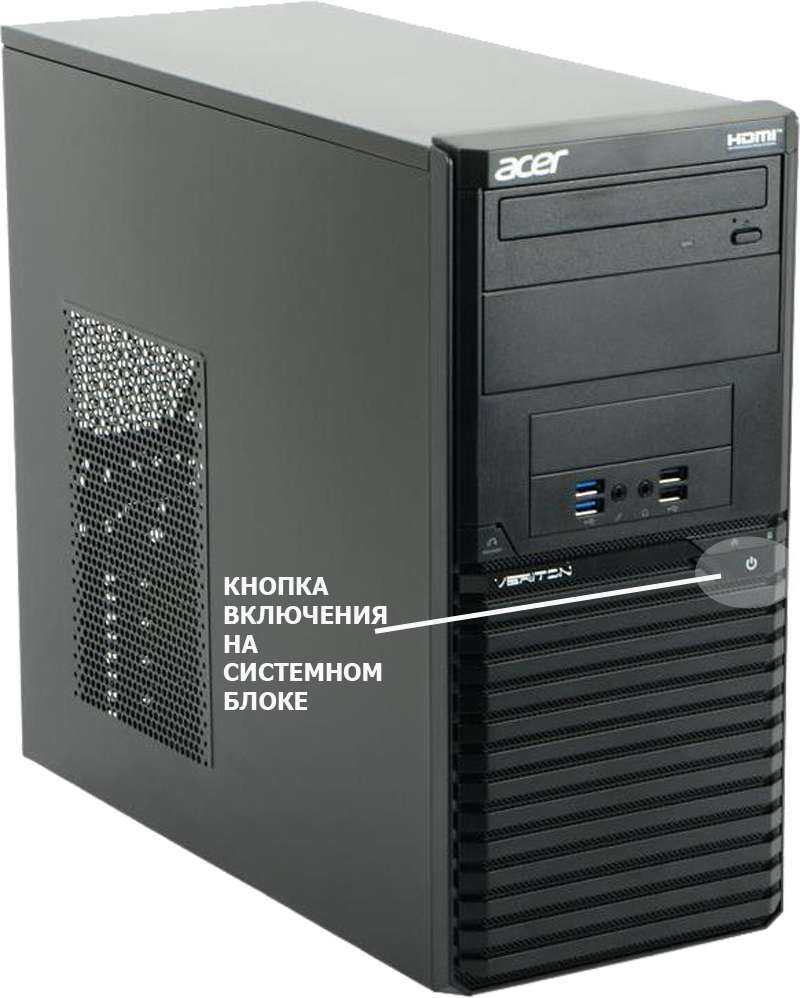
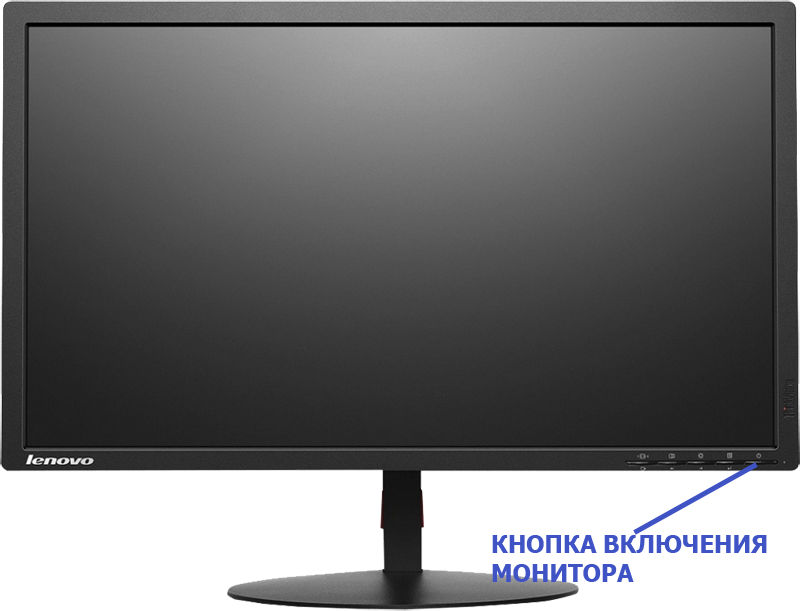
После этого нужно дождаться, пока загрузится компьютер. После появления приветствия операционной системы Windows на экране монитора отобразится Рабочий стол. Если компьютер защищен паролем, то появится форма ввода имени пользователя и пароля
После загрузки Рабочего стола Windows можно начинать работу.
Если включение компьютера довольно простая механическая операция, то выключение компьютера более сложный процесс.
Прежде чем выключать компьютер, необходимо завершить все начатые операции и закрыть все программы и документы.
Нельзя выключать просто нажав кнопку на передней панели системного блока, как при включении компьютера.
- Нужно закрыть все открытые окна
- Открыть меню “ПУСК”
- Нажать кнопку “Завершение работы” или “Выключение”
- Дождаться окончания работы компьютера и погасания экрана монитора
Тест “Как включать и выключать компьютер”
Как включить компьютер
Нажать кнопку включения на системном блоке
Нажать кнопку «Включение» на рабочем столе Windows
Компьютер не нужно включать, он работает всегда.
Как правильно выключить компьютер
Нажать кнопку выключения на системном блоке компьютера
Закрыть все работающие программы, нажать кнопку ПУСК- Завершение работы и дождаться окончания работы компьютера
Компьютер не нужно выключать, он работает всегда
Как Включать и выключать компьютер
Поделиться ссылкой:
Похожие записи
Как включить рабочий компьютер
Включение компьютера может показаться очевидным для опытных пользователей, но для новичков это может быть сложной задачей. В данной статье мы расскажем о разных способах включения компьютера и нюансах, с которыми может столкнуться пользователь при первом включении.
- Какую кнопку надо нажать, чтобы включить компьютер
- Что делать, если не можете найти кнопку питания
- Как включить компьютер с помощью клавиш
- Как включить стационарный компьютер
- Полезные советы
- Заключение
Какую кнопку надо нажать, чтобы включить компьютер
Для включения компьютера необходимо нажать кнопку питания, которая находится на системном блоке компьютера. Обычно кнопка находится на передней панели, но в некоторых моделях компьютеров она может располагаться на задней панели.
Что делать, если не можете найти кнопку питания
Если вы не можете найти кнопку питания на системном блоке компьютера, то попробуйте найти инструкцию пользователя, которая поставляется в комплекте с компьютером. В инструкции обычно представлена информация о расположении кнопки питания, а также следует указание на другие особенности работающих компонентов. Если инструкции нет, то можно обратиться к интернету. Если пользоваться брендом компьютера, интернет позволяет зависимому от результатов поиска ценную информацию. Если компьютер неизвестный, то стоит обратиться к равноценному справочнику по компьютерному оборудованию.
Как включить компьютер с помощью клавиш
Кроме кнопки питания на системном блоке, можно включить компьютер с помощью клавиш на клавиатуре. Для большинства компьютеров существуют стандартные клавиши для включения — это пробел, Ctrl + Esc или клавиша питания. Однако, у некоторых производителей могут быть свои комбинации клавиш. Чтобы узнать, какая комбинация подходит для вашего компьютера, можно посмотреть в инструкцию пользователя или провести поиск в интернете.
Как включить стационарный компьютер
Для включения стационарного компьютера нужно сначала подключить монитор и нажать кнопку включения на передней панели системного блока. Если монитор уже подключен, то после включения компьютера на экране появится процесс загрузки. Если на экране ничего не появляется, то, возможно, компьютер не смог завершить загрузку из-за технических причин, и стоит обратиться к профессионалу.
Полезные советы
- Перед включением компьютера убедитесь, что все провода подключены правильно.
- Перед выключением компьютера сохраните свою работу и закройте все программы, чтобы избежать потери данных.
- Если компьютер не запускается, перезапустите его или обратитесь к профессионалу за помощью.
- Чтобы продлить жизнь компьютера, регулярно чистите его от пыли и грязи, используя специальные инструменты.
Заключение
Включение компьютера — это первый шаг к использованию множества возможностей, которые предоставляет современная информационная технология. Надеемся, что данная инструкция помогла вам разобраться с включением компьютера и убедиться, что это проще, чем кажется.
Какой самый экономичный режим работы кондиционера
Самым экономичным и комфортным режимом работы кондиционера является Quiet или Sleep. Благодаря этим режимам, можно значительно снизить уровень шума и затрат электроэнергии. Применение функции Sleep особенно рекомендуется ночью, когда человеку необходимо максимальное устройство. В таком режиме кондиционер работает более бесшумно, а температура воздуха регулируется специальным образом, что позволяет сократить потребление электроэнергии. В свою очередь, экономия энергоресурсов снижает расходы на электричество. Также, следует отметить, что использование режимов Quiet и Sleep увеличивает срок службы кондиционера, поскольку устроиство работает более мягко и плавно. Эти режимы рекомендуется использовать всегда, когда это возможно, чтобы уменьшить затраты на электроэнергию и создать максимально комфортные условия для пользователей.
Почему Трансформатор напряжения работает в режиме холостого хода
Трансформатор напряжения — это электротехническое устройство, которое используется для преобразования напряжения электрической энергии. Одним из наиболее выгодных режимов для работы трансформатора является режим холостого хода. В данном случае сопротивление нагрузки гораздо выше, чем сопротивление вторичной обмотки. В результате, энергия проходит через трансформатор без прохождения через окончательную нагрузку. Это позволяет сохранить максимальное напряжение и минимизировать потери энергии.
Также стоит отметить, что в режиме холостого хода трансформатор обеспечивает безопасность для системы электропитания. Если нагрузка будет перегружена, то возможно перегрев трансформатора и его выход из строя. Поэтому, для предотвращения повреждения и сохранения работоспособности, такой режим работы является предпочтительным. Однако, в наличии некоторых задач, например, обеспечение стабильности напряжения, режим холостого хода может не быть оптимальным и требует корректировки параметров трансформатора.
Какой самый экономичный режим работы бойлера
Самый экономичный режим работы бойлера — это режим «эко». При этом температура воды составляет около 55 градусов, что позволяет минимизировать потери тепла в режиме ожидания. Обычно водонагреватели работают в режиме температуры 65-70 градусов, что является максимумом. Однако, режим «эко» позволяет экономить энергию и снижать расходы на отопление. Кроме того, обращая внимание на правильную установку и проведение технического обслуживания, можно увеличить срок службы бойлера и повысить его эффективность. Поэтому, выбирая режим работы бойлера, необходимо учитывать его экономичность и возможность снижения затрат.
Какой транзистор работает только в режиме обогащения
Транзистор, работающий только в режиме обогащения — это транзистор с индуцированным каналом. При наличии электрического поля между затвором и каналом, электроны в канале будут перемещаться. В результате концентрация электронов станет выше, чем концентрация дырок, образовавшихся в п-типовой области под каналом. В результате образуется область n-типа, обеспечивающая токопроводимость между стоком и истоком. При увеличении напряжения на затворе, транзистор будет проводить ток все сильнее. Из-за такой конструкции, при которой нельзя создать канал в режиме истощения, транзистор может работать только в режиме обогащения. Такой вид транзистора имеет большое применение в современной электронике.