
Портативная колонка GT 112 – это устройство, которое позволяет воспроизводить звук через Bluetooth, AUX-порт или карту памяти. Вот пошаговая инструкция по использованию:
Шаг 1: Включение
Включите колонку, нажав и удерживая кнопку питания на корпусе. Обычно эта кнопка расположена на верхней или боковой панели устройства. Включение может сопровождаться звуковым сигналом или миганием индикатора.
Шаг 2: Подключение по Bluetooth
На вашем мобильном устройстве включите Bluetooth и перейдите в настройки устройств. Найдите в списке доступных устройств название колонки GT 112 и выберите его для подключения. После успешного подключения звук с вашего устройства будет воспроизводиться через колонку.
Шаг 3: Подключение через AUX-порт
Если ваше устройство не имеет функции Bluetooth или вы предпочитаете проводное подключение, воспользуйтесь AUX-кабелем. Подключите один конец кабеля к аудиовыходу вашего устройства (3,5 мм разъем для наушников) и другой конец к AUX-порту на колонке GT 112. Затем выберите режим AUX на колонке с помощью переключателя или кнопки режима воспроизведения.
Шаг 4: Воспроизведение с карты памяти
Если ваша колонка GT 112 оснащена слотом для карты памяти, вставьте карту памяти с музыкой в нужный разъем. Затем выберите режим воспроизведения с карты памяти на колонке с помощью переключателя или кнопки режима воспроизведения.
Шаг 5: Управление звуком
Когда колонка GT 112 подключена, вы можете регулировать громкость звука. Обычно на колонке есть кнопки +, — или колесо регулятора громкости. Используйте их для увеличения или уменьшения громкости звука.
Шаг 6: Зарядка
Как и большинство портативных устройств, колонка GT 112 нуждается в зарядке. Обычно она осуществляется через USB-порт. Подключите кабель питания к порту зарядки на колонке и другой конец к USB-адаптеру или компьютеру. Дождитесь полной зарядки перед использованием.
Советы:
— Перед подключением колонки к Bluetooth или AUX, удостоверьтесь, что ваше устройство или аудиовыход включены и функционируют правильно.
— Если у вас возникли проблемы с подключением, попробуйте перезагрузить ваше устройство или колонку.
— Если колонка работает неправильно или есть проблемы с зарядкой, обратитесь к руководству пользователя или свяжитесь с технической поддержкой производителя.
Портативные колонки стали одними из самых популярных гаджетов в последние годы. Они позволяют наслаждаться любимой музыкой в любом месте – на пикнике с друзьями, на пляже или в поездке. GT 112 – это одна из лучших моделей портативных колонок, которая прекрасно зарекомендовала себя на рынке. В этой инструкции для начинающих вы найдете подробную информацию о том, как использовать GT 112 и получить максимальное удовольствие от его функций.
Первый шаг – это подключение колонки к устройству. GT 112 имеет различные возможности подключения: через Bluetooth, USB-кабель или AUX-разъем. Если вы хотите использовать колонку с вашим смартфоном или планшетом, просто включите Bluetooth и найдите GT 112 в списке устройств. После подключения вы сможете слушать свою музыку без проводов и ограничений.
Однако, если у вас нет Bluetooth-совместимого устройства или вам удобнее подключить колонку к компьютеру или другому устройству через провод, используйте USB-кабель или AUX-разъем. В данной инструкции вы найдете подробные инструкции по подключению колонки к каждому из этих устройств.
GT 112 также имеет несколько полезных функций, которые помогут вам настроить звук по своему вкусу. Вы можете регулировать громкость, баланс и басы с помощью удобных кнопок на корпусе колонки. Кроме того, GT 112 оснащена встроенным микрофоном, который позволяет вам проводить голосовые звонки и использовать колонку как громкую связь.
GT 112 – это идеальный выбор для тех, кто ценит качественное звучание и портативность. Благодаря своим функциям и возможностям подключения, эта колонка станет незаменимым аксессуаром при активном образе жизни. В следующих разделах инструкции вы найдете подробные шаги по использованию GT 112, чтобы вы могли полностью насладиться всеми его преимуществами.
Содержание
- Как использовать портативную колонку GT 112
- Ознакомление с функциями и настройками
- Подключение и сопряжение с устройствами
- Советы по эксплуатации портативной колонки GT 112
Как использовать портативную колонку GT 112
- Зарядите колонку. Подключите колонку к источнику питания с помощью кабеля USB. Когда светодиодный индикатор покажет, что колонка полностью заряжена, вы можете отсоединить ее от источника питания.
- Включите и настройте колонку. Нажмите кнопку включения/выключения на колонке и дождитесь, пока она включится. Затем, с помощью кнопок управления на колонке или на пульте дистанционного управления, настройте громкость, выберите трек и другие параметры звука.
- Подключите источник звука. Колонка GT 112 может подключаться к различным устройствам с помощью Bluetooth, AUX или USB. Подключите колонку к выбранному источнику звука, следуя инструкциям по подключению для каждого соединения.
- Наслаждайтесь музыкой. После настройки и подключения вы можете начать воспроизведение музыки на колонке. Регулируйте громкость по своему усмотрению и наслаждайтесь качественным звуком, который предоставляет портативная колонка GT 112.
Не забывайте следовать инструкциям по использованию и обслуживанию портативной колонки GT 112, чтобы сохранить ее в хорошем состоянии и продлить срок ее службы.
Ознакомление с функциями и настройками
Портативная колонка GT 112 имеет широкий набор функций и настроек, которые позволяют настроить звук и воспроизведение музыки по вашим предпочтениям. В этом разделе мы рассмотрим основные функции и настройки, которые вы можете использовать для достижения желаемого звучания.
Включение и выключение колонки осуществляется с помощью выключателя на задней панели. Когда колонка включена, на передней панели появляется индикатор, указывающий на состояние включенной или выключенной колонки.
Для настройки громкости звука используйте регулятор громкости на передней панели. Вращайте его по часовой стрелке для увеличения громкости и против часовой стрелки для уменьшения.
Колонка GT 112 также имеет возможность воспроизводить музыку через Bluetooth. Для этого включите Bluetooth на своем устройстве и установите сопряжение с колонкой GT 112. Поиск доступных устройств можно осуществить через меню на своем устройстве. После установки сопряжения, выберите колонку GT 112 в списке доступных устройств для воспроизведения музыки.
Колонка также оборудована разъемом для подключения кабеля AUX. Подключите один конец кабеля к порту AUX на колонке GT 112, а другой конец к звуковому источнику, например, смартфону или компьютеру. Когда кабель подключен, колонка автоматически переключается на режим AUX и вы можете воспроизводить музыку из выбранного источника звука.
Чтобы настроить радио, включите радиорежим, нажав на соответствующую кнопку на передней панели. Затем используйте кнопки настройки громкости для настройки частоты радиостанции. Когда настроенная радиостанция найдена, можно сохранить ее нажатием кнопки «Сохранить». Для переключения между сохраненными радиостанциями используйте кнопки предыдущего и следующего трека.
Колонка GT 112 также имеет USB-порт, через который можно воспроизводить музыку с USB-накопителя. Подключите USB-накопитель к порту USB на колонке и используйте кнопки на передней панели для выбора и воспроизведения музыкальных файлов.
Ознакомление с функциями и настройками портативной колонки GT 112 поможет вам настроить звук и воспроизведение музыки по вашему вкусу. Используйте все доступные функции для создания комфортного и качественного звучания.
Подключение и сопряжение с устройствами
Для того чтобы начать использовать портативную колонку GT 112, необходимо подключить ее к другим устройствам.
1. Перед началом подключения убедитесь, что ваша колонка заряжена.
2. Включите портативную колонку, нажав и удерживая кнопку включения до появления индикатора включения.
3. На своем устройстве (смартфон, планшет, ноутбук и т.д.) найдите меню настроек Bluetooth и включите его.
4. Найдите в списке доступных устройств портативную колонку GT 112 и выберите ее.
5. После успешного сопряжения вашего устройства с колонкой, вы услышите звуковой сигнал или увидите индикатор соединения на вашем устройстве.
Примечание: В случае, если ваше устройство не обнаруживает портативную колонку или не удается установить соединение, проверьте, что Bluetooth на вашем устройстве включен и колонка находится в пределах действия сигнала Bluetooth.
После успешного сопряжения вашего устройства с портативной колонкой GT 112, вы можете насладиться качественным звуком и использовать различные функции колонки.
Убедитесь, что вы выбрали правильный источник звука на своем устройстве (Bluetooth), чтобы звук воспроизводился на портативной колонке.
Советы по эксплуатации портативной колонки GT 112
1. Зарядка аккумулятора
Перед первым использованием портативной колонки GT 112 необходимо полностью зарядить аккумулятор. Для этого подключите колонку к источнику питания при помощи кабеля, входящего в комплект. Когда индикатор зарядки перестанет мигать и останется постоянно гореть, значит аккумулятор полностью заряжен.
Примечание: Не рекомендуется использовать портативную колонку во время зарядки аккумулятора, так как это может повлиять на качество звука и длительность работы устройства.
2. Подключение устройств
Для подключения устройств к портативной колонке GT 112 используйте беспроводное соединение по Bluetooth или подключите устройства к колонке через аудио вход AUX при помощи кабеля, входящего в комплект. Инструкцию по настройке беспроводного соединения Bluetooth можно найти в руководстве пользователя устройства.
3. Регулировка громкости и других параметров
Для регулировки громкости используйте соответствующие кнопки на корпусе колонки или на пульте дистанционного управления, если он входит в комплект. Также вы можете настроить другие параметры, такие как басы и высокие частоты, при помощи соответствующих регуляторов.
4. Защита от внешних воздействий
Портативная колонка GT 112 не является водонепроницаемой и не должна подвергаться воздействию влаги или воды. Не рекомендуется использовать колонку во время дождя или вблизи воды. Также не подвергайте колонку ударам и падениям, чтобы избежать повреждений устройства.
Примечание: Для защиты колонки от пыли и грязи, рекомендуется хранить ее в специальном чехле или сумке, предназначенных для портативных колонок.
5. Заряд аккумулятора и время работы
Время заряда аккумулятора портативной колонки GT 112 обычно составляет около 4-5 часов. При полностью заряженном аккумуляторе колонка может работать до 8 часов, в зависимости от громкости и настроек эквалайзера. Чтобы продлить время работы, рекомендуется не использовать максимальную громкость и отключить ненужные функции, когда они не используются.
Примечание: Приближение к минимальному уровню заряда аккумулятора может повлиять на качество звука и длительность работы колонки.
Портативные колонки стали незаменимым аксессуаром для всех, кто любит музыку и хочет насладиться ею везде и всегда. Одна из таких колонок – gt112 – порадует вас не только отличным качеством звука, но и простотой настройки.
В первую очередь, перед началом настройки рекомендуется полностью зарядить колонку. Для этого вам понадобится кабель micro USB, который входит в комплект поставки. Когда колонка полностью заряжена, она поднимет настроение своим отличным звучанием на протяжении нескольких часов воспроизведения.
Далее, вам нужно включить колонку, нажав на кнопку «ВКЛ» на ее корпусе. После включения вы услышите звуковой сигнал – это означает, что колонка готова к сопряжению с устройством, на котором находится музыка.
Важно: перед сопряжением вашего устройства с портативной колонкой, убедитесь, что Bluetooth на устройстве включен.
Теперь активируйте функцию Bluetooth на своем смартфоне или планшете. Зайдите в настройки Bluetooth и найдите в списке доступных устройств «gt112». Выберите его и дождитесь, пока устройства сопряжутся. Как только это произойдет, на экране вашего устройства появится уведомление о успешном сопряжении с портативной колонкой.
Теперь вы готовы наслаждаться потрясающим звуком вашей портативной колонки gt112! Вы можете настроить громкость прямо на устройстве, откуда воспроизводится музыка, или на самой колонке.
Содержание
- Как настроить портативную колонку gt112
- Распаковка и подготовка
- Подключение к источнику звука
- Настройка и использование
Как настроить портативную колонку gt112
Настройка портативной колонки gt112 очень проста и не займет много времени. Следуйте этим шагам, чтобы настроить колонку:
Шаг 1: Подключите портативную колонку gt112 к источнику питания с помощью кабеля USB.
Шаг 2: Включите колонку, нажав кнопку включения/выключения. Вы услышите звуковой сигнал, показывающий, что колонка включена.
Шаг 3: Включите Bluetooth на устройстве, с которого хотите воспроизводить звук. Перейдите в настройки Bluetooth и найдите устройство gt112 в списке доступных устройств. Выберите его, чтобы установить соединение.
Шаг 4: После установки соединения через Bluetooth вы можете начать воспроизведение звука. Вращайте регулятор громкости на колонке, чтобы настроить уровень звука.
Шаг 5: Если вы хотите использовать портативную колонку gt112 с проводным устройством, подключите его с помощью аудио кабеля. Вставьте один конец кабеля в разъем аудиовыхода вашего устройства, а другой конец — в разъем аудиовхода колонки.
Шаг 6: После подключения проводного устройства, включите его и настройте уровень громкости с помощью регулятора на колонке.
Поздравляем! Вы успешно настроили портативную колонку gt112 и готовы наслаждаться качественным звуком, куда бы вы ни пошли.
Распаковка и подготовка
Перед тем как начать пользоваться портативной колонкой GT112, необходимо провести распаковку и подготовку устройства.
- Внимательно извлеките колонку из упаковки, убедитесь, что все комплектующие находятся внутри.
- Проверьте комплектацию: в стандартной упаковке для GT112 должны присутствовать сама колонка, USB-кабель для зарядки и инструкция по эксплуатации.
- Возьмите USB-кабель и подключите его к разъему зарядки на колонке. Другой конец кабеля подключите к источнику питания, например, компьютеру или зарядному устройству.
- Дайте колонке время для полной зарядки. Обычно это занимает около 2-3 часов. Во время зарядки индикатор на колонке должен загореться красным светом.
- Когда индикатор станет зеленым, это будет означать, что колонка полностью заряжена и готова к использованию.
После того, как вы выполнили все эти шаги, вы можете приступить к настройке и использованию портативной колонки GT112 для воспроизведения музыки.
Подключение к источнику звука
Для того чтобы настроить портативную колонку GT112 и начать наслаждаться ее звуком, необходимо правильно подключить ее к источнику звука. Подключение может производиться по проводу или по Bluetooth.
Если вы хотите подключить колонку к источнику звука с помощью провода, выполните следующие шаги:
1. Возьмите 3,5-мм аудио-кабель и вставьте один его конец в разъем на задней панели колонки.
2. Вставьте другой конец кабеля в разъем для наушников на вашем источнике звука, например на смартфоне или планшете.
3. Убедитесь, что ваш источник звука включен и настроен на воспроизведение аудио через внешние колонки.
4. Включите портативную колонку GT112 и убедитесь, что она успешно подключена к источнику звука.
Если вы предпочитаете использовать беспроводное подключение по Bluetooth, выполните следующие шаги:
1. Включите Bluetooth на вашем источнике звука, например на смартфоне или планшете.
2. На портативной колонке GT112 установите режим Bluetooth.
3. Откройте меню Bluetooth на вашем источнике звука и найдите колонку GT112 в списке доступных устройств.
4. Выберите колонку GT112 в списке и подтвердите сопряжение с помощью пароля, если это потребуется.
5. После успешного сопряжения колонка GT112 будет готова к воспроизведению звука через Bluetooth.
Настройка и использование
Для настройки портативной колонки GT112 следуйте следующим шагам:
1. Включите колонку, нажав на кнопку питания.
2. Включите Bluetooth на вашем устройстве, на котором будете воспроизводить звук. Если устройство поддерживает NFC, вы можете использовать функцию NFC для быстрого подключения.
3. На портативной колонке найдите и нажмите на кнопку Bluetooth, чтобы включить режим пары.
4. Найдите портативную колонку в списке доступных устройств на вашем устройстве и выберите ее.
5. Если потребуется, введите пароль, указанный в инструкции к вашей портативной колонке.
6. После успешного подключения ваше устройство будет готово к воспроизведению через портативную колонку GT112. Вы можете регулировать громкость и управлять воспроизведением с помощью кнопок на колонке или с помощью устройства, с которого осуществляется подключение.
7. Помимо Bluetooth, вы также можете использовать портативную колонку GT112 с помощью AUX-кабеля, подключив его к соответствующему разъему на колонке и на вашем устройстве.
8. Если вы хотите использовать портативную колонку GT112 как громкую связь на телефоне, вы должны сначала подключить Bluetooth и затем выбрать колонку в настройках громкой связи на своем телефоне.
9. Пользуйтесь портативной колонкой GT112 с удовольствием!
Портативные колонки стали популярными устройствами для прослушивания музыки в любое время и в любом месте. В этой статье мы рассмотрим, как правильно использовать портативную колонку GT 112, чтобы получить наилучший звук и максимальное удовольствие от прослушивания.
Сначала, перед тем как начать использовать колонку, убедитесь, что она полностью заряжена. Подключите ее к источнику питания с помощью прилагаемого USB-кабеля и дайте ей время на зарядку. Когда индикатор заряда перестанет мигать и останется постоянным, это будет означать, что колонка полностью заряжена.
После того как колонка заряжена, включите ее, нажав кнопку питания. Вы услышите звуковой сигнал, означающий включение колонки. Теперь вы готовы начать наслаждаться вашей музыкой.
Важно помнить, что громкость в начале использования колонки может быть неправильно настроена. Для достижения оптимального звучания, рекомендуется установить громкость на 50% от максимально допустимого уровня и, постепенно увеличивая ее, наслаждаться музыкой.
С помощью кнопок управления на колонке вы можете регулировать громкость, переключать треки, а также управлять воспроизведением (пауза, воспроизведение). Дополнительные функции, такие как настройка радиостанций или подключение к устройству по Bluetooth, могут быть доступны в зависимости от модели колонки.
Наконец, когда вы закончите использовать колонку, необходимо правильно выключить ее. Для этого нажмите и удерживайте кнопку питания в течение нескольких секунд, пока не услышите звуковой сигнал, означающий выключение. Теперь можно отключить колонку от источника питания.
Следуя этому подробному руководству, вы сможете наслаждаться качественным звуком и получить максимальное удовольствие от использования портативной колонки GT 112.
Содержание
- Основные характеристики GT 112 колонки
- Как включить и настроить колонку GT 112
- Способы подключения музыки к колонке GT 112
- Как использовать функции управления звуком на колонке GT 112
- Важные советы по уходу за колонкой GT 112
- Особенности использования колонки GT 112 в различных ситуациях
Основные характеристики GT 112 колонки
1. Беспроводная связь: Колонка GT 112 оснащена беспроводным соединением Bluetooth, что позволяет легко и быстро подключаться к любым совместимым устройствам, таким как смартфоны, планшеты и ноутбуки. Вы можете слушать музыку, стримить аудиоконтент или даже проводить звонки, не используя проводную связь.
2. Качественное звучание: GT 112 использует передовые технологии, чтобы обеспечить высококачественное звучание. Встроенные динамики и усилители гарантируют чистый и мощный звук с хорошей детализацией и богатыми низкими частотами.
3. Портативный дизайн: Колонка GT 112 имеет компактные размеры и небольшой вес, что делает ее идеальным спутником для путешествий, прогулок или любых других активностей на открытом воздухе. Она легко помещается в сумку или карман, позволяя вам наслаждаться музыкой в любой ситуации.
4. Долгое время работы: Встроенный аккумулятор обеспечивает долгое время автономной работы. После полной зарядки, которая занимает всего несколько часов, колонка GT 112 способна работать до 10 часов, позволяя вам наслаждаться музыкой без перерывов.
5. Удобное управление: На корпусе колонки GT 112 расположены интуитивные кнопки, позволяющие управлять воспроизведением, регулировать громкость и отвечать на звонки без необходимости доставать свое устройство.
Теперь, когда вы знакомы с основными характеристиками колонки GT 112, вы готовы начать использовать ее и наслаждаться качественным звуком везде, куда бы вы ни пошли!
Как включить и настроить колонку GT 112
1. Правильное включение колонки:
Перед включением убедитесь, что ваша колонка полностью заряжена. Подключите колонку к источнику питания с помощью кабеля USB и дождитесь, пока индикатор заряда погаснет. После этого нажмите и удерживайте кнопку включения/выключения на колонке до тех пор, пока вы не услышите звуковой сигнал и не увидите, что индикатор включения светится.
2. Настройка Bluetooth:
Для подключения колонки к устройству через Bluetooth необходимо включить Bluetooth на вашем смартфоне, ноутбуке или другом гаджете. Перейдите в настройки Bluetooth и включите его. Затем найдите колонку GT 112 в списке доступных устройств и выберите ее для подключения. После успешного подключения индикатор Bluetooth на колонке должен загореться.
3. Настройка радио:
Колонка GT 112 также имеет встроенный FM-радио. Для настройки радио нажмите кнопку «Mode» на колонке несколько раз, пока не появится иконка радио на дисплее. Затем нажмите кнопку «Play/Pause» и колонка автоматически начнет сканировать доступные радиостанции. Чтобы переключаться между радиостанциями, используйте кнопки «Next» и «Previous». Чтобы настроить конкретную радиостанцию вручную, нажмите и удерживайте кнопку «Next» или «Previous» до тех пор, пока не появится нужная вам частота.
Теперь вы знаете, как правильно включить и настроить портативную колонку GT 112. Наслаждайтесь качественным звуком и удобной работой с вашей колонкой!
Способы подключения музыки к колонке GT 112
Колонка GT 112 позволяет воспроизводить музыку с различных источников благодаря различным способам подключения:
1. Подключение через Bluetooth
С помощью функции Bluetooth вы можете подключить колонку GT 112 к любому совместимому устройству, такому как смартфон, планшет или ноутбук. Для этого включите Bluetooth на колонке и на устройстве, затем найдите и выберите колонку GT 112 в списке доступных устройств Bluetooth. После установки соединения вы сможете воспроизводить музыку с выбранного устройства на колонке.
2. Подключение через AUX-кабель
Колонка GT 112 также оснащена AUX-входом, который позволяет подключить ее к любому устройству с выходом для наушников или аудиоразъемом. Для этого используйте специальный AUX-кабель, подключив его к аудиоразъемам колонки и устройства. После подключения вы сможете воспроизводить музыку с выбранного устройства на колонке.
3. Подключение через USB-порт
Если у вас есть устройство с поддержкой USB (например, флешка или внешний жесткий диск), вы можете подключить его к USB-порту колонки GT 112. При правильном подключении колонка распознает устройство и позволит воспроизводить аудиофайлы с него.
4. Подключение через microSD-карту
Колонка GT 112 имеет встроенный слот для microSD-карт, что позволяет воспроизводить музыку непосредственно с карты памяти. Для этого вставьте microSD-карту в соответствующий слот на колонке и выберите нужный трек для проигрывания.
Обратите внимание: перед использованием определенного способа подключения, убедитесь, что ваше устройство или носитель информации совместим с колонкой GT 112.
Как использовать функции управления звуком на колонке GT 112
1. Установка громкости
Для установки громкости на колонке GT 112 воспользуйтесь кнопками «+» и «-», расположенными на панели управления. Нажимайте кнопку «+», чтобы увеличить громкость, и кнопку «-», чтобы уменьшить ее. Вы можете контролировать уровень громкости в пределах от минимума до максимума в зависимости от ваших предпочтений.
2. Включение и выключение
Для включения или выключения колонки GT 112 нажмите и удерживайте кнопку питания, расположенную на панели управления. Когда колонка включена, вы услышите звуковой сигнал и индикатор питания загорится. Для выключения колонки снова нажмите и удерживайте кнопку питания.
3. Изменение режимов звука
Колонка GT 112 предлагает несколько режимов звука, чтобы вы смогли выбрать наиболее подходящий для вашего мероприятия или настроения. Для изменения режимов звука воспользуйтесь кнопкой «mode», расположенной на панели управления. Каждое нажатие кнопки изменяет режим звука. У колонки может быть, например, режим «стандарт», «вечеринка», «караоке» и т. д. Информацию о текущем режиме звука вы увидите на дисплее на панели управления.
4. Настройка баланса звука
Если вам нужно настроить баланс звука для лучшего звучания, пользуйтесь функцией регулировки баланса. На колонке GT 112 эта функция обычно представлена как две кнопки «лево» и «право», которые позволяют смещать баланс звука в одну или другую сторону. Используйте кнопку «лево», чтобы перераспределить звуковые каналы влево, и кнопку «право», чтобы перераспределить их вправо. Таким образом, вы можете настроить баланс звука в соответствии с вашими потребностями.
Примечание: Функциональность управления звуком может незначительно отличаться в зависимости от модели портативной колонки GT 112. Ознакомьтесь с руководством пользователя для вашей конкретной модели, чтобы получить точную информацию о доступных функциях.
Важные советы по уходу за колонкой GT 112
Портативная колонка GT 112 требует некоторого ухода для поддержания своего качества звука и долговечности. Вот несколько важных советов по уходу за вашей колонкой:
- Избегайте попадания воды или других жидкостей на колонку. Вода или другие жидкости могут повредить внутренние компоненты колонки и привести к необратимому повреждению. Поэтому не рекомендуется использовать колонку во влажных условиях или оставлять ее на открытом воздухе в дождливую погоду.
- Поддерживайте колонку в чистоте. Пыль и грязь могут накапливаться на поверхности колонки и влиять на качество звука. Регулярно протирайте колонку мягкой сухой тканью, чтобы удалить пыль и грязь.
- Храните колонку в безопасном месте. Колонка GT 112 легкая и портативная, но все же она не должна быть подвержена ударам или падениям. Храните колонку в месте, где она не будет подвержена риску повреждения или удара, чтобы избежать потери ее функциональности.
- Не разбирайте колонку самостоятельно. Если у вас возникли проблемы с колонкой, не пытайтесь разобрать ее самостоятельно. Обращайтесь к профессионалам или авторизованным сервисным центрам для ремонта и обслуживания колонки. Несанкционированный ремонт может привести к дополнительным повреждениям и аннулированию гарантии.
- Не подвергайте колонку воздействию экстремальных температур. Экстремальная жара или холод могут негативно сказаться на работе колонки и повредить ее компоненты. Поэтому не рекомендуется оставлять колонку на прямом солнце или на морозе.
Следуя этим простым советам, вы сможете максимально продлить срок службы вашей портативной колонки GT 112 и наслаждаться качественным звуком в течение длительного времени.
Особенности использования колонки GT 112 в различных ситуациях
Ниже приведены особенности использования колонки GT 112 в различных ситуациях:
| Ситуация | Особенности использования |
| На открытом воздухе | Колонка GT 112 обладает водонепроницаемым корпусом, что позволяет использовать ее даже в условиях дождя или на пляже. Также она имеет функцию защиты от пыли, что делает ее идеальным спутником для пикника, похода или отдыха на природе. |
| В домашних условиях | Колонка GT 112 может легко подключаться к компьютеру, планшету или смартфону через Bluetooth или AUX-кабель. Также она поддерживает флеш-накопители и карты памяти, что упрощает воспроизведение музыки из разных источников. |
| На вечеринке | Колонка GT 112 обладает мощными динамиками и усилителем, что позволяет создавать качественный и объемный звук. Она также имеет режим «пати-режим», который добавляет к музыке дополнительные звуковые эффекты и подсветку, создавая атмосферу вечеринки. |
| Во время путешествия | Колонка GT 112 компактна и легкая, поэтому ее удобно брать с собой в поездки. Она также обладает долгим временем работы от аккумулятора, что позволяет наслаждаться музыкой в течение всего путешествия без подзарядки. |
В любой из этих ситуаций колонка GT 112 обеспечивает высокое качество звука, удобство использования и стильный дизайн. Она станет незаменимым помощником в прослушивании музыки и создании атмосферы в любой обстановке.
На чтение 5 мин Опубликовано Обновлено
Колонка из светофора GT 112 стала популярным гаджетом среди любителей музыки и не только. Большой плюс данного устройства заключается в наличии встроенного радио, что позволяет слушать свои любимые радиостанции без необходимости приобретать отдельное радиоаппаратное оборудование. Однако, многие владельцы колонки задаются вопросом: «Как настроить радио на колонке из светофора GT 112?» В этой статье мы подробно расскажем вам о том, как это сделать.
Прежде чем приступить к самой настройке радио, убедитесь, что колонка правильно подключена к источнику питания. Включите ее и дождитесь запуска устройства. Затем, вспомните, какие радиостанции вы хотите настроить на своей колонке. Если у вас есть предпочтительные радиостанции, то настройку можно будет выполнить быстро и легко. Если же вы не знаете, какие радиостанции выбрать, то мы рекомендуем просмотреть список популярных радиостанций в вашем регионе и выбрать из него несколько станций для настройки.
Теперь, когда у вас есть список радиостанций, которые вы хотите настроить, необходимо выполнить следующие действия:
- Нажмите кнопку «Mode» или «Режим» на панели управления колонки. Обычно эта кнопка находится сверху или сбоку колонки и имеет ярко выраженный цвет. Нажатие этой кнопки переводит колонку в режим настройки радио.
- Выберите частоту радиостанции. Используйте кнопки «Up» и «Down» или «Вверх» и «Вниз» на панели управления для выбора нужной частоты. Обратите внимание, что доступные частоты могут различаться в зависимости от модели светофора GT 112.
- Сохраните настроенную радиостанцию. Как только вы выбрали нужную частоту, нажмите кнопку «Save» или «Сохранить», чтобы сохранить настройки. Ваша радиостанция должна быть успешно настроена и готова к воспроизведению.
- Повторите процесс для настройки остальных радиостанций. Если у вас есть еще радиостанции, которые вы хотите настроить, повторите вышеописанные действия для каждой из них.
Надеемся, что данная информация поможет вам настроить радио на колонке из светофора GT 112 без особых трудностей. Пользуйтесь своим новым практичным устройством с удовольствием и наслаждайтесь любимой музыкой в любое время!
Содержание
- Подготовка колонки из светофора GT 112 для настройки радио
- Шаги по настройке радио на колонке из светофора GT 112
- Полезные советы по настройке радио на колонке из светофора GT 112
Подготовка колонки из светофора GT 112 для настройки радио
Перед настройкой радио на колонке из светофора GT 112 необходимо выполнить несколько шагов для подготовки. Вот что нужно сделать:
- Убедитесь в наличии заряда аккумулятора. Перед началом работы убедитесь, что ваша колонка из светофора GT 112 полностью заряжена. Для этого подключите ее к источнику питания и дождитесь, пока индикатор заряда покажет полностью заряженный уровень.
- Включите колонку. Разблокируйте колонку из светофора GT 112 и включите ее с помощью кнопки включения. Подождите несколько секунд, пока она полностью загрузится.
- Переключитесь в режим радио. Найдите на панели управления колонки кнопку, обозначенную как «Радио». Нажмите на нее, чтобы переключиться в режим радио.
- Подключите антенну. Для лучшего качества сигнала подключите в комплекте поставленную антенну к соответствующему разъему на задней панели колонки. Разверните антенну, чтобы она была полностью развернута и находилась в вертикальном положении.
Теперь, когда ваша колонка из светофора GT 112 подготовлена для настройки радио, вы можете перейти к следующему этапу — настройке радио-станций.
Шаги по настройке радио на колонке из светофора GT 112
Если вы хотите настроить радио на колонке из светофора GT 112, следуйте этим шагам:
- Включите колонку, нажав на кнопку питания.
- Настройте радио-частоту, нажав на кнопку «FM/AM».
- Используйте кнопки «Вверх» и «Вниз» для выбора нужной частоты.
- Нажмите кнопку «ОК» или «Подтвердить», чтобы сохранить выбранную частоту.
- Настройте громкость, используя кнопки «Громкость +/-«.
- Выберите желаемый источник звука, нажав на кнопку «Mode» или «Источник».
После завершения этих шагов, вы успешно настроили радио на колонке из светофора GT 112. Теперь вы можете наслаждаться прослушиванием радиостанций и любимых музыкальных композиций.
Полезные советы по настройке радио на колонке из светофора GT 112
Настройка радио на колонке из светофора GT 112 может показаться сложной задачей, но с небольшими подсказками она станет гораздо проще и быстрее. В этом разделе мы предоставляем несколько полезных советов, которые помогут вам настроить радио и наслаждаться любимыми радиостанциями.
| Совет | Описание |
|---|---|
| 1 | Перед началом настройки убедитесь, что колонка GT 112 подключена к источнику питания. Включите колонку, чтобы убедиться, что она работает и производит звук. |
| 2 | Найдите кнопку «Радио» на панели управления колонки GT 112. Нажмите на нее, чтобы переключиться в режим радио. |
| 3 | Для настройки радио используйте кнопки управления громкостью и поиска станции. Перемещайтесь вперед и назад, чтобы найти доступные радиостанции. |
| 4 | Если вы знаете частоту радиостанции, которую хотите настроить, используйте кнопки на панели управления для ввода точной частоты. |
| 5 | Остановитесь на той радиостанции, которую хотите слушать. Убедитесь, что сигнал радиостанции ясный и без помех. |
| 6 | Если у вас возникли проблемы с настройкой радио, проверьте антенну колонки GT 112. Убедитесь, что она правильно подключена и расположена в достаточном расстоянии от других устройств. |
| 7 | Попробуйте настроить радио в разных местах, чтобы найти наилучшую позицию для лучшего приема сигнала. |
| 8 | Не забывайте настроить радио на вашу любимую радиостанцию каждый раз, когда вы включаете колонку GT 112. |
Следуя этим полезным советам, вы сможете легко настроить радио на колонке из светофора GT 112 и наслаждаться качественным звуком ваших любимых радиостанций.
| GT112+ высокого качества дешевые портативный открытый светодиодный индикатор Bluetooth динамик | |
| Воспроизведение: | 2-4часов |
| Цвет: | Черный, голубой, красный, архив,серого цвета |
| Материал: | Текстиль |
| Громкоговоритель: | 52мм |
| S/M: | ≥80 Дб |
| Деформация: | 1% w1k Гц |
| Один weigth: | 0.41КГ |
| Выходная мощность: | 2*3 Вт |
| Время зарядки: | 2-4часов |
| Напряжение тока зарядки: | Постоянного тока 5 В |
| Рабочее напряжение: | 3,7 В постоянного тока |
| Емкость батареи: | 800 Ма * ч |
| Bluetooth версии: | 4.0 |
| Частотный отклик: | 90-20k Гц |
| Синий зуб связи эффективное расстояние: | ≥10 м |
| Функции устройства: | U,TF,FM, разъем AUX |
Функции:
1. Беспроводная технология Bluetooth, совместимость с iPhone, iPad и все мобильные телефоны с устройством Bluetooth.
2. С микрофоном, стороны».
3. Воспроизведение/пауза, Vol.-/предыдущей песни, Vol.+/следующей песни
4. Играть в TF карты/AUX в
Информация о компании
Шэньчжэнь Runton Technology Co., Ltd. является производителем беспроводной динамик/гарнитуры, солнечная энергия банка с хорошо оборудованный испытательного оборудования и технической группы.
С широким диапазоном, хорошее качество, разумные цены и стильный дизайн, наши продукты широко используются во всем мире. Наша продукция широко известных и надежных, пользователей и удовлетворения постоянно меняющихся экономических и социальных потребностей.
Мы приветствуем новых и старых клиентов из всех слоев общества к нам для будущих деловых отношений и взаимного успеха!
Устройства отображения 
Спецификация продукции:
Bluetooth Версия: 5.0
Рч расстояние: 10 м
Входное напряжение постоянного тока 5 В
Время воспроизведения:2-3 ч
Выходная мощность: 3 Вт*2 φ52
Размер устройства:170*76*76мм
Аккумулятор:1200Мач
Вес изделия:394g
Цвет: черный, синий, красный, архив,серого цвета
Пакет:
1 x Wireless Bluetooth динамик
1 x USB-кабель Примечание:
1.Она поддерживает любые устройства с поддержкой Bluetooth устройств, таких как iPhone и iPad, Samsung Galaxy/Note/планшетный пк, HTC и т.д.), карманный ПК, планшетный ПК, iPad и Mac воздух, MP3-плееры, ПК, lapetops и т.д.(в том числе iPhone 4s)
2.Сири могут быть использованы
3.Вы можете повернуть регулятор громкости телефона. Если вы считаете это не громко даже громкости в — максимальный
4.он подаст звуковой сигнал, когда он находится в режиме низкого заряда аккумулятора
Сертификаты
Транспортировочные детали
1- груз будет доставлен в течение 3 рабочих дней после оплаты из памяти.
2- Мы отправки грузов через DHL/FeDex и UPS/TNT/почтовый индекс поворотной, также можно отправить ваш экспедитор, если у вас есть.
3- из-за импортные пошлины и налоги не включены в цену товаров и транспортных расходов, они должны покрываться за счет покупателей и покупатели не несет ответственности за любые назначения таможенная проблема.
4- обратитесь к стране таможни на любые дополнительные расходы необходимо учитывать перед торгов/покупки.
5- импорт налог из- под контроля, если у вас есть специальный запрос от нас объявить меньшее значение для минимизации налогообложения импорта нужно платить, пожалуйста, сообщите нам детали после Вашего платежа, мы будем делать в соответствии с инструкцией.
Гарантия и возврат
1- гарантии составляет один год с даты платежа. Все merchandises находятся в хорошем качестве и состоянии под строгим изучения перед отгрузкой.
2- если она не искусственных повреждений, мы можем ее устранить бесплатно. Возвращающихся транспортировочные плату должны покрываться за счет клиента.
3- вашей удовлетворенности наших продуктов — что мы были жестких рабочих и достижения, свяжитесь с нами перед тем как вернуться, доставка и обработка зарядки не подлежит возврату и пользователи должны отвечать за все возвращающихся обвинения, все полученные элементы должны быть в хорошем состоянии с оригинальные упаковочные. Мужчин, дефекты не являются гарантией, таких как осколки, царапины и т.д.
Пожалуйста ознакомьтесь с выше описания тщательно перед приобретением.
Мы искренне благодарим вас за покупки в нашем магазине и надеемся, что вы все приятный онлайн покупке!
Добро пожаловать снова:)
Сведения о контактах (QR Code)
Содержание
- Как пользоваться колонкой tg
- Портативная колонка tg 144 — инструкция
- Инструкция по применению колонки tg 113
- TG 157
- Заряд батареи
- Как пользоваться колонкой tg
- Портативная колонка tg 144 — инструкция
- Инструкция по применению колонки tg 113
- TG 157
- Заряд батареи
- Портативная акустика T&G TG112
- Портативная колонка GT-112
- Как сбросить настройки Bluetooth-колонок до заводских
- Быстрый способ сброса настроек Bluetooth-динамиков.
- Что важно знать
- Как перевести динамик Bluetooth в режим сопряжения
- Как восстановить заводские настройки Bluetooth-динамика
- Как сбросить Bluetooth-динамик Anker Soundcore
- Как сбросить настройки Bluetooth-динамика JBL
- Как сбросить настройки Bluetooth-динамика Ultimate Ears
- Как сбросить настройки беспроводного динамика Sony
- Как сбросить Bluetooth-динамик Bose
- Как сбросить настройки динамика Sonos (проводного или Bluetooth)
- Как сбросить настройки Bluetooth-динамика Bang & Olufsen
- Как сбросить Bluetooth-динамик Tribit
Как пользоваться колонкой tg
Портативная колонка tg 144 — инструкция

- Кратковременное нажатие клавиш 2 и 3 используется для переключения с одной дорожки на другую или с радиостанции в режиме радио
- Для включения нажмите и удерживайте кнопку 1 в течение нескольких секунд, пока не прозвучит соответствующий сигнал. Колонка соответственно отключена.
- В режиме радио для поиска радиостанций нажмите кнопку 1. После того, как динамик просканирует диапазон и сохранит радиостанции, используйте кнопки 2 и 3 для переключения между ними.
- Длительное нажатие на клавиши 2 и 3 используется для регулировки громкости звука
- Используйте кнопку M для переключения между источниками звука
- После включения динамик автоматически переходит в режим подключения Bluetooth. На смартфоне просто включите bluetooth и выберите TG 157 для сопряжения. Теперь вся музыка и звонки будут проходить через портативную колонку.
- Клавиша 5 требуется для изменения режима подсветки. Длительное нажатие на эту кнопку выключает подсветку для экономии заряда аккумулятора.
Инструкция по применению колонки tg 113
- Кратковременно нажмите клавиши «-» и «+», используемые для смены трека
- Чтобы подключить динамик по Bluetooth, нужно нажать и удерживать кнопку питания несколько секунд. Далее в столбце будет сказано словосочетание «Режим Bluetooth». Далее на самом смартфоне нужно войти в меню Bluetooth и выбрать «TG-113C». После успешного подключения динамик подаст вам сигнал. (Если вы не можете найти устройство «TG-113C», рекомендуем выключить и включить bluetooth на самом смартфоне)
- Продолжительное нажатие на одну из клавиш: «-» или «+», используется для уменьшения / увеличения громкости
- В режиме радио короткое нажатие кнопки питания сканирует все радиочастоты и сохраняет доступные радиостанции
- Если вы хотите сменить источник звука (например, с флешки), для этого нужно нажать кнопку М
Стоит отметить, что данная инструкция подходит не только для трамблера TG 113C, но и для других моделей, таких как: TG 109, TG 112, TG 113, TG 157.
TG 157
- Кратковременное нажатие клавиш 2 и 3 используется для переключения с одной дорожки на другую или с радиостанции в режиме радио
Заряд батареи
Емкости аккумулятора хватает для работы колонки TG-118 без подзарядки до 10 часов. Однако это номинальные значения, которые на самом деле могут отличаться. Например, если динамик используется для небольшой вечеринки в зале, он будет играть на 100% громкости. При этом расходуется много энергии, поэтому батарея разряжается за 5-7 часов.
Зарядить динамик можно двумя способами:
- С другого устройства: для подключения устройств требуется кабель. Адаптер Bluetooth должен быть выключен. В качестве источника питания можно использовать компьютер, телевизор, внешний аккумулятор или другое устройство.
- От адаптера питания: оранжевый кабель, который идет в комплекте с динамиком, подключается к адаптеру (нужно использовать собственный, так как его нет в коробке), затем к сети.
Источник
Как пользоваться колонкой tg
Портативная колонка tg 144 — инструкция
- Кратковременное нажатие клавиш 2 и 3 используется для переключения с одной дорожки на другую или с радиостанции в режиме радио
- Для включения нажмите и удерживайте кнопку 1 в течение нескольких секунд, пока не прозвучит соответствующий сигнал. Колонка соответственно отключена.
- В режиме радио для поиска радиостанций нажмите кнопку 1. После того, как динамик просканирует диапазон и сохранит радиостанции, используйте кнопки 2 и 3 для переключения между ними.
- Длительное нажатие на клавиши 2 и 3 используется для регулировки громкости звука
- Используйте кнопку M для переключения между источниками звука
- После включения динамик автоматически переходит в режим подключения Bluetooth. На смартфоне просто включите bluetooth и выберите TG 157 для сопряжения. Теперь вся музыка и звонки будут проходить через портативную колонку.
- Клавиша 5 требуется для изменения режима подсветки. Длительное нажатие на эту кнопку выключает подсветку для экономии заряда аккумулятора.
Инструкция по применению колонки tg 113
- Кратковременно нажмите клавиши «-» и «+», используемые для смены трека
- Чтобы подключить динамик по Bluetooth, нужно нажать и удерживать кнопку питания несколько секунд. Далее в столбце будет сказано словосочетание «Режим Bluetooth». Далее на самом смартфоне нужно войти в меню Bluetooth и выбрать «TG-113C». После успешного подключения динамик подаст вам сигнал. (Если вы не можете найти устройство «TG-113C», рекомендуем выключить и включить bluetooth на самом смартфоне)
- Продолжительное нажатие на одну из клавиш: «-» или «+», используется для уменьшения / увеличения громкости
- В режиме радио короткое нажатие кнопки питания сканирует все радиочастоты и сохраняет доступные радиостанции
- Если вы хотите сменить источник звука (например, с флешки), для этого нужно нажать кнопку М
Стоит отметить, что данная инструкция подходит не только для трамблера TG 113C, но и для других моделей, таких как: TG 109, TG 112, TG 113, TG 157.
TG 157
- Кратковременное нажатие клавиш 2 и 3 используется для переключения с одной дорожки на другую или с радиостанции в режиме радио
Заряд батареи
Емкости аккумулятора хватает для работы колонки TG-118 без подзарядки до 10 часов. Однако это номинальные значения, которые на самом деле могут отличаться. Например, если динамик используется для небольшой вечеринки в зале, он будет играть на 100% громкости. При этом расходуется много энергии, поэтому батарея разряжается за 5-7 часов.
Зарядить динамик можно двумя способами:
- С другого устройства: для подключения устройств требуется кабель. Адаптер Bluetooth должен быть выключен. В качестве источника питания можно использовать компьютер, телевизор, внешний аккумулятор или другое устройство.
- От адаптера питания: оранжевый кабель, который идет в комплекте с динамиком, подключается к адаптеру (нужно использовать собственный, так как его нет в коробке), затем к сети.
Источник
Портативная акустика T&G TG112
Технические характеристики:
Встроенный аккумулятор 1200 мАч
Тип беспроводной связи: Bluetooth V 3.0
Дальность связи: до 10 м
Сигнал/шум: 95 Дб
Диаметр динамиков: 2 х 52 мм
Мощность: 4 Ом / 2 х 5 Вт
Воспроизводимые частоты: 50 Гц — 20 кГц
Особенности: микрофон для общения, шнурок для переноски
Питание: 5 В / 500 мА
Продолжительность автономной работы: 2 ч
Размеры: 165 х 88 х 88 (мм)
Вес устройства: 580 г
- FM тюнер (88-108)
- Портативная акустика: стерео
- Функция приёма звонков
- Поддержка: L2CAP/A2DP (AVCTP/AVDTP/AVRCP)
- Водонепроницаемая функция (защита от брызг)
- Встроенный микрофон (можно использовать в качестве громкой связи)
- Встроенный динамик, мощный стереозвук (2 шт.)
- Чувствительность: >= 95Дб
- Мощность: 3,7V 1200mAh
- Стандартный разъём USB, AUX-гнездо, Micro-USB/SD, слот TF для карт памяти
- Через разъём AUX-гнездо гаджет может быть подключен к любому устройству (от мобильного телефона до телевизора/компьютера)
- Вход: линейный
- Встроенный перезаряжаемый литиевый аккумулятор
- Рабочее расстояние (беспроводное): 10 м
- Автоматическое отключение устройства (если Bluetooth отключен)
- Разъём для питания и подзарядки аккумулятора
- Клавши: пластиковые, удобные в использовании
Источник


Артикул:GT-112
Штрихкод: 6920200820939
Портативный беспроводной динамик
Дальность передачи: 10 м
Выходная мощность: 405 Вт*2
Время игры: 2-4 часа
S/N: 285 дБ
Искажение: $0.5%
Емкость батареи: 1200ма
Время зарядки: 2-4 часа
Портативная акустическая система с Bluetooth для мобильного образа жизни. Встроенные MP3-плеер. Поддержка USB-накопителей и TF-карт, встроенный FM-приемник. Резиновая подложка на дне колонки предотвращают скольжение по поверхности стола.
Источник
Как сбросить настройки Bluetooth-колонок до заводских
Быстрый способ сброса настроек Bluetooth-динамиков.
Беспроводные Bluetooth-колонки – это современный компактный гаджет, который позволяет слушать музыку с отличным звуком без подключения к внешнему источнику питания. Bluetooth-динамик работает по беспроводной технологии Bluetooth и подключается к смартфону или планшету.
Блютуз-колонки получили широкое распространение благодаря небольшому размеру, возможности носить устройство с собой повсюду, высокому качеству звучания и независимости от проводного электропитания.
Иногда возникает необходимость сбросить настройки динамиков Bluetooth до заводских. Это может понадобиться, если устройство перестало работать должным образом или вы захотите использовать его с другой системой.
Мы в 1Gai.Ru изучили, как это сделать для беспроводных колонок Bluetooth разных производителей.
Что важно знать

tampatra / iStock / Getty Images Plus
Сначала отключите динамики: меню Bluetooth > (найдите имя динамика или номер модели) > найдите пункт меню «забыть устройство» («forget device») или «разорвать пару» («unpair»).
Затем выполните сброс: удерживайте комбинацию кнопок – например, кнопку питания, кнопку Bluetooth или кнопку громкости. Какие именно кнопки используются для сброса, смотрите в Руководстве пользователя колонок.
Существует альтернатива, если комбинация кнопок не сработает. Найдите на корпусе колонки кнопку в маленьком отверстии с надписью «сброс» («Reset»). Некоторые производители используют этот метод в качестве сброса настроек своих динамиков.
Как перевести динамик Bluetooth в режим сопряжения
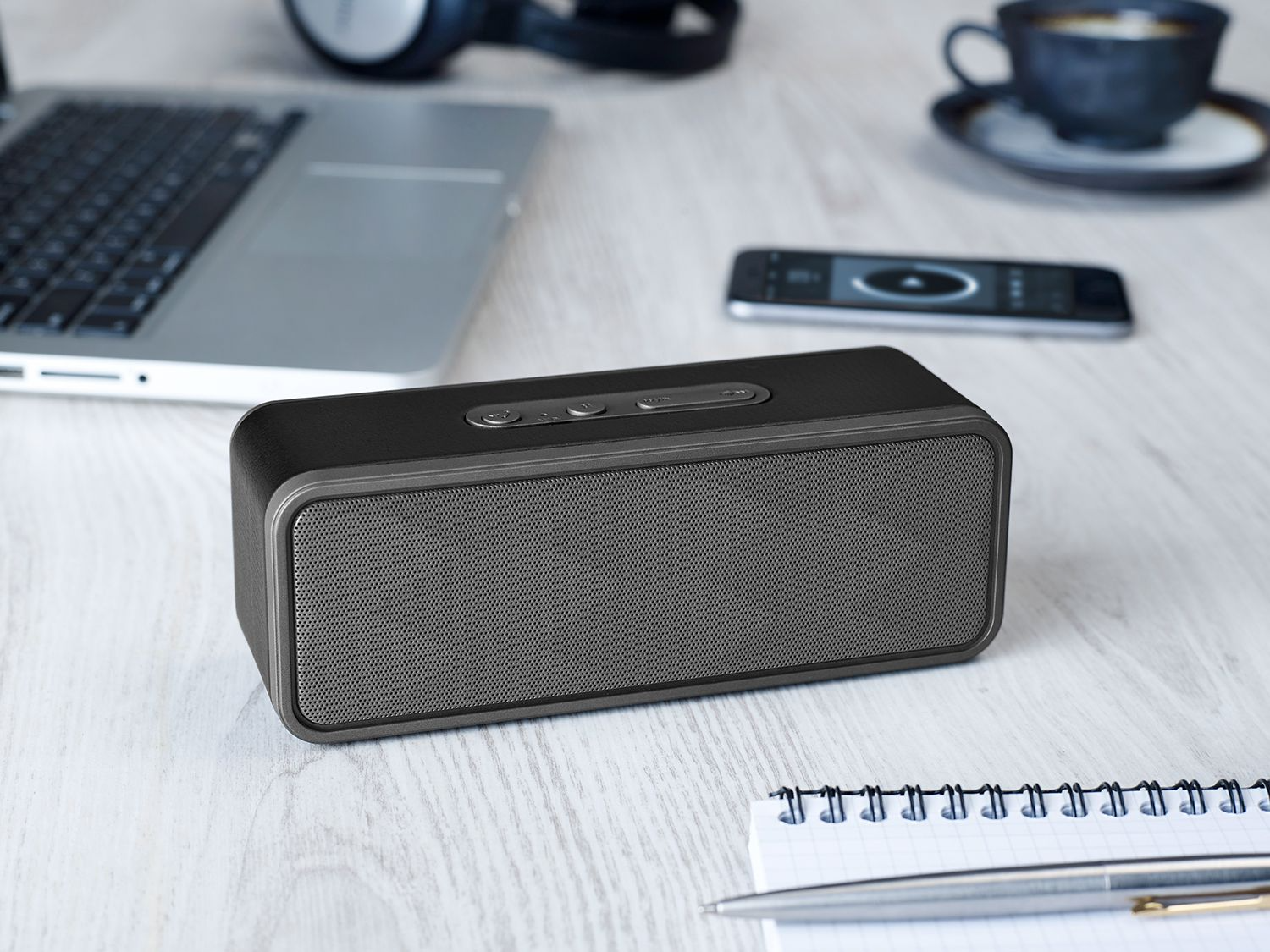
В некоторых случаях вам не нужно полностью перезагружать Bluetooth-динамик, вместо этого достаточно принудительно переключить его в режим сопряжения. Прежде чем перейти в режим полного восстановления заводских настроек, мы рекомендуем сначала попробовать следующие шаги:
1. Нажмите кнопку с логотипом Bluetooth, чтобы войти в режим сопряжения.
2. Перейдите в меню Bluetooth вашего устройства. В iOS, Mac и Windows вы можете найти его в системных настройках. На Android вы попадете в меню путем длительного нажатия кнопки Bluetooth на панели уведомлений.
3. Найдите и выберите в списке название или номер модели вашей Bluetooth-колонки.
4. Если после этого проблема не исчезнет, тогда, возможно, поможет сброс настроек до заводских.
Как восстановить заводские настройки Bluetooth-динамика

Почти все колонки Bluetooth имеют средства для полного сброса настроек до заводских, при этом стираются все связи колонок с устройствами Bluetooth. Это позволяет вам «начать с нуля» работу с динамиками, как если бы вы только что вытащили их из упаковочной коробки.
Лучше сначала «забыть» или «разорвать пару» динамика со всеми устройствами. Вы можете сделать это, перейдя в меню Bluetooth, как указано выше, найдя имя динамика или номер модели и выбрав опцию разрыва пары.
Теперь все готово к обнулению настроек динамика до заводских. Чаще всего сброс к заводским настройкам представляет собой кнопку в небольшом углублении на корпусе, четко обозначенную «Reset». Нужно использовать карандаш или любой острый и тонкий предмет, которым удобно добраться до кнопки, и нажать, чтобы принудительно сбросить настройки.
Если этого отверстия не существует, значит, есть комбинация кнопок, которые вам нужно удерживать одновременно, чтобы достичь желаемого результата. В статье ниже приведены инструкции для популярных брендов Bluetooth-динамиков, но если вы все-таки сомневаетесь, то лучше обратиться к руководству, прилагаемому к вашему устройству.
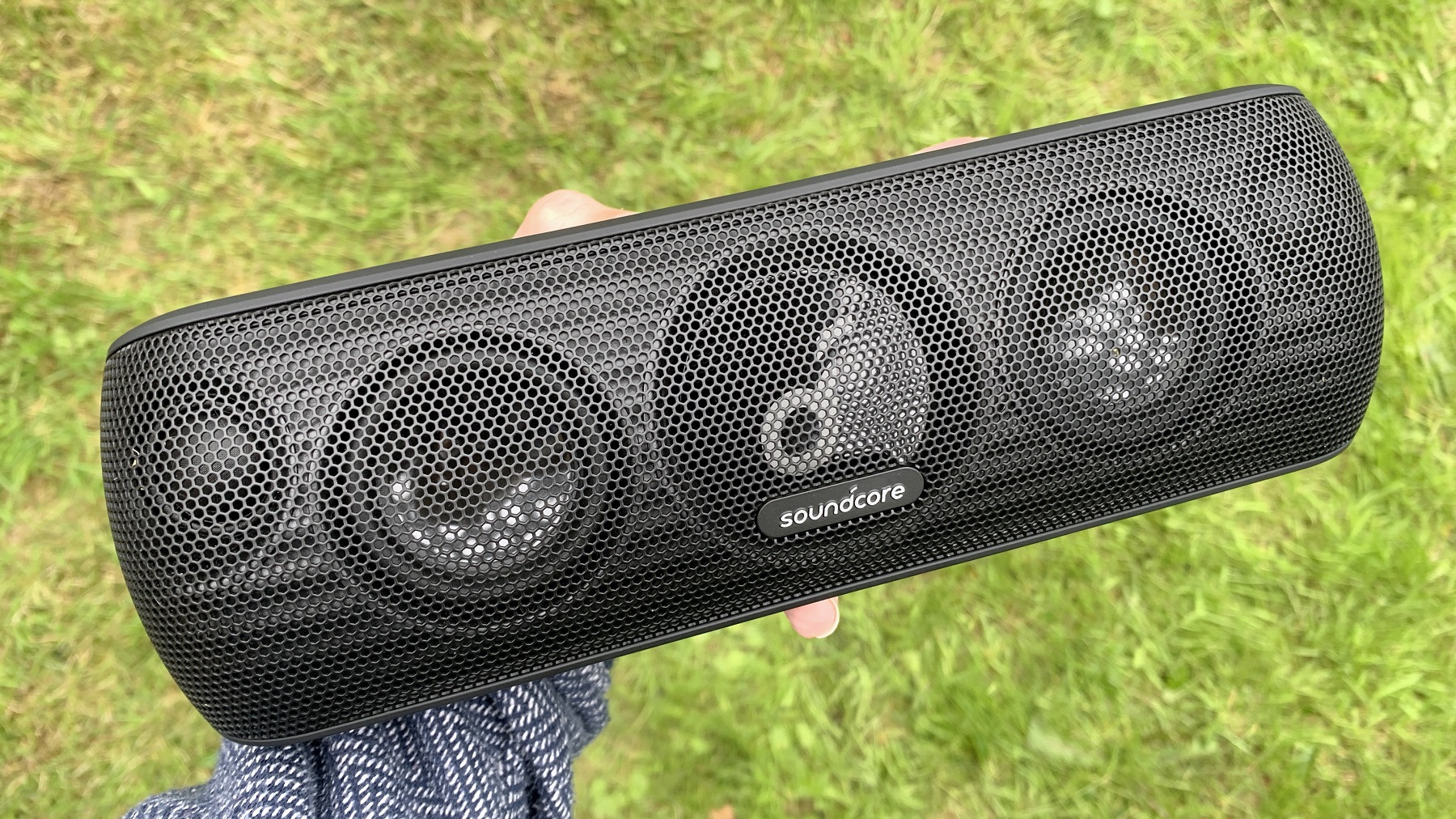
Как сбросить Bluetooth-динамик Anker Soundcore
1. Нажмите и удерживайте кнопку питания около 10 секунд.
2. Теперь нажмите кнопку Bluetooth, чтобы войти в режим сопряжения.
3. Подключите новые устройства так же, как и новый динамик.
Как сбросить настройки Bluetooth-динамика JBL
1. Включите динамик JBL.
2. Нажмите и удерживайте кнопки воспроизведения и увеличения громкости в течение 5-10 секунд, пока динамик не выключится автоматически.
Как сбросить настройки Bluetooth-динамика Ultimate Ears
1. В области управления устройством (часто под резиновой заглушкой) есть небольшая кнопка с отверстием под названием «Reset». Чтобы нажать на эту кнопку, воспользуйтесь карандашом или другим острым предметом.
2. Нажмите и удерживайте кнопки питания и уменьшения громкости около 6 секунд, пока не услышите, что устройство выключилось.
3. Включите динамик и используйте его, как новый.
Как сбросить настройки беспроводного динамика Sony
1. В области управления устройством (часто под резиновой заглушкой) есть небольшая кнопка с отверстием под названием «Reset». Чтобы нажать на эту кнопку, воспользуйтесь карандашом или другим острым предметом.
2. Теперь настройки вашего динамика сброшены, и его можно использовать, как если бы это был новый динамик. Обратите внимание: сброс настроек динамика Sony не приводит к автоматической очистке списка сопряженных устройств Bluetooth, поэтому лучше всего выполнить шаг, описанный выше: найти в меню настроек пункт «забыть устройство» («forget device») или «разорвать пару» («unpair»).
Как сбросить Bluetooth-динамик Bose
1. Включите динамик Bose.
2. В зависимости от вашего устройства Bose нажмите и удерживайте кнопку питания или кнопку отключения звука в течение примерно 10 секунд, пока голосовая подсказка не отключит динамик или не попросит вас выбрать новый язык.
3. Включите динамик или выберите новый язык и используйте его как новый используемый.
Как сбросить настройки динамика Sonos (проводного или Bluetooth)
1. Если ваш динамик Sonos подключен, отключите устройство. Затем, в зависимости от вашего устройства, удерживая нажатой кнопку подключения или кнопку воспроизведения/паузы, подключите динамик и подождите, пока индикатор не замигает оранжевым и белым.
2. Если ваш динамик Sonos заряжается через базу (например, Sonos Roam), выполните указанные выше действия, за исключением того, что поместите динамик на базу вместо того, чтобы подключать и отключать его.
3. Когда сброс будет завершен, индикатор должен загореться зеленым, что позволит вам использовать динамик, как если бы он был новым.
Как сбросить настройки Bluetooth-динамика Bang & Olufsen
1. Включите динамик B&O.
2. Одновременно нажмите и удерживайте кнопки питания и Bluetooth в течение нескольких секунд, пока цвет индикатора не сменится с красного на белый.
3. Включите динамик и используйте его как новый.
Как сбросить Bluetooth-динамик Tribit
1. Включите динамик Tribit.
2. Одновременно нажмите и удерживайте кнопки увеличения и уменьшения громкости около 5 секунд.
3. Включите динамик и используйте его, как новый.
Источник