
Личный кабинет МВ портала Росимущества
 Росимущество – это Федеральное агентство, сформированное для управления госсобственностью, предоставления услуг населению и юридическим лицам, а также выполнения контролирующих функций. Официальный сайт ведомства располагается на https://www.rosim.ru. Важной его частью является межведомственный (МВ) портал по управлению госсобственностью. Доступ к полному набору его функциональных возможностей открывает личный кабинет официального сайта ведомства.
Регистрация ЛК на сайте mvpt.rosim.ru
Работа участников управления госимуществом на портале профильного Федерального агентства осуществляется в двух режимах – с регистрацией на сайте и без нее. Первый вариант более удобен для пользователя, так как обеспечивает доступ к максимальному количеству онлайн-сервисов.
Для регистрации на МВ портале Росимущества требуется предпринять следующие действия:
- зайти на официальный сайт ведомства;
- перейти по следующим разделам меню: «Об агентстве» / «Информационные системы» / «МВ портал по управлению госсобственностью» / «Регистрация»;
- выбрать правовой статус пользователя из трех возможных;
- ввести запрашиваемые сервисом персональные данные (ФИО, e-mail, должность, логин, пароль и т.д.);
- подтвердить правильность введенной информации и согласиться с ее последующей обработкой;
- ввести сведения в систему нажатием кнопки «Отправить».

При создании пароля необходимо учитывать предъявляемые к нему требования:
- не менее 7 символов;
- наличие символов, как минимум, трех из четырех категорий: прописной буквы, строчной буквы, цифры и спецсимвола.
Вход в личный кабинет МВ портала Росимущества
Процедура авторизации в ЛК МВ портала Росимущества запускается с той же страницы сайта, где размещена ссылка на форму регистрации. Для входа в систему достаточно выбрать один из двух вариантов авторизации (при помощи учетной записи или возможностей сервиса Госуслуги), после чего ввести указанные в процессе регистрации логин и пароль.

Авторизация на сайте Росимущества с использованием учетной записи, созданной на официальном информационном интернет-ресурсе Госуслуги, осуществляется в тестовом режиме. Для входа в ЛК МВ портала используются логин и пароль, созданные при регистрации на сайте государственных услуг.
Вход в личный кабинет модуль правообладателя Росимущество
Помимо МВ портала, на сайте Росимущества размещаются и другие электронные информационные системы. Одной из них выступает Модуль правообладателя. Доступ к нему также предоставляется в личном кабинете межведомственного портала.

Восстановление пароля
Запуск функции восстановления пароля осуществляется на странице входа и регистрации в ЛК МВ портала Росимущества.

Для получения нового пароля достаточно указать логин или e-mail пользователя, а затем ввести текст с картинки.

Функции и возможности личного кабинета
Регистрация и последующая авторизация в личном кабинете МФ портала Росимущества предоставляет доступ к следующим функциональным возможностям электронной информационной системы:
- изучение исчерпывающей информации о госсобственности;
- создание копий документации о федеральном имуществе в электронном формате;
- просмотр сведений, находящихся в государственных реестрах, и внесение изменений в соответствующие базы данных (при наличии права на совершение подобных действий);
- составление и подача заявок на оформление выписок из Госреестра;
- внесение информации о проведенной инвентаризации государственного имущества.
Подключение к модулю правообладателя открывает доступ к дополнительному набору возможностей.
Руководство пользователя АРМ Правообладателя модуля «Сбор данных от правообладателей
Большое спасибо, Михаил, все сделали оперативно а главное понятно для меня… Так как мы с вами нашли общий язык. хотелось бы в дальнейшем так же продолжить связь именно с вами. Надеюсь на плодотворное сотрудничество.
Олеся Михайловна — генеральный директор
ООО «ВКС»
От имени предприятия ГУП «Севастопольское авиационное предприятие» выражаем благодарность за профессионализм и оперативность вашей компании! Желаем вашей компании дальнейшего процветания!
Гуськова Лилия Ивановна — менеджер.
ГУП «САП»
Спасибо вам, Михаил, большое за помощь в оформлении. Очень квалифицированный сотрудник +5!
Надия Шамильевна — предприниматель
ИП Аношкина
От лица компании «АКБ-Авто» и от себя лично выражаю Вам и всем сотрудникам вашей компании благодарность за продуктивную и качественную работу, чуткое отношение к требованиям клиента и оперативность в исполнении заказываемых работ.
Насибуллина Альфира — Старший менеджер
«АКБ-Авто»
Хочу поблагодарить консультанта Михаила за отличную работу, своевременные и полные консультации. Очень внимателен к проблемам клиента и вопросам, оперативное решение самых казалось бы для меня сложных ситуаций. Очень приятно работать с Михаилом!!! Теперь своим клиентам и знакомым буду рекомендовать Вашу компанию. Да и консультанты в тех.поддержке тоже очень вежливы, внимательны, помогли справится со сложной установкой ключа. Спасибо!!!
Ольга Севостьянова.
Приобретение ключа оказалось очень лёгким и, даже, приятным. Огромная благодарность за содействие менеджеру Михаилу. Объясняет сложные и массивные для понимания вещи ёмко, но очень понятно. К тому же я позвонил на горячую бесплатную линию и в режиме он-лайн, вместе с Михаилом оставил заявку. Мне изготовили ключ через 2 рабочих дня. В общем, рекомендую если экономите своё время, но в тоже время хотите иметь понимание — что покупаете и за что платите. Спасибо.
Левицкий Александр Константинович
г. Самара
Личная благодарность консультанту Михаилу Владимировичу за оперативную консультацию и работу по ускоренному получению сертификата ЭП. В ходе предварительной консультации подбирается оптимальный набор индивидуальных услуг. Конечный результат получен незамедлительно.
Стоянова Н.Л. — главный бухгалтер
ООО «СИТЕКРИМ»
Спасибо за оперативную работу и компетентную помощь! Консультацией остался очень доволен!
Дмитрий Фомин
ООО «Эксперт Система» благодарит за оперативную работу консультанта Михаила! Желаем Вашей компании роста и процветания!
Суханова М.С. — Оценщик
ООО «Эксперт Система», г. Волгоград
Спасибо консультанту, представившемуся Михаилом, за оперативность в работе с клиентами.
Пономарев Степан Геннадьевич
Большое спасибо консультанту Михаилу, за оказанную помощь в получении ЭЦП. За оперативную работу и консультирование по вопросам возникающим в процессе оформления.
Леонид Некрасов
Компания в лице консультанта Михаила делает невозможное! Ускорение аккредитации менее чем за 1 час! Оплата по факту оказания услуги. Думал, такого не бывает. С полной ответственностью могу советовать связываться с Центром выдачи электронных подписей.
ООО “БалтСофт»
Автоматизированная система
учета федерального имущества
Программа «Модуль
правообладателя»
Руководство по
установке
Версия 1.0
Введение 3
Требования
к системному программному обеспечению 3
Порядок
установки программы «Модуль
правообладателя» 3
Порядок
первичной регистрации 5
Начало
работы с программой 7
Введение
Настоящее руководство предназначено
для установки программы «Модуль
правообладателя».
Требования к системному
программному обеспечению
На рабочей станции должно быть установлено
следующее программное обеспечение:
Операционная система — Windows
2000, Windows XP,
Windows Vista с
последними обновлениями
Microsoft .NET Framework 2.0 (если отсутствует на
рабочей станции, то установится
автоматически перед установкой программы
«Модуль правообладателя»). Для установки
Microsoft .NET Framework 2.0 пользователь должен
обладать правами администратора
.
Порядок установки
программы «Модуль правообладателя»
Подключитесь к Интернет.
Запустите программу-обозреватель
Интернет (например, Microsoft Windows Internet
Explorer).
Программа установки «Модуля
правообладателя» находится по адресу
/apps/register
(или по ссылке, указанной на сайте
Росимущества). Перейдите по указанному
адресу.
Откроется страница:
Нажмите кнопку Install.
Появится предупреждение системы
безопасности
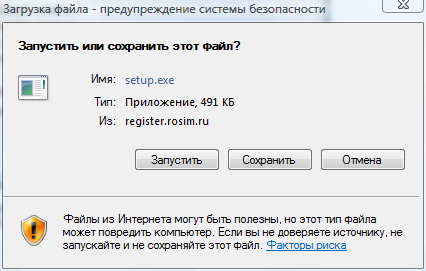
Установочный файл будет скопирован на
рабочую станцию пользователя и
автоматически запустится установка
программы «Модуля правообладателя».
Возможны предупреждения системы
безопасности вида:
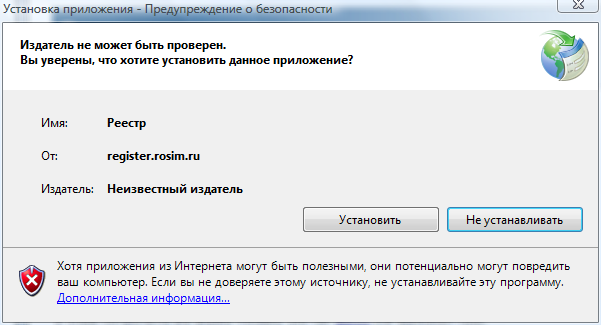

Программа «Модуль правообладателя»
будет установлена на рабочую станцию
пользователя и запустится автоматически.
Далее, для работы с Автоматизированной
системой учета федерального имущества
необходимо зарегистрироваться в системе.
(см. п.п.)
Порядок первичной регистрации
При первом запуске программы «Модуль
правообладателя» откроется окно
«Подключение к серверу»:
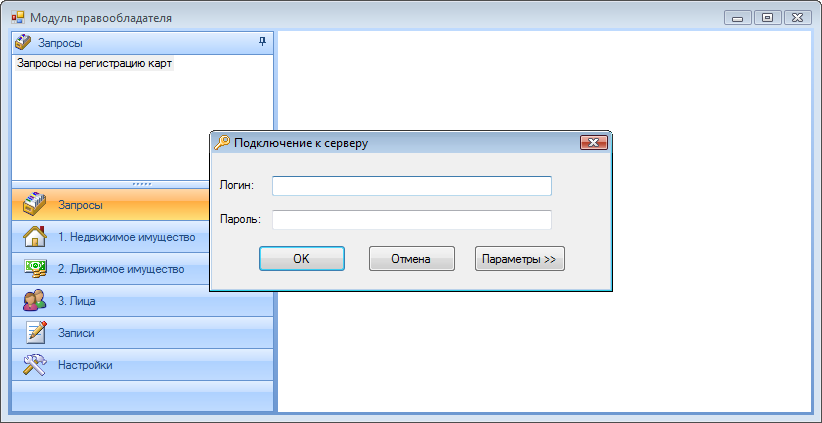
Для выполнения процедуры первичной
регистрации пользователя необходимо:
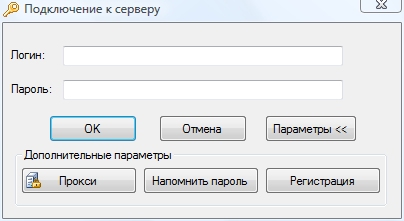

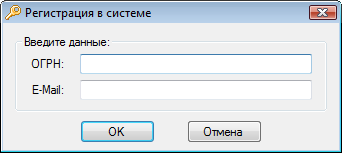
Рис. 1 Форма «Регистрация в системе»
В случае успешного выполнения процедуры
первичной регистрации на введенный в
поле «E-Mail» электронный почтовый адрес
будет направлено письмо с Логином и
Паролем пользователя «Модуля
Правообладателя».
Дальнейшие подключения программы
«Модуль правообладателя» к Автоматизированной
системе учета федерального имущества
пользователь должен осуществлять с
использованием полученных Логина и
Пароля.
При необходимости
пользователь может настроить подключение
к Интернет с использованием прокси-сервера.
В этих целях необходимо заполнить
параметры окна «Настройки прокси-сервера»:
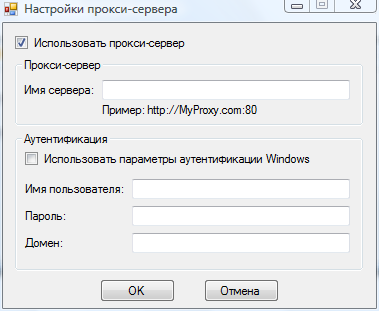
Данные прокси-сервера необходимо узнать
у системного администратора.
Начало работы с
программой
Для запуска программы «Модуль
правообладателя» необходимо:
На рабочем столе Windows нажать кнопку
«Пуск»;
Выбрать пункт меню «Все программы»;
В списке программ выбрать «Модуль
правообладателя»;
Откроется форма «Модуль правообладателя»
и окно «Подключение к серверу»:
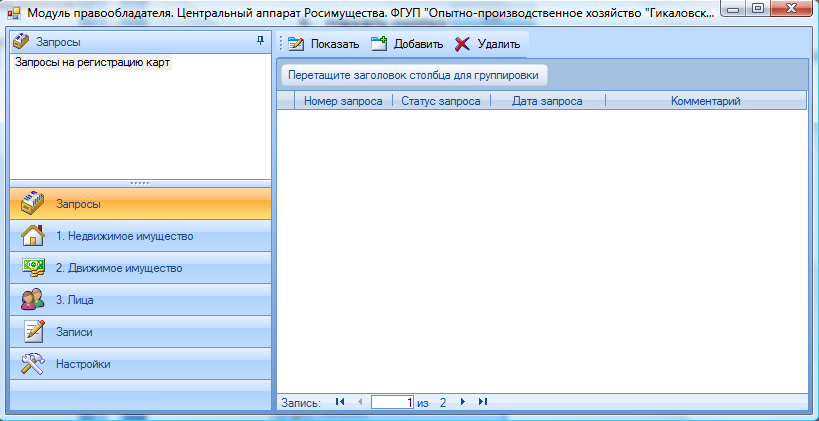
В случае успешного выполнения процедуры
подключения к серверу откроется стартовая
форма «Модуля Правообладателя»
Дальнейшие действия производить с
использованием документа “Автоматизированная
система учета федерального имущества.
Модуль правообладателя. Руководство
пользователя».
Используемые документы
1. Общие сведения. 5
2. Первоначальная подготовка к работе. 7
2.1. Первоначальная подготовка к работе при наличии доступа к сети Интернет. 7
2.2. Первоначальная подготовка к работе при отсутствии доступа к сети Интернет. 8
3. Структура АРМ… 10
4. Подача отчетности с помощью АРМ… 13
Общее описание процедуры.. 13
4.1 Главное меню.. 13
Инструменты.. 21
Синхронизация. 22
Справка. 23
5. Движимое имущество. 25
5.1 Транспортные средства. 25
5.1.1 Добавление объектов учета. 25
5.1.2 Редактирование. 31
5.1.3 Копирование. 32
5.1.4 Удаление. 32
5.1.5 Документы.. 33
5.1.6 Экспорт (выгрузка данных) 36
5.1.7 Отбор. 37
5.1.8 Групповая ОД.. 38
5.1.9 Источник финансирования. 41
5.1.10 Статус. 41
5.1.11 Поиск. 42
5.2. Движимое имущество, остаточная стоимость которого превышает 1000-кратный размер МРОТ, и особо ценное движимое имущество (независимо от его стоимости) 43
5.2.1 Добавление объектов учета. 43
5.2.2 Редактирование. 46
5.2.3 Копирование. 47
5.2.4 Удаление. 47
5.2.5 Документы.. 47
5.2.6 Отбор. 50
5.2.7 Групповая ОД.. 50
5.2.8 Источник финансирования. 53
5.2.9 Статус. 54
5.2.10 Поиск. 54
5.3. Движимое имущество, остаточная стоимость которого не превышает 1000-кратный размер МРОТ 55
5.3.1 Добавление объектов учета. 55
5.3.2 Редактирование. 58
5.3.3 Копирование. 59
5.3.4 Удаление. 59
5.3.5 Документы.. 60
5.3.6 Отбор. 63
5.3.7 Групповая ОД.. 63
5.3.8 Источник финансирования. 66
5.3.9 Статус. 66
5.3.10 Поиск. 66
6. Особо ценное и остальное имущество. 68
6.1 Особо ценное имущество. 68
6.1.1 Экспорт в Excel 68
6.1.2 Отбор. 70
6.1.3 Статус. 70
6.1.4 Поиск. 71
6.2 Остальное имущество. 71
6.2.1 Экспорт в Excel 72
6.2.2 Отбор. 73
6.2.3 Статус. 74
6.2.4 Поиск. 75
7. Отправка отчета на рассмотрение (при наличии доступа к сети Интернет) 75
7.1 Выбор объектов учета для отправки на рассмотрение. 76
8. Отправка отчета на рассмотрение (при отсутствии доступа к сети Интернет) 77
1. Общие сведения
АРМ Правообладателя модуля «Сбор данных от правообладателей» предназначено для внесения и передачи информации об объектах учета, которые являются собственностью Самарской области и находятся в распоряжении правообладателя на основании договора оперативного управления или договора хозяйственного ведения, в отдел реестра Министерства имущественных отношений Самарской области.
АРМ поддерживает два режима работы:
· режим синхронизации с сервером (при наличии доступа к сети Интернет);
· автономный режим (при отсутствии доступа к сети Интернет).
При работе в режиме синхронизации с сервером вносимые пользователем данные сначала сохраняются в локальной базе данных , а затем, по запросу пользователя (нажатию на кнопку), могут быть синхронизированы с базой данных на удаленном сервере. Подобный подход позволяет удаленно и оперативно передавать сведения специалистам Министерства имущественных отношений Самарской области на рассмотрение.
При работе в автономном режиме вносимые пользователем данные сохраняются лишь в локальной базе данных. В данном случае пользователю необходимо лично или другими доступными способами передать сформированную локальную базу данных специалистам Министерства имущественных отношений Самарской области на рассмотрение.
АРМ поддерживает внесение информации об объектах учета следующих типов:
· транспортные средства;
· движимое имущество, остаточная стоимость которого превышает 1000–кратный размер МРОТ;
· движимое имущество, остаточная стоимость которого не превышает 1000–кратный размер МРОТ.
Для каждого типа объектов учета существует возможность внесения информации о принадлежности конкретного объекта к особо ценному имуществу (путем выполнения операции «Особо ценное имущество»).
В целях отражения в реестре имущества Самарской области АРМ также предоставляет правообладателям возможность внесения сведений по следующим операциям движения имущества:
· списание;
· передача в другую организацию;
· перевод в другую форму собственности.
АРМ позволяет формировать для последующего вывода на печать следующие виды отчетов:
· отчет о транспортных средствах — справочно (экспорт в MS Excel);
· перечень особо ценного имущества (экспорт в MS Excel);
· перечень остального имущества (экспорт в MS Excel).
2. Первоначальная подготовка к работе
2.1. Первоначальная подготовка к работе при наличии доступа к сети Интернет
Процедура первоначальной подготовки АРМ Правообладателя к работе заключается в смене пароля доступа, заданного в клиентской части модуля «Сбор данных от правообладателей» по умолчанию.
1. Запустите клиентскую часть модуля «Сбор данных от правообладателей» и дождитесь появления окна входа (см. Рисунок 1).
Рисунок 1. Внешний вид окна входа в Систему
2. В поля «Логин», «Пароль» введите ИНН вашей организации, нажмите кнопку «Войти» и дождитесь появления окна первоначальной смены пароля доступа.
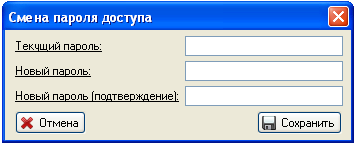
Рисунок 2. Внешний вид окна первоначальной смены пароля доступа
3. В поля «Новый пароль», «Новый пароль (подтверждение)» введите ваш новый пароль доступа, нажмите кнопку «Сохранить» и дождитесь открытия приложения.
Примечание: длина нового пароля доступа должна быть не менее восьми символов, среди которых обязательно наличие букв в верхнем и нижнем регистрах, цифр и спец. символов.
2.2. Первоначальная подготовка к работе при отсутствии доступа к сети Интернет
Процедура первоначальной подготовки АРМ Правообладателя к работе состоит из двух этапов:
· подключение клиентской части модуля «Сбор данных от правообладателей» к источнику данных — локальной базе данных, полученной от специалиста Министерства имущественных отношений Самарской области;
· смене пароля доступа, заданного по умолчанию.
Выполнение данной процедуры является необходимым условием для начала работы с клиентской частью модуля «Сбор данных от правообладателей».
Смена пароля доступа в обязательном порядке выполняется однократно, при первом входе в приложение. При необходимости, пароль доступа в дальнейшем также можно будет изменить.
1. Обратитесь к специалисту Министерства имущественных отношений Самарской области для получения файла локальной базы данных для вашей организации.
2. Запустите клиентскую часть модуля «Сбор данных от правообладателей» и дождитесь появления окна входа (см. Рисунок 1).
3. В поля «Логин», «Пароль» введите ИНН вашей организации, нажмите кнопку «Войти» и дождитесь появления сообщения о запуске приложения в автономном режиме первоначальной смены пароля доступа (см. Рисунок 3).
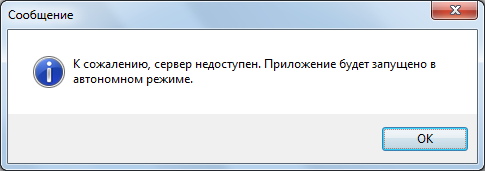
Рисунок 3. Внешний вид окна первоначальной смены пароля доступа
4. Нажмите кнопку «OK» и дождитесь появления окна выбора файла локальной базы данных.
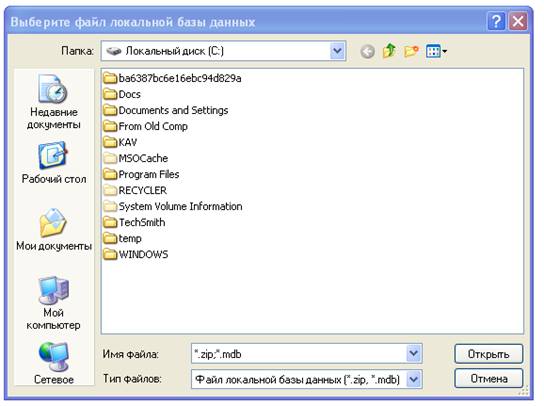
Рисунок 4. Внешний вид окна выбора файла локальной базы данных.
5. Выберите файл локальной базы данных, полученный в п.1, нажмите кнопку «Открыть» и дождитесь открытия приложения.
3. Структура АРМ
Внешний вид АРМ Правообладателя представлен на Рисунок 5.
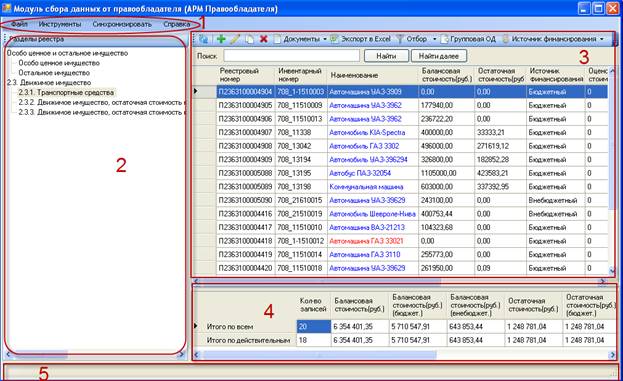
Рисунок 5. Внешний вид АРМ Правообладателя
АРМ Правообладателя состоит из следующих элементов:
1. Строка главного меню («Файл», «Инструменты», «Синхронизировать», «Справка»);
2. Перечень разделов реестра («Особо ценное имущество и остальное имущество», «2.3. Движимое имущество»);
3. Таблица объектов учета с панелью управления записями («Обновить», «Добавить», «Удалить», «Редактировать» и т. п.);
4. Таблица итогов;
5. Строка состояния.
Главное меню позволяет пользователю выполнять следующие операции:
· Восстановить текущую базу данных из файла;
· Проверка данных объекта учета на корректность;
· Сменить пароль доступа («Инструменты» — «Смена пароля доступа»)
· Синхронизация локальной базы данных с сервером;
· Просмотр карточки правообладателя («Справка»);
· Просмотр данных карточки правообладателя (доступно только для чтения).
Перечень разделов реестра содержит подразделы двух типов:
· подразделы для непосредственного внесения данных в 2.3. Движимое имущество:
a. транспортные средства;
b. движимое имущество, остаточная стоимость которого превышает 1000-кратный размер МРОТ, и особо ценное имущество (независимо от его стоимости);
c. движимое имущество, остаточная стоимость которого не превышает 1000-кратный размер МРОТ;
· подразделы для просмотра данных по объектам учета, в которых, для удобства, объекты учета сгруппированы по определенным признакам в Особо ценное и остальное имущество:
a. Особо ценное имущество;
b. Остальное имущество.
Таблица объектов учета отображает перечень объектов учета в соответствии с выбранным пользователем разделом реестра. Для отображения перечня объектов учета, относящихся к конкретному разделу реестра, достаточно щелкнуть левой кнопкой мыши по нужному разделу в перечне разделов реестра.
Примечание: чем больше объектов учета находится в выбранном разделе реестра, тем больше времени займет процесс формирования их перечня. Информация о ходе формирования перечня объектов учета отображается в статусной строке.
Панель управления таблицы объектов учета позволяет выполнять следующие операции с объектами учета:
· обновление списка объекта учета из локальной базы данных;
· добавление нового объекта учета;
· редактирование существующего объекта учета;
· копирование существующего объекта учета;
· удаление существующего объекта учета;
· добавление документа-основания (собственности или иного вещного права);
· экспорт (выгрузка) списка объектов учета из таблицы в MS Excel;
· отбор объектов учета в таблице по одному из предопределенных условий;
· проведение групповой операции движения;
· задание объектов учета;
· Статус («Отправить / Отменить отправку / Отозвать / Отменить отзыв»).
Таблица итогов отображает:
· Итого по всем — общее количество объектов учета, выведенных в таблице, и агрегированные по всем этим объектам величины их стоимостей;
· Итого по действительным — общее количество действительных (не списанных) объектов учета, выведенных в таблице, и агрегированные по всем этим объектам величины их стоимостей;
· Итого по отобранным — общее количество отобранных объектов учета, выведенных в таблице, и агрегированные по всем этим объектам величины их стоимостей.
Итоги по отобранным записям подсчитываются только в случае, когда на панели инструментов таблицы объектов учета было выбрано одно из условий отбора. Если условия отбора выбраны не были, показываются итоги по действительным записям.
Строка состояния предназначена для отображения служебной информации, например, о ходе выполнения запущенной пользователем операции.
4. Подача отчетности с помощью АРМ
Общее описание процедуры
Процедура подачи отчетности об объектах учета, которые являются собственностью Самарской области и находятся в распоряжении правообладателя на основании договора оперативного управления или договора хозяйственного ведения, в отдел реестра Министерства имущественных отношений Самарской области с помощью АРМ Правообладателя состоит из следующих этапов:
1. Добавление новых объектов учета в раздел «2.3. Движимое имущество», в том числе:
1) внесение общих данных по объектам учета;
2) внесение данных по операциям движения объектов учета и соответствующим документам-основаниям;
3) внесение данных по стоимостям объектов учета.
2. Редактирование добавленных ранее объектов учета в разделе «2.3. Движимое имущество», в том числе:
1) редактирование общих данных по объектам учета;
2) редактирование данных по операциям движения объектов учета и соответствующим документам-основаниям;
3) редактирование данных по стоимостям объектов учета.
3. Отправка отчета на рассмотрение в отдел реестра Министерства имущественных отношений Самарской области.
4.1 Главное меню
Главное меню модуля сбора данных от правообладателя (АРМ Правообладателя) состоит из кнопок: «Файл», «Инструменты», «Синхронизировать» и «Справка».
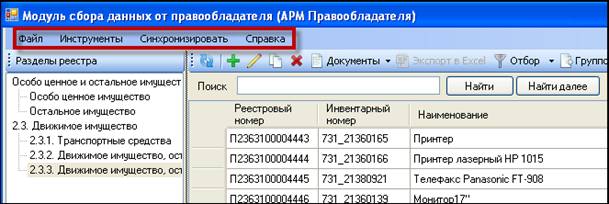
Рисунок 6. Главное меню
Файл
Импортировать данные
Для импорта необходимо привести данные к формату, предложенному в каталоге.
В рабочем каталоге программы представлены три файла:
«
TransportXMLFile
»
– файл формата XML для загрузки данных в Раздел реестра 2.3.1 Транспортные средства;
«
MovablesMore
1000
XMLFile
»
– файл формата XML для загрузки в Раздел реестра 2.3.2 Движимое имущество, остаточная стоимость которого превышает 1000-кратный размер МРОТ, и особо ценное движимое имущество (независимо от его стоимости);
«
MovablesLess
1000
XMLFile
»
– файл формата XML для загрузки в Раздел реестра 2.3.3 Движимое имущество, остаточная стоимость которого не превышает 1000-кратный размер МРОТ.
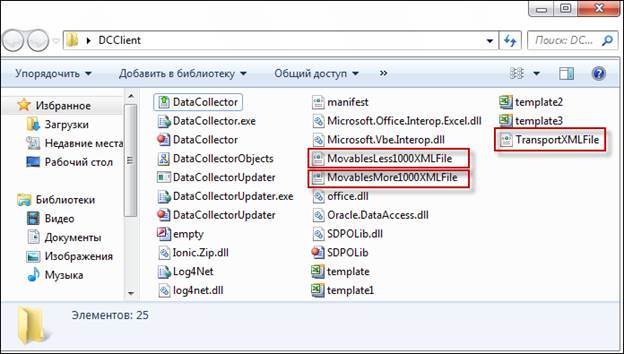
Рисунок 7. Каталог программы с файлами XML
Принцип импорта по добавлению-замещению данных по объекту:
1. Если в файле xml указан реестровый номер объекта ранее загруженного в БД Министерства, то данные в инвентарной карточке по нему изменятся на данные из формата xml.
2. Если реестровый номер не указан (объект является новым – ранее не загруженным в БД Министерства), то данные по нему добавятся.
3. Данные по документам «Иного вещного права» из тэга «documents» xml-формата всегда добавляются новой строкой. Поэтому, если документы по объекту добавлять не нужно, то необходимо исключить весь тэг «documents» из данных по объекту.
4. Данные по стоимостям из тэга «costs» всегда добавляются новой строкой в связи с тем, что стоимость по объекту должна каждый год обновляться.
Для импорта данных в систему необходимо провести следующие действия:
1. Нажать в меню кнопку Файл, выбрать опцию «Импортировать данные»:
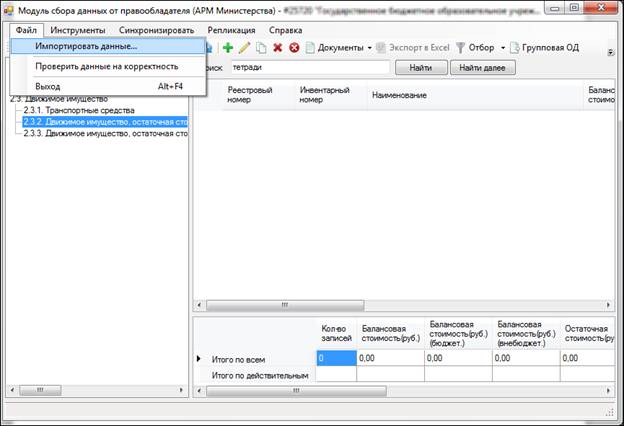
Рисунок 8. Опция Импорт данных
2. Откроется новое окно выбора документа для загрузки:
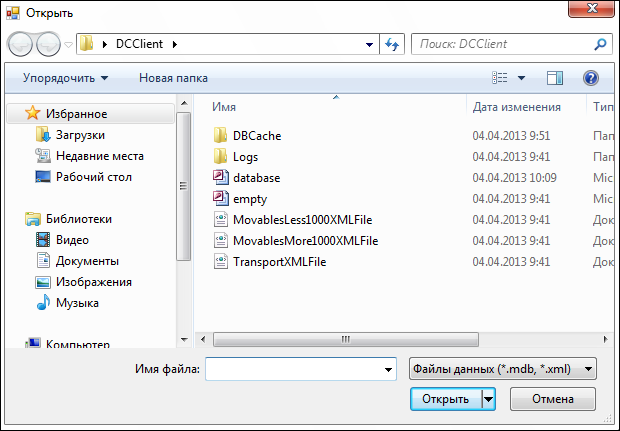
Рисунок 9. Окно выбора документа для загрузки
3. Выберите файл XML с данными для загрузки в систему.
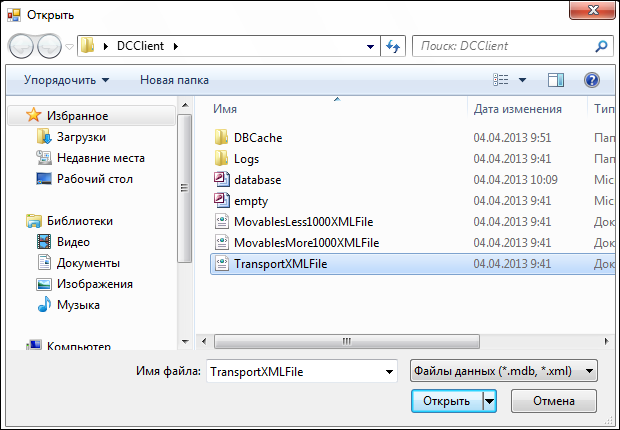
Рисунок 10. Выбор документа
4. Нажмите кнопку «Открыть».
5. Чтобы начать процесс загрузки данных в систему нажмите кнопку «Запустить»:
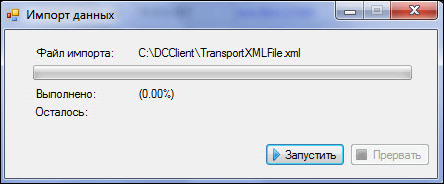
Рисунок 11. Статусное окно импорта
Программа загрузит файл и покажет сообщение об успешном завершении импорта.
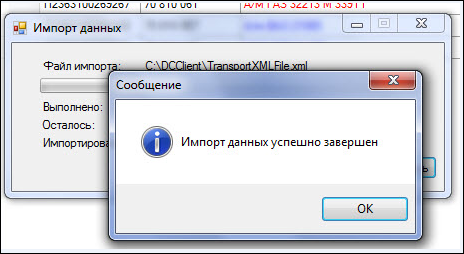
Рисунок 12. Успешное завершение импорта.
Проверить данные на корректность
Перед отправкой документов пользователь может проверить данные на корректность. Для этого необходимо нажать в меню кнопку «Файл» и выбрать в появившемся списке пункт «Проверить данные на корректность».
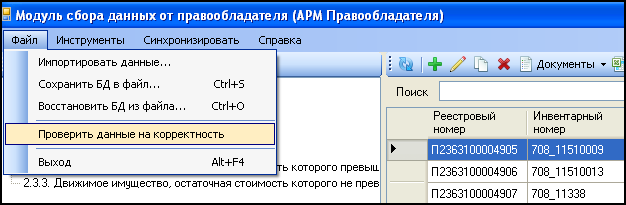
Рисунок 13. Выбор «Проверить данные на корректность»
Система запускает автоматически процесс проверки данных. Дождитесь окончания проверки.
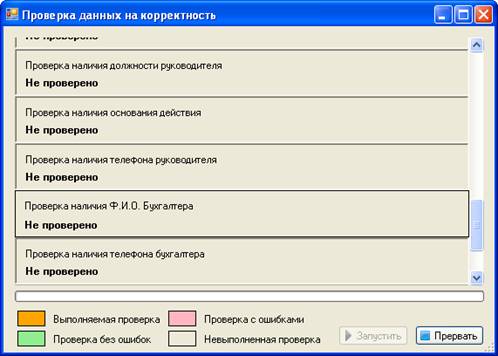
Рисунок 14. Окно «Проверка данных на корректность». Процесс запущен.
Система проверила данные и предоставила отчет о проверке. Для того чтобы исправить неправильные данные, нужно нажать кнопку «Открыть» в полях, отмеченных розовым цветом.
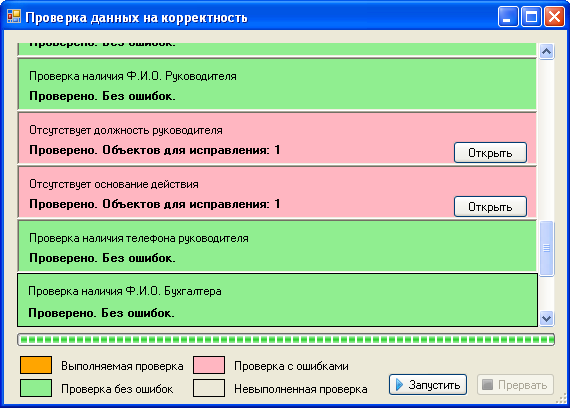
Рисунок 15. Окно «Проверка данных на корректность». Процесс закончен. Результаты.
Появляется новое окно для исправления объектов после проверки. Для того чтобы начать исправлять, нажмите на объект два раза левой кнопкой мыши.
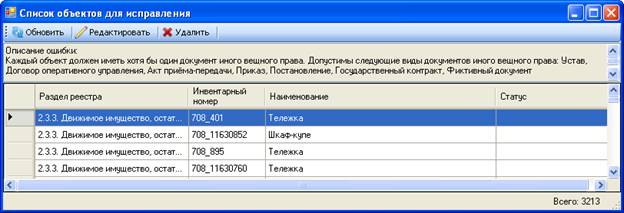
Рисунок 16. Список объектов для исправления
Откроется новое окно – карточка прочего движимого имущества для исправления. Исправьте данные в необходимой вкладке и нажмите кнопку «Сохранить» в правом нижнем углу. Повторите данные действия для каждой карточки.
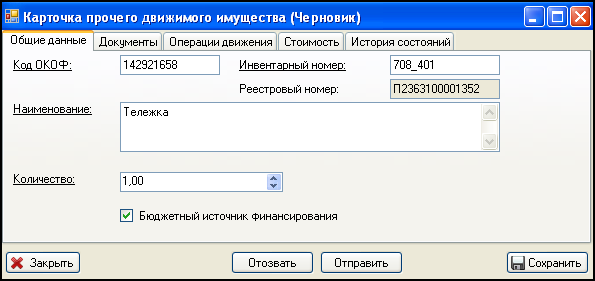
Рисунок 17. Карточка для исправления
После исправления всех документов, нажмите кнопку обновить в «Списке всех объектов для исправления».
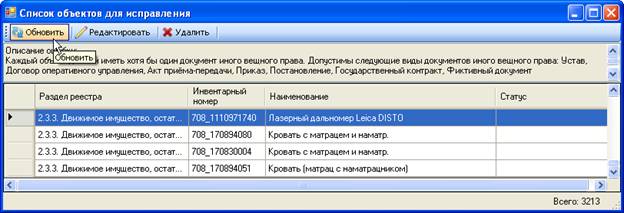
Рисунок 18. Кнопка «Обновить» в меню объектов для исправления
После того, как все документы обновятся, запустите снова проверку данных на корректность.
Инструменты
Кнопка «Инструменты» в главном меню позволяет поменять пароль:
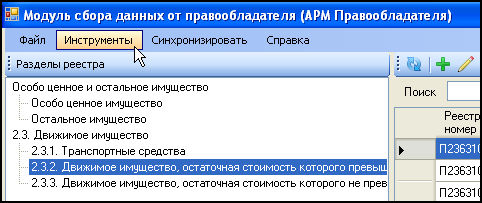
Рисунок 19. Кнопка «Инструменты» в главном меню
Нажмите на кнопку «Инструменты», выберите «Смена пароля доступа…».
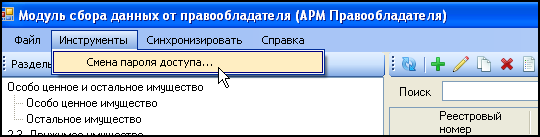
Рисунок 20. Смена пароля доступа в модуль
Откроется новое окно, где нужно ввести «Текущий пароль», «Новый пароль» и «Новый пароль (подтверждение)». Все поля необходимы для заполнения.
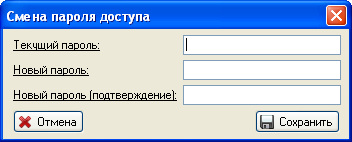
Рисунок 21. Окно смены пароля доступа
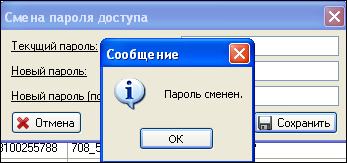
Рисунок 22. Сообщение о смене пароля
Нажмите кнопку «ОК» и продолжите работу с системой.
Синхронизация
Для того, чтобы синхронизировать внесенные объекты с сервером, нажмите в главном меню кнопку «Синхронизировать».
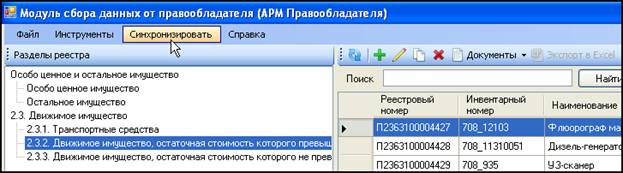
Рисунок 23. Кнопка «Синхронизировать» в главном меню
После синхронизации поменяется статус синхронизации у всех объектов с «Не синхронизирован» на «Синхронизирован».
http://pandia.ru/text/78/573/images/image025_22.jpg» width=»623″ height=»172″>
Рисунок 25. Кнопка «Справка» в главном меню
Выберите пункт «Карточка правообладателя».
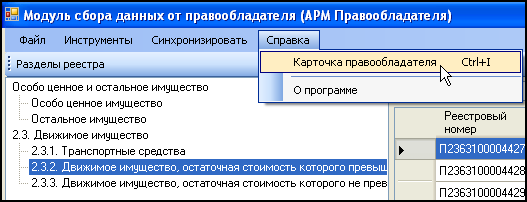
Рисунок 26. Выбор в списке «Карточка правообладателя»
Откроется новое окно «Карточка правообладателя». Все данные вкладок в ней доступны только для чтения.
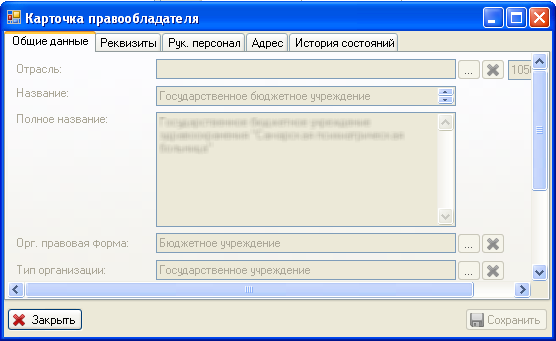
Рисунок 27. Карточка правообладателя
5. Движимое имущество
5.1 Транспортные средства
5.1.1 Добавление
объектов учета
Для того чтобы внести данные в новую карточку транспортного средства, необходимо нажать на панели управления кнопку «Добавить».
http://pandia.ru/text/78/573/images/image029_1.png» width=»562″ height=»433″>
Рисунок 29. Карточка транспортного средства
Карточка транспортного средства состоит из шести закладок:
· Общие данные;
· Документы;
· Операции движения;
· Стоимость;
· История состояний.
Каждая из закладок предназначена для учета соответствующих ее названию данных. Обязательные для ввода данных поля на каждой закладке обозначены подчеркнутым
шрифтом.
1. Заполните обязательные для ввода поля на закладке «Общие данные».
2. При необходимости, внесите дополнительные комментарии в поле «Дополнительная информация».
3. При необходимости, отметьте признак «Бюджетный источник финансирования».
4.
5. Перейдите на закладку «ПТС».
6. Заполните обязательные для ввода поля.
7. При необходимости, заполните также поля, необязательные для ввода.
8. Перейдите на закладку «Документы».
9. Добавьте данные о правоустанавливающем документе на транспортное средство:
1) Нажмите кнопку «Добавить»;
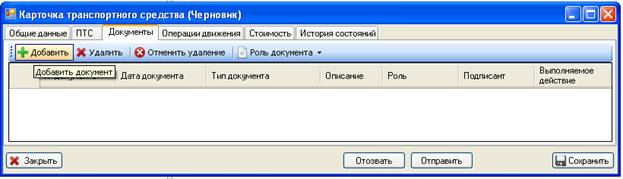
Рисунок 30. Добавление документа
2) Дождитесь появления окна со справочником типов документов;
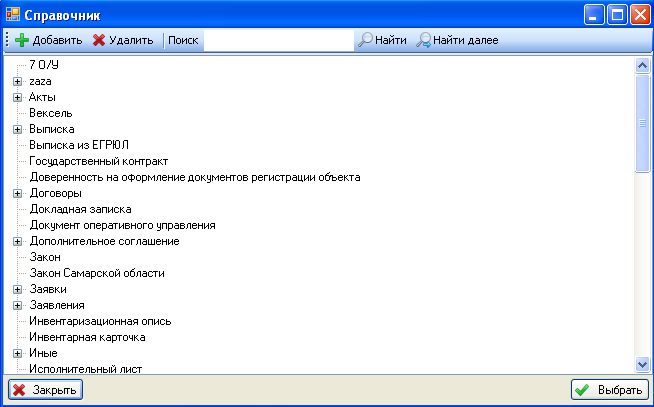
Рисунок 31. Внешний вид окна справочника типов документов
3) Выберите требуемый тип документа;
4) Нажмите кнопку «Выбрать» и дождитесь появления окна выбора даты вступления документа в силу;
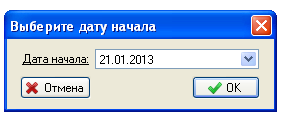
Рисунок 32. Внешний вид окна выбора даты вступления документа в силу
5) В поле «Дата начала» укажите требуемую дату;
6) Нажмите кнопку «ОК» и дождитесь появления окна со списком подписантов (см. Рисунок 33);
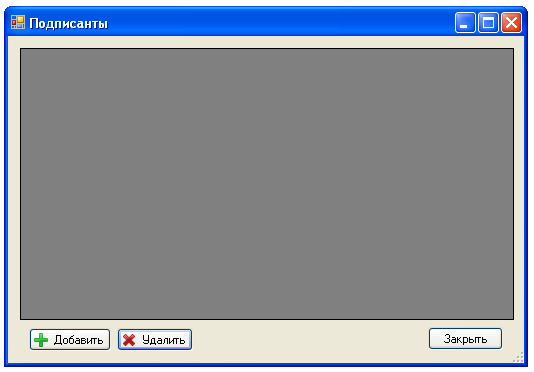
Рисунок 33. Внешний вид окна списка подписантов
7) Нажмите кнопку «Добавить» и дождитесь появления окна со справочником подписантов;
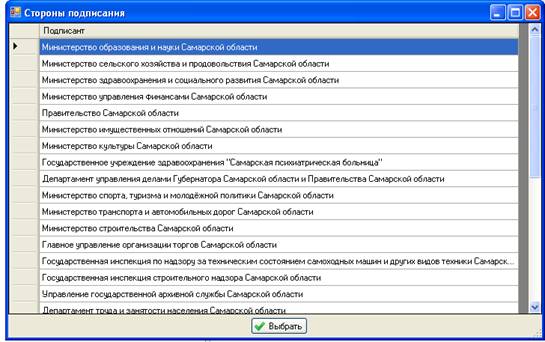
Рисунок 34. Внешний вид окна справочника подписантов
 Выберите требуемого подписанта;
9) Нажмите кнопку «ОК»;
10) При необходимости, повторите шаги 6)-9) для добавления других подписантов;
11) Нажмите кнопку «Закрыть»;
12) Выберите строку с данными только что добавленного документа в соответствующем списке;
13) Нажмите на кнопку «Роль документа» и выберите роль для указанного документа;
a. при необходимости, в поле «№ документа» внесите номер документа;
b. при необходимости, внесите дополнительные комментарии к документу в поле «Описание»;
При необходимости, повторите шаги 12)-13) для добавления данных о других документах.
10. При необходимости, перейдите на закладку «Операции движения» и добавьте данные об операциях движения транспортного средства:
11. Нажмите на кнопку «Операции движения», выберите команду «Добавить» и дождитесь появления окна со справочником операций движения;
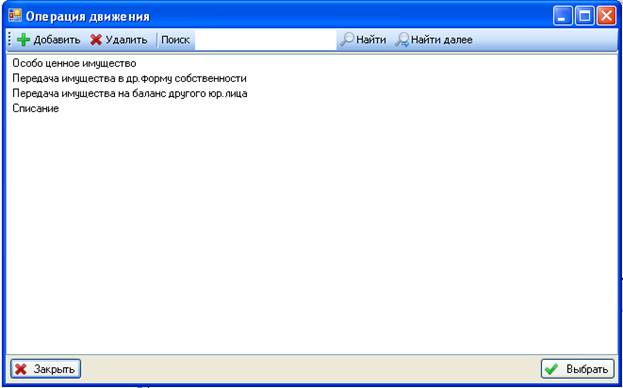
Рисунок 35. Внешний вид окна справочника операций движения
12. Выберите требуемую операцию движения;
13. Нажмите кнопку «Выбрать» и дождитесь появления окна выбора даты вступления операции движения в силу;
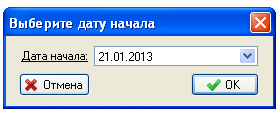
Рисунок 36. Внешний вид окна выбора даты вступления операции движения в силу
14. В поле «Дата начала» укажите требуемую дату;
15. Нажмите кнопку «ОК»;
16. Выберите строку с данными только что добавленной операции движения в соответствующем списке;
17. При необходимости, в поле «Дата окончания» внесите дату окончания действия указанной операции движения;
18. Нажмите на кнопку «Документы», выберите команду «Добавить» и дождитесь появления окна со справочником типов документов;
19. Выберите требуемый тип документа;
20. Нажмите кнопку «Выбрать» и дождитесь появления окна выбора даты вступления документа в силу;
21. В поле «Дата начала» укажите требуемую дату;
22. Нажмите кнопку «ОК» и дождитесь появления окна со списком подписантов;
23. Нажмите кнопку «Добавить» и дождитесь появления окна со справочником подписантов;
24. Выберите требуемого подписанта;
25. Нажмите кнопку «ОК»;
26. При необходимости, повторите шаги 22.-25. для добавления других подписантов;
27. Нажмите кнопку «Закрыть»;
28. Выберите строку с данными только что добавленного документа в соответствующем списке;
29. При необходимости, в поле «№ документа» внесите номер документа;
30. При необходимости, внесите дополнительные комментарии к документу в поле «Описание»;
31. При необходимости, повторите шаги 28.-30. для добавления данных о других документах по указанной операции движения транспортного средства.
32. При необходимости, повторите шаги 10.-22. для добавления данных о других операций движения транспортного средства.
33. Перейдите на закладку «Стоимость».
34. Нажмите кнопку «Добавить» и дождитесь появления окна ввода данных о стоимости объекта учета;
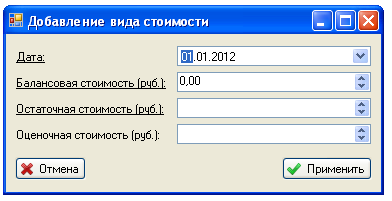
Рисунок 37. Внешний вид окна ввода данных о стоимости объекта учета
35. Заполните обязательные для ввода поля.
36. При необходимости, внесите также данные об оценочной стоимости объекта транспортного средства.
37. Нажмите кнопку «Применить».
Примечание: после сохранения карточка добавленного транспортного средства автоматически закрывается.
39. При необходимости, убедитесь, что транспортное средство успешно сохранилось в локальной базе данных:
a) нажмите кнопку «Обновить» http://pandia.ru/text/78/573/images/image039_15.jpg» width=»623″ height=»351″>
Рисунок 38. Внешний вид таблицы объектов учета после добавления новых транспортных средств
5.1.2
Редактирование
Для того, чтобы изменить запись в карточке объекта, необходимо его отредактировать и сохранить изменения. Для этого нужно выделить необходимый объект.
Внимание: данные в карточке могут быть изменены, только если в состоянии стоит «Черновик». Если состояние карточки транспортного средства «На рассмотрении», то это означает, что карточка не доступна для изменений, а только для чтения.
http://pandia.ru/text/78/573/images/image041_0.png» width=»25″ height=»24 src=»>
панели модуля. Откроется карточка транспортного средства (черновик), внесите необходимые коррективы и нажмите на кнопку «Сохранить».
Для того, чтобы карточка с обновленными данными появилась с списке всех объектов на экране, нажмите на кнопку «Обновить»
на панели управления. Для отправки на рассмотрение, нажмите «Синхронизировать» в меню модуля.
5.1.3
Копирование
http://pandia.ru/text/78/573/images/image038_0.png» width=»27″ height=»26″>).
5.1.4
Удаление
в панели управления.
Внимание: удаляются только объекты с состоянием «Черновик», объекты с иными состояниями (например, «На рассмотрении») не подлежат удалению.
5.1.5
Документы
1.
Добавить документ основание собственности
Для того чтобы добавить документ основание собственности, необходимо выделить объект в списке и нажать на панели кнопку «Документы».
http://pandia.ru/text/78/573/images/image045_13.jpg» width=»624″ height=»172 src=»>
Рисунок
41. Документы
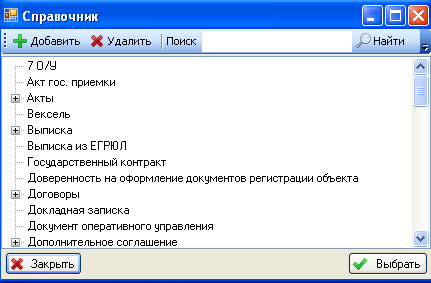
Рисунок
42. Справочник
Рисунок
43. Добавление документа
Система подтверждает, что документ «Основание собственности» добавлен:
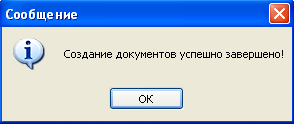
Рисунок
44
Нажмите кнопку «ОК». Добавленные документы можно просмотреть в карточке транспортного средства.
2.
выделить объект в списке и нажать на панели кнопку «Документы».
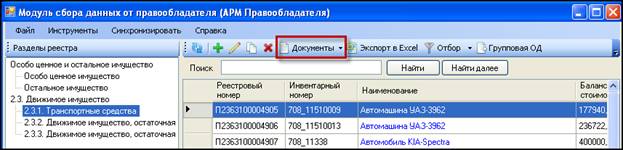
Рисунок
45. Панель управления с кнопкой «Документы»
Выберите «Добавить документ основания иного вещного права».
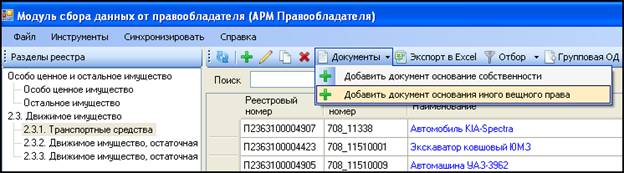
Рисунок
46. Документы
Откроется окно «Справочника, где можно выбрать необходимый документ.
http://pandia.ru/text/78/573/images/image051.png» width=»433″ height=»182″>
Рисунок
48. Добавление документа
Рисунок
49. Успешное завершение операции
5.1.6
Экспорт (выгрузка данных)
Для того, чтобы выгрузить данные из системы в формат
Excel
, необходимо выделить объекты для выгрузки.
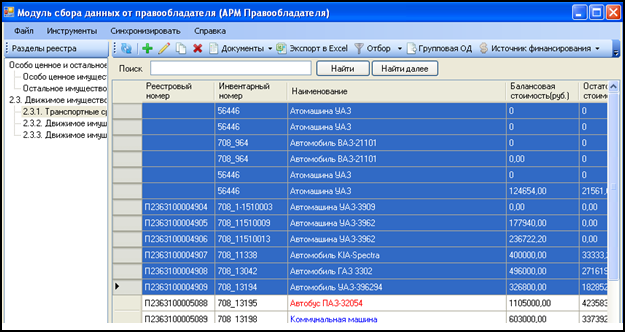
Рисунок
50. Выделение объектов
Нажмите кнопку «
 »
»
на панели. Программа выгрузит все выделенные объекты в документ формата
Excel
и откроет его.
http://pandia.ru/text/78/573/images/image055_12.jpg» width=»623 height=187″ height=»187″>
Рисунок
52. Панель управления с кнопкой «Отбор»
http://pandia.ru/text/78/573/images/image057.png» width=»102″ height=»24 src=»>.
Откроется новое окно «Справочник».
http://pandia.ru/text/78/573/images/image059_9.jpg» width=»454″ height=»196 src=»>
Рисунок
55. Групповая операция
http://pandia.ru/text/78/573/images/image061_10.jpg» width=»458″ height=»318 src=»>
Рисунок
57. Подписанты
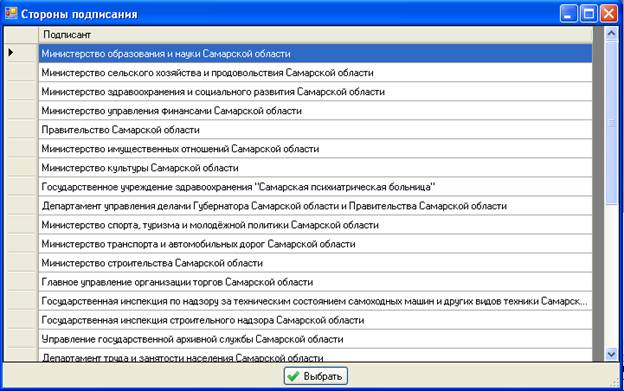
Рисунок
58. Стороны подписания
Закройте все открытые и заполненные диалоговые окна. Групповая операция движения завершена. Для того, чтобы увидеть изменения, обновите страницу, нажав на панели кнопку «Обновить»
.
5.1.9
Источник финансирования
Для того, чтобы поменять источник финансирования у объекта (-тов), необходимо выделить несколько карточек для смены источника финансирования и нажать кнопку на панели управления «Источник финансирования».
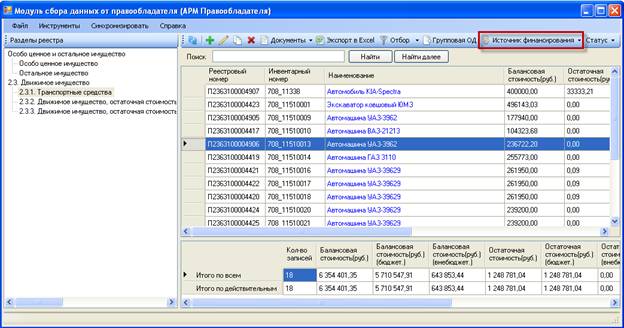
Рисунок
59. Кнопка «Источник финансирования»
Система предлагает установить бюджетный и внебюджетный источники.
http://pandia.ru/text/78/573/images/image038_0.png» width=»27″ height=»26 src=»>.
5.1.10
Статус
Можно изменить состояние объектов, выделив их и нажав кнопку «Статус»
http://pandia.ru/text/78/573/images/image066_7.jpg» width=»626″ height=»88 src=»>
Рисунок
61. Статусы
.
5.1.11
Поиск
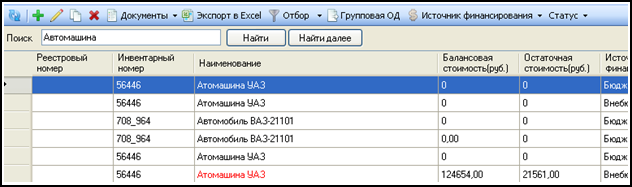
Рисунок 62. Поиск
5.2. Движимое имущество, остаточная стоимость которого превышает 1000-кратный размер МРОТ, и особо ценное движимое имущество (независимо от его стоимости)
Внешний вид модуля сбора данных от правообладателя:
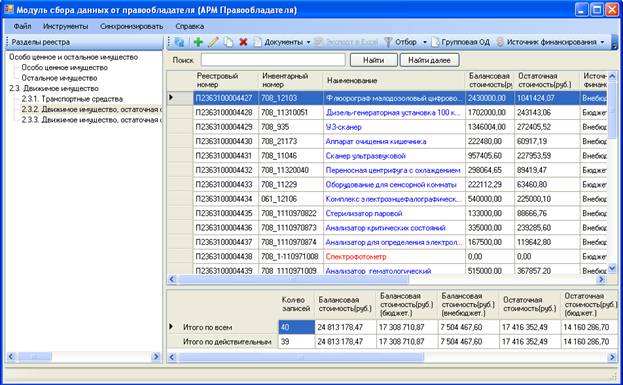
Рисунок 63. Экран модуля движимого имущества
5.2.1 Добавление объектов учета
Карточка прочего движимого имущества состоит из пяти вкладок:
«Общие данные» — здесь подчеркнутые
поля обязательны для заполнения. При необходимости поставьте галочку на «Бюджетный источник финансирования».
Примечание: по умолчанию, считается, что источник финансирования для данного транспортного средства является внебюджетным.
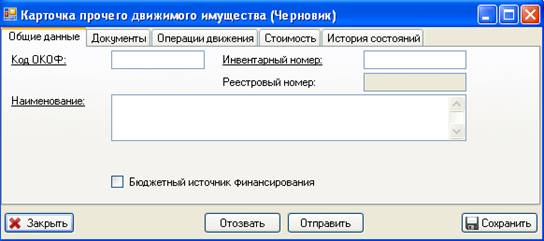
Рисунок 64. Карточка прочего движимого имущества
40. После заполнения общих данных, перейдите на вкладку «Документы».
41. На вкладке «Документы» нажмите кнопку «Добавить» .
42. Появится новое окно «Справочник», найдите в нем необходимый документ, нажмите на него левой кнопкой мыши.
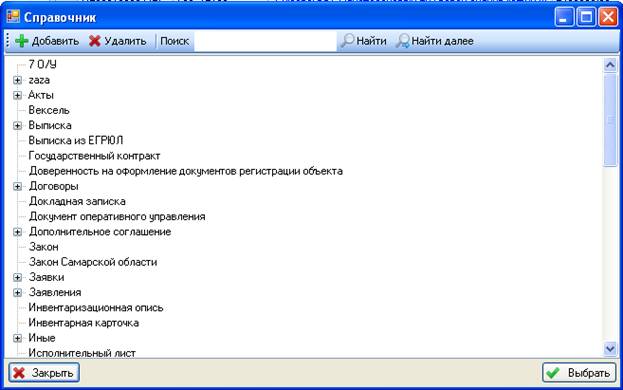
Рисунок 65. Внешний вид справочника
4. Нажмите кнопку «Выбрать».
5. Выберите дату начала действия документа, нажав на стрелочку в конце поля даты.
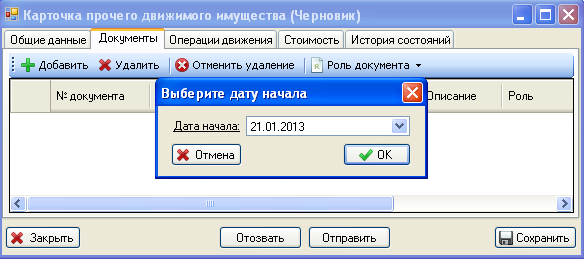
Рисунок 66. Выбор даты
6. Нажмите кнопку «ОК».
7. Появится новое окно «Подписанты», где нужно добавить подписантов. Для этого нажмите в окне кнопку «Добавить» внизу слева.
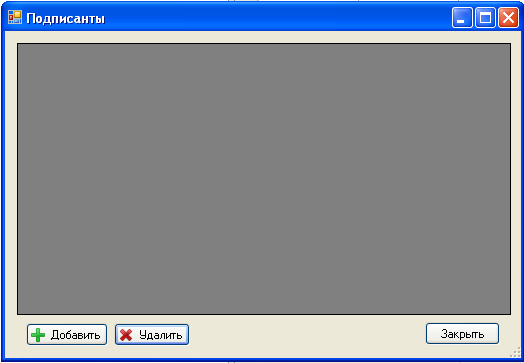
Рисунок 67. Подписанты
8. Откроется новое окно «Стороны подписания». Выберите необходимого подписанта, нажав на него левой кнопкой мыши. Нажмите кнопку «Выбрать». Для того, чтобы удалить ошибочно добавленный документ, выделите его (нажать на него) и нажмите кнопку «Удалить» http://pandia.ru/text/78/573/images/image075_9.jpg» width=»624″ height=»166 src=»>
Рисунок 68. Выбор роли документа
12. Следующая вкладка для заполнения – «Стоимость». Чтобы добавить стоимость, нужно нажать кнопку «Добавить» и внести необходимые цифры.
13. Нажмите внизу кнопку «Применить». Для того, чтобы изменить стоимость, необходимо выделить все поле (стрелочка слева) и нажать кнопку «Редактировать».
http://pandia.ru/text/78/573/images/image077.png» width=»27″ height=»24 src=»>
16. Для того чтобы отправить на рассмотрение, нажмите кнопку «Синхронизировать» в главном меню модуля.
5.2.2 Редактирование
Для этого нужно выделить необходимый объект. Для открытия окна редактирования, нажмите кнопку
http://pandia.ru/text/78/573/images/image077.png» width=»27″ height=»24″> на панели управления.
5.2.3
Копирование
Для того чтобы скопировать объект, необходимо выделить его, нажать кнопку копирования
).
5.2.4
Удаление
Удалить объект можно, выделив его в общем списке всех объектов и нажать кнопку удаления
на кнопку «Обновить» http://pandia.ru/text/78/573/images/image078_7.jpg» width=»623″ height=»100″>
Рисунок
70. Документы
Откроется окно «Справочника, где можно выбрать необходимый
документ.
Рисунок
71. Справочник
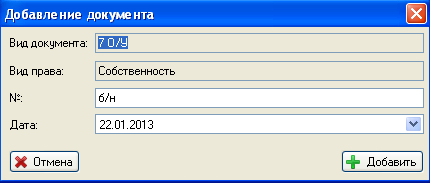
Система откроет новое окно добавления документа.
Рисунок
72. Добавление документа
Скорректируйте правильность данных и нажмите кнопку «Добавить».
Рисунок
73. Успешное завершение операции
2.
Добавить документ основания иного вещного права
Чтобы добавить документ основания иного вещного права, необходимо
выделить объект в списке и нажать на панели кнопку «Документы» и выбрать там «Добавить документ основания иного вещного права».

Рисунок
74. Документы
Откроется окно «Справочника, где можно выбрать необходимый документ.
http://pandia.ru/text/78/573/images/image051.png» width=»433″ height=»182″>
Рисунок
76. Добавление документа
Система подтверждает, что документ основания иного вещного права добавлен:
http://pandia.ru/text/78/573/images/image081_6.jpg» width=»623″ height=»152 src=»>
Рисунок
78. Отбор
Для того, чтобы отменить результаты отбора и оставить на экране все данные, которые были до фильтрования, необходимо выбрать опцию из списка «Отменить отбор».
5.2.7 Групповая ОД
http://pandia.ru/text/78/573/images/image082.png» width=»497″ height=»282 src=»>
Рисунок
79. Справочник групповой ОД
http://pandia.ru/text/78/573/images/image060.png» width=»280″ height=»240 src=»>
Рисунок
81. Атрибуты документа
При попытке заполнить поле Подписант появляется новое окно «Подписанты», где необходимо добавить Подписантов. Нажмите «Добавить» слева внизу.
http://pandia.ru/text/78/573/images/image085_8.jpg» width=»624″ height=»391″>
Рисунок
83. Стороны подписания
5.2.8 Источник финансирования
http://pandia.ru/text/78/573/images/image038_0.png» width=»27″ height=»26 src=»>.
5.2.9
Статус
Менять состояние объектов можно, выделив их и нажав кнопку «Статус»
http://pandia.ru/text/78/573/images/image087_6.jpg» width=»623″ height=»144 src=»>
Рисунок
85. Статусы
Чтобы увидеть объект с измененным статусом, необходимо обновить страницу, нажав на кнопку «Обновить» на панели
.
5.2.10 Поиск
Для того, чтобы найти необходимый объект по слову/словам/числам и т. д., нужно воспользоваться функцией поиска. Для этого введите слова/цифры и т. п. в строку поиска и нажмите кнопку «Найти».
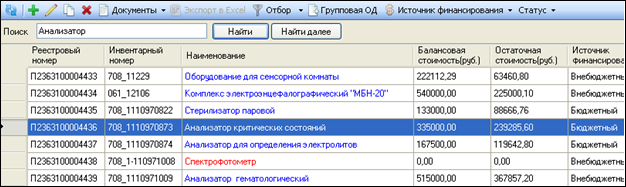
Рисунок 86. Поиск
Если требуется найти несколько объектов с тем же именем/данными, то нажмите кнопку «Найти далее» и система продолжит переходить по списку всех соответствующих критериям поиска объектов на экране.
5.3. Движимое имущество, остаточная стоимость которого не превышает 1000-кратный размер МРОТ
Внешний вид экрана Движимого имущества, остаточная стоимость которого не превышает 1000-кратный размер МРОТ:
http://pandia.ru/text/78/573/images/image090_6.jpg» width=»487 height=268″ height=»268″>
Рисунок 88. Карточка прочего движимого имущества
Для того чтобы добавить объект учета, необходимо:
1. Заполните вкладку «Общие данные». Здесь подчеркнутые
поля обязательны для заполнения. Уточните количество объектов в предпоследнем пункте «Количество».
2. При необходимости поставьте галочку на «Бюджетный источник финансирования».
Примечание: по умолчанию, считается, что источник финансирования для данного транспортного средства является внебюджетным.
3. После заполнения общих данных, перейдите на вкладку «Документы»..jpg» width=»492″ height=»308″>
Рисунок 89. Внешний вид справочника
4. Нажмите на необходимый документ в «Справочнике» левой кнопкой мыши, он выделится. Нажмите на кнопку «Выбрать».
5. Выберите дату начала действия документа в новом окне.
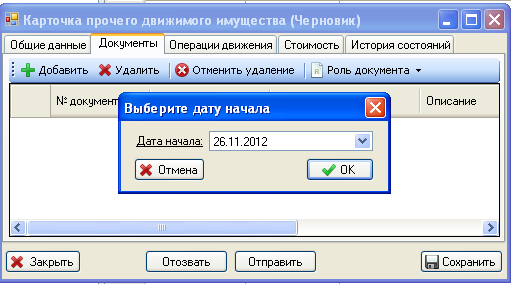
Рисунок 90. Выбор даты
6. Нажмите кнопку «ОК».
7. Появится новое окно «Подписанты». Нажмите кнопку «Добавить».
Рисунок 91. Подписанты
8. Выберите из списка «Сторон подписания» необходимое ведомство и нажмите кнопку «Выбрать».
9. При необходимости добавления нескольких подписантов, повторите шаги 6.7. В окне «Подписанты» нажмите кнопку «Закрыть». Для того, чтобы удалить ошибочно добавленный документ, выделите его (нажать на него) и нажмите кнопку «Удалить» .
10. Таким образом, в закладке Документы появилось поле с номером, датой и типом документа. Далее необходимо выбрать «Роль документа»: «О принятии в собственность» или «Иное вещное право».
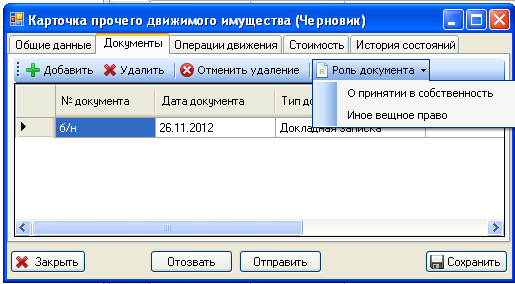
Рисунок 92. Выбор роли документа
11. Следующая вкладка для заполнения – «Стоимость». Чтобы добавить стоимость, нужно нажать кнопку «Добавить» и внести необходимые цифры.
12. Нажмите внизу кнопку «Применить». Для того, чтобы изменить стоимость, необходимо выделить все поле (стрелочка слева) и нажать кнопку «Редактировать».
http://pandia.ru/text/78/573/images/image077.png» width=»27″ height=»24″>. Таким образом, у добавленного объекта состояние сменилось на «На рассмотрении», а выполняемое действие стало «Добавление».
15. Для того, чтобы отправить на рассмотрение, нажмите кнопку «Синхронизировать» в главном меню модуля.
5.3.2 Редактирование
В случае необходимости изменения данных в карточке прочего движимого имущества, необходимо воспользоваться функцией редактирования и сохранить. Для этого нужно выделить необходимый объект.
Для открытия окна редактирования, нажмите кнопку
http://pandia.ru/text/78/573/images/image095.png» width=»527″ height=»296 src=»>
Рисунок
94. Карточка прочего движимого имущества
В открывшемся окне внесите необходимые изменения на вкладках и сохраните объект. Чтобы увидеть изменения, нажмите
на кнопку «Обновить» на панели управления.
5.3.3
Копирование
Для того чтобы скопировать объект, необходимо выделить его, нажать кнопку копирования
на панели. Чтобы увидеть скопированный объект, необходимо обновить экран модуля (нажать кнопку «Обновить»
http://pandia.ru/text/78/573/images/image043.png» width=»21″ height=»22″>
в панели управления. После удаления рекомендуется обновить страницу (нажмите
на кнопку «Обновить» http://pandia.ru/text/78/573/images/image096_7.jpg» width=»623″ height=»99″>
Рисунок
95. Документы
Откроется окно «Справочника, где можно выбрать необходимый документ.
Рисунок
96. Справочник
Система откроет новое окно добавления документа:
Рисунок
97. Добавление документа
Откорректируйте правильность данных и нажмите кнопку «Добавить».
Система подтверждает, что документ основание собственности добавлен:
Рисунок
98. Подтверждение успешной операции
Нажмите кнопку «ОК». Добавленные документы можно просмотреть в карточке прочего движимого имущества.
2.
Добавить документ основания иного вещного права
Чтобы добавить документ основания иного вещного права, необходимо выделить объект в списке и нажать на панели кнопку «Документы» и выбрать там «Добавить документ основания иного вещного права».
Рисунок
99. Документы
Откроется окно «Справочника, где можно выбрать необходимый документ.
http://pandia.ru/text/78/573/images/image051.png» width=»433″ height=»182″>
Рисунок
101. Добавление документа
Система подтверждает, что документ основания иного вещного права добавлен:
http://pandia.ru/text/78/573/images/image098_5.jpg» width=»623″ height=»182 src=»>
Рисунок
103. Отбор
5.3.7 Групповая ОД
При необходимости изменения состояний нескольких объектов, выделите их и нажмите на панели кнопку групповой операции движения
http://pandia.ru/text/78/573/images/image099.png» width=»508″ height=»261 src=»>
Рисунок
104. Справочник групповой ОД
Выберите в «Справочнике» необходимую операцию, завершите выбор кнопкой «Выбрать». Далее программа предложит выбрать дату начала. После выбора даты появится окно групповой операции:
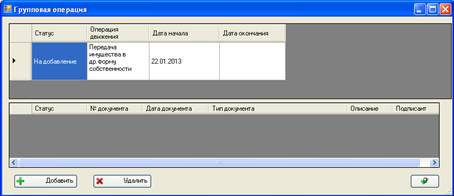
Рисунок
105. Групповая операция
Нажмите кнопку «Добавить» слева внизу и в появившемся «Справочнике» выберите необходимый документ и нажмите «Выбрать».
http://pandia.ru/text/78/573/images/image101_5.jpg» width=»458″ height=»318 src=»>
Рисунок
107. Подписанты
В появившемся окне выделите необходимого подписанта и нажмите «Выбрать» внизу окна.
Рисунок
108. Стороны подписания
Закройте все открытые и заполненные диалоговые окна. Групповая операция движения завершена.
5.3.8 Источник финансирования
Для того, чтобы поменять источник финансирования у объекта(-тов), необходимо выделить несколько карточек для смены источника финансирования и нажать кнопку на панели управления «Источник финансирования». Система предлагает установить бюджетный и внебюджетный источники.
http://pandia.ru/text/78/573/images/image038_0.png» width=»27″ height=»26 src=»>.
5.3.9 Статус
http://pandia.ru/text/78/573/images/image103_3.jpg» width=»623″ height=»135 src=»>
Рисунок
110. Статусы
.
5.3.10 Поиск
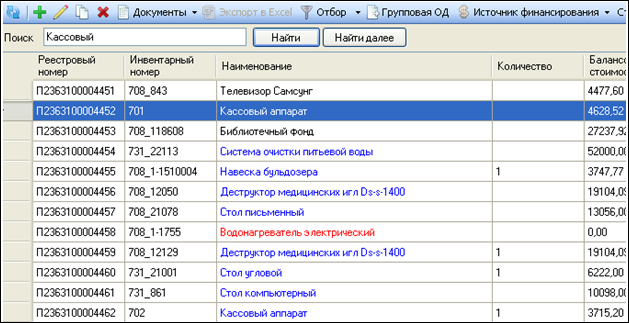
Рисунок 111. Поиск объектов
Если требуется найти несколько объектов с тем же именем/данными, то нажмите кнопку «Найти далее» и система продолжит переходить по списку всех соответствующих критериям поиска объектов на экране.
6. Особо ценное и остальное имущество
6.1 Особо ценное имущество
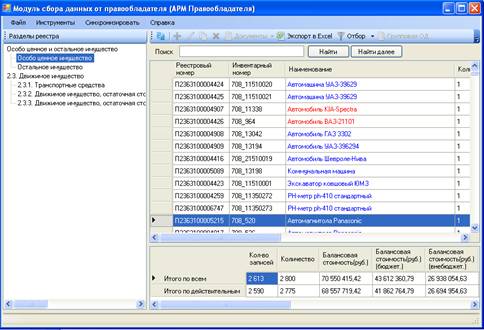
Рисунок 112. Внешний вид «Особо ценное имущество»
В «Особо ценном имуществе» карточки доступны для чтения, но пользователь может обновлять, экспортировать (осуществлять выгрузку) в Excel формат, применять отбор, менять статус, воспользоваться поиском.
6.1.1 Экспорт в Excel
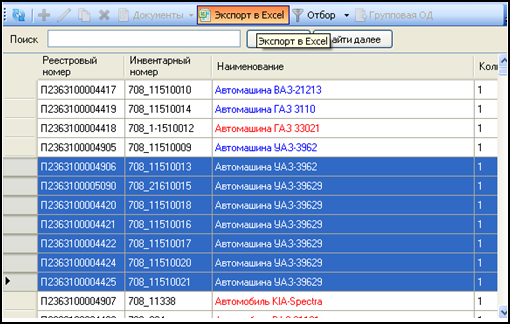
Рисунок 113. Экспорт в Excel
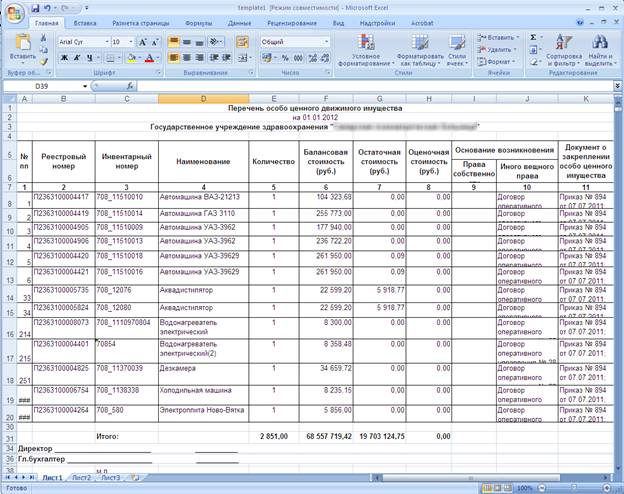
Рисунок 114. Документ Excel
6.1.2 Отбор

Рисунок
115. Отбор
Для того чтобы отменить результаты отбора и оставить на экране все данные, которые были до фильтрования, необходимо выбрать опцию из списка «Отменить отбор».
6.1.3 Статус
Менять статусы объектов можно, выделив их и нажав кнопку «Статус» на панели. Данная опция позволяет «Отправить», «Отменить отправку», «Отозвать», «Отменить отзыв».
http://pandia.ru/text/78/573/images/image038_0.png» width=»27″ height=»26″>.
6.1.4 Поиск
Для того чтобы найти необходимый объект по слову/словам/числам и пр., нужно воспользоваться функцией поиска. Для этого введите слова/цифры и т. п. в строку поиска и нажмите кнопку «Найти».
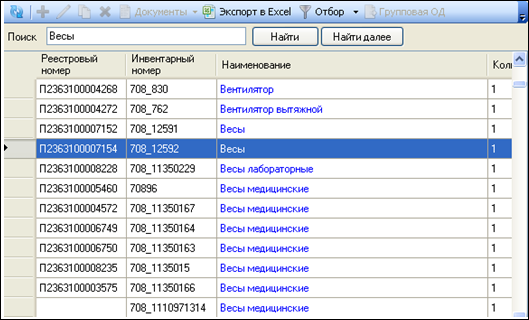
Рисунок 117. Поиск
Если требуется найти несколько объектов с тем же именем/данными, то нажмите кнопку «Найти далее» и система продолжит переходить по списку всех соответствующих критериям поиска объектов на экране.
6.2 Остальное имущество
Внешний вид экрана «Остальное имущество»:
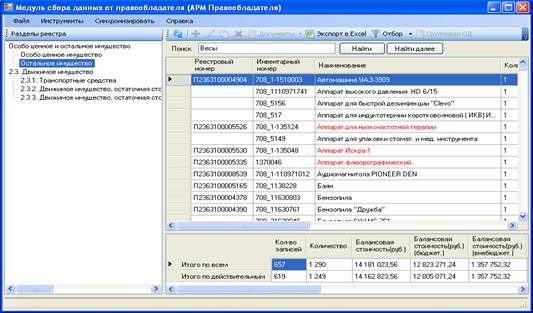
Рисунок 118. Общий вид «Остальное имущество»
В «Остальном имуществе» карточки доступны для чтения, но пользователь может обновлять, экспортировать (осуществлять выгрузку) в Excel формат, применять отбор, менять статус, воспользоваться поиском.
6.2.1 Экспорт в Excel
Для того чтобы сделать экспорт (выгрузку) в Excel формат, необходимо выделить необходимые карточки и нажать кнопку «Экспорт в Excel» на панели управления.
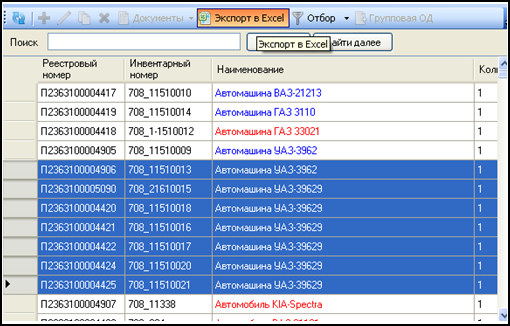
Рисунок 119. Экспорт в Excel
Система выгрузит все выделенные карточки в отдельный документ формата Excel и откроет его для дальнейшей работы.
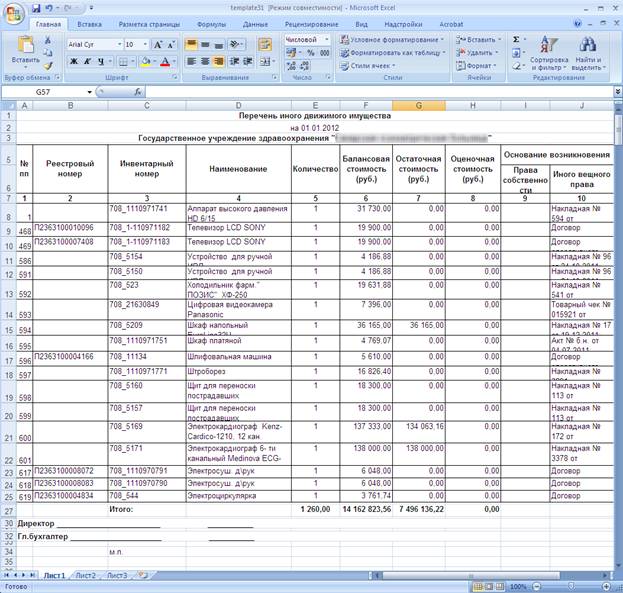
Рисунок 120. Документ Excel
6.2.2 Отбор
Программа позволяет отобрать (отфильтровать) объекты. Для этого нужно нажать кнопку «Отбор» на панели управления и выбрать требуемую операцию отбора.
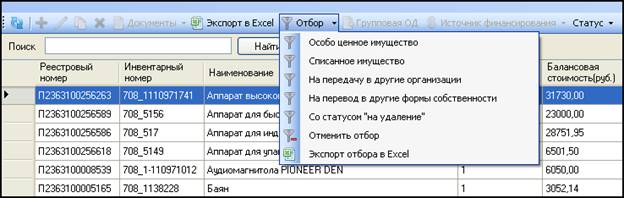
Рисунок
121. Отбор
Для того чтобы отменить результаты отбора и оставить на экране все данные, которые были до фильтрования, необходимо выбрать опцию из списка «Отменить отбор».
Можно также сделать экспорт отбора в Excel:
1. Нажать кнопку «Отбор» на панели.
2. После того, как на экране появились результаты отбора, нажать кнопку «Отбор» и выбрать из списка «Экспорт отбора в Excel.
Система сохранит отобранные данные в документ формата Excel.
6.2.3 Статус
Менять статусы объектов можно, выделив их и нажав кнопку «Статус»
http://pandia.ru/text/78/573/images/image115_7.jpg» width=»623″ height=»139 src=»>
Рисунок
122. Статусы
Чтобы увидеть объект с измененным статусом, необходимо обновить страницу, нажав на кнопку на панели «Обновить»
.
6.2.4 Поиск
Для того чтобы найти необходимый объект по слову/словам/числам и пр., нужно воспользоваться функцией поиска. Для этого введите слова/цифры и т. п. в строку поиска и нажмите кнопку «Найти».
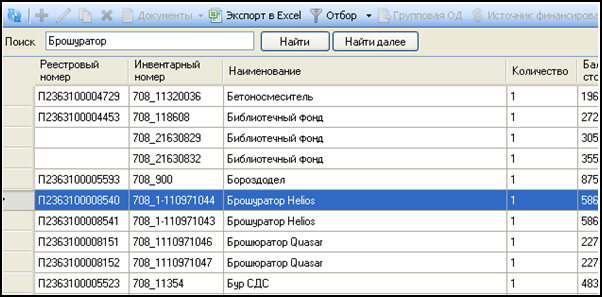
Рисунок 123. Поиск
Если требуется найти несколько объектов с тем же именем/данными, то нажмите кнопку «Найти далее» и система продолжит переходить по списку всех соответствующих критериям поиска объектов на экране.
7. Отправка отчета на рассмотрение (при наличии доступа к сети Интернет)
Этап отправки внесенных в АРМ Правообладателя данных на рассмотрение в отдел реестра Министерства имущественных отношений Самарской области заключается в выполнении двух операций:
· выбор объектов учета, данные по которым необходимо отправить на рассмотрение;
· выполнение синхронизации локальной базы данных с базой данных на удаленном сервере.
7.1 Выбор объектов учета для отправки на рассмотрение
Выбор объектов осуществляется двумя способами.
Отправка каждого объекта на рассмотрение:
1. Из таблицы объектов учета откройте карточку объекта, данные по которому необходимо отправить на рассмотрение.
2. Нажмите кнопку «Отправить» и дождитесь появления информационного сообщения о необходимости выполнения синхронизации с базой данных на удаленном сервере.
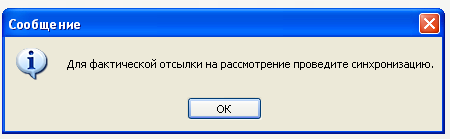
Рисунок 124. Внешний вид информационного сообщения
3. Нажмите кнопку «ОК».
4. Нажмите кнопку «Закрыть» для закрытия карточки объекта учета.
5. Нажмите кнопку «Синхронизировать» в меню.
6. При необходимости, повторите шаги 1-4 для отправки на рассмотрение данных по другим объектам учета.
Отправка нескольких объектов на рассмотрение:
1. Выделите объекты для отправки на рассмотрение.
2. Нажмите кнопку «Статус» в меню модуля справа вверху.
http://pandia.ru/text/78/573/images/image119.png» alt=»Скругленная» width=»150″ height=»77 src=»>Программное обеспечение» href=»/text/category/programmnoe_obespechenie/» rel=»bookmark»>программного обеспечения и удобством пользователя.
Полномочия собственника в отношении имущества федеральных государственных учреждений возложены на Федеральное агентство по управлению государственным имуществом. В соответствии с постановлением Правительства РФ от 16.07.2007 № 447 «О совершенствовании учета федерального имущества» (далее — Постановление № 447) Росимущество осуществляет учет имущества и ведение реестра федерального имущества. Объектом учета в реестре является как недвижимое, так и движимое имущество. О процедуре представления сведений в реестр, читайте в материале экспертов 1С.
В целях исполнения пункта 14 Положения об учете федерального имущества (утверждено постановлением Правительства РФ от 16.07.2007 № 447) учреждению следует в двухнедельный срок со дня приобретения имущества представить карты сведений об объекте учета по имуществу, поступающему в оперативное управление по любым основаниям, для его учета в реестре и копии документов, подтверждающих его приобретение.
Реестр ведется на бумажных и электронных носителях. Карты сведений об объекте учета на бумажном носителе в двух экземплярах представляются в территориальный орган Росимущества, в электронном виде — на сервис автоматизированной системы учета федерального имущества (АСУФИ).
В течение одного месяца территориальный орган Росимущества обрабатывает в АСУФИ полученную карту объекта с приложенными сканами подтверждающих документов и принимает одно из решений:
- присвоить реестровый номер федерального имущества;
- отказать в учете;
- приостановить процедуру учета;
- вернуть для уточнения сведений.
Принятое решение направляется правообладателю. Процесс учета имущества завершается присвоением реестрового номера.
Документом, подтверждающим факт учета федерального имущества в реестре, является выписка из реестра федерального имущества, содержащая номер и дату присвоения реестрового номера.
Выписка прилагается к пакету документов для осуществления регистрации права оперативного управления (при наличии такой необходимости) и идентифицирует объект федерального имущества.
В целях ведения бухгалтерского учета в программе «1С:Бухгалтерия государственного учреждения 8» ведется учет основных средств. Карточка основного средства содержит информацию, необходимую для ведения бухгалтерского и налогового учета. Значительная часть этой информации необходима для учета в Реестре имущества
. Остальная информация, необходимая для учета имущества в Реестре
, вводится в подсистеме Реестр имущества
.
Подсистема Реестр имущества
В программе «1С:Бухгалтерия государственного учреждения 8» для учета сведений об объектах имущества с целью предоставления сведений органу управления государственным (муниципальным) имуществом предназначена подсистема Реестр имущества
.
Подсистемой предусмотрено:
- внесение и хранение сведений об объектах имущества;
- печать сведений об объектах имущества;
- двусторонний обмен сведениями об объектах имущества с автоматизированными системами учета имущества, что позволяет выгружать данные в систему учета имущества и загружать их;
- настройка структуры хранимых данных в зависимости от требований органа управления имуществом;
- настройка печатных форм карт сведений об объекте имущества.
Для того чтобы начать использовать подсистему Реестр имущества
в программе, необходимо включить опцию Интеграция с системой учета имущества
и настроить обмен с автоматизированной системой учета имущества.
Подсистема поставляется с настройками для учета сведений в Реестре федерального имущества в соответствии с Постановлением № 447.
Ввод сведений об имуществе
Ввод сведений об имуществе выполняется документом (см. рис. 1). В документе указывается Вид карты
. Вид карты
определяет состав реквизитов документа.
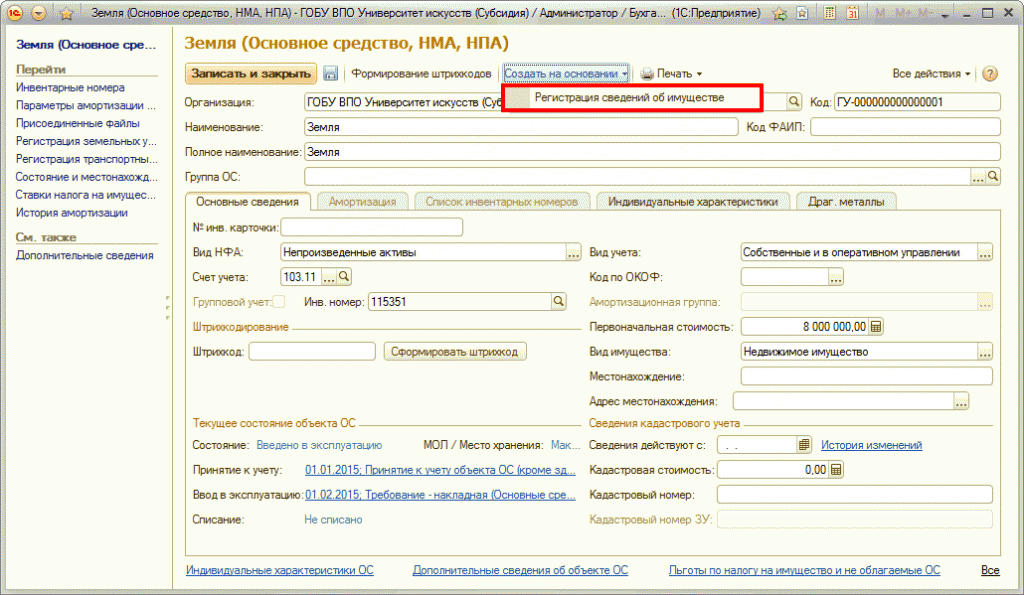
Рис. 1
При вводе сведений о новом объекте рекомендуется сначала заполнить документ сведениями из объекта учета — сведениями из карточки ОС и других регистров бухгалтерского учета (кнопка Заполнить реквизиты
), а затем дозаполнить документ вручную.
Правильность заполнения можно проверить (кнопка Проверить заполнение
). Проверка выполняется по тем же критериям, которые применяются при загрузке данных в АСУФИ. Это позволяет избежать лишних транзакций обмена с АСУФИ некорректными данными.
Из документа Регистрация сведений об имуществе
можно сформировать карту сведений об имуществе организации, соответствующую его виду (копка Печать\Форма карты
).
Предусмотрено формирование 14 видов карт по формам, установленным Постановлением № 447. Для карты 2.5, кроме основной формы, формируется также приложение (рис. 2).
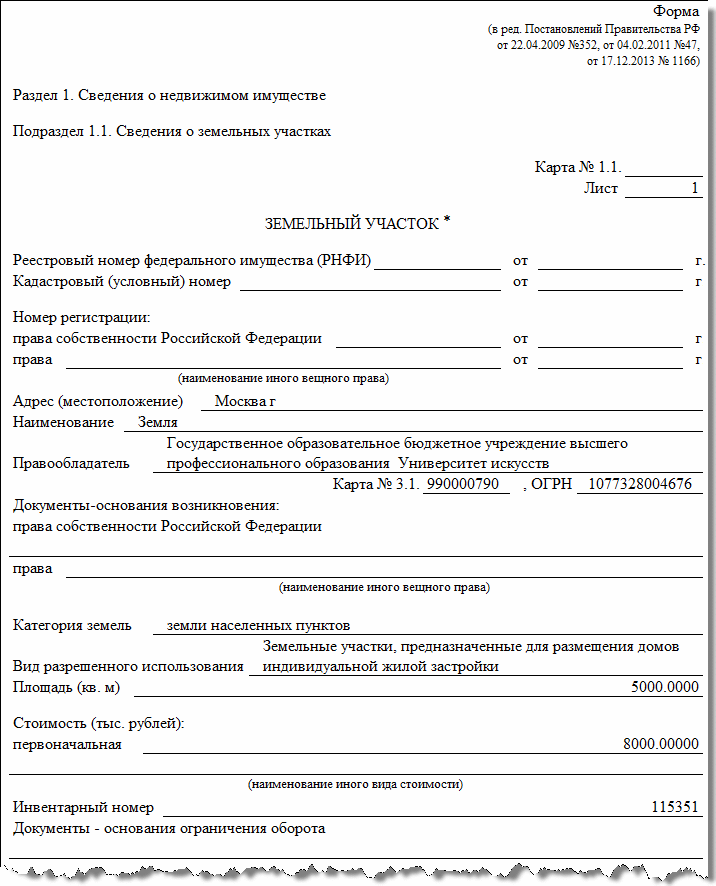
Рис. 2
Обмен данными с Автоматизированной системой учета федерального имущества
По объектам учета, для которых есть данные в АСУФИ, можно загрузить карты из АСУФИ. Это избавляет от ручного ввода в «1С:Бухгалтерию государственного учреждения 8» сведений, которые уже есть в АСУФИ. Также предусмотрена загрузка классификаторов, применяемых в АСУФИ.
Для обмена данными с Автоматизированной системой учета федерального имущества применяется помощник Обмен с системой учета имущества
(рис. 3). При выполнении обмена изменяется статус карт в соответствии с градацией, предусмотренной в АСУФИ.
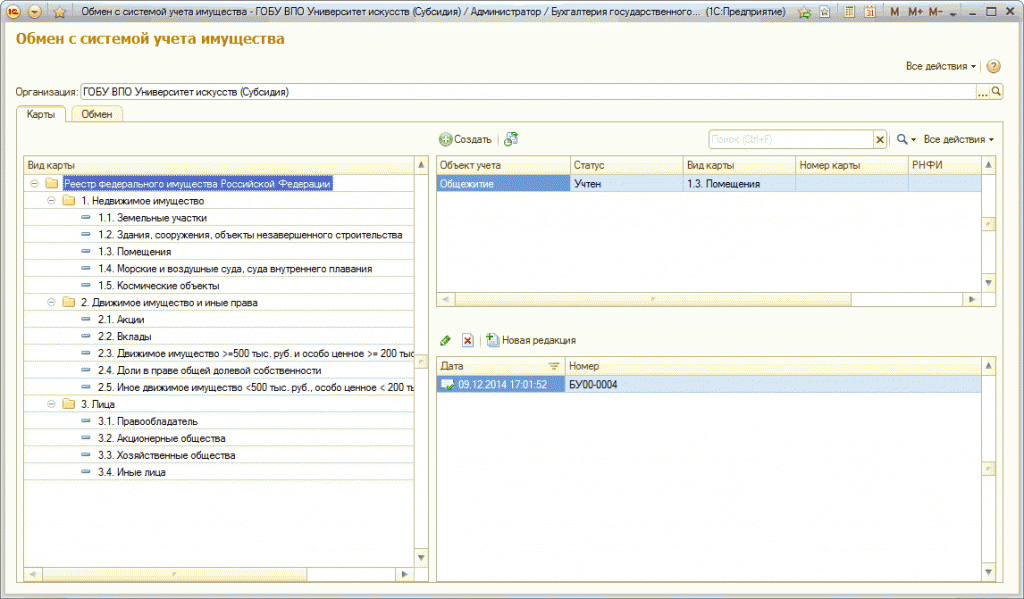
Рис. 3
Подробнее о настройке обмена и работе подсистемы можно прочитать в серии статей, опубликованных на сайте информационной системы ИТС-Бюджет, в разделе Методическая поддержка
.
Реализованная технология двустороннего обмена БГУ-АСУФИ позволяет перейти от учета федерального имущества на бумажных носителях к учету в электронном виде после принятия соответствующих изменений в нормативные документы.
Это существенно сократит сроки включения имущества в реестр и актуализации содержащихся в реестре федерального имущества сведений в целях принятия эффективных управленческих решений.
Следует отметить, что подсистема «Реестр имущества» реализована как в редакции 1, так и в редакции 2 конфигурации «Бухгалтерия государственного учреждения» на платформе «1С:Предприятие 8».
Подробнее о возможностях подсистемы, настройке и выполнении обмена данными с АСУФИ можно прочитать в серии статей раздела , публикуемого в разделе Методическая поддержка 1С:Предприятия для государственных учреждений
ресурса ИТС-бюджет, начиная с мартовского выпуска.
Конференция Росимущества
23.01.2015 в Росимуществе прошла конференция по совершенствованию порядка учета федерального имущества с использованием современных информационных технологий, на которой были продемонстрированы функциональные возможности «1С:Бухгалтерии государственного учреждения 8» для автоматизации процесса учета федерального имущества, а также взаимодействие программы с АСУФИ. В частности было продемонстрировано:
- загрузка карт из АСУФИ, изменение карты, отправка в АСУФИ измененных данных и запроса на постановку карты на учет, получение из АСУФИ информации о принятии карты на учет, изменение статуса карты в БГУ;
- создание новой карты — заполнение по учетным данным, дозаполнение, создание печатной формы, отправка в АСУФИ карты в электронном виде и скан-копий правоустанавливающих документов, получение из АСУФИ информации о принятии карты на учет, изменение статуса карты в БГУ. В работе конференции приняли участие представители 40 федеральных органов исполнительной власти и 22 федеральных организаций.
Функции модуля правообладателя (АСУФИ) Росимущество
Функции и возможности модуля правообладателя – автоматизированной системы учета федерального имущества (АСУФИ):
- Предоставление данных о новых объектах федерального имущества, которые принадлежат правообладателю на соответствующем вещном праве, или о лице, которое владеет правами на объект учёта или данными о нём;
- Предоставление нужных документов для внесения изменений в данные об объектах учета, которые принадлежат правообладателям на соответствующем вещном праве, или о лице, которое владеет правами на объект учёта или сведениями о нём;
- Предоставление нужных документов для удаления сведений об объекте учёта или о лице, владеющем правами на объект учёта или сведениями о нём;
- Добавление и просмотр результатов инвентаризации;
- Просмотр данных, внесенных в реестр федерального имущества.
Регистрация в системе Модуль правообладателя
Для регистрации в личном кабинете на Межведомственном портале в качестве госслужащего перейдите на страницу регистрации.
После нажатия на кнопку «Регистрация» откроется новая страница, в которой необходимо выбрать «Регистрация для госслужащего».
На странице регистрации госслужащего заполните предлагаемую форму. Поля отмеченные звездочкой являются обязательными.
Заполните форму и нажмите «Отправить». Если форма была заполнена верно, Вы увидите информационное сообщение.

Для завершения регистрации на портале Росимущества, подтвердите Ваш электронный адрес, перейдя по ссылке в отправленном сообщении.
После прохождения вышеописанной регистрации у Вас появится доступ к общим функциям портала.
В течение 2-6 рабочих часов Ваша учетная запись будет проверена и Вам будет открыт доступ к личному кабинету.
Для регистрации личного кабинета в подсистеме Модуль правообладателя на межведомственном портале Росимущество следует выполнить следующие действия:
- Перейти на страницу регистрации ;
- Выбрать тип регистрации: Проф. директор, независимый эксперт;Госслужащий;Юридические лица и органы исполнительной власти.
- Проф. директор, независимый эксперт;
- Госслужащий;
- Юридические лица и органы исполнительной власти.
- Затем, в зависимости от типа регистрации, заполнить требуемые данные, либо – послать официальный запрос в Росимущество, согласно прикрепленному в инструкции бланку.
Домашняя страница личного кабинета
Домашняя страница содержит кнопки быстрого перехода к основным функциональным разделам личного кабинета (далее — ЛК ГС).
Кнопки быстрого перехода отправляют Вас в соответствующие разделы личного кабинета.
Для просмотра документов, выложенных на домашней странице, кликните по ссылке «Просмотреть» напротив интересующей записи. Документ будет открыт в новой странице браузера.

Домашняя страница ЛК ГС в верхней части содержит ряд вкладок:
- Домашняя страница
- Рабочий кабинет — основное меню, работа с которым описана далее в настоящей инструкции;
- Данные на карте — карта, на которой размещены все объекты Росимущества;
- Мой профиль — содержит в себе ряд дополнительных вкладок, которые позволяют работать с данными относящимися непосредственно к профилю пользователя;
- Мой профиль — информация о пользователе: номер телефона, адрес электронной почты, информация о действиях пользователя;
- Моя почта — доступ к информации своей электронной почты. Все оповещения с МВ Портала будут приходить именно на этот почтовый ящик;
- Мой календарь — вы можете создавать, удалять и редактировать события;
- Мои задачи — задачи по согласованию документов, которые назначили Вам другие участники Портала, в нижней части экрана – задачи, созданные Вами и назначенные другим участникам. Задачи в списках появляются автоматически в результате отправления документов на согласование. Вы можете отредактировать форму представления списка задач;
- Мои файлы — на странице файлов пользователя отображены все документы пользователя. Для просмотра документа кликните левой клавишей «мыши» по его названию. Вы можете изменить внешнее представление списка документов по Вашим параметрам;
- Мой сайт — отражен канал новостей конкретного пользователя. Например, изменения на страницах, которые отслеживает пользователь, а также настройки подписки пользователя
- Мои параметры — настройки личного кабинета;
- Поиск по порталу — заполните форму и нажмите кнопку «Поиск». Результаты поиска будут представлены в окне браузера;
- Инструкции — собраны инструкции по работе с различными компонентами Портала и настройками программного обеспечения;
- Форум — представлены темы коллективного обсуждения, общие документы и задачи, а также извещения и ссылки. Для просмотра темы коллективного обсуждения/документа или задачи нажмите по её названию левой клавишей «мыши».
- нового обсуждения – нажмите «Новое обсуждение»;
- нового документа – нажмите «Создайте документ» и выберите формат документа;
- новой задачи – нажмите «добавить элемент»;
- нового извещения – нажмите «добавить извещение»;
- новой ссылки – нажмите «добавить ссылку».
Заполните предложенные поля и нажмите кнопку «Сохранить» или кнопку «Отмена», если не хотите сохранять введенную информацию.
Вкладка «Домашняя страница» переводит непосредственно на начальную страницу личного кабинета.
При выборе пункта меню «Анкетные данные» перед Вами откроется форма редактирования. После изменения данных нажмите ОК для сохранения. Поля, отмеченные звездочкой, являются обязательными для заполнения.
Для получения дополнительной информации об организации необходимо однократно щелкнуть левой кнопкой мыши на строке, при этом откроется карточка акционерного общества, содержащая:
- Общие сведения об организации;
- Сведения об акционерном капитале;
- Сведения об органах управления и контроля;
- Сведения о корпоративных мероприятиях;
- Отчетность:
- Поручения;
- Дочерние и зависимые организации
- Документы;
- Документы ЛК АО;
- Справку Росимущества.
Раздел «Участие в органах управления АО» содержит в себе следующие подразделы:
- Перечень АО — раздел содержит список организаций, в органы управления которых входит представитель интересов;
- Отчет о работе представителя — раздел содержит список отчетов представителя, которые им созданы. Каждый созданный отчет можно посмотреть и удалить, используя соответствующие команды контекстного меню;
- Добавление отчета о работе представителя — нажать кнопку «Добавить». Появится окно «Добавить карточку », в котором необходимо выбрать отчетный период, за который будет сформирован отчет, и наименование АО и нажать кнопку «ОК».
- Просмотр карточки отчета Переход на карточку отчета выполняется одинарным нажатием кнопки «Посмотреть», либо одинарным щелчком в браузере на созданной записи отчета. Откроется карточка отчета;
- Участие в КМ — д ля заполнения сведений об участии в корпоративных мероприятиях на карточке «Отчета представителя интересов РФ» перейдите в меню «Участие в КМ». В данном разделе отображаются корпоративные мероприятия за отчетный период, а также их вопросы, включенные в повестку дня;
- Подписанный отчет — раздел позволяет просмотреть информацию о подписанном отчете, а так же о параметрах ЭЦП;
- Доклад о ФХД общества — данный пункт меню доступен только в отчетах за второй квартал. Выбор данного пункта меню позволяет перейти на карточку документа – доклада о финансово-хозяйственной деятельности общества;
- Сообщить о невозможности заполнения отчета . В данном разделе предусмотрен механизм, позволяющий сообщить о невозможности заполнения отчета, отправив электронное письмо куратору общества в Росимуществе, куратору общества в ФОИВ, на адрес электронной почты общества. Для этого необходимо выбрать пункт меню «Сообщить о невозможности заполнения отчета». При этом появится сообщение, уточняющее о необходимости отправки сообщения электронной почты;
Другие пункты главного меню личного кабинета официального сайта Росимущества с пояснениями приведены ниже:
- Информация от Росимущества — данный пункт основного меню позволяет просмотреть важные документы, размещенные Росимуществом. Для просмотра интересующей записи выберите команду «Посмотреть» или щелкните по ней левой кнопкой «мыши». При этом документ будет открыт в новой вкладке браузера;
- Проект договора на представление интересов РФ. Пункт позволяет просмотреть проект договора на представление интересов РФ. Документ открывается в новой вкладке браузера.
- Проект договора между обществом и членом СД. Пункт позволяет просмотреть проект договора между обществом и членом СД. Документ открывается в новой вкладке браузера.
- Мои заявки — для доступа к сведеньям о заявках необходимо нажать на пункт меню Мои заявки.В открывшейся форме выбирается нужная заявка, по выбранным параметрам;
Работа в программе «Модуль правообладателя»

РАБОТА В ПРОГРАММЕ «МОДУЛЬ ПРАВООБЛАДАТЕЛЯ»
ВНИМАНИЕ. Никто из сотрудников отдела реестра, аналитической работы и регистрации права собственности Российской Федерации ТУ Росимущества в Ставропольском крае не высылает пароль для доступа в программу. Пароль генерируется автоматически. Если вы его забыли, при запуске программы «Модуль правообладателя» нажмите «параметры», «напомнить пароль». Пароль будет выслан Вам на адрес электронной почты, автор письма «support».
В левом нижнем углу должны быть выбраны ЗАПРОСЫ

Далее, нажимаем справа в окне правую кнопку мыши и выбираем «Добавить» либо на «Добавить» наверху в центре окна.

Появилось окно «Запрос на регистрацию карт»
Добавление документов в запрос

Заходим во вкладку «Документы» и вносим туда реквизиты всех документов, на основании которых Вы будете заполнять карты (записи). Для этого войдя во вкладку «Документы», нажимаем в окне на правую кнопку мыши и кликаем на «Добавить». Появляется окно «Карточка документа». Такая карточка заполняется для каждого отдельного документа.
ВНИМАНИЕ. реквизиты документов должны строго соответствовать оригиналу без сокращений.

ВАЖНО: запрос в программе «Модуль правообладателя» является аналогом пакета документов, направляемого в Территориальное управление. По составу документов они должны совпадать.
Добавление карт, записей в запрос.
Переходим во вкладку «Карты» либо «Записи» (в зависимости от того, какую информацию Вам необходимо ввести).
Если Вы собираетесь заполнять карты сведений, то для начала выбираете соответствующий подраздел: 1. 1 – Земельные участки, 1. 2 – Здания, сооружения, и т.
Затем справа в окне нажимаем правую кнопку мыши и кликаем «Добавить»

Для сохранения результата операции, нажмите кнопку «ОК» / для отмены операции, нажмите кнопку «Отмена».

При заполнении карт подраздела 1. необходимо вносить сведения о земельных участках, ограничениях (обременениях) – при их наличии.
— Поля «Реестровый номер», «Должностное лицо ТУ Росимущества в Ставропольском крае» доступны для редактирования только с рабочих мест сотрудников отдела реестра;
— Cтроки форм не заполняются в случае отсутствия соответствующих сведений об объекте учета, а также правообладателе. Заполнение пустых строк прочерками, словами «нет», «отсутствует» не допускается!
В поле «Номер регистрации права собственности РФ», а также в поле «Номер регистрации иного вещного права» вносится номер регистрационной записи из соответствующего свидетельства о государственной регистрации права (см. последний абзац свидетельства о государственной регистрации права). Обязательно выбирать вид иного вещного права (право хозяйственного ведения, право оперативного управления, право постоянного (бессрочного) пользования).
В поле «Кадастровый номер» вносится кадастровый (условный) номер из свидетельства о регистрации права (см. предпоследний абзац свидетельства о государственной регистрации права). Обязательно выбирать тип номера – кадастровый либо условный.
Обратите внимание на размерность стоимостей. Все стоимости вносятся в тысячах рублей.
В поле «Инвентарный номер» вносится инвентарный номер объекта недвижимого имущества по бухгалтерскому учету (см. инвентарную карточку учета объекта основных средств). В поле «Инвентарный номер, литер» вносится инвентарный номер и литер по кадастровому паспорту либо по техническому паспорту БТИ через запятую.
Поле «Год ввода в эксплуатацию» обязательно для заполнения. Обязательно выбирать из списка Тип объекта недвижимости.
Поля «Срок строительства», «Степень завершенности строительства», «Дата прекращения строительства» относятся только к объектам незавершенного строительства.
В поле «Иные параметры» вносятся сведения о глубине, объеме, площади застройки и иных сведениях. Например, для объекта недвижимого имущества «Артезианская скважина» в поле «Иные параметры» следует внести: Глубина – 150 м.
Программа может не отражать в картах сведений параметры поля «Район». В таком случае полный адрес объекта допустимо вносить в поле «Улица» КЛАДРа, которое позволяет вносить любые сведения в ручном режиме.
В поле «Этаж» в карте 1. 3 необходимо в скобках также указывать номера на поэтажном плане. Напрамер, 1 (1-5).
Обязательно выбирается наименование иного вещного права.
Привязка документа к карте
В каждой карте и записи необходимо выполнить привязку соответствующих документов.

При привязке документов к карте или записи обязательно правильным образом заполняйте поле “Тип документа карты”, т. каким образом прикрепляемый Вами документ относится к карте.
Документ-основание возникновения иного вещного права
Документ-основание возникновения права собственности Российской Федерации
Документ, подтверждающий технические характеристики объекта учета
Постановление главы, распоряжение ТУ Росимущества и т.
Федеральный закон от 01. 2001 и т.
Кадастровый паспорт (кадастровая выписка)
Свидетельство о государственной регистрации права собственности Российской Федерации, свидетельство о государственной регистрации права постоянного (бессрочного) пользования, инвентарная карточка объекта учета
Разрешение на ввод объекта в эксплуатацию, акт ввода объекта в эксплуатацию, договор купли-продажи, договор мены распоряжение о закреплении объекта учета, акт приема-передачи и т.
Постановление Верховного Совета РФ -1, разрешение на ввод объекта в эксплуатацию, акт ввода объекта в эксплуатацию, договор купли-продажи, договор мены и т.
Кадастровый паспорт, технический паспорт
Свидетельство о государственной регистрации права собственности Российской Федерации, свидетельство о государственной регистрации права оперативного управления / хозяйственного ведения, инвентарная карточка объекта учета
Государственный контракт, договор купли-продажи, акт приема-передачи, товарная накладная, распоряжение о закреплении объекта учета, акт приема-передачи и т.
Государственный контракт, договор купли-продажи, акт приема-передачи, товарная накладная и т.
Технический паспорт, паспорт транспортного средства / свидетельство о регистрации ТС (в случае, если объектом учета является транспортное средство)
Справка о стоимости иного движимого имущества, первоначальная стоимость которого не превышает 500 тыс. рублей, и оборотные активы (независимо от их стоимости), учитываемые как единый объект, баланс
Свидетельство о государственной регистрации юридического лица, свидетельство о внесении записи в ЕГРЮЛ, свидетельство о постановке на учет в налоговом органе юридического лица и присвоении ему идентификационного номера налогоплательщика (ИНН), справка Росстата России о присвоении кодов юридическому лицу и т.
Добавление записей в запрос.
ВАЖНО: Все изменения в отношении ранее учтенных карт реестра осуществляются посредством заполнения записей об изменении сведений и предоставления копий соответствующих документов. Заново карты реестра не заполняются и не предоставляются. Во избежание повторного учета объектов в реестре.
При необходимости внесения сведений об изменении данных по объекту учета или прекращении права собственности РФ на объект, выбираем вкладку «Записи», затем также справа в окне жмем на правую кнопку мыши и наводим на надпись «Добавить», далее выбираем, что добавить: «Изменение сведений» либо «Прекращение права собственности»


Необходимо указать номер карты, в которую вносятся изменения, воспользовавшись поиском в данной строке и заполнить поля в строке «Текст изменений».
Текст изменений должен строго соответствовать тексту карты, в которую вносятся изменения.
Если было зарегистрировано право собственности Российской Федерации на здание, текст изменения заполнятся следующим образом:
права собственности Российской Федерации 26-26-12/000/2012-000 от «01» января 2012 г.
В качестве документов-оснований добавляется только свидетельство о государственной регистрации права (либо выписка из ЕГРП), из которого был взят номер регистрации.
Если изменилась остаточная стоимость жилого помещения и составляет 100000 рублей, текст изменения заполнятся следующим образом:
Стоимость (тыс. рублей):
В качестве документов-оснований добавляется только инвентарная карточка учета основанных средств, из которой была взята стоимость.
При заполнении записи о прекращении права собственности Российской Федерации в качестве документов-оснований прекращения необходимо указать документы, на основании которых было прекращено право собственности Российской Федерации. Например, в случае приватизации жилого помещения указываются свидетельство (или несколько свидетельств) о государственной регистрации права физического лица, договор передачи жилого помещения в собственность. В случае реализации автотранспортного средства путем продажи необходимо указать договор купли-продажи, а также акт приема-передачи и т.
Отправка данных в ТУ
После того как Вы завершили ввод данных запрос необходимо направить в Территориальное управление. Для этого к каждой карте и записи запроса в поле Статус устанавливаете значение ”Подготовлено” затем статус запроса устанавливаете ”Направлен”
Запрос, созданный правообладателем в электронном виде и направленный в Территориальное управление, обратно возвращен быть не может. Возвращены могут быть лишь карты и записи из запроса. Для корректировки карт, записей необходимо в программе входить через пункты левого меню “Недвижимое имущество”,”Движимое имущество” и “Записи”. Непосредственно через запрос, статус которого отличен от ”Создан”, карты и записи со статусом “Возвращено” корректировать невозможно.
В случае возникновения технических проблем в работе с программой необходимо обращаться в службу технической поддержки Росимущества — (495) 606-16-16.
Вход в личный кабинет Росимущество
Практически каждое государственное учреждение обязано взаимодействовать с гражданами и оказывать свои услуги населению. Одним из наиболее удобных и актуальных способов поддержания обратной связи является создание специальных виртуальных сервисов и персональных аккаунтов. Отличным примером подобного сервиса является модуль правообладателя или личный кабинет Росимущества.
С его помощью зарегистрированные пользователи получают доступ к важной информации и имеют возможность пользоваться помощью государственного учреждения без посещения его отделений. Это не только заметно упрощает доступ к некоторым важным услугам, но и экономит время, что сейчас особенно важно.
Mvpt. rosim. ru модуль правообладателя

Чтобы понять, насколько полечен персональный аккаунт, необходимо выяснить, для чего он создан и как им пользоваться. В данном случае пользователи способны рассчитывать на следующие функции:
- предоставление новой информации об объектах федерального имущества, принадлежащих правообладателю, и передача сведений о самом правообладателе;
- предоставление документов, необходимых для внесения изменений в имеющуюся информационную базу;
- передача важных бумаг, позволяющих удалить неактуальные данные;
- просмотр результатов проведённой инвентаризации и обновление этих сведений;
- изучение данных реестра федерального имущества.
То есть, основное назначение персонального аккаунта на портале Росимущества – работа с информационной базой, касающейся вопросов учёта федерального имущества.
- первый вариант создан для профессиональных директоров и экспертов;
- второй предполагает создание профиля для государственных служащих;
- третий разработан для юридических лиц и представителей исполнительной власти.
Важно отметить, что в первых двух случаях регистрация потребует лишь перехода по соответствующей ссылке и указания важнейших данных. К ним относятся следующие данные:
- отображаемое имя;
- фамилия и имя;
- электронная почта;
- пароль и его подтверждение.
При этом первые 2 подхода имеют одинаковый порядок регистрации и различаются своим назначением и профильными анкетами. А регистрация юридических лиц требует написания и отправки заявления на имя начальника управления информационных технологий. Образец данного документа имеется на сайте.

Последний нюанс, в котором требуется разобраться после регистрации в модуле правообладателя – вход в личный кабинет Росимущества. Для этого придётся совершить несколько простейших действий:
- открыть страничку авторизации, кликнув по надписи «вход»;
- выбрать удобный способ посещения аккаунта;
На этом авторизация заканчивается, и пользователь получает возможность переходить к работе с информационными базами и искать требуемую ему информацию.
Личный кабинет МВ портала Росимущества
Регистрация ЛК на сайте mvpt. rosim
Работа участников управления госимуществом на портале профильного Федерального агентства осуществляется в двух режимах – с регистрацией на сайте и без нее. Первый вариант более удобен для пользователя, так как обеспечивает доступ к максимальному количеству онлайн-сервисов.
Для регистрации на МВ портале Росимущества требуется предпринять следующие действия:
При создании пароля необходимо учитывать предъявляемые к нему требования:
- не менее 7 символов;
- наличие символов, как минимум, трех из четырех категорий: прописной буквы, строчной буквы, цифры и спецсимвола.
Вход в личный кабинет МВ портала Росимущества
Вход в личный кабинет модуль правообладателя Росимущество
Помимо МВ портала, на сайте Росимущества размещаются и другие электронные информационные системы. Одной из них выступает Модуль правообладателя. Доступ к нему также предоставляется в личном кабинете межведомственного портала.
Восстановление пароля
Запуск функции восстановления пароля осуществляется на странице входа и регистрации в ЛК МВ портала Росимущества.
Функции и возможности личного кабинета
Регистрация и последующая авторизация в личном кабинете МФ портала Росимущества предоставляет доступ к следующим функциональным возможностям электронной информационной системы:
- изучение исчерпывающей информации о госсобственности;
- создание копий документации о федеральном имуществе в электронном формате;
- просмотр сведений, находящихся в государственных реестрах, и внесение изменений в соответствующие базы данных (при наличии права на совершение подобных действий);
- составление и подача заявок на оформление выписок из Госреестра;
- внесение информации о проведенной инвентаризации государственного имущества.
Подключение к модулю правообладателя открывает доступ к дополнительному набору возможностей.
Как зарегистрироваться в личном кабинете МВ портала Росимущества
Внимание: портал предоставляет некоторые функции, которые предоставляются пользователям, даже если они не прошли процедуру регистрации. Таким образом они смогут получать информационную поддержку, узнавать о новостях и инновациях, читать отчеты и т.
Сам процесс регистрации осуществляется по инструкции:
- На выбор предлагается состояние. Возможны три варианта: независимый эксперт, государственный служащий или юридическое лицо / исполнительный орган. Вам нужно выбрать вариант.
- Далее вам нужно будет ввести свои личные данные. Нам понадобится стандартный набор: адрес электронной почты, ФИО, номер телефона и прочее. Все поля обязательны для заполнения.
- Создайте и продублируйте пароль.

Настройка компьютера перед использованием кабинета
Для использования личного раздела на сайте Росимущества необходимо предварительно настроить компьютер. В противном случае полноценная работа будет невозможна.
- Загрузите Flash Player или найдите надстройку. Последнюю версию всегда можно найти на сайте разработчика программы — Adobe.
- Используйте Internet Explorer 9.0 или новее. Портал Росимущества адаптирован специально под указанный браузер. При использовании сторонних браузеров могут возникнуть проблемы с отображением страниц.
- Настройте безопасность. Откройте параметры браузера и выберите раздел «Услуги». Нажмите на кнопку «Свойства обозревателя» и зарегистрируйте сайт Росимущества на надежных ресурсах.
Как войти в личный кабинет Росимущества
Откройте страницу входа и введите свои учетные данные. Вы получите одноразовый код в SMS-сообщении, который необходимо указать на странице. В результате произойдет автоматическое перенаправление в кабинет.
Восстановление доступа от кабинета мв портала
Если вы не можете пойти в офис из-за того, что отображается ошибка, обязательно проверьте свои заполненные учетные данные. Распространенная причина — неверное имя пользователя или пароль. Возможно, произошла опечатка. Некоторые пользователи забывают свой ключ доступа, поэтому госструктура предусмотрела возможность получения нового пароля, заполнив форму:
- Щелкните ссылку «Забыли пароль»;
- Пожалуйста, введите Ваш адрес электронной почты;
- Повторно распечатайте код с изображения;
- Перейдите по ссылке, полученной по электронной почте;
- Найдите новый пароль.
МВ Портал. Управление государственной собственностью
- Назначение портала MV
- Порядок подключения
- Техподдержка
- Инструкции
Назначение МВ Портала
В целях повышения эффективности управления и распоряжения государственным имуществом создан и введен в действие межведомственный портал управления государственным имуществом приказом Федерального агентства по управлению государственным имуществом от 28. 2011 п. Портал».
Портал MV предназначен для обеспечения взаимодействия Федерального агентства по управлению государственным имуществом (Росимущество), федеральных органов исполнительной власти, представителей интересов Российской Федерации в органах управления ОАО, ОАО и ФГУП по управлению государственным имуществом, находящимся в ведении Росимущество.
В процессе взаимодействия пользователи портала MV обмениваются электронными документами, заверенными электронной подписью, а также изображениями сканированных документов, формат которых предусмотрен действующим законодательством Российской Федерации.
Согласно Распоряжению Росимущества от 8 сентября 2011 г. N 293 «Регламент работы пользователей Межведомственного портала по управлению государственным имуществом» информационное взаимодействие на Портале MV осуществляется через бухгалтерию каждой категории пользователей. Интерфейс предлагает возможности добавлять, удалять, редактировать информацию, перемещаться между разделами и их содержимым.
Порядок подключения
возможно использование сертификата подписи ключа, выданного для передачи фискальной и бухгалтерской отчетности в электронном формате по телекоммуникационным каналам, если он выпущен на основе криптографической компьютерной системы Crypto-Pro».
При отсутствии средства криптографической защиты информации (крипто-провайдер) необходимо приобрести лицензию на его использование. Для приобретения сертификатов вы можете обратиться в офис продаж.
- Установить персональный сертификат;
- Процедура подключения участников информационного взаимодействия к программно-аппаратному обеспечению Портала MV осуществляется согласно инструкции для каждой категории пользователей, опубликованной в их личном кабинете.
В процессе работы MV Portal реализация необходимых организационных и технических мероприятий по защите обрабатываемых данных от несанкционированного доступа в соответствии с требованиями действующего законодательства Российской Федерации, иных нормативно-правовых документов, касающихся защиты информации. MV Portal не предназначен для обработки информации, составляющей государственную тайну или конфиденциальную.

Функционал личного кабинета Росимущества
ЗК направлен на изучение различной информации, касающейся контроля, учета и распределения всего государственного имущества. Если владельцем личного раздела является госслужащий, он сможет создавать отчеты по проведенной здесь инвентаризации или создавать программы для ее проведения разными компаниями. Другие возможности:
- Подача выписок и Реестр. Вы можете составлять их прямо из личного кабинета;
- Получать и распечатывать копии различных государственных документов;
- Изучение информации, представленной в Государственном реестре;
- Изменения в информации реестра. Этот вариант предлагается только людям, имеющим соответствующие полномочия.
- Просмотр Федерального реестра недвижимого имущества;
- Получение выписок;
- Отправка официальных запросов;
- Отредактируйте реестр;
- Отображение материалов о приватизации имущества;
- Копия документов;
- Аренда федерального имущества;
- Читайте последние новости о госзакупках;
- Участие в приобретении недвижимости.
Возможно, гардероб будет содержать дополнительные функции. Они определяются статусом пользователя. Например, государственные служащие могут управлять федеральной собственностью. Подробное описание функционала аккаунта доступно на сайте Росимущества. Для просмотра информационных материалов откройте раздел «Активности».
Иногда система выдает ошибку при попытке авторизации. Частая причина этого — неправильная раскладка клавиатуры или нажатие кнопки Caps Lock. Вам нужно внимательно проверить на наличие ошибок и попробовать еще раз. Также некоторые пользователи забывают свой пароль — им дается ссылка с таким же именем. Вам необходимо написать адрес электронной почты, на который зарегистрирован аккаунт. В течение 5 минут портал пришлет временный пароль на почту.

Обратите внимание, что после входа в личный кабинет необходимо сразу сменить одноразовый код на долгосрочный пароль. Откройте раздел «Настройки» и внесите необходимые изменения.
Создание кабинета
- государственный служащий;
- представитель органов исполнительной власти;
- профессиональный директор / независимый эксперт.
Алгоритм подключения для каждого типа шкафа будет разным:
Какой бы тип регистрации вы ни выбрали, вам нужно будет дождаться ответа от администрации портала. Только после подтверждения права на личную страницу он заработает.
Официальный сайт межведомственного портала Росимущества приветствует пользователей, предоставляя им возможность ознакомиться с актуальными правовыми и нормативными документами системы, перечнем предоставляемых услуг, полезной информацией о проведении приватизационных процессов, способах продажи и распоряжения разного рода имуществом, услугах аренды объектов капитального строительства, федеральных земельных участков.
Получить доступ к всему вышеперечисленному можно, создав личный кабинет на портале Росимущество.

В Личном кабинете Росимущетсва пользователи могут получить доступ к множетсву онлайн-услуг ведомства
Личный кабинет Росимущество: возможности для пользователей
Портал Росимущества
позволяет без особенных трудностей реализовать задачу создания рациональной организационной структуры предприятия. Юридическому лицу, имеющему личный кабинет на сайте, рекомендуется определить ответственное должностное лицо со статусом и функциональном для выполнения административных функций. Это позволяет с максимальной пользой использовать все возможности личного кабинета, разграничить права и обязанности иных пользователей предприятия.
Физическим лицам на портале представлена исчерпывающая информация касательно особенностей процесса управления и реализации имущества, принадлежащего государственным предприятиям РФ. Определим перечень возможностей, которые получает пользователь, физическое или юридическое лицо, осуществляя
вход в личный кабинет на МВ портале Росимущества:
- знакомиться с имеющейся на сайте информацией, предоставлять новую инфо касательно объектов федеральной собственности;
- снабжать объекты федеральной собственности электронными копиями актуальных документов;
- ликвидировать записи про объекты учета или их владельцев из реестра;
- вносить информацию касательно процессов инвентаризации объектов имущества;
- просматривать информацию, содержащуюся в реестре;
- оставлять заказ на подготовку выписки из реестра федерального уровня;
- подавать электронные заявки для получения услуг, предоставляемых госорганами.
Регистрация на МВ портале Росимущество
МВ портал Росимущества характеризуется удобным для пользователя функционалом, позволяющим создать учетную запись на сайте без особенных сложностей. Но потребуется выждать определенное время, необходимое для подтверждения факта регистрации админами портала.
Для регистрации в личном кабинете Межведомственного портала Росимущество потребуется перейти на сайт
https://mvpt.rosim.ru/SitePages/Домашняя.aspx
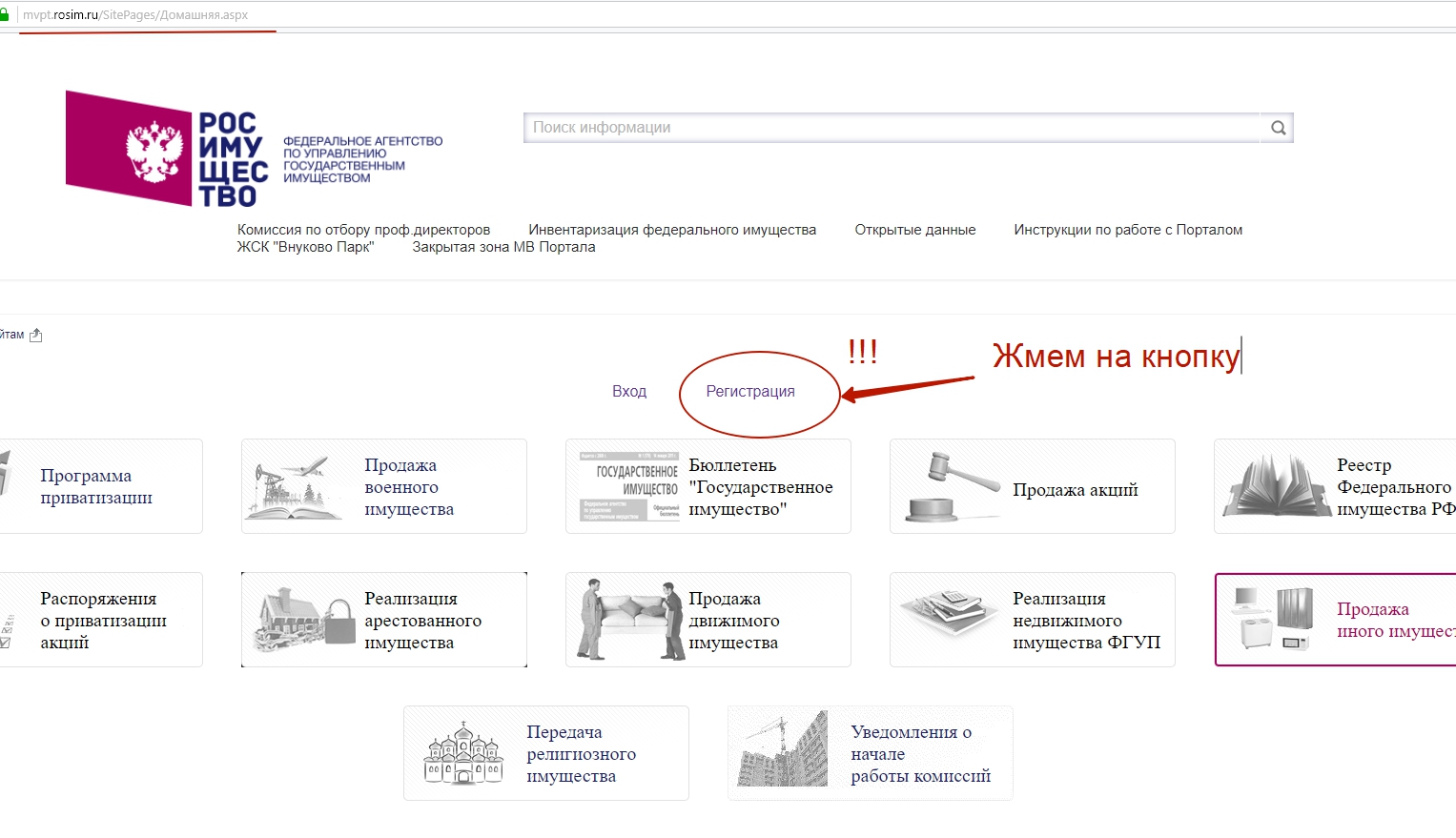
Далее, понадобится определиться, какой тип регистрации необходим юр.лицу:
- проф. Директора, независимого эксперта;
- госслужащего;
- юрлица и органов исполнительной власти.
На заметку!
Юр.лицу юридическому потребуется заполнить спецформу, а также отослать запрос официального характера в Росимущество. Изучить образец формы, уточнить адрес для обращения, можно непосредственно на портале.
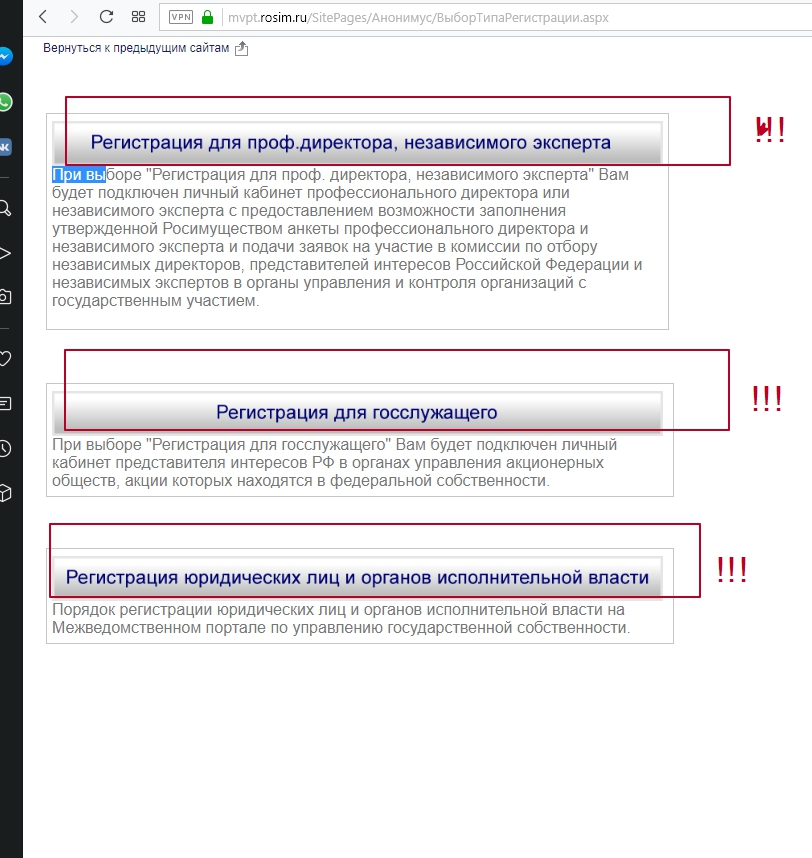
Обращение админам
Росимущества
обязательном порядке заверяется печатью предприятия, подписью его руководителя.
Как войти в личный кабинет Росимущество
МВ портал Росимущество позволяет осуществить вход в личный кабинет несколькими способами. Чтобы это выполнить, потребуется перейти по ссылке:
https://mvpt.rosim.ru/SitePages/enter.aspx
нажать на кнопку «Вход в личный кабинет», как продемонстрировано на картинке.
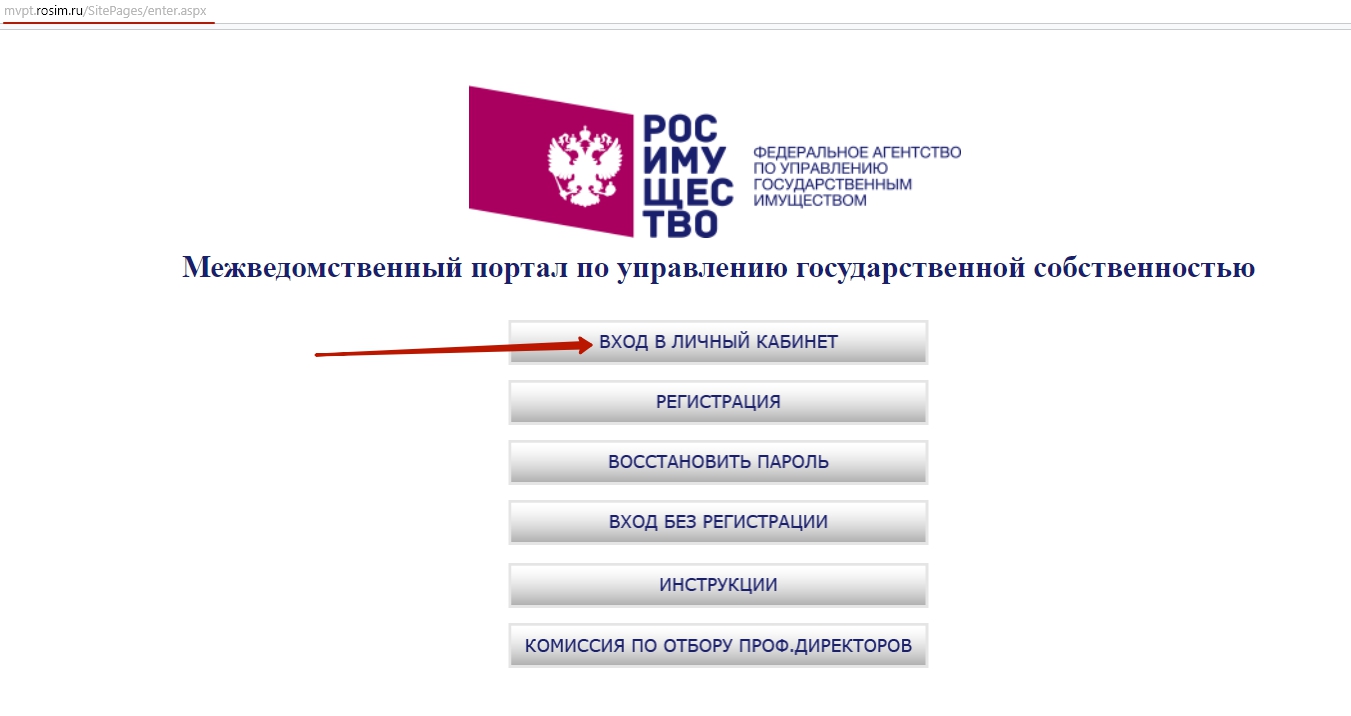
Далее возможно выбрать конкретный способ получить доступ к имеющейся на сайте информации:
- Войти в личный кабинет
Росимущества
, используя кнопку «С помощью учетной записи на МВ портала».
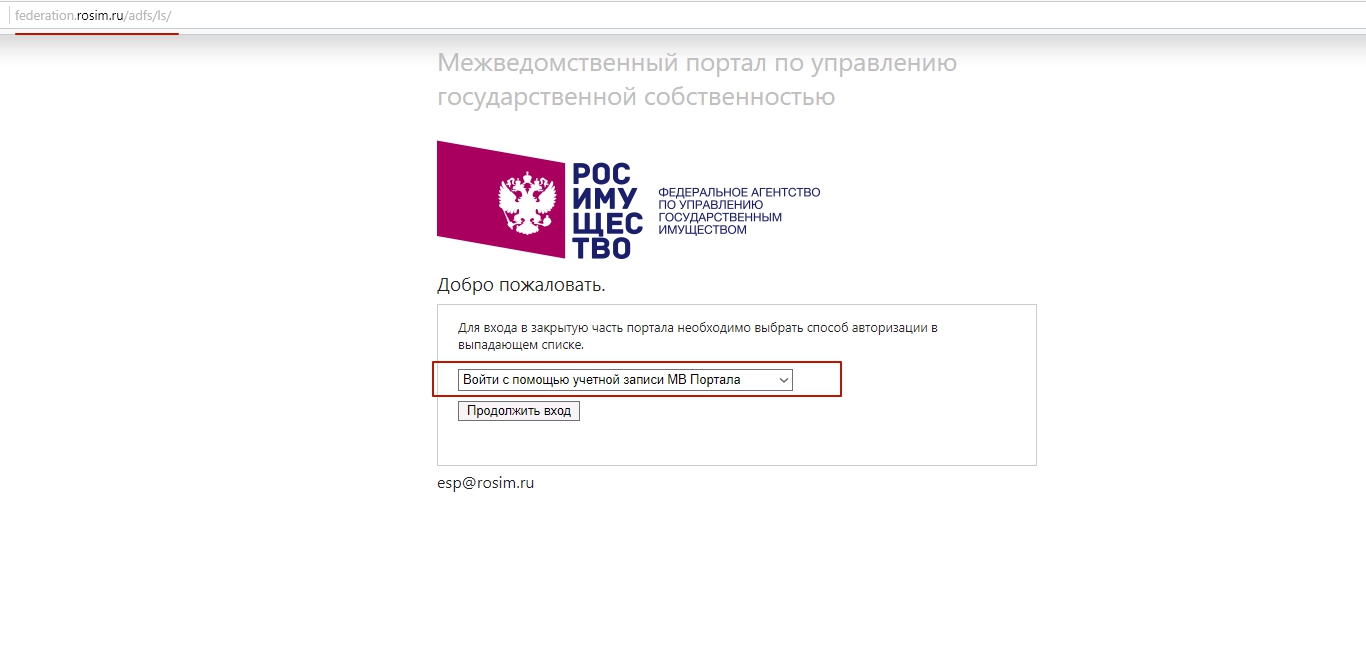
На заметку!
Такой вариант подойдет тем, у кого уже есть регистрация на портале, логин и пароль от учетной записи. Данные вводятся в соответствующие графы, как демонстрирует картинка 5.
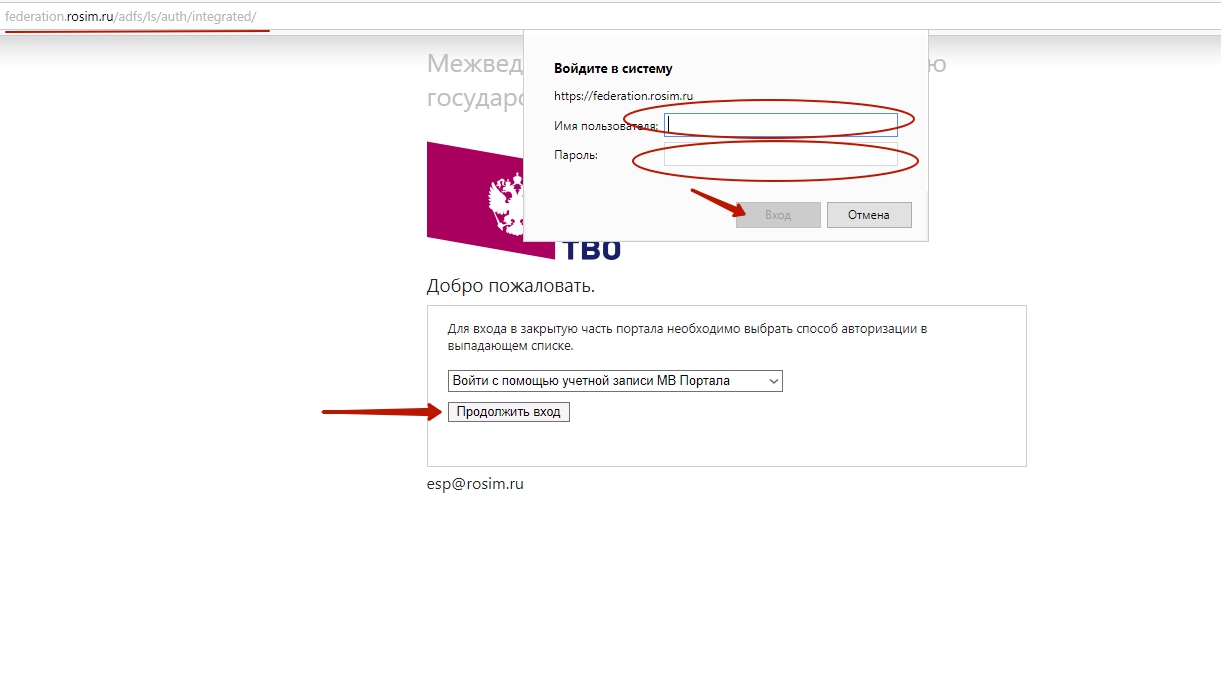
2. Войти в личный кабинет
Росимущества
, используя кнопку Войти с помощью
www.gosuslugi.ru
. Такой вариант не обязует пользователя проходить процедуру регистрации на МВ портале Росимущество. Он подойдет на тем, кому достаточны права «наблюдателя» для пересмотра информации портала.
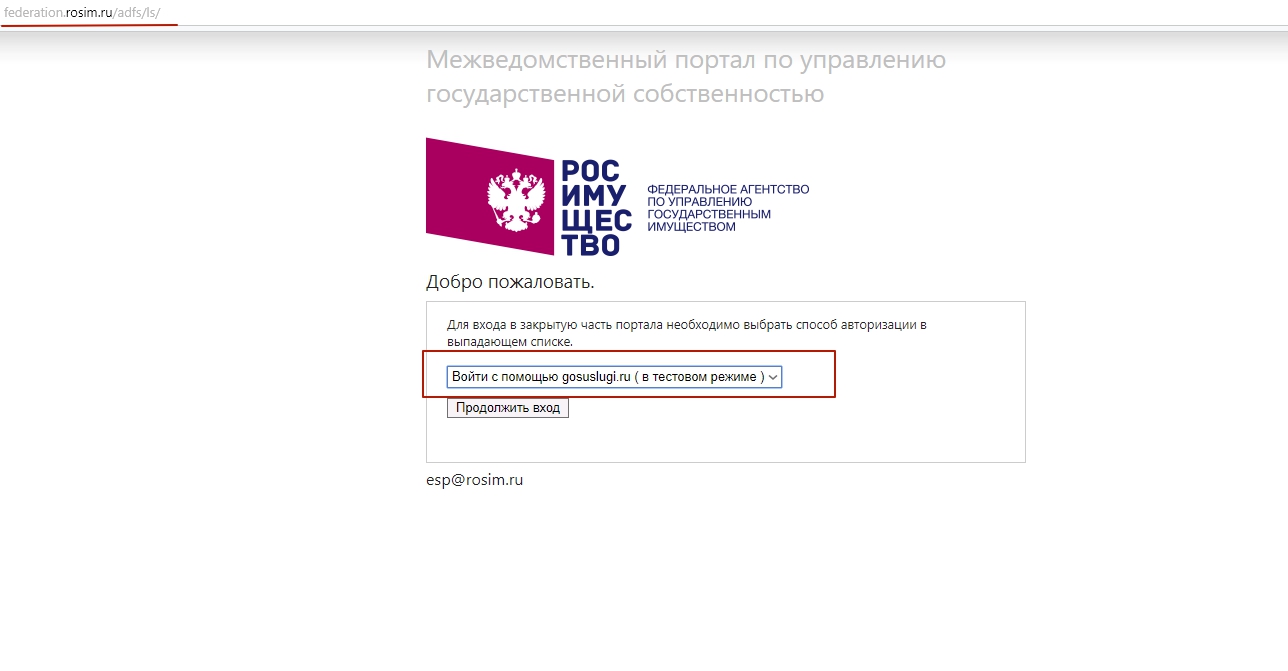
Чтобы получить доступ к личному кабинету, созданному на МВ портале Росимущества, потребуется ввести в соответствующие графы номер телефона/адрес эл.почты и пароль от учетной записи на Госуслуги, которые использовались при регистрации пользователем, как показано на картинке ниже.
На заметку! Данный способ посещения личного кабинета является пилотным проектом и работает в тестовом режиме. При отсутствии существенных проблем для пользователей в дальнейшем Росимущество планирует продлить возможность использования такого функционала.
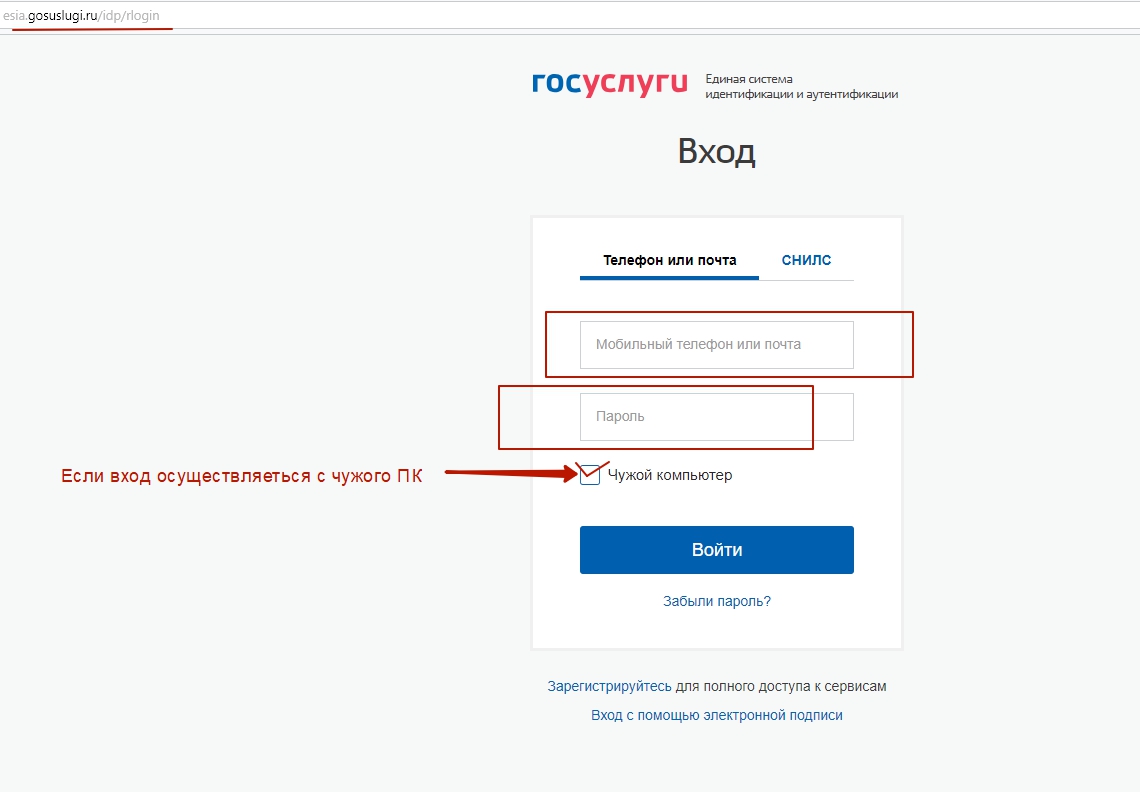
Подведем итоги
Всем читателям МВ портала Росимущества стоит обзавестись личным кабинетом на сайте. Для полноценного доступа к нему потребуется выполнить небольшой перечень действий. Если на это нет времени, можно воспользоваться входом в систему без регистрации через аккаунт в ЕСИА.
Таким образом, портал предоставил пользователю удобный и практичный функционал, которым непременно стоит воспользоваться.
Росимущество — Федеральное агентство по управлению государственным имуществом представляет собой федеральный орган исполнительной власти.
Агентство занимается управлением федеральным имуществом, оказывает государственные услуги, а также выполняет правоприменительные функции в сфере имущественных отношений. Росимущество находится в ведении Министерства экономического развития России.
Подобно любому другому органу власти Росимущество имеет собственный официальный сайт. На веб-ресурсе в числе прочего представлены информационные системы, среди которых Межведомственный портал по управлению государственной собственностью.
Официальный сайт Роимущества
Межведомственный портал по управлению государственной собственностью (МВ Росимущества) — единое информационное пространство, адресованное всем участникам процессов управления государственным имуществом.
Здесь можно осуществить вход в личный кабинет. Однако перед тем как Вы сможете выполнить вход, понадобится пройти процедуру регистрации, доступную по соответствующей ссылке. При этом Вы сможете осуществить регистрацию для проф.директора независимого эксперта, для госслужащего или регистрацию юридических лиц и исполнительной власти.
В первом случае осуществляется подключение личного кабинета профессионального директора или независимого эксперта. При этом предоставляется возможность заполнения анкеты, утверждённой Росимуществом, а также подачи заявок на участие в комиссии по отбору независимых директоров, представителей интересов РФ и независимых экспертов в органы управления и контроля организация с государственным участием.
Регистрация для госслужащего — это доступ в личный кабинет представителя интересов Российской Федерации в органах управления акционерных обществ, акции которых находятся в федеральной собственности.
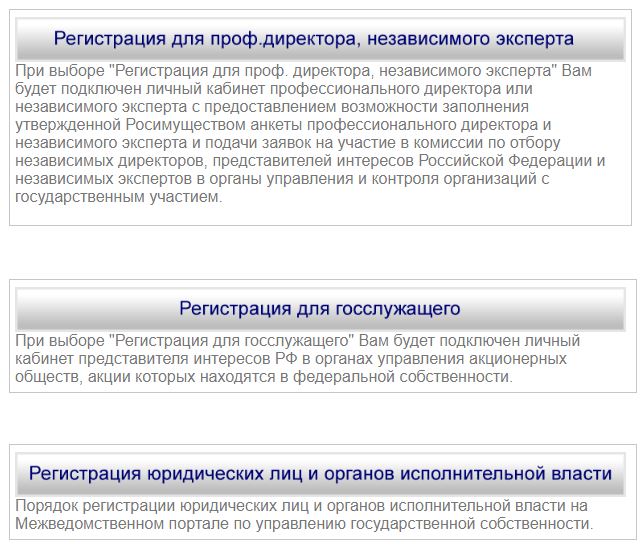
Регистрация
Регистрация юридических лиц и органов исполнительной власти, позволяющая в дальнейшем осуществлять на МВ Портал Росимущества вход в личный кабинет, требует официального запроса в Федеральное агентство по управлению государственным имуществом. Такой запрос выполняется в соответствии с формой, требует печати и подписи руководителя организации.
Предоставление доступа осуществляется в случае наличия федерального имущества, а также учёта соответствующих сведений о нём в реестре федерального имущества.
Для того чтобы осуществить вход в личный кабинет, потребуется выбрать один из способов авторизации. Это может быть вход с помощью учётной записи МВ Портала либо с помощью Госуслуги ру. В первом случае понадобится указать имеющиеся логин и пароль, во втором — номер мобильного телефона, почту или СНИЛС и пароль.
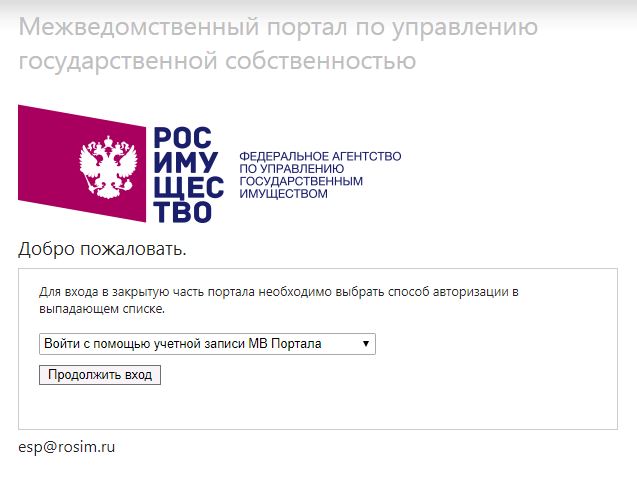
Вход в личный кабинет
Если Вы не помните свой пароль, требующийся для осуществления входа в кабинет, воспользуйтесь ссылкой «Восстановить пароль» и укажите адрес электронной почты либо логин, а также текст с предложенной картинки. После указания необходимой информации нажмите на кнопку «Отправить», в результате чего Вам будет выслан новый пароль, с помощью которого Вы и сможете осуществить вход.
Выполнить вход на МВ Портале Росимущества можно и без регистрации. Без регистрации Вы сможете получить доступ к Программе приватизации, информационным сообщениям, касающимся продажи военного имущества. Также доступным является бюллетень «Государственное имущество».
Без регистрации Вы сможете воспользоваться поиском текущих продаж акций. Здесь же доступен реестр федерального имущества РФ, а также распоряжение о приватизации акций. В числе прочего Вы сможете обратиться к информации о продаже арестованного, конфискованного и иного имущества, продаже движимого имущества, а также сведениям о реализации недвижимого имущества ФГУП.
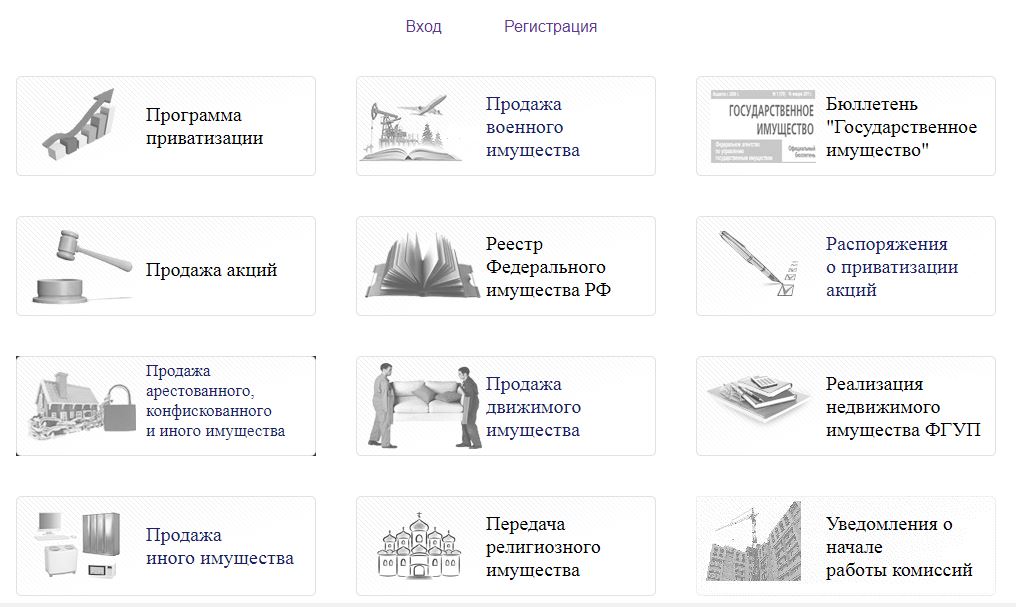
Вход без регистрации
Продажа иного имущества, передача религиозного имущества, а также уведомления о начале работы комиссии также доступны без регистрации на МВ Портале Росимущества и не требуют осуществления входа в личный кабинет.
На странице входа в личный кабинет представлена ссылка на инструкции, а также информацию о заседаниях комиссии по отбору проф.директоров.
В случае возникновения вопросов Вы можете обратиться на единый адрес электронной почты либо горячую линию технической поддержки МВ Портала.
Контактная информация
Ещё одним федеральным органом исполнительной власти является Федеральная служба по финансовому мониторингу, позволяющая воспользоваться таким сервисом, как Росфинмониторинг личный кабинет.
- Регистрация ЛК на сайте mvpt.rosim.ru
- Вход в личный кабинет МВ портала Росимущества
- Функции и возможности личного кабинета
Регистрация ЛК на сайте mvpt.rosim.ru
Работа участников управления госимуществом на портале профильного Федерального агентства осуществляется в двух режимах – с регистрацией на сайте и без нее. Первый вариант более удобен для пользователя, так как обеспечивает доступ к максимальному количеству онлайн-сервисов.
Для регистрации на МВ портале Росимущества требуется предпринять следующие действия:
-
- зайти на официальный сайт ведомства;

- перейти по следующим разделам меню: «Об агентстве» / «Информационные системы» / «МВ портал по управлению госсобственностью» / «Регистрация»;
- выбрать правовой статус пользователя из трех возможных;
- ввести запрашиваемые сервисом персональные данные (ФИО, e-mail, должность, логин, пароль и т.д.);
- подтвердить правильность введенной информации и согласиться с ее последующей обработкой;
- ввести сведения в систему нажатием кнопки «Отправить».
При создании пароля необходимо учитывать предъявляемые к нему требования:
- не менее 7 символов;
- наличие символов, как минимум, трех из четырех категорий: прописной буквы, строчной буквы, цифры и спецсимвола.
Вход в личный кабинет МВ портала Росимущества
Процедура авторизации в ЛК МВ портала Росимущества запускается с той же страницы сайта, где размещена ссылка на форму регистрации. Для входа в систему достаточно выбрать один из двух вариантов авторизации (при помощи учетной записи или возможностей сервиса Госуслуги), после чего ввести указанные в процессе регистрации логин и пароль.

Авторизация на сайте Росимущества с использованием учетной записи, созданной на официальном информационном интернет-ресурсе Госуслуги, осуществляется в тестовом режиме. Для входа в ЛК МВ портала используются логин и пароль, созданные при регистрации на сайте государственных услуг.
Вход в личный кабинет модуль правообладателя Росимущество
Помимо МВ портала, на сайте Росимущества размещаются и другие электронные информационные системы. Одной из них выступает Модуль правообладателя. Доступ к нему также предоставляется в личном кабинете межведомственного портала.
Функции и возможности личного кабинета
Регистрация и последующая авторизация в личном кабинете МФ портала Росимущества предоставляет доступ к следующим функциональным возможностям электронной информационной системы:
- изучение исчерпывающей информации о госсобственности;
- создание копий документации о федеральном имуществе в электронном формате;
- просмотр сведений, находящихся в государственных реестрах, и внесение изменений в соответствующие базы данных (при наличии права на совершение подобных действий);
- составление и подача заявок на оформление выписок из Госреестра;
- внесение информации о проведенной инвентаризации государственного имущества.
Подключение к модулю правообладателя открывает доступ к дополнительному набору возможностей.
Заметили ошЫбку
Выделите текст и нажмите Ctrl+Enter
Обсудить (0)