
Содержание
- 1 Когда нужно менять доступ
- 2 Как изменить пароль на портале Госуслуги: пошаговая инструкция
- 2.1 Смена пароля в веб-версии портала Госуслуг
- 2.2 Как поменять пароль в мобильной версии ресурса
- 2.3 Как изменить код доступа в Госуслугах
- 3 Что делать, если старый пароль для личного кабинета утерян
- 4 Что делать, если пользователь потерял телефон, привязанный к ресурсу
- 5 Как подобрать надежный пароль для Госуслуг
Госуслуги – удобный ресурс, позволяющий сотрудничать с государственными органами не выходя из дома. С его помощью можно оплачивать счета, штрафы, подавать заявление на паспорт и другие документы. Ресурс сохраняет платежные данные и сканы бумаг, но портал не всегда генерирует удобные для пользователя пароли. Чтобы заменить такую комбинацию на приемлемый вариант, достаточно знать, как поменять пароль на Госуслугах в полноэкранной и мобильной версии сайта.
Когда нужно менять доступ
Поскольку на портале сохраняется большой объем личной информации о пользователях, озадачиться сменой доступа можно сразу после регистрации. Также это стоит делать в таких ситуациях:
- При фиксации подозрительной активности на ресурсе. К ее числу относят появление новых запросов, выписок и другой информации, которую пользователь не заказывал. По времени заказа таких документов можно понять, когда именно третьи лица получили доступ к личному кабинету. Достаточно помнить, когда клиент сам подавал те или иные запросы.
- После работы с порталом на чужом компьютере, который может сохранять персональные доступы. Особенно важно это в случаях, когда гражданин использует общественные ПК: в компьютерных клубах, на рабочем месте.
- После подключения к незащищенной беспроводной сети с мобильного устройства (если на нем был открыт портал Госуслуг). Правило распространяется на торговые центры, кафе, поликлиники, парки, кинотеатры, школы.
- При возникновении проблем с доступом. Если пользователь более двух раз не смог войти в персональный кабинет, введя свои данные, их нужно обновить.
Важно: в целях безопасности пароли рекомендуется менять 2–3 раза в год. Такое правило стоит соблюдать, если пользователь часто использует сайт для оплаты штрафов, заявлений, сохранил на нем копию паспорта, прав, СНИЛС. Представленные данные представляют особый интерес для злоумышленников.
Как изменить пароль на портале Госуслуги: пошаговая инструкция
Поменять информацию доступа на таком ресурсе можно сразу после регистрации. Сделать это проще, если пользователь знает собственный пароль и может зайти в личный кабинет. Процедуру замены кода можно провести как со стационарного компьютера или ноутбука, так и со смартфона, планшета. Каждый вариант следует рассмотреть детально.
Смена пароля в веб-версии портала Госуслуг
Как сменить пароль на Госуслугах быстро и без проблем? Надо воспользоваться веб-версией ресурса:
- Следует авторизоваться на сайте Госуслуг, используя пароль и логин.

- Далее надо перейти в личный кабинет в правом верхнем углу сайта.
- В личном кабинете следует выбрать опцию мои данные и контакты.
- В меню «Мои данные» надо перейти в настройки.
- В подкатегории «Безопасность» надо остановиться на пункте «Изменить пароль». Система откроет окно для смены пароля, в которое надо один раз ввести старый доступ и два раза новый. Затем необходимо сохранить изменения.

- После этой процедуры можно спокойно пользоваться учетной записью с новым доступом.


Важно: замена пароля не влияет на функционал представленного ресурса. При ней сохраняются другие учетные данные, ранее загруженные сканы и прочее. Уже в день изменения доступа можно пользоваться различными сервисами портала.
Как поменять пароль в мобильной версии ресурса
Если доступа к ПК нет, можно изменить пароль доступа в мобильной версии сайта. Сделать это нетрудно:
- Следует открыть портал на портативном устройстве, зайти в личный кабинет, используя логин и старый пароль.
- Мобильную версию сайта надо пролистать книзу, выбрать опцию «Настройки».
- Перейти в настройки безопасности.
- Выбрать пункт меню «Изменить пароль». Ввести в верхнем окошке изменяемое значение, а в двух нижних – новое.
- Выйти из системы и зайти в нее повторно, используя новый доступ.
В мобильной версии Госуслуг смена пароля не всегда доступна. Как поступить в этой ситуации? Надо перейти в полноразмерную версию сайта. Чтобы ее подключить, достаточно перейти в настройки браузера и выбрать требующуюся опцию. С ней работать нужно так же, как на обычном ПК.
Важно: мобильная версия сайта Госуслуг по качеству и скорости работы уступает полноразмерным сайтам. Если приложение зависает, медленно обновляется, не переходит в режим настроек, его следует закрыть и открыть повторно. Если это не поможет, следует изменить доступ к ресурсу через ПК.
Как изменить код доступа в Госуслугах
Владельцы мобильных телефонов могут воспользоваться не только полноразмерной или мобильной версией сайта, но и специальным приложением для Айфона или Андроида. Оно позволяет один раз ввести в систему логин и пароль и в дальнейшем использовать простой код. Чтобы его установить, необходимо пройти процедуру авторизации:
- Приложение следует закачать на мобильное устройство через браузер с официального портала.
- Программу надо запустить. При первой идентификации следует ввести логин, пароль, который был использован при регистрации личного кабинета.
- Система предложит придумать и ввести четырехзначный числовой код. Его рекомендуется записать в блокноте.
В дальнейшем человек, установивший приложение, получает доступ к сайту и может заказывать необходимые услуги. На Госуслугах поменять пароль в приложении нельзя. Эта опция отключена в целях безопасности. Но можно заменить код, если такой был выбран неудачно, или запись с ним утеряли. Для этого надо:
- Открыть приложение, дождаться, пока появится окно для ввода кода.
- Выбрать опцию «Войти заново». Система предложит ввести логин и пароль для полного доступа. Их надо указать.
- Ввести в окне системы новый код доступа.


Обновлять информацию по коду доступа можно 2–3 раза в месяц. Новые значения рекомендуется сохранять и следить, чтобы они не попали к третьим лицам. При замене мобильного устройства код надо формировать заново. Одновременно с кодом не нужно менять другие доступы к учетной записи, на их работу такая замена не повлияет.
Что делать, если старый пароль для личного кабинета утерян
Вышеперечисленные способы можно использовать, если у пользователя сохранился исходный доступ к ресурсу. Как быть, если человек его забыл? При утере старого доступа можно восстановить пароль на Госуслугах. Порядок действий в этой ситуации таков:
- Следует открыть ресурс, нажать на кнопку «Войти». Для этой цели можно использовать ссылку «Личный кабинет» в верхнем углу ресурса.
- Сайт откроет стандартную форму введения логина и пароля. Под ней будет расположена ссылка «Забыли пароль». На нее следует нажать. Откроется страница восстановления данных. Ресурс предложит восстановить доступ с использованием мобильного телефона или же номера СНИЛС.

- Если под рукой есть телефон, по которому была осуществлена регистрация на ресурсе, следует воспользоваться этой опцией. После ее выбора на телефон или почту придет код, а сам ресурс откроет окно восстановления пароля.
- В этой форме надо ввести код и новый пароль (вводится дважды).

Аналогичным образом осуществляется работа через электронную почту и СНИЛС. На почту придет ссылка, при переходе на которую пользователь попадет на страницу восстановления пароля. Дальнейшая процедура восстановления доступа пройдет по вышеописанной схеме.
После обновления доступа надо проверить вход в систему. Следует покинуть портал Госуслуг и авторизоваться в нем повторно, используя новый пароль. Так можно убедиться, что система работает исправно и реагирует на новые данные.
Что делать, если пользователь потерял телефон, привязанный к ресурсу
Если доступа к телефону и электронной почте, по которым была проведена регистрация на портале услуг, больше нет, использовать вышеописанные методы не получится. В такой ситуации надо обратиться в техподдержку портала Государственных услуг. Запрос на восстановление доступа можно оставить по телефону, а также по электронной почте. Найти нужные контакты можно в разделе «Помощь» на самом ресурсе.
Ответ с рекомендациями по восстановлению доступа к личному кабинету придет в течение нескольких часов. Высылают его на электронную почту.
Важно: техническая служба портала принимает подобные заявления круглосуточно в выходные и праздники. Если отправить им запрос не удается, значит, ресурс перегружен. Нужно взять перерыв на полчаса-час, затем повторить попытку.
Как подобрать надежный пароль для Госуслуг
Чтобы в учетную запись гражданина, где хранятся сканы его документов и платежные данные, не проникли посторонние, надо подобрать надежный пароль для Госуслуг. Следует сразу исключить такие варианты:
- Имя или фамилию, название города, региона, страны.
- Дату рождения. Это касается как персональной даты рождения, так и аналогичной информации для близких родственников: родителей, детей, сестер и братьев.
- Простой набор букв, цифр. В эту категорию входят комбинации 1111, 2222, 1234, qwerty и тому подобное. Такие пароли подбирают в течение пяти минут.
Оптимальным вариантом для пароля является комбинация прописных и строчных букв и цифр. Также можно использовать специальные символы, к примеру, @. Хорошая комбинация представляет собой разрозненный пароль букв и цифр, из которых невозможно собрать полноценное слово. Использование комбинации имени и даты рождения недопустимо, так как его легко могут подобрать третьи лица.
Важно: если не удается самостоятельно придумать подходящий пароль, можно воспользоваться генератором. Он расположен в форме изменения пароля.
Новый код доступа необходимо записать в блокноте или сохранить на съемном носителе. Не стоит оставлять его на рабочем столе – его могут перехватить киберпреступники.
Для увеличения уровня безопасности собственной учетной записи можно использовать двухфакторную идентификацию. Можно подключить проверку при помощи кода, который будет высылаться в виде СМС на личный телефон. Это снизит риск проникновения в виртуальный личный кабинет гражданина третьих лиц.
Для полноценной защиты персональных данных также можно обратиться в МФЦ и оформить электронную подпись. Ее рекомендуется использовать как дополнительный механизм верификации пользователя.
Как сменить код при входе в госуслуги
Вход в «Госуслуги» может потребовать обновления кода или пароля по разным причинам, которые могут включать в себя замену устаревшего пароля, смену контактной информации и т.д. Необходимо знать, как быстро и легко сделать это, чтобы сэкономить свое время и сохранить информацию в аккаунте в безопасности.
- Как изменить пароль входа в Госуслуги
- Как убрать код подтверждения на Госуслугах
- Как поменять пароль для входа в приложение Госуслуг на телефоне
- Как изменить номер телефона на Госуслугах
- Как зайти на Госуслуги без СМС
- Полезные рекомендации для безопасности аккаунта на Госуслугах
Как изменить пароль входа в Госуслуги
Чтобы изменить пароль, просто выполните следующие шаги:
- Войдите в свой личный кабинет на сайте Госуслуг, используя свои учетные данные и код подтверждения.
- На главной странице выберите раздел «Сменить пароль».
- Введите ваш текущий пароль в соответствующее поле и дважды введите новый пароль.
- Нажмите на кнопку «Сохранить», чтобы сохранить изменения.
Примечание: Измените пароль, если считаете, что ваша учетная запись была скомпрометирована или устарела. Не используйте слабые и очевидные пароли, а также избегайте повторения пароля на других веб-сайтах.
Как убрать код подтверждения на Госуслугах
Для отключения двухэтапной аутентификации на сайте Госуслуг выполните следующие шаги:
- Войдите в свой аккаунт на сайте Госуслуг.
- В меню сайта выберите раздел «Безопасность».
- На странице безопасности выберите «Двухэтапная аутентификация». При необходимости выполните вход в систему.
- Нажмите на кнопку «Отключить», которая находится рядом с пунктом «Двухэтапная аутентификация».
- В появившемся окне подтвердите, что действительно хотите отключить двухфакторную аутентификацию.
Примечание: Если у вас есть секретный ключ, используйте его для выключения двухэтапной аутентификации.
Как поменять пароль для входа в приложение Госуслуг на телефоне
Чтобы изменить пароль на своем телефоне, необходимо выполнить следующие шаги:
- Найдите приложение Госуслуг на своем телефоне и откройте его в меню.
- Перейдите в настройки приложения, выбрав соответствующую опцию.
- Введите текущий пароль для входа в приложение и продолжите.
- Перейдите в настройки безопасности и выберите опцию «Изменить способ защиты».
- Зарегистрируйте новые данные для входа, следуя инструкциям на экране телефона.
Примечание: Если вы забыли свой код входа к приложению, вам необходимо обратиться в службу поддержки Госуслуг, чтобы восстановить доступ.
Как изменить номер телефона на Госуслугах
Чтобы изменить свой номер телефона на Госуслугах, необходимо выполнить следующие шаги:
- Войдите в свой личный кабинет на сайте Госуслуг, используя свои учетные данные и код подтверждения.
- Нажмите на кнопку «Изменить» рядом с вашим телефонным номером.
- Введите ваш новый номер телефона и нажмите кнопку «Сохранить».
- Если у вас есть упрощенная или стандартная учетная запись, на новый номер придет СМС с кодом подтверждения.
Примечание: Обязательно обновите свою контактную информацию на аккаунте Госуслуг, чтобы получать актуальные информационные сообщения о действиях, происходящих с вашими услугами.
Как зайти на Госуслуги без СМС
Для входа на сайт Госуслуг без использования СМС кода требуется использовать Одноразовый Код (TOTP), который можно получить через приложение-генератор кодов на смартфоне. Чтобы настроить режим Одноразового Кода, выполните следующие шаги:
- Найдите и загрузите на свой смартфон приложение для генерации кодов TOTP, такое как «Google Authenticator» или «FreeOTP».
- Войдите в свой аккаунт на сайте Госуслуг.
- В меню выберите раздел «Безопасность».
- На странице безопасности нажмите на кнопку «Одноразовый код».
- Следуйте инструкциям настроек, включая ввод полученных кодов в приложении на смартфоне.
Примечание: Не забудьте сохранить текущий пароль, т.к. он потребуется для доступа к аккаунту в случае утраты телефона или иных проблем с получением одноразовых кодов.
Полезные рекомендации для безопасности аккаунта на Госуслугах
- Никогда не сообщайте свои учетные данные на сторонних ресурсах. Госуслуги никогда не запрашивают у пользователей пароли, номера телефонов и прочие конфиденциальные данные.
- Используйте сложные пароли и старайтесь не повторять их на других веб-сайтах.
- Регулярно обновляйте свой пароль, чтобы максимально защитить свою учетную запись от взлома.
- Используйте двухфакторную аутентификацию или Одноразовый Код, чтобы усилить защиту своего аккаунта.
- Обновляйте свою контактную информацию на регулярной основе, чтобы получать важные уведомления на актуальный номер телефона и адрес электронной почты.
- Регулярно проверяйте свою учетную запись на новые услуги и активности, чтобы обнаружить вовремя любые подозрительные действия или изменения, которые могут быть связаны с кражей личных данных.
Как сменить пользователя в СберБанк Онлайн
Современные услуги банковского сектора позволяют клиентам пользоваться интернет-банком, чтобы управлять своим счетом, проводить платежи и прочее. Часто клиенты используют один аккаунт на нескольких устройствах, что может привести к проблемам с доступом к учетной записи. В СберБанк Онлайн вы можете добавить несколько учетных записей и быстро переходить между ними. Для этого нужно зайти в «Управление учетными записями», которое находится в правом верхнем углу экрана, и выбрать нужный аккаунт. Таким образом, вы можете быстро и легко переключаться между аккаунтами без необходимости выходить из интернет-банка. Этот функционал удобен для клиентов, которые пользуются услугами банковского сектора не только с компьютера, но и с телефона или планшета.
Как настроить быстрый вход в Сбербанк Онлайн
Сбербанк Онлайн — это удобный сервис, который позволяет совершать банковские операции не выходя из дома. Однако, чтобы войти в приложение каждый раз при помощи логина и пароля может быть не очень удобно. Для решения этой проблемы можно включить функцию быстрого входа.
Для установки быстрого входа в Сбербанк Онлайн на iPhone необходимо выполнить несколько простых шагов. Сначала нужно запустить приложение Сбербанка и авторизоваться с помощью своего логина или номера телефона. Затем перейти в настройки приложения и нажать кнопку «Подключить быстрый вход». После этого при следующем входе в приложение Вам будет достаточно лишь нажать на кнопку быстрого входа, и вы сможете осуществить все необходимые операции быстро и удобно. Быстрый вход в Сбербанк Онлайн — это удобное и надежное решение для контроля финансового состояния.
Как поменять пин код при входе в приложение Сбербанк
Если вы забыли ПИН-код для входа в приложение Сбербанк, не стоит заказывать новую карту. Вы можете легко и быстро поменять ПИН-код самостоятельно. Для этого необходимо выбрать способ, который вам удобнее: через личный кабинет Сбербанк Онлайн или мобильное приложение Сбербанк Онлайн. Если вы хотите сменить ПИН-код через личный кабинет, нужно выбрать соответствующую карту и нажать на вкладку «Операции». Далее найдите пункт «Установить ПИН-код» и введите новый код. Если же вы решили поменять ПИН-код через мобильное приложение, откройте вкладку «Настройки», выберите нужную карту и нажмите на пункт «Установить ПИН-код». Теперь вы можете без проблем входить в приложение Сбербанк с новым ПИН-кодом.
Как узнать пароль в приложении Тинькофф
Для того чтобы получить пароль от своего личного кабинета в приложении Тинькофф, нужно перейти на страницу входа и ввести свой номер телефона и одноразовый код из СМС, который придет на этот номер. Если вы забыли свой пароль, нажмите на кнопку «Забыл пароль» и введите договор или номер карты. После этого на ваш номер телефона придет новый одноразовый код, который нужно ввести на странице для восстановления пароля. Важно помнить, что номер телефона должен совпадать с тем, который использовался при оформлении продуктов в Тинькофф. После ввода кода у вас появится возможность создать новый пароль и использовать его для входа в личный кабинет.
Узнайте, как поменять пароль в личном кабинете на Госуслугах. Процесс смены установленного ранее пароля для доступа в учетную запись простой и быстрый. Используйте пошаговую инструкцию, чтобы сделать все правильно.

Изменение потерянного пароля
Пользователи с упрощенной учетной записью часто пренебрегают заполнением разделов с контактной информацией, не привязывают к профилю документы.
В таком случае единственной возможностью восстановить утраченный пароль становится номер мобильного телефона. Остальным доступно восстановление по электронной почте и номеру документов. Процесс восстановления сводится к нескольким шагам.
- В строке браузера наберите адрес www.gosuslugi.ru и перейдите на главную страницу сайта.
- В правой части страницы найдите кнопку Войти.
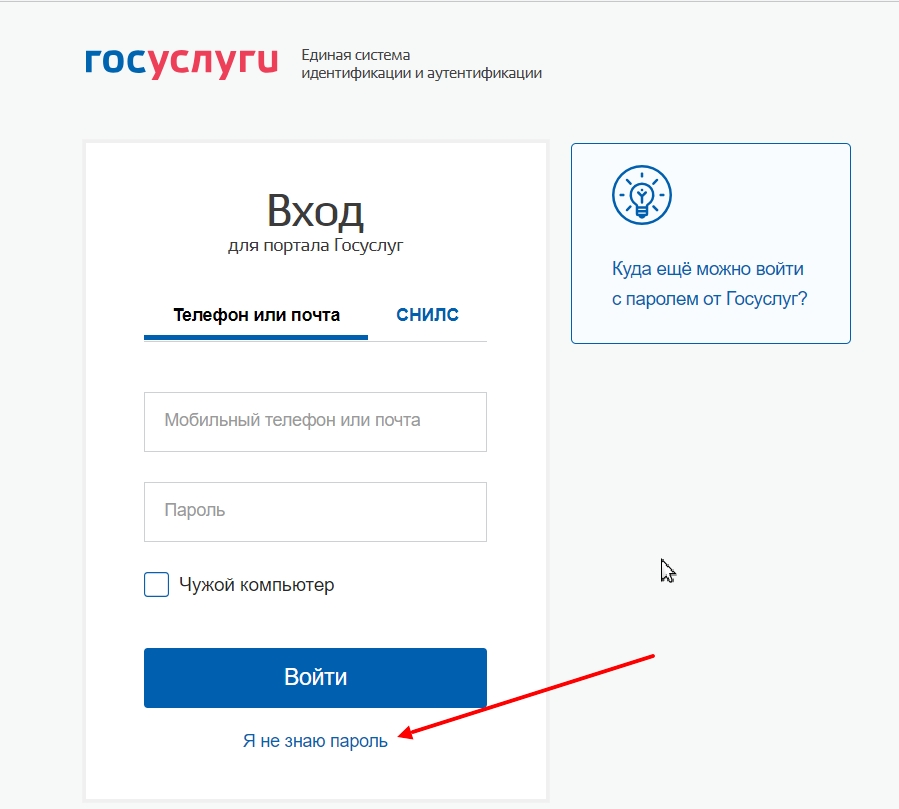
- В окошке для логина и пароля нажмите кнопку Я не знаю пароль.
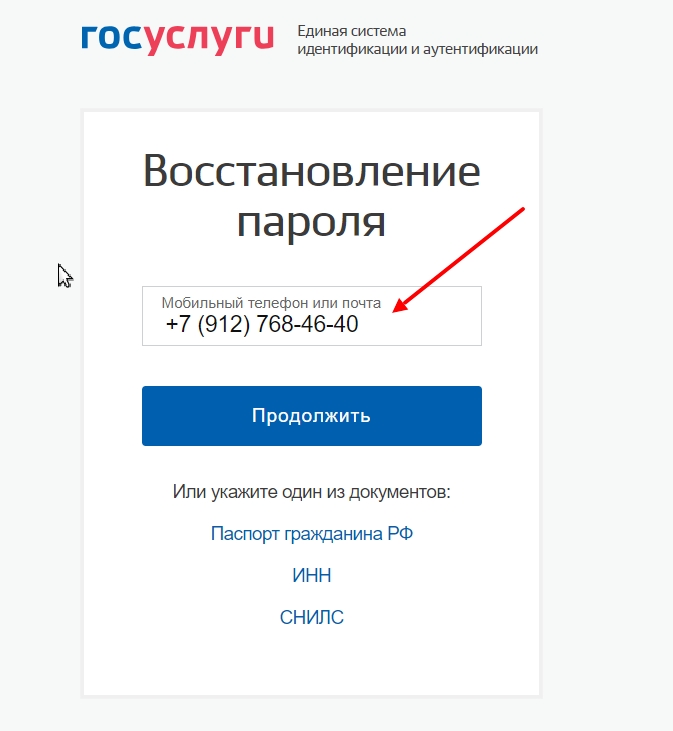
- Введите номер телефона или почту, нажмите Продолжить.
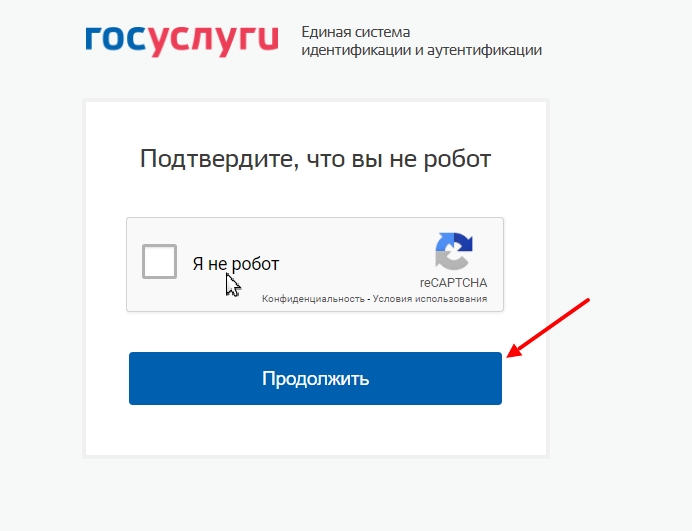
- Подтвердите операцию, поставив галочку напротив фразы Я не робот.
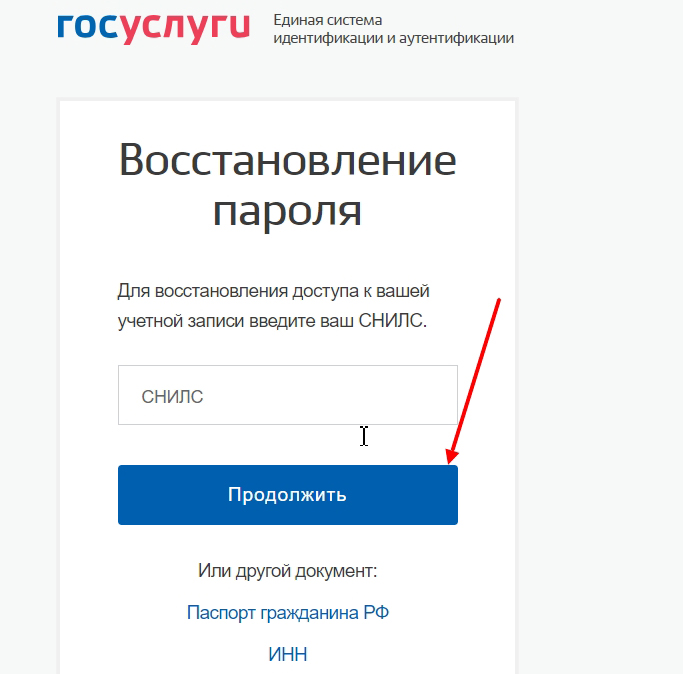
- Обладателей подтвержденных профилей система попросит ввести номер одного из документов.
- Ссылка на изменение придет электронным письмом на указанный адрес почты. Пройдите по ссылке и создайте новый ключ для входа.
- В случае выбора в качестве способа восстановления телефона, на номер поступит СМС с кодом подтверждения. Приступить к созданию нового пароля можно будет после внесения кода в проверочное поле.
Изменение пароля в личном кабинете Госуслуги
В случае, если вы знаете данные для входа, но забыли выйти из кабинета на чужом компьютере, рекомендуется создать новый ключ для входа как можно быстрее. Злоумышленники могут воспользоваться вашими данными или заблокировать аккаунт.
- Загрузите сервис.
- Нажмите кнопку Войти и зайдите в профиль, указав телефон/почту и пароль.
- Перейдите в личный кабинет Госуслуги, щелкнув по строке с фамилией в правом верхнем углу страницы.
- В разделе с персональной информацией перейдите на вкладку Настройки.
- Пройдите по ссылке Настройки безопасности.
- В разделе Безопасность найдите строку Изменить пароль. В появившемся окне укажите действующий ключ доступа и дважды новый. Нажмите кнопку Изменить.
Данные для входа будут изменены. В случае возникновения ошибки, проверьте, соответствует ли новый ключ требованиям, указанным справа от строки. Код должен содержать прописные и строчные английские буквы, цифры и перечисленные знаки препинания. Обратите внимание, что система различает регистры.
Смена пароля в мобильном приложении
Для дополнительной безопасности, мобильное приложение в момент установки требует от пользователя ввести четырехзначный код для последующего запуска программы. В дальнейшем при обращении к программе достаточно нажать 4 выбранные цифры и учетная запись активируется.
Случается, что человек помнит данные учетной записи, но забыл, какой код загадал для разблокировки программы.
В этом случае следует трижды ввести неверную комбинацию из любых 4-х цифр или нажать ссылку Войти заново, размещенную вверху страницы. Программа переведет вас на страницу ввода логина и пароля, аналогичную странице на официальном сайте. Зайдите в профиль и установите новый код разблокировки.
Процедура смены основного пароля в мобильном приложении через раздел безопасности не предусмотрена, однако можно сгенерировать новый код, воспользовавшись ссылкой Я не знаю пароль. Все шаги восстановления идут в той же последовательности, что и на сайте, как указано в этой инструкции.
Как на Госуслугах поменять пароль в личном кабинете с телефона и ПК
Единый портал государственных услуг отличается высокой степенью безопасности, поэтому не стоит переживать за сохранность своих документов и важных реквизитов, которые хранятся на сервисе. Важной частью в обеспечении защиты является пароль. Подобный код предназначен для предотвращения доступа посторонних лиц в учетную запись. Если подозреваете, что ваш ключ безопасности устарел или не отвечает надежности, можете в любое время его изменить. Из обзора узнаете, как поменять пароль на госуслугах, а также способы для восстановления доступа при его утере.
Смена пароля на портале Госуслуги
Для обеспечения безопасности и сохранности документов и персональной информации на едином портале государственных услуг реализована авторизация при помощи защитного пароля. На сайте хранятся сведения из паспорта, номер СНИЛС, ИНН, водительское удостоверение и другие. С его помощью, никто посторонний не сможет воспользоваться вашей учетной записью в корыстных целях. При регистрации нового аккаунта можете самостоятельно задать уникальную комбинацию цифр и букв, о которой будете знать только вы.
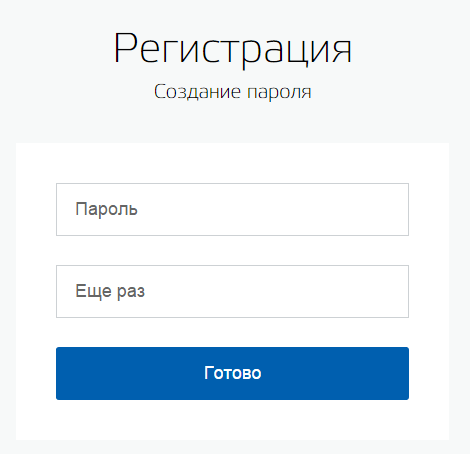
Помимо этого, следует принять меры безопасности при использовании интернет-ресурса:
- Никогда и никому не показывайте, не рассказывайте ключ безопасности, даже близким друзьям и родственникам.
- Старайтесь придумать сложную комбинацию, которую трудно будет взломать злоумышленникам, ваша защита зависит от вас.
- Не используйте одинаковый пароль на нескольких сетевых ресурсах.
- Постарайтесь запомнить последовательность или записать его на листок, который будете хранить в надежном месте.
Порой возникает потребность изменить защитный пароль. Можете провести процедуру самостоятельно, непосредственно на портале Госуслуги. Для этого вам потребуется персональный компьютер, мобильное устройство или планшет с постоянным выходом в интернет. Следуйте инструкции:
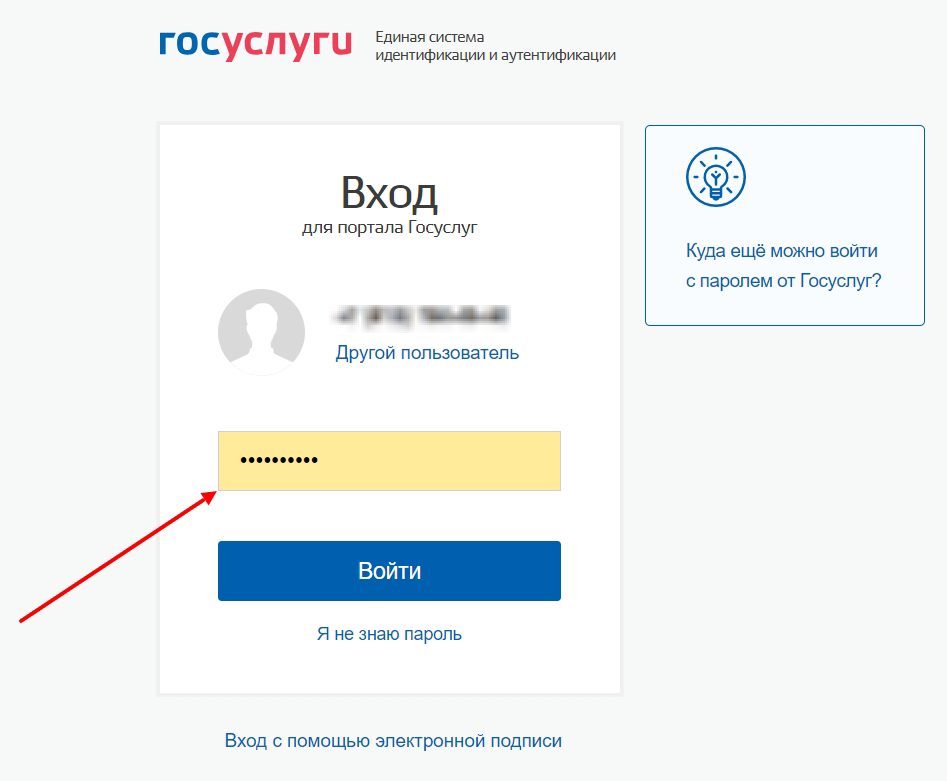
- Выполните авторизацию на официальном портале под своей учетной записью, введите логин, номер мобильного телефона, почту или СНИЛС, а также пароль.

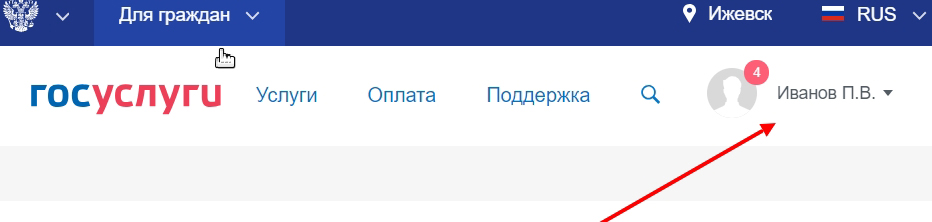
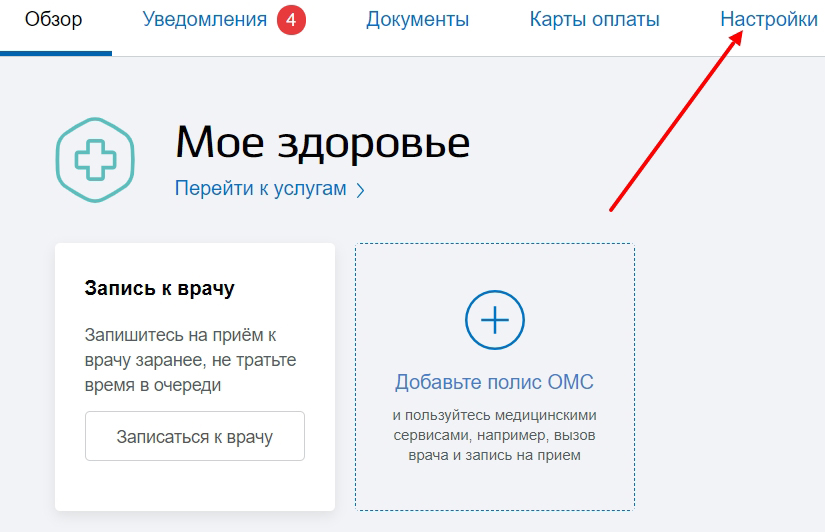
- В основном меню интернет-сервиса кликните на свои инициалы, которые расположены на верхней панели рабочего стола.
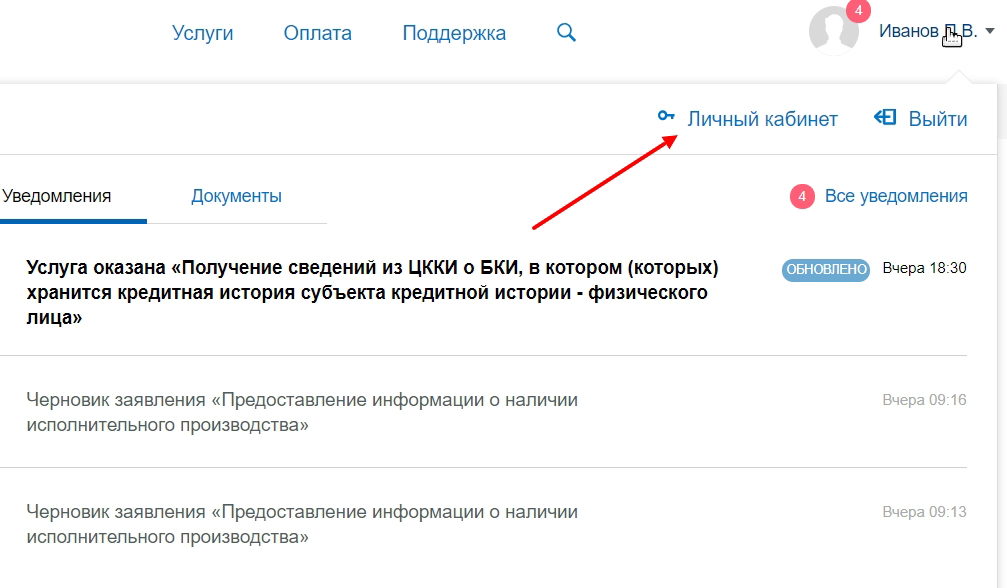
- Откроется всплывающее окно, в котором нажмите на кнопку перехода в личный кабинет.
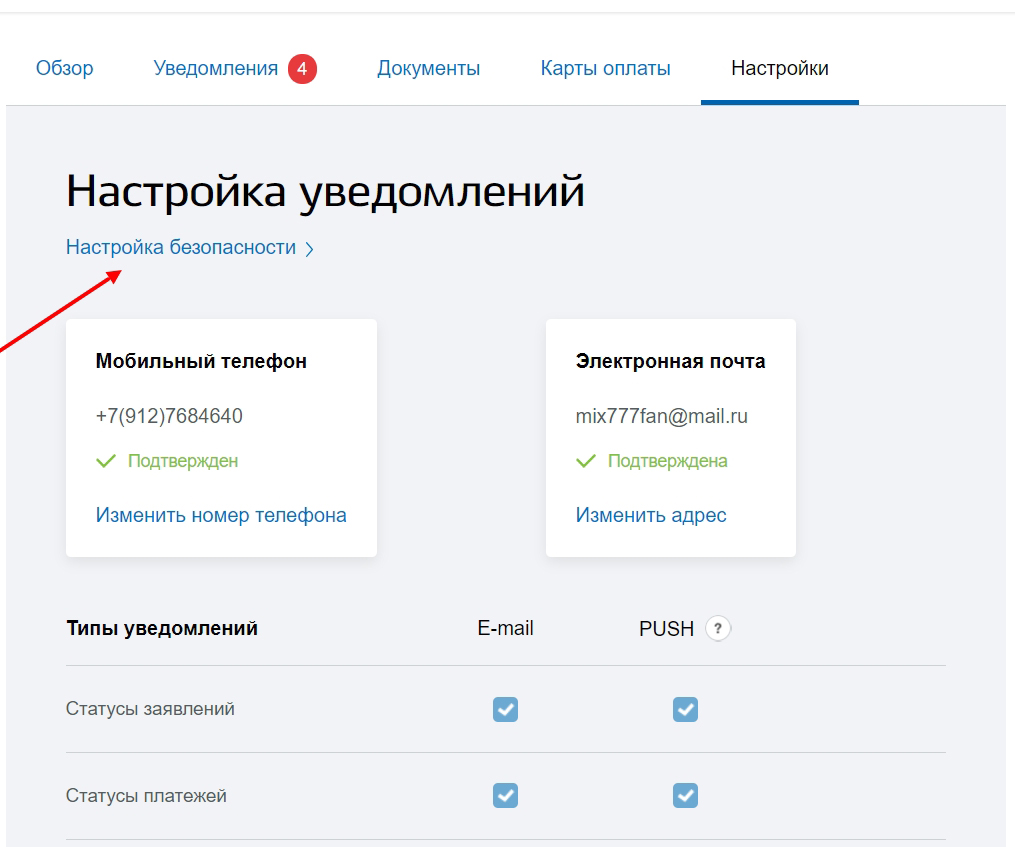
- В следующем окне увидите свои персональные данные и все добавленные документы. Перейдите в раздел параметров учетной записи.
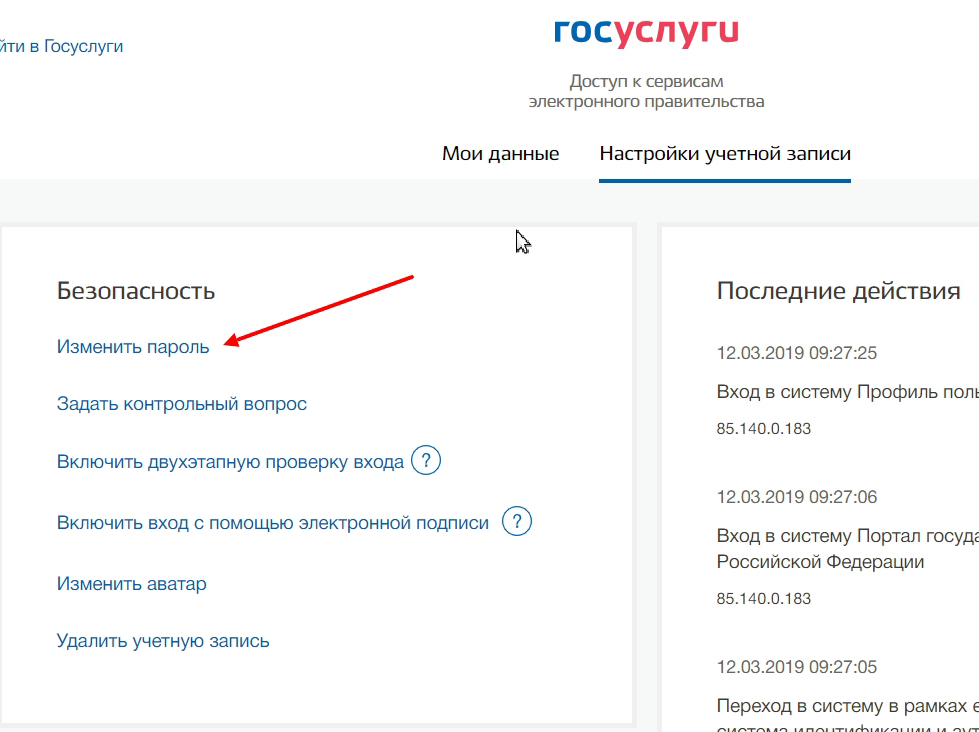
- Выберите вкладку настроек безопасности.
- Здесь увидите ссылку на изменение защитного пароля, нажмите на нее.
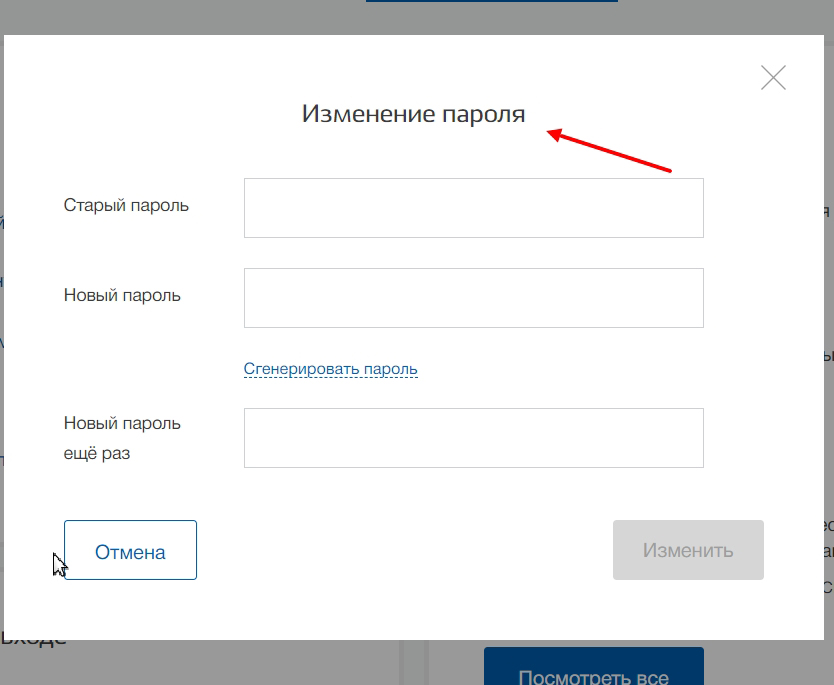
- После этого на экране отобразится заявка, в которой следует указать предыдущую кодовую последовательность и указать новую.
- Система предложит автоматически сгенерировать новый пароль, использую случайные числа.
- Дайте согласие на смену. Следует учитывать, что комбинацию следует подбирать в английской раскладке клавиатуры, используя строчные и заглавные буквы, цифры и дополнительные знаки препинания. Чем сложнее будет пароль, тем труднее будет его взломать. Если код не будет соответствовать условиям безопасности, то система предложит придумать новый.
- Готово. Запомните указанную комбинацию и не разглашайте ее посторонним лицам.
Как восстановить пароль с помощью телефона
Порой возникают неприятные ситуации, когда случайно забыли заветную комбинацию цифр и не можете войти в сервис под своей учетной записью. Не стоит переживать, можете выполнить процедуру восстановления пароля при помощи мобильного устройства. Для этого потребуется следовать инструкции:
- Перейдите на официальный сайт государственных услуг. В меню авторизации найдите кнопку – «Забыл пароль».
- После этого начнется процедура восстановления защитного кода.
- В строке нужно указать номер мобильного телефона, который привязан к сервису, также допускается указать СНИЛС, паспортные данные или ИНН.
- Система предложит пройти тест на робота, среди предоставленных картинок нужно будет выбрать определенную.
- После этого требуется указать сведения об одном из своих документов – СНИЛС или паспорт.
- На указанный номер мобильного телефона поступит уведомление от сервиса с ключом для авторизации, который следует прописать в соответствующем поле.
- Пропишите в строке новый ключ безопасности.
- Готово.
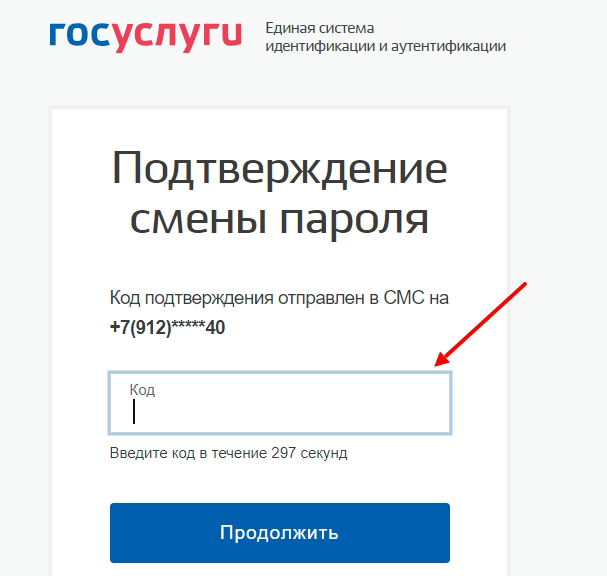
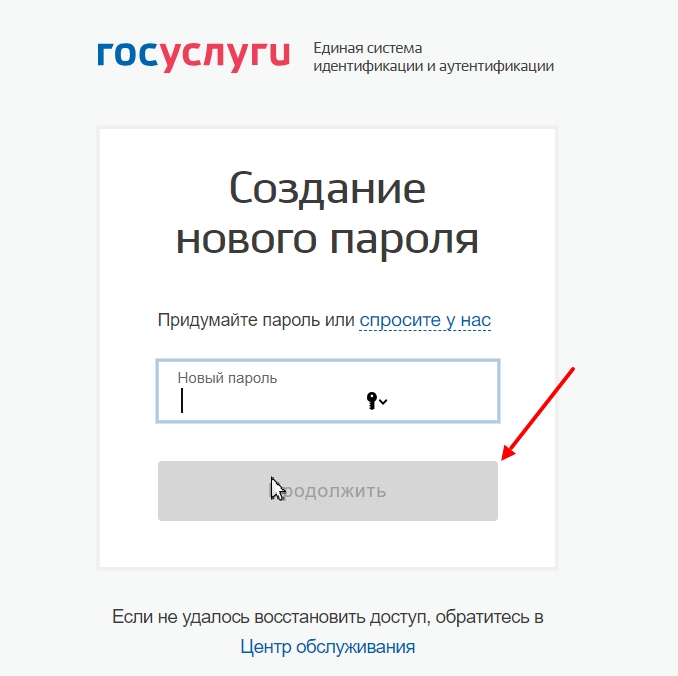
Если не помните свой номер мобильного телефона, то восстановление можно произвести при помощи адреса электронной почты, при условии, что она была закреплена и подтверждена в учетной записи пользователя.
Смена кода доступа в мобильном приложении
Сервис государственных услуг реализован в формате мобильного приложения, что значительно упрощает его использование. Утилита полностью синхронизирована с ресурсом, она находится в свободном доступе в любом магазине программного обеспечения или на официальном сайте госуслуг. Приложение совместимо со всеми современными смартфонами и планшетами, работает бесплатно. Многих интересует, существует ли возможность изменить защитный пароль от учетной записи в программе для телефонов.
К сожалению, в мобильном приложении невозможно внести коррективы в ключ безопасности, подобная процедура производится непосредственно на сетевом ресурсе госуслуг. Сама утилита при запуске требует ввода дополнительного кода, который состоит из четырех цифр. Можете в любой момент изменить кодовую последовательность. Для этого следуйте инструкции:
- Запустите программу на своем устройстве.
- В меню авторизации не вводите пин, а выберите пункт – войти заново.
- После этого пропишите номер телефона или электронную почту и пароль от аккаунта в системе.
- Далее сервис попросит придумать код из четырех цифр. Введите его два раза для надежности. Готово.
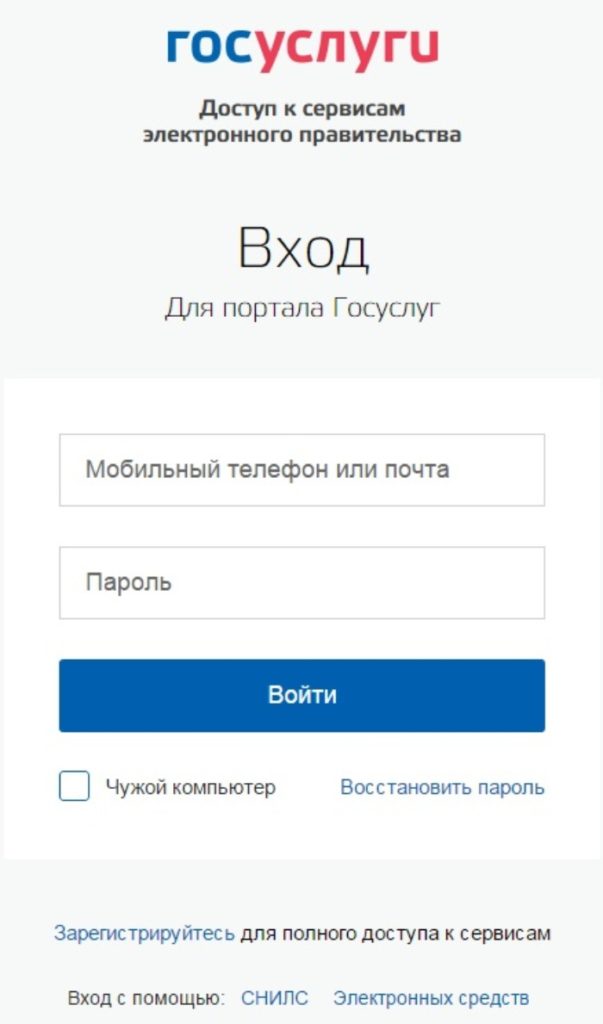
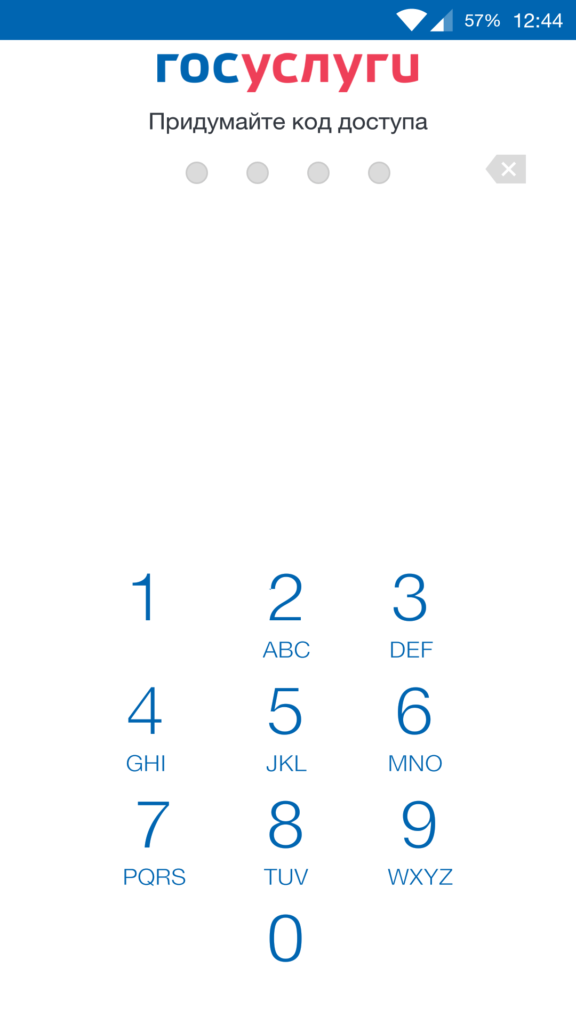
Если хотите изменить пароль от самой учетной записи, придется воспользоваться инструкцией, описанной выше, через интернет-ресурс.
Другие способы
Порой возникают трудности при восстановлении защитного пароля. Для проведения процедуры необходимо, чтобы под рукой имелось мобильное устройство, которое привязано к сервису или электронная почта. Что же делать, если сменили номер сотового телефона, а почтовый ящик не был подтвержден ранее. В таком случае не сможете получить ключ авторизации посредством СМС уведомления. Вам придется обратиться в центр обслуживания, где выполнят процедуру восстановления кода. Для этого:
- Посетите официальный сайт государственных услуг.
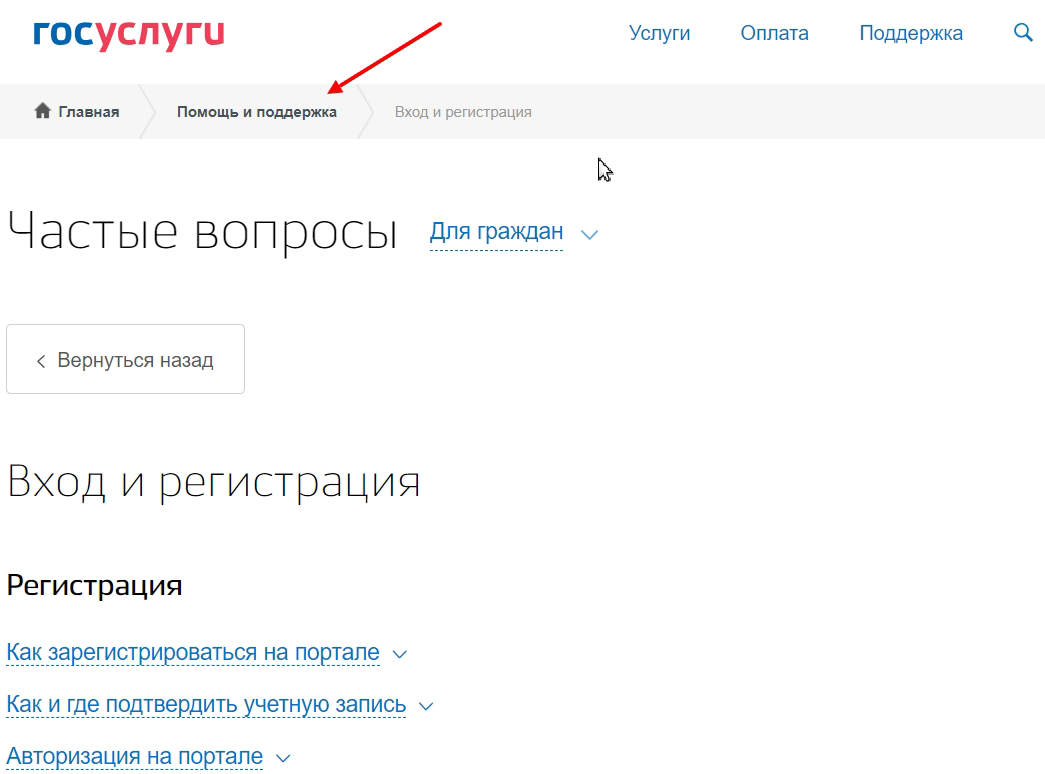
- Перейдите в раздел помощи и поддержки.
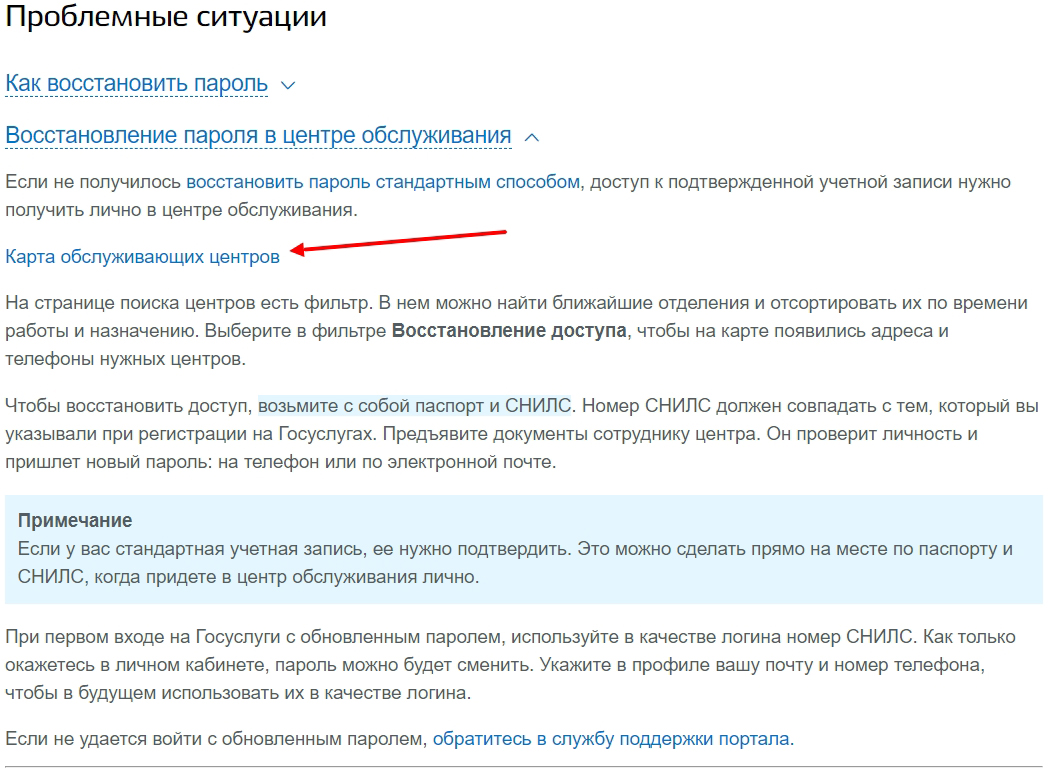
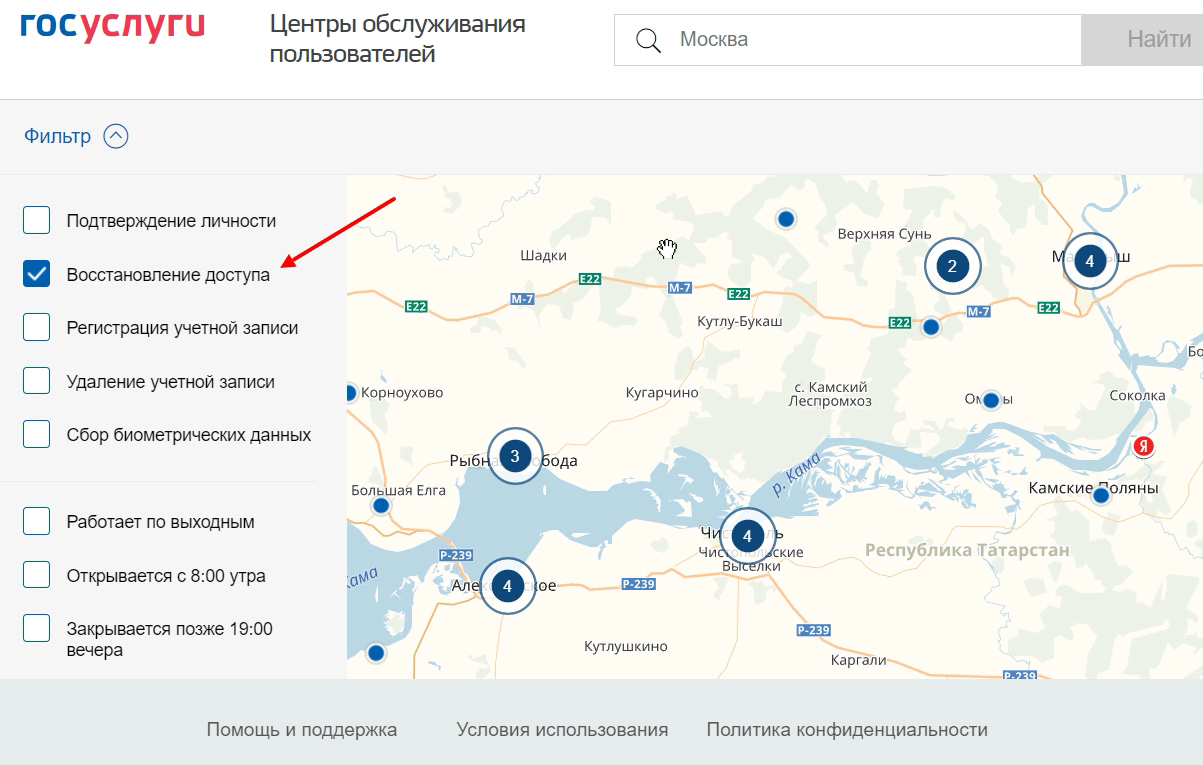
- Здесь увидите ответы на популярные вопросы, а также ссылку на карту, на которой отмечены все сервисные отделения.
- После этого на экране отобразится карта местности, поставьте галочку напротив нужной услуги. Фильтр автоматически предоставит адреса ближайших центров в зависимости от вашего местоположения.
- Лично обратитесь в удобное для вас время в офис обслуживания, предоставьте паспорт и СНИЛС.
- Вас попросят написать заявление на обработку персональных данных.
- Через несколько минут получите код авторизации в СМС уведомлении. Используйте его для первого входа в систему, а далее измените в настройках персонального кабинета.
- Готово.
Не спешите удалять учетную запись и создавать новую, выполните восстановление аккаунта самостоятельно или при помощи квалифицированных специалистов.
В статье разобрали доступные методы, как сменить пароль на госуслугах. Подобную процедуру можно выполнить самостоятельно, рекомендуется повторять ее периодически хотя бы один раз в месяц, чтобы понизить шансы злоумышленников на взлом персональных данных. Если же забыли старый код, то реализовано несколько простых способов для его восстановления при помощи номера телефона, электронной почты или сервисного центра.
Как сменить пароль на госуслугах

В процессе создания учетной записи на портале «Госуслуги» пользователя просят самостоятельно придумать надежный пароль или воспользоваться генератором паролей. Важно, чтобы пароль соответствовал всем требованиям безопасности. Категорически запрещается сообщать кому-либо данные для входа в Ваш личный кабинет
. Если есть подозрения, что кто-то посторонний может получить доступ к вашей учётной записи, необходимо незамедлительно поменять пароль. Не переживайте, сделать это очень просто. Как сменить пароль на госуслугах мы расскажем в рамках этого обзора.
Обратите внимание на то, что ниже речь пойдет именно о смене пароля. Если Вас интересует, как восстановить пароль на госуслугах, то рекомендуем Вам ознакомиться с отдельной статьей на нашем сайте. Изменение и восстановление пароля это две разные процедуры
. В первом случае Вам нужно знать старый пароль, чтобы авторизоваться на портале госуслуг и произвести смену пароля непосредственно в личном кабинете. При восстановлении пароля требуются номер телефона, электронная почта и СНИЛС, которые использовались при регистрации.
Как изменить пароль на портале Госуслуги
 Существует масса причин, по которым может возникнуть необходимость выяснить, как сменить пароль на госуслугах. Чаще всего к подобной процедуре прибегают тогда, когда есть вероятность, что данными для входа в личный кабинет госуслуг могут воспользоваться посторонние лица. В принципе, взломать пароль от учетной записи в госуслугах весьма проблематично. Чтобы зарегистрироваться на портале госуслуги нужно придумать довольно сложный пароль. Слабый пароль система попросту не пропустит. Впрочем, какой бы не была причина, решение отличаться не будет.
Чтобы сменить пароль на госуслугах выполните следующие действия:
- Перейдите по ссылке gosuslugi.ru;
- Нажмите на кнопку «Войти» и авторизуйтесь;
- Из выпадающего меню пользователя выберите пункт «Личный кабинет»;
- В личном кабинете во вкладке «Персональная информация» нажмите на кнопку «Показать все личные данные»;
- Перейдите в раздел «Настройки учетной записи»;
- Во вкладке «Безопасность» выберите пункт «Изменить пароль»;
- Введите старый пароль, а затем дважды новый пароль и нажмите на кнопку «Изменить».
Поздравляем, Вы успешно произвели смену пароля. Теперь вам известно, как сменить пароль на госуслугах. Как видите, данная процедура предельно проста и не предусматривает сложностей. Если же какие-то проблемы все-таки возникли, решить их поможет служба поддержки госуслуг.
Как сменить пароль на госуслугах, если забыл старый
 Если Вы забыли свой текущий пароль, то приведенная выше инструкция для Вас будет не актуальна. Без пароля Вы не сможете войти в личный кабинет и произвести смену пароля так, как упоминалось в приведенной ранее инструкции. Не переживайте, для таких ситуаций предусмотрено отдельное решение. Главное, чтобы в вашем распоряжении был телефон, который был указан при регистрации. Если у Вас подтвержденная учетная запись, то также приготовьте номер СНИЛС. Рассмотрим порядок восстановления пароля от личного кабинета госуслуг с подтвержденной учетной записью.
Чтобы восстановить пароль на госуслугах выполните следующие действия:
- Перейдите по этой ссылке https://esia.gosuslugi.ru/idp/rlogin?cc=bp;
- Нажмите на ссылку «Восстановить пароль»;
- Выберите пункт «Восстановить с помощью СНИЛС»;
- Введите номер СНИЛС и нажмите на кнопку «Найти»;
- На номер, используемый при регистрации придёт код, который нужно ввести в соответствующее поле;
- Не покидая страницы придумайте новый пароль и нажмите «Создать».
Теперь для авторизации на едином сайте государственных услуг будет использоваться только что придуманный пароль. Ограничений на количество операций по восстановлению пароля нет, однако чтобы не заниматься этим регулярно рекомендуем записать пароль в блокнот. Если у Вас остались какие-то вопросы, задавайте их в комментариях.
Как на «Госуслугах» изменить пароль: все способы

Пользуясь государственным порталом, граждане могут быть уверены в безопасности своих данных. При входе в систему используется обязательная идентификация клиента, которая подтверждается вводом логина и пароля. Его клиент придумывает самостоятельно, и он должен соответствовать требованиям безопасности сайта. Если пароль наскучил, или появились сомнения в утечке информации, его можно поменять. Но для этого нужно знать, как на «Госуслугах» изменить пароль.
Способы смены данных
Есть несколько вариантов, позволяющих клиенту придумать себе новый пароль для входа в систему. Каждый из них не требует особых навыков в использовании сервиса.

Как на «Госуслугах» изменить пароль:
- с помощью личного кабинета сайта;
- при входе на сайт;
- при обращении в поддержку сайта;
- в одном из центров обслуживания.
Одни варианты предусмотрены для смены пароля по желанию гражданина. Другие являются способами экстренной замены данных. Все способы смены информации бесплатные.
Как изменить пароль в «Госуслугах» в личном кабинете: инструкция
Чтобы придумать новую комбинацию для входа на государственный портал, достаточно:
- Войти в личный кабинет гражданина, нажав на Ф. И. О. в правом углу экрана.
- Выбрать строку «Настройки».
- Нажать на активную строку «Настройка безопасности», которая находится под разделом «Настройка уведомлений».
- Выбрать «Изменить пароль».
- Ввести старый пароль и придумать новый, повторить ввод нового пароля и нажать на «Сохранить». Если нет вариантов по поводу нового пароля для входа в систему, можно генерировать его автоматически.

Это один из самых простых вариантов того, как на «Госуслугах» изменить пароль. Но он подходит только тем пользователям, у которых есть доступ к старым данным. Если информация о предыдущем пароле утеряна, то рекомендуется воспользоваться другим способами.
Смена пароля при входе на сайт «Госуслуги»
Можно изменить информацию до входа на портал. Данный вариант подойдет и тем клиентам, которые забыли старый пароль. Для смены или восстановления понадобится мобильный телефон, электронная почта и один из обязательных документов, например, паспорт или СНИЛС. Можно также использовать данные ИНН.
Как на «Госуслугах» изменить пароль при входе в систему:
- При осуществлении входа нажать в нижней части окна на строку «Я не знаю пароль».
- Набрать логин – номер привязанного к аккаунту мобильного телефона или адрес электронной почты, нажать на кнопку «Продолжить».
- Выбрать документ для восстановления и набрать его данные.
- Ввести код, который придет в СМС на номер мобильного или по адресу электронной почты для восстановления входа на сайт.
- Ввести новый пароль, повторить ввод.
Смена нового пароля происходит сразу после его повторного ввода. При этом ранее генерированные комбинации утрачивают свою силу. Допускается таким образом восстанавливать данные неограниченное количество раз.
Смена в центре обслуживания
При визите в государственный орган необходимо взять с собой паспорт и СНИЛС. Документы нужны для идентификации личности клиента. Смена информации производится в течение суток с момента подачи запроса.

В некоторых компаниях обслуживание осуществляется по записи. Получить талон можно электронно, например, на сайте государственного органа. Список адресов указан на сайте «Госуслуги» в разделе «Помощь». Для его уточнения не требуется вход в систему.
Обращение к поддержке сайта
Служба поддержки сервиса помогает клиентам круглосуточно получать доступ к государственным услугам. Доступно несколько вариантов обращения:
- по телефону горячей линии при нахождении клиента на территории России;
- по телефону для абонентов за границей;
- в онлайн-чате.
Любой из них – быстрый способ изменить пароль на портале «Госуслуги». Обращение в поддержку бесплатное. При звонке требуется подтвердить личность, назвав данные Ф. И. О. и одного из документов.
- Гений Преступного
- Юридические тонкости
Как сменить пароль в мобильном приложении Госуслуги
Для того чтобы изменить свой пароль, нужно войти в свой личный кабинет на Госуслугах через мобильное приложение. Далее следует перейти в раздел с персональной информацией и на вкладку «Настройки». После этого нужно пройти по ссылке «Настройки безопасности», где расположена строка «Изменить пароль». Откроется окно, в котором нужно будет указать действующий ключ доступа и дважды ввести новый пароль.
- Как восстановить пароль на Госуслугах, если он был утерян
- Как узнать свой пароль на Госуслугах через приложение
- Как удалить учетную запись на Госуслугах
- Полезные советы и выводы
Как восстановить пароль на Госуслугах, если он был утерян
Если у вас не получается вспомнить свой пароль, то можно воспользоваться функцией восстановления доступа. Для этого нужно перейти на страницу авторизации и нажать на ссылку «Восстановить». В дальнейшем нужно будет указать номер телефона или адрес своей электронной почты, а также данные одного из документов (например, паспорт). Если вы ранее установили контрольный вопрос, то ответьте на него. После этого нужно будет перейти по ссылке из письма на электронной почте или ввести код из смс.
Как узнать свой пароль на Госуслугах через приложение
Если вы не знаете свой пароль, то можно воспользоваться функцией восстановления доступа через мобильное приложение. Для этого нужно загрузить портал Госуслуги и нажать на кнопку входа. После этого необходимо выбрать ссылку «Я не знаю пароль», которая расположена внизу поля. Далее нужно выбрать один из документов, которые вы указывали при регистрации и ввести серию и номер паспорта. Необходимо подтвердить, что вы не бот.
Как удалить учетную запись на Госуслугах
Если вы решили удалить свой аккаунт на Госуслугах, то нужно перейти в раздел «Учетная запись». Далее под блоком с ФИО и контактными данными нужно нажать на ссылку «Удалить учетную запись». В этом окне нужно будет указать свой пароль и код с картинки. Если у вас указан номер телефона, то дополнительно требуется ввести код из смс. В конце нужно нажать на кнопку «Удалить».
Полезные советы и выводы
- Чтобы не забывать свой пароль, рекомендуется пользоваться менеджерами паролей или хранить его в зашифрованном виде на вашем устройстве.
- Если вы заметили подозрительную активность на своем аккаунте на Госуслугах, то немедленно сообщите об этом в службу поддержки.
- Обязательно следите за безопасностью своего устройства и используйте антивирусную программу.
- Никогда не передавайте свой пароль или ключ доступа третьим лицам.
- Не используйте пароли, которые можно угадать на основе вашей личной информации, такой как дата рождения или номер телефона. Лучше создайте сложный пароль из букв, цифр и символов.
- Важно помнить, что данные на Госуслугах содержат вашу личную информацию, поэтому необходимо быть осторожным при работе с этой платформой.
Следуя этим советам и используя наш гайд, вы с легкостью сможете изменить свой пароль, восстановить доступ, а также удалить свой аккаунт на Госуслугах в случае необходимости. Важно следить за безопасностью своих данных и не передавать свои личные данные третьим лицам.
Как обновить данные СНИЛС через Госуслуги
Для актуализации данных в личном кабинете СНИЛС через Госуслуги необходимо пройти на сайт и выбрать соответствующую опцию — «Обновить данные в СФР». После авторизации вам необходимо заполнить анкетные данные и указать источник обращения, на который будет отправлен запрос на проверку данных. В результате обновления информация появится в разделе «История обращений». Также на портале Госуслуги можно оформить электронный дубликат вашего СНИЛС в формате pdf. Этот сервис особенно полезен в случае утери оригинала документа, так как электронная копия так же является официальным документом. Пользуясь функцией обновления данных и получением электронного дубликата СНИЛС, можно быстро и удобно поддерживать актуальность своих документов.
Как посмотреть на госуслугах перерасчет пенсии
Для того чтобы узнать о перерасчете пенсии, нужно зайти в личный кабинет гражданина на сайте ПФР, используя логин и пароль от портала «Госуслуги». На главной странице нужно найти раздел «Пенсионерам» и открыть его. Далее следует выбрать «Подать заявление о перерасчете размера пенсии». Система предложит выбрать территориальный орган ПФР, в который необходимо отправить заявление, указав регион и район. После этого нужно нажать кнопку «Сохранить». Информацию о перерасчете пенсии можно увидеть в личном кабинете, в разделе «Мои заявки» и «Состояние заявки». Таким образом, процедура проверки перерасчета пенсии на госуслугах является простой и доступной для всех пенсионеров.
Что делать если не подтверждается номер телефона на госуслугах
Если у вас возникла проблема с подтверждением номера телефона на государственном портале «Госуслуги», не стоит паниковать. Существуют несколько простых шагов, которые вы можете предпринять, чтобы решить эту проблему.
Первым шагом стоит перезагрузить ваш телефон. Если это не помогло, вы можете попробовать отключить спам-фильтр в настройках телефона и в приложении вашего мобильного оператора. Если на вашем телефоне установлены блокирующие смс-спам приложения, то их также стоит отключить.
Если вы все еще не можете подтвердить свой номер телефона, стоит очистить память вашего телефона и сим-карты от ненужных данных: удалите часть старых смс или ненужные приложения.
Не забывайте, что вы также можете обратиться за помощью к специалистам технической поддержки госуслуг, если вы не можете решить проблему самостоятельно.
Как почистить госуслуги на телефоне
Для того чтобы очистить госуслуги на телефоне и удалить учетную запись, нужно выполнить несколько простых действий. Сначала перейдите в раздел «Учетная запись», далее найдите блок с ФИО и контактными данными и нажмите «Удалить учетную запись». После этого введите свой пароль и код с картинки. Если у вас в учетной записи указан номер телефона, то нужно дополнительно ввести код, который был отправлен вам в SMS. После этого нажмите кнопку «Удалить». Если все действия были выполнены правильно, то учетная запись будет успешно удалена. Таким образом, чистка госуслуг на телефоне не представляет собой сложной задачи, и ее выполнять можно без проблем.