
43″ (108 см) Телевизор LED Polarline 43PL51TC черный

FullHD, 1920×1080, HDMI х 3, USB х 2, VGA (D-Sub)
подробнее

18
Код товара: 1339647
LED телевизор 32″ POLARLINE 32PL12TC rev.2
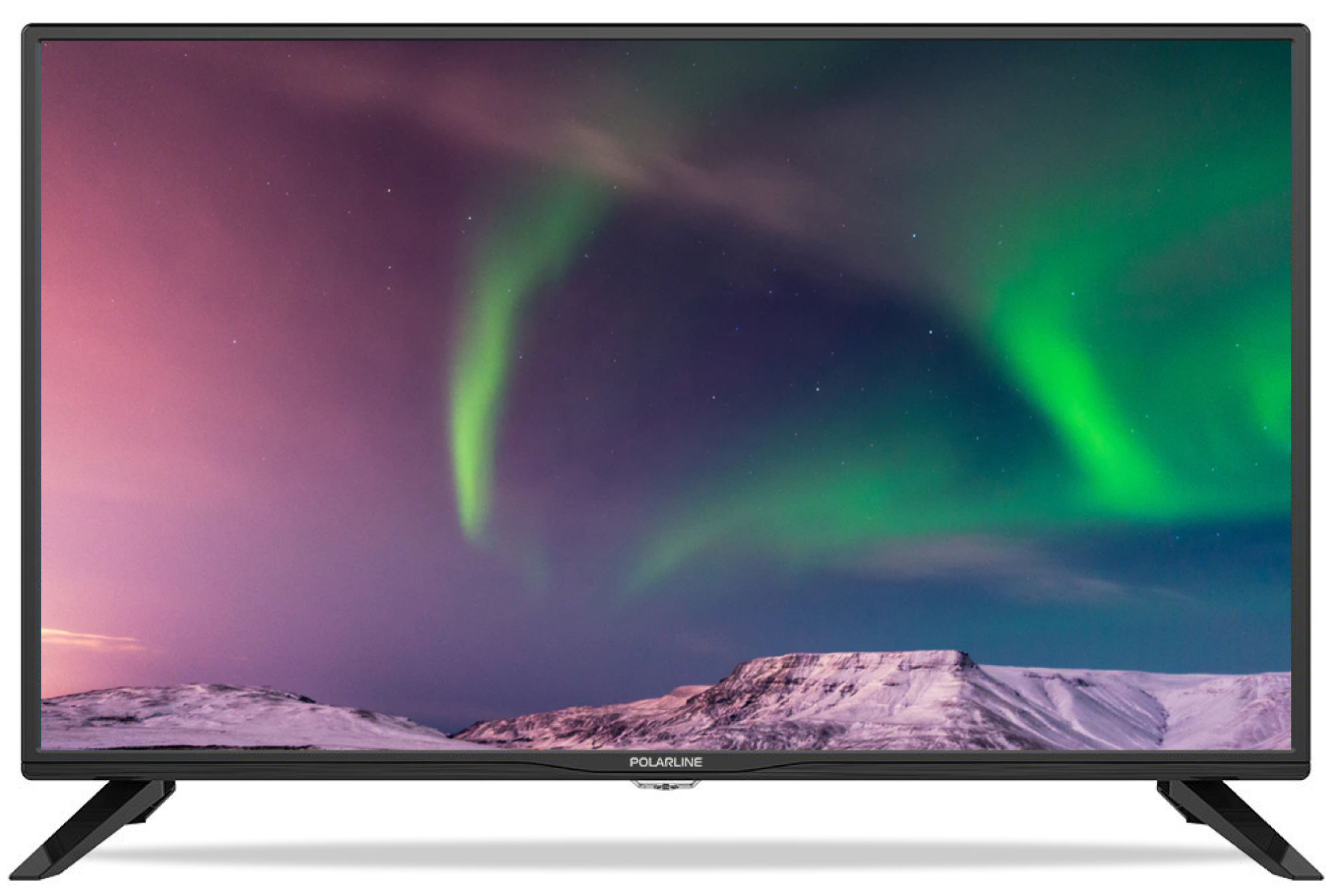
Характеристики
- Размер экрана по диагонали — 32″
- Цвет: черный
- Встроенный цифровой тюнер DVB-T2 / DVB-T / DVB-C
- (CI+, MPEG4 H.264 HD, прием открытых и платных каналов)
- Поддержка разрешений HDTV до 1080p
- Встроенный кинотеатр USB CINEMA HD
- Поддержка формата звука Долби AC3
- Поддержка широкоэкранных киноформатов 20:9 и более
- Запись цифровых каналов USB PVR,
- TimeShift
- LED-подсветка
- Управление яркостью подсветки
- Режимы увеличения изображения 4:3/16:9
- Стереозвук
- Технология DGview, Телетекст, Система КОНТРАСТ +
Смотреть все характеристики
Широкие углы обзора
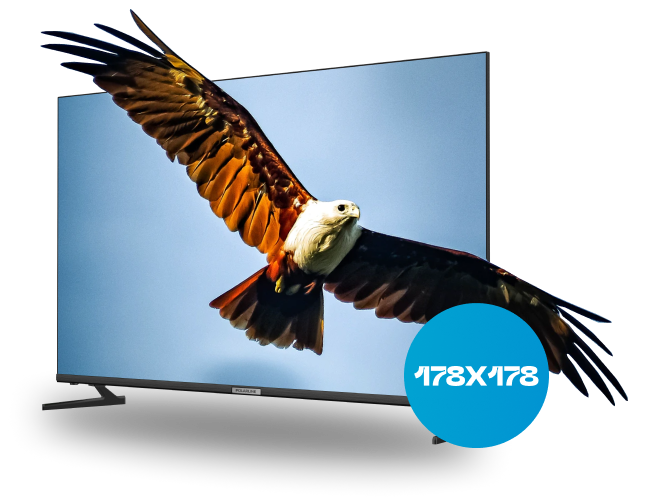
Современные технологии изготовления матрицы:
- IPS
- SVA
- MVA
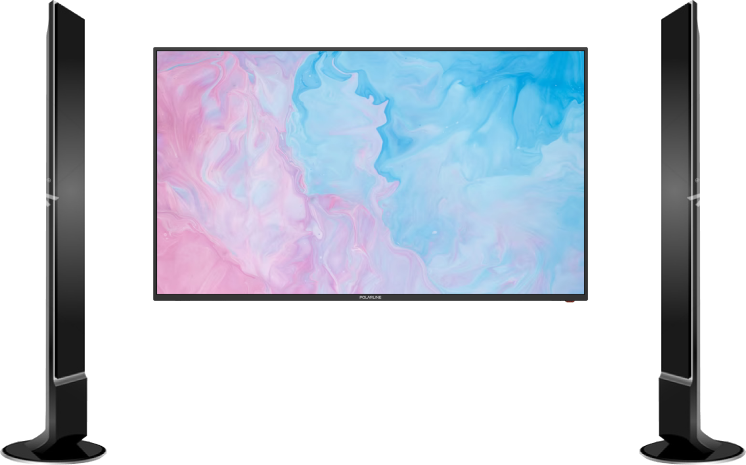
Возможность
подключения
к домашнему
кинотеатру
Описание
Жидкокристаллические телевизоры со светодиодной подсветкой POLARLINE являются воплощением инновационных технологий. Потрясающий тонкий и элегантный дизайн в сочетании с высокими потребительскими характеристиками не оставят равнодушными любого
кто хоть раз увидел это чудо технического прогресса. Имеют превосходные характеристики даже для использования в качестве монитора
а встроенная мультимедийная система USB CINEMA HD превращает LED-телевизор POLARLINE в домашний кинотеатр высокой четкости! Энергоэффективность телевизоров соответствует классу А.
Комплектация
- Упаковка
- Телевизор
- Пульт управления
- Комплект батареек
- Подставка телевизора
- Комплект крепления подставки
- Руководство по эксплуатации
- Гарантийный талон
ОСНОВНЫЕ
- Размер экрана по диагонали — 32″
- Модель ревизии Rev.2 (серийные номера 909EL12, 912EL16, 912EL19, 002EL21, 002EL23)
- Технология DGview
- Встроенный цифровой тюнер DVB-T2 / DVB-T / DVB-C (MPEG4 H.264 HD) позволяет принимать бесплатные и платные каналы эфирного и кабельного цифрового вещания.
- Наличие CI слота с поддержкой CI+ позволяет использовать CAM модуль с картой доступа к платным каналам цифрового телевидения.
- Поддержка разрешений HDTV: 480p, 576p, 720p, 1080i, 1080p
- Встроенный кинотеатр высокой четкости USB CINEMA HD
- Поддерживаемые форматы USB CINEMA HD – mkv, mp4, avi, mov, mpg, ts, dat, vob / H.264, H.263, XviD, MPEG4 SP/ASP, MPEG2, MPEG1, MJPEG, HEVC / m4a, AC3, MP3, AAC, PCM / JPEG, BMP, PNG
- Поддержка формата звука Долби AC3
- Поддержка широкоэкранных киноформатов 20:9 и более
- Стандарты приема: PAL, SECAM (TV), BG, DK, I
- Поддержка HDMI 1.4a, HDCP 1.4
Изображение
- Светодиодная подсветка – DLED
- Регулировка яркости подсветки
- Формат экрана — 16:9
- Разрешение — 1366*768
- Угол обзора гориз/верт — 178/178 град (CR>10)
- Предустановленные режимы изображения
- Система шумоподавления (цифровой фильтр 3D)
- Переключение форматов экрана – 4:3, 16:9
- Режимы увеличения изображения 4:3/16:9
- Динамическая система КОНТРАСТ +
- Регулировка цветового оттенка
Звук
- Количество динамиков — 2
- Выходная мощность усилителя — 2×10 Вт
- NICAM-стерео
- Стереозвук с линейного входа
- Регулировка высоких и низких частот
- Регулировка баланса стерео
- Предустановленные режимы звука
- Автоматическое ограничение громкости
Функции
- Количество каналов в памяти — 99+1000
- Меню на русском языке
- Телетекст — 1000 страниц
- Диапазон принимаемых частот: 48.25 ~ 863.25 МГц.
- Автоматическое запоминание программ при поиске
- Заставка экрана при отсутствии сигнала
- Автоматическое отключение звука при настройке
- ТВ-Замок (блокировка каналов)
- Режим ОТЕЛЬ
- Функция увеличения изображения
- Режим монитора
- Редактор программ
- Список любимых каналов
- Обновление прошивки через USB
- Оперативный таймер выключения (таймер «сна»)
Цифровое телевидение
- Формат входного сигнала: DVB-T2 / DVB-T / DVB-C (прием открытых и платных каналов)
- Диапазон принимаемых частот: 174 ~ 230, 474 ~ 862 МГц.
- Формат видео: MPEG2 MP@ML/MP@HL, MPEG4 H.264/H.265 Main/Main-10, @L4.1
- Формат аудио: MPEG-1 Layer 1/2
- Формат экрана: 16:9, 4:3
- Ширина полосы потока: 7 / 8 МГц.
- Принимаемые виды модуляции: COFDM 2K/8K, QPSK, 16QAM, 32QAM, 64QAM, 128QAM, 256QAM
- Слот CI+ для CAM-модуля
- Часы реального времени
- Автоматическая установка времени
- Отображение телетекста и субтитров
- Графический Телегид EPG (обзор программ)
- Функции домашнего рекордера USB PVR:
- Запись телепрограмм на лету на USB-накопитель
- Запись телепрограмм по таймеру на USB-накопитель
- TimeShift — отложенный просмотр (пауза просмотра)
Аудио-видео разъемы
- HDMI – 3 шт.
- USB 2.0
- AV вход
- VGA
- PC Audio
- Coaxial Audio выход
- Гнездо для наушников
- CI-слот CI+
- RF
Прочие характеристики
- Диапазон напряжений питания — 110 — 240 В, 50/60Гц
- Потребляемая мощность — 41 Вт
- Стандарт настенного кронштейна — VESA 100×100
Габаритные размеры
- с подставкой — 729x470x168 мм
- без подставки — 729x436x83 мм
- Масса без упаковки – 4.2 кг
- Масса c упаковкой – 5.4 кг
- Размер упаковки — 785x130x490
- EAN 4630030374626
В интернет-магазине бытовой техники «Лаукар» Вы можете скачать инструкцию к товару Телевизор Polarline 32PL14TC совершенно бесплатно.
Все инструкции, представленные на сайте интернет-магазина бытовой техники «Лаукар», предоставляются производителем товара.
Перед началом использования товара рекомендуем Вам ознакомиться с инструкцией по применению.
Для того чтобы скачать инструкцию, Вам необходимо нажать на ссылку «скачать инструкцию», расположенную ниже, а в случае, если ссылки нет,
Вы можете попробовать обратиться к данной странице позднее,
возможно специалисты интернет-магазина бытовой техники «Лаукар» еще не успели загрузить для скачивания инструкцию к товару:
Телевизор Polarline 32PL14TC.

- Регистрация
- Войти
Инструкции » Телевизоры / 3D очки / Проекторы / Ресиверы » POLAR
|
Всего инструкций в разделе: 124 |
|
Мануал телевизора POLAR содержит описание настроек телевизионного тюнера, кнопок дистанционного пульта управления, схемы и возможности коммутации с совместимыми устройствами. |
Отсортировать по: Названию 

| инструкция | устройство | размер |
| POLAR P32L21T2CSM | телевизор | 1.62 MB |
| POLAR P32L22T2C | телевизор | 1.62 MB |
| POLAR DT-2001 | цифровая эфирная приставка | 4.29 MB |
| POLAR DT-1106 | цифровая эфирная приставка | 4.79 MB |
| POLAR DT-1105 | цифровая эфирная приставка | 3.19 MB |
| POLAR DT-1104 | цифровая эфирная приставка | 5.51 MB |
| POLAR DT-1103 | цифровая эфирная приставка | 5.16 MB |
| POLAR 81LTV7101 | телевизор | 7.74 MB |
| POLAR 81LTV7003 | телевизор | 3.51 MB |
| POLAR 81LTV6004 | телевизор | 4.33 MB |
| POLAR 81LTV4105 | телевизор | 4.50 MB |
| POLAR 81LTV4005 | телевизор | 4.50 MB |
| POLAR 81LTV3103 | телевизор | 5.59 MB |
| POLAR 81LTV3102 | телевизор | 5.59 MB |
| POLAR 81LTV3101old2 | телевизор | 7.74 MB |
| POLAR 81LTV3101old | телевизор | 3.94 MB |
| POLAR 81LTV3101 | телевизор | 4.07 MB |
| POLAR 81LTV3003 | телевизор | 6.15 MB |
| POLAR 72CTV3365 | телевизор | 2.26 MB |
| POLAR 72CTV3362 | телевизор | 2.26 MB |
| POLAR 72CTV3060 | телевизор | 4.75 MB |
| POLAR 66LTV7101 | телевизор | 4.68 MB |
| POLAR 66LTV7004 | телевизор | 3.34 MB |
| POLAR 66LTV3004 | телевизор | 4.33 MB |
| POLAR 59LTV7004 DVB | телевизор | 3.34 MB |
| POLAR 59LTV7003 DVB | телевизор | 3.39 MB |
| POLAR 55LTV6101 | телевизор | 4.25 MB |
| POLAR 55LTV6003 | телевизор | 2.02 MB |
| POLAR 55LTV6002 | телевизор | 8.39 MB |
| POLAR 55LTV3103 | телевизор | 6.82 MB |
| POLAR 55LTV3102 | телевизор | 6.94 MB |
| POLAR 55LTV3101old | телевизор | 4.03 MB |
| POLAR 55LTV3101 | телевизор | 4.03 MB |
| POLAR 55LTV3002old | телевизор | 6.03 MB |
| POLAR 55LTV3002 | телевизор | 7.42 MB |
| POLAR 54CTV5075 | телевизор | 2.70 MB |
| POLAR 54CTV4929 | телевизор | 2.70 MB |
| POLAR 54CTV4875 | телевизор | 4.24 MB |
| POLAR 54CTV4435 | телевизор | 2.70 MB |
| POLAR 54CTV3366 | телевизор | 2.70 MB |
| POLAR 54CTV3365 | телевизор | 1.37 MB |
| POLAR 54CTV3360 | телевизор | 1.37 MB |
| POLAR 54CTV3358 | телевизор | 2.16 MB |
| POLAR 54CTV3270 | телевизор | 1.37 MB |
| POLAR 54CTV3265 | телевизор | 2.16 MB |
| POLAR 54CTV3165 | телевизор | 1.37 MB |
| POLAR 54CTV3162 | телевизор | 1.37 MB |
| POLAR 54CTV3088 | телевизор | 2.26 MB |
| POLAR 54CTV3085 | телевизор | 2.26 MB |
| POLAR 54CTV3082old | телевизор | 1.37 MB |
«— 1 2 3 —»
Что удобнее для чтения книг?
Планшет
Электронная книга
Смартфон
Книга в бумажном переплёте
Не читаю книг
 |

© 2010- ManualBase.ru
- Статьи
- О сайте
- Помощь
- Контакты
- Пользовательское соглашение
- Политика обработки персональных данных
© 2010- ManualBase.ru
Для просмотра инструкции телевизоры POLARLINE выберите необходимую модель из списка ниже или для удобства воспользуйтесь поиском. Все руководства по эксплуатации представлены на русском языке или схематично. После перехода на страницу модели, пожалуйста, подождите загрузку инструкции по применению или скачайте ее на ваше устройство. Оставшиеся вопросы вы можете задать в соответствующей форме на странице.

В общем, решил сделать подарок теще. А тут еще и у Али юбилейная распродажа. После всех изысканий остановился на телевизоре российской компании Полар основанной в 1992 году, а в 2003 году уже запустившей собственный завод в городе Черняховске Калининградской области. На момент заказа продавец просил за телевизор 5975 рублей, но со всякими скидками окончательный ценник остановился на 5255 рублях. Заказывал через TMall, аппарат доставили до дверей квартиры на третий день.
В комплект помимо самого ТВ входят: пульт ДУ, батарейки для пульта, шнур-переходник, подставка-ножка с крепежом и инструкция. Последнюю, кстати, даже и читать не пришлось – все понятно и так. Упаковка стандартная – картонная коробка с красочной полиграфией.
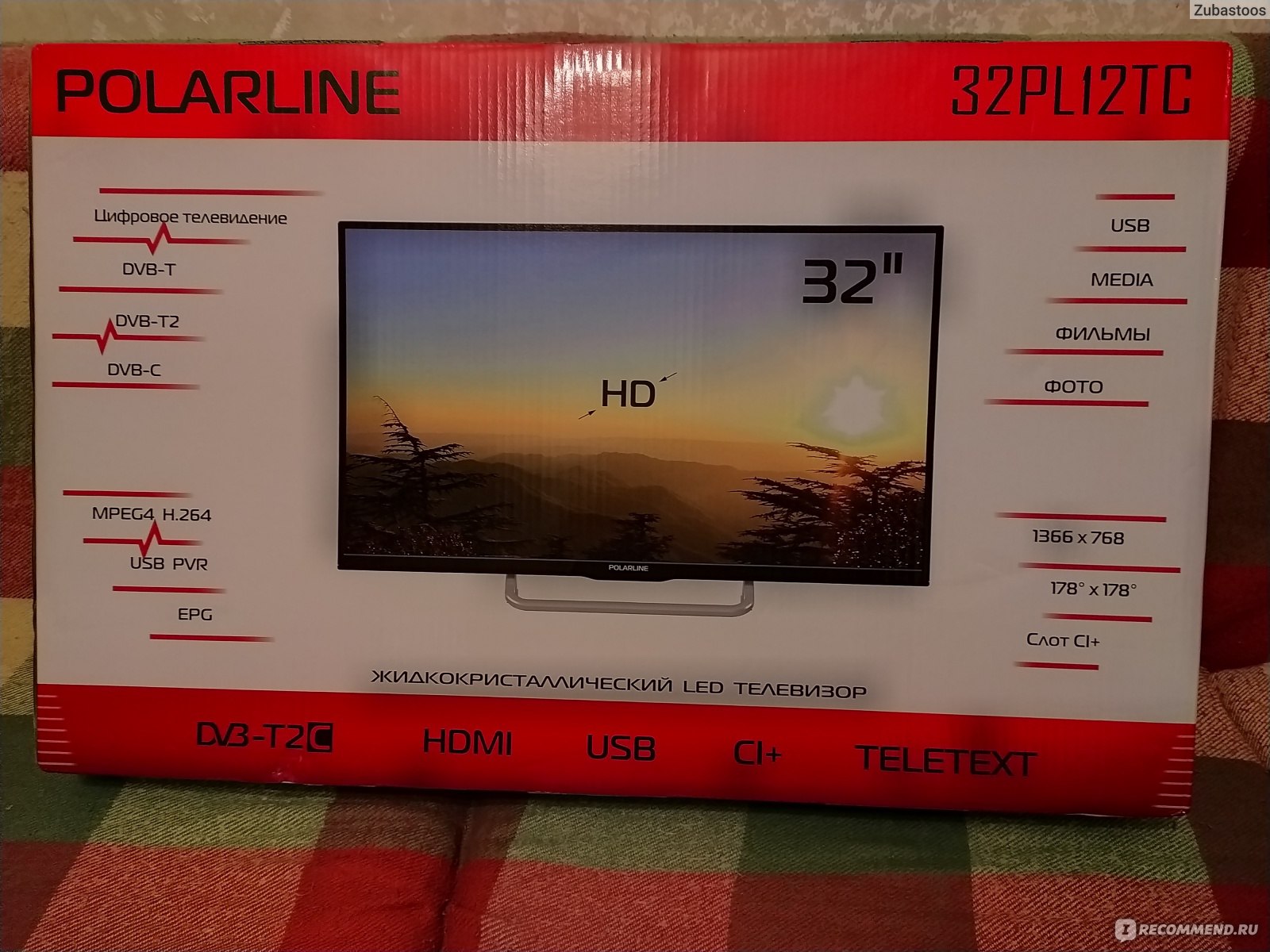
Коробка
Телевизор имеет спокойный дизайн, рамки экрана не широкие. Очень интересно выполнена ножка-подставка. В целом устройство выглядит приятно.
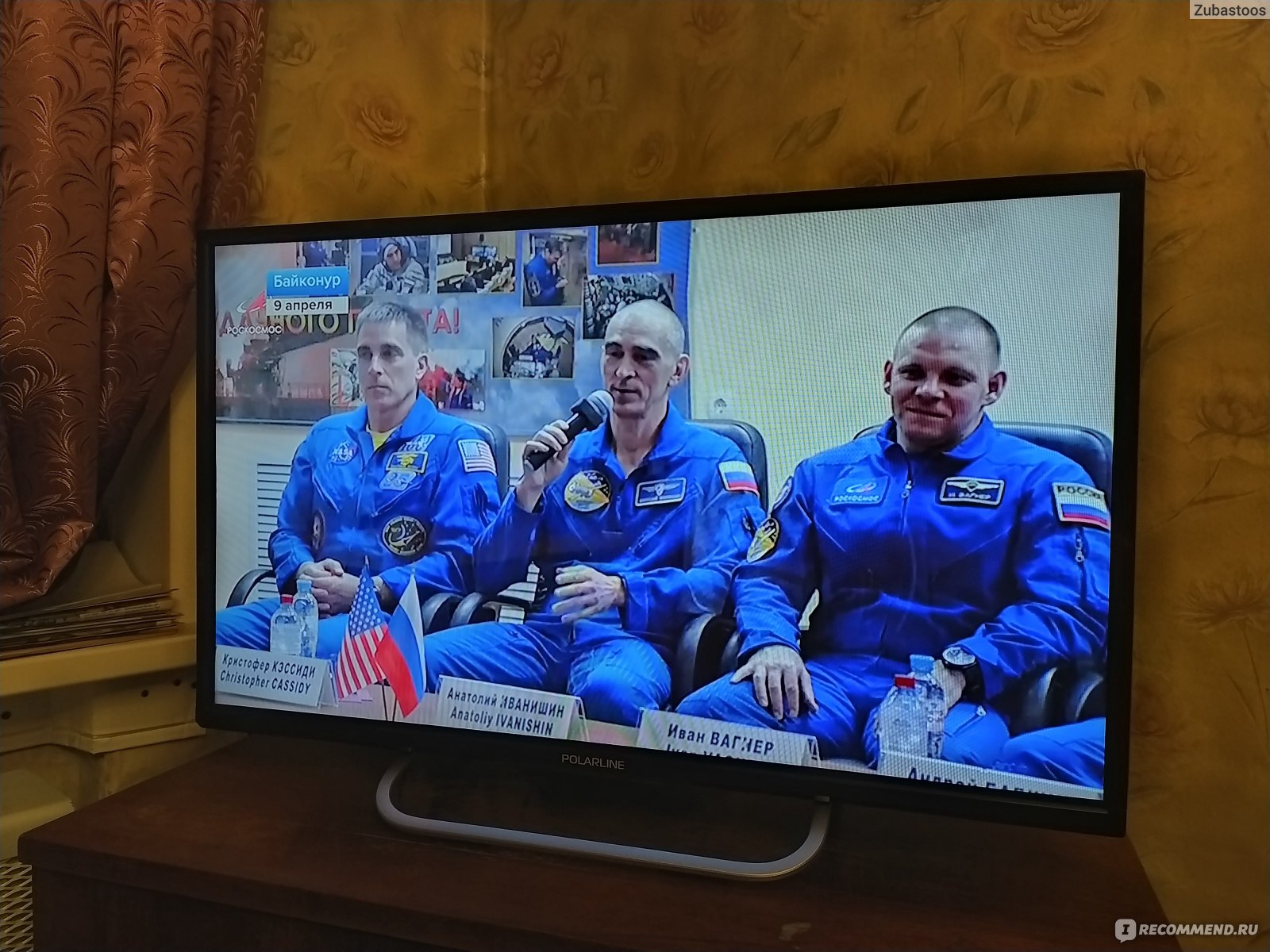
Вид спереди
Разъемы размещены на задней и левой части устройства, правая сторона пустая. Перечислять всех их не буду, но хочу отметить наличие 3-х HDMI и 2-х USB портов, а остальную массу разъемов можно увидеть на фото ниже. Так же на задней части размещен шильдик с информацией об аппарате.
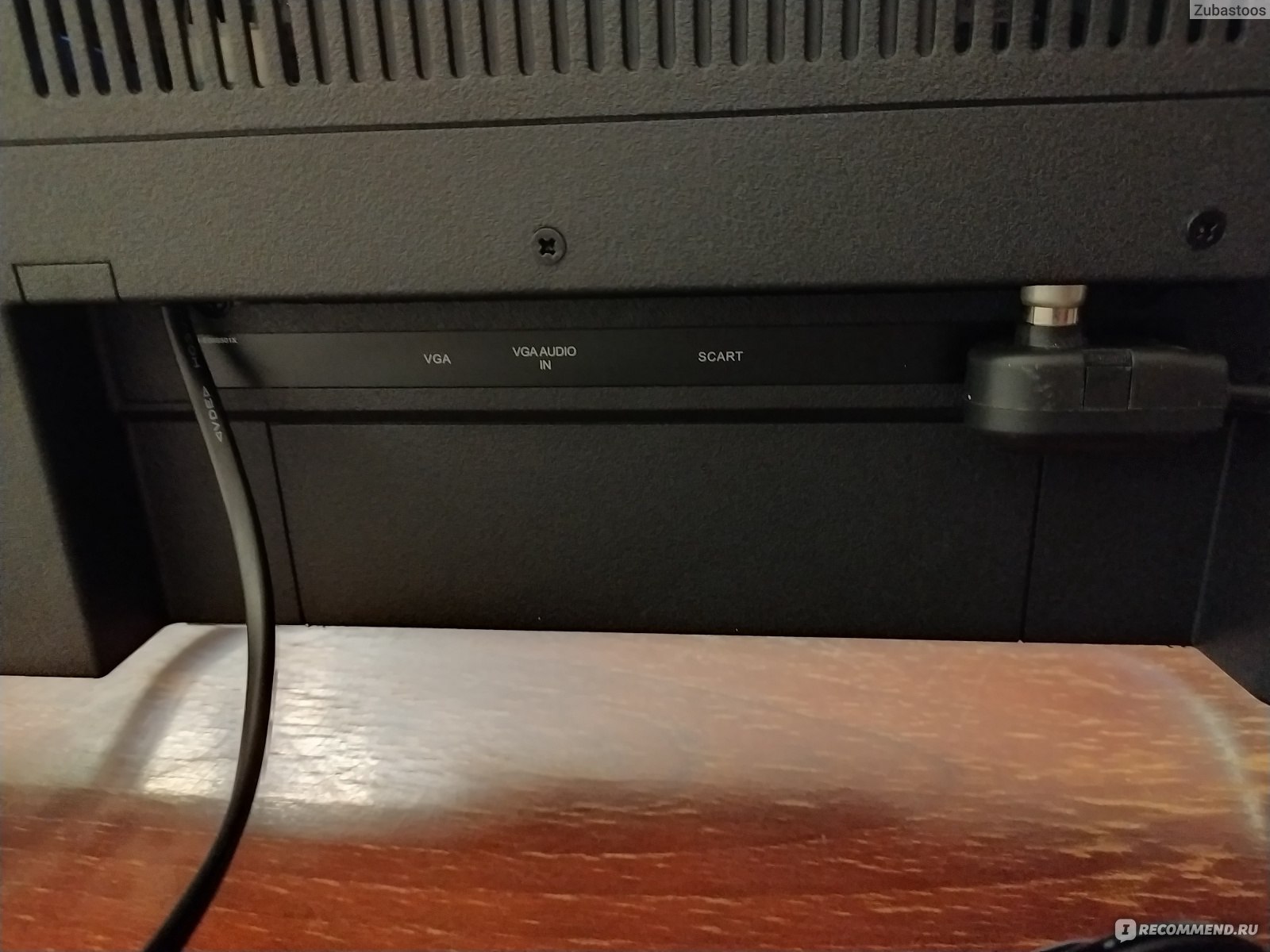
Разъемы сзади
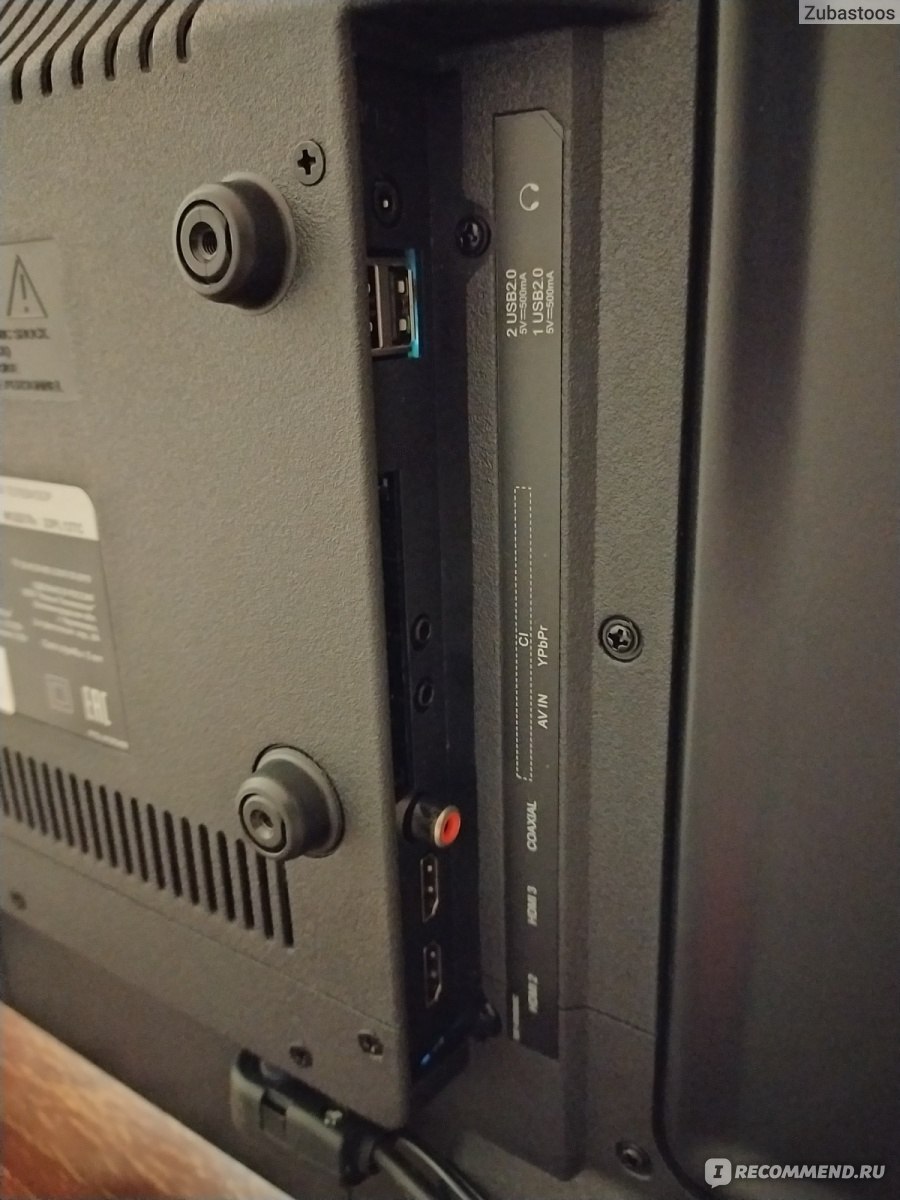
Разъемы сбоку
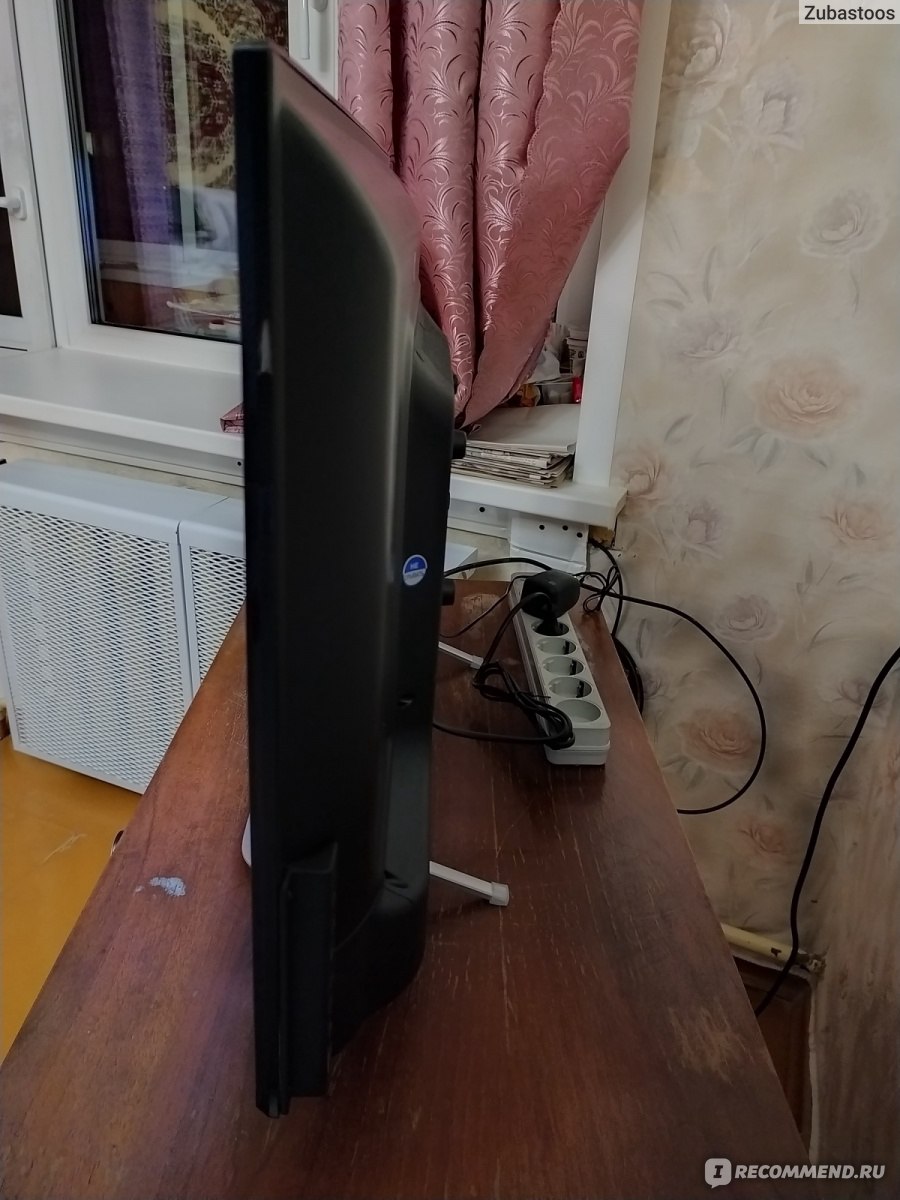
Пустая сторона
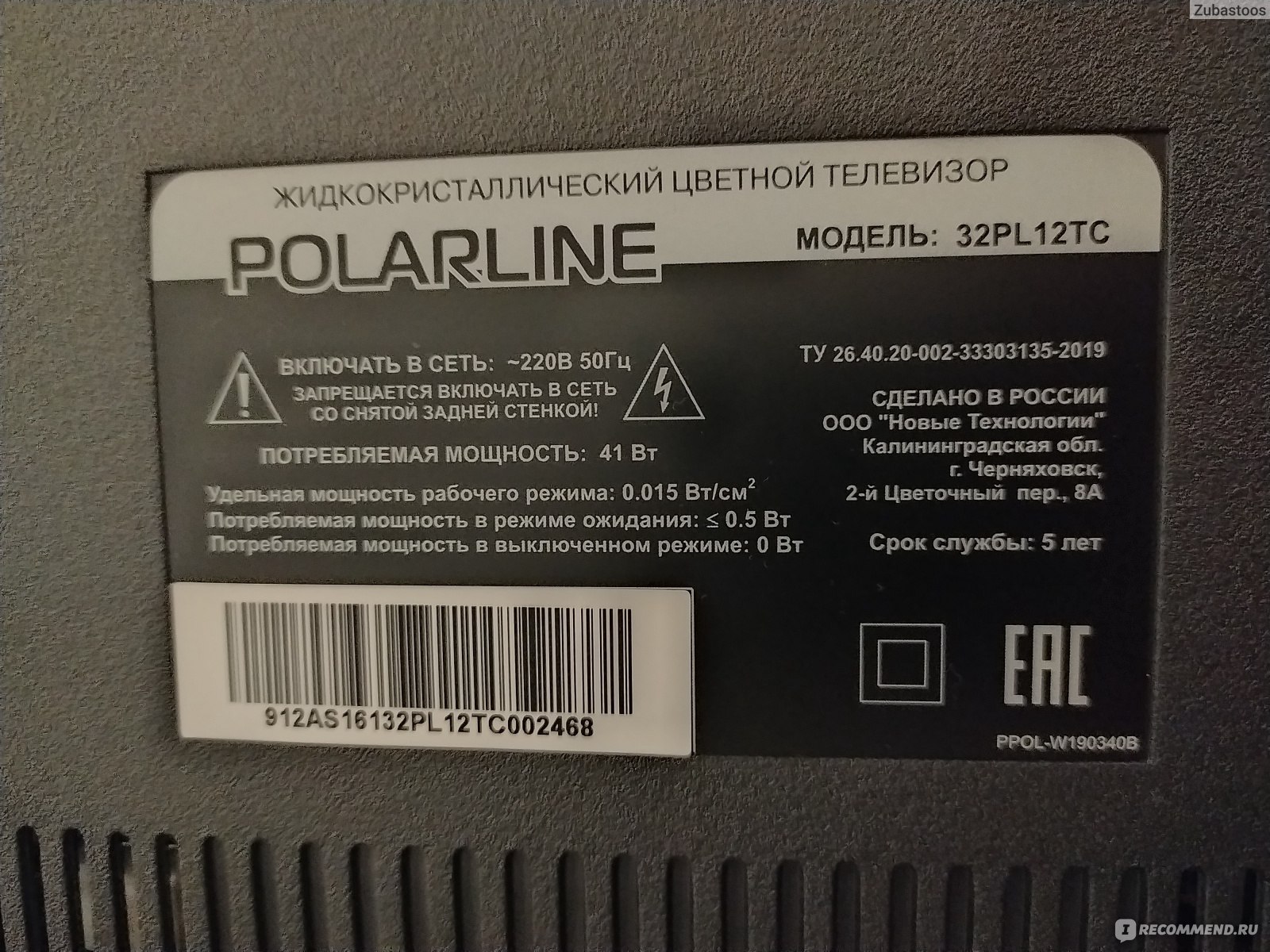
Шильдик
Так как данный ТВ покупался для пожилого человека, то основными критериями выбора были качественные картинка и звук, а так же максимальная простота использования. Поэтому никаких интернетов, вайфаев и смартов, что за эти деньги вообще не удивительно.
Качество изображения и звука выше всяких похвал, их можно настроить под себя не ограничиваясь стандартными предустановками. Да это не Full HD, но для 32-x дюймов более чем достаточно. Подсветка ровная. Сравнивая этот Polar со своим LG – взял бы Polar. Меню настроек удобнейшее, разбито на 6 вкладок. Запутаться просто нереально.
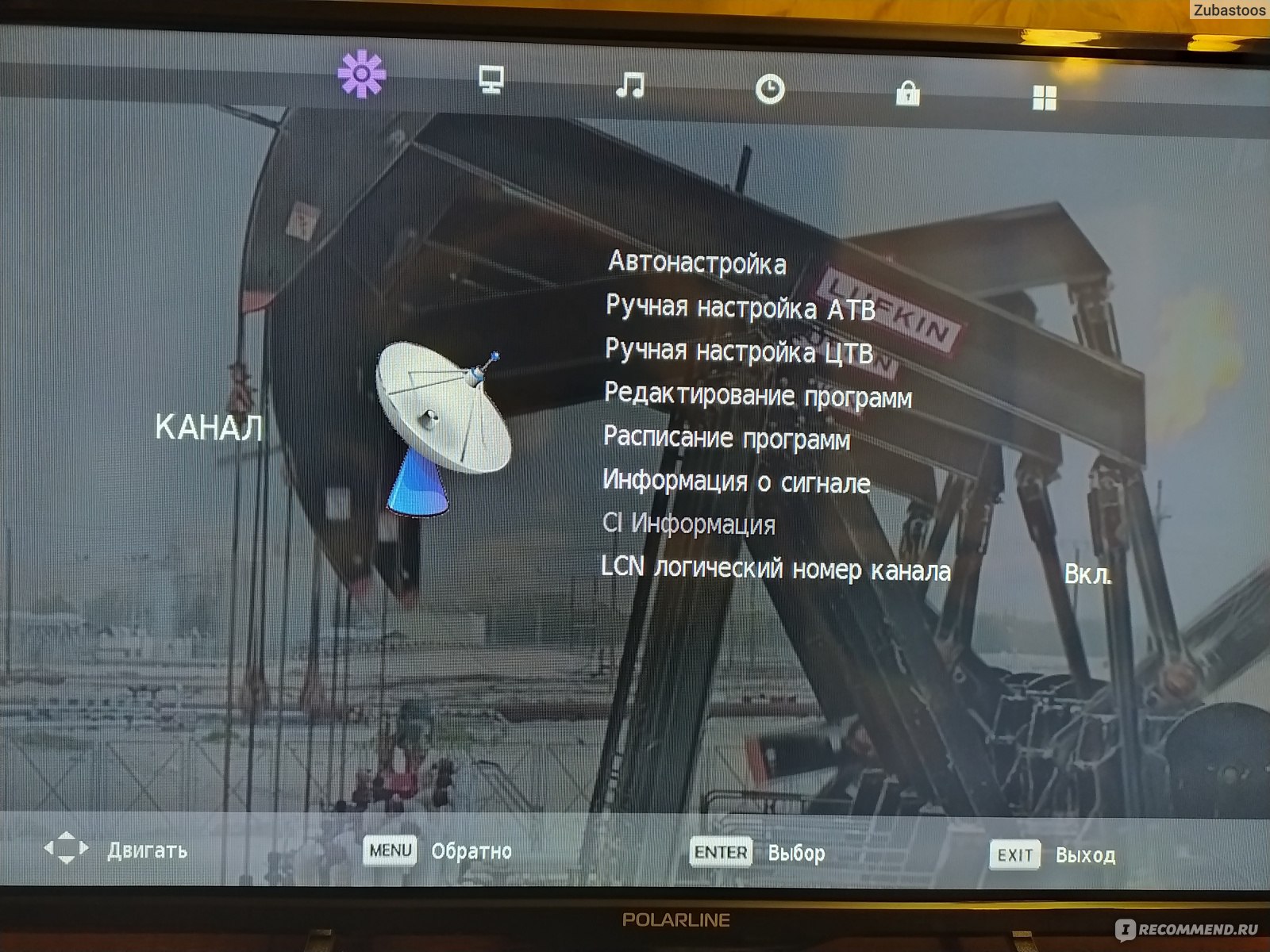
Настройки каналов
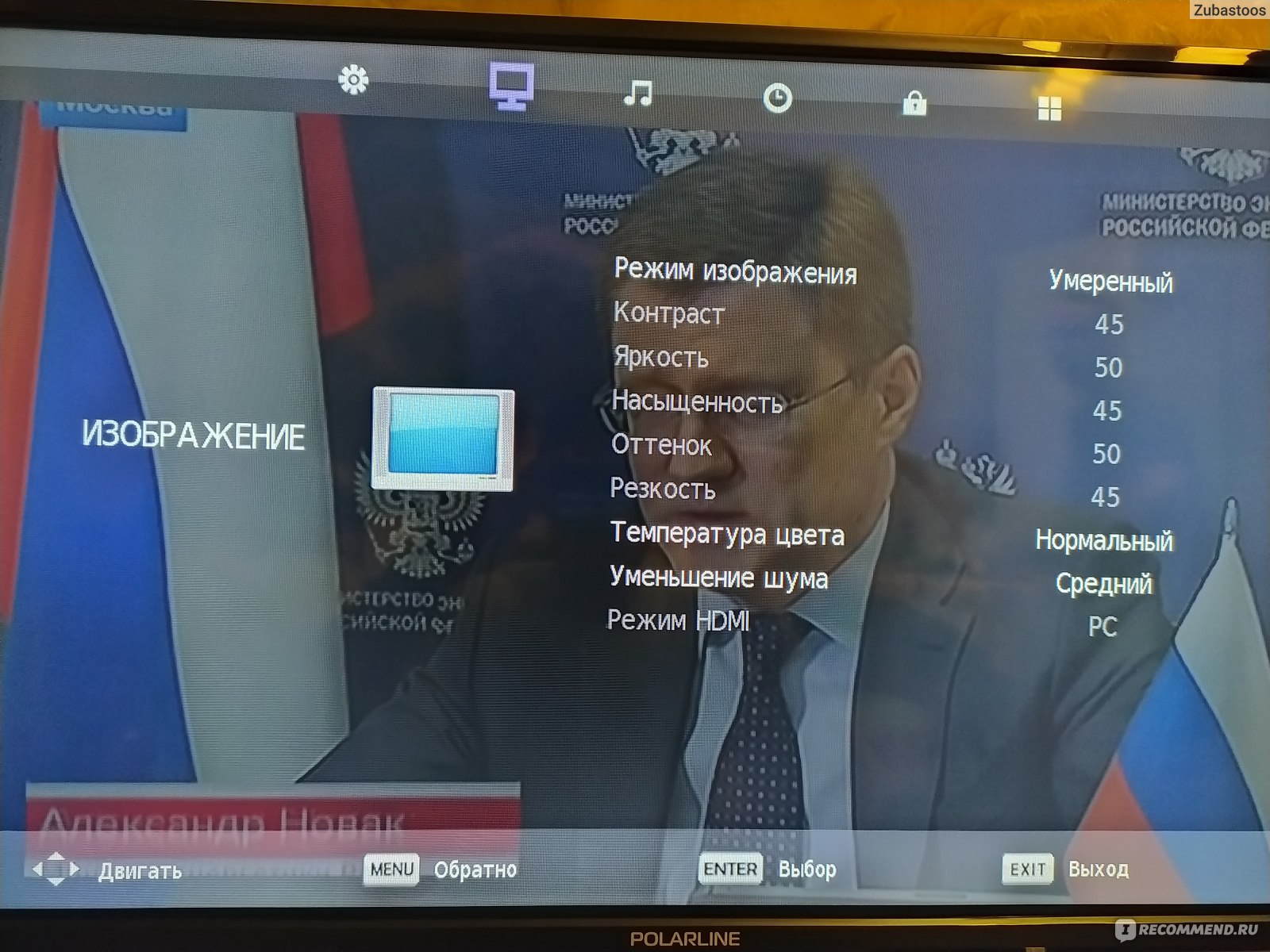
Настройки изображения
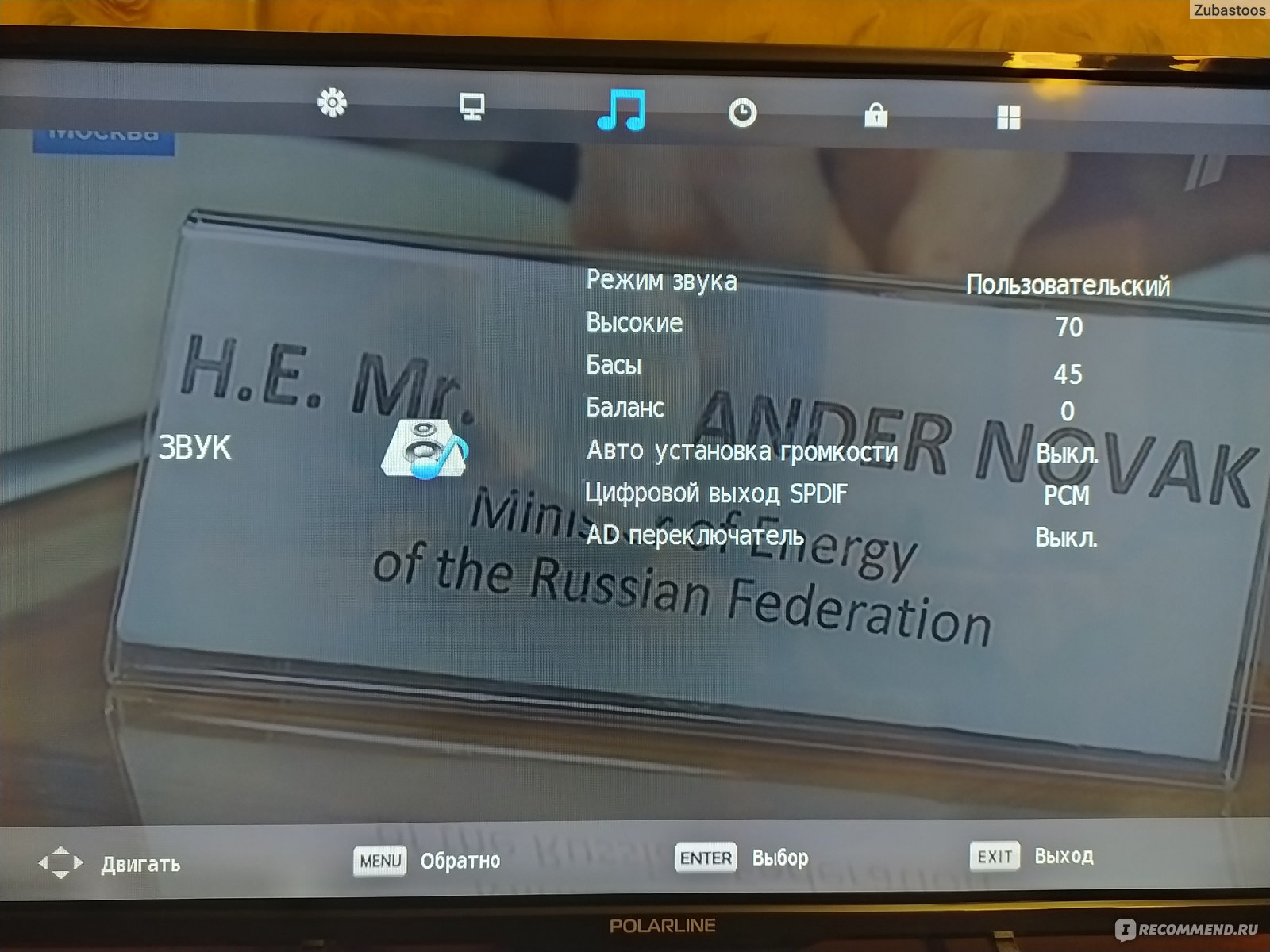
Настройки звука
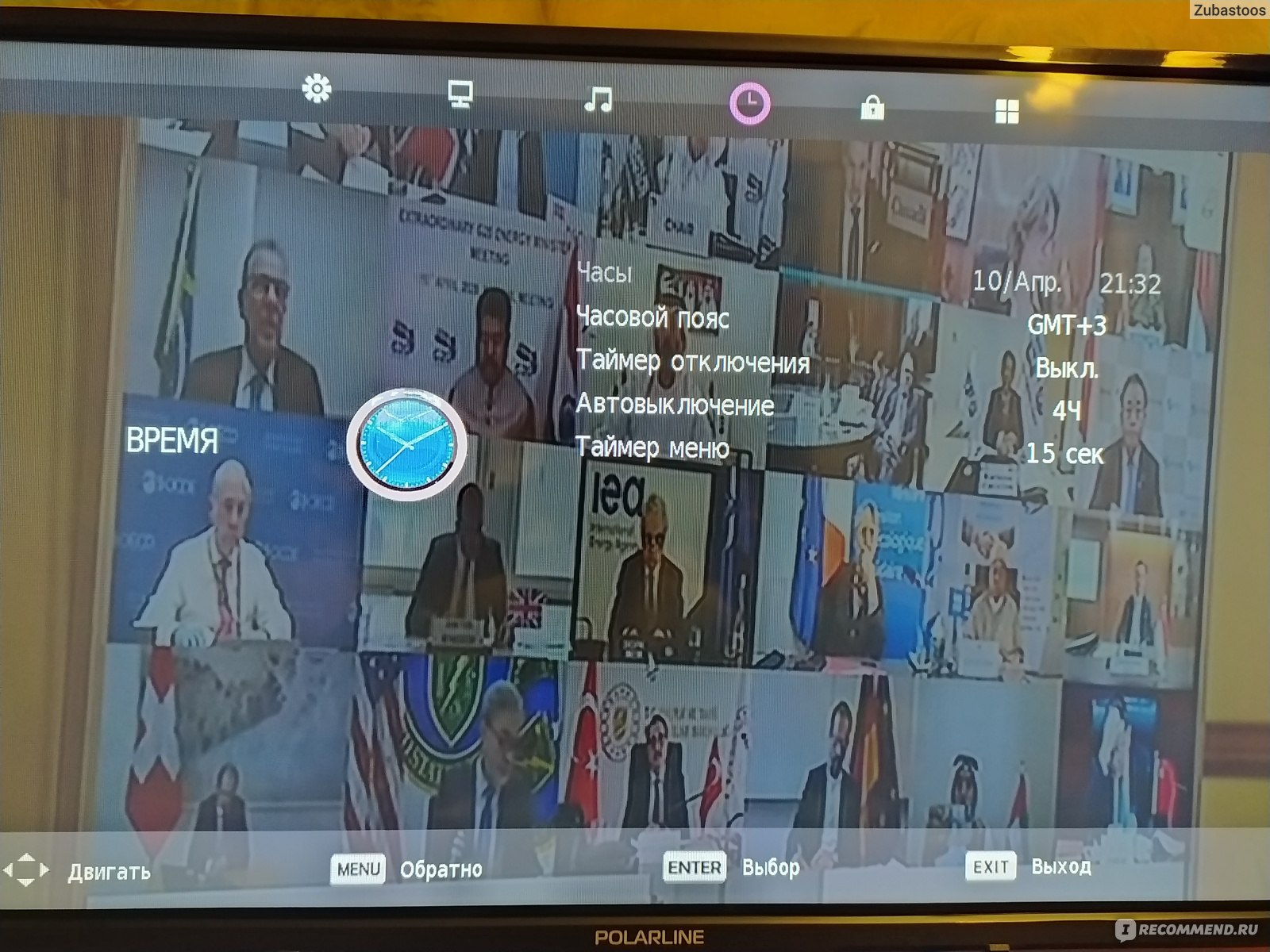
Настройки часов и таймеров
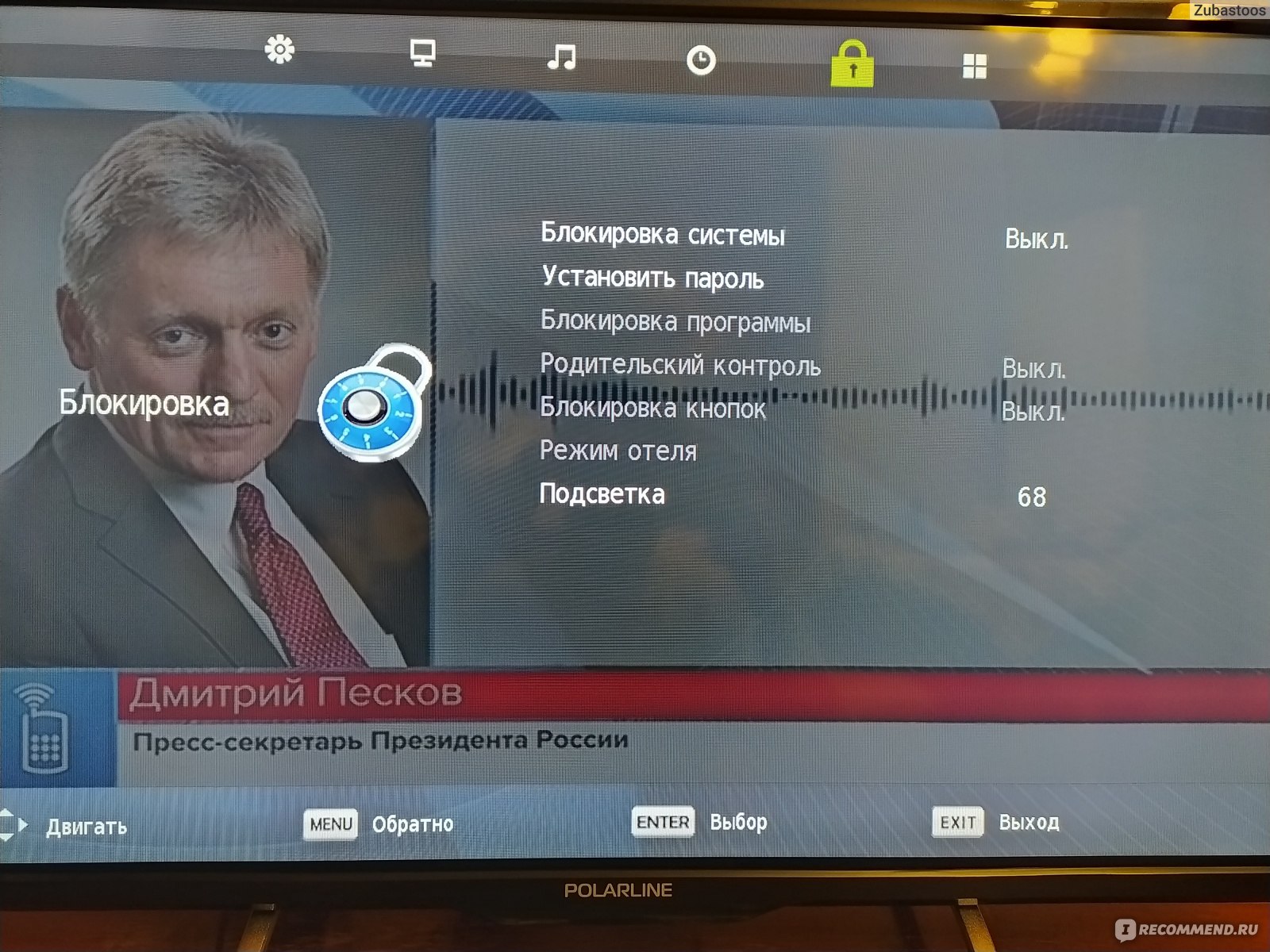
Настройки блокировок
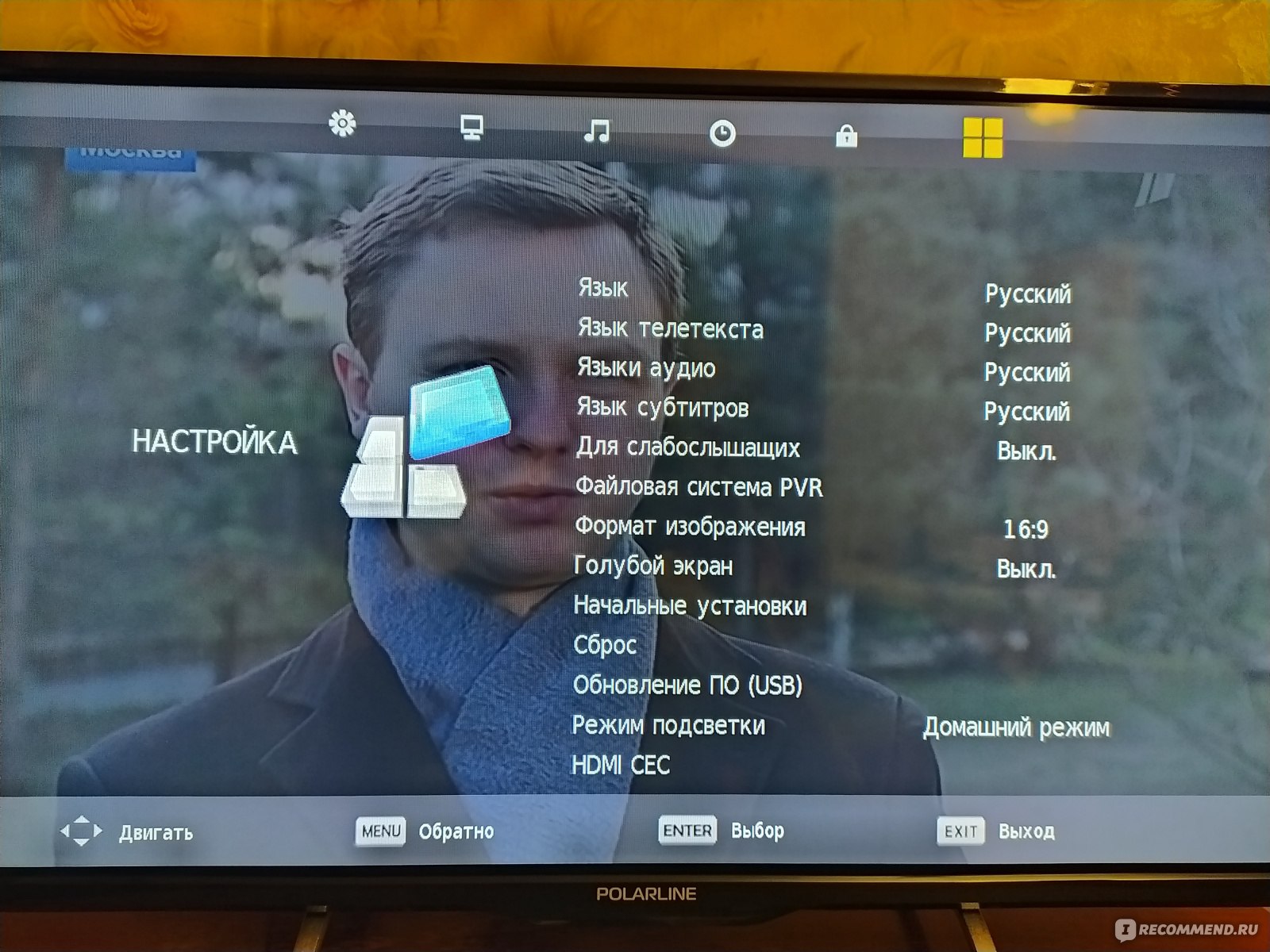
Прочие настройки
Флешки и жесткие диски телевизор видит без проблем, видео крутится на ура. Для переключения источника сигнала на пульте ДУ расположена отдельная кнопка, что очень удобно. Само меню входных источников лаконичное и содержит графические изображения входов, что существенно повышает удобство пользования. Так же отдельные кнопки имеются для быстрого переключения режимов изображения и звука. Пульт достаточно крупный, в руке лежит как влитой и обладает неплохой дальнобойностью.
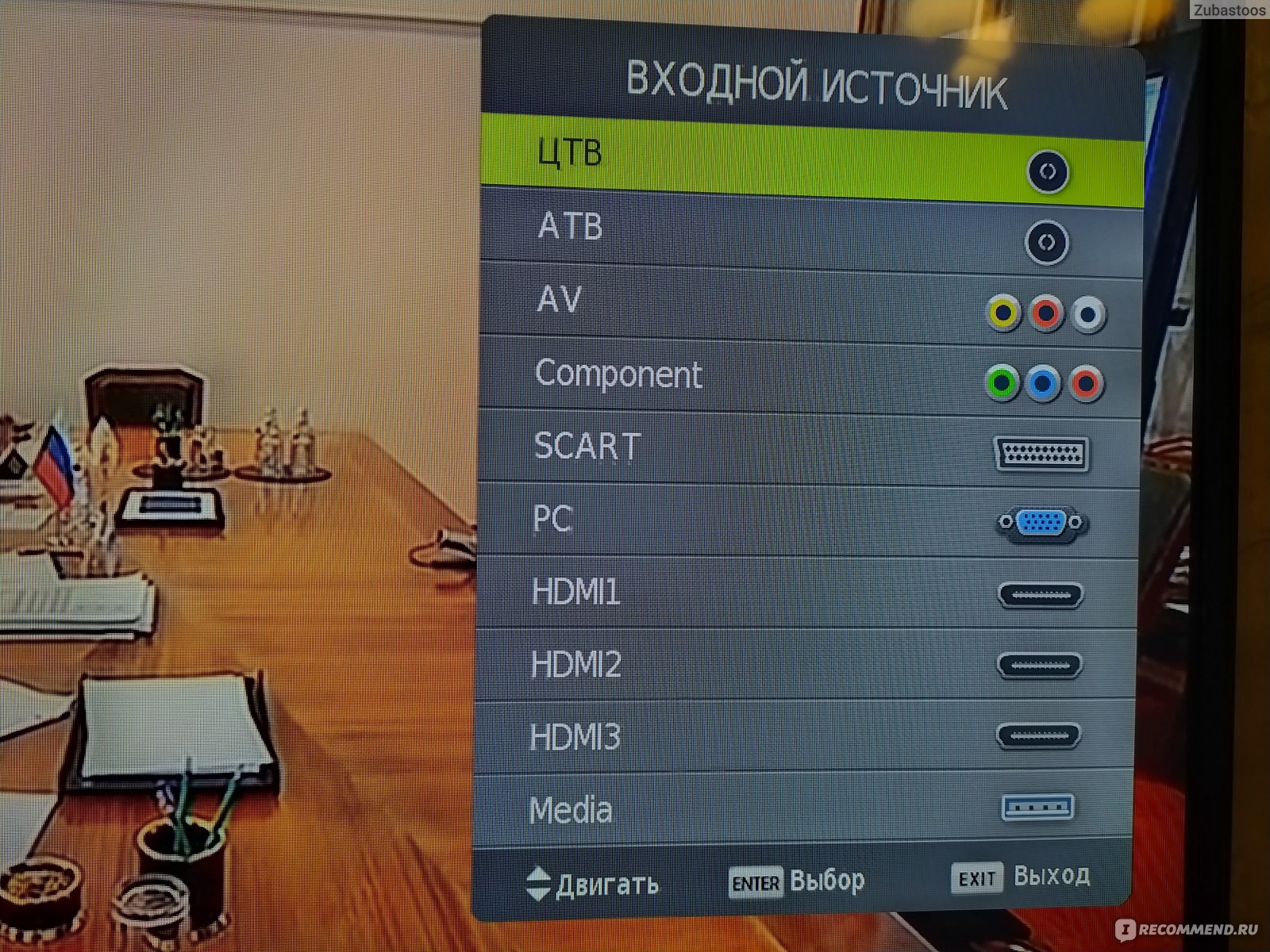
Меню выбора источника сигнала
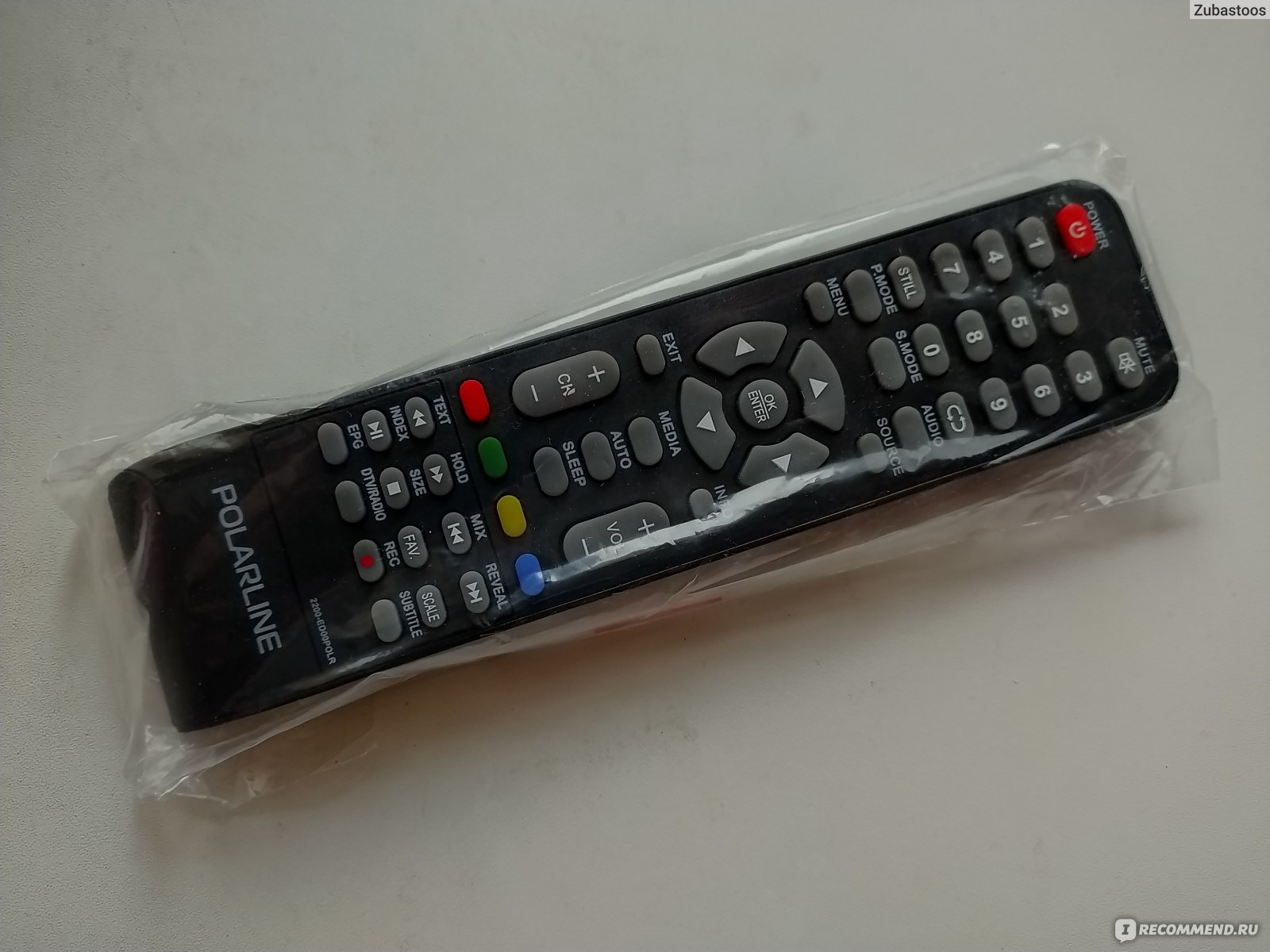
Пульт ДУ
Без минусов тоже не обошлось. Хотя они на мой взгляд несущественные, но имеют место быть. Разъемы USB расположены в верхней части телевизора – если для флешки это некритично (воткнул и забыл), то для жесткого диска придется поискать удлинитель USB-кабеля, так как положить диск сверху негде, хоть скотчем приматывай. И второй, более серьезный недостаток – медленное переключение каналов. Прежде чем перейти на другой канал устройство секунд на 5-7 задумывается.
На этом наверное все. Замечательное устройство за очень и очень небольшие деньги.
Содержание
- Особенности
- Популярные модели
- Как настроить?
- Как подключить к телефону?
- Обзор отзывов
На сегодняшний день российский рынок бытовой техники переполнен товарами зарубежного производства. Но существует и несколько отечественных фирм, которые занимаются выпуском устройств для домашнего использования, в частности – телевизоров.
Одной из таких компания является предприятие Polar. Каковы особенности фирмы? Какие модели телевизоров данного производителя считаются самыми популярными? Как правильно настроить телевизор? Обо всем этом вы узнаете из нашей статьи.


Особенности
Телевизоры Polarline – это продукция, выпускаемая фирмой Polar. Бытовую технику данной торговой марки производят в России. В нашей стране бренд существует с 1990-х годов, однако телевизоры Polarline стали выпускаться только в 2005 году. Завод-изготовитель находится в Калининградской области. Но часть ассортимента компания собирается в городе Александров Владимирской области.
Компания стремится производить современные телевизоры, которые будут отвечать всем требованиям отечественных потребителей. Они подходят для просмотра аналогового, кабельного, цифрового телевидения, обладают доступной стоимостью и устойчивы к перепадам электрической энергии в сети.

Стоит иметь в виду, что разработчики компании на постоянной основе занимаются созданием и конструированием новых моделей. При этом они руководствуются конъюнктурой рынка, а также применяют только самые новые разработки.
Для вашего удобства компания открыла официальные представительства по всей стране: как сами магазины, так и сервисные центры.
Популярные модели
Polarline 32PL52TC-SM
Диагональ телевизора равна 32 дюймам. Высокое качество изображения обеспечивает довольно высокое разрешение, которое составляет 1366х768, в HD 720p. Угол обзора – 178 градусов.
К достоинствам устройства можно отнести двойное качество изображения, наличие нескольких форматов и функции «Смарт ТВ». При этом существуют и недостатки, например плохая работа колонок при большой громкости звука.

Polarline 40PL51TC
Экран составляет 40 дюймов. Телевизор обладает большим количеством функциональных разъемов, а также довольно качественным изображением, даже несмотря на бюджетную цену. Однако многие покупатели предпочитают другие модели, так как Polarline 40PL51TC не обладает функцией «Смарт ТВ», а также не подключается к Wi-Fi.

Polarline 40PL52TC-SM
Эта модель относится к категории «Смарт ТВ». Качество изображения находится на довольно высоком уровне, аналогичное можно сказать и про звук.
В связи с тем, что телевизор относится к категории бюджетных, он оснащен программным обеспечением весьма низкого качества.

Polarline 43PL51TC-SM
Модель отличается большим экраном в 43 дюйма. Телевизор имеет очень тонкие рамки и характеризуется качественным изображением. Программная часть также является довольно низкокачественной (как и в предыдущей модели).

Polarline 50PL52TC-SM
Стоимость этого устройства составляет около 20 000 рублей. Диагональ экрана – 50 дюймов. При этом следует иметь в виду, что телевизор характеризуется отсутствием DLNA и весьма небольшим объемом имеющихся приложений.

Таким образом, вы можете убедиться, что ассортимент телевизоров довольно широк, и каждый покупатель сможет подобрать для себя оптимальное устройство.
Как настроить?
Для того чтобы настроить телевизор Polarline, нужно руководствоваться инструкцией по эксплуатации. В этом документе прописана вся важная информация о том, как настроить каналы, пользоваться пультом, установить телевизор и т. д.
Настройку можно произвести с использованием пульта или посредством панели управления, которая расположена на внешнем корпусе телевизора. Нужно войти в меню и нажать на кнопку «Каналы». Далее выбираем страну вещания.


Несмотря на то что в списке вы найдете большое количество стран (в том числе и Россию), опытные пользователи и специалисты рекомендуют выбрать Германию.
Таким образом настройка пройдет быстро и просто, а работа телевизора будет осуществляться наиболее эффективно.

После выбора страны переходим в раздел «Режим телевизора». В этом разделе нужно определиться с тем, каков ваш формат вещания. Это зависит от нескольких факторов. Так, если вы используете обыкновенную комнатную антенну и хотите пользоваться бесплатными каналами, то вам подойдет формат вещания «Эфир».
Следующий шаг – это поиск доступных каналов. Для этого следует нажать кнопку «Автопоиск». При этом следует выбрать вариант «Все». Таким образом система будет искать как цифровые, так и аналоговые каналы. Если же вы хотите искать только цифровые, то выбирайте опцию ЦТВ.


В том случае если вы настраиваете кабельные каналы, то у вас появится специфический пункт, с помощью которого нужно выбрать вариант «Полный поиск». Если вы знаете все конкретные параметры, то вам можно выбрать вариант «Сеть». Потом нажимаем на кнопку «Старт» и ждем, пока окончится автоматический процесс поиска каналов.
Кроме того, можно использовать не стандартную функцию автоматического поиска каналов, а выполнить его вручную. При этом вам обязательно нужно ввести параметры вашей сети.
После того как поиск каналов полностью завершился, вы можете отредактировать каналы (например, их порядок), а также настроить яркость, контрастность и другие интересующие вас параметры.

Как подключить к телефону?
Телефон к телевизору Polarline можно подключить несколькими способами:
- через разъем USB (для этого вам понадобится специально предназначенный для этих целей кабель);
- через HDMI (для этого понадобится Android-смартфон или iPhone, а также модель телевизора, оснащенная соответствующим портом);
- через Wi-Fi Direct (это беспроводное подключение без роутера);
- через DLNA (в этом случае понадобится роутер);
- через AirPlay (подойдет только для устройств iPhone);
- через Miracast (система работает аналогично системе AirPlay);
- через Chromecast (понадобится специальная приставка).
Вы можете выбрать любой удобный для вас способ.
Обзор отзывов
Реальные отзывы покупателей и специалистов, которые испытали телевизоры Polarline, имеют положительную направленность. Так, они отмечают, что при подключении цифровой антенны в разы улучшается качество изображения, передаваемого устройством. Кроме того, пользователей устраивает соотношение цены и качества, внешний вид и функциональная наполненность.
Однако существуют и некоторые нарекания пользователей: пульт быстро приходит в негодность и снашивается, часто возникают сложности при использовании флешки. Кроме того, могут возникнуть неполадки в отдельных деталях и элементах телевизора.

Устройства Polarline производятся и собираются в нашей стране. При этом по своему качеству они не отличаются от лидеров мирового рынка. Соответственно, приобретая подобные устройства, вы не только покупаете продукцию, которая соответствует всем вашим индивидуальным потребностям, но и поддерживаете отечественного производителя и российскую экономику.
Обзор телевизора Polarline 40PL51TC FullHD в видео ниже.
Если вы приобрели новый телевизор, сменили оператора кабельного телевидения или тип вещания, то первая процедура, с которой вам предстоит столкнуться — это настройка ТВ каналов на телевизоре.
В зависимости от способа приема сигнала различают три основных вида вещания:
- эфирное — трансляция с телевышки передается на обычную антенну;
- кабельное — пакеты каналов с распределительного узла оператора передаются в квартиры абонентов проводным методом;
- спутниковое — сигнал со спутника передается на параболическую антенну (тарелку) и преобразуется ресивером.
В свою очередь, эфирное и кабельное телевидение может быть аналоговым и цифровым. Второе отличается более высоким качеством изображения и звука, но для его просмотра может потребоваться дополнительное оборудование в виде цифровой приставки (тюнера), особенно если речь идет о старой модели телевизора.
В рамках данной статьи рассматривается автоматическая и ручная настройка аналоговых каналов на телевизоре (для кабельных каналов все будет идентично).
Подготовка телевизора
Прежде чем приступить к непосредственной настройке каналов, следует подключить телевизор к источнику вещания. При аналоговом сигнале кабель антенны или оператора кабельного телевидения подключается напрямую к антенному входу телевизора (отмечен на фото):
При этом стоит отдельно рассмотреть ситуацию, при которой в квартире используется более одного телевизора. В таком случае для подключения используется специальный антенный сплиттер, имеющий в большинстве случаев два или три выхода:
Как настроить каналы от обычной антенны на несколько телевизоров?
Нередко люди жалуются, что в одной комнате каналы на телевизоре настраиваются хуже, чем в другой. Часть из них отсутствует, а в остальных есть помехи. Виной тому неправильное подключение. Важно, чтобы оба телевизора находились на равноудаленном расстоянии от основного кабеля. Иначе тот из них, который расположен ближе будет забирать на себя большую часть сигнала. Также для подключения двух и более телевизоров следует использовать кабель высокого качества, который лучше защищен от помех. Поэтому стандартный дешевый кабель, который обычно предлагают многие операторы кабельного телевидения здесь не подойдет.
В чем отличие цифрового телевидения от аналогового?
Почти весь мир уже использует цифровое вещание (ЦВ). К сожалению, наша страна пока топчется в аутсайдерах и постепенный переход от аналогового телевидения к цифровому начался совсем недавно.
Эти два стандарта вещания принципиально отличаются друг от друга. Цифровой сигнал представляет собой набор цифровых кодов.
Благодаря этому данные достигают пользовательского оборудования без искажений, в то время как на аналоговый сигнал воздействуют помехи и влияет удаленность станций. В результате можно констатировать, что цифровая передача данных идеальна.
Набор кодов принимается специальным приемником, который их расшифровывает и транслирует в телевизор. Такой блок уже бывает вмонтирован заводом изготовителем в современные ТВ, но в случае устаревших телеприемников требуется подключить дополнительное оборудование — «ресивер» или как ее называют в народе «приставку».
На рынке сегодня предлагается большой выбор устройств, но суть процесса их подключения одинакова для всех моделей.

Как автоматически настроить каналы на телевизоре
Это наиболее простой способ настройки, который требует минимум усилий и знаний. Телевизор сам находит все доступные каналы и запоминает их.
Для перехода в режим автоматической настройки следует войти в меню телевизора нажатием кнопки на пульте дистанционного управления. В зависимости от модели вашего телевизора эта кнопка также может быть обозначена словами HOME, INPUT, OPTION, SETTINGS или специальными символами в виде трех продольных полосок, домика, стрелки в квадрате и других. Более подробную информацию по этому поводу содержит инструкция по эксплуатации и настройке каналов телевизора. Некоторые варианты обозначения кнопки вызова меню показаны на фото:
Войдя в меню, выберите кнопками навигации пункт «Настройка каналов» — «Автоматическая настройка». После этого укажите какой тип телевидения вы собираетесь настраивать (эфирное или кабельное) и запустите процесс поиска нажатием кнопки ENTER/OK. В различных моделях телевизоров названия описанных пунктов меню могут незначительно отличаться, поэтому в случае затруднения загляните в инструкцию. Приблизительно экран меню может выглядеть следующим образом:
В некоторых случаях перед тем как настроить каналы на обычной антенне, следует дополнительно выбрать регион вашего местоположения. Для этого в меню настройки найдите пункт СТРАНА или РЕГИОН и выберете соответствующую запись в списке.
После завершения автонастройки каналов на телевизоре может появиться меню сортировки, с помощью которого вы сможете расположить найденные каналы в удобном для просмотра порядке.
Стоит заметить, что при смене или добавлении передаваемых каналов со стороны оператора кабельного телевидения настройку нужно производить заново.
Виды подключений
В зависимости от того, какими разъемами оборудованы телевизор и приставка, отличаются и методы подключений.
Ресивер можно соединить с ТВ посредством:
- «Тюльпана» — провода RCA;
- «HDMI»;
- Коаксиального шнура (антенный).

RCA-кабель
Это наиболее распространенный и широко используемый метод соединения приставки с ТВ.
Хотя разрешение видеотрансляции не такое высокое, как при варианте с «HDMI», но на ТВ с маленькими экранами для невооруженного человеческого глаза разница практически не заметна.
Благодаря тому, что каждый разъем и штекер соединения по типу Тюльпан окрашен в яркий индивидуальный цвет, во время процедуры подключения очень сложно ошибиться.
Значения цветовых обозначений следующие:
- Желтый для видео — сигнала;
- Красный для выходного аудио-сигнала;
- Белый для входного аудио-сигнала.
От пользователя требуется только вставлять штекер определенного цвета в точно такой же расцветки разъем. Затем в разъем «RF IN» установить кабель, идущий от антенны.
Если в ТВ отсутствуют цветные «RCA» разъемы, то допускается применение «Гребёнки».


HDMI разъем
Если оборудование имеет этого типа разъемы, то качество изображения и звука уже будет значительно выше. При этом потребуется произвести соединение посредством HDMI-кабеля.

Антенный кабель
Когда в ТВ нет более современных интерфейсов кроме антенного входа, то приставку можно соединить с телевизором через разъем «RF-OUT».
С этой целью необходимо применить специальный шнур, какой изображен на фотографии ниже.

Как вручную настроить каналы на телевизоре
При всей своей видимой простоте автоматической настройки, она имеет несколько существенных недостатков. Некоторые каналы могут повторяться, иметь искаженное изображение или звук. В таком случае следует исправить ситуацию вручную. Вот пошаговая инструкция по ручной настройке ТВ каналов:
- В меню «Настройка каналов» кнопками навигации выберите пункт «Ручная настройка» и нажмите ENTER/OK.
- Выберите пункт «Программа» и присвойте каналу порядковый номер нажатием цифровых кнопок на пульте.
- Выберите систему цвета, принятую в регионе вашего проживания: PAL, SECAM, NTSC или AUTO.
- Выберите систему звука: 2.0 (стерео), 5.1 и т.д.
- Произведите «Поиск» канала и в случае успеха внесите его в память телевизора нажатием кнопки «Сохранить».
- Повторите аналогичную процедуру для всех необходимых каналов.
Меню ручной настройки каналов может выглядеть следующим образом:
Следует помнить, что все действия в предложенной инструкции подтверждаются нажатием кнопки ENTER/OK.
Часто задаваемые вопросы по настройке аналоговых каналов
Иногда в процессе настройки каналов могут возникнуть определенные вопросы, некоторые из которых рассмотрены ниже.
Как настроить каналы на телевизоре без пульта?
Процесс автоматической и ручной настройки в таком случае происходит аналогичным образом, но для доступа в меню телевизора используются кнопки, расположенные непосредственно на его корпусе:
Если подобных кнопок нет, необходимо приобрести пульт.
Как настроить каналы на старом телевизоре?
При отсутствии меню настройка каналов осуществляется специальными регуляторами, которые могут располагаться под кнопками переключения либо на обратной стороне возле антенного разъема. Кроме того, на старых отечественных телевизорах типа «Электрон» или «Рубин» и портативных автомобильных ТВ приемниках предусмотрено переключение диапазонов с помощью перемычек, ползунков или кнопок. Настройка телевизионных каналов для таких аппаратов выполняется только руками.
Что делать, если сбивается настройка каналов?
Если вы производили настройку каналов в автоматическом режиме, попробуйте запустить ручной поиск. При повторном сбое каналов причину стоит искать в плохом сигнале вещания, неисправном кабеле или поломке телевизора. Подробнее читайте:
Найдите на своем пульту кнопку Меню и нажмите на нее, появившимся меню выберете пункт Каналы
В пункте Каналы сперва выбираем Страну вещания, рекомендуется выбирать страну Германия.
Далее находим пункт Режим телевизора, где нужно выбрать ваш формат вещания. Если к вашему телевизору подключена простая комнатная антенна, и вы хотите принимать двадцать бесплатных цифровых каналов то выбирайте этот формат вещания.
Нажимаем на Автопоиск каналов и выбираем ВСЕ для поиска всех каналов Цифровых и аналоговых, если нужны только цифровые выбираем только ЦТВ.
Если вы настраиваете кабельное тв то у вас появиться следующий пункт где нужно выбрать Полный поиск,если знаете параметры можете выбрать Сеть, нажимаем на Старт и ждем окончания поиска каналов на телевизоре Полар.
Для ручного поиска каналов войдите в пункт Ручной поиск ЦТВ и видите параметры вашей сети.
После того как ваш телевизор Polar завершил поиск каналов можете отредактировать любимые каналы, настроить цветность экрана, выставить время, изменить параметры звука.
Для того чтобы поменять формат вещания цифрового тв, необходимо перейти в режим цифрового тв нажав кнопку Source и выбрать DTV.
Настройка телевизора Полар может отличаться, но действия все одинаковы. Даная настройка подходит для многих других марок телевизоров таких как LEBEN, DOFFLER, DEXP так как используют одинаковое ПО.
Найдите на своем пульту кнопку Меню и нажмите на нее, появившимся меню выберете пункт Каналы
В пункте Каналы сперва выбираем Страну вещания, рекомендуется выбирать страну Германия.
Далее находим пункт Режим телевизора, где нужно выбрать ваш формат вещания. Если к вашему телевизору подключена простая комнатная антенна, и вы хотите принимать двадцать бесплатных цифровых каналов то выбирайте этот формат вещания.
Нажимаем на Автопоиск каналов и выбираем ВСЕ для поиска всех каналов Цифровых и аналоговых, если нужны только цифровые выбираем только ЦТВ.
Если вы настраиваете кабельное тв то у вас появиться следующий пункт где нужно выбрать Полный поиск,если знаете параметры можете выбрать Сеть, нажимаем на Старт и ждем окончания поиска каналов на телевизоре Полар.
Для ручного поиска каналов войдите в пункт Ручной поиск ЦТВ и видите параметры вашей сети.
После того как ваш телевизор Polar завершил поиск каналов можете отредактировать любимые каналы, настроить цветность экрана, выставить время, изменить параметры звука.
Для того чтобы поменять формат вещания цифрового тв, необходимо перейти в режим цифрового тв нажав кнопку Source и выбрать DTV.
Настройка телевизора Полар может отличаться, но действия все одинаковы. Даная настройка подходит для многих других марок телевизоров таких как LEBEN, DOFFLER, DEXP так как используют одинаковое ПО.
->Как настроить телевизор Polar
| Телевизоры марки Polar это продукция Российской компании ПОЛАР которая производит телевизоры уже больше двадцати лет. Линейка телевизоров Polar разнообразна в ней есть простые LED телевизоры и новые модели смарт телевизоров которые не чем не уступают мировым трендам.
Если вы приобрели телевизор марки Polar и не можете самостоятельно настроить на нем цифровые каналы следуйте приведенной инструкции по поиску цифровых каналов. Новые модели телевизоров Полар имеют возможность принимать цифровое телевидение формата DVB-T2 и DVB-C, что дает вам возможность просматривать двадцать цифровых каналов без использования цифровой приставки. Найдите на своем пульту кнопку Меню и нажмите на нее, появившимся меню выберете пункт Каналы
В пункте Каналы сперва выбираем Страну вещания, рекомендуется выбирать страну Германия.
Далее находим пункт Режим телевизора, где нужно выбрать ваш формат вещания. Если к вашему телевизору подключена простая комнатная антенна, и вы хотите принимать двадцать бесплатных цифровых каналов то выбирайте этот формат вещания.
Нажимаем на Автопоиск каналов и выбираем ВСЕ для поиска всех каналов Цифровых и аналоговых, если нужны только цифровые выбираем только ЦТВ.
Если вы настраиваете кабельное тв то у вас появиться следующий пункт где нужно выбрать Полный поиск,если знаете параметры можете выбрать Сеть, нажимаем на Старт и ждем окончания поиска каналов на телевизоре Полар.
Для ручного поиска каналов войдите в пункт Ручной поиск ЦТВ и видите параметры вашей сети. После того как ваш телевизор Polar завершил поиск каналов можете отредактировать любимые каналы, настроить цветность экрана, выставить время, изменить параметры звука. Для того чтобы поменять формат вещания цифрового тв, необходимо перейти в режим цифрового тв нажав кнопку Source и выбрать DTV. Настройка телевизора Полар может отличаться, но действия все одинаковы. Даная настройка подходит для многих других марок телевизоров таких как LEBEN, DOFFLER, DEXP так как используют одинаковое ПО. |
| ->Категория->:Мои статьи | ->Добавил->:ИВАН1111 (21.01.2019) |
| ->Просмотров->:19838 | | | |


| ->Всего комментариев->: 32 | 12» |
| Порядок вывода комментариев: | |
| 1-1011-18 |
->

Телевизоры Polar отечественного производства позволяют наслаждаться качеством за приемлемую стоимость. Популярные российские модели не хуже зарубежных аналогов. Данный производитель считается лучшим в бюджетном ценовом сегменте. При правильной эксплуатации техника не пугает своих владельцев серьезными поломками. А отзывы покупателей позволят окончательно определиться с выбором определенной модели телевизора Polar.
Особенности
Телевизоры Polarline — это продукция, выпускаемая фирмой Polar. Бытовую технику данной торговой марки производят в России. В нашей стране бренд существует с 1990-х годов, однако телевизоры Polarline стали выпускаться только в 2005 году. Завод-изготовитель находится в Калининградской области. Но часть ассортимента компания собирается в городе Александров Владимирской области.
Компания стремится производить современные телевизоры, которые будут отвечать всем требованиям отечественных потребителей. Они подходят для просмотра аналогового, кабельного, цифрового телевидения, обладают доступной стоимостью и устойчивы к перепадам электрической энергии в сети.

Стоит иметь в виду, что разработчики компании на постоянной основе занимаются созданием и конструированием новых моделей. При этом они руководствуются конъюнктурой рынка, а также применяют только самые новые разработки.
Для вашего удобства компания открыла официальные представительства по всей стране: как сами магазины, так и сервисные центры.
Преимущества и недостатки
Страна-производитель телевизоров Polar — Россия. Фирма находится в Калининграде. Ассортимент состоит из бюджетных телевизоров с небольшой диагональю. Фирма производит линейки HD, FHD и 4K. Каждый вид телевизоров от Polar имеет свои преимущества и недостатки. Панели с качеством изображения HD (1З66×768) считаются самыми простыми и доступными. В арсенале производителя 6 моделей этой линейки. Основные плюсы:
- доступная цена;
- углы обзора 178°;
- русскоязычное меню;
- функция запоминания программ при их поиске;
- небольшое потребление электроэнергии.
Телевизоры HD имеют небольшой вес, кренятся на стену и выглядят привлекательно. Основные минусы:
- встроенные динамики слабые;
- смарт-ТВ работает медленно;
- небольшое количество оперативной памяти.
Линейка с разрешением экрана формата FHD насчитывает 9 моделей. Телевизоры получили встроенный тюнер, что позволяет смотреть эфирные и кабельные каналы. Есть фирменная технология DGView. Она преобразует аналоговый сигнал в цифровой, что значительно улучшает качество. Основные плюсы линейки:
- много каналов — 1299;
- встроенный браузер и Youtube;
- проводное подключение к интернету;
- возможность тонко настраивать контрастность;
- некоторые модели имеют смарт-ТВ;
- можно ставить программы с USB-флешки;
- небольшое потребление электроэнергии согласно классу А.
Кроме прочего, линейка Full HD имеет малый вес и кнопки для управления на задней панели. Минусы моделей:
- звучание встроенных динамиков не очень хорошее;
- пульт управления неудобный;
- нет кнопки для отключения питания, можно только вытащить кабель из розетки;
- небольшое количество оперативной памяти, из-за этого смарт-ТВ работает довольно медленно.
Есть телевизоры Polar с 4K и смарт-функционалом. Линейка состоит из 4 моделей. Основные плюсы:
- можно использовать Wi-Fi;
- встроенный браузер и Youtube;
- оперативная память до 1 Гб;
- цифровой фильтр 3D;
- есть различный аудиорежимы.
Телевизоры с максимальным разрешением экрана дают возможность использовать Dolby Digital. Основные минусы:
- на некоторых моделях есть засветы внизу матрицы;
- низкая частота смены кадров, что заметно при воспроизведении особо динамических сцен;
- иногда замечается мерцание экрана.
Телевизоры от отечественного производителя Polar имеют доступную стоимость на фоне зарубежных аналогов. Более современные модели позволяют наслаждаться фильмами и передачами.
Стоит отметить, что у большинства моделей встроенные динамики недостаточно мощные. Телевизоры выглядят довольно стильно и лаконично, впишутся в любой интерьер.
Модельный ряд
Многие пользователи предпочитают телевизоры данного производителя. Весь ассортимент состоит из 19 моделей. Все они имеют ЖК-матрицы LCD TFT, на которых нет бликов даже при ярком освещении.
- Панели с экраном формата HD: 32PL13TC-SM, 32PL13TC, 20PL12TC, 32PL12TC, 24PL12TC, 39PL11TC.
- Панели с экраном формата FHD: 22PL12TC, 40PL51TC, 43PL51TC-SM, 43PL51TC, 40PL52TC-SM, 40PL11TC-SM, 50PL51TC-SM, 40PL51TC-SM, 43PL52TC-SM.
- Панели с экраном формата 4K: 50PL52TC-SM, 43PU11TC-SM, 55PL52TC-SM, 55PU11TC-SM.

Приведем самые популярные модели и их характеристики.
- Polarline 32PL52TC-SM. Телевизор стоит около 10 000 рублей. Экран с диагональю 32 дюйма соответствует формату HD. Обновление кадров — 60 Гц. На телевизоре установлена ОС Android. Есть 2 встроенных динамика по 14 ватт. Система ОС Android автоматически выравнивает параметры звучания. В распоряжении пользователей 1299 каналов. Есть система блокировки от детей и таймер отключения телевизора. Устройство поддерживает довольно много форматов и имеет качественную картинку при низкой цене. Множество разъемов позволяет подключать дополнительную периферию. Присутствует опция Smart TV. Среди недостатков стоит отметить небольшое количество встроенной памяти.
Если установить более 2 программ, то телевизор будет работать медленно. В колонках могут быть помехи при высокой громкости.

- Polarline 40PL51TC. Телевизор с экраном размером 40 дюймов и разрешением формата Full HD. Частота обновления кадров небольшая, всего 50 Гц, поэтому динамические сцены воспроизводятся не так, как хотелось бы. Динамики имеют общую мощность 12 ватт. Есть возможность записывать передачи на USB-накопитель. Множество разъемов позволяет подключать дополнительные устройства. Стоит отметить, что данная модель не поддерживает Smart TV.
- Polarline 40PL52TC-SM. Многие характеристики похожи на предыдущую модель. Тут выше частота обновления кадров — 60 Гц. Есть поддержка Smart TV. Стоимость модели около 13 800 рублей. Хорошее качество картинки сочетается с большими углами обзора. Есть возможность подключить технику к компьютеру и использовать его в качестве дополнительного монитора. Звук довольно мощный, что является преимуществом. Устройство полностью соответствует стоимости.

- Polarline 43PL51TC-SM. Телевизор имеет экран размером 43 дюйма. В распоряжении пользователей 599 каналов. Встроенные динамики имеют мощность 14 ватт. Стоимость около 16 000 рублей. Есть возможность использовать Smart TV. Тонкие рамки делают модель особо стильной и привлекательной. Качественное изображение и большая диагональ позволяют наслаждаться просмотрами фильмов и других передач.

- Polarline 50PL52TC-SM. Эта модель получила экран размером 50 дюймов с разрешением формата 4K UHD. Производитель оценил телевизор примерно в 20 500 рублей. Встроенные динамики имеют мощность 14 ватт. Модель получила поддержку DOLBY DIGITAL, благодаря чему звук становится объемным. Одна из немногих моделей, которая может работать с WMA и DIVX. Есть возможность использовать Smart TV и подключать телевизор к Wi-Fi.
Стоит отметить, что устройство получило совсем небольшой набор встроенных программ.
Настройка
Телевизоры от Polar не вызывают особых проблем. Настроить каналы можно так.
- С помощью пульта нужно войти в «Меню», нажав соответствующую кнопку.
- Выбрать пункт «Каналы».
- В графе «Страна вещания» многие мастера рекомендуют указывать Германию.
- В пункте «Режим вещания» нужно выбрать соответствующий формат.
- Нажать «Автопоиск» и выбрать категорию «ВСЕ». Если необходимо подключить только цифровые каналы, то стоит нажать на «ЦТВ».
При настраивании кабельного телевидения следует ввести параметры сети. После окончания поиска каналов можно отдельно настроить любимые для быстрого доступа. Дополнительно в настройках выбираются параметры цветов на экране, звука. Также можно выставить время, которое впоследствии будет отображаться.
Режим AV/TV
Для настройки в этом режиме требуется с использованием ДУ телевизора войти в «AV/TV».
После этого на экране отобразятся настройки, где присутствуют следующие графы:
Требуется указать графу, соответствующую физическому подключению устройств, например, если соединение приставки с ТВ осуществлено посредством тюльпанчика, то кликнуть «AV».
Указать «HDMI при соединении кабелем «HDMI». При использовании «гребенки» — SCARD.
Некоторые ТВ после входа в меню «AV» в автоматическом режиме переключаются на «AV1», …, «AV5» и т.д.
В этом случае надо экспериментально путем простого их перебора найти меню и выполнить настройку.
Эксплуатация и ремонт
Инструкция к телевизору полностью описывает все действия, которые можно и нельзя производить с данной техникой. Там описана схема использования всех дополнительных разъемов. Есть возможность подключить телефон, видеокамеру, компьютер, саундбар и многое другое. Случается, что устройство начинает вести себя нетипично. Вот частые проблемы телевизоров Polar и их причины.
- Не переключаются каналы, сломался пульт управления. В таком случае можно попробовать сдать его в ремонт. Если починить нельзя, то подойдет пульт универсального образца. У некоторых моделей есть кнопки на корпусе. Тогда можно включить без пульта любой канал. В противном случае придется вовсе не пользоваться техникой во время ремонта.
- Телевизор не реагирует на команды пульта или кнопок управления. Причин может быть несколько. Самые банальные — пульт или кнопки пострадали в результате механического повреждения. Если такой вариант исключен, то проблема в неправильной работе программного обеспечения. В таком случае придется обновить прошивку.
- Техника не реагирует на внешние устройства. Речь идет об антенне аналогового, цифрового телевидения или ТВ приставке. Случается, что телевизор просто не выводит сигнал через конкретный порт. Сначала нужно попробовать настроить каналы в ручном режиме. Если так проблема не решается, то придется обращаться к мастеру. Техника ведет себя подобным образом, если разъемы повреждены или нарушилась работоспособность материнской платы. В некоторых случаях сбой системный — тогда нужно менять прошивку.
- Телевизор включается, но нарушена цветопередача. Картинка идет рябью или отображается в негативе. Причиной может быть механическое повреждение дисплея или нарушение работы его шлейфов. Редко проблема кроется в плате обработки видеосигнала.
- После включения есть звук, а изображение не выводится. Проблема кроется в лампах подсветки дисплея. Мастер может произвести замену.
- Телевизор не подключается к Wi-Fi. Бывает, что сигнал пропал внезапно. Можно попробовать перезапустить роутер и телевизор. Если подключение первое, то стоит обратиться к провайдеру. Иногда параметры роутера препятствуют подключению.
- Сузился экран. Расширить картинку можно довольно просто. Достаточно зайти в «Меню», выбрать пункт «Изображение». Так следует найти «Размер картинки» и выставить нужные параметры. Также можно выполнить настройку по умолчанию.
Требуемое оборудование
Для просмотра ЦВ обязательно нужен ресивер. Сначала рекомендуется изучить инструкцию к телевизору, так как многие ТВ, например, от и «Philips» уже оборудованы необходимым оснащением.
В руководстве пользователя это указывается и в таком случае нести дополнительные финансовые расходы на покупку приставки не потребуется.
Если ТВ не оснащен таким блоком, то исходя из личных потребностей пользователя, нужно купить ресивер с подходящим набором функций.

В составе комплектующих элементов с прибором идет все необходимое для быстрого включения его в работу.

- Инструкция;
- Провод «RCA» или как его привыкли называть люди: «Тюльпан» либо кабель «HDMI»;
- Сам тюнер, то есть приставка;
- Картонная коробка с изображением прибора и его краткими характеристиками;
- ДУ;
- Батарейки к ДУ;
- Блок питания;
- Гарантийные документы.
Иногда в списке комплектующих отдельных бюджетных моделей может отсутствовать кабель или другой важный элемент, без которого становится невозможным подсоединить оборудование.
В таком случае требуется отдельно приобрести недостающие комплектующие и только после этого приступить к подсоединению прибора к ТВ.
Обзор отзывов
Покупатели уверяют, что за такую цену телевизоры от Polar хороши. Качество изображения у большинства моделей удовлетворительное. Приятный дизайн самого корпуса позволяет удачно вписать технику в любой интерьер. Телевизоры хорошо подходят для тех, кому нужно временное решение или простая панель без лишних надстроек.
Пользователи отмечают, что цена всего модельного ряда более чем приемлемая. За такие деньги производитель предлагает неплохое качество. Пульты дистанционного управления довольно качественные. Однако поменять элемент на новый проблематично. При поломке можно использовать лишь универсальный пульт, ведь приобрести фирменный практически невозможно.
Многие пользователи жалуются на качество звука. Регулировка громкости на некоторых моделях недостаточно плавная. Слишком не хватает частотного диапазона. Некоторые покупатели уверяют, что дополнительные колонки решают все проблемы с качеством звучания.
Отзыв на телевизор Polar смотрите далее.
Практически все кабельные провайдеры предоставляют услугу цифрового телевидения, также многие операторы сохранили и аналоговый формат вещания, это означает что абонентам не нужно приобретать цифровые приставки.
Настройка кабельного тв
При поиске кабельных каналов, вам нужно будет выбрать какие каналы вы хотите просматривать цифровые или аналоговые, можно также выбрать оба списка в настройках.
- Нажмите на своем пульту кнопку МЕНЮ.
- Находим раздел меню КАНАЛЫ.
- Далее нужно включить Автопоиск каналов.
- Выбор страны, рекомендуется Германия или Финляндия для старых моделей тв, в новых выбирайте Россия.
- Выбор антенны- выбирайте Кабель, Кабельное тв или DVBC.
- Вид каналов DTV это только цифровые, ATV это аналоговые.
- Режим поиска Полный и запускаем поиск.
- Ждем окончания установки каналов.
Настройка самсунга на прием кабельного тв не займет много времени.

- Войдите в установки телевизора нажав на кнопку Home или .
- Перейдите в подменю Трансляция или Канал.
- В разделе Антенна ставим Кабель.
- Нажимаем на Автонастройку.
- Дальше нужно выбрать тип каналов Цифровые и Аналоговые
- Режим поиска нужно выбрать Полный. Если знаете параметры своей сети то можно выбрать Сеть или Быстрый но для этих двух режимов нужно водить данные вашей сети в параметрах кабельного поиска.
- Нажимаем на Поиск и ждем окончания процесса.
Для того чтобы установить кабельные каналы на телевизоре элджи старых моделях, нужно обязательно поменять страну, та как при выборе страны Россия, формат DVB-C будет не доступен и для его включения необходимо поставить Финляндию или Германию в параметрах тв. После это вы сможете настроить цифровые каналы.

- Зайдите в меню, нажмите на автопоиск выбрав Кабельное тв.
- Вам будет предоставлен список операторов, выберете своего, если вашего нет, обязательно нажмите на Другие.
- Выбираем Полный поиск
- Ставим галочку на цифровые каналы.
- Нажимаем на ок и ждем окончания поиска.
Содержание:
В течение 2021 года в России отключили вещание аналоговых каналов. На плавный переход в разных регионах давалось от 1 до 3 месяцев. Новые ТВ обошлись без приобретения приставок, старым — понадобилось дополнительное оборудование. Но, несмотря на длительность и плавность перехода, не все пользователи научились, как настраивать цифровые каналы на телевизорах Самсунг.

Настройка SONY
Настройка кабельного тв на телевизорах Сони немного отличается от других моделей где действия практически идентичны. Также на старых моделях SONY BRAVIA нужно в установках выбирать страну Германию.

- Нажимаем на кнопку НОМЕ и находим пункт меню Установки.
- Далее ищем Цифровую конфигурацию.
- Открываем пункт Автонастройка цифровых станций.
- Выбираем тип подключения тв Кабель или DVB-C.
- Если появиться список операторов выбираем своего, если не нашли нужного, нажимаем на Другие.
- Тип сканирования указывайте Полный, если знаете частоту своего оператору можете указать Сеть.
- Нажимаем начать и ждем полной настройки каналов.
Инструкция для моделей с тюнером DVB-T2
Цифровое вещание на современных телевизорах, которые принимают сигналы без приставки, необходимо настраивать через меню. Лучше запускать автонастройку, которая автоматически прочтет все доступные телепрограммы и сохранит их под номерами. Если выбрать вариант «ручной», придется долго донастраивать каждый канал.
Инструкция по настройке цифровых каналов на телевизорах Самсунг со встроенным тюнером DVB-T2 в автоматическом режиме:
- Заходите в меню телевизора. Ищете раздел «Трансляции».
- Открываете пункт «Автонастройка».
- Указывайте источник сигнала: антенна, кабель, спутник.
- Определяете тип каналов — выбираете цифровое вещание.
- Нажимаете на кнопку «Поиск» и выбираете «Полный» вариант и «Сканирование».
- Ждете завершения настройки. Находите «Сохранить» и наслаждаетесь цифрой.
Бывают ситуации, когда автоматическая настройка не проходит, тогда приходится искать и сохранять каналы вручную.
Ручной поиск: инструкция
Итак, как в телевизоре самсунг настроить цифровые каналы вручную:

- Заходите в меню, выбираете вместо антенны кабель.
- Нажимаете в пункте страна — Восточная Европа.
- Если нужно вводите пин-код: 0000, 1111, 1234.
- В параметрах выбираете границы частоты от 298 до 362 тыс кГц.
- Переходите в настройки и ставите тип каналов «цифровые».
- В режиме поиска ставите «сеть» и нажимаете поиск доступных вариантов.
- Сохраняете найденные каналы.
При необходимости ненужные программы можно удалить. Для этого достаточно попасть в подраздел «Трансляции» и там открыть «Диспетчер». Удаление проходит через кнопку «Tools».
Настройка телевизоров Doffler, Полар, Дексп, Лебен.

- В меню кнопкой вниз выбираем пункт Канал
- Здесь нужно будет сделать несколько действий выбрав свою страну и Текущий вход Кабель.
- Нажимаем на автопоиск.
- Выбираем Все каналы можно выбрать какие каналы вам нужны.
- Тип поиска Полный и жмем на Старт.
В некоторых моделях меню может отличаться, но основные действия практически одинаковы.
Какой Тип поиска выбирать Полный, Сеть, Быстрый.

Многие при настройках телевизора на прием кабельных каналов допускают ошибки выбрав не тот тип каналов. Например выбирая Сеть, вам нужно будет вести начальную и конечную частоту, модуляция QAM, скорость потока. Эти параметры у каждого оператора разные поэтому не водите сюда нечего, если не знаете точно. Поэтому выбрав Полный поиск, телевизор настроит все доступные каналы сам, только немного дольше.
Настройка цифровой кабельной приставки.
Кабельные операторы используют разные цифровые приставки. Настроить ее не составит труда, иной раз это сделать легче чем на телевизоре.

- После того как вы подключили приставку к телевизору соответствующим кабелем войдите в меню приставки.
- Включаем Автопоиск, режим трансляции Полный.
- Ждем когда все каналы просканируются, это может занять некоторое время.
Сделав все правильно вы сможете насладиться многочисленными преимуществами кабельных сетей. Ведь в отличие от эфирных каналов вам будут доступны дополнительные телеканалы разных тематик музыкальные, кино, сериалы, детские, телемагазины, новостные, но уже за абонентскую плату. Помните провайдеры обязаны обслуживать линию, поэтому за отдельную плату или бесплатно произвести настройку вашего оборудования и устранить неисправности.
Используемые источники:
- https://telev-sat.ru/publ/kak_nastroit_televizor_polar/1-1-0-61
- https://stroy-podskazka.ru/televizor/brendy/polar/
- https://tv-nastroy.ru/kak-nastroit-kabelnoe-televidenie.html
To reset the M430 to factory settings
If restarting your M430 didn’t help, you can reset the M430 to factory settings. Note that resetting the M430 to factory settings empties all personal data and settings from the M430, and you need to set it up again for your personal use. All data that you have synced from your M430 to your Flow account is safe.
- Connect your M430 to the computer’s USB port.
- Open settings in FlowSync.
- Press the Factory Reset button.
Now you need to set up your M430 again, either via mobile or computer. Just remember to use the same Polar account in the setup you’ve used before resetting.
источник
Телевизор Polarline 32PL13TC 32 – это современная модель, обладающая многофункциональностью и предлагающая широкий спектр возможностей для комфортного использования.
В данной инструкции вы найдете подробное описание процесса настройки телевизора Polarline 32PL13TC 32 и познакомитесь с его основными функциями. Благодаря интуитивно понятному интерфейсу и наглядным инструкциям вам не составит труда установить и настроить телевизор так, чтобы он полностью соответствовал вашим потребностям.
Шаг 1: Распаковка и подключение
Перед началом настройки телевизора Polarline 32PL13TC 32 вам необходимо распаковать его из упаковочного материала и проверить наличие всех комплектующих деталей. Удостоверьтесь, что в комплекте есть пульт дистанционного управления, сетевой кабель, провод для подключения антенны и инструкция по эксплуатации.
После распаковки подключите телевизор к электрической сети с помощью сетевого кабеля. Затем подключите антенну или кабельное/спутниковое телевидение с помощью предусмотренного для этого разъема. Подключение аудио- и видеоустройств, таких как приставки или DVD-плееры, осуществляется через соответствующие разъемы, которые могут находиться на задней или боковой панели телевизора.
Содержание
- Инструкция к телевизору Polarline 32PL13TC 32
- Шаг 1: Сборка и подключение
- Шаг 2: Настройка каналов
- Шаг 3: Использование основных функций
- Шаг 4: Использование внешних устройств
- Подробное описание телевизора Polarline 32PL13TC 32
- Внешний вид и комплектация
- Настройка телевизора
- Выбор и подключение антенны
Инструкция к телевизору Polarline 32PL13TC 32
Шаг 1: Сборка и подключение
Перед началом использования убедитесь, что в комплекте имеются все необходимые компоненты. Сначала соберите подставку для телевизора. Затем подключите антенну или кабельное телевидение к соответствующему разъему на задней панели телевизора. Если вы планируете использовать внешние устройства, такие как DVD-плеер или игровая приставка, подключите их к соответствующим разъемам.
Шаг 2: Настройка каналов
Включите телевизор, затем нажмите кнопку «Меню» на пульте дистанционного управления. Используя стрелки на пульте, выберите «Настройка» и нажмите кнопку «OK». В меню настройки выберите «Автонастройка» и нажмите «OK». Телевизор автоматически осуществит поиск доступных каналов. После завершения поиска, выберите «Сохранить» и нажмите «OK». Теперь ваши каналы готовы к просмотру.
Шаг 3: Использование основных функций
Для переключения между каналами используйте кнопки «CH+» и «CH-«. Кнопки «Громкость +» и «Громкость -» позволяют регулировать громкость звука. Чтобы войти в меню телевизора, нажмите кнопку «Меню». Используя стрелки на пульте, вы сможете выбрать различные настройки, такие как яркость, контрастность, цветность и т. д.
Шаг 4: Использование внешних устройств
Если вы подключили внешние устройства, такие как DVD-плеер или игровая приставка, вы можете переключаться на них с помощью кнопки «Источник» на пульте дистанционного управления. Выберите нужный источник (например, HDMI, AV) с помощью стрелок на пульте и нажмите «OK». Теперь вы можете наслаждаться просмотром фильмов или играми на своем телевизоре.
Следуйте этой инструкции, чтобы получить наибольшее удовольствие от использования телевизора Polarline 32PL13TC 32. Если у вас возникнут проблемы или вопросы, обратитесь к руководству пользователя или обратитесь в сервисный центр Polarline.
Подробное описание телевизора Polarline 32PL13TC 32
Телевизор оснащен различными портами, что позволяет подключать к нему разные устройства. На задней панели расположены входы HDMI, USB и VGA, которые позволяют подключить игровую приставку, флешку, внешний жесткий диск или компьютер. Кроме того, наличие порта Ethernet позволяет подключиться к интернету и использовать функции Smart TV для просмотра видео онлайн и доступа к популярным приложениям.
Телевизор Polarline 32PL13TC 32 также поддерживает функцию TimeShift, которая позволяет приостановить просмотр телепередачи и возобновить его позже. Благодаря возможности записи на USB-накопитель, вы сможете сохранить свои любимые программы для просмотра в удобное время. Кроме того, наличие эфирного тюнера позволяет вам смотреть бесплатные телеканалы без дополнительных подписок и покупки дополнительного оборудования.
Управление телевизором легко и удобно. В комплекте с устройством идет пульт дистанционного управления, который имеет интуитивно понятные кнопки и осуществляет беспроводное подключение. Вы также можете использовать мобильное приложение для управления телевизором с помощью своего смартфона или планшета.
В целом, телевизор Polarline 32PL13TC 32 – это отличное устройство для просмотра телевидения, видео и игр. Он обладает высоким качеством изображения, множеством функций и современным дизайном, что делает его отличным выбором для вашей гостиной или спальни.
Внешний вид и комплектация
Комплектация телевизора включает:
- Телевизор Polarline 32PL13TC 32 — основное устройство для просмотра программ;
- Пульт дистанционного управления — позволяет управлять телевизором без необходимости подходить к нему;
- Инструкция по эксплуатации — подробное описание настройки и использования телевизора;
- Кабель питания — для подключения телевизора к электросети;
- Кабель HDMI — для передачи высококачественного аудио и видео сигнала;
- Кабель AV/Component — для подключения дополнительных устройств;
- Крепление для настенного крепления — для установки телевизора на стену.
Благодаря обширной комплектации, вам не потребуется дополнительные покупки или поиски дополнительных аксессуаров для удобного использования телевизора Polarline 32PL13TC 32. Все необходимое уже есть в комплекте.
Настройка телевизора
Для начала использования телевизора Polarline 32PL13TC 32 необходимо выполнить настройку. Ниже приведены подробные инструкции по настройке телевизора.
Шаг 1: Подключите антенну к соответствующему разъему на задней панели телевизора.
Шаг 2: Включите телевизор, нажав на кнопку питания на передней или боковой панели.
Шаг 3: Возможно, вам потребуется выбрать язык меню. Используйте кнопки на пульте дистанционного управления для выбора желаемого языка и подтвердите выбор, нажав на кнопку «OK».
Шаг 4: Теперь вам потребуется запустить процесс автоматического сканирования каналов. Для этого откройте меню телевизора, нажмите на кнопку «Меню» на пульте дистанционного управления. Используйте кнопки с навигацией для перемещения по меню и выберите опцию «Настройки».
Шаг 5: В меню «Настройки» найдите опцию «Автонастройка каналов» или «Поиск каналов». Выберите эту опцию, чтобы запустить процесс автоматического сканирования каналов.
Шаг 6: Дождитесь окончания процесса сканирования каналов. Это может занять несколько минут. После завершения сканирования телевизор отобразит доступные каналы.
Шаг 7: Теперь вы можете настроить параметры изображения и звука на свое усмотрение. Для этого в меню телевизора найдите опции «Настройки изображения» и «Настройки звука». Используйте кнопки с навигацией, чтобы выбрать и настроить эти параметры.
Шаг 8: Поздравляю! Теперь ваш телевизор Polarline 32PL13TC 32 полностью настроен и готов к использованию. Вы можете наслаждаться просмотром вашего любимого контента и настроить его в соответствии с вашими предпочтениями.
Выбор и подключение антенны
Для приема телевизионного сигнала необходимо выбрать и подключить антенну к вашему телевизору Polarline 32PL13TC 32. В зависимости от доступности сигнала в вашем регионе, вы можете использовать различные типы антенн:
| Тип антенны | Описание |
|---|---|
| Комнатная антенна | Малогабаритная антенна, которую можно разместить внутри помещения. Она имеет ограниченный радиус действия и может быть подключена к телевизору с помощью кабеля. |
| Уличная антенна | Большая антенна, устанавливаемая на улице или на крыше здания. Она может обеспечить лучший прием сигнала, особенно в удаленных от передатчика местах. Уличная антенна также необходима для просмотра спутникового или кабельного телевидения. |
| Цифровая антенна | Это специальная антенна, предназначенная для приема цифрового телевизионного сигнала высокой четкости (HDTV). Цифровая антенна может обеспечить лучший качество изображения и звука, если ваш телевизор поддерживает цифровой прием. |
Подключение антенны к телевизору производится с помощью коаксиального кабеля. У вас может быть необходимость использовать адаптеры или переходники, чтобы правильно соединить антенну с телевизором. Если у вас возникли сложности с подключением антенны, рекомендуем обратиться к руководству пользователя телевизора или к специалисту.
После подключения антенны вам необходимо выполнить настройку телевизора для приема сигнала. Включите телевизор и перейдите в меню настроек. Найдите раздел «Тюнер» или «Настройки сигнала». Там вы сможете выбрать тип антенны (аналоговую или цифровую) и запустить автоматическое сканирование каналов.
После завершения сканирования, ваш телевизор будет готов к просмотру телевизионных каналов. Убедитесь, что антенна установлена и подключена правильно, чтобы получить наилучшее качество сигнала.
Телевизор Polarline 42PL11TC SM – это современное устройство, позволяющее наслаждаться качественным изображением и звуком во время просмотра любимых программ и фильмов. В данной инструкции представлено полное руководство по эксплуатации данной модели телевизора, которое поможет вам освоить все его функции и возможности.
В данной инструкции вы найдете подробное описание всех кнопок и элементов управления телевизора, а также информацию о подключении кабелей и настройке различных параметров. Вы сможете настроить телевизор на прием цифровых сигналов, подключить внешние устройства, такие как Blu-ray плееры или игровые приставки, и автоматически настроить все доступные каналы.
Благодаря этой подробной инструкции вы сможете максимально эффективно использовать все возможности телевизора Polarline 42PL11TC SM и наслаждаться качественным контентом в уютной обстановке своего дома.
Не важно, являетесь ли вы опытным пользователем или только начинаете знакомиться с техникой, данная инструкция предоставит вам всю необходимую информацию для комфортной работы с телевизором. Мы уверены, что после ознакомления с руководством по эксплуатации вы сможете настроить и использовать телевизор Polarline 42PL11TC SM по своему желанию.
Содержание
- Описание телевизора Polarline 42PL11TC SM
- Принципы использования
- Подключение к электрической сети
- Основные функции
- Настройка каналов
- Настройка изображения и звука
- Настройка изображения
- Настройка звука
- Выбор режима экрана
- Работа с пультом дистанционного управления
- Управление телевизором Polarline 42PL11TC SM с помощью пульта
- Дополнительные функции
Описание телевизора Polarline 42PL11TC SM
Телевизор Polarline 42PL11TC SM — это современная модель с диагональю экрана 42 дюйма и Smart TV функциями. Он обладает стильным дизайном и высоким качеством изображения, предоставляя пользователю насыщенный и реалистичный просмотр телепередач, фильмов и сериалов.
Вот основные характеристики телевизора Polarline 42PL11TC SM:
- Диагональ экрана: 42 дюйма;
- Разрешение экрана: Full HD (1920×1080 пикселей);
- Smart TV: есть;
- Операционная система: Android TV;
- Встроенная память: 8 ГБ;
- Оперативная память: 1 ГБ;
- Поддержка форматов видео: AVI, MKV, MP4, MOV, FLV;
- Поддержка форматов аудио: MP3, AAC, WMA;
- Поддержка Wi-Fi: есть;
- Поддержка Bluetooth: есть;
- Порты: HDMI, USB, Ethernet;
- Встроенные динамики: 2 x 8 Вт;
- Размеры (с подставкой): 960 мм x 610 мм x 250 мм;
- Вес (с подставкой): 9.5 кг.
Телевизор Polarline 42PL11TC SM имеет интуитивно понятный интерфейс и легкую настройку. Благодаря наличию операционной системы Android TV, пользователь может устанавливать и использовать различные приложения, игры и сервисы прямо на своем телевизоре.
Также телевизор оснащен портами HDMI, USB и Ethernet, что позволяет подключать различные устройства, такие как игровые приставки, Blu-ray плееры, ноутбуки и другие.
С помощью функции Smart TV пользователь может смотреть видео на популярных видеосервисах, таких как YouTube и Netflix, просматривать фотографии, слушать музыку и многое другое.
Телевизор Polarline 42PL11TC SM — это отличное решение для тех, кто ищет стильный и функциональный телевизор с высоким качеством изображения и разнообразными возможностями.
Принципы использования
Для эффективного использования телевизора Polarline 42PL11TC SM рекомендуется ознакомиться с основными принципами его эксплуатации:
- Подключите телевизор к источнику питания: перед включением телевизора убедитесь, что он подключен к розетке и включен в сеть.
- Выберите источник сигнала: с помощью кнопки «Источник» на пульте дистанционного управления выберите желаемый источник сигнала, например, кабельное телевидение, DVD-плеер или игровую приставку.
- Настройте каналы: для просмотра телевизионных каналов выполните автоматическую или ручную настройку, следуя инструкциям в разделе «Настройка каналов» в руководстве пользователя.
- Используйте пульт дистанционного управления: с помощью пульта дистанционного управления можно управлять различными функциями телевизора, такими как изменение громкости, выбор канала, настройки изображения и звука, а также доступ к меню настроек.
- Настройте изображение и звук: в меню настроек телевизора Вы можете настроить яркость, контрастность, цветность и остроту изображения, а также громкость и баланс звука в соответствии с Вашими предпочтениями.
- Используйте функции Smart TV: если Ваш телевизор обладает функциями Smart TV, Вы можете получить доступ к интернету, использовать различные приложения, просматривать видео на YouTube и делать многое другое. Примите во внимание, что для использования Smart TV Вам может потребоваться подключение к сети Интернет.
Следуя этим принципам использования телевизора Polarline 42PL11TC SM, Вы сможете наслаждаться его функциональными возможностями и качеством изображения и звука.
Подключение к электрической сети
Для правильной работы телевизора Polarline 42PL11TC SM необходимо его подключить к электрической сети. Следуйте указанным ниже инструкциям для безопасного и корректного подключения:
- Перед началом подключения убедитесь, что телевизор выключен и шнур питания отсоединен от розетки.
- Проверьте напряжение в сети и убедитесь, что оно соответствует напряжению, указанному на шильде телевизора (обычно 220-240 В).
- Вставьте один конец шнура питания в разъем на задней панели телевизора, а другой конец в розетку. Убедитесь, что шнур плотно вставлен и фиксируется.
- Установите выключатель питания в положение «Включено».
- Проверьте, что индикатор питания на передней панели телевизора загорелся. Это означает, что телевизор получает электропитание.
После выполнения этих шагов телевизор будет готов к работе. При возникновении каких-либо проблем или вопросов, ознакомьтесь с дополнительной информацией в руководстве пользователя или обратитесь к специалисту.
Основные функции
Телевизор Polarline 42PL11TC SM обладает широким набором функций, которые позволяют насладиться качественным просмотром телевизионных программ и другого контента. Вот некоторые из основных функций, доступных на этом телевизоре:
- Просмотр телевизионных программ: С помощью встроенного тюнера вы можете настраивать и просматривать телевизионные каналы.
- USB-медиа: Вы можете подключить USB-накопитель к телевизору и просматривать фотографии, видео и слушать музыку с него.
- Воспроизведение мультимедиа: Телевизор поддерживает воспроизведение различных форматов видео, аудио и изображений, что позволяет вам наслаждаться любимыми фильмами, музыкой и фотографиями.
- Интернет-подключение: Вы можете подключить телевизор к интернету и использовать его для просмотра контента из онлайн-сервисов, таких как YouTube и Netflix.
- Смарт-функции: Телевизор оснащен операционной системой Smart TV, которая предлагает доступ к большому количеству приложений и сервисов. Вы можете просматривать веб-страницы, играть в игры и использовать другие смарт-функции.
- Таймер сна: Вы можете установить таймер сна, чтобы телевизор автоматически выключился через определенное время.
- Разъемы: Телевизор имеет различные разъемы, включая HDMI, USB, VGA и аудио разъемы, которые позволяют подключать дополнительные устройства, такие как игровые приставки, компьютеры и звуковые системы.
Это лишь некоторые из основных функций телевизора Polarline 42PL11TC SM. Пожалуйста, обратитесь к руководству пользователя для более подробной информации о доступных функциях и их использовании.
Настройка каналов
Для настройки каналов на телевизоре Polarline 42PL11TC SM следуйте простым инструкциям:
- Включите телевизор, нажав кнопку питания на пульте дистанционного управления или на самом телевизоре.
- Откройте меню настроек, нажав кнопку «Меню» на пульте дистанционного управления.
- Выберите пункт меню «Настройки», используя кнопки со стрелками на пульте дистанционного управления.
- Войдите в меню настройки каналов, выбрав соответствующий пункт.
- Выберите способ настройки каналов: автоматическая настройка или ручная настройка.
Автоматическая настройка:
- Выберите пункт «Автонастройка» или «Автоматическая настройка».
- Дождитесь окончания процесса автоматической настройки. В это время телевизор будет сканировать доступные каналы и запоминать их.
- После завершения настройки автоматически будет отображен список доступных каналов.
Ручная настройка:
- Выберите пункт «Ручная настройка» или «Настройка каналов вручную».
- Введите частоту, номер канала и другие необходимые параметры с помощью цифровых кнопок на пульте дистанционного управления.
- Подтвердите введенные параметры и перейдите к следующему каналу для настройки.
- Повторяйте процесс для каждого канала, который вы хотите настроить вручную.
После завершения настройки каналов, вы сможете просматривать доступные телевизионные каналы на вашем телевизоре Polarline 42PL11TC SM.
Настройка изображения и звука
Телевизор Polarline 42PL11TC SM имеет ряд настроек, позволяющих вам подстроить изображение и звук под ваши предпочтения. В этом разделе мы расскажем вам о самых важных настройках и как ими пользоваться.
Настройка изображения
Для настройки изображения на вашем телевизоре Polarline 42PL11TC SM, вам потребуется перейти в меню настроек изображения. Это можно сделать следующим образом:
- Нажмите на кнопку «Меню» на пульте управления.
- Используйте кнопки со стрелками, чтобы переместиться к разделу «Настройки».
- Выберите опцию «Изображение» и нажмите на нее.
В меню настроек изображения вы можете изменить следующие параметры:
- Яркость: регулирует общую яркость изображения.
- Контрастность: регулирует разницу между светлыми и темными областями изображения.
- Насыщенность: регулирует насыщенность цветов на экране. Вы можете увеличить насыщенность для яркого и насыщенного изображения или уменьшить для более приглушенных цветов.
- Резкость: регулирует четкость и детализацию изображения. Вы можете увеличить резкость для более четкого изображения или уменьшить для более сглаженного эффекта.
Кроме того, у вас также есть возможность выбрать предустановленные режимы изображения, такие как «Стандартный», «Динамичный», «Кино» и другие. Они предлагают оптимальные настройки для различных типов контента.
Настройка звука
Настройка звука на телевизоре Polarline 42PL11TC SM также доступна через меню настроек. Чтобы получить к нему доступ, выполните следующие действия:
- Нажмите на кнопку «Меню» на пульте управления.
- Используйте кнопки со стрелками, чтобы переместиться к разделу «Настройки».
- Выберите опцию «Звук» и нажмите на нее.
В меню настроек звука вы можете изменить следующие параметры:
- Громкость: регулирует уровень громкости звука. Используйте кнопки со стрелками на пульте управления или переместите ползунок громкости.
- Баланс: регулирует баланс между левыми и правыми динамиками. Вы можете сместить баланс влево или вправо в зависимости от вашего предпочтения.
- Режим звука: предлагает ряд предустановленных режимов звука, таких как «Стандартный», «Музыка», «Кино» и другие. Вы можете выбрать подходящий режим в зависимости от типа контента, который вы смотрите или слушаете.
Вы можете экспериментировать с разными настройками и выбрать те, которые наиболее удовлетворяют вашим потребностям. Не забывайте сохранять изменения после каждой настройки, используя соответствующую кнопку на экране.
Выбор режима экрана
Телевизор Polarline 42PL11TC SM предоставляет несколько режимов экрана, которые помогут настроить изображение под ваши предпочтения и условия просмотра. Выбор режима экрана позволяет изменить яркость, контрастность, цветовую гамму и другие параметры изображения.
Чтобы выбрать режим экрана, выполните следующие шаги:
- Нажмите кнопку «Меню» на пульте дистанционного управления, чтобы открыть главное меню.
- Используя кнопки навигации, выберите пункт меню «Настройки» и нажмите кнопку «OK».
- В меню настроек выберите пункт «Изображение» и нажмите кнопку «OK».
- В списке доступных режимов экрана используйте кнопки навигации, чтобы выбрать нужный режим.
- Нажмите кнопку «OK», чтобы применить выбранный режим экрана.
После применения нового режима экрана вы можете отрегулировать дополнительные параметры изображения, такие как яркость, контрастность, насыщенность и т. д., в соответствии с вашими предпочтениями.
Примечание: В некоторых случаях выбранный режим экрана может не подходить для определенных видеосигналов или источников контента. В таком случае рекомендуется вернуться к предыдущему режиму экрана или выбрать другой подходящий режим.
Выбор режима экрана позволяет настроить качество изображения на вашем телевизоре Polarline 42PL11TC SM и повысить комфортность просмотра. Экспериментируйте с различными режимами и настройками, чтобы найти оптимальные параметры для вашего просмотра.
Работа с пультом дистанционного управления
Пульт дистанционного управления является основным средством управления телевизором Polarline 42PL11TC SM. В нем содержится весь набор кнопок для настройки и управления различными функциями телевизора.
Для использования пульта дистанционного управления необходимо следовать следующим инструкциям:
- Убедитесь, что пульт дистанционного управления находится вблизи телевизора.
- Убедитесь, что внутренние батарейки пульта дистанционного управления установлены правильно. Обратите внимание на полярность.
- Включите телевизор, нажав кнопку «ВКЛ» (‘Power’) на пульте дистанционного управления.
- Для изменения громкости, используйте кнопки «Громкость +» и «Громкость -«.
- Для переключения между телеканалами, используйте кнопки «Переключение каналов +» и «Переключение каналов -«.
- Для выбора и открытия меню, используйте кнопку «Меню».
- Для выбора определенного пункта в меню и его подтверждения, используйте кнопку «ОК».
Пульт дистанционного управления также может иметь дополнительные функциональные кнопки, такие как «Изображение», «Звук», «Интернет» и др., которые позволяют управлять специфическими параметрами телевизора или подключенными устройствами.
При работе с пультом дистанционного управления следует учитывать, что некоторые модели телевизоров Polarline могут иметь различные варианты пультов дистанционного управления. Обратитесь к инструкции по эксплуатации вашей модели телевизора для получения подробной информации о конкретных функциях и кнопках пульта.
Управление телевизором Polarline 42PL11TC SM с помощью пульта
Телевизор Polarline 42PL11TC SM оснащен удобным пультом дистанционного управления, который позволяет управлять всеми функциями телевизора без необходимости подходить к самому устройству. В этом разделе мы расскажем о наиболее важных кнопках пульта и их функциональности.
1. Кнопка включения/выключения (Power)
- Нажмите эту кнопку, чтобы включить телевизор.
- Нажмите еще раз, чтобы выключить телевизор.
2. Кнопки управления каналами (Channel +/-)
- Используйте кнопку Channel + для переключения на следующий канал.
- Используйте кнопку Channel — для переключения на предыдущий канал.
3. Кнопки управления громкостью (Volume +/-)
- Используйте кнопку Volume + для увеличения громкости.
- Используйте кнопку Volume — для уменьшения громкости.
4. Кнопка меню (Menu)
- Нажмите эту кнопку, чтобы открыть главное меню телевизора.
- В главном меню вы сможете настроить различные параметры телевизора, такие как яркость, контрастность и т.д.
5. Кнопки управления навигацией (Up/Down/Left/Right)
- Используйте кнопки навигации для перемещения по меню телевизора или по страницам интернет-браузера (если подключено к сети).
6. Кнопка OK
- Нажмите эту кнопку, чтобы подтвердить выбранный пункт в меню или выполнить действие.
7. Кнопка Инфо (Info)
- Нажмите эту кнопку, чтобы получить информацию о текущем канале или программе.
Это основные кнопки пульта управления телевизором Polarline 42PL11TC SM. Конечно, есть и другие кнопки, которые могут использоваться для специфических функций, но этих основных кнопок достаточно для удобной работы с телевизором.
Дополнительные функции
- Автопоиск каналов: телевизор Polarline 42PL11TC SM обладает функцией автоматического поиска доступных телевизионных каналов. Чтобы воспользоваться этой функцией, откройте меню настроек телевизора, выберите раздел «Каналы» или «Настройки», затем выберите функцию «Автопоиск каналов».
- Таймер сна: с помощью функции таймера сна вы можете задать время, через которое телевизор автоматически выключится. Это полезно, если вы любите смотреть телевизор перед сном. Чтобы настроить таймер сна, откройте меню настроек телевизора, выберите раздел «Таймер» или «Настройки», затем выберите функцию «Таймер сна» и установите желаемое время.
- Функция PIP (картинка в картинке): функция PIP позволяет вам одновременно просматривать два разных канала на одном экране. Чтобы воспользоваться этой функцией, откройте панель управления телевизора, найдите кнопку PIP или воспользуйтесь сочетанием клавиш на пульте дистанционного управления, чтобы активировать режим PIP. Затем выберите канал, который вы хотите отображать в главном окне, и канал, который вы хотите отображать во втором окне.
- Функция телетекста: телевизор Polarline 42PL11TC SM обладает функцией телетекста, которая позволяет просматривать дополнительную информацию, предоставляемую телевизионными каналами. Чтобы воспользоваться этой функцией, откройте панель управления телевизора, найдите кнопку «Телетекст» или «Текст» на пульте дистанционного управления, и активируйте функцию. Затем используйте кнопки на пульте дистанционного управления для навигации по страницам телетекста.
Это лишь некоторые из дополнительных функций, доступных на телевизоре Polarline 42PL11TC SM. С помощью этих функций вы можете настроить свой телевизор по своему вкусу и наслаждаться просмотром телевизионных программ с максимальным комфортом.
Polarline 32PL14TC – это современный телевизор, обладающий широким функционалом и высоким качеством изображения. Телевизор оснащен 32-дюймовым экраном с разрешением Full HD, что гарантирует четкое и яркое воспроизведение изображения. Компактный и стильный дизайн телевизора позволяет установить его в любой комнате, создавая атмосферу комфорта и уюта.
С помощью телевизора Polarline 32PL14TC вы сможете наслаждаться просмотром своих любимых телепередач, фильмов и сериалов в высоком качестве. Телевизор оснащен цифровым тюнером DVB-T2, который позволяет принимать сигналы цифрового телевидения без необходимости использования дополнительного оборудования. Также вам доступны различные разъемы для подключения внешних устройств, таких как игровые приставки, DVD-плееры и компьютеры.
Встроенные функции Smart TV позволяют получить доступ к разнообразным онлайн-сервисам и приложениям, таким как YouTube, Netflix, Vudu и многим другим. Вы сможете смотреть видео, играть в игры и общаться в социальных сетях прямо на экране своего телевизора.
Для удобства использования телевизора Polarline 32PL14TC предусмотрено удобное меню на русском языке, а также пульт дистанционного управления с интуитивно понятными кнопками. Вы сможете легко переключать каналы, регулировать громкость, настраивать яркость и контрастность изображения.
С помощью данной инструкции вы сможете ознакомиться со всеми возможностями и функциями телевизора Polarline 32PL14TC и максимально использовать их для своего комфорта и удовольствия от просмотра. Внимательно прочитайте руководство и следуйте приведенным инструкциям для наилучшего качества и долговечности работы вашего телевизора.
Содержание
- Инструкция к телевизору Polarline 32PL14TC:
- Обзор основных характеристик
- Подключение телевизора к сети
- Использование пульта дистанционного управления
- Кнопки управления
- Основные функции
- Дополнительные функции
- Меню настроек и функционал
- Меню настроек изображения
- Меню настроек звука
- Меню настроек сети
- Меню настроек каналов
- Меню настроек таймера
- Меню настроек языка
- Меню настроек времени
- Дополнительный функционал
- Ответы на часто задаваемые вопросы
Инструкция к телевизору Polarline 32PL14TC:
Шаг 1: Распакуйте телевизор и все комплектующие из коробки. Убедитесь, что у вас есть все необходимые детали.
Шаг 2: Установите телевизор на стабильной поверхности, такой как тумба или стенка, которая может выдержать вес телевизора.
Шаг 3: Подключите антенну или кабельное телевидение к входу ANT/CABLE на задней панели телевизора.
Шаг 4: Подключите другие устройства к телевизору, если необходимо. Например, DVD-плеер, игровая приставка или компьютер. Используйте соответствующие порты, такие как HDMI или VGA.
Шаг 5: Подключите кабель питания к телевизору и вставьте его в розетку.
Шаг 6: Включите телевизор, нажав кнопку питания на пульте дистанционного управления или на самом телевизоре. Дождитесь, пока телевизор загрузится.
Шаг 7: Настройте телевизор, следуя инструкциям на экране. Выберите язык, страну и прочие параметры в соответствии с вашими предпочтениями.
Шаг 8: Подключите свой аккаунт Netflix, YouTube или другие сервисы, если это необходимо. Введите свои учетные данные и следуйте инструкциям на экране.
Шаг 9: Готово! Теперь вы можете наслаждаться просмотром телевизионных программ, фильмов, видео и многого другого на телевизоре Polarline 32PL14TC.
Важная информация: Перед использованием телевизора ознакомьтесь с руководством пользователя и следуйте указанным инструкциям для правильной и безопасной эксплуатации.
Обзор основных характеристик
Телевизор Polarline 32PL14TC предлагает ряд функций и возможностей, которые обеспечивают высокое качество изображения и звука. Ниже приведен обзор основных характеристик данной модели:
- Диагональ экрана: 32 дюйма (81 см).
- Разрешение экрана: 1366×768 пикселей.
- Тип экрана: LED.
- Яркость: 200 кд/м².
- Контрастность: 1200:1.
- Угол обзора: 178° по горизонтали и вертикали.
- Время отклика: 8 мс.
Такие характеристики экрана позволяют наслаждаться четким и отлично передаваемым изображением во время просмотра различных видеоматериалов.
Важным аспектом телевизора Polarline 32PL14TC является наличие встроенного цифрового тюнера, который позволяет принимать сигналы в форматах DVB-T2 и DVB-C. Это обеспечивает возможность просмотра цифрового телевидения без использования дополнительных устройств или приемников.
Также стоит отметить наличие нескольких портов и разъемов для подключения различных устройств и аксессуаров:
- HDMI: 2 порта для подключения игровых приставок, DVD-плееров и других устройств.
- USB: 1 порт для воспроизведения мультимедийных файлов с USB-накопителей.
- VGA: разъем для подключения компьютера или ноутбука.
- AV-вход: для подключения аудио- и видеоустройств.
Кроме того, телевизор Polarline 32PL14TC имеет встроенные динамики мощностью 2×7 Вт, что позволяет наслаждаться качественным стереозвуком без дополнительных аудиосистем.
Все вышеперечисленные характеристики делают телевизор Polarline 32PL14TC отличным выбором для домашнего использования, как для просмотра телепередач, так и для игр и просмотра фильмов.
Подключение телевизора к сети
Для использования функций сети на вашем телевизоре Polarline 32PL14TC необходимо подключение к домашней сети Интернет. Это позволяет получать доступ к онлайн-сервисам, просматривать видео-контент, обновлять ПО и многое другое.
Для подключения телевизора к сети выполните следующие шаги:
- Убедитесь, что у вас есть доступ к домашней сети Интернет.
- Включите телевизор с помощью кнопки питания на пульте дистанционного управления или на самом телевизоре.
- Настройте язык и другие основные параметры телевизора, воспользовавшись меню на экране.
- Откройте меню «Настройки» с помощью кнопки «Меню» на пульте дистанционного управления.
- В меню «Настройки» найдите раздел «Сеть» или «Подключение к сети».
- Выберите тип соединения вашего телевизора с сетью Интернет (Wi-Fi или проводное подключение) и следуйте инструкциям на экране.
- Введите пароль Wi-Fi или подключите сетевой кабель, если используете проводное подключение.
- Подтвердите выбранные настройки и дождитесь завершения подключения.
После успешного подключения телевизора к сети Интернет вы сможете наслаждаться различными онлайн-сервисами, смотреть видео и обновлять программное обеспечение вашего телевизора.
Использование пульта дистанционного управления
Пульт дистанционного управления является основным средством управления телевизором Polarline 32PL14TC. Он позволяет пользователю осуществлять все необходимые операции, не прибегая к непосредственному взаимодействию с самим телевизором.
Кнопки управления
Пульт дистанционного управления имеет ряд кнопок для выполнения основных операций:
- Включение и выключение — кнопка с символом включения/выключения (обычно с изображением включенного телевизора).
- Переключение каналов — кнопки со стрелками вверх/вниз или цифровые кнопки с номерами каналов.
- Громкость — кнопки со стрелками влево/вправо или кнопки с символами плюс и минус.
- Меню — кнопка с символом меню (обычно изображение трех горизонтальных линий).
- Выбор — кнопка с символом ок или подтверждения (обычно изображение галочки или окружности).
- Назад — кнопка с символом возврата назад (обычно изображение стрелки влево или обратной стрелки).
Основные функции
Пульт дистанционного управления позволяет осуществлять следующие функции:
- Включение и выключение телевизора. Для этого нажмите кнопку, обозначенную символом включения/выключения.
- Переключение каналов. Используйте кнопки со стрелками вверх/вниз или цифровые кнопки с номерами каналов для выбора нужного канала.
- Регулировка громкости. Используйте кнопки со стрелками влево/вправо или кнопки с символами плюс и минус для увеличения или уменьшения громкости.
- Меню. Нажмите кнопку с символом меню, чтобы открыть основное меню телевизора и получить доступ ко всем настройкам и настройкам.
- Выбор. Используйте кнопку с символом ок или подтверждения для выбора опций и настроек в меню.
- Назад. Если вы хотите вернуться к предыдущему экрану, нажмите кнопку с символом возврата назад.
Дополнительные функции
Пульт дистанционного управления также может иметь дополнительные кнопки и функции, которые могут различаться в зависимости от модели телевизора. Некоторые из них могут включать кнопки для доступа к интернету, управления медиафайлами и другим функциям. Для подробной информации о дополнительных функциях вашей модели телевизора обратитесь к руководству пользователя.
Меню настроек и функционал
Телевизор Polarline 32PL14TC обладает широким набором настроек и функций, которые позволяют настроить изображение, звук, а также настроить сетевое подключение и другие параметры работы телевизора.
Меню настроек изображения
В меню настроек изображения вы можете настроить параметры яркости, контрастности, насыщенности цвета и температуры цвета. Также доступны режимы экономии энергии и режим «Игра», оптимизированный для игровых приставок.
Меню настроек звука
В меню настроек звука вы можете изменить громкость, баланс и тон звука, а также выбрать режимы звука: стандартный, кино, музыка, спорт и др. Также доступна функция автоматического усиления громкости, которая подавляет резкие изменения громкости между программами и рекламными блоками.
Меню настроек сети
В меню настроек сети вы можете настроить Wi-Fi подключение или подключить телевизор к сети с помощью кабеля Ethernet. Также доступны функции обновления ПО и настройки сетевого протокола.
Меню настроек каналов
В меню настроек каналов вы можете настроить телевизионные каналы с помощью автоматического или ручного сканирования. Также доступна функция блокирования нежелательных каналов и родительский контроль.
Меню настроек таймера
В меню настроек таймера вы можете установить таймер сна или таймер включения, чтобы автоматически выключить или включить телевизор через определенное время.
Меню настроек языка
В меню настроек языка вы можете выбрать предпочитаемый язык интерфейса и субтитров.
Меню настроек времени
В меню настроек времени вы можете настроить время телевизора и выбрать формат отображения времени: 12-часовой или 24-часовой.
Дополнительный функционал
Телевизор Polarline 32PL14TC также поддерживает функции записи программ на USB-носитель, воспроизведение медиафайлов с USB-носителей, подключение внешних устройств через HDMI и т.д.
Ответы на часто задаваемые вопросы
-
Как включить телевизор?
Для включения телевизора Polarline 32PL14TC нажмите кнопку питания на пульте дистанционного управления или на самом устройстве. После нажатия телевизор загорится и начнет отображать изображение.
-
Как настроить каналы?
Для настройки каналов на телевизоре Polarline 32PL14TC вам понадобится зайти в меню. На пульте дистанционного управления найдите кнопку «Меню» и нажмите на нее. Затем с помощью кнопок «Вверх» и «Вниз» выберите пункт «Настройка каналов» и нажмите кнопку «ОК». Вам будет предложено выбрать способ настройки каналов: «Автонастройка» или «Ручная настройка». Выберите соответствующий пункт и следуйте инструкциям на экране для завершения настройки каналов.
-
Как подключить внешнее устройство?
Для подключения внешнего устройства, например, DVD-плеера или игровой консоли, к телевизору Polarline 32PL14TC вам понадобится HDMI-кабель. Подключите один конец кабеля к HDMI-порту на задней или боковой панели телевизора, а другой конец к соответствующему порту на внешнем устройстве. Убедитесь, что телевизор и внешнее устройство включены, и выберите источник сигнала на телевизоре, используя кнопки «Источник» или «Вход».
-
Как настроить громкость звука?
Для настройки громкости звука на телевизоре Polarline 32PL14TC используйте кнопки управления громкостью на пульте дистанционного управления. Кнопка «+» увеличивает громкость, а кнопка «-» уменьшает. Также вы можете открыть меню звука, нажав на кнопку «Меню» и выбрав соответствующий пункт.
-
Как настроить яркость и контрастность экрана?
Для настройки яркости и контрастности экрана на телевизоре Polarline 32PL14TC вам нужно открыть меню настройки изображения. На пульте дистанционного управления найдите кнопку «Меню» и выберите пункт «Настройки изображения». В этом меню вы сможете регулировать яркость, контрастность и другие параметры, чтобы добиться оптимального качества изображения.