
Содержание:
- Этапы установки процессора на материнскую плату
- Этап 1: Выбор процессора для компьютера
- Этап 2: Выбор материнской платы
- Этап 3: Выбор охлаждения
- Этап 4: Монтирование процессора
- Вопросы и ответы: 6
Во время сборки нового компьютера часто в первую очередь устанавливается процессор на материнскую плату. Сам процесс крайне прост, однако есть несколько нюансов, которые стоит обязательно соблюдать, чтобы не повредить комплектующие. В этой статье мы подробно разберем каждый шаг монтирования ЦП на системную плату.
Этапы установки процессора на материнскую плату
Перед началом самого монтирования обязательно стоит учитывать некоторые детали при выборе комплектующих. Самое важное – совместимость системной платы и CPU. Давайте по порядку разберем каждый аспект подбора.
Этап 1: Выбор процессора для компьютера
Изначально нужно выбрать ЦП. На рынке присутствуют две популярные конкурирующие компании Intel и AMD. Каждый год они выпускают новые поколения процессоров. Иногда они совпадают разъемами со старыми версиями, однако требуют обновления BIOS, но часто разные модели и поколения CPU поддерживаются только определенными материнскими платами с соответствующим сокетом.
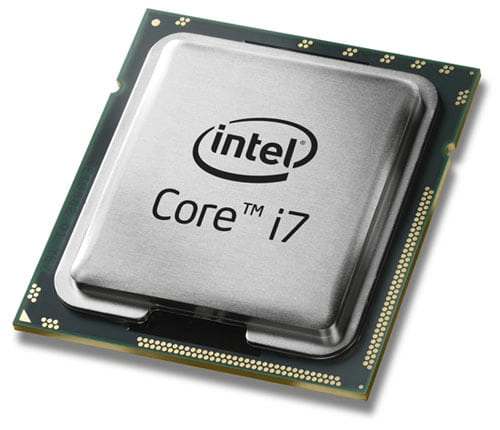
Выберите производителя и модель процессора, исходя из своих потребностей. Обе компании предоставляют возможность подобрать подходящие комплектующие для игр, работы в сложных программах или выполнения несложных задач. Соответственно, каждая модель находится в своей ценовой категории, от бюджетных до самых дорогих топовых камней. Подробнее о правильном выборе процессора рассказано в нашей статье.
Подробнее: Выбираем процессор для компьютера
Этап 2: Выбор материнской платы
Следующим шагом будет выбор материнской платы, поскольку ее необходимо подобрать в соответствии с выбранным CPU. Особое внимание следует уделить сокету. От этого зависит совместимость двух комплектующих. Стоит обратить внимание, что одна материнская плата не может поддерживать одновременно AMD и Intel, поскольку у этих процессоров совершенно разное строение сокета.
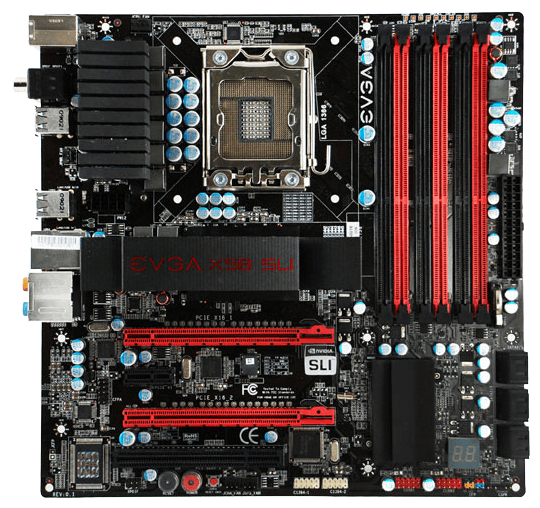
Кроме этого существует ряд дополнительных параметров, не связанных с процессорами, ведь системные платы отличаются по размеру, количеству разъемов, системе охлаждения и интегрированных устройствах. Об этом и остальных подробностях выбора системной платы вы можете узнать в нашей статье.
Подробнее: Подбираем материнскую плату к процессору
Этап 3: Выбор охлаждения
Часто в названии процессора на коробке или в интернет-магазине присутствует обозначение Box. Данная надпись означает, что в комплекте присутствует стандартный кулер Intel или AMD, мощностей которого вполне достаточно, чтобы не давать ЦП перегреваться. Однако топовым моделям такого охлаждения недостаточно, поэтому рекомендуется заранее выбрать кулер.
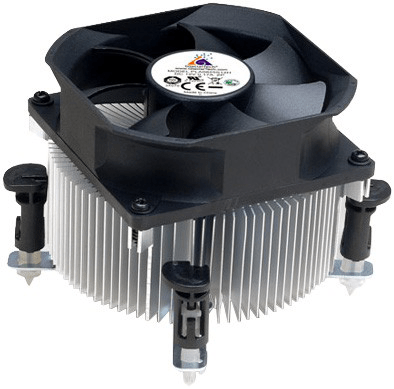
Их присутствует большое количество от популярных и не очень фирм. На некоторых моделях установлены термотрубки, радиаторы, а вентиляторы могут быть разных размеров. Все эти характеристики напрямую связаны с мощностью кулера. Особое внимание стоит обратить на крепления, они должны подходить к вашей материнской плате. Производители системных плат часто делают дополнительные отверстия для больших кулеров, поэтому с креплением не должно возникнуть проблем. Подробнее о выборе охлаждения вы рассказано в нашей статье.
Подробнее: Выбираем кулер для процессора
Этап 4: Монтирование процессора
После подбора всех комплектующих следует перейти к установке необходимых компонентов. Важно отметить, что сокет на процессоре и материнской плате должны совпадать, иначе вы не сможете совершить установку или повредите комплектующие. Сам процесс монтирования происходит следующим образом:
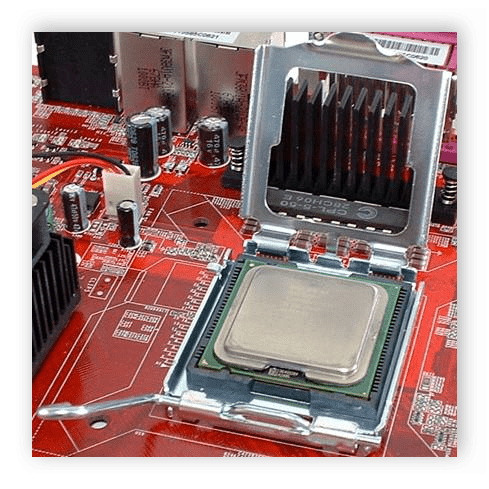
- Возьмите материнскую плату и положите ее на специальную подкладку, которая идет в комплекте. Нужно это для того, чтобы снизу не повредились контакты. Найдите место для процессора и откройте крышку, вытащив крюк из паза.
- На процессоре в углу отмечен треугольный ключ золотого цвета. При установке он должен совпасть с таким же ключом на материнской плате. Кроме этого присутствуют специальные прорези, поэтому вы не сможете установить процессора неправильно. Главное не прилагать слишком большую нагрузку, иначе погнутся ножки и комплектующее не будет работать. После установки закройте крышку, поместив крюк в специальный паз. Не бойтесь немного сильнее надавить, если не получается довести до конца крышку.
- Нанесите термопасту только в том случае, если кулер был куплен отдельно, поскольку в боксовых вариантах она уже нанесена на кулер и будет распределена по процессору во время установки охлаждения.
- Сейчас лучше поместить материнскую плату в корпус, после чего установить все остальные комплектующие, а в последнюю очередь прикрепить кулер, чтобы не мешалась оперативная память или видеокарта. На материнской плате есть специальные разъемы для кулера. Не забудьте после этого подключить соответствующее питание вентилятора.

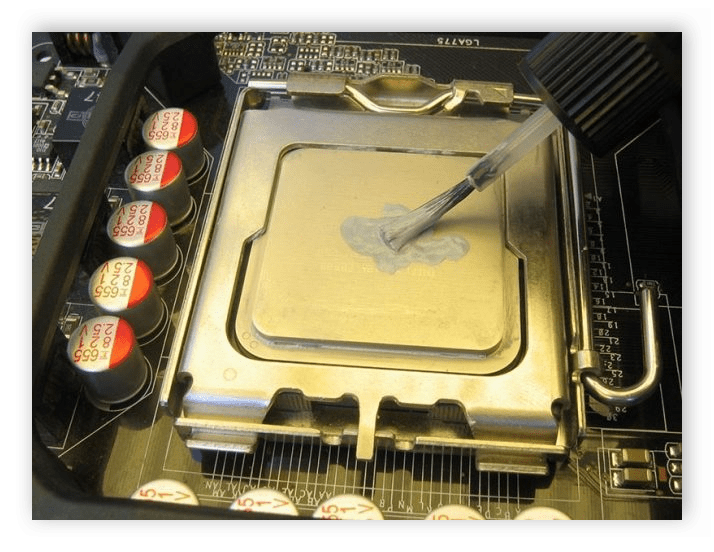
Подробнее: Учимся наносить термопасту на процессор
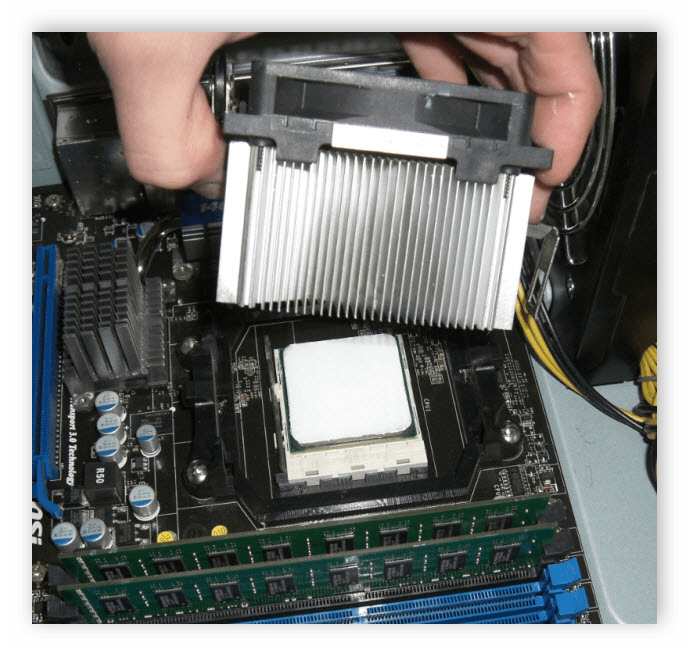
На этом процесс установки процессора на материнскую плату окончен. Как видите, в этом нет ничего сложного, главное все делать аккуратно, внимательно, тогда все пройдет успешно. Еще раз повторимся, что с комплектующими нужно обращаться максимально осторожно, особенно с процессорами от Intel, поскольку ножки на материнской плате хлипкие, и неопытные пользователи гнут их во время установки из-за неправильных действий.
Читайте также: Меняем процессор на компьютере
Поделиться статьей:
Современный компьютер похож на конструктор. Только дети собирают трансформеров, а взрослым подавай видеокарты да процессоры. Когда необходимо установить или заменить компьютерную запчасть, появляется много нюансов и мелочей, без которых правильно собрать и настроить технику не получится. Здесь навыков игры в LEGO недостаточно. В такой ситуации всегда лучше один раз увидеть, чем сто раз услышать, поэтому мы покажем весь процесс от А до Я.
Подготовка
Save your game
Перед любой вылазкой в недра системного блока главное — сохранить важные данные куда-нибудь подальше. Например, на внешний жесткий диск, а еще лучше в домашний NAS или в облако. Уже после этого руки станут дрожать меньше и реже.
Как правило, после переустановки процессора сбрасываются настройки BIOS — их тоже лучше сохранить в специальный профиль. Также учитываем, что вместе с настройками полетят и другие параметры: RAID, если он настроен силами чипсета; разгон и настройка оперативной памяти. Поэтому еще раз и погромче:
Перед любой работой с комплектующими сохраняемся по-максимуму.
Набор домашнего админа
Для работы с компьютерной электроникой хватает классического набора инструментов:
- отвертка,
- ватка для протирания контактов,
- спирт (не пить, а протирать),
- запас термопасты.
А если работать по фэн-шую и в комфортных условиях, то вот список того, что точно понадобится для ремонта:
- Перчатки антистатические. Человек заряжается статикой: будет достаточно одного разряда куда-нибудь в район оперативной памяти, видеовыходов или процессора, чтобы «попасть» на покупку новых железок. Гарантия при этом аннулируется, а ремонту такая электроника скорее всего не подлежит. Поэтому необходимо работать в специальных перчатках — безопасно и без «пальчиков».

- Отвертка крестовая. Компьютерные винтики и болтики стандартные: к ним подойдет отвертка с жалом под винты типа М3. Еще лучше иметь под рукой набор отверток.
- Ватные диски и ватные палочки. Для удаления пыли и загрязнений в компьютере лучше использовать бесконтактный метод, применяя сжатый воздух. С осторожностью, избегая близкого контакта воздушного потока с мелкими деталями. А для контактной чистки можно использовать салфетки, ватки и безворсовые материалы. Например, чтобы убрать термопасту с процессора и кулера, можно использовать влажные салфетки для техники.
- Органайзер. Винты и мелкие детали в компьютере уникальны, и после разборки системы лучше сделать так, чтобы они не укатились за стол и не попали в лапы к домашним животным. Для этого можно использовать магнитные коврики, ну а если такую роскошь не найти, то для этого можно приспособить органайзер.
- Жидкость для очистки. Классически это спирт. А по современному — специальные спреи и очистители. Нужна для того, чтобы без проблем снять прикипевшую термопасту с процессора, радиатора или хрупкого графического чипа. А также для протирки контактов процессора и оперативной памяти.
- Термопаста. Обязательно иметь в запасе, если меняем процессор, охлаждение (кулер) и даже если просто снимаем радиатор — термопасту менять обязательно. Это может быть всеми любимая Arctic Cooling MX-4 или любая другая с высоким коэффициентом теплопроводности.

Разбираем систему
Отключаем системник
Перед тем, как заглянуть в системник, его нужно обесточить. Выключаем компьютер кнопкой «Завершить работу», дожидаемся полного выключения и щелкаем тумблер на блоке питания, а затем достаем вилку из розетки:

Снимаем боковые панели
Модные и современные корпуса имеют стеклянные боковые панели, которые крепятся на четырех винтах. Обычно на них присутствуют резиновые проставки — их лучше не терять:

Батарейка
Перед работой с электроникой в корпусе, необходимо вытащить батарейку CMOS. После этого компьютер будет полностью обесточен и готов к любым действиям:

Посторонние помехи
Для удобства работы с околосокетным пространством следует убрать лишние провода и детали. Например, достать видеокарту:

Система охлаждения
Для доступа к процессору необходимо снять систему охлаждения.
В зависимости от состояния термопасты между процессором и теплосъемной плоскостью кулера может возникнуть проблема с их разъединением. Чаще всего это происходит с процессорами AMD (особенность геометрии крышки процессора). В случае, если система охлаждения не собирается отставать от процессора, ни в коем случае не тянем ее на себя, вырывая процессор из сокета. Также нельзя тащить на излом — для безопасного снятия необходимо плавно прокручивать радиатор по часовой стрелке относительно процессора, постепенно смещая плоскости относительно друг друга. После каждого прокручивания нужно пытаться разъединить детали.
Существует несколько типов защелок и систем прижима.
Для платформы Intel используются системы как с «боксовым» креплением, так и универсальным. В первом случае необходимо провернуть защелки против часовой стрелки до упора и потянуть на себя, чтобы освободить ход «ершей» в отверстиях материнской платы. Так работает похожая система от стороннего производителя:
Заводское крепление охлаждения для процессоров AMD обладает быстросъемной системой, где нужно отпустить прижимную лапку, и радиатор будет освобожден.
Универсальные системы крепления снимаются проще и нагляднее: достаточно открутить четыре винта и процессор свободен. Это относится как к системам Intel, так и AMD:
Перед снятием радиатора не забываем вытащить клемму вентилятора или помпы из разъема:

Очищаем рабочие поверхности
Для улучшения теплопередачи с процессора на радиатор кулера используется термопаста. После снятия системы она окажется непригодной для повторного использования, поэтому ее нужно убрать:
Остатки термопасты лучше убирать мягким материалом или ватным диском, а после обезжирить. Если термопаста присохла и не поддается снятию без усилий, лучше воспользоваться каким-либо растворителем: спиртом или специальным средством для снятия термопасты.
Аналогичные действия проводим и с подошвой охлаждения:
Установка нового процессора
Во время установки нового процессора необходимо соблюдать несколько правил. Процессор — это хрупкий элемент и его легко повредить неаккуратными движениями. Например, у процессоров Intel есть дополнительные компоненты со стороны контактной площадки, которые легко сбиваются от ударов или грубых действий. Не забываем и про контакты в сокете — больше тысячи ножек так и ждут, чтобы их погнули:
Процессоры AMD имеют специфическое строение контактов: если у конкурентов это просто контактные площадки, то у «красных» это более тысячи внешних проводников типа «ножки». Они очень эффектно заминаются под воздействием пальцев неаккуратного пользователя:
Чтобы избежать повреждений во время демонтажа или установки процессора, необходимо знать об этих нюансах. Для этого нужно правильно обращаться с процессором: держать аккуратно за края и обязательно в антистатических перчатках:

Вынимаем старый
Чтобы достать процессор из материнской платы, необходимо открыть сокет. Процессоры AMD держатся в нем только за счет тех самых ножек. Достаточно потянуть за рычажок, чтобы сдвинуть контакты внутри сокета и освободить процессор:

Сокеты для процессоров Intel устроены иначе — контакты процессора должны плотно прилегать к контактам в разъеме. Особенность такой конструкции диктует свои условия: прижимная сила в сокете достаточно высокая, поэтому не нужно бояться применить чуть больше усилия в работе.
Для открытия сокета необходимо нажать на лапку, сдвинуть ее в сторону от сокета и поднять вместе с нажимной рамкой. Это освободит процессор и его можно будет достать:

Перед установкой
Прежде чем установить новый процессор, необходимо осмотреть его на наличие сколов, а также отсутствие испорченных контактов и поврежденных электронных компонентов на задней части:
Монтаж
Процессоры обеих платформ имеют защиту «от дурака» и просто физически не установятся в гнездо сокета, если их расположить неверным образом. И все же, производители предусмотрели второй уровень защиты: ключи-треугольники. На процессоре:

И возле сокета:

Чтобы не гадать, какой стороной установить процессор в разъем, достаточно совместить треугольники в одном направлении:

После остается опрокинуть верхнюю часть сокета и зафиксировать систему рычажком. Нажимаем на металлическую лапку и заводим ее под замок:

Установка системы охлаждения
Наносим термопасту
Одна из философских тем на любом ресурсе — сколько термопасты наносить и каким способом размазать ее на процессоре. Энтузиасты проводят целые тесты и исследования, замеряют температуру и сравнивают различные пасты. Но эти «гонки» скорее из разряда «наши руки не для скуки», поэтому обычному пользователю с его домашней системой будет достаточно получить базовые знания по этой теме. Если лень читать, можно посмотреть видео, наглядно и мельчайших подробностях:
Если вместе с процессором меняется и система охлаждения, то, скорее всего, на подошве нового кулера уже будет нанесен заводской слой термопроводника — устанавливаем и пользуемся. Для уверенности можно изучить и ассортимент самих паст, чтобы подобрать лучшее по цене/качеству. В остальных случаях смотрим видеоинструкцию и выбираем метод по душе:
Например, легендарная термопаста Arctic Cooling MX-4 до сих пор эффективно охлаждает мощные восьмиядерники в разгоне:

При нанесении нужно учитывать, что сама по себе паста проводит тепло хуже, чем чистый металл, но намного лучше, чем воздушная прослойка между двумя плоскостями. Для этого слой термоинтерфейса должен быть как можно тоньше, но равномерным и без посторонних предметов, ворса и пыли:
Возвращаем радиатор на место
Система охлаждения процессора собирается в обратной последовательности.
Если это платформа Intel с боксовым (стандартный) кулером на клипсах, то его необходимо подготовить — нужно взвести все четыре ножки крепления, а затем вставить «ершики» в отверстия возле сокета и зафиксировать их нажатием клипс.
Стандартная система охлаждения AMD работает еще проще — возвращаем на место радиатор и рычажком придавливаем его к процессору. Тема установки различных систем уже неоднократно обсуждалась.
Универсальные системы с четырьмя винтами идентичны на всех платформах. Попадаем креплением радиатора или водоблока по четырем стойкам и притягиваем с усилием — качественные системы выполнены таким образом, чтобы длина резьбы притягивающих гаек закончилась раньше, чем он успеет перетянуть:

После установки не забываем подключить вентиляторы и помпу (если установлена жидкостная система охлаждения). Вентиляторы подключаются к разъему CPU FAN, а помпа управляется через AIO PUMP — названия могут меняться в зависимости от производителя.
Сборка
Возвращаем батарейку BIOS на место:

А также устанавливаем видеокарту и не забываем подключить к ней дополнительное питание:

Проверяем, все ли разъемы и провода находятся на своих местах, закрываем боковые крышки и делаем пробный пуск системы:

Компьютер включился, инициализация BIOS завершилась и на экране появился экран загрузки операционной системы — задача по установке нового процессора выполнена успешно!
И еще…
После установки новых комплектующих или смены термопасты нужно убедиться, что компьютер работает в нагрузке исправно и стабильно. Для этого можно запустить стресс-тест, например AIDA System Stability Test:

Для изначально исправной системы достаточно 10 минут, чтобы процессор вышел на постоянную рабочую температуру в нагрузке — если компьютер продолжает работать и не перегревается, то миссию можно считать выполненной полностью.

Загрузить PDF
Загрузить PDF
CPU (центральный процессор) используется для расчета значений или перемещения записей в реестре. GPU (графический процессор) используется для подобных функций.
-

Узнайте, какой тип материнской платы у вас есть; различные материнские платы имеют разные сокеты. Убедитесь, что ваш процессор принимается вашей материнской платой, блоком питания и компонентами охлаждения. Список самых распространенных типов сокетов показан в конце этой страницы.
-
Обычно это можно сделать,открыв защелку, кнопку или другой механизм. При необходимости обратитесь к технической документации, чтобы узнать, как получить доступ к внутренним компонентам. В зависимости от типа и модели компьютера, может понадобиться отвертка для открытия корпуса.
-
Удалите все компоненты, такие как блок питания или крышка радиатора, которые препятствуют доступу к материнской плате.
-
Это, как правило, алюминиевый блок с ребрами для рассеивания тепла. Прикрепленный к радиатору, как правило, это будет вентилятор. Отключите вентилятор от материнской платы. Также удалите любые зажимы, которые крепят радиатор к корпусу или материнской плате. Теперь процессор должен быть открыт.
-
Поднимите защелку на стороне сокета, который слегка поднимет процессор, затем выньте его.
-
Вставьте процессор в гнездо таким образом, чтобы угол с наименьшим количеством контактов заходил в верхний правый угол сокета.
-
Надавите на защелку сокета так, чтобы процессор надежно был прикреплен к сокету и материнской плате.
-
Нанесите рекомендуемое количество смазки теплопередачи CPU (термопасты) на новый процессор так, чтобы она покрывала верхнюю поверхность.
-
Поместите радиатор на установленный процессор и подключите кабель питания вентилятора к выходу на материнской плате.
-
Подключите компоненты, которые вы удалили для доступа к CPU (блок питания, различные кабели и т.д.).
-
Убедитесь, что все внутренние кабели крепятся к прежним местам.
Реклама


Советы
- Убедитесь, что все кабели входят в свои исходные порты; только потому, что разъем кабеля подходит разъему входа, не означает, что это его родной вход..
- Если компонент или кабель не помещается в слот, в который, как вы думаете, он подходит, убедитесь, что его не заклинило и, возможно, он поврежден.
- Некоторые процессоры хороши для обновления: Core 2 Duo, Pentium D и Core 2 Quad. Держитесь подальше от таких процессоров: Pentium, Celeron и Atom. Если вы действительно хотите передовую мощность и не беспокоитесь о высокой цене, используйте Core i7 или Core i7 extreme. Будьте осторожны, потому что некоторые материнские платы не поддерживают новую конфигурацию сокета Core i7. Core 2 Quad Extreme является хорошим выбором, если ваша материнская плата не может поддерживать новый Core i7.
Реклама
Предупреждения
- Будьте осторожны с этим маленьким кусочком кремния: он тонкий и дорогой, иногда на сумму более 1000 $ (примерно 35 000 руб).
- Всегда заземляйтесь перед тем, как дотрагиваться до корпуса. Вы можете сделать это, прикоснувшись к металлическому столу или ножке стула, или даже к корпусу компьютера, если это металл. Любой статический разряд может «обжарить» чувствительные электронные компоненты.
Реклама
Список сокетов
- Socket 563 — AMD low-power mobile Athlon XP-M (µ-PGA Scket, в основном подвижные части)
- Socket 754 — AMD однопроцессорные системы с использованием одноканальной DDR-SDRAM, включая AMD Athlon 64, Sempron, Turion 64
- Socket 939 — AMD однопроцессорные системы с использованием двухканальной DDR-SDRAM, включая Athlon 64, Athlon 64 FX to 1 GHz2, Athlon 64 X2, Opteron 100-series
- Socket 940 — AMD одно-и многопроцессорные системы, использующие DDR-SDRAM, включая AMD Opteron 2, Athlon 64 FX
- Socket AM2 — AMD однопроцессорные системы, использующие DDR2-SDRAM
- Socket AM2+ — Future AMD Socket для однопроцессорных систем, поддержка DDR2 и HyperTransport 3 с разделенными полосами питания. Запланировано на середину 2007 to Q3 2007, замены
- Socket AM2 (PGA 940 contacts)
- Socket 478 — Intel Pentium 4, Celeron, Pentium 4 Extreme Edition, Pentium M
- Socket 771 (также известный, как Socket 771) — Intel Xeon
- Socket 775 (также известный, как Socket T) — Intel Pentium 4, Pentium D, Celeron D, Pentium Extreme Edition, Core 2 Duo, Core 2 Extreme, Celeron1, Xeon 3000 series, Core 2 Quad.
- Socket 1333 — Intel Core i7, Core i5, Core i3
- Socket N — Intel Dual-Core Xeon LV
- Socket P — на основе Intel; заменяет Socket 479 и Socket M. Выпущено 9 мая 2007.
Об этой статье
Эту страницу просматривали 18 002 раза.
Была ли эта статья полезной?
Recently, AMD and Intel unveiled their powerful and power-hungry new CPUs with immense performance gains from previous generations. So, there’s no wonder many people still using computers from 2-3 generations ago wish to upgrade.
One major upgrade of this ilk is upgrading and installing a new CPU on a motherboard. However, it’s not easy for a new user to understand how to install a new CPU on a motherboard. Because it’s not as simple as showing up at a shop, buying it, and putting it on your computer.
Today, we’re going to talk about a few important things if you wish to install a new CPU on a motherboard. So, let’s dive right into it.
An Overview of CPU
On September 27th, 2022, AMD released their long-waited Zen 4 processors. Also called Ryzen 7000 series processors, these CPUs instantly became a hit with the audience. On the other hand, Intel released its 13th Gen CPU on October 20th of the same year.
Both these upgrades from the red and blue brands went toe-to-toe in gaming, productivity, and day-to-day usage. Hence, people have been looking for ways to upgrade their CPUs and install new CPUs on the motherboard they own.
But it’s important to understand two things about these two new architectures:
- AMD’s Zen 4 architecture upgrades to AM5 CPU socket—an upgrade from AM4 of the previous generation
- Intel’s 13th Gen CPUs can be used with their z690 or 12th Gen motherboards
Therefore, for upgrading to a new AMD processor, you will need a new motherboard and new ram, as these processors are compatible with only DDR5. Whereas Intel motherboards will support newer CPUs even with DDR4 memory.
So, if you proceed further in this article, ensure you understand your motherboard’s platform (socket), such as LGA 1700 for Intel and AM5 for AMD’s new processors.
The Benefits of Upgrading CPU
The benefits of upgrading anything in the tech community aren’t something out of comprehension. Every time new hardware is released, it goes up in performance, efficiency, and other elements. A new CPU can add many things to that list.
For instance, newer AMD and Intel CPUs are known to provide the following:
- Better performance in productivity applications and tasks
- Improved single-core performance
- Better performance-per-watt percentage
- Higher FPS in gaming
- Better usage of the latest and upcoming GPUs (From Nvidia and AMD)
- Higher quality visuals in images, rendering, gaming
- Better start-up timing and increased speed of switching between apps
Therefore, upgrading your CPU ensures that it uses your other components, such as SSD, Graphic Card, and Ram (Random-access memory), to their full potential. Resulting in higher gaming and productivity performance.
Preparations Before Installing A New CPU on A Motherboard
Before you order your CPU or try to put it inside your motherboard, it’s important that you take all the preliminary steps. In this section, we’ll list a few things you should do before installing a new CPU on a motherboard. Here we go:
Ensuring Compatibility With Your Motherboard:
The first thing you’re going to do is ensure the CPU you wish to upgrade to is compatible with your motherboard. So, check the following aspects:
- The CPU goes into the slot on your PC, i.e., Intel’s LGA 1700 (12th and 13th Gen), LGA 1200 (10th and 11th Gen), or AMD’s AM4 (Zen 2 and Zen 3) or AM5 (Zen 4) sockets
- Check if your RAM is supported with the CPU you’re going to use, i.e., DDR4 and DDR5
- Check if your motherboard’s bios support the CPU on their website. If not, upgrade the bios before you upgrade the CPU
Make sure you check this information before you even order the CPU.
Necessary Equipment:
In this section, we’ll talk about a few necessary pieces of equipment you will need. Such as:
- New thermal paste to put on your CPU for 100% contact with the CPU cooler
- Screwdriver or any toolkit with Phillip head screwdriver
- A grounding cable to keep you grounded
So, ensuring you have this equipment will help you install the CPU much more easily.
Creating A Backup Just In Case
Lastly, make sure that you create a backup before you proceed. There are times when installing a newer CPU might require you to reinstall Windows or lose the existing Windows. In that case, you need a professional backup tool.
We suggest that you should use EaseUS Todo Backup. The reason behind this suggestion is because:
- It helps you clone the operating system image or clone system.
- It helps backup data a lot more efficiently.
- As a quick backup and recovery software, it is specialized in saving time.
- It’s supported on all Windows platforms, i.e., 7, 8, 10, 11.
- It offers a 250-GB cloud storage.
Therefore, make sure you create a backup of your important files or clone your operating system image in case you need it after installing your CPU.
Now that we have all the prerequisites let’s get on with the CPU upgradation on your motherboard. In this section, we’ll talk about installing a new CPU on your motherboard in both the cases of Intel and AMD.
Now, it’s important to note that newer AMD processors use the same method as Intel platforms. In other words, they use the LGA (Land grid array) socket, so the processor doesn’t have any pins; the motherboard does. So, instead of talking about AM5, we’ll talk about AM4.
And for Intel, we’ll talk about LGA 1700, as it’s compatible with both 12th and 13th Gen CPUs. So, let’s get started.
Intel: Installing a new CPU on an Intel Motherboard
Now, make sure you have a compatible motherboard and CPU to ensure these steps work properly. Once ensured, here’s what to do:
Step 1. Unlatch the socket arm on your Intel motherboard by pressing it down and moving it sideward
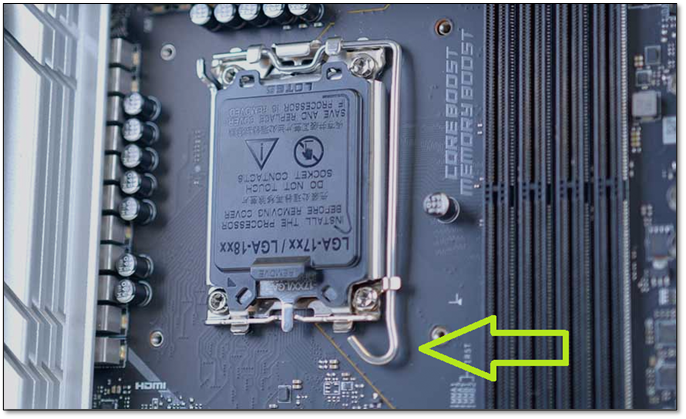
Step 2. Once the socket is open, pull your CPU out of the box
Step 3. Locate the golden triangle on the bottom-left of your CPU
Step 4. Align the triangle with the one on the motherboard socket
Or align the four dots/hatches on each side and place them down
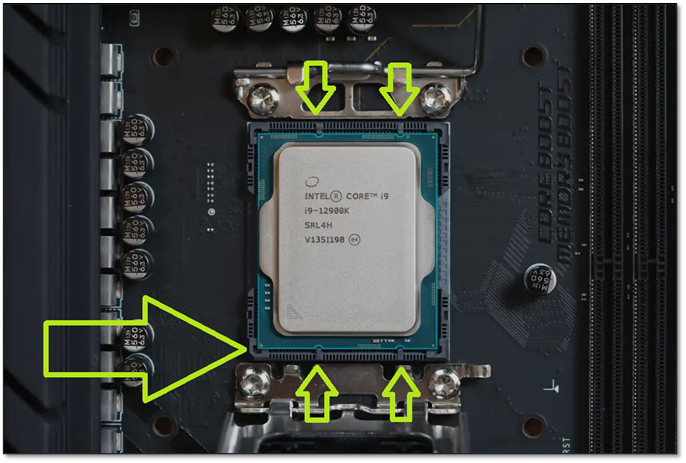
Step 5. Place the socket back on your CPU and close the hatch until it’s in the bracket
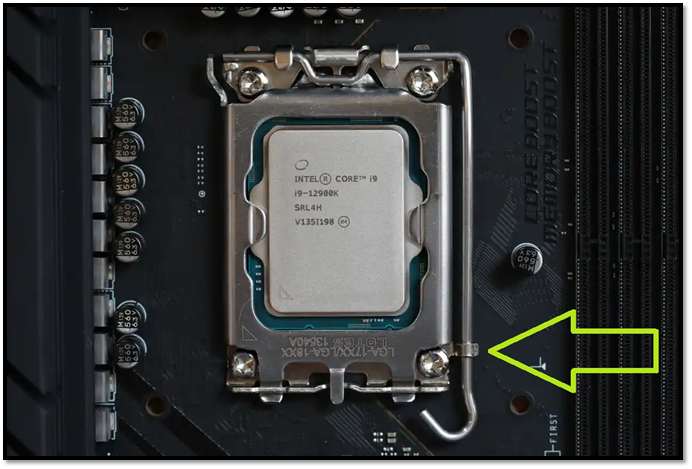
This will secure the CPU in the socket and be ready. Next, you will have to put your CPU cooler back on. But before that, make sure you apply a proper amount of thermal paste on your CPU before placing the cooler down.
AMD: Installing a new CPU on an AMD Motherboard
In this section, we’re going to explore how to install an AM4 CPU. Since the installation method on AM5 CPU sockets is the same as Intel’s, you can use the aforementioned steps if upgrading to a Zen 4 motherboard and processor.
If you’re upgrading to Zen 3, i.e., AMD’s 5000 series processors, then here’s what you’ll do:
Step 1. Unlatch the CPU arm on your AM4 socket
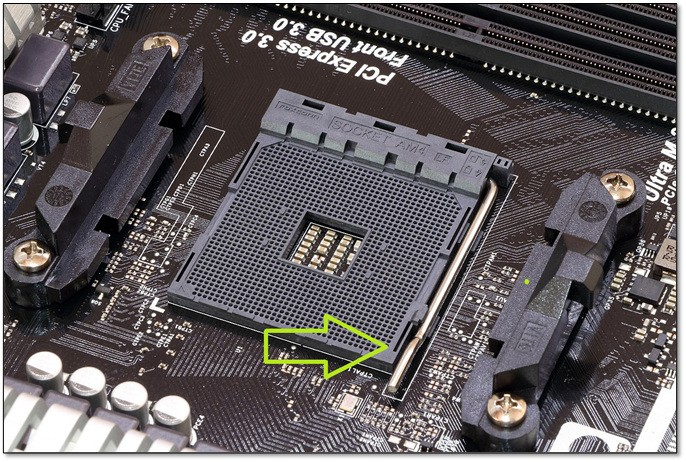
Step 2. Lift it all the way back so the pins are exposed (you won’t see them)
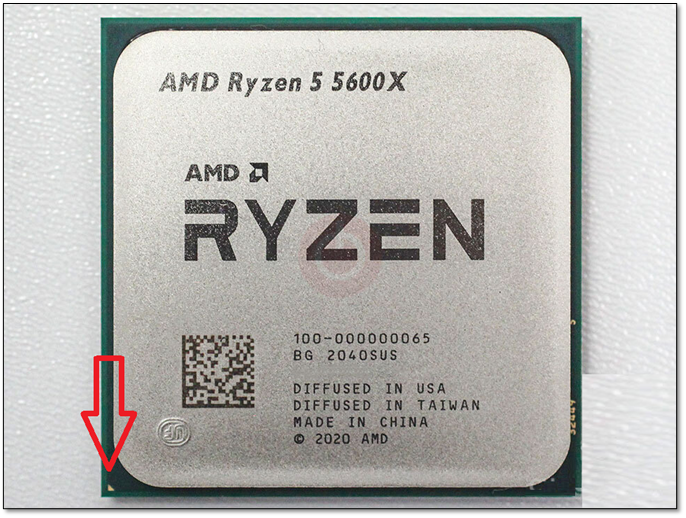
Step 3. Locate the triangle on the bottom-left of your CPU
Step 4. Locate the same triangle on the socket of your motherboard
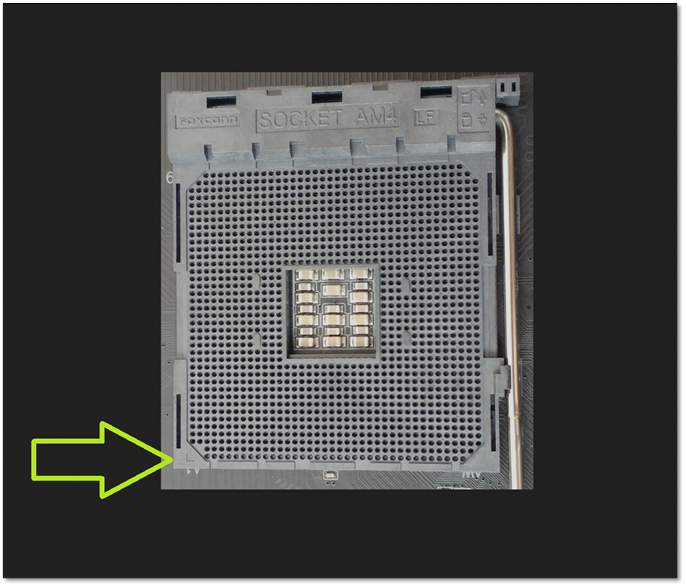
Step 5. Place the CPU in carefully until it’s properly seated (do not force it)
Step 6. Close the latching arm
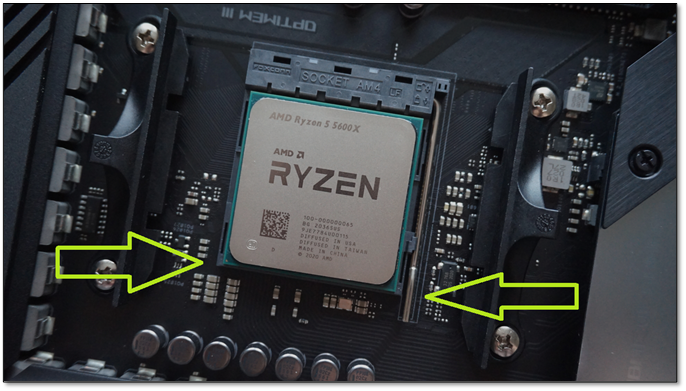
Once done, just apply the thermal paste and install the CPU cooler. Then, you will see that your CPU has upgraded once you start up your PC again.
The Bottom Line
There you have it, folks, the way to upgrade either of your Intel or AMD CPUs. It’s important to talk about the fact that you need to ensure the CPU you’re upgrading is compatible with your motherboard. Because otherwise, it won’t work.
That’s why you have to ensure you tend to all the prerequisites mentioned earlier in this article, including using a professional tool like EaseUS Todo Backup to ensure that you create a viable backup of your important data.
Once done, make sure you pick the right CPU for your platform and upgrade using the methods shown in this article.
FAQ on Installing A New CPU on A Motherboard
If you have further queries, then let’s hope these FAQs will answer them.
1. Can I put a new CPU in my motherboard?
Yes, you can. As long as your CPU is compatible with your motherboard, you can install it using the methods shown in this article. Additionally, you may need a bios update to ensure your CPU works properly with your motherboard.
2. Do I need to remove the motherboard to install a new CPU?
Not necessarily, as most motherboards can switch the CPU without having to pull them out of the case. All you will have to remove is the CPU cooler before you install the new CPU.
3. How do I switch from the old CPU to the new CPU?
First off, you need to find out which of the new CPUs your motherboard is compatible with. Once you find out, follow the steps in this article to switch to a new CPU from your old one.
Как поменять процессор на компьютере

Автор:
Обновлено: 10.10.2019
Ремонт собственного компьютера воспринимается многими пользователями как чудо, хотя подавляющее большинство операций способны выполнить практически все. Речь не идет о замене впаянных сгоревших чипов на платах, а о распространенных заменах комплектующих. Если соблюдать элементарные правила, то ничего с компьютером не случится.
Важно! В большинстве ноутбуков (особенно бюджетных) процессор встроен в плату, поэтому заменить его отдельно не получится. А стоимость замены материнской платы (МП) будет примерно эквивалентна покупке нового ПК.

Как поменять процессор на компьютере
Содержание
- Когда требуется замена
- Как узнать, какой процессор нужно купить
- Подготовка к замене процессора
- Снятие кулера и замена ЦП
- Настройка в BIOS Setup
- Настройка в Windows
- Заключение
- Видео — Как правильно заменить процессор
Когда требуется замена
В некоторых случаях замена ЦП необходима, а иногда – желательна для решения ряда проблем.
Возможные причины замены:
- ЦП сгорел. Один из признаков – ПК не подает никаких признаков жизни. А на материнских платах с установленной микросхемой БИОС Amibios могут прозвучать 5 коротких сигналов. Определить точно, виноват ли процессор или материнская плата, можно после тщательного осмотра ЦП. Если видно изменение цвета на поверхности, оплавление кристалла, дефекты ножек, то очевидно, что виновник он. Когда все-таки имеются сомнения или нет перечисленных выше дефектов, рекомендуется проверить сомнительный чип на другой материнской плате;

Признаки сгоревшего процессора — изменение цвета на поверхности, оплавление кристалла, дефекты ножек
- требуется модернизация системы. Может понадобиться при покупке новой компьютерной игры. Или пользователь решил заняться редактированием видео, мультипликацией, сложными инженерными расчетами. Все эти действия на определенном уровне требуют мощной системы. Параллельно с заменой ЦП лучше всего проводить также наращивание оперативной памяти, улучшение видеосистемы.

Замена процессора может потребоваться при модернизации системы


Совет! Современные процессоры надежно защищены от перегрева и выхода из строя, поэтому чаще всего поломки связаны не с ними, а с другими комплектующими. Потому важно убедиться в том, что неисправен именно процессор.
Выход из строя ЦП может быть обусловлен отключением термозащиты. Это бывает при самостоятельном «разгоне» системы.
Как узнать, какой процессор нужно купить
Для покупки процессора придется выяснить, какая материнская плата установлена на конкретном ПК. Ее модификацию, тип «разъема» (сокета) подключения ЦП.
Есть два основных производителя плат и процессоров:
- Интел;
- АМD.
Важно! Это старые конкуренты, их комплектующие не являются взаимозаменяемыми. То есть процессор от Интел не подойдет к плате АМД.

Основными производителями плат и процессоров являются Интел и АМД
Материнские платы оборудованы сокетами – своего рода многоконтактными разъемами для установки процессоров. Каждой «ножке» ЦП соответствует отверстие с контактом.
Есть несколько популярных типов для Интел и АМД:
- Интел: LGA 2011, 1155, 1156, 1366 и 775. Последний является устаревшим, но встречается довольно часто;
- АМД: AM3, AM3+, AM2, AM2+, FM1, FM2.
Неискушенным пользователям рекомендуется следующий способ определения нужного ЦП, чтобы не вдаваться в тонкости устройства процессоров.
Шаг 1. Необходимо скачать бесплатную программу CPU-Z, имеются русифицированные версии (также свободно распространяемые).
На заметку! Если в системе установлено более 3 ГБ оперативной памяти, рекомендуется воспользоваться версией 64 бит, в остальных случаях годится 32-битный вариант.

В поисковике любого браузера вводим «CPU-Z скачать русском», переходим по первой ссылке

Выбираем подходящую версию и нажимаем по ссылке для скачивания
Шаг 2. Установка не требуется, запуск осуществляется двойным кликом на пиктограмме приложения из той папки, куда производилось скачивание.

Щелкаем по скачанному заархивированному файлу

Кликаем по файлу «exe»
Шаг 3. В главном окне будет видна информация о процессоре. В данном случае сокет процессора имеет наименование 1156 LGA. Это распространенный разъем компании Интел. Следовательно, именно ЦП с таким сокетом следует приобретать.
Рекомендуем прочитать статью, как выбрать процессор на сокет.

Во вкладке «ЦП», в разделе «Корпусировка процессора» видим наименование сокета процессора
Важно! Но нужно помнить о том, что определенные материнские платы поддерживают конкретные процессоры.
Шаг 4. Чтобы узнать, какие чипы можно ставить на данную МП, придется узнать список поддерживаемых ею ЦП. Для этого нужно открыть вкладку «Платы», где будет указана соответствующая модель в системе. В нашем случае это H55M-S2.

Открываем вкладку «Плата», находим необходимую информацию в поле «Модель материнской платы»
Шаг 4. Теперь нужно будет ввести это наименование в строке поиска браузера (например, в Яндекс поиске или в Гугле) и отыскать официальный сайт производителя платы.

В поисковике любого браузера вводим модель материнской платы и переходим на официальный сайт производителя
Шаг 5. Там в разделе «Support» («Поддержка») для данного продукта будет располагаться список чипов, которые допускается устанавливать на МП. Здесь же представлено изображение платы, так что можно убедиться в верности идентификации модели по внешнему виду.

Переходим в раздел «Support» («Поддержка»), затем открываем пункт «Список совместимых процессоров»
На рисунке видно таблицу с поддерживаемыми процессорами для нашей платы фирмы Гигабайт (Gigabyte).

В таблице находим информацию о том, какие процессоры совместимы с нашей материнской платой
На заметку! Можно поступить еще проще: записать модель МП и отправиться в магазин компьютерной техники, где продавцы-консультанты помогут определиться с выбором.
Подготовка к замене процессора
Для работы понадобятся:
- отвертки (маленький набор);

Маленький набор отверток
- небольшая малярная кисточка с мягким или средним ворсом;
Малярная небольшая кисточка с мягким или средним ворсом
- термическая паста (приобретается в магазине компьютерных запчастей).
Тюбик термической пасты


Шаг 1. Системный блок следует поставить на чистый стол. Предварительно нужно отключить все внешние устройства и кабели:
- шнур монитора;
- мыши и клавиатуры;
- модема или роутера;
- принтера;
- питающего кабеля.

Отключаем от системного блока все внешние устройства и кабели

Важно! Для того, чтобы обезопасить электронные компоненты от повреждения статическим электричеством, которое неизбежно накапливается на поверхности тела (в частности — рук), нужно взять небольшой металлический предмет и прикоснуться к какой-либо крупной стальной конструкции (например, к газовой плите, батарее отопления).
Шаг 2. Следует отметить, что корпуса системных блоков выглядят по-разному. Для того чтобы понять, как разбирать конкретный «системник», нужно внимательно его осмотреть с задней и боковой части.Чаще всего демонтировать нужно одну из боковых крышек, они крепятся на нескольких шурупах.
На заметку! Желательно заранее приготовить пару коробочек, куда можно будет складывать винтики и прочий крепеж.

Откручиваем фиксирующие винты боковой крышки и сдвигаем ее назад
Шаг 3. После снятия крышки можно будет увидеть материнскую плату с установленными комплектующими. Процессор находится примерно в центре МП, обычно он скрыт кулером (вентилятором) и радиатором. На мощных игровых ПК может устанавливаться жидкостное охлаждение (ЖКО), тогда вентилятор, скорее всего будет отсутствовать, устройство ЖКО работает по иному принципу.

Аккуратно извлекаем комплектующие материнской платы, которые мешают извлечению процессора
Теперь следует оценить, какие элементы смогут помешать замене ЦП, их придется аккуратно демонтировать. Чаще всего это:
- сам кулер;
- радиатор;
- система ЖКО;
- вентилятор охлаждения блока (обычно присутствует в мощных моделях и ставится на одну из стенок «системника»);
- видеоплата;
- звуковая карта;
- кабели, идущие к жестким дискам и CD/DVD.
Важно! При извлечении видеокарты и звукового устройства (если оно не встроенное в материнскую плату) нужно будет аккуратно отклонить фиксатор. Он выглядит по-разному на различных МП. Чаще всего – в виде рычажка на слоте, его следует отогнуть вбок одной рукой, а другой – плавно вытащить плату расширения.

Аккуратно отклоняем фиксаторы для извлечении видеокарты и звукового устройства
Шаг 4. Если планируется замена модулей оперативной памяти, извлечь нужно и ее. Планки стоят перпендикулярно МП, для их освобождения следует отвести защелки в стороны, утопленные модули свободно выйдут наружу. Их теперь можно аккуратно вытащить.

Для освобождения планок оперативной памяти отводим аккуратно защелки в стороны и извлекаем их
Теперь, когда все лишнее убрано, можно приступить к демонтажу ЦП.
Снятие кулера и замена ЦП
Шаг 1. Для более удобной работы рекомендуется уложить «системник» на бок, отсоединить провод питания кулера от МП.
Есть несколько способов крепления вентилятора процессора и радиатора:
- при помощи шпилек, закручиваемых в гайки на самой МП;
- длинными пластиковыми штифтами;
- на особых защелках, если на плате присутствует специальный кронштейн.
- В первом случае нужно выкрутить 4 элемента крепежа, они зафиксированы на корпусе кулера, поджаты специальными пружинами и не вывалятся. После этого следует аккуратно извлечь вентилятор вместе с радиатором.

Выкручиваем 4 элемента крепежа, которые зафиксированы на корпусе кулера, после чего аккуратно извлекаем вентилятор вместе с радиатором
- Во втором случае, пластиковые штифты следует, удерживая за верхние части, поворачивать вокруг своей оси до их полного высвобождения из пазов. После этого радиатор и кулер можно будет снять.

Пластиковые штифты, удерживая за верхние части, поворачиваем вокруг своей оси до их полного высвобождения из пазов, затем извлекаем радиатор и кулер
- В третьем, если система охлаждения крепится на защелках, нужно лишь повернуть рычажки до выхода из зацепления.

Поворачиваем рычажки до выхода из зацепления


Важно! Не следует применять чрезмерных усилий, все действия выполняются плавными движениями, иначе можно повредить пластиковые механизмы, что повлечет за собой необходимость приобретения нового корпуса радиатора и вентилятора.
Шаг 2. После удаления элементов охлаждения можно очистить прилегающую к процессору поверхность радиатора от старой термопасты при помощи салфетки и отложить его в сторону.

Очищаем прилегающую к процессору поверхность радиатора от старой термопасты при помощи салфетки и откладываем его в сторону
Шаг 3. Сам ЦП вынимается из гнезда после освобождения крепящей его защелки. Обычно это делается перемещением рычажка в сторону, а затем – вверх. Теперь процессор можно аккуратно извлечь. Не следует использовать металлические предметы: отвертки, пинцеты. В 99% случаев ЦП легко вынимается двумя пальцами.

Вынимаем процессор из гнезда после освобождения крепящей его защелки
Шаг 4. Теперь нужно подготовиться к сборке ПК. Сначала следует тщательно очистить всю плату при помощи кисточки от пыли, можно использовать пылесос.

Очищаем материнскую плату от пыли кисточкой или пылесосом
Шаг 5. Перед размещением нового чипа рекомендуется внимательно посмотреть на расположение контактов (должно быть полное совпадение с тем положением отверстий, которое видно на слоте МП). Процессор устроен так, что неправильно установить его не удастся, но при неаккуратных действиях есть риск повредить «ножки». Когда ЦП установлен на свое место, нужно зафиксировать его защелкой.

Устанавливаем процессор так, чтобы все его отверстия совпадали с отверстиями на слоте материнской платы, затем фиксируем его защелкой
Шаг 6. Теперь берется тюбик с термопастой, состав аккуратно распределяется на верхней плоскости ЦП тонким равномерным слоем.
Важно! Если нанести слишком много пасты, она будет собирать пыль, нижняя часть радиатора быстро засорится, что может привести к перегреву и нестабильной работе. Недостаточное количество термосостава ухудшит теплоотвод.

Берем тюбик с термопастой и аккуратно тонким равномерным слоем распределяем термопасту на поверхности процессора
Шаг 7. После этого можно приступить к сборке. Устанавливается радиатор и кулер. Нужно стараться не размазать слишком сильно термопасту.
Важно! Не забыть подключить разъем питания вентилятора.

Устанавливаем на место радиатор и кулер
Шаг 8. Теперь следует собрать комплектующие и подсоединить кабели.

Собираем в системный блок комплектующие

Подсоединяем назад все кабели и подключаем устройства
Если все сделано правильно, компьютер запустится после нажатия кнопки включения.
Настройка в BIOS Setup
Большинство производителей чипов позволяют немного увеличить рабочую тактовую частоту работы процессора. Для того чтобы изменить ее следует:
- После включения удерживать кнопку «Del» (на некоторых материнских платах, возможно, придется использовать другие клавиши, например, «F11»). Будет произведен вход в программу настройки БИОС.

При включении компьютера или перезагрузке нажимаем клавишу «Delete» или «F11» для входа в настройки БИОС
- Здесь можно повысить скорость работы ЦП при переходе в меню «Настройки чипсета».
Переходим в раздел «Advanced Chipset Features»
- Для этого следует разрешить изменение частоты, обычно по умолчанию установлено значение «Авто».

В пункте «CPU Host Clock Control» меняем значение на «Manual»


Важно! Изменение частоты следует производить маленькими шажками, добиваясь, чтобы ПК стабильно работал.

В пункте «CPU Frequency» постепенно меняем значение, чтобы оно подходило для стабильной работы компьютера
Настройка в Windows
Большинство современных процессоров обладают несколькими ядрами – двумя и более. Это позволяет одновременно производить расчеты для нескольких программ.
В системах Windows 7 и 10 есть встроенная возможность включать и отключать отдельные ядра, задействованные при обработке данных конкретных приложений (кроме некоторых системных).
Это нужно, например, если система начинает «тормозить» при выполнении какой-либо «прожорливой» программы. Это касается, скажем, дефрагментатора, распаковщика (при работе с крупными архивами). В таких случаях можно ограничить вручную использование подобными программами ядер процессора, освободить ресурсы для выполнения других задач.
- «Диспетчер задач» вызывается при помощи правого клика мышью в свободной области панели задач и выборе пункта «Запустить диспетчер задач».

Правым кликом мышки щелкаем на пустом месте в панели задач, выбираем пункта «Запустить диспетчер задач»
- В области «Приложения» навести указатель мыши на нужной программе, пускай это будет «Скайп», щелкнуть правой кнопкой, вызвав контекстное меню. Выбрать опцию «Перейти к процессу».

Наводим указатель мыши на нужное название приложения, щелкаем правой кнопкой, вызвав контекстное меню, выбираем опцию «Перейти к процессу»
- Откроется окно «Процессы», где будет выделен нужный пункт, следует навести на него указатель и еще раз щелкнуть правой клавишей мыши, а в появившемся меню выбрать опцию «Задать соответствие».

Щелкаем правой клавишей мыши по выделенному процессу, в появившемся меню выбираем опцию «Задать соответствие»
- Некоторые системные программы не позволят изменять этот параметр, о чем будет сообщено пользователю. В открывшемся окне можно ограничить число ядер, которыми сможет пользоваться приложение. Нажать «ОК».

Снимаем галочки с нужных пунктов «ЦП», нажимаем «ОК»


Теперь процесс не будет перегружать систему. Однако при перезапуске программы она снова будет использовать все ресурсы.
Заключение
Замена процессора — достаточно простая процедура, не требующая специальных навыков. Причем фирмы, занимающиеся ремонтом и модернизации ПК, попросят до нескольких тысяч рублей за элементарные действия, которые способен выполнить даже школьник.
Самое главное – не торопиться, не применять слишком больших усилий, иначе вместо замены лишь одного процессора придется менять лишние детали.
Видео — Как правильно заменить процессор
Рекомендуем похожие статьи
9 августа 2021, понедельник
01:39
Введение
Сейчас персональный компьютер есть практически в каждом доме. Люди, покупающие данное устройство, зачастую не имеют представления о том, как он устроен внутри системного блока. Данная статья предназначена для того, чтобы произвести небольшой ликбез по внутреннему устройству и модернизации персонального компьютера.
Внимание! Автор не несет ответственности за действия, произведенные с компьютером на основании размещённой информации и предпринятые пользователями сайта на основании статьи, комментариев, блога. Всё вы выполняете на свой «страх и риск». Поэтому, если не уверенны в своих навыках — не повторяйте предложенные действия. Автор имеет большой опыт сборки персональных компьютеров. В вашем же случае компьютер может прийти в абсолютно не рабочее состояние после сделанных неаккуратно действий.
PCCOOLER GI-X4B V2. Платформа AMD. Замена процессора.
Данный кулер использует винтовое крепление к материнской плате.
- Откручиваем боковую стенку корпуса компьютера. Снимаем её аккуратно сдвигом влево и убираем от системного блока.

- Отключаем все внешние кабели от системного блока

- Откручиваем винт крепления видеокарты.
- Отключаем видеокарту от материнской платы.


- Отсоединяем все внутренние кабели от материнской платы (кабели питания, кабели жестких дисков, кабели корпуса и т. д.)

- Откручиваем винты крепления материнской платы к корпусу компьютера.

- Аккуратно за края извлекаем и кладем материнскую плату на стол. При этом немного будет мешать металлическая планка для разъемов на задней панели корпуса.

- Отщелкиваем пружины крепления вентилятора к радиатору кулера. На вашем кулере вентилятор также может оказаться не съемным. В таком случае этот шаг пропускаем.

- Отключаем вентилятор от разъема питания на материнской плате.

- Откручиваем винты крепления кулера процессора «крест на крест», крепящиеся к задней пластине материнской платы.


- Вращательными движениями срываем контакт кулера с термопастой на процессоре.
- Ваткой со спиртом очищаем крышку процессора от старой термопасты.
- Отщелкиваем зажим крепления процессора.

- Берем процессор за ребра (бока) и вынимаем из сокета.
- Вставляем в сокет новый процессор. Защелкиваем зажим крепления процессора. При установке процессора ориентируемся по нарисованному на крышке процессора и на сокете материнской платы уголку. Закрываем зажим крепления процессора.

- Берем новую термопасту и наносим на крышку процессора. Распределить термопасту можно специальной пластиковой лопаткой, пластиковой картой или кусочком бумаги.


- Устанавливаем кулер на крышку процессора и «крест на крест» прикручиваем винты крепления кулера к задней пластине материнской платы.


- Подключаем разъем питания вентилятора.

- Устанавливаем пружины крепления вентилятора в места их расположения на радиаторе. Если ваш кулер не разборный на этом этапе, то просто пропускаем это действие.


- Устанавливаем материнскую плату в корпус компьютера и прикручиваем болтами.

- Подсоединяем коннекторы и кабели к материнской плате.

- Устанавливаем видеокарту и прикручиваем винтом к корпусу компьютера.

- Подключаем все кабели в предусмотренные для них места на задней стенке системного блока.

- В случае наличия такового подсоединяем коннектор питания к видеокарте.

- Закрываем и прикручиваем боковую стенку компьютера.

рекомендации
Gigabyte 4060 Ti всего на 2тр дороже чем 3060 Ti
Ищем PHP-программиста для апгрейда конфы
Цена RTX 4060 равна цене 3060 в Регарде
Итак, мы сегодня рассмотрели поэтапно замену процессора AMD в компьютере. Все шаги подробно описывают действия по замене. Так как компоновка в корпусе может отличаться от предложенной, то и шаги по замене могут быть немного другими. Всё учесть при сборке невозможно. Будьте предельно аккуратны и внимательны.
рейтинг: 1.3
из 5
голосов: 53