
BIOS — специальная программа, стартующая сразу после включения компьютера. Она проверяет и инициализирует комплектующие. Затем — загружает операционную систему и передает управление ей. Как и любую другую программу, BIOS иногда приходится обновлять. Но тут есть своя специфика — и с ней необходимо ознакомиться, прежде чем браться за перепрошивку.
Для чего обновлять BIOS
Если ваша система работает корректно, с BIOS ничего делать не нужно. Появление новых версий BIOS — вовсе не повод для обновления, как и ошибки в работе системы (обычно). Чаще всего причиной сбоев является не сама прошивка, а настройки BIOS. Слишком маленькие тайминги, отключенная поддержка тех или иных технологий могут привести к «непонятным» сбоям при совершенно исправном оборудовании. Прежде чем решиться на перепрошивку, попробуйте вернуть BIOS к заводским настройкам.
Обратите внимание на звуки, издаваемые динамиком компьютера при загрузке. Они могут сообщать о каких-либо сбоях в работе оборудования. Расшифровать их можно с помощью этой статьи.
Не стоит обновлять BIOS без крайней необходимости. Ошибки при перепрошивке BIOS могут привести к различным неполадкам — от проблем в работе оборудования до полного отказа ПК.
Беритесь за прошивку лишь если вы полностью уверены, что без этого не обойтись.

Итак, для чего нужно обновлять BIOS?
- Для поддержки материнской платой нового оборудования. К примеру, новых моделей процессоров. В старых версиях BIOS есть информация только о процессорах, существовавших на момент выпуска материнской платы. При появлении нового процессора на тот же сокет старый BIOS не распознает его. Скорее всего, материнская плата с новым процессором просто не запустится.
- Для исправления критичной ошибки. Как и в любых других программах, в BIOS бывают ошибки. Обычно они проявляются в виде сбоев при установке определенных комплектующих. Но помните, что это довольно редкое явление. Куда чаще причиной сбоев является некорректная работа системы и оборудования. Перепрошивать BIOS следует в том случае, если в новой версии явно указана улучшенная поддержка вашего оборудования. Или же имеются данные об исправленной ошибке.
Имейте в виду: в новых прошивках BIOS может отсутствовать поддержка каких-то комплектующих, которые поддерживает старая версия. Проверьте это перед перепрошивкой. Иначе могут возникнуть серьезные проблемы.
Где взять новую версию BIOS
Для начала следует определить вашу версию BIOS. Это можно сделать средствами системы — для этого в Windows есть утилита msinfo32. Для ее запуска нужно нажать комбинацию клавиш Win+R, в появившемся окне ввести «msinfo32» и нажать Enter. Версия BIOS будет указана на первом же экране в соответствующей строке.

Искать новую версию BIOS следует на сайте производителя материнской платы (или ноутбука). Как правило, алгоритм действий прост. Нужно открыть сайт, ввести в поиске название материнской платы или ноутбука — и затем искать прошивку в разделах «Поддержка», «Скачать», «Обновления», «ПО и Драйвера» и «BIOS».
Обратите внимание на номер последней версии — если она такая же, как у вас, обновление не имеет смысла.
Иногда может потребоваться старая версия BIOS. Например, если вы уверены, что ваша прошивка «глючная», а новая еще не вышла. Или если у вас установлено какое-то старое оборудование, которое новые версии BIOS уже не поддерживают. В этом случае можно скачать одну из предыдущих версий: они обычно также есть на странице.
Не все прошивки BIOS кумулятивны. Если между вашей и последней версией прошивки есть еще несколько, вполне возможно, что сразу ставить самую новую нельзя. Для начала может потребоваться одна из промежуточных версий. Обычно об этом сообщается в описании прошивки.

На сайте ASUS нужно найти свою модель, затем со страницы материнской платы зайти в раздел «Техподдержка», выбрать вкладку «Драйверы и утилиты». В ней нажимаем на «BIOS и ПО». Сайт выведет таблицу с версиями BIOS для вашей материнской платы, которые можно скачать.

Для материнских плат ASRock нужно также на сайте производителя найти страницу своей «материнки», с нее перейти на раздел «Поддержка» и нажать кнопку «BIOS».

На сайте Gigabyte все аналогично. В первую очередь нужно попасть на страницу вашей материнской платы. Выберите раздел «Поддержка». После этого прокрутите страницу вниз, до пункта «BIOS» в открывшемся списке файлов для загрузки.

На сайте MSI алгоритм схожий, но здесь даже нажимать ничего не надо. При входе на страницу материнской платы сразу открывается нужный раздел (Поддержка — Драйвера и файлы — BIOS). Остается только нажать кнопку «Загрузка».

На сайте Biostar прошивки BIOS находятся в разделе Download страницы материнской платы.

Но с некоторыми производителями могут возникнуть проблемы. Так, на сайтах Esonic и Colorful прошивок для многих материнских плат нет.
Как перепрошить BIOS
Для большинства материнских плат существует несколько способов и утилит прошивки BIOS. В первую очередь следует обратиться к сайту производителя. Чаще всего там можно найти подробную инструкцию по перепрошивке BIOS.
На сайте ASUS есть русскоязычная инструкция по обновлению BIOS тремя способами:

- С помощью встроенной утилиты EZ Flash из меню BIOS;
- С помощью приложения EZ Update из системы Windows;
- С помощью USB BIOS Flashback на выключенном компьютере.
Последнее — это фирменная технология ASUS, позволяющая обновить BIOS даже на «мертвом» устройстве. Достаточно вставить флешку с записанной прошивкой в USB-порт и нажать кнопку «USB BIOS Flashback». Технология позволяет восстановить поврежденный BIOS. Поддерживается она далеко не всеми материнскими платами ASUS.
На сайте ASRock ссылка на страницу с инструкциями есть возле каждого файла прошивки.

Это неспроста: разные версии могут прошиваться различными способами. Для одних прошивок предлагается только один способ, для других — несколько.
Инструкция подробная, причем скриншоты и описание соответствуют выбранной материнской плате. В общем, ASRock предлагает одну из самых подробных и удобных инструкций.
На сайте Gigabyte также есть инструкция. Производитель предлагает три варианта обновления.

- Прошивка с помощью утилиты Q-Flash, встроенной в BIOS.
- Прошивка с помощью отдельного приложения @BIOS (можно скачать по ссылке там же). Причем для материнских плат серии X79 нужно скачать одно приложение, для всех остальных — другое.
- Прошивка с помощью приложения DOS. Этот вариант можно использовать, если система с жесткого диска не грузится. Потребуется создать загрузочный носитель DOS и записать на него прошивку вместе с утилитой.
На каждый из способов есть свои инструкции в виде PDF-файлов. На сайте можно найти только англоязычные версии, причем скриншоты BIOS на них могут не соответствовать вашей материнской плате.

На сайте MSI имеется русскоязычная инструкция. Ссылка на нее расположена рядом со ссылкой на скачивание вашей прошивки. Но инструкция не слишком подробная, а скриншоты устаревшие.

У MSI также есть технология обновления BIOS без включения компьютера с помощью кнопки Flash BIOS Button. Если такая кнопка есть на вашей материнской плате, прошивка будет простой и безопасной.
Общие рекомендации
- Сверьте название материнской платы и версию прошивки перед скачиванием. Отличие в одной букве в названии платы может привести к тому, что в результате перепрошивки BIOS ПК перестанет загружаться.
- Если прошивка в архиве, его следует разархивировать. Иногда перед записью на флешку файл прошивки надо переименовать — обратитесь к инструкции на сайте производителя.
- Чаще всего требуется флешка среднего объема (один-восемь Гб), отформатированная в FAT 32.
- Если в процессе прошивки из-под Windows произошла ошибка, не перегружайте и не выключайте компьютер. Скорее всего, он уже не загрузится. Повторите попытку, попробуйте использовать другую версию BIOS или другой способ прошивки.
- Перед прошивкой поищите информацию на тематических форумах. С отдельными моделями материнских плат бывают проблемы. Убедитесь, что вам ничего такого не грозит.
Не прерывайте процесс прошивки. Если по каким-то причинам (перебои в питании, потеря контакта с флешкой, сбой компьютера) прошивка прервется, BIOS повредится. Тогда загрузить ПК не получится.

Компьютер не загружается после прошивки: что делать
Если после прошивки компьютер не подает признаков жизни — не стоит отчаиваться. BIOS можно восстановить. Впрочем, это не всегда можно сделать самостоятельно. Лишь у некоторых моделей «материнок» есть специальные механизмы для восстановления BIOS. Последний вариант — прошивка микросхемы BIOS на программаторе. Подробнее о способа восстановления BIOS можно прочитать в этой статье.
Выводы
Прошивка BIOS — процедура несложная. С современными платами вам потребуется минимум действий и совсем немного времени. Но любая ошибка может привести к повреждению BIOS. Неправильно скачанный файл прошивки, неправильная последовательность действий, сбой электропитания или программного обеспечения… В этом случае вы просто не сможете запустить компьютер. Так что перед перепрошивкой тщательно оцените все риски.
Содержание:
- Как прошить BIOS
- Подготовка к перепрошивке
- Узнаём версию BIOS
- Загружаем новое ПО
- Способы перепрошивки
- Способ 1: Утилиты для операционной системы
- Способ 2: Обновление с флешки
- Способ 3: Варианты для некоторых производителей
- Способ 4: Аппаратная перепрошивка
- Заключение
- Вопросы и ответы: 2
BIOS (или его более современный вариант UEFI) представляет собой низкоуровневую программу базового управления компьютером, зашитую в специальной микросхеме на материнской плате. Однако перепрошить содержимое этой микросхемы на большинстве плат можно без особого труда, и сегодня мы хотим ознакомить вас с методами совершения этой процедуры.
Для начала скажем несколько слов о том, когда стоит прошивать БИОС и стоит ли вообще. Прошивка однозначно требуется только для исправления багов, включения поддержки обновлённых аппаратных компонентов (памяти, процессора, видеокарты) или добавления нового функционала (например, поддержки виртуализации). В иных ситуациях следует руководствоваться принципом «работает – не трогай», так как потенциальный риск превышает возможные преимущества.
Читайте также: Стоит ли перепрошивать BIOS
Непосредственно методы прошивки можно разделить на три группы: прошивка из-под операционной системы (преимущественно семейства Windows), обновление с флешки посредством DOS-оболочки или средствами самого BIOS.
Перед описанием возможных вариантов предупреждаем – все дальнейшие действия вы совершаете на свой страх и риск, и мы не несём ответственности за возможные проблемы, которые могут возникнуть в процессе выполнения процедур!
Подготовка к перепрошивке
Перед процедурами нужно подготовиться: узнать текущую версию BIOS и загрузить подходящий вариант ПО с сайта производителя материнской платы.
Узнаём версию BIOS
Для того чтобы загрузить подходящий комплект ПО, следует определить версию текущего варианта прошивки. Сделать это можно несколькими способами – как посредством сторонних приложений, так и ОС Windows.
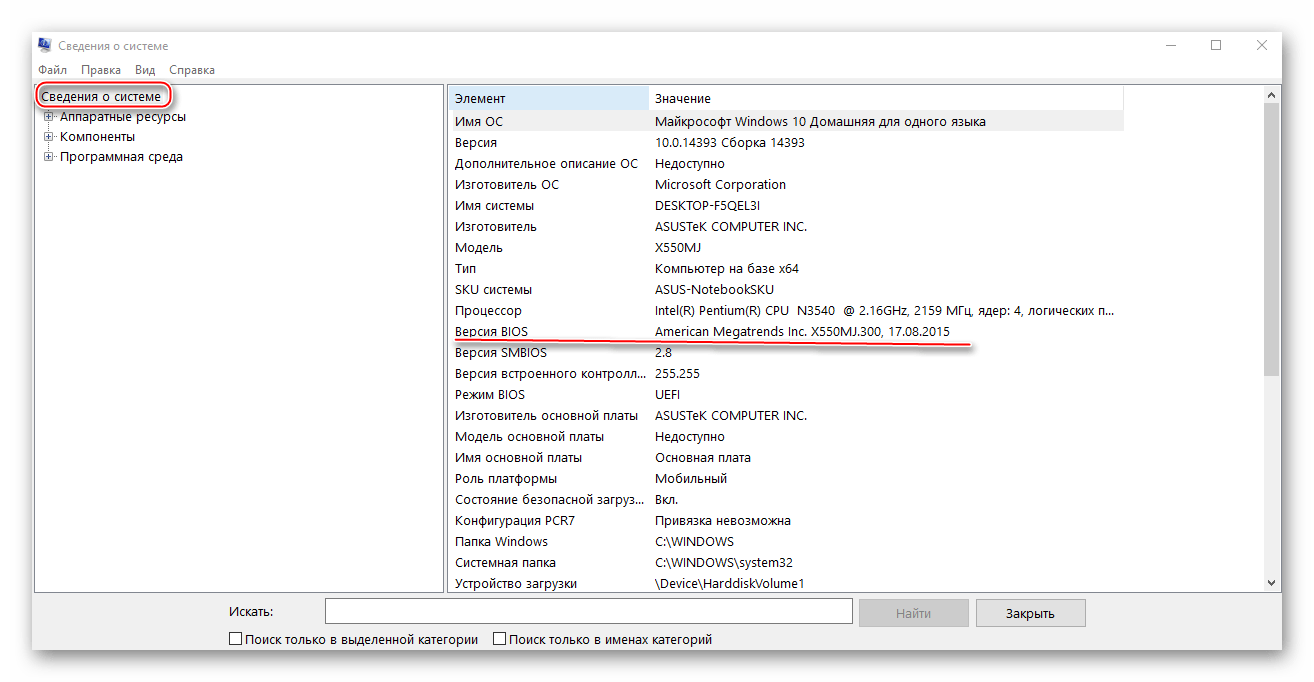
Подробнее: Как узнать версию BIOS
Загружаем новое ПО
Для загрузки подходящей микропрограммы следует посетить сайт производителя вашей материнской платы и перейти к разделу поддержки, в котором найти страницу конкретной модели «материнки» и скачать оттуда один из доступных комплектов прошивки.
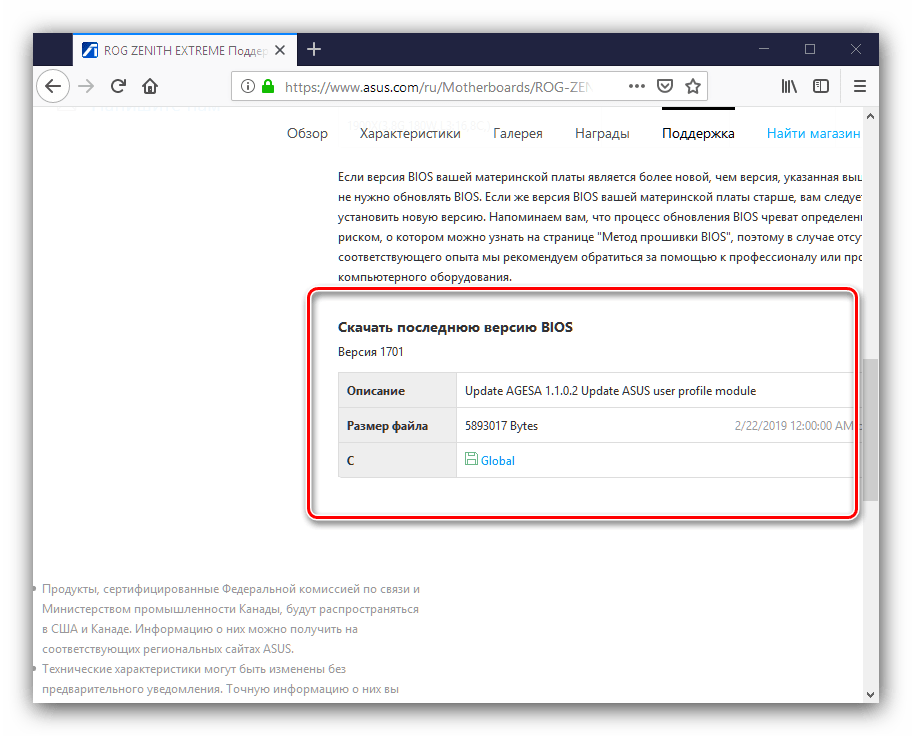
Внимание! Качайте прошивки только с официальных сайтов вендора материнской платы, поскольку работа самосборных вариантов не гарантируется, а их установка может вывести плату из строя!
Способы перепрошивки
После проведения подготовки можно переходить к выбору способа установки новой версии микропрограммы.
Способ 1: Утилиты для операционной системы
Самый простой вариант – прошить BIOS из-под операционной системы с помощью специального программного обеспечения. Как правило, крупнейшие поставщики материнских плат (Gigabyte, ASUS и ASRock) предоставляют нужные утилиты.
Подробнее: Программы для обновления БИОСа
Пользоваться такими решениями достаточно просто: по желанию делаете резервную копию текущего кода микропрограммы, затем загружаете в утилиту файл с новой прошивкой и в несколько кликов мышью устанавливаете его. Единственное требование – компьютер должен быть подключён к источнику бесперебойного питания, так как если процесс прошивки будет завершен некорректно, плата «окирпичится» и вам придётся нести её в сервисный центр.
Способ 2: Обновление с флешки
Чуть более сложный, но и более надёжный метод заключается в записи файлов кода на флешку и прошивке уже с неё посредством DOS-оболочки или же встроенного в сам БИОС апдейтера. Сама по себе процедура не слишком трудоёмкая – мы уже рассматривали её в отдельном материале, с которым рекомендуем ознакомиться.
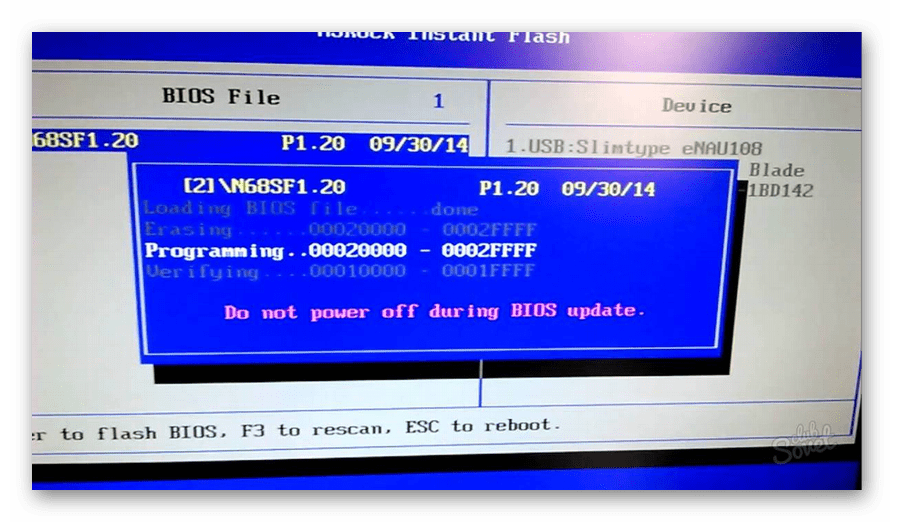
Урок: Инструкция по обновлению BIOS c флешки
Способ 3: Варианты для некоторых производителей
Многие крупные производители материнских плат предлагают свои методы прошивки BIOS, характерные только для моделей того или иного бренда. В первую очередь это касается лэптопов, но характерно в том числе и для некоторых десктопных решений, в частности, линеек для геймеров, предполагающих расширенные возможности.
Подробнее: Прошивка BIOS на устройствах ASUS, Gigabyte, Lenovo, HP, MSI
Способ 4: Аппаратная перепрошивка
Самый технический сложный вариант (и единственный доступный для некоторых вариантов «материнок») – прошивка аппаратным средством с помощью специального программатора. В большинстве случаев это означает выпаивание микросхемы БИОС с платы, установку «флешки» в программатор и прошивку сервисным ROM-файлом. Этот вариант рассчитан на опытного пользователя, поэтому если не уверены в своих силах, лучше доверьтесь специалисту. Пример аппаратной прошивки вы можете найти по ссылке далее.
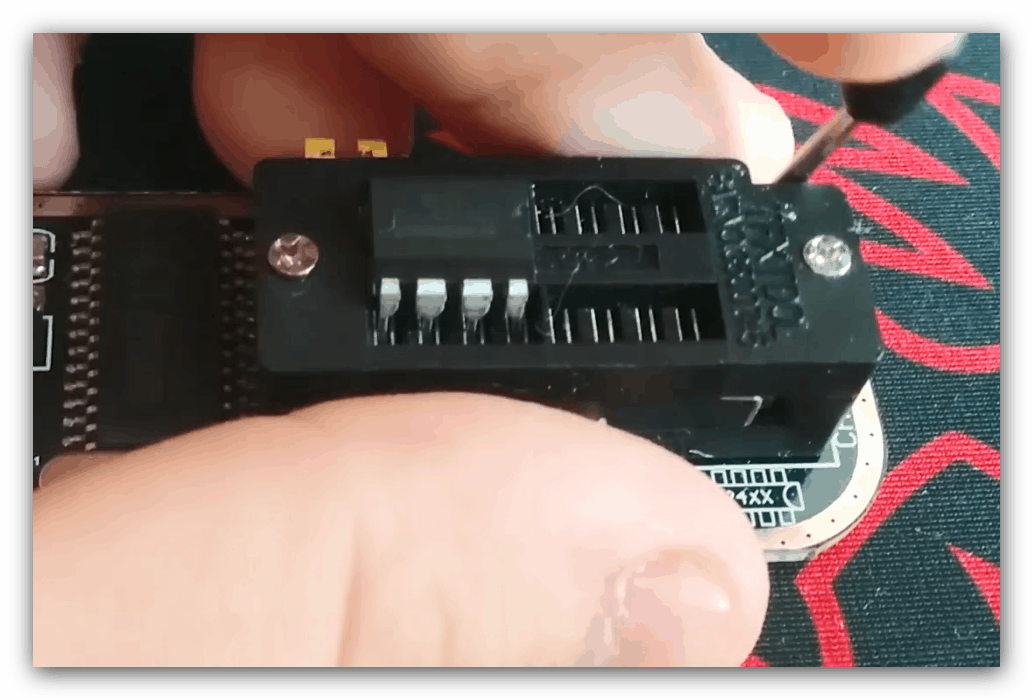
Подробнее: Откат BIOS на предыдущую версию
Заключение
Прошивка BIOS – довольно специфическая процедура, которую вряд ли придётся выполнять рядовому пользователю. Тем не менее производители материнских плат учитывают такую возможность, и потому разработали соответствующий инструментарий.
Поделиться статьей:
Напоминаем, что все операции по перепрошивке БИОС являются довольно серьезной вещью, могущей вызвать весьма неприятные последствия, вплоть до полной неработоспособности материнской платы. Выполнять ее желательно в моменты, когда напряжение сети наиболее стабильно и отключение электричества наименее вероятно, ибо, если это произойдет в момент перепрошивки, материнская плата становится неработоспособной. Кроме того, сама природа микросхем БИОС (EEPROM) такова, что всякая операция ее перезаписи представляет довольно серьезный риск, поскольку вероятность возникновения ошибки велика.
(Далее идут рекомендации по прошивке, взятые частично из форума, а по большей части- из своего опыта).
Начнем с того, что БИОС нужно обнулить. Для этого можно (при выключенном компьютере и обязательно отсоединенном от сети питании!)
а) Извлечь батарейку на ~ 5-10 минут.
б) Обнулить БИОС с помощью джампера
в) В настройках БИОСа выбрать Load Defaults BIOS.
Выберите наиболее удобный для вас способ.
Кроме того, в установках еще старого БИОС следует запретить кэширование БИОС и видеоБИОС в оперативную память (читай мануал к материнке). Во многих последних версиях матерей эта функция запрещена по умолчанию.
Далее, у нас есть несколько способов собственно операции перепрошивки.
1. Прошивка БИОС с флопповода. (Самый простой, но не самый безопасный способ. Как сделать это менее рискованным образом- читай ниже в п. 2).
Найди чистую свежую дискету. (Или не очень чистую, но все равно надежную. Лучше сделать 2 копии). Вставь во флопповод при работе в Виндовс ХР. Открой «
Пуск-Мой компьютер». Правой кнопкой мыши кликни на значке
«Диск 3,5 (А)» и выбери в выпадающем меню
«Форматировать…». Появится окно
«Создание загрузочного диска». В нем нужно поставить галку в строке «
Создание загрузочного диска MS-DOS» и нажать кнопку «
Начать». Если все нормально, через некоторое время форматирование закончится и нужно нажать кнопку «
Закрыть».
На эту же дискету нужно переписать 2 файла:
1) программу перепрошивки
awdflash.exe и собственно сам файл БИОС (и то и другое скачивается с сайта производителя материнской платы, например
www.ecsusa.com).
Завершаем работу Винды с перезагрузкой машины. Входим в настройки БИОС (жмем
Del), сбрасываем установки
CMOS на
Default (или
Safe Default Settings). Переходим в раздел (обычно это первый) и проверяем, не отключился ли флопповод по умолчанию (часть матерей так именно и поступает) если он отключился- его нужно включить, после чего в другом разделе ставим порядок загрузки так, чтобы первым опрашивался флопповод. Не мешает проверить также, сохранился ли запрет на кэширование БИОС, а также запретить работу антивируса.
Сохраняем все и перезапускаемся, не вынимая дискету из флопповода. Система пожует его и напишет:
(что-то вроде: загружен DOS такой-то версии..) и
A:\>_
А) Набираем:
A:\>dir_ (три буквы
dir) и жмем
Enter.
Появится список файлов на дискете. Среди них можно увидеть пару файлов: например,
awdflash.exe и файл с БИОСом, например
w7025nms.150.
Запишем на бумажке названия файлов с расширениями, иначе потом будет трудно вспоминать.
Б) Набираем команду:
A:\>awdflash /?
и жмем
Enter. Появится список ключей и их функции для программы
awdflash. Нам потребуется несколько из них. После изучения ключей можно приступать к перепрошивке. В принципе, эти этапы (А и Б) можно пропустить и сразу приступить к перепрошивке.
В) Набираем команду:
A:\>awdflash newbios.bin oldbios.bin /py/sy/cc/cp/cd/e
И жмем
Enter.
(набирается команда от имеющегося
A:\>_. Следует вводить все точно, соблюдая пробелы, где указано и наклоны «палочек» именно такие, как указано. Название нового файла БИОС (
newbios.bin) будет твоим (не знаю, каким конкретно), не забудь поставить его точное расширение. Старый файл БИОС будет сохранен на дискете под названием
oldbios.bin). Программа (согласно заданным ключам) кроме основных задач, также обнулит CMOS, очистит область ESCD, очистит область DMI и не станет автоматически перезагружать систему в конце работы, а просто выйдет в DOS (можно проверить, что там нового появилось на дискете, или в случае сбоя повторить операцию).
Запустится программа перепрошивки, от тебя уже не потребуется никаких действий. Только терпение. Ты увидишь как пройдет сохранение старого БИОСа на дискету, потом перепишется БИОС (появятся строки из квадратиков, демонстрирующие процесс перешивки) и наконец все остановится. Когда все утихнет, можно перезагружать машину, убедившись, что на дискете теперь есть копия старого БИОСа под названием
oldbios.bin. (Перепрошивка БИОС с флопповода занимает 1-2 минуты, в зависимости от качества дискеты и флопповода.)
Сразу после перезагрузки можно лезть в БИОС и выставлять нужные тебе настройки.
Я бы не советовал шить из
DOSa напрямую с флопповода- уж слишком ненадежные они и капризные (представляешь, что произойдет, если в процессе перепрошивки дискета откажется читаться на половине файла?).
2.
Второй способ перепрошивки БИОС. Из виртуального электронного диска..
Менее опасный, но более трудоемкий. Кроме того, тут потребуется загрузочная дискета от систем Windows 98 или Ме. Загрузочную дискету можно создать на компьютере, где установлена система Виндовс 98 или Ме, либо с помощью компакт-диска из серии Reanimator для обслуживания ПК. Либо просто
скачать отсюда программу для ее создания.
Виртуальный диск в ДОС создается автоматически при запуске компьютера с загрузочной дискеты Windows98 или Ме. После запуска компа вместо загрузочной дискеты вставляется дискета с файлами БИОС и программой-прошивальщиком, набирается команда:
A:\>dir
и будут показаны точные наименования файлов прошивки и самого БИОСа.
На виртуальный диск нужно скопировать парочку файлов (по очереди):
A:\>copy awdflash.exe C:
A:\>copy nf3916.bin C:
(нужно поставить название своего файла и букву своего виртуального диска. Если на
HDD отсутствуют разделы с
FAT32— это будет буква
С:, если такие разделы есть- буква будет
D:)
система каждый раз пожует флопповод и ответит:
1 file(s) copied
A:\>_
И в этом вся прелесть! Если дискета окажется некачественной или произойдет сбой в работе флопповода- это ничем не грозит. Можно вынимать дискету и вставлять по новой сколько угодно раз, пока не сработает. Подобный сбой при прямой записи БИОС с нее грозит серьезными проблемами.
Перейди в раздел виртуального диска и задай команду:
A:\>C:_
C:\>awdflash nf3916.bin oldbios.bin /py/sy/cc/cp/cd/e
Появится окно программатора и все сделает само. (Конкретно: сохранит старую версию БИОС, прошьет новую, обнулит CMOS и вернется в DOS). Автоматической перезагрузки не последует:
C:\>_
Перепиши старую версию БИОС на дискету:
C:\>copy oldbios.bin A:
Система пожует флопповод и ответит, что
1 file(s) copied.
После этого можно перезагружать систему (
Ctrl + Alt + Del) и входить в настройки
CMOS BIOS для корректировки.
Букву виртуального диска система тебе сообщит сама при пуске с загрузочной дискеты
Windows98 или
Ме. Если весь
HDD отформатирован на
NTFS, или
HDD там
вообще нет, это будет диск
С:, иначе- присвоит букву
D. (Если на жестком диске отсутствуют разделы
FAT32, после загрузки система напишет, что она не обнаружила разделов на жестком диске и начнет советовать проверять его на вирусы и т.п. ересь. Это все пропускается мимо ушей.)
3. Если в компьютере отсутствует привод для дискет 3,5″ (флопповод). Обновление БИОС при помощи компакт-диска.
Придется воспользоваться дисководом CD-ROM или DVD-ROM.
Предварительно создаем загрузочный компакт диск (лучше всего- на основе
CD-RW— при неудачном прожиге легко исправить ошибку). Существует множество способов создания загрузочного компакт диска, но нас устроит вариант создания в программе
Nero Burning. В качестве бут-файла следует указать путь к
файлу образа загрузочной дискеты Windows98 или Ме. (Сам файл
образа
можно скачать отсюда).
После указания программе
Nero пути до файла образа загрузочной дискеты, в нижнем поле не отмечаем ничего и жмем кнопку
New. В появившемся окне добавляем необходимые файлы прошивки БИОС и программы для прошивки и записываем (прожигаем) болванку.
При запуске компьютера с указанного компакта все происходит как и при запуске с загрузочной дискеты (только намного быстрее).
В появляющемся на экране меню загрузки нужно выбрать опцию, соответствующую интерфейсу вашего привода. Для оптических приводов с интерфейсом IDE PATA выбираем строчку «С поддержкой СD-RОМ IDE PATA», если привод с интерфейсом SATA, то ему понадобятся другие драйвера и нужно выбрать строку с поддержкой приводов SATA.
Для прошивки повторяем все действия п.2.
Возможные неудачи процесса обновления БИОС
Если после перепрошивки материнская плата не стартует, увы, нам не повезло. Либо была прошита неподходящая версия БИОС, либо произошла ошибка в процессе перепрошивки (не исключается и неисправность микросхемы БИОС). Если компьютер при старте еще подает какие-либо признаки жизни, вроде:
Award BootBlock BIOS v1.0
Copyright C 1998, Award Software, Inc.
BIOS ROM Checksum Error
Detecting Floppy Drive A media…
Detecting HDD…
(Чаще всего это последнее, что видит пользователь на своем экране. Еще чаще он вообще ничего не видит, поскольку не происходит даже инициализации видеокарты)
это означает, что в процессе обновления БИОС произошла ошибка, но каким-то чудом сохранилась его часть, так называемый
бут-блок (либо по вине «битой» ячейки памяти микросхемы EEPROM БИОС, либо в результате прошивки неподходящей версии, либо по другой причине) и система пытается найти другую версию файла прошивки на дискете или HDD.
Некоторые материнские платы способны восстановить БИОС, если обнаружат подходящий файл прошивки на дискете или жестком диске (файл с оригинальным названием, разумеется). Если есть признаки того, что идет обращение к флопповоду или жесткому диску, можно попытаться запустить компьютер «втемную», предварительно вставив во флопповод дискету с файлом прошивки, выждав достаточное время (судя по активности флопповода) и перезапустив в конце систему.
Часть материнских плат Gigabyte имеют функцию
Dual BIOS и способны автоматически восстановить работоспособность без участия пользователя, но на части плат этой фирмы эта функция только продекларирована, а на самом деле не работает. Если компьютер после обновления и перезагрузки молчит вообще, все еще хуже. Рекомендуется воспользоваться перемычкой (джампером) обнуления CMOS (читай руководство к материнской плате), после чего попытаться запустить систему еще раз.
В конце концов, если ничего не помогает, остается только способ исправления прошивки при помощи программатора (в сервис центе).
Почему не стоит обновлять БИОС непосредственно из Windows?
Велика вероятность ошибки и последующей (после перезагрузки)
полной неработоспособности системы. В случае с материнскими платами ASUS (на чипсетах nForce) настоятельно рекомендуется перед обновлением БИОС (из Windows) проверить версию драйверов чипсета
nForce, которые должны быть 6.66 или выше. Указание на это (а также и новые версии драйверов) имеется на сайтах ASUS.

Опубликовано 30.12.2022
Содержание:
- 1 Зачем нужна перепрошивка БИОС
- 2 Обязательные условия перепрошивки
- 3 Общие правила
- 3.1 Как узнать модификацию матплаты и текущую версию BIOS
- 3.2 Скачивание файлов
- 3.3 Создание загрузочного носителя
- 3.4 Загрузка с носителя
- 3.5 Установка новой версии
- 4 Прошивка «БИОС» на видеокарте
- 5 Заключение
Зачем нужна перепрошивка БИОС
Пока ОС функционирует стабильно, и пользователь не планирует апгрейд компьютера, перепрошивку BIOS делать бессмысленно. Но бывают обстоятельства, когда обновить базовую систему ввода — вывода необходимо: замена ЦПУ на матплате, неполадки при установке новых компонентов (вследствие устаревания системы), ликвидация выявленных проблем в работе оборудования. Пользователю нужно обязательно проверить, исправлены ли предыдущие ошибки в актуальной версии прошивки, и после этого принять решение об обновлении программы.

Обязательные условия перепрошивки
На ноутбуке BIOS обновить проще — производители регулярно публикуют на официальном сайте свежие версии прошивки. Владельцам ПК приходится уточнять информацию о матплате. Чтобы обновить систему быстро, просто и корректно, необходимо использовать только то ПО, которое разработано для определенного ноутбука или материнской платы. Если будет установлен неверный вариант, могут быть неполадки в функционировании компьютера, вплоть до полной неработоспособности.
Перед выполнением апгрейда нужно открыть официальный сайт производителя ноутбука или матплаты, чтобы скачать разработанное ПО. Ни в коем случае нельзя доверять постороннему софту, чтобы не навредить работе компьютера. Также нужно обеспечить бесперебойное питание и отсутствие скачков напряжения во время перепрошивки.
Общие правила
Перепрошивка на всех моделях происходит по одному алгоритму. Пользователь делает следующее:
- скачивает файлы обновления;
- создает загрузочный USB-накопитель;
- загружает файлы на ПК с носителя;
- устанавливает новый вариант прошивки;
- перезагружает ОС.
Стандартные «БИОС» обновляются через DOS-режим. Перепрошивку UEFI выполняют через специальные программы. Поэтому перед началом работ нужно узнать информацию о производителе ноутбука либо матплаты и вариацию BIOS.
Как узнать модификацию матплаты и текущую версию BIOS
Чтобы уточнить текущую версию «БИОС» и модификацию матплаты, примените win+r и msinfo32. В сведениях об ОС найдите нужную информацию.

Эти же данные можно выяснить при помощи специализированного ПО, например, CPU-Z (ранее известный как Everest).
Скачивание файлов
На офсайте производителя необходимо найти самый актуальный вариант прошивки и сохранить ее компоненты в памяти ПК. Обновления и другие элементы, полезные для работы конкретной модели, обычно находятся в разделе Download «Загрузки».
Создание загрузочного носителя
Если апгрейд из-под «Виндовс» сделать нельзя, то надо создать загрузочный носитель, т. к. простым скачиванием и установкой загруженных файлов систему не перепрошить. Проще всего воспользоваться программой Rufus, указав ФС FAT32 и метод записи — MS-DOS-режим, а также отметить создание загрузочного носителя (иначе ОС не распознает устройство в качестве загрузочного). Иногда необходимо дополнительно копировать на флешку управляющий софт и файл прошивки.
Загрузка с носителя
Теперь необходимо вставить загрузочную флешку в компьютер и перезапустить его. Когда данные загрузятся, можно приступать к перепрошивке через «БИОС» (простой способ) или DOS-режим (для продвинутых пользователей).
Установка новой версии
Для установки обновлений первым методом нужно зайти в BIOS способом, предусмотренным для конкретной модели, и выбрать загрузку с USB-носителя. После этого пользователь перезапускает ПК и, обеспечивая бесперебойность питания, ожидает, пока установится новая прошивка. Этот вариант особо актуален, когда нельзя сделать обновления из ОС.
Второй способ (с использованием DOS) сложнее и рекомендуется опытным юзерам, обладающим достаточными навыками. Более подробные сведения об этом варианте производители размещают на своих официальных сайтах. Крупные разработчики часто выпускают новые версии и предлагают пользователям специальное ПО, с помощью которого можно быстро и удобно выполнить перепрошивку.
В основном установка производится по стандартным правилам, но есть и свои нюансы:
- ASUS. Первая программа AFUDOS действует через DOS-режим. На загрузочной флешке обязательно должны быть файл этой утилиты (afudos.exe) и нужный вариант прошивки. Вторая программа ASUSTeK EZ Flash 2 действует через UEFI. Пользователь входит в настройки UEFI при перезапуске компьютера и в режиме Advanced Mode в блоке Tool выбирает загрузочный носитель, имя которого соответствует названию утилиты. Далее юзер следует подсказкам ОС.
- Gigabyte. Главное отличие от других систем — для перепрошивки можно использовать онлайн-обновления. С этим отлично справляется специальный софт @BIOS, запускаемый в Windows-среде. Пользователь при необходимости сохраняет текущую версию «БИОС» и указывает модель матплаты. Дальше софт действует автоматически. Хорошо себя зарекомендовала и утилита Q-Flash. Она действует через настройки BIOS, причем загрузочный USB-носитель отображается как HDD 2.0. Здесь все как всегда — пользователь выбирает файл прошивки с флеш-карты и следует подсказкам ОС.
- MSI. Для апгрейда драйверов MSI и BIOS используют утилиту Live Update (5 или 6). Если после сканирования система обнаруживает новую версию прошивки, то юзер запускает процесс обновления. Для работы в DOS-режиме существует встроенное средство BIOS-MFLASH. В этом случае пользователь скачивает новые файлы вручную, создает загрузочный USB-носитель и в «БИОС» выбирает загрузку с флешки.
- Acer. Для перепрошивки BIOS на USB-носитель копируют специальный софт Insyde Flash и файл обновления. Затем вставляют флеш-карту в компьютер и запускают утилиту. ОС сразу же предложит произвести апгрейд, а дальше необходимо действовать по предлагаемой инструкции.
В заключение несколько слов о перепрошивке видеокарты.
Прошивка «БИОС» на видеокарте
Самыми популярные видеокарты — Radeon и GeForce. Для обновления «БИОС» необходимо скачать новую версию прошивки и софт для управления процессом. Если в ПК установлено несколько видеокарт, то для апгрейда оставляют одну, а остальные вытаскивают. Карты Radeon обновляются с помощью утилиты ATIFlash, GeForce — NVFlash. Далее пользователь создает загрузочную флеш-карту для DOS-режима, куда копирует файлы утилит и прошивок. По завершении процесса компьютер перезапускается.

Заключение
Самый оптимальный вариант — перепрошивка в DOS-режиме, но эти действия требуют специальных знаний. Проще воспользоваться специальными утилитами, хотя они работают только в UEFI. Апгрейд нужно проводить предельно осторожно, чтобы не нарушить работу ОС, к тому же графический адаптер при некорректной перепрошивке может полностью выйти из строя. Специалисты «АйТи Спектр» готовы оказать вам профессиональную помощь по обновлению BIOS, а также предоставить другие ИТ-услуги.
Вкратце рассказываем о том, как можно прошить BIOS, зачем это делать и стоит ли вообще тратить на это время.
- Что такое BIOS
- Зачем прошивать BIOS
- Подготовительный этап перепрошивки
- Перепрошиваем BIOS
Basic Input/Output System — это низкоуровневое программное обеспечение, которое «вшивается» в материнскую плату и позволяет ей работать совместно со всем установленным оборудованием. А также помогает корректному взаимодействию операционной системы и «железа». Если говорить еще проще, то BIOS — это первая программа, которая запускается на компьютере после нажатия на кнопку питания. И она отвечает за его дальнейшую работу вплоть до старта Windows, Linux или macOS.
Зачем прошивать BIOS?
Вообще, столь важное программное обеспечение лучше не трогать. По крайней мере, из праздного интереса. Прошивать BIOS стоит только при реальной необходимости. Например:
- Если устройство начало сбоить при запуске. Допустим на ноутбуке перестал загораться экран. Или BIOS не может обнаружить оперативную память. Вещи такого рода часто решаются перепрошивкой BIOS.
- Когда необходимо добавить в компьютер новые возможности. Некоторые функции, такие как виртуализация, к примеру, можно запустить только на уровне BIOS и только в том случае, если версия BIOS поддерживают такую функцию.
- Ну или вы хотите научиться перепрошивать BIOS, чтобы помогать это делать другим людям. Полезно попрактиковаться перед тем, как начинать свой бизнес по ремонту компьютеров.
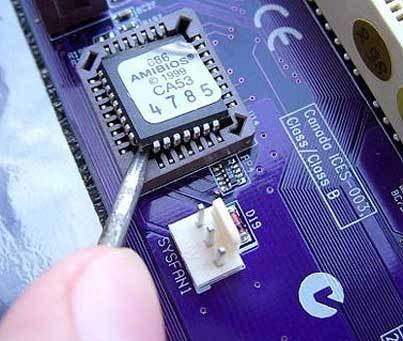
А больше особо и незачем. От переустановки BIOS компьютер быстрее не станет. Какие-то важные пользовательские функции не появятся. Обычный пользователь вообще не заметит преимуществ. Поэтому не спешите.
Подготовительный этап перепрошивки
На этом этапе нужно сделать две вещи:
- Выяснить текущую версию BIOS.
- И найти подходящую ей замену.
С первым пунктом все довольно просто. Чтобы узнать версию BIOS:
- Запускаем компьютер.
- На этапе загрузки жмем на специальную клавишу для перехода в меню BIOS.
- На главном экране ищем строчку BIOS Vendor и BIOS Version. Напротив них и указана версия используемой прошивки и поставщик этой самой прошивки.
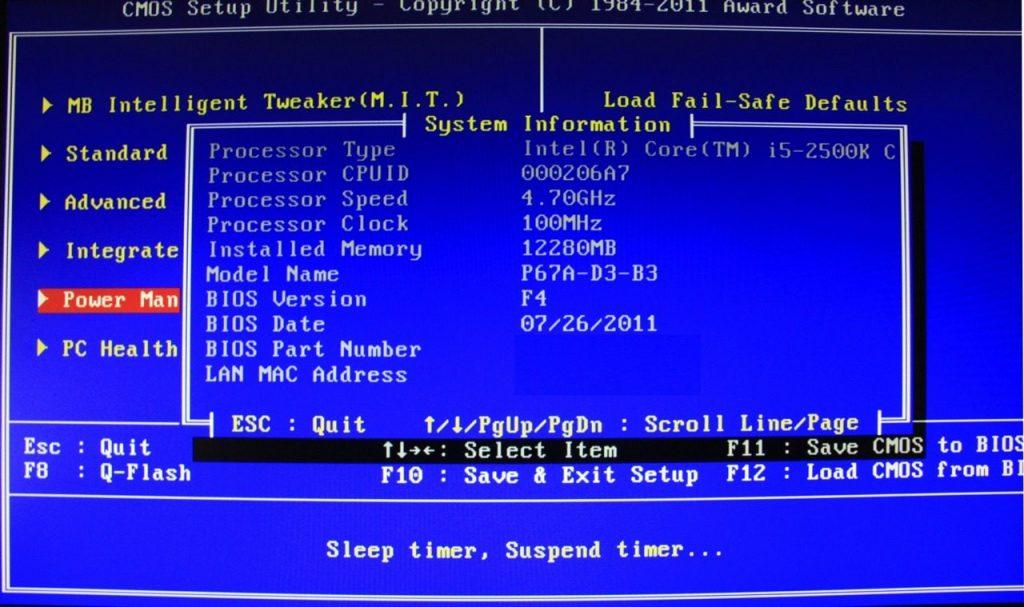
Со вторым пунктом чуть сложнее. Выяснив текущую версию BIOS, мы:
- Заходим на официальный сайт производителя материнской платы.
- Переходим на страницу техподдержки.
- Вводим там модель своей материнской платы.
- Загружаем для нее свежую версию программного обеспечения.
Точная реализация каждого шага зависит от модели платы.
Перепрошиваем BIOS
Теперь приступаем непосредственно к поставленной задаче. Здесь обсудим основные методы обновления BIOS.
Прошиваем BIOS прямо из Windows
Это самый простой и наиболее щадящий способ для пользователей, которые не очень дружат с BIOS и английским языком, а еще не совсем понимают, что означают разные пункты меню. Тут лучше не рисковать, конечно.
Если вы не чувствуете себя достаточно уверенно, работая с низкоуровнем программным обеспечением, то этот вариант подойдет вам.
Чтобы обновить BIOS, не покидая привычную среду:
- Сначала выясняем производителя своей материнской платы (мы это уже сделали в предыдущем блоке статьи).
- Заходим на официальный сайт производителя.
- Скачиваем специальную утилиту для обновления и переустановки BIOS.
- Запускаем ее и ждем, пока процесс завершится автоматически.
Есть несколько таких программ. Поговорим о каждой подробнее.
Gygabyte BIOS Update
Конкретно эта утилита была разработана компанией Gygabyte для собственных материнских плат. У нее довольно простой интерфейс и два режима работы. В одном программа сама загружает прошивку для BIOS с серверов разработчика. В другом — позволяет выбрать файл прошивки, который уже лежит на компьютере. Приложение автоматически сохраняет все необходимые данные, чтобы избежать возможных потерь информации и сбрасывает настройки.
Скачать Gygabyte BIOS Update
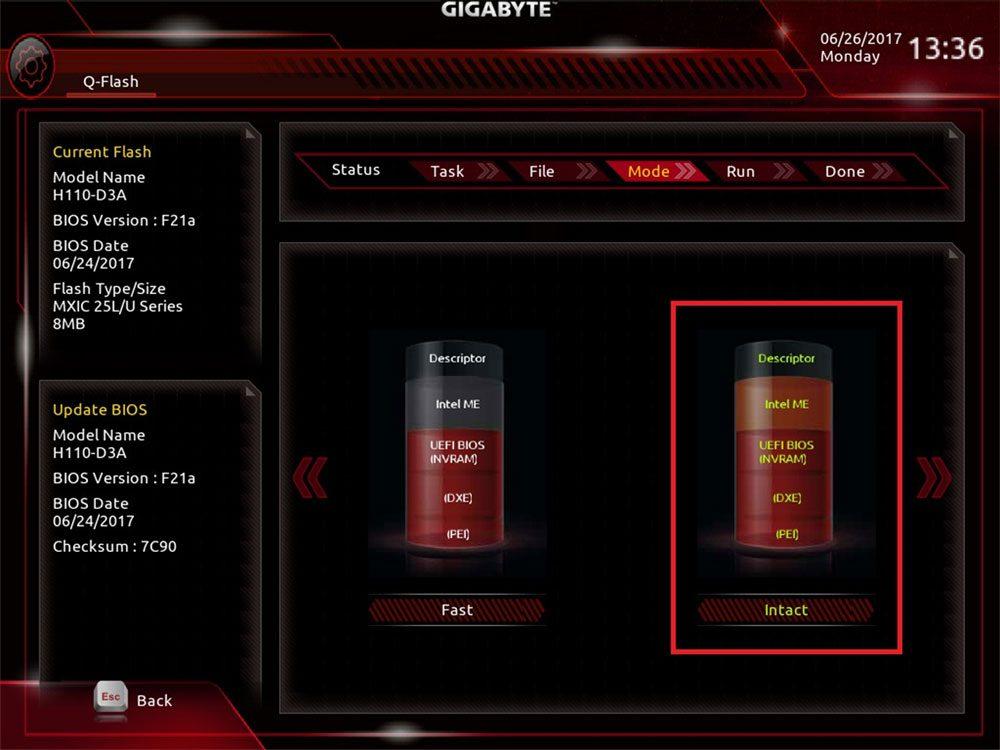
ASUS BIOS Update
Практически идентичная программа. Даже интерфейс местами похож. И суть у нее та же. Утилита прошивает BIOS одним из двух способов. Позволяет «накатить» собственный файл прошивки и «зачищает» все выставленные ранее параметры.
Прошиваем BIOS с помощью флешки, используя DOS-оболочку
Расскажу о двух вариантах действий.
AsRock BIOS Instant Flash
Эта утилита уже встроена в BIOS, поэтому ее даже не нужно скачивать. Чтобы ее запустить, нужно войти в меню BIOS и перейти на вкладку Advanced. Также она не умеет скачивать прошивку самостоятельно, так что придется заранее ее загрузить и скинуть на флешку. А эту флешку, соответственно, подключить к компьютеру еще до того, как он запустится. Так мы окажемся в меню BIOS.
По сути, этот метод относится именно к следующей категории. То есть к прошивке с внешнего носителя. Так что рассмотрим его чуть подробнее.
Перед обновлением убедитесь, что у вас есть бесперебойное электричество. Во время прошивки BIOS не должна пропасть сеть. Иначе есть риск вовсе потерять материнскую плату без возможности восстановления низкоуровневого ПО.
Предположим, что вы уже скинули прошивку на какой-то внешний диск. Теперь ваша задача состоит в том, чтобы запустить процедуру обновления.
Если делать это через BIOS, то:
- Ищем в BIOS вкладку Advanced.
- А в ней меню Instant Flash.
- Открыв Instant Flash, ищем подключенный внешний диск с нужной прошивкой, выделяем его и жмем на клавишу «Ввод».
Процесс обновления должен запуститься автоматически.
BOOT_USB_utility
Второй вариант сложнее, но универсальнее.
- Скачиваем в сети пакет приложений BOOT_USB_utility.
- Достаем из него программу HP USB Drive Format Utility (можно использовать любой аналог для форматирования флешек) и устанавливаем.
- Вставляем в компьютер флешку для записи прошивки BIOS.
- Запускаем HP USB Drive Format Utility.
- Выбираем в пункте Device нашу флешку, а в пункте Using — DOS system, а также указываем папку USB DOS из пакета BOOT_USB_utility.
- Нажимаем на кнопку Start.
Если не удастся настроить приложение HP USB drive Format Utility или найти USB DOS систему, то можно воспользоваться программой Rufus, и во время форматирования поставить галочку напротив пункта Create a DOS Bootable disk.
- Потом кликаем по пустому пространству на флешке правой кнопкой мыши.
- Наводим курсор на пункт «Создать».
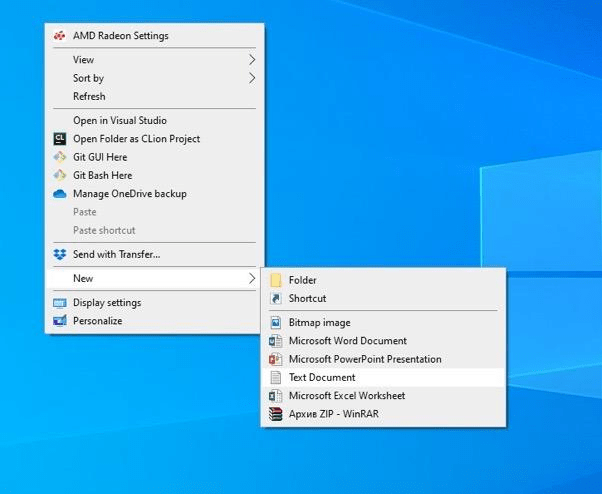
Вот нужный пункт
- В выпавшем списке выбираем «Текстовый документ».
- Вписываем в него строки awdflash flash.bin /cc/cd/cp/py/sn/e/f
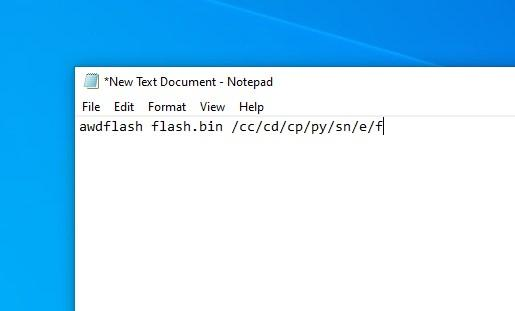
Так должно выглядеть содержимое файла
- Затем одновременно нажимаем на клавиши Ctrl + S.
- Вводим в качестве названия документа слово awdflash.bat.

Нужно указать расширение прямо тут, чтобы система поняла, что это Bat-файл, а не текст
- Затем перезагружаем компьютер.
- В Boot Menu выбираем нашу флешку.
- Когда откроется DOS-система, установленная на накопитель, ищем там файл awdflash.bat и запускаем, нажав на «Ввод».
На этом наша инструкция подошла к концу. Удачной прошивки!
Post Views: 235
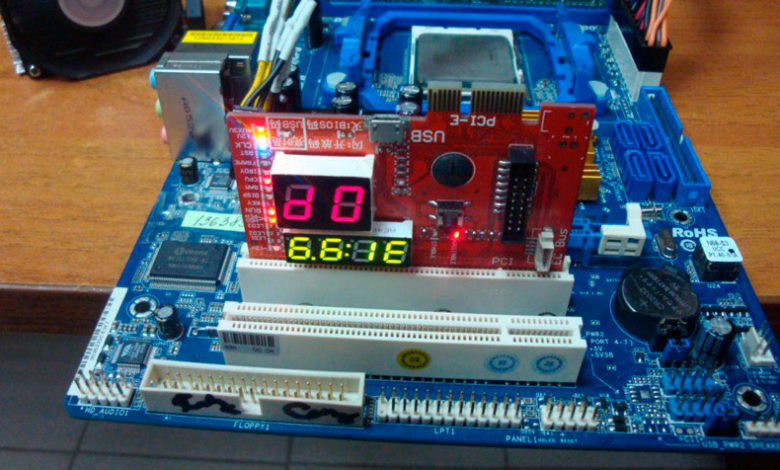
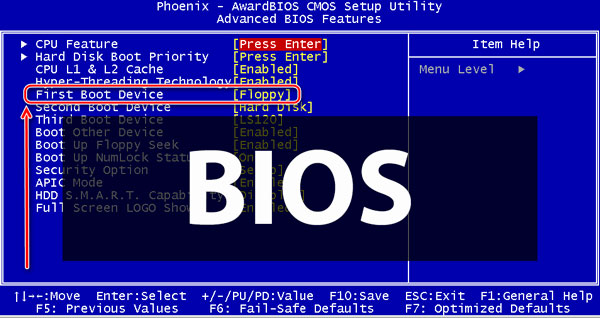
Как перепрошить BIOS материнской платы – многие новички задаются таким вопросом. Многие не знают даже как зайти в Биос…
Совет: не перепрошивайте биос если все работает просто чтобы был новый. Это ошибка многих. Я сам компьютерщик и раньше обновлял просто так биос. В лучшем случае ничего не произойдет. В худшем – ПК в ремонт. Обновлять только если есть явные проблемы из-за биоса. Помните, нельзя починить то что работает!
Итак, пошаговая инструкция (10 шагов):
- ШАГ 1 – Ноутбук у вас или стационарный компьютер, не важно – первым делом заходим на сайт производителя ноутбука или материнской платы если это обычный ПК.
- ШАГ 2 – Ищем на сайте в разделе Download или Загрузки драйверов что-то наподобие) свою модель мат. платы или модель ноутбука.
- ШАГ 3 – Если вы ищете модель материнки, то обязательно посмотрите какая у вас ревизия модели материнской платы. Это очень важно! Например, модель одна, а ревизий может быть несколько!!! Если вы прошьете материнку прошивкой от своей модели, но с другой ревизией – “мать” в ремонт!!!! Ревизия обычно указывается на коробке к материнской плате или на самой материнке внизу в левом углу или в другом месте. Или можно ревизию и модель платы глянуть через программу AIDA64 (бывший Everest) или через другую. Но ревизий может и не быть, надо смотреть и проверять.
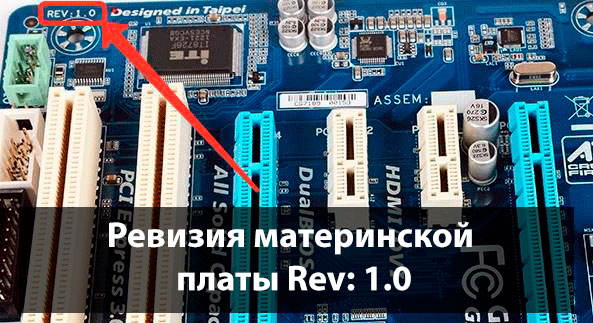
- ШАГ 4 – Далее вам нужно сверить текущую версию BIOS вашей материнской платы и самую последнюю версию прошивки на официальном сайте. Может быть, у вас самая новая версия и прошивать не надо!
- ШАГ 5 – Затем скачиваете прошивку и помещаете ее на флешку.
- ШАГ 6 – Потом вам надо обновить биос с флешки. Как это сделать – одного единого ответа НЕТ. Способов перепрошить биос масса.
Посмотрите новые материнские платы на AliExpress или Яндекс.Маркете!
Зависит от ПК, от биоса и много еще от чего. Можно прямо из Windows обновить. Посмотрит утилиту для обновления биоса на официальном сайте материнки или лэптопа.
Если такая есть – то только через нее. Просто устанавливаете и через программу указываете путь к скачанному файлу биоса.
- Например, это может быть флешка или просто папка, если вы закинули прошивку в папку или просто на рабочий стол.
Если такой программы нет, то обновлять надо будет через БИОС. Там тоже разные способы и методы. Если в вашем биосе есть такой пункт меню как “EZ Flash BIOS” или Easy flash BIOS или подобные записи – это как раз для обновления с флешки.
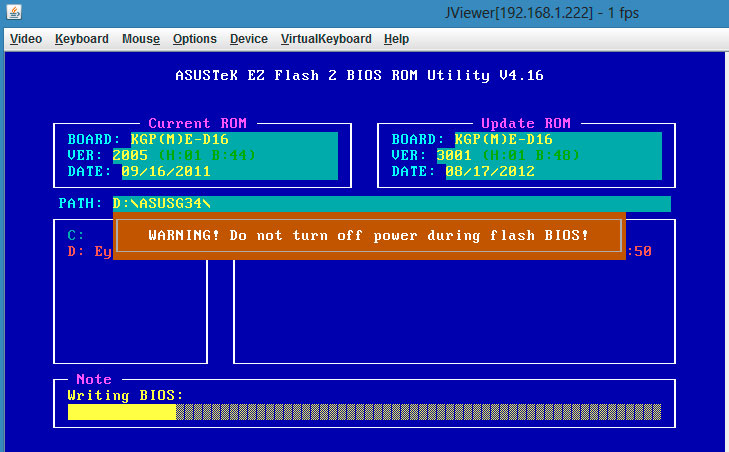
- ШАГ 7 – Итак, как перепрошить BIOS: далее вам нужно так же как и в Windows указать путь к файлу прошивки и нажать UPDATE или обновить может быть по-разному.
- ШАГ 8 – ВНИМАНИЕ! Не выключайте ПК во время перепрошивки! Если отключить питание во время этого процесса, то поедете в сервисный центр.
- ШАГ 9 – После перепрошивки компьютер сам перезагрузится или его надо будет перезагрузить вручную – бывает по-разному. По сути вот и все.
- ШАГ 10 – Проверьте версию в биосе. Теперь должно показывать ту версию биоса на которую вы прошили. Если вы прошьете не той прошивкой или что-то сделаете не так, то компьютер просто не запустится и новую версию вы не увидите.
Вы всегда задавались вопросом, что же это значит? Что же это за зверь такой….. Поэтому я решил в этой статье описать подробно что же такое биос и зачем его вообще перепрошивать.
Кроме того, вы узнаете какие преимущества есть для перепрошивки и следует ли это делать “изнутри” или “снаружи” операционной системы Windows.
Что такое BIOS?
В вашем компьютере есть чип с инструкциями по загрузке (базовая система ввода-вывода). Он рассказывает компьютеру, как ему работать. Как взаимодействовать с оборудованием, загружать операционную систему и т. д.
- Когда вы впервые включаете ПК, вы видите, что BIOS начинает загружать компьютер. Этот процесс называется POST, “Power On Self-Test”.
Кроме того, во время POST BIOS находит и проверяет системную память. Активирует и проверяет системные устройства и находит загрузочные устройства. А затем передает управление операционной системе после прохождения этих тестов.
- Если вы хотите решить вопрос как перепрошить BIOS материнской платы, то вы должны понимать, что BIOS также предлагает параметры конфигурации. Такие, как порядок загрузки, пароль включения питания и параметры процессора.
Чтобы войти в настройку, вы обычно нажимаете клавишу Del, F2 или F12 во время процесса POST. Экран конфигурации часто выглядит как простой текстовый экран с контрастными цветами. Что позволяет легко с него читать информацию.
- “Flashing” означает обновление биос с помощью новой программы. Вы не должны этого делать, если вам это не нужно, чтобы что-то исправить. Если питание отключается во время обновления, компьютер может сломаться, и тогда, чтобы восстановить биос, нужен специальный так называемый программатор.
Как перепрошить BIOS материнской платы – обновление его прошивки
Процесс обычно выполняется с использованием либо встроенных функций старого BIOS, либо программы на базе MS-DOS (загружается с флешки).
- Либо с помощью программ для Windows (которая поставляется со специальным драйвером для получения доступа к оборудованию).
Некоторые материнские платы поставляются со вторичной прошивкой на отдельном чипе, которая срабатывает, если основной BIOS поврежден (например, сбой питания во время обновления).
Кроме того, эта прошивка обычно поддерживает “flashing BIOS” из файла на флешке, компакт-диске или дискете. Если вы прошили биос, все сделали как положено.
Но компьютер работает все равно со сбоями или что-то не в порядке, советую прочитать стать по выявлению неисправностей ПК. Перепрошивка BIOS сродни обновлению программного обеспечения в вашей операционной системе, но это другой процесс.
- Потому что программное обеспечение BIOS хранится не на жестком диске, а на чипе материнской платы и получает постоянное питание от батарейки типа CR 2032.
Если вы думаете как перепрошить BIOS материнской платы, то знайте – программный чип должен быть полностью стерт и обновлен с помощью утилиты flash. Это по существу процесс, известный как “flashing BIOS”. Это называется “стирание”, потому что код BIOS хранится во флеш-памяти.
Обновлять, то есть перепрошивать BIOS своего компьютера нужно по ряду причин
- Поддержка новых процессоров (это особенно удобно для пользовательских компьютерных сборок). BIOS настраивается, чтобы позволить процессорам до определенной скорости. Таким образом, если процессор обновлен или разогнан, BIOS может потребоваться перепрошивка.
- Поддержка больших жестких дисков и твердотельных накопителей. Верьте или нет, BIOS настроен только на прием HDD/SSDs только до определенного размера. Поэтому он должен быть обновлен, чтобы позволить использовать HDD/SSD. Это ключ к решению вопроса как перепрошить BIOS материнской платы.
- Исправления ошибок BIOS. Поскольку компьютер покинул завод, первоначальный производитель, возможно, обнаружил ошибки в BIOS и выпустил обновление для BIOS, поэтому может оказаться полезным обновить BIOS, чтобы он мог работать более эффективно и плавно.
- Компьютер не может загрузиться без BIOS. Поэтому, если источник питания погаснет во время обновления BIOS, он может оставить вас с постоянно поврежденным BIOS. В результате чего ваш компьютер станет бесполезной коробкой. Другой способ, которым BIOS может быть серьезно поврежден, – это если он перепрошивается с неправильной версией обновления.
В общем, если вы задались вопросом “как перепрошить BIOS материнской платы’, то значит должна быть весомая причина. Прошивать или обновлять биос есть смысл только если есть реальная необходимость в этом.
Если вы чувствуете, что вам нужно прошить свой BIOS, тщательно взвести все “за” и “против” этой серьезной процедуры и всегда сохраняйте старую версию биоса.
Как прошить БИОС материнской платы без процессора и программатора с флешки?
НА ГЛАВНУЮ
Подписывайтесь на мой канал!