
У вас возникла потребность в установке специальной розетки для подключения интернета, но вызывать мастера совершенно не хочется? Согласитесь, что самостоятельный монтаж позволить сэкономить средства, да и в качестве выполненных работ вы будете уверены.
Но вы не знаете как подключить интернет розетку и что для этого потребуется? Мы подскажем вам с чего следует начать — эта статья детально объяснит домашнему мастеру и инженеру-строителю особенности подключения, а также даст исчерпывающие ответы на все сопутствующие вопросы.
Наглядные фото и полезные видеоролики помогут разобраться с процессом монтажа и подскажут, на чем необходимо заострить внимание в процессе подключения розеточных разъёмов RJ-45.
Содержание статьи:
- Необходимость установки розетки
- Варианты применения интернет-розеток
- Виды и типы интернет-розеток
- Прокладка «витой пары» в/на стенах
- Особенности распиновки кабеля RJ-45
- Проверка сигналов проводки
- Установка клеммника и монтаж накладки
- Выводы и полезное видео по теме
Необходимость установки розетки
Большинство из нас живут в многокомнатных квартирах и частных домах. Для каждого отдельного помещения таких жилищ необходимо решить одну маленькую но достаточно «коварную» задачку: любым доступным способом создать «точку» для подключения к интернету разных по типу подключения девайсов.
Казалось бы, ответ очевиден — купить и установить Wi-Fi роутер и нет никаких проблем. Но вот некоторые люди мягко говоря не в восторге от негативного влияния электромагнитных волн от средне- и маломощных генераторов на собственное здоровье, здоровье своих близких и особенно маленьких детей.
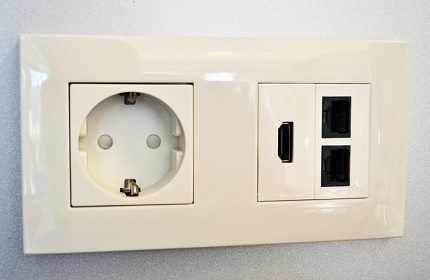
Выбирая интернет-розетку, нужно помнить, что одинарной или двойной будет достаточно для жилой комнаты. А для офиса стоит задуматься о модульных розетках
Поэтому стоит задуматься об уменьшении электромагнитного «смога» в наших домах и квартирах.
Одним из таких способов является установка с подключением интернет розеток непосредственно в стенах помещения.
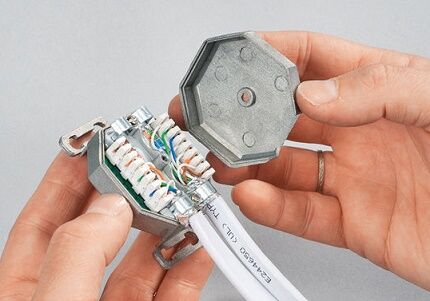
Установка розеток для подключения к интернету выполняется по общим для всех электроустановочных изделий правилам. По аналогии их выпускают для скрытой и открытой проводки
Надо понимать, что это лишь один из вариантов предоставления многоточечного доступа к интернету для ноутбуков, стационарных компьютеров, мини-серверов и персональных хранилищ данных в доме/квартире/офисе.
Процесс подключения розетки своими руками приведен в виде пошаговой фотоинструкции далее.
Галерея изображений
Фото из
Подготовка гнезда для интернет розетки
Подготовка механизма розетки к установке
Продевание интернет кабеля в механизм
Подготовка интернет кабеля к подключению
Установка жил витой пары по схеме В
Установка собранной части механизма
Установка механизма розетки в гнездо
Крепление рамки и лицевой панели
Варианты применения интернет-розеток
Кроме «домашних» проектов использования, существует ещё достаточное количество вариантов.
В которых монтаж таких розеток под интернет будет не только актуален но и порой просто оригинальным выходом из особой, требовательной к безопасности, ситуации при учёте технических условий предоставления доступа к интернету.
В зависимости от типа и назначения здания, выдвигаются технические требования к обустройству апартаментов в таких зданиях.
Можно выделить несколько основных категорий таких помещений:
- офисы, аудитории и серверные помещения;
- интернет-клубы и электронные библиотеки;
- ИТ-магазины и мастерские по обслуживанию компьютерной техники;
- сооружения с повышенной защитой от проникновения.
Для большинства офисов и аудиторий, кроме наличия безпроводных точек доступа к интернету, обязательным является оснащение стен и офисной мебели розетками-RJ-45, которые обеспечивают подключение «рабочих» компьютерных станций к интернету, а также к локальным сетям.
Ни одно помещение серверного типа не может обойтись без наличия в/на стенах установленных разъёмов под витую пару. Это есть обязательным требованием каждого ИТ-инженера, который взялся за постройку «серверной» или хранилища данных.
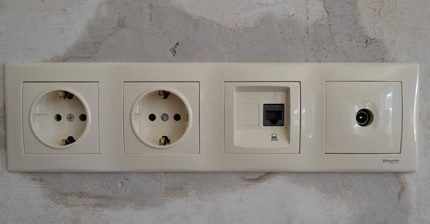
Конструктив является идеальным способом обеспечения в ограниченном пространстве всего перечня необходимых интерфейсов для подключения ноутбука, телефона, принтера и т.д
Стремительное развитие техники влияет на все аспекты нашей жизни и в частности на образование.
Теперь очень «тяжело» представить учебное заведение любого уровня, от школы до университета, без наличия вспомогательных поисковых инструментов (компьютеров). Которые ищут и предоставляют необходимую информацию в огромном «банке знаний» — электронной библиотеке.
Если вы являетесь частным предпринимателем или владельцем бизнеса, который связан с продажей и/или ремонтом компьютерной и офисной техники, то наличие розеточных конструктивов просто «жизненно» необходимо для нормальных условий труда Ваших сотрудников.
И ещё один пример обязательного оснащения интернет-розетками и конструктивами — помещения для корпоративных и государственных служб безопасности.
А также банковских и иных хранилищ, с повышенной защитой от проникновения, где фактически запрещено любое значительное электромагнитное излучение или возможен перехват пакетной информации через безпроводную передачу данных.
Виды и типы интернет-розеток
Что бы понять какой тип розеток нам нужно использовать в том или ином случае, необходимо разобраться со общей классификацией розеток под разъём RJ-45.
Но прежде, RJ-45 — это унифицированный стандарт физического соединения компьютеров и сетевых коммутаторов с помощью стандартного 8-жильного экранированного провода, который часто называют «витая пара».
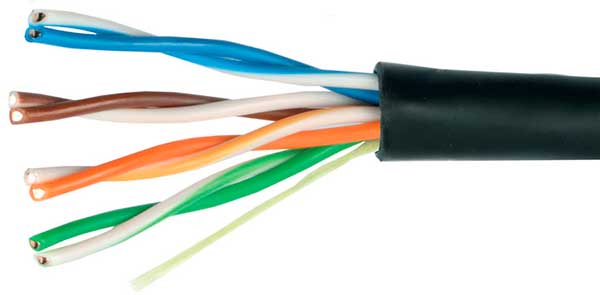
Потому что, сделав поперечное сечение кабеля, можно легко увидеть 4 переплетённых пары проводов. С помощью этого типа провода строиться подавляющее большинство каналов передачи информации в сетях локального и общего пользования.
Вам также может быть интересна информация о разновидностях кабеля для интернета и рекомендации по выбору.
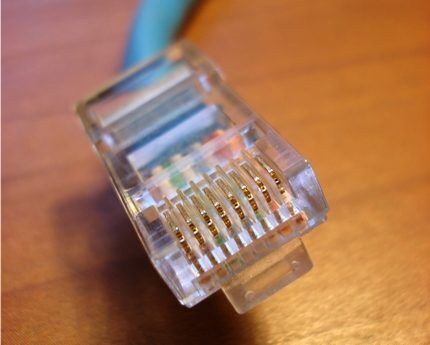
На основе интерфейса RJ-45 построено бесчисленное количество локальных, корпоративных сетей, а также проводная часть интернета. Это общепринятый стандарт разъёма для передачи данных по сети
Специалисты наводят следующую классификацию розеток:
- По количеству разъёмов. Различают одинарные, двойные и терминальные розетки с 4-8 разъёмами. Кроме того, существует ещё отдельный вид комбинированных розеток. В таких модулях могут находиться дополнительные типы интерфейсов, включая аудио-, USB-, HDMI- и сам RJ-45.
- По скорости передачи данных. Существует много разновидностей и категорий, главными из которых является категория 3 — скорость передачи данных до 100 Мбит/с, категория 5e — до 1000 Мбит/с и категория 6 — до 10 Гбит/с на расстояние до 55 метров.
- По принципу крепления. По аналогии с силовыми электроустановочными изделиями существуют внутренние и накладные компьютерные розетки. У внутренней розетки механизм (контактная группа клем) углублена в стену, у наружно проложена по поверхности стены.
Для розетки скрытой, проложенной в стене проводки, обязательно наличие в стене защитного пластикового «стакана», куда крепится клеммник. Внешняя розетка крепиться обычно с помощью накладной панели на поверхность стены.
Галерея изображений
Фото из
Стандартный механизм интернет розетки Легран
Вариант розетки для подключения к интернету
Подключение модульного типа интернет розетки
Интернет розетка с модульными колодками для витой пары
Что касается производителей: их много, отечественных и зарубежных. В последнее время «китайские» компании по производству сетевого оборудования начали «выравниваться» в плане качества готовой продукции относительно остальных.
Однозначно высоким качеством отличается продукция от таких мировых брендов, как Digitus, Legrand, VIKO и т.д..
Отдельно стоит сказать о «keystones» — кейстоунах.
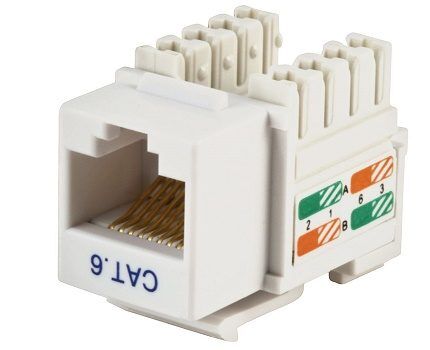
Особенностью кейстоунов является то, что с помощью их можно обеспечить практически каждый компьютер любым набором интерфейсов. В последнее время широкого распространения набирают HDMI-кейстоуны
Это модульная архитектура размещения отдельных «камней» — модульных разъёмов под самые разные аудио-, видео-, телефонные-, оптические-, Mini-DIN- и другие интерфейсы, включая RJ-45 на одной стандартной панели розеточного блока.
Это достаточно гибкая и масштабируемая система предоставления интерфейсов конечному пользователю.
Прокладка «витой пары» в/на стенах
Переходим от теории к практике. Если мы говорим о прокладывании кабелей и проводов в новом здании, то особых вопросов не должно возникнуть: вкладываем витую пару рядом с остальными коммуникациями обычно в гофрированные трубочки, а их в прорезанные ложбины.
Обязательно нужно помнить о количестве заводимых в канал проводов и их среднем диаметре, а также учитывать диаметр канала +25% от общей суммы всех диаметров кабелей.
Другое дело, если делаем ремонт в уже существующем помещении и заново создаём каналы. Необходимо учитывать материал из которых сделаны стены: каркасные гипсовые панели, кирпич, бетон и т.д..
Самое тяжелое — это сделать каналы в бетоне/кирпиче при этом не повредив остальные коммуникации.
Для обнаружения проводки в стенах можно использовать любые доступные строительные электромагнитные детекторы проводки.
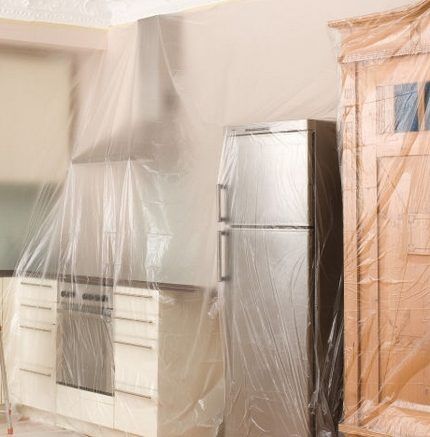
Если нет возможности вынести мебель с помещения, тогда рекомендуется укрыть её защитной строительной плёнкой. Толщина её не больше 1 мм, а количество рассчитывается по формуле: (высота комнаты * периметр комнаты) + 10%
Нужно отметить, что пыли будет очень много, если работать в бетоне. В результате штробирования абразивной пылью и мелкими камушками будет покрыто всё, что находиться в помещении: стены, потолок, пол, мебель, оборудование.
Поэтому нужно изначально освободить помещение или укрыть всё полиэтиленовой плёнкой.
Настоятельно рекомендуем мастеру одеть следующий набор:
- плотный комбинезон (курточка/штаны);
- головной убор (можно плавательную шапочку, бандану);
- очки (рекомендуем лыжные или иные с защитой височных участков лица);
- тонкие и удобные перчатки, ботинки, средства индивидуальной защиты дыхательных путей (защитные маски, респираторы, повязки и т. д.).
Для штробирования (формирования каналов в пенобетонных или кирпичных стенах) нужно воспользоваться следующими инструментами: штроборубы, штроборезы, бороздоделы.
Как вариант ещё возможно использовать мощные «болгарки» с режущими дисками (с алмазным напылением). Глубина резки канала должна составлять 30-35 мм, ширина до 25 мм исключительно для одного или нескольких проводов витой пары.
Абсолютно все каналы и желоба необходимо делать под прямым углом — это обязательное правило любого строительного ремонта.
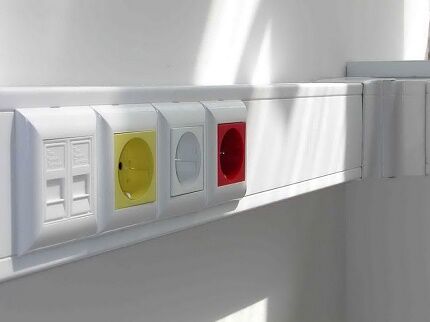
Чтобы сократить время на установку розеток и сократить затраты труда, можно применить пластиковые монтажные короба — кабель-каналы
Что касается полостей под розетки, их делают с помощью шлямбура, электрического молотка или дрели/перфоратора с насадкой под розеточное отверстие.
Но первоначально, нужно определить примерное размещение интернет-розеток в помещениях. Как правило, отверстия под RJ45-розетки сверлят на высоте 1000-1200 мм от пола или же 150-300 мм.
Для жилых помещений достаточно одной или двух розеток на противоположных стенах комнаты. Для офисов обычно ставят одну розетку возле будущего рабочего места.
В серверных и аналогичных по своим функциям помещениях иная стратегия — делают 3-4 отверстия под модульные розеточные блоки, два блока на одной стене и по одному на всех остальных стенах.
И последнее на что необходимо обратить внимание в части прокладки проводов — иногда есть возможность проложить коммуникации под полом или в потолке комнаты.
В такой ситуации вопрос о штробированни стен не поднимается, достаточно завести провод под пол или в потолок и вывести в районе розеточного отверстия на стене.
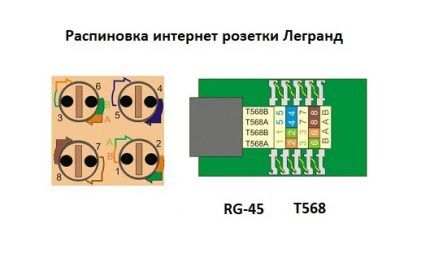
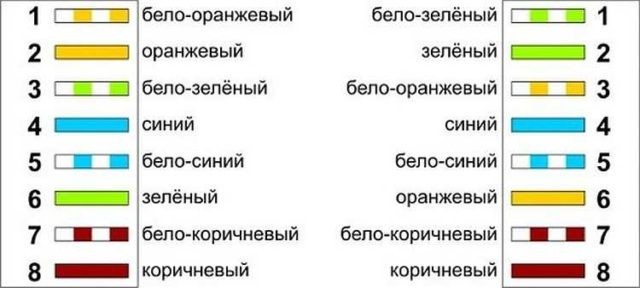
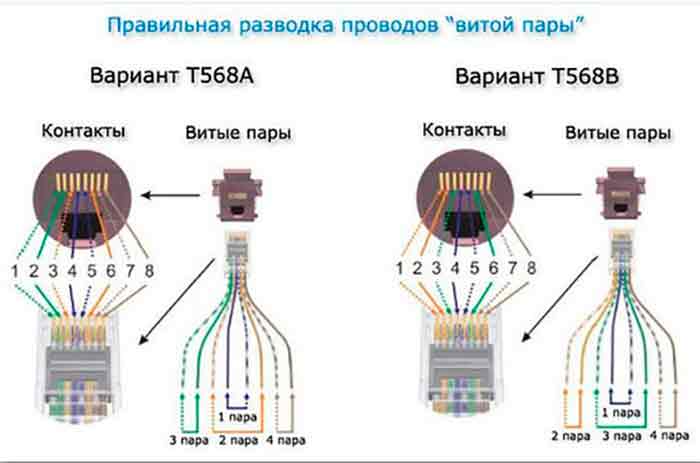
При подключении интернет-розетки крайне важно выполнить правильную распиновку. На схеме слева разным цветом обозначены два различающихся варианта расшивки розетки с зажимными контактами. На правой схеме фиксация производится ножевыми механизмами
Особенности распиновки кабеля RJ-45
Перед тем как подключать интернет розетки необходимо чётко знать и понимать куда и какого цвета монтировать каждый отдельный проводок витой пары. Для этого нужно знать схему опрессовки и правила обжима кабелей RJ-45 своими руками.
Существует два основных вида распиновки проводов RJ-45: прямой и перекрестный. Первый вид кабеля применяется для соединения конечных устройств (компьютер/РС, смарт-телевизор/Smart TV, коммутатор/Switch) к так называемому маршрутизатору (Router).
Второй вид кабеля используется для соединения аналогичных по функциям устройств (компьютер — компьютер, маршрутизатор — маршрутизатор, коммутатор — коммутатор) между собой.
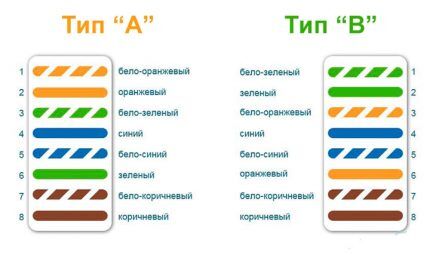
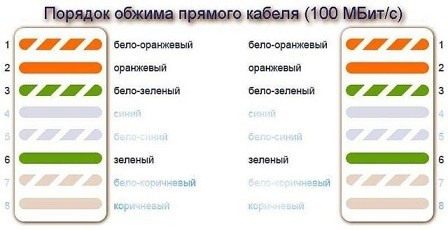
Для прямой схемы цвет совпадает с цветом в таком порядке бело-оранжевый, оранжевый, бело-зелёный, синий, бело-синий, зелёный, бело-коричневый, коричневый. Для перекрестной всё тоже, но зеленые меняются местами с оранжевыми соответственно
Предварительно от плоскости стены по длине кабеля оставляем около 100-150 мм, а остаток кабеля отрезаем. Этой длин будет достаточно для возможно последующего перемонтирования проводков.
Перед началом электромонтажных работ можно ознакомиться со схемами обжима витой пары на 8 и 4 жилы, рассмотренными в другой нашей статье.
Теперь необходимо освободить 4 пары проводов от внешней оболочки и от фольги (она выступает в качестве защитного экранирования) если есть.
Внутри витой пары также идёт специальная нить с помощью которой можно легко высвободить все необходимые проводки. Можно также применять обычный нож или специальную режущую поверхность, которой оснащены практически все обжимные клещи.
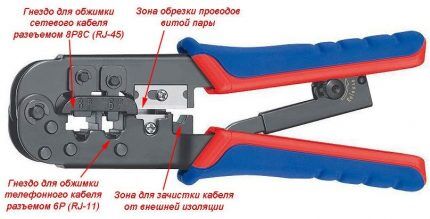
Обжимные клещи помогут легко смонтировать любой коннектор формата RJ-45 и RJ-11, главное что нужно помнить — если сам инструмент недожимает провода, тогда дожать можно ножем или тонкой отверткой
На следующем этапе производим выпрямление всех скрученных пар разноцветных проводков и аккуратно «садим» каждый отдельный цвет в свою нишу согласно цветовой распиновки в клеммник розетки.
Это необходимо сделать таким образом, чтобы остальная часть провода с «не тронутой» изоляцией попала под фиксирующий зажим клеммника. Теперь закручиваем фиксирующие болтики отвёрткой на клеммнике и одновременно прижимаем остальные проводки, что бы они не вышли из своих посадочных мест.
В завершение, с «чувством силы» утапливаем отвёрткой прижимные коннекторы на клеммнике и закрепляем отдельно каждую жилу в клеммной группе, при этом прорезав оплетку мелких проводков. После обрезаем остатки. Проводки должны располагаться все на одной высоте от основания клеммника.
Вам также может быть полезна информация о способах наращивания витой пары.
Проверка сигналов проводки
Отдельно стоит упомянуть о возможности проверки наличия, а главное правильности сигналов проходящих через 8 жил кабеля витой пары. Это можно сделать с помощью обычного электрического тестера.
Но прежде необходимо наличие патч-корда (готового к использованию провода на обоих концах которого смонтированы, опять же по прямой схеме распиновки, коннекторы формата RJ-45) и второй несмонтированной интернет-розетки или кейстоуна.
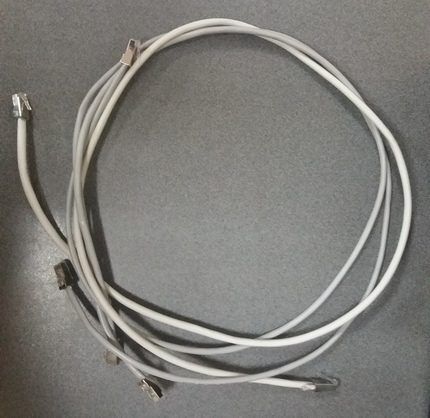
Обычный патч-корд можно купить как в магазине, так и сделать самому (коннекторы по прямой схеме распиновки). Длина патч-кордов стандартной длины находится в пределах от 0,3 м до 5 м
Предварительно монтируем второй конец проложенного провода в несмонтированную розетку/кейстоун, в который вставляем один конец патч-корда.
Переключаем тестер в режим звукового сигнала и сопоставляем соответствующие каналы разъёмов на патч-корде и в интернет-розетке. Получаем звуковой сигнал, который говорит о наличие соединения.
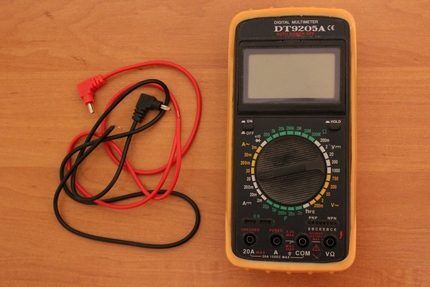
Не каждый электрический тестер имеет режим звукового сигнала. Поэтому для проверки можно переходить в режим сопротивления и следить за данными на цифровой панели
Существует также вариант проверки сигналов с помощью специальных кабельных тестеров, но для этого нужен ещё один готовый и работающий по прямой схеме патч-корд. По одному концу каждого патча вставляем в розетки (новую и временную), два других вставляем в кабель-тестер.
Световое и звуковое сопровождение на панели тестера говорит о наличии или отсутствие сигнала на той или иной жиле витой пары. Смотрим и проверяем сигнал.
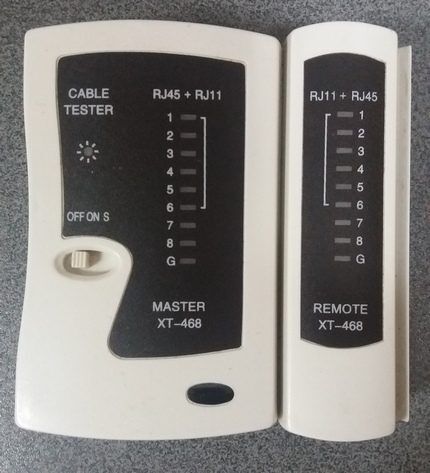
Некоторые кабельные тестеры, кроме проверки наличия сигнала, предоставляют информацию о категории кабеля. Эта функция достаточно полезна для сертификации помещений
В идеале последовательно получем 8 световых и звуковых сигналов на кабель-тестере. Этими двумя способами можно проверить правильность распиновки и наличие полноценного сигнала для передачи данных через витую пару.
Установка клеммника и монтаж накладки
После проверки сигналов переходим к финальной части установки интернет розетки.
Для этого аккуратно прячем остаток проводов и возвращаем клеммник с подключенными жилами обратно в гнездо розетки, подтягиваем фиксирующими болтиками к вмонтированному «стакану».
Клеммник должен плотно «сидеть» в гнезде, не должно быть торчащих и перегнутых проводов.
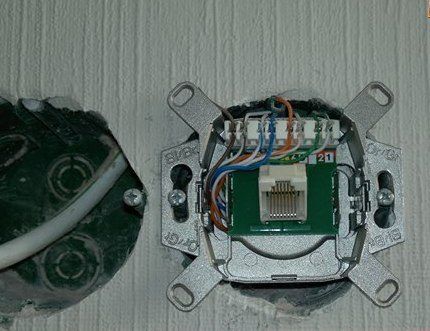
Если клемник не садится в углубление стены, тогда можно вырезать заднюю часть монтажного «стакана». Обычно при посадке клемника не хватает каких то пары мм
Ещё раз производим проверку правильности подключения, для этого подключаем устройство, например, ноутбук и смотрим обнаруживает ли он подключенную локальную сеть или интернет.
В случае отсутствия соединения на устройстве возвращаемся к пункту распиновки и заново проверяем правильность выполненных действий, а также качество обжатия. Часто бывает, что один из кабелей банально недожат в клеммнике. Для этого просто необходимо плотнее утопить фиксатор жилы.
После дополнительной проверки работоспособности сети подрезаем все остатки выступающих жил и переходим к монтированию накладки. Накладка обычно оснащено несколькими пластиковыми защелками.
Её достаточно точно приложить к гнезду розетки и надавить пока не будет слышно звука защелкивания. Всё, интернет-розетка установлена и готова к эксплуатации.
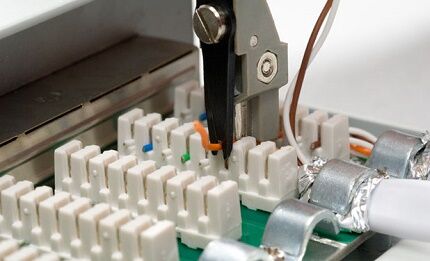
Если при проверке подключения сигнал не проходит, надо проверить качество выполнения контакта. Не исключено, что он просто слабо зажат
Выводы и полезное видео по теме
Подобную инструкцию можно применять для подключения и монтажа любых видов интернет розеток:
Они могут отличаться расположением контактных групп и набором интерфейсов, способом монтирования, но сути дела это абсолютно не меняет:
Подключение одинарных или модульных интернет розеток своими руками доступно любому домашнему мастеру не говоря об ИТ-инженерах. Главное с первого раза «угадать» с цветовой распиновкой жил и получить качественный сигнал передачи данных через витую пару.
Вы неоднократно выполняли электромонтажные работы и можете дополнить информацию нашей статьи практическими рекомендациями? Или установили своими руками такую розетку и столкнулись с интересным моментом, о котором мы не упомянули здесь? Пожалуйста, поделитесь своими советами с нашими читателями — оставляйте комментарии под этой статьей.
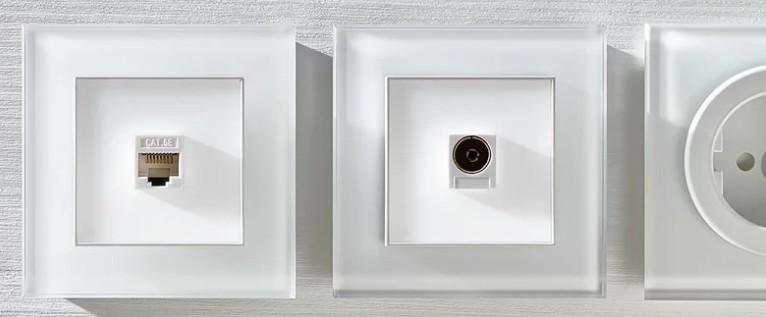
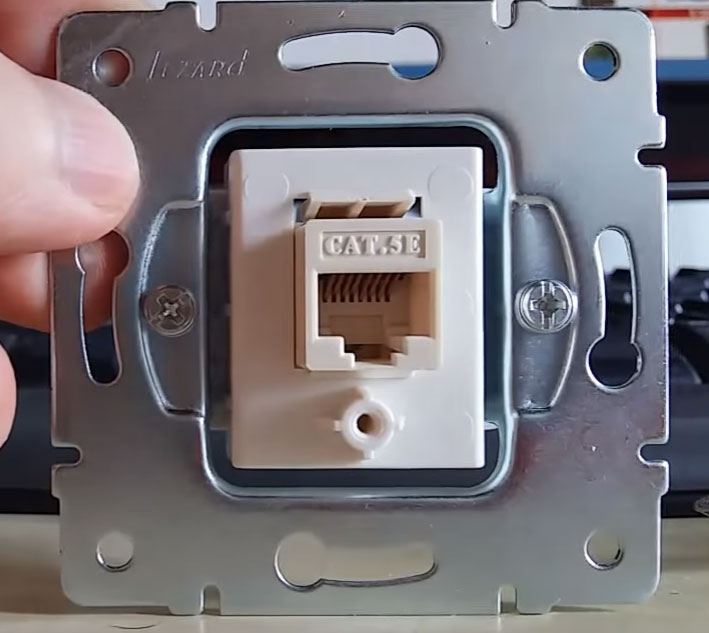 Чаще всего монтаж и подключение интернет розетки, относящейся к слаботочным линиям, производится в тройном блоке:
- обычная 220 Вольт
- интернет-розетка
- телевизионная под ТВ
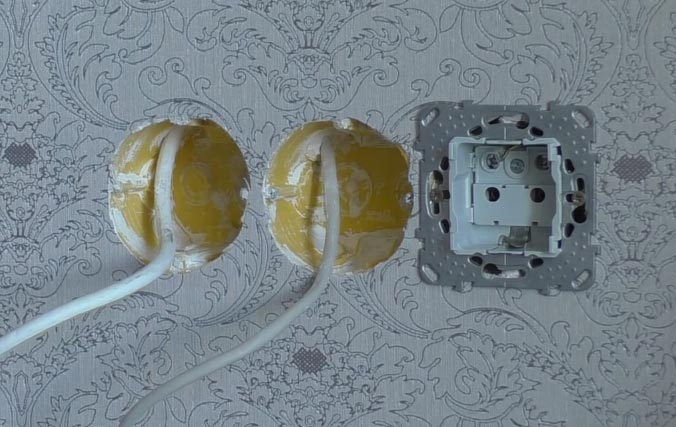
У большинства моделей, например от фирмы Schneider Electric (серия Unica), Legrand, Lezard принцип монтажа практически одинаков и не содержит кардинальных отличий.
Пошагово рассмотрим весь цикл подключение интернет розетки.
Монтаж начинается с установки в слаботочном щите роутера и подключении его от силовой розетки 220В.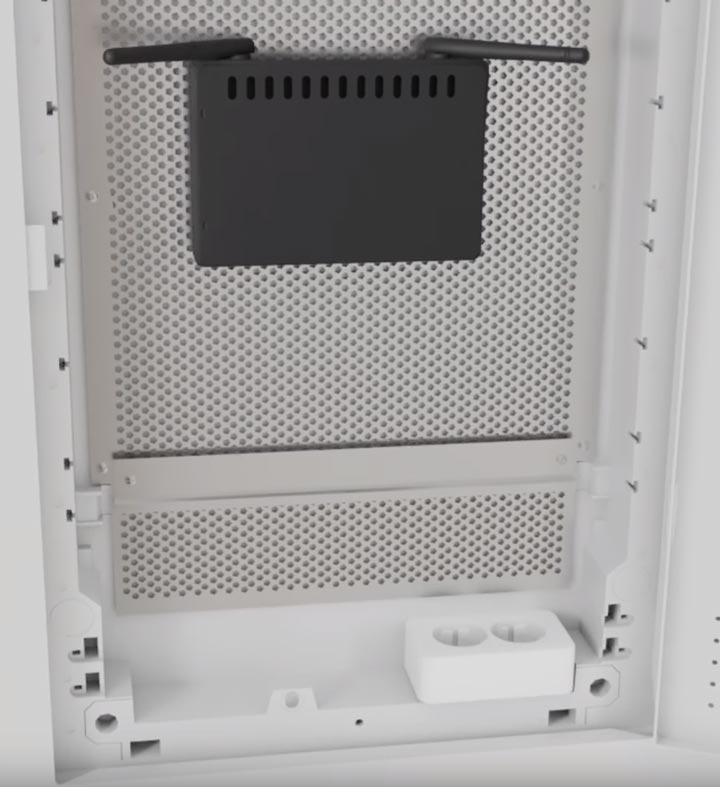
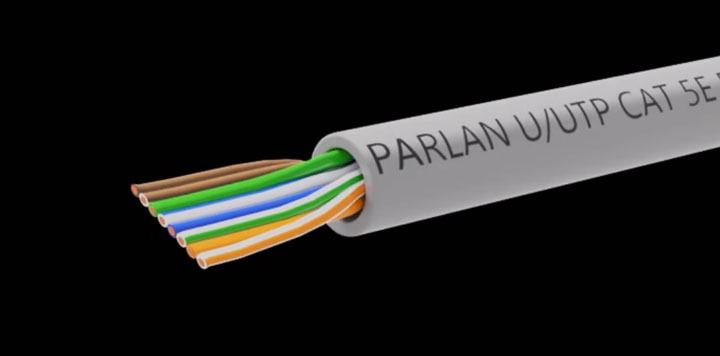
Далее в отдельном кабельном канале или штробе, не связанной с силовыми линиями, прокладывается 4-х парный кабель UTP серии 5E.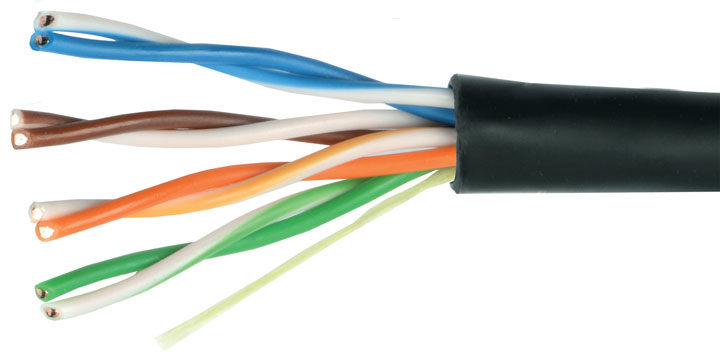
Такой кабель обеспечивает скорость соединения до 1 Гигабита в секунду на расстоянии до 100м. Вот его технические характеристики: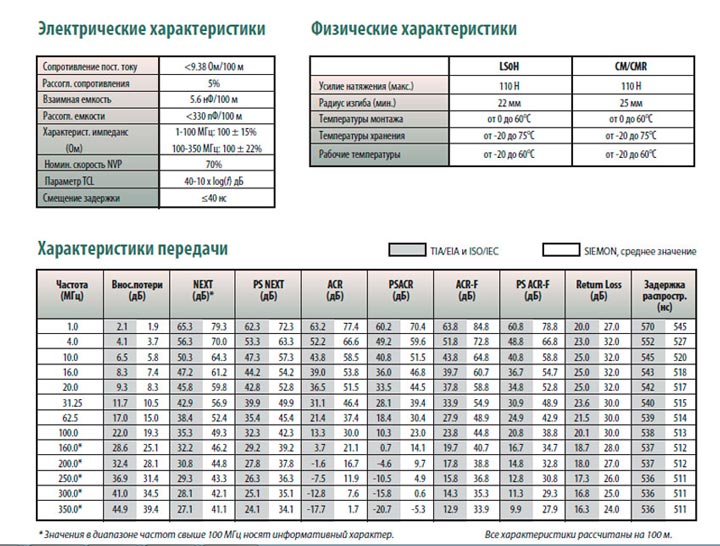
Бывают экранированные и не экранированные разновидности. Фольга в качестве экрана выступает в сетях, где есть нормальное заземление.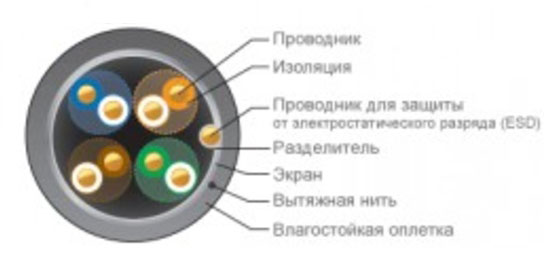
На один такой кабель 5E (4 пары), можно подключить только две розетки. При этом отдельно будут задействованы по 2 пары.
Монтаж ведется цельным проводом напрямую от щита до подрозетника. Заводите кабель в монтажную коробку и оставляете необходимый запас — от 15см и более.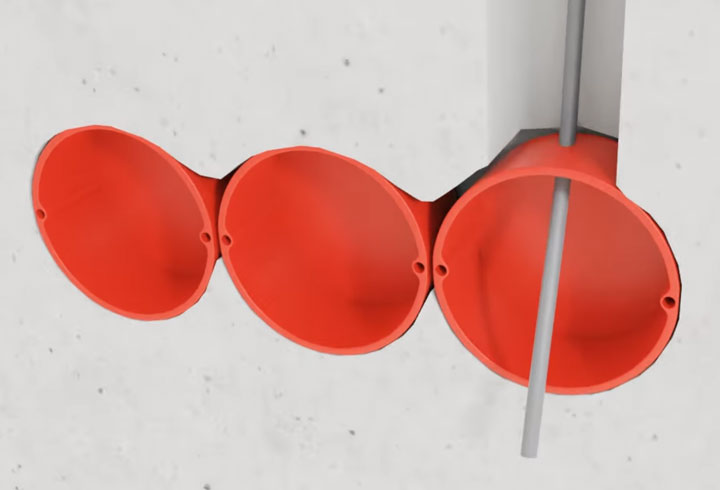
С розетки предварительно снимаете накладку и вытаскиваете суппорт для удобства монтажа.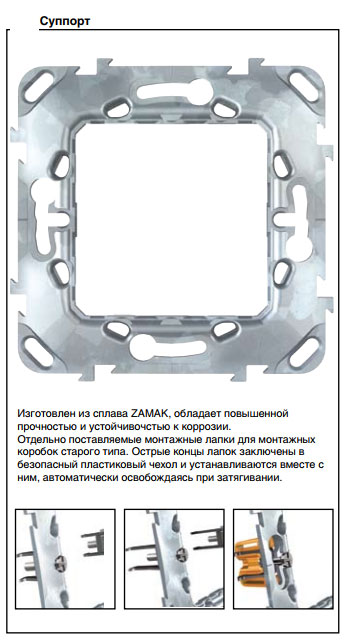
Если позволяет конструкция розетки, рамку на подрозетник можно смонтировать изначально. Благодаря пазам в рамке можно легко регулировать горизонтальность ее расположения.
Винтами 3*25мм предварительно закручиваете всю конструкцию. При этом уровнем электрика Pocket Electric проверяете точность установки и затягиваете винты окончательно.
Производители в последнее время начали выполнять рамки из алюминиевого сплава, они конечно крепче по конструкции, но при этом не будут магнититься к уровню. Придется поддерживать его одной рукой на весу.
Далее, откусываете и оставляете в подрозетнике запас провода, длиной максимум 15см. Снимаете верхний слой изоляции с кабеля UTP.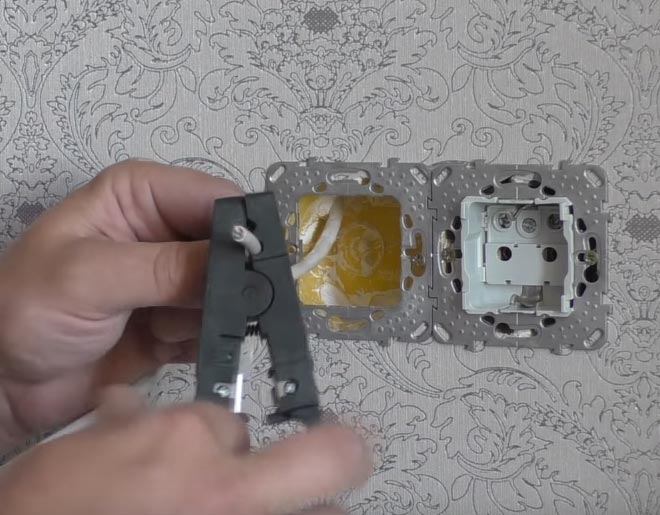
Для съема изоляции, чтобы не повредить жилы, лучше использовать специальный инструмент – стриппер. Но можно все это сделать аккуратно и обыкновенным канцелярским ножом.
Верхний слой с кабеля нужно очистить на длину не более 2,5см. Отрезаете лишнюю в данном случае нить, которая идет между жилами.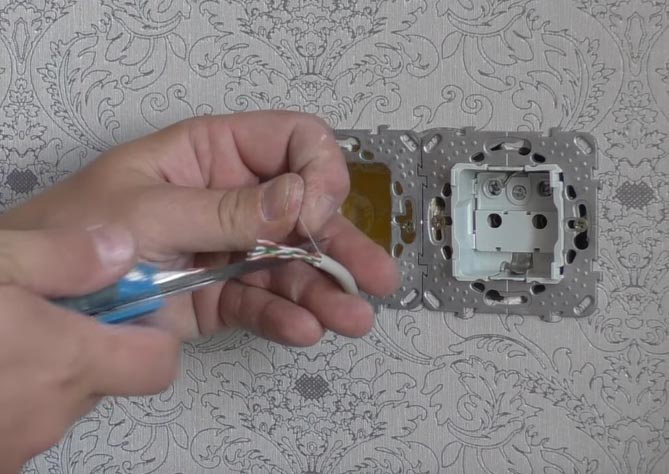
Крепкая нить в кабелях с витой парой, нередко используется для облегчения вскрытия оболочки на большой длине. Она даже так и называется – разрывная нить. В телефонных кабелях ею разделяют пучки и повивы.
Слегка расплетаете по отдельности жилки. Далее вытаскиваете внутреннюю часть розетки с контактами.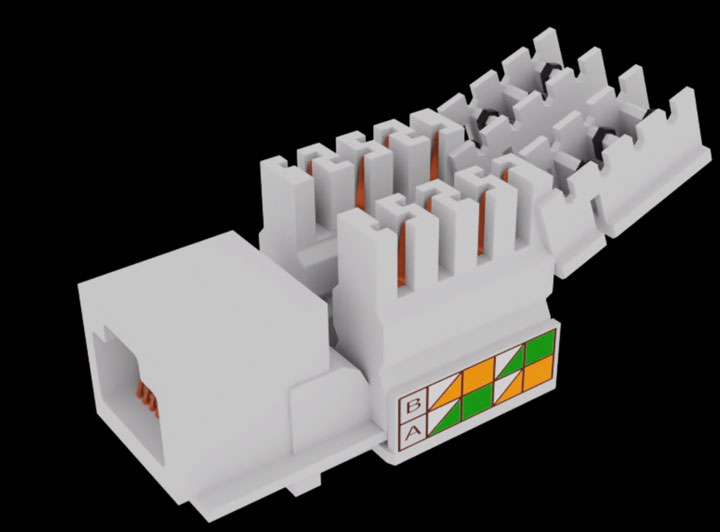
Как правило, к любой марке, будь то TV, интернет розетка или обычная 220 Вольт, должна идти инструкция.
Инструкция к интернет розетке Schneider Electric Unica – скачать
Инструкция к Legrand – скачать
Стандарты и схема подключения
Стандарты и схема подключения
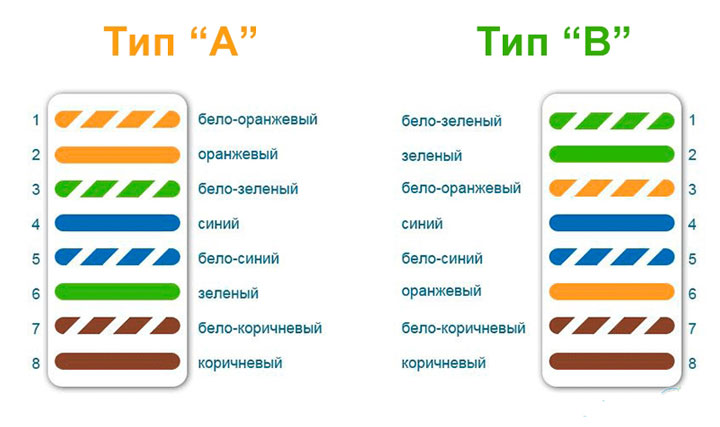 Открываете крышку контактной части и внимательно изучаете маркировку. Каждую розетку RJ45 можно подключить двумя способами:
- по стандарту “A”
- по стандарту “B”
 В большинстве случаев используется второй вариант — «B». Чтобы понять куда какие провода подключать, внимательно осмотрите корпус. На нем должно быть изображено какой стандарт соответствует определенным контактам.
Например на Unica:
- протокол “B” относится к верхней цветовой маркировке. При подключении будете ориентироваться именно по этим цветам.
- “A” – к нижней цветовой маркировке
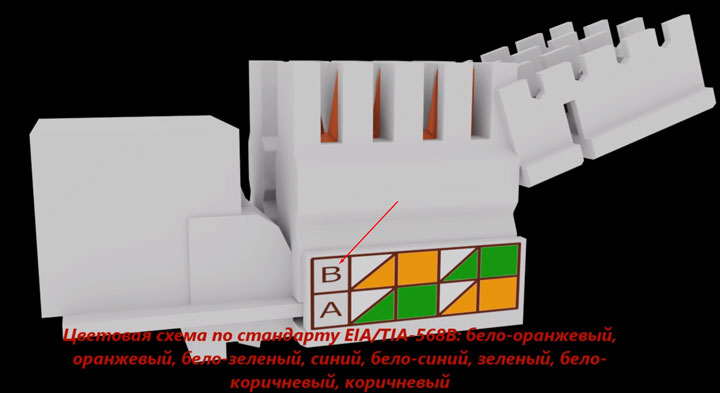
Если с этим разобрались, то с дальнейшей установкой не возникнет сложностей. Протокол “B” соответствует цветовой схеме по стандарту EIA/TIA-568B. На одной стороне зажима должны быть следующие цвета:
- бело-оранжевый
- оранжевый
- бело-зеленый
- зеленый
На другой стороне:
- синий
- бело-синий
- бело-коричневый
- коричневый
Пропускаете провод через крышечку. При этом как говорилось выше, верхний слой изоляции кабеля UTP не должен быть снят, более чем на 2,5см.
Нельзя зачищать его под самую стенку подрозетника, как делают с обычными кабелями NYM или ВВГнГ.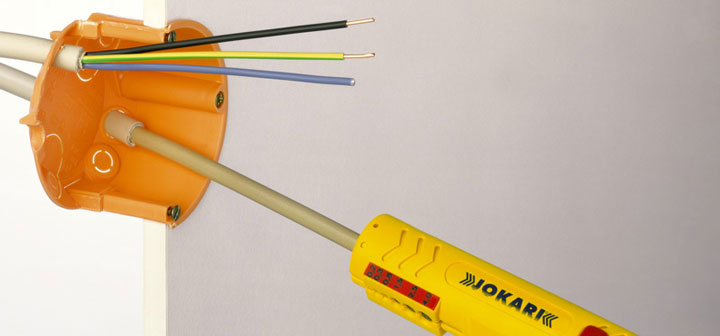
Отрезок без изоляции должен быть минимальной длины. Все эти повивы, делаются не с проста. Их точное количество на 1 метр кабеля строго рассчитано и регламентируется.
Иначе при неправильном подключении и зачистке у вас может снизиться не только скорость, но и качество передачи данных.
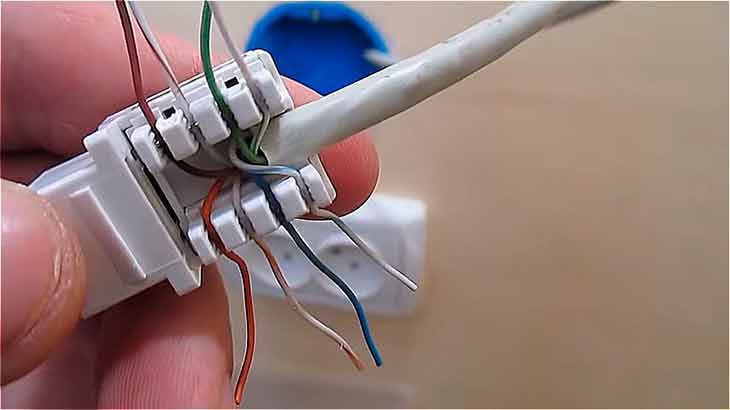
Далее вставляете в контактные пазы по цветам все провода.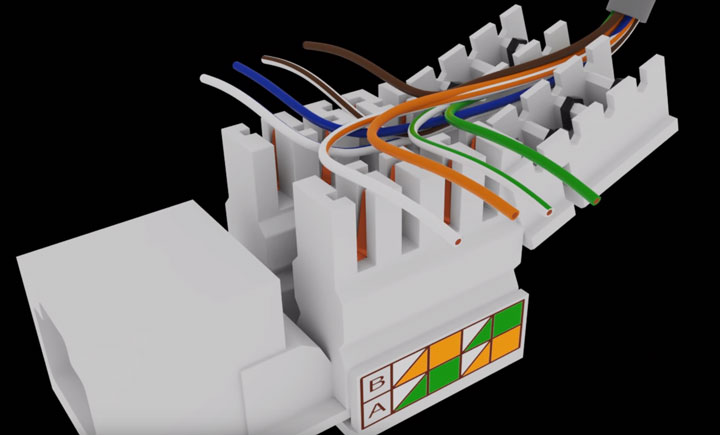
После чего просто защелкиваете крышку. Лишние отрезки жил, которые выступают наружу, срезать нужно именно после закрытия крышечки.


Розетка фактически уже подключена. Осталось ее вставить на место в суппорт.
Главное преимущество таких интернет розеток в том, что с ними вообще не нужно снимать изоляцию с жил и оголять ее до меди. Внутри самой розетки уже установлены специальные ножи.
Когда вы захлопываете крышку, ножи автоматически прорезают изоляцию и образуется контактное соединение. В инструкции таких марок нередко указывают, что при подключении провода, использование специальных обжимок-кроссователей запрещено.
Он как бы уже имеется в конструкции. То есть, когда крышка закрывается, она сама срезает изоляцию и укладывает провода на нужную глубину разъема.
Далее устанавливаете лицевую панель и декоративную рамку.
Подключение к роутеру и обжим коннектора
Подключение к роутеру и обжим коннектора
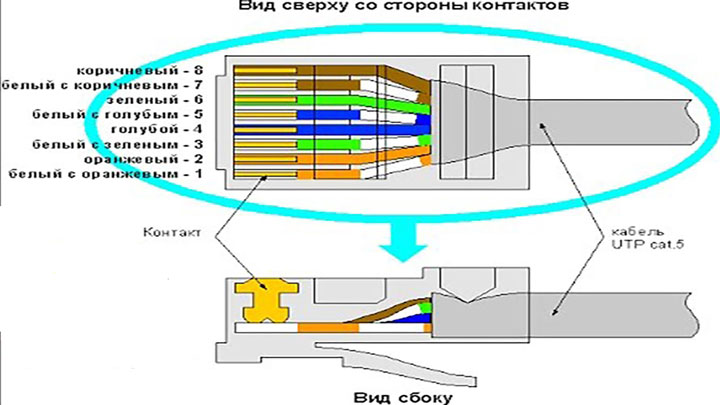 После монтажа самой интернет розетки остается правильно подключить кабель к роутеру в коммуникационном щите.
Снимаете изоляцию с другого конца кабеля на 2-3см. Жилы распушиваете и вставляете в определенном порядке, согласно стандарту TIA-568B, или просто «B».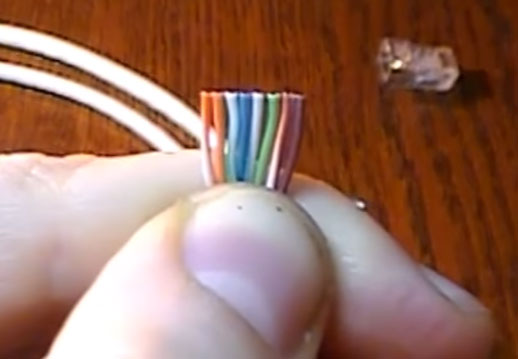
Расположение цветов считается слева-направо:
- бело-оранжевый
- оранжевый
- бело-зеленый
- синий
- бело-синий
- зеленый
- бело-коричневый
- коричневый
Стандарт «A» иногда применяется, если вам нужно соединить один компьютер с другим. Здесь один конец кабеля обжимаете по стандарту «B», а другой по «A». Вообще если оба конца кабеля обжаты по одному стандарту (АА или BB), то это называется — патч-корд. А если они поменяны местами (AB или BA), то — кросс.
Жилы опять же зачищать не нужно. Просто вставляете их в коннектор до упора.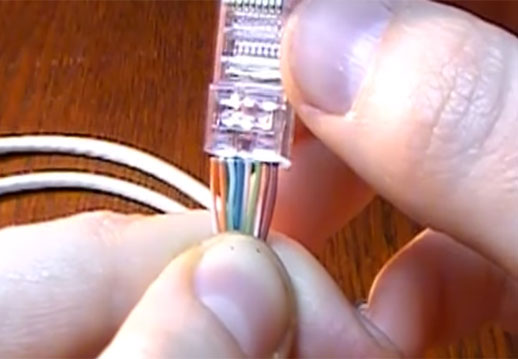
После чего все это запрессовывается специальным кримпером. Некоторые это делают тоненькой отверткой или лезвием ножа, правда так можно легко повредить коннектор.
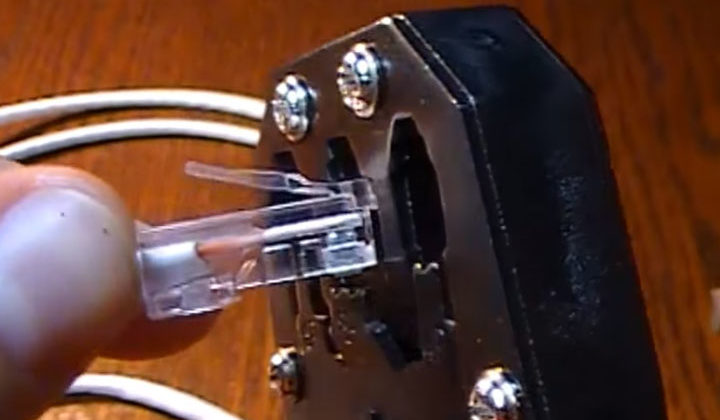

Кабеля cat5E и cat6 в коннекторе RJ45 обжимаются по одному принципу. Другая «вилка» здесь не требуется. Различия у кабелей в скорости передачи данных, у cat6 она больше.
Проверка интернет-подключения
Проверка интернет-подключения
После монтажа интернет-розетки и коннектора на другом конце кабеля, желательно проверить подключение и целостность всех соединений. Сделать это можно самым дешевым китайским прибором.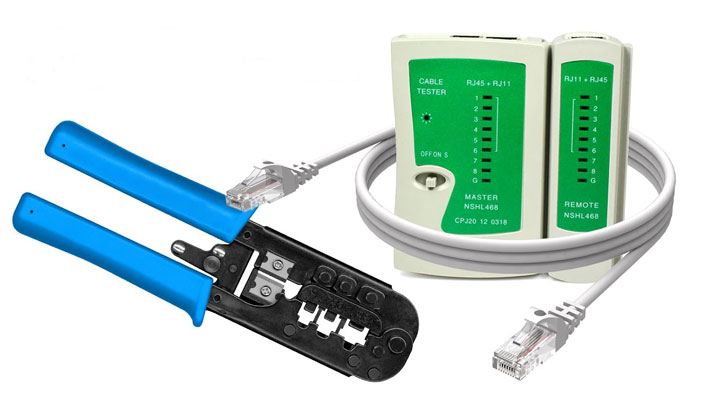
В чем его суть? Есть генератор сигнала, который подает импульсы по определенным кодам, и приемник. Генератор подключается в месте установки роутера, а приемник непосредственно в саму розетку.
После подачи импульсов происходит сравнение сигналов. Если все исправно, поочередно загораются зеленые светодиодные лампочки на корпусе приемника. Если где-то обрыв или короткое замыкание, то одна или больше лампочек гореть вообще не будут.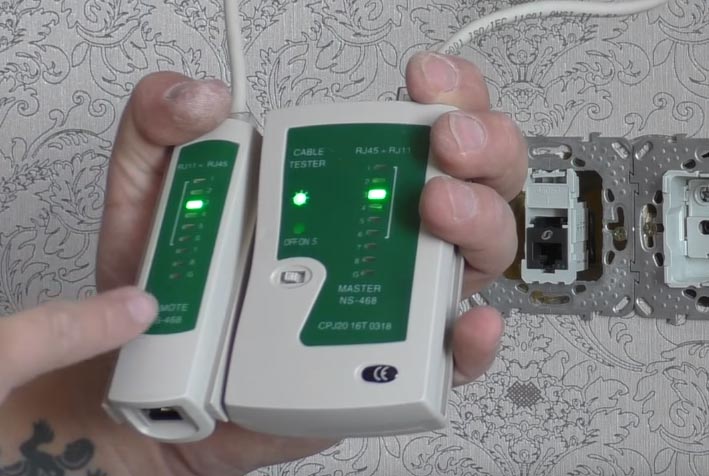
Когда подобное произошло, то в первую очередь нужно грешить на плохой контакт в коннекторах. Чаще всего именно там, на какой-либо жиле, полностью не срезается изоляция и соответственно не будет соединения.
В самом конце, готовый проверенный кабель с коннектором подключается к роутеру.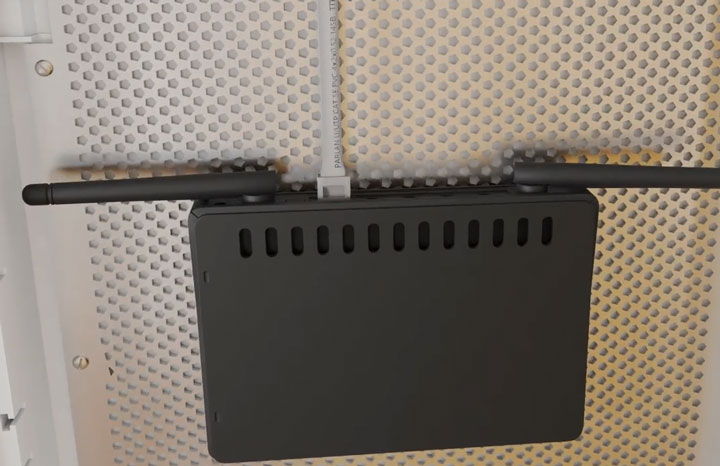
Полный комплект всех инструментов для разделки, обжатия, прозвонки интернет кабеля utp можно заказать на АлиЭкспресс здесь (доставка бесплатная).


Как подключить 4-х жильный телефонный кабель
Как подключить 4-х жильный телефонный кабель
 А что делать, если у вас для интернета используется 4-х жильный телефонный кабель, а розетка под стандарт 8 жил? Как подключить схему в этом случае?
Простое соединение по цветам здесь не поможет. То есть, если вы бело-синию жилу вставите в контакт с бело-синей маркировкой и аналогично по расцветке подсоедините все остальные жилы, сигнала не будет.
Объясняется это тем, что для передачи сигнала нужно использовать контакты 1-2-3-6.
С одной стороны две жилы заводите на контакты 1-2:
- бело-оранжевый контакт = бело-оранжевая жила
- оранжевый = оранжевая жила
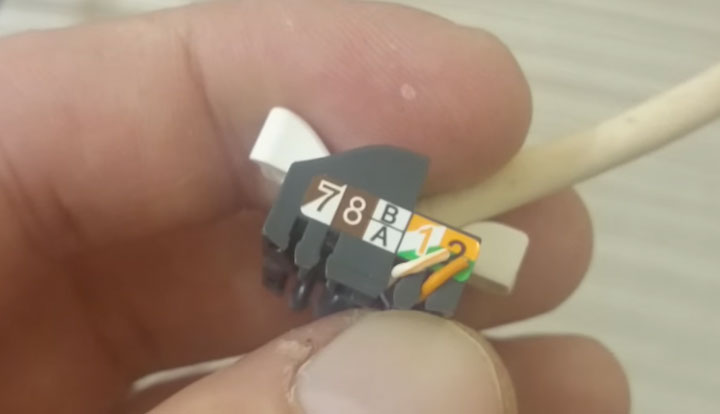
а с другой, на контакты 3-6:
- бело-зеленый контакт = бело-синяя жила на кабеле
- зеленый = синяя жила
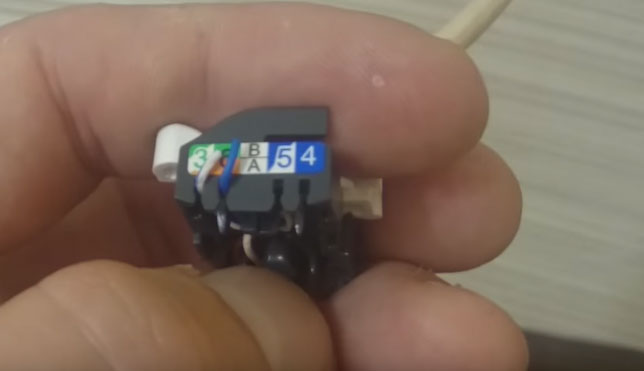
В этом случае все должно работать без проблем. Только запомните, что здесь самое главное не цвета, а именно позиции. Цвета используются для того, чтобы было визуально легче различать позиции одной и той же жилы на разных концах кабеля.
Также имейте в виду, что при использовании 4-х проводов, т.е. двух пар витой пары, вы сможете достигнуть скорости до 100Мбит/сек. А вот для гигабитной сети (1Гбит/сек) уже понадобятся все 8 проводов.
Ошибки при подключении интернет розетки
Ошибки при подключении интернет розетки
1Неправильное подключение жил согласно протокола.
Можно запросто перепутать порядок расположения жил на коннекторе и в самой розетке. Грубо говоря перевернуть их на 180 градусов.
Здесь все проверяется более внимательным изучением надписей на корпусе розетки и цветовой расцветки самих жил. Тестер с генератором и приемником сигнала хороший помощник для выявления подобных ошибок.
При неправильном расключении жил, лампочки на тестере будут загораться не по порядку от 1 до 8, а в произвольных вариантах. Например сначала 1, потом сразу 3, затем 2 и т.д.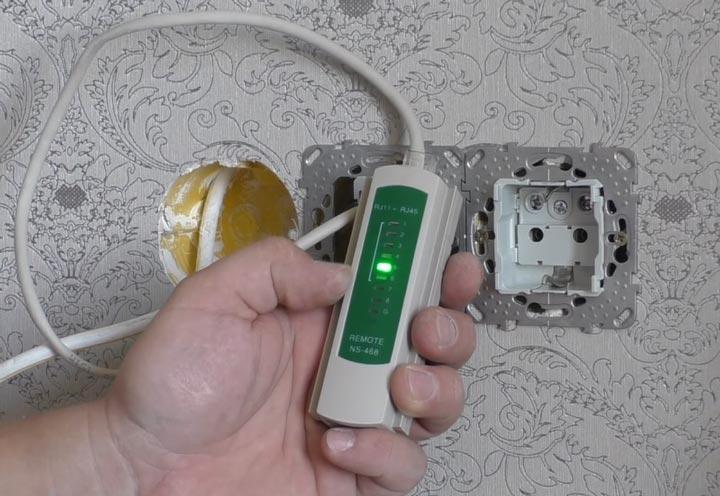
2Не значительной, но все же ошибкой считается, если жилы с контактных пластин розетки срезать не после закрытия крышки, а до этого момента.
 То есть, непосредственно после укладки их по своим местах в прорези. В этом случае, жила может случайно выпасть, а вставить ее обратно обрезанной уже не получится. Придется заново все зачищать и проходить весь цикл подключения по новой.
А если вы оставили запас кабеля в монтажной коробке маленьким, то и вовсе столкнетесь с большой головной болью.
3Зачистка внешней изоляции на большое расстояние, вплоть до стен подрозетника, как в обычных сетях 220В.
Как уже говорилось ранее, здесь итог – ухудшение скорости и качества сигнала. Более того, не нужно витые пары расплетать предварительно до места среза изоляции, тем более отверткой. Просто расшивайте их раздвигая жилы на необходимую длину, чтобы завести в прорези.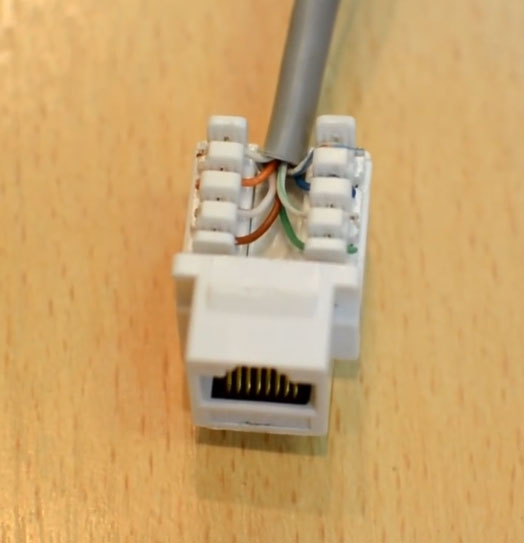
По стандарту не допускается раскручивание витой пары более чем на 13мм, иначе в тестах частотных характеристик появятся ошибки перекрестных наводок (crosstalk). На практике начнутся проблемы при загрузке сети трафиком.
Источники — https://cable.ru, Кабель.РФ
Всем привет, с вами снова Бородач! Про подключение компьютерной или интернет розетки написано достаточно много инструкций. Но опять же – нет совокупной информации. Почему-то в подобных статьях авторы представляют только один тип интернет розетки.
Сегодня в статье я расскажу про три вида, с которыми вы можете встретиться в будущем. Также расскажу про разводку кабелей по квартире или в офисе и про монтаж RJ-45 розетки. Если у вас будут какие-то дополнения или советы – пишите в комментариях.
ПРИМЕЧАНИЕ! Инструкция и схемы подключения интернет розеток подходит для фирм VIDEX, VIKO, Werkel, Lezard, Schneider, Legrand и другие. Также не важно, как именно вы будете использовать розетку (под LAN подключение или для интернета), так как чаще всего используется прямая схема обжимки «B».
Содержание
- Проводка
- Монтаж внутренней розетки
- Обжимка внутренняя розетки: модель № 1
- Обжимка внутренняя розетки: модель № 2
- Обжимка внешней розетки
- Обжим кабеля
- Задать вопрос автору статьи
Проводка
Но сначала напишу пару слов про используемый кабель. Чаще всего в квартирах, офисах и других организациях внутри здания используется кабель категории CAT5e. Он достаточно дешевый и имеет отличные характеристики, но нам по сути нужно всего две:
- Максимальное расстояние: 100 метров.
- Поддерживаемая скорость: от 100 до 1000 Мбит в секунду.
Некоторые начинают закупать более дешевый кабель CAT3, который по сути является тем же самым проводом, только имеет 4 жилы. При этом максимальная поддерживаемая скорость будет всего 100 Мбит в секунду. Возможно сейчас этого вполне хватает, но на будущее лучше всего взять 8-ми жильный CAT5e.
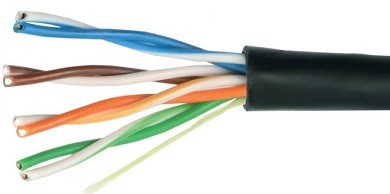
Лучше всего проводить кабели заранее до выполненного ремонта. В противном случае вам нужно будет использовать кабель каналы или прокидывать провод в плинтусах. От этого также будет зависеть, используемая розетка в будущем, но об этом я расскажу чуть ниже. Далее я расскажу про 3 розетки, которые вы можете встретить в будущем.
Советую почитать более подробно про витую пару тут.
Монтаж внутренней розетки
Скорее всего вы уже прокинули кабель и установили монтажные коробки для ЛАН и электророзеток. Обычно рядом с кабелем также прокидывают и проводку.
ПРИМЕЧАНИЕ! Советую не прокидывать сетевой кабель рядом с проводкой, так как при этом могут создаваться помехи, которые в будущем могут ухудшить связь.
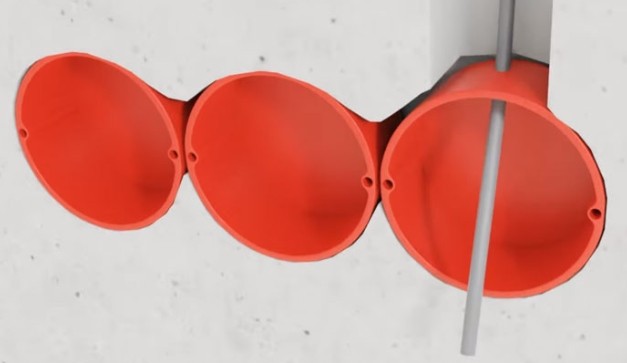
После установки боксов нужно будет прикрутить подрозетную рамку. Если вы уже купили одну из внутренних розеток, то они должны быть в комплекте. Лучше всего использовать уровень, чтобы розетки были ровные.
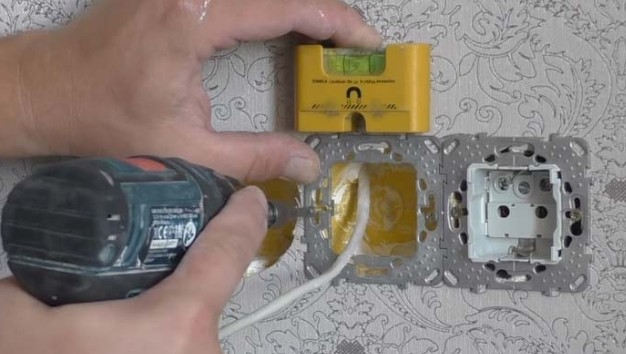
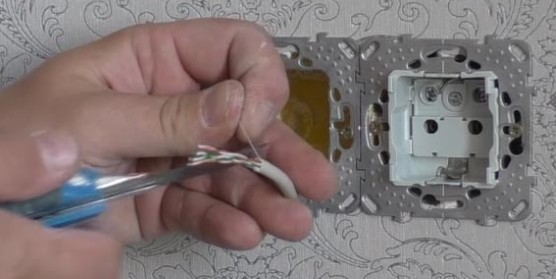
Теперь аккуратно снимаем верхнюю оплетку и отрезаем ниточку внутри. Каждый из проводков лучше выпрямить, чтобы было удобно вставлять их в пазы при обжимке.
Обжимка внутренняя розетки: модель № 1
Подключить эту компьютерную розетку достаточно просто, так как вам по сути не нужны дополнительные инструменты. Сразу скажу, что чаще всего используется именно схема «B». Именно по ней мы и будем обжимать кабели. Можете также смотреть на рисунок, который приклеен снизу.
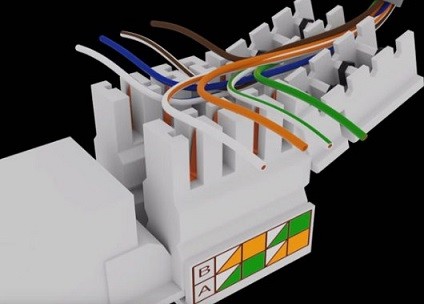
- С одной стороны:
- Бело-оранжевый.
- Оранжевый.
- Бело-зеленый.
- Зеленый.
- С другой стороны:
- Бело-синий.
- Синий.
- Бело-коричневый.
- Коричневый.
Защелкните верхнюю крышку, и прижмите её сверху небольшим усилием. Теперь можно взять обычный канцелярский или строительный нож и отрезать лишние проводки, чтобы не мешали при установке основного блока в розетку.
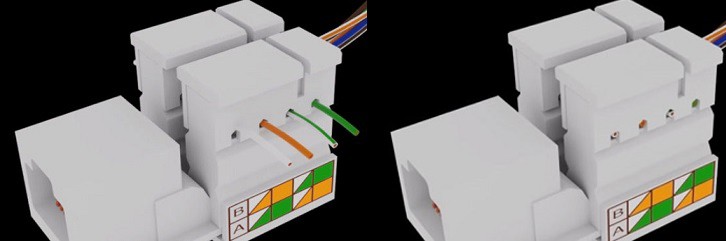
Останется просто вставить данный блок внутрь и прикрутить его. Если кабель сильно длинный, то можно попробовать его немного завернуть, чтобы он влез в бокс. Так происходит подключение интернет розеток фирм Schneider, Werkel и Lezard.
Обжимка внутренняя розетки: модель № 2
Сейчас мы поговорим про установку и подключение компьютерной розетки, которую я устанавливал у себя дома. Брал розетки от фирмы VIKO, но как понимаю подобный блок используют и другие компании.
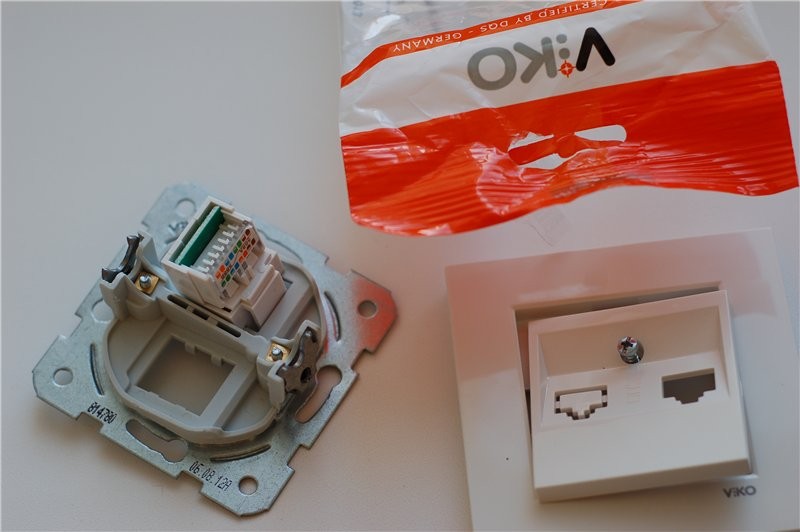
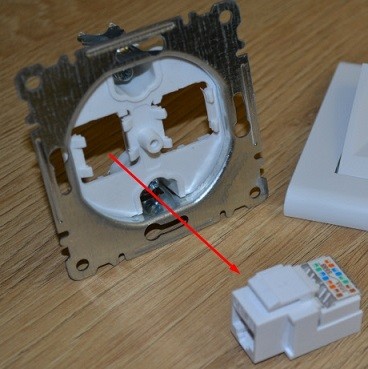
- Вытащите основной блок из паза. Для этого нужно нажать на ушки, которые удерживают эту розетку по бокам. Далее нужно слегка надавать на блок с другой стороны и он выйдет как по маслу.
- Итак, сначала смотрим на схему распиновки. Мы будем обжимать по схеме «B». Если смотрим на картинку, то схема находится снизу.
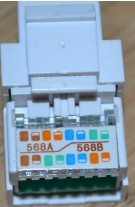
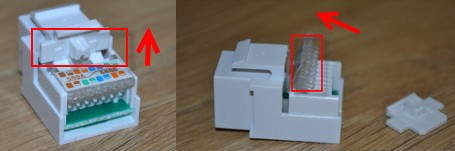
- Чтобы произвести обжимку, вам также не нужны никакие дополнительные инструменты и все делается за счет верхней крышечки. Но чтобы её приподнять, нужно снять пластиковый верхний держатель – просто потяните его вверх.
- Устанавливаем 8 проводов по цветам распиновки «B» схемы:
- Коричневый.
- Бело-коричневый.
- Зелёный.
- Бело-зелёный.
- Синий.
- Бело-синий.
- Оранжевый.
- Бело-оранжевый.
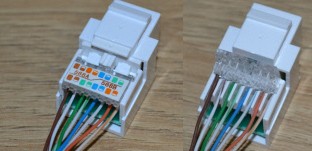
А теперь очень важный совет, по поводу обжимки. Некоторые люди говорят сразу устанавливать проводки в нужном порядке и запихивать их внутрь. Проблема в том, что если проводки не идеально ровные, то они при обжимке могут выпасть и залипнуть в соседний паз. А кто-то вообще может не обжаться, так как ножи находятся далеко.
Мой совет: обжимайте по два проводка. То есть вы берете одну пару, засовываете в нужные пазы и прихлопываете крышкой. Далее открываете её и далее следующий два, пока не обожмете все проводки.
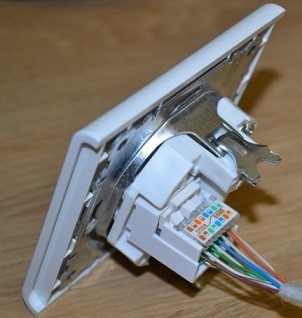
После обжимки не забудьте вернуть на место пластиковый держатель. Далее останется просто вставить основной блок с уже обжатым кабелем в паз до щелчка.
Обжимка внешней розетки
Если в квартире или в офисе уже сделан ремонт, то придется использовать внешние розетки. Стоят они чуть дешевле, чем прошлые варианты. Единственный минус в том, что вам придется дополнительно заводить кабель по специальному кабель каналу.
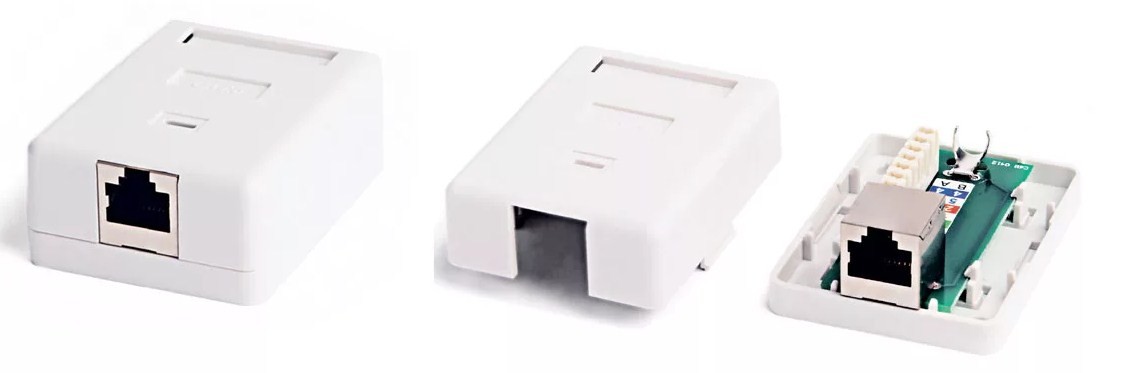
Раскручиваем розетку и видим две схемы обжимки: 568A и 568B. Обжимать мы будем по «В» схеме – смотрим в самый левый и правый бок. Схема по картинке:
- Слева:
- Бело-оранжевый.
- Оранжевый.
- Бело-зеленый.
- Зеленый.
- Справа:
- Бело-синий.
- Синий.
- Бело-коричневый.
- Коричневый.
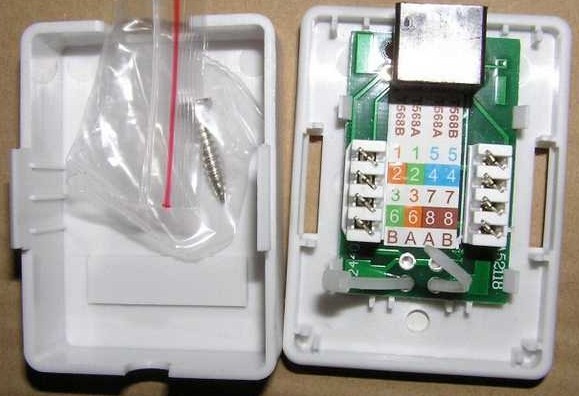
Ножи тут находятся в открытом виде, и ничем сверху не прихлопываются. Теперь встаёт вопрос: а как обжать эту интернетовскую розетку? Для этого нам понадобится специальный сетевой кросс-нож.
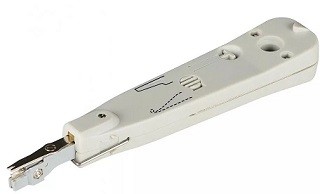
Если его нет, то можно воспользоваться канцелярским или строительным ножом. Просто вставляем проводок в паз и сверху немного надавливаем на него, чтобы он вошел в нож. Как только вам удалось соединить воедино розетку и провода – можете собирать её и прикручивать к стене.
Обжим кабеля
После того как вы обжали сетевые розетки, их нужно проверить. Для проверки нам нужно обжать как минимум 2 провода, чтобы проверить соединение с одной и с другой стороны. Для обжимки используется две схемы:
- Прямая – используется чаще всего.
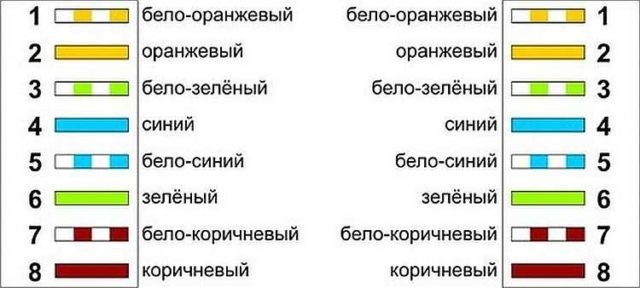
- Перекрестная – используется реже для подключения к определённому виду сетевого оборудования.
Есть также возможность обжимки для 4 проводков, но пользоваться я ею не советую. Во-первых, идет ограничение по скорости в 100 Мбит в секунду. Во-вторых, в случае чего вам нужно будет полностью менять провода или переобжимать их. В-третьих, нам надо проверить соединение по всем парам, а не по двум.
Более детальную статью по обжимке витой пары смотрите тут.
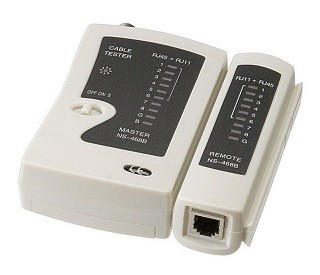
В самом конце останется прозвонить соединение вот таким специальным устройством. Если его нет, то можно проверить целостность кабеля другим способом. Подключите один конец в любое коммутирующее устройство: коммутатор, маршрутизатор, сервер или второй компьютер. Второй конец вставляем в ноутбук или в компьютер. На ноуте или компе должна загореться лампочка на сетевой карте.
В этой инструкции я покажу, как самостоятельно подключить компьютерную розетку. Речь идет о сетевой розетке RJ-45. Эти розетки используются для подключения устройств в локальную сеть Ethernet. Сейчас эти розетки не очень актуальные, так как есть Wi-Fi, и практически в каждом устройстве есть встроенный Wi-Fi модуль, или возможность подключения внешнего беспроводного модуля. Так что в большинстве случаев можно создать локальную сеть с выходом в интернет вообще без проводов, коннекторов, розеток и всего вот этого. Но тем не менее, многие в домах, в квартирах прокладывают сетевой кабель, устанавливают сетевые розетки и используют их для подключения разных устройств к роутеру, или модему. И в некоторых случаях лучше использовать подключение именно по кабелю, а не по Wi-Fi.
Главная фишка в том, что подключение любого устройства (будь то ПК, телевизор, игровая приставка) к маршрутизатору по кабелю будет работать намного стабильнее и быстрее, чем подключение по Wi-Fi. С Wi-Fi очень часто бывают разные проблемы: слабый уровень сигнала, низкая скорость, постоянно что-то отключается, вылетает из сети и т. д. С кабелем все намного проще – подключили и работает. Приходит от провайдера 100 Мбит/с и устройство по кабелю от роутера тоже получит 100 Мбит/с. Можно без проблем построить гигабитную сеть, и как минимум в домашней сети у вас будет скорость между устройствами 1 Гб/с (при условии, что роутер и устройство (клиент) у вас с гигабитными портами).
Чаще всего сетевые розетки используют в следующей схеме: в процессе ремонта прокладывается сетевой кабель (витая пара категории CAT5Е) из предполагаемого места установки маршрутизатора (чаще всего это отдельный щиток в коридоре, внутри квартиры) по разным комнатам. Где примерно будут установлены компьютеры, телевизоры и другие устройства, которые будут подключаться к интернету. Сетевые розетки обычно устанавливаются рядом с обычными розетками. Но витую пару нельзя прокладывать вместе с электрической проводкой (в один канал). С одного конца (возле маршрутизатора, или модема) кабель обжимается в коннектор RJ-45, а в комнатах устанавливаются сетевые розетки. Дальше к маршрутизатору подключается интернет (кабель от провайдера) и интернет розетки (в LAN-порты). После чего в разных комнатах дома, или квартиры мы получаем возможность подключится к роутеру по кабелю.
Это очень актуально в первую очередь для телевизоров. Да, сейчас практически все Smart TV телевизоры идут со встроенным Wi-Fi. Но работает он не всегда стабильно, на многих телевизорах нет поддержки 5 GHz, а в диапазоне 2.4 ГГц как правило не хватает скорости для просмотра видео в высоком качестве. То же самое с игровыми приставками. К персональным компьютерам, если они у вас есть, я тоже советовал бы прокладывать сетевой кабель и ставить компьютерные розетки. Особенно, если вы любите поиграть в онлайн игры. Геймеры со мной согласятся, что пинг по кабелю как правило ниже и соединение более стабильное.
Чаще всего для прокладки сетевых кабелей и подключения розеток вызывают специалистов. Не буду спорить, что монтаж компьютерной сети они скорее всего выполнят быстрее и качественнее. Но если у вас не сложная сеть, есть хоть какой-то опыт и понимание того, как это все устроено и работает, то можно справиться самостоятельно. А я вам постараюсь в этом помочь.
Подготовка к установке сетевой розетки
В этой статье речь пойдет именно о встраиваемых розетках, так как есть еще наружные (для наружной проводки, когда кабель проложен не в стене). Но порядок и сама схема подключения наружных розеток примерно такая же. Для начала нужно купить саму компьютерную розетку. Можете взять любую. Если хотите что-то более качественное, красивое и как правило легкое в установке – не экономьте (не покупайте самые дешевые). У меня розетка Makel. Недорогая. Что-то в районе 130 грн. (340 рублей). Есть еще много хороших вариантов от Schneider, Legrand, VIDEX, VIKO, Werkel, Lezard. Есть двойные розетки, есть с рамками и без них. Вот моя:

К розетке прокладывается кабель витая пара категории CAT5Е, или более продвинутый Cat.6. Это четырехпарный экранированный кабель. Розетка должна соответствовать категории кабеля. На розетке есть эта информация. У меня кабель CAT5Е и розетка тоже CAT5Е. Максимальная длина кабеля 100 метров.

Значит с одной стороны кабель подключается к компьютерной розетке, а с другой стороны обычно обжимается в коннектор RJ-45, и подключается к роутеру, модему, коммутатору.

В этой статье я не буду писать о том, как обжать сетевой кабель. На эту тему у нас уже есть две инструкции:
- Как обжать витую пару в RJ-45? Сетевой кабель своими руками
- Как обжать сетевой кабель без инструмента (отверткой)
И еще может пригодится эта статья: как удлинить интернет кабель (сетевой кабель).
Все это сетевое оборудование можно купить в специализированных магазинах. Так же компьютерные розетки, сетевой кабель, коннекторы обычно продаются в магазинах цифровой техники.
Сетевой кабель должен быть проложен в обычный подрозетник. В который после подключения будет установлена и закреплена наша розетка. Если вы еще не проложили сетевой кабель, но собираетесь это делать, то оставляйте запас кабеля. Вроде как рекомендуется 1 метр. Но мне кажется, что это много. Думаю, 50 сантиметров будет более чем достаточно.
Еще один момент: способ подключения сетевой розетки может отличаться в зависимости от производителя. Именно сам процесс подключения витой пары и ее фиксации (зажима) в модуле розетки. Для подключения таких розеток специальный инструмент не нужен.
Как подключить сетевую розетку?
Для удобства подключения, можно из самого корпуса розетки вытянуть модуль, а после подключения вставить его обратно. В случае с моей розеткой Makel нужно открутить болтик и снять переднюю крышку. Затем отверткой надавить на пластмассовую защелку и выдавить модуль из корпуса розетки. Но делать это не обязательно, можно подключить розетку и в собранном виде.

Дальше снимаем с кабеля наружную изоляцию. Примерно 4-5 сантиметров.

Раскручиваем и выравниваем проводки в соответствии со схемой обжима. Схема обжима должна быть в инструкции с розеткой и на самой розетке. Там две схемы: 568A и 568B. Обычно используют 568B. Подробнее о схемах обжима сетевого кабеля можете почитать в этой статье.

Дальше на розетке (модуле) извлекаем фиксирующую планку и откидываем пластину, которая будет зажимать контакты.

Вставляем проводки витой пары в отверстия в соответствии со схемой обжима и сильно зажимаем их этой крышкой. После чего можно вставить фиксирующую планку.

Можно установить модуль обратно в корпус розетки (если вы его снимали).

Все готово! Нужно только спрятать сетевой кабель в подрозетник, вставить туда розетку и закрепить ее (как обычную розетку, выключатель). Дальше к этой розетке можно подключать устройства. Например, компьютер по этой инструкции.
Весь процесс подключения компьютерной розетки сводится к тому, что нужно вставить проводки витой пары в соответствии со схемой обжима и зафиксировать их. Ничего сложного. Обязательно оставляйте комментарии!
Во многих семьях подключается к интернету несколько устройств: без всемирной паутины мы жизни себе и не представляем, потому каждому требуется своя линия. Работают они, в основном, по беспроводному протоколу — Wi-Fi, но провод все-таки имеется, так как пока проводной интернет более стабильный, чем безпроводной. Во время ремонта все провода прячутся в стены и «интернетовские» не исключение. Их, как электрические, заводят на розетки, только другого стандарта: называют компьютерными или информационными. Они могут быть с разными разъемами, но наиболее распространенный — RJ 45. Установку и подключение можно сделать самостоятельно, но так как внешне выглядит разъем непривычно, проводов в нем больше чем два или три, да и соединение обеспечивается не пайкой и не скрутками, необходимо знать, как подключить интернет розетку а также коннектор, который в нее должен вставляться.
Содержание статьи
- 1 Обжим коннектора RJ-45
- 1.1 Схема подключения интернет кабеля по цветам
- 1.2 Обжим витой пары в коннекторе
- 1.3 Видео-урок: обжим коннектора RJ-45 клещами и отверткой
- 2 Как подключить интернет кабель к розетке
- 2.1 Как подключить настенную компьютерную розетку
- 2.2 Как подключить внутреннюю интернет-розетку
Обжим коннектора RJ-45
Заходящий в квартиру или дом интернет-кабель, который чаще всего называют витой парой, часто заканчивается небольшим пластиковым разъемом. Вот это пластиковое устройство и есть коннектор, причем обычно RJ45. На профессиональном жаргоне их еще называют «Джек».

Корпус его прозрачный, благодаря чему видны провода разного цвета. Такие же устройства используются на соединительных проводах, которыми соединяются компьютеры между собой или с модемом. Отличаться может только порядок расположения (или как говорят компьютерщики, распиновки) проводов. Этот же коннектор вставляется в компьютерную розетку. Если вы поймете, как распределяются проводя в коннекторе, с подключением интернет-розетки проблем не будет.
Схема подключения интернет кабеля по цветам
Есть две схемы подключения: T568А и T568В. Первый вариант — «А» в нашей стране практически не используется, а повсеместно провода располагают по схеме «B». Ее и необходимо запомнить, так как именно она требуется в большинстве случаев.

Чтобы окончательно прояснить все вопросы, поговорим еще о количестве проводов в витой паре. Этот интернет-кабель бывает 2-х парным и 4-х парным. Для передачи данных со скоростью до 1 Гб/с используют 2-х парные кабели, от 1 до 10 Гб/с — 4-х парные. В квартиры и частные дома сегодня, в основном, заводят потоки до 100 Мб/с. Но с нынешними темпами развития интернет-технологии вполне возможно, что уже через пару лет скорости будут исчисляться Мегабитами. Именно по этой причине лучше сразу расшить сеть из восьми, а не из 4-х проводников. Тогда при изменении скорости вам не придется ничего переделывать. Просто аппаратура будет использовать большее число проводников. Разница в цене кабеля небольшая, а розетки и коннекторы для интернета все-равно используют восьми-контактные.
Если сеть уже разведена двухпарным, используйте те же коннекторы, только после первых трех проводников, уложенных по схеме B, пропускаете два контакта и зеленый проводник укладываете на место шестого (смотрите фото).

Обжим витой пары в коннекторе
Для обжима проводов в коннекторе есть специальные клещи. Они стоят порядка 6-10$ в зависимости от производителя. Работать ими удобнее, хотя можно обойтись обычной отверткой и кусачками.

Сначала с витой пары снимается изоляция. Ее снимают на расстоянии 7-8 см от конца кабеля. Под ней есть четыре пары проводников разных цветов, скрученых по двое. Иногда имеется также тонкий экранирующий провод, его просто отгибаем в сторону — он нам не нужен. Пары раскручиваем, провода выравниваем, разводя в разные стороны. Затем складываем по схеме «В».

Провода в нужном порядке зажимаем между большим и указательным пальцем, Проводки выкладываем ровно, плотно друг к другу. Выровняв все, берем кусачки и отрезаем лишнюю длину выложенных по порядку проводов: остаться должно 10-12 мм. Если приложить коннектор как на фото, изоляция витой пары должна начинаться выше защелки.

Витую пару с отрезанными проводами заводим в коннектор. Обратите внимание, что взять его нужно защелкой (выступ на крышке) вниз.

Каждый проводник должен попасть в специальную дорожку. Вставляют провода до упора — они должны дойти до края коннектора. Придерживая кабель у края разъема, его вставляют в клещи. Ручки клещей сводят плавно сводят вместе. Если корпус стал нормально, особых усилий не требуется. Если чувствуете, что «не идет» перепроверьте, правильно ли стоит RJ45 в гнезде. Если все нормально, попробуйте еще раз.
При надавливании имеющиеся в клещах выступы подвинут проводники к микроножам, которые прорежут защитную оболочку и обеспечат контакт.

Подобное соединение надежное и проблемы с ним возникают редко. А если что и случается, перезаделать кабель легко: отрезаете и повторяете процесс с другим «джеком».
О подключении люстры можно прочесть тут.
Видео-урок: обжим коннектора RJ-45 клещами и отверткой
Процедура несложна, ее легко повторить. Возможно, вам будет легче все проделать, после видео. В нем показано как работать клещами, а также как обойтись без них, а проделать все при помощи обычной прямой отвертки.
Как подключить интернет кабель к розетке
Теперь дошли непосредственно до того, как подключить интернет розетку. Начнем с разновидностей. Как и обычные электрические розетки, информационные бывают двух модификаций:
- Для внутреннего монтажа. В стену вмуровывается монтажная пластиковая коробка. В нее затем вставляется и закрепляется контактная часть розетки, а сверху закрывается все пластиковой декоративной панелью.

Компьютерная розетка RJ45 внутренняя - Для наружного монтажа. Этот тип розеток очень похож по внешнему виду на привычные телефонные розетки: небольшой пластиковый корпус, которые крепится на стену. Он тоже состоит из нескольких частей. Сначала монтируется корпус с контактной пластиной, потом подключаются провода, и после все закрывается защитным колпачком.

Компьютерная розетка RJ-45 для наружного монтажа — настенная


По количеству точек подключение есть одинарные и двойные компьютерные розетки.
Хоть внешне компьютерные розетки отличаются, принцип подключения проводников у них одинаков. Есть специальные контакты, оснащенные микроножами. У вставленного проводника прорезается защитная оболочка. В результате металл контактов-микроножей плотно прилегает к металлу проводника.
Как подключить настенную компьютерную розетку
Внутри каждой розетки есть подсказка о том, как размещать провода при подключении интернет-кабеля. Производители наклеивают цветовую схему, которую мы видели при обжиме коннектора. Так же имеются два варианте — «А» и «B», и точно также используем мы вариант «В».

Корпус крепят на стену, как правило входным отверстием для кабеля вверх, компьютерным разъемом вниз. Далее действия просты:
- Снимают с витой пары защитную изоляцию примерно на 5-7 см. Проделывать это нужно осторожно, чтобы не повредить изоляцию проводников.
- На фото вы видите, что на плате есть небольшой пластиковый хомут. В него заводят проводник, и закрепляют так, чтобы зачищенный от изоляции кусок был ниже хомута.

Подключение настенной розетки с 4-мя проводами - На корпусе вы видите контакты-микроножи. К ним подводите провод нужного цвета и вставляете его, стараясь дотянуть его до самого низа контактной группы. Когда проводник проходит ножи, слышится щелчок. Это значит, что он стал на место и изоляция прорезана. Если добиться щелчка не удалось, после того как все согласно цветам разведено по контактам, берете обычную прямую отвертку с тонким лезвием и принудительно опускаете провода вниз. Это же можно сделать тыльной (неострой) стороной ножа.

Восемь проводников подключают по схеме «В» - После того как все проводники достигли своего места лишнее (торчащие кусочки) обрезают.
- Надевают крышку.


Подключение витой пары к розетке действительно несложная процедура. Даже в первый раз она займет несколько минут. Еще раз посмотреть что и как делают можно в видео. В нем сначала показано подключение интернет-кабеля с 4 проводами, потом — с 8.
Иногда, чтобы выключить свет, приходится вставать в кровати. Но можно сделать управление освещением с нескольких точек. Как — читайте в статье про подключение проходных выключателей.
Как подключить внутреннюю интернет-розетку
Монтаж пластиковой коробки описывать не будем — это другая тема. Разберемся в особенностях подключения и сборки. Основная загвоздка тут в том, как разобрать компьютерные розетки. При подключении к ним проводников необходимо добраться до контактной части: небольшого керамического или пластикового корпуса с вмонтированными контактами-микроножами. Вот на эту монтажную пластину подключаются проводники, а потом снова собирается корпус. И вся проблема в том, что у разных производителей они собираются/разбираются по-разному.
Например, у популярного производителя компьютерных розеток Legrand (Легранд) для того чтобы добраться до разъемов в компьютерной розетке Legrand Valena RJ45, необходимо снять лицевую крышку. Под ней обнаружится белая пластиковая крыльчатка (как на фото), на которой нанесена стрелка.

Необходимо крыльчатку повернуть по стрелке, после чего в руках у вас останется корпус и контактная пластина. На ней нанесена цветная маркировка проводников. Подключение ничем не отличается, разве что — сначала в отверстие на пластине необходимо продеть витую пару, а потом разводить провода.
Для наглядности, посмотрите видео.
Еще один популярный производитель такого оборудования — Lezard (Лезард). У него система другая. Лицевая панель и металлическая рамка фиксируются на небольших болтах. Их открутить легко, а вот внутренняя контактная пластина держится все на зажимах. Собирая и разбирая компьютерные розетки Lezard (Лезард) в нужных местах необходимо отжать контакты отверткой.

Чтобы вынуть пластиковую контактную группу из корпуса, необходимо надавить на защелку, находящуюся на верху. После чего в руках у вас окажется небольшая коробочка. Но и это еще не все. Необходимо снять пластиковую крышку, которая закрывает и прижимает проводники. Снимают ее поддевая отверткой боковые лепестки. Пластик упругий и усилия требуются довольно приличные. Только не переусердствуйте: это все-таки пластик. После чего разводка проводов стандартная: по нанесенной на боках разметке (не забываем, что используем схему «В»).
И снова, для закрепления материала советуем посмотреть видео.
Если знать, как подключить интернет розетку, даже с незнакомой моделью разобраться несложно. И вы теперь сможете модернизировать свою сеть сами (увеличить длину витой пары, перенести компьютер в другое место, сделать еще одну точку подключения и т.д.), без привлечения специалистов. Остался еще один вопрос: как подключать двойные розетки. К ним подводят два кабеля и дальше идет расшивка по цветовой схеме. Это возможно, когда сеть у вас формируется модемом или заходят две интернет-линии. Можно ли одним кабелем расшить оба входа? Можно, но нужно не запутаться в цветовом обозначении проводов в дальнейшей разводке сети (помнить какой цвет вместо какого вы использовали).
Подключение к интернет-розетке сразу нескольких устройств является необходимостью в большинстве современных семей, члены которых не представляют своей жизни без Интернета. И хотя чаще всего абоненты в пределах квартиры получают сетевой сигнал по радиоканалу (Wi-Fi) – в определенных ситуациях отдельная проводная линия все же бывает нужна.
Необходимость в ней объясняется нестабильностью сигнала, передающегося по эфиру и возможностью работать по проводам на значительном удалении от точки раздачи. Интернет-розетка с разъемом типа LAN может потребоваться и в тех случаях, когда пользователя не устраивают открыто проложенные провода. То есть он хотел бы аккуратно уложить их в плинтусах, сделав в нужном месте вывод наружу с организацией отдельного клеммного соединения.
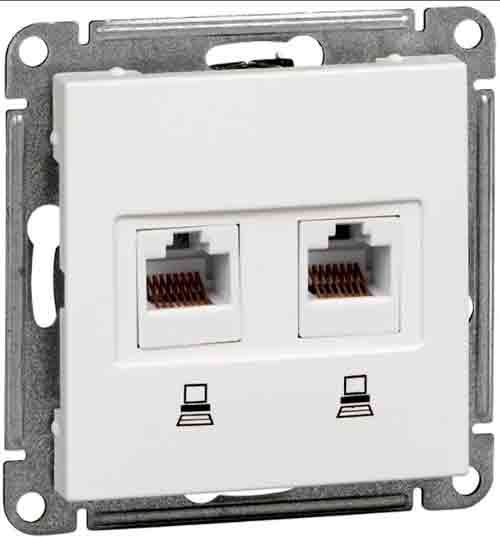
Во всех этих ситуациях потребуется физическое ответвление в виде компьютерной розетки, к которой при желании всегда может подключиться любой член семьи со своим девайсом. В связи с этим перед пользователем встает вопрос: а как подключается интернет-кабель к розетке и что для этого нужно сделать? В предлагаемой вашему вниманию статье мы попытаемся разобраться со всеми этими вопросами.
Классификация розеток для подключения Интернета
Известно, что при проведении ремонта в квартире подходящие к розеткам электрические провода прячутся в стенах или за декоративными покрытиями. Точно таким же образом проводка под интернет-соединитель должна быть надежно упрятана, чтобы не портить интерьера комнат.
Интернет-розетки, устанавливаемые в квартире или частном доме, изготавливаются по другому стандарту и называются компьютерными или информационными. Эти изделия имеют различные исполнения, но наиболее распространенными считаются модели, оснащенные разъемом типа RJ45 (универсальный стандарт).
Разъемы (блоки контактов), устанавливаемые в интернет-розетках разных производителей, показаны на фото ниже.
Обратите внимание: Простота конструкции такого изделия позволяет самостоятельно подключать его к действующей интернет-сети, обходясь без помощи специалистов.
К особенностям розеток этого типа относят не только их необычный внешний вид, но и наличие разъема с большим количеством контактов, а также особый способ подсоединения. Соответственно этому и осуществляется классификация интернет-розеток (по типу разъема). Помимо уже рассмотренного варианта существуют следующие исполнения соединений: RJ11, RJ14 и RJ48.
Первые два наименования позиционируются как коннекторы особого типа с контактами формата 6Р4С. Они обеспечивают надежное соединение кабеля с исполнительным устройством. На их корпусе предусмотрена специальная защелка, предотвращающая случайное выпадение корпуса из гнезда розетки Legrand. Разъем RJ14 наряду с RJ48 относят к интерфейсам, служащим для подключения к различным моделям компьютерной техники.
К любой модели интернет-розетки прикладывается инструкция предприятия-изготовителя:
- Schneider Electric Unica – скачать
- Legrand – скачать
- Lezard – скачать
По способу монтажа на стенах квартиры интернет-розетки бывают встроенными или накладного типа. Первые предназначаются для скрытой проводки и утапливаются вглубь стены вместе с подводящим кабелем. При этом их лицевая плоскость располагается на одном уровне со стенной поверхностью. Накладные изделия крепятся на гладкой стенной или любой другой жесткой поверхности посредством метизов, входящих в комплект поставки.
По количеству имеющихся на лицевой панели гнезд такие изделия бывают одинарными или двойными. Во всех перечисленных моделях в качестве соединительного провода применяется так называемая «витая пара».
Как подключить интернет-кабель к розетке
Разобравшись с тем, какие розетки и провода подходят для интернет-соединений, можно переходить к описанию самого процесса их формирования. Предстоящие работы, прежде всего, различаются по виду монтажа (открытый и скрытый). В первом случае используются изделия накладного типа, а во втором – их встраиваемые аналоги. Кроме того, потребуется разобраться с типом кабеля, подсоединяемого к розеткам. Для этих целей применяется кабельное изделие, прокладываемое в специальных каналах, имеющихся в пластиковых плинтусах и не связанных с силовыми трассами.
Что такое распиновка и расключение кабеля
Перед тем как подключать интернет-розетку самостоятельно – сначала потребуется разобраться с особенностями процедуры обжима контактных соединителей. Основное, на что обращается внимание в этом случае – порядок расположения контактов на ее соединительных клеммах (распиновка).

Под распиновкой (расключением) понимается последовательность обжима подводящих жил на интернет-розетке или коннекторе RJ45. Схема, согласно которой проводится эта операция, обычно нанесена на модуле с разрезными контактами с двух сторон. При этом для обозначения конкретного контактного соединения используется цветная маркировка.
На фото ниже представлен модуль от розетки Legrand с цветной маркировкой для укладки проводов.

Дополнительная информация: Для розеток с разъемом RJ45 рекомендуется выбирать 4-х парный кабель UTP из серии «5E» (фото справа).
С его помощью удается обеспечить скоростное соединение с Интернет (до 1 Гбит в секунду на удалении до 100 метров).
Подключаем встраиваемую розетку для Интернета
При скрытом способе установки интернет-розетки утапливаются в нише, специально пробуренной в толще стены. Туда предварительно вставляется и крепится на алебастр специальный подрозетник в виде пластикового стакана. При этом подводящие провода прокладываются в скрытых под слоем штукатурки штробах, так что наружу выходят только подсоединяемые к розетке концы.
Интернет-розетку под разъем RJ45 можно подключать к Интернет двумя способами: по стандартам «А» или «В» (на выбор пользователя). Чаще всего используется второй вариант. Для того, чтобы разобраться, куда какие провода подключаются, потребуется внимательно осмотреть корпус, снять крышку и изучить маркировку. На ней должно быть указано соответствие контактов выбранному стандарту по цвету изоляции проводников.

Порядок подключения Интернет розетки внутренней установки выглядит следующим образом:
- Сначала в стене монтируется подрозетник, в который будет устанавливаться розетка.
- Далее в установленный подрозетник скрыто в стене прокладывается кабель UTP. Свободная длина кабеля для подключения должна быть около 20 см.
- После этого нужно снять наружную защитную оболочку витой пары, стараясь не повредить изоляцию внутренних жил.
- Защитная оболочка кабеля снимается примерно на 5 см, после чего следует расплести внутренние пары проводов.
- Расключение производится в соответствие с цоколевкой по стандарту TIA 568 (А или В) по цветовому признаку (маркировка указана на модуле с разрезными контактами).
На одной стороне модуля должны быть следующие цвета:
- бело-оранжевый
- оранжевый
- бело-зеленый
- зеленый
На другой стороне:
- синий
- бело-синий
- бело-коричневый
- коричневый
Пошаговая инструкция подключения интернет-розетки
Подробная пошаговая инструкция подключения розетки представлена в фото галерее.
Подключаем розетку наружной установки
Накладные (наружные) розетки подключаются точно таким же образом, как и в случае скрытой установки. Точно также с отвода провода снимается изоляция и раскручивается витая пара, концы которой зачищаются и подготавливаются к коммутации на контактах. Схема подключения Интернет-розеток выбирается в зависимости от их типа.
На завершающей стадии работ останется лишь установить интернет-розетку на место и надежно закрепить ее на стене.
Ошибки при подключении интернет-розеток
Перед тем как подключить Интернет розетку – обязательно ознакомьтесь с характерными для этой процедуры ошибками. О их наличии свидетельствует отсутствие полезного сигнала на входе подключаемого девайса (нет Интернет-соединения). К характерным ошибкам относят следующие ситуации:
Когда у приобретенных в готовом виде коннектора и модема использовался один тип соединения («А», например), а при монтаже розетки за основу взят стандарт «В».
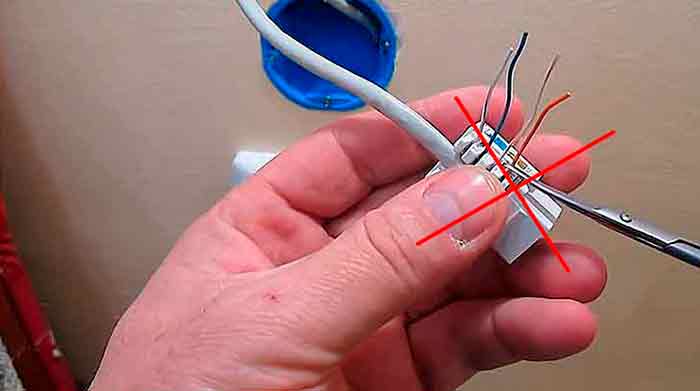
Лишние провода после укладки в разрезные контакты обрезать только после закрытия крышки.
Нельзя снимать внешнюю изоляцию витой пары на большое расстояние, вплоть до стен подрозетника. Длина проводов без изоляции должна быть не более чем 13мм.
При обнаружении первой ошибки следует проверить стандарты коммутации и при обнаружении отличия привести их к одному типу. В ситуации со слишком длинным участком оставленного без изоляции кабеля следует укоротить его и оформить соединение заново.
И, наконец, возможна очень неприятная ситуация, когда все вроде бы сделано правильно – но розетка все равно не работает. Этот случай характерен для бракованного изделия, которое нужно будет заменить.
Порядок подключения проводов интернет-кабеля по цветам
Для того, чтобы правильно подключить информационную розетку – в первую очередь потребуется разобраться с маркировкой подводимых к ней проводов в витой паре. Для ознакомления с принципом расключения удобнее рассмотреть типовое подсоединение кабеля «витая пара» с 4 проводами к розетке с коннектором RJ45. Порядок коммутации для обеих стандартов («А» и «В») указан на приведенном ниже рисунке.

Из него отчетливо видно, какой провод куда нужно подключать, чтобы получилось правильное соединение. Также важно усвоить следующие моменты, касающиеся количества проводов в подводящем Интернет кабеле:
- Во-первых, он бывает не только 2-х парным, но и 4-х парным (первый используется при скорости передачи данных до 100 Мбит/сек, а второй – при том же показателе до 1 Гбит/сек).
- Во-вторых, сегодня в большинстве случаев к частному потребителю подводятся информационные потоки со скоростями до 100 Мбит/сек. Однако с развитием Интернет технологий рано или поздно они будут исчисляться более высокими величинами. Именно поэтому предусмотрительные пользователи заблаговременно расширяют свою домашнюю сеть, прокладывая кабель из 8-ми, а не из 4-х проводников.
- И в третьих, при увеличении скорости до 1 Гбит/сек потребителю информации уже ничего не нужно будет переделывать. Ранее подключенная аппаратура автоматически станет работать с большим числом информационных каналов (проводников).
Дополнительная информация: Разница в цене 4-х жильного и 8-ми жильного кабеля совсем небольшая, а розетки и коннекторы к ним и так рассчитаны на максимальную емкость.
Но если домашняя сеть уже разведена 4-х жильным (2-х парным) проводом – можно использовать тот же тип коннекторов.
Только в этом случае после первых 3-х проводников, соединенных в розетке по схеме «B», пропускаются две позиции, а зеленая жила подводится и фиксируется на шестом контакте (смотрите фото справа).

Только в этом случае после первых 3-х проводников, соединенных в розетке по схеме «B», пропускаются две позиции, а зеленая жила подводится и фиксируется на шестом контакте (смотрите фото справа).
После того как удалось установить точный порядок подсоединения каждой из 4-х подводящих жил – самое время перейти к рассмотрению вопроса о том, как правильно их обжимать.
Как правильно обжать витую пару в коннекторе
Перед тем как ознакомиться с порядком обжатия коннектора RJ 45 клещами – придется разобраться с особенностями кабельной продукции, предназначенной для передачи сигналов по информационным каналам. В первую очередь следует усвоить, что Ethernet-кабель может быть с внешней защитной оболочкой или не иметь ее.


Последняя изготавливается из алюминиевой фольги или в виде луженной медной сеточки (оплетки). Такая защита бывает двух типов: общей на все провода и охватывающей каждую отдельную пару. Перед началом операции потребуется удалить защитную оболочку, что обеспечит доступ к витым парам.
Принцип обжима
Суть этой операции состоит в том, чтобы правильно (по стандартной схеме) подсоединить провод подключаемого девайса к коннектору, вставляемому в интернет-розетку.
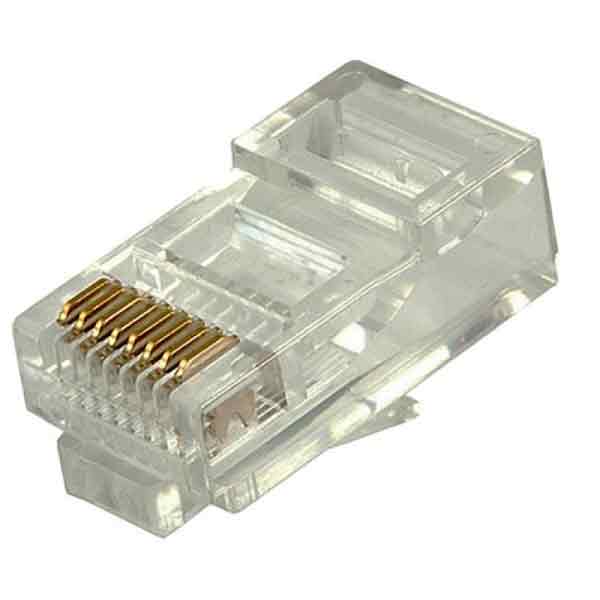
Дело в том, что любая витая пара должна заканчиваться разъемом типа RJ45, к бороздкам которого подводятся жилы сетевого кабеля. Они в свою очередь заканчиваются медными контактными пластинами, поперек которых имеются особые металлические шины.
При опрессовке обжимными клещами имеющиеся в них ножи пробивают изоляцию провода, что позволяет получить надежный контакт жилы с медной пластиной. Качество получаемого соединения сравнимо с обычной пайкой, что достигается лишь в случае правильного проведения монтажных операций.
Порядок обжима
Обжим витых пар выполняется по стандартным схемам, малейшие нарушения которых приведут к нежелательному результату.
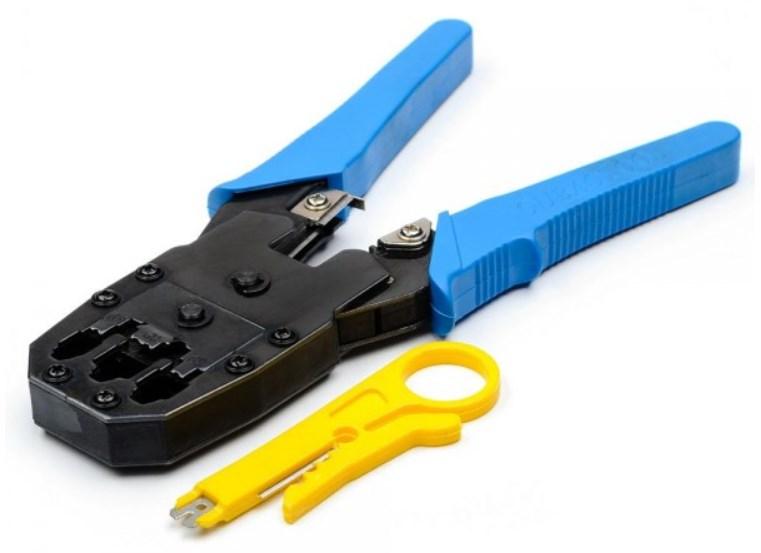
Для обжима потребуются специальные клещи особой конструкции с гнездом под RJ45. Специалисты их называют кримпером. При проведении работ разъем с проводами вставляется в гнездо, после чего кримпер сжимают до упора. На рисунке справа показан кримпер универсальный для обжима разъемов 8P8C/6P6C/6P4C/6P2C.
Последовательность операций
В процессе обжима контактов самое важное – выполнять операции предельно аккуратно, стараясь не повредить изоляцию витой пары. Кроме того, нужно правильно распределить проводники на контактной площадке коннектора RJ45. Для этого придется учесть следующие моменты:
- для снятия с витой пары изоляционного слоя можно воспользоваться обычным канцелярским ножом или специальным приспособлением для снятия изоляции;
- с его помощью внешняя оболочка лишь слегка надрезается, после чего сам кабель аккуратно сгибается в месте надреза;
- если этого не сделать – можно будет повредить его, так как в состав защитного покрытия входит мел (из-за него изоляционный слой становится хрупким и обламывается при сильном перегибе);
- для удаления изоляции с отдельных проводов допускается использовать бокорезы или кусачки (некоторые специалисты применяют для этого портные ножницы).
Обратите внимание: С их помощью удается аккуратно снять изоляцию и ровно обрезать жилы перед их укладкой в интернет-коннектор.
Все последующие операции проводятся с целью подготовки к окончательному обжиму. Для этого потребуется сделать следующее:
- Сначала от коммутируемой витой пары отрезается сетевой провод на длину, достаточную для разделки.
- Затем его концы аккуратно выравниваются.
- Для снятия изоляционного покрытия делается неглубокий надрез (на удалении примерно 15 мм от его края).
- Потом сам кабель осторожно перегибается в месте надреза (сначала в одну сторону, а потом – в другую).
- Далее с него удаляется отделившийся при перегибании кусочек изоляции, а находящийся под ним экран срезается.
На завершающем этапе подготовки кабеля проводники витой пары еще раз выравниваются (подготавливаются к обжиму). Затем они раскладываются согласно выбранной схеме коммутации, после чего переходят непосредственно к обжиму. Для этого нужно сделать следующее:
- Вставить подготовленные концы до предела (они должны упираться в дальний бортик коннектора RJ45).
- Далее, по необходимости – обрезать излишки проводников по длине и выровнять их еще раз.
- Затем необходимо поместить сам коннектор в гнездо особой формы, имеющееся на клещах.
- После этого нужно будет с усилием сжать ручки приспособления для обжима, другой рукой придерживая Интернет-кабель.
- При этом последний прижимается к гнезду коннектора, но не очень сильно, так чтобы сами провода не изгибались.
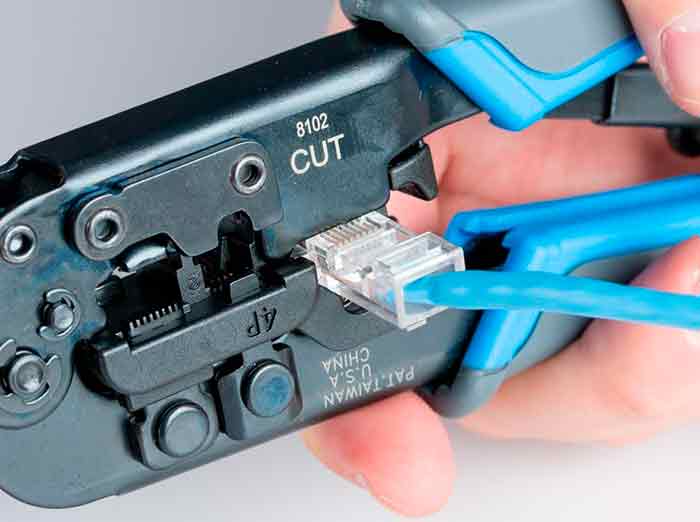
По завершении всех этих операций обязательна проверка полученного соединения на надежность. Для проверки можно использовать обычный мультиметр или пробник (простенький прибор для проверки «прозвонки» целостности проводов.
Дополнительная информация: Специалисты используют для этих целей специальный прибор, но в домашних условиях, как правило, обходятся без него.
Еще раз убедившись в правильности расключения проводов, необходимо просто вставить готовый коннектор в сетевой разъем и при необходимости настроить девайс. При появлении значка сетевое соединения можно быть уверенным, что все сделано правильно, включая обжим витой пары. Если оно не появляется даже после нескольких попыток настройки– это значит что обжатием проводов следует заняться заново.
Пошаговая инструкция обжима коннектора RJ45
Подробная пошаговая инструкция подключения витой пары к коннектору RJ45 представлена в фото галерее.
Наращивание кабеля
При организации точки вывода сетевого сигнала (розетки «Lezard» с разъемом RJ45, например) возможны ситуации, когда имеющийся провод требуется нарастить. Подобная проблема нередко возникает, если нужно удлинить линию до лоджии или балкона. Вариантов решения этого вопроса (присоединения отрезка кабеля) существует несколько. Это:
- Использование электрического паяльника.
- Применение специального разъема.
- Обыкновенная скрутка.
Наиболее подходящий для домашних условий способ – это применение метода пайки, позволяющее обойтись без трудоемких операций по организации коннекторного соединения. При этом каждая из жил сначала припаивается к своему продолжению, а затем место пайки обматывается изоляционной лентой.
Если воспользоваться специальным разъемом (своеобразным переходником), то удается получить соединение, по своей надежности не уступающее пайке. Такой переходной элемент состоит из двух разъемов (соединителей витой пары), в которые с каждой из сторон вставляются сочленяемые сетевые кабели. Коннекторы RJ45 на концах кабелей предварительно обжимаются таким же образом, как это было рассмотрено выше.

Если воспользоваться специальным разъемом (своеобразным переходником), то удается получить соединение, по своей надежности не уступающее пайке. Такой переходной элемент состоит из двух разъемов (соединителей витой пары), в которые с каждой из сторон вставляются сочленяемые сетевые кабели. Коннекторы RJ45 на концах кабелей предварительно обжимаются таким же образом, как это было рассмотрено выше.
Скрутка для удлинения информационных проводников используется крайне редко; она годится лишь для временного решения возникшей проблемы. Сигнал Интернет при использовании этого вида соединения будет ослабленным и может регулярно пропадать.
Инструкция на видео – обжим коннектора RJ45 отверткой
На практике нередко встречаются ситуации, когда специального обжимного инструмента, необходимого для организации интернет-соединения через отдельную розетку, под рукой не оказывается. В этом случае специалисты советуют воспользоваться подручными средствами, среди которых есть такие привычные для домашних условий инструменты как кусачки, острый нож, плоскогубцы или отвертка.
У рассматриваемого метода имеются определенные недостатки, основные из которых перечислены ниже:
- При просмотре видео заметно, что во-первых, при резком движении отвертка может соскользнуть с места формирования соединения и повредить провод.
- Во-вторых, контролировать процесс прорезки оболочки посредством ножа практически невозможно, что также чревато его повреждением.
- В-третьих, если использовать для этих целей плоскогубцы, то в определенной ситуации можно смять пластмассовый корпус коннектора.
Избежать неприятностей при пользовании плоскогубцами удается лишь в том случае, когда коннектор с одинаковым усилием прижимается с каждой из сторон. Если обнаружится, что средняя его часть не прожалась полностью – тогда придется дополнительно воспользоваться отверткой.
Нажмите, пожалуйста, на одну из кнопок, чтобы узнать помогла статья или нет.