
Как очистить айфон перед продажей
Если вы решили передать iPhone или iPad в чужие руки (продать, обменять или подарить — не суть), нужно заранее подготовить аппарат. Вы же не хотите, чтобы ваши фотографии и видео, реквизиты банковских карт и другие важные данные оказались у других людей? Не пугайтесь раньше времени, очистить айфон очень легко. В этой статье расскажем, как это сделать. А заодно предупредим о том, чего делать категорически не стоит.
Чего не нужно делать перед тем, как очистить iPhone
Подготовка к удалению всего
Отключаем облачные сервисы
Что делать, если iPhone уже у нового владельца
Чего не нужно делать перед тем, как очистить iPhone
Подготовка к удалению всего
Отключаем облачные сервисы
Что делать, если iPhone уже у нового владельца
Прежде чем удалять все из памяти телефона, надо учесть пару простых правил. Обязательно прочитайте их перед тем, как начинать процедуру. Иначе рискуете случайно освободить айфон не только от мусора, но и всех важных данных.
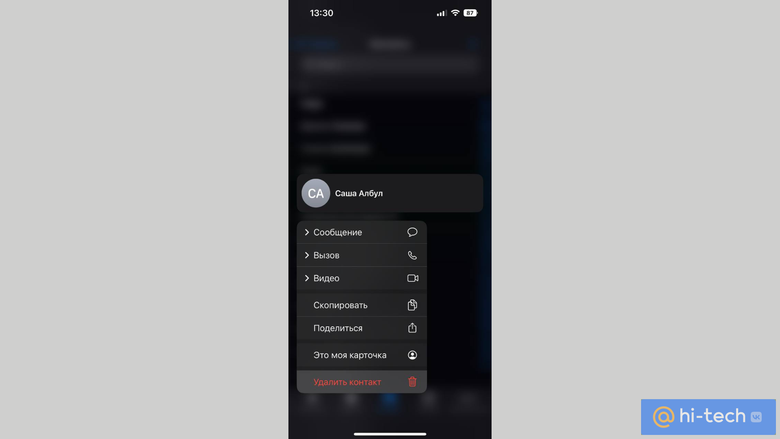
Во-первых, ни в коем случае не пытайтесь удалить информацию из памяти телефона вручную. Особенно пока вы не вышли из учетной записи iCloud. То есть не нужно удалять свои контактов в телефонной книге, записи в календаре, напоминания/заметки, документы, видео и фотографии. Если начнете удалять эти файлы, они пропадут и с серверов компании. Восстановить их в таком случае не получится даже из резервной копии (только если вы не сделали ее заранее).
Во-вторых, просто не торопитесь. Внимательно следуйте каждому описанному ниже пункту и ничего не делайте по памяти. Ведь ошибка может дорого стоить.
Как очистить iPhone перед продажей — делаем бэкап (резервную копию)
Перед тем как удалить из памяти айфона важную информацию, следует убедиться, что вы ее сохранили где-то еще. Иначе рискуете остаться без любимых приложений, фотографий, важных сообщений в iMessage и давно забытых паролей от YouTube, которые ваш iPhone либо iPad вбивает автоматически.
Лучший рабочий способ — сделать резервную копию. Для этого есть два метода. Самый простой — залить все данные в фирменное эппловское облако. Для этого:
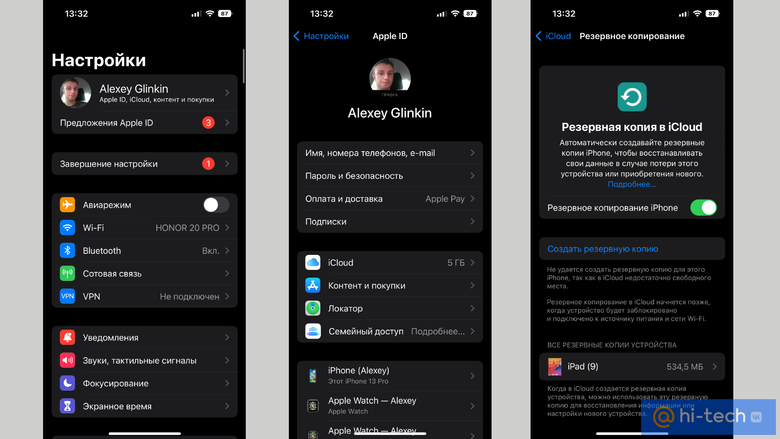
- Открываем настройки. В самом верху нажимаем на свое имя и переходим во вкладку iCloud.
- Немного прокручиваем страницу настроек и видим пункт «Резервная копия в iCloud». Жмем на нее. В следующем меню выбираем «Создать резервную копию».
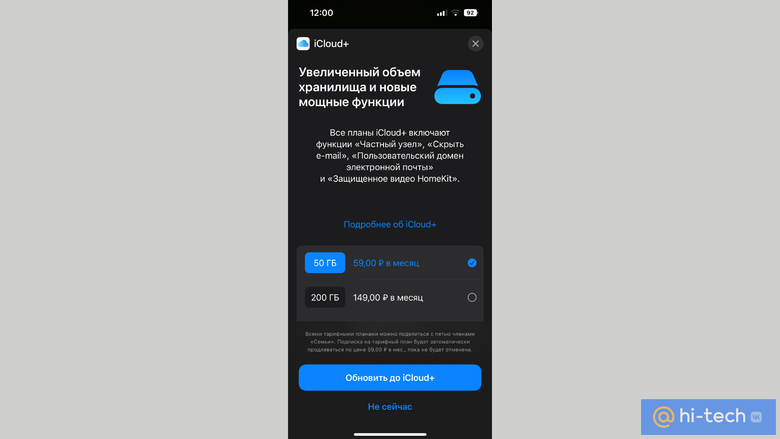
Но в этом способе есть один нюанс. Если свободной памяти в облаке не хватит (а ее наверняка не хватит), придется расширять место за доплату. В любом случае, услуга не очень дорогая: 50 ГБ за 59 рублей в месяц или 200 ГБ за 149 рублей в месяц. Банковской картой не оплатишь, но есть другие способы.
Второй вариант — сделать резервную копию по-старинке, то есть подключить телефон проводом к макбубу или ПК на Windows. Ниже опишем оба способа. Итак, для MacBook:
- Для начала нужно определиться с версией ПО вашего макбука. Если у вас устаревшая MacOS (до 10.15), то копию придется делать через айтьюнс. На официальном сайте Apple есть подробная инструкция.
- Если у вас версия 10.5 или выше, то алгоритм совсем простой. После подключения iPhone или iPad открываем приложение файлового менеджера Finder и в боковом меню находим свой телефон (или планшет).
- В верхнем меню нажимаем на пункт «Основные» (находится рядом с яблочком) и выбираем параметр «Создать резервные копии всех данных с iPhone на этом Mac».
- Если боитесь за сохранность данных (например, если компьютером пользуются несколько человек), можете зашифровать копию и поставить на нее пароль. Для этого выберите пункт «Зашифровать локальную копию».
- Нажмите «Создать резервную копию сейчас».
А вот алгоритм для пользователей Windows. Здесь уже без приложения iTunes не обойтись.
- Подключаем iPhone или iPad.
- Открываем айтьюнс и в левом верхнем углу окна и нажимаем кнопку iPhone (или iPad).
- Щелкаем по «Обзор» и выбираем «Создать копию сейчас». При желании копию тоже можно зашифровать и запаролить.
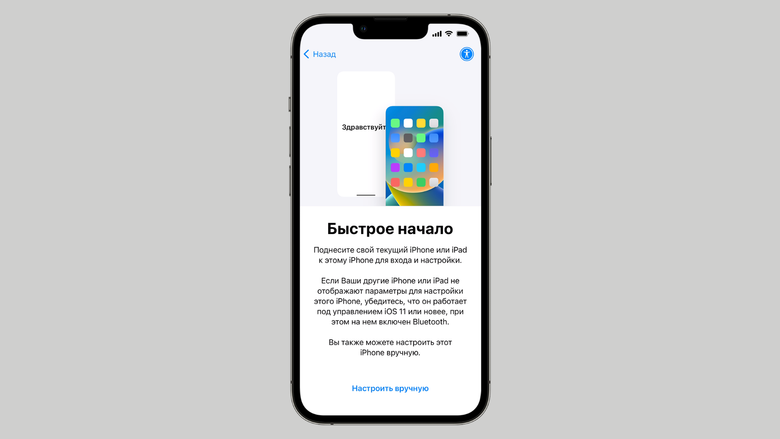
Если же совсем нет желания возиться с резервными копиями, можете сразу перебросить все данные на новое устройство (конечно, если оно уже лежит под рукой). Их можно передать даже на iPad. Просто включите его и нажмите кнопку «Быстрое начало», а затем положите рядом со старой моделью смартфона. Следующие действия — просто следуйте инструкциям на экране. Здесь можно прочитать об этом способе подробнее.
Как очистить iPhone перед продажей — подготовка к удалению всего
Если у вас есть умные часы Watch, то первым делом отвяжите их от смартфона. Часы при этом должны находиться рядом с телефоном. Только учтите, что при разрыве пары весь контент и все настройки на аксессуаре сразу удалятся.
Но на iPhone в этот момент автоматически создастся резервная копия. Она войдет в основную резервную копию вашего телефона — если будете восстанавливать данные на другом смартфоне, почти вся информация вернется и на часы (кроме данных о картах для Apple Pay и кода-пароля к часам) Здесь можно почитать подробнее.
Итак, процесс отвязки часов выглядит следующим образом:
- Откройте приложение Watch на iphone, перейдите во вкладку «Мои часы» и выберите «Все часы» (кнопка находится в левом верхнем углу).
- Напротив всех устройств (если у вас их несколько) будет значок «i» в кружочке. Нажимайте на него и затем на пункт «Разорвать пару с Apple Watch».
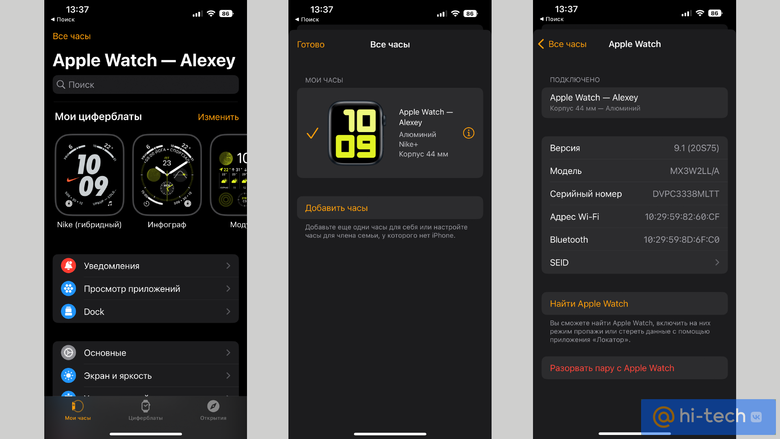
Если вы больше не планируете пользоваться iPhone и планшетами компании, то желательно отменить регистрацию в службе приложения iMessage. В противном случае вы рискуете, что до вас не будут доходить какие-то СМСки.
Отменить регистрацию можно двумя способами. Первый — непосредственно с телефона:
- Зайдите в «Настройки».
- В настройках найдите пункт «Сообщения».
- Выключите функцию iMessage.
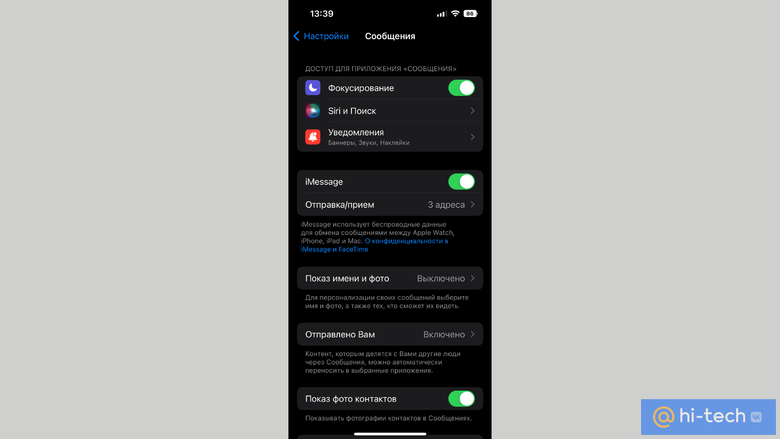
Второй способ — сделать это через официальный сайт компании. Это удобно, если вы уже продали/передали смартфон, а заранее отменить регистрацию забыли. Просто перейдите по ссылке, в специальном поле введите номер телефона и заполните капчу. Вам придет СМС с шестизначным кодом подтверждения. Вбейте его, и вуаля — регистрация номера отменена.
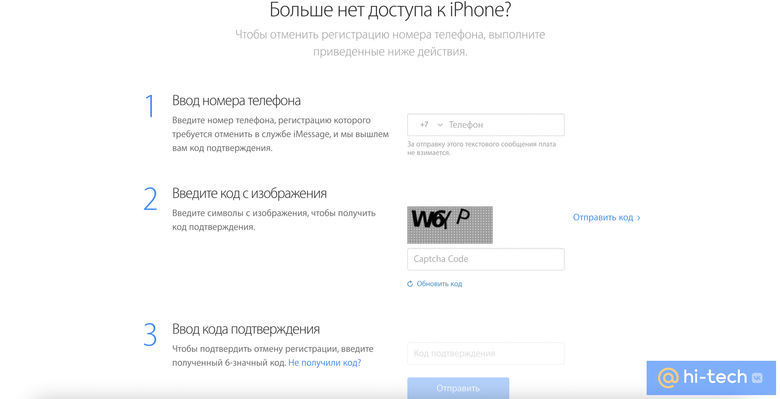
Как очистить iPhone перед продажей — отключаем облачные сервисы
Дальше перед очисткой iPhone нужно выйти из всех системных приложений — iCloud, айтьюнс и App Store. Это делается элементарно, если у вас версия операционной системы iOS 10.3 или выше:
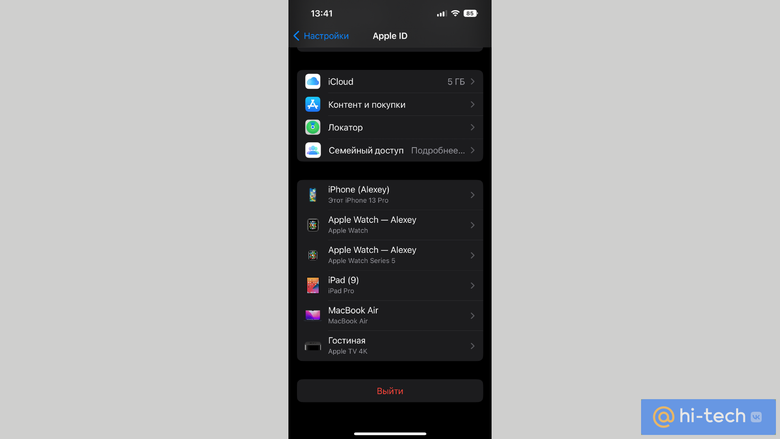
- Возвращаемся в меню iCloud: открываем «Настройки» и нажимаем пальцем по своему имени наверху.
- Пролистываем открывшуюся менюшку до конца и видим кнопку «Выйти». Жмем на нее.
- Система попросит ввести пароль к Apple ID. Выполните эту просьбу.
- Все, телефон готов к главному шагу — удалению всех данных и восстановлению заводских настроек. Из App Store и айтьюнс он вышел самостоятельно.
Если давно не обновляли свой iPhone и он остался на версии iOS 10.2 или ниже, то ваш путь будет следующим:
- Откройте «Настройки» и найдите пункт iCloud. Нажмите кнопку «Выйти»
- Одного раза недостаточно, считают в Apple. Поэтому нажмите «Выйти» еще раз.
- Тапните по кнопке «Удалить с [имя устройства]. Если предлагают ввести пароль — введите его.
- Потом проделываем похожую процедуру с другими сервисами. Возвращаемся в «Настройки», ищем пункт «iTunes Store и App Store». Нажимаем на него.
- В открывшемся меню заходим в Apple ID и нажимаем «Выйти».
Самый важный шаг — удалить из памяти все
Итак, мы на финишной прямой. Бэкап сделан, регистрация в iMessage отменена, часы отвязаны, аккаунты в приложениях App Store и айтьюнс деактивированы. Дальше путь таков:
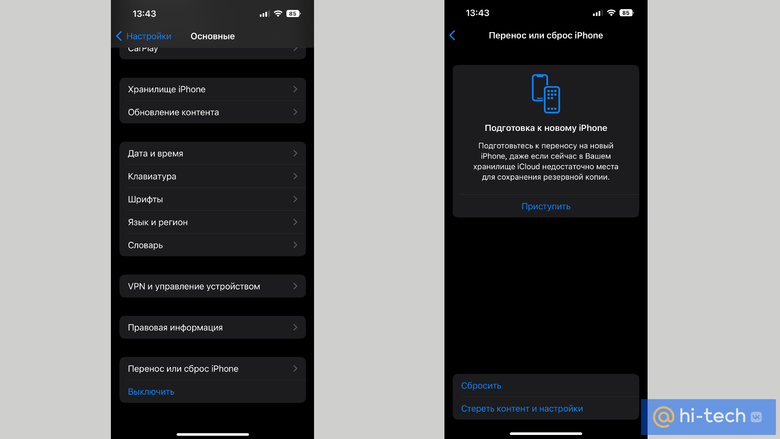
- Откройте наши любимые «Настройки» и перейдите в «Основные»
- Практически в самом низу найдите пункт «Перенос или сброс iPhone». Он вам и нужен.
- Если хотите перебросить все данные на новый телефон, тапните по кнопке «Приступить» в окошке «Подготовка к новому iPhone». Если просто удаляете данные, то нужно тапнуть на «Стереть контент и настройки».
- Устройство потребует от вас ввести пароль. После этого начнется полный сброс девайса до заводских настроек.
Что делать, если iPhone уже у нового владельца
Не вопрос! Возможности удалить все файлы и приложения из памяти проданного айфона у вас остаются. На помощь придут другие эппловские сервисы и приложения, с помощью которых стереть айфон можно будет удаленно.
Итак, если забыли выйти из облака, вот как это работает. Это простой способ удалить данные из учетной записи:
- Зайдите на страницу icloud.com/find (это можно сделать в Safari) или в приложение «Локатор» на другом устройстве (например, на маке или iPad).
- Вбейте свой персональный идентификатор Apple ID и пароль (его нужно знать). Перейдите во вкладку «Все устройства» и найдите свой бывший iPhone.
- Выберите пункт «Стирание данных iPhone».
- После этого тапните на «Удалить из учетной записи»
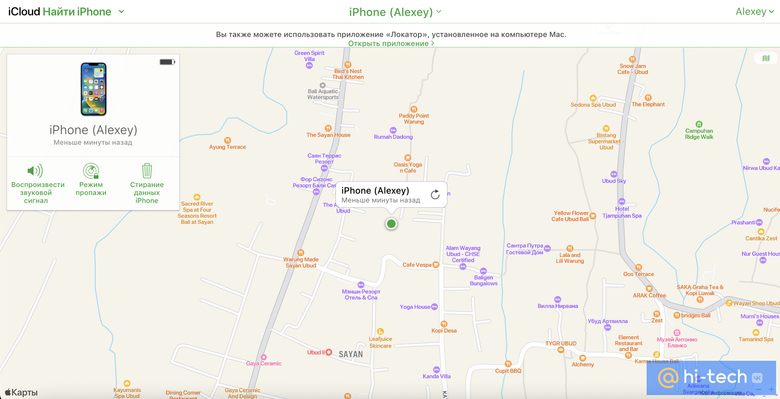
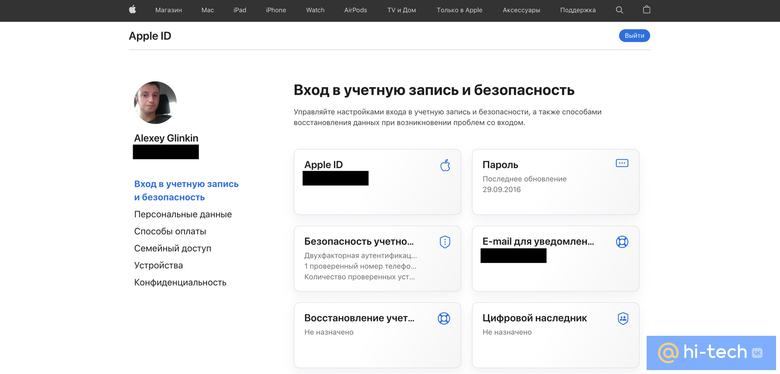
Если по какой-то причине данные не получается удалить, просто поменяйте пароль для своего Apple ID. Процесс выглядит так:
- Зайдите на appleid.apple.com (например, через Safari).
- Выберите раздел «Вход в учетную запись и безопасность», там нажмите на пункт «Пароль».
- Введите нынешний код, затем придумайте новый и подтвердите его.
- Нажмите «Изменить пароль».
Что вы делаете со старыми iPhone? Кто-то, безусловно, находит применение даже откровенно поношенным аппаратам, то передавая их по наследству, то приспосабливая в качестве прикроватного будильника, IP-камеры или видеорегистратора. Однако большинство всё-таки продают свои Айфоны на вторичке. Ведь это, с одной стороны, очень ответственный подход, а, во-вторых, довольно выгодный, поскольку благодаря ему у продавца появляются деньги, которые можно направить на покупку новой модели. Но все ли знают, как правильно подготовить iPhone к продаже?

Перед продажей iPhone нужно обязательно сбросить. Но не все знают, как это делать правильно
Логично, что продавать нужно чистый iPhone. Потому что так вы, во-первых, сохраните свои конфиденциальные данные при себе, а, во-вторых, предоставите покупателю свеженький аппарат, который он и активировать сможет самостоятельно, и наполнить своей информацией. Но сначала нужно где-то сохранить то, что удаляется, для собственных нужд. Значит, нам нужна функция резервного копирования.
Содержание
- 1 Как сохранить резервную копию Айфон
- 2 Как сделать бэкап iPhone через iTunes
- 3 Как сбросить Айфон до заводских настроек кнопками
- 4 Как стереть Айфон, если не работает экран
- 5 Сбросить iPhone без пароля
- 6 Что нужно знать перед продажей iPhone
Как сохранить резервную копию Айфон
Проще всего сделать резервную копию iPhone с помощью iCloud. Тем более, что сейчас Apple предоставляет во временное пользование неограниченное пространство в облаке, если вы покупаете новый iPhone. О том, как его получить, вы можете почитать в отдельной статье. В этой же разберём классический способ создания резервной копии, когда места в iCloud хватает для всех данных:
- Перейдите в «Настройки» на своём iPhone;
- В самом верху откройте страницу профиля;
- В открывшемся окне выберите пункт iCloud;
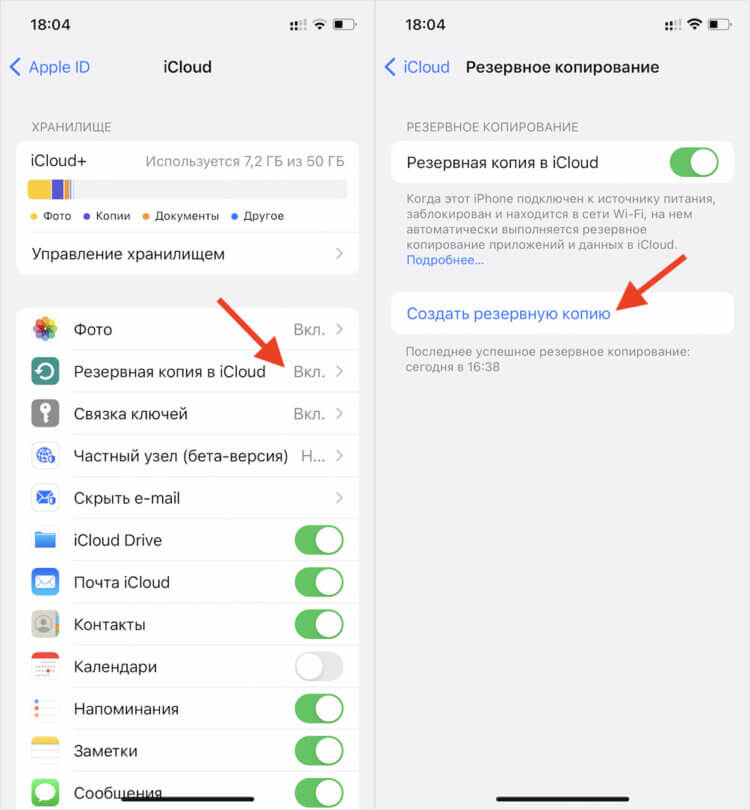
По умолчанию резервные копии сохраняются в iCloud
- Откройте вкладку «Резервная копия в iCloud»;
- Нажмите кнопку «Создать резервную копию»;
- Дождитесь её сохранения, следя за строкой прогресса.
Как сделать бэкап iPhone через iTunes
Второй способ хорош тем, что, во-первых, не предполагает наличия связи с интернетом вообще, а значит, подойдёт тем, у кого закончился трафик или нет бесплатного вайфая, а, во-вторых, не имеет ограничений по объёму сохраняемых данных. То есть, если вы не можете воспользоваться безлимитным хранилищем в iCloud, этот способ точно для вас.
- Подключите iPhone к компьютеру по кабелю;
- Запустите iTunes или Finder на компьютере;
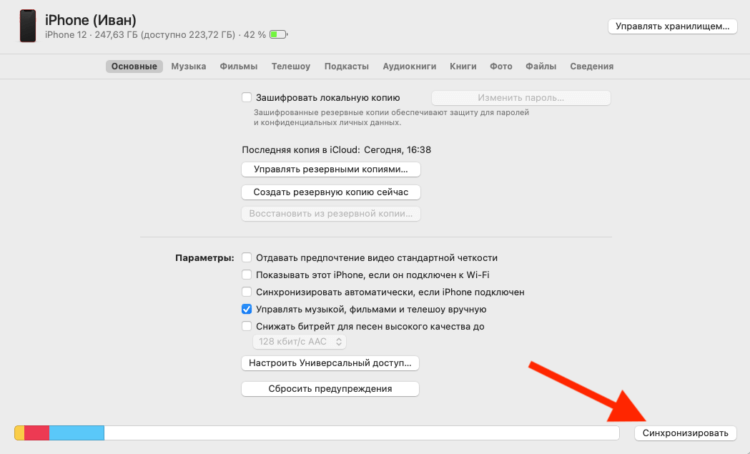
На компьютере сохраняются резервные копии любых объёмов
- Дождитесь завершения инициализации, а потом выберите «Синхронизация»;
- Дождитесь сохранения данных и отключите iPhone от компьютера.
Как сбросить Айфон до заводских настроек кнопками
После того, как резервная копия сохранена, можно переходить к сбросу данных iPhone. Самый простой способ — сделать это с помощью штатных инструментов iOS.
- Перейдите в «Настройки» и выберите «Основные»;
- Пролистайте вниз и откройте «Перенос или сброс iPhone»;
- Здесь выберите параметр «Стереть контент и настройки»;
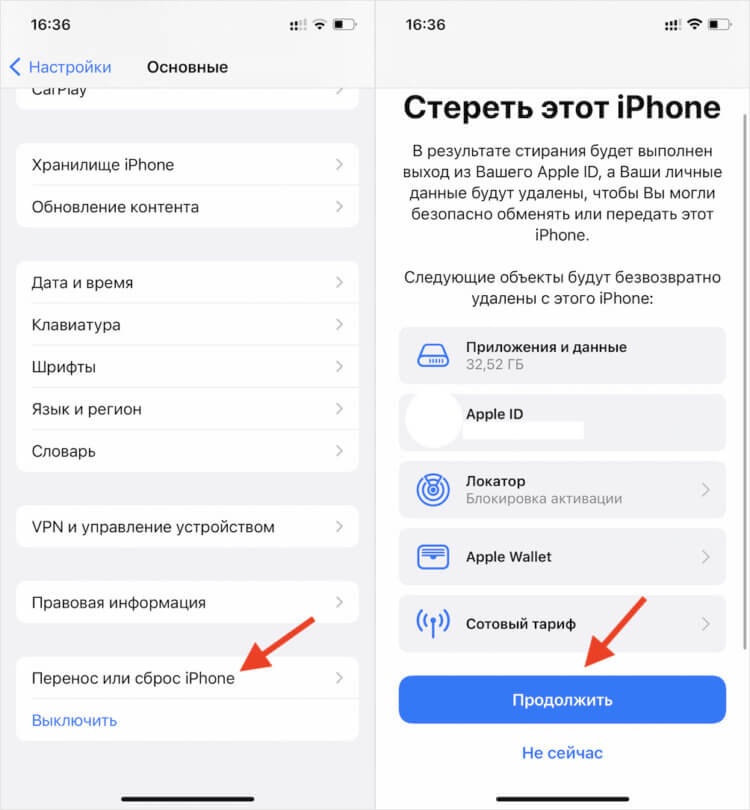
Проще всего сбросить iPhone через настройки
- В нижней части экрана нажмите синюю кнопку «Продолжить»;
- Введите пароль разблокировки и подтвердите сброс всех данных.
Прежде, чем стирать iPhone, вы увидите перечень всех данных, которые будут удалены: приложения и их данные, Apple ID, функция блокировки активации, карты в Wallet и сотовый тариф (если настроена eSIM). Несмотря на то что со смартфона эти данные удаляются окончательно, при наличии резервной копии, сохранённой заранее, вы сможете всё вернуть в исходное состояние.
Как стереть Айфон, если не работает экран
Похожим образом можно сбросить iPhone через iTunes. Этот способ подойдёт в том случае, если смартфон имеет технические повреждения. Например, экран перестал отвечать на прикосновения или просто разбился, но сам аппарат сохраняет общую работоспособность.
- Подключите iPhone к компьютеру через Lightning;
- Запустите iTunes или Finder у себя на компьютере;
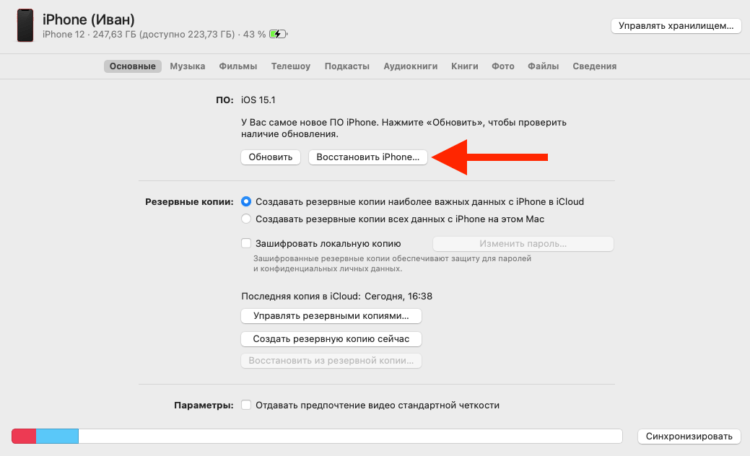
Сбросить iPhone можно, даже если его экран повреждён
- В открывшемся окне выберите «Восстановить iPhone»;
- Подтвердите процедуру сброса и дождитесь завершения процедуры.
После этого вы получите чистый iPhone без малейших признаков эксплуатации. Вам останется только выйти из учётной записи Apple ID и передать устройство новому владельцу.
Сбросить iPhone без пароля
Но ведь не всегда есть возможность просто так взять и выйти из Apple ID, не говоря уже о том, чтобы сбросить заблокированный iPhone. Значит, нужно использовать обходные пути.
- Скачайте себе на компьютер утилиту PassFab iPhone Unlocker;
- Подключите iPhone к компьютеру, используя кабель Lightning;
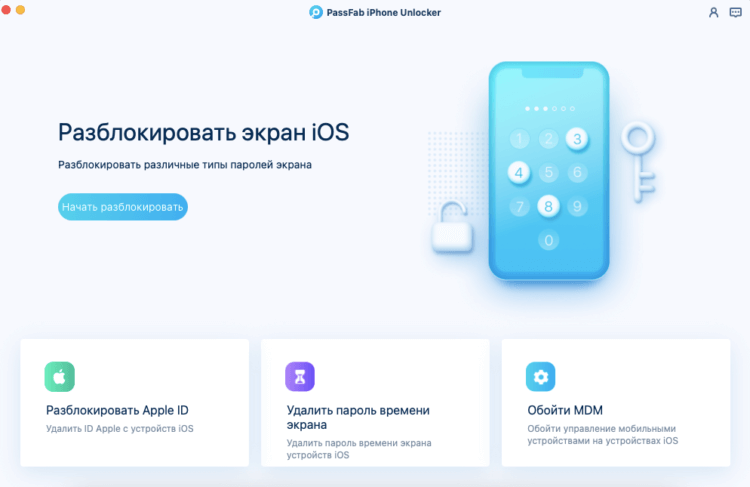
iPhone можно сбросить, даже если вы забыли пароль
- В интерфейсе PassFab iPhone Unlocker выберите «Разблокировать»;
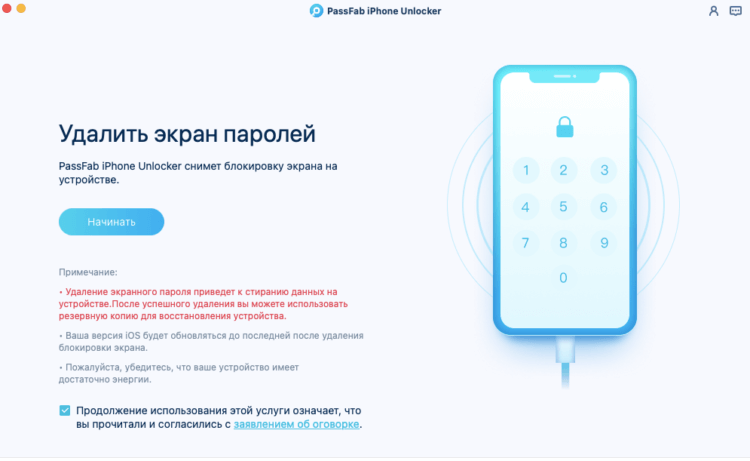
Сброс пароля предусматривает удаление всех данных из памяти iPhone
- Поставьте галку напротив пользовательского соглашения и нажмите «Начать»;
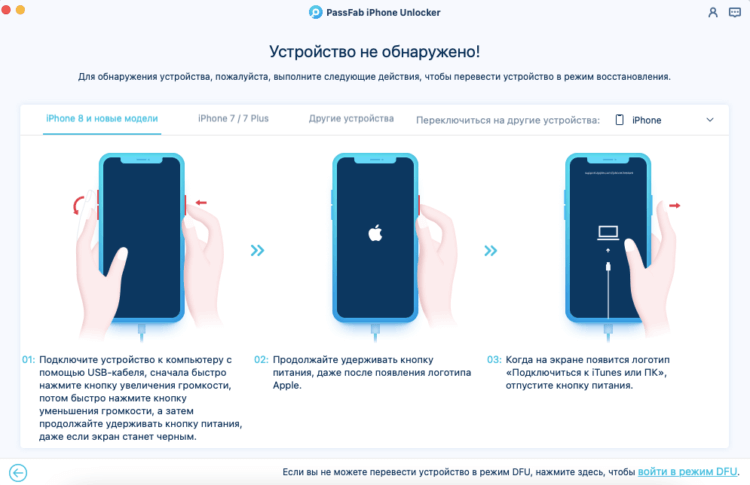
Айфон обязательно нужно ввести в режим восстановления
- Введите iPhone в режим ДФУ кнопками на смартфоне или автоматически;
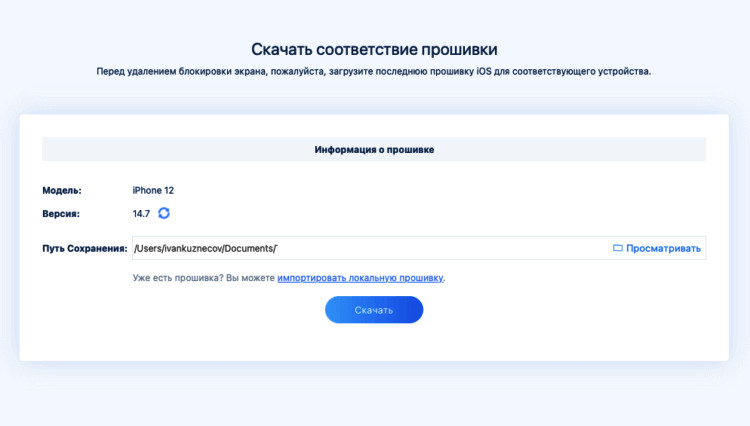
Загрузите последнюю версию прошивки, а потом подтвердите сброс
- На следующем этапе скачайте последнюю версию iOS (обязательное условие);
- Подтвердите выполнение процедуры сброса настроек iPhone до заводских.
PassFab iPhone Unlocker
Эта процедура приведёт не только к сбросу пароля блокировки iPhone, но и удалит все данные со смартфона. Это очень удобно, потому что в таком состоянии вам будет удобнее его продать. Впрочем, учитывайте, что смартфон останется привязан к Apple ID. Так что вам придётся выйти из своего аккаунта, что исключит несанкционированную продажу украденного iPhone. Единственный минус — без пароля блокировки вы не сможете заранее сохранить резервную копию и восстановить свои данные.
Что нужно знать перед продажей iPhone
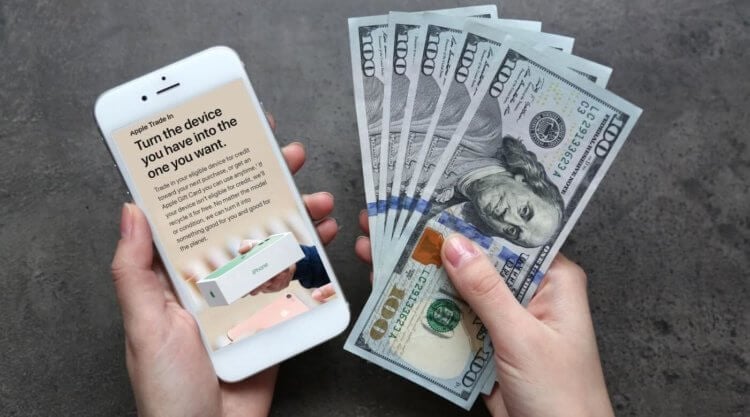
Вы можете продать свой Айфон или сдать его в трейд-ин, но подготовить его к этому нужно одинаково
Как перенести данные с айфона на айфон? Это можно сделать при помощи облачного хранилища iCloud, которое позволяет сохранить резервную копию с одного iPhone, а потом восстановить её на другом. При этом неважно, какой тариф у вас подключен. При покупке нового устройства Apple предлагает временный безлимит на резервное копирование.
Зачем сбрасывать настройки Айфона перед продажей? Это необходимо для того, чтобы очистить все данные, которые вы храните в памяти своего смартфона: личные фотографии, звонки, историю сообщений, данные банковских карт и многое-многое другое из того, что представляет хоть какую-то ценность. Кроме того, новому владельцу явно будет приятнее получить чистый смартфон, а не чистить его самому.
Как сбросить Айфон без пароля? Сбросить можно и заблокированный iPhone, например, если вы забыли пароль. Утилита PassFab iPhone Unlocker позволяет сбросить пароль и откатить смартфон Apple к заводским настройкам. Правда, учитывайте, что это действие не отвязывает iPhone от учётной записи Apple ID из-за действия блокировки активации.
Что такое блокировка активации iPhone? Это специальный механизм привязки iPhone к учётной записи Apple ID. Если вы не располагаете паролем авторизации, смартфон так и останется к ней привязан даже после полного сброса. Поэтому вам придётся либо выйти из аккаунта либо сбросить его. Это возможно с помощью специальной утилиты. Подробная инструкция о том, как это сделать, находится тут.
Перед покупкой нового iPhone большинство из нас продаёт старый. Чтобы, спеша обзавестись гаджетом, вы ничего не забыли, мы подготовили для вас пошаговую инструкцию.

Шаг 1. Создаём резервную копию
Этот шаг просто необходимо сделать перед тем, как давать объявления о продаже. Причина очень проста: с помощью резервной копии вы сможете перенести абсолютно все данные с вашего старого iPhone на новый, начиная с контактов, почты, заметок, приложений и заканчивая расположением иконок на рабочем столе.
Бэкап можно сохранить как локально, на вашем компьютере, так и в облаке iCloud. На всякий случай лучше использовать оба варианта.
Сначала сохраняем локальную резервную копию. Для этого подключаем iPhone к компьютеру, открываем его в «Устройствах» и в секции «Резервные копии» выбираем «Этот компьютер». Далее кликаем на кнопочку «Создать копию сейчас» и ждём завершения процесса резервного копирования.
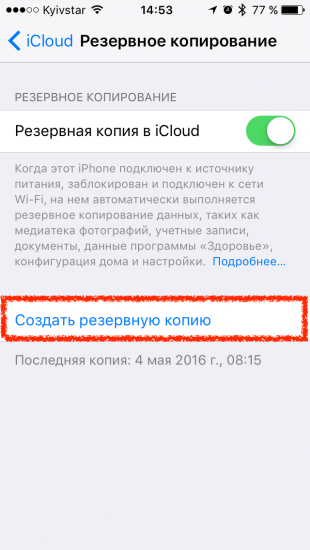
Теперь нужно сохранить резервную копию в iCloud. Непосредственно на iPhone переходим в «Настройки» → iCloud → «Резервная копия». Здесь нам нужно включить тумблер «Резервная копия в iCloud» и нажать кнопку «Создать резервную копию».
Шаг 2. Извлекаем сим-карту
Самый очевидный и банальный совет при продаже телефона, которым тем не менее пренебрегают некоторые пользователи. Потеря своего номера и другие неприятности, связанные с оплатой счетов, никому не нужны, поэтому не забудьте извлечь вашу сим-карту перед тем, как отдать iPhone новому владельцу.
Если вы обладатель CDMA-версии, вам будет несколько сложнее: придётся посетить ближайший салон связи вашего оператора, чтобы отвязать ваш номер от старого iPhone.
Шаг 3. Удаляем все данные и сбрасываем настройки
Последний по списку, но не по значимости пункт. iPhone взял на себя множество обязанностей, которые раньше выполняли другие устройства. Контакты, почта, СМС, заметки, календари, напоминания, фото, платёжные данные — всё это конфиденциальная информация, не предназначенная для посторонних глаз. А значит, её следует удалить до того, как ваш iPhone попадёт в чужие руки.
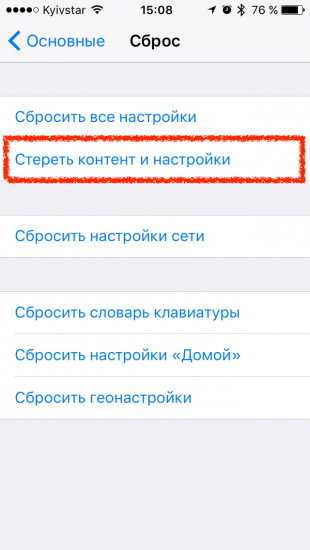
Открываем «Настройки» → «Основные» → «Сброс» и нажимаем «Стереть контент и настройки». Запустится процесс удаления, после завершения которого ваш iPhone будет как новенький. Останется выключить iPhone и предоставить его первичную настройку уже новому хозяину.
Вот и всё, ваш iPhone готов к продаже!
iPhone – один из самых популярных сегодня гаджетов, девайс несложно продать за хорошие деньги даже через год-два бережного использования.
Одновременно с этим iPhone — довольно персональное устройство, за время использования в нем накапливаются гигабайты конфиденциальных данных и информации, которую нежелательно отдавать в чужие руки.
Если время расставаться с любимым смартфоном пришло, придется быстро и качественно удалять все содержимое.
Подготовка
Вот, что следует помнить перед стиранием данных с iPhone:
1. Бекап
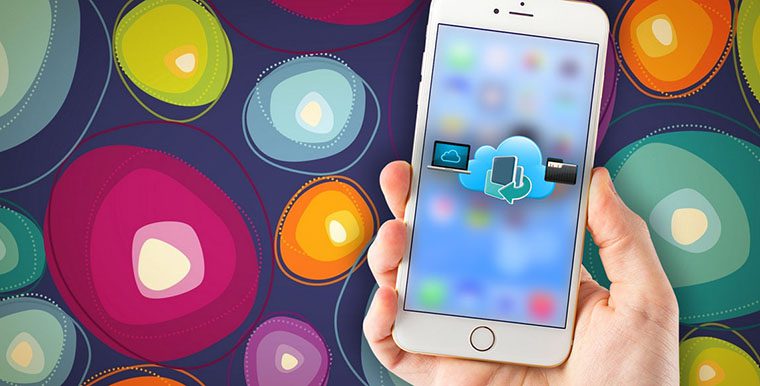
Для начала сделайте резервную копию устройства. Можно сохранить бекап на компьютере через программу iTunes или воспользоваться облачным сервисом iCloud (если размер создаваемого бекапа поместится в облако).
- В ТЕМУ: Как уменьшить размер резервной копии в iCloud
Резервная копия понадобится, если захотите перенести свои данные и настройки на новый iPhone.
Даже, если твердо решили перейти на Android, резервная копия все-равно понадобится, там же есть фото, заметки, контакты и другие важные данные.
2. Apple ID
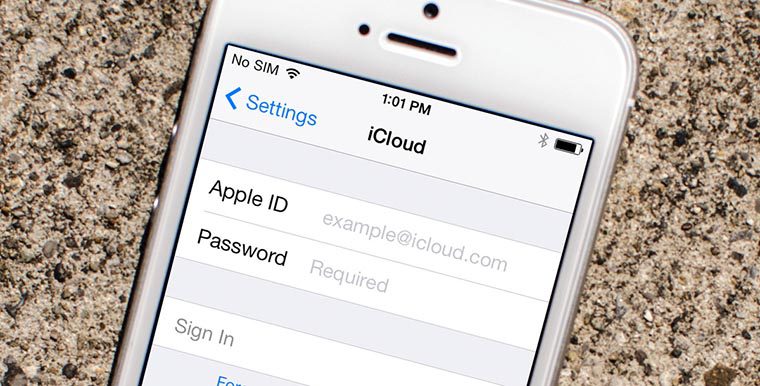
Проверьте, помните ли связку логин/пароль от своей учетной записи Apple ID. Если смартфон настраивался давно или при покупке с этим кто-то помогал, следует вспомнить учетные данные.
Для проверки попытайтесь войти в аккаунт на сайте appleid.apple.com.
- В ТЕМУ: Как восстановить пароль от Apple ID
Только при наличии логина и пароля получится отключить девайс от своей учетной записи. Если этого не сделать, продать его будет очень сложно, а в случае стирания данных получим кирпич.
3. Джейлбрейк и разлочка
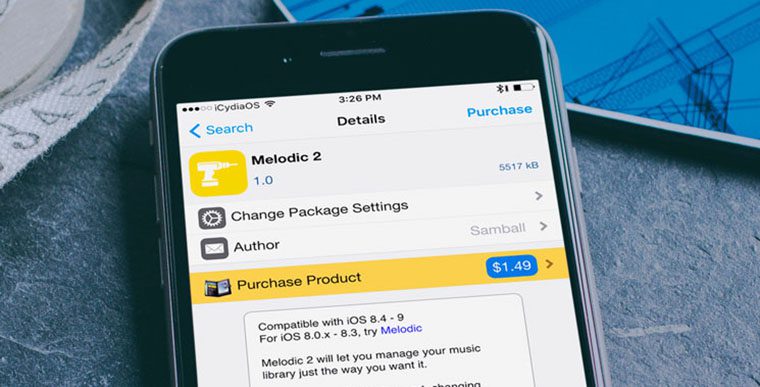
Если iPhone покупался с рук или в другой стране, он может быть залочен на определенного оператора связи. Для работы с любыми сим-картами в таком случае применяется так называемая Turbo-Sim.
Это небольшая плата, которую размещают в лотке под сим-картой. Перед сбросом и перепрошивкой таких айфонов нужно детально изучить вопрос. Конкретная модель iPhone может отказаться работать с конкретной моделью Turbo-Sim на определенной версии прошивки.
Без четкого понимания вопроса лучше не приступать к процессу, существует вероятность получить кирпич.
4. Apple Watch
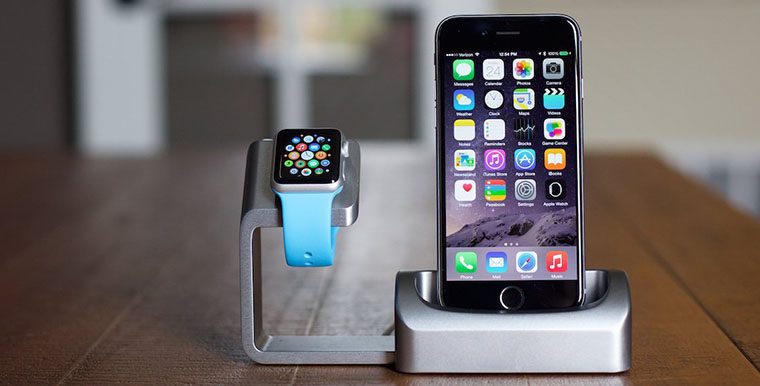
Если к продаваемому iPhone подключены часы Apple Watch, следует разорвать сопряжение между ними. Сделать это можно по нашей инструкции.
Удаление данных
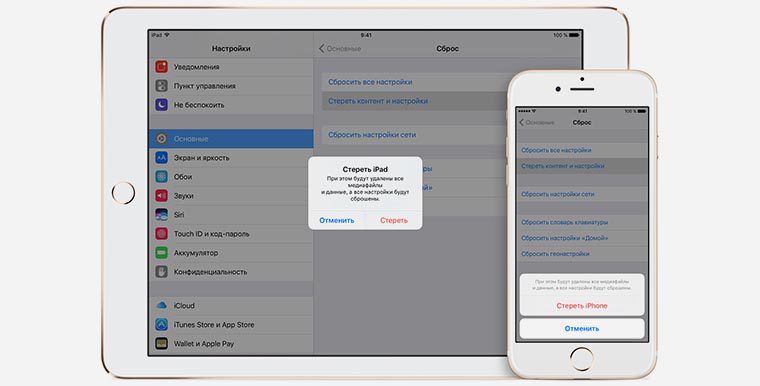
Когда разобрались с учетной записью, резервной копией и удостоверились, что телефон не залочен, можно приступать к очистке устройства.
1. Отключаем функцию Найти iPhone (Настройки – Apple ID – iCloud – Найти iPhone), потребуется ввод пароля от Apple ID.
2. Выходим из учетной записи Apple ID (Настройки – Apple ID – Выйти), потребуется ввод пароля от Apple ID.
3. Стираем все данные (Настройки — Основные — Сброс – Стереть контент и настройки), потребуется ввод кода разблокировки.
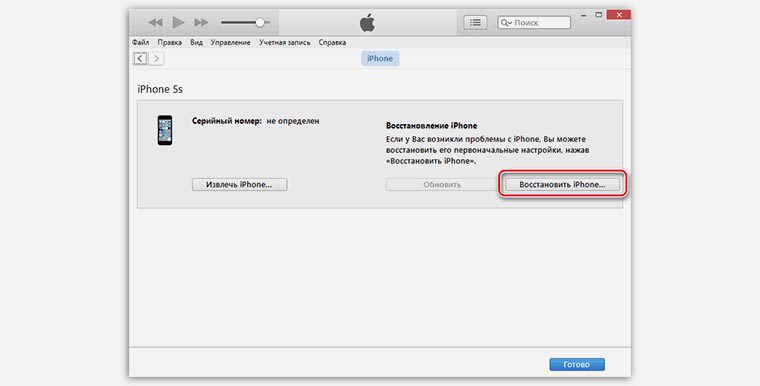
Можно произвести процедуру через iTunes на компьютере.
1. Отключаем функцию Найти iPhone (Настройки – Apple ID – iCloud – Найти iPhone), потребуется ввод пароля от Apple ID.
2. Выходим из учетной записи Apple ID (Настройки – Apple ID – Выйти), потребуется ввод пароля от Apple ID.
3. Подключаем iPhone к компьютеру и запускаем iTunes, в разделе с подключенным девайсом выбираем Восстановить iPhone.
В результате получаем чистый iPhone без единого намека на личные данные с отключенным идентификатором Apple ID.
Не забудь почистить снаружи
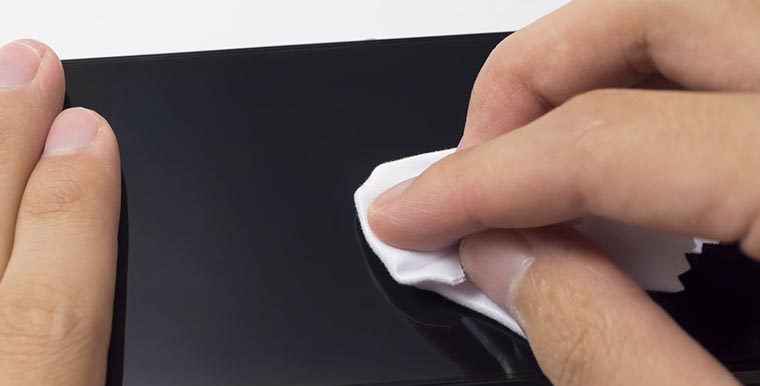
Чтобы теперь выручить за iPhone максимально возможную сумму, следует придать ему товарный вид.
Аккуратные и бережные пользователи могут протереть iPhone тряпочкой, остальным потребуется немного времени, чтобы удалить грязь, пыль и мусор.
- В ТЕМУ: Самые безопасные способы очистки iPhone
Главное в этом деле – не переусердствовать. Глубокие царапины и сколы не скроешь при всем желании, зато можно перестараться и нанести продаваемому устройству дополнительные повреждения.
Теперь можно собирать комплект и размещать объявление на Барахолке.

 (38 голосов, общий рейтинг: 4.18 из 5)
🤔 Ищешь ответ на вопрос? Приходи на Форум

iPhones.ru
Делаем все быстро и правильно.
- Apple,
- iCloud,
- iPhone

Артём Суровцев
@artyomsurovtsev
Люблю технологии и все, что с ними связано. Верю, что величайшие открытия человечества еще впереди!