
Печатается по решению районного методического объединения учителей математики Мирнинского района Респуб.Саха (Яутия)
Введение
Принципиально новым способом оценки качества знаний обучающихся выступает интерактивный ресурс «Plikers» (официальный сайт ресурса https://www.plickers.com). Данное интерактивное приложение абсолютно бесплатно, требует наличия одной рабочей станции учителя и мобильного устройства (iPad, iPhone или Android устройства).
Принцип работы системы «Plikers» заключается в сканировании индивидуальных карточек обучающихся, на которые нанесены комбинации отдельных графических элементов в виде равносторонних четырехугольников – квадратов. Данный принцип в целом отражает использование технологии «QR-кодирования».
Принципиально сложных моментов по использованию данного ресурса для педагога нет. Необходимо пройти процедуру регистрации на сайте приложения, далее сформировать свои классы и сеты вопросов.
Максимально возможное количество респондентов может достигать 63 человек, что обусловлено максимально возможным количеством комбинаций графических элементов.
Каждая карточка имеет свой персональный номер, который в последующем будет соответствовать порядковому номеру учащегося в списке класса. Каждая сторона карточки имеет свою букву – «A», «B», «C», «D», которая будет соответствовать варианту ответа на вопрос. Максимальное количество ответов на вопрос может достигать четырех вариантов. При формировании вопроса можно задать тип вопроса с выбором варианта ответа «один из четырех» либо ответ «да» или «нет». Во время опроса отвечающий должен сориентировать свою карточку таким образом, чтобы выбранный им вариант ответа располагался в верхней части карточки. По аналогии в программе опроса кодируются варианты ответа. Учитель, используя фотокамеру своего мобильного устройства (iPad, iPhone или Android-устройства), считывает варианты ответов обучающихся, и программа опроса моментально выявляет правильные и неправильные ответы у каждого ученика. После проведения опроса результаты можно отправить в виртуальный кабинет учителя в сети Интернет, где они будут сохранены для дальнейшей работы. Результаты опроса интерпретируются в виде столбчатых диаграмм, которые отображают общее количество правильных и неправильных ответов. Отдельно формируется матрица ответов по каждому обучающемуся.
Использовать данную технологию можно для проведения фронтальных опросов. Например, в начале урока для организации устного счета, в конце урока для рефлексии. Результаты будут доступны сразу, без необходимости проверки.
При правильной подготовке в формате Plickers можно проводить проверочные работы.
Также Plickers позволяет проводить анализ динамики результатов обучения учащихся.
Регистрация на сайте
Пользователь переходит на сайт Plickers.com. Далее необходимо зарегистрироваться на сайте, для этого нажать на кнопку Sign Up for free.
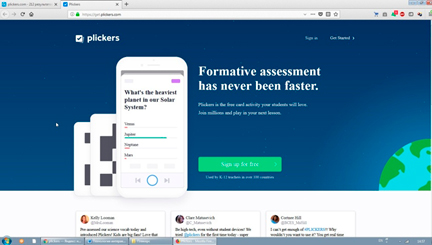
Рис. 1
В открывшейся форме нужно ввести в поля свои данные, либо выполнить регистрацию с помощью аккаунта на Google.
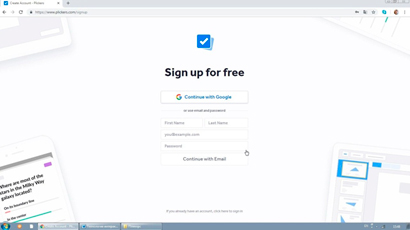
Рис. 2
Интерфейс сайта
После регистрации открывается основная страница вашего личного кабинета, где вы можете создавать классы со своими учениками и формировать в каждом сет вопросов для тестов, используя для этого специальные папки.
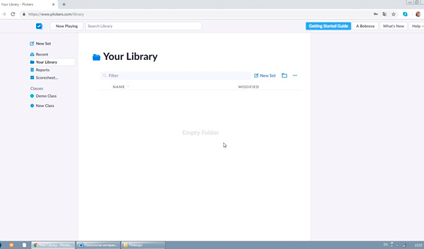
Рис. 3
Рассмотрим интерфейс сайта Plickers.
Слева есть кнопки
- New Set (Новый сет),
- Recent (Последний),
- Your Library (Ваша библиотека),
- Reports (Отчеты), Classes (Классы),
- Scoresheet (Таблица очков).
Для скачивания и распечатки карточек в главном меню (вверху справа) нужно нажать кнопку с вашим именем, затем на кнопку «Get Plickers Cards», выбрать нужный набор карточек, нажать активную ссылку и загрузить файл PDF с набором на компьютер пользователя.
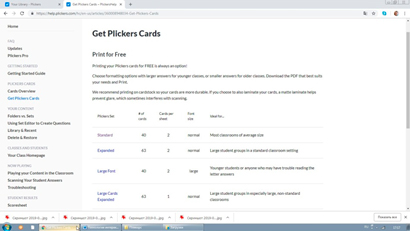
Рис. 4
Для бесплатного скачивания с официального сайта доступно 5 наборов карточек:
— Standard (стандартный из 40 карточек), на одном листе А4 по 2 карточки.
— Expanded (расширенный из 63 карточек), на одном листе А4 по 2 карточки.
— Large Font (большой шрифт вариантов ответов A, B, C, D) для маленьких детей.
— Large Cards (40 крупных карточек), на одном листе А4 по 1 карточке.
— Large Cards Expanded (расширенный набор из 63 крупных карточек).
Карточки в наборах уникальны и имеют порядковый номер. В каждом из углов квадратной карточки обозначен ее номер. На каждой стороне указан вариант ответа (A, B, C, D). Желательно на тыльной стороне продублировать буквы вариантов ответа.
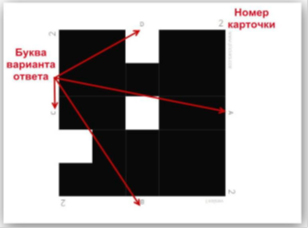
Рис. 5
Для уверенной работы мобильного приложения нужно распечатать карточки в очень хорошем качестве на плотной бумаге и разместить их на картонные подложки.
Формирование классов
Работу с сайтом следует начать с создания класса (раздел «New Classes» — «Новый класс»), которому вы даете название, (например, «6а», и после этого добавляете учеников, нажимая на кнопку «Add students»).
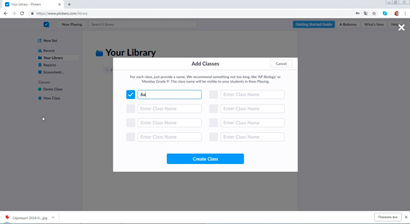
Рис. 6
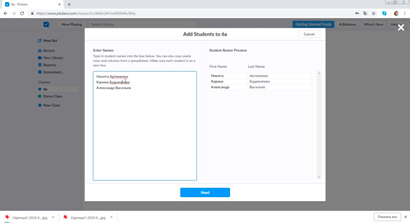
Рис. 7
Каждому ученику присваивается собственный номер, который в дальнейшем будет совпадать с номером его карточки для ответов на вопросы теста. Таким образом, можно обеспечить персонализацию и следить за прогрессом каждого учащегося.
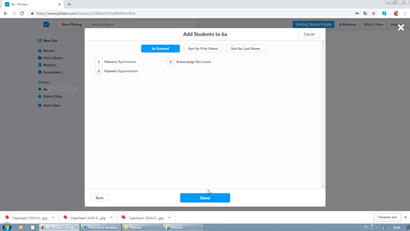
Рис. 8
Формирование опросов
После того, как созданы классы, можно приступать к формированию вопросов к тестам. Для этого в разделе «Your Library» — «Ваша библиотека» создайте новую папку нажав на кнопку «New Folder» справа от кнопки «New Set» (например, «Математика_6а»).
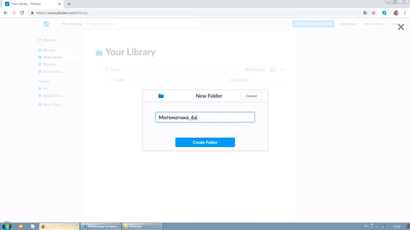
Рис. 9
С помощью этой же кнопки вы можете создавать ещё папки. Например, корневой папке вы даёте название предмета и параллель. А каждую новую папку вы называете видом фронтальной работы.
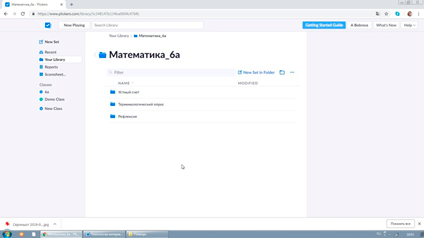
Рис. 10
Когда вы открыли, пустую папку (например, «Устный счет») вам предлагается составить сет вопросов (назовем его «Урок 1. Повторение. Устный счет»). Для этого щелкаем по «New Set in Folder» (Новый набор в папке).
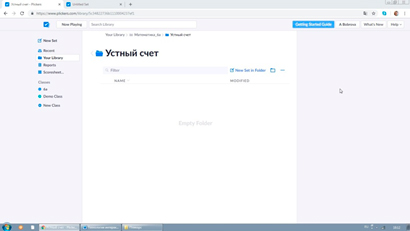
Рис. 11
В новой вкладке составляем задание, указываем правильный вариант ответа, щелкая на него мышкой.
Нажимая на кнопку «+» в верхнем левом углу можно добавлять задания в данный сет.
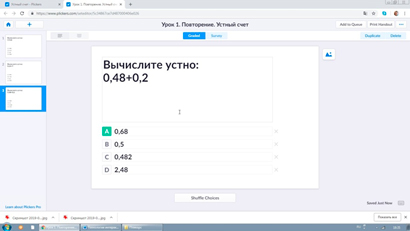
Рис. 12
В задание можно вставить изображение. Находим в правом верхнем углу кнопку «Insert Image». Находим в одной из своих папок изображение и вставляем в задание.
При создании вопросов есть две опции для ответов: «Shuffle choice» и «Set as True/False» они расположены внизу экрана.
- «Shuffle choice» ответы выбираются из предложенных
- «Set as True/False» выбирается ответ истина или ложь
После того, как классы сформированы и подготовлены вопросы теста, нужно создать очередь (последовательность вопросов, которые задаются выбранному классу) для каждого класса. Один и тот же вопрос может использоваться многократно. Уже заданный и удаленный из очереди вопрос можно снова добавить в очередь.
Чтобы добавить вопросы в очередь к нужному классу. Далее в интерфейсе вопроса нужно нажать кнопку «Add».
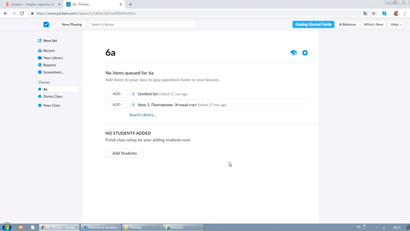
Рис. 13
Проведение опросов
Для проведения опроса необходимо установить мобильное приложение Plickers на своё мобильное устройство, перейдя по кнопкам загрузки с официального сайта или по электронным адресам:
для Android
- https://play.google.com/store/apps/details?id=com.plickers.client.android
для iOS
- https://itunes.apple.com/us/app/plickers/id701184049?mt=8
Рис. 14
После установки приложения Plickers пользователь открывает приложение в мобильном устройстве и активирует свою учетную запись регистрации Plickers. В приложении доступна библиотека созданных ранее вопросов.
Если учитель желает демонстрировать опрос учащимся, нужно включить компьютер (ноутбук) с подключенным к нему проектором. Пользователь, зайдя на сайт Plickers, выполняет вход в свою учетную запись нажатием на кнопку «Sign In». Это режим показа вопросов в реальном времени для синхронизации работы смартфона (планшета) и компьютера, которым можно управлять с мобильного устройства в любом месте аудитории.
На стартовом экране приложения пользователь выбирает класс, открывает нужную папку и нажимает первый вопрос из заданной ранее очереди. Выбранный на мобильном устройстве вопрос автоматически отображается с помощью проектора (рис.15).
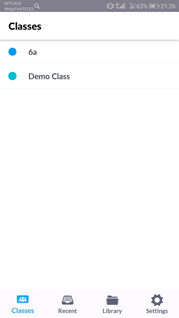
Рис. 15
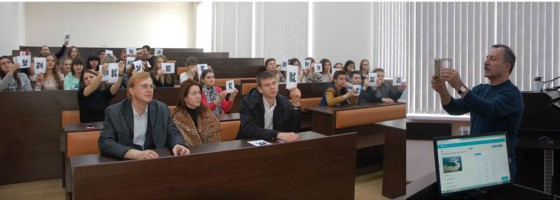
Педагог озвучивает вопрос либо учащиеся читают его на экране. Далее ученики выбирают правильный вариант ответа и демонстрируют карточку, развернув ее QR-кодом к педагогу и подняв сторону, соответствующую правильному ответу, вверх.
Далее учитель наводит камеру мобильного устройства на класс (аудиторию), нажимает кнопку «Scan» внизу экрана и сканирует ответы обучающихся в режиме реального времени, держа мобильное устройство вертикально. Приложение автоматически распознает QR-коды всех учащихся одновременно и покажет имена учащихся, ответивших на вопрос, число ответивших учащихся, правильность ответов на вопрос.
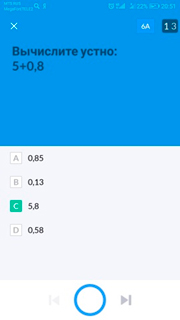
Рис. 16
Для подтверждения принятых ответов и окончания сканирования ответов на вопрос нужно нажать на галочку в нижней части смартфона. После нажатия галочки приложение снова переходит к очереди вопросов.
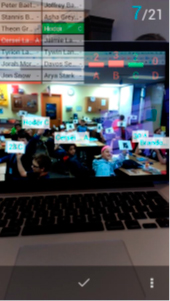
Рис. 17
Цветовое выделение помогает быстро сориентироваться, насколько верно учащиеся отвечают на вопрос: серым цветом обозначены не ответившие учащиеся, красным цветом – неверные ответы учащихся, зеленым цветом выделены ответы верные. На экране аудитории зафиксированные ответы появятся как карточки с именами (номерами) в списке класса учащихся, ответивших на вопрос, либо как диаграммы ответов. В режиме реального времени приложение также показывает статистику результатов. База данных результатов сохраняется и на сайте, и в мобильном приложении для последующего анализа. Данные по каждому ученику и классу в целом можно экспортировать в таблицу Excel.
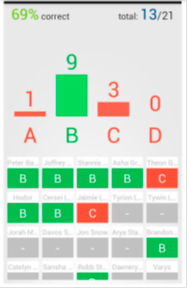
Рис. 18
После завершения теста в целом пользователь, нажав кнопку «Reports» в главном верхнем меню веб-сайта Plickers, может вывести на экран аудитории правильный ответ и гистограмму результатов в списке учащихся класса. Также можно показать учащимся правильный ответ.
Литература
1. ИКТ — URL: https://i-k-t.ru/plickers/ (дата обращения: 30.10.2018)
2. Инструкция по работе с социальным сервисом Plickers
URL: https://ikt.ipk74.ru/upload/iblock/38c/
38c327a8a55fbdacf70d473b8ff39c29.pdf (дата обращения: 15.10.2018)
3. Останний Д.О., Михайлов Е.И. Технология интерактивного тестирования Plickers // Юный ученый. — 2018. — №1. — С. 33-41. URL: http://yun.moluch.ru/archive/15/1095/ (дата обращения: 09.10.2018)
Инструкция по работе с социальным сервисом Plickers
Сервис Plickers позволяет реализовать быструю обратную связь от класса
(аудитории родителей, слушателей), мобильные голосования и фронтальные опросы
во время учебного занятия по пройденному или текущему материалу, мгновенный
учет посещаемости занятия. Работа с мобильным приложением отнимает не более
нескольких минут. Получение результатов опроса происходит на занятии без
длительной проверки. Наличие смартфонов или компьютеров обучающимся не требуется.

Мобильное приложение Plickers под управлением iOS или Android,
установленное на планшет или мобильный телефон педагога, считывает QR-коды с
бумажных карточек обучающихся. Компьютер или ноутбук с открытым сайтом Plickers
в режиме Live View и проектор позволят учащимся видеть вопрос педагога. В конце
опроса его результат можно вывести на экран, т.к. приложение отображает
статистику ответов и выстраивает диаграмму на основе ее анализа.

Пользователь переходит на сайт Plickers по электронному адресу https://plickers.com/. Далее необходимо
зарегистрироваться на сайте, для этого нажать на кнопку «Sign Up» в правом верхнем
углу сайта.

В
открывшейся форме
нужно ввести в поля свои данные. После заполнения полей нужно нажать на кнопку
«Sign Up» для завершения регистрации.

Зарегистрированный пользователь для входа на сайт нажимает кнопку «Sign
In», вводит свой адрес электронной почты (E-mail) и
пароль, созданный ранее.
Рассмотрим интерфейс сайта Plickers. В верхнем меню есть кнопки Library
(Библиотека), Reports (Отчеты), Classes (Классы), Live view
(Режим реального времени), Cards (Карточки с кодами).

Для скачивания и распечатки карточек в главном меню нужно нажать кнопку «Cards»,
выбрать нужный набор карточек, нажать активную ссылку и загрузить файл PDF с
набором на компьютер пользователя. Для бесплатного скачивания с официального
сайта доступно 5 наборов карточек:
—
Standard (стандартный из 40
карточек), на одном листе А4 по 2 карточки.
—
Expanded
(расширенный из 63 карточек), на одном листе А4 по 2 карточки.
—
Large Font
(большой шрифт вариантов ответов A, B, C, D) для маленьких детей.
—
Large Cards (40 крупных карточек),
на одном листе А4 по 1 карточке.
—
Large Cards Expanded (расширенный
набор из 63 крупных карточек).

Карточки в наборах уникальны и имеют порядковый номер. В каждом из углов
квадратной карточки обозначен ее номер. На каждой стороне указан вариант ответа
(A, B, C, D). Желательно на тыльной стороне продублировать буквы вариантов
ответа.

Для
уверенной работы мобильного приложения нужно распечатать карточки
в
очень хорошем
качестве на плотной бумаге и разместить их на картонные подложки.
Для составления теста нужно в главном меню нажать кнопку «Library»
(Библиотека), далее нажать кнопку «New Folder» (Новая папка). В
появившейся форме тесту задается название, далее пользователь нажимает кнопку «Save»
(Сохранить).

Папка
создается для группировки вопросов в тест определенной тематики.
Можно
создавать папки внутри каждой из корневых папок.

После создания папки для теста можно начать составление вопросов теста.
Возможны два варианта тестов: с четырьмя вариантами ответов или опрос ДА/НЕТ.
Есть вариант множественных правильных ответов.
Чтобы составить вопрос теста, нужно нажать кнопку «New Question».
Форма вопроса содержит поле для текста, радиокнопку типа ответа (варианты
ответа либо «правда/ложь (да/нет)»), поля для четырех вариантов ответа.
Правильный ответ или ответы отмечаются галочкой.

В
текстовом поле
вопроса при нажатии на полупрозрачную кнопку «Add Image» можно
вставить изображение, загрузив его с компьютера пользователя.
Если составление теста будет продолжено, то необходимо нажать зелёную кнопку «Save
and create new» (Сохранить и создать новый).
После завершения составления вопросов для сохранения теста в целом нужно
нажать синюю кнопку «Save» (Сохранить).
Для создания класса пользователь в главном меню нажимает кнопку «Classes»,
после чего нужно нажать кнопку «Add new class» (Добавить новый класс).

В
открывшейся форме
пользователь вводит название класса, выбирает год обучения и учебный предмет.
Есть возможность выбора для каждого класса цветового обозначения. После
заполнения формы нужно нажать кнопку «Save» (Сохранить).

Для создания списка класса в текстовом поле вверху слева пользователь
вводит фамилию и имя обучающегося и нажимает на клавиатуре клавишу «Enter».
Одновременно появляется номер присвоенной учащемуся карточки рядом с его
данными. Справа будет виден список номеров карточек,
оставшихся доступными. Далее пользователю необходимо повторять действия
до тех пор, пока не будет сформирован список класса.

Вид списка класса можно изменить, сортируя данные либо по номерам
карточек либо по именам учащихся.

После того, как классы сформированы и подготовлены вопросы теста, нужно
создать очередь (последовательность вопросов, которые задаются выбранному
классу) для каждого класса. Один и тот же вопрос может использоваться
многократно. Уже заданный и удаленный из очереди вопрос можно снова добавить в
очередь.
Чтобы добавить вопросы в очередь к нужному классу, нужно перейти в
библиотеку, нажав на кнопку «Library». Далее в интерфейсе вопроса нужно
нажать кнопку «Expand» в правом нижнем углу. В открывшемся списке
необходимо нажать кнопку «Add to Queue» (Добавить вопрос в очередь).

Вопросы
теста можно редактировать или удалять, добавлять в очередь.

Для проведения опроса необходимо установить мобильное приложение Plickers
на своё мобильное устройство, перейдя по кнопкам загрузки с официального сайта
или по электронным адресам:
https://play.google.com/store/apps/details?id=com.plickers.client.android (для
Android)
https://itunes.apple.com/us/app/plickers/id701184049?mt=8 (для iOS).

После установки приложения Plickers пользователь открывает приложение в
мобильном устройстве и активирует свою учетную запись регистрации Plickers. В
приложении доступна библиотека созданных ранее вопросов. Вопросы также можно
создавать в приложении, нажав на экране мобильного устройства кнопку «Create».

Если пользователь желает демонстрировать опрос учащимся (аудитории
слушателей), нужно включить компьютер (ноутбук) с подключенным к нему
проектором. Пользователь, зайдя на сайт Plickers, выполняет вход в свою учетную
запись нажатием на кнопку «Sign In» и далее нажимает в главном меню
сверху кнопку «Live view». Это режим показа вопросов в реальном времени
для синхронизации работы смартфона (планшета) и компьютера, которым можно управлять
с мобильного устройства в любом месте аудитории.
На стартовом экране приложения пользователь выбирает
класс, открывает нужную папку и нажимает первый вопрос из заданной ранее
очереди. Выбранный на мобильном устройстве вопрос автоматически отображается с
помощью проектора через режим «Live view».
Педагог озвучивает вопрос либо учащиеся читают его на экране. Далее
ученики выбирают правильный вариант ответа и демонстрируют карточку, развернув
ее QR-кодом к педагогу и подняв сторону, соответствующую правильному ответу,
вверх. Карточки можно выдавать в случайном порядке. Чтобы сделать опрос
персонифицированным, педагогу нужно выдать карточку с определенным номером
конкретному учащемуся.
Учитель наводит камеру мобильного устройства на класс (аудиторию),
нажимает кнопку «Scan» внизу экрана либо на значок фотоаппарата в правой
верхней части приложения и сканирует ответы обучающихся в режиме
реального времени, держа мобильное устройство вертикально. Приложение
автоматически распознает QR-коды всех учащихся одновременно и покажет имя
учащегося, ответившего на вопрос, число ответивших учащихся, правильность
ответов на вопрос.

Для подтверждения принятых ответов и окончания сканирования ответов на
вопрос нужно нажать на галочку в нижней части смартфона. После нажатия галочки
приложение снова переходит к очереди вопросов.

Цветовое выделение помогает быстро
сориентироваться, насколько верно учащиеся отвечают на вопрос: серым цветом
обозначены не ответившие
учащиеся, красным цветом – неверные ответы учащихся, зеленым цветом
выделены ответы верные.
На экране аудитории зафиксированные ответы появятся как карточки с
именами (номерами) в списке класса учащихся, ответивших на вопрос, либо как
диаграммы ответов. В режиме реального времени приложение также показывает
статистику результатов. База данных результатов сохраняется и на сайте, и в
мобильном приложении для последующего анализа. Данные по каждому ученику и
классу в целом можно экспортировать в таблицу Excel.

После завершения теста в целом пользователь, нажав кнопку «Reports»
в главном верхнем меню веб-сайта Plickers, может вывести на экран аудитории
правильный ответ и гистограмму результатов в списке учащихся класса. Также
можно показать учащимся правильный ответ.
В
правой нижней
части приложения в выпадающем меню в виде трех вертикальных кружков для очистки
статистики ответов нужно нажать кнопку «Clear responses».
При сканировании мобильными устройствами под управлением Android в случае
неверной обработки считывания ответов пользователю нужно навести камеру
устройства на QR-карточку, активировать выпадающее меню в правой нижней части приложения
и далее нажимать кнопки «Rotate answers», «Ok» до
получения верного результата.

Очистка
статистики Вызов
выпадающего
меню
Изменение
ответа
на
верный
вариант
Как быстро получать обратную связь от учащихся в учебном процессе и просматривать статистику ответов, если у учащихся нет смартфонов или в школе нет WiFi? Если вас интересует этот вопрос, то рекомендую сервис Plickers.
Что такое Plickers
Plickers – веб-сервис, позволяющий проводить викторины в классе и в режиме реального времени предоставлять учителю обратную связь об учебных результатах учащихся. Рекомендую использовать Plickers как инструмент формирующего оценивания, чтобы он не превратился в очередной инструмент, при помощи которого создаются привычные тесты на проверку знаний с последующим выставлением отметок.
Используйте Plickers для:
- получения обратной связи о продвижении ваших учащихся;
- поддержки процесса учения;
- коррекции знаний учащихся.
Что понадобится для работы
Для работы нужны 3 вещи:
- Мобильный телефон у учителя (iOS или Android) с приложением Plickers.
- Набор карточек с QR-кодами для учащихся.
- Проектор с открытым сайтом Plickers в режиме Live View (необязательно).
Пошаговая инструкция по работе с Plickers
Шаг 1. Необходимо зарегистрироваться на сайте https://www.plickers.com/ и скачать приложение на свой телефон.
Шаг 2. Можно ознакомиться с инструкцией по использованию сервиса.

Шаг 3. На сайте добавьте свои классы и учеников.

Можно добавлять до 63 учеников в класс.
Шаг 4. Скачайте и распечатайте карточки. Ссылки для скачивания находятся в меню “Help”.

Затем среди списка возможностей выберите тот вариант, что подходит под ваш класс.

Бесплатно распечатать можно всего 40 карточек. Каждая карточка имеет свой собственный порядковый номер. Если вас интересуют результаты конкретного ученика, то можно закрепить за ним определённую карточку. Удобнее, чтобы номер карточки совпадал с номером ученика в журнале. Ученики поворачивают свои карточки таким образом, чтобы выбранный ответ оказался сверху.

Шаг 5. Создайте новые вопросы или наборы вопросов в своей библиотеке .


Даём название “сету”.

“Сет” автоматически сохраняется в папке “Ваша библиотека”.

В папке “Ваша библиотека” находите вопросы и выбираете, что вам необходимо.
“Добавить в очередь” — это последовательность вопросов, которые вы хотите задать указанному классу на ближайшем уроке. После того как вопрос задан, он исчезает из очереди. Разумеется, на следующий урок его можно добавить опять в очередь, если это нужно.
Шаг 6. Через мобильное приложение сканируйте ответы учеников.
На компьютере открываем сайт Plickers. В мобильном телефоне открываем приложение Plickers. Убедитесь, что вы вошли в мобильное приложение и веб-сайт, используя одну и ту же учетную запись. Воспроизвести вопрос можно из мобильного приложения или через сайт.
Ниже показано, как это можно сделать через мобильное приложение.
В мобильном приложении коснитесь значка с кружком, чтобы открыть сканер.
Plickers мгновенно отсканирует карточки ваших учеников и запишет их ответы. Совет: отойдите и держите устройство неподвижно, чтобы захватить больше карт одновременно.
Шаг 7. Наблюдайте за результатами и переходите к следующему вопросу.
Надеюсь, что это инструкция поможет вам разобраться с этим сервисом и вы используете Plickers в учебной работе. Пишите в комментария, если есть вопросы.
Интересных уроков!
Ещё статьи по теме

Автор: Елизавета Барсук
Цифровой волонтер Университета ИТМО
Plickers — это бесплатное удобное приложение для молниеносной оценки знаний студентов прямо на занятии, оно на английском языке, но предусмотрена версия на русском языке. Провести опрос целой учебной группы можно буквально за полминуты. Все что вам нужно — это распечатанные листочки для каждого обучающегося и свой телефон или планшет (обучающимся он не нужен).
Веб-версия приложения работает совместно с версией на мобильном телефоне или планшете, поэтому потребуется дополнительная установка приложения.
1. Установка приложения Plickers
Мобильное приложение Plickers служит вашим «контроллером» в вашем классе. Его основной функцией является сканер карточек, который позволяет быстро собирать результаты учащихся в классе, но у него есть и другие функции.

2. Регистрация в Plickers
Приложение Plickers работает совместно с веб-версией и версией на телефоне или планшете. Рекомендуем изучить основной функционал в веб-версии, а пункт сбора информации осуществить с помощью телефона или планшета.

2.2 Для регистрации нажмите на «Continue with Google». Также предусмотрены и другие способы регистрации — через Apple или другую почту.

2.3 Выберите нужный Google-аккаунт. Регистрация пройдет автоматически.

2.4 После регистрации перед вами откроется личный профиль пользователя.

В правой части экрана расположены следующие папки:
«Your library» — ваша библиотека вопросов
«Reports» — отчеты с проведенных опросов
3. Создание нового класса
Класс — это аналог группы, куда преподаватель заносит список студентов, для которых предназначены будущие викторины и опросы.
3.1 На левой боковой панели нажмите на «New Class». Появится всплывающее окно, которое выглядит следующим образом:

3.2 Введите название предмета и нажмите на «Create class». Затем новый класс появится в личном кабинете.

3.3 Для добавления студентов в класс нажмите на «Add Students», затем впишите фамилии и имена студентов. Нажмите на «Next», а затем на «Done».

Теперь пришло время создать какой-нибудь контент для воспроизведения вашим обучающимся.
Лучший способ создать свой собственный контент — это создавать Sets (викторины). Например, таким способом можно получать обратную связь.
Что такое Sets?
Sets — это набор вопросов, которые разыгрываются и оцениваются как группа. Например, набор вопросов может составлять тест, охватывающий определенную подтему или тип оценки.
4.1 Нажмите на «New Set» в левой части личного кабинета.

4.2 Открывается рабочее поле для создания викторины. Нажмите на «Untitled Set», чтобы переименовать викторину.

4.3 Введите вопрос и варианты ответа. Обязательно отметьте правильный ответ!
Когда все варианты будут заполнены, вы увидите, что выбор A автоматически выделен зеленым цветом, что означает правильный ответ. Чтобы изменить правильный ответ, просто нажмите на серое поле, содержащее соответствующую букву.


4.4 Добавьте следующий вопрос, нажав на кнопку «+» в верхнем левом углу.
Редактор автоматически сохраняет вашу работу, поэтому, когда вы закончите добавлять свои вопросы, вы можете либо воспользоваться главным меню в верхнем левом углу, либо просто закрыть свою вкладку. Когда вы вернётесь на домашнюю страницу, созданный набор будет отображаться в вашей библиотеке.
Структура рабочего поля при создании вопросов:

- Поле вопроса
- Полный список вопросов
- Название викторины
- Статус вопроса: Graded/Survey (оценен/опрошен) — можно создавать вопросы с правильным ответом — Graded, а также без правильного ответа — Survey.
- Make True/False: используйте эту кнопку, чтобы быстро добавить True и False (правда и ложь) в качестве единственных доступных вариантов. Не забудьте выбрать правильный ответ в этом случае (выбор A установлен как правильный по умолчанию).
- Добавление нового вопроса в викторину
- Duplicate/Delete: продублируют или удалят слайд с вопросом, который вы просматриваете в данный момент (тот, который выделен синим цветом в списке слайдов)
- Импорт вопросов: сохранение викторины в библиотеке в личном кабинете


9. Форматирование текста: кнопки для выделения текста жирным шрифтом, курсивом и подчеркиванием
10. Редактор формул: написание в нижнем и верхнем индексе, добавление символов и использование сложных уравнений
11. Media toolbar: добавление изображений, видео, звуков и GIF-файлов в вопросы.
12. Вид вопроса: добавление медиа к выбранному вами варианту, либо другое расположение макета для слайда с вопросом.
13. Shuffle Choises: для быстрого рандомизирования своего выбора.
14. Удаление варианта ответа: на некоторые вопросы может потребоваться всего 2 или 3 варианта ответа. Вы можете добиться этого, наведя курсор на выбор, который показывает значок «x» справа от текстового поля.
15. Отмена последнего действия
На этом этапе у вас будет весь необходимый контент, готовый для вашего предстоящего занятия, и добавленный в очередь на занятия.
Этот шаг начинается, когда вы находитесь в аудитории с обучающимися.
Что такое окно воспроизведения Now (сейчас воспроизводится)?
В окне «Сейчас воспроизводится» отображаются вопросы к вашим ученикам. Доступ к нему осуществляется через plickers.com на вашем ноутбуке / компьютере. Затем преподаватель, как правило, использует проектор, чтобы показать свой экран обучающимся.
5.1 Откройте приложение Plickers на своем смартфоне и перейдите в раздел «Classes», выберите класс, с которым сейчас работаете.
5.2 Начните викторину: нажмите на первый элемент в очереди вашего класса. Это приведет вас к панели запуска для вашего первого вопроса. Экран «Сейчас воспроизводится» будет автоматически обновляться, чтобы показать все вопросы вашим обучающимся.
5.3 Включите сканер в мобильном приложении.
Он считывает карточки, которые обучающиеся используют для ответов на вопросы, и регистрирует результаты. Коснитесь синего круга в нижней части экрана.


5.4 После того, как вы задали свой вопрос и ввели его в сканер, ваши обучающиеся должны поднять свои карточки так, чтобы желаемый ответ находился на верхнем краю карточки.
Держите телефон так, чтобы камера вашего телефона была обращена к аудитории.
Сканер идентифицирует все карты в помещении.
5.5 Дождитесь регистрации всех ответов.
Когда карта будет зарегистрирована, вы увидите зеленую / красную / серую точку рядом с именем этого обучающегося на дисплее вашего телефона. Зеленая точка указывает на правильный ответ, красная — на неправильный.
5.6 Нажмите на красную кнопку «Остановить сканирование».
Когда все студенты зарегистрируют ответ, нажмите на красный кружок в нижней части экрана сканера в приложении, чтобы остановить сканирование.
После остановки сканирования и перед переходом к следующему вопросу вам будут представлены быстрые результаты как в мобильном приложении, так и на экране воспроизведения компьютера.


Студенты будут использовать эти карточки, чтобы отвечать на вопросы Plickers в вашей учебной группе.
Когда вы создавали свои классы, каждому из ваших обучающихся был бы присвоен номер — именно этот номер соответствует карточке, которую они будут использовать.
Например, так выглядит карточка 1 ->
Успехов и до встречи на мероприятиях ITMO.Expert!
Вместе с этим материалом читают:

Онлайн конструктор Plickers приобретает в России все большую популярность. Это объясняется неожиданным технологическим решением создателей проекта и тем, что для работы с ним вовсе не требуется наличие у учеников мобильных устройств.
Однако среди читателей Дидактора всё больше просьб дать подробное описание, как работать с данным конструктором.
Итак, прежде всего, вам необходимо зарегистрироваться.
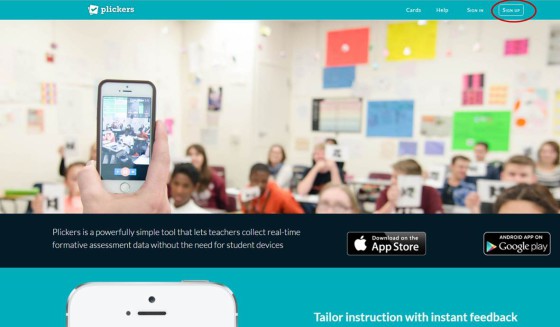
Это делается, как обычно. Перейдите по ссылке Sign Up в правом верхнем углу на другую страничку и внесите свои данные.
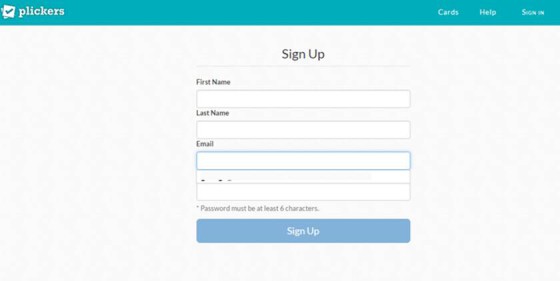
После того, как вы все заполнили, щёлкаете Sign Up.
В следующий раз входите по ссылке Sign In, вносите свой E-mail и пароль.
Теперь начинаем создавать свой класс. Переходим по ссылке Classes в конструктор класса.
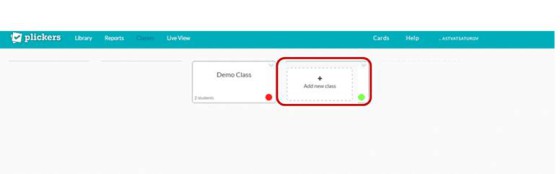
Выбираем команду «Создать новый класс» (Add new class).
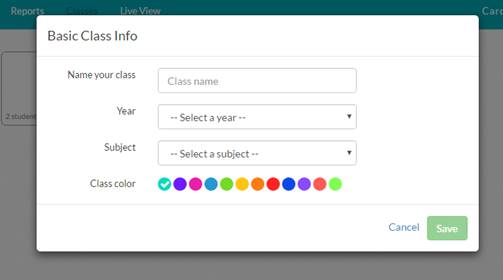
В появившемся окошке даём название классу, указываем возраст учеников, выбираем предмет. Щёлкаем Save (Сохранить). При желании можете подобрать цветной кружок, чтобы легче различать классы. Теперь переходим к самому главному.
НАЧИНАЕМ СОЗДАВАТЬ КЛАСС.
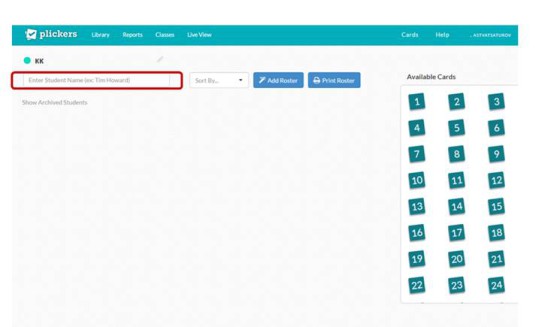
В окошке вверху слева пишем имя и фамилию ученика (или наоборот). Написали имя, фамилию, щёлкаем Enter. Сразу же рядом с данными ученика появится номер его карточки. Продолжаем формировать класс. В итоге получаем следующую картину:
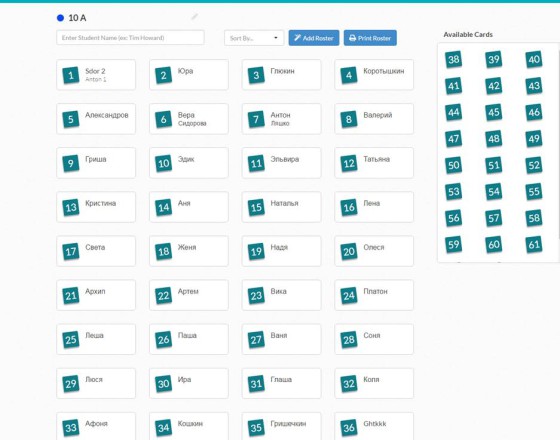
Список класса готов. Каждый ученик будет иметь свою карточку. Теперь необходимо карточки распечатать.
В главном меню находим ссылку Cards.

Выбираете тип карточек. Есть пакеты на 40 карточек или на 63. С нормальными вариантами ответов и более крупными. Загружаете файл PDF к себе на компьютер. Распечатываете. На каждом листе А4 расположены по две карточки. Разрезаете листы. Каждая карточка пронумерована.
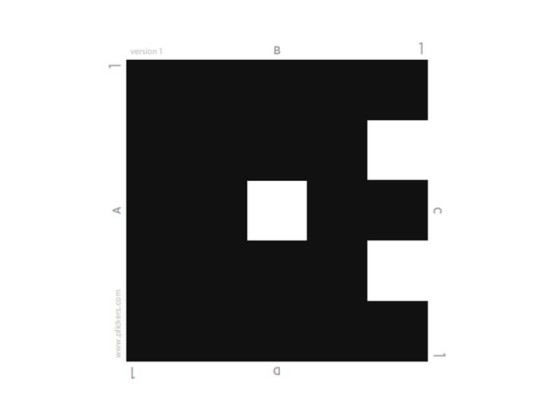
В каждом из углов вы увидите номер карточки. По бокам указаны номера ответов. Из опыта предлагаю вам на задней стороне подписать карточки. Перед тестом выдаёте их ученикам.
Наконец, приступаем к составлению теста. В главном меню находим ссылку Library (Библиотека).
В появившемся списке новых ссылок выбираем Nen Folder (Новая папка).
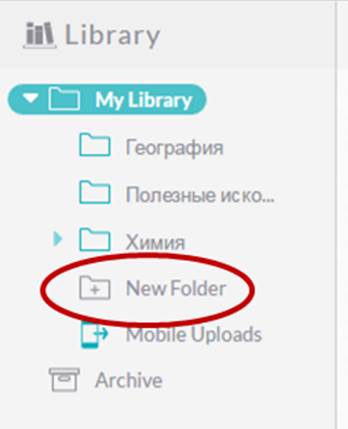
В появившемся окошке даём название своему тесту и щёлкаем Save (Сохранить).
В этой папке вы можете создавать ещё папки. Например, корневой папке вы даёте название предмета и параллель. А каждую новую папку вы называете темой теста.
Когда вы открыли пустую папку, вам предлагается составить вопрос теста:
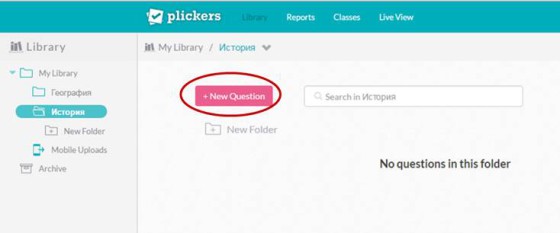
То есть щёлкаете по ссылке New Question.
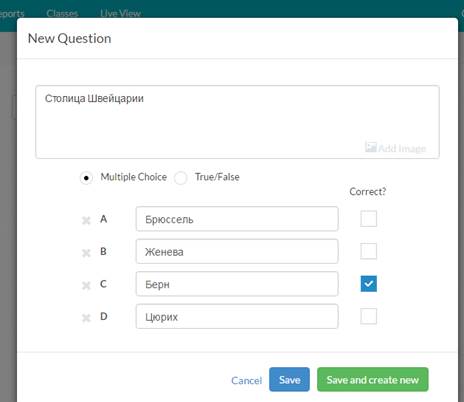
Составляем задание, указываем правильный вариант ответа.
В задание можно вставить изображение. Находим в окошке полупрозрачную надпись Add Image. Находим в одной из своих папок изображение и вставляем в задание.
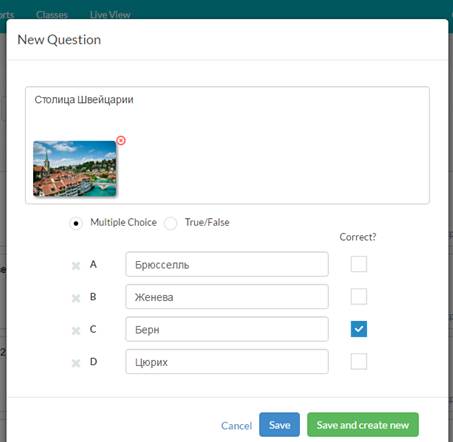
Щёлкаем по зелёной кнопке Save and create new (Сохранить и создать новый).
Аналогично работаем над вторым заданием и т.д. Сохраняем вопросы. В дальнейшем их можно редактировать, удалять, дополнять, отправлять в задания для других классов.
Все готово. Однако для полной работы нам необходимо установить Plickers на своё мобильное устройство (смартфон или айфон).
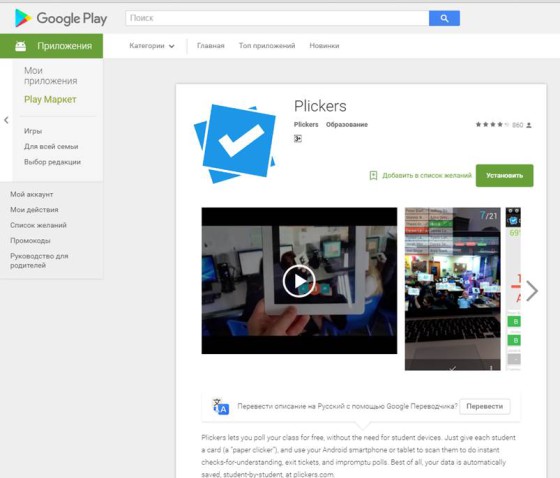
Когда вы установите программу, вам необходимо ввести свой аккаунт (то есть учётную запись), с помощью которого вы регистрировались на большом компьютере (ноутбуке).
В вашем смартфоне отобразятся все данные: и классы, и вопросы тестов. Выбираете класс, открываете нужную папку. Выбираем вопрос. Перед вами появятся четыре прямоугольника: три красных с неправильными ответами и один зелёный правильный.
Ниже этих прямоугольников появится ещё один с надписью ADD TO QUELLE. Сразу после касания появится новое окно с изображением камеры в правом верхнем углу. Коснулись изображения и начнётся сканирование класса.
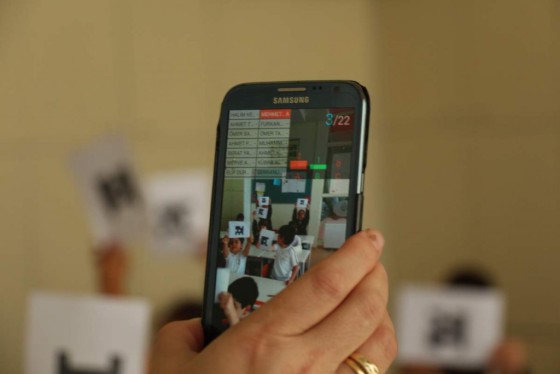
Объясняете ученикам, что маркер необходимо развернуть к учителю с правильным ответом вверх.
Держите смартфон вертикально и сканируете поднятые маркеры. Фиксацию ответа вы увидите сразу по появляющимся прямоугольникам с именами учеников. Вы увидите насколько правильно отвечают ученики.
Для фронтальной работы вам необходимо синхронизировать свои действия между смартфоном и компьютером. В главном меню Plickers находите команду Live View. Эта страничка начнет работать тогда, когда вы начнёте сканировать ответы учеников на смартфоне.
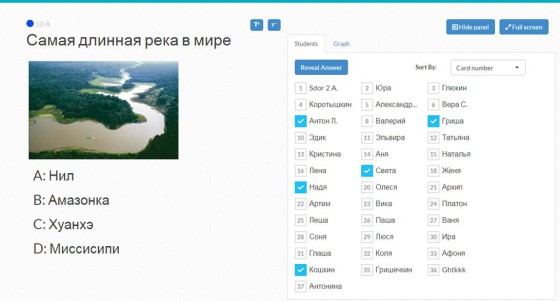
На большом экране появятся карточки учеников, которые уже ответили на задание.
Ставим галочку в нижней части смартфона, что означает, что сканирование закончено. Приступаем к следующему вопросу.
О подведении итогов тестирования вы можете прочесть в предыдущей статье о Plickes.
Желаю удачи!