

8 (495) 252-50-50
info@platformaofd.ru
Москва, ул. Усачёва, д. 33, стр. 1
ИНН 9715260691
ОГРН 1167746512856
Разрешение ФНС от 01.09.2016
Мы в социальных сетях
Установите приложение


Параметры подключения кассы
Данные для регистрации ККТ и отправки чеков:
URL: ofdp.platformaofd.ru
IP: 185.170.204.91
Порт: 21101
Данные для работы с ГИС по маркировке (по ФФД 1.2):
URL: ofdp.platformaofd.ru
IP: 185.170.204.91
Порт: 21102

Оферта на оказание услуг Платформа ОФД (Эвотор ОФД)
Политика обработки персональных данных
 Платформа ОФД — это коммерческая организация, которая позволяет представителям любого вида бизнеса получить целый комплекс услуг и сервисов, связанных со снятием показаний кассовой техники, обработки и передачи их в режиме онлайн в региональные отделения налоговой службы.
Особенности платформы ОФД
Регистрация ЛК на официальном сайте lk.platformaofd.ru
Вход в личный кабинет «Платформа ОФД» Эвотор
Как начать работать в платформе ОФД?
Функционал «Платформы ОФД» Эвотор
Мобильное приложение Платформа ОФД
Личный кабинет Платформа ОФД предоставляет клиенту доступ к информации по операциям организации, находящейся на хранении у оператора. Использование сервиса облегчает организациям и индивидуальным предпринимателям управление работой касс, формирование отчетных документов, анализ начисления налогов, сверку с Федеральной налоговой службой.
Особенности платформы ОФД

Платформа оператора фискальных данных (ОФД) позволяет пользователю в режиме онлайн, а не с опозданием в несколько дней:
- видеть продажи в одном окне, даже при наличии нескольких торговых точек;
- владеть удобным инструментом, предоставляющим анализ эффективности работы бизнеса;
- получать рекомендации по улучшению бизнес-показателей на основе реальных продаж и статистических данных.
Платформа ОФД не только быстро и безопасно передает чеки с кассовой техники в ФНС. Компания предоставляет высокотехнологичные сервисы, которые позволяют посмотреть на привычные цифры под другим углом зрения.
Платформа ОФД — это:
- Надежная передача данных с кассовой техники в ФНС.
- Конфиденциальность хранения данных.
- Аналитика для клиентов только на основе данных клиента.
- Полезные и прогрессивные инструменты мониторинга бизнес-показателей.
- Аналитика по товарам, каналам продаж, регионам и локациям, в том числе обогащенная информацией из других источников.
- Прогнозы и рекомендации для бизнеса.
- Сервисы для контроля продаж.
- Решения для сферы FMCG, HoReCa и других сегментов.
Одним словом, платформа ОФД — надежный бизнес-партнер.
Регистрация ЛК на официальном сайте lk.platformaofd.ru
Для корректной работы в предоставленном платформой ОФД личном кабинете, необходимо иметь программу на компьютере, обеспечивающую просмотр интернет-сайтов, а также поддерживающую шифрование защищенных данных. Вбив в поисковик адрес platformaofd.ru, пользователь окажется на главной странице официального сайта. Чтобы начать регистрацию, следует:
- Нажать функцию “Войти в ЛК”.
- Выбрать раздел “Клиент”.
- Пройти по ссылке “У меня нет аккаунта, хочу его завести”.
- Приступить к созданию учетной записи, заполнив форму данными:
- имя пользователя;
- номер телефона в формате +7(ХХХ)ХХ-ХХ-ХХХ;
- адрес электронной почты.
- Придумать пароль самостоятельно или воспользовавшись сложной комбинацией сгенерированной системой.
- Сохранить пароль в браузере.
- При необходимости ввести:
- специальный код, предоставляющий скидку;
- уникальный идентификационный номер агента;
- номер сертификата.
- Прочитать внимательно условия Публичной оферты и в случае согласия поставить отметку в отведенном поле.
- Нажать “Зарегистрироваться”.
- Получить:
- цифровой код для регистрации аккаунта на сайте в виде СМС на телефон.
- текстовое уведомление об отправке письма со ссылкой регистрации на адрес электронной почты.
- Открыть электронный почтовый ящик и принять корреспонденцию от [email protected].
- Произвести подтверждение регистрации личного кабинета, нажав “Завершить регистрацию”.


Вход в личный кабинет «Платформа ОФД» Эвотор
После успешной регистрации, которая не займет и пяти минут, можно будет в любое время осуществлять вход в личный кабинет на странице авторизации:
- Указываете номер телефона.
- Вводите пароль.
- Нажимаете “Войти”.

Если в момент регистрации пользователь сохранил в браузере идентификаторы входа, то система в автоматическом режиме заполнит форму авторизации.
Восстановление пароля
Пароль, придуманный самостоятельно или предоставленный системой, может быть в самый неподходящий момент утрачен. Но это не означает ограничения доступа к личным данным на площадке ОФД, так важный идентификатор можно восстановить, имея при себе мобильный телефон:
- Нажимаем на “Забыли пароль” при очередной авторизации.
- Вводим номер собственного мобильного.
- Придумываем новый пароль, учитывая, что он должен состоять из заглавных и прописных букв латинского алфавита, а также арабских цифр.
- Подтверждаем композицию.
- Нажимаем “Восстановить”.
- Вставляем цифровой код для восстановления пароля, полученный в СМС.
- Получаем уведомление об успешном изменении пароля.
- Кликаем на ОК.
- Входим в систему личного кабинета.

Как начать работать в платформе ОФД?

Оказавшись в личном кабинете сервиса Платформа ОФД, требуется подтвердить аккаунт:
- подключив к компьютеру USB-накопитель с КЭП;
- пройти верификацию, установив плагины, программы и сертификаты;
- заполнить информацию об организации.
Ключ электронной подписи КЭП
Ключ электронной подписи представляет собой реквизит электронного документа, основное назначение которого:
- защита данного документа от подделки;
- идентификация владельца сертификата ключа подписи.
КЭП получается в результате криптографического преобразования информации с использованием закрытого ключа электронной цифровой подписи.
Информация по установке и процедуре настройки КЭП находится на портале ОФД в специальной инструкции “Работа с КЭП в Личном кабинете клиента”.
Договор на работу с ОФД
Дистанционно через личный кабинет можно заключить договор. Алгоритм действий таков:
- Открываете раздел “Документы”, расположенный в вертикальном меню.
- Выбираете пункт “Заключение договора”,
- Заполняете форму создания договора, внеся данные:
- полное наименование организации;
- должность, Ф. И. О. уполномоченного лица на заключение договора;
- документ, на основании которого действует руководитель;
- юридический и фактический адрес организации;
- основной государственный регистрационный номер (ОГРН), присвоенный организации или индивидуальному предпринимателю.
- Нажимаете кнопку “Добавить”, чтобы система сгенерировала электронную версию договора.
Сразу после создания договор автоматически отправляется на проверку и подписание со стороны исполнителя — Платформы ОФД. Как только процедура подписания с одной стороны будет завершена, статус документа будет изменен на “Требует подписания КЭП”.
Чтобы подписать электронный вариант договора, необходимо:
- Нажать опцию “Подписать”.
- Осуществить загрузку ключа электронной подписи, нажатием кнопки “Загрузить”.
- Убедиться, что договор подписан.
- Скачать документ при необходимости на собственное устройство.
Программное обеспечение
Клиент вправе приобрести ключ электронной подписи в любом аккредитованном удостоверяющем центре, при условии использования:
- независимого модуля “КРИПТО-ПРО”, позволяющего осуществить криптографические операции;
- программного комплекса “Единый Клиент JaCarta”, предназначенного для настройки и работы со всеми моделями USB-токенов и смарт-карт JaCarta и eToken PRO.
Для обеспечения работы с КриптоПро требуются:
- Программы и программные блоки, расширяющие возможности программы для взаимодействия с КриптоПро:
- плагин для работы программы “КриптоПро CSP”;
- файл, предназначенный для установки программы “КрипоПро CSP”;
- установленный корневой сертификат, то есть часть ключа, которым удостоверяющие центры сертификации подписывают выпущенные SSL-сертификаты.
- Программы и программное обеспечение для взаимодействия с JaCarta:
- Единый клиент JaCarta;
- JaCarta WebClient;
- компьютерное программное обеспечение носителя JaCarta.
Все программы, плагины и драйверы доступны по ссылке на сайте platformaofd.ru в разделе “База знаний”.
Функционал «Платформы ОФД» Эвотор
Если при создании платформы ее работа ограничивалась лишь передачей, фиксируемой на контрольной ленте и в фискальной памяти информации о наличных денежных расчетах или с использованием платежных карт. То на текущий момент времени функции платформы значительно расширились. В личном кабинете клиент может:
- Проследить аналитику продаж и сделать выводы о том:
- какие товары пользуются повышенным спросом;
- какие точки реализации самые эффективные.
- Вести управление бизнесом дистанционно через интернет.
- Оптимизировать расходы на организацию и ведения бизнеса.
Чеки

Пункт меню “Чеки” представлен 4 подразделами:
- Поиск чеков — обеспечивающий поиск одного или нескольких кассовых чеков по заданным параметрам.
- Показатели — позволяющий просматривать информацию по реальным суммам продаж в виде:
- графика;
- таблицы.
- Чеки по кассе — предоставляют доступ к фискальным документам по кассовой технике.
- Выписки — позволяют сформировать отчет по документам и получить детальную информацию по заказанной выписке.

Кассы
ЛКК дает возможность отслеживать и мониторить работу кассовых аппаратов, так как в сервисе отражается информация о:
- работающих и неработающих кассах;
- полном перечне завершенных торговых операций за определенный период;
- реализованных товарах.
В разделе “Кассы” пользователь может осуществлять в режиме реального времени подключение и регистрацию в ФНС кассового оборудования.

Магазины
В разделе “Магазины” владелец может:
- просматривать структуру организации в одном окне;
- создавать оптимальную структуру расположения контрольно-кассовой техники.
Особенностью раздела является то, что он может формироваться клиентом самостоятельно исходя из собственных предпочтений.
Аналитика
В этом разделе можно формировать отчеты по заданным параметрам:
- кассы;
- чеки;
- продажи;
- текущие продажи.
Профиль
В разделе “Профиль” можно дистанционно внести любые изменения в договор, связанные с:
- реквизитами организации;
- идентификаторами входа в аккаунт;
- регистрационными данными.
А также создать аккаунт для доступа к другой организации, находящейся под контролем пользователя.
Документы
Здесь отражаются все документы, заключенные между клиентом и платформой. Имеется не только возможность их просматривать, но и скачивать.
Сотрудники
Клиент в разделе “Пользователи” может настроить любому сотруднику доступ ко всем или избранным функциям кабинета.
Лицевой счет
В разделе “Лицевой счет” пользователь имеет возможность:
- Работать с актом сверки:
- сформировать акт;
- ознакомиться со статусом документа;
- согласовать.
- Просматривать состояние баланса.
- Формировать счет на оплату.
- Проводить зачисление денег после произведенной оплаты.
- Подавать заявку на онлайн-кредит в Сбербанке, являющимся партнером ОФД.
Мобильное приложение Платформа ОФД
Все больше пользователей предпочитают работать с платформой не за стационарным компьютером, а с мобильного устройства. Именно поэтому организаторы платформы ОФД создали мобильное приложение, позволяющее управлять бизнесом в реальном времени.

Основные возможности приложения:
- просмотр показателей выручки на конкретный момент времени;
- мониторинг касс;
- расшифровка выручки по типам кассовых операций;
- анализ динамики выручки;
- поиск и проверка чеков;
- изучения чека и передача его покупателям посредством мессенджера;
- объединение всех аккаунтов под одним логином;
- онлайн-чат с оператором техподдержки.
Как установить приложение на iOs?
Установить приложение “Платформа OFD” для iPhone и iPad можно бесплатно в интернет-магазине приложений App Store на устройство с iOS 9.0 и выше.

Процедура проста:
- Открыть сайт apple.com.
- Ввести в поисковую строку название приложения “Платформа OFD”.
- Нажать последовательно кнопки:
- “Загрузить”;
- “Установить”.
- Дождаться установки приложения.
- Открыть.
Как установить приложение на Андроид?
Мобильное приложение “Платформа OFD” пока доступно только в App Store. Для клиентов, пользующихся устройствами на операционной системе Андроид, на ближайшее время запланирован выпуск версии программного обеспечения, которая является окончательной, включающей все последние обновления, и в Google Play.
Но обладатели смартфонов могут пользоваться программой “Контроль выручки”, которая позволяет моментально узнать:
- сумму выручки;
- количество чеков;
- средний чек;
- время и дату самого свежего чека.

Приобрести приложение можно в магазине приложений Платформы ОФД на странице market.platformaofd.ru. Установка осуществляется бесплатно. Стоимость обслуживания составляет всего 70 рублей в месяц, с возможностью работы в бесплатном тестовом режиме в течение первых 14 дней после установки.
Настраиваем личный кабинет «Платформы ОФД» Эвотор и работаем в нем
После вступления в силу поправок к закону от 22.05.2003 года 54-ФЗ, в июне 2016 года большинство бизнесменов установили онлайн-кассу. Чтобы передавать информацию в ФНС, нужно заключить договор с оператором фискальных данных (далее ОФД). Один из них — ОФД Эвотор. Для того, чтобы начать работу с ним, пройдите на сайт https://lk.platformaofd.ru и зарегистрируйтесь в личном кабинете «Платформа ОФД» Эвотор. Что делать дальше и как в нем работать, мы расскажем в статье.
Подскажем, какая касса «Эвотор» подойдет под ваш бизнес.
Оставьте заявку и получите консультацию в течение 5 минут.
Что нужно для начала работы в личном кабинете «Платформы ОФД» Эвотор
Войдите в личный кабинет «Платформа ОФД» Эвотор. Нажмите кнопку «Войти в ЛК» в правом углу экрана, выберите «Войти как клиент». Чтобы продолжить работу в сервисе, сделайте следующее:
- Заключите договор с платформой ФД.
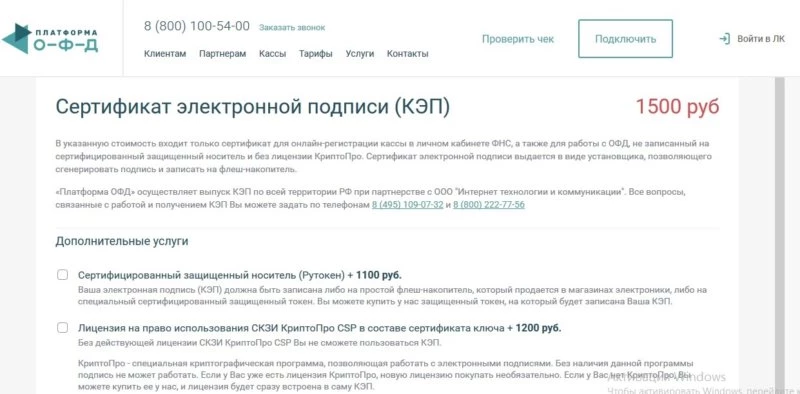
- Получите сертификат электронной подписи (далее ЭП или КЭП).
- Установите программное обеспечение.
Для этого не нужно идти в налоговую. Все операции выполняются в ЛК пользователя «Платформа ОФД».
КЭП
При помощи ЭП подписывают и шифруют электронные документы, отчеты для ФНС. Получают КЭП в аккредитованном Удостоверяющем центре (далее УЦ) или заказывают на сайте «Платформа ОФД». У компании «Эвотор» сертификат подписи стоит 1 500 руб. Готовую КЭП записывают на защищенный ПИН-кодом токен. Стоимость токена на сайте «Эвотор» — 1 100 руб.
Договор
Договор с оператором ФД от Эвотора заключается в личном кабинете пользователя в 4 этапа:
- внесение в форму информации об организации или предпринимателе;
- генерация электронного договора в ЛК пользователя;
- проверка и подписание документа «Платформа ОФД»;
- подписание договора организацией или предпринимателем при помощи КЭП.
Договор вступает в силу после подписания обеими сторонами электронной версии документа.
Программное обеспечение
Без лицензии на использование системы криптозащиты информации (далее СКЗИ) «КриптоПро CSP» можно войти в личный кабинет «Платформа ОФД» Эвотор, но нельзя использовать ЭП. Лицензия «КриптоПро CSP» на официальном сайте стоит 1 200 руб.
Для работы в ЛК рекомендуем установить следующие программы:
- дополнение (плагин) к программе «КриптоПро CSP» для работы с браузером;
- установочные файлы «КриптоПро CSP» для работы с ЭП;
- корневые сертификаты УЦ.
Установите и настройте ПО и КЭП самостоятельно или обратитесь в «Платформа ОФД». Стоимость услуги 1 000 руб.
Зачем входить в личный кабинет «Платформы ОФД» Эвотор
В ЛК «Платформа ОФД» контролируется работа ККТ, доступны к просмотру документы, составляются отчеты и прочее. Ниже подробнее расскажем о функционале каждого раздела ЛК.
Чеки
В этом разделе просматриваются чеки, представлена для ознакомления информация о возвратах и корректировках. Здесь размещены данные о регистрации ККТ, движении бланков строгой отчетности.
Доступно 3 вида отчетов:
- Закрытие фискального накопителя в случае поломки или окончания срока эксплуатации.
- Состояние расчетов.
- Пробитые чеки с выгрузкой в Excel или в файл с форматом csv.
Отчеты формируются по каждой торговой точке или смарт-терминалу.
Задайте свой вопрос специалисту в Whats App и получите ответ в течение 2 минут!
Отвечаем быстро и по существу. Задать вопрос
Кассы
В этом разделе добавляются онлайн-кассы в ЛК. Данные вносятся вручную или выгружаются из файлов с расширением xml и csv.
На вкладке «Мониторинг» представлена информация об открытии/закрытии смены, чеках, состоянии ККТ и других данных. В разделе доступен поиск добавленных касс по их наименованию, регистрационному и заводскому номеру.
Магазины
Раздел предназначен для просмотра структуры организации в разрезе контрольно-кассовой техники. Формируется произвольно каждым пользователем системы. Есть опция «привязать» терминал к каждой торговой точке или определенному направлению деятельности.
Аналитика
В разделе доступно 4 отчета:
- О терминалах: просмотр количества операций, которые осуществлены на определенной кассе или на всех аппаратах.
- О чеках: информация о количестве чеков по кассе и средней сумме фискальных документов.
- О продажах: просмотр суммы выручки, количества и суммы возвратов.
- О текущих продажах: вывод информации о чеках, выданных за день, и о дневной выручке.
Первые 3 отчета формируются за неделю или месяц.
Профиль
В этом разделе вносится информация о предприятии. В любой момент данные можно исправить. Здесь меняется пароль и проходит регистрация с ЭП, которая нужна для заключения договора с оператором ФД. Доступна функция управления аккаунтами, позволяющая создать профиль еще одной организации. При входе в ЛК система попросит выбрать нужную компанию.
Документы
Отображаются документы, которые заключены между вами и оператором ФД: договора, счета, акты и прочее. Доступны просмотр и скачивание документов.
Сотрудники
В разделе можно добавлять и удалять сотрудников, привязывать их к торговым точкам. Сотруднику открывается доступ к некоторым или всем функциям ЛК.
Лицевой счет
Здесь контролируется движение средств на счете, формируются счета на оплату, просматривается статистика, приобретается подписка для касс.
Техническое сопровождение оборудования. Решим любые проблемы!
Оставьте заявку и получите консультацию в течение 5 минут.

Марк Трегубов
Стратегический консультант в области оптимизации бизнес-процессов с 2005 года, специализируется на складской логистике и розничной торговле.
Оцените, насколько полезна была информация в статье?
Наш каталог продукции
У нас Вы найдете широкий ассортимент товаров в сегментах
кассового, торгового, весового, банковского и офисного оборудования.
Посмотреть весь каталог

Руслана Земцова
1
Начать продавать онлайн за несколько часов. Как создать приложение, интернет-магазин и витрину ВКонтакте с помощью 1С
Мы расскажем, как создать онлайн-площадку, загрузить товары, назначить цены, настроить учет и отчетность и многое другое.
Подробнее >>
Другие статьи
Пошаговые инструкции по ЛК сайта Платформы ОФД
Платформа ОФД – это российская компания, аккредитованная в реестре ФНС как оператор фискальных данных. В отличие от конкурентов, она предлагает своим клиентам не просто сервис по передаче информации о кассовых чеках в налоговую службу, а полноценный инструмент для контроля и анализа данных, поступающих с контрольно-кассовой техники. Пользоваться всеми возможностями системы позволит личный кабинет на сайте Платформы ОФД.
- Как зарегистрировать личный кабинет
- Как зайти в личный кабинет
- Как подключить кассу к клиентскому кабинету
- Как связаться с техподдержкой
Как зарегистрировать личный кабинет
Для входа в личный кабинет клиента Платформы ОФД необходимо пройти процесс регистрации на официальном сайте компании. Он находится в сети по адресу https://platformaofd.ru.
Для начала процесса регистрации необходимо нажать на кнопку «Войти в ЛК», размещенную в шапке сайта. Далее в появившемся окне нужно выбрать вариант «Войти как клиент».
Кстати! Доступ к форме регистрации можно получить, перейдя по прямой ссылке – https://lk.platformaofd.ru.
Далее последовательно выполняем следующие действия:
- кликаем по кнопке «Зарегистрироваться»;
- заполняем небольшую анкету о своей организации;
- нажимаем «Зарегистрироваться» внизу анкеты;
- дожидаемся прихода на телефон, указанный в форме регистрации, кода подтверждения;
- вносим код в поле на сайте;
- открываем почту, находим письмо от сайта;
- переходим по ссылке в письме;
- кликаем «Продолжить с КЭП», если уже имеется электронная подпись для работы с оператором фискальных данных;
- заполняем данные о компании;
- нажимаем «Сгенерировать договор»;
- проверяем правильность заполнения данных в предложенной форме;
- отправляем договор на подписание в компанию;
- после появления в ЛК договора с пометкой о необходимости подпись, кликаем «Подписать», затем «Загрузить».

Кстати! Если у клиента еще нет электронной подписи, ее можно приобрести в процессе регистрации на платформе, нажав кнопку «Купить КЭП».
После проведения всех указанных действий, клиенту станет доступен полный функционал личного кабинета на сайте platformaofd.ru
Как зайти в личный кабинет
Для авторизации на площадке оператора фискальных данных необходимо зайти на его сайт. В шапке сайта нужно нажать кнопку «Войти в ЛК». Далее нужно выбрать иконку «Клиент» и нажать кнопку «Войти», расположенную под ней.
Важно! Вход в личный кабинет партнера Платформы ОФД осуществляется по этой же ссылке. Но клиенты не могут воспользоваться партнерским аккаунтом без прохождения регистрации в соответствующем качестве.
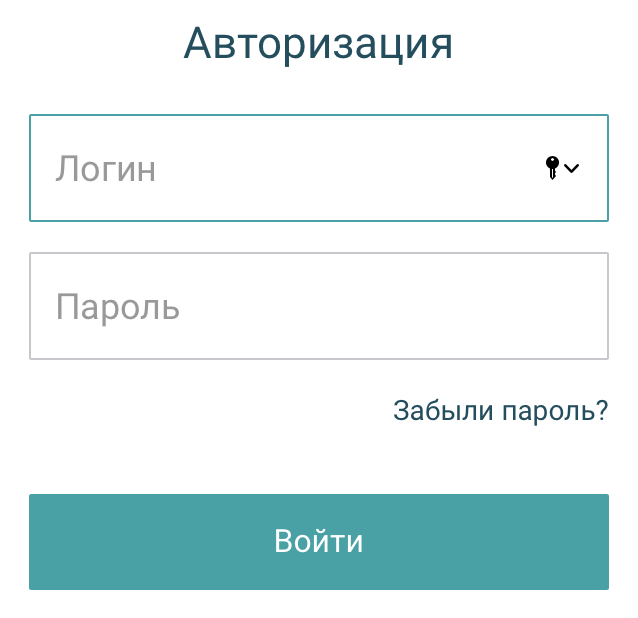
Вход в клиентский личный кабинет Платформы ОФД осуществляется по номеру телефона, указанному пользователем при регистрации. Он выступает логином для авторизации. Пароль клиент вводит тот, что внес в регистрационную форму.
Кстати! У оператора фискальных данных есть мобильные приложения для работы с ККТ со смартфонов на Android и iOS. Скачать их можно на сайте площадки, либо в магазине приложений своего смартфона. Логин и пароль для входа в приложение будут теми же, что и для браузерной версии ЛК.
Если действующий пароль утерян, сгенерировать новый его можно тут же, в форме входа на сайт. Для этого кликаем по ссылке «Забыли пароль», а затем вносим в появившуюся форму следующие данные:
- номер телефона, указанный в договоре;
- новый пароль (придумываем сами) дважды.

После нажатия кнопки «Восстановить» доступ к личному аккаунту будет возобновлен.
Важно! Поскольку вход в личный кабинет Платформы ОФД производится по телефону, указанному в договоре, при смене телефонного номера необходимо уведомить об этом компанию.
Как подключить кассу к клиентскому кабинету
После первого входа в ЛК Платформы ОФД, для полноценной работы, необходимо добавить в него имеющиеся у пользователя кассы. Сделать это можно онлайн, через личный кабинет платформы. Но предварительно необходимо будет прописать в самом кассовом аппарате следующие настройки:
- Хост (ip): ofdp.platformaofd.ru;
- Порт: 21101;
- ИНН ОФД: 9715260691 (ООО «Эвотор ОФД»).
Для внесения ККТ в базу данных потребуется:
- зайти на площадку;
- в ЛК прейти в раздел Кассы;
- кликнуть по кнопке «Добавить»;
- следовать инструкциям системы.
Важно! Для корректного добавления онлайн-касса должна быть предварительно зарегистрирована в налоговой службе.

Если все сделано правильно, все фискальные документы кассового аппарата станут отображаться в клиентском аккаунте, в разделе «Чеки».
Как связаться с техподдержкой
Если пользователь не может зайти на площадку, либо столкнулся с какими-то трудностями в работе с ЛК, он всегда получит помощь от техподдержки Платформы ОФД. Связаться с ней можно следующими способами:
- по телефону 8-495-252-50-50;
- через электронную почту info@platformaofd.ru;
- через чат на сайте организации.
Окно чата с поддержкой отображается на любой из страниц сайта, в правом углу, внизу. Для того, чтобы развернуть его, нужно кликнуть по надписи «Напишите нам, мы онлайн».
The following two tabs change content below.
- Об авторе
- Последние записи

В 2017 году окончил ФГБОУ ВО «Саратовский государственный технический университет им. Гагарина Ю.А.», г. Саратов, по направлению подготовки «Информатика и вычислительная техника». В настоящее время являюсь администратором сайта kabinet-lichnyj.ru. (Страница автора)
Оценка статьи:
 (пока оценок нет)
 Загрузка…
Как активировать код
ПЛАТФОРМА ОФД?
Код активации — это уникальный набор символов, позволяющий активировать услуги оператора фискальных данных ООО «Эвотор ОФД» на определенный период или количество месяцев. Код активации уже содержит в себе информацию о продукте и выбранном тарифном плане.
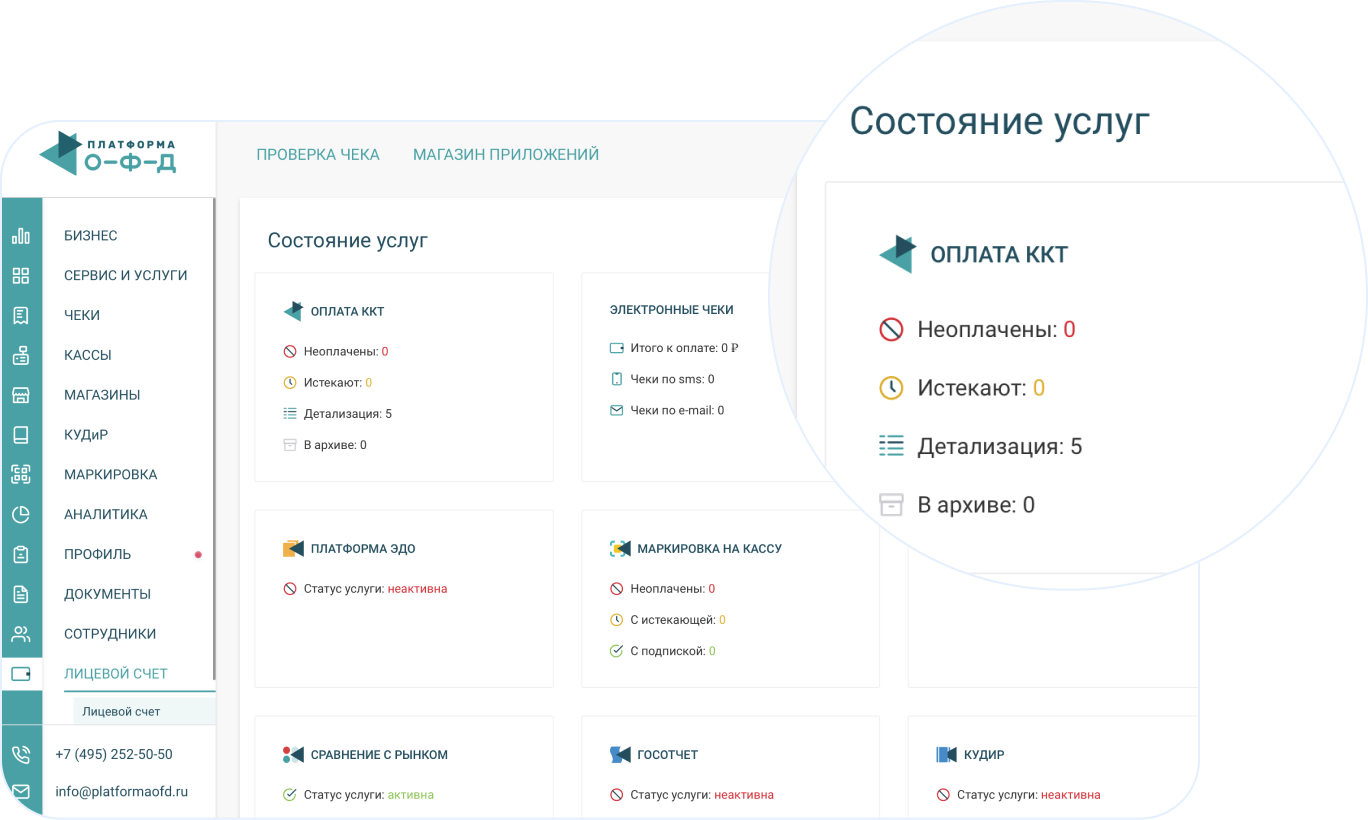
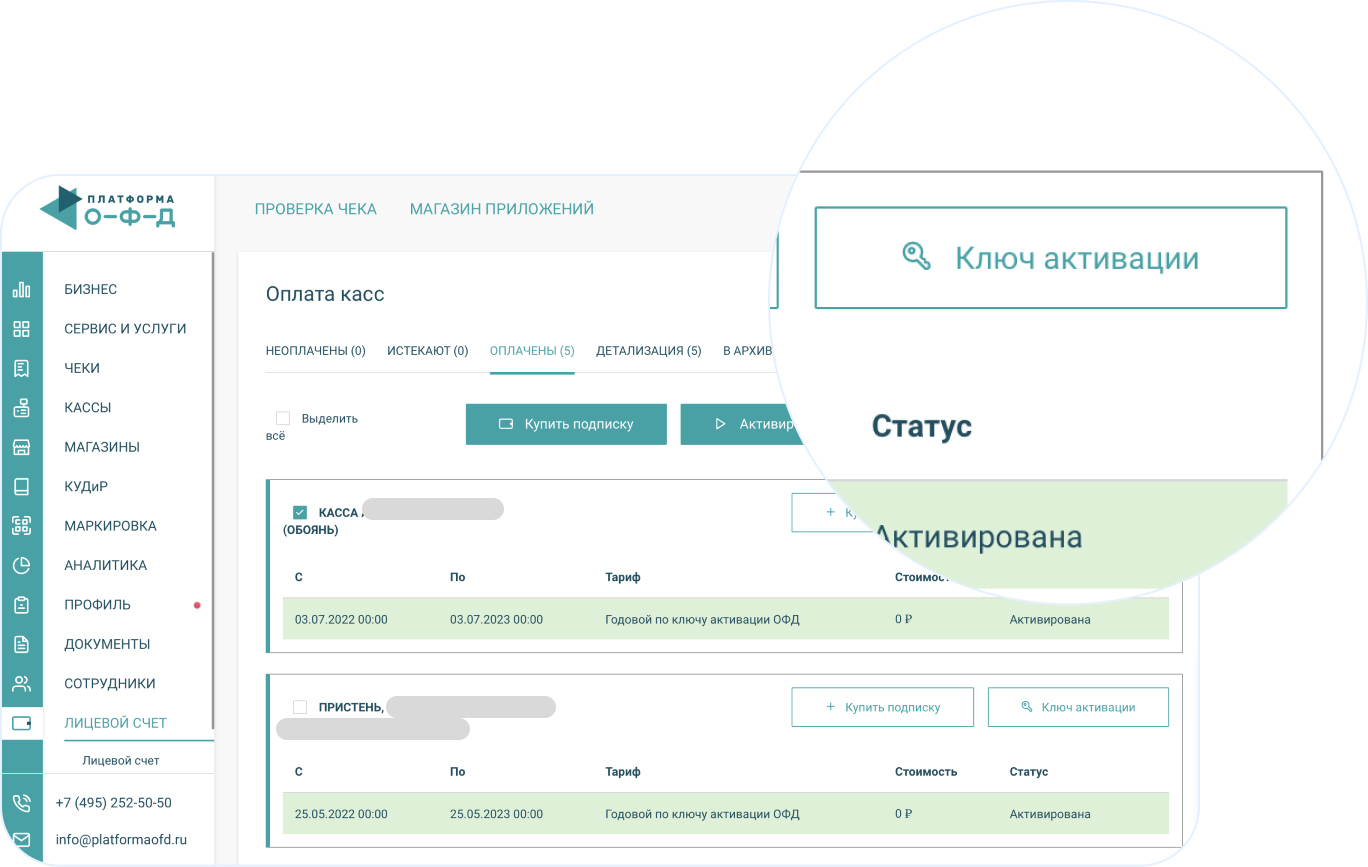
Вначале, для использования ключа активации, зайдите в Личный Кабинет Клиента, раздел «Лицевой счет», подраздел «Оплата касс».
Выберите нужную кассу и нажмите на кнопку «Ключ активации».
Шаг 1
Шаг 2
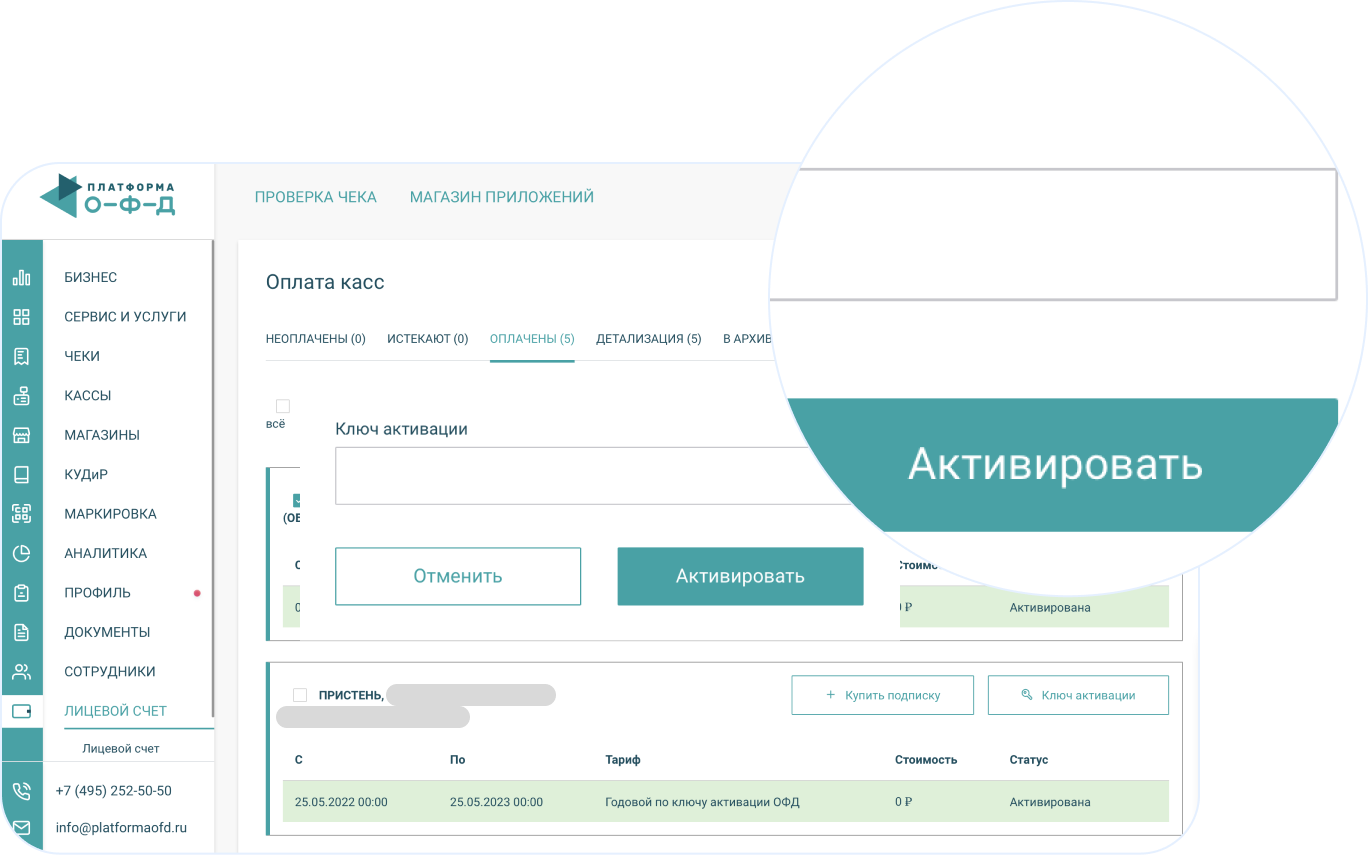
В появившемся поле укажите номер ключа активации. Далее нажмите на кнопку «Активировать».
Шаг 3
Шаг 1. Акцептовать оферту (договор на обработку фискальных данных) с «Платформа ОФД»
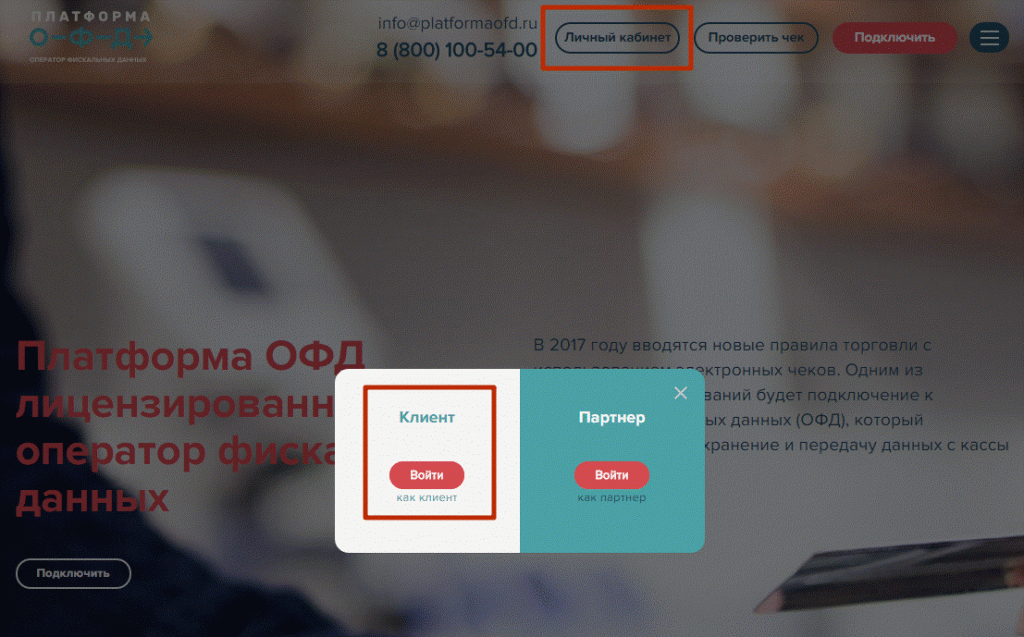
1. Зайти на сайт platformaofd.ru, кликнуть «Личный кабинет», «Войти как клиент»
2. После клика на «Зарегистрироваться» заполнить форму регистрации пользователя ОФД.
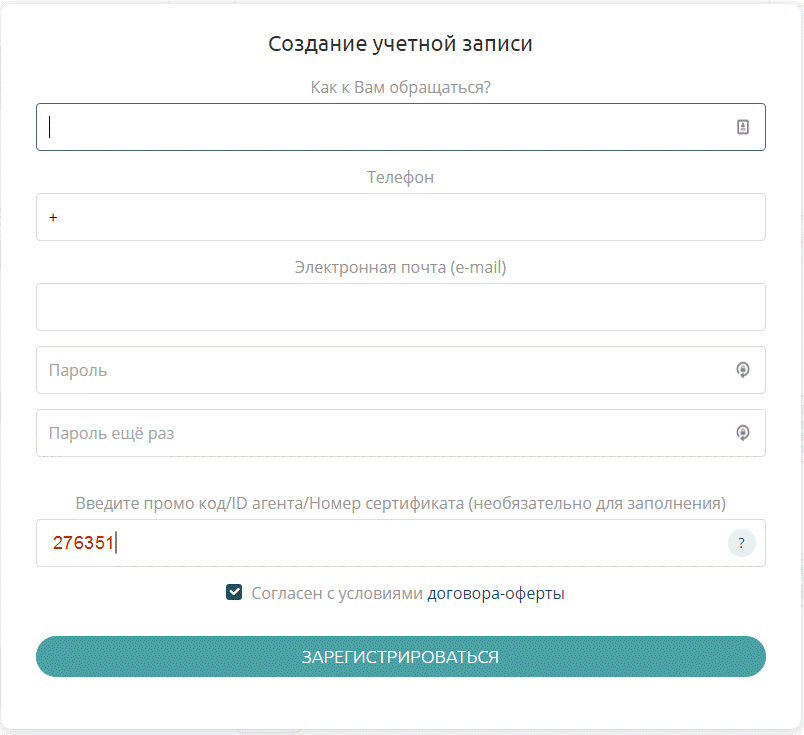
3. После заполнения формы нажмите кнопку «Зарегистрироваться». На номер вашего мобильного телефона будет выслан СМС – код подтверждения, а на адрес указанной вами электронной почты будет отправлено письмо со ссылкой для завершения регистрации. Перейдите по этой ссылке, и после чего в браузере откроется окно:
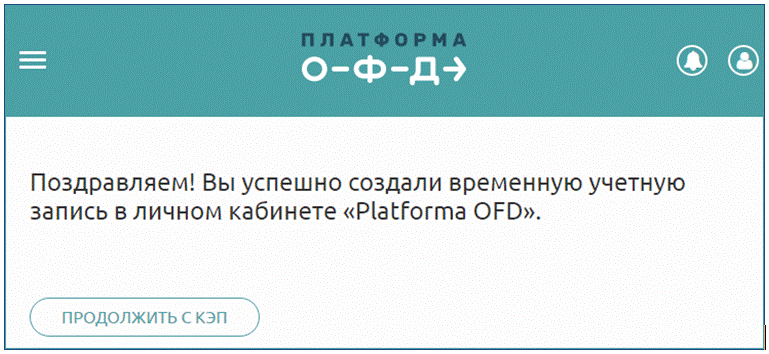
4. Вся дальнейшая работа по регистрации в Личном кабинете клиента с этого момента возможна только после наличия КЭП и установленных на ваш компьютер необходимых программ, плагинов и сертификатов.
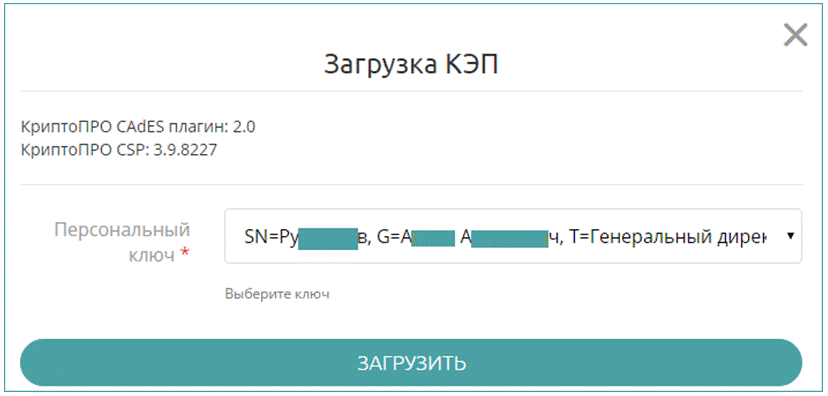
5. После установки криптопровайдера, плагина для работы с электронной подписью для веб-браузеров, необходимо подписать Договор, выбрав нужную подпись, затем нажмите кнопку «Загрузить».
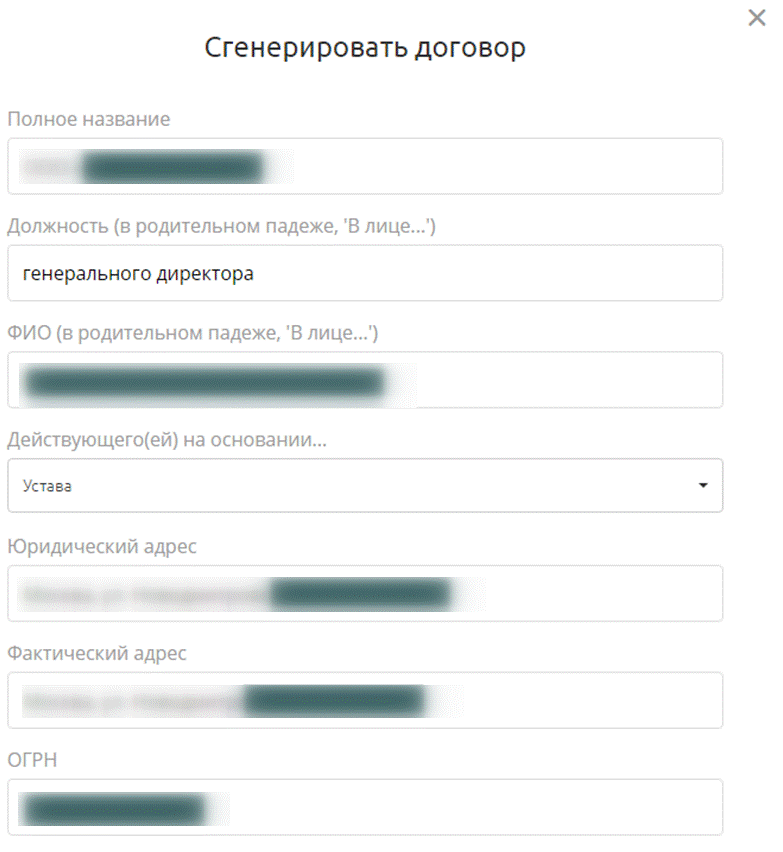
Для генерации электронной версии договора нажмите кнопку «Добавить», при необходимости недостающие данные введите вручную. Договор отправляется на проверку данных и подписание со стороны «Платформа ОФД».
6. После проверки и подписания электронной версии договора в разделе «Мои документы» меняется статус документа на «Требует подписания КЭП».
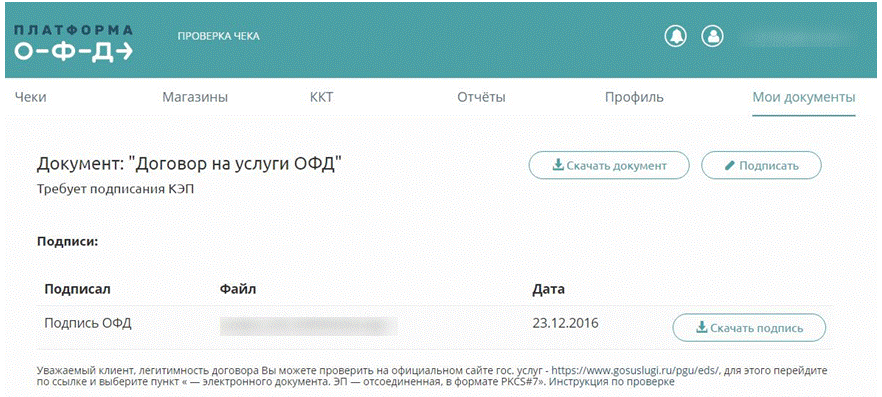
7. Далее необходимо подписать договор, для этого кликаем «Подписать».
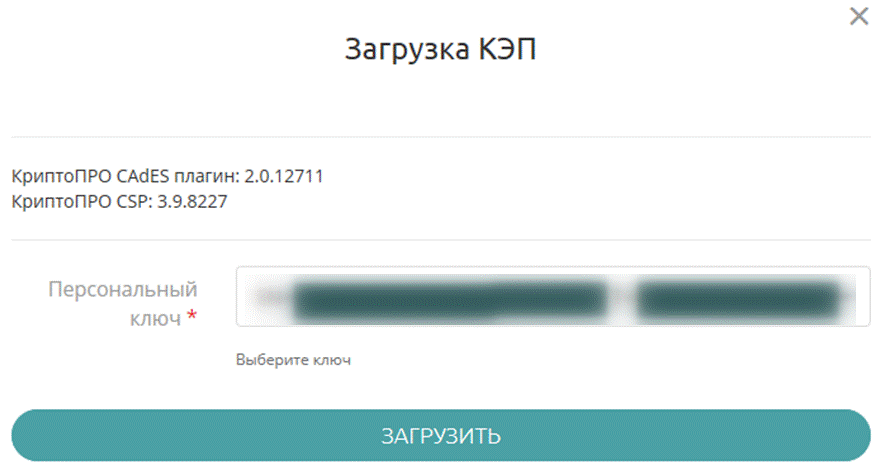
8. Вновь нажмите на кнопку «Загрузить».
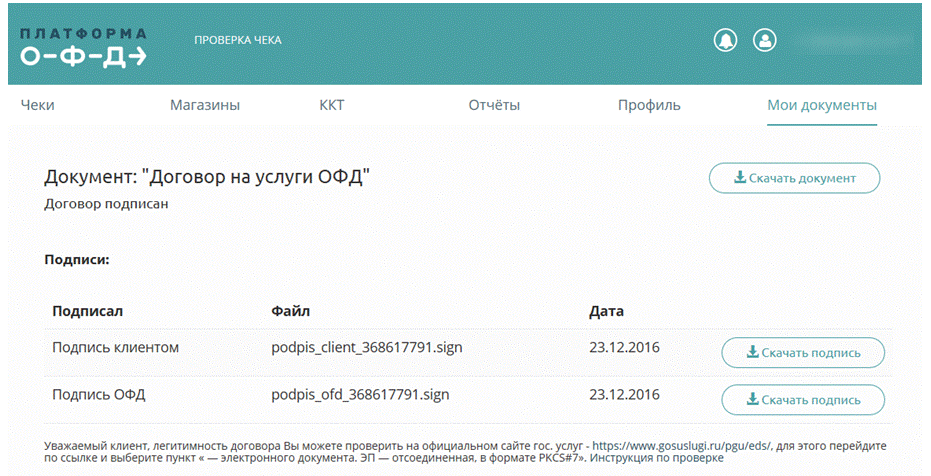
Для создания разных Личных кабинетов Клиента, используя лишь один номер телефона в качестве логина, воспользуйтесь функционалом «мультилогина».
Для того, чтобы воспользоваться «мультилогином», нужно иметь статус администратора действующего ЛК Клиента. Новый личный кабинет создается в разделе «Профиль», в подразделе «Управление аккаунтами», путем добавления нового аккаунта («+Аккаунт»). Для работы с новым ЛК Клиента, так же необходимо подтверждение КЭП, указание необходимых реквизитов пользователя ККТ и заключение договора с «Платформа ОФД».
Шаг 2. Фискализировать (активировать) ККТ в ФНС
Инструкция
Шаг 3. Активация кассы в кабинете пользователя ОФД
Настроить ККТ для передачи фискальных данных в ОФД.
Для передачи фискальных документов в «Платформу ОФД» в настройках ККТ укажите следующие данные:
Хост (IP): ofdp.platformaofd.ru
Порт: 21101
ИНН: 9715260691
Добавить торговую точку в кабинете пользователя ОФД.
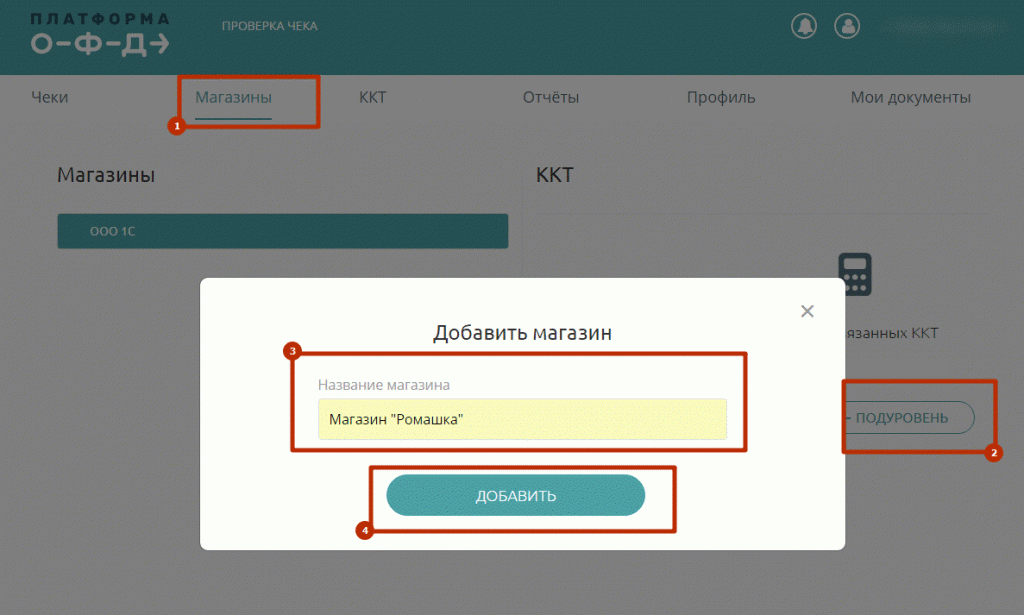
В разделе «Магазины» создаем торговую точку (магазин), в которой будет активирована ККТ.
Создать заявку на подключение ККТ.
1.В разделе ККТ кликнуть на «+ Подключить ККТ».
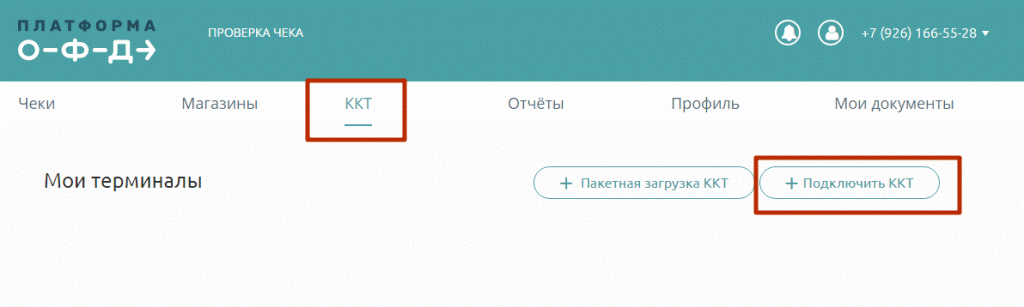
2.Заполняем поля регистрации ККТ
- Регистрационный номер ККТ (РНМ), выданный в ФНС.
- Заводской номер ККТ.
- Модель ККТ. Выбираем из списка.
- Заводской номер ФН (фискального накопителя).
- Внутреннее наименования ККТ. Наименование в интерфейсе ОФД.
- Код агента.
Привязать ККТ к торговой точке.
В разделе «Магазины» привязать к торговой точке ККТ.
Кликаем на «+ ККТ». В открывшемся окне выбрать подключаемую ККТ и кликаем на «Добавить».
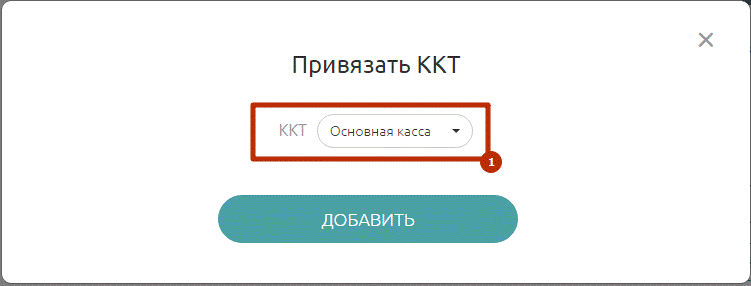
Касса привязана к торговой точке и активирована.
После подключения ККТ передаем данные в ОФД. В разделе «Чеки» можно увидеть фискальные документы:
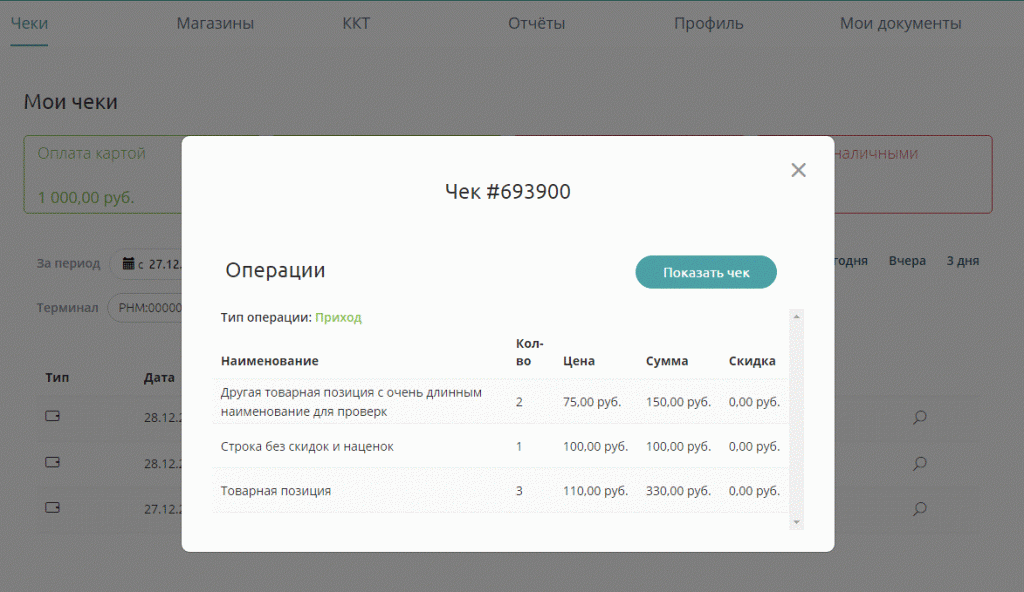
Шаг 4. Оплатить услуги передачи фискальных данных.
1. Зайти в раздел «Баланс»

2. Сформировать счет на оплату (нажать кнопку «+Счет на оплату»).
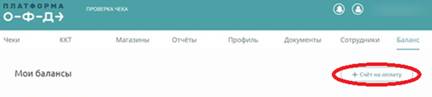
3. В открывшемся окне ввести сумму пополнения баланса. Можно ввести произвольную сумму.
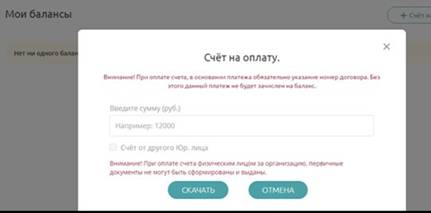
4. Скачать счет и оплатить. В назначении платежа обязательно должен быть указан номер договора на услуги «Платформа ОФД».
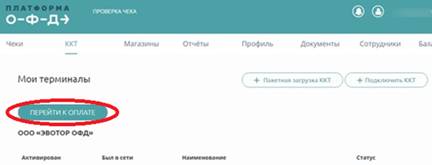
5. После того, как денежная сумма будет – она отразится в разделе «Баланс». Клиенту следует зайти в раздел ККТ и кликнуть на кнопку «ПЕРЕЙТИ К ОПЛАТЕ».
6. Выбрать нужную ККТ, кликнуть на «Подписать доп.соглашение»
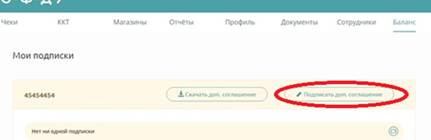
7. Выбирать кнопку «+ Купить подписку». Сумма спишется с баланса в соответствии с выбранным тарифом.

8. Далее необходимо нажать иконку «PLAY» — активируется подписка. Если иконка не будет нажата, то подписка автоматически активируется в момент формирования первого чека, переданного в ОФД.
