ВХОД В ЛИЧНЫЙ КАБИНЕТ
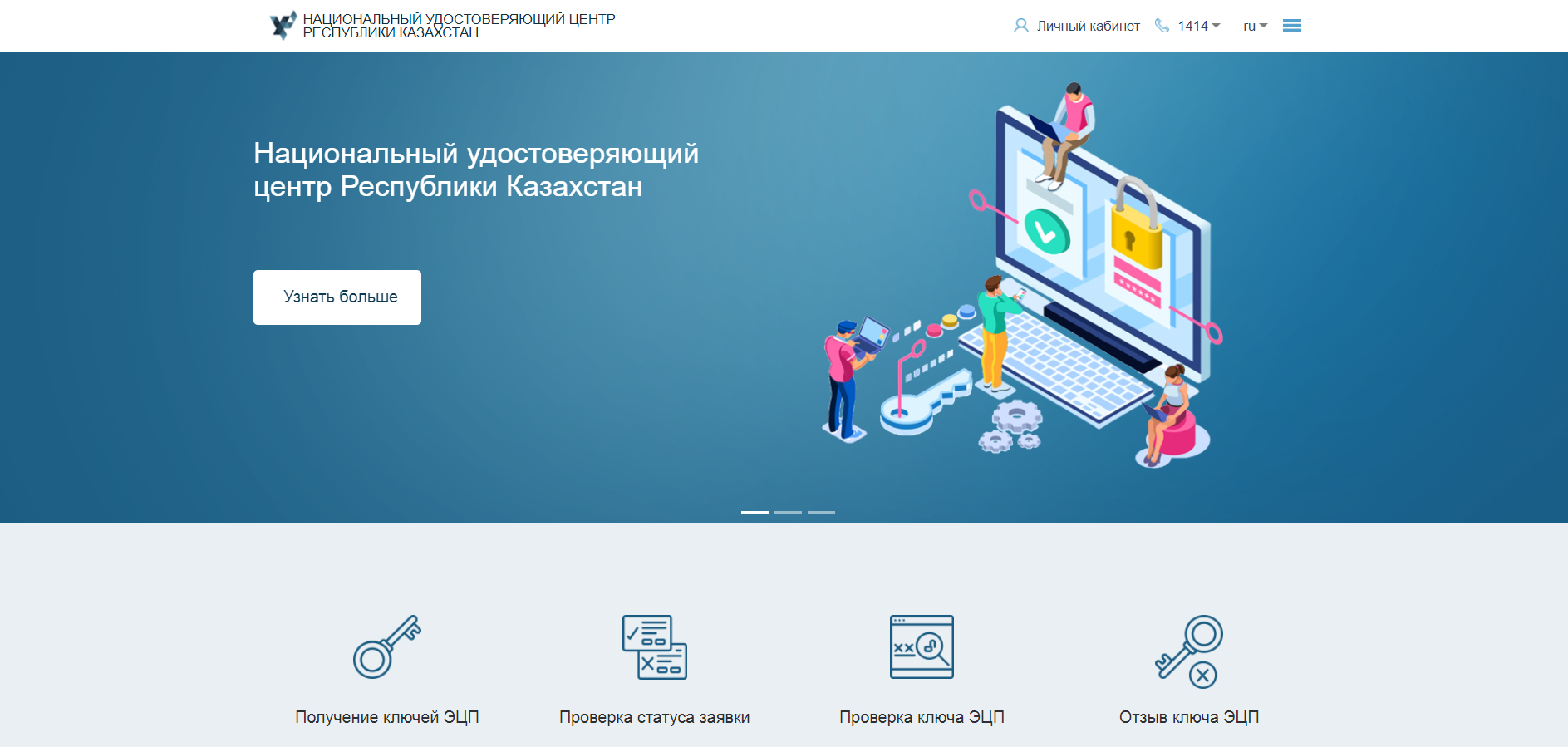
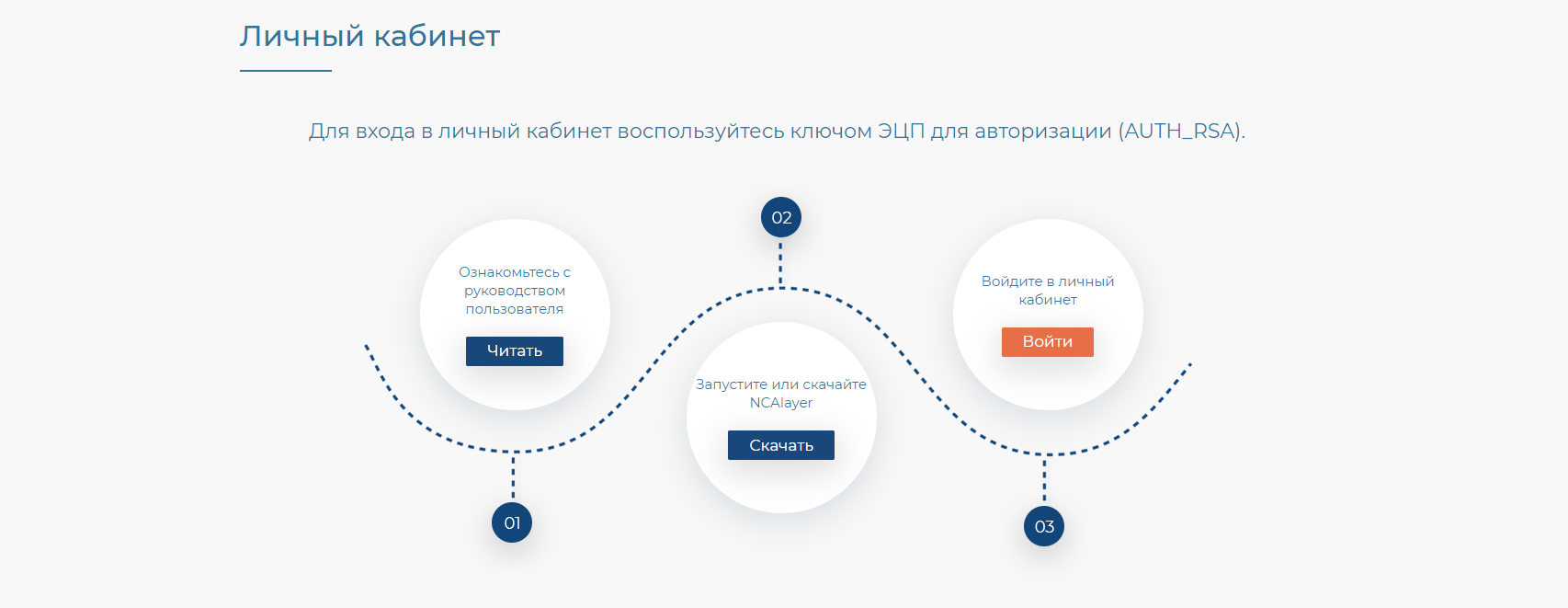
На главной странице сайта НУЦ РК необходимо пройти в раздел «Личный кабинет», далее произвести вход в личный кабинет.
Войдите в личный кабинет.
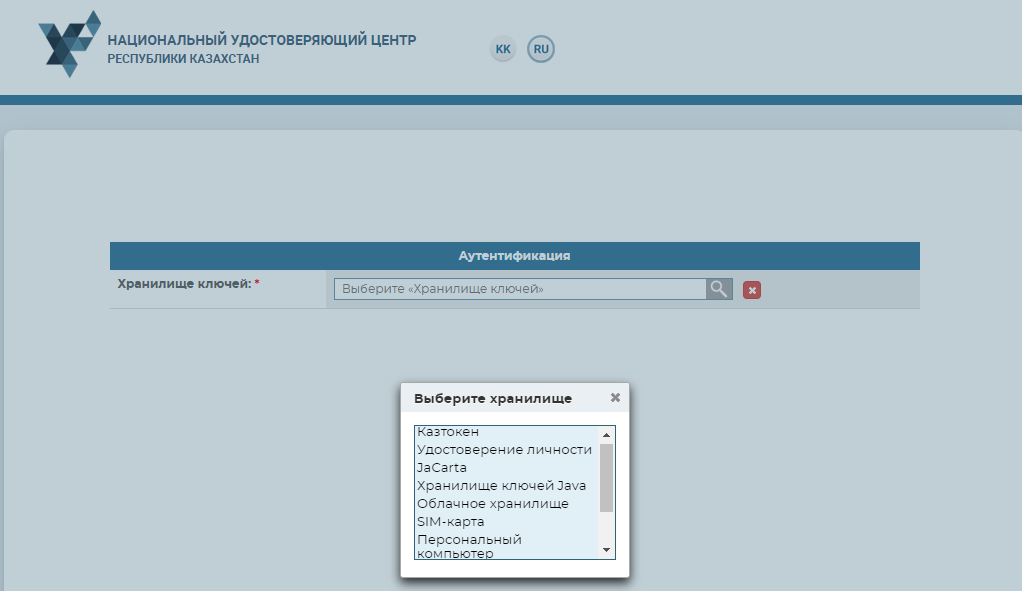
В открывшемся окне Вам необходимо выбрать тип «Хранилище ключей» из списка — Персональный компьютер, удостоверение личности, eToken PRO (Java, 72K), JaCarta, Kaztoken, AKey.
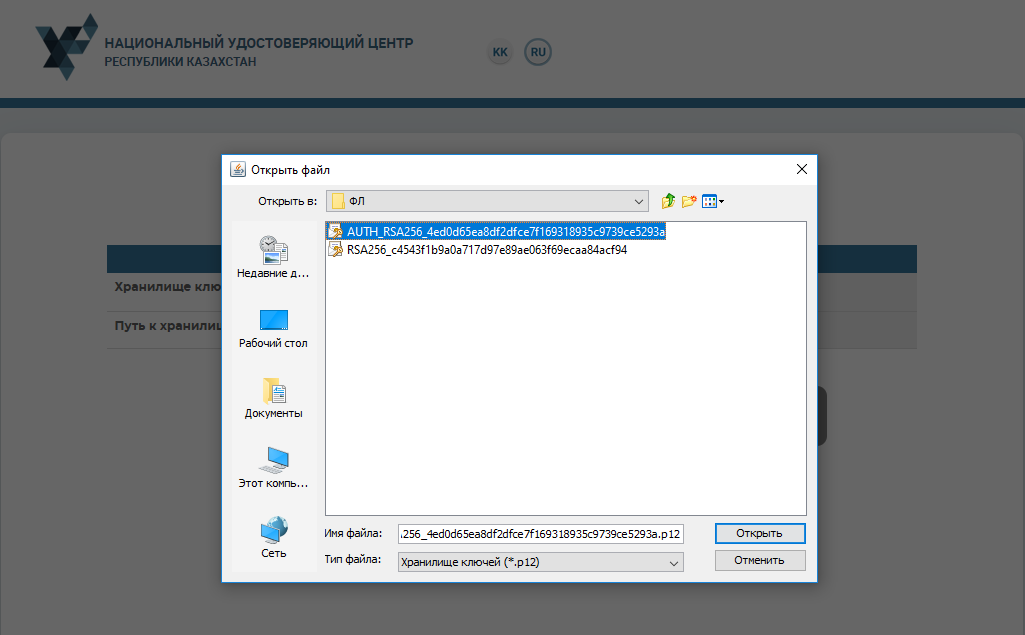
В поле «Путь к хранилищу ключей» необходимо указать путь, где расположены Ваши регистрационные свидетельства. Выберите ключ аутентификации (AUTH_RSA) и нажмите кнопку «Открыть».
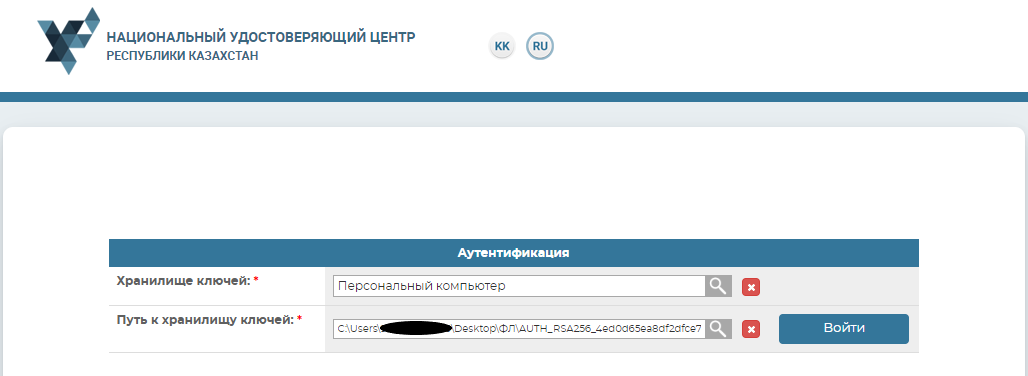
Нажмите кнопку «Войти».
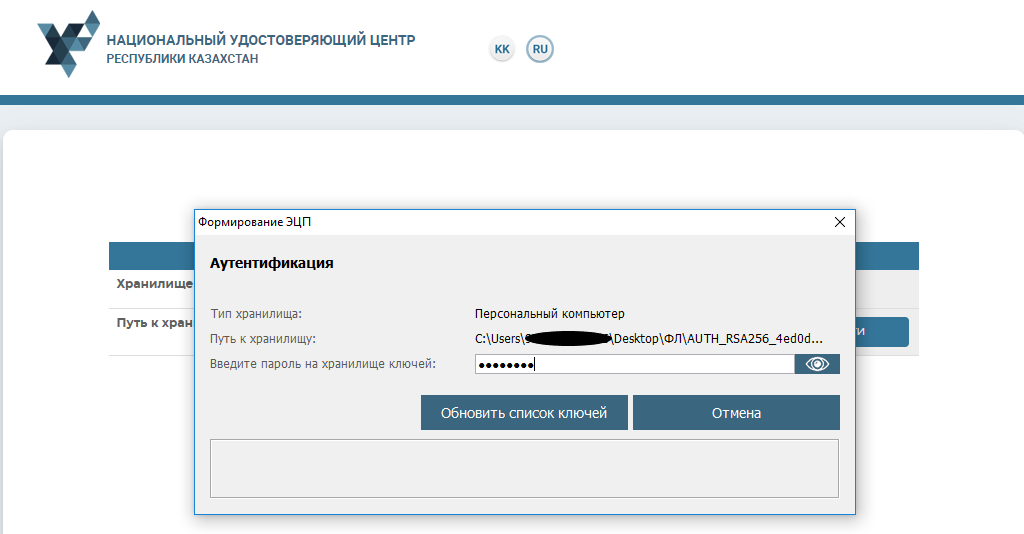
В появившемся диалоговом окне введите Ваш пароль на хранилище ключей.
Внимание: Пароль по умолчанию на Казтокен: 12345678, eToken PRO (Java, 72K), JaCarta, AKey: 1234567890.
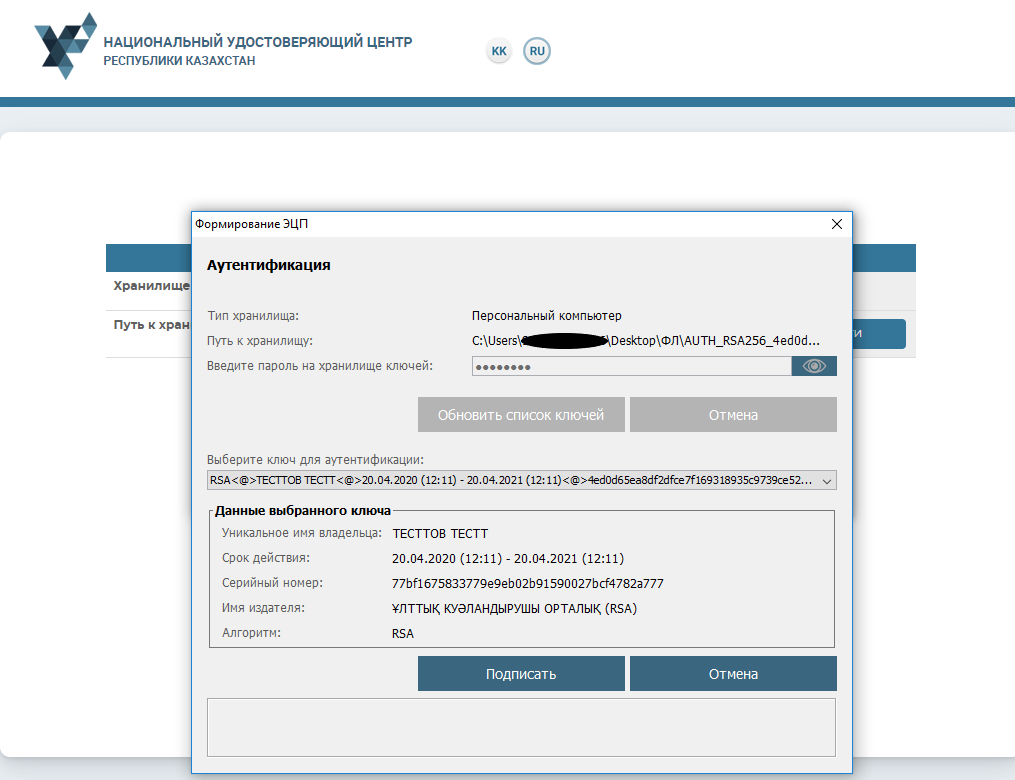
Нажмите кнопку «Обновить список ключей». При корректном вводе пароля, будет отображен ключ аутентификации. Нажмите кнопку «Подписать».
Добро пожаловать в личный кабинет пользователя.
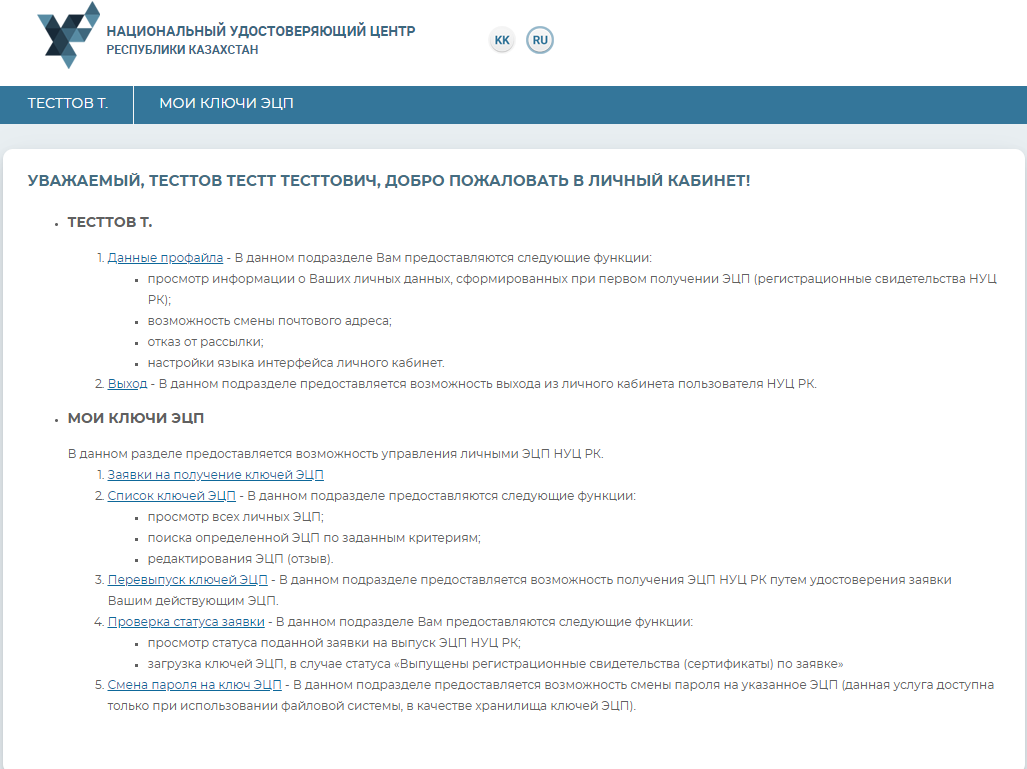
РАБОТА В ЛИЧНОМ КАБИНЕТЕ
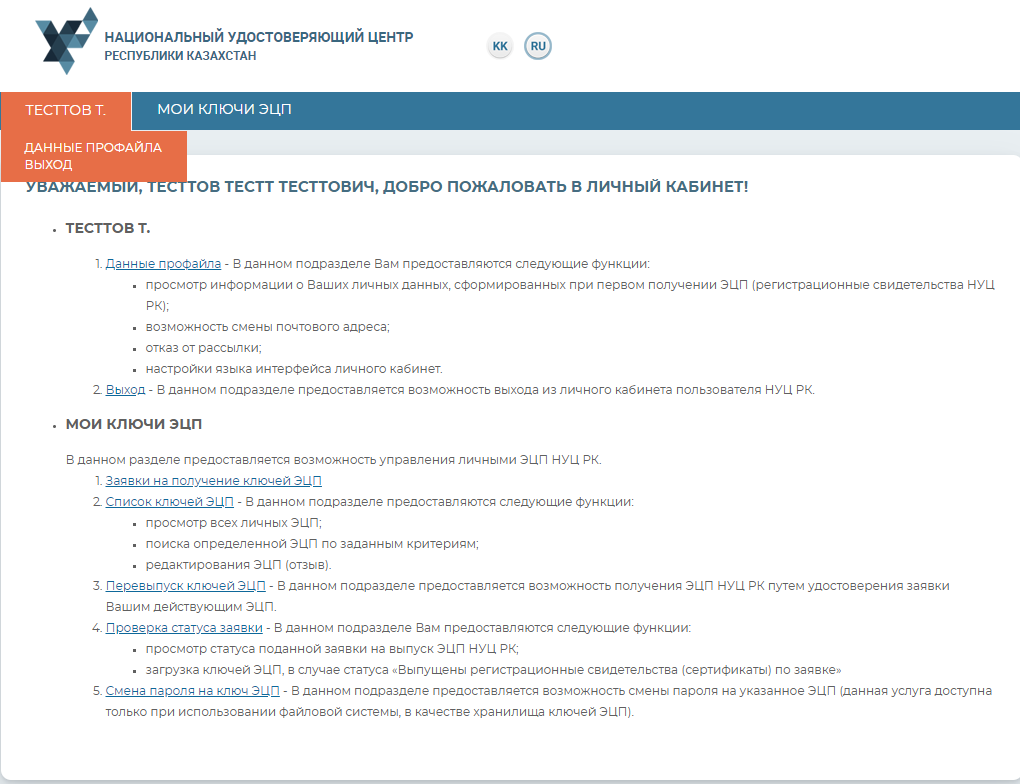
Меню «Фамилия»
Меню «Фамилия» пользователя содержит информацию о профайле пользователя НУЦ РК.
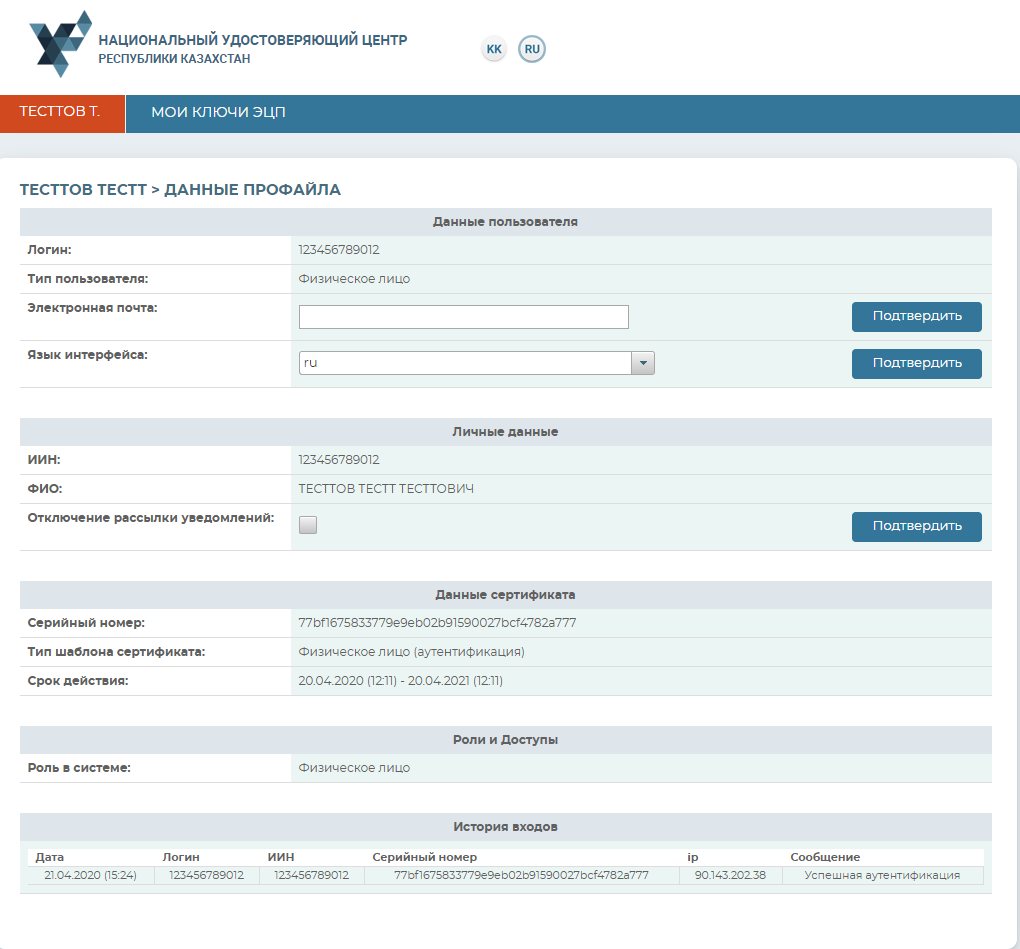
Данные профайла содержат личную информацию пользователя. В настройках Вы можете выбрать язык интерфейса, а также возможность отключить рассылку уведомлений на электронную почту.
Меню «Мои ключи ЭЦП»
Для работы с ключами ЭЦП перейдите на вкладку «Мои ключи ЭЦП».
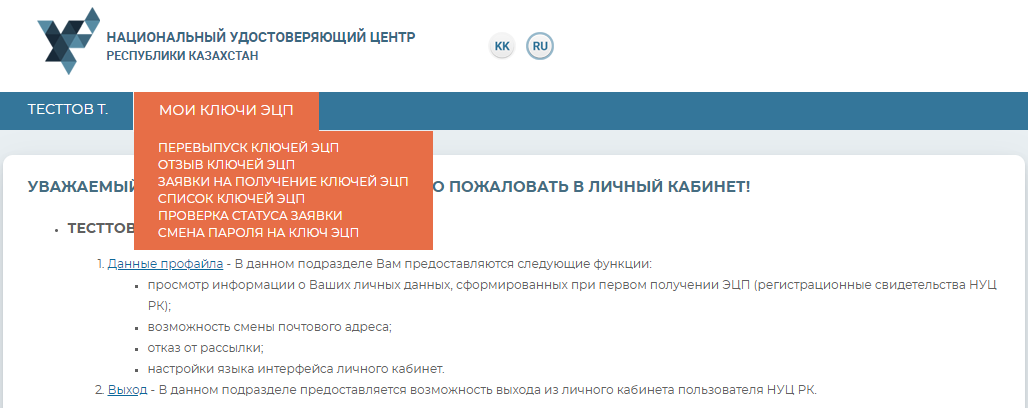
В выпадающем меню выберите один из подпунктов:
• Перевыпуск ключей ЭЦП – предоставляет возможность подать заявку в режиме онлайн (при условии наличия действующих ключей ЭЦП), без подтверждения заявки в Центре регистрации;
• Отзыв ключей ЭЦП – предоставляет возможность отзывать регистрационные свидетельства;
• Заявка на получения ключей ЭЦП – предоставляет возможность просмотреть поданные заявки;
• Список ключей ЭЦП – отображает имеющиеся регистрационные свидетельства;
• Проверка статуса заявки – предоставляет возможность проверить статус поданной заявки, и установить регистрационные свидетельства;
• Смена пароля на ключ ЭЦП – предоставляет возможность сменить пароль на ключи ЭЦП.
Заявки на получение ключей ЭЦП
Выберите из выпадающего списка меню, раздел «Заявки на получение ключей ЭЦП». В данном разделе Вы можете просмотреть все поданные заявки на выпуск ключей ЭЦП.
В новом окне отобразятся все заявки на выпуск ключей ЭЦП пользователя.
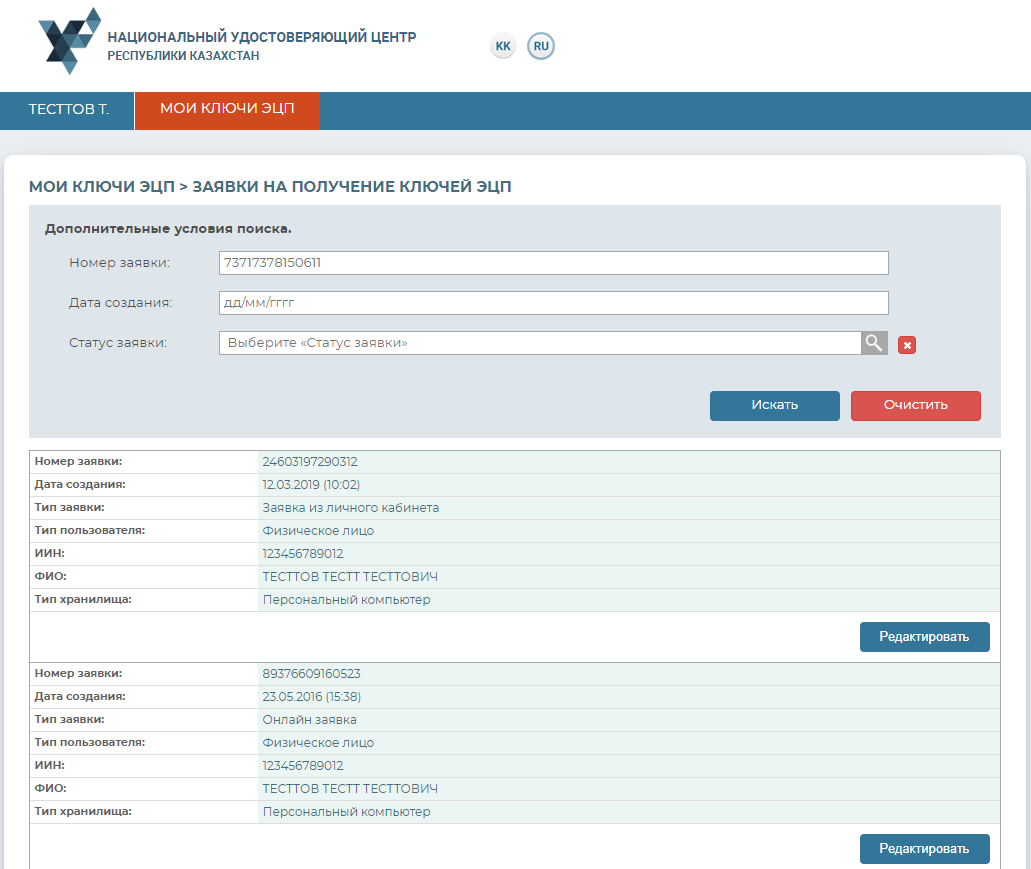
В случае если Вы подали заявку через сайт pki.gov.kz в разделе «Услуги» (данный раздел не является функционалом личного кабинета), то Вы можете подтвердить данную заявку, не обращаясь в Центр регистрации.
Для этого найдите необходимую заявку и нажмите на кнопку «Редактировать».
В открывшемся окне выберите статус заявки.
Проставьте галочку, о согласии на изменение статуса заявки, и нажмите кнопку «Подтвердить».
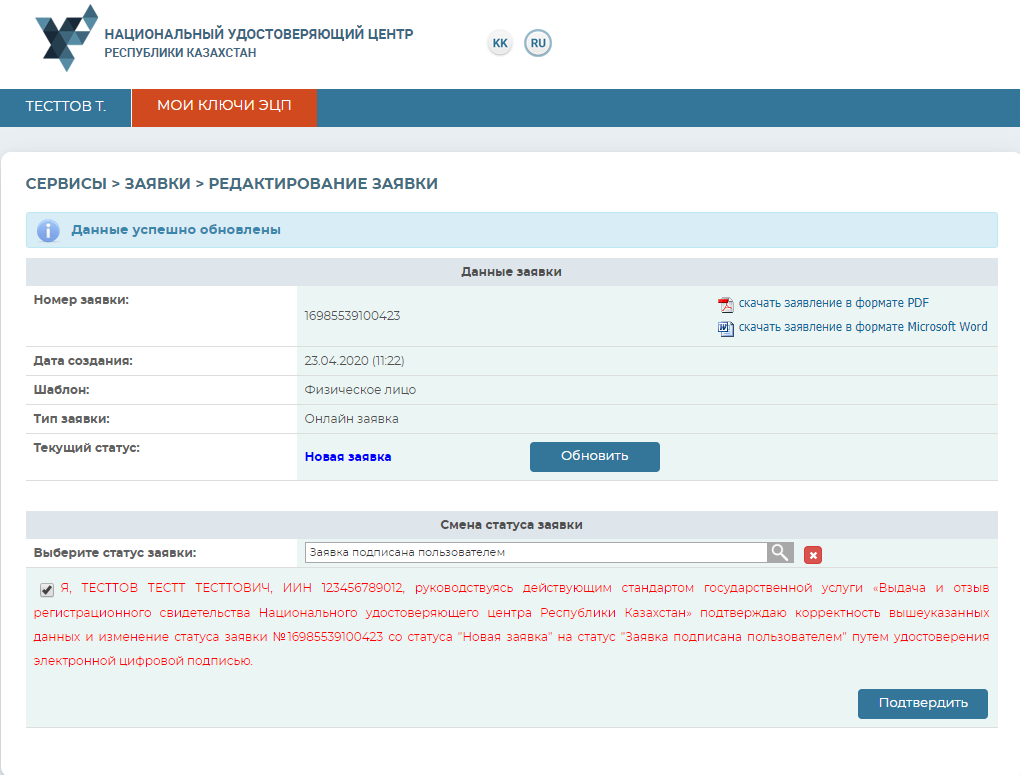
Процедура подтверждения заявки завершена.
Проверка статуса заявки
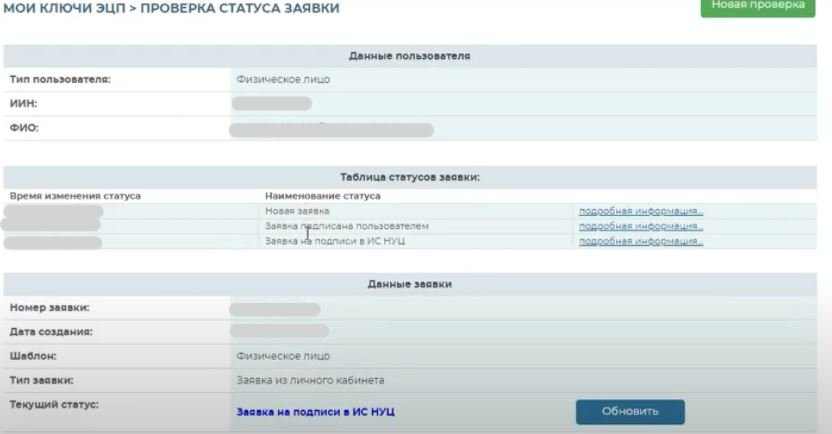
После подтверждения заявки, откройте меню «Мои ключи ЭЦП», перейдите в раздел «Проверка статуса заявки».
Введите номер заявки и нажмите кнопку «Искать».
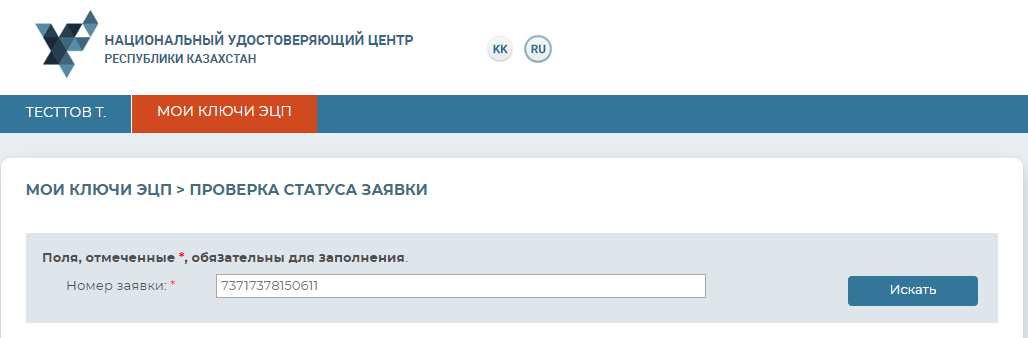
Для установки регистрационных свидетельств, укажите папку, где были сохранены Ваши закрытые ключи, и нажмите на значок поиска. Укажите место хранения Ваших закрытых ключей, сформированных при подаче заявки. И нажмите кнопку «Открыть».
Внимание! В случае если генерация ключей была осуществлена на один из поддерживаемых защищенных носителей: eToken 72K, JaCarta, Kaztoken, AKey при установке регистрационных свидетельств, предварительно подключите устройство к компьютеру.
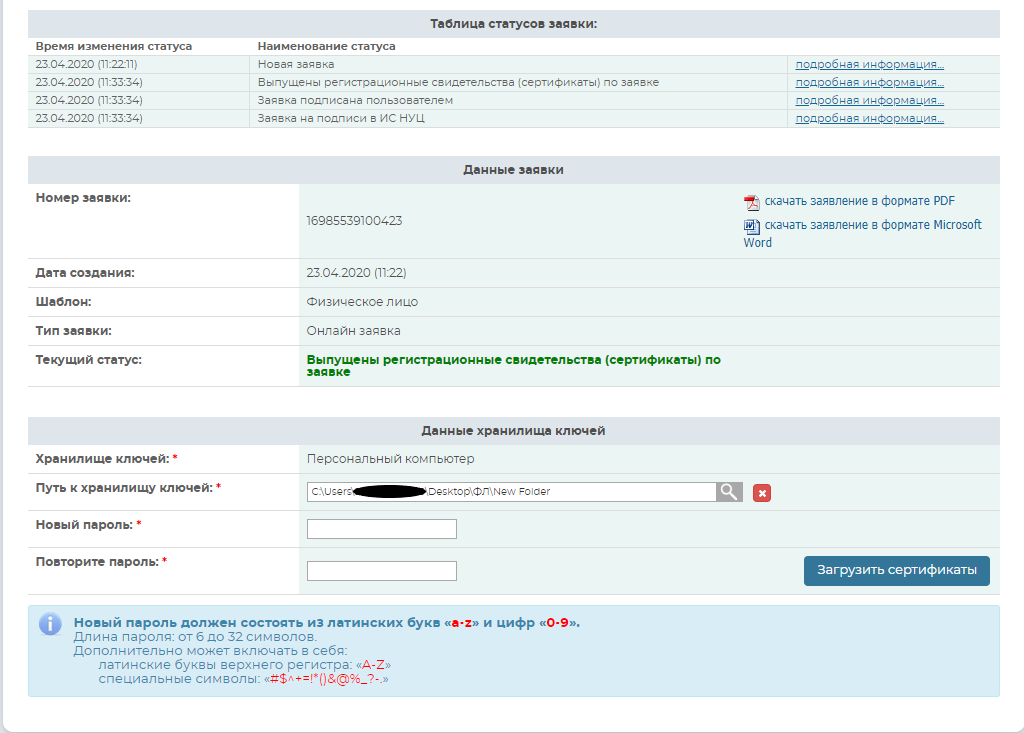
В случае использования хранилище ключей — Персональный компьютер, появятся поля заполнения пароля. Придумайте и введите пароль на Ваши ключи ЭЦП и нажмите кнопку «Загрузить сертификаты».
Внимание! Пароль должен содержать символы латинского алфавита и цифры. Длина пароля: от 6 до 32 символов. Дополнительно, пароль может включать в себя: латинские буквы верхнего регистра и специальные символы «#$^+=!*()@%&_?-.».
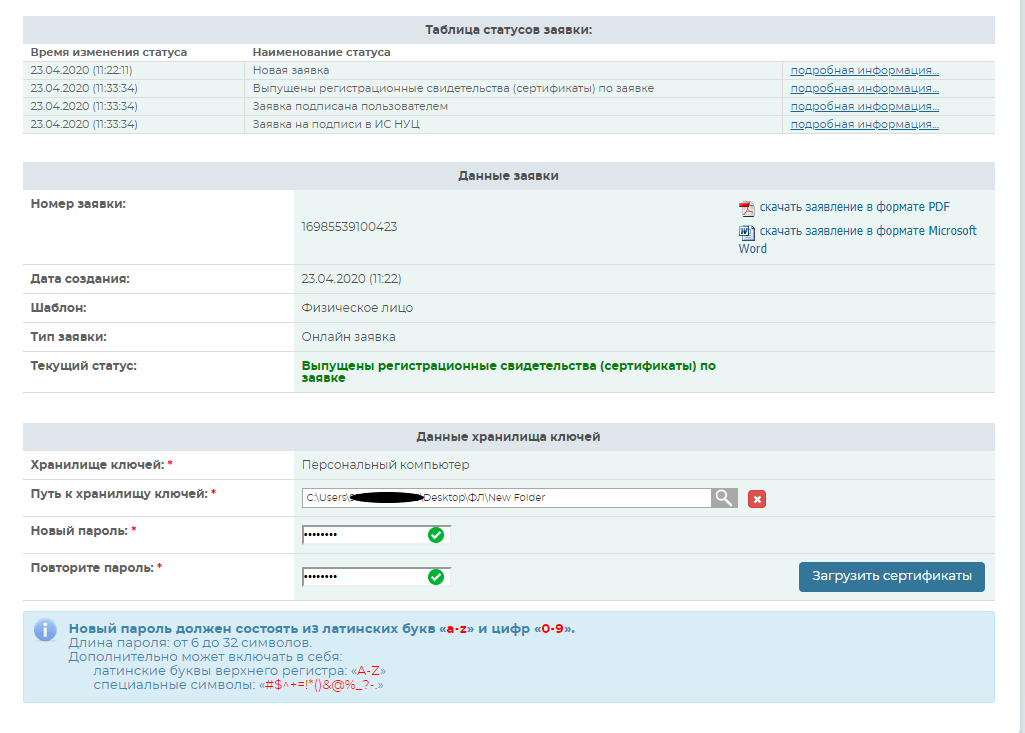
Обязательно запомните указанный пароль! Пароль восстановлению не подлежит! НУЦ РК не хранит Ваши пароли, и в случае утери пароля данные ключи ЭЦП необходимо отозвать.
Нажмите кнопку «Загрузить сертификаты».
Появится окно, сообщающее об успешной установке регистрационных свидетельств.
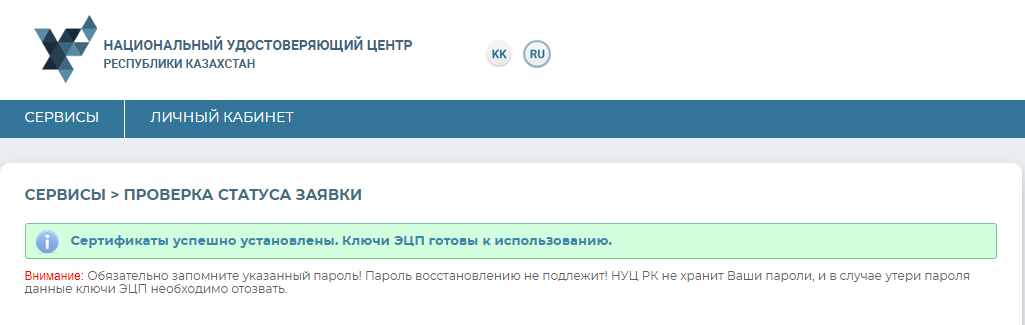
Установка сертификатов завершена.
Перевыпуск ключей ЭЦП
В данном разделе можно подать заявку в режиме онлайн (при условии наличия действующих ключей ЭЦП), без подтверждения заявки в Центре регистрации.
Основные поля автоматически будут заполнены, согласно уже имеющемуся регистрационному свидетельству.
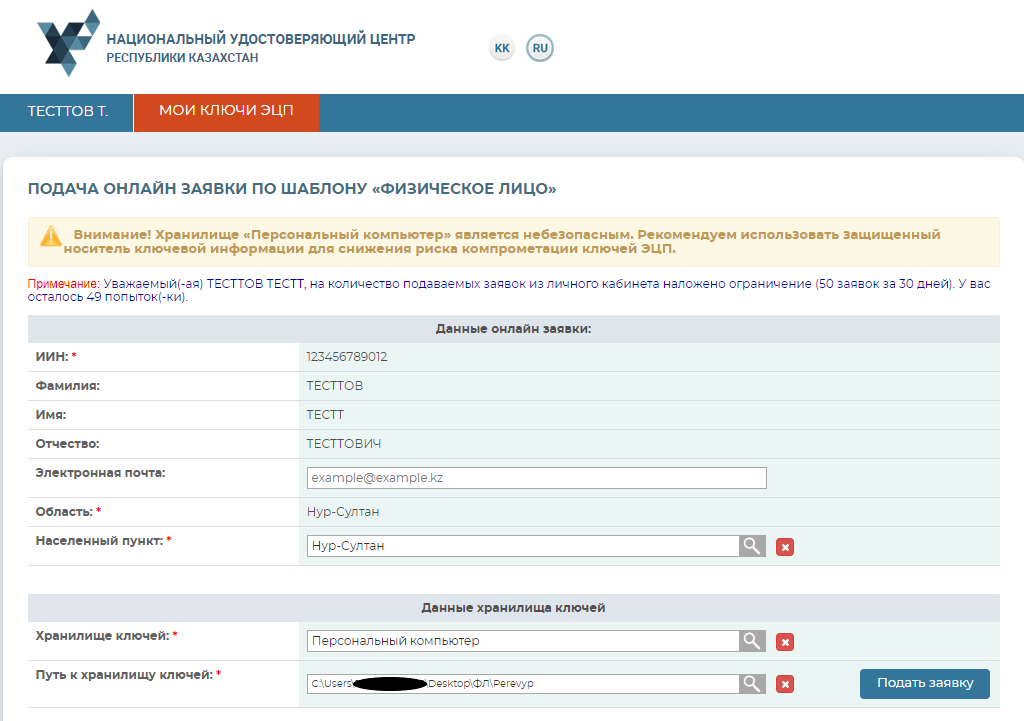
Укажите e-mail, населенный пункт, хранилище ключей и Путь к хранилищу.
И нажмите кнопку «Подать заявку».
Внимание! Хранилище «Персональный компьютер» является небезопасным. Рекомендуем использовать защищенный носитель ключевой информации для снижения риска компрометации ключей ЭЦП.
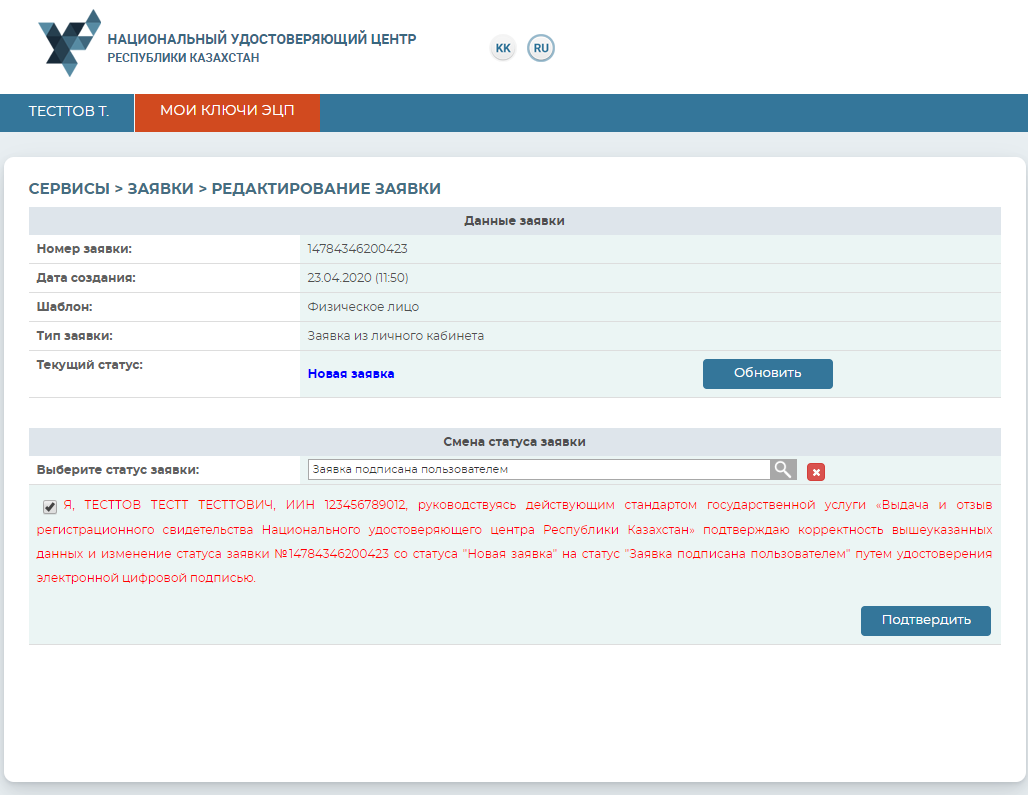
Поставьте галочку подтверждения корректности подаваемой заявки и нажмите кнопку «Подтвердить».
Введите пароль и нажмите кнопку «Подписать».
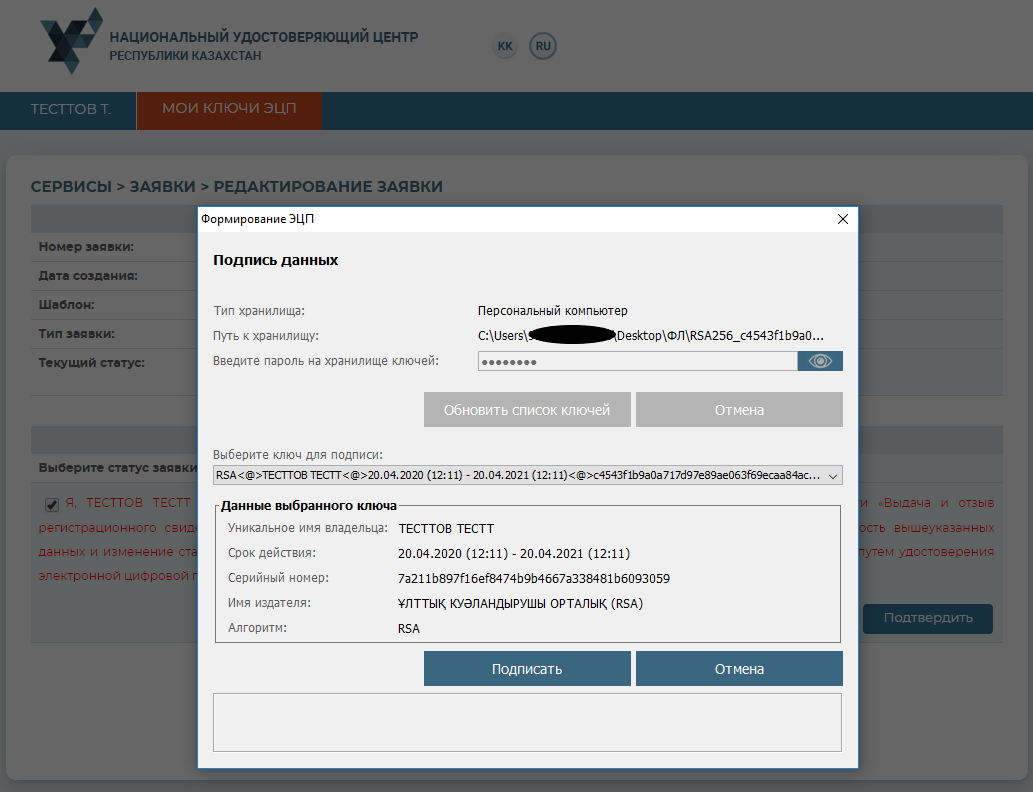
Запомните номер заявки.
По данному номеру установите регистрационные свидетельства через раздел «Статус поданной заявки».
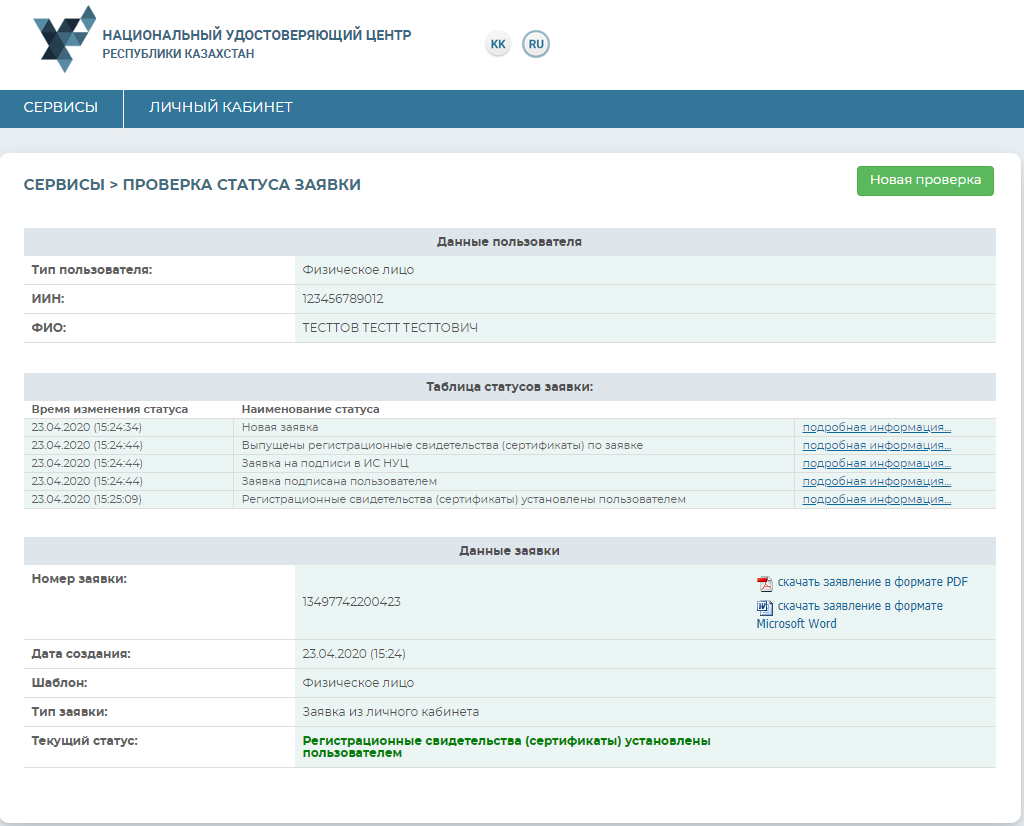
Перевыпуск ключей ЭЦП успешно завершен.
Отзыв ключей ЭЦП
Выберите из выпадающего списка меню, раздел «Отзыв ключей ЭЦП».
В новом окне отобразятся все имеющиеся регистрационные свидетельства на физическое лицо, с указанием текущего статуса.
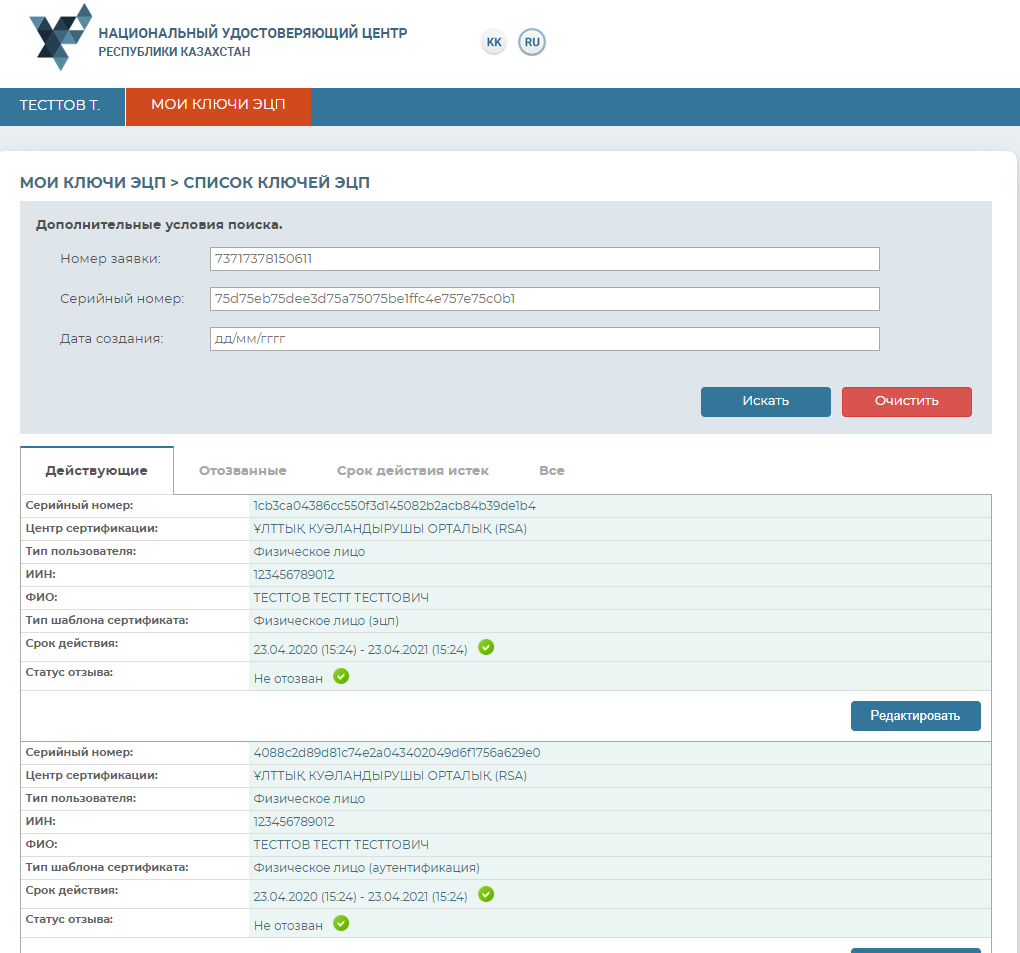
Для того чтобы отозвать регистрационное свидетельство, выберите из списка необходимое регистрационное свидетельства и нажмите кнопку «Редактировать».
Укажите хранилище ключей.
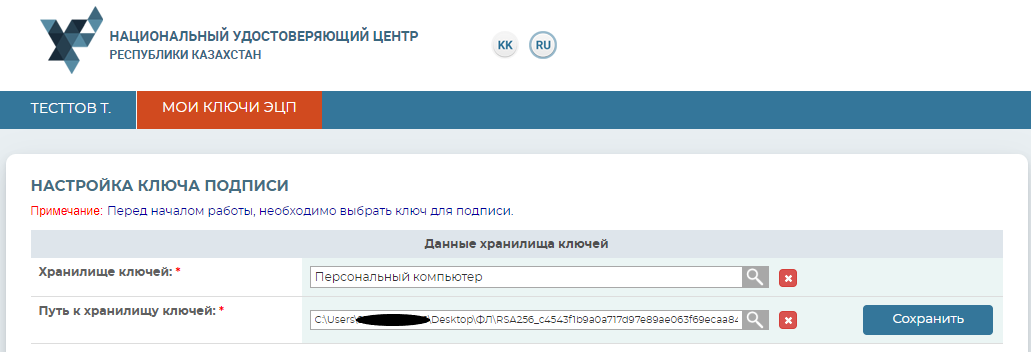
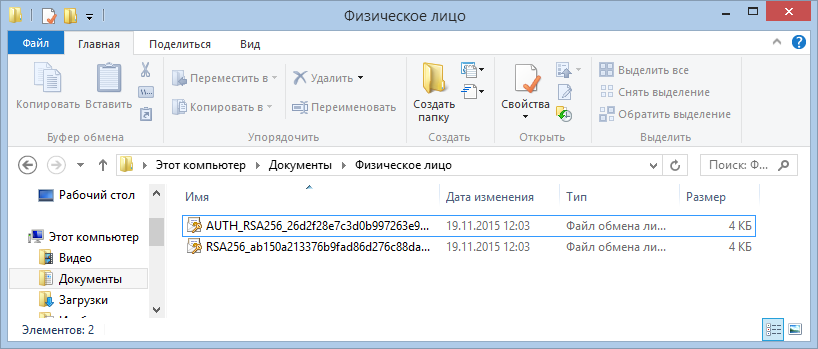
Укажите путь к ключу ЭЦП для подписи (RSA).
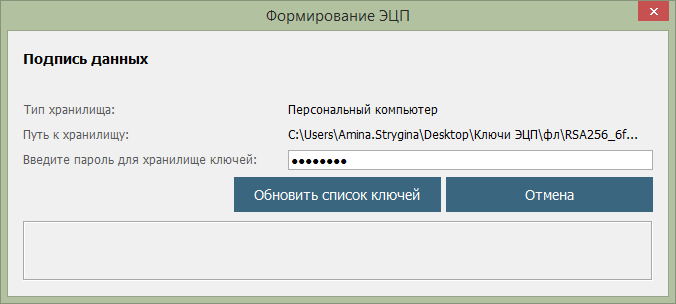
Введите пароль.
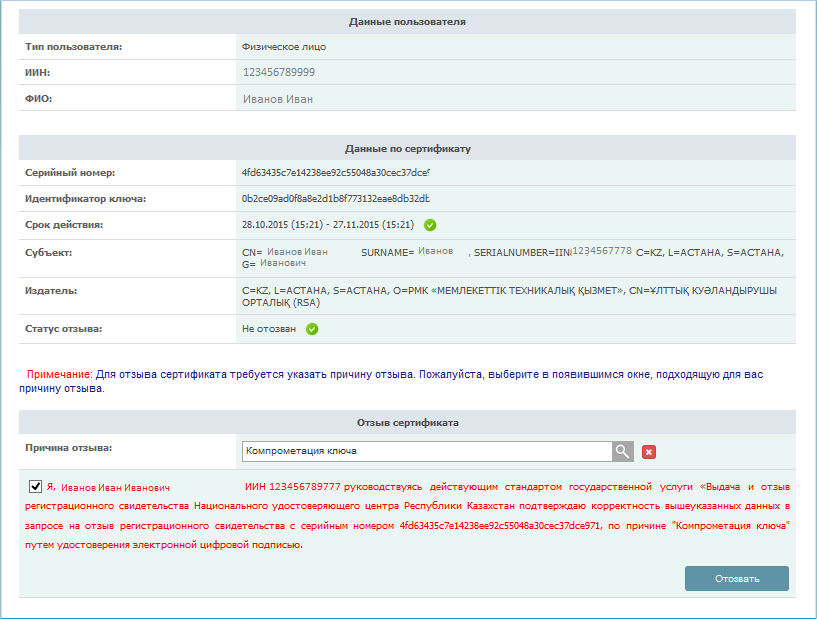
Для отзыва регистрационного свидетельства укажите причину отзыва из предоставленного списка.
Поставьте галочку о согласии предпринимаемых действий и нажмите кнопку «Отозвать».
Подпишите ключами ЭЦП (RSA).
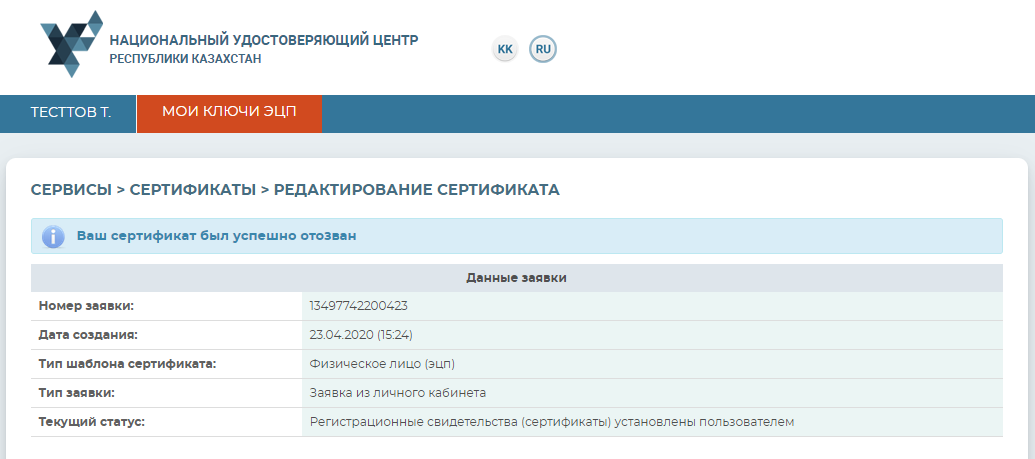
Процедура отзыва регистрационного свидетельства завершена.
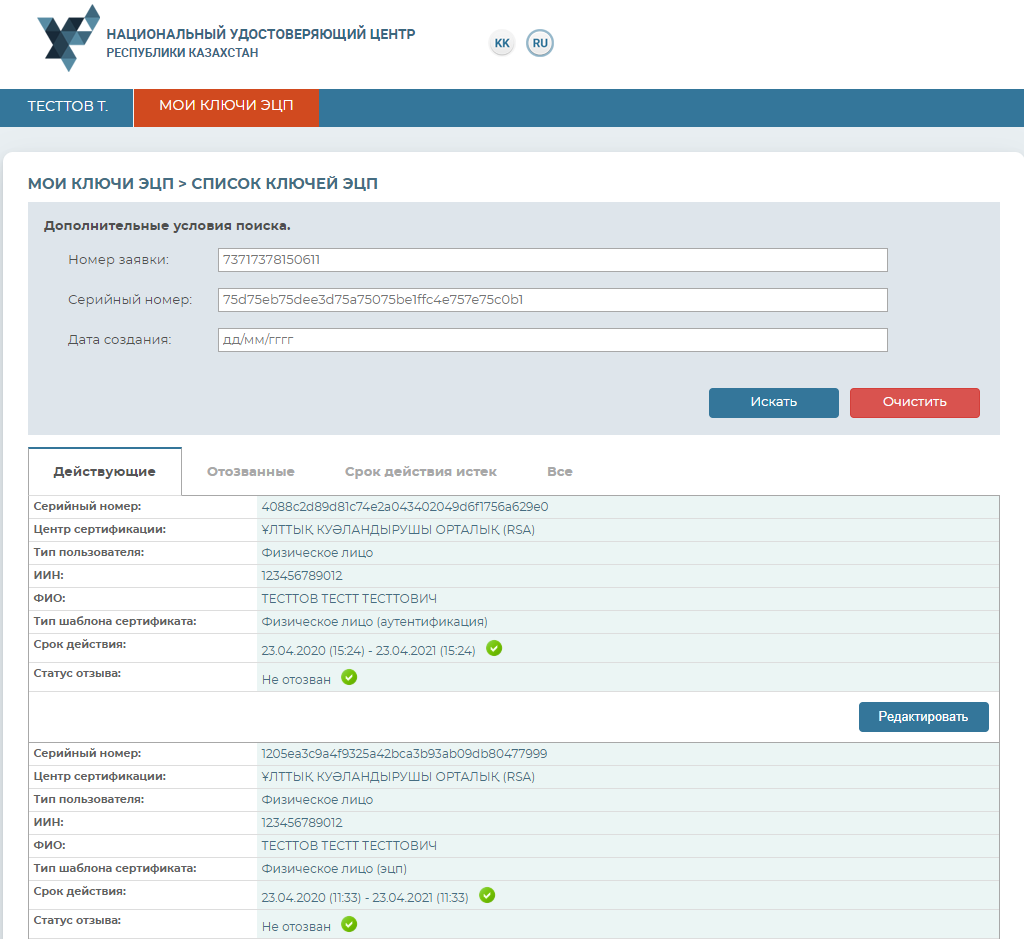
Список ключей ЭЦП
Выберите из выпадающего списка меню, раздел «Список ключей ЭЦП».
В новом окне отобразятся все имеющиеся регистрационные свидетельства на физическое лицо, с указанием текущего статуса. Также есть функция отдельного отображения списка ключей ЭЦП по следующим статусам: действующие, отозванные и срок действия которых истек.
Смена пароля на ключи ЭЦП
Для смены пароля на ключи ЭЦП, необходимо перейти в раздел «Смена пароля на ключ ЭЦП». В открывшемся окне укажите местоположение Ваших ключей ЭЦП в поле «Хранилище ключей».
Важно! При указании защищенного носителя в поле «Хранилище ключей», пароль устанавливается непосредственно на защищенный носитель. В случае указания персонального компьютера в поле «Хранилище ключей», пароль устанавливается непосредственно на ключи ЭЦП.
Укажите «Путь к хранилищу ключей». Заполните поле ввода пароля и нажмите кнопку «Изменить». В случае выбора хранилища – Персональный компьютер, укажите ключ ЭЦП для смены пароля. Процедуру смены пароля необходимо выполнять для каждого ключа ЭЦП отдельно.
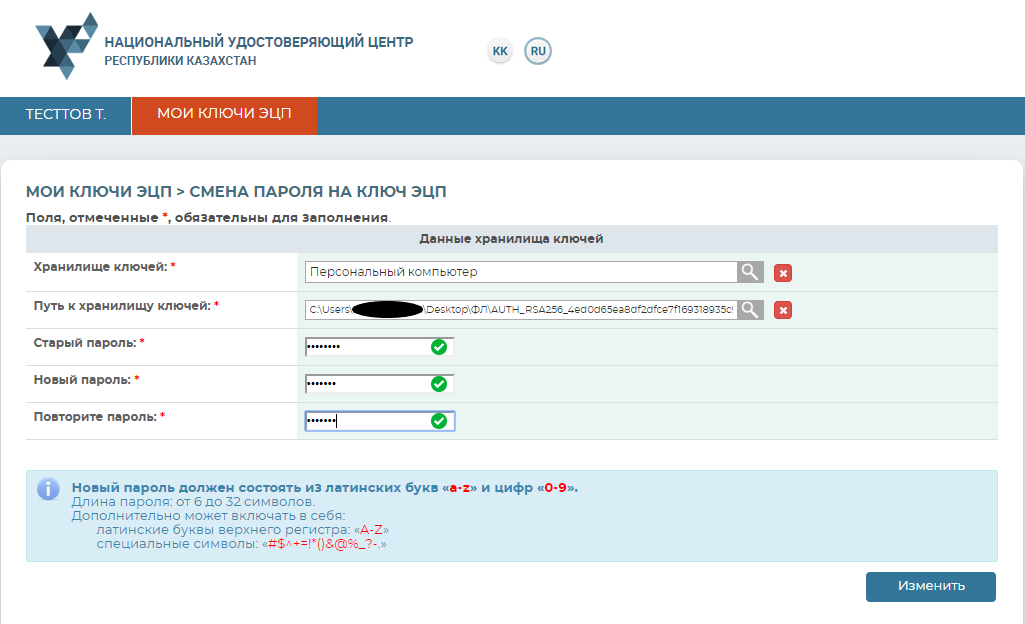
Внимание! НУЦ РК не хранит Ваши пароли. В случае утери пароля, ключи ЭЦП восстановлению не подлежит.
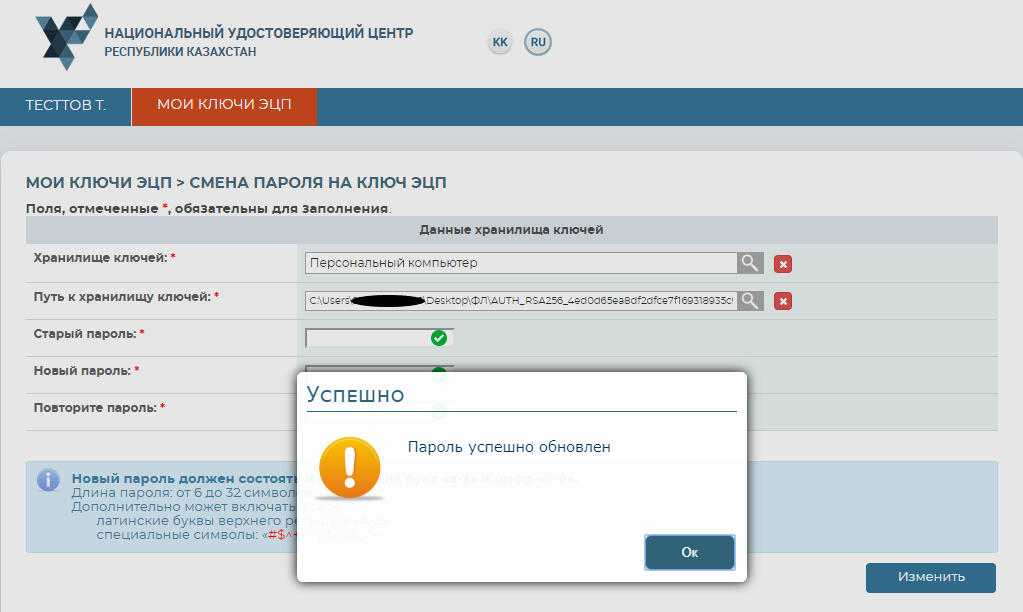
Пароль успешно изменен.
Выпуск ЭЦП по шаблону «Информационная система (ФЛ)»
Для подачи заявки на получение ключей ЭЦП по шаблону «Информационная система (ФЛ)» , необходимо зайти в пункт меню «Мои ключи ЭЦП», далее выбрать раздел «Выпуск ЭЦП по шаблону «Информационная система (ФЛ)»».
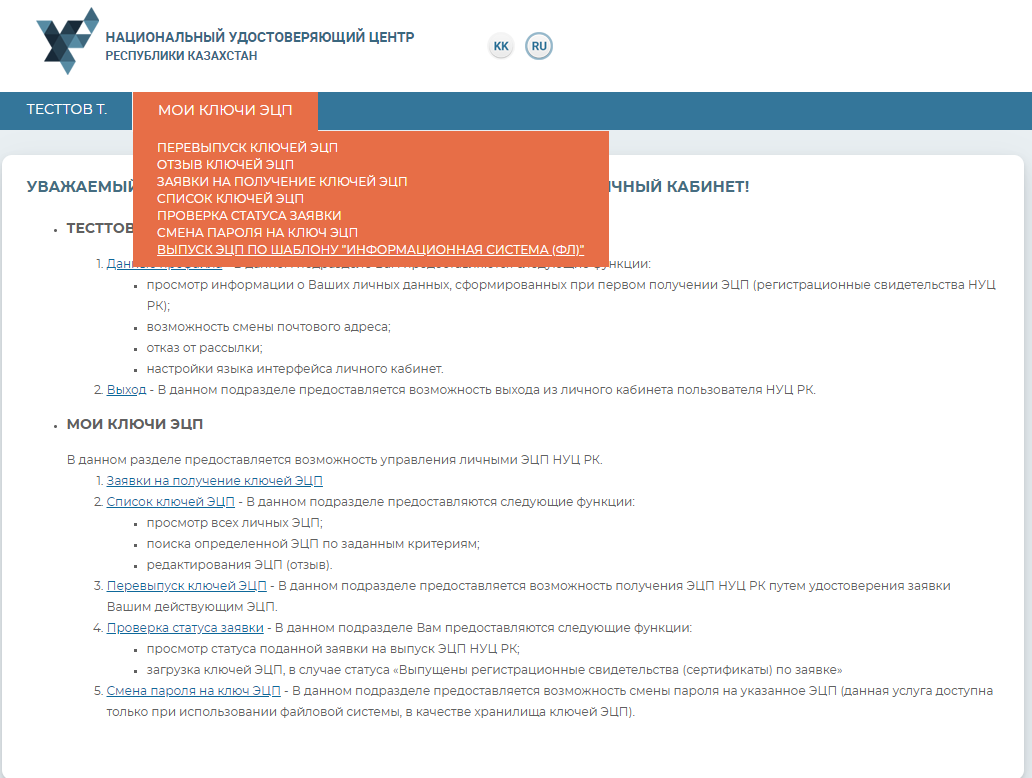
Далее необходимо подтвердить ключами для подписи «RSA».
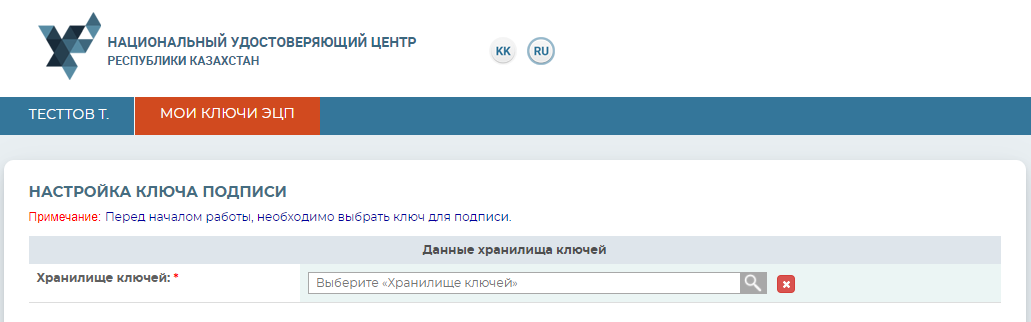
После подписания необходимо заполнить необходимые поля: «выбрать ИС и указать путь для хранилища ключей».
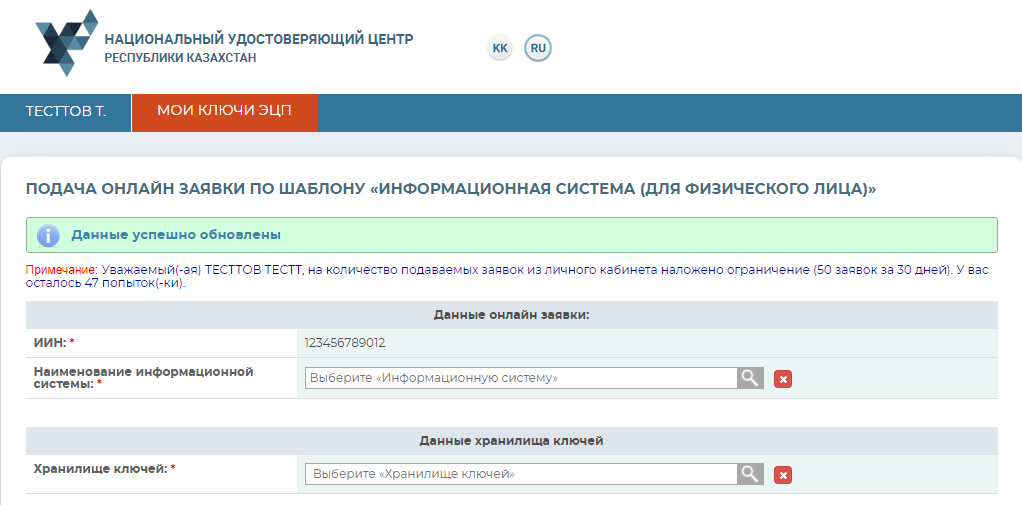
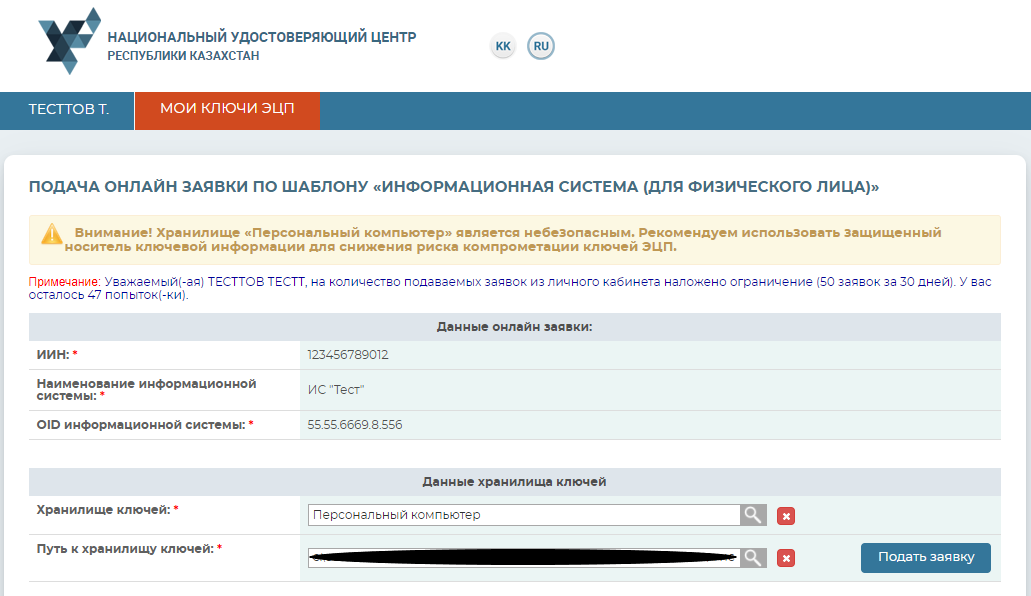
Внимание! В случае если поле «Наименование информационной системы» пусто, то значит на ваш ИИН не зарегистрирована информационная система (ИС). Необходимо зарегистрировать вашу ИС, получив объектный идентификатор идентификатор (OID) согласно Правилам регистрации, перерегистрации и аннулирования объектных идентификаторов в казахстанском сегменте объектных идентификаторов № 281 от 17 марта 2016 года — adilet.zan.kz.
После присвоения OID повторите процедуру, ваша информационная система будет доступна для получения на нее регистрационных свидетельств.
После выбора информационной системы, подтвердите заявку, подписав ключами для подписи «RSA».
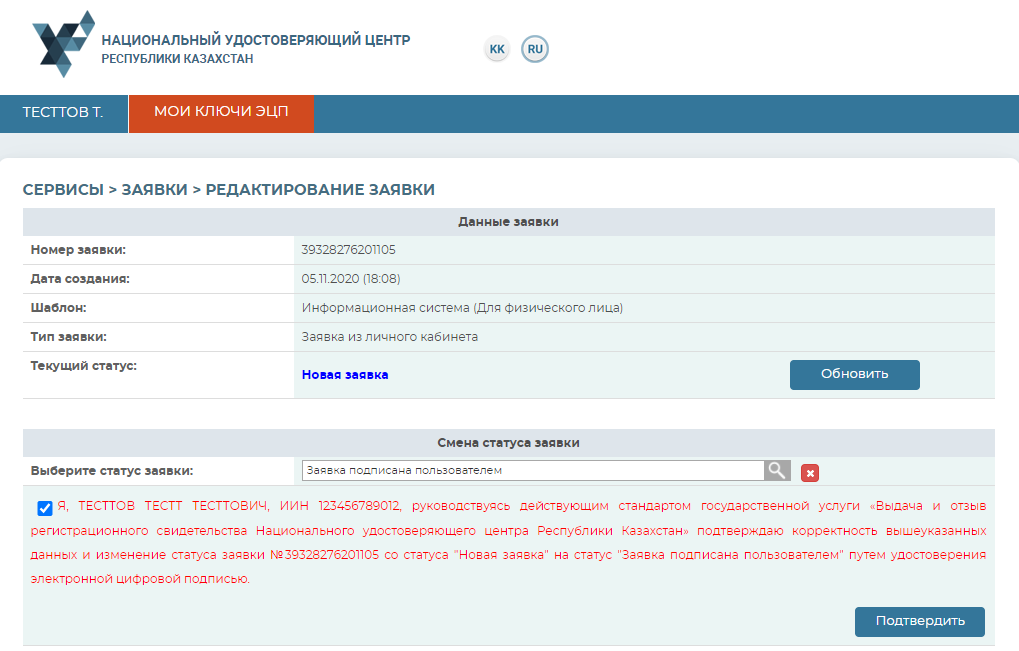
Установите пароль и загрузите сертификаты, тем самым завершив процедуру получения ключей ЭЦП для ИС.
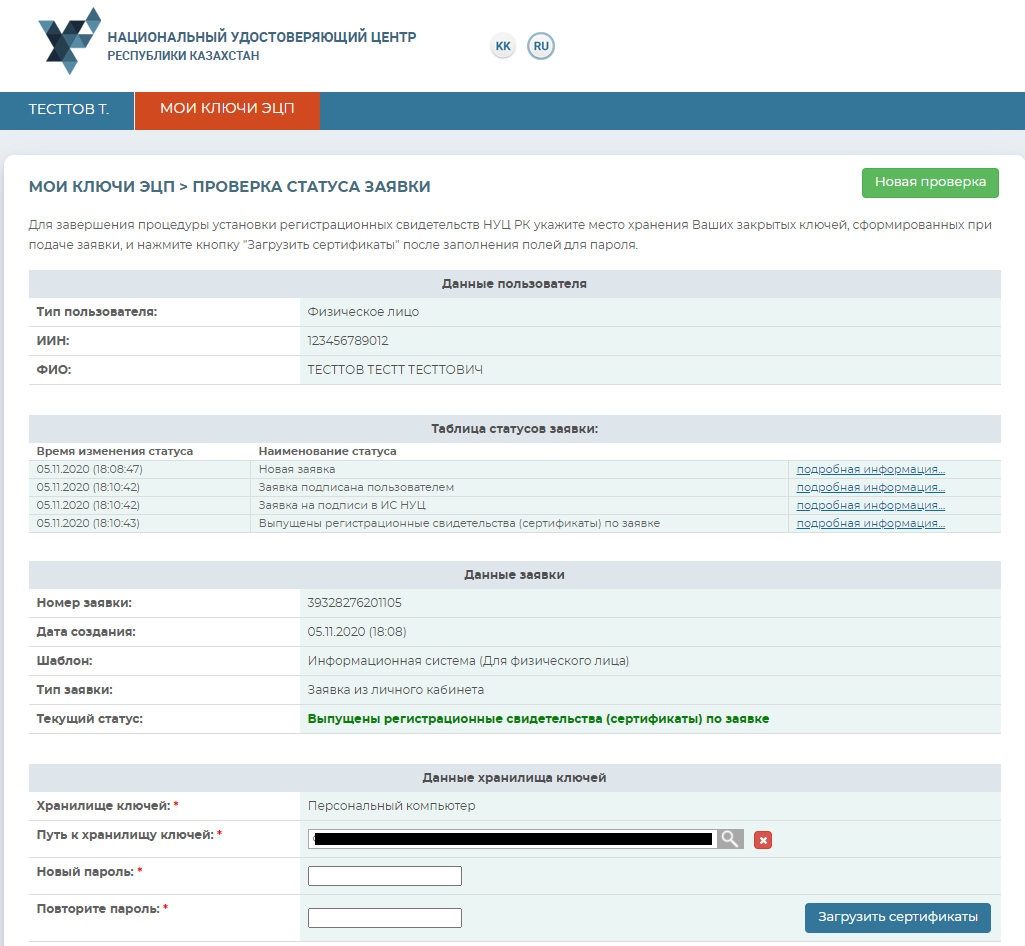
После установки регистрационных свидетельств откроется окно с указанием статуса заявки «Сертификаты успешно установлены».
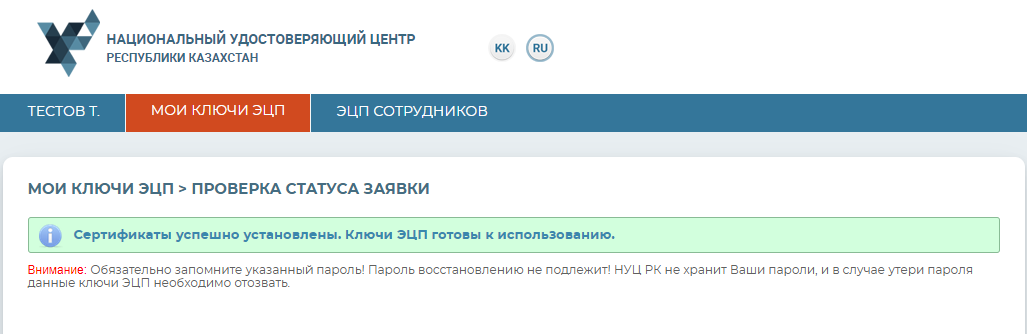
Получение регистрационных свидетельств успешно завершено.
Выпуск ЭЦП на ГОСТ 34.10-2015
Для подачи заявки на получение ключей ЭЦП на ГОСТ 34.10-2015, необходимо зайти в пункт меню «Мои ключи ЭЦП», далее выбрать раздел «Выпуск ЭЦП по шаблону «Выпуск ключей ЭЦП на ГОСТ 34.10-2015″».
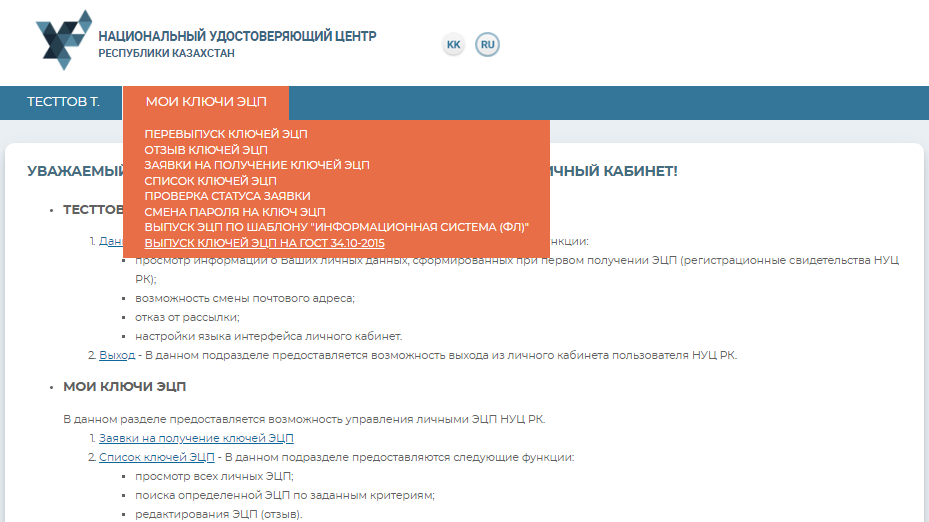
В открывшемся окне, ознакомьтесь с информацией и нажмите на кнопку «Подтвердить».
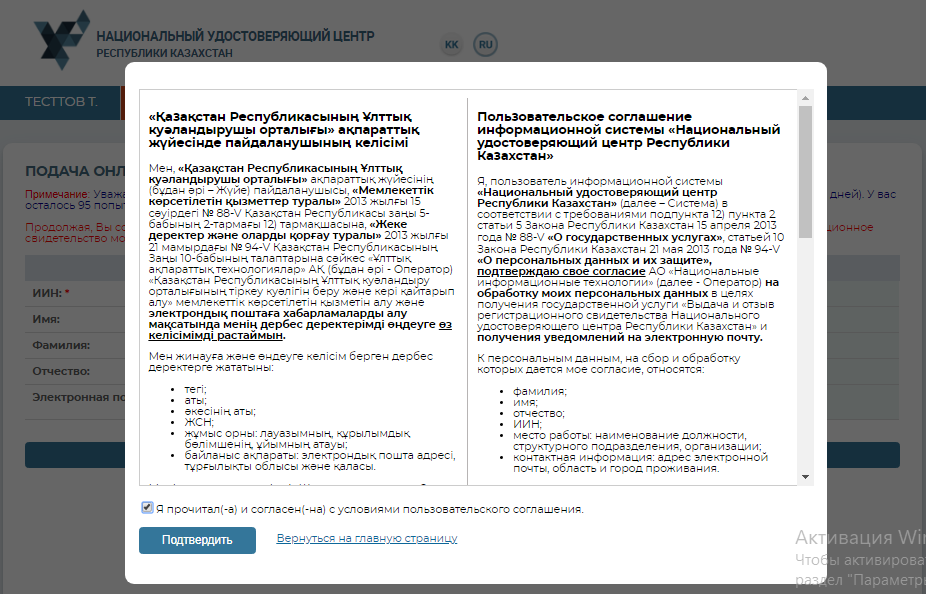
Далее необходимо выбрать и указать путь для хранилища ключей.
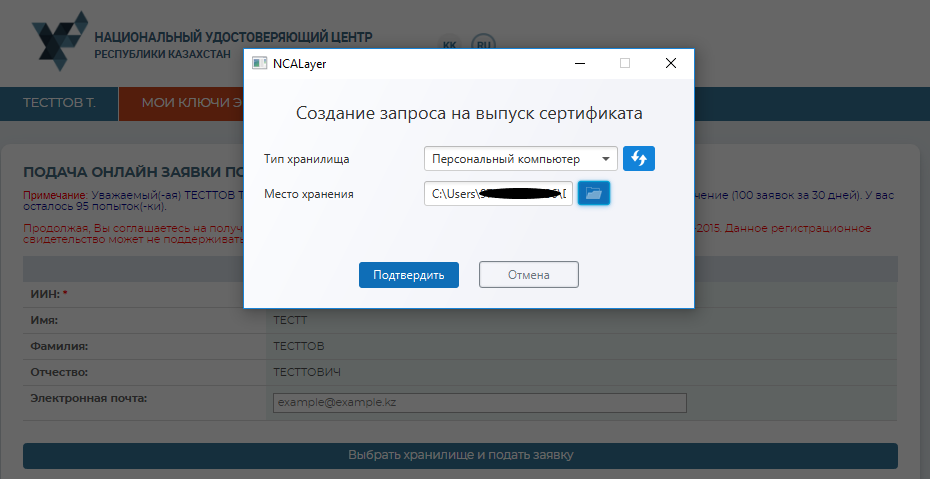
Далее подтвердите заявку, подписав ключами для подписи «RSA».
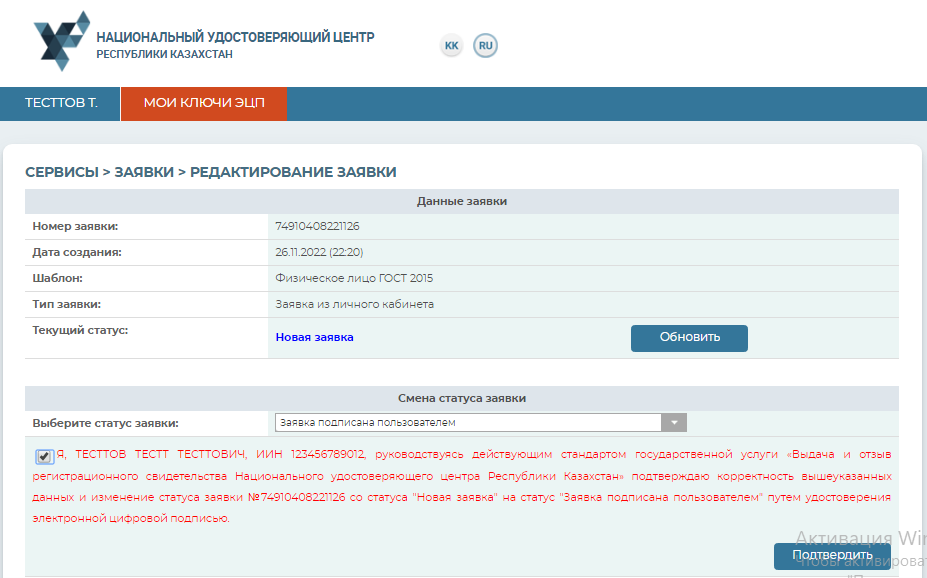
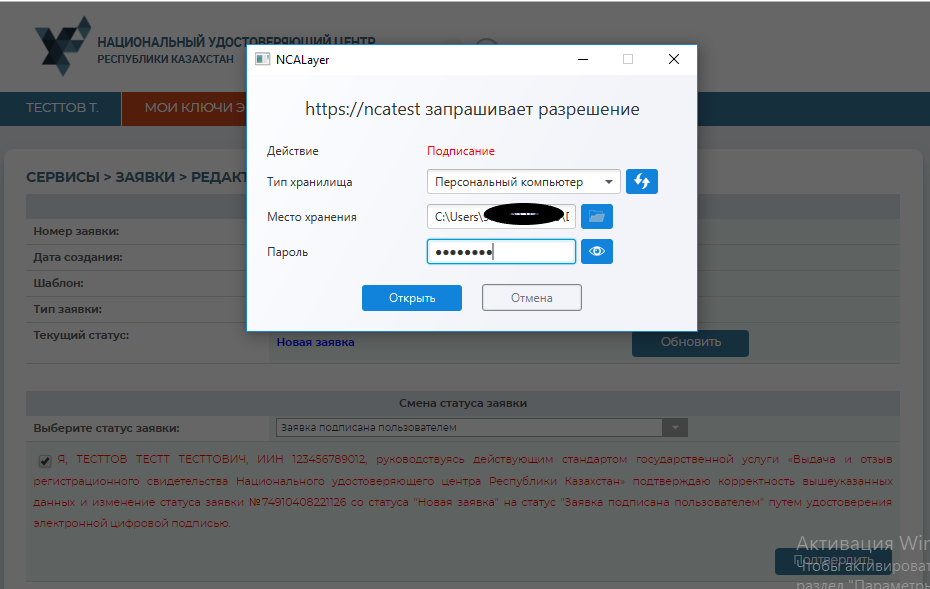
Установите пароль и загрузите сертификаты, тем самым завершив процедуру получения ключей ЭЦП для ИС.
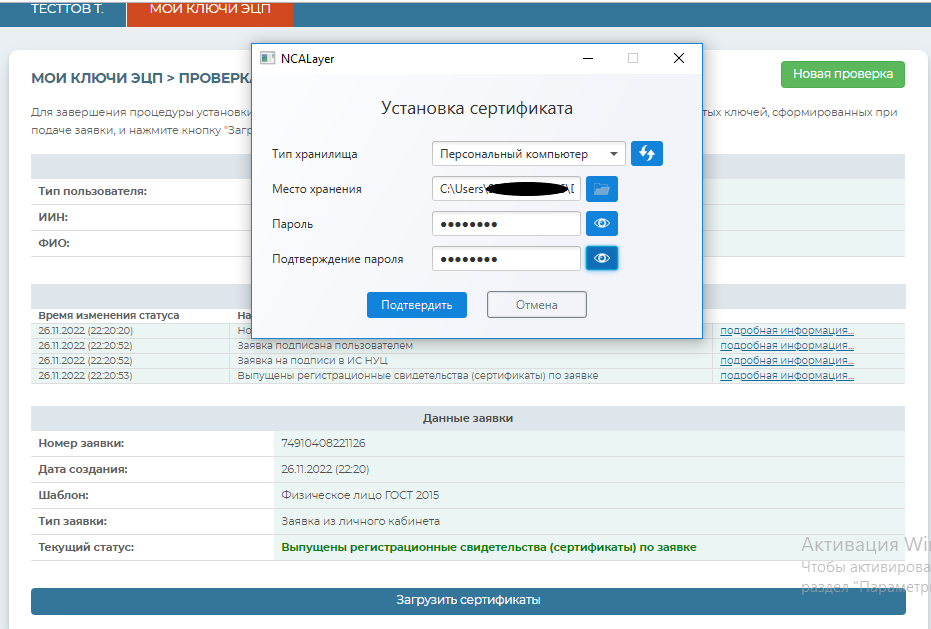
После установки регистрационных свидетельств откроется окно с указанием статуса заявки «Сертификаты успешно установлены».
Получение регистрационных свидетельств успешно завершено.
До истечения срока ЭЦП можно перевыпустить, ЭЦП выдается на один год.
Если вы просрочили, то нужно делать новую ЭЦП, как это сделать онлайн можете прочитать здесь.
Но если вы позаботились заранее, то можете легко продлить ЭЦП. Важно знать, что перевыпустить можно только сертификаты, которые были получены в ЦОНе, и их продленные версии. Если вы получали ЭЦП онлайн удаленно, то новую нужно получать так же или идти в ЦОН.
Для этого переходим по ссылке и попадаем на страницу услуги «Перевыпуск ЭЦП» на egov.kz, нажимаем на одноименную кнопку.
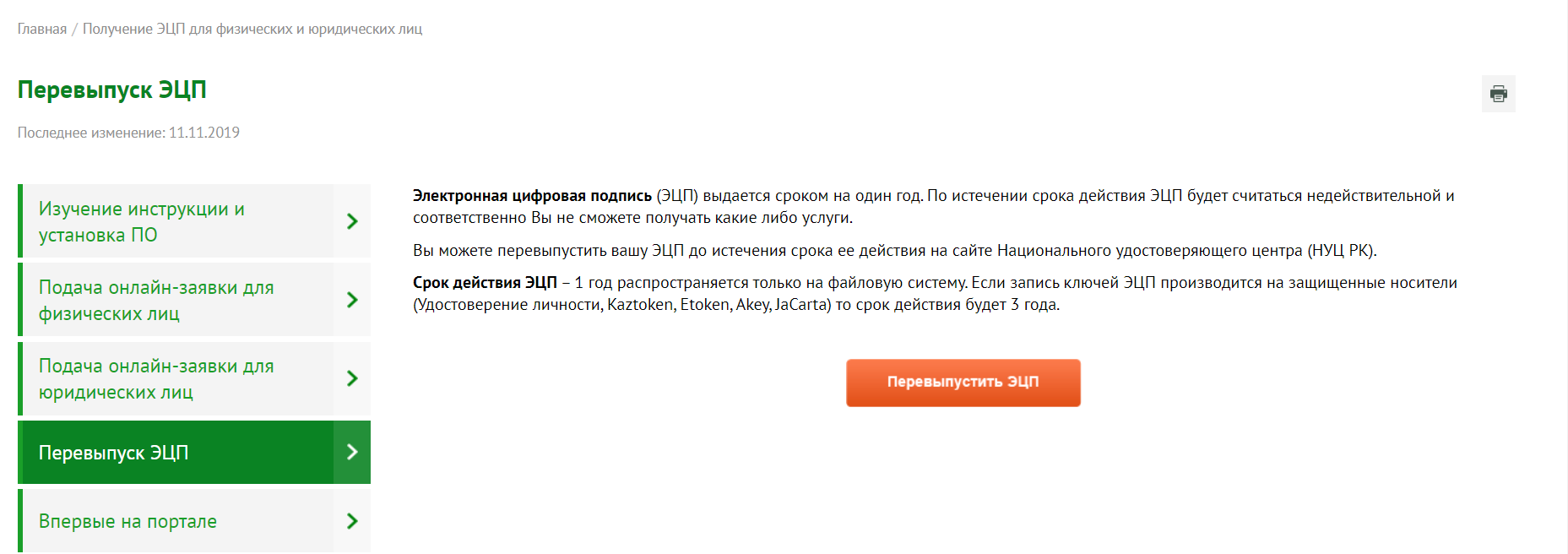
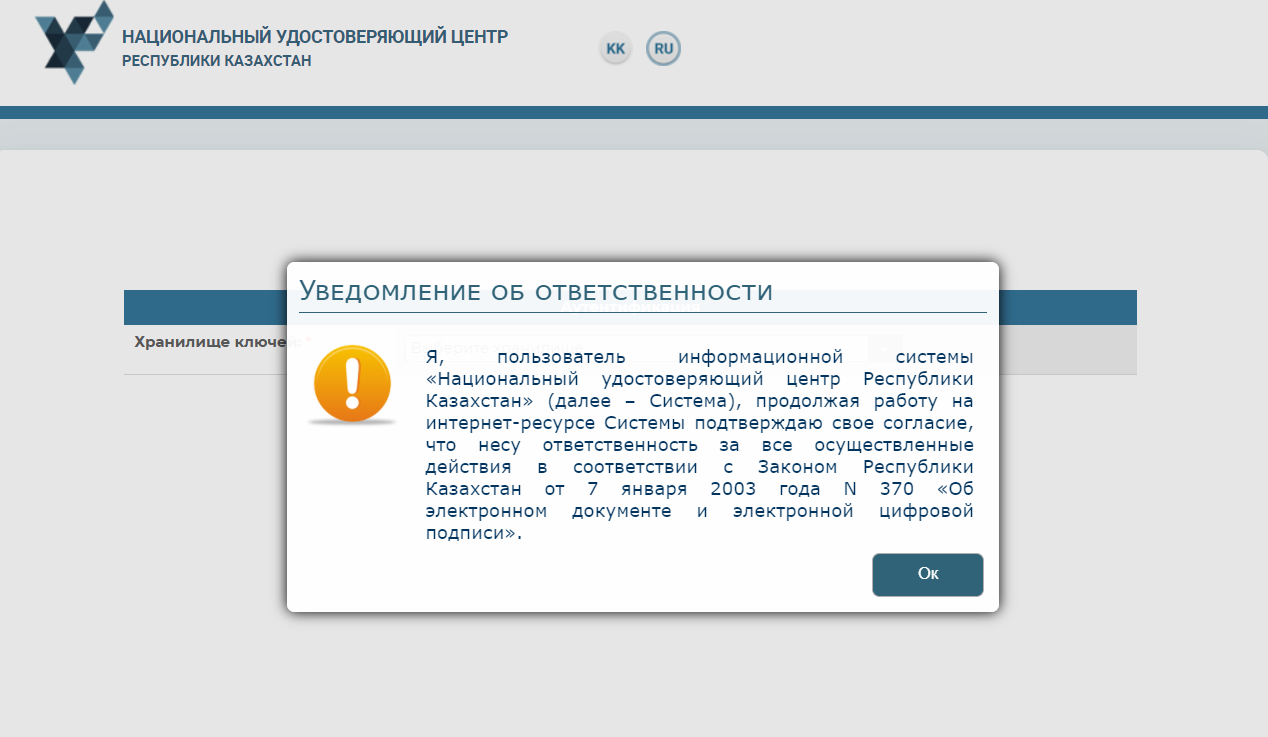
Переходим на сайт Национального удостоверяющего центра (НУЦ). Соглашаемся с уведомлением.
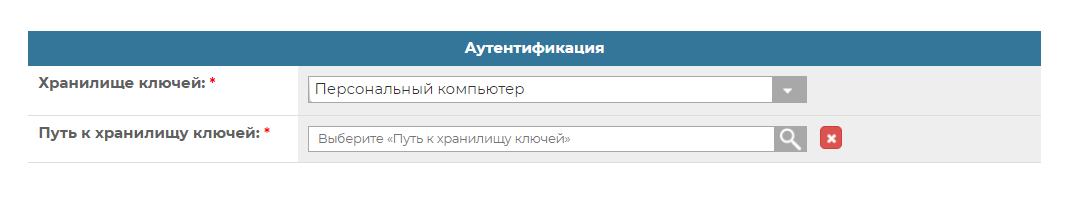
Далее нужно войти в свой личный кабинет. Для этого выберите хранилище, где хранится ваша текущая ЭЦП, и путь к нему. Выбираем сертификат для авторизации (AUTH). Нажимаем «Войти».
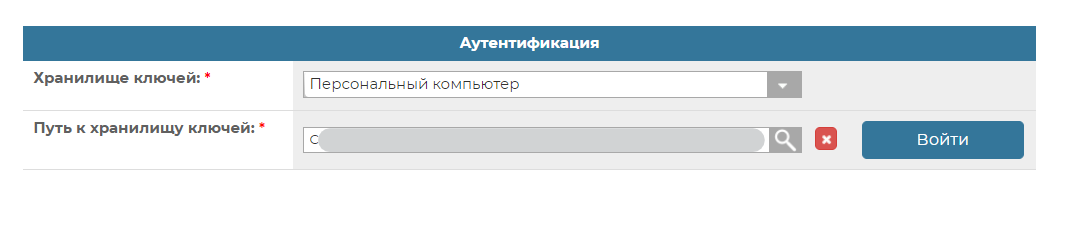
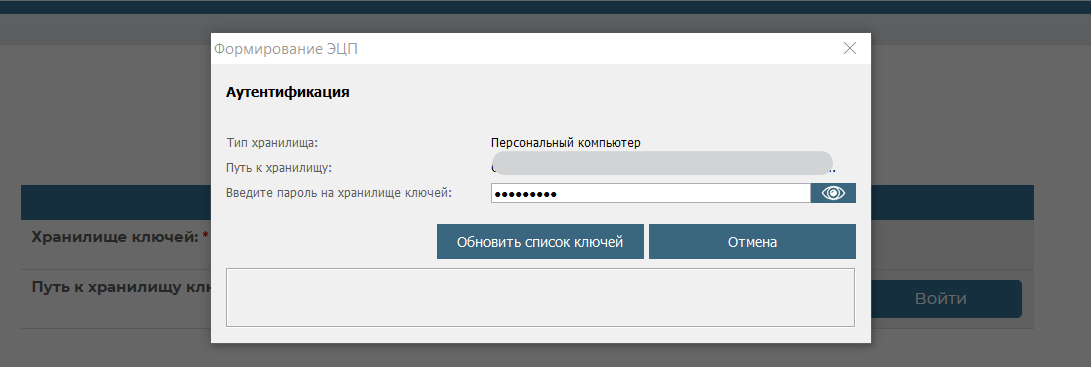
Теперь нужно ввести пароль от текущей ЭЦП. Кликаем по «Обновить список ключей».
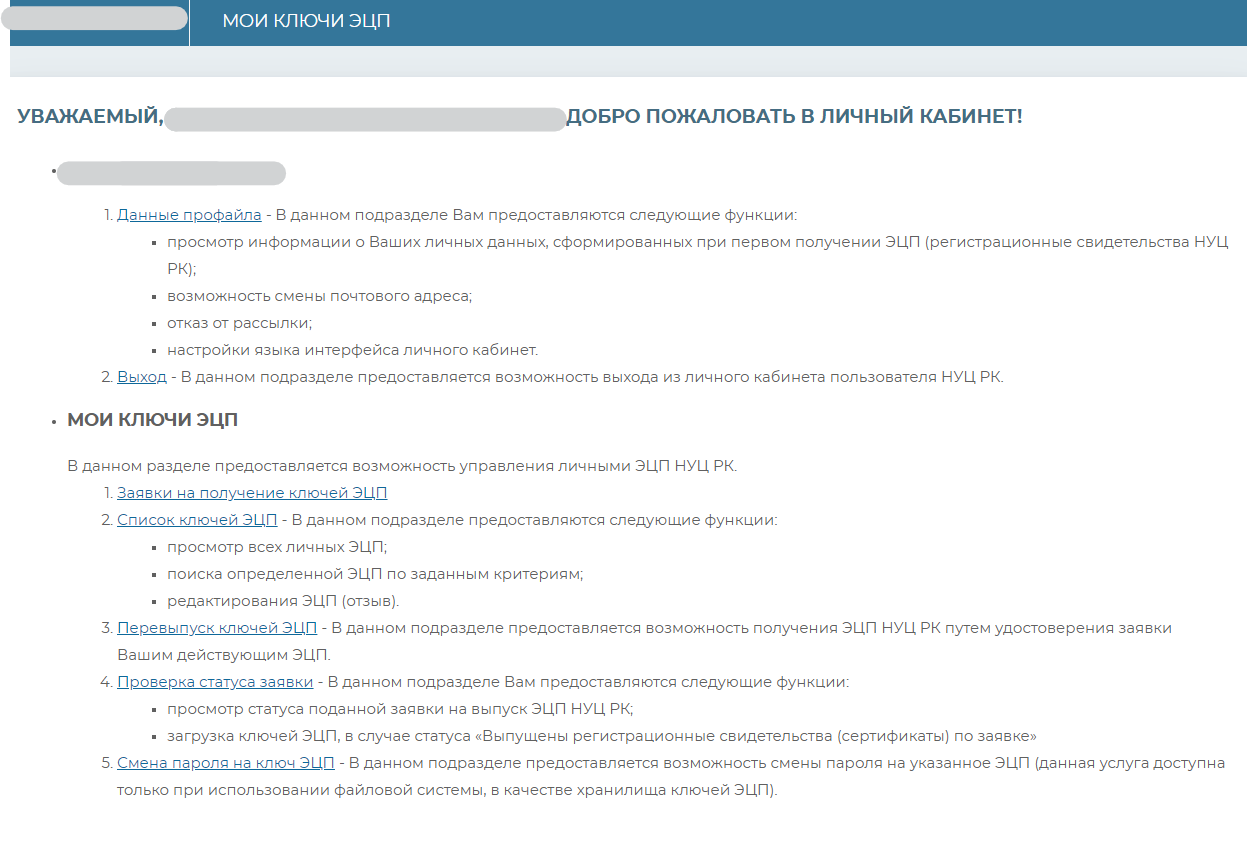
Попадаем в личный кабинет НУЦ РК. В пункте 3 кликаем по «Перевыпуск ключей ЭЦП»
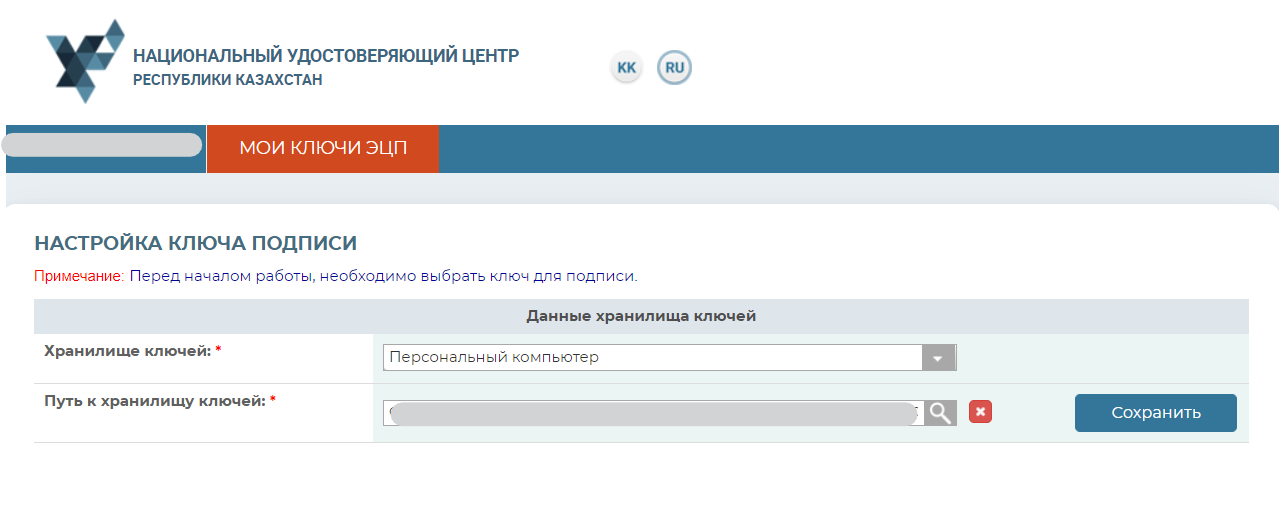
Попадаем на страницу, где снова нужно будет выбрать выбрать путь к хранилищу, где находится ваша ЭЦП. Выбрать сертификат для подписи (RSA). Кликаем по кнопке «Сохранить».
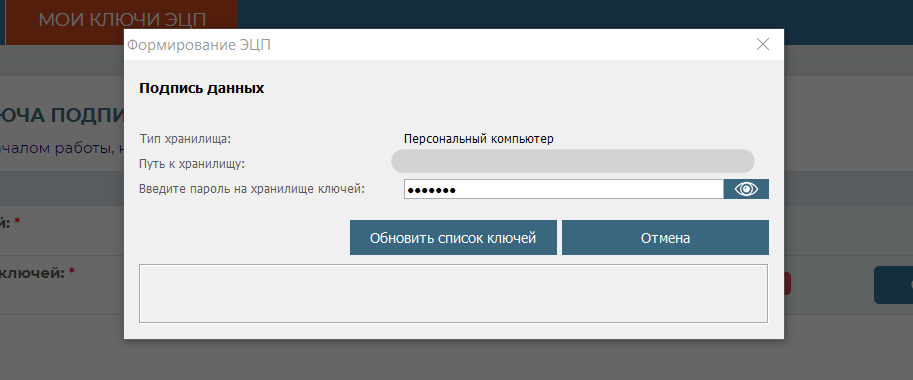
Вводим пароль от ЭЦП.
Попадаем на следующий шаг. Нужно принять пользовательское соглашение.
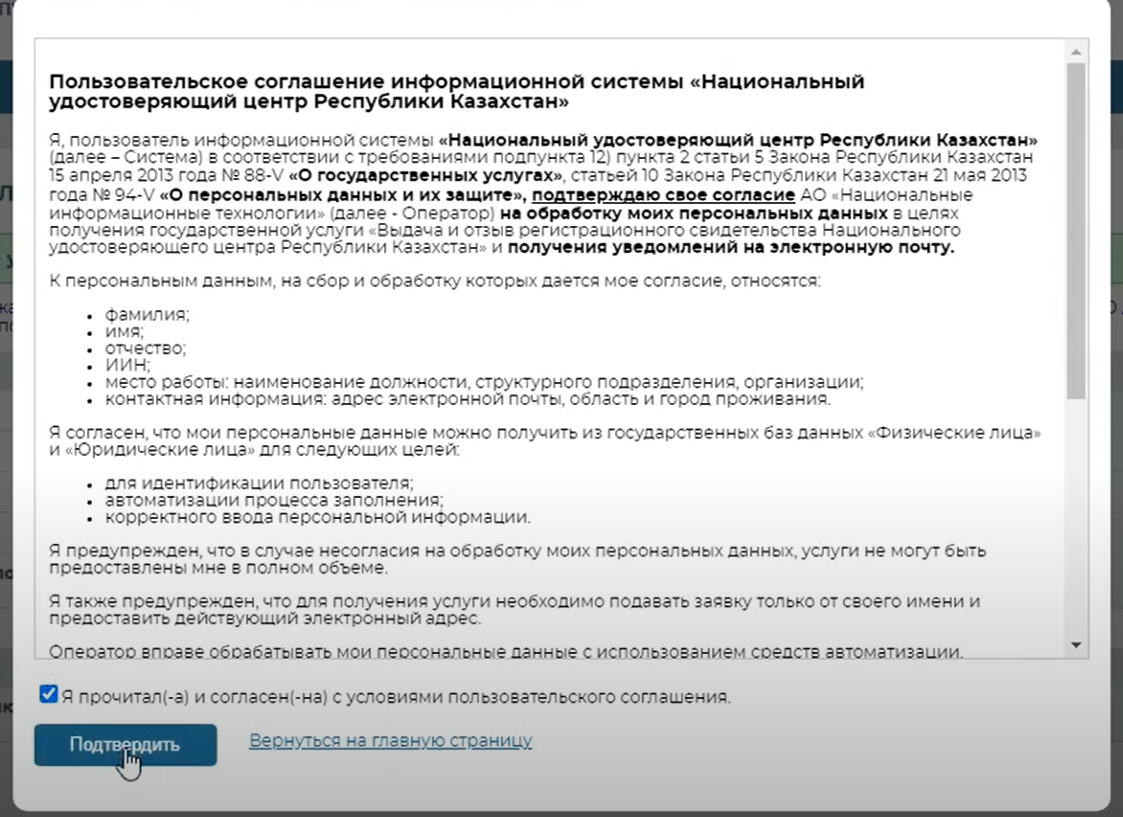
Далее нужно выбрать путь к хранилищу, куда сохранятся новые ключи ЭЦП.
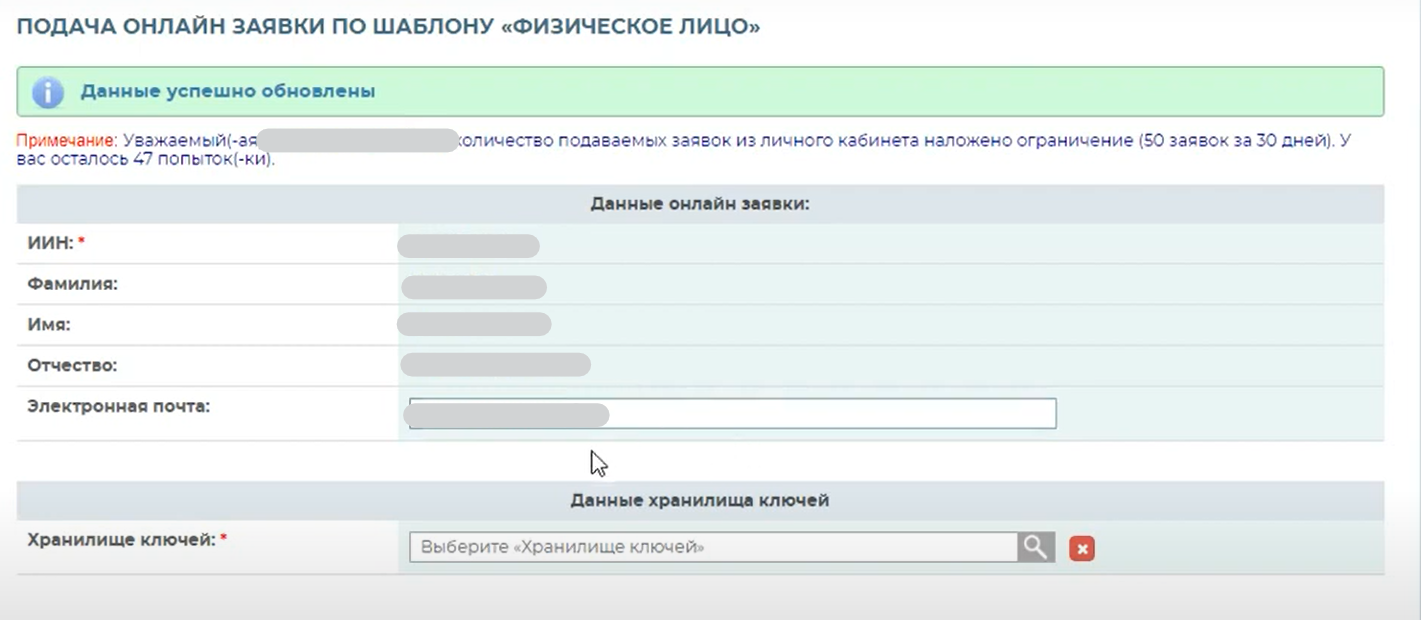
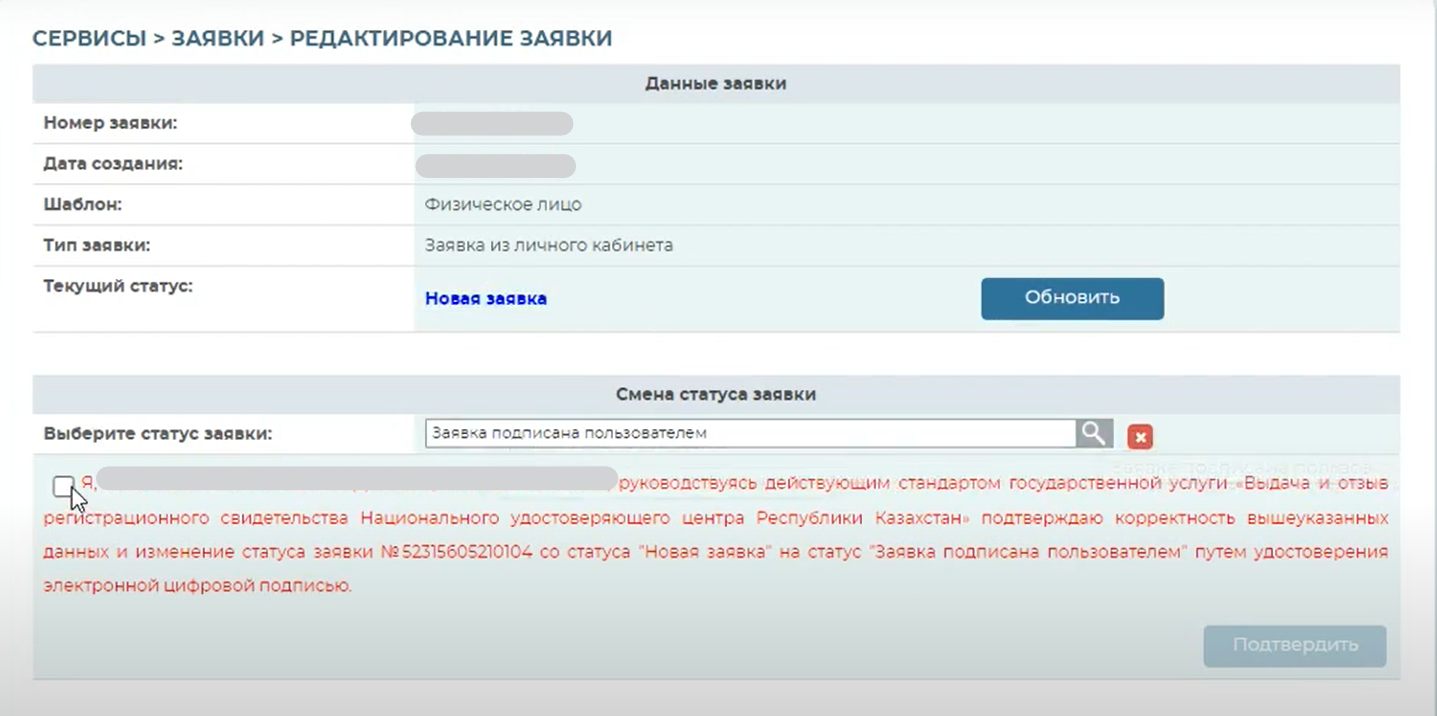
Подтверждаем заявку, вводим пароль от сертификата подписи. Нажимаем «Обновить список ключей». Подписываем.
На странице проверки статуса обновляем заявку.
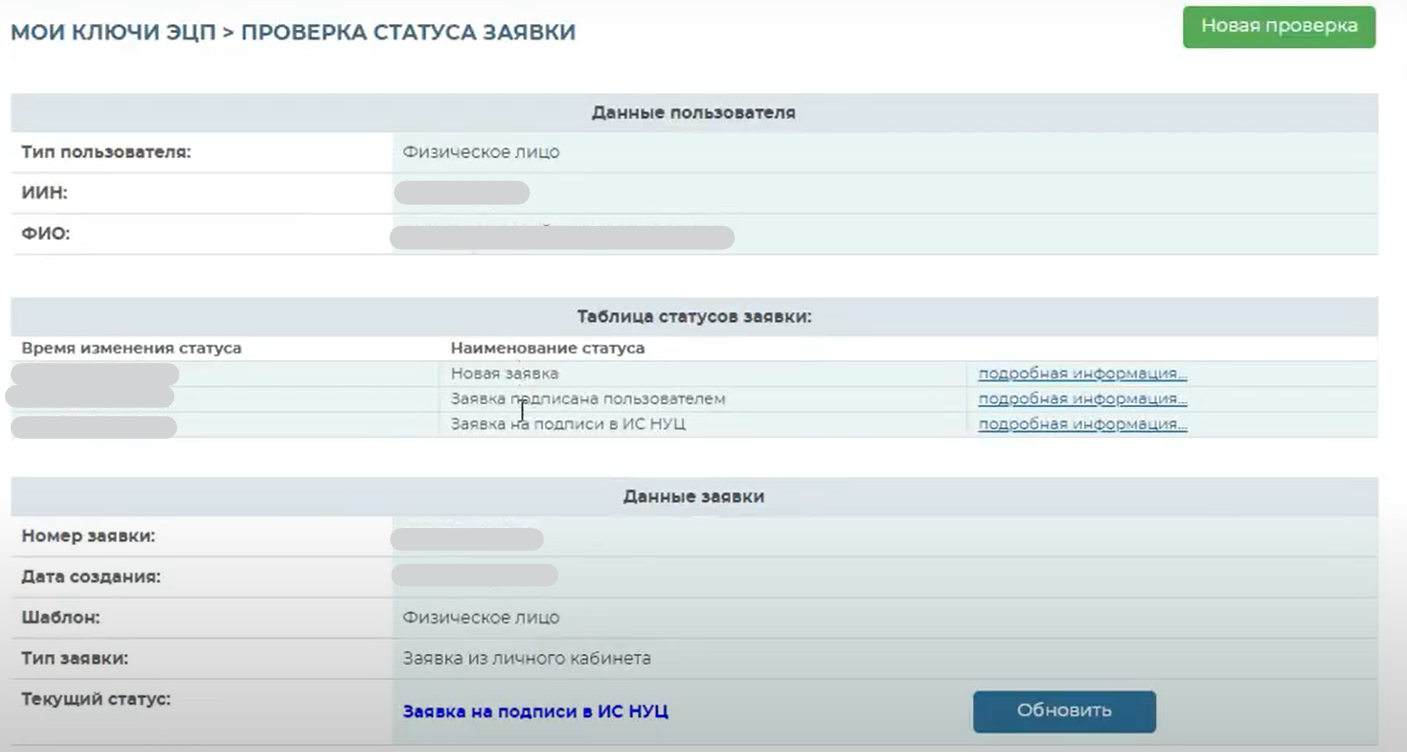
Теперь нужно задать пароль для новых ключей ЭЦП. И нажимаем «Загрузить сертификаты».
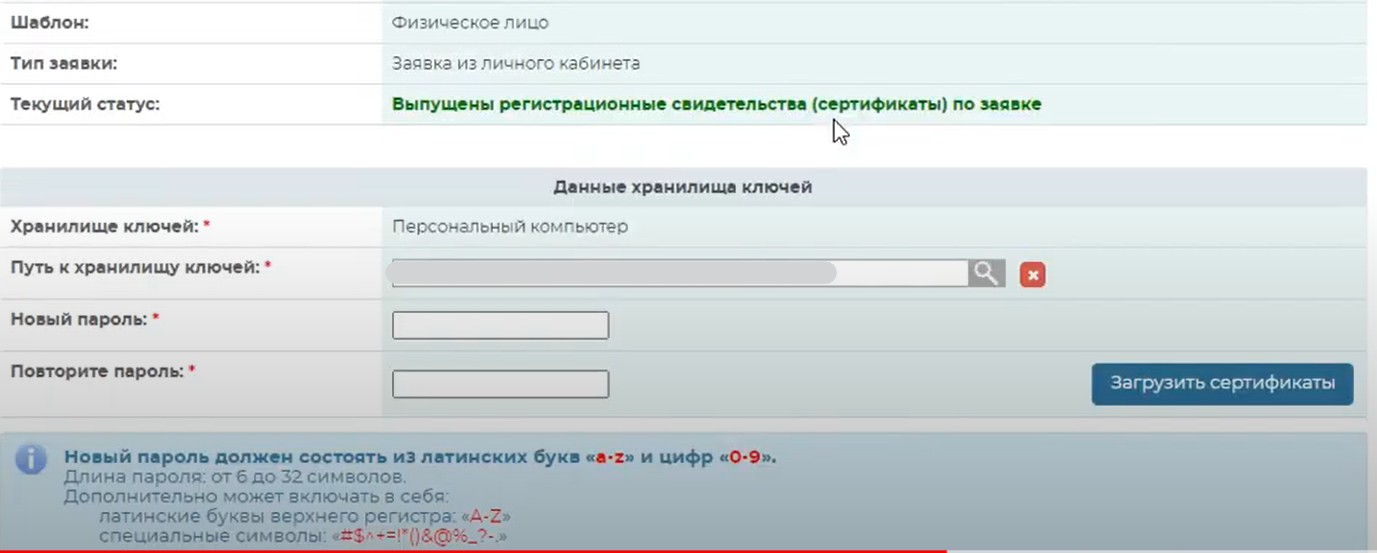
Все готово. ЭЦП перевыпущена. Можно пользоваться новыми сертификатами ЭЦП.

- Минимальные требования к компьютеру пользователя
-
Браузер: Internet Explorer 10+, Firefox 4+, Opera 10+, Google Chrome 4+, Safari 5+;
-
NCALayer (последняя версия);
-
Операционная система: Windows 7/8/10, Linux, OS X 10.
- Вход в личный кабинет
Запустите браузер и наберите в адресной строке: http://pki.gov.kz. Появится следующая страница (Рис. 1).
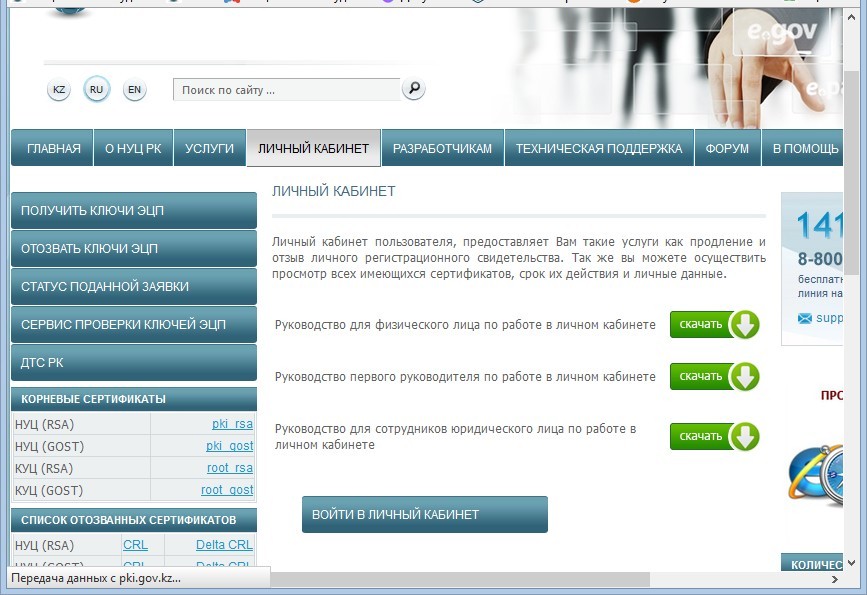
Рис. 1
Нажмите кнопку «Войти в личный кабинет».
В открывшемся окне Вам необходимо выбрать тип «Хранилище ключей» из списка — Персональный компьютер, удостоверение личности, eToken PRO (Java, 72K), JaCarta, Kaztoken (Рис. 2).
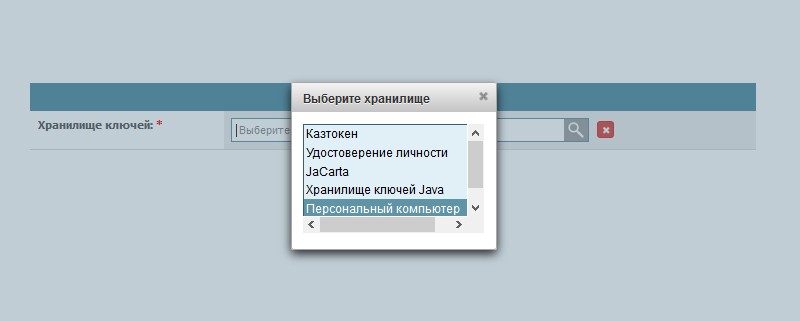
Рис. 2
В поле «Путь к хранилищу ключей» необходимо указать путь, где расположены Ваши ключи ЭЦП (Рис. 3). Выберите ключ аутентификации (AUTH_RSA) и нажмите кнопку «Открыть».
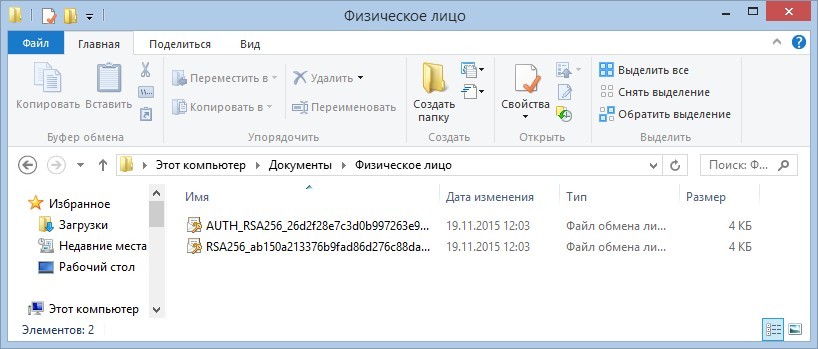
Рис. 3
Нажмите кнопку «Войти» (Рис. 4).
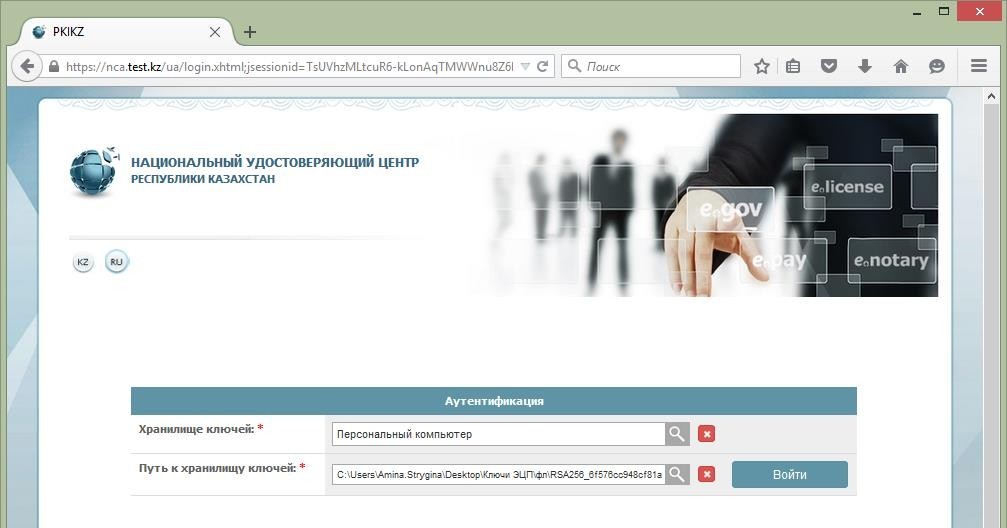
Рис. 4
В появившемся диалоговом окне введите Ваш пароль на хранилище ключей (Рис. 5).
Внимание: Пароль по умолчанию на Казтокен: 12345678, eToken PRO (Java, 72K), JaCarta: 1234567890.
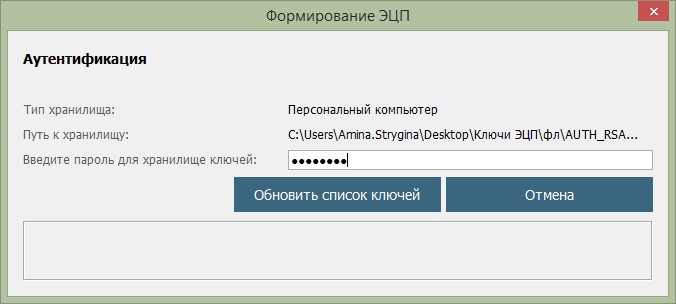
Рис. 5
Нажмите кнопку «Обновить список ключей». При корректном вводе пароля, будет отображен ключ аутентификации (Рис. 6).
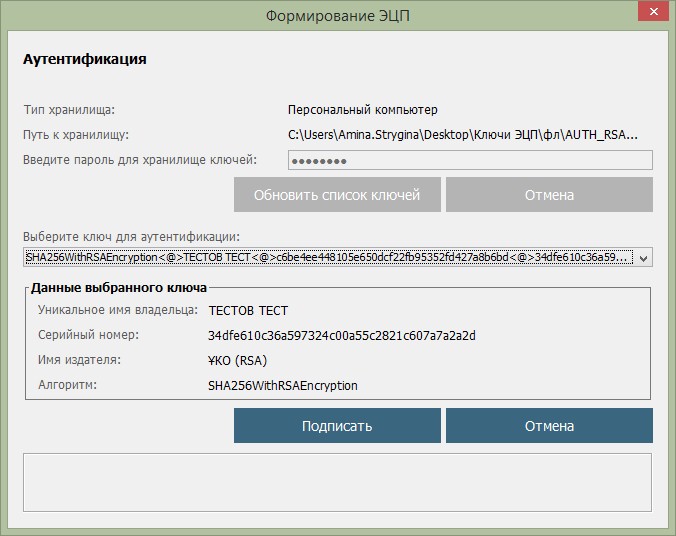
Рис. 6
Нажмите кнопку «Подписать».
Добро пожаловать в личный кабинет пользователя (Рис. 7).
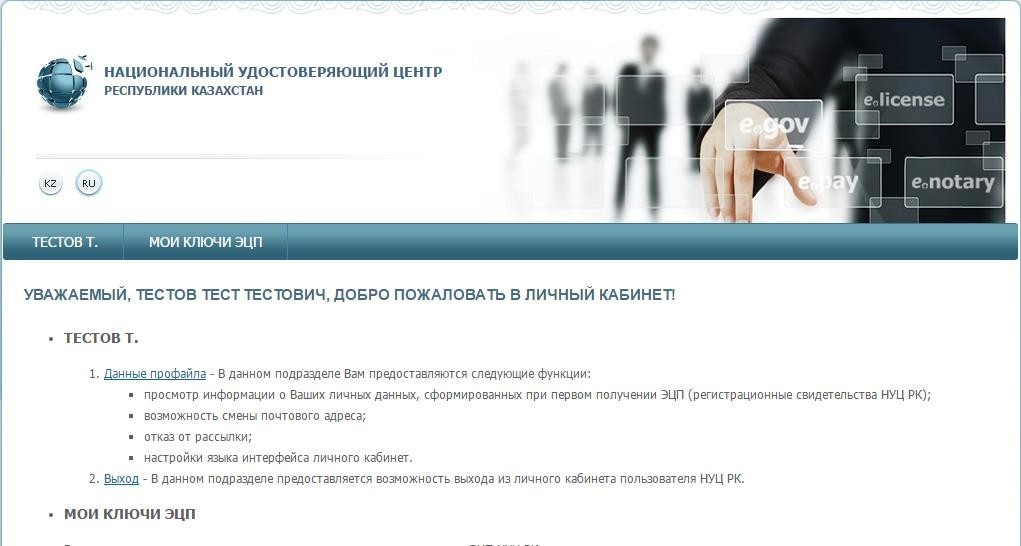
Рис. 7
Вход в личный кабинет пользователя осуществлен.
- Работа в личном кабинете
3.1. Меню «Фамилия»
Меню «Фамилия» пользователя содержит информацию о профайле пользователя НУЦ РК (Рис. 8).
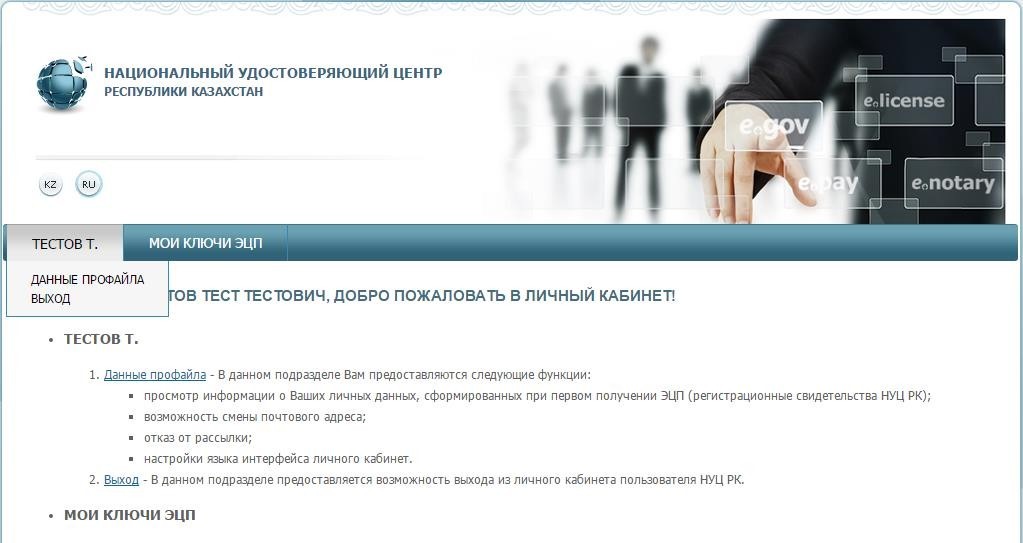
Рис. 8
Данные профайла содержат личную информацию пользователя. В настройках Вы можете выбрать язык интерфейса, а также возможность отключить рассылку уведомлений на электронную почту (Рис. 9).
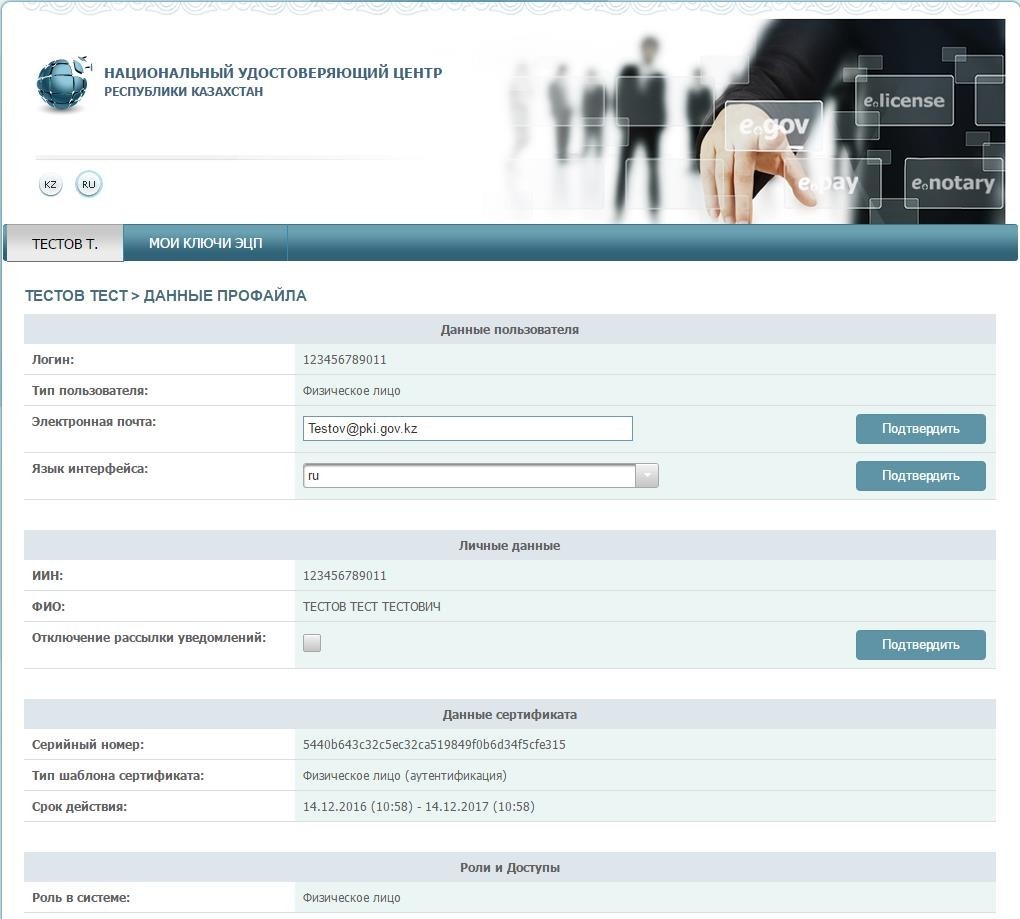
Рис. 9
3.2. Меню «Мои ключи ЭЦП»
Для работы с ключами ЭЦП перейдите на вкладку «Мои ключи ЭЦП» (Рис. 10).
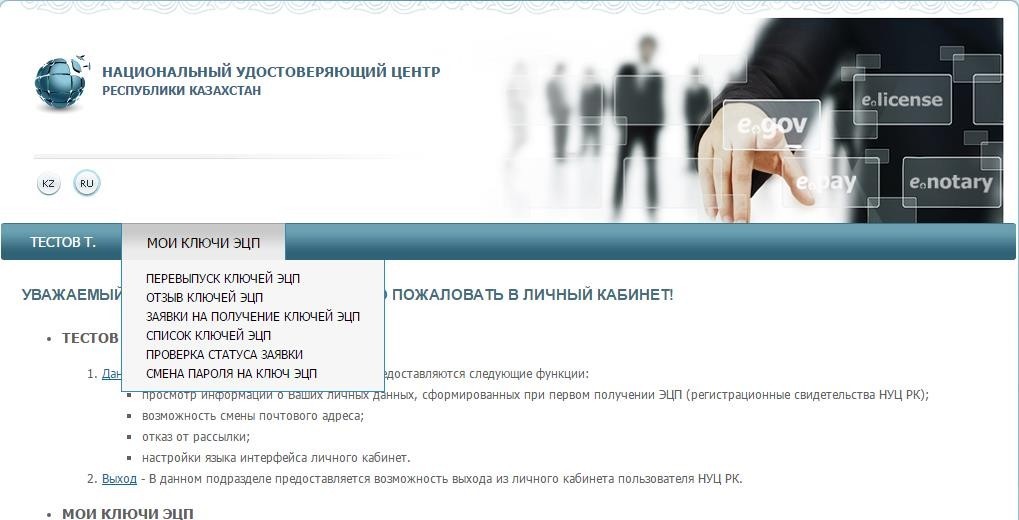
Рис. 10
В выпадающем меню выберите один из подпунктов:
- Перевыпуск ключей ЭЦП – предоставляет возможность подать заявку в режиме онлайн (при условии наличия действующих ключей ЭЦП), без подтверждения заявки в Центре регистрации;
- Отзыв ключей ЭЦП – предоставляет возможность отзывать регистрационные свидетельства;
- Заявка на получения ключей ЭЦП – предоставляет возможность просмотреть поданные заявки;
- Список ключей ЭЦП – отображает имеющиеся регистрационные свидетельства;
- Проверка статуса заявки – предоставляет возможность проверить статус поданной заявки, и установить регистрационные свидетельства;
- Смена пароля на ключ ЭЦП – предоставляет возможность сменить пароль на ключи ЭЦП.
3.2.1. Раздел «Перевыпуск ключей ЭЦП»
В данном разделе можно подать заявку в режиме онлайн (при условии наличия действующих ключей ЭЦП), без подтверждения заявки в Центре регистрации.
Основные поля автоматически будут заполнены, согласно уже имеющемуся регистрационному свидетельству.
Укажите e-mail, населенный пункт, хранилище ключей и Путь к хранилищу. И нажмите кнопку «Подать заявку» (Рис. 11).
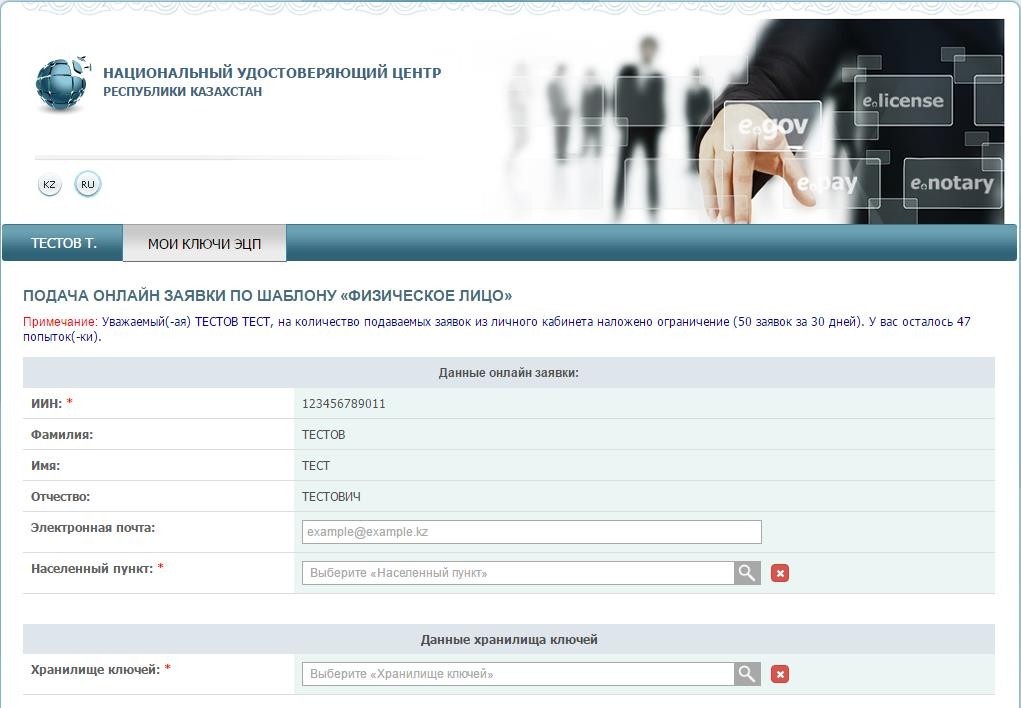
Рис. 11
Поставьте галочку подтверждения корректности подаваемой заявки и нажмите кнопку
«Подтвердить» (Рис. 12).
Внимание! Хранилище «Персональный компьютер» является небезопасным. Рекомендуем использовать защищенный носитель ключевой информации для снижения риска компрометации ключей ЭЦП.
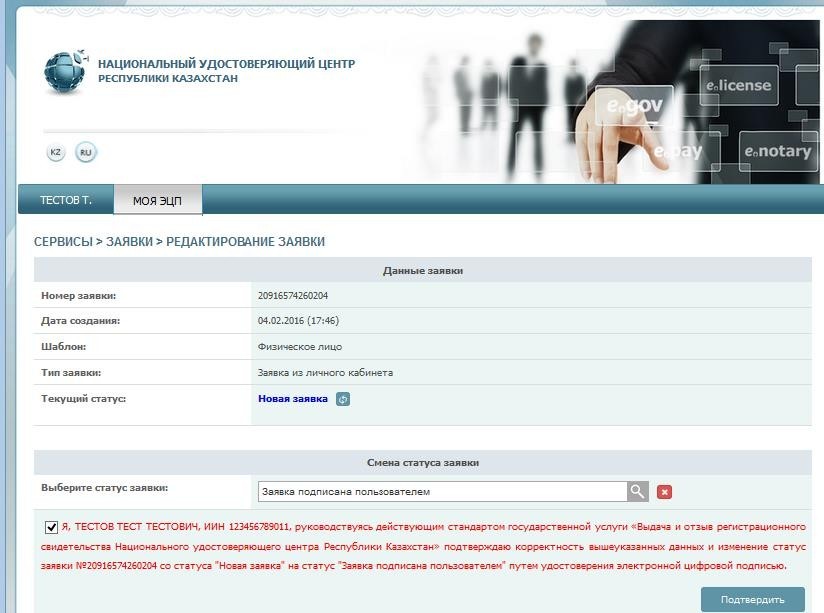
Рис. 12
Введите пароль и нажмите кнопку «Подписать» (Рис. 13).
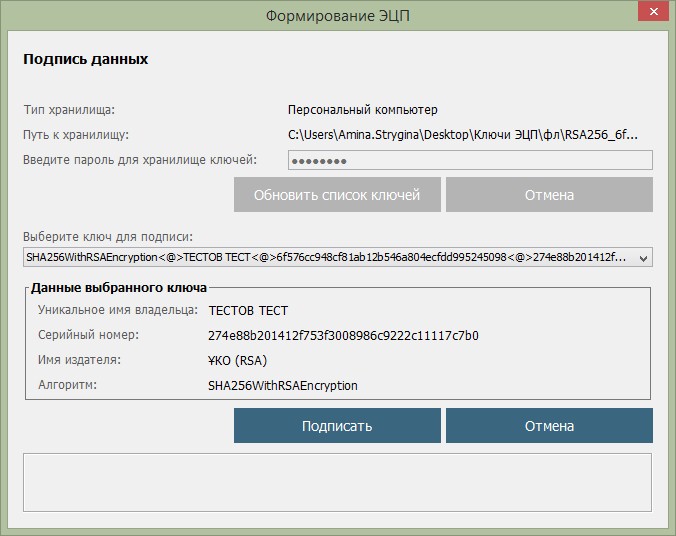
Рис. 13
Запомните номер заявки (Рис. 14).
По данному номеру установите регистрационные свидетельства через раздел «Статус поданной заявки» (см.п.3.2.5).
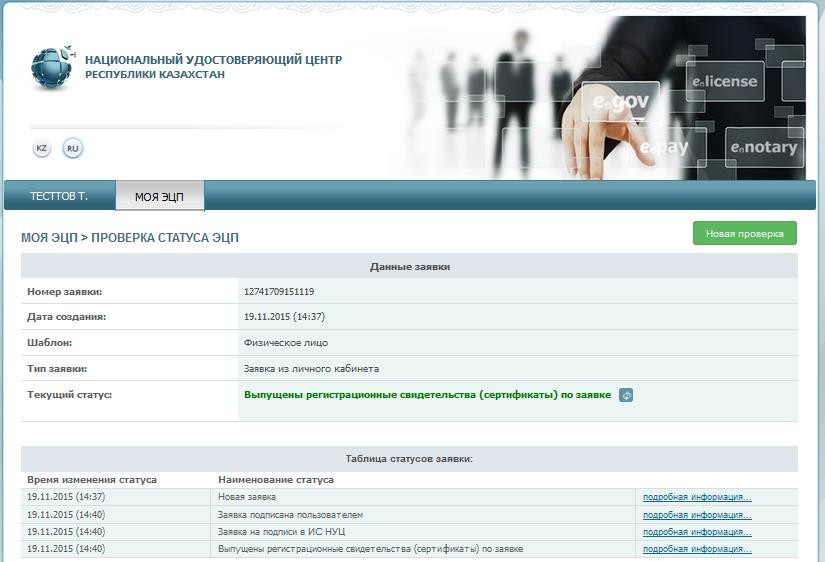
Рис. 14
3.2.2 Раздел «Отзыв ключей ЭЦП»
Выберите из выпадающего списка меню, раздел «Отзыв ключей ЭЦП».
В новом окне отобразятся все имеющиеся регистрационные свидетельства на физическое лицо, с указанием текущего статуса. (Рис. 15).
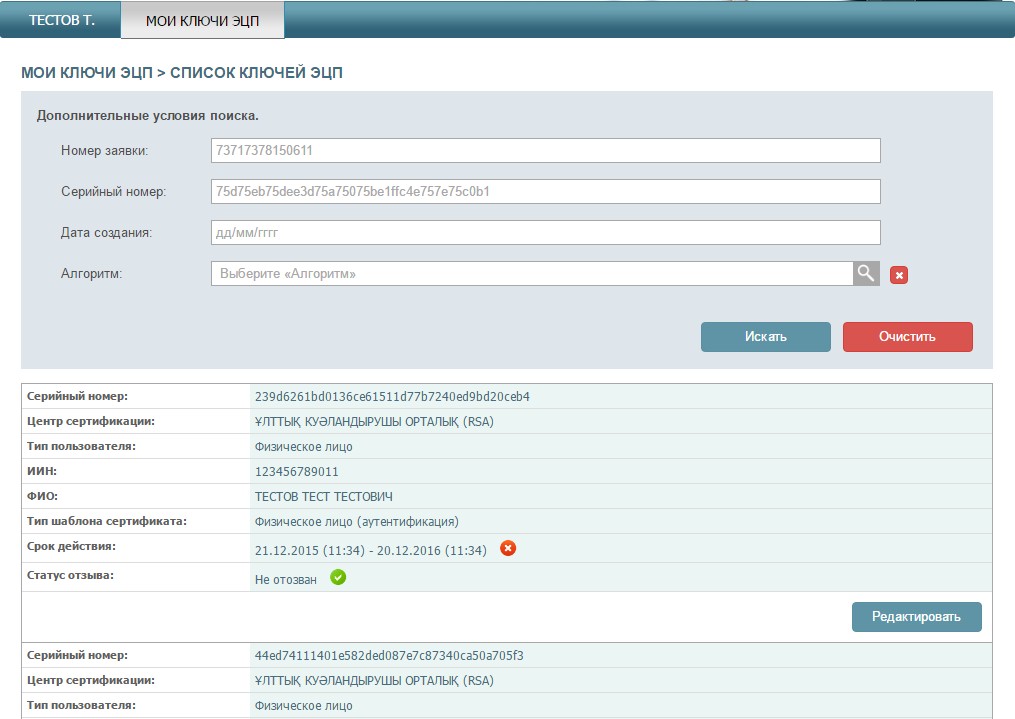
Рис. 15
Для того чтобы отозвать регистрационное свидетельство, выберите из списка необходимое регистрационное свидетельства и нажмите кнопку «Редактировать». Укажите хранилище ключей (Рис. 16).
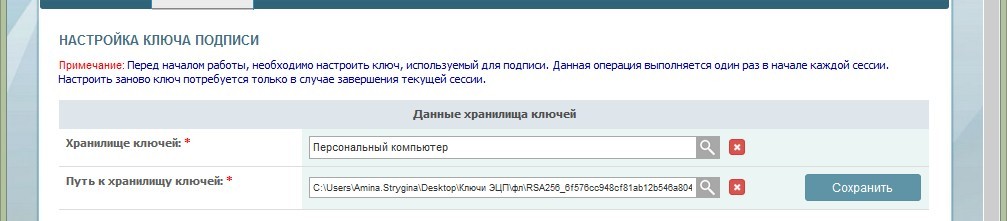
Рис. 16
Укажите путь к ключу ЭЦП для подписи (RSA) и нажмите кнопку «Открыть» (Рис. 17).
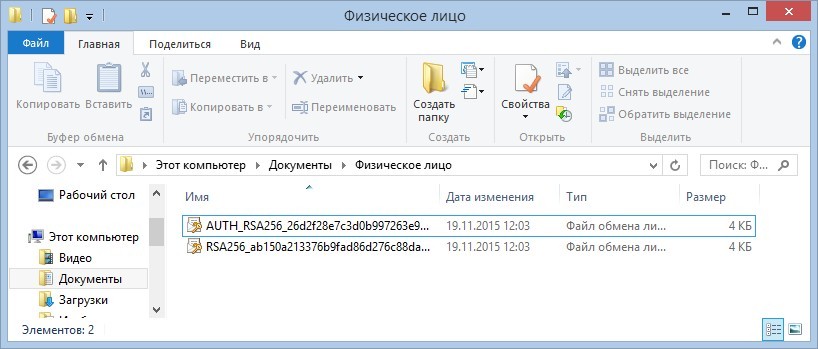
Рис. 17
Нажмите кнопку «Сохранить». Введите пароль (Рис. 18).
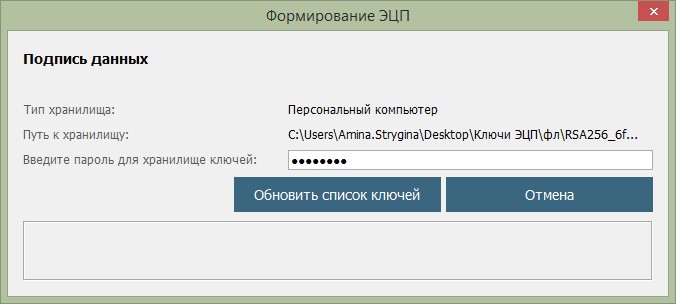
Рис. 18
Для отзыва регистрационного свидетельства укажите причину отзыва из предоставленного списка.
Поставьте галочку о согласии предпринимаемых действий и нажмите кнопку «Отозвать» (Рис.19).
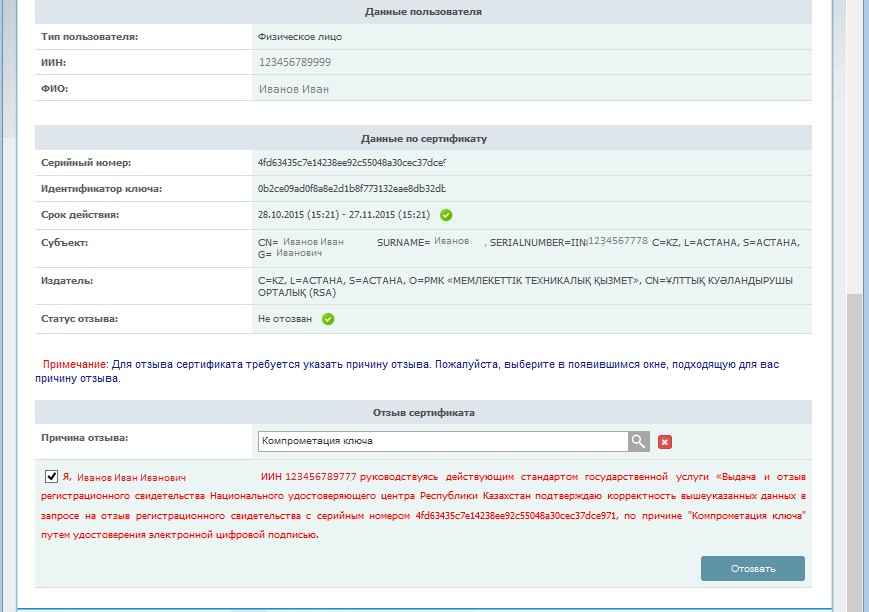
Укажите путь к к ключу для подписи (RSA) и введите пароль.
Отзыв регистрационного свидетельства успешно завершен (Рис. 20).
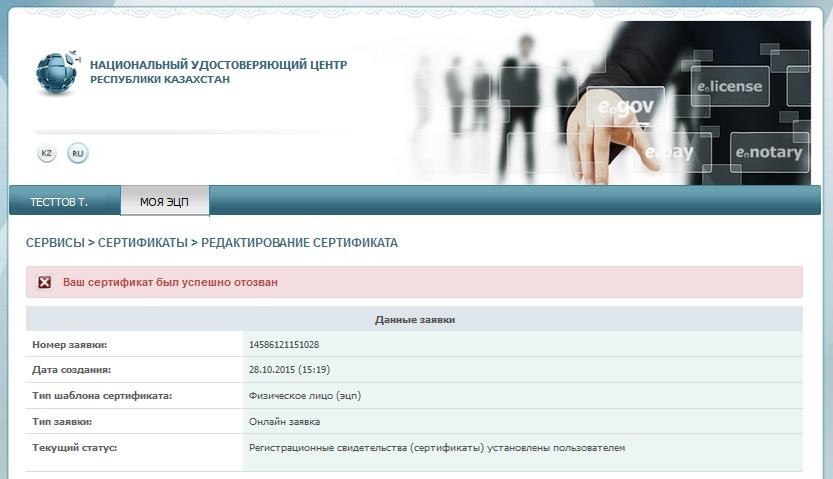
Рис. 20
Процедура отзыва регистрационного свидетельства завершена.
3.2.3 Раздел «Заявка на получение ключей ЭЦП»
Выберите из выпадающего списка меню, раздел «Заявки на получение ключей ЭЦП». В данном разделе Вы можете просмотреть все поданные заявки на выпуск ключей ЭЦП.
В новом окне отобразится все заявки на выпуск ключей ЭЦП пользователя. (Рис. 21).
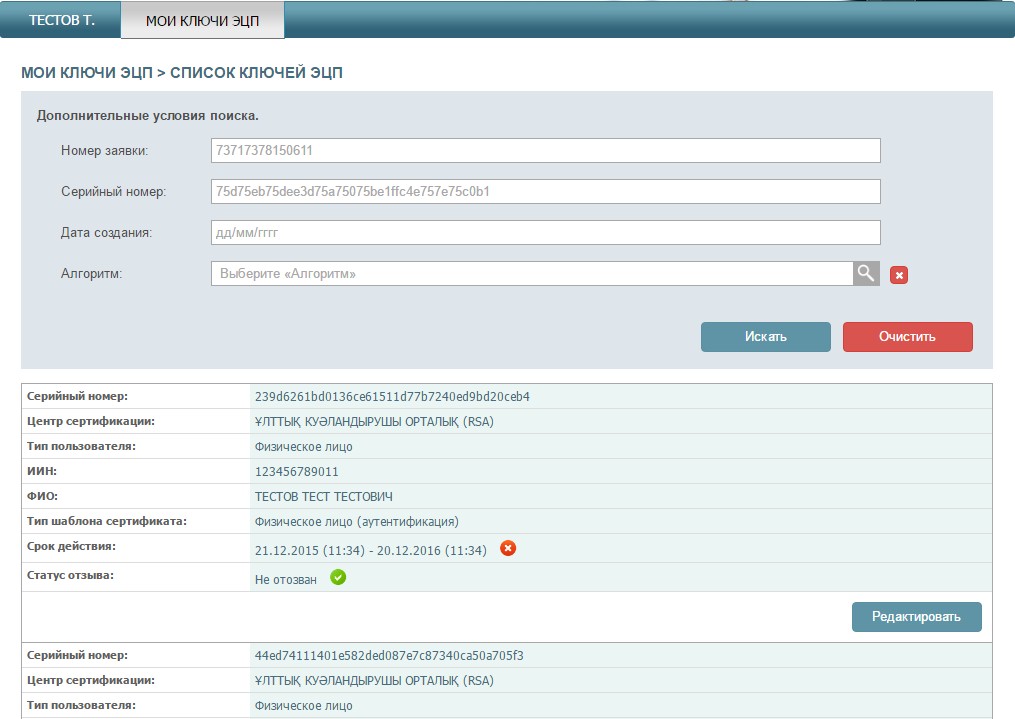
Рис. 21
В случае, если Вы подали заявку через сайт pki.gov.kz в разделе «Услуги» (данный раздел не является функционалом личного кабинета), Вы можете подтвердить данную заявку, не обращаясь в Центр регистрации.
Для этого найдите необходимую заявку и нажмите на кнопку «Редактировать». В открывшемся окне выберите статус заявки.
Проставьте галочку, о согласии на изменение статуса заявки, и нажмите кнопку «Подтвердить» (Рис. 23).
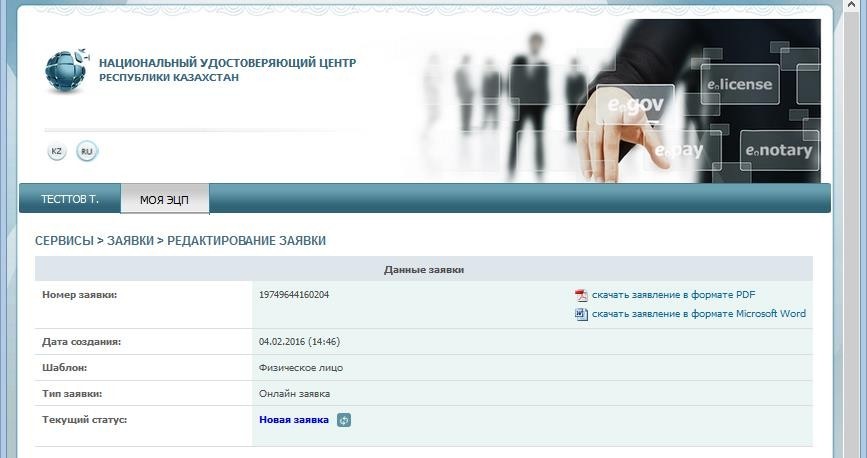
Рис. 23
Процедура подтверждения заявки завершена.
3.2.4. Раздел «Список ключей ЭЦП»
Выберите из выпадающего списка меню, раздел «Список ключей ЭЦП».
В новом окне отобразятся все имеющиеся регистрационные свидетельства на физическое лицо, с указанием текущего статуса. Также есть функция отдельного отображения списка ключей ЭЦП по следующим статусам: действующие, отозванные и срок действия которых истек (Рис. 24).
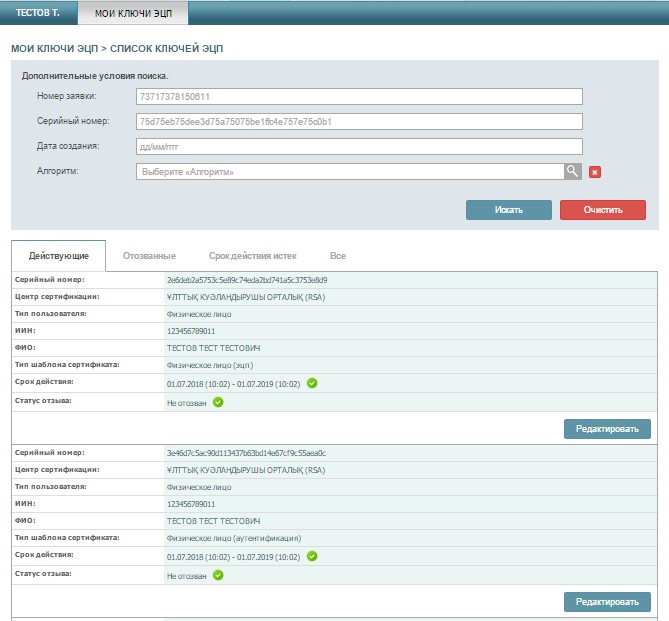
Рис. 24
3.2.5. Раздел «Проверка статуса заявки»
После подтверждения заявки, откройте меню «Мои ключи ЭЦП», перейдите в раздел «Проверка статуса заявки». Введите номер заявки и нажмите кнопку «Искать» (Рис. 25).
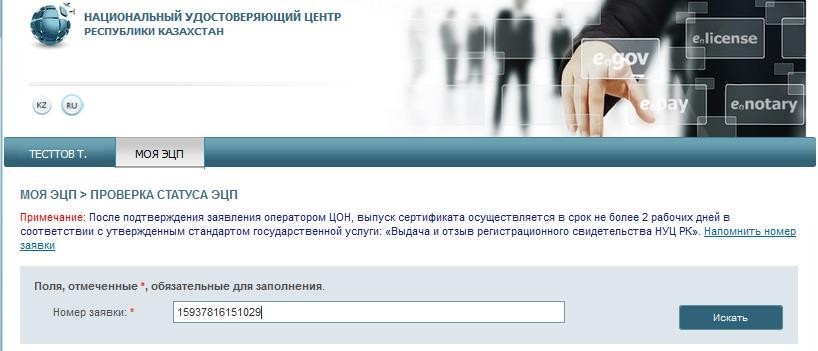
Рис. 25
Для установки регистрационных свидетельств, укажите папку, где были сохранены Ваши закрытые ключи, и нажмите на значок поиска. Укажите место хранения Ваших закрытых ключей, сформированных при подаче заявки. И нажмите кнопку «Открыть» (Рис. 26)
Внимание! В случае если генерация ключей была осуществлена на один из поддерживаемых защищенных носителей: eToken 72K, JaCarta, Kaztoken, при установке регистрационных свидетельств, предварительно подключите устройство к компьютеру.
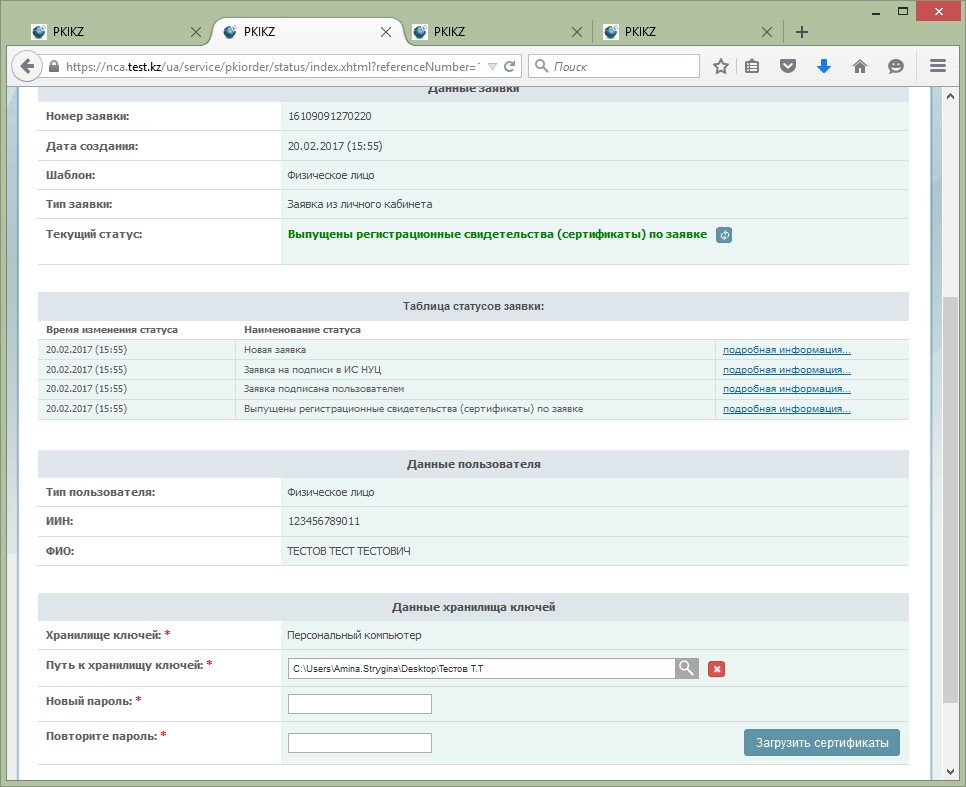
Рис. 26
В случае использования хранилище ключей — Персональный компьютер, появятся поля заполнения пароля (Рис. 27). Придумайте и введите пароль на Ваши ключи ЭЦП и нажмите кнопку «Загрузить сертификаты».
Внимание! Пароль должен содержать латинские буквы нижнего и верхнего регистров, а также цифры. Минимальная длина пароля: 6 символов.
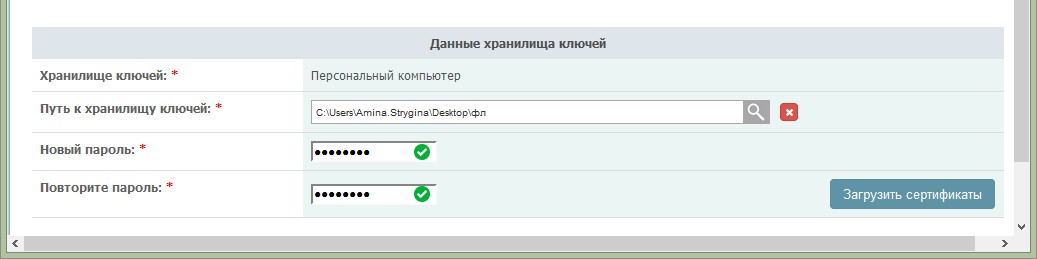
Рис. 27
Обязательно запомните указанный пароль!
Пароль восстановлению не подлежит! НУЦ РК не хранит Ваши пароли, и в случае утери пароля данные ключи ЭЦП необходимо отозвать.
Нажмите кнопку «Загрузить сертификаты».
Появится окно, сообщающее об успешной установке регистрационных свидетельств (Рис.28).
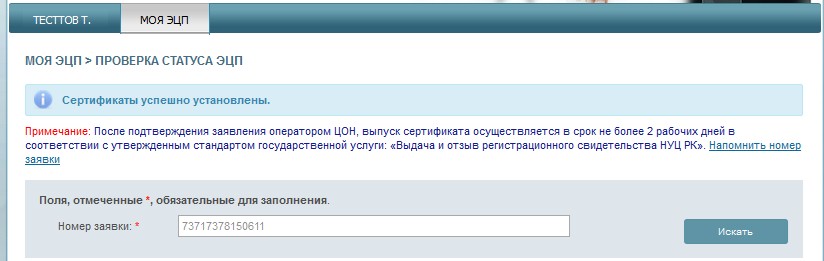
Рис. 28
Перевыпуск ключей ЭЦП завершен.
3.2.6. Раздел «Смена пароля на ключ ЭЦП»
Для смены пароля на ключи ЭЦП, необходимо перейти в раздел «Смена пароля на ключ ЭЦП». В открывшемся окне укажите местоположение Ваших ключей ЭЦП в поле «Хранилище ключей».
Важно! При указании защищенного носителя в поле «Хранилище ключей», пароль устанавливается непосредственно на защищенный носитель. В случае указания персонального компьютера в поле «Хранилище ключей», пароль устанавливается непосредственно на ключи ЭЦП.
Укажите «Путь к хранилищу ключей». Заполните поле ввода пароля и нажмите кнопку«Изменить» (Рис. 29). В случае выбора хранилища – Персональный компьютер, укажите ключ ЭЦП для смены пароля. Процедуру смены пароля необходимо выполнять для каждого ключа ЭЦП отдельно.
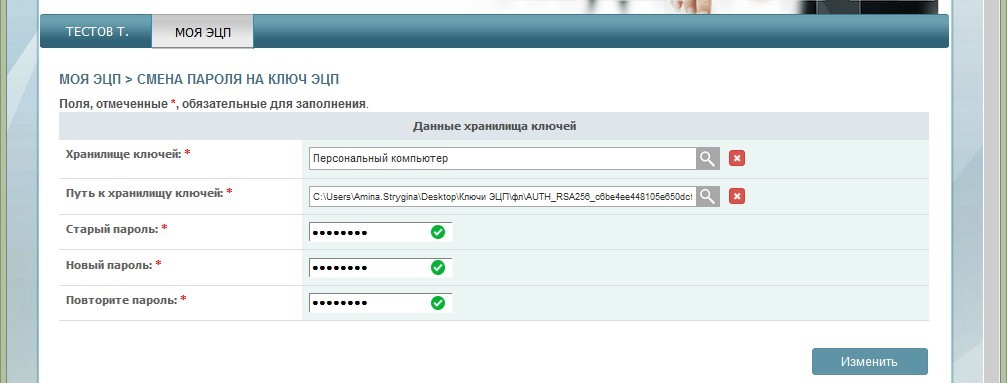
Рис. 29
Внимание! НУЦ РК не хранит Ваши пароли. В случае утери пароля, ключи ЭЦП восстановлению не подлежит.
Пароль успешно изменен.
В случае возникновения проблем при получении регистрационных свидетельств, просим обращаться в техническую поддержку по телефону 1414, либо на электронную почту support@pki.gov.kz.
Пошаговая инструкция как перевыпустить или выпустить ключ ЭЦП в 2021 году. Через сайт pki.gov.kz. И что делать если выхолит ошибка «Подача заявки по данному шаблону недоступна через личный кабинет пользователя«.
Варианты выпуска и перевыпуска ключей ЭЦП:
1. Через Центр Обслуживания Населения (ЦОН)
2. Удаленное получение через сайт pki.gov.kz
Желательно первый раз, получить ключ ЭЦП через посещение ЦОН и подтвереждения заявки, только в этом случае вы сможет ПЕРЕВЫПУСТИТЬ КЛЮЧ заново.
Так как, при выпуске ключа онлайн через pki.gov.kz вы не сможете ПЕРЕВЫПУСТИТЬ КЛЮЧ, так как вы будете получать уведомление об ошибке : «Подача заявки по данному шаблону недоступна через личный кабинет пользователя«.
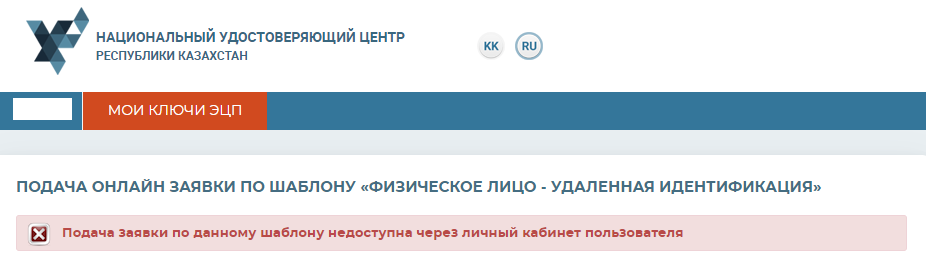
В данном примере, вы увидите как получить ключ ЭЦП для физического лица, по данному алгоритму вы сможете также получить ключ ЭЦП для юридических лиц
Пользователи системы Казначейство клиент при выпуске ключей указывают токен-устройство.
Как получить ЭЦП онлайн через pki.gov.kz
Шаг 1. Для получения ЭЦП ключа вам необходимо установить и включить приложение NcaLayers
Шаг 2. Переходите на сайт pki.gov.kz, и выбирайте «Получение ключей ЭЦП» и «Физические лица»
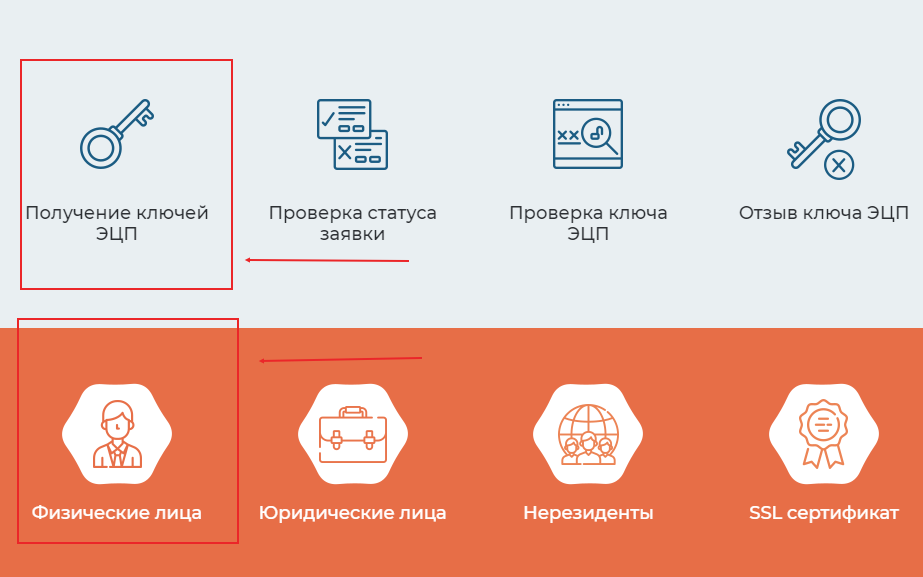
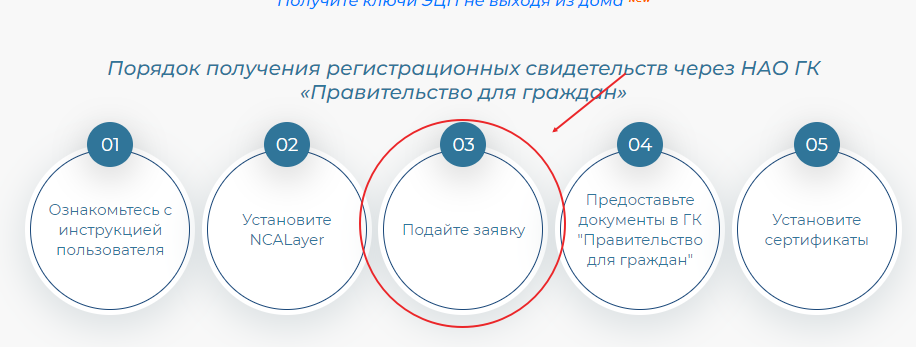
Шаг 3. Нажмите на кнопку «Подать заявку»
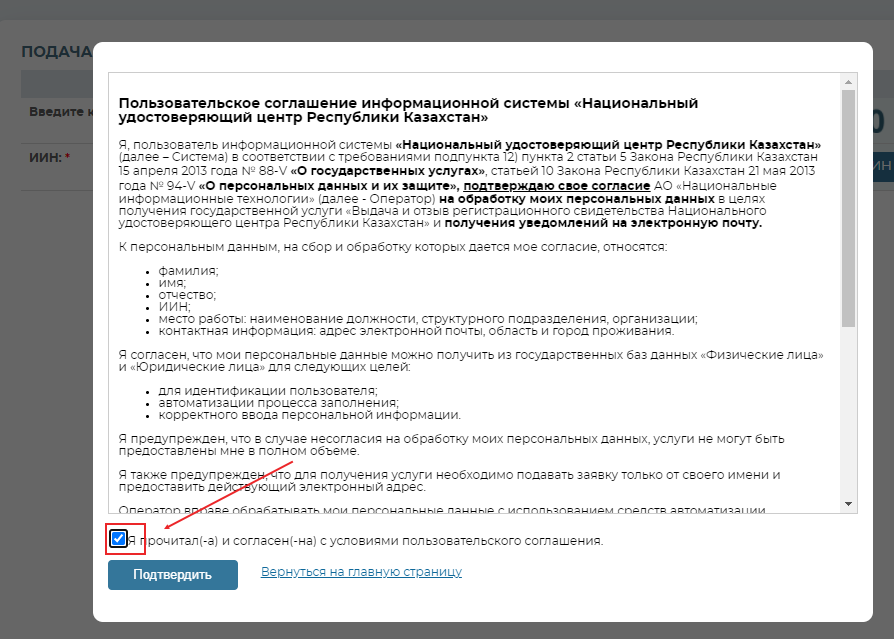
В сплывающемся окне нажмите на галочку «Я прочитал…» и кнопку «Подтвердить»
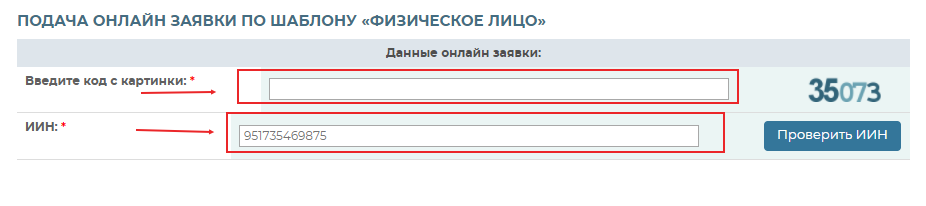
 Заполните поле код с картинки и ИИН, и нажмите кнопку Проверить
 Проверьте указанные данные, укажите адрес электронной почты (на данный email будут приходить уведомления), щелкните по пункту Хранилище ключей;
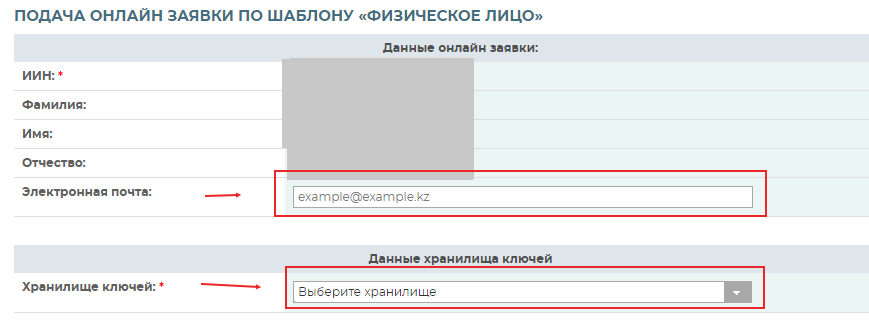
Выберите пункт «Персональный компьютер» и в поле «Путь к хранилишу» создайте новую папку, где будут храниться ваши ключи

И нажмите «Подать заявку»
После нажатия кнопки, у вас выйдет уведомление
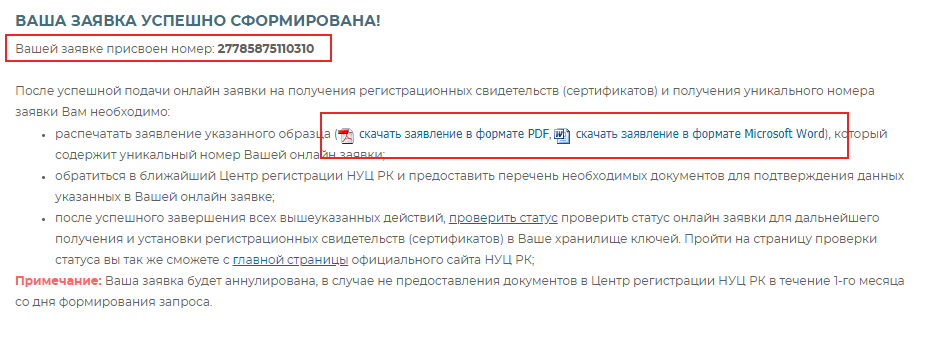
Скачайте ваше заявление в формате PDF или Word, также запишите присвоенный номер, чтобы отслеживать «статус заявки»
Посетите ЦОН и передайте оператору бланк заявления, подтверждение заявки занимает менее 5 минут времени. На указанную почту придет подтверждение выпуска ЭЦП.
- Снова откройте главную страницу портала НУЦ, выберите пункт Проверка статуса заявки;
- В открывшемся окне введите номер заявки;
- Проверьте правильность указания папки новой ЭЦП, введите пароль и подтверждение пароля на файлы ЭЦП. Рекомендую набирать пароль в текстовом редакторе, после чего копировать в поля пароля (частая проблема ввода с опечаткой или в неверной раскладке клавиатуры, после чего приходится выпускать ЭЦП заново). Нажмите кнопку Загрузить сертификаты.
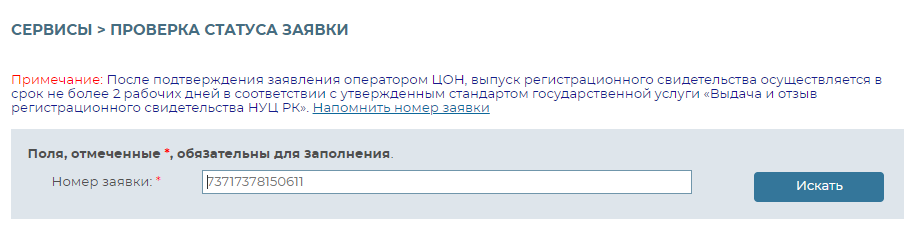
В появившемся окне жмете кнопку «Загрузить сертификаты»
Сертификаты ЭЦП успешно выпущены, в папке с ЭЦП находятся два файла, файл входа AUTH_RSA… и файл подписи: RSA, для физ.лиц или файл GOST если ключи выпускались для юридического лица.
Как можно перевыпустить ЭЦП ключ
Электронная цифровая подпись (ЭЦП) является одним из основных инструментов для работы в электронном правительстве Казахстана. Ее использование позволяет оперативно получать доступ к электронным услугам и переводить различные документы в электронном виде. Однако, в некоторых случаях возникают ситуации, когда необходимо перевыпустить ключ ЭЦП, например, после утери или изменения личных данных. Ниже мы расскажем, как это сделать и какие существуют правила для перевыпуска ключа.
- Онлайн-перевыпуск ключа ЭЦП: инструкция
- Важно знать: ограничения и требования
- Повторное получение ключей ЭЦП
- Исключения и нюансы
- Полезные советы и выводы
Онлайн-перевыпуск ключа ЭЦП: инструкция
Инструкция по перевыпуску ЭЦП ключа онлайн в Казахстане включает несколько простых этапов, которые могут быть выполнены за несколько минут:
- Зайдите на сайт pki.gov.kz и залогиньтесь в свой «Личный кабинет» с помощью действующей ЭЦП.
- Нажмите на кнопку «Получить ЭЦП» и выберите ваш ключ для подписи. Укажите место его хранения и нажмите «Сохранить».
- Прочитайте пользовательское соглашение и укажите вашу электронную почту и населенный пункт.
Таким образом, вы успешно получите новый ключ ЭЦП для работы в электронном правительстве.
Важно знать: ограничения и требования
Перед тем, как подавать заявку на перевыпуск ключа ЭЦП, необходимо учитывать некоторые ограничения и требования:
- Вы должны иметь действующий ключ ЭЦП, чтобы подать заявку онлайн на перевыпуск.
- Необходимо внимательно проверить всю информацию, которую вы указали в электронной заявке, поскольку она должна соответствовать вашим действительным личным данным.
- В случае потери или утери ключа, восстановить его невозможно, следовательно, вы должны подать заявку на новый ключ ЭЦП.
Повторное получение ключей ЭЦП
Если вы случайно удалили или потеряли свой ключ ЭЦП, то восстановить его невозможно, и вы должны подать заявку на новый ключ.
В Казахстане можно получить новый ключ ЭЦП онлайн на сайте pki.gov.kz, выбрав соответствующий раздел для физического или юридического лица.
Исключения и нюансы
Перевыпуск ключа ЭЦП онлайн доступен при наличии действующего ключа. В некоторых случаях, однако, возможны исключения, при которых перевыпуск ключа может быть проведен в офлайн-режиме.
В частности, это может быть необходимо в следующих случаях:
- изменение паспортных данных на основании официального документа;
- изменение наименования организации на основании устава или свидетельства о регистрации.
Полезные советы и выводы
Перевыпуск ключа ЭЦП в Казахстане достаточно простой процесс, который может быть выполнен в режиме онлайн. Однако, перед тем, как пользоваться этой услугой, следует внимательно ознакомиться с соответствующими требованиями и правилами, чтобы избежать возможных проблем или задержек в работе.
В заключение, не забывайте о том, что электронная цифровая подпись является важным инструментом для работы в электронном правительстве, поэтому следует заботиться о том, чтобы она всегда была в рабочем состоянии.
Как удалить КриптоПро Windows 7
Для удаления программы «КриптоПро CSP» в операционной системе Windows 7 необходимо перейти в «Панель управления» и выбрать раздел «Программы и компоненты». Далее нужно найти указанную программу в списке установленных и нажать кнопку «Удалить». Процесс удаления может занять некоторое время, в зависимости от размера программы и скорости компьютера. Удаление программы позволяет освободить дополнительное пространство на жестком диске, а также улучшить общую производительность компьютера. Важно учитывать, что удаление программы может повлиять на работу других программ, которые зависят от нее, поэтому необходимо быть осторожным и изучить инструкцию перед удалением.
Как продлить срок действия КриптоПро
Если время действия КриптоПро приближается к концу, нужно пополнить его срок. Сделать это можно очень просто. Нужно открыть меню «Настроить компьютер» и нажать на пункт «По сертификату». Далее выберите сертификат, который вы используете для входа в сервис. В процессе продления КриптоПро может запросить разрешение на внесение изменений на компьютере. Необходимо дать согласие, нажав кнопку «Да». После этого срок действия КриптоПро будет продлен, и вы сможете продолжать безопасно работать в сервисе. Важно знать, что продление срока действия КриптоПро необходимо выполнять периодически, чтобы не допустить проблем при работе с сервисом.
Можно ли использовать КриптоПро бесплатно
КриптоПро CSP — программа, которую можно использовать бесплатно при выполнении определенных условий. Если вы не планируете работать с закрытыми ключами, то можете не вводить серийный номер, и программа будет в вашем распоряжении бесплатно. Однако, если вам требуется выполнить операции с закрытыми ключами, такие как генерация закрытых ключей, подписание или расшифровка данных, то вы будете обязаны ввести серийный номер и оплатить использование программы. В целом, можно использовать КриптоПро CSP бесплатно, но только в том случае, если вы не требуете полного функционала программы.
Как продлить срок действия КриптоПро бесплатно
Для тех, кто хочет продлить срок действия КриптоПро бесплатно, есть несколько способов. Один из них — установить бесплатную версию КриптоПро CSP. Это приложение представляет собой набор специальных алгоритмов, которые используются для шифрования информации. Однако, если вы уже используете платную версию КриптоПро, то необходимо приобрести новую лицензию. Для этого можно обратиться к официальным дилерам компании или купить лицензию на сайте разработчика. Кроме того, есть еще один способ продления бесплатной версии КриптоПро — обратиться к службе поддержки компании и задать вопрос о возможности продления бесплатной версии. В любом случае, для использования КриптоПро необходимо иметь соответствующую лицензию.
Срок действия ЭЦП истекает через год после выпуска, здесь представлена подробная инструкция о том, как перевыпустить ключи ЭЦП.
Стоит учесть важный момент, перевыпустить ключ ЭЦП можно только в том случае, если еще не истек срок действия ключа. Если же срок уже истек, то следует пройти процедуру получения ЭЦП онлайн.
Для начала процедуры перевыпуска ЭЦП, переходим по ссылке
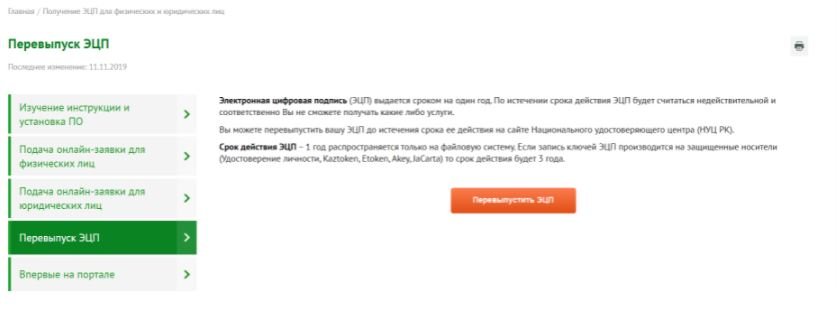
Выбираем пункт «Перевыпуск ЭЦП», после чего вы будете перенаправлены на сайт НУЦ РК.
Сразу же на экране появится уведомление, просто нажимаем на кнопку «Ок», далее нужно авторизироваться на сайте, используя уже выпущенный ранее ключ, процедура авторизации точно такая же, как и на других гос порталах.
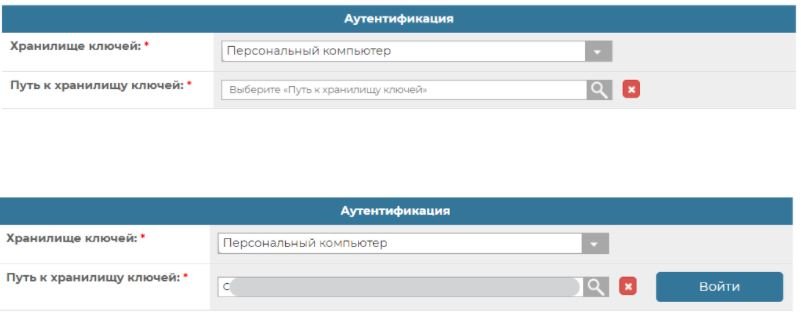

После этого нужно нажать на кнопку «Обновить».
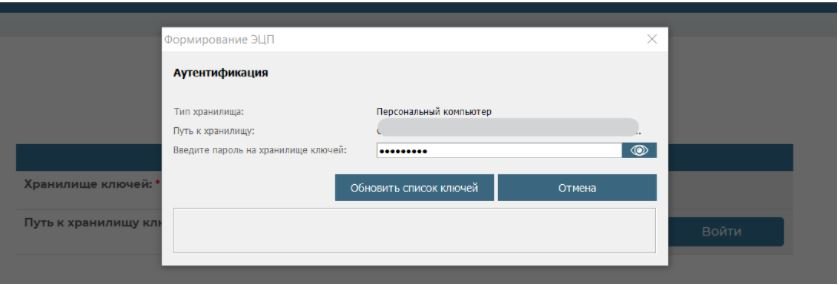
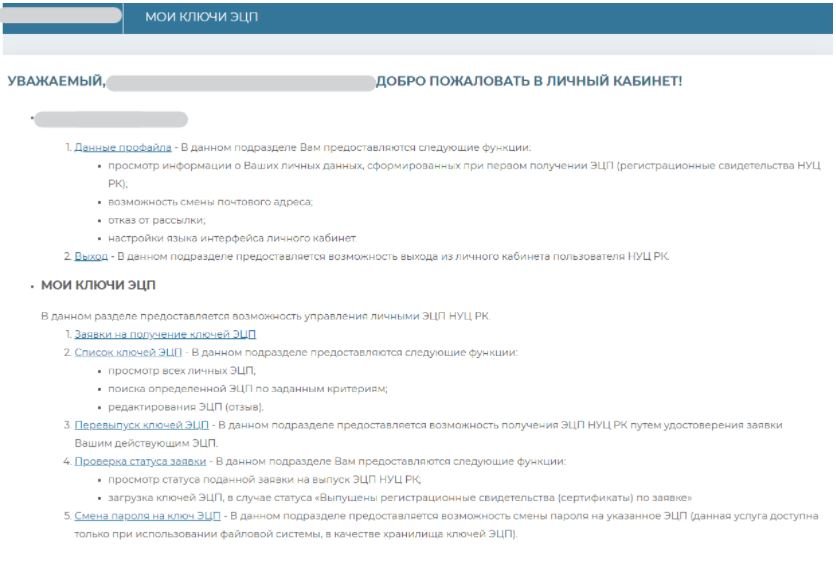
Вы будете перенаправлены в личный кабинет НУЦ РК, здесь нужно нажать на ссылку «Перевыпуск ключей ЭЦП»
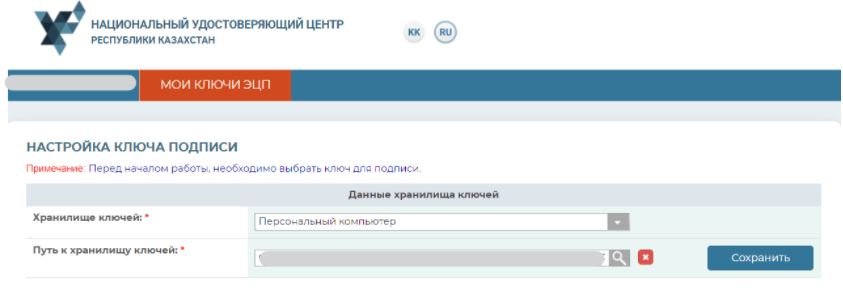
Далее нужно указать путь, где хранится ключ, выбрать сертификат для подписи и нажать на кнопку «Сохранить» и ввести пароль от ЭЦП.
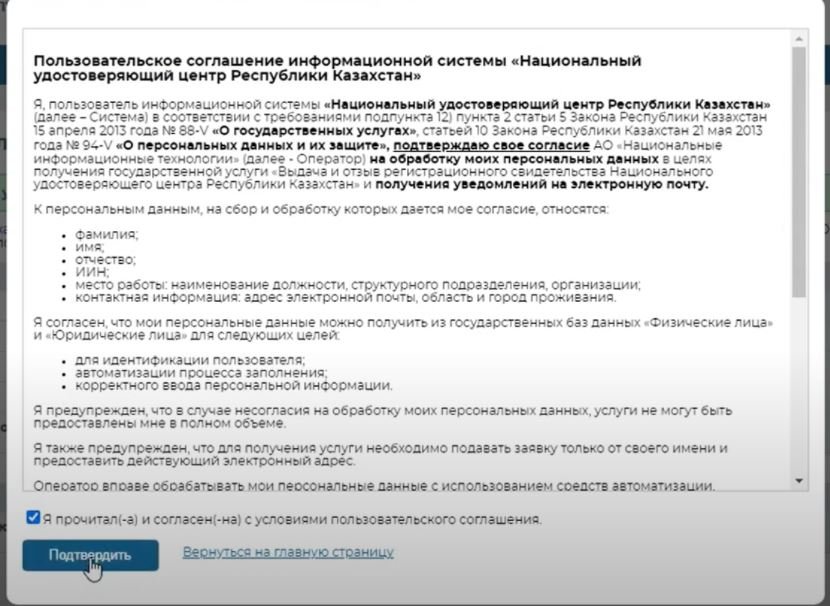
Появится пользовательское соглашение, где нужно нажать на кнопку «Подтвердить».
Теперь остается указать путь, куда сохранить новый сгенерированный ключ. Далее подтверждаете заявку и вводите пароль для подписи.
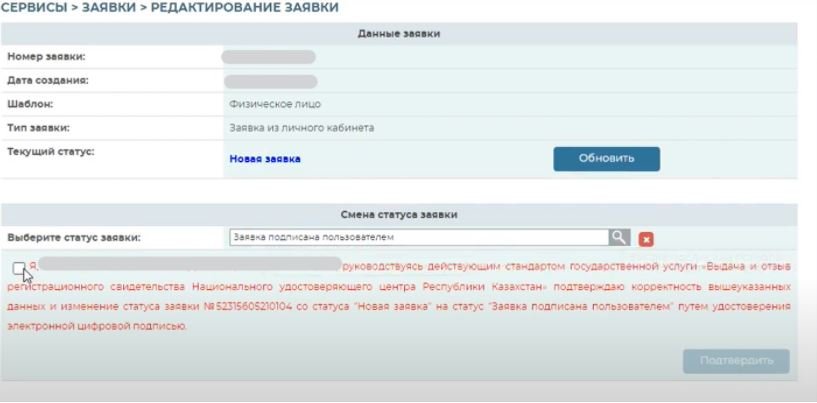
Появится страница со статусом заявки, где следует нажать на кнопку «Обновить», после чего следует указать новый пароль и нажать на кнопку «Загрузить сертификаты»