
Рады представить вам подробную инструкцию по эксплуатации магнитолы Pioneer Mixtrax 2 DIN. Эта магнитола является одной из лучших моделей на рынке и предлагает широкий набор функций, которые помогут вам получить максимум от вашей музыкальной системы в автомобиле.
Данное руководство позволит вам ознакомиться с основными функциями магнитолы, настроить различные параметры в соответствии с вашими предпочтениями, а также совершить быстрый и простой запуск системы. Вы также найдете полезные советы и рекомендации по использованию различных режимов и режимов работы, чтобы получить наилучший звук и комфорт при прослушивании музыки.
Данная модель оснащена инновационной системой Mixtrax, которая значительно расширяет возможности вашего автомобильного сетапа. Она позволяет создавать непрерывные миксы из вашей коллекции музыки, добавлять различные эффекты и фильтры, а также настраивать уровни громкости и баланс звука. Вы сможете наслаждаться своей любимой музыкой совершенно новым образом.
Возьмите на себя полный контроль над звуком и настройте магнитолу Pioneer Mixtrax 2 DIN в соответствии с вашими предпочтениями. Получите незабываемые ощущения от прослушивания музыки в автомобиле и насладитесь качественным звуком, который позволит вам окунуться в атмосферу вашей любимой музыки.
Содержание
- Возможности магнитолы Pioneer Mixtrax 2 DIN
- Основные функции и характеристики устройства
- Подключение смартфона или планшета
- Работа с USB носителями и CD
- Настройка радио и сохранение станций
- Использование Bluetooth для звонков и музыки
- Управление звуком и настройки эквалайзера
- Настройка и использование голосовых команд
- Установка и подключение магнитолы в автомобиле
Возможности магнитолы Pioneer Mixtrax 2 DIN
Магнитола Pioneer Mixtrax 2 DIN обладает широким спектром функций, которые делают ее уникальным и многофункциональным устройством.
Основные возможности магнитолы Pioneer Mixtrax 2 DIN:
| 1. Разнообразные источники воспроизведения | Магнитола позволяет слушать радио FM/AM, воспроизводить музыку через CD, USB, AUX-вход, а также подключать устройства по Bluetooth. |
| 2. Высококачественный звук | Mixtrax-технология позволяет улучшить качество звука и создать плавные переходы между треками, создавая гармоничную музыкальную атмосферу. |
| 3. Режим «Hands-free» | Магнитола оснащена встроенной функцией громкой связи Bluetooth, которая позволяет безопасно отвечать на звонки, не отрывая руки от руля. |
| 4. Подключение устройств Apple | Магнитола совместима с устройствами Apple, позволяет воспроизводить музыку с iPod, iPhone и iPad, а также заряжать их через USB. |
| 5. Навигация | Возможность подключения системы навигации позволяет использовать магнитолу для удобной и надежной навигации по дорогам. |
| 6. Разные режимы воспроизведения | Магнитола обладает различными режимами воспроизведения, такими как случайное, повторное и сканирование, для разнообразия музыкального опыта. |
| 7. Настройки звука | Магнитола позволяет настраивать баланс, фейдеры, эквалайзер и другие параметры звука, чтобы достичь наилучшего звучания в автомобиле. |
| 8. Удобное управление | Магнитола оснащена интуитивно понятным и удобным интерфейсом, который позволяет быстро и легко настраивать все функции устройства. |
Магнитола Pioneer Mixtrax 2 DIN предлагает множество возможностей, чтобы сделать ваше вождение комфортным и приятным с отличным качеством звука и удобными функциями.
Основные функции и характеристики устройства
Магнитола Pioneer Mixtrax 2 DIN предлагает широкий набор функций и характеристик, делающих ее идеальным компаньоном для вашего автомобиля:
— Воспроизведение аудиофайлов различных форматов: MP3, WAV, FLAC и других.
— Отличное качество звука благодаря цифровому усилителю и аудиоэквалайзеру с настройками.
— Интеграция с мобильным устройством через Bluetooth: возможность прослушивания музыки, ведения звонков и использования голосовых команд.
— Возможность воспроизведения и контроля звука с USB-накопителей.
— Функция автоматического включения и отключения при входе в автомобиль и выходе из него.
— Поддержка функции Mixtrax, которая автоматически смешивает музыкальные треки друг с другом, создавая эффект плавного смены песен.
— Функция радио с возможностью сохранения избранных станций.
— Панель управления с подсветкой, устойчивой к воздействию солнечного света и высоким температурам.
— Возможность настройки и сохранения количества басов и высоких частот.
— Удобный и понятный пользовательский интерфейс.
— Встроенная защита от короткого замыкания и перегрузки.
— Удобный мультиязыковой меню, включающий русский язык.
— Встроенный AM/FM-тюнер.
Все эти функции и характеристики делают магнитолу Pioneer Mixtrax 2 DIN отличным выбором для любителей качественного звука и современных технологий.
Подключение смартфона или планшета
Чтобы использовать магнитолу Pioneer Mixtrax 2 DIN с вашим смартфоном или планшетом, следуйте этим простым инструкциям:
- Убедитесь, что ваш смартфон или планшет поддерживает функцию Bluetooth и имеет активное подключение к Интернету.
- Настройте магнитолу Pioneer Mixtrax 2 DIN на режим Bluetooth. Для этого включите магнитолу и нажмите кнопку «Bluetooth» на передней панели.
- На вашем смартфоне или планшете перейдите в меню настроек Bluetooth и найдите устройство «Pioneer Mixtrax 2 DIN» в списке доступных устройств. Нажмите на него, чтобы установить соединение.
- После установки соединения магнитола автоматически синхронизируется со смартфоном или планшетом. Вы можете управлять воспроизведением музыки, отвечать на звонки и использовать другие функции через магнитолу.
Теперь вы можете наслаждаться музыкой и использовать другие функции с помощью вашего смартфона или планшета через магнитолу Pioneer Mixtrax 2 DIN. Убедитесь, что ваше устройство всегда подключено к магнитоле, чтобы использовать все возможности и функции магнитолы без проблем.
Работа с USB носителями и CD
Магнитола Pioneer Mixtrax 2 DIN поддерживает проигрывание аудиофайлов с USB носителей и CD.
Для проигрывания аудиофайлов с USB носителя:
- Подключите USB носитель к USB-порту магнитолы.
- Выберите USB в режиме источника звука на панели управления магнитолы.
- Используя кнопки управления, найдите нужный аудиофайл и нажмите кнопку воспроизведения.
Для проигрывания аудио CD:
- Вставьте аудио CD в CD-привод магнитолы.
- Выберите CD в режиме источника звука на панели управления магнитолы.
- Нажмите кнопку воспроизведения для начала воспроизведения аудио CD.
Примечание:
Магнитола может поддерживать различные форматы аудиофайлов с USB носителей, включая MP3, WMA и AAC. Проверьте совместимость форматов файлов с магнитолой.
Режим воспроизведения, включая паузу, перемотку и пропуск треков, доступен при работе с USB носителями и CD.
Настройка радио и сохранение станций
Магнитола Pioneer Mixtrax 2 DIN оснащена встроенным радио, которое позволяет настроить и сохранить любимые радиостанции. Чтобы настроить радио, выполните следующие шаги:
- Нажмите кнопку «SRC» на магнитоле, чтобы переключиться в режим радио.
- Используйте кнопки «UP» и «DOWN» для выбора частоты радиостанции.
- Когда желаемая радиостанция найдена, нажмите и удерживайте кнопку «PRESET», чтобы перейти в режим сохранения станции.
- На экране появится числовой список доступных пресетов. Используйте кнопки «UP» и «DOWN», чтобы выбрать номер пресета, под которым вы хотите сохранить станцию.
- Когда нужный пресет выбран, нажмите кнопку «ENTER», чтобы сохранить радиостанцию.
Теперь вы можете легко переключаться между сохраненными радиостанциями, нажимая на соответствующую кнопку пресета.
Использование Bluetooth для звонков и музыки
Magнитола Pioneer Mixtrax поддерживает технологию Bluetooth для безопасных и удобных звонков во время вождения и беспроводного воспроизведения музыки.
Для использования Bluetooth необходимо выполнить следующие шаги:
- Убедитесь, что Bluetooth на вашем устройстве (например, телефоне) включен и находится в режиме поиска.
- На магнитоле выберите режим Bluetooth, нажав на кнопку «Source» или «Mode» и выбрав соответствующий источник.
- На магнитоле выберите свое устройство из списка доступных устройств Bluetooth.
- На вашем устройстве введите пароль, если это необходимо, и подтвердите соединение.
После успешного соединения вы сможете:
- Производить и принимать звонки с помощью магнитолы. Звук будет воспроизводиться через динамики автомобиля, а встроенный микрофон позволит вести разговоры без использования рук.
- Воспроизводить музыку с вашего устройства через магнитолу. Вы сможете управлять воспроизведением, переключать треки и регулировать громкость прямо с магнитолы.
Для настройки функций Bluetooth и управления ими существуют специальные кнопки на магнитоле. Рекомендуется прочитать инструкцию и изучить возможности управления перед началом использования.
Управление звуком и настройки эквалайзера
Магнитола Pioneer Mixtrax 2 DIN предоставляет возможность полной настройки звука в автомобиле. В этом разделе вы найдете информацию о различных функциях и режимах для управления звуком, а также настройка эквалайзера.
1. Управление громкостью
Для изменения громкости звука используйте кнопки «Volume Up» и «Volume Down» на лицевой панели магнитолы или на пульте дистанционного управления. Поворачивайте кнопку «Volume Up» вправо, чтобы увеличить громкость, и влево — для уменьшения громкости.
2. Баланс
Функция баланса позволяет распределить звук между левыми и правыми динамиками автомобиля для достижения оптимального звукового баланса в салоне автомобиля. Настройка баланса осуществляется с помощью соответствующих кнопок на магнитоле или на пульте дистанционного управления. Поворачивайте кнопку вправо или влево, чтобы изменить баланс звука между левыми и правыми динамиками.
3. Фейдер
Функция фейдера позволяет распределить звук между передними и задними динамиками автомобиля. Настройка фейдера осуществляется с помощью соответствующих кнопок на магнитоле или на пульте дистанционного управления. Поворачивайте кнопку вправо или влево, чтобы изменить распределение звука между передними и задними динамиками.
4. Эквалайзер
Магнитола Pioneer Mixtrax 2 DIN имеет встроенный эквалайзер, который позволяет настраивать частоты звукового спектра для достижения желаемого звукового баланса и качества звучания. Выберите режим эквалайзера на лицевой панели или пульте дистанционного управления, а затем используйте соответствующие кнопки для настройки желаемых частот и уровней звука. Например, для увеличения басов, поворачивайте соответствующую кнопку вправо, а для уменьшения — влево.
5. Пресеты эквалайзера
Магнитола Pioneer Mixtrax 2 DIN предоставляет несколько предустановленных режимов эквалайзера, которые включают звуковые настройки для различных музыкальных жанров или просто настраивают звук на ваше усмотрение. Выберите желаемый пресет эквалайзера с помощью соответствующих кнопок на магнитоле или на пульте дистанционного управления.
6. Пользовательский эквалайзер
Кроме предустановленных режимов эквалайзера, вы можете создать свой собственный настроенный звук с использованием пользовательского эквалайзера. В этом режиме вы можете настроить уровни звука для каждой частоты в звуковом спектре отдельно. Выберите пользовательский эквалайзер в меню настройки и используйте кнопки для регулировки уровней звука для каждой частоты по вашему желанию.
С помощью этих функций управления звуком и настройки эквалайзера магнитолы Pioneer Mixtrax 2 DIN вы сможете настроить звуковое пространство в вашем автомобиле и наслаждаться качественным звуком во время поездок.
Настройка и использование голосовых команд
Магнитола Pioneer Mixtrax 2 DIN оснащена функцией распознавания голосовых команд, которая позволяет управлять устройством без использования кнопок и переключателей. Для настройки и использования данной функции выполните следующие шаги:
- Перейдите в меню настроек магнитолы, нажав на кнопку «Настройки» на главном экране.
- В меню настроек найдите пункт «Голосовые команды» и выберите его.
- Включите функцию распознавания голосовых команд, переключив соответствующий переключатель в положение «Включено».
- Нажмите кнопку «Обучение», чтобы учебная программа магнитолы настроила индивидуальный голосовой профиль для вас.
- Следуйте инструкциям на экране и произнесите голосовые команды в соответствии с указаниями.
- После завершения процесса обучения вы можете начинать использовать голосовые команды для управления магнитолой.
При использовании голосовых команд обратите внимание на следующие рекомендации:
- Произносите команды четко и громко, чтобы магнитола точно распознала ваш голос.
- Избегайте шумных мест или фонового шума, так как это может помешать точному распознаванию голоса.
- Пользуйтесь предустановленными командами или создайте свои собственные команды в соответствии с вашими потребностями.
- Не используйте голосовые команды во время проезда, чтобы не отвлекаться от дорожной обстановки.
- Если магнитола не распознает вашу команду, попробуйте произнести ее снова с паузой перед командой и четким произношением.
Установка и подключение магнитолы в автомобиле
Перед началом установки магнитолы Pioneer Mixtrax 2 DIN в автомобиле следует убедиться, что у вас есть все необходимые инструменты и комплектующие. Вам понадобятся:
- Магнитола Pioneer Mixtrax 2 DIN
- Кабель питания с разъемом для автомобиля
- Кабель антенны
- Кабели для подключения аудио-системы автомобиля
- Инструменты для снятия старой магнитолы и установки новой
Следуя инструкциям производителя вашего автомобиля, найдите подходящее место для установки магнитолы. Обычно это место находится в подножке или панели приборов автомобиля. Откройте место установки и подготовьте его для монтажа.
Следующим шагом является подключение магнитолы к электропитанию автомобиля. Для этого подключите кабель питания магнитолы к разъему автомобиля, обычно расположенному на задней части магнитолы.
Если ваш автомобиль имеет радио-антенну, подключите кабель антенны к магнитоле, вставив его в соответствующий разъем на задней панели магнитолы.
Затем подключите кабели для подключения аудио-системы автомобиля. В большинстве случаев это сопряжение проводов между магнитолой и колонками автомобиля. Соедините каждый кабель соответствующим образом с разъемами на задней части магнитолы.
После проведения всех необходимых подключений, убедитесь, что все кабели надежно закреплены и не могут перемещаться. В случае наличия дополнительных компонентов, таких как усилители или сабвуферы, подключите их в соответствии с инструкциями производителя.
Закройте место установки магнитолы, установив его на место и зафиксировав его при помощи соответствующих крепежных элементов.
Включите магнитолу и проверьте работу всех функций и подключенных устройств. Настройте радио на желаемую станцию и проверьте звук в колонках автомобиля.
Поздравляем! Вы успешно установили и подключили магнитолу Pioneer Mixtrax 2 DIN в своем автомобиле. Теперь вы можете наслаждаться качественным звуком и широким функционалом этой магнитолы.

Технология MIXTRAX используется для
вставления стереоэффектов между компо-
зициями, позволяя слушать музыку нон-
стоп в сочетании с визуальными и световы-
ми эффектами.
Примечания
! Для некоторых файлов/композиций воз-
можность добавления звуковых эффектов
отсутствует.
! MIXTRAX включает в себя режим цветовой
пульсации MIXTRAX, при выборе которого
пульсирующие цвета включаются и выклю-
чаются в ритме композиции. Если эта
функция отвлекает вас за рулем, выключи-
те MIXTRAX. См.
Функции кнопки MIXTRAX
на стр. 10.
Меню MIXTRAX
Только для DEH-X5500BT
1
Нажмите M.C., чтобы открыть глав-
ное меню.
2
Поворачивайте M.C. для прокрутки
пунктов меню; нажмите, чтобы выбрать
MIXTRAX.
3
Для выбора функции MIXTRAX пово-
рачивайте M.C.
Следующие выбранные функции MIXTRAX
можно настраивать. Функции доступны при
включенном режиме MIXTRAX.
SHT PLAYBACK (режим краткого воспроизведе-
ния)
Можно выбрать длительность времени воспроиз-
ведения.
1 Для отображения установочного меню нажми-
те M.C.
2 Поворачивайте M.C. для выбора настройки.
1.0 MIN (1,0 мин)—1.5 MIN (1,5 мин)—2.0 MIN
(2,0
мин)—2.5 MIN (2,5 мин)—3.0 MIN (3,0 мин)
—OFF (выкл)
! Выберите для этой функции значение OFF,
если вы хотите воспроизвести выбранные
композиции полностью, с начала до конца.
FLASH AREA (область пульсирующего цвета)
Можно выбрать области пульсирующего цвета.
1 Для отображения установочного меню нажми-
те M.C.
2 Поворачивайте M.C. для выбора настройки.
KEY/DISPLAY (кнопки и дисплей)—KEY (кноп-
ки)—OFF (выкл)
! Если выбрано OFF, цвет, выбранный в меню
ILLUMI, будет использоваться в качестве
цвета подсветки дисплея.
FLASH PATTERN (цветовая заставка)
Можно выбрать тип цветовой заставки.
1 Для отображения установочного меню нажми-
те M.C.
2 Поворачивайте M.C. для выбора настройки.
Можно выбрать любую настройку из следую-
щего списка:
! От SOUND LEVEL 1 до SOUND LEVEL 6 –
цветовая пульсация будет включаться и
выключаться в соответствии с уровнем
громкости композиции. Выберите нужный
режим.
! От LOW PASS 1 до LOW PASS 6 – цветовая
пульсация будет включаться и выключать-
ся в соответствии с уровнем низких частот
композиции. Выберите нужный режим.
! RANDOM 1 – Тип цветовой заставки будет
произвольно выбираться в соответствии с
уровнем громкости и уровнем низких ча-
стот.
! RANDOM 2 – Тип цветовой заставки будет
произвольно выбираться в соответствии с
уровнем громкости.
! RANDOM 3 – Тип цветовой заставки будет
произвольно выбираться в соответствии с
уровнем низких частот.
DISPLAY FX (экранные эффекты)
Можно включить или выключить экранные эф-
фекты MIXTRAX.
1 Нажмите M.C. для выбора нужной настройки.
ON (экранные эффекты MIXTRAX)—OFF (обы-
чный дисплей)
CUT IN FX (эффект сведения вручную)
Можно включить или звуковые эффекты MIX-
TRAX,
переключая композиции вручную.
1 Нажмите M.C. для выбора нужной настройки.
ON (вкл)—OFF (выкл)
Ru
27
Раздел
02
Управление
данным
устройством
Управление данным устройством

Воспроизведение музыки на iPod
1 Подключите iPod с помощью кабеля USB с пе-
реходником Dock Connector.
Выбор дорожки (раздела)
1 Вращайте LEVER.
Ускоренная перемотка вперед или назад
1 Поверните вправо или влево LEVER и удержи-
вайте.
Выбор альбома
1 Нажимайте кнопку
или .
Примечания
! iPod можно включить или выключить, если
выбран режим управления Ctrl Audio.
! Перед подключением iPod к данному ус-
тройству отсоедините от него наушники.
! Выключение iPod происходит примерно
через две минуты после выключения зажи-
гания.
Функции кнопки MIXTRAX
Выключение и включение функции MIXTRAX
1 Нажмите MIX, чтобы включить или выключить
функцию MIXTRAX.
! Подробнее о MIXTRAX см. в разделе
Инфор-
мация о MIXTRAX
на стр. 30.
! Подробнее о функциях MIXTRAX см. в разде-
ле
Меню MIXTRAX
на стр. 31.
Переключение дисплея
Выбор текстовой информации
% Нажмите кнопку
/
DISP.
Поиск композиции
1
Для перехода к верхнему меню поис-
ка по списку нажмите
(
список).
2
С помощью M.C. выберите катего-
рию/композицию.
Выбор названия композиции или категории
1 Поворачивайте M.C.
Playlists (
списки воспроизведения)—Artists
(
артисты)—Albums (альбомы)—Songs (компо-
зиции)—Podcasts (подкасты)—Genres (жанры)
—Composers (композиторы)—Audiobooks
(
аудиокниги)
Воспроизведение
1 Выберите композицию и нажмите M.C.
Просмотр списка композиций в выбранной кате-
гории
1 Выберите категорию и нажмите M.C.
Воспроизведение композиции в выбранной кате-
гории
1 Выберите категорию, затем нажмите и удер-
живайте M.C.
Поиск в списке по алфавиту
1 Когда список выбранной категории отобразит-
ся на дисплее, нажмите
,
чтобы включить
режим поиска по алфавиту.
2 Для выбора буквы поворачивайте M.C.
3 Нажмите M.C. для отображения списка по ал-
фавиту.
Примечания
! Можно воспроизводить списки воспроизве-
дения, созданные с помощью приложения
MusicSphere.
Приложение можно скачать
на нашем сайте.
! Списки воспроизведения, созданные с по-
мощью приложения MusicSphere, будут от-
ображаться в сокращенном виде.
Ru
17
Раздел
02
Использование
данного
устройства
Использование данного устройства
Black plate (86,1)
Глава
16
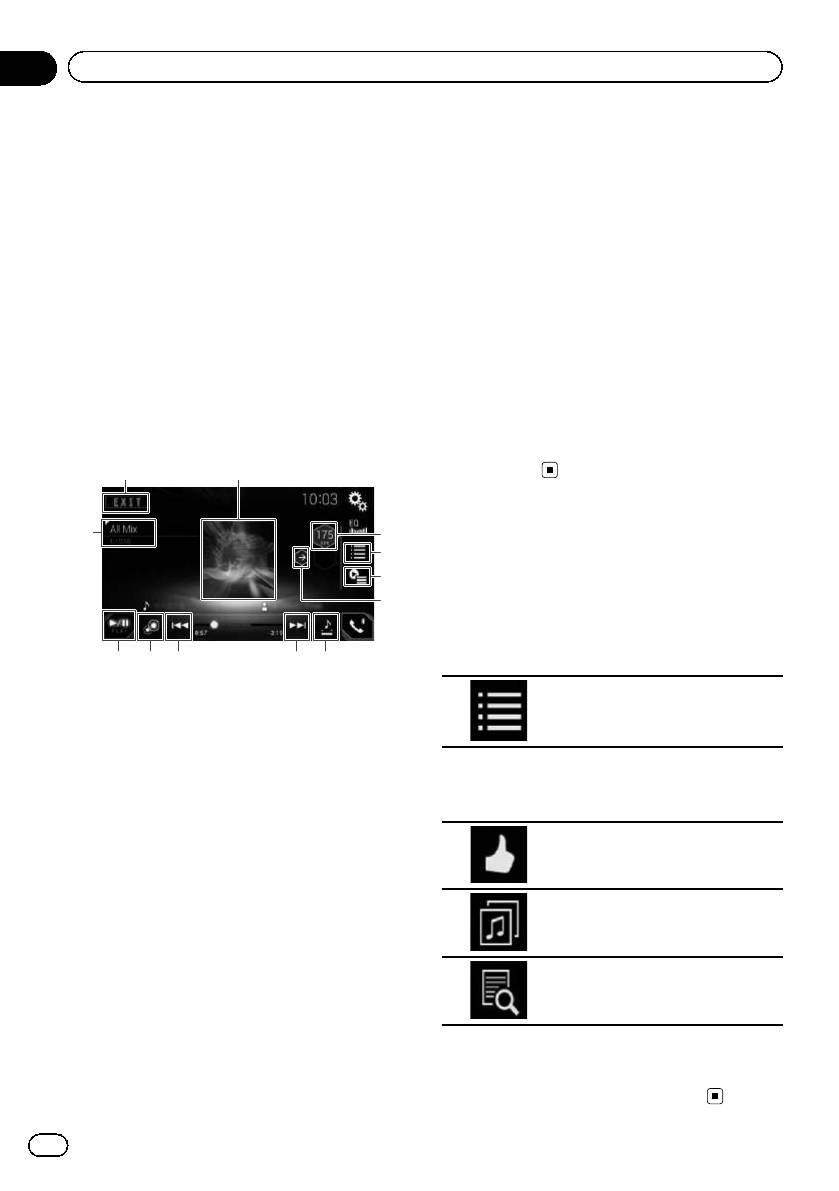
MIXTRAX — это оригинальная технология
6 Возврат к исходному значению BPM (уда—
создания нон—стоп миксов из выбранных
ров в минуту).
вами аудиозаписей, дополняющая их эф—
7 Определяет фрагмент для воспроизведе—
фектами DJ-микса, которые создают иллю—
ния.
зию создания миксов настоящим DJ.
= Для получения подробной информа—
p Функцию MIXTRAX можно включить,
ции о соответствующих операциях
коснувшись клавиши [MIXTRAX] на эк—
см.
Определение фрагмента для вос—
ране воспроизведения сжатых ауди—
произведения
на стр. 87.
офайлов.
8 Коснитесь, чтобы выбрать дорожку.
= Подробнее см. в разделе
Использо—
Коснитесь и удерживайте для быстрого пе—
вание клавиш сенсорной панели
на
ремещения вперед или назад.
стр. 46.
9 Включение или выключение исходного ви—
зуального отображения MIXTRAX.
a Пауза и начало воспроизведения
b Отображение элемента, выбранного на эк—
Клавиши сенсорной панели
ране LinkGate или экране выбора
1
2
элемента.
b
3
Выбор элемента для
4
воспроизведения композиций
5
6
Можно выбрать элемент, чтобы воспроиз—
вести относящиеся к нему композиции.
1 Коснитесь этой клавиши.
a8 8
9
7
1 Закрыть экран MIXTRAX.
Открыть экран выбора элемен—
2 Отображение экрана LinkGate.
та.
Коснитесь нужного элемента. Будут вос—
производиться композиции, относящиеся к
выбранному элементу.
2 Коснитесь следующих клавиш для
3 Выбор значения BPM.
выбора элемента.
Исходное значение BPM не отображается
во время воспроизведения.
Отображение списка шаблонов
4 Открыть экран выбора элемента.
микса.
= Для получения подробной информа—
ции о соответствующих операциях
см.
Выбор элемента для воспроизве—
Отображение списка тегов.
дения композиций
на стр. 86.
5 Отображение экрана списка воспроизве—
дения.
Отображение списка файлов.
= Для получения подробной информа—
ции о соответствующих операциях
см.
Выбор композиций, которые не
3 Выберите элемент из списка.
нужно воспроизводить
на стр. 87.
Будут воспроизводиться композиции, отно—
сящиеся к выбранному элементу.
86
Ru
<CRB4490-B>86
Black plate (87,1)
Глава
Использование MIXTRAX
16
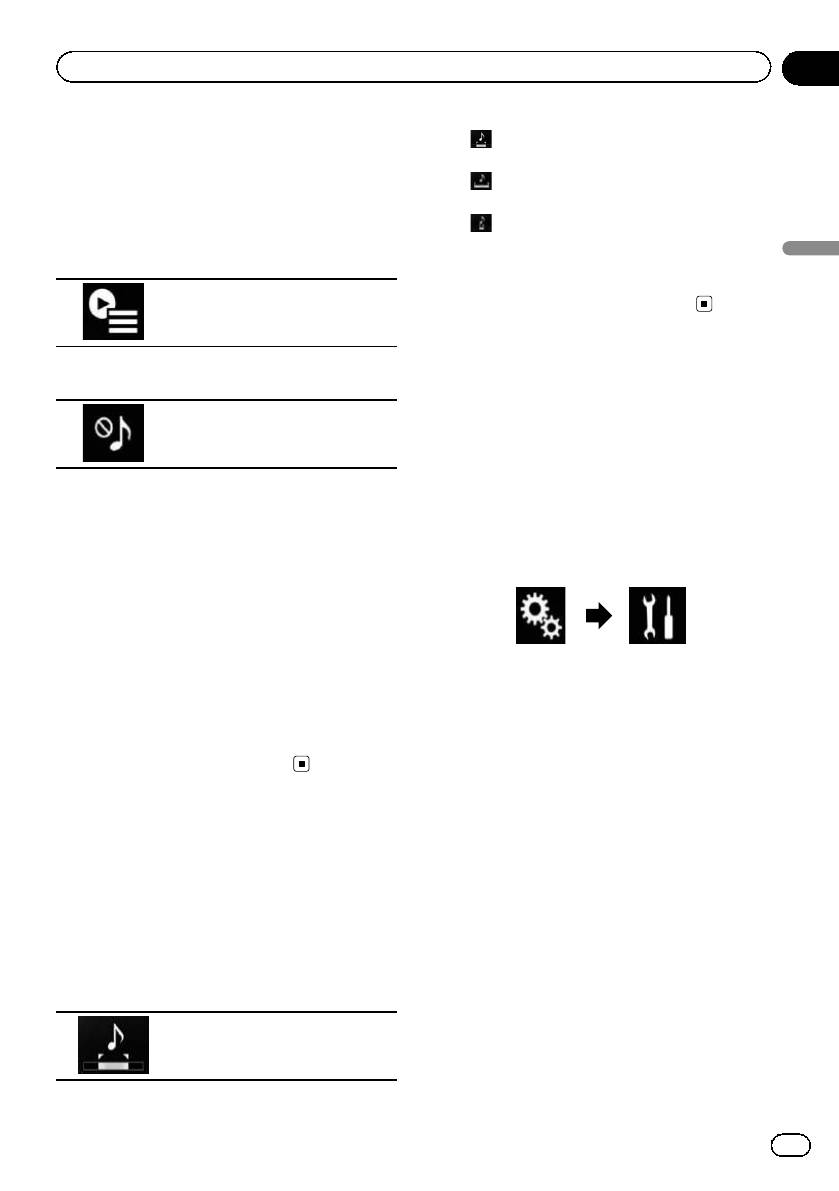
! (по умолчанию):
Выбор композиций, которые
Воспроизведение среднего фрагмента.
не нужно воспроизводить
!
:
Можно выбрать элементы или композиции,
Воспроизведение длинного фрагмента.
которые не нужно воспроизводить.
!
:
Воспроизведение короткого фрагмента.
1 Коснитесь этой клавиши.
p При переходе к следующей композиции
Использование MIXTRAX
автоматически применяется наиболее
Отображение экрана списка
подходящий звуковой эффект.
воспроизведения.
2 Коснитесь этой клавиши.
Настройка узора
светоиндикации
Отображение экрана “Вос—
Цвет мигающей светоиндикации меняется
произведение невозможно.”.
вместе с уровнем звука и басов.
1 Коснитесь кнопки HOME, чтобы от—
3 Коснитесь [Композиции], [Исполни—
крыть экран главного меню.
тели] или [Альбомы].
2 Коснитесь следующих клавиш в сле—
4 Коснитесь поля для установки
дующем порядке.
флажка слева от элемента или компози—
ции, которую не нужно воспроизводить.
Отобразится значок. Элементы, отмечен—
ные этим значком, воспроизводиться не
будут.
Откроется экран “Система”.
# При касании [Отменить выбор всех ком—
позиций] все установленные флажки будут
3 Коснитесь [Установки АВ источника].
сняты.
4 Коснитесь [Настройки MIXTRAX].
# При касании [Выбрать все композиции]
все флажки будут установлены.
5 Коснитесь [Режим мигания].
Появится всплывающее меню.
Определение фрагмента
6 Коснитесь элемента, который необ—
ходимо установить.
для воспроизведения
! От Звук1 (по умолчанию) до Звук6:
Можно определить фрагмент для вос—
Узор светоиндикации меняется в соот—
произведения.
ветствии с уровнем звука. Выберите не—
обходимый режим.
% Несколько раз коснитесь показанной
! От L-канал1 до L-канал6:
ниже клавиши, пока не отобразится нуж—
Узор светоиндикации меняется в соот—
ная настройка.
ветствии с уровнем басов. Выберите не—
обходимый режим.
Изменение фрагмента для вос—
произведения.
87
Ru
<CRB4490-B>87

Black plate (88,1)
Глава
16
Использование MIXTRAX
! Произв.1:
Узор светоиндикации произвольно мен—
яется в соответствии с режимом уровня
звука и режимом низких частот.
! Произв.2:
Узор светоиндикации произвольно мен—
яется в соответствии с режимом уровня
звука.
! Произв.3:
Узор светоиндикации произвольно мен—
яется в соответствии с режимом низких
частот.
! Вык:
Светоиндикация отсутствует.
88
Ru
<CRB4490-B>88

Black plate (130,1)
Звук/уровень звукового сигнала данной систе-
мы автоматически понижается при получении
сигнала от оборудования с функцией приглу-
шения звука.
1 Для отображения установочного меню на-
жмите M.C.
2 Поворачивайте M.C. для выбора настрой-
ки.
! MUTE – приглушение звука
! 20dB ATT – ослабление уровня сигнала
(
20dB ATT
имеет более сильный эф-
фект, чем 10dB ATT)
! 10dB ATT – ослабление уровня сигнала
PW SAVE (
энергосбережение)
Включение этой функции позволяет снизить
потребляемую мощность аккумуляторной ба-
тареи.
! При включении этой функции единствен-
ной возможной операцией является вклю-
чение источника сигнала.
1 Нажмите M.C., чтобы включить или выклю-
чить функцию энергосбережения.
Выбор цвета подсветки
Только для DEH-X3600UI
Меню функции подсветки
1
Нажмите M.C., чтобы открыть главное
меню.
2
Поверните M.C., чтобы отобразить
ILLUMI, затем нажмите.
3
Для выбора функции подсветки пово-
рачивайте M.C.
Следующие выбранные аудиофункции
можно настраивать.
KEY COLOUR (
настройка цвета подсветки кла-
виатуры)
На этом устройстве можно выбрать цвет под-
светки кнопок.
1 Для отображения установочного меню на-
жмите M.C.
2 Поворачивайте M.C., чтобы выбрать цвет
подсветки.
! предустановленные цвета (в диапазоне
от WHITE до BLUE)
! SCAN (автоматическая смена всех цве-
тов по очереди)
! CUSTOM (пользовательский цвет под-
светки)
DISP COLOUR (
настройка цвета подсветки сек-
тора дисплея)
На этом устройстве можно выбрать цвет под-
светки дисплея.
1 Для отображения установочного меню на-
жмите M.C.
2 Поворачивайте M.C., чтобы выбрать цвет
подсветки.
! предустановленные цвета (в диапазоне
от WHITE до BLUE)
! SCAN (автоматическая смена всех цве-
тов по очереди)
! CUSTOM (пользовательский цвет под-
светки)
BOTH COLOUR (
настройка цвета подсветки
кнопок и дисплея)
На этом устройстве можно выбрать цвет под-
светки кнопок и дисплея.
1 Для отображения установочного меню на-
жмите M.C.
2 Поворачивайте M.C., чтобы выбрать цвет
подсветки.
! предустановленные цвета (в диапазоне
от WHITE до BLUE)
! SCAN (автоматическая смена всех цве-
тов по очереди)
ILLUMI FX (
режим световых эффектов)
В этом режиме на дисплее появляются свето-
вые эффекты в определенных условиях, на-
пример, когда ключ зажигания находится в
положении ACC или зажигание выключено,
или при установке/извлечении компакт-диска.
1 Нажмите M.C., чтобы включить или выклю-
чить функцию ILLUMI FX.
! Поворот ключа зажигания в положении
ACC
и выключение зажигания сопрово-
ждаются световыми эффектами независи-
мо от того, включена ли настройка ILLUMI
FX.
Примечание
Если выбрано CUSTOM, используется сохра-
ненный ранее пользовательский цвет.
Настройка цвета подсветки
Можно создавать пользовательские цвета
подсветки как для KEY COLOUR, так и для
DISP COLOUR.
1
Нажмите M.C., чтобы открыть главное
меню.
2
Поверните M.C., чтобы отобразить
ILLUMI, затем нажмите.
3
Поверните M.C., чтобы отобразить
KEY COLOUR
или DISP COLOUR. Затем на-
жмите, чтобы выбрать.
4
Нажмите M.C. и удерживайте до тех
пор, пока не откроется экран настройки
пользовательского цвета.
5
Нажимайте M.C., чтобы выбрать ос-
новной цвет.
R (
красный)—G (зеленый)—B (голубой)
6
Поворачивайте M.C., чтобы отрегули-
ровать уровень яркости.
Диапазон настройки: от 0 до 60
# Нельзя выбрать уровень ниже 20 для всех
трех цветов — R (красный), G (зеленый) и B (голу-
бой) — одновременно.
# Для других цветов можно выполнить те же
операции.
Примечание
Когда выбрано SCAN, создать пользователь-
ский цвет невозможно.
Информация о MIXTRAX
Только для DEH-X3600UI
Технология MIXTRAX используется для вста-
вления стереоэффектов между композиция-
ми, позволяя слушать музыку нон-стоп в
сочетании с визуальными эффектами.
Примечания
! Для некоторых файлов/композиций воз-
можность добавления звуковых эффект-
ов отсутствует.
! Выключите функцию MIXTRAX, если ви-
зуальные эффекты отвлекают вас от во-
ждения. См.
Функции кнопки MIXTRAX на
стр. 124.
Меню MIXTRAX
1
Нажмите M.C., чтобы открыть главное
меню.
2
Поворачивайте M.C. для прокрутки
пунктов меню; нажмите, чтобы выбрать
MIXTRAX.
3
Для выбора функции MIXTRAX пово-
рачивайте M.C.
Следующие выбранные функции MIXTRAX
можно настраивать. Функции доступны при
включенном режиме MIXTRAX.
Использование данного устройства
130
Раздел
Использование данного устройства
Ru
02
<QRD3200-A>130
Страница 26: Включение mixtrax ez, Выбор режима mixtrax, Настройка звукового эффекта, Функции mixtrax ez на стр, Выборрежима mixtrax в инструкции по эксплуатации Pioneer AVH-X7500BT
Black plate (26,1)
Функции MIXTRAX
MIXTRAX
это оригинальная технология для создания миксов нон-стоп на основе Вашей аудиотеки дополненная эффектами сведения как будто миксы из вашей музыки создает настоящий ди-джей.
Функции MIXTRAX EZ
На этом устройстве можно воспроизводить аудиофайлы с iPod/USB.
Функция MIXTRAX EZ используется для добавления разнообразных звуковых эффектов в паузах между композициями Она позволяет слушать музыку нон-стоп.
! Эта функция доступна только во время воспроизведения файла на устройстве USB
или композиции на iPod.
! Эта функция недоступна если для режима управления выбрана настройка App Mode.
! Для некоторых файлов/композиций возможность добавления звуковых эффектов отсутствует.
! Для некоторых файлов/композиций воспроизведение нон-стоп может быть невозможным.
Включение MIXTRAX EZ
% Нажмите MIXTRAX EZ.
Выборрежима MIXTRAX
Включите эту функцию для воспроизведения аудиофайлов с помощью MIXTRAX.
Чтобы вернуться в главное меню нажмите клавишу возврата в главное меню.
Нажмите клавишу настроек системы чтобы открыть меню системы.
Нажмите Настройки MIXTRAX в меню системы.
Отобразятся элементы настройки MIXTRAX.
! Короткий режим воспр – если этот режим включен выберите длительность воспроизведения композиции. 60
с (60 с.)—90с (90 с.)—120с (120 с.)—
с (150 с.)—180с (180 с.)—Случайный (
произвольная)—Off (выкл.)
Если выбрано Случайный время воспроизведения изменяется в произвольном порядке между 60 с 90 с 120 с 150 с и 180
с при изменении композиции.
! Эффекты дисплея – Если для режима
Эффекты дисплея установлено Дисплей и кнопки заставка и клавиши могут двигаться в соответствии с музыкальным жанром Дисплей и кнопки (дисплей и клавиши) —Кнопки (клавиши)—OFF (выкл)
! Эффект Cut-In – Если режим Эффект
Cut-In включен звуковые эффекты будут вставляться между композициями.
! Настройки эффектов – используйте Настройки эффектов чтобы настроить звуковой эффект который вы хотите вставить между композициями.
! Образец подсветки – Используйте Образец подсветки чтобы выбрать палитру цветовых вспышек которые мигают если включен режим MIXTRAX. Случайный—Звук 1—Звук 2—Звук 3 Звук 4—Звук 5—Звук 6—Случайный 2
—L-Pass 1—L-Pass 2—L-Pass 3—L-
Pass 4
—L-Pass 5—L-Pass 6—Случайный 3
Настройка звукового эффекта
Можно изменить настройки для стандартных звуков и звуковых эффектов.
Существует шесть стандартных звуков которые можно вставить между композициями.
Звуковой эффект сигнализирует об окончании текущей композиции по списку и начале следующей.
Стандартные звуки и звуковые эффекты запрограммированы как комбинации звуков MIXTRAX.
Стандартные звуки
! Фазер – стандартный звук напоминающий шум волн.
! Ролл – стандартный звук повторяющий воспроизведение определенного звука.
! Проигр диск – стандартный звук воспроизводящий скретч ди-джея.
! Изгиб2 – мощный звуковой эффект воспроизводящий усиливающийся и затухающий шум реактивного двигателя.
! Реверберация – стандартный звук создающий эффект реверберации.
! Эхо2 – стандартный звук создающий эффект эхо.
Звуковые эффекты
! Переход – звуковой эффект постепенного усиления и затухания между композициями.
! Изгиб1 – мощный звуковой эффект воспроизводящий усиливающийся и затухающий шум реактивного двигателя.
! Эхо1 – звуковой эффект создающий эффект эхо.
! Петля – звуковой эффект воспроизводящий отрывок из музыкальной композиции.
Настройка запрограммированных звуков и звуковых эффектов с использованием клавиш предварительной настройки
Звуковые эффекты Standard и Simple уже запрограммированы по умолчанию.
% Нажмите Standard или Simple чтобы проверить настройки.
Зарегистрированный звуковой эффект устанавливается в качестве запрограммированного для выбранной клавиши.
Регистрация звуков и звуковых эффектов в качестве запрограммированных
Регистрирует выбранную комбинацию звуков и звуковые эффекты для Custom.
Нажмите Custom для быстрой установки выбранного звука или звукового эффекта.
Нажмите Custom.
Установите флажок для нужного звукового эффекта нажав соответствующую функцию на экране.
Отмеченный флажком звуковой эффект регистрируется в качестве предварительной настройки в Custom.
Примечания
! Если звуковой эффект отмечен на экране выбора между Standard и Simple автоматически откроется экран Custom и звуковой эффект будет зарегистрирован в Custom.
! Для примера можно прослушать стандартные звуки нажав на значок громкоговорителя.
Использование MIXTRAX
Раздел
Использование MIXTRAX
Технология MIXTRAX используется для
вставления стереоэффектов между компо-
зициями, позволяя слушать музыку нон-
стоп в сочетании с визуальными и световы-
ми эффектами.
Примечания
! Для некоторых файлов/композиций воз-
можность добавления звуковых эффектов
отсутствует.
! MIXTRAX включает в себя режим цветовой
пульсации MIXTRAX, при выборе которого
пульсирующие цвета включаются и выклю-
чаются в ритме композиции. Если эта
функция отвлекает вас за рулем, выключи-
те MIXTRAX. См.
Функции кнопки MIXTRAX
на стр. 10.
Меню MIXTRAX
Только для DEH-X5500BT
1
Нажмите M.C., чтобы открыть глав-
ное меню.
2
Поворачивайте M.C. для прокрутки
пунктов меню; нажмите, чтобы выбрать
MIXTRAX.
3
Для выбора функции MIXTRAX пово-
рачивайте M.C.
Следующие выбранные функции MIXTRAX
можно настраивать. Функции доступны при
включенном режиме MIXTRAX.
SHT PLAYBACK (режим краткого воспроизведе-
ния)
Можно выбрать длительность времени воспроиз-
ведения.
1 Для отображения установочного меню нажми-
те M.C.
2 Поворачивайте M.C. для выбора настройки.
1.0 MIN (1,0 мин)—1.5 MIN (1,5 мин)—2.0 MIN
(2,0
мин)—2.5 MIN (2,5 мин)—3.0 MIN (3,0 мин)
—OFF (выкл)
! Выберите для этой функции значение OFF,
если вы хотите воспроизвести выбранные
композиции полностью, с начала до конца.
FLASH AREA (область пульсирующего цвета)
Можно выбрать области пульсирующего цвета.
1 Для отображения установочного меню нажми-
те M.C.
2 Поворачивайте M.C. для выбора настройки.
KEY/DISPLAY (кнопки и дисплей)—KEY (кноп-
ки)—OFF (выкл)
! Если выбрано OFF, цвет, выбранный в меню
ILLUMI, будет использоваться в качестве
цвета подсветки дисплея.
FLASH PATTERN (цветовая заставка)
Можно выбрать тип цветовой заставки.
1 Для отображения установочного меню нажми-
те M.C.
2 Поворачивайте M.C. для выбора настройки.
Можно выбрать любую настройку из следую-
щего списка:
! От SOUND LEVEL 1 до SOUND LEVEL 6 –
цветовая пульсация будет включаться и
выключаться в соответствии с уровнем
громкости композиции. Выберите нужный
режим.
! От LOW PASS 1 до LOW PASS 6 – цветовая
пульсация будет включаться и выключать-
ся в соответствии с уровнем низких частот
композиции. Выберите нужный режим.
! RANDOM 1 – Тип цветовой заставки будет
произвольно выбираться в соответствии с
уровнем громкости и уровнем низких ча-
стот.
! RANDOM 2 – Тип цветовой заставки будет
произвольно выбираться в соответствии с
уровнем громкости.
! RANDOM 3 – Тип цветовой заставки будет
произвольно выбираться в соответствии с
уровнем низких частот.
DISPLAY FX (экранные эффекты)
Можно включить или выключить экранные эф-
фекты MIXTRAX.
1 Нажмите M.C. для выбора нужной настройки.
ON (экранные эффекты MIXTRAX)—OFF (обы-
чный дисплей)
CUT IN FX (эффект сведения вручную)
Можно включить или звуковые эффекты MIX-
TRAX,
переключая композиции вручную.
1 Нажмите M.C. для выбора нужной настройки.
ON (вкл)—OFF (выкл)
Ru
27
Раздел
02
Управление
данным
устройством
Управление данным устройством
Воспроизведение музыки на iPod
1 Подключите iPod с помощью кабеля USB с пе-
реходником Dock Connector.
Выбор дорожки (раздела)
1 Вращайте LEVER.
Ускоренная перемотка вперед или назад
1 Поверните вправо или влево LEVER и удержи-
вайте.
Выбор альбома
1 Нажимайте кнопку
или .
Примечания
! iPod можно включить или выключить, если
выбран режим управления Ctrl Audio.
! Перед подключением iPod к данному ус-
тройству отсоедините от него наушники.
! Выключение iPod происходит примерно
через две минуты после выключения зажи-
гания.
Функции кнопки MIXTRAX
Выключение и включение функции MIXTRAX
1 Нажмите MIX, чтобы включить или выключить
функцию MIXTRAX.
! Подробнее о MIXTRAX см. в разделе
Инфор-
мация о MIXTRAX
на стр. 30.
! Подробнее о функциях MIXTRAX см. в разде-
ле
Меню MIXTRAX
на стр. 31.
Переключение дисплея
Выбор текстовой информации
% Нажмите кнопку
/
DISP.
Поиск композиции
1
Для перехода к верхнему меню поис-
ка по списку нажмите
(
список).
2
С помощью M.C. выберите катего-
рию/композицию.
Выбор названия композиции или категории
1 Поворачивайте M.C.
Playlists (
списки воспроизведения)—Artists
(
артисты)—Albums (альбомы)—Songs (компо-
зиции)—Podcasts (подкасты)—Genres (жанры)
—Composers (композиторы)—Audiobooks
(
аудиокниги)
Воспроизведение
1 Выберите композицию и нажмите M.C.
Просмотр списка композиций в выбранной кате-
гории
1 Выберите категорию и нажмите M.C.
Воспроизведение композиции в выбранной кате-
гории
1 Выберите категорию, затем нажмите и удер-
живайте M.C.
Поиск в списке по алфавиту
1 Когда список выбранной категории отобразит-
ся на дисплее, нажмите
,
чтобы включить
режим поиска по алфавиту.
2 Для выбора буквы поворачивайте M.C.
3 Нажмите M.C. для отображения списка по ал-
фавиту.
Примечания
! Можно воспроизводить списки воспроизве-
дения, созданные с помощью приложения
MusicSphere.
Приложение можно скачать
на нашем сайте.
! Списки воспроизведения, созданные с по-
мощью приложения MusicSphere, будут от-
ображаться в сокращенном виде.
Ru
17
Раздел
02
Использование
данного
устройства
Использование данного устройства
48 страниц подробных инструкций и пользовательских руководств по эксплуатации
 04:45
04:45
Автомагнитола Pioneer DEH-X9500SD С поддержкой SD-card avtozvuk.ua
 09:42
09:42
Pioneer DEH X9600 bt Citroen c4 control de volante
 24:08
24:08
Ремонт магнитол DEH-80PRS и DEH-X9650SD или Чем отличается процессорный мафон от обычного
 04:11
04:11
Pioneer DEH-X9500BHS Review
Меню MIXTRAX
1
Нажмите M.C., чтобы открыть глав-
ное меню.
2
Поворачивайте M.C. для прокрутки
пунктов меню; нажмите, чтобы выбрать
MIXTRAX.
3
Для выбора функции MIXTRAX пово-
рачивайте M.C.
Следующие выбранные функции MIXTRAX
можно настраивать. Функции доступны при
включенном режиме MIXTRAX.
SHORT PLAYBACK (
режим краткого воспроизведе-
ния)
Можно выбрать длительность времени воспроиз-
ведения.
1 Для отображения установочного меню нажми-
те M.C.
2 Поворачивайте M.C. для выбора настройки.
1.0 MIN (1,0
мин)—1.5 MIN (1,5 мин)—2.0 MIN
(2,0
мин)—2.5 MIN (2,5 мин)—3.0 MIN (3,0 мин)
—Random (в произвольной последовательно-
сти)—OFF (выкл)
! Выберите для этой функции значение OFF,
если вы хотите воспроизвести выбранные
композиции полностью, с начала до конца.
FLASH AREA (
область пульсирующего цвета)
Можно выбрать области пульсирующего цвета.
1 Для отображения установочного меню нажми-
те M.C.
2 Поворачивайте M.C. для выбора настройки.
Key & Display (
кнопки и дисплей)—KEY SIDE
(
кнопки)—OFF (выкл)
! Если выбрано OFF, цвет, выбранный в меню
ILLUMINATION,
будет использоваться в каче-
стве цвета подсветки дисплея.
Flashing Colour (
цветовая заставка)
Можно выбрать тип цветовой заставки.
1 Для отображения установочного меню нажми-
те M.C.
2 Поворачивайте M.C. для выбора настройки.
Можно выбрать любую настройку из следую-
щего списка:
! От Sound Level Mode Colour 1 до Colour 6
– цветовая пульсация будет включаться и
выключаться в соответствии с уровнем
громкости композиции. Выберите нужный
режим.
! От Low Pass Mode Colour 1 до Colour 6 –
цветовая пульсация будет включаться и
выключаться в соответствии с уровнем
низких частот композиции. Выберите нуж-
ный режим.
! Flashing Colour Random – Тип цветовой за-
ставки будет произвольно выбираться для
каждой композиции в соответствии с уров-
нем громкости и уровнем низких частот.
! Sound Level Mode Random – Тип цветовой
заставки будет произвольно выбираться
для каждой композиции в соответствии с
уровнем громкости.
! Low Pass Mode Random – Тип цветовой за-
ставки будет произвольно выбираться для
каждой композиции в соответствии с уров-
нем низких частот.
DISP EFFECT (
экранные эффекты)
Можно включить или выключить экранные эф-
фекты MIXTRAX.
1 Для отображения установочного меню нажми-
те M.C.
2 Поворачивайте M.C. для выбора настройки.
MIXTRAX 1 (
спецэффекты MIXTRAX, дисп-
лей 1)—MIXTRAX 2 (спецэффекты MIXTRAX,
дисплей 2)—OFF (обычный дисплей)
CUT IN EFFECT (
эффект сведения вручную)
Можно включить или звуковые эффекты MIX-
TRAX,
переключая композиции вручную.
1 Нажмите M.C. для выбора нужной настройки.
ON (
вкл)—OFF (выкл)
MIX Settings (
настройка MIXTRAX)
Подробную информацию см. в
Настройка MIX-
TRAX
на стр. 32.
Примечания
! Цвет MIX не изменяется.
! MIX не мигает.
Ru
31
Раздел
02
Использование
данного
устройства
Использование данного устройства

Меню системы 32, Менюсистемы, 02 использование данного устройства
Настройка mixtrax
- Изображение
- Текст
Настройка MIXTRAX
Можно изменить настройки для стандарт-
ных звуков и звуковых эффектов.
! Настройки стандартных звуков можно
изменить в меню MIX Fixed.
! Настройки звуковых эффектов можно
изменить в любом из следующих меню:
LOOP EFFECT, Flanger EFFECT,
Echo EFFECT
и Crossfade EFFECT.
1
Выберите MIX Settings.
2
Нажмите M.C., чтобы отобразить
меню функций.
3
Для выбора функции поворачивайте
M.C.
Следующие выбранные функции можно
настраивать.
MIX Fixed (
звуковые эффекты MIXTRAX)
Из звуковых эффектов MIXTRAX можно удалить
стандартные звуки.
1 Нажмите M.C. для выбора нужной настройки.
ON (
стандартные звуки и звуковые эффекты)
—OFF (звуковые эффекты)
LOOP EFFECT (
петля)
Эффект петли, автоматически добавляемый в
конце каждой композиции, можно удалить из зву-
ковых эффектов.
1 Нажмите M.C. для выбора нужной настройки.
ON (
вкл)—OFF (выкл)
Flanger EFFECT (
фланжер)
Из звуковых эффектов можно удалить фланжер-
эффект.
1 Нажмите M.C. для выбора нужной настройки.
ON (
вкл)—OFF (выкл)
Echo EFFECT (
эффект эхо)
Из звуковых эффектов можно удалить эффект
эхо.
1 Нажмите M.C. для выбора нужной настройки.
ON (
вкл)—OFF (выкл)
Crossfade EFFECT (
кроссфейд)
Из звуковых эффектов можно удалить кросс-
фейд-эффект.
1 Нажмите M.C. для выбора нужной настройки.
ON (
вкл)—OFF (выкл)
! Если в качестве источника сигнала выбрано
iPod,
кроссфейд-эффект отключается.
Менюсистемы
1
Нажмите M.C., чтобы открыть глав-
ное меню.
2
Поворачивайте M.C. для прокрутки
пунктов меню; нажмите, чтобы выбрать
SYSTEM.
3
Для выбора функции меню системы
поворачивайте M.C.
Следующие выбранные функции меню си-
стемы можно настраивать.
! BT AUDIO, Clear memory,
BT Version info.
и APP CONNECT MODE
отсутствуют в модели DEH-X9500SD.
! Функция APP CONNECT MODE недоступ-
на, если в качестве источника сигнала
выбрано Apps.
Language select (
выбор языка)
Для удобства использования в устройстве имеет-
ся выбор языка. Можно выбрать один из имею-
щихся языков по Вашему желанию.
1 Нажмите M.C., чтобы выбрать язык.
English
—Français—Italiano—Español—
Deutsch
—Nederlands—РУССКИЙ
Calendar (
установка даты)
1 Нажимайте M.C., чтобы выбрать сегмент дис-
плея календаря, который нужно установить.
Год—День—Месяц
2 Поворачивайте M.C., чтобы установить дату.
Ru
32
Раздел
02
Использование данного устройства

Auto pi, Автоматический поиск по идентифика, Music browse
Обзор музыки) на, Использование данного устройства
- Изображение
- Текст
Clock (
установка часов)
1 Нажимайте M.C., чтобы выбрать сегмент дис-
плея часов, который нужно установить.
Часы—Минуты
2 Вращайте M.C., чтобы отрегулировать время.
EngineTime alert (
настройка отображения време-
ни до выключения)
Эта настройка показывает, сколько времени про-
шло с момента включения двигателя.
Можно установить таймер и звуковой сигнал.
1 Нажмите M.C. для выбора нужной настройки.
OFF
—15Minutes—30Minutes
Auto PI (
автоматический поиск по идентификато-
ру программы)
Устройство может автоматически искать другую
станцию с такой же программой даже во время
вызова предварительной настройки.
1 Нажмите M.C., чтобы включить или выключить
автоматический поиск по идентификатору про-
граммы.
Music browse (
обзор музыки)
Можно выбрать устройство, на котором будет вы-
полняться поиск музыки.
1 Нажмите M.C. для выбора нужной настройки.
OFF
—USB memory1—USB memory2—SD card
Warning tone (
настройка предупреждающего сиг-
нала)
Если не отсоединить переднюю панель от основ-
ного устройства в течение пяти секунд после вы-
ключения зажигания автомобиля, раздастся
предупреждающий сигнал. Вы можете отключить
предупреждающий сигнал.
1 Нажмите M.C. , чтобы включить или выклю-
чить предупреждающий сигнал.
AUX (
вспомогательный вход)
Активируйте эту настройку при подключении к
данному устройству вспомогательного устрой-
ства.
1 Нажмите M.C., чтобы включить или выключить
функцию AUX.
Dimmer (
настройка регулятора освещенности)
Чтобы в ночное время дисплей не казался сли-
шком ярким, его освещенность автоматически
уменьшается при включении фар автомобиля. Ре-
гулятор освещенности можно включить или вы-
ключить.
1 Нажмите M.C., чтобы включить или выключить
регулятор освещенности.
Contrast (
настройка контрастности дисплея)
1 Для отображения установочного меню нажми-
те M.C.
2 Поворачивайте M.C., чтобы отрегулировать
уровень контрастности.
При увеличении или уменьшении уровня отоб-
ражается индикация с 0 по 15.
Ever-scroll (
настройка режима прокрутки)
Если для функции постоянной прокрутки устано-
влено значение ON, то текстовая информация
будет постоянно прокручиваться на дисплее. Ус-
тановите для этого режима значение OFF для еди-
новременной прокрутки этой информации.
1 Нажимайте M.C., чтобы включить или выклю-
чить функцию постоянной прокрутки.
BT AUDIO (
активация Bluetooth аудио)
Чтобы использовать Bluetooth-аудиоплеер, необ-
ходимо активировать источник сигнала BT Audio.
1 Нажмите M.C., чтобы включить или выключить
функцию BT Audio.
Clear memory (
удаление данных об устройстве
Bluetooth,
сохраненных в данном устройстве)
Ru
33
Раздел
02
Использование
данного
устройства
Использование данного устройства

Установочное меню 34, App connect mode, Настройка
Установочное меню, 02 использование данного устройства
- Изображение
- Текст
Данные об устройстве Bluetooth, сохраненные в
данном устройстве, можно удалить. Для защиты
личной информации удалите эти данные, прежде
чем передать это устройство другому лицу. Будет
удалена следующая информация.
! Список устройств
! PIN-код
! Список вызовов
! Телефонный справочник
1 Нажмите M.C., чтобы вывести на экран окно
подтверждения.
На дисплее отображается Clear memory YES.
Память готова к очистке.
Если вы не хотите удалять данные об устрой-
стве Bluetooth, поверните M.C., чтобы отобра-
зилось сообщение Cancel, и нажмите еще раз,
чтобы подтвердить отмену.
2 Очистка памяти осуществляется нажатием M.
C.
Отображается сообщение Cleared, и данные
об устройстве Bluetooth удаляются.
! Во время выполнения этой операции не
заглушайте двигатель автомобиля.
BT Version info. (
отображение версии Bluetooth)
Можно отобразить номер системной версии дан-
ного устройства и модуля Bluetooth.
1 Нажмите M.C. для отображения информации.
APP CONNECT MODE (
настройка режима подклю-
чения APP)
Установите нужную настройку для своего смарт-
фона.
1 Нажмите M.C. для выбора нужной настройки.
Wired (
для iPhone)—Bluetooth (для Android)
Установочное меню
1
Нажмите и удерживайте кнопку SRC/
OFF,
пока устройство не выключится.
2
Нажмите M.C. и удерживайте, пока
не откроется стартовое меню.
3
Поворачивайте M.C. для прокрутки
пунктов меню; нажмите, чтобы выбрать
SETUP.
4
Для выбора функции меню настрой-
ки поворачивайте M.C.
Следующие выбранные функции меню на-
стройки можно изменять.
! Software Update недоступно для DEH-
X9500SD.
FM step (
шаг настройки в FM-диапазоне)
Обычно шаг настройки в FM-диапазоне, исполь-
зуемый при настройке с поиском, составляет 50
кГц. Шаг автоматически изменяется на 100 кГц,
если используется поиск альтернативных частот
или функция ожидания дорожных сводок. Реко-
мендуется установить шаг настройки 50 кГц, если
включена функция поиска альтернативных частот.
1 Нажмите M.C., чтобы выбрать шаг настройки
в FM-диапазоне.
50kHz (50
кГц)—100kHz (100 кГц)
S/W control (
настройка выхода заднего канала и
сабвуфера)
Выход заднего канала этого устройства (выход на
провода заднего громкоговорителя и выход за-
днего канала RCA) можно использовать для под-
ключения широкополосного громкоговорителя
(
Rear SP :F.Range)
или сабвуфера (Rear SP :S/W).
При выборе для настройки выхода заднего кана-
ла значения Rear SP :S/W можно подключить про-
вод заднего громкоговорителя непосредственно к
сабвуферу без использования вспомогательного
усилителя.
1 Нажмите M.C., чтобы переключиться в режим
настройки выхода заднего канала.
! Если сабвуфер не подключен к выходу за-
днего канала, выберите Rear SP :F.Range
(
широкополосный громкоговоритель).
! Если сабвуфер не подключен к выходу за-
днего канала, выберите Rear SP :S/W (саб-
вуфер).
! Даже при изменении настройки звук выво-
диться не будет, если не включен выход кана-
ла сабвуфера (см.
Subwoofer1 (
включение/
выключение сабвуфера)
на стр. 27).
! При изменении данной настройки значение
выхода канала сабвуфера в аудиоменю воз-
вращается к заводским установкам.
! В данной настройке параметры выхода кана-
лов задних громкоговорителей и выхода RCA
переключаются одновременно.
Ru
34
Раздел
02
Использование данного устройства

Меню системы 35 использование дополнительного, Источника сигнала (aux) 35, Если открылся неверный экран 35
Менюсистемы, Если открылся неверный экран, Использование данного устройства
- Изображение
- Текст
Software Update (
обновление ПО)
Данная функция служит для установки обновле-
ний программного обеспечения Bluetooth. Для по-
лучения информации по программному
обеспечению Bluetooth и порядку действий при
его обновлении посетите наш сайт.
! Ни в коем случае не выключайте устройство
во время обновления программного обеспече-
ния Bluetooth.
1 Для включения режима передачи данных на-
жмите M.C.
Чтобы завершить обновление программного
обеспечения Bluetooth, следуйте экранным
подсказкам.
Менюсистемы
1
Нажмите и удерживайте кнопку SRC/
OFF,
пока устройство не выключится.
2
Нажмите M.C. и удерживайте, пока
не откроется стартовое меню.
3
Поворачивайте M.C. для прокрутки
пунктов меню; нажмите, чтобы выбрать
SYSTEM.
4
Для выбора функции меню системы
поворачивайте M.C.
Подробную информацию см. в
Меню си-
стемы на стр. 32.
Использование
дополнительного
источника сигнала (AUX)
1
Вставьте мини-штекер стереокабеля
в гнездо AUX.
2
Нажмите кнопку SRC/OFF, чтобы вы-
брать AUX в качестве источника сигна-
ла.
Примечание
Невозможно выбрать AUX, если не включена
вспомогательная настройка. Подробную ин-
формацию см. в разделе AUX (
вспомогатель-
ный вход) на стр. 33.
Если открылся неверный
экран
Отключите неверный экран, как описано
ниже.
1
Нажмите M.C., чтобы открыть глав-
ное меню.
2
Поворачивайте M.C. для прокрутки
пунктов меню; нажмите, чтобы выбрать
SYSTEM.
3
Поверните M.C., чтобы отобразить
DEMO OFF,
затем нажмите.
4
Поверните M.C. для выбора YES.
5
Нажмите M.C. для выбора.
Ru
35
Раздел
02
Использование
данного
устройства
Использование данного устройства

Устранение неисправностей, Сообщения об ошибках, Дополнительная информация
Страница 36
- Изображение
- Текст
Устранение
неисправностей
Признак
Причина
Действие
Дисплей авто-
матически
возвращается
в исходный
режим.
В течение 30 се-
кунд не было
выполнено ни-
каких операций.
Повторите опера-
цию.
Диапазон по-
вторного вос-
произведения
самопроиз-
вольно измен-
яется.
В зависимости
от выбранного
диапазона вос-
произведения
он может изме-
няться при вы-
боре другой
папки или до-
рожки, а также
при перемотке
вперед/назад.
Выберите диапа-
зон повторного
воспроизведения
еще раз.
Вложенная
папка не вос-
производится.
Вложенные
папки не вос-
производятся,
если выбран
диапазон Folder
repeat (
повтор-
ное воспроизве-
дение папки).
Выберите другой
диапазон повтор-
ного воспроизве-
дения.
При измене-
нии дисплея
отображается
NO XXXX (
на-
пример, NO
TITLE).
Текстовая ин-
формация от-
сутствует.
Переключите
дисплей или
включите вос-
произведение
другой дорожки/
файла.
Устройство
функциони-
рует с ошиб-
ками.
Имеются по-
мехи.
Используется
устройство, на-
пример, сото-
вый телефон,
которое может
вызывать шумо-
вые помехи.
Уберите прибор,
вызывающий по-
мехи, от этого ус-
тройства.
Признак
Причина
Действие
Не воспроиз-
водится звук с
устройства
Bluetooth,
ис-
пользуемого в
качестве ис-
точника сигна-
ла.
Подключенный
через Bluetooth
телефон занят
звонком.
Воспроизведение
звука возобновит-
ся после завер-
шения звонка.
Подключенный
через Bluetooth
телефон в дан-
ный момент ис-
пользуется.
Не используйте в
это время теле-
фон.
С помощью
подключенного
через Bluetooth
телефона был
произведен и
сразу сброшен
звонок. В ре-
зультате этого
соединение
между данным
устройством и
мобильным те-
лефоном было
завершено не-
правильно.
Восстановите
соединение
между устрой-
ством Bluetooth и
мобильным теле-
фоном.
Сообщения об ошибках
Прежде чем обратиться к торговому пред-
ставителю или в ближайший сервисный
центр Pioneer, обязательно запомните со-
общение об ошибке.
Общие
Сообщение
Причина
Действие
AMP ERROR
Устройство не
работает или
неправильно
подсоединен
громкоговори-
тель; сработала
цепь защиты.
Проверьте, под-
ключен ли гром-
коговоритель.
Если сообщение
не исчезает даже
после выключе-
ния/выключения
зажигания, свяжи-
тесь с дилерским
центром или ав-
торизованным
сервисным цен-
тром Pioneer.
Ru
36
Приложение
Дополнительная информация
Проигрыватель компакт-дисков
Сообщение
Причина
Действие
ERROR-07, 11,
12, 17, 30
Диск загрязнен. Очистите диск.
Диск поцара-
пан.
Замените диск.
ERROR-10, 11,
12, 15, 17, 30,
A0
Электрическая
или механиче-
ская неисправ-
ность.
Установите ключ
зажигания в поло-
жение OFF, а
затем – в положе-
ние ON или пере-
ключитесь на
другой источник
сигнала, а затем
обратно на про-
игрыватель ком-
пакт-дисков.
ERROR-15
Вставлен пу-
стой диск.
Замените диск.
ERROR-23
Формат диска
не поддержи-
вается.
Замените диск.
FORMAT
READ
Иногда происхо-
дит задержка
между началом
воспроизведе-
ния и появле-
нием звука.
Звук появится
после того как с
дисплея исчезнет
сообщение.
NO AUDIO
На диске отсут-
ствуют файлы,
которые можно
воспроизвести.
Замените диск.
SKIPPED
Диск содержит
файлы, защи-
щенные техно-
логией DRM.
Замените диск.
PROTECT
Все файлы на
диске защище-
ны технологией
DRM.
Замените диск.
Внешнее запоминающее устройство (USB,
SD)/iPod
Сообщение
Причина
Действие
NO DEVICE
Не подключено
запоминающее
устройство USB
или iPod.
Подключите сов-
местимое запо-
минающее ус-
тройство USB/
iPod.
Сообщение
Причина
Действие
FORMAT
READ
Иногда происхо-
дит задержка
между началом
воспроизведе-
ния и появле-
нием звука.
Звук появится
после того как с
дисплея исчезнет
сообщение.
NO AUDIO
Композиции от-
сутствуют.
Перенесите ауди-
офайлы на запо-
минающее ус-
тройство USB и
подключите его.
На подключен-
ном запоминаю-
щем устройстве
USB
включена
функция защи-
ты от перезапи-
си.
Отключите функ-
цию защиты от
перезаписи в со-
ответствии с ин-
струкцией по
эксплуатации за-
поминающего ус-
тройства USB.
SKIPPED
Подключенное
запоминающее
устройство USB
содержит
файлы, закоди-
рованные
Windows
Media
ä
DRM 9/10.
Выберите ауди-
офайл, не закоди-
рованный
Windows Media
DRM 9/10.
PROTECT
Все файлы на
запоминающем
устройстве USB
закодированы
Windows Media
DRM 9/10.
Перенесите ауди-
офайлы, не зако-
дированные
Windows Media
DRM 9/10,
на за-
поминающее ус-
тройство USB и
подключите его.
Ru
37
Приложение
Дополнительная
информация
Дополнительная информация

Сообщение
Причина
Действие
NOT COMPA-
TIBLE
Подсоединен-
ное устройство
USB
не поддер-
живается дан-
ным устрой-
ством.
! Подключите за-
поминающее ус-
тройство USB
класса Mass Sto-
rage.
! Отсоедините
устройство и за-
мените его на
совместимое за-
поминающее ус-
тройство USB.
Данная модель
iPod
не поддер-
живается
Отсоедините ус-
тройство и заме-
ните его на
устройство iPod
поддерживаемой
модели.
Запоминающее
устройство SD
не поддержи-
вается
Отсоедините ус-
тройство и заме-
ните его на
совместимое за-
поминающее ус-
тройство SD.
CHECK USB
Короткое замы-
кание на разъе-
ме USB или в
кабеле USB.
Убедитесь, что
разъем USB или
кабель USB не
защемлен и не
поврежден.
CHECK USB
Подключенное
запоминающее
устройство USB
потребляет
больше макси-
мально допу-
стимой силы
тока.
Отсоедините за-
поминающее ус-
тройство USB и
не используйте
его. Установите
ключ зажигания в
положение OFF,
затем – в положе-
ние ACC или ON,
и затем подклю-
чайте только сов-
местимые запо-
минающие ус-
тройства USB.
Сообщение
Причина
Действие
CHECK USB
iPod
работает,
но не подзаря-
жается.
Убедитесь в от-
сутствии коротко-
го замыкания в
кабеле iPod (на-
пример, что ка-
бель не зажат
между металли-
ческими предме-
тами). После
проверки кабеля
установите ключ
зажигания в поло-
жение OFF, а
затем – в положе-
ние ON, либо от-
ключите и заново
подключите iPod.
ERROR-19
Сбой связи.
Выполните сле-
дующие дей-
ствия.
–Установите ключ
зажигания в поло-
жение OFF, а
затем – в положе-
ние ON.
–Отсоедините
или извлеките
внешнее запоми-
нающее устрой-
ство.
–Выберите дру-
гой источник сиг-
нала.
Затем снова вы-
берите USB или
SD
в качестве ис-
точника сигнала.
Сбой iPod.
Отключите ка-
бель от iPod.
После появления
на дисплее глав-
ного меню iPod
заново подключи-
те iPod и переза-
грузите его.
ERROR-23
Запоминающее
устройство USB
не отформати-
ровано в систе-
ме FAT12,
FAT16
или
FAT32.
Запоминающее
устройство USB
должно быть
форматировано в
FAT12, FAT16
или
FAT32.
Ru
38
Приложение
Дополнительная информация

Рекомендации по обращению с, Изделием 39, Рекомендации по обращениюс изделием
Дополнительная информация, Диски и проигрыватель
- Изображение
- Текст
Сообщение
Причина
Действие
ERROR-16
Устаревшая
версия прошив-
ки iPod.
Обновите версию
прошивки iPod.
Сбой iPod.
Отключите ка-
бель от iPod.
После появления
на дисплее глав-
ного меню iPod
заново подключи-
те iPod и переза-
грузите его.
STOP
В текущем спи-
ске отсутствуют
композиции.
Выберите список,
содержащий му-
зыкальные ком-
позиции.
Not found
Композиций не
найдено.
Загрузите компо-
зиции на iPod.
Bluetooth-
устройство
Сообщение
Причина
Действие
ERROR-10
Сбой питания
модуля
Bluetooth
данно-
го устройства.
Поверните ключ
зажигания в поло-
жение OFF, а
затем в положе-
ние ACC или ON.
Если после этого
снова появится
сообщение об
ошибке, свяжи-
тесь с дилером
или ближайшим
сервисным цен-
тром Pioneer.
Приложения
Сообщение
Причина
Действие
No BT device.
Go to BT
MENU to regi-
ster.
Устройство
Bluetooth
не на-
йдено.
Следуйте экран-
ным подсказкам.
BT error.Press
BAND key to
retry.
Соединение
Bluetooth
не ус-
тановлено.
Следуйте экран-
ным подсказкам.
Check your
App.Press
BAND key to
retry.
Соединение с
приложением
не установлено.
Следуйте экран-
ным подсказкам.
Start up and
play your Ap-
plication.
Приложение
еще не запуще-
но.
Следуйте экран-
ным подсказкам.
Рекомендации по
обращениюс изделием
Диски и проигрыватель
Используйте только диски, имеющие один из сле-
дующих логотипов.
Используйте диски диаметром 12 см. Не исполь-
зуйте диски диаметром 8 см и адаптеры для вос-
произведения таких дисков.
Используйте только обычные круглые диски. Не
используйте диски необычной формы.
Не вставляйте в щель для загрузки диска ничего,
кроме компакт-диска.
Не используйте диски с трещинами, отколотыми
краями, деформированные диски или диски с
другими повреждениями, поскольку такие диски
могут повредить проигрыватель.
Не закрытые для записи диски CD-R/CD-RW вос-
произвести нельзя.
Не прикасайтесь к записанной поверхности дис-
ков.
Когда диски не используются, храните их в футля-
рах.
Не приклеивайте этикеток, не пишите и не нано-
сите химических веществ на поверхность дисков.
Для очистки компакт-диска протрите диск мягкой
тканью от центра к краю.
Конденсация может временно ухудшить работу
проигрывателя. Оставьте его для адаптации к
более высокой температуре примерно на час.
Также удалите влагу с дисков с помощью мягкой
ткани.
Ru
39
Приложение
Дополнительная
информация
Дополнительная информация

Дополнительная информация, Внешнее запоминающее устройство (usb, sd), Запоминающее устройство usb
Карта памяти sd
- Изображение
- Текст
Воспроизведение дисков может быть невозможно
из-за характеристик диска, формата диска, при-
ложения, при помощи которого выполнялась за-
пись, условий воспроизведения, условий
хранения и других факторов.
Толчки от неровностей дороги могут вызвать пре-
рывание воспроизведения диска.
Перед использованием дисков ознакомьтесь с
мерами предосторожности при обращении с
ними.
При использовании дисков, на поверхность кото-
рых могут наноситься этикетки, изучите инструк-
ции и предупреждения для этих дисков.
Установка и извлечение некоторых дисков могут
быть невозможны. Использование таких дисков
может привести к повреждению оборудования.
Не приклеивайте на диски этикетки и другие мате-
риалы.
! Это может деформировать диски, в результате
чего их воспроизведение будет невозможным.
! Этикетки могут отклеиться во время воспроиз-
ведения и затруднить извлечение дисков, а
также повредить оборудование.
Внешнее запоминающее устройство
(USB, SD)
С вопросами о работе внешнего запоминающего
устройства (USB, SD) обращайтесь к производи-
телю устройства.
Не оставляйте внешнее запоминающее устрой-
ство (USB, SD) в местах, где оно может быть под-
вергнуто воздействию высоких температур.
В зависимости от типа внешнего запоминающего
устройства (USB, SD) могут возникнуть следую-
щие проблемы.
! Управление функциями может отличаться.
! Запоминающее устройство может не распоз-
наваться.
! Файлы не могут воспроизводиться корректно.
Запоминающее устройство USB
Подключение через USB-концентратор не под-
держивается.
Не подключайте другие устройства, кроме запо-
минающих устройств USB.
При движении автомобиля надежно закрепите за-
поминающее устройство USB. Не роняйте запо-
минающее устройство USB на пол, где оно может
застрять под педалью тормоза или акселератора.
В зависимости от типа запоминающего устрой-
ства USB могут возникнуть следующие пробле-
мы.
! Устройство может создавать шумовые помехи
во время прослушивания радио.
Карта памяти SD
Данное устройство поддерживает только следую-
щие типы карт памяти SD.
! SD
! miniSD
! microSD
! SDHC
Храните карту памяти SD в недоступном для
детей месте. При случайном проглатывании
карты памяти SD немедленно обратитесь к врачу.
Не касайтесь пальцами или металлическими
предметами контактных поверхностей карты па-
мяти SD.
Не вставляйте в слот для карты памяти SD ниче-
го, кроме карты памяти. Если вставить в слот ме-
таллический предмет (например, монету), то это
может вызвать повреждение внутренних цепей,
что, в свою очередь, станет причиной других не-
исправностей.
Для карт miniSD или microSD используйте адап-
тер. Не используйте адаптер, имеющий металли-
ческие детали, кроме выступающих контактных
поверхностей.
Не вставляйте поврежденную карту памяти SD
(
например, погнутую или с отошедшей наклей-
кой), поскольку это может стать причиной невоз-
можности извлечения карты из слота.
Не пытайтесь вставить карту памяти SD в слот
для карт SD с большим усилием, поскольку это
может привести к повреждению карты или данно-
го устройства.
Чтобы извлечь карту памяти SD из слота, нажми-
те на нее и удерживайте до щелчка. Если нажать
на карту памяти и сразу отпустить, то карта может
выскочить из слота и стать причиной травмы или
ущерба, поэтому соблюдайте осторожность. Если
карта выскочит из слота, она может потеряться.
Ru
40
Приложение
Дополнительная информация

Комментарии
Black plate (86,1)
Глава
16
MIXTRAX — это оригинальная технология
6 Возврат к исходному значению BPM (уда—
создания нон—стоп миксов из выбранных
ров в минуту).
вами аудиозаписей, дополняющая их эф—
7 Определяет фрагмент для воспроизведе—
фектами DJ-микса, которые создают иллю—
ния.
зию создания миксов настоящим DJ.
= Для получения подробной информа—
p Функцию MIXTRAX можно включить,
ции о соответствующих операциях
коснувшись клавиши [MIXTRAX] на эк—
см.
Определение фрагмента для вос—
ране воспроизведения сжатых ауди—
произведения
на стр. 87.
офайлов.
8 Коснитесь, чтобы выбрать дорожку.
= Подробнее см. в разделе
Использо—
Коснитесь и удерживайте для быстрого пе—
вание клавиш сенсорной панели
на
ремещения вперед или назад.
стр. 46.
9 Включение или выключение исходного ви—
зуального отображения MIXTRAX.
a Пауза и начало воспроизведения
b Отображение элемента, выбранного на эк—
Клавиши сенсорной панели
ране LinkGate или экране выбора
1
2
элемента.
b
3
Выбор элемента для
4
воспроизведения композиций
5
6
Можно выбрать элемент, чтобы воспроиз—
вести относящиеся к нему композиции.
1 Коснитесь этой клавиши.
a8 8
9
7
1 Закрыть экран MIXTRAX.
Открыть экран выбора элемен—
2 Отображение экрана LinkGate.
та.
Коснитесь нужного элемента. Будут вос—
производиться композиции, относящиеся к
выбранному элементу.
2 Коснитесь следующих клавиш для
3 Выбор значения BPM.
выбора элемента.
Исходное значение BPM не отображается
во время воспроизведения.
Отображение списка шаблонов
4 Открыть экран выбора элемента.
микса.
= Для получения подробной информа—
ции о соответствующих операциях
см.
Выбор элемента для воспроизве—
Отображение списка тегов.
дения композиций
на стр. 86.
5 Отображение экрана списка воспроизве—
дения.
Отображение списка файлов.
= Для получения подробной информа—
ции о соответствующих операциях
см.
Выбор композиций, которые не
3 Выберите элемент из списка.
нужно воспроизводить
на стр. 87.
Будут воспроизводиться композиции, отно—
сящиеся к выбранному элементу.
86
Ru
<CRB4490-B>86
Black plate (87,1)
Глава
Использование MIXTRAX
16
! (по умолчанию):
Выбор композиций, которые
Воспроизведение среднего фрагмента.
не нужно воспроизводить
!
:
Можно выбрать элементы или композиции,
Воспроизведение длинного фрагмента.
которые не нужно воспроизводить.
!
:
Воспроизведение короткого фрагмента.
1 Коснитесь этой клавиши.
p При переходе к следующей композиции
Использование MIXTRAX
автоматически применяется наиболее
Отображение экрана списка
подходящий звуковой эффект.
воспроизведения.
2 Коснитесь этой клавиши.
Настройка узора
светоиндикации
Отображение экрана “Вос—
Цвет мигающей светоиндикации меняется
произведение невозможно.”.
вместе с уровнем звука и басов.
1 Коснитесь кнопки HOME, чтобы от—
3 Коснитесь [Композиции], [Исполни—
крыть экран главного меню.
тели] или [Альбомы].
2 Коснитесь следующих клавиш в сле—
4 Коснитесь поля для установки
дующем порядке.
флажка слева от элемента или компози—
ции, которую не нужно воспроизводить.
Отобразится значок. Элементы, отмечен—
ные этим значком, воспроизводиться не
будут.
Откроется экран “Система”.
# При касании [Отменить выбор всех ком—
позиций] все установленные флажки будут
3 Коснитесь [Установки АВ источника].
сняты.
4 Коснитесь [Настройки MIXTRAX].
# При касании [Выбрать все композиции]
все флажки будут установлены.
5 Коснитесь [Режим мигания].
Появится всплывающее меню.
Определение фрагмента
6 Коснитесь элемента, который необ—
ходимо установить.
для воспроизведения
! От Звук1 (по умолчанию) до Звук6:
Можно определить фрагмент для вос—
Узор светоиндикации меняется в соот—
произведения.
ветствии с уровнем звука. Выберите не—
обходимый режим.
% Несколько раз коснитесь показанной
! От L-канал1 до L-канал6:
ниже клавиши, пока не отобразится нуж—
Узор светоиндикации меняется в соот—
ная настройка.
ветствии с уровнем басов. Выберите не—
обходимый режим.
Изменение фрагмента для вос—
произведения.
87
Ru
<CRB4490-B>87
Black plate (88,1)
Глава
16
Использование MIXTRAX
! Произв.1:
Узор светоиндикации произвольно мен—
яется в соответствии с режимом уровня
звука и режимом низких частот.
! Произв.2:
Узор светоиндикации произвольно мен—
яется в соответствии с режимом уровня
звука.
! Произв.3:
Узор светоиндикации произвольно мен—
яется в соответствии с режимом низких
частот.
! Вык:
Светоиндикация отсутствует.
88
Ru
<CRB4490-B>88
Технология MIXTRAX используется для
вставления стереоэффектов между компо-
зициями, позволяя слушать музыку нон-
стоп в сочетании с визуальными и световы-
ми эффектами.
Примечания
! Для некоторых файлов/композиций воз-
можность добавления звуковых эффектов
отсутствует.
! MIXTRAX включает в себя режим цветовой
пульсации MIXTRAX, при выборе которого
пульсирующие цвета включаются и выклю-
чаются в ритме композиции. Если эта
функция отвлекает вас за рулем, выключи-
те MIXTRAX. См.
Функции кнопки MIXTRAX
на стр. 10.
Меню MIXTRAX
Только для DEH-X5500BT
1
Нажмите M.C., чтобы открыть глав-
ное меню.
2
Поворачивайте M.C. для прокрутки
пунктов меню; нажмите, чтобы выбрать
MIXTRAX.
3
Для выбора функции MIXTRAX пово-
рачивайте M.C.
Следующие выбранные функции MIXTRAX
можно настраивать. Функции доступны при
включенном режиме MIXTRAX.
SHT PLAYBACK (режим краткого воспроизведе-
ния)
Можно выбрать длительность времени воспроиз-
ведения.
1 Для отображения установочного меню нажми-
те M.C.
2 Поворачивайте M.C. для выбора настройки.
1.0 MIN (1,0 мин)—1.5 MIN (1,5 мин)—2.0 MIN
(2,0
мин)—2.5 MIN (2,5 мин)—3.0 MIN (3,0 мин)
—OFF (выкл)
! Выберите для этой функции значение OFF,
если вы хотите воспроизвести выбранные
композиции полностью, с начала до конца.
FLASH AREA (область пульсирующего цвета)
Можно выбрать области пульсирующего цвета.
1 Для отображения установочного меню нажми-
те M.C.
2 Поворачивайте M.C. для выбора настройки.
KEY/DISPLAY (кнопки и дисплей)—KEY (кноп-
ки)—OFF (выкл)
! Если выбрано OFF, цвет, выбранный в меню
ILLUMI, будет использоваться в качестве
цвета подсветки дисплея.
FLASH PATTERN (цветовая заставка)
Можно выбрать тип цветовой заставки.
1 Для отображения установочного меню нажми-
те M.C.
2 Поворачивайте M.C. для выбора настройки.
Можно выбрать любую настройку из следую-
щего списка:
! От SOUND LEVEL 1 до SOUND LEVEL 6 –
цветовая пульсация будет включаться и
выключаться в соответствии с уровнем
громкости композиции. Выберите нужный
режим.
! От LOW PASS 1 до LOW PASS 6 – цветовая
пульсация будет включаться и выключать-
ся в соответствии с уровнем низких частот
композиции. Выберите нужный режим.
! RANDOM 1 – Тип цветовой заставки будет
произвольно выбираться в соответствии с
уровнем громкости и уровнем низких ча-
стот.
! RANDOM 2 – Тип цветовой заставки будет
произвольно выбираться в соответствии с
уровнем громкости.
! RANDOM 3 – Тип цветовой заставки будет
произвольно выбираться в соответствии с
уровнем низких частот.
DISPLAY FX (экранные эффекты)
Можно включить или выключить экранные эф-
фекты MIXTRAX.
1 Нажмите M.C. для выбора нужной настройки.
ON (экранные эффекты MIXTRAX)—OFF (обы-
чный дисплей)
CUT IN FX (эффект сведения вручную)
Можно включить или звуковые эффекты MIX-
TRAX,
переключая композиции вручную.
1 Нажмите M.C. для выбора нужной настройки.
ON (вкл)—OFF (выкл)
Ru
27
Раздел
02
Управление
данным
устройством
Управление данным устройством