
BIOS — программное обеспечение, предназначенное для управления подключенными устройствами и аппаратурой компьютера. Стартует после запуска машины, но перед загрузкой операционной системы. Существует несколько разновидностей, обычно термин используется по отношению к IBM-совместимым устройствам. Разберемся подробнее.
Назначение БИОС
С его помощью обеспечивается начальная загрузка компьютера.
Сначала инициализируются контроллеры и подключенные устройства. Если происходит сбой, на экран выводится соответствующее сообщение. В противном случае начинается поиск ОС на таких устройствах:
- жесткий диск hdd или ssd;
- USB-накопитель;
- CD-ROM;
Иногда поиск происходит в сети по технологии PXE.
У старых компьютеров не было такой операционной системы, к которой мы привыкли. Поэтому некоторые функции были доступными из БИОСа. В основном это несложные задачи: воспроизведение CD, DVD-дисков, использование простых браузеров. Современные операционные системы не используют расширенные функции, а только свои драйверы. Сегодня BIOS используется только в момент загрузки или в аварийном режиме.
Появившиеся обновления можно скачать с официальных сайтов производителей. Однако нет необходимости в апгрейде, пока компьютер исправно работает. Причиной для изменения прошивки могут быть значительные изменения некоторых параметров или расширение функциональности.
Виды БИОС
Настройка оборудования происходит через экранное меню, для чего используется клавиатура. Мышь не работает, так как для ее управления еще не загружены драйверы. При возникновении проблем существует возможность сброса настроек.
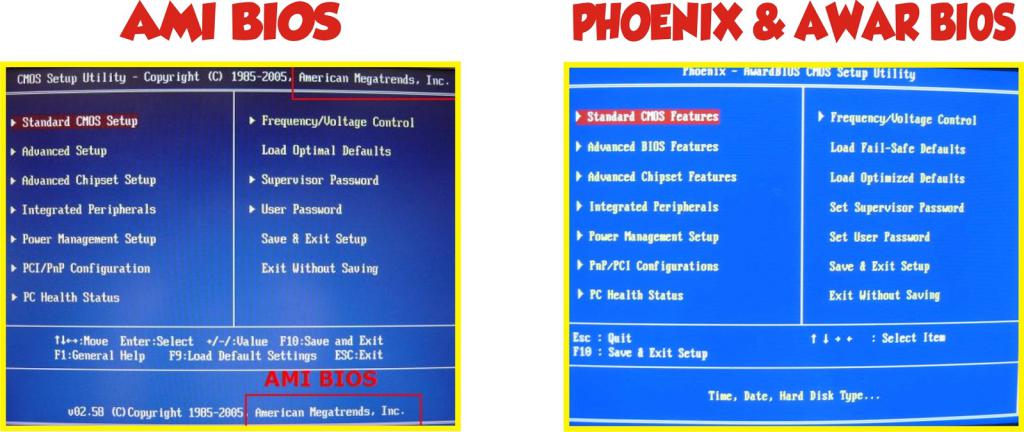
Основные производители:
- American Megatrends;
- Phoenix Technologies (Award).
- Microid Research.
Award до 1998 года была отдельной компанией, которую позже выкупила фирма Phoenix. Цвет окна Bios Phoenix в зависимости от версии — синий или серый, меню только на английском языке. Главное окно представляет собой два горизонтальных раздела, под которыми находятся подсказки о назначении клавиш. При переходе по вкладкам основная часть окна отображает пункты меню, справа находится пояснение.
Bios Phoenix обладает простым графическим интерфейсом, похожим на классический, с помощью которого легко настраивать компьютер.
Главное меню
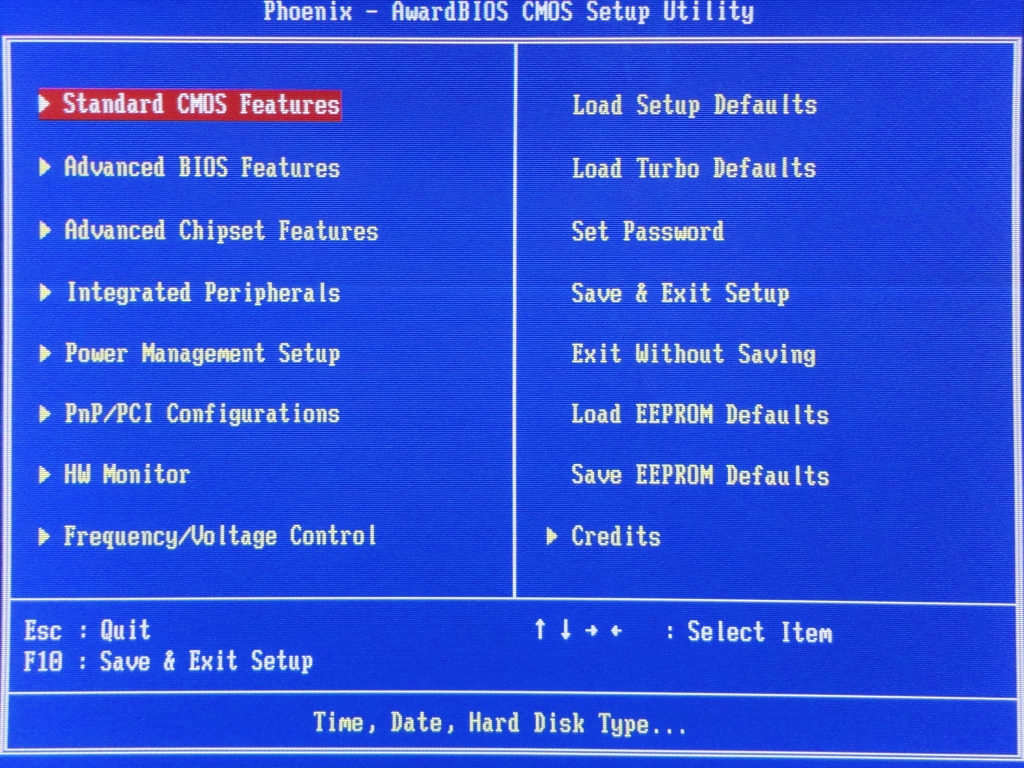
После запуска компьютера пользователь перенаправляется в главное меню Bios Phoenix.
Для этого необходимо нажать одну из клавиш в зависимости от производителя ноутбука. Это могут быть:
- Del;
- F2;
- Esc;
- F1.
Экран разбит на две части, содержит доступные настройки. В их числе:
- стандартные настройки;
- продвинутые настройки;
- продвинутые настройки микросхем;
- опции интеграции компонентов материнской платы;
- опции управления питанием;
- настройки карт расширения;
- статус мощности компьютера;
- настройки напряжения;
- загрузка стандартных настроек;
- установка пароля.
Standard CMOS Features
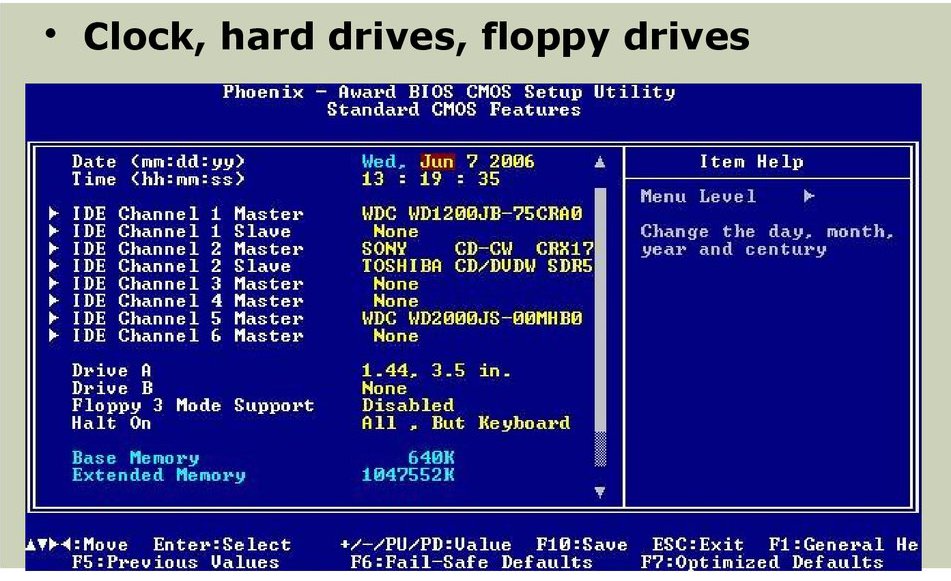
Первый пункт настроек в Phoenix Bios Cmos Setup описывает такие настройки компьютера, как:
- текущая дата и время;
- характеристики накопителей, дисковода;
- сведения о памяти;
- обработка ошибок при загрузке.
Для перемещения по пунктам меню используются стрелки вверх и вниз на клавиатуре, а для выбора — Enter. F10 сохраняет все изменения, для выхода жмется Escape. Чтобы вызвать помощь, необходимо нажать клавишу F1. F5 возвращает предыдущее значение, F7 возвращает Bios к предыдущим настройкам. Описания-подсказки находятся в нижней части экрана, в правой половине окна располагаются описания возможностей, которые можно изменить в текущем разделе.
Компьютер может по-разному реагировать на возникновение ошибок:
- загрузка производится при полном отсутствии ошибок;
- операционная система загружается вне зависимости от количества ошибок;
- происходит игнорирование ошибок клавиатуры, жесткого диска или обоих устройств.
Advanced BIOS Features
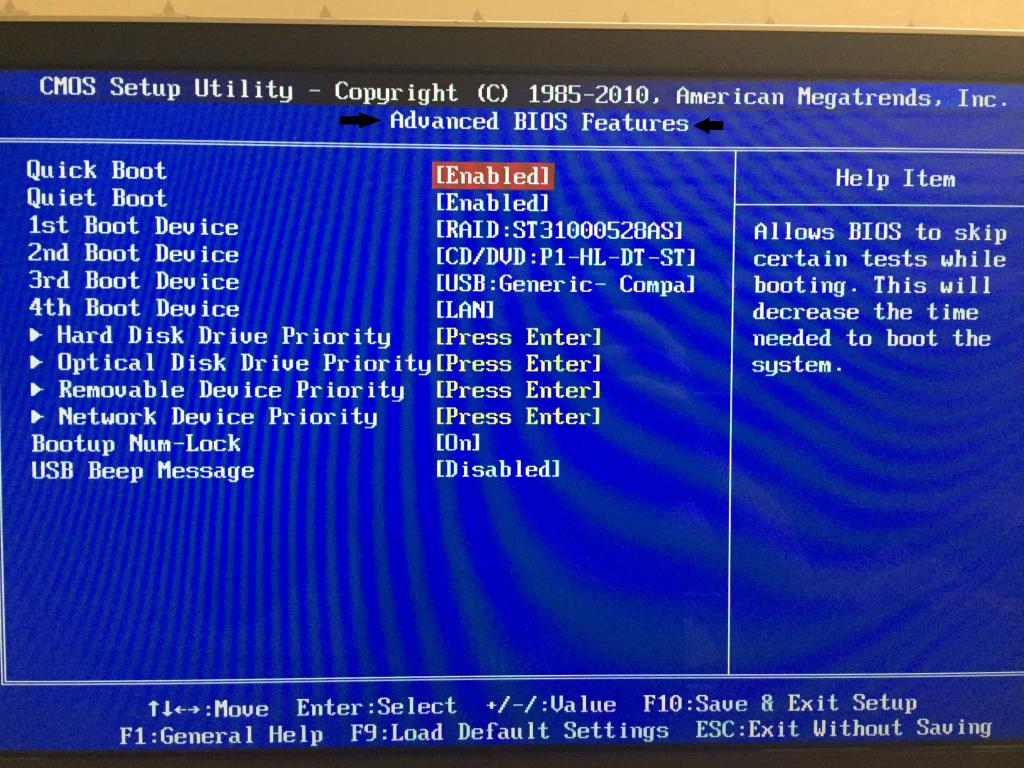
В этом разделе Phoenix Award Bios определяются расширенные настройки. Например, устанавливается порядок, в котором проверяются накопители на наличие ОС. Это задается в пункте меню Boot Device.
Также здесь активируется энергосберегательный режим работы процессора и многопоточность. Устанавливаются параметры клавиатуры, мыши, контроллера дисковода. Есть возможность проверить состояние жестких дисков.
Advanced Chipset Features
В пункте Advanced Chipset Features Phoenix Bios Setup отображается версия MRC, частота системной шины, частота и тайминг динамической памяти DRAM.
Задается оперативная память для работы видеоконтроллера, способ определения монитора, стандарты ТВ. Устанавливается затемненная часть оперативной памяти Memory Hole для служебных программ.
Integrated Peripherals
В Integrated Peripherals находятся настройки Phoenix Bios , которые отвечают за компоненты, интегрированные в материнскую плату. Ими могут быть:
- USB-контроллеры;
- сетевые контроллеры;
- звуковая карта;
- MIDI-порты;
- инфракрасные порты.
Задается порядок проверки видеокарт, если их несколько, настройка включения/выключения компьютера, пробуждения после некоторого времени бездействия.
Power Management Setup
Этот раздел настроек Phoenix Award Bios предназначен для управления расширенными функциями включения и выключения, перевода в энергосберегающий режим, пробуждения.
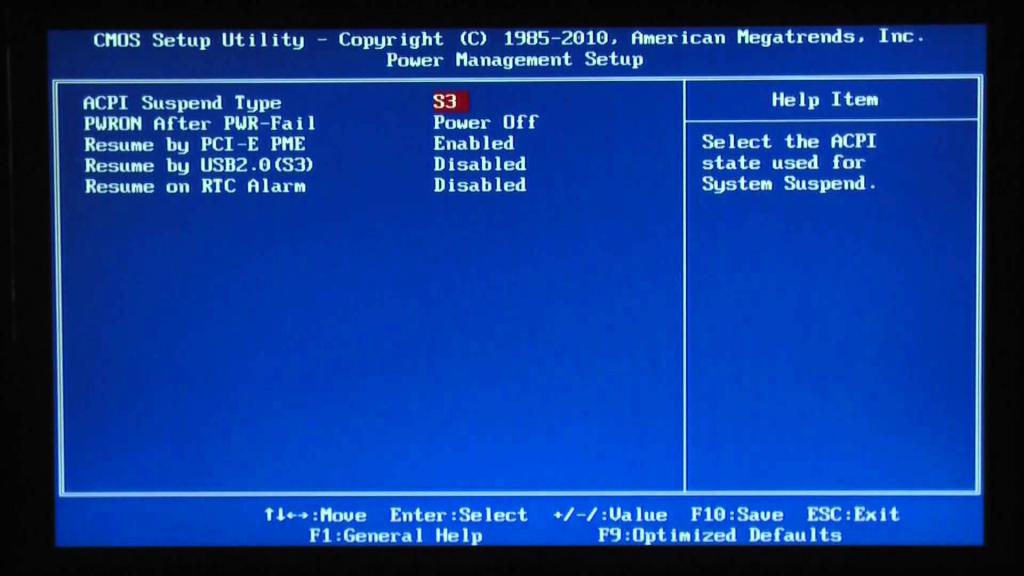
Здесь описываются параметры управления питания APM (Advanced Power Management). С их помощью выбирается состояние экономного энергопотребления, время бездействия, при котором компьютер переходит в спящий режим. Сейчас APM практически не используется, ведь функции выполняются средствами операционной системы.
Настраивается поведение компьютера при аварийном выключении — автоматическое включение при восстановлении напряжения или пребывания в выключенном состоянии.
PC Health Status
В PC Health Status отображается температура батареи, процессора, компонентов, скорость вентиляторов, напряжение питания.
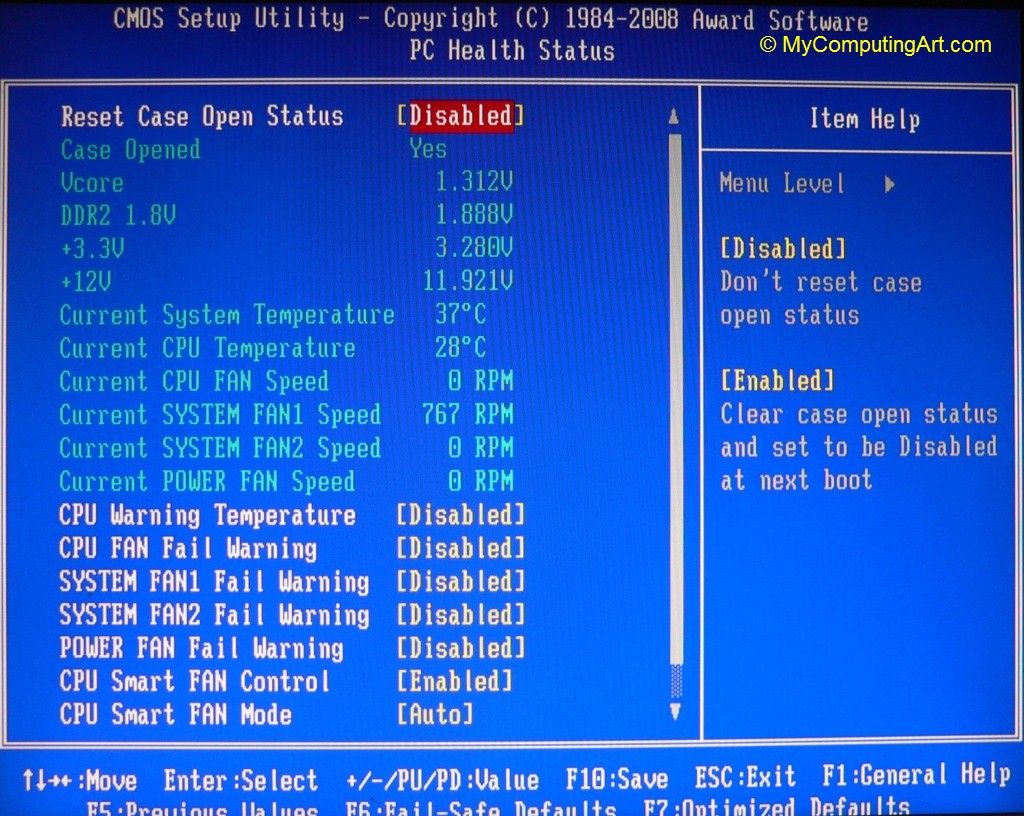
Присутствует возможность интеллектуального управления скоростью кулеров — вращение замедляется во время простоя компьютера и ускоряется при повышенной мощности. Задается температура выключения компьютера.
PnP/PCI Configurations
В настройках Phoenix Bios Setup Utility определяется очередность распределения ресурсов. Зачастую нет необходимости контролировать этот процесс, кроме тех случаев, когда компьютер перегружен картами расширения. Если некоторые из них не поддерживают Plug’n’Play, требуется ручное резервирование каналов.
Настройки PCI и PCI Express — шин ввода-вывода, обеспечивающие подключение устройств. PCI Express является развитием обычного PCI, поднимает пропускную способность.
Frequency/Voltage Control
Современные материнские платы автоматически разгоняют процессор и оперативную память.
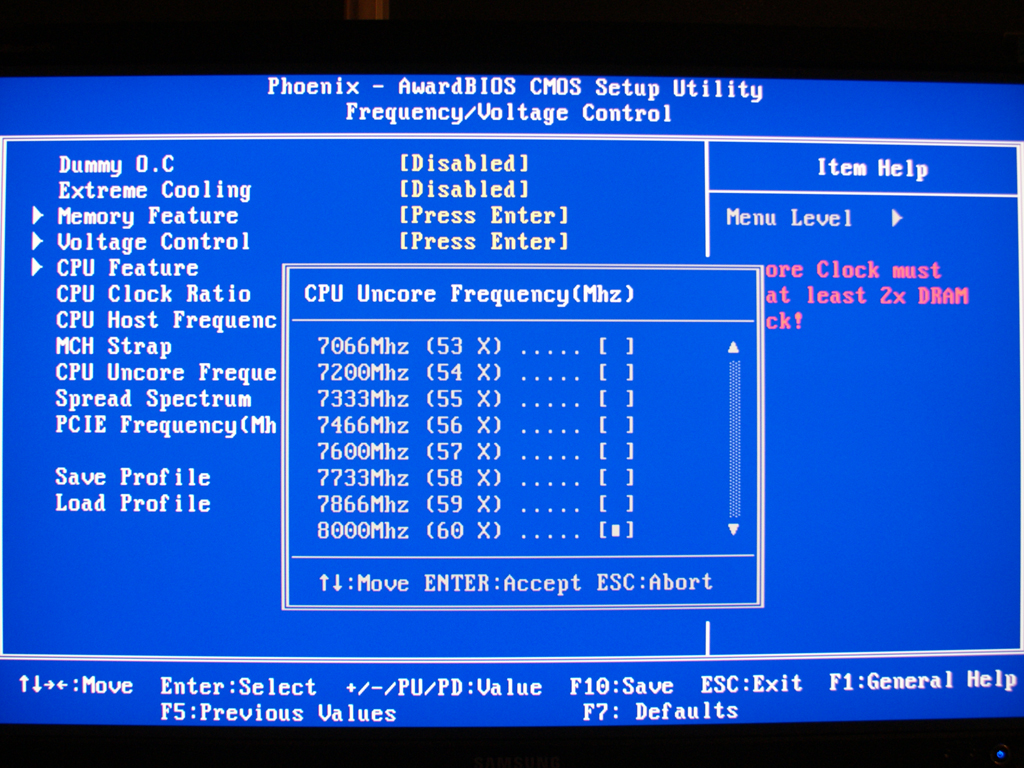
Эту опцию можно отключить, поставить ручной разгон. Таким образом достигаются заметно лучшие результаты и увеличение частоты работы компонентов.
Здесь настраивается оперативная память. Для корректной работы важно найти оптимальное значение, которое гарантирует отсутствие сбоя и высокую скорость работы компьютера.
Имеется возможность настроить напряжение компонентов — это должно быть не слишком высокое значение, но гарантирующее устойчивую работу на повышенных частотах.
Настраивается уровень электромагнитного излучения. Чем он выше, тем ниже разгонный потенциал компьютера.
Остальные
Load Fail-Safe Defaults отвечает за загрузку параметров для нормальной работы компьютера. Load Optimized Defaults Обеспечивает максимальную производительность. В Set Supervisor Password и Set User Password устанавливается, изменяется, отключается пароль для входа в Bios Phoenix и получения полного доступа к BIOS настройкам. Supervisor и User отличаются степенью доступности к настройкам БИОСа. С помощью Save & Exit Setup сохраняются настройки, осуществляется выход из БИОСа, Exit Without Saving — выход без сохранения изменений.
Выбор загрузочного устройства
Это одно из часто используемых действий, с которыми пользователю приходится иметь дело. По умолчанию поиск операционной системы происходит на жестком диске HDD или SSD. Но при переустановке ОС должна быть просканирована флешка. Это выполняется следующим образом:
- После включения компьютера пользователь жмет F10. Это может быть любая другая клавиша — зависит от модели компьютера.
- Появляется окно БИОСа. Нужно перейти в раздел и настроить приоритет загрузки.
- Перемещение осуществляется стрелкой вправо или влево на клавиатуре. Когда подсвечивается нужная вкладка, необходимо нажать Enter.
- Появляется окно с настройками. Здесь нужно настроить очередность загрузки устройств.
- В First Boot Device выбирается устройство, которое содержит операционную систему. Если это флешка, значение должно быть USB-HDD, если дисковод — CD-DOM/DVD-ROM.
Установка пароля на БИОС
Когда компьютером пользуются несколько человек и нужно ограничить круг пользователей, которые могут вносить изменения в настройки БИОСа, устанавливается пароль. Имеется два вида пароля: супервайзер и пользователь. Первый дает возможность изменения настроек, второй — только просмотра.
Для установки пароля выделены отдельные разделы. Set Supervisor Password используется для установки пароля администратора, Set User Password — пользователя. Переход к соответствующим пунктам меню осуществляется стрелками, для задания определенного значения используется кнопка Enter. Чтобы изменения вступили в силу, необходимо их сохранить перед выходом кнопкой F10. Для включения использования пароля выбирают Clear Password.
Экраны программы настройки BIOS и их описания приведены только для справки и могут не соответствовать тому, что вы видите на экране своего компьютера, — за основу взяты с cистемной платы на основе чипсета Intel i915PL для процессоров Intel (Socket 775) 2005 год.
Main Menu – Основное меню.
Для изменения пользователем основных настроек параметров системы и оборудования в ПЗУ BIOS есть встроенная программа BIOS Setup. Информация хранится в памяти CMOS с резервным питанием от батареи, и таким образом, сохраняется при отключении основного питания. В общем случае, информация, хранящаяся в ОЗУ CMOS не будет изменятся, пока в системе не произойдет каких-либо изменений, например, замены жесткого диска или добавления нового устройства.
В некоторых случаях возможен выход из строя батареи питания CMOS, что повлечет за собой сброс всей информации CMOS. Если это произойдет, вам будет необходимо заменить батарею CMOS и заново сконфигурировать BIOS.
Для входа в программы настройки (Setup Program):
После включения питания компьютера удерживайте нажатой клавишу <Del> во время самотестирования (POST). Откроется утилита настройки BIOS CMOS SETUP UTILITY (рисунок 1).
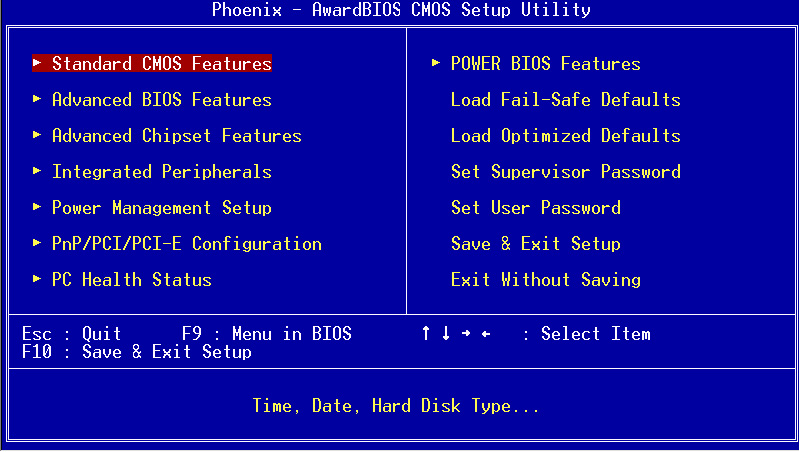
Рисунок 1. Утилита настройка CMOS.
Главное меню содержит все основные разделы настройки. Выберите раздел настроек, которые вы хотите сконфигурировать. Выбор осуществляется перемещением курсора (при помощи стрелок управления курсором) и последующим нажатием клавиши <Enter>. Когда курсор находится на определенном пункте настроек, внизу экрана отображается справочная информация по данному пункту, служащая для лучшего понимания назначения данного пункта. При выборе пункта меню появляется подменю для изменения соответствующих параметров конфигурации.
- Standard CMOS Setup — Стандартные настройки CMOS.
- Advanced BIOS Features — Дополнительные настройки BIOS.
- Advanced Chipset Features — Расширенные настройки чипсета.
- Integrated Peripherals — Встроенные периферийные устройства.
- Power Management Setup — Настройки управления питанием.
- PNP/PCI Configuration — Конфигурация PNP/PCI.
- PC Health Status — Настройка аппаратного мониторинга.
- Power BIOS Features – Настройки разгона системы.
- Defaults Menu – Меню настроек по умолчанию.
- Supervisor/User Password Setting — Установка пароля супервизора/пользователя.
- Exit Selecting – Меню вариантов выхода.
1. Standard CMOS Setup — Стандартные настройки CMOS
Выберите пункт «STANDARD CMOS FEATURES» (Стандартные настройки CMOS) в главном меню (рисунок 2). Этот раздел позволяет пользователю конфигурировать основные параметры системы, такие как текущие время и дату, тип установленного жесткого диска, тип флоппи-дисковода и тип видеоадаптера. Объем оперативной памяти автоматически определяется BIOS и выводится на экран для информации. Когда пункт выделен (при помощи стрелок управления курсором), содержимое пункта может быть изменено нажатием клавиш <PgDn> или <PgUp>.
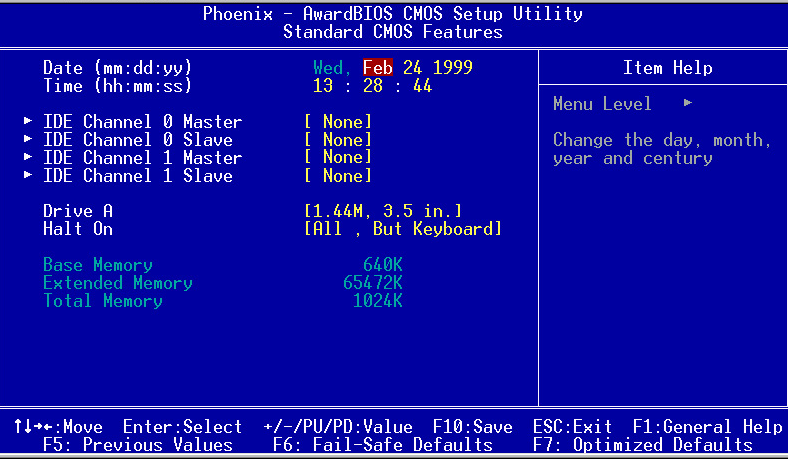
Рисунок 2. Стандартные настройки CMOS.
Примечание:
- Если параметру жестких дисков Primary Master/Slave и Secondary Master/Slave задано значение Auto, то размер и модель жесткого диска определяются автоматически.
- Параметр «Halt On:» («Остановка в случае:») определяет при каких ошибках BIOS будет останавливать процесс загрузки системы.
2. Advanced BIOS Features — Дополнительные настройки BIOS.
Выбор этого раздела позволяет пользователю менять настройки параметров, перечисленных в этом разделе. В нем приведены настройки по умолчанию, установленные производителем. Нажатие клавиши <F1> позволяет вывести справочную информацию по конкретному пункту меню.
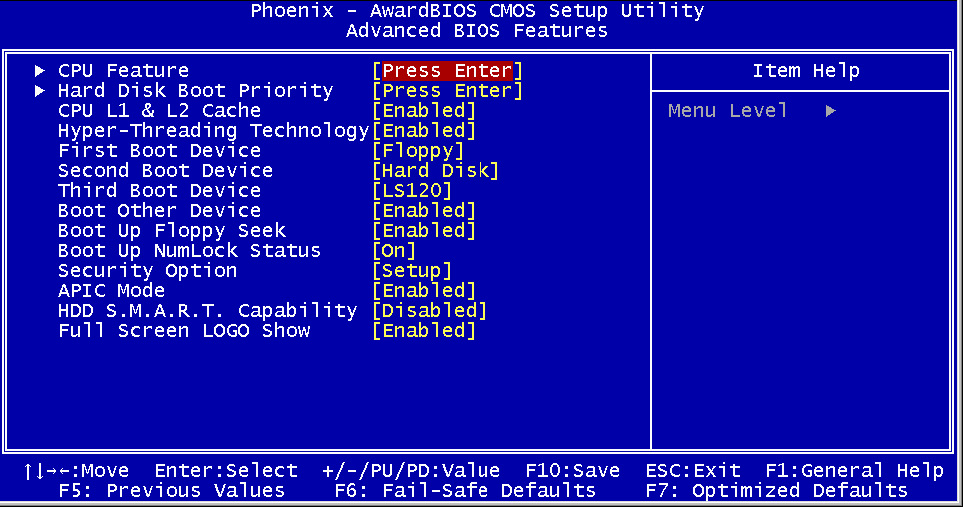
Рисунок 3. Дополнительные настройки BIOS.
-
CPU Feature
Этот параметр доступен только для процессоров Pentium с ядром Prescott.
- Hard Disk Boot Priority (Приоритет загрузки с жестких дисков).
Здесь устанавливается последовательность перебора жестких дисков, с которых будет производится загрузка системы.
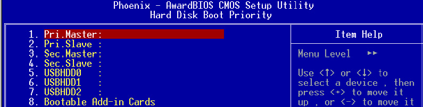
Рисунок 3-1.
CPU L1&L2 Cache (Внутренняя и внешняя кэш-память процессора (L1 и L2)).
Этот параметр управляет состоянием внутренней и внешней кэш-памяти процессора.
Варианты: Включено, Отключено.
CPU L3 Cache (Кэш-память процессора 3-го уровня).
Этот параметр управляет состоянием процессорной кэш-памяти 3-го уровня.
Варианты: Включено, Отключено.
Примечание:
Рекомендуется включать технологию Hyper-Threading для систем под управлением Windows XP и Linux 2.4, и отключать ее для более ранних ОС.
Hyper-Threading Technology.
Включает технологию Hyper-Threading процессора.
Варианты: Включено, Отключено.
First /Second/Third/Other Boot Device (Первое/Второе/Третье/Другое устройства для загрузки).
BIOS пытается осуществить загрузку операционной системы с устройств в последовательности, определенной в данном пункте.
Варианты: Floppy, LS120, Hard Disk, CDROM, ZIP100, USB-FDD, USB-CDROM, LAN, Отключено (устройство не используется для загрузки).
Boot Other Device (Загрузка с других устройств).
При включении данной опции система пытается произвести загрузку операционной системы с других устройств, не указанных, как первое/второе/третье устройства для загрузки.
Варианты: Включено, Отключено.
Boot Up Floppy Seek (Поиск флоппи-дисковода во время загрузки).
При включении данной опции происходит определение емкости флоппи-дисководов при загрузке системы. Данная функция может быть полезна, если вы используете устаревший флоппи-дисковод емкостью 360Кб.
Варианты: Включено, Отключено.
Boot Up NumLock Status (Состояние NumLock во время загрузки).
Определяет состояние NumLock при загрузке системы.
Варианты:
On: Цифровая клавиатура работает в цифровом режиме.
Off: Цифровая клавиатура работает в режиме управления курсором.
Security Option (Ограничение доступа).
Этот пункт позволяет ограничить доступ в систему и в программу настройки BIOS, либо только в программу настройки BIOS.
System: Загрузка системы не будет произведена и в доступе к программе настройки BIOS будет отказано до тех пор, пока не будет введен правильный пароль.
Setup: Загрузка системы будет произведена, но в доступе к программе настройки BIOS будет отказано до тех пор, пока не будет введен правильный пароль.
APIC Mode — Режим APIC.
Этот пункт позволяет включить функциональность APIC (Advanced Programmable Interrupt Controller – расширенный программируемый котроллер прерываний). APIC – это микросхема Intel, осуществляющая симметричные многопроцессорные вычисления (SMP) на Pentium системах.
Варианты: Включено, Отключено.
HDD S.M.A.R.T. Capability (Поддержка технологии S.M.A.R.T).
S.M.A.R.T. (Технология самоконтроля, анализа и оповещения) – это диагностическая технология, позволяющая следить за производительностью устройств и прогнозировать ее. Программное обеспечение для поддержки этой технологии располагается как на дисководе, так и на самом компьютере. Если прогнозируется сбой устройства, то программное обеспечение, установленное на компьютере, при помощи клиентского приложения Client WORKS S.M.A.R.T., предупреждает пользователя о предстоящем состоянии и предлагает дейтсвия для сохранения информации.
Варианты: Включено, Отключено.
Full Screen LOGO Show — Отображение логотипа на полный экран.
Вывод полноэкранное изображения логотипа во время загрузки.
Варианты: Включено, Отключено.
3. Advanced Chipset Features — Расширенные настройки чипсета.
При выборе этого раздела, будет показано следующее меню (рисунок 4).
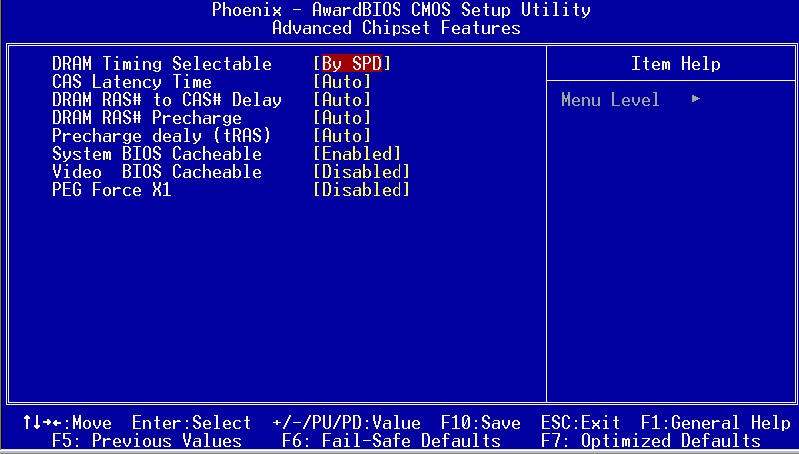
Рисунок 4. Расширенные настройки чипсета.
DRAM Timing Selectable – Выбор временных параметров памяти DRAM.
При выборе значения «By SPD», временные параметры памяти будут выставлены в соответствии со спецификацией Intel Serial Presence Detection.
Варианты: Manual (Вручную), By SPD (при помощи SPD).
CAS# Latency Time — Задержка сигнала CAS.
Этот параметр позволяет установить количество тактов, требуемых после сигнала CAS (Column Access Strobe – сигнал выбора столбца), перед началом операции чтения данных.
Варианты: 2.0, 2.5, 3.0, Авто.
DRAM RAS# to CAS# delay — Задержка между сигналами RAS и CAS
Этот параметр определяет временные параметры системной памяти такие как CAS (Column Address Strobe) и RAS (Row Address Strobe).
Варианты: 2, 3, 4, 5, Авто.
DRAM RAS# Precharge – время подзаряда сигналом выбора ряда.
Этот параметр определяет количество тактов, требуемых для возврата данных в их прежнее положение для закрытия банка памяти или количество тактов, необходимое странице памяти до выполнения команды активизации следующего банка памяти.
Варианты: 2, 3, 4, 5, Авто.
Precharge Delay (tRAS) – Минимальное время действия сигнала RAS.
Этот параметр определяет количество тактов, необходимых после сигнала активизации банка памяти до осуществления подзаряда (устанавливает минимальную ширину сигнала RAS).
Варианты: Авто, 4 ~ 15.
System BIOS Cacheable – Кэширование BIOS’а.
Этот параметр позволяет осуществлять кэширование BIOS в оперативной памяти для быстрого выполнения команд.
Варианты: Включено, Отключено.
Video BIOS Cacheable – Кэширование видео BIOS’а.
Этот параметр позволяет осуществлять кэширование видео BIOS в оперативной памяти для быстрого выполнения команд.
Варианты: Включено, Отключено.
4. Integrated Peripherals — Встроенные периферийные устройства.
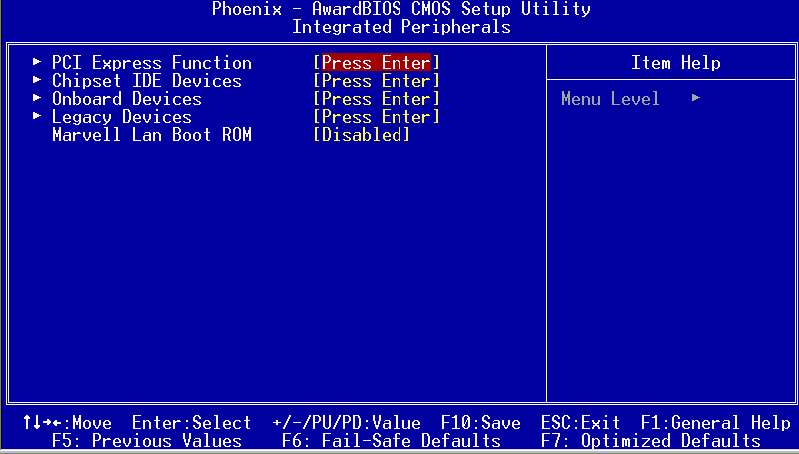
Рисунок 5. Встроенные периферийные устройства.
Realtek Lan BOOT ROM.
Включает/отключает Boot ROM интегрированной сетевой карты Realtek для загрузки с локальной сети.
- PCI Express Function – Функционированиешины PCI Express.
Переместите курсор на раздел PCI Express Function и нажмите клавишу <Enter>. Вы увидите следующее меню:

Рисунок 5-1.
PCI—E x1 Func 1 (PCI—Exp2)/PCI—E x1 Func 2 (PCI—Exp3).
Этот параметр позволяет выбрать режим Включено, Отключено.
PCI-E Compliancy Mode.
Этот параметр позволяет выбрать режим PCI-E Compliancy.
Варианты: V1.0a, V1.0
- Chipset IDE Devices – Интегрированные устройства IDE.
Переместите курсор на раздел IDE Function Setup и нажмите клавишу <Enter>. Вы увидите следующее меню:

Рисунок 5-2.
Delay For HDD (Secs).
Этот пункт позволяет установить большее время задержки перед началом сканирования жесткого диска во время загрузки системы. Некоторые жесткие диски могут требовать большее время задержки для того, чтобы быть правильно определенными.
Варианты: 0 ~ 15сек.
IDE HDD Block Mode.
Режим IDE HDD Block Mode позволяет контроллеру осуществлять доступ к блокам секторов, а не к одному сектору за раз.
Варианты: Включено, Отключено.
IDE DMA transfer access.
Автоматическая передача данных между системной памятью и IDE устройством с минимальным задействованием процессора. Позволяет увеличить пропускную способность и освободить процессор для других задач.
Варианты: Включено, Отключено.
Chipset Primary (Secondary) PCI IDE.
Системная плата поддерживает два канала обычного интерфейса IDE и один канал интерфейса Serial ATA. Выберите значение «Enabled» для настройки каждого канала.
Если вы не используете встроенный разъем IDE, установите параметры Onboard Primary (Secondary) PCI IDE в состояние «Disabled».
IDE Primary/Secondary Master/Slave PIO.
Четыре поля IDE PIO (Programmable Input/Output – Программируемый ввод/вывод) позволяют установить режим PIO (0-4) для каждого из четырех устройств IDE, поддерживаемых интегрированным контроллером IDE. Режимы с 0 по 4 обеспечивают последовательно возрастающую производительность. В режиме «Авто», система автоматически определяет лучший режим для каждого устройства.
Варианты: Авто, Режим 0 ~ 4.
IDE Primary/Secondary Master/Slave UDMA.
Выбор режима работы устройства IDE. Использование технологии Ultra DMA-33/66/100 возможно только в том случае, если ваш жесткий диск IDE его поддерживает и драйвер DMA установлен в операционной системе. Если и жесткий диск, и операционная система поддерживают Ultra DMA-33/66/100, установите этот параметр в состояние «Auto» для включения режима UDMA в BIOS.
Варианты: Авто, Отключено.
*** On-Chip Serial ATA Setting ***
Настройка интегрированного интерфейса Serial ATA.
Chipset Serial ATA.
Этот пункт устанавливает режим работы интерфейса SATA. В режиме Combined порт SATA заменит собой один из традиционных IDE Primary или Secondary портов. Режим Enhanced позволет SATA работать одновременно с портами Parallel-ATA.
Варианты: Отключено, Авто, Режим Combined, Режим Enhanced, Только SATA.
PATA IDE Mode.
Этот пункт доступен только когда интегрированный контроллер SATA работает в режиме Combined. Значение «Primary» сделает порт PATA IDE портом Primary, а остальные SATA порты становятся Secondary. Аналогично, значение «Secondary» сделает порт PATA IDE портом Secondary, а порты SATA – Primary.
Варианты: Primary, Secondary.
- Onboard Device Setup – Настройка встроенных устройств.
Переместите курсор на раздел Onboard Device и нажмите клавишу <Enter>. Вы увидите следующее меню:

Рисунок 5-3.
USB Controller.
Включает контроллер USB.
Варианты: Отключено, Включено.
USB 2.0 Controller.
Включает контроллер EHCI (USB 2.0).
Варианты: Отключено, Включено.
USB Keyboard Support.
Включение/отключение поддержки USB клавиатуры при работе в операционной системе DOS.
Варианты: Авто, Включено, Отключено.
USB Mouse Support.
Включение/отключение поддержки USB мыши при работе в операционной системе DOS.
Варианты: Включено, Отключено.
AC97 Audio.
Этот параметр позволяет отключить интегрированный аудиоконтроллер.
Варианты: Авто, Отключено.
Realtek Lan Device.
Включает интегрированный сетевой интерфейс LAN.
Варианты: Включено, Отключено.
- Legacy Devices – Настройка традиционных устройств.
Переместите курсор на раздел Legacy Devices и нажмите клавишу <Enter>. Вы увидите следующее меню:
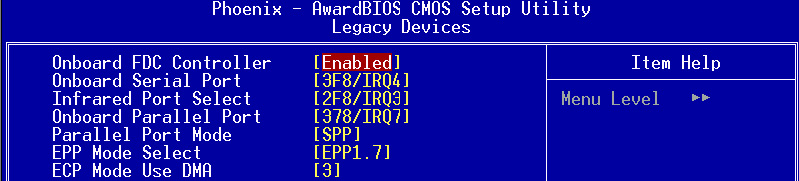
Рисунок 5-4.
Onboard FDC Controller – Интегрированный контроллер флоппи дисковода.
Выберите «Enabled», если вы собираетесь использовать интегрированный контроллер флоппи дисковода. Если же вы хотите установить внешний контроллер или в системе нет флоппи дисковода, выберите значение «Disabled».
Варианты: Включено, Отключено.
Onboard Serial Port 1 – Интегрированный Последовательный порт 1.
Выбор базового адреса и номера прерывания для интегрированного последовательного порта №1.
Варианты: 3F8/IRQ4, 2E8/IRQ3, 3E8/IRQ4, 2F8/IRQ3, Отключено, Авто.
Onboard IrDA Port – Интегрированный инфракрасный порт.
Выбор базового адреса и номера прерывания для интегрированного инфракрасного порта.
Варианты: 3F8/IRQ4, 2E8/IRQ3, 3E8/IRQ4, 2F8/IRQ3, Отключено, Авто.
Onboard Parallel Port — Интегрированный параллельный порт.
Конфигурация интегрированного параллельного порта LPT
Варианты: 378/IRQ7, 278/IRQ5, 3BC/IRQ7, Отключено.
Parallel Port Mode – Режим работы параллельного порта.
Позволяет выбрать режим работы параллельного порта.
Варианты: SPP, EPP, ECP, ECP+EPP.
EPP Mode Select — Выбор режима EPP.
Позволяет выбрать режим EPP параллельного порта.
Варианты: EPP1.9, EPP1.7.
ECP Mode USE DMA – Использование DMA в режиме ECP.
Позволяет выбрать DMA1 или DMA3 для использования в режиме ECP.
Варианты: 1, 3.
5. Power Management Setup — Настройки управления питанием.
Выберите пункт «Power Management Setup» (Настройки управления питанием) в главном меню (рисунок 6). В этом разделе пользователь может изменять параметры управления питанием и сигналы IRQ. В общем случае, эти параметры не должны изменяться, пока не возникнет абсолютная необходимость.
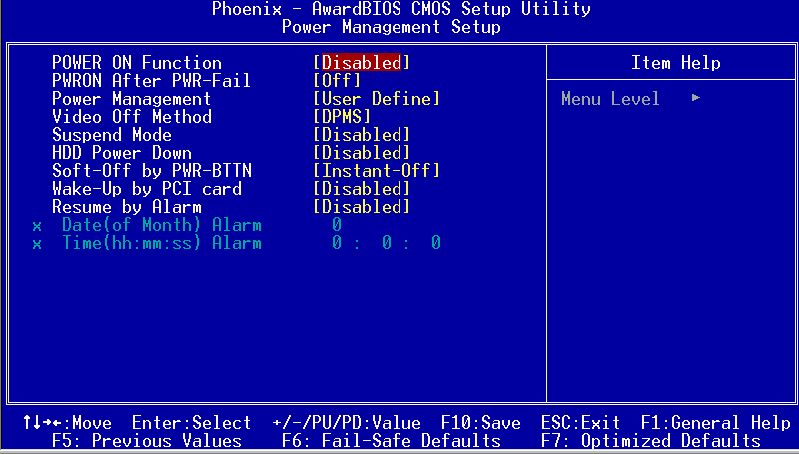
Рисунок 6. Настройки управления питанием.
POWER ON Function.
Позволяет включать питание компьютера по сигналу с клавиатуры, мыши или нажатием заданной комбинации клавиш.
Варианты: Отключено, Any Key (Любая клавиша), Mouse (мышь), Both (Any Key + Mouse) (Оба варианта – Любая клавиша + мышь).
PwrOn After Pwr-Fail — Включение после сбоя питания.
Этот параметр позволяет определить поведение системы при восстановлении отключенного питания.
Off: Система остается в выключенном состоянии.
Former-Sts: Система возвращается к состоянию, в котором она находилась на момент отключения питания.
Power Management — Управление питанием.
Этот параметр позволяет выбрать режим управления питанием. Значение по умолчанию – Пользовательский режим.
Max.Saving: Максимальное энергосбережение. Период бездействия для всех режимов – 1 минута.
Min.Saving: Минимальное энергосбережение. Период бездействия для всех режимов – 1 час.
User Define: Позволяет вручную задать временные периоды режимов энергосбережения.
Video Off Method – Способ выключения экрана.
Этот пункт позволяет выбрать способ выключения экрана в энергосберегающих режимах. Значение по умолчанию – «V/H Sync+Blank».
V/H Sync+Blank: Система отключает цепи вертикальной и горизонтальной разверток и записывает пустой кадр в видеобуфер.
DPMSSupport: Выберите это значение, если ваш монитор поддерживает стандарт DPMS VESA (Сигнализация управления питанием монитора). Используйте ПО, поставляемое с видеоустройствами, для настройки параметров управления питанием.
Blank: Система только записывает пустой кадр в видеобуфер.
Suspend Mode – Режим приостановки.
Система автоматически отключает все устройства, за исключением процессора, по истечении указанного времени бездействия системы.
Варианты: Отключено, 1, 2, 4, 6, 8, 10, 20, 30, 40 минут и 1 час.
HDD Power Down – Отключение жестких дисков.
Отклюает питание жестких дисков по истечении указанного времени бездействия системы.
Варианты: Отключено, 1~15мин.
Soft-Off by PBTN – Программное выключение кнопкой питания.
Выбор режима работы кнопки включения питания. Значение по умолчанию – «Instant Off»
Instant Off: Немедленно выключает систему.
Delay 4 Second: Выключает систему после 4-х секундной задержки нажатия. При коротком нажатии на кнопку включения питания система перейдет в режим Suspend. Нажмите кнопку включения питания еще раз для возврата системы в рабочее состояние.
Wake-Up by PCI Card – Пробуждение по сигналу от PCI.
Определяет возможность возврата системы из режима S3/S4 по сигналу от устройства USB.
Варианты: Включено, Отключено.
Resume by Alarm – Пробуждение по таймеру.
Позволяет установить число месяца и время (чч:мм:сс), когда выключенная система будет включена.
Варианты: Включено, Отключено.
6. PNP/PCI Configuration — Конфигурация PNP/PCI.
Этот раздел позволяет вам модифицировать сигналы PCI IRQ при установке различных карт расширения PCI.
Внимание: Конфликты IRQ могут помешать системе обнаруживать некоторые устройства.
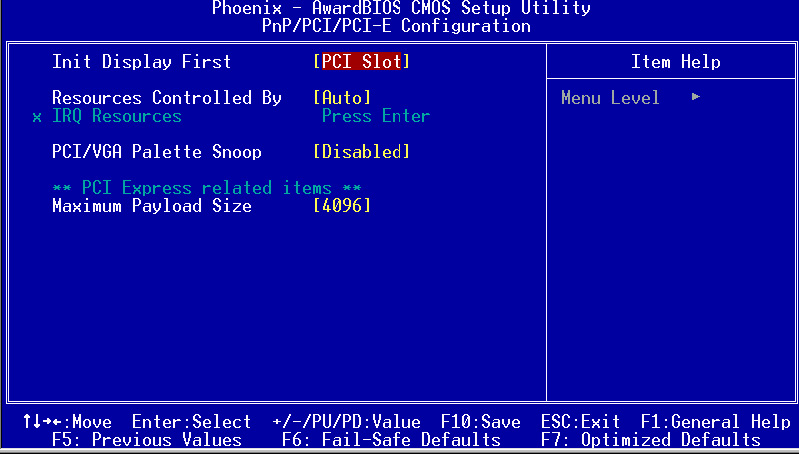
Рисунок 7. Конфигурация PNP/PCI.
Init Display First – Определение основного видеоадаптера.
Позволяет выбрать порядок инициализации видеоадаптеров при загрузке системы.
Варианты: PCI Slot, PCIEx.
Resources Controlled By – Контроль ресурсов.
Определяет, как контролируются ресурсы PNP/PCI. Значение по умолчанию – Auto (ESCD)
Manual: Ресурсы карт PNP контролируются вручную. Становится доступным поле «IRQ Resources» и вы можете какие значения IRQ-X и DMA-X присваиваются интегрированным устройствам и устройствам PCI.
Auto: BIOS автоматически присваивает ресуры прерываний.
PCI/VGA Palette Snoop – Корректировка VGA-палитры для видеокарт PCI.
Пункт предназначен для решения проблем с некоторыми нестандартными VGA картами.
Варианты: Включено, Отключено.
*** Пункты, связанные с PCI Express ***
Maximum Payload Size.
Устанавливает максимальный размер пакета (в байтах) для устройств PCI Express.
Варианты: 128, 256, 512, 1024, 2048, 4096.
Запросы прерываний используются в соответствии с таблицей:
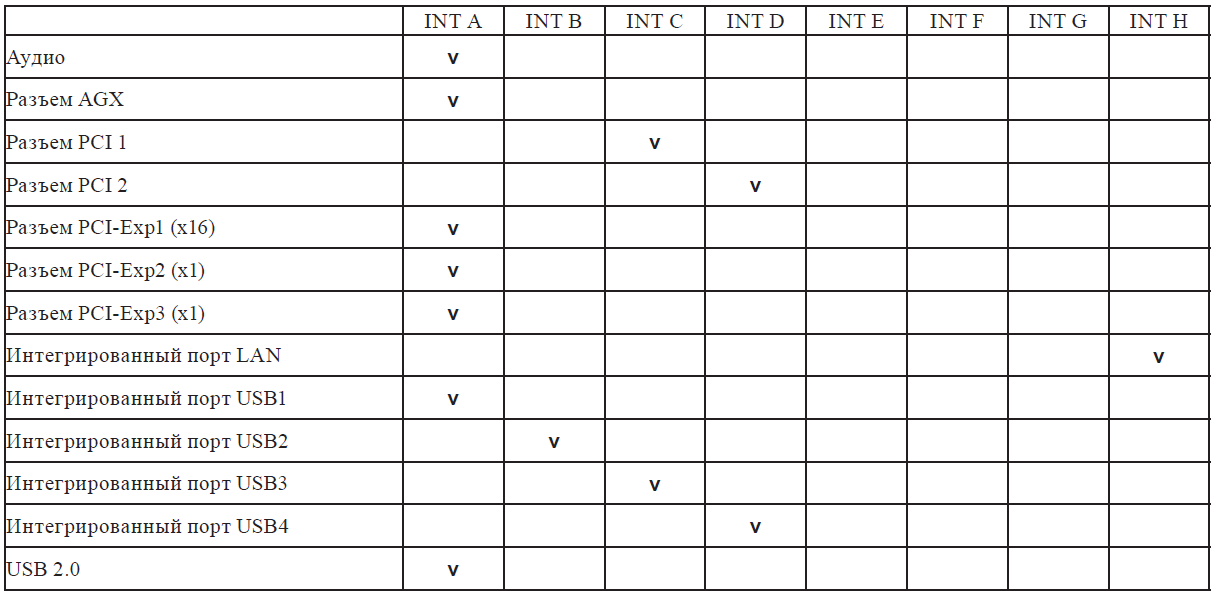
Таблица 7-1.
При использовании карт PCI в разъемах с разделяемыми IRQ, убедитесь, что их драйвера поддерживают режим «Shared IRQ» или что эти карты не нуждаются в назначении IRQ. Конфликты IRQ между двумя PCI группами приведут к нестабильной работе системы или неработоспособности этих карт.
7. PC Health Status — Настройка аппаратного мониторинга.
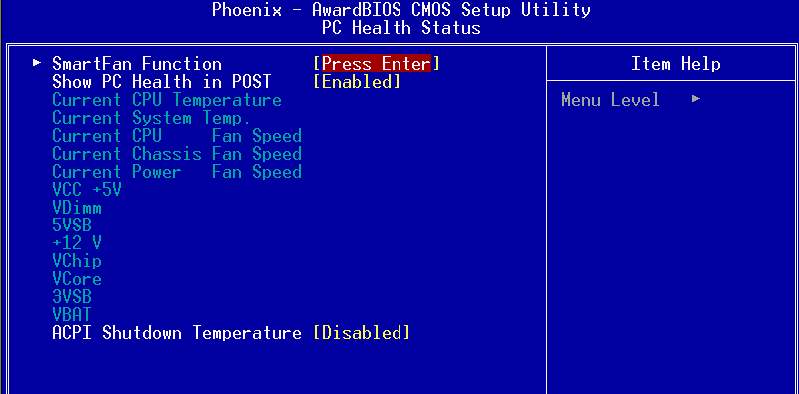
Рисунок 8. Настройка аппаратного мониторинга.
Show PC Health in POST – Показывать сводку во время загрузки.
При включении данной функции, информация системы аппаратного мониторинга выводится на экран во время начальной загрузки.
Варианты: Включено, Отключено.
Current System/CPU Temperature.
Показывает текущую температуру чипсета/процессора.
Current Power/CPU/System FAN Speed.
Показывает текущую скорость вращения вентиляторов блока питания/процессора/корпуса в оборотах в минуту.
VDIMM
Уровень напряжения памяти DIMM.
VChip
Уровень напряжения чипсета.
VCore
Уровень напряжения ядра процессора (Vcore).
Vbatt (V)
Уровень напряжения батареи.
+12V, VCC, 5VSB (V)
Уровни напряжения импулсьного источника питания.
ACPI Shutdown Temperature – Температура отключения системы.
Температура, при которой компьютер будет выключен для предотвращения повреждений от перегрева (требуется включение режима ACPI в разделе Power Management, и поддержка режима ACPI операционной системой). Значение по умолчанию: Отключено.
Возможные варианты: от 60°C/140°F до 75°C/167°F с шагом 5°C.
- SmartFan Function – Интеллектуальное управление вентилятором.
Переместите курсор на раздел SmartFan Function и нажмите клавишу <Enter>. Вы увидите следующее меню:
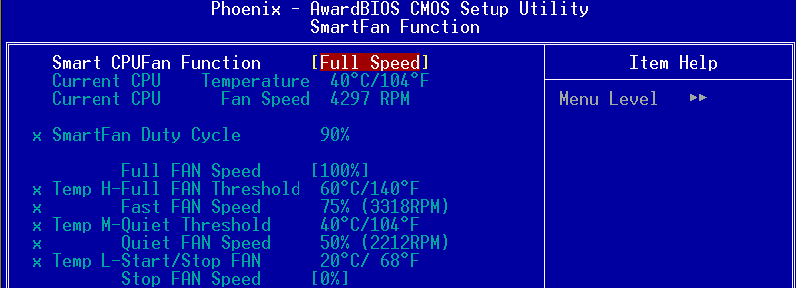
Рисунок 8-1.
Smart CPU FAN Function.
Этот пункт позволяет задать способ управления скоростью вращения вентилятора. Способ «Full Speed» устанавливает рабочий цикл вентилятора на уровне 100%. При выборе способа «By Duty Cycle» можно напрямую устанавливать рабочий цикл вентилятора. Способ «By Temperature» позволяет вычислить скорость вращения вентилятора в зависимостио от диапазона температур.
Ниже приведен пример использования способа «By Tempeature».
Current CPU Temperature/Fan Speed.
Отображает текущую температуру процессора/скорость вращения вентилятора.
Пример работы функции SmartFan:
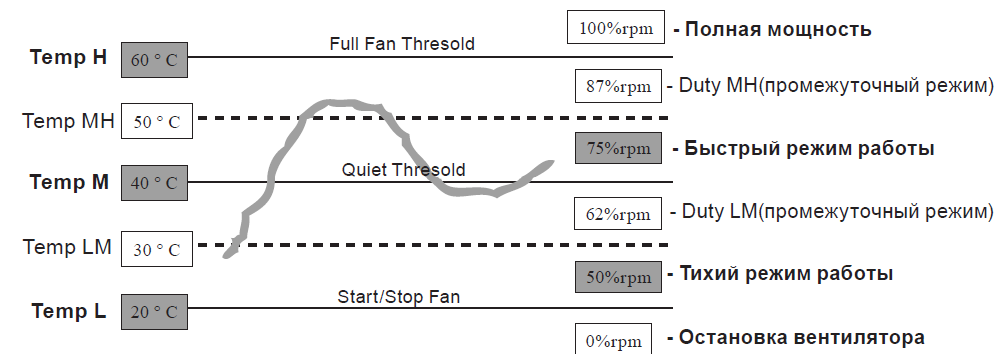
Таблица 8-2.
• Необходимо задать только параметры, отмеченные на рисунке серым цветом. Система автоматически произведет расчет промежуточных значений температур Temp LM и Temp MH и соответствующих значений рабочего цикла Duty LM и Duty MH.
• Эффективность работы функции Smart CPU FAN зависит от конструкции вентилятора. Большинство вентиляторов имеют встроенные термисторы и могут самостоятельно регулировать скорость вращения. Некоторые вентиляторы позволяют контролировать рабочий цикл только в очень ограниченном диапазоне значений.
• Для достижения наилучших результатов, используйте утилиту USDM для настройки вентилятора.
8. Power BIOS Features – Настройки разгона системы.
Этот раздел позволяет вам настраивать различные параметры разгона системы для достижения большей производительности.
Внимание:
Разгон системы требует глубокого понимания и может привести к повреждению компонентов системы. Мы рекомендуем не изменять значения этих параметров для стабильной работы системы.
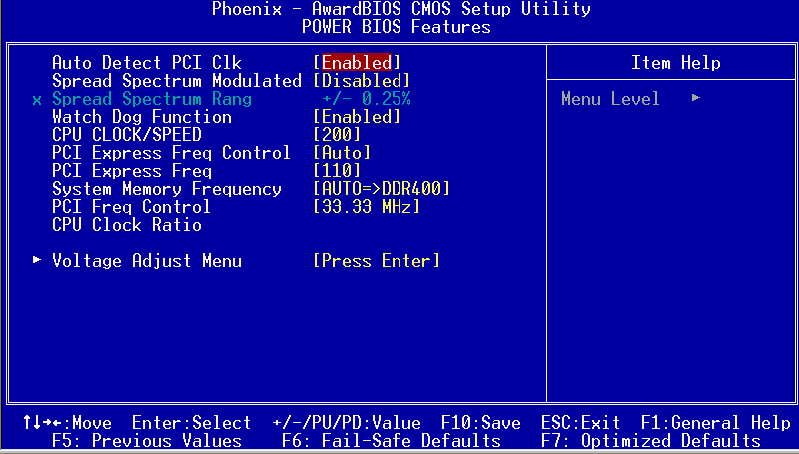
Рисунок 9. Настройка частоты/напряжения.
Auto Detect PCI Clk – Автоматическое определение частоты шины PCI.
Во включенном состоянии автоматически отключает подачу тактовых импульсов на неиспользуемые (пустые) разъемы PCI, тем самым уменьшая электромагнитные помехи.
Варианты: Включено, Отключено.
Spread Spectrum Modulated – Модулированный расширенный спектр.
Включение данной опции позволяет значительно уменьшить электромагнитные помехи, генерируемые системой.
Варианты: Включено, Отключено.
Watch Dog Function – Функция контроля.
При включении данной функции и ошибки разгона системы до кода POST 26h, параметры системы будут автоматически установлены в значения по умолчанию.
Варианты: Включено, Отключено.
CPU CLOCK/SPEED – Частота/скорость процессора.
Позволяет вам увеличивать частоту тактового генератора процессора с шагом 1 Мгц. Совместно с коэффициентом умножения частоты процессора («CPU Clock Ratio»), этот параметр определяет рабочую частоту процессора.
Частота тактового генератора х Коэффициент умножения = Рабочая частота процессора.
Например, если процессор работает на частоте 2,4 Ггц, а частота тактового генератора равна 200 Мгц, то 200 Мгц х 12 = 2,4 Ггц.
Варианты: от 200 до 400 с шагом в 1 Мгц.
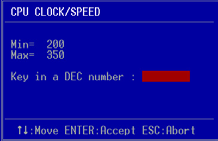
Рисунок 9-1. Частота FSB равна 800 МГц.
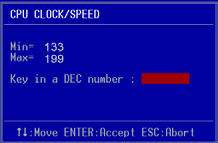
Рисунок 9-2. Частота FSB равна 533 МГц.
Введите значение частоты процессора в десятичном формате.
Результатом неудачного разгона будет отсутствие изображения на экране монитора. Для решения этой проблемы, выключите питание системы и включите снова. Во время перезагрузки системы, держите нажатой клавишу «Insert». При этом произойдет сброс параметров BIOS к значениям по умолчанию.
PCI Express Freq Control — Управление частотой шины PCI Express.
Дает возможность управлять рабочей частотой шины PCI Express.
Значение «Enabled» позволяет изменять ее частоту с шагом 1 МГц при помощи следующего пункта. Выбор значения «Disabled» зафиксирует частоту шины PCI‑E на уровне 100МГц. Значение «Auto» установит частоту в соответствии с шиной FSB.
Варианты: Авто, Включено, Отключено.
PCI Express Freq – Настройка частоты шины PCI Express.
Дает возможность настройки рабочей частоты шины PCIE с шагом 1 Мгц.
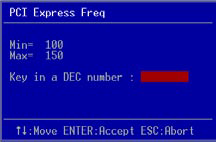
Рисунок 9-3. Введите значение частоты PCI Express в десятичном формате.
PCI Freq Sel – Настройка частоты шины PCI.
Позволяет выбрать частоту шину PCI.
Варианты: 33.3 МГц, 33.80 МГц, 34.28 МГц, 34.78 МГц, 35.29 МГц, 35.82 МГц, 36.36 МГц, 36.92 МГц, 37.50 МГц.
System Memory Frequency – Настройка частоты системной памяти.
Позволяет задать коэффициент умножения тактовой частоты памяти DDR SDRAMдля соответствия установленным модулям DIMM. Рекомендуется оставить значение по умолчанию. Доступные варианты зависят от частоты шины FSB.

Рисунок 9-4.
CPU Clock Ratio – Настройка коэффициента умножения частоты процессора.
Позволяет задать коэффициент умножения частоты процессора. См. пункт CPU CLOCK/SPEED. Если множитель частоты вашего процессора заблокирован, этот пункт недоступен.
Voltage Adjust Menu – Изменение уровней напряжения.
Переместите курсор на раздел Voltage Adjust Menu и нажмите клавишу <Enter>. Вы увидите следующее меню:
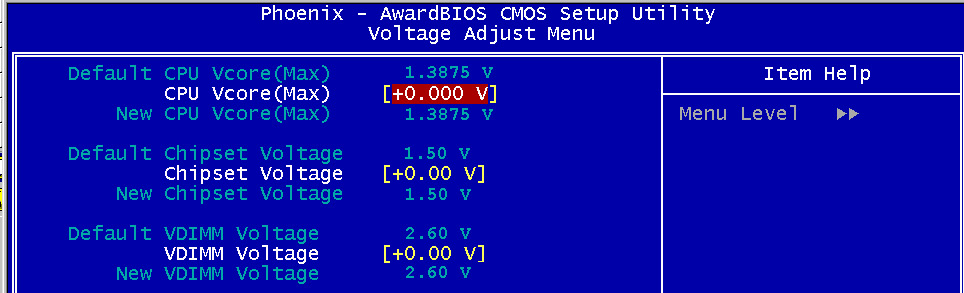
Рисунок 9-5.
В следующих пунктах, «DefaultVoltage (Напряжение по умолчанию)» означает установки производителя, а «NewVoltage (Новое значение напряжения)» означает напряжение, заданное пользователем.
CPU Vcore
Этот пункт позволяет изменять напряжение ядра процессора Vcore.
Рекомендуется оставить значение по умолчанию.
Chipset Voltage
Этот пункт позволяет изменять напряжение чипсета.
Рекомендуется оставить значение по умолчанию.
VDIMM Voltage
Этот пункт позволяет изменять напряжение модулей памяти DIMM.
Рекомендуется оставить значение по умолчанию.
Перейти к продолжению статьи
В начало страницы. | На главную страницу сайта.
Содержание
- Настройка BIOS для установки Windows с загрузочного диска
- 1. AMI BIOS (BIOS SETUP UTILITY)
- 2. AWARD (PHOENIX) BIOS
- 3. Ещё один вариант AWARD (PHOENIX) BIOS
- 4. UEFI (EFI) БИОС
- Как запустить Windows с флешки через БИОС?
- Как зайти в настройки БИОС
- Настройка Award BIOS
- Настройка AMI BIOS
- Настройка Phoenix-Award BIOS
- Настройка BIOS UEFI
- Один полезный совет
Настройка BIOS для установки Windows с загрузочного диска
 В этой статье мы рассмотрим, как настроить BIOS компьютера, чтобы можно было загрузиться с установочного (загрузочного) диска CD, DVD или Blu-ray. Следующие этапы рассмотрены в других статьях: установка Windows 7 , Windows 8, Windows 8.1 и Windows 10 .
Итак, у вас есть загрузочный диск с Windows, теперь нужно сделать так, чтобы компьютер смог с него загрузиться. Для этого, потребуется изменить всего лишь один параметр в BIOS.
Попасть туда можно сразу после включении компьютера, когда на мониторе появляется надпись Press DEL to enter SETUP, то есть чтобы попасть в BIOS вам необходимо, пока отображается надпись на мониторе нажать кнопку Delete.
Надписи могут быть разные, может даже и не быть никаких надписей, это не должно вас смутить. В большинстве случаев, что бы попасть в BIOS наиболее часто используются следующие клавиши:
Настольные компьютеры – Delete (в большинстве случаев), F1 или F4
Ноутбуки – F1, F2, F3, Delete, Ctrl + Alt + Esc. В случае с ноутбуками сочетания клавиш могут быть очень разнообразными, в зависимости от его модели. Найти эту информацию можно либо через интернет, либо позвонив в службу технической поддержки.
Будьте внимательны, так как, надпись с экрана исчезает достаточно быстро, поэтому можно после включения компьютера сразу нажимать соответствующую клавишу несколько раз (достаточно и одного раза, но чтобы точно поймать нужный момент, многократное нажатие не помешает) Если с первой попытки её не удалось увидеть, то перезагрузите компьютер с помощью кнопки Reset и попытайтесь ещё раз. В момент начала загрузки на экране может появляться графическое изображение, закрывающее служебные надписи. Что бы его убрать, нажмите клавишу Esc. Если все сделано правильно, то появится окно с настройками BIOS.
Существуют различные версии BIOS. Выберите свой вариант и следуйте приведённым инструкциям.
После входа в настройки БИОС этого типа вы увидите такое окно:
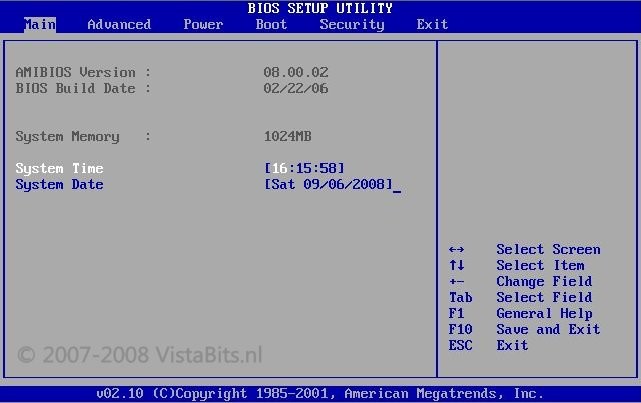
Сверху войдите в раздел Boot и в подразделе Boot Device Priority в пункте 1st Boot Device выберите параметр с CDROM.

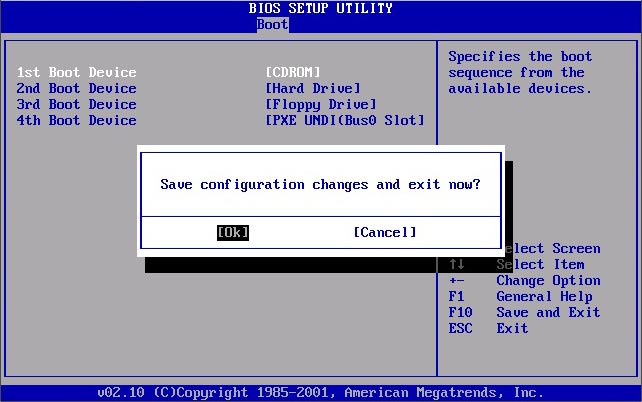
Всё. BIOS у нас настроена. Теперь нужно вставить в дисковод диск с Windows и выйти из BIOS предварительно сохранив сделанные настройки. Для этого нажимаем клавишу F10, в появившемся диалоговом окне выбираем Yes и нажимаем Enter.
2. AWARD (PHOENIX) BIOS
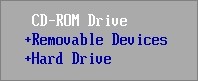
Выберите раздел Boot (иногда Advanced). Найдите параметр CD-ROM и переместите его на самый верх. В данной версии BIOS для перемещения CD-ROM на самую верхнюю позицию необходимо нажать два раза клавишу +
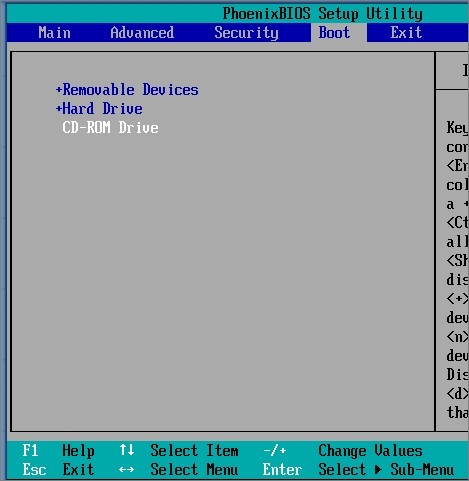
должно получиться как на картинке:
Сохраните сделанные настройки и выходите из БИОС. Для этого перейдите во вкладку Exit и выберите пункт Exit Saving Changes:

Произойдёт перезагрузка компьютера и начнётся установка Виндовс с загрузочного диска (при его наличии в дисководе).
3. Ещё один вариант AWARD (PHOENIX) BIOS
Здесь нас интересует раздел Advanced BIOS Features.
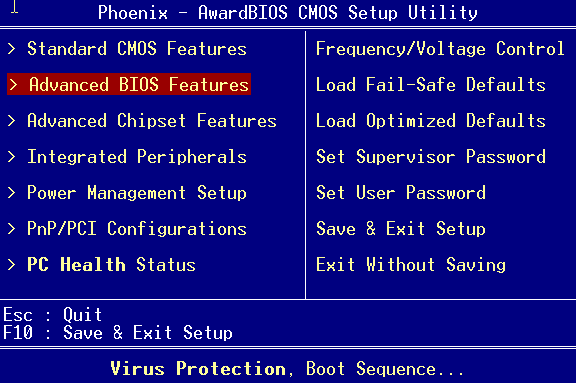
Заходим в данный раздел и ищем пункт First Boot Device. Затем в этом пункте выставляем загрузку компьютера с CDROM.

После того, как вы настроили BIOS, нужно вставить в дисковод загрузочный диск с Windows и сохранить настройки BIOS. Для этого нажимаем клавишу F10, в появившемся окне выбираем Yes и нажимаем Enter.
4. UEFI (EFI) БИОС
Главное окно UEFI BIOS выглядит так, как указано ниже на картинке. В правом верхнем углу окна можно установить язык интерфейса – у меня выбран «русский». Левой клавишей мыши один раз нажмите на кнопку Выход/Дополнительный.

В появившемся окошке выберите левой кнопкой мыши «Дополнительный режим».

Появится окно расширенного режима UEFI BIOS, в котором Вам необходимо выбрать пункт меню «Загрузка», как показано на картинке ниже.

Вы увидите пункты меню, отображённые ниже на картинке. Учитывая, что установка Windows будет производиться с загрузочного диска, левой кнопкой мыши нажмите на кнопку напротив «Параметра загрузки #1».

В появившемся небольшом окошке выберите Ваш DVD-ROM. Мой DVD-привод (устройство для чтения дисков) носит имя компании, которая его произвела – «Optiarc DVD RW». Его-то и нужно выбрать. У Вас имя DVD-привода, конечно, может быть другим.

На этом настройки BIOS, необходимые для установки Windows с диска окончены. Для сохранения установленных параметров, нажмите на кнопку «Выход». В появившемся окне необходимо выбрать «Сохранить изменения и выполнить сброс».

Начнётся перезагрузка компьютера с последующей установкой Windows с загрузочного диска (при его наличии в дисководе).
ПОМНИТЕ! После установки Windows нужно снова войти в BIOS и вернуть загрузку с жёсткого диска.
Как запустить Windows с флешки через БИОС?
При установке Windows на ноутбук есть всего несколько проблем, с которыми сталкиваются новички. И одна из них – настройка БИОС для установки Виндовс с флеш-накопителя. Это первый шаг, с которого все начинается, и именно здесь спотыкаются почти все.
Проблема в том, что существуют разные версии БИОС. И, изучив инструкцию, как включить загрузку с флешки в BIOS, новичок все равно может не справиться. А все потому, что у него просто не та версия БИОС, нет такой строчки, как на скриншоте и, соответственно, ничего не получается.
Не имеет значения, какая у вас марка ноутбука или компьютера. Версия операционной системы (Windows 10, 8, 7 или XP) тоже роли не играет. Важна лишь версия BIOS. И проще всего узнать об этом, запустив его.
Как зайти в настройки БИОС
Перед тем как зайти в настройки BIOS, нужно вставить в USB-порт загрузочную флешку с установочным образом. При этом здесь главное – правильно ее записать. Иначе она просто не загрузится.
После этого перезагружаете ПК или ноутбук и постоянно щелкаете кнопку Delete или F2, пока не откроется окно BIOS. Кнопка может отличаться в зависимости от марки ноутбука или материнки на компьютере, поэтому смотрите подсказку на первом черном экране.
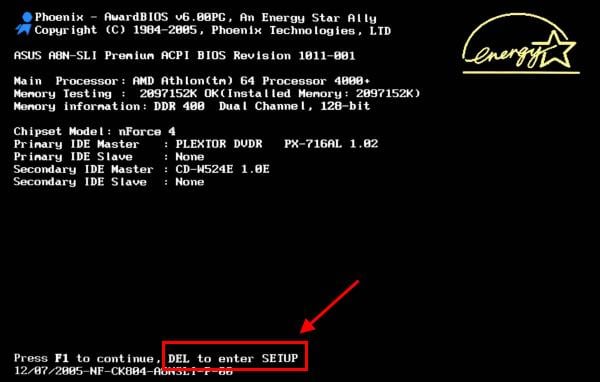
Подробную инструкцию, в которой описаны все возможные способы, смотрите здесь: Как зайти в BIOS на ноутбуке или компьютере?
Затем выполняется настройка БИОСа.
Настройка Award BIOS
Как понять, что у вас Award BIOS? По скриншоту ниже:
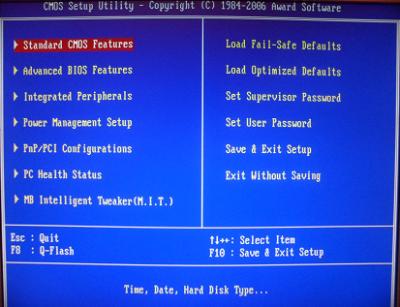
Если у вас такой же синий экран, то это Award. Чаще всего такой вариант встречается на ПК.
Прежде чем выставить в БИОС загрузку с USB, нужно проверить, что он включен (иначе USB-флешка просто не будет отображаться). Для этого:
- Выбираете стрелочками 3-ий пункт «Integrated …» и нажимаете Enter.
- Проверяете, чтобы в пункте «USB-controller» было написано «Enabled» («Включено»).

- В противном случае выделите его, нажмите Enter и выберите соответствующий вариант в списке.
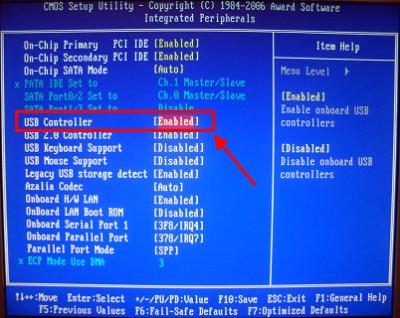
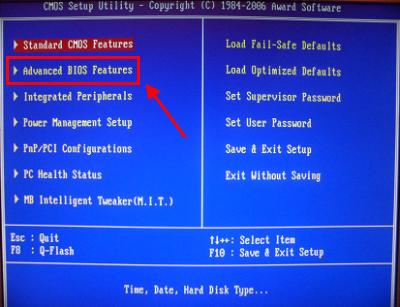
- Выбираете 2-ой пункт «Advanced …».
- Нажимаете на строку «Hard Disk Boot Priority».
- Именно в этом окне выполняется настройка BIOS с для установки Виндовс.
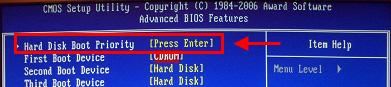
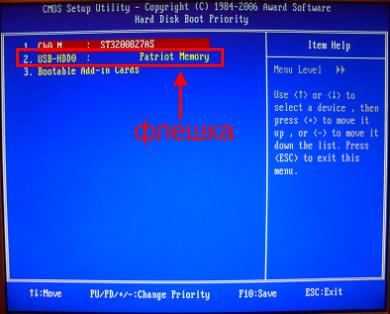
На скриншоте выше на 1-ом месте стоит HDD-накопитель, а на втором – USB-флешка. Ее нужно поднять наверх. Как видно по подсказкам внизу экрана выставить приоритет загрузки в БИОС можно с помощью кнопок + и – (плюс и минус). Выделяете USB-флешку и нажимаете плюсик – она должна переместиться на первую строчку. Далее нажимаете Esc, чтобы вернуться назад.
Затем выделяете пункт «First Boot Device», нажимаете Enter и выбираете «USB-HDD». Снова нажимаете кнопку Esc. Чтобы выйти из BIOS, щелкните кнопку F10, а затем Esc (Save и Exit).
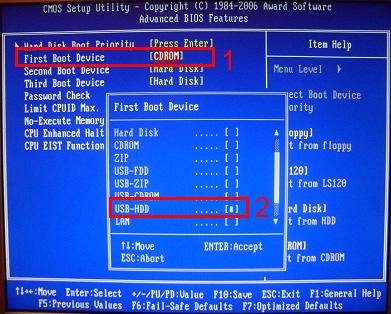 Выбираем, чтобы флешка загружалась первой
Ноутбук или ПК перезагрузится и должна запуститься установка Виндовс. Если этого не произошло, то тут 2 варианта – либо вы неверно записали флешку, либо забыли сохранить параметры в БИОС. Подробнее об этом читайте здесь: Почему BIOS не видит флешку?
Настройка AMI BIOS
AMI BIOS выглядит следующим образом:
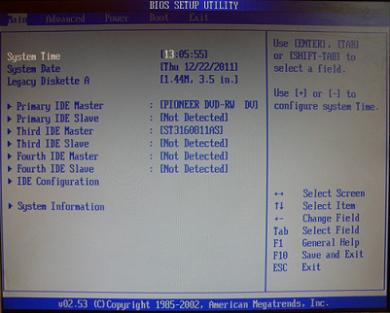
И чаще всего он встречается на ноутбуках. Опять-таки сначала нужно убедиться, что включен USB-контроллер. Для этого:
- Переходите на вкладку «Advanced» (она находится вверху).
- Выбираете пункт «USB Configuration».
- Проверяете, чтобы в «USB Function» и «USB 2.0 Controller» было написано «Enabled». В противном случае нажимаете Enter и выбираете нужные значения.
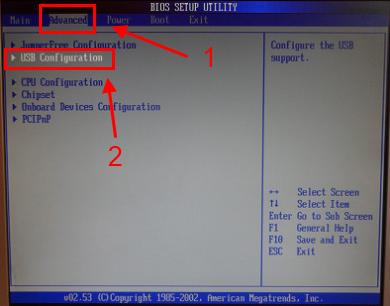
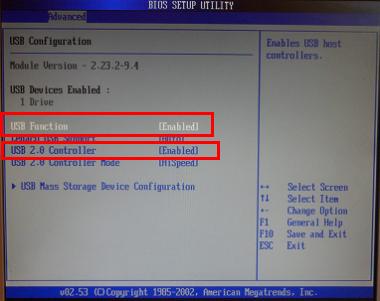 Проверьте, чтобы все устройства USB в БИОСе были включены
Теперь рассмотрим, как загрузить флешку через БИОС на ноутбуке:
- Переходите на вкладку «Boot» (в верхнем меню) и выбираете пункт «Hard Disk Drives».
- Выделяете 1-ую строчку, нажимаете Enter и выбираете свою флешку.
- Нажимаете Esc, чтобы вернуться назад.
- Заходите в «Boot Priority Device». Именно здесь можно выставить приоритет загрузки с флешки.
- Выставляете параметры таким образом, чтобы первой в списке (пункт «1st Boot Device») была USB-флешка.
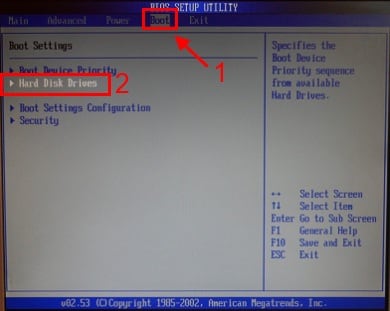
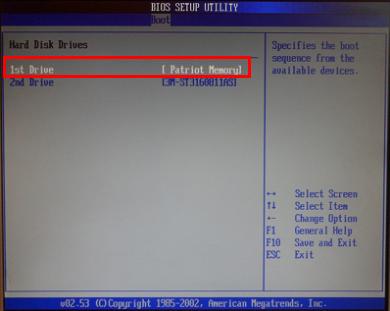
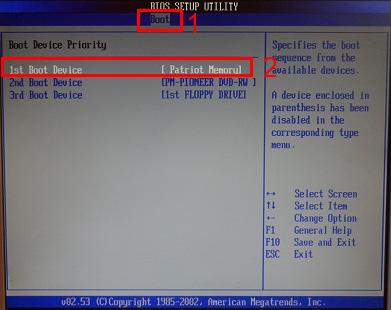 Выберите флешку в пункте «1st Boot Device»
Далее ноутбук перезагрузится и должна начаться установка ОС.
Настройка Phoenix-Award BIOS
Phoenix-Award выглядит следующим образом:
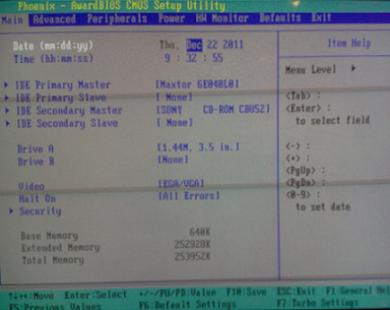
Это редкая (точнее – старая) версия, но все же для полной картины рассмотрим через БИОС Phoenix-Award.
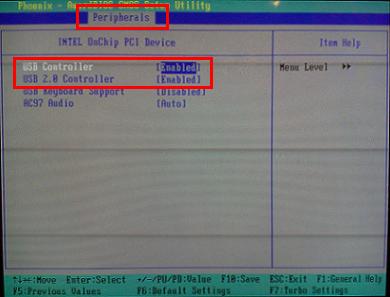
Сначала переходите на вкладку «Peripherals» и проверяете, чтобы в первых двух пунктах стояло значение «Enabled». При необходимости выставляете нужное.
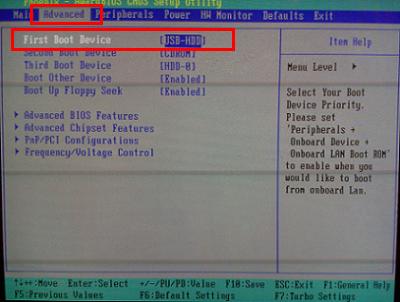
Далее переходите на вкладку «Advanced» и делаете так, чтобы в пункте «First Boot Device» была выбрана USB-флешка.
После этого переходите на вкладку «Exit» (в верхнем меню) и выбираете строчку «Save & Exit», чтобы выйти из BIOS.
Настройка BIOS UEFI
BIOS UEFI – это новая улучшенная версия старого БИОСа. Она имеет удобный интерфейс, поэтому настройка BIOS для установки Windows здесь осуществляется очень просто.
Все, что вам нужно – найти значок USB-устройства, с помощью мышки передвинуть его на 1-ое место, а затем нажать мышкой пункт «Exit» (в правом углу). И не забудьте сохранить настройки!
Вот таким простым образом осуществляется загрузка с флешки через БИОС UEFI. Бесспорно, этот способ является самым простым и понятным. Собственно, именно для этого и был разработан новый графический интерфейс.
Можно ли выставить загрузку с флешки без БИОСа? Да, но только на новых ПК и ноутбуках. Для этого надо зайти в Бут Меню. Подробнее об этом написано тут: Как войти в Boot Menu?
Один полезный совет
Когда в процессе установки Виндовс ПК или ноутбук первый раз перезагрузится, вам надо еще раз зайти в BIOS и восстановить прежние настройки. То есть, поставить на 1-ое место HDD-накопитель, а флешку – опустить на второе или третье.
Или же когда после перезагрузки появится черный экран со строчкой «Press any key…» («Нажмите любую кнопку») – ничего не делайте.
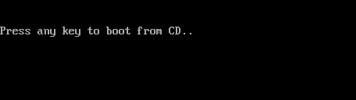
Иначе Виндовс начнет устанавливаться с самого начала. И вы так можете ходить по кругу часами.
Что такое BIOS Phoenix? Каких видов он бывает и для чего предназначен? Не каждый пользователь представляет себе, с чего начинается запуск компьютера и из-за чего могут возникнуть различные ошибки.
Понятие
Что такое BIOS Phoenix и БИОС сам по себе? БСВВ- базовая система ввода-вывода, на английском языке звучащая, как Basic Input-Output System (BIOS), это совокупность небольших микропрограмм, являющихся частью обязательного программного обеспечения персонального компьютера. Обычно в русском языке используют не аббревиатуру БСВВ, а БИОС.
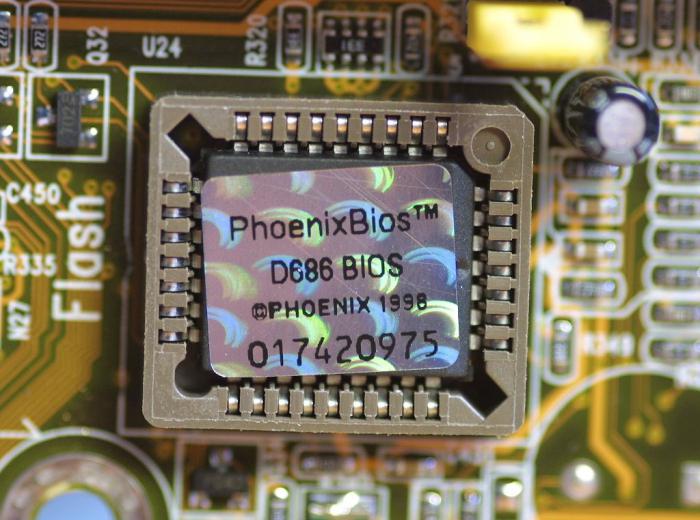
Системы БИОСа, в отличии от операционных систем, имеют разных производителей, которые выпускают их в виде микросхем, устанавливаемых на материнские платы. Они полностью совместимы с любой версией Windows до «семёрки» включительно. Наиболее известные марки BIOS: Phoenix, Award, AMI.
Настройка
Система БИОСа позволяет проводить первоначальную и основную настройку компьютера. Например, Phoenix BIOS, настройка которого позволяет управлять следующими параметрами персонального компьютера:
- Отладка старой периферии, использовавшейся до 2000 года.
- Возможность провести сброс до заводских настроек и изменить режим работы аппаратуры.
- Управление системным временем и датой.
- Возможность установки пароля на персональный компьютер.
- Включение и отключение встроенного в материнскую плату оборудования.
- Защита системы от копирования.
- Ускорение загрузки операционной системы.
- Установка очередности носителей для загрузки операционной системы.
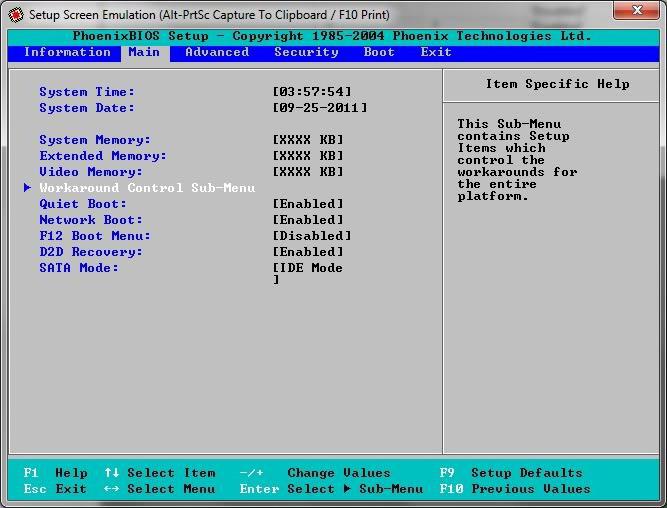
Системы БИОСа, в отличии от операционных систем, имеют разных производителей, которые выпускают их в виде микросхем, устанавливаемых на материнские платы. Они полностью совместимы с любой версией Windows до «семёрки» включительно. Наиболее известные марки BIOS: Phoenix, Award, AMI.
Настройка
Система БИОСа позволяет проводить первоначальную и основную настройку компьютера. Например, Phoenix BIOS, настройка которого позволяет управлять следующими параметрами персонального компьютера:
- Отладка старой периферии, использовавшейся до 2000 года.
- Возможность провести сброс до заводских настроек и изменить режим работы аппаратуры.
- Управление системным временем и датой.
- Возможность установки пароля на персональный компьютер.
- Включение и отключение встроенного в материнскую плату оборудования.
- Защита системы от копирования.
- Ускорение загрузки операционной системы.
- Установка очередности носителей для загрузки операционной системы.
При настройке БИОСа важно помнить, что эта микросхема имеет энергозависимую память. Поэтому, если вы удалите с материнской платы батарейку-таблетку хотя бы на секунду, все настройки сбросятся. Это, кстати, нехитрый способ обойти пароль, установленный с помощью БИОСа.
Необходимость апдейта
Иногда бывают такие ситуации, когда невозможно обойтись без обновления программного обеспечения персонального компьютера. Поскольку БИОС и, в частности, BIOS Phoenix — это набор контролирующих программ, то их обновление жизненно важно для вашего персонального компьютера. Необходимость в нем может быть обусловлена двумя основными причинами:
- По совету производителя. Этот вариант работает в тех случаях, когда выпускается новый продукт. У него может быть еще «сырое» программное обеспечение, требующее залатывания некоторых «дыр».
- Если вы решили обновить оборудование на вашем персональном компьютере. При покупке, например, нового процессора важно уточнить, поддерживают ли ваша материнская плата и БИОС его. Если нет, то вам необходимо зайти на сайт производителя ноутбука либо на сайт изготовителя материнской платы ПК (можно прочитать на самой материнской плате) и узнать, есть ли подходящие обновления.
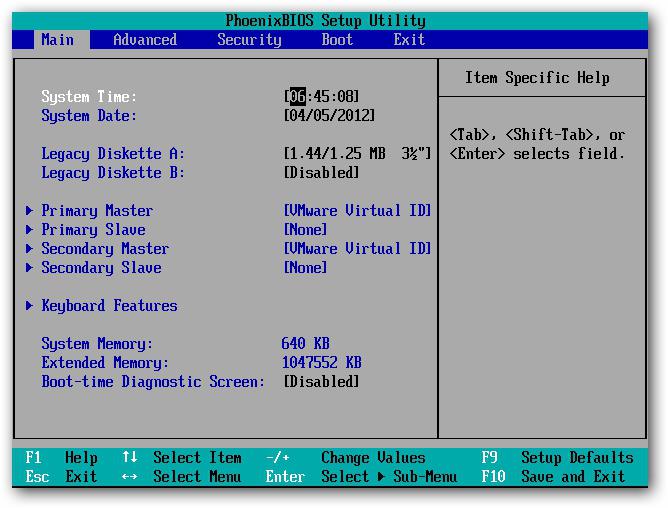
В любом случае, пользователь должен осознавать риски самостоятельного обновления БИОСа. При неправильном обращении с утилитами обновления вы рискуете привести свою материнскую плату в полностью нерабочее состояние.
Процесс
Итак, если вы решились на самостоятельное обновление БИОСа, вам, в первую очередь, потребуется скачать обновления на компьютер. На сайте BIOS Phoenix, вы можете найти либо драйвера, либо специальную утилиту для обновления БИОСа. Эта программа устанавливается на ваш компьютер так же, как и любое другое приложение. Затем при запуске она предложит вам выбрать источник обновления. Это может быть либо уже скачанный вами файл, либо Интернет (указывается в качестве источника). В последнем случае программа сама определит и загрузит необходимые драйвера.
В любом случае, пользователь должен осознавать риски самостоятельного обновления БИОСа. При неправильном обращении с утилитами обновления вы рискуете привести свою материнскую плату в полностью нерабочее состояние.
Процесс
Итак, если вы решились на самостоятельное обновление БИОСа, вам, в первую очередь, потребуется скачать обновления на компьютер. На сайте BIOS Phoenix, вы можете найти либо драйвера, либо специальную утилиту для обновления БИОСа. Эта программа устанавливается на ваш компьютер так же, как и любое другое приложение. Затем при запуске она предложит вам выбрать источник обновления. Это может быть либо уже скачанный вами файл, либо Интернет (указывается в качестве источника). В последнем случае программа сама определит и загрузит необходимые драйвера.
Другой вариант того, как обновить BIOS Phoenix, используется, если он установлен на ноутбуке. Дело в том, что производители ноутбуков не выпускают своих систем BIOS. Они устанавливают на гаджет готовые решения. Поэтому, если вы хотите обновить БИОС на ноутбуке, то просто заходите в него и находите предустановленное специальное приложение. Например, у ASUS это будет Easy Flash. После запуска вам потребуется найти файл прошивки, который предварительно необходимо скачать с сайта производителя.
Everest
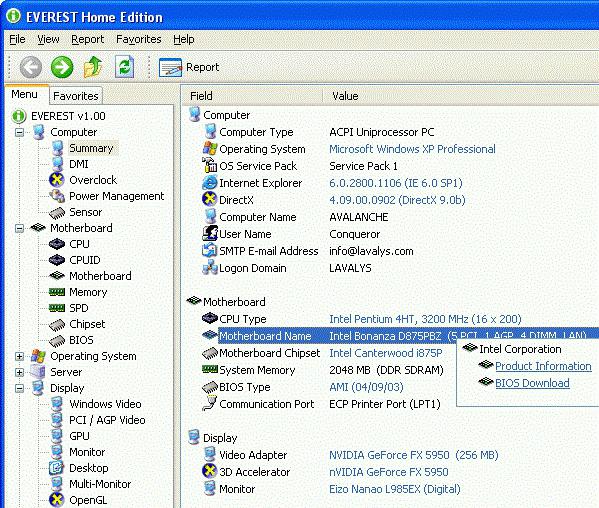
Это специальная программа, приспособленная для работы с оборудованием, установленным на ваш персональный компьютер. С её помощью можно не только узнать версию вашего БИОСа, не вскрывая системный блок но и провести его обновление.
После установки программы в открывшемся окне слева выбираем подпункт «Суммарная информация». В правом окошке находим строчку «Материнская плата», нажимаем и в появившемся диалоговом окне выбираем обновление БИОСа.
Либо можно также в левом окне программы развернуть вкладку «Материнская плата», выбрать BIOS и уже справа в строке «Обновление БИОС» перейти на необходимый сайт.
Восстанавливаем систему
Иногда случается, что необходимо переустановить операционную систему, но у компьютера не имеется дисковода. В таком случае необходимо использовать загрузочную флешку. Для того чтобы компьютер мог с ней работать, необходимо проделать несколько простых операций:
- Вставляем нужную нам флешку в выключенный компьютер и запускаем его.
- Входим в Phoenix BIOS Setup utility, загрузка с флешки устанавливается во вкладке «Advanced» («Продвинутые»). Но перед тем как это сделать, может понадобиться еще кое-что.
- Включаем контроллер USB во вкладке «Peripherals» («Внешние устройства»). Причем активируем все возможные контроллеры, как обычные, так и 2.0. После этого может потребоваться перезагрузка. Не забудьте сохранить изменения.
- После перезагрузки можете выполнять пункт 2.
Что еще необходимо знать про Phoenix BIOS? У различных производителей ноутбуков могут быть назначены разные кнопки для входа в БИОС. Обычно это кнопки F1-F12, но могут встречаться и варианты с Esc и Del. Еси вы думаете, что на вашем компьютере установлен phoenix, а при входе в БИОС появляется надпись Phoenix-Award Bios, не пугайтесь. Дело в том, что компания Award была выкуплена Phoenix.
Содержание
- Настройка BIOS для установки Windows (AMI и Award (Phoenix))
- Вход в BIOS
- Установка Windows с AMI BIOS
- Установка Windows с Award BIOS
- Как поставить BIOS по умолчанию
- Boot menu
- Похожие статьи:
- Рассмотрим подробнее раздел Standard CMOS Features
- Переходим к разделу Advanced BIOS Features
- Integrated Peripherals
- Power Management Setup
- Frequency/Voltag Control(Контроль напряжений и рабочих частот устройств)
- Настройка оборудования
- Блог о модемах, роутерах и gpon ont терминалах.
- Как поставить загрузку с флешки в BIOS
- 1. Award BIOS
- 2. AMI BIOS
- 3. Phoenix BIOS
- 4. UEFI BIOS
- Помогло? Посоветуйте друзьям!
- Как поставить загрузку с флешки в BIOS : 17 комментариев
- Phoenix bios как поставить загрузку с флешки
- Общие рекомендации
- Запуск с флешки в Award Bios
- Установка загрузки с флешки в AMI Bios
- Выставить загрузку с флешки в Phoenix-Award Bios
- Настроить загрузку с флешки в Bios UEFI
- Блог о модемах, роутерах и gpon ont терминалах.
- 1. Award BIOS
- 2. AMI BIOS
- 3. Phoenix BIOS
- 4. UEFI BIOS
- Помогло? Посоветуйте друзьям!
- Как поставить загрузку с флешки в BIOS : 16 комментариев
Настройка BIOS для установки Windows (AMI и Award (Phoenix))
BIOS – это системная программа, которая встроена в микросхемы компьютера. Она обеспечивает нормальный запуск ПК и системы. В данной статье я расскажу о том, как производится настройка BIOS для установки Windows. Эта инструкция подойдёт для любых операционных систем.
Здесь я расскажу лишь о том, как произвести установку Windows из-под BIOS двух типов – AMI и AWARD (Phoenix). Эти версии являются самыми распространёнными, но есть и другие. Если вам надо настроить версию BIOS, о которой я не рассказал, то напишите мне, и я создам для вас отдельную статью с инструкцией или дополню эту.
Но, хватит слов, пора переходить к делу.

Вход в BIOS
Для того, чтобы настроить BIOS для установки Windows необходимо в него попасть. Как правило, вход в BIOS производится одинаковым методом независимо от версии. Для этого нужно перезагрузить компьютер и нажимать на нужную кнопку вовремя его загрузки.
Для того, чтобы узнать, какую именно кнопку следует нажимать для входа в BIOS, необходимо обратить внимание на надпись, которая возникает после включения ПК — Press «клавиша» to enter SETUP (где «клавиша» — это та самая кнопка, которая вводит в BIOS).
Для входа в BIOS обычно могут использовать следующие клавиши: esc, del, ctr+alt+esc, F1, F2, F3, F10. Повторюсь – что именно нажимать, будет написано в сообщении при включении компьютера. Нажимать клавишу следует во время показа этого сообщения, рекомендуется давить периодически, каждый 3-5 секунд.
Если сразу попасть в BIOS не получилось, то не отчаивайтесь. Перезагрузите ещё раз, и попробуйте снова. Обязательно получится.
Если мы производим установку Windows из под BIOS, то перед настройкой необходимо чтобы в приводе находился диск с дистрибутивом или была подключена загрузочная флешка.
Установка Windows с AMI BIOS
C AMI BIOS установка Windows начинается с перехода во вкладку «Boot». Для этого необходимо переместить курсор с помощью клавиш со стрелками на клавиатуре. Мышь в BIOS не работает.

Здесь необходимо выбрать устройство, с которого будет производиться установка: «CD-ROM drive» если с компакт диска или какое-либо USB устройство, если установка Windows происходит через флешку. Оно должно отобразиться в списке при подключенной загрузочной флешке.

Когда устройство выбрано, его необходимо перенести на первое место. Делается это с помощью клавиши «+»на клавиатуре.
Теперь нужно сохранить настройки AMI BIOS для установки Windows. Для этого нажимаем клавишу F10, соглашаемся с сообщением, нажав клавишу «Y», и потом давим «Enter». Компьютер перезагрузится, и начнётся загрузка с указанного устройства.
Установка Windows с Award BIOS
Award, он же Phoenix BIOS, также управляется стрелками клавиатуры. Для того, чтобы настроить BIOS Phoenix для установки Windows необходимо выбрать пункт Advanced bios Features.

Затем в строке First Boot Device нужно выбрать пункт CDROM, если для загрузки используется компакт диск или USB-устройство, если Windows будет устанавливаться через загрузочную флешку.


Чтобы Award Bios установку Windows производил с выбранного устройства, необходимо сохраниться. Для этого жмём F10, затем «Y» для согласия, и «Enter». Компьютер выйдет из BIOS и начнёт загрузку с нужного девайса.
Как поставить BIOS по умолчанию
Если вдруг вы что-то сделали в опциях не так, и компьютер стал работать хуже или вообще не работает, то установите настройки BIOS по умолчанию. В любой версии есть такая кнопка.
Если вы не знаете, как поставить BIOS по умолчанию, ознакомьтесь с его меню. Нужная вам кнопка, скорее всего, будет иметь слово «default». В AMI BIOS настройки по умолчанию можно сделать с помощью клавиши F9, а для Award BIOS нужно будет нажать для дефолта F7.
А вообще, чтобы ничего не испортить, не следует лазить в места, которые вы не знаете.
И ещё пару слов. Не некоторых компьютерах настроить устройство для загрузки операционной системы можно, не заходя непосредственно в BIOS. Это делается через Boot menu.
Чтобы попасть в Boot menu следует также обратить внимание на сообщения при включении загрузки, там будет указана нужная клавиша. Обычно это бывает F8, F11, F12 или esc. После открытия boot menu можно выбрать загрузочное устройство.
Данная функция есть не на всех компьютерах.
Похожие статьи:

Каждая операционная система наделена функцией обновления. В принципе, это может быть полезно, если у вас…

Windows Messenger – одно из тех приложении, которыми снабжена Windows XP, которое почти никто не…
Windows Messenger – одно из тех приложении, которыми снабжена Windows XP, которое почти никто не…
Источник
Автор статьи: Шилин Алексей

2. Advanced BIOS Features (Расширенные функции BIOS)
3. Integrated Peripherals (Встроенные переферийные устройства)
5. PnP/PCI Configurations (Конфигурация службы PNP/PCI ) так эта функция потеряла актуальность в наше время даже не буду рассматривать этот маленький раздельчик (настройка прерываний карт установленных в слоты PCI) в опциях этого раздела устанавливаем Auto.
6. PC Health Status (Состояние «здоровья» ПК)
7. Frequency/Voltage Control (Контроль напряжений и рабочих частот устройств)
10. Set Supervisor Password (Установить Пароль Администратора)
11. Set User Password (Установить пароль Пользователя)
12. Save & Exit Setup (Сохранить и выйти из BIOS)
Рассмотрим подробнее раздел Standard CMOS Features
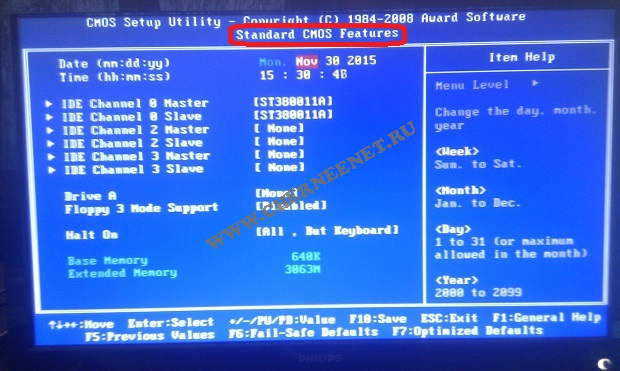
Extendet Memory информация об установленной в системе ОЗУ (Оперативная память).
Переходим к разделу Advanced BIOS Features

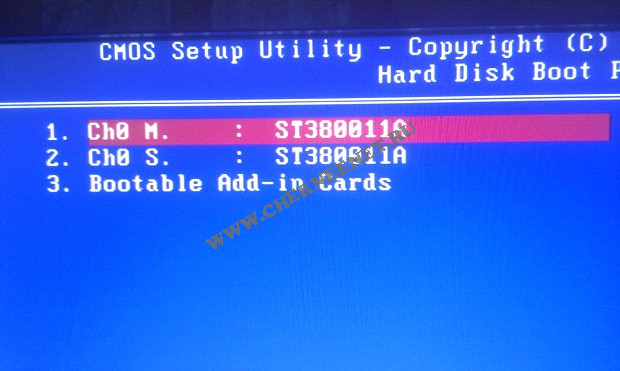
Далее ещё интереснее раздел из разряда очень важных, называется он First Boot Device (Первое загрузочное устройство), в этом пункте выставляем тип устройства с которого Вы желаете установить операционную систему на ПК или же уже загрузиться с установленной.
BIOS предлагает много вариантов настройки, я Вам опишу самые важные:
CD-ROM (встроенный привод) выбираем при установки ОС с загрузочного лазерного диска;
USB-FDD и USB-HDD выбираем при установки/загрузки ОС с загрузочной флешки;
USB-CDROM (внешний привод, который подключается через USB порт).
Так же путём нехитрых клавиш выбираем устройство которое подходит в Вашем случае и сохраняем изменения. Рекомендуемая настройка CD-ROM, но каждый раз при запуске компьютера система будет искать ОС на приводе, а потом только перейдет на нижний (второй) уровень который называется Second Boot Device.
Second Boot Device (Второе загрузочное устройство) аналогичная настройка как и в пункте выше. Рекомендуемая настройка Hard Disk.
Third Boot Device (Третье загрузочное устройство) можно поставить в режим Disabled (отключить).
Пункт Password Check предназначен для установки паролей (если они установлены) не только на вход в BIOS (Setup), но и на вход в ОС (Always).
Limit CPUID max. to 3 функция для распознавания Вашего процессора, не советую «заморачиваться» и поставьте значение Disabled/ Отключить.
CPU Thermal Monitor 2 (TM2) следит за перегревом Вашего процессора, очень нужная «фишка» ставим Enabled / Включить. Может Вам помочь при неполадках с системой охлаждения Вашего ПК.
Integrated Peripherals
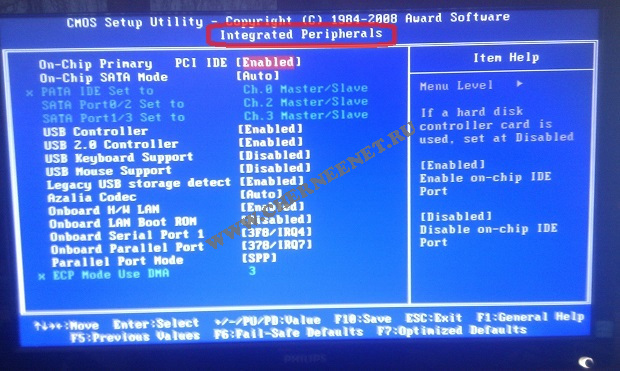
Power Management Setup

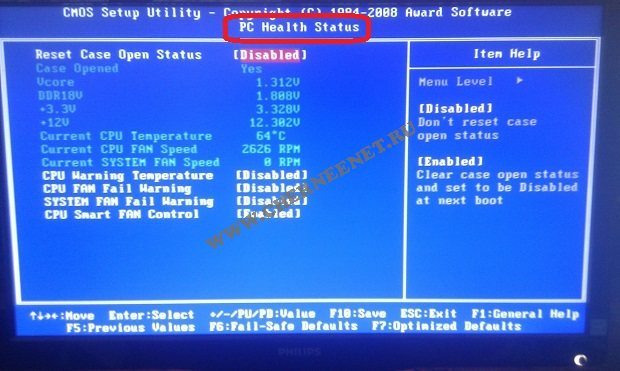
Дальше приведена табличка, которую вы не можете редактировать, написано там следующее:
Frequency/Voltag Control(Контроль напряжений и рабочих частот устройств)

Предлагаю и советую, не лезть в эти настройки и установить параметры так, чтобы система распознавала частоты и напряжения автоматически, так как надо для стабильной работы «железа».Смотрите скрин, настраивайте, если у Вас не так.
Источник
Настройка оборудования
Блог о модемах, роутерах и gpon ont терминалах.

Как поставить загрузку с флешки в BIOS

Любая инструкция по установке операционных система Windows 7 или Windows 8 начинается с того, что нужно сделать загрузочный диск или флешку и загрузиться с них. С созданием установочного носителя у пользователей с небольшим опытом всё более-менее ясно и понятно. Тем более, что программы для этого делают максимально простыми. Вплоть до того, что выбрал образ с операционной системой, нажал кнопку и жди пока запишется. А дальше — надо выставить загрузку со съемного USB-накопителя. И вот тут уже и возникают вопросы — как это сделать на том или ином устройстве: будь то стационарный компьютер, ноутбук, нетбук или ультрабук. Я постараюсь внести ясность и более-менее подробно покажу как сделать флешку загрузочной в БИОС.
Для этого существует два способа:
Первый — через загрузочное меню. Это самый простой вариант, но, к сожалению, эта возможность есть ни на всех материнских платах.
Второй — через биос компьютера. Это чуть более сложный способ, но он осуществим на любом компьютере или ноутбуке.
В любом случае, для того, чтобы изменить порядок загрузки компьютера с подключенных устройств надо сначала его перезагрузить, так как из-под операционной системы сделать это нельзя. Во время загрузки обратите внимание на надписи внизу экрана:
На картинке в качестве примера приведен скриншот загрузки материнской платы MSI, у которой с помощью нажатия кнопки «F11» можно вызвать отдельное загрузочное меню — Boot Menu. У разных производителей — Asus, Lenovo, Acer, Samsung, HP — для этого могут быть назначены разные кнопки, поэтому внимательно читайте надписи. Загрузочное меню может выглядеть так:
В любом случае — на нём будет присутствовать список устройств, с которых может осуществляться загрузка. Для того, чтобы загрузиться именно с USB флешки, как правило достаточно её выбрать с помощью стрелочек «Вверх» или «Вниз» и нажать на клавишу «Enter». После этого компьютер начнёт грузиться именно с выбранного устройства.
Если же у Вас нет загрузочного меню, то придётся воспользоваться вторым способом.
Я уже делал инструкцию как зайти в БИОС, так что с этим у Вас не должно возникнуть трудностей.
Далее я приведу наиболее общие примеры, если у Вас есть какие-то отличия — не пугайтесь. Просто вникните и делайте всё по аналогии.
1. Award BIOS
Зайдите в раздел «Advanced BIOS Features:
Найдите строку «First Boot Device», выберите его с помощью стрелочек и нажмите кнопку «Enter». В открывшемся меню выберите пункт «USB-HDD» (если такого нет — попробуйте «Removable Device») и снова нажмите «Enter».
После этого нажимаем кнопку «F10» для выхода и клавишу «Y» для сохранения текущей конфигурации.
2. AMI BIOS
Здесь, как правило, присутствует отдельный раздел Boot:
В нём выбираем пункт «Boot Device Priority». Откроется порядок загрузки устройств:
С помощью клавиш «+» или «-» выставьте флешку первой по порядку. Если в списке нет Вашего USB-диска — то должен быть «Removable Device». это одно и то же.
После этого нажимаем кнопку «F10» для выхода и «Y» для сохранения значений.
3. Phoenix BIOS
В этой версии БИОС обычно так же присутствует раздел «Boot» в котором как раз и есть отображается список устройств:
Выбираем»Removable Devices». Раскроется список подключенных съемных дисков, в котором надо выбрать свою флешку и с помощью клавиш «+» или «-» ставим её в самый верх порядка загрузки.
Для сохранения параметров нажмите кнопку F10.
4. UEFI BIOS
UEFI это более современный и продвинутый приемник БИОС. Он более «умный» и продвинутый, как в логическом плане, так и в плане интерфейса:
Порядок загрузки устройств тут обычно выведен как элемент стартового экрана. Обычно, чтобы его поставить загрузку с USB флешки достаточно просто кликнуть на неё левой кнопкой мыши и перетащить в начало, сделав первой в последовательности, после чего просто выйти, не забыв сохранить изменения.
Ну и в качестве примечания — приведу пару скриншотов БИОС ноутбуков.
Первый пример — HP (Hewlett-Packard). В нём загрузка с флешки выставляется в разделе «Storage»->»Boot Order»:
А вот ноутбуки Lenovo и ASUS частенько идут с АМИ БИОС:
Так что теперь, думаю у Вас всё должно получится и Вы сможете продолжить установку операционной системы со съемного USB накопителя.
Помогло? Посоветуйте друзьям!
Как поставить загрузку с флешки в BIOS : 17 комментариев
в биосе есть только с жесткого или с дисковода, а usb нет в выборе загрузок.. хотя 4 порта есть и успешно ранее использовались.. как поставить чтоб начал загрузку с флешки? на F11 не регирует
Пацаны,спасибо,что Вы все это розъясняете нам,Чайникам.
Спасибо большое,! Все пишут чушь какую-то, а ты все по делу! Благодарю — решил мою проблему!
Здравствуйте. Выложите скриншоты в нашей группе ВКонтакте — попробуем помочь!
Здравствуйте. Материнка geforce7050m-m v2.0, как в биосе выставить загрузку с диска или флешке?
Добрый день. А у Вас там не uefi уже случаем?!
Здравствуйте все сделала как и было сказано, в итоге он все равно загружает 10ку, делала откат с 8 на 7 все прошло успешно, а с этой какие то проблемы. Флешка та же что и была при первом откате на другом компе… Как быть
Здравствуйте. Опишите проблему более подробно. Ничего не понял абсолютно.
Источник
Phoenix bios как поставить загрузку с флешки
Мир не стоит на месте. Когда-то пиком популярности было хранить информацию на диске или на дискете. Сейчас предпочтение отдается более удобным и вместительным флеш-накопителям.
Чтобы осуществить загрузку в БИОС через флешку, необходимо учесть несколько особенностей:
Общие рекомендации
Вне зависимости от производителя БИОС, для осуществления загрузки Windows с флешки необходимо проделать следующие шаги:
Запуск с флешки в Award Bios
Данная версия программы вызывается кнопкой DEL или сочетанием клавиш Ctrl+Alt+Esc (в более старых версиях).
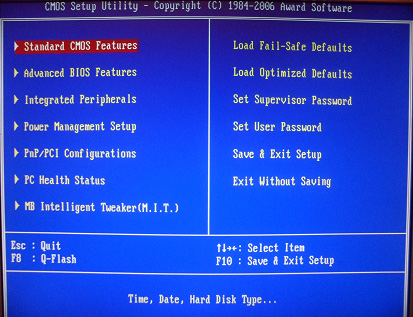
Перейдите во вкладку «Integrated Peripherals», чтобы включить USB-контроллер. Возле надписи «USB Controller» и «USB Controller 2.0» установите значение «Enable». Для этого используйте кнопку Enter. Вернитесь на шаг назад, нажав Esc.
Теперь нам нужно непосредственно настроить загрузку с флешки в bios. Для этого перейдите во вкладку «Advanced BIOS Features». Выберите раздел «Hard Disk Boot Priority». Здесь в первой строке должно быть указано название карты памяти. По умолчанию эту позицию занимает жесткий диск. Используя клавишу «+», переместите необходимую строку на первое место. Вернитесь в предыдущее меню.
Обратите внимание на строку «First Boot Device». Возле этой надписи должно стоять «USB-HDD», что означает загрузку с флешки или внешнего жесткого диска. Иногда процесс установки может не идти. В этом случае следует выбрать показатель внешнего дисковода для дискет – «USB FDD».
Возле надписи Second Boot Device должен быть указан Hard Disk.
После внесения изменений можно выходить из БИОС, при этом сохранив изменения. Нажмите Esc для выхода в главное меню. Потом нажмите «Save & Exit Setup».
После этого загрузка операционной системы будет возможна с флеш-карты.
Установка загрузки с флешки в AMI Bios
Выход в «AMI BIOS» осуществляется при нажатии клавиш DEL или F2.
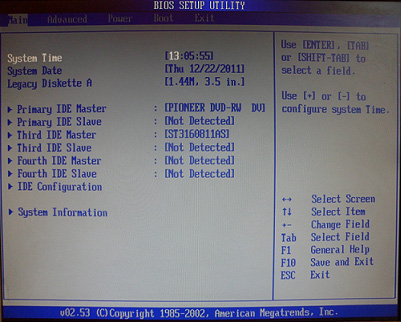
Настройки USB-контроллера находятся во вкладке «Advanced», в разделе «USB Configuration». Показатель «Enable» должен находиться возле «USB Function» и «USB 2.0 Controller».
Вернитесь в предыдущее меню (Esc) и перейдите во вкладку «Boot», раздел «Hard Disk Drives». Название флешки должно стоять первым. Нажмите «Enter» на первой строке и в новом окне выберите нужный пункт.
В предыдущем меню перейдите в «Boot Device Priority». Вверху должна стоять флеш-карта.
После этого можно возвращаться в основное меню и выходить из БИОС, сохранив настройки.
Выставить загрузку с флешки в Phoenix-Award Bios
Нажав F1 или F2 можно открыть БИОС версии «Phoenix-Award».
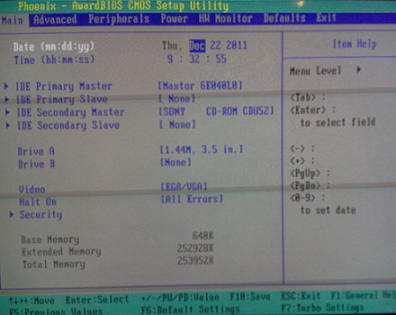
Раздел USB-контроллера можно найти во вкладке «Peripherals». Показатель «USB-HDD» нужно выставить в строке «First Boot Device», вкладка «Advanced». Не забудьте сохранить настройки.
Настроить загрузку с флешки в Bios UEFI
Новые ноутбуки, выпущенные не ранее 2013 года, имеют особую версию БИОС. Одна из ее особенностей – наличие защиты от установки операционок с любых носителей, кроме лицензионного диска. Чтобы установить загрузку с флешки в этой версии bios, необходимо вначале отключить эту защиту и установить режим совместимости с другими операционными системами.
Войдя в БИОС, перейдите во вкладку «Security», раздел «Secure Boot» и установите там значение «Disabled».
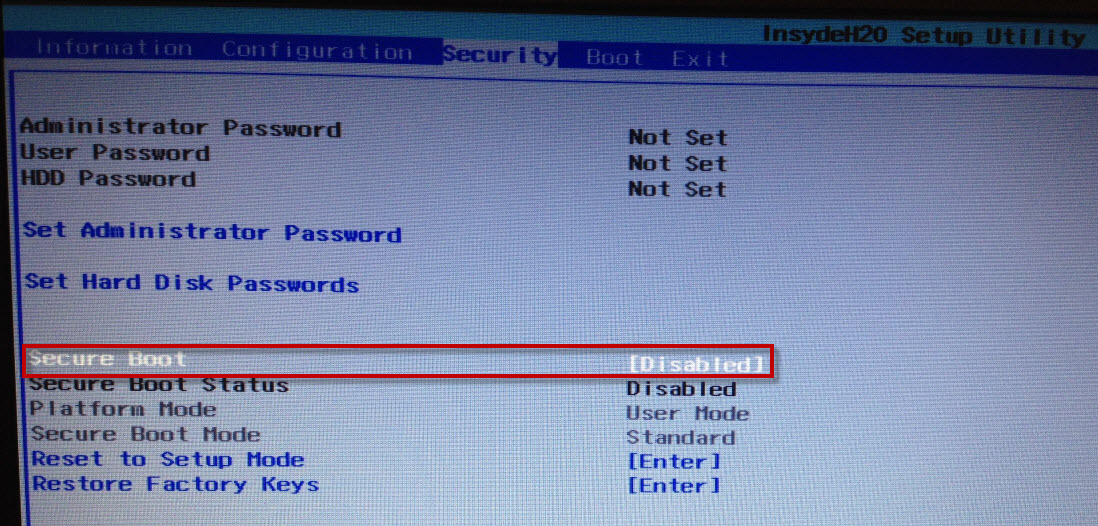
В разделе «Boot», в строке «Boot Mode» следует установить значение «Legacy Support». В строке «Boot Priority» должно стоять «Legacy First».
Далее следует сохранить изменения и перезагрузить ноутбук. Не забудьте подключить флешку.
Снова войдите в БИОС, перейдите в раздел Boot и поднимите строку «USB-HDD» на первое место. После этого сохраните изменения. Загрузка Windows будет возможна с флешки.

Многие покупатели ноутбука или ПК, где есть предустановленная ОС Windows 8 хотят перезагрузиться с диска и переустановить на Windows 7, но при этом не получается решить проблему отключения Secure Boot в Windows 8.1. Для.

Вы хотите организовать домашнюю локальную сеть или соединить в одну сеть посредством разных архитектур в аудиториях или офисе? В таких ситуациях, вам необходимо проверить, включен ли динамический протокол конфигурации узла – DHCP. Как.

Чаще всего, те, кто ранее пользовался Windows 7 не могут быстро привыкнуть к «восьмёрке», т.к. она не совсем схожа с «семёркой».Из-за этого возникают казусы и некоторые простые функции не получается найти или включить. В данной статье мы.
Блог о модемах, роутерах и gpon ont терминалах.
Любая инструкция по установке операционных система Windows 7 или Windows 8 начинается с того, что нужно сделать загрузочный диск или флешку и загрузиться с них. С созданием установочного носителя у пользователей с небольшим опытом всё более-менее ясно и понятно. Тем более, что программы для этого делают максимально простыми. Вплоть до того, что выбрал образ с операционной системой, нажал кнопку и жди пока запишется. А дальше — надо выставить загрузку со съемного USB-накопителя. И вот тут уже и возникают вопросы — как это сделать на том или ином устройстве: будь то стационарный компьютер, ноутбук, нетбук или ультрабук. Я постараюсь внести ясность и более-менее подробно покажу как сделать флешку загрузочной в БИОС.
Для этого существует два способа:
Первый — через загрузочное меню. Это самый простой вариант, но, к сожалению, эта возможность есть ни на всех материнских платах.
Второй — через биос компьютера. Это чуть более сложный способ, но он осуществим на любом компьютере или ноутбуке.
В любом случае, для того, чтобы изменить порядок загрузки компьютера с подключенных устройств надо сначала его перезагрузить, так как из-под операционной системы сделать это нельзя. Во время загрузки обратите внимание на надписи внизу экрана:
На картинке в качестве примера приведен скриншот загрузки материнской платы MSI, у которой с помощью нажатия кнопки «F11» можно вызвать отдельное загрузочное меню — Boot Menu. У разных производителей — Asus, Lenovo, Acer, Samsung, HP — для этого могут быть назначены разные кнопки, поэтому внимательно читайте надписи. Загрузочное меню может выглядеть так:
В любом случае — на нём будет присутствовать список устройств, с которых может осуществляться загрузка. Для того, чтобы загрузиться именно с USB флешки, как правило достаточно её выбрать с помощью стрелочек «Вверх» или «Вниз» и нажать на клавишу «Enter». После этого компьютер начнёт грузиться именно с выбранного устройства.
Если же у Вас нет загрузочного меню, то придётся воспользоваться вторым способом.
Я уже делал инструкцию как зайти в БИОС, так что с этим у Вас не должно возникнуть трудностей.
Далее я приведу наиболее общие примеры, если у Вас есть какие-то отличия — не пугайтесь. Просто вникните и делайте всё по аналогии.
1. Award BIOS
Зайдите в раздел «Advanced BIOS Features:
Найдите строку «First Boot Device», выберите его с помощью стрелочек и нажмите кнопку «Enter». В открывшемся меню выберите пункт «USB-HDD» (если такого нет — попробуйте «Removable Device») и снова нажмите «Enter».
После этого нажимаем кнопку «F10» для выхода и клавишу «Y» для сохранения текущей конфигурации.
2. AMI BIOS
Здесь, как правило, присутствует отдельный раздел Boot:
В нём выбираем пункт «Boot Device Priority». Откроется порядок загрузки устройств:
С помощью клавиш «+» или «-» выставьте флешку первой по порядку. Если в списке нет Вашего USB-диска — то должен быть «Removable Device». это одно и то же.
После этого нажимаем кнопку «F10» для выхода и «Y» для сохранения значений.
3. Phoenix BIOS
В этой версии БИОС обычно так же присутствует раздел «Boot» в котором как раз и есть отображается список устройств:
Выбираем»Removable Devices». Раскроется список подключенных съемных дисков, в котором надо выбрать свою флешку и с помощью клавиш «+» или «-» ставим её в самый верх порядка загрузки.
Для сохранения параметров нажмите кнопку F10.
4. UEFI BIOS
UEFI это более современный и продвинутый приемник БИОС. Он более «умный» и продвинутый, как в логическом плане, так и в плане интерфейса:
Порядок загрузки устройств тут обычно выведен как элемент стартового экрана. Обычно, чтобы его поставить загрузку с USB флешки достаточно просто кликнуть на неё левой кнопкой мыши и перетащить в начало, сделав первой в последовательности, после чего просто выйти, не забыв сохранить изменения.
Ну и в качестве примечания — приведу пару скриншотов БИОС ноутбуков.
Первый пример — HP (Hewlett-Packard). В нём загрузка с флешки выставляется в разделе «Storage»->»Boot Order»:
А вот ноутбуки Lenovo и ASUS частенько идут с АМИ БИОС:
Так что теперь, думаю у Вас всё должно получится и Вы сможете продолжить установку операционной системы со съемного USB накопителя.
Помогло? Посоветуйте друзьям!
Как поставить загрузку с флешки в BIOS : 16 комментариев
в биосе есть только с жесткого или с дисковода, а usb нет в выборе загрузок.. хотя 4 порта есть и успешно ранее использовались.. как поставить чтоб начал загрузку с флешки? на F11 не регирует
Пацаны,спасибо,что Вы все это розъясняете нам,Чайникам.
Спасибо большое,! Все пишут чушь какую-то, а ты все по делу! Благодарю — решил мою проблему!
Здравствуйте. Выложите скриншоты в нашей группе ВКонтакте — попробуем помочь!
Здравствуйте. Материнка geforce7050m-m v2.0, как в биосе выставить загрузку с диска или флешке?
Добрый день. А у Вас там не uefi уже случаем?!
Здравствуйте все сделала как и было сказано, в итоге он все равно загружает 10ку, делала откат с 8 на 7 все прошло успешно, а с этой какие то проблемы. Флешка та же что и была при первом откате на другом компе… Как быть
Здравствуйте. Опишите проблему более подробно. Ничего не понял абсолютно.

Каждый системный администратор должен знать, как загрузить компьютер с USB-флешки. Чаще всего это умение необходимо при установке операционной системы. Ведь дистрибутив Windows не обязательно должен располагаться на CD-диске. А, например, установить Windows на нетбук по-другому даже не получится, т.к. он, как правило, не имеет дисковода.
Сегодня я расскажу, как выставить загрузку с флешки в BIOS различных производителей. Независимо от того, какая у вас версия, порядок действий будет следующим:
1. Вставляем нашу загрузочную флешку в usb-разъем компьютера. Желательно вставлять ее в порт, находящийся непосредственно на материнской плате, т.е. с задней стороны системного блока.
2. Включаем компьютер и жмем клавишу Delete (либо F2), чтобы попасть в BIOS. В зависимости от производителя и версии Биоса могут использоваться и другие клавиши (Esc, F1, Tab), поэтому нужно внимательно смотреть подсказки на экране.
3. Далее необходимо убедиться, включен ли в BIOS USB-контроллер. Затем находим вкладку “Boot” и ставим в списке загрузочных устройств нашу флешку на первое место. Сохраняем внесенные нами изменения.
В Биосе мы можем перемещаться по вкладкам и строкам только при помощи клавиатуры.
Далее я подробно опишу данный процесс на примере разных версий BIOS.
Настройка Award Bios для загрузки с флешки
Если, войдя в Биос, вы видите такой экран, значит у вас Award Bios: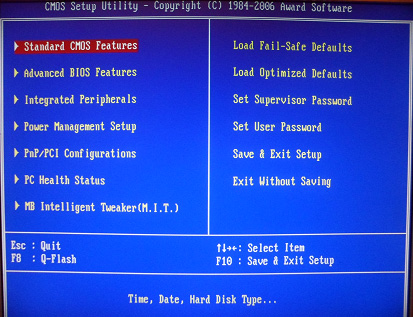 Сначала проверим, включен ли USB-контроллер. Идем в “Integrated Peripherals”. Опускаемся стрелкой на клавиатуре до пункта “USB Controller”. Жмем клавишу “Enter” и в появившемся окне выбираем “Enable” (тоже с помощью “Enter”). Напротив “USB Controller 2.0” также должно стоять “Enable”.
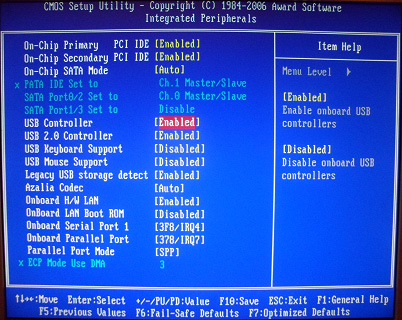 Выходим из этой вкладки, нажав “Esc”.
Затем идем в “Advanced BIOS Features” – “Hard Disk Boot Priority”. Сейчас в моем примере на первом месте стоит винчестер, а должна стоять флешка.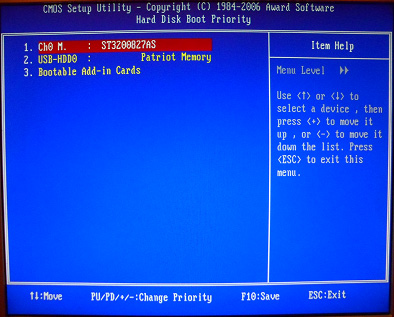 Становимся на строчку с названием нашей флешки (Patriot Memory) и поднимаем ее в самый верх при помощи клавиши “+” на клавиатуре.
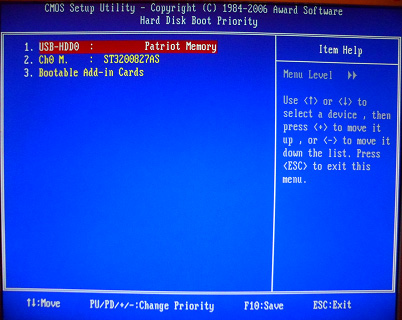 Выходим отсюда, нажав “Esc”.
Теперь на строке “First Boot Device” жмем “Enter”. У нас был выбран “CD-ROM”, а необходимо выставить “USB-HDD” (если вдруг загрузка с флешки не пойдет, вернитесь сюда и попробуйте выставить “USB-FDD”). Вторым устройством пусть стоит “Hard Disk”.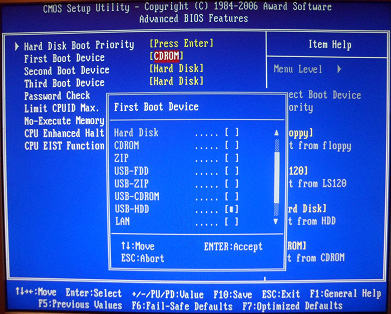 Выходим из этой вкладки, нажав Esc.
Теперь выходим из BIOS, сохранив изменения. Для этого жмем “Save & Exit Setup” – жмем клавишу “Y” – “Enter”.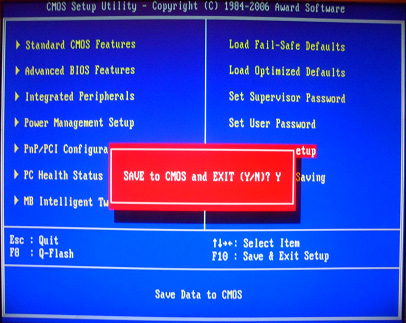
Настройка AMI Bios для загрузки с флешки
Если, войдя в Биос, вы видите такой экран, значит у вас AMI Bios: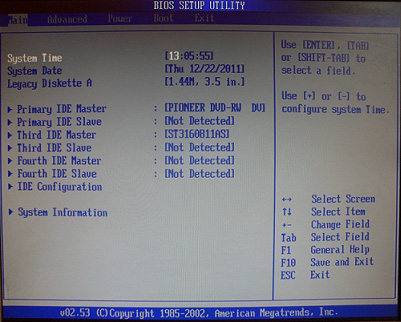 Сначала проверим, включен ли USB-контроллер. Идем во вкладку “Advanced” – “USB Configuration”.
 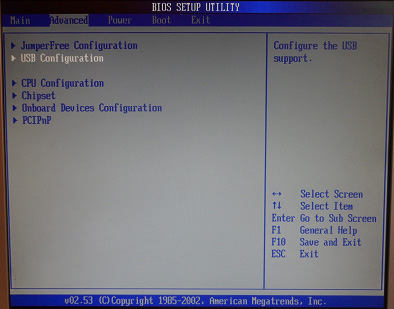 Напротив пунктов “USB Function” и “USB 2.0 Controller” должно стоять “Enabled”.
 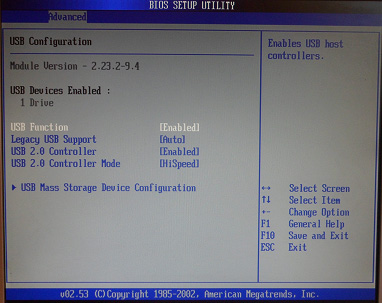 Если это не так, становимся на данную строчку и жмем клавишу “Enter”. Из появившегося списка выбираем “Enabled” (также с помощью “Enter”).
Затем выходим из данной вкладки, нажав “Esc”.
Идем во вкладку “Boot” – “Hard Disk Drives”.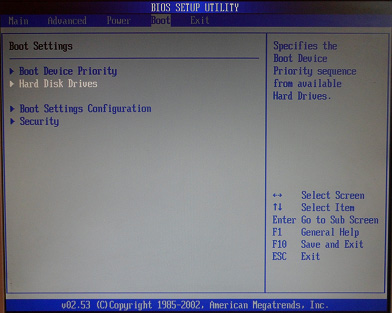 Сейчас у меня на первом месте стоит винчестер, а надо поставить сюда флешку. Становимся на первую строчку, жмем “Enter” и в появившемся окошке выбираем нашу флешку Patriot Memory.
 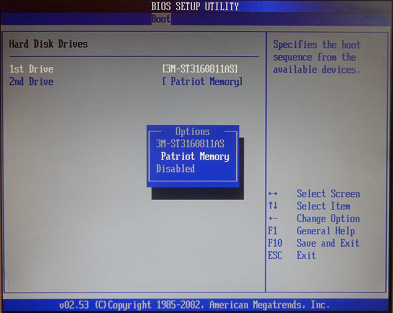 Должно быть так:
 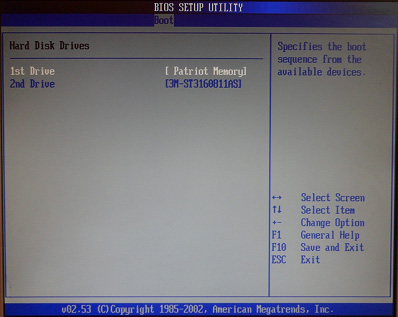 Выходим отсюда через “Esc”.
Выбираем “Boot Device Priority”. Здесь первым загрузочным устройством обязательно должна стоять флешка. Жмем Esc.
Затем мы выходим из Биоса, сохраняя все сделанные настройки. Для этого идем в “Exit” – “Exit & Save Changes” – “ОК”.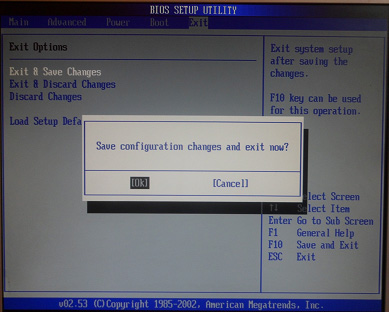
Настройка Phoenix-Award Bios для загрузки с флешки
Если, войдя в Биос, вы видите такой экран, значит у вас Phoenix-Award BIOS: 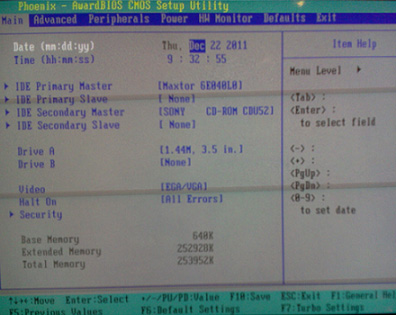 Сначала проверим, включен ли USB-контроллер. Идем во вкладку “Peripherals” – напротив пунктов “USB Controller” и “USB 2.0 Controller” должно стоять “Enabled”.
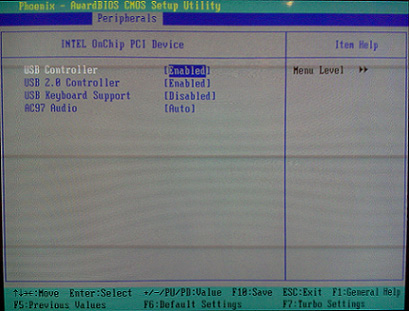 Затем идем во вкладку “Advanced” и напротив “First Boot Device” выставляем “USB-HDD”.
 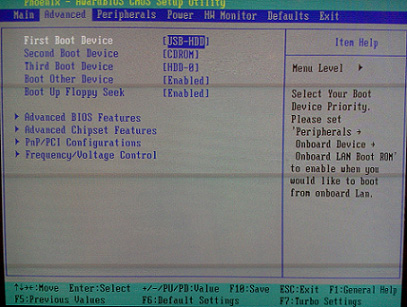 После этого выходим из Биоса, сохранив изменения. Для этого идем в “Exit” – “Save & Exit Setup” – жмем клавишу “Y” – “Enter”
 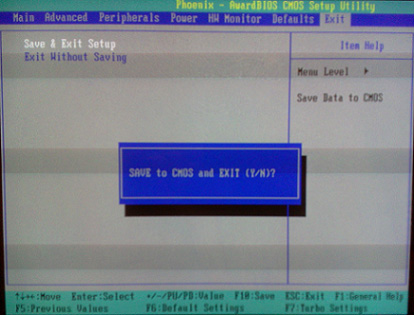 Вот практически и все, что нужно знать для того, чтобы загрузиться с флешки. В своей статье я описал процесс настройки Биоса самых популярных версий: Award и AMI. В третьем примере представлен Phoenix-Award Bios, встречающийся намного реже.
В разных версиях BIOS описанный порядок действий может немного отличаться. Но главное – чтобы вы поняли сам принцип настройки.
Кстати, еще хотел бы добавить: для того, чтобы выбрать, с какого устройства загрузиться вашему компьютеру, не обязательно менять настройки в BIOS. Можно сразу после включения компьютера вызвать специальное меню для выбора загрузочных устройств (это можно сделать клавишей F8, F10, F11, F12 или Esc). Чтобы не гадать с клавишами – смотрим внимательно на монитор сразу после включения. Нам необходимо успеть увидеть надпись вроде этой: “Press Esc to selest boot device”. В моем случае необходимо было нажать “Esc”.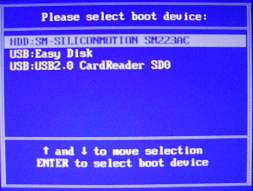 Если на вашем компьютере BIOS UEFI, и вам требуется загрузиться с флешки — можете ознакомиться с вот этой моей статьей.
Если вам необходимо сбросить забытый пароль пользователя с помощью загрузочной флешки — здесь я рассказал, как это сделать.
Источник
Экраны программы настройки BIOS и их описания приведены только для справки и могут не соответствовать тому, что вы видите на экране своего компьютера, — за основу взяты с cистемной платы на основе чипсета Intel i915PL для процессоров Intel (Socket 775) 2005 год.
Main Menu – Основное меню.
Для изменения пользователем основных настроек параметров системы и оборудования в ПЗУ BIOS есть встроенная программа BIOS Setup. Информация хранится в памяти CMOS с резервным питанием от батареи, и таким образом, сохраняется при отключении основного питания. В общем случае, информация, хранящаяся в ОЗУ CMOS не будет изменятся, пока в системе не произойдет каких-либо изменений, например, замены жесткого диска или добавления нового устройства.
В некоторых случаях возможен выход из строя батареи питания CMOS, что повлечет за собой сброс всей информации CMOS. Если это произойдет, вам будет необходимо заменить батарею CMOS и заново сконфигурировать BIOS.
Для входа в программы настройки (Setup Program):
После включения питания компьютера удерживайте нажатой клавишу <Del> во время самотестирования (POST). Откроется утилита настройки BIOS CMOS SETUP UTILITY (рисунок 1).
Рисунок 1. Утилита настройка CMOS.
Главное меню содержит все основные разделы настройки. Выберите раздел настроек, которые вы хотите сконфигурировать. Выбор осуществляется перемещением курсора (при помощи стрелок управления курсором) и последующим нажатием клавиши <Enter>. Когда курсор находится на определенном пункте настроек, внизу экрана отображается справочная информация по данному пункту, служащая для лучшего понимания назначения данного пункта. При выборе пункта меню появляется подменю для изменения соответствующих параметров конфигурации.
- Standard CMOS Setup — Стандартные настройки CMOS.
- Advanced BIOS Features — Дополнительные настройки BIOS.
- Advanced Chipset Features — Расширенные настройки чипсета.
- Integrated Peripherals — Встроенные периферийные устройства.
- Power Management Setup — Настройки управления питанием.
- PNP/PCI Configuration — Конфигурация PNP/PCI.
- PC Health Status — Настройка аппаратного мониторинга.
- Power BIOS Features – Настройки разгона системы.
- Defaults Menu – Меню настроек по умолчанию.
- Supervisor/User Password Setting — Установка пароля супервизора/пользователя.
- Exit Selecting – Меню вариантов выхода.
1. Standard CMOS Setup — Стандартные настройки CMOS
Выберите пункт «STANDARD CMOS FEATURES» (Стандартные настройки CMOS) в главном меню (рисунок 2). Этот раздел позволяет пользователю конфигурировать основные параметры системы, такие как текущие время и дату, тип установленного жесткого диска, тип флоппи-дисковода и тип видеоадаптера. Объем оперативной памяти автоматически определяется BIOS и выводится на экран для информации. Когда пункт выделен (при помощи стрелок управления курсором), содержимое пункта может быть изменено нажатием клавиш <PgDn> или <PgUp>.
Рисунок 2. Стандартные настройки CMOS.
Примечание:
- Если параметру жестких дисков Primary Master/Slave и Secondary Master/Slave задано значение Auto, то размер и модель жесткого диска определяются автоматически.
- Параметр «Halt On:» («Остановка в случае:») определяет при каких ошибках BIOS будет останавливать процесс загрузки системы.
2. Advanced BIOS Features — Дополнительные настройки BIOS.
Выбор этого раздела позволяет пользователю менять настройки параметров, перечисленных в этом разделе. В нем приведены настройки по умолчанию, установленные производителем. Нажатие клавиши <F1> позволяет вывести справочную информацию по конкретному пункту меню.
Рисунок 3. Дополнительные настройки BIOS.
-
CPU Feature
Этот параметр доступен только для процессоров Pentium с ядром Prescott.
- Hard Disk Boot Priority (Приоритет загрузки с жестких дисков).
Здесь устанавливается последовательность перебора жестких дисков, с которых будет производится загрузка системы.
Рисунок 3-1.
CPU L1&L2 Cache (Внутренняя и внешняя кэш-память процессора (L1 и L2)).
Этот параметр управляет состоянием внутренней и внешней кэш-памяти процессора.
Варианты: Включено, Отключено.
CPU L3 Cache (Кэш-память процессора 3-го уровня).
Этот параметр управляет состоянием процессорной кэш-памяти 3-го уровня.
Варианты: Включено, Отключено.
Примечание:
Рекомендуется включать технологию Hyper-Threading для систем под управлением Windows XP и Linux 2.4, и отключать ее для более ранних ОС.
Hyper-Threading Technology.
Включает технологию Hyper-Threading процессора.
Варианты: Включено, Отключено.
First /Second/Third/Other Boot Device (Первое/Второе/Третье/Другое устройства для загрузки).
BIOS пытается осуществить загрузку операционной системы с устройств в последовательности, определенной в данном пункте.
Варианты: Floppy, LS120, Hard Disk, CDROM, ZIP100, USB-FDD, USB-CDROM, LAN, Отключено (устройство не используется для загрузки).
Boot Other Device (Загрузка с других устройств).
При включении данной опции система пытается произвести загрузку операционной системы с других устройств, не указанных, как первое/второе/третье устройства для загрузки.
Варианты: Включено, Отключено.
Boot Up Floppy Seek (Поиск флоппи-дисковода во время загрузки).
При включении данной опции происходит определение емкости флоппи-дисководов при загрузке системы. Данная функция может быть полезна, если вы используете устаревший флоппи-дисковод емкостью 360Кб.
Варианты: Включено, Отключено.
Boot Up NumLock Status (Состояние NumLock во время загрузки).
Определяет состояние NumLock при загрузке системы.
Варианты:
On: Цифровая клавиатура работает в цифровом режиме.
Off: Цифровая клавиатура работает в режиме управления курсором.
Security Option (Ограничение доступа).
Этот пункт позволяет ограничить доступ в систему и в программу настройки BIOS, либо только в программу настройки BIOS.
System: Загрузка системы не будет произведена и в доступе к программе настройки BIOS будет отказано до тех пор, пока не будет введен правильный пароль.
Setup: Загрузка системы будет произведена, но в доступе к программе настройки BIOS будет отказано до тех пор, пока не будет введен правильный пароль.
APIC Mode — Режим APIC.
Этот пункт позволяет включить функциональность APIC (Advanced Programmable Interrupt Controller – расширенный программируемый котроллер прерываний). APIC – это микросхема Intel, осуществляющая симметричные многопроцессорные вычисления (SMP) на Pentium системах.
Варианты: Включено, Отключено.
HDD S.M.A.R.T. Capability (Поддержка технологии S.M.A.R.T).
S.M.A.R.T. (Технология самоконтроля, анализа и оповещения) – это диагностическая технология, позволяющая следить за производительностью устройств и прогнозировать ее. Программное обеспечение для поддержки этой технологии располагается как на дисководе, так и на самом компьютере. Если прогнозируется сбой устройства, то программное обеспечение, установленное на компьютере, при помощи клиентского приложения Client WORKS S.M.A.R.T., предупреждает пользователя о предстоящем состоянии и предлагает дейтсвия для сохранения информации.
Варианты: Включено, Отключено.
Full Screen LOGO Show — Отображение логотипа на полный экран.
Вывод полноэкранное изображения логотипа во время загрузки.
Варианты: Включено, Отключено.
3. Advanced Chipset Features — Расширенные настройки чипсета.
При выборе этого раздела, будет показано следующее меню (рисунок 4).
Рисунок 4. Расширенные настройки чипсета.
DRAM Timing Selectable – Выбор временных параметров памяти DRAM.
При выборе значения «By SPD», временные параметры памяти будут выставлены в соответствии со спецификацией Intel Serial Presence Detection.
Варианты: Manual (Вручную), By SPD (при помощи SPD).
CAS# Latency Time — Задержка сигнала CAS.
Этот параметр позволяет установить количество тактов, требуемых после сигнала CAS (Column Access Strobe – сигнал выбора столбца), перед началом операции чтения данных.
Варианты: 2.0, 2.5, 3.0, Авто.
DRAM RAS# to CAS# delay — Задержка между сигналами RAS и CAS
Этот параметр определяет временные параметры системной памяти такие как CAS (Column Address Strobe) и RAS (Row Address Strobe).
Варианты: 2, 3, 4, 5, Авто.
DRAM RAS# Precharge – время подзаряда сигналом выбора ряда.
Этот параметр определяет количество тактов, требуемых для возврата данных в их прежнее положение для закрытия банка памяти или количество тактов, необходимое странице памяти до выполнения команды активизации следующего банка памяти.
Варианты: 2, 3, 4, 5, Авто.
Precharge Delay (tRAS) – Минимальное время действия сигнала RAS.
Этот параметр определяет количество тактов, необходимых после сигнала активизации банка памяти до осуществления подзаряда (устанавливает минимальную ширину сигнала RAS).
Варианты: Авто, 4 ~ 15.
System BIOS Cacheable – Кэширование BIOS’а.
Этот параметр позволяет осуществлять кэширование BIOS в оперативной памяти для быстрого выполнения команд.
Варианты: Включено, Отключено.
Video BIOS Cacheable – Кэширование видео BIOS’а.
Этот параметр позволяет осуществлять кэширование видео BIOS в оперативной памяти для быстрого выполнения команд.
Варианты: Включено, Отключено.
4. Integrated Peripherals — Встроенные периферийные устройства.
Рисунок 5. Встроенные периферийные устройства.
Realtek Lan BOOT ROM.
Включает/отключает Boot ROM интегрированной сетевой карты Realtek для загрузки с локальной сети.
- PCI Express Function – Функционированиешины PCI Express.
Переместите курсор на раздел PCI Express Function и нажмите клавишу <Enter>. Вы увидите следующее меню:
Рисунок 5-1.
PCI—E x1 Func 1 (PCI—Exp2)/PCI—E x1 Func 2 (PCI—Exp3).
Этот параметр позволяет выбрать режим Включено, Отключено.
PCI-E Compliancy Mode.
Этот параметр позволяет выбрать режим PCI-E Compliancy.
Варианты: V1.0a, V1.0
- Chipset IDE Devices – Интегрированные устройства IDE.
Переместите курсор на раздел IDE Function Setup и нажмите клавишу <Enter>. Вы увидите следующее меню:
Рисунок 5-2.
Delay For HDD (Secs).
Этот пункт позволяет установить большее время задержки перед началом сканирования жесткого диска во время загрузки системы. Некоторые жесткие диски могут требовать большее время задержки для того, чтобы быть правильно определенными.
Варианты: 0 ~ 15сек.
IDE HDD Block Mode.
Режим IDE HDD Block Mode позволяет контроллеру осуществлять доступ к блокам секторов, а не к одному сектору за раз.
Варианты: Включено, Отключено.
IDE DMA transfer access.
Автоматическая передача данных между системной памятью и IDE устройством с минимальным задействованием процессора. Позволяет увеличить пропускную способность и освободить процессор для других задач.
Варианты: Включено, Отключено.
Chipset Primary (Secondary) PCI IDE.
Системная плата поддерживает два канала обычного интерфейса IDE и один канал интерфейса Serial ATA. Выберите значение «Enabled» для настройки каждого канала.
Если вы не используете встроенный разъем IDE, установите параметры Onboard Primary (Secondary) PCI IDE в состояние «Disabled».
IDE Primary/Secondary Master/Slave PIO.
Четыре поля IDE PIO (Programmable Input/Output – Программируемый ввод/вывод) позволяют установить режим PIO (0-4) для каждого из четырех устройств IDE, поддерживаемых интегрированным контроллером IDE. Режимы с 0 по 4 обеспечивают последовательно возрастающую производительность. В режиме «Авто», система автоматически определяет лучший режим для каждого устройства.
Варианты: Авто, Режим 0 ~ 4.
IDE Primary/Secondary Master/Slave UDMA.
Выбор режима работы устройства IDE. Использование технологии Ultra DMA-33/66/100 возможно только в том случае, если ваш жесткий диск IDE его поддерживает и драйвер DMA установлен в операционной системе. Если и жесткий диск, и операционная система поддерживают Ultra DMA-33/66/100, установите этот параметр в состояние «Auto» для включения режима UDMA в BIOS.
Варианты: Авто, Отключено.
*** On-Chip Serial ATA Setting ***
Настройка интегрированного интерфейса Serial ATA.
Chipset Serial ATA.
Этот пункт устанавливает режим работы интерфейса SATA. В режиме Combined порт SATA заменит собой один из традиционных IDE Primary или Secondary портов. Режим Enhanced позволет SATA работать одновременно с портами Parallel-ATA.
Варианты: Отключено, Авто, Режим Combined, Режим Enhanced, Только SATA.
PATA IDE Mode.
Этот пункт доступен только когда интегрированный контроллер SATA работает в режиме Combined. Значение «Primary» сделает порт PATA IDE портом Primary, а остальные SATA порты становятся Secondary. Аналогично, значение «Secondary» сделает порт PATA IDE портом Secondary, а порты SATA – Primary.
Варианты: Primary, Secondary.
- Onboard Device Setup – Настройка встроенных устройств.
Переместите курсор на раздел Onboard Device и нажмите клавишу <Enter>. Вы увидите следующее меню:
Рисунок 5-3.
USB Controller.
Включает контроллер USB.
Варианты: Отключено, Включено.
USB 2.0 Controller.
Включает контроллер EHCI (USB 2.0).
Варианты: Отключено, Включено.
USB Keyboard Support.
Включение/отключение поддержки USB клавиатуры при работе в операционной системе DOS.
Варианты: Авто, Включено, Отключено.
USB Mouse Support.
Включение/отключение поддержки USB мыши при работе в операционной системе DOS.
Варианты: Включено, Отключено.
AC97 Audio.
Этот параметр позволяет отключить интегрированный аудиоконтроллер.
Варианты: Авто, Отключено.
Realtek Lan Device.
Включает интегрированный сетевой интерфейс LAN.
Варианты: Включено, Отключено.
- Legacy Devices – Настройка традиционных устройств.
Переместите курсор на раздел Legacy Devices и нажмите клавишу <Enter>. Вы увидите следующее меню:
Рисунок 5-4.
Onboard FDC Controller – Интегрированный контроллер флоппи дисковода.
Выберите «Enabled», если вы собираетесь использовать интегрированный контроллер флоппи дисковода. Если же вы хотите установить внешний контроллер или в системе нет флоппи дисковода, выберите значение «Disabled».
Варианты: Включено, Отключено.
Onboard Serial Port 1 – Интегрированный Последовательный порт 1.
Выбор базового адреса и номера прерывания для интегрированного последовательного порта №1.
Варианты: 3F8/IRQ4, 2E8/IRQ3, 3E8/IRQ4, 2F8/IRQ3, Отключено, Авто.
Onboard IrDA Port – Интегрированный инфракрасный порт.
Выбор базового адреса и номера прерывания для интегрированного инфракрасного порта.
Варианты: 3F8/IRQ4, 2E8/IRQ3, 3E8/IRQ4, 2F8/IRQ3, Отключено, Авто.
Onboard Parallel Port — Интегрированный параллельный порт.
Конфигурация интегрированного параллельного порта LPT
Варианты: 378/IRQ7, 278/IRQ5, 3BC/IRQ7, Отключено.
Parallel Port Mode – Режим работы параллельного порта.
Позволяет выбрать режим работы параллельного порта.
Варианты: SPP, EPP, ECP, ECP+EPP.
EPP Mode Select — Выбор режима EPP.
Позволяет выбрать режим EPP параллельного порта.
Варианты: EPP1.9, EPP1.7.
ECP Mode USE DMA – Использование DMA в режиме ECP.
Позволяет выбрать DMA1 или DMA3 для использования в режиме ECP.
Варианты: 1, 3.
5. Power Management Setup — Настройки управления питанием.
Выберите пункт «Power Management Setup» (Настройки управления питанием) в главном меню (рисунок 6). В этом разделе пользователь может изменять параметры управления питанием и сигналы IRQ. В общем случае, эти параметры не должны изменяться, пока не возникнет абсолютная необходимость.
Рисунок 6. Настройки управления питанием.
POWER ON Function.
Позволяет включать питание компьютера по сигналу с клавиатуры, мыши или нажатием заданной комбинации клавиш.
Варианты: Отключено, Any Key (Любая клавиша), Mouse (мышь), Both (Any Key + Mouse) (Оба варианта – Любая клавиша + мышь).
PwrOn After Pwr-Fail — Включение после сбоя питания.
Этот параметр позволяет определить поведение системы при восстановлении отключенного питания.
Off: Система остается в выключенном состоянии.
Former-Sts: Система возвращается к состоянию, в котором она находилась на момент отключения питания.
Power Management — Управление питанием.
Этот параметр позволяет выбрать режим управления питанием. Значение по умолчанию – Пользовательский режим.
Max.Saving: Максимальное энергосбережение. Период бездействия для всех режимов – 1 минута.
Min.Saving: Минимальное энергосбережение. Период бездействия для всех режимов – 1 час.
User Define: Позволяет вручную задать временные периоды режимов энергосбережения.
Video Off Method – Способ выключения экрана.
Этот пункт позволяет выбрать способ выключения экрана в энергосберегающих режимах. Значение по умолчанию – «V/H Sync+Blank».
V/H Sync+Blank: Система отключает цепи вертикальной и горизонтальной разверток и записывает пустой кадр в видеобуфер.
DPMSSupport: Выберите это значение, если ваш монитор поддерживает стандарт DPMS VESA (Сигнализация управления питанием монитора). Используйте ПО, поставляемое с видеоустройствами, для настройки параметров управления питанием.
Blank: Система только записывает пустой кадр в видеобуфер.
Suspend Mode – Режим приостановки.
Система автоматически отключает все устройства, за исключением процессора, по истечении указанного времени бездействия системы.
Варианты: Отключено, 1, 2, 4, 6, 8, 10, 20, 30, 40 минут и 1 час.
HDD Power Down – Отключение жестких дисков.
Отклюает питание жестких дисков по истечении указанного времени бездействия системы.
Варианты: Отключено, 1~15мин.
Soft-Off by PBTN – Программное выключение кнопкой питания.
Выбор режима работы кнопки включения питания. Значение по умолчанию – «Instant Off»
Instant Off: Немедленно выключает систему.
Delay 4 Second: Выключает систему после 4-х секундной задержки нажатия. При коротком нажатии на кнопку включения питания система перейдет в режим Suspend. Нажмите кнопку включения питания еще раз для возврата системы в рабочее состояние.
Wake-Up by PCI Card – Пробуждение по сигналу от PCI.
Определяет возможность возврата системы из режима S3/S4 по сигналу от устройства USB.
Варианты: Включено, Отключено.
Resume by Alarm – Пробуждение по таймеру.
Позволяет установить число месяца и время (чч:мм:сс), когда выключенная система будет включена.
Варианты: Включено, Отключено.
6. PNP/PCI Configuration — Конфигурация PNP/PCI.
Этот раздел позволяет вам модифицировать сигналы PCI IRQ при установке различных карт расширения PCI.
Внимание: Конфликты IRQ могут помешать системе обнаруживать некоторые устройства.
Рисунок 7. Конфигурация PNP/PCI.
Init Display First – Определение основного видеоадаптера.
Позволяет выбрать порядок инициализации видеоадаптеров при загрузке системы.
Варианты: PCI Slot, PCIEx.
Resources Controlled By – Контроль ресурсов.
Определяет, как контролируются ресурсы PNP/PCI. Значение по умолчанию – Auto (ESCD)
Manual: Ресурсы карт PNP контролируются вручную. Становится доступным поле «IRQ Resources» и вы можете какие значения IRQ-X и DMA-X присваиваются интегрированным устройствам и устройствам PCI.
Auto: BIOS автоматически присваивает ресуры прерываний.
PCI/VGA Palette Snoop – Корректировка VGA-палитры для видеокарт PCI.
Пункт предназначен для решения проблем с некоторыми нестандартными VGA картами.
Варианты: Включено, Отключено.
*** Пункты, связанные с PCI Express ***
Maximum Payload Size.
Устанавливает максимальный размер пакета (в байтах) для устройств PCI Express.
Варианты: 128, 256, 512, 1024, 2048, 4096.
Запросы прерываний используются в соответствии с таблицей:
Таблица 7-1.
При использовании карт PCI в разъемах с разделяемыми IRQ, убедитесь, что их драйвера поддерживают режим «Shared IRQ» или что эти карты не нуждаются в назначении IRQ. Конфликты IRQ между двумя PCI группами приведут к нестабильной работе системы или неработоспособности этих карт.
7. PC Health Status — Настройка аппаратного мониторинга.
Рисунок 8. Настройка аппаратного мониторинга.
Show PC Health in POST – Показывать сводку во время загрузки.
При включении данной функции, информация системы аппаратного мониторинга выводится на экран во время начальной загрузки.
Варианты: Включено, Отключено.
Current System/CPU Temperature.
Показывает текущую температуру чипсета/процессора.
Current Power/CPU/System FAN Speed.
Показывает текущую скорость вращения вентиляторов блока питания/процессора/корпуса в оборотах в минуту.
VDIMM
Уровень напряжения памяти DIMM.
VChip
Уровень напряжения чипсета.
VCore
Уровень напряжения ядра процессора (Vcore).
Vbatt (V)
Уровень напряжения батареи.
+12V, VCC, 5VSB (V)
Уровни напряжения импулсьного источника питания.
ACPI Shutdown Temperature – Температура отключения системы.
Температура, при которой компьютер будет выключен для предотвращения повреждений от перегрева (требуется включение режима ACPI в разделе Power Management, и поддержка режима ACPI операционной системой). Значение по умолчанию: Отключено.
Возможные варианты: от 60°C/140°F до 75°C/167°F с шагом 5°C.
- SmartFan Function – Интеллектуальное управление вентилятором.
Переместите курсор на раздел SmartFan Function и нажмите клавишу <Enter>. Вы увидите следующее меню:
Рисунок 8-1.
Smart CPU FAN Function.
Этот пункт позволяет задать способ управления скоростью вращения вентилятора. Способ «Full Speed» устанавливает рабочий цикл вентилятора на уровне 100%. При выборе способа «By Duty Cycle» можно напрямую устанавливать рабочий цикл вентилятора. Способ «By Temperature» позволяет вычислить скорость вращения вентилятора в зависимостио от диапазона температур.
Ниже приведен пример использования способа «By Tempeature».
Current CPU Temperature/Fan Speed.
Отображает текущую температуру процессора/скорость вращения вентилятора.
Пример работы функции SmartFan:
Таблица 8-2.
• Необходимо задать только параметры, отмеченные на рисунке серым цветом. Система автоматически произведет расчет промежуточных значений температур Temp LM и Temp MH и соответствующих значений рабочего цикла Duty LM и Duty MH.
• Эффективность работы функции Smart CPU FAN зависит от конструкции вентилятора. Большинство вентиляторов имеют встроенные термисторы и могут самостоятельно регулировать скорость вращения. Некоторые вентиляторы позволяют контролировать рабочий цикл только в очень ограниченном диапазоне значений.
• Для достижения наилучших результатов, используйте утилиту USDM для настройки вентилятора.
8. Power BIOS Features – Настройки разгона системы.
Этот раздел позволяет вам настраивать различные параметры разгона системы для достижения большей производительности.
Внимание:
Разгон системы требует глубокого понимания и может привести к повреждению компонентов системы. Мы рекомендуем не изменять значения этих параметров для стабильной работы системы.
Рисунок 9. Настройка частоты/напряжения.
Auto Detect PCI Clk – Автоматическое определение частоты шины PCI.
Во включенном состоянии автоматически отключает подачу тактовых импульсов на неиспользуемые (пустые) разъемы PCI, тем самым уменьшая электромагнитные помехи.
Варианты: Включено, Отключено.
Spread Spectrum Modulated – Модулированный расширенный спектр.
Включение данной опции позволяет значительно уменьшить электромагнитные помехи, генерируемые системой.
Варианты: Включено, Отключено.
Watch Dog Function – Функция контроля.
При включении данной функции и ошибки разгона системы до кода POST 26h, параметры системы будут автоматически установлены в значения по умолчанию.
Варианты: Включено, Отключено.
CPU CLOCK/SPEED – Частота/скорость процессора.
Позволяет вам увеличивать частоту тактового генератора процессора с шагом 1 Мгц. Совместно с коэффициентом умножения частоты процессора («CPU Clock Ratio»), этот параметр определяет рабочую частоту процессора.
Частота тактового генератора х Коэффициент умножения = Рабочая частота процессора.
Например, если процессор работает на частоте 2,4 Ггц, а частота тактового генератора равна 200 Мгц, то 200 Мгц х 12 = 2,4 Ггц.
Варианты: от 200 до 400 с шагом в 1 Мгц.
Рисунок 9-1. Частота FSB равна 800 МГц.
Рисунок 9-2. Частота FSB равна 533 МГц.
Введите значение частоты процессора в десятичном формате.
Результатом неудачного разгона будет отсутствие изображения на экране монитора. Для решения этой проблемы, выключите питание системы и включите снова. Во время перезагрузки системы, держите нажатой клавишу «Insert». При этом произойдет сброс параметров BIOS к значениям по умолчанию.
PCI Express Freq Control — Управление частотой шины PCI Express.
Дает возможность управлять рабочей частотой шины PCI Express.
Значение «Enabled» позволяет изменять ее частоту с шагом 1 МГц при помощи следующего пункта. Выбор значения «Disabled» зафиксирует частоту шины PCI‑E на уровне 100МГц. Значение «Auto» установит частоту в соответствии с шиной FSB.
Варианты: Авто, Включено, Отключено.
PCI Express Freq – Настройка частоты шины PCI Express.
Дает возможность настройки рабочей частоты шины PCIE с шагом 1 Мгц.
Рисунок 9-3. Введите значение частоты PCI Express в десятичном формате.
PCI Freq Sel – Настройка частоты шины PCI.
Позволяет выбрать частоту шину PCI.
Варианты: 33.3 МГц, 33.80 МГц, 34.28 МГц, 34.78 МГц, 35.29 МГц, 35.82 МГц, 36.36 МГц, 36.92 МГц, 37.50 МГц.
System Memory Frequency – Настройка частоты системной памяти.
Позволяет задать коэффициент умножения тактовой частоты памяти DDR SDRAMдля соответствия установленным модулям DIMM. Рекомендуется оставить значение по умолчанию. Доступные варианты зависят от частоты шины FSB.
Рисунок 9-4.
CPU Clock Ratio – Настройка коэффициента умножения частоты процессора.
Позволяет задать коэффициент умножения частоты процессора. См. пункт CPU CLOCK/SPEED. Если множитель частоты вашего процессора заблокирован, этот пункт недоступен.
Voltage Adjust Menu – Изменение уровней напряжения.
Переместите курсор на раздел Voltage Adjust Menu и нажмите клавишу <Enter>. Вы увидите следующее меню:
Рисунок 9-5.
В следующих пунктах, «DefaultVoltage (Напряжение по умолчанию)» означает установки производителя, а «NewVoltage (Новое значение напряжения)» означает напряжение, заданное пользователем.
CPU Vcore
Этот пункт позволяет изменять напряжение ядра процессора Vcore.
Рекомендуется оставить значение по умолчанию.
Chipset Voltage
Этот пункт позволяет изменять напряжение чипсета.
Рекомендуется оставить значение по умолчанию.
VDIMM Voltage
Этот пункт позволяет изменять напряжение модулей памяти DIMM.
Рекомендуется оставить значение по умолчанию.
Перейти к продолжению статьи
В начало страницы. | На главную страницу сайта.

Если рассматривается настройка Phoenix BIOS, следует упомянуть про наличие некоторых отличий, в зависимости от производителя. Они являются незначительными, что не предусматривает возникновения дополнительных проблем. Далее будут рассмотрены имеющиеся разделы и их параметры.
BIOS FEATURES Setup
· Virus Warning и Virus Detection. Отвечают за оповещения об обнаружении вредоносного программного обеспечения и защите загрузочного сектора, соответственно. Установка значения «запрещено» способна вызвать зависание при загрузке.
· CPU Internal Cache. Необходим для того, чтобы разрешить или запретить применение внутреннего/внешнего кэша процессора устройства.
· CPU Level 1/2 Cache. Отвечает за кэш ЦП первого или второго уровня. Рекомендуется устанавливать данный параметр в значение разрешено исключительно при требовании существенного замедления работы устройства.
· BIOS Update. Необходимо задавать в значение «разрешено» при обновлении БИОС.
· Deturbo Mode. Кэширования во внутренний кэш не будет происходить. Следует указывать подобное значение исключительно при запросе на искусственное замедление работы устройства.
· Quick Power On Self Test. Происходит изменение процедуры загрузки ОС когда тестирование памяти не происходит, а только выполняется проверка её размера. Это уменьшает надёжность, но позволяет провести ускоренную загрузку.
· Boot Sequence. Позволяет устанавливать то, в какой именно последовательностью будет происходить загрузка.
· Boot Up NumLock Status. Если активировать данный параметр, то NumLock будет включен (электронная клавиатура станет выдавать цифры и знаки). Если происходит отключение, то предусматривается применение стрелок.
· Typematic Rate Setting. Устанавливает то, с какой именно скоростью будет производиться ввод символов при зажатии определенной клавиши. Доступно несколько фиксированных значений указанного параметра.
· PCI/VGA Palette Snoop. Можно вносить изменения в палитру видеокарты. Рекомендуется работать с данным параметром исключительно в тех ситуациях, когда возникают сложности с отображением цветов.
· Video ROM BIOS Shadow. Используется для оптимизации работы устройства. Позволяет осуществить перенос видео БИОС из ПЗУ в главную память. Предусматривается ощутимое ускорение работы в данном направлении.
CHIPSET FEATURES Setup
- AUTO Configuration. Позволяет задать значения для доступа со скоростью 60 или 70 ns, а также полностью отключить опцию доступа к памяти DRAM.
- DRAM RAS# Precharge Time. Указывает на то, какое число тактов системной шины должно применяться для создания RAS сигнала. Если слишком снизить данный параметр, то есть вероятность потерять важные сведения. В то же время, незначительное уменьшение позволит ускорить функционирование устройства.
- DRAM RAS to CAS Delay. Устанавливает обращение к строкам и столбцам по отдельности. При задании более малого значения появляется возможность повысить скорость работы устройства.
- Speculative Leadoff. Происходит предоставление сигнала чтения на этапе, когда декодирование адреса ещё не произошло. Активация параметра оптимизирует систему за счёт ускорения определенных процессов.
- Turn-Around Insertion. Когда произошла активация, циклы обращения будут разделены между собой тактом.
- Data Integrity. Параметр отвечает за проведение проверки памяти на её целостность. Если его установить в положение «отключено», то быстродействие ускорится, но вероятность сбоев увеличится.
Power Management Setup
Используется для того, чтобы настроить режим потребления электрической энергии. Например, если устройство не функционирует, то допускается проводить мероприятия по сбережению электричества. Требуется рассмотреть доступные значения:
- Юзер способен самостоятельно указывать период, через который устройство перейдет в сберегающий мод.
- Min Saving. Предусматривается переход в режим, когда потребление снижается незначительно.
- Max Saving. Позволяет уменьшить необходимость в энергии настолько, насколько это вообще возможно для конкретного устройства.
- Disable. Режим сохранения энергии будет отключен.
Дополнительно, имеются разделы, отвечающие за монитор, особенности его отключения, а также можно задавать технические характеристики при энергосберегающем режиме.
Fan Monitor
Здесь располагаются разделы, которые позволяют устанавливать скорость вращения вентиляторов охлаждения, а также получать полную информацию о работе данных устройств. Следует быть крайне осторожным. Понижение скорости вращения позволит сделать устройство тише, а также снизить электропотребление, но повышает нагрев. Излишне высокий параметр легко станет причиной ускоренного износа.
Voltage Monitor
Используется для задания такой характеристики, как напряжение, поступающее на материнскую плату и создаваемое на ней. Если Вы хотите внести изменения, необходимо точно понимать поставленные задачи. Все параметры являются понятными и надо остановить внимание только на VCORE. Он задаёт питающее напряжение процессорного ядра. В большинстве случаев, его генерация происходит на материнской плате.
Биос (Basic Input/Output System) является программным обеспечением, которое запускает и контролирует работу компьютера при его включении. Он отвечает за инициализацию аппаратных компонентов и передачу управления операционной системе. Биос Phoenix — одна из самых популярных версий, используемых на компьютерах.
Настройка биос Phoenix может быть необходима в случае, когда требуется изменить некоторые параметры работы компьютера. Например, вы можете настроить порядок загрузки устройств, установить пароль на доступ в биос или изменить время системных часов. В этой статье мы рассмотрим пошаговую инструкцию по настройке биос Phoenix.
Перед тем, как приступить к настройке биос Phoenix, рекомендуется сделать резервную копию текущих настроек или записать их, чтобы в случае необходимости можно было быстро вернуться к предыдущим значениям.
Шаг первый: включите компьютер и нажмите клавишу Del или F2 (в зависимости от модели материнской платы), чтобы войти в биос Phoenix. В некоторых случаях может потребоваться другая клавиша, например, F10 или ESC. Внимательно следите за сообщениями на экране, чтобы узнать, какая клавиша нужна для доступа в биос.
Шаг второй: после входа в биос Phoenix вы будете перенаправлены в главное меню. Здесь вы можете увидеть различные разделы, отвечающие за различные настройки компьютера. Для перемещения между разделами используйте клавиши со стрелками.
Содержание
- Как настроить биос Phoenix: подробная инструкция
- Шаг 1: Загрузка в БИОС
- Шаг 2: Навигация в БИОСе
- Шаг 3: Изменение настроек
- Шаг 4: Сохранение настроек
- Шаг 5: Проверка изменений
- Основные принципы настройки биос Phoenix
- Пошаговая инструкция по настройке биос Phoenix
- Рекомендации по оптимизации настроек биос Phoenix
Шаг 1: Загрузка в БИОС
Перезагрузите компьютер и, как только появится логотип производителя, нажмите определенную клавишу, которая открывает меню БИОСа. Часто это клавиша DELETE, F2, или F12. Если вы не знаете, какая клавиша используется на вашем компьютере, обратитесь к документации к материнской плате или запустите поиск в интернете с указанием модели компьютера.
Шаг 2: Навигация в БИОСе
После того, как вы попали в БИОС, вы увидите экран с различными вкладками и настройками. Навигация в БИОСе происходит с помощью стрелок на клавиатуре. Ваша цель – найти нужные вам разделы и подразделы для настройки.
Шаг 3: Изменение настроек
Для изменения настроек в БИОСе используйте клавиши на клавиатуре, указатели для выбора опций и клавишу ENTER для подтверждения выбора. Настройки в БИОСе могут варьироваться в зависимости от модели материнской платы. Возможно, вам придется искать нужные опции в разных вкладках или даже подразделах.
Шаг 4: Сохранение настроек
После того, как вы внесли все необходимые изменения, найдите опцию «Save and Exit» или «Exit and Save» (Сохранить и выйти) и подтвердите сохранение изменений. Возможно, вам предложат выбрать режим сохранения настроек (с сохранением изменений и перезагрузкой, или без сохранения и просто перезагрузкой). Выберите подходящий режим и ждите перезагрузки компьютера.
Шаг 5: Проверка изменений
После перезагрузки компьютера, проверьте, что внесенные в БИОС изменения действительно применились. Если вы не уверены, что все настройки были сохранены и применены, повторите шаги 1-4 и убедитесь, что ваши изменения применены.
Поздравляем! Теперь вы знаете, как настроить биос Phoenix на вашем компьютере. Удачной настройки!
Основные принципы настройки биос Phoenix
Вот несколько основных принципов, которые следует учитывать при настройке биос Phoenix:
- Запуск биос. Для настройки биоса Phoenix вам необходимо перезагрузить компьютер и затем нажать определенную клавишу (обычно это клавиша DEL, F2 или F10), чтобы войти в меню биоса.
- Структура меню. Биос Phoenix имеет различные вкладки и подменю, которые содержат различные настройки. Вам следует ознакомиться со структурой меню, чтобы легче найти нужные опции.
- Настройка базовых параметров. В меню биоса Phoenix вы найдете настройки, связанные с жестким диском, загрузкой, памятью и другими основными компонентами компьютера. Рекомендуется оставить эти настройки в значениях по умолчанию, если вы не знаете, что делаете.
- Продвинутые опции. Биос Phoenix также предлагает некоторые продвинутые опции, которые могут быть полезными для опытных пользователей. Это настройки связанные с разгоном процессора, включение/выключение встроенных компонентов и другие продвинутые функции.
- Сохранение изменений. После завершения настройки биоса Phoenix всегда следует сохранить изменения, чтобы они вступили в силу. Обычно это делается путем выбора опции «Save and Exit» или «Exit and Save Changes» в меню биоса.
Следуя этим основным принципам настройки биоса Phoenix, вы сможете оптимизировать работу вашего компьютера и настроить его так, чтобы он соответствовал вашим потребностям и предпочтениям.
Пошаговая инструкция по настройке биос Phoenix
Шаг 1: Включите компьютер и нажмите нужную клавишу для доступа к настройкам биос. Обычно это DEL или F2, но может варьироваться в зависимости от модели компьютера.
Шаг 2: После входа в меню настроек биос, найдите и откройте раздел «Advanced BIOS Features» или аналогичный.
Шаг 3: В этом разделе вы сможете настроить различные параметры биос Phoenix, такие как порядок загрузки устройств и установка разрешения экрана.
Шаг 4: Чтобы изменить порядок загрузки операционных систем или устройств, найдите опцию «Boot Priority» или аналогичную. Вы можете переместить нужное устройство или операционную систему на первое место, чтобы она загружалась первой.
Шаг 5: Если вы хотите установить разрешение экрана, найдите опцию «Video Setup» или подобную ей. Вы сможете выбрать желаемое разрешение из списка доступных.
Шаг 6: После завершения настроек, сохраните изменения и выйдите из меню биос. Обычно это делается путем выбора опции «Save and Exit» или аналогичной.
Поздравляю! Вы успешно настроили биос Phoenix на вашем компьютере.
Рекомендации по оптимизации настроек биос Phoenix
Правильная настройка биоса Phoenix может значительно повысить производительность вашего компьютера. В этом разделе мы рассмотрим несколько рекомендаций по оптимизации настроек биоса для достижения более эффективной работы системы.
- Установите оптимальные значения для BIOS-параметров, отвечающих за работу процессора и системной памяти. Настройки, такие как тактовая частота процессора и параметры памяти, могут существенно влиять на производительность компьютера.
- Отключите ненужные устройства, такие как порты USB или параллельных портов, если они не используются. Это позволит уменьшить нагрузку на систему и освободить ресурсы для других устройств.
- Настройте параметры энергосбережения. Биос Phoenix обычно предлагает несколько вариантов энергосбережения, которые позволяют более эффективно использовать энергию компьютера при низкой нагрузке.
- Проверьте наличие обновлений для биоса Phoenix. Производители регулярно выпускают обновления, которые могут улучшить работу компьютера, исправить ошибки и добавить новые функции. Установка последней версии биоса может немного улучшить производительность системы.
- Оптимизируйте настройки графики. BIOS Phoenix позволяет настроить различные параметры графической системы, такие как разрешение экрана и частота обновления. Подберите оптимальные значения этих параметров для вашего монитора и видеокарты.
- Настройка параметров загрузки. BIOS Phoenix позволяет изменить порядок загрузки устройств, например, жесткого диска или CD/DVD-привода. Вы можете установить предпочтительное устройство для загрузки и ускорить процесс запуска системы.
Следуя этим рекомендациям, вы можете оптимизировать настройки биоса Phoenix и получить более эффективную работу вашего компьютера. Рекомендуется быть осторожными при изменении настроек биоса и сохранять оригинальные значения, на случай если потребуется восстановить стандартные настройки.
BIOS (Basic Input/Output System) – это небольшая программная часть, встроенная на материнской плате компьютера. Она отвечает за основные функции компьютера, включая запуск операционной системы, управление аппаратными устройствами и настройку системы. В данной статье рассмотрим Phoenix Award BIOS CMOS Setup Utility, одну из самых распространенных версий BIOS.
Phoenix Award BIOS CMOS Setup Utility предоставляет пользователю возможность настройки различных параметров компьютера. Оно позволяет изменять часы системы, порядок загрузки устройств, настраивать пароли безопасности, а также проводить ряд других важных операций. Настройка BIOS может быть полезна в таких случаях, как обновление системы, устранение проблем с загрузкой, настройка разгоном системы и других настроек.
Для работы с Phoenix Award BIOS CMOS Setup Utility нужно включить компьютер и нажать определенную клавишу (обычно это Del или F2) перед загрузкой операционной системы. После этого откроется главное меню BIOS, где пользователю будут доступны различные разделы и настройки. Внимательно ознакомьтесь с документацией и инструкциями, чтобы правильно использовать данный инструмент и избежать ошибок, которые могут привести к неправильной работе компьютера.
Содержание
- Phoenix Award BIOS CMOS Setup Utility
- Инструкции по использованию Phoenix Award BIOS CMOS Setup Utility
- Шаг 1: Запуск программы
- Шаг 2: Навигация по меню
- Шаг 3: Изменение настроек
- Шаг 4: Сохранение изменений
- Шаг 5: Выход из программы
- Основные настройки
- Дополнительные возможности
Phoenix Award BIOS CMOS Setup Utility
Phoenix Award BIOS CMOS Setup Utility, также известная как BIOS Setup или просто CMOS, является утилитой, предоставляемой производителем материнской платы, для настройки параметров BIOS.
BIOS или Basic Input/Output System является программным обеспечением, установленным на материнскую плату компьютера, которое обеспечивает взаимодействие между аппаратным обеспечением и операционной системой.
CMOS Setup Utility позволяет пользователю настраивать различные параметры BIOS, такие как порядок загрузки устройств, параметры памяти, настройки процессора и т. д. Он также предоставляет возможность сохранения и загрузки профилей настройки, что упрощает процесс настройки системы.
В Phoenix Award BIOS CMOS Setup Utility пользователю предлагается таблица с различными разделами настроек. Каждый раздел содержит определенный набор параметров, которые можно изменить.
Разделы настроек могут включать, например, такие параметры:
- Standard CMOS Features: включает в себя параметры, связанные с дисками, временем и датой системы;
- Advanced BIOS Features: предлагает параметры, связанные с памятью, порядком загрузки и настройками процессора;
- Power Management Setup: позволяет настроить параметры энергосбережения и режимы энергопотребления;
- Integrated Peripherals: содержит настройки для встроенных устройств, таких как звуковая карта, сетевая карта и т. д.;
- PC Health Status: отображает информацию о состоянии системы и датчиках температуры.
Для доступа к Phoenix Award BIOS CMOS Setup Utility обычно необходимо нажать определенную комбинацию клавиш при загрузке компьютера. Эта комбинация может различаться в зависимости от производителя материнской платы.
В целом, Phoenix Award BIOS CMOS Setup Utility – это мощный инструмент для настройки параметров BIOS, который позволяет пользователям оптимизировать работу компьютера согласно их требованиям и предпочтениям.
Инструкции по использованию Phoenix Award BIOS CMOS Setup Utility
Phoenix Award BIOS CMOS Setup Utility – это программа, представляющая собой специальный сценарий BIOS (Basic Input/Output System), который позволяет пользователю изменять настройки системной платы компьютера. В этой статье мы рассмотрим основные инструкции по использованию Phoenix Award BIOS CMOS Setup Utility.
Шаг 1: Запуск программы
Для запуска Phoenix Award BIOS CMOS Setup Utility необходимо перезагрузить компьютер и нажать определенную клавишу на клавиатуре перед появлением логотипа операционной системы или загрузочного экрана. Обычно это клавиша «Delete» или «F2», но может отличаться в зависимости от производителя системной платы. При правильном нажатии на клавишу откроется Phoenix Award BIOS CMOS Setup Utility.
Шаг 2: Навигация по меню
Phoenix Award BIOS CMOS Setup Utility состоит из различных разделов и подразделов с настройками. Навигация осуществляется с помощью стрелочек на клавиатуре и клавиш «Enter» и «Esc». Используйте стрелочки для перемещения по меню и нажмите «Enter», чтобы выбрать опцию. Чтобы вернуться на предыдущий уровень меню, нажмите «Esc».
Шаг 3: Изменение настроек
Phoenix Award BIOS CMOS Setup Utility позволяет изменять различные настройки системной платы компьютера, такие как дата и время, порядок загрузки, настройки памяти и т. д. Для изменения настройки выберите соответствующую опцию и следуйте инструкциям на экране. Обычно это делается с помощью стрелок на клавиатуре и клавиш «Enter», «Page Up» и «Page Down».
Шаг 4: Сохранение изменений
После внесения необходимых изменений необходимо сохранить их. Для этого найдите опцию «Save and Exit» или аналогичную ей, выберите ее и следуйте инструкциям на экране. Обычно это делается с помощью стрелок на клавиатуре и клавиш «Enter». После сохранения изменений компьютер будет перезагружен и новые настройки вступят в силу.
Шаг 5: Выход из программы
Чтобы закрыть Phoenix Award BIOS CMOS Setup Utility без сохранения изменений, выберите опцию «Exit Without Saving» или аналогичную ей, и следуйте инструкциям на экране. Обычно это делается с помощью стрелок на клавиатуре и клавиши «Enter».
Вот и все! Теперь вы знакомы с основными инструкциями по использованию Phoenix Award BIOS CMOS Setup Utility. Помните, что некорректные настройки в этой программе могут привести к неправильной работе компьютера, поэтому будьте внимательны и осторожны при внесении изменений в BIOS. Если возникли сложности или вопросы, обратитесь за помощью к специалисту или посмотрите руководство пользователя для вашей системной платы.
Основные настройки
BIOS Version: Показывает версию установленного BIOS.
BIOS Release Date: Показывает дату выпуска установленного BIOS.
System Time: Позволяет установить текущее время системы.
System Date: Позволяет установить текущую дату системы.
Language: Позволяет выбрать язык для BIOS.
Boot Device Priority: Определяет порядок загрузки устройств при запуске компьютера.
Hard Disk Drives: Показывает подключенные жесткие диски и их параметры.
CD-ROM Drives: Показывает подключенные оптические приводы и их параметры.
Floppy Drives: Показывает подключенные дисководы и их параметры.
USB Configuration: Позволяет настраивать параметры USB-портов.
Onboard Devices Configuration: Позволяет настраивать встроенные устройства.
Power Management Setup: Позволяет настроить энергосбережение и управление питанием.
Video Configuration: Позволяет настроить параметры видеокарты.
Memory Configuration: Позволяет настроить параметры памяти.
Peripheral Configuration: Позволяет настроить параметры подключенных периферийных устройств.
Security Options: Позволяет настроить параметры безопасности в BIOS.
Save & Exit Setup: Позволяет сохранить изменения и выйти из BIOS.
Exit Without Saving: Позволяет выйти из BIOS без сохранения изменений.
Дополнительные возможности
Phoenix Award BIOS CMOS Setup Utility предоставляет дополнительные возможности для настройки системы и управления различными параметрами. В этом разделе рассмотрим некоторые из них:
- Boot Device Priority (Приоритет загрузки устройств) — позволяет выбрать порядок загрузки различных устройств, таких как жесткий диск, CD/DVD привод, USB-устройства и др.
- Advanced BIOS Features (Расширенные возможности BIOS) — позволяет настроить параметры оперативной памяти, процессора, видеокарты и других компонентов системы для оптимальной работы.
- Power Management Setup (Настройка энергосбережения) — позволяет установить режимы работы системы для экономии энергии и управления потреблением. Включает такие функции, как автоматическое отключение монитора, жестких дисков или компьютера в целом.
- Hardware Monitor (Мониторинг аппаратных средств) — отображает информацию о состоянии системы, такую как температура процессора и компонентов, вращение вентиляторов и напряжение питания.
- Security (Безопасность) — позволяет установить пароли для доступа к BIOS и запуска операционной системы, а также настроить различные функции безопасности.
- Exit (Выход) — позволяет сохранить изменения и выйти из BIOS Setup Utility.
Это лишь некоторые из дополнительных возможностей, предлагаемых Phoenix Award BIOS CMOS Setup Utility. Каждая из этих функций имеет свои подразделы и настройки, которые могут быть изменены в соответствии с требованиями пользователя. Важно обратить внимание на то, что неправильные настройки в BIOS могут привести к непредсказуемым последствиям и повреждению системы, поэтому необходимо быть осторожным при внесении изменений.
Phoenix BIOS Setup Utility — это программа, которая позволяет настраивать параметры компьютера, связанные с аппаратным обеспечением, такие как процессор, память, жесткий диск и другие. Она является важной частью работы компьютера и позволяет пользователям настраивать различные функции системы.
В этой инструкции будут рассмотрены основные функции и возможности Phoenix BIOS Setup Utility, а также предоставлены советы и рекомендации по настройке и оптимизации компьютера.
Во время запуска компьютера, перед загрузкой операционной системы, можно нажать определенную комбинацию клавиш (чаще всего F2 или Delete), чтобы войти в Phoenix BIOS Setup Utility. Здесь можно настроить различные параметры системы, такие как дата и время, порядок загрузки устройств, настройки энергопотребления и другие.
Основное меню Phoenix BIOS Setup Utility оснащено интуитивно понятным интерфейсом и разделено на разделы, представленные в виде вкладок. Каждая вкладка содержит определенные категории настроек, которые можно изменять с помощью клавиатуры или мыши.
Настраивая Phoenix BIOS Setup Utility, обязательно следуйте рекомендациям производителя компьютера или материнской платы, чтобы избежать непредвиденных проблем или повреждений устройства.
Содержание
- Что такое Phoenix BIOS Setup Utility?
- Основные функции Phoenix BIOS Setup Utility
- Как запустить Phoenix BIOS Setup Utility?
- Навигация в Phoenix BIOS Setup Utility
- Настройка системных параметров в Phoenix BIOS Setup Utility
- Настройка устройств в Phoenix BIOS Setup Utility
- Сохранение изменений в Phoenix BIOS Setup Utility
Что такое Phoenix BIOS Setup Utility?
Phoenix BIOS Setup Utility (БИОС-программа Phoenix) — это наиболее распространенная программа на базе BIOS, используемая в большинстве компьютеров, чтобы управлять и настраивать аппаратные компоненты системы.
BIOS (Basic Input/Output System) — это набор программных инструкций, которые управляют начальной загрузкой компьютера и обеспечивают взаимодействие между аппаратными компонентами и операционной системой.
Phoenix BIOS Setup Utility — это программа на базе BIOS, разработанная фирмой Phoenix Technologies, которая предоставляет доступ к настройкам и параметрам компьютера. Она позволяет пользователям изменять различные настройки BIOS, включая порядок загрузки, скорость процессора, настройки памяти, настройки подключенных устройств и другие параметры.
Доступ к Phoenix BIOS Setup Utility обычно осуществляется путем нажатия определенной комбинации клавиш (например, Del, F2, F10) при включении компьютера. После этого открывается меню BIOS, где пользователь может вносить изменения в настройки системы и сохранять их.
Phoenix BIOS Setup Utility обладает широким набором функций, которые позволяют пользователям оптимизировать работу системы в соответствии с их требованиями и предпочтениями. Основные параметры, доступные для настройки, включают системные часы и дату, порядок загрузки устройств, скорость процессора, настройки памяти, настройки энергосбережения, настройки дисков и т. д.
Phoenix BIOS Setup Utility представляет собой мощный инструмент, который позволяет пользователям изменять настройки системы и оптимизировать ее для достижения наилучшей производительности и совместимости. Корректное использование этой программы может быть полезным для решения проблем с аппаратными компонентами, установки новых устройств, перенастройки системы и других задач.
Основные функции Phoenix BIOS Setup Utility
Phoenix BIOS Setup Utility представляет собой программное обеспечение, позволяющее настроить и управлять BIOS (Basic Input/Output System) компьютера.
Основные функции Phoenix BIOS Setup Utility включают:
- Настройка системных параметров — с помощью Phoenix BIOS Setup Utility можно настроить различные системные параметры, такие как дата и время, порядок загрузки операционной системы, порядок работы устройств и другие настройки.
- Настройка безопасности — BIOS позволяет настроить уровень безопасности компьютера. В Phoenix BIOS Setup Utility можно задать пароль для доступа к BIOS, ограничить доступ к некоторым системным настройкам, а также настроить функцию Secure Boot для защиты от загрузки неавторизованного ПО.
- Управление энергопотреблением — BIOS позволяет управлять энергопотреблением компьютера. В Phoenix BIOS Setup Utility можно настроить параметры спящего режима, режима энергосбережения и другие функции, позволяющие снизить энергопотребление.
- Диагностика и мониторинг системы — Phoenix BIOS Setup Utility предоставляет доступ к различным диагностическим функциям и показателям состояния системы. С помощью BIOS можно проверить работу системных компонентов, температуру процессора, скорость вращения вентиляторов и другие параметры системы.
Это лишь некоторые из основных функций Phoenix BIOS Setup Utility. В зависимости от версии BIOS и модели материнской платы, функциональность Phoenix BIOS Setup Utility может варьироваться. При использовании BIOS необходимо быть внимательным и аккуратным, так как неправильные настройки могут повлиять на работу компьютера.
Как запустить Phoenix BIOS Setup Utility?
Phoenix BIOS Setup Utility – это программное обеспечение, предустановленное на материнскую плату компьютера, которое позволяет настроить различные параметры BIOS (Basic Input Output System). Чтобы запустить Phoenix BIOS Setup Utility, вам понадобится доступ к BIOS вашего компьютера.
- Перезагрузите компьютер. Для того чтобы войти в BIOS, вам нужно перезагрузить компьютер. Чтобы перезагрузить компьютер, щелкните правой кнопкой мыши по кнопке «Пуск» в левом нижнем углу экрана и выберите «Перезагрузка».
- Войдите в BIOS. При перезагрузке компьютера нажмите определенную кнопку или комбинацию клавиш, чтобы войти в BIOS. Обычно это кнопка Delete, F2, F10 или Esc. У вас может быть отличающаяся кнопка или комбинация клавиш в зависимости от модели и производителя вашего компьютера. Если вы не знаете, какая кнопка или комбинация клавиш нужна для входа в BIOS, смотрите документацию к вашему компьютеру или обратитесь к его производителю.
- Подтвердите вход в BIOS. Возможно, вам придется подтвердить свое намерение зайти в BIOS. Обычно на экране появляется подсказка о нажатии определенной кнопки или комбинации клавиш для подтверждения входа в BIOS.
- Используйте клавиши со стрелками для перемещения по меню BIOS. После входа в BIOS вы увидите интерфейс Phoenix BIOS Setup Utility. Используйте клавиши со стрелками на клавиатуре, чтобы перемещаться по меню BIOS.
- Настройте параметры BIOS. Когда вы находитесь в меню Phoenix BIOS Setup Utility, вы можете настроить различные параметры BIOS. Используйте клавиши со стрелками, чтобы перемещаться по разделам и опциям BIOS, и клавиши Enter или Пробел, чтобы выбрать или изменить опции.
- Сохраните изменения и выйдите. После внесения необходимых изменений в настройки BIOS, сохраните изменения и выйдите из BIOS. Обычно в меню BIOS есть опция «Save and Exit» или что-то подобное. Используйте клавиши со стрелками, чтобы переместиться к этой опции, и нажмите Enter, чтобы сохранить изменения и выйти из BIOS.
Важно помнить, что неправильные настройки в BIOS могут привести к неправильной работе компьютера или даже повреждениям аппаратного обеспечения. Поэтому будьте осторожны при настройке параметров BIOS и, если вы не уверены в своих действиях, лучше проконсультируйтесь с производителем компьютера или умелым специалистом.
Навигация в Phoenix BIOS Setup Utility
Phoenix BIOS Setup Utility — это программа, встроенная в компьютерную материнскую плату, которая позволяет пользователю настроить различные параметры системы. Для работы с BIOS используется клавиатура. Вот основные команды и горячие клавиши, которые помогут вам навигироваться по Phoenix BIOS Setup Utility:
- Стрелки — используйте стрелки на клавиатуре для перемещения по меню и выделения нужного пункта.
- Enter — нажмите Enter, чтобы выбрать выделенный пункт.
- Esc — используйте эту клавишу для выхода из текущего меню или отмены внесенных изменений.
- F1 или Help — нажмите F1 или клавишу Help, чтобы получить справку по текущему меню или функционалу BIOS.
- F5 или Default — нажмите F5 или клавишу Default, чтобы вернуть все настройки BIOS в исходное состояние.
- F10 или Save and Exit — используйте F10 или клавишу Save and Exit, чтобы сохранить внесенные изменения и выйти из BIOS Setup Utility.
При навигации по Phoenix BIOS Setup Utility обратите внимание на инструкции и подсказки на экране, чтобы верно выбрать нужные пункты и установить нужные параметры. Некоторые функции BIOS могут быть доступны только после ввода пароля, если он установлен. Обычно Phoenix BIOS Setup Utility предоставляет набор разделенных на категории меню, в которых можно настроить такие параметры, как дата и время, порядок загрузки устройств, настройки энергопотребления, и многое другое.
| Клавиша | Действие |
| Стрелки | Перемещение по меню и выбор пунктов |
| Enter | Выбор выделенного пункта |
| Esc | Выход из текущего меню или отмена изменений |
| F1 или Help | Получение справки |
| F5 или Default | Восстановление настроек по умолчанию |
| F10 или Save and Exit | Сохранение изменений и выход из BIOS |
Настройка системных параметров в Phoenix BIOS Setup Utility
Phoenix BIOS Setup Utility предоставляет возможность настройки различных параметров компьютерной системы. Для доступа к BIOS Setup Utility обычно необходимо нажать определенную клавишу (например, Del, F2 или F10) при запуске компьютера.
Ниже приведен список основных системных параметров, которые можно настроить в Phoenix BIOS Setup Utility:
- Дату и время: можно установить текущую дату и время компьютера.
- Загрузочное устройство: позволяет выбрать, с какого устройства будет загружаться операционная система (например, жесткий диск, CD-ROM или USB).
- Пароль BIOS: позволяет установить или изменить пароль доступа к BIOS Setup Utility.
- Настройки процессора: можно настроить такие параметры, как частота процессора, напряжение и другие параметры, связанные с производительностью процессора.
- Настройки памяти: позволяет настроить параметры оперативной памяти компьютера, например, такие как тайминги и напряжение.
- Настройки жесткого диска: позволяет настроить параметры жесткого диска, включая режим работы и порядок загрузки.
- Настройки видеокарты: можно настроить параметры видеокарты, включая разрешение экрана и глубину цвета.
- Настройки звука: позволяет настроить параметры звуковой системы компьютера, такие как громкость и конфигурация звуковых каналов.
Важно помнить, что неправильная настройка системных параметров в BIOS Setup Utility может привести к неполадкам в работе компьютера. Поэтому перед изменением любых параметров рекомендуется обратиться к документации компьютера или консультации с опытным специалистом.
После внесения изменений в Phoenix BIOS Setup Utility необходимо сохранить настройки и перезагрузить компьютер, чтобы изменения вступили в силу.
Настройка устройств в Phoenix BIOS Setup Utility
Phoenix BIOS Setup Utility — это утилита, которая позволяет пользователям настраивать различные устройства и параметры компьютера. В этой инструкции описаны основные разделы настройки и их функции.
- Главное меню: В этом разделе можно настроить общие параметры системы, такие как время, дата и язык. Здесь также можно установить пароль BIOS для защиты компьютера.
- Раздел Boot: В этом разделе можно настроить порядок загрузки устройств. Например, можно указать, с какого устройства должна загружаться операционная система (жесткий диск, DVD-привод и т. д.).
- Раздел Advanced: Здесь можно настраивать расширенные параметры системы, такие как настройки процессора, памяти и встроенной графики. Этот раздел предназначен для опытных пользователей, так как неправильные настройки могут повлиять на стабильность работы компьютера.
- Раздел Security: В этом разделе можно настроить параметры безопасности, такие как защита от несанкционированного доступа к компьютеру и пароли для защиты BIOS.
- Раздел Power: В этом разделе можно настроить параметры энергосбережения. Например, можно указать, что компьютер должен выключаться или переходить в спящий режим после определенного периода неактивности.
- Раздел Exit: В этом разделе можно сохранить настройки и выйти из утилиты. Здесь также доступна опция сброса настроек BIOS к значениям по умолчанию.
Важно помнить, что неправильные настройки в Phoenix BIOS Setup Utility могут привести к непредсказуемым последствиям и негативно повлиять на работу компьютера. Поэтому перед внесением изменений рекомендуется ознакомиться с документацией и обратиться к специалисту, если у вас возникнут вопросы или сомнения.
Сохранение изменений в Phoenix BIOS Setup Utility
Когда вы вносите изменения в настройки Phoenix BIOS Setup Utility, важно сохранить их, чтобы они вступили в силу. В этом разделе мы расскажем вам о различных способах сохранения изменений.
1. Сохранение изменений с помощью клавиш
Когда вы закончили вносить изменения, вы можете сохранить их с помощью клавиш на клавиатуре:
- Нажмите клавишу F10. Это откроет меню «Save & Exit».
- Выберите опцию «Save Changes and Exit» с помощью стрелок на клавиатуре.
- Нажмите клавишу Enter, чтобы сохранить изменения и выйти из меню.
2. Сохранение изменений с помощью мыши
Вы также можете использовать мышь для сохранения изменений:
- Перейдите к разделу «Save & Exit» на главной странице Phoenix BIOS Setup Utility.
- Нажмите на опцию «Save Changes and Exit» с помощью левой кнопки мыши.
3. Сохранение изменений в другом разделе меню
В некоторых случаях опция сохранения изменений может находиться в другом разделе меню. Вам придется внимательно изучить разделы меню, чтобы найти эту опцию. Удостоверьтесь, что вы тщательно прочитываете инструкции на экране, чтобы найти способ сохранения изменений.
Обратите внимание: При сохранении изменений в Phoenix BIOS Setup Utility может потребоваться перезагрузка компьютера. Будьте готовы к этому и убедитесь, что вы сохранили все свои работы перед перезагрузкой.
Теперь вы знаете различные способы сохранения изменений в Phoenix BIOS Setup Utility. Убедитесь, что вы правильно сохраняете изменения, чтобы они вступили в силу при следующей загрузке компьютера.