

PHD2 — мощное GTK / wxWidgets графическое приложение для автоматического гидирования.
Гидирование — точное позиционирование телескопа по опорным звёздам, необходимое для астрофотографии и других задач оптической астрономии, наряду с компенсацией суточного вращения Земли.

Автоматическим гидированием (autoguiding) называют процесс позиционирования по двум осям вращения экваториальной монтировки астрографа с использованием камеры, получающей картинку гидируемой звезды с телескопа-гида и приложения управляющего приводами монтировки (с учётом дрейфа звезды по сенсору гидирующей камеры).


PHD2 (Open PHD Guiding) это «второе поколение» приложения автогидирования PHD, ставшего непременным атрибутом у многих любителей астрономии. Приложение обеспечивает новичкам в астрофотографии простоту в использовании и хорошую производительность, с самым минимумом предварительных настроек. Для опытных любителей астрофотографии приложение предоставляет сложные алгоритмы гидирования, гибкие настройки и широкий спектр поддерживаемого оборудования.
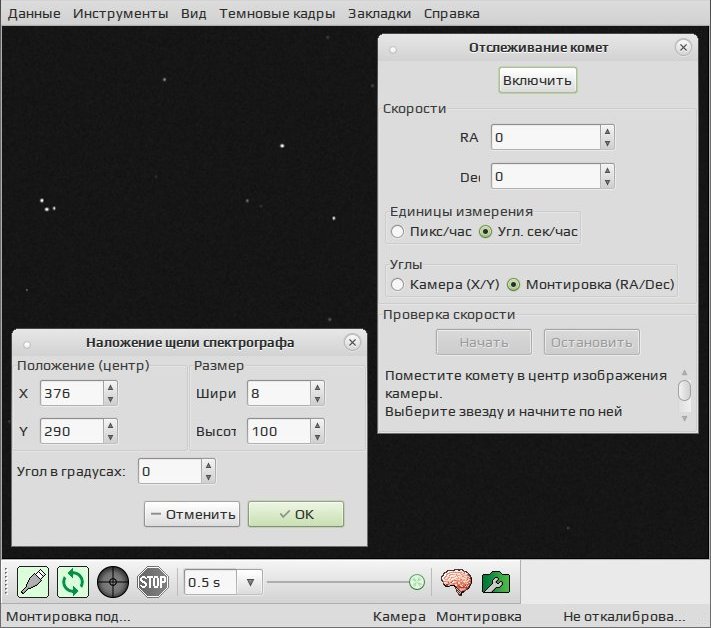
Большую часть окна PHD2 занимает изображение звёздных полей (получаемое с помощью гидирующей камеры), экран автоматически подстраивается под размер, яркость и контрастность, чтобы звёзды выглядели наиболее чёткими. Однако, эти настройки относятся только к изображению, а чтобы гидирование было наиболее эффективным PHD2 имеет дело исключительно с сырыми, необработанными данными, экран также используется и для выбора гидируемой звезды.
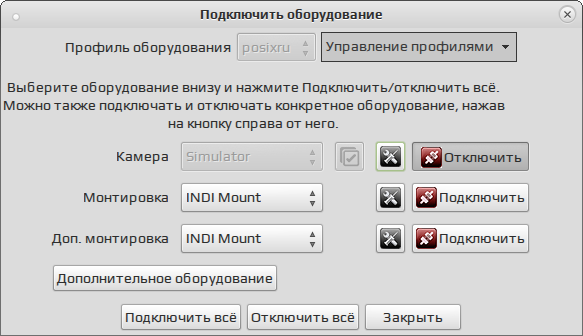
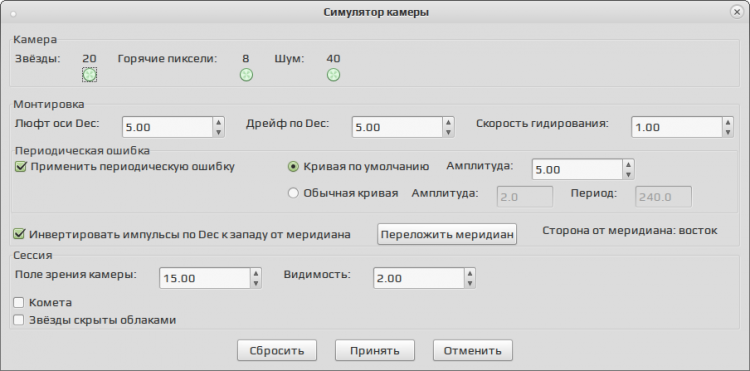
Чтобы начать гидирование нужно подключить оборудование: гидирующую камеру, монтировку и, необязательные ‘дополнительную’ монтировку и устройство адаптивной оптики (АО), драйверы камер устанавливаются вместе с PHD2 (драйверы ASCOM-совместимых камер доступны на соответствующих сайтах или сайтах производителей камер). Для отдельного оборудования можно создавать «профили«, имеются «Стимуляторы устройств» как средство для изучения особенностей приложения.

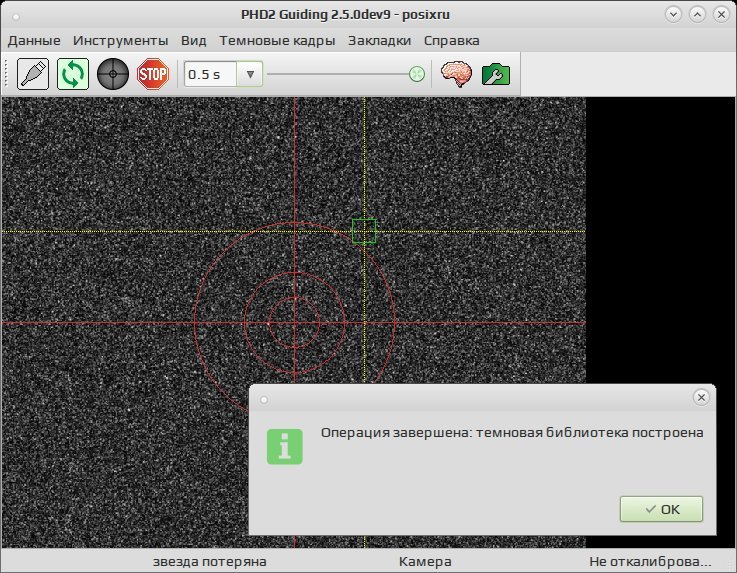
Температура используемых для гидирования камер обычно не регулируется, поэтому изображения могут быть довольно «шумными«, часто на кадрах видны дефекты в виде «горячих» пикселей или областей с неестественным уровнем яркости. Такого рода проблем можно избежать, используя темновые кадры или карты битых пикселей. PHD2 построит и будет использовать библиотеку темновых кадров, соответствующим используемым для гидирования выдержкам. После создания библиотека автоматически сохранится и будет доступна для разных сессий PHD2, библиотека создаётся быстро и используется на протяжении длительного времени.

Изначально все окна PHD2 «закреплены» на главном экране, поэтому при изменении размеров главного экрана изменяются размеры и закреплённых на нём окон. Однако, их можно перетаскивать с главного экрана и закрепить его обратно на главном экране (перетащив его в желаемую область), функция ‘Восстановить расположение окон» автоматически закрепит окна «по умолчанию» (это может быть полезным в случае «потери» одного из окон в результате их частых перемещений), размер и расположение основного окна PHD2 также будут восстановлены.
Заданные «по умолчанию» параметры алгоритмов гидирования PHD2 должны хорошо работать для большинства пользователей. Пока вы не поймёте основ гидирования и не приобретёте некоторый опыт, лучше их не изменять. Для каждого из алгоритмов существует свой набор параметров, управляющий командами гидирования, которые нужно послать монтировке, чтобы вернуть сместившуюся звезду в её исходное положение.
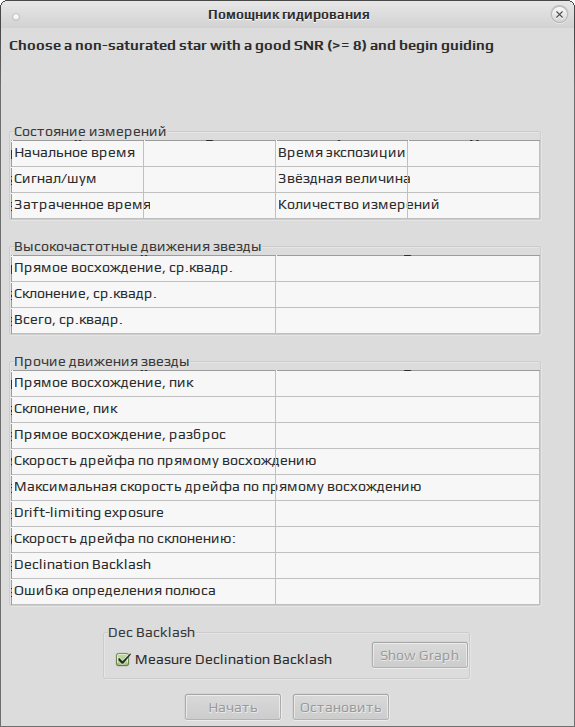
Общей особенностью алгоритмов гидирования PHD2 является компенсация медленных и повторяющихся отклонений и игнорирование остальных, ведь монтировки несовершенны и потому полученный результат может отличаться от ожидаемого. Имеющийся «Помощник гидирования» позволяет оценить текущее состояние атмосферы, общее поведение/характеристики системы гидирования и многое другое…

Автор оригинального приложения Крэйг Старк (Craig Stark), свободная версия PHD (PHD Guiding) разрабатывается в рамках проекта Stark Labs (open-source community). Приложение хорошо документировано (в том числе и на русском), управление осуществляется с помощью мыши и/или клавиатурных сочетаний, ведёт лог-файлы (отладочные и гидирования).
Лицензия: New BSD License (BSD-3-clause)
Домашняя страница
Страница на github.com
Страница на launchpad.net
Search code, repositories, users, issues, pull requests…
Provide feedback
Saved searches
Use saved searches to filter your results more quickly
Sign up
Andrey Fedoroff:
камера QHY 5V, монтировка Celestron Advanced GT. PHD2 я научил кое как видеть камеру, но вот монтировку не могу научить видеть. Все провода рабочие. Подключение монтировки через Камеру, через порт АвтоГида. Прилагаю скриншоты что можно выбрать из монтировок, но ни одна из них не работает, так же при ручном гидировании выдает ошибку (второй скриншот). КТО ШАРИТ ХЕЛП!


PHD2 is a telescope autoguiding software that automates the process of tracking a guide star. This is an important aspect of deep sky astrophotography because it allows you to focus on capturing successful long exposure images and get the most out of your telescope mount.
PHD2 is easy enough for a beginner to use right away, yet also includes sophisticated guiding analysis tools that experienced users will appreciate. The software is available for Windows, Linux and Mac operating systems. The built-in help file inside PHD2 contains a wealth of information, or you can download the instruction manual here.
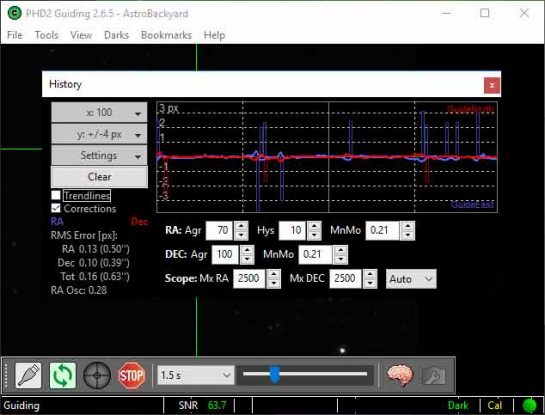
My autoguiding graph in PHD2 using the Sky-Watcher EQ6-R Pro telescope mount
PHD2 Guiding Settings for Astrophotography
I have found PHD2 Guiding to be an incredible tool for my backyard deep sky astrophotography. I have been using this software for a long time, starting with the original PHD “1” verion. The latest version of the software (PHD2) has been totally overhauled by a team of passionate developers that aim to make autoguiding even better.
Download the latest version of PHD2 Guiding
The guys over at the Astro Imaging Channel released an informative video featuring one of the team members of PHD who worked on the software. Andy Galasso quickly reveals just how passionate he is about the project, and how knowledgeable he is with the PHD guiding software.
The video is quite long, but contains a wealth of information about autoguiding with PHD:
The intelligent folks over at PHD can explain the full power of PHD2 guiding better than I can, but I thought I would share what I personally took away from this enlightening presentation. Before adjusting the settings in PHD2 Guiding, it is important to make sure that your equipment is prepared for imaging. This includes accurate Polar Alignment and balancing the weight of your payload.
How to use PHD2 Drift Alignment
Here are the top 5 tips I gathered from watching Andy explain exactly how to use PHD2 guiding for best results:
Use the Guiding Assistant
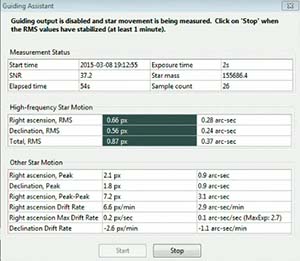 The guiding assistant was built to show you how your mount performs, and where corrections can be applied. This is an interesting method that involves watching your mounts behavior before you start guiding.
Find this feature under Tools > Guiding Assistant
As Andy puts it, you’ll want to observe an unguided star motion to see what you are up against. This gives you a window into the amplitude of the RA (Right Ascension) periodic error. Again, explore this tool for a more detailed insight into your particular mount’s characteristics.
The Right Ascension Max Drift rate displayed in the guiding assistant will display a recommended guide exposure length. Very handy!
Create a New Profile using the Wizard

The built-in equipment profile wizard in PHD2 guiding allows you to tell PHD exactly which hardware you are using. Here you can set all of the specific details of your gear. This includes entering in your guide scope focal length and autoguiding camera pixel size.
At this point it will also prompt you to build a dark frame library. You’ll want to make sure that PHD2 Guiding is making the necessary corrections relevant to your unique setup.
Use Auto Star Select
PHD 2 Guiding has an advanced feature that calculates the best possible star in your field of view to use for guiding. It will select a star based on algorithms to avoid over saturated or poorly sized stars. Why not let PHD choose the best possible star, rather than guessing yourself!
In the past, I would try to select a star that was “medium-sized” and near the center of the frame. This guessing game no longer takes place thanks to the auto star select feature within PHD2 Guiding.
Try using longer guide exposures
In the video, Andy explains that his tests show that using longer guide exposures results in fewer pulse corrections needed. This was a big eye-opener for me, as I had never given much thought to the guide exposure length I would use. Generally, my guide exposures were about 1 to 1.5 seconds. The diagram below illustrates how longer guide exposures can provide a smoother graph:

He recommends using longer guide exposures for improved performance. Earlier, I mentioned using the guiding assistant to give you a recommended guide exposure length. In the example used for Andy’s equipment, that was an exposure of 2.7 seconds. As a rule of thumb, do not expose so long that the stars begin to over saturate, or PHD will not be able to provide an accurate pulse correction.
Use the graph. Over/Under Correcting
When looking at the graph in PHD, remember that blue is RA, and red is DEC. If your graph displays a zigzag pattern like the one below, it is a good sign that you are over-correcting. Toggle the “corrections” check box to get a visual reference for exactly what PHD is doing.
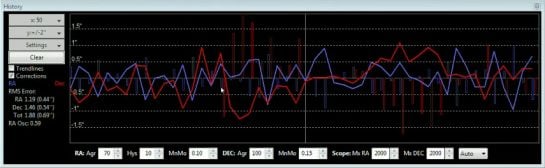
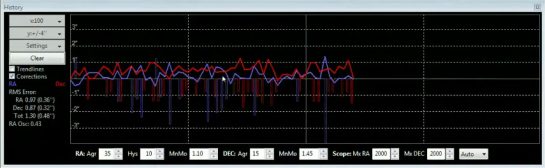
If you are over correcting, the solution is to decrease the aggressiveness and increase your RA minimum motion. On the other side of the coin, if you are under-correcting, your graph will look like the image below:
For more information about autoguiding with PHD2 Guiding, please visit the Open PHD Guiding Google Group Forum or the Stark Labs Astronomy Software Forum on Yahoo. These forums offer answers to many of the troubleshooting issues you may experience while using PHD for astrophotography.
Clearly, I am still learning the ins and outs of this software myself. I hope to improve my knowledge of PHD2 this year to get the most out of this amazing free resource for astrophotographers.
Improved Autoguiding with the iOptron CEM60
In October 2017, I tested out a new astrophotography mount, the iOptron CEM60. One of my main goals was to see if this mount could outperform my Sky-Watcher HEQ-5 Pro in terms of autoguiding, and overall tracking performance.
Have a look at the PHD2 graph I was able to achieve while imaging early on in my testing. The total RMS error was less than 1 second, and noticeably better than anything I had seen using the HEQ-5 Pro.
However, the fact that I was now pulse guiding via ASCOM to the mount directly may have made a difference as well. (This can be done on the Sky-Watcher HEQ5 as well)
PHD Guiding with the Sky-Watcher EQ6-R
A new telescope mount presents an opportunity to compare guiding performance. The Sky-Watcher EQ6-R was very impressive in terms of autoguiding performance right out of the gate. Using the default settings with PHD and the generic ST-4 mount connection, I was able to achieve an impressive guiding graph.
In the screenshot below, you’ll notice that the total RMS error is 0.16 (0.63″). This resulted in an incredibly sharp image with round, pinpoint stars in each frame. Autoguiding with a telescope mount like this means that you will never have to discard image exposures due to bad guiding, and elongated stars.
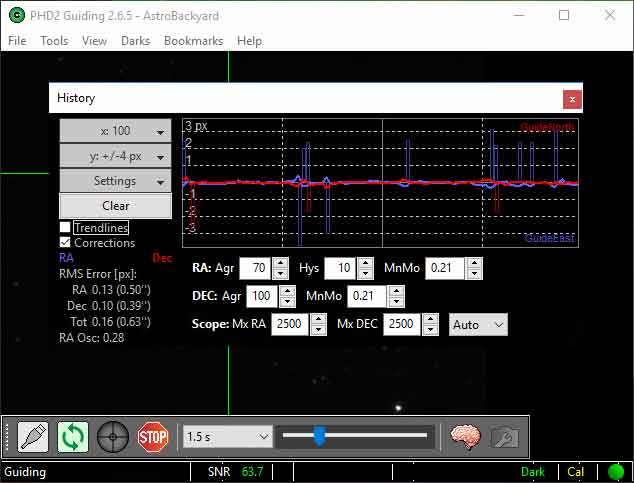
My PHD guiding graph using the Sky-Watcher EQ6-R mount
Related Posts:
- Using PHD2 Guiding with the Lodestar X2 Guide Camera
- Autoguiding Camera for the ASIair – ZWO ASI290mm Mini
- Astrophotography Resources: Software and Tools
У любого современного фотографического телескопа есть система часового ведения, компенсирующая смазывание звезд, возникающий в результате вращения Земли. Но порой её недостаточно и приходится применять так называемое гидирование, одним из вариантов которого является автоматическое гидирование или, сокращенно, автогид. Итак, автогид — это система устройств и программ, позволяющая телескопу автоматически сопровождать объект, улучшая качество часового ведения.
Дело в том, что чувствительности приборов часто не хватает, и чтобы обеспечивать достаточную проработку кадра, приходится следить за объектом длительное время. А бывает так, что проработка хорошая, но научная задача требует наблюдения за поведением объекта всю ночь. Например, автогид крайне полезен при поиске неизвестных переменных звезд или открытии новых астероидов. Часто любители астрономии, стремясь избавиться от искусственной засветки, устанавливают перед приёмником узкополосные светофильтры, пропускающие только «полезное» излучение туманности, но расплачиваясь за это длинными выдержками одиночных кадров.
За время таких экспозиций неизбежно накапливаются ошибки часового сопровождения телескопа, вызванные недостатками механики, вибрациями, ветром, рефракцией.
За всю историю астрономической фотографии систем гидирования было придумано великое множество. Например, знаменитый астроном Весто Слайфер, первым получивший в начале XXго века спектры «спиральных туманностей», использовал в качестве автогида… себя. У этого типичного для своего времени 400мм телескопа не было даже часового ведения, поэтому великий наблюдатель руками наводил инструмент на цель, вставлял фотопластинку, открывал затвор и начинал следить глазом за выбранной заранее звездой через небольшой рефрактор-гид, вращая специальное колесо, чтобы удерживать её в перекрестье. И так продолжалось часами и ночами, зимой и летом! Безумный труд!
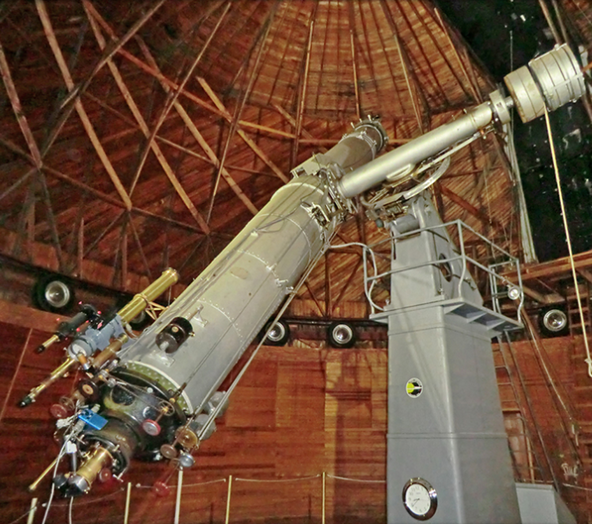
В советское время были распространены похожие системы, только уже активно применялось часовое ведение, и у наблюдателя, отслеживающего звезду, в руках находился пульт управления, позволяющий нажатием кнопки изменять скорость вращения двигателей и тем самым держать звезду в пределах допустимой области.
Это заметно облегчило труд астронома, но лишь в 80-90е годы распространились электронные системы с обратной связью, сначала на базе фотоумножителей, а затем и с ПЗС-матрицами. Такие устройства позволили совершить прорыв, ведь теперь положение звезды, а значит и качество изображения перестало зависеть от психофизиологического состояния человека — гидирование впервые стало полностью автоматическим!
В 2000е годы происходит еще один рывок в технологиях: на смену медленным, но точным CCD-камерам приходят быстрые, хотя и более шумные, CMOS-детекторы. Их главное отличие в том, что считывающая сигнал из пикселей электроника теперь не одна на всю камеру, а своя у каждого пикселя. Значит некогда узкое бутылочное горлышко стало больше похожим на решето, обеспечивая высокую пропускную способность. Почти сразу после выхода на рынок CMOS-камеры заменили CCD везде, где требуется быстродействие: самые разнообразные системы видеонаблюдения, бытовые фотоаппараты, планетные астрономические камеры и конечно же в системах автоматического гидирования.
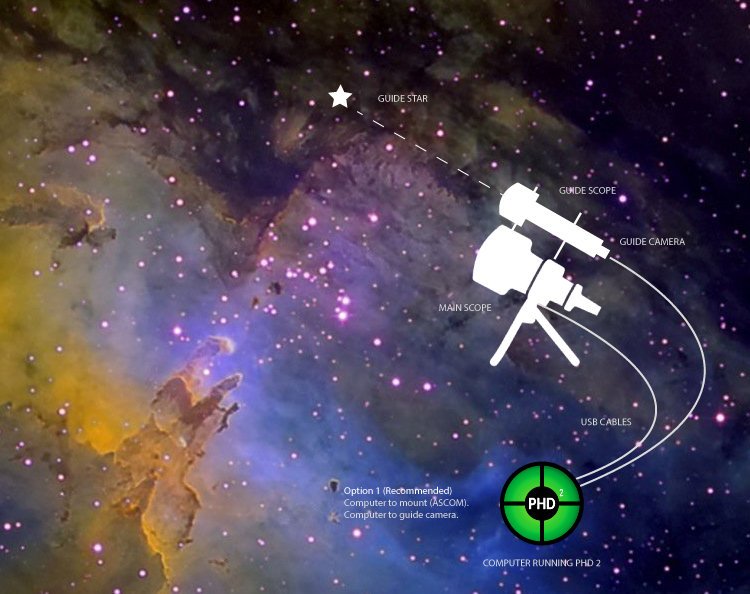
Общая схема автогида следующая: параллельно основной трубе телескопа устанавливается вспомогательный телескоп, фокусирующий изображение близкой к снимаемому объекту звезды на небольшую CMOS-камеру. Камера передает изображение звезды в компьютер, где программа оценивает положение звезды на кадре и при обнаружении дрейфа отправляет корректирующие команды на двигатели монтировки.
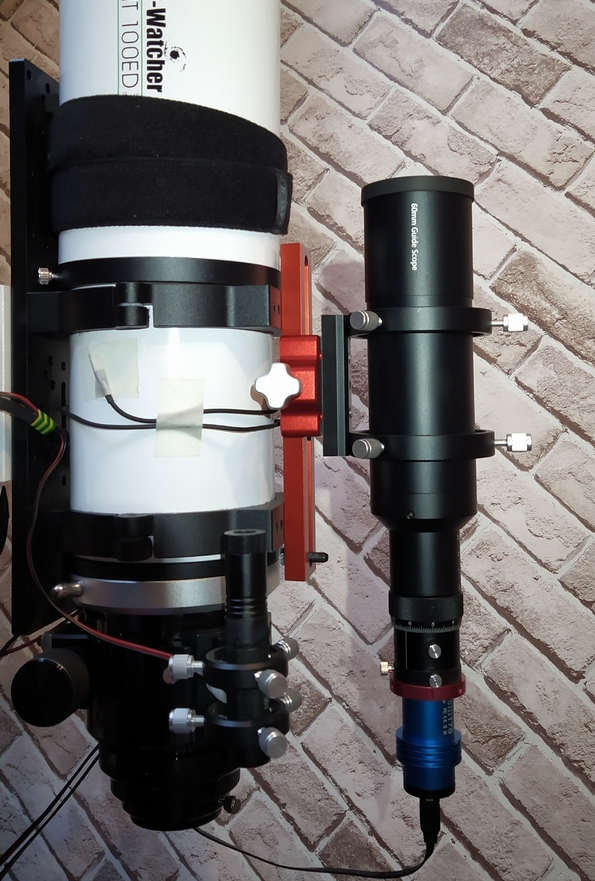
Некоторое время я гидировал в Максимке, потом перешел на PHD Guiding 2 (в народе ПХД) и уверенно советую именно её, хотя есть еще многочисленные Прогайдеры и т. п. PHd2 — надежный и бесплатный софт, поддерживающий абсолютное большинство современных камер и монтировок, регулярно обновляющийся и практически лишенный глюков.
Перед любыми попытками гидирования — хоть вручную, хоть автоматически, обязательно убедитесь в том, что полярная ось вашей монтировки выставлена с максимальной доступной точностью. Конечно, не нужно ловить блох секундного уровня, тратя драгоценное наблюдательное время, но и направлять полярку на юг тоже не советую  Подключите монтировку и все камеры к компьютеру, установите драйвера. Советую подробнее почитать про драйвера и подключение оборудования.
Первый запуск свежеустановленной PHD2 вызовет окошко «советчика», который поможет создать профиль, подключить устройства и выполнить первоначальные настройки. Если Вы эти операции проделали, то попадете в главное окно программы. Оно будет сразу открываться при всех последующих запусках PHD2.
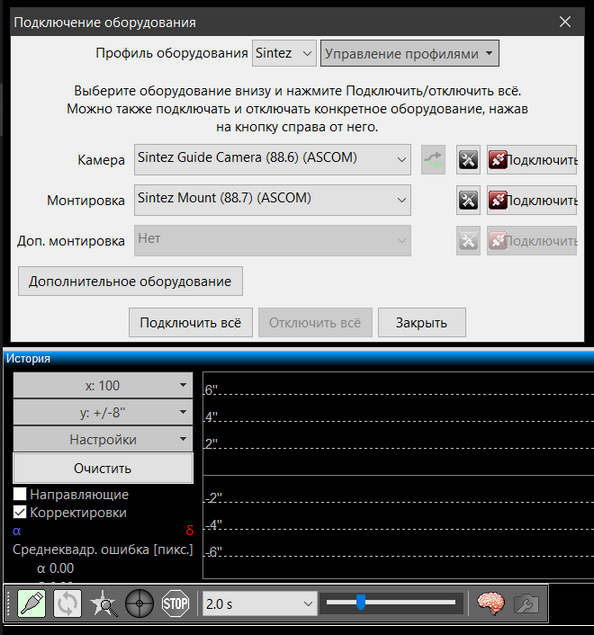
В главном окне сразу жмем в левом нижнем углу на значок «подключить оборудование» в виде штекера. Появившееся окно мягко намекает, что там, где написано «Камера», нужно выбрать из списка оборудования камеру, где начертано «Монтировка» — именно монтировку. Наоборот у вас скорее всего не получится Затем жмем «Подключить всё» и если драйвера устройств в вашей системе в порядке и подано питание, то вы увидите внизу сообщения о подключении и нажатием кнопки «закрыть» перейдете в главное меню. Полезный совет — если настройки оборудования выполнены правильно, то клик по кнопке «подключить оборудование» с зажатым шифтом сразу выполнит подключение.
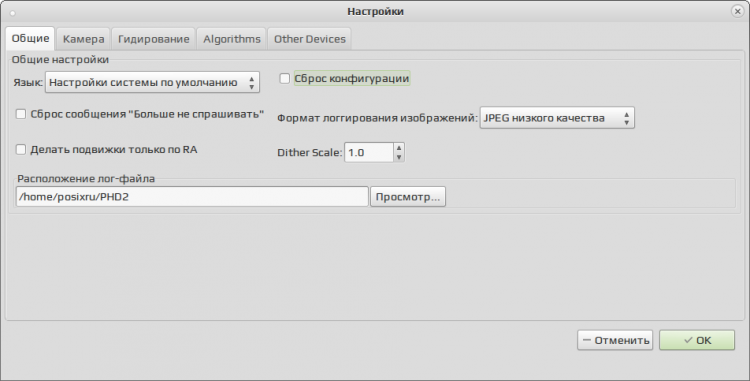
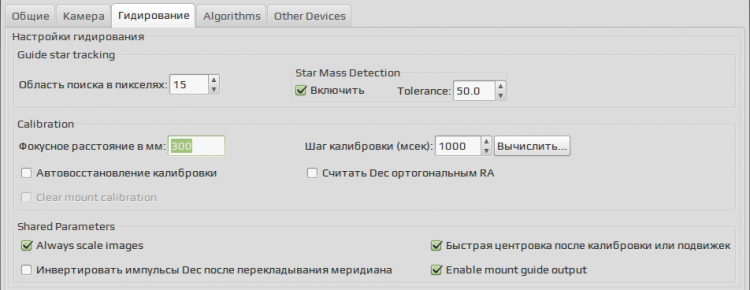
Теперь правее выбираем кнопку в виде «мозга», она же Advanced settings. Во вкладке «Общие» ничего интересного нет. Там, где «Камера», убедитесь в соответствии заданного размера пикселя документации вашей камеры и поставьте режим «засветка через профиль звезды», он точнее. Самое интересное спрятано там, где «Гидирование» и, в частности, «Дополнительные». Здесь кроме размера пикселя стоит максимально точно указать фокусное расстояние вашего гидирующего телескопа. Если телескоп уже смотрит в небо, проверьте, что его склонение совпадает со значением в поле «Калибровка по склонению, градусы». «Шаги калибровки» и «Калибровочное расстояние» можно оставить с заданными по умолчанию значениями, их изменение помогает редко. А вот «Скорость гидирования от звездной» на результат может повлиять. В большинстве случаев она равна 0,1 — 0,5 от звездной. Далее убедитесь, что верно вычислился масштаб изображения. Он зависит всего от двух параметров — размера пикселя приёмника и фокусного расстояния телескопа. Моя статья позволяет уточнить его значение для своего телескопа.
Порядок, жмем дважды «принять», возвращаемся в главное окно, кликаем «Начать серийную съемку», наводим из своего планетария (пульта управления и т.д.) телескоп на цель и наблюдаем за появлением звезд в главном окне PHD2. Синий ползунок внизу помогает отрегулировать яркость изображения на свой вкус — не стесняйтесь, сделайте так, чтобы вам было хорошо видно звезды. Чуть левее можно экспериментально подобрать «Длительность экспозиции камеры». Я советую 1-2 сек, тогда уже не мешает турбулеж, но еще сохраняется быстродействие.
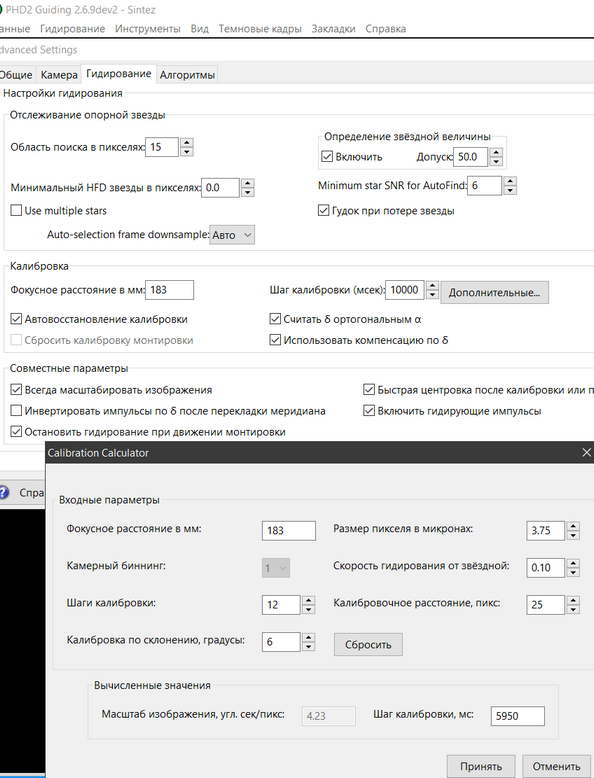
Где-то на данном этапе программа может сообщить о необходимости съемки темновых кадров для успешной работы. Соглашайтесь и в меню «Темновые кадры» жмите «Библиотека темновых кадров», накрывайте объектив крышечкой в темном месте и получите хотя бы 15-20 темновых кадров для вашего предполагаемого диапазона выдержек.
Настройки завершены, пора и погидировать! При нажатии «Auto-select star» система автоматом подберет звездочку, заключив её в зеленый квадратик, и начнет… нет, не гидирование, а калибровку. Помните, в мозге вы посещали раздел «Дополнительные», вот там были указаны значения шагов для калибровки, которые система сейчас и выполнит. Только телескоп не трогайте:) Понаблюдайте за движением звездочки, сейчас она медленно уползет в одну сторону, потом вернется и поедет под 90 градусов, нарисовав характерную букву «L». Кстати, загляните в меню «Вид» -> «Показать звездный профиль», теперь видно будет гораздо лучше.
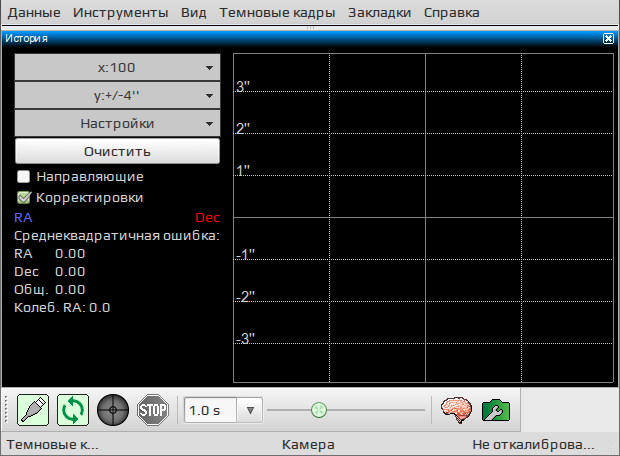
Калибровка завершится через пару минут и автоматически начнется гидирование. Процесс будет выглядеть как прорисовывание двух ломаных линий синего и красного цвета. В окошке «история» указано, что они означают. Там же можно сделать отображение графика посимпатичнее настройками икса и игрека.
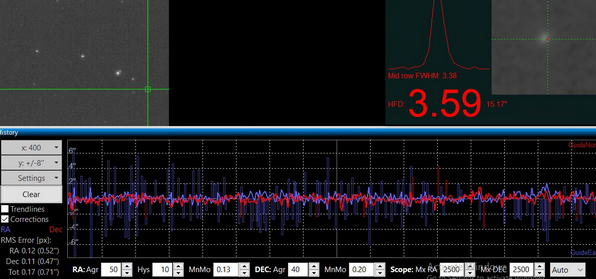
Гидирование высококлассной, хорошо сбалансированной монтировки будет идти со средним разбросом не более 0,5″. Монтировки попроще, либо работающие в посредственных атмосферных условиях, покажут 1-1,5″. В случае болтанок по синей оси на уровне 3-5″ и более стоит обратить внимание на механику монтировки, возможно, она нуждается в переборке с заменой смазки или хотя бы в более тщательной балансировке.
Болтанка по синей оси (альфа) отлично покажет балансировку и механику в целом, а также состояние атмосферы. Болтанка по красной (дельта) зависит в основном от выставления полярки, хотя балансировка и здесь играет роль. Рекомендуется допускать легкий дисбаланс (перевес) по оси альфа на восток, так червяк будет лучше прижиматься к червячному колесу оси альфа.
Вообще не заморачивайтесь сильно с абсолютной величиной разброса. Если она укладывается в угловое разрешение на снимке и визуально не видно потянутости звезд на одиночных кадрах требуемой вам выдержки, значит, все отлично. Если гидежа вообще нет, а графики осей сразу уходят «вникуда», проверьте возможные зацепления кабелей, балансировку, крепеж гида, люфты, установку полярки, перекалибруйтесь и попробуйте снова.
Иногда возникает задача сопровождения объектов со скоростью, отличной от часовой. Например, в случае съемки комет или ловли астероидов. Для этого идём в «Инструменты» -> «Отслеживание комет» и задаем там необходимую скорость. Для этого на сайте центра малых планет идем на страничку «Minor Planet & Comet Ephemeris Service», задаем там название объекта, который требуется сопровождать, свое местоположение (координаты либо код обсерватории) и в строке «Display motions as: » указать «/sec». Жмем «Get ephemerides» и в ответ получаем эфемериды со скоростью движения объекта на данный момент, которую требуется внести в окошко «Отслеживание комет».
Алексей Иванов из Симферополя сделал для Астротуриста подробное описание процесса: отслеживание комет.
Ясного неба!!!
Полезные ссылки:
Работа с портом автогида монтировки Sky Watcher Star Adventurer
Автогидирование с монтировкой AZ EQ6 GT
Выставление полярной оси монтировки
Защищенный переходник EQMod
Астропрограмма MaxlM DL
Центр малых планет
***
Астробиблиотека
Ваш Назаров Сергей
2021
By far the most frequently asked question I hear from beginners is “How the hell do I polar align my telescope?”. Even at star parties, experienced users can be thrown off by a new location and suddenly need to relearn the art of accurate polar alignment.

Because I’m Australian, the methods described here are particularly sympathetic to those of us who can’t see, or don’t have a pole star like Polaris. We do, however, have everything else worth looking at in the night sky! (Feel the burn, northern hemisphere!)
This process is typically done with a guide scope and guide camera as pictured, but if you don’t have a guide scope you can do this with the main scope and a guide camera, as long as PHD2 supports the camera.
Preparation
You will need the following things:
- A telescope and guide camera (usually a CMOS camera) that connects to the guide port on the mount
- A laptop or computer with PHD2 installed from openphdguiding.org
- A spirit level
- A vague idea of where the south or north celestial pole is in the sky — a compass, smartphone compass, or planetarium will help you
- An equatorial mount
- Your exact latitude and longitude GPS coordinates, and date and time
- The “setting circles” on your mount set to 0 when in the parked/home position


What is the “celestial pole”?
It is the point in the sky that all the stars appear to be rotating around in a long exposure. It’s due south in the southern hemisphere, and north in the north, but its height in the sky varies depending on your latitude.
What is polar alignment?
Ultimately, all polar alignment really boils down to is that when your scope is in the parked / home position, it should be pointing exactly at the celestial pole. Easy right? Not really. The celestial pole is a very exact and virtually invisible point in space. We want to adjust the mount with precision until you are so well aimed at the pole that while tracking the apparent movement of the sky, only one axis of your mount (right ascension) is moving (in theory).
Once polar aligned accurately and with a few synced alignment points, your mount GOTOs will work better, targets won’t drift out of frame, you’ll be able to take short exposures without guiding, and very long exposures with guiding. Your images should also be free of field rotation distortion in the corners.
Step 1 – Rough it in
Plonk your mount tripod so that the scope would be pointing as close to south as you can guess. You could use a compass, BUT magnetic north/south is not actually the true north/south we want. We want to align the pole that the earth is actually spinning around. The compass is a lie!

Here’s my trick. Use a smartphone planetarium app and look up and find a constellation or star near the pole. Or if you are setting up during the day, hold the app (I use SkyGuide) up to the sky and put it in fast forward. Boom – you can see the celestial pole because the stars are spinning around it! Point your tripod in that direction.
Don’t worry about being super accurate, just make sure the tripod is level for the mount. If you really screw it up too far from the pole and all your heavy gear is setup later, there’s no shame in putting your back into it and pretending to be Mr. Universe to lift and rotate everything a little bit. We’ve all been there. It works and is easier than stripping it all down to start again!
Step 2 – Start your engines
Set up the rest of your mount, telescope, and guide scope. Enter any calibration info your particular mount wants (date, time, GPS, etc.) and adjust the “ALTITUDE” axis (or as I like to call it, the uppy-downy one, as it makes your telescope go up or down) on the mount to match your latitude. E.g. – if your latitude starts with 28 or -28, the ALTITUDE on your mount needs to be angled at 28 degrees.
Once you’re set up and ready, do a star alignment as normal for your brand so the mount has some idea of where it is and starts tracking the approximate motion of the sky relative to earth (this is called sidereal motion).
Step 3 – Drift 1 at the celestial equator and the meridian

The celestial equator is 90 degrees away from the pole, so finding it is actually pretty easy. We are going to point the scope to where the celestial equator and the meridian meet.
Don’t worry if you don’t know what these mean exactly, just follow these next two quick steps and you’ll be in the right area.
 First, manually slew your scope east-west until the counterweight bar is parallel with the ground. Use your spirit level to make sure it’s totally horizontal. It doesn’t matter which way you rotate.
 Now here is where we need the setting circle. Slew the scope on the north-south axis until the setting circle on that axis says 90, assuming it was set to 0 in the first place.
Your scope is now angled at a point in the sky 90 degrees away from the celestial pole (not a 90 degree angle to the ground… unless you actually live ON the equator, then it would be!) and along the north-south meridian line.
Now fire up PHD2, connect your guide cam, find a star and tell it to guide. It will calibrate itself and start guiding, poorly. Stop guiding and go to TOOLS -> DRIFT ALIGN. There are two screens in here for the two drift aligns we will do – ALTITUDE and AZIMUTH. We are adjusting the lefty-righty one first so we want to be in “AZIMUTH ADJUSTMENT”.
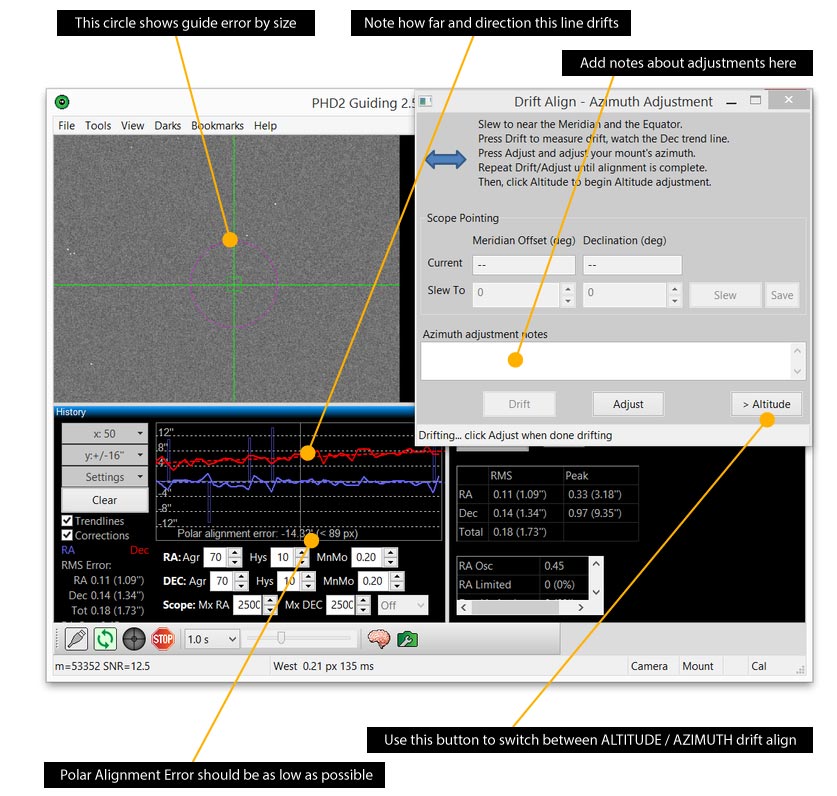
Here’s the crux of this whole process. Pick a star and hit drift and wait a few moments. Click “trendlines” on the guiding graph if it isn’t already ticked. You’ll see the RED line drifting UP or DOWN instead of staying flat. Give it 10-30 seconds at least. Remember which direction it’s going, then hit the ADJUST button.
Now fiddle with your AZIMUTH adjustment bolts on the mount (see picture below). Try, say, adding half a degree. Then hit DRIFT again.

Did the RED line get closer to being flat? Or did it get worse? If it got worse, just click ADJUST and adjust the AZIMUTH angle on your mount in the other direction. If it helps, use the “Notes” section to write down your last steps, e.g. “red drifting up, turning left DEC screw…” or whatever you like. Repeat this process. DRIFT, ADJUST, DRIFT, ADJUST. You’ll soon get the RED line pretty flat. The magenta coloured circle around the star will get smaller and smaller with each adjustment. When it’s nice and small around the star – congratulations – one axis is aligned!
Step 4 – Drift 2 in the west. Or east. Doesn’t matter.
Point your telescope at a star or region of the sky roughly due east or west. Either is fine. Use your planetarium app on your smartphone to find something along the east or west lines of the sky and manually point to it. Ideally it should be low to the horizon if possible. Your guide camera will be able to see stars you can’t, just make sure you are generally pointing as west/east and as low as you can.
Head back to PHD2’s drift align tool and click on the ALTITUDE button, pick a star and hit DRIFT. Note the direction of the RED line and wait a few moments, then click ADJUST and this time, fiddle with the ALTITUDE (uppy-downy) adjustment bolts on your mount. Shift slightly in one direction, then click DRIFT again.
Keep repeating this (DRIFT, ADJUST) until you get that RED line as flat as possible and the POLAR ALIGNMENT number as low as possible. Don’t despair if you can’t get the error to zero, because you won’t be able to. Some of that error is just the starlight twinkling and bouncing in the atmosphere and you won’t be able to adjust it out. Just get it as low as you can.

Congratulations, you are aligned!
At this point it’s best to do another star (or multi-star) alignment so the mount knows where it is again. Once that’s done you should be getting better GOTO slews, very little drift of your targets, and great guiding in PHD2 the next time you use it. If you did very well, you’ll even be able to do short unguided exposures.
There are lots of different techniques and tools for polar alignment, but any drift-based method uses some version of these steps.
If you have any tips and tricks for polar alignment, leave them in the comments below!
Thanks also to core PHD2 developers Bruce Waddington and Andy Galasso for their input and feedback on this tutorial. You’ll find Andy’s more thorough outline of PHD2 drift alignment here.
Dylan O’Donnell is an amateur astronomer and astrophotographer from Australia. He is listed in the credits for the open source project PHD2 for help redesigning UI elements, the PHD2 logo and the openphdguiding.org website.
BONUS TIPS
If you are at home, mark the ground where the tripod legs are. This will save you time when you rough it in next time.
If the mount isn’t changing locations, you shouldn’t need to do the east/west horizon / ALTITUDE drift alignment for a while. Just do the AZIMUTH / celestial equator drift alignment and you should be good to go.
If the weather is good, you can leave your gear set up for the next night, or take the telescope itself inside as long as the mount doesn’t move. Then you won’t need to do any alignment tomorrow, just switch on and start framing, guiding, and imaging.
Like this article enough to support the author?