
Пошаговый план для продавцов, как организовать поставку по схемам FBO, FBS и realFBS на Ozon

Поделиться
Пошаговый план для продавцов, как организовать поставку по схемам FBO, FBS и realFBS на Ozon
Поделиться
Первая поставка на Ozon может показаться сложной, на первый взгляд, но не все так страшно. Вместе с технологическим партнером Ozon Дарьей Левыкиной разобрались, как создать заявку на поставку в личном кабинете, отгрузить товар при разных схемах продаж и какие документы напечатать.
Бесплатный курс по работе с Ozon
В статье рассказываем, как устроен процесс поставки товара на Ozon. Пошаговую инструкцию по выходу на площадку можно получить в нашем бесплатном курсе «Как начать продавать на Ozon c нуля».
Зарегистрируйтесь по ссылке, чтобы начать учиться.
Начать обучение
Что нужно сделать до поставки
Перед первой поставкой товаров продавцу нужно определиться со схемой работы, создать карточки и установить цены на товары.
Выбрать схему работы. От схемы зависит процесс отгрузки товара.
Ozon предлагает три схемы сотрудничества:
- FBO — доставку со склада Ozon;
- FBS — доставку со склада продавца логистической службой Ozon Rocket;
- realFBS — доставку со склада продавца собственными силами или сторонними службами, например СДЭК или Почтой России.
У каждой схемы есть свои ограничения и условия. Например, некоторые товары нельзя продавать со склада Ozon по FBO, но можно торговать ими со своего склада. Советуем внимательно изучить все особенности торговли по выбранной модели работы.
Загрузить товары и оформить карточки. Добавить карточки можно вручную, через шаблон, с другой площадки или через API. Какой способ выбрать, зависит от количества товаров, которые планируете продавать. Например, для небольшого ассортимента можно загрузить товары вручную, а магазины с большим ассортиментом могут использовать автоматическую загрузку по API.
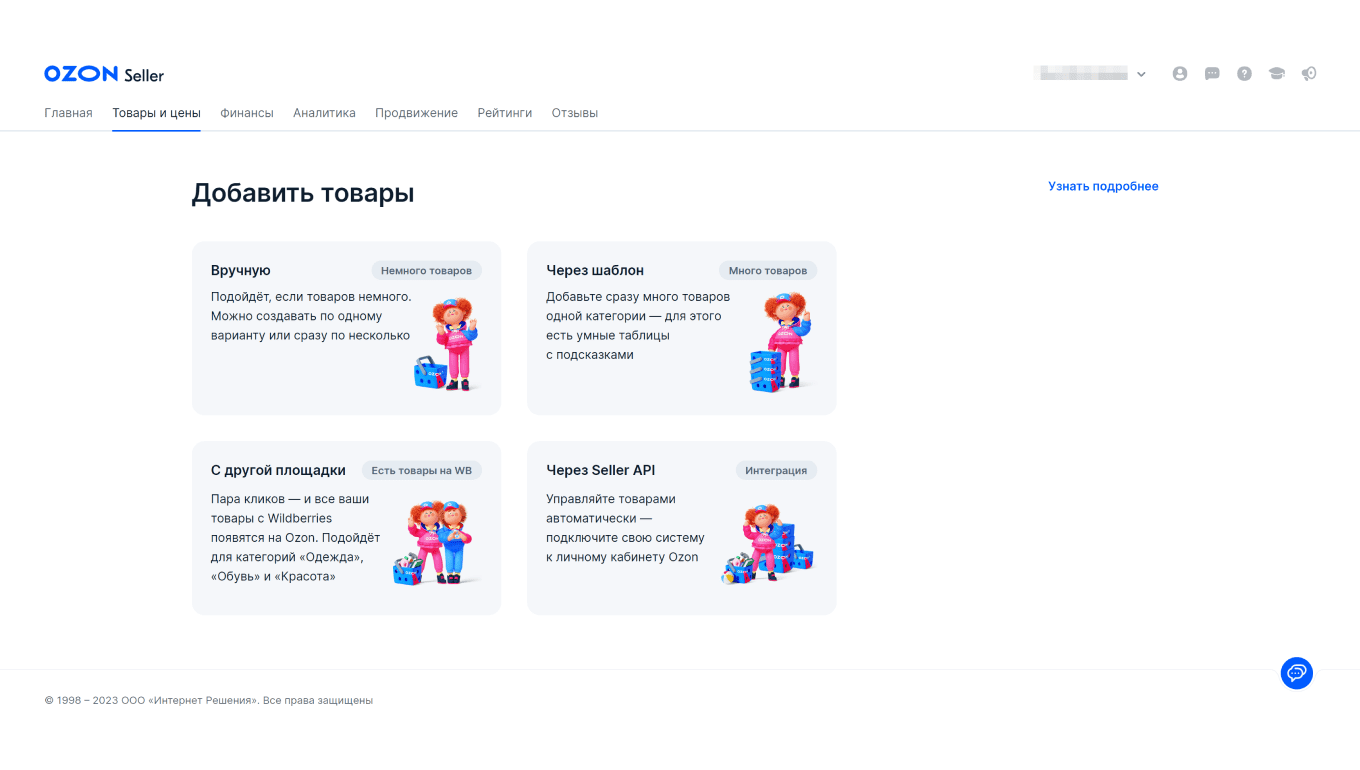
После загрузки товара нужно оформить карточки. Подробно о том, как правильно сделать продающую карточку на Ozon, которая выгодно расскажет о преимуществах продукта, рассказали в отдельной статье.
Установить цены на товары. Это нужно сделать на этапе создания карточек. Советуем заранее посчитать юнит-экономику и определиться с ценообразованием. На Ozon есть специальный калькулятор, который поможет рассчитать расходы на логистику, комиссии, прибыль.
Когда продавец создаст карточки, Ozon присвоит им статус «Готово к продаже». Чтобы товары появились в продаже на площадке, нужно сделать поставку.
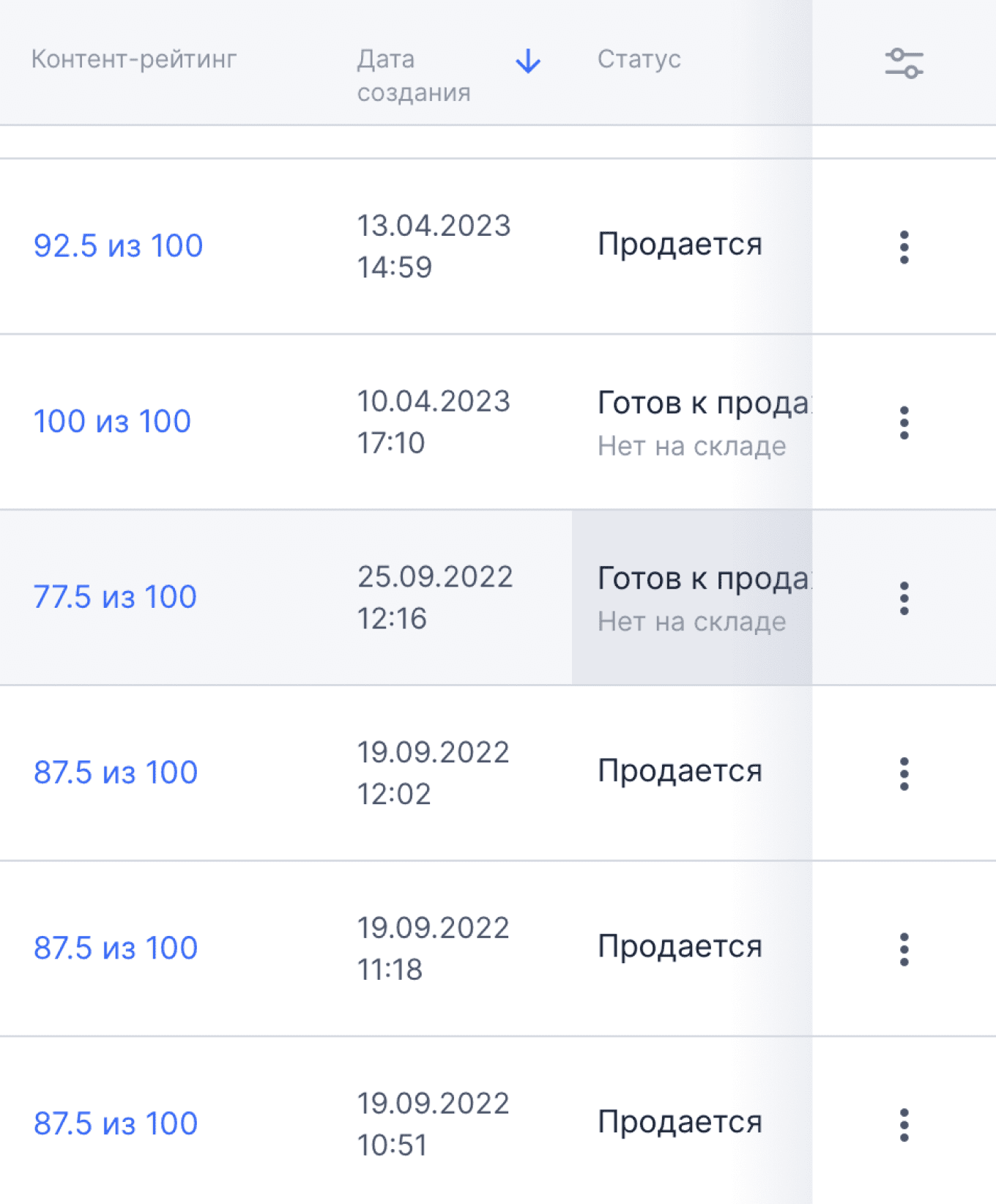
Теперь разберемся, как организовать поставку при разных схемах продаж на Ozon.
Как поставить товар на Ozon по модели FBO
Поставлять товары на Ozon по FBO можно тремя способами:
- Через вРЦ — виртуальный распределительный центр. Продавец указывает, что и в каком количестве планирует привезти. Ozon анализирует загруженность своих складов, распределяет товары по регионам и сам отвозит их на конечный склад. Оттуда заказы отправляются покупателю.
- На конкретный склад через кросс-докинг. Это специальная платная услуга, когда Ozon сам отвозит товары на конкретный склад. Вам нужно отгрузить заказы в ближайший пункт приема, а площадка доставит их на склад, который продавец выбрал в личном кабинете. Адреса пунктов приема заказов можно узнать в базе знаний Ozon.
- На конкретный склад. Продавец сам выбирает склад, на который привезет товары.
Поставка через вРЦ и кросс-докинг подойдет опытным продавцам, а новичкам эксперты рекомендуют сделать первую поставку на конкретный склад. Про этот способ мы и расскажем в статье.
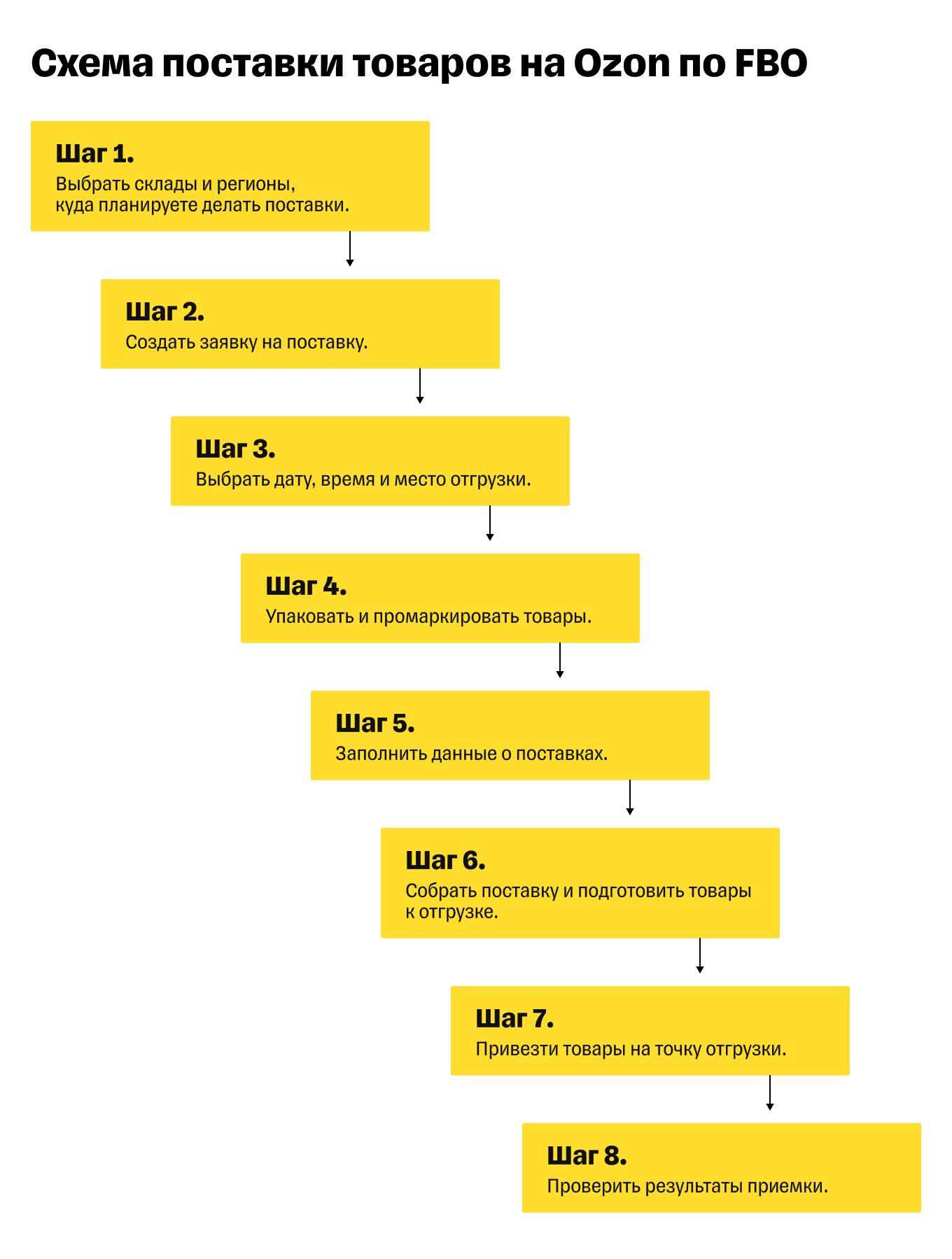
Далее разбираем каждый этап.
Шаг 1. Выбрать склады и регионы, куда планируете делать поставки. Для этого в личном кабинете нужно перейти на вкладку FBO → «Склады и регионы» и проставить галочки напротив складов, на которые планируете отвозить товары. Это нужно, чтобы в дальнейшем при создании заявки у вас отображались только выбранные склады. Если захотите добавить новый склад или убрать ненужный, это можно сделать в любой момент.
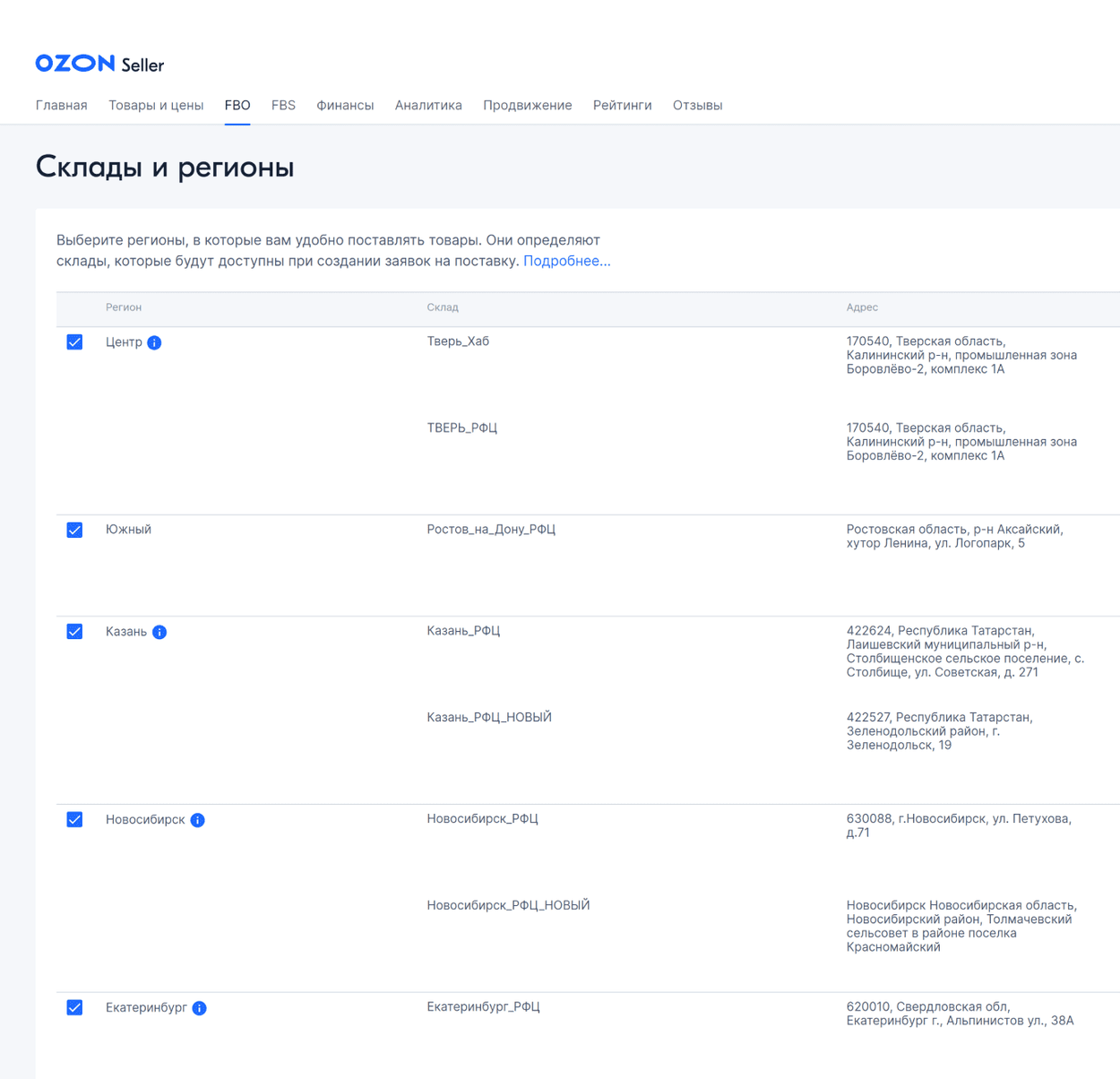
Теперь можно переходить к созданию заявки. Но перед этим советуем проверить постоянные и временные ограничения по складам. Если товар окажется в списке с ограничениями на конкретном складе, система Ozon выдаст ошибку со словами «На этом складе действуют ограничения — не сможем принять на него ваш товар. Выберите другой склад». Продавцу нужно будет создать новую заявку на другой склад.
Шаг 2. Создать заявку на поставку. Чтобы создать заявку, нужно в личном кабинете перейти в раздел FBO → «Заявки на поставку».
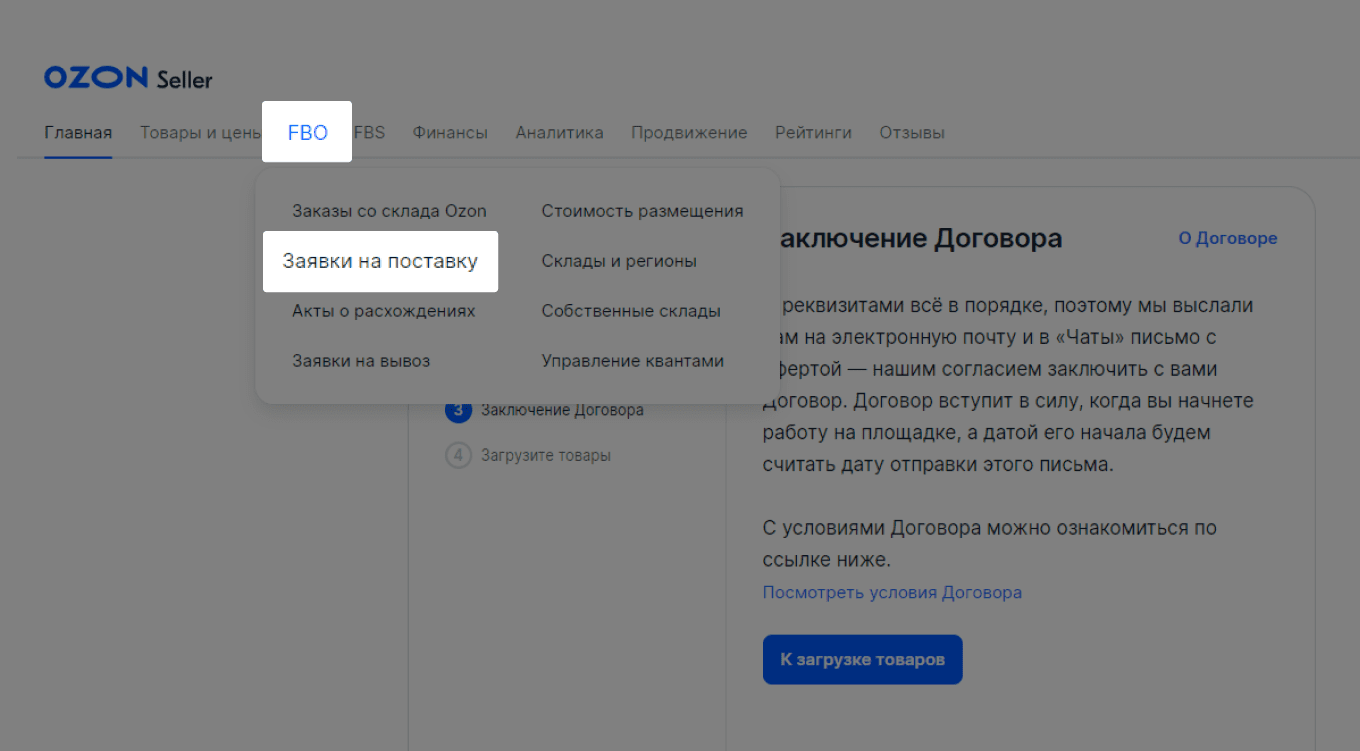
Откроется окно, в котором продавцу нужно выбрать способ поставки. В нашем случае — через конкретный склад.
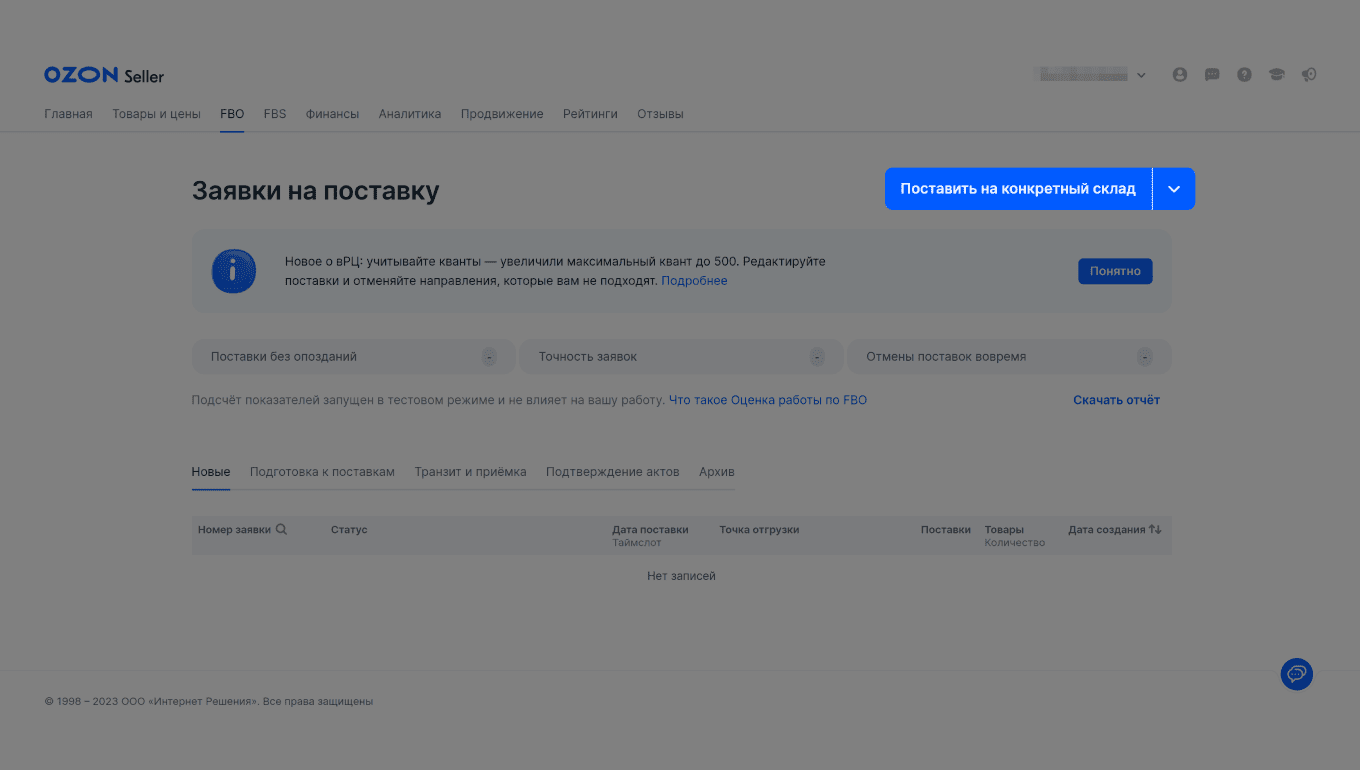
Дальше Ozon предложит выбрать, на какой именно склад вы хотите привезти поставку. Вы увидите выпадающий список — в нем будут все склады, которые вы отмечали галочками в первом шаге, перед созданием заявки.
Важно: для одной заявки можно выбрать только один склад. Например, если вы хотите отвезти товары на склады «Казань» и «Истра», придется создать две разные заявки.

Теперь нужно добавить товары, которые хотите поставить на склад. Это можно сделать двумя способами:
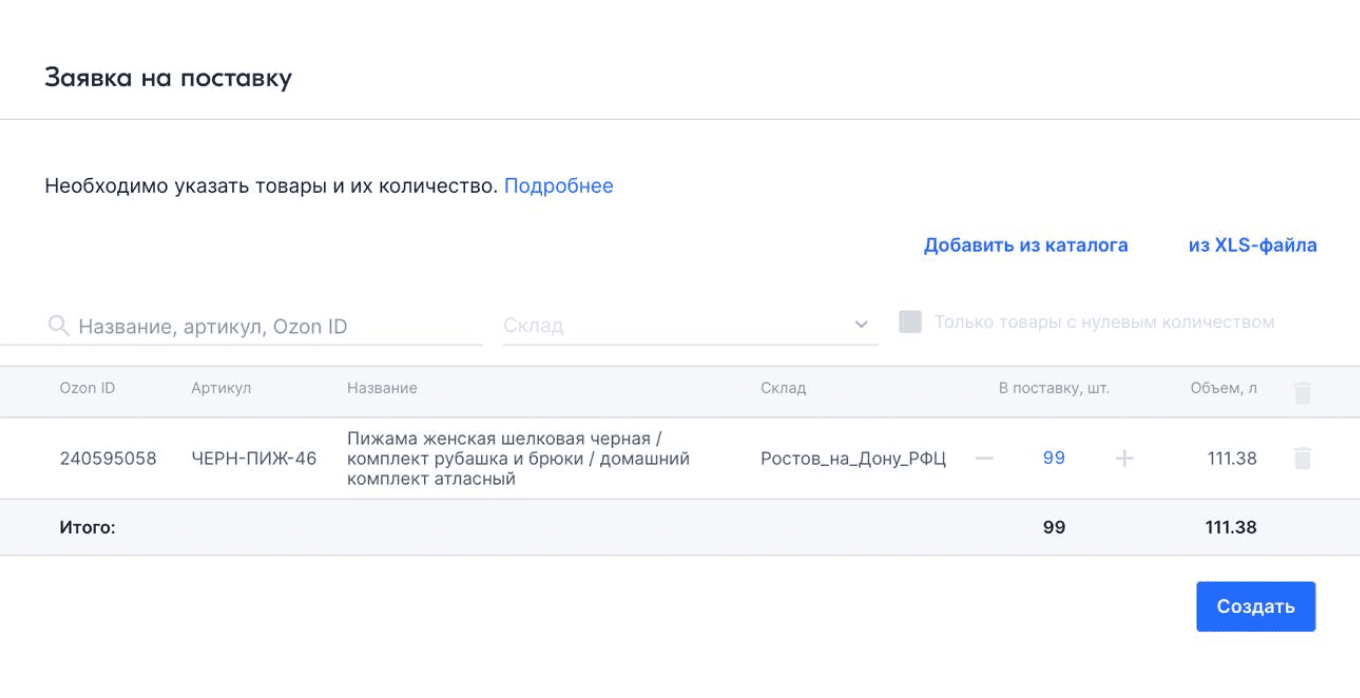
- Из каталога товаров в личном кабинете. В поле поиска нужно написать название, артикул или Ozon ID и отметить нужные позиции. Для каждого товара в заявке нужно указать количество.
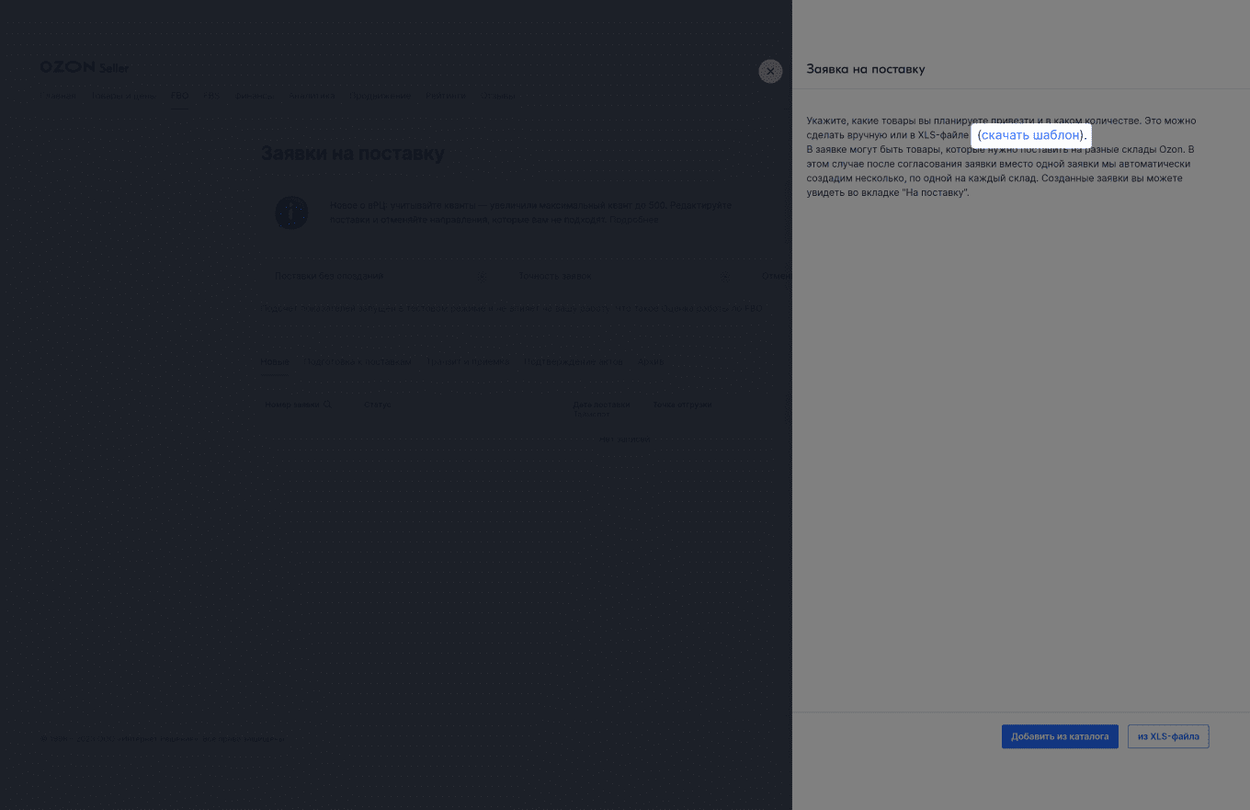
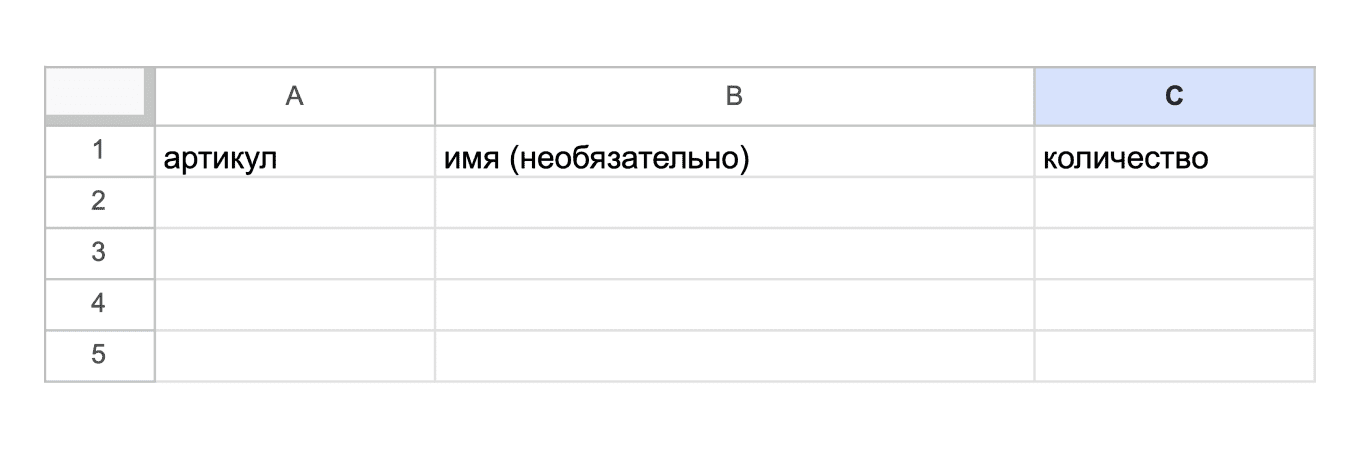
- Через XLS-файл — это обычная таблица в Excel, в которой указана информация о товарах. В каждой строке должен быть уникальный артикул, который соответствует товару из вашего ассортимента, и количество единиц в виде целого числа. Название товара можно не заполнять: площадка автоматически добавит его по артикулу.
Если не хотите добавлять товары вручную и у вас нет готовой таблицы, шаблон можно скачать на этапе создания заявки. Он появится в личном кабинете после того, как вы выберете склад для поставки товара.
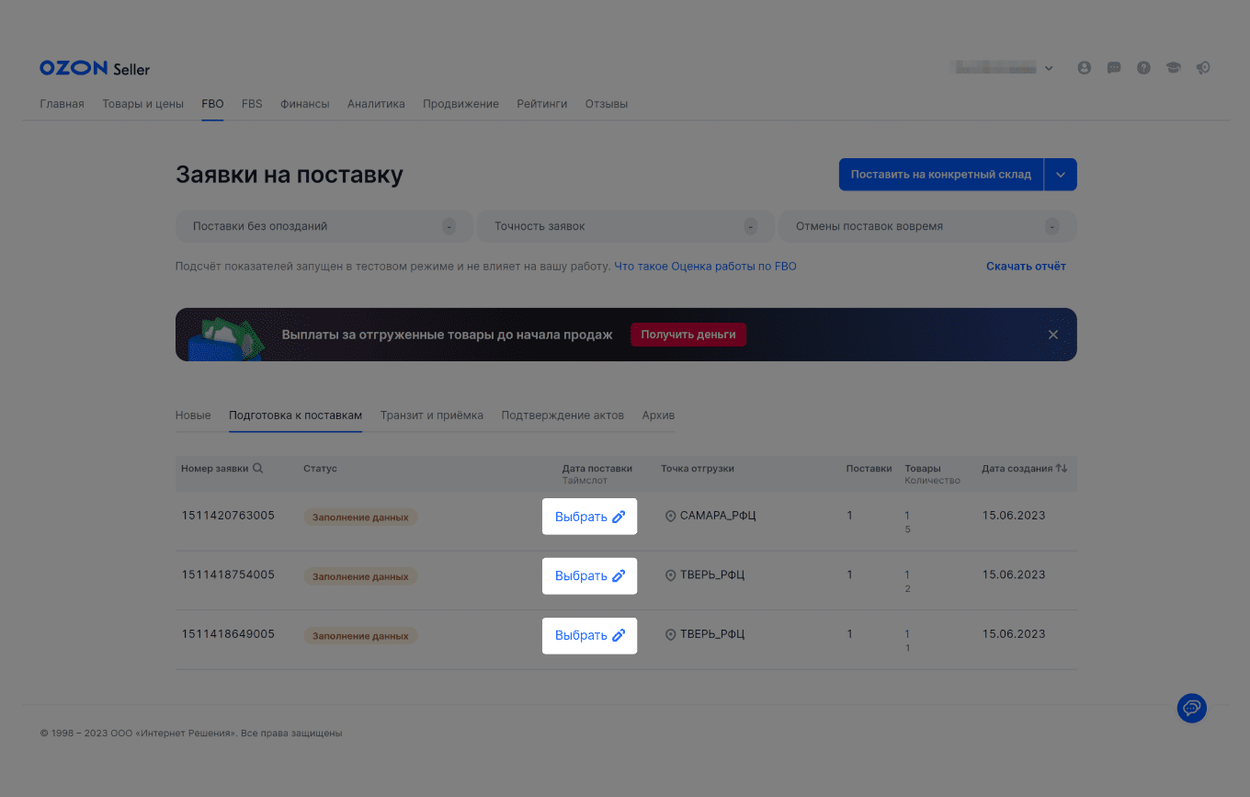
Шаг 3. Выбрать дату, время и место отгрузки. Когда продавец создаст заявку, она появится в личном кабинете в разделе FBO → «Заявки на поставку» → «Подготовка к поставкам». Теперь нужно выбрать дату и время, когда сможете привезти товары на склад. Для этого в списке нужно найти нужную заявку и нажать на кнопку «Выбрать» в колонке «Таймслот».
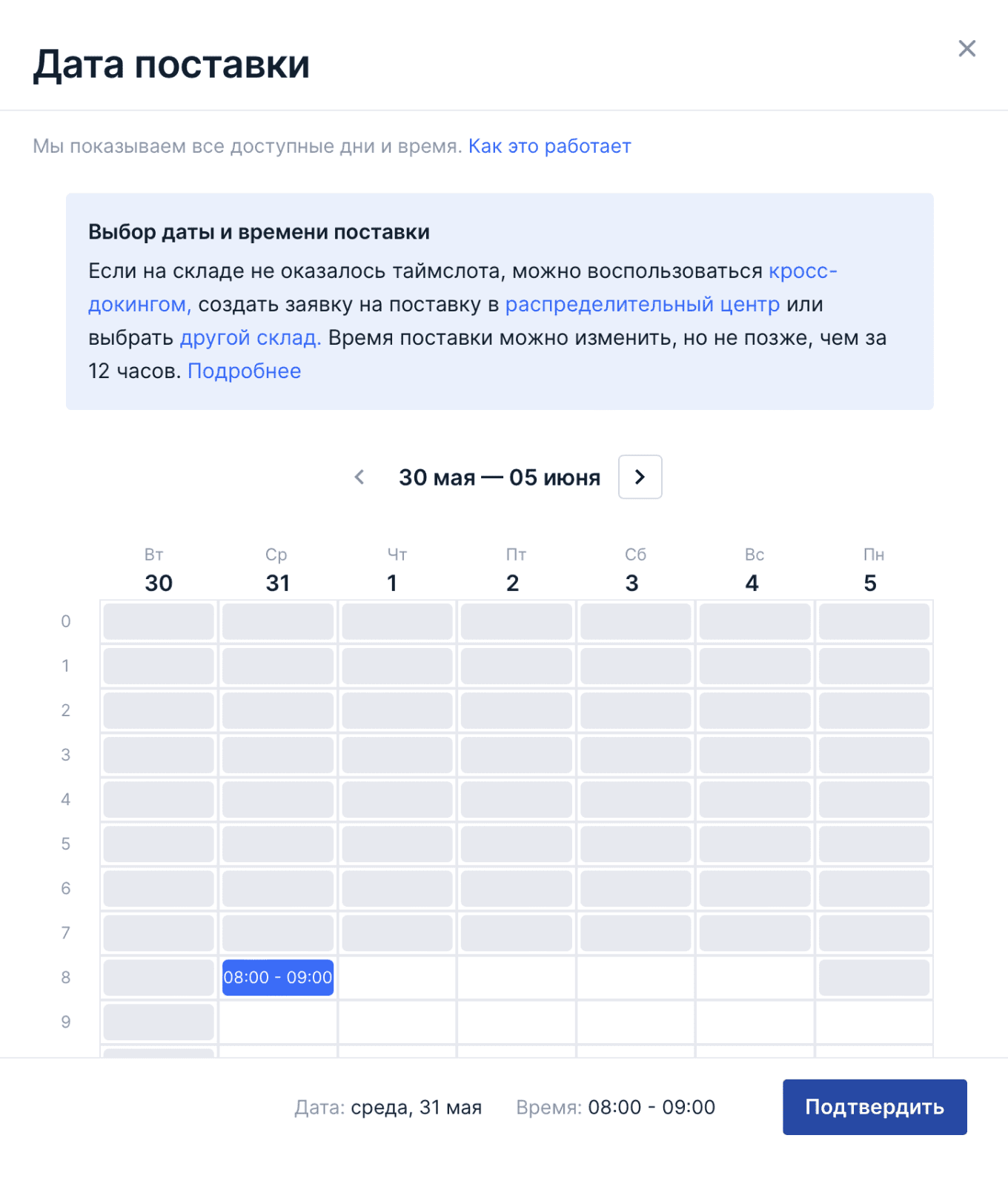
Далее откроется окно со свободными слотами, в которые можно привезти товары на склад. Чтобы забронировать выбранный слот, нужно нажать «Подтвердить». Если в какой-то день система не показывает слоты, значит, они уже заняты и нужно выбрать другой день. Если изменились планы и не получается привезти товары в назначенную дату, можно изменить ее, но не позже чем за 12 часов до отгрузки.
Шаг 4. Упаковать и промаркировать товары. Начнем с упаковки — у Ozon к ней есть определенные требования. Например, на хрупкую продукцию нужно ставить пометку «Хрупкий груз», а товары, которые легко пачкаются, — упаковывать в пластиковый пакет. Все правила можно прочитать в базе знаний Ozon.
«Ответственность за упаковку товара всегда лежит на продавце. Если везете, например, бытовую химию, нужно убедиться, что ничего не разольется в процессе перевозки. Значит, нужно тщательно все заклеить и положить в термоусадочную пленку.
Если будут повреждения во время транспортировки по вине Ozon, маркетплейс их компенсирует. Но изначально за сохранность товара отвечает именно продавец».
После того как упаковали товары, их нужно промаркировать, то есть разместить на них опознавательные знаки, по которым сотрудники смогут принять поставку. Обычно это этикетка, штрихкод и наклейка с кодом Data Matrix, если товары подлежат обязательной маркировке. Как правильно распечатать этикетки и наклейки и разместить их на упаковке, рассказали в отдельных статьях:
- Где и как размещать этикетки и штрихкоды на товарах.
- Какой принтер этикеток выбрать для торговли на маркетплейсе.
«Обязательно проверьте товар на соответствие штрихкодов для каждой вещи. По штрихкоду можно опознать товар и при необходимости сделать возврат. Например, на площадку можно привозить в одной коробке товары с разным штрихкодами, и их легко перепутать, если не будет индивидуального штрихкода.
Также для одежды, например, на каждом товаре должна быть этикетка с информацией о нем. Если заводская этикетка на иностранном языке, потребуется перевод на русский. А если заводской этикетки нет, продавец обязан сделать ее сам».

Шаг 5. Заполнить данные о поставке. На этом этапе нужно указать информацию об автомобиле и водителе, количество грузовых мест и загрузить документы для товаров.
Данные водителя и машины нужны, чтобы Ozon выписал электронный пропуск. По нему автомобиль будет заезжать на склад и выгружать товары.
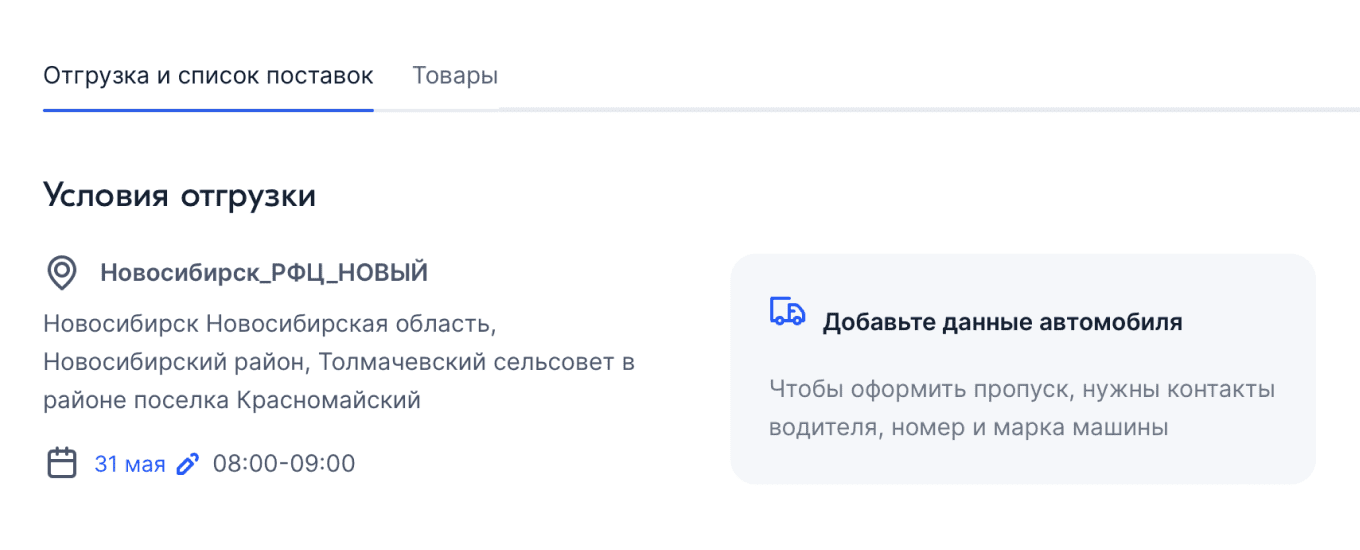
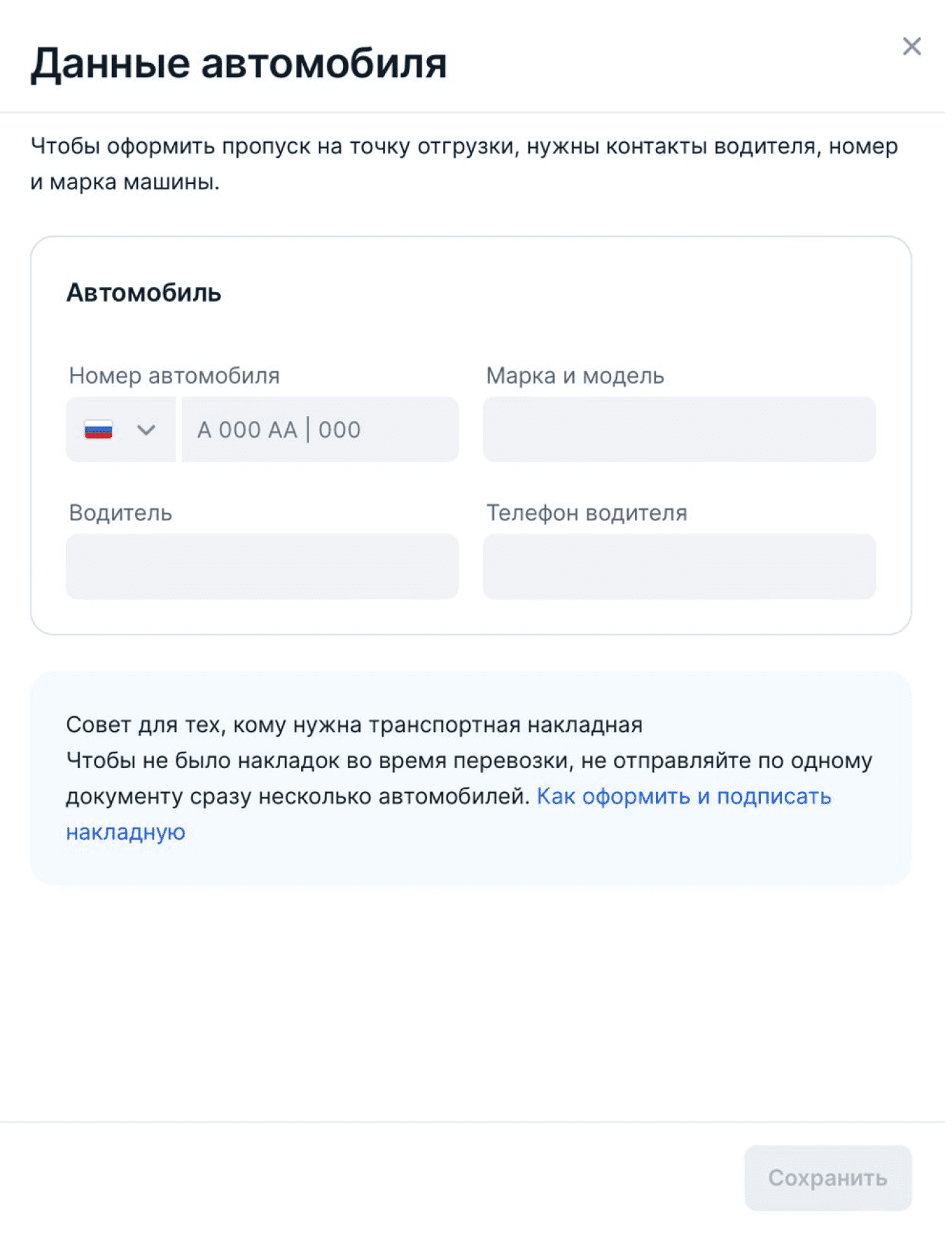
Если товары доставляет транспортная компания, нужно все время быть с ней на связи. Возможно, потребуется поменять данные водителя или автомобиля — это нужно будет сделать оперативно.
Далее нужно указать количество грузовых мест. Грузовое место — это одна палета или одна коробка. Палеты — специальные деревянные поддоны, на которые можно поставить коробки, если у вас крупная партия товаров для отгрузки. В одной поставке может быть до 30 палет или до 10 коробок. Если вам нужно привезти больше 10 коробок, нужно отгружать палетами.
Обратите внимание: палеты и отдельные коробки при оформлении заявки считаются грузовым местом. Например, если в вашей поставке три палеты и две коробки, в поле «Грузовые места» нужно указать пять. А если у вас три палеты, на которых стоит 30 коробок, — грузовых мест будет три.
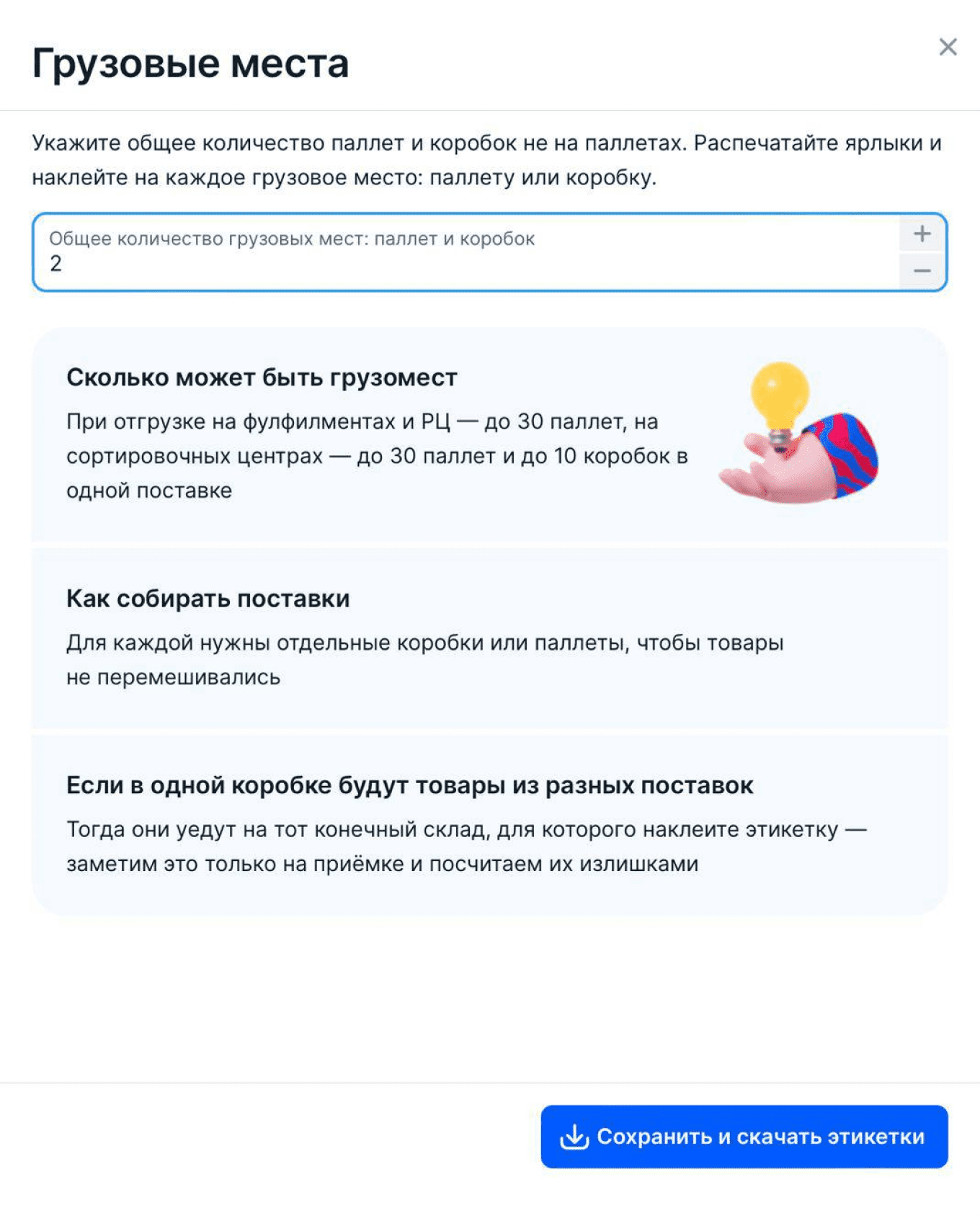
Шаг 6. Собрать поставку и подготовить товары к отгрузке. После заполнения полей с грузовыми местами площадка сформирует PDF-файл с готовыми этикетками для поставок. Их нужно распечатать и наклеить на каждое грузовое место — палету или коробку.
Если товары в поставке подлежат маркировке в системе «Честный знак», нужно вместе с поставкой передать площадке специальный документ — УПД-2. Это можно сделать через электронный документооборот — ЭДО. Подробнее о маркировке товаров для Ozon мы рассказывали в отдельной статье.
УПД-2 также понадобится, если продавец торгует ювелирными товарами или продукцией, которая подлежит сертификации в системе «Меркурий». Например, к ним относятся некоторые продукты питания. В этом случае документ можно не передавать через ЭДО, а просто загрузить в заявку.
Дальше нужно сложить товары для поставки на грузовые места — на палеты или в коробки. Количество грузовых мест должно совпадать с тем, что вы указали в заявке на поставку, иначе поставку не примут на складе.
Шаг 7. Привезти поставку на точку отгрузки. Для тех, кто привозит товар на палетах, есть специальные требования к автомобилю:
- он должен быть с задней загрузкой;
- дверь разгрузочного проема шириной от двух метров;
- задний борт на высоте 80 сантиметров от земли;
- покрытие пола, которое позволяет выгружать товары с помощью электропогрузчика.
Если привозите товар в коробках, специальных требований к автомобилю нет.
Поставку могут не принять
На это есть несколько причин:
- продавец привез больше или меньше грузовых мест, чем указано в заявке;
в системе ЭДО нет вашего УПД-2; - товары повреждены, упакованы неправильно или поставка собрана неправильно;
- приехал не тот водитель, который указан в заявке;
- водитель отказывается выгрузить товары в коробках или не соблюдает правила для водителей от Ozon;
- водитель отказывается забирать товары, которые нужно вывезти со склада, например возвраты или излишки.
Когда поставку отгрузили на склад, товары не сразу появятся на сайте и еще не будут готовы к продаже. Сначала должна пройти приемка: коробки и палеты сверят, а сами товары посчитают.
По правилам Ozon товары принимают в течение 2—10 рабочих дней. Но по опыту эксперта нашей статьи, обычно это происходит быстрее.
Шаг 8. Проверить результаты приемки. После приемки в личном кабинете появится акт приема-передачи товаров. Его нужно подтвердить, то есть согласовать, что все товары передали и ничего не потерялось в процессе отгрузки. Если будут замечания или расхождения, нужно сразу обратиться в поддержку.
Документы находятся в разделе FBO → «Заявки на поставку» → «Подтверждение актов». Их нужно согласовать или отклонить в течение пяти дней, иначе акты примут автоматически.
Если продавец не согласен с количеством принятых товаров, нужно скачать шаблон возражения, заполнить его и отправить маркетплейсу.
«Рекомендую поставщикам снимать сборку на видео или хотя бы фотографировать, а потом хранить эту запись до тех пор, пока приемка не будет полностью согласована всеми сторонами. Так у вас будут доказательства, если что-то пойдет не так».
После проверки товара на складе у заявки изменится статус на «Продается». Теперь продавцу нужно следить за количеством продукции на складе и вовремя ее поставлять.
Частые вопросы и ответы по FBO маркетплейс разобрал на отдельной странице.
Как поставить товар на Ozon по модели FBS
Требования для отгрузок по схеме FBS почти не отличаются от аналогичных требований к FBO, но есть нюансы:
- нужно самому отслеживать заказы в личном кабинете и готовить товары к передаче после заказа;
- передавать упакованный товар нужно в срок, который вы указали при настройке склада на FBS;
- передавать заказ можно через курьера Ozon или привозить его самостоятельно в пункт приема.
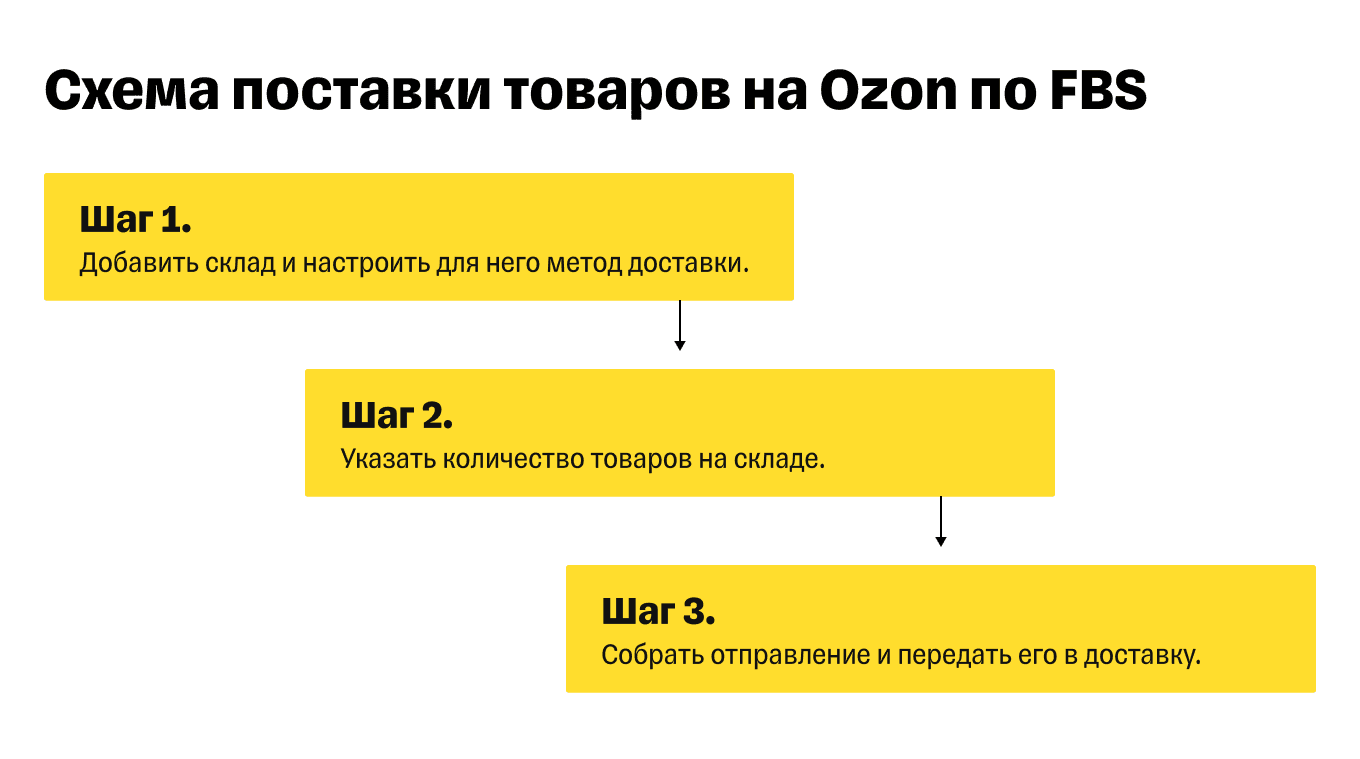
Разберемся с каждым шагом подробнее.
Шаг 1. Добавить склад и настроить для него метод доставки. В личном кабинете в разделе FBS → «Логистика» → «Добавить склад» нужно указать любое удобное для вас название склада, например «Мой склад в Москве», его адрес и телефон. Если у вас несколько складов в разных городах или частях города, так не запутаетесь.
«Складов можно создать несколько, если это необходимо. Например, вы можете хранить одни товары в одном месте, а остальные — на другом складе. Главное — следить за остатками на всех складах, которые создали».
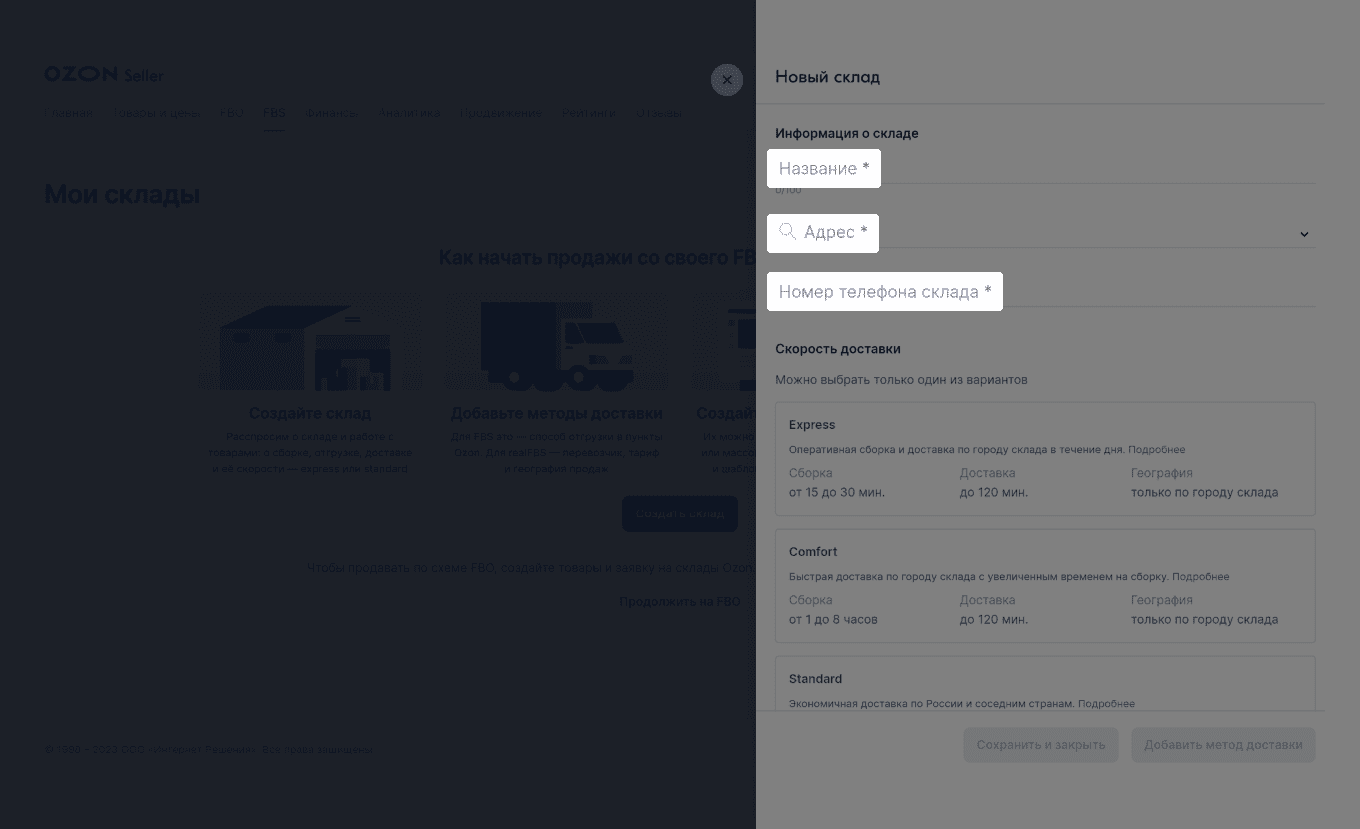
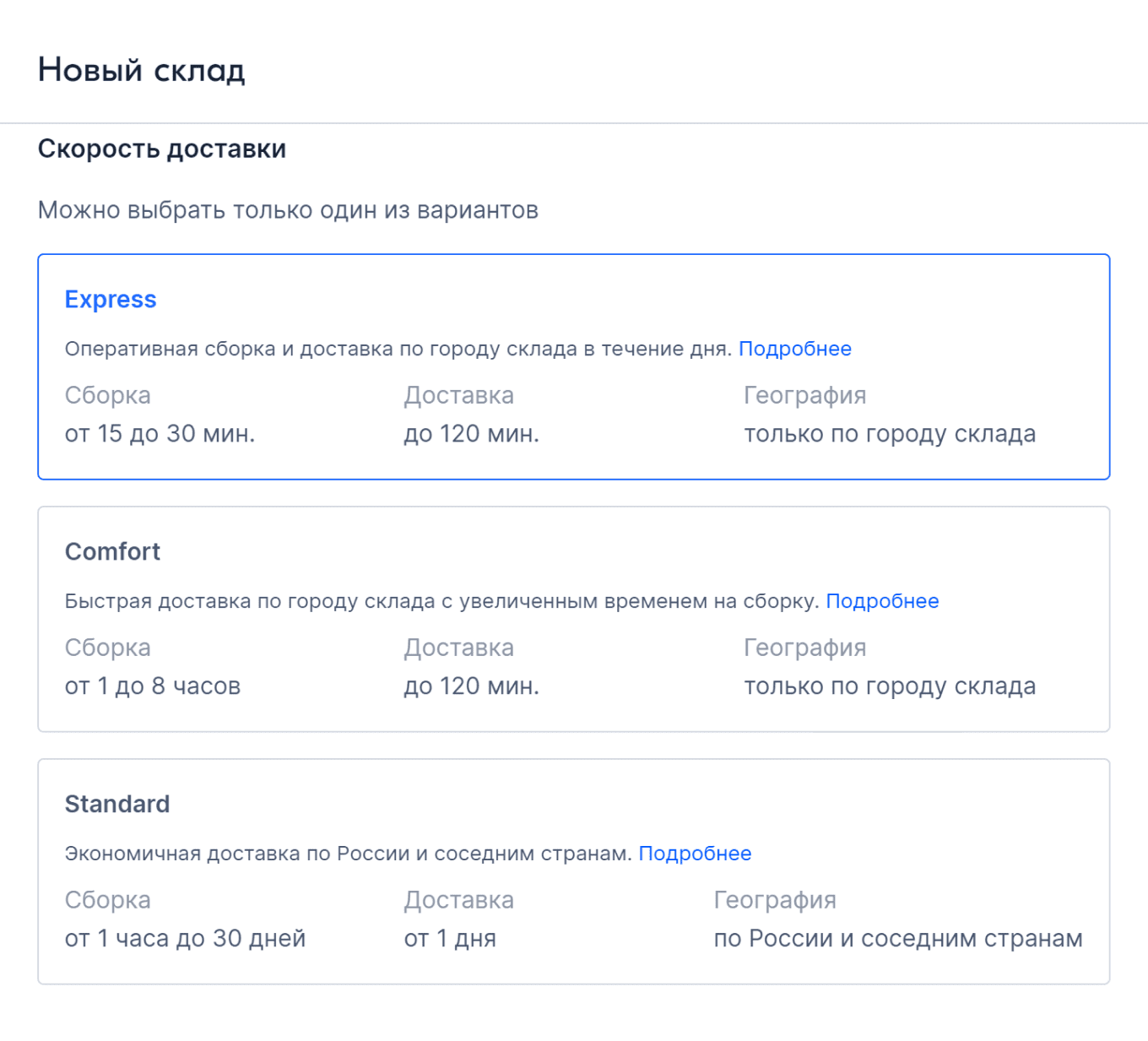
В этом же окне нужно выбрать один из вариантов скорости доставки: Standard, Comfort или Express. Если хотите доставлять товары по России и в соседние страны в стандартные сроки, обычно от одного дня, подойдет Standard. В этом случае собирать заказ можно до 30 дней.
Если хотите продавать товары внутри конкретного города и доставлять их до покупателей в течение нескольких часов, можно выбрать Express или Comfort. Но на сборку заказа дается меньше времени — от 15 минут до 8 часов.
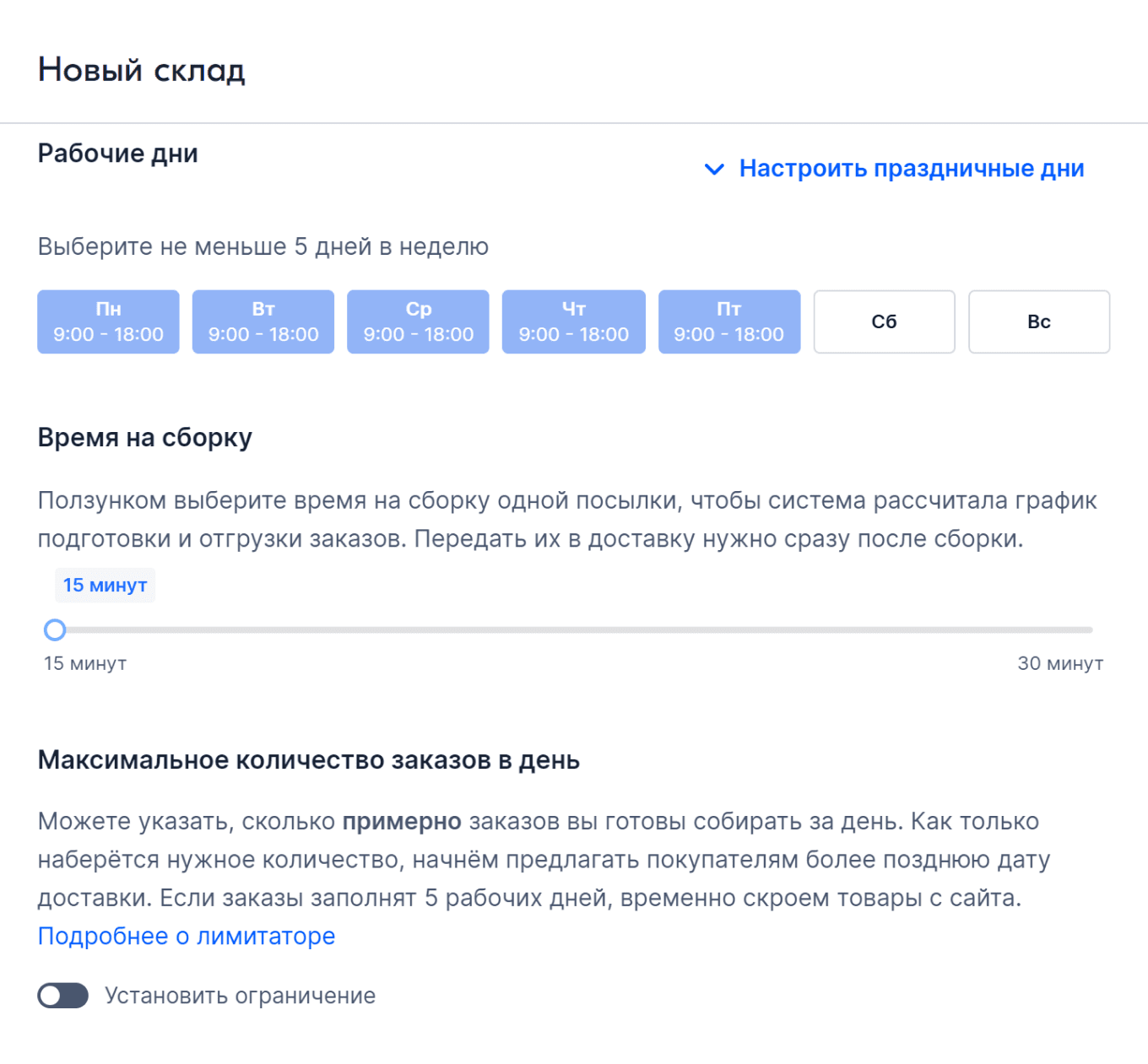
Далее нужно настроить график работы склада. Для этого нужно указать минимум пять рабочих дней и выбрать выходные и праздники, в которые не планируете работать. Меньше пяти дней указывать нельзя: это требование маркетплейса. Отмечать праздники нужно, чтобы в это время не поступали заказы, которые вы не сможете оперативно отгрузить.
После того как настроили график работы склада, нужно выбрать время на сборку одного заказа. Есть два варианта:
- От 1 до 24 часов — для большинства товаров.
- От 1 до 30 дней — для сборки заказов, которые невозможно подготовить за сутки. Например, если для покупателя нужно изготовить мебель или товары ручной работы.
Когда заполните все поля, нужно нажать «Добавить метод доставки».
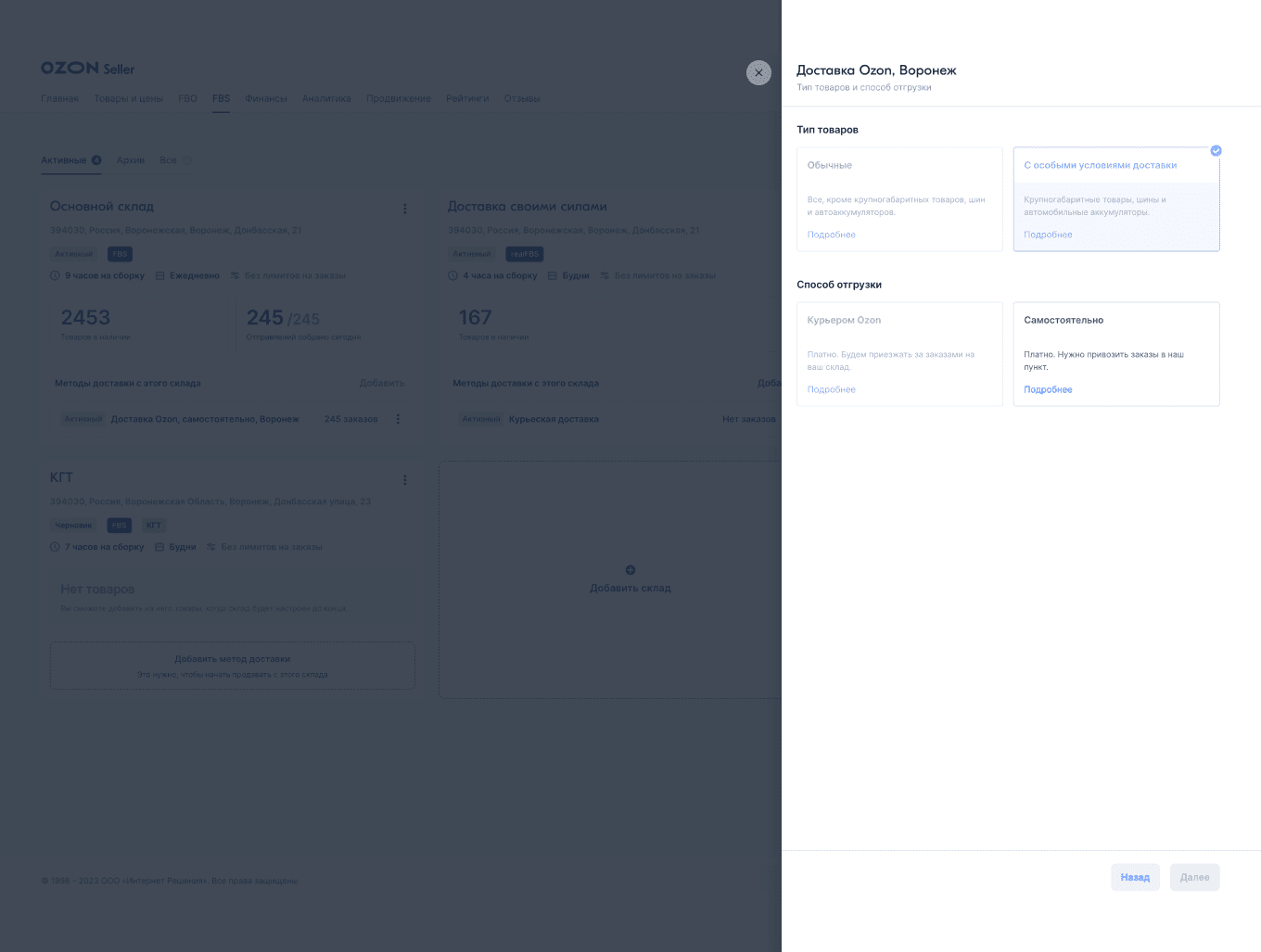
Метод доставки — это способ, которым вы передаете заказы маркетплейсу. Всего их два:
- самостоятельно в пункт приема — в настройках будут доступные адреса рядом с вами;
- курьером Ozon — можно выбрать, если в вашем городе есть эта услуга, а товары не крупногабаритные.
Метод доставки можно изменить в личном кабинете в любой момент, но для обновления настроек площадке нужно будет несколько часов.
Готово. Новый склад станет активен в течение суток и можно будет отгружать с него товары.
Шаг 2. Указать количество товаров на складе. В списке товаров нужно найти столбец «На моих складах», нажать на него, ввести нужное количество товаров в поле «Доступно» и нажать «Сохранить». Так нужно проделать с каждым товаром, который есть на созданном складе.
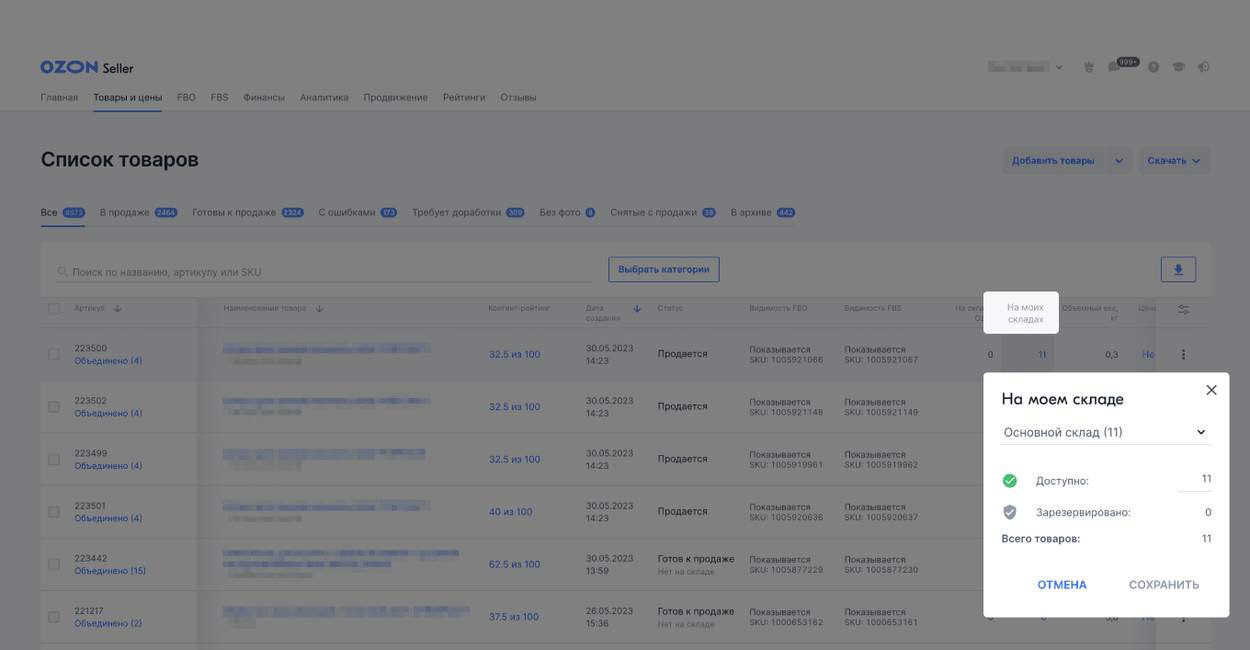
В первый раз обновлять остатки товаров лучше вручную на сайте. Потом это можно сделать через шаблон в Excel, API или мобильное приложение.
Шаг 3. Собрать отправление и передать его в доставку. После того как покупатель заказал товар, заказ появится в личном кабинете в разделе «Ожидают сборки». Его нужно собрать — упаковать и промаркировать по требованиям площадки — и передать в доставку.
Для заказов по FBS есть отдельные требования по упаковке. Если их не соблюдать, отправление не примут в пункте приема. Одно из требований: товары должны быть в белой или черной непрозрачной матовой упаковке или в курьерском пакете.
Требования к маркировке товара на FBS почти не отличаются от требований на FBO. На товаре должны быть те же опознавательные знаки: этикетка, штрихкод, наклейка Data Matrix, если товар подлежит обязательной маркировке в системе «Честный знак».
Чтобы получить дату отгрузки заказа, нужно нажать «Собрать заказ». Система покажет точную дату, когда нужно привезти заказы в пункт приема или передать курьеру.
Если на сборку товаров нужно несколько часов или, например, товары уже собраны, можно нажать «Собрать заказ» сразу, как только его получили. Если для сборки товара требуется несколько дней, лучше сначала все подготовить, а потом уже нажимать кнопку, иначе рискуете не успеть к дате отгрузки. Если пропустите дату, заказ отменят и ваш рейтинг продавца снизится. Частые отмены могут привести к блокировке магазина.
После того как система определит дату отгрузки, нарушать и менять ее нельзя. Например, если покупатель сделал заказ 8 сентября, а в личном кабинете дата отгрузки — 10 сентября, нужно привезти товары именно в этот день. Даже если продавец собрал заказ раньше, в пункт приема все равно нужно приезжать в указанную дату.
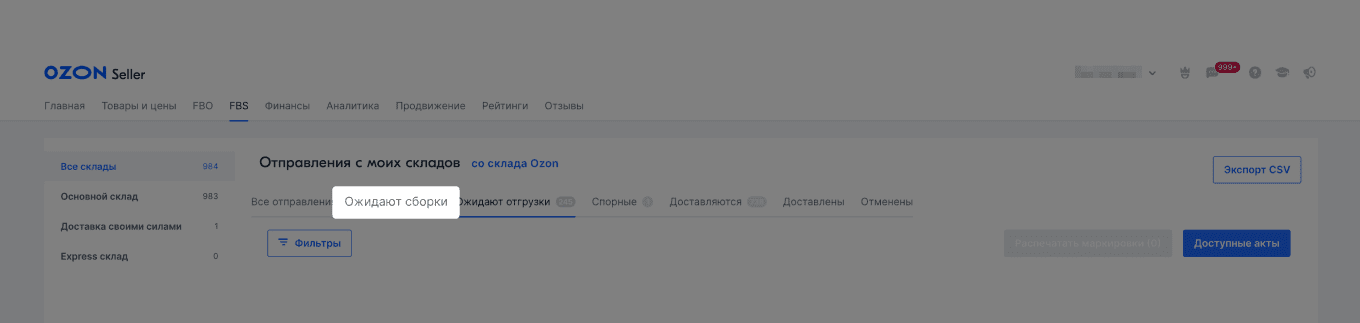
После упаковки и маркировки отправлений для каждого уже собранного заказа, который ожидает отгрузки, нужно напечатать накладную и акт — их можно найти в личном кабинете.
После назначения даты отгрузки заказ переместится на вкладку «Ожидает отгрузки». На этом этапе в личном кабинете нужно распечатать ярлык маркировки Ozon размером 120 × 75 мм.
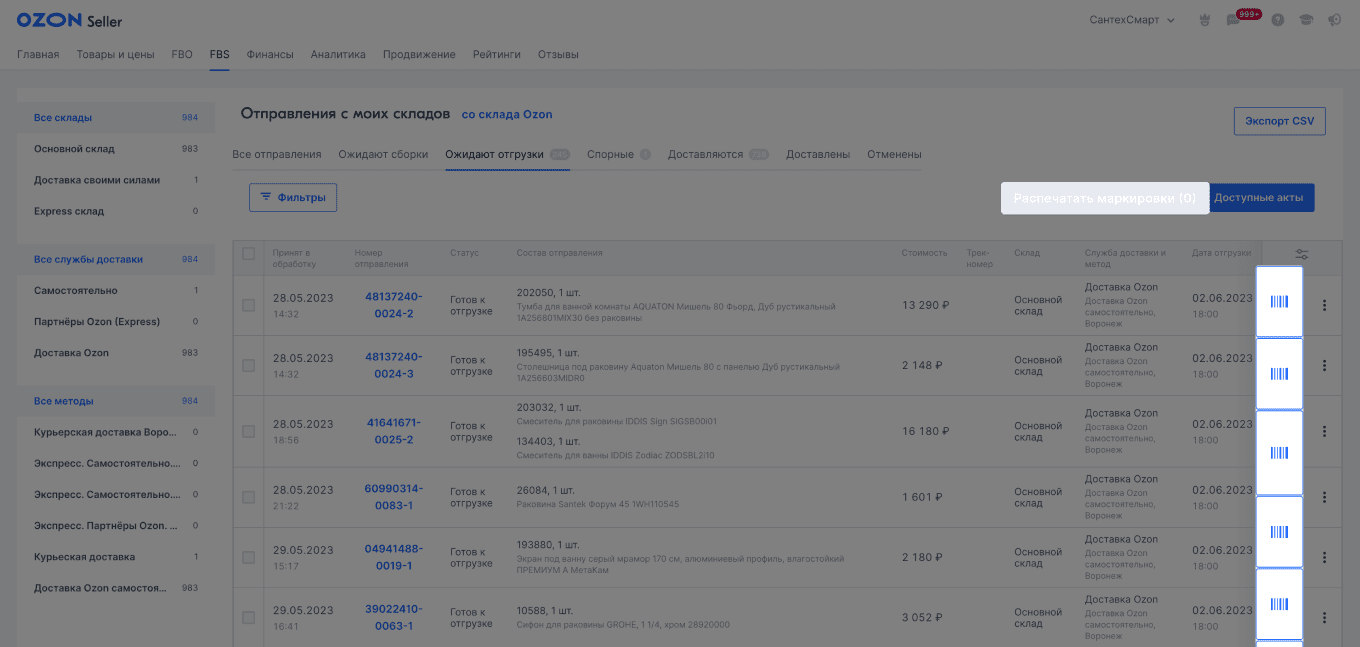
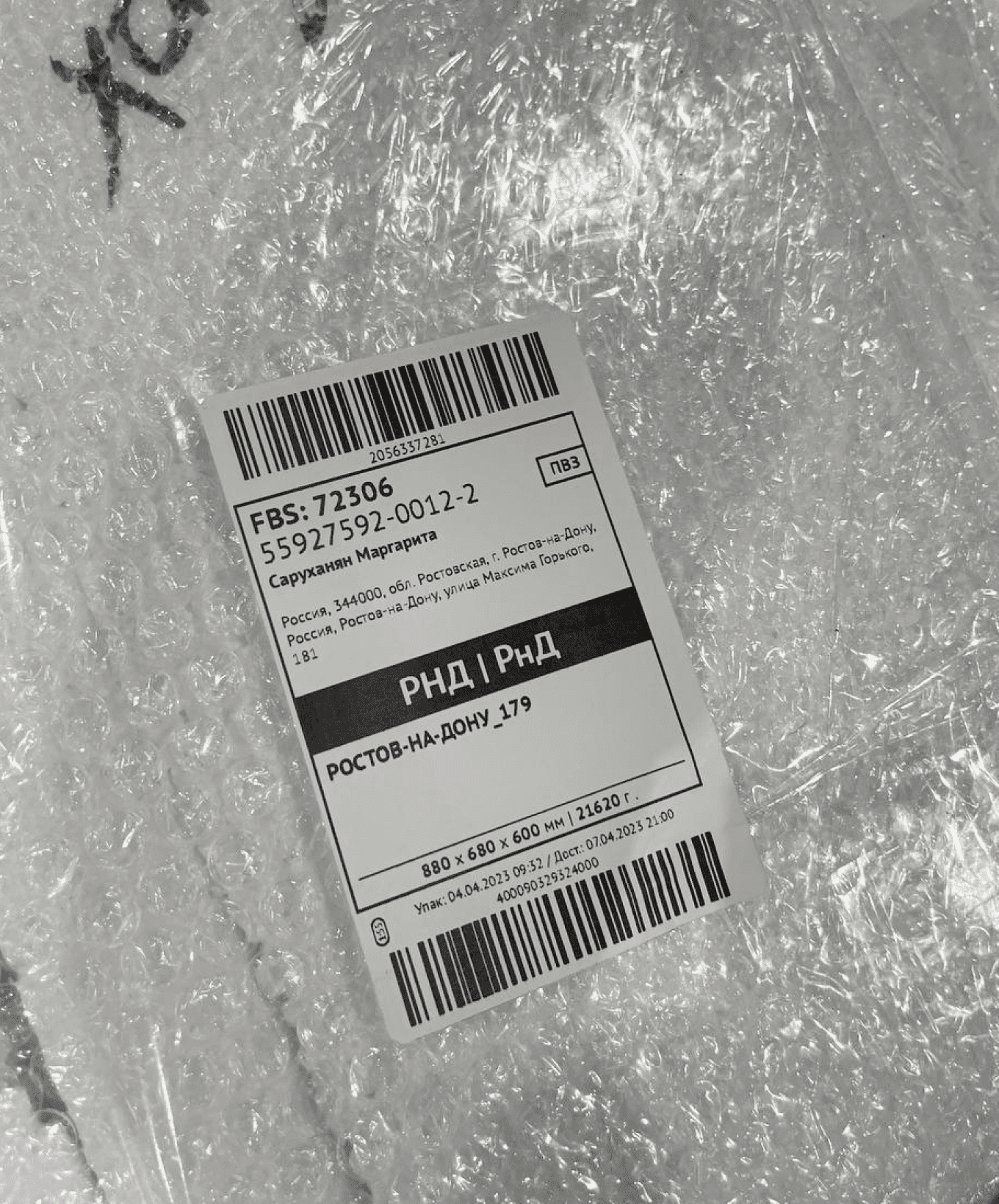
Распечатанную наклейку с маркировкой нужно разместить на отправлении. На ней будет указан пункт приема или сортировочного центра маркетплейса, который ближе всего к покупателю. Он может отличаться от места, куда вы привозите отправления.
Упакованный товар нужно отвезти в пункт приема, который указали в личном кабинете. Если выбрали курьера Ozon, нужно дождаться его прибытия и передать заказ.
После отправки от продавца ничего не требуется — только ждать, пока заказ доедет до покупателя.
Как поставить товар на Ozon по модели realFBS
Отправка заказа до покупателя по realFBS похожа на отправку по FBS. Продавцу также нужно создать склад, выбрать метод доставки, указать количество товаров на складе и собрать заказы.
Но есть некоторые отличия:
- Товары можно доставлять с помощью партнеров Ozon, сторонней службой или логистической компанией, с которыми сотрудничает Ozon. Каким именно способом хотите доставлять, можно выбрать в личном кабинете на этапе создания склада.
- Собирать заказы, то есть упаковывать и маркировать, можно по своим стандартам или стандартам выбранного вами перевозчика, а не по правилам Ozon.
- Можно не размещать этикетку на посылке. Но советуем это сделать, чтобы курьеру было проще и он не перепутал заказы.
Если доставляете товар своими силами или сторонней службой, статус отправления нужно менять вручную в личном кабинете. Например, собрали товар — поменяли статус вручную, передали курьеру — снова поменяли статус вручную. При доставке логистическими компаниями, с которыми сотрудничает Ozon, статус поменяется автоматически.
Главное
- Чтобы сделать первую поставку на Ozon, нужно сначала выбрать схему работы, создать и оформить карточки и установить цены на товары.
- Этапы отгрузки отличаются в зависимости от модели сотрудничества — по FBO, FBS или realFBS. Но их можно совмещать. Существуют ограничения для каждой из схем.
- Для FBO нужно сначала создать заявку, выбрать дату и время отгрузки, упаковать и промаркировать товары, заполнить данные о поставке, подготовить товары и отвезти их на точку, а потом проверить результаты приемки.
- Для FBS и realFBS нужно создать собственный склад, выбрать метод доставки товара, указать количество товаров на складе и собирать заказы по мере их поступления.

Когда вы проанализировали нишу, выбрали товар, у вас есть на него сертификаты, время приступать и зарегистрироваться на Ozon, дабы начать продажи.
- Регистрируемся на портале https://seller.ozon.ru/ и подтверждаем свой аккаунт, прикрепив необходимые документы. Как зарегистрироваться и какие документы потребуются, вы можете прочитать в Уроке № 1 – здесь.
- Если вы планируете делать отгрузки на склад Ozon, необходимо подключить электронный документооборот (ЭДО) и электронную подпись (ЭП) и «соединиться» с Ozon (ООО Интернет Решения), более подробно об этом читайте в Уроке №2 – тут.
- Время заводить товары и создавать карточки товара. Два способа загрузки товаров описаны тут и тут.
- Карточки созданы, необходимо сгенерировать штрихкоды. Об этом читаем – здесь.
- Подготавливаем товар к поставке FBO – собираем, упаковываем, маркируем. Об этом в Уроке № 6 – подробнее тут.
- Создаем поставку FBO – 2 способа описаны здесь и здесь.
- Формируем и маркируем грузовые места для поставки FBO – об этом читаем здесь, а также не забываем о сопроводительных документах – тут.
- Обратите внимание: у Ozon с 01.02.2021 новые комиссии/тарифы на сборку/доставку FBO, читаем об этом тут. Не забываем проверять свою цену через наш калькулятор — https://wbcon.ru/calculator-ozon/!
- Для тех, кто планирует сотрудничать по схеме FBS и продавать со своего склада необходимо создать, настроить свой склад и добавить свои остатки, читаем об этом – здесь.
- Далее, когда начнут поступать заказы, правильно их упаковывать, маркировать, собирать сопроводительные документы и делать отгрузки, читаем об этом – здесь.
- Обратите внимание: у Ozon с 01.02.2021 новые комиссии/тарифы на сборку/доставку FBS, читаем об этом тут. Не забываем проверять свою цену через наш калькулятор — https://wbcon.ru/calculator-ozon/!
- Также ознакомьтесь с бесплатными и платными инструментами продвижения, переходите сюда.
Удачных продаж на Ozon!
Все уроки:
- Урок 0. Пошаговая инструкция от входа на Ozon до первой поставки
- Урок 1. Регистрируемся в системе OZON SELLER
- Урок 2. Подключение к ЭДО
- Урок 3. Создаем карточку товара. Первый способ – на портале
- Урок 4. Создаем карточку товара. Второй способ — через xls-файл
- Урок 5. Генерируем штрих-коды, печатаем их
- Урок 6. Упаковка и маркировка, подготовка поставки
- Урок 7. Формируем поставку на склад Ozon. 1 способ – на портале
- Урок 8. Формируем поставку на склад Ozon. 2 способ – через XLS-файл
- Урок 9. Формируем и маркируем грузовые места для прямых поставок
- Урок 10. Подготовка сопроводительных документов
- Урок 11. Новые тарифы FBO (при работе со склада Ozon) от 01.02.2021
- Урок 12. Новые тарифы FBS (при работе со своего склада) от 01.02.2021
- Урок 13. Инструкция к калькулятору Ozon
- Урок 14. Работа по схеме FBS (со своего склада). Этап 1. Настройка склада и добавление остатков
- Урок 15. Работа по схеме FBS (со своего склада). Этап 2 – сборка, маркировка и упаковка заказа
- Урок 16. Внутренние инструменты продвижения на Ozon
Ozon уроки
Содержание страницы
- 1 Первая отгрузка на Озон
- 2 Подготовка карточек товаров
- 3 Подготовка товаров к отгрузке на склад Ozon
- 3.1 Этикетка товара
- 3.2 Упаковка товара
- 3.3 Штрихкод товара
- 3.4 Сборка в коробки
- 4 Оформление заявки на поставку
- 5 Подготовка поставки и сопроводительных документов
- 6 Приемка товара на FBO Ozon
Первая отгрузка на Озон
Чат Wildberries в Телеграме:
@wb_supporting — задать вопрос, обсудить поблему или решение вашего вопроса!
— что может быть проще?)

КАК ПОДНЯТЬ КАРТОЧКУ В ТОП?
Здесь поставщики WILDBERRIES и OZON раздают товары со скидкой за выкуп и отзывы, кэшбэк на карту до 100%!
Открыть в Telegram →
И так, смотрим в каких города есть СКЛАД Ozon, может вам повезет, и вы сами сможете отвозить свои поставки, посмотреть можно здесь: — смотрите именно список Складов:
https://seller-edu.ozon.ru/docs/reference-info/warehouse-details.html
или
https://seller-edu.ozon.ru/docs/fbo/warehouses/adresa-skladov-fbo.html

В 2022 году значительно сильно упростили процесс оформления заявки на поставку, для товаров не подлежащих маркировке —
УПД-2 через ЭДО не нужно делать, да и ТТН вообще можно не делать, если даже транспортной компанией отправляете
Подготовка карточек товаров
После регистрации ИП, и создания личного кабинета на Ozon, нужно создать карточки и вариации товаров. Максимально подробно заполняйте все поля и атрибуты. Фотографии на первые несколько месяцев можно конечно использовать и чужие, но рано или поздно их владелец пожалуется модераторам озона, и товары заблокируют, пока не замените фотографии.
Если у вас уникальный товар, то легко найти фотографа в городе, который берет 250 рублей за 1 фото. 1-2 фотографии на каждую продукцию будет достаточно, это не большие затраты.
Название, категорию, габариты и описание товаров — если нет фантазии, то берем с карточек конкурентов. На озон вообще можно при добавлении товара, использовать полностью карточки чужих продавцов.
Нажимаем в ЛК озона Товары // Добавить товар // и система сама предложит добавить новый товар, или найти уже продающийся на сайте.
Без фотографии вы не сможете добавить товар. После создания карточки, генерируем штрихкода товара к каждой позиции, или добавляем свои. ШК обычно генерируется автоматически, в течении получаса появиться.
ШК товаров сохраняем на компьютере, желательно в отдельной папке, чтоб были под рукой.
Товары // список товаров // (с права от товара) нажимаем ⋮ // скачать штрихкод PDF // выбираем Принтер для печати штрихкодов — если есть термопринтер для этикетов, если нет, то выбираем Обычный офисный принтер. В любой типографии можно распечатать на самоклейке, они вам нарежут, и потом будите приклеивать штрихкод на упакованный товар.
Когда товар пройдет модерацию, проверьте карточку — Товары // Список товаров // колонка наименование товара — нажимаем на названием товара, чтоб он открылся в новой вкладке
Когда товар у вас уже на руках, и созданы к нему карточки товаров, нужно подготовить сам товар к поставке, по правилам маркетплейса.
Этикетка товара
На самом товаре, должна быть этикетка, с информацией о товаре, производителе и сроку годности, плюс штрихкод товара, который закреплен в личном кабинете. Если не знаете что указывать, посмотрите в отзывах фотографии у конкурентов, всегда 100% есть, кто фотографирует в отзыв этикетку. Или закажите 1 штуку, чтоб посмотреть как уже сделано у конкурентов.
Этикетка может быть любой формы и размеры, даже кусок обычной бумаги, вложенный просто в пакет.
Упаковка товара
Каждая единица товара, должна быть в индивидуальной упаковке, где будет видна этикетка. Если товар хрупкий, упаковываем в коробки под размер товара, при этом этикетку можно наклеить на коробку. Не хрупкий товар, можно упаковать в пакеты на клеевом клапане, или в зип пакеты (в зип пакетах, я клею штрих код поверх зиппера, чтоб он не открывался при доставке). Фасуем каждую единицу товара в индивидуальную упаковку и проверяем наличие этикеток со штрихкодом.
Штрихкод товара
В теории, если у вас этикетка идет снаружи на упаковке, то дополнительно ШК можно не клеить, но в идеале лучше чтоб было 2 наклейки, и этикетка и отдельно штрихкод. Скаченный ШК, нужно дополнительно наклеить на каждую единицу упакованного товара. В итоге у вас товар с этикеткой, в пакете, и штрихкодом (да! штрихкод будет 2 раза на товаре). По этому ШК ваш товар принимают на складе.
Сначала контроль качества проверяет этикетку, срок годности и упаковку, потом уже приемка пропикает все штрихкода, и сделает акт сколько вы по факту привезли товара.
Сборка в коробки
Когда товар готов к отгрузке, и лежит весь красивый в пакетах со всеми этикетками и штрихкодами, товар нужно сложить в коробки. Коробки должны быть до 20 кг, размер не больше 60-40-40 см. До 1 куба, можно отвозить самому или отправлять транспортной без паллеты и паллетирования, будет указано количество-коробок. В одну коробку можно класть разные товары, но чтоб он не перемешивался при транспортировке. Можно забивать одним товаром одну или несколько коробок.
Фасуем товар по коробкам, и записывайте количество товара, чтоб потом указать это количество в заявке на поставку.
В итоге у вас будут стоять закрытые коробки, с товаром — только потом, можно планировать отгрузку в личном кабинете озона.
Оформление заявки на поставку
Для отгрузки ваших коробок с товаром, нужно оформить в личном кабинете Ozon, заявку на поставку по модели FBO, на один из складов Озон. Если в вашем городе, или близко к вам есть склад, я бы рекомендовал сначала отгрузиться туда, потому что на московских складах больше конкуренции, и с ростом продаж, вы сможете отгружать и туда тоже.
Заходим в личный кабинет
- Меню // FBO // Склады и регионы — здесь ставим галочку, на склад куда будем отгружать товар (без этой галочки, склад не будет отображаться в заявке на поставку)
- Меню // FBO // Заявки на поставку — откроется меню с поставками, и подсказками
- Тут же нажимаем // На поставку // Создать заявку — и выбираем наш склад, нажимаем // Далее
- // Добавить из каталога — с лева ставим галочки на товары, которые будем отгружать, с права указываем количество штук этих товаров. // добавить в поставку // создать
- Обновите страницу — у вас появится созданная поставка
- жмем // записаться — выбираем дату и время, если везете сами, удобную вам. если отправляете транспортной компанией, то предварительно рассчитайте срок перевозки с вашего городе до города где склад, и к этому сроку прибавляйте +2 дня, на эту дату и записываемся.
- грузовые места // указать — указываем сколько у вас будет поддонов или количество коробок. Если у вас например 5 коробок, то пишем 5 // Сохранить и скачать ярлыки. Если у вас 50 коробок, которые будут на двух паллетах, то указываем 2. Сохраняем ярлыки на рабочий стол, или в папку, чтоб быстро могли найти.
- автомобиль, водитель // добавить —
если везете сами, то сразу указывайте свои данные,
если транспортной компанией, то заполните данные, когда вам пришлют данные с транспортной, обычно после 18:00 за день до доставки. - финальный шаг, с права от поставки жмет ⋮ — скачать пропуск. Если сами отвозите, распечатываем, если ТК, то можно не сохранять.
После чего, слева статус будет написано Согласована. Отвозим или ждем доставку транспортной. Как происходит приемка товара на фулфилмент центрах складах озон.
Подготовка поставки и сопроводительных документов
Товар в коробках готов, в ЛК заявка оформлена. Далее, нужно распечатать и наклеить на коробки Этикетки для грузомест, которые мы сохранили на 7 шаге. Этикетки можно распечатывать на весь лист А4, или поменьше 2-4 этикетки на 1 лист и порезать.
Например, у вас 3 коробки, там будет 3 этикетки, по одной наклеиваем на коробку.
Если у вас поставка 1 паллета, то будет 1 этикетка шк поставки, которую нужно передать приемщикам в транспортной, и попросить наклеить на груз, после паллетирования. При этом, на коробках должна быть дополнительная этикетка, с информацией о товаре в коробках: шк, название, количество штук.
УПД нужно если отгружаете товар с маркировкой, или отгружаете на распределительный центр. Для транспортной накладная или упд на груз не обязательны, как и ТТН.
Приемка товара на FBO Ozon
Когда груз прибудет на склад, контроль качество проверяет:
- наличие этикеток поставки на коробках;
- количество грузомест по заявке и по факту, повреждение коробок (коробки с дырками не примут);
- остаточный срок годности и наличие этиткетки и маркировки на товарах;
- поштучная приемка товара складом;
В течении суток, товар будет принят, и остатки будут отображаться в личном кабинете, после чего товар будет доступен к заказу на сайте Озон. Я бы рекомендовал, купить 1 штучку у себя же, проверить как качественно упаковано все, в каком состоянии приходит ваш товара к покупателю. И само собой, сделать хороший первый отзыв, с большим количеством фотографий и достоинств товара.

СКИДКИ И КЕШБЭК НА WILDBERRIES
Самые выгодные предложения с маркетплейсов по лучшей и самой низкой цене у нас на канале!
Открыть в Telegram →
~ 3 мин
525

Хотите зайти на маркетплейс OZON со своим товаром и не знаете, с чего начать? Мы подготовили для вас пошаговую схему и упомянули все тонкости, которые вам необходимо знать для успешной организации поставки.
Поставка на Ozon: пошаговая инструкция
Для начала зарегистрируйтесь в системе OZON SELLER. Это необходимо, чтобы через личный кабинет иметь доступ ко всем инструментам по оформлению поставок.
После – создайте аккаунт, используя действующую почту (все уведомления и запросы будут приходить на нее). Для подтверждения регистрации в системе вам упадет письмо от сервиса. В нем вам нужно нажать «Подтвердить email».
Далее необходимо завершить регистрацию и заполнить форму с информацией о вашей компании:
- тип продаж — из России или из заграницы;
- вид организации — ИП, АО, ПАО, ООО, УП, ПК и пр;
- ИНН;
- регион, в котором зарегистрирована компания;
- юридическое название фирмы;
- контрагент: товар или услуга;
- укажите приоритетную категорию товаров и услуг (если их несколько — выберите самую значимую, это не повлияет ни на что);
- название вашего магазина, которое будет видно покупателям (при этом вы можете продавать разные бренды).
Следующий шаг, указанный в правилах регистрации — подвердите свою личность. В настройках компании заполните информацию о компании, загрузите документы компании и платежные реквизиты. При этом юридическое название будет отображено в договоре с Ozon, а название компании будет показано на карточках товаров на Ozon.
Проверка результатов займет 1 рабочий день. После, у вас на почте появится письмо об активации аккаунта. Теперь приступайте к следующему шагу — оформление заявки на поставку.
Перед организацией первой поставки вам необходимо выбрать схему работы (от этого зависит процесс отгрузки товара).
Ozon предлагает 3 схемы:
- FBO — доставка со склада Ozon.
- FBS — доставка со склада продавца логистической службой Ozon Rocket.
- realFBS — доставка со склада продавца собственными силами или сторонними службами, например СДЭК или Почтой России.
У каждой схемы свои ограничения и условия. Внимательно изучите все особенности торговли по выбранной модели.
Создание заявки на поставку
Пунктов немало, но пусть вас это не пугает. На деле все просто — нужно лишь потратить немного времени и изучить детали.
Выберите склады и регионы, куда вы хотите осуществить поставку. Это можно сделать во вкладке выбранной системы поставок.
Например: «FBO → Склады и регионы» и указать галочки около нужных складов. В дальнейшем, при создании заявки у вас будут отображаться только эти склады (в любой момент вы сможете убрать какой-либо или добавить новый товар).
После, создайте заявку в личном кабинете (по выбранной системе поставок). Можете указать, если не хотите привозить товары на склад размещения самостоятельно. Тогда вам нужно будет передать их представителям Ozon в удобном пункте приёма, а сотрудники маркетплейса сами отправят их на выбранный вами склад.
Далее – добавьте товары из каталога/загрузите их в виде XLS-файла.
Чтобы файл смог загрузиться, в нем должно быть не более 5000 уникальных товаров.
Не получится добавить в поставку товары:
- без штрихкодов;
- не прошедшие модерацию;
- неподходящего типа или габаритов для поставки на выбранный региональный склад.
Какие есть ограничения:
- Не больше 82000 литров товаров
- Не больше 5000 SKU в одной заявке
- Один автомобиль (если нужно больше, создайте ещё одну заявку)
Напоминаем, что у складов могут быть дополнительные ограничения.
Следующий шаг подготовки поставки –- укажите количество всех товаров. Система рассчитает объем. Здесь вы можете удалить или добавить товары.
Нажмите «Создать». Откроется список заявок на вкладке «На поставку».
Укажите дату, время и место, когда сможете привезти товары на склад: «Заявки на поставку/Подготовка к поставкам». В появившемся списке выберите нужную, в колонке «Таймслот» нажмите «Выбрать». Появится окно со свободными местами (слотами). В случае, если планы поменялись и привезти товар не получается –- назначенную дату можно изменить (но не позднее, чем за 12 часов до отгрузки).
Упакуйте товары — все правила упаковки указаны по ссылке.
Промаркируйте товары. Это как правило этикетка, штрихкод или наклейка с кодом Data Matrix. Инструкция, как правильно распечатать этикетки и наклейки — здесь.
Затем приступайте к оформлению транспортных документов. Обозначьте информацию о водителе, количестве грузовых мест (1 место=1 палета/коробка) и загрузите документы на товары.
Наша подробная инструкция учитывает все существующие нюансы. Она поможет вам быстро разобраться в деталях и без проблем самостоятельно организовать свою поставку.
Что делать, если вы не хотите разбираться с поставками
Слишком много информации, вникать в которую вам просто физически некогда? Не хватает опыта, не получается разобраться с тонкостями маркетплейсов и страшно слить бюджет впустую?
Если так, то не беспокойтесь о нюансах. Обратитесь к нам — в Moneyplace!
Мы запускаем готовый бизнес на марктеплейсах из любой точки мира. Выполним все шаги за вас: от регистрации ЛК до старта и контроля первых продаж с дальнейшим продвижением.
Мы действительно заинтересованы, чтобы уже в первый месяц вы начали зарабатывать. Ведь нам важно продолжить сотрудничество в долгосрочной перспективе. Для этого мы применяем все возможные инструменты — выкладываемся на 100%. Запуск и ведение вашего проекта полностью прозрачен — все этапы согласовываем лично с вами. Каждый шаг вы можете увидеть в чате Телеграм. Там же — получить консультацию нашего менеджера, получить рекомендации и отчеты о проделанной работе.
Мы организуем все за вас!
Просто заполните форму и мы свяжемся с вами!
Аудиоверсия этой статьи
Интернет-магазин
«Озон» предлагает партнерам хорошие условия по продаже товаров. Продавец может
делегировать маркетплейсу весь процесс. Необходимо только поставить продукцию
на склад. Это нужно сделать правильно, соблюдая требования площадки. Иначе
товары не примут, а продавец понесет убытки
Содержание
Основная информация о логистике Ozon
Алгоритм поставки товара на Ozon
— создание заказа на поставку
— выбор типа поставки
— добавление заказа в план
— генерация штрихкодов
— заполнение сведений об автомобиле и водителе
— формирование информационной таблицы
— оформление пропуска
— отгрузка товара на склад
Как проверить статус поставки
Основные ошибки при поставке товара на Ozon
Основная информация о логистике Ozon
Ozon относится к востребованным
интернет-платформам, реализует разные категории товаров. Компания
осуществляет деятельность с 1998 года и имеет более 37 млн покупателей.
Платформа Ozon — рабочая площадка для
продавцов. Они размещают сведения о товарах в базе данных, формируют карточки
с фото и описаниями, выставляют продукцию, расширяют свой
бизнес.
Склады
маркетплейса бывают региональными и центральными. Они
отличаются условиями поставки, доступом к продукции для граждан из разных
населенных пунктов. Товары с центральных складов поставляются
заказчикам по всей территории РФ.
Изделия из региональных подразделений
можно продавать
только в некоторых населенных пунктах. Список адресов складских помещений,
пунктов выдачи регулярно обновляется.
Логистику Ozon используют не все продавцы. Товары можно
отправлять клиентам со своих складских помещений сразу в пункт приема
маркетплейса.
В основном продукция доставляется
покупателям со складов «Озона». Товары также можно отправлять через логистику
крупных ритейлеров. Например, Ozon сотрудничает с холдингом X5 Retail Group,
поэтому имеет отделы доставки в некоторых магазинах «Пятерочки», «Перекрестка»,
«Карусели». Иногда в помещениях есть примерочные для осмотра, оценки качества
одежды, обуви.
В ряде регионов предлагается курьерская
доставка, есть возможность примерки в ограниченное время (10–15 минут). «Озон»
организует поставки
товаров через «Почту России», DHL. Сроки транспортировки продукции на склады и
до покупателя
определяются маркетплейсом с учетом действующих мощностей.
Кто может сделать поставку товаров на склад
На склады маркетплейса отправлять товары
могут следующие категории лиц:
-
самозанятые,
-
индивидуальные
предприниматели, -
юридические
лица.
Также маркетплейс предоставляет
возможность сотрудничества с иностранными компаниями, которые после оформления
договора могут организовать поставку продукции на склад «Озона» и загрузить
каталоги на интернет-платформу.
🚀 Сервис для быстрого старта бизнеса
Зарегистрируйте бизнес бесплатно и без визита в налоговую — через сервис от Деловой среды
Подать заявку онлайн
Продавцы после реализации продукции на
«Озоне» отчисляют часть выручки в виде комиссий
маркетплейсу. Размер выплат варьируется в пределах
1–15%. Товары
на площадке разделяются на категории и подгруппы, и комиссионный сбор у них
различается. На размер отчислений влияют также схема сотрудничества, расстояние
при доставки изделий, товарооборот.
Нельзя организовать поставку на
склад маркетплейса следующих категорий товаров:
-
адаптеров
ремня безопасности, -
детских
бескаркасных кресел, -
препаратов и
биодобавок для животных, -
дорожных
знаков, -
лекарственных
средств, -
драгметаллов,
-
музейных
экспонатов, -
бывших в
употреблении вещей, -
алкоголя,
-
табачных
изделий.
При оформлении карточек с продукцией из
данных запрещенных категорий зарегистрированный аккаунт продавца будет
деактивирован, а договор расторгнут в одностороннем порядке.
Алгоритм поставки товара на Ozon
Отправить товар на склад компании
Ozon можно по следующему алгоритму:
-
Зарегистрироваться
на платформе в качестве партнера. -
Сделать
заказ на поставку продукции. -
Выбрать время,
дату и место отгрузки. -
Заполнить
сведения о количестве, технических характеристиках поставки. -
Собрать,
укомплектовать, упаковать товары по требованиям маркетплейса. -
Оформить
штрихкоды на товар. -
Создать
таблицу с перечнем позиций. -
Внести данные
о водителе и автомобиле на поставку. -
Подготовить
пропуск для транспортного средства и посредника на склад. -
Проверить
статус отправленного автомобиля в аккаунте поставщика на маркетплейсе.
Рассмотрим пункты подробнее.
Telegram Деловой среды
Больше пользы для вас и вашего бизнеса каждый день в нашем Telegram-канале
Подписаться на Telegram
Создание заказа на поставку
Добавить заказ на поставку компании и
самозанятые могут после регистрации в «Личном кабинете». Чтобы поставить
товары на
склад «Озона», нужно совершить следующие действия:
-
Открыть
подраздел «Продажа со склада «Озон». -
Выбрать блок с
данными на отправку. -
Нажать раздел
«Создать заявку». -
Выбрать товары
и определить время поставки. -
Загрузить
универсальный передаточный акт, вписать число грузовых мест, сведения об
автомобиле и водителе. -
Выбрать
услугу кросс-докинга в электронном бланке заявки, если отсутствует
собственная грузовая машина.
Выбор типа поставки
Маркетплейс позволяет выбирать разные схемы
работы. Они отличаются набором услуг, сроками, комиссионными сборами и
товарами, которые можно продавать в рамках каждой схемы.
Модель FBS
Поставки по FBS подразумевают размещение
продукции, упаковку, обработку заявок от клиентов силами продавца. Маркетплейс
отвечает только за доставку товаров потребителю. По схеме работы поставщик
формирует карточки продукции, размещает их на общей витрине «Озона».
После поступления заявки посредник
подготавливает вещи к отгрузке. Курьер маркетплейса забирает заказы со складов
продавца и доставляет клиентам. Юридическое
лицо и ИП могут организовать доставку товаров до распределительного
пункта Ozon. Схема FBS сложна для реализации изделий с высоким оборотом.
Модель сотрудничества рекомендована для
использования в следующих случаях:
-
В компании налажен процесс
комплектации, поставки продукции. Отсутствуют просрочки, неточности в
оформлении коробов. -
Продажа изделий осуществляется небольшими
партиями. -
Посредник продает дорогие и
крупногабаритные вещи.
Модель realFBS
Схема сотрудничества realFBS
предусматривает самостоятельную обработку заказов продавцом. Он также отвечает за их комплектацию, хранение и
доставку клиентам. Можно осуществлять транспортировку с помощью любых
логистических компаний или курьерских служб, не обязательно от маркетплейса.
Этим модель realFBS отличается от FBS. Возврат изделий
производится через склады продавца.
Модель FBO
Схема сотрудничества FBO предусматривает
передачу маркетплейсу обязанностей по
хранению товаров, их комплектации под заказ, упаковке, обработке. Продавец
должен загрузить карточки с данными о товарах. Специалисты «Озона» обрабатывают
поступившие заявки и отправляют товары покупателям.
Для сотрудничества по данной схеме
необходима настройка системы ЭДО.
Поставить товар на склад можно только в рамках схемы
сотрудничества FBO, потому что только она подразумевает полное делегирование
логистики и доставки товара до клиента.
Добавление заказа
в план
Для отгрузки коробок на склады необходимо
оформить и внести в план на платформе в «Личном кабинете» заявку на поставку.
Продавцу нужно совершить следующие
действия:
-
Перейти
в меню, затем в раздел FBO. -
Выбрать в
блоке «Склады и регионы» место для отгрузки. -
Перейти в
раздел меню с оформлением поставок, подсказками от маркетплейса. -
Сформировать
заявку, выбрать складские площади. -
Добавить
товары из своего каталога с указанием количества в партии. -
Обновить
страницу. -
Перейти в
созданную поставку. -
Выбрать дату и
время. -
Скачать
пропуск.
После согласования заявки можно выполнять
транспортировку.
Генерация штрихкодов
Для реализации товаров со складов
маркетплейса посредникам необходимо оформлять штрихкоды на всю продукцию. Можно использовать
данные от производителя или сгенерировать их на Ozon в «Личном кабинете».
На каждую единицу продукции должна быть
этикетка, соответствующая требованиям маркировки «Озона»:
-
размеры
12*7,5 см; -
поверхность
полуглянцевая или матовая; -
выполнение
печати термопринтером; -
размещение
на большой стороне коробки.
Каждая единица продукции на поставку
должна быть в индивидуальной упаковке. Нехрупкий товар помещают в
полиэтиленовые пакеты, оборачивают стрейч-пленкой. Штрихкоды наносят сверху.
На товаре должна быть этикетка с данными о
продукции. На ней необходимо указать:
-
название,
-
артикул,
-
наименование
производителя, -
срок годности,
-
состав,
-
дату выпуска,
-
основные
технические характеристики.
❗️ Внимание
Информацию вписывают только на русском языке. Не допускается добавление
одинаковых штрихкодов для нескольких категорий товаров. По ним принимают
продукцию на склады, сверяют данные, указанные в «Личном кабинете».
Маркетплейс поддерживает штрихкоды в
следующих форматах:
-
EAN-8,
-
EAN-14 или
GTIN-14, -
EAN-13,
-
ISBN-10,
-
UPC-12,
-
ISBN-12,
-
Code
39.
GS1 DataBar ES и Data Matrix ECC 200
интернет-платформой уже не используются.
Штрихкоды можно сгенерировать при загрузке
товаров в аккаунт партнера «Озона» или в XLS-файле. Данные проходят модерацию
сотрудниками маркетплейса. На проверку требуется до трех дней.
🚀 Сервис для быстрого старта бизнеса
Вы можете зарегистрировать бизнес бесплатно и без визита в налоговую — через сервис от Деловой среды
Подать заявку онлайн
Заполнение сведений об автомобиле и водителе
На следующем этапе в заявке заполняют
данные о транспортном средстве и водителе.
В «Личном кабинете» на площадке «Озон»
необходимо:
-
Выбрать
название склада в перечне заявок. -
Нажать на
пункт «Грузовые места». -
Вписать
количество мест по числу коробок и паллет. -
Указать дату
поставки, данные о грузоотправителе — интернет-магазине, транспортной
компании. -
Внести данные
о водителе —
должность, ФИО. -
Вписать
номер грузовой машины.
Информация необходима для въезда
автомобиля на территорию складов «Озон». При перевозке продукции несколькими
транспортными средствами необходимо обратиться в техподдержку через «Личный
кабинет», выбрать тему «Отгрузка со склада» и в меню перечислить данные по
другим машинам и водителям.
Telegram Деловой среды
Больше пользы для вас и вашего бизнеса каждый день в нашем Telegram-канале
Подписаться на Telegram
Формирование информационной таблицы
Использование онлайн-таблиц при загрузке
данных о поставляемом товаре на «Озоне» позволяет проверить:
-
цену
и наименование; -
технические
характеристики; -
точность
ссылок на образцы оттенков, фото; -
соответствие
картинок техническим требованиям — формату, разрешению, размеру.
Этапы формирования таблицы с товарными
позициями:
-
Войти
в «Личный кабинет», открыть соответствующий подраздел. -
Загрузить
позиции через шаблон Ozon. -
Выбрать
категорию для продукции. -
Заполнить поля
с характеристиками товаров — размером, цветом. -
Отправить
таблицу на модерацию. -
Внести
исправления при корректировке оформления позиций.
Оформление пропуска
После заполнения данных о товарах, машине,
водителе в «Личном кабинете» на платформе в строке с поставкой формируется
пропуск. Его требуется скачать, распечатать и передать для транспортировки
товаров водителю. Документ показывают при въезде на склад маркетплейса. По
стандартам машины должны быть:
-
с
задней разгрузкой; -
с дверьми,
которые открываются на 270 градусов и более; -
задним бортом
на высоте не менее 0,8 м от земли; -
прочным
покрытием пола.
В некоторые склады «Озона» не допускают
автопоезда.
Отгрузка товара
на склад
При поставке товара на складские площади
«Озона» представители контроля качества проверяют следующие данные:
-
наличие
и состояние этикеток на коробках и упаковках, -
число
грузомест по оформленной заявке и по факту, -
возможные
повреждения, -
оставшийся
срок годности, -
штрихкоды.
Вся информация проверяется в течение одних
суток. Сведения отображаются в «Личном кабинете». После этого товар
станет доступен к продаже на площадке «Озон».
Как проверить статус поставки
После того как сделана поставка партии на
склад маркетплейса, необходимо контролировать статус заявки в аккаунте:
-
Открыть
раздел по продажам. -
Выбрать блок
заявок и вкладку «Завершенные». -
Отслеживать
на странице результат приемки. В подразделе указываются данные по
накладной, акты о расхождениях в позициях.
На приемку, проверку, сортировку поставки требуется от 2 до 5 дней. Может быть сделано
указание на несоответствие партии. Поставщик вправе проверить информацию в
аккаунте.
Основные ошибки при поставке товара на Ozon
Если продавец совершит ошибку при поставке
товаров на склад, то маркетплейс не примет их и отправит обратно. Это приведет
к дополнительным неоправданным расходам. Поэтому стоит обратить внимание на
распространенные ошибки:
-
В
системе электронного документооборота не представлен УПД для партии от
посредника. -
Отправлены
негабаритные товарные позиции. -
Отсутствуют
ярлыки, этикетки, штрихкоды. -
Не
соответствуют данные в заявке и накладной. -
Неверно
рассчитаны цены и комиссии. -
Есть ошибки в
количестве грузомест. -
Зафиксированы
повреждения товаров, несоответствие требованиям упаковки и сборки.
Информацию о выявленных недочетах
поставщику сообщают в «Личном кабинете».
🚀 Сервис для быстрого старта бизнеса
Зарегистрируйте бизнес бесплатно и без визита в налоговую — через сервис от Деловой среды
Подать заявку онлайн
Нам важно ваше мнение
Если у вас есть рекомендации и дополнения по материалу, вы можете отправить их на почту money@kp.ru. Для обсуждения вопросов рекламного сотрудничества звоните по телефону +7 (495) 637-65-16 (по будням с 9:00 до 18:00).
За минувший год количество продавцов на Озон увеличилось в три раза и достигло 180 тысяч. Число заказов при этом за третий квартал 2022 года возросло на 91%1. Популярность маркетплейса растет, поэтому мы подготовили подробную инструкцию для желающих стать продавцом на Озон в 2023 году.
Полезная информация о продажах на Озон
Прежде, чем зарегистрироваться на Озон, необходимо определить, какой статус вам нужен для продажи товаров – ИП, ООО или самозанятый. Это важно, поскольку каждый из них имеет свои нюансы. Для того, чтобы было понятно, как происходят продажи на Озон, мы подготовили удобную таблицу.
| Регистрация | Происходит на странице Seller Ozon, рассмотрение заявки занимает 1-2 рабочих дня |
| Товары | Разбиты по категориям (бытовая техника, косметика и так далее). От выбранной категории зависит размер комиссии, набор характеристик и позиция в поисковой выдаче |
| График выплат | Стандартный: 2 раза в месяц Гибкий: ежедневные выплаты в будние дни Досрочный: можно использовать неограниченное количество раз |
| Схемы продаж | Со своего склада (FBS), со склада Озон (FBO) или смешанная схема (FBS+FBO) |
| Требования к товарам | Должны соответствовать описанию, иметь достаточный срок годности, подходить по габаритам и весу (если используется схема FBO), иметь штрих-код и этикетки |
| Лимит на складах Озон | Рассчитывается в литрах. Минимального лимита нет, максимальный не должен превышать доступный продавцу |
| Документы на товар | Декларация, сертификат соответствия, добровольный сертификат соответствия или отказное письмо |
| ЭДО | Озон напрямую работает с двумя операторами программы электронного документооборота – «Контур.Диадок» и «СФЕРА.Курьер», но можно пользоваться услугами и других операторов |
| Документы для регистрации на Озон | Для ООО: ИНН, ОГРН или ЕГРЮЛ, устав компании Для ИП: ИНН, ОГРНИП и копия паспорта Для самозанятого: ИНН и копия паспорта |
Схемы продаж на Озон
Продавцам доступны две схемы продажи товаров – FBO (продажа со склада Озон) и FBS (реализация товара с собственного склада). Кроме того, можно использовать смешанную схему и размещать часть товара у себя, а остальное отправлять на полки маркетплейса.
FBO больше подходит опытным продавцам, которые проанализировали спрос и точно знают, сколько товаров в месяц они смогут продать. Освоившись на маркетплейсе, продавец может сосредоточиться на развитии своего дела, а вопросы связанные с хранением и упаковкой товара будет решать Озон. Кроме того, FBO подойдет для товара с высокой оборачиваемостью. Это, например, бытовая химия или кошачий корм. Такие товары не задерживаются на полках, а значит использовать собственный склад может быть накладно.
Схема продажи со склада Озон проста. После того, как продавец поставит товар, его размещают на складе. Как только поступает заказ, работники склада упаковывают его, после он передается курьерам. Далее заказ отвезут лично покупателю, в пункт выдачи или постамат. При выборе склада следует оценивать спрос. Если ваш товар популярен во многих городах, то лучше размещать его везде. Если же ваш товар в основном покупают, например, ростовчане, практичнее держать большую часть товара на складе в Ростове-на-Дону.
Отгрузка товара со склада продавца (FBS) будет актуальной для новичков, которые делают первые шаги в работе с Озон. Такая схема позволит вам оценить оборачиваемость товара и избавит от необходимости платить за размещение. Кроме того, крупногабаритные товары (длиннее 125 сантиметров или тяжелее 25 килограммов) с низкой оборачиваемостью можно продавать только по FBS. При выборе такой схемы продавец сам упаковывает товар и передает его в доставку. Товар покупателю доставляют сервисом Озон Логистика, через сторонних перевозчиков либо самостоятельно. Помимо снижения расходов, плюсом FBS является возможность доставки товаров в любой город. Кроме того, после добавления товаров на сайт можно сразу начать продажи. Но есть и минусы. Продавец сам отвечает за правильную упаковку товара и его своевременную передачу курьеру. На сборку заказа отводится максимум 24 часа.
Обе схемы можно совмещать: часть товара хранить у себя, а другую передавать на склад маркетплейса. Это позволит набраться опыта в продаже товара, но вместе с тем придется помнить об особенностях FBS и FBO.
Пошаговая инструкция для старта продаж ИП и ООО на Озон
Процедура типовая и в ней нет ничего сложного. Дадим краткое описание каждого этапа.
Регистрация
Для того, чтобы ИП или ООО начать продажи на Озон, необходимо пройти регистрацию на странице Seller Ozon. После нажатия кнопки «Зарегистрироваться» вам потребуется ввести номер телефона. Далее выбрать страну регистрации, тип организации, указать ИНН, а также определить сферу деятельности – товары, услуги либо представитель бренда.
Выбираем название магазина и указываем реквизиты
После этого необходимо указать название магазина, выбрать основную категорию товаров, определить количество товара в наличии и рассказать об опыте продаж, если он имеется. Далее продавец заполняет информацию о своей компании, указывает ее систему налогообложения и загружает необходимые документы (ИНН, ОГРН или ЕГРЮЛ и устав компании для ООО, ИНН, ОГРНИП и копия паспорта для ИП). После этого нужно заполнить графу с платежными реквизитами и подтвердить создание аккаунта на Озон. Регистрация занимает 10-15 минут, однако заявка рассматривается 1-2 рабочих дня.
Расчетный счет для ИП в 2023 году
Бизнесмены получают доходы на расчетный счет. Сколько стоит его оформить и как выбрать тариф.
подробнее

Подключаем электронный документооборот
Далее продавец заключает оферту и подключает ЭДО для обмена документами с Озон. Маркетплейс работает напрямую с двумя операторами ЭДО – «Контур.Диадок» и «СФЕРА.Курьер», однако продавец может пользоваться услугами и других операторов. После одобрения к телефонному номеру продавца привязывается Озон ID. Код из смс-сообщений будет использоваться вместо пароля.
Создаем карточки товаров
Для старта продаж нужно создать карточки товаров: прикрепить описание и добавить фото. Продавцу доступны несколько вариантов: можно скопировать карточку другого продавца с похожим товаром, сделать ее самому либо обратиться к партнерам Озон. К карточкам предъявляются определенные требования: не допускаются грамматические ошибки и изображение логотипа или рекламы. Каждая карточка проверяется маркетплейсом. После одобрения карточек нужно выбрать схему продажи своего товара. Затем этого можно начинать работать с маркетплейсом.
Пошаговая инструкция для старта продаж самозанятым на Озон
Процесс регистрации самозанятых на Озон схож с ИП и ООО, однако остаются некоторые нюансы. Официальный статус самозанятого обязателен, поэтому обмануть систему не получится – Озон сверяет данные с ФНС. С осени 2022 года самозанятым доступны те же схемы продажи товаров, что и для ООО и ИП. Раньше они могли продавать товар только с собственного склада. Размер комиссии для самозанятых не отличаются от ставки для компаний и ИП.
Регистрация
Происходит через сайт. Самозанятым достаточно предоставить в Озон лишь ИНН и копию паспорта. После регистрации также потребуется заключить договор оферты.
Выбираем название магазина и счет
Нужно будет придумать вашему магазину уникальное название, по которому его смогут найти на маркетплейсе или в интернете. Также выбираем расчетный счет, который будет пополняться при покупках. Важно помнить, что он расчетный счет должен принадлежать только самозанятому. Деньги от продажи товаров на другие счета переводить не будут.
Подключаем электронный документооборот
Маркетплейс предложит двух операторов ЭДО, но при желании можно выбрать и другого.
Создаем карточки товаров
Заключительный этап перед началом продаж Маркетплейс разрешает самозанятым продавать только вещи собственного производства. Кроме того, им запрещено продавать товары, требующие обязательной маркировки и сертификации. Например, торты или детские игрушки.
Комиссии и тарифы Озон
Тарифы за услуги Озон включают в себя НДС 20%. При этом налогом не облагается плата за услуги сторонних подрядчиков (например, последняя миля или эквайринг)
| Комиссия за продажу товара | Зависит от категории товара (от 5% до 15%), может быть снижена при отсрочке выплат продавцу на 15-90 дней |
| Интернет-эквайринг | До 1,5% от стоимости товара |
| Логистика | Тариф рассчитывается по формуле: стоимость товара умножается на процент от его цены (в зависимости от объемного веса) |
| Последняя миля | 5,5% от цены товара, установленной продавцом. Стоимость доставки одного товара от 20 до 500 рублей |
| Возврат, невыкуп, отмена | 50 рублей с учетом НДС за единицу товара |
| Размещение | 15 копеек за литр в день за каждую позицию. Не больше 5 рублей за размещение одного экземпляра товара в день |
| Гибкий график выплат и досрочная выплата | Комиссия рассчитывается индивидуально для каждого продавца, используется понижающий коэффициент |
| Premium-подписка | 2 990 рублей в месяц |
| Утилизация товара | 75 рублей за килограмм |
| Эквайринг | Тариф устанавливается банком, но не может превышать 1,5% от стоимости товара |
Какие товары стоит продавать на Озон
Прежде всего, следует определить стратегию продаж: вам нужен высокий, но единоразовый доход, или же вы предпочитаете стабильные продажи, но в меньших объемах. В первом случае следует заходить на площадку с сезонными товарами. Например, новогодние елки, открытки к 23 февраля, пляжные сумки и так далее. Тем, кто рассчитывает на регулярный заработок, лучше обратить внимание на товары повседневного спроса: средства личной гигиены, бытовая химия, косметика.
Устойчивым спросом может похвастаться одежда и обувь, товары для дома и дачи, товары для детей, бытовая техника, канцтовары и товары для досуга и хобби. Эти категории традиционно занимают лидирующие позиции в списке самых популярных на Озон. Начинающим продавцам будет также полезно изучить спрос с помощью собственного сервиса Озон, где видно, какие товары в данный момент наиболее востребованы.
Можно попробовать зайти на площадку с товаром, который только набирает популярность, и, к пику спроса , оказаться в выгодной позиции. Так было, например, со спиннерами или игрушкой-антистрессом Поп-ит. Тем не менее, это рискованно. Продавец может остаться с нераспроданным товаром, если тот не окажется популярным.
Совет эксперта о продажах на Озон
«Необходимо указать всю информацию о товаре. Встаньте на место покупателя. Если вы ищете строительную смесь, то что было бы для вас важно при выборе? Этот принцип касается не только продажи на маркетплейсах, правило работает в любом случае — советует генеральный директор digital-агентства «СайтАктив» Алексей Уфимцев — Не бойтесь пользоваться сторонними сервисами аналитики маркетплейсов, в ходе практики вы обязательно сможете выбрать удобный. Аналитика продаж (не только ваших, но и у конкурентов), подбор ключевых слов и правильное оформление текстовых описаний – это все можно оптимизировать и вывести бизнес на новый уровень».
По словам эксперта, популярность Озон обуславливается удобной для ритейла схемой.
«Основные вопросы берет на себя площадка (логистика, хранение, отзывы). Маркетплейс заинтересован в привлечении не только покупателей, но и продавцов. Для этого в нем выстроили достаточно тесные контакты с аудиторией. Озон начал вести свой блог в профессиональном медиапространстве, они перестали быть чем-то большим и страшным. Озон регулярно проводит работу над имиджевой составляющей своего бренда. Маркетплейс организует творческие конкурсы на оформления пунктов выдачи заказов и дизайн одежды», — отмечает Алексей Уфимцев.
Как стать самозанятым в 2023 году
Сейчас очень просто открыть свой бизнес. Предпринимателям предлагают стать самозанятыми. Для кого подойдет этот статус?
подробнее

Популярные вопросы и ответы
На популярные вопросы отвечает основатель TogoBrands Алексей Прохоров.
Как можно увеличить продажи на Озон?
В первую очередь, на увеличение продаж влияет построение собственного бренда и работа с внешним и внутренним трафиком. К внешнему трафику относятся инфлюенсеры, CPI-сети, а также «Одноклассники», «ВКонтакте», Telegram, myTarget. Данные инструменты прекрасно работают. Внутренний трафик – управление на Озон, где есть множество вариантов для продвижения в самой площадке. Например, через поиски или макерты. Перечисленные выше инструменты являются очень сильными и работающими, они позволяют значительно повышать продажи. Около 93% трафика находится именно на первой странице.
Могут ли физические лица продавать на Озон?
Нет, физические лица не могут продавать на Озон, а вот самозанятые – могут. Процедура регистрации занимает всего 1–2 дня, поэтому любое физлицо может оформить самозанятость и выйти на Озон. Однако в таком случае есть ограничение – самозанятые могут продавать только хендмейд-продукцию. Не скажу, что за этим строго следят, но лучше соблюдать данное правило. Другой вариант – зарегистрировать ИП и продавать уже любые товары, кроме прямо запрещенных.
Что запрещено продавать на Озон?
В список запрещенных к продаже товаров попадает все, что нельзя продавать через интернет по законам РФ. К таким товарам относятся: пиротехника, газовые и перцовые баллончики, электрошокеры, БАДы с запрещенными веществами и другое. Список довольно большой, с ним можно ознакомиться в базе знаний Озон.
За что могут заблокировать продавца на Озон?
За что угодно. Нужно быть очень тщательным и педантичным, чтобы работать на данной площадке. В моей практике был следующий случай. У одного бренда косметики в составе продукта было конопляное масло, в итоге произошла блокировка. Поэтому очень важно следить за всеми требованиями Озон. Маркетплейс заранее присылает на почту уведомление о нарушении. Многие продавцы пропускают данные сообщения, либо теряют их в папке «Спам» и попадают под блокировку. Озон, в целом, блокирует продавцов активнее, чем тот же Wildberries.
Какие есть плюсы и минусы у Озон?
Плюс Озон в том, что это очень технологичная компания, которая показывает западный подход и демократию. Из минусов можно выделить , что на Озон ощутимо меньше трафика, чем на его прямом конкуренте Wildberries. Объем рынка меньше примерно в 4 раза. Это очень существенно для продавцов. Все стремятся туда, где объем рынка больше. Но на Wildberries сложнее управлять продажами. Подводя итог, можно сказать следующее: если ты компетентный селлер, то все у тебя будет хорошо.
Источники
- Ozon Reports Positive Adjusted EBITDA and Free Cash Flow in Q3 2022
https://www.sostav.ru/publication/ozon-57591.html