
PDF24 Creator – мультифункциональный редактор и просмотрщик цифровых документов формата PDF. Список встроенных возможностей обширен – вставка и перемещение страниц, копирование информации, экспорт данных в выбранном формате с заранее подобранными параметрами качества и детализации.
Особенности:
- Интерфейс предсказуемый, гибко настраиваемый, подробный. При наведении на пункты меню появляются всплывающие подсказки, а рядом с некоторыми кнопками выдаются профессиональные рекомендации.
- В PDF24 Creator предусмотрены инструменты предпросмотра, поверхностного редактирования цифровых документов, включая поворот страниц, извлечение текста из PDF, смену спецификаций.
- Полуавтоматическая склейка разрозненных исходников в единый файл с выбором необходимого качества и настройкой параметров сжатия, если появилось желание сэкономить место на жестком диске.
- Вырезать, а затем экспортировать страницы документов через PDF24 Creator можно в форматах PS, EPS, PNG, JPEG, BMP, TIFF. Дополнительно появилась поддержка PSD-макетов.
- Регулярное обновление программного обеспечения в фоновом режиме перед запуском инструментария или уже после.
- Отправка PDF-файлов по почте, печать на принтере, передача по факсу.
Каждая из функций доведена до совершенства и выведена в главное меню для удобства пользователей.
Содержание
- 1 Установка PDF24 Creator
- 2 Как пользоваться программой
- 2.1 Создание PDF из окна программы
- 2.2 Как объединить PDF в программе PDF24 Creator
- 2.3 Как установить пароль на PDF
- 3 Итоги
- 4 Полезное видео
Установка PDF24 Creator
Взаимодействовать с дистрибутивом разработчики из Geek Software GmbH предлагают по стандартному для программного обеспечения сценарию через установочный мастер.
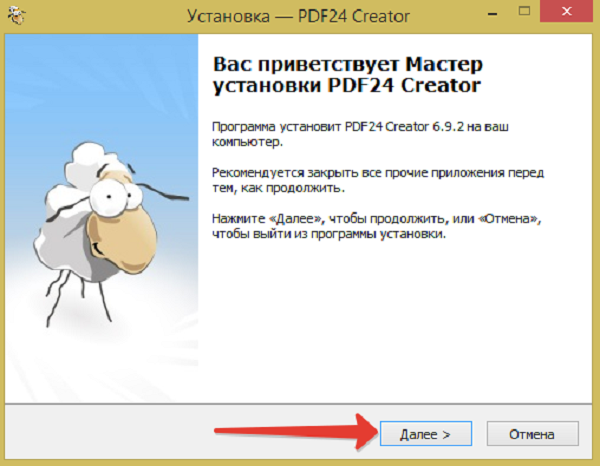
Затем – просмотр лицензионного соглашения, описывающего особенности доступного функционала и нюансы коммерческой реализации подготовленного с помощью PDF24 Creator контента. Для перехода к следующему шагу необходимо поставить галочку напротив пункта с соглашением, а после – нажать на кнопку «Далее».
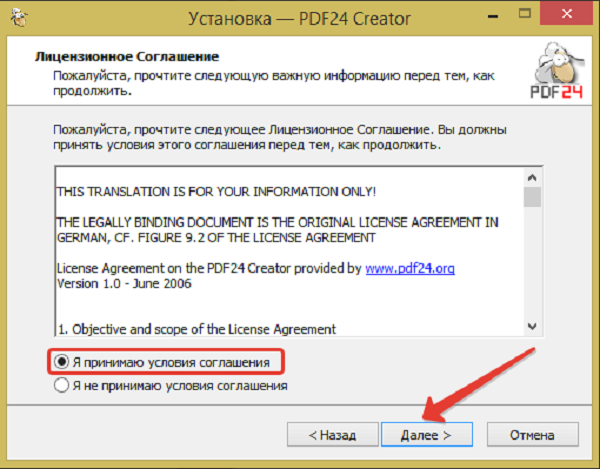
Установщик сразу предложит выбрать каталог для распаковки содержимого. По умолчанию выбран системный диск и, как подсказывает практика, менять путь часто необязательно – так меньше шансов столкнуться с техническими неполадками и вылетами (например, из-за латиницы в названии некоторых папок).
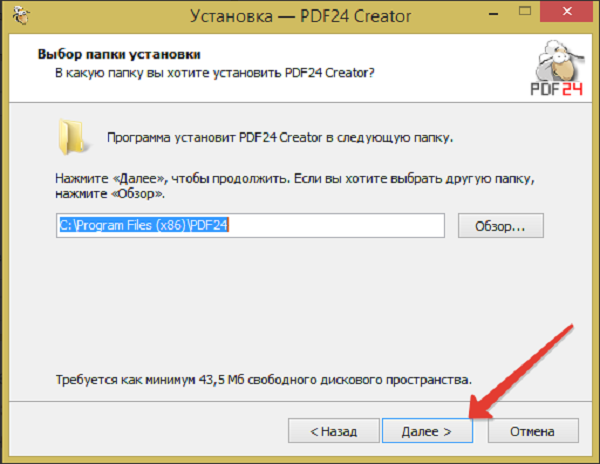
Следующий этап – выбор тех компонентов, которые понадобятся в работе. Вариантов представлено несколько – компактный, полный и выборочный. Разработчики рекомендуют остановиться на полновесном комплекте, иначе после – когда понадобится дополнительный инструментарий – придется искать уже новый дистрибутив и повторять шаги, описанные выше, и терять драгоценное рабочее время.
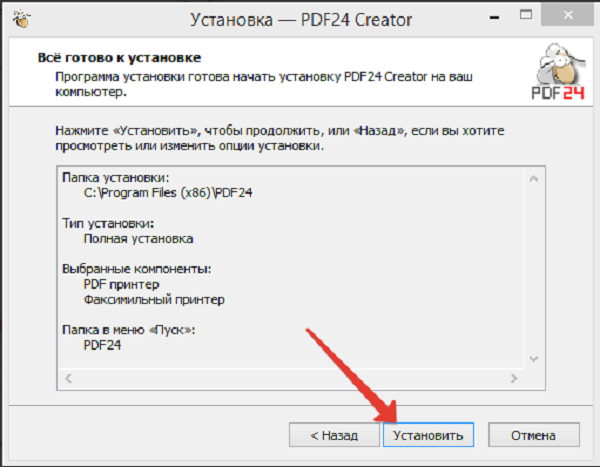
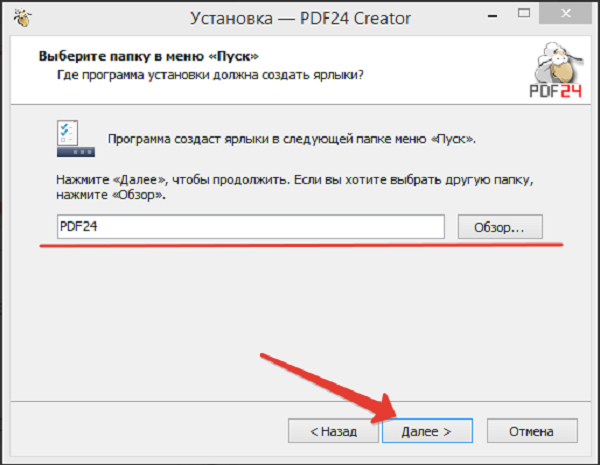
Предпоследний шаг – организация ярлыков на рабочем столе и в меню «Пуск» под выбранным именем. Менять предлагаемое название бессмысленно – комбинация PDF24 узнаваема и едва ли затеряется в меню.
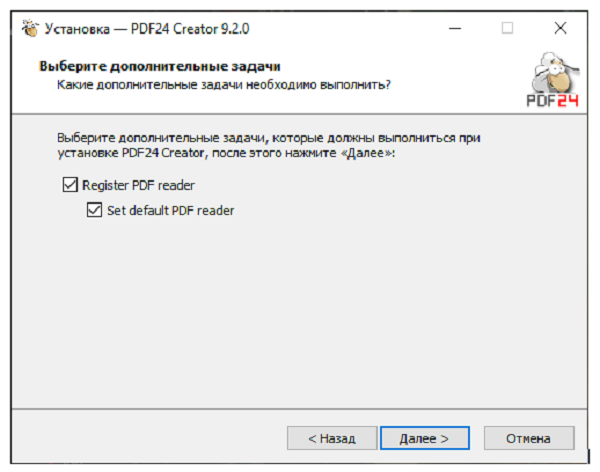
В конце установщик предложит проложить ассоциации между форматом PDF и программой: каждый цифровой документ (в том числе поврежденные, редактируемые и пустые) начнет открываться через PDF24 Creator, а не через браузер или сторонние инструменты.
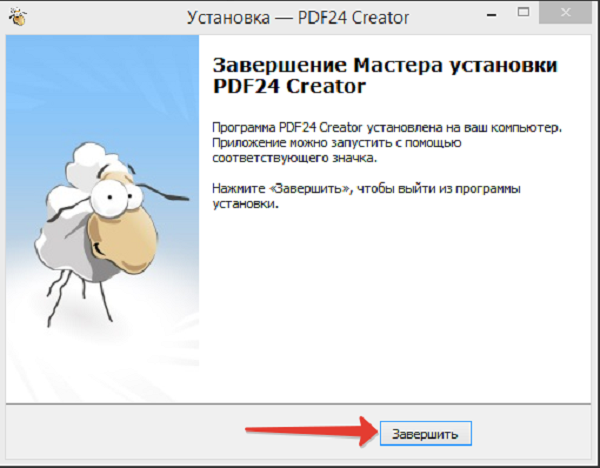
Осторожно! Перед тем, как нажать «Завершить», необходимо проверить – доступно ли место на жестком диске, иначе процедура распаковки прервется на середине.
Как пользоваться программой
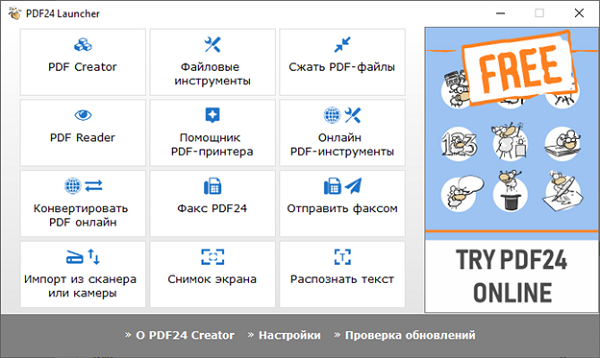
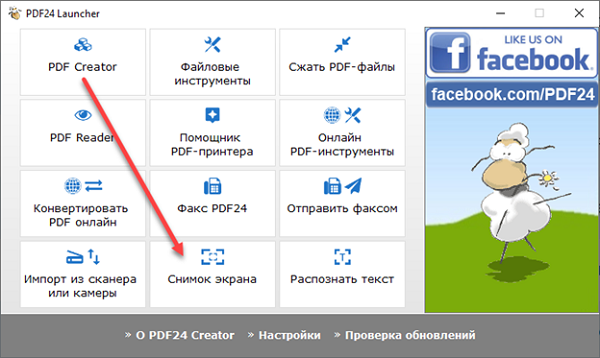
Сразу после запуска PDF24 Creator предстанет в виде схематично оформленного навигационного меню, разделенного на блоки с заготовленными функциями, инструментами и настройками. Зависимо от поставленной задачи придется перемещаться между пунктами, а после – следовать за всплывающими подсказками. Благодаря им, вопросы о том, как пользоваться PDF24, практически не возникают.
Например, если появилась необходимость распознать текст PDF-документа, то выбирать придется одноименный пункт меню, спрятавшийся в правом нижнем углу.
Уже там появится новое меню, куда сначала добавляется исходник, а дальше выставляются настройки снизу. Разработчики предлагают выбрать язык, профиль (помогает определиться с качеством – низкое, среднее, высокое, индивидуально настроенное), количество потоков. Определиться как действовать, если на пути встречаются страницы с текстом, которые распознавать отдельно уже не нужно.
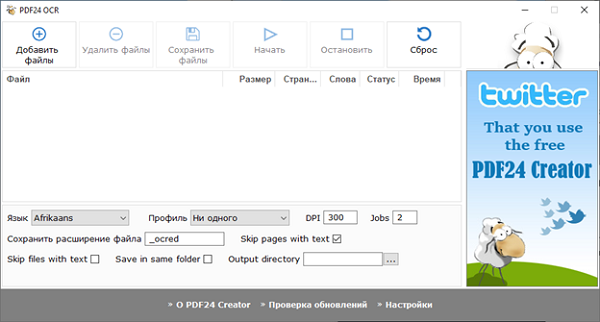
Если параметры выбраны, значит, пора нажимать на кнопку «Начать». Результаты проделанных действий сохраняются через отдельное меню или в тот же каталог рядом с исходником, если установлена галочка напротив пункта Save in same Folder.
Создание PDF из окна программы
Важная часть функционала PDF24 Creator связана с подготовкой новых цифровых документов через меню «Снимок экрана».
Из каких материалов подготавливать PDF – зависит от желаемого результата, контента под рукой, поставленных целей. Часто разработчики предлагают применять «область пользователя», которая помогает вручную выделить нужный участок на экране компьютера, а после – напечатать на PDF-принтере, скопировать в буфер обмена (в качестве скриншота), открыть через графический редактор.
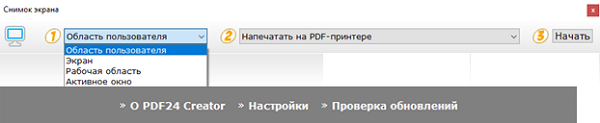
Альтернативные сценарии действий:
- Экран. Выделяет весь экран целиком до последнего пикселя с «родным» разрешением монитора.
- Рабочая область. Ограничивает небольшой фрагмент, где находится курсор или ведется какая-то практическая деятельность.
- Активное окно. Последний вариант. Предусматривает выбор интерфейса запущенной программы, браузера или редактора. Помогает отсечь лишнее, сосредоточиться на главном.
Гибко выбираются и следующие действия, причем через отдельное меню:
- Сохранение в PDF (качество выбирается вручную или настраивается через специальный ползунок), отправка по почте выбранному адресату;
- Передача информации по факсу, предпросмотр, экспорт в нужно формате на жесткий диск;
- Дополнительно предусмотрена опция сжатия, распознавания текста и печати с заданными параметрами;
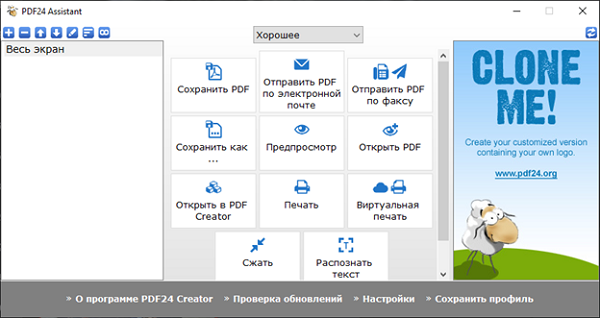
Внимание! В зависимости от того, какой пункт меню выбран, придется разбираться с дальнейшими действиями: порой выбирать каталог на жестком диске для распаковке, вводить e-mail в текстовое поле или определять то, как и когда подключенный к компьютеру принтер начнет работать.
Как объединить PDF в программе PDF24 Creator
Склеить документы вместе программа разрешает через меню тематического раздела «Файловые инструменты».
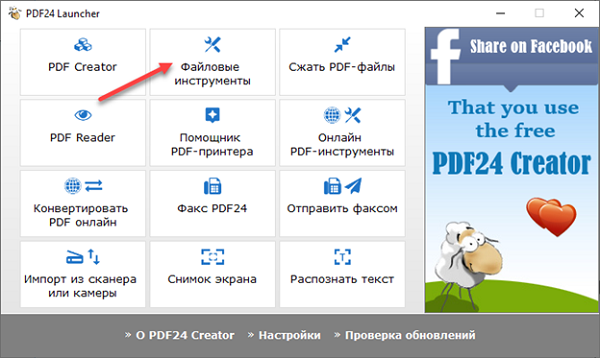
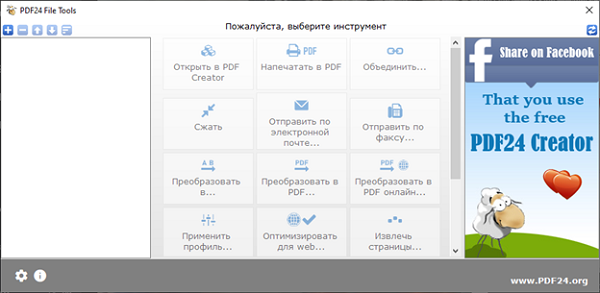
Интерфейс PDF24 Creator сразу изменится – на экране появится специальное окно слева, куда необходимо добавлять с жесткого диска PDF-документы.
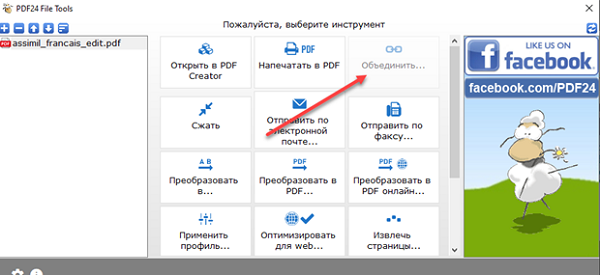
Справка! Если выбран только один исходник, то кнопка «Объединить» останется недоступной для использования. Перейти к склейке можно лишь в том случае, если документов хотя бы два.
Кроме объединения инструментарий предлагает и альтернативные действия:
- Печать документа в PDF;
- Оптимизация и многоступенчатое сжатие для экономии места на жестком диске или подгонки под лимиты, установленные в почтовых клиентах и мессенджерах (тот же WhatsApp уже давно не разрешает передавать файлы объемом больше, чем 60 мегабайт);
- Отправка по факсу, функция извлечение и экспорта отдельных страниц в выбранном формате;
- Постраничное разделение контента, конвертация, смена качества и применение фильтров.
Как установить пароль на PDF
Базовый инструментарий PDF24 Creator уже давно содержит функции, связанные с защитой файлов, шифрованием и персональными ограничениями. Но еще скрывать документы за паролями и менять параметры прав доступа разработчики предлагают с помощью PDF24 Tools – фирменного дополнения, запускаемого без предварительной установки или распаковки и поддерживаемый как компьютерными операционными системами (Windows, Linux, MacOS), так и мобильными – iPhone, Android.
Защищаются документы в полуавтоматическом режиме: достаточно выбрать файл на жестком диске или на внутренней памяти смартфона или планшета, а после – определиться с паролем, особенностями шифрования. Процедура занимает 2-3 минуты. В результате проделанных действий перед просмотром защищенной информации придется вводить пароль.
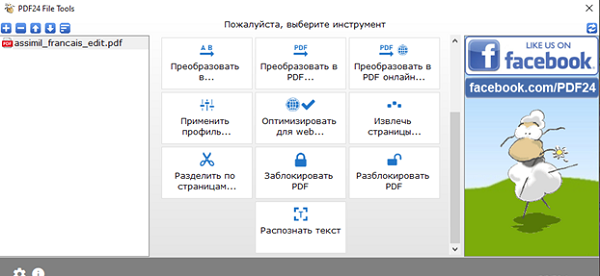
Если экспериментировать над дополнительным программным обеспечением некогда, с задачей справится PDF24 Creator: достаточно открыть «Файловые инструменты», а затем – прокрутить список доступных действий вниз и нажать на кнопку «Заблокировать PDF». Рядом доступна кнопка с разблокировкой на случай, если пароль необходимо снять.
Итоги
PDF24 Creator – незаменимый инструмент, облегчающий жизнь тем, кому приходится часто сталкиваться с цифровыми документами, редактировать PDF-файлы, отправлять конфиденциальную информацию по факсу. Предсказуемый интерфейс, частые обновления, продуманный до мельчайших деталей функционал – лишь половина всех преимуществ: остальные раскроются позже – сразу после загрузки программного обеспечения.
Полезное видео
Инструкция по установке и применению программы:
As the headline says, Log4J is not used by PDF24 Creator. Our online PDF tools do not use Log4J either. Thus PDF24 is not affected by the Log4J security issues. We hope you continue to enjoy using our PDF solutions.
With PDF24 you can convert Word documents (.DOC or .DOCX) to PDF free of charge. Find out how to convert Word to PDF here. It describes how to use the PDF24 online tool and how to convert your documents offline.
Read more
With PDF24 you can merge PDF files in different ways. Whether online or offline, PDF24 gives you the tools you need to quickly and easily merge PDF files. PDF24 provides you with all the necessary tools free of charge. You’ll be thrilled, because PDF24 leaves nothing to be desired. Below are all the options for merging a PDF.
Read more
With PDF24 you can create PDF files in different ways. Whether online or offline, PDF24 gives you the tools you need to create PDF files quickly and easily. PDF24 provides you with all the necessary tools free of charge. I am sure you will be thrilled, because PDF24 leaves nothing to be desired. Below is a summary of all the options for creating a PDF.
Read more
PDF24 Creator 8.5.0 was released today. The new version brings new features and is available for download. Changes: Feature: PDF/A-3 format added Feature: 256 Bit AES security integrated Feature: File name query in the mail function Optimization: Better hint dialog when a file cannot be converted Enjoy the new version with the already expected 256 … Read more
We have released the latest PDF24 Creator 8.4.2. This version fixes bugs and brings improvements. All changes can be read in the changelog. In the upcoming version 8.5 there will be new features. We’re working on it.
In the last time inquiries from companies are increasing, whether the PDF24 Creator can be used in companies and whether the PDF24 Creator is also free of charge here. Using PDF24 Creator in companies is no problem. Many companies use the PDF24 Creator and distribute the application to the PCs in the company network, thus … Read more
Are you looking for an alternative to FreePDF? In the last few weeks we have received some requests from companies looking for an alternative, because the FreePDF project will probably not be continued. The question was mostly whether PDF24 is a complete replacement for FreePDF. In my opinion, the answer is clearly YES. The PDF24 … Read more
We have released PDF24 Creator 8.4.1 today. The new version fixes problems with older versions. A short overview with the changes is compiled here: Fixed an error when determining file names via the printer interface File size limitation for the Online PDF Converter interface Fixed some other minor bugs, such as a broken PDF printer. … Read more
Hello, we have released the new PDF24 Creator 8.4.0 today. The new version can now be downloaded from our website. I have put together a small overview of the new features here: Optimization: Messages in PDF printer Windows Service improved BugFix: Wizard is not started when the mail feature is disabled Optimization: Under Windows XP, … Read more
Как пользоваться программой PDF24 Creator
PDF24 Creator – мультифункциональный редактор и просмотрщик цифровых документов формата PDF. Список встроенных возможностей обширен – вставка и перемещение страниц, копирование информации, экспорт данных в выбранном формате с заранее подобранными параметрами качества и детализации.
- Интерфейс предсказуемый, гибко настраиваемый, подробный. При наведении на пункты меню появляются всплывающие подсказки, а рядом с некоторыми кнопками выдаются профессиональные рекомендации.
- В PDF24 Creator предусмотрены инструменты предпросмотра, поверхностного редактирования цифровых документов, включая поворот страниц, извлечение текста из PDF, смену спецификаций.
- Полуавтоматическая склейка разрозненных исходников в единый файл с выбором необходимого качества и настройкой параметров сжатия, если появилось желание сэкономить место на жестком диске.
- Вырезать, а затем экспортировать страницы документов через PDF24 Creator можно в форматах PS, EPS,PNG, JPEG, BMP, TIFF. Дополнительно появилась поддержка PSD-макетов.
- Регулярное обновление программного обеспечения в фоновом режиме перед запуском инструментария или уже после.
- Отправка PDF-файлов по почте, печать на принтере, передача по факсу.
Каждая из функций доведена до совершенства и выведена в главное меню для удобства пользователей.
Установка PDF24 Creator
Взаимодействовать с дистрибутивом разработчики из Geek Software GmbH предлагают по стандартному для программного обеспечения сценарию через установочный мастер.
Затем – просмотр лицензионного соглашения, описывающего особенности доступного функционала и нюансы коммерческой реализации подготовленного с помощью PDF24 Creator контента. Для перехода к следующему шагу необходимо поставить галочку напротив пункта с соглашением, а после – нажать на кнопку «Далее».
Установщик сразу предложит выбрать каталог для распаковки содержимого. По умолчанию выбран системный диск и, как подсказывает практика, менять путь часто необязательно – так меньше шансов столкнуться с техническими неполадками и вылетами (например, из-за латиницы в названии некоторых папок).
Следующий этап – выбор тех компонентов, которые понадобятся в работе. Вариантов представлено несколько – компактный, полный и выборочный. Разработчики рекомендуют остановиться на полновесном комплекте, иначе после – когда понадобится дополнительный инструментарий – придется искать уже новый дистрибутив и повторять шаги, описанные выше, и терять драгоценное рабочее время.
Предпоследний шаг – организация ярлыков на рабочем столе и в меню «Пуск» под выбранным именем. Менять предлагаемое название бессмысленно – комбинация PDF24 узнаваема и едва ли затеряется в меню.
В конце установщик предложит проложить ассоциации между форматом PDF и программой: каждый цифровой документ (в том числе поврежденные, редактируемые и пустые) начнет открываться через PDF24 Creator, а не через браузер или сторонние инструменты.
Как пользоваться программой
Сразу после запуска PDF24 Creator предстанет в виде схематично оформленного навигационного меню, разделенного на блоки с заготовленными функциями, инструментами и настройками. Зависимо от поставленной задачи придется перемещаться между пунктами, а после – следовать за всплывающими подсказками. Благодаря им, вопросы о том, как пользоваться PDF24, практически не возникают.
Например, если появилась необходимость распознать текст PDF-документа, то выбирать придется одноименный пункт меню, спрятавшийся в правом нижнем углу.
Уже там появится новое меню, куда сначала добавляется исходник, а дальше выставляются настройки снизу. Разработчики предлагают выбрать язык, профиль (помогает определиться с качеством – низкое, среднее, высокое, индивидуально настроенное), количество потоков. Определиться как действовать, если на пути встречаются страницы с текстом, которые распознавать отдельно уже не нужно.
Если параметры выбраны, значит, пора нажимать на кнопку «Начать». Результаты проделанных действий сохраняются через отдельное меню или в тот же каталог рядом с исходником, если установлена галочка напротив пункта Save in same Folder.
Создание PDF из окна программы
Важная часть функционала PDF24 Creator связана с подготовкой новых цифровых документов через меню «Снимок экрана».
Из каких материалов подготавливать PDF – зависит от желаемого результата, контента под рукой, поставленных целей. Часто разработчики предлагают применять «область пользователя», которая помогает вручную выделить нужный участок на экране компьютера, а после – напечатать на PDF-принтере, скопировать в буфер обмена (в качестве скриншота), открыть через графический редактор.
Альтернативные сценарии действий:
- Экран. Выделяет весь экран целиком до последнего пикселя с «родным» разрешением монитора.
- Рабочая область. Ограничивает небольшой фрагмент, где находится курсор или ведется какая-то практическая деятельность.
- Активное окно. Последний вариант. Предусматривает выбор интерфейса запущенной программы, браузера или редактора. Помогает отсечь лишнее, сосредоточиться на главном.
Гибко выбираются и следующие действия, причем через отдельное меню:
- Сохранение в PDF (качество выбирается вручную или настраивается через специальный ползунок), отправка по почте выбранному адресату;
- Передача информации по факсу, предпросмотр, экспорт в нужно формате на жесткий диск;
- Дополнительно предусмотрена опция сжатия, распознавания текста и печати с заданными параметрами;
Как объединить PDF в программе PDF24 Creator
Склеить документы вместе программа разрешает через меню тематического раздела «Файловые инструменты».
Интерфейс PDF24 Creator сразу изменится – на экране появится специальное окно слева, куда необходимо добавлять с жесткого диска PDF-документы.
Кроме объединения инструментарий предлагает и альтернативные действия:
- Печать документа в PDF;
- Оптимизация и многоступенчатое сжатие для экономии места на жестком диске или подгонки под лимиты, установленные в почтовых клиентах и мессенджерах (тот же WhatsApp уже давно не разрешает передавать файлы объемом больше, чем 60 мегабайт);
- Отправка по факсу, функция извлечение и экспорта отдельных страниц в выбранном формате;
- Постраничное разделение контента, конвертация, смена качества и применение фильтров.
Как установить пароль на PDF
Базовый инструментарий PDF24 Creator уже давно содержит функции, связанные с защитой файлов, шифрованием и персональными ограничениями. Но еще скрывать документы за паролями и менять параметры прав доступа разработчики предлагают с помощью PDF24 Tools – фирменного дополнения, запускаемого без предварительной установки или распаковки и поддерживаемый как компьютерными операционными системами (Windows, Linux, MacOS), так и мобильными – iPhone, Android.
Защищаются документы в полуавтоматическом режиме: достаточно выбрать файл на жестком диске или на внутренней памяти смартфона или планшета, а после – определиться с паролем, особенностями шифрования. Процедура занимает 2-3 минуты. В результате проделанных действий перед просмотром защищенной информации придется вводить пароль.
Если экспериментировать над дополнительным программным обеспечением некогда, с задачей справится PDF24 Creator: достаточно открыть «Файловые инструменты», а затем – прокрутить список доступных действий вниз и нажать на кнопку «Заблокировать PDF». Рядом доступна кнопка с разблокировкой на случай, если пароль необходимо снять.
Итоги
PDF24 Creator – незаменимый инструмент, облегчающий жизнь тем, кому приходится часто сталкиваться с цифровыми документами, редактировать PDF-файлы, отправлять конфиденциальную информацию по факсу. Предсказуемый интерфейс, частые обновления, продуманный до мельчайших деталей функционал – лишь половина всех преимуществ: остальные раскроются позже – сразу после загрузки программного обеспечения.
Ввиду того, что при работе по удаленке приходится работать с файлами в формате PDF хочу рассказать, как пользоваться программой PDF24.
Основные возможности программы:
1) разделять файл PDF на страницы, извлекать нужные страницы;
2) объединять несколько файлов PDF в один;
3) преобразовывать файл PDF в формат картинок (PNG, JPEG, BMP, PSD и другие), а также обратно;
4) сжимать DPF файл;
Теперь об этом поподробнее.
После установки программы в контекстном меню файла (вызывается нажатием по файлу правой кнопкой мыши) появится пункт PDF24
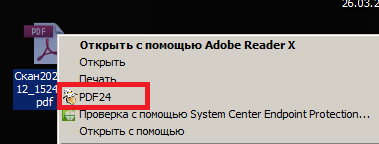
после клика на него открывается интерфейс программы
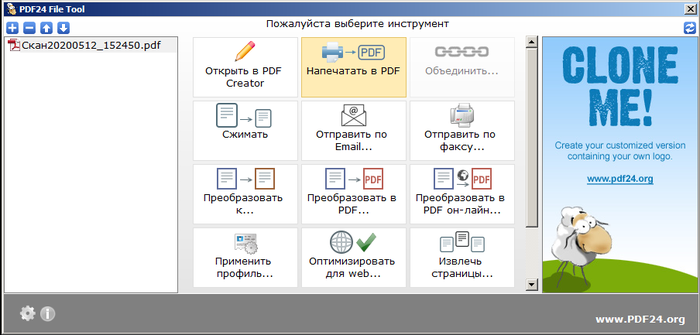
Приведу несколько примеров:
На пример нам нужно разложить файл PDF на страницы: ищем пункт «Разделить по страницам» (он внизу, нужно передвинуть ползунок справа экрана вниз)
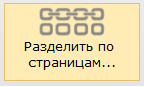
после этого программа обработает файл и предложит выбрать место, где будет сохранены файлы с разбивкой по страницам. Там создастся папка с файлами, разбитыми постранично
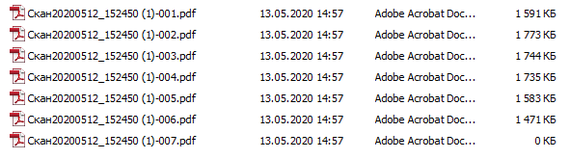
Давайте теперь объединим их обратно, выделим несколько файлов, а затем вызовем контекстное меню (правая кнопка мыши)
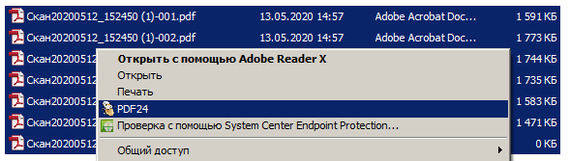
Как мы видим, в программе слева появился список файлов, при желании можно туда добавить другие файлы кнопкой «+» либо просто перетащив мышкой в это поле нужные файлы. Ищем кнопку «Объединить», появится окно с выбором желаемого качества конечного файла PDF

здесь стоит отметить, что выбранное качество влияет на размер конечного файла, а также не будет лучше, чем исходные файлы. Но слишком низкое качество может сделать нечитаемым мелкий шрифт в документах. При выборе профиля «Факс» изображение становится черно-белым.
Теперь давайте переведем файл PDF в формат изображения:
Правый клик по файлу -> PDF24-> Преобразовать к…
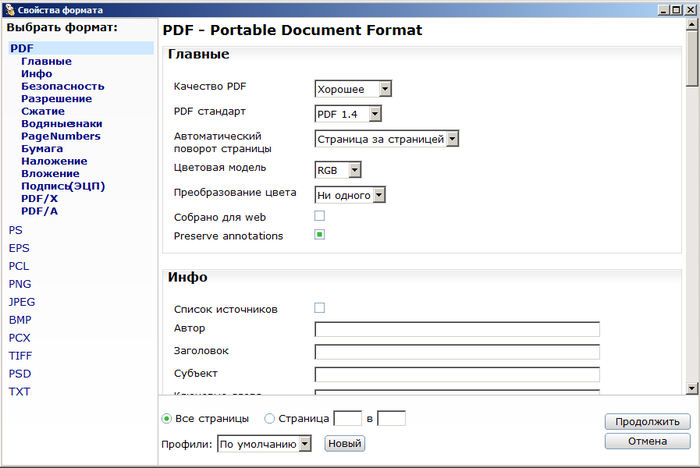
выбираем нужный формат, на пример PNG, разрешение в DPI (это качество картинки, чем выше число, тем выше качество и размер файла) на практике есть целесообразность ставить от 200 до 400.) при меньшем показателе теряется мелкий шрифт, при большем излишний размер файла. После нажатия на кнопку «продолжить» выбираем место для сохранения файла или папки, если исходный DPF файл имеет несколько страниц.
Рассмотрим извлечение некоторых страниц.
Правый клик по файлу -> PDF24 -> Извлечь страницы…
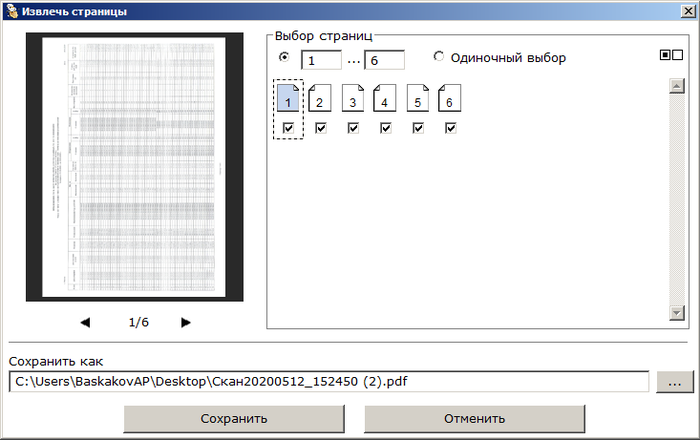
выбираем нужные страницы и сохраняем.
И на закуску сжатие файла PDF:
Правый клик по файлу -> PDF24 -> Сжимать…
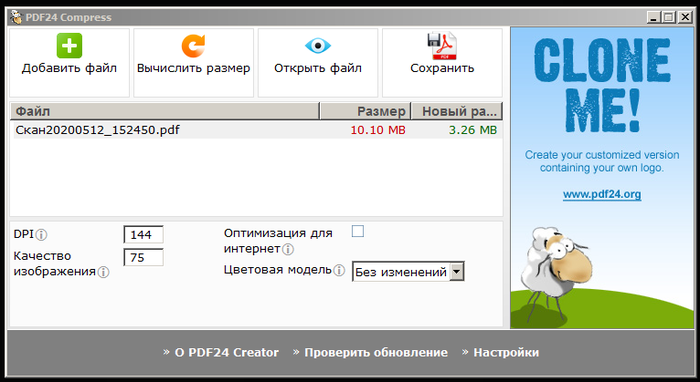
настраиваем значения DPI, качество изображения, нажимаем кнопку «Вычислить размер», смотрим, что получилось кнопкой «Открыть файл».
Если все читается и размер нас устраивает, то сохраняем. Если файл слишком большой, то уменьшаем цифры DPI и Качество изображения.
Особым плюсом программы является то, что она бесплатна для коммерческого использования. Также на сайте программы (гуглить по названию) есть работа с PDF в онлайн режиме.

MS, Libreoffice & Google docs
551 пост 13.5K подписчиков
Правила сообщества
2. Публиковать посты соответствующие тематике сообщества
3. Проявлять уважение к пользователям
4. Не допускается публикация постов с вопросами, ответы на которые легко найти с помощью любого поискового сайта.
По интересующим вопросам можно обратиться к автору поста схожей тематики, либо к пользователям в комментариях
Важно — сообщество призвано помочь, а не постебаться над постами авторов! Помните, не все обладают 100 процентными знаниями и навыками работы с Office. Хотя вы и можете написать, что вы знали об описываемом приёме раньше, пост неинтересный и т.п. и т.д., просьба воздержаться от подобных комментариев, вместо этого предложите способ лучше, либо дополните его своей полезной информацией и вам будут благодарны пользователи.
Утверждения вроде «пост — отстой», это оскорбление автора и будет наказываться баном.
PDF-XChange Editor похожий фукционал имеет. только с более человечным интерфейсом)
Тоже на работке в ней работаю периодически, выручает, на самом деле. Единственное, не могу разобраться, не получается пронумеровать страницы. Жму сохранить, настраеваемый, галочка нумерация страниц и продолжить. Ни в какую не получается. Пробовал водяные знаки ставить, тоже не ставятся. Прям беда какая-то, приходится нумеровать в другой проге. Может кто сталкивался с подобным?
Pdf.io кому ставить проги нельзя
Этим приложением уже лет 10 как пользуюсь.
До этого был pdfprint.
А может ли он при сборке листов делать оглавления типа содержания?
Сразу вопрос: позволяет ли виртуальный принтер PDF24 «допечатать» страницы в имеющийся pdf-файл? Не путем создания нового файла, а потом вручную слияния с имеющимся, а сразу в имеющийся файл?
айлавпдф, не. Да и проще. ну как по мне.
Реально очень удобная программа, но дико медленная. Устал каждый раз ждать когда она все сконвертирует, и перешел на альтернативные варианты. Ускорение в десятки раз.
«Печать в PDF» уже запретили.
Ответ на пост «Трикотаж — это НЕ ткань»
На днях наткнулся на посты пользователя @MarieSit. Удивили ничем не примечательные посты, набирающие не плохой рейтинг и собравшие кучу комментариев. В профиле у пользователя реклама какой-то там студии пошива одежды, а в постах – не уклюжие попытки показать себя как профессиональную швею.
И так, несколько аккаунтов появившихся на кануне поста, и оставивших по одному комментарию под этим постом:
@moderator – не пора ли наказать пользователя @MarieSit за мультиаккаунт? Ну или за дикое желание других пользователей плодить мультиаккаунты для раскрутки данного аккаунта/швейной лавки?
Трикотаж — это НЕ ткань
Интересно, зайдет ли здешней публике такая тематика текстов. )
Многие не понимают разницы между тканями и трикотажем, поэтому я решила рассказать, в чём же она состоит.
На самом деле, здесь всё очень просто. Ткани — это буквально то, что соткано, то есть переплетение двух (или более) нитей. А трикотаж — это вязаное полотно: специальные машины, вывязывают его из всего одной нитки, как бабушка из клубочка.
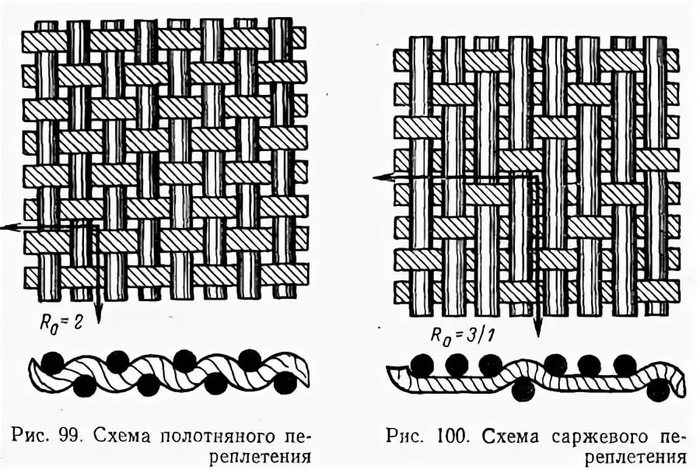

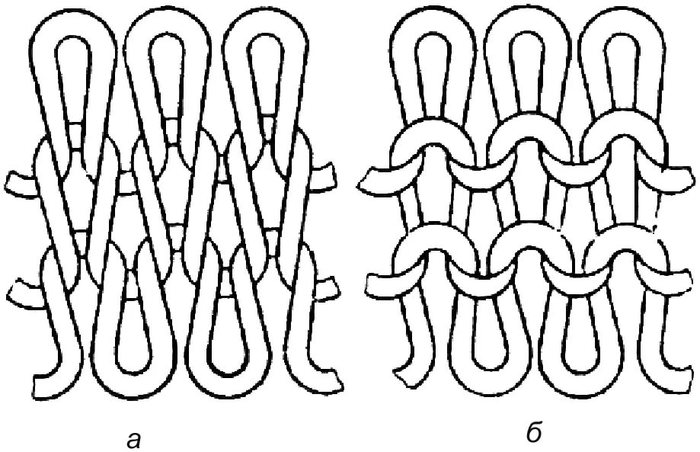

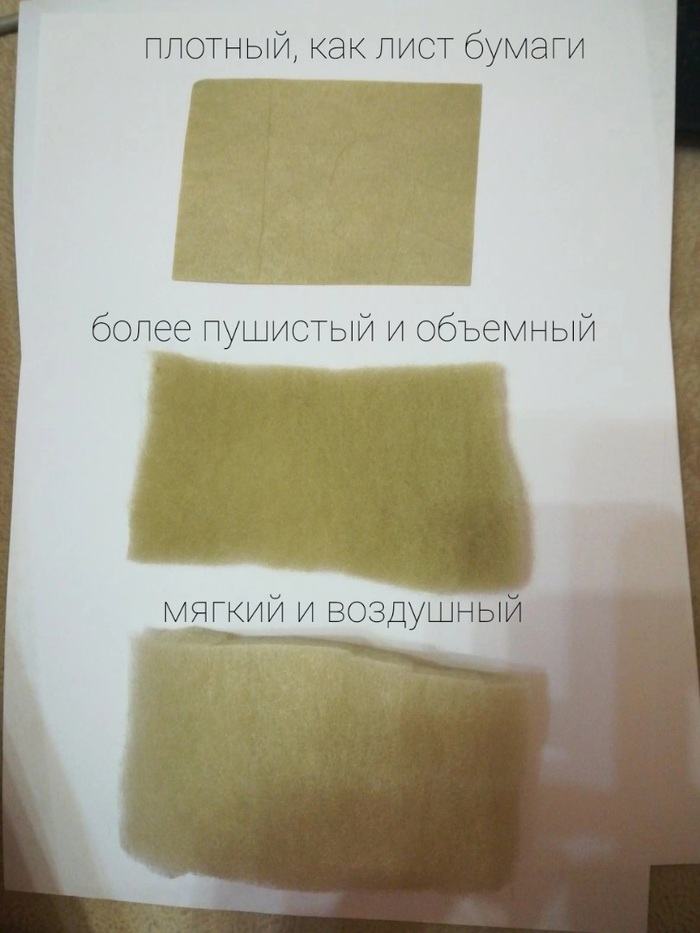
На самом деле, есть намного больше подразделений. И тех же тканей есть много по способам переплетений нитей, и трикотажей тоже. Есть еще нетканые полотна. Например, эти образцы сделаны разными способами переработки пластиковых бутылок. У нас в университете есть целая научно-исследовательская лаборатория по изучению и производству таких нетканых полотен! А именно эти образцы делались у меня на глазах:
Но вернемся к тканям и трикотажам. За счёт своей структуры, трикотаж тянется независимо от материала, из которого связан. А вот ткань тянуться не будет, если в её составе нет эластичных добавок (например, эластана). Поэтому я практически не делаю облегающую одежду из тканей, зато из трикотажа мы можем обыграть почти любой дизайн.
Почему почти не шью из тканей? Это связано с тем, что перед примеркой человек может побольше или поменьше поесть, выспаться или быть уставшим, а все это влияет на посадку изделия. И если скорректировать посадку, когда фигура находится в несвойственном себе положении, потом это будет невозможно исправить, а объяснять это клиентам, как бы спихивая с себя ответственность на них, я не хочу. А при работе с трикотажем я могу быть уверена в результате, даже если клиентка потом чуууть-чуть поправится или похудеет.)))
Я, кстати, однажды так сшила себе замечательные брюки, только не носила их ни дня, потому что в них было очень удобно только СТОЯТЬ😅 Они соовсем не тянулись:

Теперь немного поговорим о материалах, из которых может быть сделан трикотаж: иными словами, о его составе. Они могут быть как синтетическими, так и натуральными (например, хлопок или шерсть). У стопроцентно натурального трикотажа есть недостаток: изделия из него получаются недолговечными, потому что быстро теряют свою форму из-за мягкости и податливости природных волокон. Но если материал ненатуральный или смесовый (то есть в его составе не один исходник) с синтетической составляющей, изделие прослужит гораздо дольше.
Спешу успокоить тех, кого пугает слово “синтетика”. Сейчас наука шагнула далеко вперед, и лично я при создании одежды уже давно отдаю предпочтение синтетике. Синтетические материалы гораздо комфортнее, особенно для белья и спортивной одежды: они позволяют коже очень хорошо дышать и не причиняют никакого вреда. Если материал действительно качественный, бояться его ненатуральности не стоит.))
А сейчас я хочу провернуть одну штуку, тоже в качестве проверки)) надеюсь, меня не отправят за это в бан)
Мне нужно понять, понятно ли я пишу и какая аудитория более-менее собирается вокруг. Поэтому я хочу предложить вам ответить на один вопрос по этому посту. Если кто-то желает принять участие — напишите мне на почту marie.sit@yandex.ru, и я всё расскажу. Один простой вопрос, который поможет мне совершенствоваться 🙂
Английский с нуля. Не скрываем боль. Урок 51 из 60
Как спросить “Что у вас болит”? Как ответить где болит, учитывая характер боли. Переносный смысл слов ache, pain. Пройдем фразу to cross one’s mind.
Видео взяты из мобильного приложения Английский с Анной, в нем в дополнение к теории есть еще много практических упражнений.
P.S. Я стараюсь улучшить качество подачи материала, сам материал, примеры в приложении. Спасибо, что поддерживаете плюсами и учитесь по моим урокам)
Первый урок географии: вопросы, которые никто никогда не задает
Если бы вы знали, каким образом я выбирал будущее место работы на самом излёте лета, то никогда бы не отнесли меня к категории рациональных людей!
Впрочем, это совсем другая история. Так вышло, что в новом учебном году — я на передовой педагогического московского фронта.
Вновь у огромного экрана от МЭШ (московской электронной школы). Вновь внимательно озираю кабинет. Сталкиваюсь с десятками детских взглядов.
Именно в этот момент редко предполагаешь, кто из детей будет усердно работать и потом еще расспрашивать на перемене о чем-то интересном, а кто — еле как будет отмахиваться слабейшими списанными работами и срывать дисциплину. Пока все в равных условиях. Кроме меня. В этот момент их интерес ко мне максимальный. А дальше, как говорят экономисты, убывающая отдача — я буду их интересовать все меньше и меньше.
Но только не на первом уроке моего пятого года педагогического стажа.
Первый урок — мой.
О критическом мышлении.
-Нужна ли нам география? — назвав свое ФИО и осветив организационные моменты, спрашиваю у аудитории.
Смятение на юных лицах. Этот вопрос прозвучит 12 раз за первые три дня из моих уст. Чуть позже спрошу о том, часто ли педагоги вообще спрашивают их о необходимости собственного предмета. Думаю, вы поймете, что единогласно ребята отвечают отрицательно.
Тем не менее, считаю важным, чтоб педагог всегда задавал этот вопрос на своем первом уроке. Тем более в новой школе и в новых классах.
Редко кто из ребят может открыто сказать «нет, не нужна», хотя принималась любая точка зрения. Гораздо важнее было бы услышать аргументацию и защиту собственного взгляда. Конечно, 5-классники чуть ли не единогласно считают географию очень важным предметом (хе-хе, наивные), в то время, как определившаяся 9-я параллель уже может противопоставить какие-то контраргументы.
Но в целом, почти вся масса школьников считает, что «география очень важна, потому что. » . И тут всплывают почти одни и те же примеры, которые можно свести к 3 ситуациям:
Мне приятно слышать, хотя понятно, что аргументы не выдерживают никакой критики. Мало того, что детей сбил с толку, дав полный карт-бланш отвечать что угодно (вспомните педагогов, которые считают свой предмет чуть ли не самым главным моментом в жизни каждого из подопечных), так затем еще и постарался опровергнуть почти любой аргумент.
Дети непонимающе озираются по сторонам, если не потеряли нити диалога. Сначала их спросили о том, о чем их не спрашивают почти никогда, а затем, когда они отрисовали хоть какую-то плоскую картину — после моих реплик она стала полноценной панорамой, считай, глобусом.
Метапредметность географии.
—Фундаментально все вопросы географии можно свести к одному:
Немного косноязычно, но формулировка одна и та же оглашается как в 9-ом, так и в 5-ом классе — пускай привыкают. Дальше следует пример, который уже принимается с большей охотой.
-Предположим, вы все будете сидеть в классе не по рассадке руководителя, а по желанию. Наверняка сзади сядут, условно, «двоечники» и все, кто пытается абстрагироваться от географии. Спереди будут сидеть «отличники», любители зубрежки, те, кто всегда будет тянуть руку, чтоб быть в фокусе учителя. Чем дальше парта — тем меньше интерес к предмету, и больше тяга к посторонним вещам. Чем дальше учитель от вас — тем легче списать, в конце концов.
Ребята воспринимают все смешками и переглядками. Конечно, пример имеет и исключения, но все же я тоже был школьником! Прекрасно представляю, что пока сохраняется данная классно-урочная система, то вряд ли двоечники по своей воле будут садиться перед лицом учителя, а отличники предпочтут уютную «Камчатку».
-Вы спросите, при чем тут география? Все просто. Расположение одного объекта, в данном случае — учителя, определило расположение почти всех остальных учеников. Я не говорю конкретно про каждого, но закономерность существует.
Кто-то из середины стремится доказать, что он заинтересован, что он отличник, и вообще — большой молодец. Конечно, это всего лишь первый урок, а как пойдет дальше — увидим.
-Так вот. С географией непосредственно связано мало профессий. Потому ее никто не сдает в 11 классе, потому что после ЕГЭ по предмету путь только на геофак. Но! Сейчас вам привел пример, как география помогает формировать причинно-следственные связи и выискивать закономерности. А поверьте, это пригодится почти на любой профессии. И это куда важнее знания расположения Волги или высоты Эвереста. Если вам не интересна география как наука, то вы всегда на моих уроках можете попробовать отобрать из географии ее инструменты и пытаться их применять в других областях. Хуже не будет.
-И наконец, последний вопрос. Зачем я спросил вас о необходимости географии?
Тут уже все куда сложнее. Дети почему-то считают, что я таким образом пытался выяснить тех, кто потенциально превратится в «любимчиков», а кого я уже должен «взять на карандаш». Выслушав доводы, покивав головой и поулыбавшись, добавляю:
-На самом деле лишь для того, чтобы когда вы приходили в этот кабинет, вы шли сюда не «потому что система образования отсталая и нас заставляют учить географию, которую можно заменить удачными гугл-запросами», — в этот момент я стараюсь наиболее горестно это воспроизвести, — а потому что география дает не только знания об окружающем мире, но и целый набор инструментов, владение которыми отчасти обуславливает ваши успехи в образовании в дальнейшем.
Да, география не ограничивается заучиванием карты и нанесением полезных ископаемых на контурные.
Многие пользователи сталкиваются на своих компьютерах с файлами в формате PDF, в которых сохранено большое количество различных данных. Наиболее часто встречающиеся задачи при работе с файлами: просмотр документа, создание файла, копирование, перемещение, преобразование в другой формат и тому подобное.
Для взаимодействия с форматом ПДФ необходима программа на компьютере или помощь веб-приложения в Интернете. В этой статье мы рассмотрим программное обеспечение, устанавливаемое на ПК.
Содержание:
- Для чего нужен PDF24 Creator
- Возможности программы PDF24 Creator
- Инструменты PDF24 Creator
- Как объединить файлы в PDF24 Creator
- Выводы статьи
- PDF24 Creator — инструменты PDF на ПК (видео)
PDF24 Creator — бесплатная программа для выполнения различных действий при работе с файлами в формате PDF. В этом приложении собрано большое количество инструментов, помогающих решать прикладные задачи с файлами данного типа.
PDF (Portable Document Format) — универсальный, широко распространенный формат документов, хранящихся в электронном виде. В этом формате сохраняют инструкции, бланки, формы, техническую литературу, электронные книги и так далее.
Распространенность формата PDF связана с тем, что текущий документ одинаково отображается на различных устройствах: компьютерах, телефонах или планшетах. Файлы ПДФ имеют расширение «*.pdf».
В некоторых случаях, пользователям необходимо создать или объединить PDF, извлечь страницы, сжать или конвертировать ПДФ в другой формат. Для подобных действий необходимо использовать соответствующую программу или онлайн сервис в Интернете.
Для чего нужен PDF24 Creator
Немецкий сервис PDF24 выполняет большое количество операций с форматом PDF. Помимо онлайн версии веб-приложений PDF24 Tools, находящейся по адресу: https://tools.pdf24.org/ru/, для пользователей доступна автономная программа, которой можно пользоваться на компьютере без доступа в Интернет.
PDF24 Creator используется для Windows. Программа работает в операционных системах Windows 11, Windows 10, Windows 8.1, Windows 8, Windows 7. Windows Vista. Для установки в Windows XP нужно скачать версию PDF24 Creator 8.6.1 по этой ссылке.
У бесплатной программы PDF24 Creator имеется русская версия приложения. Войдите на официальный сайт PDF24 Creator, чтобы загрузить приложение для ПК. Обратите внимание на разрядность операционной системы Windows, установленной на вашем устройстве.
PDF24 Creator скачать
Далее установите PDF24 Creator на компьютер. Во время инсталляции вам предложат установить на ПК некоторые компоненты, в том числе, виртуальный принтер.
С помощью функций виртуального принтера работают некоторые инструменты, входящие в состав программы PDF24 Creator. В частности, вы можете создать PDF из файла, имеющего функцию печати, или сохранить в PDF открытую веб-страницу сайта или любой другой нужный документ (Word, Excel, PowerPoint и так далее).
Возможности программы PDF24 Creator
Сейчас мы посмотрим, что за программа PDF24 Creator, какие функции она выполняет. Это многофункциональное приложение, предназначенное для выполнения различных операций с ПДФ файлами.
В состав приложения входит большое количество инструментов, позволяющих решать множество задач по работе с форматом PDF. Основные функции программы PDF24 Creator:
- просмотр содержимого файла;
- объединение или удаление страниц из файла;
- преобразование документов и изображений в формат PDF;
- редактирование содержимого;
- сжатие для уменьшения размера файла;
- добавление, удаление или извлечение изображений;
- функция OCR — оптическое распознавание символов;
- добавление водяного знака;
- сравнение файлов;
- установка или снятие пароля с файла.

Инструменты PDF24 Creator
В главном окне приложения находятся кнопки, которые отвечают за запуск конкретных функций программы. PDF24 Creator прост в использовании: вам нужно нажать на соответствующую кнопку, чтобы перейти к следующему этапу работы, в котором необходимо настроить параметры выполнения требуемой операции.
В программе PDF24 Creator доступны следующие средства:
- Упорядочить PDF файлы — наведение порядка в файлах.
- Объединить PDF — объединение нескольких ПДФ файлов в один документ.
- Сжать PDF — уменьшение размера исходного файла за счет его сжатия.
- Редактировать PDF — редактор ПДФ файлов.
- Преобразовать в PDF — конвертирование исходного файла в ПДФ.
- Конвертировать PDF в … — преобразование файла ПДФ в другой формат.
- Защитить PDF — установка пароля на файл и настройка прав доступа.
- Снять пароль с PDF — удаление запроса пароля с файла, открытие свободного доступа к документу.
- Разделить PDF — разделение файла на отдельные части, создание из них новых PDF файлов.
- Повернуть PDF — поворот страниц в документе.
- Удалить страницы из PDF — удаление отдельных страниц из файла.
- Извлечь страницы из PDF — извлечение отдельных страниц из данного файла.
- Переставить страницы в PDF — изменение порядка последовательности страниц в документе.
- Изображения в PDF — создание ПДФ файла из изображений.
- PDF в изображения — конвертирование ПДФ в изображение.
- Извлечь изображения из PDF — извлечение всех встроенных изображений из файла.
- Создать PDF приложение — создание онлайн приложения в формате ПДФ.
- PDF OCR — распознавание текста через OCR, создание ПДФ файла с возможностью поиска в них.
- Веб-оптимизация PDF файлов — линеаризация PDF, оптимизация файла для просмотра на веб-страницах.
- Добавить водяной знак — установка водяного знака на страницы файла для защиты от копирования.
- Добавить номера страниц — добавление номеров на страницы документа.
- Наложение PDF — совмещение ПДФ с цифровой бумагой.
- Сравнение PDF файлов — сравнение файлов и отображение отличий.
- Подписать PDF — подписать файл.
- Аннотировать PDF — добавление аннотации к файлу.
- Затемнение PDF — затемнение файла.
- Обрезать PDF — обрезка документа по краям.
- Объединить слои в PDF — объединение слоев в документе.
- Отправить факс — отправка факса онлайн.
- Захват экрана — снимок экрана (скриншот) для создания PDF-файла с этим изображением.
- Импорт со сканера или камеры — открытие мастера импорта со сканера или камеры.
Помимо этого, в главном окне приложения доступны дополнительные инструменты:
- Открыть PDF24 Creator — открытие окна приложения для наведения порядка в файлах.
- Открыть PDF24 Reader — открытие окна просмотрщика ПДФ файлов.
- Открыть помощник печати PDF — открытие окна помощника печати.
- Открыть PDF24 Compress — открытие инструмента для уменьшения размера ПДФ файлов.
- Открыть PDF24 OCR — открытие средства OCR для распознавания текста.
- Открыть файловые инструменты — открытие окна для запуска некоторых инструментов PDF24 File Tools.
- Открыть PDF24 Fax — переход на веб-сервис PDF24 Fax.
- Открыть PDF инструменты онлайн — выполнение необходимых операций на сервисе PDF24 Tools.
- Открыть Настройки — настройки программы.
- Управлять профилями ввода — настройка в программе свойств PDF формата.
Сейчас для примера мы решим одну из задач, с которой часто встречаются пользователи при работе с данным форматом файлов.
Как объединить файлы в PDF24 Creator
Нам потребовалось объединить два файла в формате PDF в один документ. На основе нескольких файлов будут создан один PDF-файл.
Выполните несколько шагов:
- В главном окне PDF24 Creator нажмите на кнопку «Объединить PDF».
- В следующем окне перетащите файл с компьютера с помощью мыши в специальную форму, или воспользуйтесь кнопкой «Выбрать файлы».

- По очереди добавьте нужное количество файлов. Для этого щелкните мышкой по специальной области, или нажмите на кнопку «Добавить файлы», расположенную в правом нижнем углу формы.
- В поле «Метод» выберите метод объединения файлов:
- Склеить.
- Сопоставить.
- Страничный режим.
Например, после выбора страничного режима, вы можете отобрать нужные страницы для их добавления в новый файл PDF.

- Нажмите на кнопку «Создать PDF».

- После завершения обработки, откроется окно в котором можно изменить имя созданного файла, или открыть его в программе по умолчанию на компьютере для формата PDF.
- Для сохранения результата нажмите на кнопку «Сохранить».

Выводы статьи
Мы часто сталкиваемся с широко распространенным форматом PDF. В некоторых случаях, пользователю необходимо выполнить различные операции с файлами этого формата: добавить новые страницы, преобразовать в другой формат, разделить или объединить файлы и тому подобное. Решить подобные задачи можно с помощью бесплатной программы PDF24 Creator, в которой имеется много различных инструментов для работы с PDF-файлами.
PDF24 Creator — инструменты PDF на ПК (видео)
Похожие публикации:
- Как сохранить веб-страницу в PDF
- Как вставить PDF в документ Word — 6 способов
- Как сохранить файл в PDF — 3 способа
- Как объединить PDF онлайн — 7 сервисов
- Как сжать PDF онлайн — 6 сервисов
Сегодня в нашей статье мы рассмотрим важный инструмент для работы с PDF-файлами — Pdf24 launcher. Это программное обеспечение, которое позволяет создавать, редактировать, объединять и конвертировать файлы в формате PDF. Pdf24 launcher является мощным инструментом для работы со всеми видами документов.
Pdf24 launcher имеет простой и интуитивно понятный интерфейс, поэтому даже новички смогут легко использовать его. Программа имеет множество функций, которые помогут вам справиться с любыми задачами, связанными с PDF. Вы можете создавать новые PDF-файлы из различных исходных форматов, таких как текстовые документы, изображения или даже веб-страницы.
Кроме того, Pdf24 launcher позволяет объединять несколько PDF-файлов в один, разделять большие файлы на несколько страниц, добавлять водяные знаки и подписи, а также конвертировать PDF-файлы в другие форматы, такие как Word, Excel или изображения. Это делает программу неотъемлемым инструментом для работы с документами и обработки информации в формате PDF.
Pdf24 launcher — это мощный и универсальный инструмент для работы с PDF-файлами. Он позволяет создавать и редактировать документы, объединять и конвертировать файлы, добавлять водяные знаки и многое другое. Независимо от того, нужно ли вам создать новый PDF-документ или внести изменения в существующий, Pdf24 launcher поможет вам справиться с этой задачей легко и быстро.
Содержание
- Что такое Pdf24 launcher и как им пользоваться
- Описание
- Функции и возможности
- Установка
- Работа с Pdf24 launcher
Что такое Pdf24 launcher и как им пользоваться
Для использования Pdf24 launcher необходимо сначала скачать и установить его на свой компьютер. После установки, приложение появится в системном трее и будет доступно для быстрого запуска.
Основные функции Pdf24 launcher:
- Создание PDF-документов. Пользователи могут создавать новые PDF-файлы, импортировать существующие документы или объединять несколько файлов в один PDF.
- Редактирование PDF. Приложение позволяет изменять содержимое PDF-документов, добавлять или удалять страницы, а также редактировать текст и изображения.
- Конвертирование файлов в PDF. Pdf24 launcher поддерживает конвертацию различных типов файлов в PDF-формат, включая документы Microsoft Office, изображения и другие форматы.
- Совместное использование и публикация файлов. Пользователи могут отправлять PDF-документы по электронной почте, печатать их или публиковать онлайн.
Для использования Pdf24 launcher не требуется особой экспертизы в работе с PDF-файлами. Приложение предоставляет простой и интуитивно понятный пользовательский интерфейс, который позволяет быстро выполнять нужные операции с документами. Пользователи могут легко найти нужные функции и выполнять действия с помощью нескольких щелчков мыши.
В целом, Pdf24 launcher — отличный инструмент для работы с PDF-документами. Он предоставляет широкий набор возможностей, обеспечивает простоту и удобство использования, идеально подходит для как профессионального использования, так и для повседневных нужд.
Описание
Pdf24 launcher предлагает широкий спектр функций для работы с PDF-файлами. С его помощью вы можете создавать новые документы, открывать и редактировать уже существующие файлы, объединять несколько документов в один, а также конвертировать файлы из других форматов в PDF и наоборот.
Одна из ключевых особенностей Pdf24 launcher – это возможность простого и быстрого создания PDF-файлов из любого текстового документа, изображения, веб-страницы или из другого PDF-файла. Вы можете просто перетащить файлы в окно приложения или выбрать их через меню «Файл», чтобы создать новый PDF.
Кроме того, Pdf24 launcher предоставляет инструменты для редактирования PDF-файлов. Вы можете добавлять текст, заметки, выделять или зачеркивать текст, добавлять фигуры или изображения. Также, с помощью данного приложения, можно осуществлять распознавание текста в PDF-файлах, а также защищать документы паролем или подписывать их электронной подписью для увеличения безопасности данных.
Pdf24 launcher имеет простой и интуитивно понятный интерфейс, который позволяет вам быстро овладеть всеми функциями приложения. Вы сможете работать с файлами в формате PDF без необходимости установки сложных и больших программ, таких как Adobe Acrobat.
Загрузите Pdf24 launcher прямо сейчас и начните удобно и эффективно работать с PDF-файлами прямо на своем компьютере!
Функции и возможности
Pdf24 launcher предоставляет пользователю множество функций и возможностей, которые значительно упрощают работу с PDF-документами. Вот некоторые из них:
1. Создание PDF-файлов: С помощью Pdf24 launcher можно легко создавать PDF-файлы из любого документа или изображения. Просто откройте нужный файл или изображение с помощью Pdf24 launcher, выберите опцию «Сохранить в PDF» и укажите место сохранения файла. Благодаря этому инструменту не нужно использовать сложные программы или специальные навыки для создания PDF.
2. Объединение PDF: Если у вас есть несколько PDF-файлов, которые нужно объединить в один, Pdf24 launcher вам поможет. Просто откройте программу, перетащите нужные файлы в окно и выберите опцию «Объединить PDF». Pdf24 launcher объединит выбранные файлы в один документ, что позволит вам легко управлять содержимым и структурой PDF.
3. Разделение PDF: Если вам нужно разделить PDF-документ на несколько отдельных файлов, тоже можно воспользоваться Pdf24 launcher. Просто перетащите PDF-файл в окно программы, выберите опцию «Разделить PDF» и укажите параметры разделения. Pdf24 launcher разделит выбранный файл на несколько новых документов в соответствии с вашими указанными критериями.
4. Извлечение страниц из PDF: Если вам нужно извлечь определенные страницы из PDF-документа, Pdf24 launcher справится с этой задачей. Откройте программу, перетащите PDF-файл в окно, выберите страницы, которые нужно извлечь, и выберите опцию «Извлечь страницы». Pdf24 launcher создаст новый PDF-документ с выбранными страницами, что позволит вам сохранить только нужную информацию.
5. Конвертация файлов в PDF: Pdf24 launcher также предоставляет возможность конвертировать различные типы файлов в формат PDF. Просто откройте нужный файл в программе, выберите опцию «Сохранить в PDF», и Pdf24 launcher автоматически преобразует файл в PDF-формат.
Все эти функции и возможности делают Pdf24 launcher незаменимым инструментом для работы с PDF-документами. Он обладает простым и интуитивно понятным интерфейсом, что позволяет даже новичкам легко освоиться с программой. Однако, несмотря на свою простоту, Pdf24 launcher обладает всеми необходимыми функциями для эффективной работы и управления PDF-файлами.
Установка
Чтобы установить Pdf24 launcher, следуйте указанным ниже шагам:
- Перейдите на официальный сайт Pdf24 и найдите раздел загрузки.
- Нажмите на кнопку «Скачать», чтобы начать загрузку установочного файла.
- По завершении загрузки найдите скачанный файл на вашем компьютере и откройте его.
- Запустите установочный файл и следуйте инструкциям мастера установки.
- Выберите папку для установки Pdf24 launcher и указать все необходимые настройки.
- Щелкните на кнопку «Установить», чтобы начать процесс установки.
- После завершения установки, запустите Pdf24 launcher.
Теперь у вас установлена последняя версия Pdf24 launcher и вы готовы начать использовать программу.
Работа с Pdf24 launcher
Для начала работы с Pdf24 launcher вам необходимо установить его на свой компьютер. Затем просто запустите приложение, и вы увидите основное окно с главным меню и инструментами.
Чтобы создать новый PDF-файл, нажмите на кнопку «Создать PDF». Вы сможете выбрать несколько файлов из своего компьютера, добавить их в программу и настроить порядок страниц. После этого нажмите на кнопку «Создать PDF» и выберите папку для сохранения нового файла.
Если вы хотите объединить несколько PDF-файлов в один, выберите опцию «Объединить PDF». Добавьте несколько файлов и установите порядок страниц. Затем нажмите на кнопку «Создать PDF» и выберите папку для сохранения нового файла.
Если вам нужно разделить один PDF-файл на несколько страниц, выберите опцию «Разделить PDF». Загрузите файл и укажите, как разделить его – по страницам или по размеру файла. После этого нажмите на кнопку «Создать PDF» и выберите папку для сохранения новых файлов.
Кроме того, с помощью Pdf24 launcher вы можете конвертировать различные форматы файлов в PDF. Просто выберите опцию «Конвертировать в PDF», добавьте нужные файлы и нажмите на кнопку «Создать PDF». Вы сможете выбрать папку для сохранения нового файла.
Все созданные и конвертированные файлы можно легко управлять в Pdf24 launcher. Вы можете открывать, просматривать и редактировать PDF-файлы прямо в программе. Также у вас будет возможность добавлять водяные знаки, подписи и закладки, а также выполнять другие операции с файлами.
Работа с Pdf24 launcher максимально удобна и интуитивно понятна. Он предлагает широкие возможности для создания и редактирования PDF-файлов, а также конвертации других форматов в PDF. Этот инструмент будет полезен для всех, кто часто работает с PDF-документами.
Pdf24 launcher – это надежная и удобная программа, предназначенная для создания, редактирования и преобразования файлов в формате PDF. Программа обладает широким спектром функций, которые позволяют пользователям работать с PDF-файлами в нескольких режимах.
Назначение PDF24 launcher включает в себя:
Создание PDF-файлов: Pdf24 launcher позволяет легко создавать PDF-файлы из других типов файлов, таких как документы Word, Excel, PowerPoint, а также изображения и веб-страницы. Пользователи также могут создавать PDF-файлы путем сканирования бумажных документов.
Редактирование PDF-файлов: С помощью Pdf24 launcher можно редактировать содержимое PDF-файлов путем добавления, удаления и перемещения страниц, а также изменения текста и изображений. Программа также позволяет объединять несколько PDF-файлов в один.
Преобразование PDF-файлов: Pdf24 launcher поддерживает преобразование PDF-файлов в другие форматы, такие как Word, Excel, PowerPoint, HTML и изображения. Поддерживается также обратное преобразование – из других форматов в PDF.
Сжатие PDF-файлов: Pdf24 launcher позволяет сжимать PDF-файлы для экономии места на жестком диске или для удобной отправки по электронной почте.
В общем, Pdf24 launcher является полезным инструментом для работы с PDF-файлами в различных ситуациях – от создания профессиональных документов до редактирования и конвертации файлов. Он прост в использовании и предлагает обширный набор функций для удовлетворения потребностей пользователей.
Содержание
- Что такое Pdf24 launcher?
- Какую роль выполняет программа Pdf24 launcher?
- Как установить Pdf24 launcher на компьютер?
- Интерфейс и основные функции программы Pdf24 launcher
- Как пользоваться функцией печати в Pdf24 launcher?
- Как использовать функцию объединения PDF-файлов в Pdf24 launcher?
- Где можно скачать и обновить Pdf24 launcher?
Что такое Pdf24 launcher?
Главная особенность Pdf24 launcher заключается в том, что он является запускающим устройством для Pdf24 Creator, который используется для создания и редактирования PDF-файлов. С помощью Pdf24 launcher можно быстро и легко открыть Pdf24 Creator и начать работу с PDF-документами.
Кроме того, Pdf24 launcher также предлагает дополнительные функции, которые делают работу с PDF-файлами еще более удобной. Например, он включает инструменты для объединения, разделения и сжатия PDF-файлов, а также возможность добавлять водяные знаки и защиту паролем.
Все эти функции делают Pdf24 launcher не только полезным инструментом для работы с PDF-файлами, но и удобным и простым в использовании. Благодаря своей простоте и функциональности, Pdf24 launcher является популярным выбором для всех, кто работает с PDF-документами, независимо от уровня опыта.
Какую роль выполняет программа Pdf24 launcher?
Основной функционал программы Pdf24 launcher включает в себя возможность создания новых PDF-файлов из различных исходных форматов, например, изображений или документов в форматах Word или Excel. С использованием данной программы можно объединять несколько документов в один PDF-файл или разбивать один большой PDF-файл на несколько отдельных страниц.
Возможности редактировать PDF-документы в программе Pdf24 launcher позволяют пользователю добавлять комментарии, подписи и различные элементы в документ, а также удалять, перемещать и изменять порядок страниц. Это полезно при работе с документами, которые требуют правок или аннотаций.
Необходимо отметить, что программа Pdf24 launcher обладает простым и интуитивно понятным интерфейсом, что делает ее доступной для широкого круга пользователей. Она также предлагает ряд дополнительных функций, таких как защита PDF-файлов путем установки пароля или регулировки прав доступа.
По сути, Pdf24 launcher является мощным инструментом для работы с PDF-документами, который позволяет пользователям легко создавать, просматривать и редактировать PDF-файлы. Благодаря своей простоте в использовании и богатому функционалу, эта программа пользуется популярностью среди пользователей, работающих с PDF-документами.
Как установить Pdf24 launcher на компьютер?
Шаг 1: Перейдите на официальный сайт Pdf24 и найдите раздел загрузки программы.
Шаг 2: Нажмите на кнопку «Скачать» или «Download», чтобы начать загрузку установочного файла.
Шаг 3: После завершения загрузки откройте загруженный файл, чтобы запустить установщик.
Шаг 4: В процессе установки укажите путь для сохранения файла и выберите язык интерфейса.
Шаг 5: Дождитесь окончания установки и нажмите «Закрыть» или «Готово», чтобы выйти из установщика.
Шаг 6: Теперь Pdf24 launcher установлен на ваш компьютер и готов к использованию.
Примечание: Установка программы может немного отличаться в зависимости от операционной системы, поэтому рекомендуется следовать инструкциям, предоставляемым разработчиком.
Интерфейс и основные функции программы Pdf24 launcher
Интерфейс программы Pdf24 launcher очень интуитивно понятен и прост в использовании, даже для пользователей с минимальными навыками компьютерной грамотности. Главное окно программы разделено на несколько вкладок, каждая из которых предоставляет доступ к определенным функциям и инструментам.
На вкладке «Конвертер» пользователь может выбрать файлы для конвертации в PDF-формат. Программа поддерживает не только текстовые документы, но и изображения, архивы и презентации. После выбора файлов, пользователь может настроить параметры конвертации и запустить процесс. После завершения, преобразованные файлы будут сохранены на компьютере пользователя.
На вкладке «Сканер» располагаются инструменты для сканирования документов и сохранения их в PDF-формате. Пользователь может выбрать источник сканирования (сканер или фотокамера), настроить параметры сканирования и запустить процесс. Результаты будут автоматически сохранены на компьютере.
Вкладка «Принтер» предоставляет возможность пользователю создавать документы в формате PDF из любых приложений, установленных на компьютере. После выбора вкладки, пользователю нужно выбрать «Pdf24 printer» в качестве принтера в настройках печати и печатать документ. В результате, созданный PDF-документ будет автоматически сохранен на компьютере пользователя.
На вкладке «Редактор» пользователь может открыть и редактировать уже существующие PDF-документы. Программа предоставляет различные инструменты для добавления текста, изображений, подписей, а также для выделения и удаления элементов документа. После внесения изменений, пользователь может сохранить измененный документ на компьютере.
Вкладка «Менеджер» представляет собой удобный инструмент для управления PDF-файлами. Здесь пользователь может просмотреть список всех PDF-файлов, находящихся на компьютере, открывать их, копировать, перемещать, переименовывать или удалять. Также пользователь может создавать новые папки и организовывать свои PDF-файлы в структурированную систему.
Интерфейс и функциональность программы Pdf24 launcher делают ее идеальным инструментом для работы с PDF-документами. Она предоставляет широкий набор возможностей, от конвертации и сканирования документов до редактирования и управления файлами, все это в удобной и простой в использовании программе.
Как пользоваться функцией печати в Pdf24 launcher?
Функция печати в Pdf24 launcher позволяет преобразовывать различные типы документов и файлов в формат PDF. Чтобы воспользоваться этой функцией, следуйте инструкциям:
- Откройте документ или файл, который вы хотите распечатать в формате PDF. Это может быть текстовый документ, изображение, веб-страница и другие форматы файлов.
- Выберите опцию «Печать» в меню программы или нажмите комбинацию клавиш Ctrl+P.
- В открывшемся окне печати выберите «Pdf24 printer» в качестве принтера. Затем нажмите кнопку «Печать» или «ОК».
- Появится окно сохранения, где вы можете выбрать место сохранения, название файла и другие настройки. Убедитесь, что выбран правильный формат файла (PDF) и нажмите «Сохранить» или «ОК».
- Pdf24 launcher начнет процесс конвертации и создаст PDF-файл из выбранного документа или файла.
- По завершении процесса конвертации PDF-файл будет открыт в приложении Pdf24 launcher, где вы сможете просмотреть его или выполнить другие действия.
Теперь вы можете использовать функцию печати в Pdf24 launcher для создания PDF-файлов из различных форматов документов и файлов. Это удобный способ сохранить и поделиться информацией в формате PDF, который обеспечивает сохранность форматирования и удобство чтения.
Как использовать функцию объединения PDF-файлов в Pdf24 launcher?
Функция объединения PDF-файлов в Pdf24 launcher позволяет пользователям соединить несколько отдельных PDF-файлов в один общий документ. Это особенно полезно, когда вам нужно объединить несколько документов в единый файл для удобного хранения или передачи.
Чтобы воспользоваться функцией объединения, следуйте этим простым шагам:
- Откройте Pdf24 launcher на своем компьютере.
- В левом верхнем углу окна Pdf24 launcher находится кнопка «+» — нажмите ее.
- Выберите «Объединить PDF», чтобы открыть инструмент объединения.
- В открывшемся окне щелкните на кнопке «Добавить файлы» и выберите PDF-файлы, которые вы хотите объединить. Можно выбрать один или несколько файлов.
- Если нужно изменить порядок файлов, просто перетащите их в нужном порядке.
- Нажмите кнопку «Объединить», чтобы начать процесс объединения.
- После завершения процесса объединения вы можете выбрать место сохранения объединенного PDF-файла и задать ему имя.
- Нажмите «ОК», чтобы сохранить объединенный PDF-файл.
Теперь у вас есть объединенный PDF-файл, содержащий все выбранные вами документы. Этот файл может быть удобно использован для хранения информации или для передачи другим пользователям без необходимости отправлять несколько файлов отдельно.
Где можно скачать и обновить Pdf24 launcher?
Pdf24 launcher можно скачать и обновить с официального веб-сайта разработчика. На сайте Pdf24.org вы можете найти все необходимые версии программы для различных операционных систем, таких как Windows, Mac и Linux.
Чтобы скачать Pdf24 launcher, просто перейдите на веб-сайт Pdf24.org и найдите раздел «Скачать». Там вы найдете ссылки для загрузки программы для различных операционных систем.
Также, если у вас уже установлен Pdf24 launcher и вы хотите обновить его до последней версии, вы можете найти раздел «Обновление» на веб-сайте Pdf24.org. Там вы найдете инструкции о том, как обновить программу и ссылки для скачивания последней версии.
Обратите внимание, что перед скачиванием или обновлением Pdf24 launcher рекомендуется проверить системные требования и совместимость программы с вашей операционной системой.